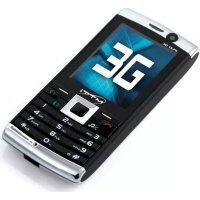
3G Dual - Smartphone ITT - Notice d'utilisation et mode d'emploi gratuit
Retrouvez gratuitement la notice de l'appareil 3G Dual ITT au format PDF.

| Type de produit | Smartphone |
| Marque | ITT |
| Modèle | 3G Dual |
| Réseaux supportés | GSM / 3G |
| Double SIM | Oui (deux emplacements SIM) |
| Caméra frontale | Oui |
| Caméra arrière | Oui |
| Batterie | Lithium, rechargeable via chargeur voyage |
| Connectivité | Bluetooth, USB, prise oreillette |
| Stockage extensible | Carte T-flash (microSD) |
| Radio FM | Oui (nécessite oreillette) |
| Lecteur multimédia | Audio, vidéo |
| Messagerie | SMS, MMS, Email (Pull-mail) |
| Internet | Navigateur Web (XHTML) |
| Outils intégrés | Calculatrice, Bloc-notes, Chronomètre, Fuseau horaire, Calendrier, Réveil |
| Sécurité des données | Codes PIN, PUK, code de blocage téléphone |
| Certification DAS | Conforme ICNIRP, limite 2,0 W/kg |
| Entretien et nettoyage | Nettoyer avec un chiffon propre et sec ; ne pas utiliser de produits abrasifs |
| Consignes de sécurité | Ne pas utiliser au volant sans kit mains-libres ; respecter une distance d'au moins 2,2 cm du corps ; éteindre dans les avions, hôpitaux, stations-service |
FOIRE AUX QUESTIONS - 3G Dual ITT
Questions des utilisateurs sur 3G Dual ITT
0 question sur cet appareil. Repondez a celles que vous connaissez ou posez la votre.
Poser une nouvelle question sur cet appareil
Téléchargez la notice de votre Smartphone au format PDF gratuitement ! Retrouvez votre notice 3G Dual - ITT et reprennez votre appareil électronique en main. Sur cette page sont publiés tous les documents nécessaires à l'utilisation de votre appareil 3G Dual de la marque ITT.
MODE D'EMPLOI 3G Dual ITT
- Sécurité ...... 2
- Description du téléphone 6
- Fonctions des touches 6
- Commencer....7
4.1 Installation....7
4.2 Utilisation des codes ....7
4.3 Installation de la carteT-flash 8
4.4 Recharge de la batterie ....8
4.5 Utilisation d'un chargeur de voyage....8
4.6 Marche/Arrêt du téléphone....9
- Composition des appels....9
5.1 Effectuer un appel vocal....9
5.2 Effectuer un appel vidéo....9
5.3 Répondre/Fin d'appel....10
- Connexion 10
6.1 Connexion au réseau ....10
6.2 Bluetooth....10
6.3 Connexion USB 11
6.4 Utilisation de l'oreillette....11
- Menu....11
7.1 Caméra / Appareil photo....11
7.2 Player/Lecteur ....12
7.3 Applications ......12
7.4 Web....12
7.5 Messages....13
7.6 Fichier personnel/Mes affaires ....13
7.7 Journal /Registre des appels....13
7.8 Contacts....14
7.9 Calendrier....15
7.10 Réveil/Alarme 15
7.11 Instruments/Outils....16
1. Consignes de Sécurité
Avant de vous servir de votre téléphone mobile, lire ces simples consignes de sécurité. Le non respect de ces consignes peut être dangereux ou illégal.
onduire en toute sécurité
1) Ne jamais utiliser Votre Téléphone au volant. Pour utiliser Votre Téléphone au Volant, il faut impérativement utiliser le kit à mains libres.
2) Positionner Votre Téléphone sur la borne prévue à cet effet. Ne jamais positionner Votre Téléphone sur le siège du passager ou à un endroit où il pourrait tomber en cas de collision avec un autre véhicule ou d'un coup de frein violent.
Aoler en toute sécurité
Aoler en toute sécurité
Les téléphones mobiles peuvent engendrer des interférences. L'usage du téléphone est interdit pendant le vol. Mettre hors tension le téléphone avant de monter dans l'avion et ne pas le rallumer pendant le vol.
Mettre le téléphone hors fonction en proximité de zones où sont déposés des produits explosifs ou chimiques, inflammables ou dangereux.
Observer strictement les lois et les règlements interdisant l'usage de téléphones en proximité de zones potentiellement explosives.
èttre le téléphone hors tension en proximité des stations d'essence et de toutes façons en proximité de zones où sont stockés des produits pétrolifères ou chimiques ou tous biens dangereux.
Hôpitaux et Appareils médicaux
e conformer strictement aux règlements ou aux lois du pays en ce qui concerne l'utilisation de téléphones dans les hôpitaux. Mettre toujours hors tension le téléphone en proximité d'un appareil médical. Les équipements de transmission par signaux radio, notamment les téléphones mobiles, peuvent engendrer des interférences avec des appareils médicaux ou des équipements électroniques.
terférences
Les performances de ce téléphone mobile, ainsi que celles de toutes les autres, peuvent être perturbées par les interférences radio.
Service professionnel :
Le téléphone doit être installé ou réparé uniquement par du personnel qualifié et agréé. Ne jamais essayer d'installer ou de réparer le téléphone de par soi-même car il peut s'ensuivre des risques de blessures et de toutes façons la perte de la garantie.
accessoires et batterie
Ne jamais utiliser des accessoires et des batteries non agréés par le Fabricant.
Usage correct
Ce téléphone doit être utilisé uniquement tel que détaillé dans ce mode d'emploi.
☑ viter d'utiliser le téléphone dans des zones où les températures sont excessivement froides ou chaudes. Ne jamais exposer le téléphone aux rayons directs du soleil ou dans des lieux humides ou poussiéreux.
ire très attention si l'on utilise le téléphone en proximité de dispositifs médicaux tels que, mais non seulement, stimulateurs cardiaques, aides auditives ou tout autre appareil
electro-médical, qui peuvent être sensibles aux interférences d'un téléphone mobile. Les composants et les pièces du téléphone peuvent provoquer des chocs si ingérés.
Pour éviter toute démagnétisation, ne jamais entreposer le téléphone et ses accessoires en proximité de tout objet magnétiques, tels que disques magnétiques ou cartes de crédit.
Je jamais jeter le téléphone, ou ses parties, ou accessoires, dans le feu.
specter une distance d'au moins 2,2 cm du corps lors de l'utilisation du téléphone.
Appel de secours
vous pouvez programmer un numéro d'abonné (112, etc.) pour effectuer un appel de secours ; pour ce faire, le téléphone doit être sous tension et en état de service. Il suffit d'appuyer sur la touche Valider pour appeler, indiquer votre position et raconter ce qui vous arrive. Ne jamais terminer l'appel sans autorisation.
Note : Comme tout autre téléphone, ce téléphone aussi peut présenter des caractéristiques qui ne sont pas supportées par certains réseaux dont la couverture ou le signal sont insuffisants (certains réseaux, par ex. ne prévoient pas le service de secours via le numéro 112. Il s'ensuit qu'il ne faut pas compter uniquement sur un téléphone mobile pour faire des appels de première importance tels qu'un appel aux services d'urgences médicales, etc.).
Veuillez vérifier cette condition avec votre opérateur local de réseau.
2. Consignes Supplémentaires de Sécurité
Le téléphone et ses accessoires peuvent contenir des petites pièces. Conserver le téléphone hors portée des enfants.
Environnement d'utilisation
Respecter toujours la législation spéciale en vigueur dans certains secteurs et pays et mettre toujours l'appareil hors tension lorsque son utilisation est interdite ou lorsqu'elle peut engendrer des interférences ou un danger. Utiliser l'appareil uniquement dans sa position de fonctionnement normale.
Cet appareil est conforme aux recommandations relatives aux radiations lorsqu'il est utilisé en position normale près de votre oreille ou lorsqu'il est éloigné d'au moins 2,2 cm de votre corps. Lorsque l'appareil est sous tension et que vous le portez sur vous, vérifiez que son support ou étui ne renferme pas de métal et qu'il se trouve éloigné de votre corps de la distance minimum indiquée ci-dessus. Respectez les directives concernant cette distance jusqu'à la fin du transfert.
Certains composants de l'appareil sont magnétiques, il peut donc exercer une attraction sur les objets métalliques. Ne pas conserver des cartes de crédit ou d'autres supports de stockage magnétiques en proximité du téléphone car les informations qu'ils contiennent pourraient être effacées.
Appareils médicaux
Les équipements de transmission par signaux radio, notamment les téléphones mobiles, peuvent engendrer des interférences avec des appareils médicaux mal protégés. Consulter un médecin ou le constructeur de l'appareil médical pour s'assurer qu'il est parfaitement protégé contre les radiofréquences ou si vous vous avez des doutes. Mettre le téléphone hors tension dans les centres de soins médicaux où des avis en interdisent l'utilisation. Les hôpitaux et les centres de santé peuvent utiliser des équipements sensibles aux radiofréquences.
Stimulateurs cardiaques (pacemaker)
Les constructeurs de stimulateurs cardiaques recommandent une distance minimum de 15 cm (6 pouces) entre un téléphone mobile et un stimulateur afin d'éviter toute interférence
possible avec le stimulateur. Ces recommandations sont conformes à celles des recherches indépendantes réalisées par le WTR (Centre de Recherche spécialisé dans la technologie sans fil). Les personnes possédant des stimulateurs :
doivent toujours garder l'appareil à une distance supérieure à 15 cm de leur stimulateur ne doivent pas transporter l'appareil dans une poche poitrine
doivent placer l'appareil sur l'oreille opposée au stimulateur pour éviter toute interférence.
si vous pensez qu'une interférence pourrait se produire, éteignez immédiatement votre appareil et éloignez-le d'avantage.
Aides auditives
Certains appareils numériques sans fil peuvent perturber le fonctionnement de certaines prothèses auditives. Si c'est le cas, contacter le fabricant de la prothèse.
Véhicules
Les radiofréquences peuvent perturber le fonctionnement des systèmes électroniques mal installés ou non blindés des véhicules à moteur, tels que les systèmes d'injection électronique, de freinage ABS, de régulation de vitesse ou les systèmes d'airbag. Pour plus de renseignements, contacter le constructeur ou le concessionnaire du véhicule, ainsi que celui des équipements ajoutés au véhicule.
Ne laisser, ni ne transporter des liquides inflammables, du gaz ou des matériaux explosifs dans le même compartiment que l'appareil ou ses accessoires. Pour les véhicules équipés d'airbags, se rappeler que les airbags se gonflent à l'air injecté avec une très grande puissance.
Ne placer aucun objet, y compris des équipements de transmission par signaux radio fixes ou portatifs, dans la zone située au-dessus de l'airbag ou dans sa zone de déploiement. Si le téléphone mobile est mal placé et si l'airbag se déploie, ce dernier pourrait entraîner de graves blessures.
L'utilisation de téléphones mobiles est interdite en vol. Mettre l'appareil hors tension avant de monter à bord. L'utilisation d'appareils sans fil dans un avion peut s'avérer dangereuse pour le fonctionnement de l'avion et perturber les télécommunications. Cet usage peut également être illégal.
Environnements potentiellement explosifs
Mettre toujours l'appareil hors tension dans des zones où l'atmosphère est potentiellement explosive et respecter tous les panneaux de signalisation. Il s'agit notamment des zones où il est généralement exigé d'arrêter le moteur des véhicules. Dans de telles zones, quelques étincelles peuvent provoquer une explosion ou un incendie, causant des dommages corporels graves, voire mortels.
Mettre l'appareil hors tension dans les stations service, près des pompes à carburant et dans les garages.
Respecter les restrictions en vigueur sur l'utilisation d'équipements de transmission par radiofréquences dans les dépôts de carburant, les zones de stockage et de distribution, les usines chimiques ou dans les endroits où sont utilisés des explosifs.
Les zones présentant une atmosphère potentiellement explosive sont souvent, mais pas toujours, clairement signalées. Il s'agit notamment des ponts de bateaux, des installations destinées au transfert ou au stockage de produits chimiques, des véhicules utilisant des gaz liquides (tels que le propane ou le butane) et des zones dont l'air contient des produits ou des particules chimiques, des céréales, des poussières ou des poudres métalliques.
Appels d'urgence
IMPORTANT!
Les téléphones mobiles, comme ce modèle, utilisent des signaux radio, des réseaux téléphoniques cellulaires et terrestres, ainsi que des fonctions programmées par l'utilisateur.
De ce fait, une connexion fiable ne peut pas être garantie dans toutes les circonstances.
Par conséquent, vous ne devez pas compter uniquement sur un téléphone mobile pour faire des appels de première importance, tel qu'un appel aux services d'urgences médicales.
Informations sur la Certification (DAS)
Ce modèle est conforme aux directives internationales relatives à l'exposition aux ondes radioélectriques. Votre Téléphone mobile est un appareil émetteur-récepteur. Il a été conçu et fabriqué de manière à ne pas dépasser les limites relatives à l'exposition à l'énergie radiofréquence établies par les directives internationales.
Ces directives s'appuient sur des normes qui ont été élaborées par des organismes scientifiques indépendants ICNIRP et prévoient une marge de sécurité substantielle afin d'assurer la sécurité de toutes les personnes, quel que soit leur état de santé ou leur âge.
Les normes d'exposition applicables aux téléphones mobiles utilisent une unité de mesure appelée Débit d'absorption spécifique (DAS). La valeur DAS limite recommandée par l'ICNIRP pour les appareils mobiles est de 2,0 W/kg autorisés pour la population en général.
Bien que le DAS soit déterminé au plus haut niveau de puissance certifié, le niveau réel du DAS du téléphone en fonctionnement peut être nettement inférieur à la valeur maximale.
Cet écart tient au fait que le téléphone est conçu pour fonctionner à différents niveaux de puissance afin d'utiliser seulement la puissance nécessaire pour communiquer avec le réseau.
Bien qu'il puisse y avoir des différences entre les niveaux DAS de différents téléphones et dans différentes positions, tous sont conformes aux dispositions officielles de sécurité.
L'Organisation Mondiale de la Santé (OMS) a déclaré que les informations scientifiques actuelles n'incitent à aucune précaution particulière quant à l'usage de téléphones mobiles.
Il faut cependant signaler que la réduction des durées des communications et l'utilisation de kit "mains-libres" réduisent l'exposition aux signaux.
Directive DEEE
La poubelle mobile barrée signifie que dans l'Union Européenne ce type de produit doit être mis au rebut séparément à la fin de sa vie. Cette directive s'applique à votre téléphone mobile, ainsi qu'à tous les autres dispositifs marqués de ce symbole.
NE JAMAIS mettre au rebut ce type de produits sans un préalable tri sélectif.
2. Description du téléphone
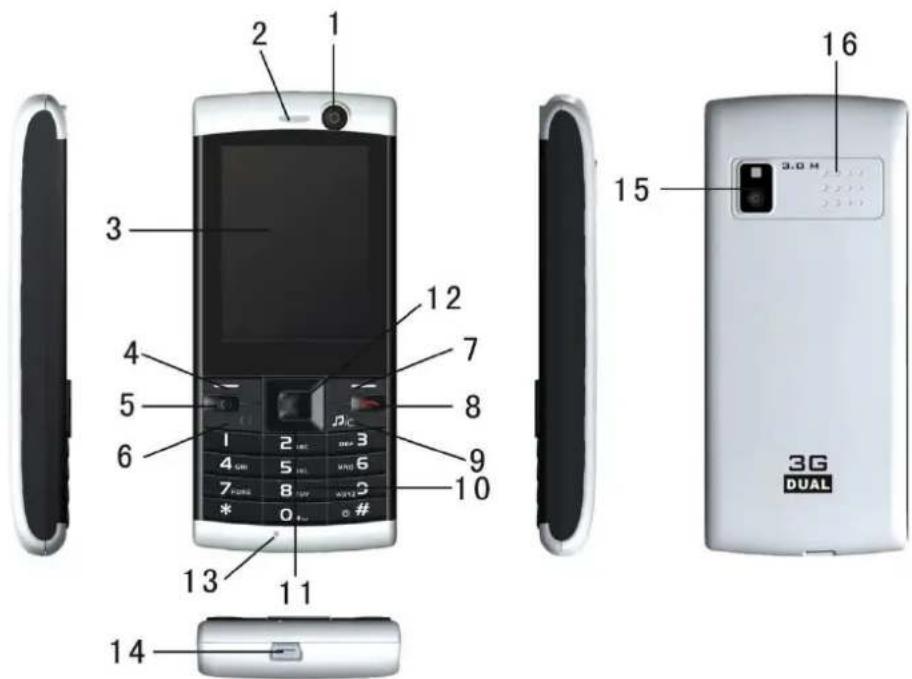
| 1.Caméra Frontale 2. Ecouteur 3. Ecran | |
| 4. Touche de fonction gauche 5. Touche Envoi (SIM1) 6. Touche Envoi (SIM 2) | |
| 7. Touche de fonction droite 8. Fin/ Touche d'Arrêt 9. Lecteur/Touche Effacer | |
| 10. Touches numériques 11. Touche de navigation | 12. Ok/Touche de sélection |
| 13. Microphone 14. Connexion Oreillette et chargeur automobile | 15. Appareil photo postérieur |
| 16. Haut-parleur |
3. Fonctions des touches
Le téléphone dispose des touches suivantes:
Touche envoi :
Appuyez sur cette touche pour générer un appel en insérant le numéro appelé ou sélectionnez un contact du répertoire, ou appuyez pour recevoir un appel entrant, ou appuyez en mode veille pour visualiser l'enregistrement du numéro du dernier appel.
Touche Fin :
Appuyez sur cette touche pour terminer un appel sélectionné, interrompre un appel sortant, ou appuyez pour sortir du menu et revenir en mode veille.
Touche OK :
Pressez cette touche pour confirmer la sélection. En mode veille, appuyez pour accéder au menu principal.
Touches de fonction gauche/droite :
Les lignes du bas de l'écran visualisent les fonctions indiquées par les touches de fonction gauche/ droite.
Touche de navigation :
Cette touche permet de faire défiler les options pendant l'exploration d'une liste de fonctions. En mode modification, appuyez sur la touche de navigation pour sélectionner.
En conversation, appuyez sur haut ou bas pour régler le volume.
Touche annulation
Appuyez sur cette touche pour effacer un caractère en mode modifier.
Touches numériques, touche \* et touche # :
- Appuyez sur les touches de 0-9 pour insérer des numéros ou des caractères.
- La touche # et la touche * représentent des fonctions différentes dans chacun des menus.
-Maintenez appuyée la touche # pendant 2 secondes pour basculer du mode normale et au mode vibreur en veille. - Appuyez sur la touche * pour sélectionner un symbole.
- Appuyez longuement sur la touche * pour insérer le symbole "+" en mode veille. Le symbole
« + » est utilisé pour la composition d'un appel international.
4. Commencer
Installation de la carte SIM et de la batterie :
Une carte SIM contient des renseignements utiles dont votre numéro de portable, le code PIN (Numéro d'Identification Personnelle), le code PIN2, le code PUK (PIN -Touche de Déblocage), le code PUK2, la clé de déblocage PIN2, IMSI, les renseignements du réseau, les données des contacts ainsi que les données des messages.
N .B: Après avoir allumé le téléphone, attendre quelques secondes avant d'enlever ou insérer une nouvelle carte SIM.
Veillez manipuler votre carte SIM avec précautions. Tout frottement ou éraflure pourrait endommager la carte SIM.
4.1 Installation
-Maintenez appuyée la touche de fin d'appel pour éteindre le téléphone portable.
- Faire coulisser le cache batterie pour retirer la batterie.
-Extraire la batterie en appuyant sur la partie courbée à gauche vers l'extérieur et ensuite soulever la batterie.
- Insérer la carte SIM dans le logement prévu à cet effet.
4.2 Utilisation des codes
Code de blocage
Le code de blocage du téléphone peut être paramétrer afin de protéger le téléphone de toute utilisation non autorisée.
En général, ce code vous est attribué avec le téléphone par le fabriquant. Le code de blocage par défaut et paramétré par le constructeur est le 0000. Si le code de blocage du téléphone est actif, il sera nécessaire d'insérer ce code lorsque vous allumera le téléphone.
Code PIN
Le code PIN (numéro d'identification personnelle, de 4 à 8 chiffres) évite que votre carte SIM soit utilisée par des personnes non autorisées. En générale, le code PIN est attribué avec la carte SIM par votre opérateur. Si le code PIN est activé, il vous sera nécessaire de le composer après chaque mise en marche. La carte SIM se bloquera si le code est composé erronément trois fois de suite.
Méthode de blocage:
Veuillez suivre les indications suivantes:
-Insérer le code PUK correct selon les directives indiquées à l'écran pour bloquer la carte SIM.
- Insérez ensuite le nouveau code PIN et appuyer sur la touche OK.
- Si le code PUK est correct, la carte SIM est automatiquement déverrouillée et le code PIN sera annulé.
N.B: La carte SIM se bloque, si le code PIN est composé erronément trois fois de suite. Pour débloquer la carte SIM, il vous sera dès lors nécessaire d'insérer le code PUK. Le PUK peut être obtenu auprès de votre opérateur.
Code PUK
Le code PUK vous sera nécessaire per modifier un code PIN bloqué. Ce code vous est attribué lors de l'achat de votre carte SIM. En cas contraire, prenez contact avec votre opérateur. Si le code PUK est composé erronément 10 fois, votre carte SIM ne sera plus valide.
Veuillez alors prendre contact avec votre opérateur pour remplacer la carte SIM.
Code PIN2
Le code PIN2 (de 4 à 8 chiffres), attribué lors de l'achat de la carte SIM, est nécessaire afin d'accéder à certaines fonctions telles que la "configuration des coûts des appels" et "la composition directe".
Veuillez contacter votre opérateur afin de vous assurer que votre carte SIM puisse supporter ses fonctions. Si l'insertion du code PIN2 se fait trois fois de suite de manière erronée, le code PIN2 se bloquera.
Pour débloquer le code PIN2, Insérer le code PUK2 correct de la manière suivante:
-Composez le code PUK2 correct selon les indications que vous visualiserez à l'écran pour débloquer le code PIN2.
-Insérez ensuite le nouveau code PIN2 et appuyez sur la touche OK.
-Introduire le nouveau code PIN2 et appuyez à nouveau sur la touche OK.
Code PUK2
Le code PUK2 (Code de déblocage Personel2), vous est attribué par votre opérateur lors de l'achat de votre carte SIM. Dans le cas contraire, contacter votre opérateur. Si le code PUK2 est composé erronément dix fois de suite, le code PIN2 ne sera plus valide et les fonctions ne pourront être utilisées. Veuillez contacter votre opérateur pour remplacer la carte SIM.
Code de blocage
Un code de blocage est nécessaire pour paramétrer la fonction de blocage des appels. Vous pourrez obtenir ce code auprès de votre opérateur.
4.3 Installation de la carte T-flash
Pour installer la carte T-flash, ouvrir le compartiment batterie situé à l'arrière de l'appareil, positionnez la carte tournée vers le bas, insérez-la dans le fente spéciale prévue à cet effet et fermer l'appareil.
N.B: Le téléphone portable ne pourra identifier automatiquement la carte T-flash qui sera insérée lorsque le téléphone est allumé. Il sera par conséquent nécessaire d'éteindre le téléphone portable et de le rallumer, de manière à ce que le téléphone puisse identifier la carte T-flash utilisée.
La batterie au lithium fournie avec le téléphone portable peut être utilisée tout de suite le jour même de l'achat.
Indicateur niveau de batterie:
Le téléphone affiche à l'écran le niveau de charge de la batterie.
Normalement, l'énergie restante de la batterie est indiquée avec une icône de niveau située dans l'angle supérieur droit de l'écran.
Lorsque le niveau de charge de la batterie est insuffisant, le téléphone affichera le message "batterie faible". Si un signal a été paramétré, ce signal sera entendu lorsque le niveau de la batterie sera trop bas et ce, avant de s'éteindre.
4.5 Utilisation d'un chargeur de voyage
- Installez la batterie dans le téléphone avant de le recharger.
- Branchez le chargeur de voyage au connecteur de charge situé sur l'appareil. Assurez-vous que la carte SIM soit correctement insérée.
-Pendant la charge, l'icône du niveau de batterie défilera à l'écran jusqu'à ce que la batterie soit complètement chargée.
-Éteindre le téléphone portable avant d'enlever la batterie.
N.B: Pour votre sécurité et le respect de l'environnement, veuillez ne jamais jeter votre batterie dans les ordures! Déposez votre batterie auprès d'un centre de recyclage adapté ou sur le point de vente où vous avez fait l'achat de l'appareil.
Attention: Un court-circuit de la batterie pourrait causer une explosion, un feu, des lésions personnelles voir provoquer d'autres conséquences graves!
4.6 Marche/Arrêt du téléphone portable
-Maintenir appuyée la touche Fin pendant quelques secondes pour allumer votre appareil. Un signal d'allumage et une animation apparaîtront à l'écran.
-Insérez le code de déblocage du téléphone et appuyez sur la touche OK.
S'il vous est demandé d'insérer un code de déblocage, sachez que le code d'origine est le 0000.
-Insérez le code PIN et appuyez sur la touche OK si le téléphone vous demande d'insérer le PIN.
Le code PIN est attribué par votre opérateur lors de l'achat de carte SIM.
5. Composition des appels
En mode veille, appuyez sur les touches numériques pour insérer le préfixe et le numéro de téléphone.
Appuyez ensuite sur la touche Envoi pour émettre l'appel. Pour terminer l'appel, appuyez sur la touche Fin.
5.1 Effectuer un appel vocal
- Effectuer un appel vocal en mode veille
Emettre un appel en mode veille:
1) Appuyez sur les touches numériques en mode veille pour insérer le numéro désiré.
2) Pressez la touche Envoi pour effectuer l'appel.
- Effectuer un appel vocal à partir d'un contact
1) Sélectionnez un contact dans le menu principal après avoir accédé à la liste des contacts (répertoire).
2) Faire défiler la liste en appuyant sur la touche haut/bas jusqu'à ce que le nom du contact désiré soit visualisé.
3) Appuyez sur la touche Envoi.
- Effectuer un appel vocal à partir du journal
1) Sélectionnez l'option Journal dans le menu principal pour visualiser le registre des appels.
2) Appuyez sur les touches de direction gauche et droite pour passer d'une données à l'autre: appels reçus, appels en absence, numéros composés, tous les appels ainsi que les numéros le plus souvent utilisés.
3) Après accès à la liste des appels, faire défiler la liste en utilisant les touches de direction haut et bas et appuyez ensuite sur la touche Envoi.
5.2 Effectuer un appel vidéo
- Effectuer un appel vidéo en mode veille
1) Utilisez les touches en mode veille pour composer un numéro de téléphone.
2) Sélectionnez les options sur l'écran pour accéder au sous menu.
3) Sélectionnez l'option appel vidéo à partir du sous-menu.
4) Appuyez pour composer l'appel vidéo.
- Effectuer un appel vidéo à partir des contacts
1) Sélectionnez le contact dans le menu principal après avoir accès à la liste des contacts.
2) Faire défiler la liste grâce aux touches de direction haut et bas.
3) Sélectionnez la fonction options sur l'écran pour accéder au sous-menu.
4) Sélectionnez la mention appel vidéo dans le sous-menu.
5) Appuyez pour composer l'appel vidéo.
- Effectuer un appel vidéo à partir du journal
1) Sélectionnez Journal dans le menu principal et accéder aux informations désirées.
2) Pressez les touches de direction gauche / droite pour faire défiler les options: appels reçus, appels en absence, appels composés, tous les appels et les numéros le plus souvent utilisés.
3) Après avoir choisi l'option désirée, faire défiler la liste en utilisant les touches haut et bas.
4) Mettre en évidence et choisir le nom du contact désiré, assurez-vous qu'il s'agisse d'un appel vidéo, autrement vous ne pourrez pas émettre d'appel vidéo avec ce contact, ni obtenir de choix d'appel vidéo à partir du menu sélectionné.
5) Appuyez sur la touche Envoi pour émettre l'appel.
5.3 Répondre/Terminer un appel
-Pour répondre à un appel, pressez la touche Envoi ou sélectionnez accepter à l'écran pour accepter l'appel.
-Pour refuser l'appel, appuyez sur la touche Fin ou sélectionnez Refuser sur l'écran.
- Appuyez sur la touche fin pour mettre fin à un appel.
Passer en mode main-libre pendant un appel
Pendant un appel, il vous sera possible de passer en mode haut-parleur en sélectionnant la fonction sur l'écran.
Pour régler le volume du haut-parleur lors d'un appel, vous devrez appuyer sur les touches haut et bas.
Autres opérations pendant un appel
Pendant un appel, sélectionnez les opérations sur l'écran pour entrer dans le sous-menu:
Attente----mettre en attente un appel.
Silence----désactive le microphone ou le haut-parleur.
Journal----ouvrir le journal pendant un appel, cette opération ne suspend ni ne termine pas l'appel.
Contacts----accède au registre des contacts pendant un appel, cette opération ne suspend ou n'interrompra pas l'appel.
Messages---- ouvre une fenêtre des messages pendant un appel pour visualiser des renseignements sur les messages. Cette opération ne suspend ou n'interrompt pas l'appel.
Recomposition
En veille, il vous sera possible d'appuyer sur la touche Envoi pour ouvrir le Journal, vous pourrez recomposer un numéro enregistré dans la chronologie des appels.
6. Connexion
6.1 Connexion au réseau
Le dispositif peut passer entre les réseaux GSM et 3G: si la mode automatique est activée, vous pourrez passer automatiquement de la modalité GSM et 3G.
Sélectionnez la modalité réseau
1) Appuyez sur la touche OK pour accéder au menu principal.
2) Pressez la touche gauche pour sélectionner les positions d'entrée dans le sous-menu (page des paramètres).
3) Sélectionnez les paramètres de réseau pour continuer.
4) Sélectionnez les modalités de réseau désirées pour entrer au sous-menu.
5) Sélectionnez le réseau désiré, si la "modalité automatique" est sélectionnée, le dispositif peut passer automatiquement en modalité GSM et 3G, selon les disponibilités du réseau, les paramètres et les accords de roaming entre fournisseurs de services.
Pour d'autres renseignements, veuillez contacter votre opérateur.
6.2 Bluetooth
Informations Bluetooth
Avec le dispositif Bluetooth, il vous sera possible d'effectuer une connexion sans-fil, aux autres dispositifs compatibles, tels que téléphone, ordinateur, écouteur et kit pour automobile.
Vous pourrez aussi utiliser le Bluetooth pour envoyer photo, clips vidéo, musique, clips audio, notes, et transférer les fichiers du PC compatible.
Paramètres Bluetooth
1) Appuyez sur la touche ok pour accéder au menu principal.
2) Pressez la touche gauche pour sélectionner les paramètres et entrer dans le sous-menu, page des paramètres).
3) Sélectionnez Bluetooth pour continuer.
Il vous sera dès lors possible d'exécuter l'opération suivante sur le Bluetooth:
Activer/Désactiver : Désactivez la fonction Bluetooth lorsque vous ne désire pas connecter d'autres dispositifs au téléphone, activez le Bluetooth pour permettre aux autres dispositifs de se connecter à votre téléphone.
Liste des dispositifs: ajoutez des dispositifs fiables que vous pourrez connecter au téléphone sans numériser à nouveau la clé d'accès.
Recherche de nouveaux dispositifs: exécutez la recherche de nouveaux dispositifs à ajouter à votre liste de dispositifs.
Visibilité: consent aux dispositifs d'être trouvé par autres dispositifs, si le dispositif est caché, non visible, vous pourrez seulement être connecté à un dispositif associé en priorité.
Insérer le nom de votre téléphone: insérez un nom pour le dispositif. Ce nom sera visualisé dans les autres dispositifs Bluetooth.
Informations Bluetooth----montre certaines informations du Bluetooth.
6.3 Connexion USB
1) Connectez le dispositif à un dispositif compatible avec un câble USB.
2) Branchez un côté du câble USB au connecteur USB qui se trouve sur la partie inférieure du téléphone.
3) Connectez l'autre côté à l'autre dispositif compatible, lorsque les deux reconnaissent le périphérique USB, la liaison entre ces deux dispositifs est correctement paramétrée.
6.4 Utilisation de l'oreillette
Vous entrez en mode oreillette automatiquement lorsque celle-ci est connecté.
Assurez-vous d'insérer l'oreillette à la partie inférieure du connecteur, ou il ne vous sera pas possible de l'utiliser normalement.
7. Menu
Les utilisateurs sont aptes à accéder au menu principal en appuyant sur la touche OK.
7.1 Caméra/Appareil photo
Appareil photo: Sélectionnez la fonction dans le menu principal pour l'activer en modalité capture d'images.
Utilisez le Zoom avant ou arrière en appuyant sur les touches haut ou bas. Sélectionnez ensuite la touche photo instantanée (touche ok) pour prendre une photo.
Pressez les touches haut ou bas. Sélectionnez ensuite la touche instantané (touche ok) pour prendre une photo.
7.1.1 Vidéo
1) Sélectionnez la caméra sur le menu principal pour l'activer en modalité capture/prise.
2) En mode acquisition, sélectionnez options pour visualiser la barre d'outils.
3) Focalisez "modalité d'acquisition", sélectionnez ok et le sous-menu vous montrera ensuite quatre modalités.
4) Pour sauvegarder la vidéo, appuyez sur la touche STOP pour interrompre l'enregistrement et la vidéo sera mémorisé dans le menu principal / mes affaires / film.
7.1.2 Sauvegarde des images
Après avoir pris la photo, celle-ci sera conservée dans la visualisation d'images automatiquement.
Vous avez deux choix pour voir cette photo :
-Il vous est possible de sélectionner options pour entrer dans le sous-menu, où vous pourrez choisir visualisation d'images pour voir la photo / galeries-archives d'images.
-Vous pourrez également sélectionner mes affaires pour insérer photo / archives d'images, toutes les images capturées peuvent être trouvées dans cette option.
7.1.3 Barre d'outils
En modalité de capture, sélectionnez les options pour visualiser la barre d'outils, les instruments de visualisation sont utilisés pour améliorer la qualité d'image.
- Mode capture: Vous pouvez choisir appareil photo, caméra vidéo, MMS.), vidéo ou vidéo,(MMS.) comme demandé.
- Changez appareil photo: appareil photographique ou caméra principale. Sélectionnez comme demandé.
-Dimensions: Sélectionnez les dimensions des images.
-Mode nuit: Sélectionnez activé/désactivé le mode nuit comme demandé.
-Temps-automatique: Choisir activé ou désactivé. Lorsque l'on choisit activé, l'appareil photo capture les photos sans appuyer sur la touche instantanée (touche ok), et ce en fonction du temps qui a été paramétré.
- Icônes cachées: Vous pourrez choisir activé ou désactivé.
-Effets: Des effets sont disponibles comme Normal, blanc et noir, négatif .....
-Qualité: Haute, moyenne ou basse disponibles.
-Sauvegarder comme: Vous pouvez choisir de sauvegarder sur le téléphone ou sur la carte Mémoire comme vous le désiré.
-Visualiser images: Accédez à cette option pour visualiser les images.
7.2 Player-Lecteur(Activé)
Avec le lecteur multimédia, il vous sera possible d'écouter de la musique ainsi que des fichiers audio mémorisés dans le dispositif ou sur la carte mémoire compatible, si celle-ci a été insérée, ainsi que des activités audio à partir d'internet.
Il vous sera également possible de reproduire des clips vidéo dans le dispositif, par exemple, les vidéos capturées et mémorisés par l'appareil photo ou le fichier vidéo dans la carte Mémoire, si elle a été insérée.
Activé: Sélectionnez l'option dans le menu principal pour entrer dans le lecteur multimédia.
7.3 Applications
Il s'agit d'un fichier dans lequel les jeux téléchargés et les applications sont mémorisées.
7.4 Web
Avec le navigateur, il vous est possible de visualiser les pages web HTML sur internet. Vous pouvez également visualiser les pages web projetées pour les dispositifs mobiles qui sont créés par le langage « Extensible Hypertext Markup » XHTML.
1) Sélectionnez l'option Web dans le menu principal pour accéder à la page du menu navigation. 2) Introduire l'adresse correcte du site dans la colonne adresse ou choisir une adresse du marque-page / historique / pages sauvegardées et appuyez sur Ouvrir pour accéder à la page désirée.
3) Pour accéder à la a page principale, il vous suffira de choisir l'option ouvrir.
4) Pour se déplacer à l'intérieur de la page, utilisez les touches de navigation "haut" et "bas", "droite" et "gauche."
Marque-page
Le marque-page est utilisé pour garder une trace de vos deux pages web préférés. Un marque-page vous connecte à la page sans insérer l'adresse web.
Historique
Vous pourrez sauvegarder jusqu'à 50 adresses Web qui pourront être accessible
automatiquement. Il vous sera ainsi plus aisé de visualiser les pages visitées.
Page Web sauvegardées
Les pages web sélectionnés sont mémorisés dans cette option. Il vous est possible d'utiliser l'onglet « pages web sauvegardées » pour visiter plus aisément une page Web précise.
Page principale
Entrez dans la page principale par l'intermédiaire d'un Web site.
7.5 Messages
Sélectionnez l'option messages dans le menu principal pour accéder à l'interface message.
Ecrire un message
Vous pouvez composer un message ou insérer un message prédéfini par "modèles". Lors de l'écriture d'un message, sélectionnez "Options" pour accéder à toutes les options de messagerie. Vous pourrez sauvegarder les messages que vous envoyez régulièrement dans le dossier « Brouillons ».
Accédez à cet élément pour modifier un message e-mail. Plusieurs destinataires peuvent être choisis en même temps pour l'envoi d'un seul e-mail, vous pourrez ajouter un sujet ou une pièce jointe à cet E-mail. Lors de la rédaction d'un E-mail, sélectionnez "Options" pour accéder à toutes les options E-mail.
Après avoir terminé, sélectionnez « Envoi » pour envoyer définitivement l'e-mail.
Messages entrants
Les nouveaux messages sont mémorisés dans ce fichier. Si la mémoire SMS est pleine, il ne sera plus possible de recevoir de messages. Afin de recevoir les messages, effacez un ou tous les messages existants.
Messages sortants
L'envoi non réussi des messages sortants est mémorisé dans ce fichier.
Brouillons
Après avoir terminé d'écrire, les messages peuvent être sauvegardés comme Brouillons dans ce fichier.
Messages envoyés
Les messages envoyés avec succès sont mémorisés dans ce fichier.
Modèles
Dix modèles de texte sont mémorisés par défaut, ils peuvent être utilisés et insérés lors de l'écriture d'un nouveau message. Vous pourrez également ajouter du texte ou des modèles avec dessin et ce, en fonction de vos désirs.
Pull-mail
Pour utiliser cette fonction, les utilisateurs doivent paramétrer les détails du compte et les données de courrier électronique « pull-mail » à travers le parcours suivant: Paramètres > Message > pull-message de paramétrage des options de>> nouveau.
Paramètres
Dans cette fonction, vous pourrez paramétrer les configurations SMS, MMS, messages push, pull-mail et transmission, qui se réfèrent à la mémoire du message. "La mémoire des messages" visualise la mémoire utilisée et la mémoire libre de la carte SIM et du téléphone.
7.6 Mes affaires-Fichier personnel
Vous pourrez sélectionner « fichier personnel » pour insérer musique / film / photo / Historique de la carte mémoire, tous les fichiers sonores, les images et écran pouvant être regroupés ici.
7.7 Journal/Registre des appels
Consulter Journal (Registre des appels)
1) Sélectionnez le Journal dans le menu principal pour accéder à la gestion du registre des appels ou journal.
2) Appuyez sur les touches gauche et droite pour passer entre les options, appels reçus, appels en absence, numéros composés, tous les appels et les plusieurs utilisés.
3) Après l'allumage accédez au Menu. Vous pourrez faire défiler la liste grâce aux touches haut et bas.
Consultation répertoire
1) Sélectionnez le Journal (registre des appels) dans le menu principal pour insérer la gestion des enregistrements des appels.
2) Appuyer sur les touches de programmation de gauche et de droite pour passer d'une informations à l'autre: Appels reçus, appel en absence, numéros composés, tous les appels ainsi que les numéros les plus utilisés.
3) Après accès à la liste, vous pourrez faire défiler la liste grâce aux touches haut et bas.
4) Mettre en évidence le nom du contact désiré. (Pour émettre un appel vidéo, veuillez vérifier avant tout qu'il s'agisse d'un numéro d'appel vidéo, autrement, vous ne pourrez qu'émettre un appel vocal car le choix d'un appel vidéo ne sera pas possible.
5) Appuyez sur la touche Envoi après la composition.
Effacer le registre des appels/Journal
1) Sélectionnez Journal dans le menu principal pour entrer dans la gestion de mémorisation des appels.
2) Appuyer sur les touches gauche/droite pour passer d'une donnée à l'autre: Appels reçus, appel en absence, numéros composés, tous les appels ainsi que les numéros les plus utilisés.
3) Après accès à la liste, vous pourrez faire défiler la liste en appuyant sur les touches haut et bas.
4) Visualisez le contact que vous souhaitez éliminer, sélectionnez Options pour accéder au sous-menu.
5) Sélectionnez "Eliminer" per effacer l'appel mémorisé.
7.8 Contacts
Consulter répertoire
Sélectionnez les contacts dans le menu principal pour accéder à l' index « page contacts ». Faire défiler la liste des contacts en utilisant les touches haut et bas. Après avoir choisi un numéro déterminé, sélectionnez « Visualiser » pour afficher les détails du contact.
Ajouter un nouveau contact
Ajouter un nouveau contact d'index page des contacts
1) Sélectionnez contacts dans le menu principal pour entrer dans l'index page contacts.
2) Focalisez-vous sur « ajouter nouveau contact » et sélectionnez « ajouter nouveau » pour insérer une modification.
3) Modification nom / Position de mémoire, Mémoire du téléphone ou Mémoire USIM, / Sonnerie/ E-mail / Avis de message...
4) Après avoir terminé, sélectionnez sauvegarde pour mémoriser l'enregistrement.
Ajouter un nouveau contact à partir du journal
1) Sélectionnez contacts du menu principal pour entrer dans la page index contact.
2) Appuyez sur la touche gauche / droite pour passer entre les options: Appels reçus, appel en absence, numéros composés, tous les appels ainsi que les numéros les plus utilisés.
3) Après avoir visualisé la liste, vous pourrez faire défiler les données en appuyant sur haut et bas.
4) Se positionner sur le numéro que vous désirez ajouter, appuyez sur la touche OK pour insérer les informations du détail.
5) Sélectionnez options pour accéder au sous-menu.
6) Sélectionnez ajouter au contact, le numéro sélectionné est mémorisé dans la liste des contacts.
Modifier les contacts
1) Sélectionnez les contacts sur le menu principal pour entrer dans l'index page des contacts.
2) Se positionner sur le contact qui vous désirez modifier.
3) Sélectionnez options pour accéder au sous-menu.
4) Sélectionnez gestion contact.
5) Sélectionnez modification pour apporter des modifications aux informations.
6) Sélectionnez sauvegarde pour mémoriser les modifications.
Recherche des contacts
Il est possible de chercher les contacts par ordre alphabétique ou à partir du numéro.
Sélectionnez les contacts à partir du menu principal pour entrer dans l'index de la page.
Sur la page de l'index, positionnez-vous sur les colonnes de recherche situées en haut au centre.
Appuyez sur la touche # pour passer aux différentes méthodes de saisie.
Les contacts avec les données demandées relatives seront recensés.
Supprimer données contacts
1) Sélectionnez contacts sur le menu principal pour entrer dans l'index page des contacts.
2) Se positionner sur le contact que vous désirez éliminer.
3) Sélectionnez options pour accéder au sous-menu.
4) Sélectionnez gestion contact.
5) Sélectionnez éliminer contact pour modifier les informations.
Exporter les contacts
Avec cette fonction, il vous sera possible d'exporter les renseignements d'un contact à un autre.
1) Sélectionnez contacts sur le menu principal pour accéder à l'index page contacts.
2) Positionnez-vous sur le contact que vous désirez exporter.
3) Sélectionnez options pour accéder au sous-menu.
4) Sélectionnez Envoi contact via..
5) Pressez la touche OK pour accéder au sous-menu où trois options sont disponibles pour envoyer le contact:
* Messages - Transférez ces renseignements – contactez via message, le nom et le numéro seront envoyés avec le contenu du message.
* Pull-mail - Transférez ce contact via pull-mail.
* Bluetooth -Transférez les renseignements du contact via Bluetooth.
7.9 Calendrier
Une fois que l'on accède à ce menu, vous trouverez un calendrier mensuel qui vous permet de garder une trace de vos rendez-vous importants, les jours avec des événements sont mis en évidence etc.
Après l'accès au calendrier, sélectionnez options pour modifier les points suivants:
Nouveauté: les utilisateurs peuvent créer un nouvel événement ou ajouter des choses à faire avec cet élément. Pour créer un nouvel événement, les utilisateurs ont besoin de modifier la date de début, l'heure de début, la catégorie, l'événement de synthèse, l'état d'alarme et mémorandum.
-Classer par: utilisez cette fonction pour énumérer toutes les points notés dans le calendrier.
Vue-hebdomadaire: transformez la visualisation du calendrier mensuel en calendrier hebdomadaire.
-Effacer: pour éliminer quelques événements à travers cet accès.
-Aller à la date: introduire la date que vous désirez visualiser et appuyez sur la touche OK pour passer à la date de destination.
7.10 Réveil
Trois alarmes sont présentes mais elles sont désactivées par défaut. Il vous sera possible d'en activer une, plus ou toutes selon vos nécessités.
Pour chaque alarme, l'État, le temps, la mélodie et le volume d'alarme peuvent être paramétrés. Lorsque le temps d'alarme paramétré a expiré, le téléphone émet un signal d'alarme pendant que
la date et l'heure clignotent sur l'écran. Sélectionner OK pour arrêter le sonnerie ou la répétition ou pour temporairement arrêter le sonnerie.
Sélectionnez Annuler : vous pourrez désactiver toutes les alarmes.
N.B: Si le téléphone est éteint lorsque le réveil est prévu, le dispositif s'allumera et il commencera à sonner.
7.11 Instruments/Outils
7.11.1 Calculatrice
La calculatrice peut ajouter, soustraire, multiplier et diviser.
Pour utiliser la calculatrice:
Appuyez sur les touches haut, bas, gauche et droite pour sélectionner +, -, ×, ÷, = respectivement.
Les symboles * et # correspondent au signe moins et au point décimal.
Pressez la touche droite pour effacer le chiffre.
N.B: Cette calculatrice vous permettra d'effectuer uniquement de simple calcul.
7.11.2 Bloc-notes
Le téléphone dispose d'un bloc-notes pour les utilisateurs afin de garder la trace d'événements ou rendez-vous importants.
7.11.3 Fuseau horaire
Pour visualiser le fuseau horaire de chaque ville, la date et l'heure seront visualisées dans la partie inférieure de l'écran. Pressez la touche de direction pour choisir de visualiser la ville.
7.11.4 Chronomètre
Le Chronomètre est une application simple pour mesurer le temps avec la possibilité d'enregistrer différents résultats et suspendre/reprendre les mesures du temps.
7.12 Audio vidéo
7.12.1 Radio FM
Le téléphone est doté de radio FM. Vous pourrez utiliser l'application comme une radio FM traditionnelle avec la syntonisation automatique des canaux et la sauvegarde. Avant d'utiliser cette fonction il sera nécessaire de brancher l'oreillette dans la porte correspondante au connecteur.
7.12.2 Caméra Vidéo
Cette fonction permet d'enregistrer les images en mouvement. Adapter le magnétoscope à la scène ou illustration, pressez OK pour lancer l'enregistrement. Appuyer sur la touche gauche ou sélectionner 'stop' pour terminer l'enregistrement.
Pour d'autres renseignements sur le fonctionnement, consulter la fonction "Utilisation" de la caméra.
7.12.3 Enregistreur vocale
Utilisez cette fonction pour enregistrer des fichiers audio. Le fichier enregistré sera mémorisé dans la carte mémoire.
Après l'enregistrement:
Sélectionnez Envoi pour envoyer le fichier audio par MMS, pull-mail ou encore via Bluetooth.
Ou il vous est possible de sélectionner 'options' pour effectuer d'autres options: jouer, effacer, renommer le fichier ou choisir visualisation audio pour visiter le répertoire de musique.
Vous pourrez trouver le fichier en suivant le parcours: fichier personnel, musique, pistes.
8. Appendice
Appendice1: Résolution des problèmes
Si vous rencontrez des problèmes lors de l'utilisation de votre téléphone, rétablir les paramètres d'origine et faire ensuite référence au tableau suivant pour résoudre le problème.
Si le problème persiste, contacter votre opérateur.
| Erreur Cause Solution | ||
| Le téléphone répond lentement au stylet "Touché écran" | Le touché de l'écran n'est pas calibré de manière adéquate | Calibrer le "touché" de l'écran " Touch screen". |
| Erreur Carte SIM | La Carte SIM est endommagée | Contactez votre opérateur. |
| La carte SIM n'est pas placée correctement | Contrôler votre carte SIM | |
| La partie métallique de la Carte SIM est endommagée | Nettoyez votre carte SIM avec un chiffon propre. | |
| Basse qualité du signal de réception | Les signaux du réseau sont insuffisants. Par exemple, les ondes radio ne peuvent être transmises correctement aux environs d'un bâtiment haut ou dans un sous-sol | Déplacez-vous dans une zone où les signaux seront transmis efficacement. |
| Les engorgements de ligne se vérifient pendant les heures de haut trafic | Evitez d'utiliser votre téléphone lors des heures de haut trafic d'utilisation. | |
| Le téléphone ne s'allume pas | L'énergie de la batterie est à zéro. | Charger la batterie. |
| Aucuns appels ne peut être effectués | Le blocage des appels est actif | Annulez le blocage des appels. |
| Le téléphone ne se connecte pas au réseau | La carte SIM n'est pas valide | Contactez votre opérateur téléphonique. |
| Le téléphone n'est pas dans une zone de service du réseau GSM | Déplacez-vous dans une zone de service active du réseau GSM. | |
| Le signal est faible | Déplacez-vous afin de trouver un endroit où le signal sera plus fort. | |
| La batterie ne peut être chargée | La tension de charge ne correspond pas à celle indiquée sur le chargeur. | Assurez-vous que la tension de charge corresponde à celle indiquée sur le chargeur de voyage. |
| Le chargeur utilisé est impropre | Utilisez le chargeur fourni avec l'appareil. | |
| Pas de Contacts | Assurez-vous que la prise du chargeur soit correctement connectée au téléphone. |
- Consignes de Sécurité
- Consignes Supplémentaires de Sécurité
- Appareils médicaux
- Environnements potentiellement explosifs
- Appels d'urgence
- Informations sur la Certification (DAS)
- Description du téléphone
- Fonctions des touches
- Touche envoi :
- Touche Fin :
- Touche OK :
- Touches de fonction gauche/droite :
- Touche de navigation :
- Touche annulation
- Touches numériques, touche \* et touche # :
- Commencer
- Installation
- Utilisation des codes
- Code de blocage
- Code PIN
- Méthode de blocage:
- Code PUK
- Code PIN2
- Code PUK2
- Installation de la carte T-flash
- Indicateur niveau de batterie:
- Utilisation d'un chargeur de voyage
- Marche/Arrêt du téléphone portable
- Composition des appels
- Effectuer un appel vocal
- - Effectuer un appel vocal en mode veille
- - Effectuer un appel vocal à partir d'un contact
- - Effectuer un appel vocal à partir du journal
- Effectuer un appel vidéo
- - Effectuer un appel vidéo en mode veille
- - Effectuer un appel vidéo à partir des contacts
- - Effectuer un appel vidéo à partir du journal
- Répondre/Terminer un appel
- Passer en mode main-libre pendant un appel
- Autres opérations pendant un appel
- Recomposition
- Connexion
- Connexion au réseau
- Sélectionnez la modalité réseau
- Bluetooth
- Informations Bluetooth
- Paramètres Bluetooth
- Connexion USB
- Utilisation de l'oreillette
- Menu
- Caméra/Appareil photo
- Vidéo
- Sauvegarde des images
- Barre d'outils
- Player-Lecteur(Activé)
- Applications
- Web
- Marque-page
- Historique
- Page Web sauvegardées
- Page principale
- Messages
- Ecrire un message
- Messages entrants
- Messages sortants
- Brouillons
- Messages envoyés
- Modèles
- Pull-mail
- Paramètres
- Mes affaires-Fichier personnel
- Journal/Registre des appels
- Consultation répertoire
- Effacer le registre des appels/Journal
- Contacts
- Consulter répertoire
- Ajouter un nouveau contact
- Ajouter un nouveau contact à partir du journal
- Modifier les contacts
- Recherche des contacts
- Supprimer données contacts
- Exporter les contacts
- Calendrier
- Réveil
- Instruments/Outils
- Calculatrice
- Bloc-notes
- Fuseau horaire
- Chronomètre
- Audio vidéo
- Radio FM
- Caméra Vidéo
- Enregistreur vocale
- Après l'enregistrement:
- Appendice
- Appendice1: Résolution des problèmes
Marque : ITT
Modèle : 3G Dual
Catégorie : Smartphone