
VLux 30 - Appareil photo LEICA - Notice d'utilisation et mode d'emploi gratuit
Retrouvez gratuitement la notice de l'appareil VLux 30 LEICA au format PDF.
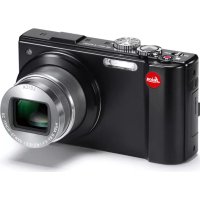

| Type de produit | Appareil photo numérique compact |
| Marque | Leica |
| Modèle | VLux 30 |
| Résolution maximale | 20 mégapixels (format 3:2) |
| Objectif | Leica DC Vario-Elmarit |
| Écran | Écran tactile LCD orientable 3 pouces |
| Viseur | Viseur électronique (EVF) avec détecteur oculaire |
| Stabilisateur d'image | Oui, correction du vacillement |
| Modes de prise de vue | Automatique, Programme, Priorité ouverture, Priorité vitesse, Manuel, Panorama, Scène, Contrôle créatif |
| Enregistrement vidéo | 4K (3840×2160) jusqu'à 30p, Full HD jusqu'à 60p |
| Connexions sans fil | Wi-Fi, Bluetooth |
| Connectique | USB 2.0 (charge/transfert), HDMI micro, prise microphone |
| Alimentation | Batterie lithium-ion BP-DC12 (7.2 V, 1025 mAh) |
| Autonomie | Environ 440 photos (norme CIPA) |
| Stockage | Carte SD/SDHC/SDXC jusqu'à 128 Go |
| Accessoires fournis | Batterie, adaptateur secteur, câble USB, bandoulière, protège-objectif, parasoleil |
| Fonctions spéciales | Photo 4K, Post Focus, Intervalomètre, Retardateur, Bracketing |
| Sécurité | Verrouillage des touches, protection contre l'écriture de la carte |
| Entretien | Nettoyer avec un chiffon doux et sec, éviter la condensation |
| Informations générales | Notice d'utilisation de 277 pages en français |
FOIRE AUX QUESTIONS - VLux 30 LEICA
Questions des utilisateurs sur VLux 30 LEICA
0 question sur cet appareil. Repondez a celles que vous connaissez ou posez la votre.
Poser une nouvelle question sur cet appareil
Téléchargez la notice de votre Appareil photo au format PDF gratuitement ! Retrouvez votre notice VLux 30 - LEICA et reprennez votre appareil électronique en main. Sur cette page sont publiés tous les documents nécessaires à l'utilisation de votre appareil VLux 30 de la marque LEICA.
MODE D'EMPLOI VLux 30 LEICA
Trouver les informations dont vous avez besoin
Dans ce « Manuel d'utilisation Fonctions avancées », vous trouverez les informations dont vous avez besoin dans les pages suivantes.
| Recherche depuis « Table des matières » | 4 - |
| Recherche depuis la liste des noms de fonction | 9 - |
| « Table des matières par fonction » | |
| Recherche depuis « Nomenclature et fonctions des principaux composants » | 14 - |
| Recherche depuis « Listes des affichages de l'écran/du viseur » | 247 - |
| Recherche depuis la liste des messages à l'écran | 254 - |
| « Affichages de message » | |
| Recherche depuis la liste des menus | 169 - |
| Recherche depuis « Questions/ Réponses Dépannage » | 256 - |
Icônes de mode d'enregistrement
Mode d'enregistrement : A P A S M M SCN COL
Dans les modes d'enregistrement affichant les icônes en noir, vous pouvez sélectionner et exécuter les menus et fonctions indiqués.
C (Mode Personnalisé) a différentes fonctions selon le mode d'enregistrement enregistré.
À propos des symboles dans le texte
MENU Indique que le menu peut être réglé en appuyant sur la touche [MENU/SET].

Conseils pour une utilisation judicieuse et points à ne pas oublier.
(→ 00) Indique la page de référence.
Les étapes de réglage d'une option de menu sont décrites comme suit : Exemple : Pour modifier le réglage [Qualité] sur [.] dans le menu [Enr.]
[ \text{MENU} \rightarrow \text{[Enr.]} \rightarrow \text{[Qualité]} \rightarrow [\pm] ]
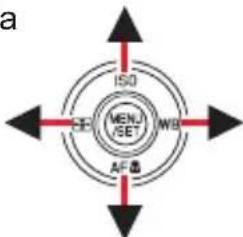
- Dans ce manuel d'utilisation, le haut, le bas, la gauche et la droite de la touche de curseur sont indiqués par ▲▼ △
- Le fonctionnement des molettes et leviers/commandes est illustré ci-dessous.
| Tournez la molette avant | |
| Tournez la molette arrêté | |
| Tournez la commande de zoom |
Trouver les informations dont vous avez besoin. 2
Comment utiliser ce manuel. 3
Table des matières par fonction..... 9
Informations générales
Informations générales 11
Contenu de la livraison 13
Pièces de rechange/Accessoires.... 13
Nomenclature et fonctions des principaux composants. 14
Préparatifs
Fixation du protège-objectif et de la bandoulière 16
Fixation du protège-objectif 16
Fixation de la bandoulière. 17
Charge de la batterie 18
Insertion de la batterie 19
Charge de la batterie 20
Insertion et retrait de la carte. 24
À propos de la carte 25
Formatage de la carte (initialisation) 26
Capacité d'enregistrement estimée
(nombre d'images/temps
d'enregistrement) 26
Fixation du parasoleil 28
Ouverture de l'écran 30
Réglage de l'horloge 31
Notions de base
Prise en main de l'appareil photo....33
Fonctionnement de base 34
Touche du viseur [EVF] (enregistrement d'images au moyen du viseur) 34
Commande de zoom (utilisation du zoom) 35
Touche [Assist. comp. zoom] (Utilisation de la fonction Assistant de composition avec zoom) 36
Touche d'obturateur (prises de vues) 37
Touche d'images animées (enregistrement d'images animées) 38
Molette de sélection de mode (sélection du mode d'enregistrement) 38
Molette avant/Molette arrière 39
Bague de commande 41
Touche de curseur/[MENU/SET] (Sélection/Réglage des options) 42
Touche [DISP] (Changement de l'affichage des informations) 42
Écran tactile (opérations tactiles) 45
Enregistrement d'images avec la fonction tactile 46
Réglage du menu 48
Rappel rapide des menus fréquemment utilisés (Menu Rapide) 50
Commutation du menu rapide sur votre élément préféré 51
Attribution des fonctions fréquemment utilisées aux touches (Touches de fonction) 52
Utilisation des touches de fonction pendant l'enregistrement 53
Utilisation des touches de fonction pendant la lecture 55
Saisie de texte 56
Mode d'enregistrement
Prises de vues avec
réglages automatiques
(Mode instantané) 57
Menu [Mode instantané] 59 Prises de vues relativement simples. Différences de teintes de couleur, de degrés de flou et de luminosité 61
Prises de vues après avoir réglé
automatiquement la valeur
d'ouverture et la
vitesse d'obturation
(mode du Programme EA). 62
Prises de vues en réglant
la valeur d'ouverture et la vitesse
d'obturation 63
Prises de vues en réglant la valeur
d'ouverture
(mode EA avec priorité à l'ouverture) 63
Prises de vues en réglant la vitesse
d'obturation
(mode EA avec priorité à la vitesse
d'obturation) 64
Prises de vues en réglant la valeur
d'ouverture et la vitesse d'obturation
(mode de réglage manuel de
l'exposition). 65
Vérification des effets de la valeur
d'ouverture et de la vitesse d'obturation
(mode prévisualisation) 67
Réglage simplifié de la valeur
d'ouverture/la vitesse d'obturation pour
une exposition correcte (commande EA)...68
Enregistrement
d'images panoramiques
(mode panorama) 69
Prises de photos
en fonction de la scène
(mode de guide scène) 72
Prises de vues avec
différents effets d'image
(mode de Contrôle Créatif) 75
Enregistrement d'images
animées en réglant la
valeur d'ouverture/vitesse
d'obturation/sensibilité ISO
(mode Films créatifs) 81
Enregistrement des images au ralenti
([Vidéo haute vitesse]) 82
Balayage panoramique ou zoom
pendant l'enregistrement avec
l'appareil photo sur une position fixe
([Recadrage 4K Live]) 83
Définition des réglages
personnelles et enregistrement
(mode personnalisé) 85
Définition des réglages personnelles
Enregistrement avec une configuration
personnalisée enregistrée 86
Réglages de la mise au point, de la luminosité (exposition) et de la teinte de couleur
Prises de vues avec la mise au point automatique. 87
Réglage du mode de mise au point (AFS, AFF, AFC) 88
Commutation au mode [Mode AF] 90
Modification de la position et de la taille de la zone de mise au point automatique 96
Réglage de la position de la zone de mise au point automatique avec le pavé tactile 99
Optimisation de la mise au point et de la luminosité pour une position touchée 100
Prises de vues en gros plan (Enregistrement macro) 101
Prises de photos avec la mise au point manuelle 102
Prises de vues en verrouillant la mise au point et/ou l'exposition (Verrouillage MPA/EA) 105
Prises de vues avec la compensation d'exposition 106
Réglage de la sensibilité ISO 107
Réglage de la balance des blancs 109
Réglage de Photo 4K et de l'entraînement
Sélection d'un mode d'entraînement 113
Fonction de rafale 114
Enregistrement avec la fonction Photo 4K et sélection des images à sauvegarder 116
Enregistrement avec la fonction Photo 4K 116
Sélection d'images à partir d'un fichier de rafales 4K et sauvegarde 119
Remarques relatives à la fonction Photo 4K. 124
Ajustement de la mise au point après l'enregistrement ([Post focus] (MP postérieure)/ [Focus Stacking]
(Empilement de mises au point))...127 Enregistrement au moyen de [Post focus] (MP postérieure) 127
Sélection du point de mise au point et sauvegarde de l'image ([Post focus] (MP postérieure)) 129
Sélection de la plage de mise au point pour combiner et créer une seule image ([Focus Stacking] (Empilement de mises au point)) 130
Remarques sur [Post focus] (MP postérieure)/[Focus Stacking] (Empilement de mises au point) 131
Prises de vues avec intervalomètre/animation image par image 132
Prises de vues automatiques à des intervalles définis [Intervalomètre] 132
Création d'animation image par image [Anim image par image] 135
Prises de vues avec le retardateur 137
Prises de vues tout en ajustant automatiquement un réglage (Enregistrement avec bracketing). 138
Bracketing de l'exposition. 139
Bracketing de l'ouverture 140
Bracketing de la mise au point. 140
Stabilisateur, zoom et flash
Correction du vacillement 141
Utilisation du zoom 143
Types de zoom et utilisation 143
Utilisation du zoom avec les commandes tactiles (zoom tactile) 146
Prises de vues avec le flash 147
Réglage des fonctions du flash 148
Changement du mode de déclenchement (flash manuel) 148
Changement du mode de flash 149
Réglage de la synchronisation sur le 2e rideau 151
Ajustement de la puissance du flash 152
Synchronisation de la puissance du flash avec l'appareil photo pendant la compensation d'exposition 152
Enregistrement d'images animées
Enregistrement d'images animées/images animées 4K 153
Configuration de la taille et de la fréquence de l'image 155
Ajustement de la mise au point pendant l'enregistrement d'images animées (AF continu) 156
Enregistrement d'images fixes pendant l'enregistrement d'images animées 157
Enregistrement de clips vidéo instantanés 158
Lecture et édition d'images
Affichage d'images 161
Affichage d'images animées 162
Capture d'images fixes à partir d'images animées 163
Changement de méthode de lecture 164
Zoom avant et visualisation : « Zoom de lecture » 164 Visualisation d'une liste d'images : « Lecture multiple » 165
Affichage des images selon leur date d'enregistrement : « Lecture de calendrier » 165
Affichage des images d'un groupe 166
Suppression d'images 168
Utilisation des fonctions du menu
Liste des menus 169
[Enr.] 170
[Image animée] 185
[Personnel] 189
[Config.] 204
[Menu Perso] 214
[Lect.] 215
Wi-Fi/Bluetooth
Ce que vous pouvez faire avec la fonction Wi-Fi®/Bluetooth® 232
Connexion de l'appareil photo à un téléphone intelligent 233
Installation de l'application
« Leica FOTOS » pour téléphone
intelligent ou tablette 233
Connexion 234
Raccordement à d'autres appareils
Visualisation d'images
animées 4K 237
Mémorisation d'images animées 4K 237
Affichage sur un écran de
télévision 238
Enregistrement tout en affichant les
images de l'appareil photo 239
HDTV Link (HDMI) 240
Copie des images enregistrées
sur un ordinateur 241
Copie des images fixes et des images
animées 241
Stockage d'images fixes
et d'images animées dans
l'enregistreur 243
Impression 244
Impression avec date et texte 246
Autres
Liste des affichages de
l'écran/du viseur 247
Affichages de message 254
Questions/Réponses
Dépannage 256
Précautions d'utilisation et
remarques 264
Adresses de service après-vente
Leica 272

Enregistrement
Enregistrement
[Assist.comp.zoom] 36 Mode d'enregistrement 38 Aperçu 67 Mode Panorama 69 Enregistrement macro 101 [Intervalomètre] 132 [Anim image par image] 135 Enregistrement avec bracketing 138 [Mode discret] 181 [Exposition multiple] 184
Photo 4K
[PHOTO 4K] 116 Enregistrement [Post focus] 127
Mise au point (MPA/MF)
Mise au point automatique 87 Mode de mise au point 88, 102 Mode MPA 90 [Sensibilité AF (Photo)] 89 Ajustement de la position de la zone MPA ...96 Mise au point manuelle. 102 Verrouillage MPA/EA 105
Entraînement
Mode d'entraînement 113 Fonction de rafale 114 [Retardateur] 137
Exposition
[AE tactile] 47 [Commande AE] 68 Verrouillage MPA/EA 105 Compensation d'exposition 106 Sensibilité ISO 107 Bracketing de l'exposition 139 [Mode mesure] 177

Images animées
Images animées
Mode Films créatifs 81 [Vidéo haute vitesse] 82 [Recadrage 4K Live] .83 [Qualité enrich.] 155 Enregistrement d'images fixes pendant l'enregistrement d'images animées 157 [Clip vidéo instantané] 158
Audio
[Réglage niveau d'enreg. son] 186 [Limiteur du niveau d'enreg. son] 187 [Réduction bruit vent] 187 [Vent coupé] 187
Qualité de l'image et teinte
Balance des blancs 109 [Format imag] 171 [Qualité] 171 [Style photo] 173 [Configuration de filtrer] 175 [Espace coul.] 177 [Haut. lumières Ombres] 178 [i.dynamique] 179 [I. résolution] 179 [Red.brt obt.long] 180 [Compensation Diffraction] 181 [HDR] 183
Flash
[Mode de flash] 149 Synchronisation sur le 2e rideau. 151 [Réglage du flash] 152
Surveillance
Enregistrement tout en surveillant les images de l'appareil photo.
Réglages de l'écran
[Affichage du niveau d'enreg. son] 186 [Affich. réel monochr.] 196 [Marqueur central] 197 [Zebra Pattern] 198

Configuration/Personnalisation
Réglages de base
[Formater] 26 [Régl. horl.] 31 Réglage de la dioptrie 34 Menu rapide 50 [Bip] 206 [Économie] 207 [Restaurer] (initialisation) 213
Personnalisation
Touches de fonctions 52 Mode Personnalisé 85 Menu [Personnel] 189

Lecture
Lecture
Visualisation de photos 161 Lecture d'images animées 162 Zoom de lecture 164 Lecture multiple 165 Suppression 168 [Prév. auto] 195 [Diaporama] 216 [Tourner]/[Rotation aff] 228, 230
Édition
[Post focus] (MP postérieure) 129 [Focus Stacking] (Empilement de mises au point) 130 [Edit. titre] 219 [Traitement des RAW] 220 [Sauvegarder PHOTO 4K Brut] 222 [Composition lumière] 223 [Composition séquence photo] 224 [Retouche effacement] 225 [Timbre car.] 226 [Redimen.] 227 [Cadrage] 228
Réglages de l'image
[Protéger] 218 [Évaluation] 218

Wi-Fi/Bluetooth
Leica FOTOS
Leica FOTOS. 233

Raccordement à d'autres appareils
Ordinateur
Copie des images enregistrées sur un ordinateur 241
Téléviseur
Lecture d'images sur un écran de téléviseur 238 [HDTV Link] 240
Enregistreur
Copie 243
Imprimante
PictBridge 244
Informations générales
Manipulation de l'appareil photo
Évitez que l'appareil photo ne soit soumis à toute vibration, force ou pression excessive.
Évitez d'utiliser l'appareil photo dans les conditions suivantes, qui peuvent abîmer l'objectif, l'écran, le viseur ou le boîtier de l'appareil photo.
Cela peut également causer le dysfonctionnement de l'appareil photo ou rendre l'enregistrement impossible.
- Échapper ou heurter l'appareil photo sur une surface dure. Appuyer trop fort sur l'objectif ou sur l'écran.
L'appareil photo n'est pas résistant aux poussières, aux éclaboussures ni à l'eau. Évitez d'utiliser l'appareil photo dans les endroits trop poussiéreux ou sableux, ou là où il risque d'entrer en contact avec de l'eau.
Évitez l'utilisation dans les conditions suivantes, car le sable, l'eau ou des corps étrangers risqueraient de pénétrer dans l'appareil photo par l'objectif ou par les interstices autour des touches. Soyez tout particulièrement prudent, car dans de telles conditions l'appareil photo peut subir des dommages, dont certains irréparables.
- Dans les endroits très poussiéreux ou sablonneux. Sous la pluie ou à la plage, là où l'appareil photo peut être exposé à l'eau.
Si du sable, de la poussière ou des liquides comme des gouttes d'eau adhèrent à l'écran, essuyez-les à l'aide d'un chiffon doux et sec.
Sinon, l'écran pourrait répondre de façon incorrecte aux commandes tactiles.
Condensation (lorsque l'objectif, l'écran ou le viseur sont embués).
Il y a risque de condensation lorsque l'appareil photo est exposé à des changements brusques de température ou de taux d'humidité. Évitez ces conditions, qui peuvent salir l'objectif, l'écran ou le viseur, causer de la moisissure ou abîmer l'appareil photo.
En cas de condensation, mettez l'appareil photo hors tension et attendez environ deux heures avant de le réutiliser. La buée disparaîtra naturellement une fois l'appareil photo ajusté à la température ambiante.
Prenez toujours d'abord une image d'essai.
Prenez toujours une image d'essai avant d'utiliser l'appareil photo à l'occasion d'un événement important (un mariage, par exemple), pour vous assurer d'enregistrer les images et le son correctement.
Aucun dédommagement pour les images ratées.
Nous ne pouvons offrir aucun dédommagement pour les images ratées en cas de problème empêchant l'enregistrement sur l'appareil photo ou sur la carte.
Respectez rigoureusement les lois sur les droits d'auteur.
La loi sur les droits d'auteur interdit l'usage non autorisé, à des fins autres que personnelles, des enregistrements dont le contenu est protégé par des droits d'auteur. L'enregistrement de certains contenus peut être sujet à des restrictions même dans le cadre d'une utilisation personnelle.
Reportez-vous également à la section « Précautions d'utilisation et remarques » (→ 264).
Contenu de la livraison
Avant d'utiliser l'appareil photo, assurez-vous que tous les éléments livrés sont présents.
| Batterie rechargeable Adaptateur secteur | |
| Câble de raccordement USB Bandoulière | |
| Protège-objectif Cordelette du protège-objectif | |
| Capuchon de griffe porte-accessoires Parasoleil | |
| Mode d'emploi rapide |
Pièces de rechange/Accessoires
Veuillez visiter le site Web Leica Camera AG pour obtenir des informations sur la gamme extensive de pièces de rechange/accessoires Leica :
www.leica-camera.com
Seuls les accessoires indiqués et décrits dans ce manuel ou par Leica Camera AG doivent être utilisés avec l'appareil photo (batterie, adaptateur secteur, etc.). Ces accessoires ne doivent être utilisés qu'avec ce produit. Les accessoires d'autres fabricants peuvent provoquer des dysfonctionnements ou endommager le produit.
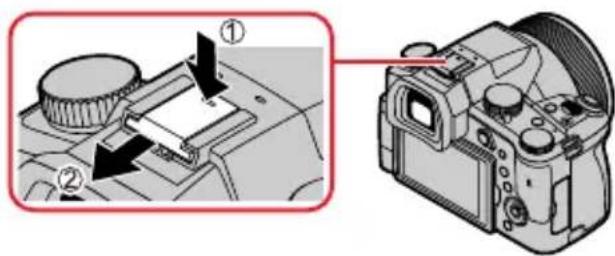
Retrait du couvercle de la griffe porte-accessoires
Retirez le couvercle de la griffe porte-accessoires en le tirant dans le sens de la flèche ② tout en appuyant dans le sens de la flèche ①.
Remarques :
- Les cartes sont en option.
- Dans le texte, le bloc-batterie est désigné par les termes bloc-batterie ou batterie.
- Dans le texte, le terme « carte » désigne les cartes mémoire SD, les cartes mémoire SDHC et les cartes mémoire SDXC.
- Les composants et leur forme peuvent varier suivant le pays ou la région d'achat de l'appareil photo.
- Gardez les petites pièces dans un emplacement sûr, hors de portée des enfants.
- Veuillez respecter la réglementation locale pour la mise au rebut de toutes les pièces d'emballage.
Nomenclature et fonctions des principaux composants
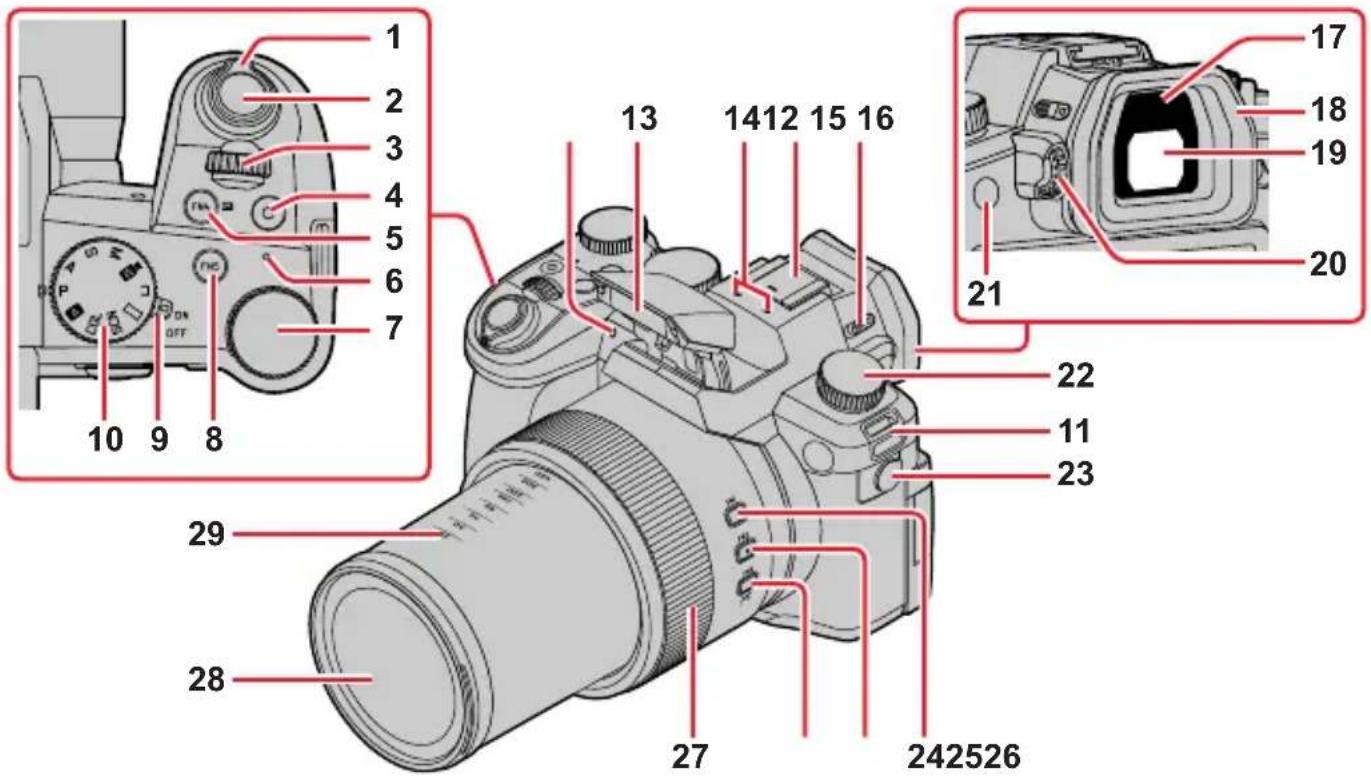
1 Commande de zoom (→ 35, 143, 195)
2 Touche d'obturateur (→ 37)
3 Molette avant (→ 39)
4 Touche d'images animées (→ 38, 153)
5 Touche [FN4] (→ 52) /
Touche 2 (Compensation d'exposition) (→ 106)
6 Voyant de charge (→ 21) /
Voyant de connexion SANS FIL (→ 206)
7 Molette arrière (→ 39)
8 Touche [FN5] (→ 52)
9 Commutateur de mise en/hors marche [ON/OFF] de l'appareil photo (→ 31)
10 Molette de sélection de mode (→ 38)
11 Œillet de bandoulière (→ 17)
12 Indicateur de retardateur (→ 137) /
Lampe d'assistance MPA (→ 33, 191)
13 Flash (→ 147)
14 Microphones stéréo (→ 33, 186)
Prenez garde de ne pas recouvrir les microphones avec le doigt. Le son serait alors difficile à enregistrer.
15 Griffe porte-accessoires (Capuchon de griffe porte-accessoires)
Gardez le cache de la griffe hors de portée des enfants pour éviter qu'il ne soit avalé.
16 Levier d'ouverture du flash (→ 147)
17 Détecteur oculaire (→ 34)
18 Œilleton (→ 265)
19 Viseur (→ 34, 247)
20 Molette de réglage de la dioptrie (→ 34)
21 Touche [FN8] (→ 52) /
Touche du viseur [EVF] (→ 34)
22 Molette de mode d'entraînement (→ 113)
23 Prise pour microphone
N'utilisez pas de câbles pour microphone stéréo dont la longueur est de 3 m ou plus.
24 Touche [FN1] (→ 52)
25 Touche [FN2] (→ 52)
26 Touche [FN3] (→ 52) /
Touche [O] ([Assist. comp. zoom]) (→ 36)
27 Bague de commande (→ 41)
28 Objectif
29 Indication de la distance focale (comme avec un appareil argentique 35 mm)
Les valeurs supposent un rapport de format de [3:2]. (Lors de l'enregistrement d'images animées, consultez la distance focale affichée sur l'écran.)
Nomenclature et fonctions des principaux composants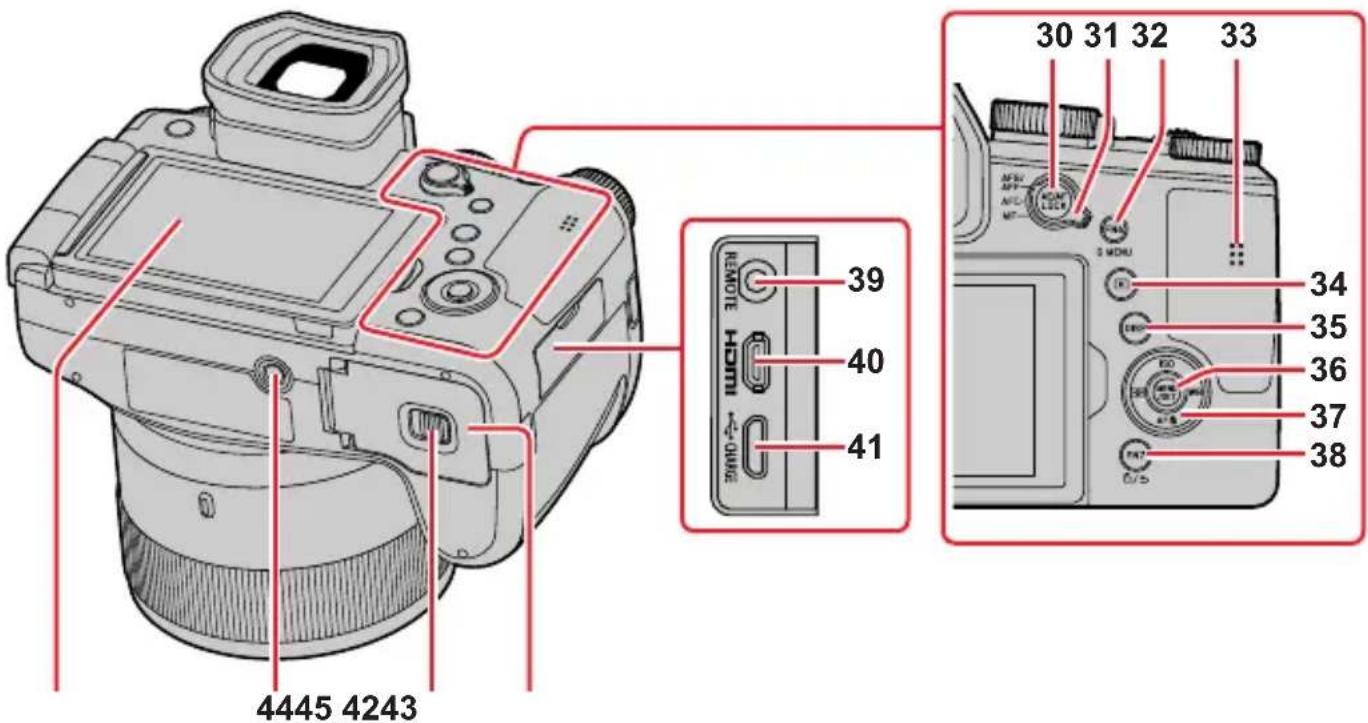
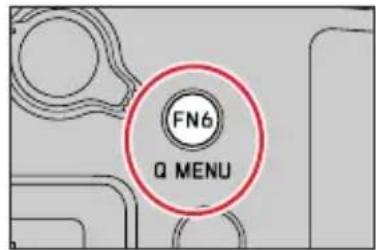
30 Touche de verrouillage de la mise au point automatique/réglage automatique de l'exposition [AE/AF LOCK] (→ 105) 31 Sélecteur de mode de mise au point (→ 87, 88, 102) 32 Touche [FN6] (→ 52) / Touche de menu rapide [Q MENU] (→ 50) 33 Haut-parleur (→ 33, 206) 34 Touche [▶] (Lecture) (→ 161) 35 Touche d'affichage [DISP] (→ 42) 36 Touche de menu/réglage [MENU/SET] (→ 42, 48) 37 Touches de curseur (→ 42)
[ISO] (Sensibilité ISO) (▲) (→ 107)
[WB] (Balance des blancs) (→ 109)
AF (→ 101)
(→ 90)
38 Touche [FN7] (→ 52) /
Touche [V] (Suppression) (→ 168) /
Touche [5] (Annulation) (→ 49)
39 Prise du déclencheur à distance [REMOTE] 40 Prise [HDMI] (→ 238) 41 Prise [USB/CHARGE] (→ 20, 241, 244) 42 Couvercle du logement de la carte/batterie (→ 19, 24) 43 Levier de dégagement (→ 19, 24) 44 Monture de trépied (→ 267)
Ne fixez pas cet appareil à un trépied dont la vis a une longueur de 5,5 mm ou plus. Vous risqueriez autrement d'endommager cet appareil ou celui-ci pourrait ne pas être solidement fixé au trépied.
45 Écran tactile (→ 45) / écran (→ 247)
Les touches de fonction [FN9] à [FN13] sont des icônes tactiles.
Elles peuvent être affichées en touchant l'onglet [m] sur l'écran d'enregistrement.
Fixation du protège-objectif et de la bandoulière
Fixation du protège-objectif
Recouvre l'objectif à l'aide du protège-objectif pour le protéger lorsque vous ne prenez pas de photos. Nous vous recommandons de fixer le protège-objectif à l'appareil photo à l'aide de la cordelette du protège-objectif, pour éviter de perdre ce dernier.
- Évitez de tenir ou de faire tourner l'appareil à l'aide de la cordelette du protège-objectif. Veillez à retirer le protège-objectif lorsque vous mettez cet appareil en marche.
- Prenez garde que la cordelette (fournie) du protège-objectif ne s'emmêle pas dans la bandoulière.
1 Utilisez la cordelette (fournie) du protège-objectif pour fixer celui-ci à l'appareil photo.
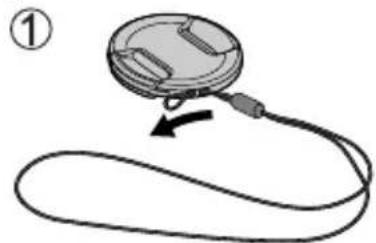
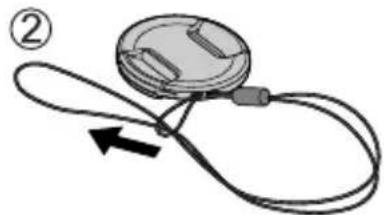
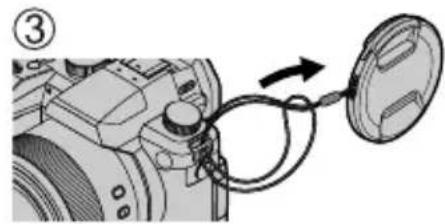
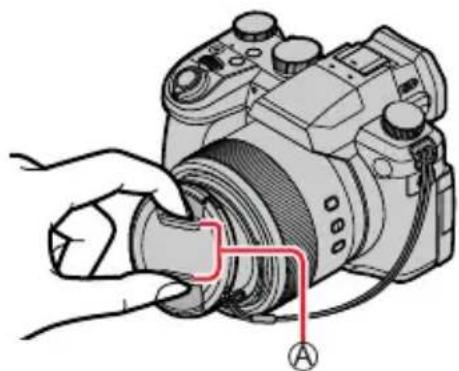
2 Fixez le protège-objectif.
Pincez ici pour fixer ou retirer le protège-objectif.
Gardez la ficelle du protège-objectif hors de portée des enfants pour éviter qu'elle ne soit avalée.
Fixation du protège-objectif et de la bandoulière
Fixation de la bandoulière
Nous vous recommandons de fixer la bandoulière lorsque vous utilisez l'appareil photo pour l'empêcher de tomber.
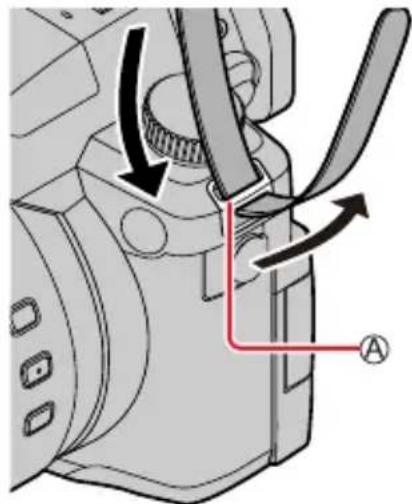
1 Passez la dragonne à travers l'œillet de la dragonne.
A Œillet de bandoulière
2 Passez la dragonne à travers le stoppeur et attachez-la.
Tirez la dragonne sur 2 cm ou plus.
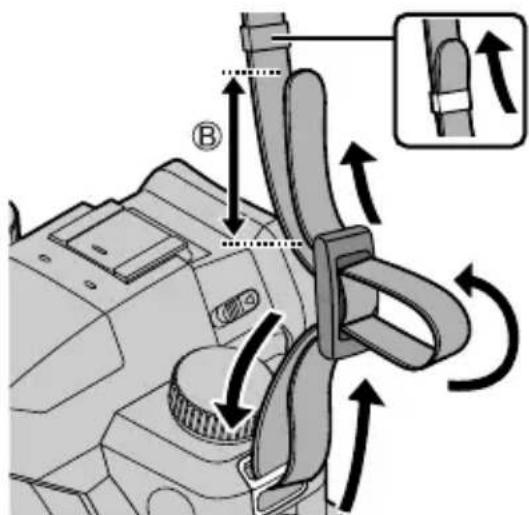
3 Tirez sur la bandoulière, puis confirmez qu'elle ne se détache pas.
- Exécutez les étapes 1 à 3, puis fixez l'autre extrémité de la bandoulière.
- Placez la bandoulière autour de votre épaule.
- Ne placez pas la bandoulière autour de votre cou. Il y a risque de blessure ou d'accident.
- Ne laissez pas la bandoulière dans un emplacement à portée des enfants.
- Ils risqueraient de se blesser en se la mettant accidentellement autour du cou.
Charge de la batterie
Utilisez toujours l'adaptateur secteur, le câble de connexion USB et la batterie (fournis) conçus spécialement pour cet appareil photo.
- Chargez toujours la batterie avant la première utilisation ! (La batterie n'est pas chargée à la sortie d'usine)
- Chargez la batterie alors qu'elle est dans l'appareil photo.
| État de l'appareil photo | Charge |
| Hors tension Oui | |
| Sous tension Non |
À propos des batteries utilisables sur cet appareil
Nous avons constaté que certaines imitations de blocs-piles très similaires aux produits authentiques sont disponibles sur certains marchés. Certains de ces blocs-piles ne possèdent pas une protection interne adéquate répondant aux exigences des normes de sécurité qui s'y appliquent. L'utilisation de ces blocs-piles comporte un risque d'incendie ou d'explosion. Veuillez noter que Leica Camera AG décline toute responsabilité en cas d'accident ou de panne suite à l'utilisation d'une imitation de nos batteries authentiques. Par mesure de sécurité, nous vous recommandons l'utilisation exclusive de la batterie spécifique BP-DC12 de Leica.
Insertion de la batterie
Pour charger la batterie, insérez-la dans l'appareil photo.
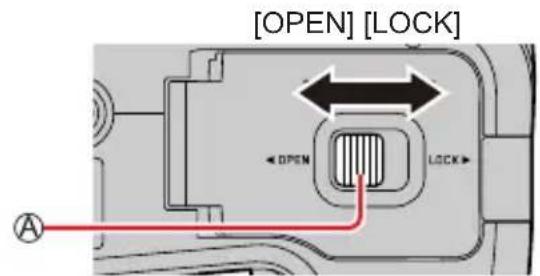
1 Glissez le levier de dégagement sur la position [OPEN] et ouvrez le couvercle du logement de la carte/batterie.
Levier de dégagement
2 Insérez la batterie à fond.
- Insérez la batterie à fond et fermement, et assurez-vous qu'elle est verrouillée par le levier.
3 Fermez le couvercle du logement de la carte/batterie, puis glissez le levier de dégagement sur la position [LOCK].
Assurez-vous que la batterie est insérée dans le bon sens. Levier
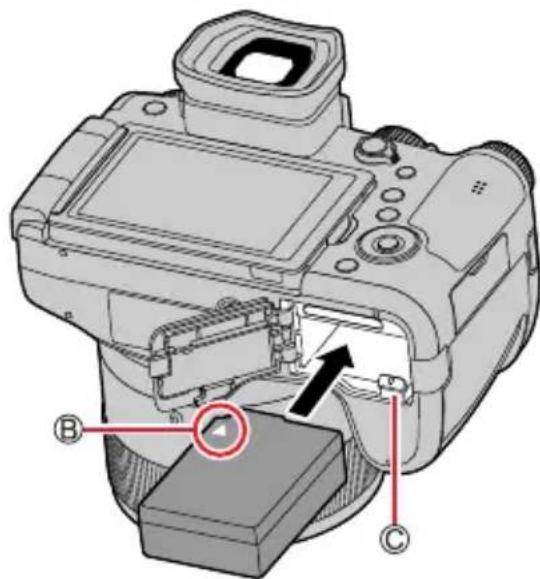
Pour retirer la batterie
Déplacez le levier du logement de la carte/batterie dans le sens de la flèche.
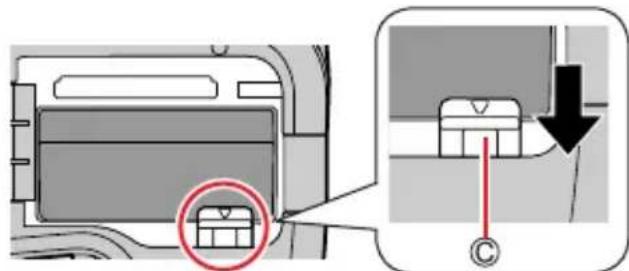
Utilisez exclusivement la batterie BP-DC12 de Leica. Le bon fonctionnement de ce produit n'est pas garanti si vous utilisez des batteries d'une autre marque. Pour retirer la batterie, mettez l'appareil photo hors tension et patientez jusqu'à ce que le témoin Leica s'éteigne sur l'écran. (Si vous n'attendez pas, l'appareil photo risquera de ne pas bien fonctionner et d'endommager la carte ou les données enregistrées.) Retirez la batterie de l'appareil photo après l'utilisation.
Charge de la batterie
Charge de la batterie
Il est recommandé d'effectuer la charge dans un emplacement où la température ambiante est de 10°C à 30°C (cela s'applique aussi à la température de la batterie).
Insérez la batterie dans l'appareil photo. Assurez-vous que l'appareil photo est hors tension.
La batterie peut être chargée depuis une prise secteur ou par le biais d'un ordinateur.
Câble de connexion USB (fourni) Adaptateur secteur (fourni) Vers la prise secteur Ordinateur
Préparatifs : Mettez l'ordinateur en marche
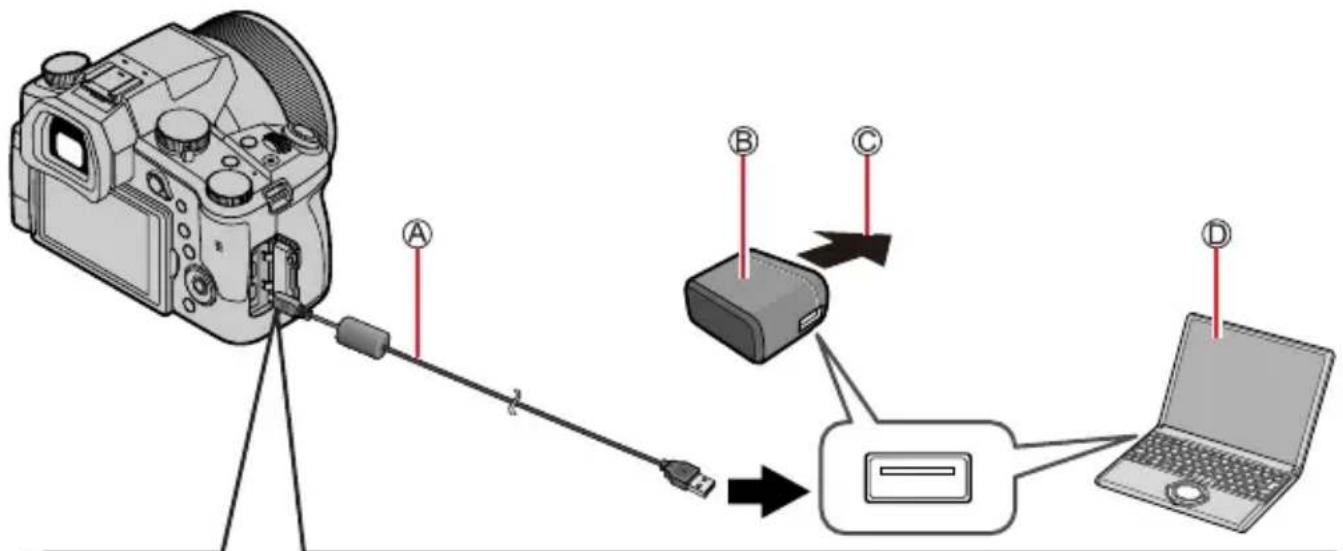
Lorsque vous chargez l'appareil photo, branchez le câble de connexion USB (fourni) dans la prise [USB/CHARGE].
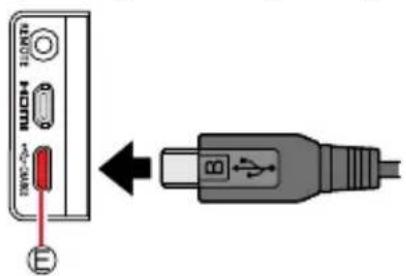
Prise [USB/CHARGE]
- Ce connecteur est situé sur le bas lorsque l'appareil photo est à la verticale.
- Vérifiez toujours le sens de la prise et tenez la fiche bien droite pour l'insérer ou la retirer. (Si la fiche du cordon est insérée dans le mauvais sens, la prise risque de se déformer et de causer un dysfonctionnement.)
Par ailleurs, ne l'insérez pas dans la mauvaise prise. Cela risquerait d'endommager l'appareil.
Charge de la batterie
Il peut que la charge s'arrête si l'ordinateur passe en mode de veille pendant la charge. Si un ordinateur portable non branché sur une prise secteur est raccordé à l'appareil photo, la batterie de l'ordinateur portable s'épuisera. Ne laissez pas l'appareil photo raccordé trop longtemps à l'ordinateur portable. Connectez toujours le câble de connexion USB au connecteur USB de l'ordinateur. Ne connectez pas le câble de connexion USB au connecteur USB d'un écran d'ordinateur, d'un clavier, d'une imprimante ou d'un concentrateur de ports USB.
Indications du voyant de charge
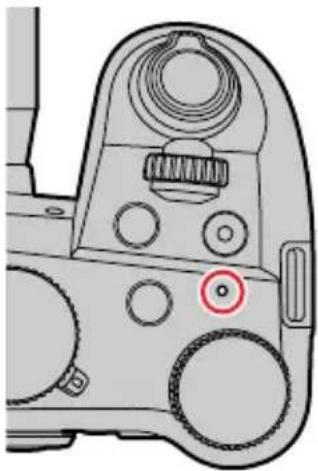
Voyant de charge (rouge)
Allumé : La charge est en cours d'exécution
Éteint : La charge est terminée (Débranchez l'appareil photo de la prise secteur ou déconnectez-le de l'ordinateur.)
Clignotant : Erreur de charge (Pour des instructions sur la correction du problème, consultez (→ 256).)
Charge de la batterie
À propos du temps de charge
Lors de l'utilisation de l'adaptateur secteur (fourni)
Durée de charge : environ 180 min
- La durée de charge indiquée ci-dessus est celle d'une batterie complètement déchargée. La durée de charge diffère selon les conditions d'utilisation de la batterie. La charge peut être plus longue lorsque la température est élevée ou basse et lorsque la batterie est restée inutilisée pendant une période prolongée.
- La durée de charge au moyen d'un ordinateur varie suivant la capacité d'alimentation de l'ordinateur.
N'utilisez pas d'autres câbles de connexion USB que celui fourni. Autrement, il y a risque de dysfonctionnement de l'appareil photo.
N'utilisez aucun autre adaptateur secteur que celui fourni.
N'utilisez pas de câble prolongateur USB.
L'adaptateur secteur (fourni) et le câble de connexion USB (fourni) sont des accessoires conçus spécialement pour cet appareil photo. Ne les utilisez pas avec d'autres appareils.
Retirez la batterie après l'utilisation. (La batterie s'épuisera si elle est laissée pendant une période prolongée après avoir été chargée.)
Il se peut que la charge ne s'exécute pas correctement en cas de problème lié à la prise de courant (p. ex. une panne de courant). Déconnectez le câble de connexion USB (fourni) et reconnectez-le sur l'appareil photo.
Charge restante de la batterie
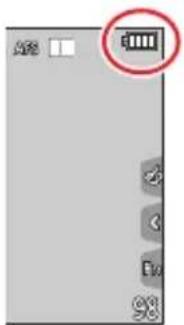
| 75 % ou plus |
| 74 % à 50 % |
| 49 % à 25 % |
| 24 % ou moins |
| Batterie faible • Rechargez la batterie ou remplacez-la par une batterie complètement chargée. |
- L'indication du niveau de charge de la batterie sur l'écran est approximative. Le niveau exact varie selon l'environnement et les conditions de fonctionnement.
Charge de la batterie
Approximations du nombre d'images enregistrables et du temps de fonctionnement
Le nombre d'images fixes enregistrables est basé sur les normes de la CIPA (Camera & Imaging Products Association).
Avec une carte mémoire SDHC et la batterie fournie
Enregistrement d'images fixes (Lors de l'utilisation de l'écran)
| Nombre d'images enregistrables Environ | 440 images |
| Temps d'enregistrement Environ 220 min |
Enregistrement d'images fixes (Lors de l'utilisation du viseur (EVF))
Les valeurs entre parenthèses s'appliquent lorsque [Vitesse d'affichage EVF] est réglé sur [ÉCO 30fps].
| Nombre d'images enregistrables Environ | 290 images (environ 430 images) |
| Temps d'enregistrement Environ 145 min |
Enregistrement d'images animées (Lors de l'utilisation de l'écran)
| [Qualité enrich.] [FHD/28M/60p] [4K/100M/30p] | ||
| Temps d'enregistrement disponible Environ | 130 min Environ 120 min | |
| Temps réel d'enregistrement disponible* | Environ 65 min Environ | 60 min |
- Le temps d'enregistrement réellement disponible lorsque vous répétez les actions suivantes : la mise en/hors marche de l'appareil photo et le démarrage/arrêt de l'enregistrement.
Affichage d'images (Lors de l'utilisation de l'écran)
| Temps de lecture Environ 350 min |
Les temps de fonctionnement et le nombre d'images enregistrables seront différents suivant l'environnement et les conditions d'utilisation.
Par exemple, dans les cas suivants, les temps de fonctionnement sont plus courts et le nombre d'images enregistrables est réduit. - Dans des environnements à basse température, comme sur des pentes de ski. Lorsque le flash et le zoom sont utilisés de manière répétée.
Si l'autonomie de la batterie diminue considérablement, cela signifie que sa durée de service tire à sa fin. Veuillez vous procurer une batterie neuve.
Insertion et retrait de la carte
Assurez-vous que l'appareil photo est hors tension.
1 Glissez le levier de dégagement sur la position [OPEN] et ouvrez le couvercle du logement de la carte/batterie.
Levier de dégagement
2 Insérez la carte à fond.
B Ne touchez pas la borne
- Vérifiez l'orientation de la carte.
- Insérez la carte à fond et fermement jusqu'à ce qu'elle émette un léger bruit sec.
3 Fermez le couvercle du logement de la carte/batterie et glissez le levier de dégagement sur la position [LOCK].
Pour retirer la carte
Appuyez au centre de la carte.
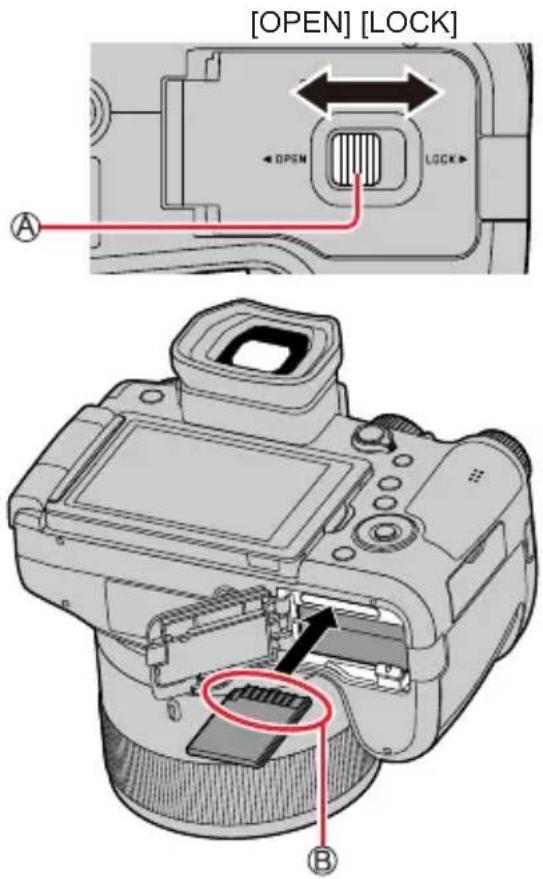
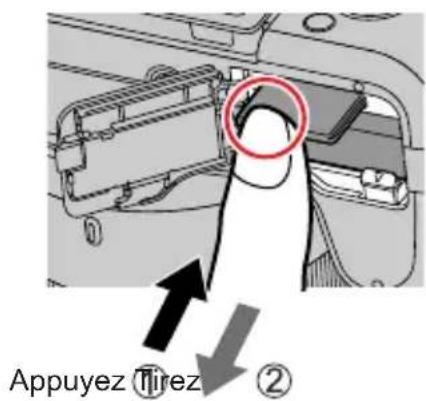
Gardez la carte mémoire hors de portée des enfants pour éviter qu'elle ne soit avalée.
Pour retirer la carte, mettez l'appareil photo hors tension et patientez jusqu'à ce que le témoin Leica s'éteigne sur l'écran. (Si vous n'attendez pas, l'appareil photo risquera de ne pas bien fonctionner et d'endommager la carte ou les données enregistrées.)
À propos de la carte
Vous pouvez utiliser les cartes des normes suivantes.
| Type de carte Capacité Remarques | ||
| Cartes mémoire SD 512 | Mo – 2 Go | Cet apparuel est compatible avec les cartes mémoire SDHC/SDXC standard UHS-I UHS de classe de vitesse 3 |
| Cartes mémoire SDHC 4 | Go – 32 Go | |
| Cartes mémoire SDXC 48 Go – 128 Go | ||
À propos de l'enregistrement d'images animées/de photos 4K et des normes de classes de vitesse
Utilisez une carte satisfaisant les classements suivants de la classe de vitesse SD ou de la classe de vitesse UHS.
- La classe de vitesse SD et la classe de vitesse UHS correspondent aux normes de vitesse en matière d'écriture continue. Vérifiez la vitesse SD sur l'étiquette de la carte ou sur la documentation qui accompagne la carte.
| [Qualité enrich.] Classe de vitesse Exemple d'étiquette | ||
| [FHD]/[HD] Classe 4 ou supérieure | CLASS④ ④ | |
| [4K]/[Vidéo haute vitesse] | UHS de classe de vitesse 3 | 3 |
| Enregistrement en mode Photo 4K / [Post focus] (MP postérieure) | UHS de classe de vitesse 3 | 3 |
Accès à la carte
L'indicateur d'accès s'affiche en rouge lors de l'enregistrement sur la carte.
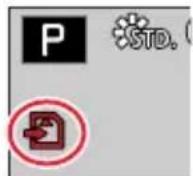
Pendant que l'appareil photo accède à la carte (pour une opération comme l'écriture, la lecture ou la suppression d'images, ou le formatage), ne le mettez pas hors tension et ne retirez pas la batterie ou la carte. Évitez de soumettre l'appareil photo à des vibrations, à des chocs ou à l'électricité statique. Il se peut que la carte ou les données de la carte soient endommagées, et que cet appareil ne puisse plus fonctionner normalement. Si l'opération échoue à cause de vibrations, de chocs ou de l'électricité statique, répétez l'opération.
Si vous mettez le sélecteur de protection contre l'écriture en position « LOCK », vous ne pourrez pas écrire, supprimer ni formater les données, ni les afficher par date d'enregistrement.
Nous vous recommandons de copier les images importantes sur un ordinateur (les ondes électromagnétiques, l'électricité statique ou les pannes de l'appareil photo peuvent causer l'endommagement des données).
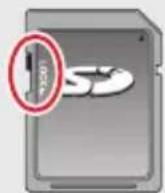
À propos de la carte
Formatage de la carte (initialisation)
Formatez la carte avant d'enregistrer une image avec cet appareil.
Comme les données ne peuvent pas être récupérées après le formatage, veillez à faire au préalable les sauvegardes nécessaires.
→ . → [Formater]
Cela exige une batterie suffisamment chargée.
Ne mettez pas l'appareil photo hors tension et n'effectuez aucune opération pendant le formatage.
Formatez toutes les cartes à l'aide de cet appareil photo. Reformatez la carte sur cet appareil photo si elle a été formatée sur un ordinateur ou un autre appareil.
Capacité d'enregistrement estimée (nombre d'images/temps d'enregistrement)
Le nombre d'images que vous pouvez enregistrer et le temps d'enregistrement disponible varient suivant la capacité de la carte (et suivant les conditions d'enregistrement et le type de carte).
Lorsque [Format] est réglé sur [3:2] et que [Qualité] est réglé sur [4].
Capacité en images enregistrées (images fixes)
| [Format imag] | 16 Go 32 Go 64 Go 1 | 28 Go | ||
| L (20M) | 1450 2910 5810 115 | 10 | ||
| EM (10M) | 2650 5310 | 10510 20810 | ||
| ES (5M) | 4600 9220 | 17640 34940 |
Lorsque [Format] est réglé sur [3:2] et que [Qualité] est réglée sur [RAW].
| [Format imag] | 16 Go 32 Go 64 Go 1 | 28 Go | ||
| L (20M) 450 | 920 1840 3650 | |||
| EM (10M) | 530 1070 | 2140 4250 | ||
| ES (5M) | 580 1170 | 2340 4630 |
Lorsque le nombre d'images enregistrables dépasse 9 999, « 9999+ » s'affiche.
À propos de la carte
Capacité en temps d'enregistrement (images animées)
- Le temps d'enregistrement disponible correspond au temps total de toutes les images animées qui ont été enregistrées.
([h], [m] et [s] signifient respectivement « heures », « minutes » et « secondes ».)
| [Qualité enr.] 16 Go | 32 Go 64 Go 128 | Go | ||
| [4K/100M/30p] | 20m00s 41m | 0s 1h25m 2h45m | ||
| [4K/100M/24p] | ||||
| [FHD/28M/60p] 1h10m 2h25m 5h00m | 9h55m | |||
| [FHD/20M/30p] 1h35m 3h15m 6h40m | 13h15m | |||
| [HD/10M/30p] 3h05m 6h20m 12h45m | 25h20m |
Images animées MP4 ayant une taille [Qualité environ.] de [FHD] ou [HD] :
L'enregistrement s'arrête lorsque le temps d'enregistrement continu dépasse 29 minutes.
Les fichiers sont divisés en plus petits fichiers d'images animées pour l'enregistrement et la lecture lorsque la taille de fichier dépasse 4 Go. (Vous pouvez continuer à enregistrer des images animées sans interruption.)
Images animées MP4 ayant une taille [Qualité enrich.] de [4K] :
L'enregistrement s'arrête lorsque le temps d'enregistrement continu dépasse 29 minutes.
Sur une carte mémoire SDHC, les fichiers sont divisés en plus petits fichiers d'images animées pour l'enregistrement et la lecture si la taille de fichier dépasse 4 Go. (Il est possible de continuer à enregistrer des images animées sans interruption.)
Avec une carte mémoire SDXC, il est possible d'enregistrer des images animées dans un seul fichier même si la taille dépasse 4 Go.
Le temps d'enregistrement continu maximum disponible s'affiche sur l'écran.
Fixation du parasoleil
Lors de l'enregistrement en fort contre-jour, une réflexion irrégulière peut se produire dans l'objectif. Le parasoleil réduit la pénétration de lumière indésirable sur les images enregistrées et diminue la perte de contraste.
- Ne pliez pas le parasoleil. Assurez-vous que l'appareil photo est hors tension. Assurez-vous de refermer le flash au préalable.
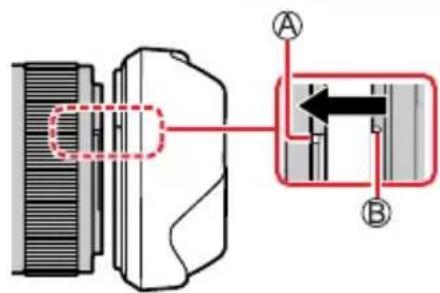
1. Alignez le repère de montage sur le parasoleil en le plaçant légèrement au-dessus du repère de montage à l'extrémité de l'objectif.
A : Repère de montage à l'extrémité de l'objectif. B : Repère de montage sur le parasoleil.
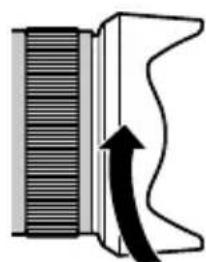
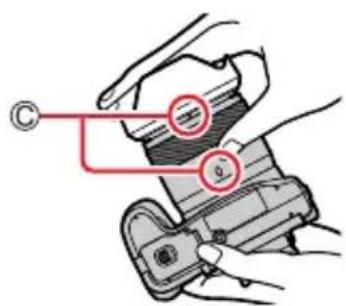
2. Tournez le parasoleil dans le sens des aiguilles d'une montre. 3. Continuez à tourner le parasoleil jusqu'à ce que vous entendiez un déclic, même si vous sentez une certaine rigidité, puis alignez le repère au bas de l'appareil photo.
© Tournez le parasoleil jusqu'à ce que les repères soient alignés.
Assurez-vous que le parasoleil est correctement fixé et qu'il ne se reflète pas sur les images.
Fixation du parasoleil
Si le flash est utilisé alors que le parasoleil est en place, ce dernier bloque le flash entraînant ainsi l'assombrissement (vignettage) de la partie inférieure des images et rendant la modulation de la lumière impossible. Il est recommandé d'enlever le parasoleil avant d'utiliser le flash.
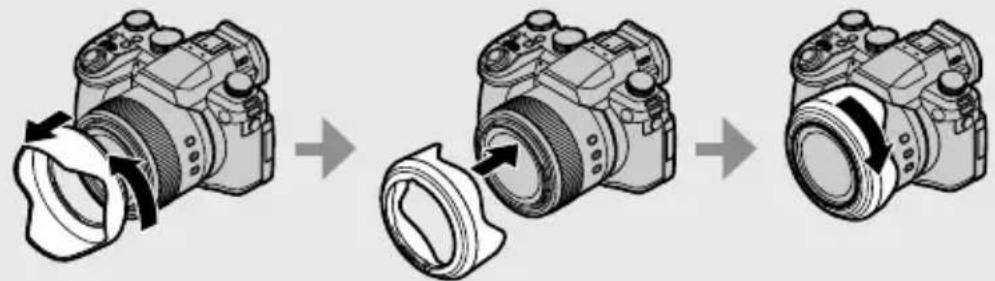
Rangement provisoire du parasoleil
Ouverture de l'écran
1. Placez votre doigt dans la fente sur le côté droit de l'écran et ouvrez-le vers la gauche (maximum 180°). 2. Il peut être tourné de 180° vers l'objectif. 3. Ramenez l'écran à sa position initiale.
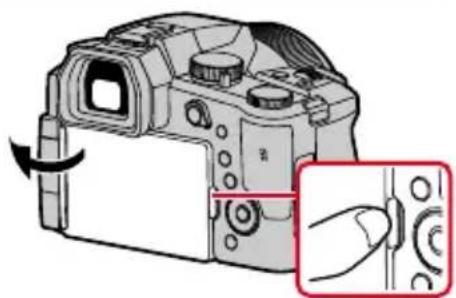
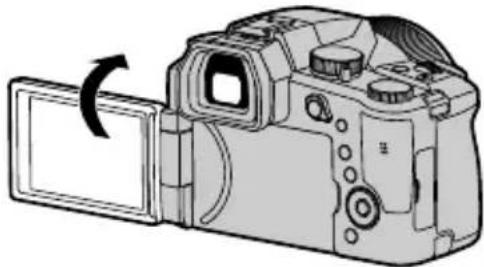
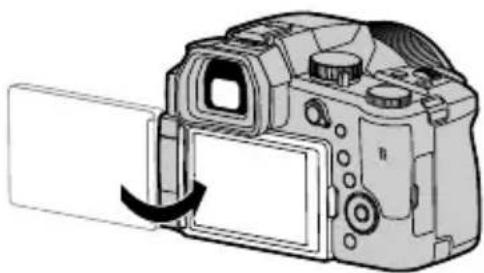
- Tournez uniquement l'écran après l'avoir ouvert suffisamment et prenez soin de ne pas exercer trop de force. Cela risquerait d'endommager l'appareil.
Prises de vues en angle libre
L'écran peut être pivoté selon vos besoins. Cette fonctionnalité est utile, car elle permet de régler l'écran afin de prendre des photos sous plusieurs angles.
Prises de vues en plongée, Prises de vues en contre-plongée
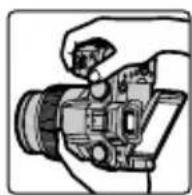
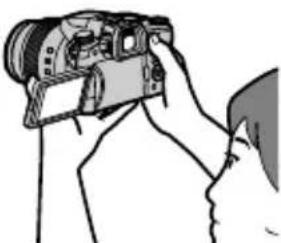
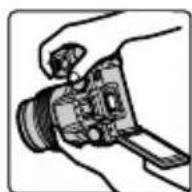
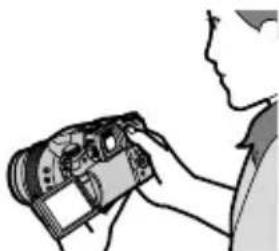
Lorsque vous n'utilisez pas l'écran, il est recommandé de le fermer en tournant l'affichage vers l'intérieur pour empêcher la saleté et les rayures.
Réglage de l'horloge
L'horloge de l'appareil photo n'est pas réglée à la sortie d'usine.
1. Placez le commutateur [ON/OFF] de l'appareil photo sur [ON].
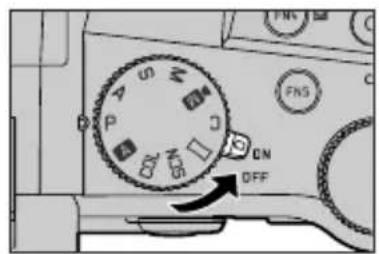
2. Appuyez sur [MENU/SET] lorsque le message est affiché. 3. Appuyez sur ▲▼ pour sélectionner la langue, puis appuyez sur [MENU/SET].
- Le message [Veuillez régler l'heure] apparaît.
4. Appuyez sur [MENU/SET]. 5. Appuyez sur ▲▼ pour sélectionner les options (année, mois, jour, heures, minute), puis appuyez sur ◀▶ pour valider.
: heure de votre zone de résidence : heure locale de la destination Style ○ Ordre d'affichage Format d'affichage de l'heure
Pour régler l'ordre d'affichage ou le format d'affichage de l'heure
Sélectionnez [Style] et appuyez sur [MENU/SET] pour afficher l'écran de réglage pour l'ordre d'affichage et le format d'affichage de l'heure.
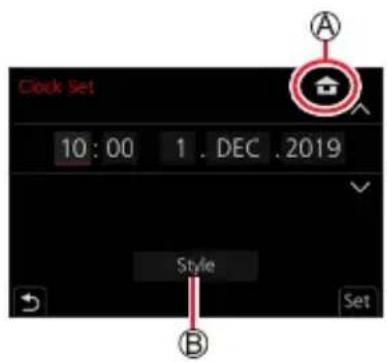
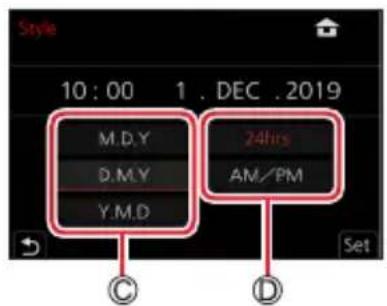
6. Appuyez sur [MENU/SET].
Réglage de l'horloge
7. Lorsque [Le réglage d'horloge est terminé.] s'affiche, appuyez sur [MENU/SET]. 8. Lorsque [Régler la zone de départ] s'affiche, appuyez sur [MENU/SET]. 9. Appuyez sur ▲▼ pour régler votre zone de résidence, puis appuyez sur [MENU/SET].
Nom de ville ou de région, heure actuelle, décalage par rapport au UTC (temps universel coordonné)
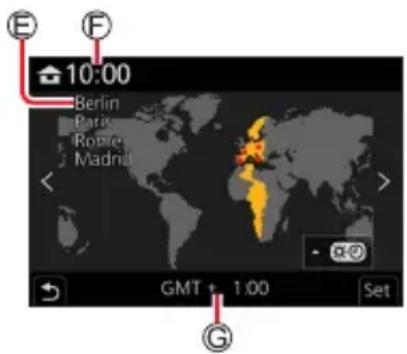
Modification des réglages de l'heure
Exécutez les étapes 5 et 6 en sélectionnant le menu [Config.] → [Régl.horl.].
Pour plus de détails sur la façon de régler le menu (→ 48)
Prise en main de l'appareil photo
Tenez délicatement l'appareil photo à deux mains, avec les bras près du corps et les jambes légèrement écartées.
- Veillez à ne pas bloquer le flash, la lampe d'assistance MPA, le microphone ni le haut-parleur avec vos doigts ou quoi que ce soit.
- Assurez-vous que l'appareil photo ne bouge pas au moment de la pression sur la touche d'obturateur.
- Assurez-vous de votre stabilité et que vous ne risquez pas de percuter une autre personne ou un objet à proximité lorsque vous prenez des photos.
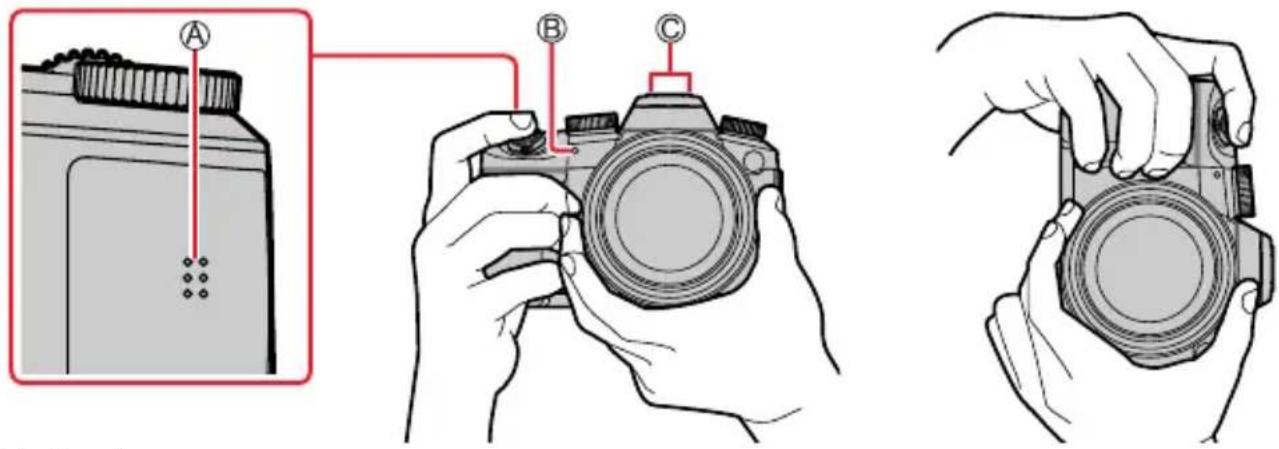
A Haut-parleur, B Lampe d'assistance MPA, C Microphone
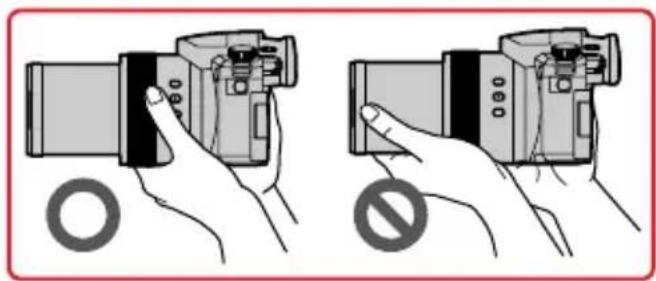
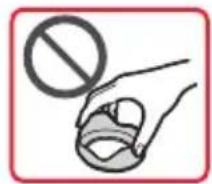
- Ne tenez pas le barillet d'objectif pendant la prise de photos. Votre doigt risque de rester coincé lorsque l'objectif se rétracte.
À propos de la fonction de détection du sens
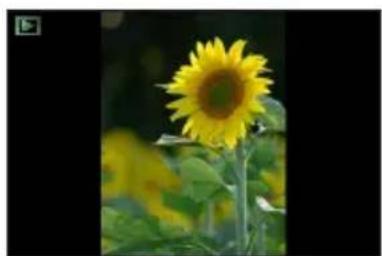
Les images fixes enregistrées en tenant l'appareil photo à la verticale peuvent être automatiquement affichées dans le sens portrait pendant la lecture. (Uniquement lorsque [Rotation aff] est réglé sur [OUI].)
- Il se peut que la détection du sens ne fonctionne pas bien si les images sont enregistrées avec l'appareil photo pointé vers le haut ou le bas.
- Les images animées, les fichiers de rafales 4K enregistrés avec la fonction Photo 4K et les images enregistrées en [Post focus] (MP postérieure) ne peuvent pas être affichés verticalement.
Fonctionnement de base
Touche du viseur [EVF] (enregistrement d'images au moyen du viseur)
1. Appuyez sur la touche [EVF].
A. Détecteur oculaire, B. Touche [EVF]
Vous pouvez permuter entre l'affichage de l'écran et l'affichage du viseur.
![LEICA VLux 30 - Appuyez sur la touche [EVF]. - 1](/content/2026/02/358105/images/b1fe80c1df9a1a6f66469108f1daf37d8c405e8392bd5a159417790ed5821aa6.jpg)
Changement automatique entre le viseur et l'écran*![LEICA VLux 30 - Appuyez sur la touche [EVF]. - 2](/content/2026/02/358105/images/61f7674c6a4b3c5de6e536a1b3064e9fa990e26ce385089cf44f91dfbab946ec.jpg)
Affichage du viseur*![LEICA VLux 30 - Appuyez sur la touche [EVF]. - 3](/content/2026/02/358105/images/b6ee7e8bc9675fa1513ee5adf3298e1a9c6531675245330a2e1e574576838cfe.jpg)
Affichage de l'écran![LEICA VLux 30 - Appuyez sur la touche [EVF]. - 4](/content/2026/02/358105/images/424bc9005a9e56f250e7f7e2b1c19cf8b6bd013ed833bad15ca204efffcd5157.jpg)
![LEICA VLux 30 - Appuyez sur la touche [EVF]. - 5](/content/2026/02/358105/images/2f55a53e3a20c338b99e6d52b2640a368b435289f56690a55ef0a90298740004.jpg)
- Lorsque [Détecteur viseur AF] dans le menu [Personnel] ([MAP / Relâcher Déclencheur]) est réglé sur [OUI], l'appareil photo ajuste automatiquement la mise au point en même temps que le détecteur oculaire est activé. Même lorsque [Détecteur viseur AF] est réglé et que l'appareil photo ajuste automatiquement la mise au point, aucun bip n'est émis.
Changement automatique entre le viseur et l'écran
Le détecteur oculaire fait automatiquement basculer l'affichage sur le viseur lorsque votre œil ou un objet se rapproche du viseur. Lorsque l'œil ou l'objet s'éloigne du viseur, l'appareil photo retourne à l'affichage de l'écran.
À propos du réglage de la dioptrie
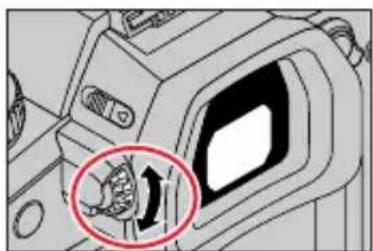
Tournez la molette de réglage de la dioptrie jusqu'à ce que vous soyez en mesure de voir clairement les caractères affichés dans le viseur.
[Vitesse d'affichage EVF] est réglée sur [ÉCO 30fps] lorsque le viseur est utilisé. L'appareil photo peut fonctionner plus longtemps, car il y a un moindre risque que la batterie se décharge.
Il se peut que le détecteur oculaire réagisse selon la forme de vos lunettes, la manière dont vous tenez l'appareil photo ou s'il est exposé à une lumière vive. Pendant la lecture d'images animées ou le diaporama, le détecteur oculaire ne fonctionne pas.
Fonctionnement de base
Commande de zoom (utilisation du zoom)
Il est possible d'ajuster la zone de l'image à prendre avec le zoom ou la bague de commande.
- Il est également possible d'utiliser la fonction de zoom disponible sur l'écran tactile. (→ 146)
- Pour en savoir plus sur les types de zoom et sur leur fonctionnement, consultez la page (→ 143).
| Commande de zoom | Bague de commande* |
| 1 Déplacez la commande de zoom. Côte W Côte T | 1 Tournez la bague de commande * Vous pouvez utiliser le zoom en attribuant le réglage [Zoom] ou [Zoom fixe] à la bague de commande. (→41) |
| Côte T : Téléobjectif, agrandit le sujet Côte W : Grand-angle, capture une plus grande zone L'angle de rotation est important : La vitesse du zoom est élevé. L'angle de rotation est réduit : La vitesse du zoom est faible. | Dans le sens horsaire : Téléobjectif, agrandit le sujet Dans le sens antihoraire : Grand-angle, capture une plus grande zone |
Ne touchez pas le barillet de l'objectif pendant l'exécution du zoom.
Faites la mise au point après avoir réglé le zoom. Il se peut que l'appareil photo émette un bruit de cliquetis ou qu'il vibre lors de l'utilisation de la commande de zoom ou de la bague de commande. Il ne s'agit pas d'un dysfonctionnement.
Fonctionnement de base
Touche [Assist. comp. zoom]
(Utilisation de la fonction Assistant de composition avec zoom)
Si vous perdez le sujet pendant le zoom avant, vous pouvez le retrouver plus facilement en diminuant provisoirement l'agrandissement par zoom.
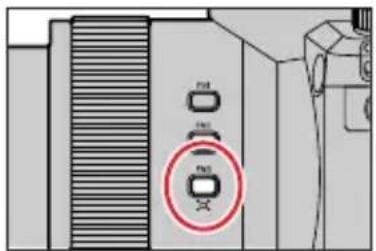
Si vous perdez le sujet pendant le zoom avant :
1. Maintenez enfoncée la touche [Assist. comp. zoom].
- À mesure que vous faites un zoom arrêté, un cadre indiquant le taux de grossissement initial (angle de vue) apparaît au centre de l'écran. (Il n'est pas possible de changer l'emplacement du cadre.)
![LEICA VLux 30 - Maintenez enfoncée la touche [Assist. comp. zoom]. - 1](/content/2026/02/358105/images/5ef095691df4392be411dc5f0f1a401dcf60a44a6caa84c31004b2cd7c0bbd51.jpg)
Lorsque vous trouvez le sujet :
2 Alignez le cadre sur le sujet, puis relâchez la touche.
L'appareil photo revient au taux de grossissement initial (angle de vue).
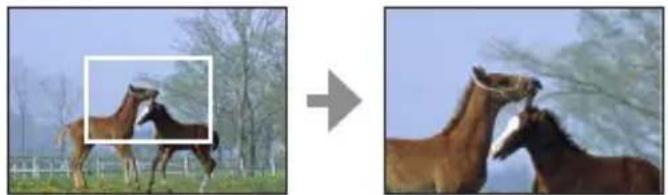
Réglage du degré de zoom arrêté


| [L] | L'appareil photo effectue un zoom arrière plus prononcé. (L'appareil photo fait un zoom arrière vers le côte W plus prononcé qu'vec le réglage [S].) |
| [S] L'appareil photo effectue un zoom arrière moins prononcé. | |
Vous ne pouvez pas effectuer d'autres opérations de zoom pendant que vous utilisez [Assist. comp. zoom].
[Assist. comp. zoom] n'est pas disponible pendant l'enregistrement, ou lorsque l'appareil photo est réglé sur une fonction qui ne permet pas les opérations de zoom.
Touche d'obturateur (prises de vues)
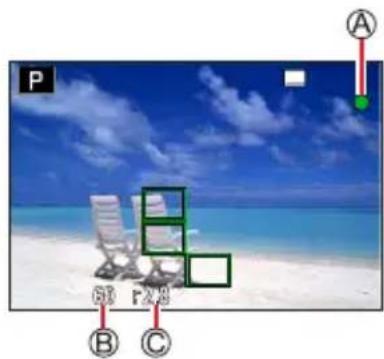
1 Enfoncez la touche d'obturateur à mi-course (appuyez légèrement) pour faire la mise au point sur le sujet.
A Affichage de mise au point
(Lorsque la mise au point est effectuée : allumé
Lorsque la mise au point n'est pas effectuée : clignotant)
B Vitesse d'obturation Valeur d'ouverture
- La valeur d'ouverture et la vitesse d'obturation sont affichées. (Si la valeur d'ouverture et la vitesse d'obturation sont indiquées en rouge et clignotent, l'exposition ne sera pas appropriée tant que vous n'utiliserez pas le flash.)
2 Enfoncez complètement la touche d'obturateur (appuyez à fond sur la touche) pour prendre la photo.
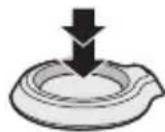
Les images peuvent être prises uniquement si l'image est correctement mise au point tant que [Priorité AF/Décl.] est réglé sur [FOCUS].
Lorsque [Vitesse d'affichage écran] ou [Vitesse d'affichage EVF] (ou les deux) est réglé sur [ECO 30fps], le zoom numérique n'est pas disponible.
Vous pouvez enfoncer à mi-course la touche d'obturateur afin de préparer instantanément l'appareil photo pour l'enregistrement, y compris pendant les opérations de menu ou la visualisation de photos.
Plage de mise au point
La plage de mise au point s'affiche pendant l'utilisation du zoom.
A Plage de mise au point
La plage de mise au point peut changer graduellement selon la position du zoom.
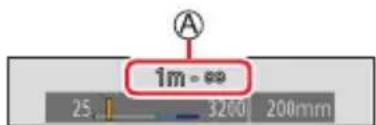
Elle s'affiche en rouge lorsque la mise au point n'est pas faite sur pression à mi-course de la touche d'obturateur.
Fonctionnement de base
Touche d'images animées (enregistrement d'images animées)
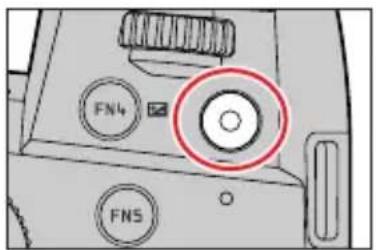
1 Appuyez sur la touche d'images animées pour commencer à filmer.
- Relâchez immédiatement la touche d'images animées.
2 Appuyez de nouveau sur la touche d'images animées pour arrêter de filmer.
Molette de sélection de mode (sélection du mode d'enregistrement)
1 Réglez l'appareil photo sur le mode d'enregistrement désiré.
- Tournez lentement la molette de sélection de mode pour sélectionner le mode souhaité.
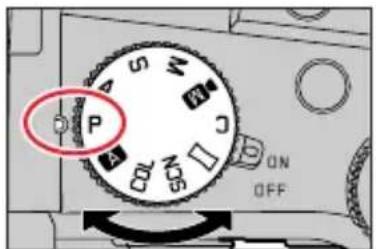
| A | A Mode instantané (→57) |
| A Mode instantané plus (→57) | |
| P | Mode du Programme EA (→62) |
| A | Mode EA avec priorité à l'ouverture (→63) |
| S | Mode EA avec priorité à la vitesse d'obturation (→64) |
| M | Mode Exposition Manuelle (→65) |
| M | Mode Films créats (→81) |
| C | Mode Personnelé (→85) |
| □ | Mode Panorama (→69) |
| SCN | Mode de Guide scène (→72) |
| COL | Mode de Contrôle Créatif (→75) |
Fonctionnement de base
Molette avant/Molette arrière
Rotation :
La sélection des éléments ou le réglage des valeurs se fait pendant les divers réglages.
A Molette avant
Molette arrière
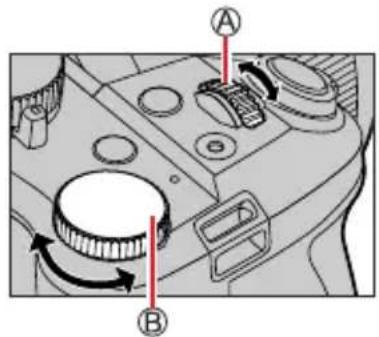
Vous permet de régler l'ouverture, la vitesse d'obturation et d'autres réglages dans les modes [P] / [A] / [S] / [M]
| Molette de sélection de mode | Molette avant Molette arrêté | |
| P | Décalage de programme Décalage de programme | |
| A | Valeur d'ouverture Valeur d'ouverture | |
| S | Vitesse d'obturation Vitesse d'obturation | |
| M | Valeur d'ouverture Vitesse d'obturation |

Modification provisoire du fonctionnement des molettes avant/arrière ([Config. Commut. Mol.])
Préparatifs
Attribuez Config. Commut. Mol. à la touche de fonction (→ 52).
- Config. Commut. Mol. est attribué à [FN5] au moment de l'achat.
1 Appuyez sur la touche de fonction.
- Un guide montrant les éléments provisoirement attribués aux molettes avant/arrière s'affichera.
- En l'absence d'activités, le guide disparaît au bout de quelques secondes.
2 Tournez les molettes avant/arrière pendant que le guide est affiché.
3 Appuyez sur [MENU/SET] et réglez.
- Vous pouvez également effectuer la même opération en enfonçant à mi-course la touche d'obturateur.
![LEICA VLux 30 - Appuyez sur [MENU/SET] et réglez. - 1](/content/2026/02/358105/images/254c338a9744219f136d11d35963cbc3853585d9273289315ef4ee0a3eb0ac48.jpg)
![LEICA VLux 30 - Appuyez sur [MENU/SET] et réglez. - 2](/content/2026/02/358105/images/b8e1938ffbbf10727aa160cbba8469ae75b80a995b14285738d24aeb811f06f6.jpg)
Vous pouvez régler les éléments à attribuer provisoirement aux molettes avant/arrière dans [Config.Commut.Op.Mol.] de [Réglage molette] dans le menu [Personnel] ([Opération]). (→ 40)
Fonctionnement de base
Réglage des méthodes de fonctionnement des molettes avant et arrière
| MENU → × [Personnel] → [Opération] → [Réglage molette] | |
| [Assign. molette (F/SS)] | Attribue les opérations des molettes en mode réglage manuel de l'exposition. [F 0000] : Attribue la valeur d'ouverture à la molette avant et la vitesse d'obturation à la molette arrêtée. [F 0000] : Attribue la vitesse d'obturation à la molette avant et la valeur d'ouverture à la molette arrêtée. |
| [Rotation (F/SS)] Change | le sens de rotation des molettes pour le réglage de la valeur d'ouverture et de la vitesse d'obturation. |
| [Compensation expo] Attribue la compensation d'exposition à la molette avant ou à la molette arrêtée pour que vous puissiez la régler directement. [F 0000] (Molette avant)/[F 0000] (Molette arrêtée)/[NON] | |
| [Config.Commut. Op.Mol.] | Règle les éléments à attribuer provisoirement aux molettes avant/arrêté sur pression de la touche de fonction à laquelle [Config. Commut. Mol.] est attribuée. [F 0000] ([Op. Molette Avant]) / [F 0000] ([Op. Molette Arrêtée]) • Les éléments régibles sont les suivants. - [Style photo] - [I. résolution] - [Effet de contrôle] - [Mode de flash] - [Format] - [Réglage du flash] - [PHOTO 4K] - [Sensibilité] - [Haut. lumières Ombres] - [Éq.blancs] - [i.dynamique] - [Mode AF] |
| • [Haut. lumières Ombres] utilise les deux molettes. | |
Bague de commande
Vous pouvez utiliser la bague de commande pour modifier les réglages de l'enregistrement.
| Molette de sélection de mode | Bague de commande*1 |
| A | Zoom progressif |
| P | |
| A | |
| S | |
| M | |
| M | |
| □ | Modification des effets d'image |
| SCN | Zoom progressif |
| COL | Modification des effets d'image |
*1 Lorsque la mise au point manuelle est réglée, la bague de commande est attribuée au réglage de la mise au point.
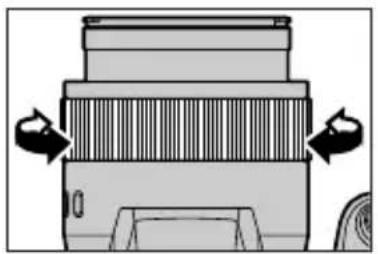
Modification des réglages attribués à la bague de commande
| MENU → × [Personnel] → [Opération] → [Bague contrôle] | ||
| • [Normat]2 • [Zoom] • [Zoom fixe] • [Compensation expo] • [Sensibilité] • [Éq.blancs] | • [Mode AF] • [Style photo] • [Effet de contrôle] • [Format] • [Haut. lumières Ombres] • [i.dynamique] | • [I. résolution] • [Mode de flash] • [Réglage du flash] • [Pas régèle]3 |
2 Pour revenir au réglage par défaut, sélectionnez [Normal]. 3 Si vous n'utilisez pas la bague de commande, sélectionnez [Pas réglé].
Le réglage de fonction attribué s'applique à tous les modes d'enregistrement. Toutefois, la fonction attribuée peut être inopérante si elle est associée à certains modes d'enregistrement.
Fonctionnement de base
Touche de curseur/[MENU/SET] (Sélection/Réglage des options)
Pression sur la touche de curseur :
La sélection des éléments ou le réglage des valeurs, etc., est exécuté.
Pression sur [MENU/SET] :
Confirmation de l'exécution du contenu du réglage.
![LEICA VLux 30 - Pression sur [MENU/SET] : - 1](/content/2026/02/358105/images/4e62ac1ccac59af9b61c44753489137910e0e8abdbf7cee3a31ae1ca7a515dde.jpg)
Touche [DISP] (Changement de l'affichage des informations)
1. Appuyez sur la touche [DISP] pour changer l'affichage.
![LEICA VLux 30 - Appuyez sur la touche [DISP] pour changer l'affichage. - 1](/content/2026/02/358105/images/d2c5bce9c1554ca1317ae2b5836754430965f2450fd12829a8308e9b1d39f30c.jpg)
Pendant l'enregistrement
Vous pouvez permuter entre la méthode d'affichage du viseur et de l'écran.
[MENU] → [Personnel] → [Écran / Affichage] → [Réglage aff. EVF/écran] → [Réglage affichage EVF] ou [Réglage affichage écran]
| style viseur) | Réduit légarement les images pour que vous puissiez mieux examiner leur composition. |
| ](style écran) | Agrandit les images afin qu'elles replissant tout l'écran pour que vous puissiez voir leurs détails. |
Disposition d'affichage de style viseur à vision directe
(Exemple d'affichage de style viseur à vision directe)
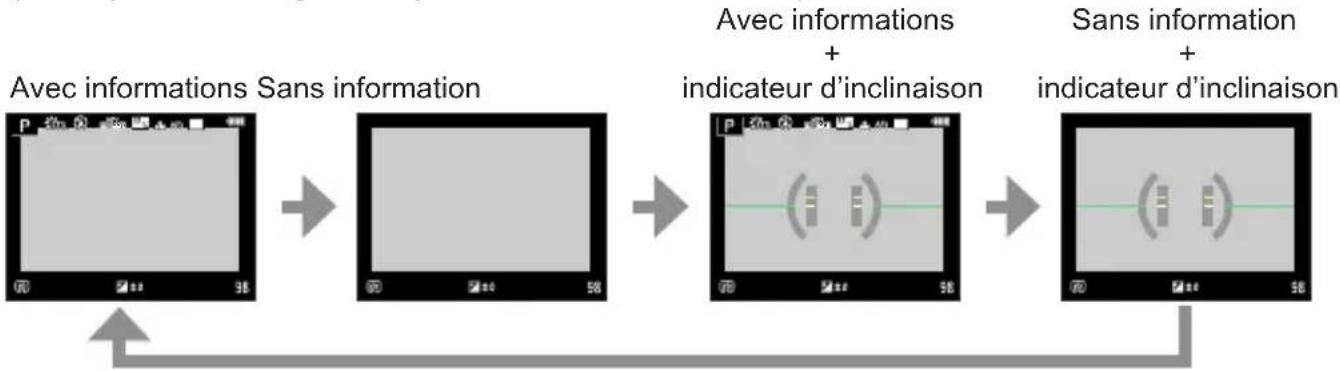
Fonctionnement de base
Disposition d'affichage de style écran (Exemple d'affichage de style écran)
* Cet écran s'affiche uniquement lorsque [Aff. info. écran] dans le menu [Personnel] ([Écran / Affichage]) est réglé sur [OUI]. Les réglages peuvent être ajustés directement en touchant chaque élément affiché à l'écran.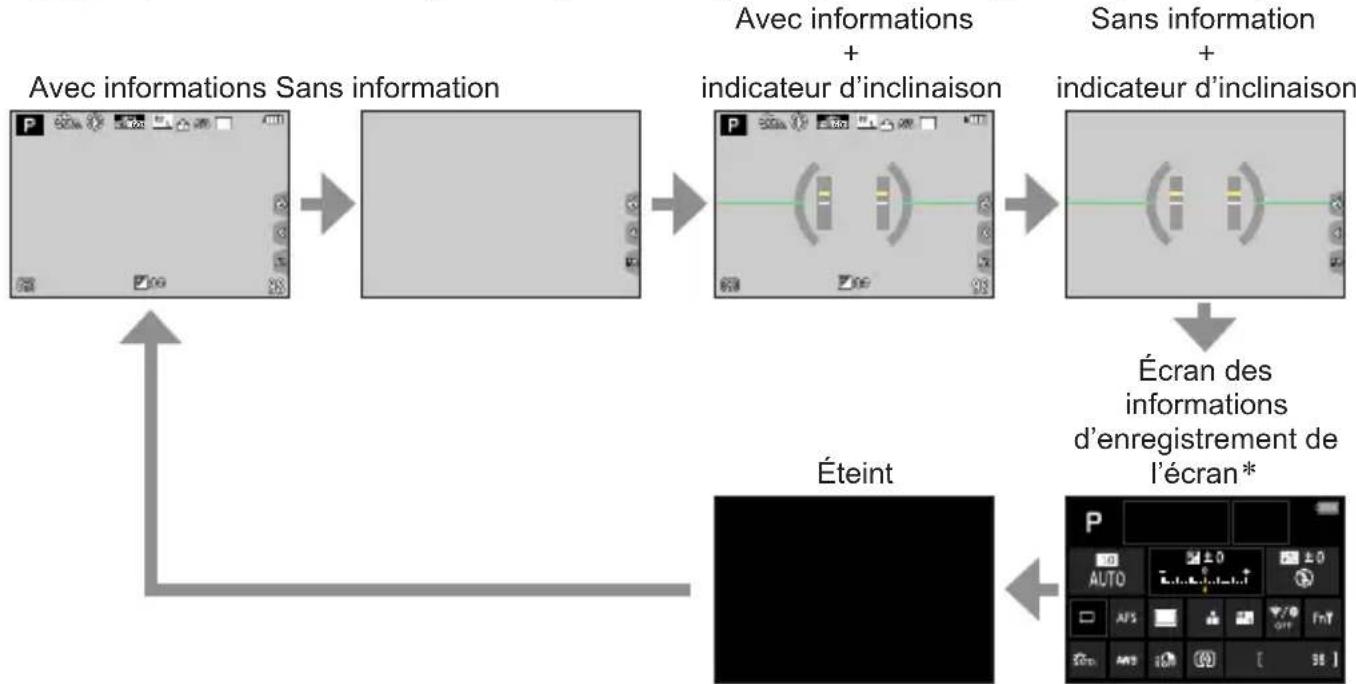
Avec [Réglage touche Fn] dans le menu [Personnel] ([Opération]), vous pouvez attribuer [Style aff. EVF/écran] à une touche de fonction. Chaque fois que vous appuyez sur la touche de fonction attribuée, le style d'affichage de l'écran ou du viseur ([□]/[]), selon celui qui est actuellement utilisé, change.
Utilisation de l'indicateur d'inclinaison
La ligne jaune indique l'angle actuel. Corrigez l'angle de l'appareil photo de sorte qu'il corresponde à la ligne blanche.
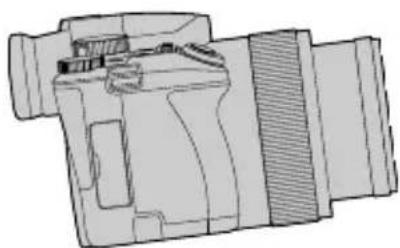
Inclinaison vers le haut ou le bas
- Dans ce cas, il est orienté vers le haut.
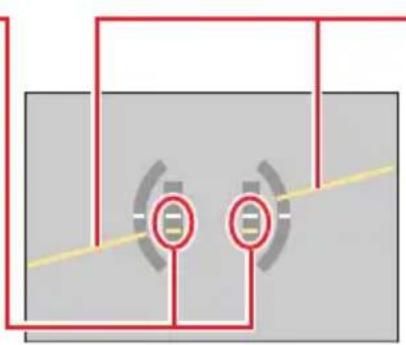
Inclinaison sur la gauche ou la droite
- Dans ce cas, le côté droit est plus bas.
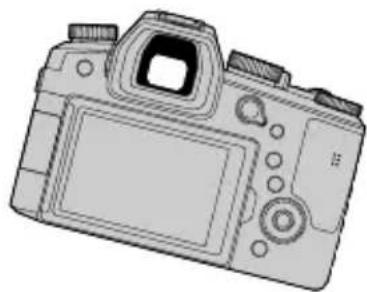
- Lorsque l'appareil photo est très peu ou pas du tout incliné, l'indicateur d'inclinaison devient vert.
Même si l'angle est corrigé, il peut y avoir une erreur d'environ ±1 degré.
Il se peut que l'indicateur d'inclinaison ne s'affiche pas correctement ou que la détection du sens ne fonctionne pas bien si vous enregistrez des images en pointant brusquement l'appareil photo vers le haut ou vers le bas.
Pendant la lecture
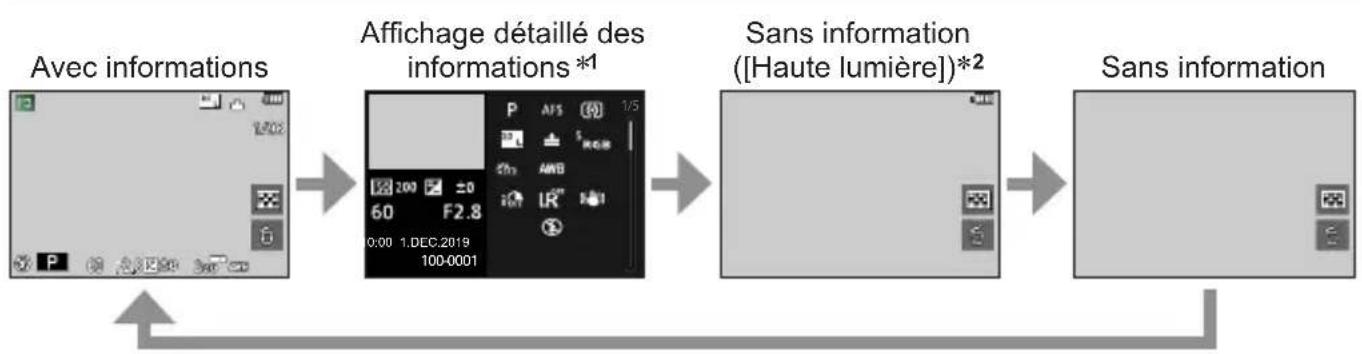
*1 Appuyez sur ▲ pour basculer entre les modes d'affichage suivants :
- Affichage détaillé des informations
- Affichage de l'histogramme
- Style de photo, affichage des ombres et des hautes lumières
- Affichage de la balance des blancs
- Affichage des informations sur l'objet
*2 Cet écran s'affiche uniquement lorsque [Haute lumière] dans le menu [Personnel] ([Écran / Affichage]) est réglé sur [OUI].
Fonctionnement de base
Écran tactile (opérations tactiles)
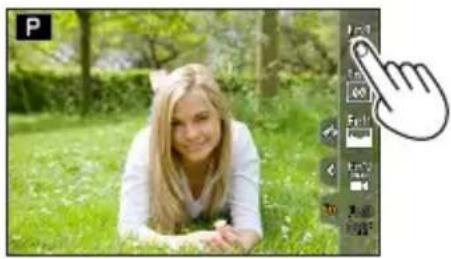
Effleurement
Permet de toucher l'écran tactile.
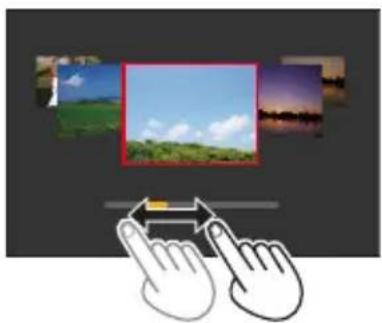
Glisser
Permet de toucher l'écran tactile et d'y faire glisser le doigt.
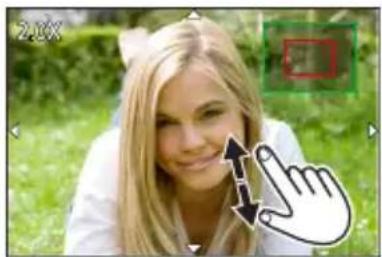
Pincement (écarter/pincer)
Sur l'écran tactile, écartez (éloignez) vos 2 doigts pour faire un zoom avant, et pincez (rapprochez) vos 2 doigts pour faire un zoom arrière.
Touchez l'écran avec un doigt propre et sec.
Si vous utilisez une pellicule de protection de l'écran (disponible dans le commerce), suivez les instructions fournies. (Certaines pellicules de protection de l'écran peuvent réduire la visibilité de l'écran et entraver son fonctionnement.)
L'écran tactile peut ne pas fonctionner normalement dans les cas suivants :
- Lorsqu'il est touché avec un gant, ou lorsqu'il est humide.
Fonctionnement de base
Enregistrement d'images avec la fonction tactile
Mise au point sur le sujet à la position touchée (MPA tactile, déclencheur tactile)
Mode d'enregistrement : A P A S M SCN COL
1 Touchez []
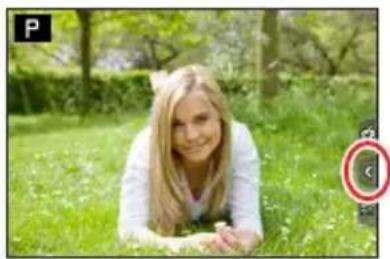
2 Touchez une icône.
L'icône change chaque fois que vous la touchez.
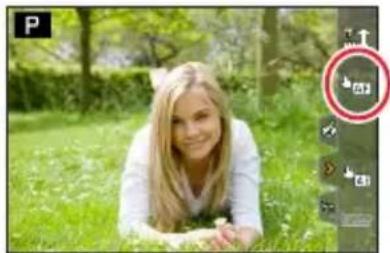
| [+]MPA tactile) | Fait la mise au point sur la position touchée.* |
| [Déclencheur tactile) | Fait la mise au point sur la position touchée avant que l'enregistrement n'ait lieu.* |
| [Désactivé) | Les réglages MPA tactile et déclencheur tactile sont désactivés. |
*Lorsque [AF tactile] sous [Régl.touche] dans le menu [Personnel] ([Opération]) est réglé sur [AF+AE], la mise au point et la luminosité sont optimisées pour la position touchée. (→ 100)
3 (Lorsque des réglages autres que désactivé sont sélectionnés) Touchez le sujet.
Pour en savoir plus sur le changement de la position et de la taille de la zone MPA lorsque [AF] (MPA tactile) est réglé, consultez (→ 96).
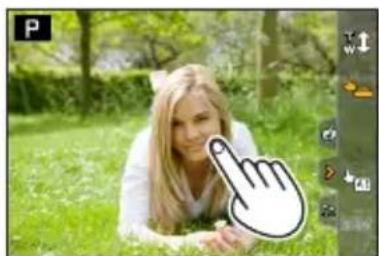
La zone de mise au point automatique devient rouge et disparaît lorsqu'il est impossible de prendre des photos à l'aide du déclencheur tactile.
Fonctionnement de base
Correspondance de la luminosité et de la position touchée ([AE tactile])
Mode d'enregistrement : A P A S M M SCN COL
Lorsque le visage du sujet semble sombre, vous pouvez éclairer l'écran selon la luminosité du visage.
1 Touchez []
![LEICA VLux 30 - Touchez [] - 1](/content/2026/02/358105/images/b7b79868a1b06df0520d5ed53ffe089d8c29eaa5e114562033d052537bf116d8.jpg)
2 Touchez [b]
![LEICA VLux 30 - Touchez [b] - 1](/content/2026/02/358105/images/38ee0dc5d16b2ec71a25cd9238504432c70263509caeb6fccc98148479cad0f6.jpg)
3 Touchez le sujet pour lequel vous souhaitez augmenter la luminosité.
- En touchant [Réinit.], vous ramenez la position d'optimisation de la luminosité au centre.
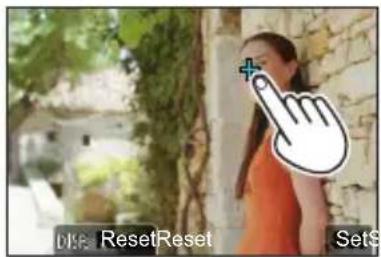
4 Touchez [Reg.].
Annulation de la fonction [AE tactile] : Touchez [W].
Cette fonction n'est pas disponible dans les cas suivants :
Lors de l'utilisation du zoom numérique, lors de l'enregistrement avec [Vidéo haute vitesse], lors de l'enregistrement au moyen de [Recadrage 4K Live], ou lorsque [AF tactile] sous [Régl.touche] dans le menu [Personnel] ([Opération]) a été réglé sur [AF+AE].
Réglage du menu
Les réglages du menu peuvent être effectués via les touches ou par une commande tactile.
1 Appuyez sur [MENU/SET] pour ouvrir le menu.
![LEICA VLux 30 - Appuyez sur [MENU/SET] pour ouvrir le menu. - 1](/content/2026/02/358105/images/ba93bc88aed2a031331516a1391ca3ae1a794ac19a26cabbe3fa71f607385ffc.jpg)
2 Changez le type de menu.
① Appuyez sur ② Appuyez sur à pour sélectionner un onglet comme
- Vous pouvez également tourner la molette avant pour sélectionner l'onglet.
③ Appuyez sur [MENU/SET].
Au moyen de commandes sur écran tactile
Touchez un onglet comme [f].
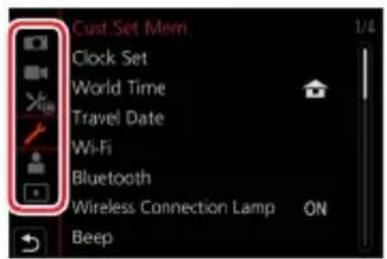
| [Enr.] (→170) | Réglage du format, du nombre de pixels, de la fonction Photo 4K, etc. |
| Image animée (→185) | Ce menu vous permet de configurer le [Qualité engr.], et les autres formats de l'enregistrement de film. |
| Personnel (→189) | Fonctionnement de l'appareil, comme l'affichage de l'écran et les commandes des touches, configuré selon les préférences. |
| Config. (→204) | Réglages facilitant l'utilisation, tels que la modification du réglage de l'horloge et des bips. Il est également possible d'effectuer les régles liés à la fonction Wi-Fi/Bluetooth. |
| [Menu Perso] (→214) | Enregistrement des menus féquement utilisés. |
| [Lect. (→215) | Réglages pour la lecture et l'édition d'images. |
- Menu qui s'affichent dans chaque mode d'enregistrement (→ 169)
Réglage du menu
3 Appuyez sur pour sélectionner l'option de menu, puis sur [MENU/SET].
- Vous pouvez également tourner la molette arrêté pour sélectionner une option de menu.
- Vous pouvez tourner la commande de zoom pour passer à la page suivante.
![LEICA VLux 30 - Appuyez sur pour sélectionner l'option de menu, puis sur [MENU/SET]. - 1](/content/2026/02/358105/images/cb96b1d74529724ca8d18ac22d9ec147290f2c6155b49489dd3fea78780974c5.jpg)
Au moyen de commandes sur écran tactile Touchez l'option de menu.
- Vous pouvez changer de pages en touchant sur le côté droit de l'affichage.
4 Appuyez sur pour sélectionner le réglage, puis appuyez sur [MENU/SET].
- Vous pouvez également tourner la molette arrêté pour sélectionner le réglage.
- Les méthodes de réglage varient suivant l'option de menu.
![LEICA VLux 30 - Appuyez sur pour sélectionner le réglage, puis appuyez sur [MENU/SET]. - 1](/content/2026/02/358105/images/93aeefa22a69ae073d68a6d0ee37a71a7df2b7d4cd59bfe30c8bc0b69d774af0.jpg)
Au moyen de commandes sur écran tactile, touchez le réglage à définir.
5 Appuyez à plusieurs reprises sur la touche [+] jusqu'à ce que l'écran d'enregistrement ou de lecture réapparaisse.
- Vous pouvez également fermer l'écran en appuyant sur la touche d'obturateur à mi-course.
![LEICA VLux 30 - Appuyez à plusieurs reprises sur la touche [+] jusqu'à ce que l'écran d'enregistrement ou de lecture réapparaisse. - 1](/content/2026/02/358105/images/d32f2095be280b096e54a10c40b24d50dd713839b1446f1d1c7161d764eb050a.jpg)
Au moyen de commandes sur écran tactile, touchez [].
![LEICA VLux 30 - Au moyen de commandes sur écran tactile, touchez []. - 1](/content/2026/02/358105/images/0e7a5d62e042ef361a61fd45b7546c78c7b5c685e338b1c96e5caba5fe4f313c.jpg)
Vous pouvez afficher une explication sur le menu en appuyant sur la touche [DISP] pendant la sélection d'une option de menu ou d'un réglage.
Les options de menu qui ne peuvent pas être réglées sont estompées en gris. Sous certaines conditions de réglage, la raison pour laquelle le réglage est désactivé s'affiche lorsque vous appuyez sur [MENU/SET] si vous sélectionnez une option de menu estompée en gris.
![LEICA VLux 30 - Au moyen de commandes sur écran tactile, touchez []. - 2](/content/2026/02/358105/images/6697c67a99fcbd01acb379ec125c681746790b0e85fc59bc93b34c38d8741cb4.jpg)
Rappel rapide des menus fréquemment utilisés
Menu rapide
Il est possible d'accéder en toute capacité à certaines options de menu et de les régler pendant l'enregistrement.
1 Appuyez sur la touche [Q MENU]. 2 Tournez la molette avant pour sélectionner l'option de menu. 3 Tournez la molette arrière pour sélectionner le réglage.
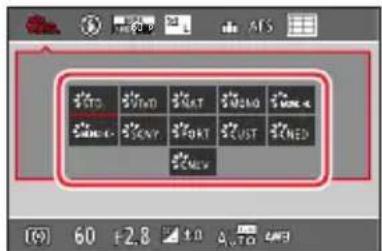
4 Appuyez sur la touche [Q MENU] pour fermer le menu rapide.
Utilisation du menu rapide sur l'écran des informations d'enregistrement de l'écran (→ 43) Sélectionnez l'objet en appuyant sur la touche [Q MENU] et en tournant la molette avant, puis sélectionnez les éléments de réglage en tournant la molette arrière.
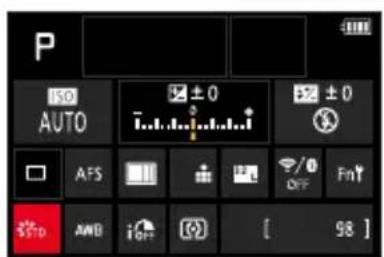
Vous pouvez également utiliser ▲▼ pour sélectionner le menu et les éléments de réglage. Certains éléments ou réglages ne peuvent pas être sélectionnés selon le mode ou le style d'affichage de l'appareil photo.
Commutation du menu rapide sur votre élément préféré
Un maximum de 15 éléments peuvent être réglés sur le menu rapide.
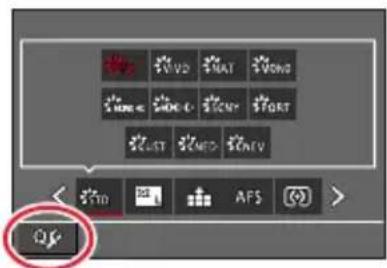
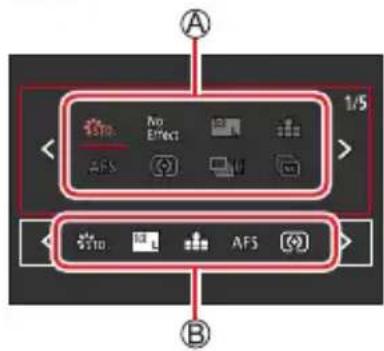
[MENU] → [Personnel] → [Opération] → [Q.MENU] → [CUSTOM]
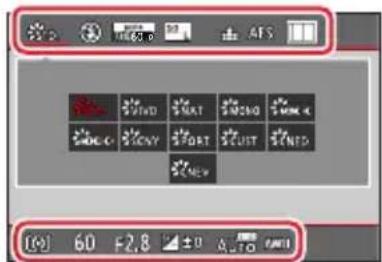
1 Après avoir appuyé sur la touche [Q MENU], appuyez sur pour sélectionner [Puis appuyez sur [MENU/SET].
2 Appuyez sur ▲▼ pour sélectionner l'option de menu dans la rangée supérieure, puis appuyez sur [MENU/SET].
▲ Rangée supérieure : Éléments réglables ▼ Rangée inférieure : Éléments réglés
- Les éléments affichés en gris clair sur la rangée supérieure ont déjà été réglés.
3 Appuyez sur pour sélectionner l'espace vide dans la rangée inférieure, puis appuyez sur [MENU/SET].
- Vous pouvez également régler l'option de menu en la faisant glisser de la rangée supérieure à la rangée inférieure.
- En l'absence d'espace vide dans la rangée inférieure, vous pouvez remplacer un élément existant par un nouvel élément de sélection en sélectionnant l'élément existant.
- Pour annuler le réglage, allez à la rangée inférieure en appuyant sur ▼ et sélectionnez un élément à annuler, puis appuyez sur [MENU/SET].
4 Appuyez sur la touche [].
- Vous reviendrez à l'écran de l'étape 1. Appuyez sur [MENU/SET] pour basculer sur l'écran d'enregistrement.
Attribution des fonctions fréquemment utilisées aux touches (Touches de fonction)
Il est possible d'attribuer les fonctions fréquemment utilisées à des touches données ([FN1] à [FN8]) ou des icônes affichées sur l'écran ([FN9] à [FN13]).
1 Réglez le menu.
MENU → [Personnel] → [Opération] → [Réglage touche Fn]
Réglages : [Réglage en mode ENR.] / [Réglage en mode LECTURE]
2 Appuyez sur Four pour sélectionner la touche de fonction à laquelle vous souhaitez attribuer une fonction, puis appuyez sur [MENU/SET].
- Vous pouvez appuyer sur la touche [DISP] pour tourner les pages.
![LEICA VLux 30 - Appuyez sur Four pour sélectionner la touche de fonction à laquelle vous souhaitez attribuer une fonction, puis appuyez sur [MENU/SET]. - 1](/content/2026/02/358105/images/65f268a03dbef4d6f630f886da61423593f07c40a59638b469cc7c08923d0bc9.jpg)
3 Appuyez sur Four pour sélectionner la fonction à attribuer, puis sur [MENU/SET].
- Pour en savoir plus sur les fonctions que vous pouvez attribuer sous [Réglage en mode ENR.], reportez-vous à la page (→ 53).
- Pour en savoir plus sur les fonctions que vous pouvez attribuer sous [Réglage en mode LECTURE], reportez-vous à la page (→ 55).
Configuration des réglages de la touche de fonction depuis l'écran des informations d'enregistrement de l'écran
Si vous touchez [Fn] sur l'écran des informations d'enregistrement de l'écran (→ 43), vous pouvez également afficher l'écran à l'étape 2.
Attribution rapide des fonctions
L'écran représenté à l'étape 3 peut être affiché en maintenant enfoncée une touche de fonction ([FN1] à [FN8]) pendant 2 secondes. (Selon la fonction enregistrée ou l'écran affiché, il peut s'avérer impossible d'afficher l'écran d'attribution.)
Certaines fonctions ne peuvent pas être attribuées à des touches de fonction.
La fonction attribuée à la touche de fonction peut être inopérante dans certains modes ou sur certains écrans d'affichage.
Attribution des fonctions fréquemment utilisées aux touches (Touches de fonction)
Utilisation des touches de fonction pendant l'enregistrement
Appuyez sur la touche de fonction pour utiliser la fonction attribuée.
Utilisation des touches de fonction avec les opérations tactiles
① Touchez ② Touchez [FN9], [FN10], [FN11], [FN12] ou [FN13].
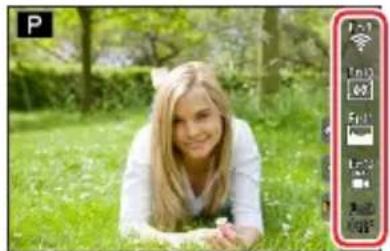
Fonctions pouvant être attribuées sous [Réglage en mode ENR.]
- [Compensation expo] : [FN4] 1 ·[Wi-Fi]:[FN9] ·[Q.MENU]:[FN6] 1
- [Enregistrement vidéo]
- [Style aff. EVF/écran]
- [AF/AE LOCK]
- [AF-ON] : [FN2] Commande AE] [AE tactile]
- [Jauge de niveau] : [FN10]*1
- [Régler zone focus] : [FN†] [1“PHOTO 4K"]
- [Verrouillage de l'opération]
- [Style photo]
- [Effet de contrôle]
- [Format]
- [Format imag] [Qualité]
[AFS/AFF] - [Mode mesure] [Débit rafale] - [PHOTO 4K] - [Retardateur] - [Bracketing] [Haut. lumières Ombres] ·[i.dynamique] [1. résolution] [Vi: obtu. mini.] - [HDR] - [Type d'obturateur] - [Mode de flash] - [Réglage du flash] - [i.Zoom] - [Zoom num.] - [Stabilisat.] [Stabilis. élec. (vidéo)] - [Recadrage 4K Live] - [Clip vidéo instantané] : [FN12]*1 [Qualité d'enr. vidéo]
- [Mode d'image en enreg.]
- [Affichage du niveau d'enreg. son]
- [Réglage niveau d'enreg. son]
- [Mode discret]
- [Focus Peaking]
- [Histogramme] : [FN1]
- [Grille de ref.]
- [Zebra Pattern] [Affich. réel monochr.] [Aperçu constant]
- [Zone d'enr.]
- [Levier de zoom]
- [Assist. comp. zoom] : [FN3]*1 [Sensibilité]
- [Eq.blancs]
- [Mode AF/MF]
- [Mode macro]
- [Switch Enregistrement / Lecture] ·[Non]²: [FN13]*¹
Attribution des fonctions fréquemment utilisées aux touches (Touches de fonction)
Lorsque [Enregistrement vidéo] est attribué à une touche de fonction, vous pouvez démarrer et arrêter l'enregistrement des images animées comme si vous appuyiez sur la touche d'images animées. Lorsque [Régler zone focus] est attribué à la touche de fonction, vous pouvez afficher la zone de mise au point automatique ou l'écran de réglage de la position de l'assistance de mise au point manuelle. Lorsque [1 "PHOTO 4K"] est réglé, l'enregistrement est exécuté dans un mode photo 4K spécifique une seule fois. Après la fin de l'enregistrement, l'appareil photo revient à l'état normal. Lorsque [Verrouillage de l'opération] est attribué à une touche de fonction, vous pouvez désactiver les fonctions définies au moyen de [Param. Verr. Opération] dans le menu [Personnel] ([Opération]). Pour annuler le verrouillage, appuyez sur la touche de fonction à laquelle [Verrouillage de l'opération] est à nouveau attribué. Lorsque [Switch Enregistrement / Lecture] est attribué à une touche de fonction, vous pouvez basculer entre le mode d'enregistrement et le mode de lecture. Pour rétablir les réglages par défaut des touches de fonction, sélectionnez [Rétablir valeurs par défaut]. Si l'écran affiche ou un élément similaire, l'action affichée sera exécutée au lieu de la fonction attribuée aux touches de fonction par [Réglage touche Fn].
A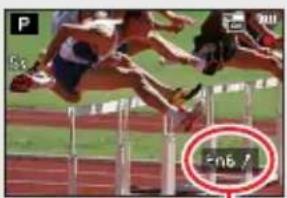
Attribution des fonctions fréquemment utilisées aux touches (Touches de fonction)
Utilisation des touches de fonction pendant la lecture
Vous pouvez directement régler une fonction attribuée à une image sélectionnée en appuyant sur la touche de fonction pendant la lecture.
Exemple : Lorsque [FN6] est réglé sur [Évaluation★3]
1 Appuyez sur pour sélectionner l'image. 2 Appuyez sur la touche [FN6], puis réglez l'image comme [Évaluation★3].
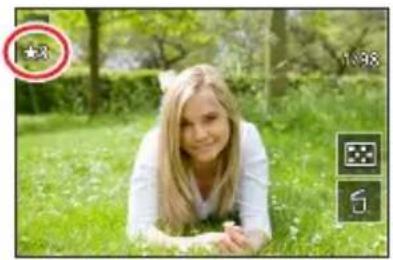
Fonctions pouvant être attribuées sous [Réglage en mode LECTURE]
- Les fonctions suivantes peuvent être attribuées à la touche [FN1], [FN2], [FN3], [FN4], [FN5], [FN6] ou [FN8].
·[Wi-Fi] : [FN5] - Chang EVF/écran : [FN8] - [Switch Enregistrement / Lecture] [lect.PHOTO 4K] - [Eff. vue par vue]
*1 Réglages des touches de fonction au moment de l'achat. ※ Aucune fonction n'est attribuée aux touches de fonction.
Sous attribuez [Lect. PHOTO 4K], un écran s'affiche, permettant de sélectionner les images d'un fichier de rafales 4K à extraire et à sauvegarder.
Pour rétablir les réglages par défaut des touches de fonction, sélectionnez [Rétablir valeurs par défaut].
Saisie de texte
Suivez les étapes ci-dessous lorsque l'écran de saisie du texte s'affiche.
1. Utilisez ▲▼△▷ pour sélectionner les caractères. 2. Appuyez plusieurs fois sur [MENU/SET], jusqu'à ce que le caractère désiré s'affiche.
Saisissez un blanc.
Pour modifier le type de caractère
- Appuyez sur la touche [DISP].
- Utilisez ▼ pour sélectionner [ ], appuyez sur [MENU/SET].
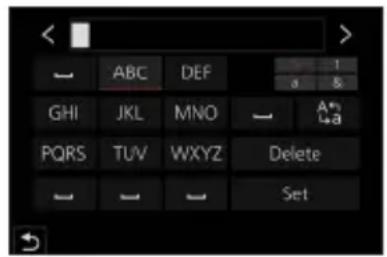
Pour continuer à saisir des caractères
Utilisez pour sélectionner [ ], puis appuyez sur [MENU/SET]. - Déplacez la commande de zoom du côté T. - Tournez la molette arrête vers la droite.
Pour modifier le texte
① Utilisez ▲▼△▷ pour sélectionner [<] [>], puis appuyez sur [MENU/SET]. Ensuite, déplacez le curseur jusqu'au texte à modifier. - Vous pouvez également utiliser la commande de zoom ou la molette arrêtée pour changer la position du curseur. ② Utilisez ▲▼ pour sélectionner [Eff.], puis appuyez sur [MENU/SET]. ③ Utilisez ▲▼ pour sélectionner le texte approprié, puis appuyez sur [MENU/SET].
3. Une fois la saisie du texte terminée, utilisez pour sélectionner [Rég.], puis appuyez sur [MENU/SET].
Le nombre de caractères pouvant être saisi est limité à 30 (9 pour les noms dans [Rec. visage]). Le nombre de caractères pouvant être saisi est limité à 15 pour [ ], [ ], [ ], [ ] et [ - ] (6 pour les noms dans [Rec. visage]).
Prises de vues avec réglages automatiques
(Mode instantané)
Mode d'enregistrement : [A]
Ce mode est recommandé pour ceux qui souhaitent photographier sans se soucier des réglages, car l'appareil photo optimise les réglages en fonction du sujet et de l'environnement d'enregistrement.
1. Placez la molette de sélection de mode sur [A].
- Au moment de l'achat, le mode est réglé sur le mode instantané plus.
![LEICA VLux 30 - Placez la molette de sélection de mode sur [A]. - 1](/content/2026/02/358105/images/25e2d55dd145869d05a1359da0bdadd95b3b29b0e1242be909dabc8bc71c12a9.jpg)
2. Orientez l'appareil photo vers le sujet.
- Lorsque l'appareil photo identifie la scène optimale, l'icône pour cette scène apparaît. (Détection automatique de scène)
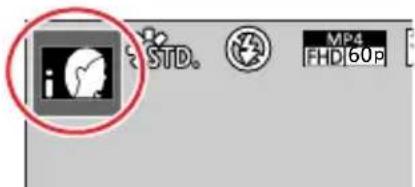
Permutation entre le mode instantané plus et le mode instantané
MENU → [A] → [Mode instantané]
Réglages : [A] (Mode instantané) / [A] (Mode instantané plus)

Il est également possible d'afficher l'écran de sélection en touchant l'icône du mode d'enregistrement dans l'écran d'enregistrement.
[A] permet d'ajuster certains réglages comme la luminosité et la teinte de couleur tout en utilisant également [A] pour les autres réglages afin d'enregistrer des images correspondant davantage à vos préférences.
| A Mode instantané plus | A Mode instantané | |
| Réglage de la teinte○- | ||
| Réglage de la luminosité (exposition) | ○- | |
| Fonction de commande de défocalisation | ○- | |
| Menuis régibles Beaucoup Peu | ||
Prises de vues avec réglages automatiques (Mode instantané)
Mise au point automatique, détection de visage/yeux et reconnaissance de visage
La fonction [Mode AF] est automatiquement réglée sur [A]. Si vous touchez le sujet, l'appareil photo bascule sur [A] et la fonction de recherche MPA s'active.
- Vous pouvez également basculer sur [A] en appuyant sur la touche [A] (A). Alignez la zone de la recherche MPA sur le sujet et enfoncez la touche d'obturateur à mi-course pour utiliser la fonction de recherche MPA.
- Lorsque [Rec. visage] est réglé sur [OUI] et que l'appareil photo reconnaît un visage semblable à un visage enregistré, [R] s'affiche dans le coin supérieur droit des icônes[10][11][12].
Flash
Lorsque le flash est ouvert, l'appareil photo est automatiquement réglé sur [iA], [iA] (Auto/réduction des yeux rouges), ou [ ] selon le type de sujet et la luminosité.
Lorsque [i] ou [ ] s'affiche, la fonction [Sans yeux r.] est activée pour détecter automatiquement les yeux rouges et corriger les données de l'image.
Lorsque [i] ou [ ] est sélectionné, la vitesse d'obturation est réduite.
En mode instantané plus, vous pouvez régler [Mode de flash] sous [Flash] dans le menu [Enr.] sur
[ ] (Déclenchement forcé du flash désactivé) même lorsque le flash est ouvert. (→149)
Distinction de scène automatique
Lors de la prise de photos
Lors de l'enregistrement d'images animées
1 Affiche uniquement pendant l'utilisation du flash. 2 Lorsque [Prise noct. manu. intell.] est réglé sur [OUI]. 3 Lorsque les enfants (enregistrés dans l'appareil photo avec la reconnaissance de visage) de moins de 3 ans sont reconnus.
Prises de vues avec règles automatiques (Mode instantané)
- Lorsque l'appareil photo identifie la scène optimale et si l'appareil photo détermine que le vacillement est réduit par l'utilisation d'un trépied ou par tout autre moyen, une vitesse d'obturation plus lente que d'ordinaire est sélectionnée. Après avoir appuyé sur la touche d'obturateur, ne bougez plus l'appareil photo pendant l'enregistrement.
- Lorsque vous enregistrez des photos 4K ou lorsque vous enregistrez au moyen de [Post focus] (MP postérieure), la détection de scène fonctionne de la même façon que lors de l'enregistrement d'images animées.
En fonction des conditions d'enregistrement, divers types de scène peuvent être établis pour un même sujet.

À propos de la compensation de contre-jour
La compensation de contre-jour est automatiquement activée dans le mode instantané plus ou le mode instantané. Il y a contre-jour quand le sujet est éclairé par derrière. Lorsqu'il y a un contre-jour, le sujet apparaît plus sombre et l'appareil photo essaie automatiquement de corriger l'exposition en augmentant la luminosité de l'image.
Menu [Mode instantané]
Prises de vues manuelles ([Prise noct. manu. intell.])
Mode d'enregistrement : A A
Si une scène nocturne est détectée automatiquement alors que vous avez l'appareil en mains, [Prise noct. manu. intell.] peut enregistrer une image fixe avec moins de vacillement et moins de bruit sans utiliser de trépied en combinant une rafale d'images.
[ \text{MEN} \rightarrow \text{A} \text{M} \text{A} \text{+ instantané} \rightarrow [\text{Prise noct. manu. intell.}] ]
Réglages : [OUI] / [NON]
L'angle de vue diminue légèrement.
Après avoir appuyé sur la touche d'obturateur, ne bougez pas l'appareil photo pendant l'opération de rafale.
Le flash est verrouillé sur [déclenchement forcé du flash désactivé].
Cette fonction n'est pas disponible dans les cas suivants :
Lorsque [Rafale] est utilisé, lors de l'enregistrement de photos 4K, lors de l'enregistrement au moyen de [Post focus] (MP postérieure), lors de l'enregistrement au moyen de [Bracketing], lorsque [Qualité] est réglé sur [RAW], lorsque [Intervalomètre] est utilisé, lorsque [Prise de vue auto.] sous [Anim image par image] est réglé sur [OUI].
Combinaison d'images en une seule image fixe riche en gradations ([iHDR])
Mode d'enregistrement : A A
Lorsqu'il y a, par exemple, un fort contraste entre l'arrière-plan et le sujet, [iHDR] enregistre plusieurs images fixes avec des expositions différentes et les combine pour créer une seule image fixe riche en gradations. [iHDR] est activé si nécessaire. En cas d'activation, [HDR] s'affichera à l'écran.
MENU → A [M A instantané] → [iHDR]
Réglages : [OUI] / [NON]
L'angle de vue diminue légèrement.
Après avoir appuyé sur la touche d'obturateur, ne bougez pas l'appareil photo pendant l'opération de rafale.
Comme une rafale d'images fixes est combinée après l'enregistrement, vous devrez patienter un instant avant de pouvoir prendre une autre photo.
Dans le cas de la composition à partir d'une rafale, il peut y avoir des images rémanentes si le sujet bouge.
Cette fonction est inopérante pour les images fixes pendant l'enregistrement d'images animées.
Cette fonction n'est pas disponible dans les cas suivants :
Lors de l'enregistrement avec le flash, lorsque [Rafale] est utilisé, lors de l'enregistrement de photos 4K, lors de l'enregistrement au moyen de [Post focus] (MP postérieure), lors de l'enregistrement au moyen de [Bracketing], lorsque [Qualité] est réglé sur [RAW], lorsque [Intervalomètre] est utilisé, lorsque [Prise de vue auto.] sous [Anim image par image] est réglé sur [OUI].
Prises de vues comptant des différences de teintes de couleur, de degrés de flou et de luminosité
Mode d'enregistrement : A
Réglage de la coloration
① Appuyez sur la touche [W] pour afficher l'écran de réglage. ② Tournez la molette arrière pour ajuster la couleur. - Appuyez sur [MENU/SET] pour revenir à l'écran précédent. - Le réglage de la couleur revient au niveau par défaut (point central) lorsque cet appareil est mis hors marche ou que l'appareil photo bascule sur un autre mode d'enregistrement.
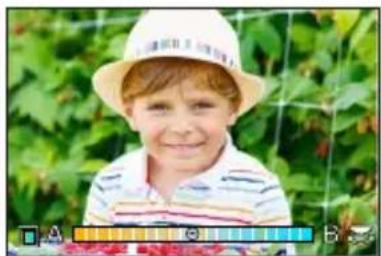
Réglage du flou de l'arrière-plan (fonction de contrôle du flou artistique)
① Appuyez sur la touche [FN7] pour afficher l'écran de réglage. ② Tournez la molette arrière pour ajuster l'état du flou artistique en arrière-plan
- Appuyez sur [MENU/SET] pour revenir à l'écran d'enregistrement.
- Une pression sur la touche [FN7] à l'écran de réglage du flou annule le réglage.
- Le mode de mise au point automatique est réglé sur [ ]. La position de la zone de mise au point automatique peut être réglée en touchant l'écran. (Sa taille ne peut pas être modifiée.)
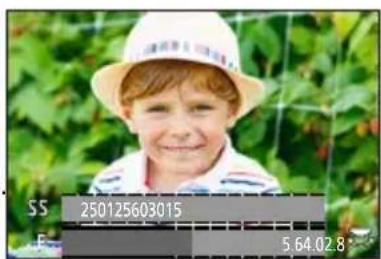
Réglage de la luminosité
① Appuyez sur la touche [23] ② Tournez la molette arrière pour ajuster la luminosité.
- Vous pouvez changer le contenu du réglage sur l'écran de compensation d'exposition depuis [Param. affich. comp. expo.] dans le menu [Personnel] ([Opération]). (→ 194)
- Appuyez à nouveau sur la touche [ ] pour revenir à l'écran d'enregistrement.
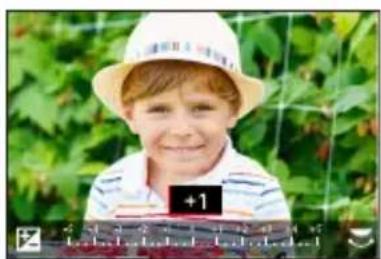
Au moyen de commandes sur écran tactile
① Touchez ② Touchez l'option que vous souhaitez définir.
[Coloration [ ] : Degré de défocalisation [ ] : Luminosité
③ Faites glisser la barre de défilement ou le posemètre pour régler.
- Appuyez sur [MENU/SET] pour revenir à l'écran précédent.
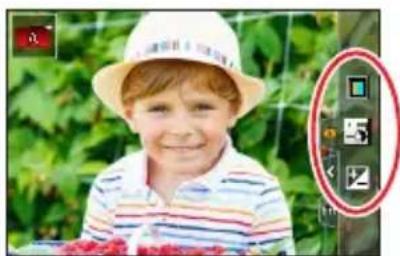
Prises de vues après avoir réglé automatiquement la valeur d'ouverture et la vitesse d'obturation (mode du Programme EA)
Mode d'enregistrement : P
Permet de prendre des photos avec les réglages de valeurs d'ouverture et de vitesse d'obturation automatiques en fonction de la luminosité du sujet.
1. Placez la molette de sélection de mode sur [P]. 2. Enfoncez la touche d'obturateur à mi-course pour afficher la valeur d'ouverture et la vitesse d'obturation sur l'écran.
- Si la valeur d'ouverture et la vitesse d'obturation clignotent en rouge, vous n'avez pas besoin de corriger l'exposition.
3. Pendant que les valeurs numériques sont affichées (environ 10 secondes), tournez la molette arrière ou avant pour changer les valeurs au moyen du décalage de programme.
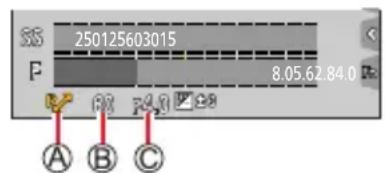
A : Indication de décalage de programme, B : Vitesse d'obturation, C : Valeur d'ouverture
- Pour annuler le décalage de programme, mettez l'appareil photo hors marche ou tournez la molette arrière ou avant jusqu'à ce que l'indication de décalage de programme disparaisse.
- Le décalage de programme peut être facilement annulé en réglant une touche de fonction sur [Commande AE]. (→ 52, 68)
À propos du décalage de programme
La fonction conservant la même exposition (luminosité) alors que la combinaison de la valeur d'ouverture et de la vitesse d'obturation est modifiée s'appelle « Décalage de programme ». Vous pouvez utiliser « Décalage de programme » pour enregistrer des images en réglant la valeur d'ouverture et la vitesse d'obturation même en mode du Programme EA.
Le décalage de programme ne peut pas être utilisé dans les cas suivants :
Lors de l'enregistrement avec le flash, lors de l'enregistrement de photos 4K, lors de l'enregistrement au moyen de [Post focus] (MP postérieure), lorsque la sensibilité ISO est réglée sur [ISO].
Prises de vues en réglant la valeur d'ouverture et la vitesse d'obturation
Mode d'enregistrement : AASM
L'effet de la valeur d'ouverture et de la vitesse d'obturation que vous avez réglées n'est pas appliqué à l'écran d'enregistrement. Pour vérifier l'effet sur l'écran d'enregistrement, utilisez le mode prévisualisation. (→ 67) La luminosité de l'écran peut être différente des images réellement enregistrées. Vérifiez la luminosité des images avec l'écran de lecture. Lorsque vous réglez la valeur d'ouverture et la vitesse d'obturation, un posemètre s'affiche. Si l'ouverture et la vitesse d'obturation sont indiquées en rouge, l'exposition n'est pas adéquate. Si l'exposition correcte n'est pas obtenue lorsque vous enfoncez la touche d'obturateur à mi-course, les valeurs numériques de l'ouverture et de la vitesse d'obturation s'affichent et clignotent en rouge.
Prises de vues en réglant la valeur d'ouverture (mode EA avec priorité à l'ouverture)
Lorsque vous réglez la valeur d'ouverture, l'appareil photo optimise automatiquement la vitesse d'obturation selon la luminosité du sujet.
1. Placez la molette de sélection de mode sur [A]. 2. Tournez la molette arrière ou avant pour régler la valeur d'ouverture.
Valeur d'ouverture B Posemètre
| Valeurs d'ouverture régibles* | Vitesse d'obturation régée (secondes) |
| F2.8 - F11 | 60 - 1/4000 (Lorsque l'obturator mécanique est utilisé) 1 - 1/16000 (Lorsque l'obturator électronique est utilisé) |
- Il se peut que vous ne puissiez pas sélectionner certaines valeurs selon la position du zoom.
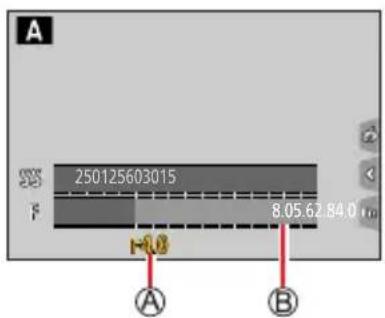
Prises de vues en réglant la valeur d'ouverture et la vitesse d'obturation
Prises de vues en réglant la vitesse d'obturation (mode EA avec priorité à la vitesse d'obturation)
Lorsque vous réglez la vitesse d'obturation, l'appareil photo optimise automatiquement la valeur d'ouverture selon la luminosité du sujet.
1. Placez la molette de sélection de mode sur [S]. 2. Tournez la molette arrière ou avant pour régler la vitesse d'obturation.
Vitesse d'obturation B Posemètre
| Vitesses d'obturation régibles (seconds) | Valeur d'ouverture régée |
| 60 - 1/4000(Lorsque l'obturateur mécanique est utilisé)1 - 1/16000(Lorsque l'obturateur électronique est utilisé) | F2.8 - F11 |
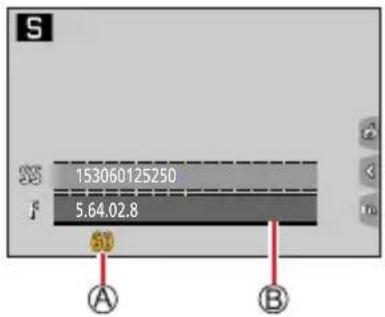
Prises de vues en réglant la valeur d'ouverture et la vitesse d'obturation
Prises de vues en réglant la valeur d'ouverture et la vitesse d'obturation (mode de réglage manuel de l'exposition)
L'exposition peut être déterminée en réglant manuellement la valeur d'ouverture et la vitesse d'obturation.
1. Placez la molette de sélection de mode sur [M]. 2. Tournez la molette arrière pour régler la vitesse d'obturation et tournez la molette avant pour régler la valeur d'ouverture.
Vitesse d'obturation B, valeur d'ouverture, assistant d'exposition manuelle, posemètre
| Valeurs d'ouverture régibles* | Vitesses d'obturation régibles (seconds) |
| F2.8 - F11 | [B] (pose en un temps), 60 - 1/4000 (Lorsque l'obturateur mécanique est utilisé) 1 - 1/16000 (Lorsque l'obturateur électronique est utilisé) |
- Il se peut que vous ne puissiez pas sélectionner certaines valeurs selon la position du zoom.
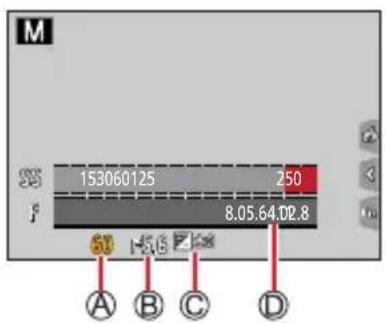

Optimisation de la sensibilité ISO selon la valeur d'ouverture et la vitesse d'obturation
Lorsque la sensibilité ISO est réglée sur [AUTO], l'appareil photo règle automatiquement la sensibilité ISO afin que l'exposition soit appropriée pour la valeur d'ouverture et la vitesse d'obturation.
- Selon les conditions d'enregistrement, il se peut qu'une exposition appropriée ne soit pas définie ou que la sensibilité ISO soit plus élevée.

Assistant d'exposition manuelle (estimation)
| 图20 | Affiche des images avec une luminosité standard (exposition appropriée). |
| 图21 | Affiche des images plus lumineuses. Pour l'exposition appropriée, utilisez une vitesse d'obturation plus rapide ou augmentez la valeur d'ouverture. |
| 图22 | Affiche des images plussons. Pour l'exposition appropriée, utilisez une vitesse d'obturation plus lente ou réduisez la valeur d'ouverture. |
Prises de vues en réglant la valeur d'ouverture et la vitesse d'obturation
[B] (pose en un temps) (jusqu'à 120 secondes environ)
Si vous réglez la vitesse d'obturation sur [B], l'obturateur reste ouvert pendant que la touche d'obturateur est complètement enfoncée.
L'obturateur se ferme si vous relâchez la touche d'obturateur.
Utilisez cette fonction si vous souhaitez maintenir ouvert l'obturateur pendant une période prolongée, par exemple, pour enregistrer les images d'un feu d'artifice ou de scènes de nuit.
![LEICA VLux 30 - [B] (pose en un temps) (jusqu'à 120 secondes environ) - 1](/content/2026/02/358105/images/ed5f6817a55995fc35b154cd5738b352b0a97eafb4a870555f04c29376991ee5.jpg)
Lorsque la vitesse d'obturation est réglée sur [B], il est recommandé d'utiliser un trépied et de prendre les photos à distance en connectant l'appareil photo à un téléphone intelligent via une connexion Wi-Fi pour éviter le tremblement de l'appareil photo.
Lorsque vous enregistrez des images fixes avec la vitesse d'obturation réglée sur B (pose en un temps), les images peuvent présenter des niveaux de bruit plus prononcés. Pour supprimer le bruit, nous vous recommandons d'enregistrer les images en réglant [Red. brt obt. long] sur [OUI] dans le menu [Enr.]. (→ 180)
Cette fonction n'est pas disponible dans les cas suivants :
Lors de l'enregistrement avec le flash (uniquement lorsque [Synchro flash] est réglé sur [2E]), lors de l'enregistrement de photos 4K, lors de l'enregistrement au moyen de [Post focus] (MP postérieure), lors de l'enregistrement au moyen de [Bracketing], lorsque [HDR] est réglé sur [OUI], lorsque l'obturateur électronique est utilisé, lorsque [Mode discret] est réglé sur [OUI], lorsque [Intervalomètre] est utilisé, lorsque [Prise de vue auto.] sous [Anim image par image] est réglé sur [OUI].
Prises de vues en réglant la valeur d'ouverture et la vitesse d'obturation
Vérification des effets de la valeur d'ouverture et de la vitesse d'obturation (mode prévisualisation)
Mode d'enregistrement : A P A S M SCN COL
- Vérification des effets de la valeur d'ouverture sélectionnée : permet de vérifier la profondeur de champ (plage de mise au point) en desserrant physiquement les lamelles de l'ouverture de l'objectif sur la valeur d'ouverture utilisée pour l'enregistrement en cours.
- Vérification des effets de la vitesse d'obturation sélectionnée : permet de vérifier le mouvement dans une scène en affichant l'écran à la vitesse d'obturation utilisée pour l'enregistrement en cours.
Préparatifs
Attribution de Aperçu à la touche de fonction (→ 52)
L'étape suivante est un exemple d'attribution de la fonction Aperçu à la touche [FN7].
1. Appuyez sur la touche [FN7] pour permuter l'écran de confirmation.
- À chaque pression sur la touche [FN7], l'écran permute.
Écran d'enregistrement normal / Écran d'aperçu de l'effet d'ouverture![LEICA VLux 30 - Appuyez sur la touche [FN7] pour permuter l'écran de confirmation. - 1](/content/2026/02/358105/images/3bd679e4128ff1c30cf48dfaaf2d9fd2785b79bad9c38bafa495cf42b19232df.jpg)
Effet de l'ouverture : Effet de la vitesse d'obturation : -
Écran d'aperçu de l'effet de vitesse d'obturation![LEICA VLux 30 - Appuyez sur la touche [FN7] pour permuter l'écran de confirmation. - 2](/content/2026/02/358105/images/6afe2fa2049a1dd4664dd9da524898254fa64aefe8f3d6d1b559b6180e9ac101.jpg)
Effet de l'ouverture : Effet de la vitesse d'obturation :
![LEICA VLux 30 - Appuyez sur la touche [FN7] pour permuter l'écran de confirmation. - 3](/content/2026/02/358105/images/0a8f22a39a83c22f8a6c7cc21c99069b8fa023c51e45c5466fee6b477331b2e2.jpg)
![LEICA VLux 30 - Appuyez sur la touche [FN7] pour permuter l'écran de confirmation. - 4](/content/2026/02/358105/images/1a30edc08fca5c78e21d67437d10a7e1e976fd459f966b18322512f72c79fc4b.jpg)
Caractéristique de la profondeur de champ
| Conditions d'enregistrement | Valeur d'ouverture Petite Grande | ||
| Distance fiscale Téléobjectif Grand-angle | |||
| Distance jusqu'àu sujet | Courte Éloignée | ||
| Profondeur de champ (Plage de mise au point) | Peu profonde (étroine) Example : Pour prendre une photo en rendant délibérément flou l'arrête-plan | Profonde (large) Example : Pour prendre une photo en réglect la mise au point tout en incluant l'arrête-plan | |
Prises de vues en réglant la valeur d'ouverture et la vitesse d'obturation
Il est possible de prendre une photo même lorsque le mode prévisualisation est activé. La plage pour le réglage de l'effet d'une vitesse d'obturation sélectionnée se trouve entre 8 secondes et 1/16000e de seconde. Ce mode ne peut pas être utilisé avec [Prérafale 4K] de Photo 4K.
Réglage simplifié de la valeur d'ouverture/la vitesse d'obturation pour une exposition correcte (commande EA)
Mode d'enregistrement : A PASM SCN COL
Lorsque le réglage de l'exposition est trop sombre ou trop lumineux, il est possible d'utiliser la commande EA pour obtenir un réglage d'exposition correct.

Comment savoir si l'exposition n'est pas ajustée
Clignote en rouge
- Si les valeurs d'ouverture et la vitesse d'obturation clignotent en rouge lorsque la touche d'obturateur est enfoncée à mi-course.
- Si l'assistant d'exposition manuelle (→ 65) est autre que 2 en mode de réglage manuel de l'exposition.
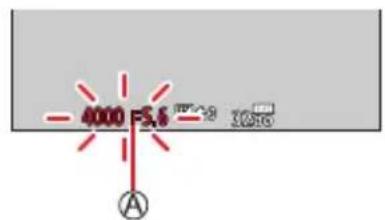
Préparatifs
Attribution de [Commande AE] à la touche de fonction (→ 52)
1 (Lorsque l'exposition n'est pas ajustée) Appuyez sur la touche de fonction.
B Modifiez pour obtenir l'exposition appropriée
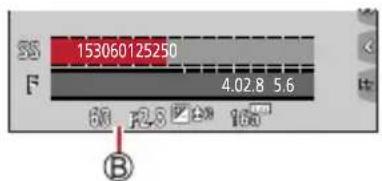
Dans les cas suivants, l'exposition appropriée n'est pas réglable :
- Lorsque le sujet est extrêmement sombre et qu'il n'est pas possible d'obtenir l'exposition ajustée en modifiant la valeur d'ouverture ou la vitesse d'obturation. Lors de l'enregistrement avec le flash Mode d'aperçu
Enregistrement d'images panoramiques (mode panorama)
Mode d'enregistrement :
Des photos prises de manière consécutive pendant que l'appareil est en mouvement sont combinées pour former un panorama.
1. Placez la molette de sélection de mode sur [□]. 2. Appuyez sur la touche d'obturateur à mi-course pour faire la mise au point. 3. Pour lancer l'enregistrement, appuyez à fond sur la touche d'obturateur et balayez la scène avec l'appareil photo en un petit mouvement circulaire dans le sens d'enregistrement.
Ligne de repère horizontale/verticale Sens d'enregistrement et état de progression (approximatif)
Photographier de gauche à droite
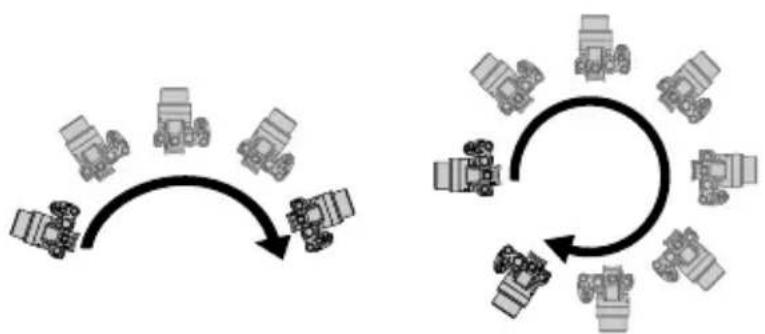
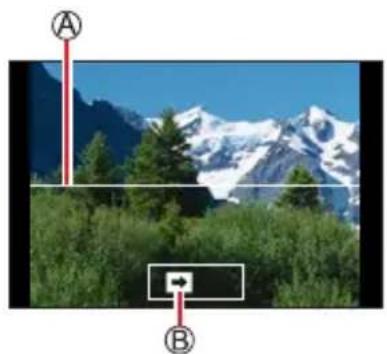
Taille d'image : [STANDARD] Taille de l'image : [WIDE]
- Balayez la scène avec l'appareil photo à vitesse constante.
- Vous risquez de rater les photos si vous déplacez l'appareil photo trop vite ou trop lentement.
4. Enfoncez de nouveau la touche d'obturateur complètement pour terminer l'enregistrement.
- Vous pouvez aussi cesser d'enregistrer en arrêtant de balayer la scène avec l'appareil photo.
- Vous pouvez également terminer l'enregistrement en faisant passer l'appareil photo à la fin du guide.
Enregistrement d'images panoramiques (mode panorama)
Modification du sens d'enregistrement et de l'angle de vue (taille d'image) des images panoramiques
MENU → [Panorama] → [Direction] / [Format image]
[Direction] Réglage du sens de l'enregistrement.
[Format image] Réglage de l'angle de vue (taille de l'image).
[STANDARD] / [WIDE]
- Le nombre de pixels d'enregistrement par ligne horizontale et par ligne verticale, sur une image panoramique, varie suivant la taille de l'image, le sens d'enregistrement et le nombre d'images assemblées. Le nombre maximum de pixels d'enregistrement est tel qu'indiqué ci-dessous :
| Taille de l'image | Sens d'enregistrement | Résolution horizontalé | Résolution verticale |
| [STANDARD] | Horizontal 8176 | pixels 1920 pixels | |
| Vertical 2560 | pixels 7680 pixels | ||
| [WIDE] | Horizontal 8176 | pixels 960 pixels | |
| Vertical 1280 | pixels 7680 pixels |
![LEICA VLux 30 - MENU → [Panorama] → [Direction] / [Format image] - 1](/content/2026/02/358105/images/3b3ad0bea399bf7556e2ba3267542836464b7f689679f9aa1c896707b07b5356.jpg)
Conseils
Balayez la scène dans le sens d'enregistrement avec l'appareil photo, en progressant le plus possible à vitesse constante.
(Si l'appareil photo tremble trop, vous risquez de rater les photos ou d'obtenir une image panoramique étroite (petite).)
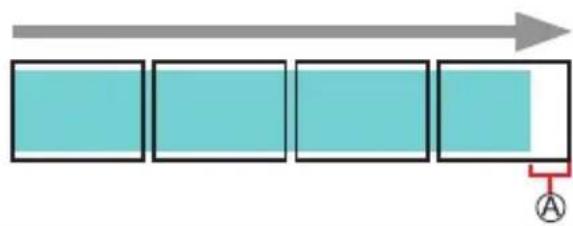
Balayez la scène avec l'appareil photo jusqu'à un point situé un peu plus loin que la scène à enregistrer.
(La dernière image n'est toutefois pas enregistrée jusqu'à la fin.)
Enregistrement d'images panoramiques (mode panorama)
À propos de la lecture des images panoramiques
Appuyez sur pour commencer le défilement automatique des images panoramiques dans la même direction que celle de l'enregistrement.
- Les opérations suivantes peuvent être effectuées lors du défilement.
| /11 | ▲ | Commencer la lecture panoramicique/Pause* |
| ▼ | Arrêt |
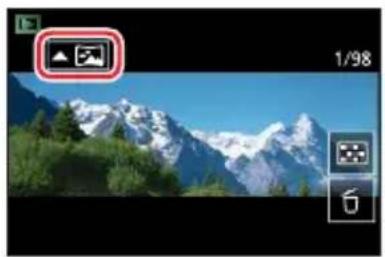
- Lorsque la lecture est en pause, il est possible de faire défiler vers l'avant/l'arrière en faisant glisser l'écran. Lorsque la barre de défilement est touchée, la position de lecture passe sur la position touchée.
La position du zoom est verrouillée sur l'extrémité W.
La mise au point, l'exposition et la balance des blancs sont réglées sur des valeurs optimales pour la première image.
Si la mise au point ou la luminosité de la première image est différente de celle des images suivantes qui composent l'image panoramique, il se peut que la mise au point et la luminosité ne soient pas régulières sur l'ensemble de l'image panoramique (une fois toutes les images assemblées).
Comme plusieurs images sont assemblées pour créer une image panoramique, il se peut que certains sujets soient déformés ou que les points de jonction entre les images successives soient visibles.
Il se peut que les images panoramiques ne soient pas créées ou qu'elles ne soient pas bien enregistrées pour les sujets suivants ou dans les conditions d'enregistrement suivantes :
- Sujets dont le motif est continu ou monotone (ciel, plage, etc.)
- Sujets en mouvement (personnes, animaux domestiques, véhicules, vagues, fleurs agitées par le vent, etc.)
- Sujets dont les couleurs ou les motifs changent rapidement (comme une image apparaissant sur un écran) Endroits sombres
- Endroits éclairés par une source de lumière scintillante (lampe fluorescente, lumière de chandelier, etc.)
Prise de photos en fonction de la scène
(mode de guide scène)
Mode d'enregistrement : SCN
Si vous sélectionnez une scène adaptée au sujet et aux conditions d'enregistrement correspondant aux images d'exemple, l'appareil photo définira l'exposition optimale, les couleurs et la mise au point pour enregistrer la scène de la façon la plus appropriée.
1 Placez la molette de sélection de mode sur [SCN]
2 Appuyez pour sélectionner la scène, puis appuyez sur [MENU/SET].
- La scène peut également être sélectionnée en faisant glisser une image d'exemple ou la barre de défilement.
![LEICA VLux 30 - Appuyez pour sélectionner la scène, puis appuyez sur [MENU/SET]. - 1](/content/2026/02/358105/images/f35fa753de2d1810615b68f2461f23a7db35b965c10f4f893fe42edacc7efa4d.jpg)
Affichage de la description de chaque scène et conseils pour l'enregistrement
Appuyez sur la touche [DISP] pendant l'affichage de l'écran de sélection de scène.
Affichage normal | Affichage du guide | Affichage de la liste
![LEICA VLux 30 - Appuyez sur la touche [DISP] pendant l'affichage de l'écran de sélection de scène. - 1](/content/2026/02/358105/images/588763fd86352f3c2f77f9fa5ff05017a125419ce651ec26d37aacd7e95459f7.jpg)
![LEICA VLux 30 - Appuyez sur la touche [DISP] pendant l'affichage de l'écran de sélection de scène. - 2](/content/2026/02/358105/images/53ec851b53d1af1312d92291d1e7f9a8c5e3d31e54a3eaba3721380dc4975cad.jpg)
Il est également possible d'afficher l'écran de sélection en touchant l'icône du mode d'enregistrement dans l'écran d'enregistrement.
![LEICA VLux 30 - Appuyez sur la touche [DISP] pendant l'affichage de l'écran de sélection de scène. - 3](/content/2026/02/358105/images/3732ee68a1e983fade85142da9e67bbfd04e1b8f560e9ebef48c6d41c6e7f9f6.jpg)
Selon la scène, l'écran d'enregistrement peut sembler avoir des images manquantes.
Pour changer la scène, sélectionnez [Changement de scène] dans le menu [Guide scène], puis appuyez sur [MENU/SET]. Vous pouvez revenir à l'étape 2.
Certaines des options du menu d'enregistrement ne peuvent pas être réglées dans le mode de guide scène, car l'appareil photo ajuste automatiquement les réglages à leurs valeurs optimales. Bien que la balance des blancs soit verrouillée sur [AWB] pour certains types de scènes, vous pouvez régler avec précision la balance des blancs ou utiliser le bracketing de la balance des blancs en appuyant sur la touche [WB] sur l'écran d'enregistrement.
Prises de photos en fonction de la scène (mode de guide scène)
Si une partie de l'arrière-plan, etc., est d'une couleur proche de la couleur de la peau, cette partie sera également adoucie. Il est possible que ce mode ne soit pas efficace en cas de luminosité insuffisante. 3 : [Douceur rétroéclairée] 4 : [Clair en rétroéclairage] 5 : [Ton reposant] 6 : [Visage d'enfant]
Lorsque le visage est touché, une image fixe est enregistrée avec la mise au point et l'exposition réglées sur l'endroit touché.
7 : [Paysage net] 8 : [Ciel bleu clair] 9 : [Lueur romantique du couchant] 10 : [Vif éclat du couchant] 11 : [Eau scintillante]
Il est possible que le filtre étoile utilisé dans ce mode provoque des effets de scintillement ailleurs que sur des surfaces liquides.
12 : [Paysage nocturne clair] 13 : [Ciel nocturne froid] 14 : [Paysage nocturne chaud] 15 : [Paysage nocturne artistique]
Prises de photos en fonction de la scène (mode de guide scène)
16 : [Illuminations scintillantes]
Après avoir appuyé sur la touche d'obturateur, ne déplacez pas l'appareil photo pendant l'opération de rafale. L'angle de vue diminue légèrement.
18 : [Portrait nuit claire]
Trépied et retardateur recommandés.
Lorsque [Portrait nuit claire] est sélectionné, assurez-vous que le sujet reste immobile pendant environ 1 seconde après la prise de photo.
19 : [Image douce d'une fleur]
Pour l'enregistrement macro, il est déconseillé d'utiliser le flash.
20 : [Nourriture appétissante]
Pour l'enregistrement macro, il est déconseillé d'utiliser le flash.
21 : [Beau dessert]
Pour l'enregistrement macro, il est déconseillé d'utiliser le flash.
22 : [Animal en mouvement]
Le réglage par défaut de [Lampe ass. AF] est [NON].
23 : [Photo de sport nette]
24 : [Monochrome]
Prises de vues avec différents effets d'image.
(mode de Contrôle Créatif)
Mode d'enregistrement : CDL
Il est possible de sélectionner les effets à appliquer parmi les échantillons d'image et de prévisualiser ces effets sur l'écran.
1. Placez la molette de sélection de mode sur [CDL]. 2. Appuyez sur [MENU/SET] pour sélectionner l'effet d'image (filtres).
Écran d'aperçu
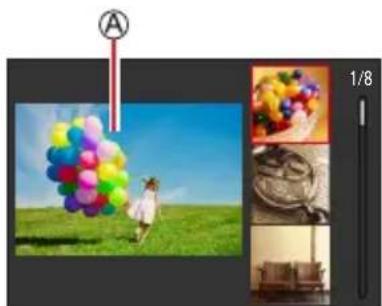
- Vous pouvez également sélectionner les effets d'image (filtres) en touchant les images d'exemple.

Affichage de la description de chaque effet d'image (filtre)
Appuyez sur la touche [DISP] pendant l'affichage de l'écran de sélection d'effet d'image.
Lorsque le guide est affiché, des explications pour chaque effet d'image sont indiquées.
Affichage normal | Affichage du guide | Affichage de la liste
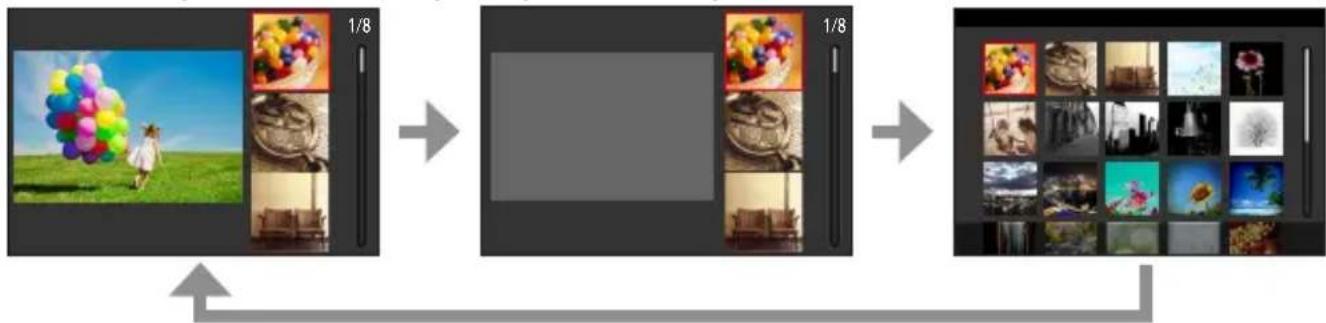

Il est également possible d'afficher l'écran de sélection en touchant l'icône du mode d'enregistrement dans l'écran d'enregistrement.
Selon l'effet d'image, l'écran d'enregistrement peut sembler avoir des images manquantes.
[Balance des blancs] sera défini sur [AWB] et la sensibilité ISO sur [AUTO].
Les options de menu suivantes peuvent être réglées dans le menu [Commande créative].
- [Effet de filtre] : permet de régler l'effet d'image (filtre).
- [Enreg. simul. ss fille] : permet de régler l'appareil photo pour enregistrer simultanément une image avec et sans effet d'image. (→ 176)
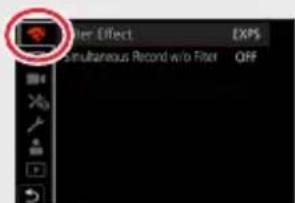
Prise de vues avec différents effets d'image (mode Contrôle Créatif)
Réglage des effets d'image selon les préférences
1. Appuyez sur la touche [W] pour afficher l'écran de réglage. 2. Tournez la molette pour ajuster les conditions de réglage des effets d'image.
- Appuyez sur [MENU/SET] pour revenir à l'écran précédent.
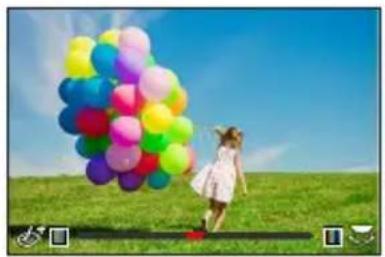
Prise de vues avec différents effets d'image (mode Contrôle Créatif)
| Effet d'image Options | réglables |
| [Expressif] Éclat | Coloration attenuée ⇌ Coloration voyageante |
| [Rétro] Coloration | Coloration jaunâtre ⇌ Coloration rougeâtre |
| [Ancien temps] Contraste | Faible contraste ⇌ Contraste évé |
| [Tons clairs] Coloration | Coloration rosâtre ⇌ Coloration légèrement bleuâtre |
| [Clair-obscur] Coloration | Coloration rougeâtre ⇌ Coloration bleuâtre |
| [Sépia] Contraste | Faible contraste ⇌ Contraste évé |
| [Monochrome] Coloration | Coloration jaunâtre ⇌ Coloration bleuâtre |
| [Monochrome dynamique] Contraste | Faible contraste ⇌ Contraste évé |
| [Monochrome brut] Effet d'imagéaux grains prononcésEffet d'imagéaux grainslégèrement prononcés | Effet d'imagéaux grainsfortement prononcés |
| [Monochrome doux] DegrédéfocalisationLégère défolocalisation ⇌ Forte défolocalisation | |
| [Impressionnisme] Éclat | Noir & blanc ⇌ Coloration voyageante |
| [Dynamique élevé] Éclat | Noir & blanc ⇌ Coloration voyageante |
| Dévelop. Croisié] Coloration | Couleurs verdâtres/Couleurs bleuâtres/Couleurs jaunâtres/Couleurs rougeâtres• Tournez la molette arrêtepour sélectionner la coloration, puis appuyez sur [MENU/SET]. |
| [Effet jouet] | ColorationCouleur orangée ⇌ Coloration bleuâtre |
| [Effet jouet vif] | Plage dans laquelle la luminosité pérophérique est réduitePetite ⇌ Grande |
| [Procedé sans blanchiment] | ContrasteFaible contraste ⇌ Contraste évé |
| [Effet miniature] | ÉclatColoration attenuée ⇌ Coloration voyageante• Pour plus de détails sur [Effet miniature] (→78) |
Prise de vues avec différents effets d'image (mode Contrôle Créatif)
| Effet d'image Options réglables | |
| [Focus doux] Degré de défocalisation | |
| [Légère défocalisation Forte défocalisation | |
| [Fantastic] Éclat | Coloration attenuée Coloration voyageante |
| [Filtre étoile] | Longueur des rayons de luminièreLes rayons de lumière sont Les rayons de lumière sont courts longsNombre de rayons de lumièrePlus petit Plus grandAngle des rayons de lumièrePivoter vers la gauche Pivoter vers la droite |
| [Désatura. Partielle] Quantité | de couleur retenueLaisse une petite quantité de Laisse une grande quantité de couleurPour plus de détails sur [Désatura. Partielle] (→79) |
| [Rayon de soleil] Coloration | Coloration jaunâtre / Coloration rougeâtre / Coloration bleuâtre / Coloration blanchâtreTournez la molette arrêtepour sélectionner la coloration, puis appuyez sur [MENU/SET].Pour plus de détails sur [Rayon de soleil] (→79) |
Réglage du type de flou artistique ([Effet miniature])
① Après avoir touché [6], touchez [1]. ② Appuyez sur ▲/▼ pour déplacer la zone de mise au point (le cadre).
- Vous pouvez également déplacer la portion mise au point en touchant l'écran d'enregistrement.
- Si vous touchez [H], vous pouvez régler l'orientation de l'enregistrement (orientation du flou artistique).
③ Tournez la molette pour sélectionner la taille de la zone de mise au point (cadre).
- Sur l'écran tactile, écartez (éloignez) vos 2 doigts pour faire un zoom avant, et pincez (rapprochez) vos 2 doigts pour faire un zoom arrière.
- Lorsque vous appuyez sur la touche [DISP], le réglage initial est rétabli.
④ Appuyez sur [MENU/SET].
![LEICA VLux 30 - Réglage du type de flou artistique ([Effet miniature]) - 1](/content/2026/02/358105/images/788e7e014a23abb037f5df8ab6a83b687ca00b155c8032c847ad3381ed5fbfe7.jpg)
Prises de vues avec différents effets d'image (mode de Contrôle Créatif)
Aucun son n'est enregistré pour les images animées.
Lorsque des images animées sont enregistrées, la durée de l'enregistrement final correspond à environ 1/10 du véritable temps d'enregistrement. (Si vous filmez pendant 10 minutes, les images animées résultant de l'enregistrement auront une durée d'environ 1 minute.) Le temps d'enregistrement disponible affiché sur l'appareil photo est environ 10 fois plus long que le temps réellement nécessaire à l'enregistrement.
Sélection de la couleur à conserver ([Désaturation partielle])
① Après avoir touché [6], touchez 2. ② Sélectionnez la couleur à conserver avec ▲▼, puis appuyez sur [MENU/SET].
- Lorsque vous appuyez sur la touche [DISP], le réglage initial est rétabli.
![LEICA VLux 30 - Sélection de la couleur à conserver ([Désaturation partielle]) - 1](/content/2026/02/358105/images/46ed2df48cba31921dec60b0365d3d96f877ddce7e68dc5d39c88dde4e68894c.jpg)
Pour certains sujets, la couleur sélectionnée ne peut être conservée.
Réglage de la position et de la taille de la source lumineuse ([Rayon de soleil])
① Après avoir touché [6], touchez [ ]. ② Appuyez sur ▲▼ pour déplacer le centre de la source lumineuse sur une position différente.
- La position de la source lumineuse peut également être déplacée en touchant l'écran.
③ Tournez la molette arrière pour ajuster la taille de la source lumineuse. - Sur l'écran tactile, écartez (éloignez) vos 2 doigts pour faire un zoom avant, et pincez (rapprochez) vos 2 doigts pour faire un zoom arrière. Lorsque vous appuyez sur la touche [DISP], le réglage initial est rétabli.
④ Appuyez sur [MENU/SET].
![LEICA VLux 30 - Réglage de la position et de la taille de la source lumineuse ([Rayon de soleil]) - 1](/content/2026/02/358105/images/a85aab20f7fae076d7fa97cb7f819ecd5e414f357cc0135c2736534b83bc0a83.jpg)
Conseils pour positionner le centre de la source lumineuse
Il est possible de déplacer le centre de la source lumineuse sur un point en dehors de l'image pour obtenir un fini plus naturel.
Enregistrement d'images avec une luminosité et des degrés de flou différents
ou de l'arrière-plan (fonction de contrôle du flou artistique)
① Appuyez sur la touche [FN7] pour afficher l'écran de réglage. ② Tournez la molette arrière pour ajuster l'état du flou artistique en arrière-plan.
- Appuyez sur [MENU/SET] pour revenir à l'écran d'enregistrement.
- Une pression sur la touche [FN7] à l'écran de réglage du flou annule le réglage.
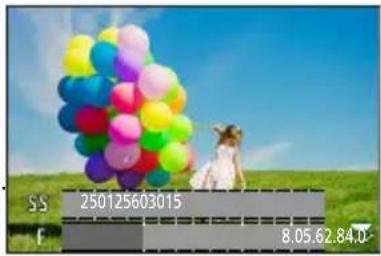
Réglage de la luminosité
① Appuyez sur la touche [F]. ② Tournez la molette arrière pour ajuster la luminosité.
- Vous pouvez changer le contenu du réglage sur l'écran de compensation d'exposition depuis [Param. affich. comp. expo.] dans le menu [Personnel] ([Opération]). (→ 194)
- Appuyez à nouveau sur la touche [ ] pour revenir à l'écran d'enregistrement.
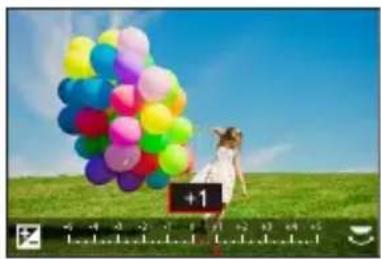
Au moyen de commandes sur écran tactile
① Touchez. ② Touchez l'option que vous souhaitez définir.
[ ] : Réglage de l'effet d'image [ ] : Degré de défocalisation
③ Faites glisser la barre de défilement ou le posemètre pour régler.
- Appuyez sur [MENU/SET] pour revenir à l'écran précédent.
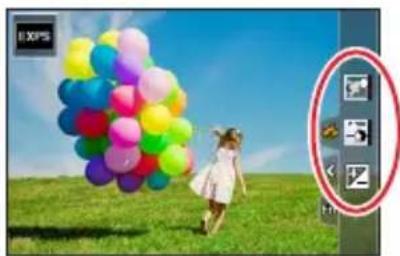
La fonction de contrôle du flou artistique n'est pas disponible sous [Effet miniature] (mode de Contrôle Créatif).
Enregistrement d'images animées en réglant la valeur d'ouverture/vitesse d'obturation/sensibilité ISO (mode Films créatifs)
Mode d'enregistrement :
Le réglage permettant de modifier la valeur d'ouverture, la vitesse d'obturation ou la sensibilité ISO est le même que celui permettant de placer la molette de sélection de mode sur [P], [A], [S] ou [M] (sauf le mode de décalage de programme).
1. Placez la molette de sélection de mode sur [M].
2. Réglez le menu.
MENU → [Mode créatif] → [Mode exposition]
Réglages : [P] / [A] / [S] / [M]

Il est également possible d'afficher l'écran de sélection en touchant l'icône du mode d'enregistrement sur l'écran d'enregistrement.
3. Appuyez sur la touche d'images animées (ou la touche d'obturateur) pour lancer l'enregistrement.
① Touchez [Non disponible pendant l'enregistrement [Vidéo haute vitesse]. ② Touchez l'icône.
| w↑ | Zoom Compensation d'exposition | ||
| F | Valeur d'ouverture Sensibilité ISO | ISO | |
| SS | Vitesse d'obturation [Réglage niveau | d'éreg. son] | |
③ Faites glisser la barre de défilement pour régler l'option.
| [✓] / [ ] Modifie le réglage doucement | |
| [✓] / [↑] | Modifie le réglage rapidement |
L'utilisation des icônes tactiles permet un fonctionnement silencieux pendant l'enregistrement d'images animées.
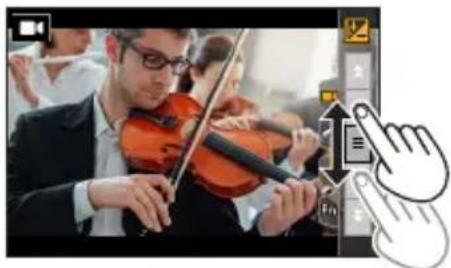
4. Appuyez de nouveau sur la touche d'images animées (ou la touche d'obturateur) pour arrêter de filmer.
Enregistrement d'images animées en réglant la valeur d'ouverture/vitesse d'obturation/sensibilité ISO (mode Mode créatif)
La sensibilité ISO peut être réglée dans la plage suivante.
- [AUTO], [125] à [6400] ([L.80] à [6400] lorsque [Sensibilité étendue] est réglé sur [OUI])
Réglage de la valeur limite supérieure de la sensibilité ISO lorsque [Sensibilité] est réglée sur [AUTO]
MENU

[Image animée] → [Limite sup. auto ISO (Vidéo)]
Réglages : [AUTO] / [200] / [400] / [800] / [1600] / [3200] / [6400]
Enregistrement des images au ralenti ([Vidéo haute vitesse])
Les images au ralenti peuvent être enregistrées en effectuant l'enregistrement à très haute vitesse. Lors de la lecture de ces enregistrements, le mouvement s'affiche lentement.
- Pour enregistrer les images, utilisez une carte UHS de classe de vitesse 3.
1 Placez la molette de sélection de mode sur [M]. 2 Réglez le menu.
MENU
![LEICA VLux 30 - Enregistrement des images au ralenti ([Vidéo haute vitesse]) - 1](/content/2026/02/358105/images/04c76dd9d270393513f9b34ed2bf004abfc60d569f1db232e479242caa1a4a30.jpg)
[Films créatifs] → [Vidéo haute vitesse] → [OUI]
- L'enregistrement se fait à 120 images/seconde avec [FHD] en [MP4].
3 Appuyez sur la touche d'images animées (ou la touche d'obturateur) pour lancer l'enregistrement. 4 Appuyez de nouveau sur la touche d'images animées (ou la touche d'obturateur) pour arrêter de filmer.
Lors de l'enregistrement, l'angle de vue devient plus étroit.
Aucun son n'est enregistré. Les fichiers sont divisés en plus petits fichiers d'images animées pour l'enregistrement et la lecture lorsque la taille de fichier dépasse 4 Go. (Il est possible de continuer à enregistrer des images animées sans interruption.) L'enregistrement s'arrête lorsque le temps d'enregistrement continu dépasse 29 minutes. (En ce qui concerne la durée de lecture, vous pouvez enregistrer jusqu'à 120 minutes environ.) Les réglages de mise au point et de zoom sont verrouillés sur les réglages spécifiques lors du lancement de l'enregistrement. Il peut y avoir du scintillement ou des barres horizontales pendant l'enregistrement sous un éclairage fluorescent.
Enregistrement d'images animées en réglant la valeur d'ouverture/vitesse d'obturation/sensibilité ISO (mode Films créatifs)
Balayage panoramique ou zoom pendant l'enregistrement avec l'appareil photo sur une position fixe ([Recadrage 4K Live])
En recadrant vos images animées depuis l'angle de vue 4K en pleine HD, il est possible d'enregistrer des images animées avec balayage et zoom avant/arrière tout en laissant l'appareil photo sur une position fixe.
Balayage Zoom avant![LEICA VLux 30 - Balayage panoramique ou zoom pendant l'enregistrement avec l'appareil photo sur une position fixe ([Recadrage 4K Live]) - 1](/content/2026/02/358105/images/cc9741bd456464a7223e41b823b7c66a255eeffe19999a75575ff7e8835025ce.jpg)
![LEICA VLux 30 - Balayage panoramique ou zoom pendant l'enregistrement avec l'appareil photo sur une position fixe ([Recadrage 4K Live]) - 2](/content/2026/02/358105/images/7555b8a776580762dd7b675360143957b5fdccb7eddee71f695803b3d529a510.jpg)
Tenez fermement l'appareil photo en place pendant l'enregistrement. - Une image animée sera enregistrée en [FHD/20M/30p] sous [MP4].
1 Placez la molette de sélection de mode sur [M] 2 Réglez le menu.
MENU → [Films créatifs] → [Recadrage 4K Live]
Réglages : [40 S] / [20 S] / [NON]
3 Réglez le cadre de début du recadrage, puis appuyez sur [MENU/SET] pour régler.
A Cadre de début du recadrage
- Lors des réglages pour la première fois, un cadre de début du recadrage d'une taille de 1920 × 1080 s'affiche.
- L'appareil photo mémorisera la position et la taille du cadre même s'il est mis hors tension.
![LEICA VLux 30 - Balayage panoramique ou zoom pendant l'enregistrement avec l'appareil photo sur une position fixe ([Recadrage 4K Live]) - 3](/content/2026/02/358105/images/e11853e76f00f35847fbec0014236299306b41285e7cfdcce76bd8eea8571f43.jpg)
| Fonctionnement | Commande tactile | Description |
| ▲▼▲ | Toucher Déplace le cadre. | |
| Écarter/pincer | Agrandit/Réduit le cadre. (La plage de réglage autorisée est comprise entre 1920×1080 et 3840×2160.) | |
| [DISP] [Réinit.] | Ramène la position du cadre et sa taille aux réglages par défaut. | |
| [MENU/SET] [Rég.] Determine la position et la taille du cadre. | ||
Enregistrement d'images animées en réglant la valeur d'ouverture/vitesse d'obturation/sensibilité ISO (mode Films créatifs)
4 Répétez l'étape 3, puis réglez le cadre de fin du recadrage.
C Cadre de fin du recadrage
- Le réglage de [Mode AF] bascule sur [Détection de visage]. (La détection des yeux ne peut pas être utilisée.)
5 Appuyez sur la touche d'images animées (ou la touche d'obturateur) pour commencer à enregistrer.
© Temps d'enregistrement écoulé Durée de fonctionnement réglée
- Relâchez immédiatement la touche d'images animées (ou la touche d'obturateur).
- Lorsque la durée de fonctionnement réglée s'est écoulée, l'enregistrement s'arrête automatiquement. Pour arrêter l'enregistrement en cours, appuyez à nouveau sur la touche d'images animées (ou la touche d'obturateur).
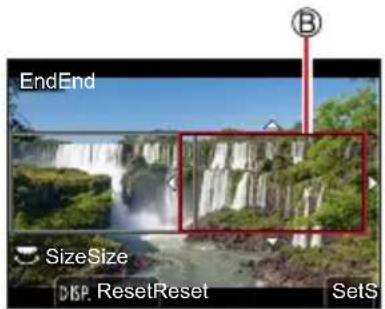
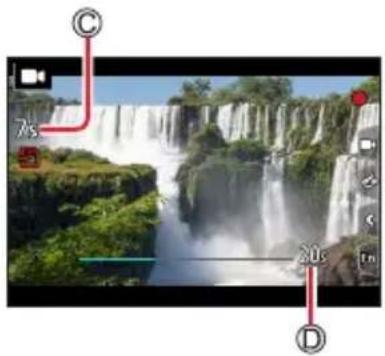

Pour faire un zoom avant/arrière, réglez divers angles de vue pour les cadres de début et de fin du recadrage. Par exemple, pour faire un zoom avant, réglez un angle de vue plus important pour le cadre de début et un angle de vue plus petit pour le cadre de fin.
Modification de la position et de la taille d'un cadre de recadrage
Appuyez sur la touche [FN7] pendant que l'écran d'enregistrement est affiché et exécutez les étapes 3 et 4.
Annulation de l'enregistrement [Recadrage 4K Live] : réglez [NON] à l'étape 2.
L'angle de vue diminue. L'enregistrement [Recadrage 4K Live] ne peut pas être effectué lorsque [Vidéo haute vitesse] est réglé. La mise au point est réglée et fixée dans le cadre de début du recadrage. [AF continu] est réglé sur [NON]. [Mode mesure] deviendra [Mesure multiple]. Il est impossible de faire un zoom avant/arrière pendant l'enregistrement [Recadrage 4K Live].
Définition des réglages personnalisés et enregistrement (mode personnalisé)
Mode d'enregistrement : C
Définition des réglages personnalisés ([Mém. rég. pers])
Un maximum de 3 configurations de l'appareil photo sont réglables au moyen de [Mém. rég. pers]. ([C1], [C2], [C3])
- Le réglage initial du mode pour le programme EA est enregistré au départ comme les réglages personnalisés.
Préparatifs
Réglez au préalable le mode d'enregistrement et les réglages du menu de sorte que l'appareil photo puisse être dans l'état permettant de sauvegarder les réglages.
MENU → Config.] → [Mém. rég. pers]
→ Configuration personnalisée là où vous souhaitez enregistrer les réglages
Les options de menu suivantes ne sont pas enregistrées comme réglages personnalisés.
| Menu [Personnel] Menu [Config.] Menu [Lect.] | ||
| • [Guide menus] • Données enregistrées avec [Rec. visage] • Le réglage [Config. Profil] | • Tous les menus • [Rotation aff] • [Tri images] • [Confirm. effacem.] | |
Définition des réglages personnalisés et enregistrement (mode personnalisé)
Enregistrement avec une configuration personnalisée enregistrée
1. Placez la molette de sélection de mode sur [O].
- La dernière configuration personnalisée que vous avez utilisée sera activée.
Modification d'une configuration personnalisée
① Placez la molette de sélection de mode sur [O]. ② Appuyez sur [MENU/SET] pour ouvrir le menu. ③ Appuyez sur pour sélectionner la configuration personnalisée que vous souhaitez utiliser, puis appuyez sur [MENU/SET].
- Les réglages basculent sur les réglages que vous avez sélectionnés pour la configuration personnalisée.


Il est également possible d'afficher l'écran de sélection en touchant l'icône du mode d'enregistrement dans l'écran d'enregistrement.
Modification du contenu enregistré
Même si les réglages de menu sont temporairement modifiés lorsque la molette de sélection de mode est placée sur [C], les réglages actuels enregistrés demeureront tels quels. Pour modifier les réglages actuellement enregistrés, remplacez les données enregistrées au moyen de [Mém. rég. pers] dans le menu [Config.].
Prises de vues avec la mise au point automatique
1 Placez le sélecteur de mode de mise au point sur [AFS/AFF] ou [AFC].
- Le mode de mise au point sera réglé. (→88)
![LEICA VLux 30 - Placez le sélecteur de mode de mise au point sur [AFS/AFF] ou [AFC]. - 1](/content/2026/02/358105/images/57bdd37f761fb8e23e582dcacfc359fa6f94cd98355614ffda39334cb9264d64.jpg)
2 Appuyez sur la touche [E].
3 Appuyez sur pour sélectionner le mode de mise au point automatique, puis appuyez sur [MENU/SET].
- Changement de [Mode AF] (→90)
![LEICA VLux 30 - Appuyez sur pour sélectionner le mode de mise au point automatique, puis appuyez sur [MENU/SET]. - 1](/content/2026/02/358105/images/1da34d540bdd5c874a1fb4b18316eb49bfbaced3b63329da7f648fba7b4f8a3f.jpg)
4 Enfoncez la touche d'obturateur à mi-course.
A Affichage de mise au point
(Lorsque la mise au point est effectuée : allumé
Lorsque la mise au point n'est pas effectuée : clignotant)
Zone de mise au point automatique
(Lorsque la mise au point est alignée : vert)
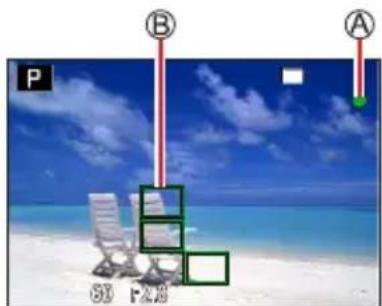
- Deux « bips » sont émis et la mise au point automatique est activée.
Quatre « bips » sont émis lorsque la mise au point n'est pas correcte.
- Lorsque vous prenez une photo dans un endroit sombre, ] apparaît pour l'affichage de la mise au point et le réglage de la mise au point peut prendre plus de temps que d'habitude.
- Si l'appareil photo détecte un ciel étoilé de nuit après avoir affiché [BAS], la fonction MPA dans un ciel étoilé s'activera. Lorsque la mise au point est obtenue, l'indication de mise au point [STA] et la zone MPA nette s'affichent. (La fonction MPA dans un ciel étoilé ne peut pas effectuer la détection sur les bords de l'écran.)

Sujets/environnements pouvant rendre la mise au point difficile :
- Objets en déplacement rapide ou extrêmement lumineux, ou objets sans contrastes de couleur.
- Photographie à travers du verre ou près d'objets émettant de la lumière.
- Dans l'obscurité ou avec beaucoup de vacillement.
- Lorsque l'objet est trop proche ou lorsque vous photographiez ensemble des objets lointains et des objets proches.
Prises de vues avec la mise au point automatique
Lorsque l'éclairage est faible rendant difficile la mise au point avec la mise au point automatique, réglez [Vitesse d'affichage écran] ou [Vitesse d'affichage EVF] sur [60fps].
La MPA dans un ciel étoilé ne fonctionnera pas si vous utilisez l'écran avec [Vitesse d'affichage écran] réglée sur [ÉCO 30fps] ou si vous utilisez le viseur avec [Vitesse d'affichage EVF] réglée sur [ÉCO 30fps].
Réglage du mode de mise au point (AFS, AFF, AFC)
Mode d'enregistrement : A P A S M M SCN COL
Réglage de la méthode pour obtenir la mise au point lorsque la touche d'obturateur est enfoncée à mi-course.
1 Placez le sélecteur de mode de mise au point sur [AFS/AFF] ou [AFC].
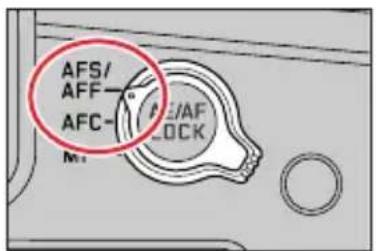
| Réglages | Le mouvement du sujeet et la scène | Description | |
| [AFS/ AFF] | [AFS] | Le sujeet est immobile (paysage, photo d'anniversaire, etc.) | « AFS » est l'abréviation de « Auto Focus Single » (Mise au point automatique simple). La mise au point est automatiquement réglée lorsque la touche d'obturator est enforcée à mi-course. La mise au point sera verrouillée pendant que la touche est enforcée à mi-course. |
| [AFF] | Le mouvement est imprévisible (enfants, animaux, etc.) | « AFF » est l'abréviation de « Auto Focus Flexible » (Mise au point automatique flexible). Dans ce mode, la mise au point est automatiquement exécutée lorsque la touche d'obturator est enforcée à mi-course. Si le sujeet se déplace alors que la touche d'obturator est enforcée à mi-course, la mise au point est corrigée pour correspondre automatiquement au mouvement. | |
| Vous pouvez changer le réglage avec [AFS/AFF] dans le menu [Enr.]/[Image animée]. | |||
| [AFC] | Le sujeet rouge (sports, trains, etc.) | « AFC » est l'abréviation de « Auto Focus Continuous » (Mise au point automatique continue). Dans ce mode, pendant que la touche d'obturator est enforcée à mi-course, la mise au point est constamment effectué pour correspondre au mouvement du sujet. | |
Prises de vues avec la mise au point automatique

Lors d'un enregistrement au moyen de [AFF], [AFC]
Lorsque le sujet est rouge, la mise au point est effectuée en anticipant la position du sujet au moment de l'enregistrement. (Prédiction du mouvement) La mise au point peut prendre du temps lorsque vous déplacez soudainement le zoom de grand-angle max. à téléobjectif max. ou si vous vous rapprochez soudainement du sujet. Appuyez à nouveau sur la touche d'obturateur à mi-course s'il est difficile de faire la mise au point sur le sujet. Pendant que la touche d'obturateur est enfoncée à mi-course, un tremblement peut affecter l'écran.
[AFF] ou [AFC] fonctionne comme [AFS] dans le cas suivant :
Mode Films créatifs, lors d'un enregistrement avec [Rafale 4K (S/S)] de la fonction Photo 4K, lorsque l'éclairage est faible.
Il est verrouillé sur [AFS] lorsque le mode panorama est réglé.
[AFF] n'est pas disponible lors de l'enregistrement de photos 4K. La mise au point automatique en continu fonctionne pendant l'enregistrement. Ce réglage ne peut pas être utilisé lors de l'enregistrement au moyen de [Post focus] (MP postérieure).
Réglage de la sensibilité du suivi de la position de mise au point
Mode d'enregistrement : A P AS M SCN COL
Cet élément fonctionne uniquement lorsque le mode de mise au point est réglé sur [AFF] ou [AFC].
MENU → [nr.] → [Sensibilité AF (Photo)]
Réglages : [-2] à [+2]
| + | Lorsque la distance jusqu'àu sujet change radicalement, l'appareil photo ajuste à nouveau la mise au point immédiatement. Il est possible demettre au point différents sujets l'un après l'autre. |
| - | Lorsque la distance jusqu'àu sujet change radicalement, l'appareil photo fait une brève pause avant d'ajuster à nouveau la mise au point. Cela permet d'empêcher le réglage accidentel de la mise au point lorsqu'un objet croise l'appareil photo, par exemple. |
[Sensibilité AF (Photo)] ne fonctionne pas dans les cas suivants :
Lors de l'enregistrement de photos 4K - Lors de l'enregistrement au moyen de [Post focus] (MP postérieure)
Prises de vues avec la mise au point automatique
Commutation au mode [Mode AF]
Mode d'enregistrement : A P AS M SCN COL
Permet de choisir la méthode de mise au point adaptée aux positions et au nombre des sujets à sélectionner.
1. Appuyez sur la touche [F]. 2. Appuyez sur pour sélectionner le mode de mise au point automatique, puis appuyez sur [MENU/SET].
![LEICA VLux 30 - Commutation au mode [Mode AF] - 1](/content/2026/02/358105/images/ef5ee0953ad87fe399d132e9440f860d7c7c3a1d464ecba3ac5e141917c13485.jpg)
Réglages : [ ] (Détection de visage/yeux) / [ ] (Recherche) / [ ] (Mise au point à 49 zones) / [ ] etc. (Personnalisation multiple) / [ ] (Mise au point à 1 zone) / [ ] (Mise au point précise) (→ 91-95)
En mode instantané plus et en mode instantané, [ ] ou [ ] peut être réglé. (→ 58)
Le paramètre [Mode AF] est verrouillé sur [ ] dans le cas suivant :
Lors de l'enregistrement au moyen de [Recadrage 4K Live]
La mise au point automatique est verrouillée sur [ ] dans les cas suivants :
Lors de l'utilisation du zoom numérique - [Effet miniature] (mode Contrôle Créatif)
Le paramètre [Mode AF] ne peut pas être réglé dans les cas suivants :
Lors de l'enregistrement au moyen de [Post focus] (MP postérieure) Lorsque [Mise au point glissante] sous [Clip vidéo instantané] est réglé sur [OUI]
Prises de vues avec la mise au point automatique
Prises de vues de gens de face (Détection de visage/yeux)
L'appareil photo détecte automatiquement les visages et les yeux des sujets. L'appareil photo ajuste la mise au point sur l'œil le plus proche de l'appareil photo et l'exposition en se servant du visage (lorsque [Mode mesure] est réglé sur [O] (Mesure multiple)).
L'appareil photo peut détecter jusqu'à 15 visages.
- Lorsque l'appareil photo reconnaît un visage, la zone de mise au point automatique et l'œil utilisé pour la mise au point sont affichés.
Œil utilisé pour la mise au point
Jaune : Lorsque la touche d'obturateur est enfoncée à mi-course et que la mise au point est effectuée sur le sujet, le cadre devient vert.
Blanc : S'affiche lorsque plus d'un visage est détecté. La mise au point s'effectue sur les visages qui se trouvent à la même distance et sur ceux qui se trouvent à l'intérieur de la zone de mise au point automatique jaune.
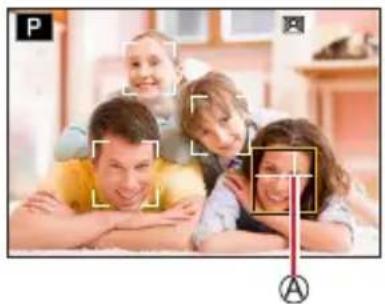
Modification de l'œil utilisé pour la mise au point
Touchez l'œil à utiliser pour la mise au point.
- Si vous touchez ou appuyez sur [MENU/SET], le réglage de mise au point de l'œil est annulé.
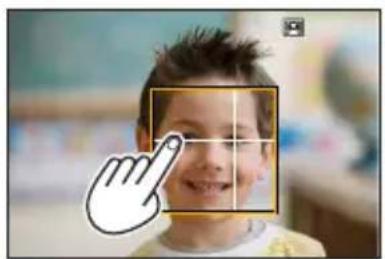
Le réglage sur [Détection de visage/yeux] n'est pas possible dans le cas suivant :
- [Paysage nocturne clair], [Ciel nocturne froid], [Paysage nocturne chaud], [Paysage nocturne artistique], [Illuminations scintillantes], [Prise noct. manu.], [Nourriture appétissante], [Beau dessert] (mode de Guide scène)
L'œil à mettre au point ne peut pas être modifié si [Recadrage 4K Live] est réglé.
La reconnaissance de visage n'est pas possible en raison des conditions, par exemple si le sujet rouge trop rapidement, le réglage du mode MPA bascule vers [ ] (Mise au point à 49 zones).
Prises de vues avec la mise au point automatique
Verrouillage automatique de la mise au point sur un sujet en mouvement (recherche)
À l'aide de la touche de curseur
Alignez la zone de la recherche MPA sur le sujet et enfoncez la touche d'obturateur à mi-course.
Zone de recherche MPA
Lorsque le sujet est reconnu, la zone de recherche MPA devient verte. Lorsque vous relâchez la touche d'obturateur, la zone de recherche MPA devient jaune et la mise au point demeure automatiquement sur le sujet.
- Pour annuler la recherche MPA → appuyez sur [MENU/SET].
- Plage de mise au point : comme pour l'enregistrement macro [F] (→ 101)
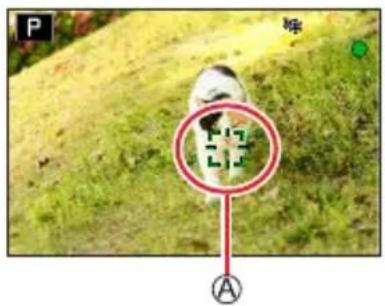
Au moyen de commandes sur écran tactile
Touchez le sujet.
Effectuez ces opérations une fois la fonction de déclencheur tactile annulée.
La zone de recherche MPA devient jaune pendant que la mise au point est verrouillée sur le sujet.
Pour annuler la recherche MPA → Touchez].
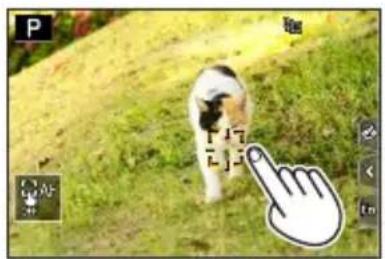
Si le verrouillage MPA échoue, un cadre rouge clignote pendant un moment puis s'éteint. Lorsque vous réglez [Mode mesure] sur G, l'appareil photo ajuste l'exposition au moyen d'un sujet mémorisé. (→ 177) Sous certaines conditions d'enregistrement, par exemple lorsque le sujet est petit ou sombre, il se peut que la recherche MPA ne fonctionne pas bien. Si la recherche MPA ne fonctionne pas, la mise au point se fera sur [ ] (Mise au point à 1 zone). Cette fonction n'est pas disponible dans le cas suivant :
Lorsque [Intervalomètre] est utilisé
Dans les cas suivants, [t] exécute l'opération de [Mise au point à 1 zone].
- [Eau scintillante], [Illuminations scintillantes], [Image douce d'une fleur], [Monochrome] (mode de Guide scène)
- [Sépia], [Monochrome], [Monochrome dynamique], [Monochrome brut], [Monochrome doux], [Focus doux], [Filtre étoile], [Rayon de soleil] (mode de Contrôle Créatif)
- [Monochrome], [Monochrome HC], [Monochrome HC+] ([Style photo])
Prises de vues avec la mise au point automatique
Sujet non centré dans l'image (mise au point à 49 zones)
Fait la mise au point sur le sujet dans une grande zone (jusqu'à la mise au point à 49 zones) sur l'écran d'enregistrement.
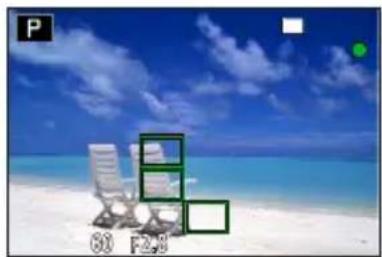
Réglage de la forme d'une zone de mise au point automatique [etc., (Personnalisation multiple)
Permet de régler la forme préférée d'une zone de mise au point automatique en sélectionnant 49 points dans la zone de mise au point automatique, selon le sujet.
1 Appuyez sur la touche [F]. 2 Sélectionnez une icône de personnalisation multiple ([ etc.) et appuyez sur ▲. 3 Utilisez pour sélectionner l'option de réglage.
A Forme de la zone de mise au point automatique actuelle
| ([Motif horizontal]) | Forme idéale pour le balayage, etc. | |
| ([Motif vertical]) | Forme idéale pour enregistrer des structures, etc. | |
| ([Motif central]) | Forme idéale pour faire une mise au point au centre. | |
| (C1 / F2 C3 (Personnalisation) | Personnalisation d'une forme d'enregistrement. | |
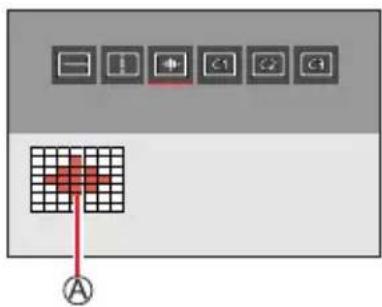
4 Appuyez sur
- L'écran de réglage de la zone de mise au point automatique apparaît.
5 Sélectionnez la zone de mise au point automatique.
Zone de mise au point automatique sélectionnée
Lors de la sélection de [11]
① Changez la forme de la zone MPA.
| Fonctionnement | Commande tactile | Description |
| ▲▼▲ | Toucher Déplace la position | |
| Écarter/pincer | Modifie la taille (3 stades) | |
| [DISP] [Réinit.] | Ramène la zone MPA au centre. • Si vous appuyez à nouveau sur la touche, la taille sera ramenée au réglage initial. | |
![LEICA VLux 30 - Lors de la sélection de [11] - 1](/content/2026/02/358105/images/ef4ca8ac08918b37c427ca9cda30d2ef26c3bcb59230e17d0554624ac53a19a1.jpg)
② Appuyez sur [MENU/SET].
Lors de la sélection de [C] [Φ] [3]
① Changez la forme de la zone MPA.
À l'aide de la touche de curseur
Utilisez ▲▼ pour sélectionner la zone de mise au point automatique, puis appuyez sur [MENU/SET] pour valider (répéter).
- Si vous appuyez à nouveau sur [MENU/SET], le réglage est annulé.
- Pour annuler tous les réglages, appuyez sur la touche [DISP].
Au moyen de commandes sur écran tactile
Touchez les portions que vous souhaitez régler comme zones MPA.
- Si vous touchez l'une des zones MPA sélectionnées, la sélection de la zone est annulée.
② Appuyez sur la touche [FN6].
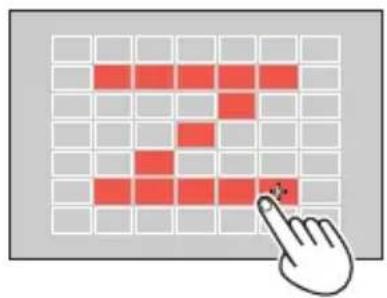
Prises de vues avec la mise au point automatique
Enregistrement de la zone de mise au point automatique définie dans [C1], [C2] et [C3 (Personnaliser)]
① Appuyez sur à l'écran de l'étape 3. ② Utilisez ▲▼ pour sélectionner l'icône cible d'enregistrement, puis appuyez sur [MENU/SET].
Pendant l'enregistrement de photos 4K ou pendant l'enregistrement d'images animées avec [AF continu], l'appareil photo fait la mise au point au centre de la zone MPA. Les réglages ajustés dans [ ], [ ] ou [ ] seront ramenés aux réglages par défaut lorsque l'appareil photo est mis hors marche.
Position déterminée pour la mise au point (Mise au point à 1 zone) /
(Mise au point précise)
(Mise au point à 1 zone)
Sert à faire la mise au point sur la zone MPA.

Lorsque le sujet n'est pas au centre de la composition, vous pouvez amener le sujet dans la zone MPA, verrouiller la mise au point et l'exposition en enfonçant la touche d'obturateur à mi-course, déplacer l'appareil photo sur la composition souhaitée avec la touche d'obturateur enfoncée à mi-course, puis enregistrer l'image. (Uniquement lorsque le mode de mise au point est réglé sur [AFS].)
+ (Mise au point précise)
Permet une mise au point plus précise sur un point plus petit que [Mise au point à 1 zone]. Lorsque vous enfoncez la touche d'obturateur à mi-course, un affichage agrandi de la position de mise au point apparaît.
Si [Mise au point précise] est sélectionné pendant l'enregistrement d'images animées ou de photos 4K, le réglage devient [Mise au point à 1 zone]. Le réglage sur [Mise au point précise] n'est pas possible dans le cas suivant :
Lorsque le mode de mise au point est réglé sur [AFF] ou [AFC]
Modification de la position et de la taille de la zone de mise au point automatique
Mode d'enregistrement : A P AS M SCN COL
Lorsque [], [], [] ou [+] dans le mode de mise au point automatique est sélectionné, vous pouvez changer la position et la taille de la zone MPA. Avec [], vous pouvez régler la position de verrouillage.
- Vous pouvez également afficher l'écran de réglage de la zone MPA en touchant l'écran d'enregistrement. (Lorsque l'option [AF tactile] dans [Régl.touche] dans le menu [Personnel] ([Opération]) a été réglée sur [AF].)
- Effectuez ces réglages une fois la fonction de déclencheur tactile annulée.
Lorsque vous réglez [Mode mesure] sur [mise au point ponctuelle], la cible de la mesure se déplacera en même temps que la zone MPA.
La position et la taille de la zone de mise au point automatique ne peuvent pas être modifiées dans la plage du zoom numérique.
Lors de la sélection de [ ] / [ ]
① Appuyez sur la touche [+]. ② Sélectionnez [ ] [ ] puis appuyez sur.
① Appuyez sur la touche [+]. ② Sélectionnez [ ] [ ] puis appuyez sur.
L'écran de réglage de la zone de mise au point automatique apparaît.
![LEICA VLux 30 - Lors de la sélection de [ ] / [ ] - 1](/content/2026/02/358105/images/d0a6580ea608bc302027fb1c608e034dd0b11a9cd4a819a3f07f87701ba26f2d.jpg)
③ Pour modifier la zone de mise au point automatique.
| Fonctionnement | Commande tactile Description | |
| ▲▼▲ | Toucher | Déplace la position de la zone de mise au point automatique. |
| Écarter/pincer | Agrandit/réduit la zone MPA par petits incréements.* | |
| — | Agrandit/réduit la zone MPA par grands incréements.* | |
| [DISP] | [Réinit.] | Ramène la zone de mise au point automatique au centre. • Si vous appuyez à nouveau sur la touche, la taille sera ramenée au réglage initial. |
*Non disponible lorsque [est sélectionné].
④ Appuyez sur [MENU/SET].
- La zone MPA avec la même fonction que [ ] s'affiche à la position réglée, lorsque [ ] est sélectionné. Le réglage de la zone MPA est effacé lorsque [MENU/SET] est enfoncé ou que [ ] est touché.
Prises de vues avec la mise au point automatique
Lors de la sélection de [
Vous pouvez régler la position de mise au point en sélectionnant un groupe de zone MPA. La zone MPA, configurée avec 49 points, est divisée en groupes composés de 9 points chacun (6 points ou 4 points pour les groupes situés aux bords de l'écran).
① Appuyez sur la touche [F].
② Sélectionnez [ ] puis appuyez sur.
L'écran de réglage de la zone de mise au point automatique apparaît.
③ Appuyez sur ▲▼ pour sélectionner un groupe de zone de mise au point automatique.
④ Appuyez sur [MENU/SET].
- Le réglage de la zone MPA est effacé lorsque [MENU/SET] est enfoncée ou que [ ] est touché.
Exemples de groupe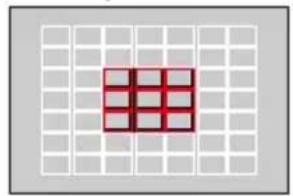
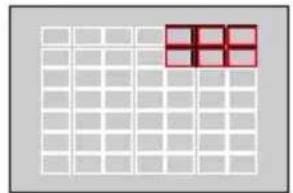
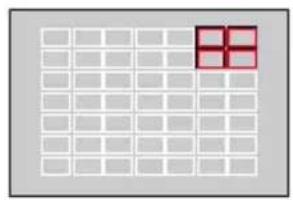
Prises de vues avec la mise au point automatique
Lors de la sélection de []
Il est possible d'agrandir l'écran pour procéder à des réglages plus précis de la position de mise au point.
- Il est impossible de régler la position de mise au point aux bords de l'écran.
① Appuyez sur la touche [F]. ② Sélectionnez [□] puis appuyez sur. ③ Utilisez à partir régler la position de mise au point, puis appuyez sur [MENU/SET].
- L'écran agrandi apparaîtra pour le réglage de la position de mise au point.
![LEICA VLux 30 - Lors de la sélection de [] - 1](/content/2026/02/358105/images/d1789827072d2ed144eaa6bde3fe855ef3d90d58eb65600d07f6efd1cd417302.jpg)
④ Déplacez [+] sur la position de mise au point.
| Fonctionnement | Commande tactile Description | |
| Δ▼▲ | Toucher Déplace [+] . | |
| Écarter/Pincer Agrandit/réduit l'écran par petits incréements. | ||
| — Agrandit/réduit l'écran par grands incréements. | ||
| - | Permute l'écran agrandi (fenêttré/plein écran). | |
| [DISP] [Réinit.] | Revient à l'écran de l'étape ③. | |
- L'image d'une partie de l'écran peut être agrandie ou réduite environ 3 à 6 fois. L'image de l'intégralité de l'écran peut être agrandie ou réduite environ 3 à 10 fois.
- Il est également possible d'enregistrer une image en touchant.
⑤ Appuyez sur [MENU/SET].
Prises de vues avec la mise au point automatique
Réglage de la position de la zone de mise au point automatique avec le pavé tactile
Mode d'enregistrement : A P A S M M SCN COL
Il est possible de déplacer la zone de mise au point automatique affichée sur le viseur en touchant l'écran.
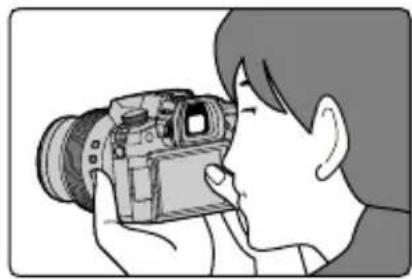
| MENU → ×e [Personnel] → [Opération] → [Régul.touche] → [Pavé tactile AF] | ||
| [EXACT] La zone MPA sur le viseur est déplacée en touchant la position souhaïée sur le pavé tactile. | Zone MPA sur le viseur est déplacée en touchant la position souhaïée sur le pavé tactile. | → |
| [ZONE DÉCALAGE 1] à [ZONE DÉCALAGE 7] | La zone MPA sur le viseur est déplacée de la distance parcourue par le doigt sur le pavé tactile. Vous peuvent désirier parmi sept zones différentes. Réglages: [ZONE DÉCALAGE 1] (zone entière) [ZONE DÉCALAGE 2] (moitié droite) [ZONE DÉCALAGE 3] (coin supérieur droit) [ZONE DÉCALAGE 4] (côte inférieur droit) [ZONE DÉCALAGE 5] (moitié gauche) [ZONE DÉCALAGE 6] (coin supérieur gauche) [ZONE DÉCALAGE 7] (côte inférieur gauche) | Exemple: Lorsque le réglage est [ZONE DÉCALAGE 1]. → |
| [NON] — | ||
- Enfoncez la touche d'obturateur à mi-course pour déterminer la position de la mise au point. Si vous appuyez sur la touche [DISP] avant de déterminer la position de la mise au point, celle-ci reviendra au centre.
- Pour annuler les réglages pour la zone MPA lorsque le mode de mise au point automatique est réglé sur [Détection de visage/yeux], [recherche] ou [Mise au point à 49 zones], appuyez sur [MENU/SET].
[Pavé tactile AF] ne fonctionne pas dans les cas suivants :
Lors de l'enregistrement au moyen de [Recadrage 4K Live] ; lorsque [Mise au point glissante] sous [Clip vidéo instantané] est réglé sur [OUI].
Prises de vues avec la mise au point automatique
Optimisation de la mise au point et de la luminosité pour une position touchée
Mode d'enregistrement : A P A S M M SCN COL
[MENU] → [Personnel] → [Opération] → [Régl. touche] → [AF tactile] → [AF+AE]
1 Touchez le sujet pour lequel vous souhaitez augmenter la luminosité.
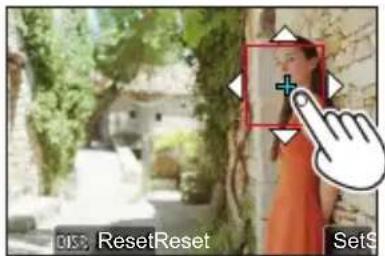
- La zone MPA avec la même fonction s'affiche sur la position touchée. (→ 96)
- La position d'optimisation de la luminosité s'affiche au centre de la zone de mise au point automatique. La position suit le mouvement de la zone de mise au point automatique.
- Le paramètre [Mode mesure] est réglé sur ΦAE, lequel est utilisé exclusivement pour [AE tactile].
2 Touchez [Reg.].
- Si vous touchez [ ] (touchez [ ]), le réglage [AF+AE] est annulé.
![LEICA VLux 30 - Touchez [Reg.]. - 1](/content/2026/02/358105/images/ae42a2478b728cf6bd13972d7dee42dcd567d869d58f0ade69e8c4b1f4919150.jpg)
Si l'arrière-plan est devenu trop lumineux, etc., vous pouvez régler le contraste de luminosité avec l'arrière-plan en compensant l'exposition.
![LEICA VLux 30 - Touchez [Reg.]. - 2](/content/2026/02/358105/images/099f00139f4092851c9eab1d31221b097fa703bb616aa72bee11171519303d84.jpg)
Lors d'un enregistrement avec le déclencheur tactile, la mise au point et la luminosité sont optimisées pour la position touchée avant que l'enregistrement n'ait lieu. Sur le bord de l'écran, la mesure peut être affectée par la luminosité autour de la zone touchée.
Le réglage [AF+AE] ne fonctionne pas dans les cas suivants :
Lors de l'utilisation du zoom numérique, lors de l'enregistrement au moyen de [Recadrage 4K Live]
Prises de vues en gros plan (Enregistrement macro)
Mode d'enregistrement : A P A S M M SCN COL
Ce mode permet de prendre des photos en gros plan d'un sujet, par exemple lors de la prise de vues de fleurs.
1 Appuyez sur la touche [AF].
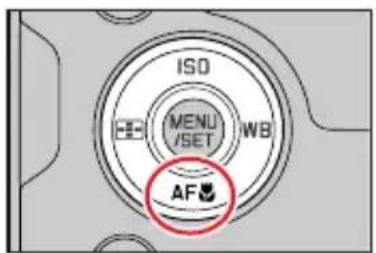
2 Appuyez sur « pour sélectionner l'option, puis appuyez sur [MENU/SET].
| [AF (AF macro)] | Il est possible de prendre des photos d'un sujet aussi après que 3 cm de l'objet en faisant tourner la commande de zoom à fond vers grand-angle. |
| [Zoom macro] | Ce réglage permet de se rapprocher du sujet, puis d'agrandir davantage au moment de prendre la photo. Il est possible de prendre une photo avec le zoom numérique jusqu'à 3x tout en maintainant la distance jusqu'au sujet pour la position grand-angle extréme (3 cm). • Le grossissement réduit la qualité d'image. • La plage de zoom s'affichera en bleu (plage du zoom numérique). |
Lors de l'enregistrement d'un sujet proche de l'appareil photo, il est recommandé de prendre la photo sans utiliser le flash.
Une image peut ne pas être nette lorsque le sujet se situe en dehors de la plaque de mise au point, même si l'affichage de mise au point est allumé.
Lorsqu'un sujet proche doit être enregistré
- Nous recommandons l'utilisation d'un trépied et de [Retardateur] (→ 137).
- La plage de mise au point effective (profondeur de champ) est considérablement réduite. Par conséquent, si la distance entre l'appareil photo et le sujet est modifiée après la mise au point, il peut être difficile de réajuster la mise au point sur ce sujet.
- Il se peut que la résolution soit légèrement réduite sur les bords de l'image. Il ne s'agit pas d'un dysfonctionnement.
Le réglage sur [AF macro] n'est pas possible dans le cas suivant :
Avec la mise au point manuelle
Le réglage sur [Zoom macro] n'est pas possible dans les cas suivants :
- [Prise noct. manu.] (mode de Guide scène) Mode panorama Lors de l'enregistrement avec [Vidéo haute vitesse]
- [Impressionnisme], [Effet jouet], [Effet jouet vif], [Effet miniature] (Mode de Contrôle Créatif) Lorsque [HDR] est réglé sur [OUI] Lorsque [Exposition multiple] est réglé Lorsque [Qualité] est réglé sur [RAW], [RAW] ou [ ] RAW
Prises de photos avec la mise au point manuelle
Mode d'enregistrement : A P A S M M SCN COL
La mise au point manuelle est pratique afin de verrouiller la mise au point pour enregistrer des images ou lorsqu'il est difficile d'ajuster la mise au point à l'aide de la mise au point automatique.
1 Placez le sélecteur de mode de mise au point sur [MF].
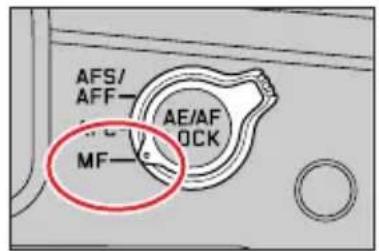
2 Appuyez sur la touche [E].
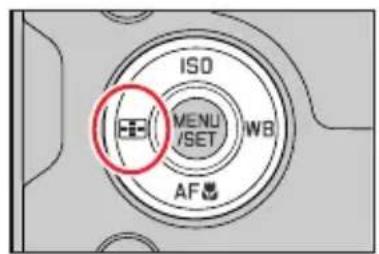
3 Appuyez sur ▲ pour ajuster la position de la mise au point, puis appuyez sur [MENU/SET].
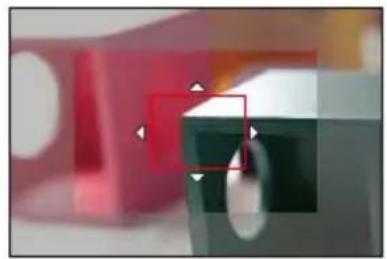
- L'écran bascule sur l'écran d'assistance et un affichage agrandi apparaît (Assistance de mise au point manuelle). Vous pouvez déplacer la portion agrandie en faisant glisser l'écran.
- Vous pouvez également agrandir l'affichage en écartant ou en touchant deux fois l'écran.
- Pour ramener la position de la mise au point au centre, appuyez sur la touche [DISP].
Prise de photos avec la mise au point manuelle
4 Tournez la bague de commande pour ajuster la mise au point.
Rotation vers le côté A : la mise au point se fait sur un sujet proche. Rotation vers le côté B : la mise au point se fait sur un sujet distant.
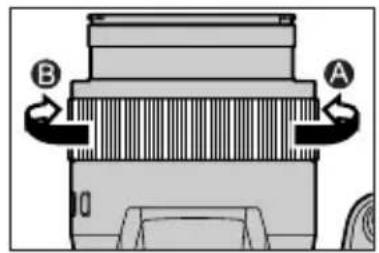
A Assistance de mise au point manuelle (écran agrandi) B MP avec surlignage : la couleur est ajoutée aux portions de l'image qui sont nettes. (→ 196) C Guide de mise au point manuelle (→ 199)
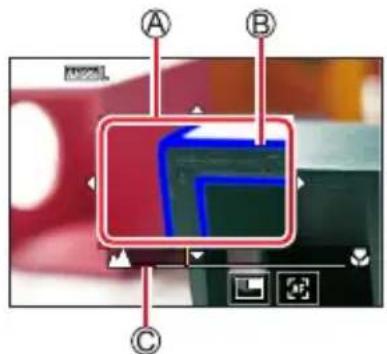
| Fonctionnement | Commande tactile | Description |
| ▲▼▲ | Glisser Déplace la zone agrandie. | |
| Écarter/pincer | Agrandit/réduit l'écran par petits incréments. | |
| — Agrandit/réduit l'écran par grands incréments. | ||
| — | *1 | Permute l'écran agrandi (fenêttré/plein écran)*2. |
| [DISP] [Réinit.] | Ramène la zone à agrandir au centre. • Si vous appuyez à nouveau sur la touche, la taille sera ramenée au réglage initial. |
1 Non disponible pendant l'utilisation du mode instantané. 2 L'image d'une partie de l'écran peut être agrandie ou réduite d'environ 3 à 6 fois. L'image de l'intégralité de l'écran peut être agrandie ou réduite d'environ 3 à 10 fois.
Prise de photos avec la mise au point manuelle
5 Enfoncez la touche d'obturateur à mi-course.
L'écran d'enregistrement s'affichera. - La même action peut être effectuée en appuyant sur [MENU/SET].
Lorsque [Chgmt M.A.P. vert./hor.] dans le menu [Personnel] ([MAP / Relâcher Déclencheur]) est réglé, il est possible d'établir une position pour la zone agrandie de l'assistance de mise au point manuelle pour chaque direction de l'appareil photo.

Réglage rapide de la mise au point au moyen de la mise au point automatique
Pendant la mise au point manuelle, la mise au point peut être réglée sur le sujet par le biais de la mise au point automatique.
1 Touchez [3].
- La mise au point automatique est activée au centre du cadre.
- La mise au point automatique fonctionne également avec les opérations suivantes.
- Si vous appuyez sur la touche [AE/AF LOCK] à laquelle [AFON] est attribué (→ 105)
- Si vous appuyez sur la touche de fonction à laquelle [AF-ON] est attribué (→ 52)
- Lorsque vous faites glisser votre doigt sur l'écran jusqu'à la position sur laquelle vous souhaitez faire la mise au point
- Cette fonction ne peut pas être utilisée si [Recadrage 4K Live] est réglé.
![LEICA VLux 30 - Touchez [3]. - 1](/content/2026/02/358105/images/56522e264d804a865824fd9a0cb05ee07e1b95aadc4c5e22719ee4bac16fce0d.jpg)
Prises de vues en verrouillant la mise au point et/ou l'exposition (Verrouillage MPA/EA)
Mode d'enregistrement : A P A S M C N C O L
Il est possible d'utiliser la fonction de verrouillage MPA/EA pour fixer au préalable la mise au point et l'exposition, puis de changer la composition de l'image pendant l'enregistrement. Cette fonction est pratique pour faire la mise au point sur le bord de l'écran ou lorsque le sujet est en contre-jour.
1 Orientez l'appareil photo vers le sujet. 2 Verrouillez la mise au point et/ou l'exposition tout en maintenant enfoncée la touche [AE/AF LOCK].
- Lorsque vous relâchez la touche [AE/AF LOCK], le verrouillage de la mise au point et/ou de l'exposition est annulé.
3 Tout en maintenant enfoncée la touche [AE/AF LOCK], déplacez l'appareil photo pour cadrer la scène que vous pouvez prendre, puis appuyez à fond sur la touche d'obturateur.
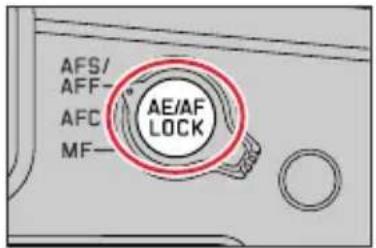
Réglage de la fonction [AF/AE LOCK]
| MENU → × [Personnel] → [Fonds] [MAP / Relâcher Déclencheur] → [AF/AE] | |
| [AE LOCK] | Seule l'exposition est verrouillée. • [AEL] s'affiche lorsque l'exposition correcte est obtenu. |
| [AF LOCK] | Seule la mise au point est verrouillée. • [AFL] s'affiche lorsque le sujeit devient net. |
| [AF/AE LOCK] | La mise au point et l'exposition sont verrouillées. • [AFL] et [AEL] s'affichent lorsque le sujeit devient net et que l'exposition correcte est obtenu. |
| [AF-OUI] La mise au point automatique est activée. | |
| L'verrouillage EA est désactivé en mode réglage manuel de l'exposition. L'verrouillage MPA est désactivé pendant la mise au point manuelle. Mème lorsque EA est verrouillé, il est possible de régler l'appareil photo sur le décalage de programme. | |
Prises de vues avec la compensation d'exposition
Mode d'enregistrement : A P A S M M SCN COL
Corrige l'exposition lorsqu'il y a du contre-jour ou lorsque le sujet est trop sombre ou trop lumineux.
1. Appuyez sur la touche [E].
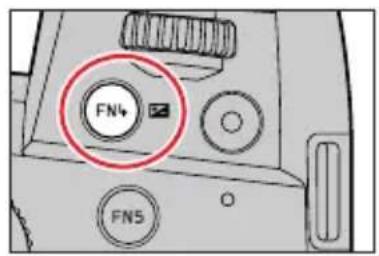
2. Tournez la molette arrière ou avant pour corriger l'exposition.
Compensation d'exposition
- Il est possible de changer le contenu du réglage sur l'écran de compensation d'exposition sous [Param. affich. comp. expo.] dans le menu [Personnel] ([Opération]). (→ 194)
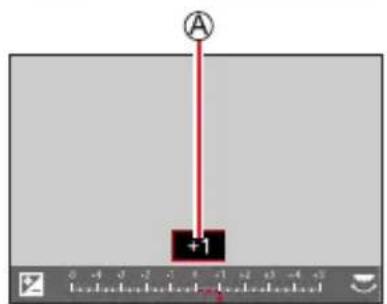
Sous-exposé Exposition optimale
Réglez l'exposition dans le sens [+]
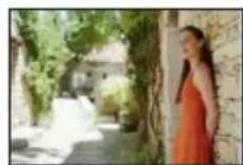
Réglez l'exposition dans le sens [-]
Surexposé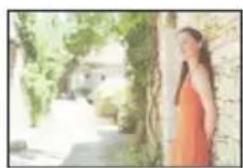
3. Appuyez sur la touche [2] pour régler.
- Il est également possible d'appuyer sur la touche d'obturateur à mi-course pour valider le réglage.
En mode de réglage manuel de l'exposition, vous pouvez corriger l'exposition uniquement lorsque la sensibilité ISO est réglée sur [AUTO].
Vous pouvez régler la valeur de la compensation d'exposition dans une plage comprise entre -5 EV et +5 EV.
Les réglages peuvent être effectués dans une plage comprise entre -3 EV et +3 EV pendant l'enregistrement d'images animées, l'enregistrement de photos 4K ou l'enregistrement en [Post focus] (MP postérieure).
Lorsque [Compens. expo. auto.] de [Flash] dans le menu [Enr.] est réglé sur [OUI], la puissance du flash est également automatiquement réglée d'après la valeur de la compensation d'exposition. Suivant la luminosité, cela peut être impossible dans certains cas.
Lorsque la valeur de la compensation d'exposition est inférieure à -3 EV ou supérieure à +3 EV, la luminosité de l'écran d'enregistrement ne change plus. Vous pouvez appliquer la valeur de la compensation d'exposition en appuyant sur la touche d'obturateur à mi-course ou en appuyant sur la touche [AE/AF LOCK] pour verrouiller l'exposition.
La valeur de la compensation d'exposition réglée est conservée en mémoire même si vous mettez l'appareil photo hors tension. (Lorsque [Restaurer comp. expo] est réglé sur [NON])
Réglage de la sensibilité ISO
Mode d'enregistrement: A PASM SCN COL
Règle la sensibilité ISO (sensibilité à la lumière).
1 Appuyez sur la touche [ɪɡd].
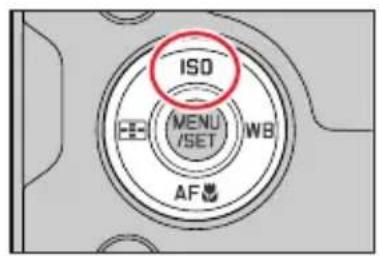
2 Sélectionnez la sensibilité ISO en tournant la molette arrière ou avant.
Sensibilité ISO
- Il est possible de changer le contenu du réglage sur l'écran de sensibilité ISO sous [Réglage d'affichage ISO] dans le menu [Personnel] ([Opération]). (→ 193)
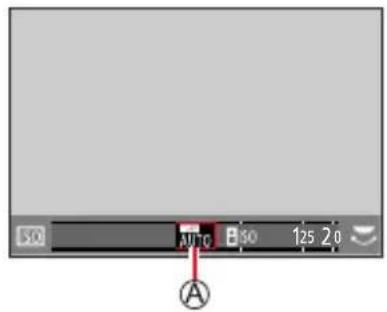
| AUTO | La sensibilité ISO se règle automatiquement sur une plage pouvant aller jusqu'à 3200*1 selon la luminosité du sujeet. |
| ISO (IOSE intelligent) | La sensibilité ISO se règle automatiquement sur une plage pouvant aller jusqu'à 3200*1 selon le mouvement et la luminosité du sujeet. · La vitesse d'obturation n'est pas verrouillée lorsque la touche d'obturator est enforcée à mi-course. Elle change continuèlement pour s'adapter aux mouvements du sujeet jusqu'à ce que la touche d'obturator soit complètement enforcée. |
| [L.80]*2 / [L.100]*2 / de [125] à [12500] / [H.25000]*2 | La sensibilité ISO est verrouillée sur le réglage sélectionné. |
Lorsque [Limite sup. auto ISO (Photo)] dans le menu [Enr.] est réglé sur [AUTO]. *2 Uniquement lorsque [Sensibilité étendue] dans le menu [Personnel] ([Exposition]) est réglée sur [OUI].
3 Appuyez sur [MENU/SET] pour régler.
- Il est également possible d'appuyer sur la touche d'obturateur à mi-course pour valider le réglage.
Réglage de la sensibilité ISO

Guide de réglage
| Sensibilité ISO [125] [12$00] ←→ | ||
| Lieu(recommandé) | Lumineux(à l'extérieur) | Foncé |
| Vitesse d'obturation Lente Rapide | ||
| Interférence Basse Élevée | ||
| Flou du sujet Élevée Basse | ||
Pour en savoir plus sur la portée de flash disponible utilisée lorsque la sensibilité ISO est réglée sur [AUTO], reportez-vous à la page 147.
Il est impossible de sélectionner [B] dans les cas suivants :
Mode EA avec priorité à la vitesse d'obturation, Mode de réglage manuel de l'exposition
Lorsque [Exposition multiple] est réglé, le réglage maximum est [3200].
La sensibilité ISO est réglée sur [AUTO] (pour les images animées) pendant qu'une image animée est enregistrée (mode autre que Film créatif).
Il est possible d'utiliser les réglages de sensibilité ISO suivants lors de l'enregistrement dans le mode Film créatif, lors de l'enregistrement de photos 4K ou lors de l'enregistrement au moyen de [Post focus].
- [AUTO], [125] à [6400] ([L.80] à [6400] lorsque [Sensibilité étendue] est réglé sur [OUI])
Réglage de la balance des blancs
Mode d'enregistrement : A PASM SCN COL
Sert à régler la couleur du blanc le plus proche de ce que voit l'œil en fonction de la source lumineuse.
1 Appuyez sur la touche [W].
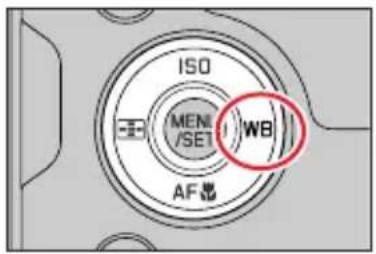
2 Tournez la molette arrière ou avant pour sélectionner la balance des blancs.
| [AWB]/[AWBc]/[AWBw] | Réglage automatique selon la source lumineuse. • Sous une source lumineuse ( comme un éclairage incandescent) qui produit des images rougeâtres: - [AWBc] donne une priorité plus importante aux couleurs originales du sujet et réduit la teinte rougeâtre. - [AWBw] donne une priorité plus importante à ce que vais l'oeil et conserve la teinte rougeâtre. • Lorsque la balance des blancs est régée sur [AWBc] ou [AWBw], l'effet du réglage peut être similaire à celui de [AWB], selon la source lumineuse. |
| [+] | Ajuste la couleur sous un ciel dégagé. |
| [?] | Ajuste la couleur sous un ciel nuageux. |
| [?] | Ajuste la couleur dans un endroit ombragé. |
| [?] | Ajuste la couleur sous un éclairage incandescent. |
| [SWB]* | Ajuste la couleur optimale pour l'enregistrement d'images avec le flash. |
| [0] /[1] [2] [3] [/4] | Utilisation de la valeur de balance des blancs régée manuellement. ① Appuyez sur ▲ ② Pointez l'appareil photo sur un objet blanc tel qu'une feuille de papier, en vous assurant que l'objet blanc se trouve à l'intérieur du cadre, au centre de l'écran, puis appuyez sur la touche d'obturator. • Cette action règle la balance des blancs et vous renvoie à l'écran d'enregistrement. • Il peut être impossible de régler correctement la balance des blancs si les sujets sont trop lumineux ou tropsons. |
| [K] | Réglage de la balance des blancs à l'aide de la température de couleur. ① Appuyez sur ▲ ② Utilisez ▲ pour sélectionner la valeur de la température de couleur, puis appuyez sur [MENU/SET]. • Vous pouvez régler la température de couleur sur une plage de [2500K] à [10000K]. |
Le réglage [AWB] est appliqué pendant l'enregistrement d'images animées, l'enregistrement de photos 4K ou l'enregistrement en [Post focus] (MP postérieure).
Réglage de la balance des blancs
3 Appuyez sur [MENU/SET] pour régler.
- Il est également possible d'appuyer sur la touche d'obturateur à mi-course pour valider le réglage.
![LEICA VLux 30 - Appuyez sur [MENU/SET] pour régler. - 1](/content/2026/02/358105/images/179a6b7e6abc62cf4e0e4083b9c35c36e48f09eede15384b911f0da1ee7c09d5.jpg)
Comme la balance des blancs optimale variera suivant le type d'éclairage (éclairage fluorescent, dispositif d'éclairage à DEL, etc.), utilisez [AWB], [AWBc], [AWBw], [0], [1], [2], [3] ou [4].
Il se peut que la balance des blancs ne fonctionne pas correctement si vous enregistrez des images avec un flash et que le sujet est enregistré hors de la portée effective du flash.
Dans le mode guide scène, les réglages idéaux pour chaque scène sont effectués.
En mode guide scène, si vous changez de scène ou de mode d'enregistrement, les réglages de la balance des blancs (y compris le réglage fin de la balance des blancs) sont réinitialisés sur [AWB].
Balance des blancs automatique
Lorsque l'appareil photo est réglé sur [AWB] (balance des blancs automatique), les couleurs sont ajustées suivant la source de lumière. Toutefois, si la scène est trop lumineuse ou trop sombre, ou si d'autres conditions extrêmes s'appliquent, les images peuvent être rougeâtres ou bleuâtres. Il se peut que la balance des blancs ne fonctionne pas bien s'il y a plusieurs sources de lumière. Dans ce cas, réglez la [Éq.blancs] sur un réglage autre que [AWB], [AWBc] ou [AWBw] pour ajuster la coloration.
Plage de fonctionnement de [AWB]
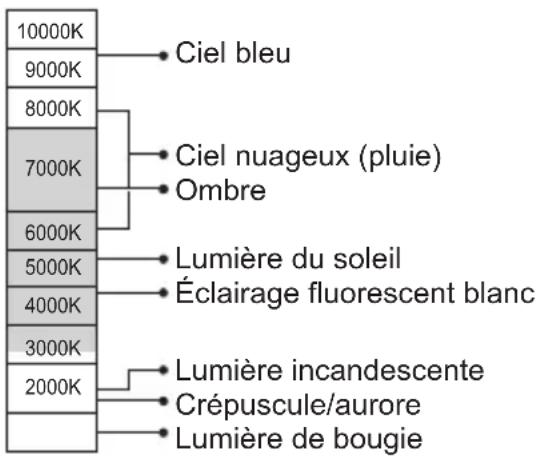
K = Température de couleur en degrés Kelvin
Ajustements fins de la balance des blancs
Il est possible de régler plus finement chacun des paramètres de balance des blancs si les couleurs désirées ne sont pas obtenues.
1 À l'étape 2 de « Réglage de la balance des blancs » (→ 109), sélectionnez la balance des blancs, puis appuyez sur 2. Utilisez ▲▼ pour régler finement la balance des blancs.
A : A (ambre : couleurs orangées) B (bleu : couleurs bleuâtres) (▲ : V) (vert : couleurs verdâtres) (▼ : M (magenta : couleurs rougeâtres)
- Vous pouvez également régler finement la balance des blancs en touchant le graphique de la balance des blancs.
- Appuyez sur la touche [DISP] pour ramener la position au centre.
3 Appuyez sur [MENU/SET] pour finaliser le réglage. - Une pression sur la touche d'obturateur à mi-course rappelle l'écran d'enregistrement.
Lorsque vous réglez finement la balance des blancs du côté A (ambre) ou B (bleu), la couleur de l'icône de la balance des blancs affichée à l'écran est remplacée par celle de la couleur du réglage fin.
Lorsque vous réglez finement la balance des blancs du côté G (vert) ou M (magenta), [+] ou [-] s'affiche dans l'icône de la balance des blancs à l'écran.
Enregistrement avec bracketing de la balance des blancs
Les réglages de l'enregistrement avec bracketing sont effectués en fonction des valeurs de réglage fin de la balance des blancs, et trois images de colorations différentes sont automatiquement enregistrées en n'appuyant qu'une fois sur la touche d'obturateur.
1 Procédez aux réglages fins de la balance des blancs à l'étape 2 de « Réglages fins de la balance des blancs » (→ 111) et tournez la molette arrière pour exécuter le réglage du bracketing.
- Vous pouvez également régler le bracketing en touchant [ ] / [ ]
2 Appuyez sur [MENU/SET] pour finaliser le réglage.
- Une pression sur la touche d'obturateur à mi-course rappelle l'écran d'enregistrement.
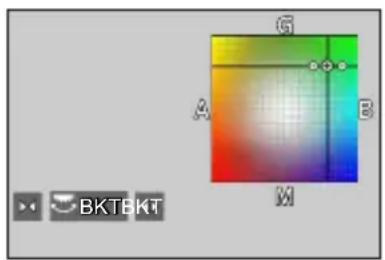
Vous pouvez également régler le bracketing de la balance des blancs sous [Bracketing] dans le menu [Enr.]. (→ 138)
Cette fonction n'est pas disponible dans les cas suivants :
Mode panorama - [Eau scintillante], [Illuminations scintillantes], [Prise noct. manu.], [Image douce d'une fleur] (mode de Guide scène) Lorsque [Rafale] est utilisé Lors de l'enregistrement de photos 4K Lors de l'enregistrement au moyen de [Post focus] (MP postérieure) - Lors de la prise d'images fixes pendant l'enregistrement d'images animées Lorsque [Qualité] est réglé sur [RAW] Lorsque [Exposition multiple] est réglé Lorsque [Intervalomètre] est utilisé - Lorsque [Prise de vue auto.] sous [Anim image par image] est réglé sur [OUI]
Sélection d'un mode d'entraînement
Mode d'enregistrement : A P A S M M SCN COL
Une pression sur le déclencheur permet d'exécuter l'action à réaliser.
1 Tournez la molette de mode d'entraînement.
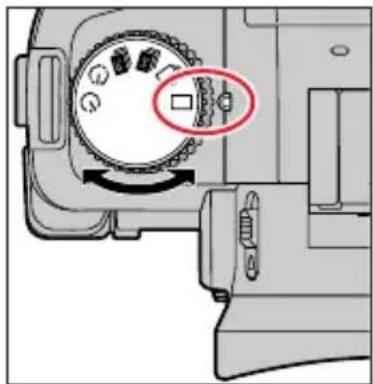
| [Simple] | Lorsque la touche d'obturateur est enfoncée, une seule image est enregistrée. |
| [Rafale] (→114) | Les images sont enregistrées successivement sur pression continue de la touche d'obturateur. |
| [PHOTO 4K] (→116) | Lorsque la touche d'obturateur est enfoncée, une image est enregistrée avec la fonction Photo 4K. |
| [Post focus] (MP postérieure) (→127) | Lorsque la touche d'obturateur est enfoncée, les images sont enregistrées avec [Post focus] (MP postérieure). |
| [Intervalle/animation] (→132) | Les images sont enregistrées avec la fonction Intervallomètre ou Animation image par image. |
| [Retardateur] (→137) | Lorsque la touche d'obturateur est enfoncée, l'enregistrement se produit après l'écoulement du temps régle. |
Fonction de rafale
Mode d'enregistrement : A P A S M □ SCN COL
1 Placez la molette de mode d'entraînement sur [ ]
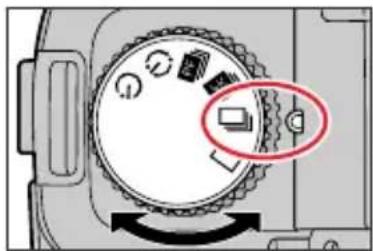
2 Faites la mise au point sur le sujet et enregistrez des images.
- Les images sont enregistrées successivement en maintenant la pression sur le déclencheur.
Réglage [Débit rafale]
| MENU → 0 nr.→ [Débit rafale] | ||||
| [H] (Haute vitesse) | [M] (Vitesse moyenne) | [L] (Vitesse faible) | ||
| Vitesse (images/s) | [AFS] / [MF] 12 | 7 | 2 | |
| [AFF] / [AFC] 7 | ||||
| Vision directe en mode rafale | [AFS] / [MF] Aucun | Disponible Disponible | ||
| [AFF] / [AFC] Disponible | ||||
| Nombre d'images enregistrables*1 | Avec des fichiers RAW | 26 ou plus | ||
| Sans fichiers RAW 100 ou plus | ||||
*1 Lorsque l'enregistrement est effectué dans les conditions de test spécifiées par Leica Camera AG. Les images peuvent être enregistrées jusqu'à ce que la carte soit saturée. Toutefois, la vitesse de rafale deviendra plus lente en cours d'enregistrement. Le nombre d'images enregistrées en rafale est limité par les conditions de photographie et par le type de carte et/ou l'état de la carte utilisée.
À propos du nombre maximum d'images pouvant être prises en continu
Lorsque vous enfoncez le déclencheur à mi-course, le nombre maximum d'images pouvant être prises en continu apparaît. Vous pouvez vérifier le nombre approximatif d'images pouvant être prises en continu avant que la vitesse de rafale ralentisse.
Exemple : Lorsque 20 images peuvent être prises : [r20]
- Une fois que l'enregistrement commence, le nombre maximum d'images pouvant être prises en continu diminue. Lorsque [r0] apparaît, la vitesse de rafale ralentit.
Lorsque [r99+] s'affiche, vous pouvez prendre 100 photos ou plus en continu.

Mise au point en mode rafale
La mise au point dépend des réglages de la mise au point et du réglage de [Priorité AF/Décl.] dans le menu [Personnel] ([MAP / Relâcher Déclencheur]).
| Réglages de la mise au point | [Priorité AF/Décl.] [H] | [M], [L] | |
| [AFS] | [FOCUS]/[BALANCE]/[RELEASE] | Sur la première image | |
| [AFF] / [AFC]*2 | [FOCUS] | Mise au point prévue*3 | Mise au point normale*4 |
| [BALANCE]/[RELEASE] | Mise au point prévue*3 | ||
| [MF] — Mise au point régée avec la mise au point manuelle | |||
La mise au point est verrouillée sur la première image lorsque des sujets sont enregistrés. 3 L'appareil photo prévoit la mise au point dans une plage possible en donnant une priorité plus importante à la vitesse de rafale. 4 Étant donné que l'appareil photo enregistre une rafale d'images pendant qu'il règle la mise au point, la vitesse de rafale peut être plus lente.
La vitesse de rafale peut devenir plus faible selon les réglages suivants :
[Sensibilité], [Format image], [Qualité], mode de mise au point, [Priorité AF/Décl.]
Lorsque la vitesse de rafale est réglée sur [H] (avec mode de mise au point [AFS] ou [MF]),
l'exposition est aussi fixée sur les réglages utilisés pour la première image pour l'image suivante.
Dans d'autres cas, l'appareil photo ajuste l'exposition pour chaque image.
La sauvegarde des images fixes enregistrées avec la fonction de rafale peut prendre un certain temps. Si vous continuez d'enregistrer pendant la sauvegarde, cela réduira le nombre d'images enregistrables en rafale. Une carte haute vitesse est recommandée pour enregistrer avec la fonction de rafale.
Cette fonction n'est pas disponible dans les cas suivants :
- [Eau scintillante], [Illuminations scintillantes], [Prise noct. manu.], [Image douce d'une fleur] (mode de Guide scène)
- [Monochrome brut], [Monochrome doux], [Effet miniature], [Focus doux], [Filtre étoile], [Rayon de soleil] (mode de Contrôle Créatif) Lors de l'enregistrement avec le flash Lorsque [Exposition multiple] est réglé
Enregistrement avec la fonction Photo 4K et sélection des images à sauvegarder
Enregistrement avec la fonction Photo 4K
Mode d'enregistrement: A P A S M
Il est possible d'enregistrer des images en rafale d'environ 8 millions de pixels avec une cadence de rafale de 30 trames par seconde. Il est possible de sélectionner et de sauvegarder une image à partir du fichier de rafales.
- Pour enregistrer les images, utilisez une carte UHS de classe de vitesse 3.
1 Placez la molette de mode d'entraînement sur [ ]
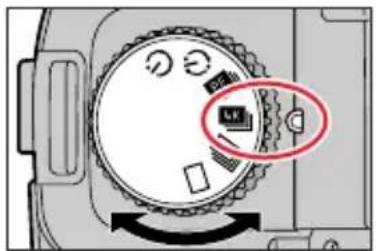
2 Sélectionnez la méthode d'enregistrement.
MENU → [PHOTO 4K]
| 4K [Rafale 4K] | Pour capturer la meilleure photo d'un sujet se déplaçant rapidement (par exemple, sports, avions, trains) Enregistrement audio : aucun |
| 4K [Rafale 4K (S/S)] « S/S » est l'abréviation de « Start/Stop » (Démarrer/Arrêt). | Pour capturer des occasions photographiques imprévisibles (par exemple, plantes, animaux, enfants) Enregistrement audio : disponible* |
| 4K [Pré-rafale 4K] | Pour enregistrer une photo lorsqu'une occasion se présente (par exemple, le moment où une balle est lancée) Enregistrement audio : aucun |
- Le son n'est pas lu si vous lancez la lecture sur l'appareil photo.
3 Enfoncez la touche d'obturateur à mi-course pour quitter le menu.
Enregistrement avec la fonction Photo 4K et sélection des images à sauvegarder
4 Prises de vues avec la fonction Photo 4K
| [Rafale 4K] | ① Enforcez la touche d'obturateur à mi-course. ② Appuyez sur la touche d'obturateur et maintenez-la complètement enforcée pendant la durée d'enregistrement souhaiée. · L'enregistrement débutera environ 0,5 seconde après que vous avez enforcé complètement la touche d'obturateur. Par conséquent, enforcez complètement la touche un peu d'avance. ④ Touche maintainue enforcée ⑤ Période d'enregistrement |
| [Rafale 4K (S/S)] « S/S » est l'abréviation de « Start/Stop » (Démarrer/Arrêt). | ① Enforcez complètement la touche d'obturateur. · L'enregistrement commence. ② Enforcez de nouveau la touche d'obturateur complètement. · L'enregistrement s'arrêt. ③ Démarage (première pression) ④ Arrêt (seconde pression) ⑤ Période d'enregistrement |
| Sur pression de la touche [FN6] pendant l'enregistrement, il est possible d'ajouter un marqueur (jusqu'à 40 marqueurs pour chaque enregistrement). Lors de la sélection et de la sauvegarde des images à partir d'un fichier de rafales 4K, il est possible de sauter jusqu'àux positions où les marqueurs ont été ajoutés. |
Enregistrement avec la fonction Photo 4K et sélection des images à sauvegarder

[Pré-rafale 4K]
① Enfoncez complètement la touche d'obturateur.
- L'appareil photo règle en continu la mise au point lors de la mise au point automatique. Sauf en mode réglage manuel de l'exposition, il règle également en continu l'exposition.
- Les images peuvent ne pas s'afficher aussi harmonieusement que lors de l'enregistrement avec l'écran d'enregistrement normal.
Environ 1 seconde : période d'enregistrement
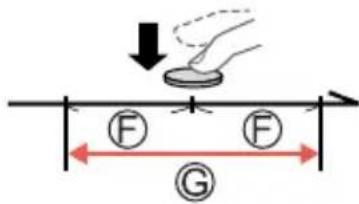

Dans les situations où vous souhaitez verrouiller la mise au point et l'exposition, comme dans le cas où le sujet n'est pas au centre, utilisez [AF/AE LOCK]. (→ 105)
- Les images en rafale sont sauvegardées en tant que fichier de rafales 4K au format MP4.
- Lorsque [Prév.auto] est activé, l'écran de sélection d'images s'affiche automatiquement. Pour poursuivre l'enregistrement, enfoncez la touche d'obturateur à mi-course pour afficher l'écran d'enregistrement.
- Pour plus d'informations sur la manière de sélectionner et sauvegarder des images depuis les fichiers de rafales 4K, consultez (→ 119).

Déchargement de la batterie et température de l'appareil photo
Si la température environnante est élevée ou si les photos 4K sont enregistrées en continu, il se peut que [ ] s'affiche et que l'enregistrement s'interrompe à mi-course. Patientez jusqu'à ce que l'appareil photo refroidisse.
Lorsque [ (Pré-rafale 4K)] est réglé, la batterie se décharge plus rapidement et la température de l'appareil photo augmente (pour se protéger, l'appareil photo peut basculer sur [ (Rafale 4K)]).
La sélection de [k] ([Pré-rafale 4K]) peut se faire uniquement lors de l'enregistrement.
Enregistrement avec la fonction Photo 4K et sélection des images à sauvegarder
Sélection d'images à partir d'un fichier de rafales 4K et sauvegarde
1 Sélectionnez une image avec [sur l'écran de lecture, puis appuyez sur
- La même action peut être effectuée en touchant
- Si vous enregistrez avec [Pré-rafale 4K], passez à l'étape 3.
2 Faites glisser la barre de défilement pour effectuer une sélection grossière de scène.
- Pour plus d'informations sur l'utilisation de l'écran d'affichage des diapositives, reportez-vous à (→ 120).
- Si vous touchez [non] (ou appuyez sur la touche [FN4]), vous pouvez désigner une scène sur l'écran de lecture en rafale 4K. (→ 121)
3 Faites glisser pour sélectionner l'image que vous souhaitez sauvegarder comme photo.
- La même action peut être effectuée en utilisant
Écran d'affichage des diapositives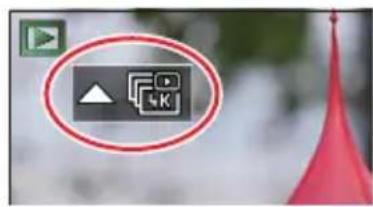
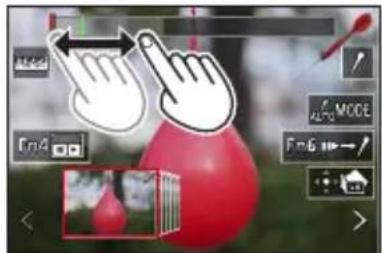
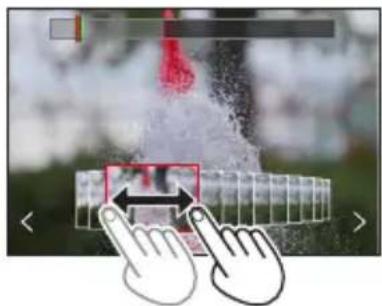
4 Touchez [Pour sauvegarder l'image].
- L'image sélectionnée sera sauvegardée au format JPEG en tant que nouvelle image séparée du fichier de rafales 4K.
- L'image est sauvegardée avec des informations d'enregistrement (données Exif), notamment les informations relatives à la vitesse d'obturation, à l'ouverture et à la sensibilité ISO.
![LEICA VLux 30 - Touchez [Pour sauvegarder l'image]. - 1](/content/2026/02/358105/images/ab3d988c1612d9a1c78593a6dfc7ba9af87609f05ddb19a0d5cabc285734f2bf.jpg)
Avec [Sauvegarder PHOTO 4K Brut] dans le menu [Lect.], il est possible de sauvegarder 5 secondes d'enregistrement 4K en un seul fichier. (→ 222)
Enregistrement avec la fonction Photo 4K et sélection des images à sauvegarder
<Écran d'affichage des diapositives>
A Position de l'image affichée
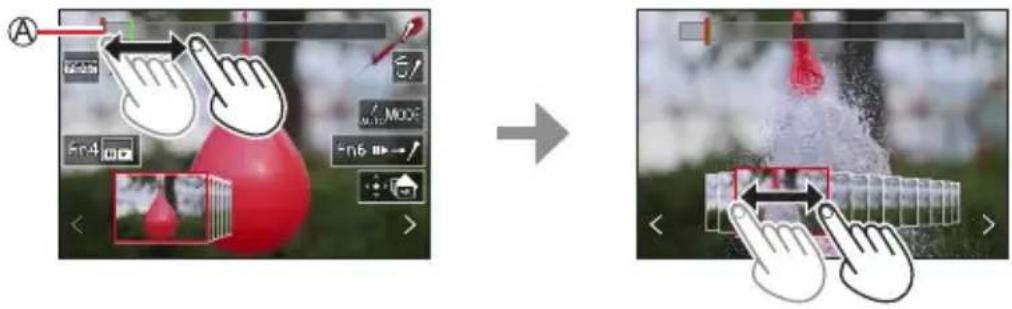
| Fonctionnement | Commande tactile | Description |
| - | Toucher/Faire glisser | Sélectionne les scènes à afficher. |
| ↓ | Glisser | Sélectionne l'image. • Pour changer de diaporama, sélectionnez l'image à l'une des extrémités et touchez [< ] ou [>. |
| Maintenir enforcée | Toucher longuement | Pour faire défilier la scène en continu ou image par image en arrêté ou en avant. |
| Écarter/Pincer Agrandit/Réduit l'affichage | ||
| - | Sélectionne une image tout en conservant l'affichage agrandi (pendant l'affichage agrandi). | |
| Δ▼▲ | Glisser Déplace la zone agrandie (pendant l'affichage agrandi) | |
| - | AUTO MODE | Pour changer le marqueur à afficher (→123) |
| [FN6] | →/ | Bascule sur l'utilisation des marqueurs (→122) |
| [FN4] | Affiche l'écran de lecture de rafale 4K | |
| - | / / 6/ | Ajoute/supprime un marqueur |
| - | PEAK | Les portions nettes sont mises en surbrillance en couleur. ([Focus Peaking] (Mise au point avec surlignement)) • Change dans l'ordre de PEAK NON → PEAK BAS) → [PEAK H] ([ÉLEVÉ]). |
| [MENU/SET] | Sauvegarde l'image |
Enregistrement avec la fonction Photo 4K et sélection des images à sauvegarder
<Écran de lecture de rafale 4K>
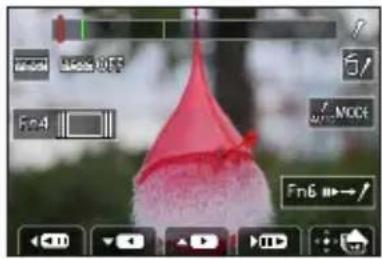
Pendant la pause Pendant la lecture en continu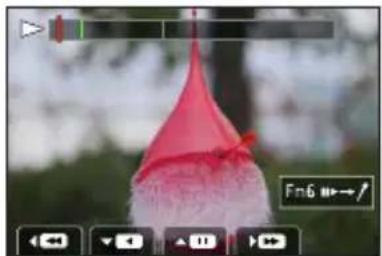
| Fonctionnement | Commande tactile | Description | |
| - | Toucher/Faire glisser | Sélectionne les scènes à afficher (pendant la pause). | |
| ▲ | /II | Lecture en continu/Pause (pendant la lecture en continu) | |
| ▼ | /II | Recul en continu/Pause (pendant le recul en continu) | |
| ▲ | /II | Lecture en avance rapide/Avance d'une seule trame (pendant la pause) | |
| ▲ | /II | Lecture en recul rapide/Recul d'une seule trame (pendant la pause) | |
| Écarter/Pincer Agrandit/Réduit l'affichage (pendant la pause) | |||
| - | Sélectionne une image tout en conservant l'affichage agrandi (pendant l'affichage agrandi). | ||
| ▲▼▲ | Glisser Déplace la zone agrandie (pendant l'affichage agrandi) | ||
| - | AUTO MODE | Pour changer le marqueur à afficher (→123) | |
| [FN6] | III→/ | Bascule sur l'utilisation des marqueurs (→122) | |
| [FN4] | II□II | Affiche l'écran d'affichage des diapositives (pendant la pause) | |
| - | /6/ | Ajoute/supprime un marqueur | |
| - | PEAK | Les portions nettes sont mises en surbrillance en couleur. ([Focus Peaking] (Mise au point avec surignement)) • Change dans l'ordre de PEAK NON → [PEAK PAS]) → [PEAK H] ([ELEVÉ]). | |
| [MENU/SET] | Sauvegarde l'image (pendant la pause) | ||
Vous pouvez également faire un zoom avant en touchant rapidement l'écran tactile deux fois de suite. (Si l'affichage était agrandi, il revient au même taux d'agrandissement.)
Enregistrement avec la fonction Photo 4K et sélection des images à sauvegarder
Sélection et sauvegarde des images sur l'écran d'un téléviseur
- Réglez [Mode HDMI (Lecture)] sur [AUTO] ou [4K/30p]. Si vous connectez l'appareil à un téléviseur qui ne prend pas en charge les images animées 4K, sélectionnez [AUTO].
- Selon le téléviseur auquel vous connectez l'appareil photo, il se peut que les fichiers de rafale 4K ne soient pas lus correctement.
Marqueur
Lors de la sélection et de la sauvegarde des images à partir d'un fichier de rafales 4K, il est possible de sélectionner des images facilement en sautant entre les positions marquées.
Deux types de marqueurs sont disponibles.
Marqueur blanc : réglé manuellement pendant l'enregistrement ou la lecture.
Marqueur vert : réglé automatiquement par l'appareil photo pendant l'enregistrement (fonction de marquage automatique).
Écran des marqueurs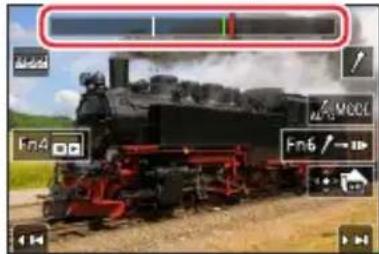
Saut aux positions marquées
Lorsque [● → ●] est touché sur l'écran du diaporama ou l'écran de lecture de la rafale 4K, l'écran des marqueurs apparaît et il est possible de sauter jusqu'aux positions marquées. Une pression sur [・+] permet de revenir au fonctionnement initial.
| Fonctionnement | Commande tactile Description | |
| / / | / / | Avance au marqueur précédent/suivant. |
Enregistrement avec la fonction Photo 4K et sélection des images à sauvegarder

Fonction de marquage automatique
L'appareil photo place automatiquement des marqueurs sur des scènes dans lesquelles un visage ou le mouvement d'un sujet est détecté.
(Exemple : là où un véhicule passe, un ballon éclate ou une personne se retourne)
- Jusqu'à 10 marqueurs sont affichés pour chaque fichier.
- Dans les cas suivants, il peut s'avérer impossible de placer des marqueurs avec la fonction de marquage automatique selon les conditions d'enregistrement et l'état des sujets.
- L'appareil photo bouge en raison d'un panoramique ou d'un vacillement. - Le mouvement du sujet est lent/imperceptible, ou le sujet est minuscule. - Un visage ne regarde pas droit devant.
Changement du marqueur à afficher
Touchez [MODE] sur l'écran du diaporama, l'écran de lecture de la rafale 4K ou l'écran des marqueurs.
| [Auto] Affiche un marquêur sur une scène dans laquelle un visage ou le mouvement d'un sujeit est détecté. |
| [Priorité visage] Affiche un marqueur en privilégiant une scène dans laquelle un visage est détecté. |
| [Priorité mouvement] Affiche un marqueur en privilégiant une scène dans laquelle le mouvement d'un sujeit est détecté. |
| [Non] Affiche uniquement les marqueurs placés manuellement. |
Vous ne pouvez pas effacer les marqueurs placés par la fonction de marquage automatique.
Les marqueurs placés par la fonction de marquage automatique peuvent ne pas s'afficher correctement si le fichier de rafales 4K est divisé sur un autre appareil, puis ensuite lu sur cet appareil photo.
Dans les cas suivants, les marqueurs placés par la fonction de marquage automatique ne s'affichent pas.
Fichiers de rafales 4K enregistrés avec [Pré-rafale 4K]
Enregistrement avec la fonction Photo 4K et sélection des images à sauvegarder
Remarques relatives à la fonction Photo 4K
Pour modifier le format
Sélectionnez [Format] dans le menu [Enr.] pour modifier le format des photos 4K.
Pour enregistrer le sujet avec un flou réduit
Il est possible de réduire le flou d'un sujet en réglant une vitesse d'obturation plus élevée.
① Placez la molette de sélection de mode sur [S]. ② Réglez la vitesse d'obturation en tournant la molette arrière ou avant.
Vitesse d'obturation approximative pour un enregistrement à l'extérieur dans de bonnes conditions météorologiques : 1/1000e de seconde ou plus rapide. - Si vous augmentez la vitesse d'obturation, la sensibilité ISO augmente, ce qui peut augmenter le bruit à l'écran.
Prévention du tremblement de l'appareil photo lors de l'enregistrement d'images
Lorsque vous exécutez [Composition lumière] ou [Composition série photo], il est recommandé d'utiliser un trépied et d'enregistrer les images à distance en connectant l'appareil photo à un téléphone intelligent pour éviter le tremblement de l'appareil photo. (→ 232)
Son de l'obturateur pour l'enregistrement de photos 4K
- Lors de l'utilisation de [Rafale 4K] ou [Rafale (Pré-rafale 4K)], il est possible de modifier les réglages du bruit de l'obturateur électronique sous [Vol. obturat.] et [Ton obturat.]. (→ 206)
- Lors d'un enregistrement avec , il est possible de régler le volume des tonalités de démarrage et d'arrêt sous [Volume du bip].
- Il est possible d'effectuer l'enregistrement en rafale haute vitesse silencieusement au moyen de la fonction Photo 4K en association avec [Mode discret]. (→ 181)
Scènes non adaptées à la fonction Photos 4K
Enregistrement à l'intérieur
Lors d'un enregistrement sous un éclairage fluorescent ou un dispositif d'éclairage à DEL, etc., il se peut que les couleurs et la luminosité changent, ou que des bandes horizontales apparaissent sur l'écran. Les bandes peuvent être réduites en réglant une vitesse d'obturation plus lente.
Sujets se déplaçant rapidement
Les sujets se déplaçant rapidement peuvent sembler déformés lorsqu'ils sont enregistrés.
Enregistrement avec la fonction Photo 4K et sélection des images à sauvegarder
Configuration de l'appareil photo pour la fonction Photo 4K
La configuration de l'appareil photo est automatiquement optimisée pour l'enregistrement photo 4K.
- Les réglages suivants sont verrouillés.
| [Format imag] | [4K] (8M) |
| [4:3] : 3328×2496 [3:2] : 3504×2336 [16:9] : 3840×2160 [1:1] : 2880×2880 | |
| [Qualité] [ | # ] |
| [Type d'obturateur] [ESHTR] | |
| [Qualité environ.]* | [4K/100M/30p] |
| [AF continu]* | [OUI] |
- Les réglages dans le menu [Image animée] ne s'appliquent pas aux fichiers de rafales 4K enregistrés avec la fonction Photo 4K.
- Les restrictions suivantes s'appliquent aux fonctions d'enregistrement indiquées ci-dessous.
| [QR([Rafale 4K])/[QR] ([Rafale 4K (S/S)]) | [QR] ([Pré-rafale 4K]) | |
| Décalage de programme Désactivé | ||
| Compensation d'exposition -3 EV à +3 EV | ||
| Vitesse d'obturation 1/30 | e à 1/16000e | |
| [Vit. obtu. mini.] 1/1000 à 1/30 | ||
| Mode de mise au point ([AFF]) Désactivé | ||
| [Mode AF] ([+]) | Désactivé | |
| [Assistan.MF] o | Désactivé | |
| Balance des blancs ([ZWD]) | Désactivé | |
| Sensibilité ISO | [AUTO], [125] à [6400] ([L.80] à [6400] lorsque [Sensibilité étendue] est régle sur [OUI]) | |
| Flash | Désactivé | |
| Enregistrement avec bracketing | Désactivé | |
- Les options de menu suivantes sont désactivées :
| [Mode instantané] | [Prise noct.manu.intell.], [iHDR] |
| [Commande créative] | [Enreg. simul. ss fille] |
| [Enr.] | [Format imag], [Qualité], [AFS/AFF], [Sensibilité AF (Photo)], [Espace coul.], [Flash], [Réd. brt obt. long], [Type d'obturateur], [Bracketing], [HDR] |
| [Personnel] | [Zone d'enr.], [Rec. visage], [Config. Profil] |
| [Config.] | [Économie] (Uniquement [F[x)) ((Pré-rafale 4K))), [Vitesse d'affichage écran], [Vitesse d'affichage EVF] |
Enregistrement avec la fonction Photo 4K et sélection des images à sauvegarder
L'enregistrement s'arrête lorsque le temps d'enregistrement continu dépasse 29 minutes.
Sur une carte mémoire SDHC, les fichiers sont divisés en plus petits fichiers d'image pour l'enregistrement et la lecture si la taille de fichier dépasse 4 Go. (Il est possible de continuer l'enregistrement des images sans interruption.)
Avec une carte mémoire SDXC, il est possible d'enregistrer des images animées dans un seul fichier même si la taille dépasse 4 Go.
Lors de l'enregistrement, l'angle de vue devient plus étroit.
Les changements suivants s'opèrent lors de l'enregistrement de photos 4K :
- Il est impossible d'enregistrer [Arrivée] dans [Date voyage].
- [Enreg. simul. ss contrôle] dans [Configuration de contrôle] n'est pas disponible.
- Il n'est pas possible d'utiliser la sortie HDMI.
Lors de l'enregistrement au moyen de la fonction [w] ([Pre-rafale 4K]), le zoom progressif est inopérant.
La détection de scène en mode instantané opère de la même façon que lors de l'enregistrement d'images animées.
Lorsque le mode d'enregistrement est réglé sur Photo 4K, il n'est pas possible de prendre des photos pendant l'enregistrement d'images animées. (Uniquement lorsque [a] ([Priorité photo]) est réglé)
La fonction Photo 4K est désactivée lors de l'utilisation des réglages suivants :
- [Clair en rétroéclairage], [Eau scintillante], [Paysage nocturne artistique], [Illuminations scintillantes], [Prise noct. manu.], [Portrait nuit claire], [Image d'une fleur] (mode de guide scène)
- [Monochrome brut], [Monochrome doux], [Effet miniature], [Focus doux], [Filtre étoile], [Rayon de soleil] (mode de Contrôle Créatif)
- Pendant l'enregistrement d'images animées lorsque [Exposition multiple] est réglé
Ajustement de la mise au point après l'enregistrement
([Post focus] (MP postérieure)/[Focus Stacking] (Empilement de mises au point))
Mode d'enregistrement : A P A S M □ SCN COL
Il est possible d'enregistrer des images en rafale 4K tout en changeant le point de mise au point, puis de sélectionner un point de mise au point après l'enregistrement. Cette fonction est idéale pour les sujets immobiles.
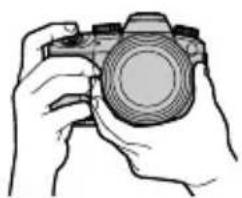
Enregistrement en rafale 4K avec décalage automatique de la mise au point
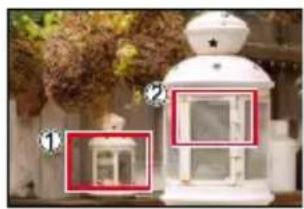
Touchez le point de mise au point souhaité.
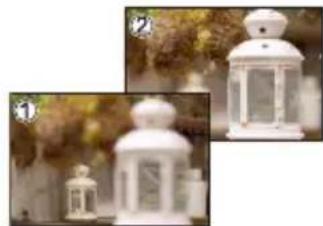
L'image finale comptera le point de mise au point souhaité.
- Pour enregistrer les images, utilisez une carte UHS de classe de vitesse 3.
- Il est recommandé d'utiliser un trépied pour exécuter [Focus Stacking].
Enregistrement au moyen de [Post focus] (MP postérieure)
1. Placez la molette de mode d'entraînement sur [P].
![LEICA VLux 30 - Placez la molette de mode d'entraînement sur [P]. - 1](/content/2026/02/358105/images/30260b9039dedf90eb961191cd531e27eb6c35e0059b5c0eada99db85360ca15.jpg)
2. Déterminez la composition, puis enfoncez la touche d'obturateur à mi-course.
Icône [Post focus] (MP postérieure)
- La mise au point automatique s'active et détecte automatiquement le point de mise au point sur l'écran. (Pendant que la touche d'obturateur est enfoncée à mi-course, un tremblement peut être visible à l'écran.)
- En l'absence de point de mise au point sur l'écran, le témoin de mise au point (O) clignote et l'enregistrement est impossible.
De la pression à mi-course sur la touche d'obturateur à la fin de l'enregistrement.
- Ne modifiez pas la distance du sujet ou la composition.
Ajustement de la mise au point après l'enregistrement ([Post focus] (MP postérieure)/[Focus Stacking] (Empilement de mises au point))
3. Enfoncez la touche d'obturateur complètement pour démarrer l'enregistrement.
Barre de progression de l'enregistrement
- Le point de mise au point change automatiquement pendant l'enregistrement. Lorsque la barre de progression de l'enregistrement disparaît, l'enregistrement s'arrête automatiquement.
- Les données seront sauvegardées en tant que fichier simple au format MP4.
- Si [Prév. auto] est réglé, un écran apparaît automatiquement pour permettre la sélection du point de mise au point. (→ 129)
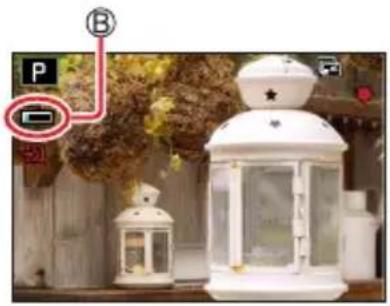

À propos de la température de l'appareil photo
Si la température environnante est élevée ou si l'enregistrement [Post focus] (MP postérieure) est exécuté en continu, il se peut que [ ] s'affiche et que l'enregistrement s'interrompe à mi-course. Patientez jusqu'à ce que l'appareil photo refroidisse.
Ajustement de la mise au point après l'enregistrement ([Post focus] (MP postérieure)/[Focus Stacking] (Empilement de mises au point))
Sélection du point de mise au point et sauvegarde de l'image ([Post focus] (MP postérieure))
1 Sur l'écran de lecture, sélectionnez l'image avec l'icône [ ] puis appuyez sur .
- La même action peut être effectuée en touchant
2 Touchez le point de mise au point.
- En l'absence d'images avec la mise au point sur le point sélectionné, un cadre rouge s'affiche, et les images ne peuvent pas être sauvegardées.
- Le bord de l'écran ne peut pas être sélectionné.
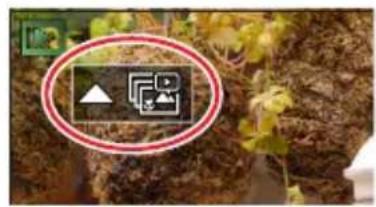
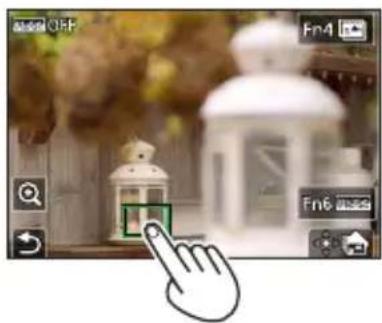
| Fonctionnement | Commande tactile | Description |
| Toucher | Sélectionne le point de mise au point. • Aucune sélection ne peut être faite alors que l'affichage est agrandi. | |
| Agrandit l'affichage. | ||
| Réduit l'affichage (lorsque l'affichage est agrandi). | ||
| [FN4] | Commute au réglage de [Focus Stacking] (Emplement de mises au point) (→130). | |
| [FN6] | PEAK | Les portions nettes seront sur lignées en couleur. ([Focus Peaking] (Mise au point avec surlignement)) • Change dans l'ordre de [PEAK NON] → [PEAK L ([BAS]) → [PEAK H] ([ELEVÉ]). |
| [MENU/SET] | Sauvegarde une image. |
- Il est possible d'obtenir des réglages fins de la mise au point en faisant glisser la barre de défilement pendant l'affichage agrandi. (La même action peut être effectuée en utilisant ◄
3 Touchez [p] pour sauvegarder l'image.
- L'image sélectionnée sera sauvegardée en tant que nouveau fichier séparé au format JPEG.
Ajustement de la mise au point après l'enregistrement ([Post focus] (MP postérieure)/[Focus Stacking] (Empilement de mises au point))
Sélection de la plage de mise au point pour combiner et créer une seule image ([Focus Stacking] (Empilement de mises au point))
![LEICA VLux 30 - Sélection de la plage de mise au point pour combiner et créer une seule image ([Focus Stacking] (Empilement de mises au point)) - 1](/content/2026/02/358105/images/0496a404afb9e5b96f4b0fda4cad0482c361fbb7467e6c5e8cbbe17e6181b8c6.jpg)
1 Touchez [Sur l'écran] à l'étape 2 de « Sélection du point de mise au point et sauvegarde de l'image ([Post focus]) (MP postérieure) » (→ 129).
- La même action peut être effectuée en appuyant sur la touche [FN4].
2 Choisissez une méthode d'empilement, puis touchez-la.
| [Fusion automatique] | Sélection automatique de photos ajustées pour l'emplement et combinaison en une seule image. • Choix effectué en donnant la préférence aux images à la mise au point proche. • Exécution de l'emplement de mises au point et sauvégarde de l'image. |
| [Fusion de gamme] | Combinaison des images avec la position de mise au point sélectionnée en une seule image. |
(Lors de la sélection de [Fusion de gamme])
3 Touchez le point de mise au point.
- Sélectionnez les positions en deux points ou plus.
- Les points de mise au point entre les deux positions sélectionnées seront sélectionnés.
- Les positions non sélectionnables ou susceptibles de donner un résultat peu naturel seront estompées en gris.
- Touchez à nouveau une position pour la désélectionner.
- Si vous faites glisser l'écran, vous pouvez alors continuer à sélectionner des positions.
| Fonctionnement | Commande tactile | Description |
| △▼▲ | Toucher Sélectionne la position. | |
| [FN6] [Rég./annul.] Rôle/efface la position. | ||
| [DISP] | [Tout] | Sélectionne toutes les positions (avant la sélection de la position). |
| [Réinit.] | Tout désélectionner (après la sélection de la position). | |
| [MENU/SET] | ◇ | Combine et sauvegarde l'image. |
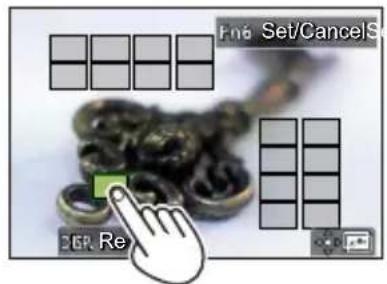
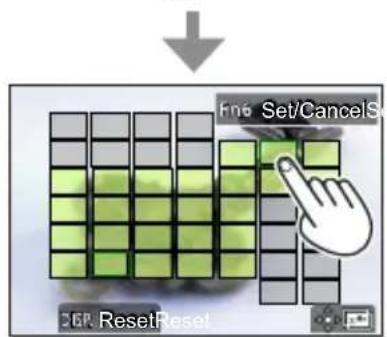
Ajustement de la mise au point après l'enregistrement ([Post focus] (MP postérieure)/[Focus Stacking] (Empilement de mises au point))
4 Touchez [OK] pour combiner et sauvegarder l'image.
- L'image sera sauvegardée au format JPEG avec les informations d'enregistrement (informations Exif) depuis l'image de la position la plus proche, notamment ses informations de vitesse d'obturation, d'ouverture et de sensibilité ISO.
Remarques sur [Post focus] (MP postérieure)/[Focus Stacking] (Empilement de mises au point)
Configuration de l'appareil photo pour l'enregistrement avec [Post focus] (MP postérieure)
- Étant donné que l'enregistrement est effectué avec la même qualité d'image que les photos 4K, certaines restrictions s'appliquent aux fonctions d'enregistrement et aux réglages de menu. Pour en savoir plus, consultez « Configuration de l'appareil photo pour la fonction Photo 4K » (→ 125).
- Outre les restrictions de la fonction Photo 4K, les restrictions suivantes s'appliquent à l'enregistrement [Post focus] (MP postérieure) :
- [Mode AF] ne peut pas être réglé.
- La mise au point manuelle ne peut pas être utilisée.
- Les options dans le menu [Personnel] suivantes ne peuvent pas être réglées : [Déclench. AF]
- Les images animées ne peuvent pas être enregistrées.
- [Zoom num.] n'est pas disponible.
Pendant l'enregistrement, l'angle de vue devient plus étroit. La fonction [Post focus] (MP postérieure) est désactivée si vous utilisez les réglages suivants :
- [Clair en rétroéclairage], [Eau scintillante], [Paysage nocturne artistique], [Illuminations scintillantes], [Prise noct. manu.], [Portrait nuit claire], [Image douce d'une fleur] (Mode de guide scène)
- [Monochrome brut], [Monochrome doux], [Effet miniature], [Focus doux], [Filtre étoile], [Rayon de soleil] (Mode Contrôle Créatif) Lorsque [Exposition multiple] est réglé
Lors de la sélection de la mise au point et de la sauvegarde des images, il n'est pas possible de sélectionner et de sauvegarder l'image depuis l'écran d'un téléviseur, même si l'appareil photo est connecté au téléviseur via un câble micro HDMI.
Dans les cas suivants, [Focus Stacking] peut donner une image peu naturelle :
- En présence d'un sujet qui rouge
- En présence de grandes différences de distance jusqu'au sujet
- En présence d'un flou considérable (l'enregistrement avec une plus grande ouverture peut donc restituer une image plus naturelle)
Pendant l'empilement de mises au point, la compensation automatique est appliquée aux écarts entre les images dus au tremblement de l'appareil photo. Dans de tels cas, l'angle de vue est légèrement plus étroit qu'au moment de l'empilement de mises au point.
Seules les images prises au moyen de [Post focus] (MP postérieure) sur cet appareil photo peuvent être choisies pour [Focus Stacking].
Prises de vues avec intervalomètre/animation image par image
Mode d'enregistrement : A P A S M
Il est possible d'enregistrer des images avec [Intervalomètre] ou [Anim image par image].
- Les images sont enregistrées en tant qu'un ensemble d'images groupées.
- Effectuez les réglages de date et d'heure au préalable. (→ 31)
Prises de vues automatiques à des intervalles définis [Intervalomètre]
Il est possible de prédéfinir des données telles que l'heure de début d'enregistrement et l'intervalle de prises de vues pour enregistrer des images fixes automatiquement. Ce réglage est pratique pour enregistrer des images à intervalles réguliers pour les scènes paysagères, l'observation des changements graduels chez les animaux/plantes, et autres applications.
1 Placez la molette de mode d'entraînement sur [().
![LEICA VLux 30 - Prises de vues automatiques à des intervalles définis [Intervalomètre] - 1](/content/2026/02/358105/images/4a7a3dcbaabebdb4a3f4876c69ce33d383ab14bd70d8fc235d3ddb0a06aa74f3.jpg)
2 Réglez le menu.
| MENU → drnr.] → [Intervalle/animation] | ||
| [Mode] Permute la méthode d'enregistrement entre [Intervallomètre] et [Anim image par image]. ① Sélectionnez [Intervallomètre]. | ||
| [Rég. inter. prises de vue] [OUI] : Règle l'heure depuis l'heure de début de l'enregistrement jusqu'à l'heure de début de l'enregistrement suivant. [NON] : Une fois l'enregistrement terminé, l'enregistrement suivant démarre sans intervalle. | ||
| [Début] [Maintenant] Démarre | l'enregistrement en,enfantant complètement la touche d'obturateur. | |
| [Réglage du salarié de démarriage] | Une durée pouvant aller jusqu'à 23 heures 59 minutes peut être régée. ① Appuyez sur ↓ pour sélectionner l'options (heure et/ou minute) et ↑ pour régler l'heure de début, puis appuyez sur [MENU/SET]. | |
| [Nombre de photos] / [Intervalle prises de vue]*1 | Sélection de l'élement (chiffre). Réglage [MENU/SET] : Validation du réglage | |
*1 Ne peut être réglé que lorsque [Rég. inter. prises de vue] est réglé sur [OUI].
Prises de vues avec intervalle/animation image par image
- L'heure estimée de fin de l'enregistrement s'affiche sur l'écran de réglage. (Lorsque [Rég. inter. prises de vue] est réglé sur [NON], l'heure de fin de l'enregistrement s'affiche uniquement lorsque le mode de mise au point est réglé sur [MF] dans le mode EA avec priorité à la vitesse d'obturation ou le mode de réglage manuel de l'exposition.)
- Il se peut que l'appareil photo ne soit pas en mesure d'enregistrer avec l'intervalle et le nombre d'images à enregistrer prédéfinis ou ne termine pas l'enregistrement à l'heure estimée de fin de l'enregistrement dans certaines conditions d'enregistrement.

Si vous touchez [sur l'écran d'attente d'enregistrement, l'écran de menu s'affiche.
3 Enfoncez la touche d'obturateur à mi-course pour quitter le menu.
4 Faites la mise au point sur le sujet et enregistrez une image.
L'enregistrement démarre en enfonçant complètement la touche d'obturateur. - Pendant l'attente d'enregistrement, l'appareil photo se met automatiquement hors marche si aucune commande n'est exécutée dans l'intervalle prédéfini. L'enregistrement [Intervallomètre] continue même si l'appareil photo est mis hors tension ; il se met automatiquement sous tension à l'heure de début de l'enregistrement. Pour mettre l'appareil photo sous tension manuellement, enfoncez la touche d'obturateur à mi-course. - Commandes pendant l'attente d'enregistrement (l'appareil photo est sous tension)
| Fonctionnement | Commande tactile | Description |
| [FN6]*2 | *3 | Affiche un écran de sélection qui permet demettre l'enregistrement sur pause ou de l'arrêté |
| Affiche un écran de sélection qui permet de reprendre l'enregistrement ou de l'arrêté (pendant la pause) |
2 Lorsque vous enregistrez des images en réglant [Rég. inter. prises de vue] sur [NON], vous pouvez appuyer sur [FN6] même pendant l'enregistrement. Après l'enregistrement (exposition) d'une image prise au moment où vous avez appuyé sur [FN6], un écran de sélection s'affiche. 3 Lorsque vous enregistrez des images en réglant [Rég. inter. prises de vue] sur [NON], vous ne pouvez pas utiliser la commande tactile.
5 Sélectionnez la méthode de création d'images animées.
| [Qualité enr.] | Règle la qualité d'image des images animées. |
| [Cadence] | Règle le nombre d/images par seconde. Plus le nombre est élevé, plus les images animées sont fluides. |
| [Séquence] | [NORMAL] : assembler les images fixes dans l'ordre d'enregistrement. [REVERSE] : assembler les images fixes dans l'ordre inverse de l'enregistrement. |
6 Appuyez sur pour sélectionner [Exécute], puis appuyez sur [MENU/SET].
- Vous pouvez également créer des images animées au moyen de [Vidéo accélérée] dans le menu [Lect.].
Prises de vues avec intervalomètre/animation image par image
Cette fonction n'est pas conçue pour les dispositifs à application spécifique (caméras de surveillance).
Lors de l'utilisation du zoom, l'appareil photo pourrait s'incliner lorsque le barillet d'objectif s'allonge. Assurez-vous de sécuriser en place l'appareil photo avec un trépied ou par tout autre moyen.
[Intervalomètre] est mis sur pause dans les cas suivants :
- Lorsque la charge restante de la batterie est épuisée. Lorsque l'appareil photo est mis hors tension.
Si le nombre d'images défini n'a pas encore été pris, il est possible de recommencer en mettant l'appareil photo hors marche à partir de l'état de pause, en remplaçant la batterie ou la carte, puis en remettant l'appareil photo en marche. (Veuillez noter, toutefois, que les images enregistrées après avoir recommencé sont sauvegardées en tant qu'ensemble séparé d'images groupées.)
Il est recommandé d'utiliser la mise au point automatique pour les prises en accéléré si un long [Intervalle prises de vue] est réglé et si l'appareil photo se met automatiquement hors marche entre les prises.
Lors de la création d'images animées avec un réglage de qualité d'image de [4K], les temps d'enregistrement sont limités à 29 minutes.
Avec une carte mémoire SDHC, il n'est pas possible de créer des images animées d'une taille de fichier supérieure à 4 Go. Avec une carte mémoire SDXC, il est possible de créer des images animées d'une taille de fichier supérieure à 4 Go.
Lors de la création d'images animées avec un réglage de qualité d'image de [FHD] ou [HD], vous ne pourrez pas les créer si le temps d'enregistrement est supérieur à 29 minutes ou si la taille de fichier dépasse 4 Go.
Cette fonction n'est pas disponible dans les cas suivants :
- [Prise noct. manu.] (mode de Guide scène) Lorsque [Exposition multiple] est réglé
Prises de vues avec intervalle/animation image par image
Création d'animation image par image [Anim image par image]
Il est possible d'assembler des images fixes pour créer une animation vidéo image par image.
1. Placez la molette de mode d'entraînement sur [J].
![LEICA VLux 30 - Création d'animation image par image [Anim image par image] - 1](/content/2026/02/358105/images/bd2f98648a89c1494b4561fdf1dd44965f442069756cb203ef59f3825d3e9b0c.jpg)
2. Réglez le menu.
| MENU → [0:nr.] → [Intervalle/animation] | |
| [Mode] Permute la méthode d'enregistrement entre [Intervallomètre] et [Anim image par image]. ① Sélectionnez [Anim image par image]. | |
| [Prise de vue auto.] | [OUI]: Enregistre des images automatiquement à un intervalle d'enregistrement définie. [NON]: Enregistre des images manuelle, une image à la fois. |
| [Intervalle prises de vue] | (Uniquement lorsque [Prise de vue auto.] est régé sur [OUI]) L'intervalle utilisé pour [Prise de vue auto.] doit être réglé. |
![LEICA VLux 30 - Création d'animation image par image [Anim image par image] - 2](/content/2026/02/358105/images/876e32b28a58980480303c3f883647000d08be4e22a19c8c1fcb87fc3a4f2e78.jpg)
Si vous touchez [Menu] sur l'écran d'attente d'enregistrement, l'écran de menu s'affiche.
3. Enfoncez la touche d'obturateur à mi-course pour quitter le menu. 4. Faites la mise au point sur le sujet et enregistrez une image. 5. Déplacez le sujet pour déterminer la composition (répartition).
- Il est possible d'enregistrer jusqu'à 9 999 images.
- Lorsque vous mettez l'appareil photo hors marche pendant l'enregistrement, un message invitant à reprendre l'enregistrement apparaît lorsque vous remettez l'appareil photo en marche.
![LEICA VLux 30 - Création d'animation image par image [Anim image par image] - 3](/content/2026/02/358105/images/3cf95ac62aac017ef0dc9ccee34199538845ddc9ebff01a41603b72da02dcd90.jpg)
![LEICA VLux 30 - Création d'animation image par image [Anim image par image] - 4](/content/2026/02/358105/images/0222c8992ec0d50c3e7d527e85bcd89bfc3cea9079dc8bcc8cdbf6cfdec8a5cc.jpg)
Comment créer efficacement une animation image par image
L'écran d'enregistrement affiche jusqu'à deux images précédemment enregistrées. Consultez cet écran comme référence pour déterminer la quantité de mouvement requise.
Vous pouvez appuyer sur la touche [Lecture] pour vérifier les images enregistrées. Appuyez sur la touche [6] pour supprimer les images inutiles. Pour revenir à l'écran d'enregistrement, appuyez à nouveau sur la touche [Lecture].
Prises de vues avec intervalle/animation image par image
6. Touchez [O] pour mettre fin à l'enregistrement.
- Il est également possible d'arrêter l'enregistrement en sélectionnant [Intervalle/animation] dans le menu [Enr.], puis en appuyant sur [MENU/SET].
- Lorsque [Prise de vue auto.] est réglé sur [OUI], sélectionnez [Sort.] sur l'écran de confirmation. (Si vous sélectionnez [Pause], enfoncez complètement la touche d'obturateur pour reprendre l'enregistrement.)
![LEICA VLux 30 - Touchez [O] pour mettre fin à l'enregistrement. - 1](/content/2026/02/358105/images/a7d9e2f0b7e40aec7c10f2111f4eb2365e6ac05e21a290d7c19fd38ac59ea356.jpg)
7 Sélectionnez une méthode pour créer une animation image par image.
| [Qualité enrich.] | Règle la qualité d'image des images animées. |
| [Cadence] | Règle le nombre d'images par seconde. Plus le nombre est élevé, plus les images animées sontFluides. |
| [Séquence] | [NORMAL]:assemble les images fixes dans l'ordre d'enregistrement. [REVERSE]:assemble les images fixes dans l'ordre inverse de l'enregistrement. |
8 Appuyez sur pour sélectionner [Exécuté], puis appuyez sur [MENU/SET].
- Vous pouvez également créer une animation image par image au moyen de [Vidéo image par im.] dans le menu [Lect.].
Lorsque vous sélectionnez [Ajouter au groupe de photos] à l'étape 2, les images de groupe enregistrées au moyen de [Anim image par image] s'affichent. Sélectionnez un ensemble d'images groupées, puis appuyez sur [MENU/SET]. Sélectionnez ensuite [Oui] sur l'écran de confirmation.
Il se peut que vous ne puissiez pas utiliser [Prise de vue auto.] selon l'intervalle prédéfini, car l'enregistrement peut prendre du temps dans certaines conditions d'enregistrement, comme lorsque des images sont enregistrées avec un flash.
Lors de la création d'images animées avec un réglage de qualité d'image de [4K], les temps d'enregistrement sont limités à 29 minutes.
Avec une carte mémoire SDHC, il n'est pas possible de créer des images animées d'une taille de fichier supérieure à 4 Go. Avec une carte mémoire SDXC, il est possible de créer des images animées d'une taille de fichier supérieure à 4 Go.
Lors de la création d'images animées avec un réglage de qualité d'image de [FHD] ou [HD], vous ne pourrez pas les créer si le temps d'enregistrement est supérieur à 29 minutes ou si la taille de fichier dépasse 4 Go.
Vous ne pouvez pas sélectionner une seule image fixe enregistrée à l'aide de l'option [Ajouter au groupe de photos].
Cette fonction n'est pas disponible dans les cas suivants :
Lorsque [Exposition multiple] est réglé
[Prise de vue auto.] sous [Anim image par image] ne peut pas être utilisé dans le cas suivant :
- [Prise noct. manu.] (mode de guide scène)
Prises de vues avec le retardateur
Mode d'enregistrement : A P A S M □ SCN COL
1. Placez la molette de mode d'entraînement sur [ ].
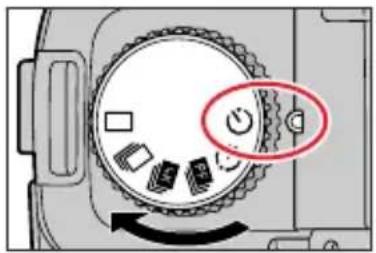
2. Enfoncez la touche d'obturateur à mi-course pour faire la mise au point, puis enfoncez-la complètement pour enregistrer une image.
- Après que l'indicateur de retardateur clignote, l'enregistrement démarre.
Réglage de l'utilisation du retardateur
| MENU → nr.] → [Retardateur] | |
| 10 | L'obturator s'active au bout de 10 secondes. |
| 10 | L'obturator s'active au bout de 10 secondes et trois images sont enregistrées à environ 2 secondes d'intervalle. |
| 2 | L'obturator s'active au bout de 2 secondes. Cela permet également d'empêcher le vacillagement sur pression de la touche d'obturator. |
| I'est recommandé d'utiliser un trédied. L'réglage sur [brés] est pas possible dans les cas suivants: • Lors de l'enregistrement au moyen de [Bracketing] • Lorsque [Exposition multiple] est réglé • Lorsque [Enreg. simult. ss contrôle] de l'options [Configuration de contrôle] est réglé sur [OUI] Cette fonction n'est pas disponible dans les cas suivants: • Pendant l'enregistrement d/images animées | |
Prises de vues tout en ajustant automatiquement un réglage (Enregistrement avec bracketing)
Mode d'enregistrement : A P A S M SCN COL
Il est possible d'enregistrer plusieurs images tout en ajustant automatiquement un réglage en appuyant sur la touche d'obturateur.
1. Réglez le menu.
| MENU → [Enr.] → [Bracketing] → [Type de bracketing] | |
| (Bracketing de l'exposition) | Enforcez la touche d'obturator pour effectuer l'enregistrement tout en régliant l'exposition. (→139) |
| (Bracketing de l'ouverture) | Enforcez la touche d'obturator pour effectuer l'enregistrement tout en régliant l'ouverture. (→140) • Disponible en mode EA avec priorité à l'ouverture ou si la sensibilité ISO est régliée sur [AUTO] en mode de réglage manuel de l'exposition. |
| FOCUS (Bracketing de la mise au point) | Enforcez la touche d'obturator pour effectuer l'enregistrement tout en régliant la position de la mise au point. (→140) |
| (Bracketing de la balance des blancs) | Enforcez la touche d'obturator une fois pour enregistrer automatiquement trois images avec divers réglages de balance des blancs. (→112) |
2. Appuyez sur pour sélectionner [Plus de param.], puis appuyez sur [MENU/SET].
- Pour plus d'informations sur [Plus de param.], consultez la page décrivant chaque fonction.
- Une pression à mi-course sur la touche d'obturateur permet de quitter le menu.
3. Faites la mise au point sur le sujet et enregistrez une image.
- Avec Bracketing de l'exposition sélectionné, l'affichage du bracketing clignote jusqu'à ce que toutes les images définies soient enregistrées. Si les réglages du bracketing sont modifiés ou si la mise hors marche de l'appareil photo est effectuée avant que toutes les images définies soient enregistrées, l'appareil photo reprend l'enregistrement depuis la première image.
Annulation du bracketing : sélectionnez [NON] à l'étape 1.
Prise de vue avec réglage automatique (enregistrement avec bracketing)
L'enregistrement avec bracketing est désactivé dans les cas suivants.
- [Eau scintillante], [Illuminations scintillantes], [Prise de vue nocturne manuelle], [Image douce d'une fleur] (mode guide scène)
- [Monochrome brut], [Monochrome doux], [Effet miniature], [Focus doux], [Filtre étoile], [Rayon de soleil] (mode Contrôle créatif) Lors de l'enregistrement avec le flash (sauf pour le bracketing de la balance des blancs)
- Pendant l'enregistrement d'images animées, lors de l'enregistrement de photos 4K
- Lors de l'enregistrement avec [Post focus] (MP postérieure), lorsque [Exposition multiple] est réglé, lorsque [Intervalomètre] est utilisé, lorsque [Prise de vue auto.] sous [Anim image par image] est réglé sur [OUI]
Bracketing de l'exposition
À propos de [Plus de param.] (étape 2 de (→ 138))
| [Palier] | Définit le nombre d/images à enregistrer et la plage de la compensation d'exposition. [3·1/3] (Enregistre trois images à un intervalle de 1/3 EV) à [7·1] (Enregistre sept images à un intervalle de 1 EV) |
| [Séquence] Définit l'ordre | dans lequel les images sont enregistrées. |
| [Réglage vue unique]* | [□]:Enregistre une image sur chaque pression de la touche d'obturator. [◎]:Enregistre toutes les images dont l'enregistrement a été définiti sur simple pression de la touche d'obturator. |
- Non disponible pour l'enregistrement en rafale. Lors de l'utilisation de l'enregistrement en rafale et que la touche d'obturateur est maintenue enfoncée, l'enregistrement s'exécutera en continu jusqu'à ce que le nombre spécifique d'images soit enregistré.
[Palier] : [3]. [Séquence] : [0/−/+]
1re image 2![LEICA VLux 30 - [Palier] : [3]. [Séquence] : [0/−/+] - 1](/content/2026/02/358105/images/9256221545553095af33885ccabeb1d81910dc7acddd04cb51e3b7866bf602be.jpg)
image 3![LEICA VLux 30 - [Palier] : [3]. [Séquence] : [0/−/+] - 2](/content/2026/02/358105/images/7495a7b291cf23e06f9a84a339ab711f2f05376f016186392dadb09ab7346a17.jpg)
image ±0 EV, -1/3 EV, +1/3 EV![LEICA VLux 30 - [Palier] : [3]. [Séquence] : [0/−/+] - 3](/content/2026/02/358105/images/b758d942f5f9ddc3294150fb5fc4c08c95593df8f34f03a9b4279488bcbd5d6d.jpg)
Lors de l'enregistrement des images avec le bracketing de l'exposition après avoir réglé la valeur de la compensation d'exposition, les images enregistrées sont basées sur la valeur de la compensation d'exposition sélectionnée.
Prise de vues tout en ajustant automatiquement un réglage (Enregistrement avec bracketing)
Bracketing de l'ouverture
Mode d'enregistrement : A M
À propos de [Plus de param.] (étape 2 de (→ 138))
| [Nombre de photos] | [3], [5]: Enregistre le nombre spécifique d'images avec diverses valeurs d'ouverture dans la plage d'après la valeur d'ouverture initiale. [ALL]: Enregistre des images avec toutes les valeurs d'ouverture. |
- Lors de l'utilisation de l'enregistrement en rafale et que la touche d'obturateur est maintenue enfoncée, l'enregistrement s'exécutera jusqu'à ce que le nombre spécifique d'images soit enregistré.
Exemple :
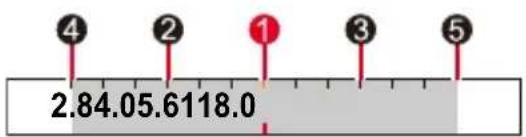
Lorsque la position initiale est réglée sur F5.6 :
1 première image, 2 deuxième image, 3 troisième image... cinquième image
Bracketing de la mise au point
À propos de [Plus de param.] (étape 2 de (→ 138))
| [Palier] Règle l'intervalle entre les positions de mise au point. | |
| [Nombre de photos]* | Définit le nombre d/images à enregistrer. |
| [Séquence] | [0/−/+]: Enregistre des images avec diverses positions de mise au point dans la plage d'après la position initiale de mise au point. [0/+]:Enregistre des images avec diverses positions de mise au point en direction du côte éloigné d'après la position initiale de mise au point. |
- Non disponible pour l'enregistrement en rafale. Lors de l'utilisation de l'enregistrement en rafale et que la touche d'obturateur est maintenue enfoncée, l'enregistrement s'exécutera en continu jusqu'à ce que le nombre spécifique d'images soit enregistré.
[Séquence] : Exemple lorsque [0/−/+] est sélectionné
![LEICA VLux 30 - [Séquence] : Exemple lorsque [0/−/+] est sélectionné - 1](/content/2026/02/358105/images/26485c0de447208fac60fbeae94188b34d69fee883d64d1da37719ad1563a3d1.jpg)
Gros plan
B Infini
1 première image, 2 deuxième image... 3 troisième image...
Les images enregistrées avec le bracketing de la mise au point s'affichent comme un ensemble d'images groupées.
Correction du vacillement
Mode d'enregistrement : A P A S M M SCN COL
Détecte et prévient automatiquement le vacillement. Pour l'enregistrement d'images animées, la fonction de stabilisateur d'image hybride sur 5 axes est disponible. Elle utilise à la fois le stabilisateur optique de l'objectif et le stabilisateur électronique du capteur de l'appareil photo. Elle corrige divers types de vacillements, notamment ceux survenant pendant l'enregistrement avec zoom et en marchant.
| MENU → [nr.] / [Image animée] → [Stabilisat.] | ||
| [Mode de fonctionnement.] | (Normal) | Corrige le vacillagement vertical et horizontal. |
| (Balayage) | Corrige le vacillagement vertical. Ce réglage est idéal pour le balayage (technique d'enregistrement d'un sujeet consistant à faire correspondre le mouvement de l'appareil photo avec le mouvement d'un sujeet allant dans une direction donnée). Il est recommendé d'utiliser le viseur. | |
| [NON] [Stabilisat] | ne fonctionne pas. | |
| [Stabilis. élec. (vidéo)] | Corrige le vacillagement qui se produit dans 5 directions pendant l'enregistrement d'une image animée, notamment le sens vertical, le sens horizontal, l'axe de rotation, la rotation verticale et la rotation horizontale (fonction de stabilisateur d'image hybride sur 5 axes). [OUI] / [NON]· ] s'affiche sur l'écran pendant l'enregistrement d'images animées.· Il est verrouillé sur [OUI] lorsque [Prise de vue de niveau] est régle.· L'angle de vue peut diminuer par rapport à celui pendant l'enregistrement. | |

Pour empêcher le vacillement
Si un avertissement s'affiche concernant le vacillement, utilisez [Stabilisat.], un trépied ou [Retardateur].
L'utilisation d'une vitesse d'obturation plus lente peut entraîner un flou de mouvement. La vitesse d'obturation sera plus lente particulièrement dans les cas suivants. Maintenez l'appareil photo immobile à partir du moment où la touche d'obturateur est enfoncée jusqu'au moment où l'image apparaît sur l'écran. Il est recommandé d'utiliser un trépied.
- [Sync. lente] [Synchr lente/yeux rouges]
- [Paysage nocturne clair], [Ciel nocturne froid], [Paysage nocturne chaud], [Paysage nocturne artistique], [Illuminations scintillantes], [Portrait nuit claire] (mode de guide scène)
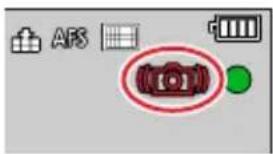
Lorsqu'un trépied est utilisé, il est recommandé de régler [Mode de fonctionnem.] sur [NON].
[Stabilisat.] ne peut pas être utilisé en sélectionnant [Normal] dans le mode panorama.
Dans les cas suivants, [Stabilisat.] bascule sur [Normal], même s'il est réglé sur [ ]
(Balayage) :
- Pendant l'enregistrement d'une image animée, lors de l'enregistrement de photos 4K
- Lors de l'enregistrement au moyen de [Post focus] (MP postérieure)
[Stabilisateur] ne peut pas être utilisé lors de l'enregistrement au moyen de [Vitesse élevée].
Dans les cas suivants, la fonction de stabilisateur d'image hybride sur 5 axes n'est pas disponible.
Lors de l'utilisation du zoom numérique, lors de l'enregistrement d'images animées avec [Qualité enr.] réglé sur [4K/100M/30p] ou [4K/100M/24p], lors de l'enregistrement au moyen de [Recadrage 4K Live].
Cas dans lesquels la fonction de stabilisateur peut être inefficace :
Lorsqu'il y a beaucoup de vacillement, lorsque le taux de grossissement du zoom est élevé (aussi dans la plage de zoom numérique), lors de l'enregistrement d'un sujet en déplacement, lorsque la vitesse d'obturation ralentit pour enregistrer des images à l'intérieur ou dans des endroits sombres.
L'effet de balayage obtenu en sélectionnant [H] n'est pas idéal dans les cas suivants :
Jours d'été radieux ou autres endroits lumineux, lorsque la vitesse d'obturation est supérieure à 1/10 de seconde, lorsque le mouvement d'un sujet est lent et que la vitesse à laquelle l'appareil photo est déplacé est trop lente (un joli flou d'arrière-plan n'est pas obtenu), lorsque l'appareil photo ne suit pas correctement le mouvement d'un sujet.
Utilisation du zoom
Pour en savoir plus sur les opérations de zoom et la fonction Assistant de composition avec zoom, consultez (→ 35, 36).
Types de zoom et utilisation
Zoom optique
Sert à faire un zoom avant sans dégrader la qualité d'image.
Agrandissement maximum : 16x
Cette fonction n'est pas disponible dans le cas suivant :
Mode panorama, lors de l'enregistrement avec [Zoom macro].
Zoom optique étendu
Cette fonction est efficace lorsque les tailles d'image avec [ox ont été sélectionnées sous [Format image]. Le zoom optique étendu permet de faire un zoom avant avec un taux de grossissement plus élevé que le zoom optique sans détériorer la qualité d'image. Le taux de grossissement maximum dépend de la taille d'image.
Agrandissement maximum : 32x (y compris le taux de grossissement du zoom optique).
Cette fonction n'est pas disponible dans les cas suivants :
Le mode Films créatifs, Mode panorama, [Prise noct. manu.] (mode de guide scène), [Effet jouet], [Effet jouet vif] (mode de Contrôle Créatif), lors de l'enregistrement de photos 4K, lors de l'enregistrement au moyen de [Post focus] (MP postérieure), lorsque [HDR] est réglé sur [OUI], lorsque [Exposition multiple] est réglé, lorsque [Prise noct. manu. intell.] est réglé sur [OUI], lorsque [iHDR] est réglé sur [OUI], lorsque [Qualité] est réglée sur RAW, lorsque [Zone d'enr.] est réglé sur, lors de l'enregistrement avec [Zoom macro], pendant l'enregistrement d'une image animée.
Utilisation du zoom
[i.Zoom]
Permet d'utiliser la technologie de résolution intelligente de l'appareil photo pour augmenter le taux de grossissement jusqu'à 2 fois plus que le taux de grossissement initial avec une détérioration limitée de la qualité d'image.
[MENU] → [Réglages] / [Image animée] → [i.Zoom]
Réglages : [OUI] / [NON]
Lorsque [Format image] est réglé sur [S], il est possible d'augmenter le taux de grossissement d'environ 1,5 fois le taux de grossissement initial.
[i.Zoom] fonctionne automatiquement en mode instantané ou en mode instantané plus.
Cette fonction n'est pas disponible dans les cas suivants :
Mode panorama, [Prise noct. manu.] (mode de Guide scène), [Impressionnisme], [Effet jouet], [Effet jouet vif] (mode de Contrôle Créatif), lors de l'enregistrement avec [Zoom macro], lorsque [HDR] est réglé sur [OUI], lorsque [Exposition multiple] est réglé, lorsque [Prise noct. manu. intell.] est réglé sur [OUI], lorsque [iHDR] est réglé sur [OUI], lorsque [Qualité] est réglé sur [RAW] ou [RAW].
Utilisation du zoom
Mode d'enregistrement : A P A S M □ SCN COL
Permet de faire un zoom avant jusqu'à 4 fois le taux de grossissement initial. Il est à noter que le grossissement avec le zoom numérique réduit la qualité d'image.
MENU → [n] / [image animée] → [Zoom num.]
Réglages : [OUI] / [NON]
Lorsque [Zoom num.] est utilisé simultanément au [i.Zoom], il est possible d'augmenter le taux de grossissement combiné jusqu'à 4x.
Lorsque [Zoom num.] est utilisé, il est recommandé d'utiliser un trépied et le retardateur (→137) pour enregistrer des images.
La zone de mise au point automatique s'affiche en grande partie au centre de la plage du zoom numérique.
Cette fonction n'est pas disponible dans les cas suivants :
Lorsque [Vitesse d'affichage écran] est réglé sur [ECO 30fps] (réglage au moment de l'achat) Lorsque [Vitesse d'affichage EVF] est réglé sur [ECO 30fps] - [Prise noct. manu.] (mode de guide scène) - [Impressionnisme], [Effet jouet], [Effet jouet vif], [Effet miniature] (mode de Contrôle Créatif) Lors de l'enregistrement au moyen de [Post focus] (MP postérieure) Lors de l'enregistrement avec [Vidéo haute vitesse] Lorsque [HDR] est réglé sur [OUI] Lorsque [Exposition multiple] est réglé Lorsque [Qualité] est réglé sur [RAW], [RAW]
L'illustration donne un exemple où utiliser le zoom optique, [i.Zoom] et [Zoom num.] en mode du Programme EA.
![LEICA VLux 30 - Réglages : [OUI] / [NON] - 1](/content/2026/02/358105/images/0db92ba2c27f45253629154c6bbc06f3e5ae2ecc91767669517fa45e3d800d4f.jpg)
A Plage de mise au point B Plage du zoom optique C Plage de i.Zoom D Plage du zoom numérique. E Position de zoom actuelle (Distances focales identiques à celles d'un appareil photo 35 mm)
Utilisation du zoom avec les commandes tactiles (zoom tactile)
1 Touchez [O].
2 Touchez [T]
La barre de défilement s'affiche.
3 Utilisez le zoom en faisant glisser la barre de défilement.
- La vitesse du zoom dépend de la position touchée.
| [✓] / [ ]Zoom lent | |
| [✓] / [△] | Zoom rapide |
- Touchez à nouveau ] pour mettre fin au zoom tactile.
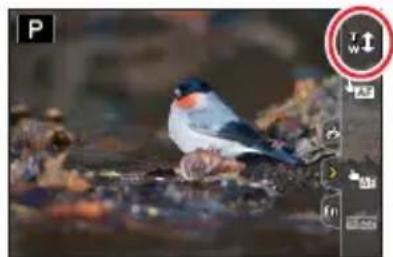
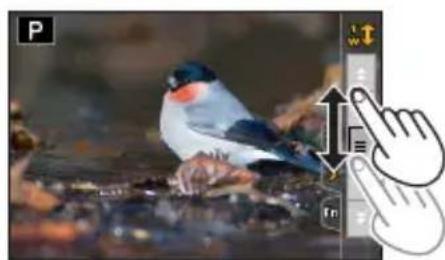
Prises de vues avec le flash
Mode d'enregistrement :

Ouverture/fermeture du flash incorporé
A Ouverture du flash
Faites glisser le levier d'ouverture du flash.
- Faites attention lors de l'ouverture, car le flash jaillit brusquement.
Fermeture du flash
Appuyez sur le flash jusqu'à ce qu'il émette un léger bruit sec.
- En fermant le flash, prenez garde de ne pas vous coincer le doigt ou toute autre partie du corps, ou un objet.
- La refermeture forcée du flash peut endommager l'appareil photo.
- Veillez à refermer le flash incorporé lorsque vous ne l'utilisez pas. Le réglage du flash est verrouillé sur [Déclenchement forcé du flash désactivé] lorsque le flash est rentré.
Portée du flash disponible
Les bords d'une image peuvent être légèrement sombres si le flash est déclenché à une courte distance sans utiliser le zoom (près du grand-angle max.). Il est possible d'y remédier en effectuant un léger zoom avant.
Grand-angle max. Téléobjectif max.
Environ 0,3 m - 13,5 m Environ 1,0 m - 9,5 m
- Ces plages sont obtenues lorsque la sensibilité ISO est réglée sur [AUTO] et que [Limite sup. auto ISO (Photo)] est réglé sur [AUTO].

Utilisation correcte du flash
Si le flash est utilisé avec le parasoleil en place, le bas de la photo peut devenir sombre et la commande du flash peut être désactivée, car le flash de la photo peut être obscurci par le parasoleil. Il est recommandé de retirer le parasoleil.
Évitez les actions suivantes, car la chaleur ou la lumière pourrait entraîner une déformation ou une décoloration.
- Placer le flash à proximité d'objets
- Recouvrir le flash de la main au moment de son déclenchement. Refermer le flash au moment de son déclenchement.
Ne fermez pas le flash immédiatement après le déclenchement du flash préliminaire qui précède l'enregistrement des images avec le réglage déclenchement forcé/réduction yeux rouges et autres réglages du flash. Si vous fermez le flash immédiatement, cela causera un dysfonctionnement.
La recharge du flash peut prendre du temps si la batterie est faible ou si le flash est utilisé plusieurs fois de suite. Pendant que le flash se charge, l'icône de flash clignote en rouge et l'enregistrement d'image est impossible, même en enfonçant complètement la touche d'obturateur.
Réglage des fonctions du flash
Changement du mode de déclenchement (flash manuel)
Mode d'enregistrement : A PASM M SCN COL
Il est possible de sélectionner le réglage automatique ou manuel de la puissance du flash.
Cette option est disponible uniquement lorsque le flash incorporé est utilisé.
| MENU → [Enr.] → [Flash] → [Mode de déclenchement] | |
| [TTL] L'apparèil photo règle automatiquement la puissance du flash. | |
| [MANUAL] | Il est possible de régler manuellement le taux de flash. Mème avec des scènes sombres où la puissance du flash a tendance à être plus élevé en [TTL], ce mode permet d'enregistrer une image comme prévu. Le taux de flash (comme [1/1]) s'affiche sur l'iconde de flash. |
Réglage du taux de flash (avec [MANUAL] sélectionné)
[MENU] → [Enr.] → [Flash] → [Réglage flash manuel]
① Appuyez sur ▲▼ pour sélectionner une option, puis appuyez sur [MENU/SET].
- Vous pouvez régler le taux de flash entre [1/1] (déclenchement du flash à pleine puissance) et [1/128] par paliers de 1/3.
Réglage des fonctions du flash
Changement du mode de flash
Mode d'enregistrement : A PASM SCN COL
Sert à régler le flash selon l'enregistrement.
| MENU → [nr.] → [Flash] → [Mode de flash] | |
| : [Flashforcé oui] : [Forcé/y. roug.]*1 | Le flash est activé à chaque fois, quelles que soient les conditions d'enregistrement. • À utiliser si le sujet est en contre-jour ou sous un éclairage fluorescent. |
| : [Sync. lente] : [Synchr lente/yx rouge]*1 | Enregistre des images plus lumineuses comme des photos de sujets dans un paysage nocturne en diminuant la vitesse d'obturation au déclenchement du flash. • Idéal pour photographier des personnes dans un paysage nocturne. • L'utilisation d'une vitesse plus faible peut causeur un flou. Il est recommendé d'utiliser un trépied. |
| : Déclenchementforcé du flash désactivé | Enregistre toujours les images sans flash dans toutes les conditions d'enregistrement. • Idéal pour enregistrer des images dans les endroits où l'utilisation du flash est interdite. |
*1 Disponible uniquement lorsque [Mode de déclenchement] est réglé sur [TTL].
- En mode instantané plus, les éléments de réglage sont [A] et [B]. Pour en savoir plus sur les réglages du flash dans le Mode instantané, reportez-vous à (→ 58).
Le flash est activé deux fois. L'intervalle entre le premier et le deuxième flash est plus long lorsque [4] ou [ ] est réglé. Le sujet ne doit pas bouger tant que le deuxième flash est activé.
- L'effet de réduction des yeux rouges varie suivant le sujet et il est affecté par des facteurs tels que la distance par rapport au sujet, si le sujet regarde l'appareil photo lors du flash préliminaire, etc. Dans certains cas, l'effet de réduction des yeux rouges peut être négligeable.
Réglage des fonctions du flash
Vitesses d'obturation pour chacun des modes de flash
| Mode de flash | Vitesse d'obturation (seconds) |
| 1/60*2 - 1/4000 |
| Mode de flash | Vitesse d'obturation (seconds) |
| S | 1 - 1/4000 |
| S© |
*2 La vitesse d'obturation est réglée sur 60 secondes en mode EA avec priorité à la vitesse d'obturation. La vitesse d'obturation est réglée sur B (pose en un temps) en mode de réglage manuel de l'exposition.
- En mode instantané (A ou [ A la vitesse d'obturation change selon la scène détectée.
Réglages du flash pour chaque mode d'enregistrement
(○: disponible, - : non disponible)
| Mode d'enregistrement | # | # | #S | #S | # | |
| P A S M | Mode du Programme EA Mode EA avec priorité à l'ouverture | ○○○ | ○○ | |||
| Mode EA avec priorité à la vitesse d'obturation Mode Exposition Manuelle | ○○ | -○ | ||||
| SCN Mode de guide scène ( • : réglages par défaut) | [Portrait clair] ○●- - - ○ | |||||
| [Peau soyeuse] ○●- - - ○ | ||||||
| [Clair en rétroéclairage] ●- - - - ○ | ||||||
| [Visage d'enfant] ○●- - - ○ | ||||||
| [Portrait nuit claire] - - - ●○ | ||||||
| [Image douce d'une fleur] ●- - - - ○ | ||||||
| [Nourriture appétissante] | ●- - - - ○ | |||||
| [Beau dessert] | ●- - - - ○ | |||||
| [Animal en mouvement] | ●- - - - ○ | |||||
| [Photo de sport nette] | ●- - - - ○ | |||||
| [Monochrome] | ●○○○○ | |||||
Réglage des fonctions du flash
Le flash est verrouillé sur [ (Déclenchement forcé du flash désactivé) dans les cas suivants :
[Douceur rétroéclairé], [Ton reposant], [Paysage net], [Ciel bleu clair], [Lueur romantique du couchant], [Vif éclat du couchant], [Eau scintillante], [Paysage nocturne clair], [Ciel nocturne froid], [Paysage nocturne chaud], [Paysage nocturne artistique], [Illuminations scintillantes], [Prise noct. manu.] (mode de guide scène) - Pendant l'enregistrement d'une image animée - Lors de l'enregistrement de photos 4K - Lors de l'enregistrement au moyen de [Post focus] (MP postérieure) - Lorsque l'obturateur électronique est utilisé - Lorsque [HDR] est réglé sur [OUI] - Lorsque [Mode discret] est réglé sur [OUI] - Lorsqu'un effet d'image dans [Effet de filtre] de [Configuration de filtre] est réglé
Le réglage du flash du mode de guide scène est ramené à sa valeur initiale à chaque changement de scène.
Réglage de la synchronisation sur le 2e rideau
Mode d'enregistrement: A P AS M SCN COL
La synchronisation sur le 2e rideau est une méthode d'enregistrement dans laquelle le flash se déclenche juste avant que l'obturateur se ferme lors de la prise de vue d'un sujet en mouvement (une voiture, par exemple) au moyen du flash avec une vitesse d'obturation lente.
MENU → [nr.] → [Flash] → [Synchro flash]
[1ER] La synchronisation sur le 1er rideau est la méthode normale d'enregistrement lors de l'utilisation du flash.
![LEICA VLux 30 - MENU → [nr.] → [Flash] → [Synchro flash] - 1](/content/2026/02/358105/images/b8c971cf51c9867ae99f3d49b3b4f4a080e95e9b005e9e8daa555328bfb309fa.jpg)
[2E] La source lumineuse est capturée à l'arrête du sujet et cela produit une image dynamique et animée.
![LEICA VLux 30 - MENU → [nr.] → [Flash] → [Synchro flash] - 2](/content/2026/02/358105/images/6c6e4943ef8c6916e6b0396a08953aa7d556fe603ae80d45ab3ec31c213b4d02.jpg)
Si vous sélectionnez [2E], [2e] s'affichera dans l'icône de flash sur l'écran. Lorsqu'une vitesse d'obturation rapide est sélectionnée, l'effet [Synchro flash] peut être insuffisant. Avec [2E] réglé, vous ne pouvez pas régler le réglage du flash sur [4] ou []
Réglage des fonctions du flash
Ajustement de la puissance du flash
Mode d'enregistrement : A P AS M SCN COL
Il est possible d'ajuster la puissance du flash si une image enregistrée avec le flash est trop claire ou trop sombre.
[MENU] → [nr.] → [Flash] → [Réglage du flash]
1. Appuyez sur « pour régler la puissance du flash, puis appuyez sur [MENU/SET].
Réglages : -3 EV à +3 EV (unité : 1/3 EV)
Si vous ne souhaitez pas ajuster l'intensité du flash, sélectionnez [±0 EV].
Lorsque l'intensité du flash est ajustée, [+] ou [-] s'affiche sur l'icône de flash.
Synchronisation de la puissance du flash avec l'appareil photo pendant la compensation d'exposition
Mode d'enregistrement : A P AS M SCN COL
La puissance du flash est automatiquement ajustée selon la valeur de compensation d'exposition.
[ MENU ] → [ Enr. ] → [ Flash ] → [ Compens. expo. auto. ]
Réglages : [OUI] / [NON]
À propos de la compensation d'exposition (→ 106)
Enregistrement d'images animées / images animées 4K
Mode d'enregistrement : A P A S M M SCN COL
Les images animées, y compris celles capturées en 4K, sont enregistrées au format MP4. (→ 155)
L'audio est enregistré en stéréo.
1. Appuyez sur la touche d'images animées pour commencer à filmer.
Indicateur de l'état d'enregistrement B, temps d'enregistrement écoulé, temps d'enregistrement restant.
- L'enregistrement d'images animées approprié à chaque mode est possible.
- Relâchez immédiatement la touche d'images animées.
- Pendant l'enregistrement des images animées, l'indicateur d'état de l'enregistrement (rouge) s'allume.
2. Appuyez de nouveau sur la touche d'images animées pour arrêter de filmer.
Lors de l'enregistrement dans un environnement calme, le son de l'ouverture, de la mise au point et d'autres actions peut être enregistré dans des images animées. Il ne s'agit pas d'un dysfonctionnement.
La mise au point peut être réglée sur [NON] sous [AF continu] pendant l'enregistrement d'images animées. (→ 156)
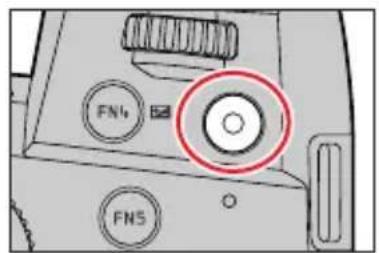
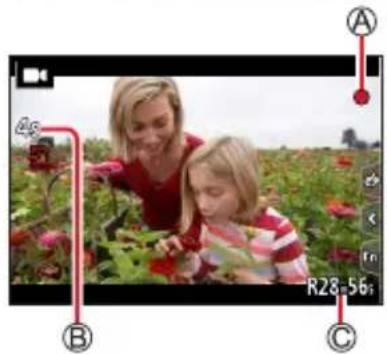

À propos du bruit de fonctionnement lorsque l'enregistrement prend fin
Si le bruit de fonctionnement produit en appuyant sur la touche d'images animées pour arrêter l'enregistrement vous dérange, procédez comme suit :
Enregistrez l'image animée pendant trois secondes de plus, puis supprimez la dernière partie de l'image animée en utilisant [Division vidéo] (→ 229) dans le menu [Lect.].
Enregistrement d'une image animée dans le mode Films créatifs
Vous pouvez enregistrer une image animée en réglant la valeur d'ouverture, la vitesse d'obturation et la sensibilité ISO au moyen des commandes tactiles. (→ 81)
Enregistrement d'images animées/images animées 4K
Si la température ambiante est élevée ou si des images animées sont enregistrées de manière continue, [ ] s'affiche et il se peut que l'enregistrement en cours s'arrête à mi-course. Patientez jusqu'à ce que l'appareil photo refroidisse.
Notez qu'un bruit de fonctionnement peut être enregistré si vous effectuez des actions telles que le zoom ou utilisez des touches ou molettes pendant l'enregistrement d'images animées. Si le zoom optique étendu est utilisé avant la pression sur la touche d'images animées, ces réglages seront annulés et la zone enregistrable sera considérablement modifiée. Si le format est différent pour les images fixes et les images animées, l'angle de vue changera lorsque vous lancerez l'enregistrement des images animées.
Lorsque vous réglez [Zone d'enr.] sur [■], le réglage d'angle de vue utilisé pour enregistrer des images animées est affiché.
La vitesse du zoom sera plus lente que d'ordinaire pendant l'enregistrement d'images animées. Selon le type de carte, l'indication d'accès à la carte peut apparaître pendant un moment après l'enregistrement des images animées. Il ne s'agit pas d'un dysfonctionnement. La sensibilité ISO est réglée sur [AUTO] (pour les images animées) pendant qu'une image animée est enregistrée. Vous pouvez régler la sensibilité ISO et enregistrer des images animées dans le mode Films créatifs. Les modes d'enregistrement d'images animées mentionnés ci-dessous sont activés dans les cas suivants :
| Mode de guide scène sélectionné | Mode d'enregistrement au moment de l'enregistrement d/images animées |
| [Clair en rétroéclairage] Mode portrait | |
| [Paysage nocturne clair], [Paysage nocturne artistique], [Prise noct. manu.], [Portrait nuit claire] | Mode faible éclairage |
Cette fonction n'est pas disponible dans les cas suivants :
[Eau scintillante], [Illuminations scintillantes], [Image douce d'une fleur] (mode de Guide scène) - [Monochrome brut], [Monochrome doux], [Focus doux], [Filtre étoile], [Rayon de soleil] (mode de Contrôle créatif)
Lorsque [Post focus] (MP postérieure) est réglé - Lors de l'enregistrement d'images avec [Intervallomètre] - Lors de l'enregistrement d'images avec [Anim image par image]
Configuration de la taille et de la fréquence de l'image
MENU → [image animée] → [Qualité enr.]
| [Qualité enr.] Taille d'image Fréquence d'images Sortie du capteur Débit binaire | |||
| [4K/100M/30p]* | 3840×2160 30p 30 trames par seconde | 100 Mbit/s | |
| [4K/100M/24p]* | 3840×2160 24p 24 trames par seconde | 100 Mbit/s | |
| [FHD/28M/60p] 1920×1080 60p 60 trames par seconde 28 Mbit/s | |||
| [FHD/20M/30p] 1920×1080 30p 30 trames par seconde 20 Mbit/s | |||
| [HD/10M/30p] 1280×720 30p 30 trames par seconde 10 Mbit/s | |||
- Images animées 4K
- La qualité augmente en même temps que le débit binaire. L'appareil utilise la méthode d'enregistrement VBR et le débit binaire varie automatiquement selon le sujet à enregistrer. Par conséquent, le temps d'enregistrement disponible est plus court quand le sujet se déplace rapidement.
- Les images animées 4K ne peuvent pas être réglées si vous utilisez [Effet miniature] (mode de Contrôle créatif).
- Pour enregistrer des images animées 4K, utilisez une carte UHS de classe de vitesse 3.
- Lors de l'enregistrement d'images animées 4K, l'angle de vue est plus étroit que celui des images animées d'autres tailles.
- Pour garantir une mise au point extrêmement précise, les images animées 4K sont enregistrées à une vitesse de mise au point automatique réduite. Il peut s'avérer difficile de faire la mise au point sur le sujet avec la mise au point automatique, mais il ne s'agit pas d'un dysfonctionnement.
- Limitations pour l'enregistrement continu (→ 27)
À propos de la compatibilité des images animées enregistrées
Il se peut que les images animées enregistrées en format [MP4] aient une mauvaise qualité d'image ou de son à la lecture, ou que la lecture ne soit pas possible même sur un équipement compatible avec le format. Il se peut aussi que les informations d'enregistrement ne s'affichent pas correctement.
- Pour en savoir plus sur les images animées enregistrées avec [4K/100M/30p] ou [4K/100M/24p] au format [MP4], reportez-vous à « Visualisation d'images animées 4K » (→ 237).
Ajustement de la mise au point pendant l'enregistrement d'images animées ([AF continu])
Mode d'enregistrement : A P A S M ● SCN COL
La mise au point dépend du réglage de mise au point et du réglage de [AF continu] dans le menu [Image animée].
MENU → [Image animée] → [AF continu]
| Réglage de la mise au point | [AF continu] Réglage | |
| [AFS]/[AFF]/[AFC] | [OUI] | Permet que la mise au point soit constamment et automatiquement ajustée pendant l'enregistrement d'images animées. |
| [NON] | Verrouille la position de mise au point au début de l'enregistrement d'images animées. | |
| [MF] [OUI] / [NON] | Permet que la mise au point soit ajustée manuellement. | |
Lorsque le réglage de mise au point est [AFS], [AFF] ou [AFC], l'appareil photo refait la mise au point si la touche d'obturateur est enfoncée à mi-course pendant l'enregistrement d'images animées.
Lorsque la mise au point automatique est activée pendant l'enregistrement d'images animées, le bruit de fonctionnement de la mise au point peut être enregistré dans certaines conditions. Pour supprimer ce bruit, nous vous recommandons d'enregistrer les images après avoir réglé [AF continu] sur [NON].
Lorsque vous utilisez le zoom en filmant, la mise au point peut prendre un certain temps.
Cette fonction n'est pas disponible dans les cas suivants :
- Alors que [Mise au point glissante] sous [Clip vidéo instantané] est activé. Lors de l'enregistrement avec [Vidéo haute vitesse] Lors de l'enregistrement au moyen de [Recadrage 4K Live]
Enregistrement d'images fixes pendant l'enregistrement d'images animées
Mode d'enregistrement :

1 Enfoncez complètement la touche d'obturateur pendant le filmage.
- L'indicateur d'enregistrement simultané s'affiche pendant l'enregistrement d'images fixes.
- L'enregistrement avec la fonction de déclencheur tactile est également disponible.
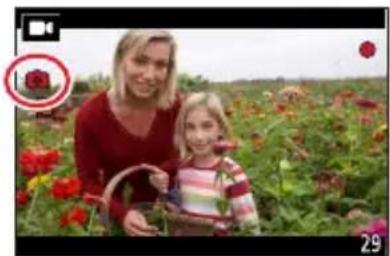
Réglage du mode de priorité des images animées ou des images fixes Mode d'enregistrement : A P A S M M SCN COL
| MENU → image animée] → [Mode d'image en enreg.] | |
| ([Priorite video]) | • Les images seront enregistrées avec une taille d'image déterminée par le réglage [Qualité enr. ] pour les images animées. • Seules les images JPEG sont enregistrées lorsque [Qualité] est réglé sur [RAW], [RAW] [ ]. (RAWsque [ ] est rééglé, des images fixes sont enregistrées dans une [Qualité] de [ ]). • Jusqu'à 40 images fixes peuvent être enregistrées pendant l'enregistrement d'images animées. (Images animées avec une taille de [Qualité enr.] de [4K] : jusqu'à 10 images) |
| ([Priorité photo]) | • Les images seront enregistrées avec la taille d'image et la qualité définies. • L'écran s'assombrit pendant l'enregistrement d'images. Une image fixe est enregistrée dans les images animées pendant cette période, et le son n'est pas enregistré. • Jusqu'à 10 images fixes peuvent être enregistrées pendant l'enregistrement d'images animées. (Images animées avec une taille de [Qualité enr.] de [4K] : jusqu'à 5 images) |
Le format d'une image fixe est verrouillé sur [16:9].
Cette fonction n'est pas disponible dans les cas suivants :
- Lorsque [Qualité enrich.] est réglé sur images animées avec une cadence d'enregistrement des images de [24p] (uniquement avec [®] ([Priorité photo]) réglé) Lorsque [PHOTO 4K] est réglé (uniquement lorsque [Priorité photo] est réglé) Lorsque [Clip vidéo instantané] est réglé sur [OUI]
Enregistrement de clips vidéo instantanés
Mode d'enregistrement : A P A S M M SCN COL
Il est possible d'indiquer la durée d'enregistrement à l'avance et d'enregistrer des images animées de la même façon que les instantanés. La fonction permet également de changer de mise au point au début de l'enregistrement et d'ajouter à l'avance des effets d'ouverture/fermeture en fondu.
- Les images animées seront enregistrées avec [FHD/20M/30p] en [MP4].
[ MENU → □ [Image animée] → [Clip vidéo instantané] → [OUI] ]
- Une pression sur la touche d'obturateur à mi-course permet de quitter le menu.
1. Appuyez sur la touche d'images animées pour commencer à filmer.
Temps d'enregistrement écoulé / Temps d'enregistrement défini
- Relâchez immédiatement la touche d'images animées.
- Il n'est pas possible d'arrêter l'enregistrement d'une image animée en cours de session. L'enregistrement s'arrête automatiquement lorsque la durée d'enregistrement réglée est écoulée.
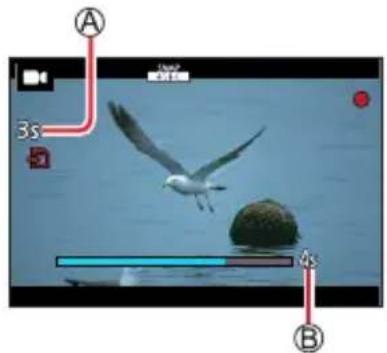
Désactivation de clip vidéo instantané : réglez [Clip vidéo instantané] sur [NON].
Enregistrement de clips vidéo instantanés
Modification des réglages
| [Temps d'enregistrement] | Règle la durée d'enregistrement des images animées. |
| [Mise au point glissante] | Offre une expression d'image spectaculaire en décalantprogressivement la mise au point au début de l'enregistrement. (→160) |
| [Fondu] Ajoute un effet d'ouverture en fondu (apparition progressive) àune image et à l'audio au début de l'enregistrement ou bien uneffet de fermeture en fondu (disparition progressive) à la fin de l'enregistrement.[WHITE-IN] / [WHITE-OUT] :Ajoute un effet d'ouverture ou fermeture en fondu qui utilise un écranblanc.[BLACK-IN] / [BLACK-OUT] :Ajoute un effet d'ouverture ou fermeture en fondu qui utilise un écrannoir.[COLOR-IN] / [COLOR-OUT] :Ajoute un effet d'ouverture en fondu qui passes du noir et blanc à lacouleur ou un effet de fermeture en fondu qui passes de la couleur au noir et blanc. L'audio sera enregistrré normalement.[NON] |
Les images animées enregistrées avec [WHITE-IN] ou [BLACK-IN] sont affichées sous forme de vignettes entièrement blanches ou noires en mode de lecture.
Si [Clip vidéo instantané] est attribué à [Réglage touche Fn] dans le menu [Personnel] ([Opération]) (→ 52), il est possible d'afficher un écran permettant de permuter [Clip vidéo instantané] entre [OUI]/[NON] en appuyant sur la touche de fonction attribuée. Sur pression de la touche [DISP] pendant l'affichage de l'écran, il est possible de changer les réglages pour clip vidéo instantané.
[Clip vidéo instantané] est réglé sur [NON] lorsque la connexion au Wi-Fi se fait avec [Prise de vue et affichage à distance].
Cette fonction n'est pas disponible dans les cas suivants :
- [Effet miniature] (mode de Contrôle Créatif) Lorsque [PHOTO 4K] est réglé Lorsque [Post focus] (MP postérieure) est réglé Lorsque [Recadrage 4K Live] est réglé Lors de l'enregistrement avec [Vidéo haute vitesse]
Enregistrement de clips vidéo instantanés
Configuration de [Mise au point glissante]
Il est possible de régler les cadres qui indiquent les positions où [Mise au point glissante] démarre (première position) et s'arrête (deuxième position).
![LEICA VLux 30 - Configuration de [Mise au point glissante] - 1](/content/2026/02/358105/images/7cbdc0ae90848ce3443a36ec9c688bc19c5c51ffc5ade0304ec90cab28dc22cf.jpg)
Commande tactile
Touchez un sujet (première position), faites glisser votre doigt vers l'emplacement voulu (deuxième position), puis relâchez le doigt.
- Pour annuler les réglages de cadre, touchez
Commande par touche
① Appuyez sur la touche [E]. ② Appuyez sur ▲▼ pour déplacer le cadre, puis appuyez sur [MENU/SET] (première position).
- Si vous appuyez sur la touche [DISP] avant d'appuyer sur [MENU/SET], le cadre revient au centre.
③ Répétez l'étape 2 (deuxième position). - Pour annuler les réglages de cadre, appuyez sur [MENU/SET].

Il est possible d'obtenir un meilleur effet en créant un contraste saisissant de mise au point entre les positions de début et de fin, par exemple en basculant la mise au point de l'arrière-plan vers le premier plan ou vice versa.
Après le réglage de la mise au point, essayez de conserver la même distance entre le sujet et l'appareil photo.
L'appareil photo ne parvient pas à régler le cadre, il revient à la première position.
Lorsque [Mise au point glissante] est réglé sur [OUI]
- Le mode de mise au point automatique passera à [ ] un réglage spécifique conçu pour [Mise au point glissante].
- Si vous prenez une photo, le déclenchement de la mise au point automatique [ ] se fera à la position de la première trame.
Lorsque [Mode mesure] est réglé sur [Ponctuel], la cible de la mesure ponctuelle est verrouillée sur la position de départ (première position) de [Mise au point glissante].
Cette fonction n'est pas disponible dans les cas suivants :
Avec une mise au point manuelle, lors de l'utilisation du zoom numérique.
Affichage d'images
1. Appuyez sur la touche [Lecture].
![LEICA VLux 30 - Appuyez sur la touche [Lecture]. - 1](/content/2026/02/358105/images/6c85add23eac0ee397dcabfb9ed11b0748edb50131bd8cda973b49b579ae04c2.jpg)
2. Appuyez sur pour sélectionner une image à afficher.
- Lorsque vous maintenez enfoncées, les images sont affichées les unes après les autres.
- Il est également possible d'avancer ou de reculer les images en tournant la molette arrêté/avant ou en faisant défiler l'écran horizontalement.
- Il est possible de faire avancer ou reculer les images en continu en maintenant un doigt sur les côtés gauche ou droit de l'écran après avoir avancé/reculé une image. (Les images s'affichent avec une taille réduite.)
Arrêt de la lecture
Appuyez à nouveau sur la touche [▶] (Lecture).
Vous pouvez également arrêter la lecture en enfonçant la touche d'obturateur à mi-course.
L'écran de lecture apparaît si l'appareil photo est mis sous tension alors qu'une pression est effectuée sur la touche [ ] (Lecture).
Lorsque [Fermeture objectif] est réglé sur [OUI], le barillet d'objectif se rétracte au bout d'environ 15 secondes alors que vous faites basculer l'appareil photo sur l'écran de lecture depuis l'écran d'enregistrement.
Cet appareil photo est conforme à la norme unifiée DCF (Design rule for Camera File system) établie par la JEITA (Japan Electronics and Information Technology Industries Association), ainsi qu'à la norme Exif (Exchangeable image file format). La lecture des fichiers non conformes à la norme DCF n'est pas possible.
Il est possible de ne pas pouvoir afficher correctement les images prises par d'autres appareils ou de ne pas pouvoir utiliser les fonctions de cet appareil photo pour ces images.
Affichage d'images animées
Cet appareil photo a été conçu pour lire les images animées au format MP4.
- Les images animées s'affichent avec l'icône d'image animée [1].
1 Appuyez sur ▲ pour démarrer la lecture.
▲ Durée d'enregistrement de l'image animée
- Un toucher sur le milieu de l'écran permet d'afficher les images animées.
- Les images animées enregistrées avec [Clip vidéo instantané] sont lues automatiquement.
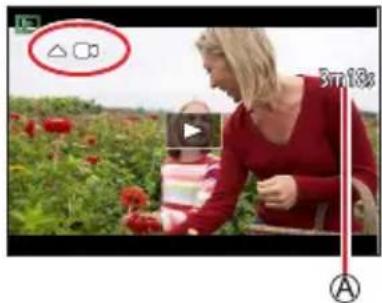
Fonctionnement pendant la lecture d'images animées
| Fonctionnement | Commande tactile Description | |
| ▲ | ▶/II | Lecture/pause |
| ▲ | ← | Retour rapide* |
| → | Retour d'une seule trame (pendant la pause) | |
| ▲ | ▶ | Avance rapide* |
| ||| | Avance d'une seule trame (pendant la pause) | |
| ▼ | ■ | Arrêt |
| ▼ | + | Volume plus haut |
| ▼ | - | Volume plus bas |
- La vitesse d'avance rapide ou de recul rapide augmente à chaque nouvelle pression sur
Fonctionnement pendant la lecture automatique des clips vidéo instantanés
| ▲ | Lecture depuis le début |
| ▲ | Retour à l'image précédente |
| ▲ | Défilament jusqu'à l'image suivante |
- Si vous touchez l'écran, la lecture automatique s'arrête.
Les images animées peuvent être visionnées sur votre ordinateur au moyen du logiciel disponible après avoir enregistré votre appareil photo sur la page d'accueil Leica Camera AG.
Affichage d'images animées
Capture d'images fixes à partir d'images animées
1 Affichez l'image que vous désirez extraire comme image fixe en appuyant sur pour faire une pause de l'image animée affichée sur l'appareil photo.
- Si vous appuyez sur pendant la pause, vous pouvez effectuer des réglages plus fins sur les positions d'une image animée.
2 Appuyez sur [MENU/SET].
- La même action peut être effectuée en touchant
- L'image fixe est sauvegardée avec un format de [16:9] et une [Qualité] de [ ] La taille d'image dépend des images animées en cours de lecture.
| [Qualité enrich.] [Format imag] | |
| [4K] [M] (8M) | |
| [FHD], [HD] [S] (2M) | |
![LEICA VLux 30 - Appuyez sur [MENU/SET]. - 1](/content/2026/02/358105/images/9886c32514d1fb2663db695f1571e03e558784c4a38f392b436d1cc859ca08ed.jpg)
La qualité d'image diminue selon le réglage [Qualité enr.] de l'image animée d'origine. Lorsqu'une image fixe extraite d'une image animée est affichée, [s'affiche.
Changement de méthode de lecture
Zoom avant et visualisation : « Zoom de lecture »
1 Déplacez la commande de zoom du côté T.
Position actuelle du zoom
- Chaque fois que vous déplacez la commande de zoom du côté T, l'agrandissement augmente d'un niveau à la fois en quatre étapes : 1x, 2x, 4x, 8x et 16x.
| Fonctionnement | Commande tactile | Description |
| - | Agrandit/réduit l'écran par grands incréements. | |
| - | Écarter/pincer | Agrandit/réduit l'écran par petits incréements. |
| Δ▼▲ | Glisser | Déplace la zone agrandie (pendant l'affichage agrandi). |
| - | Avance/recule d'une image tout en conservant le même agrandissement par zoom et la même position de zoom (pendant l'affichage agrandi). |
- Il est également possible de faire un zoom avant en touchant rapidement l'affichage deux fois de suite. (Si l'affichage était agrandi, il revient au même taux d'agrandissement.)
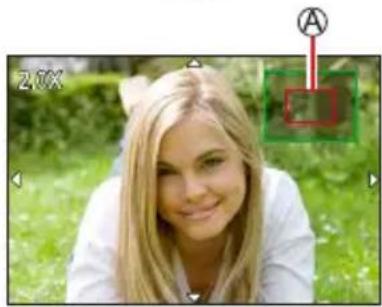
Les images enregistrées avec [Qualité] réglée sur [R] peuvent être agrandies jusqu'à 8x.
Visualisation d'une liste d'images : « Lecture multiple »
1 Déplacez la commande de zoom du côté W.
- Déplacez la commande de zoom du côté W et vous pourrez permuter les méthodes d'affichage dans l'ordre suivant : écran 1 image (plein écran) → écran 12 images → écran 30 images → écran de calendrier. (Déplacez la commande du côté T pour revenir.)
- Il est possible de changer d'écran de lecture en touchant les icônes suivantes.

]: écran 1 image - [

]: écran 12 images
- [ ] : écran 30 images - [

]: écran de calendrier (→ 165)
- L'écran peut être changé progressivement en le faisant glisser vers le haut ou le bas.
- Lorsque vous sélectionnez une image à l'aide de la touche de curseur, puis appuyez sur [MENU/SET] sur l'écran de 12 images ou l'écran de 30 images, l'image sélectionnée s'affiche sur l'écran de 1 image (plein écran). (Lorsque vous sélectionnez une image animée, elle est automatiquement affichée.)
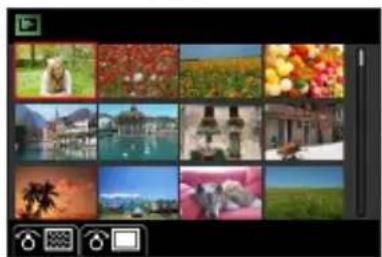
La lecture des images qui s'affichent avec [!] n'est pas possible.
Affichage des images selon leur date d'enregistrement : « Lecture de calendrier »
Pour afficher l'écran de calendrier, déplacez la commande de zoom vers le côté W. 2 Utilisez l'option pour choisir la date d'enregistrement, puis appuyez sur [MENU/SET].
Date sélectionnée
- Les images sont affichées sur un écran de 12 images.
- Pour revenir à l'affichage de l'écran de calendrier, déplacez la commande de zoom vers le côté W.
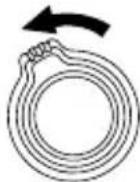
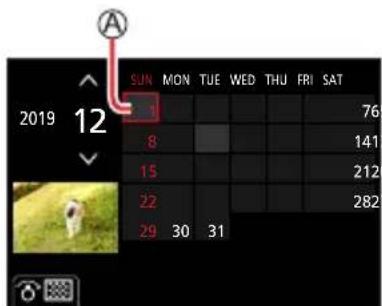
Vous pouvez afficher le calendrier de janvier 2000 à décembre 2099.
Les images enregistrées sans réglages d'horloge s'affichent avec la date du 1er janvier 2019. Les images prises avec les réglages de destination effectués dans [Heure mond.] s'affichent sur l'écran de calendrier avec la date appropriée pour le fuseau horaire de la destination.
Affichage des images d'un groupe
Vous pouvez lire consécutivement plusieurs images d'un groupe ou bien lire les images d'un groupe une par une.
| Image de groupe sauvégardée au moyen de [Sauvegarder PHOTO 4K Brut] | |
| FOCUS | Images de groupe enregistrées au moyen du bracketing de la mise au point |
| Images de groupe enregistrées au moyen de [Intervallomètre] | |
| Images de groupe enregistrées au moyen de [Anim image par image] |
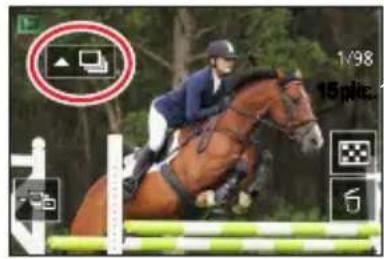
- Vous pouvez supprimer ou copier des images par groupes. (Par exemple, si vous supprimez une des images d'un groupe, toutes les images de ce groupe seront supprimées.)
Les images ne sont pas regroupées si elles sont enregistrées sans que [Régl. horl.] ait été réglé.
Lecture consécutive des images d'un groupe
1 Appuyez sur
- La même action peut être effectuée en touchant l'icône de l'image du groupe ([▲], [▲], [▲]). Lors de l'affichage des images d'un groupe une par une, les réglages d'option s'affichent.
[À partir de la première photo] : lecture consécutive des images d'un groupe à partir de la première image.
[À partir de la photo actuelle] : lecture consécutive des images d'un groupe à partir de l'image en cours de lecture.
Fonctionnement pendant la lecture continue
| Fonctionnement | Commande tactile | Description | Fonctionnement | Commande tactile | Description |
| ▲ | /II | Lecture continue/Pause Arrêt | ▼ | ||
| ▲ | < | Lecture en recul rapide | ▲ | Lecture en avance rapide | |
| < | Retour à l'image précédente (pendant la pause) | Défilament jusqu'à l' image suivante (pendant la pause) |
Affichage des images d'un groupe
Lecture des images d'un groupe une par une
1 Appuyez sur
- La même action peut être effectuée en touchant / [ ]/
2 Utilisez pour faire défiler les images.
- Si vous appuyez à nouveau sur ou touchez [l'écran de lecture normale sera rétabli.
- Vous pouvez utiliser les mêmes actions pour les images mémorisées dans un groupe qu'en lecture normale d'images fixes. (Lecture multiple, zoom de lecture, suppression d'images, etc.)
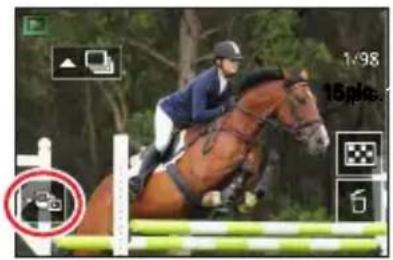
Suppression d'images
Il n'est pas possible de récupérer les images après leur suppression.
[Eff. vue par vue]
1 Appuyez sur la touche [6] pour supprimer l'image affichée.
- La même action peut être effectuée en touchant [6].
![LEICA VLux 30 - [Eff. vue par vue] - 1](/content/2026/02/358105/images/45c2d0aa37f52df8f03f5c0e3d709123353e082714b56fa1875befe568f8f568.jpg)
2 Utilisez pour sélectionner [Eff. vue par vue], puis appuyez sur [MENU/SET].
Suppression de plusieurs images (jusqu'à 100* )/Suppression de toutes les images
- Un groupe d'images est traité comme 1 image. (Toutes les images du groupe d'images sélectionné sont supprimées.) 1 Appuyez sur la touche [?] pendant qu'une image s'affiche. 2 Utilisez pour sélectionner [Effacem. multiple] / [Effacer tout], puis appuyez sur [MENU/SET].
- Il est possible de sélectionner [Supprimer toutes les images non évaluées] sous [Effacer tout] s'il y a des images définies comme [Évaluation].
(Lorsque [Effacem. multiple] est sélectionné) 3 Utilisez ▲▼ pour sélectionner l'image, puis appuyez sur [MENU/SET]. (Répétez)
Image sélectionnée
- Pour annuler → Appuyez à nouveau sur [MENU/SET].
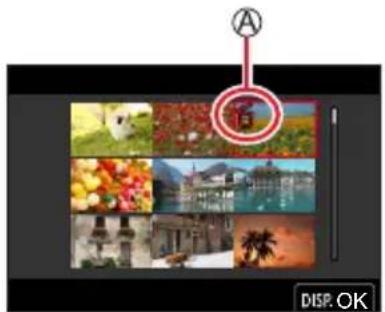
4 Appuyez sur la touche [DISP] pour valider.
- Cela peut prendre du temps, suivant le nombre d'images supprimées.
Liste des menus
Menus qui s'affichent dans chaque mode d'enregistrement
A Mode instantané]
- [Mode instantané] (→ 57)
- Prise noct. manu. intell. · [iHDR] (→ 60)
[Films créatifs]
- [Mode exposit.] (→ 81)
- [Vidéo haute vitesse] (→ 82)
- [Recadrage 4K Live] (→ 83)
C [Mode personnalisé]
Il est possible de sélectionner un réglage personnalisé préféré parmi [Rég1], [Rég2] et [Rég3]. (→ 86)
[Panorama]
·[Direction] (→ 70) - [Format image] (→ 70)
SCN [Guide scène]
- [Changement de scène] (→ 72)
Commande créative
·[Effet de fille] (→ 75) - [Enreg. simul. ss fille] (→ 75)
[Enr.] → 170
[Image animée] → 185
[Personnel] → 189
[Config.] → 204
[Menu Perso] → 214
[Lect.] → 215
Liste des menus
[Enr.]
- [Format] (→ 170)
- [Format image] (→ 171) [Qualité] (→ 171) [AFS/AFP] (→ 88)
- [Sensibilité AF (Photo)] (→ 89)
- [Style photo] (→ 173)
- [Configuration de filtre] (→ 175)
- Espace couleur
- [Mode mesure] (→ 177) [Haut. lumières Ombres] (→ 178) [i.dynamique] (→ 179) [I. résolution] (→ 179)
- [Flash] (→ 149) [Sans yeux r.] (→ 179)
- [Limite sup. auto ISO (Photo)] (→ 180)
- [Vit. obtu. mini.] (→ 180)
- [Réd. brt obt. long] (→180)
- Compensation Diffraction [Stabilisat] (→141) · [i.Zoom*] (→144)
- Zoom num* : [Débit rafale] (→114)
- [PHOTO 4K] (→116)
- [Retardateur] (→137)
- [Intervalle/animation] (→132)
- [Mode discret] (→181)
- [Type d'obturateur] (→182)
- [Bracketing] (→138)
- [HDR] (→183)
- [Exposition multiple] (→184)
[Format]
Mode d'enregistrement : A P A S M
Cela permet de sélectionner le format des images pour l'adapter à l'impression ou à la méthode de lecture.
[MENU] → [nr.] → [Format]
[4:3] Format d'un téléviseur 4:3, [3:2] Format d'appareils argentiques standard, [16:9] Format d'un téléviseur haute définition, etc., [1:1] Format d'une image carrée.
Liste des menus
[Format image]
Mode d'enregistrement : A P A S M
Plus le nombre de pixels est grand, plus les images afficheront des détails fins même lorsqu'elles sont imprimées sur de grandes feuilles.
| Menu → nr.→ [Format imag] | ||||
| [Format] 4:3 3:2 16:9 1:1 | ||||
| [Format imag] | [L] 17.5M 4864×3648 | [L] 20M 5472×3648 | [L] 17M 5472×3080 | [L] 13.5M 3648×3648 |
| [EM] 9M 3456×2592 | [EM] 10M 3888×2592 | [EM] 8M 3840×2160 | [EM] 6.5M 2592×2592 | |
| [ES] 4.5M 2432×1824 | [ES] 5M 2736×1824 | [ES] 2M 1920×1080 | [ES] 3.5M 1824×1824 | |
| Taille d'image est verrouillée sur [4K] pendant l'enregistrement de photos 4K ou l'enregistrement en [Post focus] (MP postérieure). | ||||
[Qualité]
Mode d'enregistrement : A P A S M M SCN COL
Cette fonction vous permet de sélectionner le format de fichier, par exemple JPEG et/ou RAW, et dans le cas de JPEG, le taux de compression. RAW convient particulièrement à l'édition détaillée ultérieure des données d'image au moyen du logiciel respectif disponible après avoir enregistré votre appareil photo sur la page Web de Leica Camera AG. Le réglage JPEG [+] offre une qualité d'image supérieure à [ ] en raison de son faible taux de compression, tandis que [+] permet d'obtenir des fichiers plus petits.
| Réglages | Format de fichier | Description |
| [+] | JPEG | Donne la priorité à la qualité d'image et sauvégarde les images en format de fichier JPEG. |
| [+] | Sauvegarde les images en format de fichier JPEG avec une qualité d'image normale. Ce réglage est pratique pour augmenter le nombre d'images enregistrables sans changer le nombre de pixels. | |
| [RAW] | RAW + JPEG | Sauvegarde les images à la fois au format de fichier RAW et JPEG ([+] ou []) simultanément. |
| [RAW] | ||
| [RAW]RAW Sauvegarde les images au format de fichier RAW. | ||

À propos des fichiers RAW
Dans le format de fichier RAW, les données sont sauvegardées sans traitement des images par l'appareil photo. Pour afficher et éditer les images de fichier RAW, il faut utiliser l'ordinateur ou le logiciel approprié.
- Vous pouvez développer les images de fichier RAW à l'aide de [Traitement des RAW] dans le menu [Lect.]. (→ 220)
Une image fixe RAW est toujours enregistrée en [3:2] (5472×3648).
Si une image enregistrée en [RAW] est supprimée de l'appareil photo, les images RAW et JPEG correspondantes seront également supprimées.
Lorsque vous affichez une image enregistrée avec [RAW], la zone grise s'affiche en fonction du format de l'image pendant l'enregistrement.
Le réglage est verrouillé sur [ ] pendant l'enregistrement de photos 4K ou l'enregistrement en [Post focus] (MP postérieure).
Vous ne pouvez pas régler sur [RAW], [RAW] ou [RAW] dans les cas suivants :
Mode panorama - [Prise noct. manu.] (mode de Guide scène)
Liste des menus
[Style photo]
Mode d'enregistrement : A P A S M C N C O L
Il est possible d'ajuster les couleurs et la qualité d'image en fonction du concept de l'image à créer.
| MENU → [Tnr.] / [Image animée] → [Style photo] | |
| STD | [Standard] Réglage normal. |
| ÉCL | [Eclatant] Réglage avec contraste et saturation légèrement élevés. |
| NAT | [Naturel] Réglage avec contraste légèrement réduit. |
| MONO | [Monochrome] |
| MONOHC | [Monochrome HC] |
| MONOH+ | [Monochrome HC+] |
| PAYS | [Paysage] |
| PORT | [Portrait] Réglage qui donne au visage un teint rayonnant de santé. |
| PERS | [Personnalisé] |
| DCINÉ | [Cinelike D] |
| VCINÉ | [Cinelike V] |
| EN Mode instantané plus : - Seul [Standard] ou [Monochrome] est régable. - Le réglage est réinitialisé à [Standard] lorsque l'apparil photo bascule sur un autre mode d'enregistrement ou est en/hors marche. - La qualité d'image ne peut pas être réglée. Seul le réglage de qualité d'image peut être effectué en mode de guide scène. (→174) | |
Liste des menus
Réglage de la qualité d'image
① Appuyez sur ▼ pour sélectionner le type de style de photo.
② Appuyez sur ▲ pour sélectionner une option, puis appuyez sur ▲ pour l'ajuster.
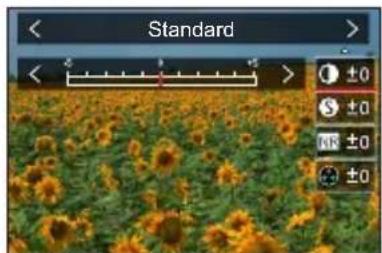
| [Contraste] | [+] Augmente le contraste d'une image. |
| [−] Diminue le contraste d'une image. | |
| [N Nettété] | [+] Accentue les contours d'une image. |
| [−] Adoucit les contours d'une image. | |
| [R B [Réduc. bruit] | [+] Augmente l'effet de réduction du bruit pour réduire le bruit. Il se peut que ce réglage diminue légèrement la résolution. |
| [−] Diminue l'effet de réduction du bruit pour obtenir une qualité d'image avec une résolution plus claire. | |
| [Saturation]*1 | [+] Coloration voyageante |
| [−] Coloration attenuée | |
| [Tonalité chromatique]*1 | [+] Coloration bleuâtre |
| [−] Coloration jaunâtre | |
| [Effet de filtrer]*2 | [Jaune] |
| [Orange] | |
| [Rouge] | |
| [Vert] | |
| [Non] — | |
| [Effet de grain]*2 | [Bas]/[Standard]/[Élevé] |
| [Non] — |
*1 [Tonalité chromatique] s'affiche uniquement lorsque [Monochrome], [Monochrome HC] ou [Monochrome HC+] est sélectionné. Autrement, [Saturation] s'affiche.
*2 Affiche uniquement lorsque [Monochrome], [Monochrome HC] ou [Monochrome HC+] est sélectionné.
Lorsque la qualité d'image est ajustée, [+] s'affiche dans l'icône [Style photo].
③ Appuyez sur [MENU/SET].
Liste des menus
Enregistrement du réglage de la qualité d'image ajustée sur [Personnel]
① Procédez au réglage de la qualité d'image à l'étape de la section « Réglage de la qualité d'image », puis appuyez sur la touche [DISP].
Le réglage [Effet de grain] n'est pas appliqué à l'écran d'enregistrement.
[Effet de grain] n'est pas disponible dans les cas suivants.
Mode panorama - Pendant l'enregistrement d'images animées Lors de l'enregistrement de photos 4K Lors de l'enregistrement au moyen de [Post focus]
[Configuration de contrôle]
Mode d'enregistrement: A PASM SCN COL
Il est possible d'appliquer les effets d'image (filtres) disponibles pour le mode de Contrôle Créatif à des images dans d'autres modes, tels que le mode EA avec priorité à l'ouverture ou le mode panorama. (→ 75)
[ \text{MENU} \rightarrow \text{[nr.] / [age animée]} \rightarrow \text{[Configuration de contrôle]} \rightarrow \text{[Effet de contrôle]} ]
Réglages : [OUI] / [NON] / [RÉG.]
Au moyen de commandes sur écran tactile
① Touchez ② Touchez l'option que vous souhaitez définir.
[6]: Effets d'image actifs ou désactivés
[Ex]S: Effets d'image (Filtre)
[ ] :Réglage de l'effet d'image
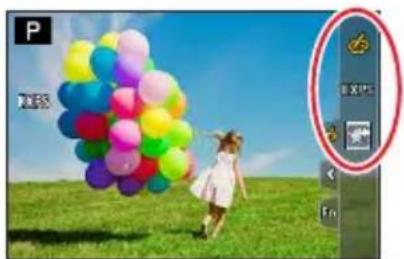
Liste des menus
[Monochrome brut], [Monochrome doux], [Focus doux], [Filtre étoile] et [Rayon de soleil] ne sont pas disponibles dans les cas suivants.
Le mode Films créatifs - Pendant l'enregistrement d'une image animée
Les fonctions suivantes ne sont pas disponibles en mode panorama.
- [Effet jouet], [Effet jouet vif], [Effet miniature], [Rayon de soleil]
Lors de l'enregistrement d'images panoramiques, les effets suivants ne s'appliquent pas à l'écran d'enregistrement.
- [Monochrome brut], [Monochrome doux], [Focus doux], [Filtre étoile]
Lors de l'enregistrement d'une image panoramique dans une scène à la luminosité faible, il se peut que les résultats escomptés ne soient pas obtenus si [Tons clairs] est utilisé dans le mode panorama.
Les réglages de sensibilité ISO disponibles sont limités à [3200].
La sensibilité ISO pour [Dynamique élevé] est verrouillée sur [AUTO].
Lorsque vous utilisez [Effet de filtre], vous ne pouvez pas utiliser les menus ou les fonctions d'enregistrement qui ne sont pas disponibles en mode de Contrôle Créatif.
Cette fonction n'est pas disponible dans les cas suivants :
Lors de l'enregistrement avec [Vidéo haute vitesse] Lors de l'enregistrement au moyen de [Recadrage 4K Live]
Prise de deux images fixes avec et sans effet d'image ([Enreg. simul. ss contrôle])
Il est possible d'enregistrer deux images fixes simultanément en appuyant une fois sur la touche d'obturateur ; une avec et l'autre sans effet.
[ MENU ] → [nr.] / [age animée] → [Configuration de contrôle] → [Enreg. simul. ss contrôle]
Réglages : [OUI] / [NON]
- L'appareil photo enregistre une image fixe avec les effets appliqués, puis une image fixe sans effet.
- Après avoir enregistré l'image, [Prév.auto] affiche uniquement l'image fixe avec les effets appliqués.
Cette fonction n'est pas disponible dans les cas suivants :
Mode panorama, lorsque [Rafale] est utilisé, lors de l'enregistrement de photos 4K, lors de l'enregistrement au moyen de [Post focus] (MP postérieure), lors de l'enregistrement d'images fixes pendant l'enregistrement d'une image animée (uniquement avec [ ] ([Priorité vidéo]) réglé), lorsque [Qualité] est réglé sur [RAW] ou [RAW], lors de l'enregistrement au moyen de [Bracketing], lorsque [Intervalomètre] est utilisé, lorsque [Anim image par image] est utilisé.
Liste des menus
[Espace coul.]
Mode d'enregistrement : A P A S M SCN COL
Il est possible de régler la méthode de reproduction des couleurs pour afficher correctement les images enregistrées sur l'écran d'un ordinateur, d'une imprimante, etc.
| Menu → nr.→ [Espace coul.] | |
| [sRGB] | Règle l'espace colorimétrique sRVB. Ce réglage est largement utilisé pour les apparêils comme les ordinateurs. |
| [AdobeRGB] | Règle l'espace colorimétrique AdobeRVB. L'espace colorimétrique AdobeRVB offre une plus grande gamme de reproduction des couleurs que l'espace colorimétrique sRVB. Par conséquent, l'espace colorimétrique AdobeRVB est principalement utilisé pour les applications professionnelles comme l'impression commerciale. |
| Selectionnez [sRGB] si vous ne maitrisesz pas parfaitement l'espace colorimétrique AdobeRVB. Lège réglage est verrouillé sur [sRGB] pendant l'enregistrement d/images animées, l'enregistrement de photos 4K ou l'enregistrement en [Post focus] (MP postérieure). | |
[Mode mesure]
Mode d'enregistrement : A P A S M SCN COL
Il est possible de modifier la méthode de mesure utilisée pour mesurer la luminosité.
| [Mode mesure] | Position de mesure de la luminosité | Conditions |
| (Multi-point) | Écran entier | Utilisation normale Produit des images équilibrées) |
| (Pondéré au centre) | Zones centrale et environnante Sujet au centre | |
| (Ponctuel) | Centre de [+] (cible de la mesure ponctuelle) | Grande différence entre la luminosité du sujet et celle de l'arrière-plan (par exemple, une personne sur une scene, en contre-jour) |
Si vous réglez la cible de la mesure ponctuelle sur le bord de l'écran, la mesure peut être affectée par la luminosité autour de l'emplacement.
[Haut. lumières Ombres]
Mode d'enregistrement : A PASM SCN COL
Il est possible d'ajuster les hautes lumières et les ombres sur une image tout en confirmant la luminosité de ces zones sur l'écran.
1 Réglez le menu.
| MENU → [fr] / [gauge animée] → [Haut. lumières Ombres] | |
| (Standard)) Pas de réglages. | |
| (Contraste plus élevé) | Rend plus claires les zones claires et plus sombres les zones d'ombre. |
| (Contraste plus bas) | Rend plus sombres les zones claires et plus claires les zones d'ombre. |
| (Eclaircir les ombres)) Rend plus claires les zones d'ombre. | |
| Personalisé) | Voues pouvez régler une forme d'enregistrement personnalisée. |
2 Tournez la molette avant pour régler la luminosité des zones claires et tournez la molette arrière pour régler la luminosité des zones d'ombre.
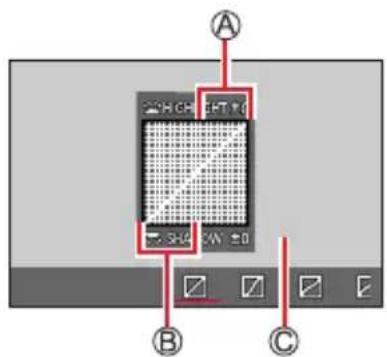
Zone claire Zone d'ombre Écran d'aperçu
- Les réglages peuvent également être effectués en faisant glisser le graphique.
- Pour enregistrer vos réglages préférés, appuyez sur pour sélectionner l'icône cible d'enregistrement (Personnalisé 1, Personnalisé 2 et Personnalisé 3).
3 Appuyez sur [MENU/SET].
Vous pouvez appuyer sur la touche [DISP] sur l'écran de réglage de la luminosité pour changer l'affichage à l'écran.
![LEICA VLux 30 - Appuyez sur [MENU/SET]. - 1](/content/2026/02/358105/images/6e744714a0212a52e70a021be398ba143edb3c0c92d5369f008e436872bd2fae.jpg)
Les réglages ajustés dans [☑], [☑], [☑] ou [☑] seront ramenés aux réglages par défaut lorsque l'appareil photo est mis hors tension.
Liste des menus
[i.dynamique]
Mode d'enregistrement : A PASM SCN COL
Ajuste automatiquement le contraste et l'exposition pour donner des couleurs plus vivantes lorsque le contraste est considérable entre l'arrière-plan et le sujet.
MENU [Rec] / [Image animée] → [i.dynamique]
Réglages : [AUTO] / [ÉLEVÉ] / [STANDARD] / [BAS] / [NON]
Il se peut que vous ne voyiez pas l'effet selon les conditions d'enregistrement. Cette fonction n'est pas disponible dans les cas suivants : Lorsque [HDR] est réglé sur [OUI] Lorsque [Sensibilité] est réglée sur [H.16000], [H.20000] ou [H.25000]
[I. résolution]
Mode d'enregistrement : A P A S M W SCN COL
Il est possible d'utiliser la technologie de résolution intelligente pour photographier les images fixes avec des contours plus nets et une plus grande résolution.
MENU → [Image animée] → [I. résolution]
Réglages : [ÉLEVÉ] / [STANDARD] / [BAS] / [NON]
[Sans yeux r.]
Mode d'enregistrement : A P A S M M SCN COL
Détecte automatiquement les yeux rouges et corrige les données d'image fixe lors de l'enregistrement avec le flash de réduction des yeux rouges ([4] ou [5])
Lorsque cette fonction est réglée sur [OUI], l'icône de flash devient [S].
Suivant les circonstances, il peut être impossible de corriger les yeux rouges.
Liste des menus
[Limite sup. auto ISO (Photo)]
Mode d'enregistrement : A P A S M M SCN COL
Il est possible de spécifier la limite supérieure de la sensibilité ISO lorsque la sensibilité ISO est réglée sur [AUTO] ou [B].
MENU → [nr.] → [Limite sup. auto ISO (Photo)]
Réglages : [AUTO] / [200] / [400] / [800] / [1600] / [3200] / [6400] / [12500]
[Limite sup. auto ISO (Photo)] ne peut pas être réglé dans les cas suivants :
- [Paysage nocturne clair], [Ciel nocturne froid], [Paysage nocturne chaud], [Prise noct. manu.] (mode de guide scène)
[Vit. obtu. mini.]
Mode d'enregistrement : A P A S M M SCN COL
Il définit la valeur minimale pour la vitesse d'obturation à utiliser lorsque la sensibilité ISO est réglée sur [AUTO] ou [B].
MENU → [nr.] → [Vit. obtu. mini.]
Réglages : [AUTO] / [1/16000] à [1/1]
La vitesse d'obturation peut devenir plus lente que la valeur de réglage dans des conditions d'enregistrement dans lesquelles l'exposition correcte n'est pas obtenue.
Mode d'enregistrement : A P A S M SCN COL
L'appareil photo peut automatiquement éliminer le bruit émis pendant la prise de photos avec une vitesse d'obturation plus lente (par exemple, pour enregistrer des scènes de nuit).
MENU → [nr.] → [Réduction bruit obt. long]
Réglages : [OUI] / [NON]
Pendant que l'appareil photo élimine le bruit, [Réduction du bruit d'obturateur long en cours] s'affiche durant la même durée que celle du traitement de signal de la vitesse d'obturation.
Cette fonction n'est pas disponible dans les cas suivants :
- Pendant l'enregistrement d'une image animée, lors de l'enregistrement de photos 4K, lors de l'enregistrement au moyen de [Post focus] (MP postérieure), lorsque l'obturateur électronique est utilisé.
Liste des menus
Mode d'enregistrement : A P A S M SCN COL
L'appareil photo augmente la résolution en corrigeant le flou causé par la diffraction lorsque le diaphragme est fermé.
[MENU] → [[brn.r.] / [Image animée]] → [Compensation Diffraction]
Réglages : [AUTO] / [NON]
Le bruit à la périphérie de l'image peut réapparaître avec une sensibilité ISO plus élevée.
[Mode discret]
Mode d'enregistrement : A P A S M
Désactivation des « bips » et du flash simultanément.
[MENU] → [[nr.] → [Mode discret]]
Réglages : [OUI] / [NON]
- Ce mode coupe les sons du haut-parleur et désactive le flash et la lampe d'assistance MPA.
Les réglages des fonctions suivantes ne sont pas modifiables :
- [Mode de flash] (Déclenchement forcé du flash désactivé)
- [Type d'obturateur] : [ESHTR]
- [Lampe ass. AF] : [NON]
- [Volume du bip] (Éteint)
- [Vol. obturat.] (Éteint)
Même si ce mode est réglé sur [OUI], les voyants/indicateurs suivants s'allument ou clignotent.
- Indicateur de retardateur, Voyant de connexion SANS FIL
Les bruits de fonctionnement de l'appareil photo tels que l'ouverture de l'obturateur ne sont pas coupés.
Liste des menus
[Type d'obturateur]
Mode d'enregistrement : A P AS M SCN COL
Il est possible d'enregistrer des images au moyen de deux types de modes d'obturateur : l'obturateur mécanique et l'obturateur électronique.
| Obturator mécanique Obturator électronique | ||
| Flash 0- | ||
| Vitesse d'obturation (seconds) | B (pose en un temps)*1,60 - 1/4000 | 1 - 1/16000 |
| Son de l'obturator | Bruit de l'obturator mécanique+Bruit de l'obturator électronique*2 | Bruit de l'obturator électronique*2 |
1 Ce réglage n'est disponible qu'en mode de réglage manuel de l'exposition. 2 Vous pouvez utiliser [Vol. obturat.] et [Ton obturat.] pour régler le volume du bruit de l'obturateur électronique. (→ 206)
MENU → [nr.] → [Type d'obturateur]
| [AUTO] | Le mode d'obturator change automatiquement en fonction des conditions d'enregistrement et de la vitesse d'obturation. • Le mode d'obturator mécanique est prioritaire par rapport au mode d'obturator électronique car l'obturator mécanique présente moins de restrictions liées aux fonctions lors de l'enregistrement avec un flash, etc. |
| [MSHTR] Utilise | uniquement le mode d'obturator mécanique pour prendre une photo. |
| [ESHTR] Utilise | uniquement le mode d'obturator électronique pour prendre une photo. |
Lorsque l'icône [E] est affichée à l'écran, l'enregistrement est réalisé avec un obturateur électronique.
Si vous prenez une photo d'un sujet en mouvement à l'aide de l'obturateur électronique, le sujet de l'image peut être déformé dans certains cas.
Lorsque vous prenez une photo sous un éclairage fluorescent ou un dispositif d'éclairage à DEL au moyen de l'obturateur électronique, l'image enregistrée peut afficher des rayures horizontales. Si vous utilisez une vitesse d'obturation plus lente, les rayures horizontales peuvent diminuer.
Liste des menus
[HDR]
Mode d'enregistrement : A P AS M SCN COL
L'appareil photo peut combiner 3 images fixes enregistrées avec différentes expositions en une seule image bien exposée et riche en gradations. Les images individuelles utilisées pour créer l'image HDR ne sont pas sauvegardées. Il est possible de réduire la perte de gradations dans les zones lumineuses et les zones sombres lorsque, par exemple, il y a un fort contraste entre l'arrière-plan et le sujet. Une image HDR combinée est sauvegardée au format JPEG.
→ . → [HDR]
Réglages : [OUI] / [NON] / [RÉG.]
Modification des réglages
| [Plage dynamique] | [AUTO] : Les images sont enregistrées après avoir défini automatiquement la plage de réglage de l'exposition en fonction du contraste du sujeet. [±1EV] / [±2EV] / [±3EV] : Les images sont enregistrées dans la plage de réglage de l'exposition définie. |
| [Alignment automatique] | [OUI] : Le déplacement des images provoqué par le vacillement ou autre est automatiquement ajusté. Nous recommendons d'utiliser ce réglage pour prendre des photos manuellement avec l'appareil photo. [NON] : Le déplacement des images n'est pas ajusté. Nous recommendons d'utiliser ce réglage lorsque vous utilisez un trélied. |
Après avoir appuyé sur la touche d'obturateur, ne déplacez pas l'appareil photo pendant l'opération de rafale.
Comme une rafale d'images fixes est combinée après l'enregistrement, il faut patienter un instant avant de pouvoir enregistrer une autre image.
Il se peut qu'un sujet en mouvement au moment de son enregistrement soit enregistré comme image rémanente.
Lorsque [Alignment automatique] est réglé sur [OUI], l'angle de vue diminue légèrement.
Lorsque vous enregistrez des images avec un flash, le mode de flash est verrouillé sur [ (Déclenchement forcé du flash désactivé).
Cette fonction n'est pas disponible dans les cas suivants :
Lorsque [Rafale] est utilisé, lors de l'enregistrement de photos 4K, lors de l'enregistrement au moyen de [Post focus] (MP postérieure), lors de l'enregistrement au moyen de [Bracketing], lorsque [Qualité] est réglé sur [RAW], lorsque [Intervalomètre] est utilisé, lorsque [Prise de vue auto.] de [Anim image par image] est réglé sur [OUI].
Liste des menus
[Exposition multiple]
Mode d'enregistrement : A P AS M SCN COL
Il est possible de créer un effet semblable à l'application de quatre expositions sur une seule image.
MENU → [nr.] → [Exposition multiple]
1. Appuyez sur pour sélectionner [Démarrer], puis appuyez sur [MENU/SET].
2. Établissez la composition et enregistrez la première image.
- Après avoir enregistré la première image, enfoncez la touche d'obturateur à mi-course pour passer à l'enregistrement suivant.
- Appuyez sur pour sélectionner l'objet, puis appuyez sur [MENU/SET]. Vous pouvez effectuer les actions suivantes.
- [Sui]. : Passez à l'enregistrement suivant.
- [Repr.] : Supprimez le résultat de la dernière prise de vue, puis enregistrez une autre image.
- [Sortie] : Quittez le mode d'exposition multiple, puis sauvegardez l'image qui a été prise.
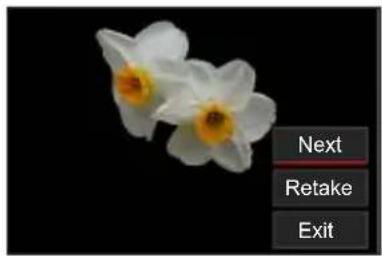
3 Enregistrez les deuxième, troisième et quatrième images.
- Si vous appuyez sur la touche [FN7] pendant l'enregistrement des images, celles-ci sont sauvegardées et l'exposition multiple prend fin.
4 Appuyez sur pour sélectionner [Sortie], puis appuyez sur [MENU/SET].
- Vous pouvez également mettre fin à l'action en appuyant à mi-course sur la touche d'obturateur.
![LEICA VLux 30 - Appuyez sur pour sélectionner [Sortie], puis appuyez sur [MENU/SET]. - 1](/content/2026/02/358105/images/c64eb92697194316d305a842b9d3040b26c958236ca118740134b1170ba093a9.jpg)
Modification des réglages
| [Gain auto] | Si [NON] est sélectionné, tous les résultats de l'exposition sont superposés tels quels. Compensez l'exposition au besoin, en fonction du sujet. |
| [Superposition] | Si [OUI] est sélectionné, l'exposition multiple peut être appliquée aux images précédemment enregistrées. ÀpRES avoir sélectionné [Démarrer], les images sur la carte s'affichent. Sélectionnez une image RAW, puis appuyez sur [MENU/SET] pour passer à l'enregistrement. |
Lors de l'enregistrement de la deuxième image et des suivantes, il n'est pas possible d'utiliser le zoom.
Les informations de la dernière image seront utilisées comme informations d'enregistrement des images enregistrées avec l'exposition multiple.
Il est possible d'exécuter [Superposition] sur les images de fichier RAW enregistrées au moyen de cet appareil photo uniquement.
Cette fonction n'est pas disponible dans les cas suivants :
Lors de l'enregistrement d'images avec [Intervallomètre] - Lors de l'enregistrement d'images avec [Anim image par image]
[Image animée]
- [Qualité enr.] (→ 155)
- [Clip vidéo instantané] (→ 158) AFS/AFP
- [AF continu] (→ 156)
- [Style photo] (→173)
- [Configuration de filtré] (→175)
- [Mode measure] (→177) [Haut. lumières Ombres] (→178) ·[i.dynamique] (→179) ·[I. résolution] (→179)
- [Limite sup. auto ISO (Vidéo)] (→82)
- [Compensation Diffraction] (→181)
- Stabilisat.
- [Réduc. scint.] (→185)
- [Prise de vue de niveau] (→186) ·[i.Zoom] (→144)
- [Zoom num.] (→145)
- [Mode d'image en enreg.] (→157)
- [Affichage du niveau d'enreg. son] (→186)
- [Réglage niveau d'enreg. son] (→186)
- [Limiteur du niveau d'enreg. son] (→187)
- [Réduction bruit vent] (→ 187)
[Vent coupé] (→ 187) - [Zoom micro] (→ 188)
[Réduc. scint.]
Mode d'enregistrement : A P AS M SCN COL
La vitesse d'obturation peut être verrouillée pour réduire le tremblement ou les bandes horizontales sur l'image animée.
[MENU → Image animée → Réduc. scint.]
Réglages : [1/50] / [1/60] / [1/100] / [1/120] / [NON]
Liste des menus
[Prise de vue de niveau]
Mode d'enregistrement : A P AS M SCN COL
La fonction de prise de vue de niveau détecte automatiquement l'inclinaison de l'appareil photo lors de l'enregistrement d'images animées et redresse horizontalement l'image pour corriger l'inclinaison.
[MENU → Image animée] → [Prise de vue de niveau]
Réglages : [OUI] / [NON]
Si vous enregistrez tout en marchant, ou si l'appareil photo est très incliné, il se peut que le redressement horizontal des images animées ne soit pas possible.
L'angle de vue diminue légèrement lorsque l'enregistrement d'images animées commence.
Les images fixes enregistrées pendant l'enregistrement d'images animées ne seront pas corrigées horizontalement.
Cette fonction n'est pas disponible dans les cas suivants :
Lors de l'enregistrement avec [Vidéo haute vitesse] Lors de l'enregistrement au moyen de [Recadrage 4K Live] - Lorsque [Mode de fonctionnement.] de [Stabilisat.] est réglé sur [NON] Lorsque [Qualité enrich.] est réglé sur [4K/100M/30p] ou [4K/100M/24p]
[Affichage du niveau d'enreg. son]
Mode d'enregistrement: A PASM SCNCOL
Le niveau d'enregistrement du son s'affiche sur l'écran d'enregistrement.
MENU → [image animée] → [Affichage du niveau d'enreg. son]
Réglages : [OUI] / [NON]
Lorsque [Limiteur du niveau d'enreg. son] est réglé sur [NON], [Affichage du niveau d'enreg. son] est verrouillé sur [OUI].
[Réglage niveau d'enreg. son]
Mode d'enregistrement: A P A S M M SCN COL
Sert à régler le niveau d'entrée audio selon 19 niveaux différents (-12 dB à +6 dB).
MENU → [image animée] → [Réglage niveau d'enreg. son]
Les valeurs dB affichées sont approximatives.
Liste des menus
[Limiteur du niveau d'enregistrement sonore]
Mode d'enregistrement : A P A S M M SCN COL
L'appareil photo ajuste automatiquement le niveau d'entrée du son, minimisant la distorsion du son (bruit de craquement) lorsque le volume sonore est trop élevé.
MENU → [image animée] → [Limiteur du niveau d'enregistrement sonore]
Réglages : [OUI] / [NON]
[Réduction du bruit du vent]
Mode d'enregistrement : A P A S M □ SCN COL
Cette option réduit le bruit du vent entrant dans le microphone incorporé tout en conservant la qualité du son.
MENU → [image animée] → [Réduction du bruit du vent]
Réglages : [ÉLEVÉ] / [STANDARD] / [NON]
- [ÉLEVÉ] réduit efficacement le bruit du vent en minimisant le son grave lorsqu'un fort vent est détecté.
- [STANDARD] extrait et réduit uniquement le bruit du vent sans détériorer la qualité du son.
Il est possible de ne pas constater le plein effet selon les conditions d'enregistrement.
Cette fonction s'active uniquement avec le microphone incorporé. Lorsqu'un microphone externe est connecté, [Vent coupé] est affiché.
[Vent coupé]
Mode d'enregistrement : A P A S M M SCN COL
L'appareil photo réduira efficacement le bruit du vent lorsque le son est enregistré avec un microphone externe.
MENU → [image animée] → [Vent coupé]
Réglages : [ÉLEVÉ] / [STANDARD] / [BAS] / [NON]
Cette option est disponible uniquement lors de l'utilisation d'un microphone externe.
Le réglage [Vent coupé] peut modifier la qualité sonore habituelle.
Lorsque le microphone externe est connecté, [ ] est affiché à l'écran.
Lorsque le microphone externe est connecté, [Affichage du niveau d'enreg. son] (→ 186) est automatiquement réglé sur [OUI] et le niveau d'enregistrement du son s'affiche à l'écran.
Liste des menus
[Zoom micro]
Mode d'enregistrement : A P A S M M SCN COL
Associé à l'opération de zoom, ce réglage enregistre plus clairement les bruits éloignés pendant l'agrandissement de l'image et les bruits environnants pendant l'enregistrement grand-angle.


Réglages : [OUI] / [NON]
Lorsque cette option est réglée sur [OUI] et pendant le zoom, le bruit de fonctionnement peut être enregistré plus intensément en fonction des bruits environnants. Par ailleurs, le niveau de l'enregistrement audio sera plus faible qu'avec [NON].
L'effet stéréo de l'audio est réduit pendant l'agrandissement de l'image.
[Personnel]
![LEICA VLux 30 - [Personnel] - 1](/content/2026/02/358105/images/d2015e672ccb2306540729607752f02d822bd642b4c5654e2a2d26b82a0dc82e.jpg)
[Exposition]
[Incréments ISO] (→190) [Sensibilité étendue] (→190) - [Restaurer comp. expo] (→190)
![LEICA VLux 30 - [Exposition] - 1](/content/2026/02/358105/images/40c6fcbb265bbde10dc594b22e0d0acff6c56f6e118defa95cb8182be9b292ce.jpg)
[MAP / Relâcher Déclencheur]
- [AF/AE] (→105)
- [Verrou AF/AE] (→190)
- [Déclench. AF] (→190) [Déclenc. mi-course] (→190)
- [AF rapide] (→190) [Détecteur viseur AF] (→191)
- [Réglage AF point précis] (→191)
- [Lampe ass. AF] (→191)
- [Zone focus direct] (→191) Priorité AF/Décl.
- [Chgmt M.A.P. vert./hor.] (→192)
- [Cadre mise au point Mvt transversal] (→192)
- [Affichage de la zone AF] (→192)
- [AF+MF] (→193)
- [Assistant MF] (→ 193) [Affichage Assistant MF] (→ 193)
![LEICA VLux 30 - [MAP / Relâcher Déclencheur] - 1](/content/2026/02/358105/images/ca23e085119b2bf1ed0d6bdd0f8a0732375c5b920e0aec127fa80ec45f32935e.jpg)
[Opération]
- [Réglage touche Fn] (→ 52)
- [Réglage d'affichage ISO] (→ 193)
- [Param. affich. comp. expo.] (→ 194) · [Q.MENU] (→ 51)
- [Réglage molette] (→ 40) [Bague contrôle] (→ 41)
- [Param. Verr. Opération] (→ 194) [Bouton vidéo] (→ 194)
- [Régl. touche] (→ 194)
- [Levier de zoom] (→ 195)
- [Assist. comp. zoom] (→ 36)
![LEICA VLux 30 - [Opération] - 1](/content/2026/02/358105/images/167946ca02d76d0531491bfdaf0b14761aabd10bf1fd92d4b99a3cf0f4911dfc.jpg)
[Écran / Affichage]
- [Prév. auto] (→ 195)
- [Affich. réel monochr.] (→ 196) [Aperçu constant] (→ 196)
- [Focus Peaking] (→ 196)
- [Histogramme] (→ 197)
- [Grille de ref.] (→ 197)
- [Marqueur central] (→ 197) [Haute lumière] (→ 198)
- [Zebra Pattern] (→ 198)
- Mesure d'exploitation
- [Guide MF] (→ 199)
- [Réglage aff. EVF/écran] (→ 42)
- [Aff. info. écran] (→ 43)
- [Zone d'enr.] (→ 199) [Affich. mémoire] (→ 199)
- [Guide menus] (→ 199)
![LEICA VLux 30 - [Écran / Affichage] - 1](/content/2026/02/358105/images/b0e6c735c72d3894016f5ed0c4c5acf5eaab828b4906a4728889f9738fa7745f.jpg)
[Objectif/Autres]
- [Reprise position d'obj.] (→ 200)
- [Fermeture objectif] (→ 200)
- [Rec. visage] (→ 200)
- [Config. Profil] (→ 203)
Liste des menus
MENU → Personnel → Exposition
[Incrém. ISO]
Il est possible de modifier le réglage pour augmenter la sensibilité ISO de 1 EV ou 1/3 EV.
[Sensibilité étendue]
Il est possible d'accroître les valeurs numériques réglables pour la sensibilité ISO. (→ 107)
[Restaurer comp. expo]
Si le mode d'enregistrement est modifié ou si l'appareil photo est mis hors tension, le réglage de la valeur de compensation d'exposition est réinitialisé.
MENU → Personnel → [MAP / Relâcher Déclencheur]
[Verrou AF/AE]
La mise au point et l'exposition restent verrouillées même si la touche [AE/AF LOCK] (ou la touche de fonction sous laquelle [AF/AE LOCK] est enregistré) est enfoncée et relâchée. Enfoncez à nouveau la touche pour annuler le verrouillage.
[Déclenchement AF]
Sert à régler automatiquement ou non la mise au point lorsque la touche d'obturateur est enfoncée à mi-course.
[Déclenchement mi-course]
L'obturateur est immédiatement déclenché lorsque la touche d'obturateur est enfoncée à mi-course.
[AF rapide]
La mise au point est ajustée automatiquement lorsqu'il n'y a que peu de flou, même si la touche d'obturateur n'est pas enfoncée. (Augmente la consommation de la batterie).
Cette fonction n'est pas disponible dans les cas suivants :
Mode prévisualisation, lorsque l'éclairage est faible.
Liste des menus
MENU → [Personnel] → [MAP / Relâcher Déclencheur]
[Détecteur viseur AF]
La mise au point est automatiquement réglée lorsque le détecteur oculaire est activé.
[Détecteur viseur AF] peut ne pas fonctionner en cas de faible éclairage.
[Réglage AF point précis]
| [AF point précis] | Règle le délambda pour l'agrandissement de l'écran lorsque la touche d'obturator est enforcée à mi-course avec le mode de mise au point automatique réglé sur [+] |
| [Affich. AF point précis] | Règle l'affichage de l'écran agrandi, qui apparaît lorsque le mode de mise au point automatique est réglé sur [+] , dans une fenêtre ou en plein écran. |
[Lampe ass. AF]
Sert à éclairer la lampe d'assistance AF lorsque la touche d'obturateur est enfoncée à mi-course quand il fait trop sombre afin de faciliter la mise au point.
La lampe d'assistance AF a une portée efficace de 1,5 m.
Retirez le parasoleil.
Le réglage est verrouillé sur [NON] dans les cas suivants :
- [Paysage net], [Ciel bleu clair], [Lueur romantique du couchant], [Vif éclat du couchant], [Eau scintillante], [Paysage nocturne clair], [Ciel nocturne froid], [Paysage nocturne chaud], [Paysage nocturne artistique], [Prise noct. manu.] (mode de Guide scène)
- Lorsque [Mode discret] est réglé sur [OUI]
[Zone focus direct]
La zone de mise au point automatique ou l'assistance de mise au point manuelle est déplacée au moyen de la touche de curseur pendant l'enregistrement.
Lorsque [□], [□] ou [□] est sélectionné, vous pouvez déplacer la zone MPA ; lorsque [□] est sélectionné, vous pouvez déplacer la position de départ du verrouillage ; et lorsque [□] est sélectionné, vous pouvez déplacer la position de mise au point.
Effectuez le réglage des fonctions attribuées aux touches de curseur au moyen du menu rapide (→ 50) ou des touches de fonction (→ 52).
[Zone focus direct] est verrouillé sur [NON] dans les cas suivants :
[Eau scintillante] (mode Guide scène), mode Contrôle Créatif, lors de l'enregistrement au moyen de [Recadrage 4K Live]
Liste des menus
MENU → [Personnel] → [MAP / Relâcher Déclencheur]
[Priorité AF/Décl.]
Il est possible d'assigner une priorité plus importante à la mise au point ou au déclenchement de l'obturateur lors de la prise de vues au moyen du mode de mise au point automatique.
Il est possible de régler la priorité pour chaque mode de mise au point ([AFS/AFF], [AFC]) séparément.
| [FOCUS] Aucune | image n'est enregistrée tant que la mise au point n'est pas obtenue. |
| [BALANCE] | Une image est enregistrée avec une balance appropriée entre la mise au point et le déclenchement de l'obturator. |
| [RELEASE] Une | image est enregistrée même si le sujeit est flou. |
[Chgmt M.A.P. vert./hor.]
L'appareil photo sauvegarde les positions de mise au point d'une image séparément lorsqu'elle est enregistrée en tenant l'appareil verticalement ou horizontalement. L'appareil photo sauvegarde les positions suivantes de l'image prise la fois précédente.
- Position de la zone MPA (lorsque [□], [□] et [□] sont réglés)
- Position affichée par l'assistance de mise au point manuelle
[Cadre mise au point Mvt transversal]
Il est possible de déplacer une zone de mise au point d'un bord à l'autre bord de l'écran en boucle lorsque la position de la zone MPA ou la position d'affichage de la zone de l'assistance de mise au point manuelle est réglée.
[Affichage de la zone AF]
Il est possible d'effectuer le réglage de l'affichage de la zone MPA lorsque le mode de mise au point automatique est réglé sur [Mise au point à 49 zones] ou personnalisation multiple.
| [OUI] | Affiche la zone MPA sur l'écran d'enregistrement. • Lorsque la zone MPA par défaut est SéLECTIONNée dans [ ] (Mise au point à 49 zones) ou [ ] , [ ] ou [ ] de la fonction de personnelisation multiple, la zone MPA ne s'affiche pas. |
| [NON] | Affiche la zone MPA sur l'écran d'enregistrement pendant quelques secondes uniquement après le réglage de la zone MPA. |
Le réglage [OUI] fonctionne comme [NON] dans les cas suivants.
- Pendant l'enregistrement d'images animées, en mode Films créatifs, lors de l'enregistrement de photos 4K
Liste des menus
MENU → [Personnel] → [MAP / Relâcher Déclencheur]
[AF+MF]
Il est possible d'effectuer manuellement une mise au point précise pendant le verrouillage MPA (en enfonçant la touche d'obturateur à mi-course lorsque le mode de mise au point est réglé sur [AFS] ou en réglant le verrouillage MPA au moyen de [AF/AE LOCK]).
[Assistan.MF]
Sert à régler la méthode d'affichage de l'assistance de mise au point manuelle (écran agrandi).
| L'écran est agrandi en tournant la bague de commande ou en appuyant sur la touche [ ] ( ) | |
| FOCUS | L'écran est agrandi en tournant la bague de commande. |
| L'écran est agrandi en appuyant sur la touche [ ] ( ) | |
| [NON] L | L'écran ne sera pas agrandi. |
L'assistance de mise au point manuelle ne s'affiche pas dans les cas suivants :
- Pendant l'enregistrement d'une image animée, lors d'un enregistrement avec [k] ([Pre-rafale 4K]) de la fonction pour photos 4K, lors de l'utilisation du zoom numérique
Il règle l'affichage de l'assistance de mise au point manuelle (écran agrandi) dans une fenêtre ou en plein écran.
MENU → [Personnel] → [Réparation]
[Réglage d'affichage ISO]
Molettes avant/arrière]
Sert à régler une fonction à attribuer aux molettes sur l'écran de réglage de la sensibilité ISO.
| ISO/ISO | [Sensibilité]/[Sensibilité] |
| ISO LIMIT/ISO | [Régl. Limite Sup. ISO Auto]/[Sensibilité] |
| NON/ISO | [NON]/[Sensibilité] |
| ISO/ISO LIMIT | [Sensibilité]/[Régl. Limite Sup. ISO Auto] |
| ISO/NON | [Sensibilité]/[NON] |
Liste des menus
MENU → [Personnel] → [Réparation]
[Param. affich. comp. expo.]
[Boutons directionnels (Haut/Bas)]
Permet d'attribuer une fonction aux ▲ sur l'écran de compensation d'exposition.
Réglages : [ ] ([Bracketing Exposition]) / [NON]
[Molettes avant/arrière]
Permet d'attribuer une fonction aux molettes sur l'écran de compensation d'exposition.
| 图/图 | [Compensation expo]/[Compensation expo] |
| 图/图 | [Réglage du flash]/[Compensation expo] |
| NON/图 | [NON]/[Compensation expo] |
| 图/图 | [Compensation expo]/[Réglage du flash] |
| 图/NON | [Compensation expo]/[NON] |
[Param. Verr. Opération]
Le fonctionnement d'un objet peut être désactivé lorsque [Verrouillage de l'opération] est attribué à la touche de fonction au moyen de [Réglage touche Fn] (→ 52) dans le menu [Personnel] ([Opération]).
| [Curseur] Désactive le fonctionnement de la touche de curseur et de la touche [MENU/SET]. | |
| [Panneau tactile] | Désactive la commande tactile au moyen du panneau tactile. |
| [Molette] | Désactive le fonctionnement de la molette arrêté, de la molette avant et de la bague de commande. |
[Bouton vidéo]
Activation/désactivation de la touche d'images animées.
[Régl. touche]
Activation/désactivation des fonctions tactiles.
| [Panneau tactile] Toutes les fonctions tactiles. | |
| [Onglet toucher] | Activation des onglets, comme [¢], affichés sur le côte droit de l'écran. |
| [AF tactile] | Optimisation de la mise au point [AF] ou de la mise au point et la luminosité [AF+AE] pour le sujet touché. |
| [Pavé tactile AF] | Déplacement de la zone de mise au point automatique en touchant l'écran lorsque le viseur est utilisé. (→99) |
Liste des menus
MENU → [Personnel] → [Séparation]
[Levier de zoom]
Changement des réglages de fonctionnement du zoom.
| Q (Zoom) | Le zoom fonctionne de façon normale. |
| Q (Zoom progressif) | Chaque fois que le zoom est utilisé, le zoom s'accrite à l'une des distances facales prédéfinies. A Plage de mise au point B Position actuelle du zoom • Ce réglage ne fonctionne pas lors de l'enregistrement d'images animées ou de photos 4K avec [ ] ([Pré-rafale 4K]). |
MENU → [Personnel] → [Écran / Affichage]
[Prév. auto]
| [Durée (Photo)] | Règle la durée pour afficher les images prises après avoir enregistré des images fixes. |
| [Durée (PHOTO 4K)] | Règle l'affichage ou non des images prises après avoir enregistré des photos 4K. |
| [Durée (Post focus)] | Règle l'affichage ou non des images prises après l'enregistrement au moyen de [Post focus] (MP postérieure). |
| [Priorité à la lecture] | Permet de changer l'écran de lecture ou de supprimer les images lorsque la fonction [Prév.auto] est activée. |
Lorsque [Durée (Photo)] est réglé sur [FIXE], les images sont affichées jusqu'à ce que vous enfonciez la touche d'obturateur à mi-course. Dans ce cas, [Priorité à la lecture] est verrouillé sur [OUI].
Liste des menus
MENU → [Personnel] → [Écran / Affichage]
[Affich. réel monochr.]
Il est possible d'afficher l'écran d'enregistrement en noir et blanc.
Lors de l'utilisation de la sortie HDMI pendant l'enregistrement, l'image ne s'affiche pas en noir et blanc. Cela n'affecte pas les images enregistrées.
[Aperçu constant]
Il est possible de vérifier les effets de l'ouverture et de la vitesse d'obturation choisis sur l'écran d'enregistrement en mode de réglage manuel de l'exposition. Dans [RÉG.], il est possible de régler l'utilisation ou non de [Aperçu constant] sur l'affichage d'assistance de mise au point manuelle.
Cette fonction est désactivée lorsque le flash est utilisé.
[Focus Peaking] (Mise au point avec surlignement)
Lorsque la mise au point manuelle est effectuée, cette fonction ajoute automatiquement de la couleur aux portions de l'image qui sont nettes.
Lorsque [Niveau de détection] de [RÉG.] est réglé sur [ÉLEVÉ], les portions qui seront mises en surbrillance sont réduites, permettant d'obtenir une mise au point plus précise. L'augmentation du réglage [Niveau de détection] modifie également le réglage [Couleur de l'affichage] comme suit.
| [Niveau de détention] | [ÉLEVÉ]←→[BAS] |
| [Couleur de l'affichage] | [□] (Bleu clair) [ ] (Bleu)← |
| [□] (Jaune) [ ] (Orange)← | |
| [□] (Vert jaune)←→ [Vert) | |
| [□] (Rose) [ ] (Rouge)←→ | |
| [□] (Blanc) [ ] (Gris)←→ |
Chaque fois que [PEAK] de [ ] est touché, le réglage bascule dans l'ordre [PEAK L] ([Niveau de détection]: [BAS]) → [PEAK H] ([Niveau de détection]: [ÉLEVÉ]) → [NON].
Cette fonction n'est pas disponible dans le cas suivant :
- [Monochrome brut] (mode de Contrôle Créatif)
Liste des menus
MENU → [Personnel] → [Écran / Affichage]
[Histogramme]
Il est possible d'afficher l'histogramme.
Lorsque le réglage est défini sur [OUI], il est possible de déplacer la position d'affichage de l'histogramme en appuyant sur ▲▼.
- Les opérations tactiles directes sont également prises en charge sur l'écran d'enregistrement.
Affiche la distribution de la luminosité sur l'image. Par exemple, si la crête du graphique est à droite, cela signifie qu'il y a plusieurs zones lumineuses dans l'image. Une crête au centre représente une luminosité correcte (exposition correcte). Cela peut servir de référence pour la correction de l'exposition, etc.
(Exemple)![LEICA VLux 30 - [Histogramme] - 1](/content/2026/02/358105/images/0462fc135d8cf82636ba9e5f0535d4c64abfcf1427820c4703ad7c112e73bea4.jpg)
Foncé ← Normal → Lumineux
Si l'histogramme n'est pas le même que celui de l'image enregistrée dans les conditions suivantes, il s'affichera en orange :
- Pendant la compensation d'exposition. Lorsque le flash se déclenche. Lorsque l'exposition correcte n'est pas obtenue, comme en cas de faible éclairage.
[Grille de réf.]
Sert à régler le motif de la grille de référence à afficher pendant l'enregistrement.
Lors de la sélection de [Oui], il est possible de déplacer la position de la grille de référence en appuyant sur ▲▼. Il est également possible de régler directement la position en touchant [sur la grille de référence de l'écran d'enregistrement. La grille de référence ne s'affiche pas pendant l'enregistrement d'une image panoramique.
[Marqueur central]
Une croix [+] s'affiche pour indiquer le centre de l'écran d'enregistrement.
Liste des menus
MENU → [Personnel] → [Écran / Affichage]
[Haute lumière]
Il est possible de régler les zones surexposées pour qu'elles clignotent sur l'écran lorsque la fonction [Prév. auto] est activée ou pendant la lecture.
Pour atténuer les zones surexposées, enregistrez l'image en réglant l'appareil photo sur une compensation d'exposition négative, en vous reportant à l'affichage de l'histogramme, etc.
Cette fonction est désactivée pendant la lecture photo 4K, la lecture d'images enregistrées en [Post focus] (MP postérieure), la lecture multiple, la lecture de calendrier ou le zoom de lecture.
Cela n'affecte pas les images enregistrées.
![LEICA VLux 30 - [Haute lumière] - 1](/content/2026/02/358105/images/b293042f0ac05a0f755c70d0e2d2a947c04f32de7aece200b6ed48fe01912fa9.jpg)
[Zebra Pattern]
Il est possible de vérifier la zone sur une image, susceptible d'être surexposée, en affichant une telle zone au moyen d'un motif zébré.
[ZEBRA1]:
![LEICA VLux 30 - [ZEBRA1]: - 1](/content/2026/02/358105/images/62ff92cb44b75c047f9fc97bda00449ed95dd16e75a34429d0dcf3687121fba2.jpg)
![LEICA VLux 30 - [ZEBRA1]: - 2](/content/2026/02/358105/images/4518cee131c811ef2875c8bd029502ce13a057efa2538da22b6ef304fe380ee7.jpg)
Sélectionnez [RÉG.] pour régler la luminosité à afficher pour chaque motif zébré.
- La plage de luminosité que vous pouvez sélectionner est comprise entre [50%] et [105%]. Le réglage [NON] est disponible pour [Zebra 2]. Si vous sélectionnez [100%] ou [105%], seules les zones surexposées s'affichent avec le motif zébré. Lorsqu'une valeur numérique plus petite est réglée, la plage de luminosité à afficher selon chaque motif zébré augmente.
Pour atténuer les zones surexposées, enregistrez l'image en réglant l'appareil photo sur une compensation d'exposition négative, en vous reportant à l'affichage de l'histogramme, etc. Le motif zébré affiché n'est pas enregistré.
Lorsque [Zebra Pattern] est attribué à une touche de fonction au moyen de [Réglage touche Fn] (→ 52) dans le menu [Personnel] ([Opération]), chaque fois que vous appuyez sur la touche de fonction attribuée, le réglage change dans l'ordre suivant : [Zebra 1] → [Zebra 2] → [Zebra OFF]. Lorsque [Zebra 2] est réglé sur [NON], vous pouvez changer plus rapidement le réglage dans l'ordre suivant : [Zebra 1] → [Zebra OFF].
Liste des menus
[MENU] → [Personnel] → [Écran / Affichage]
[Mesure d'expo.]
Il est possible d'afficher le posemètre.
A Posemètre
Si vous réglez cette fonction sur [OUI], un posemètre est affiché pendant le décalage du programme, le réglage de l'ouverture et le réglage de la vitesse d'obturation. Une exposition adéquate n'est pas possible dans la plage indiquée en rouge. Si le posemètre ne s'affiche pas, appuyez sur la touche [DISP] pour permuter l'affichage de l'écran. Le posemètre se désactivera si aucune action n'est effectuée pendant environ 4 secondes.
![LEICA VLux 30 - [Mesure d'expo.] - 1](/content/2026/02/358105/images/a02c14bde4b09cd6beb616cad0f8976924adffb4e58c769b10361bf2ded2d2a4.jpg)
[Guide MF]
Le guide de mise au point manuelle est affiché pendant la mise au point manuelle. Il est possible de vérifier si le point de mise au point se situe sur le côté proche ou sur le côté éloigné.
Indicateur pour infini
![LEICA VLux 30 - [Guide MF] - 1](/content/2026/02/358105/images/d2b5a7817a7a263d1c262cc6b1e89698c0e1b96656958eccba1656bcd22fed13.jpg)
[Zone d'enr.]
Sert à changer le réglage d'angle de vue pour enregistrer des images fixes et des images animées.
![LEICA VLux 30 - [Zone d'enr.] - 1](/content/2026/02/358105/images/263c1d86a65b046c2e838425e1edbf60baca814aa7448c5a8595c7b6860deb3e.jpg)
Indiqué comme angle de vue pendant l'enregistrement d'images fixes.
![LEICA VLux 30 - [Zone d'enr.] - 2](/content/2026/02/358105/images/0874ade6021698fb480a01bf138e14149cc35cf41ed68b50961d1767257488d6.jpg)
Indiqué comme angle de vue pendant l'enregistrement d'images animées.
La zone d'enregistrement indiquée est approximative. [Zone d'enr.] est verrouillé sur [Pendant l'enregistrement de photos 4K ou l'enregistrement en Post focus] (MP postérieure).
[Affich. mémoire]
Sert à permuter l'affichage entre le nombre d'images enregistrables et le temps d'enregistrement disponible.
[Guide menus]
Il est possible d'afficher l'écran de sélection lorsque la molette de sélection de mode est placée sur [SIN]. COL
Liste des menus
MENU → [Personnel] → [Objectif/Autres]
[Reprise position d'obj.]
La position du zoom et la position de la mise au point sont mémorisées lorsque l'appareil photo est mis hors marche.
[Fermeture objectif]
Permet de régler le retrait ou non du barillet d'objectif peu de temps après l'affichage de l'écran de lecture.
[Rec. visage]
La fonction de reconnaissance de visage reconnaît un visage qui ressemble à un visage enregistré et ajuste automatiquement la mise au point et l'exposition pour le visage ayant une priorité supérieure. Même si la personne visée par la mise au point se tient au fond ou dans le coin d'une photo de groupe, l'appareil photo reconnaît automatiquement cette personne et enregistre son visage clairement.
Réglages : [OUI] / [NON] / [MÉMOIRE]
Fonctionnement de la reconnaissance de visage
Pendant l'enregistrement
- L'appareil photo reconnaît un visage enregistré, effectue la mise au point et règle l'exposition.
- Lors de la reconnaissance de visages enregistrés pour lesquels des noms sont définis, les noms s'affichent (max. 3 personnes).
Pendant la lecture
- Le nom et l'âge s'affichent.
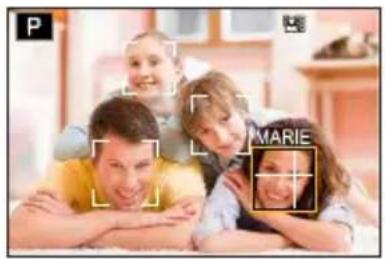
Liste des menus
MENU → [Personnel] → [Objectif/Autres]
Enregistrement de portraits
Jusqu'à 6 personnes peuvent avoir leurs portraits enregistrés avec des informations telles que le nom et la date de naissance.
① Utilisez pour sélectionner [MÉMOIRE], puis appuyez sur [MENU/SET]. ② Utilisez ▲▼ pour sélectionner [Nouveau], puis appuyez sur [MENU/SET].
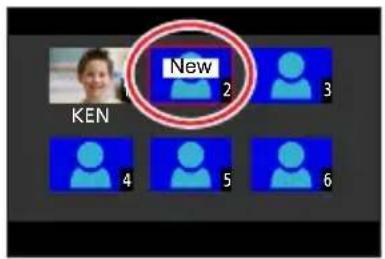
③ Alignez le visage sur la grille de référence et photographiez.
- Il n'est pas possible d'enregistrer les visages non humains (par exemple celui d'un animal domestique). Lorsque est enfoncée ou [est touché, une explication s'affiche.
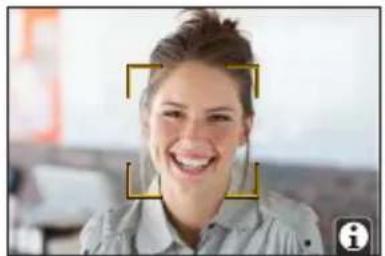
④ Utilisez pour sélectionner l'option à éditer, puis appuyez sur [MENU/SET].
| [Nom] Règle le nom. · Pour en savoir plus sur la manière de saisir des caractères, consultez « Saisie de texte » (→56) |
| [Âge] Règle la date de naissance. |
| [Aj. images] Jusqu'à 3 portraits de la personne peuvent être enregistrées. ① Utilisez ↓ pour sélectionner [Ajouter], puis appuyez sur [MENU/SET]. · Lorsqu'un portrait enregistré est sélectionné à l'aide de la touche de curseur, un écran de confirmation de la suppression s'affiche. Sélectionnez [Oui] pour supprimer le portrait. ② Enregistrez l'image (étape # |
Modification ou suppression des informations sur les personnes enregistrées
① Utilisez pour sélectionner [MÉMOIRE], puis appuyez sur [MENU/SET]. ② Utilisez ▲▼ pour sélectionner l'image de la personne à modifier ou à supprimer, puis appuyez sur [MENU/SET]. ③ Utilisez pour sélectionner l'option, puis appuyez sur [MENU/SET].
| [Modif. info] | Modifie le nom ou autres informations enregistrées. (Étape 4 de « Enregistrement de portraits ») |
| [Priorité] Rège | le l'ordre de priorité pour la mise au point et l'exposition. Utilisez ▲▼ pour selectionner l'ordre d'enregistrement, puis appuyez sur [MENU/SET]. |
| [Effacer] | Supprime les informations et les portraits des personnes enregistrées. |
[MENU] → [Personnel] → [Objectif / Autres]
Conseils de photographie pour l'enregistrement de portraits
- Assurez-vous que le sujet a les yeux ouverts et la bouche fermée. Demandez au sujet de regarder droit vers l'appareil photo et assurez-vous que les contours du visage, les yeux et les sourcils ne sont pas cachés sous les cheveux. Assurez-vous qu'il n'y a pas d'ombres marquées sur le visage. (Le flash n'est pas utilisé pendant l'enregistrement.)
Bon exemple pour enregistrer un visage
Si l'appareil photo semble avoir du mal à reconnaître les visages lorsque vous photographiez
- Enregistrez d'autres portraits de la même personne, à l'intérieur et à l'extérieur, avec diverses expressions ou sous divers angles.
- Enregistrez des images additionnelles à l'endroit où vous photographiez.
- Si une personne enregistrée n'est plus reconnue, enregistrez-la de nouveau.
- Dans certains cas, l'appareil photo ne reconnaît pas ou reconnaît incorrectement même les gens enregistrés, suivant leur expression ou l'environnement.
[Rec. visage] fonctionne uniquement si le mode de mise au point automatique est réglé sur [].
Seule la première image de l'enregistrement en rafale contient des informations de reconnaissance de visage. Dans le cas d'images de groupe, le nom de la personne reconnue sur la première image s'affiche.
Cette fonction n'est pas disponible dans les cas suivants :
- [Effet miniature] (mode de Contrôle Créatif)
- Pendant l'enregistrement d'une image animée, lors de l'enregistrement de photos 4K, lors de l'enregistrement au moyen de [Post focus] (MP postérieure), lorsque [Intervalomètre] est utilisé.
Liste des menus
MENU → [Personnel] → [Objectif/Autres]
[Config. Profil]
Il est possible de régler le nom ou la date de naissance d'un bébé ou d'un animal avant de prendre une photo pour enregistrer le nom ou l'âge en mois/années dans l'image. Réglages : [ ] ([Bébé1]) / [ ] ([Bébé2]) / [ ] ([Animal domes.]) / [NON] / [RÉG.]
Réglage du nom et de l'âge en mois/années
① Utilisez pour sélectionner [RÉG.], puis appuyez sur [MENU/SET]. ② Utilisez pour sélectionner [Bébé1], [Bébé2] ou [Animal domes.], puis appuyez sur [MENU/SET]. ③ Utilisez pour sélectionner [Age] ou [Nom], puis appuyez sur [MENU/SET]. ④ Utilisez pour sélectionner [RÉG.], puis appuyez sur [MENU/SET].
Entrez l' [Age].
Entrez le [Nom].
Pour en savoir plus sur la manière de saisir des caractères, consultez « Saisie de texte » (→56).
Annulation de l'affichage du nom et de l'âge en mois/années
Réglez [Config. Profil] sur [NON].
[Config. Profil] n'est pas disponible pour l'enregistrement de photos 4K ou l'enregistrement en [Post focus] (MP postérieure).
Vous ne pouvez pas enregistrer le nom ou l'âge en mois/années dans les cas suivants :
- Pendant l'enregistrement d'une image animée
- Images fixes prises pendant l'enregistrement d'images animées
[Config.]
MENU → [Config.]
- [Mém. rég. pers] (→85)
- Régl. horl.
- [Heure mond.] (→204)
- [Date voyage] (→205) · [Wi-Fi] (→205)
- [Bluetooth] (→206) [Témoin connex. sans fil] (→206) [Bip] (→206)
- [Economie] (→207)
- [Vitesse d'affichage écran] (→208)
- [Vitesse d'affichage EVF] (→208)
- [Écran] / [Viseur] (→208)
- [Luminosité de l'écran] (→209)
[mètre/pied] (→209) [Détecteur d'œil] (→209) - [Mode USB] (→209) - [Connexion TV] (→210) - [Langue] (→211) - [Aff. version] (→211) - [Param. Dossier/Fichier] (→211) - [Renum. fichier] (→213) - [Restaurer] (→213) - [Réinit. les param. réseau] (→213) - [Réglage de la jauge de niveau] (→214) - [Règlements approuvés] (→214) - [Formater] (→26)
[Heure mond.]
Sert à régler l'heure pour le lieu de départ et la destination de voyage.
- Vous pouvez régler [Arrivée] après [Départ].
Réglages : [Arrivée] / [Départ]
1 Utilisez ▲▼ pour sélectionner [Arrivée] ou [Départ], puis appuyez sur [MENU/SET]. 2 Utilisez ▲▼ pour sélectionner la zone, puis appuyez sur [MENU/SET].
![LEICA VLux 30 - [Heure mond.] - 1](/content/2026/02/358105/images/3afc6fd3d51bfeac7070742973a82025d5369a5c10f798b4467d74319b8744c2.jpg)
Si [Arrivée] a été sélectionné Si [Départ] a été sélectionné![LEICA VLux 30 - [Heure mond.] - 2](/content/2026/02/358105/images/1b745aa5e4bee3f1236b26df5f06acc549d1db09fe5e83cd696972a376b0ad09.jpg)
A Heure actuelle de la destination sélectionnée B Nom de ville/région C Décalage par rapport à l'heure de votre zone de résidence
Liste des menus
MENU → [Config.]
Pour définir l'heure d'été
Appuyez sur à l'étape 2. (Appuyez de nouveau pour annuler le réglage)
- Lorsque l'heure d'été est réglée, l'heure actuelle est avancée d'une heure. En cas d'annulation du réglage, l'heure revient automatiquement à l'heure actuelle.
Au retour de la destination de voyage
Sélectionnez [Départ] à l'étape 1, puis appuyez sur [MENU/SET].
Si vous ne pouvez pas trouver votre destination dans la zone qui s'affiche à l'écran, effectuez le réglage selon le décalage par rapport à l'heure de votre zone de résidence.
[Date voyage]
[Conf. voyage]
Si vous enregistrez des images après avoir défini votre programme de vacances, l'appareil photo enregistrera le jour du voyage où l'image a été enregistrée.
Pour enregistrer [Lieu]
Une fois [Conf. voyage] réglé, vous pouvez régler le lieu.
- Pour en savoir plus sur la manière de saisir des caractères, consultez « Saisie de texte » (→ 56)
Pour imprimer [Lieu] ou le nombre de jours écoulés, utilisez [Timbre car.] (→ 226)
La date de voyage est calculée à partir de la date de départ et de la date définie dans l'horloge de l'appareil photo. Lorsque la destination est réglée sous [Heure mond.], les jours écoulés sont calculés en fonction de l'heure locale de la destination.
Lorsque [Conf. voyage] est réglé sur [NON], le nombre de jours écoulés n'est pas enregistré. Il ne s'affiche pas même si [Conf. voyage] est réglé sur [RÉG.] après un enregistrement.
Lorsque la date actuelle devient la date de retour, [Conf. voyage] est automatiquement annulé.
[Leu] ne peut pas être enregistré pendant l'enregistrement d'images animées, l'enregistrement de photos 4K ou l'enregistrement en [Post focus] (MP postérieure).
[Wi-Fi]
[Fonction Wi-Fi]
[Configuration Wi-Fi]
Liste des menus
MENU → Config.]
[Bluetooth]
[Bluetooth] Mise en marche à distance] Sortie du mode veille] Transfert automatique] Journalisation du lieu] Réglage Horloge Auto.] Param. Réseau Wi-Fi]
Sert à enregistrer un point d'accès sans fil.
Le point d'accès sans fil utilisé pour la connexion Wi-Fi est automatiquement enregistré.
- Il est possible d'enregistrer jusqu'à 17 points d'accès sans fil. Si vous essayez d'enregistrer plus de 17 points d'accès, les points d'accès les plus anciens seront effacés.
- Si vous exécutez [Réinit. les param. réseau], les points d'accès sans fil enregistrés seront effectifs.
[Témoin connex. sans fil]
Le témoin s'allume pendant l'utilisation de la fonction sans fil.
Réglages : [OUI] / [NON]
[Bip]
Permet de régler les bips ou le son de l'obturateur.
Volume du bip] [Vol. obturat.] [On obturat.]
Lorsque [Mode discret] est réglé sur [OUI], [Bip] n'est pas disponible.
Liste des menus
MENU → Config.]
[Économie]
Mode veille]
L'appareil photo se met automatiquement hors marche s'il n'est pas utilisé pendant la durée sélectionnée sur le réglage.
- Pour réactiver l'appareil photo, enfoncez la touche d'obturateur à mi-course ou remettez l'appareil photo en marche.
Mode veille (Wi-Fi)]
L'appareil photo se met automatiquement hors marche s'il n'est pas utilisé pendant environ 15 minutes sans connexion Wi-Fi.
- Pour réactiver l'appareil photo, enfoncez la touche d'obturateur à mi-course ou remettez l'appareil photo en marche.
[Désact. auto. EVF/écran]
L'écran ou le viseur se met automatiquement hors marche si l'appareil photo n'est pas utilisé pendant la durée sélectionnée sur le réglage.
- Pour rallumer l'écran ou le viseur, appuyez sur n'importe quelle touche.
Cette fonction n'est pas disponible dans les cas suivants :
- Pendant l'enregistrement ou la lecture d'une image animée, lors d'un enregistrement avec [Pre-rafale 4K] de la fonction pour photos 4K, lors de l'enregistrement en [Exposition multiple], lorsque l'appareil photo est connecté à un ordinateur ou à une imprimante.
- Pendant les diaporamas, lorsque [Intervalomètre] est utilisé, lorsque [Prise de vue auto.] sous [Anim image par image] est réglé sur [OUI].
- Pendant que la sortie HDMI est utilisée pour l'enregistrement.
Liste des menus
MENU → Config.]
[Vitesse d'affichage écran] / [Vitesse d'affichage EVF]
Sert à régler la vitesse d'affichage de l'écran ou du viseur.
| [ÉCO 30fps] Réduit la consommation pour prolonger la durée de fonctionnement. | |
| [60fps] | Permet d'afficher un sujet se déplaçant avec un mouvement fluide. Ce réglage est idéal pour l'enregistrement de sujets se déplaçant rapidement. |
Lorsque [Vitesse d'affichage écran] ou [Vitesse d'affichage EVF] (ou les deux) est réglé sur [ÉCO 30fps], le zoom numérique n'est pas disponible.
Le réglage sur [ÉCO 30fps] n'est pas possible dans les cas suivants :
Mode Films créatifs, lors de l'enregistrement de photos 4K, lors de l'enregistrement au moyen de [Post focus] (MP postérieure).
Lors d'un enregistrement avec sortie HDMI, [Vitesse d'affichage écran] et [Vitesse d'affichage EVF] sont désactivés. Le réglage [Vitesse d'affichage écran]/[Vitesse d'affichage EVF] n'affecte pas l'image enregistrée.
[Écran] / [Viseur]
Sert à régler la luminosité et la couleur de l'écran ou du viseur.
| [Luminosité] Ajuste la luminosité. |
| [Contraste] Ajuste le contraste. |
| [Saturation] Ajuste l'éclat des couleurs. |
| [Ton rougeatre] Ajuste les teintes rouges. |
| [Ton bleute] Ajuste les teintes bleues. |
Cette fonction ajuste l'écran ou le viseur selon celui qui est utilisé. Cela peut modifier l'apparence de certains sujets mais n'affecte pas l'image enregistrée.
Liste des menus
[MENU] → [Config.]
[Luminosité de l'écran]
Sert à régler la luminosité de l'écran selon le niveau de luminosité ambiant.
| (A)* (Auto) | Pendant l'enregistrement, la luminosité se règle automatiquement selon l'intensité de l'éclairage autour de l'appareil photo.Pendant la lecture, la luminosité est identique à celle du dernier enregistrement. (Si vous n'avez pas encore enregistré depuis la mise sous tension de l'appareil photo, une luminosité standard est utilisée.) |
| 1* (Mode 1) La luminosité est accrue. | |
| 2* (Mode 2) La luminosité est normale. | |
| 3* (Mode 3) La luminosité est réduite. |
Cela peut modifier l'apparence de certains sujets mais n'affecte pas l'image enregistrée.
Le réglage sur [Auto] ou [ ] réduit le temps de fonctionnement.
[mètre/pied]
Sélectionne la distance, en pied ou en mètre.
[Détecteur d'œil]
| [Sensibilité] Utilisez ce réglage pour régler la sensibilité du détecteur oculaire. | |
| [Chang EVF/écran] | Utilisez ce réglage pour basculer l'affichage entre le viseur et l'écran. [EVF/MON AUTO] (Changement automatique entre le viseur et l'écran) / [EVF] (Affichage du viseur) / [MON] (Affichage de l'écran) •Après avoir commuté l'affichage au moyen de la touche [EVF], le réglage de [Chang EVF/écran] change également. |
[Mode USB]
Permet de sélectionner une méthode de communication lorsque l'appareil photo est raccordé à un ordinateur ou à une imprimante à l'aide du câble de connexion USB (fourni).
| [Sélect Connex.] | Sélectionnez la méthode de communication chaque fois que vous raccordez l'appareil photo à un ordinateur ou à une imprimante compatible PictBridge. |
| [PC(Storage)] | Sélectionnez cette option lorsque vous raccordez l'appareil photo à un ordinateur. |
| [PictBridge(PTP)] | Sélectionnez cette option lorsque vous raccordez l'appareil photo à une imprimante compatible PictBridge. |
Liste des menus
![LEICA VLux 30 - [Mode USB] - 1](/content/2026/02/358105/images/b3233a6f193b33bdd7aa1d325b2ada66c57597dd227fbe646604e682b038fe15.jpg)
[Connexion TV]
Mode HDMI (Lecture)
Sert à régler le format pour la sortie.
| [AUTO] | Règle automatiquement la résolution en sortie d'après les informations provenant du téléviseur connecté. |
| [4K/30p] | Affiche les images avec une résolution de sortie de 3840×2160 pixels à l'aide d'une méthode de balayage progressif pour le nombre de lignes de balayage réelles (2 160 lignes). |
| [1080p] | Affiche les images à l'aide d'une méthode de balayage progressif pour le nombre de lignes de balayage réelles (1 080 lignes). |
| [1080i] | Affiche les images à l'aide d'une méthode de balayage entrelacé pour le nombre de lignes de balayage réelles (1 080 lignes). |
| [720p] | Affiche les images à l'aide d'une méthode de balayage progressif pour le nombre de lignes de balayage réelles (720 lignes). |
| [480p] | Affiche les images à l'aide d'une méthode de balayage progressif pour le nombre de lignes de balayage réelles (480 lignes). |
Si aucune image n'apparaît sur le téléviseur avec [AUTO], permutez le réglage sur un autre réglage que [AUTO] pour régler un format pris en charge par votre téléviseur. (Veuillez consulter le mode d'emploi du téléviseur.)
[Affich.infosHDMI(Enr.)]
Sert à régler l'affichage ou non des informations d'enregistrement lors de prises de vues tout en les affichant sur un téléviseur ou un autre appareil en connectant l'appareil photo via un câble micro HDMI. (→ 239)
[HDTV Link]
Lors de la sélection de [OUI], les fonctions de l'appareil photo et de l'appareil compatible HDTV Link connecté à celui-ci avec un câble micro HDMI sont automatiquement liées, permettant de piloter l'appareil photo avec la télécommande de l'appareil compatible HDTV Link. (→ 240)
Liste des menus
[MENU] → [Config.]
[Langue]
Sert à définir la langue d'affichage sur l'écran.
Si vous réglez une autre langue par erreur, sélectionnez [Langue] dans les icônes de menu pour régler la langue souhaitée.
[Aff. version]
Sert à vérifier la version du micrologiciel de l'appareil photo.
Si vous appuyez sur [MENU/SET] pendant que la version s'affiche, des informations relatives au logiciel, la licence par exemple, s'affichent également.
[Param. Dossier/Fichier]
Sert à attribuer un nom à un dossier et à un fichier pour stocker les images.
| Nom de dossier Nom de fichier | |
| 100ABCDE 1 2 1 Numéro de dossier (3 chiffres, 100 à 999) 2 Numéro à 5 chiffres définir par l'utilisateur | LABC0001.JPG 1 2 3 4 1space colorimétrique ( [L] : sRVB, [ ] : AdobeRVB) 2Numéro à 3 chiffres définir par l'utilisateur 3Numéro de fichier (4 chiffres, 0001 à 9999) 4Extension de fichier |
Liste des menus
MENU → Config.]
| [Sélectionner Dossier] | Sélectionne un dossier pour stocker les images. • Le nombre de fichiers pouvant être stockés s'affiche pour le nom de dossier. | |
| [Créer un nouveau dossier] | Crée un nouveau dossier en avançant d'un numéro de dossier. • S'il n'y a pas de dossiers disponibles sur la carte pour stocker les images, l'écran de réinitialisation du numéro de dossier s'affiche. | |
| [OK] | Crée un nouveau dossier avec le même numéro à 5 chiffres définir par l'utilisateur complenant un nom de dossier comme réglage actuel. | |
| [Modif] | Crée un nouveau dossier en saisissant un nouveau numéro à 5 chiffres définir par l'utilisateur complenant un nom de dossier pour changer le nom de dossier actuel. • Caractères régibles : caractères alphanumerices majorscules, nombres et [ ] • Pour en savoir plus sur la manière de saisir des caractères, reportez-vous à « Saisie de texte ». (→56) | |
| [Param. Nom de Dossier] | [Lien Numéro Dossier] | Règle le même numéro dans le nom de dossier que le numéro à 3 chiffres définir par l'utilisateur dans un nom de filchier. |
| [Paramètre utiliser] | Règle un nom de filchier en saisissant un nouveau numéro à 3 chiffres définir par l'utilisateur. • Caractères régibles : caractères alphanumerices majorscules, nombres et [ ] • Pour en savoir plus sur la manière de saisir des caractères, reportez-vous à « Saisie de texte ». (→56) | |
Jusqu'à 1000 fichiers peuvent être stockés dans un seul dossier.
Les numéros de série de 0001 à 9999 sont attribués aux fichiers stockés dans l'ordre dans lequel les images ont été prises. Lorsqu'une destination de dossier est modifiée, le fichier est stocké avec le numéro de fichier suivant le numéro de fichier précédent.
Dans les cas suivants, un nouveau dossier est automatiquement créé en avançant d'un numéro de dossier lorsque le fichier suivant est sauvegardé.
Lorsque 1000 fichiers sont stockés dans un dossier. Lorsqu'un fichier ayant le numéro de fichier « 9999 » est stocké dans un dossier.
Lorsque des dossiers avec des numéros de 100 à 999 existent tous déjà, vous ne pouvez pas créer de nouveau dossier. Nous recommandons de sauvegarder toutes les images nécessaires sur un ordinateur ou d'autres appareils, et de formater la carte.
Liste des menus
MENU → Config.]
[Renum.fichier]
Sert à remettre à zéro les numéros de fichier d'image. (Le numéro de dossier est actualisé et le numéro de fichier commence à 0001.)
- Pour redéfinir le numéro de dossier sur 100 :
Formatez la carte, puis restaurez les numéros de fichier à l'aide de [Renum.fichier].
Sélectionnez ensuite [Oui] sur l'écran de restauration du numéro de dossier.
Il est possible d'attribuer un numéro de dossier entre 100 et 999.
Il n'est plus possible de réinitialiser les numéros lorsque le nombre de dossiers 999 est atteint.
Dans ce cas, copiez toutes les images désirées sur un ordinateur et formatez la carte (→ 26).
[Restaurer]
Les réglages suivants sont rétablis à leur valeur par défaut :
Réglages de l'enregistrement, réglages de configuration ([Configuration Wi-Fi] et réglages [Bluetooth]), réglages personnalisés ([Rec. visage] et réglages [Config. Profil]), réglages personnalisés/de configuration
(sauf pour les réglages [Configuration Wi-Fi], [Bluetooth], [Rec. visage] et [Config. Profil])
L'initialisation des réglages configurés/personnalisés entraîne la réinitialisation des réglages suivants :
Le réglage [Heure mond.], le réglage [Date voyage] (date de départ, date de retour, [Lieu]), les réglages de [Rotation aff.], [Tri images] et [Confirm. effacement] dans le menu [Lect.]
Les numéros de dossier et les réglages d'horloge ne seront pas réinitialisés.
[Réinit. les param. réseau]
Les réglages réseau sont réinitialisés, comme les informations sur l'équipement que vous avez enregistrées au moyen de [Configuration Wi-Fi] ou [Bluetooth].
Liste des menus
MENU → Config.]
[Réglage de la jauge de niveau]
[Ajuster]
Tenez l'appareil photo à l'horizontal, puis appuyez sur [MENU/SET]. L'indicateur d'inclinaison sera ajusté.
[Réinit. de la jauge de niveau]
Sert à rétablir le réglage par défaut de l'indicateur d'inclinaison.
[Règlements approuvés]
Afficher les règlements approuvés.
[Menu Perso]
[Paramètres Menu Perso]
Il est possible d'enregistrer les menus fréquemment utilisés et de les afficher sur [Menu Perso]. Il est possible d'enregistrer jusqu'à 23 menus.
![LEICA VLux 30 - [Paramètres Menu Perso] - 1](/content/2026/02/358105/images/74db47223996c65c1cde2c9d02d7995606ccc04c09ad5fea41c9ff6afeca69b8.jpg)
![LEICA VLux 30 - [Paramètres Menu Perso] - 2](/content/2026/02/358105/images/bea435d964c37bd9af4a92c481edd2dbedda679d0974a08489ca452a21d2995b.jpg)
[Menu Perso]
![LEICA VLux 30 - [Paramètres Menu Perso] - 3](/content/2026/02/358105/images/30f82a8b3520f48c46425136b5e57b3d14bac9d7fec9259f4c58fa495c64f4b1.jpg)
[Paramètres Menu Perso]
| [Ajouter] Sélection et enregistrement d'un menu à afficher sur [Menu Perso]. | |
| [Tri] | Changement de l'ordre des menus à afficher sur [Menu Perso] : Sélection du menu dont l'ordre doit être changé etCHOix du nouvel emplacement. |
| [Effacer] | Suppression de l'affichage [Menu Perso] d'un menu enregistrré. [Supprimer Éléément] : Sélection et suppresion d'un menu. [Effacer tout] : Suppression de tous les menus enregistrrés. |
| [Aff. depuis Menu Perso] | Réglage d'un affichage initial pour l'écran de menu. [OUI] : Affiche [Menu Perso]. [NON] : Affiche le menu utilisé la fois précédente. |
[Lecture]
- [Diaporama] (→ 216)
- [Mode lecture] (→ 217) [Protéger] (→ 218)
- [Évaluation] (→ 218)
- [Édition du titre] (→219)
- [Modification de la reconnaissance vocale] (→219)
- [Traitement des RAW] (→220) [Sauvegarde PHOTO 4K Brut] (→222)
- [Composition lumière] (→223)
- [Composition séquence photo] (→224)
- [Retouche effacement] (→225)
- [Timbre caractère] (→226)
- [Redimensionnement] (→227)
- [Cadrage] (→228) [Tourner] (→228)
- [Division vidéo] (→229)
- [Vidéo accélérée] (→229)
- Vidéo image par image.
- [Rotation affichage] (→230)
- [Tri images] (→ 230)
- [Confirm. effacem.] (→ 231)
Il peut être impossible de régler ou de modifier les images prises sur les autres appareils photo.
Comment sélectionner des images après sélection de [Simple] ou [Multi]
Lorsque [Simple] et [Multi] ne sont pas disponibles, sélectionnez une image de la même façon que lorsque [Simple] est sélectionné.
[Simple]
① Utilisez pour sélectionner une image fixe, puis appuyez sur [MENU/SET].
- Si [Rég./annul.] est affiché en bas à droite de l'écran, le réglage est annulé lorsque vous appuyez à nouveau sur [MENU/SET].
![LEICA VLux 30 - [Simple] - 1](/content/2026/02/358105/images/da010f29c9b9114ff593ac083214c679fb900f79f79448f0ea42dd085dfaca77.jpg)
[Multi]
Lorsqu'un écran similaire à celui de droite est affiché :
① Utilisez ▲▼ pour sélectionner une image fixe, puis appuyez sur [MENU/SET] (répéter).
- Pour annuler → Appuyez à nouveau sur [MENU/SET].
② Appuyez sur la touche [DISP] pour valider.
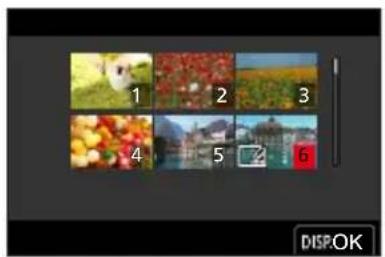
Lorsqu'un écran similaire à celui de droite est affiché :
① Utilisez ▲▼ pour sélectionner une image fixe, puis appuyez sur [MENU/SET] (répéter).
- Pour annuler : appuyez à nouveau sur [MENU/SET].
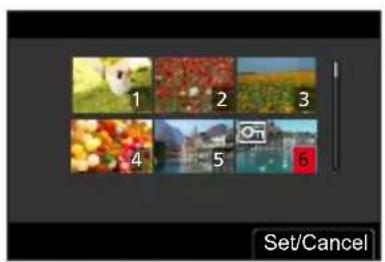
Liste des menus
[Diaporama]
Sert à effectuer la lecture automatique des images enregistrées, l'une après l'autre. Il est possible de créer des diaporamas composés uniquement d'images fixes ou uniquement d'images animées. Recommandé pour la visualisation sur l'écran d'un téléviseur.
MENU → [lect.] → [Diaporama]
1 Utilisez ▲▼ pour sélectionner l'option, puis appuyez sur [MENU/SET].
- Si vous sélectionnez [Photos seulement], les fichiers et les images de rafales 4K enregistrés au moyen de [Post focus] (MP postérieure) seront également lus.
- Seule une image nette représentative sera lue à partir des images enregistrées au moyen de [Post focus] (MP postérieure).
![LEICA VLux 30 - Utilisez ▲▼ pour sélectionner l'option, puis appuyez sur [MENU/SET]. - 1](/content/2026/02/358105/images/4303424a5184cd2331b269d1e0a35520b9237c29cfe20720bab4c8521ee1c953.jpg)
2 Utilisez ▲▼ pour sélectionner [Démarrer], puis appuyez sur [MENU/SET].
Commandes de diaporama
| Fonctionnement Commande tactile Description | ||
| ▲ | ▶/II | Lecture / Pause |
| ▲ | ← | Précédente |
| ▲ | → | Suviante |
| ▼ | □ | Arrêt |
| + | Volume plus haut | |
| - | Volume plus bas | |
Liste des menus
Pour changer les réglages
Sélectionnez [Effet] ou [Config.], puis appuyez sur [MENU/SET].
| [Effet] Ce réglage permet de | |
| seLECTIONner les effets de l'écran lors du passage d'une image à la suivante. | |
| [Config.] [Durée] [Durée] ne peut être réglé que lorsque [Effet] est réglé sur [NON]. | |
| [Répétition] [OUI] / [NON] | |
| [Son] [AUTO] : La musique sera lue pour les images fixes et le son sera lu pour les images animées. [Musique] : L'effet musical sera lu. [Son] : Le son est lu pour les images animées. [NON] : Ni la musique ni le son ne seront lus. |
Pendant les diaporamas de fichiers de rafales 4K, d'images enregistrées en [Post focus] (MP postérieure) ou d'images de groupe, les effets restent désactivés même si [Effet] est réglé.
Lorsque vous lisez les images suivantes dans un diaporama, le réglage [Durée] est désactivé.
Images animées, fichiers de rafale 4K, images enregistrées au moyen de [Post focus] (MP postérieure), images panoramiques, images d'un groupe
[Mode lecture]
Sert à sélectionner le type d'images, puis lance la lecture. ([Lect. normale], [Photos seulement], [Vidéo seulement])
MENU → [Lect.] → [Mode lecture]
1 Utilisez ▲▼ pour sélectionner l'option, puis appuyez sur [MENU/SET].
- Si vous sélectionnez [Photos seulement], les fichiers et les images de rafales 4K enregistrés au moyen de [Post focus] (MP postérieure) seront également lus.
Liste des menus
[Protéger]
Sert à activer la protection pour empêcher la suppression des images. Prévient la suppression des images importantes.
MENU → [Lect.] → [Protéger]
1 Sélectionnez une image (→ 215).
Pour tout effacer
Sélectionnez [Protéger] → [Annul.] → [Oui], puis appuyez sur [MENU/SET].

L'image n'est pas effacée si le sélecteur de protection contre l'écriture est en position « LOCK » sur la carte.
L'image sera effacée pendant le formatage, même si elle est protégée.
Peut être inopérant lors de l'utilisation d'autres appareils.
[Évaluation]
Il est possible d'étiqueter les images selon cinq niveaux (classements). Lorsque [Évaluation] est exécuté, les actions suivantes deviennent disponibles.
- Suppression de toutes les images sauf celles étiquetées.
- Vérification du niveau de classement des images en affichant les détails du fichier sur Windows 10, Windows 8.1 et Windows 8 (images JPEG uniquement).
MENU → [Élect.] → [Évaluation]
1 Sélectionnez une image (→ 215). 2 Utilisez pour régler les niveaux de classement (1 à 5), puis appuyez sur [MENU/SET].
(Répétez les étapes 1 et 2 en sélectionnant le réglage avec [Multi].)
Pour tout effacer
Sélectionnez [Évaluation] → [Annul.] → [Oui], puis appuyez sur [MENU/SET].
Lorsque [Évaluation] a été exécuté pour les images de groupe, le réglage s'applique à toutes les images dans le groupe et le numéro d'évaluation défini est indiqué sur l'icône des réglages de classement de la première image. Si le nombre total d'images est de 1000 ou plus, [999+] s'affiche.
Vous pouvez sélectionner [Annul.] uniquement lorsque [Mode lecture] est réglé sur [Lect. normale].
Liste des menus
[Edit. titre]
Il est possible de saisir des caractères (titres, etc.) sur une image enregistrée. Une fois le texte enregistré, il peut être apposé sur les impressions au moyen de Timbre car.
MENU → [lect.] → [Edit. titre]
1 Sélectionnez une image fixe (→ 215). s'affiche pour les images sur lesquelles des textes sont déjà apposés.
2 Entrez des caractères.
Pour en savoir plus sur la manière de saisir des caractères, consultez « Saisie de texte » (→ 56). Pour supprimer des textes, supprimez tous les caractères dans l'écran de saisie des caractères.
Vous pouvez régler jusqu'à 100 images à la fois avec [Multi].
Cette fonction n'est pas disponible dans les cas suivants :
Images animées, fichiers de rafale 4K, images enregistrées au moyen de [Post focus] (MP postérieure), images fixes enregistrées avec le réglage [Qualité] [RAW], [R] [ ] RAW
[Mod. Rec. vis.]
Sert à modifier ou supprimer les informations de reconnaissance pour les images ayant des informations erronées.
[MENU] → [Lect.] → [Mod. Rec. vis.] → [REMPL.] ou [EFF.]
1 Utilisez pour sélectionner l'image, puis appuyez sur [MENU/SET]. 2 Utilisez pour sélectionner une personne, puis appuyez sur [MENU/SET].
Pour [EFF.], passez à l'étape 4.
3 Utilisez ▲▼ pour sélectionner la personne à remplacer par une autre, puis appuyez sur [MENU/SET]. 4 Utilisez pour sélectionner [Oui] et appuyez sur [MENU/SET].
Une fois les informations de reconnaissance de visage supprimées, elles ne peuvent être restaurées. Modifiez des informations de reconnaissance de visage par groupes pour un groupe d'images. (Il n'est pas possible de modifier les informations de chaque image d'un groupe.) Seule la première image d'un groupe peut être modifiée.
Liste des menus
[Traitement des RAW]
Il est possible d'utiliser l'appareil photo pour développer les images fixes enregistrées au format RAW. Les images fixes créées sont sauvegardées au format JPEG.
MENU → [lect.] → [Traitement des RAW]
1 Appuyez sur [◄] pour sélectionner le fichier RAW, puis appuyez sur [MENU/SET]. 2 Appuyez sur [▲▼] pour sélectionner l'option, puis appuyez sur [MENU/SET] pour régler.
- Les options suivantes peuvent être réglées. Les réglages utilisés pendant l'enregistrement sont appliqués au moment du réglage.
![LEICA VLux 30 - MENU → [lect.] → [Traitement des RAW] - 1](/content/2026/02/358105/images/5465351d5dff4fedf706996664ba1c565cec6de8e0aa16f3baa210bb3a7095b9.jpg)
| [Éq.blancs] | Vous pouvez sélectionner la balance des blancs pourrial procéder aux réglages. Lorsque vous sélectionné une option avec [ ],vous pouvez développer les images au moyen des mêmes réglages que ceux appliqués pour l'enregistrement. |
| [Correction de luminosite] | Vous pouvez corriger la luminosité dans une plage comprise entre -2 EV et +2 EV. |
| [Style photo]您 pouvez sélectionner les effets sous [Style photo]. | |
| [i.dynamique]您 pouvez sélectionner les réglages sous [i.dynamique]. | |
| [Contraste]您 pouvez ajuster le contraste. | |
| [Hautes lumières]您 pouvez ajuster la luminosité d'une zone de lumière. | |
| [Ombres]您 pouvez ajuster la luminosité d'une zone d'ombre. | |
| [Saturation] / [Tonalité chromatique] | Vous pouvez ajuster la saturation. (Vous pouvez ajuster la coloration lorsque [Monochrome], [Monochrome HC] ou [Monochrome HC+] est sélectionné pour [Style photo].) |
| [Effet de filtré] | Vous pouvez sélectionner un effet de filtré. (Uniquement lorsque [Monochrome], [Monochrome HC] ou [Monochrome HC+] est sélectionné pour [Style photo].) |
| [Effet de grain] | Vous pouvez régler le grain. (Uniquement lorsque [Monochrome], [Monochrome HC] ou [Monochrome HC+] est sélectionné pour [Style photo].) |
| [Réduc. bruit]您 pouvez régler la réduction du bruit. | |
| [I. résolution]您 pouvez sélectionner les réglages sous [I. résolution]. | |
| [Nettété]您 pouvez ajuster l'impression de résolution. | |
| [Plus de param.] | Utilisé ▲ pour sélectionner les options, puis appuyez sur [MENU/SET] pour exécuter les opérations suivantes. [Rétablir param. orig.]: Vos pouvez restaurer les réglages utilisés pendant l'enregistrement. [Espace coul.]: Vos pouvez sélectionner [Espace coul.] sous [sRGB] ou [AdobeRGB]. [Format imag]: Vos pouvez sélectionner la taille d'image ([L], [M] ou [S]) d'un fichier JPEG lors de l'enregistrement des images. |
Liste des menus
3 Appuyez sur [MENU/SET] pour finaliser le réglage. L'écran de l'étape 2 réapparaît. Pour régler une autre option, répétez les étapes 2 à 3. 4 Appuyez sur [▲▼] pour sélectionner [Lancer traitement], puis appuyez sur [MENU/SET].
Réglage de chaque option
Lorsque vous sélectionnez une option, l'écran de réglage apparaît.
| Fonctionnement | Commande tactile | Description |
| Glisser Utilisé pour les réglages | ||
| [Rég. bb K] | Utilisé pour afficher l'écran de réglage de la température de couleur. (Uniquement lorsque [Éq.blancs] est régé sur [K]) | |
| [Ajuster] | Utilisé pour afficher l'écran de réglage fin de la balance des blancs. (Uniquement lorsque [Éq.blancs] est réglé) | |
| [DISP] [DISP] | Utilisé pour afficher l'écran de comparaison | |
| [MENU/SET] [Rég.] | Utilisé pour valider un réglage récent et revenir à l'écran de sélection des options | |
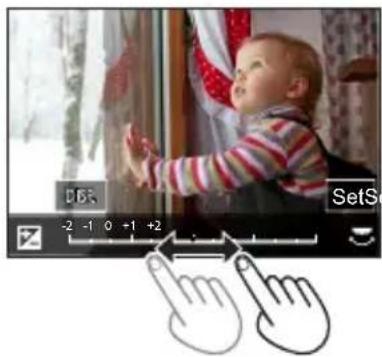
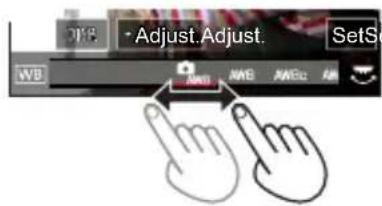
- Si [Réduc. bruit], [I. résolution] ou [Netteté] a été sélectionné, l'écran de comparaison ne s'affiche pas.
- Les images peuvent être agrandies en utilisant la commande de zoom.
- Il est également possible de faire un zoom avant en touchant rapidement l'affichage deux fois de suite. (Si l'affichage était agrandi, il revient au même taux d'agrandissement.)
Les méthodes de fonctionnement suivantes sont disponibles pour faire des réglages sur l'écran de comparaison.
Réglage actuel
| Fonctionnement | Commande tactile | Description |
| Glisser Utilisé pour les réglages | ||
| [DISP] [DISP.] | Utilisé pour revenir à l'écran de réglage | |
| [MENU/SET] [Rég.] | Utilisé pour valider un réglage récent et revenir à l'écran de sélection des options | |
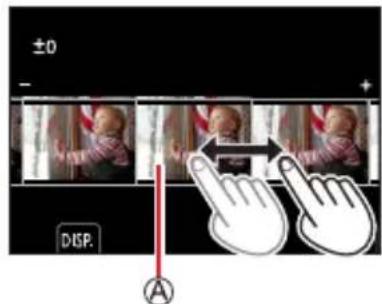
- Si vous touchez l'image au centre, elle sera agrandie. Si vous touchez [♂], l'image sera ramenée à sa taille originale.
Une image RAW enregistrée sur cet appareil photo est toujours enregistrée avec le format réglé sur [3:2] (5472×3648), mais si vous exécutez [Traitement des RAW] depuis le menu [Lect.], l'image sera traitée avec le format verrouillé sur celui au moment de l'enregistrement.
Le réglage [Éq. blancs] des images fixes enregistrées au moyen de [Exposition multiple] est verrouillé sur le réglage utilisé pendant l'enregistrement.
Modifiez les images d'un groupe une par une. Les images modifiées seront nouvellement sauvegardées séparément des images originales du groupe.
Lorsqu'un câble micro HDMI est connecté, [Traitement des RAW] est désactivé.
Vous pouvez procéder au traitement RAW sur les images enregistrées au moyen de cet appareil uniquement.
[Sauvegarder PHOTO 4K Brut]
Il est possible de sauvegarder 5 secondes d'enregistrement 4K depuis un fichier de rafales 4K.
[MENU] → [Lect.] → [Sauvegarder PHOTO 4K Brut]
1 Utilisez pour sélectionner les fichiers de rafales 4K, puis appuyez sur [MENU/SET].
- Si la rafale dure 5 secondes ou moins, toutes les images peuvent être sauvegardées en tant qu'une photo.
2 Sélectionnez la première image du lot à sauvegarder comme photo (→ 120, 121).
L'image sera sauvegardée au format JPEG en tant que groupe d'images en rafale unique.
Liste des menus
[Composition lumière]
Permet de sélectionner plusieurs images dans les fichiers de rafales 4K afin de les combiner. Les portions de l'image qui sont plus claires que l'image précédente seront superposées sur l'image précédente pour combiner les images en une seule photo.
![LEICA VLux 30 - [Composition lumière] - 1](/content/2026/02/358105/images/2381ee700f5d29b83d898670991862cb1007cf530c007e0f2ade7e1427032c14.jpg)
MENU → [lect.] → [Composition lumière]
1 Utilisez pour sélectionner les fichiers de rafales 4K, puis appuyez sur [MENU/SET]. 2 Choisissez la méthode de combinaison, puis appuyez sur [MENU/SET].
[Fusion des éléments] : Sélection d'images à combiner
① Faites glisser la barre de défilement ou utilisez ▲▼ pour sélectionner les images à combiner. ② Appuyez sur [MENU/SET].
- Les images sélectionnées sont mémorisées et l'affichage bascule sur l'écran d'aperçu.
- Utilisez pour sélectionner les éléments, puis appuyez sur [MENU/SET] pour exécuter les actions suivantes.
- [Sui.] : Permet de sélectionner plus d'images à combiner.
- [Resélec.] : Ignore l'image sélectionnée juste avant et permet de sélectionner une image différente.
![LEICA VLux 30 - MENU → [lect.] → [Composition lumière] - 1](/content/2026/02/358105/images/4ef0ebcea55e0ca6ebfd80c50b84c0c3efc4c4649e7b80a906f53a298cc02aaa.jpg)
③ Répétez les étapes pour sélectionner plus d'images à combiner (40 images maximum). ④ Appuyez sur pour sélectionner [Mém.], puis appuyez sur [MENU/SET].
[Fusion de gamme] : Sélection d'une gamme à combiner
① Sélectionnez l'image de la première photo, puis appuyez sur [MENU/SET] - La méthode de sélection est la même qu'à l'étape du réglage [Fusion des éléments]. ② Sélectionnez l'image de la dernière photo, puis appuyez sur [MENU/SET].
Les images sont sauvegardées au format JPEG. Les informations d'enregistrement (informations Exif) de la première photo comme la vitesse d'obturation, l'ouverture et la sensibilité ISO sont également enregistrées.
[Composition séquence photo]
Permet de sélectionner plusieurs images dans un fichier de rafales 4K afin de créer une composition en séquence d'un sujet en mouvement sur une seule image.
![LEICA VLux 30 - [Composition séquence photo] - 1](/content/2026/02/358105/images/6875c9b154a8d236f6c357c3ce8c9c2786d03bf360832e59b87dc7ebbf8626c7.jpg)
[MENU] → [Elect] → [Composition séquence photo]
1. Utilisez pour sélectionner les fichiers de rafales 4K, puis appuyez sur [MENU/SET]. 2. Sélectionnez des images à combiner.
Sélectionnez les images de sorte que le sujet en mouvement ne se chevauche pas sur les images précédentes ou suivantes. (Il se peut que la composition en séquence ne soit pas créée correctement si le sujet se chevauche.)
① Faites glisser la barre de défilement ou utilisez ▲▼ pour sélectionner les images à combiner. ② Appuyez sur [MENU/SET].
- Les images sélectionnées sont mémorisées et l'affichage bascule sur l'écran d'aperçu.
- Utilisez pour sélectionner les éléments, puis appuyez sur [MENU/SET] pour effectuer les actions suivantes.
- [Suiv.] : Permet de sélectionner plus d'images à combiner.
- [Resélec.] : Ignore l'image sélectionnée juste avant et permet de sélectionner une image différente.
![LEICA VLux 30 - [MENU] → [Elect] → [Composition séquence photo] - 1](/content/2026/02/358105/images/e2e07cbf041d94c81d1b45a61af242606c295a7d1695f857da66528c9bcace71.jpg)
③ Répétez les étapes pour sélectionner plus d'images à combiner (entre 3 et 40 images). ④ Appuyez sur pour sélectionner [Mém.], puis appuyez sur [MENU/SET].
![LEICA VLux 30 - [MENU] → [Elect] → [Composition séquence photo] - 2](/content/2026/02/358105/images/9bced9b5d2171ce5b633aac3a07bf0c14409f6a1358326bc2f130d3a434de192.jpg)
Conseils pour [Composition séquence photo]
Il est recommandé d'utiliser un trépied pour prendre des photos sous [Composition séquence photo].
Les images sont sauvegardées au format JPEG. Les informations d'enregistrement (informations Exif) de la première photo comme la vitesse d'obturation, l'ouverture et la sensibilité ISO sont également enregistrées.
Liste des menus
Il est possible d'effacer les portions inutiles enregistrées sur les images prises.
- L'effacement ne peut s'effectuer que de manière tactile. [Retouche effacement] active automatiquement la commande tactile.
![LEICA VLux 30 - Conseils pour [Composition séquence photo] - 1](/content/2026/02/358105/images/cf983ccbffbbf77c7dd1e07fb3e06c9be3aded79b857cbe5f6dc03d55e4c930a.jpg)
![LEICA VLux 30 - Conseils pour [Composition séquence photo] - 2](/content/2026/02/358105/images/555382f81734d9656cb3e928233574fb76aeae914dea88a521b04514ca2188fd.jpg)
![LEICA VLux 30 - Conseils pour [Composition séquence photo] - 3](/content/2026/02/358105/images/11100170b7bbdd1efc6846ac1712b8f4e8de6b7bc896ec671e731c577f1c5602.jpg)
MENU → Flèche → [Retouche effacement]
1 Utilisez « pour sélectionner une image fixe, puis appuyez sur [MENU/SET]. 2 Faites glisser votre doigt sur la portion que vous voulez effacer.
- Les parties à effacer sont colorées.
- En touchant [Annuler], la partie colorée revient à son état précédent.
![LEICA VLux 30 - MENU → Flèche → [Retouche effacement] - 1](/content/2026/02/358105/images/976c8623c95e20f4786d8ec77536c85d9d8faaab81c9c10192bf438f21a9c21c.jpg)
![LEICA VLux 30 - MENU → Flèche → [Retouche effacement] - 2](/content/2026/02/358105/images/94665c0953d18b0c7407b6f843e0d8a80ef0957d52d1ef043d31634f69920c50.jpg)
Effacement des détails (agrandissement de l'affichage)
① Touchez [SCALING].
- Sur l'écran tactile, éloignez vos deux doigts pour faire un zoom avant et rapprochez vos deux doigts pour faire un zoom arrière.
- Le glissement de l'écran permet de déplacer la partie agrandie.
② Touchez [REMOVE].
- Cela vous ramènera à l'action de glissement du doigt sur la portion que vous voulez effacer. La portion que vous voulez effacer peut être glissée même pendant l'agrandissement de l'image.
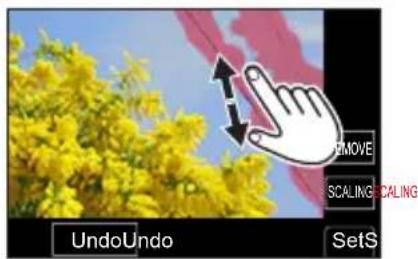
3 Touchez [Reg.]. 4 Touchez [Mém.] ou appuyez sur [MENU/SET].
Liste des menus
Les images peuvent paraître non naturelles parce que l'arrière-plan des parties supprimées est créé artificiellement.
Modifiez les images d'un groupe une par une. Les images modifiées seront nouvellement sauvegardées séparément des images originales du groupe.
Non disponible lorsque le viseur est utilisé.
Lorsqu'un câble micro HDMI est connecté, [Retouche effacement] est désactivé.
Cette fonction n'est pas disponible dans les cas suivants :
Images panoramiques, images animées, fichiers rafale 4K, images enregistrées au moyen de [Post focus] (MP postérieure), images fixes enregistrées avec le réglage [Qualité] [AW]
[Timbre car.]
Il est possible d'estampiller la date et l'heure d'enregistrement, les noms, la destination du voyage, les dates du voyage, etc., sur les images fixes enregistrées.
[MENU] → [Flect.] → [Timbre car.]
1 Sélectionnez une image fixe (→ 215). - apparaît à l'écran si l'image comporte du texte apposé. 2 Utilisez pour sélectionner [Rég.], puis appuyez sur [MENU/SET].
| [Date pr. de vue] | [S.HEURE]: Date d'enregistrement de l'apposition [A.HEURE]: Date et heures d'enregistrement de l'apposition |
| [Nom] | : Appose le nom enregistré pour la reconnaissance de visage / / : Appose le nom enregistré dans [Config. Profil] |
| [Lieu] Appose le lieu enregistré dans [Config.] dans le menu [Date voyage] | |
| [Date voyage] Appose le nombre de jours écoulés depuis la date de voyage régée dans [Config.] dans le menu [Date voyage] | |
| [Titre] Appose le texte enregistré dans [Édit. titre] | |
3 Appuyez sur la touche [4]. 4 Utilisez pour sélectionner [Exécuté], puis appuyez sur [MENU/SET].
Liste des menus
N'effectuez pas de réglages d'impression de date en boutique ou sur une imprimante pour les images fixes qui comportent un timbre de date. (Les impressions de date peuvent se chevaucher.)
Vous pouvez régler jusqu'à 100 images à la fois avec [Multi].
La qualité d'image peut être moins définie.
Si vous apposez du texte sur les images d'un groupe, les images modifiées seront nouvellement sauvegardées séparément des images originales du groupe.
Cette fonction n'est pas disponible dans les cas suivants :
Images animées, fichiers de rafale 4K, images enregistrées au moyen de [Post focus] (MP postérieure), images fixes enregistrées avec le réglage [Qualité] [AW], images panoramiques, images fixes sur lesquelles un autre texte est déjà apposé, images fixes enregistrées sans avoir réglé l'horloge.
[Redimen.]
Il est possible de réduire la taille d'images pour faciliter l'envoi par courrier électronique, l'utilisation sur un site Web, etc.
[MENU] → [Flect.] → [Redimen.]
1 Sélectionnez une image fixe et sa taille.
[Simple]
① Utilisez pour sélectionner une image fixe, puis appuyez sur [MENU/SET]. ② Utilisez pour sélectionner la taille, puis appuyez sur [MENU/SET].
[Multi] (jusqu'à 100 images)
① Utilisez pour sélectionner la taille, puis appuyez sur [MENU/SET]. ② Utilisez ▲▼ pour sélectionner une image fixe, puis appuyez sur [MENU/SET] (répéter). Pour annuler → Appuyez à nouveau sur [MENU/SET]. ③ Appuyez sur la touche [DISP] pour valider.
![LEICA VLux 30 - [Multi] (jusqu'à 100 images) - 1](/content/2026/02/358105/images/39e1ea04f5064c7b141e14c62f5772ad7213922a928743ca4389caf04cb270a9.jpg)
![LEICA VLux 30 - [Multi] (jusqu'à 100 images) - 2](/content/2026/02/358105/images/3a3a0167cf04f00f5f131e18d876264b6cc2b892f59b8133471e25f04f54f056.jpg)
La qualité d'image est réduite après le redimensionnement.
Cette fonction n'est pas disponible dans les cas suivants :
Images animées, fichiers de rafale 4K, images enregistrées au moyen de [Post focus] (MP postérieure), images fixes enregistrées avec le réglage [Qualité] [AW], images panoramiques, images d'un groupe, images fixes sur lesquelles un autre texte est déjà apposé.
Liste des menus
[Cadrage]
Agrandissez les images fixes et coupez les zones non désirées.
1 Utilisez « pour sélectionner une image fixe, puis appuyez sur [MENU/SET]. 2 Sélectionnez une zone à recadrer, puis appuyez sur [MENU/SET].
| Fonctionnement | Commande tactile Description | |
| Δ+ | Agrandit l'image. | |
| Δ- | Réduit l'image. | |
| Δ▼▲ | Glisser Déplace la zone agrandie. | |
Modifiez les images d'un groupe une par une. Les images modifiées seront nouvellement sauvegardées séparément des images originales du groupe.
Les informations de reconnaissance de visage d'origine ne seront pas copiées lors du recadrage des images fixes.
La qualité d'image est réduite après le cadrage.
Cette fonction n'est pas disponible dans les cas suivants :
Images animées, fichiers de rafale 4K, images enregistrées au moyen de [Post focus] (MP postérieure), images fixes enregistrées avec le réglage [Qualité] [AW], images panoramiques, images fixes sur lesquelles un autre texte est déjà apposé.
[Tourner]
Vous pouvez faire pivoter manuellement l'image par unité de 90 degrés.
- Il n'est pas possible de sélectionner [Tourner] quand [Rotation aff] est réglé sur [NON].
[MENU] → [Flect.] → [Tourner]
1 Utilisez « pour sélectionner l'image, puis appuyez sur [MENU/SET]. 2 Utilisez pour sélectionner le sens de rotation, puis appuyez sur [MENU/SET].
[→] : Faire pivoter une image de 90 degrés dans le sens horaire.
[←] : Faire pivoter une image de 90 degrés dans le sens anti-horaire.
![LEICA VLux 30 - [MENU] → [Flect.] → [Tourner] - 1](/content/2026/02/358105/images/51bbddad381f56ee20c6dbf20f5a353b33bc2b52da4ec0d627f9de78e8247a47.jpg)
Liste des menus
[Division vidéo]
Une série d'images animées peut être divisée en 2 parties. Cela est pratique pour conserver uniquement les scènes nécessaires, ou pour supprimer les scènes inutiles afin de libérer de l'espace sur la carte lors d'un voyage, par exemple.
MENU → [lect.] → [Division vidéo]
1 Utilisez pour sélectionner une image animée à diviser, puis appuyez sur [MENU/SET]. 2 Appuyez sur pour faire une pause à l'emplacement où vous souhaitez diviser l'image animée.
- Une pression pendant la pause permet d'effectuer des réglages plus fins sur les positions de division d'une image animée.
3 Appuyez sur ∇ L'image originale telle qu'elle était avant la division n'est pas conservée. (Seules les 2 nouvelles séquences d'images animées seront conservées après la division.)
![LEICA VLux 30 - MENU → [lect.] → [Division vidéo] - 1](/content/2026/02/358105/images/9846fcfcb15fe2a41859251d461e18f7892c40a4e34d180a3c6a2a4e09a4c546.jpg)
Pendant la division, évitez de mettre l'appareil photo hors tension ou de retirer la carte ou la batterie. Autrement les images animées risquent d'être supprimées. Les images animées ne peuvent pas être divisées à un emplacement proche de leur début ou de leur fin. Cette fonction n'est pas disponible dans le cas suivant : Images animées ayant un court temps d'enregistrement
[Vidéo accélérée]
Il est possible de créer une image animée à partir des images d'un groupe enregistré au moyen de [Intervalomètre].
MENU → [lect.] → [Vidéo accélérée]
1 Utilisez pour sélectionner le groupe d'images [Intervalomètre], puis appuyez sur [MENU/SET]. 2 Créez une image animée après sélection d'une méthode de production.
- Pour en savoir plus, reportez-vous à l'étape 5 et aux étapes suivantes (→ 133).
Liste des menus
[Vidéo image par image]
Il est possible de créer une image animée à partir des images d'un groupe enregistré au moyen de [Anim image par image].
MENU → [Elect.] → [Vidéo image par im.]
1 Utilisez « pour sélectionner un groupe d'animation image par image, puis appuyez sur [MENU/SET]. 2 Créez une image animée après sélection d'une méthode de production.
- Pour en savoir plus, consultez l'étape 7 et aux étapes suivantes (→ 136).
[Rotation aff]
Ce mode permet d'afficher verticalement les images si elles ont été enregistrées en tenant l'appareil photo à la verticale.
MENU → [Lect.] → [Rotation aff] → [OUI]
Lorsque vous lisez des images sur un PC, elles ne peuvent pas être affichées dans le sens de rotation, sauf si le système d'exploitation ou le logiciel est compatible avec Exif. Exif est un format de fichier pour images fixes qui permet d'enregistrer des informations ou autres à ajouter. Il a été instauré par la « Japan Electronics and Information Technology Industries Association (JEITA) »
[Tri images]
Il est possible de régler la série d'affichage utilisée pour trier les images sur l'appareil.
MENU → [Lect.] → [Tri images]
| [FILE NAME] | Affiche les images selon la série des noms de dossier ou de fichier. Ce format d'affichage permet de rechercher plus facilement l'emplacement de stockage d'une image sur une carte. |
| [DATE/TIME] | Affiche les images suivant la date et l'heure où elles ont été enregistrées en ordre chronologique. Lorsque les images sont enregistrées au moyen de plusieurs années photo et conservées sur la même carte, ce format d'affichage permet de trouver une image donnée plus facilement. |
Il est possible que les images ne soient pas affichées selon la série [DATE/TIME] immédiatement après insertion d'une carte dans cet appareil. Dans ce cas, attendez un moment et les images seront affichées selon la série [DATE/TIME].
Liste des menus
[Confirm. effacem.]
Cela règle l'option, [Oui] ou [Non], qui sera mise en surbrillance en premier lorsque l'écran de confirmation de suppression d'une image s'affiche. Elle est réglée sur ["Non" d'abord] au moment de l'achat.
[MEN] → [Lect.] → [Confirm. effacem.]
| [“Oui” d'abord] | [Oui] est mise en surbrillance en premier pour effectuer rapidement la suppression. |
| [“Non” d'abord] | [Non] est mise en surbrillance en premier, évitant ainsi la suppression accidentelle des images. |
Ce que vous pouvez faire avec la fonction Wi-Fi/Bluetooth®
Pilotage de l'appareil photo en le connectant à un téléphone intelligent
- Déclenchement de la touche d'obturateur de l'appareil photo au moyen d'un téléphone intelligent (enregistrement à distance)
- Lecture ou sauvegarde d'images stockées sur l'appareil photo ou téléchargement des images sur des sites de réseau social
Élargissement de la portée des applications en connectant l'appareil photo à un téléphone intelligent compatible avec Bluetooth Low Energy
- Couplage (configuration de la connexion)
- Mise sous/hors tension de l'appareil photo au moyen d'un téléphone intelligent
- Enregistrement [B] (pose en un temps)
- Transfert automatique d'images enregistrées vers un téléphone intelligent
- Écriture des informations de lieu d'un téléphone intelligent sur une image enregistrée
- Synchronisation de l'horloge de l'appareil photo avec un téléphone intelligent
- Ce manuel utilise le terme « téléphone intelligent » pour désigner à la fois les téléphones intelligents et les tablettes, sauf s'il est nécessaire de les différencier.
Connexion de l'appareil photo à un téléphone intelligent
Il est possible de piloter l'appareil photo à distance au moyen d'un téléphone intelligent. L'application « Leica FOTOS » doit être installée sur votre téléphone intelligent.
Installation de l'application « Leica FOTOS » pour téléphone intelligent ou tablette
L'application « Leica FOTOS » est une application fournie par Leica Camera AG qui permet à votre téléphone intelligent d'effectuer les opérations suivantes d'un appareil photo numérique compact Leica compatible Wi-Fi.
| Pour les applications Android™ Pour les applications iOS | ||
| Systèmes d'exploitation pris en charge | Android 6.0 ou ultérieur iOS 11.0 ou ulté rieur (La fonction Bluetooth ne peut être utilisée avec l'iPad 2). | |
| Procedure d'installation | ① Connectez votre apparéil Android à un réseau ② Sélectionnez « Google PlayTM Store »* ③ Saisissez « Leica FOTOS » dans la case de recherche ④ Sélectionnez « Leica FOTOS » et installez l'application • L'icône sera ajoutée au menu. * Non disponible en Chine. Pour le téléchargement en Chine, veuillez visitor le site ci-dessous: www.leica-camera.com | ① Connectez votre apparéil iOS à un réseau ② Sélectionnez « App Store » ③ Saisissez « Leica FOTOS » dans la case de recherche ④ Sélectionnez « Leica FOTOS » et installez l'application • L'icône sera ajoutée au menu. |
| Code QR Scanner | le code QR suivant avec l' apparéil mobile. | |
Utilisez la version la plus récente. - Versions de système d'exploitation prises en charge à partir de juillet 2019. Les versions prises en charge peuvent être modifiées sans préavis. - Il se peut que l'utilisation adéquate du service ne soit pas possible, suivant le type de téléphone intelligent utilisé. - Si vous téléchargez l'application via un réseau de téléphonie mobile, des frais élevés de communication de paquets de données peuvent s'appliquer, suivant les termes de votre contrat. - Certains des écrans et les informations fournies dans ce document peuvent différer selon le système d'exploitation pris en charge et la version de « Leica FOTOS ».
Connexion de l'appareil photo à un téléphone intelligent
Connexion
Première connexion avec l'appareil mobile
La connexion s'effectue par Bluetooth. Lors de la première connexion avec un appareil mobile, il faut effectuer un appairage entre l'appareil photo et l'appareil mobile.
Sur l'appareil photo
1. Réglez le menu.
MENU → [Config.] → [Bluetooth] → [Bluetooth] → [RÉG.] → [Appairage]
- L'appareil photo entre en mode d'attente de couplage et affiche son nom d'appareil.
Sur l'appareil mobile
1. Activer Bluetooth. 2. Démarrer Leica FOTOS. 3. Sélectionner un modèle d'appareil photo. 4. Suivre les instructions dans l'appli Leica FOTOS.
L'opération d'appariement peut durer quelques minutes.
L'appariement doit être réalisé seulement une fois pour chaque appareil mobile. L'appareil est alors ajouté à la liste des appareils connus.
Connexion de l'appareil photo à un téléphone intelligent
Connexion avec des appareils connus
1 Activez la fonction Bluetooth.
MENU → [Config.] → [Bluetooth] → [Bluetooth] → [OUI]
2 Suivez les instructions dans l'application Leica FOTOS.
- L'appareil photo se connecte automatiquement avec l'appareil mobile.
Si plusieurs appareils connus se trouvent à portée, l'appareil photo se connecte automatiquement avec l'appareil répondant en premier. Il n'est pas possible de déterminer un appareil mobile favorisé. Il est recommandé de supprimer les appareils connectés rarement de la liste des appareils connus afin d'empêcher les connexions indésirables. Si le mauvais appareil a été connecté, il faut couper la connexion et la restaurer (désactiver, puis réactiver Bluetooth dans l'appareil photo).
Suppression d'appareils de la liste des appareils connus
1 Réglez le menu.
MENU → [Config.] → [Bluetooth] → [Bluetooth] → [RÉG.] → [Supprimer]
2 Sélectionnez le téléphone intelligent que vous souhaitez effacer.
Afin de reconnecter un appareil supprimé avec l'appareil photo, un nouvel appariement est nécessaire.
Si le couplage entre un téléphone intelligent et un appareil photo prend un certain temps, supprimez les informations de couplage des deux appareils et enregistrez-les à nouveau. Cela pourrait permettre aux appareils d'être reconnus correctement.
Connexion de l'appareil photo à un téléphone intelligent
Télécommande de l'appareil photo
La télécommande permet d'enregistrer des photos et des vidéos à partir de l'appareil mobile, d'adapter des réglages relatifs à la prise de vue et de transférer des données sur l'appareil mobile. Une liste des fonctions disponibles ainsi que des indications d'utilisation se trouvent dans Leica FOTOS.
Allumage à distance de l'appareil photo
Lorsque cette fonction est activée dans l'appareil photo, il est possible d'activer par accès à distance l'appareil photo arrêté ou se trouvant en mode Veille. Pour cela, Bluetooth doit être actif.
1. Réglez le menu.
MENU → [Config.] → [Bluetooth] → [Mise en marche à distance] → [OUI]
Remarques importantes
- L'allumage à distance fonctionne même lorsque l'appareil photo a été éteint à l'aide de l'interrupteur principal.
- Une activation fortuite de l'appareil photo par allumage à distance peut parfois occasionner des prises de vue indésirables ainsi qu'une forte consommation de courant.
- Lorsque l'appareil mobile personnel n'est pas connecté actuellement ou que la fonction Bluetooth est désactivée dans l'appareil mobile, un appareil étranger peut obtenir accès à l'appareil photo s'il a déjà été connecté auparavant. Ainsi, il est possible que l'accès non autorisé à vos données ou à des fonctions de l'appareil photo devienne possible pour d'autres.
Solution
Assurez-vous en permanence que la fonction est bien éteinte. - Après une utilisation intentionnelle, toujours désactiver immédiatement la fonction.
Visualisation d'images animées 4K
Affichage sur l'écran d'un téléviseur
Lorsque vous raccordez cet appareil à un téléviseur compatible 4K et lisez des images animées enregistrées avec [Qualité enrich.] de [4K], vous pouvez voir des images animées 4K haute résolution. Même si la sortie de la résolution sera inférieure, il est également possible de lire des images animées 4K en raccordant un téléviseur haute définition et d'autres appareils ne prenant pas en charge 4K.
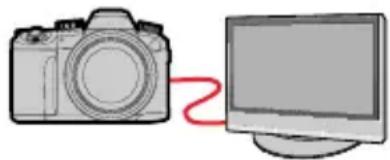
Préparatifs
- Réglez [Mode HDMI (Lecture)] (→ 210) sur [AUTO] ou [4K/30p].
- Si vous raccordez l'appareil à un téléviseur qui ne prend pas en charge les images animées 4K, sélectionnez [AUTO].
① Raccordez cet appareil à un téléviseur compatible 4K au moyen d'un câble micro HDMI et affichez l'écran de lecture (→ 238).
- Lorsque le réglage [HDTV Link] de l'appareil photo est défini sur [OUI] et que l'appareil photo est raccordé à un téléviseur compatible HDTV Link (HDMI), le téléviseur permute automatiquement l'entrée et l'écran de lecture s'affiche (→ 240).
- Consultez le mode d'emploi du téléviseur.
Affichage d'images animées 4K sur l'écran d'un ordinateur
- Pour lire et éditer des images animées 4K, un environnement PC ultra-performant est nécessaire.
Mémorisation d'images animées 4K
Vous pouvez uniquement copier des images animées 4K sur un disque Blu-ray ou un DVD ayant la compatibilité spécifique.
Mémorisation d'images animées 4K sur un ordinateur
Vous pouvez utiliser le logiciel à télécharger après avoir enregistré votre appareil photo sur la page d'accueil Leica Camera AG pour importer des images animées 4K sur un ordinateur.
- Pour en savoir plus, reportez-vous aux instructions du logiciel.
Affichage sur un écran de télévision
Préparatifs
Mettez l'appareil photo et le téléviseur hors marche.
1 Raccordez l'appareil photo au téléviseur.
Vérifiez le sens de la fiche, et insérez-la bien droit. (En insérant la fiche du cordon dans le mauvais sens, vous risqueriez de la déformer et de causer un dysfonctionnement.) Par ailleurs, ne l'insérez pas dans la mauvaise prise. Cela risquerait d'endommager l'appareil.
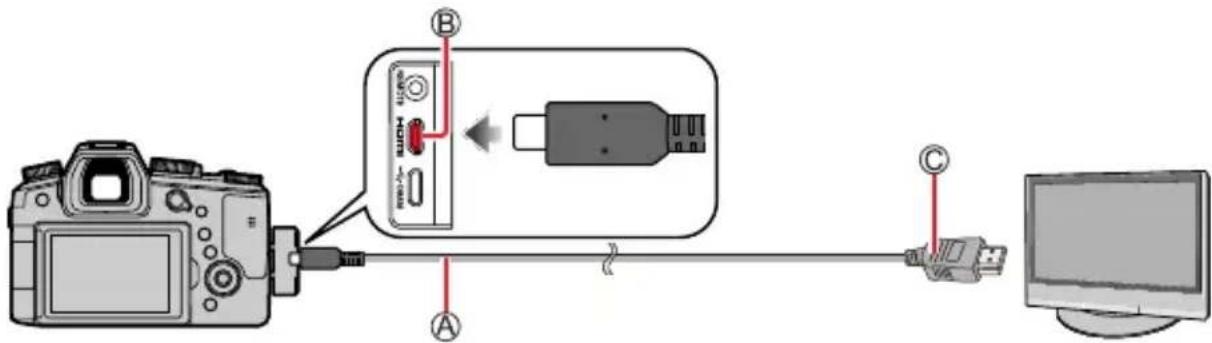
Micro câble HDMI
Utilisez un « micro câble HDMI grande vitesse » avec le logo HDMI.
Les câbles non conformes à la norme HDMI ne fonctionneront pas.
« Micro câble HDMI grande vitesse » (fiche de type D - type A, 2 m de long maximum)
Prise [HDMI] © Vers la prise d'entrée audio/vidéo HDMI
2 Mettez le téléviseur en marche et changez la source d'entrée télé en fonction de la prise de connexion.
3 Mettez l'appareil photo en marche, puis appuyez sur la touche [Lecture].
Selon le réglage du format, il se peut que des barres apparaissent sur les côtés ou en haut et en bas de l'écran. Changez le mode d'écran du téléviseur si l'image s'affiche avec le haut ou le bas coupé. Selon le téléviseur qui sera raccordé, les fichiers d'images animées ou les fichiers de rafales 4K peuvent ne pas être lus correctement. Vérifiez [Mode HDMI (Lecture)]. (→ 210) Pour lire des images animées 24p, réglez [Mode HDMI (Lecture)] sur [AUTO]. Sinon, l'image n'est pas émise à 24 trames par seconde. Les images ne s'affichent pas sur l'écran de l'appareil photo. De plus, aucun son n'est émis par le haut-parleur de l'appareil photo. La sortie HDMI sera annulée si le câble de connexion USB (fourni) est connecté simultanément. Consultez le mode d'emploi du téléviseur.
Enregistrement tout en affichant les images de l'appareil photo
Lors de l'utilisation de la sortie HDMI, il est possible de prendre des photos tout en affichant l'image de l'appareil photo sur un téléviseur ou autre.
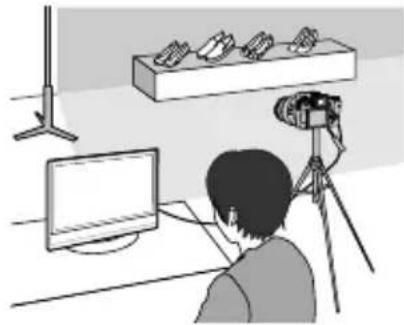
Basculement des informations affichées
Vous pouvez changer l'affichage montré pendant la sortie HDMI au moyen de [Affich. infos HDMI (Enr.)] sous [Connexion TV] dans le menu [Config.].
[OUI] : L'affichage de l'appareil photo est émis tel quel.
[NON] : Seules les images sont émises.
Lorsque vous utilisez le mode de mise au point automatique ou l'assistance de mise au point manuelle, l'écran ne peut pas être agrandi en mode fenêtré.
Si vous utilisez la sortie HDMI pendant l'enregistrement, le réglage du format est verrouillé sur [16:9].
Aucun bruit électronique ou bruit d'obturateur n'est émis.
Certains écrans de réglage ne sont pas émis via la connexion HDMI.
Cette fonction n'est pas disponible dans les cas suivants :
- Pendant l'enregistrement d'une image animée
- Pendant l'enregistrement d'images panoramiques, lors de l'enregistrement de photos 4K, lors de l'enregistrement au moyen de [Post focus] (MP postérieure)
HDTV Link (HDMI)
Qu'est-ce que HDTV Link (HDMI) ?
HDTV Link est une fonction qui lie automatiquement cet appareil photo aux appareils compatibles HDTV Link au moyen de micro câbles HDMI, pour permettre une utilisation facile à l'aide de la télécommande HDTV. (Certaines commandes ne sont pas disponibles.)
HDTV Link (HDMI) est une fonction ajoutée aux fonctions de commande HDMI de norme industrielle, connues sous le nom de HDMI CEC (commande d'appareils électroniques pour consommateurs). Le fonctionnement n'est pas garanti quand l'appareil est raccordé à des dispositifs non compatibles avec HDMI CEC. Pour vérifier la compatibilité avec HDTV Link (HDMI), reportez-vous au mode d'emploi du produit.
Préparatifs
Réglez [HDTV Link] sur [OUI] (→ 210)
1. Raccordez l'appareil photo à un téléviseur compatible HDTV Link (HDMI) avec le micro-câble HDMI (→ 238). 2. Mettez l'appareil photo sous tension, puis appuyez sur la touche [▶] (Lecture). 3. Utilisez la télécommande du téléviseur.
Mettre l'appareil hors tension
- Il est également possible de mettre l'appareil photo hors tension lorsque le téléviseur est mis hors marche à l'aide de la télécommande.
Sélection d'entrée automatique
- Lorsque l'appareil photo et le téléviseur sont connectés par un câble micro HDMI, que l'appareil photo est sous tension et que vous appuyez sur la touche [▶] (Lecture) de l'appareil photo, l'entrée du téléviseur bascule automatiquement sur l'écran de l'appareil photo. Il est aussi possible de mettre le téléviseur sous tension via l'appareil photo à partir du mode veille (si « Power on link (Démarrage simultané) » est réglé sur « oui » sur le téléviseur, cela signifie qu'il est doté de cette fonction).
Les opérations via les touches de l'appareil photo seront limitées.
Pour lire l'audio des images animées d'un diaporama, réglez le [Son] sur l'écran de réglage de diaporama sur [AUTO] ou [Son].
Utilisez un « micro-câble HDMI grande vitesse » avec le logo HDMI.
Les câbles non conformes à la norme HDMI ne fonctionneront pas.
« Micro-câble HDMI grande vitesse » (fiche de type D - type A, 2 m de long maximum)
Le micro-câble HDMI compatible est disponible auprès des détaillants photo spécialisés. Veillez impérativement à utiliser uniquement un câble compatible avec cet appareil photo.
HDTV Link (HDMI) ne fonctionne pas correctement (→ 262)
Copie des images enregistrées sur un ordinateur
Copie des images fixes et des images animées
Préparatifs
- Mettez l'appareil photo et l'ordinateur sous tension.
1 Raccordez l'appareil photo à l'ordinateur.
- Vérifiez le sens de la fiche, et insérez-la bien droit. (En insérant la fiche du cordon dans le mauvais sens, vous risqueriez de la déformer et de causer un dysfonctionnement.) Par ailleurs, ne l'insérez pas dans la mauvaise prise. Cela risquerait d'endommager l'appareil.
- N'utilisez pas d'autres câbles que l'authentique câble de connexion USB Leica fourni. L'utilisation d'autres câbles que ceux ci-dessus peut causer un dysfonctionnement.
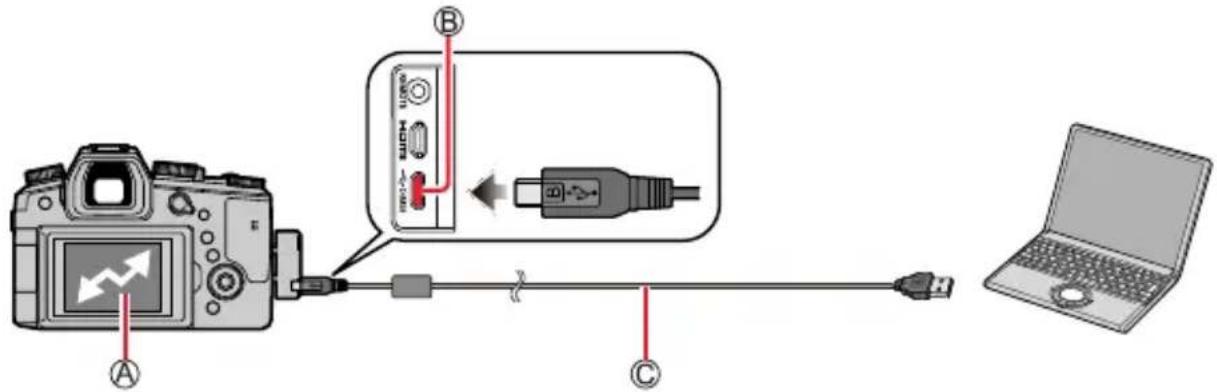
A [Accès] - Ne déconnectez pas le câble de connexion USB (fourni) pendant que [Accès] s'affiche. ⟨B⟩ Prise [USB/CHARGE] Câble de connexion USB (fourni)
2 Utilisez pour sélectionner [PC(Storage)], puis appuyez sur [MENU/SET].
- Si vous réglez au préalable [Mode USB] sur [PC(Storage)] dans le menu [Config.], l'appareil photo sera automatiquement connecté à l'ordinateur sans afficher l'écran de sélection [Mode USB].
3 Copiez les images sur l'ordinateur au moyen du logiciel à télécharger après avoir enregistré votre appareil photo sur la page d'accueil Leica Camera AG.
Avant d'insérer ou de retirer une carte, mettez l'appareil photo hors marche et déconnectez le câble de connexion USB. Autrement, les données risquent d'être détruites.
Utilisez une batterie suffisamment chargée.
Lorsque la charge de la batterie diminue pendant la communication, un bip d'avertissement est émis. Enlevez le câble de connexion USB prudemment. Autrement, les données risquent d'être détruites.
Copie des images enregistrées sur un ordinateur
Copier sur un ordinateur sans utiliser le logiciel
Il est possible de sauvegarder les images pour les utiliser sur l'ordinateur, en glissant et déposant les dossiers et fichiers dans des dossiers séparés sur l'ordinateur.
- La carte de cet appareil contient les fichiers suivants (structure de dossier).
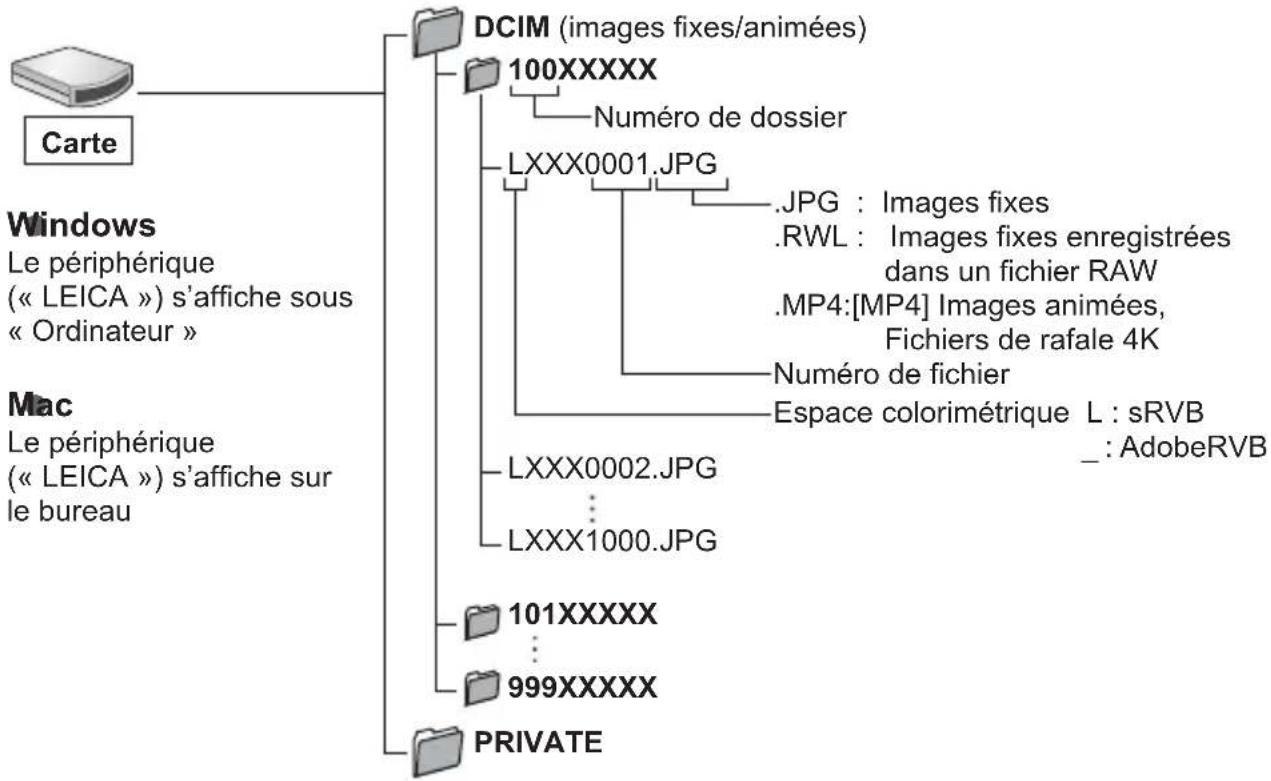
Certains ordinateurs peuvent lire directement les cartes mémoire de l'appareil photo, d'autres nécessitent l'utilisation d'un lecteur de carte externe. Pour plus de détails, consultez les modes d'emploi des dispositifs concernés.
Si votre ordinateur ne prend pas en charge les cartes mémoire SDXC, un message vous incitant à formater apparaît. (Effectuer cela causera la suppression des images enregistrées, donc choisissez de ne pas formater.)
Si vous utilisez un lecteur de carte externe, assurez-vous qu'il prend en charge le type de carte utilisé.
Stockage d'images fixes et d'images animées dans l'enregistreur
Vous pouvez connecter l'appareil photo à un enregistreur Blu-ray ou un enregistreur DVD compatible et stocker les images de l'appareil photo sur l'enregistreur.
Préparatifs
- Mettez l'appareil photo et l'enregistreur sous tension.
1 Raccordez l'appareil photo à l'enregistreur.
- Vérifiez le sens de la fiche, et insérez-la bien droite. (En insérant la fiche du cordon dans le mauvais sens, vous risqueriez de la déformer et de causer un dysfonctionnement.) Par ailleurs, ne l'insérez pas dans la mauvaise prise. Cela risquerait d'endommager l'appareil.
- N'utilisez pas d'autres câbles que l'authentique câble de connexion USB Leica fourni. L'utilisation d'autres câbles que ceux ci-dessus peut causer un dysfonctionnement.
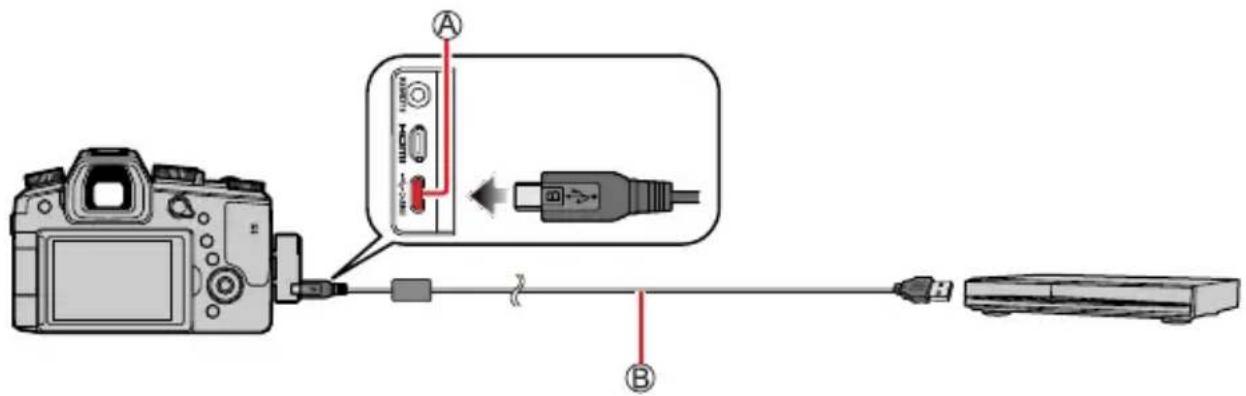
A Prise [USB/CHARGE] Câble de connexion USB (fourni)
2 Utilisez ▲▼ pour sélectionner [PC(Storage)], puis appuyez sur [MENU/SET].
- Si vous réglez au préalable le [Mode USB] sur [PC(Storage)] dans le menu [Config.], l'appareil photo sera automatiquement connecté à l'enregistreur sans afficher l'écran de sélection [Mode USB].
3 Copiez en utilisant l'enregistreur.
- Pour plus de détails sur les procédures de copie et de lecture, consultez le mode d'emploi de l'enregistreur.
- Tous les modes ne sont pas pris en charge par tous les enregistreurs, par exemple le mode d'images animées 4K.
Utilisez une batterie suffisamment chargée. Lorsque la charge de la batterie diminue pendant la communication, un bip d'avertissement est émis. Le cas échéant, cessez immédiatement le transfert. Autrement, les données risquent d'être endommagées.
Avant d'insérer ou de retirer une carte, mettez l'appareil photo hors marche et débranchez le câble de connexion USB.
Impression
Il est possible de connecter un appareil photo directement à une imprimante compatible PictBridge pour imprimer.
Préparatifs
- Ajustez la qualité d'impression ou d'autres réglages sur votre imprimante, si nécessaire.
- Mettez l'appareil photo et l'imprimante sous tension.
1 Raccordez l'appareil photo à l'imprimante.
- Vérifiez le sens de la fiche, et insérez-la bien droite. (En insérant la fiche du cordon dans le mauvais sens, vous risqueriez de la déformer et de causer un dysfonctionnement.) Par ailleurs, ne l'insérez pas dans la mauvaise prise. Cela risquerait d'endommager l'appareil.
- N'utilisez pas d'autres câbles que l'authentique câble de connexion USB Leica fourni. L'utilisation d'autres câbles que ceux ci-dessus peut causer un dysfonctionnement.
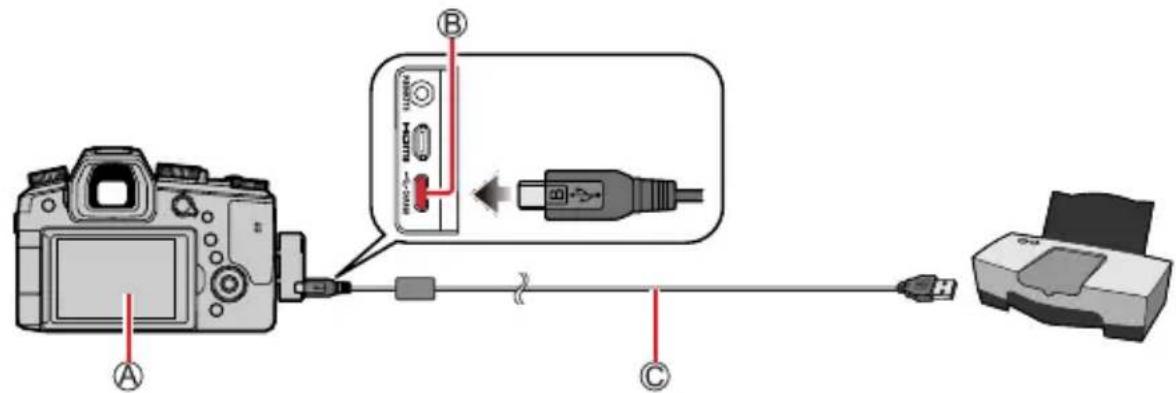
- Ne débranchez pas le câble de connexion USB (fourni) lorsque l'icône de déconnexion du câble [ ] s'affiche (il se peut qu'elle ne s'affiche pas avec certaines imprimantes). B Prise [USB/CHARGE] Câble de connexion USB (fourni)
2 Utilisez pour sélectionner [PictBridge(PTP)], puis appuyez sur [MENU/SET].
3 Utilisez pour sélectionner une image, puis appuyez sur [MENU/SET].
4 Utilisez pour sélectionner [Départ impress.], puis appuyez sur [MENU/SET].
Impression
Impression de plusieurs images
Plusieurs images sont imprimées en une seule fois.
1 Appuyez sur pour sélectionner [Impr. multi.] à l'étape 3 de « Impression » (→244). 2 Utilisez pour sélectionner l'option, puis appuyez sur [MENU/SET].
| [Sélection multi.] | ① Défilez entre les images avec ▲▼, plus Sélectionnez les images à imprimer avec [MENU/SET]. (Appuyez à nouveau sur [MENU/SET] pour annuler la sélection.) ② Appuyez sur la touche [DISP] pour valider. |
| [Tout sélect.] Imprimez toutes les images. | |
| [Évaluation] Imprimez les images Sélectionnées comme Évaluation]. | |
3 Utilisez pour sélectionner [Départ impress.], puis appuyez sur [MENU/SET].
Utilisez une batterie suffisamment chargée. Lorsque la charge de la batterie diminue pendant la communication, un bip d'avertissement est émis. Annulez l'impression et déconnectez le câble de connexion USB (fourni).
Avant d'insérer ou de retirer une carte, mettez l'appareil photo hors marche et déconnectez le câble de connexion USB.
Certaines imprimantes peuvent imprimer directement depuis la carte mémoire de l'appareil photo. Pour plus de détails, consultez le mode d'emploi de l'imprimante.
Un « ● » jaune qui s'affiche pendant l'impression indique un message d'erreur.
L'impression peut être divisée en plusieurs images lorsqu'une grande quantité d'images est imprimée. (L'affichage du nombre de feuilles restantes peut être différent du nombre d'images spécifié pour l'impression.)
Les images animées, les fichiers de rafales 4K et les images enregistrées avec [Post focus] (MP postérieure) ne peuvent pas être imprimés.
Les images fixes enregistrées en fichier RAW ne peuvent être imprimées. (Les images fixes enregistrées à la fois au format de fichier JPEG et en fichier RAW peuvent être imprimées.)
Impression
Définition des réglages d'impression sur l'appareil photo
Les options de réglage complètent le nombre d'images imprimées et leur taille. Effectuez les réglages avant de sélectionner [Départ impress.].
| [Impres.avec date] [OUI] / [NON] | |
| [Nomb. d'impress.] Spécifie le nombre d/images (jusqu'à 999 images). | |
| [Format papier] Règle le format de papier. | |
| [Mise en page] | Règle l'ajout ou non des marges et combien d/images seront imprimées sur chaque feuille de papier. |
Si l'imprimante ne prend pas en charge l'impression de la date, cette dernière ne peut pas être imprimée sur l'image. Lors du réglage de [Impres. avec date] sur [OUI], vérifiez les réglages d'impression de la date sur l'imprimante (les réglages de l'imprimante peuvent avoir la priorité). Il se peut que les options ne s'affichent pas si elles ne sont pas compatibles avec l'imprimante. Pour imprimer sur du papier dont le format ou la mise en page ne sont pas pris en charge par cet appareil photo, réglez sur [ ] et effectuez les réglages sur l'imprimante. (Consultez le mode d'emploi de l'imprimante.)
Impression avec date et texte
L'impression de l'heure et de la date sur l'image peut être réglée lors de prises de vues avec la fonction [Timbre car.] activée dans le menu [Lect.]. (→ 226)
Impression de la date sans [Timbre car.]
Impression en boutique photo :
Seule la date d'enregistrement peut être imprimée. Demandez l'impression de la date en boutique photo.
- Les caractères saisis pour [Âge] ou [Nom] sous [Config. Profil] ou [Rec. visage], [Lieu] sous [Date voyage] et [Édit. titre] ne peuvent pas être imprimés à la boutique photo.
À l'aide d'une imprimante :
Il est possible d'imprimer la date d'enregistrement en réglant [Impres. avec date] (→ 246) sur [OUI] lors de la connexion à une imprimante compatible avec l'impression de la date.
Liste des affichages de l'écran/du viseur
L'affichage de l'écran/du viseur indique l'état de fonctionnement de l'appareil photo.
- Les images suivantes sont des exemples lorsque [Réglage affichage écran] est réglé sur [style écran] à l'écran.
- Les informations affichées, comme les histogrammes, les agrandissements et les valeurs numériques, ne sont fournies qu'à titre de référence.
Pendant l'enregistrement
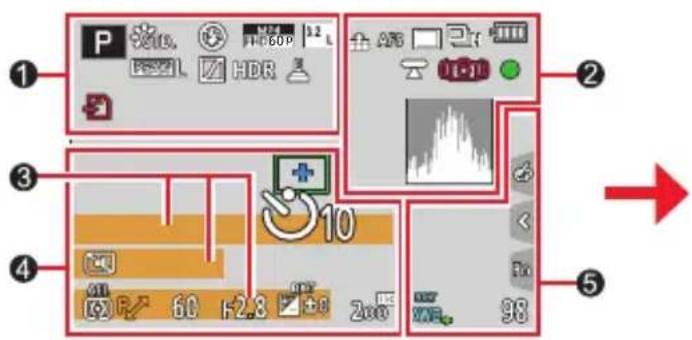
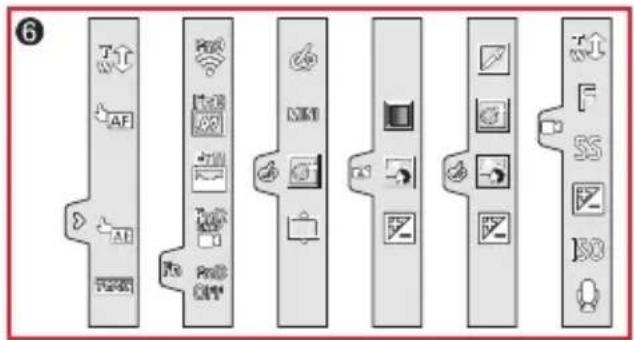
1
| P A S M D R | Mode d'enregistrement (→38) |
| C1 | Configuration personnalisée (→85) |
| STD ÉCL NAT MONO MONHC MONSC PAYS PORT PERS DCINE VCINE | [Style photo] (→173) |
| Réglage du flash (→148, 149, 151) | |
| MP4 FHD/60p | [Qualité engr.](→155) |
| SNAP 4SEC | [Clip video instantané] (→158) |
| 32 L | [Format] (→170)/ [Format imag] (→171) |
| STD.WIDE | Taille d'image (Mode panorama) (→69) |
| Φ+ | Affichage des régages des effets d'image (Filtre) (→76, 175) |
| EXPS | Types d'affets d'image (Filtre) (→175) |
| ∅ | Carte (affichée uniquement pendant l'enregistrement) (→25) |
| XXmXXs | Temps d'enregistrement écoulé*1 (→153) |
| Indicateur d'enregistrement simultané (→157) | |
| Changement automatique entre le viseur et l'écran (→34) | |
| PEAK H PEAK L | [Focus Peaking] (Mise au point avec surlignement) (→196) |
| [Haut. lumières Ombres] (→178) | |
| HDR | [HDR] (→183)/[iHDR] (→60) |
| [Exposition multiple] (→184) | |
| Obturator électronique (→182) | |
| Prises de vues pendant l'enregistrement d'une image animée (Priorité photo) (→157) | |
| Indicateur de surchauffe (→258) |
Liste des affichages de l'écran/du viseur
2
| RAW | [Qualité] (→171) |
| 120fps [Vidéo haute vitesse] (→82) | |
| AFS AFF AFC MF | Mode de mise au point (→88, 102) |
| RAF AFS | Bracketing de la mise au point (→140) |
| [Mode AF] (→90) | |
| [Mode AF] (→90) | |
| [Post focus] (MP postérieure) (→160) | |
| [Rec. visage] (→200) | |
| AFL Verrouillage MPA (→105) | |
| Rafale (→114) | |
| [PHOTO 4K] (→116) | |
| [Intervallommètre] (→132) | |
| [Anim image par image] (→135) | |
| [Retardateur] (→137) | |
| Charge restante de la batterie (→22) | |
| Enregistrement macro (→101) | |
| [Prise de vue de niveau] (→186) | |
| [Stabilisat.] (→141) | |
| Alerte de vacillement (→141) | |
| Mise au point (s'allume en vert.) (→37)/État d'enregistrement (s'allume en rouge.) (→153) | |
| Mise au point (sous un faisible éclairage) (→87) | |
| Mise au point (MPA dans un ciel étoilé) (→87) | |
| État de la connexion Wi-Fi | |
| État de la connexion Bluetooth | |
| Journalisation du lieu | |
| Histogramme (→197) | |
3
| Nom*2 (→203) |
| Jours de voyage écoulés*3 (→205) |
| Âge en années/mois*2 (→203) |
| Emplacement*3 (→205) |
| Date/heure actuelle*3 |
| Réglage de la destination du voyage*3: →(→204) |
| Posemètre (→199) |
| Zoom (→145) |
4
| □ | Zone MPA (→96) |
| + | Cible de la mesure ponctuelle (→177) |
| + | [Marqueur central] (→197) |
| ○10○2 | [Retardateur] (→137) |
| ZOOM | [Zoom micro] (→188) |
| Affichage du niveau de l'enregistrement audio (→186) | |
| Microphone externe (→187) | |
| [Mode discret] (→181) | |
| LMT NON | [Liminéur du niveau d'enreg. son] ([NON]) (→187) |
| AEL Verrouillage EA (→105) | |
| ○○○○ | [Mode mesure] (→47, 177) |
| P | Décalage de programme (→62) |
| 60 Vitesse d'obturation (→37) | |
| F2.8 | Valeur d'ouverture (→37) |
| RAF F2.8 | Bracketing de l'ouverture (→140) |
| RAF ±0 | Compensation d'exposition (→106) |
| Bracketing de l'exposition (→139) | |
| Luminosité (exposition) (→61, 80) | |
| Assistant d'exposition manuelle (→65) | |
| 200 | Sensibilité ISO (→107) |
Liste des affichages de l'écran/du viseur
5
AWBc AWBw
CWB K | Balance des blancs (→109) |
| RAF AWB+ | Bracketing de la balance des blancs (→112) |
| Réglage fin de la balance des blancs (→111) | |
| □ | Coloration (→61) |
| 98 | Nombre d'images enregistrables (→26) |
| r20 | Nombre maximal d'images pouvant être prises en continu (→114) |
| RXXmXXs | Temps d'enregistrement disponible*1 (→27) |
6
| Onglet tactile (→194) | |
| T | Zoom tactile (→146) |
| Déclencheur tactile (→46) | |
| MPA tactile (→46) | |
| [AE tactile] (→47) | |
| [Focus Peaking] (Mise au point avec surlignement) (→196) | |
| Fn9 Fn10 Fn11 Fn12 SNAF Fn13 NON | Touches de fonction (→53) |
| Coloration (→61) |
| Fonction de contrôle du flou artistique (→61, 80) |
| Luminosité (exposition) (→61, 80) |
| Type de flou artistique ([Effet miniature]) (→78) |
| [Désatura. Partielle] (→79) |
| [Rayon de soleil] (→79) |
| Affichage des réglages des effets d'image (Filtre) (→76, 175) |
| Effets d'image actifs ou déactivés (→175) |
| Effets d'image (Filtre) (→175) |
| Valeur d'ouverture (→81) |
| Vitesse d'obturation (→81) |
| Sensibilité ISO (→81) |
| [Réglage niveau d'enreg. son] (→186) |
** [m] et [s] signifient respectivement « minute » et « seconde ».
*2 Affiché pendant environ 5 secondes lors de la mise sous tension de l'appareil photo si le réglage [Config. Profil] est sélectionné.
*3 Affiché pendant environ 5 secondes lors de la mise sous tension de l'appareil photo après avoir réglé l'horloge et après permutation entre le mode de lecture et le mode d'enregistrement.
Liste des affichages de l'écran/du viseur
Informations d'enregistrement sur l'écran
4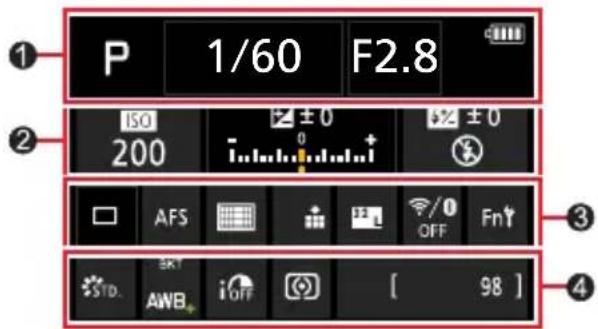
1
| Mode d'enregistrement (→38) | |
| 1/60 Vitesse d'obturation (→37) | |
| F2.8 Valeur d'ouverture (→37) | |
| Charge restante de la batterie (→22) |
2
| 200 | Sensibilité ISO (→107) |
| 20 | Compensation d'exposition (→106) |
| Bracketing de l'exposition (→139) | |
| Luminosité (exposition) (→61, 80) | |
| Assistant d'exposition manuelle (→65) | |
| Flash | [Flash] (→148, 149, 151) |
3
| Simple (→113) | |
| Rafale (→114) | |
| [PHOTO 4K] (→116) | |
| [Post focus] (MP postérieure) (→127) | |
| [Intervalomètre] (→132) | |
| [Anim image par image] (→135) |
| 10 2 | [Retardateur] (→137) |
| AFS AFF AFC MF | Mode de mise au point (→88, 102) |
| [Mode AF] (→90) | |
| RAW | [Qualité] (→171) |
| 3.2 L | [Format] (→170)/ [Format imag] (→171) |
| /® | Wi-Fi/Bluetooth |
| FnY | Réglage des touches de fonction (→52) |
| STD ECL NAT MONO MONIC MONDEC PAYS PAYT PERS DCINE VCINE | [Style photo] (→173) |
| AWB AWBc AWBw 乘 乘 乘 | Balance des blancs (→109) |
| RAF AWB+ | Bracketing de la balance des blancs (→112) |
| Réglage fin de la balance des blancs (→111) | |
| iNON | [i.dynamique] (→179) |
| @ @ @ @ | [Mode mesure] (→47, 177) |
| 98 | Nombre d'images enregistrables (→26) |
| r20 | Nombre maximal d'images pouvant être prises en continu (→114) |
| RXXmXXs | Temps d'enregistrement disponible* (→27) |
- [m] et [s] signifient respectivement « minutes » et « secondes ».
Liste des affichages de l'écran/du viseur
Pendant la lecture
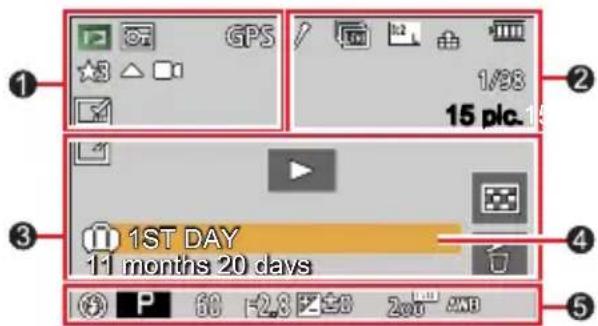
1
| Mode de lecture (→217) | |
| Image protégée (→218) | |
| Avec informations de lieu | |
| [Évaluation] (→218) | |
| Icône d'interdiction de débranchement du cable (→244) | |
| Lecture d'images animées (→162) | |
| Lecture d'images panoramicques (→71) | |
| Lecture continue d'un groupe d'images (→166) | |
| Sauvegarde d'images depuis un fichier de rafales 4K (→119) | |
| Sauvegarde d'une image à partir des images enregistrées au moyen de [Post focus] (MP postérieure) (→129) | |
| Images de groupe enregistrées au moyen du bracketing de la mise au point (→166) | |
| Affichage de texte apposé (→226) | |
| Temps de lecture écoulé*1 |
2
| / | Icône indiquant la présence d'un marqueur (→120, 121, 122) |
| x | Photo 4K (fichier de rafales 4K) (→116) |
| [Post focus] (MP postérieure) (→127) | |
| [Focus Stacking] (Empilement de mises au point) (→130) | |
| 3:2 | [Format] (→170)/ [Format imag] (→171) |
| FHD 60p | [Qualité enrich.] (→155) |
| SNAP | [Clip video instantané] (→158) |
| RAW | [Qualité] (→171) |
| 120fps [Vidéo haute vitesse] (→82) | |
| Charge restante de la batterie (→22) | |
| 1/98 | Numéro d'image/ Nombre total d'images |
| État de la connexion Wi-Fi | |
| 15 images Nombre d'images regroupées | |
| XXmXXs | Temps d'enregistrement d'une image animée *1 (→162) |
Liste des affichages de l'écran/du viseur
3
| Icône de retouche d'effacement effectué (→225) | |
| Icône d'obtention des informations | |
| Lecture (images animées) (→162) | |
| 1ER JOUR | Jours de voyage écoulés (→205) |
| Affichage du groupe d/images (→167) | |
| [Mode discret] (→181) | |
| Lecture multiple (→165) | |
| Suppression (→168) |
4
| Nom*2 (→201, 203) |
| Emplacement*2 (→205) |
| Titre*2 (→219) |
| Âge en années/mois (→201, 203) |
| ⑤ |
| Informations d'enregistrement |
*1 [m] et [s] signifient respectivement « minute » et « seconde »
*2 S'affiche dans l'ordre de [Titre], [Lieu], [Nom] ([Bébé1]/[Bébé2], [Animal domes.]), [Nom] ([Rec. visage]).
Liste des affichages de l'écran/du viseur
Affichage détaillé des informations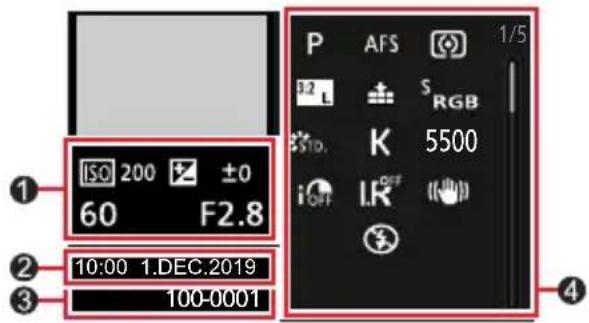
Style de photo, affichage des ombres et des hautes lumières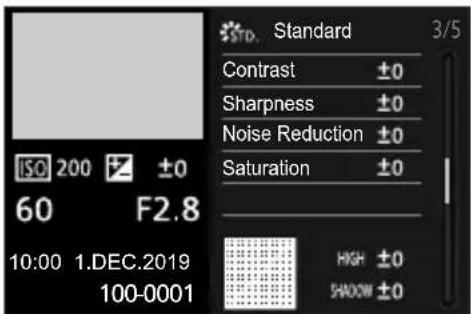
Affichage des informations sur l'objectif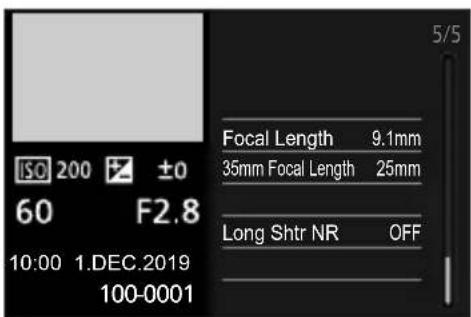

Informations d'enregistrement (de base)

Date/heure d'enregistrement, heure universelle (→ 204)
Affichage de l'histogramme, affichage de la balance des blancs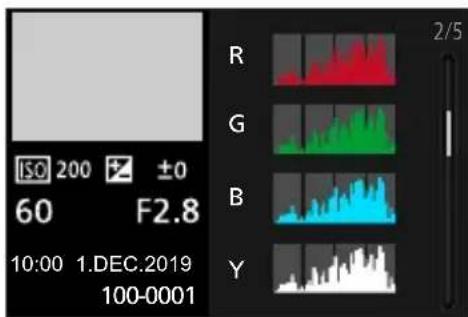
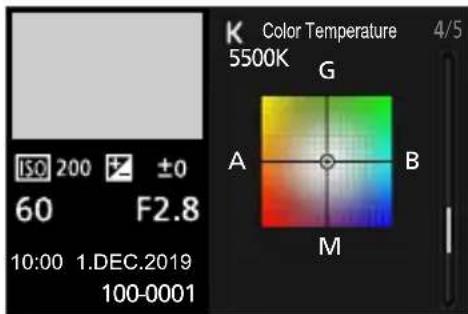

| 100-0001 | Numero de dossier/fichier (→242) |

Informations d'enregistrement (avancées)
| 5500 | Balance des blancs (température de couleur) (→109) |
| iNON | [i.dynamique] (→179) |
| HDR OUI | [HDR] (→183)/[iHDR] (→60) |
| LNON | [I. résolution] (→179) |
Affichages de message
Vous trouverez ci-dessous des explications sur le sens des principaux messages affichés à l'écran et les solutions à appliquer.
Cartes mémoire
[Erreur carte mémoire] / [Formater cette carte ?]
- Sauvegardez les données nécessaires sur un ordinateur ou un autre appareil, puis utilisez [Formater] sur l'appareil photo. (→ 26)
- Essayez avec une autre carte.
[Erreur lecture] / [Erreur écriture] / [Veuillez vérifier la carte]
Assurez-vous que la carte est correctement insérée (→ 24). Mettez l'appareil photo hors marche et retirez la carte. Réinsérez la carte et remettez l'appareil photo en marche. Essayez avec une autre carte.
[Le film enregistré a été effacé à cause de la limitation de la vitesse d'écriture de la carte]
- Selon la [Qualité enr.] des images animées, la carte requise est différente. Veillez à utiliser une carte de la classe de vitesse recommandée. Veillez à utiliser une carte de la classe de vitesse recommandée (→ 25).
- Si l'enregistrement s'arrête même pendant l'utilisation d'une carte de la classe de vitesse recommandée (→ 25), cela signifie que la vitesse d'écriture des données est devenue lente. Le cas échéant, il est recommandé de sauvegarder les données de la carte mémoire, puis de la formater (→ 26). Selon le type de carte, l'enregistrement est susceptible de s'interrompre au milieu.
[Erreur carte mémoire] / [Cette carte mémoire n'est pas utilisable.]
Utilisez une carte compatible. (→ 25)
Batterie
[Cette batterie ne peut pas être utilisée]
- Utilisez une batterie Leica authentique. Consultez votre revendeur Leica ou le centre de service clientèle Leica le plus proche si le message s'affiche toujours.
- Essuyez toute trace de saleté sur la borne de la batterie.
Fonction Wi-Fi
[Échec de connexion au point d'accès sans fil] / [Échec de connexion] / [Destination introuvable]
- Les informations de point d'accès sans fil définies sur l'appareil photo sont erronées. Vérifiez le type d'authentification, le type de chiffrement et la clé de chiffrement.
- Il se peut que les ondes radio d'autres appareils bloquent la connexion à un point d'accès sans fil. Vérifiez les autres appareils connectés au point d'accès sans fil et les appareils qui utilisent la bande de fréquences 2,4 GHz.
[Échec de connexion. Veuillez réessayer dans quelques minutes.] / [Réseau déconnecté. Transfert interrompu.]
- Les ondes radio du point d'accès sans fil faiblissent. Effectuez la connexion plus près du point d'accès sans fil.
- Suivant le point d'accès sans fil, il se peut que la connexion soit coupée automatiquement après l'écoulement d'un temps donné. Rétablissez la connexion.
[Échec de connexion]
- Changez de point d'accès de connexion dans les réglages Wi-Fi du téléphone intelligent de cet appareil photo.
Autres
[Certaines images ne peuvent pas être effacées] / [Cette image ne peut pas être effacée]
- Il n'est pas possible de supprimer les images qui ne sont pas conformes à la norme DCF (→ 161). Sauvegardez les données nécessaires sur un ordinateur ou autre appareil, puis utilisez [Formater] sur l'appareil photo. (→ 26)
[Ne peut pas être réglé sur cette image]
- [Édit. titre], [Timbre car.] et d'autres fonctions ne peuvent pas être utilisés pour les images qui ne sont pas conformes à la norme DCF (→ 161)
[Un dossier ne peut pas être créé]
- Un dossier ne peut pas être créé, car les numéros de dossier disponibles ont déjà été attribués. Sauvegardez toutes les images nécessaires sur un ordinateur ou d'autres appareils et formatez la carte (→ 26). Après avoir formaté la carte, exécutez [Renum.fichier] dans le menu [Config.] pour ramener le numéro de dossier à 100. (→ 213)
[Éteignez puis rallumez l'appareil photo] / [Erreur système]
- Remettez l'appareil photo en marche. (Consultez votre revendeur Leica ou Leica Customer Care Center le plus proche si le message s'affiche toujours.)
① Faites d'abord les vérifications suivantes (→ 256 - 263)
Si le problème persiste, ② Il se peut que l'exécution de [Restaurer] dans le menu [Config.] règle le problème (→ 213).
Batterie, alimentation
Le voyant de charge clignote.
- La charge est effectuée dans un emplacement à température très élevée ou très basse. → Reconnectez le câble de connexion USB (fourni) et reprenez la charge dans un emplacement où la température ambiante est de 10 °C à 30 °C (cette plage de température s'applique aussi à la batterie elle-même).
- La charge n'est pas possible si la capacité d'alimentation de l'ordinateur est faible.
L'appareil photo ne fonctionne pas même s'il est mis sous tension. L'appareil photo se met hors tension dès sa mise sous tension.
- Il faut charger la batterie. → Chargez la batterie. (→ 18)
L'appareil photo est mis hors tension automatiquement.
Le paramètre [Économie] est activé. (→ 207)
La batterie se décharge rapidement.
- Le paramètre [PHOTO 4K] est réglé sur [Pré-rafale 4K]. → Lorsque [Pré-rafale 4K] est sélectionné, la batterie se décharge rapidement. Sélectionnez [Pré-rafale 4K] uniquement lors de l'enregistrement.
- La connexion Wi-Fi est active depuis longtemps. → La batterie se décharge plus vite avec une connexion Wi-Fi. Mettez l'appareil photo hors marche le plus souvent possible à l'aide de [Économie] (→ 207) ou d'autres méthodes.
Enregistrement
Sous un éclairage fluorescent, un dispositif d'éclairage à DEL, etc., il se peut que des bandes s'affichent ou que l'affichage vacille.
- Cela est une caractéristique des capteurs MOS utilisés sur cet appareil photo. Il ne s'agit pas d'un dysfonctionnement.
- Si vous enregistrez des images fixes à l'aide de l'obturateur électronique, l'effet de bandes peut être réduit en abaissant la vitesse d'obturation. (→ 64)
- Si un vacillement notable ou des bandes apparaissent sous un éclairage fluorescent ou à DEL dans le mode d'enregistrement d'images animées, vous pouvez les réduire en configurant [Réduc. scint.] (→ 185) et en verrouillant la vitesse d'obturation. Vous pouvez régler manuellement la vitesse d'obturation dans le mode Films créatifs. (→ 81)
Impossible d'enregistrer des images. L'obturateur ne se déclenche pas immédiatement sur pression de la touche d'obturateur.
- Lorsque [Priorité AF/Décl.] est réglé sur [FOCUS], l'appareil photo n'enregistre pas tant que la bonne mise au point n'est pas obtenue. (→ 192)
Les images enregistrées sont blanchâtres.
- L'objectif est sale (empreintes digitales, etc.). → Mettez l'appareil photo sous tension pour faire sortir le barillet d'objectif et nettoyez la surface de l'objectif à l'aide d'un chiffon doux et sec.
Les images enregistrées sont trop lumineuses/sombres.
Le verrouillage EA (→ 105) est mal réglé.
L'appareil photo prend plusieurs images même si je n'appuie qu'une fois sur la touche d'obturateur.
Vérifiez les réglages suivants. Si l'un d'eux est appliqué, plusieurs images seront prises.
- Le mode d'entraînement est réglé sur un autre mode que [Simple]. → Réglez le mode d'entraînement sur [Simple]. (→ 113) L'enregistrement avec bracketing est réglé.
→ Si l'une des icônes [p. ex. : [RAF/2±0], [RAF/F2.8], [RAF/AFS], [RAF/AWB], etc.] s'affiche sur l'écran, l'enregistrement en bracketing est réglé. Sous [Bracketing] dans le menu [Enr.], réglez [Type de bracketing] sur [NON]. (→ 138)
La mise au point ne s'effectue pas correctement.
- Le sujet ne se trouve pas dans la plage de mise au point.
- [Priorité AF/Décl.] est réglé sur [RELEASE]. (→ 192)
- [Déclench. AF] est réglé sur [NON]. (→ 190) Le verrouillage MPA (→ 105) est mal réglé.
- S'il y a des traces de doigts ou de la saleté sur l'objectif, il se peut que la mise au point se fasse sur l'objectif et non sur le sujet.
Les images enregistrées sont floues. La fonction de stabilisateur est sans effet.
- La vitesse d'obturation est plus lente dans les endroits sombres et la fonction de stabilisateur est moins efficace. → Utilisez un trépied et le retardateur (→ 137) lors de l'utilisation d'une vitesse d'obturation plus lente.
Les images enregistrées semblent moins clairement définies ou il y a de l'interférence.
- Nous conseillons d'essayer les méthodes suivantes.
→ Sensibilité ISO réduite (→ 107) → Ajustez [Réduc. bruit] sous [Style photo] sur un réglage plus élevé ou définissez chaque option autre que [Réduc. bruit] sur un réglage plus faible. (→ 174) → Réglez [Réd. brt obt. long] sur [OUI]. (→ 180)
Le sujet apparaît déformé dans les images.
- Si vous enregistrez une image d'un sujet en mouvement dans le mode de l'obturateur électronique, dans le mode d'enregistrement d'images animées ou dans le mode d'enregistrement de photos 4K, il se peut que le sujet de l'image soit déformé dans certains cas. Cela est une caractéristique des capteurs MOS utilisés sur cet appareil photo. Il ne s'agit pas d'un dysfonctionnement.
La luminosité ou la coloration de l'image enregistrée est différente de la réalité.
- Lorsque vous enregistrez sous un dispositif d'éclairage fluorescent ou à DEL, etc., l'augmentation de la vitesse d'obturation peut provoquer de légères modifications de la luminosité et de la couleur. Cela est dû aux caractéristiques de la source de lumière et n'indique aucun dysfonctionnement.
- Lorsque des sujets sont enregistrés dans des emplacements très lumineux, ou lorsque vous enregistrez sous un éclairage fluorescent, un dispositif d'éclairage à DEL, une lampe au mercure, un éclairage au sodium, etc., il se peut que les couleurs et la luminosité de l'écran changent, ou que des bandes horizontales apparaissent sur l'écran.
L'enregistrement de photos 4K s'arrête avant d'être terminé.
- Lorsque la température ambiante est élevée ou que l'enregistrement de la fonction Photo 4K est exécuté en continu, l'appareil photo peut afficher l'icône [ ] et arrêter l'enregistrement. Patientez jusqu'à ce que l'appareil photo refroidisse.
Images animées
Impossible d'enregistrer des images animées.
- Si vous utilisez une carte de grande capacité, il est possible que la prise de photo ne fonctionne pas immédiatement après avoir mis l'appareil photo en marche.
L'enregistrement d'images animées s'arrête avant la fin.
- Lorsque la température ambiante est élevée ou que les images animées sont enregistrées en continu, l'appareil photo peut afficher [ ] et arrêter l'enregistrement. Patientez jusqu'à ce que l'appareil photo refroidisse.
- Selon la [Qualité enr.] des images animées, la carte requise est différente. Veillez à utiliser une carte de la classe de vitesse recommandée. Veillez à utiliser une carte de la classe de vitesse recommandée (→ 25).
Parfois, le réglage de la mise au point avec le mode de mise au point automatique est difficile lors de l'enregistrement d'images animées 4K.
- Cela peut se produire lorsque vous prenez une photo en réduisant la vitesse de mise au point automatique pour régler la mise au point avec une grande précision. Il ne s'agit pas d'un dysfonctionnement.
Un bruit de cliquetis, de vibration ou autre est enregistré sur les images animées. L'audio est enregistré à bas volume.
- Lorsque vous enregistrez dans un environnement silencieux, le bruit engendré par le mouvement de l'ouverture, la mise au point et d'autres actions peut être enregistré sur les images animées. Il ne s'agit pas d'un dysfonctionnement. La mise au point pendant l'enregistrement d'images animées peut être réglée sur [NON] sous [AF continu] (→ 156).
- Si vous bloquez le microphone avec les doigts pendant l'enregistrement d'images animées, le son peut être enregistré à faible volume ou ne pas être enregistré du tout. Dans ce cas, l'appareil photo peut capter les bruits de fonctionnement de l'objet plus facilement.
Les bruits de fonctionnement sont enregistrés dans les images animées.
- Nous vous recommandons d'enregistrer les images animées dans le mode Films créatifs si le bruit de fonctionnement vous préoccupe. (→ 81)
Flash
Le flash n'est pas émis.
- Le flash n'est pas disponible dans les cas suivants.
- Le flash est fermé.
Le flash est réglé sur [Déclenchement forcé du flash désactivé]. (→ 147, 151)
- Réglez [Type d'obturateur] sur [AUTO] ou [MSHTR]. (→ 182)
- Réglez [Mode discret] sur [NON]. (→ 181)
Écran/viseur
L'écran/le viseur s'éteint bien que l'appareil photo soit en marche.
- Si aucune action n'est effectuée durant une période définie, [Désact. auto. EVF/écran] (→ 207) est activé et l'écran/le viseur s'éteint.
- Si une main ou un objet est proche du détecteur oculaire, le mode d'affichage de l'écran peut être basculé sur le mode d'affichage du viseur. (→ 34)
Un vacillement peut se produire ou la luminosité de l'écran peut changer significativement pendant un instant.
- Cela est dû à l'ouverture de l'objectif qui est modifiée quand la touche d'obturateur est enfoncée à mi-course ou lorsque la luminosité du sujet change. Il ne s'agit pas d'un dysfonctionnement.
Impossible de basculer entre l'écran et le viseur en appuyant sur la touche [EVF].
- Lorsqu'il est raccordé à un ordinateur ou à une imprimante, l'appareil photo ne peut afficher les images que sur l'écran.
La teinte de couleur du viseur est différente de la teinte réelle.
- Cela étant inhérent au viseur de cet appareil, ce phénomène n'est pas une anomalie. Les images enregistrées ne sont pas affectées.
Lecture
Impossible d'afficher les images. Il n'y a pas d'images enregistrées.
- Aucune carte insérée dans l'appareil photo.
- Le nom de fichier de l'image a-t-il été modifié sur un ordinateur ? Le cas échéant, le fichier ne peut être lu sur l'appareil photo. → Il est recommandé d'utiliser le logiciel à télécharger après avoir enregistré votre appareil photo sur la page d'accueil Leica Camera AG pour écrire des images depuis un ordinateur sur une carte.
- Réglez [Mode lecture] sur [Lect. normale]. (→ 217)
Les zones rouges des images semblent noircies.
- Lorsque la correction numérique des yeux rouges [F], [F] fonctionne, les zones rouges peuvent être noircies. → Il est recommandé de rentrer le flash incorporé, de régler le mode flash sur [4] ou de régler [Sans yeux r.] sur [NON] avant d'enregistrer. (→ 179)
Fonction Wi-Fi
Une connexion Wi-Fi ne peut pas être établie. Les ondes radio sont irrégulières. Le point d'accès sans fil ne s'affiche pas.
Conseils généraux pour l'utilisation d'une connexion Wi-Fi
- Utilisez l'appareil photo à l'intérieur de la plage de communication du réseau LAN sans fil.
- Un four à micro-ondes, téléphone sans fil ou autre appareil fonctionnant sur la bande de fréquence 2,4 GHz est-il utilisé à proximité ? → Les ondes radio peuvent être interrompues lorsqu'elles sont utilisées simultanément. Utilisez ces appareils à une bonne distance de l'appareil photo.
- Lorsque le témoin de la batterie clignote en rouge, il se peut que la connexion à un autre appareil ne puisse s'établir, ou que la connexion soit coupée. (Un message tel que [Erreur de communication] s'affiche.)
- Lorsque cet appareil est placé sur une table ou une étagère en métal, la connexion peut ne pas s'établir facilement. N'utilisez pas l'appareil photo à proximité de surfaces métalliques.
À propos d'un point d'accès sans fil
- Vérifiez si le point d'accès sans fil à connecter est en marche.
- Vérifiez l'état des ondes radio du point d'accès sans fil.
→ Effectuez la connexion plus près du point d'accès sans fil. → Déplacez-vous ou modifiez l'angle du point d'accès sans fil.
- Il se peut qu'il ne s'affiche pas même s'il y a des ondes radio, suivant le réglage du point d'accès sans fil. → Mettez le point d'accès sans fil hors tension, puis remettez-le sous tension.
- Le SSID réseau du point d'accès sans fil est-il réglé pour ne pas diffuser ? → Il se peut qu'il ne soit pas détecté s'il est réglé pour ne pas diffuser. Saisissez (spécifiez) le SSID réseau. Sinon, réglez le SSID réseau du point d'accès sans fil pour qu'il diffuse.
Cet appareil ne s'affiche pas sur l'écran de réglage Wi-Fi du téléphone intelligent.
- Essayez d'activer/désactiver la fonction Wi-Fi dans les réglages Wi-Fi du téléphone intelligent.
La transmission de l'image échoue en cours d'exécution. Il y a une image qui n'a pas pu être transmise.
- Le fichier de l'image est-il trop gros ? → Effectuez la transmission après avoir divisé les images animées au moyen de [Division vidéo] (→ 229).
→ Réduisez la taille d'image à [Taille], puis effectuez l'envoi.
- La transmission peut prendre plus de temps lorsque le point d'accès sans fil est éloigné. → Effectuez la transmission plus près du point d'accès sans fil.
- Vérifiez le format de fichier de l'image à envoyer.
J'ai oublié le mot de passe de la connexion Wi-Fi.
→ Exécutez [Réinit. les param. réseau] dans le menu [Config.]. (→ 213)
Toutefois, les informations que vous avez réglées sur [Configuration Wi-Fi] ou [Bluetooth] seront réinitialisées.
Téléviseur, ordinateur, imprimante
Aucune image n'apparaît sur le téléviseur. L'image est floue ou sans couleur.
- Mauvaise connexion (→ 238).
- Le téléviseur n'a pas été permuté sur l'entrée auxiliaire.
HDTV Link (HDMI) ne fonctionne pas.
- L'option [HDTV Link] de l'appareil photo est-elle réglée sur [OUI] ? (→ 210) → Vérifiez les réglages HDTV Link (HDMI) sur l'appareil auquel l'appareil photo est raccordé.
→ Mettez l'appareil photo hors tension puis remettez-le sous tension.
Communication impossible avec l'ordinateur.
- Réglez [Mode USB] sur [PC(Storage)] (→ 209, 241).
- Mettez l'appareil photo hors marche puis en marche.
L'ordinateur ne reconnaît pas la carte. (Lors de l'utilisation d'une carte mémoire SDXC)
Assurez-vous que l'ordinateur est compatible avec les cartes mémoire SDXC. - Il se peut qu'un message vous invite à formater la carte lorsque vous l'insérez. Ne formatez pas la carte. - Si l'indicateur [Accès] sur l'écran ne s'éteint pas, mettez l'appareil photo hors tension avant de débrancher le câble de connexion USB (fourni).
Impossible d'imprimer quand l'appareil photo est raccordé à l'imprimante.
- L'imprimante n'est pas compatible PictBridge.
- Réglez [Mode USB] sur [PictBridge(PTP)] (→ 209, 244).
Les bords de l'image sont tronqués lors de l'impression.
- Libérez les réglages de cadrage ou d'annulation de bordure sur l'imprimante avant d'imprimer.
- Le format des images est différent de celui du papier utilisé pour l'impression. → Pour l'impression dans une boutique photo, vérifiez que l'impression au format 16:9 est possible.
L'objectif émet un bruit de cliquetis.
- Lorsque l'appareil photo est mis en marche ou hors marche, que l'objectif est déplacé ou qu'une opération d'ouverture est effectuée, il est possible qu'un tel bruit se produise. Il ne s'agit pas d'un dysfonctionnement.
- Lorsque la luminosité change après avoir zoomé ou bougé l'appareil photo, l'objectif peut faire un bruit lors de l'ajustement de l'ouverture. Il ne s'agit pas d'un dysfonctionnement.
Le zoom s'arrête instantanément.
- Lors de l'utilisation du zoom optique étendu, l'action de zoom s'arrête momentanément. Il ne s'agit pas d'un dysfonctionnement.
Une lampe rouge s'allume lorsque vous appuyez sur le déclencheur à mi-course dans les endroits sombres.
- [Lampe ass. AF] est réglé sur [OUI] (→191).
L'appareil photo est chaud.
- L'appareil photo peut chauffer un peu pendant l'utilisation, mais cela n'affecte ni son fonctionnement ni la qualité des images.
L'horloge est inexacte.
- Si vous n'utilisez pas l'appareil photo pendant longtemps, il se peut que l'horloge soit réinitialisée. → Réglez l'horloge à nouveau (→32).
Précautions d'utilisation et remarques
Lors de l'utilisation
Gardez l'appareil le plus loin possible des appareils électromagnétiques (tels que fours à micro-ondes, téléviseurs, consoles de jeu, etc.).
- Si vous utilisez l'appareil sur ou près d'un téléviseur, les images et/ou le son de l'appareil peuvent être affectés par le rayonnement des ondes électromagnétiques.
- N'utilisez pas l'appareil près d'un téléphone cellulaire, car le bruit émis par ce dernier risquerait d'affecter les images et/ou le son.
- Les données enregistrées risquent d'être endommagées, ou les images déformées par les puissants champs magnétiques générés par les haut-parleurs ou les gros moteurs.
- Le rayonnement d'ondes électromagnétiques peut affecter cet appareil, ainsi que déformer les images et/ou le son.
- Si l'appareil photo est affecté par un appareil électromagnétique et ne fonctionne plus correctement, mettez l'appareil photo hors tension et retirez la batterie. Ensuite, réinsérez la batterie et mettez l'appareil photo sous tension.
N'utilisez pas l'appareil près des émetteurs radio ou des lignes haute tension.
- Si vous enregistrez près d'émetteurs radio ou de lignes haute tension, les images et/ou le son enregistrés risquent d'être affectés.
N'utilisez pas de rallonges avec le cordon ou les câbles fournis. Ne laissez pas l'appareil photo entrer en contact avec des pesticides ou des substances volatiles (ils peuvent endommager la surface ou causer l'écaillage du revêtement). Ne laissez pas près de cet appareil des objets comme les cartes de crédit sensibles au magnétisme. Les données générées sur ces objets pourraient être altérées et devenir inutilisables. Ne laissez jamais l'appareil photo et la batterie dans une voiture ou dans le coffre d'une voiture en été.
Cela pourrait provoquer une fuite de l'électrolyte de la batterie, une surchauffe, un incendie ou l'explosion de la batterie due à la température élevée.
Précautions d'utilisation et remarques
Entretien de l'appareil photo
Pour nettoyer l'appareil photo, retirez la batterie et/ou débranchez la fiche du cordon d'alimentation de la prise de courant, puis essuyez avec un chiffon doux et sec.
Utilisez un chiffon humide bien essoré pour retirer les taches tenaces, puis essuyez de nouveau avec un chiffon sec. N'utilisez pas de benzine, diluant, alcool ou savon à vaisselle, car ces derniers peuvent endommager le boîtier extérieur et la finition de l'appareil photo. Si vous utilisez un chiffon traité chimiquement, lisez attentivement les instructions qui l'accompagnent. Nettoyage du viseur/oeilleton
- Étant donné que l'oeilleton ne peut pas être retiré, soufflez la poussière présente à la surface du viseur avec une poire soufflante (en vente dans le commerce), essuyez-le délicatement avec un chiffon doux et sec et faites attention de ne pas le rayer.
- Si vous essuyez trop fort l'œilleton et qu'il se détache, consultez le revendeur ou votre centre de service client Leica le plus proche.
Si l'appareil photo doit rester inutilisé quelque temps
Mettez l'appareil photo hors marche avant de retirer la batterie et la carte.
Assurez-vous que la batterie est retirée pour éviter les dommages causés par une décharge excessive. - Les réglages d'horloge resteront en mémoire environ 3 mois après le retrait de la batterie si une batterie complètement chargée a été insérée dans l'appareil photo dans les 24 heures qui précèdent.
Ne laissez pas l'appareil photo en contact avec des sacs en caoutchouc ou en plastique.
Rangez-la avec un agent dessicatif (gel de silice) si vous la laissez dans un tiroir, etc.
Rangez les batteries dans un endroit frais (15 °C à 25 °C), à faible taux d'humidité relative (40 % HR à 60 % HR) et exempt de variations importantes de température.
Chargez la batterie une fois par an et utilisez-la jusqu'à ce qu'elle soit déchargée avant de la ranger à nouveau.
Vérifiez toutes les pièces avant de prendre des photos lorsque vous n'avez pas utilisé votre appareil photo depuis longtemps.
Écran/viseur
N'appuyez pas fortement sur l'écran. Cela pourrait causer un affichage irrégulier et endommager l'écran.
Dans les climats froids ou autres situations où l'appareil photo devient froid, il se peut que l'écran ou le viseur soit un peu plus sombre que d'ordinaire immédiatement après la mise en marche de l'appareil photo. La luminosité normale sera rétablie une fois les composants internes réchauffés.
L'écran et le viseur sont fabriqués avec une technologie de très grande précision. Toutefois, des points sombres ou brillants (rouges, bleus ou verts) peuvent apparaître sur l'écran. Il ne s'agit pas d'un dysfonctionnement. Les écrans de l'écran et du viseur sont contrôlés avec une très grande précision, mais certains pixels peuvent être inactifs. Les points ne seront pas enregistrés dans les images sur une carte.
Précautions d'utilisation et remarques
Objectif
N'appuyez pas trop fort sur l'objectif. Les images peuvent sembler légèrement blanches si l'objet est sale (empreintes digitales, etc.). Mettez l'appareil photo sous tension, tenez entre vos doigts le barillet d'objectif étendu et essuyez doucement la surface de l'objectif avec un chiffon doux et sec. Ne laissez pas l'appareil photo avec l'objectif tourné vers le soleil, car les rayons du soleil peuvent provoquer son dysfonctionnement. De même, faites attention en plaçant l'appareil photo à l'extérieur ou près d'une fenêtre.
Batterie
La batterie est une batterie au lithium-ion rechargeable.
Cette batterie peut facilement être affectée par l'humidité et la température, d'autant plus quand cette dernière est élevée ou basse.
Retirez la batterie de l'appareil photo après l'utilisation.
- Gardez la batterie dans un sac en plastique, en vous assurant qu'elle se trouve à l'écart de tout objet métallique (tel qu'une agrafe) pendant son transport ou son rangement.
Le temps nécessaire à la charge varie suivant les conditions d'utilisation de la batterie.
La charge prend plus de temps à température élevée ou basse, ou lorsque la batterie est restée inutilisée pendant un certain temps.
La batterie devient chaude pendant la charge et reste chaude un certain temps par la suite.
La batterie s'épuise si elle reste inutilisée pour une période prolongée, même après avoir été chargée.
Ne laissez aucun objet métallique (tel qu'une agrafe) près des zones de contact de la fiche du cordon d'alimentation.
Autrement il y a risque d'incendie et/ou de choc électrique causé par un court-circuit ou par la chaleur générée.
Il n'est pas conseillé de charger souvent la batterie.
(Les charges fréquentes réduisent la durée d'utilisation maximale et peuvent provoquer une expansion de la batterie.)
Si l'autonomie de la batterie diminue considérablement, cela signifie que sa durée de service tire à sa fin. Veuillez vous procurer une batterie neuve.
Lors de la charge :
- Enlevez les saletés sur les bornes de la batterie à l'aide d'un chiffon sec.
- Gardez l'appareil photo à au moins 1 m des radios AM (elles peuvent causer du brouillage radio).
N'utilisez pas la batterie si elle est endommagée ou bosselée (tout spécialement les connecteurs), par exemple suite à une chute (il y a risque de dysfonctionnements).
Précautions d'utilisation et remarques
Adaptateur secteur (fourni)
Gardez l'appareil photo à au moins 1 m des radios AM (elles peuvent causer du brouillage radio).
L'adaptateur secteur (fourni) peut générer un bruit de bourdonnement pendant l'utilisation. Il ne s'agit pas d'un dysfonctionnement.
Après l'utilisation, pensez à débrancher le dispositif d'alimentation de la prise de courant. (Une très petite quantité de courant sera consommée s'il reste branché.)
Cartes mémoire
Pour éviter d'endommager les cartes et les données
- Évitez les températures élevées, les rayons directs du soleil, les ondes électromagnétiques et l'électricité statique.
- Évitez de plier, d'échapper ou d'exposer à des chocs violents.
- Placez la carte dans sa boîte ou dans le sac de stockage après utilisation et lorsque vous la rangez ou la transportez.
- Ne touchez pas les contacts au dos de la carte et évitez de les salir ou de les mouiller.
Les données enregistrées peuvent être endommagées ou perdues si l'appareil photo ne fonctionne plus à cause d'une manipulation inadaptée. Leica Camera AG ne saurait être responsable de tout dommage subi en raison de la perte des données enregistrées.
Lors de la mise au rebut ou du transfert des cartes mémoire
- L'utilisation des fonctions « formater » et « supprimer » sur l'appareil photo ou sur l'ordinateur ne change que les informations de gestion des fichiers, sans supprimer complètement les données sur la carte mémoire. Lors de la mise au rebut ou du transfert des cartes mémoire, il est recommandé de les détruire physiquement ou d'utiliser un logiciel de suppression de données d'ordinateur disponible dans le commerce pour supprimer complètement les données de la carte. Les données des cartes mémoire doivent être gérées de manière responsable.
Lors de l'utilisation d'un trépied ou d'un monopode
N'appliquez pas une force excessive et ne serrez pas les vis quand elles sont de travers. (Cela risquerait d'endommager l'appareil photo, le filetage de l'orifice ou l'étiquette.)
Assurez-vous que le trépied est stable. (Consultez les instructions sur le trépied.) Il se peut que vous ne puissiez pas retirer la carte ou la batterie pendant l'utilisation d'un trépied ou d'un monopode.
Précautions d'utilisation et remarques
Informations personnelles
Pour protéger les informations personnelles, il est recommandé de définir un mot de passe Wi-Fi ou de verrouiller la fonction Wi-Fi.
Si des noms ou des dates d'anniversaire sont définis sous [Config. Profil] ou avec la fonction [Rec. visage], gardez à l'esprit que l'appareil photo et les images enregistrées contiennent des informations personnelles.
Veillez à respecter le droit à la vie privée, les droits d'utilisation de portrait, etc., d'un sujet lorsque vous utilisez [Mode discret] ou des fonctions comme l'écriture des informations de lieu et la modification du bruit de l'obturateur, etc.
Limitation de responsabilité
- Les données contenant des informations personnelles peuvent être altérées ou perdues en raison d'un dysfonctionnement, de l'électricité statique, d'un accident, d'une panne, d'une réparation ou autre opération.
Leica Camera AG décline toute responsabilité quant à tout dommage direct ou accessoire survenant suite à l'altération ou à la perte des données contenant des informations personnelles.
Lors des demandes de réparation et lors de la cession ou de la mise au rebut de l'appareil photo
- Après avoir noté les informations personnelles, exécutez [Réinit. les param. réseau] pour supprimer les données contenant des informations personnelles comme les réglages de connexion du LAN sans fil que vous avez enregistrés ou réglés dans cet appareil. (→213)
- Pour protéger vos informations personnelles, réinitialisez les réglages. (→213)
- Retirez la carte mémoire de l'appareil photo.
- Lors des demandes de réparation, il se peut que les réglages soient remis aux conditions de sortie d'usine.
- Si l'exécution des opérations ci-dessus n'est pas possible en raison d'un dysfonctionnement sur l'appareil photo, informez-vous auprès de votre revendeur ou du service après-vente Leica le plus proche.
Avant de céder ou de mettre au rebut votre carte mémoire, consultez « Lors de la mise au rebut ou du transfert des cartes mémoire » dans la section précédente. (→267)
Téléchargement des images vers les services Web
- Les images peuvent contenir des informations personnelles pouvant être utilisées pour identifier l'utilisateur, telles que les titres, les dates et heures d'enregistrement, et les informations d'emplacement. Avant de télécharger des images vers les services Web, assurez-vous bien qu'elles ne contiennent pas d'informations qui ne doivent pas être dévoilées.
Fonction Wi-Fi
Utilisez l'appareil photo en tant que dispositif LAN sans fil
Si vous utilisez des équipements ou des systèmes informatiques qui exigent une sécurité plus fiable que celle des dispositifs LAN sans fil, assurez-vous que des mesures appropriées sont prises concernant la conception sécuritaire et les défectuosités des systèmes utilisés. Leica Camera AG décline toute responsabilité pour tout dommage survenu pendant l'utilisation de l'appareil photo à tout autre usage que comme dispositif LAN sans fil.
La fonction Wi-Fi de cet appareil photo est conçue pour être utilisée dans le pays d'achat de l'appareil photo.
Utilisé dans d'autres pays que celui de l'achat, l'appareil photo peut violer la réglementation sur les ondes radio et Leica Camera AG décline toute responsabilité pour toute violation éventuelle.
Il existe un risque d'interception des données envoyées et reçues par ondes radio.
Veuillez noter qu'il existe un risque d'interception par un tiers des données envoyées et reçues par ondes radio. Il est vivement recommandé d'activer le chiffrement dans les réglages de votre point d'accès sans fil afin de garantir la sécurité des informations.
- N'utilisez pas l'appareil photo dans les zones où il y a des champs magnétiques, de l'électricité statique ou du brouillage, p. ex. : près des fours à micro-ondes. Les ondes radio risqueraient de ne pas atteindre l'appareil photo.
- L'utilisation de l'appareil photo près d'un appareil tel qu'un four à micro-ondes ou un téléphone sans fil qui utilise la bande de radiofréquence 2,4 GHz peut affecter le rendement des deux appareils.
Ne vous connectez pas à un réseau sans fil sans autorisation.
Lorsque l'appareil photo utilise la fonction Wi-Fi, il recherche automatiquement les réseaux sans fil. Des réseaux sans fil que vous n'êtes pas autorisé à utiliser (SSID*) peuvent alors s'afficher ; n'essayez pas de vous connecter à ces réseaux, car cela peut être interprété comme un accès sans autorisation.
- SSID fait référence au nom utilisé pour identifier un réseau sur une connexion LAN sans fil. La transmission est possible si le SSID des deux appareils correspond.
Précautions d'utilisation et remarques
Le logo SDXC est une marque de commerce de SD-3C, LLC.
Les termes HDMI et HDMI High-Definition Multimedia Interface, de même que le logo HDMI sont des marques commerciales ou des marques déposées de HDMI Licensing Administrator, Inc. aux États-Unis et dans d'autres pays.
Leica est une marque déposée de Leica Microsystems IR GmbH.
EMARIT est une marque de commerce déposée de Leica Camera AG.
Adobe est une marque de commerce ou une marque déposée de Adobe Systems Incorporated aux États-Unis et/ou dans d'autres pays.
Windows est soit une marque déposée soit une marque de commerce de Microsoft Corporation aux États-Unis et/ou dans d'autres pays.
iMovie, Mac, OS X et macOS sont des marques commerciales d'Apple Inc. déposées aux États-Unis et dans d'autres pays.
iPad, iPhone, iPod et iPod touch sont des marques commerciales d'Apple Inc., enregistrées aux États-Unis et dans d'autres pays.
App Store est une marque de service de Apple Inc.
Google, Android et Google Play sont des marques de commerce de Google LLC.
La marque et les logos Bluetooth® sont des marques déposées appartenant à Bluetooth SIG, Inc. et toute utilisation de telles marques par Leica Camera AG est sous licence. Les autres marques de commerce et dénominations commerciales appartiennent à leurs propriétaires respectifs.
Le logo Wi-Fi CERTIFIED™ est une marque de certification de Wi-Fi Alliance®.
Le logo Wi-Fi Protected Setup™ est une marque de certification de Wi-Fi Alliance®.
« Wi-Fi® » est une marque déposée de Wi-Fi Alliance®.
« Wi-Fi Protected Setup™ », « WPA™ » et « WPA2™ » sont des marques de commerce de Wi-Fi Alliance®.
QR Code est une marque déposée de DENSO WAVE INCORPORATED.
Ce produit utilise la technologie « DynaFont » de DynaComware Corporation. DynaFont est une marque déposée de DynaComware Taiwan Inc.
Les autres noms de produits ou de sociétés mentionnés dans le présent manuel sont des marques de commerce ou des marques déposées de leurs ayants droit respectifs.
Précautions d'utilisation et remarques



Ce produit est concédé sous licence au titre de la Licence du Portefeuille de Brevets AVC pour un usage personnel et non commercial par le consommateur en vue du (i) codage vidéo en conformité avec la norme AVC (« Video AVC ») et/ou du (ii) décodage d'une Video AVC codée par un consommateur agissant dans le cadre d'une activité personnelle et non commerciale et/ou obtenu par un fournisseur vidéo autorisé à fournir des Vidéos AVC. Aucune licence n'est accordée ou implicite pour tout autre usage. Des informations supplémentaires peuvent être obtenues auprès de MPEG LA, L.L.C. Visitez le site http://www.mpegla.com
Ce produit contient les logiciels suivants :
(1) logiciel développé indépendamment pour Leica Camera AG, (2) les logiciels appartenant à une tierce partie et sous licence de Leica Camera AG, (3) les logiciels autorisés en vertu de la Licence publique générale GNU, version 2.0 (GPL V2.0), (4) les logiciels autorisés en vertu de la Licence publique générale limitée GNU, version 2.1 (LGPL V2.1), et/ou (5) les logiciels libres autres que les logiciels sous licence GPL V2.0 et/ou LGPL V2.1. Les logiciels classés sous (3) - (5) sont distribués dans l'espoir qu'ils seront utiles, mais SANS AUCUNE GARANTIE, sans même la garantie implicite de COMMERCIALISATION ou D'ADAPTATION À UN USAGE PARTICULIER. Veuillez vous référer aux modalités et conditions affichées en sélectionnant [MENU/SET] → [Config.] → [Aff. version] → [Info historique].
Adresses de service après-vente Leica
LEICA CUSTOMER CARE
Pour l'entretien de votre équipement Leica ainsi que pour tout conseil concernant l'ensemble des produits Leica et les informations nécessaires pour se les procurer, le service Customer Care de Leica Camera AG se tient à votre disposition. En cas de réparations nécessaires ou de dommages, vous pouvez également vous adresser au Customer Care ou directement au service de réparation d'une des représentations nationales Leica.
Leica Camera AG
Leica Customer Care
Am Leitz-Park 5
35578 Wetzlar
Allemagne
Téléphone : +49 6441 2080-189
Fax : +49 6441 2080-339
E-mail : customer.care@leica-camera.com
www.leica-camera.com
ACADÉMIE LEICA
Vous trouverez notre programme de formations complet avec de nombreux ateliers intéressants sur le thème de la photographie sur le site :
fr.leica-camera.com/Académie-Leica/Global-Leica-Akadémie

DAS WESENTLICHE.
Leica Camera AG | Am Leitz-Park 5
L'appareil photo peut être commandé à distance avec un smartphone/une tablette. Pour cela, il faut d'abord installer l'application « Leica FOTOS » sur l'appareil mobile.
- Scannez le code QR suivant avec l'appareil mobile
ou
- Installez l'application dans l'Apple App Store™/Google Play Store™
CONNEXION
PREMIÈRE CONNEXION AVEC L'APPAREIL MOBILE
La connexion s'effectue par Bluetooth. Lors de la première connexion avec un appareil mobile, il faut effectuer un appariement entre l'appareil photo et l'appareil mobile.
ASSISTANT DE CONNEXION
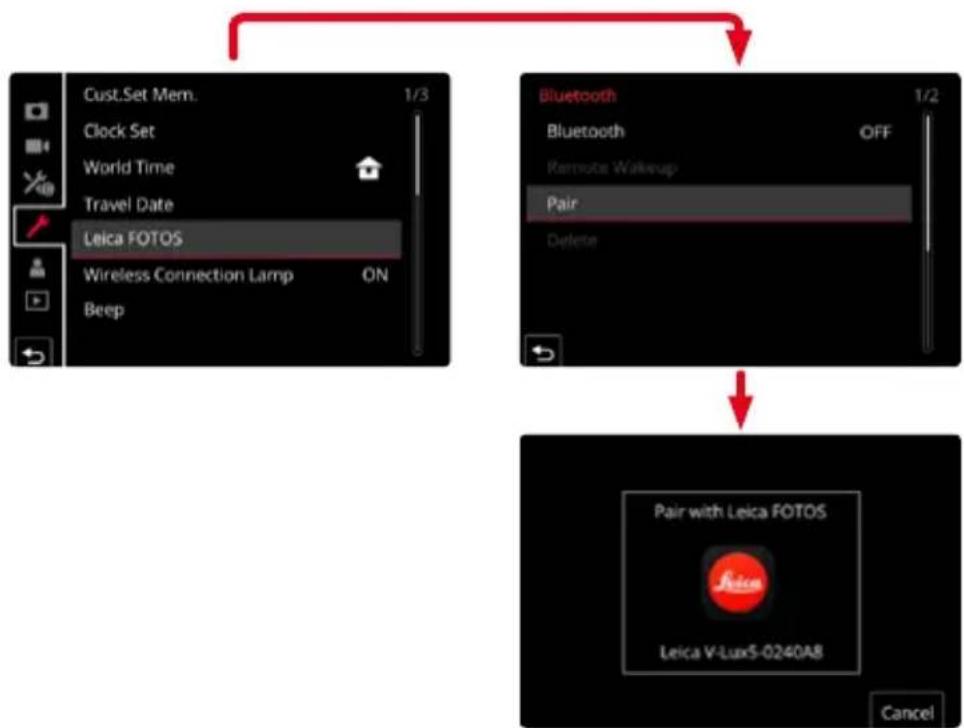
VIA LE MENU
SUR L'APPAREIL MOBILE
Activez Bluetooth, démarrez Leica FOTOS, sélectionnez un modèle d'appareil photo
SUR L'APPAREIL PHOTO
Dans le menu principal, sélectionnez Leica FOTOS, puis sélectionnez Bluetooth
- Bluetooth est activé.
▷ Suivre les instructions dans Leica FOTOS. Si la connexion est établie, les icônes respectives s'affichent à l'écran et la LED d'état s'allume en bleu.
Remarques
- L'opération d'appariement peut durer quelques minutes.
- L'appariement doit être réalisé seulement une fois pour chaque appareil mobile. L'appareil est alors ajouté à la liste des appareils connus.
- Lors de prises de vue avec une connexion existante avec Leica FOTOS, des données de position sont calculées automatiquement par GPS et enregistrées dans les données Exif.
CONNEXION AVEC DES APPAREILS CONNUS
Dans le menu principal, sélectionnez Leica FOTOS ▷ Sélectionnez Bluetooth, sélectionnez Marche.
- La fonction Bluetooth est activée.
- L'appareil photo se connecte automatiquement avec l'appareil mobile.
Remarques
- Si plusieurs appareils connus se trouvent à portée, l'appareil photo se connecte automatiquement avec l'appareil répondant en premier. Il n'est pas possible de déterminer un appareil mobile favorisé.
- Il est recommandé de supprimer les appareils connectés rarement de la liste des appareils connus afin d'empêcher les connexions indésirables.
- Si le mauvais appareil a été connecté, il faut couper la connexion et la restaurer (désactiver, puis réactiver Bluetooth dans l'appareil photo).
SUPPRESSION D'APPAREILS DE LA LISTE DES APPAREILS CONNUS
Dans le menu principal, sélectionnez Leica FOTOS ▸ Sélectionnez Supprimer ▸ Sélectionnez l'appareil souhaité.
- À l'écran s'affiche le message de sécurité :
▸ Sélectionnez
Remarque
- Afin de reconnecter un appareil supprimé avec l'appareil photo, un nouvel appairage est nécessaire.
TÉLÉCOMMANDE DE L'APPAREIL PHOTO
La télécommande permet d'enregistrer des photos et des vidéos à partir de l'appareil mobile, d'adapter des réglages relatifs à la prise de vue et de transférer des données sur l'appareil mobile. Une liste des fonctions disponibles ainsi que des indications d'utilisation se trouvent dans Leica FOTOS.
ALLUMAGE À DISTANCE DE L'APPAREIL PHOTO
Lorsque cette fonction est activée dans l'appareil photo, il est possible d'activer à distance l'appareil photo arrêté ou se trouvant en mode Veille. Pour cela, Bluetooth doit être actif.
Dans le menu principal, sélectionnez Leica FOTOS ▸ Sélectionnez Allumage à distance ▸ Sélectionnez Marche.
- L'appareil photo recherche des appareils connus et établit automatiquement une connexion avec eux.
Remarques importantes
- L'allumage à distance fonctionne même lorsque l'appareil photo a été éteint à l'aide du commutateur principal.
- Une activation fortuite de l'appareil photo par allumage à distance peut parfois occasionner des prises de vue indésirables ainsi qu'une forte consommation de courant.
- Lorsque l'appareil mobile personnel n'est pas connecté actuellement ou que la fonction Bluetooth est désactivée dans l'appareil mobile, un appareil étranger peut obtenir accès à l'appareil photo s'il a déjà été connecté auparavant. Ainsi, il est vraisemblable que l'accès non autorisé à vos données ou à des fonctions de l'appareil photo devienne possible pour autrui.
Solution
- Activer la fonction uniquement peu avant une utilisation envisagée.
- Après une utilisation intentionnelle, toujours désactiver immédiatement la fonction.


- TROUVER LES INFORMATIONS DONT VOUS AVEZ BESOIN
- ICÔNES DE MODE D'ENREGISTREMENT
- INFORMATIONS GÉNÉRALES
- PRÉPARATIFS
- NOTIONS DE BASE
- MODE D'ENREGISTREMENT
- PRISES DE VUES AVEC
- RÉGLAGES AUTOMATIQUES
- PRISES DE VUES APRÈS AVOIR RÉGLÉ
- AUTOMATIQUEMENT LA VALEUR
- D'OUVERTURE ET LA
- VITESSE D'OBTURATION
- PRISES DE VUES EN RÉGLANT
- LA VALEUR D'OUVERTURE ET LA VITESSE
- ENREGISTREMENT
- D'IMAGES PANORAMIQUES
- PRISES DE PHOTOS
- EN FONCTION DE LA SCÈNE
- DIFFÉRENTS EFFETS D'IMAGE
- ENREGISTREMENT D'IMAGES
- ANIMÉES EN RÉGLANT LA
- VALEUR D'OUVERTURE/VITESSE
- D'OBTURATION/SENSIBILITÉ ISO
- DÉFINITION DES RÉGLAGES
- PERSONNELLES ET ENREGISTREMENT
- (MODE PERSONNALISÉ)
- RÉGLAGES DE LA MISE AU POINT, DE LA LUMINOSITÉ (EXPOSITION) ET DE LA TEINTE DE COULEUR
- PRISES DE VUES AVEC LA MISE AU POINT AUTOMATIQUE
- RÉGLAGE DE PHOTO 4K ET DE L'ENTRAÎNEMENT
- STABILISATEUR, ZOOM ET FLASH
- CORRECTION DU VACILLEMENT
- UTILISATION DU ZOOM
- RÉGLAGE DES FONCTIONS DU FLASH
- ENREGISTREMENT D'IMAGES ANIMÉES
- ENREGISTREMENT D'IMAGES ANIMÉES/IMAGES ANIMÉES 4K
- ENREGISTREMENT D'IMAGES FIXES PENDANT L'ENREGISTREMENT D'IMAGES ANIMÉES
- LECTURE ET ÉDITION D'IMAGES
- AFFICHAGE D'IMAGES
- AFFICHAGE D'IMAGES ANIMÉES
- CHANGEMENT DE MÉTHODE DE LECTURE
- AFFICHAGE DES IMAGES D'UN GROUPE
- UTILISATION DES FONCTIONS DU MENU
- WI-FI/BLUETOOTH
- RACCORDEMENT À D'AUTRES APPAREILS
- AUTRES
- PHOTO 4K
- MISE AU POINT (MPA/MF)
- ENTRAÎNEMENT
- EXPOSITION
- IMAGES ANIMÉES
- AUDIO
- QUALITÉ DE L'IMAGE ET TEINTE
- FLASH
- SURVEILLANCE
- RÉGLAGES DE L'ÉCRAN
- CONFIGURATION/PERSONNALISATION
- RÉGLAGES DE BASE
- PERSONNALISATION
- LECTURE
- ÉDITION
- RÉGLAGES DE L'IMAGE
- LEICA FOTOS
- ORDINATEUR
- TÉLÉVISEUR
- ENREGISTREUR
- IMPRIMANTE
- MANIPULATION DE L'APPAREIL PHOTO
- ÉVITEZ QUE L'APPAREIL PHOTO NE SOIT SOUMIS À TOUTE VIBRATION, FORCE OU PRESSION EXCESSIVE
- L'APPAREIL PHOTO N'EST PAS RÉSISTANT AUX POUSSIÈRES, AUX ÉCLABOUSSURES NI À L'EAU. ÉVITEZ D'UTILISER L'APPAREIL PHOTO DANS LES ENDROITS TROP POUSSIÉREUX OU SABLEUX, OU LÀ OÙ IL RISQUE D'ENTRER EN CONTACT AVEC DE L'EAU
- SI DU SABLE, DE LA POUSSIÈRE OU DES LIQUIDES COMME DES GOUTTES D'EAU ADHÈRENT À L'ÉCRAN, ESSUYEZ-LES À L'AIDE D'UN CHIFFON DOUX ET SEC
- CONDENSATION (LORSQUE L'OBJECTIF, L'ÉCRAN OU LE VISEUR SONT EMBUÉS)
- PRENEZ TOUJOURS D'ABORD UNE IMAGE D'ESSAI
- AUCUN DÉDOMMAGEMENT POUR LES IMAGES RATÉES
- RESPECTEZ RIGOUREUSEMENT LES LOIS SUR LES DROITS D'AUTEUR
- CONTENU DE LA LIVRAISON
- PIÈCES DE RECHANGE/ACCESSOIRES
- REMARQUES
- NOMENCLATURE ET FONCTIONS DES PRINCIPAUX COMPOSANTS
- FIXATION DU PROTÈGE-OBJECTIF ET DE LA BANDOULIÈRE
- FIXATION DU PROTÈGE-OBJECTIF
- FIXATION DE LA BANDOULIÈRE
- CHARGE DE LA BATTERIE
- À PROPOS DES BATTERIES UTILISABLES SUR CET APPAREIL
- INSERTION DE LA BATTERIE
- POUR RETIRER LA BATTERIE
- PRISE [USB/CHARGE]
- INDICATIONS DU VOYANT DE CHARGE
- VOYANT DE CHARGE (ROUGE)
- À PROPOS DU TEMPS DE CHARGE
- CHARGE RESTANTE DE LA BATTERIE
- APPROXIMATIONS DU NOMBRE D'IMAGES ENREGISTRABLES ET DU TEMPS DE FONCTIONNEMENT
- ENREGISTREMENT D'IMAGES FIXES (LORS DE L'UTILISATION DE L'ÉCRAN)
- ENREGISTREMENT D'IMAGES FIXES (LORS DE L'UTILISATION DU VISEUR (EVF))
- ENREGISTREMENT D'IMAGES ANIMÉES (LORS DE L'UTILISATION DE L'ÉCRAN)
- AFFICHAGE D'IMAGES (LORS DE L'UTILISATION DE L'ÉCRAN)
- LES TEMPS DE FONCTIONNEMENT ET LE NOMBRE D'IMAGES ENREGISTRABLES SERONT DIFFÉRENTS SUIVANT L'ENVIRONNEMENT ET LES CONDITIONS D'UTILISATION
- INSERTION ET RETRAIT DE LA CARTE
- À PROPOS DE LA CARTE
- À PROPOS DE L'ENREGISTREMENT D'IMAGES ANIMÉES/DE PHOTOS 4K ET DES NORMES DE CLASSES DE VITESSE
- ACCÈS À LA CARTE
- FORMATAGE DE LA CARTE (INITIALISATION)
- CAPACITÉ D'ENREGISTREMENT ESTIMÉE (NOMBRE D'IMAGES/TEMPS D'ENREGISTREMENT)
- CAPACITÉ EN TEMPS D'ENREGISTREMENT (IMAGES ANIMÉES)
- FIXATION DU PARASOLEIL
- OUVERTURE DE L'ÉCRAN
- PRISES DE VUES EN ANGLE LIBRE
- RÉGLAGE DE L'HORLOGE
- MODIFICATION DES RÉGLAGES DE L'HEURE
- PRISE EN MAIN DE L'APPAREIL PHOTO
- À PROPOS DE LA FONCTION DE DÉTECTION DU SENS
- FONCTIONNEMENT DE BASE
- TOUCHE DU VISEUR [EVF] (ENREGISTREMENT D'IMAGES AU MOYEN DU VISEUR)
- APPUYEZ SUR LA TOUCHE [EVF]
- CHANGEMENT AUTOMATIQUE ENTRE LE VISEUR ET L'ÉCRAN
- À PROPOS DU RÉGLAGE DE LA DIOPTRIE
- COMMANDE DE ZOOM (UTILISATION DU ZOOM)
- TOUCHE [ASSIST. COMP. ZOOM]
- (UTILISATION DE LA FONCTION ASSISTANT DE COMPOSITION AVEC ZOOM)
- MAINTENEZ ENFONCÉE LA TOUCHE [ASSIST. COMP. ZOOM]
- ALIGNEZ LE CADRE SUR LE SUJET, PUIS RELÂCHEZ LA TOUCHE
- TOUCHE D'OBTURATEUR (PRISES DE VUES)
- ENFONCEZ LA TOUCHE D'OBTURATEUR À MI-COURSE (APPUYEZ LÉGÈREMENT) POUR FAIRE LA MISE AU POINT SUR LE SUJET
- ENFONCEZ COMPLÈTEMENT LA TOUCHE D'OBTURATEUR (APPUYEZ À FOND SUR LA TOUCHE) POUR PRENDRE LA PHOTO
- PLAGE DE MISE AU POINT
- TOUCHE D'IMAGES ANIMÉES (ENREGISTREMENT D'IMAGES ANIMÉES)
- MOLETTE DE SÉLECTION DE MODE (SÉLECTION DU MODE D'ENREGISTREMENT)
- MOLETTE AVANT/MOLETTE ARRIÈRE
- ROTATION
- MODIFICATION PROVISOIRE DU FONCTIONNEMENT DES MOLETTES AVANT/ARRIÈRE ([CONFIG. COMMUT. MOL.])
- APPUYEZ SUR LA TOUCHE DE FONCTION
- TOURNEZ LES MOLETTES AVANT/ARRIÈRE PENDANT QUE LE GUIDE EST AFFICHÉ
- APPUYEZ SUR [MENU/SET] ET RÉGLEZ
- RÉGLAGE DES MÉTHODES DE FONCTIONNEMENT DES MOLETTES AVANT ET ARRIÈRE
- BAGUE DE COMMANDE
- MODIFICATION DES RÉGLAGES ATTRIBUÉS À LA BAGUE DE COMMANDE
- TOUCHE DE CURSEUR/[MENU/SET] (SÉLECTION/RÉGLAGE DES OPTIONS)
- PRESSION SUR LA TOUCHE DE CURSEUR
- PRESSION SUR [MENU/SET]
- TOUCHE [DISP] (CHANGEMENT DE L'AFFICHAGE DES INFORMATIONS)
- APPUYEZ SUR LA TOUCHE [DISP] POUR CHANGER L'AFFICHAGE
- PENDANT L'ENREGISTREMENT
- DISPOSITION D'AFFICHAGE DE STYLE VISEUR À VISION DIRECTE
- DISPOSITION D'AFFICHAGE DE STYLE ÉCRAN (EXEMPLE D'AFFICHAGE DE STYLE ÉCRAN)
- UTILISATION DE L'INDICATEUR D'INCLINAISON
- INCLINAISON VERS LE HAUT OU LE BAS
- INCLINAISON SUR LA GAUCHE OU LA DROITE
- PENDANT LA LECTURE
- ÉCRAN TACTILE (OPÉRATIONS TACTILES)
- EFFLEUREMENT
- GLISSER
- PINCEMENT (ÉCARTER/PINCER)
- ENREGISTREMENT D'IMAGES AVEC LA FONCTION TACTILE
- MISE AU POINT SUR LE SUJET À LA POSITION TOUCHÉE (MPA TACTILE, DÉCLENCHEUR TACTILE)
- CORRESPONDANCE DE LA LUMINOSITÉ ET DE LA POSITION TOUCHÉE ([AE TACTILE])
- MODE D'ENREGISTREMENT : A P A S M M SCN COL
- TOUCHEZ []
- TOUCHEZ [B]
- TOUCHEZ LE SUJET POUR LEQUEL VOUS SOUHAITEZ AUGMENTER LA LUMINOSITÉ
- TOUCHEZ [REG.]
- ANNULATION DE LA FONCTION [AE TACTILE] : TOUCHEZ [W]
- RÉGLAGE DU MENU
- APPUYEZ SUR [MENU/SET] POUR OUVRIR LE MENU
- CHANGEZ LE TYPE DE MENU
- APPUYEZ SUR POUR SÉLECTIONNER L'OPTION DE MENU, PUIS SUR [MENU/SET]
- AU MOYEN DE COMMANDES SUR ÉCRAN TACTILE TOUCHEZ L'OPTION DE MENU
- APPUYEZ SUR POUR SÉLECTIONNER LE RÉGLAGE, PUIS APPUYEZ SUR [MENU/SET]
- AU MOYEN DE COMMANDES SUR ÉCRAN TACTILE, TOUCHEZ LE RÉGLAGE À DÉFINIR
- APPUYEZ À PLUSIEURS REPRISES SUR LA TOUCHE [+] JUSQU'À CE QUE L'ÉCRAN D'ENREGISTREMENT OU DE LECTURE RÉAPPARAISSE
- AU MOYEN DE COMMANDES SUR ÉCRAN TACTILE, TOUCHEZ []
- RAPPEL RAPIDE DES MENUS FRÉQUEMMENT UTILISÉS
- COMMUTATION DU MENU RAPIDE SUR VOTRE ÉLÉMENT PRÉFÉRÉ
- ATTRIBUTION DES FONCTIONS FRÉQUEMMENT UTILISÉES AUX TOUCHES (TOUCHES DE FONCTION)
- RÉGLEZ LE MENU
- APPUYEZ SUR FOUR POUR SÉLECTIONNER LA TOUCHE DE FONCTION À LAQUELLE VOUS SOUHAITEZ ATTRIBUER UNE FONCTION, PUIS APPUYEZ SUR [MENU/SET]
- APPUYEZ SUR FOUR POUR SÉLECTIONNER LA FONCTION À ATTRIBUER, PUIS SUR [MENU/SET]
- CONFIGURATION DES RÉGLAGES DE LA TOUCHE DE FONCTION DEPUIS L'ÉCRAN DES INFORMATIONS D'ENREGISTREMENT DE L'ÉCRAN
- ATTRIBUTION RAPIDE DES FONCTIONS
- UTILISATION DES TOUCHES DE FONCTION PENDANT L'ENREGISTREMENT
- FONCTIONS POUVANT ÊTRE ATTRIBUÉES SOUS [RÉGLAGE EN MODE ENR.]
- UTILISATION DES TOUCHES DE FONCTION PENDANT LA LECTURE
- FONCTIONS POUVANT ÊTRE ATTRIBUÉES SOUS [RÉGLAGE EN MODE LECTURE]
- SAISIE DE TEXTE
- PRISES DE VUES AVEC RÉGLAGES AUTOMATIQUES
- MODE D'ENREGISTREMENT : [A]
- PLACEZ LA MOLETTE DE SÉLECTION DE MODE SUR [A]
- ORIENTEZ L'APPAREIL PHOTO VERS LE SUJET
- PERMUTATION ENTRE LE MODE INSTANTANÉ PLUS ET LE MODE INSTANTANÉ
- MISE AU POINT AUTOMATIQUE, DÉTECTION DE VISAGE/YEUX ET RECONNAISSANCE DE VISAGE
- DISTINCTION DE SCÈNE AUTOMATIQUE
- PRISES DE VUES AVEC RÈGLES AUTOMATIQUES (MODE INSTANTANÉ)
- À PROPOS DE LA COMPENSATION DE CONTRE-JOUR
- MENU [MODE INSTANTANÉ]
- PRISES DE VUES MANUELLES ([PRISE NOCT. MANU. INTELL.])
- MODE D'ENREGISTREMENT : A A
- [ \TEXT{MEN} \RIGHTARROW \TEXT{A} \TEXT{M} \TEXT{A} \TEXT{+ INSTANTANÉ} \RIGHTARROW [\TEXT{PRISE NOCT. MANU. INTELL.}] ]
- RÉGLAGES : [OUI] / [NON]
- COMBINAISON D'IMAGES EN UNE SEULE IMAGE FIXE RICHE EN GRADATIONS ([IHDR])
- MENU → A [M A INSTANTANÉ] → [IHDR]
- PRISES DE VUES COMPTANT DES DIFFÉRENCES DE TEINTES DE COULEUR, DE DEGRÉS DE FLOU ET DE LUMINOSITÉ
- MODE D'ENREGISTREMENT : A
- RÉGLAGE DE LA COLORATION
- RÉGLAGE DU FLOU DE L'ARRIÈRE-PLAN (FONCTION DE CONTRÔLE DU FLOU ARTISTIQUE)
- RÉGLAGE DE LA LUMINOSITÉ
- AU MOYEN DE COMMANDES SUR ÉCRAN TACTILE
- PRISES DE VUES APRÈS AVOIR RÉGLÉ AUTOMATIQUEMENT LA VALEUR D'OUVERTURE ET LA VITESSE D'OBTURATION (MODE DU PROGRAMME EA)
- À PROPOS DU DÉCALAGE DE PROGRAMME
- PRISES DE VUES EN RÉGLANT LA VALEUR D'OUVERTURE ET LA VITESSE D'OBTURATION
- MODE D'ENREGISTREMENT : AASM
- PRISES DE VUES EN RÉGLANT LA VALEUR D'OUVERTURE (MODE EA AVEC PRIORITÉ À L'OUVERTURE)
- PRISES DE VUES EN RÉGLANT LA VITESSE D'OBTURATION (MODE EA AVEC PRIORITÉ À LA VITESSE D'OBTURATION)
- PRISES DE VUES EN RÉGLANT LA VALEUR D'OUVERTURE ET LA VITESSE D'OBTURATION (MODE DE RÉGLAGE MANUEL DE L'EXPOSITION)
- OPTIMISATION DE LA SENSIBILITÉ ISO SELON LA VALEUR D'OUVERTURE ET LA VITESSE D'OBTURATION
- ASSISTANT D'EXPOSITION MANUELLE (ESTIMATION)
- [B] (POSE EN UN TEMPS) (JUSQU'À 120 SECONDES ENVIRON)
- VÉRIFICATION DES EFFETS DE LA VALEUR D'OUVERTURE ET DE LA VITESSE D'OBTURATION (MODE PRÉVISUALISATION)
- MODE D'ENREGISTREMENT : A P A S M SCN COL
- APPUYEZ SUR LA TOUCHE [FN7] POUR PERMUTER L'ÉCRAN DE CONFIRMATION
- RÉGLAGE SIMPLIFIÉ DE LA VALEUR D'OUVERTURE/LA VITESSE D'OBTURATION POUR UNE EXPOSITION CORRECTE (COMMANDE EA)
- COMMENT SAVOIR SI L'EXPOSITION N'EST PAS AJUSTÉE
- CLIGNOTE EN ROUGE
- ENREGISTREMENT D'IMAGES PANORAMIQUES (MODE PANORAMA)
- PHOTOGRAPHIER DE GAUCHE À DROITE
- ENFONCEZ DE NOUVEAU LA TOUCHE D'OBTURATEUR COMPLÈTEMENT POUR TERMINER L'ENREGISTREMENT
- MODIFICATION DU SENS D'ENREGISTREMENT ET DE L'ANGLE DE VUE (TAILLE D'IMAGE) DES IMAGES PANORAMIQUES
- MENU → [PANORAMA] → [DIRECTION] / [FORMAT IMAGE]
- CONSEILS
- À PROPOS DE LA LECTURE DES IMAGES PANORAMIQUES
- PRISE DE PHOTOS EN FONCTION DE LA SCÈNE
- MODE D'ENREGISTREMENT : SCN
- PLACEZ LA MOLETTE DE SÉLECTION DE MODE SUR [SCN]
- APPUYEZ POUR SÉLECTIONNER LA SCÈNE, PUIS APPUYEZ SUR [MENU/SET]
- AFFICHAGE DE LA DESCRIPTION DE CHAQUE SCÈNE ET CONSEILS POUR L'ENREGISTREMENT
- APPUYEZ SUR LA TOUCHE [DISP] PENDANT L'AFFICHAGE DE L'ÉCRAN DE SÉLECTION DE SCÈNE
- [ILLUMINATIONS SCINTILLANTES]
- [PORTRAIT NUIT CLAIRE]
- [IMAGE DOUCE D'UNE FLEUR]
- [NOURRITURE APPÉTISSANTE]
- [BEAU DESSERT]
- [ANIMAL EN MOUVEMENT]
- [PHOTO DE SPORT NETTE]
- [MONOCHROME]
- PRISES DE VUES AVEC DIFFÉRENTS EFFETS D'IMAGE
- MODE D'ENREGISTREMENT : CDL
- AFFICHAGE DE LA DESCRIPTION DE CHAQUE EFFET D'IMAGE (FILTRE)
- RÉGLAGE DES EFFETS D'IMAGE SELON LES PRÉFÉRENCES
- RÉGLAGE DU TYPE DE FLOU ARTISTIQUE ([EFFET MINIATURE])
- SÉLECTION DE LA COULEUR À CONSERVER ([DÉSATURATION PARTIELLE])
- RÉGLAGE DE LA POSITION ET DE LA TAILLE DE LA SOURCE LUMINEUSE ([RAYON DE SOLEIL])
- CONSEILS POUR POSITIONNER LE CENTRE DE LA SOURCE LUMINEUSE
- ENREGISTREMENT D'IMAGES AVEC UNE LUMINOSITÉ ET DES DEGRÉS DE FLOU DIFFÉRENTS
- OU DE L'ARRIÈRE-PLAN (FONCTION DE CONTRÔLE DU FLOU ARTISTIQUE)
- ENREGISTREMENT D'IMAGES ANIMÉES EN RÉGLANT LA VALEUR D'OUVERTURE/VITESSE D'OBTURATION/SENSIBILITÉ ISO (MODE FILMS CRÉATIFS)
- PLACEZ LA MOLETTE DE SÉLECTION DE MODE SUR [M]
- APPUYEZ SUR LA TOUCHE D'IMAGES ANIMÉES (OU LA TOUCHE D'OBTURATEUR) POUR LANCER L'ENREGISTREMENT
- APPUYEZ DE NOUVEAU SUR LA TOUCHE D'IMAGES ANIMÉES (OU LA TOUCHE D'OBTURATEUR) POUR ARRÊTER DE FILMER
- ENREGISTREMENT DES IMAGES AU RALENTI ([VIDÉO HAUTE VITESSE])
- BALAYAGE PANORAMIQUE OU ZOOM PENDANT L'ENREGISTREMENT AVEC L'APPAREIL PHOTO SUR UNE POSITION FIXE ([RECADRAGE 4K LIVE])
- RÉPÉTEZ L'ÉTAPE 3, PUIS RÉGLEZ LE CADRE DE FIN DU RECADRAGE
- APPUYEZ SUR LA TOUCHE D'IMAGES ANIMÉES (OU LA TOUCHE D'OBTURATEUR) POUR COMMENCER À ENREGISTRER
- MODIFICATION DE LA POSITION ET DE LA TAILLE D'UN CADRE DE RECADRAGE
- ANNULATION DE L'ENREGISTREMENT [RECADRAGE 4K LIVE] : RÉGLEZ [NON] À L'ÉTAPE
- DÉFINITION DES RÉGLAGES PERSONNALISÉS ET ENREGISTREMENT (MODE PERSONNALISÉ)
- DÉFINITION DES RÉGLAGES PERSONNALISÉS ([MÉM. RÉG. PERS])
- MENU → CONFIG.] → [MÉM. RÉG. PERS]
- → CONFIGURATION PERSONNALISÉE LÀ OÙ VOUS SOUHAITEZ ENREGISTRER LES RÉGLAGES
- ENREGISTREMENT AVEC UNE CONFIGURATION PERSONNALISÉE ENREGISTRÉE
- PLACEZ LA MOLETTE DE SÉLECTION DE MODE SUR [O]
- MODIFICATION D'UNE CONFIGURATION PERSONNALISÉE
- MODIFICATION DU CONTENU ENREGISTRÉ
- PLACEZ LE SÉLECTEUR DE MODE DE MISE AU POINT SUR [AFS/AFF] OU [AFC]
- APPUYEZ SUR LA TOUCHE [E]
- APPUYEZ SUR POUR SÉLECTIONNER LE MODE DE MISE AU POINT AUTOMATIQUE, PUIS APPUYEZ SUR [MENU/SET]
- ENFONCEZ LA TOUCHE D'OBTURATEUR À MI-COURSE
- RÉGLAGE DU MODE DE MISE AU POINT (AFS, AFF, AFC)
- LORS D'UN ENREGISTREMENT AU MOYEN DE [AFF], [AFC]
- RÉGLAGE DE LA SENSIBILITÉ DU SUIVI DE LA POSITION DE MISE AU POINT
- COMMUTATION AU MODE [MODE AF]
- PRISES DE VUES DE GENS DE FACE (DÉTECTION DE VISAGE/YEUX)
- MODIFICATION DE L'ŒIL UTILISÉ POUR LA MISE AU POINT
- TOUCHEZ L'ŒIL À UTILISER POUR LA MISE AU POINT
- VERROUILLAGE AUTOMATIQUE DE LA MISE AU POINT SUR UN SUJET EN MOUVEMENT (RECHERCHE)
- À L'AIDE DE LA TOUCHE DE CURSEUR
- ALIGNEZ LA ZONE DE LA RECHERCHE MPA SUR LE SUJET ET ENFONCEZ LA TOUCHE D'OBTURATEUR À MI-COURSE
- ZONE DE RECHERCHE MPA
- TOUCHEZ LE SUJET
- SUJET NON CENTRÉ DANS L'IMAGE (MISE AU POINT À 49 ZONES)
- RÉGLAGE DE LA FORME D'UNE ZONE DE MISE AU POINT AUTOMATIQUE [ETC., (PERSONNALISATION MULTIPLE)
- APPUYEZ SUR
- SÉLECTIONNEZ LA ZONE DE MISE AU POINT AUTOMATIQUE
- LORS DE LA SÉLECTION DE [11]
- LORS DE LA SÉLECTION DE [C] [Φ] [3]
- ENREGISTREMENT DE LA ZONE DE MISE AU POINT AUTOMATIQUE DÉFINIE DANS [C1], [C2] ET [C3 (PERSONNALISER)]
- POSITION DÉTERMINÉE POUR LA MISE AU POINT (MISE AU POINT À 1 ZONE)
- (MISE AU POINT PRÉCISE)
- (MISE AU POINT À 1 ZONE)
- MODIFICATION DE LA POSITION ET DE LA TAILLE DE LA ZONE DE MISE AU POINT AUTOMATIQUE
- MODE D'ENREGISTREMENT : A P AS M SCN COL
- LORS DE LA SÉLECTION DE [ ] / [ ]
- LORS DE LA SÉLECTION DE [
- LORS DE LA SÉLECTION DE []
- RÉGLAGE DE LA POSITION DE LA ZONE DE MISE AU POINT AUTOMATIQUE AVEC LE PAVÉ TACTILE
- OPTIMISATION DE LA MISE AU POINT ET DE LA LUMINOSITÉ POUR UNE POSITION TOUCHÉE
- PRISES DE VUES EN GROS PLAN (ENREGISTREMENT MACRO)
- PRISES DE PHOTOS AVEC LA MISE AU POINT MANUELLE
- TOURNEZ LA BAGUE DE COMMANDE POUR AJUSTER LA MISE AU POINT
- RÉGLAGE RAPIDE DE LA MISE AU POINT AU MOYEN DE LA MISE AU POINT AUTOMATIQUE
- TOUCHEZ [3]
- PRISES DE VUES EN VERROUILLANT LA MISE AU POINT ET/OU L'EXPOSITION (VERROUILLAGE MPA/EA)
- PRISES DE VUES AVEC LA COMPENSATION D'EXPOSITION
- RÉGLAGE DE LA SENSIBILITÉ ISO
- GUIDE DE RÉGLAGE
- RÉGLAGE DE LA BALANCE DES BLANCS
- APPUYEZ SUR [MENU/SET] POUR RÉGLER
- BALANCE DES BLANCS AUTOMATIQUE
- AJUSTEMENTS FINS DE LA BALANCE DES BLANCS
- ENREGISTREMENT AVEC BRACKETING DE LA BALANCE DES BLANCS
- SÉLECTION D'UN MODE D'ENTRAÎNEMENT
- FONCTION DE RAFALE
- FAITES LA MISE AU POINT SUR LE SUJET ET ENREGISTREZ DES IMAGES
- RÉGLAGE [DÉBIT RAFALE]
- À PROPOS DU NOMBRE MAXIMUM D'IMAGES POUVANT ÊTRE PRISES EN CONTINU
- MISE AU POINT EN MODE RAFALE
- ENREGISTREMENT AVEC LA FONCTION PHOTO 4K ET SÉLECTION DES IMAGES À SAUVEGARDER
- ENREGISTREMENT AVEC LA FONCTION PHOTO 4K
- PRISES DE VUES AVEC LA FONCTION PHOTO 4K
- ① ENFONCEZ COMPLÈTEMENT LA TOUCHE D'OBTURATEUR
- DÉCHARGEMENT DE LA BATTERIE ET TEMPÉRATURE DE L'APPAREIL PHOTO
- SÉLECTION D'IMAGES À PARTIR D'UN FICHIER DE RAFALES 4K ET SAUVEGARDE
- SÉLECTIONNEZ UNE IMAGE AVEC [SUR L'ÉCRAN DE LECTURE, PUIS APPUYEZ SUR
- FAITES GLISSER LA BARRE DE DÉFILEMENT POUR EFFECTUER UNE SÉLECTION GROSSIÈRE DE SCÈNE
- FAITES GLISSER POUR SÉLECTIONNER L'IMAGE QUE VOUS SOUHAITEZ SAUVEGARDER COMME PHOTO
- TOUCHEZ [POUR SAUVEGARDER L'IMAGE]
- A POSITION DE L'IMAGE AFFICHÉE
- SÉLECTION ET SAUVEGARDE DES IMAGES SUR L'ÉCRAN D'UN TÉLÉVISEUR
- MARQUEUR
- SAUT AUX POSITIONS MARQUÉES
- FONCTION DE MARQUAGE AUTOMATIQUE
- CHANGEMENT DU MARQUEUR À AFFICHER
- REMARQUES RELATIVES À LA FONCTION PHOTO 4K
- POUR MODIFIER LE FORMAT
- POUR ENREGISTRER LE SUJET AVEC UN FLOU RÉDUIT
- PRÉVENTION DU TREMBLEMENT DE L'APPAREIL PHOTO LORS DE L'ENREGISTREMENT D'IMAGES
- SON DE L'OBTURATEUR POUR L'ENREGISTREMENT DE PHOTOS 4K
- SCÈNES NON ADAPTÉES À LA FONCTION PHOTOS 4K
- ENREGISTREMENT À L'INTÉRIEUR
- SUJETS SE DÉPLAÇANT RAPIDEMENT
- CONFIGURATION DE L'APPAREIL PHOTO POUR LA FONCTION PHOTO 4K
- AJUSTEMENT DE LA MISE AU POINT APRÈS L'ENREGISTREMENT
- MODE D'ENREGISTREMENT : A P A S M □ SCN COL
- ENREGISTREMENT AU MOYEN DE [POST FOCUS] (MP POSTÉRIEURE)
- PLACEZ LA MOLETTE DE MODE D'ENTRAÎNEMENT SUR [P]
- DÉTERMINEZ LA COMPOSITION, PUIS ENFONCEZ LA TOUCHE D'OBTURATEUR À MI-COURSE
- ENFONCEZ LA TOUCHE D'OBTURATEUR COMPLÈTEMENT POUR DÉMARRER L'ENREGISTREMENT
- À PROPOS DE LA TEMPÉRATURE DE L'APPAREIL PHOTO
- SÉLECTION DU POINT DE MISE AU POINT ET SAUVEGARDE DE L'IMAGE ([POST FOCUS] (MP POSTÉRIEURE))
- SUR L'ÉCRAN DE LECTURE, SÉLECTIONNEZ L'IMAGE AVEC L'ICÔNE [ ] PUIS APPUYEZ SUR
- TOUCHEZ LE POINT DE MISE AU POINT
- TOUCHEZ [P] POUR SAUVEGARDER L'IMAGE
- SÉLECTION DE LA PLAGE DE MISE AU POINT POUR COMBINER ET CRÉER UNE SEULE IMAGE ([FOCUS STACKING] (EMPILEMENT DE MISES AU POINT))
- TOUCHEZ [SUR L'ÉCRAN] À L'ÉTAPE 2 DE « SÉLECTION DU POINT DE MISE AU POINT ET SAUVEGARDE DE L'IMAGE ([POST FOCUS]) (MP POSTÉRIEURE) » (→ 129)
- CHOISISSEZ UNE MÉTHODE D'EMPILEMENT, PUIS TOUCHEZ-LA
- (LORS DE LA SÉLECTION DE [FUSION DE GAMME])
- TOUCHEZ [OK] POUR COMBINER ET SAUVEGARDER L'IMAGE
- REMARQUES SUR [POST FOCUS] (MP POSTÉRIEURE)/[FOCUS STACKING] (EMPILEMENT DE MISES AU POINT)
- CONFIGURATION DE L'APPAREIL PHOTO POUR L'ENREGISTREMENT AVEC [POST FOCUS] (MP POSTÉRIEURE)
- PRISES DE VUES AVEC INTERVALOMÈTRE/ANIMATION IMAGE PAR IMAGE
- PRISES DE VUES AUTOMATIQUES À DES INTERVALLES DÉFINIS [INTERVALOMÈTRE]
- PRISES DE VUES AVEC INTERVALLE/ANIMATION IMAGE PAR IMAGE
- ENFONCEZ LA TOUCHE D'OBTURATEUR À MI-COURSE POUR QUITTER LE MENU
- FAITES LA MISE AU POINT SUR LE SUJET ET ENREGISTREZ UNE IMAGE
- SÉLECTIONNEZ LA MÉTHODE DE CRÉATION D'IMAGES ANIMÉES
- APPUYEZ SUR POUR SÉLECTIONNER [EXÉCUTE], PUIS APPUYEZ SUR [MENU/SET]
- CRÉATION D'ANIMATION IMAGE PAR IMAGE [ANIM IMAGE PAR IMAGE]
- COMMENT CRÉER EFFICACEMENT UNE ANIMATION IMAGE PAR IMAGE
- TOUCHEZ [O] POUR METTRE FIN À L'ENREGISTREMENT
- SÉLECTIONNEZ UNE MÉTHODE POUR CRÉER UNE ANIMATION IMAGE PAR IMAGE
- APPUYEZ SUR POUR SÉLECTIONNER [EXÉCUTÉ], PUIS APPUYEZ SUR [MENU/SET]
- PRISES DE VUES AVEC LE RETARDATEUR
- PRISES DE VUES TOUT EN AJUSTANT AUTOMATIQUEMENT UN RÉGLAGE (ENREGISTREMENT AVEC BRACKETING)
- APPUYEZ SUR POUR SÉLECTIONNER [PLUS DE PARAM.], PUIS APPUYEZ SUR [MENU/SET]
- BRACKETING DE L'EXPOSITION
- À PROPOS DE [PLUS DE PARAM.] (ÉTAPE 2 DE (→ 138))
- [PALIER] : [3]. [SÉQUENCE] : [0/−/+]
- BRACKETING DE L'OUVERTURE
- MODE D'ENREGISTREMENT : A M
- EXEMPLE
- BRACKETING DE LA MISE AU POINT
- [SÉQUENCE] : EXEMPLE LORSQUE [0/−/+] EST SÉLECTIONNÉ
- POUR EMPÊCHER LE VACILLEMENT
- TYPES DE ZOOM ET UTILISATION
- ZOOM OPTIQUE
- ZOOM OPTIQUE ÉTENDU
- [I.ZOOM]
- UTILISATION DU ZOOM AVEC LES COMMANDES TACTILES (ZOOM TACTILE)
- TOUCHEZ [O]
- TOUCHEZ [T]
- UTILISEZ LE ZOOM EN FAISANT GLISSER LA BARRE DE DÉFILEMENT
- PRISES DE VUES AVEC LE FLASH
- OUVERTURE/FERMETURE DU FLASH INCORPORÉ
- A OUVERTURE DU FLASH
- FERMETURE DU FLASH
- PORTÉE DU FLASH DISPONIBLE
- GRAND-ANGLE MAX. TÉLÉOBJECTIF MAX
- UTILISATION CORRECTE DU FLASH
- CHANGEMENT DU MODE DE DÉCLENCHEMENT (FLASH MANUEL)
- MODE D'ENREGISTREMENT : A PASM M SCN COL
- RÉGLAGE DU TAUX DE FLASH (AVEC [MANUAL] SÉLECTIONNÉ)
- [MENU] → [ENR.] → [FLASH] → [RÉGLAGE FLASH MANUEL]
- CHANGEMENT DU MODE DE FLASH
- MODE D'ENREGISTREMENT : A PASM SCN COL
- VITESSES D'OBTURATION POUR CHACUN DES MODES DE FLASH
- RÉGLAGES DU FLASH POUR CHAQUE MODE D'ENREGISTREMENT
- RÉGLAGE DE LA SYNCHRONISATION SUR LE 2E RIDEAU
- MODE D'ENREGISTREMENT: A P AS M SCN COL
- MENU → [NR.] → [FLASH] → [SYNCHRO FLASH]
- AJUSTEMENT DE LA PUISSANCE DU FLASH
- SYNCHRONISATION DE LA PUISSANCE DU FLASH AVEC L'APPAREIL PHOTO PENDANT LA COMPENSATION D'EXPOSITION
- ENREGISTREMENT D'IMAGES ANIMÉES / IMAGES ANIMÉES 4K
- APPUYEZ SUR LA TOUCHE D'IMAGES ANIMÉES POUR COMMENCER À FILMER
- APPUYEZ DE NOUVEAU SUR LA TOUCHE D'IMAGES ANIMÉES POUR ARRÊTER DE FILMER
- À PROPOS DU BRUIT DE FONCTIONNEMENT LORSQUE L'ENREGISTREMENT PREND FIN
- ENREGISTREMENT D'UNE IMAGE ANIMÉE DANS LE MODE FILMS CRÉATIFS
- CONFIGURATION DE LA TAILLE ET DE LA FRÉQUENCE DE L'IMAGE
- MENU → [IMAGE ANIMÉE] → [QUALITÉ ENR.]
- À PROPOS DE LA COMPATIBILITÉ DES IMAGES ANIMÉES ENREGISTRÉES
- AJUSTEMENT DE LA MISE AU POINT PENDANT L'ENREGISTREMENT D'IMAGES ANIMÉES ([AF CONTINU])
- ENFONCEZ COMPLÈTEMENT LA TOUCHE D'OBTURATEUR PENDANT LE FILMAGE
- ENREGISTREMENT DE CLIPS VIDÉO INSTANTANÉS
- [ MENU → □ [IMAGE ANIMÉE] → [CLIP VIDÉO INSTANTANÉ] → [OUI] ]
- MODIFICATION DES RÉGLAGES
- CONFIGURATION DE [MISE AU POINT GLISSANTE]
- COMMANDE TACTILE
- COMMANDE PAR TOUCHE
- APPUYEZ SUR LA TOUCHE [LECTURE]
- APPUYEZ SUR POUR SÉLECTIONNER UNE IMAGE À AFFICHER
- ARRÊT DE LA LECTURE
- APPUYEZ SUR ▲ POUR DÉMARRER LA LECTURE
- FONCTIONNEMENT PENDANT LA LECTURE D'IMAGES ANIMÉES
- FONCTIONNEMENT PENDANT LA LECTURE AUTOMATIQUE DES CLIPS VIDÉO INSTANTANÉS
- CAPTURE D'IMAGES FIXES À PARTIR D'IMAGES ANIMÉES
- AFFICHEZ L'IMAGE QUE VOUS DÉSIREZ EXTRAIRE COMME IMAGE FIXE EN APPUYANT SUR POUR FAIRE UNE PAUSE DE L'IMAGE ANIMÉE AFFICHÉE SUR L'APPAREIL PHOTO
- APPUYEZ SUR [MENU/SET]
- ZOOM AVANT ET VISUALISATION : « ZOOM DE LECTURE
- DÉPLACEZ LA COMMANDE DE ZOOM DU CÔTÉ T
- VISUALISATION D'UNE LISTE D'IMAGES : « LECTURE MULTIPLE
- DÉPLACEZ LA COMMANDE DE ZOOM DU CÔTÉ W
- AFFICHAGE DES IMAGES SELON LEUR DATE D'ENREGISTREMENT : « LECTURE DE CALENDRIER
- LECTURE CONSÉCUTIVE DES IMAGES D'UN GROUPE
- LECTURE DES IMAGES D'UN GROUPE UNE PAR UNE
- UTILISEZ POUR FAIRE DÉFILER LES IMAGES
- SUPPRESSION D'IMAGES
- [EFF. VUE PAR VUE]
- SUPPRESSION DE PLUSIEURS IMAGES (JUSQU'À 100* )/SUPPRESSION DE TOUTES LES IMAGES
- LISTE DES MENUS
- A MODE INSTANTANÉ]
- [FILMS CRÉATIFS]
- C [MODE PERSONNALISÉ]
- [PANORAMA]
- SCN [GUIDE SCÈNE]
- COMMANDE CRÉATIVE
- [ENR.]
- [FORMAT]
- MODE D'ENREGISTREMENT : A P A S M
- [MENU] → [NR.] → [FORMAT]
- [FORMAT IMAGE]
- [QUALITÉ]
- À PROPOS DES FICHIERS RAW
- [STYLE PHOTO]
- MODE D'ENREGISTREMENT : A P A S M C N C O L
- RÉGLAGE DE LA QUALITÉ D'IMAGE
- ENREGISTREMENT DU RÉGLAGE DE LA QUALITÉ D'IMAGE AJUSTÉE SUR [PERSONNEL]
- [CONFIGURATION DE CONTRÔLE]
- MODE D'ENREGISTREMENT: A PASM SCN COL
- PRISE DE DEUX IMAGES FIXES AVEC ET SANS EFFET D'IMAGE ([ENREG. SIMUL. SS CONTRÔLE])
- [ESPACE COUL.]
- [MODE MESURE]
- [HAUT. LUMIÈRES OMBRES]
- TOURNEZ LA MOLETTE AVANT POUR RÉGLER LA LUMINOSITÉ DES ZONES CLAIRES ET TOURNEZ LA MOLETTE ARRIÈRE POUR RÉGLER LA LUMINOSITÉ DES ZONES D'OMBRE
- [I.DYNAMIQUE]
- MENU [REC] / [IMAGE ANIMÉE] → [I.DYNAMIQUE]
- RÉGLAGES : [AUTO] / [ÉLEVÉ] / [STANDARD] / [BAS] / [NON]
- [I. RÉSOLUTION]
- MODE D'ENREGISTREMENT : A P A S M W SCN COL
- MENU → [IMAGE ANIMÉE] → [I. RÉSOLUTION]
- [SANS YEUX R.]
- [LIMITE SUP. AUTO ISO (PHOTO)]
- MENU → [NR.] → [LIMITE SUP. AUTO ISO (PHOTO)]
- RÉGLAGES : [AUTO] / [200] / [400] / [800] / [1600] / [3200] / [6400] / [12500]
- [VIT. OBTU. MINI.]
- MENU → [NR.] → [VIT. OBTU. MINI.]
- RÉGLAGES : [AUTO] / [1/16000] À [1/1]
- MENU → [NR.] → [RÉDUCTION BRUIT OBT. LONG]
- RÉGLAGES : [AUTO] / [NON]
- [MODE DISCRET]
- [TYPE D'OBTURATEUR]
- MENU → [NR.] → [TYPE D'OBTURATEUR]
- [HDR]
- RÉGLAGES : [OUI] / [NON] / [RÉG.]
- [EXPOSITION MULTIPLE]
- MENU → [NR.] → [EXPOSITION MULTIPLE]
- APPUYEZ SUR POUR SÉLECTIONNER [DÉMARRER], PUIS APPUYEZ SUR [MENU/SET]
- ÉTABLISSEZ LA COMPOSITION ET ENREGISTREZ LA PREMIÈRE IMAGE
- ENREGISTREZ LES DEUXIÈME, TROISIÈME ET QUATRIÈME IMAGES
- APPUYEZ SUR POUR SÉLECTIONNER [SORTIE], PUIS APPUYEZ SUR [MENU/SET]
- [IMAGE ANIMÉE]
- [RÉDUC. SCINT.]
- [PRISE DE VUE DE NIVEAU]
- [MENU → IMAGE ANIMÉE] → [PRISE DE VUE DE NIVEAU]
- [AFFICHAGE DU NIVEAU D'ENREG. SON]
- MODE D'ENREGISTREMENT: A PASM SCNCOL
- MENU → [IMAGE ANIMÉE] → [AFFICHAGE DU NIVEAU D'ENREG. SON]
- [RÉGLAGE NIVEAU D'ENREG. SON]
- MODE D'ENREGISTREMENT: A P A S M M SCN COL
- MENU → [IMAGE ANIMÉE] → [RÉGLAGE NIVEAU D'ENREG. SON]
- [LIMITEUR DU NIVEAU D'ENREGISTREMENT SONORE]
- [RÉDUCTION DU BRUIT DU VENT]
- RÉGLAGES : [ÉLEVÉ] / [STANDARD] / [NON]
- [VENT COUPÉ]
- RÉGLAGES : [ÉLEVÉ] / [STANDARD] / [BAS] / [NON]
- [ZOOM MICRO]
- [PERSONNEL]
- [EXPOSITION]
- [MAP / RELÂCHER DÉCLENCHEUR]
- [OPÉRATION]
- [ÉCRAN / AFFICHAGE]
- [OBJECTIF/AUTRES]
- [INCRÉM. ISO]
- [SENSIBILITÉ ÉTENDUE]
- [RESTAURER COMP. EXPO]
- [VERROU AF/AE]
- [DÉCLENCHEMENT AF]
- [DÉCLENCHEMENT MI-COURSE]
- [AF RAPIDE]
- MENU → [PERSONNEL] → [MAP / RELÂCHER DÉCLENCHEUR]
- [DÉTECTEUR VISEUR AF]
- [RÉGLAGE AF POINT PRÉCIS]
- [LAMPE ASS. AF]
- [ZONE FOCUS DIRECT]
- [PRIORITÉ AF/DÉCL.]
- [CHGMT M.A.P. VERT./HOR.]
- [CADRE MISE AU POINT MVT TRANSVERSAL]
- [AFFICHAGE DE LA ZONE AF]
- [AF+MF]
- [ASSISTAN.MF]
- [RÉGLAGE D'AFFICHAGE ISO]
- MOLETTES AVANT/ARRIÈRE]
- [PARAM. AFFICH. COMP. EXPO.]
- [BOUTONS DIRECTIONNELS (HAUT/BAS)]
- [MOLETTES AVANT/ARRIÈRE]
- [PARAM. VERR. OPÉRATION]
- [BOUTON VIDÉO]
- [RÉGL. TOUCHE]
- [LEVIER DE ZOOM]
- [AFFICH. RÉEL MONOCHR.]
- [APERÇU CONSTANT]
- [FOCUS PEAKING] (MISE AU POINT AVEC SURLIGNEMENT)
- MENU → [PERSONNEL] → [ÉCRAN / AFFICHAGE]
- [HISTOGRAMME]
- [GRILLE DE RÉF.]
- [MARQUEUR CENTRAL]
- [HAUTE LUMIÈRE]
- [ZEBRA PATTERN]
- [ZEBRA1]
- [MESURE D'EXPO.]
- [GUIDE MF]
- [ZONE D'ENR.]
- [AFFICH. MÉMOIRE]
- [GUIDE MENUS]
- MENU → [PERSONNEL] → [OBJECTIF/AUTRES]
- [REPRISE POSITION D'OBJ.]
- [FERMETURE OBJECTIF]
- [REC. VISAGE]
- RÉGLAGES : [OUI] / [NON] / [MÉMOIRE]
- FONCTIONNEMENT DE LA RECONNAISSANCE DE VISAGE
- ENREGISTREMENT DE PORTRAITS
- MODIFICATION OU SUPPRESSION DES INFORMATIONS SUR LES PERSONNES ENREGISTRÉES
- [MENU] → [PERSONNEL] → [OBJECTIF / AUTRES]
- CONSEILS DE PHOTOGRAPHIE POUR L'ENREGISTREMENT DE PORTRAITS
- SI L'APPAREIL PHOTO SEMBLE AVOIR DU MAL À RECONNAÎTRE LES VISAGES LORSQUE VOUS PHOTOGRAPHIEZ
- [REC. VISAGE] FONCTIONNE UNIQUEMENT SI LE MODE DE MISE AU POINT AUTOMATIQUE EST RÉGLÉ SUR []
- [CONFIG. PROFIL]
- RÉGLAGE DU NOM ET DE L'ÂGE EN MOIS/ANNÉES
- ANNULATION DE L'AFFICHAGE DU NOM ET DE L'ÂGE EN MOIS/ANNÉES
- [CONFIG.]
- [HEURE MOND.]
- POUR DÉFINIR L'HEURE D'ÉTÉ
- [DATE VOYAGE]
- [CONF. VOYAGE]
- POUR ENREGISTRER [LIEU]
- [WI-FI]
- [FONCTION WI-FI]
- [CONFIGURATION WI-FI]
- [BLUETOOTH]
- [TÉMOIN CONNEX. SANS FIL]
- [BIP]
- [ÉCONOMIE]
- MODE VEILLE]
- MODE VEILLE (WI-FI)]
- [DÉSACT. AUTO. EVF/ÉCRAN]
- [VITESSE D'AFFICHAGE ÉCRAN] / [VITESSE D'AFFICHAGE EVF]
- [ÉCRAN] / [VISEUR]
- [LUMINOSITÉ DE L'ÉCRAN]
- [MÈTRE/PIED]
- [DÉTECTEUR D'ŒIL]
- [MODE USB]
- [CONNEXION TV]
- MODE HDMI (LECTURE)
- [AFFICH.INFOSHDMI(ENR.)]
- [HDTV LINK]
- [LANGUE]
- [AFF. VERSION]
- [PARAM. DOSSIER/FICHIER]
- [RENUM.FICHIER]
- [RESTAURER]
- [RÉINIT. LES PARAM. RÉSEAU]
- [RÉGLAGE DE LA JAUGE DE NIVEAU]
- [AJUSTER]
- [RÉINIT. DE LA JAUGE DE NIVEAU]
- [RÈGLEMENTS APPROUVÉS]
- [MENU PERSO]
- [PARAMÈTRES MENU PERSO]
- [LECTURE]
- COMMENT SÉLECTIONNER DES IMAGES APRÈS SÉLECTION DE [SIMPLE] OU [MULTI]
- [SIMPLE]
- [MULTI]
- LORSQU'UN ÉCRAN SIMILAIRE À CELUI DE DROITE EST AFFICHÉ
- [DIAPORAMA]
- MENU → [LECT.] → [DIAPORAMA]
- UTILISEZ ▲▼ POUR SÉLECTIONNER L'OPTION, PUIS APPUYEZ SUR [MENU/SET]
- UTILISEZ ▲▼ POUR SÉLECTIONNER [DÉMARRER], PUIS APPUYEZ SUR [MENU/SET]
- COMMANDES DE DIAPORAMA
- POUR CHANGER LES RÉGLAGES
- [MODE LECTURE]
- [PROTÉGER]
- SÉLECTIONNEZ UNE IMAGE (→ 215)
- POUR TOUT EFFACER
- [ÉVALUATION]
- [EDIT. TITRE]
- MENU → [LECT.] → [EDIT. TITRE]
- [MOD. REC. VIS.]
- [MENU] → [LECT.] → [MOD. REC. VIS.] → [REMPL.] OU [EFF.]
- [TRAITEMENT DES RAW]
- MENU → [LECT.] → [TRAITEMENT DES RAW]
- RÉGLAGE DE CHAQUE OPTION
- [SAUVEGARDER PHOTO 4K BRUT]
- [MENU] → [LECT.] → [SAUVEGARDER PHOTO 4K BRUT]
- [COMPOSITION LUMIÈRE]
- MENU → [LECT.] → [COMPOSITION LUMIÈRE]
- [COMPOSITION SÉQUENCE PHOTO]
- [MENU] → [ELECT] → [COMPOSITION SÉQUENCE PHOTO]
- CONSEILS POUR [COMPOSITION SÉQUENCE PHOTO]
- MENU → FLÈCHE → [RETOUCHE EFFACEMENT]
- EFFACEMENT DES DÉTAILS (AGRANDISSEMENT DE L'AFFICHAGE)
- [TIMBRE CAR.]
- [REDIMEN.]
- [MENU] → [FLECT.] → [REDIMEN.]
- SÉLECTIONNEZ UNE IMAGE FIXE ET SA TAILLE
- [MULTI] (JUSQU'À 100 IMAGES)
- [CADRAGE]
- [TOURNER]
- [MENU] → [FLECT.] → [TOURNER]
- [DIVISION VIDÉO]
- MENU → [LECT.] → [DIVISION VIDÉO]
- [VIDÉO ACCÉLÉRÉE]
- MENU → [LECT.] → [VIDÉO ACCÉLÉRÉE]
- [VIDÉO IMAGE PAR IMAGE]
- MENU → [ELECT.] → [VIDÉO IMAGE PAR IM.]
- [ROTATION AFF]
- MENU → [LECT.] → [ROTATION AFF] → [OUI]
- [TRI IMAGES]
- MENU → [LECT.] → [TRI IMAGES]
- [CONFIRM. EFFACEM.]
- [MEN] → [LECT.] → [CONFIRM. EFFACEM.]
- CE QUE VOUS POUVEZ FAIRE AVEC LA FONCTION WI-FI/BLUETOOTH®
- PILOTAGE DE L'APPAREIL PHOTO EN LE CONNECTANT À UN TÉLÉPHONE INTELLIGENT
- ÉLARGISSEMENT DE LA PORTÉE DES APPLICATIONS EN CONNECTANT L'APPAREIL PHOTO À UN TÉLÉPHONE INTELLIGENT COMPATIBLE AVEC BLUETOOTH LOW ENERGY
- CONNEXION DE L'APPAREIL PHOTO À UN TÉLÉPHONE INTELLIGENT
- INSTALLATION DE L'APPLICATION « LEICA FOTOS » POUR TÉLÉPHONE INTELLIGENT OU TABLETTE
- CONNEXION
- PREMIÈRE CONNEXION AVEC L'APPAREIL MOBILE
- SUR L'APPAREIL PHOTO
- SUR L'APPAREIL MOBILE
- CONNEXION AVEC DES APPAREILS CONNUS
- ACTIVEZ LA FONCTION BLUETOOTH
- SUIVEZ LES INSTRUCTIONS DANS L'APPLICATION LEICA FOTOS
- SUPPRESSION D'APPAREILS DE LA LISTE DES APPAREILS CONNUS
- SÉLECTIONNEZ LE TÉLÉPHONE INTELLIGENT QUE VOUS SOUHAITEZ EFFACER
- TÉLÉCOMMANDE DE L'APPAREIL PHOTO
- ALLUMAGE À DISTANCE DE L'APPAREIL PHOTO
- REMARQUES IMPORTANTES
- SOLUTION
- VISUALISATION D'IMAGES ANIMÉES 4K
- AFFICHAGE SUR L'ÉCRAN D'UN TÉLÉVISEUR
- AFFICHAGE D'IMAGES ANIMÉES 4K SUR L'ÉCRAN D'UN ORDINATEUR
- MÉMORISATION D'IMAGES ANIMÉES 4K
- MÉMORISATION D'IMAGES ANIMÉES 4K SUR UN ORDINATEUR
- AFFICHAGE SUR UN ÉCRAN DE TÉLÉVISION
- RACCORDEZ L'APPAREIL PHOTO AU TÉLÉVISEUR
- MICRO CÂBLE HDMI
- METTEZ LE TÉLÉVISEUR EN MARCHE ET CHANGEZ LA SOURCE D'ENTRÉE TÉLÉ EN FONCTION DE LA PRISE DE CONNEXION
- METTEZ L'APPAREIL PHOTO EN MARCHE, PUIS APPUYEZ SUR LA TOUCHE [LECTURE]
- ENREGISTREMENT TOUT EN AFFICHANT LES IMAGES DE L'APPAREIL PHOTO
- BASCULEMENT DES INFORMATIONS AFFICHÉES
- HDTV LINK (HDMI)
- QU'EST-CE QUE HDTV LINK (HDMI)
- METTRE L'APPAREIL HORS TENSION
- SÉLECTION D'ENTRÉE AUTOMATIQUE
- COPIE DES IMAGES ENREGISTRÉES SUR UN ORDINATEUR
- COPIE DES IMAGES FIXES ET DES IMAGES ANIMÉES
- RACCORDEZ L'APPAREIL PHOTO À L'ORDINATEUR
- UTILISEZ POUR SÉLECTIONNER [PC(STORAGE)], PUIS APPUYEZ SUR [MENU/SET]
- COPIEZ LES IMAGES SUR L'ORDINATEUR AU MOYEN DU LOGICIEL À TÉLÉCHARGER APRÈS AVOIR ENREGISTRÉ VOTRE APPAREIL PHOTO SUR LA PAGE D'ACCUEIL LEICA CAMERA AG
- COPIER SUR UN ORDINATEUR SANS UTILISER LE LOGICIEL
- STOCKAGE D'IMAGES FIXES ET D'IMAGES ANIMÉES DANS L'ENREGISTREUR
- RACCORDEZ L'APPAREIL PHOTO À L'ENREGISTREUR
- UTILISEZ ▲▼ POUR SÉLECTIONNER [PC(STORAGE)], PUIS APPUYEZ SUR [MENU/SET]
- COPIEZ EN UTILISANT L'ENREGISTREUR
- IMPRESSION
- RACCORDEZ L'APPAREIL PHOTO À L'IMPRIMANTE
- UTILISEZ POUR SÉLECTIONNER [PICTBRIDGE(PTP)], PUIS APPUYEZ SUR [MENU/SET]
- UTILISEZ POUR SÉLECTIONNER UNE IMAGE, PUIS APPUYEZ SUR [MENU/SET]
- UTILISEZ POUR SÉLECTIONNER [DÉPART IMPRESS.], PUIS APPUYEZ SUR [MENU/SET]
- IMPRESSION DE PLUSIEURS IMAGES
- DÉFINITION DES RÉGLAGES D'IMPRESSION SUR L'APPAREIL PHOTO
- IMPRESSION AVEC DATE ET TEXTE
- IMPRESSION DE LA DATE SANS [TIMBRE CAR.]
- IMPRESSION EN BOUTIQUE PHOTO
- À L'AIDE D'UNE IMPRIMANTE
- LISTE DES AFFICHAGES DE L'ÉCRAN/DU VISEUR
- INFORMATIONS D'ENREGISTREMENT SUR L'ÉCRAN
- AFFICHAGES DE MESSAGE
- CARTES MÉMOIRE
- [ERREUR CARTE MÉMOIRE] / [FORMATER CETTE CARTE ?]
- [ERREUR LECTURE] / [ERREUR ÉCRITURE] / [VEUILLEZ VÉRIFIER LA CARTE]
- [LE FILM ENREGISTRÉ A ÉTÉ EFFACÉ À CAUSE DE LA LIMITATION DE LA VITESSE D'ÉCRITURE DE LA CARTE]
- [ERREUR CARTE MÉMOIRE] / [CETTE CARTE MÉMOIRE N'EST PAS UTILISABLE.]
- BATTERIE
- [CETTE BATTERIE NE PEUT PAS ÊTRE UTILISÉE]
- FONCTION WI-FI
- [ÉCHEC DE CONNEXION AU POINT D'ACCÈS SANS FIL] / [ÉCHEC DE CONNEXION] / [DESTINATION INTROUVABLE]
- [ÉCHEC DE CONNEXION. VEUILLEZ RÉESSAYER DANS QUELQUES MINUTES.] / [RÉSEAU DÉCONNECTÉ. TRANSFERT INTERROMPU.]
- [ÉCHEC DE CONNEXION]
- [CERTAINES IMAGES NE PEUVENT PAS ÊTRE EFFACÉES] / [CETTE IMAGE NE PEUT PAS ÊTRE EFFACÉE]
- [NE PEUT PAS ÊTRE RÉGLÉ SUR CETTE IMAGE]
- [UN DOSSIER NE PEUT PAS ÊTRE CRÉÉ]
- [ÉTEIGNEZ PUIS RALLUMEZ L'APPAREIL PHOTO] / [ERREUR SYSTÈME]
- BATTERIE, ALIMENTATION
- LE VOYANT DE CHARGE CLIGNOTE
- L'APPAREIL PHOTO NE FONCTIONNE PAS MÊME S'IL EST MIS SOUS TENSION. L'APPAREIL PHOTO SE MET HORS TENSION DÈS SA MISE SOUS TENSION
- L'APPAREIL PHOTO EST MIS HORS TENSION AUTOMATIQUEMENT
- LA BATTERIE SE DÉCHARGE RAPIDEMENT
- SOUS UN ÉCLAIRAGE FLUORESCENT, UN DISPOSITIF D'ÉCLAIRAGE À DEL, ETC., IL SE PEUT QUE DES BANDES S'AFFICHENT OU QUE L'AFFICHAGE VACILLE
- IMPOSSIBLE D'ENREGISTRER DES IMAGES. L'OBTURATEUR NE SE DÉCLENCHE PAS IMMÉDIATEMENT SUR PRESSION DE LA TOUCHE D'OBTURATEUR
- LES IMAGES ENREGISTRÉES SONT BLANCHÂTRES
- LES IMAGES ENREGISTRÉES SONT TROP LUMINEUSES/SOMBRES
- L'APPAREIL PHOTO PREND PLUSIEURS IMAGES MÊME SI JE N'APPUIE QU'UNE FOIS SUR LA TOUCHE D'OBTURATEUR
- LA MISE AU POINT NE S'EFFECTUE PAS CORRECTEMENT
- LES IMAGES ENREGISTRÉES SONT FLOUES. LA FONCTION DE STABILISATEUR EST SANS EFFET
- LES IMAGES ENREGISTRÉES SEMBLENT MOINS CLAIREMENT DÉFINIES OU IL Y A DE L'INTERFÉRENCE
- LE SUJET APPARAÎT DÉFORMÉ DANS LES IMAGES
- LA LUMINOSITÉ OU LA COLORATION DE L'IMAGE ENREGISTRÉE EST DIFFÉRENTE DE LA RÉALITÉ
- L'ENREGISTREMENT DE PHOTOS 4K S'ARRÊTE AVANT D'ÊTRE TERMINÉ
- IMPOSSIBLE D'ENREGISTRER DES IMAGES ANIMÉES
- L'ENREGISTREMENT D'IMAGES ANIMÉES S'ARRÊTE AVANT LA FIN
- PARFOIS, LE RÉGLAGE DE LA MISE AU POINT AVEC LE MODE DE MISE AU POINT AUTOMATIQUE EST DIFFICILE LORS DE L'ENREGISTREMENT D'IMAGES ANIMÉES 4K
- UN BRUIT DE CLIQUETIS, DE VIBRATION OU AUTRE EST ENREGISTRÉ SUR LES IMAGES ANIMÉES. L'AUDIO EST ENREGISTRÉ À BAS VOLUME
- LES BRUITS DE FONCTIONNEMENT SONT ENREGISTRÉS DANS LES IMAGES ANIMÉES
- LE FLASH N'EST PAS ÉMIS
- ÉCRAN/VISEUR
- L'ÉCRAN/LE VISEUR S'ÉTEINT BIEN QUE L'APPAREIL PHOTO SOIT EN MARCHE
- UN VACILLEMENT PEUT SE PRODUIRE OU LA LUMINOSITÉ DE L'ÉCRAN PEUT CHANGER SIGNIFICATIVEMENT PENDANT UN INSTANT
- IMPOSSIBLE DE BASCULER ENTRE L'ÉCRAN ET LE VISEUR EN APPUYANT SUR LA TOUCHE [EVF]
- LA TEINTE DE COULEUR DU VISEUR EST DIFFÉRENTE DE LA TEINTE RÉELLE
- IMPOSSIBLE D'AFFICHER LES IMAGES. IL N'Y A PAS D'IMAGES ENREGISTRÉES
- LES ZONES ROUGES DES IMAGES SEMBLENT NOIRCIES
- UNE CONNEXION WI-FI NE PEUT PAS ÊTRE ÉTABLIE. LES ONDES RADIO SONT IRRÉGULIÈRES. LE POINT D'ACCÈS SANS FIL NE S'AFFICHE PAS
- CONSEILS GÉNÉRAUX POUR L'UTILISATION D'UNE CONNEXION WI-FI
- À PROPOS D'UN POINT D'ACCÈS SANS FIL
- CET APPAREIL NE S'AFFICHE PAS SUR L'ÉCRAN DE RÉGLAGE WI-FI DU TÉLÉPHONE INTELLIGENT
- LA TRANSMISSION DE L'IMAGE ÉCHOUE EN COURS D'EXÉCUTION. IL Y A UNE IMAGE QUI N'A PAS PU ÊTRE TRANSMISE
- J'AI OUBLIÉ LE MOT DE PASSE DE LA CONNEXION WI-FI
- TÉLÉVISEUR, ORDINATEUR, IMPRIMANTE
- AUCUNE IMAGE N'APPARAÎT SUR LE TÉLÉVISEUR. L'IMAGE EST FLOUE OU SANS COULEUR
- HDTV LINK (HDMI) NE FONCTIONNE PAS
- COMMUNICATION IMPOSSIBLE AVEC L'ORDINATEUR
- L'ORDINATEUR NE RECONNAÎT PAS LA CARTE. (LORS DE L'UTILISATION D'UNE CARTE MÉMOIRE SDXC)
- IMPOSSIBLE D'IMPRIMER QUAND L'APPAREIL PHOTO EST RACCORDÉ À L'IMPRIMANTE
- LES BORDS DE L'IMAGE SONT TRONQUÉS LORS DE L'IMPRESSION
- L'OBJECTIF ÉMET UN BRUIT DE CLIQUETIS
- LE ZOOM S'ARRÊTE INSTANTANÉMENT
- UNE LAMPE ROUGE S'ALLUME LORSQUE VOUS APPUYEZ SUR LE DÉCLENCHEUR À MI-COURSE DANS LES ENDROITS SOMBRES
- L'APPAREIL PHOTO EST CHAUD
- L'HORLOGE EST INEXACTE
- PRÉCAUTIONS D'UTILISATION ET REMARQUES
- LORS DE L'UTILISATION
- ENTRETIEN DE L'APPAREIL PHOTO
- SI L'APPAREIL PHOTO DOIT RESTER INUTILISÉ QUELQUE TEMPS
- OBJECTIF
- ADAPTATEUR SECTEUR (FOURNI)
- LORS DE L'UTILISATION D'UN TRÉPIED OU D'UN MONOPODE
- INFORMATIONS PERSONNELLES
- LIMITATION DE RESPONSABILITÉ
- TÉLÉCHARGEMENT DES IMAGES VERS LES SERVICES WEB
- UTILISEZ L'APPAREIL PHOTO EN TANT QUE DISPOSITIF LAN SANS FIL
- LA FONCTION WI-FI DE CET APPAREIL PHOTO EST CONÇUE POUR ÊTRE UTILISÉE DANS LE PAYS D'ACHAT DE L'APPAREIL PHOTO
- IL EXISTE UN RISQUE D'INTERCEPTION DES DONNÉES ENVOYÉES ET REÇUES PAR ONDES RADIO
- NE VOUS CONNECTEZ PAS À UN RÉSEAU SANS FIL SANS AUTORISATION
- ADRESSES DE SERVICE APRÈS-VENTE LEICA
- LEICA CUSTOMER CARE
- LEICA CAMERA AG
- ACADÉMIE LEICA
- ASSISTANT DE CONNEXION
- VIA LE MENU
- REMARQUE
Marque : LEICA
Modèle : VLux 30
Catégorie : Appareil photo