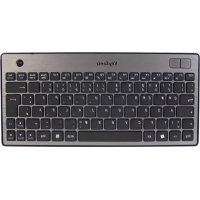
KSK3201 BT - Clavier KeySonic - Notice d'utilisation et mode d'emploi gratuit
Retrouvez gratuitement la notice de l'appareil KSK3201 BT KeySonic au format PDF.

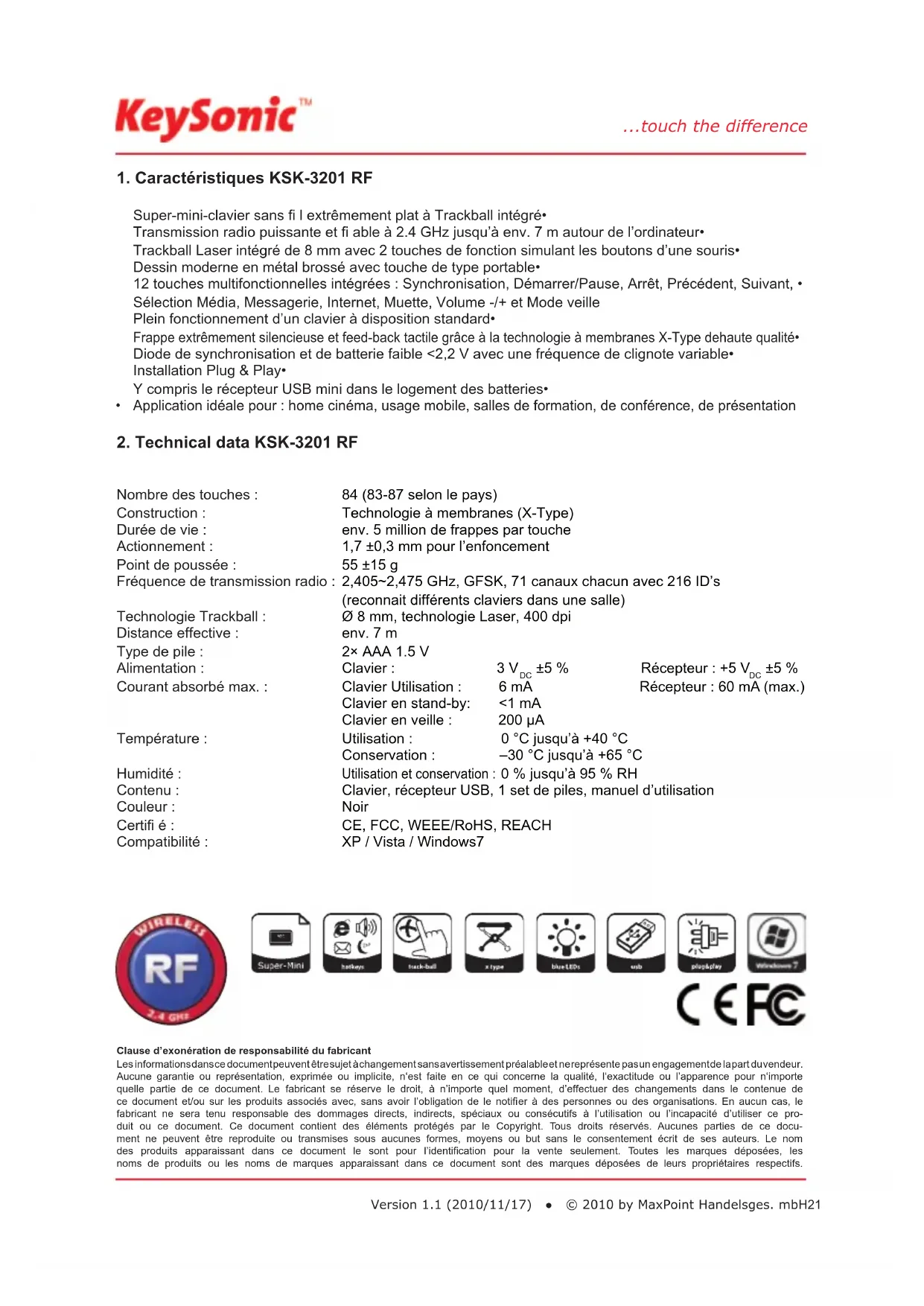


| Type de produit | Clavier Bluetooth sans fil avec trackball intégré |
| Marque | KeySonic |
| Modèle | KSK3201 BT |
| Nombre de touches | 84 (83-87 selon le pays) |
| Technologie de touches | Technologie à membranes X-Type |
| Durée de vie des touches | Environ 5 millions de frappes par touche |
| Force d'actionnement | 55 ± 15 g |
| Course des touches | 1,7 ±0,3 mm |
| Type de trackball | Trackball laser Ø 8 mm, 400 dpi |
| Boutons souris | 2 boutons (clic gauche et droit) |
| Technologie sans fil | Bluetooth V2.1 EDR, bande ISM 2,4 GHz |
| Portée | Environ 10 m |
| Puissance de sortie Bluetooth | 0 dBm (Classe 2) |
| Consommation en utilisation (clavier) | 11,5 mA ±1 mA |
| Consommation en utilisation (souris) | 28 mA ±2 mA |
| Consommation en veille | 202~286 µA |
| Alimentation | 2 piles AAA 1,5 V (fournies) |
| Indicateur de batterie faible | LED rouge clignotante (< 2,0 V) |
| Touches multifonctionnelles | 11 touches (synchronisation, média, messagerie, Internet, volume, muet, etc.) |
| Matériau du boîtier | Métal brossé |
| Couleur | Noir |
| Contenu de l'emballage | Clavier, adaptateur Bluetooth KSR-10 BT, 2 piles AAA, manuel d'utilisation |
| Compatibilité système | Windows XP / Vista / 7 |
| Température d'utilisation | 0 °C à +40 °C |
| Température de stockage | -30 °C à +65 °C |
| Humidité | 0 % à 95 % HR |
| Nettoyage | Chiffon légèrement imbibé d'eau, pas de solvants agressifs |
| Certifications | CE, FCC, WEEE/RoHS, REACH |
FOIRE AUX QUESTIONS - KSK3201 BT KeySonic
Questions des utilisateurs sur KSK3201 BT KeySonic
0 question sur cet appareil. Repondez a celles que vous connaissez ou posez la votre.
Poser une nouvelle question sur cet appareil
Téléchargez la notice de votre Clavier au format PDF gratuitement ! Retrouvez votre notice KSK3201 BT - KeySonic et reprennez votre appareil électronique en main. Sur cette page sont publiés tous les documents nécessaires à l'utilisation de votre appareil KSK3201 BT de la marque KeySonic.
MODE D'EMPLOI KSK3201 BT KeySonic
Manuel d'Utilisation


1. Caracteristiques KSK-3201 RF
Super-mini-clavier sans fi I extrémement plat à Trackball intégré
Transmission radio puissante et fi able à 2.4 GHz jusqu'à env. 7 m ajust de l'ordinateur
Trackball Laser intégré de 8 mm avec 2 touches de fonction simulant les boutons d'une souris
Dessenoderne en metal brossé avec touche de type portable
12 touches multifonctionnelles intégrées : Synchronisation, Demarrer/Pause, Arrêt, Précédent, Suivant, Sélection Média, Messagingerie, Internet, Muette, Volume -/+ et Mode veille
Plein fonctionnement d'un clavier à disposition standard
Frappe extrémement silencieuse et feed-back tactile grâce à la technologie à membranes X-Type dehaute qualité Diode de synchronisation et de batterie faible < 2,2V avec une fréquence de clignote variable Installation Plug & Play
Y compris le recepteur USB mini dans le logement des batteries
Application ideale pour : home cinema, usage mobile, salles de formation, de conferece, de presentation
| Nombre des touches : | 84 (83-87 selon le pays) | |
| Construction : | Technologie à membranes (X-Type) | |
| Durée de vie : | env. 5 million de frappes par touche | |
| Actionnement : | 1,7 ±0,3 mm pour l'enforcement | |
| Point de poussée : | 55 ±15 g | |
| Fréquence de transmission radio : | 2,405~2,475 GHz, GFSK, 71 canaux chacun avec 216 ID's(reconnait différents claviers dans une salle) | |
| Technologie Trackball : | Ø 8 mm, technologie Laser, 400 dpi | |
| Distance effective : | env. 7 m | |
| Type de pile : | 2× AAA 1.5 V | |
| Alimentation : | Clavier : | 3 VDC±5 %Récepteur : +5 VDC±5 % |
| Courant absorbe max. : | Clavier Utilisation : | 6 mARécepteur : 60 mA (max.) |
| Clavier en stand-by: | <1 mA | |
| Clavier en veille : | 200 μA | |
| Température : | Utilisation : | 0 °C jusqu'à +40 °C |
| Conservation : | -30 °C jusqu'à +65 °C | |
| Humidité : | Utilisation et conservation : | 0 % jusqu'à 95 % RH |
| Contenu : | Clavier, récepteur USB, 1 set de piles, manuel d'utilisation | |
| Couleur : | Noir | |
| Certifié : | CE, FCC, WEEE/RoHS, REACH | |
| Compatibilité : | XP / Vista / Windows7 |





Clause d'exonération de responsabilité du fabricant
Les informations dans ce document peuvent ettreuajment achangement sansaertismeant prealableet nereprésentase pasun engagement de lapartduvendeur. Aucune garante ou representation, exprime ou impicite, n'est faite en ce qui concerne la qualite, l'exactude ou l'appence pour n'importe que parte partie de ce document. Le fabricant se reserve le droit, a n'importe quel moment, d'effectuer des changements dans le contene de ce document et/ou sur les produits associés avec, sans avoir I'obligation de le notification a des personnes ou des organisations. En aucen cas, le fabricant ne sera tenu responsable des dommages directs, indirects, speciaux ou consecutifs a l'utilisation ou l'incapacite d'utiliser ce produit ou ce document. Ce document contient des elements protégés par le Copyright. Tous droits réservés. Aucunes parties de ce document ne peuvent etre reproduite ou transmises sous aucunes formes, moyens ou but sans le consentement erit de ses auteurs. Le nom des produits apparaissant dans ce document le sont pour I'identification pour la vente单独ement. Toutles les marques déposées, les noms de produits ou les noms de marques apparaissant dans ce document sont des marques déposées de leurs propriétaires respectifs.
1. Caracteristiques KSK-3201 BT
Super-mini-clavier sans fi I extrémement plat à Trackball intégré
Transmission Bluetooth puissante et fi able jusqu'à env. 10 m éloigné de l'ordinateur
Trackball Laser intégré de 8 mm avec 2 touches de fonction simulant les boutons d'une souris
Dessenoderne en metal brossé avec touche de type portable
11 touches multifonctionnelles intégrées : Synchronisation, Demarrer/Pause, Arrêt, Précédent, Suivant, Sélection Média, Messagingerie, Internet, Muette et Volume -/+
Plein fonctionnement d'un clavier à disposition standard
Frappe extrémement silencieuse et feed-back tactile grâce à la technologie à membranes X-Type dehaute qualité Diodes de synchronisation (bleu) et de batterie faible < 2V (rouge)
Installation Plug & Play
Y compris l'adaptateur Bluetooth KSR-10 BT
Application ideale pour : home cinema, usage mobile, salles de formation, de confrence et de presentation
2. Technical data KSK-3201 BT
Nombre des touches :
84 (83-87 selon le pays)
Construction :
Technologie à membranes (X-Type)
Durée de vie :
env. 5 million de frappes par touche
Actionnement :
1,7 ±0,3 mm pour l'enforcement
Point de poussée :
55± 15g
Fréquence de transmission radio :
2401 - 2,48 GHz ISM bande, GFSK, 79 voies Frequency Hopping Bluetooth V2.1 EDR / Human Interface Device (HID)
Protocole / Profi I de transmission :
0 dBm (Classe 2)
Puisance de sortie
Technologie Trackball:
0 8 mm, technologie Laser, 400 dpi
Utilisation clavier : 11,5 mA ±1 mA
Utilisation souris : 28 mA ±2 mA
En stand-by: 3,4 mA (après 3 sec.)
Enveille: 202\~286 A± 10 A
Utilisation: 0^ jusqu'a +40^
Température :
Conservation: -30 °C jusqu'à +65 °C
Humidité :
Utilisation et conservation : 0 % jusqu'à 95 % RH
Contenu :
Clavier, adaptateur Bluetooth KSR-10 BT, 1 set de piles, manuel d'utilisation
Couleur :
Noir
Certificé:
Information relative au recyclage des piles usages. (Reglementation sur les piles)
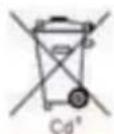
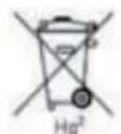
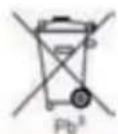
La nouvelle reglementation oblige les fabricants et importateurs à reprendre et gérer toutes les piles usages. Les consommateurs ont obligations de déposer les piles usages chez leurs revendeurs ou dans les points de collectes municipaux équates. Jeter ses piles dans une décharge municipale est strictement interdiru au terme de la reglementation sur les piles. Vous pouvez envoyer vos piles usages issues de nos produits à l'adresse suivant par pili suffisamment affranchie :
MaxPoint Handelsgesellschaft mbH, Kurt Fischer Straße 50, D-22926 Ahrensburg. Les piles contenant des produits polluants sont marquées d'une poubelle barre, similaire au symbole de l'illustration. La description des polluants peut se couver en dessous du symbole. « Cd » correspond au Cadmium, « Pb » au plomb et « Hg » pour le mercure.
5.1 Demandes au système
Ce clavier demande un PC avec connexion USB et un des systèmes d'exploitation suivants : Windows XP / Vista / Windows7
Pour l'installation du clavier sous les systèmes d'exploitation mentionné au-dessus vous n'avez besoin d'AUCUN pilote spécial!
5.2 Installation de récepteur USB KSK-3201 RF
Pour installerer votre clavier, exécutez les opérations suivantes :
Ouvrez le logement et sortez le récepteur USB. [Quand vous n'utilisez pas le clavier, vous pouvez accrocher le récepteur sur le dos du clavier.]
Connectez le receiveur USB à un port USB libre de votre ordinateur.
Conseils : assurez-vous que le receiveur USB a une distance minimale de 200 mm des murs métalliques, autres boîtiers de l'ordinateur, écrons, disques ZIP, haut-parleur, et alimentations.
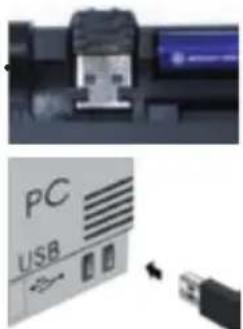
Tous systèmes d'exploitation actuels qui supportent Plug & Play reconnaîtrent votre clavier automatique-ment et lanceront les pilotes nécessaires. Pendant la phase de l'installation, leur logiciel d'exploitation vous informe de changer les fenêtres instantanées de l'information sur la barre d'outils au sujet de l'etat actuel de l'installation. Veuillez patienter, jusqu'à la fin que le système vous informe la fi n de l'installation. Le receiveur USB est maintainant prét pour l'opération.
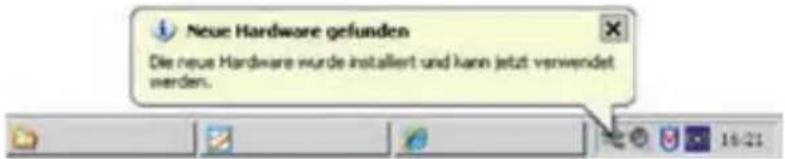
Des logiciels d'exploitation d'une version ancienne ne soutiennent pas toujours automatiquement l'identifi cation de USB ou PS/2. Si vous avez attaché votre recepteur USB et se produit exactement cette erreur sur toute système, vous avez les solutions de rechange suivantes pour résoudre le problème :
Mettez vous système d'exploitation à jour er returnez à Pas 5.2
Dans certains cas, le CD d'installation de votre logiciel d'exploitation est indissociablement selon les instructions sur votre écran. Dans cette circonstance, veuillez suivre ces instructions*.
Vérifi er si votre système BIOS soutient le clavier de USB*. Certains fabricants de cartes mères offrent la · mise à jour de BIOS par téléchargement en ligne.
Vérifi er sur l'option du votre système que la connexion USB utilisé n'est pas désactivée sur votre système*.
Si vous système mise à jour n'arrive toujours pas à installer successivement, nous vous conseillons de • t ester le clavier sur un autre PC avec le même système d'exploitation pour exclure le dommage du recep-. teur USB.
- Consultez le documentation de votre PC pour détails.
5.3 Installation de clavier KSK-3201 RF
La condition nécessaire pour une utilisation sans fi I, est celle d'une installation reussie du recepteur USB (partie 5.2.)
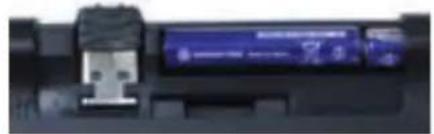
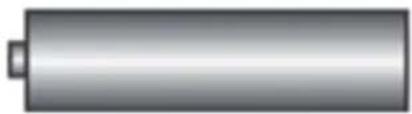
Si vous ne l'avez pas encore fait, retirez le cache situé dans le logement pour les piles, en bas de votre clavier dérière. Installer les batteries inclues du type AAA 1,5 V vu la bonne polarité dans la boîte de batterie (voir l'image).
2x
Mettre l'interrupteur sur ON.
Le récepteur USB et le clavier sont synchronisés sur le même canal à l'usine. Normalement,ça vaut pasla peine de refaire la synchronisation ( comme décrit sous point 5.4).
Vous pouvez vérifier en appuyant sur n'importe qu'elle touche • d'une clavier. Si vous appuyez sur la touche de Windows, il doit ouvrir par exemple le menu popup de Windows vers le bas agauche sur toute écran. Si oui, votre clavier sans fi I fonctionne correctement maintainant. Sinon, veillez synchroniser le recepteur USB et le clavier encore une fois comme découvert sous le point 5.4
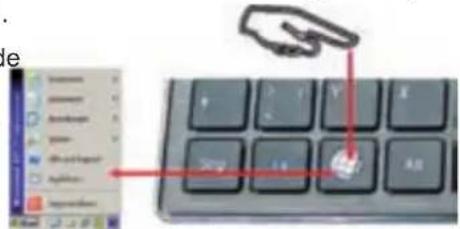
Conseil: Si la fonctionnalité est influencée par d'autres utilisateurs appliquant leur clavier sans fi I fermerpar, faire une nouveau-synchronisation comme décrit sous le point 5.4
5.4 Refaire la synchronisation du canal radio KSK-3201 RF
Quand vous démarrez votre clavier pour la première fois et aucune connexion ne pouvait être établie, il faut donc synchroniser le canal radio entre le clavier et le récepteur USB encore, en appuyant sur les touches (Fn + F1) . Le LED de la connexion (Pairing) commence a clignote deux secondes après que la connexion (Pairing) estCOMMENCE.
La procédure de connexion (Pairing) peut prendre quelques secondes et est fi niè quand le LED a haut du trackball s'étaient.
Le clavier est maintainant prét pour l'utilisation.
Le vérifi er comme décrit sous point 5.3.
Si vous clavier ne fonctionnant toujours pas après la re-synchronisation, vous avez les possibilités suivantes pour résoudre le problème :
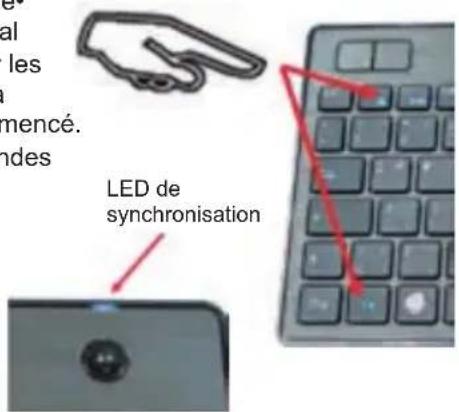
Répéter la processus de la synchronisation comme déscrit le point 5.4. Parfois il est nécessaire de répéter • plusieurs fois cette routine, jusqu'à ce que le bon canal du radio ait été trouve.
Au cas ou votre récepteur USB est fi xé à un hub d'USB, vous devriez l'installer directement sur le connecteur USB de votre portable ou ordinateur de bureau.
Pendant le procEDURE de la synchronisation, le clavier devrait être situé pres du récepteur USB pour assurer que l'environnement proche n'a aucune influence sur la transmission du radio (par exemple, la diminution / l'interférence à cause du boîtier en métal et autres sources d'interférences, etc.).
S'assurez que vous utilisez seulement des piles en pleine capacité de chargement. En cas de doute, changer les piles avant prochaines synchronisation comme précaution. Batterie faible va etre signalisée quand I'LED bleu et constamment illumine.
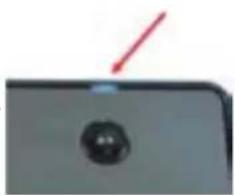
LED d'indication de batterie faible
6. Installation KSK-3201 BT
6.1 Systeme requis
Les conditions requises pour l'utilisation du clavier à vos périhériques (PC, ordinateur portable, tablette, mobile, etc.) sont les suivantes :
Le matériel est compatible Bluetooth (par adaptateur Bluetooth intégré ou externe)
Le logiciel Bluetooth est pleinement compatible avec les profi Is HID
Le système d'exploitation supporte pleinement les drivers du clavier avec le code pays correspondant.
Quelques situations techniques ci-dessous :
Si le Bluetooth est déjà activé sur votre périphérique (hardware et software) : •
Allez directement au paragraphe 6.3
Si le Bluetooth n'est pas activé sur votre périphérique (hardware et software).
Suivez les instructions suivantes.
6.2 Installation de l'adaptateur Bluetooth pour KSK-3201 BT
Pour installer votre adaptateur Bluetooth, executez les opérations suivants :
Connectez le adaptateur Bluetooth inclut à un port USB libre de votre ordinateur.
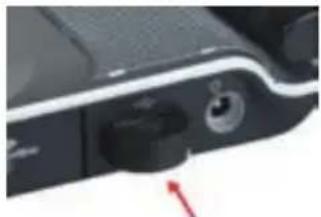
Conseils :
assurez-vous que le adaptateur USB soit à une distance minimale de 200 mm de murs métalliques, d'autres ordinateurs, écrons, disques ZIP, haut-parleur, ou alimentations.
- Tous les systèmes d'exploitation indiqués au dessus supporté le « Plug & Play »; Ils reconnaîtrent cette clavier automatiquement et lanceront les pilotes nécessaires. Pendant la phase d'installation, votre ordinateur vous indiquera l'état d'avancement de l'installation de votre adaptateur USB. Veuillez patienter, jusqu'à la fin de l'installation signalé par toute ordinateur. Le adaptateur USB est maintainant pré à fonctionner.

Les systèmes d'exploitation de génération plus ancienne ne détectent pas toujours de manière automatique la connexion d'un périphérique USB. Si vous avez connecté votre récepteur USB et que celui-ci n'est pas détecté automatiquement, voici les solutions alternatives pour résoudre le problème :
Mettez vous système d'exploitation à jour er returnez à Pas 6.2
Dans certains cas, le CD d'installation de votre système d'exploitation est nécessaire et vous sera demandé à l'écran. Dans cette circunstance, veuillez suivre les instructions*.
- Vérifier si votre BIOS supporte bien les périhériques USB*. Certains fabricants de cartes mères offrent les mises à jour du BIOS par téléchargement en ligne.
Vérifi er dans les options de votre système que les ports USB utilisés ne soient pas désactivés sur votre ordinateur *.
Si vous système mis à jour n'arrive toujours pas à installer le récepteur USB, nous vous conseillons de • t ester le clavier sur un autre PC avec le même système d'exploitation pour exclure tout dommage lié au récepteur USB.
*Consultez la documentation de votre PC pour plus de détails.
6.3 Installation de clavier KSK-3201 BT
Vérifi ez, pour les procédures ultérieures, que le pilote Bluetooth a été correctement installé sur votre ordi-nateur.
Si vous ne l'avez pas encore fait, retirez le cache situé dans le logement pour les piles, en bas de votre clavier dérière. Installer les batteries inclues du type AAA 1,5 V vu la bonne polarité dans la boîte de batterie (voir l'image).
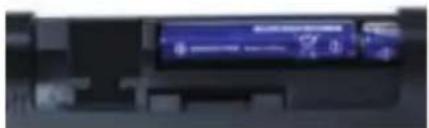
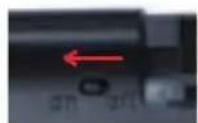
Mettre l'interrupteur sur ON.
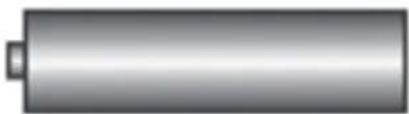
2x
Après avoir connecter l'adaptateur du Bluetooth (Dongle) à votre PC, les pilotes nécessaires sont automatiquement installés par la fonctionnalité PNP de Windows, et le logo bleu du Bluetooth apparait en bas à droite de l'écran.

Maintenant, une connexion radio doit être établie entre l'adaptateur du
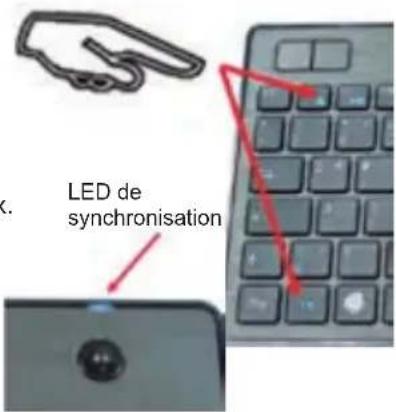
Bluetooth et le clavier (Synchronisation). Appuyez sur les touches (Fn + F1) . Le LED de la connexion (Pairing) commence a clignote deux secondes après que la connexion (pairing) estCOMMENCE. La procEDURE de connexion (Pairing) peut prencre quelques secondes et est fi niè quand le LED a haut du trackball s'étaient.
Si la procédure de 'pairing' c'est arrêté (LED éteint), et la connexion n'est pas fi niè correctement, essayez des faire le 'pairing' de nouveaux.
Éventuellesment, s'il y en a besoin, utiliser l'interrupteur 'on/off' pour redémarrer le clavier.

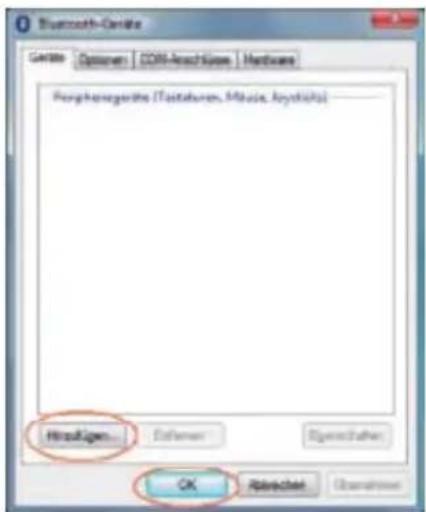
Positionnez vous sur le logo du Bluetooth, faites un double click de la touche gauche de votre souris pour ouvrir le menu « Appareil Bluetooth ».
Cliquez sur « Ajouter » et « Entreee »
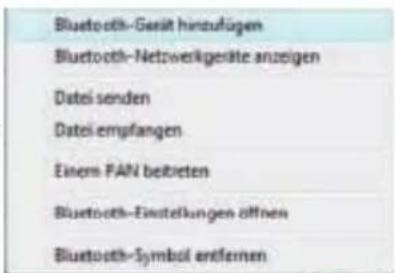
Avec la méthode déscribe précédément, un simple click sur le logo du bluetooth fait apparaitre le menu. Et après uelques click sur l'option « Ajouter matériel Bluetooth » fait apparaitre le menu (voir l'image).
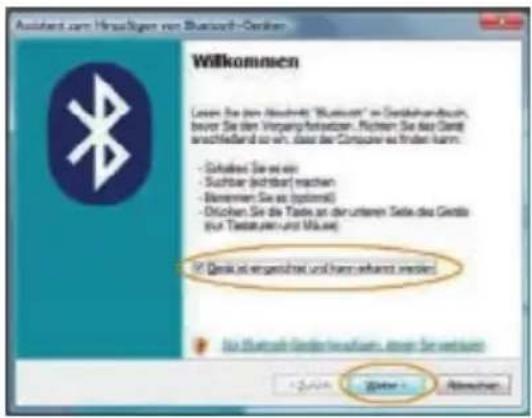
Veuillez cocher la case
« Matériel à installer et à identifiér »
et cliquez sur « Suivant ».
Selectionnez le clavier concenme, qui s'affi chera sur la prochaine fenetre (par exemple, BTKB-66EB - nouveau périphérique) et confi rmez avec la touche « Suivant ». (Attention : vous pouvez trouvez une liste exhaustive de Bluetooth - voire l'image)
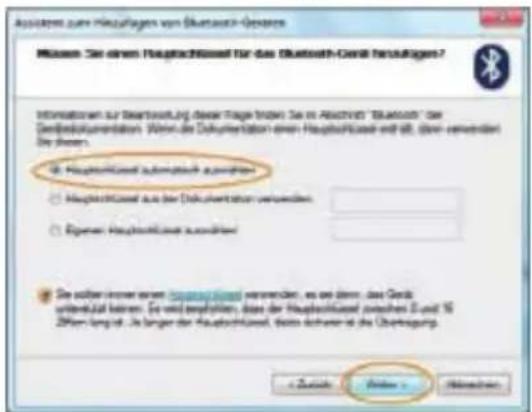
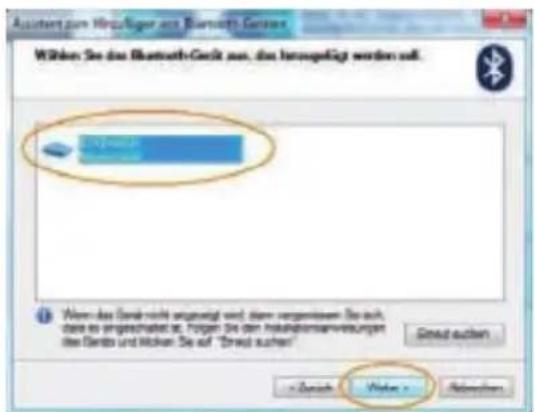
L'option « Sélection automatique des clés » est coché par • défaut, il suffit de le valider par « Suivant »
Affi chage menu du clavier Bluetooth et sa clé et confir rmez en appuyant sur « Entrée »
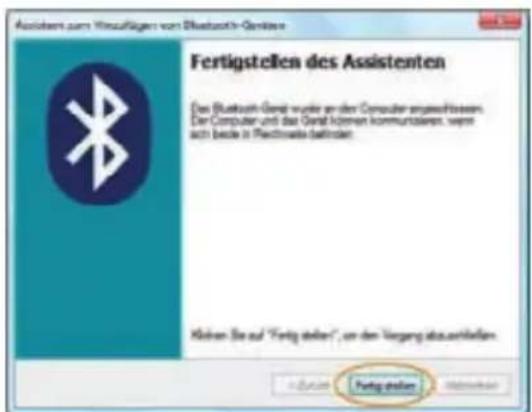
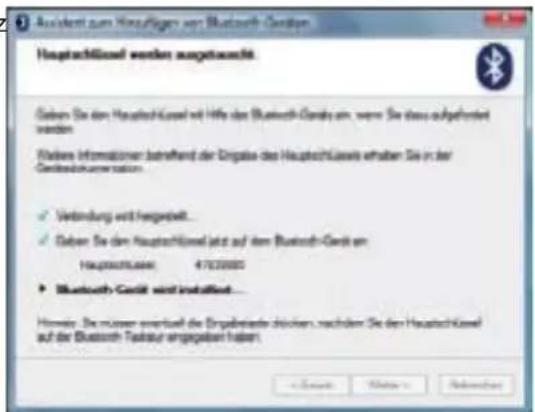
Fermez la fonction de l'Assistant en clignant sur la touche « Terminer ». A prisent, le clavier Bluetooth est opérationnel et prét à être utilisé.
Voulez-vous utiliser au lieu de l'USB super-mini adaptateur Bluetooth inclus un autre adaptateur Bluetooth ou un module Bluetooth intégré, s'il vous plaît note les instructions suivantes:
Manuel d'Utilisation KSK-3201 RF/ BT
Si vous PC utilise Windows XP (SP2), Vista ou Windows7et que le circuit imprimé (IC) de votre adaptor- teur Bluetooth est de marque CSR, veuillez utiliser les pilotes Bluetooth pré-installé de Microsoft. Vous n'avez pas besoin d'instructor d'autres pilotes Bluetooth. Si vous ne souhaitez pas utiliser le pilote Bluetooth Microsoft pour une quelconque raison, vous pouvez installer optionnellement les pilotes Toshiba ou BlueSoleil (de la compagnie IVT).
Si vous PC utilise Windows XP (SP2), Vista ou Windows7 et que le circuit imprimé (IC) de votre adaptorteur Bluetooth est de marque CSR, veuillez installer d'abord les pilotes Bluetooth Toshiba ou BlueSoleil (IVT).*
Si voit PC utilise Windows XP (SP2), Vista ou Windows7 et que le circuit imprimé (IC) de sua raptateur - Bluetooth est de marque Broadcomm, veuillez installer d'abord le pilote Bluetooth WIDCOMM.*
- Pour plus de détails, consultez le manuel de votre PC, du module Bluetooth intégré ou de votre adaptateur Bluetooth.
Recommendation:
La plupart des claviers Bluetooth ne peuvent fonctionner sous BIOS ou sous DOS, parce que l'adaptateur Bluetooth fonctionne uniquement en mode HID (Human Interface Device). Pour cela, un double adaptateur USB Bluetooth supportant HID et HCI sera nécessaire (HCI = Host Controller Interface).
7. Utilisation des claviers KSK-3201 RF et KSK-3201 BT
Après la réussite de la synchronisation, la distance de transmission du radio entre le clavier et le récepteur est approximativement de 7-10 m. Plus ou moins de la distance peut être causé, comme ceux que nous avons mentionné au-dessus, par des murs métalliques, d'autres boîtiers d'ordinateur, écrans, ZIP drives, haut-parleurs, alimentations chargée, etc., mais aussi par les différentes capacités de chargement des pièles.
7.1. Trackball
Le clavier est équipe d'un Trackball Laser avec deux boutons des fonctions du souris comme une souris alternative, qui permet d'avoir une manipulation comfortable et ergonomique de l'ordinateur, par exemple dans un sofa. Ainsi la manipulation du Trackball est aussi simple que brillante.
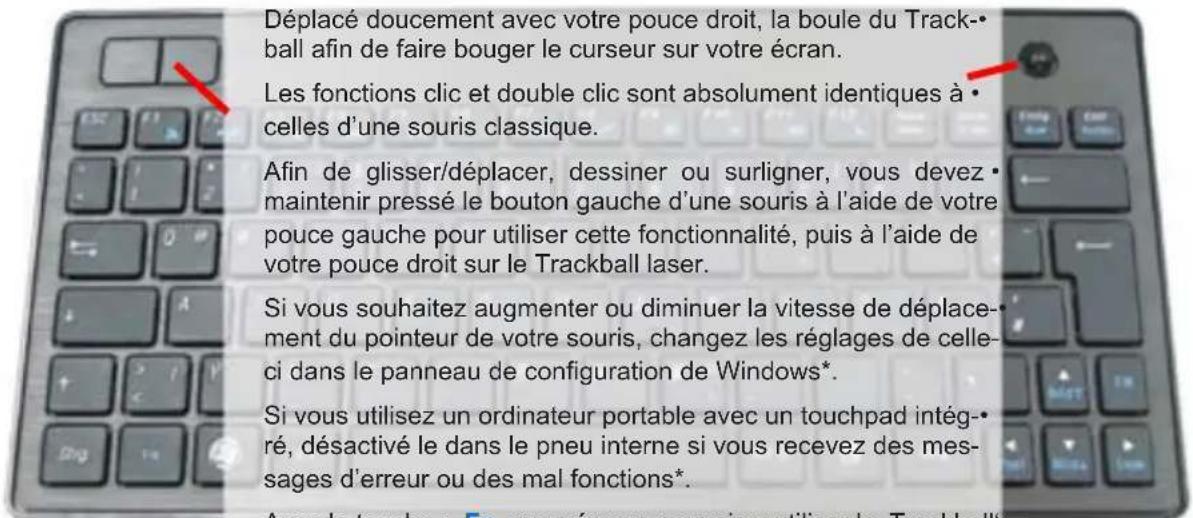
Avec la touche • Fn appuyé vous pouvais y utiliser le „Trackball" pour feuilleté (faire défiler vers le bas/haut).
Si la précision de la diminution de curseur après plusieurs mois d'utilisation, s'il vous plaît, vérifi ez les batteries installées pour leur état de chargement. En cas des doutes les échangent pour nouveau.
Conseil : Une capacité de batterie trop basse peut etre aussi responsable du fait que la distance d'opération à la télécommande radio de l'ordinateur soit diminuée respectivement les signes sortant sporadiquement en écrivant.
7.2 Signification des LED d'utilisation (à haut du Trackball)
Low Battery (LED d'indication de batterie faible)
[LED jaune (KSK-3201 RF) ou LED rouge (KSK-3201 BT) - clignotante]
Elle est utilisée ari n d'indiquer que la batterie est en dessous des 2,2 Volts (KSK-3201 RF) ou 2,0 V (KSK-3201 BT). Elle reste allumée jusqu'au changement de la batterie ou lorsque celle-ci est épuisée. Elle clignote uniquement lorsque le clavier n'est pas mis en voille.
Pairing-LED (LED de synchronisation)
[LED jaune (KSK-3201 RF) ou LED bleue (KSK-3201 BT) - clignotante]
Elle est utilisée af n d'indiquer que le clavier est en phase de synchronisation (recherche de recepteur
RF/ Bluetooth). Quand le bouton de synchronisation (Fn+F1) est activé, la LED clignote jusqu'à ce qu'elle trouve le récepteur ou que la recherche soit stoppée.
7.3. Modes d'utilisation des claviers
Mise en voille
Stand-by: après 3 secondes
En veille: après 180 secondes
Sortie de veille
Af n de sortir le clavier du mode veille, cliquez sur n'importe quelle touche ou les boutons L et R de la sourie. Sortir du mode veille peut prender jusqu'à quatre secondes.
7.4. Touches avec double fonction
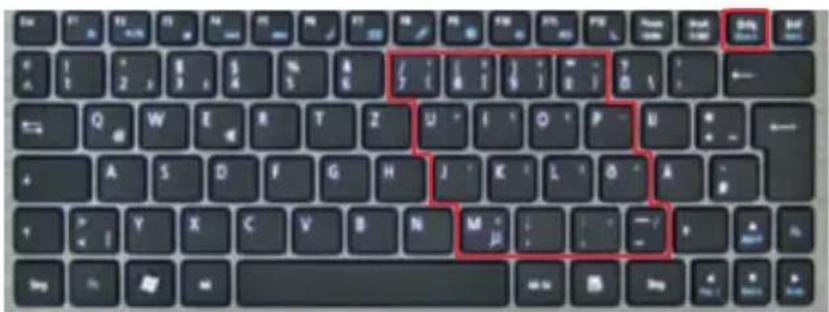
La disposition du clavier est concu af n d'economiser l'espace avec un pavé numérique virtuel comme sur les portables. Appuyez su la touche Verr Num dans la rangée de touches supérieur afin d'activer le pavé numérique virtuel (pour que les touches la fonction des caractères en bleu).
- Avec la fonction Verr Num activée, vous pouvez utiliser la touche Fn (enbas à gauche du clavier) afin de désactiver temporairement le pavé numérique virtuel. C'est particulièrementMLSpondant an de taper rapidement des lettres en lieu et place des chiffres.
- Sans l'activation de la touche Verr Num, la touche Fn qui reste appuyée règle les touches de position intégrées (veuillez vous reférer à l'image).
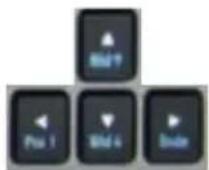
7.4 Touches multifonctionnelles
Pour une utilisation rapide et comfortable, le clavier est équipé de 12 touches multifonctions, comme fonction secondaire des touches F1 à F12. Les fonctions offertes sont les suivantes : ouvrir un document, lancer un logiciel ou démarrer une page Internet, etc.. et sont accessibles en pressant simultanément la touche + Fn.
Synchronisation Synchroniser le clavier avec le récepteur (récepteur RF ou adaptateur Bluetooth)
Play/ Pause Une fois appuyer la touche, il lance un CD, VCD, DVD ou les fi chiers medias; une pause par reappuyer la meme touche
Stop Arrer le CD, VCD, DVD ou les fi chiers medias
Précédent Lancer le CD, VCD, DVD précédent ou les fi chiers medias

Suivant Lancer le CD, VCD, DVD suivant ou les fi chiers medias
Média Player Ouvrez la page d'accueil des préréglages Média Player
E-Mail Ouvre la page d'accueil programme pour E-mail
Internet Ouvre la page d'accueil programme du navigateur d'Internet

Muette Activer ou désactiver le muet

Volume - Diminuer le volume
Volume + Augmenter le volume
Mode veille Placez le clavier en mode veille (seulement KSK-3201 RF!)
8. Nettoyage des claviers KSK-3201 RF et KSK-3201 BT
Otez la poussière en utilisant un pinceau, de l'air comprimé doux, ou un aspirateur à buse-brosse.
Otez la saleté en utilisant un chiffon légèrement imbibé d'eau.
NE PAS utilise des nettoyants agressifs, des solvants, ou de l'essence pour nettoyer le clavier.