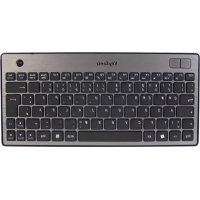
KSK3201 BT - Tastatur KeySonic - Kostenlose Bedienungsanleitung
Finden Sie kostenlos die Bedienungsanleitung des Geräts KSK3201 BT KeySonic als PDF.



| Produkttyp | Kabellose Bluetooth-Tastatur mit integriertem Trackball |
| Marke | KeySonic |
| Modell | KSK3201 BT |
| Anzahl der Tasten | 84 (83-87 je nach Land) |
| Tastentechnologie | X-Type Membrantechnologie |
| Tastenlebensdauer | Ca. 5 Millionen Anschläge pro Taste |
| Betätigungskraft | 55 ± 15 g |
| Tastenhub | 1,7 ± 0,3 mm |
| Trackball-Typ | Laser-Trackball Ø 8 mm, 400 dpi |
| Maustasten | 2 Tasten (links und rechts) |
| Funktechnologie | Bluetooth V2.1 EDR, ISM-Band 2,4 GHz |
| Reichweite | Ca. 10 m |
| Bluetooth-Sendeleistung | 0 dBm (Klasse 2) |
| Stromverbrauch im Betrieb (Tastatur) | 11,5 mA ± 1 mA |
| Stromverbrauch im Betrieb (Maus) | 28 mA ± 2 mA |
| Stromverbrauch im Standby | 202–286 µA |
| Stromversorgung | 2 AAA-Batterien 1,5 V (im Lieferumfang enthalten) |
| Anzeige bei schwacher Batterie | Rote LED blinkt (< 2,0 V) |
| Multifunktionstasten | 11 Tasten (Synchronisation, Medien, Nachrichten, Internet, Lautstärke, Stummschaltung usw.) |
| Gehäusematerial | Gebürstetes Metall |
| Farbe | Schwarz |
| Lieferumfang | Tastatur, Bluetooth-Adapter KSR-10 BT, 2 AAA-Batterien, Bedienungsanleitung |
| Systemkompatibilität | Windows XP / Vista / 7 |
| Betriebstemperatur | 0 °C bis +40 °C |
| Lagertemperatur | -30 °C bis +65 °C |
| Luftfeuchtigkeit | 0 % bis 95 % rF |
| Reinigung | Leicht angefeuchtetes Tuch, keine aggressiven Lösungsmittel |
| Zertifizierungen | CE, FCC, WEEE/RoHS, REACH |
Häufig gestellte Fragen - KSK3201 BT KeySonic
Benutzerfragen zu KSK3201 BT KeySonic
0 Frage zu diesem Gerät. Beantworten Sie die, die Sie kennen, oder stellen Sie Ihre eigene.
Eine neue Frage zu diesem Gerät stellen
Laden Sie die Anleitung für Ihr Tastatur kostenlos im PDF-Format! Finden Sie Ihr Handbuch KSK3201 BT - KeySonic und nehmen Sie Ihr elektronisches Gerät wieder in die Hand. Auf dieser Seite sind alle Dokumente veröffentlicht, die für die Verwendung Ihres Geräts notwendig sind. KSK3201 BT von der Marke KeySonic.
BEDIENUNGSANLEITUNG KSK3201 BT KeySonic
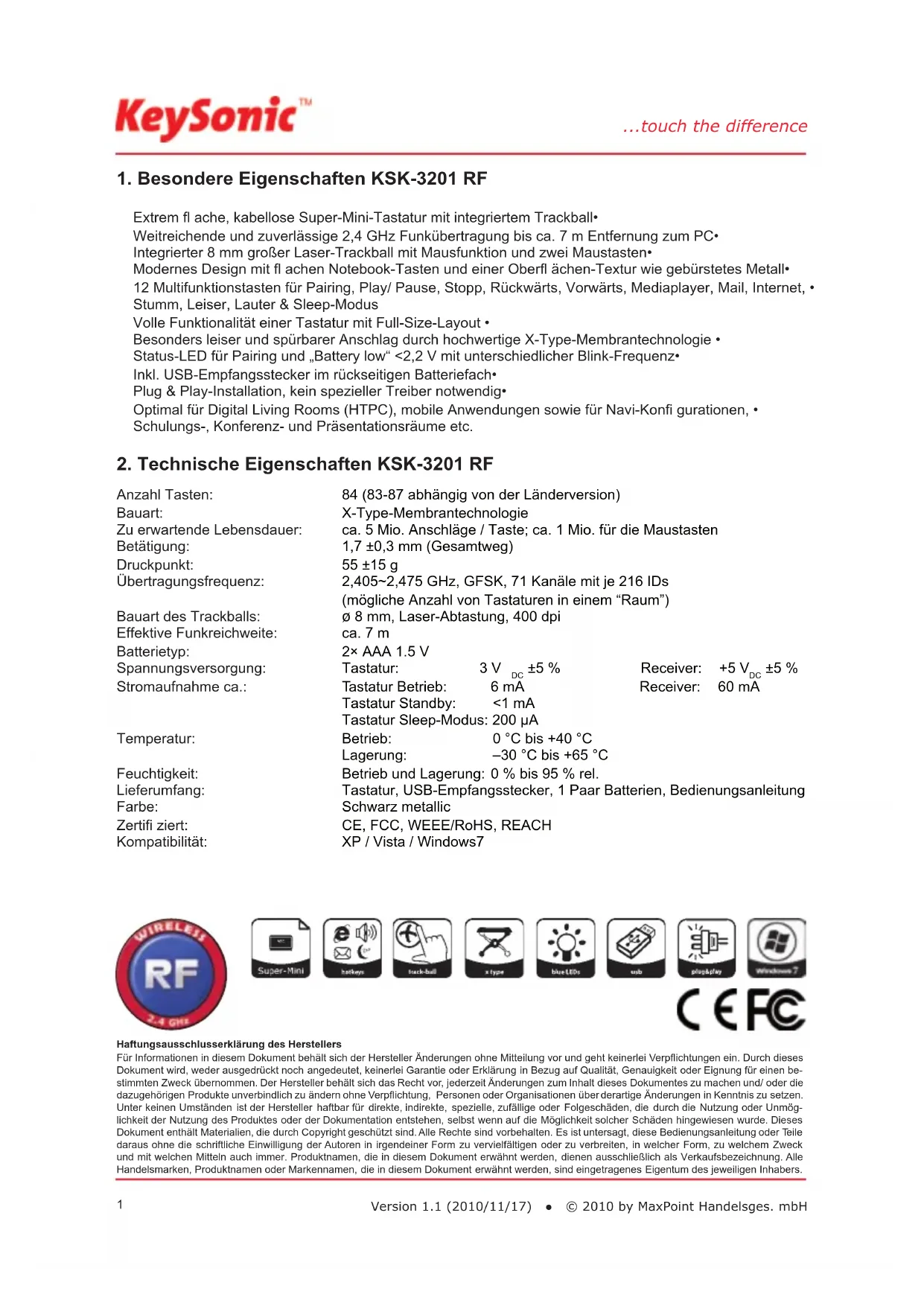
1. Besondere Eigenschaften KSK-3201 RF
Extrem fl ache, kabellose Super-Mini-Tastatur mit integriertem Trackball
Weitreichende und zuverlässige 2,4 GHz Funkübertragung bis ca. 7 m Entfernung zum PC
Integrierter 8 mm große Laser-Trackball mit Mausfunktion und zwei Maustasten
Modernes Design mit flachen Notebook-Tasten und einer Oberfl achen-Textur wie geburstetes Metall
12 Multifunktionstasten fur Pairing, Play/ Pause, Stopp, Ruckwarts, Vorwarts, Mediaplayer, Mail, Internet, Stumm, Leiser, Lauter & Sleep-Modus
Volle Funktionalität einer Tastatur mit Full-Size-Layout
Besonderss leiser und spürbarer Anschlag durch hochwertige X-Type-Membrantechnologie
Status-LED für Pairing und „Battery low" <2,2 V mit entsprechlicher Blink-Frequency
Inkl. USB-Empfangsstecker im rückseitigen Batteriefach
Plug & Play-Installation, kein spezieller Treiber notwendig
Optimal für Digital Living Rooms (HTPC), mobile Anwendungen sowie für Navi-Konfi gurationen,
Schulungs-, Konferenz- und Präsentationsräume etc.
2. Technische Eigenschaften KSK-3201 RF
Anzahl Tasten:
Bauart:
Zu erwartende Lebensdauer:
Betätigung:
Druckpunkt:
Übertragungsfrequency:
Bauart des Trackballs:
Effektive Funkreichweite:
Batterietyp:
Spannungsversorgung:
Stromaufnahme ca.:
Temperatur:
Feuchigkeit:
Lieferumfang:
Farbe:
Zertifikiert:
Kompatibilität:
84 (83-87 abhängig von der Ländernderversion)
X-Type-Membrantechnologie
ca. 5 Mio. Anschläge / Taste; ca. 1 Mio. für die Maustasten
1,7 ±0,3 mm (Gesamtweg)
55 ±15 g
2,405~2,475 GHz, GFSK, 71 Kanäle mit je 216 IDs
(mögliche Anzahl von Tastaturen in einem "Raum")
0 8 mm, Laser-Abtastung, 400 dpi
ca. 7 m
2 × AAA 1.5 ~V
Tastatur:
3V ±5%
6 mA
Tastatur Standby: <1
Tastatur Sleep-Modus: 200 A
Betrieb:
0^ bis +40^
Lagerung:
-30°C bis +65°C
Betrieb und Lagerung: 0% bis 95% rel.
Tastatur, USB-Empfangsstecker, 1 Paar Batterien, Bedienungsanleitung Schwarz metallic
Haftungsausschlusserklarung des Herstellers
Fur Informationen in thisem Dokument behalt sich der Hersteller Änderungen ohne Mitteilung vor und gehen keinerlei Verpflichtungen ein. Durch these Dokument wird, weder ausgedruckt noch angedeutet, keinerlei Garantie oder Erläukung in Bezug auf Qualität, Genauigkeit oder Eignung fur einen bestimmten Zweck übernommen. Der Hersteller behält sich das Recht vor, jederzeit Änderungen zum Inhalt these Dokumentes zu machen und/oder die dazugehöriger Produkte unverbindlich zu ändern ohne Verpflichtung, Personen oder Organisations über derartige Änderungen in Kennnis zu setzen. Unter keinen Umständen ist der Hersteller haftbar für direkte, indirekte, spezielle, zufällige oder Folgeschäden, die durch die Nutzung oder Unmöglichkeit der Nutzung des Produktes oder der Dokumentation entstehen, selbst wenn auf die Mochlichkeit solcher Schäden hingewiesen wurde. Dieses Dokument enthalt Materialien, die durch Copyright geschützt sind. Alle Rechte sind vorbehalten. Es ist entsprechagt, diese Bedienungsanleitung oder Teile darauf ohne die schriftliche Einfligung der Autoren in irgendeiner Form zu vervielfälligen oder zu verbreiten, in welcher Form, zu welchem Zweck und mit welchen Mitteln auch immer. Produktnamen, die in thisem Dokument erwähnt werden, dienen ausschließlich als Verkaufsbezeichnung. Alle Handelsmarken, Produktnamen oder Markennamen, die in thisem Dokument erwähnt werden, sind eingetragenes Eigentum des jeweiligen Inhabers.
3. Besondere Eigenschaften KSK-3201 BT
Extrem fl ache, kabellose Super-Mini-Tastatur mit integriertem Trackball
Weitreichende und zuverlässige Bluetooth Funkübertragung bis ca. 10 m Entfernung zum PC
Integrierter 8 mm grober Laser-Trackball mit Mausfunktion und zwei Maustasten
Modernes Design mit fl achen Notebook-Tasten und einer Oberfl achen-Textur wie gebürstetes Metall
11 Multifunktionstasten fur Pairing, Play/ Pause, Stopp, Ruckwarts, Vorwarts, Mediaplayer, Mail, Internet, Stumm, Leiser & Lauter
Volle Funktionalität einer Tastatur mit Full-Size-Layout
Besonderss leiser und spürbarer Anschlag durch hochwertige X-Type-Membrantechnologie
Status-LEDs: blau für Pairing und rot für „Battery low“<2 V·
Plug & Play-Installation, kein spezieller Treiber notwendig
Inkl. USB-Bluetooth-Adapter KSR-10 BT zur Verbindung mit nicht Bluetooth-fähigen Computern
Optimal für Digital Living Rooms (HTPC), mobile Anwendungen sowie für Navi-Konfi gurationen,
Schulungs-, Konferenz- und Präsentationsräume etc.
4. Technische Eigenschaften KSK-3201 BT
Anzahl Tasten:
Bauart:
Zu erwartende Lebensdauer:
Betätigung:
Druckpunkt:
Übertragungsfrequency:
Ausgangsleistung:
Bauart des Trackballs:
Effektive Funkreichweite:
Batterietyp:
Spannungsversorgung:
Stromaufnahme ca.:
Temperatur:
Feuchtigkeit:
Lieferumfang:
Farbe:
Zertifikiert:
Kompatibilität:
84 (83-87 abhängig von der Länderversion)
X-Type-Membrantechnologie
ca. 5 Mio. Anschläge / Taste; ca. 1 Mio. für die Maustasten
1,7 ±0,3 mm (Gesamtweg)
55 ±15 g
2,401-2,48 GHz ISM Band, GFSK, 79 Kanäle Frequency Hopping
Betrieb Tastatur: 11,5 mA ±1 mA
Betrieb Maus: 28 mA ±2 mA
Standby: 3,4 mA (nach 3 Sek.)
Sleep-Modus: 202~286 A ±10 A
Betrieb: 0^ C bis +40^ C
Lagerung: -30 °C bis +65 °C
Betrieb und Lagerung: 0% bis 95% rel.
Tastatur, USB-Bluetooth-Adapter KSR-10 BT, 1 Paar Batterien,
Bedienungsanleitung
Schwarz metallic
Information zur Altbatterie-Entsorgung (Batterieverordnung)
Die neue Batterieverordnung verpflichtet Hersteller und Importeure, alle Altbatterien zureckzunehmen, zu sortieren und zu entsorgen. Der Verbraucher ist verpflichtet, verbraucht Batterien im Handel oder bei einer commensalen Sammelstelle abzugeben. Die Entsorgung im Hausm lst laut Batterieverordnung ausdruicklich verboten.Von uns erhaltene Batterien konnen Sie auch nach Gebrauch zu uns unter der nachstehenden Adresse ausreichend
frankiert per Post zurücksenden
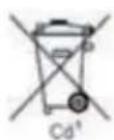
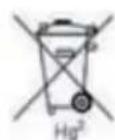
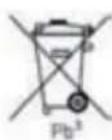
MaxPoint Handelsgesellschaft mbH, Kurt-Fischer-Straße 50, D-22926 Ahrensburg Batterien, die Schadstoffe enthalten, sind mit dem Symbol einer durchgekrezten Mull
tonne gekennzeichnet, ähnlich dem Symbol in der Abbildung. Unter dem Mülltonnen-Symbol befindet sich die chemische Bezeichnung des Schadstoffes - "Cd" für Cadmium "Pb" steht für Blei, "Hg" für Quecksilber.
5.1 System-Voraussetzungen
These Tastatur erfordert einen PC mit USB-Anschluss und einem der folgenden Betriebssysteme: Windows XP / Vista / Windows7
Fur die Installation der Tastatur unter den o. g. Betriebssystemen benotigen Sie KEINEN speziellen Treiber!
5.2 Installation des USB-Receivers für KSK-3201 RF
Um ihre Tastatur zu installieren, führen Sieitte folgende Schritte aus:
Nehmen Sie den USB-Receiver (Empfangsstecker) aus der Verpackung. [Wenn Sie die Tastaur gerade nicht verwenden kann er besoin dem Batteriefach auf der Rückseite der Tastatur aufbewahrt werden.]
Steenien USB-Receiver an eine freie USB-Buchse Ihres Rechners.
Hinweis:itte gewahrleisten Sie, dass der USB-Receiver einen Mindestabstand von 20 cm zu metallischen Trennwänden, anderen Computerergehausen, Monitoren, ZIP-Laufwerken, Laatsprechem und Schaltnetzeilen einhalt.
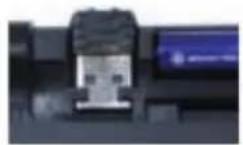
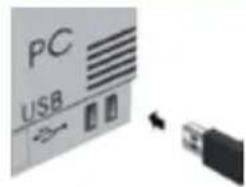
Alle aktuellen Betriebssysteme mit Unterstützung für Plug & Play werden ihren USB-Receiver nun automatisch erkennen und die erforderlichen Treiber laden. Wahrend der Installationsphase informiert Sie Ihr Betriebssystem mit Hilfe wechselnder Pop-up-Informationsfenster an der Task-Leiste über den aktuellen Installationsstatus.itte haben Sie etwas Geduld, bis Sie das System abschiedend über die erfolgreiche Installation informiert.Der USB-Receiver ist nun einsatzbereit.

Altere Betriebssysteme unterstützen nicht immer das automatische Erkennen von USB- oder PS/2-Geräten. Haben Sie den USB-Receiver angeschlossen und macht sich genau dieser Fehler bei Ihnen bemerkbar, so haben Sie folgende Möglichkeit zur Lösung these Problems:
Machen Sie ein Update Ihres Betriebssystems und beginnen wieder mit Schritt 5.2
In manchen Fällen ist gemäß den Bildschirmanweisungen die Installations-CD Ihres Betriebs- systems erforderlich. Unter diesen Umständen folgen Sieitte den Anweisungen*.
Kontrollieren Sie, ob Ihr BIOS-System USB-Tastaturen unterszt*. Manche Hersteller bieten· BIOS-Updates im Internet zum Downloaden an.
-
Stellen Sie in ihren Systemeinstellungen sichere, dass der verwendete USB-Anschluss nicht im Betriebssystem deaktiviert wurde*.
-
Sollten System-Updates erfolglos bleiben, so empfeihlt es sich, die Tastatur mal an einen anderen PC mit gleichem Betriebssystem zu testen, um ein Hardware-Defekt des USB-Receivers auszuschreiben.
-
Einzelheiten entnahmen Sie der Dokumentation Ihres PCs.
5.3 Installation der Tastatur KSK-3201 RF
Empfohlene Voraussetzung dazu ist die erfolgreiche Installation des USB-Receivers unter Punkt 5.2.
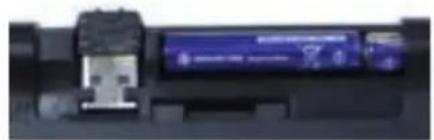
Falls noch nicht geschehen, entfernen Sie die Abdeckung des Batteriefaches auf der Un- terreite der Tastatur und legen Sie die mitgelieferten Batterien des Typs AAA 1,5 V unter Beachtung der richtigen Polaritat in das Batteriefach ein (wie im Bild dargestellt).
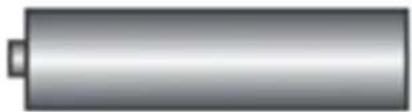
2x
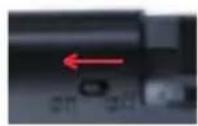
Schalten Sie den Ein/Aus-Schiebeschalter auf • ON!
Der USB-Receiver und die Tastatur sind fabrikseite bereits auf den gleichen Kanal synchro nisiert. In der Regel mussen Sie also keine Neu-Synchronisierung (wie unter 5.4 beschrieben) vornehmen.
Nun testen Sie die Funktionseise, indem Sie eine • beliebige Taste auf Ihrer Tastatur betätigten. Beim Drücken der Windows-Taste,müssen sich beispelsweise also unten links auf ihrem Bildschirm das Windows Pop-up-Menu offen. Wenn ja, dann arbeitet ihre Funktastatur nun einwandfrei. Wenn nicht, dann synchronisieren Sie den USB-Receiver und die Tastatur wie unter 5.4 beschrieben erneut.
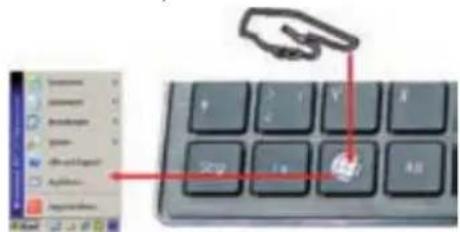
Hinweis: Sollte die Funktionswerte durch andere Benutzer, die ebenfls eine Funktastatur in naher Umgebung verwenden, beeinfusst werden, führen Sieitte eine Neu-Synchronisation, wie unter 5.4 beschrieben, durch.
5.4 Neu-Synchronisierung des Funkkanals der Tastatur KSK-3201 RF
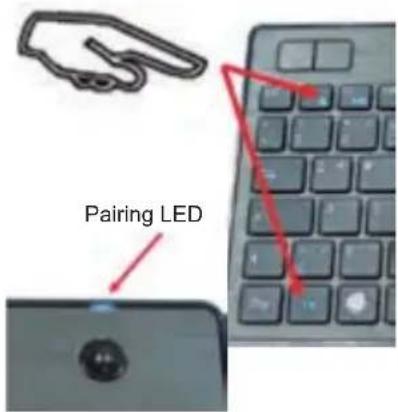
Wenn Sie die Tastatur zum ersten Mal in Betriebnehmen und keine Verbindung hergestellt werden konne, synchronisieren Sieitte den Funkkanal zwischen Tastatur und USB-Receiver erneut, indem Sie gleichzeitig die Tasten (Fn + F1) auf der Tastatur drucken. Nach 2 Sekunden startet der Verbindungs-(Pairing)-Vorgang, sie erkennen das an der blinkenden Pairing-LED. Er ist beendet, wenn die LED oberhalb des Trackballs erlischt. Die Tastatur ist jetzt einsatzbereit. Testen Sie diese wie unter 5.3 beschreiben.
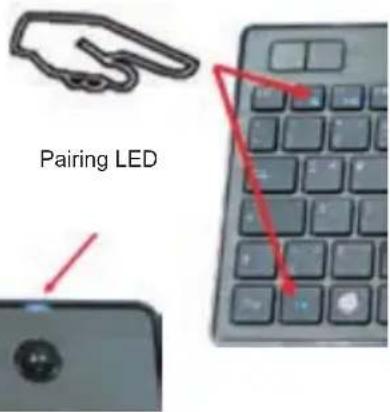
Sollte die Tastatur auch nach der Neu-Synchronisierung noch nicht Funktionieren, so haben Sie folgende Möglichkeit zur Lösung dieser Problems:
- Wiederholen Sie den Synchronisationsvorgang wie unter 5.4 beschrieben. Manchmal ist es erforderlich, die Routine mehrmals zu wiederholen, bis der richtige „Funkkanal" gefunden wurde.
- Falls Sie den USB-Receiver an einen USB-Hub angeschlossen haben, sollen den sie diesenitte direkt an einem USB-Anschluss Ihres Notebooks bzw. Desktops installmenten.
- Wahlend des Synchronisationsvorgangs sollte sich die Tastatur in dichter Höhe zum USB-Receiver befinden, um sicher zu stellen, dass die unmittelbare Umgebung keine Einflüsse auf die Funkübertragung ausübts (z.B. Funksignalabschwächung/ Interferenzen durch Metallgehäuse, andere Low Battery LED Funkstorquellen etc.).
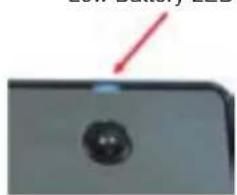
- Stellen Sie sicher, dass Sie nur Batterien mit voller Ladekapazität verwenden. Im Zweifelsfalle tauschen Sie die Batterien vor der nachsten Synchronisierung sicherheitshalber einmal gegen Neue aus. Niedrige Batteriekapazität wird durch permanentes Leuchten der blauen LED über dem Trackball signalisiert.
6. Installation KSK-3201 BT
6.1 System-Voraussetzungen
Voraussetzung zur Nutzung der Tastatur ist, dass Ihr Endgerät (PC, Notebook, Tablet, „Handheld" o.ä.)
hardwareseitig Bluetooth-fähig ist (z.B. durch integriertes Bluetooth-Modul bzw. externen -Adapter)
softwareseitig (Bluetooth) das HID-Profi I einwandfrei Unterstützung
softwareseitig (Betriebssystem) Standard-Tastaturtreiber mit zugehöriger Länderkennung einwandfrei Unterstützung
Im Folgenden gibt es darüber verschiedene technische Ausgangssituationen:
Endgerat ist hardware- und softwaretechnisch bereits Bluetooth-fähig: Überspringen Sie den weiteren Text und folgen den Anweisungen unter 6.3
Endgerat ist hardware- und softwaretechnisch nicht Bluetooth-fähig: Folgen Sie dem weiteren Text
6.2 Installation des mitgelieferten Bluetooth-Adapters für KSK-3201 BT
Um den Bluetooth-Adapter zu installieren, führen Sieitte folgende Schritte aus:
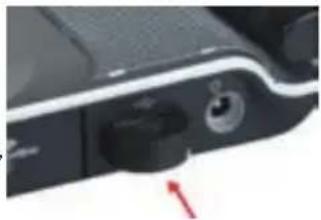
Stecken Sie den im Lieferumfang enthaltenen USB-Adapter an eine frei USB-Buchse Ihres Rechners.
Hinweis:itte gewahrleisten Sie,dass der USB-Adapter einen Mindestabstand von 20 cm zu metallischen Trennwänden,anderen Computergehäusern, Monitoren,ZIP-Laufwerken,Lautsprechern und Schaltnetzeilen einhalt.
Alle o. g. aktuellen Betriebssysteme mit Unterstützung für Plug & Play werden ihren USB-Adapter nun • automatisch erkennen und die erforderlichen Treiber laden. Wahrend der Installationsphase informiert Sie Ihr Betriebssystem mit Hilfe wechselnder Pop-up-Informationsfenster an der Task-Leiste über den aktuellen Installationsstatus.itte haben Sie etwas Geduld, bis Sie das System abschiedend über die erfolgreiche Installation informiert. Der USB-Adapter ist nun einsatzbereit.

Altere Betriebssysteme unterstützen nicht immer das automatische Erkennen von USB- oder PS/2-Geräten. Haben Sie den USB-Receiver angeschlossen und macht sich bereits dieser Fehler bei denen bemerkbar, so haben Sie folgende Möglichkeit zur Lösung deses Problems:
- Machen Sie ein Update Ihr's Betriebssystems und beginnen wieder mit Schritt 6.2
In manchen Fällen ist gemäß den Bildschirmanweisungen die Installations-CD Ihres Betriebssysteme er-forderlich. Unter diesen Umständen folgen Sieitte den Anweisungen*.
-
Kontrollieren Sie, ob Ihr BIOS-System USB-Tastaturen unterscht*. Manche Hersteller bieten BIOS-Updates im Internet zum Downloaden an.
-
Stellen Sie in ihren Systemeinstellungen sicher, dass der verwendete USB-Anschluss nicht im Betriebssystem deaktiviert wurde*.
-
Sollten System-Updates erfolglos bleiben, so empfehlts sich, die Tastatur mal an einen anderen PC mit gleichem Betriebssystem zu testen, um ein Hardware-Defekt des USB-Receivers auszuschreiben.
-
Einzelheiten entnahmen Sie der Dokumentation Ihres PCs.
6.3 Installation der Tastatur KSK-3201 BT
Für die weitere Vorgehensweise wird vorausgesetzt, dass die entsprechende Bluetooth Treiber-Software bereits einwandfrei auf Ihrpm PC installment wurde.
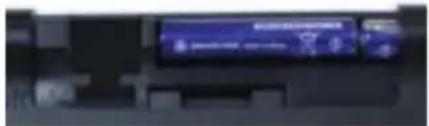
Falls noch nicht geschehen, entfern den Sie die Abdeckung des Batteriefaches auf der Unterseite der Tas-tatur und installieren Sie die mitgelieferten Batterien des Typs AAA 1,5 V unter Beachtung der richtigen Polarität in das Batteriefach (wie im Bild dargestellt).
2x

Schalten Sie den Ein/Aus-Schiebeschalter auf ON!
Nachdem der Bluetooth-Adapter am PC - angeschlossen ist, werden die notwendigen Treiber automatisch durch die PNP
Funktionalität von Windows installiert und es erscheint an der unteren rechten Ecke des Bildschirms das blaue Bluetooth-Logo.

Jetzt muss die Funkverbindung zwischen Bluetooth-Adapter und Tastatur hergestellt werden (Pairing). Drücken Sie dazu gleichzeitig die Tasteen (Fn + F1) auf der Tastatur. Nach 2 Sekunden startet der Verbindungs-(Pairing)-Vorgang und wird durch die blinkende LED oberhalb des Trackballs angezeigt.
Sollte der Pairing-Vorgang abbrechen (LED erlischt), ohne dass die Verbindung schon zustande kam, versuchen Sie es erneut. Evtl. ist es notwendig, den Ein/Aus-Schiebeschalter aus- und erneut einzuschalten.

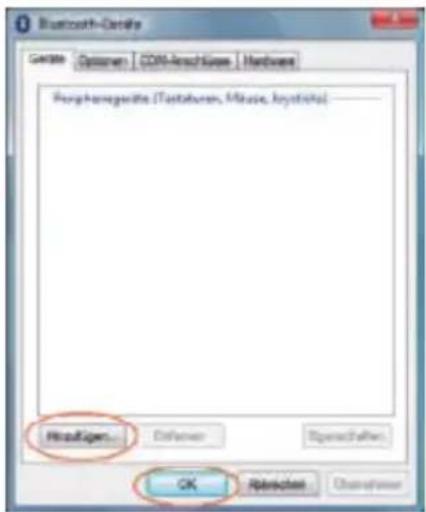
Ein Doppelklick mit der linken • Mouse-Taste auf das Bluetooth-Logo öffnet das Menu „Bluetooth-Geräte"
Klichen Sie auf "Hinzufugen" und OK.
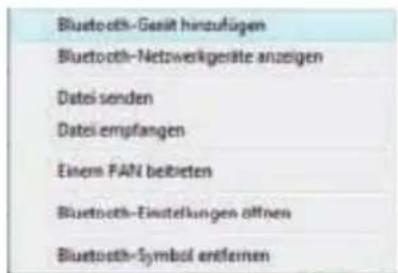
Alternative zu der eben beschreibenben Methode {. O fnet ein Einfachklick auf das Bluetooth-Logo ein Pullup-Men und nach einem weiteren Klick auf die Option "Bluetooth-Gerate hinzufugen" erscheidt das in der Abbildung gezeigte Menu.
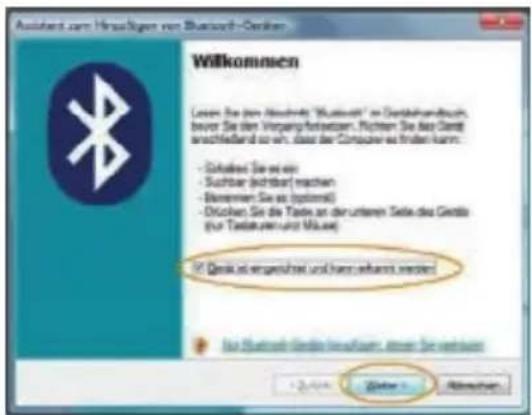
Setzen Sie einen Haken bei „Gerät ist eingerichtet und... kann erkannt werden"
und klichen Sie auf „Weiter>".
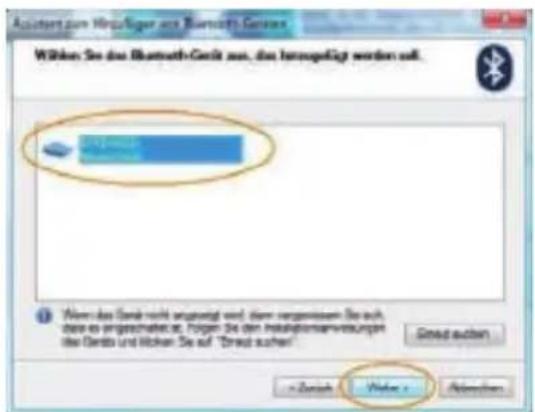
Wahlen Sie die erkannte Tastatur aus, die im nachsten Fester angezeigt wird (hier „BTKB-66EB – Neues Gerät") und bestätigten Sie mit „Weiter>”. (Achtung: hier konnen natürlich auch mehr Bluetooth-Geräte als in der gezeugten Abbildung angezeigt werden)
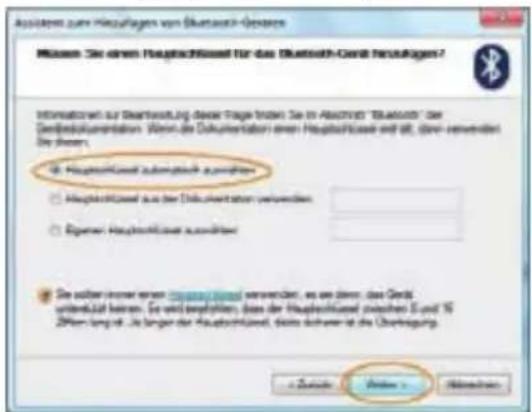
Die Option „Hauptschlüssel automatisch auswahlen" ist bereits vorgegeben, also auf „Weiter>“ klichen.
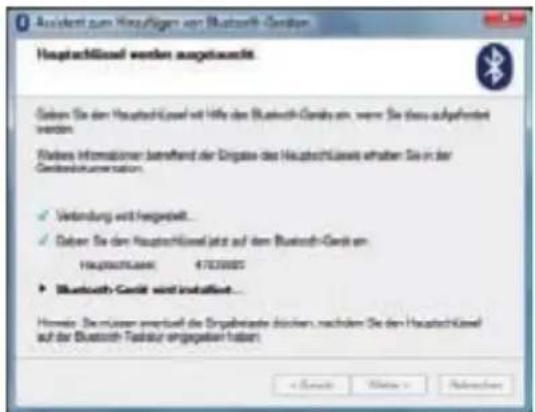
Geben Sie den im Menu angezeigten Hauptschluss mit der Bluetooth Tastatur ein und bestätigten Sie mit „Enter".
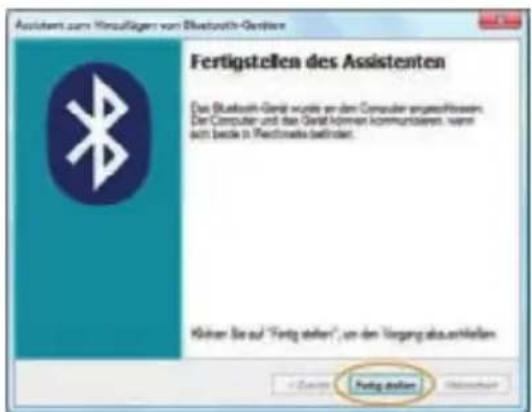
Beenden Sie den Bluetooth-Assistenten mit einem abschreibenngen Klick auf „Fertig stellen". Die Bluetooth Tas-tatur ist nun einsatzbereit und Funktionstüchtig.
Möchten Sie anstatt den beiliegenden Bluetooth USB-Super-Mini-Adapter einen anderen Bluetooth-Adapter bzw. ein integriertes Bluetooth-Modul verwenden, so beachten Sieitte folgende Hinweise:
Wenn Ihr Rechner unter Windows XP (SP2), Vista oder Windows7 lauft und das IC Ihres Bluetooth-Adap-ters vom Hersteller CSR kommt, dann verwenden Sie einfach die integrierte und vorinstallierte Microsoft Bluetooth Treiber-Software. Sie brauchen keine weitere oder andere Bluetooth Treiber-Software mehr zu installieren. Mocht den Sie, aus welchem Grund auch immer, die Microsoft Bluetooth Treiber-Software nicht verwenden, dann konnten Sie optional auch die Bluetooth Treiber-Software Toshiba oder BlueSoleil (vom Software-Hersteller IVT) installmenten.*
Wenn Ihr Rechner unter Windows XP (SP2), Vista oder Windows7 lauft und das IC Ihres Bluetooth-Ad- apters vom Hersteller ISSC (Integrated System Solution Corp.) kommt, installieren Sieitte zuerst die Bluetooth Treiber-Software BlueSoleil (IVT).*
Wenn Ihr Rechner unter Windows XP (SP2), Vista oder Windows7 lauft und das IC Ihres Bluetooth-Adap-ters vom Hersteller Broadcomm kommt, installieren Sieitte zuerst die Bluetooth Treiber-Software WIDCOMM.*
- Einzelheiten hierzu entnahmen Sie der Dokumentation Ihres PCs, Ihres integrierten Bluetooth-Moduls bzw. Bluetooth-Adapters.
Hinweis:
Die meisten Bluetooth-Tastaturen können nicht unter BIOS- oder DOS-Umgebungen arbeiten, da der Bluetooth-Adapter nur im HID-Modus (Human Interface Device) Funktioniert. Hierzu wurde ein dualer Bluetooth USB-Adapter erforderlich, der sowohl den HID- als auch den HCI-Modus (Host Controller Interface) unterstützen.
7. Bedienung der Tastaturen KSK-3201 RF und KSK-3201 BT
Nach erfolgsreicher Inbetriebnahme genießen Sie nun bei der Bedienung eine frei und unabhängige Standortwahlt bis ca. 7-10 m Entfernung zum PC. Mehr- oder Minderabstand konnen, wie bereits erwähnt, durch metallische Trennwände, Computergehause, Monitore, ZIP-Laufwerke, Lautsprecher, Schaltnetzteile u. v. m., aber auch durch eine entsprechliche Ladekapazität der Batterien verursacht werden.
7.1. Trackball
Als Mausersatz ist diese Tastatur mit einem Laser-Trackball einschließlich zwei Mausfunktionstasten ausgestattet. Diese ermöglichen eine komfortable und ergonomische Bedienung des PCs von z. B. einem Sofa aus. Dabei ist die Bedienung des Laser-Trackballs so einfach wie genial.
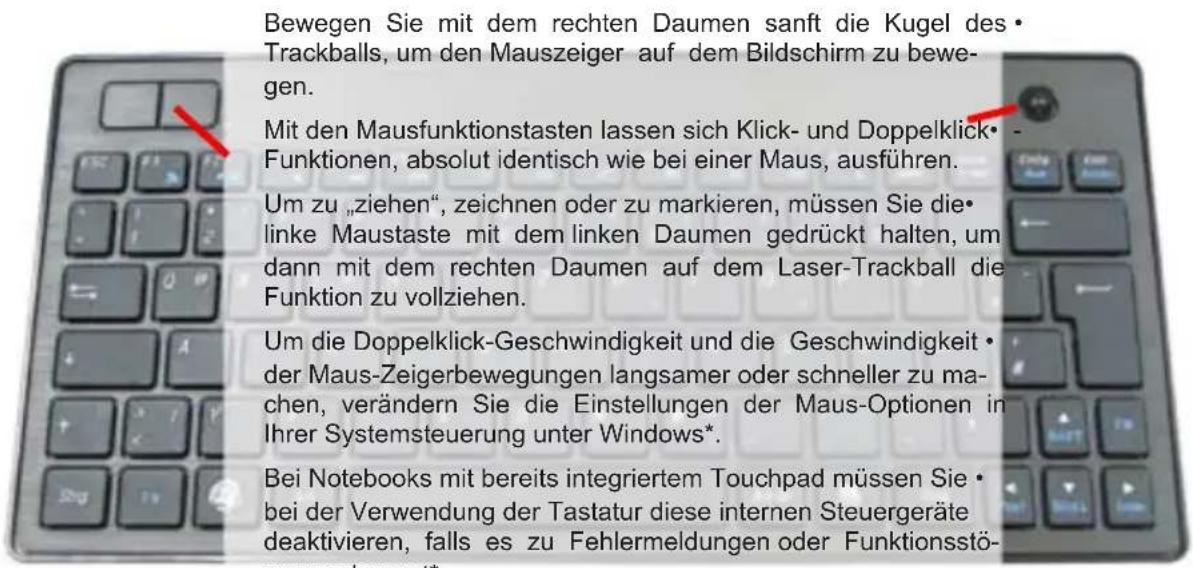
Mit gedrückter • Fn-Taste kann man mit dem Trackball auch aufund abscritlen.
Sollte die Prazision des Mauszeigers nach mehreren Monaten der Anwendung nachlassen, prufen Sieitte die installierten Batterien auf ihren Ladezustand. Im Zweifelsfalle tauschen Sie diese gegen Neue aus.
Hinweis: Eine zu geringe Batterie-Kapazität kann auch darüber verantwortlich sein, dass die Reichweite zur Funkfernbedienung des PC beeinträchtigt ist bzw. beim Schreiben vereinzelt Zeichen ausgelassen werden.
7.2 Status-LEDs der Tastaturen (oberhalb des Trackballs)
- Low Battery [gelbe LED (KSK-3201 RF) bzw. rote LED (KSK-3201 BT) - blinkend] Sie zeigt an, dass der Ladezustand der Batterie unter 2,2 Volt (KSK-3201 RF) bzw. 2,0 V (KSK-3201 BT) liegt. Sie blinkt, bis neue Batterien eingesetzt werden oder die Batterie vollig aufgebraucht ist. Auch leuchtet sie nur, wenn sich die Tastatur nicht im Sleep-Modus (Ruhezustand) befindet.
- Pairing LED [gelbe LED (KSK-3201 RF) bzw. blaue LED (KSK-3201 BT) - blinkend] Sie zeigt an, dass sich die Tastatur im Pairing-Modus befi ndet (sucht eine RF/Bluetooth-Gegenstelle). Wenn Fn+F1 (Pairing-Taste) gedrückt werden, blinking die LED, bis eine Gegenstelle gefunden wurde oder der Rechner das Pairing vorher abbricht.
7.3. Betriebs-Modi der Tastaturen
Standby/ Sleep-Modus
Standby: nach 3 Sekunden
Sleep-Modus: nach 180 Sekunden
Wake up-Modus
Um die Tastatur aus dem Ruhezustand wieder zu aktivieren, drücken Sie eine beliebige Taste auf dem Tastaturfeld inkl. linke oder rechte Mausfunktionstaste. Es kann bis zu 4 Sekunden dauern, bis die Tastatur erwacht.
7.4. Tasten mit doppelten Funktionen
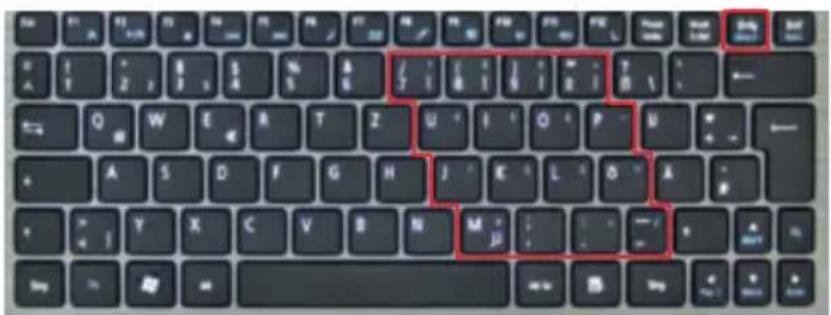
Beim Layout der Tastatur handelt es sich um ein spezielles Platz sparenderes Layout mit dem von Notebooks - her bestehtten virtuellen Ziffernblock. Drücken Sie die Taste NumLk in der obersten Tastenreihe, um den virtuellen Ziffernblock ein- bzw. auszuschalten. (Tasten erhalten die blau aufgedruckten Bedeutungen)
- Bei aktivierter Num Lock-Funktion konnen Sie auch die Taste Fn in der linken unteren Ecke gedrückt halten, um den virtuellen Ziffernblock temporär zu deaktivieren. Das ist weitere practisch, wenn Sie neben den vielen Zahlen zwischen durch auch Buchstaben schnell eingeben möchten.
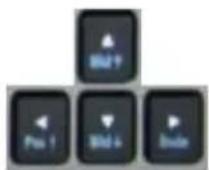
- Ohne vorher aktivierter Num Lock-Funktion steuert die gedrückt gehaltene Fn-Taste die integrierten Positionstasten bereits einem externen Ziffernblock (siehe Bild)
7.4 Multifunktionstasten
Für einechnelle undcomfortable Bedienung ist die Tastatur mit 11 bzw.12 fest definierten Multifunktionstaten als Zweitbelegung der Funktionstasten F1 bis F12 ausgestattet. Diese führen beim gleichzeitigen Drucken der Taste Fn die unten beschriebenen Funktionen aus, z.B.öffnen Dokumente oder starten Software-Programme bzw. Internet-Seiten.
Pairing
Verbindet die Tastatur mit der Gegenstelle (USB-Empfänger bzw. Bluetooth-Adapter)
Play/Pause
Einmaliges Drücken startet den Track der CD, VCD, DVD bzw. Media-Datei; nochmaliges Drucken pausiert die Wiedergabe
Stopp
Stoppt den Track der CD, VCD, DVD bzw. Media-Datei
Rückwärts
Startet den vorgen Track der CD, VCD, DVD bzw. Media-Datei

Vorwärts
Startet den nachsten Track der CD, VCD, DVD bzw. Media-Datei
Media-Player
Öffnet die Startseite des voreingestellungen Media-Players

Öffnet die Startseite des voreingestellungen Email-Programms
Internet
Öffnet die Startseite des voreingestellen Internet-Browsers

Stumm
Aktiviert oder deaktiviert die Stummschaltung

Leiser
Verringert die Lautstärke
Lauter
Erhöht die Lautstärke
Sleep
Versetzt die Tastatur in den Sleep-Modus (nur bei KSK-3201 RF!)
8. Reinigung der Tastaturen KSK-3201 RF und KSK-3201 BT
Staub entfern Sie mit einem Pinsel, mit sanfter Druckluft oder mit einem Staubsauger mit Bürstenkopf-duse.
Feinen Schmutz entfernen Sie mit einem nicht allzu feuchten Lappen.
Verwenden Sie KEINE scharfen Putzmittel, Lösungsmittel oder Benzin zur Reinigung der Tastatur!