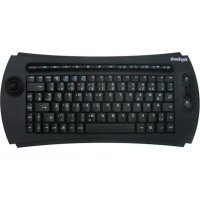
KSK5200 RFM - Clavier KeySonic - Notice d'utilisation et mode d'emploi gratuit
Retrouvez gratuitement la notice de l'appareil KSK5200 RFM KeySonic au format PDF.



| Type de produit | Clavier sans fil avec trackball intégré |
| Marque | KeySonic |
| Modèle | KSK5200 RFM |
| Nombre de touches | 86/87 + 12 touches Internet/Multimédia |
| Construction | Membrane SoftTouch |
| Durée de vie des touches | Environ 8 millions de frappes par touche |
| Effort d'actionnement | 1,5 ±0,3 mm |
| Point de pression | 55 ±10 g |
| Fréquence radio | 2,4 ~ 2,483 GHz, Auto Hopping |
| Portée effective | Environ 10 m |
| Technologie trackball | Ø 19 mm, optique, 800 dpi |
| Alimentation clavier | 4 piles AA 1,5 V (incluse) |
| Alimentation récepteur | +5 VDC ±5% via USB |
| Courant absorbé clavier (utilisation) | 12 mA |
| Courant absorbé clavier (veille) | 35 μA |
| Température d'utilisation | -2 °C à +50 °C |
| Température de stockage | -25 °C à +70 °C |
| Humidité | Jusqu'à 95% HR |
| Compatibilité système | Windows 2000, XP, Vista, 7 |
| Contenu du pack | Clavier, récepteur USB, 4 piles AA, manuel |
| Couleur | Noir |
| Certifications | CE, FCC, WEEE/RoHS, REACH |
| Entretien et nettoyage | Dépoussiérer avec un pinceau ou aspirateur; saletés avec un chiffon légèrement humide; ne pas utiliser de solvants ni nettoyants agressifs |
| Pièces détachées / réparabilité | Piles AA remplaçables; le trackball peut être démonté pour nettoyage; pas de pièces détachées fournies par le fabricant |
FOIRE AUX QUESTIONS - KSK5200 RFM KeySonic
Questions des utilisateurs sur KSK5200 RFM KeySonic
0 question sur cet appareil. Repondez a celles que vous connaissez ou posez la votre.
Poser une nouvelle question sur cet appareil
Téléchargez la notice de votre Clavier au format PDF gratuitement ! Retrouvez votre notice KSK5200 RFM - KeySonic et reprennez votre appareil électronique en main. Sur cette page sont publiés tous les documents nécessaires à l'utilisation de votre appareil KSK5200 RFM de la marque KeySonic.
MODE D'EMPLOI KSK5200 RFM KeySonic
Manuel d'Utilisation
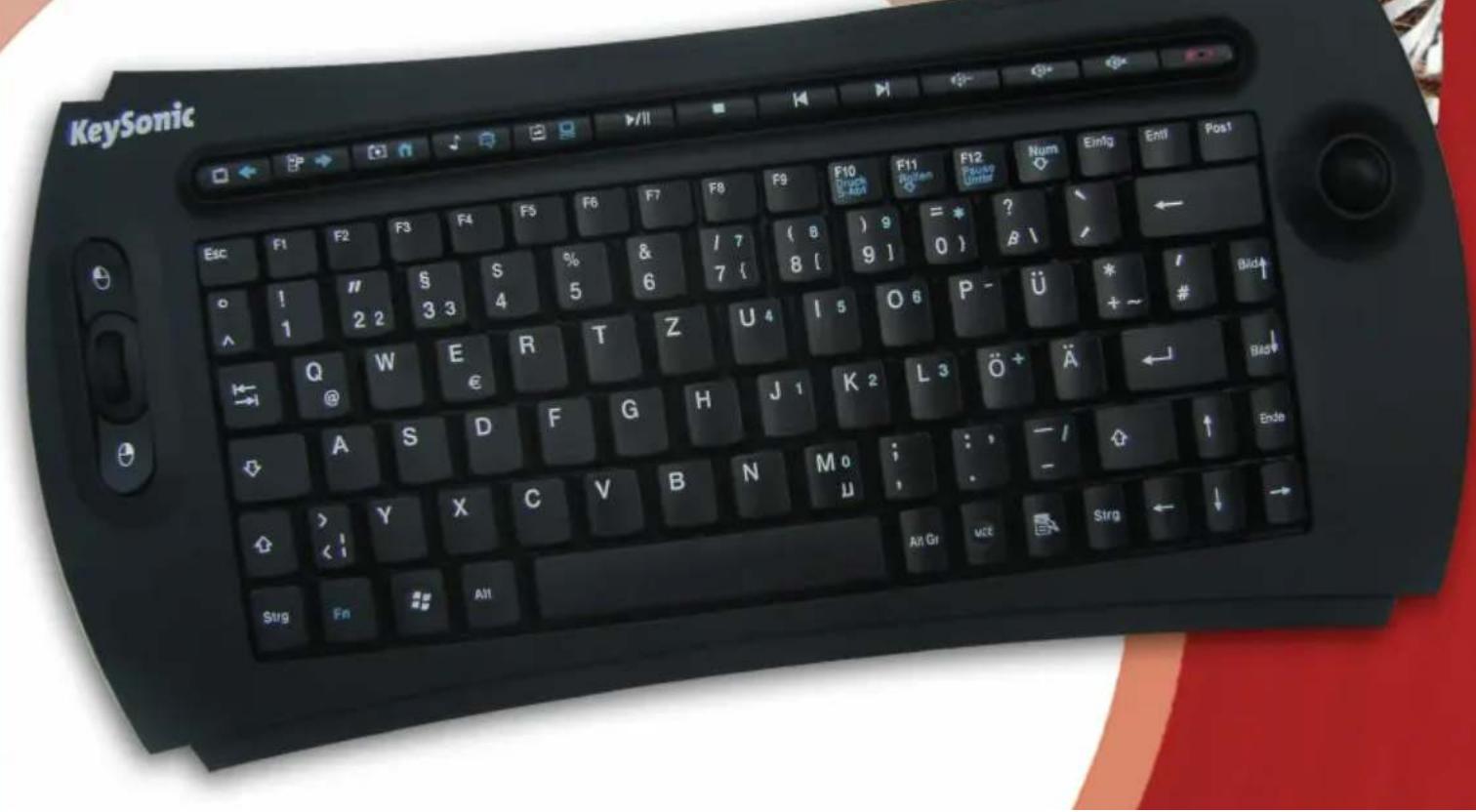
Mini-clavier sans fi I à Trackball intégré, touches de fonction simulant les boutons d'une souris et molette • de défi lement
Transmission radio puissant et fi able à 2.4 GHz jusqu'à env. 10 m ajust de l'ordinateur
Trackball optique de 19mm intégré sur le côté droit du clavier
Deux boutons de souris et une molette de défi lement à gauche du clavier, 2 boutons de souris supplémentaires à l'arrière du clavier
Design moderne et ergonomique
12 touches multifonctions intégrées pour internet et les activités multimédia
Plein fonctionnement d'un clavier à disposition standard
Frappe extrémement silencieuse et feed-back tactile grâce à la technologie à membranes SoftTouch de • haute qualité
Diodes de synchronisation sur le recepteur et de batterie faible a droite des touches de raccourci
Installation Plug & Play sans pilote
Application ideale pour : home cinema, usage mobile, salles de formation, de conférence et de présence etc.
2. Information Technique
| Nombre des touches: | 86/87 + 12 touches pour Internet/ Multimedia |
| Construction: | Membrane à technologie Soft Touch |
| Durée de vie: | env. 8 million de frappes par touche |
| Actionnement: | 1,5 ±0,3 mm pour l'enforcement |
| Point de poussée: | 55 ±10 g |
| Fréquence de transmission radio: | 2,4~2,483 GHz, Auto Hopping |
| Technologie Trackball: | Ø 19 mm, technologie optique, 800 dpi |
| Distance effective: | env. 10 m |
| Type de pile: | 4× AA 1.5 V |
| Alimentation: | Clavier: 6 V Récepteur: +5 VDC ±5 % |
| Courant absorbe max.: | Clavier Utilisation: 12 mA Récepteur: 50 mA (max.) |
| Clavier en stand-by: <1 mA | |
| Clavier en mode veille: 35 μA | |
| Température: | Utilisation: -2 °C jusqu'à +50 °C |
| Conservation: -25 °C jusqu'à +70 °C | |
| Humidité: | Utilisation et conservation : jusqu'à 95 % RH |
| Contenu: | Clavier, récepteur USB, 4 batteries, Manuel |
| Couleur: | Noir |
| Certifié: | CE, FCC, WEEE/RoHS, REACH |
| Compatibility: | Windows 2000 / XP / Vista / 7 |



Clause d'exonération de responsabilité du fabricant
Les informations dans ce document peuvent etresujet achangement sansaertissment prealableet nereente pas un engagement dela partdu vendeur. Aucune garantie ou representation, exprimee ou implicae, n'est faite en ce quie concerne la qualite, l'exactitude ou l'appence pour n'importe que parte part de ce document. Le fabricant se reserve le croit, a n'importe que umelment, d'effectuer des changements dans le contene de ce document et/ou sur les produits associés avec, sans avoir I'obligation de le notification a des personnes ou des organisations. En aucen cas, le fabricant ne sera tenu responsable des dommages directs, indirects, speciaux ou consecutifs a l'utilisation ou l'incapacite d'utiliser ce produit ou ce document. Ce document contient des elements protégés par le Copyright. Tous droits réservés. Aucunes parties de ce document ne peuvent etre reproduce ou transmises sous aucunes formes, moyens ou but sans le consentement erit de ses auteurs. Le nom des produits apparaissant dans ce document le sont pour I'identification pour la vente单独ement. Tous les marques deposees, les noms de produits ou les nomes de marques apparaissant dans ce document sont des marques deposees de leurs propriétaires respectifs.
3. Installation du clavier
3.1 Demandes au système
Ce clavier demande un PC avec connexion USB et un des systèmes d'exploitation suivants :
Windows 2000 / XP / Vista / 7
Pour l'installation du clavier sous les systèmes d'exploitation mentionné au-dessus vous n'avez d'AUCUN pilote spécial!
Pour installer votre clavier, executez les opérations suivantes :
Connectez le receiveur USB à un port USB libre de votre ordinateur.
Conseils : assurez-vous que le receiveur USB a une distance minimale de 200 mm des murs métalliques, autres boitiers de l'ordinateur, écrons, disques ZIP, haut-parleur, et alimentations.
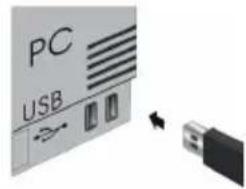
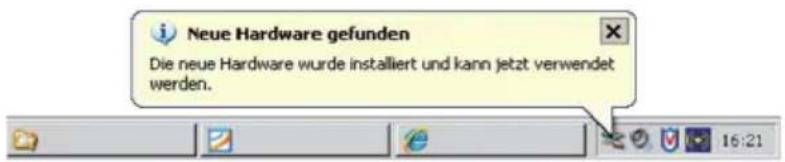
- Tous systèmes d'exploitation actuels qui supportent Plug & Play reconnaîtrent votre clavier automatiquement et lanceront les pilotes nécessaires. Pendant la phase de l'installation, leur logiciel d'exploitation vous informe de changer les fenêtes instantanées de l'information sur la barre d'outils au sujet de l'état actuel de l'installation. Veuillez patienter, jusqu'à la fin que le système vous informe la fin de l'installation. Le receiveur USB est maintainant prét pour l'opération.
Des logiciels d'exploitation d'une version ancienne ne soutiennent pas toujours automatiquement l'identification de USB ou PS/2. Si vous avez attaché votre recepteur USB et se produit exactement cette erreur sur votre système, vous avez les solutions de rechange suivantes pour résoudre le problème :
Mettez voire système d'exploitation à jour er returnez à Pas 3.2
- Dans certains cas, le CD d'installation de votre logiciel d'exploitation est indissociablement selon les instructions sur toute écran. Dans cette circunstance, veuillez suivre ces instructions*.
Vérifier si votre système BIOS soutient le clavier de USB*. Certains fabricants de cartes mères offrent la · mise à jour de BIOS par téléchargement en ligne.
-
Vérifier sur l'option duvezote syste que la connexion USB utilise n'est pas desactive sur voite syste*.
-
Si vous système mise à jour n'arrive toujours pas à installer successivement, nous vous conseillons de tester le clavier sur un autre PC avec le même système d'exploitation pour exclure le dommage du récepteur USB.
-
Consultez le documentation de votre PC pour détails.
Information relative au recyclage des piles usagées. (Reglementation sur les piles)
La nouvelle reglementation oblige les fabricants et importateurs à reprendre et gérer toutes les piles usages. Les consommateurs ont obligations de déposer les piles usages chez leurs revendeurs ou dans les points de collectes municipaux adequates. Jeter ses piles dans une décharge municipale est strictement interdirut au terme de la reglementation sur les piles. Vous pouvez envoyer vos piles usages issues de nos produits à l'adresse suivante par pili suffisamment affranchie :
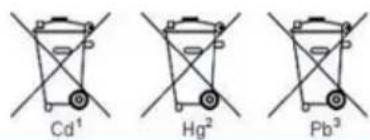
MaxPoint Handelsgesellschaft mbH, Kurt Fischer Straße 50, D-22926 Ahrensburg. Les piles contenant des produits polluants sont marquées d'une poubelle barrée, similaire au symbole de l'illustration. La description des polluants peut se couver en dessous du symbole. « Cd » correspond au Cadmium, « Pb » au plomb et « Hg » pour le mercury.
3.3 Installation de clavier
La condition nécessaire pour une utilisation sans fi I, est celle d'une installation reussie du recepteur USB (partie 3.2)
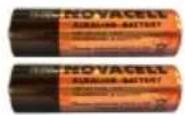
Si vous ne l'avez pas encore fait, retirez le cache situé dans le logement pour les piles, en bas de votre • clavier derrière. Installer les 4 batteries inclues du type AA 1,5 V vu la bonne polarité dans la boîte de batterie (voir l'image).
Le récepteur USB et le clavier sont synchronisés sur le même canal à l'usine. Normalement,ça vaut pas la peine de refaire la synchronisation (como décrit sous point 3.4).
Vous pouvez vérifier en appuyant sur n'importe qu'elle touche de -- voiture clavier. Si vous appuyez sur la touche de Windows, il doit ouvrir par exemple le menu popup de Windows vers le bas a gauche sur votre écran. Si oui, votre clavier sans fi I fonctionne correctement maintainant. Sinon, veillez synchroniser le recepteur USB et le clavier encore une fois comme déscrit sous le point 3.4.
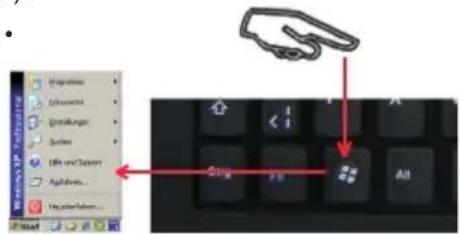
Conseil: Si la fonctionnalité est influencée par d'autres utilisateurs appliquant leur clavier sans fi I fermer-par, faire une nouveau-synchronisation comme décrit sous le point 3.4.
3.4 Refaire la synchronisation du canal radio
Quand vous démarrez votre clavier pour la première fois et aucune • connexion ne pouvait être établie, il faut donc synchroniser le canal radio entre le clavier et le récepteur USB encore. Appuyez sur le bouton ID situé à l'arrière du clavier puis relâchéz. Assurez-vous que votre clavier et votre dongle ne soit pas éloigné de plus de 60cm. La LED de synchronisation clignotera pendant 3 secondes, indiquant que votre dongle USB a bien détecté le signal émis, ce qui signifié que votre connexion est maintainant établie. Le clavier est maintainant prét pour être utilisé. Le vérifi er comme découvert sous point 3.3.
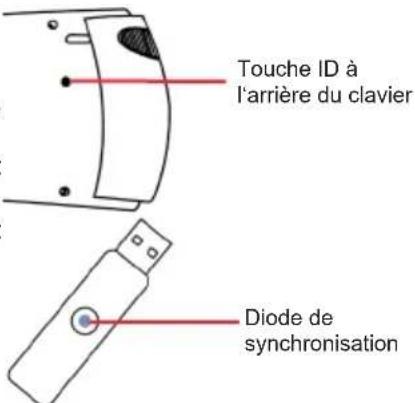
Si vous clavier ne fonctionnant toujours pas après la ré-synchronisation, vous avez les possibités suivantes pour résoudre le problème :
3.4. Parfois il est nécessaire de repeter
Répéter la processus de la synchronisation comme décrit le point 3.4. Par plusieurs fois cette routine, jusqu'à ce que le bon canal du radio ait été trouve.
Au cas ou votre recepteur USB est fi xé à un hub d'USB, vous devriez l'installer directement sur le connecteur USB de votre portable ou ordinateur de bureau.
-
Pendant le procEDURE de la synchronisation, le clavier devrait etre situé prs du recepteur USB pour assurer que I'environnement proche n'a aucune influence sur la transmission du radio (par exemple, la diminution / l'interfERENCE a cause du boitier en metal et autres sources d'interférences, etc.).
-
S'assurez que vous utilisez seulement des piles en pleine capacité de chargement. En cas de doute, changer les piles avant prochainses synchronisation comme précaution. Batterie faible va être signalisée quand l'LED bleu et constamment illumine.
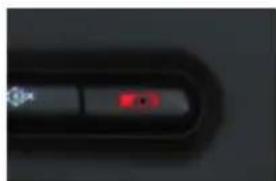
Indicateur de pile faible
4. Utilisation du Clavier
Après la réussite de la synchronisation, la distance de transmission du radio entre le clavier et le récepteur est approximativement de 10 m. Plus ou moins de la distance peut être cause, comme ceux que nous avons mentionné au-dessus, par des murs métalliques, d'autres boîtiers d'ordinateur, écrans, ZIP drives, haut-parleurs, alimentations chargée, etc., mais aussi par les différentes capacités de chargement des piles.
4.1 Trackball, boutons de la souris et molette de défi lement
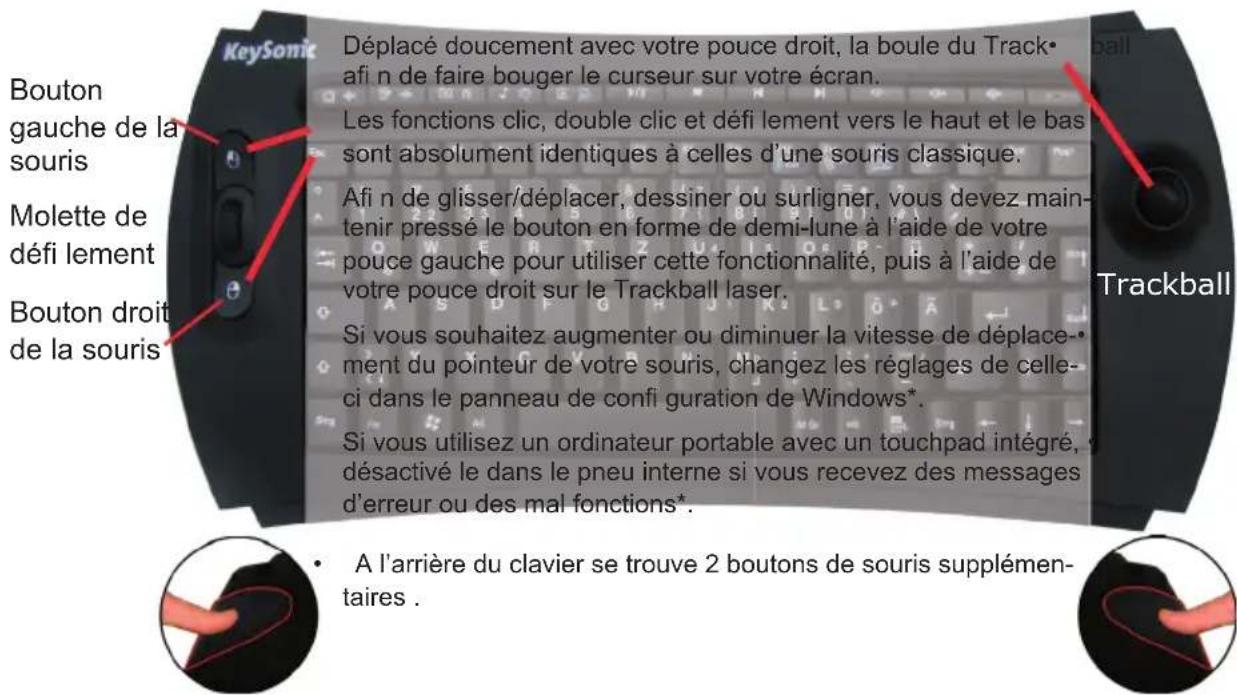
Le clavier est équipe d'un Trackball optique avec deux boutons des fonctions du souris comme une souris alternative, qui permet d'avoir une manipulation comfortable et ergonomique de l'ordinateur, par exemple dans un sofa. Ainsi la manipulation du Trackball est aussi simple que brillante.
Si la précision de la diminution de curseur après plusieurs mois d'utilisation, les choses suivantes pourraient être responsables de cela :
S'il vous plaît, vérifi ez les batteries installées pour leur état de chargement. En cas des doutes les éché-gent pour nouveau.
Conseil : Une capacité de batterie trop basse peut etre aussi responsable du fait que la distance d'opération à la télécommande radio de l'ordinateur soit diminuée respectivement les signes sortant sporadiquement en écrivant.
- Nettoyez la suspension mécanique aussi bien que le détecteur du Trackball. Pourça, tourne avec le pouce et l'index l'anneau externe de plastique vers la gauche (avec la pression claire contre le sens d'aiguilles d'une montre), jusqu'à ce qu'elle devienne dévissée.
Pour l'extraction facile tenez votre main sur le Trackball et tournent le clavier, pour que l'anneau de plas-tique et la boule tombent dans votre main de la fi xation. Maintenant, nettoyez la suspension de role meca-nique du TrackBall aussi bien que la petite ouverture du détecteur avec un pinceau mol ou avec la pression d'air douce.
Pour le nettoyage N'utiliser PAS d'objets tranchantes ou pointus ou bien de détersifs liquides, de solvants ou d'essence! - Àpres l'assemblage dans l'ordre inverse la sensibilité devrait être rendue.
4.2 Touches multifonctionnelles
Pour une utilisation rapide et comfortable, le clavier est disposé de 12 touches multifonctions. Les fonctions offertes sont les suivantes : ouvrir un document, lancer un logiciel ou démarrer une page Internet, etc.. Les 5 touches sur la gauche possèdent une fonction secondaire en appuyant en simultané sur la touche Fn.
| Indicateur de pile faible | Indique que la batterie est en dessous des 2,4 Volts. Elle reste allumée jusqu'au changement de la batterie ou lorsque celle-ci est épisée. |
| Muet | Activer ou désactiver le muet |
| Volume + | Augmenter le volume |
| Volume - | Diminuer le volume |
| Précédent | Lancer le CD, VCD, DVD précédent ou les fi chiers Médias |
| Suvient | Lancer le CD, VCD, DVD suivant ou les fi chiers Médias |
| Stop | Arrêté le CD, VCD, DVD ou les fi chiers Médias |
| Play/ Pause | Une fois appuyer la touche, il lance un CD, VCD, DVD ou les fi chiers Médias; une pause par réappuyer la même touche |
| Live TV | Lancez vos applications de base pour la TV par Internet (+Fn) |
| Poste de travail | Ouvre la page „Poste de travail" dans la fenêtre de l'explorateur |
| Ma musique | Lancez vos applications de base pour la Musique (+Fn) |
| Messagerie | Ouvre la page d'accueil programme pour E-mail |
| Mes photos | Lancez vos applications de base pour les Images (+Fn) |
| Internet | Ouvre la page d'accueil programme du navigateur d'Internet |
| Ma catégorie | Lancez vos applications de base pour la Vidéo (+Fn) |
| Vue générant | Affi cher le vue précédent, par exemple dans la fenêtre du Navigateur Web |
| Ma TV | Lancez vos applications de base pour la TV-Player (+Fn) |
| Vue suivant | Affi cher le vue suivant, par exemple dans la fenêtre du Navigateur Web |
Touches d'accès rapide aux medias ne peut être utilisé après que le programme „Media Center" est activé.
5. Nettoyage du Clavier
Otez la poussière en utilisant un pinceau, de l'air compré doux, ou un aspirateur à buse-brosse.
Otez la saleté en utilisant un chiffon légèrement imbibé d'eau.
- NE PAS utiliser des nettoyants agressifs, des solvants, ou de l'essence pour nettoyer le clavier.