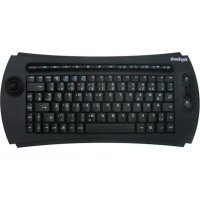
KSK5200 RFM - Tastatur KeySonic - Kostenlose Bedienungsanleitung
Finden Sie kostenlos die Bedienungsanleitung des Geräts KSK5200 RFM KeySonic als PDF.



| Produkttyp | Kabellose Tastatur mit integriertem Trackball |
| Marke | KeySonic |
| Modell | KSK5200 RFM |
| Anzahl der Tasten | 86/87 + 12 Internet-/Multimediatasten |
| Bauart | SoftTouch-Membran |
| Lebensdauer der Tasten | Ca. 8 Millionen Anschläge pro Taste |
| Betätigungskraft | 1,5 ±0,3 mm |
| Druckpunkt | 55 ±10 g |
| Funkfrequenz | 2,4 ~ 2,483 GHz, Auto Hopping |
| Reichweite | Ca. 10 m |
| Trackball-Technologie | Ø 19 mm, optisch, 800 dpi |
| Stromversorgung Tastatur | 4 AA-Batterien 1,5 V (enthalten) |
| Stromversorgung Empfänger | +5 VDC ±5% über USB |
| Stromaufnahme Tastatur (Betrieb) | 12 mA |
| Stromaufnahme Tastatur (Standby) | 35 μA |
| Betriebstemperatur | -2 °C bis +50 °C |
| Lagertemperatur | -25 °C bis +70 °C |
| Luftfeuchtigkeit | Bis zu 95% rF |
| Systemkompatibilität | Windows 2000, XP, Vista, 7 |
| Packungsinhalt | Tastatur, USB-Empfänger, 4 AA-Batterien, Handbuch |
| Farbe | Schwarz |
| Zertifizierungen | CE, FCC, WEEE/RoHS, REACH |
| Pflege und Reinigung | Mit einem Pinsel oder Staubsauger entstauben; Verschmutzungen mit einem leicht feuchten Tuch; keine Lösungsmittel oder aggressive Reinigungsmittel verwenden |
| Ersatzteile / Reparierbarkeit | AA-Batterien austauschbar; Trackball kann zur Reinigung ausgebaut werden; keine Ersatzteile vom Hersteller erhältlich |
Häufig gestellte Fragen - KSK5200 RFM KeySonic
Benutzerfragen zu KSK5200 RFM KeySonic
0 Frage zu diesem Gerät. Beantworten Sie die, die Sie kennen, oder stellen Sie Ihre eigene.
Eine neue Frage zu diesem Gerät stellen
Laden Sie die Anleitung für Ihr Tastatur kostenlos im PDF-Format! Finden Sie Ihr Handbuch KSK5200 RFM - KeySonic und nehmen Sie Ihr elektronisches Gerät wieder in die Hand. Auf dieser Seite sind alle Dokumente veröffentlicht, die für die Verwendung Ihres Geräts notwendig sind. KSK5200 RFM von der Marke KeySonic.
BEDIENUNGSANLEITUNG KSK5200 RFM KeySonic
1. Besondere Eigenschaften
Kabellose Mini-Tastatur mit integriertem Trackball, Maustaten und Scrollrad
Weitreichende und zuverlässige 2,4 GHz Funkübertragung bis ca. 10 m Entfernung zum PC
Integrierter 19 mm großer optischer Trackball rechts vom Tastenfeld zur einfachen Navigation
Zwei Mausfunktionstasten und ein Scroll-Rad links vom Tastenfeld
Modernes, ergonomisches Design
12 Funktionstasten für Internet und Multimedia
Volle Funktionalität einer Tastatur mit Full-Size-Layout
Besonderss leiser und spürbarer Anschlag durch hochwertige SoftTouch-Membrantechnologie
Status-LEDs für Pairing am Receiver und niedrige Batteriekapazität befinden den Hotkeys
Plug & Play-Installation, kein spezieller Treiber notwendig
In verschiedene Ländernversionen verfügbar
- Optimal für Digital Living Rooms (HTPC), mobile Anwendungen sowie für Navi-Kconfigurationen, Schulungs-, Konferenz- und Präsentationsräume etc.
2. Technische Eigenschaften
Anzahl Tasten:
Bauart:
Zu erwartende Lebensdauer:
Betätigung:
Druckpunkt:
Übertragungsfrequency:
Bauart des Trackballs:
Effektive Funkreichweite:
Batterietyp:
Spannungsversorgung:
Stromaufnahme ca.:
86/ 87 Standard-Tasten + 12 Internet/Multimedia-Tasten
SoftTouch-Membrantechnologie
ca. 8 Mio. Anschläge / Taste
1,5 ±0,3 mm (Gesamtweg)
55 ± 10 ~g
19mm optische Abtastung,800 dpi
ca. 10m
4 × AA 1.5 ~V
Tastatur:
6.0V
Receiver: +5V_DC ± 5%
Tastatur Betrieb:
Tastatur Sleep-Modus: 35 A
Temperatur:
Betrieb: -2°C bis +50 °C
Lagerung: -25°C bis +70°C
Betrieb und Lagerung: bis 95% rel.
Feuchtigkeit:
Tastatur, USB-Empfangsstecker, 4 Batterien, Bedienungsanleitung Schwarz
Lieferumfang:
Haftungsauusschlusserklarung des Herstellers
Fur Informationen in thisem Dokument behalt sich der Hersteller Änderungen ohne Mitteilung vor und goht keinerlei Verpflichtungen ein. Durd these Document wird, weder ausgedruckt noch angedeutet, keinerlei Garantie oder Erläzung in Bezug auf Qualität, Genauigkeit oder Eignung fur einen bestimmten Zweck übernommen. Der Hersteller behält sich das Recht vor, jederzeit Änderungen zum Inhalt these Dokumentes zu machen und/oder die dazugehorgen Produkte unverbindlich zu andern ohne Verpflichtung, Personen oder Organisations uber derartige Änderungen in Kenntnis zu setzen. Unter keinem Umständen ist der Hersteller haftbar for direkte, indirekte, spezielle, zufällige oder Folgeschäden, die durch die Nutzung oder Unmölichkeit der Nutzung des Produktes oder der Dokumentation entstehen, selbst wenn auf die Mochigkeit solcher Schäden hingewiesen wurde. Dieses Dokument enthalt Materialien, die durch Copyright geschutzt sind. Alle Rechte sind vorbehalten. Es ist entsprechagt, die Bedienungsanleitung oder Teile darauf aus ohne die schriftliche Einwilligung der Autoren in irgendeiner Form zu vervielfaltigen oder zu verbreiten, in welcher Form, zu welchem Zweck und mit welchen Mitteln auch immer. Produktnamen, die in thisem Dokument erwähnt werden, dienen ausschließlich als Verkaufsbezeichnung. alle Handelsmarken, Produktnamen oder Markennamen, die in thisem Dokument erwahrt werden, sind eingetragenes Eigentum des jeweiligen Inhabers.
3. Installation
3.1 System-Voraussetzungen
These Tastatur erfordert einen PC mit USB-Anschluss und einem der folgenden Betriebssysteme: Windows 2000 / XP / Vista / 7
Fur die Installation der Tastatur unter den o. g. Betriebssystemen benotigen Sie KEINEN speziellen Treiber!
3.2 Installation des USB-Receivers
Um ihre Tastatur zu installieren, führen Sieitte folgende Schritte aus:
Stecken Sie den USB-Receiver an eine frei USB-Buchse Ihres Rechners.
Hinweis:itte gewährleisten Sie, dass der USB-Receiver einen Mindestabstand von 20 cm zu metallischen Trennwänden, anderen Computergehüssen, Monitoren, ZIP-Laufwerken, Laatsprechem und Schaltnetzteilen einhalt.
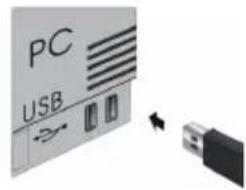
- Alle aktuellen Betriebssysteme mit Unterstützung für Plug & Play werden ihren USB-Receiver nun automatisch erkennen und die erforderlichen Treiber laden. Wahrend der Installationsphase informiert Sie Ihr Betriebssystem mit Hilfe wechselnder Pop-up-Informationsfenster an der Task-Leiste über den aktuellen Installationsstatus.itte haben Sie etwas Geduld, bis Sie das System abschiedeend über die erfolgreiche Installation informiert. Der USB-Receiver ist nun einsatzbereit.
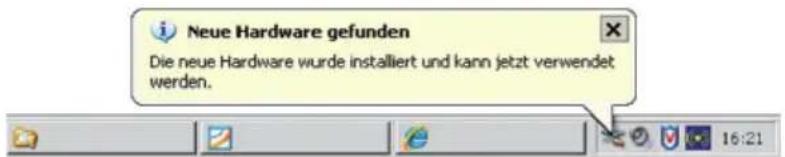
Altere Betriebssysteme unterstützen nicht immer das automatische Erkennen von USB- oder PS/2-Geräten. Haben Sie den USB-Receiver angeschlossen und macht sich genau dieser Fehler bei Ihnen bemerkbar, so haben Sie folgende Möglichkeit zur Lösung these Problems:
Machen Sie ein Update Ihres Betriebssystems und beginnen wieder mit Schritt 3.2
- In manchen Fälle ist gemäß den Bildschirmanweisungen die Installations-CD Ihres Betriebssysteme er-forderlich. Unter diesen Umständen folgen Sieitte den Anweisungen*.
- Kontrollieren Sie, ob Ihr BIOS-System USB-Tastaturen unterszt*. Manche Hersteller bieten BIOS-Updates im Internet zum Downloaden an.
- Stellen Sie in ihren Systemeinstellungen sicher, dass der verwendete USB-Anschluss nicht im Betriebssystem deaktiviert wurde*.
-
Sollten System-Updates erfolglos bleiben, so empfheit es sich, die Tastatur mal an einen anderen PC mit gleichem Betriebssystem zu testen, um ein Hardware-Defekt des USB-Receivers auszuschreiben.
-
Einzelheiten entnahmen Sie der Dokumentation Ihres PCs.
Information zur Altbatterie-Entsorgung (Batterieverordnung)
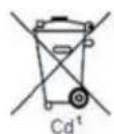
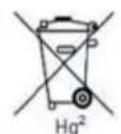
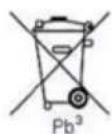
Die neue Batterieverordnung verpflichtet Hersteller und Importeure, alle Altbatterien zurückzunehmen, zu sortieren und zu entsorgen. Der Verbraucher ist verpflichtet, verbrauchte Batterien im Handel oder bei einer communalen Sammelstelle abzugeben. Die Entsorgung im Hausmull ist laut Batterieverordnung ausdrucklich verboten. Von uns erhaltene Batterien konnen Sie auch nach Gebrauch zu uns unter der nachstehenden Adresse ausreichend frankiert per Post zurucksenden:
MaxPoint Handelsgesellschaft mbH, Kurt-Fischer-Straße 50, D-22926 Ahrensburg Batterien, die Schadstoffe enthalten, sind mit dem Symbol einer durchgekruizen Mülltonne gekennzeichnet,ählich dem Symbol in der Abbildung. Unter dem Mülltonnen-Symbol befindet sich die chemische Bezeichnung des Schadstoffes -Cd' für Cadmium. ^ sleht fur Blei, Hg' for Quecksilber.
3.3 Installation der Tastatur
- Empfohlene Voraussetzung dazu ist die erfolgreiche Installation des USB-Receivers unter Punkt 3.2.
- Falls noch nicht geschehen, entfernen Sie die Abdeckung des Batteriefaches auf der Unterseite der Tassatur und legen Sie die mitgelieferten Batterien des Typs AA 1,5 V unter Beachtung der richtigen Polarität in das Batteriefach ein.
- Der USB-Receiver und die Tastatur sind fabrikseite bereits auf den gleichen Kanal synchronisiert. In der Regel müssen Sie also keine Neu-Synchronisierung (wie unter 3,4 beschrieben) vornehmen.
Nun testen Sie die Funktionswise, indem Sie eine • beliebige Taste auf Ihrer Tastatur betätigten. Beim Drücken der Windows-Taste,müssen sich beispelsweise also unten links auf ihrem Bildschirm das Windows Pop-up-Menu offen. Wenn ja, dann arbeitet ihre Funktastatur nun einwandfrei. Wenn nicht, dann synchronisieren Sie den USB-Receiver und die Tastatur wie unter 3.4 beschrieben erneut.
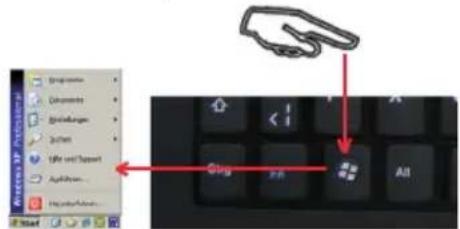
Hinweis: Sollte die Funktionswerte durch andere Benutzer, die ebenfls eine Funktastatur in naher Umgebung verwenden, beeinfusst werden, führen Sieitte eine Neu-Synchronisation, wie unter 3.4 beschrieben, durch.
3.4 Neu-Synchronisierung des Funkkanals
Wenn Sie die Tastatur zum ersten Mal in Betriebnehmen und keine Verbindung hergestellt werden konne, synchronisieren Sieitte den Funkkanal zwischen Tastatur und USB-Receiver erneut, indem Sie die ID-Taste auf der Rückseite der Tastatur drucken und wieder loslassen. Die Tastatur sollte bereits nicht mehr als 60 cm Abstand zum Receiver haben. Die Pairing-LED wird fur etwa 3 Sekunden blinken und zeigt damit, dass der Receiver das Signal erkannt hat und die Verbindung erfolgreich hergestellt wurde. Die Tastatur ist nun einsatzbereit. Testen Sie diese wie unter 3.3 beschrieben.
Sollte die Tastatur auch nach der Neu-Synchronisierung noch nicht Funktionieren, so haben Sie folgende Möglichkeit zur Lösung dieser Problems:
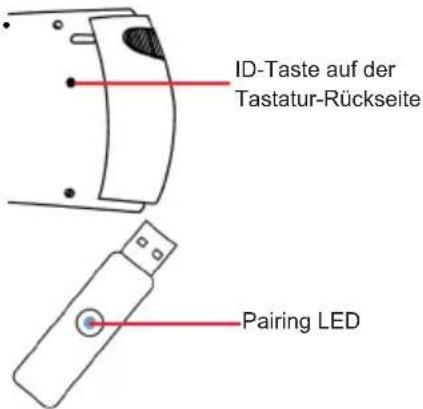
- Wiederholen Sie den Synchronisationsvorgang wie unter 3.4 beschrieben. Manchmal ist es erforderlich, die Routine mehrmals zu wiederholen, bis der richtige „Funkkanal" gefunden wurde.
- Falls Sie den USB-Receiver an einen USB-Hub angeschlossen haben, sollen den dieseritte direkt an einem USB-Anschluss Ihres Notebooks bzw. Desktops installieren.
- Wahlend des Synchronisationsvorgangs sollte sich die Tastatur in dichter Höhe zum USB-Receiver befinden, um safer zu stellen, dass die unmittelbare Umgebung keine Einflüsse auf die Funkübertragung ausüb't (z.B. Funksignalabschwächung/ Interferenzen durch Metallgehause, andere Funkstörquellen etc.).
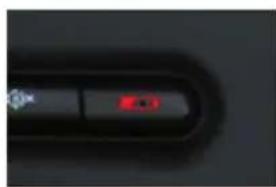
Stellen Sie sicher, dass Sie nur Batterien mit voller Ladekapazität verwenden. In Zweifelsfalle tauschen Sie die Batterien vor der nachsten Synchronisierung Sicherheitshalber einmal gegen Neue aus. Niedrige Batteriekapazität wird durch permanentes Leuchten der blauen LED über dem Trackball signalisiert.
Anzeige fur niedrige Batterie-Kapazitat
4. Bedienung der Tastatur
- Nach erfolglicher Inbetriebnahme genießen Sie nun bei der Bedienung eine frei und unabhängige Standortwahl bis ca. 10 m Enternung zum PC. Mehr- oder Minderabstand konnen, wie bereits erwähnt, durch metallische Trennwände, Computergehäuse, Monitore, ZIP-Laufwerke, Lautsprecher, Schaltnetzteile u. v. m., aber auch durch eine entsprechliche Ladekapazität der Batterien verursacht werden.
4.1 Trackball, Maustasten und Scrollrad
Als Mausersatz ist diese Tastatur mit einem optischen Trackball einschließlich zwei Mausfunktionstosten und Scrollrad ausgestattet, welches eine komfortable und ergonomische Bedienung des PCs von z. B. einem Sofa aus gestattet. Dabei ist die Bedienung des Trackballs so einfach wie genial.
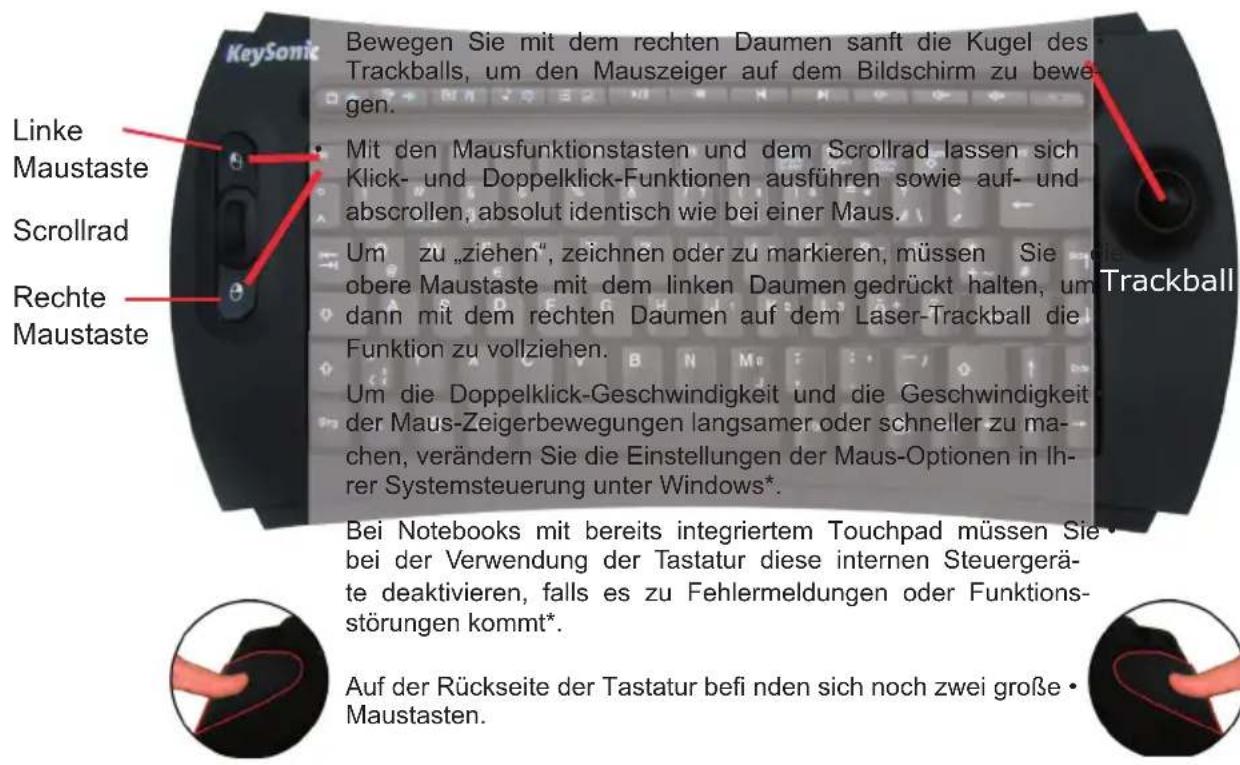
Sollte die Prazision des Hauszeigers nach mehreren Monaten der Anwendung nachlassen, so konnten fol-gende Dinge dafür verantwortlich sein:
- Bette überprüfen Sie die installierten Batterien auf ihren Ladezustand. Im Zweifelsfalle tauschen Sie diese gegen Neue aus.
Hinweis: Eine zu geringe Batterie-Kapazität kann auch dafür verantwortlich sein, dass die Reichweite zur Funkfernbedienung des PC beeinträchtigt ist bzw. beim Schreiben vereinzelt Zeichen ausgelassen werden.
-
Reinigen Sie die mechanische Aufhängung sowie den Sensor des Trackballs. Hierzu drehen Sie mit dem Daumen und dem Zeige ferner den äußerten Kunststoffring nach links (mit leichtem Druck gegen den Uhrzeigersinn), bis sich dieser lost.
-
Zur einfachen Entnahme halten Sie nun ihre Hand über den Trackball und wenden die Tastatur, so dass der Kunststoffring und die Kugel aus der Vorrichtung in ihre Hand fallen. Säubern Sie nun mit einem weichen Pinsel bzw. mit sanfter Druckluft die mechanische Rollen-Aufhängung des Trackballs sowie die keine Öffnung des Sensors. Verwenden Sie zur Reinigung KEINE scharfen oder spitzen Gegenstände bzw. flüssige Putzmittel, Lösungsmittel oder Benzin! Nach dem Zusammenbau in umgekehrter Reihenfolge sollen die Empfindlichkeit wieder gegeben sein.
4.2 Multifunktionstasten
Für eine schelle und komfortable Bedienung ist die Tastatur mit 12 fest definierten Multifunktion ausgestattet. Diese fahren die unter beschrieben Funktionen aus, z.B. öffnen Dokumente oder starten Software-Programme bzw. Internet-Seiten. Die linken fünf Tasten verfügen über eine zweite Funktion beim gleichzeitigen Drucken der Taste Fn.
| Indikator für Batterie | Sie zeigt an, dass der Ladezustand der Batterie unter 2,4 Volt liegt. Sie leuch- tet, bis eine neue Batterie eingesetzt oder die Batterie vollig aufgebraucht wird. |
| Stumm | Aktiviert oder deaktiviert die Stummschaltung |
| Lauter | Erhöht die Lautstärke |
| Leiser | Verringer die Lautstärke |
| Vorwärts | Startet den nachsten Track der CD, VCD, DVD bzw. Media-Datei |
| Rückwärts | Startet den vorgen Track der CD, VCD, DVD bzw. Media-Datei |
| Stopp | Stoppt den Track der CD, VCD, DVD bzw. Media-Datei |
| Play/ Pause | Einmaliges Drücken startet den Track der CD, VCD, DVD bzw. Media-Datei; nochmaliges Drücken pausiert die Wiedergabe |
| Live TV Arbeitsplatz | Öffnet die Standard-Anwendung Internet-TV (+Fn) Öffnet den Arbeitsplatz des PC in der Explorer-Ansicht |
| Meine Musik e-Mail | Öffnet die Standardanwendung für Musik (+Fn) Öffnet die Startseite des voreingestelltten Email-Programms |
| Meine Bilder Home | Öffnet die Standardanwendung für Fotos (+Fn) Öffnet die Startseite des voreingestelltten Internet-Browsers |
| Mein Video Nächste Ansicht | Öffnet die Standardanwendung für Videos (+Fn) Öffnet die nachste Ansicht z. B. des Internet-Explorers |
| Mein TV Letzte Ansicht | Öffnet den TV-Player (DVB-T, falls vorhanden) (+Fn) Öffnet die vorige Ansicht z. B. des Internet-Explorers |
Die Media Hotkeys können nur verwendet werden, wenn das Programm „Media Center" aktiviert ist.
5. Reinigung der Tastatur
Staub entfern Sie mit einem Pinsel, mit sanfter Druckluft oder mit einem Staubsauger mit Bürstenkopf-duse.
Feinen Schmutz entfernen Sie mit einem nicht allzu feuchten Lappen.
- Verwenden Sie KEINE scharfen Putzmittel, Lösungsmittel oder Benzin zur Reinigung der Tastatur!