ACK126RF - Clavier KeySonic - Notice d'utilisation et mode d'emploi gratuit
Retrouvez gratuitement la notice de l'appareil ACK126RF KeySonic au format PDF.

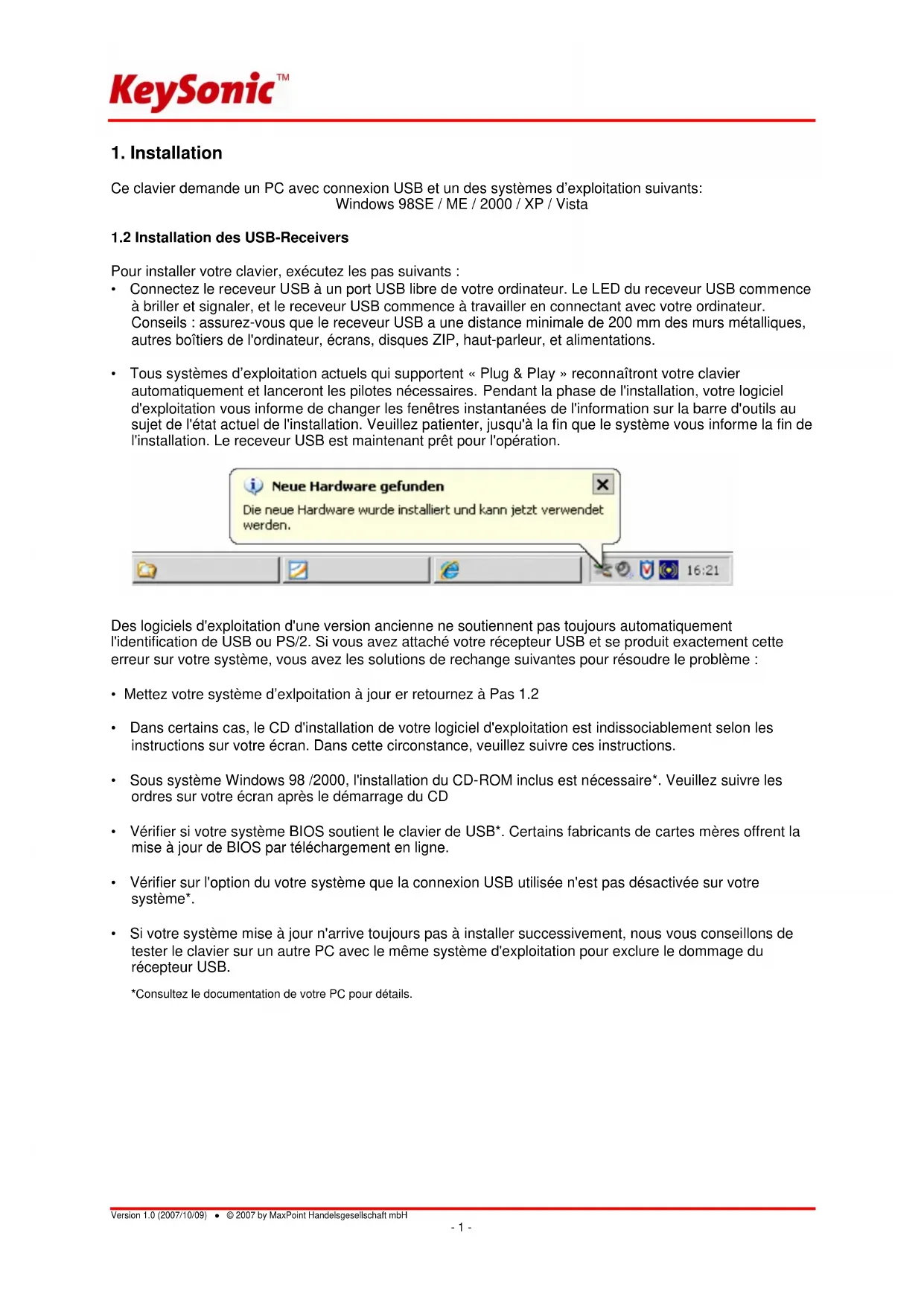


| Caractéristiques | Détails |
|---|---|
| Type de produit | Clavier sans fil |
| Connectivité | RF 2.4 GHz avec récepteur USB |
| Dimensions | Environ 440 x 130 x 30 mm |
| Poids | Environ 600 g |
| Alimentation | Piles AA (non incluses) |
| Compatibilité | Windows, macOS, Linux |
| Fonctionnalités supplémentaires | Touches multimédia, design ergonomique |
| Utilisation | Idéal pour un usage domestique ou professionnel |
| Maintenance | Nettoyer régulièrement avec un chiffon doux, éviter l'humidité |
| Sécurité | Éviter les chocs et les chutes, ne pas exposer à des températures extrêmes |
| Informations générales | Vérifier la compatibilité avec votre système avant l'achat |
FOIRE AUX QUESTIONS - ACK126RF KeySonic
Questions des utilisateurs sur ACK126RF KeySonic
0 question sur cet appareil. Repondez a celles que vous connaissez ou posez la votre.
Poser une nouvelle question sur cet appareil
Téléchargez la notice de votre Clavier au format PDF gratuitement ! Retrouvez votre notice ACK126RF - KeySonic et reprennez votre appareil électronique en main. Sur cette page sont publiés tous les documents nécessaires à l'utilisation de votre appareil ACK126RF de la marque KeySonic.
MODE D'EMPLOI ACK126RF KeySonic
Manuel d'Utilisation
1. Installation
Ce clavier demande un PC avec connexion USB et un des systèmes d'exploitation suivants: Windows 98SE / ME / 2000 / XP / Vista
Pour installerer notre clavier, executez les pas suivants :
- Connectez le receiveur USB à un port USB libre de votre ordinateur. Le LED du receiveur USB commence à briller et signaler, et le receiveur USB commence à travailler en connectant avec votre ordinateur. Conseils : assurez-vous que le receiveur USB a une distance minimale de 200 mm des murs métalliques, autres boîtiers de l'ordinateur, écrons, disques ZIP, haut-parleur, et alimentations.
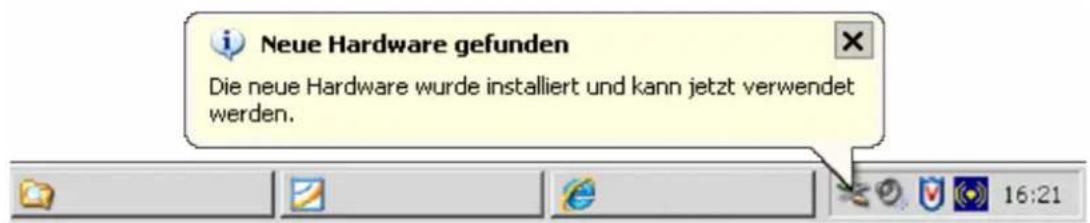
- Tous systèmes d'exploitation actuels qui supportent « Plug & Play » reconnaîtrent votre clavier automatiquement et lanceront les pilotes nécessaires. Pendant la phase de l'installation, votre logiciel d'exploitation vous informe de changer les fenêtres instantanées de l'information sur la barre d'outils au sujet de l'état actuel de l'installation. Veuillez patienter, jusqu'à la fin que le système vous informe la fin de l'installation. Le receiveur USB est maintainant prét pour l'opération.
Des logiciels d'exploitation d'une version ancienne ne soutiennent pas toujours automatiquement l'identification de USB ou PS/2. Si vous avez attaché votre recepteur USB et se produit exactement cette erreur sur toute système, vous avez les solutions de rechange suivantes pour résoudre le problème :
- Mettez votre système d'exploitation à jour er returnez à Pas 1.2
- Dans certains cas, le CD d'installation de votre logiciel d'exploitation est indissociablement selon les instructions sur votre écran. Dans cette circunstance, veuillez suivre ces instructions.
- Sous système Windows 98 /2000, l'installation du CD-ROM inclus est nécessaire*. Veuillez suivre les ordres sur votre écran après le démarrage du CD
- Vérifier si votre système BIOS soutient le clavier de USB*. Certains fabricants de cartes mères offrent la mise à jour de BIOS par téléchargement en ligne.
- Vérifier sur l'option duvezote syste que la connexion USB utilise n'est pas desactive sur vete syste*.
Si voit syste meise a jour n'arrive tous pas a installer successivement, nos yous conseillons de tester le clavier sur un autre PC avec le meme syste d'exploitation pour exclcure le dommage du recepteur USB.
*Consultez le documentation de votre PC pour détails.
1.3 Installation de clavier
- La condition recommandée est celle d'une installation réussie du récepteur USB sous point 1.2
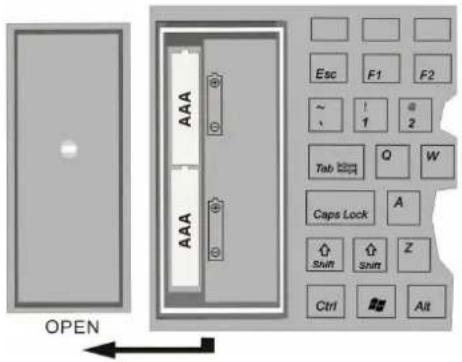
- Enlever la couverture silicone avec le symbole "OUVERT" de la boîte de batterie au-dessus de votre clavier. Installer les deux batteries incluses du type AAA-1.5 V, vu la bonne polarité dans la boîte de batterie (voir l'image).
- Le récepteur USB et le clavier sont synchronisés sur le même canal à l'usine. Normalement,ça vaut pas la peine de refaire la synchronisation ( comme décrit sous point 1.4).
- Vous pouvez vérifier en appuyant sur n'importequelle touche de votre clavier. Si vous appuyez sur la touche de Windows, il doit ouvrir par exemple le menu instantané de Windows vers le bas à gauche sur votre écran. Si oui, votre clavier sans fil fonctionné correctement maintainant. Sinon, veillez synchroniser le récepteur USB et le clavier encore une fois comme déscrit sous le point 1.4.
1.4 Refaire la synchronisation du canal radio
- Quand vous démarrez votre clavier pour la première fois et aucune connexion ne pourrait être établie, donc synchroniser le canal radio entre le clavier et le récepteur USB encore une fois en appuyant premièrement le touche "Connector" sur le récepteur USB. L'indicateur LED du récepteur USB commence à clignoter et signaler, cela signifie qu'il attend le signal de la synchronisation du clavier.
- Appuyez la touche "CONNECTER" au dérivier de votre clavier pendant les 15 secondes clavier envoie le signal de synchronisation au récepteur USB. Àpres la réussite de la syn clignotement LED du récepteur USB continue d'éclairer. Le clavier est maintainant prép po Le vérifier comme décrit sous point 1.3.

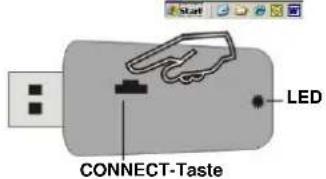
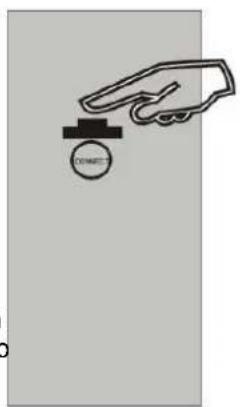
Conseil: Le clignotement du LED continue à éclairer sans synchronisation précédente puisque la touche "CONNECTER" n'était pas appuyé pendant 15 secondes.
Si vous clavier ne fonctionnant toujours pas après la resynchronisation, vous avez les possibilités suivantes pour résoudre le problème :
- Répéter la processus de la synchronisation comme décrit le point 1.4. Parfois il est nécessaire de répéter plusieurs fois cette routine, jusqu'à ce que le bon canal du radio ait été trouve.
- Au cas où vous reçèteur USB est fixé à un hub de USB, vous devriez l'installer directement sur le connecteur USB de votre portable ou ordinateur de bureau.
- Pendant le procEDURE de la synchronisation, le clavier devrait etre situé prs du recepteur USB pour assurer que I'environnement proche n'a aucune influence sur la transmission du radio (par exemple, la diminution / l'interfERENCE a cause du boitier en metal et autres sources d'interférences, etc.).
- S'assurez que vous utilisez seulement des piles en pleine capacité de chargement. En cas de doute, changer les piles avant prochaine synchronisation comme précaution.
2. Utilisation du Clavier
Après la réussite de la synchronisation, la distance de transmission du radio entre le clavier et le récepteur est approximativement de 10 m. Plus ou moins de la distance peut être cause, comme ceux que nous avons mentionné au-dessus, par des murs métalliques, d'autres boîtiers d'ordinateur, écrans, ZIP drives, haut-parleurs, alimentationsChargee, etc., mais aussi par les différentes capacités de chargement des piles.
Si la fonction est influencée par claviers sans fil des autres utilisateurs proche de chez vous, refaire une synchronisation comme décrit sous point 1.4.
2.1 Avis de sécurité
Avertissement — le clavier est dommage en les cas suivants :
- Contact aux objets coupants
- Feu ouvert ou températures au-dessus de +80 °C
- Températures extrêmes au-dessous de -40^
- Immersion complète en eau (avec le cable du clavier)
- Pression sur le clavier enroule
- Déformationsfortes(torsion ou extension extréme)
- Stockage à long temps sous objets lourds
- Exposition aux agents suivants : Huiles, carbures d'hydrogène (essence, petrole, toluene etc.), acetone, oxydants agressifs, acides et alcaliques très concentrés
2.2 Les touches multifonctionelles
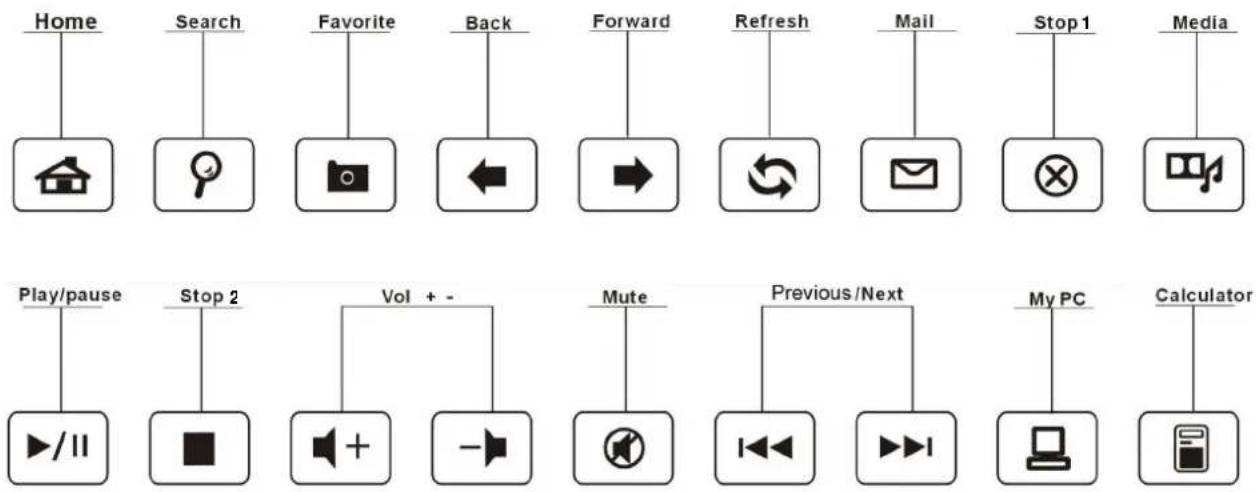
Home Ouvre la page d'accueil programme du navigateur d'Internet
Search Ouvre l'assistant du recherche pour les images, les documents, les fichiers, les imprimantes, etc.
- Favorite Ouvre le fichiers favors dans l'explorateur de l'Internet ou du fichier
- Back Ouvre la page precedente, par exemple le navigateur d'Internet
- Forward Ouvre la page suivante, par exemple le navigateur d'Internet
- Refresh Actualiser la page montré pour l'instant dans le navigateur d'Internet
- Mail Ouvre la page d'accueil programme pour E-mail
- Stop1 Cesse le chargement et actualise du (:é) de web
Media Ouvre la page d'accueil programme pour media player
- Play/ Pause une fois appuyer la touche, il lance un CD, VCD, DVD ou les fichiers medias; une pause par réappuyer la même touche
- Stop 2 Arreter le CD, VCD, DVD ou les fichiers medias
Vol + Augmenter le volume
Vol - Diminuer le volume
- Mute Activer ou désactiver le muet
Previous Lancer le CD, VCD, DVD precedent ou les fichiers medias
- Next Lancer le CD, VCD, DVD suivant ou les fichiers medias
My PC Ouvre la page "Poste de travail" dans la fenetre de l'explorateur
- Calculator Ouvre la fenetre de "calculatrice"