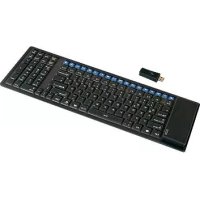
ACK126RF - Tastatur KeySonic - Kostenlose Bedienungsanleitung
Finden Sie kostenlos die Bedienungsanleitung des Geräts ACK126RF KeySonic als PDF.



Benutzerfragen zu ACK126RF KeySonic
0 Frage zu diesem Gerät. Beantworten Sie die, die Sie kennen, oder stellen Sie Ihre eigene.
Eine neue Frage zu diesem Gerät stellen
Laden Sie die Anleitung für Ihr Tastatur kostenlos im PDF-Format! Finden Sie Ihr Handbuch ACK126RF - KeySonic und nehmen Sie Ihr elektronisches Gerät wieder in die Hand. Auf dieser Seite sind alle Dokumente veröffentlicht, die für die Verwendung Ihres Geräts notwendig sind. ACK126RF von der Marke KeySonic.
BEDIENUNGSANLEITUNG ACK126RF KeySonic
1.1 System-Voraussetzungen
These Tastatur erfordert einen PC mit USB-Anschluss und einem der folgenden Betriebssysteme:
Windows 98SE / ME / 2000 / XP / Vista
Um ihre Tastatur zu installieren, führen Sieitte folgende Schritte aus:
- Stecken Sie den USB-Receiver (Empfangsstecker) an eine frei USB-Buchse Ihres Rechners. Die LED im USB-Receiver beginnnt zu leuchten und signalisiert damit, dass der USB-Receiver Funktionsfähig mit dem PC verbunden ist. Hinweis:itte gewährleisten Sie, dass der USB-Receiver einen Mindestabstand von 20 cm zu metallischen Trennwänden, anderen Computergehäusern, Monitoren, ZIP-Laufwerken, Laufsprechern und Schaltnetzeilen einhalt.
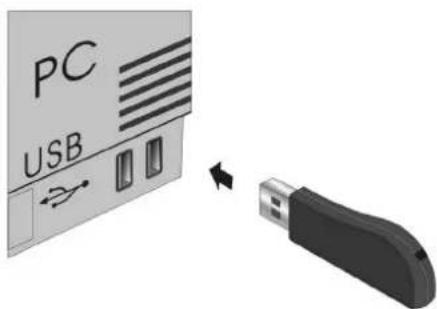
- Alle aktuellen Betriebssysteme mit Unterstützung für Plug & Play werden ihren USB-Receiver nun automatisch erkennen und die erforderlichen Treiber laden. Während der Installationsphase informiert Sie Ihr Betriebssystem mit Hilfe wechseln Pop-up-Informationsfenster an der Task-Leiste über den aktuellen Installationsstatus.itte haben Sie etwas Geduld, bis Sie das System abschreibenbend uber die erfolgreiche Installation informiert. Der USB-Receiver ist nun einsatzbereit.
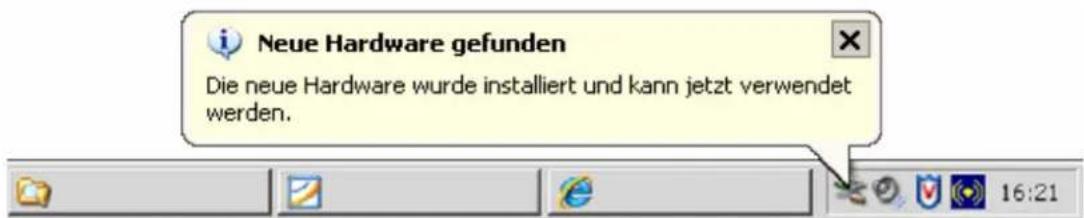
Ältere Betriebssysteme unterstützen nicht immer das automatische Erkennen von USB- oder PS/2-Geräten. Haben Sie den USB-Receiver angeschlossen und macht sich genau dieser Fehler bei Ihnen bemerkbar, so haben Sie folgende Möglichkeit zur Lösung these Problems:
- Machen Sie ein Update Ihres Betriebssystems und beginnen wieder mit Schritt 1.2
In manchen Fällen ist gemäß den Bildschirmanweisungen die Installations-CD Ihres Betriebssysteme erforderlich. Unter diesen Umständen folgen Sieitte desen Anweisungen.
-
Unter Windows 98/2000 ist die Installation des mitgelieferten Treibers auf der CD-ROM erforderlich*.itte folgen Sie hierzu den Bildschirmanweisungen nach dem Start der Treiber-CD.
-
Kontrollieren Sie, ob Ihr BIOS-System USB-Tastaturen untersutzt*. Manche Hersteller bieten BIOS-Updates im Internet zum Downloaden an.
-
Stellen Sie in ihren Systemeinstellungen sicher, dass der verwendete USB-Anschluss nicht im Betriebssystem deaktiviert wurde*.
-
Solten System-Updates erfolgsbleiben, so empfeht es sich, die Tastatur mal an einen anderen PC mit gleichem Betriebssystem zu testen, um ein Hardware-Defekt des USB-Receivers auszuschreiben.
-
Einzelheiten entnehmer Sie der Dokumentation Ihres PCs.
1.3 Installation der Tastatur
- Empfohlene Voraussetzung dazu ist die erfolgliche Installation des USB-Receivers unter Punkt 1.2
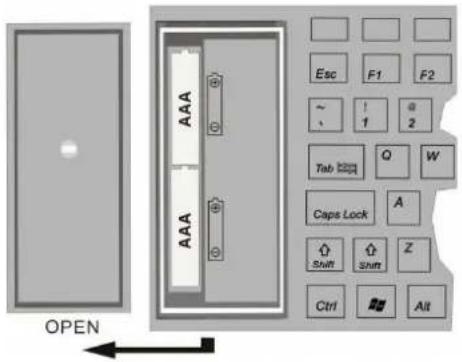
- Entfernen Sie am „OPEN“-Symbol den Silicon-Deckel des Batteriefaches auf der Oberseite der Tastatur und installmenten Sie die beiden mitgelieferten Batterien des Typs AAA-1,5 V unter Beachtung der richtigen Polarität in das Batteriefach (wie im Bild dargestellt).
- Der USB-Receiver und die Tastatur sind fabrikseite bereits auf den gleichen Kanal synchronisiert. In der Regel müssen Sie also keine Neu-Synchronisierung (wie unter 1.4 beschrieben) vornehmen.
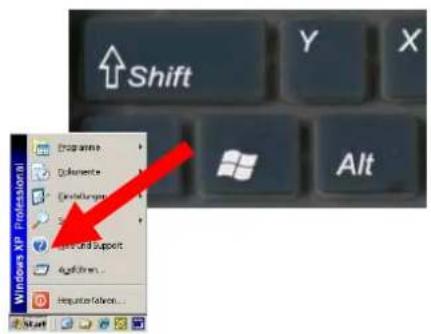
- Dieses konnen Sie testen, indem Sie eine beliebige Taste auf ihrer Tastatur betätigten. Beim Drücken der Windows-Taste muesste sich beispisseweise also unten links auf Ihrm Bildschirm das Windows Pop-up-Menu öffnen. Wenn ja, dann arbeitet ihre Funktastatur nun einwandfrei. Wenn nicht, dann synchronisieren Sie den USB-Receiver und die Tastatur wie unter 1.4 beschrieben erneut.
1.4 Neu-Synchronisierung des Funkkanals
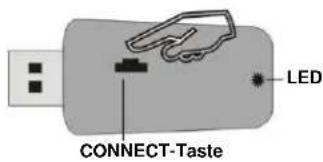
- Wenn Sie die Tastatur zum ersten Mal in Betriebnehmen und keine Verbindung hergestellt werdenkonnte, so synchronisieren Sie den Funkkanalzwischen Tastatur und USB-Receiver erneut,indem Sie zunachst die „CONNECT"-Taste auf dem USB-Receiver drucken. Die LED im USB
Receiver beginnt zu blinken und signalisiert damit, dass sie auf das Synchronisations-Signal der Tastatur wartet.
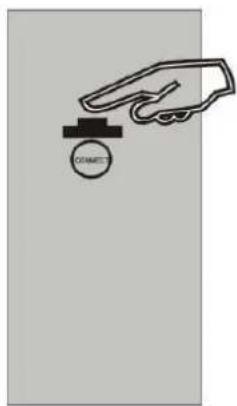
- Drücken Sie nun innerhalb der nachsten 15 Sekunden die „CONNECT“-Taste auf der Rückseite der Tastatur. Die Tastatur sendet damit das Synchronisations-Signal an den USB-Receiver. Nach erfolglicher Synchronisation besteht die blinkende LED des USB-Receivers in den Dauerleuchtzustand über.
Die Tastatur ist nun einsatzbereit. Testen Sie diese wie unter 1.3 beschrieben.
Hinweis: Sollte nicht innerhalb von 15 Sekunden die „CONNECT“-Taste auf der Tastatur gedrückt sein, so Goes ohne vorherige Synchronisierung die blinkende LED ebenfalls in den Dauerleuchtzustand über.
Sollte die Tastatur auch nach der Neu-Synchronisierung immer noch nicht Funktionieren, so haben Sie folgende Möglichkeit zur Lösung dieser Problems:
- Wiederholen Sie den Synchronisationsvorgang wie unter 1.4 beschreiben. Manchmal ist es erforderlich, die Routine mehrmals zu wiederholen, bis der richtige „Funkkanal" gefunden wurde.
- Falls Sie den USB-Receiver an einen USB-Hub angeschlüssen haben, sollen den dieseritte direkt an einen USB-Anschluss Ihres Notebooks bzw. Desktops installieren.
- Wahlend des Synchronisationsvorgangs sollte sich die Tastatur in dichter Höhe zum USB-Receiver befinden, um sicher zu stellen, dass die unmittelbare Umgebung keine Einflüsse auf die Funkübertragung ausübt (z. B. Funksignalabschwächung/Interferenzen durch Metallgehause, andere Funkstörquellen etc.).
- Stellen Sie sicher, dass Sie nur Batterien mit voller Ladekapazität verwenden. Im Zweifelsfalle tauchen Sie die Batterien vor der nachsten Synchronisierung sicherheitshalber einmal gegen Neue aus.
2. Bedienung der Tastatur
Nach erfolglicher Synchronisation beträgt die Funkreichweite zwischen Tastatur und Receiver ca. 10 m. Mehr- oder Minderabstand können, wie bereits erwähnt, durch metallische Trennwände, Computergehause, Monitore, ZIP-Laufwerke, Lautsprecher, Schaltnetzteile u. v. m., aber auch durch eine entsprechicedliche Ladekapazität der Batterien verursacht werden.
Sollte die Funktionswise durch andere Benutzer, die ebenfalls eine Funktastatur in Naherer Umgebung verwenden, beeinflusst werden, führen Sieitte eine Neu-Synchronisation wie unter 1.4 beschrieben durch.
2.1 Sicherheitshinweise
Warning - Beschädigung der Tastatur bei folgenden Anwendungen:
- Kontakt mit scharfen Gegenständen
- Offenes Feuer oder Wärme über +80 °C
- Extreme Temperaturen unter -40^
Vollständiges Eintauchen in Wasser einschließlich Tastaturkabel bzw. Batteriefach
Tastatur im gerollten Zustand quetschen - Starke Formverzerrungen (extrem verdrehen oder lang ziehen)
- Unter schweren Gegenständen über eine langere Zeit lagern
- Kontakt mit folgenden Stoffen: Öle, Kohlenwasserstoffe (Benzin, Petroleum, Toluol etc.), Azeton, aggressive Oxidationsmittel, hochkonzentrierte Säuren oder Laugen
2.2 Multifunktionstasten
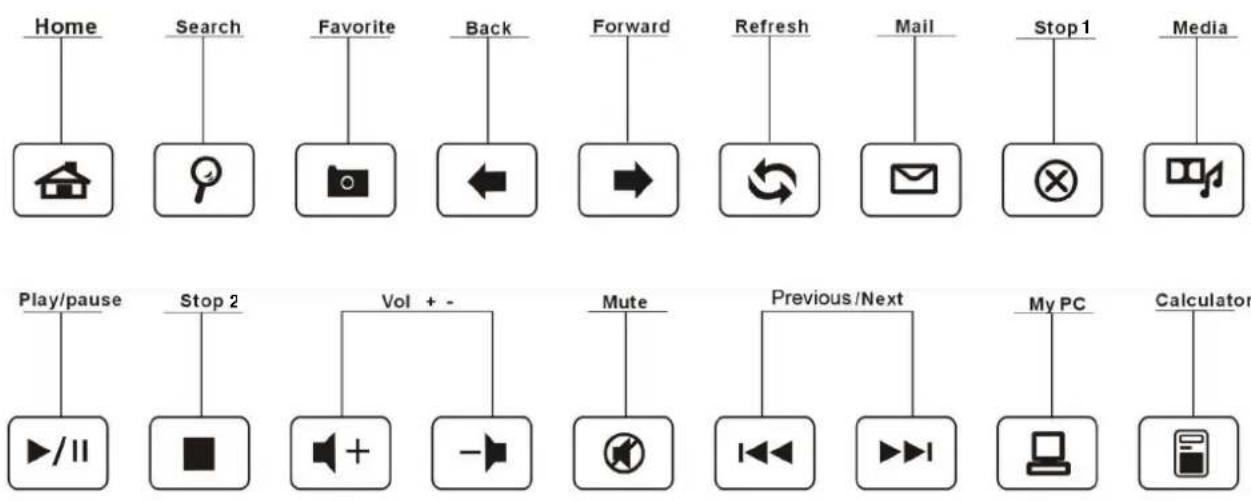
Home Offnet die Startseite des voreingestellen Internet-Browsers
Search Öffnet den Such-Assistenten fur Bilder, Dokumente, Dateien, Drucker etc.
- Favorite Öffnet die Favoriten-Ansicht im Internet-bzw. Datei-Explorer
- Back Öffnet die vorige Ansicht z. B. des Internet-Explorers
- Forward Öffnet die nachste Ansicht z. B. des Internet-Explorers
- Refresh Aktualisiert die momentan dargestelle Seite im Internet-Explorer
- Mail Öffnet die Startseite des voreingestellungen Email-Programms
- Stop1 Stoppt das Laden bzw. Aktualisieren einer Web-Seite
Media Öffnet die Startseite des voreingestellen Media-Players
- Play/Pause Einmaliges Drucken startet den Track der CD, VCD, DVD bzw. Media-Datei; nochmaliges Drucken pausiert die Wiedergabe
- Stop2 Stoppt den Track der CD, VCD, DVD bzw. Media-Datei
- Vol + Erhöht die Lautstärke
Vol - Verringert die Lautstärke
- Mute Aktiviert oder deaktiviert die Stummschaltung
- Previous Startet den vorgen Track der CD, VCD, DVD bzw. Media-Datei
Next Startet den nachsten Track der CD, VCD, DVD bzw. Media-Datei
My PC Offnet den Arbeitsplatz in der Explorer-Ansicht
- Calculator Öffnet den Bildschirm-, Taschenrechner