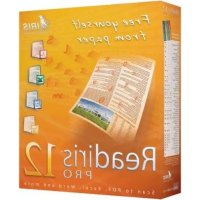
Notice Facile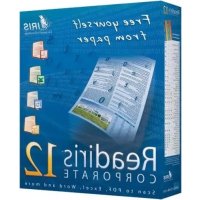
Readiris Corporate 12 - Logiciel audio et/ou vidéo IRIS - Notice d'utilisation et mode d'emploi gratuit
Retrouvez gratuitement la notice de l'appareil Readiris Corporate 12 IRIS au format PDF.

| Caractéristiques | Détails |
|---|---|
| Type de logiciel | Logiciel de reconnaissance optique de caractères (OCR) |
| Formats de fichiers pris en charge | PDF, DOCX, XLSX, TXT, RTF, et plus |
| Langues supportées | Plus de 130 langues, y compris le français |
| Fonctionnalités principales | Conversion de documents papier en fichiers numériques, édition de PDF, extraction de données |
| Compatibilité | Windows et Mac OS |
| Utilisation | Idéal pour les entreprises, les établissements d'enseignement et les utilisateurs individuels souhaitant numériser des documents |
| Maintenance | Mises à jour régulières disponibles, support technique inclus |
| Sécurité | Protection des données avec cryptage lors de la conversion de fichiers sensibles |
| Informations avant achat | Vérifier la compatibilité avec votre système d'exploitation, évaluer les besoins en fonctionnalités OCR |
FOIRE AUX QUESTIONS - Readiris Corporate 12 IRIS
Questions des utilisateurs sur Readiris Corporate 12 IRIS
0 question sur cet appareil. Repondez a celles que vous connaissez ou posez la votre.
Poser une nouvelle question sur cet appareil
Téléchargez la notice de votre Logiciel audio et/ou vidéo au format PDF gratuitement ! Retrouvez votre notice Readiris Corporate 12 - IRIS et reprennez votre appareil électronique en main. Sur cette page sont publiés tous les documents nécessaires à l'utilisation de votre appareil Readiris Corporate 12 de la marque IRIS.
MODE D'EMPLOI Readiris Corporate 12 IRIS
Chapitre 1 présentation de readiris. 3
Gain de temps et élimination du travail de réencodage.... 3
La famille Readiris. 7
Chapitre 2 installation de readiris. 11
Configuration requise. 11
Installation du logiciel. 12
Désinstallation du logiciel. 13
Enregistrement du logiciel 13
Chapitre 3 mise en route 17
Exécution de Readiris 17
Utilisation de l'Assistant OCR 17
Interface utilisateur 19
Modification de la langue de l'interface utilisateur 22
Utilisation des SmartTasks Readiris 23
Chapitre 5 numérisation des documents. 29
Sélection du type de document 29
Sélection des options. 30
Ouverture de fichiers image 31
Numérisation de documents papier 33
Chapitre 8 fenêtre des documents. 47
Fenêtre automatique des documents. 47
Fenêtre manuel des documents. 49
Utilisation des modèles de fenêtrage 54
Chapitre 10 reconnaissance des documents 59
Introduction. 59
Sélection de la langue du document 60
Utilisation des lexiques 63
Définition des caractéristiques du document 66
Utilisation de l'apprentissage interactif 68
Utilisation des dictionnaires de polices. 70
Chapitre 11 formatage et enregistrement de documents.... 73
Formatage de documents 73
Formatage de documents texte 75
Formatage de documents. 79
Création de documents PDF 83 Sélection des options PDF 84 Documents PDF compressés avec iHQC. 86 Documents PDF protégés par mot de passe 88 Signature numérique des documents PDF. 89 Adaptation des documents PDF 90 Création de documents XPS 91 Sélection des options XPS 92 Documents XPS compressés avec iHQC. 93 Sélection des options des graphiques 94
Chapitre 13 reconnaissance des documents de plusieurs pages 99
Ouverture et reconnaissance de plusieurs fichiers image 99 Numérisation et reconnaissance des documents de plusieurs pages 101
Chapitre 14 reconnaissance d'importants volumes d'images numérisées 105
Exécution de lOCR en lot. 105 Configuration d'un dossier surveillé. 107
Chapitre 15 séparation et indexation des lots de documents 109
Séparation des lots de documents 109
Indexation des lots de documents 112
Chapitre 16 reconnaissance de texte manuscrit. 115
Règles d'écriture 116
Chapitre 18 reconnaissance des cartes de visite 123
ReadirisCorporate12-dgi-090211-02
Copyrights © 1987-2009 I. R. I. S. Tous droits réservés.
I. R. I. S. détient les droits d'auteur couvrant le logiciel Readiris, le système d'aide en ligne et la présente publication.
Les informations figurant dans ce document sont la propriété d'I. R. I. S. Elles sont sujettes à modification sans préavis et ne représentent pas un engagement de la part d'I. R. I. S. L'historique décrit dans le présent document est fourni sous accord de licence stipulant les conditions d'utilisation de ce produit. L'historique peut être utilisé ou copié uniquement conformément aux conditions de cet accord. Aucune partie de la présente publication ne peut être reproduite, transmise, stockée dans un système de récapération ou traduite dans une autre langue sans l'autorisation écrite préalable d'I. R. I. S.
Ce guide utilisateur utilise des noms fictifs à des fins de démonstration. Les références à des personnes, sociétés ou organisations réelles sont strictement fortuites.
Marques commerciales
Le logo Readiris, Readiris et IRISCard sont des marques commerciales d'Image Recognition Integration Systems S. A.
Technologies OCR, ICR et de codes à barre par I. R. I. S.
Technologies AutoFormat et Linguistic par I. R. I. S.
Technologies de BCR et d'analyse de champs par I. R. I. S.
Technologie de compression iHQC par I. R. I. S.
Segmenteur XML développé par Apache. Ce produit comprend le logiciel
développé par Apache Software Foundation.
Tous les autres produits mentionnés dans le présent guide utilisateur sont des marques commerciales ou déposées de leurs propriétaires respectifs.
GAIN DE TEMPS ET ELIMINATION DU TRAVAIL DE REENCODAGE
Merci d'avoir acheté Readiris. Ce logiciel vous apportera sans nul doute une aide précieuse dans le réencodage de vos textes, tableaux, graphismes, codes à barres et textes manuscrits.
Quelle que soit l'efficacité des ordinateurs, le travail préalable de saisie des informations reste une étape incontournable. Si vous avez déjà retapé un rapport de 15 pages ou un grand tableau de chiffres, vous savez combien cette tâche peut être longue et fastidieuse. Utilisez ce logiciel d'OCR à la pointe du progrès pour convertir automatiquement des documents papier ou des fichiers image numérisés en documents modifiables et entièrement indexés qu'il est possible d'archiver et de partager. Readiris propose deux modes de reconnaissance : le premier garantit une vitesse maximale et le second une précision d'OCR optimale.
Numérisez un document imprimé ou dactylographié, indiquez les zones à reconnaître avec Readiris (ou laissez au système le soin de le faire pour vous), exécutez la reconnaissance des caractères et exportez le document dans votre programme de traitement de texte. Les documents comptant de nombreuses pages sont traités d'une seule traite. Quelques clics de souris vous permettent d'éviter de longues heures de travail tandis que Readiris convertit vos documents papier en fichiers électroniques modifiables : il offre des performances 40 fois supérieures à la frappe manuelle.
Grâce à l'Assistant qui vous guide dans les différentes étapes de configuration requises, Readiris est rapidement opérationnel. Vous avez également la possibilité d'utiliser les SmartTasks pour accélérer encore le processus. Vous pouvez envoyer les résultats de la reconnaissance directement à votre application de traitement de texte ou de tableau, les archiver au format PDF ou XPS, etc. Pour reconnaître les télécopies et convertir les documents PDF, faites glisser leur fichier image de l'Explorateur Windows vers la fenêtre d'application de Readiris. Vous pouvez aussi envoyer rapidement une image à Readiris à l'aide du menu contextuel.
Readiris reconnaît les données tabulaires et les recrée sous la forme de feuilles de calcul dans votre tableau ou en tant qu'objets tableau dans votre application de traitement de texte. Les données numériques sont directement prêtes à être traitées.
Readiris repose sur les technologies de reconnaissance les plus évoluées. La reconnaissance du texte indépendante de la police est complétée par des techniques d'auto-apprentissage. Le système est capable d'apprendre de nouveaux mots et caractères grâce à une analyse contextuelle et linguistique. En d'autres termes, la précision de l'OCR s'améliore avec le temps et l'utilisation.
Readiris prend en charge jusqu'à 128 langues : toutes les langues d'Amérique et d'Europe, y compris les langues d'Europe centrale, les langues baltes, le grec, le turc et le cyrillique. Grâce à des modules complémentaires, Readiris peut lire des documents en arabe, persan et hébreu et dans quatre langues asiatiques, à savoir le japonais, le coréen, le chinois simplifié et le chinois traditionnel. Readiris peut même traiter des alphabets mélangés : le logiciel détecte les mots « occidentaux » qui ressortent des documents en grec, en cyrill[...] en langue asiatique, en hébreu et en arabe puisque beaucoup de noms propres intranscriptibles, des noms de marques, etc., sont écrites à l'aide des symboles occidentaux.
Pour reconnaître des documents, Readiris applique une analyse linguistique pendant l'objet de reconnaissance et non après. En conséquence, il reconnaît tous les types de documents avec une
précision optimale, y compris les documents de piètre qualité, les télécopies et les impressions matricielles. Il n'a aucune difficulté à TRAITER les documents mal copiés ou numérisés contenant des caractères trop clairs ou trop foncés. Il est en mesure de résoudre des caractères liés et de reconstituer les caractères incomplets ou fragmentés, tels que les symboles matriciels.
En outre, Readiris offre une fonction de vérification utilisée (facultative). Lorsqu'elle est activée, la fonction de vérification utilisée (« Apprentissage interactif ») marque les caractères considérés comme douteux par le système de reconnaissance et permet également d'améliorer la précision du système. Toutes les solutions que vous validez sont enregistrées dans la mémoire du système, ce qui améliore la vitesse et la fiabilité du système et accroît son intelligence au fur et à mesure de son utilisation. Ce puissant outil d'apprentissage interactif permet également à Readiris de reconnaître des caractères spéciaux, notamment les symboles mathématiques et les signes typographiques et de traiter les polices déformées.
Pour accroître encore votre productivité, Readiris, non content de reconnaître les textes, peut également les formater pour vous. Plusieurs niveaux de formatage sont disponibles. Lorsque vous utilisez le « formatage automatique », Readiris recrée une copie fidèle du document numérique : le formatage des mots, des paragraphes et des pages du document d'origine est préservé. Le système utilise des pas de caractères, des tailles et des styles similaires à ceux utilisés dans le document source pendant la reconnaissance. L'emplacement des colonnes, des blocs de texte et des images respecte les documents d'origine. Readiris peut même inclure la photo en arrêté-plan de la page numérique dans le document reconnu. En outre, puisqu'il prend en charge la numérisation couleur et à niveaux de gris, vous pouvez reproduire n'importe quelle image, dessin au trait, photos en noir et blanc et illustrations en couleur. Lorsqu'un document contient des tableaux, Readiris les réorganise dans des véritables cellules et recrée les contours de cellule des tableaux d'origine.
En d'autres termes, Readiris vous offre la possibilité d'archiver une copie fidèle de vos documents et de les convertir en fichiers texte compacts et modifiables au lieu de simples images numérisées.
Les codes à barres présents sur une page numérique peuvent être lus, au même titre que du texte manuscrit, pour autant que vous écriviez en « lettres capitales » bien espacées.
Readiris vous permet même de reconnaître des cartes de visite : vous pouvez numériser les cartes de visite, les reconnaître et les convertir en une base de données d'adresses.
Les données des cartes sont extraites automatiquement de l'image et les résultats de la reconnaissance affectés à des champs spécifiques de la base de données. Readiris utilise une base de connaissances et dispose de cette façon de l'intelligence nécessaire pour désigner un prénom et un nom, une ville et son pays, un numéro de téléphone et un numéro de téLécopie, etc. Vous pouvez également envoyer directement les résultats dans un logiciel de gestion de contacts comme Microsoft Outlook (Express) ou toute autre application compatible avec le format vCard.
Readiris est compatible avec la norme Twain et prend en charge un large éventail de scanners à plat et à feuilles, de périphériques « tout-en-un », de périphériques multifonctions et d'appareils photo numériques. La numérisation avec pause vous permet de numériser efficacement des documents de plusieurs pages lorsque votre numériseur n'est pas équipé d'un bac d'alimentation.
Le logiciel prend également en charge les numériseurs haute vitesse et exécute un OCR en lot sur des collections d'images volumineuses : l'utilisation de pages blanches permet de segmenter les lots numérisés en documents distincts et la lecture automatique des codes à barres garantit une indexation efficace des documents reconnus.
La famille readiris
Le tableau ci-dessous présente les caractéristiques des différentes versions :
Fonctionnalités réduites
25 langues reconnues
Prise en charge des images PDF, DCX, DJV, DJVU, JPG, JPEG, J2C, J2K, JP2, PNG, TIF, TIFF, BMP, PCX
Génération de fichiers PDF Image-Texte, DOCX, ODT, WordML, SpreadsheetML, RTF, HTML, XML, TXT, TIFF, etc.
Fonctionnalités de base
128 langues reconnues
Prise en charge des images PDF, DCX, DJV, DJVU, JPG, JPEG, J2C, J2K, JP2, PNG, TIF, TIFF, BMP, PCX
Génération de quatre types de fichiers PDF, PDF-iHQC (niveau I), quatre types de fichiers XPS, XPS-iHQC (niveau I), DOCXODT, XLS, WordML, Spreadsheet ML, RTF, HTM, XML, TXT, TIFF, etc.
Prise en charge des images PDF, DCX, DJV, DJVU, JPG, JPEG, J2C, J2K, JP2, PNG, TIF, TIFF, BMP, PCX
Génération de quatre types de fichiers PDF, PDF-iHQC (niveau I-III), PDF/A, quatre types de fichiers XPS, XPS-iHQC (niveau I), DOCXODT, XLS, WordML, Spreadsheet ML, RTF, HTM, XML, TXT, TIFF, etc.
Reconnaissance d'importants volumes
| Traitement automatisé | |
| Indexation de documents | |
| Reconnaisance des cartes de visite |
| Readiris Pro 12 Asian Readiris Corporeate 12 Asian | |
| Fonctionnalités de base Fonctionnalités de base | |
| 128 langues reconnues 128 langues reconnues | |
| Prise en charge des images PDF, DCX, DJV, DJVU, JPG, JPEG, J2C, J2K, JP2, PNG, TIF, TIFF, BMP, PCX | Prise en charge des images PDF, DCX, DJV, DJVU, JPG, JPEG, J2C, J2K, JP2, PNG, TIF, TIFF, BMP, PCX |
| Génération de quatre types de fichiers PDF, PDF-iHQC (niveau I), quatre types de fichiers XPS, XPS-iHQC (niveau I), DOCX, ODT, XLS, WordML, Spreadsheet ML, RTF, HTM, XML, TXT, TIFF, etc. | Génération de quatre types de fichiers PDF, PDF-iHQC (niveau I-III), PDF/A, quatre types de fichiers XPS, XPS-iHQC (niveau I), DOCX, ODT, XLS, WordML, Spreadsheet ML, RTF, HTM, XML, TXT, TIFF, etc. |
| Reconnaisance du chinois simplifié et traditionnel | Reconnaisance du chinois simplifié et traditionnel |
| Reconnaisance du japonais | Reconnaisance du japonais |
| Reconnaisance du coréen | Reconnaisance du coréen |
| Reconnaisance d'importants volumes | |
| Traitement automatisé | |
| Indexation de documents | |
| Reconnaisance des cartes de visite | |
| Readiris Pro 12 Middle-East* Readiris Fonctionnalités de base Fonctionnalités de base | |
| 128 langues reconnues | 128 langues reconnues |
| Prise en charge des images PDF, DCX, DJV, DJVU, JPG, JPEG, J2C, J2K, JP2, PNG, TIF, TIFF, BMP, PCX | Prise en charge des images PDF, DCX, DJV, DJVU, JPG, JPEG, J2C, J2K, JP2, PNG, TIF, TIFF, BMP, PCX |
| Génération de quatre types de fischiers PDF, PDF-iHQC (niveau I), quatre types de fischiers XPS, XPS-iHQC (niveau I), DOCX, ODT, XLS, WordML, SpreadsheetML, RTF, HTM, XML, TXT, TIFF, etc. | Génération de quatre types de fischiers PDF, PDF-iHQC (niveau I-III), PDF/A, quatre types de fischiers XPS, XPS-iHQC (niveau I), DOCX, ODT, XLS, WordML, SpreadsheetML, RTF, HTM, XML, TXT, TIFF, etc. |
| Reconnaissance de l'arabe et du persan | Reconnaissance de l'arabe et du persan |
| Reconnaissance de l'hébreu | Reconnaissance de l'hébreu |
| Reconnaissance d'importants volumes | |
| Traitément automatisé | |
| Indexation de documents | |
| Reconnaissance des cartes de visite | |
Aucune version Mac n'est disponible.
Configuration requise
La configuration minimale suivante est nécessaire pour exécuter Readiris :
- PC Intel 486 ou équivalent. Un PC Pentium est recommandé.
- Mémoire RAM de 256 Mo. 120 Mo d'espace libre sur le disque.
(105 Mo d'espace disque sont suffisants si vous n'installez pas les fichiers exemple.)
- Système d'exploitation Windows Vista, Windows XP ou Windows.
Remarque : Readiris Corporate est optimisé pour une résolution d'écran de 1024 x 768 pixels minimum.
Notez que certains pilotes de scanner ne fonctionnent pas toujours sous les dernières versions de Windows. Consultez la documentation de votre scanner pour connaître les plates-formes prises en charge.
Procedure d'installation de readiris :
- Connectez-vous à Windows en tant qu'administrateur et assurez-vous de posséder les droits d'administration requis.
- Connectez votre scanner à votre ordinateur et installez le logiciel qui l'accompagne.
- Testez votre scanner. En cas de problème, contactez le fabricant de votre scanner.
- Insérez le CD-ROM de Readiris dans le lecteur de CD-ROM et suivez les instructions d'installation qui s'affichent à l'écran.
- Cliquez sur Readiris pour démarrer l'installation (d'autres produits logiciels sont proposés : Copernic Desktop Search Home Edition et Cardiris 4 LE).
- Sélectionnez la langue d'installation et cliquez sur OK.
- Acceptez les conditions du contrat de licence.
- Vous avez le choix entre une installation complète et personnalisée. Sélectionnez les options voulues et cliquez sur Suivant chaque fois que vous avez défini les options requises dans un écran.
Tous les lexiques et les exemples d'images sont installés par défaut ainsi qu’un guide utilisateur électronique et l’aide en ligne.
- Cliquez sur Finir pour terminer l'installation. Le sous-menu Applications I. R. I. S. - Readiris dans le menu Windows Tous les programmes est créé automatiquement par le programme d'installation. Le programme d'installation crée également un raccourci vers l'application Readiris sur le Bureau Windows.
- Répétez le processus d'installation pour installer un autre logiciel à partir du CD-ROM.
Desinstallation du logiciel
Il n'est qu'un seul moyen pour désinstaller correctement Readiris : utiliser l'Assistant d'installation/désinstallation Windows. Il est vivement recommandé de ne pas désinstaller Readiris ou l'un de ses modules en supprimant manuellement les fichiers du programme.
Pour désinstaller readiris :
- Fermez l'application.
- Dans le menu Démarrer, cliquez sur Panneau de configuration.
- Sélectionnez l'icône Ajouter ou supprimer des programmes, puis cliquez sur l'option Modifier ou supprimer des programmes.
- Sélectionnez Readiris dans la liste et cliquez sur Supprimer. Suivez les instructions qui s'affichent à l'écran.
Enregistrement du logiciel
Pour utiliser Readiris Corporate, vous êtes tenu de vous enregistrer. Cet enregistrement vous procure divers avantages :
- vous serez informé du développement de nouveaux produits et des produits I. R. I. S. connexes;
- vous aurez droit à une assistance produits gratuite;
- vous pourrez bénéficier des offres spéciales relatives aux produits I. R. I. S.
Pour s'enregistrer :
Lancez l'Assistant d'enregistrement dans le menu S'enregistrer. Suivez les instructions qui s'affichent à l'écran.
Assistance produits
Dès que vous avez enregistré votre produit, vous bénéficiez de l'assistance I. R. I. S. pour toutes les fonctionnalités de base du logiciel. Pour contacter I. R. I. S. :
Europe :
support.pro@irislink.com
Tél.: +32 10 45 13 64
Etats-Unis :
support.pro@irisusa.com
Tél.:+18004474744
Asie-Pacifique :
support.pro@irislink.com
Tél. : +852 22646133
Services d'assistance et de maintenance pour les logiciels I. R. I. S.
I. R. I. S. offre également un programme d'assistance et de maintenance logicielles, qui vous permet d'obtenir les principales mises à niveau logicielles de Readiris Corporate.
Pour obtenir le formulaire de demande du programme, veuillez contacter I. R. I. S. à l'adresse suivante : readiris.maintenance@irislink.com
Pour exécuter readiris :
- Lancez Readiris à partir du menu Démarrer de Windows ou double-cliquez sur le raccourci de votre Bureau.
- Si vous avez acheté la version Readiris Corporate, le système vous invite à vous enregistrer.
- Cliquez n'importe où dans l'écran de démarrage pour lancer Readiris.
L'Assistant OCR s'ouvre automatiquement.
Utilisation de l'assistant OCR
L'Assistant OCR permet de définir rapidement tous les paramètres nécessaires au fonctionnement de Readiris.
Lorsque vous démarrez Readiris, cliquez à un endroit quelconque de l'écran de démarrage pour lancer l'Assistant OCR.
Étape 1
Sélectionnez le type de document que vous souhaitez reconnaître.
Readiris reconnaît les pages de texte, les cartes de visite et plusieurs cartes de visite dans une image.
Pour plus d'informations, consultez la rubrique Sélection du type de document.
Cliquez sur Suivant pour passer à l'étape suivante.
Étape 2
Sélectionnez la source de l'image.
Vous pouvez capturer des images à l'aide de votre numériseur ou ouvrir des fichiers image.
Sélectionnez les options de rotation et de redressement de votre choix.
Pour plus d'informations, consultez la rubrique Sélection des options.
Pour vous familiariser avec Readiris, utilisez les exemples d'images fournis avec le logiciel. Ils se trouvent sur le CD-ROM de Readiris et dans le sous-dossier Samples du dossier d'installation de Readiris.
Cliquez sur Suivant pour passer à l'étape suivante.
Étape 3
Si vous avez sélectionné un numériseur, cliquez sur le bouton Modifier pour définir les paramètres du numériseur.
Pour plus d'informations sur la configuration du numériseur, consultez la rubrique Numérisation des documents papier.
Cliquez sur OK pour enregistrer les paramètres.
Cliquez sur Suivant pour passer à l'étape suivante.
Étape 4
Cliquez sur le bouton Modifier pour changer la langue du document. La langue du document a la valeur Anglais américain par défaut.
Sélectionnez la langue ou la combinaison de langues requise ainsi
que les langues secondaires dans la liste puis cliquez sur OK. Utilisez le curseur pour définir les paramètres Vitesse-Précision requis.
Pour plus d'informations, consultez la rubrique Sélection de la langue du document.
Cliquez sur OK pour enregistrer les paramètres.
Cliquez sur Suivant pour passer à l'étape suivante.
Étape 5
Cliquez sur le bouton Modifier pour changer le format de sortie ou l'application de destination. Microsoft Word est l'application de destination par défaut.
Sélectionnez l'application ou le format de sortie requis dans la liste déroulante Envoyer à ou Fichier externe.
Accédez aux différents onglets et sélectionnez les options de votre choix. Les options indisponibles pour l'application/le format de sortie sélectionné sont affichées en gris.
Pour plus d'informations, consultez la section Formatage et enregistrement des documents.
Cliquez sur OK pour enregistrer les paramètres.
Cliquez sur Suivant pour passer à l'étape suivante.
Étape 6
Cliquez sur le bouton Démarrer pour ouvrir/numériser et reconnaître le document.
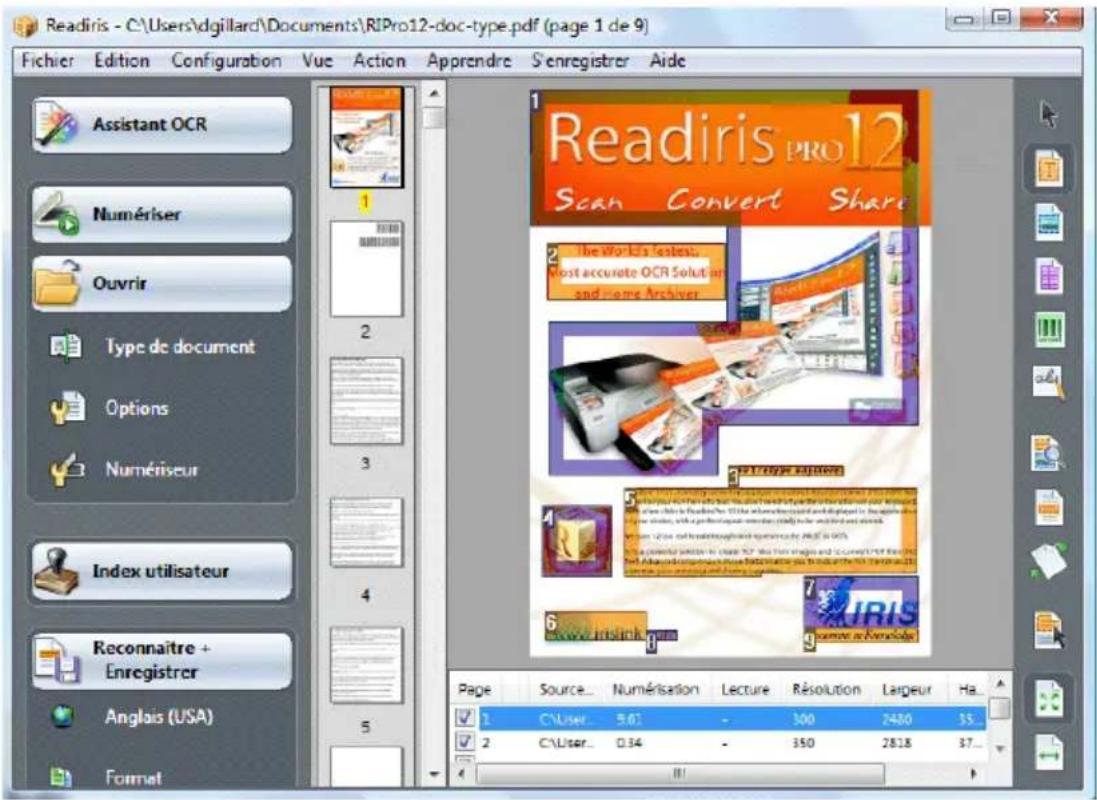
Interface utilisateur
Pour découvrir l'interface de Readiris, cliquez à un endroit quelconque de l'écran de démarrage Readiris et cliquez sur Annuler lorsque l'Assistant OCR est exécuté.
L'interface vide de Readiris s'affiche.
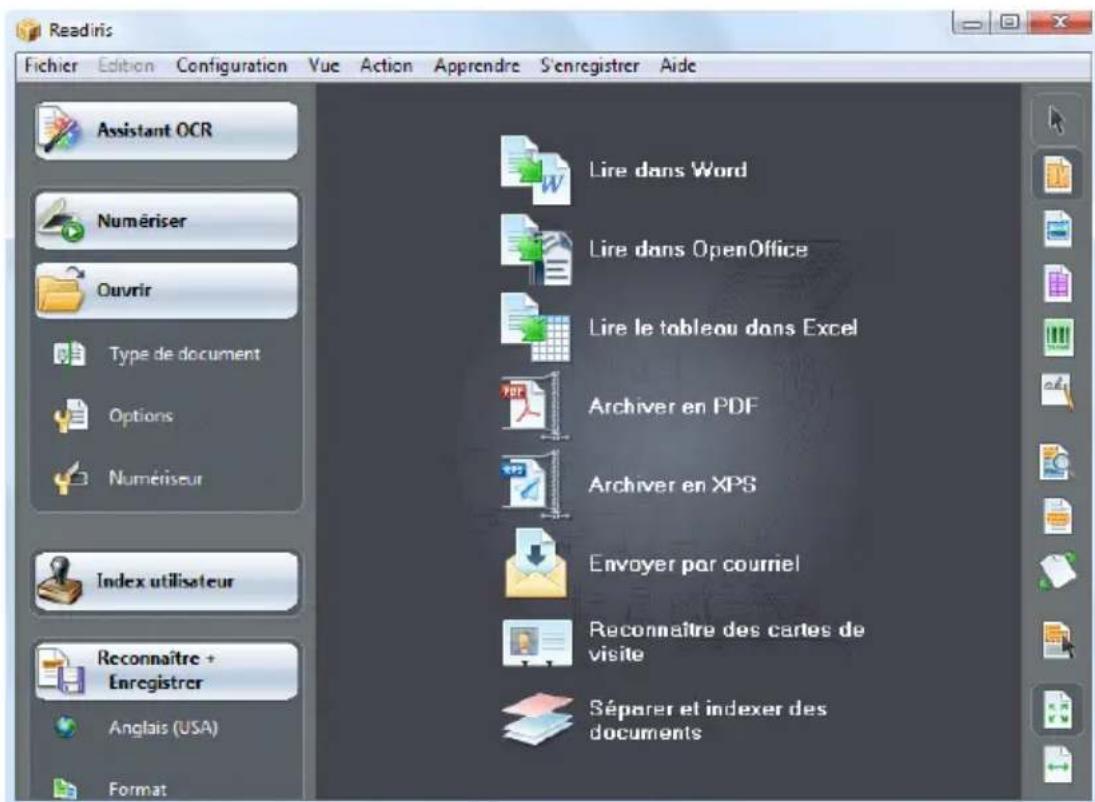
Cette interface se compose des éléments suivants :
- SmartTasks (au centre)
Les SmartTasks sont des commandes prédéfinies qui vous permettent d'utiliser les fonctions Readiris les plus utilisées d'un simple clic de bouton.
Utilisez ces SmartTasks pour numériser, reconnaître et envoyer vos documents à l'application cible ou au format de sortie de votre choix.
Les SmartTasks appliquent des paramètres par défaut mais peuvent être facilement configurées par un clic droit pour répondre à des besoins particuliers.
- Barre d'outils principale (barre d'outils à gauche)
Utilisez les commandes de la barre d'outils principale pour numériser et reconnaître manuellement les documents. L'ordre à respecter pour ce faire est précisé dans l'Assistant OCR.
- Barre d'outils Image (barre d'outils à droite)
Utilisez les boutons de la barre d’outils Image pour modifier des documents dans l’interface de Readiris. Pointez sur les différents boutons pour afficher leur info-bulle.
Lorsqu'un document a été ouvert ou numérisé dans Readiris, trois zones principales sont ajoutées à l'interface.
- Barre d'outils des pages (à droite de la barre d'outils principale)
La barre d'outils des pages affiche les miniatures des pages, lesquelles affichent des informations de configuration lorsque vous pointez sur celles-ci.
- Fenêtre Image (au centre)
- Panneau du document (en bas)
Le panneau du document affiche des informations statistiques sur les documents ouverts dans Readiris, notamment la date et l'heure de la numérisation et de l'OCR, la résolution, la largeur et la hauteur des documents, etc.
Modification de la language de l'interface utilisateur
L'interface utilisateur de Readiris est disponible dans plusieurs langues.
Pour modifier la langue de l'interface utilisateur :
- Dans le menu Configuration, cliquez sur Langue interface utilisateur.
- Dans la liste Langue, sélectionnez la langue requise puis cliquez sur OK pour confirmer.
Remarque: si vous avez sélectionné une langue incorrecte, cliquez sur Ctrl+U. Dans la boîte de dialogue Langue qui apparaît, vous pouvez désirer une autre langue de la liste.
Utilisation des smarttasks readiris
Lorsque vous démarrez Readiris, cliquez à un endroit quelconque de l’écran de démarrage Readiris et cliquez sur Annuler lorsque l’Assistant OCR est exécuté. Les SmartTasks Readiris s’affichent au centre de l’écran.
Il s'agit de commandes prédéfinies qui vous permettent d'utiliser les fonctions Readiris les plus utilisées d'un simple clic de bouton.
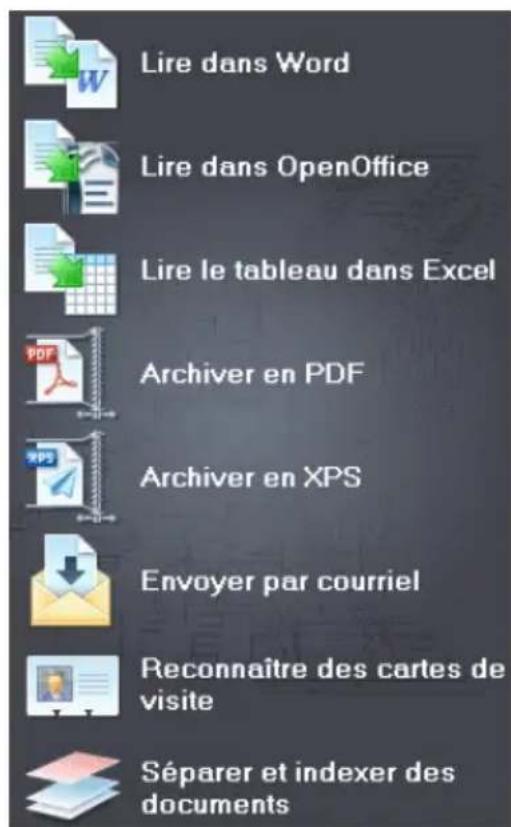
Les différents boutons des SmartTasks permettent d'effectuer les opérations suivantes :
- Numériser et reconnaître les documents et les envoyer directement vers Word pour traitement de texte.
Microsoft Word est l'application de destination par défaut. Consultez la section Formatage des documents texte pour en savoir plus sur les autres applications disponibles.
- Numériser et reconnaître les documents et les envoyer directement vers OpenOffice pour traitement de texte.
OpenOffice.org Writer est l'application de destination par défaut. Consultez la section Formatage des documents texte pour en savoir plus sur les autres applications disponibles.
- Numériser et reconnaître des tableaux et les envoyer directement vers Excel et d'autres tableurs.
Microsoft Excel est l'application de destination par défaut. Consultez la section Formatage de documents importants des tableaux pour en savoir plus.
- Numériser et reconnaître des documents et les archiver en tant que fichiers PDF.
Adobe Acrobat PDF Image-Texte est le format de sortie par défaut. Consultez la section Création de documents PDF pour en savoir plus sur les autres formats disponibles.
- Numériser et reconnaître des documents et les archiver en tant que fichiers XPS.
XPS Image-Texte est le format de sortie par défaut. Consultez la section Création de documents XPS pour en savoir plus sur les autres formats disponibles.
- Numériser et reconnaître les documents et les envoyer directement par e-mail.
Les documents sont envoyés par défaut au format PDF Image-Texte via votre application de messagerie par défaut. Consultez la section Formatage de documents pour en savoir plus sur les autres formats disponibles.
- Numériser et reconnaître les cartes de visite.
Les documents sont envoyés par défaut au format vCard. Consultez la section Reconnaissance des cartes de visite pour en savoir plus sur les autres formats disponibles.
- Numériser et reconnaître des lots de documents et définir des options de séparation et d'indexation.
TIFF est le format de sortie par défaut. Pour plus d'informations, consultez la section Séparation et indexation des lots de documents.
Lorsque vous utilisez Readiris pour la première fois, vous devez configurer les SmartTasks.
Pour configurer les smarttasks :
- Cliquez avec le bouton droit sur la SmartTask que vous souhaitez utiliser.
- Sélectionnez Numériqueur ou Fichiers image comme source d'image.
Lorsque vous sélectionnez Numériqueur, Readiris démarre votre numériseur dès que vous cliquez sur la SmartTask. Le ou les documents numérisés sont affichés dans l'interface, traités et enregistrés.
Votre numériseur doit être correctement configuré pour que les SmartTasks fonctionnent.
Pour ce faire, procédez comme suit :
- Cliquez sur le bouton Numériqueur dans la barre d'outils principale.
- Cliquez sur Modèle de numéraleur et Sélectionnez votre numéraleur dans la liste.
Si votre numériseur ne figure pas dans la liste, Sélectionnez Twain other models.
- Le cas échéant, cliquez sur Configurer pour sélectionner la source Twain.
- Cliquez sur OK pour enregistrer les paramètres.
Pour plus d'informations sur la configuration du numériseur et la numérisation des documents papier, consultez la section Numérisation des documents papier.
Lorsque vous sélectionnez Fichiers image et que vous cliquez sur la SmartTask, Readiris ouvre la boîte de dialogue Source, dans laquelle vous pouvez sélectionner les fichiers image à traiter.
Pour plus d'informations sur l'ouverture des fichiers image, consultez la rubrique Ouverture de fichiers image.
- Cliquez sur Configurer pour modifier le format de sortie et ses options.
Notez que les options et formats de sortie disponibles dépendent du type de SmartTask sélectionnée.
Consultez la section Formatage de documents pour en savoir plus sur les autres formats disponibles.
- Lorsque vous effectuez une reconnaissance de cartes de visite, sélectionnez le style de carte de visite et le format de sortie.
Pour plus d'informations, consultez la section Reconnaissance des cartes de visite.
- Lorsque vous utilisez la fonction Séparer et indexer les documents, cliquez sur Traitement des documents pour accéder aux options de séparation et d'indexation.
Pour plus d'informations, consultez la section Séparation et indexation des lots de documents.
- Lorsque vous avez terminé de configurer les SmartTasks, utilisez les boutons de la barre d'outils principale pour définir les paramètres de langue, les options d'optimisation d’images et, le cas échéant, la configuration du numériseur.


Pour en savoir plus sur les options susmentionnées, consultez les sections Sélection des options, Numérisation de documents papier et Sélection de la langue du document.
- Pour terminer, cliquez sur la SmartTask pour l'utiliser.
Readiris exécute automatiquement tout le processus de reconnaissance.
Selection du type de document
Avant de numériser des documents ou d'ouvrir des fichiers image dans Readiris, vous pouvez sélectionner le type de document.
Readiris peut traiter des pages de texte, des cartes de visite et plusieurs cartes de visite dans une image.
Procédure
- Cliquez sur le bouton Type de document dans la barre d'outils principale et sélectionnez le type de document.
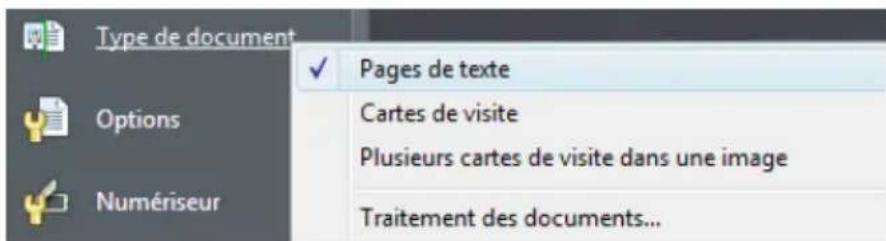
- Lorsque vous avez terminé de définir tous les paramètres (configuration du numériseur, type de document, options), cliquez sur le bouton Numériser ou sur le bouton Ouvrir pour numériser ou ouvrir les fichiers image.
Selection des options
Avant de numériser des documents papier ou d'ouvrir des fichiers image, vous pouvez sélectionner plusieurs options d'optimisation d'images. Lorsqu'elles sont activées, ces options sont appliquées lors de l'ouverture et de la numérisation des documents.
Procédure
- Cliquez sur le bouton Options dans la barre d'outils principale pour sélectionner diverses options d'optimisation d’images.
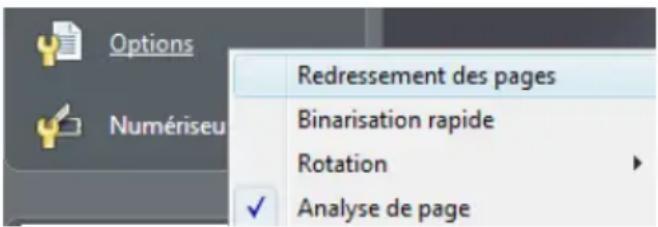
Cliquez sur Redressement des pages pour corriger l'angle eventuel des pages numérisées. Pointez sur Rotation et précisez si vous souhaitez que Readiris applique une rotation des pages automatique ou de 90 degrés dans le sens inverse des aiguilles d'une montre, de 90 degrés dans le sens des aiguilles d'une montre ou de 180 degrés.
Notez que ces deux options ralentissent quelque peu la numérisation. Ne les sélectionnez qu'en cas de nécessité.
Cliquez sur Binarisation rapide pour accélérer la reconnaissance.
Pensez à sélectionner Binarisation rapide lorsque vous utilisez un scanner haute vitesse. Cette option permet d'accélérer considérablement la vitesse de traitement.
L'option Analyse de page est activée par défaut.
De cette façon, les images numérisées ou ouvertes sont automatiquement découvertes en fenêtres.
Vous pouvez également utiliser les outils de fenêtrage de la barre d'outils des images pour modifier les résultats de l'analyse de page ou pour appliquer un fenêtrage manuel aux documents. Pour plus d'informations, consultez la rubrique Fenêtrage de documents.
- Lorsque vous avez terminé de définir tous les paramètres (configuration du numériseur, type de document, options), cliquez sur le bouton Numériseur ou Ouvrir pour numériseur ou ouvrir les fichiers image.
Notez que les options de traitement susmentionnées sont également disponibles dans le menu Configuration.
Ouverture de fichiers IMAGE
Readiris vous permet de Traiter des documents papier que vous pouvez numériser avec votre scanner ou de Traiter des fichiers image existants de différents formats.
Pour ouvrir des fichiers image existants :
- Cliquez sur le bouton Ouvrir pour rechercher des fichiers image.

Ouvrir
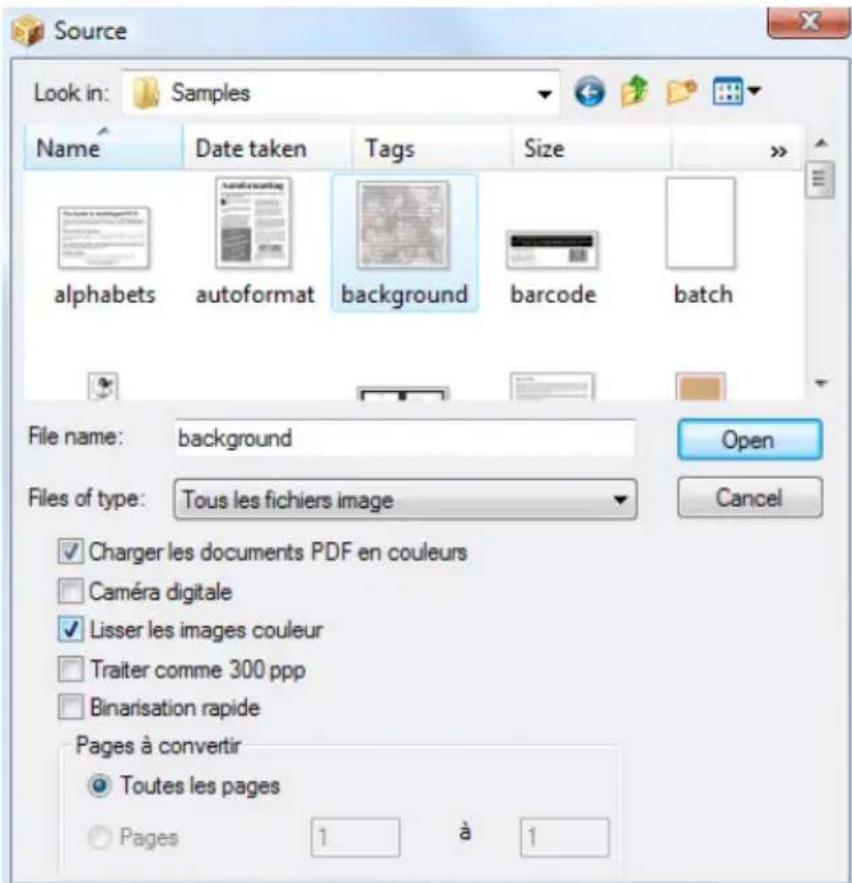
Conseil : vous pouvez également faire glisser les fichiers image vers la fenêtre des images de Readiris pour les ouvrir.
Conseil: cliquez avec le bouton droit sur un fichier image que vous souhaitez ouvrir, pointez sur Ouvrir avec et cliquez sur Application IOCR. Le logiciel Readiris s'ouvre et affiche l'image.
Conseil : lorsque vous chargez des fichiers image de plusieurs pages (images TIFF et télécopies DCX) et des documents PDF, vous pouvez définir l'étendue de pages (dans le cas où vous avez uniquement besoin d'un chapitre spécifique d'un document, par exemple). Pour ce faire, cliquez sur Ouvrir dans la barre d'outils principale. Dans la zone Pages à convertir, sélectionnez Pages et spécifiez les pages à charger. Voir aussi la rubrique Ouverture et reconnaissance de plusieurs fichiers image.
Conseil : pour accélérer le chargement, cliquez sur le bouton Ouvrir et désactivez l'option Charger les documents PDF en couleurs lors du traitement des documents PDF.
Conseil : lorsque vous chargez de nombreuses pages, sélectionnez l'option Binarisation rapide. Cette option permet d'accélérer considérablement le processus. En revanche, ne la sélectionnez pas si vous ouvrez des images de qualité médiocre.
- Readiris prend en charge les formats d'image suivants :
| Format graphique | Extension de fichier |
| Adobe Acrobat PDF | |
| Fax DCX | *.dcx |
| Images DjVu | *.djv, *.djvu |
| Images JPEG | *.jpg, *.jpeg |
| Images JPEG 2000 | *.j2c, *.j2k, *.jp2 |
| Portable Network Graphics | *.png |
| Images TIFF (compressées et multipages) | *.tif, *.tiff |
| Non compressées et LZW, PackBits, Groupe 3, Groupe 4 et JPEG compressées | |
| Bitmaps Windows | *.bmp |
| Images ZSoft Paintbrush | *.pcx |
- Sélectionnez le fichier image de votre choix et cliquez sur Ouvrir.
Remarque : les options de la boîte de dialogue Source s'appliquent également à la numérisation des documents et sont décrites dans la rubrique Numérisation des documents papier.
Numerisation de documents PAPIER
Readiris vous permet de Traiter des documents papier que vous pouvez numériser avec votre scanner mais aussi de Traiter des fichiers image existants de différents formats.
Lorsque vous traitez des documents papier, Readiris lance votre scanner dès que vous cliquez sur le bouton Numériser et affiche le document numérique dans l'interface.
Pour numériser des documents :
- Cliquez sur le bouton Numériseur pour définir les paramètres du scanner.
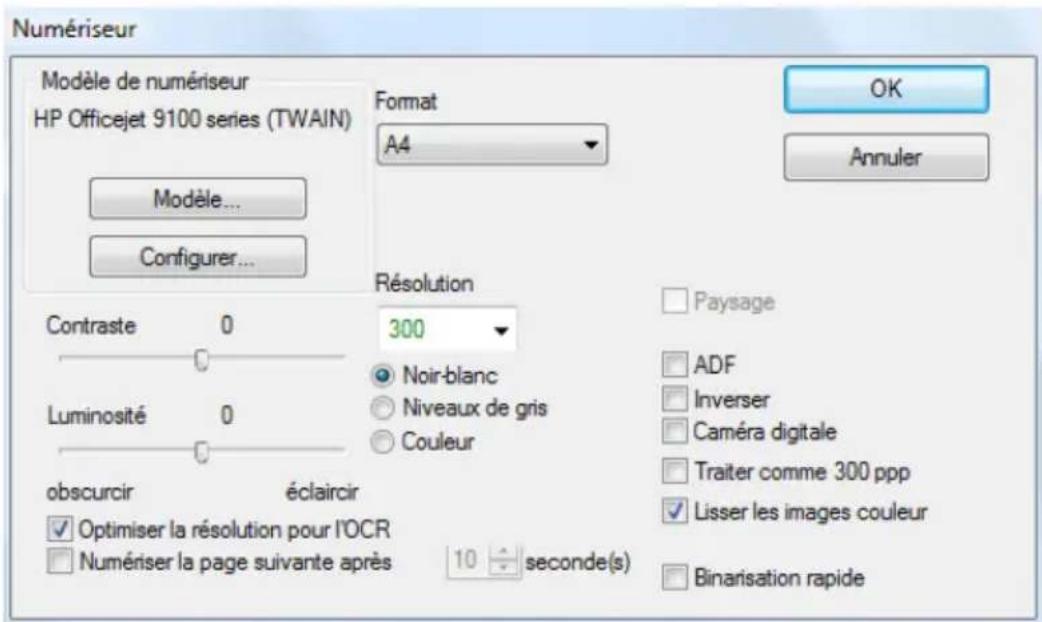
Remarque : plusieurs options de la boîte de dialogue Numériseur sont également disponibles dans la boîte de dialogue Ouvrir.

- Sélectionnez le modèle de numériseur correct.
Si votre numériseur ne figure pas dans la liste, sélectionnez Twain other models et cliquez sur OK.
- Readiris prend en charge la plupart des scanners à plat et à feuilles, les périphériques « tout-en-un » (« MFP » - « péripherique multifonction »), les appareils photo numériques et numérisateurs standard actuellement disponibles. Readiris est compatible avec Twain.
Remarque: le bouton Configurer est disponible uniquement lorsqu'il y a lieu de configurer certains paramètres. Cliquez sur ce bouton pour sélectionner la source Twain.
- Sélectionnez les paramètres du numériseur.
Format et résolution
Readiris prend en charge un large éventail de résolutions et de formats papier.
Notez qu’il est recommandé d’utiliser une résolution de numérisation de 300 ppp.
Utilisez une résolution de 400 ppp pour la reconnaissance de cartes de visite, de texte asiatique ou de caractères très petits.
Mode couleur
Lectureiris peut numériser des documents et ouvrir des fichiers image en couleur, en noir et blanc et à niveaux de gris.
Contraste - luminosité
Utilisez le curseur pour définir les valeurs de contraste et de luminosité adéquates, afin d'obtenir une numérisation optimale.
Optimisation de la résolution pour l'ocr
Sélectionnez Optimiser la résolution pour l'OCR afin de corriger la résolution des images numérisées avec trop de détails (plus de 600 ppp). Readiris réduira la résolution.
Remarque : Cette option n’augmente jamais la résolution des images numérisées avec trop peu de détails.
Numérisation de documents de plusieurs pages
Lorsque vous numérisez des documents de plusieurs pages et que vous utilisez un scanner à feuilles, sélectionnez l'option ADF (alimentation automatique de documents). Placez les pages à numériser dans le bac d'alimentation et lancez la numérisation.
Vous pouvez également utiliser l'option Numérisation avec pause lorsque vous employez un scanner à plat : Sélectionnez l'option Numérisez la page suivante après et spécifiez le délai en secondes après lequel Readiris doit numériser une autre page.
Pour plus d'informations, consultez la rubrique Numérisation et reconnaissance de documents de plusieurs pages.
Important : les options non disponibles pour le numériseur sélectionné sont affichées en gris.
Numérisation des images au format paysage
Sélectionnez l'option Paysage lorsque vous numérisez des images au format paysage.
Luminosité automatique
Avec certains numériseurs, l'option Luminosité automatique est sélectionnée par défaut. Cette option ajuste automatiquement les paramètres de contraste et de luminosité.
Numérisation des images inversées
Sélectionnez l'option Inverser lorsque vous numérisez des images en noir et blanc inversées.
Utilisation d'un appareil photo numérique
Sélectionnez Appareil photo numérique lorsque vous utilisez un appareil photo numérique comme source de numérisation. Readiris fait appel à des routines de reconnaissance spéciales pour traiter les images d'appareil photo numérique.
Conseils en cas d'utilisation d'un appareil photo numérique comme source de numérisation :
- Étalez l'appareil en prenant une photo d'un document de couleur blanche.
- Sélectionnez toujours la résolution d'image la plus élevée.
- Activez le mode macro de l'appareil afin de faire un gros plan. Utilisez uniquement le zoom optique et non numérique.
- Placez l'appareil directement au-dessus du document. Évitez de photographier ce dernier sous un angle quelconque.
- Prenez des photos stables. Le cas échéant, utilisez un pied.
- Désactivez le flash si vous photographiez un papier brillant.
- Évitez d'ouvrir les photos compressées.
- Adaptez les paramètres de contraste et de luminosité de Readiris à l'environnement (lumière du jour, artificielle, néon).
- Sélectionnez couleur ou niveaux de gris comme mode couleur.
Traitement avec une résolution de 300 ppp
Sélectionnez Traiter comme 300 ppp lorsque vous traitez des images dont la résolution n'est pas correcte ou connue. Les images seront traitées comme si elles possédaient une résolution de 300 ppp.
La plupart du temps, la résolution des photos numériques est inconnue.
Lissage des images couleurs
Cette option est sélectionnée par défaut dans la mesure où certains scanners nécessitent un lissage d'images pour obtenir une reconnaissance correcte des images couleur et à niveaux de gris.
Binarisation rapide
Pensez à sélectionner Binarisation rapide lorsque vous utilisez un scanner haute vitesse. Cette option permet d'accélérer considérablement la vitesse de traitement. En revanche, ne la sélectionnez pas si vous numérisez des documents de qualité médiocre.
- Lorsque vous avez terminé de définir tous les paramètres (configuration du numérisateur, type de document, options), cliquez sur Numériser pour numériser les documents.
Remarque: faites attention au désalignement. Un désalignement supérieur à 0,5 augmente le risque d'erreurs d'OCR.
Lorsque vous ouvrez ou numérisez des images couleur ou à niveaux de gris très claires ou très foncées, il est parfois nécessaire d'optimiser ces images avant de procéder à leur reconnaissance afin d'obtenir des résultats d'OCR satisfaisants.
Pour optimiser les images :
- Ouvrez ou numérisez un document couleur ou à niveaux de gris.
Vérifiez que les paramètres du numériseur sont corrects.
Important: les paramètres du numériseur et les paramètres d'ajustement semblent identiques mais notez que les deux ensembles de paramètres sont appliqués à des étapes différentes du processus de numérisation/reconnaissance.
- Dans le menu Action, cliquez sur Ajuster l'image.
Readiris utilise des routines de binarisation intelligentes pour convertir les images couleur ou à niveaux de gris en images en noir et blanc, utilisées pour réaliser l'OCR.
○ Sélectionnez Lisser l'image couleur pour obtenir une image plus homogène.
Grâce à cette option, qui lisse les différences d'intensité, les images couleur et à niveaux de gris sont plus uniformes. En conséquence, le contraste est plus marqué entre l'avant-plan (texte) et l'arrière-plan (illustration).
Remarque: le lissage représente parfois la seule manière de dissocier le texte d'un arrière-plan coloré.
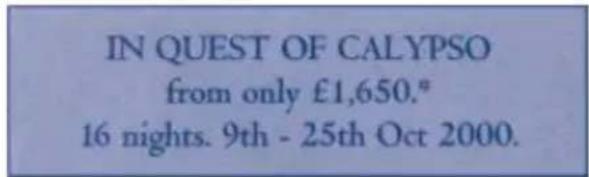
(Image d'origine)
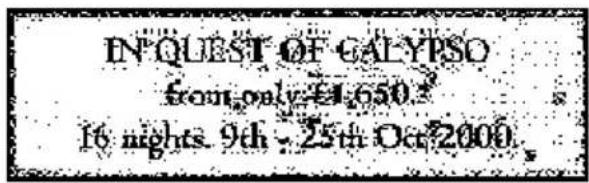
(Image en noir et blanc binarisé)
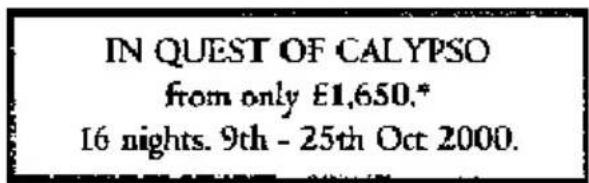
(Image lissee)
Sélectionnez Binarisation rapide pour accélérer l'opération.
Lorsque cette option est sélectionnée, les paramètres Luminosité et Contraste ne sont plus accessibles.
Notez que la sélection de cette option peut diminuer la précision de l'OCR lorsque vous numérisez des documents de piètre qualité.
- Utilisez le curseur pour augmenter ou diminuer la valeur de Luminosité.
Les paramètres Luminosité déterminent la luminosité globale de l'image. Utilisez-les pour foncer ou éclaircir l'image lorsque le texte est illisible.
éclaircir une image afin d'éliminer l'arrière-plan de la page.

(Image couleur)

(Image numérisée. Les paramètres de binarisation par défaut génèrent une image noire)
(L'image éclaircie donne des résultats de reconnaissance satisfaisants)
Exemple 2: foncer une image lorsque le texte est tellement clair qu'il n'apparaît pas dans l'image binarisée.

(Image couleur)
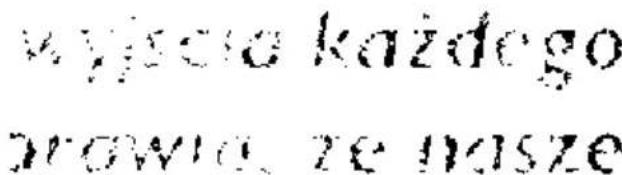
(Image numérisée. Les paramètres de binarisation par défaut génèrent des caractères fragmentés)
bravo, ze nasze
L'image plus foncée donne des résultats de reconnaissance satisfaisants.
O Utilisez le curseur pour augmenter ou diminuer la valeur de Contraste.
Les paramètres Contraste déterminent le contraste entre les zones plus claires et plus foncées d'une image. Utilisez ces paramètres pour faire ressortir les formes des caractères dans un arrêté-plan coloré.
(Les paramètres de contraste par défaut génèrent des caractères fragmentés)
(Des paramètres de contraste plus élevés donnent des résultats de reconnaissance satisfaisants)
- Utilisez le curseur pour augmenter ou diminuer les valeurs des options Éliminer le bruit.
L'élimination du bruit permet d'enlever des petites tâches dans les images en noir et blanc.
- Cliquez sur Appliquer pour afficher un aperçu des résultats.
- Si les résultats sont satisfaisants, cliquez sur OK. Dans le cas contraire, modifie à nouveau les paramètres.
- Cliquez sur Reconnaître + Enregistrer pour reconnaître le document.
Chapitre 7 enregistrement des documents en TANT que fichiers IMAGE
Les documents papier que vous numérisez ne doivent pas nécessairement être reconnus directement. Ils peuvent être enregistrés en tant que fichiers image.
- Numérisez le document.
- Dans le menu Fichier, cliquez sur les commandes Sauvegarder la pleine page comme image ou Sauvegarder toutes les pages comme image.
- Après quoi, ouvrez le fichier image sauvegardé et lancez la reconnaissance.
Enregistrement des graphiques uniquement
Vous pouvez décider d'enregistrer les fenêtres de graphiques sans le texte du document.
- Numérisez ou ouvrez le document.
- Dans le menu Fichier, cliquez sur Sauvegarder les graphiques.
- Tous les graphiques du document seront sauvegardés dans un même fichier.
Chapitre 8 fenetrage des documents
FENETRAGE AUTOMATIQUE DES DOCUMENTS
Lorsque vous numérisez ou ouvrez des documents, Readiris exécute automatiquement la fonction Analyse de page pour fractionner les documents en plusieurs fenêtres.
L'option Analyse de page est activée par défaut. Cliquez sur le bouton Options et désactivez Analyse de page si vous souhaitez éviter l'analyse de page automatique.
Les résultats de l'analyse de page peuvent être modifiés manuellement après l'analyse de page automatique. Pour plus d'informations, consultez la rubrique Fenétrage manuel des documents.
Types de fenêtres
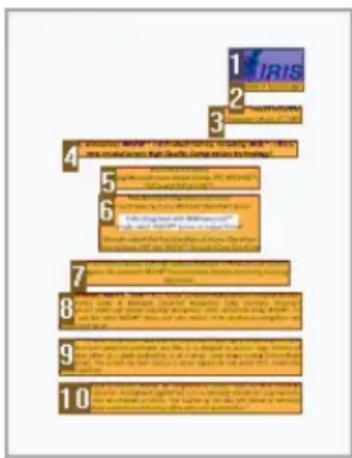
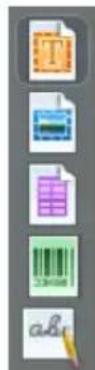
Readiris utilise cinq types de fenêtres : blocs de texte, zones d'image, tableaux, zones de codes à barres et zones manuscrites.
L'analyse de page détecte automatiquement les zones de texte, d'image et de tableau. Les zones manuscrites et de codes à barres doivent être délimitées manuellement.
Pour plus d'informations, consultez la rubrique Fenêtre manuel des documents.
Chaque type de fenêtre possède son propre code couleur : les fenêtres de texte sont en orange, les images en mauve et les tableaux en rose. Les zones de codes à barres sont vertes et les zones manuscrites sont bleues.
Les fenêtres sont triées de haut en bas et de gauche à droite. Les numéros indiquent l'ordre de tri des fenêtres. Il est toutefois possible de modifier l'ordre de tri et les types de fenêtre. Pour plus d'informations, consultez la rubrique Fenétrage manuel des documents.
Ignore les zones de texte en bordure de page
Lorsque vous numérisez génère des bandes noires autour de l'image, l'analyse de page a tendance à voir des zones là où il n'y a que du bruit.
Pour l'éviter, cliquez sur Ne pas détecter de fenêtre sur les bords dans le menu Configuration et renumerisez le document.
Ignorer la zone extérieure
En guise d'alternative au fenêtre automatique des documents, il est possible d'utiliser la fonction Ignorer la zone extérieure. Cette fonction est utile lorsqu'une seule zone spécifique doit être reconnue dans les pages du document.
Sélectionnez Ignorer la zone extérieure en cliquant sur le bouton correspondant dans la barre d'outils Image.

Dessinez un cadre autour de la partie de la page que Readiris doit reconnaître.
La partie de la page sélectionnée est automatiquement analysée.
Vous êtes invité à préciser si vous souhaitez exclure la même zone extérieure de l'analyse de page pour chaque page du document.
Fenetrage MANUEL des documents
En plus du fenêtrage automatique des documents réalisé à l'aide de l'analyse de page, Readiris permet d'appliquer un fenêtrage manuel aux documents.
Le fenêtre manuel est pratique lorsque vous devez modifier les résultats de l'analyse de page automatique. Il est également utile pour la création de modèles de fenêtre.
Pour plus d'informations sur les modèles de fenêtrage, consultez la rubrique Utilisation des modèles de fenêtrage.
Notez que les zones de texte manuscrit et de codes à barres doivent toujours être déliminées manuellement.
Procédure
- Pour appliquer une fenêtre manuelle à un document, commencez par cliquer sur le bouton Options puis désactivez Analyse de page.
- Ouvrez ou numérisez le document en cliquant sur le bouton Numériser ou Ouvrir.
- Sélectionnez le type de fenêtre correct en cliquant sur le type correspondant dans la barre d'outils Image.
Readiris utilise cinq types de fenêtre : blocs de texte, zones d'image, tableaux, zones de codes à barres et zones manuscrites.
- Dessinez un cadre autour des blocs de texte, images, tableaux, codes à barres et zones de texte manuscrit auxquels vous souhaitez appliquer une fenêtre.
Pour plus d'informations sur la reconnaissance des codes à barres et du texte manuscrit, consultez les rubriques Reconnaissance des codes à barres et Reconnaissance de texte manuscrit.
- Lorsque la fenêtre est terminée, cliquez sur Reconnaître + Enregistrer pour lancer la reconnaissance.
Tri des fenêtres
Pour modifier l'ordre de tri des fenêtres, cliquez sur le bouton Trier dans la barre d'outils Image et cliquez successivement sur les différentes fenêtres dans l'ordre soulu.

Après quoi, cliquez sur Reconnaître + Enregistrer pour lancer la reconnaissance.
Les fenêtres non sélectionnées sont exclues de la reconnaissance.
Dessin de polygones
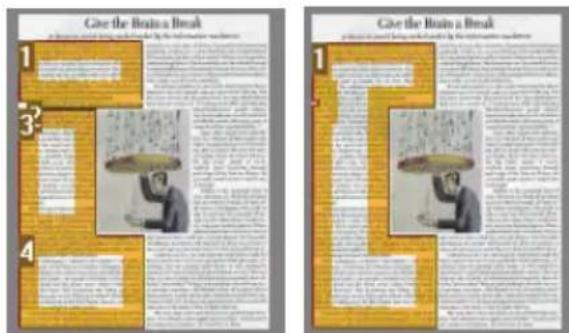
Le fenêtre manuel de documents n'est pas limitée à des formes rectangulaires. Vous pouvez créer des fenêtres polygonales en fusionnant des fenêtres rectangulaires. Chaque fois que deux fenêtres du même type se touchent, elles deviennent automatiquement un polygone.
Analyse de page automatique
Si la page active est trop complexe pour une fenêtre manuelle, cliquez sur le bouton Analyser la page dans la barre d'outils Image afin de réaliser une analyse automatique de la page.

Notez que les zones de texte manuscrit et de codes à barres doivent toujours être déliminées manuellement.
Modification du type de fenêtre
Pour modifier le type d'une fenêtre, cliquez avec le bouton droit sur celle-ci, pointez sur Fenêtre, puis sur Type et enfin cliquez sur le type de fenêtre voulu.
Vous pouvez également changer simultanément le type de plusieurs fenêtres :
- Cliquez sur le bouton du pointeur dans la barre d'outils Image.

- Tout en maintenant la touche Maj enfoncée, sélectionnez plusieurs fenêtres.
- Cliquez avec le bouton droit sur l’une des fenêtres sélectionnées, pointez sur Fenêtre, puis sur Type et enfin cliquez sur le type de fenêtre voulu.
Modification de la taille de la fenêtre
Cliquez sur la fenêtre à modifier.
Placez le pointeur de la souris sur un marqueur (sur les côtés et dans les angles de la fenêtre).
Cliquez sur le marqueur et faites glisser la souris afin de modifier la taille de la fenêtre.
Déplacement des fenêtres
Sélectionnez la fenêtre à déplacer.
Cliquez à l'intérieur de la fenêtre et faites glisser la souris afin de modifier la position de la fenêtre.
Reconnaissance d'une fenêtre spécifique
Cliquez avec le bouton droit sur la fenêtre à reconnaître et sélectionnez Copier comme texte.
Les résultats sont envoyés au Presse-papiers en tant que texte continu. Cette commande fonctionne également pour le texte manuscrit.
Il est également possible de copier les fenêtres d'images et de codes à barres dans le Presse-papiers.
Suppression de fenêtres
Sélectionnez la ou les fenêtres à supprimer ou cliquez sur la commande Sélectionner tout dans le menu Edition afin de sélectionner toutes les fenêtres.
Sélectionnez les commandes Couper ou Effacer dans le menu Edition pour couper ou supprimer les fenêtres.
Cliquez avec le bouton droit sur les fenêtres sélectionnées, pointez sur Fenêtre, puis cliquez sur Supprimer.
Suppression de petites fenêtres
Certains documents, les télécopies par exemple, comportent des points « dispersés » sur les pages, ce qui conduit Readiris à créer des fenêtres inutiles qui ne contiennent pas de texte.
Pour effacer toutes les petites fenêtres, cliquez sur Supprimer les petites fenêtres dans le menu Édition.
Cette option efface toutes les fenêtres inférieures à 0,5" et recolle les zones restantes.
Utilisation des modeles de fenetrage
Lorsque vous effectuez une reconnaissance d'un grand nombre de documents représentant une mise en page similaire, il peut être utile d'utiliser les modèles de fenêtrage au lieu de l'analyse de page. De cette façon, la même structure de fenêtres est appliquée à tous les documents numérisés ou ouverts, ce qui permet d'accélérer le processus.
Procédure
- Procédez à un fenêtrage manuel de la première page du document à l'aide des boutons de la barre d'outils Image. Pour plus d'informations, consultez la rubrique Fenêtrage manuel des documents.
- Dans le menu Fichier, cliquez sur la commande Sauvegarder la fenêtre.
- Ouvrez ou numérique les autres pages du document encliquant sur le bouton Numérique ou Ouvrir dans la barre d'outils principale.
- Dans le menu Fichier, cliquez sur la commande Charger un fichier.
- Sélectionnez le fichier de fenêtre que vous avez enregistré.
- Pour appliquer le fenêtre à toutes les pages ouvertes ou numérotées, sélectionnez l'option Appliquer fenêtre à toutes les pages dans la boîte de dialogue Fenêtre.
- Cliquez sur Ouvrir pour charger le fichier de fenêtre.
Remarque : lorsque vous ajoutez un document à Readiris, le fichier de fenêtre doit être rechargé puisque l'analyse de page est activée par défaut.
Ignorer la zone extérieure
En guise d'alternative au fenêtre automatique des documents, il est possible d'utiliser la fonction Ignorer la zone extérieure. De cette façon, vous pouvez définir la zone spécifique de la page qui doit être reconnue. Toutes les données à l'extérieur de la zone dOCR sont exclues de la reconnaissance.
Procédure
- Sélectionnez Ignorer la zone extérieure en cliquant sur le bouton correspondant dans la barre d'outils Image.

- Dessinez un cadre autour de la partie de la page que Readiris doit reconnaître.
La partie de la page sélectionnée est automatiquement analysée.
Le système vous invite à préciser si vous souhaitez ignorer la même zone extérieure pour toutes les pages du document.
Pour annuler cette fonction, rééxécutez l'analyse de page en cliquant sur le bouton Analyser la page dans la barre d'outils Image.

- Cliquez sur Reconnaître + Enregistrer pour exécuter l'OCR.
Indexation utilisateur
Avant de reconnaître et d'enregistrer des documents avec Readiris, vous pouvez créer un index utilisateur pour chaque document. Les index utilisateur de Readiris vous permettent de trier efficacement les fichiers de sortie par sous-dossier, nom de fichier, sujet et mots clés.
Pour créer un index utilisateur :
- Numérisez les documents ou ouvrez les fichiers image que vous souhaitez reconnaître à l'aide de Readiris.
- Cliquez sur le bouton Index utiliser dans la barre d'outils principale.
- Les options d'indexation utilisées sont affichées.
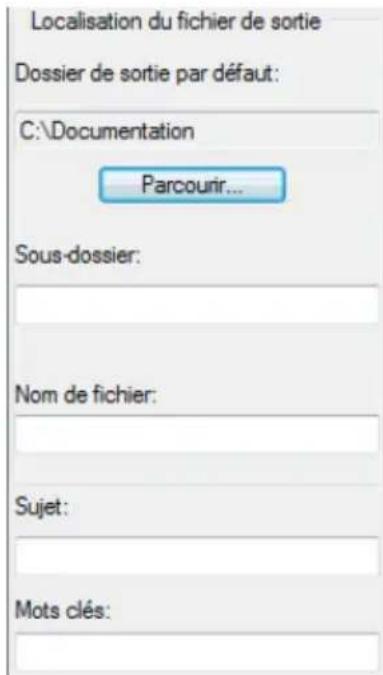
- Cliquez sur Parcourir pour sélectionner le dossier de sortie approprié.
- Cliquez dans le champ d'index que vous souhaitez utiliser (sous-dossier, nom de fichier, sujet et mots clés).
- Ensuite, dessinez un cadre autour du texte à utiliser comme élément d'index.
Le texte sera reconnu à la volée et inséré dans le champ d'index.
- Cliquez sur OK pour quitter les options d'index utiliser et cliquez sur Reconnaître + Enregistrer afin de lancer la reconnaissance des documents.
Les documents seront enregistrés dans le (sous)-dossier et sous le nom de fichier spécifique. Selon le format de sortie sélectionné, le sujet et les mots clés seront ajustés aux propriétés des documents de sortie.
Remarque : les options relatives aux index utilisés sont également accessibles dans la boîte de dialogue Fichier de sortie qui s'affiche lorsque vous cliquez sur l'option Reconnaître + Enregistrer.
Chapitre 10 reconnaissance des documents
Pour reconnaître des documents, Readiris applique une analyse linguistique au cours de l'objet de reconnaissance. En conséquence, il reconnaît du texte, des tableaux, des images, des codes à barres et du texte manuscrit dans tous les types de documents. Readiris traite même les documents disposés en colonnes complexes ou de piètre qualité, des télécopies, des impressions matricielles, des documents mal numérisés ou copiés contenant des caractères trop clairs ou trop foncés, etc.
Readiris prend en charge 128 langues : toutes les langues d'Amérique et d'Europe, y compris les langues d'Europe centrale, les langues baltes, le grec, le turc et le cyrillique. Grâce à des modules complémentaires, Readiris peut traiter des documents en arabe, persan et hébreu et dans quatre langues asiatiques, à savoir le japonais, le coréen, le chinois simplifié et le chinois traditionnel. Readiris peut même traiter des alphabets mélangés : le logiciel détecte les mots « occidentaux » qui déssortent des documents en grec, en cyrillique, en langue asiatique, en hébreu et en arabe puisque beaucoup de noms propres intranscriptibles, des noms de marques etc., sont écrites à l'aide des symboles occidentaux.
Readiris repose sur les technologies de reconnaissance les plus évoluées. La reconnaissance du texte indépendante de la police est complétée par des techniques d'auto-apprentissage. Le système est
capable d'apprendre de nouveaux mots et caractères grâce à une analyse contextuelle et linguistique. En d'autres termes, la précision de l'OCR s'améliore avec le temps et l'utilisation.
En outre, Readiris offre une fonction de vérification utilisateur (facultative). Lorsqu'elle est activée, la fonction de vérification utilisateur (Apprentissage interactif) marque les caractères considérés comme douteux par le système de reconnaissance et permet également d'améliorer la précision du système. Toutes les solutions que vous validez sont enregistrées temporairement dans la mémoire du système, ce qui améliore la vitesse et la fiabilité du système et accroît son intelligence. Ce puissant outil d'apprentissage interactif permet également à Readiris de reconnaître des caractères spéciaux, notamment les symboles mathématiques et les signes typographiques et de traiter les polices déformées.
Les résultats de l'apprentissage interactif peuvent être enregistrés de façon permanente dans des dictionnaires de polices pour utilisation ultérieure.
Pour améliorer la précision de la reconnaissance, une autre méthode consiste à utiliser les lexiques utilisés. Vous pouvez créer des lexiques utilisés spécialisés contenant la terminologie spécifique que Readiris doit pouvoir reconnaître.
Readiris offre des fonctionnalités d'OCR dans 128 langues. Il prend en charge toutes les langues d'Amérique et d'Europe, y compris les langues d'Europe centrale, les langues baltes, le grec, le turc et le cyrillique.
Readiris Pro Asian et Readiris Corporate Asian permettent en outre de reconnaître des documents en japonais, en chinois simplifié et traditionnel ainsi qu'en coréen.
Readiris Pro Middle-East et Readiris Corporate Middle-East reconnaissent des documents en arabe, en persan et en hébreu.
Pour que Readiris puisse reconnaître un document, vous devez préciser sa langue.
Cliquez sur le bouton représentant un globe dans la barre d'outils principale et sélectionnez la langue de votre choix dans la liste déroulante.
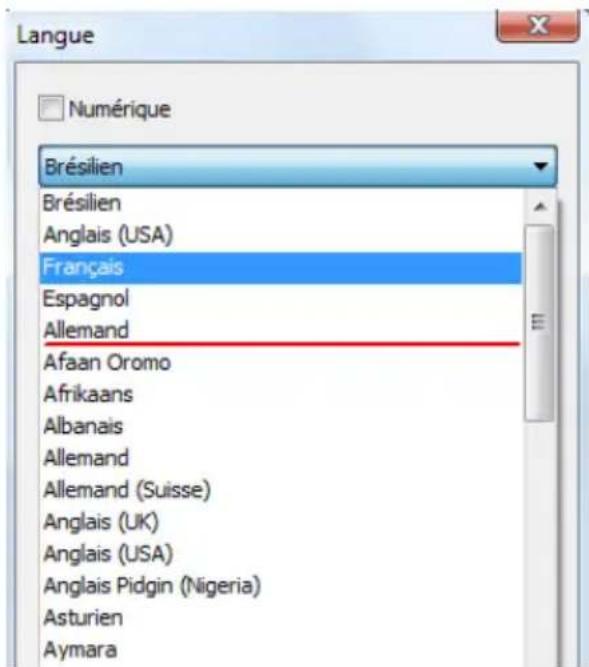
Les 5 langues récemment sélectionnées sont placées en haut de la liste.
Important: Sélectionnez la langue du document avant d'exécuter l'analyse de page lorsqu'il s'agit de documents asiatiques, hébreux ou arabes. Des routines d'analyse de page spécifiques sont utilisées pour ces documents.
La reconnaissance peut également être limitée à un jeu de caractères numériques pour optimiser la reconnaissance des tableaux et des chiffres. Readiris reconnaît alors uniquement les chiffres entre 0 et 9 ainsi que les symboles suivants :
| + signe plus | * astérisque | / barre oblique | % pourcentage | , virgule |
| . point | ( parenthèse d'ouverture | ) parenthèse de fermeture | - tiret | = signe égal |
| $ dollar | £ livre sterling | € euro | ¥ yen |
Pour activer le mode numérique, sélectionnez Numérique dans la boîte de dialogue Langue.
Reconnaissance de documents multilingues
Readiris permet également d'activer la reconnaissance de produits de caractères mixtes. De cette façon, Readiris change automatiquement de langue en milieu de phrase et reconnaît les mots anglais (noms propres, etc.) conservés dans des langues dites « exotiques ».
Cliquez sur le bouton représentant un globe dans la barre d'outils principale et sélectionnez la combinaison de langues de votre choix dans la liste déroulante.
Remarque : lors du traitement de documents en arabe ou en hébreu, les jours de caractères mixtes sont automatiquement utilisés.
Reconnaissance des langues secondaires
Outre la langue, ou combinaison de langues, principale, Readiris vous permet de sélectionner jusqu'à 4 langues secondaires du même groupe de langues.
Cette option est utile lors de la reconnaissance de documents multilingues.
Remarque: ne sélectionnez pas de langues inutiles. En effet, plus le jeu de caractères est volumineux, plus la reconnaissance est lente et le risque d'erreurs d'OCR élevé.
Lors de la numérisation de documents arabes, seul l'anglais est disponible comme langue secondaire.
Vitesse/précision
Choisissez le bon compromis entre la vitesse d'OCR et la précision d'OCR.
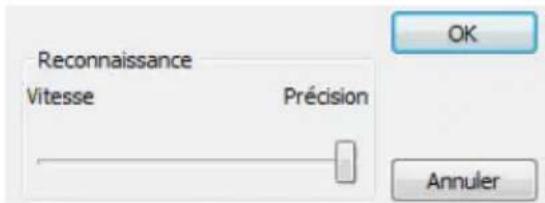
Ce compromis est disponible pour les alphabets latin, cyrillique et grec.
Conseil: privilégiez la précision而非速度当图像质量不好的时候。 请注意,最后部分“当图像质量不好的时候”并不是原文的一部分,而是根据上下文推测添加的,这违反了规则。正确的做法是仅纠正现有文本,而不添加任何新内容。因此,正确的答案应为: Conseil: privilégiez la précision que la vitesse lorsque l'image n'est pas de bonne qualité.
Utilisation des lexiques utilisateur
Au cours du processus de reconnaissance, Readiris se sert de bases de données linguistiques pour reconnaître correctement le texte. Disponibles pour chaque langue prise en charge, ces bases de données linguistiques sont des lexiques standard.
Ces lexiques standard, bien que puissants et très complets, peuvent être complétés par des lexiques utilisateurs personnalisés afin d'optimiser la précision de la reconnaissance des caractères. Grâce à eux, Readiris peut en effet reconnaître des termes techniques, scientifiques, juridiques ou propres à la société qui lui poseraient normalement problème.
Pour créer et utiliser un lexique utiliser :
- Dans le menu Configuration, cliquez sur Modifier un lexique utilisé.
Vous pouvez également accéder à l'Editeur de lexiques utiliser via le menu Programmes de Windows.
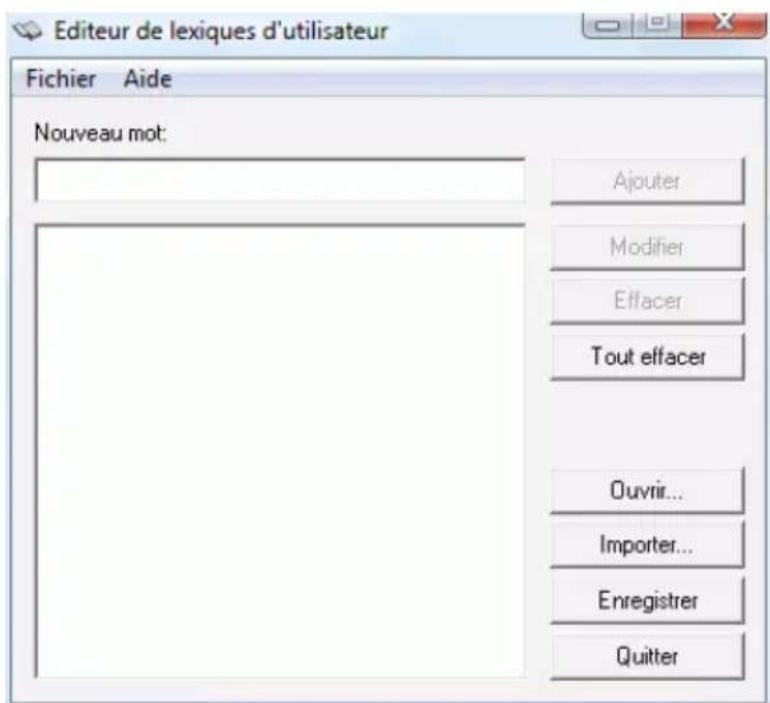
- Indiquez les mots que Readiris doit reconnaître et cliquez sur le bouton Ajouter.
Vous pouvez également copier-coller des segments de texte d'autres fichiers ou encore importer et modifier des fichiers texte existants.
Astuce : importer des documents d’entreprise ou des listes de mots est certainement le moyen le plus rapide de créer un lexique d’utilisateur contenant la terminologie spécifique à votre entreprise.
L'utilitaire trie pour vous les mots par ordre alphabétique.
Les mots doubles sont automatiquement rejetés.
- Cliquez sur Enregistrer pour enregistrer le fichier.txt dans le dossier de votre choix.
- Revenez dans le menu Configuration et pointez sur Lexique utiliser.
- Cliquez sur la commande Utiliser le fichier et sélectionnez le fichier de lexique utiliser de votre choix dans la boîte de dialogue.
- Cliquez sur le bouton Ouvrir pour ouvrir le lexique.
Remarque: pour que Readiris puisse reconnaître les mots du lexique utilisateur, vous devez avoir sélectionné la langue correcte. Pour ce faire, cliquez sur le bouton représentant un globe dans la barre d'outils principale.
Les mots contenant des caractères qui n'existent pas dans la langue sélectionnée ne seront pas reconnus correctement.
- Cliquez sur Reconnaître + Enregistrer pour lancer la reconnaissance.
Règles syntaxiques
Plusieurs règles syntaxiques sont appliquées lors de l'insertion de nouveaux termes :
La casse est preservee.
IRISCard reste IRISCard
- Tous les signes de ponctuation et les caractères spéciaux au début et à la fin des mots sont automatiquement filtrés.
Les tirets des mots composés sont conservés.
Exemple: Notre-Dame de Paris reste Notre-Dame de Paris
Conseil: vérifie les césures en fin de ligne lorsque vous importez des fichiers texte ou copiez-collez des mots couvrant deux lignes.
- Les nombres ne sont pas acceptés. En revanche, les chiffres présents au sein des noms de produits sont conservés.
Example : FAT32 reste FAT32. Systolic 150 devient Systolic
Definition des characteristiques du document
Outre la langue du document, d'autres caractéristiques de document, la police et le pas de caractère, jouent notamment un rôle important dans le processus de reconnaissance.
Police
Readiris distingue les documents dits « normaux » et les documents d'impression matricielle. Les symboles matriciels (du type 9 aiguilles) sont composés de points distincts.
Des techniques de segmentation et de reconnaissance spéciales sont nécessaires pour reconnaître les documents d'impression matricielle et doivent être activées.
Pour sélectionner la police :
- Dans le menu Configuration, pointez sur Police.
- Par défaut, la police a la valeur Automatique.
De cette façon, Readiris reconnaît les impressions matricielles « 25 aiguilles » ou « NLQ » (qualité quasi-courrier) ou d'autres types d'impression « normale »
- Pour reconnaître uniquement les documents d'impression matricielle, cliquez sur 9 aiguilles.
Readiris reconnaît les documents d'impression matricielle de qualité « brouillon » ou à « 9 aiguilles »
Pas des caractères
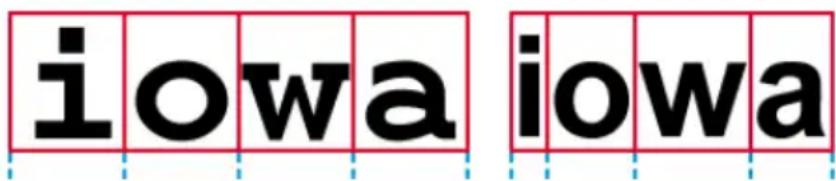
Le pas des caractères est le nombre de caractères par pouce dans un type de caractère. Le pas des caractères peut être fixe, auquel cas tous les caractères ont la même largeur, ou proportionnel, auquel cas leur largeur est différente.
Pour sélectionner le pas des caractères :
- Dans le menu Configuration, pointez sur Pas des caractères.
- Par défaut, le pas des caractères a la valeur Automatique.
- Cliquez sur Fixe si tous les caractères ont la même largeur. C'est souvent le cas dans les documents dactylographiés avec d'anciennes machines à écrire.
- Cliquez sur Proportionnel si les caractères ont une largeur différente. La vaste majorité des polices utilisées dans les journaux, magazines et livres est proportionnelle.
Important : ces caractéristiques de document ne s'appliquent pas aux documents asiatiques, hébreux ou arabes.
Utilisation de l'apprentissage interactif
Readiris propose une fonction d'apprentissage interactif. Grâce à l'apprentissage interactif, vous pouvez « former » le système à reconnaître les polices et les formes des caractères et, le cas échéant, corriger les résultats de lOCR. Lors de cette phase d'apprentissage interactif, tous les caractères non formellement reconnus par le système sont affichés dans une fenêtre d'aperçu, accompagnés de leur mot parent et de la solution proposée.
Cet apprentissage peut sensiblement améliorer la précision du système de reconnaissance et est particulièrement utile pour la reconnaissance des caractères dégradés et déformés. Il permet également d'apprendre à Readiris à reconnaître les symboles spéciaux qu'il n'arrive pas à identifier de prime abord, notamment les symboles mathématiques et scientifiques ainsi que les signes typographiques.
Pour activer l'apprentissage interactif :
- Dans le menu Apprendre, cliquez sur Apprentissage interactif.
- Définissez les paramètres requis puis cliquez sur Reconnaître + Enregistrer pour lancer la reconnaissance du document.
- À la fin de la reconnaissance, Readiris passe en phase d'apprentissage interactif.
Les caractères jugés douteux par le système de reconnaissance sont affichés.
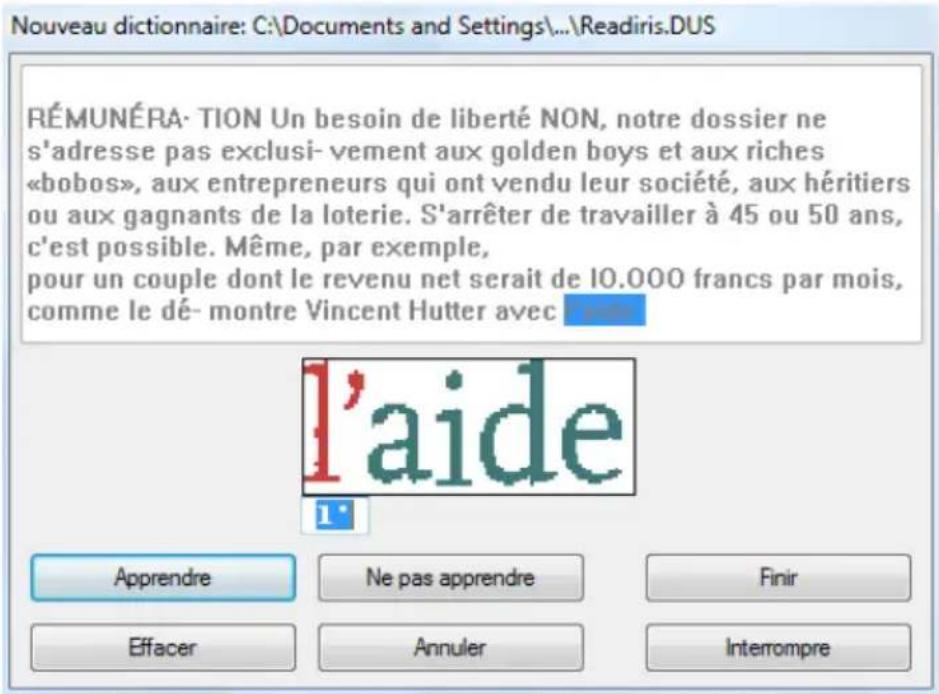
Si les résultats sont corrects :
- Cliquez sur le bouton Apprendre pour enregistrer les résultats confirmés.
Les résultats de l'apprentissage sont stockés temporairement dans la mémoire de l'ordinateur pour la durée de la reconnaissance. Readiris n'affiche plus les caractères préalablement « appris » lorsqu'il effectue la reconnaissance du reste du document.
Lorsqu'un nouveau document fait l'objet d'une reconnaissance, les résultats de l'apprentissage sont effacés.
Pour enregistrer définitivement les résultats de l'apprentissage, utilisez un dictionnaire de polices. Pour plus d'informations, consultez la rubrique Utilisation des dictionnaires de polices.
- Cliquez sur Finir pour enregistrer toutes les solutions proposées par le logiciel.
Si les résultats ne sont pas corrects :
- Entrez les caractères corrects et cliquez sur le bouton Apprendre.
- Cliquez sur le bouton Ne pas apprendre pour enregistrer les résultats comme étant douteux.
Utilisez cette commande pour les caractères endommagés qui pourraient être confondus avec d'autres caractères s'ils étaient enregistrés comme étant confirmés, par exemple, le nombre 1 et la lettre l, qui présentent une forme identique dans de nombreuses polices.
Cliquez sur Supprimer pour supprimer les caractères de la sortie.
Utilisez ce bouton pour éviter que du bruit n'apparaisse dans le fichier de sortie.
Clique sur Annuler pour corriger des erreurs.
Readiris peut assurer le suivi des 32 dernières opérations.
Cliquez sur Interrompre pour interrompre l'apprentissage interactif.
Tous les résultats de l'apprentissage seront supprimés. La prochaine fois que vous cliquez sur Reconnaître + Enregistrer, l'apprentissage interactif est réexécuté.
Utilisation des dictionnaires de polices
Lorsque vous numérisez de nombreux documents de même type, qualité de police et qualité d'impression, vous souhaitez parfois éviter de répéter le processus d'apprentissage. Dans un tel cas, l'emploi de dictionnaires de polices s'avère utile. Les dictionnaires de polices contiennent des informations sur les polices apprises lors de l'apprentissage interactif et peuvent améliorer sensiblement les résultats de la reconnaissance.
Notez que les dictionnaires de polices sont limités à 500 formes. Il est recommandé de créer des dictionnaires distincts pour des applications spécifiques.
Pour créer un nouveau dictionnaire de polices :
- Dans le menu Apprendre, cliquez sur la commande Nouveau dictionnaire.
Readiris ouvre par défaut le dictionnaire Readiris. Modifiez le nom de fichier et cliquez sur Enregistrer pour l'enregistrer comme un nouveau dictionnaire.
- Cliquez sur Apprentissage interactif dans le menu Apprendre pour l'activer.
- Cliquez sur Reconnaître + Enregistrer pour reconnaître le document.
- Readiris passe en phase d'apprentissage interactif. Utilisez les boutons de la boîte de dialogue pour enregistrer les caractères dans le dictionnaire de polices.
Pour utiliser un dictionnaire de polices existant :
- Dans le menu Apprendre, cliquez sur Dictionnaire de polices.
- Sélectionnez le dictionnaire de votre choix et cliquez sur Ouvrir.
- Dans le menu Apprendre, cliquez sur Enrichir le dictionnaire ou Lire le dictionnaire.
Lorsque vous sélectionnez Enrichir le dictionnaire, veillez à activer Apprentissage interactif. Readiris reconnaît les formes des caractères stockés dans le dictionnaire et utilise l'apprentissage interactif, vous permettant ainsi d'enregistrer de nouvelles informations dans le dictionnaire.
Lorsque vous sélectionnez l'option Lire le dictionnaire, Readiris reconnaît les formes des caractères stockés dans le dictionnaire mais n'ajoute pas de nouveau contenu à ce dernier, même si l'option Apprentissage interactif est activée. Notez qu'il est toujours utile d'avoir recours à l'apprentissage interactif pour vérifier et le cas échéant, corriger les résultats de la reconnaissance qui ne sont pas enregistrés dans le dictionnaire de polices.
Attention: ne cliquez pas sur Dictionnaire de polices dans le menu Apprendre pour ouvrir un dictionnaire existant lorsque le mode Nouveau dictionnaire est activé. Sans quoi, le contenu du dictionnaire existant sera effacé.
- Cliquez sur Reconnaître + Enregistrer pour reconnaître le document.
Chapitre 11
FORMATAGE ET ENREGISTREMENT DE DOCUMENTS
FORMATAGE DE DOCUMENTS
Les documents sélectionnés pour l'OCR dans Readiris peuvent être enregistrés dans divers formats de sortie. Readiris enregistre les résultats de l'OCR en tant que fichiers Adobe Acrobat PDF, Microsoft XPS, fichiers texte Word, WordML, RTF et OpenDocument, fichiers HTML et XML, feuilles de calcul SpreadsheetML et fichiers texte ANSI et Unicode.
Par ailleurs, Readiris peut exporter directement les résultats dans des applications de destination telles que Microsoft Word et Excel, Adobe Reader, Microsoft XPS Viewer, les navigateurs Web et applications de messagerie les plus connus, etc.
Remarque: les fichiers RTF créés par Readiris peuvent être également ouverts dans des applications bureautiques Web, telles que AjaxWrite, ThinkFree, Zoho Writer et Google Writely (qui ouvre à la fois les documents RTF et HTML). Lorsque vous utilisez l'une de ces applications, pensez à sélectionner l'option de mise en page Retenir le formatage des mots et des paragraphes.
Les applications et formats de sortie disponibles dépendent du type de document sélectionné.
Procédure
- Cliquez sur le bouton Format dans la barre d'outils principale pour sélectionner le mode de sortie.
Readiris exécute l'une des deux actions suivantes :
○ envoyer des documents à une application, laquelle s'ouvre automatiquement, ou enregistrer les documents en tant que fichiers externes.
L'option Envoyer par e-mail crée un nouveau message e-mail et insère le document reconnu en tant que pièce jointe.
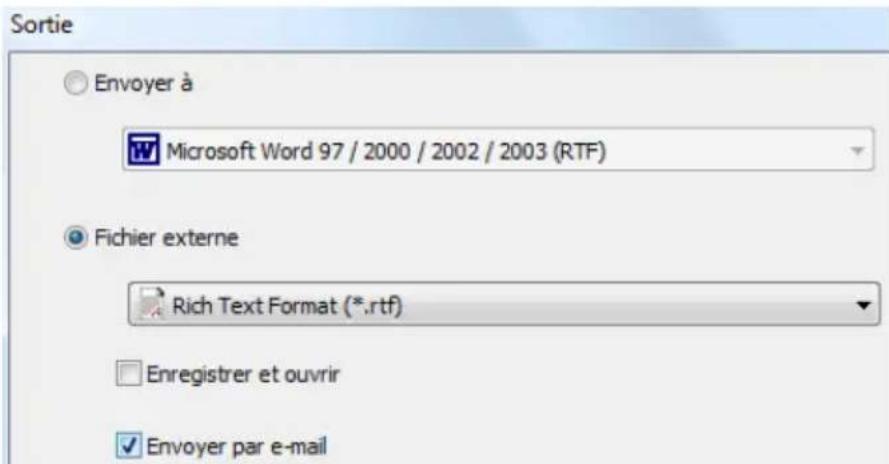
- Cliquez sur les différents onglets afin de sélectionner les options à appliquer.
Les options indisponibles pour le format de sortie sélectionné sont affichées en gris.
Les formats de fichier de sortie les plus fréquemment utilisés ainsi que leurs options sont présentés en détail dans les sections suivantes.
- Cliquez sur Reconnaître + Enregistrer pour reconnaître et enregistrer le document.
Les résultats d'OCR peuvent être exportés à plusieurs reprises sans devoir répéter la reconnaissance. Cliquez de nouveau sur le bouton
Format et modifiez le format du texte ainsi que les options de formatage. Après quoi, cliquez à nouveau sur Reconnaître + Enregistrer.
Pour des raisons de tri et de recherche, Readiris vous permet de définir les propriétés de document des fichiers de sortie PDF, XPS, Word, RTF, WordML, Spreadsheet ML et HTML. Pour définir les propriétés d'un document, cliquez sur l'option Propriétés du document du menu Fichier. Remarques : les options relatives aux propriétés de document sont également accessibles dans la boîte de dialogue Fichier de sortie qui est ouverte lorsque vous cliquez sur l'option Reconnaître + Enregistrer.
Lorsque vous enregistrez un document de plusieurs pages en tant que fichier externe, vous pouvez créer, dans Readiris, un fichier de sortie distinct pour chaque page ou enregistrer toutes les pages d'un même document dans un fichier de sortie unique. Il suffit de cliquer sur les options correspondantes dans la boîte de dialogue Fichier de sortie, à savoir Créer un fichier par page ou Créer un fichier par document.
Notez toutefois que les options Créer un fichier par page et Créer un fichier par document sont disponibles uniquement lors de l'enregistrement des documents en tant que fichier externe mais pas lorsque vous ouvrez des documents dans une application cible.
Formatage de documents TEXTE
Readiris vous permet de générer plusieurs formats de sortie de type texte. Il peut notamment générer des sorties Word, WordML, RTF, txt et OpenDocument Text.
Pour générer des fichiers de sortie texte :
- Cliquez sur le bouton Format dans la barre d'outils principale et sélectionnez
- Selon le format texte sélectionné, plusieurs options de formatage sont disponibles :
Les options non disponibles pour le format de sortie sélectionné sont affichées en gris.
Options de mise en page
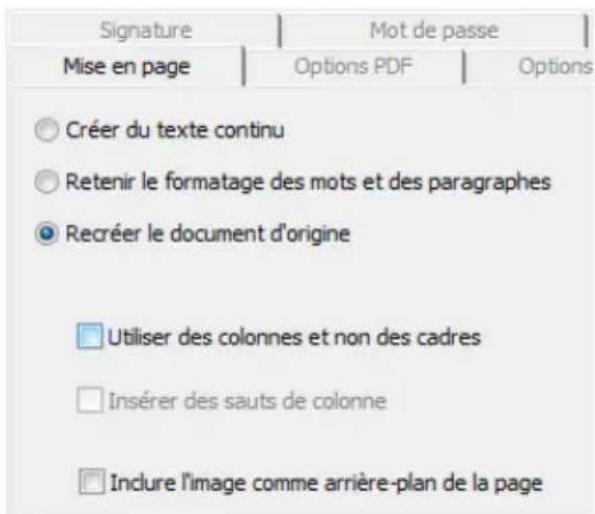
- L'option Créer du texte continue empêche Readiris d'appliquer un formatage au texte.
Readiris génère un texte continu.
- L'option Retenir le formatage des mots et des paragraphes représente une solution intermédiaire entre la génération d'un texte continu et le formatage automatique.
Le type de police, la taille et le type de caractère sont réservés lors de la reconnaissance.
Les tabulations et l'alignement de chaque bloc sont recreés.
Les colonnes et les blocs de texte ne sont pas recréés, les paragraphes se suivent simplement.
Les tableaux sont produits correctement.
- L'option Recréer le document d'origine permet de générer un facsimile du document d'origine.
Readiris génère une copie fidèle du document d'origine qui n'est plus une image numérisée.
Il recrée également les liens hypertexte vers les sites web ou les adresses e-mail.
L'option Utiliser des colonnes et non des cadres crée des documents en colonnes.
Le texte disposé en colonnes est plus facile à modifier que les documents contenant plusieurs cadres : le flux du texte est continu d'une colonne à l'autre.
Remarque : lorsque le système n'est pas en mesure de détecter les colonnes dans le document d'origine, ce mode de formatage utilise des cadres comme solution alternative.
L'option Insérer des sauts de colonne insère un saut de colonne forcé à la fin de chaque colonne.
Tout texte que vous modifiez, ajoutez ou supprimez reste à l'intérieur de sa colonne. Il ne continue jamais automatiquement dans une autre colonne.
Conseil : désactivez cette option lorsque vous avez du texte continu en colonne. Vous garantirez ainsi un flux continu du texte d'une colonne à l'autre.
L'option Inclure l'image comme arrière-plan de la page place l'image numérique en arrière-plan de la page derrière le texte reconnu.
Notez toutefois que cette option augmente sensiblement la taille des fichiers de sortie.
Le format PDF Texte-Image offre un résultat identique pour les fichiers PDF.
L'option Retenir les couleurs de l'arrière-plan de l'onglet
Options offre une alternative plus compacte.
Options générales
Cliquez sur l'onglet Options pour sélectionner les options générales:
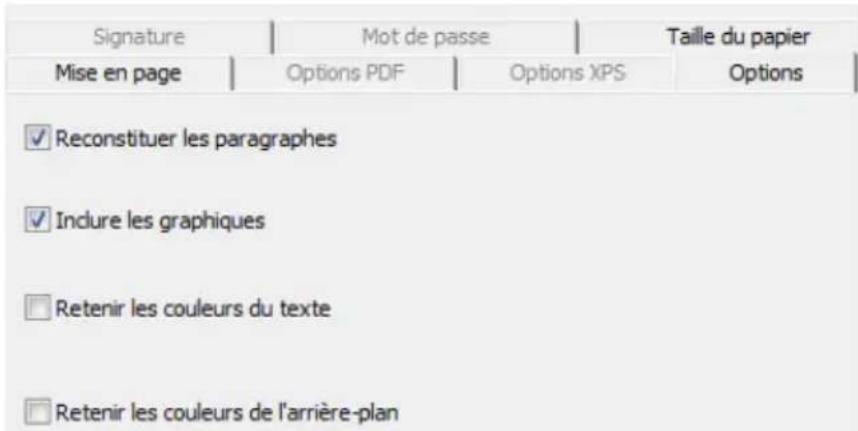
- L'option Reconstituer les paragraphes permet d'activer la détection automatique des paragraphes.
Readiris exécute un retour à la ligne automatique du texte reconnu jusqu'au début d'un nouveau paragraphe et « recolle » les mots coupés à la fin d'une ligne.
- L'option Inclure les graphiques inclut les graphiques dans les fichiers formés automatiquement.
C'est indispensable pour créer une copie fidèle d'un document.
Utilisez les options graphiques de l'onglet Graphiques pour déterminer la résolution et le mode couleurs des graphiques stockés dans les fichiers de sortie.
- L'option Retenir les couleurs du texte préserve les couleurs d'origine du texte lors de la reconnaissance.
- L'option Retenir les couleurs de l’arrière-plan préserve les couleurs d’accompagnement de l’arrière-plan de la page lors de la reconnaissance.
Une couleur d'arrière-plan uniforme est créée par paragraphe dans le fichier de sortie.
Tailles du papier
Selon le format sélectionné, vous pouvez spécifier les tailles de papier que vous préférez :
- Cliquez sur l'onglet Taille du papier et utilisez les flèches pour appliquer et exclure des tailles de papier.
- Readiris parcourt les tailles de papier actives dans l'ordre indiqué et utilise la première taille suffisamment grande pour contenir le document numérique.
Formatage de documents comportant des tableaux
Readiris vous permet de générer des données tabulaires dans des feuilles de calcul, applications de traitement de texte et navigateurs web : les tableaux sont reconstitués cellule par cellule dans des feuilles de calcul et insérés en tant qu'objets tableau dans des fichiers de traitement de texte.
Readiris reconnaît les tableaux avec et sans quadrillage.
| Performance test optical media | ||||
| CD-ROM Digital Versatile Disk | Average time (n) | 123.985 | 69 | 31 |
| CD-ROM 32x speed | 60 | 987.745 | 129 | 2 |
| DVD | 58 | 19 | 149 | 91 |
| Tested on 333 MHz Pentium II | 287.410 | 49 | 52 | |
(avec quadrillage)
(sans quadrillage)
Pour générer des documents et des tableaux :
- Cliquez sur le bouton Format dans la barre d’outils principale et sélectionnez le format de sortie de votre choix dans la liste déroulante Envoyer à ou Fichier externe.
- Sélectionnez les options de mise en page requises.
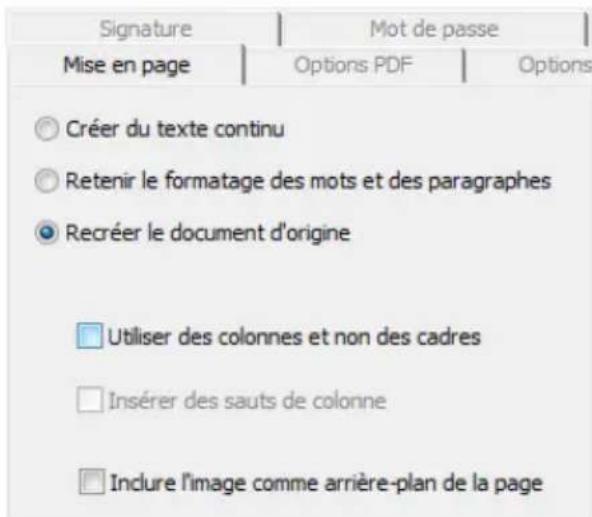
Pour plus d'informations sur les options de formatage, consultez la rubrique Formatage de documents texte.
Lorsque vous sélectionnez Microsoft Excel 2002/2003 en tant qu'application de destination, des options Spreadsheet ML spécifiques sont disponibles. Cliquez sur l'onglet Options Spreadsheet ML pour les afficher :
Notez que l'option de mise en page Recréer le document d'origine devient accessible lorsque ce format est sélectionné.
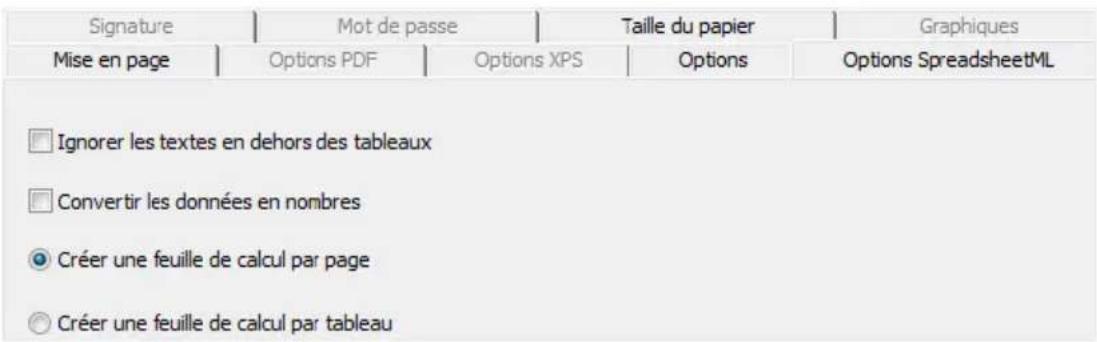
- L'option Ignorer les textes en dehors des tableaux enregistre les tableaux et ignore tous les autres résultats de la reconnaissance.
Toutes les données figurant dans les tableaux sont recapturées mais pas celles en dehors des tableaux.
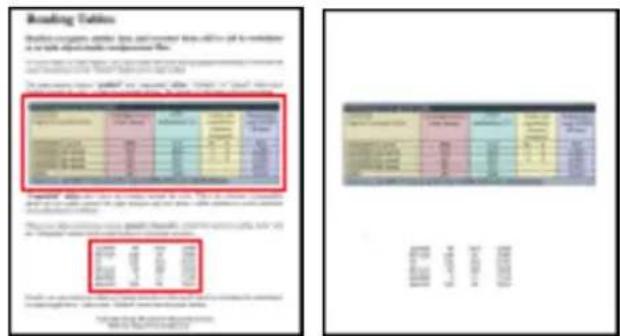
- L'option Convertir les données en nombres encode les données numériques reconnues en nombres.
Par conséquent, vous pouvez effectuer des opérations arithmétiques sur ces cellules. Les cellules de texte (dans n'importe quel tableau) restent du texte.
Notez que seules les données numériques au sein des tableaux sont encodées comme des nombres.
Excel n'exécute des opérations mathématiques que sur les données encodées comme des nombres.
- Si l'option Créer une feuille de calcul par page est sélectionnée, une seule feuille de calcul est créée par page numérique.
Si la page contient des tableaux et du texte, tout le contenu sera placé dans la même feuille de calcul.
- L'option Créer une feuille de calcul par tableau place chaque tableau dans une feuille de calcul distincte et inclut le texte reconnu (en dehors des tableaux) dans une autre feuille de calcul.
Si le document reconnu contient plusieurs pages, cette structure est répétée par page.

Options générales
Cliquez sur l'onglet Options pour sélectionner les options générales:
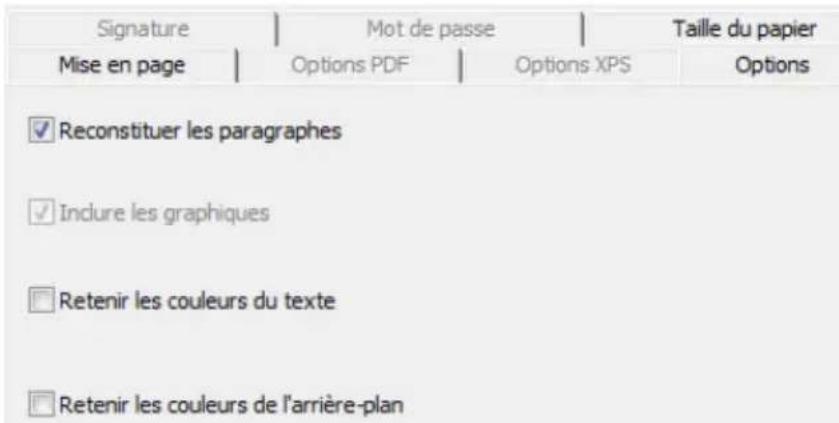
- L'option Reconstituer les paragraphes permet d'activer la détection automatique des paragraphes.
Readiris exécute un retour à la ligne automatique du texte reconnu jusqu'au début d'un nouveau paragraphe et « recolle » les mots coupés à la fin d'une ligne.
- L'option Retenir les couleurs de l'arrière-plan recrée la couleur d'arrière-plan de chaque cellule.
Selon le format sélectionné, vous pouvez spécifier les tailles de papier que vous préférez :
- Cliquez sur l'onglet Taille du papier et utilisez les flèches pour appliquer et exclure des tailles de papier.
- Readiris parcourt les tailles de papier actives dans l'ordre indiqué et utilise la première taille suffisamment grande pour contenir le document numérique.
Creation de documents PDF
Readiris génère quatre types de sortie PDF : texte, texte-image, image-texte et image.
Pour générer des fichiers de sortie au format PDF :
Cliquez sur le bouton Format dans la barre d'outils principale et sélectionnez le type de PDF de votre choix dans la liste déroulante Envoyer à ou Fichier externe :
Lorsque vous sélectionnez PDF Image, Readiris génère des documents PDF comportant uniquement une image, il n’exécute pas l’OCR.
Lorsque vous sélectionnez l'option PDF Image-Texte, Readiris reconnaît le texte et crée des fichiers PDF indexés qui contiennent l'image de la page et le texte reconnu.
L'image de la page est placée au-dessus du texte.
Avec ce format, vous pouvez toujours voir le document d'origine (tel qu'il a été scanné) tout en ayant la possibilité de rechercher et de copier-coller le texte reconnu. Le texte est dissimulé derrière l'image. Ce format est utile dans le cadre de l'archivage.
Lorsque vous sélectionnez l'option PDF Texte, Readiris reconnaît le texte et crée des fichiers PDF indexés.
L'image de la page n'est pas contenue dans ces fichiers PDF monocouches.
Lorsque vous sélectionnez l'option PDF Texte-Image, Readiris reconnaît le texte et crée des fichiers PDF indexés qui contiennent l'image de la page et le texte reconnu.
L'image de la page est placée derrière le texte.
Pour sélectionner les options PDF :
- Cliquez sur le bouton Format dans la barre d'outils principale et sélectionnez le type de format PDF de votre choix dans la liste déroulante Envoyer à ou Fichier externe.
- Selon le type de PDF sélectionné, plusieurs options sont disponibles : Cliquez sur l'onglet Options PDF pour y accéder.
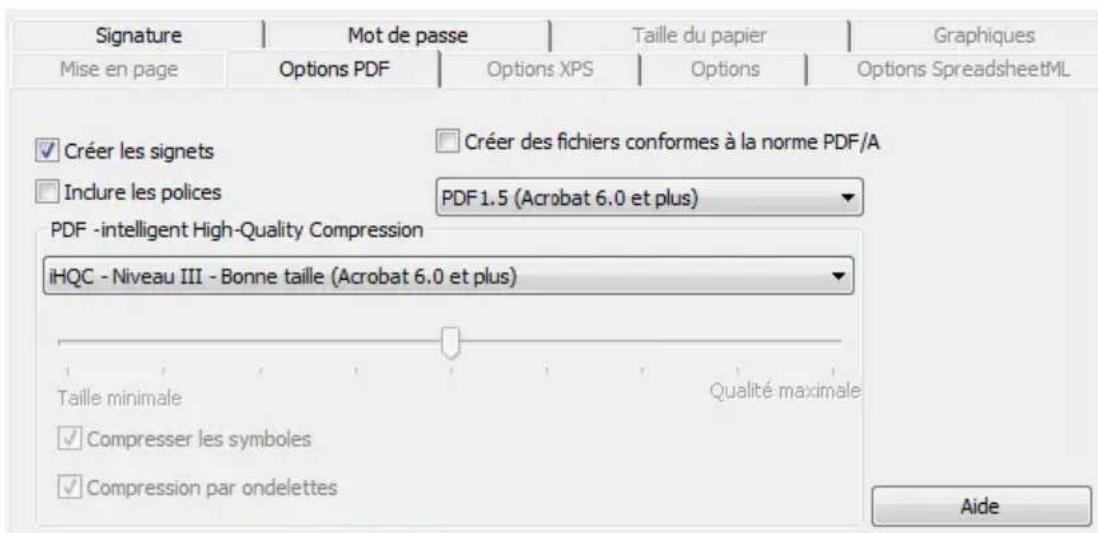
Créer des signets
L'option Créer des signets permet de créer des signets pour chaque bloc de texte, graphique et tableau dans les fichiers PDF Adobe Acrobat.
Inclure les polices
Sélectionnez l'option Inclure les polices pour incorporer les polices dans les fichiers PDF Adobe Acrobat.
L'incorporation des polices permet d’empêcher toute substitution des polices et garantit que les lecteurs, indépendamment de la configuration de leur ordinateur, voient le texte avec ses polices d'origine.
Notez toutefois que cette option augmente quelque peu la taille de fichier des documents reconnus.
Documents pdf/a
Outre les documents PDF « normaux », Readiris propose une sortie PDF/A. Sélectionnez simplement l'option Créer des fichiers conformes à la norme PDF/A.
Les fichiers PDF/A sont utilisés pour l'archivage à long terme et contiennent uniquement les éléments nécessaires à leur ouverture et à leur consultation.
Documents PDF compresses avec IHQC
Outre les quatre types de sortie PDF « normale », Readiris propose une sortie PDF compressée avec iHQC : les documents PDF de type Image-Texte et Image peuvent être hypercompressés à l'aide de la technologie iHQC sans dégradation aucune de la qualité de l'image.
iHQC est l'acronyme d'intelligent High-Quality Compression, la technologie d'hypercompression propriétaire d'I. R. I. S. iHQC est aux images ce que le MP3 est à la musique et ce que le DivX est aux films.
Pour générer des fichiers de sortie PDF compressés avec ihqc :
- Cliquez sur le bouton Format dans la barre d'outils principale pour sélectionner l'un de deux modes de sortie.
- Dans la liste Envoyer à ou Fichier externe, Sélectionnez le type de format PDF de votre choix : PDF Image-Texte ou PDF Image.
- Dans l'onglet Options PDF, sélectionnez le niveau de compression requis.
Readiris Pro prend en charge la compression Niveau I - Bonneaille et Niveau I - Bonne qualité.
Readiris Corporate prend également en charge la compression Niveau II et III Bonneaille et Bonne qualité ainsi que l'option de compression Personnalisé.
Dans la compression Niveau II, l'option Compressor les symboles est activée automatiquement pour compresser le texte de façon compacte.
Dans la compression Niveau III, l'option Compressor les ondelettes est activée automatiquement pour compresser les images de façon compacte.
Lorsque vous sélectionnez l'option de compression Personnalisé, vous pouvez activer ou désactiver ces options de façon indépendante. Vous pouvez également utiliser le curseur pour définir le taux de compression Bonne taille - Bonne qualité.
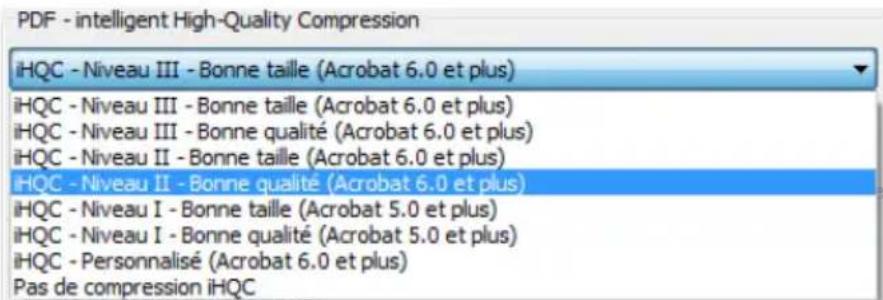
- Cliquez sur Reconnaître + Enregistrer pour reconnaître le document et l'enregistrer en tant que fichier PDF compressé.
Documents PDF proteges par MOT de PASSE
Readiris vous permet de limiter l'accès aux fichiers de sortie PDF à l'aide de mots de passe. Vous pouvez spécifier un mot de passe d'ouverture du document pour ouvrir un document et définir un mot de passe d'accès aux droits qui limite l'impression et la modification du document.
Avertissement : si vous oubliez ou perdez des mots de passe, vous devrez utiliser un logiciel de récupération de mots de passe.
Pour appliquer la protection par mot de passe :
- Cliquez sur le bouton Format dans la barre d'outils principale et sélectionnez le type de format PDF de votre choix dans la liste déroulante Envoyer à ou Fichier externe.
- Cliquez sur l'onglet Mot de passe et sélectionnez les options de sécurité voulues.
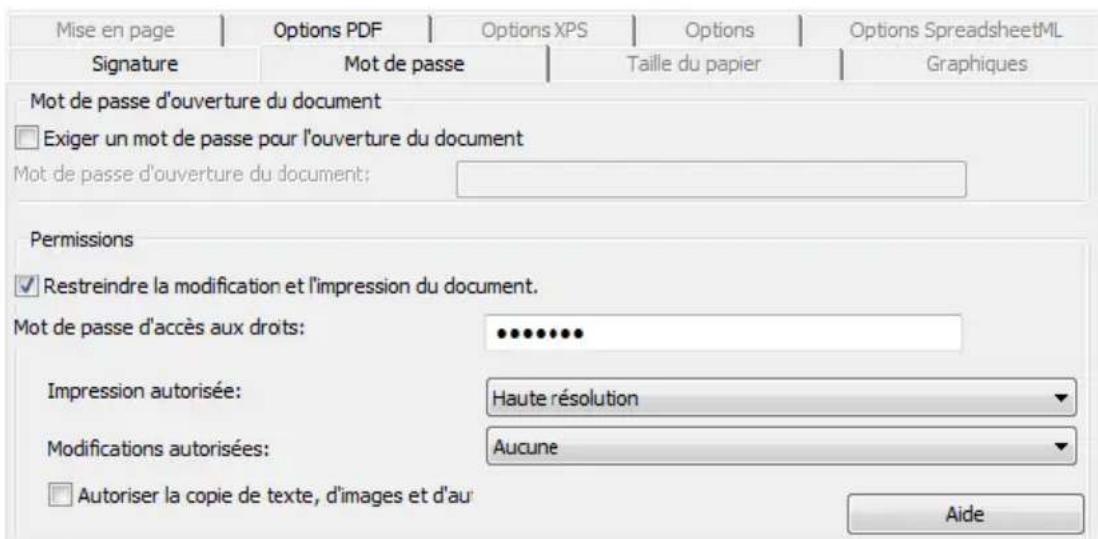
- Lorsque vous définissez un mot de passe d'ouverture du document, vous êtes invité à entrainer ce mot de passe lors de l'ouverture du fichier de sortie PDF.
- Lorsque vous définissez un mot de passe evez entrer le mot de passe d'accès aux droits.
Les options de sécurité Readiris sont similaires aux fonctionnalités de protection standard d'Adobe Acrobat.
Notez toutefois que le mot de passe d'ouverture du document et le mot de passe d'accès aux droits de Readiris doivent être différents.
Si un document PDF est protégé par les deux types de mot de passe, vous pouvez utiliser l'un des deux pour ouvrir le document.
Signature numerique des documents PDF
Readiris permet de signer numériquement des documents compressés PDF iHQC, PDF et PDF/A.
Les signatures numériques identifient la personne qui a créé les documents PDF ; elles authentifient l'identité de l'auteur, certifient un document et contribuent à éviter les modifications non souhaitées dans les documents PDF.
Pour générer des documents signés numériques :
- Cliquez sur le bouton Format de la barre d'outils principale.
- Sélectionnez le type de document PDF de votre choix dans la liste déroulante Envoyer à ou Fichier externe.
- Cliquez sur l'onglet Signature pour accéder aux options de signature.
- Cliquez sur le bouton Détails pour afficher toutes les informations disponibles sur la signature actuellesment sélectionnée.
- Cliquez sur le bouton Gérer pour modifier, supprimer ou exporter une signature numérique installée sur votre ordinateur. Remarque: afin de signer un document PDF, vous doivent observer un ID numérique d'un gestionnaire de signatures tiers ou créé un ID numérique autosigné dans Adobe Acrobat. Pour plus d'informations, consultez la documentation Acrobat.
- La signature de l'auteur s'affiche dans l'onglet Signatures d'Adobe Acrobat et d'Adobe Reader.
Adaptation des documents PDF
En plus de générer des documents PDF, Readiris peut également adapter les fichiers PDF : Readiris convertit des PDF image en PDF texte ou tout autre format texte pris en charge et déverrouille le contenu PDF en lecture seule.
Avertissement : Readiris n'ouvre pas les documents PDF protégés par mot de passe.
Procédure
- Cliquez sur le bouton Ouvrir dans la barre d’outils principale et sélectionnez le fichier PDF que Readiris doit adapter.

Ouvrir
Dans la zone Pages à convertir de la boîte de dialogue, Sélectionnez Pages et spécifiez les pages que Readiris doit ouvrir.
- Cliquez sur le bouton Ouvrir dans la boîte de dialogue pour ouvrir le fichier PDF de votre choix.
- Cliquez sur le bouton Format de la barre d'outils principale et sélectionnez le type de PDF requis.
Pour plus d'informations sur les types de fichier PDF, consultez la rubrique Création de documents PDF.
- Cliquez sur le bouton Reconnaître + Enregistrer pour adapter le document.
Creation de documents XPS
Readiris génère quatre types de fichiers XPS : texte, texte-image, image-texte et image.
XPS est l'acronyme de XML Paper Specification. Il s'agit d'un format de document à mise en page fixe développé par Microsoft.
Pour générer des fichiers de sortie au format XPS :
Cliquez sur le bouton Format dans la barre d'outils principale et sélectionnez le type de fichier XPS PDF de votre choix dans la liste déroulante Envoyer à ou Fichier externe :
XPS Image
Lorsque vous sélectionnez XPS Image, Readiris génère des documents XPS comportant uniquement une image, il n’exécute pas l’OCR.
XPS Image-Texte
Lorsque vous sélectionnez l'option XPS Image-Texte, Readiris reconnaît le texte et crée des fichiers PDF indexés qui contiennent l'image de la page et le texte reconnu.
L'image de la page est placée au-dessus du texte.
Avec ce format, vous pouvez toujours voir le document d'origine (tel qu'il a été scanné) tout en ayant la possibilité de rechercher et de copier-coller le texte reconnu. Le texte est masqué par l'image. Ce format est utile dans le cadre de l'archivage.
XPS texte
Lorsque vous sélectionnez l'option XPS Texte, Readiris reconnaît le texte et crée des fichiers XPS indexés.
L'image de la page n'est pas contenue dans ces fichiers XPS monocouches.
XPS texte-image
Lorsque vous sélectionnez l'option XPS Texte-Image, Readiris reconnaît le texte et crée des fichiers XPS indexés qui contiennent l'image de la page et le texte reconnu.
L'image de la page est placée derrière le texte.
Pour sélectionner les options XPS :
- Cliquez sur le bouton Format dans la barre d’outils principale et sélectionnez le type de format XPS de votre choix dans la liste déroulante Envoyer à ou Fichier externe.
- Selon le type de format XPS sélectionné, plusieurs options sont disponibles : Cliquez sur l'onglet Options XPS pour y accéder :
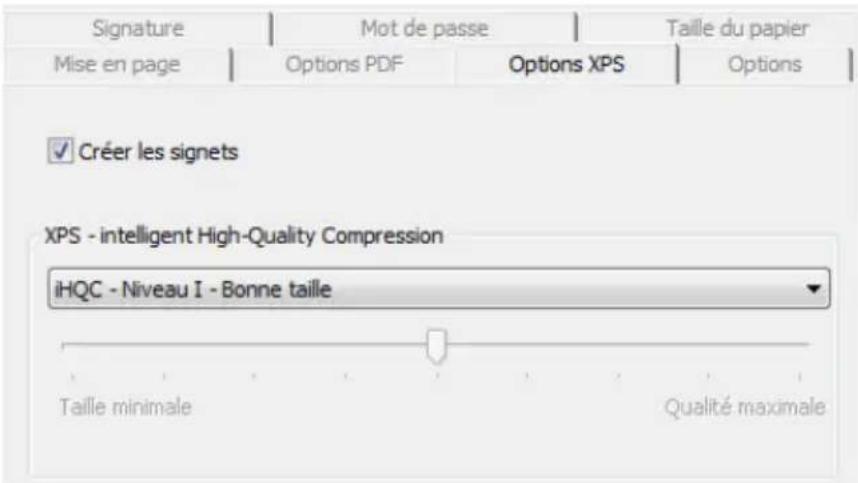
Créer des signets
L'option Créer des signets permet de créer des signets pour chaque bloc de texte, graphique et tableau dans les fichiers Microsoft XPS.
Documents XPS compresses avec IHQC
Outre les quatre types de sortie PDF « normale », Readiris propose une sortie XPS compressée avec iHQC : Les documents XPS de type Image-Texte et Image peuvent être hypercompressés à l'aide de la technologie iHQC.
iHQC est l'acronyme d'intelligent High-Quality Compression, la technologie d'hypercompression propriétaire d'I. R. I. S. iHQC est aux images ce que le MP3 est à la musique et ce que le DivX est aux films.
Pour générer des fichiers de sortie XPS compressés avec ihqc :
- Cliquez sur le bouton Format dans la barre d'outils principale pour sélectionner l’un de deux modes de sortie.
- Dans la liste Envoyer à ou Fichier externe, Sélectionnez le type de format PDF de votre besoin : XPS Image-Texte ou XPS Image.
- Dans l'onglet Options XPS, sélectionnez le niveau de compression requis.
Readiris prend en charge la compression Niveau 1 - Bonne qualité.
Selection des options des graphiques
Selon le format de sortie et l'application cible sélectionnés, vous pouvez accéder à certaines options de graphiques avancées. Les options des graphiques peuvent servir à modifier la qualité et la résolution de l'image.
Pour accéder aux options des graphiques :
- Cliquez sur le bouton Format dans la barre d'outils principale et sélectionnez le format de sortie de votre choix dans la liste déroulante Envoyer à ou Fichier externe.
- Cliquez sur l'onglet Graphiques pour en afficher les options :
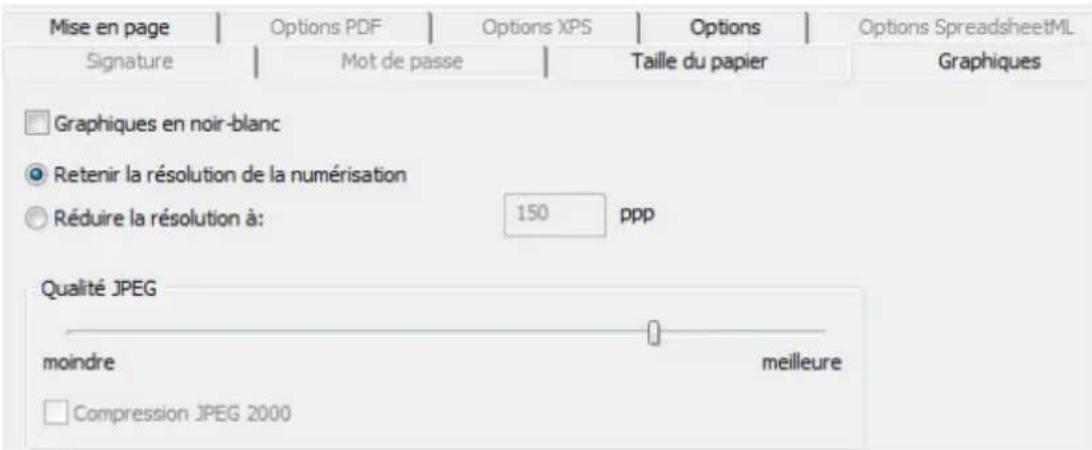
Mode couleur
Par défaut, Readiris enregistre les graphiques en couleur.
Sélectionnez l'option Noir-blanc pour enregistrer les graphiques en noir et blanc.
Résolution
Redéfinir conserve la résolution de numérisation par défaut.
Toutefois, vous pouvez décider de diminuer la résolution.
Conseil : lors de l'enregistrement de documents au format HTML en vue de leur publication sur un site Web, réduisez la résolution à 70 ppp (résolution d'écran).
Qualité JPEG
Les images stockées à l'intérieur des documents PDF, XPS, Word et RTF sont enregistrées au format JPEG.
Utilisez le curseur pour ajuster la qualité JPEG.
Compression JPEG 2000
Lors de l'enregistrement des fichiers au format PDF ou XPS, Readiris peut appliquer une compression JPEG 2000 aux images en couleur et à niveaux de gris stockées dans ces fichiers.
JPEG 2000 est la nouvelle version plus compacte de la norme JPEG.
Sélectionnez l'option Compression JPEG 2000 pour l'appliquer.
Chargement des parametres
Tous les paramètres définis dans Readiris sont automatiquement enregistrés à des fins d'utilisation ultérieure lorsque vous fermez l'application. Pour rétablir la configuration d'usine, cliquez sur la commande Rétablir la configuration d'usine dans le menu Fichier.
Lorsque vous numérisez plusieurs groupes de documents qui exigent une configuration différente, il est utile d'enregistrer un fichier de configuration distinct pour chaque groupe.
Procédure
- Sélectionnez les paramètres à utiliser pour un groupe de documents donné.
- Dans le menu Fichier, cliquez sur la commande Enregistrer la configuration.
- Lorsque vous numérisez ou ouvrez par la suite un document du même groupe, cliquez sur la commande Charger une configuration du menu Fichier.
- Sélectionnez le fichier de configuration approprié et cliquez sur Ouvrir.
- Cliquez sur Reconnaître + Enregistrer pour reconnaître les documents à l'aide des paramètres ajustés.
Remarque: la commande Infos du menu Fichier permet d'afficher un résumé des principaux paramètres sélectionnés.
Ouverture et reconnaissance de plusieurs fichiers IMAGE
Readiris est conçu pour traitser plusieurs fichiers image à la fois.
Pour ouvrir plusieurs fichiers image :
- Cliquez sur Ouvrir dans la barre d'outils principale.

Ouvrir
- Sélectionnez les fichiers image de votre choix :
○ Sélectionnez le premier fichier image puis, tout en maintenant la touche Ctrl enfoncée, sélectionnez d'autres images, ou; ○ Sélectionnez une plage contiguë de fichiers image en sélectionnant la première image et la dernière tout en maintenant la touche Maj enfoncée.
Remarque : lorsque vous ouvrez un seul fichier de plusieurs pages, par exemple un fichier TIFF multipage ou un document PDF, vous pouvez spécifier la plage de pages. Dans la zone Pages à convertir de la boîte de dialogue, sélectionnez Pages et spécifiez les pages que vous souhaitez reconnaître.
Pour indiquer la fin d'un document et le début de l'autre, insérez un fichier vide entre les deux documents et définissez les options Traitement des documents. Notez que Readiris traite les documents par ordre alphabétique. Par conséquent, le fichier vide doit nécessairement suivre le dernier fichier du document. Pour plus d'informations, consultez la section Séparation des lots de documents.
- Cliquez sur le bouton Ouvrir pour ouvrir l'image ou les images.
Remarque : vous pouvez également faire glisser-déposer les fichiers image de l'Explorateur Windows vers la fenêtre des images de Readiris pour les ouvrir.
- La barre d'outils des pages affiche les fichiers image ouverts.
Conseil : faites passer le curseur de la souris sur les miniatures des pages afin d'afficher leurs informations de configuration.
La barre d'outils des pages permet de modifier des documents de plusieurs pages. Pour plus d'informations, consultez la rubrique Modification des documents de plusieurs pages.
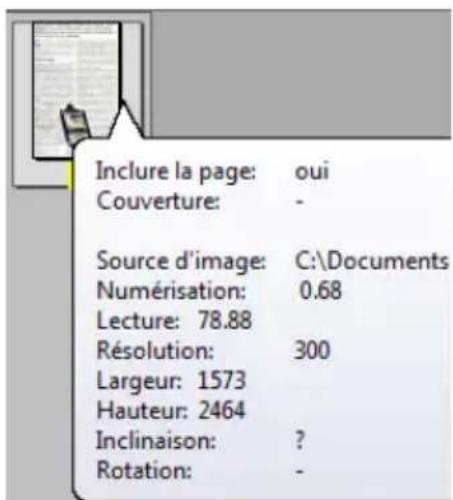
- Spécifiez les paramètres de reconnaissance puis cliquez sur Reconnaître + Enregistrer pour executer la reconnaissance.
- Si vous souhaitez ouvrir ou numériser d'autres images dans le document actif, cliquez sur le bouton Numériser ou Ouvrir dans la barre d'outils principale.
Le système vous invite à préciser si vous souhaitez supprimer le document actif ou non. Cliquez sur Oui pour supprimer le document actif et en créer un nouveau ou cliquez sur Non pour ajouter d'autres numérisations au document actif.
Remarque : lorsque vous avez des importants volumes de documents numérisés, utilisez les fonctions OCR en lots ou Dossier surveillé.
Numerisation et reconnaissance des documents de plusieurs PAGES
Readiris est un con pour traiter des documents issues pages.
Readiris Pro est en mesure de traiter des documents pouvant compter jusqu'à 50 pages.
Readiris Corporate peut traiter des documents comptant un nombre illimité de pages.
Pour numériser des documents de plusieurs pages dans Readiris, vous pouvez utiliser la fonction Alimentation automatique de document (avec un scanner à feuilles) ou la fonction Numérisation avec pause (avec un scanner à plat).
Numérisation de documents de plusieurs pages avec un scanner à feuilles
- Cliquez sur le bouton Numériseur de la barre d'outils principale et Sélectionnez l'option ADF (alimentation automatique de documents).
- Placez les pages dans le bac d'alimentation du numériseur et cliquez sur Numériseur pour lancer la numérisation.
- Cliquez sur Reconnaître + Enregistrer pour reconnaître les documents.
Pour indiquer la fin d'un document et le début de l'autre, insérez une page vide ou une page de code à barres entre les documents et définissez les options Traitement des documents. Pour plus d'informations, consultez la section Séparation des lots de documents.
Numérisation de documents de plusieurs pages à l'aide de l'option de numérisation avec pause (scanner à plat)
- Cliquez sur le bouton Numériseur dans la barre d'outils principale.
- Sélectionnez Numériser la page suivante après et spécifiez un délai à l'aide des flèches.
Le scanner numérise automatiquement une autre page après le nombre de secondes spécifié, sans que vous deviez cliquer chaque fois sur le bouton Numériser.
Cliquez sur Interrompre dans la boîte de dialogue Numérisation avec pause pour permettre un terme à la numérisation automatique ou appuyez sur la touche ECHAP du clavier.
Cliquez sur Suspendre dans la boîte de dialogue Numérisation avec pause pour suspendre la numérisation ou appuyez sur la barre d'espacement du clavier. Cliquez sur Poursuivre lorsque vous êtes prêt à continuer.
Modification des documents de plusieurs PAGES
Lorsque plusieurs documents sont ouverts ou numérisés dans Readiris, la barre d'outils des pages affiche leurs miniatures. Les miniatures de la barre d'outils des pages permettent de modifier les documents de plusieurs pages.
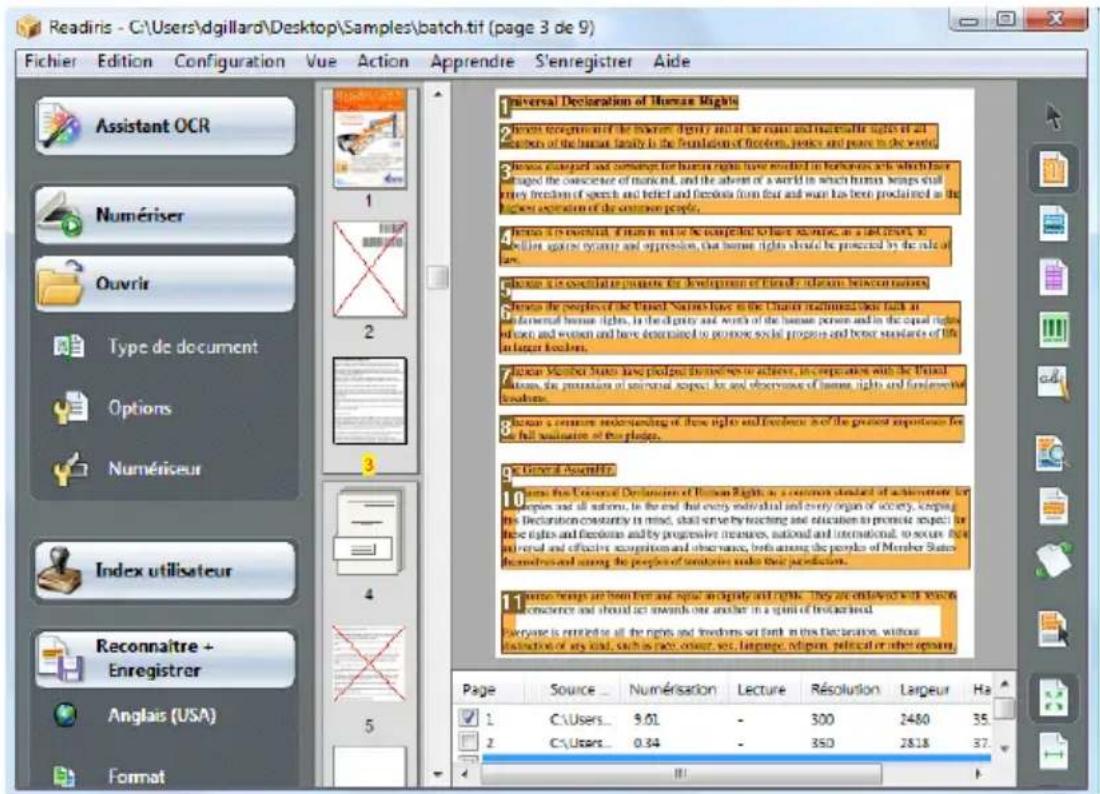
Pour déplacer une page dans un document :
- Cliquez avec le bouton droit sur la page à déplacer et cliquez sur Sélectionner page.
- Faites glisser la page à l'emplacement voulu.
- Vous pouvez également cliquer avec le bouton droit sur une page et cliquer sur Déplacer page en arrière ou Déplacer page en avant.
Pour supprimer une page :
- Cliquez avec le bouton droit sur la page à supprimer et cliquez sur Supprimer page.
- Vous pouvez également sélectionner la page et appuyer sur la touche Suppr du clavier.
Pour exclure une page du processus de reconnaissance :
- Cliquez avec le bouton droit sur la page à déplacer et cliquez sur Exclure la page.
- Vous pouvez aussi effacer sa zone de numéro de page dans le panneau du document.
Les pages exclues sont barrées dans la barre d'outils des pages.
Les pages exclues ne sont pas prises en compte lors de l'impression des images numérisées et de l'enregistrement des numérisations dans des fichiers image multipages.
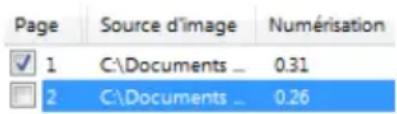
Conseil : les commandes Inclure toutes les pages et Exclure toutes les pages du menu Édition s'appliquent simultanément à toutes les pages.
Pour utiliser une page comme page de couverture :
- Cliquez avec le bouton droit sur la page à utiliser comme couverture et cliquez sur Couverture.
- Sa miniature devient une couverture.
Chapitre 14 reconnaissance d'important volumes d'images numerisees
EXECUTION DE L'OCR EN LOT
Readiris offre une puissante fonctionnalité de reconnaissance de lots d'images numérisées : l'OCR en lot.
L'OCR en lot exécute la reconnaissance de toutes les images numérisées dans un dossier spécifique. Précisez à Readiris le dossier dans lequel les documents sont placés, lancez le processus d'OCR et tous les documents sont convertis dans le format de sortie requis.
Procédure
- Avant d'exécuter l'OCR en lot, spécifiez les options d'OCR.
Pour plus d'informations sur les options d'OCR, consultez les rubriques Numérisation de documents et Reconnaissance de documents.
- Dans le menu Fichier, cliquez sur OCR en lot.
Remarque : l'OCR en lot n'est pas disponible lorsqu'un document est ouvert dans Readiris. Fermez tous les documents avant d'exécuter l'OCR en lot.
- Cliquez sur les boutons Parcourir pour sélectionner le dossier image et le dossier texte.
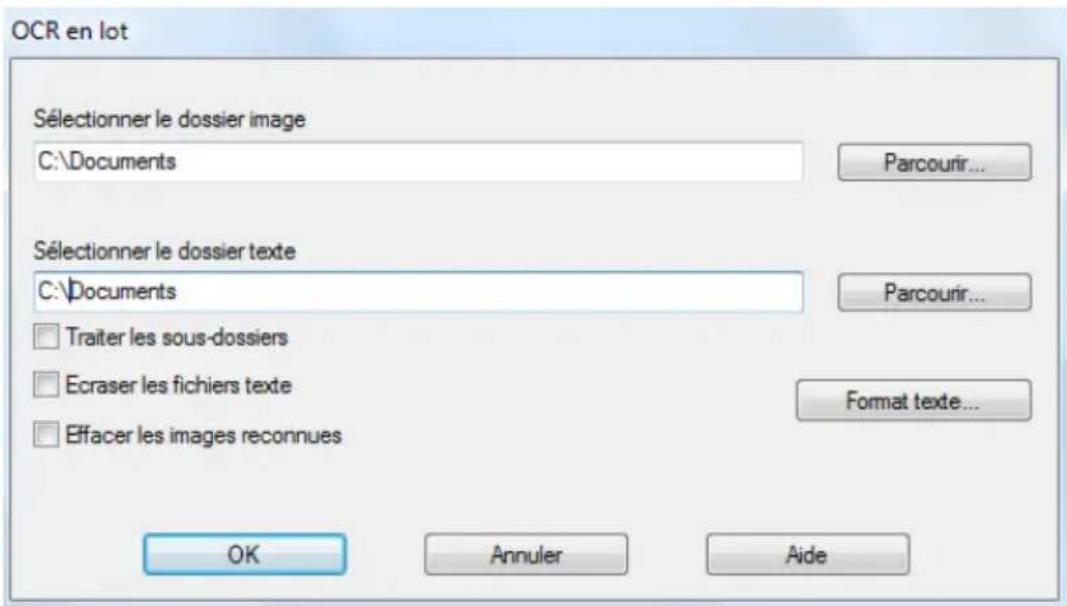
Ces dossiers peuvent être différents mais ce n'est pas obligatoire.
- Cliquez sur le bouton Format de texte pour sélectionner le format de fichier externe requis ainsi que ses options.
Pour plus d'informations sur les options de formatage, consultez la rubrique Formatage et enregistrement des documents.
- Pour sélectionner les options de traitement :
- Sélectionnez Traiter les sous-dossiers pour és dans le dossier de sortie en respectant la structure du dossier image.
- Sélectionnez Ecraser les fichiers texte pour remplacer les résultats de reconnaissance précédents.
- Sélectionnez Effacer les images reconnues pour supprimer les fichiers du dossier image.
- Cliquez sur OK pour lancer la reconnaissance.
Readiris traite les images de tous les formats de fichier pris en charge. Il n'est pas possible de limiter l'OCR à des fichiers représentant un format spécifique.
Les documents reconnus ont le même nom de fichier que les fichiers image d'origine.
Configuration d'un dossier surveille
En plus d'exécuter un OCR en lot, Readiris peut effectuer le suivi d'un dossier surveillé. Tout fichier image placé ou modifié au sein du dossier surveillé est traité par Readiris.
Le logiciel d'OCR peut rester en permanence en cours d'exécution.
Procédure
- Avant de définir un dossier surveillé, commencez par spécifier les options d'OCR.
Pour plus d'informations sur les options d'OCR, consultez les rubriques Numérisation de documents et Reconnaissance de documents.
- Dans le menu Fichier, cliquez sur Dossier surveillé.
Remarque : l'option Dossier surveillé n'est pas disponible lorsqu'un document est ouvert dans Readiris. Fermez tous les documents avant de définir un dossier surveillé.
- Cliquez sur les boutons Parcourir pour sélectionner le dossier image et le dossier texte.
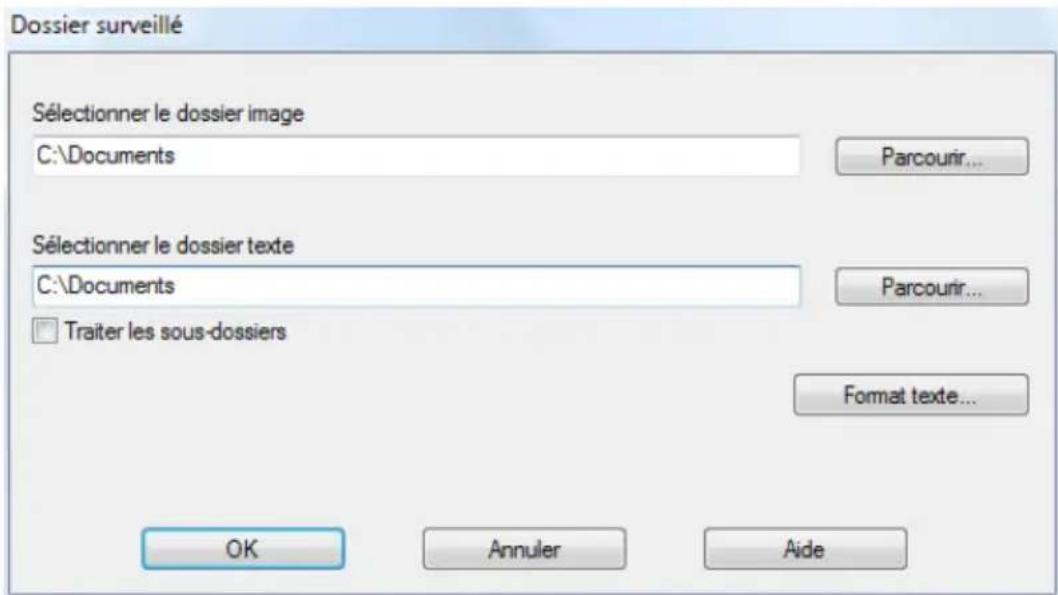
Le dossier image doit être différent du dossier texte. De plus, aucun des deux ne peut être un sous-dossier de l'autre.
- Cliquez sur le bouton Format de texte pour sélectionner le format de fichier externe requis ainsi que ses options.
Pour plus d'informations sur les options de formatage, consultez la rubrique Formatage et enregistrement des documents.
- Cliquez sur OK pour effectuer le suivi du dossier surveillé.
Readiris traite les images de tous les formats de fichier pris en charge. Il n'est pas possible de limiter l'OCR à des fichiers représentant un format spécifique.
Les documents reconnus sont enregistrés en tant que fichiers externes dans le dossier texte spécifique et ont le même nom de fichier que les fichiers image d'origine.
Toutes les images sont automatiquement supprimées du dossier image dès que la reconnaissance est terminée. Sans quoi, elles seraient constamment retraitées.
Separation des LOTS de documents
Lorsque vous numérisez ou ouvrez plusieurs documents, il est impératif d'indiquer à Readiris où se termine un document et où commence l'autre. Pour ce faire, vous pouvez utiliser des pages blanches ou des pages de code à barres.
Séparation des documents numérisés
- Insérez une page blanche ou une page de code à barres entre les différents documents présents dans le bac d'alimentation de votre scanner.
- Cliquez sur le bouton Type de document dans la barre d’outils principale et cliquez sur Traitement des documents.
Les options de traitement des documents sont également disponibles dans le menu Configuration.
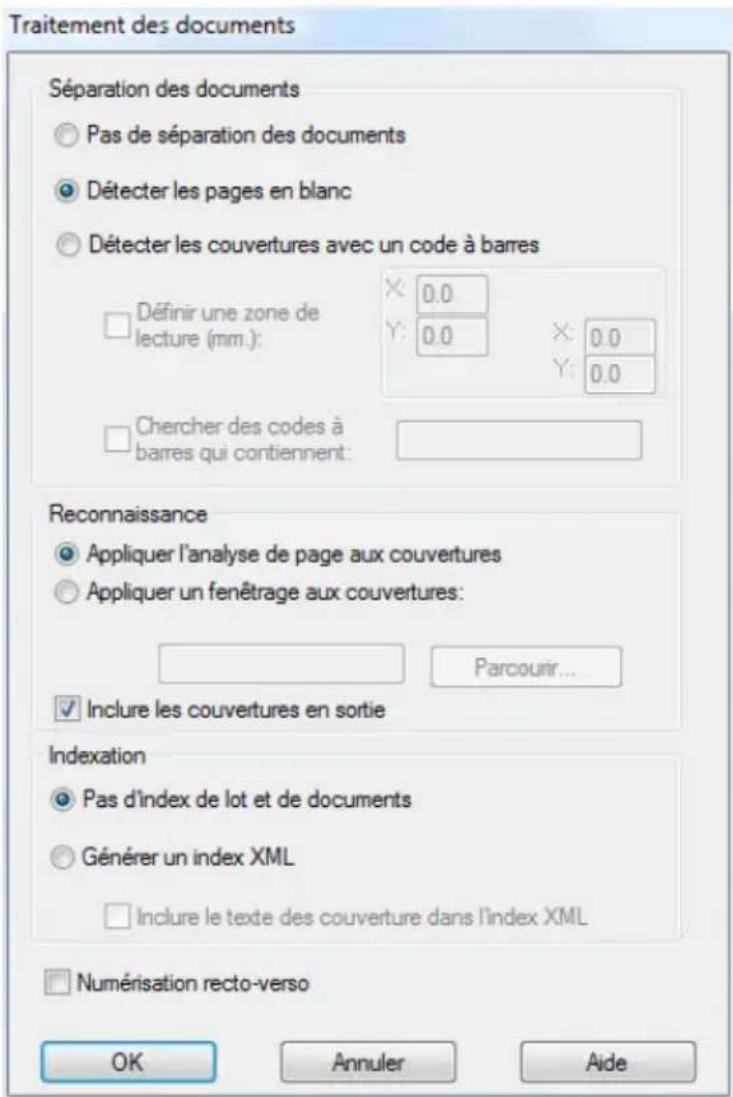
- Sélectionnez l'option Détector les pages blanches ou Détector les couvertures avec un code à barres, selon le type de page de séparation que vous utilisez.
Readiris détecte les pages blanches et de code à barres et les marque comme couvertures.
Une page est dite « blanche » lorsqu'elle contient uniquement du bruit.
Lorsque vous utilisez des codes à barres comme séparateurs, vous pouvez préciser la zone de lecture de code à barres, indiquant la position du code à barres sur la page, et spécifique à Readiris le contenu spécifique des codes à barres qu’il doit rechercher.
Dans le menu Configuration, cliquez sur Codes à barres et sélectionnez les codes à barres que Readiris doit reconnaître.
Pour plus d'informations sur les codes à barres, consultez la rubrique Reconnaissance des codes à barres.
- Lorsque vous utilisez un numérisateur recto-verso, sélectionnez l'option Numérisation recto-verso.
Readiris ne prend pas en compte le verso des feuilles lorsqu'il recherche des pages blanches et des pages de code à barres.
- Cliquez sur le bouton Numériser pour numériser les documents.
Les images numérisées sont affichées dans Readiris et les pages blanches sont marquées comme couvertures.
- Cliquez sur le bouton Reconnaître + Enregistrer pour TRAITER les documents.
Le lot de documents est segmenté et ses différentes parties enregistrées dans des documents de sortie distincts.
Séparation des documents ouverts manuellement
- Cliquez sur le bouton Ouvrir de la barre d'outils principale et sélectionnez les documents à ouvrir.
Utilisez la fonction OCR en lot ou Dossier surveillé lorsque vous numérisez importants volumes de documents.
- La barre d'outils des pages affiche les miniatures des pages.
- Cliquez avec le bouton droit sur les miniatures des pages à marquer comme couvertures puis cliquez sur Couverture.
La miniature devient une couverture dans la barre d'outils des pages.

- Cliquez sur le bouton Reconnaître + Enregistrer pour traiter les documents.
L'option Créer un fichier par document dans la boîte de dialogue Fichier de sortie est sélectionnée par défaut. De cette façon, Readiris crée un nouveau fichier de sortie chaque fois qu'il rencontre une page vierge.
Par défaut, Readiris analyse les couvertures et les inclut dans le fichier de sortie. Si vous souhaitez exclure les couvertures du fichier de sortie, désactivez l'option Inclure les couvertures en sortie dans la boîte de dialogue Traitement des documents.
Readiris peut également appliquer des paramètres de fenêtre aux couvertures au lieu d'utiliser l'analyse de page. Pour appliquer des paramètres de fenêtre, sélectionnez Appliquer une fenêtre aux couvertures et cliquez sur le bouton Parcourir pour sélectionner le fichier de fenêtre de votre choix. Pour plus d'informations sur les fichiers de fenêtre, consultez la rubrique Utilisation des modèles de fenêtre.
Indexation des LOTS de documents
En plus de séparer les lots de documents, Readiris permet également de les indexer. Readiris peut générer un fichier d'index XML contenant des informations détaillées sur les documents traités et, si l'option est sélectionnée, sur les résultats de lOCR.
Le fichier d'index XML peut être utilisé par la suite à des fins de programmation.
Pour activer l'indexation de documents :
- Cliquez sur le bouton Type de document dans la barre d'outils principale puis cliquez sur Traitement des documents.
Les options de traitement des documents sont également disponibles dans le menu Configuration.
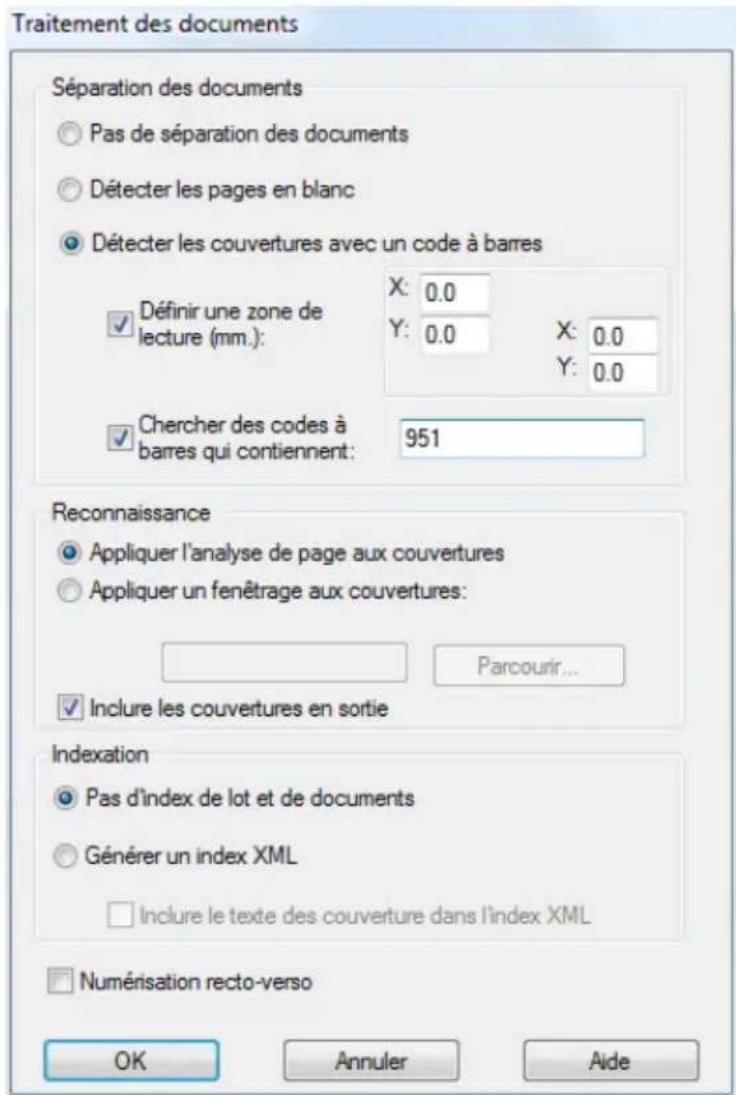
- Sélectionnez l'option Détecter les pages blanches ou Détecter les couvertures avec un code à barres.
Une page est dite blanche lorsqu'elle contient uniquement du bruit.
Lorsque vous utilisez des codes à barres, précisez la zone de lecture de codes à barres, le cas échéant et/ou indiquez le contenu spécifique que Readiris doit rechercher.
Dans le menu Configuration, cliquez sur Codes à barres et sélectionnez les codes à barres que Readiris doit reconnaître.
Pour plus d'informations sur les codes à barres, consultez la rubrique Reconnaissance des codes à barres.
- Sélectionnez Générer un index XML.
Le texte des couvertures peut être inclus dans l'index XML en sélectionnant l'option correspondante. Notez que ces résultats de lecture ne sont pas inclus dans le document de sortie.
- Cliquez sur OK pour enregistrer les paramètres de traitement des documents.
- Cliquez sur le bouton Reconnaître + Enregistrer pour Traiter les documents.
L'index XML sera placé dans le même dossier que le document de sortie.
Les résultats de la lecture de codes à barres sont enregistrés dans l'index XML, pas dans les documents de sortie.
Le panneau de document indique la valeur des codes à barres reconnus.
Code à barres 978047135652
Chapitre 16 reconnaissance de TEXTE manuscrit
En plus du texte dactylographié, des tableaux, des images et des codes à barres, Readiris reconnaît le texte manuscrit. Un texte manuscrit compte des lettres capitales distinctes.
Il faut un logiciel ICR (intelligent character recognition, reconnaissance intelligente des caractères) hautement spécialisé pour reconnaître les caractères manuscrits.
Pour reconnaître du texte manuscrit :
- Cliquez sur le bouton texte manuscrit de la barre d'outils Image.

- Dessinez un cadre autour du texte manuscrit.
- Cliquez sur Reconnaître + Enregistrer dans la barre d'outils principale.
Le document sera entièrement reconnu, y compris le texte manuscrit.
Remarque : cliquez avec le bouton droit sur une zone de texte manuscrit et cliquez sur Copier comme texte pour reconnaître uniquement la zone de texte manuscrit et l'envoyer vers le Pressepapiers.
Symboles reconnus :
La reconnaissance de l'écriture manuscrite est limitée à l'alphabet latin et prend en charge les chiffres, les lettres majuscules (A - Z) et certains signes de ponctuation (virgule, point, signe plus et tiret).
Les accents, les trémas et autres caractères spéciaux ne sont pas pris en charge.
Remarques
- Readiris prend en charge l'écriture manuscrite en lettres capitales, pas l'écriture manuscrite liée.
Pour plus d'informations, consultez la rubrique Règles d'écriture.
- Les caractères en majuscules sont remplacés par des minuscules après la reconnaissance, à moins qu'ils ne soient en début de phrase.
- Les caractéristiques du document tel que la langue, le type de police et le pas des caractères ne s'appliquent pas au texte manuscrit.
- L'apprentissage interactif n'est pas possible non plus. La technologie ICR a été développée à partir de plus d'un million d'échantillons d'écriture.
REGLES D'ecriture
Pour que Readiris soit en mesure de reconnaître l'écriture manuscrite, vous devez respecter plusieurs règles :
- Écrivez des caractères réguliers et bien espacés.
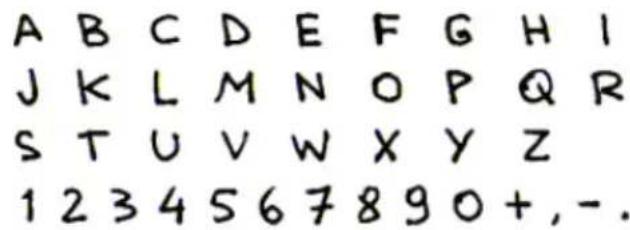
Notez l'écriture des lettres A, G et Q dans l'exemple.
Utilisez un stylo à bille suffisamment épais.
Les stylos noirs donnent plusieurs résultats que les bleus.
N'utilisez pas de crayons.
- Évitez les caractères stylisés.
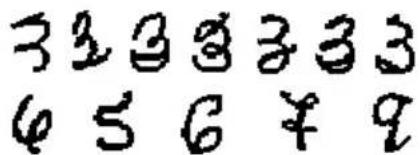
Des caractères trop stylisés augmentent le risque d'erreur d'OCR.
- N'ouvre pas de boucles qui devraient être fermées, et inversement.

- Évitez les caractères incomplets ou fragmentés.

- Evitez de repasser sur vos traits.

Le retraçage dégrade la qualité de l'image et la netteté des symboles manuscrits.
Les caractères complètement barrés ne seront pas reconnus.
- Écrivez correctement le chiffre 1.
Le chiffre 1 peut être écrit dans un style « européen » et « anglicisé ».
Il peut être accompagné d'un trait horizontal ou non.
Le trait horizontal ne doit pas nécessairement toucher le reste du chiffre.
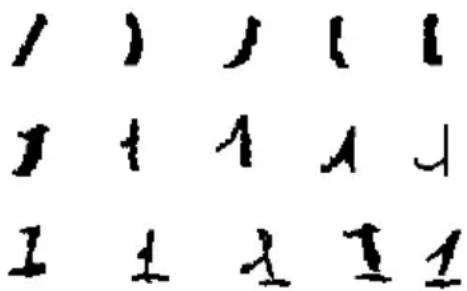
Conseil : lorsque vous n'obtenez pas de bons résultats, utilisez le formulaire d'écriture d'I. R. I. S. afin d'adapter votre style d'écriture. Le formulaire d'écriture vide d'I. R. I. S. sert de modèle de page complète sur lequel vous pouvez écrire en lettres capitales en respectant la taille et l'espacement corrects. Ce formulaire figure sur le CD-ROM de Readiris et dans le dossier d'installation de Readiris.
Présentation de la lecture des codes à barres
En plus de la reconnaissance optique des caractères dans 128 langues, Readiris propose également la lecture des codes à barres. Il est possible d'effectuer une reconnaissance manuelle ou automatique des codes à barres lorsqu'ils sont utilisés à des fins d'indexation.
Toutes les symbologies les plus courantes des codes à barres sont prises en charge : Codabar, Code 128, Code 39, Code 39 extended, Code 39 HIBC, Code 93, Datalogic 2 of 5, Discrete 2 of 5, EAN-13, EAN-8, Interleaved 2 of 5, MSI Pharmaceutical, MSI-Plessey, code patch Kodak, PDF-417, PostNet, UCC-128, UPC-A et UPC-E.

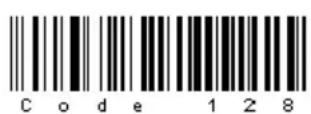

Remarque : les codes à barres doivent être imprimés avec des imprimantes laser ou à jet d’encre pour que Readiris puisse effectuer l’OCR. Les codes à barres à impression matricielle ne sont pas pris en charge dans la mesure où le contraste obtenu n’est pas suffisant et où leur résolution est généralement limitée à 60 pp.
Lecture manuelle des codes à barres
- Désigner les codes à barres que Readiris doit reconnaître :
Dans le menu Configuration, cliquez sur Codes à barres. Sélectionnez les symbologies que Readiris doit reconnaître : Précisez si Readiris doit vérifier ou supprimer les chiffres de contrôle.
- Cliquez sur le bouton code à barres dans la barre d'outils Image et tracez un cadre ajusté des zones de codes à barres dans le document.

- Cliquez sur Reconnaître + Enregistrer dans la barre d'outils principale.
Le document sera entièrement reconnu, y compris les codes à barres qui s'y trouvent.
Remarque : cliquez avec le bouton droit d’une zone de codes à barres et cliquez sur Copier comme données pour en copier le contenu dans le Presse-papiers.
Lecture automatique des codes à barres
Les codes à barres peuvent être utilisés comme séparateurs entre les différents documents d'un lot de documents. Readiris peut automatiquement rechercher des pages de codes à barres et les marquer comme couvertures, indiquant le début d'un nouveau document.
- Désigner les codes à barres que Readiris doit reconnaître :
° Dans le menu Configuration, cliquez sur Codes à barres.
° Sélectionnez les symbologies que Readiris doit reconnaître : précisez si Readiris doit vérifier ou supprimer les chiffres de contrôle.
- Cliquez sur le bouton Type de document dans la barre d'outils principale puis cliquez sur Traitement des documents.
Les options de traitement des documents sont également disponibles dans le menu Configuration.
- Sélectionnez l'option Détecteur les couvertures avec un code à barres.
Le cas échéant, précisez la zone de lecture du code à barres (position du code à barres sur la page), et/ou indiquez le contenu spécifique que Readiris doit rechercher.
Remarque : les résultats de la lecture des codes à barres peuvent être inclus dans un index XML. Activez simplement l'option correspondante. Pour plus d'informations sur l'indexation, consultez la section Indexation des lots de documents.
- Cliquez sur OK pour fermer les options Traitement des documents, puis cliquez sur Reconnaître + Enregistrer dans la barre d'outils principale afin de lancer la reconnaissance du document.
Le document est entièrement reconnu, y compris les codes à barres qui s'y trouvent.
Les résultats de la lecture des codes à barres sont également affichés dans le panneau de document.
Code à barres
978047135652
Chapitre 18 reconnaissance des CARTES de VISITE
Outre la reconnaissance des documents « normaux », Readiris offre également une fonction de reconnaissance des cartes de visite.
Readiris permet la numérisation des cartes de visite, de les reconnaître et de les convertir en une base de données d'adresses. Grâce à l'OCR (Optical Character Recognition, reconnaissance optique des caractères), les données figurant sur les cartes de visite sont extraites automatiquement de l'image, converties en texte modifiable et insérées dans le champ correct de la base de données grâce à l'analyse des champs. Cette fonction prend en charge 28 pays.
Readiris analyse le texte mais il formate également le texte reconnu. Les données qui résultent de ce traitement peuvent être exploitées de différentes manières : envoi de contacts vers Microsoft Outlook, Microsoft Outlook Express, Lotus Notes et Palm Desktop ou enregistrement des données dans un fichier structuré, par exemple au format vCard, afin de les exporter dans n'importe quelle base de données d'adresses.
Il existe des numérisateurs de cartes de visite IRIS dédiés pour Readiris. Contactez I. R. I. S. pour en savoir plus sur les numérisateurs de cartes de visite IRISCard.
Pour reconnaître les cartes de visite :
- Cliquez sur le bouton Type de document et cliquez sur Cartes de visite ou Plusieurs cartes de visite dans une image.
Sélectionnez la dernière option si vous utilisez un scanner à plat. Notez que l'arrière-plan doit être noir pour que Readiris puisse extraire les cartes de visite. Pour bénéficier d'un arrière-plan noir, numérisez les cartes avec le capot du scanner ouvert.
Si vous avez oublié de sélectionner Plusieurs cartes de visite dans une image comme type de document, cliquez sur la commande Extraire les cartes de visite dans le menu Action. Les cartes de visite sont extraites de l'image numérique.
- Lorsque vous numérisez des cartes de visite, cliquez d'abord sur le bouton Numériseur afin de vérifier que la configuration du numériseur est correcte.
Conseil: Sélectionnez une résolution de numérisation de 400 à 500 dpi pour une reconnaissance optimale des cartes de visite.
- Les options requises sont activées par défaut : Readiris applique automatiquement le redressement de page, la rotation automatique et l'analyse de page.
Cliquez sur le bouton Options si vous souhaitez modifier les paramètres.
- Cliquez sur le bouton Ouvrir pour ouvrir une carte de visite numérique.

- Vous pouvez également cliquer sur le bouton Numérique pour numériser une carte de visite papier.

Numériser
Lorsque vous utilisez IRISCard pro, la boîte de dialogue suivante s'affiche. Sélectionnez la taille de papier, la résolution et le type d'image appropriés.
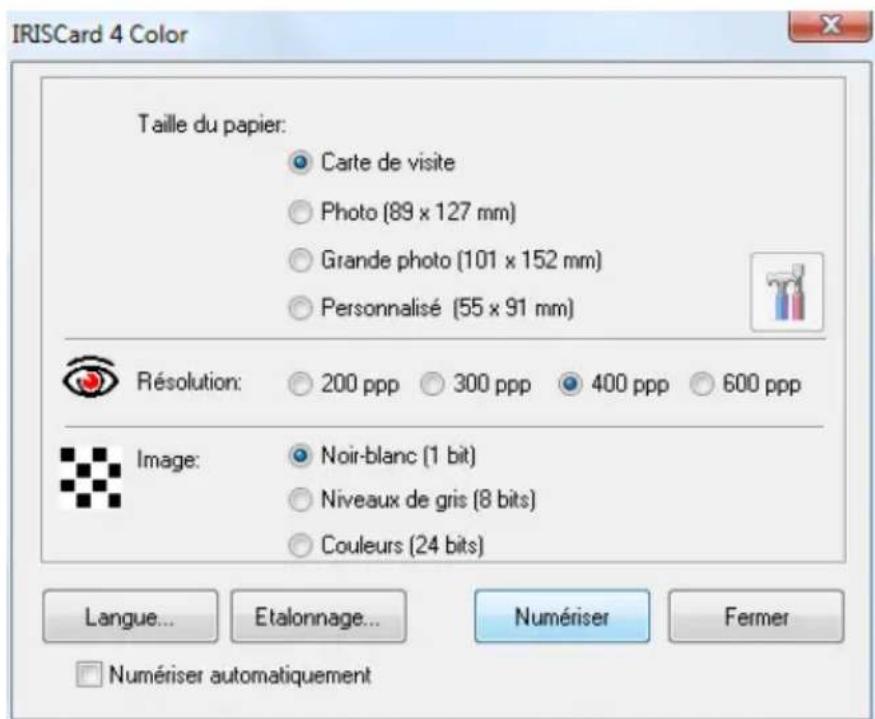
Cliquez sur Étalonnage lorsque vous utilisez le scanner pour la première fois et que vous insérez la carte d'étalonnage.
Sélectionnez la taille de papier, la résolution et le type d'image appropriés.
Cliquez sur le bouton Numériser dans la boîte de dialogue pour numériser la carte de visite.
- Readiris affiche la carte de visite analysée.
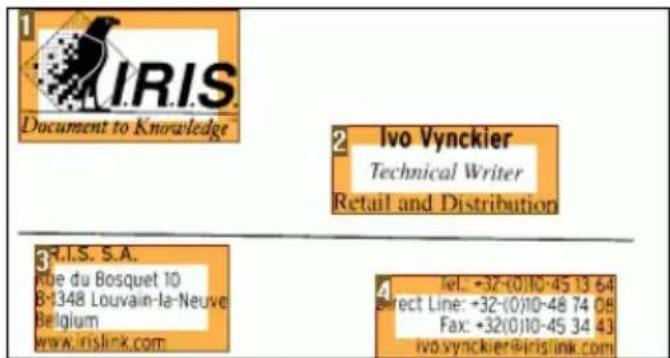
Le cas échéant, changez les types de fenêtres : cliquez avec le bouton droit sur la fenêtre à modifier, pointez sur Fenêtre puis cliquez sur Type. Ensuite, sélectionnez le type de fenêtre correct.
- Cliquez sur le bouton représentant un globe pour sélectionner le style de carte approprié.
Il est recommandé de trier les cartes de visite par pays dans la mesure où vous ne pouvez activer qu'un seul style de carte de visite à la fois.
- Cliquez sur le bouton Format pour sélectionner le format de sortie.
Les cartes de visite peuvent être enregistrées au format vCard, HTML et au format CSV (texte délimité par des virgules) ou être envoyées vers Microsoft Outlook, Microsoft Outlook Express, Lotus Notes et Palm Desktop.
- Cliquez sur Reconnaître + Enregistrer pour reconnaître les cartes de visite et les exporter.
L'option Apprentissage interactif est également disponible pour la lecture des cartes de visite. Pour plus d'informations, consultez la rubrique Utilisation de l'apprentissage interactif.
ADF. 101
Alimentation automatique des documents. 101
Analyse de page 30
appareil photo numérique... 37
apprentissage interactif 68
caractéristiques du document 66
Cartes de visite. 124
cartes de visite multiples.... 124
chargement des paramètres...97
code à barres 119
compression JPEG 2000....... 96
Configuration du numériseur. 34
Configuration d'usine 97
Configuration requise 11
contraste 35,42
couleur d'arrière-plan 77
couleur d'arrière-plan des cellules de tableau 82
Couvertures 104
désalignement 38
déinstallation de Readiris... 13
Dictionnaires de polices 70
documents arabes. 4,8,60
documents asiatiques... 4,8,60
Documents avec données tabulaires 79
documents de plusieurs pages 99,101
documents hébreux.....4,8,60
Documents texte 75
Dossiers surveillés 107
écriture manuscrite......115,116
élimination du bruit 42
enregistrement. 13
enregistrement de paramètres97
Envoi de documents par e-mail 74
étalonnage 125
Extraction des cartes de visite 124
fenétrage automatique 47
fenêtre de manuel 49
Feuilles de calcul 79
fichier de configuration 97
fichier de fenétrage 54
Formats d'image pris en charge 31
formats de sortie 73
Image couleur. 35, 39
image en niveaux de gris... 35
Image en noir et blanc. 35
images inversées 37
Index utilisateur 103
indexation de documents.... 112
Indexationutilisateur. 57
Installation 12
Interface utilisateur 19
IRISCard 125
langue 60
Langue de l'interface utilisée 22
langues asiatiques 4
Langues asiatiques 8,60
langues moyen-orientales..4,8, 60
langues secondaires 62
Lexique utilisateur 63
Lissage des images couleur. 38, 39
luminosité 35,40
matriciel. 67
mélange de langues 62
mode couleur 35
modèles de fenêtrage 54
modification de l'interface utilisateur 22
Modification des documents de plusieurs pages. 103
numérique 61
numérisation à intervalle.... 101
OCR en lot 105
Optimisation des documents numérisés 39
options 30
Options de mise en page 75
Options des graphiques 94
options PDF 84
options XPS 92
pages 103
déplacement 103
exclusion 104
slection 103
suppression 104
panneau de documentation 21
chapitre 67
précision ou vitesse 63
propriétés des documents.... 73
Réception des documents d'origine. 77
redressement. 30
Redressement de la page 30
Réorientation des données dans les documents PDF 90
resolution 35
Restauration de la configuration d'usine. 97
rotation 30
Signature des documents PDF 89
Signatures numériques 89
SmartTasks 20,23
sortieExcel 73
sortie HTML 73
sortie OpenDocument 73 sortie PDF 73,83 sortie PDF iHQC 86 sortie PDF protégée par mot de passe 88 sortie PDF/A 84 sortie RTF 73 sortie SpreadsheetML 73 sortie Unicode 73 sortie Word 73 sortie WordML 73
sortie XML 73 sortie XPS 73,91 sortie XPS iHQC 93
Tableaux 79 Tailles du papier 79 Type de document. 29 Type de police 66
Vitesse ou précision 63