ASDURS25064F - SSD Aluratek - Notice d'utilisation et mode d'emploi gratuit
Retrouvez gratuitement la notice de l'appareil ASDURS25064F Aluratek au format PDF.


| Type de produit | Boîtier de disque dur externe compatible SSD 2,5" |
| Marque | Aluratek |
| Modèle | ASDURS25064F |
| Interface | USB 2.0 (rétrocompatible USB 1.1) |
| Taux de transfert | Jusqu'à 480 Mbps |
| Formats de disque compatibles | SATA 2,5" (SSD ou HDD) |
| Sécurité | Cryptage matériel par clé RFID (2 clés incluses) |
| Alimentation | Bus USB (auto-alimenté) |
| Dimensions (approx.) | 13 x 8 x 1,5 cm |
| Poids (approx.) | 150 g |
| Contenu de l'emballage | Boîtier, câble USB 2.0, étui de transport, 2 clés RFID, manuel, carte de garantie |
| Systèmes d'exploitation supportés | Windows 2000/XP/Vista, Mac OS 9 ou ultérieur |
| Installation logicielle | Aucune (Plug and Play) |
| Garantie | 1 an limitée |
| Entretien | Nettoyer avec un chiffon doux et sec. Éviter les chocs et l'humidité. |
| Pièces détachées disponibles | Câble USB, clés RFID de remplacement (contacter support) |
FOIRE AUX QUESTIONS - ASDURS25064F Aluratek
Questions des utilisateurs sur ASDURS25064F Aluratek
0 question sur cet appareil. Repondez a celles que vous connaissez ou posez la votre.
Poser une nouvelle question sur cet appareil
Téléchargez la notice de votre SSD au format PDF gratuitement ! Retrouvez votre notice ASDURS25064F - Aluratek et reprennez votre appareil électronique en main. Sur cette page sont publiés tous les documents nécessaires à l'utilisation de votre appareil ASDURS25064F de la marque Aluratek.
MODE D'EMPLOI ASDURS25064F Aluratek
Tornado Plus Disque dur externe USB 2.0 de 2,5 po Sécurité par Reconnaissance de la Clé Intégrée
modèle AHDURS250F

Manuel d'Instructions
mnl M10071
Table des matieres
Introduction 04
1. Caracteristiques et Exigences 05
Contenu 06
Caracteristiques du disque RFID dur de 2,5 po 07
Installation sur disque dur (pour l'achat du boitier seulement) 08
Configuration de l'IRF du disque dur et de l'encryption 11
Partitionnement et formatage (PC) 12
Partitionnement et formatage (MAC) 18
Commentutiliser du disque 20
Pourretirer l'encryption du disque dur 20
Soutien technique 21
Énoncé d'interférence avec la réception radio et télévisée 22
Garantie 23
Introduction
Nous vous remercions d'avoir choisi le lecteur Aluratek® Tornado Plus pour satisfaire vos besoin en matière de disque dur externe. En quelques secondes seulement, vous pourrez facilement stocker et acceder à votre musique numérique, vos photos, vos videos, vos fichiers multimédia et vos fichiers de données personnels.
En plus de s'assurer d'utiliser que des matériaux de qualite pour la fabrication, Aluratek® s'engage aussi à offrir la(Meilleure)satisfaction aux clients, de meme que le meilleur soutien.
Aluratek a pour objectif de donner forme à « l'élegance simple » pour chaque produit concu, fabriqué et vendu.
Les produits d'Aluratek sont consus pour unir des solutions de connectivite simples et elegantes aux clients de sorte a ameliorer leur experience electronique, de communication et informatique. Chaque produit est fabriqué avec soin, tout en pensant au client. Chacun des produits est axé vers la solution afin d'aborder les besoin des consommateurs et concu pour offrir à l'utilisateur une experience ultime.
Veuille tire attentivement ce guide et suivez les procédures d'installation et d'opération afin de prévenir tout dommage à l'appareil ou à tous les apparèils qui y sont branchés.
\section*{Caracteristiques et Exigences}
\section*{Caracteristiques}
- Cryptage des Données par IRF
- Inclut deux codes de sécurité IRF
Glissez your cartepour deverrouiller / verrouiller l'unité de lecture - Fonctionne avec des disques durs SATA
Haute vitesse USB 2.0 avec un taux de transfert de données allant jusqu'à 480 Mbps - Rétrocompabilité avec la spécification USB 1.1
- Facilité à stocker et à acceder à la musique numérique, photo et video, multimédia et les fichiers de données personnelles
- Conception compacte, ideale pour les professionnels qui se déplacent
- Aucune installation de logiciel nécessaire
- Fonction Branchez et utilisez (Plug-n-Play), capacité de remplacement et de branchement à chaud
- Garantie limitée d'un an
Exigences
- Windows 2000, XP et Vista
Mac OS 9 ou version plus recente - Port USBisable



Contenu
Viete commande a ete emballee et inspectee avec soin. Voici les articles contenus dans l'emballage. Veuillez verifier le contenu de I'emballage pour vous assurer que vous avez reçu tous les articles, et qu'aucune piece n'est endommagée. En cas de problemes, veuillez communier avec nous immidiatement.
Disque dur externe RFID USB 2.0 SATA de 2,5 po
- Cable USB 2.0
- Étui de transport
- Clé RFID (X2)*
- Manuel d'instructions
- Carte de garantie / d'enregistrement
- Avertissement: Si vous perdez l'une des clés d'IRF, veuilles faire une sauvégarde de vos données sur un disque dur différent ou sur votre ordinateur LE PLUS TÔT POSSIBLE. ÀpRES avoir sauvégaré vos fichiers, il est recommandé de vous procurer une nouvelle clé d'IRF en communiquant avec nous puisqu'il vous sera impossible d'avoir accès aux fichiers depuis le disque dur si vous perdez la deuxième clé. Lorsque vous receivez la nouvelle clé, veuilles suivre les instructions de cryptage et d'association de clé afin d'appareiller la clé et le disque dur.
Caracteristiques du disque RFID dur de 2,5 po
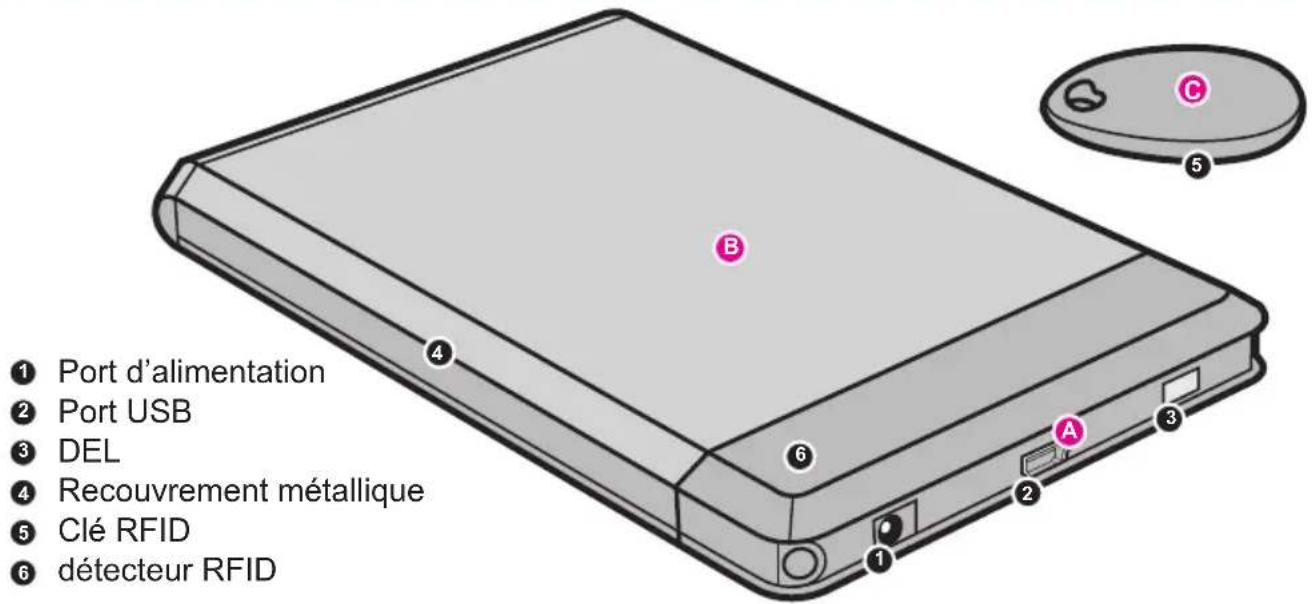
Utilisez la fonction Branchez et utilisez (Plug-n-Play) de votre ordinateur portatif pour stocker et transférer tous vos fichiers.
Haute vitesse USB 2.0 avec un taux de transfert de données allant jusqu'à 480 Mbps
Utilisez les deux clés encodées IRF incluses pour verrouiller et déverrouiller l'unité de lecture
Installation sur disque dur (pour l'achat du boîtier seulement)

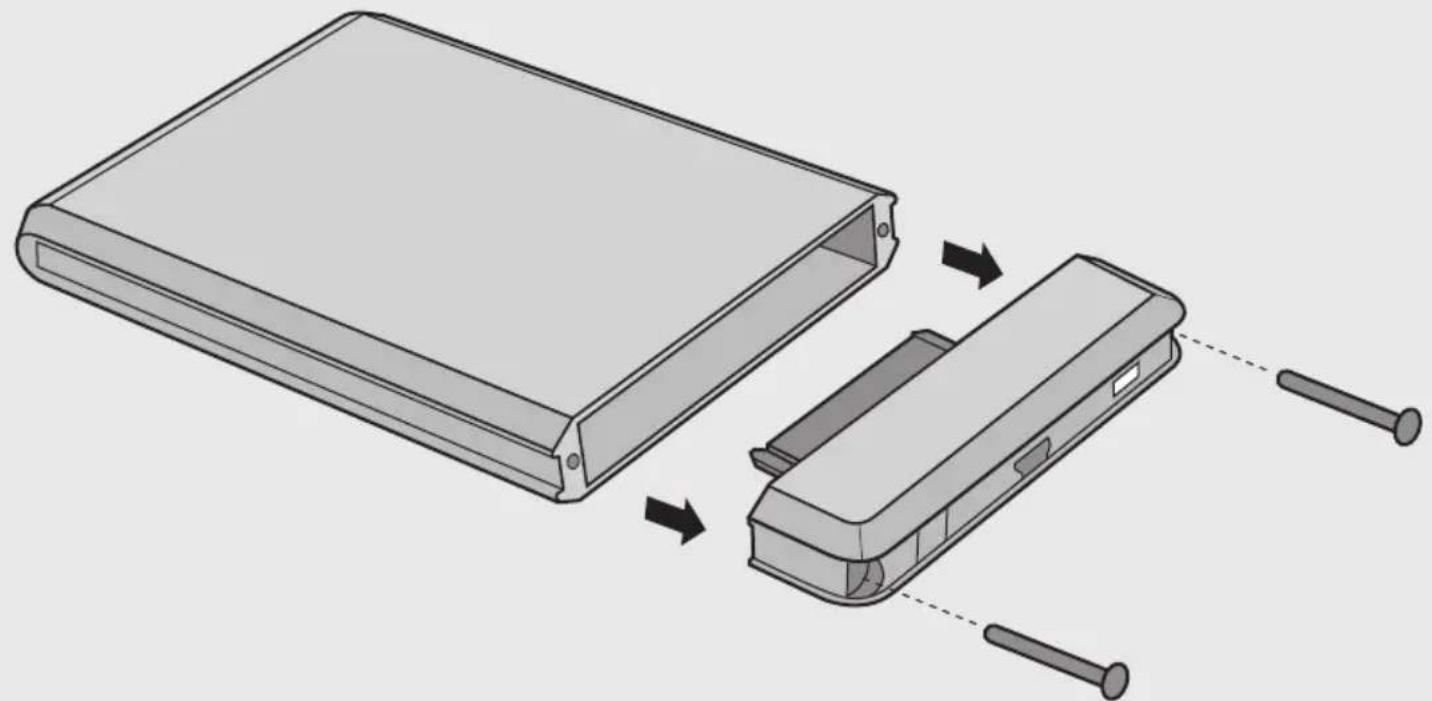
Étape 1:
Dévisser les deux grandes vis (tournevis à tête Philips nécessaire). Ouvrir le boîtier en retardant les panneau de plastique.
Installation sur disque dur (pour l'achat du boitier seulement) suite
Étape 2:
Aligner le disque dur au connecteur SATA, puis pousser pour brancher.

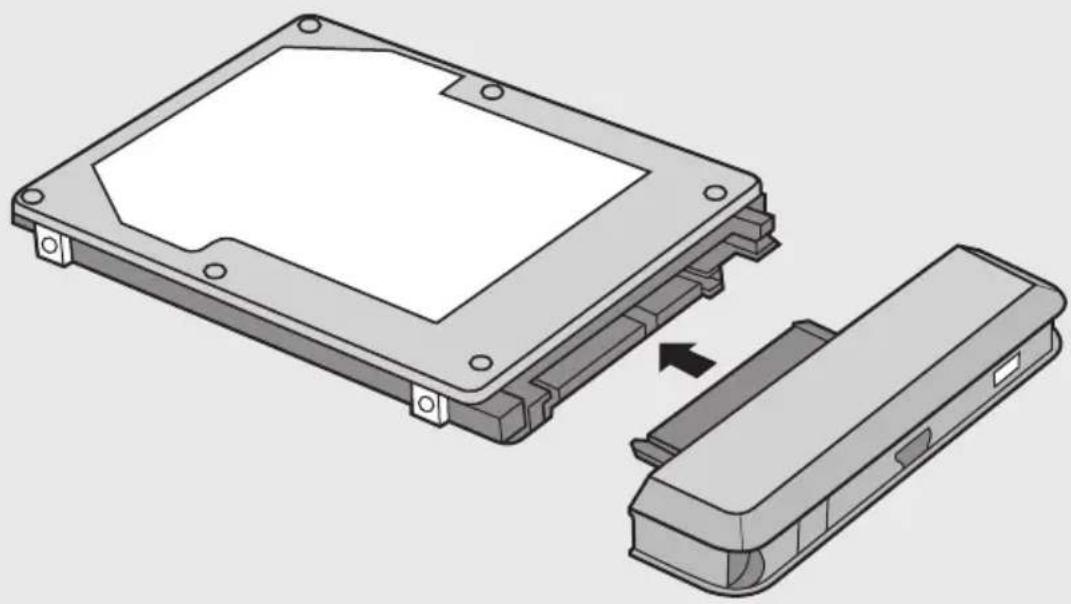
Installation sur disque dur (pour l'achat du boitier seulement) suite

Étape 3:
Placer le disque dur dans le boitier et visser les deux grandes vis.

Configuration de l'IRF du disque dur et de l'encryption
- Brancher le disque externe AHDURS250F à l'ordinateur au moyen du cable USB inclus; le système d'exploitation détectera automatiquement l'appareil.
- Le disque AHDURS250F émettra trois signaux sonores courts et un signal sonore long, et le voyant DEL clignotera en rouge.
- Placer/glisser une des clés de détction de l'IRF sur le RFID Security de l'enveloppe. La clé est associée à l'enveloppe lorsque vous entendez un signal sonore émanant de l'enveloppe et que levoyant DEL clignotera en vert.
- Retirer la clé du RFID Security.
- Repeter les etapes 3 et 4 pour la 2e clé de détction de l'IRF dans les 3 minutes qui suivent, autrement vous devrez recommencer le processus d'attribution de clés.
Remarque: Vous pouvez remplacer un disque dur par un nouveau disque pour un stockage plus sécuritaire. Le disque AHDURS250F supporte la sécurité du système d'IRF jusqu'à trois disques durs en même temps. L'enveloppe émettra un signal sonore constant lorsque vous essayez d'initier l'association de clés avec le quatrième disque. Il est toute fois possible d'utiliser le disque dur à titre de disque dur externe régulier.
Configuration de l'IRF du disque dur et de l'encryption - suite
Partitionnement et formatage (PC)
Voudevrezpartitionneretformaterle disqueavantde l'utiliseravecvoire ordinateur.
Mise en garde : Assurez-vous de sauvégarder toutes les données de l'ordinateur avant de procéder puisque toutes les données seront écrasées du disque.
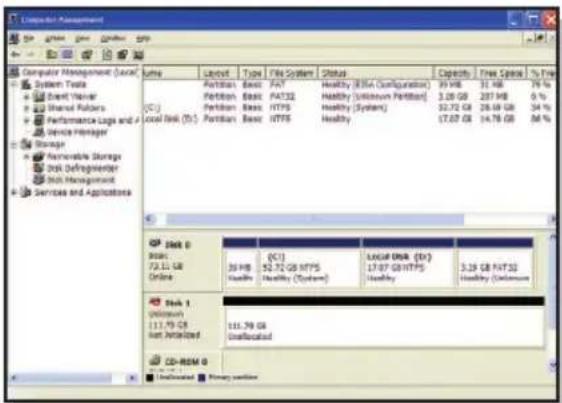
Pour Windows 2000/XP/Vista, veillez cliquer avec le bouton droit sur « My Computer», selectionner « Manage », puis « Disk Management »

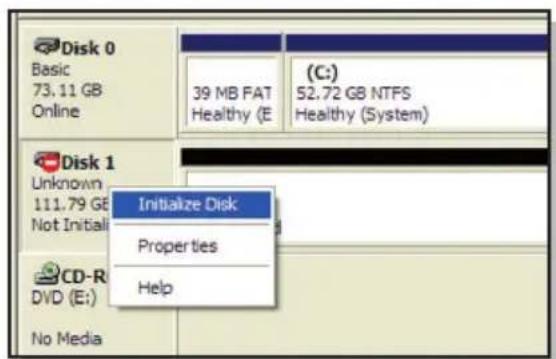
Clique avec le bouton croit sur le Disque 1 de cet exemple, puis selectionner « Initialize » afin d'initialiser le disque.
Configuration de l'IRF du disque dur et de l'encryption - suite
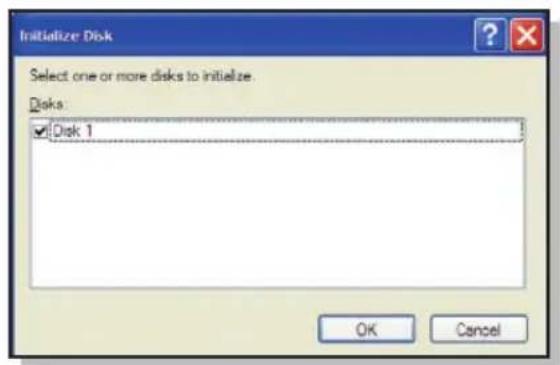

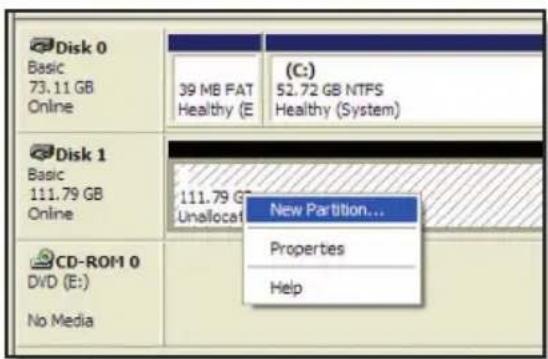
Cliquez sur "OK". Cliquer avec le bouton droit sur l'espace
« Unallocated », puis seLECTIONner
« Format » afin de formater le disque.
Configuration de l'IRF du disque dur et de l'encryption - suite
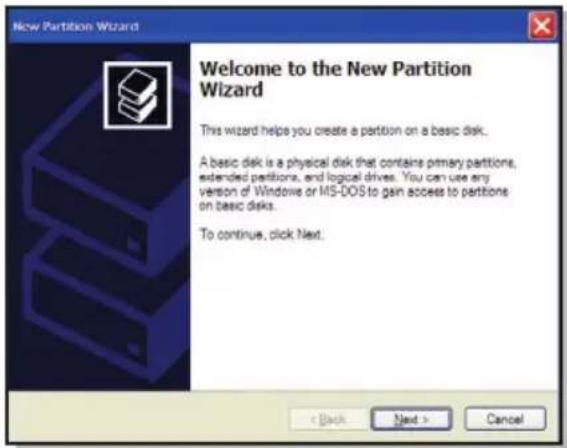

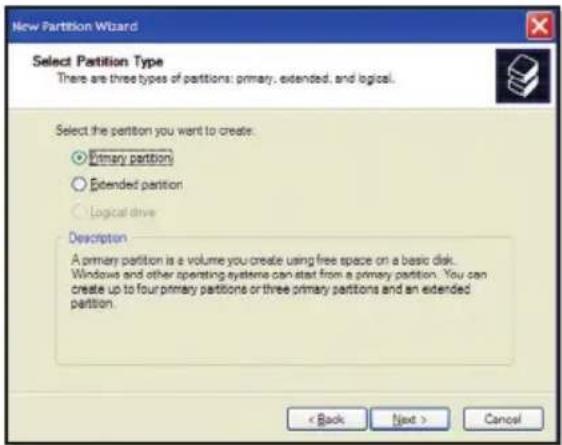
Cliquez sur "Next". Cliquez sur "Next".
Configuration de l'IRF du disque dur et de l'encryption - suite
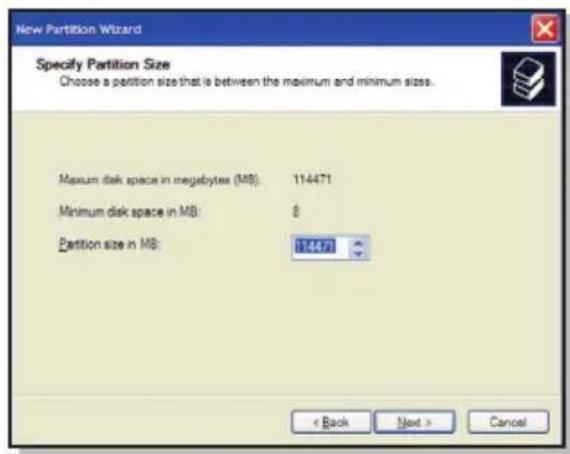
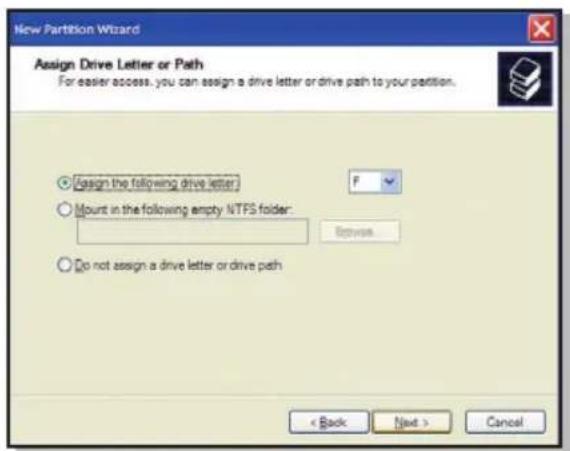
Cliquez sur "Next". Cliquez sur "Next".
Configuration de l'IRF du disque dur et de l'encryption - suite
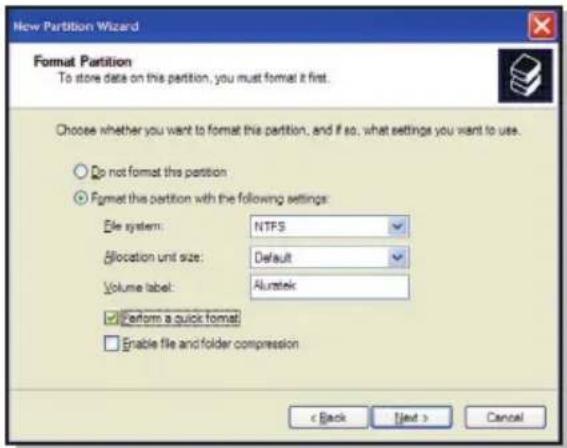
Veuillez selectionner « Perform a quick format », puis cliquez sur « Next »

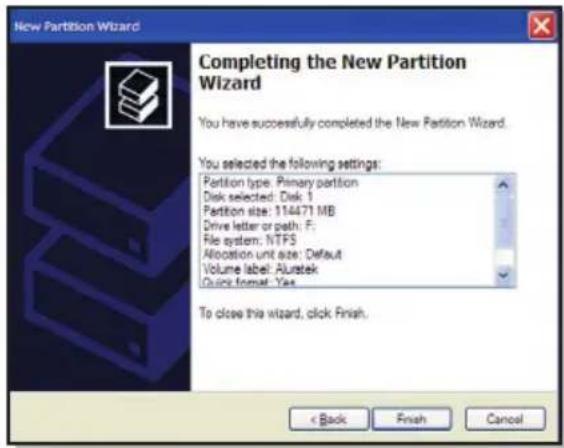
Cliquez sur "Next".
Configuration de l'IRF du disque dur et de l'encryption - suite
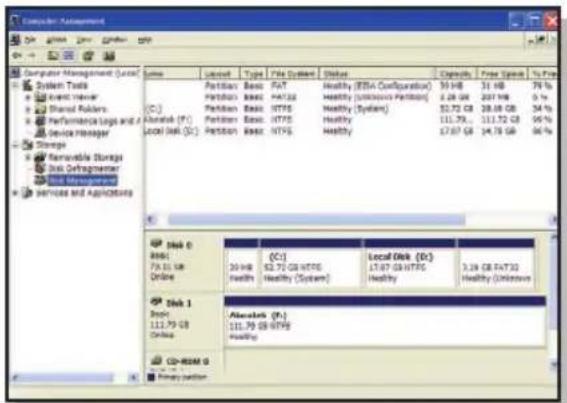
Félicitations!! Le disque est maintainant formaté et prét à utiliser.
Configuration de l'IRF du disque dur et de l'encryption - suite
Partitionnement et formatage (MAC)
Voues devre partitionner et formater le disque avant de l'utiliser avec voire ordinateur.
Mise en garde : Assurez-vous de sauvégarder toutes les données de l'ordinateur avant de procéder puisque toutes les données seront écrasées du disque.
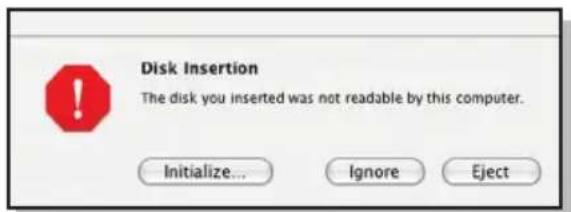

Vous devrez initiaiser le disque à la suite de l'association de clés. Veuillez cliquer sur « Initilize » lorsque vous voyagez la fenêtre ci-dessous après la procédure d'association de clés.
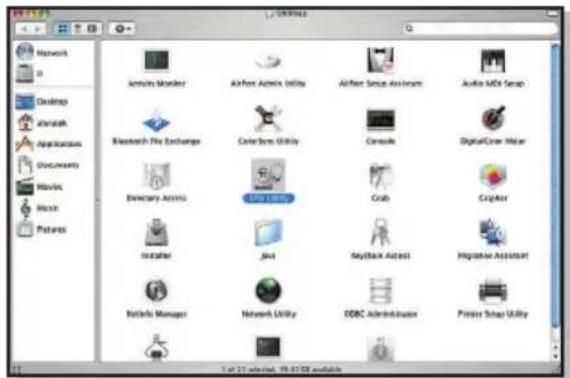
Vous devrez maintainant formater/partitionner le lecteur sous « Disk Utility »
Configuration de l'IRF du disque dur et de l'encryption - suite
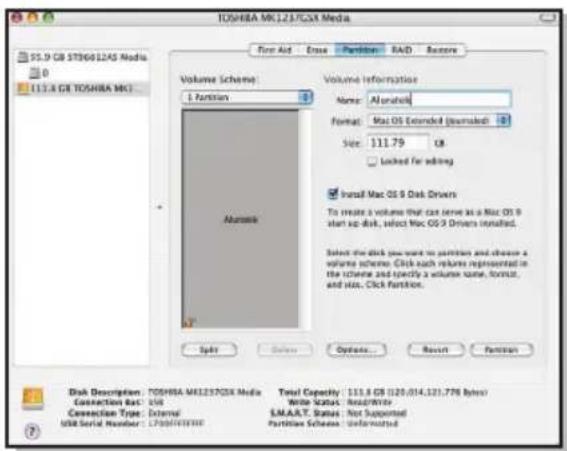

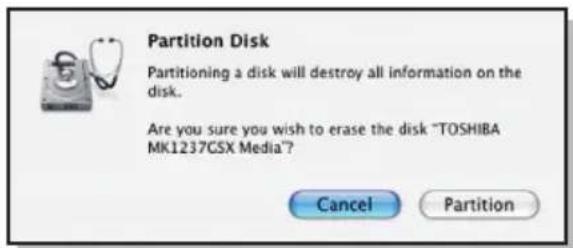
Veuillez selectionner le disque externe depuis la liste et selectionner « Partition ». Inscrite le nombre de partitions désirées, le nom du disque, le format du disque, puis cliquer sur « Partition »
Veuillezclinur«Partition»pour confirmerle formatage.
Félicitations!! Le disque est maintainant formaté et prét à utiliser.
Configuration de l'IRF du disque dur et de l'encryption - suite
Comment utiliser du disque
- Brancher le disque AHDURS250F à l'ordinateur, l'enveloppe émettra un court signal sonore et le voyant DEL sera rouge.
- Placer/glisser une des clés de détction de l'IRF sur le RFID Security de l'enveloppe. Le détector de l'IRF émettra deux signaux sonores courts et le voyant DEL passera au vert.
- Vous devriez être capable d'utiliser le disque comme un disque externe régulier. Vous devriez couver le disque sous « My computer »
Remarque: Si, à l'étépe 2, l'enveloppe émet un signal sonore long plutilt que deux petits signaux sonores, veuillez reessayer de nouveau. Repeter avec la 2e cle si la 1re ne fonctionne pas.
Pour-retirer l'encryption du disque dur
Mise en garde : Assurez-vous de sauvégarder toutes les données de l'ordinateur avant de procéder puisque toutes les données seront écrasées du disque.
- Veuillez retirer le disque dur du disque AHDURS250F et l'insérer dans toute autre enveloppe externe SATA de 2,5 po.
- Lorsque le système reconnaît le disque, veuillez suivre les étapes du partitionnement et du formatage pour formater le disque.
20
Soutien technique
Pour toutes autres questions, veuillez communiquer avec le service de soutien Aluratek avant de re-tourner votre apparéil.
Courriel: support@aluratek.com
Site Web: www.aluratek.com/support
Numero local (Irvine, CA): 949-419-6504
Numéro sans frais: 1-866-580-1978
Énoncé d'interférence avec la réception radio et télévisée
AVERTISSEMENT!!! Cet apparéil a été testé et est conforme aux limites d'un apparéil numérique de Classe B, en vertu de la Section 15 des règles CFL. Ces limites ont été conçues pour assurer une protection raisonnable contre de telles interférences néfastes dans une installation résidentielle.
Cet équipement génére, utilise et peut émettre de l'énergie de fréquence radio. S'il n'est pas correctement installé et utilisé, il peut cause des interférences nuisibles dans les communications radio. Toutefois, il est impossible de garantir que de telles interférences ne surviendron pas dans une installation particulière. Si cet équipement cause des interférences nuisibles à la réception radio ou télévisée, laquelle peut être déterminée en éteignant et allumant l'opération, on suggère à l'utilisateur d'essayer de corriger l'interférence par quelques mesures que ce soit afin d'éliminer les interférences.
Garantie
Aluratek garantit se produit contre les défauts de matériel et de fabrication pour une période de 1 année, à compter de la date d'achat.
Cette garantie devient invalide si le numero de série de l'entreprise ou l'etiquette « garantie annulée » a eté retiree ou modifiée sur le produit.
Cette garantie ne couvre pas :
A) Dommages de fabrication apparente ou dommages à la suite de cas imprévus
B) Accident, mauvaise utilisation, abus, négligence ou modification de toute piece du produit.
C) Dommages resultant d'un fonctionnement ou entretien inadéquat, connexion à un équipement inadéquat, ou tentative de réparation par une personne, autre que Aluratek.
D) Les produits sont venus TELS QUEL'S ou SANS D'FAUT.
EN AUCUN CAS, LA RESPONSABILITÉ D'ALURATEK N'EXCÉDE LE PRIX PAYÉ POUR LE PRODUIT À LA SUITE D'UN DOMMAGE DIRECT, INDIRECT, PARTICULIER OU CONSÉCUTIF RÉSULTANT DE L'UTILISATION DU PRODUIT, DE SES LOGICIELS D'ACCOMPAGNEMENT OU DE SA DOCUMENTATION.
Aluratek ne fait aucune déclaration et ne donne aucune garantie expresse, implicite ou légale relative à ses produits, son contenu ou son utilisation de la documentation et de tous ses logiciels d'accompagnement, et renonce spécifique à la qualité, au rendement, à la qualité marchande et à la convenance. Aluratek se reserve le droit de reviser ou demettre à jour son produit, logiciel ou documentation sans l'obligation d'aviser tout individu ou entité.

Aluratek
aluratek.com
Aluratek, Inc. 12A Mauchly Irvine, CA 92618 sales@aluratek.com 949.419.6504 • office 949.419.6477 • fax