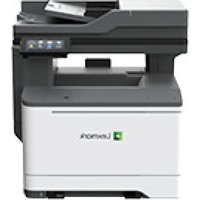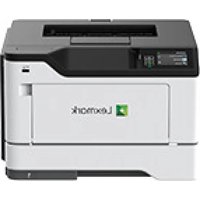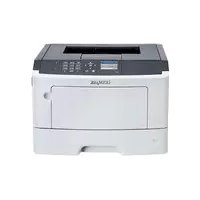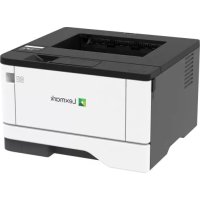
MS610dte - Imprimante LEXMARK - Notice d'utilisation et mode d'emploi gratuit
Retrouvez gratuitement la notice de l'appareil MS610dte LEXMARK au format PDF.


| Caractéristiques techniques | Imprimante laser monochrome, vitesse d'impression jusqu'à 45 pages par minute, résolution d'impression jusqu'à 1200 x 1200 dpi. |
|---|---|
| Fonctionnalités | Impression recto verso automatique, connectivité USB, Ethernet et Wi-Fi, compatibilité avec les systèmes d'exploitation Windows, Mac et Linux. |
| Capacité papier | Capacité du bac d'alimentation de 250 feuilles, bac multifonction de 100 feuilles, capacité maximale de 900 feuilles avec bacs optionnels. |
| Consommables | Cartouche de toner haute capacité, rendement d'environ 10 000 pages, option de toner standard disponible. |
| Maintenance | Nettoyage régulier recommandé, mise à jour du firmware via le site de Lexmark, assistance technique disponible en ligne. |
| Sécurité | Fonctionnalités de sécurité intégrées, telles que le cryptage des données et l'authentification des utilisateurs. |
| Dimensions et poids | Dimensions : 41,5 x 38,3 x 29,2 cm, poids : environ 15,5 kg. |
| Garantie | Garantie limitée de 1 an, avec options d'extension disponibles. |
| Informations générales | Idéale pour les bureaux avec des besoins d'impression élevés, faible coût par page, conception durable et écoénergétique. |
FOIRE AUX QUESTIONS - MS610dte LEXMARK
Questions des utilisateurs sur MS610dte LEXMARK
0 question sur cet appareil. Repondez a celles que vous connaissez ou posez la votre.
Poser une nouvelle question sur cet appareil
Téléchargez la notice de votre Imprimante au format PDF gratuitement ! Retrouvez votre notice MS610dte - LEXMARK et reprennez votre appareil électronique en main. Sur cette page sont publiés tous les documents nécessaires à l'utilisation de votre appareil MS610dte de la marque LEXMARK.
MODE D'EMPLOI MS610dte LEXMARK
MS510 et MS610 Series
Guide de l'utilisateur
Important: Cliquez sur ici avant d'utiliser ce guide.
Aôut 2012 www.lexmark.com
Consignes de sécurité. 6
Présentation. 8
Utilisation de ce guide 8
Recherche d'informations a propos de l'imprimante. 8
Selection d'un emplacement pour l'imprimante. 11
Configuration supplémentaire de l'imprimante. 13
Installation des options internes 13
Options internes disponibles 13
Acces à la carte contrôle 13
Installation d'une carte en option 14
Installation d'une carte mémoire 16
Installation d'un port Internal Solutions Port 18
Installation d'un disque dur sur l'imprimante 24
Retrait du disque dur de l'imprimante 27
Installation des options matérielles 28
Installation des tiroirs optionnels 28
Configuration du logiciel d'imprimante 30
Installation du logiciel de l'imprimante 30
Mise à jour des options disponibles dans le pilote d'imprimante 30
Utilisation en réseau. 31
Preparation de la configuration de l'imprimante sur un réseau Ethernet 31
Installation de l'imprimante sur un réseau Ethernet 32
Preparation de l'installation de l'imprimante sans fil sur un réseau sans fil. 33
Connexion de I'imprimante a I'aide de I'Assistant de configuration sans fil. 34
Connexion de l'imprimante à un réseau sans fil à l'aide de Wi-Fi Protected Setup 35
Connexion de I'imprimante a un reseau sans fil à l'aide du serveur Web incorpore 36
Vérification de la configuration de l'imprimante 37
Utilisation de MS510dn et MS610dn. 38
A propos de l'imprimante 38
Configurations des imprimantes 38
A partir du panneau de commandes de l'imprimante 39
Interpretation des couleurs de l'indicateur et des voyants du bouton Veille. 40
Connexion des cables 41
Acces à la carte contrôle 42
Chargement du papier et des supports spéciaux 43
Définition du type et du format de papier 43
Configuration des paramètres de papier Universal 43
Utilisation du réceptacle standard et de la butée 44
Chargement des tiroirs 44
Alimentation du chargeur multifonction 49
Chainage et annulation du chainage de tiroirs 52
Impression 54
Impression d'un document 54
Impression à partir d'un lecteur flash 56
Impression de travaux confidentiels et suspendus. 58
Impression de pages d'informations 59
Annulation d'un travail d'impression 60
Gestion de votre imprimante 60
Recherche d'informations sur l'administrateur et la mise en reseau avancée 60
Consultation de I'ecran virtuel 60
Configuration de notifications de fournitures à l'aide du serveur Web incorpore 61
Modification des paramètres d'impression confidentielle 62
Copie des parametes de l'imprimante sur d'autres imprimantes 62
Creation d'un code PIN du panneau de commandes de l'imprimante. 62
Impression d'une page des parametes de menu 63
Impression d'une page de configuration réseau 64
Vérification de l'etat des pieces et fournitures 64
Economie d'énergie 64
Restauration des paramètres d'usine 68
Sécurisation de l'imprimante 69
Utilisation de MS610de. 71
A propos de l'imprimante 71
Configurations des imprimantes 71
Apartirdu panneau de commandes del'imprimante 72
Interpretation des couleurs de l'indicateur et des voyants du bouton Veille. 72
Présentation de l'écran d'accueil 73
Utilisation des boutons de I'ecran tactile 74
Connexion des cables 75
Acces à la carte contrôle 77
Configuration et utilisation des applications presents sur l'écran d'accueil. 79
Accès au serveur Web incorpore 79
Personnalisation de I'ecran d'accueil 79
Activation des applications d'écran d'accueil 80
Exportation et importation d'une configuration 81
Chargement du papier et des supports spéciaux 82
Définition du type et du format de papier 82
Configuration des paramètres de papier Universal 82
Utilisation du réceptacle standard et de la butée 83
Chargement des tiroirs 83
Alimentation du chargeur multifonction 88
Chainage et annulation du chainage de tiroirs 91
Impression 93
Impression de formulaires 93
Impression d'un document 94
Impression a partir d'un lecteur flash 95
Impression de travaux confidentiels et suspendus 96
Impression de pages d'informations 98
Annulation d'un travail d'impression 99
Gestion de votre imprimante 99
Configuration de l'impression série 99
Modification des paramètres du port après l'installation d'un nouveau ISP réseau 101
Recherche d'informations sur I'administrateur et la mise en reseau avancée. 102
Consultation de I'ecran virtuel. 102
Configuration de notifications de fournitures à l'aide du serveur Web incorpore 102
Modification des paramètres d'impression confidentielle 103
Copie des paramètres de l'imprimante sur d'autres imprimantes 104
Creation d'un code PIN du panneau de commandes de l'imprimante. 104
Impression d'une page des paramètres de menu 105
Impression d'une page de configuration réseau 105
Vérification de l'etat des pieces et fournitures 105
Economie d'énergie 106
Restauration des paramètres d'usine 110
Sécurisation de l'imprimante 111
Specifications relatives au papier et aux supports spéciaux. 115
Chargement de support special. 115
Recommendations relatives au papier 117
Formats, grammages et types de papiers pris en charge 120
Présentation des menus de l'imprimante 124
124
Papier, menu. 125
Menu Rapports. 133
MenuRéseau/Ports. 134
Menu Sécurité 145
Menu Paramètres. 149
Menu Aide. 170
Economiser de l'argent et protégger l'environnement. 172
Economies de papier et de toner 172
Recyclage 173
Maintenance de l'imprimante. 175
Nettoyage de l'imprimante 175
Commande de pieces et de fournitures 175
Estimation du nombre de pages restantes 178
Stockage des fournitures 178
Remplacement des fournitures. 178
Déplacement de l'imprimante 182
Elimination des bourages. 184
Réduction des risques de bourrage 184
Explication des messages de bourrage papier et identification des zones de bourrage. 186
[x]-bourrage papier, ouvre la porte avant. [20y.xx] 187
[x]-bourrage papier, ouvre la porte arriere. [20y.xx] 190
[x]-bourrage papier, retirez le papier coince du receptacle standard. [20y.xx] 191
[x]-bourrage papier, retirez le tiroir 1 pour retarder le papier coincide dans le dispositif recto.
verso. [23y.xx] 192
[x]-bourrage papier, ouvre le tiroir [x]. [24y.xx] 193
[x]-bourrage papier, dégagez le dispositif d'alimentation manuelle. [25y.xx]. 194
Dépannage. 196
Explication des messages de l'imprimante. 196
Résolution des problèmes d'imprimante 209
Résolution des problèmes d'impression 216
Résolution des problèmes des applications représentes sur l'écran d'accueil. 242
Embedded Web Server ne s'ouvre pas. 242
Contacter l'assistance clientèle 244
Avis. 245
Informations produit 245
Note d'edition. 245
Consommation electrique. 249
Index. 258
Consignes de sécurité
Branchez le cordon d'alimentation sur une prise électrique correctement mise à la terre, située à proximé de l'appareil et facile d'accès.
Ne placez pas ce produit et ne l'utilise pas a proximite d'une source humide.

AVERTISSEMENT—RISQUE DE BLESSURE: ce produit utilise un laser. L'utilisation de commandes ou de réglages ou la mise en place de procédures autres que celles spécifiées dans le present manuel peuvent entraîner des risques d'exposition aux rayonnements laser.
Ce produit utilise un procédé d'impression thermique quiCHAFFE le support d'impression, ce qui peut provoquer des émanations provenant du support. Vous devez lire intégralement la section relative aux instructions de mise en service qui traitent du choix des supports d'impression afin d'éviter d'eventuelles émanations dangereuses.

AVERTISSEMENT—RISQUE DE BLESSURE: La batterie lithium de ce produit n'est pas destinée à être remplaçaé. Il existe un risque d'explosion si une batterie lithium est placé de façon incorrecte. Ne rechargez pas, ne démonze pas et n'incinérez pas une batterie lithium. Mettez les batteries lithium usages au rebut selon les instructions du fabricant et les réglementations locales.

AVERTISSEMENT—RISQUE DE BLESSURE: avant de déplacer l'imprimante, suivez les instructions ci-dessus pour éviter de l'endommager ou de vous blesser :
- Mettez l'imprimante hors tension à l'aide du commutateur d'alimentation et débranchez le cable d'alimentation de la prise électrique.
- Débranche tous les cordons et cables de l'imprimante avant de la déplacer.
- Si un tiroir en option est installé, retirez-le d'abord de l'imprimante. Pour-retirer le tiroir en option, faites glisser vers l'avant de celui-ci le loquet situé sur son cotoedroit jusqu'à ce qu'il s'enclenche.
Utilisez les poignées situées de part et d'autre de l'imprimante pour la soulever. - Vérifiez que vos doigs ne se trouvent pas sous l'imprimante lorsque vous la posez.
Assurez-vous qu'il y a suffisamment d'espace autour de l'imprimante avant de la configurer.
Utilisez uniquement le cordon d'alimentation fourni avec cet appeareil ou le cordon de remplacement autorise par le fabricant.

MISE EN GARDE—SURFACE BRULANTE: l'intérieur de l'imprimante risque d'être brûlant. Pour réduire le risque de brûlure, laissez la surface ou le composant refroidir avant d'y toucher.

MISE EN GARDE—RISQUE D'LECTROCUTION: Si vous accedez à la carte contrôleur ou installez du matériel en option ou des péripériques mémoire alors que l'imprimante est déjà en service, mettez celle-ci hors tension et débranchez son cable d'alimentation de la prise électrique avant de poursuivre. Si d'autres péripériques sont connectés à l'imprimante, mettez-les également hors tension et débranchez tous les cables reliés à l'imprimante.

MISE EN GARDE—RISQUE D'LECTROCUTION: Vérifiez que toutes les connexions externes (telles que les connexions Ethernet et téléphonique) sont correctement installées dans les ports appropriés.
Ce produit a été concu, testé et approuvé afin de satisfaire à des normes de sécurité générale strictes et d'utiliser des composants spécifiques du fabricant. Les caractéristiques de sécurité de certains éléments ne sont pas toujours connues. Le fabricant n'est pas responsable de l'utilisation de pieces de rechange d'autres fabricants.
AVERTISSEMENT—RISQUE DE BLESSURE: abstenez-vous de couper, de tordre, de plier, d'écraser le cable d'alimentation ou de poser des objets lourds dessus. Ne le soumettez pas à une Usure ou une utilisation abusive. Ne pincez pas le cordon d'alimentation entre des objets, par exemple des meubles, et un mur. Un risque d'incendie ou de chocoléctrique pourrait s'ensuivre. Vérifez régulièrement que le cable d'alimentation ne présente pas ces problèmes. Avant de l'inspector, débranchez-le de la prise électrique.
Pour toute intervention ou réparation autre que celles décrites dans la documentation de l'utilisateur, adressé-vous à un représentant du service approprié.
MISE EN GARDE—RISQUE D'ELECTROCUTION : pour éviter tout risque d'électrocution lors du nettoyage de l'extérieur de l'imprimante, débranchez le cordon d'alimentation électriche de la prise et déconnectez tous les cables de l'imprimante avant de continuer.
AVERTISSEMENT—RISQUE DE BLESSURE : Pour réduire le risque d'inbastité de l'appareil, chargez chaque bac séparément. Laissez tous les bacs ou tiroirs fermés aussi longtemps que vous ne les utilisez pas.
MISE EN GARDE-RISQUE D'ELECTROCUTION: N'installez pas ce produit et ne procedede a peu branchement (fonction de telécopie, cordon d'alimentation, téléphone, etc.) en cas d'orage.
CONSERVEZ PRECIEUSEMENT CES CONSIGNES.
Présentation
Utilisation de ce guide
Le Guide de l'utilisateur fournit des informations generales et spécifiques sur l'utilisation des modèles d'imprimantes mentionnés sur la page de garde.
Les chapitres suivants contiennent des informations qui s'appliquent à tous les modèles d'imprimante :
- Sélection d'un emplacement pour l'imprimante
- Configuration supplémentaire de l'imprimante
*Spcifications relatives au papier et aux supports speciaux
Présentation des menus de l'imprimante
Economiser de l'argent et proteger l'environnement - Maintenance de l'imprimante
- Elimination des bourrages
*Dépannage
Pour couver des instructions concernant votre imprimante, procedez comme suit :
Utilisez la table des matieres.
- Utilisez la fonction de recherche ou la barre d'outils Rechercher de votre application pour rechercher le contenu de la page.
Recherche d'informations à propos de l'imprimante
Que recherche-vous ? Trouvez-le ici
Instructions pour l'installation initiale :
- Connexion à l'imprimante
Installation du logiciel de l'imprimante
Documentation de configuration : la documentation de configuration fournie avec
l'imprimante est également disponible sur le site Web de Lexmark à l'adresse
http://support.lexmark.com.
| Que recherche-vous ? Trouvez-le ici | |
| Instructions de configuration et d'utilisation de l'imprimante supplémentaires :• Sélection et stockage du papier et des supports spéciaux•Chargement du papier•Configuration des paramètres de l'imprimante•Affichage et impression de documents et de photos•Configuration et utilisation du logiciel de l'imprimante•Configuration d'une imprimante sur un réseau•Informations sur l'entretien de l'imprimante•Dépannage et résolution des problèmes | Guide de l'utiliser et Guide de référence rapide : les guides sont disponibles sur le CD Logiciel et documentation.Pour les mises à jour, consultez notre site Web à l'adressehttp://support.lexmark.com. |
| Instructions relatives à :•Utilisez l'imprimante sur un réseau Ethernet•Dépannage des problèmes de connexion de l'imprimante | Guide de mise en réseau : ouvrez le CD Logiciel et documentation, puis recherche Documentation sur l'imprimante et le logiciel sous le dossier Pubs. Dans la liste des applications, cliquez sur le lien Guide de mise en réseau. |
| Aide à l'utilisation du logiciel d'impression | Aide Windows ou Mac : executez un logiciel d'impression et cliquez sur Aide.Cliquez sur ? pour afficher l'aide contextuelle.Remarques :• Aide du logiciel est installée automatiquement avec le logiciel de l'imprimante.• Le logiciel de l'imprimante se trouve dans le dossier Programmes de l'imprimante ou sur le bureau, selon votre système d'exploitation. |
| Les informations supplémentaires récentes, mises à jour ou support clientèle :•Documentation•Téléchargement de pilotes d'impression•Assistance en ligne par messagerie instantanée•Assistance par E-mail•Support vocal | Site Web d'assistance Lexmark : http://support.lexmark.comRemarque : sélectionnez votre pays ou votre région, puis votre produit afin de consulter le site d'assistance approprié.Les numérodes打电话 de l'assistance et les heures de permanence pour votre pays ou région sont disponibles sur le site Web d'assistance ou sur la garantie papier fournie avec votre imprimante.Notez les informations suivantes (fournies sur la facture du magasin et à l'arrêté de l'imprimante) et ayez-les à portée de main lorsque vous contactez le personnel de l'assistance clientèle pour qu'il puisse vous servir plusrapidement :•Numéro de type de machine•Numéro de série•Date de l'achat•Revendeur |
| Informations de garantie | Les informations de garantie varient en fonction des pays ou des zones :• Aux États-Unis : reportez-vous à la déclaration de garantie limitée fournie avec l'imprimante ou rendez-vous sur le site Web http://support.lexmark.com.• Dans les autres pays et régions : reportez-vous à la garantie fournie avec l'imprimi-mante. |
Sélection d'un emplacement pour l'imprimante
Lorsque you selectionnez un emplacement pour l'imprimante, faites en sorte de laisser suffisamment d'espace pour ouvrir les tiroirs, les capots et les portes. Si vous envisagez d'installer des accessoires, prévoyez l'espace nécessaire. Important :
- Installes l'imprimante à proximate d'une prise de courant correctement mise à la terre et facile d'accès.
Assurez-vous que la piece est aérée conformément à la dernière révision de la norme ASHRAE 62 ou de la norme 156 du Comité technique CEN. - Posez-la sur une surface plane, stable et propre.
- Veuillez suivre les instructions suivantes :
-Nettoyer, sécher et enlever la poussière;
-Tenir à l'écart des agrafes et des trombones.
- Ne pas etre exposer directement aux courants d'air provenant des apparils de climatisation, des chauffages ou des ventilateurs.
-
Ne doit pas etre exposer directement aux rayons du soleil, a un taux d'humidite eleve ou a des variations de températures;
-
Respecter les températures recommendées et éviter les variations.
| Température ambiente 16 à 32 °C (60 à 90 °F) |
| Température de stockage -20 à 40 °C (-4 à 104 °F) |
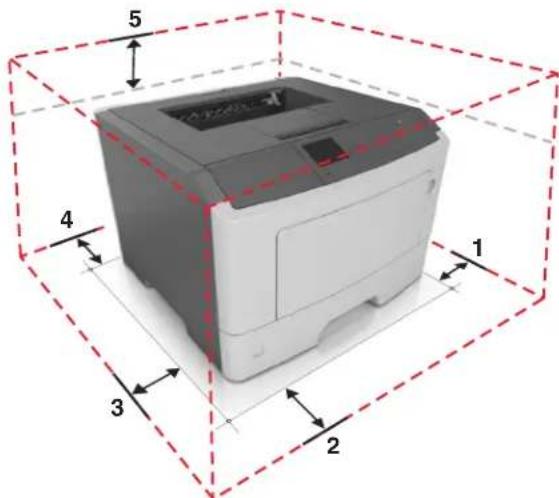
| 1 Volet de droite 30 cm (12 po.) |
| 2 Avant 51 cm (20 po.) |
| 3 Volet de gauche 20 cm (8 po.) |
| 4 Arrière 20 cm (8 po.) |
| 5 Supérieur 30 cm (12 po.) |
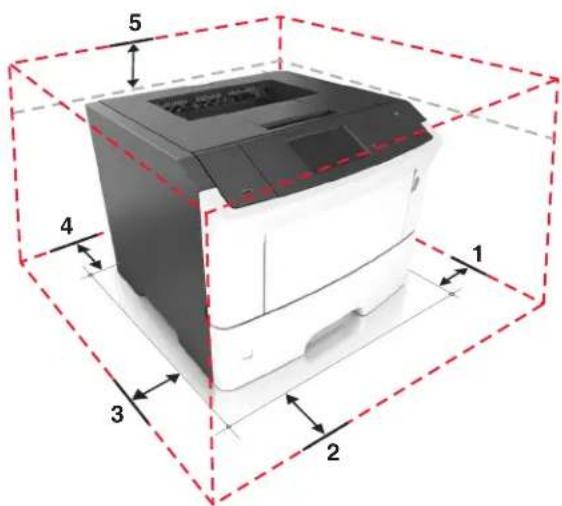
| 1 Volet de droite 30 cm (12 po.) |
| 2 Avant 51 cm (20 po.) |
| 3 Volet de gauche 20 cm (8 po.) |
| 4 Arrière 20 cm (8 po.) |
| 5 Supérieur 30 cm (12 po.) |
Configuration supplémentaire de l'imprimante
Installation des options internes

MISE EN GARDE—RISQUE D'LECTROCUTION: Si vous accedez à la carte contrôleur ou installez du matériel en option ou des péripériques mémoire alors que l'imprimante est déjà en service, mettez celle-ci hors tension et débranchez son cable d'alimentation de la prise électrique avant de poursuivre. Si d'autres péripériques sont connectés à l'imprimante, mettez-les également hors tension et débranchez tous les cables qui les reliant à l'imprimante.
Attention — Dommages potentiels : Les composants électroniques de la carte contrôleur sont très vulnérables à l'électricité statique. Touchez une partie métallique de l'imprimante avant de manipuler les composants électroniques ou connecteurs de la carte contrôleur.
Options internes disponibles
DDR3 DIMM
Mémoire flash
-Polices
-Microcode
- Formulaires et code à barres
Prescribe
-IPDS
-PrintCryption
Disque dur
-ISP (Internal Solutions Ports)
- Interface parallele 1284-B
-Interface fibre optique MarkNet N8130 10/100 -
Interface série RS-232-C
-
Cette option interne est uniquement disponible sur le cadre d'imprimante MS610de.
Accès à la carte contrôleur
Accès à la carte contrôleur pour l'installation des options internes.
Pour les MS510dn et MS610dn, reportez-vous à la rubrique « Accès à la carte contrôle », page 42.
Pour la MS610de, reportez-vous à la rubrique « Accès à la carte contrôle », page 77.
Installation d'une carte en option

MISE EN GARDE—RISQUE D'LECTROCUTION: Si vous accedez à la carte contrôleur ou installez du matériel en option ou des péripériques mémoire alors que l'imprimante est déjà en service, mettez celle-ci hors tension et débranchez son cable d'alimentation de la prise électrique avant de poursuivre. Si d'autres péripériques sont connectés à l'imprimante, mettez-les également hors tension et débranchez tous les cables qui les reliant à l'imprimante.
Attention — Dommages potentiels : Les composants électroniques de la carte contrôleur sont très vulnérables à l'électricité statique. Touchez une partie métallique de l'imprimante avant de manipuler les composants électroniques ou connecteurs de la carte contrôleur.
1 Accedez à la carte contrôleur.
Pour les modèles d'imprimante MS510dn et MS610dn, reportez-vous à la rubrique « Accès à la carte contrôle », page 42.
Pour le modele d'imprimante MS610de, reportez-vous à la rubrique « Accès à la carte contrôle », page 77.
2 Deballez la carte en option.
Attention — Dommages potentiels : évitez de toucher les points de connexion le long des bords de la carte.
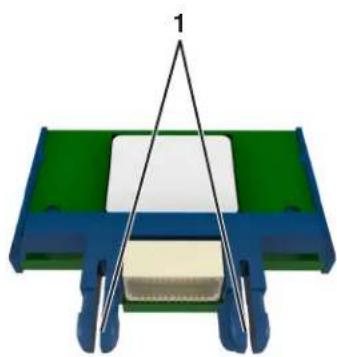
3 Prenez la carte par les cots et alignez les broches en plastique (1) de la carte avec les orifices (2) de la carte contrôleur.
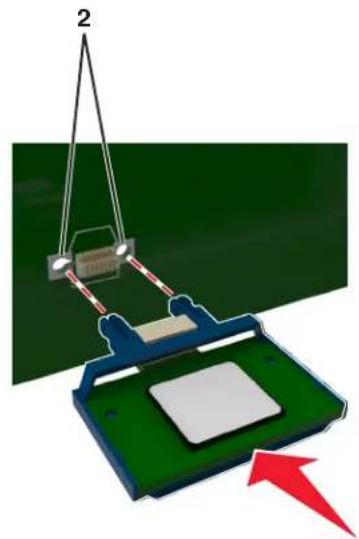
4 Mettez la carte en place en appuyant fermement comme illustré.
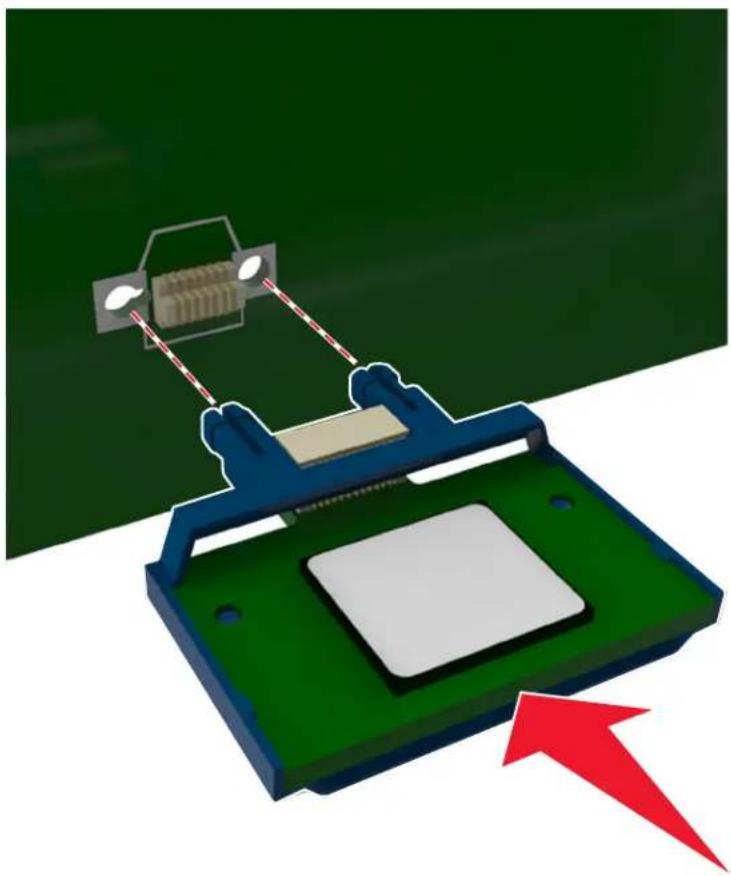
Attention — Dommages potentiels : Toute installation non correcte peut endommager la carte ainsi que la carte contrôleur.
Remarque: Le connecteur de la carte doit etre en contact avec la carte controleur et aligné sur toute sa longueur.
5 Pour les modèles d'imprimante MS510dn et MS610dn, fermez la porte d'accès à la carte contrôleur.
Pour le modele d'imprimante MS610de,fermez la plaque de protection de la ported'acces,puis la ported'acces proprement dite.
Remarque : Une fois le logiciel de l'imprimante et les options matérielles installés, il peut être nécessaire d'ajouter manuellement les options dans le pilote d'imprimante afin qu'elles soient disponibles pour des travaux d'impression. Pour plus d'informations, reportez-vous à la section « Mise à jour des options disponibles dans le pilote d'imprimante », page 30.
Installation d'une carte mémoire

MISE EN GARDE—RISQUE D'LECTROCUTION: Si vous accedez à la carte contrôleur ou installez du matériel en option ou des péripériques mémoire alors que l'imprimante est déjà en service, mettez celle-ci hors tension et débranchez son cable d'alimentation de la prise électrique avant de poursuivre. Si d'autres péripériques sont connectés à l'imprimante, mettez-les également hors tension et débranchez tous les cables reliés à l'imprimante.
Attention — Dommages potentiels : Les composants électroniques de la carte contrôleur sont très vulnérables à l'électricité statique. Touchez une partie métallique de l'imprimante avant de manipuler les composants électroniques ou connecteurs de la carte contrôleur.
Vou puez you procrer searrement une carte mmoire en option et l'associer a la carte controleur.
1 Accedez à la carte contrôleur.
Pour les modèles d'imprimante MS510dn et MS610dn, reportez-vous à la rubrique « Accès à la carte contrôle », page 42.
Pour le modele d'imprimante MS610de, reportez-vous à la rubrique « Accès à la carte contrôle », page 77.
2 Deballez la carte mémoire.
Attention — Dommages potentiels : Evitez de toucher les points de connexion le long des bords de la carte.
Vous risqueriez de l'endommager.
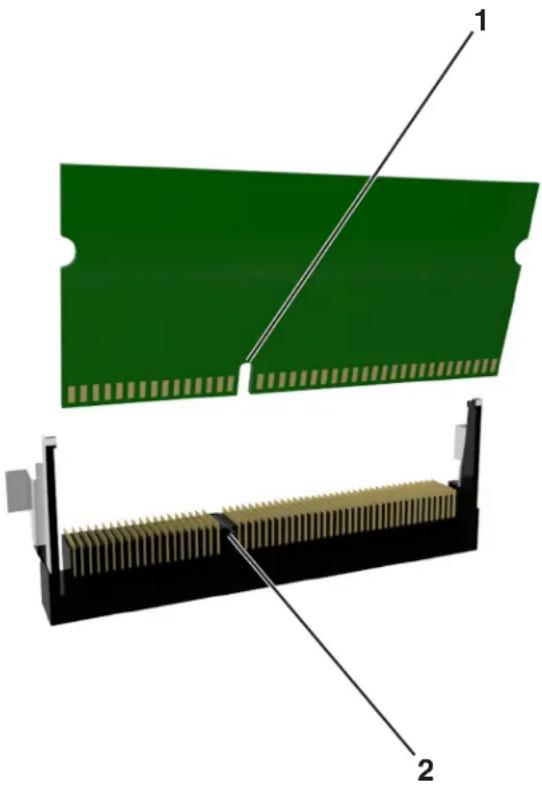
3 Alignez l'encoche (1) de la carte mémoire sur l'arrête (2) du connecteur.
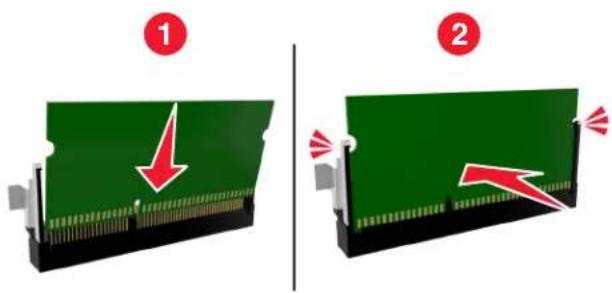
4 Poussez la carte mémoire dans le connecteur et vers l'avant dans la paroi de la carte contrôleur jusqu'à ce qu'elle s'enclenche.
5 Pour les modèles d'imprimante MS510dn et MS610dn, fermez la porte d'accès à la carte contrôleur.
Pour le modele d'imprimante MS610de,fermez la plaque de protection de la ported'acces,puis la ported'acces proprement dite.
Remarque: Une fois le logiciel de l'imprimante et les options matérielles installés, il peut être nécessaire d'ajouter manuellement les options dans le pilote d'imprimante afin qu'elles soient disponibles pour des travaux d'impression. Pour plus d'informations, reportez-vous à la section « Mise à jour des options disponibles dans le pilote d'imprimante », page 30.
Installation d'un port Internal Solutions Port
La carte contrôleur prend en charge un port ISP (Internet Solutions Port) Lexmark en option. Cette option est prise en charge sur le modele d'imprimante MS610de uniquement.
Remarque: Un tournevis à tête plate est nécessaire pour la réalisation de cette opération.

MISE EN GARDE—RISQUE D'ELECTROCUTION: Si vous accedez à la carte contrôleur ou installez du matériel en option ou des péripériques mémoire alors que l'imprimante est déjà en service, mettez celle-ci hors tension et débranchez son cable d'alimentation de la prise électrique avant de poursuivre. Si d'autres péripériques sont connectés à l'imprimante, mettez-les également hors tension et débranchez tous les cables reliés à l'imprimante.
Attention — Dommages potentiels : Les composants électroniques de la carte contrôleurs sont très vulnérables à l'électricité statique. Touchez une partie métallique de l'imprimante avant de manipuler les composants électroniques ou connecteurs de la carte contrôleur.
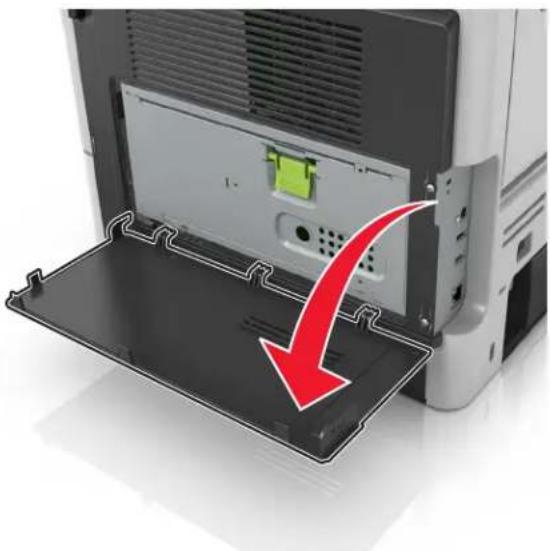
1 Ouvrez la portedacces à la carte contrôleur.
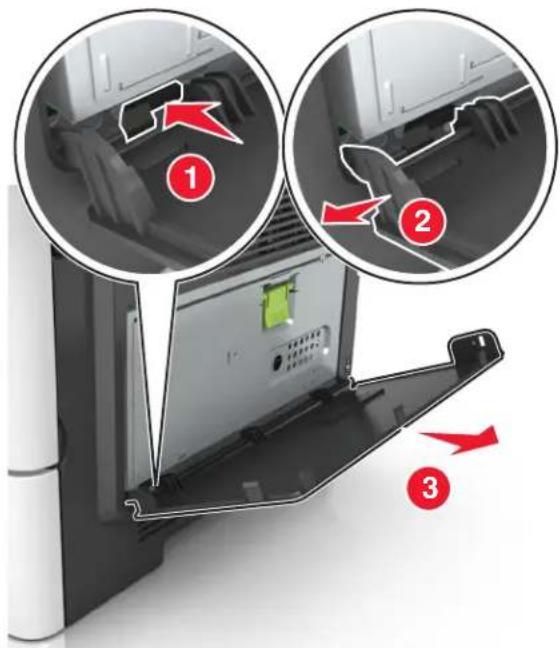
2 Pour retirer la porte d'accès à la carte contrôleur, appuyez légarement sur la butée située du côte gauche de la porte d'accès, puis faites-la glisser.
3 Deballez le kit ISP.
Remarque: Veillez à retarder et àmettre au rebut le petit cable raccordé au connecteur blanc.
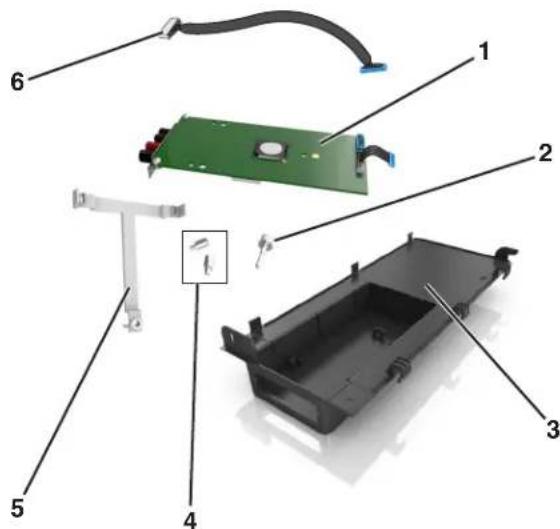
| 1 Solu tion ISP |
| 2 Vis de fixation de la solution ISP au support en plastique |
| 3 Couvercle extérieur de l'ISP |
| 4 Vis de fixation de la solution ISP au couvercle extérieur de l'ISP |
| 5 Support en plastique |
| 6 Câble ISP long |
4 Placez le support en plastique à l'intérieur du couvercle extérieur de l'ISP jusqu'à ce qu'il s'enclenche.
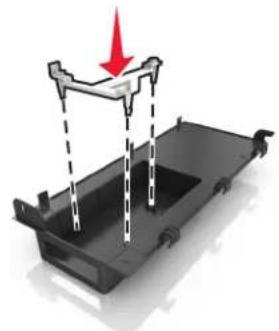
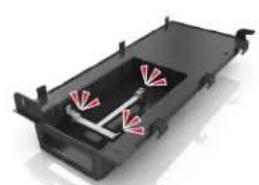
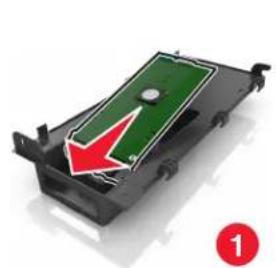
5 Faites glisser la solution ISP et poussez-la dans le support en plastique.
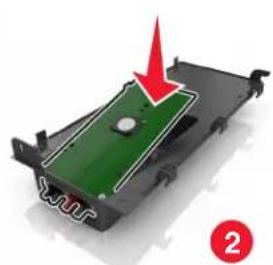
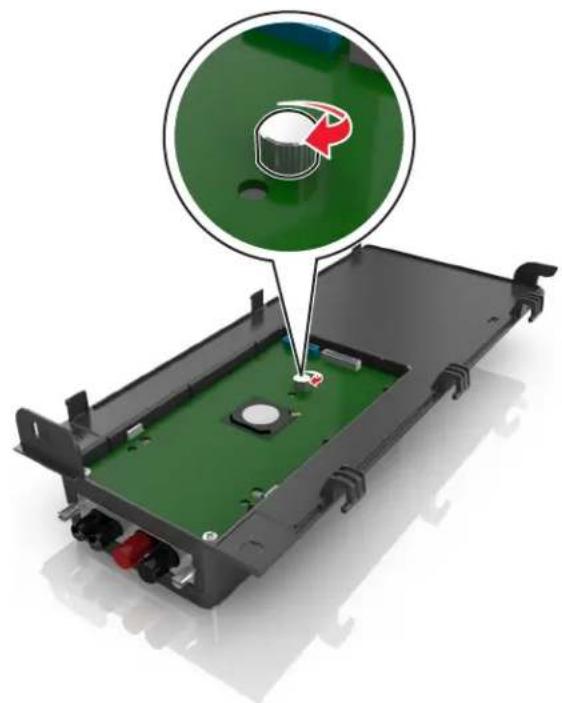
6 Fixez la solution ISP au support en plastique à l'aide de la longue vis.
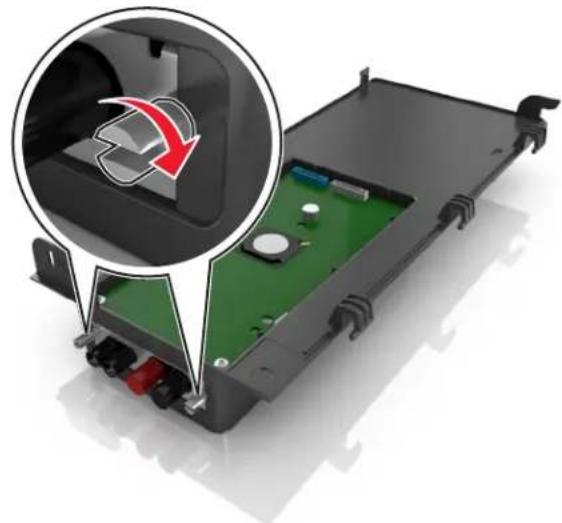
7 Serrez les deux vis à l'extrémité de la solution ISP.
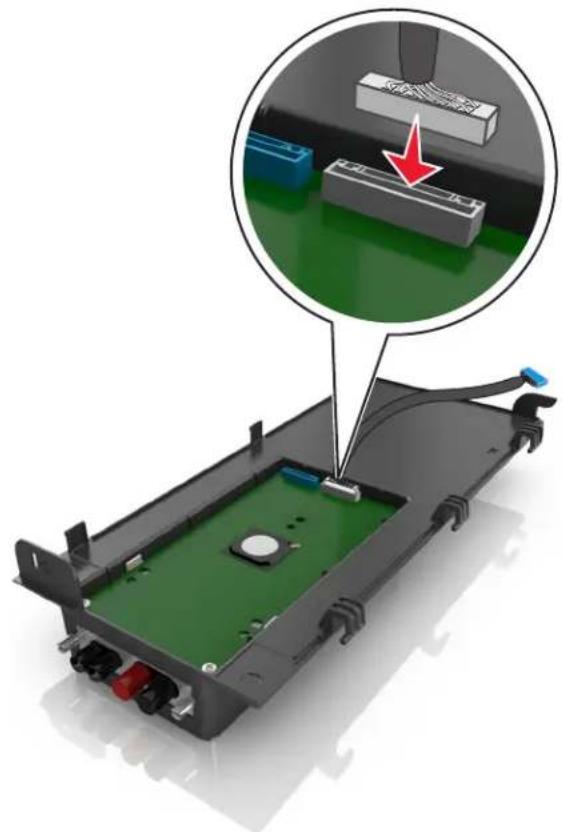
8 Fixez la fiche blanche du cable d'interface de la solution ISP à la prise blanche de l'ISP.
9 Fermez tegerement le couvercle exterieur de lISP jusqu'a 65 degrs,uis faites-le glisser pour le fixer.
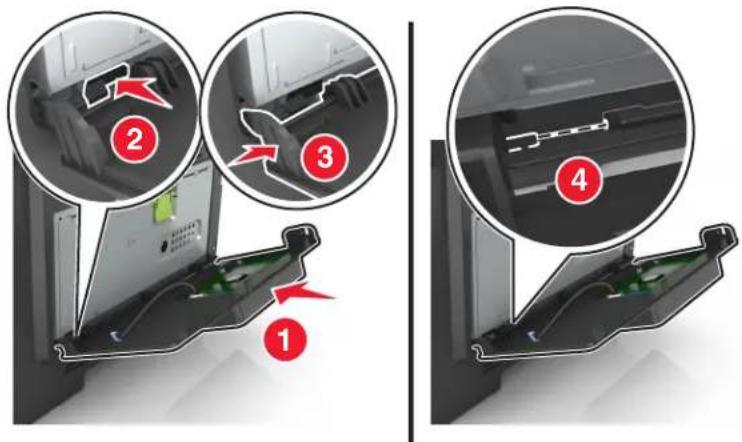
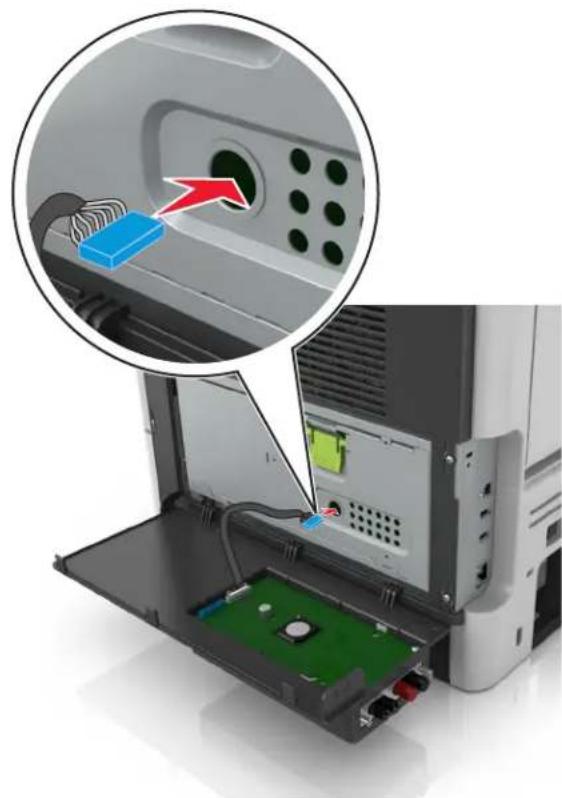
10 Faites passer le cable de l'ISP à travers la porte de la plaque de protection de la carte contrôleur.
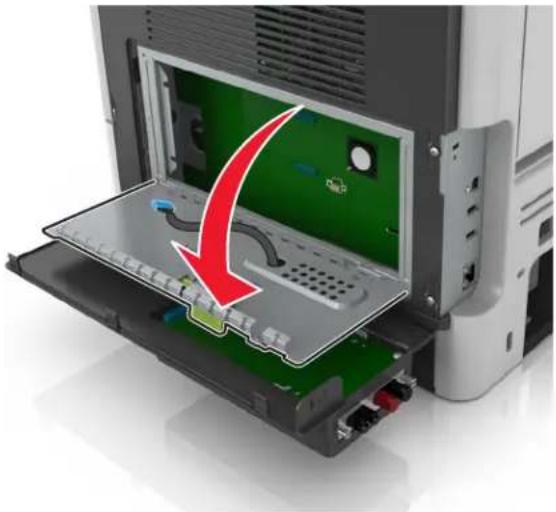
11 Ouvrez la plaque de protection de la carte contrôleur à l'aide de la poignée verte.
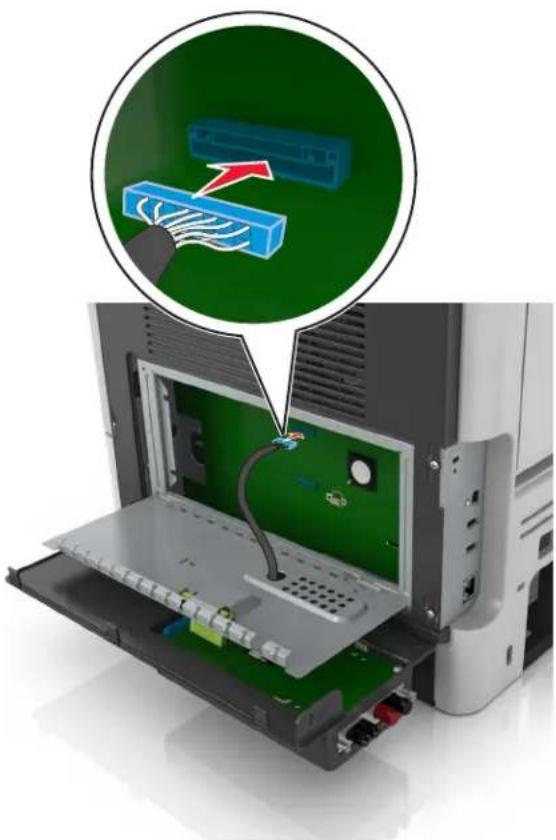
12 Fixez la fiche bleue du cable d'interface de la solution ISP à la prise bleue de la carte contrôleur.
Remarque: Si vous avez installe un disque dur sur l'imprimante, vous devez le retarder. Pour plus d'informations, reportez-vous à la section « Retrait du disque dur de l'imprimante », page 27. Pour réinstaller le disque dur de l'imprimante, reportez-vous à la section « Installation d'un disque dur sur l'imprimante », page 24.
13 Fermez la plaque de protection de la carte contrôleur.
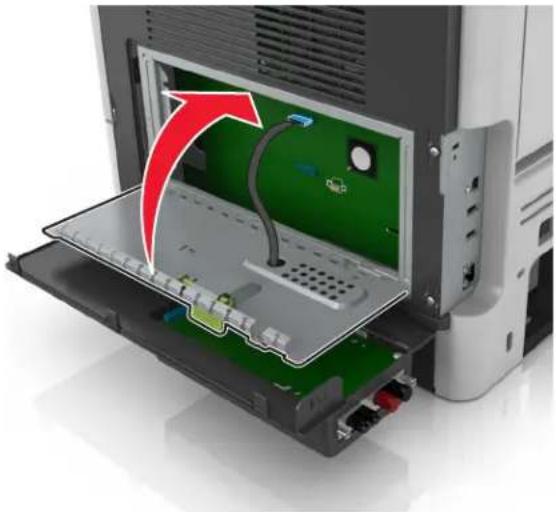
14 Fermez le couvercle extérieur de l'ISP.
Remarque : Une fois le logiciel de l'imprimante et les options matérielles installés, il peut être nécessaire d'ajouter manuellement les options dans le pilote d'imprimante afin qu'elles soient disponibles pour des travaux d'impression. Pour plus d'informations, reportez-vous à la section « Mise à jour des options disponibles dans le pilote d'imprimante », page 30.
Installation d'un disque dur sur l'imprimante
Remarque: Cette option est disponible sur le modele d'imprimante MS610de uniquement.

MISE EN GARDE—RISQUE D' ELECTROCUTION: Si vous accedez à la carte contrôleur ou installez du matériel en option ou des péripériques mémoire alors que l'imprimante est déjà en service, mettez celle-ci hors tension et débranchez son cable d'alimentation de la prise électrique avant de poursuivre. Si d'autres péripériques sont connectés à l'imprimante, mettez-les également hors tension et débranchez tous les cables reliés à l'imprimante.
Attention — Dommages potentiels : Les composants électroniques de la carte contrôleur sont très vulnérables à l'électricité statique. Touchez une partie métallique de l'imprimante avant de manipuler les composants électroniques ou connecteurs de la carte contrôleur.
1 Accedez à la carte contrôleur.
Pour plus d'informations, reportez-vous à la rubrique « Accès à la carte contrôle», page 77
Remarque: Un tournevis à tête plate est nécessaire pour la réalisation de cette opération.
2 Sortez le disque dur de l'imprimante de son emballage.
3 Pour installer le disque dur de l'imprimante sur la carte contrôleur :
Attention — Dommages potentiels : Tenez le carte de circuits imprimés par les bords uniquement. Ne touche pas et n'appuyez pas au centre du disque dur de l'imprimante. Vous risqueriez de l'endommager.
a Desserrez les vis à l'aide d'un tournevis à tete plate.
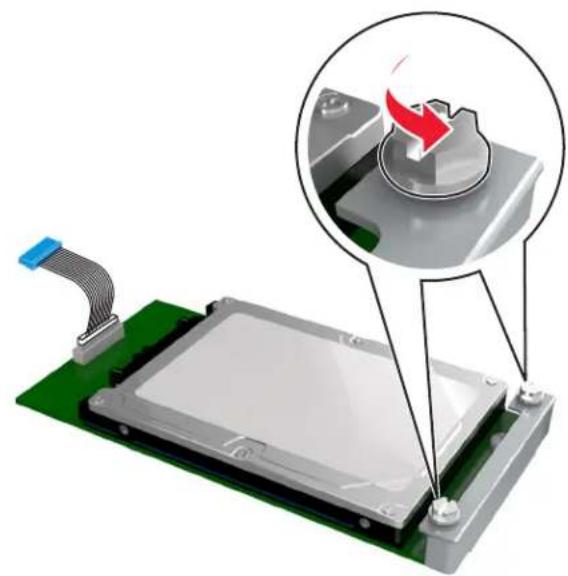
b Alignez les vis du disque dur de l'imprimante sur les fentes des supports de la carte contrôleur, puis faites glisser le disque dur de l'imprimante sur les supports.
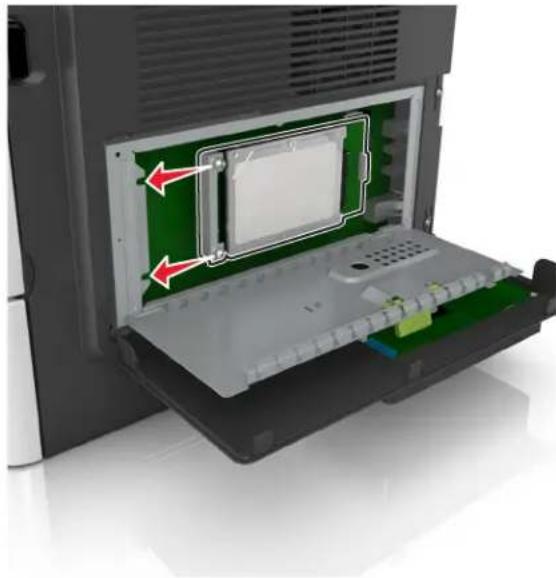
C Serrez les deux vis.
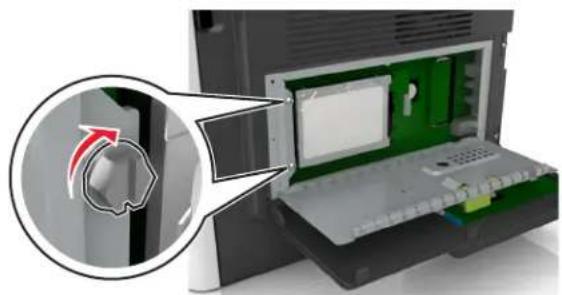
d Inserez la fiche du cable d'interface du disque dur de l'imprimante dans la prise de la carte contrôleur.
Remarque: La fiche et la prise sont de couleur bleue.
4 Fermez la plaque de protection de la carte contrôleur, puis la porte d'accès.
Remarque : Une fois le logiciel de l'imprimante et les options matérielles installés, il peut être nécessaire d'ajouter manuellement les options dans le pilote d'imprimante afin qu'elles soient disponibles pour des travaux d'impression. Pour plus d'informations, reportez-vous à la section « Mise à jour des options disponibles dans le pilote d'imprimante », page 30.
Retrait du disque dur de l'imprimante
Remarque: Cette option est prise en charge sur le cadre d'imprimante MS610de uniquement.
Attention — Dommages potentiels : Les composants électroniques de la carte contrôleur sont très vulnérables à l'électricité statique. Touchez une partie métallique de l'imprimante avant de manipuler les composants électroniques ou connecteurs de la carte contrôleur.
1 Accedez à la carte contrôleur.
Pour le modele d'imprimante MS610de, reportez-vous à la rubrique « Accès à la carte contrôle », page 77.
Remarque: Un tournevis à tête plate est nécessaire pour la réalisation de cette opération.
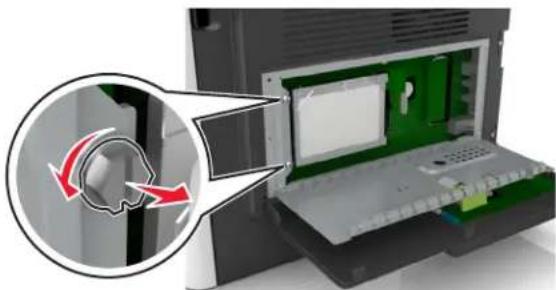
2 Desserrez les vis qui relient le disque dur de l'imprimante au support de la carte contrôleur.
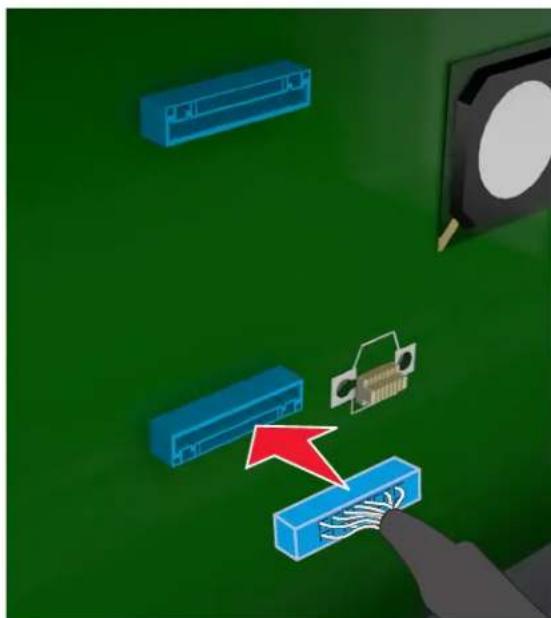
3 Deconnectez le cable de l'interface du disque dur de I'imprimante du receptacle sur la carte contrroleur en le laissant connecte au disque dur de I'imprimante. Appuyez sur I'extrimite de la fiche du cable de I'interface pour debloquer le loquet et retirer le cable.
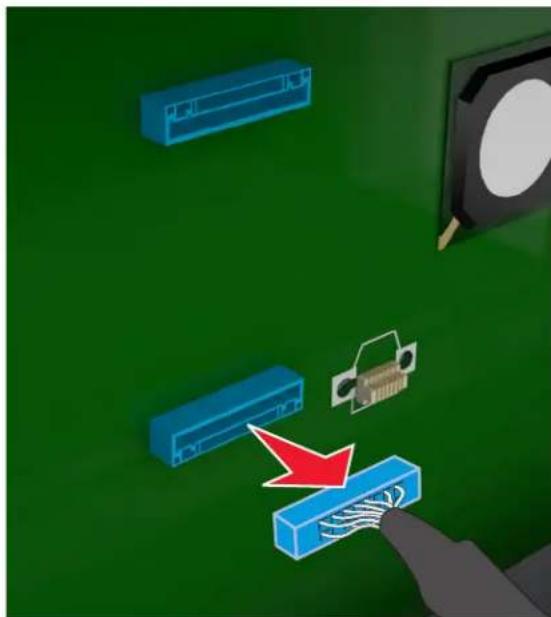
4 Tenez le disque dur de l'imprimante par les bords et retirez-le de l'imprimante.
5 Fermez la plaque de protection de la carte contrôleur, puis la porte d'accès.
Installation des options matérielles
Installation des tiroirs optionnels

MISE EN GARDE—RISQUE D'LECTROCUTION: Si vous accedez à la carte contrôleur ou installez du matériel en option ou des péripériques mémoire alors que l'imprimante est déjà en service, mettez celle-ci hors tension et débranchez son cable d'alimentation de la prise électrique avant de poursuivre. Si d'autres péripériques sont connectés à l'imprimante, mettez-les également hors tension et débranchez tous les cables reliés à l'imprimante.
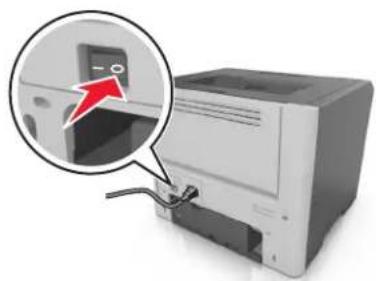
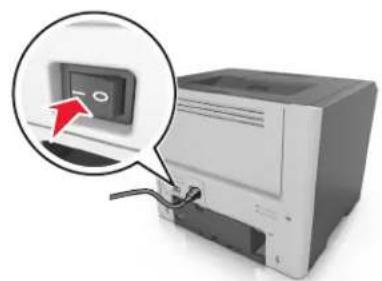
1 Mettez l'imprimante hors tension à l'aide du commutateur Marche/arrêt et débranchez le cable d'alimentation de la prise électrique.
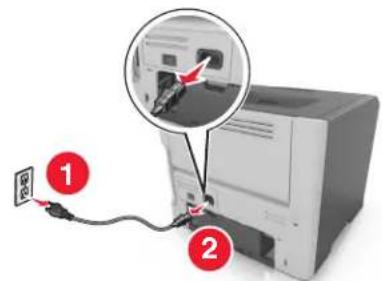
2 Deballez le tiroir et retirez tous les matéiaux d'emballage.
3 Sortez complètement le tiroir de la base.
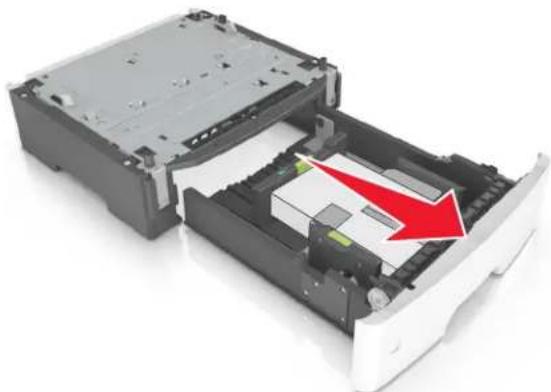
4 Retirez tout matériel d'emballage de l'intérieur du tiroir.
5 Insérez te tiroir dans la base.
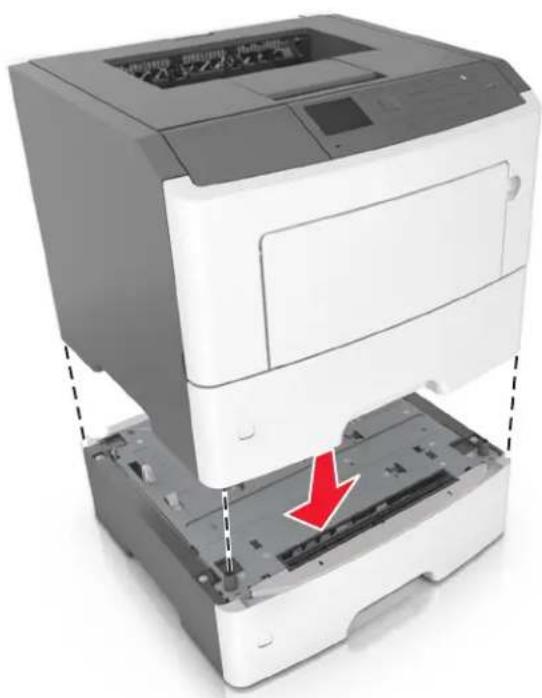
6 Placez le tiroir à proximité de l'imprimante.
7 Alignez l'imprimante sur le tiroir, puis abaissez l'imprimante pour la mesure en place.
Remarque : les tiroirs optionnels s'emboitent lorsqu'ils sont empilés.
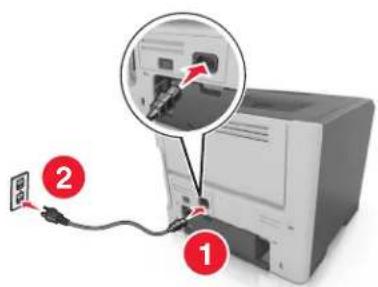
8 Branchez le cable d'alimentation sur l'imprimante, puis sur une prise de courant correctement reliée à la terre, puis mettez l'imprimante sous tension.
Remarque: Une fois le logiciel de l'imprimante et les options matérielles installés, il peut être nécessaire d'ajouter manuellement les options dans le pilote d'imprimante afin qu'elles soient disponibles pour des travaux d'impression. Pour plus d'informations, reportez-vous à la section « Mise à jour des options disponibles dans le pilote d'imprimante », page 30.
Pour retirer les tiroirs en option, faites glisser le loquet situé sur le cote croit de l'imprimante vers l'avant de celle-ci jusqu'à ce qu'il s'enclenche, puis retirez les tiroirs un à un, du haut vers le bas.
Configuration du logiciel d'imprimante
Installation du logiciel de l'imprimante
Remarque: Si vous avez installeAAParavant le logiciel de l'imprimante sur cet ordinateur et que vous devez le réinstaller, désinstallez d'abord le logiciel actuel.
Pour les utilisateurs Windows
1 Fermez tous les programmes.
2 Insérez le CD Logiciel et Documentation.
Si la boîte de dialogue d'installation n'apparait pas après une minute, lancez le CD manuellement :
a Cliquez sur ou sur Demarrer, puis sur Executer.
b Dans la boîte de dialogue Demarrer Recherche ou Exécuter, tapez D: \setup . exe, où D correspond à la lecture de votre lecteur CD ou DVD.
c Appuyez sur Entre ou cliquez sur OK.
3 Cliquez sur Installer, puis suive les instructions qui s'affichent sur l'écran de l'ordinateur.
Pour les utilisateurs Macintosh
1 Fermez toutes les applications.
2 Insérez le CD Logiciel et Documentation.
Si la boite de dialogue d'installation ne s'affiche pas au bout d'une minute, cliquez sur l'icone du CD sur le bureau.
3 Cliquez deux fois sur le programme d'installation du logiciel et suivez les instructions qui s'affichent sur I'ecran de l'ordinateur.
Remarque : Pour tirer le meilleur parti de toutes les fonctionnalités de l'imprimante, Sélectionnez l'option d'installation personalisée, puis Sélectionnez tous les programmes répertoriés.
Utilisation d'Internet
1 Rendez-vous sur le site Web de Lexmark à l'adresse http://support.lexmark.com.
2 Accedez à :
Assistance & Telecharges > selectionnez votre imprimante > selectionnez votre systeme d'exploitation
3 Telechargez le pilote et installez son logiciel de l'imprimante.
Mise à jour des options disponibles dans le pilote d'imprimante
Lorsque le logiciel et les options matérielles de l'imprimante sont installées, il peut être nécessaire d'ajouter manuellement les options dans le pilote d'imprimante afin qu'elles soient disponibles pour des travaux d'impression.
Pour les utilisateurs Windows
1 Ouvrez le dossier Imprimantes.
a Cliquez sur ou sur Demarrer, puis sur Executer.
b Dans la boite de dialogue Demarrer Recherche ou Executer, saisir controller les imprimantes.
c Appuyez sur Entrée ou cliquez sur OK.
2 Sélectionnez l'imprimante.
3 Cliquez avec le bouton droit de la souris sur l'imprimante et selectionnez Propriétés.
4 Cliquez sur l'onglet Configuration.
5 Effectuez l'une des opérations suivantes :
- Cliquez sur Mettre à jour - Interroger l'imprimante.
- Sous Options de configuration, ajoutez manuellement les options matérielles installées.
6 Cliquez sur Appliquer.
Pour les utilisateurs Macintosh
1 A partir du menu Pomme, naviguez jusqu'à l'une des options suivantes :
- Préférences système >Imprimantes et scanners >seLECTIONnez votre imprimante >Options et consommables >Pilote
- Préférences système >Imprimantes et télécopieurs >sanctionnez votre imprimante >Options et consommables >Pilote
2 Ajoute tout option matérielle instalée, puis cliquez sur OK.
Utilisation en réseau
Remarques :
- Avant de configurer l'imprimante sur un réseau sans fil, achetez un adaptateur réseau sans fil MarkNet™ N8352. Pour plus d'informations sur l'installation de l'adaptateur réseau sans fil, reportez-vous à la notice d'utilisation qui l'accompagne.
- le SSID (Service Set Identifier) est le nom attribué à un réseau sans fil. WEP (Wired Equivalent Privacy), WPA (WiFi Protected Access), WPA2 et 802.1X - RADIUS sont des types de sécurité utilisés sur un réseau.
Préparation de la configuration de l'imprimante sur un réseau Ethernet
Pour configurer votre imprimante pour un réseau Ethernet, organisez les informations suivantes avant de commencer :
Remarque: si vous reseau affecte automatiquement des adresses IP aux ordinateurs et imprimantes, passez a l'installation de I'imprimante.
- Adresse IP valide et unique de l'imprimante à utiliser sur le réseau
Passerelle du réseau
Masque de réseau
Surnom de l'imprimante (facultatif)
Remarque: un surnom d'imprimante peut faciliter l'identification de cette dernière sur le réseau. Vous pouvez utiliser le surnom d'imprimante par défaut ou affecter un nom facile à retenir.
Vou aurez besoin d'un cable Ethernet pour connecter l'imprimante au réseau et d'un port disponible pour la connexion physique. Chaque fois que cela est possible, utilisez un cable réseau neuf pour éviter d'eventuels problèmes causés par un cable endommagé.
Installation de l'imprimante sur un réseau Ethernet
Pour les utilisateurs Windows
1 Insérez le CD Logiciel et Documentation.
Si la boîte de dialogue d'installation n'apparait pas après une minute, lance le CD manuellement :
a Cliquez sur ou sur Demarrer, puis sur Executer.
b Dans la boîte de dialogue Demarrer Recherche ou Exécuter, tapez D : \setup . exe, où D correspond à la lecture du lecteur CD ou DVD.
c Appuyez sur Entre ou cliquez sur OK.
2 Cliquez sur Installer, puis suive les instructions qui s'affichent sur l'écran de l'ordinateur.
3 Sélectionnez Connexion Ethernet, puis cliquez sur Continuer.
4 Raccordez le cable Ethernet lorsque vous y etes invite.
5 Sélectionnez l'imprimante dans la liste, puis cliquez sur Continuer.
Remarque: Si l'imprimante configurée ne figure pas dans la liste, cliquez sur Modifier la recherche.
6 Suivez les instructions qui s'affichent à l'écran.
Pour les utilisateurs Macintosh
1 Autorisez le serveur DHCP du réseau à attribuer une adresse IP à l'imprimante.
2Obtenez l'adresse IP de I'imprimante:
A partir du panneau de commandes de l'imprimante
-Depuis la section TCP/IP du menu Réseau/Ports menu
- En impriment une page de configuration réseau ou une page des paramétres du menu, puis en localisant la section TCP/IP
Remarque: Cette adresse IP vous sera nécessaire si vous configurez l'accès pour des ordinateurs qui se trouvent sur un sous-reseau différent de celui de l'imprimante.
3 Installez le pilote d'imprimante sur l'ordinateur.
a Insérez le CD Logiciel et documentation, puis double-cliquez sur le programme d'installation de l'imprimante.
b Suivez les instructions qui s'affichent à l'écran.
c Sélectionnez une destination, puis cliquez sur Continuer.
d Sur l'écran Installation standard, cliquez sur Installer.
e Saisissez le mot de passer utiliseur, puis cliquez sur OK.
Toutes les applications nécessaires sont installées sur l'ordinateur.
f Cliquez sur Fermer une fois l'installation terminée.
4 Ajoutez l'imprimante.
- Pour l'impression IP :
a A partir du menu Pomme, naviguez jusqu'à l'une des options suivantes :
-
Préférences système >Imprimantes et scanners
-
Préférences système >Imprimantes et télécopieurs
b Cliquez sur ^+
C Cliquez sur I'onglet IP.
d Tapez l'adresse IP de l'imprimante dans le champ d'adresse, puis cliquez sur Ajouter.
- Pour l'impression AppleTalk :
Remarques :
-assurez-vous qu'AppleTalk est activé sur l'imprimante.
—Cette fonction n'est prise en charge que sur Mac OS X version 10.5.
a Dans le menu Pomme, naviguez jusqu'à :
Preférences système >Imprimantes et télécopieurs
b Cliques sur ^+ ,puis accedez a:
AppleTalk > selectionnez votre imprimante >Ajouter
Preparation de l'installation de l'imprimante sans fil sur un réseau sans fil.
Remarques :
Assurez-vous que votre adaptateur reseau sans fil est instalé sur votre imprimante et qu'il fonctionne correctement.
Assurez-vous que votre point d'accès (routeur sans fil) est activé et qu'il fonctionne correctement.
Assurez-vous que vous dispose des informations suivantes avant de configurer les paramétres de l'imprimante sans fil :
SSID: le SSID correspond au nom du réseau.
Mode sans fil (ou mode reseau) : le mode peut etre infrastructure ou ad hoc.
- Canal (réaux sans fil ad hoc): par défaut, le réglage automatique du canal est sélectionné pour les réseaux en mode infrastructure.
Certains reseaux en mode ad hoc requiennent egressement le reglage automatique. Demandez conseil aupres de votre assistant système si vous avez des doutes concernant le canal à selectionner.
- Méthode de sécurité : il existe trois options de base pour la méthode de sécurité :
—Clé WEP:
Si vous réseau utilise plus d'une clé WEP, vous pouvez saisir jusqu'à quatre clés dans les zones prévues à cet effet. Pour sélectionner la clé en cours d'utilisation sur le réseau, Sélectionnéz la clé WEP transmise par défaut. ou
—Clé préparatagée ou phrase de passage WPA ou WPA2
Le mot de passer WPA comprend une fonction de cryptage comme couche supplémentaire de sécurité. La méthode de cryptage peut être AES ou TKIP. La méthode de cryptage doit être la même pour le routeur et l'imprimante, faute de quoi l'imprimante sera dans l'impossibilité de communiquer sur le réseau.
-802.1X-RADIUS
Si vous installez l'imprimante sur un réseau 802.1X, les informations suivantes vous seront nécessaires :
-Type d'authentication
-Type d'authentication interne
Nom d'utilisateur et mot de passer 802.1X
Certificates
—Pas de sécurité
Si vous reseau sans fil n'utilise aucune methode de securite, vous ne possedez aucune information de securite.
Remarque : il est deconseilé d'utiliser un réseau sans fil non sécurisé.
Remarques :
- si vous ne connaissiez pas le SSID du réseau auquel votre ordinateur est connecté, lancez l'utilitaire sans fil de votre adaptateur réseau, puis recherche le nom du réseau. Si vous ne trouvez pas le SSID ou les informations de sécurité de votre réseau, consultez la documentation fournie avec le point d'accès ou adressé-vous à votre technicien de support technique.
Pouroir la cl / phrase de pass WPA/WPA2 prepartag edr reau sans fil, reportez-vous a la documentation fournie avec voite point d'acces, at page Web associe au point d'acces, ou enore consultez.
yote technicien de support technique.
Connexion de l'imprimante à l'aide de l'Assistant de configuration sans fil
Avant de commencer, vérifiez les points suivants :
- Un adaptateur réseau sans fil est installé sur l'imprimante et fonctionne correctement. Pour plus d'informations, reportez-vous à la notice d'utilisation fournie avec l'adaptateur réseau sans fil.
-Le cable Ethernet est déconnecté de l'imprimante. - NIC actif est regle sur Auto. Pour regler sur Auto, naviguez jusqu'à l'une des options suivantes :

Remarque: Veiliez à éteindre l'imprimante, à patienter au moins cinq secondes, puis à la rallumer.
1 Selon votre modele d'imprimante, naviguez jusqu'à une des options suivantes :

Réseaux/Ports >Réseau [x] >Réseau [x] Configuration >Sans fil >Configuration de la connexion sans fil
2 Sélectionnez une configuration de connexion sans fil.
| Utilissez Pour | |
| Recherche des réseaux Affichez les connexions sans fil disponibles.Remarque: Cet élément de menu affiche l'ensemble des SSID de diffusion sécurisés ou non. | Tapez manuellement le SSID.Remarque: Assurez-vous de taper le SSID approprié. |
| Entrer un nom de réseau | |
| Wi-Fi Protected Setup | Connectez l'imprimante à un réseau sans fil à l'aide de Wi-Fi Protected Setup. |
3 Suivez les instructions qui s'affichent sur l'écran de l'imprimante.
Connexion de l'imprimante à un réseau sans fil à l'aide de Wi-Fi Protected Setup
Avant de connecter l'imprimante à un réseau sans fil, vérifiez les points suivants :
- Le point d'accès (routeur sans fil) est certifié WPS (Wi-Fi Protected Setup) ou compatible WPS. Pour plus d'informations, consultez la documentation fournie avec votre point d'accès.
- Un adaptateur reseau sans fil est installé sur votre imprimante et fonctionne correctement. Pour plus d'informations, reportez-vous à la notice d'utilisation fournie avec l'adaptateur reseau sans fil.
Utilisation de la méthode PBC (Push Button Configuration)
1 Selon votre modele d'imprimante, suivez une des procedures ci-dessous:

-
Réseau/Ports >Réseau [x] >Configuration réseau [x] >Sans fil >Wi-Fi Protected Setup >Demarrer Méthode PBC
2 Suivez les instructions qui s'affichent sur l'écran de l'imprimante.
Utilisation de la méthode PIN (Personal Identification Number)
1 Selon votre modele d'imprimante, suiveze une des procedures ci-dessous:

Réseaux/Ports >Réseau [x] >Configuration réseau [x] >Sans fil >Wi-Fi Protected Setup >Demarrer Methode PIN
2 Copiez le code PIN WPS à huit chiffres.
3 Ouvrez un navigateur Web, puis tapez I'adresse IP de votre d'acces dans le champ d'adresse.
Remarques :
L'adresse IP apparait sous la forme de quatre series de chiffres séparées par des points, par exemple 123.123.123.123.
- Si vous accedez à un serveur proxy, désactive-le temporairement pour charger correctement la page Web.
4 Accedez aux parametes WPS. Pour plus d'informations, consultez la documentation fournie avec votre point d'accès.
5 Entrez le code PIN à haut chiffres, puis enregistrez le paramètre.
Connexion de l'imprimante à un réseau sans fil à l'aide du serveur Web incorpore
Avant de commencer, vérifie les points suivants :
- Voitr imprimante est connectee temporairement à un réseau Ethernet.
- Un adaptateur réseau sans fil est installé sur votre imprimante et fonctionne correctement. Pour plus d'informations, reportez-vous à la notice d'utilisation fournie avec votre adaptateur réseau sans fil.
1 Ouvrez un navigateur Web, puis tapez I'adresse IP de l'imprimante dans le champ d'adresse.
Remarques :
- Dans la section TCP/IP du menu Réseau/Ports, affichez l'adresse IP. L'adresse IP apparait sous la forme de quatre séries de chiffres séparées par des points, par exemple 123.123.123.123.
- Si vous utilisez un serveur proxy, désactive-le temporairement pour charger correctement la page Web.
2 Cliquez sur Paramétres >Réseau/Ports >Sans fil.
3 Modifie les parametes afin qu'ils correspondent a ceux de voter point d'acces (routeur sans fil).
Remarque: Assurez-vous de saisir le SSD approprié.
4 Cliquez sur Envoyer.
5 Eteignez l'imprimante, puis déconnectez le cable Ethernet. Attendez environ cinq secondes, puis rallumez l'imprimante.
6 Pour vérifier si votre imprimante est connectée au réseau, imprimez une page de configuration du réseau. Dans la section Carte réseau [x], vérifie si l'etat est « Connectée »
Pour plus d'informations, reportez-vous à la section « Vérification de la configuration de l'imprimante » du Guide de l'utilisateur.
Vérification de la configuration de l'imprimante
Une fois toutes les options matérielles et logicielles installées et une fois l'imprimante sous tension, vérifie que cette dernière est correctement configurée en imprimant les éléments suivants :
- Page des paramétres de menu : utilisez cette page pour vous assurer que les options d'impression sont correctement installées. Une liste des options installées apparaît en bas de la page. Si une des options que vous allez installées ne se trouve pas dans la liste, cela signifie qu'elle n'est pas correctement installée. Supprimez l'option et réinstallez-la. Pour plus d'informations, consultez « Impression d'une page des paramétres de menu », page 63 pour les écrans non tactiles d'imprimantes ou « Impression d'une page des paramétres de menu », page 105 pour des modèles d'imprimantes à écran tactiles.
- Page de configuration du réseau: Si vous imprimante fonctionne en réseau Ethernet et est connectée à un réseau ensuite imprimez une page de configuration du réseau afin de vérifier la connexion. Cette page permet également d'obtenir des informations importantes qui vous aient à configurer les impressions réseau. Pour plus d'informations, consultez « Impression d'une page de configuration réseau», page 64 pour les écrons non tactiles d'imprimantes ou « Impression d'une page de configuration réseau», page 105 pour des modèles d'imprimantes à écran tactiles.
Utilisation de MS510dn et MS610dn
A propos de l'imprimante
Configurations des imprimantes
AVERTISSEMENT—RISQUE DE BLESSURE : Pour réduire le risque d'inbastilé de l'appareil, chargez chaque bac séparément. Laissez tous les bacs fermés aussi longtemps que vous ne les utilisez pas.
Modèle d'imprimante MS510dn
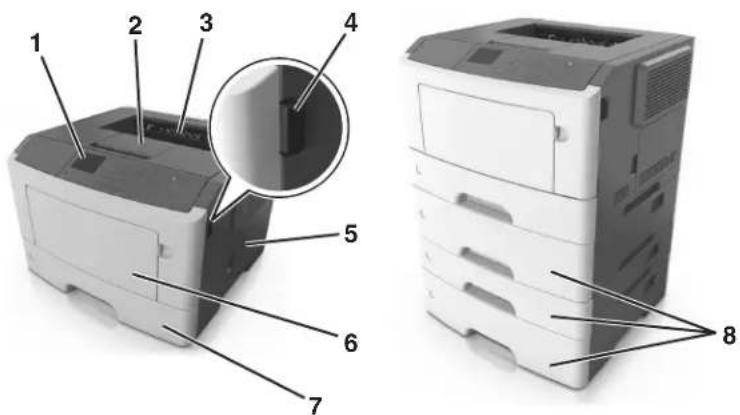
| 1 Pâneau de commandes de l'imprimante |
| 2 Butée |
| 3 Réceptacle standard |
| 4 Bouton d'ouverture de la porte avant |
| 5 Porte d'accès à la carte contrôleur |
| 6 Dispositif d'alimentation polyvalent 100 feuilles |
| 7 Tiroir 250 feuilles standard |
| 8 Tiroirs 250 ou 550 feuilles en option |
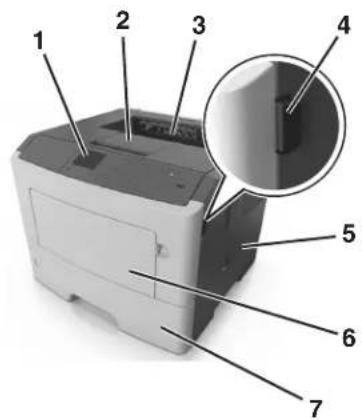
Modèle d'imprimante MS610dn
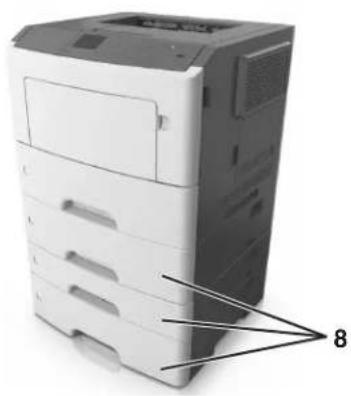
| 1 Pâneau de commandes de l'imprimante |
| 2 Butée |
| 3 Réceptacle standard |
| 4 Bouton d'ouverture de la porte avant |
| 5 Porte d'accès à la carte contrôleur |
| 6 Dispositif d'alimentation polyvalent 100 feuilles |
| 7 Tiroir 550 feuilles standard |
| 8 Tiroirs 250 ou 550 feuilles en option |
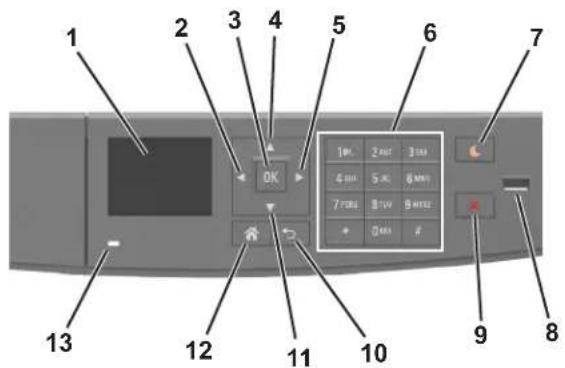
A partir du panneau de commandes de l'imprimante
| Utilisez Pour | ||
| 1 Ecran Afficher l'état de l'imprimantante et les messages.Configurer et utiliser l'imprimante. | ||
| 2 Flèche vers la gauche Faire défilervers la gauche. | ||
| 3 bouton Sélectionner Sélectionner des options de menus.Enregistrer les paramètres. | ||
| 4 Touche flèche vers le haut Fairedéfilér vers le haut. | ||
| Utilissez Pour | ||
| 5 Flèche vers la croite Faire défiléer vers la croite. | ||
| 6 Pavé numérique Entrer des chiffres, des lettres ou des symboles. | ||
| 7 Bouton Veille Activer le mode Veille ou le mode Hibernation.Les actions suivantes permettent de sortir l'imprimante du mode Veille :• Pression sur l'écran ou sur une touche quelconque.• Ouverture d'un tiroir ou de la porte avant• Envoi d'un travail d'impression depuis l'ordinateur• Exécution d'une réinitialisation à l'aide du commutateur d'alimentation principal.• Connexion du péripérisque au port USB | ||
| 8 Port USB Connector un lecteur flash à l'imprimante.Remarques :seul le port USB qui se trouve sur la face avant de l'imprimante prend en charge les lecteurs Flash.• Cette fonctionnalité n'est disponible que sur certains modèles d'imprimante. | ||
| 9 Bouton Arrêt ou Annulation Arrêtéter toutes les activités de l'imprimante. | ||
| 10 bouton Retour Revenir à l'écran préçédent. | ||
| 11 Touche flèche vers le bas Faire défiléer vers le bas. | ||
| 12 Bouton Accueil Accéder à l'écran d'accueil. | ||
| 13 Voyant Vérifier l'état de l'imprimante. | ||
Interpretation des couleurs de l'indicateur et des voyants du bouton Veille
Les couleurs duvoyant d'indication et des voyants du bouton Veille sur le panneau de commandes de l'imprimante indiquent une condition ou un état particulier de l'imprimante.
Couleur duvoyant d'indication et etat de l'imprimante correspondant
| Voyant Etat de l'imprimante | |
| Eteinte | L'imprimante est hors tension ou en mode Hibernation. |
| Vert clignotant | L'imprimante préchauffe,traite des données ou est en cours d'impression. |
| Vert non clignotant | L'imprimante est sous tension,mais en attente. |
| Rouge clignotant L'imprimante nécessite une intervention de l'utilisateur. | |
Couleur duvoyant du bouton Veille et etat de l'imprimante correspondant
| Voyant du bouton Veille | Etat de l'imprimante |
| Eteinte | L'imprimante est en attente ou à l'etat Prêt. |
| Ambre uni | L'imprimante est en mode Veille. |
| Ambre clignotant | L'imprimante quitte ou entre en mode Hibernation. |
| Ambre clignotant pendant 1/10 de seconde, puis extinction complète pendant 1,9 seconde en mode impulsion | L'imprimante est en mode Hibernation. |
Connexion des câbles
Reliez l'imprimante à l'ordinateur à l'aide d'un cable USB parallele, ou au réseau à l'aide d'un cable Ethernet.
Assurez-vous de faire correspondre les éléments suivants :
Le symbole USB du cable avec le symbole USB de l'imprimante
Le cable parallele approprié avec le port parallele
-Le cable Ethernet approprié avec le port Ethernet
Attention — Dommages potentiels : Lors de l'impression, ne touche pas au cable USB, à l'adaptateur réseau ou à la zone de l'imprimante illustrée. Vous risqueriez de perdre des données ou de causer un dysfonctionnement.
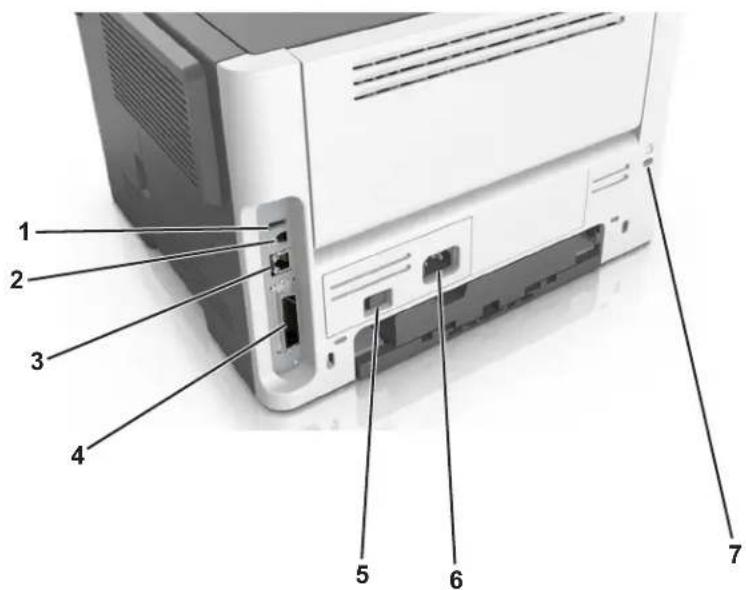
| Utilisez Pour | ||
| 1 Port USB Connectez un adaptateur réseau sans fil en option. | ||
| 2 Port USB de l'imprimante Connectez l'imprimante à un ordinateur. | ||
| 3 Port Ethernet Raccordez l'imprimante à un réseau Ethernet. | ||
| 4 Port paralleleRemarque: Ce port n'est disponible que sur certains modèles d'imprimante. | Connectez l'imprimante à un ordinateur. | |
| 5 Commutateur d'alimentation Allumer ou éteindre l'imprimante. | ||
| 6 | Prise du cordon d'alimentation de l'imprimante | Connector l'imprimante à une prise électrique. |
| 7 | Fente de sécurité | Installer un verrou qui empêchera tout déplacement de l'imprimante. |
Accès à la carte contrôleur

MISE EN GARDE—RISQUE D'LECTROCUTION: Si vous accedez à la carte contrôleur ou installez du matériel en option ou des péripériques mémoire alors que l'imprimante est déjà en service, mettez celle-ci hors tension et débranchez son cable d'alimentation de la prise électrique avant de poursuivre. Si d'autres péripériques sont connectés à l'imprimante, mettez-les également hors tension et débranchez tous les cables reliés à l'imprimante.
1 Ouvrez la portedacces à la carte contrôleur.
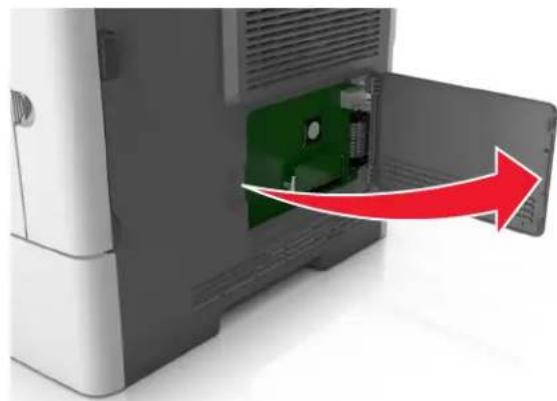
2 Reportez-vous à l'illustration suivant pour localiser le connecteur approprié.
Attention — Dommages potentiels : Les composants électroniques de la carte contrôleur sont très vulnérables à l'électricité statique. Touchez une partie métallique de l'imprimante avant de manipuler les composants électroniques ou connecteurs de la carte contrôleur.

1 Connecteur de carte mémoire
2 Connecteur de carte en option
Chargement du papier et des supports spéciaux
Le choix et la gestion du papier et des supports spéciaux peuvent affecter la fiabilité de l'impression des documents. Pour plus d'informations, reportez-vous aux rubriques « Réduction des risques de bourrage», page 184 et « Stockage du papier», page 120.
Définition du type et du format de papier
1 A partir du panneau de commandes de l'imprimante, naviguez jusqu'à :

Paramètres >OK >Menu papier >OK >Format/Type de papier >OK
2 Appuyez sur la flèche vers le bas ou vers le haut pour sélectionner le tiroir ou le chargeur, puis appuyez sur OK.
3 Appuyez sur la touche haut ou bas pour selectionner le format du papier, ensuite pressez OK.
4 Appuyez sur la touche haut ou bas pour selectionner le type de papier par defaut pour l'imprimante, puis sur OK pour modifier les parametes.
Configuration des paramètres de papier Universal
Le format papier Universel est un parametre defini par l'utilisateur qui permet d'imprimer sur des formats de papier qui ne sont pas predefinis dans les menus de I'imprimante.
Remarques :
- Le plus petit format Universal pris en charge est 6 × 127 ~mm (3 x 5 pouces). Il n'est pris en charge qu'a partir du dispositif d'alimentation polyvalent.
- Le plus grand format Universal pris en charge est 216 × 355,6 mm (8,5 x 14 pouces). Il est pris en charge à partir de toutes les sources d'alimentation.
1 A partir du panneau de commandes de l'imprimante, naviguez jusqu'à :

2 Sélectionnez Largeur portrait ou Hauteur portrait>, puis appuyez sur OK.
3 Appuyez sur la touche gauche ou croite pour modifier le paramètre, puis appuyez sur OK.
Utilisation du réceptacle standard et de la butée
Le receptacle standard peut containir jusqu'à 150 feuilles de papier 75g / m^2 . Il receptionne les impressions face vers le bas. Le receptacle standard dispose d'une butée qui empêche le papier de glisser vers l'avant de l'imprimante.
Pour ouvrir la butée, tirez-la croit vers vous.
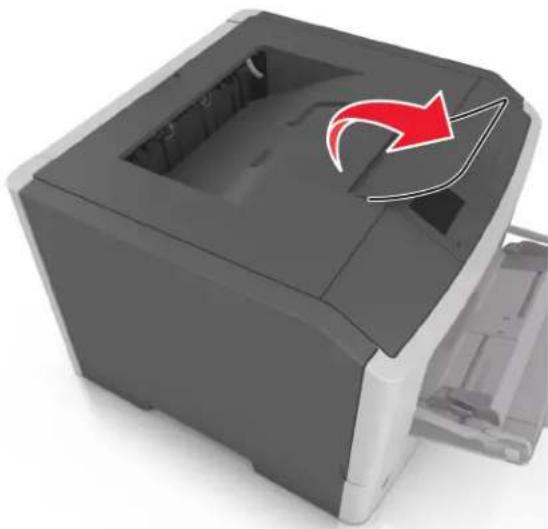
Remarque : Fermez la bute e lorsque yous deplacez l'imprimante.
Chargement des tiroirs
AVERTISMENT-RISQUE DE BLESSURE: Pour réduire le risque d'instabilité de l'appareil, chargez chaque bac séparément. Laissez tous les bacs fermés aussi longtemps que vous ne les utilisez pas.
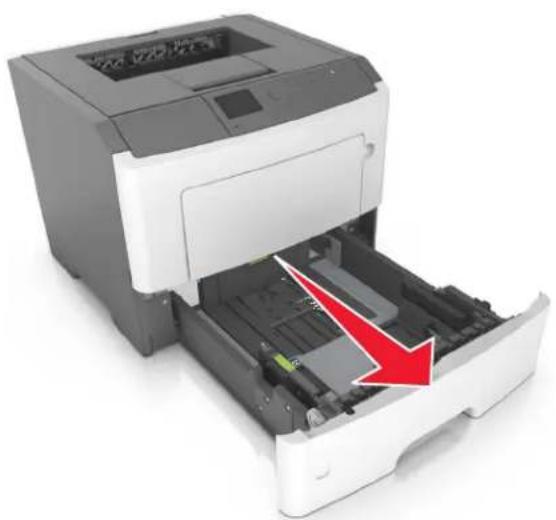
1 Retirez complètement le bac.
Remarque: Ne retirez pas les bacs lorsqu'un t est en cours d'impression ou lorsque le message occupe apparait à l'écran de l'imprimante. Vous risqueriez de provoquer des bourrages.
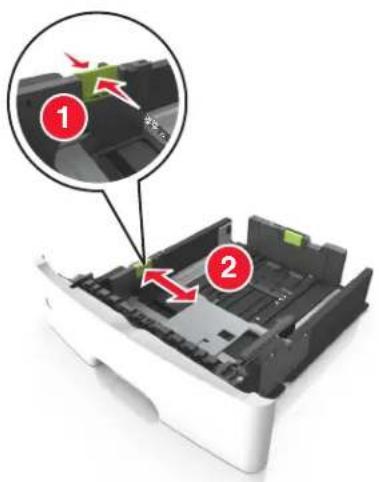
2 Pincez le taquet du guide de largeur et glissez-le jusqu'à la position correspondant au format du papier que vous chargez
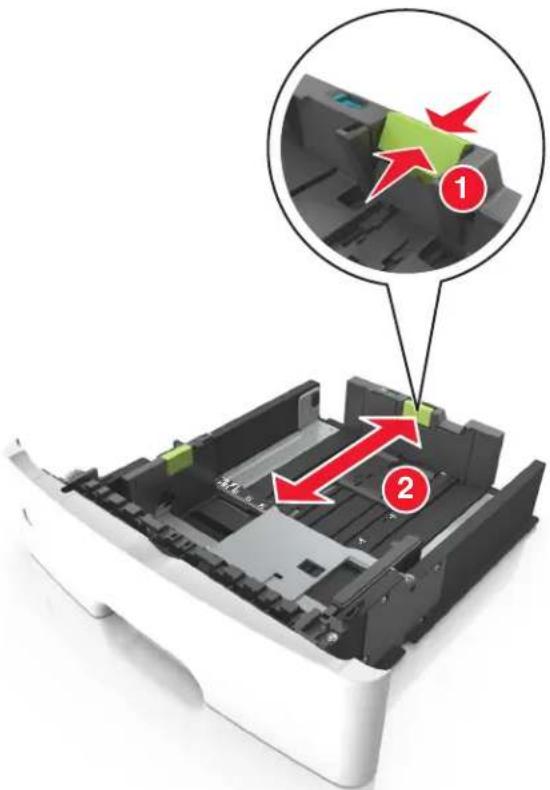
3 Déverrouillez le guide de longueur. Pincez le taquet du guide de longueur et glissez-le jusqu'à la position correspondant au format du papier que vous chargez.
Remarques :
- Avec certains formats de papier tels que les formats Lettre, Légal et A4, pincez le taquet du guide de longueur et faites-le glisser vers l'arrière de façon à l'ajuster à la longueur du papier.
Lorsque you chargez du papier de format Legal, le guide de longueur depasse de la base et expose le papier à la poussière. Pour protégger le papier contre la poussière, vous pouvez acheter séparément un couvercle anti-poussière. Pour plus d'informations, contactez l'assistance clientèle. - Si vous chargez du papier de format A6 dans le tiroir standard, pincez le taquet du guide de longueur et glissez-le vers le centre du tiroir, sur la position du format A6.
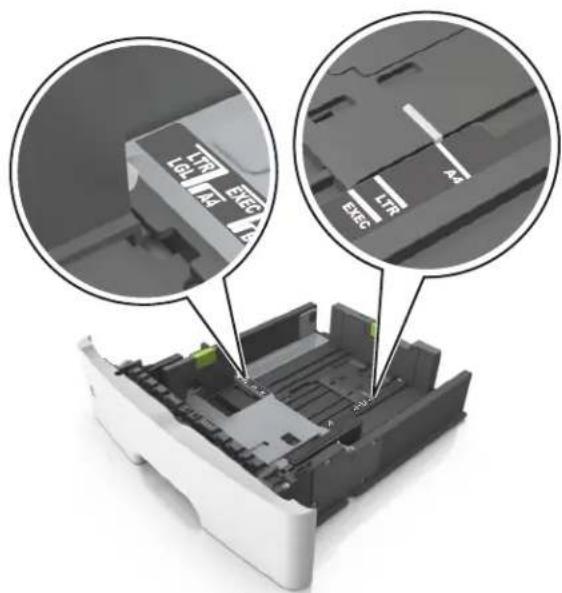
Assurez-vous que les guides de largeur et de longueur sont alignés sur les reprises de format de papier, sur le dessous du tiroir.
4 Deramez les feuilles pour les detacher, puis ventilez-les. Ne pliez pas le papier et ne le froissez pas. Egalisez les bords sur une surface plane.
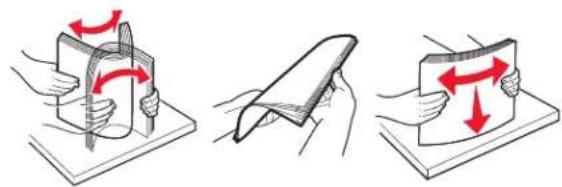
5 Chargez la pile de papier.
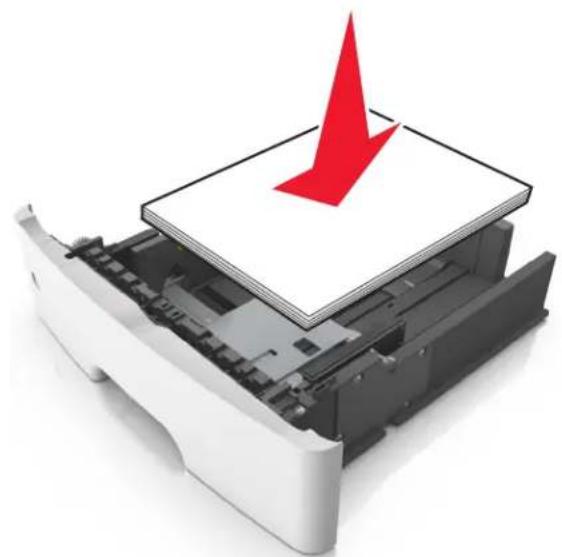
Remarques :
- Chargez le papier recyclé ou préimprimé en orientant la face à imprimer vers le bas.
- Placez le papier préperforé en orientant les trous sur le bord supérieur vers l'avant du tiroir.
Chargez le papier a en-tete face vers le bas, en orientant le bord supérieur de la feuille vers l'avant du tiroir. Pour l'impression recto verso, chargez le papier a en-tete face a imprimer vers le haut, le bord inférieur de la feuille etant dirigé vers l'avant du tiroir. - Verifiez que le papier n'atteint pas le repere de chargement maximal indiqué sur le bord du guide de largeur.
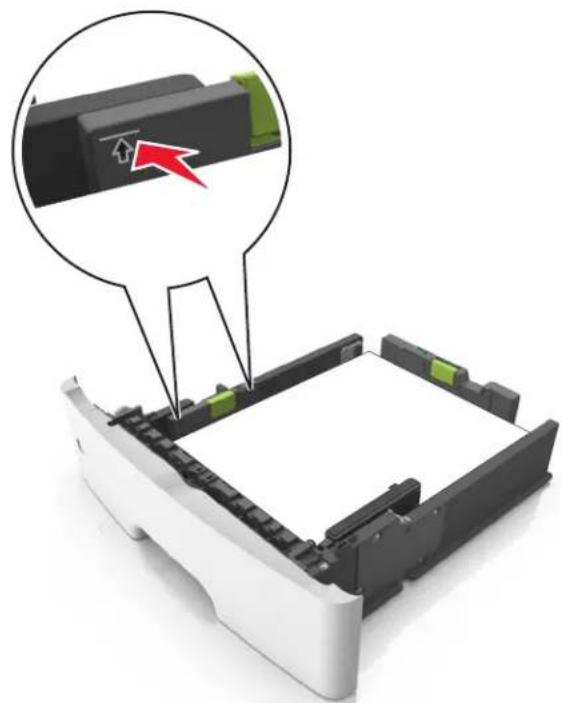
6 Insérez le bac.
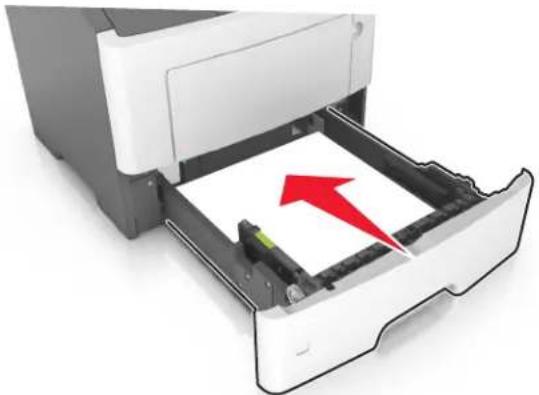
7 A partir du panneau de commandes de l'imprimante, définisseez le format et le type de papier dans le menu Papier de manière à ce qu'ils correspondent au papier charge dans le tiroir.
Remarque: Reglez le format et le type de papier corrects afin d'eviter les problèmes de bourrage papier et de qualité d'impression.
Alimentation du chargeur multifonction
Utilisez le dispositif d'alimentation polyvalent lorsque vous imprimez sur différents types et formats de papier ou sur du papier spécial, notamment des bristols, des transparents, des étiquettes en papier et des enveloppes. Vous pouvez également l'utiliser pour des travaux d'impression d'une seule page sur du papier à en-tête.
1 Ouvrez le chargeur multifonction.
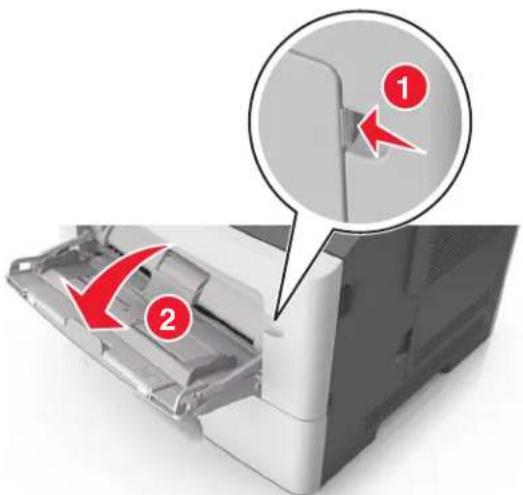
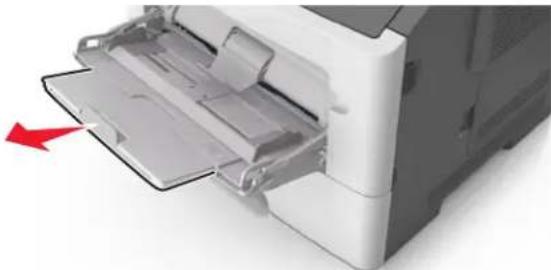
a Tirez le prolongateur du chargeur multifonction.
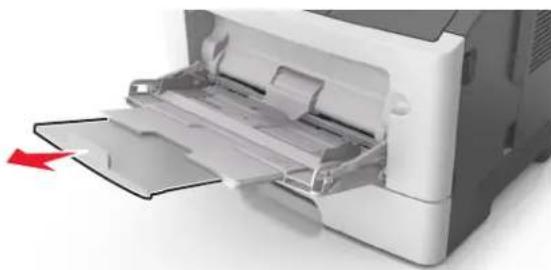
b Tirez delicatement le prolongateur pour agrandir et ouvrir complètement le dispositif d'alimentation polyvalent.
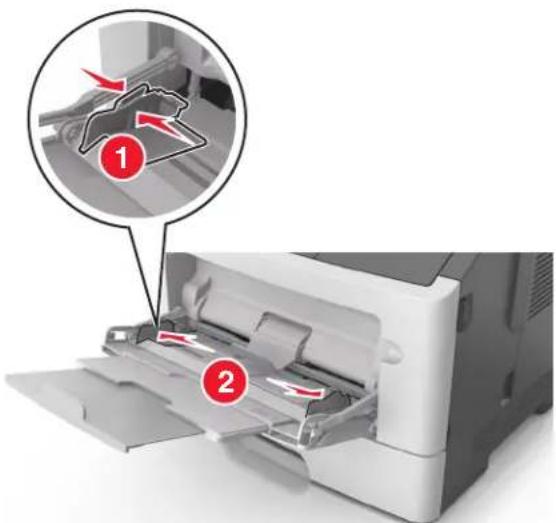
2 Pincez la patte du guide de largeur gauche, puis déplacez les guides de façon à les ajuster au format du papier que vous chargez.
3 Préparez le papier ou les supports spéciaux à charger.
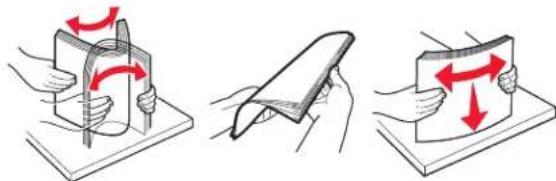
- Deramez les feuilles de papier pour les assouplir, puis ventilez-les. Ne pliez pas le papier et ne le froissez pas.
Egalisez les bords sur une surface plane.
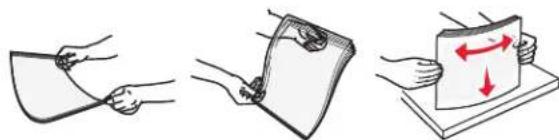
- Tenez les transparents par les bords. Déramez la pile de transparents pour les assouplir, puis ventilez-les. Egalisez les bords sur une surface plane.
Remarque : Evitez de toucher la face d'impression des transparents. Attention à ne pas les rayer.
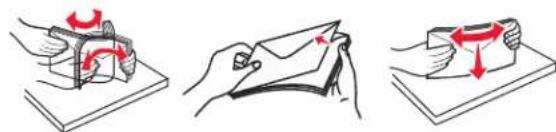
- Déramez la pile d'enveloppées pour les assouplir, puis ventilez-les. Egalisez les bords sur une surface plane.
4 Chargez le papier ou le support spécial.
Remarque : Veillez à ce que le papier ou le support spécial ne dépasse le repère de chargement maximal situé sur les guide-papier. Tout chargement excessif peut provoquer des bourrages.
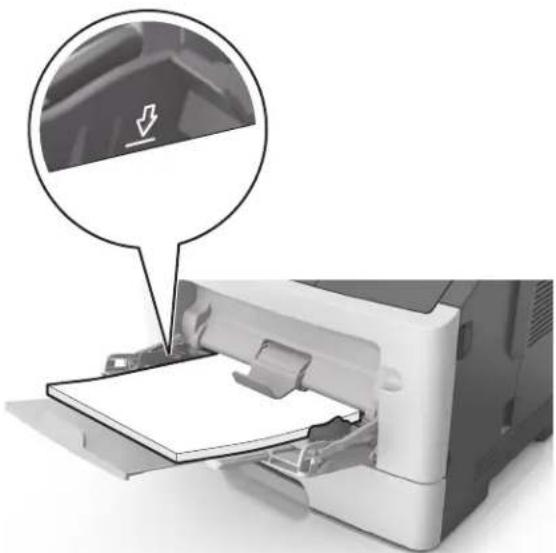
Chargez le papier, les bristols et les transparents en positionnant la face imprimable recommendee vers le haut, bord supérieur en premier. Pour plus d'informations sur le chargement des transparents, reportez-vous a leur emballage.
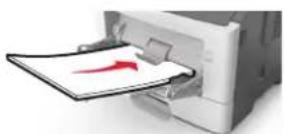
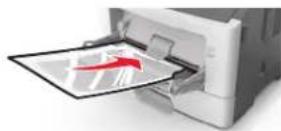
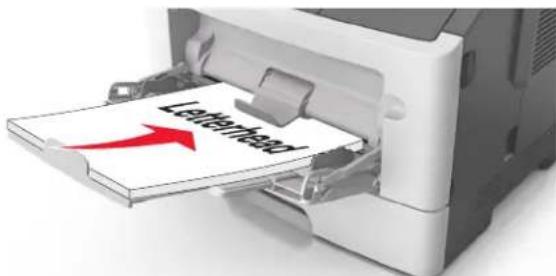
Chargez le papier a en-tete, face a imprimer vers le haut et bord supérieur en premier. Pour l'impression recto versus, chargez le papier a en-tete face a imprimer vers le bas et bord inférieur en premier.
- Chargez les enveloppès rabat vers la gauche, face imprimable vers le bas.
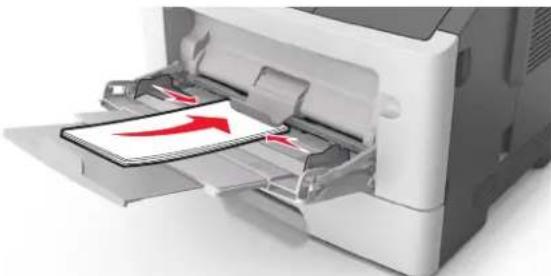
Attention - Dommages potentiels : n'utilisez jamais d'enveloppes avec timbre, agrafe, fermoir, fenetre, revétement interieur couché ou bande autocollante. Ces enveloppes peuvent endommager sérieusement l'imprimante.
5 A partir du panneau de commandes de l'imprimante, définisseez le format et le type du papier dans le menu Papier de manière à ce qu'ils correspondent au papier ou au papier spécial qui est charge dans le dispositif d'alimentation polyvalent.
Chainage et annulation duchainage de tiroirs
Chainage et annulation du chainage de bacs
1 Ouvrez un navigateur Web, puis tapez I'adresse IP de l'imprimante dans le champ d'adresse.
Remarques :
- Voir l'adresse IP de l'imprimante sur le panneau de commandes de l'imprimante dans la section TCP/IP du menu Réseau/Ports. L'adresse IP apparait sous la forme de quatre séries de chiffres séparées par des points, par exemple 123.123.123.123.
- Si vous utilisez un serveur proxy, désactive-le temporairement pour charger correctement la page Web.
2 Cliquez sur Paramétres >Menu papier.
3 Modifier les paramètres de format et de type de papier pour les bacs que vous chânez.
Pour chainer des bac, assurez-vous que le format et le type de papier du bac correspondent a ceux de l'autre bac.
- Pour annuler le chainage de bacs, assurez-vous que le format et le type de papier du bac ne correspondent pas à ceux de l'autre bac.
4 Cliquez sur Envoyer.
Remarque : Vous pouvez également modifier le format et le type de papier à l'aide du panneau de commandes de l'imprimante. Pour plus d'informations, reportez-vous à la section « Définition du type et du format de papier », page 43.
Attention — Dommages potentiels : Le papier charge dans le bac doit correspondre au type de papier utilisé par l'imprimante. La température de l'unité de fusion varie en fonction du type de papier spécifique. Des problèmes d'impression peuvent survenir si les paramètres ne sont pas correctement configurés.
Création d'un nom personnelisé pour un type de papier
Utilisation d'Embedded Web Server
1 Ouvrez un navigateur Web, puis tapez l'adresse IP de l'imprimante dans le champ d'adresse.
Remarques :
- Dans la section TCP/IP du menu Réseau/Ports, affichez l'adresse IP. L'adresse IP apparait sous la forme de quatre séries de chiffres séparées par des points, par exemple 123.123.123.123.
- Si vous utilisez un serveur proxy, désactive-le temporairement pour charger correctement la page Web.
2 Cliquez sur Paramétres >Menu papier >Noms personnalisés.
3 Sélectionnez un nom personnelé, puis saisissez un nouveau nom de type de papier personnelé.
4 Cliquez sur Envoyer.
5 Cliquez sur Types personnalisés, puis vérifie si le nom personnelé a été remplaced par le nouveau nom de type de papier personnelé.
A partir du panneau de commandes de l'imprimante
1 A partir du panneau de commandes de l'imprimante, allez sur :

Paramétres >OK >Menu Papier >OK >Noms personnalisés
2 Sélectionnez un nom personnelé, puis saisissez un nouveau nom de type de papier personnelé.
3 Appuyez sur

4 Appuyez sur Types personnalisés, puis vérifie si le nom personnelé a été remplaced par le nouveau nom de type de papier personnelé.
Attribution d'un type de papier personnalisé
Utilisation d'Embedded Web Server
1 Ouvrez un navigateur Web, puis tapez l'adresse IP de l'imprimante dans le champ d'adresse.
Remarques :
- Dans la section TCP/IP du menu Réseau/Ports, affichez l'adresse IP. L'adresse IP apparait sous la forme de quatre séries de chiffres séparées par des points, par exemple 123.123.123.123.
- Si vous utilisez un serveur proxy, désactive-le temporairement pour charger correctement la page Web.
2 Cliquez sur Parametes > Menu papier > Types personalisés.
3 Sélectionnez un nom de type de papier personnalisé, puis Sélectionnez un type de papier.
Remarque: Papier correspond au paramètre usine pour tous les noms personalisés définis par l'utilisateur.
4 CliqueurEnvoyer.
A partir du panneau de commandes de l'imprimante
1 A partir du panneau de commandes de l'imprimante, allez sur :

Paramétres >OK >Menu Papier >OK >Types personnalisés
2 Sélectionnez un nom de type de papier personnalisé, puis Sélectionnez un type de papier.
Remarque: Papier correspond au paramètre usine pour tous les noms personnalisés définis par l'utilisateur.
3 Appuyez sur

Impression
Impression d'un document
Impression d'un document
1 A partir du menu Papier sur le panneau de commandes de l'imprimante, définissee les paramètres Type et format de papier de manière à ce qu'ils correspondent au papier charge.
2 Lancez la tâche d'impression :
Pour les utilisateurs Windows
a Un document étant ouvert, cliquez sur Fichier >Impression.
b Cliques sur Propriétés, Préférences, Options, ou Configuration.
C Reglez les paramètres, si nécessaire.
d Cliquez sur OK >Impression.
Pour les utilisateurs Macintosh
a Personnelise les parametes dans la boite de dialogue Configuration page, si nécessaire :
1 Le document étant ouvert, cliquez sur Fichier >Configuration page.
2 Choisissez le format de papier ou creez un format personnelé correspondant au papier charge.
3 Cliquez sur OK.
b Personnalisez les parametes dans la boite de dialogue Configuration page, si nécessaire :
1 Un document étant ouvert, cliquez sur Fichier >Impression
Au besoin, cliquez sur le triangle de développement pour afficher davantage d'options.
2 A partir de la boîte de dialogue Impression et des menus contextuels, réglez les paramètres si nécessaire.
Remarque: Pour l'impression sur un type de papier spécifique, réglez les paramètres de type de papier de manière à ce qu'ils correspondent au papier charge ou seLECTIONnez le tiroir ou le chargeur approprié.
3 Cliquez sur Impression.
Réglage de l'intensité du toner
Utilisation d'Embedded Web Server
1 Ouvrez un navigateur Web, puis tapez I'adresse IP de I'imprimante dans le champ d'adresse.
Remarques :
- Dans la section TCP/IP du menu Réseau/Ports, affichez l'adresse IP. L'adresse IP apparait sous la forme de quatre séries de chiffres séparées par des points, par exemple 123.123.123.123.
- Si vous utilisez un serveur proxy, désactive-le temporairement pour charger correctement la page Web.
2 Cliquez sur Parametes >Parametes d'impression >Menu qualite >Intensité toner.
3 Reglez l'intensité du toner, puis cliquez sur Envoyer.
A partir du panneau de commandes de l'imprimante
1 A partir du panneau de commandes de l'imprimante, allez sur :

Paramétres >OK >Paramétres d'impression >OK >Menu qualité >OK >Intensité toner
2 Reglez l'intensité du toner, puis appuyez sur OK.

Impression à partir d'un lecteur flash
Impression à partir d'un lecteur flash
Remarques :
- Avant d'imprimer un fichier PDF chiffre, vous serez envite à entrer le mot de passer du fichier à partir du panneau de commande.
- Vous ne pouvez pas imprimer des fichiers si vous ne disposez pas des autorisations nécessaires d'impression.
1 Insérez un lecteur flash dans le port USB.
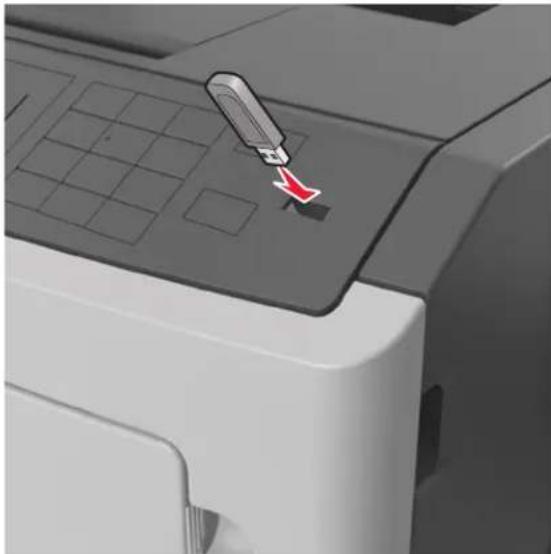
Remarques :
- Une icône de lecteur flash apparait sur le panneau de commandes de l'imprimante et dans l'icône des travaux suspendues lorsqu'un lecteur flash est inséré.
- Si vous insérez le lecteur flash alors que l'imprimante nécessite une intervention (en cas de bourrage, par exemple), il risque d'être ignoré.
- Si vous insérez le lecteur flash pendant que l'imprimante traite d'autres travaux d'impression, le message Occupée s'affiche. Une fois le traitement de ces travaux d'impression terminé, vous doivent afficher la liste des travaux suspendus pour imprimer des documents à partir du lecteur flash.
Attention — Dommages potentiels : Ne touchez pas la zone de l'imprimante ou du lecteur flash indiquée lorsque des opérations d'impression, de lecture ou d'écriture sont en cours à partir du périhérique. Vous risquez de perdre des données.
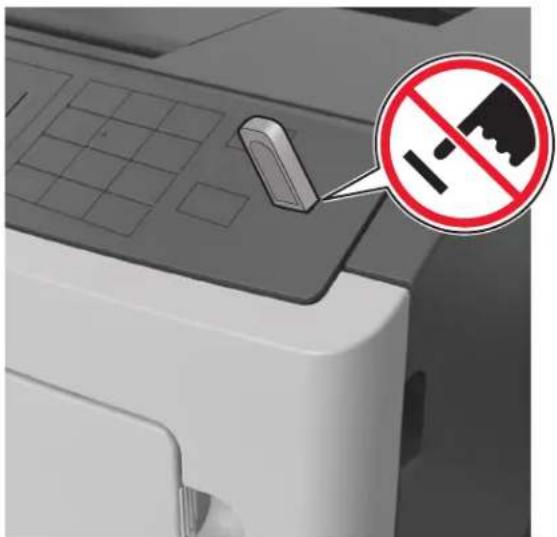
2 Dans le panneau de commandes de l'imprimante, selectionnez le document à imprimer.
3 Appuyez sur la flèche gauche ou droite pour spécifique le nombre de copies à imprimer, puis appuyez sur OK.
Remarques :
- Ne retirez pas le lecteur flash du port USB avant que le document ne soit imprimé.
- Si vous laissiez le lecteur flash dans l'imprimante après avoir quitté le premier écran du menu USB, accédez aux travaux suspendus à partir du panneau de commandes de l'imprimante pour imprimer des fichiers depuis le lecteur flash.
Lecteurs flash et types de fichiers pris en charge
lecteur flash Type de fichier
Lexar JumpDrive 2.0 Pro (tailles 256 Mo, 512 Mo ou 1 Go)
SanDiskCruzer Mini (256 Mo, 512 Mo ou 1 Go)
Remarques :
- Les lecteurs flash USB à grande vitesse doivent prendre en charge la norme pleine vitesse. Les périphériques USB à faible vitesse ne sont pas pris en charge.
- Les lecteurs flash USB doivent prendre en charge le système de fichiers FAT (File Allocation Tables). Les lecteurs formatés avec NTFS (New Technology File System) ou n'importe quel autre système de fichiers ne sont pas pris en charge.
Documents :
. pdf
.xps
Images :
.dcx
.gif
.JPEG ou.jpg
.bmp
. pcx
TIFF ou.tif
.png
Impression de travaux confidentiels et suspendus
Stockage des travaux d'impression dans l'imprimante
1 A partir du panneau de commandes de l'imprimante, naviguez jusqu'à :

Securité >Impression confidentielle
2 Sélectionnéz un type de tâche.
| Utiliser Pour | |
| Expiration des travaux confidentiels | Conserver les travaux d'impression dans l'ordinateur jusqu'à ce que vous entriez le code PIN à partir du panneau de commandes de l'imprimante.Remarque: le code PIN est défini depuis l'ordinateur. Il doit composer quatre chiffres compris entre 0 et 9. |
| PIN non valide maximum Limiter le nomenclature | Nombre de codes PIN non valides qu'il est possible de saisir.Remarque:Lorsque le nombre limite est atteint, les travaux d'impression correspondant au nom d'utilisateur et au code PIN sont supprimés. |
| Répéter, expir. travail Imprimer et stocker | cker les travaux d'impression dans la mémoire de l'imprimante. |
| Différer expir. travail Stocker les travaux | aux d'impression pour une impression ultérieure.Remarque: Les travaux d'impression sont conservés jusqu'à ce que vous les supprimiez du menu Travaux suspendus. |
| Vérifier expir. travail | Imprimer une copie du travail d'impression et conserver les autres copies dans l'imprimante. Cette option permet de vérifier si la première copie est satisfaisante.Remarque: Le travail d'impression est automatiquement supprimé de la mémoire de l'imprimante une fois que toutes les copies sont imprimées. |
| Remarques :• Les travaux de type Confidentialiel, Rétpeper, Différer et Vérifier l'impression sont supprimés si l'imprimante nécessite davantage de mémoire pour traiter des travaux suspendus supplémentaires.• Vous pouvez configurer l'imprimante pour stocker les travaux d'impression dans sa mémoire jusqu'à ce que vous les démarriez à partir du panneau de commandes de l'imprimante.• Tous les travaux d'impression que l'utilisateur peut lancer depuis l'imprimante sont appelés des travaux suspendus. |
3 Appuyez sur
OK
Impression de travaux confidentiels et suspendus
Remarque: les travaux d'impression confidentiels et vérifiés sont automatiquement supprimés de la mémoire à la fin de l'impression. Les travaux d'impression répétés et différés sont conservés par l'imprimante jusqu'à ce que vous décidiez de les supprimer.
Pour les utilisateurs Windows
1 Un document étant ouvert, cliquez sur Fichier >Impression.
2 Cliquez sur Propriétés, Préférences, Options, ou Configuration.
3 Cliquez sur Impression et conserver.
4 Sélectionnez le type de travail d'impression (Confidentiel, Différer l'impression, Répéter l'impression ou Vérifier l'impression), puis attribuée un nom d'utilisateur. Pour un travail d'impression confidentiel, entrez également un code PIN à 4 chiffres.
5 Cliquez sur OK ou sur Impression.
6 A partir du panneau de commandes, lancez le travail d'impression.
Pour les travaux d'impression confidentiels, accedez à :
Tâches suspendues > sélectionnez votre nom d'utilisateur >Travaux confidentiels > entrez le PIN > sélectionné le travail d'impression > spécifique le nombre de copies >Impression
Pour les autres travaux d'impression, accedez à:
Tâches suspendues > sélectionnéz votre nom d'utilisateur > sélectionnéz le travail d'impression > spécifiez le nombre de copies >Impression
Pour les utilisateurs Macintosh
1 Un document étant ouvert, cliquez sur Fichier >Impression
Au besoin, cliquez sur le triangle de développement pour afficher davantage d'options.
2 A partir des options d'impression ou du menu contextual et copies & pages,CHOISEZ l'option Routage du travail.
3 Sélectionnez le type de travail d'impression (Confidentiel, Différer l'impression, Répéter l'impression ou Vérifier l'impression), puis attribuée un nom d'utilisateur. Pour un travail d'impression confidientiel, entrez également un code PIN à 4 chiffres.
4 Cliquez sur OK ou sur Impression.
5 A partir du panneau de commandes, lancez le travail d'impression :
Pour les travaux d'impression confidentiels, accedez à :
Tâches suspendues > sélectionnéz votre nom d'utilisateur >Travaux confidentiels >entrez le PIN > sélectionnéz le travail d'impression > spécifiez le nombre de copies >Impression
- Pour les autres travaux d'impression, accedez à :
Tâches suspendues > sélectionné chez la nom d'utilisateur > sélectionné le travail d'impression > spécifie le nombre de copies >Impression
Impression de pages d'informations
Impression de la liste des échantillons de polices
1 A partir du panneau de commandes de l'imprimante, parcourez:

Paramètres >OK >Rapports >OK >Impression polices
2 Appuyez sur la flèche vers le haut ou vers le bas pour sélectionner un paramètre de police.
3 Appuyez sur

Remarque : Les polices PDS n'apparaissent que lorsque le flux de données PDS est activé.
Impression de la liste des repertoires
A partir du panneau de commandes de l'imprimante, parcourez :

Paramétres >Rapports OK >Imprimer répertoire OK
Remarque : L'element du menu Imprimer repertoire s'affiche uniquement lorsque la carte de memoire flash en option ou le disque dur de l'imprimante, formaté et non défectueux est installé.
Annulation d'un travail d'impression
Annulation d'un travail d'impression depuis le panneau de commandes de l'imprimante
Appuyez sur la touche OK du panneau de commandes de l'imprimante.
Annulation d'un travail d'impression depuis l'ordinateur
Pour les utilisateurs Windows
1 Ouvrez le dossier Imprimantes.
a Cliquez sur ou sur Demarrer, puis sur Executer.
b Dans la boite de dialogue Demarrer Recherche ou Executer, saisir controller les imprimantes.
c Appuyez sur Entre ou cliquez sur OK.
2 Cliquez deux fois sur cette icône.
3 Sélectionné le travail d'impression à annuler.
4 Cliquez sur Supprimer.
Pour les utilisateurs Macintosh
1 Depuis le menu Pomme, accedez à l'une des options suivantes :
- Préférences système >Imprimantes et scanners >seLECTIONnez une imprimante >Ouvrir la file d'atte de l'impression
- Préférences système >Imprimantes et télécopieurs > Sélectionnez une imprimante >Ouvrir la file d'atte de impression
2 Dans la fenetre d'imprimante, selectionnez le travail d'impression à annuler, puis cliquez sur Supprimer.
Gestion de votre imprimante
Recherche d'informations sur l'administrateur et la mise en réseau avancée
Ce chapitre traite des tâches de support administratif de base à l'aide d'Embedded Web Server. Pour des tâches de support système avances, reportez-vous au Guide de mise en réseau sur le CD Logiciel et documentation ou au Guide de l'administrateur d'Embedded Web Server sur le site Web Lexmark à l'adresse http://support.lexmark.com.
Consultation de l'écran virtuel
1 Ouvrez un navigateur Web, puis tapez l'adresse IP de l'imprimante dans le champ d'adresse.
Remarques :
- Dans la section TCP/IP du menu Réseau/Ports, affichez l'adresse IP. L'adresse IP apparait sous la forme de quatre séries de chiffres séparées par des points, par exemple 123.123.123.123.
- Si vous utilisez un serveur proxy, désactive-le temporairement pour charger correctement la page Web.
2 Consultez l'écran virtuel qui apparait dans l'angle supérieur gauche de votre ordinateur.
L'écran virtuel fonctionne comme un écran qui serait relié au panneau de commandes de l'imprimante.
Configuration de notifications de fournitures à l'aide du serveur Web incorpore
Voupez choisir la maniere dont yous souhaitez etre alerte lorsque le nivea des fournitures est presque bas, bas, trs bas ou totalement epuisé en definissant des alertes selectionnables.
Remarques :
- Des alertes sclectionnables peuvent etre definiies sur la cartouche de toner, l'unité de traitement d'images et le kit de maintenance.
- Toutes les alertes selectionnables peuvent etre definiies pour les niveaux de fournitures presque bas, bas et tres bas. Toutes les alertes selectionnables ne peuvent pas etre definiies pour le niveau des fournitures totallyment epuisé. L'alerte selectionnable par courrier electronique est possible pour tous les niveaux des fournitures.
- Le pourcentage de fourniture restante approximatif de déclenchement de l'alerte peut être définir sur certaines fournitures et pour certains niveaux.
1 Ouvrez un navigateur Web, puis tapez l'adresse IP de l'imprimante dans le champ d'adresse.
Remarques :
- Dans la section TCP/IP du menu Réseau/Ports, affichez l'adresse IP. L'adresse IP apparait sous la forme de quatre séries de chiffres séparées par des points, par exemple 123.123.123.123.
- Si vous utilisez un serveur proxy, désactive-le temporairement pour charger correctement la page Web.
2 Cliquez sur Paramétres >Paramétres d'impression >Notifications fournitures.
3 Dans le menu déroulant de chaque fourniture, Sélectionnez l'une des options de notification suivantes :
| Notification Description | |
| Déactivé Comporte | ment normal de l'imprimante pour tous les consommables. |
| E-mail uniquement | L'imprimante générale un courrier électronique lorsque le niveau de la fourniture est atteint. L'état de la fourniture s'affiche sur la page de menus et la page d'état. |
| Avertissement | L'imprimante affiche le message d'ajtestement et générale un courrier électronique sur l'état de la fourniture. L'imprimante ne s'arrête pas lorsque le niveau est atteint. |
| Arrêt réversible1 | L'imprimante cesse de traiter les travaux lorsque le niveau de la fourniture est atteint et l'utilisateur doit appuyer sur un bouton pour poursuivre l'impression. |
| Arrêt irréversible1,2 | L'imprimante s'arrête lorsque le niveau de la fourniture est atteint. La fourniture doit être remplaçée pour poursuivre l'impression. |
| 1 L'imprimante générale un courrier électronique sur l'état de la fourniture lorsque les notifications de fournitures sont activées.2 L'imprimante s'arrête lorsque des fournitures sont écueses avant de ne pas l'endommager. | |
4 Cliquez sur Envoyer.
Modification des paramètres d'impression confidentielle
Remarque: Cette fonction est disponible uniquement pour les imprimantes reseau et les imprimantes connectees a des serveurs d'impression.
1 Ouvrez un navigateur Web, puis tapez l'adresse IP de l'imprimante dans le champ d'adresse.
Remarques :
- Dans la section TCP/IP du menu Réseau/Ports, affichez l'adresse IP de l'imprimante. L'adresse IP apparait sous la forme de quatre séries de chiffres séparées par des points, par exemple 123.123.123.123.
- Si vous utilisez un serveur proxy, désactive-le temporairement pour charger correctement la page Web.
2 Cliques sur Configuration >onglet Autres paramètres >Sécurité >Config. impression confidentielle.
3 Modifiez les parametes:
- Définissez un nombre maximum de tentatives de saisie du code PIN. Lorsqu'un utiliseur dépasse le nombre maximum de tentatives autorisées, tous ses travaux d'impression sont supprimés.
- Définissez un début d'expiration pour les travaux d'impression confidentiels. Lorsqu'un utiliser n'imprime pas ses travaux dans le début imparti, ceux-ci sont supprimés.
4 Enregistrez les paramètres modifiés.
Copie des paramètres de l'imprimante sur d'autres imprimantes
Remarque: Cette fonction est disponible uniquement pour les imprimantes reseau.
1 Ouvrez un navigateur Web, puis tapez l'adresse IP de l'imprimante dans le champ d'adresse.
Remarques :
- Dans la section TCP/IP du menu Réseau/Ports, affichez l'adresse IP. L'adresse IP apparait sous la forme de quatre séries de chiffres séparées par des points, par exemple 123.123.123.123.
- Si vous utilisez un serveur proxy, désactive-le temporairement pour charger correctement la page Web.
2 Cliquez sur Copier les paramétres de l'imprimante.
3 Pour changer la langue, selectionnez une langue dans la liste déroulante, puis cliquez sur Cliquer ici pour ajouter une langue.
4 Cliquez sur Paramètres de l'imprimante.
5 Saisissez les adresses IP des imprimantes source et cible dans leurs champs respectifs.
Remarque: Si vous souhaitez ajouter ou supprimer une imprimante cible, cliquez ensuite sur Ajouter IP cible ou Supprimer IP cible.
6 Cliquez sur Copier les paramètres de l'imprimante.
Creation d'un code PIN du panneau de commandes de l'imprimante.
Le menu Protection du panneau de commandes par code PIN vous permet de limiter l'accès aux menus à partir du panneau de commandes de l'imprimante. Pour limiter l'accès aux menus, créez un code PIN (Personal Identification Number), puis affectez-le à chaque menu.
1 Ouvrez un navigateur Web, puis tapez l'adresse IP de l'imprimante dans le champ d'adresse.
Remarques :
L'adresse IP de l'imprimante figure dans la section TCP/IP du menu Rseau/Ports. L'adresse IP apparait sous la forme de quatre series de chiffres séparées par des points, par exemple 123.123.123.123.
- Si vous utilisez un serveur proxy, désactive-le temporairement pour charger correctement la page Web.
2 Cliquez sur Parametes >Sécurité >Protection du panneau par code PIN.
3 Dans les sections Créer PINutil. ou Créer PIN admin, entrez votre code PIN.
Remarque : Vous pouvez enter jusqu'à 16 chiffre pour votre code PIN.
4 Cliquez sur Modifier.
5 Dans n'importe quel menu des sections Menu administrateur, Gestion ou Acces aux fonctions, selectionnez Prot par PIN util ou Prot par PIN admin ou Prot par PIN admin et PIN util.
Remarque: Un code PIN administrateur vous permet toujours d'acceder à un menu affecté à l'aide d'un code PIN utilisateur.
6 Cliquez sur Envoyer.
Si vous essayez d'acceder à un menu protégé par code PIN à partir du panneau de commandes de l'imprimante, l'imprimante exige la saisie du code PIN.
Remarque : Quand vous avez saisi le dernier chiffre du code PIN, n'oubliez pas d'appuyer pendant plus de trois
seconds sur OK sur le panneau de commandes de l'imprimante.
Impression d'une page des paramètres de menu
L'impression de la page des paramétres de menus permet de visualiser les paramétres de menus actuels et de vérifier si les options de l'imprimante sont correctement définies.
A partir du panneau de configuration de l'imprimante, parcourez :

>Paramétres >Rapports >OK >Page des paramétres de menus >OK
Remarque: Si vous n'avez pas modifié de paramètres de menu, la page des paramètres de menuiste alors tous les paramètres usine. Les paramètres enregistrés à partir des menus remplacent les paramètres usine par défaut par les paramètres utiliser par défaut. Un paramètre utilisé par défaut reste actif à moins d'acceder une nouvelle fois au menu, de sélectionner une autre valeur et de l'enregistre
Impression d'une page de configuration réseau
Si l'imprimante est en reseau, imprimez une page de configuration reseau pour vérifier la connexion reseau. Cette page permet également d'obtenir des informations importantes qui vous aident à configurer les impressions reseau.
1 A partir du panneau de commandes de l'imprimante, parcourez :
Paramètres >Rapports >OK >Page de configuration réseau >OK
Remarque: Si un serveur d'impression interne en option est installé, le message Réseau [x] page de configuration s'affiche alors.
2 Vérifie la première section de la page de configuration du réseau et assurez-vous que l'état est Connecté Si l'état est Non connectée, il se peut que la connexion de réseau local ne soit pas activée ou que le cable réseau ne fonctionne pas correctement. Consultez un technicien de support système pour追寻er une solution, puis imprimez une nouvelle page de configuration réseau.
Vérification de l'etat des pieces et fournitures
Lorsqu'une fourniture doit etre remplacee ou qu'une operation de maintenance est neceassaire, un message apparait sur I'ecran de I'imprimante.
Vérification de l'etat des pieces et fournitures à partir du panneau de commandes de l'imprimante
A partir du panneau de commandes de l'imprimante, naviguez jusqu'à :
Etat/Fournitures OK Voir fournitures OK
Vérification de l'etat des pieces et fournitures à partir du serveur Web incorpore
Remarque : Vérifiez que l'ordinateur et l'imprimante sont connectés au même réseau.
1 Ouvrez un navigateur Web, puis tapez l'adresse IP de l'imprimante dans le champ d'adresse.
Remarques :
- Dans la section TCP/IP du menu Réseau/Ports, affichez l'adresse IP. L'adresse IP apparait sous la forme de quatre séries de chiffres séparées par des points, par exemple 123.123.123.123.
- Si vous utilisez un serveur proxy, désactive-le temporairement pour charger correctement la page Web.
2 Cliquez sur Etat du périphérique >Plus de détails.
Economie d'énergie
Utilisation du mode Eco
Utilisez le mode Eco pour selectionner rapidement une ou plusieurs manieres de réduire l'impact de votre imprimante sur l'environnement.
1 A partir du panneau de commandes de l'imprimante, parcourez :
Paramètres >Paramètres >OK >Paramètres généraux >OK >Mode ééco >OK > sélectionnez un paramètre
| Utilisation Pour | |
| Hors fonction Utiliser les paramètres usine par défaut pour tous les paramètres associés au mode Eco. Ce paramètre prend en charge les spécifications de performance de votre imprimante. | |
| Energie RÉduire | la consommation d'énergie, notamment quand l'imprimante est inactive.Les moteurs de l'imprimante ne démarrent pas avant qu'un travail soit préts pour l'impression. Vous constaterez peut-être un bref lié avant l'impression de la première page.L'imprimante entre en mode Veille après une minute d'inactivité. |
| Energie/Papier | Utiliser tous les paramètres associés aux modes Energie et Papier. |
| Papier normal | •Activer la fonction Recto verso automatique.•Désactiver les fonctions de journal d'impression. |
2 Appuyez sur OK
Réduction du bruit de l'imprimante
Utilisez le mode silencieux pour réduire le bruit de l'imprimante.
1 A partir du panneau de commandes de l'imprimante, naviguez jusqu'à :
Paramètres >Paramètres >OK >Paramètres généraux >OK >Mode silencieux >OK
2 Sélectionnéz le paramètre souhaité.
| Utiliser Pour | |
| En fonction | Réduire le bruit de l'imprimante. |
| Remarques : | |
| • La vitesse de traitement des travaux d'impression sera réduite. | |
| • Les moteurs de l'imprimante ne démarrent pas avant qu'un document soit prét pour l'impression. Il y a un bref lié avant l'impression de la première page. | |
| Eteinte Utiliser les paramètres usine par défaut. | |
| Remarque : Ce paramètre prend en charge les specifications de performance de l'imprimante. | |
3 Appuyez sur OK
Réglage du Mode veille
Pour economiser de l'énergie, réduisez le délambdavant la mise en voille de l'imprimante. Sélectionnez une valeur entre 1 et 120. 30 minutes correspond au paramètre usine.
Remarque : L'imprimante continue d'accepter les travaux d'impression lorsqu'elle est en mode Veille.
Utilisation d'Embedded Web Server
1 Ouvrez un navigateur Web, puis tapez l'adresse IP de l'imprimante dans le champ d'adresse.
Remarques :
- Dans la section TCP/IP du menu Réseau/Ports, affichez l'adresse IP. L'adresse IP apparait sous la forme de quatre séries de chiffres séparées par des points, par exemple 123.123.123.123.
- Si vous utilisez un serveur proxy, désactive-le temporairement pour charger correctement la page Web.
2 Accedez à :
Paramétres >Paramétres généraux >Délais
3 Dans le champ Mode Veille, indiquez le délambda d'attente avant la mise en veille de l'imprimante.
4 CliqueurEnvoyer.
A partir du panneau de commandes de l'imprimante
1 A partir du panneau de commandes de l'imprimante, allez sur :

2 Dans le champ Mode Veille, indiquez le delai d'attente (en minutes) avant la mise en veille de l'imprimante.
3 Appuyez sur OK
Utilisation du mode Hibernation
Le mode Hibernation est un mode de consommation électrique ultra-basse. Lorsqu'ils fonctionnent en mode Hibernation, tous les autres systèmes et périhériques sont étenteints en toute sécurité.
Remarques :
Veillez a ce que l'imprimante quitte le mode Hibernation avant d'envoyer un travail d'impression. L'imprimante quitte le mode Hibernation lors d'une réinitialisation matérielle ou de l'appui prolongé sur le bouton Veille.
- Le mode Hibernation peut être planifié. Pour plus d'informations, reportez-vous à la section « Utilisation de l'options Progr. modes alim. », page 68.
Si l'imprimante est en mode Hibernation, Embedded Web Server est désacté.
Utilisation d'Embedded Web Server
1 Ouvrez un navigateur Web, puis tapez l'adresse IP de l'imprimante dans le champ d'adresse.
Remarques :
L'adresse IP de l'imprimante figure dans la section TCP/IP du menu Rseau/Ports. L'adresse IP apparait sous la forme de quatre series de chiffres séparées par des points, par exemple 123.123.123.123.
- Si vous utilisez un serveur proxy, désactivez-le temporairement pour charger correctement la page Web.
2 Cliquez Parametes >Parametes généraux >Parametes du bouton Veille.
3 Dans le menu déroulant « Appuyer sur le bouton Veille » ou « Maintenir le bouton Veille enforcé », Sélectionnez Hibernation.
4 Cliquez sur Envoyer.
A partir du panneau de commandes de l'imprimante
1 A partir du panneau de commandes de l'imprimante, naviguez jusqu'à :

Paramètres >OK >Paramètres >OK >Paramètres généraux >OK
2 Appuyez sur les flèches jusqu'à ce que Appuyer sur le bouton Veille ou Maintenir le bouton Veille enforcé apparaisse, puis appuyez sur OK.
3 Appuyez sur les flèches jusqu'à ce que Hibernation s'affiche, puis appuyez sur OK.
Remarques :
Lorsque Appuyer sur le bouton Veille est defini sur Hibernation, une brive pression sur le bouton Veille entraine le passage de I'imprimante en mode Hibernation.
- Lorsque Maintenir le bouton Veille enforcé est défini sur Hibernation, une pression prolongée sur le bouton Veille entraîne le passage de l'imprimante en mode Hibernation.
Définition du Délai d'hibernation
Délai d'hibernation permet de fixer la durée entre le traitement d'un travail d'impression et le passage de l'imprimante en mode Economie énergie.
Utilisation d'Embedded Web Server
1 Ouvrez un navigateur Web, puis tapez l'adresse IP de l'imprimante dans le champ d'adresse.
Remarques :
L'adresse IP de l'imprimante figure dans la section TCP/IP du menu Rseau/Ports. L'adresse IP apparait sous la forme de quatre series de chiffres séparées par des points, par exemple 123.123.123.123.
- Si vous utilisez un serveur proxy, désactive-le temporairement pour charger correctement la page Web.
2 Cliques sur Paramétres >Paramétres généraux >Déliais.
3 Dans le menu Delai d'hibernation, selectionnez le nombre d'heures, de jours, de semaines ou de mois que l'imprimante doit attendre avant de passer en mode Economie energie.
4 Cliquez sur Envoyer.
A partir du panneau de commandes de l'imprimante
1 A partir du panneau de commandes de l'imprimante, naviguez jusqu'à :
Paramètres OK >Paramètres OK >Paramètres généraux OK >Délais OK >Délais d'hibernation OK
2 Sélectionnez la durée entre le traitement d'un travail d'impression et le passage de l'imprimante en mode Hibernation.
3 Appuyez sur

Utilisation de l'option Progr. modes aim.
L'option Progr. modes aim. vous permet de planifier le passage de l'imprimante en mode Economie energie ou à l'état Prêt.
Remarque: Cette fonctionnalité n'est disponible que sur les imprimantes réseau et les imprimantes connectées à des serveurs d'impression.
Utilisation d'Embedded Web Server
1 Ouvrez un navigateur Web, puis tapez l'adresse IP de l'imprimante dans le champ d'adresse.
Remarques :
L'adresse IP de l'imprimante figure dans la section TCP/IP du menu Rseau/Ports. L'adresse IP apparait sous la forme de quatre series de chiffres séparées par des points, par exemple 123.123.123.123.
- Si vous utilisez un serveur proxy, désactivez-le temporairement pour charger correctement la page Web.
2 Cliquez sur Paramètres >Paramètres généraux >Progr. modes alim..
3 Dans le menu Action, selectionnez le mode d'alimentation.
4 Dans le menu Heure, selectionnéz l'heure.
5 Dans le menu Jour(s), selectionnez le ou les jours.
6 Cliques sur Ajouter.
Réglage de la luminosité de l'écran de l'imprimante
Pour faire des économies d'énergie ou si vous n'arrivez pas à dire les informations affichées à l'écran, vous pouvez régler la luminosité de l'écran.
Utilisation d'Embedded Web Server
1 Ouvrez un navigateur Web, puis tapez I'adresse IP de I'imprimante dans le champ d'adresse.
Remarques :
- Dans la section TCP/IP du menu Réseau/Ports, affichez l'adresse IP. L'adresse IP apparait sous la forme de quatre séries de chiffres séparées par des points, par exemple 123.123.123.123.
- Si vous utilisez un serveur proxy, désactive-le temporairement pour charger correctement la page Web.
2 Cliquez sur Paramétres >Paramétres généraux.
3 Dans le champ Luminosite de I'ecran, saisissez le pourcentage de luminosite de votrechioir pour I'ecran.
4 CliqueurEnvoyer.
Restauration des paramètres d'usine
Si vous souhaitez conserver une liste des paramétres de menus actuels pour référence, imprimez une page de paramétres de menus avant de restaurer les paramétres usine. Pour plus d'informations, reportez-vous à la section « Impression d'une page des paramétres de menu», page 63.
Si vous souhaitez une méthode plus complète de restauration des paramètres usine par défaut de l'imprimante, choisissez l'option Effacer tous les paramètres. Pour plus d'informations, reportez-vous à la section « Effacement de la mémoire non volatile», page 70.
Attention — Dommages potentiels : restaurer les paramètres usine permet de rétablir la plupart des paramètres usine de l'imprimante. Parmi les exceptions figurent la langue d'affichage, les formats et les messages personnalisés ainsi que les paramètres du menu Réseau/Port. L'ensemble des ressources téléchargées stockées dans la mémoire vivie est supprimé. Cette suppression n'affecte pas les ressources téléchargées stockées dans la mémoire flash ou dans le disque dur de l'imprimante.
A partir du panneau de commandes de l'imprimante, parcourez:

Sécurisation de l'imprimante
Utilisation de la fonction de verrouillage
L'imprimante est équipée d'une fonction de verrouillage. Installez le verrou compatible avec la majorité des ordinateurs portables à l'emplacement indiqué afin de verrouiller l'imprimante en position.
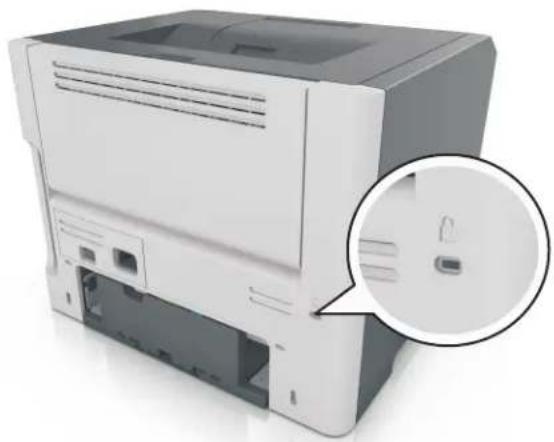
Déclaration relative à la volatilité
Votre imprimante compeo differentes types de mémoires pouvant stocker les paramétres de l'imprimante et du réseau, ainsi que les données d'utilisateur.
| Type de mémoire Description | |
| Mémoire volatile | Votre imprimante utilise une mémoire vive (RAM) standard pourmettre temporairement en mémoire tampon les données d'utilisateur durant les travaux d'impression simples. |
| Mémoire non volatile | Votre imprimante peut utiliser deux types de mémoire non volatile : EEPROM et NAND (mémoire flash). Ces deux types sont utilisés pour stocker le système d'exploitation, les paramètres du péripérétique et les Informations du réseau. |
Dans les circonstances suivantes effacez le contenu de toute mémoire installée dans l'imprimante :
L'imprimante est mise hors service.
L'imprimante est déplaced dans un autre service ou site.
L'entretien de l'imprimante est effectué par une personne externe à votre organisation.
L'imprimante est envoye en réparation.
L'imprimante est vendue à une autre organisation.
Effacement de la mémoire volatile
La mémoire volatile (RAM) installée sur votre imprimante nécessite une source d'alimentation pour conserver les informations. Mettez l'imprimante hors tension pour effacer les données en mémoire tampon.
Effacement de la mémoire non volatile
Effacez des parametes individuels, des parametes de périhérique et du réseau, des parametes de sécurité et des solutions intégrées en procédant comme suit :
1 Eteignez l'imprimante.
2 Maintenez les boutons 2 et 6 du clavier enfoncées pendant la mise sous tension de l'imprimante. Relâchez les boutons uniquement lorsque l'écran de la barre de progression apparait.
L'imprimante effectue une série de tests de mise sous tension, puis le menu Configuration apparait. Une fois l'imprimante sous tension, une liste de fonctions s'affiche sur l'écran de l'imprimante.
3 Appuyez sur la flèche vers le haut ou vers le bas jusqu'à ce que Effacer tous les paramètres s'affiche. L'imprimante redémarre à plusieurs reprises au cours du processus.
Remarque: La fonction Effacer tous les paramètres supprime en toute sécurité les paramètres du périphérique, les solutions, les travaux et les mots de passé de la mémoire de l'imprimante.
4 Accedez à :
Retour >Quitter le menu config.
L'imprimante active la réinitialisation, puis rétablit son mode de fonctionnement normal.
Recherche des informations de sécurité sur l'imprimante
Dans les environnement de haute sécurité, il peut etre nécessaire de prendre des mesures supplémentaires pour vous assurer que les données confidentielles stockees dans l'imprimante ne sont pas accessibles a des personnes non autorises. Pour plus d'informations, reportez-vous a la Page Web de Lexmark consacree a la security.
Pour plus d'informations, vous pouvez également consulter le Guide de l'administrateur d'Embedded Web Server :
1 Visitez http://support.lexmark.com, puis cliquez sur SELECTIONNEZ VOTRE PRODUIT.
2 Dans la section « Recherche par catégorie de produit », naviguez jusqu'à Logiciels et solutions >Autres applications.
3 Cliquez sur l'onglet Manuels, puis selectionnez le Guide de I'administrateur d'Embedded Web Server.
Utilisation de MS610de
A propos de l'imprimante
Configurations des imprimantes
AVERTISSEMENT—RISQUE DE BLESSURE: Pour réduire le risque d'instabilité de l'appareil, chargez chaque bac séparément. Laissez tous les bacs fermés aussi longtemps que vous ne les utilisiez pas.
Modèles de base et configurés
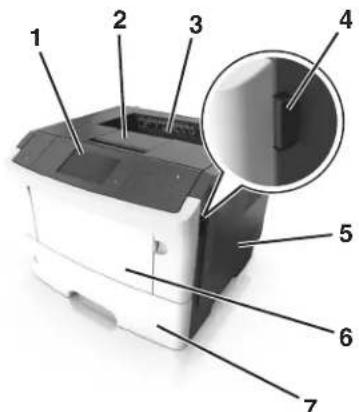
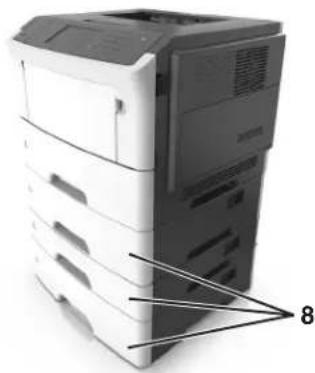
| 1 Pa | nneau de commandes de l'imprimante |
| 2 Butée | |
| 3 Réceptacle standard | |
| 4 Bouton d'ouverture de la porte avant | |
| 5 Porte d'accès à la carte contrôleur | |
| 6 Dispositif d'alimentation polyvalent 100 feuilles | |
| 7 Tiroir standard 550 feuilles | |
| 8 Tiroir 250 ou 500 feuilles optionnel | |
A partir du panneau de commandes de l'imprimante
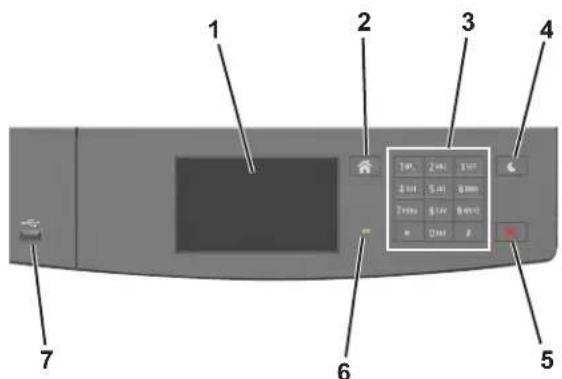
| Utilisez Pour | ||
| 1 Ecran An Afficher l'état de l'immprimante et les messages.Configurer et utiliser l'imprimante. | ||
| 2 Bouton Accueil Acceder à l'écran d'accueil. | ||
| 3 Pavé numérique Entrer des chiffres, des lettres ou des symboles. | ||
| 4 Bouton Veille Active le mode Veille ou le mode Hibernation.Les actions suivantes permettent de sortir l'imprimante du mode Veille :•Toucher l'écran•Pression sur l'écran ou sur une touche quelconque.•Ouverture d'un tiroir ou de la port avant•Envoi d'un travail d'impression depuis l'ordinateur•Exécution d'une réinitialisation à l'aide du commutateur d'alimentation principal.•Connexion du périphérique au port USB | ||
| 5 Bouton Arrêt ou Annulation | Arrêter toutes les activités de l'imprimante. | |
| 6 Voyant Vérifier l'état de l'imprimante. | ||
| 7 | Port USB | Permet de raccorder un adaptateur Bluetooth USB ou un lecteur flash à l'imprimante.Remarque : seul le port USB qui se trouve sur la face avant de l'imprimante prend en charge les lecteurs Flash. |
Interpretation des couleurs de l'indicateur et des voyants du bouton Veille
Les couleurs duvoyant d'indication et des voyants du bouton Veille sur le panneau de commandes de l'imprimante indiquent une condition ou un état particulier de l'imprimante.
Couleur duvoyant d'indication et état de l'imprimante correspondant
| Voyant Etat de l'imprimante |
| Eteinte L'imprimante est hors tension ou en mode Hibernation. |
| Vert clignotant L'imprimante préchauffe,traite des données ou est en cours d'impression. |
| Vert non clignotant L'imprimante est sous tension,mais en attente. |
| Rouge clignotant L'imprimante nécessite une intervention de l'utilisateur. |
Couleur duvoyant du bouton Veille et etat de l'imprimante correspondant
| Voyant du bouton Veille État de l'imprimante | |
| Eteinte L'imprimante est en attente ou à l'état Pré. | |
| Ambre uni L'imprimante est en mode Veille. | |
| Ambre clignotant L'imprimante quitte ou entre en mode Hibernation. | |
| Ambre clignotant pendant 1/10 de seconde, puis extinction complète pendant 1,9 seconde en mode impulsion | L'imprimante est en mode Hibernation. |
Présentation de l'écran d'accueil
Une fois l'imprimante sous tension, un écran de base communément appelé écran d'accueil s'affiche. Utilisez les boutons et icones de l'écran d'accueil pour exécuter une action.
Remarque : Voitr écran d'accueil peut varier selon vos paramètres de personnelisation de l'écran d'accueil, de votre configuration administrative et des solutions intégrées actives.
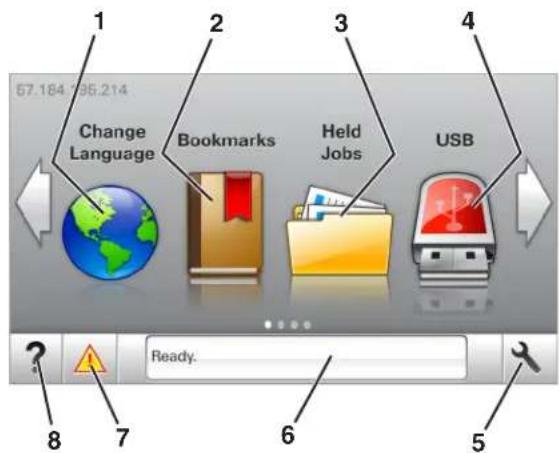
| Appuyez sur Pour | ||
| 1 Changer de langue Change nanger la langue principale de l'imprimante. | ||
| 2 | Signets | Créer, classe et enregistrer un groupe de signets (URL) dans une arborescence de liens de dossiers et de fichiers.Remarque: L'arborescence ne comprend pas les signets créés dans Formulaires et favoris et ceux qui figurent dans l'arborescence ne peuvent pas être utilisés dans Formulaires et favoris. |
| 3 Travaux suspendus | Afficher tous les travaux actuelsment suspendus. | |
| 4 | USB | Afficher, selectionner ou imprimer des photos et des documents depuis un lecteur flash.Remarque: Cette icône n'apparait que lorsque vous revenez à l'écran d'accueil alors qu'une carte mémoire ou un lecteur flash est connecté à l'imprimante. |
| 5 Menus Accéder aux men | nus de l'imprimante.Remarque: Ces menus sont accessibles uniquement lorsque l'imprimante est à l'état Prét. | |
| 6 Barre de message d'objet | • Afficher l'état actuel de l'imprimante, par exemple Prêt ou Occupé. • Afficher l'état de l'imprimante tel que Niveau unité de traitement d'images bas ou Niveau cartouche bas. • Afficher les messages d'intervention et les instructions sur la manière de les résoudre. | |
| 7 Etat/Fournitures | • Afficher un message d'avertissement ou d'erreur de l'imprimante lorsqu'une intervention est requise pour que le processus en cours sur l'imprimante se poursuive. • Afficher des informations supplémentaires sur l'avertissement ou le message de l'imprimante ainsi que sur la manière de le supprimer. | |
| 8 Conseils Afficher les informations d'aide contextuelles. | ||
Les éléments suivants peuvent également s'afficher sur l'écran d'accueil :
| Appuyez sur Pour | |
| Recherche des travaux suspendus | Recherche des travaux actuelsment suspendus. |
| Tâches par utilisateur Accédé à des travaux d'impression enregistrés par l'utilisateur. | |
| Profils et solutions Accédé à des profils et des solutions. |
Fonctionnalités
| Fonction Description | |
| Alerte maintenance | Si un message de présence affecte une fonction, cette icône apparait et le témoin lumineux rouge clignote. |
| Avertissement | Si une condition d'erreur se produit, cette icône apparait. |
| Adresse IP de l'imprimante Exemple : 123 . 123 . 123 . 123 | L'adresse IP de votre imprimante est située dans le coin supérieur gauche de l'écran d'accueil et apparait sous la forme de quatre séries de chiffres séparés par des points. Vous pouvez utiliser l'adresse IP lorsque vous accédez au serveur Web intégré, afin d'afficher et de configurer à distance les paramètres de l'imprimante, même lorsque vous ne vous trouvez pas à proximité de l'imprimante. |
Utilisation des boutons de l'écran tactile
Remarque: Voitr écran d'accueil peut varier selon vos paramètres de personnelisation de l'écran d'accueil, de la configuration administrative et des solutions intégrées actives.
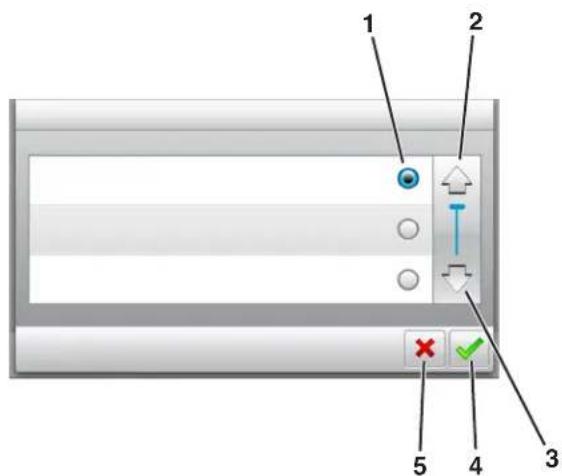
| Appuyez sur A | ||
| 1 Case d'options Sélectionner ou supprimer un élément. | ||
| 2 Flèche vers le haut Faire défiléer vers le haut. | ||
| 3 Flèche vers le bas Faire défiléer vers le bas. | ||
| 4 Bouton Accepter Enregistrer un paramètre. | ||
| 5 touche Annuler | Annuler une action ou une sélection.Revenir à l'écran précédent. | |
Autres boutons de I'ecran tactile
| Appuyez sur A | |
| Revenir à l'écran d'accueil. | |
| ? | Ouvoir une boîte de dialogue d'aide contextuelle sur le panneau de commandes de l'imprimante. |
| Faire défiler vers la gauche. | |
| Faire défiler vers la droite. | |
Connexion des cables
Reliez l'imprimante à l'ordinateur à l'aide d'un cable USB ou d'un cable parallele, ou au réseau à l'aide d'un cable Ethernet.
Assurez-vous de faire correspondre les éléments suivants :
Le symbole USB du cable avec le symbole USB de l'imprimante
Le cable parallele approprié avec le port parallele
Remarque: Le port parallele n'est disponible qu'en cas d'installation d'un port ISP (Internal Solutions Port).
Le cable Ethernet approprié avec le port Ethernet
Attention — Dommages potentiels : Lors de l'impression, ne touche pas au cable USB, à l'adaptateur réseau ou à la zone de l'imprimante illustrée. Vous risqueriez de perdre des données ou de cause un dysfonctionnement.
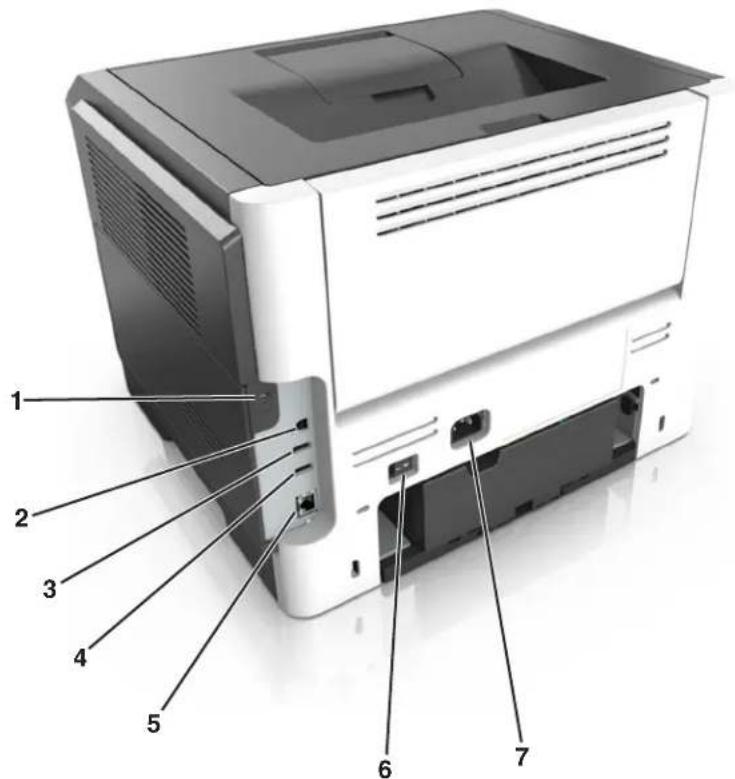
| Utilisez Pour | ||
| 1 Fe nte de sécurité Installer un verrou qui securisera | la carte contrôleur. | |
| 2 Port USB de l'imprimante Connectez l'imprimante à un ordinateur. | ||
| 3 Port USB Connector un lecteur flash à l'imprimante. | ||
| 4 Port USB Connectez un adaptateur réseau sans fil en option. | ||
| 5 Port Ethernet Raccordez l'imprimante à un réseau Ethernet. | ||
| 6 Commutateur d'alimentation Allumez ou éteignez l'imprimante. | ||
| 7 Prise du cordon d'alimentation de l'imprimante | Connector l'imprimante à une prise électrique. | |
Accès à la carte contrôleur

MISE EN GARDE—RISQUE D'LECTROCUTION: Si vous accedez à la carte contrôleur ou installez du matériel en option ou des péripériques mémoire alors que l'imprimante est déjà en service, metteze celle-ci hors tension et débranchez son cable d'alimentation de la prise électrique avant de poursuivre. Si d'autres péripériques sont connectés à l'imprimante, mettez-les également hors tension et débranchez tous les cables reliés à l'imprimante.
1 Ouvrez la portedacces à la carte contrôleur.
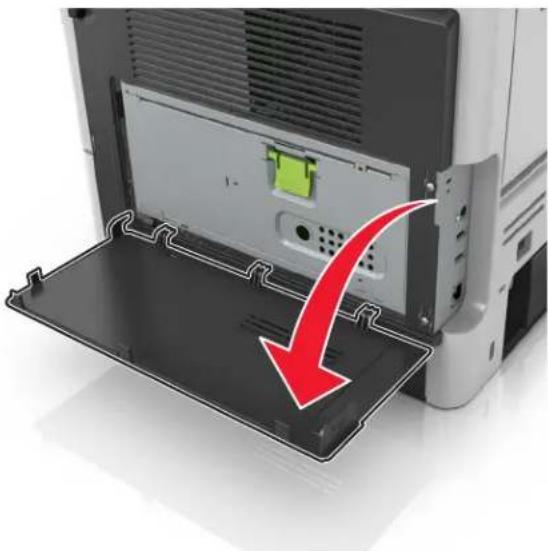
2 Ouvrez la plaque de protection de la carte contrôleur à l'aide de la poignée verte.
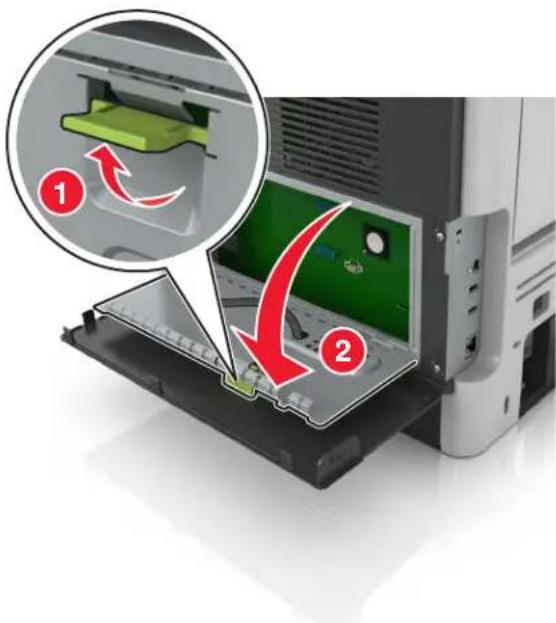
3 Reportez-vous à l'illustration suivant pour localiser le connecteur approprié.
Attention - Dommages potentiels : Les composants électroniques de la carte contrôleur sont très vulnérables à l'électricité statique. Touchez une partie métallique de l'imprimante avant de manipuler les composants électroniques ou connecteurs de la carte contrôleur.
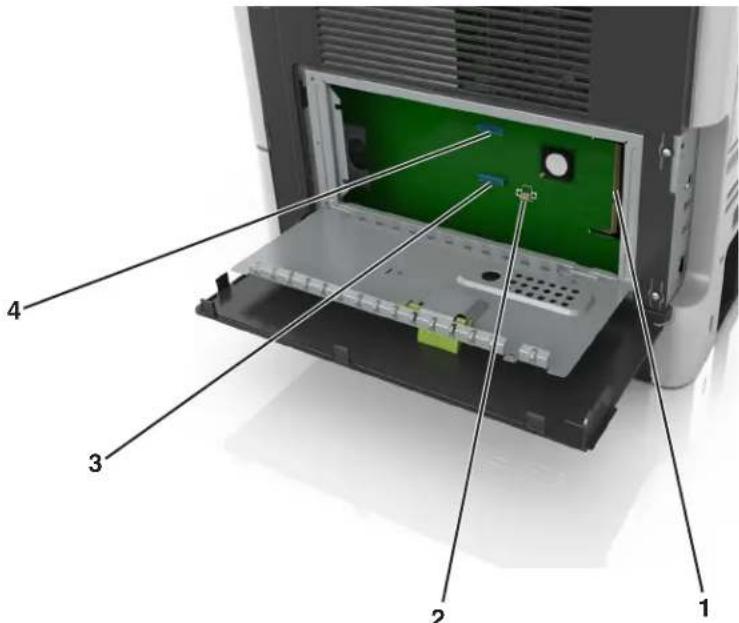
| 1 Connecteur de carte mémoire |
| 2 Connecteur de carte en option |
| 3 Connecteur du disque dur de l'imprimante |
| 4 Connecteur Internal Solutions Port |
4 Fermez la plaque de protection de la carte contrôleur, puis sa porte d'accès.
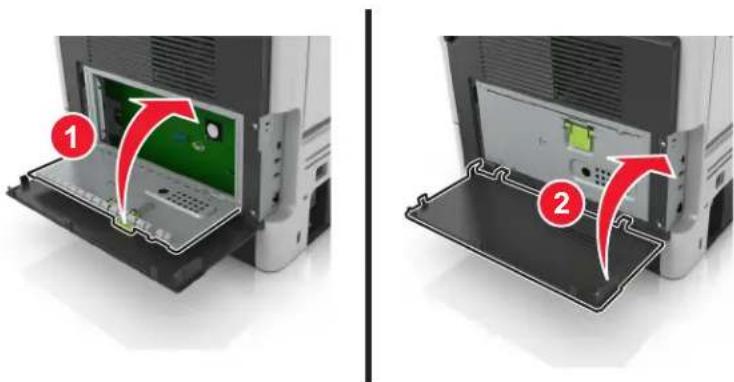
Configuration et utilisation des applications prsentes sur l'écran d'accueil
Remarques :
- Voitr écran d'accueil peut varier selon vos paramètres de personnelisation de l'écran d'accueil, votre configuration administrative et les applications intégrées actives. Certaines applications sont prises en charge uniquement pour certains modèle s'imprimantes.
- Des solutions et applications complémentaires peuvent être disponibles à la vente. Pour plus d'informations visitez www.lexmark.com ou adressez-vous à votre fournisseur.
Accès au serveur Web incorpore
Le serveur Web incorpore est la page Web de l'imprimante qui vous permet d'afficher et de configurer à distance les paramétres de l'imprimante même lorsque vous n'êtes pas physiquement proche de cette-ci.
1 Obtenez l'adresse IP de l'imprimante :
-Depuis l'écran d'accueil du panneau de commandes de l'imprimante
Depuis la section TCP/IP du menu Rseau/Ports menu
- En impriment une page de configuration réseau ou une page des paramétres du menu, puis en localisant la section TCP/IP
Remarque: Une adresse IP apparait sous la forme de quatre séries de chiffres séparées par des points, par exemple 123.123.123.123.
2 Ouvrez un navigateur Web, puis tapez l'adresse IP de l'imprimante dans le champ d'adresse.
La page Web du serveur Web incorpore apparait.
Personnalisation de l'écran d'accueil
1 Ouvrez un navigateur Web, puis tapez l'adresse IP de l'imprimante dans le champ d'adresse.
Remarque: Voir l'adresse IP de l'imprimante sur l'écran d'accueil. L'adresse IP apparait sous la forme de quatre séries de chiffres séparées par des points, par exemple 123.123.123.123.
2 Essayez une ou plusieurs des solutions suivantes :
- Affichez ou masquez les icones des fonctions de base de l'imprimante.
a Cliquez sur Parametes >Parametes généraux >Personnalisation de I'ecran d'accueil.
b Activez les cases à cocher pour spécifique les iconônes qui s'affichent sur l'écran d'accueil.
Remarque: Si vous decochez la case en regard d'une icone, l'icone n'apparait pas sur I'ecran d'accueil. C Cliquez sur Envoyer.
- Personnalisez l'icone d'une application. Pour plus d'informations, reportez-vous à la section « Recherche d'informations sur les applications de l'écran d'accueil », page 80 ou à la documentation fournie avec l'application.
Activation des applications d'écran d'accueil
Recherche d'informations sur les applications de l'écran d'accueil
Votre imprimante est fournie avec des applications preinstallees sur I'ecran d'accueil. Avant de pouvoir utiliser ces applications, vous devez les activer et les parametrer à l'aide du serveur Web incorpore. Pour plus d'informations sur I'acces au serveur Web incorpore, reportez-vous à « Acces au serveur Web incorpore », page 79.
Pour plus d'informations sur la configuration et l'utilisation des applications de I'ecran d'accueil, procedez comme suit :
1 Accedez à l'adresse http://support.lexmark.com, puis cliquez sur SELECTIONNEZ VOTRE PRODUIT >
2 Effectuez l'une des opérations suivantes :
- Cliquez sur Business Solutions, puis selectionné le nom de l'application.
- Cliquez sur Software and Solutions >Other Applications.
3 Cliquez sur I'onglet Manuels, puis selectionnee le document de l'application de I'écran d'accueil.
Utilisation de la solution Arrière-plan et écran de veille
Icune Description
L'application vous permet de personneliser l'arriere-plan et l'écran de veille de l'écran d'accueil de votre imprémante.
1 Dans l'écran d'accueil, accédez à :
Changer I'arriere-plan > selectionnez I'arriere-plan a utiliser.
2 Appuyez sur

Cette application vous aide à simplifier et à rationaliser vos processus de travail en vous permettant de rechercher et d'imprimerrapidement des formulaires en ligne fréquemmentutilisés, directement à partir de l'écran d'accueil de l'imprimante.
Remarque: L'imprimante doit être autorisée à acceder au dossier réseau, site FTP ou site Web où le signet est enregistré. À partir de l'ordinateur sur lequel le signet est enregistré, utilisez Partage, Sécurité et Paramètres du pare-feu pour octroyer au moins un accès en lecture à l'imprimante. Pour obtenir de l'aide, consultez la documentation fournie avec votre système d'exploitation.
1 Ouvrez un navigateur Web, puis tapez l'adresse IP de l'imprimante dans le champ d'adresse.
Remarque : Voir l'adresse IP de l'imprimante sur I'ecran d'accueil. L'adresse IP apparait sous la forme de quatre séries de chiffres séparées par des points, par exemple 123.123.123.123.
2 Cliquez sur Parametes > App. > Gest.app. > Forms and Favorites.
3 Définissez les signets, puis personnelisez les paramètres.
4 Cliques sur Appliquer.
Pour utiliser l'application, appuyez sur Forms and Favorites sur l'écran d'accueil de l'imprimante, puis parcourez les catégories de formulaires ou recherche des formulaires d'après le nombre, le nom ou la description d'un-formulaire.
Présentation des paramètres Eco
Icone Description

L'application vous permet de gerer facilement les parametes de consommation d'énergie, de bruit, de tonnerre et d'utilisation du papier afin de réduire l'impact environnemental de votre imprimante.
Configuration du panneau de commandes distant
Cette application affiche le panneau de commandes de l'imprimante sur votre ordinateur et vous permet d'interagir avec le panneau de commandes, même si vous ne vous trouvez pas à proximité de l'imprimante réseau. À partir de l'écran de votre ordinateur, vous poupez consulter l'état de l'imprimante, relancer les travaux d'impression suspendus, créer des signets et effectuer d'autres tâches associées qui nécessient habituallément leur présence à proximité de l'imprimante réseau.
1 Ouvrez un navigateur Web, puis tapez l'adresse IP de l'imprimante dans le champ d'adresse.
Remarque: Voir l'adresse IP de l'imprimante sur I'écran d'accueil. L'adresse IP apparait sous la forme de quatre séries de chiffres séparées par des points, par exemple 123.123.123.123.
2 Cliquez sur Parametes >Parametes du Panneau de commandes distant.
3 Cochez la case Activé, puis personnelisez les paramètres.
4 Cliquez sur Envoyer.
Pour utiliser l'application, cliquez sur Panneau de commandes distant >Lancer l'applet VNC.
Exportation et importation d'une configuration
Vou puez exporter les parametes de configuration dans un fichier texe que you pouze ensuite importer pour applier les parametes à d'autres imprimantes.
1 Ouvrez un navigateur Web, puis tapez l'adresse IP de l'imprimante dans le champ d'adresse.
Remarque: Voir l'adresse IP de l'imprimante sur I'écran d'accueil. L'adresse IP apparait sous la forme de quatre séries de chiffres séparées par des points, par exemple 123.123.123.123.
2 Cliquez sur Paramètres >App. >Gest. app.
3 Dans la liste des applications installées, cliquez sur le nom de l'application à configurer.
4 Cliquez sur Configurer, puis effectuez une des procedures suivantes :
- Pour exporter un fichier de configuration, cliquez sur Exporter, puis suivez les instructions sur l'écran de l'ordinateur afin d'enregistrre le fichier de configuration.
Remarques :
Lors de I'enregistrement du fichier de configuration, vous pouvez saisir un nom de fichier unique ou le nom par défaut.
- Si l'erreur JVM saturee se produit, repetez la procedure d'exportation jusqu'à ce que le fichier de configuration soit enregistré.
- Pour importer une configuration à partir d'un fichier, cliquez sur Importer, puis parcourez l'arborescence pour selectionner le fichier de configuration enregistré exporté d'une imprimante précédemment configurée.
Remarques :
- Avant d'importer le fichier de configuration, vous pouvez désir de le prévisualiser d'abord ou de le charger directement.
- Si le délambda expire et un écran vide apparait, réactualisez le navigateur Web, puis cliquez sur Appliquer.
Chargement du papier et des supports spéciaux
Le choix et la gestion du papier et des supports spéciaux peuvent affecter la fiabilité de l'impression des documents. Pour plus d'informations, reportez-vous aux rubriques « Réduction des risques de bourrage», page 184 et « Stockage du papier», page 120.
Définition du type et du format de papier
Dans l'écran d'accueil, accédez à :

Menu papier >Format/Type de papier > sélectionné un bac > sélectionné le format ou le type de papier >
Configuration des paramètres de papier Universal
Le format papier Universel est un parametre definite par l'utilisateur qui permet d'imprimer sur des formats de papier qui ne sont pas predefinis dans les menus de I'imprimante.
Remarques :
- Le plus petit format Universal pris en charge est 6 × 127 ~mm (3 x 5 pouces). Il n'est pris en charge qu'a partir du dispositif d'alimentation polyvalent.
- Le plus grand format Universal pris en charge est 216 × 355,6 mm (8,5 x 14 pouces). Il est pris en charge à partir de toutes les sources d'alimentation.
1 A partir du panneau de commandes de l'imprimante, naviguez jusqu'à :

Menu Papier >Configuration Universal >Unités de mesure > Sélectionnez une unité de mesure >
2 Appuyez sur Largeur portrait ou Hauteur portrait.
3 Sélectionnez la largeur ou la hauteur, puis appuyez sur
Utilisation du réceptacle standard et de la butée
Le receptacle standard peut containir jusqu'à 150 feuilles de papier 75g / m^2 . Il receptionne les impressions face vers le bas. Le receptacle standard dispose d'une butee qui empêche le papier de glisser vers l'avant de I'imprimante.
Pour ouvrir la butée, tirez-la croit vers vous.
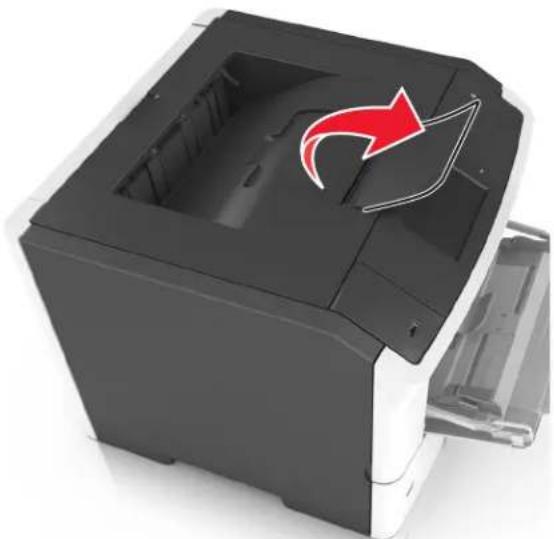
Remarque : Lorsque vous déplacez l'imprimante, vérifie que la butée est fermée.
Chargement des tiroirs
AVERTISSEMENT-RISQUE DE BLESSURE: Pour réduire le risque d'instabilité de l'appareil, chargez chaque bac séparément. Laissez tous les bacs fermés aussi longtemps que vous ne les utilisez pas.
1 Retiree complètement le bac.
Remarque: Ne retirez pas les bacs lorsqu'un t est en cours d'impression ou lorsque le message occupe apparait a I'ecran de I'imprimante. Vous risqueriez de provoquer des bourages.
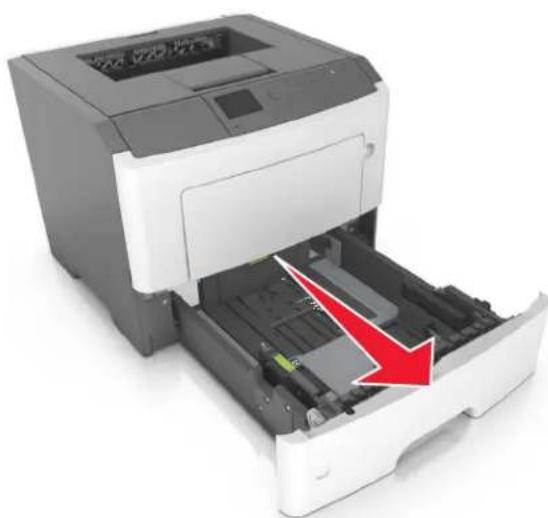
2 Pincez le taquet du guide de largeur et glissez-le jusqu'à la position correspondant au format du papier que vous chargez
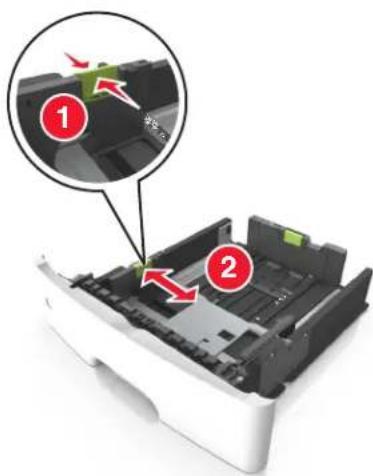
3 Déverrouille le guide de longueur. Pincez le taquet du guide de longueur et glissez-le jusqu'à la position correspondant au format du papier que vous chargez.
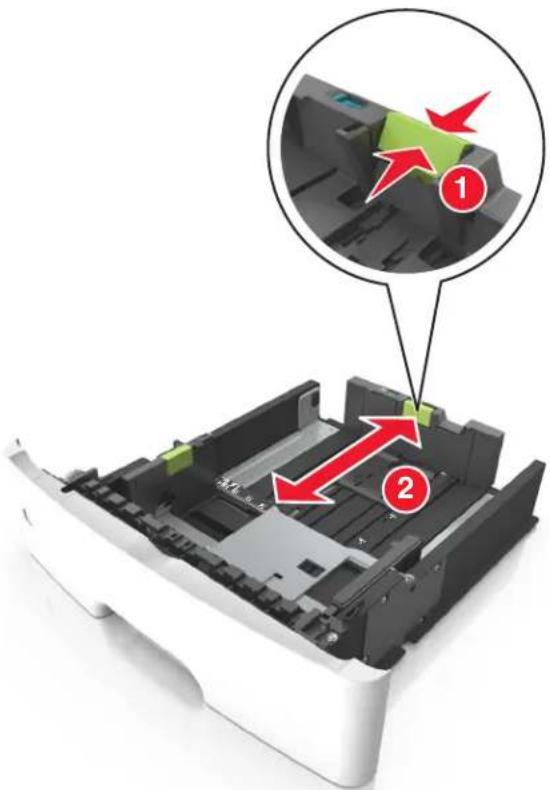
Remarques :
- Avec certains formats de papier tels que les formats Lettre, Légal et A4, pincez le taquet du guide de longueur et faites-le glisser vers l'arrière de façon à l'ajuster à la longueur du papier.
Lorsque you chargez du papier de format Legal, le guide de longueur depasse de la base et expose le papier à la poussière. Pour protégger le papier contre la poussière, vous pouvez acheter séparément un couvercle anti-poussière. Pour plus d'informations, contactez l'assistance clientèle. - Si vous chargez du papier de format A6 dans le tiroir standard, pincez le taquet du guide de longueur et glissez-le vers le centre du tiroir, sur la position du format A6.
Assurez-vous que les guides de largeur et de longueur sont alignés sur les reprises de format de papier, sur le dessous du tiroir.
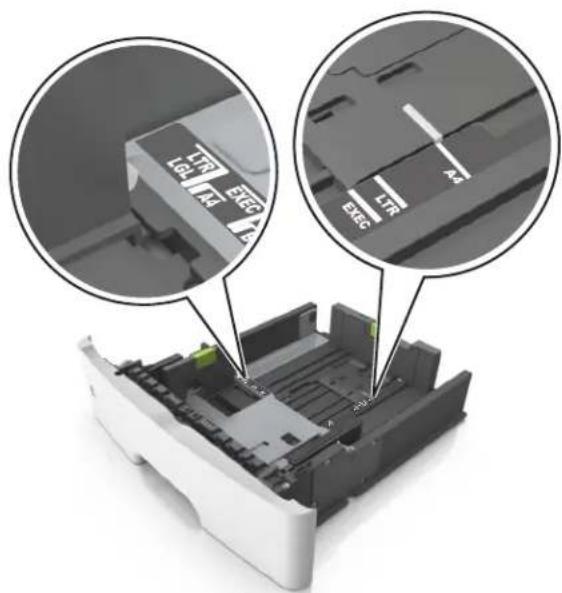
4 Deramez les feuilles pour les detacher, puis ventilez-les. Ne pliez pas le papier et ne le froisse pas. Egalisez les bords sur une surface plane.
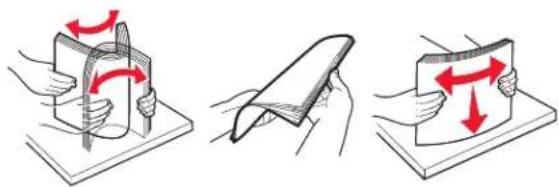
5 Chargez la pile de papier.
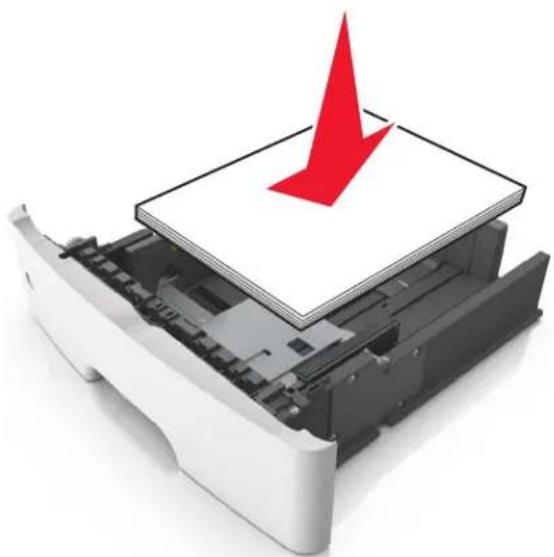
Remarques :
- Chargez le papier recyclé ou préimprimé en orientant la face à imprimer vers le bas.
- Placez le papier préperforé en orientant les trous sur le bord supérieur vers l'avant du tiroir.
Chargez le papier a en-tete face vers le bas, en orientant le bord supérieur de la feuille vers l'avant du tiroir. Pour l'impression recto verso, chargez le papier a en-tete face a imprimer vers le haut, le bord inférieur de la feuille etant dirigé vers l'avant du tiroir. - Verifiez que le papier n'atteint pas le repere de chargement maximal indiqué sur le bord du guide de largeur.
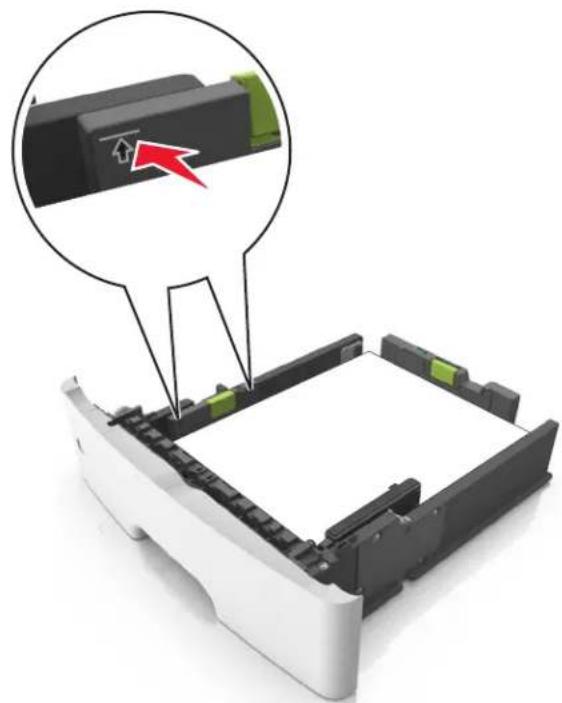
6 Insérez le bac.
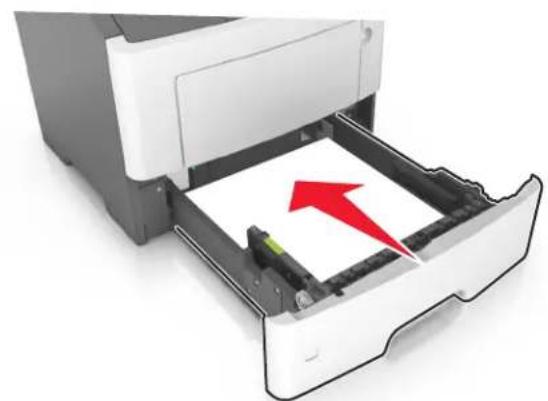
7 A partir du panneau de commandes de l'imprimante, définisseez le format et le type de papier dans le menu Papier de manière à ce qu'ils correspondent au papier charge dans le bac.
Remarque: Reglez le format et le type de papier corrects afin d'eviter les problèmes de bourrage papier et de qualité d'impression.
Alimentation du chargeur multifonction
Utilisez le dispositif d'alimentation polyvalent lorsque vous imprimez sur différents types et formats de papier ou sur du papier spécial, notamment des bristols, des transparents, des étiquettes en papier et des enveloppes. Vous pouvez également l'utiliser pour des travaux d'impression d'une seule page sur du papier à en-tête.
1 Ouvrez le chargeur multifonction.
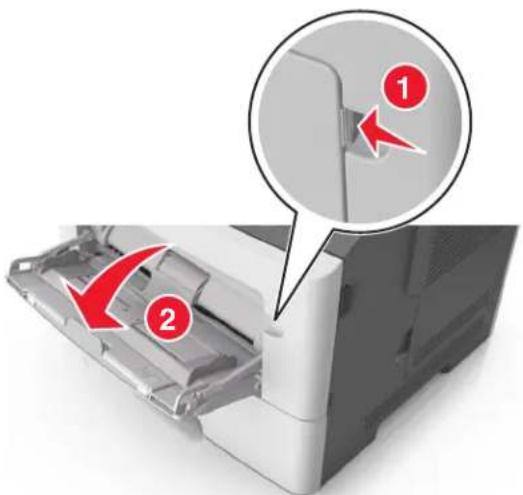
a Tirez le prolongateur du chargeur multifonction.
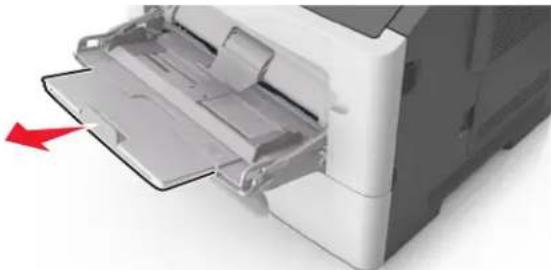
b Tirez delicatement le prolongateur pour agrandir et ouvrir complètement le dispositif d'alimentation polyvalent.
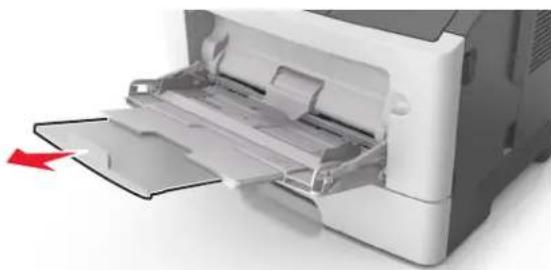
2 Pincez la patte du guide de largeur gauche, puis déplacez les guides de façon à les ajuster au format du papier que vous chargez.
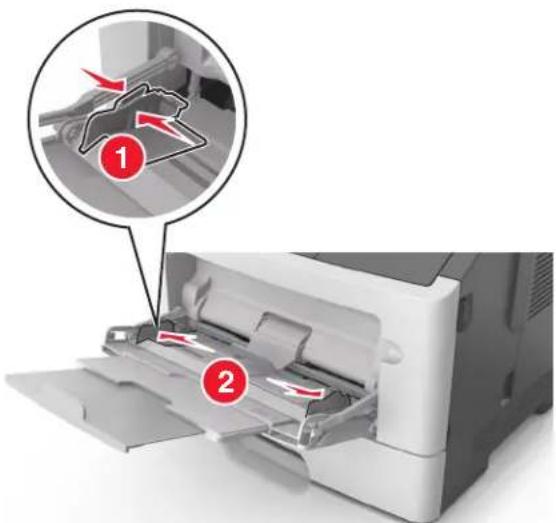
3 Préparez le papier ou les supports spéciaux à charger.
- Deramez les feuilles de papier pour les assouplir, puis ventilez-les. Ne pliez pas le papier et ne le froissez pas.
Egalisez les bords sur une surface plane.
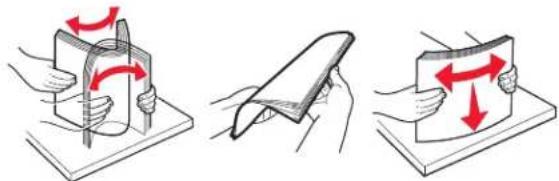
- Tenez les transparents par les bords. Déramez la pile de transparents pour les assouplir, puis ventilez-les. Egalisez les bords sur une surface plane.
Remarque : Evitez de toucher la face d'impression des transparents. Attention à ne pas les rayer.
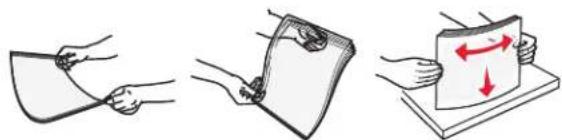
- Déramez la pile d'enveloppées pour les assouplir, puis ventilez-les. Egalisez les bords sur une surface plane.
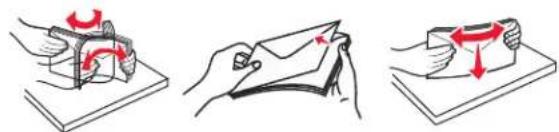
4 Chargez le papier ou le support spécial.
Remarque : Veillez à ce que le papier ou le support spécial ne dépasse le repère de chargement maximal situé sur les guide-papier. Tout chargement excessif peut provoquer des bourrages.
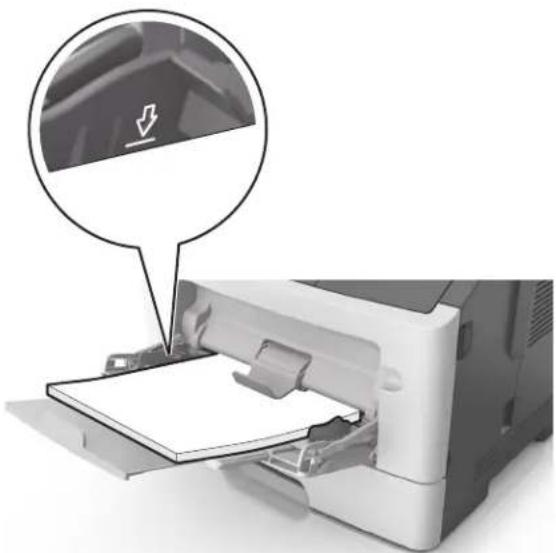
Chargez le papier, les bristols et les transparents en positionnant la face imprimable recommendee vers le haut, bord supérieur en premier. Pour plus d'informations sur le chargement des transparents, reportez-vous a leur emballage.
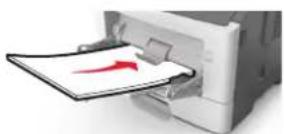
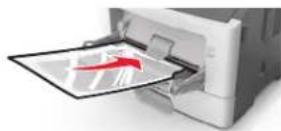
Chargez le papier a en-tete, face a imprimer vers le haut et bord supérieur en premier. Pour l'impression recto versus, chargez le papier a en-tete face a imprimer vers le bas et bord inférieur en premier.
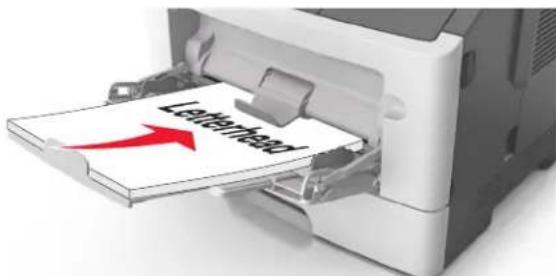
- Chargez les enveloppès rabat vers la gauche, face imprimable vers le bas.
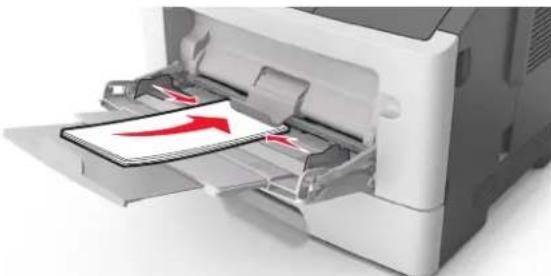
Attention - Dommages potentiels : n'utilisez jamais d'enveloppes avec timbre, agrafe, fermoir, fenetre, revétement interieur couché ou bande autocollante. Ces enveloppes peuvent endommager sérieusement l'imprimante.
5 A partir du panneau de commandes de l'imprimante, définisseez le format et le type du papier dans le menu Papier de manière à ce qu'ils correspondent au papier ou au papier spécial qui est charge dans le dispositif d'alimentation polyvalent.
Chainage et annulation duchainage de tiroirs
Chainage et annulation du chainage de bacs
1 Ouvrez un navigateur Web, puis tapez I'adresse IP de l'imprimante dans le champ d'adresse.
Remarques :
Voir l'adresse IP de I'imprimante sur I'ecran d'accueil. L'adresse IP apparait sous la forme de quatre series de chiffres séparées par des points, par exemple 123.123.123.123.
- Si vous utilisez un serveur proxy, désactive-le temporairement pour charger correctement la page Web.
2 Cliquez sur Paramétres >Menu papier.
3 Modifier les paramètres de format et de type de papier pour les bacs que vous chânez.
Pour chainer des bac, assurez-vous que le format et le type de papier du bac correspondent a ceux de l'autre bac.
- Pour annuler le chainage de bacs, assurez-vous que le format et le type de papier du bac ne correspondent pas à ceux de l'autre bac.
4 CliqueurEnvoyer.
Remarque : Vous pouvez également modifier le format et le type de papier à l'aide du panneau de commandes de l'imprimante. Pour plus d'informations, reportez-vous à la section « Définition du type et du format de papier », page 82.
Attention — Dommages potentiels : Le papier charge dans le bac doit correspondre au type de papier utilisé par l'imprimante. La température de l'unité de fusion varie en fonction du type de papier spécifique. Des problèmes d'impression peuvent survenir si les paramétres ne sont pas correctement configurés.
Création d'un nom personnelisé pour un type de papier
Utilisation d'Embedded Web Server
1 Ouvrez un navigateur Web, puis tapez l'adresse IP de l'imprimante dans le champ d'adresse.
Remarques :
- Voir l'adresse IP de l'imprimante sur l'écran d'accueil. L'adresse IP apparait sous la forme de quatre séries de chiffres séparées par des points, par exemple 123.123.123.123.
- Si vous utilisez un serveur proxy, désactive-le temporairement pour charger correctement la page Web.
2 Cliquez sur Paramétres >Menu papier >Noms personnalisés.
3 Sélectionnez un nom personnelé, puis entrez un nom de type de papier personnelé.
4 Cliquez sur Envoyer.
5 Cliquez sur Types personnalisés, puis vérifie si le nouveau type de papier personnelisé est associé au nom personnelé.
A partir du panneau de commandes de l'imprimante
1 Dans l'écran d'accueil, accédez à :

>Menu papier >Noms personnalises
2 Sélectionnez un nom personnelé, puis entrez un nom de type de papier personnelé.
3 Appuyez sur

4 Cliquez sur Types personnalisés, puis vérifie si le nouveau type de papier personnelisé est associé au nom personnelisé.
Attribution d'un type de papier personalisé
Utilisation d'Embedded Web Server
Vou puez attribuer un nom de type de papier personnalise a un bac lorsque vous activez ou désactivez le chainage des bacs.
1 Ouvrez un navigateur Web, puis tapez l'adresse IP de l'imprimante dans le champ d'adresse.
Remarques :
- Voir l'adresse IP de l'imprimante sur l'écran d'accueil. L'adresse IP apparaît sous la forme de quatre séries de chiffres séparées par des points, par exemple 123.123.123.123.
- Si vous utilisez un serveur proxy, désactive-le temporairement pour charger correctement la page Web.
2 Cliquez sur Paramétres >Menu papier >Types personnalisés.
3 Sélectionnez un nom de type de papier personnalisé, puis sélectionné un type de papier
Remarque: Papier est le type de papier associé par défaut à tous les noms personnalisés définis par l'utilisateur.
4 Cliquez sur Envoyer.
A partir du panneau de commandes de l'imprimante
1 Dans l'écran d'accueil, accédez à :

Menu papier >Types personnalises
2 Sélectionnez un nom de type de papier personnalisé, puis sélectionné un type de papier
Remarque: Papier est le type de papier associé par défaut à tous les noms personalisés définis par l'utilisateur.
3 Appuyez sur .
Impression
Impression de formulaires
Utilisez l'application Formulaires et favoris pour un accès rapide et simple aux formulaires féquement utilisés ou aux autres informations régulierement imprimées. Configurez l'imprimante sur un réseau avant d'utiliser cette application. Pour plus d'informations, reportez-vous à la section « Configuration de Forms and Favorites», page 80.
1 Dans l'écran d'accueil de l'imprimante, accédez à :
Formulaires et favors > selectionnez le formulaire dans la liste > entreprises le nombre de copies > reglez d'autres parametes
2 Appuyez sur

, ou Envoyerselon votre modèle d'imprimante..
Impression d'un document
Impression d'un document
1 A partir du menu Papier sur le panneau de commandes de l'imprimante, définissee les paramètres Type et format de papier de manière à ce qu'ils correspondent au papier charge.
2 Lancez la tâche d'impression :
Pour les utilisateurs Windows
a Un document étant ouvert, cliquez sur Fichier >Impression.
b Cliques sur Propriétés, Préférences, Options, ou Configuration.
c Reglez les paramètres, si nécessaire.
d Cliquez sur OK >Impression.
Pour les utilisateurs Macintosh
a Personnalisez les paramètres dans la boîte de dialogue Configuration page :
1 Le document étant ouvert, cliquez sur Fichier >Configuration page.
2 Choisissez le format de papier ou creez un format personalise correspondant au papier charge.
3 Cliquez sur OK.
b Personnelise les paramètres dans la boîte de dialogue Impression :
1 Un document étant ouvert, cliquez sur Fichier >Impression
Au besoin, cliquez sur le triangle de développement pour afficher davantage d'options.
2 A partir de la boîte de dialogue Impression et des menus contextuels, réglez les paramètres si nécessaire.
Remarque: Pour l'impression sur un type de papier spécifique, réglez les paramètres de type de papier de manière à ce qu'ils correspondent au papier charge ou sélectionnez le tiroir ou le chargeur approprié.
3 Cliquez sur Impression.
Réglage de l'intensité du toner
Utilisation d'Embedded Web Server
1 Ouvrez un navigateur Web, puis tapez l'adresse IP de l'imprimante dans le champ d'adresse.
Remarques :
Voir l'adresse IP de l'imprimante sur l'écran d'accueil. L'adresse IP apparaît sous la forme de quatre séries de chiffres séparées par des points, par exemple 123.123.123.123.
- Si vous utilisez un serveur proxy, désactive-le temporairement pour charger correctement la page Web.
2 Cliquez sur Parametes >Parametes d'impression >Menu qualite >Intensité toner.
3 Reglez le paramètre, puis cliquez sur Envoyer.
A partir du panneau de commandes de l'imprimante
1 Dans l'écran d'accueil, accédez à :

Paramétres >Paramétres d'impression >Menu qualité >Intensité toner
2 Reglez le paramètre, puis appuyez sur

Impression à partir d'un lecteur flash
Impression à partir d'un lecteur flash
Remarques :
- Avant d'imprimer un fichier PDF chiffre, vous serez invite à entrer le mot de passer du fichier à partir du panneau de commandes de l'imprimante.
- Vous ne pouvez pas imprimer des fichiers si vous ne disposez pas des autorisations nécessaires d'impression.
1 Insérez un lecteur flash dans le port USB.
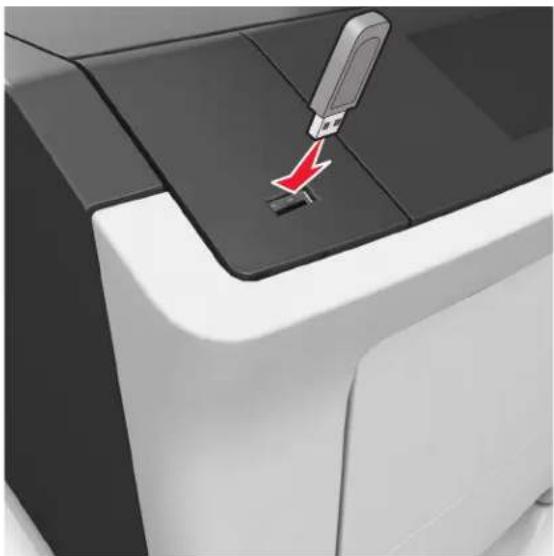
Remarques :
- Une icone de lecteur flash apparait sur I'ecran d'accueil de I'imprimante lorsqu'un lecteur flash est insere.
- Si vous insérez le lecteur flash alors que l'imprimante nécessite une intervention (en cas de bourrage, par exemple), il risque d'être ignoré.
- Si vous insérez le lecteur flash pendant que l'imprimante traite d'autres travaux d'impression, le message Occupée s'affiche. Une fois le traitement de ces travaux d'impression terminé, vous devez afficher la liste des travaux suspendus pour imprimer des documents à partir du lecteur flash.
Attention — Dommages potentiels : Ne touchez pas la zone de l'imprimante ou du lecteur flash indiquée lorsque des opérations d'impression, de lecture ou d'écriture sont en cours à partir du périphérique. Vous risquez de perdre des données.
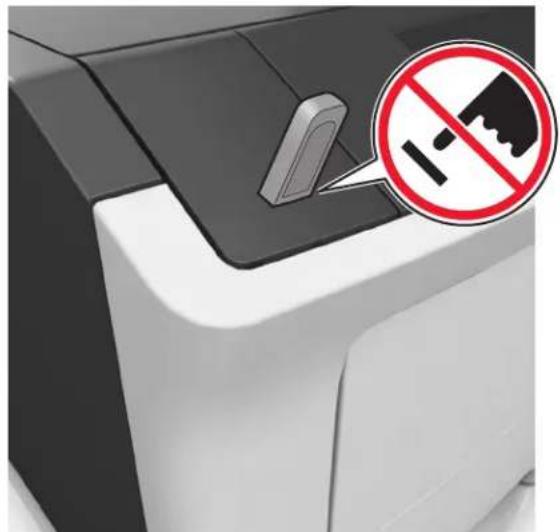
2 Dans le panneau de commandes de l'imprimante, appuyez sur le document à imprimer.
3 Appuyez sur les flèches pour spécifique le nombre de copies à imprimer, puis sur Impression.
Remarques :
- Ne retirez pas le lecteur flash du port USB avant que le document ne soit imprimé.
- Si vous laissez le lecteur flash dans l'imprimante après avoir quitté le premier écran du menu USB, appuyez sur Travaux suspendus dans l'écran d'accueil pour continuer à imprimer des fichiers depuis le lecteur flash.
Lecteurs Flash et types de fichiers pris en charge
| lecteur flash Type de filchier | |
| •Lexar JumpDrive 2.0 Pro (tailles 256 Mo, 512 Mo ou 1 Go) •SanDisk Cruzer Mini (256 Mo, 512 Mo ou 1 Go) | Documents : •.pdf •.xps &Images : •.dcx •.gif •.jpeg ou .jpg •.bmp •.pcx •.tiff ou .tif •.png •.fls |
| Remarques : • Les lecteurs flash USB haute vitesse doivent prendre en charge la norme pleine vitesse. Les périphériques USB à faible vitesse ne sont pas pris en charge. • Les lecteurs flash USB doivent prendre en charge le système de fichiers FAT (File Allocation Tables). Les lecteurs formatsés avec NTFS (New Technology File System) ou n'importe quel autre système de fichiers ne sont pas pris en charge. |
Impression de travaux confidentiels et suspendus
Stockage des travaux d'impression dans l'imprimante
1 Dans l'écran d'accueil, accédez à :

Securité >Impression confidentielle >, puis selectionnez un type de travail d'impression
| Utilisation A | |
| PIN non valide maximum Limiter le nombre de codes PIN non valides qu'il est possible de saisir.Remarque : Lorsque le nombre limite est atteint, les travaux d'impression correspondant au nom d'utilisateur et au code PIN sont supprimés. | |
| Expiration des travaux confidentiels | Conserver les travaux d'impression dans l'ordinateur jusqu'à ce que vous entriez le code PIN à partir du panneau de commandes de l'imprimante.Remarque : le code PIN est défini depuis l'ordinateur. Il doit composer quatre chiffres compris entre 0 et 9. |
| Répéter. expir. travail Imprimer et stocker les travaux d'impression dans la mémoire de l'imprimante. | |
| Vérifier expir. travail Imprimer une copie du travail d'impression tandis que les autres copies sont conservées.Ceci permet de vérifier si la première copie est satisfaisante. Le travail d'impression est automatiquement supprimé de la mémoire de l'imprimante lorsque toutes les copies sont imprimées. | |
| Différer expir. travail Stocker les travaux d'impression pour une impression ultérieure.Remarque : Les travaux d'impression sont conservés jusqu'à ce que vous les supprimiez du menu Travaux suspendus. | |
| Remarques :• Les travaux de type Confidential, Répéter, Différer et Vérifier l'impression sont supprimés si l'imprimante nécessite davantage de mémoire pour traiter des travaux suspendus supplémentaires.• Vous pouvez configurer l'imprimante pour stocker les travaux d'impression dans sa mémoire jusqu'à ce que vous les démarriez à partir du panneau de commandes de l'imprimante.Tous les travaux d'impression que l'utilisateur peut lancer depuis l'imprimante sont appelés des travaux suspendus. | |
2 Appuyez sur .
Impression de travaux confidentiels et suspendus
Remarque : les travaux d'impression confidentiels et vérifiés sont automatiquement supprimés de la mémoire à la fin de l'impression. Les travaux d'impression répertés et différes sont conservés dans l'imprimante jusqu'à ce que vous décidiez de les supprimer.
Pour les utilisateurs Windows
1 Un document étant ouvert, cliquez sur Fichier >Impression.
2 Cliquez sur Propriétés, Préférences, Options, ou Configuration.
3 Cliquez sur Impression et conserver.
4 Sélectionnez le type de travail d'impression (Confidentiel, Différer l'impression, Répéter l'impression ou Vérifier l'impression), puis attribuée un nom d'utilisateur. Pour un travail d'impression confidientiel, entrez également un code PIN à 4 chiffres.
5 Cliquez sur OK ou sur Impression.
6 A partir de l'écran d'accueil de l'imprimante, lancez le travail d'impression.
Pour les travaux d'impression confidentiels, accedez à :
Tâches suspendues > sélectionnez votre nom d'utilisateur >Travaux confidentiels > entrez le PIN >Impression
Pour les autres travaux d'impression, accedez à :
Tâches suspendues > sélectionnéz votre nom d'utilisateur > sélectionnéz le travail d'impression > spécifiez le nombre de copies >Impression
Pour les utilisateurs Macintosh
1 Un document étant ouvert, cliquez sur Fichier >Impression
Au besoin, cliquez sur le triangle de développement pour afficher davantage d'options.
2 A partir des options d'impression ou du menu contextual Copyes & pages, choisissez l'option Routage du travail.
3 Sélectionnez le type de travail d'impression (Confidentiel, Différer l'impression, Répéter l'impression ou Vérifier l'impression), puis attribuée un nom d'utilisateur. Pour un travail d'impression confidientiel, entrez également un code PIN à 4 chiffres.
4 Cliquez sur OK ou sur Impression.
5 A partir de I'ecran d'accueil de I'imprimante, lancez le travail d'impression.
Pour les travaux d'impression confidentiels, accedez à :
Tâches suspendues > sélectionnez votre nom d'utilisateur >Travaux confidentiels > entrez le PIN >Impression
- Pour les autres travaux d'impression, accedez à :
Tâches suspendues > sélectionné vs le nom d'utilisateur > sélectionné le travail d'impression > spécifie le nombre de copies >Impression
Impression de pages d'informations
Impression de la liste des échantillons de polices
1 Dans l'écran d'accueil, accédez à :

2 Appuyez sur Polices PCL ou Polices PostScript.
Impression de la liste des repertoires
La liste des répertoires indique toutes les ressources stockées dans une mémoire flash ou sur le disque dur de l'imprimante.
Dans l'écran d'accueil, accédez à :

Rapports > Imprimer répertoire
Annulation d'un travail d'impression
Annulation d'un travail d'impression depuis le panneau de commandes de l'imprimante
1 Appuyez sur Annuler travaux sur l'écran tactile ou sur X sur le pavé numérique.
2 Appuyez sur le travail que vous souhaitez annuler, puis sur Supprimer les travaux selectionnés.
Annulation d'un travail d'impression depuis l'ordinateur
Utilisateurs de Windows
1 Ouvrez le dossier Imprimantes.
a Cliquez sur ou sur Demarrer, puis sur Executer.
b Dans la boite de dialogue Demarrer Recherche ou Executer, saisir controller les imprimantes.
c Appuyez sur la touche Entrée, ou cliquez sur OK.
2 Cliquez deux fois sur cette icône.
3 Sélectionnéz le travail d'impression à annuler.
4 Cliquez sur Supprimer.
Utilisateurs de Mac
1 Dans le menu Pomme, naviguez jusqu'à l'une des options suivantes :
- Préférences système >Imprimantes & scanners >Ouvrir la liste d'attente d'impression
- Préférences système >Imprimantes & télécopieurs >Ouvrir la liste d'attente d'impression
2 Dans la fenetre d'imprimante, selectionnez le travail d'impression à annuler.
3 Dans la barre d'icones située en haut de la fenetre, cliquez sur l'icone Supprimer.
Gestion de votre imprimante
Configuration de l'impression série
Utilisez l'impression série pour imprimer lorsque l'ordinateur est éloigné de l'imprimante ou pour imprimer à vitesse réduite.
Après avoir installé le port série ou le port de communication (COM), configurer l'imprimante et l'ordinateur. Assurez-vous d'avoir branché le cable série au port COM de votre imprimante.
1 Définissez les paramètres de l'imprimante.
a A partir du panneau de commandes de l'imprimante, accedez au menu des parametes du port.
b Recherche le menu des parametes du port série et reglez les parametes si nécessaire.
c Enregistrez les paramètres modifiés, puis imprimez une page des paramètres de menus.
2 Installez le pilote de l'imprimante.
a Insérez le CD Logiciel et Documentation.
Si la boîte de dialogue d'installation n'apparait pas après une minute, lancez le CD manuellement :
1 Cliquez sur ou sur Demarrer, puis sur Executer.
2 Dans la boîte de dialogue Demarrer Recherche ou Exécuter, tapez D: \setup .exe, où D correspond à la lecture du lecteur CD ou DVD.
3 Appuyez sur Entre ou cliquez sur OK.
b Cliquez sur Installer.
c Suivez les instructions qui s'affichent à l'écran.
d Sélectionnez Avancé, puis cliquez sur Continuer.
e Dans la boite de dialogue Configurer la connexion de l'imprimante, selectionnez un port.
f Si le port n'apparait pas sur la liste, cliquez sur Actualiser ou accedez à :
Ajouter un port > selectionnez un type de port > entrez les informations nécessaires >OK
g Cliqueur Sur Continuer Terminer.
3 Définisse les paramètres du port COM.
Une fois le pilote d'imprimante installé, définièsez les paramètres série du port COM affecté au pilote d'imprimante.
Remarque: vérifie que les paramètres série du port COM correspondent aux paramètres série que vous avez définis dans l'imprimante.
a Ouvrez le Gestionnaire de périhériques.
1 Cliquez sur ou sur Demarrer, puis sur Executer.
2 Dans la boîte de dialogue Demarrer Recherche ou Exécuter, tapez devingmt.msc.
3 Appuyez sur Entre ou cliquez sur OK.
b Cliquez sur + en regard de Ports pour développer la liste des ports disponibles.
c Cliquez avec le bouton droit sur le port COM sur lequel est branché le cable série à l'ordinateur (par exemple : COM1), puis cliquez sur Propriétés.
d Sous l'onglet Paramètres du port, définièsez les mêmes paramètres série que ceux définis dans l'imprimante.
Recherche les parametes de l'imprimante dans l'en-tete série de la page des parametes de menus.
e Cliquez sur OK puis fermez toutes les boites de dialogue.
f Imprimez une page de test afin de vérifier l'installation de l'imprimante.
Modification des paramètres du port après l'installation d'un nouveau ISP réseau
Lorsqu'un nouveau Lexmark port ISP (Internal Solutions Port) est installé sur l'imprimante, les configurations de l'imprimante doivent être mises à jour sur les ordinateurs y ayant accès car une nouvelle adresse IP sera attribuée à l'imprimante. Tous les ordinateurs qui ont accès à l'imprimante doivent être mis à jour avec cette nouvelle adresse IP.
Remarques :
Si l'imprimante utilise une adresse IP statique, vous n'aurez pas à modifier les configurations de l'ordinateur.
- Si les ordinateurs sont configurés pour utiliser le nom de réseau (au lieu d'une adresse IP) qui n'est pas modifié, vous n'aurz pas à modifier les configurations de l'ordinateur.
- Si vous ajoutez un port ISP sans fil à une imprimante déjà configurée pour une connexion Ethernet, vérifie que l'imprimante est déconnectée du réseau Ethernet lorsque vous configUREZ l'imprimante pour fonctionner sans fil. Si l'imprimante n'est pas déconnectee du réseau Ethernet, la configuration sans fil se terminera mais le port ISP sans fil ne sera pas actif. Pour activer le port ISP sans fil, déconnectez l'imprimante du réseau Ethernet, éteignez l'imprimante, puis rallumez-la.
- Une seule connexion réseau est active à la fois. Pour basculer entre les types de connexion Ethernet et sans fil, mettez l'imprimante hors tension, branchez le cable (pour basculer sur une connexion Ethernet) ou débranchez le cable (pour basculer sur une connexion sans fil), puis remettez l'imprimante sous tension.
Pour les utilisateurs Windows
1 Ouvrez un navigateur Web, puis tapez l'adresse IP de l'imprimante dans le champ d'adresse.
Remarques :
- Voir l'adresse IP de l'imprimante sur son panneau de commandes. L'adresse IP apparait sous la forme de quatre séries de chiffres séparées par des points, par exemple 123.123.123.123.
- Si vous utilisez un serveur proxy, désactive-le temporairement pour charger correctement la page Web.
2 Cliques sur ou sur Demarrer, puis sur Executer.
3 Dans la boîte de dialogue Demarrer Recherche ou Exécuter, saisir contrôle les imprimantes.
4 Appuyez sur Entre ou cliquez sur OK.
5 Recherche l'imprimante qui a ete modifiee.
Remarque : S'il existe plusieurs copies de l'imprimante, mettez-les toutes a jour avec la nouvelle adresse IP.
6 Cliquez avec le bouton croit sur l'imprimante.
7 Cliquez sur l'onglet Propriétés >Ports.
8 Sélectionnéz le port dans la liste, puis cliquez sur Configurer le port.
9 Tapez la nouvelle adresse IP dans le champ « Nom de l'imprimante ou adresse IP »
10 Cliquez sur OK >Fermer.
Pour les utilisateurs Macintosh
1 Ouvrez un navigateur Web, puis tapez l'adresse IP de l'imprimante dans le champ d'adresse.
Remarques :
-
Voir l'adresse IP de l'imprimante sur son panneau de commandes. L'adresse IP apparait sous la forme de quatre séries de chiffres séparées par des points, par exemple 123.123.123.123.
-
Si vous utilisez un serveur proxy, désactive-le temporairement pour charger correctement la page Web.
2 Ajoutez l'imprimante.
- Pour l'impression IP :
a A partir du menu Pomme, naviguez jusqu'à l'une des options suivantes :
- Préférences système >Imprimantes et scanners
- Préférences système >Imprimantes et télécopieurs
b Cliquez sur+.
C Cliquez sur I'onglet IP.
d Tapez l'adresse IP de l'imprimante dans le champ d'adresse, puis cliquez sur Ajouter.
- Pour l'impression AppleTalk :
Remarques :
-assurez-vous qu'AppleTalk est activé sur l'imprimante.
—Cette fonction n'est prise en charge que sur Mac OS X version 10.5.
a Dans le menu Pomme, naviguez jusqu'à :
Périences système > Imprimantes et télécopieurs
b Cliquez sur ^+ ,puis accedez a:
AppleTalk > selektionnez l'imprimante Ajouter
Recherche d'informations sur l'administrateur et la mise en réseau avancée
Ce chapitre traite des tâches de support administratif de base à l'aide d'Embedded Web Server. Pour des tâches de support système avancées, reportez-vous au Guide de mise en réseau sur le CD Logiciel et documentation ou au Guide de l'administrateur d'Embedded Web Server à l'adresse :http://support.lexmark.com.
Consultation de l'écran virtuel
1 Ouvrez un navigateur Web, puis tapez l'adresse IP de l'imprimante dans le champ d'adresse.
Remarques :
- Voir l'adresse IP de l'imprimante sur l'écran d'accueil. L'adresse IP apparait sous la forme de quatre séries de chiffres séparées par des points, par exemple 123.123.123.123.
- Si vous utilisez un serveur proxy, désactive-le temporairement pour charger correctement la page Web.
2 Consultez l'écran virtuel qui apparait à l'angle supérieur gauche de votre ordinateur.
L'écran virtuel fonctionne comme un écran qui serait relié au panneau de commandes de l'imprimante.
Configuration de notifications de fournitures à l'aide du serveur Web incorpore
Voussousvezchoisir lamaniere dont youssouhaitez etrealertedoronque le niveausdournituresest presque bas,bas, trésbasoutotalemementepuiséendefinissantdesalertesselectionnables.
Remarques :
-
Des alertes sélectionnables peuvent etre definiies sur la cartouche de toner, l'unité de traitement d'images et le kit de maintenance.
-
Toutes les alertes selectionnables peuvent etre definiies pour les niveaux de fournitures presque bas, bas et tres bas. Toutes les alertes selectionnables ne peuvent pas etre definiies pour le niveau des fournitures totallyment epuisé. L'alerte selectionnable par courrier électronique est possible pour tous les niveaux des fournitures.
- Le pourcentage de fourniture restante approximatif de déclenchement de l'alerte peut être définir sur certaines fournitures et pour certains niveaux.
1 Ouvrez un navigateur Web, puis tapez l'adresse IP de l'imprimante dans le champ d'adresse.
Remarques :
- Voir l'adresse IP de l'imprimante sur l'écran d'accueil. L'adresse IP apparait sous la forme de quatre séries de chiffres séparées par des points, par exemple 123.123.123.123.
- Si vous utilisez un serveur proxy, désactive-le temporairement pour charger correctement la page Web.
2 Cliquez sur Parametes >Parametes d'impression >Notifications fournitures.
3 Dans le menu déroulant de chaque fourniture, Sélectionnez l'une des options de notification suivantes :
| Notification Description | |
| Déactivé Comportement normal de l'imprimante pour tous les consommables. | |
| E-mail uniquement | L'imprimante générale un courrier électronique lorsque le niveau de la fourniture est atteint. L'état de la fourniture s'affiche sur la page de menus et la page d'état. |
| Avertissement | L'imprimante affiche le message d'advertissement et générale un courrier électronique sur l'état de la fourniture. L'imprimante ne s'arrête pas lorsque le niveau est atteint. |
| Arrêt réversible1 | L'imprimante cesse de traiter les travaux lorsque le niveau de la fourniture est atteint et l'utilisateur doit appuyer sur un bouton pour poursuivre l'impression. |
| Arrêt irréversible1,2 | L'imprimante cesse de traiter les travaux lorsque le niveau de la fourniture est atteint. La fourniture doit être replacée pour poursuivre l'impression. |
| 1 L'imprimante générale un courrier électronique sur l'état de la fourniture lorsque les notifications de fournitures sont activées. 2 L'imprimante s'arrête lorsque des fournitures sont épuisées avant de ne pas l'endommager. | |
4 Cliquez sur Envoyer.
Modification des paramètres d'impression confidentielle
Remarque: Cette fonction est disponible uniquement pour les imprimantes reseau et les imprimantes connectees a des serveurs d'impression.
1 Ouvrez un navigateur Web, puis tapez l'adresse IP de I'imprimante dans le champ d'adresse.
Remarques :
- Voir l'adresse IP de l'imprimante sur l'écran d'accueil. L'adresse IP apparait sous la forme de quatre séries de chiffres séparées par des points, par exemple 123.123.123.123.
- Si vous utilisez un serveur proxy, désactive-le temporairement pour charger correctement la page Web.
2 Cliquez sur Configuration >onglet Autres parametes >Securite >Config. impression confidentielle.
3 Modifiez les parametes:
- Définisse un nombre maximum de tentatives de saisie du code PIN. Lorsqu'un utiliser dépasse ce nombre de tentatives, tous ses travaux d'impression sont supprimés.
- Définissez un début d'expiration pour les travaux d'impression confidentiels. Lorsqu'un utiliser n'imprime pas ses travaux dans le début imparti, ceux-ci sont supprimés.
4 Enregistrez les paramètres modifiés.
Copie des paramètres de l'imprimante sur d'autres imprimantes
Remarque: Cette fonction est disponible uniquement pour les imprimantes réseau.
1 Ouvrez un navigateur Web, puis tapez l'adresse IP de l'imprimante dans le champ d'adresse.
Remarques :
- Voir l'adresse IP de l'imprimante sur l'écran d'accueil. L'adresse IP apparait sous la forme de quatre séries de chiffres séparées par des points, par exemple 123.123.123.123.
- Si vous utilisez un serveur proxy, désactive-le temporairement pour charger correctement la page Web.
2 Cliquez sur Copier les paramètres de l'imprimante.
3 Pour changer la langue, selectionnez une langue dans le menu déroulant, puis cliquez sur Cliquer ici pour ajouter une langue.
4 Cliquez sur Paramètres de l'imprimante.
5 Saisissez I'adresse IP des imprimantes source et cible.
Remarque : Si vous souhaitez ajouter ou supprimer une imprimante cible, cliquez ensuite sur Ajouter IP cible ou Supprimer IP cible.
6 Cliquez sur Copier les paramètres de l'imprimante.
Creation d'un code PIN du panneau de commandes de l'imprimante.
Le menu Protection du panneau de commandes par code PIN vous permet de limiter l'accès aux menus à partir du panneau de commandes de l'imprimante. Pour limiter l'accès aux menus, créez un code PIN (Personal Identification Number), puis affectez-le à chaque menu.
1 Ouvrez un navigateur Web, puis tapez l'adresse IP de l'imprimante dans le champ d'adresse.
Remarques :
L'adresse IP de l'imprimante figure dans la section TCP/IP du menu Rseau/Ports. L'adresse IP apparait sous la forme de quatre series de chiffres séparées par des points, par exemple 123.123.123.123.
- Si vous utilisez un serveur proxy, désactive-le temporairement pour charger correctement la page Web.
2 Cliquez sur Parametes >Sécurité >Protection du panneau par code PIN.
3 Dans la section Creer PIN utilise ou Creer PIN admin, entrez votre code PIN.
Remarque: Vous pouvez enter jusqu'à 16 chiffre pour votre code PIN.
4 Clique sur Modifier.
5 Dans n'importe quel menu des sections Menu administrateur, Gestion ou Acces aux fonctions, selectionnez Prot par PIN util, Prot par PIN admin ou Prot par PIN admin et PIN util.
Remarque: Le code PIN administrateur vous permet toujours d'acceder à un menu affecté à l'aide d'un code PIN utilisateur.
6 Cliquez sur Envoyer.
Si vous essayez d'acceder à un menu protégé par code PIN à partir du panneau de commandes de l'imprimante, l'imprimante exige la saisie du code PIN.
Remarque: Quand vous avez saisi le dernier chiffre du code PIN, n'oubliez pas d'appuyer pendant plus de trois secondes sur OK à partir du panneau de commandes de l'imprimante.
Impression d'une page des paramètres de menu
Dans l'écran d'accueil, accédez à :

Rapports > Page des paramètres de menus
Impression d'une page de configuration réseau
Si l'imprimante est en reseau, imprimez une page de configuration reseau pour vérifier la connexion reseau. Cette page permet également d'obtenir des informations importantes qui vous aident à configurer les impressions reseau.
1 Dans l'écran d'accueil, accédez à :

Rapports > Page de configuration réseau
2 Vérifiez la première section de la page de configuration du réseau et assurez-vous que l'état est « Connectée » Si l'état est « Non connectée», il se peut que la connexion de réseau local ne soit pas activée ou que le cable réseau ne fonctionne pas correctement. Consultez un agent du support technique pour才知道 une solution, puis imprimez une nouvelle page de configuration du réseau.
Vérification de l'etat des pieces et fournitures
Lorsqu'une fourniture doit etre remplacée ou qu'une opération de maintenance est nécessaire, un message apparait sur I'ecran de I'imprimante.
Vérification de l'etat des pieces et fournitures à partir du panneau de commandes de l'imprimante
Sur I'ecran d'accueil, appuyez sur Etat/Fournitures > Affichage fournitures.
Vérification de l'etat des pieces et fournitures à partir du serveur Web incorpore
Remarque : Vérifiez que l'ordinateur et l'imprimante sont connectés au même réseau.
1 Ouvrez un navigateur Web, puis tapez l'adresse IP de l'imprimante dans le champ d'adresse.
Remarques :
- Voir l'adresse IP de l'imprimante sur l'écran d'accueil. L'adresse IP apparait sous la forme de quatre séries de chiffres séparées par des points, par exemple 123.123.123.123.
- Si vous utilisez un serveur proxy, désactive-le temporairement pour charger correctement la page Web.
2 Cliquez sur Etat du périphérique >Plus de détails.
Economie d'énergie
Utilisation du mode Eco
1 Ouvrez un navigateur Web, puis tapez l'adresse IP de l'imprimante dans le champ d'adresse.
Remarques :
Voir l'adresse IP de l'imprimante sur I'ecran d'accueil. L'adresse IP apparait sous la forme de quatre séries de chiffres séparées par des points, par exemple 123.123.123.123.
- Si vous utilisez un serveur proxy, désactive-le temporairement pour charger correctement la page Web.
2 Cliquez sur Parametes >Parametes généraux >Mode Eco > selectionnez un parametre
| Utilisation Pour | |
| Hors fonction Utiliser les paramètres usine par défaut pour tous les paramètres associés au mode Eco. Ce paramètre hors fonction prend en charge les specifications de performance de l'imprimante. | |
| Energie RÉduire | la consommation d'énergie, notamment quand l'imprimante est inactive. • Les moteurs de l'imprimante ne démarrent pas avant qu'un document soit préts pour l'impression. Vous constaterez peut-être un bref lié avec l'impression de la première page. • L'imprimante entre en mode Veille après une minute d'inactivité. |
| Energie/Papier | Utiliser tous les paramètres associés aux modes Energie et Papier. |
| Papier normal | •Activer la fonction Recto verso automatique. •Désactiver les fonctions de journal d'impression. |
3 Cliquez sur Envoyer.
Réduction du bruit de l'imprimante
Activer le mode silencieux pour réduire le bruit de l'imprimante.
1 Ouvrez un navigateur Web, puis tapez l'adresse IP de l'imprimante dans le champ d'adresse.
Remarques :
- Voir l'adresse IP de l'imprimante sur l'écran d'accueil. L'adresse IP apparait sous la forme de quatre séries de chiffres séparées par des points, par exemple 123.123.123.123.
- Si vous utilisez un serveur proxy, désactive-le temporairement pour charger correctement la page Web.
2 Cliquez sur Parametes >Parametes généaux >Mode silencieux > sélectionnez un paramètre
| Utiliser Pour | |
| En fonction RÉduire le bruit de l'imprimante.Remarques :La vitesse de traitement des travaux d'impression est réduite.Les moteurs de l'imprimante ne démarrent pas avant qu'un document soit prét pour l'impression. Il y a un court lié àiant l'impression de la première page. | |
| Hors fonction | Utiliser les paramètres usine par défaut.Remarque :Ce paramètre prend en charge les spécifications de performance de l'imprimante. |
3 Cliquez sur Envoyer.
Réglage du Mode veille
Pour economiser de l'énergie, réduisez le délambda d'attente avant la mise en voille de l'imprimante. Choisissez entre 1 et 120. 30 minutes correspond au paramètre usine.
Remarque : Lorsque l'imprimante est en mode Veille, elle continue d'accepter des travaux d'impression.
Utilisation d'Embedded Web Server
1 Ouvrez un navigateur Web, puis tapez l'adresse IP de l'imprimante dans le champ d'adresse.
Remarques :
Voir l'adresse IP de I'imprimante sur I'ecran d'accueil. L'adresse IP apparait sous la forme de quatre series de chiffres séparées par des points, par exemple 123.123.123.123.
- Si vous utilisez un serveur proxy, désactivez-le temporairement pour charger correctement la page Web.
2 Cliquez sur Paramétres >Paramétres généraux >Délais.
3 Dans le champ Mode veille, indiquez le delai d'attente (en minutes) avant la mise en veile de I'imprimante.
4 Cliquez sur Envoyer.
A partir du panneau de commandes de l'imprimante
1 Dans l'écran d'accueil, accédez à :

>Paramètres >Paramètres généraux >Délays >Mode veille
2 Dans le champ Mode Veille, indiquez le delai d'attente (en minutes) avant la mise en veille de l'imprimante.
3 Appuyez sur
Utilisation du mode Hibernation
Le mode Hibernation est un mode de consommation electrique ultra-basse. En mode Hibernation, l'imprimante est pratiquement eteinte et tous les autres systèmes et peripériques sont eteints en toute sécurité.
Remarques :
Veillez a ce que l'imprimante quitte le mode Hibernation avant d'envoyer un travail d'impression. L'imprimante quitte le mode Hibernation lors d'une réinitialisation matérielle ou de l'appui prolongé sur le bouton Veille.
- Le mode Hibernation peut être planifié. Pour plus d'informations, reportez-vous à la section « Utilisation de l'options Progr. modes alim. », page 109.
Si l'imprimante est en mode Hibernation, Embedded Web Server est désacté.
Utilisation d'Embedded Web Server
1 Ouvrez un navigateur Web, puis tapez l'adresse IP de l'imprimante dans le champ d'adresse.
Remarques :
- Voir l'adresse IP de l'imprimante sur l'écran d'accueil. L'adresse IP apparaît sous la forme de quatre séries de chiffres séparées par des points, par exemple 123.123.123.123.
- Si vous utilisez un serveur proxy, désactive-le temporairement pour charger correctement la page Web.
2 Cliquez Paramétres >Paramétres généraux >Paramétres du bouton Veille.
3 Dans le menu déroulant « Appuyer sur le bouton Veille » ou « Maintenir le bouton Veille enforcé », Sélectionnez Hibernation.
4 Cliquez sur Envoyer.
A partir du panneau de commandes de l'imprimante
1 A partir de l'écran d'accueil, parcourez :

Paramétres >Paramétres généraux
2 Appuyez Appuyer sur le bouton veille ou Appuyer ou Maintenir le bouton veille enfoncé.
3 Appuyez Mode hibernation>
Remarques :
Lorsque Appuyer sur le bouton Veille est defini sur Hibernation, une pression de moins de trois secondes sur le bouton Veille entraine le passage de l'imprimante en mode Hibernation.
- Lorsque Maintenir le bouton Veille enforcé est défini sur Hibernation, une pression de plus de trois secondes sur le bouton Veille entraîne le passage de l'imprimante en mode Hibernation.
Définition du Delai d'hibernation
Délai d'hibernation permet de fixer la durée entre le traitement d'un travail d'impression et le passage de l'imprimante en mode Economie énergie.
Utilisation d'Embedded Web Server
1 Ouvrez un navigateur Web, puis tapez l'adresse IP de l'imprimante dans le champ d'adresse.
Remarques :
L'adresse IP de l'imprimante figure dans la section TCP/IP du menu Rseau/Ports. L'adresse IP apparait sous la forme de quatre series de chiffres séparées par des points, par exemple 123.123.123.123.
- Si vous utilisez un serveur proxy, désactive-le temporairement pour charger correctement la page Web.
2 Cliquez sur Paramètres >Paramètres généraux >Délays.
3 Dans le menu Delai d'hibernation, selectionnez le nombre d'heures, de jours, de semaines ou de mois que l'imprimante doit attendre avant de passer en mode Economie energie.
4 CliqueurEnvoyer.
A partir du panneau de commandes de l'imprimante
1 A partir du panneau de commandes de l'imprimante, naviguez jusqu'à :

Paramètres >Paramètres généraux >Déliais >Délai d'hibernation
2 Sélectionnez la durée entre le traitement d'un travail d'impression et le passage de l'imprimante en mode Hibernation.
3 Appuyez sur .
Utilisation de l'option Progr. modes aim.
L'option Progr. modes aim. vous permet de planifier le passage de l'imprimante en mode Economie energie ou à l'état Prêt.
Remarque: Cette fonctionnalité n'est disponible que sur les imprimantes réseau et les imprimantes connectées à des serveurs d'impression.
1 Ouvrez un navigateur Web, puis tapez l'adresse IP de l'imprimante dans le champ d'adresse.
Remarques :
L'adresse IP de l'imprimante figure dans la section TCP/IP du menu Rseau/Ports. L'adresse IP apparait sous la forme de quatre series de chiffres séparées par des points, par exemple 123.123.123.123.
- Si vous utilisez un serveur proxy, désactive-le temporairement pour charger correctement la page Web.
2 Cliquez sur Paramètres >Paramètres généraux >Progr. modes alim..
3 Dans le menu Action, selectionnez le mode d'alimentation.
4 Dans le menu Heure, selectionnez l'heure.
5 Dans le menu Jour(s), selektionnez le ou les jours.
6 Cliquez sur Ajouter.
Réglage de la luminosité de l'écran
Pour faire des économies d'énergie ou si vous n'arrivez pas à dire les informations affichées à l'écran, vous pouvez régler la luminosité de l'écran.
La plage des paramètres disponibles est comprise entre 20 et 100. 100 correspond au paramètre usine.
Utilisation du serveur Web incorpore
1 Ouvrez un navigateur Web, puis tapez l'adresse IP de l'imprimante dans le champ d'adresse.
Remarques :
- Voir l'adresse IP de l'imprimante sur l'écran d'accueil. L'adresse IP apparait sous la forme de quatre séries de chiffres séparées par des points, par exemple 123.123.123.123.
- Si vous utilisez un serveur proxy, désactive-le temporairement pour charger correctement la page Web.
2 Cliquez sur Paramètres >Paramètres généraux.
3 Dans le champ Luminosité de l'écran, saississez le pourcentage de luminosité de votre choix pour l'écran.
4 Cliquez sur Envoyer.
Utilisation du panneau de commandes de l'imprimante
1 A partir de l'écran d'accueil, parcourez :

Paramètres >Paramètres généraux >Luminosite écran
2 Dans le champ Luminosité de l'écran, saississez le pourcentage de luminosité de votre choix pour l'écran.
3 Appuyez sur .
Restauration des paramètres d'usine
Si vous souhaitez conserver une liste des paramétres de menus actuels pour référence, imprimez une page de paramétres de menus avant de restaurer les paramétres usine. Pour plus d'informations, reportez-vous à la section « Impression d'une page des paramétres de menu», page 105.
Si vous souhaitez une méthode plus complète de restauration des paramètres usine par défaut de l'imprimante, désisissez l'option Effacer tous les paramètres. Pour plus d'informations, reportez-vous à la section « Effacement de la mémoire non volatile», page 112.
Attention — Dommages potentiels: restaurer les paramètres usine permet de rétabir la plupart des paramètres usine de l'imprimante. Parmi les exceptions figurent la langue d'affichage, les formats et les messages personalisés ainsi que les paramètres du menu Réseau/Port. L'ensemble des ressources téléchargées stockées dans la mémoire vivie est supprimé. Cette suppression n'affecte pas les ressources téléchargées stockées dans la mémoire flash ou dans le disque dur de l'imprimante.
A partir de l'écran d'accueil, naviguez jusqu'à :

Paramétres >Paramétres généraux >Paramétres usine >Restaurer maintainant >
Sécurisation de l'imprimante
Utilisation de la fonction de verrouillage
Installez un verrou compatible avec la majorité des ordinateurs portables à l'emplacement indiqué afin d'empêcher l'accès à la carte contrôleur.
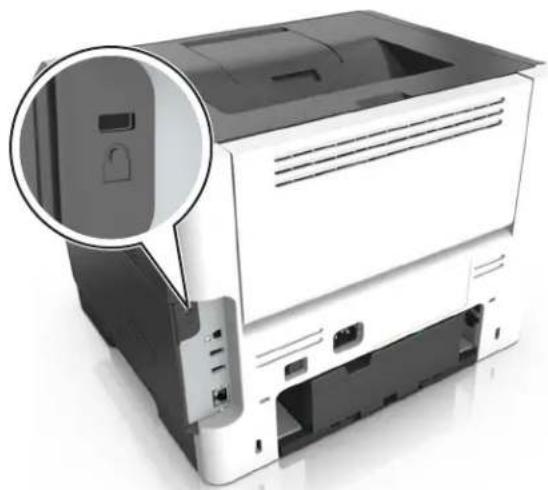
Déclaration relative à la volatilité
Votre imprimante compe To different types de meoires pouant stocker les parametes de l'imprimante et du reseau, ains qu les donnees dutilisateur.
| Type de mémoire | Description |
| Mémoire volatile | Vôtre imprimante utilise une mémoire vive (RAM) standard pourmettre temporairement en mémoire tampon les données d'utilisateur durant les travaux d'impression simples. |
| Mémoire non volatile | Vôtre imprimante peut utiliser deux types de mémoire non volatile : EEPROM et NAND (mémoire flash). Ces deux types sont utilisés pour stocker le système d'exploitation, les paramètres du périhérique, les informations réseau et les paramètres des signets, ainsi que les solutions intégrées. |
| Mémoire disque dur | certaines imprimantes ont un disque dur installé. Le disque dur de l'imprimante est conçu pour les fonctionnalités spécifiques de l'imprimante. Cela permet à cette-ci de conserver les données d'utilisateur mises en mémoire tampon à partir de travaux d'impression complexes, ainsi que les données des formulaires et des polices. |
Dans les circonstances suivantes effacez le contenu de toute mémoire installée dans l'imprimante :
L'imprimante est mise hors service.
- Le disque dur de l'imprimante est replacé.
L'imprimante est déplaced dans un autre service ou site.
L'entretien de l'imprimante est effectue par une personne externe à votre organisation.
L'imprimante est envoyee en réparation.
L'imprimante est vendue à une autre organisation.
Mise au rebut du disque dur de l'imprimante
Remarque: Certains modèles d'imprimantes ne sont pas équipés d'un disque dur.
Dans les environnement de haute sécurité, il peut etre nxecassaire de prendre des mesures supplémentaires pour vous assurer que les données confidentielles stockees dans le disque dur de l'imprimante ne sont pas accessibles lorsquel'imprimante ou son disque dur ont ete enleves de vos locaux.
- Demagnetisation : utilise un champ magnétique pour effacer les données stockées sur le disque dur
- Compactage : comprasse physiquement le disque dur pour casser les composants et les rendre illisibles
Broyage: broie physiquement le disque dur pour le transformer en petits morceaux metalliques
Remarque: La plupart des données peuvent etre effacées de maniere electronique, mais la seule façon de garantir un effacement complet des données consiste à détruire physiquement chaque disque dur ou sont stockées des données.
Effacement de la mémoire volatile
La mémoire volatile (RAM) installée sur votre imprimante nécessite une source d'alimentation pour conserver les informations. Mettez l'imprimante hors tension pour effacer les données en mémoire tampon.
Effacement de la mémoire non volatile
Effacez des parametes individuels, des parametes de périhérique et du réseau, des parametes de sécurité et des solutions intégrées en procédant comme suit :
1 Eteignez l'imprimante.
2 Maintenez les boutons 2 et 6 du clavier enfoncées pendant la mise sous tension de l'imprimante. Relâchez les boutons uniquement lorsque l'écran de la barre de progression apparait.
L'imprimante effectue une série de tests de mise sous tension, puis le menu Configuration apparait. Une fois l'imprimante sous tension, une liste de fonctions s'affiche sur l'écran de l'imprimante au lieu des icones d'écran d'accueil standard.
3 Sélectionnéz Effacer tous les paramètres.
L'imprimante redémarre à plusieurs reprises au cours du processus.
Remarque: La fonction Effacer tous les paramètres supprime en toute sécurité les paramètres du périphérique, les solutions, les travaux et les mots de passé de la mémoire de l'imprimante.
4 Appuyez Retour >Quitter le menu Configuration.
L'imprimante active la réinitialisation, puis rétablit son mode de fonctionnement normal.
Effacement de la mémoire du disque dur de l'imprimante
Remarque: Certains modèles d'imprimantes ne sont pas équipés d'un disque dur.
La configuration de l'effacement du disque dans les menus de l'imprimante permet de supprimer les documents confidentiels laissés par les travaux d'impression, grâce à l'effacement sécurisé des fichiers marqués pour suppression.
Utilisation du panneau de commandes de l'imprimante
1 Eteignez l'imprimante.
2 Maintenez enfoncées les touches 2 et 6 pendant que vous mettez l'imprimante sous tension. Relâchez les touches uniquement lorsque l'écran de la barre de progression apparait.
L'imprimante effectue une série de tests de mise sous tension, puis le menu Configuration apparait. Quand l'imprimante est totalement sous tension, I'écran tactile affiche une liste de fonctions.
3 Appuyez sur Nettoyage du disque, puis sur l'une des options suivantes :
Nettoyage du disque (rapide): permet d'effacer en un seul passage le disque avec tous les zéros.
- Nettoyage du disque (sécurisé): permet d'effacer plusieurs fois le disque dur selon des profils binaires aléatoires, suivi d'un passage de vérification. Un effacement sécurisé est conforme à la norme DoD 5220.22-M relative à l'effacement sécurisé des données stockées sur un disque dur. Les informations hautement confidentielles doivent être effacées selon cette méthode.
4 Appuyez sur Oui pour effacer le disque.
Remarques :
- Une barre d'etat indique la progression de l'effacement du disque.
- l'effacement du disque peut prendre plusieurs minutes à plus d'une heures. Durant cette opération, l'imprimante n'est pas disponible pour d'autres tâches.
5 Appuyez sur Precedent >Quitter le menu Configuration.
L'imprimante active la réinitialisation, puis rétablit son mode de fonctionnement normal.
Configuration du chiffrement du disque dur de l'imprimante
Activez le chiffrement du disque dur pour eviter la perte de données sensibles en cas de vol de votre imprimante et de son disque dur.
Remarque: Certains modèles d'imprimantes ne sont pas équipés d'un disque dur.
Utilisation d'Embedded Web Server
1 Ouvrez un navigateur Web, puis tapez l'adresse IP de l'imprimante dans le champ d'adresse.
Remarques :
- Voir l'adresse IP de l'imprimante sur l'écran d'accueil. L'adresse IP apparaît sous la forme de quatre séries de chiffres séparées par des points, par exemple 123.123.123.123.
- Si vous utilisez un serveur proxy, désactivez-le temporairement pour charger correctement la page Web.
2 Cliquez sur Parametes >Sécurité >Chiffrement disq.dur.
Remarque: L'option Chiffrement du disque n'apparait dans le menu Sécurité que si le disque dur, installé sur l'imprimante, est formaté et non défectueux.
3 Dans le menu Chiffrement du disque, selectionnez Activer.
Remarques :
- l'activation du chiffrement du disque efface le contenu du disque dur de l'imprimante.
- le chiffrement du disque peut prendre plusieurs minutes à plus d'une heures. Durant cette opération, l'imprimante n'est pas disponible pour d'autres tâches.
4 Cliquez sur Envoyer.
A partir du panneau de commandes de l'imprimante
1 Eteignez l'imprimante.
2 Maintenez enfoncées les touches 2 et 6 pendant que vous mettez l'imprimante sous tension. Relâchez les boutons uniquement lorsque l'écran de la barre de progression apparait.
L'imprimante effectue une série de tests de mise sous tension, puis le menu Configuration apparait. Une fois l'imprimante sous tension, une liste de fonctions s'affiche sur l'écran de l'imprimante.
3 Appuyez sur Chiffrement disq. dur >Activer.
Remarque: l'activation du chiffrement du disque efface le contenu du disque dur de I'imprimante.
4 Appuyez sur Oui pour effacer le disque.
Remarques :
- ne mettez pas l'imprimante hors tension pendant le processus de chiffrement. Vous risquez de perdre des données.
- le chiffrement du disque peut prendre plusieurs minutes à plus d'une heures. Durant cette opération, l'imprimante n'est pas disponible pour d'autres tâches.
- Une barre d'etat indique la progression de l'effacement du disque. Une fois le chiffrement du disque terminé, l'imprimante rétablit l'écran Activer/Désactiver.
5 Appuyez Retour >Quitter le menu Configuration.
L'imprimante active la réinitialisation, puis rétablit son mode de fonctionnement normal.
Recherche des informations de sécurité sur l'imprimante
Dans les environnement de haute sécurité, il peut etre nécessaire de prender des mesures supplémentaires pour vous assurer que les données confidentielles stockees dans l'imprimante ne sont pas accessibles a des personnes non autorises. Pour plus d'informations, reportez-vous à la Page Web de Lexmark consacree a la sécurité.
Pour plus d'informations, vous pouvez également consulter le Guide de l'administrateur d'Embedded Web Server :
1 Visitez http://support.lexmark.com, puis cliquez sur SELECTIONNEZ VOTRE PRODUIT.
2 Dans la section « Recherche par catégorie de produit », naviguez jusqu'à Logiciels et solutions >Autres applications.
3 Cliquez sur I'onglet Manuels, puis selectionnee le Guide de I'administrateur d'Embedded Web Server.
Spécifications relatives au papier et aux supports spéciaux
Chargement de support spécial
Conseils sur l'utilisation des bristols
Le bristol est un papier spécial, épais et monocouche. Ses caractéristiques très variables, telles que sa teneur en eau, son épaisseur et sa texture, peuvent considérablement affecter la qualité d'impression. Imprimez toujours un échantillon sur le bristol que vous prévoyez d'utiliser avant d'en acheter en grande quantité.
Lorsque you imprimez des bristols :
Assurez-vous que Type de papier est Bristol.
- Sélectionnez le paramètre Texture du papier approprié.
- Sachez que la préimpression, la perforation et le piage peuvent affecter de manière significative la qualité de l'impression et entraîner des problèmes de gestion ou de bourrage des supports.
- Pour savoir si le papier bristol peut supporter des températuresatteignant jusqu'à 240^ sans libérer d'émanations dangereuses, consultez le fabricant ou le revendeur.
- N'utilise pas de bristol préimprimé fabriqué avec des produits chimiques susceptibles de contaminer l'imprimante. La préimpression introduit des composants semi-liquides et volatiles dans l'imprimante.
Lorsque cela est possible, nous vous recommendons d'utiliser du bristol sens machine sur largeur.
Conseils sur l'utilisation des enveloppes
Imprimez toujours un échantillon sur les enveloppes que vous prévoyez d'utiliser avant de les acheter en grande quantité.
- Utilisez des enveloppes spécialement destinées aux imprimantes laser. Pour savoir si les enveloppes peuvent supporter des températures de 230^ sans coller, se froisser, se recouter de manière excessive ou libre des émanations dangereuses, consultez le fabricant ou le revendeur.
- Pour obtenir un niveau de performance optimal, utilisez des envelopples de 90g / m^2 ou de qualite 25% de coton. Les envelopples contenant 100% de coton ne doivent pas dépasser 70g / m^2 .
- Utilisez exclusivement des enveloppes neuves et en bon état.
- Pour obtenir des performances optimes et réduire le risque de bourrages, n'utilise pas d'enveloppés qui : — sont trop recoubées ou tordues
-adherent les une aux autres ou sont endommagées d'une maniere quelconque
contiennent des fenêtres, des trous, des perforations, des zones découées ou du gaufrage
-ont des agrafes métalliques, des cordons, des attaches métalliques pliantes
-s'assemblent
-sont preaffranchies
—présentant une bande adhésive exposée lorsquelarabat est en position scelledou fermée
—présentent descoins pliers
—présentent une finition grossière, irrégulière ou vergée
- Réglez les guides de largeur afin qu'ils correspondent à la largeur des enveloppes.
Remarque: un taux d'humidité important (supérieur à 60%) associé à une température d'impression élevée risque d'entrainer le collage ou le froissement des enveloppes.
Conseils sur l'utilisation des étiquettes
Imprimez tous un echantillon sur les etiquettes que vous prévoyez d'utiliser avant d'en acheter en grande quantite.
Remarque : utilisez uniquement des etiquettes en papier. Les etiquettes en vinyle, speciales pharmacie ou recto verso ne sont pas prises en charge.
Pour plus d'informations sur l'impression, les caractéristiques et la conception des étiquettes, reportez-vous au Card Stock & Label Guide (en angeais uniquement), disponible à l'adresse :http://support.lexmark.com.
Lorsque you imprimez des étiquettes :
- Utilize des étiquettes spécifique destinées aux imprimantes laser. Consultez le fabricant ou le revendeur, pour savoir si :
- Les étiquettes peuvent supporter des températures allant jusqu'à 240^ (464 °F) sans se coller, se fouisser, se recouber de manière excessive ou libérer des émanations dangereuses.
- Les parties adhesives, la face (support imprimable) et les revêtements des étiquettes peuvent supporter une pression allant jusqu'à 25 psi sans suinter, se décoller sur les bords ou libérer des émanations dangereuses.
N'utilise pas d'étiquettes avec support lisse. - Utilisez des feuilles d'étiquettes entières. Les feuilles partielles risquent de provoquer un bourrage papier car les étiquettes restantes ont tendance à se décoller. Les feuilles partièlement utilisées salissent également votre imprimante et votre cartouche de toner avec de l'adhésif, annulant ainsi leur garantie respective.
N'utilise pas d'étiquettes dont l'adhesif est apparent. - N'imprimez pas à moins de 1 mm (0,04 pouce) du bord de l'étiquette, des perforations ou entre les découvertes de l'étiquette.
Assurez-vous que le revêtement adhésiif ne recouvre pas les bords de la feuille. Le revêtement de zone de l'adhéSI, doit être situé à 1 mm (0,04 pouce) minimum des bords. L'adhéSI salit votre imprimante et peut entraîner l'annulation de votre garantie. - S'il n'est pas possible d'appliquer un revêtement de zone sur l'adhesif, une bande de 2 mm (0,06 pouce) doit être détachée le long du bord d'entrainment. Veillez à utiliser de l'adhesif qui ne suinte pas.
- L'orientation portrait est recommendée, en particulier pour l'impression de codes à barres.
Conseils sur l'utilisation du papier à en-tête
- Utilisez du papier à en-tête spécifique concu pour les imprimantes laser.
- Imprimez toujours un échantillon sur le papier à en-tête que vous prévoyez d'utiliser avant d'en commander en grande quantité.
- Avant de charger le papier à en-tête, déramez et redresse la pile de papier pour éviter que les feuilles adhérent entre elles.
L'orientation de la page est importante lorsque vous imprimez sur du papier à en-été. Pour plus d'informations sur le chargement du papier à en-été, reportez-vous à :
—«Chargement des tiroirs»,page 44
Alimentation du chargeur multifonction page 49
Conseils sur l'utilisation des transparents
- Imprimez une page de test sur les transparents que vous prévoyez d'acheter avant de les commander en grande quantité.
- Chargez les transparents à partir du bac standard ou du chargeur multifonction.
- Utilisez des transparents spécialement conçus pour les imprimantes laser. Les transparents doivent pouvoir supporter des températures atteignant 185^ sans fondre, se décolorer, se décaler ou libérer des émanations dangereuses.
Remarque: Si le gramma du transparent est regle sur Lourd et si sa texture est reglee sur Grennee dans le menu Papier, il est possible d'imprimer les transparents a une tempeature atteignant 195^
- Ne laisses pas de traces de doigs sur les transparents pour éviter tout problème de qualité d'impression.
- Avont de charger des transparents, déramez, ventilez et égalisez la pile de papier pour éviter que les feuilles adhérent entre elles.
Recommendations relatives au papier
Le choix de papier ou de supports spéciaux approprié réduit le risque de problèmes d'impression. Pour assurer une qualité d'impression maximale, imprimez sur des échantillons de papier ou de supports spéciaux que vous prévoyez d'utiliser avant d'en acheter de grandes quantités.
Caracteristiques du papier
Les caractéristiques de papier suivantes affectent la fiabilité et la qualité de l'impression. Tenez compte de ces caractéristiques lors du besoin d'un nouveau support.
Grammage
Les tiroirs standard de l'imprimante peuvent automatiquement charger des grammages atteignant 90g / m^2 ,papier de qualite sens machine sur longueur. Les tiroirs en option de l'imprimante peuvent automatiquement charger des grammages atteignant 120~g / m^2 ,papier de qualite sens machine sur longueur. Le dispositif d'alimentation polyvalent peut automatiquement charger des grammages atteignant 163~g / m^2 ,papier de qualite sens machine sur longueur. La rigidite des papiers dont le gramma est inférieur a 60~g / m^2 (16 lb) peut etre insuffisante et empêcher que l'alimentation se fasse correctement, ce qui provoque des bourrages. Pour obtenir des performances optimales, utilisez du papier sens machine sur longueur de 75g / m^2 (20 lb). Pour les formats inférieurs a 182× 257mm (7,2× 10,1 pouces), il est conseilled d'utiliser un gramma de 90~g / m^2 ou supérieur.
Remarque : L'impression recto verso est prise en charge pour le papier de 60 - 90-g / m^2
Roulage
On appelle roulage la tendance du support à se recourber aux extrémités. Si le papier se recourbe d'une manière excessive, cela peut provoquer des problèmes d'alimentation. Cela se produit généralement lorsque le papier a transité à l'intérieur de l'imprimante, où il est exposé à des températures élevées. Stocker du papier non emballé dans des endroits chauds, humides, froids et secs, même à l'intérieur des tiroirs, peut contribuer à ce qu'il se recourbe avant l'impression, provoquant des problèmes d'alimentation.
Lissage
Le degré de lissage du papier affecte directement la qualité de l'impression. Si le papier est trop rugieux, le toner n'est pas réparti correctement. Si le papier est trop lisse, cela peut provoquer des problèmes d'alimentation ou de qualité d'impression. Utilisez toujours des supports dont le degré de lissage est compris entre 100 et 300 points Sheffield ; néanmoins, sachez qu'un degré de lissage compris entre 150 et 200 points Sheffield permet d'obtenir un niveau de qualité optimal.
Teneur en eau
La teneur en eau du papier affecte à la fois la qualité de l'impression et la possibilité, pour l'imprimante, d'alimenter correctement le papier. Conservez le papier dans son emballage d'origine jusqu'à l'utilisation. Vous limiterez ainsi l'exposition du papier aux variations de taux d'humidité susceptibles de réduire les performances.
Soumettez le papier aux conditions ambiantes avant de l'utiliser. Pour cela, stockez-le dans le même environnement que l'imprimante pendant 24 à 48 heures sans le sortir de son emballage. Si l'environnement de stockage ou de transport est très différent de celui de l'imprimante, prolongez ce temps d'adaptation de quelques jours. Le papier écais peut également nécessiter un temps d'adaptation plus important.
Sens du papier
Le sens du papier correspond à l'alignement des fibres du papier sur une feuille. Vous avez le choix entre sens machine sur longueur (dans le sens de la longueur du papier) et sens machine sur largeur (dans le sens de la largeur du papier).
Pour le papier dont le grammae est compris entre 60 et 90g / m^2 (16-24 lb), il est conseilled d'utiliser du papier sens machine sur longueur.
Teneur en fibres
La plupart des papiers xerographiques de qualite supérieure sont constitués de bois réduit en pulpe à 100% selon un procédé chimique. Il s'agit dans ce cas d'un papier très stable engendrant peu de problèmes d'alimentation et offrant un niveau de qualité supérieur. Le papier qui contient des fibres telles que le coton peut affecter la manipulation.
Supports déconseillés
Les types de supports suivants sont déconseillés pour une utilisation avec l'imprimante :
Supports traites par un procede chimique pour permettre d'effectuer des copies sans papier carbone, egalement appelés papiers autocopiant (CCP) ou papiers NCR (No Carbon Required Paper).
Supports preimprimés fabriques avec des produits chimiques susceptibles de contaminer l'imprimante.
Supports preimprimés susceptibles d'être affectés par la température de l'unité de fusion.
- Papiers préimprimés exigeant un repérage (emplacement d'impression précis sur la page) supérieur ou inférieur à ± / - 2,5mm(± / - 0,10. pouce), notamment les formulaires de reconnaissance optique des caractères (ROC) Il est parfois possible de regler le repérage dans le logiciel pour imprimer sur les types de formulaire suivant :
Supports couched (de qualite effacable), supports synthétiques et thermiques.
Supports a bords irreguliers, supports presentant une surface rugueuse ou tres texturée ou supports recourbés.
- Les papiers recyclés qui ne sont pas conformes à la norme EN 12281:2002 (Européenne)
Supports de grammaige inférieur a 60g / m^2 (16 lb)
Supports reliés
Choix du papier
Lechoix d'un support papier approprié evite les problèmes d'impression et réduit le risque de bourrages.
Pour éviter les bourrages de papier et obtenir une qualité d'impression optimale :
Utilisez plusieurs du papier neuf en bon etat.
- Avant de charger du papier, reprez la face à imprimer recommandée. Cette information est généralement indiquée sur l'emballage.
- N'utilisez pas de papier découvert ou rogné manuellement.
- Ne mélangez pas plusieurs formats, grammages ou types de papier du même bac d'alimentation, car cela provoquerait des bourrages.
- N'utilisez pas de papier couché à moins qu'il soit spécialément concu pour l'impression electrophotographique.
Selection de formulaires préimprimés et de papier à en-tête
Conformez-vous aux instructions suivantes lorsque vous selectionnez des formulaires préimprimés et du papier à entête :
Utilisez du papier sens machine sur longueur dont le grammae est compris entre 60 et 90g / m^2 (16 a 24 lb).
- Utilisez uniquement des formulaires et du papier à en-tête imprimés à l'aide d'un procédé d'impression lithographique offset ou par gravure.
- Evitez d'utiliser du papier représentant une surface rugueuse ou très texturée.
Utilisez du papier imprimé avec de l'encre résistant à la chaleur et destiné aux copieurs xerographiques. L'encre doit pouvoir résister à une température maximale de 230^ sans fondre ou libérer d'émanations dangereuses. Utilisez un type d'encre non affecté par la résine du toner. Les types d'encles oxydantes ou à base d'huile répondent généralement à ces exigences, mais pas nécessairement les types d'encre latex. En cas de doute, contactez votre fournisseur de papier.
Le papier préimprimé, tel que le papier à en-tête, doit pouvoir résister à une température maximale de 230^ sans fondre ou libre réncher d'émanations dangereuses.
Utilisation de papier recyclé et d'autres papiers de bureau
En tant qu'entreprise sensible au respect de l'environnement, Lexmark prend en charge l'utilisation du papier recyclé spécialment destiné aux imprimantes laser (electrophotographiques). En 1998, Lexmark aprésenté à l'administration americaine une étude démontrant que le papier recyclé produit par les grandes papeteries des États-Unis s'imprimait aussi bien dans les imprimantes que le papier non recyclé. Cependant, il serait mensongé d'affirmer que tous les papiers recyclés sont correctement alimentés.
Lexmark teste systématiquement ses imprimantes avec du papier recyclé (20 à 100 % de réçupération) et une variété de papiers de test provenant du monde entier, au moyen d'essais d'environnement testant différentes conditions de température et d'humidité. Lexmark ne voit aucune raison de découverter l'utilisation des papiers recyclés actuels, mais fournir les recommendations de propriétés suivantes pour ce type de papier.
-
Faible teneur en eau (4 à 5 %)
-
Degre de lissage adequat (100-200 unites Sheffield ou 140-350 unites Bendtsen, Europe)
Remarque: certains papiers plus lisses (nels que les papiers laser premium 24 lb, 50-90 unités Sheffield) et les papiers plus rugueux (nels que les papiers chiffon premium, 200-300 unités Sheffield) ont été conçus afin d'être parfaitement pris en charge par les imprimantes laser, en dépit de la texture de leur surface. Avant d'utiliser ces types de papier, demandez conseil à votre fournisseur de papier.
-
Coefficient de friction feuille à feuille approprié (0,4 à 0,6)
-
Résistance suffisante à la flexion dans le sens de l'alimentation
Le papier recyclé, le papier de faible gramma (<60g / m^2 [qualité 16 lb]) et/ou de faible épaisseur (<3,8 mils [0,1 mm]) et le papier découvert dans le sens machine sur largeur pour les imprimantes à alimentation portrait (ou bord court) peuvent partager une résistance à la flexion inférieure au niveau requis pour garantir une alimentation sans encombre. Avant d'utiliser ces types de papier pour l'impression laser (electrophotographique), demandez conseil à votre fournisseur de papier. Gardez à l'esprit qu'il s'agit de commandations générales uniquement et que même du papier affichant ces propriétés peut provoquer des problèmes d'alimentation sur une imprimante laser (par exemple, si le papier se recourbe de façon excessive dans des conditions normales d'impression).
Stockage du papier
Suivez les recommendations ci-après afin d'éviter les bourrages et les problèmes de qualité d'impression :
- Pour un résultat optimal, stockez le papier à une température de 21^ ( 70^ ), avec une humidité relative de 40 pour cent. La plupart des fabricants d'étiquettes recommendant d'imprimer à des températures comprises entre 18 et 24^ (65 et 75^ ) avec une humidité relative de 40 à 60 pour cent.
- Stockez le papier dans des cartons, sur une palette ou une étagère plutôt que sur le sol.
Stockez les ramettes sur une surface plane. - Ne placez rien sur les ramettes de supports d'impression.
- Ne retirez le papier du carton ou de l'emballage que lorsque vous estes pret a le charger dans l'imprimante. Le carton et I'emballage contribuent à maintainir le papier, propre, sec et a plat.
Formats, grammages et types de papiers pris en charge
Formats de papier pris en charge
Remarque: si le format de papier que vous recherchez ne figure pas dans la liste, selectionnez le format de papier supérieur le plus proche dans la liste. Pour plus d'informations sur les bristols et les étiquettes, reportez-vous au Guide des bristols & etétiquettes.
| Format de papier Tiroir standard | Tiroir 250 ou 500 feuilles | optionnel | Chargeur &multi- fonction | Mode recto verso |
| A4210 x 297 mm (8,3 x 11,7 po.) | ✓ | ✓ | ✓ | ✓ |
| A5148 x 210 mm (5,8 x 8,3 po.) | ✓ | ✓ | ✓ | X |
| A6105 x 148 mm (4,1 x 5,8 po.) | ✓ | X | ✓ | X |
| JIS B5182 x 257 mm (7,2 x 10,1 po.) | ✓ | ✓ | ✓ | X |
| Lettre US216 x 279 mm (8,5 x 11 po.) | ✓ | ✓ | ✓ | ✓ |
| Légal US216 x 356 mm (8,5 x 14 po.) | ✓ | ✓ | ✓ | ✓ |
| Exécutive US184 x 267 mm (7,3 x 10,5 po.) | ✓ | ✓ | ✓ | X |
| Oficio (Mexico)1216 x 340 mm (8,5 x 13,4 po.) | ✓ | ✓ | ✓ | ✓ |
| Folio216 x 330 mm (8,5 x 13 po.) | ✓ | ✓ | ✓ | ✓ |
| Statement140 x 216 mm (5,5 x 8,5 po.) | ✓ | ✓ | ✓ | X |
| Universal276.2 x 127 mm (3 x 5 po.) jusqu'à216 x 356 mm (8,5 x 14 po.) | ✓ | ✓ | ✓ | ✓ |
| Enveloppe 7 3/4 (Monarch)98 x 191 mm (3,9 x 7,5 po.) | X | X | ✓ | X |
| Enveloppe 998 x 225 mm (3,9 x 8,9 po.) | X | X | ✓ | X |
| Enveloppe 10105 x 241 mm (4,1 x 9,5 po.) | X | X | ✓ | X |
| Enveloppe DL110 x 220 mm (4,3 x 8,7 po.) | X | X | ✓ | X |
| Enveloppe C5162 x 229 mm (6,4 x 9 po.) | X | X | ✓ | X |
1 Ce parametre de format ajusté la page au format 216 x 356 mm (8,5 x 14 po.) à moins que le format ne soit spécifique par l'application.
2 Le format universal n'est pris en charge que dans le tiroir standard si le format de papier minimal est 105 x 148 mm (4,1 x 5,8 po.). Le format universal n'est pris en charge que dans le tiroir 250 ou 550 feuilles en option si le format de papier minimal est 148 x 210 mm (5,8 x 8,3 po.). Le format universal n'est pris en charge en mode recto verso que si la largeur minimale est 210 mm (8,3 po.) et la longueur minimale, 279 mm (11 po.). Le plus petit format de papier universal pris en charge n'est accepté que dans le chargeur multifonction.
| Format de papier Tiroir standard | Tiroir 250 ou 500 feuilles | optionnel | Chargeur &multi-fonction | Mode recto versus |
| Enveloppe B5176 x 250 mm (6,9 x 9,8 po.) | X | X | ✓ | X |
| Autre enveloppe229 x 356 mm (9 x 14 po.) | X | X | ✓ | X |
| 1 Ce paramètre de format ajusté la page au format 216 x 356 mm (8,5 x 14 po.) à moins que le format ne soit spécifique par l'application.2 Le format universal n'est pris en charge que dans le tiroir standard si le format de papier minimal est 105 x 148 mm (4,1 x 5,8 po.).Le format universal n'est pris en charge que dans le tiroir 250 ou 550 feuilles en option si le format de papier minimal est148 x 210 mm (5,8 x 8,3 po.). Le format universal n'est pris en charge en mode recto verso que si la largeur minimale est 210 mm(8,3 po.) et la longueur minimale, 279 mm (11 po.). Le plus petit format de papier universal pris en charge n'est accepté que dansle chargeur multifonction. | ||||
Types et grammages de papier pris en charge
Le tiroir standard prend en charge les grammages de papier allant de 60 à 90 g/m² (16 à 24 lb). Le tiroir en option prend en charge les grammages de papier allant de 60 à 120 g/m² (16 à 32 lb). Le dispositif d'alimentation polyvalent prend en charge les grammages de papier allant de 60 à 163 g/m² (16 à 43 lb).
| Type de support | Tiroir 250 ou 550 feuilles | Dispositif d'alimentation polyvalent | Mode recto verso |
| Papier normal | ✓ | ✓ | ✓ |
| Bristol X X | ✓ | ||
| Transparents | ✓ | ✓ | X |
| Recyclé | ✓ | ✓ | ✓ |
| Papier glacé X X X | |||
| Etiquettes en papier1 | ✓ | ✓ | X |
| Etiquettes vinyl X X X | |||
| Qualité2 | ✓ | ✓ | ✓ |
| Enveloppe X X | ✓ | ||
| Enveloppe grenée X | ✓ | X | |
| Papier à en-tête | ✓ | ✓ | ✓ |
| Préimprimé | ✓ | ✓ | ✓ |
| Papier couleur | ✓ | ✓ | ✓ |
| Papier léger | ✓ | ✓ | ✓ |
| Papier lourd2 | ✓ | ✓ | ✓ |
| Chiffon/grené X | ✓ | ✓ | |
| 1 Les étiquettes papier à une seule face conçues pour les imprimantes laser sont prises en charge pour une utilisation occasionnelle. Il est recommendé de ne pas imprimer plus de 20 pages d'étiquettes en papier par mois. Les étiquettes en vinyle, spéciales pharmacie ou recto versus ne sont pas prises en charge.2 Le dispositif recto versus prend en charge le papier qualité d'un grammage atteignant 90 g/m2(24 lb). | |||
Présentation des menus de l'imprimante
Listedes menus
Menu Papier Rapports Réseau/Ports
Alimentation par défaut Page des paramètres de menus NIC actif
Format/Type papier Statistiques du périhérique Reseau standard
Configurer MF Page de configuration reseau² Rapports
Changer format LiTe des profils Carte reseau
Texture du papier Imprimer polices TCP/IP
Grammage du papier Imprimer repertoire IPv6
Chargement du papier Imprimer démo Sans fil
types personnalisés Rapport d'inventaire AppleTalk
Noms personalisés1 USB standard
Configuration générale Parallele4
Configuration SMTP
Securité &Paramètres &Aide
Divers paramètres de sécurité4 Paramètres généraux
Impression confidentielle Menu carte Flash4
Effacement du disque4 Paramètres d'impression Guide des supports
Journal d'audit de sécurité Guide des defaults d'impression
- Définir la date et l'heure Affichage des menus
Imprimer tous les guides
Qualité impression
Guide des supports
Guide des défauts d'impression
Affichage des menus
Guide d'information
Guide raccordement
Guide de transport
Guide des fournitures
1 Ce menu apparait uniquement dans les modetes d'imprimantes à écran tactile.
En fonction de la configuration de l'imprimante, cette option de menu est Page de configuration du réseau ou Page de configuration réseau [x].
3 En fonction de la configuration de l'imprimante, cette option de menu est Réseau standard ou Réseau [x].
4 Cette fonctionnalité n'est disponible que sur certains modèles d'imprimante.
Papier, menu
Alimentation par défaut, menu
| Utilisation A | |
| Alimentation par défautTiroir [x]Chargeur MFManuel PapierManuel enveloppe | Choisir l'alimentation papier par défaut pour tous les travaux d'impressionRemarques :·Tiroir 1 (tiroir standard) correspond au paramètre usine.Dans le menu Papier, définissez Configurer MF sur Cassette pour que le chargeur MF s'affiche entant que paramètre du menu.Si vous avez chargé le même format et le même type de papier dans deux tiroirs, et si les tiroirs sont configurés avec les mêmes options, les tiroirs sont automatiquement liés. Lorsqu'un tiroir est vide, le papier de l'autre tiroir lié est utilisé pour l'impression. |
Menu Format/Type papier
| Utiliser Pour | |
| Format tiroir [x]A4A5A6JIS-B5Lettre USLégal USExécutive USOficio (Mexico)FolioStatementUniversel | Sécífiez le format du papier chargé dans chaque bac.Remarques:• Lettre US correspond au format par défaut aux Etats-Unis. A4 correspond au format interna-tional par défaut.• Si deux tiroirs contiennent du papier de même format et de même type, et s'ils possèdent les mêmes paramètres, ils sont automatiquement liés. Lorsqu'un tiroir est vide, le papier de l'autre tiroir lié est utilisé pour l'impression.• Le papier de format A6 n'est pris en charge que dans le Tiroir 1 et le chargeur multifonction. |
| Type tiroir [x]Papier normalTransparentRecycléEtiquettesPap. qualitéPapier à en-à-àtePréimpriméPapier couleurPapier légerPapier lourdChiffon/grenéType perso [x] | Indiquer le type de papier chargé dans chaque bac d'alimentation.Remarques:• Papier ordinaire correspond au paramètre usine pour Tiroir 1. Type perso [x] correspond au paramètre usine pour tous les autres tiroirs.• Le cas échéant, le nom défini par l'utiliseur s'affiche à la place de Type perso [x].•Ce menu permet de configurer le chaînage automatique des tiroirs. |
| Remarque : Seuls les tiroirs et les chargeurs installés sont répertoriés dans ce menu. | |
| Frmt chargeur MF | Indiquez le format du papier chargé dans le dispositif d'alimentation polyvalent. |
| A4 | Remarques : |
| A5 | • Lettre correspond au format par défaut aux Etats-Unis. A4 correspond au format interna- tional par défaut. |
| A6 | • Dans le menu Papier, définissez Configurer MF sur « Cassette » pour que Frmt chargeur MF apparaïssée en tant que menu. |
| JIS B5 | • Le dispositif d'alimentation polyvalent ne detecte pas automatiquement le format du papier. Veillez à définir la valeur du format de papier. |
| Lettre US | |
| Légal | |
| Executive | |
| Oficio (Mexique) | |
| Folio | |
| Statement | |
| Universal | |
| Enveloppe 7 3/4 | |
| Enveloppe 9 | |
| Enveloppe 10 | |
| Enveloppe DL | |
| Enveloppe C5 | |
| Enveloppe B5 | |
| Autre enveloppe | |
| Type chargeur MF | Indiquez le type de papier chargé dans le dispositif d'alimentation polyvalent. |
| Papier normal | Remarques : |
| Bristol | • Papier normal correspond au paramètre usine. |
| Transparent | • Dans le menu Papier, définissez Configurer MF sur « Cassette » pour que Type chargeur MF apparaïssée en tant que menu. |
| Recyclé | |
| Etiquettes | |
| Pap. qualité | |
| Enveloppe | |
| Enveloppe grenee | |
| Papier à en-tête | |
| Préimprimé | |
| Papier couleur | |
| Papier léger | |
| Papier lourd | |
| Chiffon/grené | |
| Type Persons [x] | |
| Remarque : Seuls les tiroirs et les chargeurs installés sont répertoriés dans ce menu. | |
| Format de papier manuel A4 A5 A6 JIS B5 Lettre US Légal US Exécutive US Oficio (Mexico) Folio Statement Universel | Définissez le format de papier chargé manuellement. Remarque: Lettre US correspond au format par défaut aux Etats-Unis. A4 correspond au format international par défaut. |
| Type de papier manuel Papier normal Bristol Transparent Recyclé Etiquettes Pap. qualité Papier à en-tête Préimprimé Papier couleur Papier léger Papier lourd Chiffon/grené Type perso [x] | Définissez le type de papier chargé manuellement. Remarques : • Papier normal correspond au paramètre usine. • Dans le menu Papier, définissez Configurer MF sur « Manuel » afin que Type de papier manuel s'affiche en tant que menu. |
| Format d'enveloppe manuel Enveloppe 7 3/4 Enveloppe 9 Enveloppe 10 Enveloppe DL Enveloppe C5 Enveloppe B5 Autre enveloppe | Définissez le format d'enveloppe chargé manuellement. Remarque: Enveloppe 10 correspond au format par défaut aux Etats-Unis. Enveloppe DL correspond au format international par défaut. |
| Type d'enveloppe manuel Enveloppe Enveloppe grénée Type perso [x] | Définissez le type d'enveloppe chargé manuellement Remarque: Enveloppe correspond au paramètre usine. |
| Remarque : Seuls les tiroirs et les chargeurs installés sont répertoriés dans ce menu. | |
Menu Configurer MF
| Utilisation Pour | |
| Configurer MF Cassette Manuel Premier | Déterminer le temps d'alimentation en papier dans le chargeur multifonction.Remarques :Cassette correspond au paramètre usine. Il permet de configurer le chargeur multifonction comme source d'alimentation automatique.Manuel permet de configurer le chargeur multifonction uniquement pour les travaux d'impression manuelle.Premier permet de configurer le chargeur multifonction comme principale source d'alimentation. |
Menu Changer format
| Utilisation A | |
| Changer format Hors fonction Statement/A5 Lettre / A4 Listecomplète | Changez le format de papier spécifique si le format de papier demandé n'est pas disponible.Remarques :Liste complète est le paramètre par défaut. Tous les changements possibles sont autorisés.Hors fonction indique qu'aucun changement de format n'est autorisé.La configuration d'un format de substitution permet que le travail d'impression continue sans que Modifier papier n'apparaisse. |
Texture du papier, menu
| Utiliser Pour | |
| Texture normale | Indiquez la texture relative du papier ordinaire chargé. |
| Lisse | Remarque : Normale correspond au paramètre usine. |
| Normal | |
| Grenée | |
| Texture bristol | Indiquez la texture relative du bristol chargé. |
| Lisse | Remarques : |
| Normal | •Normale correspond au paramètre usine. |
| Grenée | •Les options apparaissent uniquement si le bristol est pris en charge |
| Texture transparent | Indiquez la texture relative des transparents charges. |
| Lisse | Remarque : Normale correspond au paramètre usine. |
| Normal | |
| Grenée | |
| Text. papier recyclé | Indiquez la texture relative du papier recyclé chargé. |
| Lisse | Remarque : Normale correspond au paramètre usine. |
| Normal | |
| Grenée | |
| Texture étiquettes | Indiquez la texture relative des étiquettes charges. |
| Lisse | Remarque : Normale correspond au paramètre usine. |
| Normal | |
| Grenée | |
| Texture papier qualitéLisseNormalGrenée | Indiquez la texture relative du papier àITTER chargé.Remarque: Grenée correspond au paramètre usine. |
| Texture enveloppeLisseNormalGrenée | Indiquez la texture relative des enveloppés chargés.Remarque: Normale correspond au paramètre usine. |
| Texture enveloppegrenéeGrenée | Indiquez la texture relative des enveloppésgrenées chargés. |
| Texture papier en-têteLisseNormalGrenée | Indiquez la texture relative du papier à en-tête chargé.Remarque: Normale correspond au paramètre usine. |
| Texture préimprimésLisseNormalGrenée | Indiquez la texture relative du papier préimprimé chargé.Remarque: Normale correspond au paramètre usine. |
| Texture papier couleurLisseNormalGrenée | Indiquez la texture relative du papier couleur chargé.Remarque: Normale correspond au paramètre usine. |
| Texture légèreLisseNormalGrenée | Spécifiez la texture relative du papier chargé.Remarque: Normale correspond au paramètre usine. |
| Texture lourdeLisseNormalGrenée | Spécifiez la texture relative du papier chargé.Remarque: Normale correspond au paramètre usine. |
| Texture grène/chiffonGrenée | Indiquez la texture relative du papier coton chargé. |
| Texture [x] personneliséLisseNormalGrenée | Indiquez la texture relative du papier personnelisé chargé.Remarques: •Normale correspond au paramètre usine.Les options s'affichent uniquement si le type personnelisé est pris en charge. |
Menu Grammage du papier
| Utilisation A | |
| Grammage normalLégerNormalLourd | Indiquez le gramma relatif du papier normal chargé.Remarque: Normale correspond au paramètre usine. |
| Grammage bristolLégerNormalLourd | Indiquez le gramma relatif du bristol chargé.Remarque: Normale correspond au paramètre usine. |
| Grammage transparentLégerNormalLourd | Indiquez le gramma relatif des transparents chargés.Remarque: Normale correspond au paramètre usine. |
| Gram papier recycléLégerNormalLourd | Indiquez le gramma relatif du papier recyclé chargé.Remarque: Normale correspond au paramètre usine. |
| Grammage étiquettesLégerNormalLourd | Indiquez le gramma relatif des étiquettes charges.Remarque: Normale correspond au paramètre usine. |
| Grammage qualitéLégerNormalLourd | Indiquez le gramma relatif du papier à regard charge.Remarque: Normale correspond au paramètre usine. |
| Grammage enveloppeLégerNormalLourd | Indiquez le gramma relatif de l'enveloppe chargee.Remarque: Normale correspond au paramètre usine. |
| Grammage enveloppe greneeLégerNormalLourd | Indiquez le gramma relatif de l'enveloppe rugueuse chargee.Remarque: Normale correspond au paramètre usine. |
| Grammage en-têteLégerNormalLourd | Indiquez le gramma relatif du papier à en-tête charge.Remarque: Normale correspond au paramètre usine. |
| Grammage préimprimésLégerNormalLourd | Indiquez le gramma relatif du papier préimprimé charge.Remarque: Normale correspond au paramètre usine. |
| Grammage couleur Léger Normal Lourd | Indiquez le gramma relatif du papier couleur chargé. Remarque : Normale correspond au paramètre usine. |
| Grammage léger Léger | Pour indiquer que le gramma du papier charge est léger. |
| Grammage lourd Lourd | Pour indiquer que le gramma du papier charge est lourd. |
| Grammage grené/chiffon Léger Normal Lourd | Indiquez le gramma relatif du papier chiffon ou du papier grené charge. Remarque : Lourd correspond au paramètre usine. |
| Grammage persono [x] Léger Normal Lourd | Indiquez le gramma relatif du papier personalisé charge. Remarques : •Normale correspond au paramètre usine. • Les options s'affichent uniquement lorsque le type personnelisé est pris en charge. |
Menu Chargement du papier
| Utiliser Pour | |
| Chargt papier recyclé | Déterminez et configUREz les impressions en recto verso pour tous les travaux d'impression qui précisé le type de papier Recyclé. |
| Recto versus Eteinte | |
| Chargement qualité | Déterminez et configUREz les impressions en recto verso pour tous les travaux d'impression qui précisé le type de papier Bristol. |
| Recto versus Eteinte | |
| Chargement en-tête | Déterminez et configUREz les impressions en recto verso pour tous les travaux d'impression qui précisé le type de papier à En-tête. |
| Recto versus Hors fonction | |
| Chargement préimprimés | Déterminez et configUREz les impressions en recto verso pour tous les travaux d'impression qui précisé le type de papier Pré-imprimé. |
| Recto versus Hors fonction | |
| Chargement couleur | Déterminez et configUREz les impressions en recto verso pour tous les travaux d'impression qui précisé le type de papier Couleur. |
| Recto versus Hors fonction | |
| Remarques : | |
| • Recto versus définit par défaut l'impression recto verso pour tous les travaux d'impression à moins qu'une impression recto soit définie dans Préférences d'impression ou dans la boîte de dialogue Imprimer. | |
| • Si Recto versus est sélectionné, tous les travaux d'impression sont envoyés par le dispositif recto verso, y compris les impressions sur une face. | |
| •Hors fonction correspond au paramètre usine pour tous les menus. | |
| Chargement léger | Déterminez et configUREz les impressions en recto verso pour tous les travaux d'impression qui précisent le type de papier Léger. |
| Recto versus Hors fonction | |
| Chargement lourd | Déterminez et configUREz les impressions en recto verso pour tous les travaux d'impression qui précisent le type de papier Lourd. |
| Recto versus Hors fonction | |
| Chargement Persons [x] | Déterminez et configUREz les impressions en recto verso pour tous les travaux d'impression qui précisent le type de papier Personalisé [x]. |
| Recto versus Eteinte | Remarque : Chargement Persons [x] est disponible uniquement si le type personnelisé est pris en charge. |
| Remarques : | |
| • Recto versus définit par défaut l'impression recto verso pour tous les travaux d'impression à moins qu'une impression recto soit définit dans Préférences d'impression ou dans la boîte de dialogue Imprimer. | |
| • Si Recto versus est sélectionné, tous les travaux d'impression sont envoyés par le dispositif recto verso, y compris les impressions sur une face. | |
| •Hors fonction correspond au paramètre usine pour tous les menus. | |
Types personnalisés, menu
| Utiliser Pour | |
| Type perso [x] Papier Bristol Transparent Chiffon/grené Etiquettes Enveloppe | Associer un type de papier ordinaire ou de papier spécial à un nom Type perso [x] correspondant au paramètre usine ou à un nom personnelisé défini par l'utilisateur dans Embedded Web Server ou MarkVision™ Profésional. Le nom défini par l'utilisateur apparaît à la place de Type perso [x]. Remarques : • Papier correspond au paramètre usine pour le Type perso [x]. • Pour imprimer à partir de cette source, le type de papier personnelisé doit être pris en charge par le tiroir sélectionné ou le chargeur. |
| Recyclé Papier Bristol Transparent Chiffon/grené Etiquettes Enveloppe Chiffon | Indiquer un type de papier lorsque le paramètre Recyclé est sélectionné dans d'autres menus. Remarques : • Papier correspond au paramètre usine. • Pour imprimer à partir de cette source, le type de papier Recyclé doit être pris en charge par le tiroir sélectionné ou le chargeur. |
Menu Noms personalisés
| Utilisation Pour | |
| Nom personnalisé [x] | Spécifiez un nom personnalisé pour un type de papier. Ce nom remplace le nom Type perso[x] dans les menus de l'imprimante.Remarque : Cet élément du menu apparaît uniquement dans les modèles d'imprimante non-tactile. |
Menu Configuration générale
| Utilisation A | |
| Unités de mesurePoucesMillimètres | Identifier l'unité de mesure.Remarques:•L'unité par défaut pour les États-Unis est le pouce.L'unité internationale par défaut est le millimètre. |
| Largeur portrait3 à 8,5 pouces76 à 216 mm | Définir la largeur portrait.Remarques:• Si la valeur dépasse la largeur maximum, l'imprimante utilise la valeur maximum autorisée.La valeur 8,5 pouces correspond au paramètre usine pour les États-Unis. Vous pouze augmenter la largeur par incrément de 0,01 pouce.La valeur 216 mm correspond au paramètre usine utilisé à l'international. Vous pouze augmenter la largeur par incrément de 1 mm. |
| Hauteur portrait3 à 14,17 pouces76 à 360 mm | Définir la hauteur portrait.Remarques:• Si la valeur dépasse la hauteur maximum, l'imprimante utilise la valeur maximum autorisée.La valeur 14 pouces correspond au paramètre usine pour les États-Unis. Vous pouze augmenter la hauteur par incrément de 0,01 pouce.La valeur 356 mm correspond au paramètre usine utilisé à l'international. Vous pouze augmenter la hauteur par incrément de 1 mm. |
| Sens d'alimentationBord courtBord long | Indiquer le sens d'alimentation si le papier peut être chargeé dans les deux sens.Remarques:• Bord court correspond au paramètre par défaut.Bord long est affchéé uniquement lorsque le bord le plus long est plus court que la largeur maximum prise en charge par le bac. |
Menu Rapports
Menu Rapports
| Utilisation A | |
| Page des paramètres du menu | Imprimer un rapport contenant les informations relatives au papier chargé dans les plateaux, à la mémoire installée, au nombre total de page, à l'alarme, aux décais, au langage du panneau de commandes de l'imprimante, à l'adresse TCP/IP,au status des fournitures, au status de la conexion du réseau et autre information. |
| Statistiques du périphérique | Imprimer un rapport contenant les statistiques de l'imprimante, notamment des informations sur les fournitures et sur les pages imprimées. |
| Page de configuration du réseau | Imprimer un rapport contenant des informations utiles sur les paramètres de l'imprimante réseau telles que les informations d'adresse TCP/IP.Remarque: Cette option de menu est disponible uniquement sur les imprimantes réseau et les imprimantes connectées à des serveurs d'impression. |
| Liste des profils Imprime | la liste des profils stockés dans l'imprimante.Remarque: Cette option de menu s'affiche uniquement lorsque LDSS est activé. |
| Imprimer policesPolicies PCLPolicies PostScript | Imprimer un rapport de toutes les polices disponibles pour le langage d'imprimante sélectionné.Remarque: Une liste distincte est disponible pour les émulations PostScript et PCL. |
| Imprimer réseau | Imprimer la liste des ressources stockées sur une carte mémoire flash ou sur un disque dur en option.Remarques:• La taille du tampon de travail doit être définie sur 100%.• Vérifiez que la carte mémoire flash en option ou le disque dur de l'imprimante est installé correc-tement et fonctionne convenablement.• Cette option de menu apparaît uniquement lorsqu'une option flash et/ou une option disque est installée. |
| Rapport d'inventaire | Imprimer un rapport contenant des informations d'inventaire, notamment le numéro de série et le nom de modèle de l'imprimante. |
Menu Réseau/Ports
Menu Carte réseau active
| Utilisation A | |
| Carte réseau active Auto [liste des cartes réseau disponibles] | Remarques : •Auto correspond au paramètre usine. •Cette option de menu apparaît uniquement lorsqu'une carte réseau en option est installée. |
Menu Réseau standard ou Réseau [x]
Remarque : Seuls les ports actifs apparaisent dans ce menu. Tous les ports inactifs sont omis.
| Utilisation A | |
| PCL SmartSwitchEn fonctionHors fonction | Configurer l'imprimante afin qu'elle passée automatiquement en mode d'émulation PCL lorsqu'un travaild'impression le requiert,quel que soit le langage par défaut de l'imprimante.Remarques :•En fonction correspond au paramètre usine.• Sur Hors fonction,l'imprimante n'analyse pas les données entrantes. Elle utilise l'émulationPostScript si PS SmartSwitch est activé. Si PS SmartSwitch est désactivé,elle utilise le langaged'imprimante par défaut spécifique dans le menu Configuration. |
| PS SmartSwitchEn fonctionHors fonction | Configurer l'imprimante afin qu'elle passée automatiquement en mode d'émulation PS lorsqu'un travaild'impression le requiert,quel que soit le langage par défaut de l'imprimante.Remarques:En fonction correspond au paramètre usine.Sur Hors fonction,l'imprimante n'analyse pas les données entrantes. Elle utilise l'émulation PCL siPCL SmartSwitch est activé. Si PCL SmartSwitch est désactivé,elle utilise le langage d'imprimantepar défaut spécifique dans le menu Configuration. |
| Mode NPAHors fonctionAuto | Configurez l'imprimante afin qu'elle effectue le traitement spécial requis pour le mode de communicationbidirectionnelle,conformément au protocole NPA.Remarques:Auto correspond au paramètre usine.La modification de ce paramètre depuis le panneau de commandes de l'imprimante entraîne leredémarrage de l'imprimante lorsque vous quittez le menu. La sélection de menu est ensuitemise à jour. |
| Tampon réseauAutoDe 3 Ko à [taillemaximale autorisée] | Configurer la taille du tampon d'entrée du réseau.Remarques:Auto correspond au paramètre usine.Cette valeur est modifiable par incrément de 1 Ko.La taille maximale dépend de la quantité de mémoire de l'imprimante,de la taille des autresmémoires tampon et de la valeur définie pour l'option Economiser ressource (Activé ouDésactivé).Pour augmenter au maximum la taille du tampon réseau,désective ou réduisez la taille destampons parallèle,série et USB.La modification de ce paramètre depuis le panneau de commandes de l'imprimante entraîne Iredemarrage de l'imprimante lorsque vous quittez le menu. La sélection de menu est ensuitemise à jour. |
| Tampon d'impressionHors fonctionEn fonctionAuto | Stockez temporairement les travaux d'impression dans le disque dur de l'imprimante avant de l'imprimer.Ce menu s'affiche uniquement lorsqu'un disque formaté est installé.Remarques:Hors fonction correspond au paramètre usine.Si cette option est activée,les travaux d'impression sont mis en mémoire tampon sur le disquedur de l'imprimante.Si elle est définie sur Auto,les travaux d'impression sont mis en mémoire tampon uniquementlorsque l'imprimante traite des données provenant d'un autre port.La modification de ce paramètre depuis le panneau de commandes de l'imprimante entraîne Iredemarrage de l'imprimante lorsque vous quittez le menu. La sélection de menu est ensuitemise à jour. |
| PS binaire MacEn fonctionHors fonctionAuto | Configurez l'imprimante afin qu'elle traite les travaux d'impression PostScript binaire Macintosh.Remarques:Auto correspond au paramètre usine.Si l'options est désactivée,les travaux d'impression sont filtrés à l'aide d'un protocole standard.Si l'options est activée,l'imprimante traite les travaux d'impression PostScript binaire bruts. |
| Configuration réseau standard OU Configu-ration réseau [x] Rapports Carte réseau TCP/IP IPv6 Sans fil AppleTalk | Afficher et définir les paramètres réseau de l'imprimante.Remarque : le menu Sans fil s'affiche uniquement quand l'imprimante est connectée à un réseau sans fil. |
Menu Rapports
Pour acceder au menu, naviguez jusqu'à l'une des options suivantes :
- Menu Réseau/Ports >Réseau/Ports >Réseau standard >Configuration de réseau standard >Rapports
- Menu Réseau/Ports >Réseaux/Ports >Réseau [x] >Configuration réseau [x] >Rapports
| Utilisation A | |
| Imprimer la page de configuration | Imprimer un rapport contenant des informations utiles sur les paramètres de l'imprimante réseau telles que l'adresse TCP/IP. |
Menu Carte Réseau
Pour acceder au menu, naviguez jusqu'à l'une des options suivantes :
- Réseau/Ports >Réseau standard >Configuration du réseau standard >Carte réseau
- Réseau/Ports >Réseau [x] >Configuration réseau [x] >Carte réseau
| Utilisation Pour | |
| Afficher l'état de la carte Connectée Déconnectée | Affiche l'état de la connexion de la carte réseau. |
| Afficher la vitesse de la carte | Affiche la vitesse de la carte réseau active. |
| Adresse réseau UAA AAL | Affiche les adresses réseau. |
| Délambda exécution 0-255 secondes | Fixe le temps (en secondes) qu'il faut pour annuler un travail d'impression réseau. Remarques : •90 secondes correspond au paramètre usine. •La valeur 0 désactive le délambda •Si vous sélectionné une valeur entre 1 et 9, le paramètre est défini sur 10. |
Menu TCP/IP
Pour acceder au menu, naviguez jusqu'à l'une des options suivantes :
- Réseau/Ports >Réseau standard >Configuration du réseau standard >TCP/IP
- Réseau/Ports >Réseau [x] >Configuration réseau [x] >TCP/IP
Remarque: Ce menu n'est disponible que sur les imprimantes reseau et les imprimantes connectees à des serveurs d'impression.
| Utiliser Pour | |
| Définir le nom d'hôte Configurer | le nom d'hôteRemarques:• Ce paramètre ne peut être modifié qu'à partir du serveur Web incorpore.• Le nom d'hôte est limité à 15 caractères et n'accepte que des caractères alphanumériques US-ASCII et des tirets. |
| Adresse IP Afficher et de modifier | er l'adresse TCP/IP actuelle.Remarque: la configuration manuelle de l'adresse IP définit les paramètres Activer DHCP et Activer IP auto sur Hors fonction. Elle définit également les paramètres Activer BOOTP et Activer RARP sur Déactiver sur les systèmes qui prenvent en charge le BOOTP et le RARP. |
| Masque de réseau Afficher et de modifier | de modifier le masque de réseau TCP/IP actuel. |
| Passerelle Afficher et de modifier | er la passerelle TCP/IP actuelle. |
| Activer DHCPEn fonctionHors fonction | Spécifier l'aftection de l'adresse et du paramètre DHCP.Remarque: en fonction correspond au paramètre usine. |
| Activer RARPEn fonctionEteinte | Spécifier le paramètre d'aftection de l'adresse RARP.Remarques:• en fonction correspond au paramètre usine.• Cet élément du menu apparaît uniquement dans les modèles d'imprimante non-tactile. |
| Activer BOOTPEn fonctionEteinte | Spécifier le paramètre d'aftection de l'adresse BOOTP.Remarques:• en fonction correspond au paramètre usine.• Cet élément du menu apparaît uniquement dans les modèles d'imprimante non-tactile. |
| Activer AutolIPOuiNon | Spécifier le paramètre Réseau de configuration zéro.Remarque: Oui correspond au paramètre usine. |
| Activer FTP/TFTPOuiNon | Activer le serveur FTP intégré qui permet d'envoyer des fichiers à l'imprimante à l'aide du protocole de transfert de fichiers FTP.Remarque: Oui correspond au paramètre usine. |
| Activer serveur HTTPOuiNon | Activer le serveur Web incorpore (Embedded Web Server). Quand ce paramètre est activé, l'imprimante peut être contrôle et gérée à distance par le biais d'un navigateur Web.Remarque: Oui correspond au paramètre usine. |
| Adresse du serveur WINS Afficher | er ou modifier l'adresse actuelle du serveur WINS. |
| Activer DDNSOuiNon | Afficher et de modifier le paramètre DDNS actuel.Remarque : Oui correspond au paramètre usine. |
| Activer mDNSOuiNon | Afficher et de modifier le paramètre mDNS actuel.Remarque : Oui correspond au paramètre usine. |
| Adresse du serveur DNS | Permet d'afficher ou modifier l'adresse actuelle du serveur DNS. |
| Adresse de sauvegarde du serveur DNS | Permet d'afficher ou de modifier les adresses de sauvegarde du serveur DNS. |
| Adresse de sauvegarde du serveur DNS 2 | |
| Adresse de sauvegarde du serveur DNS 3 | |
| Activer HTTPSOuiNon | Afficher et de modifier le paramètre HTTPS actuel.Remarque : Oui correspond au paramètre usine. |
MenuIPv6
Pour acceder au menu, naviguez jusqu'à l'une des options suivantes :
- Réseau/Ports >Réseau standard >Configuration du réseau standard >IPv6
- Réseau/Ports >Réseau [x] >Configuration réseau [x] >IPv6
Remarque: Ce menu n'est disponible que sur les imprimantes reseau et les imprimantes connectees à des serveurs d'impression.
| Utiliser Pour | |
| Activer IPv6En fonctionEteinte | Activez IPv6 (Internet Protocol Version Six) sur l'imprimante IPv6 utilise des plus grands nombres pour créé des adresses IP.Remarque: en fonction correspond au paramètre usine. |
| Configuration auto.En fonctionEteinte | Indique si l'adaptateur reseau accepte ou non les entrées de configuration de l'adresse IPv6 automatiques fournies par un routeur.Remarque: en fonction correspond au paramètre usine. |
| Définir le nom d'hôte* | Configurer le nom d'hôteRemarque: Le nom d'hôte est limité à 15 caractères et n'accepte que des caractères alphanumeriques US-ASCII et des tirets. |
| Voir l'adresse* | Permet d'afficher les adresses IPv6. |
| Voir adresse routeur* | Permet d'afficher l'adresse du routeur en cours. |
| Activer DHCPv6En fonctionEteinte | Active DHCPv6 sur l'imprimante.Remarque: en fonction correspond au paramètre usine. |
| * Ces paramètres ne peuvent être modifiés qu'à partir du serveur Web incorpore. | |
Menu Sans fil
Remarque: Ce menu est disponible uniquement pour les modèles connectés à un réseau sans fil.
Pour acceder au menu, naviguez jusqu'à l'une des options suivantes :
- Réseau/Ports >Réseau standard >Configuration du réseau standard >Sans fil
- Réseau/Ports >Réseau [x] >Réseau Installation [x] >Sans fil
| Utilisation Pour | |
| Wi-Fi Protected Setup (WPS)La méthode Démarrer lebouton de commandeMéthode Démarrer PIN | ConfigUREZ un réseau sans fil et activez la sécurité du réseau.Remarques:La méthode Démarrer le bouton de commande permet de connecter l'imprimante à unréseau sans fil en appuyant sur des boutons sur l'imprimante et sur le point d'accès(routeurs sans fil) pendant un certain laps de tempsLa méthode Démarrer PIN Permet de connecter l'imprimante à un réseau sans fil enutilisant un code PIN sur l'imprimante et en le saississant dans les paramètres sans fil du point d'accès |
| Activer/désactiver la détctionautomatique WPSActiverDésactiver | Dédicte automatiquement la méthode de connexion utilisée par un point d'accès équipé deWPS : méthode Démarrer le bouton de commande ou méthode Démarrer PIN.Remarque : Désactiver correspond au paramètre usine. |
| Mode RéseauInfrastructureAd-hoc | Définit le mode réseau.Remarques:Ad hoc correspond au paramètre usine. Il configure la connexion sans fil directemententre l'imprimante et un ordinateur.Infrastructure permet à l'imprimante d'acceder à un réseau via un point d'accès. |
| Compatibilité802.11b/g802.11b/g/n | Définit la norme sans fil pour le réseau sans fil.Remarque : 802.11b/g/n correspond au paramètre usine. |
| Choisir un réseau Permet de selektionner un réseau disponible pour l'imprimante. | |
| Afficher la qualité du signal Permetd'afficher la qualité de la connexion sans fil. | |
| Afficher le mode de sécurité Consultez la méthode de chiffrement du réseau sans fil. | |
MenuAppleTalk
Remarque: Ce menu est disponible uniquement pour les modèles d'imprimante connectés à un réseau sans fil ou lorsqu'une carte réseau en option est installée.
Pour acceder au menu, naviguez jusqu'à l'une des options suivantes :
- Réseau/Ports >Réseau standard >Configuration du réseau standard >AppleTalk
- Réseau/Ports >Configuration du réseau [x] >AppleTalk
| Utilisation A | |
| Activer | Activer ou désactiver la prise en charge AppleTalk. |
| Oui | Remarque : Oui correspond au paramètre usine. |
| Non | |
| Afficher le nom Afficher le nom | de connexion AppleTalk attribué.Remarque: ce nom peut être modifié uniquement à partir d'Embedded Web Server. |
| Afficher l'adresse Afficher l'adresse | esse AppleTalk attribué.Remarque: cette adresse peut être modifiée uniquement à partir d'Embedded Web Server. |
| Définir la zone[liste des zones dispo-nibles sur le réseau] | Fournir la liste des zones AppleTalk disponibles sur le réseau.Remarque: La zone par défaut pour le réseau correspond au paramètre usine. Si aucune zone par défaut n'existé, la zone signalée par le symbole astérisque (*) correspond au paramètre par défaut. |
Menu USB standard
| Utilisation A | |
| PCL SmartSwitchEn fonctionHors fonction | Configurations l'imprimante afin qu'elle passée automatiquement en mode d'émulation PCL lorsqu'un travail d'impression provenant du port USB le requiert,quel que soit le langage par défaut de l'imprimate.Remarques :•En fonction correspond au paramètre usine.Lorsque cette option est désactivée,l'imprimante n'analyse pas les données entrantes. Elle utilise l'émulation PostScript si PS SmartSwitch est activé.Si PS SmartSwitch est désactivé,elle utilise le langage d'imprimante par défaut spécifique dans le menu Configuration. |
| PS SmartSwitchEn fonctionHors fonction | Configurations l'imprimante afin qu'elle passée automatiquement en mode d'émulation PS lorsqu'un travail d'impression provenant du port USB le requiert,quel que soit le langage par défaut de l'imprimante.Remarques :•En fonction correspond au paramètre usine.Lorsque cette option est désactivée,l'imprimante n'analyse pas les données entrantes. Elle utilise l'émulation PCL si PCL SmartSwitch est activé.Si PCL SmartSwitch est désactivé,elle utilise le langage d'imprimante par défaut spécifique dans le menu Configuration. |
| Mode NPAEn fonctionHors fonctionAuto | Configurations l'imprimante afin qu'elle effectue le traitement spécial requis pour le mode de communication bidirectionnelle, conformément au protocole NPA.Remarques :• Auto correspond au paramètre usine. Auto configure l'imprimante pour analyser les données,détminer leur format et effectuer le traitement approprié.La modification de ce paramètre à partir du panneau de commandes de l'imprimante entraîne le redémarrage automatique de l'imprimante. La sélection de menu est ensuite mise à jour. |
| Tampon USBDésactivéAutoDe 3 Ko à [taillemaximale autorisée] | Configurations la taille du tampon d'entrée USB.Remarques :•Auto correspond au paramètre usine.Si cette option est désactivée, le tampon d'impression est désactivé. Les travaux d'impressiondéjà mis en mémoire tampon sur le disque dur de l'imprimante sont imprimés avant la reprisedu traitement normal.Le paramètre de taille du tampon USB est modifiable par incrément de 1-Ko.La taille maximale dépend de la quantité de mémoire de l'imprimante, de la taille des autresmémoires tampon et de la valeur définie pour l'options Economiser ressource (Activé ouDésactivé).Pour augmenter au maximum la taille du tampon USB, désactivez ou réduisez la taille destampons parallèle, série et réseau.La modification de ce paramètre à partir du panneau de commandes de l'imprimante entraînele redémarrage automatique de l'imprimante. La sélection de menu est ensuite mise à jour. |
| Tampon d'impressionHors fonctionEn fonctionAuto | Stockez temporairement les travaux d'impression dans le disque dur de l'imprimante avant del'imprimer.Remarques :•Hors fonction correspond au paramètre usine.Si cette option est activée, les travaux sont mis en mémoire tampon sur le disque dur del'imprimante.Si elle est définié sur Auto, les travaux d'impression sont mis en mémoire tampon uniquementsi l'imprimanteTraits des données provenant d'un autre port.La modification de ce paramètre depuis le panneau de commandes de l'imprimante entraîne leredémarrage de l'imprimante lorsque vous quittez le menu. La sélection de menu est ensuitemise à jour. |
| PS binaire MacEn fonctionHors fonctionAuto | Configurations l'imprimante afin qu'elletraite les travaux d'impression PostScript binaire Macintosh.Remarques :•Auto correspond au paramètre usine.Si l'options est activée, l'imprimante traite les travaux d'impression PostScript binaire bruts.Si l'options est désactivée, les travaux d'impression sont filtrés à l'aide d'un protocole standard. |
| Adresse ENAYYYY-YYYY-YYYY-YYYY | Configurations l'information de l'adresse réseau pour un serveur d'impression externe.Remarque : Cette option de menu est uniquement disponible lorsque l'imprimante est connectée àun serveur d'impression externe via un port USB. |
| Netmask ENAYYYY-YYYY-YYYY-YYYY | Configurations l'information masque de réseau pour un serveur d'impression externe.Remarque : Cette option de menu est uniquement disponible lorsque l'imprimante est connectée àun serveur d'impression externe via un port USB. |
| Passerelle ENAYYYY-YYYY-YYYY-YYYY | Configurations l'information de la passerelle pour un serveur d'impression externe.Remarque : Cette option de menu est uniquement disponible lorsque l'imprimante est connectée àun serveur d'impression externe via un port USB. |
Menu [x] Parallele
Remarque: Ce menu s'affiche uniquement quand une carte parallèle en option est installee.
| Utilisation A | |
| PCL SmartSwitchEn fonctionHors fonction | Configurations l'imprimante afin qu'elle passée automatiquement en mode d'émulation PCL lorsqu'un travail d'impression provenant d'un port série le requiert,quel que soit le langage par défaut de l'imprimante.Remarques:·En fonction correspond au paramètre usine.Lorsque cette option est déactivée,l'imprimante n'analyse pas les données entrantes. Elle utilise l'émulation PostScript si PS SmartSwitch est activé. Si PS SmartSwitch est déactivé,elle utilise le langage d'imprimante par défaut spécifique dans le menu Configuration. |
| PS SmartSwitchEn fonctionHors fonction | Configurations l'imprimante afin qu'elle passes automatiquement en mode d'émulation PS lorsqu'un travail d'impression provenant d'un port série le requiert,quel que soit le langage par défaut de l'imprimante.Remarques:·En fonction correspond au paramètre usine.Lorsque cette option est déactivée,l'imprimante n'analyse pas les données entrantes. Elle utilise l'émulation PCL si PCL SmartSwitch est activé. Si PCL SmartSwitch est déactivé,elle utilise le langage d'imprimante par défaut spécifique dans le menu Configuration. |
| Mode NPAEn fonctionHors fonctionAuto | Configurations l'imprimante afin qu'elle effectue le traitement spécial requis pour le mode de communication bidirectionnelle, conformément au protocole NPA.Remarques:·Auto correspond au paramètre usine.La modification de ce paramètre depuis le panneau de commandes de l'imprimante entraine le redémarrage de l'imprimante lorsque vous quittez le menu. La sélection de menu est ensuite mise à jour. |
| Tampon paralleleDésactivéAutoDe 3 Ko à [taillemaximale autorisée] | Configurations la taille du tampon d'entree parallele.Remarques:·Auto correspond au paramètre usine.Si cette option est déactivée,le tampon d'impression est déactivé. Les travauxdéjà mis en mémoire tampon sur le disque dur de l'imprimante sont imprimés avant la reprise dutraitement normal.Le paramètre de taille du tampon parallele est modifiable par incrément de 1 Ko.La taille maximale dépend de la quantité de mémoire de l'imprimante,de la taille des autres mémoires tampon et de la valeur définie pour l'options Economiser ressource (Activé ouDéactivé).Pour augmenter au maximum la taille du tampon parallele,désactive ou réduisez la taille des tampon USB,série et réseau.La modification de ce paramètre depuis le panneau de commandes de l'imprimante entraine le redémarrage de l'imprimante lorsque vous quittez le menu. La sélection de menu est ensuite mise à jour. |
| Tampon d'impression Hors fonction En fonction Auto | Stockez temporairement les travaux d'impression sur le disque dur de l'imprimante avant de les imprimer. |
| Remarques : | |
| •Hors fonction correspond au paramètre usine. | |
| •Si cette option est activée, les travaux d'impression sont mis en mémoire tampon sur le disque dur de l'imprimante. | |
| •Si elle est définie sur Auto, les travaux d'impression sont mis en mémoire tampon uniquement si l'imprimante traite des données provenant d'un autre port. | |
| •La modification de ce paramètre depuis le panneau de commandes de l'imprimante entraîne le redémarrage de l'imprimante lorsque vous quitterze le menu. La sélection de menu est ensuite mise à jour. | |
| Mode avancé En fonction Hors fonction | Activez la communication bidirectionnelle via le port parallelle. |
| Remarques : | |
| •En fonction correspond au paramètre usine. | |
| •Si cette option est désactivée, la négociation avec le port parallele est désactivée. | |
| Protocole Standard Fastbytes | Spécifiez le protocole du port parallelle. |
| Remarques : | |
| •Fastbytes correspond au paramètre usine. Assure la compatibilité avec la plupart des ports paralleles existants (paramètre conseilé). | |
| •Le paramètre Standard permet de résoudre les problèmes de communication des ports paralleles. | |
| Acceptor Init En fonction Hors fonction | Déterminez si l'imprimante accepte ou non les demandes d'initialisation émanant de l'ordinateur. |
| Remarques : | |
| •Hors fonction correspond au paramètre usine. | |
| •L'ordinateur demande l'initialisation en activant le signal INIT depuis le port parallelle. De nombreux ordinateurs activent ce signal chaque fois qu'ils sont mis sous tension. | |
| Parallèle Mode 2 En fonction Hors fonction | Déterminez si les données du port parallelle sont échantillonnées sur le bord avant ou arrêté de l'impulsion. |
| Remarque : En fonction correspond au paramètre usine. | |
| PS binaire Mac En fonction Hors fonction Auto | Configurez l'imprimante afin qu'elleTraits les travaux d'impression PostScript binaire Macintosh. |
| Remarques : | |
| •Auto correspond au paramètre usine. | |
| •Si l'options est désactivée, les travaux d'impression sont filtrés à l'aide d'un protocole standard. | |
| •Si l'options est activée, l'imprimanteTRAITE les travaux d'impression PostScript binaire bruts. | |
| Adresse ENA YYY-YYY-YYY-YYY | Configurez l'information de l'adresse réseau pour un serveur d'impression externe |
| Remarque : cette option de menu est uniquement disponible si l'imprimante est connectée à un serveur d'impression externe via un port USB. | |
| Netmask ENA YYY-YYY-YYY-YYY | Configurez l'information masque de réseau pour un serveur d'impression externe. |
| Remarque : cette option de menu est uniquement disponible si l'imprimante est connectée à un serveur d'impression externe via un port USB. | |
| Passerelle ENA YYYY-YYYY-YYYY-YYYY | Configurez l'information de la passerelle pour un serveur d'impression externe. Remarque: cette option de menu est uniquement disponible si l'imprimante est connectée à un serveur d'impression externe via un port USB. |
Configuration SMTP, menu
| Utiliser Pour | |
| Serveur SMTP primaire | Définir les informations relatives à la passerelle et au port du serveur SMTP. |
| Port SMTP primaire | Remarque : 25 est le port du serveur SMTP par défaut. |
| Serveur SMTP secondaire | |
| Port SMTP secondaire | |
| Délai SMTP5-30 | Préciser le délai (en secondes) avant que le serveur arrêté d'envoyer un e-mail.Remarque : 30 secondes correspond au paramètre usine. |
| Adresse pour répondre | Définir une adresse de réponse de 128 caractères maximum dans le message électronique envoyé par l'imprimante. |
| Utiliser SSLDésactivéNégocierRequis | Déterminer l'imprimante devant utiliser SSL pour plus de sécurité lors de la connexion au serveur SMTP.Remarques :•Désactivé correspond au paramètre usine.Lorsque le paramètre Négocier est utilisé, le serveur SMTP détermine si SSL serautilisé. |
| Authentication du serveur SMTPAucune authentication n'est requiseConnexion/OrdinaireCRAM-MD5Digest-MD5NTLMKerberos 5 | Preciser le type d'authentication des utilisateurs nécessaire pour les privilèges d'impression.Remarque : "Aucune identification requise" correspond au paramètre usine |
| E-mail du pérophériqueAucunUtiliser informationsd'authentif. du pérophériqueSMTP | Définir les informations d'authentication qui seront utilisées pour communiquer avec le serveur SMTP. Certains serveurs SMTP requisient des informations d'authentication pourenvoyer des messages électroniques.Remarques :•Aucun correspond au paramètre usine de E-mail du pérophérique.Les options ID utiliser du pérophérique et Mot de passer du pérophérique sontutilisées pour se connecter au serveur SMTP lorsque l'options Utiliser informationsd'authentif. SMTP du pérophérique est sélectionnée. |
| Identification de l'utilisateur dupérophérique | |
| Mot de passer de pérophérique |
Menu Sécurité
menu Divers paramètres de sécurité
| Utiliser Pour | |
| Restrictions de connexionEchecs de connexion*Délai des échecs*Délai de verrouillage*Délai de connexion au panneauDélai de connexion à distance | Limiter le nombre et les délais d'échec des tentatives de connexion à partir du panneau de commandes de l'imprimante avant le verrouillage de tous les utilisateurs.Remarques:« Échecs de connexion » indique le nombre d'échecs de tentatives de connexion avant le verrouillage des utilisateurs. Les paramètres peuvent être compris entre 1 et 10.3 tentatives correspond au paramètre usine.« Délai des échecs » indique le délai au cours duquel des échecs de connexion peuvent se produit avant le verrouillage des utilisateurs. La plage de paramètres est comprise entre 1 et 60 minutes. 5 minutes correspond au paramètre usine.La « durée du verrouillage » indique la durée pendant laquelle les utilisateurs sont verrouillés après avoir dépassé la limite d'échecs de connexion. La plage des paramètres est comprise entre 1 et 60 minutes. 5 minutes correspond au paramètre usine.« Délai de connexion au panneau » indique la durée pendant laquelle l'imprimante reste inactive sur l'écran d'accueil avant de déconnecter l'utiliseur automatique. La plage des paramètres est comprise entre 1 et 900 secondes. 3 secondes correspond au paramètre usine.Délai de connexion à distance indique la durée pendant laquelle une interface distante reste inactive avant de déconnecter l'utiliseur automatique. La plage des paramètres est comprise entre 1 et 120 minutes. 10 minutes correspond au paramètre usine. |
| Longueur minimum du code PIN1-16 | L Limiter le nombre de chiffres du code PIN.Remarque: 4 correspond au paramètre usine. |
| * Ces menus apparaissent uniquement sur les modèles d'imprimantes à écran tactile. | |
Menu Impression confidentielle
| Utilisation Pour | |
| PIN non valide maximumHors fonction2-10 | Limiter le nombre de codes PIN non valides qu'il est possible de saisir.Remarques :· Cette option s'affiche uniquement lorsque l'imprimante est équipée d'un disque dur formaté et non défectueux.Lorsque le nombre limite est atteint, les travaux d'impression correspondant au nom d'utilisateur et au code PIN sont supprimés. |
| Remarque : Hors fonction correspond au paramètre usine. | |
| Expiration des travaux confidentielsHors fonction1 heures4 heures24 heures1 semaine | Limiter le délambdapendant lequel un travail d'impression confidentiel reste dans l'imprimanteavant d'être supprimé.Remarques:Si le paramètre Expiration du travail d'impression confidentiel est modifié alors quedes travaux d'impression sont stockés dans la mémoire RAM ou sur le disque dur del'imprimante, le paramètre précédent est conservé pour ces travaux d'impression.Si l'imprimante est mise hors tension, tous les travaux confidentiels stockés dans lamémoire RAM de l'imprimante sont supprimés. |
| Répéter. expir. travailHors fonction1 heures4 heures24 heures1 semaine | Définir une période pendant laquelle l'imprimante stocke les travaux d'impression. |
| Vérifier expir. travailHors fonction1 heures4 heures24 heures1 semaine | Définir une période pendant laquelle l'imprimante stocke les travaux d'impression nécessitant une vérification. |
| Différer expir. travailHors fonction1 heures4 heures24 heures1 semaine | Définir une période pendant laquelle l'imprimante stocke les travaux d'impression pour uneimpression ultérieure. |
| Remarque : Hors fonction correspond au paramètre usine. | |
Menu Journal d'audit de sécurité
| Utiliser Pour | |
| Exporter le journal | Permettre à un utilisateur autorisé d'exporter un journal d'audit. |
| Remarques :Pour exporter le journal d'audit à partir du panneau de commandes de l'imprimante, connectez un lecteur flash à l'imprimante.Vous pouvez aussi télécharger le journal d'audit à partir du serveur Web incorpore, puis l'enregistrer sur votre ordinateur. | |
| Supprimer le journalSupprimer maintainantNe pas supprimer | Indiquer si les journaux d'audit sont supprimés ou non.Remarque : « Supprimer maintainant » correspond au paramètre usine. |
| Configurer le journal | Indiquer si les journaux d'audit sont créés et dequelle manière. |
| Activer l'audit | Remarques : |
| Oui | • Activer l'audit déterminé si les événements sont enregistrrés dans le journal d'audit sécurisé et le syslog distant. Non correspond au paramètre usine. |
| Non | • Activer syslog distant déterminé si les journaux sont envoyés à un serveur distant. Non correspond au paramètre usine. |
| Activer syslog distant | • Option de syslog distant déterminé la valeur utilisée pour envoyer les journaux au serveur du syslog distant. 4 correspond au paramètre usine. |
| Non | • Si le journal d'audit de sécurité est activé, la valeur de gravité de chaque événement est enregistrée. 4 correspond au paramètre usine. |
| Oui | |
| Option de syslog distant | |
| 0-23 | |
| Sévérité des événements à journaliser | |
| 0-7 |
Effacement du disque, menu
L'effacement du disque efface uniquement les données du travail d'impression stockées sur le disque dur de l'imprimante qui ne sont pas actuellement utilisées par le fichier système. Toutes les données permanentes stockées sur le disque dur de l'imprimante sont réservées, telles que les polices téléchargees, les macros ou les travaux suspendus.
Remarque: Cette option s'affiche uniquement lorsque l'imprimante est équipée d'un disque dur formaté et non défectueux.
| Utilisation A | |
| Mode d'effacement Auto | Indiquer le mode d'effacement du disque. |
| Méthode automatique Passage unique Passages multiples | Marque l'espace disque utilisé lors d'un précédent travail d'impression. Cette méthode ne permet pas au système de fichiers de réutiliser cet espace avant qu'il soit effacé.Remarques :•Passage unique correspond au paramètre usine.• Seul l'effacement automatique permet aux utilisateurs d'activer l'effacement du disque sans avoir àmettre l'imprimante hors tension pendant une durée prolongée.• Les informations hautement confidentielles doivent être effacées en utilisant uniquement la méthode Passages multiples. |
menu Définir la date et l'heure
| Utilisation A | |
| Date et heures actuelles Afficher les paramètres date et heures pour l'imprimante. | |
| Définir heures/date manuellement [date/heure d'entrée] | Entrer la date et l'heure. Remarques: • Pour les modèles d'imprimante à écran tactile, la date et l'heure sont définies selon le format AAAA-MM-JJ HH:MM. • La définition manuelle de l'heure et la date désactive l'options Activer NTP. • Pour les modèles d'imprimante sans écran tactile, un assistant vous permet de définir la date et l'heure selon le format AAAA-MM-JJ HH:MM. |
| Fuseau hora [liste des fuseaux heures] | Sélectionnez le fuseau hora. Remarque: GMT correspond au paramètre usine pour les modèles d'imprimante sans écran tactile. |
| Observer auto l'heure d'établit Activé Déactivé | Indiquer à l'imprimante d'utiliser les heures de début et de fin du paramètre Heure d'établit associé au paramètre Fuseau hora. Remarque: Activé correspond au paramètre usine. |
| Activer NTP Activé Déactivé | Activier le protocole NTP (Network Time Protocol), qui synchronise les horologes des péripériques situés sur un réseau. Remarques: • Activé correspond au paramètre usine. • Le paramètre est désactivé si vous définissez manuellement l'heure et la date. |
Menu Paramètres
Paramètres généraux
Paramètres généraux, menu
| Utiliser Pour | |
| Langue d'affichage | Sélectionner la langue du texte qui s'affiche à l'écran de l'imprimante. |
| François | Remarque : Toutes les langues ne sont pas disponibles pour tous les modèles d'imprime. Du matériel complémentaire pourrait être requis pour la gestion de ces langues. |
| François | |
| Allemand | |
| Italien | |
| Espagnol | |
| Danois | |
| Norvégien | |
| Néerlandais | |
| Suédois | |
| Portugais | |
| Finnois | |
| Russe | |
| Polonais | |
| Grec | |
| Magyar | |
| Turc | |
| Tchêque | |
| Chinois simplifié | |
| Chinois traditionnel | |
| Coréeen | |
| Japonais | |
| Afficher estimations consommables | Afficher les estimations des fournitures sur le panneau de commandes de l'imprimante, dans Embedded Web Server, dans les paramètres de menu et dans les rapports de statis-tiques du périphérique. |
| Afficher estimations | |
| Ne pas afficher estimations | |
| Mode éco | Réduit la consommation d'énergie, de papier ou de supports spéciaux |
| Éteinte | Remarques : |
| Energie | Pour des modèles d'imprimantes à écran tactile, appuyez Mode Eco, et sélectionnez l'une des options. |
| Energie/Papier | Hors fonction correspond au paramètre usine. Désactivé permet de rétabir les paramètres usine de l'imprimante. |
| Papier | Le paramètre Énergie limite la consommation électricité de l'imprimante. |
| Énergie/Papier réduit la consommation d'électricité, de papier et de supports spéciaux. | |
| Le paramètre Papier limite la quantité de papier et de supports spéciaux utilisés pour un travail d'impression. | |
| 1 Cet élément du menuappeaît uniquement sur les modèles d'imprimante à écran tactile.2 Cet élément du menuappeaît uniquement sur les modèles d'imprimante dépourvus d'écran tactile. | |
| Mode silencieuxEteinteEn fonction | Réduire le niveau sonore de l'imprimante.Remarques :Pour des modèles d'imprimantes à écran tactile, appuyez Mode silencieux, et selec-tionnez l'une des options.Hors fonction correspond au paramètre usine. Ce paramètre prend en charge les spécifications de performance de votre imprimante.Activé permet de configurer l'imprimante pour qu'elle fonctionne en faisant le moins de bruit possible. Ce paramètre convient surtout à l'impression de texte et d'illustra-tions.Pour une impression optimale des documents riches en couleurs, désactiver le mode silencieux.En selectionnant Photo dans le pilote d'imprimante, vous pouvez désactiver le mode Silence et bénéficier d'une meilleure qualité et rapidité d'impression. |
| Exécuter la configuration initialeOuiNon | Indiquer à l'imprimante d'exécuter l'assistant de configuration.Remarques :Oui correspond au paramètre usine.Après avoir exécuté l'assistant de configuration en selectionnant Terminate sur l'écran de sélection des pays, la valeur Non devient la valeur par défaut. |
| 1 Cet élément du menu apparait uniquement sur les modèles d'imprimante à écran tactile.2 Cet élément du menu apparait uniquement sur les modèles d'imprimante dépOURVUS d'écran tactile. | |
| Clavier1Type de clavier français Français Français Canadien Allemand Italien Espagnol Grec Danois Norvégien Néerlandais Suédois Finnois Portugais Russe Polonais Allemand suisse Français suisse Coréen Hongrois Turc Tchêque Chinois simplifié Chinois traditionnel Japonais Clé personnalisée [x] | Sélectionner une langue et des informations clés personnalisées pour le clavier du panneau de commandes de l'imprimante. Les onglets supplémentaires permettent d'accéder aux paramètres d'accent et aux symboles à partir du clavier du panneau de commandes d'une imprimante. |
| Formats de papier États-Unis Unités métriques | Preciser l'unité de mesure des formats de papier.Remarques : •US correspond au paramètre usine. •Le paramètre d'origine est déterminé par le pays ou la région sélectionné dans l'assistant de configuration initial. |
| 1 Cet élément du menu apparaît uniquement sur les modèles d'imprimante à écran tactile.2 Cet élément du menu apparaît uniquement sur les modèles d'imprimante dépourvus d'écran tactile. | |
| Informations affichées1Volet de gaucheVolet de droiteTexte personnelisé [x] | Indiquer les informations affichées dans les angles supérieurs gauche et droit de l'écran d'accueil.Pour les options du volet de gauche et du volet de droite, effectuez un besoin parmi les options suivantes:AucunAdresse IPNom d'hôteNom du contactEmplacementDate/HeureNom de service mDNS/DDNSNom de configuration zéroTexte personnelisé [x]Nom du moduloRemarques:•Adresse IP correspond au paramètre usine pour le volet de gauche.La date/heure correspond au paramètre usine pour le volet de droite. |
| Information affichée (suite)1Toner noir | Personnaliser les informations affichées pour Toner noir.Sélectionnez l'une des options suivantes:Quand afficherNe pas afficherAfficherMessage à afficherDefaultAutreDefault[saisie de texte]Autre[saisie de texte]Remarques:• Ne pas afficher correspond au paramètre usine pour Quand afficher.• « Par défaut » correspond au paramètre usine pour Message à afficher. |
| 1 Cet élément du menu apparaît uniquement sur les modèles d'imprimante à écran tactile.2 Cet élément du menu apparaît uniquement sur les modèles d'imprimante dépourvus d'écran tactile. | |
| Information affichée (suite)1Bourrage papierCharger du papierErreurs de service | Personnaliser les informations affichées pour les messages bouteille de réçupération de toner, bourrage papier, charger du papier et erreurs.Sélectionnez l'une des options suivantes :EcranOuiNonMessage à afficherDefaultAutreDefault[saisie de texte]Autre[saisie de texte]Remarques :Non correspond au paramètre usine pour Afficher.Par défaut correspond au paramètre usine pour Message à afficher. |
| Personnalisation de l'écran d'accueilChanger de langueRechercher dans les travaux suspendusTravaux suspendusPilote USBProfils et solutionsSignetsTâches par utiliser Formulaires et favorisParamètres EcoCatalogueChanger l'arrêté-plan | Changer les icônes et les boutons qui s'affichent dans l'écran d'accueil.Pour chaque icône ou bouton,CHOISSEZ parmi les options suivantes :EcranNe pas afficherRemarques :« Afficher » est le réglage par défaut de Rechercher travaux suspendus, Travaux suspendus, Lecteur USB, Formulaires et Favoris, Paramètres Eco, Catalogue et Changer l'arrière-plan.« Ne pas afficher » est le paramètre par défaut pour Changer de langue, Profils et Solutions, Signets et Travaux par utiliser.Signets » apparait à l'intérieur de Travaux suspendus pour autant que « Afficher les signets » soit réglé sur Oui et qu'un cable réseau actif soit connecté. |
| Format date1MM-JJ-AAAAJJ-MM-AAAAAAAA-MM-JJ | Définir le format de date de l'imprimante.Remarque : MM-JJ-AAAA est le paramètre par défaut aux Etats-Unis. |
| Format de l'heure112 heures A.M./P.M.Horloge de 24 heures | Définir le format d'heure de l'imprimante. |
| Luminosite de l'écran120-100 | Spcifier la luminosité de l'écran de l'imprimante.Remarque : 100 correspond au paramètre usine. |
| 1Cet élément du menu apparaît uniquement sur les modèles d'imprimante à écran tactile.2Cet élément du menu apparaît uniquement sur les modèles d'imprimante dépourvus d'écran tactile. | |
| Réaction audio1Button Feedback (Réaction des boutons)En fonctionEteinteVolume1-10 | Indiquer si les icônes et les boutons émettent une confirmation sonore.Remarques:En fonction correspond au paramètre usine pour Button Feedback (Réaction des boutons).5 correspond au paramètre usine pour Volume. |
| Afficher les signets1OuiNon | Indiquer si les signets sont affichés dans la zone des travaux suspendus.Remarque: Oui correspond au paramètre usine. Lorsque vous avez sélectionné Oui, les signets apparaissent dans la zone des travaux suspendus. |
| Débit de rafraîchissement d'une page Web130-300 | Préciser le nombre de secondes entre les rafraîchissements d'Embedded Web Server.Remarque: 120 correspond au paramètre usine. |
| Nom du contact1 | Préciser un nom de contact pour l'imprimanteRemarque: le nom du contact sera stocké sur le serveur Web incorpore. |
| Emplacement1 | Indiquer l'emplacement de l'imprimante.Remarque: L'emplacement sera stocké sur Embedded Web Server. |
| DélaysMode veille1Désactivé1-240 | Préciser le nombre de minutes d'inactivité avant le passage de l'imprimante en mode Economie d'énergie.Remarque: 15 correspond au paramètre usine. |
| DélaysMode VeilleDéssactivé1- 120 min | Fixer la durée entre l'impression d'un travail et le passage de l'imprimante en mode d'économie énergie.Remarques:« 30 min. » correspond au paramètre usine.« Désactivé » ne s'affiche que si le paramètre Economie d'énergie est définiti sur Hors fonction.Les paramètres de valeur plus faible permettent d'économiser de l'énergie mais nécessités un temps de préchauffage plus long.Si l'imprimante fonctionne en permanence, sélectionnez une valeur elevée. La plupart du temps, ce réglage permet de garder l'imprimante prête à imprimer avec un temps de préchauffage réduit. |
| 1 Cet élément du menu apparaît uniquement sur les modèles d'imprimante à écran tactile.2 Cet élément du menu apparaît uniquement sur les modèles d'imprimante dépourvus d'écran tactile. | |
| DélaisDélai d'hibernationDésactivé1 heures2 heures3 heures6 heures1 jour2 jour(s)3 jour(s)1 semaine2 semaines1 mois | Fixer le délambda d'attente avant le passage de l'imprimante en mode Hibernation.Remarques:« Désactivé » correspond au paramètre usine dans tous les pays à l'exception de la Suisse et des pays de l'Union Européenne.« 3 jours » correspond au paramètre usine en Suisse et dans les pays de l'Union Européenne. |
| DélaisFin de l'hibernation à la connexionHibernationNe pas activer l'hibernation | Mettre l'imprimante en mode Hibernation même si une connexion Ethernet est active.Remarque: « Ne pas activer l'hibernation » correspond au paramètre usine. |
| DélaisDélai d'affichage15 - 300 sec. | Fixer le délambda (en secondes) pendant lequel l'imprimante attend avant que l'écran revienne à l'état Prêt.Remarque: « 30 sec. » correspond au paramètre usine. |
| DélaisProlonger délambda d'affichageEn fonctionEteinte | Afficher un message qui vous permet de réinitialiser la minuterie de délambda d'affichage只不过 que de revenir à l'écran d'accueil.Remarque: Hors fonction correspond au paramètre usine. |
| DélaisDélai d'impressionDésactivé1 - 255 sec. | Fixer le délambda en secondes pendant lequel l'imprimante attend un message de fin de travail avant d'annuler le reste de l'impression.Remarques:« 90 sec. » correspond au paramètre usine.Lorsque le délambda expire, l'imprimante termine l'impression de la page qu'elle renferme eventuelleslement.L'option Délai d'impression est disponible uniquement lorsque vous utilisez l'émulation PCL. Ce paramètre n'a aucune incidence sur les travaux imprimés en mode d'émulation PostScript. |
| DélaisDélai d'attenteDésactivé15 - 65535 sec. | Fixer le délambda en secondes pendant lequel l'imprimante peut receivevoir des données supplémentaires avant l'annulation d'un travail.Remarques:« 40 sec. » correspond au paramètre usine.Ce paramètre n'a aucune incidence sur les travaux imprimés en mode d'émulation PCL. |
| 1 Cet élément du menu apparaît uniquement sur les modèles d'imprimante à écran tactile.2 Cet élément du menu apparaît uniquement sur les modèles d'imprimante dépourvus d'écran tactile. | |
| Récupération d'impression Auto continu Désactivé 5-255 sec. | Permet à l'imprimante de poursuivre l'impression lors de certaines situations hors ligne non résolues dans le salarié spécifique.Remarque : Désactivement correspond au paramètre usine. |
| Récupération d'impression Correction bourrage En fonction Hors fonction Auto | Indiquer si l'imprimante doit réimprimer les pages bloquées à la suite d'un bourrage papier.Remarques :• Auto correspond au paramètre usine. L'imprimante réimprime les pages à la suite d'un bourage papier sauf si la mémoire utilisée pour suspendre ces pages est requise pour d'autres travaux d'impression.• Sur En fonction, l'imprimante réimprime toujours les pages bloquées suite à un bourage.• Sur Hors fonction, l'imprimante ne réimprime jamais les pages bloquées suite à un bourage. |
| Récupération d'impression Assistance bourage papier En fonction Eteinte | Remarques :• en fonction correspond au paramètre usine. En fonction, l'imprimante éjecte automatiquement vers le réceptacle standard les pages vierges ou les pages partiellement imprimées lors qu'une feuille coincée a été dégagée.• Hors fonction nécessite que l'utilisateur retire toutes les feuilles de l'ensemble des points de bourage évientuels. |
| Récupération d'impression Protection page Eteinte En fonction | UtilisEZ l'imprimante pour l'impression de pages difficiles à imprimer.Remarques :• Hors fonction correspond au paramètre usine. Sur Hors fonction l'imprimante imprime partiellement une page si la mémoire est insuffisante pourTRAiter la pagententiement.• Sur En fonction, l'imprimante traite et imprime la page en entier. |
| Fin de l'hibernation à la connexion Hibernation Ne pas activer l'hibernation | MettRE l'imprimante en mode Hibernation même si une connexion Ethernet est active.Remarque : Ne pas activer l'hibernation correspond au paramètre usine. |
| Appuyer sur le bouton Veille Ne rien faire Veille Hibernation | Déterminer comment l'imprimante réalisait une brève pression sur le bouton Veille lorsqu'elle est inactive.Remarque : Veille correspond au paramètre usine. |
| Maintenir le bouton Veille enforcé Ne rien faire Veille Hibernation | Déterminer comment l'imprimante réalisait une longue pression sur le bouton Veille lorsqu'elle est inactive.Remarque : « Ne rien fait » correspond au paramètre usine. |
| 1 Cet élément du menu apparaît uniquement sur les modèles d'imprimante à écran tactile.2 Cet élément du menu apparaît uniquement sur les modèles d'imprimante dépourvus d'écran tactile. | |
| Niveau journal GUI1Tout (0)Clés (1)Débogage (2)Avertissements (3)Erreurs (4)Critique (5)Infos système (6) | Remarque: Ce paramètre n'apparaît que dans les versions de débogage. |
| Paramètres usineNe pas restaurerRestaurer maintainant | Rétablir les paramètres usine de l'imprimante.Remarques:La valeur par défaut est Ne pas restaurer. Cette valeur permet de conserver les paramètres définis par l'utilisateur.L'ensemble des ressources téléchargées stockées dans la mémoire vivé est supprimé. Cette suppression n' affecte pas les ressources téléchargées stockées dans la mémoire flash ou dans le disque dur de l'imprimante. |
| Message accueilperso2EteinteAdresse IPNom d'hôteNom du contactEmplacementNom de configuration zéroTexte personnelisé [x] | Sélectionner un message d'accueil personalisé qui apparaît en lieu et place de l'objet de l'imprimante.Remarque: Hors fonction correspond au paramètre usine. |
| Exporter pack de configuration1Exporter | Exporter des fichiers du lecteur flash. |
| 1Cet élément du menu apparaît uniquement sur les modèles d'imprimante à écran tactile.2Cet élément du menu apparaît uniquement sur les modèles d'imprimante dépourvus d'écran tactile. | |
Lecteur Flash
Menu Lecteur flash
Remarque: Ce menu apparaît uniquement dans les modèles d'imprimantes à écran tactile.
| Utilisation Pour | |
| Copies1-999 | Indiquer un nombre de copies par défaut pour chaque impression.Remarque: correspond au paramètre usine. |
| AlimentationBac [x]Chargeur MFPapier manuelEnveloppe manuelle | Indiquer l'alimentation papier par défaut pour tous les travaux d'impression.Remarque: Le tiroir 1 (tiroir standard) correspond au paramètre usine. |
| AssemberDésactivé (1,1,1,2,2,2)Activé (1,2,1,2,1,2) | Imprimer les pages d'un travail d'impression en respectant l'ordre défini lors de l'impression de plusieurs exemplaires de ce travail.Remarque: En fonction correspond au paramètre usine. |
| Faces (Recto verso)RectoRecto verso | Indique si les documents sont imprimés sur une ou sur les deux faces du papier.Remarque: Recto correspond au paramètre usine. |
| Reliures recto/versoBord longBord court | Indique des reliures pour une impression recto verso en fonction de l'orientation du papier.Remarques:Le paramètre par défaut est Bord long. La reliure bord long suppose que les pages sont reliées par leur bord long (bord gauche pour l'orientation portrait et bord supérieur pour l'orientation paysage).La reliure bord court suppose que les pages sont reliées par leur bord court (bord supérieur pour l'orientation portrait et bord gauche pour l'orientation paysage). |
| Economie papierEteinte2 pages/feuille3 pages/feuille4 pages/feuille6 pages/feuille9 pages/feuille12 pages/feuille16 pages/feuille | Indiquer que plusieurs images de pages doivent être imprimées sur une seule face du papier.Remarques:Hors fonction correspond au paramètre usine.Lé numéro sélectionné correspond au nombre de pages imprimées sur une face. |
| Paper Saver Ordering (Position économique papier)HorizontalHorizontal inverséVertical inverséVertical | Déterminer la position des images sur plusieurs pages.Remarques:Horizontal correspond au paramètre usine.La position dépend du nombre d/images de page et de l'orientation sélectionnée(Paysage ou Portrait). |
| Orientation économique papierAutoPaysagePortrait | Déterminer l'orientation d'un document multipage.Remarque: Auto correspond au paramètre usine. L'imprimante sélectionne automatiquement l'orientation (Portrait ou Paysage). |
| Bordure économique papierAucuneUnie | Imprimer une cordure sur chaque page.Remarque: Aucun correspond au paramètre usine. |
| SéparateursEteinteEntre copiesEntre travauxEntre pages | Indiquer si des séparateurs vierges sont insérés.Remarques :Hors fonction correspond au paramètre usine. Aucun séparateur n'est inclu dans le travail d'impression.Encoteropies permet d'insérer une feuille vierge entre chaque copie d'un travail d'impression si l'options Assembler est définie sur En fonction. Si l'options Assemblage est définie sur Hors fonction, une page vierge est insérée entre chaque série de pages imprimées (après toutes les pages 1 et toutes les pages 2).Entre travaux insère une page vierge entre les travaux d'impression.Encoterpages insère une page vierge entre chaque page d'un travail d'impression. Cette fonction est utile si vous imprimez des transparents ou si vous souhaitez insérer des pages vierges dans un document pour ajouter des remarques. |
| Source séparateurBac [x]Chargeur manuel | Indiquer la source d'alimentation pour les séparateurs.Remarques :•Bac 1 (bac standard) correspond au paramètre usine.• Dans le menu Papier, Configurer MF doit être définisur Cassette pour que le chargeur manuel s'affiche en tant que paramètre de menus. |
| Pages viergesNe pas imprimerImpression | Indiquer si des pages vierges sont insérées dans un travail d'impression.Remarque : Ne pas imprimer correspond au paramètre usine. |
Paramètres d'impression
Menu Configuration
| Utiliser Pour | |
| Langage d'impression Emulation PCL Emulation PS | Définir le langage de l'imprimante par défaut. Remarques :Emulation PCL correspond au paramètre usine.L'émulation PostScript utilise un interpréteur PostScript pour le traitement des travaux d'impression.L'émulation PCL utilise un interpréteur PCL pour le traitement des travaux d'impression.Si vous Sélectionnez un langage d'imprimante par défaut, le logiciel peut continuer à envoyer des travaux d'impression utilisant un autre langage. |
| Zone d'impression Normal Page entière | Définir la zone d'impression logique et physique.Remarques :Normale correspond au paramètre usine. Si vous essayez d'imprimer des données dans la zone non imprimable définie par la valeur Normale, l'image est tronquée au niveau des limites définies.L'options Page entière permet de déplacer l'image dans la zone non imprimable définie par la valeur Normale. Ce paramètre affecte uniquement les pages imprimées avec un interpréteur PCL 5e ; il n'a aucune incidence sur les pages imprimées avec un interpréteur PCL XL ou PostScript. |
| Destination télécharger. RAM Mémoire flash | Définir l'emplacement de stockage des ressources téléchargées. Remarques: · RAM correspond au paramètre usine. L'enregistrement des ressources téléchargées dans la mémoire viv (RAM) est temporaire. · L'enregistrement des resources téléchargées dans une mémoire flash ou sur le disque dur de l'imprimante est permanent. Les resources téléchargées restent dans la mémoire flash ou sur le disque dur de l'imprimante même si celle-ci est mise hors tension. · Cette option de menu apparaît uniquement lorsqu'une option flash et/ou une option disque est installée. |
| Economiser ressource En fonction Eteinte | Indiquer comment l'imprimante doit traiter les resources temporaires téléchargées, telles que les polices et les macros stockées dans la mémoire RAM, lorsqu'elle reçoit un travail d'impression nécessitant une quantité de mémoire supérieure à celle disponible. Remarques: · Hors fonction correspond au paramètre usine. L'imprimante conserve les resources téléchargées tant que la mémoire n'est pas requise pour d'autres travaux. Les resources téléchargées sont supprimées afin detraiter les travaux d'impression. · Lorsque cette option est activée, l'imprimante conserve les resources téléchargées lorsqu'elle est réinitialisée ou que le langage est modifié. Si l'imprimante manque de mémoire, le message Mémoire saturée [38] s'affiche sur l'écran de l'imprimante, mais les téléchargements ne sont pas supprimés. |
| Imprimer tout - Ordre Alphabétique Plus ancien d'abord Plus récent d'abord | Définir l'ordre dans lequel les travaux suspendus et les travaux confidentiels sont imprimés quand Imprimer tout - Ordre est sélectionné Remarque: L'ordre Alphabétique correspond au paramètre usine. |
Finition, menu
| Utiliser Pour | |
| Faces (recto verso) | Définir le mode recto verso (impression sur les deux faces) comme valeur par défaut pour tous les travaux d'impression. |
| Recto | Remarques : |
| Recto verso | • « Recto » correspond au paramètre usine. •Vouces pouvez définir l'impression recto verso à partir du logiciel. Utilisateurs de Windows :1 Cliquez sur Fichier >Imprimer.2 Cliquez sur Propriétés, Préférences, Options ou Configuration. Utilisateurs de Mac :1 Sélectionnez Fichier >Imprimer.2 Réglez les paramètres à partir de la boîte de dialogue Imprimer et des menus contextuels. |
| Reliures recto/versoBord longBord court | Définir la façon dont les pages recto verso sont reliées et imprimées.Remarques:Le paramètre par défaut est Bord long. L'option Bord long reliée les pages par leur bord long (bord gauche pour l'orientation portrait et bord supérieur pour l'orientation paysage).L'option Bord court reliée les pages par leur bord court (bord supérieur pour l'orientation portrait et bord gauche pour l'orientation paysage). |
| Copies1-999 | Indique le nombre de copies par défaut pour chaque impression.Remarque: 1 correspond au paramètre usine. |
| Pages viergesNe pas imprimerImprimer | Indiquer si des pages vierges doivent être insérées dans un travail d'impression.Remarque: Ne pas imprimer correspond au paramètre usine. |
| Assembler(1,1,1) (2,2,2)(1,2,3) (1,2,3) | Imprimer les pages d'un travail d'impression en respectant l'ordre défini lors de l'impression de plusieurs exemplaires de ce travail.Remarque: « (1,2,3) (1,2,3) » correspond au paramètre usine. |
| SéparateursHors fonctionEntre copiesEntre travauxEntre pages | Indiquer si des séparateurs vierges doivent être insérés.Remarques:Hors fonction correspond au paramètre usine.Encentre copies permet d'insérer une feuille vierge entre chaque copie d'un travaild'impression si l'option Assembler est définie sur (1,1,1) (2,2,2). Si l'option Assemblageest définié sur (1,2,3) (1,2,3), une page vierge est insérée entre chaque série de pagesimprimées (après toutes les pages 2 et toutes les pages 3).Entre travaux insère une page vierge entre les travaux d'impression.Encentre pages insère une page vierge entre chaque page d'un travail d'impression. Cettefonction est utile si vous imprimez des transparents ou lorsque vous souhaitez insérerdes pages vierges dans un document. |
| Alim. séparateurTiroir [x]Chargeur multifonction | Indiquer la source d'alimentation pour les séparateurs.Remarque: Le tiroir 1 (tiroir standard) correspond au paramètre usine. |
| Economie papierHors fonction2 pages/feuille3 pages/feuille4 pages/feuille6 pages/feuille9 pages/feuille12 pages/feuille16 pages/feuille | Imprimer plusieurs pages sur une seule face.Remarques:Hors fonction correspond au paramètre usine.Le numéro sélectionné correspond au nombre de pages imprimées sur une face. |
| Paper Saver Ordering (Positionéconomie papier)HorizontalHorizontal inverséVertical inverséVertical | Déterminer la position des images sur plusieurs pages lorsque l'option Economie papier estutilisée.Remarques:Horizontal correspond au paramètre usine.La position dépend du nombre d'images de page et de l'orientation sélectionnée(Paysage ou Portrait). |
| Orientation économique papier | Déterminer l'orientation d'un document multipage. |
| Auto | Remarque : Auto correspond au paramètre usine. L'imprimante sélectionné automatiquement l'orientation (Portrait ou Paysage). |
| Paysage | |
| Portrait | |
| Paper Saver Border (Bordure économique papier) | Imprimer une cordure lorsque l'options Economie papier est utilisée. |
| Aucun | Remarque : Aucun correspond au paramètre usine. |
| Simple |
Qualité, menu
| Utilisation A | |
| Résolution impression300 ppp600 ppp1200 pppQualité d'image 1200Qualité d'image 2400 | Indiquer la résolution d'impression en points par pouce.Remarque: 600 ppp correspond au paramètre usine. |
| Amplificateur de pixelsDésactivéPolicesHorizontalalementVerticalalementLes deux sensIsolé | Permet d'augmenter le nombre de pixels à imprimer par grappes afin d'améliorer les images horizon-taleurment ou verticalément, ou d'améliorer les polices.Remarque:Désactivé correspond au paramètre usine. |
| Intensité toner1-10 | Eclaircit ou assombrit les travaux d'impression.Remarques:8 correspond au paramètre usine.La sélection d'une valeur plus petite permet d'économiser le toner. |
| Accentuer les traits finsActivédésactivé | Activer un mode d'impression conseillé pour certains fichiers tels que des plans d'architecte, des cartes,des circuits électroniques ou des diagrammes.Remarques:Désactivé correspond au paramètre usine.Vous pouvez définir cette option à partir du logiciel d'imprimante. Pour les utilisateurs Windows,cliquez sur Fichier >Imprimer, puis sur Propriétés, Préférences, Options ou Configuration. Pourles utilisateurs Macintosh,CHOISSESFICHIER>Imprimer,puis réglez les paramètres depuis laboîte de dialogue Imprimer et les menus déroulants.Pour définiter cette option à partir d'Embedded Web Server, entrez l'adresse IP de l'imprimante réseau dans le champ d'adresse du navigateur Web. |
| Correction des grisAutoDésactivé | Régler automatiquement le contraste appliqué aux images.Remarque: Auto correspond au paramètre usine. |
| Luminosité-6 à 6 | Ajusté les travaux d'impression en les éclaircissant ou en les assemblbrissant. Vous pouvez économiser du toner en éclaircissant l'impression.Remarque:0 correspond au paramètre usine. |
| Contraste0-5 | Contrôle le contraste des impressions.Remarque:0 correspond au paramètre usine. |
Menu Compta travaux
Remarque: Cette option de menu s'affiche uniquement lorsque le disque dur, installé sur l'imprimante, est formaté et non défectueux. Assurez-vous que le disque dur de l'imprimante ne peut pas être protégé en lecture/écriture ou en écriture.
| Utilisation Pour | |
| Job Accounting Log (Journal de compta travaux)Hors fonctionEn fonction | Déterminer et définir si l'imprimante create un journal des travaux d'impression reçus.Remarque : Hors fonction correspond au paramètre usine. |
| Job Accounting Utilities (Utilitaires de compta travaux) | Imprimer et supprimer des fichiers journaux ou les exporter vers un lecteur flash. |
| Accounting Log Frequency (Fréquence du journal de compta travaux)HebdomadaireMensuel | Déterminer et définir la fréquence à laquelle un fichier journal est créé.Remarque : Mensuel correspond au paramètre usine. |
| Log Action at End of Frequency (Consigner action en fin de fréquence)AucuneEnvoyer par e-mail journal actuelEnvoyer par e-mail & suppr. journal actuelPoster journal actuelPoster & suppr. journal actuel | Déterminer et définir comment l'imprimante réagit à l'expiration du seuil de fréquence.Remarque : Aucun correspond au paramètre usine. |
| Disk Near Full Level (Niveau disque presque plein)Hors fonction1-99 | Indiquer laaille maximale du fichier journal avant que l'imprimante exécute l'options Disk Near Full Action (Action disque presque plein).Remarque : 5 correspond au paramètre usine. |
| Disk Near Full Action (Action disque presque plein)AucunEnvoyer par e-mail journal actuelEnvoyer par e-mail & suppr. journal actuelEnvoyer par e-mail & suppr. plus ancien journalPoster journal actuelPoster & suppr. journal actuelPoster & suppr. plus ancien journalSuppr. journal actuelSuppr. plus ancien journalSuppr. tous les journauxSuppr. tout sauf actuel | Déterminer comment l'imprimante réagit lorsque son disque dur est presque plein.Remarques :•Aucun correspond au paramètre usine.•La valeur définie dans l'options Disk Near Full Level (Niveau disque presque plein) déterminé le déclenchement de cette action. |
| Disk Full Action (Action disque plein)AucunEnvoyer par e-mail & suppr. journal actuelEnvoyer par e-mail & suppr. plus ancien journalPoster & suppr. journal actuelPoster & suppr. plus ancien journalSuppr. journal actuelSuppr. plus ancien journalSuppr. tous les journauxSuppr. tout sauf actuel | Déterminer et définir comment l'imprimante réagit lorsque l'utilisation du disque atteint la limite maximale (100 Mo).Remarque : Aucun correspond au paramètre usine. |
| URL pr poster jnal | Déterminer et définir où l'imprimante envoie les journaux de compta travaux. |
| E-mail pr env. jnal | Indiquer l'adresse email où le péripérisque envoie les journaux de compta travaux. |
| Préfixe fichier journal | Saisir le préfixe que vous souhaitez pour nommer le fichier journal.Remarque : le nom d'hôte actuel défini dans le menu TCP/IP est utilisé comme préfixe de fichier journal par défaut. |
Menu Utilaires
| Utilisation Pour | |
| Suppr trav. suspendusConfidentielSuspenduNon restauréTout | Supprimer tous les travaux confidentiels et suspendus du disque dur de l'imprimante.Remarques:Le besoin d'une valeur affecte uniquement les travaux d'impression stockés dans l'imprimante. Les signets, les travaux d'impression stockés dans les lecteurs Flash et les autres types de travaux suspendus ne sont pas supprimés.Non restauré supprime les travaux d'impression et les travaux suspendus qui ne sont pas restaurés à partir du disque dur ou de la mémoire de l'imprimante. |
| Formater flashOuiNon | Formatez la mémoire flashAttention — Dommages potentiels : ne mettez pas l'imprimante hors tension pendant le formatage de la mémoire flash.Remarques:Si vous sélectionnez Oui, toutes les données de la mémoire flash sont supprimées.Si vous sélectionnez Non, la demande de formatage est annulée.On appelle mémoire flash la capacité de stockage ajoutée grâce à l'installation sur l'imprimante d'une carte flash.La carte mémoire Flash ne doit pas être protégée en lecture/éditure ou en écriture.Cette option s'affiche uniquement lorsque un lecteur flash d'imprimante non défectueux est installé. |
| Supprimer telécharg. sur le disque Suppr. maintainant Ne pas supprimer | Supprimer les ressources teléchargées du disque dur de l'imprimante, y compris tous les travaux suspendus, mémorisés et en attente.Remarques :Suppr. maintainant configure la suppression des teléchargesments et permet la réinitialisation de l'affichage de l'imprimante au terme du processus de suppression.Ne pas supprimer configure l'affichage de l'imprimante et rétablit le menu principal Utilitaires sur les modèles à écran tactile. Le paramètre Ne pas supprimer configure l'affichage de l'imprimante et le réinitialise après la suppression sur les modèles à écran non tactile. |
| Activer le dépistage Hex | Permet d'isoler plus facilement la cause d'un problème d'impression.Remarques :Lorsque cette option est activée, toutes les données envoyées à l'imprimante sont imprimées sous la forme d'une représentation hexadécimale et alphabetique et les codes de commande ne sont pas exécutés.Pour quitter ou désactiver le mode Dépistage Hex, réinitialisez l'imprimante ou mettez-la hors tension. |
| Taux de couverture Hors fonction En fonction | Fournit une estimation du pourcentage de couverture en toner d'une page. L'estimation est imprimée sur une page distincte à la fin de chaque travail d'impression.Remarque :Hors fonction correspond au paramètre usine. |
Menu XPS
| Utilisation Pour | |
| Imprimer pages err. | Imprimer une page contenant des informations sur les erreurs, notamment sur les erreurs de marquage XML. |
| Hors fonction | Remarque : Hors fonction correspond au paramètre usine. |
| En fonction |
Menu PDF
| Utilisation A | |
| Ajuster la page Oui Non | Ajustez le contentu de la page au format du papier sélectionné.Remarque:Non correspond au paramètre usine. |
| Commentaires Ne pas imprimer Impression | Impression des commentaires dans un fichier PDF.Remarque:Ne pas imprimer correspond au paramètre usine. |
PostScript, menu
| Utilisation A | |
| Impr. erreur PS | Impression d'une page mentionnant l'erreur PostScript. |
| Activé | Remarque : Désactivé correspond au paramètre usine. |
| Déactivé | |
| Lock PS Startup Mode (Verrouiller le mode de démarrage PS) Activé Déactivé | Désactiver le fichier SysStart. Remarque : Désactivé correspond au paramètre usine. |
| Priorité des polices Résident Flash/Disque | Etabir l'ordre de recherche des polices. Remarques : •Résidente correspond au paramètre usine. •Cette option de menu n'est disponible que lorsque l'imprimante est équipée d'une carte mémoire flash formatée ou d'un disque dur en bon état de marche. • Vérifiez que la carte mémoire flash ou le disque dur de l'imprimante n'est pas protégé en lecture/éditure, en écriture ou par un mot de passer. •La taille du tampon de travail ne doit pas être définie sur 100 %. |
émul PCL, menu
| Utiliser Pour | |
| Origine policeRésidenteTéléchargementMémoire flashTout | Déterminer l'ensemble des polices utilisées par le menu Nom police.Remarques :· « Résidente » correspond au paramètre usine. « Résidente » affiche le jeu de polices par défaut télécharge dans la RAM.· « Téléchargement » affiche toutes les polices téléchargées dans la mémoire RAM.· « Flash » affiche toutes les polices résidentes de cette option. La carte mémoire flash en option doit être correctement formatée et ne peut pas être protégée en lecture/éditure, en écriture ou en écriture protégée par un mot de passer.· « Tout » affiche toutes les polices disponibles,quelle que soit l'options. |
| Nom policeCourier 10 | Identifier une police particulière ainsi que son emplacement.Remarque : Courier 10 correspond au paramètre usine. Il indique le nom de la police, son ID ainsi que son emplacement de stockage sur l'imprimante. L'abréviation des sources des polices est R pour Resident, F pour Flash, et D pour Download. |
| Jeu symboles10U PC-812U PC-850 | Déterminer le jeu de symboles pour chaque nom de police.Remarques :· Le format par défaut aux Etats-Unis est 10U PC-8. Le format international par défaut est 12U PC-850·Un jeu de symboles est un ensemble de caractères alphonumériques, de signes de ponctuation et de symboles spécifique. Les jeux de symboles prennten en charge les exigences propres à différentes langues ou programmes spécifique, telles que les symboles mathématiques utilisés pour la notation scientifique. Seuls lesiaux de symboles pris en charge sont affichés. |
| Paramètres émul. PCLTaille en points1.00-1008.00 | Modifier la taille en points pour les polices typographiques vectorielles.Remarques:·12 correspond au paramètre usine.Le terme « Taille en points » fait ↔reference à la hauteur des caractères de la police. Un point équivaut à environ 0.014 pouce.La taille en points peut être ↔Réduite ou augmentée par incrément de 0,25. |
| Paramètres émul. PCLEspacement0.08-100 | Spécifier l'espacement pour les polices vectorielles à espacement fixe.Remarques:·10 correspond au paramètre usine.L'espacement correspond au nombre de caractères à espacement fixe par pouce (cpp).L'espacement peut être ↔réduit ou augmenté par incrément de 0,01 cpp.Dans le cas de polices à espacement constant non vectorielles, l'espacement est affché mais il ne peut pas être modifié. |
| Paramètres émul. PCLOrientationPortraitPaysage | Déterminer l'orientation du texte et des images sur la page.Remarques:·Portrait correspond au paramètre usine. Portrait imprime le texte et les graphiques parallelement au bord court du papier.Paysage imprime le texte et les graphiques parallelement au bord long du papier. |
| Paramètres émul. PCLLignes par page1-255 | Spécifier le nombre de lignes imprimées sur chaque page.Remarques:·60 correspond au paramètre usine par défaut aux États-Unis. 64 correspond à la valeur internationale par défaut.L'imprimante définit l'espace disponible entre chaque ligne en fonction des paramètres Lignes par page, Format papier et Orientation. Sélectionnez l'orientation et le format de papier requis avant de définir le nombre de lignes par page. |
| Paramètres émul. PCLLargeur A4198 mm203 mm | Configurer l'imprimante pour impression sur format A4.Remarques:·198 mm correspond au paramètre usine.L'empetre 203 mm configure la largeur de la page de façon à pouvoir imprimer 80 caractères avec un espacement de 10. |
| Paramètres émul. PCLCR Auto après LFEn fonctionHors fonction | Indique si l'imprimante effectue automatiquement un retour chariot (CR) après une commande de saut de ligne (LF).Remarque : Hors fonction correspond au paramètre usine. |
| Paramètres émul. PCLLF Auto après CREn fonctionHors fonction | Indique si l'imprimante effectue automatiquement un saut de ligne (LF).après une commande retour chariot (CR)Remarque : Hors fonction correspond au paramètre usine. |
| Renuméroter les tiroirsAffecter chrg MFHors fonctionAucun0-199Attribuer bac [x]Hors fonctionAucun0-199Affecter papier man.EteinteAucun0-199Affecter env. manuelEteinteAucun0-199 | Configurer l'imprimante pour qu'elle fonctionne avec des logiciels ou des programmes quiutilisent une numérotation différente pour les tiroirs et les chargeurs.Remarques :Hors fonction correspond au paramètre usine.Aucun ne peut pas être sélectionné. Elle s'affiche uniquement lorsqu'elle est sélec-tionné par l'interpréteur PCL 5. Elle ignore également la commande de sélection de la source d'alimentation.O-199 permet d'attribuer des paramètres personnalisés. |
| Renuméroter les tiroirsAffecter les paramètres usineMPF par défaut = 8T1 par défaut = 1T1 par défaut = 4T1 par défaut = 5T1 par défaut = 20T1 par défaut = 21Env par défaut = 6MPapier par défaut = 2MEnv par défaut = 3 | Afficher la valeur par défaut attribuée à chaque tiroir ou chargeur. |
| Renuméroter les tiroirsRétablier les paramètres pardéfautOuiNon | Restaurer les paramètres par défaut de tous les tiroirs et chargeurs. |
Menu HTML
| Utilisation Pour | ||
| Nom police | Joanna MT | Définir la police par défaut pour les documents HTML. |
| Albertus MT | Letter Gothic | Remarque : la police Times est utilisée pour les documents HTML dont la police n'est pas spécifique. |
| Antique Olive | Lubalin Graph | |
| Apple Chancery | Marigold | |
| Arial MT | MonaLisa Recut | |
| Avant Garde | Monaco | |
| Bodoni | New CenturySbk | |
| Bookman | New York | |
| Chicago | Optima | |
| Clarendon | Oxford | |
| Cooper Black | Palatino | |
| Copperplate | Stempel Garamond | |
| Coronet | Taffy | |
| Courier | Times | |
| Eurostile | Times New Roman | |
| Garamond | Univers | |
| Geneva | Zapf Chancery | |
| Gill Sans | NewSansMTCS | |
| Goudy | NewSansMTCT | |
| Helvetica | New SansMTJA | |
| Hoeffler Text | NewSansMTKO | |
| Intl CG Times | ||
| Intl Courier | ||
| Intl Univers | ||
| Utilisation Pour | |
| Taille de la police1-255 pt | Définir la taille de police par défaut pour les documents HTML.Remarques:•12 pt correspond au paramètre usine.La taille de police peut être augmentée par incrément de 1 pt. |
| Échelle1-400% | Etablit la police par défaut pour les documents HTML.Remarques:•100 % correspond au paramètre usine.La mise à l'échelle peut se faire par incrément de 1 %. |
| OrientationPortraitPaysage | Définir l'orientation de la page pour les documents HTML.Remarque :Portrait correspond au paramètre usine. |
| Taille de la marge8-255 mm | Définir la marge de la page pour les documents HTML.Remarques:•19 mm correspond au paramètre usine.La taille de la marge peut être augmentée par incrément de 1 mm. |
| Arrière-plans Ne pas imprimer Impression | Indiquer s'il faut ou non imprimer les arrière-plans des documents HTML. Remarque : Imprimer correspond au paramètre usine. |
Menu Image
| Utilisation Pour | |
| Ajustement autoEn fonctionHors fonction | Sélectionner le format, l'échelle et l'orientation du papier les plus appropriés.Remarque: En fonction correspond au paramètre usine. Il annule les paramètres de mise à l'échelle et d'orientation définis pour certaines images. |
| InverserEn fonctionHors fonction | Inverser les images monochromes à deux tons.Remarques: •Hors fonction correspond au paramètre usine.•Ce paramètre ne s'applique pas aux images de format GIF ou JPEG. |
| EchelleAncrage sup. gaucheMeilleure corresAncrage au centreAjuster en haut./larg.Ajuster en hauteurAjuster en largeur | Ajuster l'image au format de support sélectionné.Remarques: •Meilleure corres correspond à la valeur usine.Lorsque le paramètre Ajustement auto est en fonction, l'échelle est automatiquement définie sur Meilleure corres. |
| OrientationPortraitPaysagePortrait inv.Paysage inversé | Définir l'orientation de l'image.Remarque: Portrait correspond au paramètre usine. |
Menu Aide
Le menu Aide est composé de plusieurs pages d'aide stockées dans l'imprimante sous forme de documents PDF. Ceux-ci contiennent des informations relatives à l'imprimante et aux travaux d'impression.
Ils sont disponibles dans l'imprimante en angls, en francais, en allemand et en espagnol. Ces documents sont disponibles dans d'autres langues à l'adresse http://support.lexmark.com.
| Utiliser Pour | |
| Imprimer tous les guides Imprimer tous les guides. | |
| Qualité impression | Imprimer des informations sur la résolution des problèmes de qualité d'impression. |
| Guide d'impression Imprimer des informations sur le chargement des papiers et supports spéciaux. | |
| Guide des supports Imprimer une liste des formats de papier pris en charge par les différents tiroirs et chargeurs de l'imprimante. | |
| Guide des défauts d'impression | Imprimer des informations sur la résolution des problèmes d'impression. |
| Affichage des menus Imprimer une liste des menus et paramètres du panneau de commandes de l'imprimante. | |
| Guide d'information Imprimer un guide indiquant où trouver des informations supplémentaires. | |
| Guide raccordement Imprimer des informations les méthodes de connexion de l'imprimante : connexion locale (USB) ou à un réseau. | |
| Guide de transport Imprimer des instructions sur le déplacement de l'imprimante en toute sécurité. | |
| Guide des fournitures Imprimer les références nécessaires à la commande de fournitures. |
Economiser de l'argent et protégé l'environnement
Lexmark s'engage dans la protection de l'environnement et ne cesse d'améliorer ses imprimantes afin de réduire leur impact sur l'environnement. Nous concevons nos produits dans un souci de respect de l'environnement, fabriquons nos emballages de manière à réduire les matérielaux utilisés et proposons des programmes de retrait et de recyclage. Pour plus d'informations, reportez-vous à la rubrique suivante :
Le chapitre Avis
- La section Responsabilité environnementale du site Web Lexmark est disponible à l'adresse : www.lexmark.com/environment
Le programme de recyclage Lexmark à www.lexmark.com/recycle
La selection de certains paramètres ou de certaines tâches de votre imprimante peut vous permettre de réduire encore plus l'impact de votre imprimante. Ce chapitre indique quels paramètres et tâches sont plus respectueux de l'environnement.
Economies de papier et de toner
Des études démontré que l'utilisation de papier est responsable de l'empreinte carbone d'une imprimante à hauteur de 80% . Vous pouvez réduire votre emprénte carbone de manière significative en utilisant du papier recyclé et en suivant ces suggestions d'impression, par exemple l'impression recto verso et l'impression de pages multiples sur une seule feuille de papier.
Pour plus d'informations sur l'économie de papier et d'énergie à l'aide d'un paramètre de l'imprimante, reportez-vous à la rubrique « Utilisation du mode Eco »
Utilisation de papier recyclé
En tant qu'entreprise sensible au respect de l'environnement, Lexmark approuve l'utilisation du papier recyclé spécialement destiné aux imprimantes laser. Pour plus d'informations sur les papiers recyclés pris en charge par toute imprimante, reportez-vous à la section « Utilisation de papier recyclé et d'autres papiers de bureau », page 119.
Economie des fournitures
Utiliser les deux faces du papier
Si vous imprimante prend en charge l'option recto verso, vous pouvez vérifier si les deux faces du papier sont imprimées en seLECTIONnant Impression sur les deux faces dans la boite de dialogue Imprimer ou la barre d'outils Lexmark.
Placez plusieurs pages sur une feuille de papier.
Vou puez imprimer jusqu'à 16 pages consecutives d'un document de plusieurs pages sur une seule et même face d'une feuille en selectionnant un paramètre de la section Impression multipage (nome de pages par feuille) de la boite de dialogue Imprimer.
Vérifiez la qualité de votre brouillon.
Avant d'imprimer ou de faire plusieurs copies d'un document, procedez comme suit :
- Utilisez la fonction d'aperçu, disponible dans la boîte de dialogue Imprimer ou la barre d'outils Lexmark, pour visualiser le document avant de l'imprimer.
- Imprimez une copie du document pour en vérifier le contenu et le format.
Évitez les bourrages papier
Définissez correctement le type et le format de papier pour éviter les bourrages. pour plus d'informations, reportez-vous à la rubrique « Réduction des risques de bourrage», page 184.
Recyclage
Lexmark propose des programmes de collecte et encourage une approche au recyclage progressiste et bénéfique à l'environnement. Pour plus d'informations, reportez-vous à la rubrique suivante :
Le chapitre Avis
- La section Responsabilité environnementale du site Web Lexmark est disponible à l'adresse : www.lexmark.com/environment
Le programme de recyclage Lexmark à www.lexmark.com/recycle
Recyclage des produits Lexmark
Pour renvoyer des produits Lexmark en vue de leur recyclage :
1 Rendez-vous sur le site www.lexmark.com/recycle.
2 Recherchez le type de produit que vous souhaitez recycler, puis selectionnez yours pays ou region dans la liste.
3 Suivez les instructions qui s'affichent à l'écran.
Remarque: Le matériel et les fournitures de l'imprimante qui ne sont pas couverts par un programme de collecte Lexmark peuvent etre recyclés dans voire dechetterie habituelle. Contactez your dechetterie pour vérifier ce qui est accepté.
Recyclage de l'emballage Lexmark
Lexmark s'efforce continuèlement à réduire l'emballage. En utilisant moins de matérielux d'emballage, nous nous assurons que les imprimantes Lexmark sont transportées de la manière la plus efficace et écologique possible, et que moins de matérielux d'emballage seront à jitterer. Ceci se traduit par la réduction des émissions de gaz à effet de serre, par des économies d'énergie et de ressources naturelles.
Les cartons Lexmark sont entierement recyclables si vous dispose des installations de recyclage adequates. Il se peut que vous ne disposiez de telles installations à proximé.
La mousse utilisée dans les emballages Lexmark est recyclable si vous dispose des installations de recyclage déequates. Il se peut que vous ne disposiez de telles installations à proximé.
Lorsque you renvoyez une cartouche à Lexmark, vous pouvez réutiliser le carton qui contenait la cartouche. Lexmark recyclera le carton.
Retour des cartouches Lexmark pour réutilisation ou recyclage
Le programme de collecte des cartouches Lexmark evite de surcharger les décharges publiques par des millions de cartouches Lexmark tous les ans en mettant à disposition le retour simple et gratuite des cartouches usées Lexmark pour réutilisation ou recyclage. Cent pour cent des cartouches vides returnées à Lexmark sont réutilisées ou recyclées. Les cartons utilisés pour le retour des cartouches sont également recyclés.
Afin de returner les cartouches Lexmark pour réutilisation ou recyclage, suivez les instructions fournies avec votre imprimante et utilisez l'étiquette d'expédition prépayée. Vous pouvez également procéder de la manière suivante :
1 Rendez-vous sur le site www.lexmark.com/recycle.
2 Dans la section Cartouches de toner, selectionnez votre pays ou votre région.
3 Suivez les instructions qui s'affichent à l'écran.
Maintenance de l'imprimante
Attention — Dommages potentiels : Le fait de ne pas remplaçer les pieces et les fournitures, le cas échéant, pourrait endommager votre imprimante. En revanche, leur remplacement permet d'améliorer la performance de l'appareil.
Nettoyage de l'imprimante
Nettoyage de l'imprimante
Remarque : Vous devrez proceder au nettoyage après quelques mois d'utilisation.
Attention — Dommages potentiels : Les dégats sur l'imprimante provoqués par une mauvaise manipulation ne sont pas couverts par sa garantie.
1 Vérifiez que l'imprimante est hors tension et débranchée de la prise électrique.
MISE EN GARDE—RISQUE D' ELECTROCUTION : pour éviter tout risque d'électrocution lors du nettoyage de l'extérieur de l'imprimante, débranchez le cordon d'alimentation électrique de la prise et déconnectez tous les cables de l'imprimante avant de continuer.
2 Retirez le papier du receptacle standard et du chargeur multifonction.
3 Nettoyez l'imprimante a l'aide d'une Brosse souple ou d'un aspirateur pour retirer la poussiere, les peluches du ruban et les bouts de papier.
4 Humidifiez un chiffon propre et sans peluches, puis utilisez-le pour nettoyer l'extérieur de I'imprimante.
Attention — Dommages potentiels : N'utilise pas de nettoyants ni de détergents de menage, car ils peuvent déterminer l'extérieur de l'imprimante.
5 Assurez-vous que toutes les zones de l'imprimante sont sèches avant d'envoyer un nouveau travail d'impression.
Commande de pieces et de fournitures
Pour commander des fournitures aux États-Unis, contactez Lexmark au 1-800-539-6275 afin d'obtenir des informations sur les revendeurs de fournitures agrées Lexmark de votre région. Pour les autres pays ou zones, consultez le site Web de Lexmark à l'adresse www.lexmark.com ou contactez le revendeur de votre imprimante.
Utilisation de pieces et autres consommables authentiques Lexmark
Pour un fonctionnement optimal de votre imprintame Lexmark, installez toujours des consommables et des composants Lexmark. L'utilisation de consommables ou de composants tiers risque d'affector les performances, la fiabilité ou la durée de vie de l'imprimante et de ses composants de traitement d'images. L'utilisation de consommables ou de composants tiers peut avoir des conséquences sur la couverture de la garantie. Les dommages causés par l'utilisation de fournitures ou de composants tiers ne sont pas couverts par la garantie. Tous les indicateurs de longévité sont conçus pour fonctionner avec des consommables et des composants Lexmark et risquent de fournir des résultats inattendus en cas d'utilisation de consommables ou de composants tiers. Les composants de traitement d'images utilisés au-delà de la durée de vie prévue risquent d'endommager votre imprintame Lexmark ou ses composants.
Commande de cartouches de toner
Remarques :
L'estimation de rendement des cartouches repose sur la norme ISO/IEC 19752.
- Une couverture d'impression très basse sur des périodes prolongées peut avoir des conséquences néfastes sur le rendement.
| Option Cartouche du Programme de retard | |
| Pour le Canada et les États-Unis | |
| Cartouche toner 501 | |
| Cartouche toner haute rendement‡ 501H | |
| Cartouche de toner extra haut rendement † | 501X1 |
| Cartouche de toner ultra haut rendement | 501U2 |
| Pour l'Union européen et la zone économique europeenne ainsi que la Suisse | |
| Cartouche toner 502 | |
| Cartouche toner haute rendement‡ 502H | |
| Cartouche de toner extra haut rendement † | 502X1 |
| Cartouche de toner ultra haut rendement | 502U2 |
| Pour la région Asie-Pacifique (y compris l'Australie et la Nouvelle-Zélande) | |
| Cartouche toner 503 | |
| Cartouche toner haute rendement‡ 503H | |
| Cartouche de toner extra haut rendement † | 503X1 |
| Cartouche de toner ultra haut rendement | 503U2 |
| Pour l'Amérique latine (y compris Porto Rico et Mexique) | |
| Cartouche toner 504 | |
| Cartouche toner haute rendement‡ 504H | |
| Cartouche de toner extra haut rendement † | 504X1 |
| Cartouche de toner ultra haut rendement | 504U2 |
| Pour l'Afrique, le Moyen-Orient, l'Europe centrale et la CEI | |
| Cartouche toner 505 | |
| Cartouche toner haute rendement‡ 505H | |
| Cartouche de toner extra haut rendement † | 505X1 |
| Cartouche de toner ultra haut rendement | 505U2 |
| 1 Cette cartouche est prise en charge uniquement dans des modèles d'imprimantes MS410d, MS410dn, MS510dn, MS610dn et MS610de.2 Cette cartouche est prise en charge uniquement dans des modèles d'imprimantes MS510dn, MS610dn et MS610de.Pour plus d'informations sur les pays situés dans chaque région, visitez le site à l'adressewww.lexmark.com/regions. | |
| Option Cartouche normale | |
| Mondial | |
| Cartouche toner haute rendement‡ | 500HA1 |
| Cartouche de toner extra haut rendement † | 500XA2 |
| Cartouche de toner ultra haut rendement | 500UA3 |
| 1 Cette cartouche est prise en charge uniquement dans des modèles d'imprimantes MS310d et MS310dn.2 cette cartouche est prise en charge uniquement dans des modèles d'imprimantes MS410d et MS410dn.3 cette cartouche est prise en charge uniquement dans des modèles d'imprimantes MS510dn, MS610dn et MS610de. | |
Commande d'une unité de traitement d'images
Une couverture d'impression très bajo sur des périodes prolongées peut entraîner la défaillance de certains composants de l'unité de traitement d'images avant la fin de durée de vie du toner de la cartouche.
Pour plus d'informations sur le remplacement de l'unité de traitement d'images, reportez-vous à la notice d'utilisation fournie avec le consommable.
| Nom de la pièce Programme de retard Lexmark Normal | |
| Unité de traitement d'images 500Z 500ZA |
Commande d'un kit de maintenance
Remarques :
L'utilisation de certains types de papier peut entraîner un remplacement du kit de maintenance plus fréquent.
- Le rouleau séparateur, l'unité de fusion, les rouleaux d'entrainment, le rouleau de transfert et l'ensemble de redirection sont tous inclus dans le kit de maintenance et peuvent être commandés et replacés individuellement le cas échéant.
- Contactez votre technicien pour remplacer le kit de maintenance.
Références des kits de maintenance
| Modèle d'imprimante Référence | |
| MS510dn (100v) | 40X8439* |
| MS610dn (100v) | 40X8440* |
| MS610de (100v) | 40X8441* |
| MS510dn (110 V) 40X8281 | |
| MS610dn (110 V) 40X8433 | |
| MS610de (110 v) 40X8434 | |
| MS510dn (220 V) 40X8282 | |
| MS610dn (220 V) 40X8435 | |
| MS610de (220 V) 40X8436 | |
| * Ce kit est disponible uniquement au Japon. | |
Estimation du nombre de pages restantes
L'estimation du nombre de pages restantes est basée sur l'historique d'impression recent de l'imprimante. La précision de cette estimation peut varier fortement et depend de nombreux facteurs, tel que le contenu du document, les paramètres de qualité d'impression et d'autres paramètres d'impression.
La précision de l'estimation du nombre de pages restantes peut diminuer lorsque la consommation d'impression effective diffère de la consommation relevante dans l'historique d'impression. Tenez compte de la variabilité du niveau de précision avant d'acheter ou de replacer des fournitures sur la base de l'estimation. En l'absence d'un historique d'impression approprié sur l'imprimante, les estimations initiales calculent la consommation future de fournitures sur la base des méthodes de test de l'Organisation internationale de normalisation* et le contenu de la page.
- Rendement noir moyen continu déclaré conformément à la norme ISO/IEC 19752.
Stockage des fournitures
Stockez les fournitures de l'imprimante dans un lieu propre et frais. Rangez-les cote croit oriente vers le haut et ne les sortez pas de leur emballage avant de les utiliser.
Veillez anepasexposerlesfournituresa:
-la lumiere directe du soleil,
des températures supérieures à 35^
- une humidité élevée (supérieure à 80%),
un environnement sale,
des gaz corrosifs,
- une poussière excessive.
Remplacement des fournitures
Remplacement de la cartouche de toner
1 Appuyez sur le bouton situé sur le côté droit de l'imprimante, puis ouvre la porte avant.
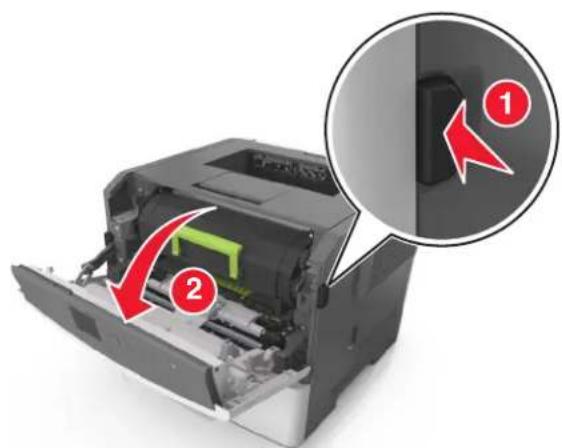
2 Tirez la cartouche de toner vers l'extérieur à l'aide de la poignée.
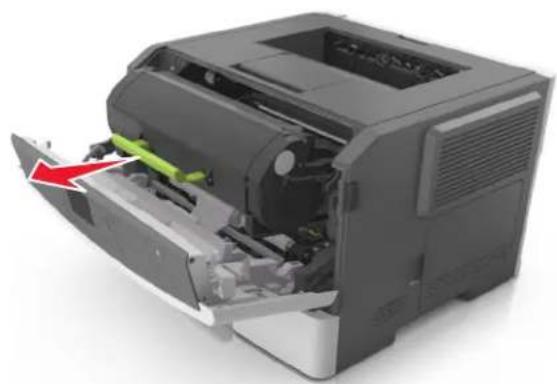
3 Deballez la cartouche de toner, puis retirez tous ses emballages.
4 Secouez la nouvelle cartouche pour répartir le toner.
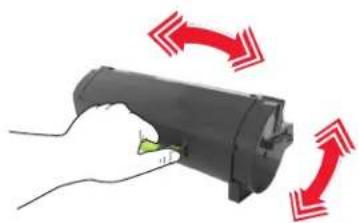
5 Inserez la cartouche de toner dans l'imprimante en alignant les rails lateraux de la cartouche sur les flèches des rails lateraux interieurs de l'imprimante.
Attention - Dommages potentiels : N'exposez pas l'unité de traitement d'images à la lumière directe pendant plus de dix minutes. Une exposition prolongée à la luzière pourrait provoquer des problèmes de qualité d'impression.
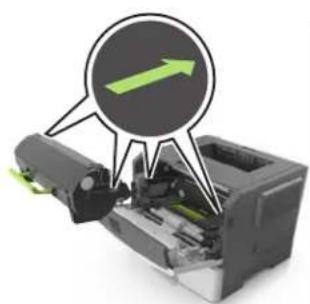
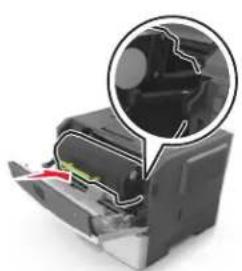
6 Fermez la porte avant.
Remplacement de l'unité de traitement d/images
1 Appuyez sur le bouton situé sur le côté droit de l'imprimante, puis ouvre la porte avant.
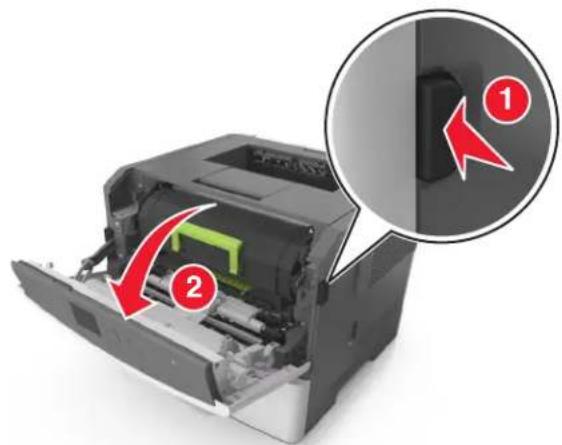
2 Tirez la cartouche de toner vers l'extérieur à l'aide de la poignée.
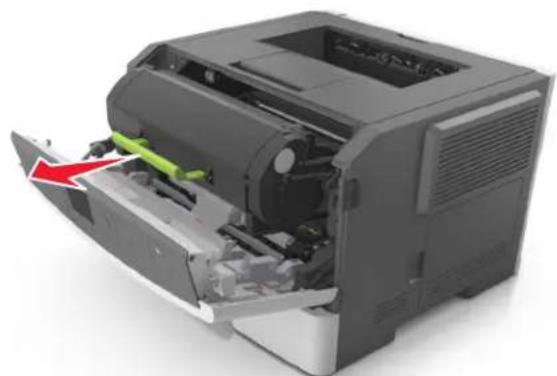
3 Relevez la poignee verte, puis retirez l'unité de traitement d'images de l'imprimante.
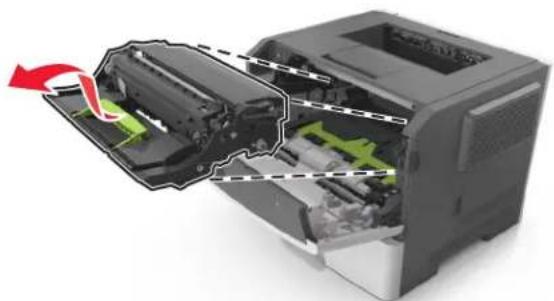
4 Deballez la nouvelle unité de traitement d'images et secoucez-la.
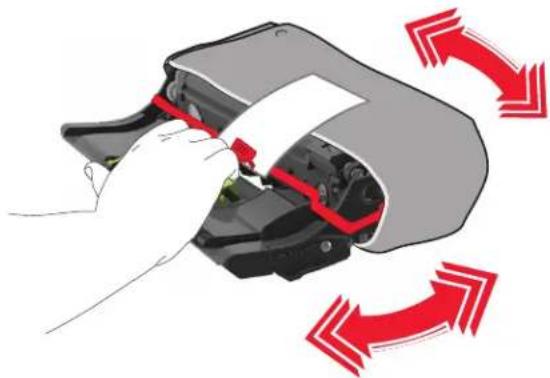
5 Retirez tous les emballages de l'unité de traitement d'images.
Attention — Dommages potentiels : N'exposez pas l'unité de traitement d'images à la lumière directe pendant plus de dix minutes. Une exposition prolongée à la luzière pourrait provoquer des problèmes de qualité d'impression.
Attention — Dommages potentiels : Ne touchez pas le tambour du photoconducteur. Dans le cas contraire, vous risqueries d'alterer la qualite d'impression des prochains travaux.
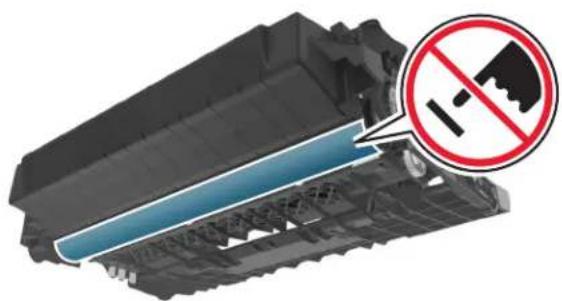
6 Inserez l'unité de traitement d'images dans l'imprimante en alignant les flèches de ses rails latéraux sur celles des rails latéraux à l'intérieur de l'imprimante.
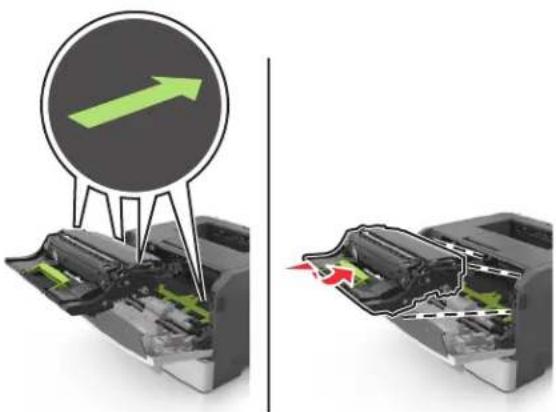
7 Inserez la cartouche de toner dans l'imprimante en alignant les rails lateraux de la cartouche sur les flèches des rails lateraux interieurs de l'imprimante.
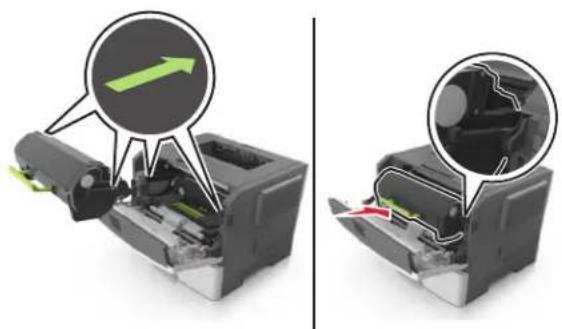
8Fermez la porte avant.
Déplacement de l'imprimante
Avant de déplacer l'imprimante
AVERTISSEMENT—RISQUE DE BLESSURE: Avant tout déplacement, suivez les instructions ci-dessous pour éviter de vous blesser ou d'endommager l'imprimante :
- Mettez l'imprimante hors tension à l'aide du commutateur d'alimentation et débranchez le cable d'alimentation de la prise électrique.
- Débranche tous les cordons et câbles de l'imprimante avant de la déplacer.
- Si un tiroir en option est installé, retirez-le d'abord de l'imprimante. Pour-retirer le tiroir en option, faites glisser vers l'avant de celui-ci le loquet situé sur son cote droit jusqu'à ce qu'il s'enclenche.
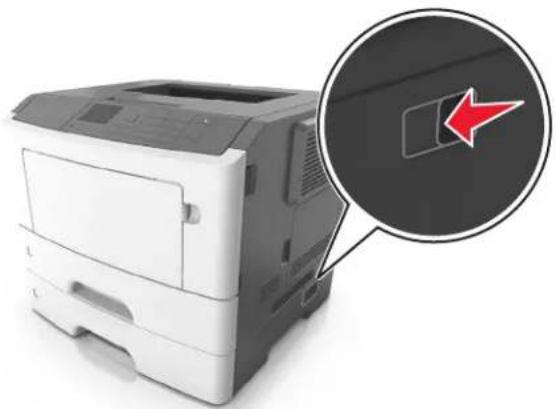
- Utilisez les poignées situées de part et d'autre de l'imprimante pour la soulever.
- Vérifiez que vos doigts ne se trouvent pas sous l'imprimante lorsque vous la posez.
Assurez-vous qu'il y ait suffisamment d'espace autour de I'imprimante avant de la configurer.
Utilisez uniquement le cordon d'alimentation fourni avec cet appeareil ou le cordon de remplacement autorise par le fabricant.
Attention — Dommages potentiels : Les dégats sur l'imprimante provoqués par un déplacement incorrect ne sont pas couverts par sa garantie.
Déplacement de l'imprimante
L'imprimante et ses options matérielles peuvent etre déplacées en toute sécurité en respectant les précautions suivantes:
- Si vous utilisez un chariot pour déplacer l'imprimante, voirlez à ce que sa surface puisse accueillir toute la base de l'imprimante.
- De même, si vous utilisez un chariot pour déplacer les options matérielles, veillez à ce que sa surface puisse accueillir toutes les options matérielles.
- Maintenez l'imprimante à la verticale.
Evitez tout mouvement brusque.
Transport de l'imprimante
Pour transporter l'imprimante, emballez-la dans son conditionnement d'origine ou consultez votre point de vente pour obtenir un kit de transport.
Elimination des bourages
Un choix de papier et de supports spéciaux judicieux ainsi qu'un chargement approprié vous permettra de réduire les risques de bourrage. Si un bourrage papier se produit, suive les étapes décrites dans ce chapitre.
Attention — Dommages potentiels : N'utilisez jamais d'outils pour retarder du papier coince, sous peine d'endommager définitivement l'unité de fusion.
Réduction des risques de bourrage
Chargez le papier correctement
Assurez-vous que le papier est charge bien a plat dans le tiroir.
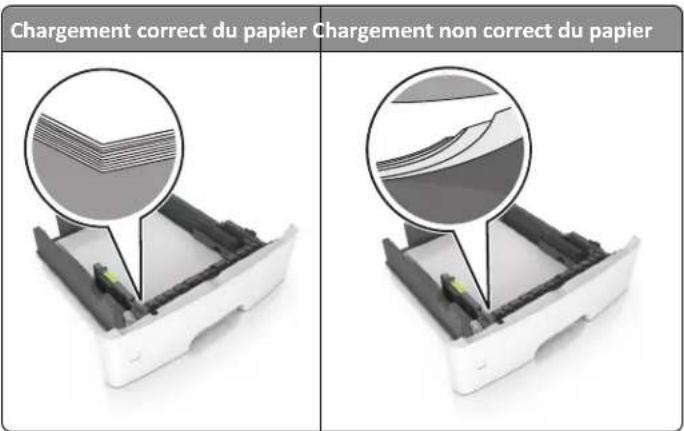
- Ne retirez pas un tiroir lorsqu'une impression est en cours.
- Ne chargez pas un tiroir lorsqu'une impression est en cours. Chargez-le avant l'impression ou attendez qu'un message s'affiche pour charger le papier.
-
Ne chargez pas trop de support. Assurez-vous que la hauteur de la pile est en dessous du repère de chargement maximal.
-
Ne faites pas glisser le papier dans le tiroir. Chargez le papier comme illustré.
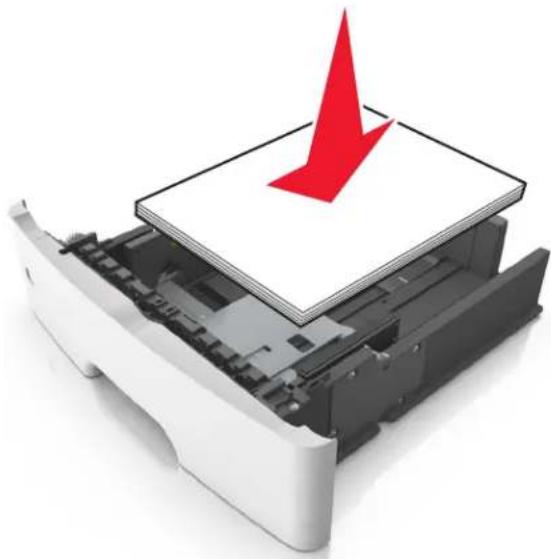
- Vérifiez que les guide-papier du tiroir ou du chargeur multifonction sont correctement positionnés et qu'ils ne sont pas trop serrés contre le papier ou les enveloppes.
Poussez fermement le tiroir dans l'imprimante une fois le papier charge.
Utilisez le papier recommandé.
- Utilisez uniquement les types de papier et de support spéciaux recommandés.
- Ne chargez pas de papier froissé, plié, humide, gondole ou recourbé.
- Déramez, ventilez et égalisez le papier avant de le charger.
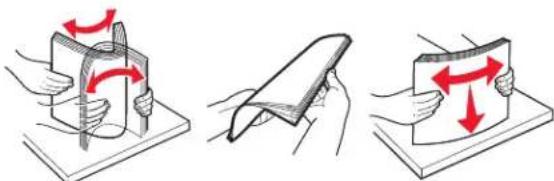
N'utilise pas de papier découvert ou rogné manuellement.
- Ne mélangez pas les formats, les grammages ou les types de papier dans un même bac.
Assurez-vous que le format et le type de papier sont définis correctement dans Embedded Web Server ou sur l'ordinateur.
Remarque: Selon le système d'exploitation, acceded au menu Papier à l'aide de l'utilitaire Paramétres de l'imprimante locale ou de Paramétres de l'imprimante.
- Stockez le papier en suivant les recommendations du fabricant.
Explication des messages de bourrage papier et identification des zones de bourrage
Lorsqu'un bourrage se produit, un message indiquant la zone du bourrage et des informations permettant de l'éliminer s'affiche sur l'écran de l'imprimante. Ouvrez les portes, les capots et les tiroirs indiqués à l'écran afin d'éliminer le bourrage.
Remarques :
Lorsque Assistance bourrage papier est regle sur En fonction, l'imprimante ejecte automatiquement vers le receptacle standard les pages vierges ou les pages partiellement imprimées des qu'une page coincee a eted degagee. Recherchez, dans notre pile de travaux imprimés, les pages qui ont et eais eliminées.
- Si l'option Correction bourrage est définie sur En fonction ou sur Auto, l'imprimante réimprime les pages bloquées à la suite d'un bourrage papier. Cependant, le réglage Auto ne garantit pas l'impression de la page.
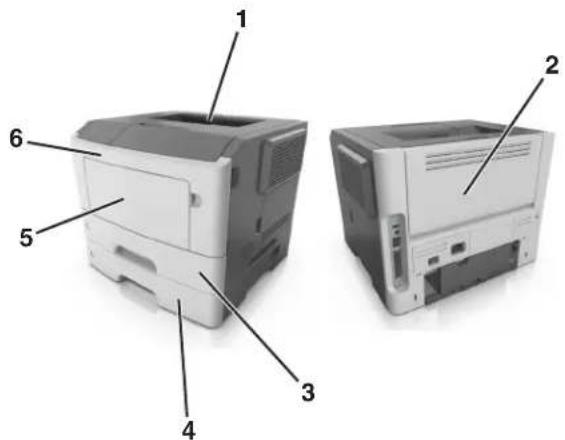
| Zone Message du panneau de commandes de l'imprimante | Procedure à suivre | ||
| 1 Réceptacle standard | [x]-bourrage papier, retirez le papier coince du réceptacle standard. [20y.xx] | Retirez le papier coince. | |
| 2 | Porte arrière | [x]-bourage papier, ouvrrez la porte arrière. [20y.xx] | Ouvrez la porte arrière, puis retirez le papier coince. |
| 3 | Tiroir 1 | [x]-bourage papier, retirez le tiroir 1 pour retarder le papier coince dans le dispositif recto versus. [23y.xx] | Retirez complètement le tiroir 1, poussez le volet du dispos-itif resto verso vers le bas, puis retirez le papier coince.Remarque: Pour éliminer certains bourages papier 23y.xx, ouvrrez la porte d'accès arriere si nécessaire. |
| 4 | Tiroir [x] | [x]-bourage papier, retirez le tiroir [x]. [24y.xx] | Extrayez le tiroir indiqué, puis retirez le papier coince. |
| 5 Chargeur &multifonction | [x]-bourage papier, éliminez le bourrage du chargeur multifonction. [250.xx] | Retirez le papier contenu dans le chargeur multifonction, puis retirez le papier coince. | |
| 6 | Porte avant | [x]-bourage papier, ouvrrez la porte avant. [20y.xx] | Ouvrez la porte avant et retirez la cartouche de toner, l'unité de traitement d'images et le papier coince. |
[x]-bourrage papier, ouvre la porte avant. [20y.xx]
![LEXMARK MS610dte - [x]-bourrage papier, ouvre la porte avant. [20y.xx] - 1](/content/2026/02/353390/images/d4636773cbeca23702d7d445f77f3947b222c17e542f072e6a29a5bf4b6f9fc7.jpg)
MISE EN GARDE—SURFACE BRULANTE: L'intérieur de l'imprimante risque d'être brûlant. Pour réduire le risque de brûlure par un composant, laissez la surface refroidir avant de la toucher.
1 Appuyez sur le bouton situé sur le cotoe croit de l'imprimante, puis ouvre la porte avant.
![LEXMARK MS610dte - [x]-bourrage papier, ouvre la porte avant. [20y.xx] - 2](/content/2026/02/353390/images/1120288e29f4343394f751da1eb46a6a76d85f7d969f1f0249a16d79a5cb4217.jpg)
2 Tirez la cartouche de toner vers l'extérieur à l'aide de la poignée.
![LEXMARK MS610dte - [x]-bourrage papier, ouvre la porte avant. [20y.xx] - 3](/content/2026/02/353390/images/ee7ef28c34ed7876d5149fdb542e5cb14052119ac2cb403a885f51ce9e53faba.jpg)
3 Relevez la poignee verte, puis retirez l'unité de traitement d'images de l'imprimante.
![LEXMARK MS610dte - [x]-bourrage papier, ouvre la porte avant. [20y.xx] - 4](/content/2026/02/353390/images/164079d4eb3ce1e6b37c0864036d81384004fd5f31d1af9be611df3fba6b73fb.jpg)
Attention — Dommages potentiels : Ne touche pas le tambour bleu brillant du photoconducteur sous l'unité de traitement d'images. Vous risquieriez d'alterer la qualité des prochains travaux.
![LEXMARK MS610dte - [x]-bourrage papier, ouvre la porte avant. [20y.xx] - 5](/content/2026/02/353390/images/55c3aae0c8897010e8eef60b114a3e58bea4605ee5c62f6a6f339bfe1087c9fb.jpg)
4 Mettez l'unité de traitement d'images de côte sur une surface plane et lisse.
Attention — Dommages potentiels : N'exposez pas l'unité de traitement d'images à la lumière directe pendant plus de 10 minutes. Une exposition prolongée à la luzère pourrait ALTERER la qualité d'impression.
5 Relevez le rabat vert à l'avant de l'imprimante.
![LEXMARK MS610dte - [x]-bourrage papier, ouvre la porte avant. [20y.xx] - 6](/content/2026/02/353390/images/591bab7faa27be0dbb15d259ff47ca484512ccc3b0064337d170033fcdb3325f.jpg)
6 Tenez fermement le papier bloqué de chaque côté et extrayez-le delicatement.
Remarque: Assurez-vous qu'il ne reste plus de morceaux de papier.
![LEXMARK MS610dte - [x]-bourrage papier, ouvre la porte avant. [20y.xx] - 7](/content/2026/02/353390/images/4f5bd67a5ef97ffffcf0024a6340c3b7d798eb43e540a9478cb1b91374945213.jpg)
7 Inserez l'unité de traitement d'images en alignant les flèches des rails lateraux de l'unité avec celles situées sur les rails lateraux à l'intérieur de l'imprimante, puis inserez l'unité de traitement d'images dans l'imprimante.
![LEXMARK MS610dte - [x]-bourrage papier, ouvre la porte avant. [20y.xx] - 8](/content/2026/02/353390/images/88c53e6ee28d9fb817f295977113e8ade20a9e0d2e2c55fef73100738924f236.jpg)
8 Inserez la cartoche de toner en alignant les rails lateraux de la cartoche avec celles situées sur les rails lateraux à l'intérieur de l'imprimante, puis inserez la cartoche dans l'imprimante.
![LEXMARK MS610dte - [x]-bourrage papier, ouvre la porte avant. [20y.xx] - 9](/content/2026/02/353390/images/33c6d1722f917c33318950ae9974b362578ca4b8f4f77b944009438fb9cb233c.jpg)
9 Fermez la porte avant.
10 Sur le panneau de commandes del'imprimante, appuyez sur✔ pour effacer le message et poursuivre l'impression. Pour les modèles d'imprimante sans écran tactile, Sélectionnez Suivant > OK >Retirez le papier coince, puis appuyez sur OK > OK.
[x]-bourrage papier, ouvre la porte arrière. [20y.xx]
1 Ouvrez la porte avant.
![LEXMARK MS610dte - [x]-bourrage papier, ouvre la porte arrière. [20y.xx] - 1](/content/2026/02/353390/images/853faabd7434135c97a2a2fc88a97b5dc94d2371c004214ff7d4c1ff4eae1498.jpg)
2 Abaissez delicatement la porte arrêté.
![LEXMARK MS610dte - [x]-bourrage papier, ouvre la porte arrière. [20y.xx] - 2](/content/2026/02/353390/images/c5ab071c33377fa335562869ab05c1793a9234c1f0d3881fa5e902de156e0c84.jpg)
MISE EN GARDE—SURFACE BRULANTE: l'intérieur de l'imprimante risque d'être brûlant. Evitez d'être brûlé en laissant refroidir le surface chaude.
![LEXMARK MS610dte - [x]-bourrage papier, ouvre la porte arrière. [20y.xx] - 3](/content/2026/02/353390/images/1830cfbd72b1e1a952c6cbd3b51fcc8157dc1f4db519937eb5bb335f7f0581e7.jpg)
3 Tenez fermement le papier bloqué de chaque cote et extrayez-le delicatement.
Remarque: Assurez-vous qu'il ne reste plus de morceaux de papier.
![LEXMARK MS610dte - [x]-bourrage papier, ouvre la porte arrière. [20y.xx] - 4](/content/2026/02/353390/images/23df449b959d5deb7fea42cbe41e26d9ad3ef0fd386980c8e02205d38d24c5ae.jpg)
4 Refermez la porte arrriere.
5 Sur le panneau de commandes de l'imprimante, appuyez sur pour effacer le message et poursuivre l'impression. Sur les modèles d'imprimantes non tactiles, Sélectionnez Suivant > OK > Eliminez le bourrage et appuyez sur OK > OK.
[x]-bourrage papier, retirez le papier coince du réceptacle standard. [20y.xx]
1 Tenez fermement le papier bloqué de chaque côté et extrayez-le délicatement.
Remarque: Assurez-vous qu'il ne reste plus de morceaux de papier.
![LEXMARK MS610dte - [x]-bourrage papier, retirez le papier coince du réceptacle standard. [20y.xx] - 1](/content/2026/02/353390/images/5ba897dd351edb9facddbb1f3d32d75e070b562d907b9155a489f54ead8f244f.jpg)
2 Sur le panneau de commandes de l'imprimante, appuyez sur✔ pour effacer le message et poursuivre l'impression. Sur les modèles d'imprimantes non tactiles, sélectionnez Suivant > OK >Eliminez le bourrage et appuyez sur OK > OK.
[x]-bourrage papier, retirez le tiroir 1 pour-retirer le papier coince dans le dispositif recto verso. [23y.xx]
![LEXMARK MS610dte - [x]-bourrage papier, retirez le tiroir 1 pour-retirer le papier coince dans le dispositif recto verso. [23y.xx] - 1](/content/2026/02/353390/images/9692a0b09d3adb24bb510aa8dbc8a4e2cea4092103b037f8c2fd7aa13610b188.jpg)
MISE EN GARDE—SURFACE BRULANTE: l'intérieur de l'imprimante risque d'être brûlant. pour réduire le risque de brûlure, laissez la surface ou le composant refroidir avant d'y toucher.
1 Sortez entiement le bac de l'imprimante.
![LEXMARK MS610dte - [x]-bourrage papier, retirez le tiroir 1 pour-retirer le papier coince dans le dispositif recto verso. [23y.xx] - 2](/content/2026/02/353390/images/318bbf899ac3a1949eda91e9e73e7add9c8b840a9b3d45c6df99dbea9df8d4fb.jpg)
2 Reprez le levier bleu, puis abaissez-le pour degager le bourrage.
![LEXMARK MS610dte - [x]-bourrage papier, retirez le tiroir 1 pour-retirer le papier coince dans le dispositif recto verso. [23y.xx] - 3](/content/2026/02/353390/images/f801166d01517e205d322d13328d0832cd85a9a3cf09ee21ea6e0281c8b1a588.jpg)
3 Tenez fermement le papier bloqué de chaque côté et extrayez-le delicatement.
Remarque: Assurez-vous qu'il ne reste plus de morceaux de papier.
![LEXMARK MS610dte - [x]-bourrage papier, retirez le tiroir 1 pour-retirer le papier coince dans le dispositif recto verso. [23y.xx] - 4](/content/2026/02/353390/images/a51f0d6d3de7801bfcacca49434245606b2876f5757358626a42e115569cdcdf.jpg)
4 Insérez le bac.
5 Sur le panneau de commandes de l'imprimante, appuyez sur✔ pour effacer le message et poursuivre l'impression. Sur les modèles d'imprimantes non tactiles, Sélectionnez Suivant > OK > Elimínez le bourrage et appuyez sur OK > OK.
[x]-bourrage papier, ouvre le tiroir [x]. [24y.xx]
1 Sortez entiement le bac de l'imprimante.
Remarque: Le message sur l'imprimante indique le tiroir concerné par le bourrage papier.
![LEXMARK MS610dte - [x]-bourrage papier, ouvre le tiroir [x]. [24y.xx] - 1](/content/2026/02/353390/images/c88ae8924c4b3e83c74947442a459b46453c72a75dd3134b5145853074fc3916.jpg)
2 Tenez fermement le papier bloqué de chaque côté et extrayez-le delicatement.
Remarque: Assurez-vous qu'il ne reste plus de morceaux de papier.
![LEXMARK MS610dte - [x]-bourrage papier, ouvre le tiroir [x]. [24y.xx] - 2](/content/2026/02/353390/images/71ade44e2a79478f87f43909fbc03e0d3b0183b9a0cd7c15f13fa284f875612a.jpg)
3 Insérez le bac.
4 Sur le panneau de commandes de l'imprimante, appuyez sur pour effacer le message et poursuivre l'impression. Sur les modèles d'imprimantes non tactiles, Sélectionnez Suivant > OK > Eliminez le bourrage et appuyez sur OK > OK.
[x]-bourrage papier, dégagez le dispositif d'alimentation manuelle. [25y.xx]
1 Depuis le chargeur multifonction, tenez fermement le papier bloqué de chaque côté et extrayez-le délicatement. Remarque: Assurez-vous qu'il ne reste plus de morceaux de papier.
![LEXMARK MS610dte - [x]-bourrage papier, dégagez le dispositif d'alimentation manuelle. [25y.xx] - 1](/content/2026/02/353390/images/e12515d4e17f9cf1accca82fc6f5ab343fee13bdd4f9b76b6de94da9f2ea3f67.jpg)
2 Deramez les feuilles de papier pour les assouplir, puis ventilez-les. Ne pliez pas le papier et ne le froisse pas. Egalisez les bords sur une surface plane.
![LEXMARK MS610dte - [x]-bourrage papier, dégagez le dispositif d'alimentation manuelle. [25y.xx] - 2](/content/2026/02/353390/images/83a0adc0df15410432b21557df460f288ae0053962136cda4678b01e1994b93e.jpg)
3 Rechargez du papier dans le chargeur multifonction.
![LEXMARK MS610dte - [x]-bourrage papier, dégagez le dispositif d'alimentation manuelle. [25y.xx] - 3](/content/2026/02/353390/images/e22bcfd7d48e7f59714a4b31d39e9c49c228082c1602cf2c73cb89b8683ffa7c.jpg)
Remarque : Vérifiez que le guide papier repose légèrement sur le bord du papier.
4 Sur le panneau de commandes de l'imprimante, appuyez sur pour effacer le message et poursuivre l'impression.
Pour les modèles d'imprimante sans écran tactile, sélectionnez Suivant > OK >Retirez le papier coince, puis appuyez sur OK > OK.
Dépannage
Explication des messages de l'imprimante
[41.xy] Cart., unité mise image inadap.
1 Vérifiez que la cartouche de toner et l'unité de traitement d'images sont toutes deux des fournitures MICR (Magnetic Ink Character Recognition, reconnaissance des caratères à encre magnétique) ou non-MICR.
Remarque: Pour consulter la liste des fournitures prises en charge, reportez-vous à la section « Commande de fournitures » du Guide de l'utilisteur ou consultez le site www.lexmark.com.
2 Changez la cartouche de toner ou l'unité de traitement d'images de sorte que toutes deux soient MICR ou non-MICR.
Remarques :
- Utilisez une cartouche de toner et une unité de traitement d'images MICR pour imprimer des chèques ou d'autres documents similaires.
- Utilisez une cartouche de toner et une unité de traitement d'images non-MICR pour des travaux d'impression standard.
[88.xy] Niveau cartouche bas
Vouvez commande une cartouche de toner. Si nécessaire, selectionnez Continuer dans le panneau de commandes de l'imprimante pour effacer le message et poursuivre l'impression. Sur les modèles d'imprimantes non tactiles, appuyez
sur OK pour confirmer.
[88.xy] Niv. cartouche presque bas
Si nécessaire, selectionnez Continuer dans le panneau de commandes de l'imprimante pour effacer le message et
poursuivre l'impression. Sur les modeles d'imprimantes non tactiles, appuyez sur OK pour confirmer.
Niveau cartouche très bas, nombre de pages restantes estimé [x] [88.xy]
Vou devrez peut-etre très rapidement remplaçer la cartouche de toner. Pour plus d'informations, reportez-vous à la rubrique « Remplacement des fournitures » du Guide de l'utilisateur.
Si nécessaire, selectionnez Continuer dans le panneau de commandes de l'imprimante pour effacer le message et
poursuivre l'impression. Sur les modeles d'imprimantes a ecran non tactile, appuyez sur OK pour confirmer.
Régler [source du papier] sur [nom du type personnelisé], charger [orientation]
Essayez une ou plusieurs des solutions suivantes :
Chargez du papier de type et de format appropriés dans le tiroir, vérifie que les paramètres de type et de format du papier sont précisés dans le menu Papier du panneau de commandes de l'imprimante, puis selectionné
Changement de papier effectue. Pour les imprimantes a ecran tactile, appuyez sur OK pour confirmer.
Annulez l'impression.
Changer [alimentation papier] avec [chaine personnalisée], charger [orientation du papier]
Essayez l'une ou plusieurs des solutions suivantes :
Chargez du papier de type et de format appropriés dans le tiroir, vérifie que les paramétres de type et de format du papier sont précisés dans le menu Papier du panneau de commandes de l'imprimante, puis selectionné
Changement de papier effectue. Pour les imprimantes a ecran tactile, appuyez sur OK pour confirmer.
Annulez l'impression.
Changer [alimentation] par [format de papier], charger [orientation]
Essayez l'une ou plusieurs des solutions suivantes :
Chargez du papier de type et de format appropriés dans le tiroir, vérifie que les paramètres de type et de format du papier sont précisés dans le menu Papier du panneau de commandes de l'imprimante, puis selectionné
Changement de papier effectue. Pour les imprimantes a ecran tactile, appuyez sur OK pour confirmer.
Annulez l'impression.
Régler [source du papier] sur [type de papier] [format de papier], charger [orientation]
Essayez l'une ou plusieurs des solutions suivantes :
Chargez du papier de type et de format appropriés dans le tiroir, vérifie que les paramètres de type et de format du papier sont précisés dans le menu Papier du panneau de commandes de l'imprimante, puis selectionné
Changement de papier effectue. Pour les imprimantes a ecran tactile, appuyez sur OK pour confirmer.
Annulez l'impression.
Fermer la porte avant
Fermez la porte avant de I'imprimante.
[39] Page complexe, des données risquent de ne pas etre imprimées
Essayez l'une ou plusieurs des solutions suivantes :
- Sur le panneau de commandes de l'imprimante, selectionnez Continuer pour ignorer le message et poursuivre
l'impression. Sur les modèles d'imprimantes non tactiles, appuyez sur OK pour confirmer.
- Annulez le travail d'impression en cours. Sur les modèles d'imprimantes non tactiles, appuyez sur OK pour confirmer.
Install additional printer memory.
[57] Config. modifiée, certains trav. suspendus n'ont pas eté restaurés
Les travaux suspendus ont ete annulés en raison de l'une des modifications suivantes dans l'imprimante :
- Le microcode de l'imprimante a ete mis a jour.
Le tiroir selectionné pour le travail d'impression a été retire. - Le travail d'impression est envoyé à partir d'un lecteur flash qui n'est plus connecté au port USB.
- Le disque dur de l'imprimante contient des travaux d'impression stockés alors que le disque dur était installé sur un autre méthode d'imprimante.
Sur le panneau de contrôle de l'imprimante, appuyez sur Continuer pour effacer le message. Pour les imprimantes a
écran tactile, appuyez sur OK pour confirmer.
[51] Mémoire flash défectueuse détectée
Essayez l'une ou plusieurs des solutions suivantes :
- Remplacez la carte mémoire flash défectueuse.
- Sur le panneau de commandes de l'imprimante, selectionnez Continuer pour ignorer le message et poursuivre
l'impression. Sur les modèles d'imprimantes non tactiles, appuyez sur OK pour confirmer.
Annulez le travail d'impression en cours.
Erreur de lecture du pilote USB. Retirez USB.
Un péripérique USB non pris en charge a été inséré. Retirez-le, puis insérez un péripérique pris en charge par l'imprimante.
Erreur de lecture du concentrateur USB. Retirez le concentrateur.
Un concentrateur USB non pris en charge a ete insere. Retirez-le, puis installez un concentrateur pris en charge par l'imprimante.
[84.xy] Niveau unité de traitement d'images bas
Vous devrez peut-etre commander une unité de traitement d'images. Si nécessaire, selectionnez Continuer dans le panneau de commandes de l'imprimante pour effacer le message et poursuivre l'impression. Sur les modèles
d'imprimantes non tactiles, appuyez sur OK pour confirmer.
[84.xy] Niveau unité de traitement d'images presque bas
Si nécessaire, sélectionnez Continuer dans le panneau de commandes de l'imprimante pour effacer le message et poursuivre l'impression. Sur les modèles d'imprimantes non tactiles, appuyez sur OK pour confirmer.
Niveau de l'unité de traitement d'images très bas, nombre de pages restantes estimé [x] [84.xy]
Vou devrez peut-etre très rapidement remplaner l'unité de traitement d'images. Pour plus d'informations, reportez-vous à la section « Remplacement des fournitures » du Guide de l'utilisateur.
Si nécessaire, selectionnez Continuer dans le panneau de commandes de l'imprimante pour effacer le message et
poursuivre l'impression. Sur les modeles d'imprimantes a ecran non tactile, appuyez sur OK pour confirmer.
[34] Format de papier incorrect, ouvrir [alimentation papier]
Essayez l'une ou plusieurs des solutions suivantes :
- Chargez le tiroir avec le format de papier approprié.
- Dans le panneau de commandes de l'imprimante, Sélectionnez Continuer pour supprimer le message et effectuer
l'impression en utilisant un autre tiroir. Sur les modèles d'imprimantes non tactiles, appuyez sur OK pour confirmer.
- Verifiez les guides de longueur et de largeur et voirlez a ce que le papier soit correctement charge dans le tiroir.
Assurez-vous que les valeurs de type et de format de papier sont correctement définies dans les préférences d'impression ou la boîte de dialogue Imprimer.
Assurez-vous que les valeurs de type et de format de papier sont définies dans le menu Papier du panneau de commandes de l'imprimante. - Vérifiez que le format de papier est correctement défini. Par exemple, si l'option Frmt chargeur MF est définié sur Universal, vérifiez que la largeur du papier est adaptée aux données imprimées.
Annulez le travail d'impression en cours.
Insérer le tiroir [x]
Insérez tiroir indiqué dans l'imprimante.
[35] Mémoire insuffisante pour prendre en charge la fonction Economiser ressources
Installez davantage de mémoire dans l'imprimante ou sélectionnez Continuer dans le panneau de commandes de l'imprimante pour désactiver Economiser ressources, faire disparaitre le message et poursuivre l'impression. Sur les modèles d'imprimantes non tactiles, appuyez sur OK pour confirmer.
[37] Mémoire insuffisante pour assembler les travaux
Essayez l'une ou plusieurs des solutions suivantes :
- Dans le panneau de commandes de l'imprimante, Sélectionnez Continuer pour imprimer la partie du travail déjà stockée et commencer l'assemblage du reste du travail d'impression. Sur les modèles d'imprimantes non tactiles, appuyez sur OK pour confirmer.
Annulez le travail d'impression en cours.
[37] Mémoire insuffisante pour défragmenter la mémoire flash
Essayez l'une ou plusieurs des solutions suivantes :
- Sur le panneau de commandes de l'imprimante, Sélectionnez Continuer pour arrêté la défragmentation et poursuivre l'impression. Sur les modèles d'imprimantes non tactiles, appuyez sur OK pour confirmer.
- Supprimez les polices, les macros et autres données de la mémoire de l'imprimante.
-Installez une mémoire d'imprimante supplémentaire.
[37] Mémoire insuffisante, travaux suspendus supprimés
L'imprimante a suprimé certains travaux suspendus afin de traiter les travaux en cours.
Selectionnez Continue pour effacer ce message. Pour les imprimantes à écran tactile, appuyez sur OK pour confirmer.
[37] Mémoire insuffisante, certains travaux suspendus ne seront pas restaurés
Essayez l'une ou plusieurs des solutions suivantes :
- Sur le panneau de contrôle de l'imprimante, appuyez sur Continuer pour effacer le message. Pour les imprimantes à écran tactile, appuyez sur OK pour confirmer.
- Supprimez d'autres travaux suspendus pour libérer la mémoire de l'imprimante.
Alimenter [alimentation papier] avec [chaine personnalisée] [orientation du papier]
Essayez l'une ou plusieurs des solutions suivantes :
- Chargez du papier de type et de format appropriés.
Pourutiliser te tiroir qui contient le format ou le type de papier approprié,selectionnez Chargement du papier
terminé sur le panneau de commandes de l'imprimante. Pour les imprimantes à écran tactile, appuyez sur OK pour confirmer.
Remarque: Si l'imprimante detecte un tiroir qui contient du papier de format et de type appropriés, les documents sont imprimés à partir de ce tiroir. Dans le cas contraire, les documents sont imprimés à partir de la source de papier par défaut.
Annulez le travail d'impression en cours.
Alimenter [alimentation papier] avec [nom du type personnelisé] [orientation du papier]
Essayez l'une ou plusieurs des solutions suivantes :
- Chargez du papier de type et de format appropriés.
Pour utiliser le tiroir qui contient le format ou le type de papier approprié, Sélectionnez Chargement du papier
terminé sur le panneau de commandes de l'imprimante. Pour les imprimantes à écran tactile, appuyez sur OK pour confirmer.
Remarque: Si l'imprimante detecte un tiroir qui contient du papier de format et de type appropriés, les documents sont imprimés à partir de ce tiroir. Dans le cas contraire, les documents sont imprimés à partir de la source de papier par défaut.
Annulez le travail d'impression en cours.
Alimenter [alimentation papier] avec [format du papier] [orientation du papier]
Essayez l'une ou plusieurs des solutions suivantes :
-Alimentez le chargeur ou le tiroir avec du papier au format approprié.
Pour utilise le tiroir ou chargeur qui contient le format de papier approprié, selectionnez Chargement du papier
terminé sur le panneau de commandes de l'imprimante. Pour les imprimantes à écran tactile, appuyez sur OK pour confirmer.
Remarque: Si l'imprimante detecte un tiroir qui contient du papier de format et de type appropriés, les documents sont imprimés à partir de ce tiroir. Dans le cas contraire, les documents sont imprimés à partir de la source de papier par défaut.
Annulez le travail d'impression en cours.
Charger [source du papier] avec [type de papier] [format du papier] [orientation du papier]
Essayez l'une ou plusieurs des solutions suivantes :
- Chargez du papier de type et de format appropriés.
Pour utiliser le tiroir ou chargeur qui contient le format et le type de papier appropriés, Sélectionnez Chargement du papier terminé sur le panneau de commandes de l'imprimante. Pour les imprimantes à écran tactile, appuyez
OK pour confirmer.
Remarque: Si l'imprimante déetecte un tiroir qui contient du papier de format et de type appropriés, les documents sont imprimés à partir de ce tiroir. Dans le cas contraire, les documents sont imprimés à partir de la source de papier par défaut.
Annulez le travail d'impression en cours.
Charger chargeur manuel avec [nom type Persons] [orientation du papier]
Essayez l'une ou plusieurs des solutions suivantes :
- Chargez le chargeur multifonction avec du papier de type et de format appropriés.
- Selon le modele de I'imprimante, appuyez sur Continuer ou sur OK pour supprimer le message et poursuivre l'impression.
Remarque: Si le chargeur ne contient pas de papier lorsque vous selectionnez Continuer ou OK, la commande est ignorée et l'impression est effectue à partir d'un tiroir selectionné automatiquement.
Annulez le travail d'impression en cours.
Charger un chargeur manuel avec [chaine personnalisée] [orientation du papier]
Essayez l'une ou plusieurs des solutions suivantes :
- Alimentez le chargeur avec du papier de format et de type appropriés.
- Selon le modele de l'imprimante, appuyez sur Continuer ou sur OK pour supprimer le message et poursuivre l'impression.
Remarque: Si le chargeur ne contient pas de papier lorsque vous seLECTIONnez Continuer ou OK, la commande est automatiquement ignoreré et l'impression est effectué à partir d'un tiroir seLECTIONné automatiquement.
Annulez le travail d'impression en cours.
Charger chargeur manuel avec [format du papier] [orientation du papier]
Essayez l'une ou plusieurs des solutions suivantes :
- Chargez le chargeur multifonction avec du papier au format approprié.
- Selon le modele de l'imprimante, appuyez sur Continuer ou sur OK pour supprimer le message et poursuivre l'impression.
Remarque: Si le chargeur ne contient pas de papier lorsque vous selectionnez Continuer ou OK, la demande est ignoreré et l'impression est effectué à partir d'un tiroir selectionné automatiquement.
Annulez le travail d'impression en cours.
Charger chargeur manuel avec [type de papier] [format du papier] [orientation du papier]
Essayez l'une ou plusieurs des solutions suivantes :
- Chargez le chargeur multifonction avec du papier de type et de format appropriés.
- Selon le modele de l'imprimante, appuyez sur Continuer ou sur OK pour supprimer le message et poursuivre l'impression.
Remarque: Si le chargeur ne contient pas de papier lorsque vous selectionnez Continuer ou OK, la commande est ignorée et l'impression est effectue à partir d'un tiroir selectionné automatiquement.
Annulez le travail d'impression en cours.
[80.xy] Niveau kit de maintenance bas
Vouve devez commander un kit de maintenance. Pour plus d'informations, contactez l'assistance clientèle à l'adresse suivante: http://support.lexmark.com ou votre technician. Si nécessaire, Sélectionnez Continuer pour faire disparaitre le message et poursuivre l'impression. Sur les modèles d'imprimantes non tactiles, appuyez sur OK pour confirmer.
[80.xy] Niveau kit de maintenance presque bas
Pour plus d'informations, contactez l'assistance clientèle à l'adresse suivant: http://support.lexmark.com ou votre technicien. Si nécessaire, Sélectionnez Continuer pour faire disparaître le message et poursuivre l'impression. Sur les modèles d'imprimantes non tactiles, appuyez sur OK pour confirmer.
Niveau kit de maintenance très bas, nombre de pages restantes estimé [x] [80.xy]
Vou devrez peut etre rres rapidement rempeler le kit de maintenance. Pour plus d'informations, contactez l'assistance clientele à l'adresse http://support.lexmark.com ou votre technician.
Si nécessaire, sélectionnez Continuer dans le panneau de commandes de l'imprimante pour effacer le message et poursuivre l'impression. Sur les modèles d'imprimantes non tactiles, appuyez sur OK pour confirmer.
[38] Mémoire saturaée
Essayez l'une ou plusieurs des solutions suivantes :
- Sur le panneau de commandes de l'imprimante, Sélectionnez Annuler le travail pour effacer le message. Sur les modèles d'imprimantes non tactiles, appuyez sur OK pour confirmer.
Install additional printer memory.
[54] Erreur logicielle réseau [x]
Essayez l'une ou plusieurs des solutions suivantes :
- Sur le panneau de commandes de l'imprimante, Sélectionnez Continuer pour poursuivre l'impression. Sur les modèles d'imprimantes non tactiles, appuyez sur OK pour confirmer.
- Eteignez l'imprimante, attendez environ 10 secondes, puis rallumez-la.
- Mettez à jour le microcode réseau de l'imprimante ou du serveur d'impression. Pour plus d'informations, contactez l'assistance clientèle.
[33.xy] [supply type] non-Lexmark, reportez-vous au Guide de l'utilisateur.
Remarque: Le type de consommable peut etre une cartouche de toner ou une unité de traitement d'images.
Un consommable ou un composant non-Lexmark a ete detecte dans l'imprimante.
Pour un fonctionnement optimal de votre imprimante Lexmark, installez toujours des consommables et des composants Lexmark. L'utilisation de consommables ou de composants tiers risque d'affector les performances, la fiabilité ou la durée de vie de l'imprimante et de ses composants de traitement d'images.
Tous les indicateurs de longévité sont conçus pour fonctionner avec des consommables et des composants Lexmark et risquent de fournir des résultats inattendus en cas d'utilisation de consommables ou de composants tiers. Les composants de traitement d'images utilisés au-delà de la durée de vie prévue risquent d'endommager votre imprimante Lexmark ou ses composants.
Attention — Dommages potentiels : L'utilisation de consommables ou de composants tiers peut avoir des conséquences sur la couverture de la garantie. Les dommages causés par l'utilisation de consommables ou de composants tiers risquent de ne pas être couverts par la garantie.
Pour accepter ces risques et continuer à utiliser des consommables ou des composants non-Lexmark dans votre imprintante, appuyez simultanément sur X et le bouton # sur le panneau de commandes de l'imprimante, pendant 15 secondes.
Pour les modèles d'imprimantes non tactiles, appuyez simultanément sur OK et sur le panneau de commandes de l'imprimante pendant 15 secondes pour effacer le message et poursuivre l'impression.
Si vous n'acceptez pas ces risques, retirez le consommable ou composant tiers de votre imprimante et installez un consommable ou composant Lexmark.
Remarque : Pour consulter la liste des fournitures prises en charge, reportez-vous à la section « Commande de fournitures » du Guide de l'utilisateur ou consultez le site www.lexmark.com.
[52] Espace insuffisant dans la mémoire flash pour les ressources
Essayez l'une ou plusieurs des solutions suivantes :
- Sur le panneau de commandes de l'imprimante, Sélectionnez Continuer pour effacer le message et poursuivre
l'impression. Sur les modèles d'imprimantes non tactiles, appuyez sur OK pour confirmer.
- Supprimez les polices, les macros et autres données stockées dans la mémoire flash.
- Effectuez la mise à niveau vers une carte mémoire d'une capacité de stockage plus importante.
Remarque : Les polices et macros téléchargees qui n'ont pas ete stockees auparavant dans la memoire flash sont supprimees.
L'imprimante a dû redémarrer. Le dernier travail est peut-être incomplet.
Sur le panneau de commandes de l'imprimante, appuyez sur✔ pour effacer le message et poursuivre l'impression.
Sur les modèles d'imprimantes non tactiles, appuyez sur OK pour confirmer.
Pour plus d'informations, visitez http://support.lexmark.com ou contactez l'assistance clientèle.
[31.xy] Réinstaller la cartouche manquante ou qui ne répond pas
Essayez l'une ou plusieurs des solutions suivantes :
- Vérifiez si la cartouche de toner indiquée est manquante. Si c'est le cas, installez la cartouche de toner.
Pour plus d'informations sur l'installation de la cartouche, reportez-vous à la section « Remplacement des fournitures » du Guide de l'utilisateur.
- Si la cartouche de toner est installée, retirez la cartouche qui ne répond pas, puis réinstallé-le.
Remarque: Si le message réapparait une fois le consommable réinstallé, la cartouche est défectueuse. Remplacez la cartouche de toner.
[31.xy] Réinstaller l'unité de traitement d/images manquante ou qui ne répond pas
Essayez l'une ou plusieurs des solutions suivantes :
- Vérifiez si l'unité de traitement d'images indiquée est manquante. Si c'est le cas, installez l'unité de traitement d'images.
Pour plus d'informations sur l'installation de I'unité de traitement d'images, reportez-vous à la section « Remplacement des fournitures » du Guide de l'utilisateur.
- Si l'unité de traitement d'images est installée, retirez l'unité qui ne répond pas, puis réinstalléla.
Remarque: Si le message réapparait une fois le consommable réinstallé, l'unité de traitement d'images est défectueuse. Remplacez l'unité de traitement d'images.
Retirer le papier du réceptacle standard
Sortez la pile de papier du receptacle standard. L'imprimante detecte automatiquement le retrait de papier et reprend l'impression.
Si le retrait du papier ne fait pas disparaitre le message, selectionnez Continuer sur le panneau de commandes de l'imprimante. Pour les imprimantes à écran tactile, appuyez sur OK pour confirmer.
[88.xy] Remplacer cartouche, nombre de pages restantes estimé 0
Remplacez la cartouche de toner indiquée pour effacer le message et poursuivre l'impression. Pour plus d'informations, reportez-vous à la notice d'utilisation fournie avec la fourniture ou à la section « Remplacement des fournitures » du Guide de l'utilisateur.
Remarque: Si vous ne disposez pas d'une cartouche de rechange, reportez-vous à la section « Commande de fournitures » du Guide de l'utilisateur ou consultez le site www.lexmark.com.
[42.xy] Remplacer cartouche, zone impr. inadaptée
Installez une cartouche de toner dont la zone correspond à celle de l'imprimante. x indique la valeur de la zone de l'imprimante. y indique la valeur de la zone de la cartouche. x et y peuvent avoir les valeurs suivantes :
ListedeszonesdeImprimanteetdecartouche de toner
| Zone Région | |
| 0 | G | o b a l |
| 1 Canada et États-Unis | |
| 2 Espaces économiques européén (EEA), Suisse | |
| 3 Asie-Pacifique, Australie, Nouvelle-Zélande | |
| 4 Amérique latine | |
| 5 Afrique, Moyen-Orient, autres pays d'Europe | |
| 9 Non valide | |
Remarques :
- Les valeurs x et y correspondent au .xy du code d'erreur indiqué sur le panneau de commandes de l'imprimante.
- Les valeurs x et y doivent correspondre pour pouvoir poursuivre l'impression.
[84.xy] Remplacer l'unité de traitement d/images, nombre de pages restantes estimé 0
Remplacez l'unité de traitement d'images indiquée pour effacer le message et poursuivre l'impression. Pour plus d'informations, reportez-vous à la notice d'utilisation fournie avec la fourniture ou à la section « Remplacement des fournitures » du Guide de l'utilisateur.
Remarque: Si vous ne disposez pas d'une unité de traitement d'images de rechange, reportez-vous à la section « Commande de fournitures » du Guide de l'utilisateur ou consultez le site www.lexmark.com.
[80.xy] Remplacer le kit de maintenance, nombre de pages restantes estimé 0
Contactez l'assistance clientèle à l'adresse suivante : http://support.lexmark.com ou votre technicien, et indiquez le message obtenu. La maintenance planifiée de l'imprimante doit avoir lieu.
[32.xy] Remplacer la cartouche non prise en charge
Retirez la cartouche de toner, puis installez-en une prise en charge pour effacer le message et poursuivre l'impression. Pour plus d'informations, reportez-vous à la notice d'utilisation fournie avec la fourniture ou à la section « Remplacement des fournitures » du Guide de l'utilisateur.
Remarque: Si vous ne disposez pas d'une cartouche de rechange, reportez-vous à la section « Commande de fournitures » du Guide de l'utilisateur ou consultez le site www.lexmark.com.
[32.xy] Remplacer l'unité de traitement d/images non prise en charge
Retirez l'unité de traitement d'images, puis installez-en une prise en charge pour effacer le message et poursuivre l'impression. Pour plus d'informations, reportez-vous à la notice d'utilisation fournie avec la fourniture ou à la section « Remplacement des fournitures » du Guide de l'utilisateur.
Remarque: Si vous ne disposez pas d'une unité de traitement d'images de rechange, reportez-vous à la section « Commande de fournitures » du Guide de l'utilisteur ou consultez le site www.lexmark.com.
[54] Erreur option port série [x]
Essayez l'une ou plusieurs des solutions suivantes :
Assurez-vous que le cable série est correctement branché et qu'il est adapté au port série.
Assurez-vous que les paramètres de communication série (protocole, vitesse de transmission, parité et bits de données) sont définis correctement sur l'imprimante et sur l'ordinateur.
- Sur le panneau de commandes de l'imprimante, Sélectionnez Continue pour poursuivre l'impression. Sur les
modèles d'imprimantes non tactiles, appuyez sur OK pour confirmer.
Eteignez, puis rallumez l'imprimante.
Serveur SMTP non configuré. Contacter l'administrateur système.
Sur le panneau de contrôle de l'imprimante, appuyez sur Continuer pour effacer le message. Sur les modèle d'imprimantes non tactiles, appuyez sur OK pour confirmer.
Remarque: Si le message s'affiche à nouveau, contactez un agent du support technique.
[54] Erreur logicielle réseau standard
Essayez l'une ou plusieurs des solutions suivantes :
- Sur le panneau de commandes de l'imprimante, Sélectionnez Continuer pour poursuivre l'impression. Sur les modèles d'imprimantes non tactiles, appuyez sur OK pour confirmer.
Eteignez, puis rallumez l'imprimante. - Mettez à jour le microcode réseau de l'imprimante ou du serveur d'impression. Pour plus d'informations, contactez l'assistance clientèle.
[56] Port parallele standard désactivé
- Sur le panneau de contrôle de l'imprimante, appuyez sur Continuer pour effacer le message. Sur les modèles d'imprimantes non tactiles, appuyez sur OK pour confirmer.
Remarques :
L'imprimante ignore toutes les données reçues via le port parallele.
Assurez-vous que le menu du Tampon parallèle n'est pas désactivée.
[56] Port USB standard désactivé
Sur le panneau de contrôle de l'imprimante, appuyez sur Continuer pour effacer le message. Sur les modèles d'imprimantes non tactiles, appuyez sur OK pour confirmer.
Remarques :
L'imprimante efface toutes les données reçues sur le port USB.
Assurez-vous que l'option Tampon USB n'est pas désactivée.
[58] Trop d'options mémoire flash installées
1 Eteignez l'imprimante.
2 Debranche le cordon d'alimentation de la prise de courant.
3 Retirez la mémoire flash en trop.
4 Branche le cordon d'alimentation sur une prise secteur correctement mise à la terre.
5 Remettez I'imprimante sous tension.
[58] Trop de tiroirs connectés
1 Eteignez l'imprimante.
2 Debranche le cordon d'alimentation de la prise de courant.
3 Retirez les tiroirs en trop.
4 Branche le cordon d'alimentation sur une prise secteur correctement mise à la terre.
5 Remettez l'imprimante sous tension.
[53] Mémoire flash non formatée détectée
Essayez l'une ou plusieurs des solutions suivantes :
- Sur le panneau de commandes de l'imprimante, Sélectionnez Continuer pour arrêté la défragmentation et poursuivre l'impression. Sur les modèles d'imprimantes non tactiles, appuyez sur OK pour confirmer.
- Formatez la mémoire flash.
Remarque: Si le message d'erreur reste affiché, la mémoire flash est peut-être défectueuse et doit être remplacée.
[55] Option ds empl. [x] non prise en charge
1 Mettez l'imprimante hors tension.
2 Debranche le cordon d'alimentation de la prise de courant.
3 Retirez la carte optionnelle non prise en charge de la carte contrôleur de l'imprimante, puis remplacez-la par une carte prise en charge.
4 Branche z le cordon d'alimentation sur une prise secteur correctement mise a la terre.
5 Remettez l'imprimante sous tension.
Serveur Weblink non configuré. Contacter l'administrateur système.
Selectionnez Continue pour effacer ce message. Sur les modèles d'imprimantes non tactiles, appuyez sur OK pour confirmer.
Remarque: Si le message s'affiche à nouveau, contactez un agent du support technique.
Résolution des problèmes d'imprimante
們 Problèmes d'imprimante de base page 209
Problemes d'options , page 212
Problemes d'alimentation papier》,page 215
Problèmes d'imprimante de base
L'imprimante ne répond pas
| Action Oui Non | ||
| Etape 1 Vérifiez que l'imprimante est sous tension. L'imprimante est-elle sous tension ? | Passez à l' étape 2. Mettez | l'imprimante sous tension. |
| Etape 2 Vérifiez si l'imprimante est en mode Veille ou en mode Hibernation. L'imprimante est-elle en mode Veille ou Hibernation ? | Appuyez sur le bouton Veille pour sortir l'impri- mante du mode Veille ou du mode Hibernation. | Passez à l' étape 3. |
| Etape 3Vérifiez si une extrémité du cable d'alimentation est branché sur l'imprimante et l'autre dans une prise de courant correctement reliée à la terre.Le cable d'alimentation est-il branché sur l'imprimante et dans une prise de courant correctement reliée à la terre? | Passez à l' étape 4. Branché | Z'une extrémité du cable d'alimentation sur l'imprimante et l'autre dans une prise de courant correctement reliée à la terre. |
| Etape 4Vérifiez les autres équipements électriques branchés dans la prise électrique.Les équipements électriques fonctionnent-ils? | Débranchez les autres équipements électriques, puis mettez l'imprimante sous tension. Si l'imprimante ne fonctionne pas, rebranchez les autres équipements électriques. | Passez à l' étape 5. |
| Etape 5Vérifiez si les cables reliant l'imprimante et l'ordinateur sont insérés dans les ports appropriés.Les cables sont-ils insérés dans les cables appropriés? | Passez à l' étape 6. Assurez-vous de faire correspondre les éléments suivants :•Le symbole USB du cable avec le symbole USB de l'imprimante•Le cable Ethernet approprié dans le port Ethernet | |
| Etape 6Assurez-vous que l'alimentation électrique n'est coupée paraucin inter-rupteur ou coupe-circuit.L'alimentation électrique est-elle coupée par un interrupteur ou coupe-circuit? | Eteignez l'interrupteur ou réinitialisé le coupe-circuit. | Passez à l' étape 7. |
| Etape 7Vérifiez si l'imprimante est branchée sur un parasurtenseur, un ondueur ou une rallonge.L'imprimante est-elle branchée sur un parasurtenseur, un ondueur ou une rallonge? | Branchez directement le cable d'alimentation de l'imprimante dans une prise électrique correc-tement reliée à la terre. | Passez à l' étape 8. |
| Etape 8Vérifiez si une extrémité du cable de l'imprimante est branchée dans un port sur l'imprimante et l'autre à l'ordinateur, au serveur d'impression, à une option ou à tout autre péripérisque réseau.Le cable de l'imprimante est-il correctement branché entre l'imprimante et l'ordinateur, le serveur d'impression, une option ou tout autre péripérisque réseau? | Passez à l' étape 9. Branché | Zorrectement le cable de l'imprimante entre l'imprimante et l'ordinateur, le serveur d'impression, une option ou tout autre péripérisque réseau. |
| Etape 9Assurez-vous d'installer correctement toutes les options matérielles et de-retirer tous les emballages.Toutes les options matérielles sont-elles correctement installées et tous lesemballages sont-ils retirés? | Passez à l' étape 10. Mettez | l'imprimantehorstension, retirez tousles emballages,réinstallez les optionsmatérielles, puis mettezl'imprimante soustension. |
| Etape 10Vérifiez si vous avez sélectionné les paramètres de port appropriés dans le pilote d'imprimante.Les paramètres du port sont-ils corrects? | Passez à l' étape 11. Utilisezles paramètresdu pilote d'imprimanteappropriés. | |
| Etape 11Vérifiez le pilote d'imprimante installé.Le pilote d'imprimante approprié est-il installé? | Passez à l' étape 12. Installélez le piloted'imprimanteapproprié. | |
| Etape 12Eteignez l'imprimante, attendez environ 10 secondes, puis rallumez-la.L'imprimante fonctionne-t-elle? | Le problème est résolu. Contact assistanceclientèle. |
L'écran de l'imprimante n'affiche rien
| Action Oui Non | ||
| Etape 1Appuyez sur le bouton Veille sur le panneau de commandes de l'imprimante.Le message Prêt s'affiche-t-il sur l'écran de l'imprimante? | Le problème est résolu. | Assez à l' étape 2. |
| Etape 2Eteignez l'imprimante, attendez environ 10 secondes, puis rallumez-la.Les messages Veuilles patienter et Prêt s'affichent-ils sur l'écran de l'imprimante? | Le problème est résolu. | Eteignez l'imprimante,puis contactez assis-tance clientèle. |
Problèmes d'options
Impossible de détector une option interne
| Action Oui Non | ||
| Etape 1 Mettez l'imprimante hors, puis attendez environ 10 secondes avant de la remette sous tension.L'options interne fonctionne-t-elle correctement? | Le problème est résolu. | Passez à l' étape 2. |
| Etape 2 Vérifiez si l'options interne est correctement installée dans la carte contrôleur.a Mettez l'imprimante hors tension à l'aide du commutateur Marche/arrêt et débranchez le cable d'alimentation de la prise électrique.b Vérifiez si l'options interne est installée dans le connecteur approprié de la carte contrôleur.c Branchez le cable d'alimentation sur l'imprimante, puis sur une prise de courant correctement reliée à la terre, puis mettez l'imprimante sous tension.L'options interne est-elle correctement installée dans la carte contrôleur? | Passez à l' étape 3. Raccordez l'options interne à la carte contrôleur. | |
| Etape 3 Imprimez la page des paramètres de menu, puis vérifiez si l'options interne apparaît dans la liste des fonctionnalités installées.L'options interne figure-t-elle sur la page des paramètres de menu? | Passez à l' étape 4. Réinstallélez l'options interne. | |
| Etape 4 a Vérifiez si l'options interne est sélectionnée.II peut être nécessaire d'ajouter l'options interne manuellement dans le pilote d'imprimante afin de la rendre disponible pour les travaux d'impression. Pour plus d'informations, reportez-vous à la section « Mise à jour des options disponibles dans le pilote d'imprimante », page 30.b Relancez la tâche d'impression.L'options interne fonctionne-t-elle correctement? | Le problème est résolu. | Contact assistance clientèle. |
Problèmes de bac
| Action Oui Non | ||
| Etape 1a Ouvrez le bac, puis effectuez une ou plusieurs des actions suivantes :Vérifiez s'il y a des bourages papier ou des feuilles mal engagées.Assurez-vous que les repères de format sur les guide-papier sont alignés sur les repères de format de papier sur le bac.Si vous imprimez sur du papier personnelisé, assurez-vous que les guide-papier touchent le bord du papier.Assurez-vous que le papier est en dessous du repère de chargement maximal.Assurez-vous que le papier est chargeé bien à plat dans le bac.b Vérifiez si le bac est complètement fermé.Le bac fonctionne-t-il ? | Le problème est résolu. | Passez à l' étape 2. |
| Etape 2a Eteignez l'imprimante, attendez environ 10 secondes, puis rallumez-la.b Reliance la tâche d'impression.Le bac fonctionne-t-il ? | Le problème est résolu. | Passez à l' étape 3. |
| Etape 3Vérifiez si le bac est installé.Imprimez la page de paramètres de menu, puis vérifie si le bac apparaît dans la liste des options Installées.Le bac apparaît-il dans la page de paramètres de menu ? | Passez à l' étape 4. Réinstallez le bac. Pour plus d'informations, consultez la documentation d'installation fournie avec le bac. | |
| Etape 4Vérifiez si le bac est disponible sur le pilote d'imprimanteRemarque : Il peut être nécessaire d'ajouter le bac manuellement dans le pilote d'imprimante afin de le rendre disponible pour les travaux d'impression. Pour plus d'informations, reportez-vous à la section « Mise à jour des options disponibles dans le pilote d'imprimante », page 30.Le bac est-il disponible dans le pilote d'imprimante ? | Passez à l' étape 5. Ajoutez le bac manuel-lement dans le pilote d'imprimante. | |
| Etape 5Vérifiez si le tiroir est bien sélectionné.a Dans l'application en cours, sélectionnez l'options. Pour les utilisateurs de Mac OS X 9, vérifie que l'imprimante est configurée dans le Sélécteur.b Reliance la tâche d'impression.Le bac fonctionne-t-il ? | Le problème est résolu. | Contact assistanceclientèle. |
ISP (Internet Solutions Port) ne fonctionne pas correctement
| Action Oui Non | ||
| Etape 1Assurez-vous qu'un port ISP (Internal Solutions Port) est installé.a Installé le module ISP. Pour plus d'informations, reportez-vous à la section « Installation d'un port Internal Solutions Port», page 18.b Imprime la page de paramètres de menu et vérifie si le port apparaît dans la liste des options installées.Le port ISP apparaît-il dans la liste des options installées ? | Passez à l' étape 2. Vérifiez | si vous disposezd'un port ISP pris en charge.Remarque : Un port ISPd'une autre imprimante peut ne pas fonctionner sur cette imprimante. |
| Etape 2Vérifiez le cable et la connexion du port ISP.a Utilisez un cable approprié, puis assurez-vous qu'il est correctement connecté au port ISP.b Vérifiez si le cable de l'interface ISP est correctement connecté dans la prise de la carte logique.Remarque : Le cable de l'interface ISP et la prise de la carte logique suivant un code de couleurs.Le port ISP fonctionne-t-il correctement ? | Le problème est résolu. | contact assistanceclientèle. |
La carte d'interface parallèle/USB ne fonctionne pas correctement
| Action Oui Non | ||
| Etape 1 Assurez-vous que la carte d'interface USB ou parallèle est installée. a Installéla carte d'interface USB ou parallèle. Pour plus d'informations, reportez-vous à la section « Installation d'un port Internal Solutions Port », page 18. b Imprimez la page de paramètres de menu et vérifie si la carte d'interface USB ou parallèle apparaît dans la liste des options installées. La carte d'interface USB ou parallèle apparaît-elle dans la liste des options installées ? | Passez à l' étape 2. Vérifiez | si vous disposez d'une carte d'interface USB ou parallèle prise en charge . Remarque : Une carte d'interface USB ou parallèle d'une autre imprémante peut ne pas fonctionner sur cette imprémante. |
| Etape 2 Vérifiez si vous utilisez le cable approprié et qu'il est correctement connecté à la carte d'interface USB ou parallèle. Le cable approprié est-il correctement connecté à la carte d'interface USB ou parallèle ? | Contact assistance clientèle. | Connectez le cable au connecteur de la carte d'interface USB ou parallèle. |
Problèmes d'alimentation papier
Bourrages papier féquents
| Action Oui Non | ||
| Etape 1a Ouvrez le tiroir, puis effectuez une ou plusieurs des actions suivantes :·Assurez-vous que le papier est chargé bien à plat dans le tiroir.·Assurez-vous que les repères de format sur les guide-papier sont alignés sur les repères de format de papier sur le tiroir.·Assurez-vous que les guide-papier sont alignés sur le bord de la pile de papier.·Assurez-vous que le papier est en dessous du repère de chargement maximal.·Assurez-vous d'imprimer sur un format et un type de papier recom-mandés.b Insérez le tiroir correctement.Si l'option Correction bourrage est activée, les travaux d'impression se réimprimeront automatiquement.Les bourrages papier survient-ils toujours fréquemment ? | Passez à l'étape 2. Le problème est résolu. | |
| Etape 2a Chargez du papier provenant d'une nouvelle ramette.Remarque: Le papier a été exposé à un taux d'humidité élevé.Conservez le papier dans son emballage d'origine jusqu'àutilisation.b Reliance la tâche d'impression.Les bourrages papier survient-ils toujours fréquemment ? | Passez à l'étape 3. Le problème est résolu. | |
| Etape 3a Consultez les astuces permettant d'éviter les bourrages. Pour plus d'infor-mations, reportez-vous à la section « Réduction des risques de bourbage», page 184.b Suivez les recommendations, puis renvoyez le travail d'impression.Les bourrages papier survient-ils toujours fréquemment ? | Contact assistanceclientèle. | Le problème est résolu. |
Le message Bourrage papier reste affiché après le dégagement du bourrage.
| Action Oui Non | ||
| a Effectuez l'une des opérations suivantes :Pour les modèles d'imprimante à écran tactile, appuyez sur ou sur Terminé.Pour les modèles d'imprimante sans écran tactile, Sélectionnez Suivant >OK >Retirez le papier coincé, puis appuyez sur OK >OK.b Suivez les instructions qui s'affichent sur l'écran de l'imprimante. Le message de bourrage papier s'affiche-t-il toujours ? | Contact assistance clientèle. | Le problème est résolu. |
Les pages bloquées ne sont pas réimprimées
| Action Oui Non | ||
| a Activez la fonction Correction bourrage.1 A partir du panneau de commandes de l'imprimante, allez sur :Paramètres >Paramètres généraux >Imprimer récapéRATION >Correction bourrage2 Sélectionnez Activé ou Auto.3 Selon votre modèle d'imprimante, appuyez sur OK ou sur Envoyer.Renvoyez les pages qui n'ont pas été imprimées.Les pages coincées ont-elles été réimprimées ? | Le problème est résolu. | contact assistanceclientèle. |
Résolution des problèmes d'impression
Problèmes d'impression
Les fichiers PDF multilingues ne s'impriment pas
| Action Oui Non | ||
| Etape 1 a Vérifie si les options d'impression de la sortie PDF sont définies pour intégrer toutes les polices. b Générez un nouveau fichier PDF, puis envoyez à nouveau le travail d'impression. Les fichiers sont-ils imprimés ? | Le problème est résolu. Passez à l' étape 2. | |
| Etape 2 a Dans Adobe Acrobat, ouvre le document à imprimer. b Clique sur Fichier >Imprimer >Options avancées >Imprimer comme image >OK >OK. Les fichiers sont-ils imprimés? | Le problème est résolu. Contact assistance clientèle. | |
Le message d'erreur de lecture du lecteur flash s'affiche
| Action Oui Non | ||
| Etape 1 Vérifiez si le lecteur flash est inséré dans la fente USB avant.Remarque: Le lecteur flash ne fonctionne pas s'il est inséré dans la fenteUSB arrêté.Lé lecteur flash est-il inséré dans la fente USB avant ? | Passez à l' étape 2. Insérez | le lecteur flashdans la fente USB avant. |
| Etape 2 Vérifiez si l'imprimante est occupée.Remarque: Unvoyant vert clignotant indique que l'imprimante estoccupée.Un message d'erreur s'affiche-t-il à l'écran ? | Attendez que l'imprimi-mante soit prête, puisconsultez la liste destâches suspendues etimprimez lesdocuments. | Passez à l' étape 3. |
| Etape 3 Recherche un message d'erreur à l'écran.Remarque: Unvoyant rouge clignotant indique une erreur d'imprimante.Comme l'imprimante nécessite une intervention, celle-ci ignore le lecteurflash.L'imprimante nécessite-t-elle une intervention ? | Effacez le message. Passez à l' étape 4. | |
| Etape 4 Vérifiez si le lecteur flash est pris en charge.Pour plus d'informations sur les lecteurs flash USB testés etapprovés,reportez-vous à la section « Lecteurs Flash et types de fichiers pris encharge», page 96.Lé lecteur flash est-il pris en charge ? | Passez à l' étape 5. Utilisé | un lecteur flash pris en charge. |
| Etape 5 Vérifiez si la fente USB a été désactivée par le technicien de support système.La fente USB est-elle désactivée ? | Contactez la personneresponsible du supportde votre système. | Contact assistanceclientèle. |
Les travaux d'impression ne s'impriment pas
| Action Oui Non | ||
| Etape 1a A partir du document que vous tentez d'imprimer, ouvrez la boîte de dialogue Imprimer et vérifie que vous avez sélectionné l'imprimante appropriée.Remarque: Si l'imprimante n'est pas l'imprimante par défaut, vousdezuez sélectionner l'imprimante pour chaque document que vous souhaitez imprimer.b Réiance la tâche d'impression.Les travaux sont-ils imprimés? | Le problème est résolu. | Passez à l' étape 2. |
| Etape 2a Vérifiez si l'imprimante est branchée et sous tension, et si Prêt s'affichesur l'écran de l'imprimante.b Réiance la tâche d'impression.Les travaux sont-ils imprimés? | Le problème est résolu. | Passez à l' étape 3. |
| Etape 3Si un message d'erreur s'affiche sur l'écran de l'imprimante, effaceze-le.Remarque: L'imprimante poursuit l'impression une fois le message effacé.Les travaux sont-ils imprimés? | Le problème est résolu. | Passez à l' étape 4. |
| Etape 4a Vérifiez si les ports (USB, série ou Ethernet) sont opérationnels et si lescâbles sont correctement branchés à l'ordinateur et à l'imprimante.Remarque: Pour plus d'informations, consultez la documentation d'installation fournie avec l'imprimante.b Réiance la tâche d'impression.Les travaux sont-ils imprimés? | Le problème est résolu. | Passez à l' étape 5. |
| Etape 5a Eteignez l'imprimante, attendez environ 10 secondes, puis rallumez-la.b Réiance la tâche d'impression.Les travaux sont-ils imprimés? | Le problème est résolu. | Passez à l' étape 6. |
| Etape 6a Désinstalléz, puis réinstalléz le logiciel de l'imprimante. Pour plus d'informations, reportez-vous à la section « Installation du logiciel de l'imprimante », page 30.Remarque: Le logiciel de l'imprimante est disponible à l'adressehttp://support.lexmark.com.b Réiance la tâche d'impression.Les travaux sont-ils imprimés? | Le problème est résolu. | Contact assistanceclientèle. |
Les travaux confidentiels et suspendus ne s'impriment pas.
Remarque : Les travaux de type Confidentiali, Repeter, Differer et Verifier l'impression sont supprimes si l'imprimante nécessite davantage de memoire pour traiter des travaux suspendus supplémentaires.
| Action Oui Non | ||
| Etape 1 Ouverrez le dossier des tâches suspends sur l'écran de l'imprimante et vérifie si vous travaill figure dans la liste. Votre travail figure-t-il dans le dossier des tâches suspends? | Passez à l' étape 2. Sélection | onneze une des options Imprimer et conserver, puis renvoyez le travail d'impression. Pour plus d'informations, reportez-vous à la section « Impression de travaux confidentiels et suspendus», page 97. |
| Etape 2 Le travail d'impression peut containir des erreurs de formatage ou des données non valides. • Supprimeze le travail d'impression, puis renvoyez-le à nouveau. • Dans le cas des fichiers PDF, créé un nouveau PDF, puis imprimez-le à nouveau. Si vous imprimez depuis Internet, l'imprimante considère peut-être les multiples titres de travaux comme des doublons et supprimement tous les travaux en cours à l'exception du premier. Utilisateurs de Windows a Ouvrez le dossier Propriétés d'impression. b Dans la boîte de dialogue Imprimer et conserver, activez la case à cocher « Conserver les documents en double ». c Entrez un numéro PIN. Utilisateurs de Mac Enregistrez chaque travail d'impression sous un nom différent, puis envoyez-les à l'imprimante. Le document s'imprime-t-il? | Le problème est résolu. Passez à l' étape 3. | |
| Etape 3 Libéréz davantage de mémoire de l'imprimante en supprimant des tâches suspends. Le document s'imprime-t-il? | Le problème est résolu. Ajoutez de la mémoire à l'imprimante. |
Le travail d'impression prend plus de temps que prévu
| Action Oui Non | ||
| Etape 1 Modifier les paramètres environnementaux de l'imprimante. a A partir du panneau de commandes de l'imprimante, allez sur : Paramètres >Paramètres généraux b Sélectionnez Mode Eco ou Mode Silencieux, puis sélectionnez Désactivé. Remarque : La désactivation du mode Eco ou du mode Silencieux peut augmenter la consommation électrique ou de fournitures, ou des deux. Le document a-t-il été imprimé ? | Le problème est résolu. | Passez à l'étape 2. |
| Etape 2 Diminuez le nombre des polices et leur taille, le nombre et la complexité des images ainsi que le nombre de pages du travail d'impression, puis renvoyez le travail Le document a-t-il été imprimé ? | Le problème est résolu. | Passez à l'étape 3. |
| Etape 3 a Suprimez des travaux stockés dans la mémoire de l'imprimante. b Relancez la tâche d'impression. Le document a-t-il été imprimé ? | Le problème est résolu. | Passez à l'étape 4. |
| Etape 4 a Désactivez la fonction Protection page. A partir du panneau de commandes de l'imprimante, allez sur : Paramètres >Paramètres généraux >Reprise de l'impression >Protection de laagne >Désactivé b Reliance la tâche d'impression. Le document a-t-il été imprimé ? | Le problème est résolu. | Passez à l'étape 5. |
| Etape 5 Installez de la mémoire supplémentaire dans l'imprimante, puis renvoyez le travail d'impression. Le document a-t-il été imprimé ? | Le problème est résolu. | Contact assistance clientèle. |
Le travail est imprimé depuis un bac inapproprié ou sur un papier inadéquat.
| Action Oui Non | ||
| Etape 1 a Vérifie que le papier sur lequel vous imprimez est pris en charge par le bac. b Reliance la tâche d'impression. Le travail est-il imprimé à partir du bac et sur le papier appropriés? | Le problème est résolu. Passez à l' étape 2. | |
| Etape 2a A partir du menu Papier du panneau de commandes de l'imprimante,définissez le format et le type du papier de manière à ce qu'ils correspondant au papier chargé dans le bac.b Relancez la tâche d'impression.Let travail est-il imprimé à partir du bac et sur le papier appropriés? | Le problème est résolu. | Passez à l'étape 3. |
| Etape 3a En fonction de votre système d'exploitation, ouvrez la boîte de dialoguePréférences d'impression ou Imprimer, puis spécifiez le type de papier.b Relancez la tâche d'impression.Let travail est-il imprimé à partir du bac et sur le papier appropriés? | Le problème est résolu. | Passez à l'étape 4. |
| Etape 4a Vérifiez si les bacs ne sont pas chainés.b Relancez la tâche d'impression.Let travail est-il imprimé à partir du bac et sur le papier appropriés? | Le problème est résolu. | Contact assistanceclientèle. |
Des caractères incorrects s'impriment.
| Action Oui Non | ||
| Etape 1 Assurez-vous que l'imprimante n'est pas en mode Dépistage Hex. Remarque : Si le message Hex préts affiche sur l'écran de l'imprimante, éteignez l'imprimante puis rallumez-la pour désactiver le mode Dépistage Hex. L'imprimante est-elle en mode Dépistage Hex ? | Désactivez le mode Dépistage Hex | Passez à l' étape 2. |
| Etape 2 a A partir du panneau de commandes de l'imprimante, sélectionnez Réseau standard ou Réseau[x], puis activez SmartSwitch. b Relancez la tâche d'impression. Des caractères incorrects sont-ils imprimés ? | Contact assistance clientèle. | Le problème est résolu. |
La fonction de chainage des tiroirs ne fonctionne pas.
Remarque: Les tiroirs et les chargeurs multifonction ne déetect pas automatiquement le format du papier. Vous doivent définir le format dans le menu Format/Type papier.
| Action Oui Non | ||
| a A partir du panneau de commandes de l'imprimante, définissez le format et le type de papier dans le menu Papier de manière à ce qu'ils correspondant au papier chargé dans les tiroirs à tier.Remarque: Le format et le type de papier des tiroirs à tier doivent êtreidentiques.b Relancez la tâche d'impression.Les tiroirs sont-ils correctement liés? | Le problème est résolu. | Contact assistanceclientèle. |
Les travaux volumieux ne sont pas assemblés.
| Action Oui Non | ||
| Etape 1 a A partir du menu Finition sur le panneau de commandes de l'imprimante, définissez le paramètre Assembler sur (1,2,3) (1,2,3) b Reliance la tâche d'impression. Le travail est-il imprimé et assemblé correctement? | Le problème est résolu. | Passez à l' étape 2. |
| Etape 2 a A partir du logiciel d'imprimante, définissez Assembler sur (1,2,3) (1,2,3). Remarque: Si vous définissez Assembler sur (1,1,1) (2,2,2) dans le logiciel, le paramètre définis dans le menu Finition est ignoré. b Relancez la tâche d'impression. Le travail est-il imprimé et assemblé correctement? | Le problème est résolu. | Passez à l' étape 3. |
| Etape 3 Pour réduire la complexité du travail, diminuez le nombre des polices et leur taille, le nombre et la complexité des images ainsi que le nombre de pages. Le travail est-il imprimé et assemblé correctement? | Le problème est résolu. | Contact assistance clientèle. |
Des sauts de page inattendus se produit
| Action Oui Non | ||
| Etape 1 Réglez les paramètres de délambda d'impression. a A partir du panneau de commandes de l'imprimante, allez sur : Paramètres > Paramètres généraux > Délais > Délai d'impression b Sélectionnez une valeur supérieure puis, en fonction de votre modèle d'imprimante, Sélectionnez OK ou Envoyer. c Reliance la tâche d'impression. Le fichier s'est-il imprimé correctement ? | Le problème est résolu. Passez à l'étape 2. | |
| Etape 2 a Vérifiez les sauts de page manuels dans le fichier d'origine. b Reliance la tâche d'impression. Le fichier s'est-il imprimé correctement? | Le problème est résolu. | Contact assistance clientèle. |
Problèmes de qualité d'impression
Les bords des caractères sont irréguliers ou inégaux.
ABC
DEF
| Action Oui Non | ||
| Etape 1 a Imprimez une liste des échantillons de polices pour vérifier si les polices utilisées sont prises en charge par l'imprimante. 1 Apartir du panneau de commandes de l'imprimante, naviguez jusqu'à : Menu >Rapports >Imprimer polices 2 Sélectionnez Polices PCL ou Polices PostScript. b Reliance la tâche d'impression. Utilisez-vous des polices qui sont prises en charge par l'imprimante? | Passez à l' étape 2. Sélectionnez une police qui est prise en charge par l'imprimante. | |
| Etape 2 Vérifiez si les polices installées sur l'ordinateur sont prises en charge par l'imprimante. Les polices installées sur l'ordinateur sont-elles prises en charge par l'imprimante? | Le problème est résolu. Contact assistance clientèle. |
Pages ou images tronquées
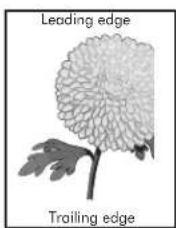
| Action Oui Non | ||
| Etape 1a Ajustez les guides de longueur et de largeur du tiroir au format du papiercharge.b Relancez la tâche d'impression.La page ou l'image est-elle tronquée? | Passez à l' étape 2. Le problème est résolu. | |
| Etape 2A partir du panneau de commandes de l'imprimante, définissee le format etle type de papier dans le menu Papier de manière à ce qu'ils correspondantau papier charge dans le tiroir.Le format et le type de papier correspondent-ils à ceux du papier charge dansle tiroir ? | Passez à l' étape 3. Essayez une ou plusieursdes solutions suivantes:• Spécifiez le formatde papier dans lesparamètres du tiroirde manière à ce qu'ilcorresponde au papier charge dans letiroir.Remplacez le papiercharge dans le tiroirde manière à ce qu'ilcorresponde auformat de papier spécifique dans lesparamètres du tiroir. | |
| Etape 3a Selon votre système d'exploitation, définissee le format de papier à partirdes Préférences d'impression ou de la boîte de dialogue Imprimer.b Relancez la tâche d'impression.La page ou l' image est-elle tronquée? | Passez à l' étape 4. Le problème est résolu. | |
| Etape 4a Réinstallez l'unité de traitement d'images.1 Retirez la cartouche de toner.2 Retirez l'unité de traitement d'images Attention - Dommages potentiels : N'expose pas l'unité detraitement d'images à la lumière directe pendant plus dedix minutes. Une exposition prolongée à la luzère pourraitprovoquer des problèmes de qualité d'impression.3 Installé l'unité de traitement d'images, puis la cartouche.b Relancez la tâche d'impression.La page ou l' image est-elle tronquée? | Contact assistanceclientèle.Le problème est résolu. |
Des images ombrees apparaisent sur les impressions


| Action Oui Non | ||
| Etape 1Chargez dans le tiroir du papier qui possède le type et le grammape appropriés.Le tiroir contient-il du papier qui possède le type et le grammape appropriés? | Passez à l' étape 2. Chargez dans le tiroir du papier qui possède le type et le grammape appropriés. | |
| Etape 2A partir du panneau de commandes de l'imprimante, définissez le type et le grammaque du papier dans le menu Papier de manière à ce qu'il correspondant au papier chargé dans le tiroir.Le tiroir est-il réglé sur le type et le grammaque du papier chargé? | Passez à l' étape 3. Remplacez le papierchargeç dans le tiroir delamière à ce qu'il correspond-ponde au type et au grammeragedu papier spécifique dans les paramètres du tiroir. | |
| Etape 3a Selon votre système d'exploitation, définissez le type et le grammaque du papier à partir des Préférences d'impression ou de la boîte de dialogue Imprimer.b Relancez la tâche d'impression.Des images ombrées apparaissent-elles encore sur les impressions? | Passez à l' étape 4. Le problème est résolu. | |
| Etape 4Remplacez l'unité de traitement d'images, puis envoyez à nouveau le travail d'impression.Des images ombrées apparaissent-elles encore sur les impressions? | Contact assistanceclientèle.Le problème est résolu. | |
Le fond des impressions est gris
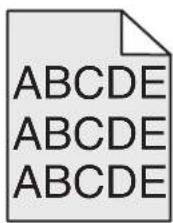

| Action Oui Non | ||
| Etape 1a A partir du menu Qualité du panneau de commandes de l'imprimante, diminuez l'intensité du toner.Remarque: 8 correspond au paramètre usine.b Reliance la tâche d'impression.Lefond gris a-t-il disparu des impressions? | Le problème est résolu. | Passez à l' étape 2. |
| Etape 2Réinstallé l'unité de traitement d'images et la cartouche de toner.a Retirez la cartouche de toner.b Retirez l'unité de traitement d'images.Atention - Dommages potentiels : N'exposez pas l'unité de traitement d'images à la lumière directe pendant plus de dix minutes.Une exposition prolongée à la luzière peut provoquer des problèmes de qualité d'impression.c Installé l'unité de traitement d'images, puis la cartouche.d Reliance la tâche d'impression.Le fond gris a-t-il disparu des impressions? | Le problème est résolu. | Passez à l' étape 3. |
| Etape 3Remplacez l'unité de traitement d'images, puis envoyez à nouveau le travail d'impression.Lefond gris a-t-il disparu des impressions? | Le problème est résolu. | Contact assistanceclientèle. |
Les marges sont incorrectes sur les impressions
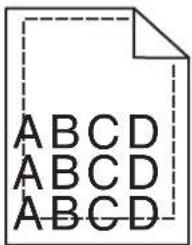
| Action Oui Non | ||
| Etape 1 a Ajustez les guides de longueur et de largeur au format du papier chargé dans le tiroir. b Relancez la tâche d'impression. Les marges sont-elles correctes? | Le problème est résolu. Passez à l'étape 2. | |
| Etape 2 A partir du panneau de commandes de l'imprimante, définissee le format de papier dans le menu Papier de manière à ce qu'il corresponde au papier chargé dans le tiroir. Le format de papier correspond-il à celui du papier chargé dans le tiroir ? | Passez à l' étape 3. Essayez une ou plusieurs des solutions suivantes : • Spécifiez le format de papier dans les paramètres du tiroir de manière à ce qu'il corresponde au papier chargé dans le tiroir. • Remplacez le papier chargé dans le tiroir de manière à ce qu'il corresponde au format de papier spécifique dans les paramètres du tiroir. | |
| Etape 3 a Selon votre système d'exploitation, définissee le format de papier à partir des Préférences d'impression ou de la boîte de dialogue Imprimer. b Relancez la tâche d'impression. Les marges sont-elles correctes ? | Le problème est résolu. Contact assistance clientèle. | |
Papier recouré
| Action Oui Non | ||
| Etape 1 Ajustez les guides de longueur et de largeur au format du papier chargé dans le tiroir. Les guides de longueur et de largeur sont-ils positionnés correctement? | Passez à l' étape 2. Réglez | les guides de largeur et de longueur. |
| Etape 2 A partir du panneau de commandes de l'imprimante, définissez le type et le grammaque du papier dans le menu Papier de manière à ce qu'ils correspondant au papier chargé dans le tiroir. Le type et le grammaque du papier correspondent-ils à ceux du papier chargé dans le tiroir? | Passez à l' étape 3. Spécifiez le type et le grammaque du papier dans les paramètres du tiroir de manière à ce qu'ils correspondant à ceux du papier chargé dans le tiroir. | |
| Etape 3 a Selon votre système d'exploitation, définissez le type et le grammaque du papier à partir des Préférences d'impression ou de la boîte de dialogue Imprimer. b Reliance la tâche d'impression. Le papier est-il toujours recouré? | Passez à l' étape 4. Le problème est résolu. | |
| Etape 4a Retirez le papier du tiroir et returnez-le.b Reliance la tâche d'impression.Lepapier est-il toujours recouré? | Passez à l' étape 5. Le problème est résolu. | |
| Etape 5a Chargez du papier provenant d'une nouvelle ramette.Remarque:Le papier a été exposé à un taux d'humidité élevé.Conservez le papier dans son emballage d'origine jusqu'à utiliser.b Reliance la tâche d'impression.Lepapier est-il toujours recouré? | Contact assistanceclientèle.Le problème est résolu. |
Irregularités d'impression


| Action Oui Non | ||
| Etape 1a Ajustez les guides de longueur et de largeur au format du papier chargé dans le tiroir.b Relancez la tâche d'impression.Les irrégulatés d'impression sont-elles toujours prsentes? | Passez à l' étape 2. Le problème est résolu. | |
| Etape 2A partir du panneau de commandes de l'imprimante, définissez le format et le type de papier dans le menu Papier de manière à ce qu'ils correspondant au papier chargé dans le tiroir.Les paramètres de l'imprimante correspondent-ils au type et au grammaqu du papier chargé dans le tiroir? | Passez à l' étape 3. Spécifichez le format et le type du papier dans les paramètres du tiroir de manière à ce qu'ils correspondant à ceux dupapier chargé dans le tiroir. | |
| Etape 3a Selon votre système d'exploitation, définissez le type et le grammaqu du papier à partir des Préférences d'impression ou de la boîte de dialogue Imprimer.b Relancez la tâche d'impression.Les irrégulatés d'impression sont-elles always prsentes? | Passez à l' étape 4. Le problème est résolu. | |
| Etape 4Vérifiez si le papier charge dans le tiroir possède une surface texturée ougrenée.Imprimez-vous sur du papier texturé ou géné? | A partir du panneau decommandes de l'impi-mante,définissez la texture du papier dans lemenu Papier de manièreà ce qu'elle corresponded au papier chargé dans letiroir. | Passez à l'étape 5. |
| Etape 5a Chargez du papier provenant d'une nouvelle ramette.Remarque:Le papier a été exposé à un taux d'humidité elevé.Conservez le papier dans son emballage d'origine jusqu'àutilisation.b Reliance la tâche d'impression.Les irrégularités d'impression sont-elles toujours représentés? | Passez à l'étape 6. Le problème est résolu. | |
| Etape 6Remplacez l'unité de traitement d'images, puis envoyez à nouveau le travaild'impression.Les irrégularités d'impression sont-elles toujours représentés? | Contact assistanceclientèle à l'adressehttp://support.lexmark.com ou votretechniquien. | Le problème est résolu. |
Des défauts répetés apparaissent sur les impressions
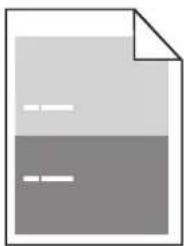
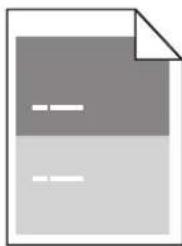
| Action Oui Non | ||
| Etape 1 Mesures la distance entre les défauts. Vérifiez si une distance entre les défauts est égale à: •97 mm (3,82 po.) •47 mm (1,85 po.) •38 mm (1,5 po.) La distance entre les défauts est-elle égale à une des mesures de la liste? | Passez à l' étape 2. | 1 Vérifiez si la distance entre les défauts est égale à 80 mm (3,15 po.) 2 Notez la distance, puis contactez assistance clientèle à l'adresse http://support.lexmark.com ou votre technician. |
| Etape 2 Remplacez l'unité de traitement d'images, puis envoyez à nouveau le travail d'impression. Les défaillances récurrentes persistent-elles? | Contact assistance clientèle à l'adresse http://support.lexmark.com ou votre technician. | Le problème est résolu. |
L'impression est trop nombre
ABCDEF
| Action Oui Non | ||
| Etape 1a A partir du menu Qualité du panneau de commandes de l'imprimante, diminuez l'intensité du toner.Remarque: 8 correspond au paramètre usine.b Reliance la tâche d'impression.L'impression est-elle toujours tropASF? | Passez à l'étape 2. Le problème est résolu. | |
| Etape 2a A partir du panneau de commandes de l'imprimante, définitisse le type, la texture et le grammaque du papier dans le menu Papier de manière à ce qu'ils correspondant au papier chargé dans le tiroir.b Relancez la tâche d'impression.Le tiroir est-il régé sur le type, la texture et le grammaque du papier chargé? | Passez à l'étape 3. Essayez une ou plusieurs des solutions suivantes :• Spécifiez le type, la texture et le grammaque du papier dans les paramètres du tiroir de manière à ce qu'ils correspondant à cequ'ils correspondents au papier chargé dans le tiroir.Remplacez le papier chargé dans le tiroir de manière à ce qu'il corresponde au type, à la texture et au grammaque du papier spécifique dans les paramètres du tiroir. | |
| Etape 3a Selon votre système d'exploitation, définitisse le type, la texture et le grammaque du papier à partir des Préférences d'impression ou de la boîte de dialogue Imprimer.b Relancez la tâche d'impression.L'impression est-elle always tropASF? | Passez à l'étape 4. Le problème est résolu. | |
| Etape 4Vérifiez si le papier charge dans le tiroir possède une surface texturée ougrenée.Imprimez-vous sur du papier texturé ou géné? | A partir du panneau decommandes de l'impri-mante, modifier lesparamètres de texture dans le menu Texture du papier de manière à cequ'ils correspondent au papier sur lequel vousimprimez. | Passez à l'étape 5. |
| Etape 5a Chargez du papier provenant d'une nouvelle ramette.Remarque: Le papier a été exposé à un taux d'humidité elevé.Conservez le papier dans son emballage d'origine jusqu'à utilisation.b Relancez la tâche d'impression.L'impression est-elle toujours trop nombre? | Passez à l'étape 6. Le problème est résolu. | |
| Etape 6Remplacez l'unité de traitement d'images, puis envoyez à nouveau le travaild'impression.L'impression est-elle toujours trop nombre? | Contact assistanceclientèle. | Le problème est résolu. |
L'impression est trop claire

| Action Oui Non | ||
| Etape 1 a A partir du menu Qualité du panneau de commandes de l'imprimante, augmentez l'intensité du toner. Remarque : 8 correspond au paramètre usine. b Reliance la tâche d'impression. L'impression est-elle toujours trop claire ? | Passez à l' étape 2. Le problème est résolu. | |
| Etape 2 A partir du panneau de commandes de l'imprimante, définièsez le type, la texture et le grammaque du papier dans le menu Papier de manière à ce qu'ils correspondant au papier chargé dans le tiroir. Le tiroir est-il réglié sur le type, la texture et le grammaque du papier chargé ? | Passez à l' étape 3. Modifiez le type, la texture et le grammaque du papier de manière à ce qu'ils correspondent à ceux du papier chargé dans le tiroir. | |
| Etape 3a Selon votre système d'exploitation, définiquee le type, la texture et le grammage du papier à partir des Préférences d'impression ou de la boîte de dialogue Imprimer.b Relancez la tâche d'impression.L'impression est-elle toujours trop claire? | Passez à l'étape 4. Le problème est résolu. | |
| Etape 4Assurez-vous que le papier ne possède pas une surface texturée ou Grenée.Imprimeez-vous sur du papier texturé ou Grené? | A partir du panneau de commandes de l'impi-mante, modifier les paramêtres de texture dans le menu Texture du papier de manière à ce qu'ils correspondent au papier sur lequel vous imprimez. | Passez à l'étape 5. |
| Etape 5a Chargez du papier provenant d'une nouvelle ramette.Remarque: Le papier a été exposé à un taux d'humidité elevé.Conservez le papier dans son emballage d'origine jusqu'àutilisation.b Relancez la tâche d'impression.L'impression est-elle toujours trop claire? | Passez à l'étape 6. Le problème est résolu. | |
| Etape 6a Répartissez à nouveau le toner dans l'unité de traitement d/images.1 Retirez la cartouche de toner, puis l'unité de traitement d'affes.2 Secouez fermement l'unité de traitement d'affes Attention - Dommages potentiels : N'exposez pas l'unité de traitement d'affes images à la lumière directe pendant plus de dix minutes. Une exposition prolongée à la lumière pourrait provoquer des problèmes de qualité d'impression.3 Installé l'unité de traitement d'affes images, puis la cartouche.b Relancez la tâche d'impression.L'impression est-elle toujours trop claire? | Passez à l'étape 7. Le problème est résolu. | |
| Etape 7Remplacez l'unité de traitement d'affes images, puis envoyez à nouveau le travail d'impression.L'impression est-elle toujours trop claire? | Contact assistanceclientèle. | Le problème est résolu. |
L'imprimante imprime des pages vierges

| Action Oui Non | ||
| Etape 1a Vérifiez que tous les matériaux d'emballage de l'unité de traitement d'images ont été enlevés.1 Retirez la cartouche de toner, puis l'unité de traitement d'images.2 Vérifiez que tous les matériaux d'emballage de l'unité de traitement d'images ont été correctement enlevés.Atention - Dommages potentiels : N'exposez pas l'unité de traitement d'images à la lumière directe pendant plus de dix minutes. Une exposition prolongée à la luzère pourrait provoquer des problèmes de qualité d'impression.3 Réinstallez l'unité de traitement d'images, puis la cartouche.b Relancez la tâche d'impression.L'imprimante imprime-t-elle toujours des pages vierges ? | Passez à l'étape 2. Le problème est résolu. | |
| Etape 2a Répartissez à nouveau le toner dans l'unité de traitement d'images.1 Retirez la cartouche de toner, puis l'unité de traitement d'images.2 Secouez fermement l'unité de traitement d'imagesAttention - Dommages potentiels : N'exposez pas l'unité de traitement d'images à la luzère directe pendant plus de dix minutes. Une exposition prolongée à la luzère pourrait provoquer des problèmes de qualité d'impression.3 Réinstallez l'unité de traitement d'images, puis la cartouche.b Relancez la tâche d'impression.L'imprimante imprime-t-elle toujours des pages vierges ? | Passez à l'étape 3. Le problème est résolu. | |
| Etape 3Remplacez l'unité de traitement d'images, puis envoyez à nouveau le travail d'impression.L'imprimante imprime-t-elle toujours des pages vierges ? | Contact assistanceclientèle. | Le problème est résolu. |
L'impression est inclinée sur la page

| Action Oui Non | ||
| Etape 1 a Ajustez les guides de longueur et de largeur au format du papier chargé dans le tiroir. b Relancez la tâche d'impression. L'impression est-elle toujours inclinée? | Passez à l' étape 2. Le problème est résolu. | |
| Etape 2 a Vérifie que le papier sur lequel vous imprimez est pris en charge par le tiroir. b Reliance la tâche d'impression. L'impression est-elle toujours inclinée? | Contact assistance clientèle. | Le problème est résolu. |
L'imprimante imprime des pages noires

| Action Oui Non | ||
| Etape 1a Réinstallez l'unité de traitement d/images.1 Retirez la cartouche de toner, puis l'unité de traitement d/images.Atention — Dommages potentiels : N'exposez pas l'unité de traitement d'imaging à la lumière directe pendant plus de dix minutes. Une exposition prolongée à la luzière pourrait provoquer des problèmes de qualité d'impression.2 Installez l'unité de traitement d'imaging, puis la cartouche.b Reliance la tâche d'impression.L'imprimante imprime-t-elle des pages noires ? | Passez à l'étépe 2. Le problème est résolu. | |
| Etape 2 Remplacez l'unité de traitement d'images, puis envoyez à nouveau le travail d'impression. L'imprimante imprime-t-elle des pages noires ? | Contact assistance clientèle. | Le problème est résolu. |
La qualité d'impression des transparents laisse à désirer.
| Action Oui Non | ||
| Etape 1 A partir du panneau de commandes de l'imprimante, définièse le type de papier dans le menu Papier de manière à ce qu'il corresponde au papier chargé dans le tiroir. Le type de papier du tiroir est-il réglé sur Transparent ? | Passez à l' étape 2. Définisseez le type de papier sur Transparent. | |
| Etape 2 a Vérifiez si vous utilisez un type de transparent recommendé. b Reliance la tâche d'impression. La qualité d'impression laisse-t-elle toujours à désirer ? | Contact assistance clientèle. | Le problème est résolu. |
Des rayuresizontales apparaisent sur les impressions
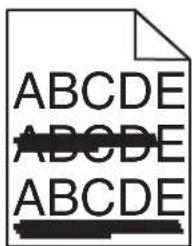
| Action Oui Non | ||
| Etape 1a Selon votre système d'exploitation,définissez le tiroir ou le chargeur àpartir des Préférences d'impression ou de la boîte de dialogue Imprimer.b Reliance la tâche d'impression.Des rayures horizontales apparaissent-elles sur les impressions ? | Passez à l'étape 2. Le problème est résolu. | |
| Etape 2A partir du panneau de commandes de l'imprimante, définissez le type et legrammage du papier dans le menu Papier de manière à ce qu'ils correspondant au papier chargé dans le tiroir.Le type et le grammage du papier correspondant-ils à ceux du papier chargédans le tiroir ? | Passez à l'étape 3.Modifiez le type et legrammage du papier de manière à ce qu'ils correspondant à ceux du papier chargé dans le tiroir. | |
| Etape 3a Chargez du papier provenant d'une nouvelle ramette.Remarque: Le papier a été exposé à un taux d'humidité élevé.Conservez le papier dans son emballage d'origine jusqu'àutilisation.b Reliance la tâche d'impression.Des rayures horizontales apparaissent-elles sur les impressions? | Passez à l'étape 4. Le problème est résolu. | |
| Etape 4a Réinstallé l'unité de traitement d/images.1 Retirez la cartouche de toner, puis l'unité de traitement d/images.Atention - Dommages potentiels : N'exposez pas l'unité de traitement d'images à la lumière directe pendant plus dedix minutes. Une exposition prolongée à la lumière pourrait provoquer des problèmes de qualité d'impression.2 Installé l'unité de traitement d'images, puis la cartouche.b Reliance la tâche d'impression.Des rayures horizontales apparaissent-elles sur les impressions? | Passez à l'étape 5. Le problème est résolu. | |
| Etape 5Remplacez l'unité de traitement d'images, puis envoyez à nouveau le travail d'impression.Des rayures horizontales apparaissent-elles sur les impressions? | Contact assistanceclientèle. | Le problème est résolu. |
Des rayures verticales apparaissant sur les impressions
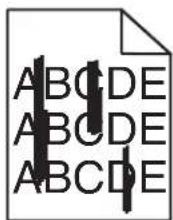
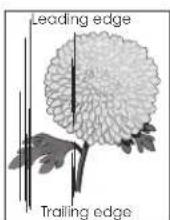
| Action Oui Non | ||
| Etape 1 a Selon votre système d'exploitation,définissez le type,la texture et le grammage du papier à partir des Préférences d'impression ou de la boîte de dialogue Imprimer. b Relancez la tâche d'impression. Des rayures verticales apparaisent-elles sur les impressions? | Passez à l'étape 2. Le problème est résolu. | |
| Etape 2A partir du panneau de commandes de l'imprimante,définissez la texture,le type et le grammaqué papier dans le menu Papier de manière à ce qu'ils correspondant au papier chargé dans le tiroir.La texture,le type et le grammaqué papier correspondant-ils à ceux dupapier chargé dans le tiroir ? | Passsez à l'étape 3. Essayez une ou plusieurs des solutions suivantes :•Spécifiez la texture,le type et le grammage du papier dans les paramètres du tiroir de manière à ce qu'ils correspondant à cequ'ils correspondéspondent à ceux dupapier chargé dans le tiroir.Remplacez le papierchargeç dans le tiroirde manière à ce qu'il corresponded au type,à la texture etau grammage dupapier spécifiés dansles paramètres du tiroir. | |
| Etape 3a Chargez du papier provenant d'une nouvelle ramette.Remarque:Le papier a été exposé à un taux d'humidité élevé.Conservez le papier dans son emballage d'origine jusqu'àutilisation.b Relancez la tâche d'impression.Des rayures verticales apparaissent-elles sur les impressions ? | Passsez à l'étape 4. Le problème est résolu. | |
| Etape 4a Réinstalléz l'unité de traitement d'images.1 Retirez la cartouche de toner,puis l'unité de traitement d'images.Atention -Dommages potentiels : N'exposez pas l'unité detraitement d'images à la lumière directe pendant plus dedix minutes. Une exposition prolongée à la luzière pourraitprovoquer des problèmes de qualité d'impression.2 Installéz l'unité de traitement d'images,puis la cartouche.b Relancez la tâche d'impression.Des rayures verticales apparaissent-elles sur les impressions ? | Passsez à l'étape 5. Le problème est résolu. | |
| Etape 5Remplacez l'unité de traitement d'images,puis envoyez à nouveau le travaild'impression.Des rayures verticales apparaissent-elles sur les impressions ? | Contact assistanceclientèle à l'adressehttp://support.lexmark.com ou notretechniquien. | Le problème est résolu. |
Des blancs horizontally apparaissent sur les impressions
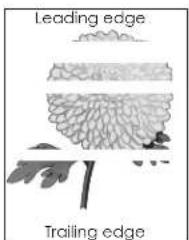
| Action Oui Non | ||
| Etape 1a Assurez-vous que votre programme utilise un motif de replissage correct.b Reliance la tâche d'impression.Des blancs horizontally apparaissent-ils sur les impressions ? | Passez à l' étape 2. Le problème est résolu. | |
| Etape 2a Chargez le tiroir ou chargeur spécifique avec un type de papier recommendé.b Reliance la tâche d'impression.Des blancs horizontally apparaissent-ils sur les impressions ? | Passez à l' étape 3. Le problème est résolu. | |
| Etape 3a Répartissez à nouveau le toner dans l'unité de traitement d'images.1 Retirez la cartouche de toner, puis l'unité de traitement d'images.2 Secouez fermement l'unité de traitement d'images.Atention - Dommages potentiels : N'exposez pas l'unité de traitement d'images à la lumière directe pendant plus de dix minutes. Une exposition prolongée à la luzère pourrait provoquer des problèmes de qualité d'impression.3 Réinstalléz l'unité de traitement d'images, puis la cartouche.b Reliance la tâche d'impression.Des blancs horizontally apparaissent-ils sur les impressions ? | Passez à l' étape 4. Le problème est résolu. | |
| Etape 4Remplacez l'unité de traitement d'images, puis envoyez à nouveau le travail d'impression.Des blancs horizontally apparaissent-ils sur les impressions ? | Contact assistanceclientèle. | Le problème est résolu. |
Des blancs verticaux apparaisent sur les impressions

| Action Oui Non | ||
| Etape 1a Assurez-vous que votre programme utilise un motif de replissage correct.b Reliance la tâche d'impression.Des blancs verticaux apparaissent-ils sur les impressions? | Passez à l' étape 2. Le problème est résolu. | |
| Etape 2a A partir du panneau de commandes de l'imprimante, définièsez le type et le grammaque du papier dans le menu Papier de manière à ce qu'ils correspondant au papier chargé dans le tiroir.b Reliance la tâche d'impression.Des blancs verticaux apparaissent-ils sur les impressions? | Passez à l' étape 3. Le problème est résolu. | |
| Etape 3Vérifiez si vous utilisez un type de papier recommendé.a Chargez le tiroir ou chargeur spécifique avec un type de papier recommendé.b Reliance la tâche d'impression.Des blancs verticaux apparaissent-ils sur les impressions? | Passez à l' étape 4. Le problème est résolu. | |
| Etape 4a Répartissez à nouveau le toner dans l'unité de traitement d'images.1 Retirez la cartouche de toner, puis l'unité de traitement d'images.2 Secouez fermement l'unité de traitement d'images.Atention — Dommages potentiels : N'exposez pas l'unité de traitement d'images à la lumière directe pendant plus de dix minutes. Une exposition prolongée à la luzère pourrait provoquer des problèmes de qualité d'impression.3 Réinstalléz l'unité de traitement d'images, puis la cartouche.b Reliance la tâche d'impression.Des blancs verticaux apparaissent-ils sur les impressions? | Contact assistanceclientèle.Remarque : Il se peut que l'unité de numéri-sation laser soit défec-tueuse. | Le problème est résolu. |
Des traces de toner se déposent sur les impressions
| Action Oui Non | ||
| Remplacez l'unité de traitement d'images, puis envoyez à nouveau le travail d'impression.Des traces de toner se déposent-elles sur les impressions ? | Contact assistanceclientèle. | Le problème est résolu. |
Un fond gris ou une tonalité de fond apparait sur les impressions
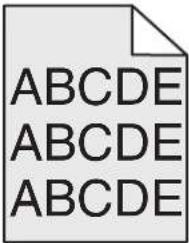
| Action Oui Non | ||
| Etape 1Réinstallé l'unité de traitement d/images.a Retirez, puis réinstallé l'unité de traitement d/images.b Reliance la tâche d'impression.Le fond gris ou la tonalité de fond apparaît-il sur les impressions ? | Passez à l'étape 2. Le problème est résolu. | |
| Etape 2Remplacez l'unité de traitement d/images, puis envoyez à nouveau le travail d'impression.Le fond gris ou la tonalité de fond apparaît-il sur les impressions ? | Contact assistanceclientèle à l'adressehttp://support.lexmark.com ou votretechniquien. | Le problème est résolu. |
Effacement du toner
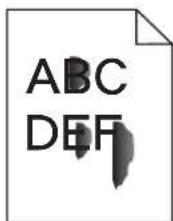
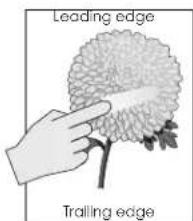
| Action Oui Non | ||
| Etape 1Dans le menu Papier du panneau de commandes de l'imprimante, vérifie le type et le grammaque du papier.Le type et la texture du papier correspondant-ils à ceux du papier chargé dans le tiroir ? | Passez à l'objet 2. Spécifiéez le type et le grammaque du papier dans les paramètres du tiroir de manière à cequ'ils correspondant àceux du papier chargé dans le tiroir. | |
| Etape 2Vérifiez si vous imprimez sur du papier possédant une surface texturée ou grenee.Imprimez-vous sur du papier texturé ou grené ? | Dans le menu Papier du panneau de commandes de l'imprimante,définissez la texture du papier. | Contact assistanceclientèle. |
La densité d'impression est inégale

| Action Oui Non | ||
| Remplacez l'unité de traitement d'images, puis envoyez à nouveau le travail d'impression.La densité d'impression est-elle inégale? | Contact assistance clientèle. | Le problème est résolu. |
Résolution des problèmes des applications prsentes sur l'écran d'accueil
Cette étapé du dépannage s'applique uniquement aux modèles d'imprimante à écran tactile.
Une erreur d'application s'est produite
| Action Oui Non | ||
| Etape 1Recherche les informations pertinentes dans le journal du système.a Ouvrez un navigateur Web, puis tapez l'adresse IP de l'imprimante dans le champ d'adresse.Si vous ne connaissiez pas l'adresse IP de l'imprimante, vous pouze : •afficher l'adresse IP de l'imprimante sur l'écran d'accueil ; •imprimer une page de configuration du réseau ou les pages des paramètres de menus, puis identifier l'adresse IP dans la section TCP/IP.Remarque: Une adresse IP apparait sous la forme de quatre séries de chiffres séparées par des points, par exemple 123.123.123.123.b Cliquez sur Paramètres >App. >Gest. app. >onglet Système >Journal.c Dans le menu Filtre, Sélectionnez un état d'application.d Dans le menu Application, Sélectionnez une application, puis cliquez sur Envoyer.Un message d'erreur s'affiche-t-il dans le journal ? | Passez à l'étépe 2. Contact assistanceclientèle. | |
| Etape 2Résolvez l'erreur.L'application fonctionne-t-elle désormais ? | Le problème est résolu. Contact assistanceclientèle. |
Embedded Web Server ne s'ouvre pas
| Action Oui Non | ||
| Etape 1 a Mettez l'imprimante sous tension. b Ouvrez un navigateur Web, puis tapez l'adresse IP de l'imprimante. c Appuyez sur Entrée. Le serveur Web incorpore s'ouvre-t-il? | Le problème est résolu. Passez à l'étape 2. | |
| Etape 2Vérifiez que l'adresse IP de l'imprimante est correcte.a Obtenez l'adresse IP de l'imprimante :Depuis la section TCP/IP du menu Rèseau/Ports menuEn implimant une page de configuration réseau ou une page des paramètres du menu, puis en localisant la section TCP/IPRemarque : Une adresse IP apparaît sous la forme de quatre séries de chiffres séparées par des points, par exemple 123.123.123.123.b Ouvrez un navigateur Web, puis tapez l'adresse IP.Remarque : Selon les paramètres réseau, vous devrez peut-être saïr https :// au lieu de http :// devant l'adresse IP de l'imprimante pour accéder au serveur Web incorpore.c Appuyez sur Entrée.Lé serveur Web incorpore s'ouvre-t-il ? | Le problème est résolu.Passez à l'étape 3. | |
| Etape 3Vérifiez si le réseau fonctionne.a Imprimez une page de configuration réseau.b Vérifiez la première section de la page de configuration du réseau et assurez-vous que l'état est Connectée.Remarque : Si l'état est Non connectée, il se peut que la connexion soit intermittente ou que le cable réseau soit défectieux. Contactez votre technician de support système pour trouver une solution, puis imprimez une nouvelle page de configuration du réseau.c Ouvrez un navigateur Web, puis tapez l'adresse IP de l'imprimante.d Appuyez sur Entrée.Lé serveur Web incorpore s'ouvre-t-il ? | Le problème est résolu.Passez à l'étape 4. | |
| Etape 4Vérifiez si les branchements des cables sur l'imprimante et le serveur d'impression sont corrects.a Branchez les cables de manière appropriée. Pour plus d'informations, consultez la documentation d'installation fournie avec l'imprimante.b Ouvrez un navigateur Web, puis tapez l'adresse IP de l'imprimante.c Appuyez sur Entrée.Lé serveur Web incorpore s'ouvre-t-il ? | Le problème est résolu.Passez à l'étape 5. | |
| Etape 5Déactivé temporairement les serveurs proxy Web.Les serveurs proxy peuvent bloquer ou limiter l'accès à certains sites Web,y compris Embedded Web Server.Lé serveur Web incorpore s'ouvre-t-il ? | Le problème est résolu.Contactez votre technique de support technique. | |
Contacter l'assistance clientèle
Lorsque you contactez l'assistance clientèle, soyez pret à déscrie le problème rencontres, le message affiché sur le panneau de commandes de l'imprimante et les mesures de dépannage prises pour y apporter une solution.
Voudevrezeglement communique le modele de l'imprimante ainsque son numero de series.Pour connaître ces informations, consultez I'etiquette figurant a I'intérieur du capot avant supieur ou a I'arriere de I'imprimante.Le numero de série figure eglement sur la page des parametes de menus.
Lexmark propose plusieurs pistes de solutions pour vous aider à résoudre vos problèmes d'impression. Consultez la page Lexmark http://support.lexmark.cometCHOISSEZ l'une des options suivantes :
| bibliothèque technique | Vous pouvez parcourir notre bibliothèque de manuels, notre documentation d'assistance, nos pilotes et autres téléchéargements pour résoudre les problèmes courants. |
| Adresse email | Envoyez un email à l'équipe de support de Lexmark en dérivant votre problème. Un technician répondra à votre demande et vous proposera des pistes de solutions à votre problème. |
| Assistance en ligne | Vous pouvez discuter directement avec un technicien. Les techniciens pourrait fournir leur assistance dans la recherche d'une solution au problème de votre imprimante ou se connecter directement à votre ordinateur et à distance via Internet, installer des mises à jour ou effectuer des tâches pour une'utilisation optimale du produit Lexmark. |
Le support téléphonique est également disponible. Aux Etats-Unis ou au Canada, appelez le 1-800-539-6275. Pour les autres pays, reportez-vous au site Web de Lexmark à l'adresse suivante: http://support.lexmark.com.
Avis
Informations produit
Nom du produit :
Lexmark MS510dn, MS610dn et MS610de
Type de machine :
4514
Modèle(s):
630, 635, 636, 639, 649
Note d'édition
Aout 2012
Le paragraphe suivant ne s'applique pas aux pays dans lesquels lesdites claes ne sont pas conformes à la legislation en vigueur : LEXMARK INTERNATIONAL, INC. FOURNIT CETTE PUBLICATION "TELLE QUELLE", SANS GARANTIE D'AUCUNE SORTE, EXPLICITE OU IMPLICITE, Y COMPRIS, MAIS Sans SE LIMITER AUX GARANTIES IMPLICITES DE COMMERCIABILITE OU DE CONFORMITE A UN USAGE SPECIFIQUE. Certains Etats n'admettent pas la renonciation aux garanties explicites ou implicites pour certaines transactions ; c'est pourquoi il se peut que cette déclaration ne vous concerne pas.
Cette publication peut containir des imprecisions techniques ou des erreurs typographiques. Des modifications sont périodiquement apportées aux informations contenues dans ce document; ces modifications seront intégrées dans les éditions ultérieures. Des améliorations ou modifications des produits ou programmes décrits dans cette publication peuvent intervenir à tout moment.
Dans la presente publication, les références à des produits, programmes ou services n'impliquent nullement la volonté du fabricant de les rendre disponibles dans tous les pays où celui-ci exerce une activité. Toute réference à un produit, programme ou service n'affirme ou n'implique nullement que seul ce produit, programme ou service puisse être utilisé. Tout produit, programme ou service équivalent par ses fonctions, n'enfroynant pas les droits de propriété intellectuelle, peut être utilisé à la place. L'évaluation et la vérification du fonctionnement en association avec d'autres produits, programmes ou services, à l'exception de ceux expressement désignés par le fabricant, se font aux seuls risques de l'utilisateur.
Pour bénéficier de l'assistance technique de Lexmark, consultez la page http://support.lexmark.com.
Pour obtenir des informations sur les consommables et les tléchéagements, visitez le site www.lexmark.com.
Si vous ne disposez pas d'un accès à Internet, vous pouvez contacter Lexmark par courrier, à l'adresse suivante :
Lexmark International, Inc.
Bldg 004-2/CSC
Tous droits réservés.
Marques commerciales
Lexmark, LexmarkCorpagné du logo en forme de diamant et MarkVision sont des marques de Lexmark International, Inc. déposées aux Etats-Unis et/ou dans d'autres pays.
PrintCryption est une marque commerciale de Lexmark International, Inc.
Mac et le logo Mac sont des marques d'Apple Inc., déposées aux États-Unis et dans d'autres pays.
PCL® est une marque déposée de Hewlett-Packard Company. PCL désigne un ensemble de commandes d'imprimante (language) et de fonctions inclus dans les produits d'imprimante de Hewlett-Packard Company. Cette imprimante est consé pour être compatible avec le langage PCL. Cela signifie que l'imprimante reconnaît les commandes PCL utilisées par diverses applications et que l'imprimante émule les fonctions correspondant à ces commandes.
Les marques ci-dessous sont des marques ou des marques déposées des sociétés correspondantes :
| Albertus The Monotype | Corporation plc |
| Antique Olive Monsieur | Marcel OLIVE |
| Apple-Chancery Apple Computer, Inc. | |
| Ariel The Monotype Corporation plc | |
| CG Times Produit d'Agfa | Corporation basé sur Times New Roman sous licence The Monotype Corporation plc |
| Chicago Apple Computer, Inc. | |
| Clarendon Linotype-Hell | AG et/ou ses filiales |
| Eurostile Nebiolo | |
| Geneva Apple Computer, Inc. | |
| GillSans The Monotype Corporation plc | |
| Helvetica Linotype-Hell AG et/ou ses filiales | |
| Hoefler Jonathan Hoefler Type Foundry | |
| ITC Avant Garde Gothic International Typeface Corporation | |
| ITC Bookman International Typeface Corporation | |
| ITC Mona Lisa International Typeface Corporation | |
| ITC Zapf Chancery | International Typeface Corporation |
| Joanna | The Monotype Corporation plc |
| Marigold | Arthur Baker |
| Monaco | Apple Computer, Inc. |
| New York | Apple Computer, Inc. |
| Oxford | Arthur Baker |
| Palatino | Linotype-Hell AG et/ou ses filiales |
| Stempel Garamond | Linotype-Hell AG et/ou ses filiales |
| Taffy | Agfa Corporation |
| Times New Roman | The Monotype Corporation plc |
| Univers Linotype-Hell AG et/ou ses filiales |
Les autres marques sont la propriété de leurs détenteurs respectifs.
Avis relatif aux composants modulaires
Les modeles sans fil complrennent le ou les composants modulaires suivants :
Modèle/type Lexmark réglementaire LEX-M01-005; FCC ID: IYLLEXM01005; IC: 2376A-M01005
Avis relatifs à l'accord de licence
Tous les avis relatifs à l'accord de licence correspondant à ce produit peuvent être consultés à partir du repertoire racine du CD du logiciel d'installation.
Niveau d'émission sonore
Les mesures suivantes ont ete effectuees conformement a la norme ISO 7779 et exprimees conformement a la norme ISO 9296.
Remarque : Il est possible que certains modes ne s'appliquent pas à votre produit.
| Pression sonore à un mètre en moyenne, dBA | |
| Impression 54 dBA | |
| Prêt N/A | |
Les valeurs peuvent etre modifiees. Pour les valeurs actuelles, accedez au site www.lexmark.com.
Directive WEEE (Déchets issus d'équipements électriques et électroniques)

Le logo WEEE signale des programmes de recyclage et des procédures destinés aux produits électroniques des pays de l'Union française. Nous vous recommendons de recycler vos produits.
Pour toute question concernant les options de recyclage, consultez le site Web de Lexmark à l'adresse www.lexmark.com pour connaître le numero de téléphone de votre revendeur local.
Mise au rebut des produits
Ne mettez pas au rebut l'imprimante et les consommables de la meme facon que les déchets menagers habituels. Veuillez contacter les collectivités locales afin de connaître les solutions de mise au rebut et de recyclage à votre disposition.
Avis relatif à l'électricité statique

Ce symbole identifie les pieces sensibles à l'électricité statique. Ne touche pas les zones situées à proximé de ces symboles sans avoir touché au préalable le cadre métallique de l'imprimante.
ENERGY STAR
Tout produit Lexmark portant l'étiquette ENERGY STAR (sur le produit ou sur un écran de démarrage) est certifié conforme aux exigences de la norme ENERGY STAR définie par l'EPA (Environmental Protection Agency) au moment de sa configuration et de son expédition par Lexmark.

ENERGY STAR
Informations de température
| Température ambiente 16 à 32 °C (60 à 90 °F) | |
| Température de transport et de stockage | -20 à 40 °C (-4 à 104 °F) |
Avis relatif à l'utilisation du laser
Cette imprimante est certifiée conforme aux exigences de la réglementation des Etats-Unis relatives aux produits laser (DHHS 21 CFR Sous-chapitre J pour Classe I (1)). Pour les autres pays, elle est certifiée conforme aux exigences des normes CEI 60825-1 relatives aux produits laser de classe I.
Les produits laser de Classe I ne sont pas considérés comme dangereux. L'imprimante contient un laser de classe IIIb (3b), laser arseniure de gallium 7 milliwatts opérant sur une longueur d'onde de l'ordre de 655 à 675 nanometres. Le système laser ainsi que l'imprimante ont eté concus de manière à ce que personne ne soit exposé à des rayonnements laser dépassant le niveau de classe I dans le cadre d'un fonctionnement normal, de l'entretien par l'utilisateur ou de la maintenance.
Etiquette d'avis relat à l'utilisation de laser
L'étiquette d'avis relat à l'utilisation de laser suivante doit apparaitre sur l'imprimante comme indiqué :
DANGER - Rayonnements laser invisibles lors du retrait des cartouches et du déverrouillage des loquets. Eviter toute exposition au rayon laser.
VAARA - Nakymatonta lasersately on varottava, kun varikasetit on poistetu ja lukitus on auki. Valta lasaterelle altistumista.
危险-力一丁贝贝贝贝贝贝贝贝贝贝贝贝贝贝贝贝贝贝贝贝贝贝贝贝贝贝贝贝贝贝贝贝贝贝贝贝贝贝贝贝贝贝贝贝贝贝贝贝贝贝贝贝贝贝贝贝贝贝贝贝贝贝贝贝贝贝贝贝贝贝贝贝贝贝贝贝贝贝贝贝贝
Consommation électrique
Consommation électrique du produit
Le tableau ci-dessous donne des détails sur les caractéristiques de consommation électrique du produit.
Remarque : Il est possible que certains modes ne s'appliquent pas à votre produit.
| Mode Description Consommation (Watts) | ||
| Impression Le produit génére une impression sur papier à partir de documents électroniques. 600 (M510dn); 640 (MS610dn, MS610de) | ||
| Copier Le produit génère une impression sur papier à partir de documents d'origine sur papier. NA | ||
| Numériser Le produit numérique des documents sur papier. NA | ||
| Mode Description Consommation (Watts) | ||
| Prêt Le produit est prét à imprimer. 9 | ||
| Mode Veille | Le produit est en mode d'économie d'énergie élevé. 5 | |
| Hibernation | Le produit est en faible mode d'économie d'énergie. 1 | |
| Eteint Le produit est branché à une prise électrique murale, mais il est étant. 0 | ||
Les niveaux de consommation indiqués dans le tableau précédent représentent des mesures effectuees sur une durée d'utilisation moyenne. Une consommation électrique instantanée peut donner un résultat supérieur à la moyenne.
Les valeurs peuvent etre modifiees. Pour les valeurs actuelles, accedez au site www.lexmark.com.
Mode Veille
Ce produit est doté d'un mode d'économie d'énergie appelé mode Veille. Le mode Veille économique l'énergie en réduisant la consommation électrique pendant de longues périodes d'inactivité. Le mode Veille se déclenché automatiquement lorsque ce produit n'est pas utilisé pendant une certaine période appelée lié de mise en veille.
Délai de mise en vue par défaut pour ce produit (en minutes): 30
Les menus de configuration de l'imprimante permettent de modifier le délambda de mise en voilde de 1 à 120 minutes. Attribuer une valeur BASSE au DELAI de mise en voille permet de réduire la consommation d'énergie, mais peut augmenter le temps de réponse du produit. Par contre, si la valeur est élevée, le temps de réponse du produit est rapipe mais celui-ci utilise plus d'énergie.
Mode Hibernation
Ce produit est doté d'un mode de fonctionnement à très faible consommation d'énergie appelé Mode Hibernation. Lorsqu'ils fonctionnent en mode Hibernation, tous les autres systèmes et périhériques sont éteints en toute sécurité.
Vou puez passer en mode Hibernation des façons suivantes :
- Utilisation du début d'hibernation
- Utilisation des modes de programmation de l'alimentation
- Utilisation du bouton Veille/Hibernation
| Délambdai par défaut de passage en mode Hibernation dans tous les pays ou régions à l'exception de la Suisse et des pays l'Union Européenne | Désactivé |
| Valeur par défaut dans tous les pays ou régions de l'Union Européenne et la Suisse 3 jour(s) |
La durée entre le traitement d'un travail d'impression et le passage de l'imprimante en mode Hibernation peut être régèle entre une heures et un mois.
Mode de désactivation
Si ce produit est en mode de déactivation (consommation minime de courant), vous pouvez complètement l'éteindre en débranchant le cordon d'alimentation de la prise de courant.
Utilisation d'énergie totale
Il peut s'avérer parfois utile de calculer l'utilisation d'énergie totale du produit. Etant donné que les mesures de consommation d'énergie électrique sont exprimées en Watts, la consommation d'électricité doit être multipliée par la durée que le produit passé dans chaque mode pour calculer l'utilisation d'énergie. L'utilisation d'énergie totale du produit est la somme de l'utilisation d'énergie de chaque mode.
Avis de conformité aux normes de l'industrie du Canada
Cet apparéil numérique de classe B est conforme aux exigences de la norme canadienne relative aux équipements pouvant cause des interférences NMB-003.
Conformité aux directives de la Communauté française (CE)
Ce produit est conforme aux exigences de protection énoncées par les directives 2004/108/EC, 2006/95/EC et 2009/125/EC du Conseil européen sur le rapprochement et l'harmonisation des lois des Etats membres concernant la compatibilité electromagnetique et la sécurité des équipements electriques conçus pour être utilisés sous certaines limites de tension ainsi que l'éco-conception de produits liés à l'énergie.
Le fabricant de ce produit est : Lexmark International, Inc., 740 West New Circle Road, Lexington, KY, 40550 USA. Le représentant agreé est : Lexmark International Technology Hungária Kft., 8 Lechner Ödön fasor, Millennium Tower III, 1095 Budapest HUNGARY. Une déclaration de conformité aux exigences des Directives est disponible sur demande auprès du Représentant agreé.
Ce produit est conforme aux limites des péripériques de classe B EN 55022 et aux exigences en matière de sécurité EN 60950.
Avis de réglementation pour les produits sans fil
Cette section contient les informations reglementaires suivantes relatives aux produits sans fil dotés d'émetteurs, notamment, sans s'y limiter, les cartes réseau sans fil ou les lecteurs de carte de proximité.
Exposition aux radiations de fréquences radio
Le courant de sortie rayonné de cet apparéil est bien inférieur aux limites d'exposition aux fréquences radio définies par la FCC et les autres organismes de réglementation. Au minimum 20 cm (8 pouces) doivent séparer l'antenne de toute personne pour que cet apparéil réponde aux exigences d'exposition aux fréquences radio de la FCC et d'autres organismes de réglementation.
Cet apparéil est conforme à la norme RSS-210 d'Industry Canada. Son fonctionnement est soumis aux deux conditions suivantes :
(1) cet appeareil ne doit pas provoquer d'interférences et (2) il doit accepter toute interférence reçue, y compris celles risquant d'alterer son fonctionnement.
Cet apparéil a été concu pour fonctionner uniquement avec l'antenne fournie. L'utilisation de toute autre ANTENNE est strictement interdite par la reglementation d'Industry Canada.
En application des réglementations d'Industry Canada, l'utilisation d'une antenn de gain supérieur est strictement interdite.
Pour empêcher toute interférence radio au service faisant l'objet d'une licence, cet apparéil doit être utilisé à l'intérieur et loin des fenêtres afin de garantir une protection optimale.
Si le matériel (ou son antenne d'émission) est installé à l'extérieur, il doit faire l'objet d'une licence.
L'installateur de cet équipement radio doit veiller à ce que l'antenne soit implantée et dirigée de manière à n'émettre chaque champ HF dépassant les limites fixées pour l'ensemble de la population par Santé Canada. Reportez-vous au Code de sécurité 6 que vous pouvez consulter sur le site Web de Santé Canada www.hc-sc.gc.ca/rpb.
Le terme « IC » precedant le numero de d'accadation/inscription signifie simplement que le produit est conforme aux specifications techniques d'Industry Canada.
Avis aux utilisateurs résident en Union europeenne
Ce produit est conforme aux exigences de protection énoncées par les directives 2004/108/EC, 2006/95/EC et 1999/5/EC et 2009/125/EC du Conseil européen sur le rapprochement et l'harmonisation des lois des États membres concernant la compatibilité electromagnétique et la sécurité des équipements ELECTriques consçus pour être utilisés sous certaines limites de tension et sur des appareils radio et de télécommunication ainsi que l'éco-conception de produits consommant de l'énergie.
La conformité du produit est indiquée par la mention CE.

Ce produit a eté fabriqué par : Lexmark International, Inc., 740 West New Circle Road, Lexington, KY, 40550 ETATSUNIS. Le représentant autorisé est : Lexmark International Technology Hungária Kft., 8 Lechner Ödon fasor, Millennium
Tower III, 1095 Budapest HONGRIE. Une déclaration de conformité aux Directives est disponible sur demande auprès du représentant autorisé.
Ce produit est conforme aux limites de classe B EN 55022 et aux exigences de sécurité EN 60950.
Les produits équipés de l'option réseau local sans fil 2,4 GHz sont conformes aux exigences de protection énoncées par les directives 2004/108/EC, 2006/95/EC, 1999/5/EC, et 2009/125/EC du Conseil européen sur le rapprochement et l'harmonisation des loi des États membres concernant la compatibilité electromagnétique et la sécurité des équipements ELECTRIques concus pour être utilisés sous certaines limites de tension et sur des appareils radio et de télécommunication ainsi que l'éco-conception de produits consommant de l'énergie.
La conformité du produit est indiquée par la mention CE.

L'utilisation du produit est autorisée aux Etats-Unis et dans les pays de l'Association Européenne de libre échange mais elle est limitée à une utilisation en interieur.
Ce produit a eté fabriqué par : Lexmark International, Inc., 740 West New Circle Road, Lexington, KY, 40550 ETATS-UNIS. Le représentant autorisé est : Lexmark International Technology Hungária Kft., 8 Lechner Ödon fasor, Millennium Tower III, 1095 Budapest HONGRIE. Une déclaration de conformité aux Directives est disponible sur demande auprès du représentant autorisé.
Ce produit peut etre utilise dans les pays repertoriés dans le tableau suivant.
| AT | BE | BG | CH | CY | CZ | DE | DK | EE | |||
| EL | ES | FI | FR | HR | HU | IE | IS | IT | |||
| LI | LT | LU | LV | MT | NL | NO | PL | PT | |||
| RO | SE | SI | SK | TR | RU |
| Česky | Společnost Lexmark International, Inc. tímtlo prohlasuje,Že výrobek tento výrobek je ve shodě se základními požadavky a dalísmi príslušnámimi ustanoveními směrnice 1999/5/ES. |
| Dansk | Lexmark International, Inc. erkrærer herved, at dette produkt overholder de væsentlige krav og øvrige relevante krav i direktiv 1999/5/EF. |
| Deutsch | Hiermit erklärrt Lexmark International, Inc., dass sich das Gerät thises Gerät in Übereinstimmung mit den grundle-genden Anforderungen und den übrigen einschlögigen Bestimmungen der Richtlinie 1999/5/EG befindet. |
| Ελληνική | ME THN ΠΑΡΟΥΣΑ H LEXMARK INTERNATIONAL, INC. ΔΗΛΩNEI OTI AYTO TO ΠΡΟΙON ΣΥΜΜΟ-ΦΩNETAΙ ΠΡΟΣ TΙΣ OΥΣΙΩΔΕΙΣ ΑΝΑΙΤΗΣΕΙΣ KAI TΙΣ ΑΟΙΝΕΣ ΣΧΕΤΙΚΕΣ ΔΙΑΤΑΕΙΣ ΘΗ ΕΔΗΓΙΑΣ 1999/5/EK. |
| English | Hereby, Lexmark International, Inc., declares that this type of equipment is in compliance with the essential require-ments and other relevant provisions of Directive 1999/5/EC. |
| Espanol | Por medio de la presente, Lexmark International, Inc. declara que este producto cumple con los requisitos esencias y cualesquiera除外 disquisitiones aplicables o exigibles de la Directiva 1999/5/CE. |
| Eesti | Käesolevaga kinnitab Lexmark International, Inc., et seade see toode vastab direktiivi 1999/5/Eü pöhinõuetele ja nimetatud direktiivist tulenevatele muudele asjakohastele sâtetele. |
| Suomi | Lexmark International, Inc. vakuuttaa t Athen,ettyäm tuote on direktiivin 1999/5/EY oleellisten vaatimusten ja muiden sitā koskevien direktiivin ehtojen mukainen. |
| François Par | laprésente, Lexmark International, Inc. Declare que ce produit est conforme aux exigences fondamentales et autres dispositions pertinentes de la directive 1999/5/CE. |
| Magyar | Aluliörett, Lexmark International, Inc. nyilatkozom, hagy a termék megfelel a vonatkozó alapvető követelényeknek és az 1999/5/EC irányelv egyeb elöirásainak. |
| Íslenska Hármeð lýssir Lexmark International, Inc. yfirþvi áð pessi vara erí samræmi við grunnkröfur og aörar kröfur, sem geröar eru i tilskipun 1999/5/EC. | |
| Italiano | Con la presente Lexmark International, Inc. dichiarare che dato queuto prodotto è conforme ai requisiti essenziali ed alle altre disposizioni pertinenti stabilite alla direttiva 1999/5/CE. |
| Latviski | Ar šo Lexmark International, Inc. deklare, ka šis izstrādājums atbilst Direktīvas 1999/5/EK būtiskajām prasibām un citiem ar to saistītajiem noteikumiem. |
| Lietuviç | Šiuo Lexmark International, Inc. deklaruoja, kad šis produktas atitinka esminius reikalavimus irKitas 1999/5/EB direktyvos nuostatas. |
| Malti | Bil-preženti, Lexmark International, Inc., jiddikjara li dan il-producttu huwa konformi mal-htigijiet essenjali u ma dispożizzionjjiet ohrajn relevanti li jinsabu fid-Direttiva 1999/5/KE. |
| Nederlands | Hierbij verklaart Lexmark International, Inc. dat het toestel dit product in overeenstemming is met de essentiele eisen en de andere relevante bepalingen van richtlijn 1999/5/EG. |
| Norsk | Lexmark International, Inc. erklær herved at dette Produktet er i samsvar med de grunnleggende krav og øvrige relevante krav i direktiv 1999/5/EF. |
| Polski | Niniejszym Lexmark International, Inc. oświadcza, ze niniejszy produkt jest zgodny z zasadniczymi wymogami oraz pozostaluymi stosownymi postanowieniami Dyrektywy 1999/5/EC. |
| Portugues A | Lexmark International Inc. declara que este este produits está conforme com os requisitos essenciais e outras disponções da Diretiva 1999/5/CE. |
| Slovensky | Lexmark International, Inc. týmto vyhlasuje, ze tento produkt spíña základné poziadavya a věsetky prisluné ustanovenia smernice 1999/5/ES. |
| Slovensko | Lexmark International, Inc. izjavlja, da je ta izdelek v skladu z bistvenimi zahtevami in ostalimi relevantnimi dolovi direktive 1999/5/ES. |
| Svenska Härmed intygar Lexmark International, Inc. attenna produit stärì overensstammelse med de väsentiga egenskapskrav och övriga relevanta bestämelse som framgår av direktiv 1999/5/EG. | |
DECLARATION DE GARANTIE LIMITEE POUR IMPRIMANTES LASERS LEXMARK, IMPRIMANTES LED LEXMARK ET IMPRIMANTES LASER MULTIFONCTIONS LEXMARK
Dans le cadre de la garantie et/ou du remplacement, Lexmark peutmettre a jour le microcode devoire imprimante en installant sa version la plus recente. Les mises a jour du microcode sont susceptibles de modifier les parametes de l'imprimante et d'interrompre le fonctionnement de produits, de consommables, de pieces, de materiaux (teils que le toner ou I'encre), de logiciel ou d'interfaces non autorisées ou de contrefon. Les produits authentiques distribués par Lexmark ne sont pas touches par cette modification du fonctionnement.
Etendue de la garantie limitee
Liminde responsabilité
Droits supplémentaires
[31.xy] Reinstaller l'unité de
traitement d'images manquante ou
qui ne répond pas 205
[31.xy] Reinstaller la cartouche manquante ou qui ne répond pas 205
[32.xy] Remplacer l'unité de
traitement d'images non prise en
charge 207
[32.xy] Remplacer la cartouche non prise en charge 207
[33.xy] [type de consommable] non-Lexmark, reportez-vous au Guide de l'utilisateur. 204
[34] Format de papier incorrect, ouvrir [alimentation papier] 199
[35] Mémoire insuffisante pour prendre en charge la fonction Economiser ressources 200
[37] Mémoire insuffisante pour assembler les travaux 200
[37] Mémoire insuffisante pour défragmenter la mémoire flash 200
[37] Mémoire insuffisante, certains travaux suspendus ne seront pas restaurés 200
[37] Mémoire insuffisante, travaux suspendus supprimés 200
[38] Mémoire saturee 204
[39] Page complexe, des données risquent de ne pas etre imprimées 198
[42.xy] Remplacer cartouche, zone impr. inadaptee 206
[51] Mémoire flash défectueuse détectée 198
[52] Espace insuffisant dans la mémoire flash pour les ressources 205
[53] Mémoire flash non formaté détectée 209
[54] Erreur logicielle reseau [x] 204
[54] Erreur logicielle réseau standard 207
[54] Erreur option port série [x] 207
[55] Option ds empl. [x] non pris en charge 209
[56] Port parallele standard désactivé 208
[56] Port USB standard désacté 208
[57] Config. modifiée, certains trav. suspendus n'ont pas eté restaurés 198
[58] Trop d'options mémoire flash installées 208
[58] Trop de tiroirs connectés 208
[80.xy] Niveau kit de maintenance bas 203
[80.xy] Niveau kit de maintenance presque bas 203
[80.xy] Remplacer le kit de maintenance, nombre de pages restantes estimé 0 206
[84.xy] Niveau unité de traitement d'images bas 199
[84.xy] Niveau unité de traitement d'images presque bas 199
[84.xy] Remplacer l'unité de traitement d'images, nombre de pages restantes estimé 0 206
[88.xy] Niv. cartouche presque bas 196
[88.xy] Niveau cartouche bas 196
[88.xy] Remplacer cartouche, nombre de pages restantes estimé 0 206
[x]-bourrage papier, ouvre la porte arrriere. [20y.xx] 190
[x]-bourrage papier, ouvre le tiroir [x].[24y.xx] 193
[x]-bourrage papier, retirez le papier coince du receptacle standard. [20y.xx] 191
[x]-bourrage papier, retirez le tiroir 1 pour retarder le papier coincide dans le dispositif recto verso.
[23y.xx] 192
A
a partir du panneau de commandes 39,72 acces à la carte
contrôleur 13, 42, 77
accès au serveur Web incorpore 79
affichage des icones sur I'ecran d'accueil 79
affichage, panneau de commandes de l'imprimante réglage, luminosité 68, 110
Aide, menu 170
Alimentation par défaut, menu 125
Alimenter [alimentation papier] avec [chaine personnalisée]
[orientation du papier] 201
Alimenter [alimentation papier]
avec [format du papier] [orientation du papier] 201
Alimenter [alimentation papier] avec [nom du type personnelisé]
[orientation du papier] 201
annulation
travail d'impression, depuis l'ordinateur 60,99
annulation d'un travail
d'impression
a partir d'un ordinateur 60,99
de l'imprimante 60,99
annulation du chainage destiroirs 52,91,93
applications de I'ecran d'accueil configuration 80 recherche d'informations 80
Arrière-plan et écran de veille utilisation 80
avis 246, 247, 248, 249, 250, 251, 252, 253
avis FCC 251
B
barrette microcode 13
bourrages
accès 186
comprehension des messages 186
bourrages papier, élimination
dans la porte arriere 190
Dans la zone d'impression recto verso 192
Dans le réceptacle standard 191 dans le tiroir [x] 193
bourrages, élimination
dans la porte arriere 190
Dans la zone d'impression recto versuso 192
dans le réceptacle standard 191
dans le tiroir [x] 193
boutons de I'ecran d'accueil presentation 73
boutons et icones de I'ecran
d'accueil
description 72
boutons, écran tactile utilisation 74
bristol
conseils 115
butée de support,utilisation 44,83
C
cables
Ethernet 41, 75
parallele 41
USB 41,75
carte contrôleur accès 13,42,7
cartedinterfaceparallele/USB depannage214
carte en option installation 14
cartememoire13 installation 16
cartouche de toner remplacement 178
cartouches de toner commande 176 recyclage 174
Changer [alimentation papier] avec [chaîne personnelisée], charger
[orientation du papier] 197
Changer [alimentation] par [format de papier], charger
[orientation] 197
Charger [source du papier] avec [type de papier] [format du papier] [orientation du papier] 202
Charger chargeur manuel avec [format du papier] [orientation du papier] 203
Charger chargeur manuel avec [nom type Persons] [orientation du papier] 202
Charger chargeur manuel avec [type de papier] [format du papier] [orientation du papier] 203
Charger un chargeur manuel avec [chaine personnalisée] [orientation du papier] 202
chiffrement du disque dur de l'imprimante 113
choix d'un emplacement pour l'imprimante 11, 12
Choix du papier 119
code PIN du panneau de
commandedesl'imprimante creation62,104
commande kit de maintenance 177
unité de traitement d'images 177
commandede fournitures cartouches de toner 176
Compta travaux, menu 163
Concentrateur USB non pris en charge, retirez-le 198
configuration configuration des notifications, cartouche de toner 61, 102
configuration des notifications, kit de maintenance 61, 102
notifications sur les fournitures, unité de traitement d'images 61, 102
plusieurs imprimantes 62, 104
configuration de l'impression série 99
configuration de l'imprimante sur un réseau Ethernet (Macintosh uniquement) 32
sur un réseau Ethernet (Windows
uniquement) 32
verification 37
configuration de notifications sur les fournitures 61, 102
configuration des paramètres de format de papier Universal 43, 82
configuration des paramètres de port 101
configuration du réseau sans filutilisation d'Embedded WebServer 36
configuration Ethernet preparation 31
Configuration SMTP, menu 144
Configuration, menu 159
configurations printer 38,7
configurations des imprimantes 38
modele configuré 71
modele de base 71
connecteur de carte mémoire emplacement 77
connexion à un réseau sans fil à partir du serveur Web incorpore 36
Demarrer Methode PIN 35
Méthode Push Button Configuration 35
connexion des cables 41, 75
conseils
bristol 115
étiquettes, papier 116
sur l'utilisation des enveloppopes 115
conseils sur l'utilisation des enveloppes 115
consignes de sécurité 6, 7, 248
consultation de l'écran virtuel à partir du serveur Web incorpore 60, 102
contacter l'assistance clientèle 244
creation d'un nom personnelisé type de papier 92
creation du code PIN du panneau de commandes de l'imprimante 62,104
D
de publications
emplacement 8
déclaration relative à la
volatilité 69, 111
définition du Delai
d'hibernation 67, 108
Délai d'hibernation paramètre 67, 10
densité d'impression inégale 241
dépannage
contacter l'assistance clientèle 244
impossible d'ouvrir Embedded Web Server 242
résolution de base, problèmes d'imprimante 209
une erreur d'application s'est produite 242
verification d'une imprintante qui ne repond pas 209
dépannage, alimentation du papier message affiché après le dégagement du bourrage 216
dépannage, écran
L'ecran de l'imprimante n'affiche rien 211
dépannage, impression
bourrages papier fréquents 215
des caractères incorrects s'impriment 221
erreur de lecture du lecteur flash 217
impression depuis un tiroir inapproprié 220
impression sur du papier inadéquat 220
l'impression prend plus de temps que prévu 220
la fonction de chainage des tiroirs ne fonctionne pas 221
les fichiers PDF multilingues ne s'impriment pas 216
les pages bloquées ne sont pas réimprimées 216
les travaux ne s'impriment pas 218
les travaux suspendus ne s'impriment pas 219
les travaux volumieux ne sont pas assemblés 222
marges incorrectes sur les impressions 226
papier recouré 227
souts de page inattendus 222
dépannage, qualité d'impression
bords des caractères
irreguliers 223
densité d'impression inégale 241
des blancs horizontally apparaissant sur les impressions 238
des defaults d'impression repétés apparaissent sur les impressions 229
des images ombres apparaissent sur les impressions 225
desrayureshorizontalasapparaissent sur lesimpressions 235
des traces de toner se déposent sur les impressions 240
effacement du toner 240
fond gris ou tonalité de fond 240
impression inclinee sur la page 234
impression trop claire 231
impression trop somebody 230
irregularities d'impression 228
l'imprimante imprime des pages noires 234
la qualite d'impression des
transparentes laisse a dessirer 235
le fond des impressions est gris 225
pages ou images tronquées 223
pages vierges 233
rayures blanches sur une page 239
rayures verticals 236
déplacement de
l'imprimante 11, 12, 182, 183
des blancs apparaisent 239
des blancs verticaux
apparaissent 239
des défauts d'impression répétés
apparaissant sur les
impressions 229
desrayuresapparaissent239
des rayures horizontales apparaissant sur les
impressions 235
des rayures verticales apparaissant
sur les impressions 236
disque dur de l'imprimante
chiffrement 113
essuyage 113
installation 24
mise au rebut 111
suppression 27
sous Macintosh 54, 94
sous Windows 54, 94
données confidentielles
informations sur la sécurisation 70, 114
E
economie des fournitures 172
écran d'accueil
affichage des icônes 79
boutons, presentation 73
masquage des icones 79
personalisation 79
écran tactile
boutons,utilisation 74
écran virtuel
consultation, à l'aide d'Embedded Web Server 60, 102
écran, panneau de commandes 39 effacement de disque 113
effacement de la mémoire du
disque dur 113
effacement de la mémoire non
volatile 70, 112
effacement de la mémoire volatile 70, 112
effacement du disque dur de
l'imprimante 113
Effacement du disque, menu 147
éléments
utilisation de vérables cartouches de marque Lexmark 175
verification de l'etat 64, 105
verification, à l'aide d'Embedded Web Server 64, 105
verification, à partir du panneau de commandes de l'imprimante 105
copiedesparametesde l'imprimante surd'autres imprimantes62,104
modification des paramètres d'impression confidentielle 62, 103
parametes administrateur 60,102
paramètres de mise en réseau 60, 102
problé d'accès 242 réglage, luminosité 68
verification de I'etat des fournitures 64, 105
verification de I'etat des
pièces 64,105
emissions, vis 247, 251, 252
émul PCL, menu 166
enveloppes
conseils sur l'utilisation 115
Erreur de lecture du
concentrateur USB. Retirez le
concentrateur. 198
Erreur de lecture du pilote USB.
Retirez USB. 198
état des consommables
vérification 105
état des pieces verification 105
état des pièces et fournitures
vérification 64
vérification, sur le panneau de
commandes de l'imprimante 64
étiquettes, pap. conseils 116
exportation d'une configuration à partir du serveur Web incorpore 81
F
Fermer la porte avant 197
Finition, menu 160
format du papier parametre 82
formats de papier pris en charge par l'imprimante 120
formatsdapier pris en charge120
Formulaires et favors configuration 80
fournitures
economie 172
stockage 178
utilisation de papier recyclé 172
utilisation de vérables cartouches de marque Lexmark 175
verification de I'etat 64,105
verification, à l'aide d'Embedded Web Server 64, 105
verification, à partir du panneau de commandes de l'imprimante 105
fournitures, commande cartouches de toner 176 kit de maintenance 177
unite de traitement d'images 177
G
Guide de I'administrateur du serveur Web incorpore emplacement 60,70,102,114
Guide de l'utilisateur utilisation 8
Guide demise en reseau emplacement 60,102
H
HTML, menu 169
1
icones sur I'ecran d'accueil affichage 79 masquage 79
importation d'une configuration à partir du serveur Web incorpore 81
impossible d'ouvrir Embedded Web Server 242
impression annulation, depuis le panneau de commandes de l'imprimante 99 depuis un lecteur Flash 56, 95
formulaires 93
liste des échantillons de polices 59, 98
liste des repertoires 59, 98
page de configuration du réseau 64, 105
page des paramètres de menus 63, 105
sous Macintosh 54, 94
sous Windows 54, 94
impression à partir d'un lecteur flash 56, 95
impression d'une page de configuration reseau 64, 105
impression d'une page des paramètres de menu 105
impression d'un document 54, 94
impression de formulaires 93
impression de la liste des échantillons de polices 98
impression de la liste des repertoires 98
impression de travaux confidentiels et suspendus
depuis un Macintosh 58, 97
sous Windows 58, 97
impression série configuration 99
impression, dépannage
bourrages papier fréquents 215
des caractères incorrects s'impriment 221
des sauts de page inattendus se produit 222
erreur de lecture du lecteur flash 217
impression depuis un tiroir inapproprié 220
impression sur du papier inadéquat 220
l'impression prend plus de temps que prévu 220
la fonction de chainage des tiroirs ne fonctionne pas 221
les fichiers PDF multilingues ne s'impriment pas 216
les pages bloquées ne sont pas réimprimées 216
les travaux ne s'impriment pas 218
les travaux suspendus ne s'impriment pas 219
les travaux volumieux ne sont pas assemblés 222
marges incorrectes sur les impressions 226
papier recourbe 227
imprimante, résolution des problèmes de base 209
informations de configuration réseau sans fil 33
informations sur Embedded Solutions
effacement 112
informations sur l'imprimante emplacement 8
informations sur les paramètres de sécurité effacement 112
informations sur les paramètres du péripérisque et du réseau effacement 112
informations sur les paramètres individuels
effacement 112
Insérer letiroir [x] 199
installation d'un port Internal
Solutions Port 18
installation d'une carte en
option 14
installation de l'imprimante sur un
réseau
réseau Ethernet 32
installation du disque dur de
l'imprimante 24
installation du logiciel
d'imprimante 30
ajout d'options 30
installation du tiroir 250 feuilles 28
installation du tiroir 550 feuilles 28
installation réseau Ethernet
à partir de Macintosh 32
à partir de Windows 32
intensité toner
réglage 55, 94
modification des paramètres du
port 101
IPv6, menu 138
irregularities d'impression 228
K
kit de maintenance
commande 177
L
L'imprimante a dû redémarrer. Le
dernier travail est peut'être
incomplete. 205
l'imprimante imprime des pages
vierges 233
lecteur Flash
impression depuis 56, 95
Lecteur Flash, menu 157
lecteurs flash
types de fichier pris en
charge 57, 96
lecteurs flash pris en charge 57,96
liste des échantillons de polices
impression 59, 98
liste des repertoires
impression 59, 98
logiciel d'imprimante
installation 30
M
masquage des icônes sur l'écran
d'accueil 79
membre
types installes sur
mémoire du disque dur de
l'imprimante
effacement 113
Menu Carte Réseau 136
MenuChangerformat128
MenuChargement du papier 131
Menu Configuration générale 133
Menu Configurer MF 128
menu d'impression
confidentielle 145
menu Définir la date et l'heure 147
menu Divers 145
Menu Format/Type papier 125
Menu Grammage du papier 130
Menu Image 170
Menu Journal d'audit de
sécurité 146
Menu NIC actif 134
menu PDF 165
Menu Rapports 133, 136
MenuRéseau standard 134
Menu Sans fil 139
Menu TCP/IP 137
Menu Utilaires 164
Menu XPS 165
menus
&Aide 170
Alimentation par défaut 125
AppleTalk 139
Carte reseau 136
Changeformat128
Chargement du papier 131
Comptabilisation des taches 163
Configuration 159
Configuration générale 133
Configuration SMTP, menu 144
Configurer MF 128
Définir la date et l'heure 147
Divers 145
Effacement de disque 147
Emul PCL 166
Fini 160
Format/Type papier 125
Grammage du papier 130
HTML 169
Image 170
Impression confidentielle 145
IPv6 138
Journal d'audit de sécurité 146
Lecteur Flash 157
liste des 124
NICactif134
Noms personalisés 132
Parallele [x] 141
Paramètres généraux 149
PDF 165
PostScript 165
Qualité 162
Rapports 133, 136
Réseau [x] 134
Réseau standard 134
Sans fil 139
TCP/IP 137
Texture du papier 128
types personalisés 132
USB standard 140
Utilitaires 164
XPS 165
messages de l'imprimante
[31.xy] Reinstaller l'unité de
traitement d'images manquante
ou qui ne répond pas 205
[31.xy] Reinstaller la cartouche
manquante ou qui ne répond
pas 205
[32.xy] Remplacer l'unité de
traitement d'images non prise en
charge 207
[32.xy] Remplacer la cartouche
non prise en charge 207
[33.xy] [type de consommable]
non-Lexmark, reportez-vous au
Guide de I'utilisateur. 204
[34] Format de papier incorrect,
ouvrir [alimentation papier] 199
[35] Mémoire insuffisante pour
prénde en charge la fonction
Economiserressources200
[37] Mémoire insuffisante pour
assembler les travaux 200
[37] Mémoire insuffisante pour défragmenter la mémoire flash 200
[37] Mémoire insuffisante, certains travaux suspendus ne seront pas restaures 200
[37] Mémoire insuffisante, travaux suspendus supprimés 200
[38] Mémoire saturee 204
[39] Page complexe, des données risquent de ne pas etre imprimées 198
[42.xy] Remplacer cartouche, zone impr. inadaptee 206
[51] Mémoire flash défectueuse détectee 198
[52] Espace insuffisant dans la mémoire flash pour les ressources 205
[53] Mémoire flash non formaité détectee 209
[54] Erreur logicielle réseau [x] 204
[54] Erreur logicielle reseau standard 207
[54] Erreur option port série [x] 207
[55] Option ds empl. [x] non pris en charge 209
[56] Port parallele standard désactivé 208
[56] Port USB standard désactéve 208
[57] Config. modifiée, certains trav. suspendus n'ont pas eté restaurés 198
[58] Trop d'options mémoire flash installées 208
[58] Trop de tiroirs connectés 208
[80.xy] Niveau kit de maintenance bas 203
[80.xy] Niveau kit de maintenance presque bas 203
[80.xy] Remplacer le kit de maintenance, nombre de pages restantes estimé 0 206
[84.xy] Niveau unité de traitement d'images bas 199
[84.xy] Niveau unité de traitement d'images presque bas 199
[84.xy] Remplacer l'unité de traitement d'images, nombre de pages restantes estimé 0 206
[88.xy] Niv. cartouche presque bas 196
[88.xy] Niveau cartouche bas 196
[88.xy] Remplacer cartouche, nombre de pages restantes estimé 0 206
[x]-bourrage papier, ouvre la porte arriere. [20y.xx] 190
[x]-bourrage papier, ouvre le tiroir [x]. [24y.xx] 193
[x]-bourrage papier, retirez le papier coincide du receptacle standard. [20y.xx] 191
Alimenter [alimentation papier]
avec [chaîne personnelisée]
[orientation du papier] 201
Alimenter [alimentation papier]
avec [format du papier]
[orientation du papier] 201
Alimenter [alimentation papier]
avec [nom du type personnelé]
[orientation du papier] 201
Changer [alimentation papier]
avec [chaîne personnalisée],
charger [orientation du
papier] 197
Changer [alimentation] par [format de papier], charger [orientation] 197
Charger [source du papier] avec [type de papier] [format du papier] [orientation du papier] 202
Charger chargeur manuel avec [format du papier] [orientation du papier] 203
Charger chargeur manuel avec [nom type Persons] [orientation du papier] 202
Charger chargeur manuel avec [type de papier] [format du papier] [orientation du papier] 203
Charger un chargeur manuel avec [chaine personnalisée] [orientation du papier] 202
Concentrateur USB non pris en charge, retirez-le 198
Erreur de lecture du
concentrateur USB. Retirez le concentrateur. 198
Erreur de lecture du pilote USB. Retirez USB. 198
Fermer la porte avant 197 Inserer le tiroir [x] 199
L'imprimante a du redemarrer. Ledernier travail est peut'être incomplet. 205
Régler [source du papier] sur [nom du type personnelisé], charger [orientation] 197
Régler [source du papier] sur [type de papier] [format de papier], charger [orientation] 197
Retirer le papier du receptacle standard 205
Serveur SMTP non configuré. Contacter l'administrateur système. 207, 209
messages papier
[x]-bourrage papier, retirez le tiroir 1 pour refirer le papier coince dans le dispositif recto-. verso. [23y.xx] 192
mise à jour des options dans le pilote de l'imprimante 30
mise au rebut du disque dur de l'imprimante 111
Mode Hibernation utilisation 66, 108
Mode silencieux 106
Mode Silencieux 65
Mode veille réglage 65
Mode Veille réglage 107
N
nettoyage
partie externe de l'imprimante 17!
nettoyage de l'imprimante 175
niveau du volume sonore 247
Nom de type [x] personnelisé creation 53
nom de type de papier
personnalisé
attribution 93
creation 53
nombredepagesrestantes estimation178
Noms personalisés, menu 132
notifications sur les fournitures configuration 61, 102
0
options
barrettes microcode 13
cartememoire 16
cartes mémoire 13
disque dur de l'imprimante, installation 24
disque dur de l'imprimante, retrait 27
mise à jour du pilote de l'imprimante 30
tiroir 250 feuilles, installation 28
tiroir 550 feuilles, installation 28
options de l'imprimante,
dépannage
carted'interface
parallele/USB 214
option interne non détectee 212
problèmes de tiroir 213
options internes 13
options internes disponibles 13
P
page de configuration du réseau impression 64, 105
page des paramètres de menus impression 63, 105
Page Web sécurité emplacement 70,114
panneau de commandes de
l'imprimante 39, 72
paramètres usine,
restauration 68, 110
réglage, luminosite 68
utilisation 39
voyant 40, 72
Voyant du bouton Veille 40, 72
panneau de commandes de
l'imprimante, écran virtuel
à partir du serveur Web incorpore 60, 102
panneau de commandes distant configuration 81
panneau de commandes,
imprimante 39
voyant 40,72
Voyant du bouton Veille 40, 72
papier
caracteristiques 117
déconseillé 118
définition du format 43
définition du type 43
formulaires préimprimés 119
papier à en-tête 119
parametre Format Universal 43,82
recycle 119
selection 119
stockage 120
utilisation de papier recyclé 172
papier déconseilé 118
papier recyclé utilisation 119, 172
Parallele [x], menu 141
parametre
format du papier 43,82 TCP/IP,adresse 137
type de papier 43,82
parametre Mode Eco 64,106
parametes administrateur Embedded Web Server 60
parametres de conservation Delai d'hibernation 67, 108
economie des fournitures 172
luminosite, réglage 68, 110
Mode Eco 64,106
Mode Hibernation 66, 108
Mode silencieux 106
Mode Silencieux 65
Mode veille 65
Mode Veille 107
Progrmodesalm.68,109
paramètres de format de papier Universal
configuration 43, 82
paramétres de menu chargement sur plusieurs
imprimantes 62, 104
paramètres de sécurité effacement 70
paramètres du périhérique et du réseau
effacement 70
parametes du port configuration 101
paramétres du réseau Embedded Web Server 60
paramétres Eco à propos de 83
paramètres environnementaux
Délai d'hibernation 67, 108
economie des fournitures 172
luminosité de l'écran de l'imprimante, réglage 68
Mode Eco 64,106
ModeHibernation66,108
Mode silencieux 106
Mode Silencieux 65
Mode veille 65
Mode Veille 107
Progrmodesalim.68,109
réglage de la luminosité de l'écran 110
Paramétres généraux, menu 149
paramétres individuels effacement 70
paramètres usine
restauration 110
parametes usine,restauration 68
parametes verts
Délai d'hibernation 67, 108
Mode Eco 64,106
ModeHibernation66,108
Mode silencieux 106
Mode Silencieux 65
Progrmodesalim.68,109
partie externe de l'imprimante nettoyage 175
préparation de la configuration de l'imprimante sur un réseau
Ethernet 31
presentsion de I'ecran d'accueil 73
presentation des boutons et icones de I'ecran d'accueil 72
prnter
choix d'un emplacement 11, 12
configurations 71
déplacement 11, 12, 182, 183
espace minimum 11, 12
modèle de base 38
transport 183
Progrmodesalim. utilisation 68,109
Q
qualité d'impression, dépannage
bords des caractères
irréguliers 223
densité d'impression inégale 241
des blancs horizontally apparaissant sur les impressions 238
des defaults d'impression repétés apparaissent sur les impressions 229
des images ombres apparaissent sur les impressions 225
desrayureshorizontalasapparaissant sur lesimpressions 235
des traces de toner se déposent sur les impressions 240 effacement du toner 240
fond gris ou tonalité de fond 240
impression inclinee sur la page 234
impression trop claire 231
impression trop nombre 230
irregularités d'impression 22
l'imprimante imprime des pages noires 234
la qualite d'impression des
transparentes laisse a dessirer 235
le fond des impressions est gris 225
pages ou images tronquées 223
pages vierges 233
rayures blanches 239
rayures verticals 236
Qualité, menu 162
R
réceptacle standard, utilisation 44,83
recherche d'informations
supplémentaires sur l'imprimante 8 recyclage
cartouches de toner 174
emballage Lexmark 173
produits Lexmark 173
réduction des risques de
bourage 120
réduction du bruit 65, 106
réglage de l'intensité du
toner 55, 94
réglage de la luminosité de l'écran 110
réglage de la luminosité de l'écran de l'imprimante 68
réglagedu mode Veille 65,107
réglage, luminosité
Embedded Web Server 110
panneau de commandes de l'imprimante 110
Régler [source du papier] sur [nom du type personnelisé], charger [orientation] 197
Régler [source du papier] sur [type de papier] [format de papier], charger [orientation] 197
replacement cartouche de toner 178 unité de traitement d'images 180
répartition des travaux
d'impression 58,96 impression a partir d'un ordinateur Macintosh 58,97 impression sous Windows 58,97
Réseau [x], menu 134
réseau Ethernet Macintosh 32
préparation à la configuration de l'impression Ethernet 31
Windows 32
réseau sans fil
Demarrer Methode PIN 35 informations de configuration 33
Méthode Push Button Configuration 35
restauration des paramètres usine 110
Retirer le papier du receptacle standard 205
retrait du disque dur de l'imprimante 27
S
sécurities modification des paramètres d'impression confidentielle 62, 103
sécurities de l'imprimante informations 70, 114
sécurities,verrouillage 69,111
Serveur SMTP non configuré.
Contacter l'administrateur système. 207, 209
stockage
fournitures 178
papier 120
stockage de tâches
d'pression 58, 96
T
taches d'impression
confidentielles 58, 96
impression à partir d'un
ordinateur Macintosh 58, 97
impression sous Windows 58, 97
Texture du papier, menu 128
tiroir 250 feuilles
installation 28
tiroir 550 feuilles installation 28
tiroirs
annulation du chainage 52, 91, 93
chainage 52, 91, 93
tiroirs chaines 52,91,93
transport de l'imprimante 183
travail d'impression annulation depuis le panneau de commandes de l'imprimante 60 annulation, à partir de l'ordinateur 60,99
travauxconfidentiels modificationdesparametes d'impression62,103
travaux d'impression differés impression à partir d'un ordinateur Macintosh 58, 97
impression sous Windows 58, 97
travaux suspendus 58,96 impression a partir d'un ordinateur Macintosh ! impression sous Window
type de papier parametre 82
Type de papier personalisé attribution 54
Type perso [x] attribution d'un type de papier 54 creation d'un nom personnelisé 92
types de papier
chargement 122
prise en charge des impressions recto versus 122
prise en charge par l'imprimante 122
types et grammages de papier pris en charge 122
Typespersonnalises,menu132
U
unite de traitement d'images
commande 177
replacement 180
USB standard, menu 140
utilisation de Formulaires et favors 93
utilisation de l'option Progr. modes alim. 68, 109
utilisation de papier recyclé 172
utilisation des boutons de I'ecran tactile 74
utilisation du mode
Hibernation 66, 108
V
verification d'une imprimante qui ne repond pas 209
verification de I'etat des pieces et des fournitures 64,105
verification de I'etat des pieces et fournitures 64,105
verification de la configuration de l'imprimante 37
verification des travaux d'impression 58,96
impression à partir d'un ordinateur Macintosh 58, 97 impression sous Windows 58, 97
verrouillage, sécurité 69, 111
volatilité
déclaration 69, 111
doyant 39