MS510 - Imprimante LEXMARK - Notice d'utilisation et mode d'emploi gratuit
Retrouvez gratuitement la notice de l'appareil MS510 LEXMARK au format PDF.


| Type de produit | Imprimante laser monochrome |
| Dimensions (L × P × H) | Environ 424 × 424 × 385 mm |
| Poids | Environ 15,4 kg (avec le bac 250 feuilles standard) |
| Alimentation | 220-240 V CA, 50/60 Hz |
| Consommation électrique | Mode veille : environ 5 W ; Mode hibernation : moins de 1 W ; Impression : environ 600 W |
| Fonctions principales | Impression monochrome recto et recto verso automatique (selon modèle) |
| Vitesse d'impression approximative | Jusqu'à 40 pages par minute (A4) |
| Cycle d'utilisation mensuel recommandé | Jusqu'à 15 000 pages |
| Formats de papier pris en charge | A4, A5, A6, Lettre, Légal, Exécutif, Enveloppes (5, 7/9, 10), Cartes, Bristols |
| Capacité des bacs | Bac standard 250 feuilles, chargeur multifonction 100 feuilles, réceptacle standard 150 feuilles |
| Connectivité | USB 2.0 haut débit, Ethernet 10/100/1000 Base-T, port parallèle (selon modèle), option Wi-Fi (via adaptateur) |
| Écran | Écran LCD monochrome avec touches de navigation |
| Mémoire | 128 Mo (extensible par carte mémoire optionnelle) |
| Sécurité | Impression confidentielle, protection par code PIN, verrouillage physique |
| Entretien | Nettoyage extérieur régulier ; remplacement de la cartouche de toner et de l'unité d'image ; kit de maintenance |
| Pièces détachées et réparabilité | Cartouche de toner, unité d'image, kit de maintenance, bacs optionnels, carte mémoire, disque dur (selon modèle) |
| Informations générales | Marque : Lexmark ; Modèle : MS510 ; Catégorie : Imprimante laser ; Notice disponible en téléchargement. |
FOIRE AUX QUESTIONS - MS510 LEXMARK
Questions des utilisateurs sur MS510 LEXMARK
0 question sur cet appareil. Repondez a celles que vous connaissez ou posez la votre.
Poser une nouvelle question sur cet appareil
Téléchargez la notice de votre Imprimante au format PDF gratuitement ! Retrouvez votre notice MS510 - LEXMARK et reprennez votre appareil électronique en main. Sur cette page sont publiés tous les documents nécessaires à l'utilisation de votre appareil MS510 de la marque LEXMARK.
MODE D'EMPLOI MS510 LEXMARK
Guide de l'utilisateur
Type(s) de machine(s) :
Modèle(s) :
630, 635, 646
Consignes de sécurité
Conventions....5
APERÇU....8
Utilisation de ce guide....8
Recherche d'informations à propos de l'imprimante....8
Configuration supplémentaire de l'imprimante
Installation des options internes....12
Installation des options matérielles....27
Configuration du logiciel d'imprimante....29
Utilisation en réseau....30
Utilisation des modèles MS510DN, MS517DN, MS610DN et MS617DN.... 34
Chargement du papier et des supports spéciaux....39
Impression....51
Gestion de votre imprimante....58
Utilisation de MS610de....68
Configuration et utilisation des applications présentes sur l'écran d'accueil....76
Chargement du papier et des supports spéciaux....80
Impression....92
Gestion de votre imprimante....99
Spécifications relatives au papier et aux supports spéciaux...... 112
Chargement de support spécial.... 112
Recommandations relatives au papier....114
Formats, grammages et types de papiers pris en charge.... 117
Présentation des menus de l'imprimante
Liste des menus....121
Menu papier....122
Menu Rapports....130
Menu Réseau/Ports....131
Menu Sécurité....143
Menu Paramètres....147
Aide, menu....167
Économiser de l'argent et protéger l'environnement
Économies de papier et de toner....169
Recyclage....169
Maintenance de l'imprimante
Nettoyage de l'imprimante....171
Commande de pièces et de fournitures....172
Estimation du nombre de pages restantes....174
Stockage des fournitures....174
Remplacement des fournitures....175
Déplacement de l'imprimante....178
Élimination des bourrages....180
Réduction des risques de bourrage....180
Identification des zones de bourrage....181
Bourrage papier derrière la porte avant....182
Bourrage papier derrière la porte arrière....184
Bourrage papier dans le réceptacle standard....185
Bourrage papier dans l'unité d'impression recto verso....186
Bourrage papier dans les tiroirs....187
Bourrage papier dans le chargeur multifonction....187
Dépannage
Présentation des messages de l'imprimante....189
Résolution des problèmes d'impression.... 203
Résolution des problèmes d'impression.... 210
Résolution des problèmes d'application de l'écran d'accueil....237
Embedded Web Server ne s'ouvre pas....237
Contacter l'assistance clientèle....239
Avis....240
Index......249
Conventions
Remarque : Une Remarque fournit des informations pouvant vous être utiles.
Avertissement : Un Avertissement signale un danger susceptible d'endommager le logiciel ou le matériel.
ATTENTION : La mention Attention vous signale un risque de blessure corporelle.
Il existe différentes mises en garde : RISQUE DE BLESSURE : Signale un risque de blessure.

ATTENTION—RISQUE DE BLESSURE : Signale un risque de blessure.

ATTENTION—RISQUE D'ELECTROCUTION : Signale un risque d'électrocution.

ATTENTION—SURFACE CHAUDE : Signale un risque de brûlure de contact.

ATTENTION—RISQUE DE BASCULEMENT : Signale un risque d'écrasement.

ATTENTION : RISQUE DE PINCEMENT : Signale un risque de pincement entre des pièces mobiles.

ATTENTION—RISQUE DE BLESSURE : Pour éviter tout risque d'électrocution ou d'incendie, branchez le câble d'alimentation directement à une prise électrique répondant aux exigences requises et correctement mise à la terre, proche du produit et facile d'accès.

ATTENTION—RISQUE DE BLESSURE : Ce produit ne doit pas être utilisé avec des rallonges, des barres multiprises, des rallonges multiprises ou des périphériques UPS. La capacité de ces types d'accessoires peut être facilement dépassée par une imprimante laser, d'où un risque de dégâts matériels, d'incendie ou de performances d'impression amoindries.

ATTENTION—RISQUE DE BLESSURE : Utilisez uniquement un parasurtenseur correctement raccordé à l'imprimante et au câble d'alimentation fourni avec la machine. L'utilisation de parasurtenseurs non fabriqués par Lexmark comporte un risque d'incendie et de dégâts matériels, et peut amoindrir les performances de l'imprimante.

ATTENTION—RISQUE D'ELECTROCUTION : Pour éviter tout risque d'électrocution, n'installez pas la machine à proximité d'un point d'eau ou dans un environnement humide.

ATTENTION—RISQUE DE BLESSURE : Ce produit utilise un laser. L'utilisation de commandes ou de réglages, ou la mise en place de procédures autres que celles spécifiées dans le Guide de l'utilisateur peuvent entraîner des risques d'exposition aux rayonnements laser.
Ce produit utilise un procédé d'impression thermique qui chauffe le support d'impression, ce qui peut provoquer des émanations provenant du support. Vous devez lire intégralement la section relative aux instructions de mise en service qui traitent du choix des supports d'impression afin d'éviter d'éventuelles émanations dangereuses.

ATTENTION—RISQUE DE BLESSURE : La batterie lithium de ce produit n'est pas destinée à être remplacée. Il existe un risque d'explosion si une batterie lithium est placée de façon incorrecte. Ne rechargez pas, ne démontez pas et n'incinérez pas une batterie lithium. Mettez les batteries lithium usagées au rebut selon les instructions du fabricant et les réglementations locales.

ATTENTION—RISQUE DE BLESSURE : Avant de déplacer l'imprimante, suivez les instructions ci-dessous pour éviter de vous blesser ou d'endommager l'imprimante :
- Vérifiez que tous les tiroirs et portes sont correctement fermés.
- Mettez l'imprimante hors tension, puis débranchez le cordon d'alimentation de la prise électrique.
- Débranchez tous les cordons et câbles de l'imprimante.
- Si l'imprimante est équipée d'un socle à roulettes, roulez-la avec précaution vers le nouvel emplacement. Manipulez l'ensemble avec précaution lors du passage sur des seuils et des différences de niveau du sol. - Si l'imprimante ne dispose pas d'un socle à roulettes, mais est dotée de bacs en option, soulevez-la pour la séparer de ces bacs. N'essayez pas de soulever l'imprimante et les tiroirs en même temps.
- Utilisez toujours les poignées de l'imprimante pour la soulever.
- Si vous utilisez un chariot pour déplacer l'imprimante, veillez à ce que sa surface puisse accueillir toute la base de l'imprimante.
- Si vous utilisez un chariot pour déplacer les options matérielles, veillez à ce que sa surface puisse accueillir les dimensions de ces options.
- Maintenez l'imprimante en position verticale.
•Évitez tout mouvement brusque.
- Prenez garde de ne pas laisser vos doigts sous l'imprimante lorsque vous la posez.
- Assurez-vous qu'il y a suffisamment d'espace autour de l'imprimante.

ATTENTION—RISQUE DE BLESSURE : Pour éviter tout risque d'incendie ou d'électrocution, utilisez uniquement le câble d'alimentation fourni avec ce produit ou un câble de remplacement autorisé par le fabricant.

ATTENTION—SURFACE CHAUDE : L'intérieur de l'imprimante risque d'être brûlant. Pour réduire le risque de brûlure, laissez la surface ou le composant refroidir avant d'y toucher.

ATTENTION—RISQUE D'ELECTROCUTION : Si vous accédez à la carte contrôleur ou installez du matériel en option ou des périphériques mémoire alors que l'imprimante est déjà en service, mettez celle-ci hors tension et débranchez son câble d'alimentation de la prise électrique avant de poursuivre. Si d'autres périphériques sont connectés à l'imprimante, mettez-les également hors tension et débranchez tous les câbles reliés à l'imprimante.

ATTENTION—RISQUE D'ELECTROCUTION : Pour éviter tout risque d'électrocution, vérifiez que toutes les connexions externes (telles que les connexions Ethernet et téléphonique) sont correctement installées dans les ports appropriés.
Ce produit a été conçu, testé et approuvé afin de satisfaire à des normes de sécurité générales strictes et d'utiliser des composants spécifiques du fabricant. Les caractéristiques de sécurité de certains éléments ne sont pas toujours connues. Le fabricant n'est pas responsable de l'utilisation de pièces de rechange d'autres fabricants.

ATTENTION—RISQUE DE BLESSURE : abstenez-vous de couper, de tordre, de plier, d'écraser le câble d'alimentation ou de poser des objets lourds dessus. Ne le soumettez pas à une usure ou une utilisation abusive. Ne pincez pas le cordon d'alimentation entre des objets, par exemple des meubles, et un mur. Un risque d'incendie ou de choc électrique pourrait s'ensuivre. Vérifiez régulièrement que le câble d'alimentation ne présente pas ces problèmes. Avant de l'inspecter, débranchez-le de la prise électrique.
Pour toute intervention ou réparation autre que celles décrites dans la documentation de l'utilisateur, adressez-vous à un représentant du service approprié.
ATTENTION—RISQUE D'ELECTROCUTION : pour éviter tout risque d'électrocution lors du nettoyage de l'extérieur de l'imprimante, débranchez le cordon d'alimentation électrique de la prise et déconnectez tous les câbles de l'imprimante avant de continuer. ATTENTION—RISQUE DE BLESSURE : Pour réduire le risque d'instabilité de l'appareil, chargez chaque bac séparément. Laissez tous les bacs ou tiroirs fermés aussi longtemps que vous ne les utilisez pas. ATTENTION—RISQUE D'ELECTROCUTION : N'installez pas ce produit et ne procédez à aucun branchement (fonction de télécopie, cordon d'alimentation, téléphone, etc.) en cas d'orage.
CONSERVEZ PRECIEUSEMENT CES CONSIGNES.
Utilisation de ce guide
Le Guide de l'utilisateur fournit des informations générales et spécifiques sur l'utilisation des modèles d'imprimantes mentionnés sur la page de garde.
Les chapitres suivants contiennent des informations qui s'appliquent à tous les modèles d'imprimante :
• Consignes de sécurité - Sélection d'un emplacement pour l'imprimante - Configuration supplémentaire de l'imprimante - Spécifications relatives au papier et aux supports spéciaux - Présentation des menus de l'imprimante • Économiser de l'argent et protéger l'environnement • Maintenance de l'imprimante • Élimination des bourrages • Dépannage
Pour trouver des instructions concernant votre imprimante, procédez comme suit :
•Utilisez la table des matières.
- Utilisez la fonction de recherche ou la barre d'outils Rechercher de votre application pour rechercher le contenu de la page.
Recherche d'informations à propos de l'imprimante
| Que recherchez-vous ? Trouvez-le ici | |
| Instructions pour l'installation initiale :•Connexion à l'imprimante•Installation du logiciel de l'imprimante | Documentation de configuration : la documentation de configuration fournie avec l'imprimante est également disponible à l'adressehttp://support.lexmark.com. |
| Instructions de configuration et d'utilisation de l'imprimante supplémentaires :Sélection et stockage du papier et des supports spéciauxChargement du papierConfiguration des paramètres de l'imprimanteAffichage et impression de documents et de photosConfiguration et utilisation du logiciel de l'imprimanteConfiguration d'une imprimante sur un réseauInformations sur l'entretien de l'imprimanteDépannage et résolution des problèmes | Guide de l'utilisateur et Guide de référence rapide : les guides sont disponibles à l'adressehttp://support.lexmark.com.Remarque:Ces guides sont également disponibles dans d'autres langues. |
| Informations sur l'installation et la configuration des fonctions d'accessibilité de votre imprimante | Guide d'accessibilité Lexmark: ce guide est disponible à l'adressehttp://support.lexmark.com. |
| Aide à l'utilisation du logiciel d'impression | Aide Windows ou Mac: exécutez un logiciel d'impression et cliquez surAide.Cliquez sur? pour afficher l'aide contextuelle.Remarques:Aide du logiciel est installée automatiquement avec le logiciel de l'imprimante.Le logiciel de l'imprimante se trouve dans le dossier Programmes de l'imprimante ou sur le bureau, selon votre système d'exploitation. |
| Les informations supplémentaires récentes, mises à jour ou support clientèle :DocumentationTéléchargement de pilotes d'impressionAssistance en ligne par messagerie instantanéeAssistance par E-mailSupport vocal | Site Web d'assistance Lexmark:http://support.lexmark.comRemarque:sélectionnez votre pays ou votre région, puis votre produit afin de consulter le site d'assistance approprié.Les numéros de téléphone de l'assistance et les heures de permanence pour votre pays ou région sont disponibles sur le site Web d'assistance ou sur la garantie papier fournie avec votre imprimante.Notez les informations suivantes (fournies sur la facture du magasin et à l'arrière de l'imprimante) et ayez-les à portée de main lorsque vous contactez le personnel de l'assistance clientèle pour qu'il puisse vous servir plus rapidement:Numéro de type de machineNuméro de sérieDate de l'achatRevendeur |
| Informations de garantie | Les informations de garantie varient en fonction des pays ou des zones:Aux États-Unis: reportez-vous à la Déclaration de garantie limitée fournie avec l'imprimante, ou accédez à l'adressehttp://support.lexmark.com.Dans les autres pays et régions: reportez-vous à la garantie fournie avec cette imprimante. |
Sélection d'un emplacement pour l'imprimante
Lorsque vous sélectionnez un emplacement pour l'imprimante, faites en sorte de laisser suffisamment d'espace pour ouvrir les tiroirs, les capots et les portes. Si vous envisagez d'installer des accessoires, prévoyez l'espace nécessaire. Important :
- Installez l'imprimante à proximité d'une prise de courant correctement mise à la terre et facile d'accès.
- Assurez-vous que la pièce est aérée conformément à la dernière révision de la norme ASHRAE 62 ou de la norme 156 du Comité technique CEN.
- Posez-la sur une surface plane, stable et propre.
•Veuillez suivre les instructions suivantes :
—Nettoyer, sécher et enlever la poussière;
—Tenir à l'écart des agrafes et des trombones.
- Ne pas être exposé directement aux courants d'air provenant des appareils de climatisation, des chauffages ou des ventilateurs.
- Ne doit pas être exposé directement aux rayons du soleil, à un taux d'humidité élevé ou à des variations de températures;
- Respecter les températures recommandées et éviter les variations.
| Température ambiante 15,6 à 32,2 °C |
| Température de stockage 1 à 35 °C |
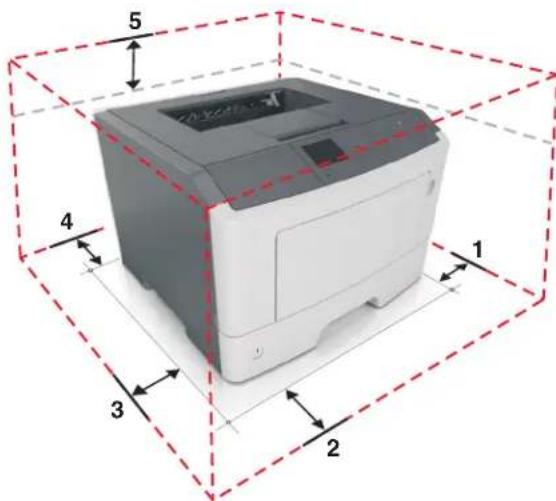
| 1 Volet de droite 110 mm (4,33 po) | |
| 2 Avant 305 mm | |
| 3 Volet de gauche 65 mm (2,56 po) | |
| 4 Arrière 100 mm (3,94 po) | |
| 5 Supérieur 305 mm | |
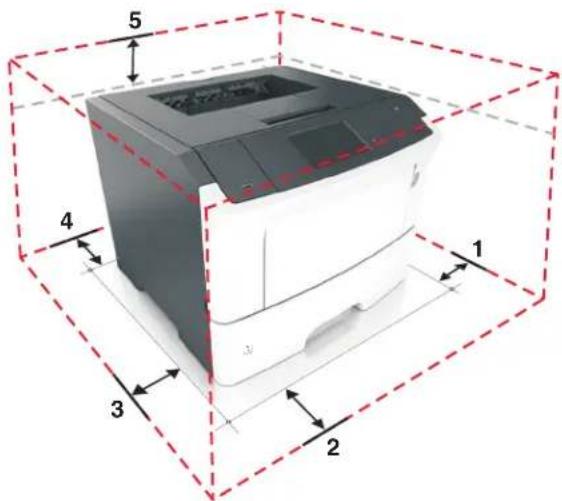
| 1 Volet de droite 110 mm (4,33 po) | |
| 2 Avant 305 mm | |
| 3 Volet de gauche 65 mm (2,56 po) | |
| 4 Arrière 100 mm (3,94 po) | |
| 5 Supérieur 305 mm | |
Installation des options internes

ATTENTION—RISQUE D'ELECTROCUTION : Si vous accédez à la carte contrôleur ou installez du matériel en option ou des cartes mémoire alors que l'imprimante est déjà en service, mettez celle-ci hors tension et débranchez son câble d'alimentation de la prise électrique avant de poursuivre. Si d'autres périphériques sont connectés à l'imprimante, mettez-les également hors tension et débranchez tous les câbles reliés à l'imprimante.
Avertissement—Danger potentiel : Les composants électroniques de la carte contrôleur sont très vulnérables à l'électricité statique. Touchez une partie métallique de l'imprimante avant de manipuler les composants électroniques ou connecteurs de la carte contrôleur.
Options internes disponibles
•Formulaires et codes à barres •Prescriptions •IPDS - PrintCryption
- Disque dur *
* Cette option interne est uniquement disponible sur le modèle d'imprimante MS610de.
Installation d'une carte en option

ATTENTION—RISQUE D'ELECTROCUTION : Si vous accédez à la carte contrôleur, ou si vous installez du matériel ou des périphériques de stockage en option alors que l'imprimante est déjà en service, mettez celle-ci hors tension et débranchez son câble d'alimentation de la prise électrique avant de poursuivre. Si d'autres périphériques sont connectés à l'imprimante, mettez-les également hors tension et débranchez tous les câbles reliés à l'imprimante.
Avertissement—DANGER : Les composants électroniques de la carte contrôleur sont très vulnérables à l'électricité statique. Touchez une partie métallique de l'imprimante avant de manipuler les composants électroniques ou connecteurs de la carte contrôleur.
1. Accédez à la carte contrôleur.
Pour les modèles d'imprimantes MS510dn, MS517dn, MS610dn et MS617dn, reportez-vous à la rubrique « Accès à la carte contrôleur » à la page 38.
Pour le modèle d'imprimante MS610dn, reportez-vous à la rubrique « Accès à la carte contrôleur » à la page 74.
2 Déballez la carte en option.
Avertissement—DANGER : Évitez de toucher les points de connexion le long des bords de la carte.
3 Tenez la carte par les côtés et alignez les broches en plastique (1) avec les orifices (2) de la carte contrôleur.
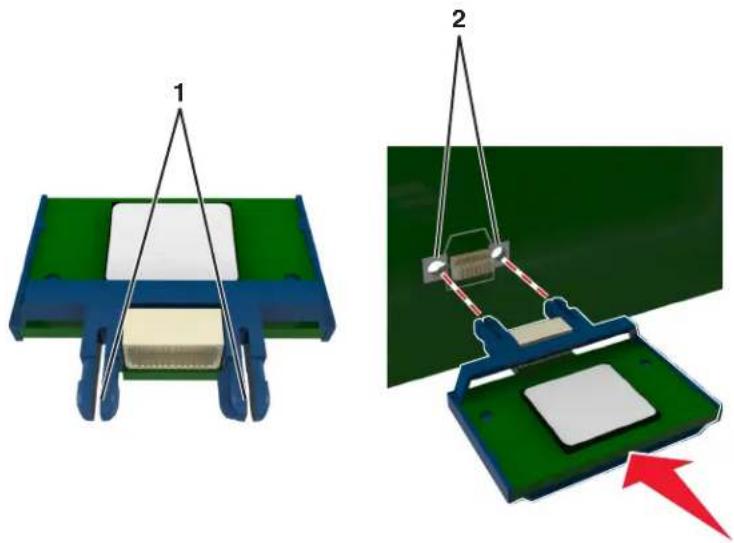
4 Mettez la carte en place en appuyant fermement.
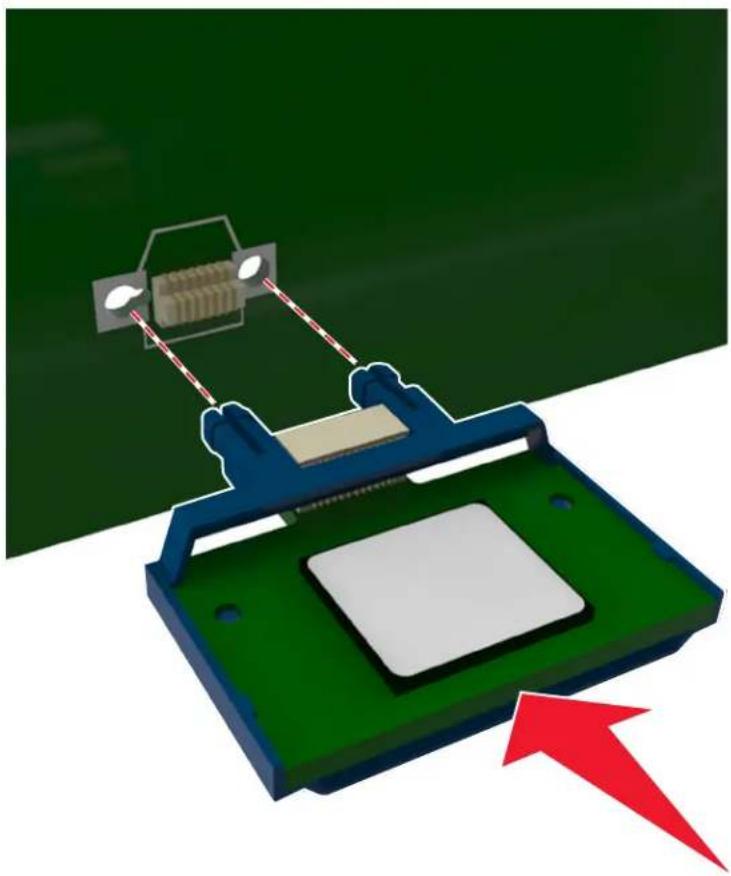
Avertissement—Danger potentiel : Une installation incorrecte de la carte peut entraîner des dégâts pour la carte et la carte contrôleur.
Remarque : Le connecteur de la carte doit être en contact et aligné avec la carte contrôleur sur toute sa longueur.
Pour les modèles d'imprimantes MS510dn, MS517dn, MS610dn et MS617dn, fermez la porte d'accès à la carte logique.
Pour le modèle d'imprimante MS610de, fermez la plaque de protection de la porte d'accès, puis la porte d'accès proprement dite.
Remarque : Lorsque le logiciel et les options matérielles de l'imprimante sont installés, ajoutez manuellement les options dans le pilote d'imprimante afin qu'elles soient disponibles pour des travaux d'impression. Pour plus d'informations, reportez-vous à la section « Ajout d'options disponibles dans le pilote d'impression » à la page 29.
Installation d'une carte mémoire

ATTENTION—RISQUE D'ELECTROCUTION : Si vous accédez à la carte contrôleur, ou si vous installez du matériel ou des périphériques de stockage en option alors que l'imprimante est déjà en service, mettez celle-ci hors tension et débranchez son câble d'alimentation de la prise électrique avant de poursuivre. Si d'autres périphériques sont connectés à l'imprimante, mettez-les également hors tension et débranchez tous les câbles reliés à l'imprimante.
Avertissement—DANGER potentiel : Les composants électroniques de la carte contrôleur sont très vulnérables à l'électricité statique. Touchez une partie métallique de l'imprimante avant de manipuler les composants électroniques ou connecteurs de la carte contrôleur.
Vous pouvez vous procurer séparément une carte mémoire optionnelle et l'associer à la carte logique.
Accédez à la carte contrôleur.
Pour les modèles d'imprimantes MS510dn, MS517dn, MS610dn et MS617dn, reportez-vous à la rubrique « Accès à la carte contrôleur » à la page 38.
Pour le modèle d'imprimante MS610dn, reportez-vous à la rubrique « Accès à la carte contrôleur » à la page 74.
2 Déballez la carte mémoire.
Avertissement—DANGER potentiel : Évitez de toucher les points de connexion le long des bords de la carte.
3 Alignez l'encoche (1) de la carte mémoire sur l'arête (2) du connecteur.
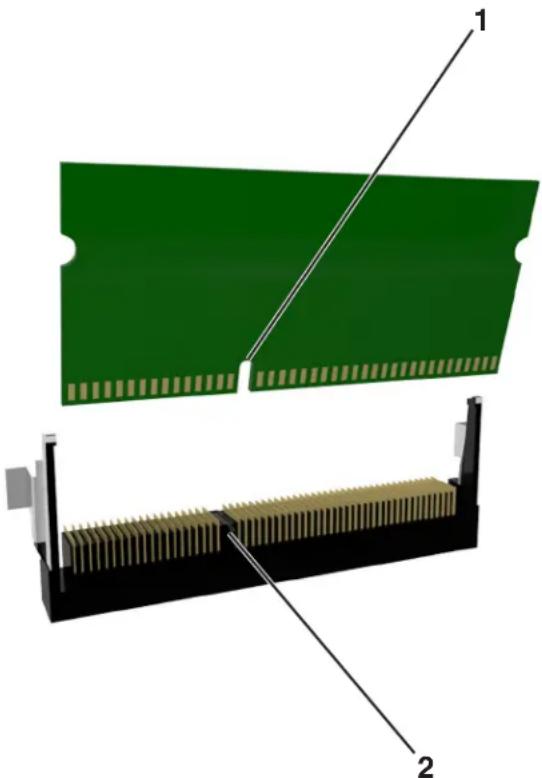
4 Poussez la carte mémoire dans le connecteur et vers l'avant dans la paroi de la carte contrôleur jusqu'à ce qu'elle s'enclenche.
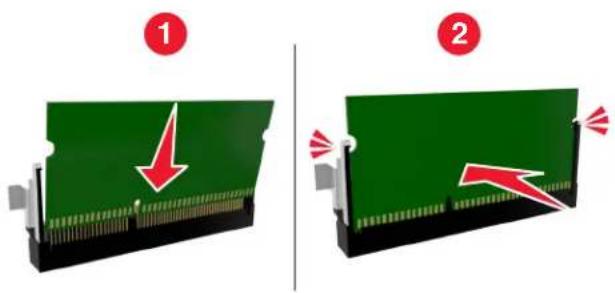
5 Pour les modèles d'imprimantes MS510dn, MS517dn, MS610dn et MS617dn, fermez la porte d'accès à la carte logique.
Pour le modèle d'imprimante MS610de, fermez la plaque de protection de la porte d'accès, puis la porte d'accès proprement dite.
Remarque : Lorsque le logiciel et les options matérielles de l'imprimante sont installés, ajoutez manuellement les options dans le pilote d'imprimante afin qu'elles soient disponibles pour des travaux d'impression. Pour plus d'informations, reportez-vous à la section « Ajout d'options disponibles dans le pilote d'impression » à la page 29.
Installation d'un port internal solutions port
La carte contrôleur prend en charge un port ISP (Internet Solutions Port) Lexmark™ en option. Cette option est prise en charge sur le modèle d'imprimante MS610de uniquement.
Remarque : Un tournevis à tête plate est nécessaire pour la réalisation de cette opération.

ATTENTION—RISQUE D'ELECTROCUTION : Si vous accédez à la carte contrôleur ou installez du matériel en option ou des cartes mémoire alors que l'imprimante est déjà en service, mettez celle-ci hors tension et débranchez son câble d'alimentation de la prise électrique avant de poursuivre. Si d'autres périphériques sont connectés à l'imprimante, mettez-les également hors tension et débranchez tous les câbles reliés à l'imprimante.
Avertissement—DANGER : Les composants électroniques de la carte contrôleur sont très vulnérables à l'électricité statique. Touchez une partie métallique de l'imprimante avant de manipuler les composants électroniques ou connecteurs de la carte contrôleur.
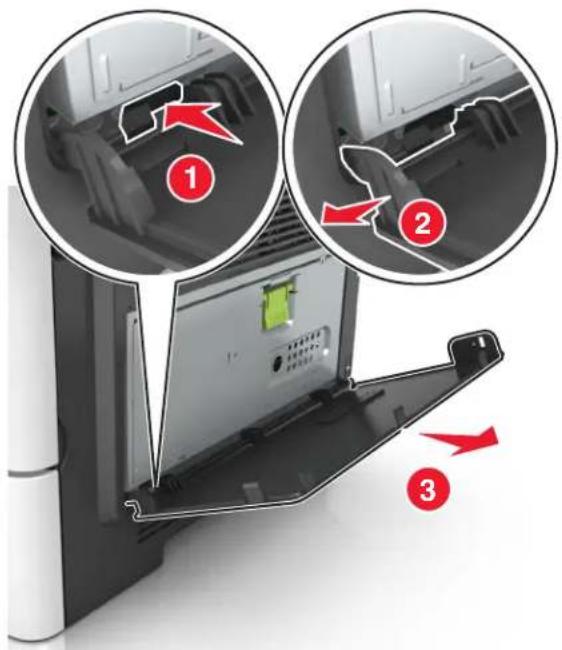
1 Ouvrez la porte d'accès à la carte contrôleur.
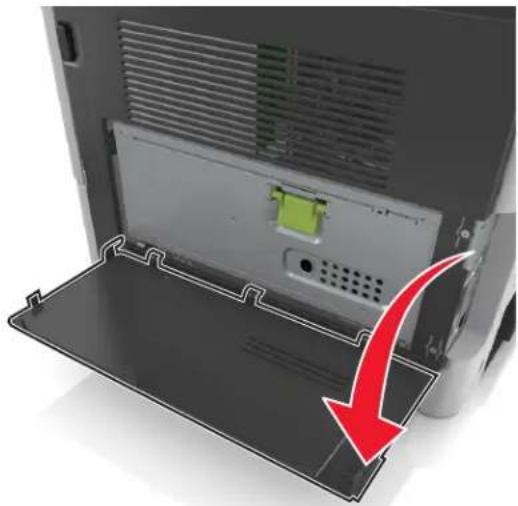
2 Appuyez légèrement sur la butée située du côté gauche de la porte d'accès, puis faites-la glisser pour la retirer.
3 Déballez le kit ISP.
Remarque : Veillez à retirer et à mettre au rebut le petit câble raccordé au connecteur blanc.
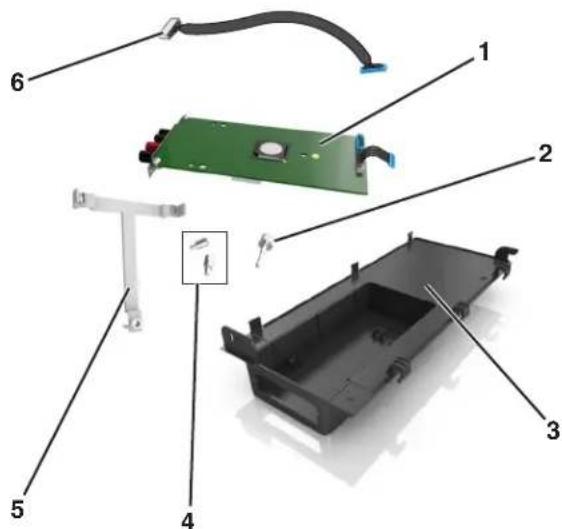
| 1 Solution ISP |
| 2 Vis de fixation de l'ISP au support |
| 3 Couvercle extérieur de l'ISP |
| 4 Vis de fixation du support métallique de l'ISP à la cage de l'imprimante |
| 5 Support en plastique |
| 6 Câble ISP long |
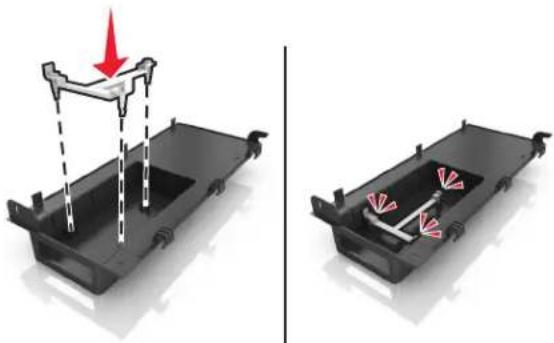
4 Placez le support en plastique à l'intérieur du couvercle extérieur de l'ISP jusqu'à ce qu'il s'enclenche.
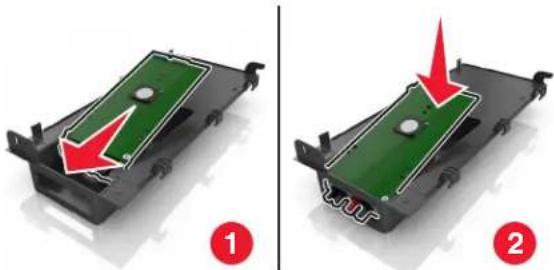
5 Faites glisser la solution ISP et poussez-la dans le support en plastique.
6 Fixez la solution ISP au support en plastique à l'aide de la longue vis.
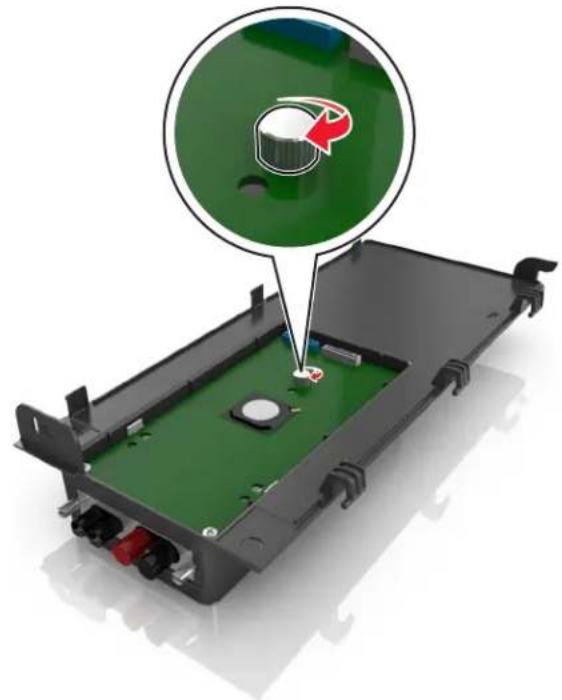
7 Serrez les deux vis à l'extrémité de la solution ISP.
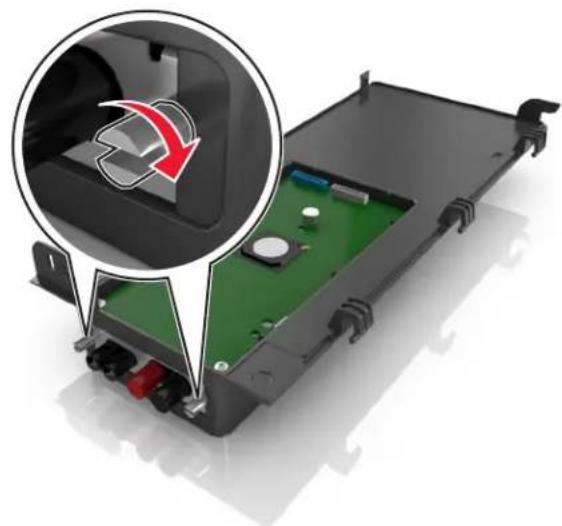
8 Fixez la fiche blanche du câble d'interface de la solution ISP à la prise blanche de l'ISP.
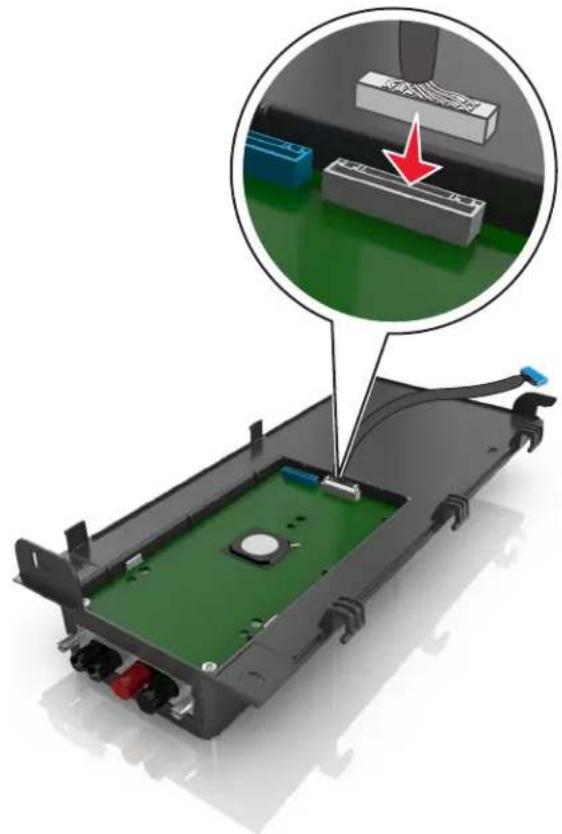
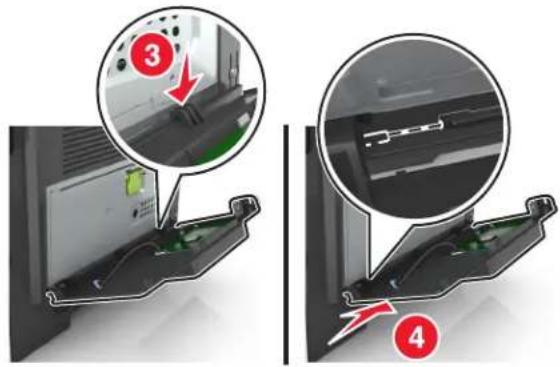
9 Fixez de biais le couvercle extérieur de l'ISP en insérant d'abord les charnières gauche.
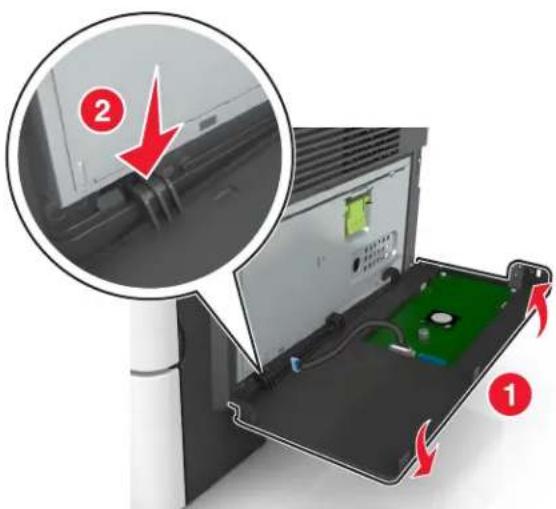
10 Abaissez le reste du couvercle, puis faites-le glisser vers la droite.
11 Faites passer le câble de l'ISP à travers la plaque de protection de la carte contrôleur.
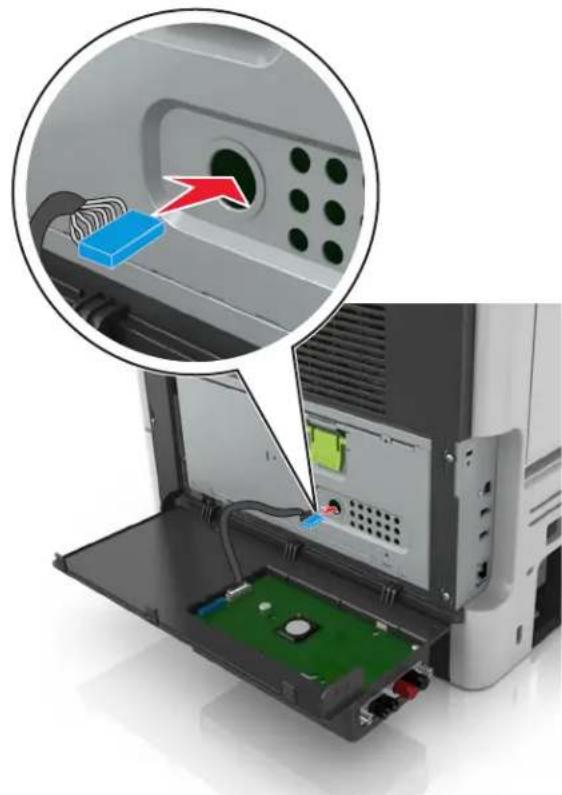
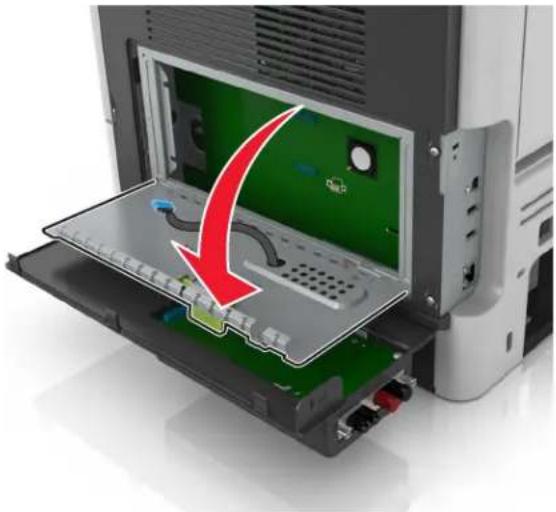
12 Ouvrez la plaque de protection à l'aide de la poignée verte.
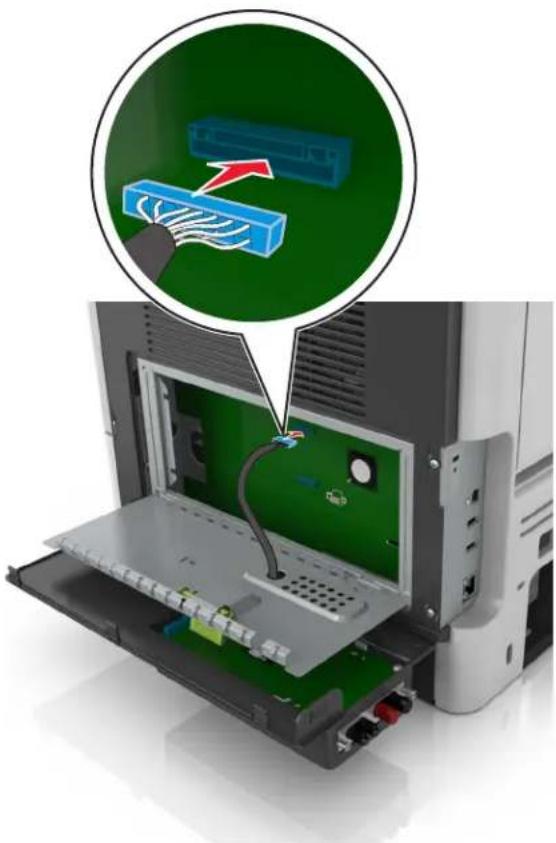
13 Fixez la fiche bleue du câble d'interface de la solution ISP à la prise bleue de la carte contrôleur.
Remarque : Si vous avez installé un disque dur sur l'imprimante, vous devez le retirer. Pour plus d'informations, reportez-vous à la section « Retrait du disque dur de l'imprimante » à la page 25. Pour réinstaller le disque dur de l'imprimante, reportez-vous à la section « Installation d'un disque dur sur l'imprimante » à la page 23.
15 Fermez le couvercle extérieur de l'ISP.
Remarque : Lorsque le logiciel de l'imprimante et les options matérielles sont installées, il peut être nécessaire d'ajouter manuellement les options dans le pilote de l'imprimante afin qu'elles soient disponibles pour des travaux d'impression. Pour plus d'informations, reportez-vous à la section « Ajout d'options disponibles dans le pilote d'impression » à la page 29.
Installation d'un disque dur sur l'imprimante
Remarque : Cette option est disponible sur le modèle d'imprimante MS610de uniquement.

ATTENTION—RISQUE D'ELECTROCUTION : Si vous accédez à la carte contrôleur ou installez du matériel en option ou des périphériques mémoire alors que l'imprimante est déjà en service, mettez celle-ci hors tension et débranchez son câble d'alimentation de la prise électrique avant de poursuivre. Si d'autres périphériques sont connectés à l'imprimante, mettez-les également hors tension et débranchez tous les câbles reliés à l'imprimante.
Avertissement—DANGER : Les composants électroniques de la carte contrôleur sont très vulnérables à l'électricité statique. Touchez une partie métallique de l'imprimante avant de manipuler les composants électroniques ou connecteurs de la carte contrôleur.
1 Accédez à la carte contrôleur.
Pour plus d'informations, reportez-vous à la rubrique « Accès à la carte contrôleur » à la page 74
Remarque : Un tournevis à tête plate est nécessaire pour la réalisation de cette opération.
Sortez le disque dur de l'imprimante de son emballage.
3 Pour installer le disque dur de l'imprimante sur la carte contrôleur :
Avertissement—DANGER : Tenez la carte de circuits imprimés par les bords uniquement. Ne touchez pas et n'appuyez pas au centre du disque dur de l'imprimante. Vous risqueriez de l'endommager.
Desserrez les vis à l'aide d'un tournevis à tête plate.
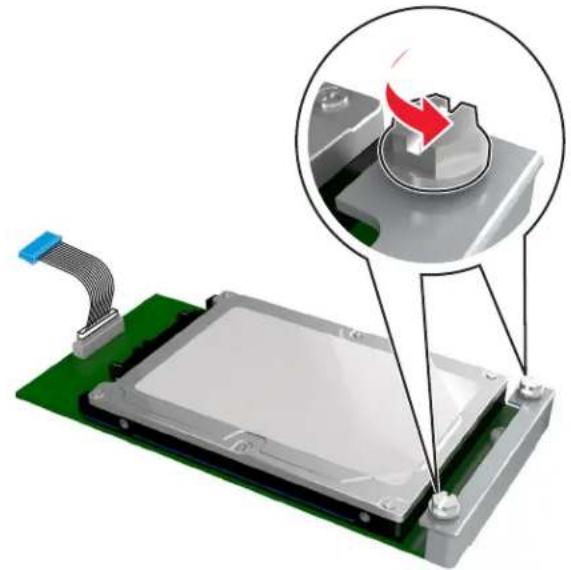
b Alignez les vis du disque dur de l'imprimante sur les fentes des supports de la carte contrôleur, puis faites glisser le disque dur de l'imprimante sur les supports.
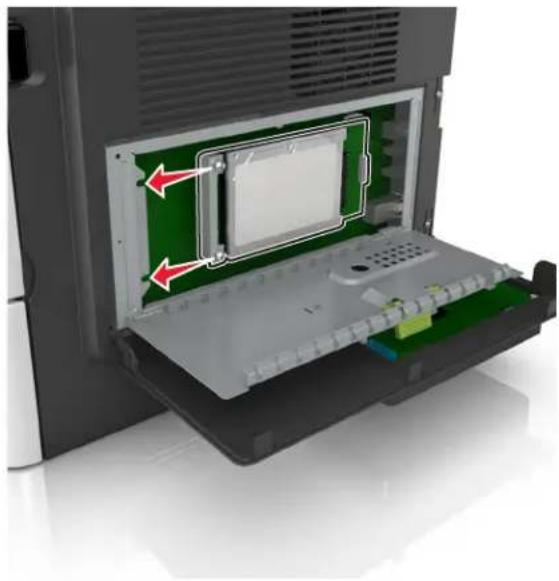
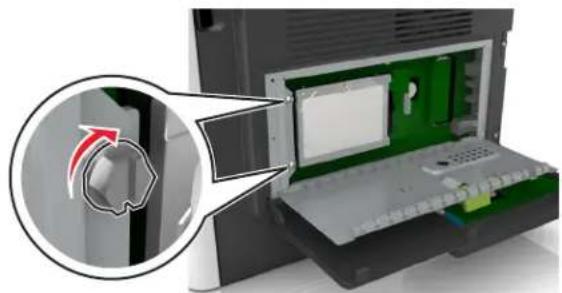
c Serrez les deux vis.
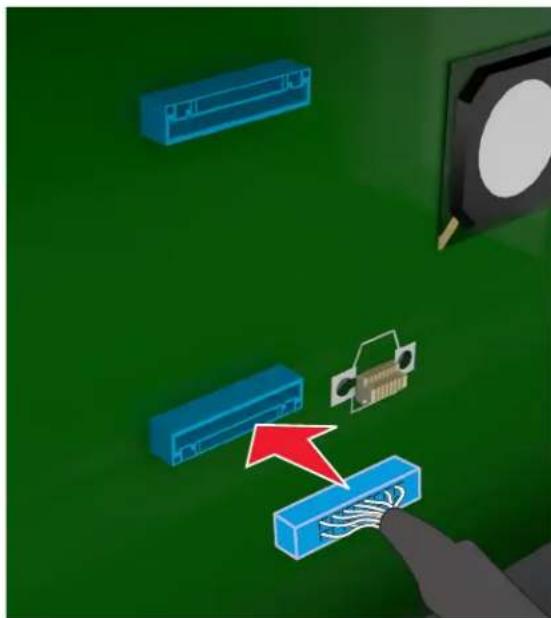
d Insérez la fiche du câble d'interface du disque dur de l'imprimante dans la prise de la carte contrôleur.
Remarque : La fiche et la prise sont de couleur bleue.
4 Fermez la plaque de protection de la carte contrôleur, puis la porte d'accès.
Remarque : Une fois le logiciel de l'imprimante et les options matérielles installées, il peut être nécessaire d'ajouter manuellement les options dans le pilote d'imprimante afin qu'elles soient disponibles pour des travaux d'impression. Pour plus d'informations, reportez-vous à la section « Ajout d'options disponibles dans le pilote d'impression » à la page 29.
Retrait du disque dur de l'imprimante
Remarque : Cette option est prise en charge sur le modèle d'imprimante MS610de uniquement.
Avertissement—DANGER : Les composants électroniques de la carte contrôleur sont très vulnérables à l'électricité statique. Touchez une partie métallique de l'imprimante avant de manipuler les composants électroniques ou connecteurs de la carte contrôleur.
Accédez à la carte contrôleur.
Pour le modèle d'imprimante MS610de, reportez-vous à la rubrique « Accès à la carte contrôleur » à la page 74.
Remarque : Un tournevis à tête plate est nécessaire pour la réalisation de cette opération.
2 Déserrer les vis qui relient le disque dur de l'imprimante au support de la carte contrôleur.
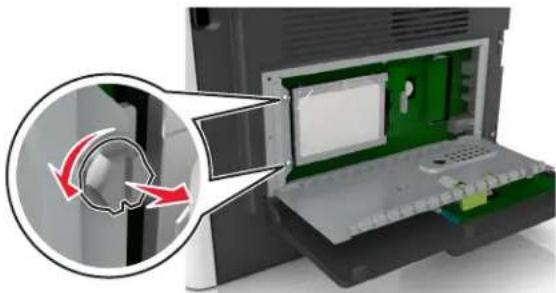
3 Déconnectez le câble de l'interface du disque dur de l'imprimante du réceptacle sur la carte contrôleur en le laissant connecté au disque dur de l'imprimante. Appuyez sur l'extrémité de la fiche du câble de l'interface pour débloquer le loquet et retirer le câble.
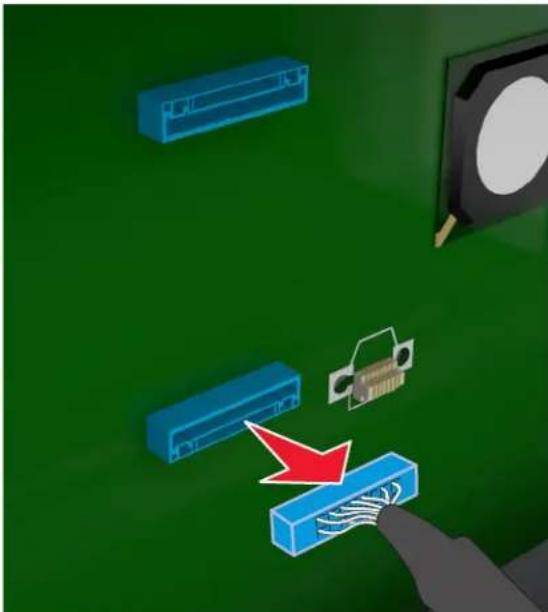
4 Tenez le disque dur de l'imprimante par les bords et retirez-le de l'imprimante.
5 Fermez la plaque de protection de la carte contrôleur, puis la porte d'accès.
Installation des tiroirs optionnels

ATTENTION—RISQUE D'ELECTROCUTION : Si vous accédez à la carte contrôleur ou installez du matériel en option ou des périphériques mémoire alors que l'imprimante est déjà en service, mettez celle-ci hors tension et débranchez son câble d'alimentation de la prise électrique avant de poursuivre. Si d'autres périphériques sont connectés à l'imprimante, mettez-les également hors tension et débranchez tous les câbles reliés à l'imprimante.
1 Mettez l'imprimante hors tension à l'aide du commutateur Marche/Arrêt et débranchez le câble d'alimentation de la prise électrique.
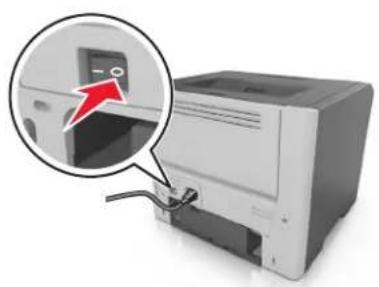
2 Déballez le tiroir et retirez tous les matériaux d'emballage.
3 Sortez complètement le tiroir de la base.
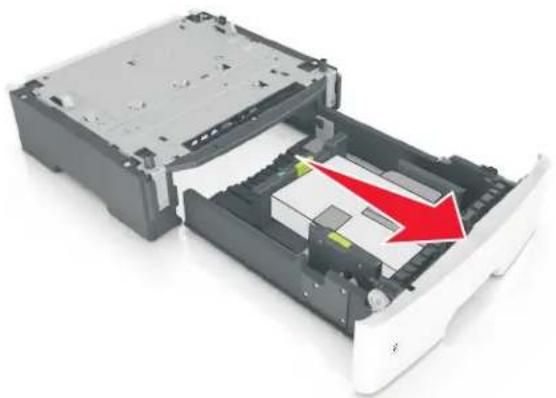
4 Retirez tout matériel d'emballage de l'intérieur du tiroir.
5 Insérez le tiroir dans la base.
6 Placez le tiroir à proximité de l'imprimante.
7 Alignez l'imprimante sur le tiroir, puis abaissez l'imprimante pour la mettre en place.
Remarque : les tiroirs optionnels s'emboîtent lorsqu'ils sont empilés.
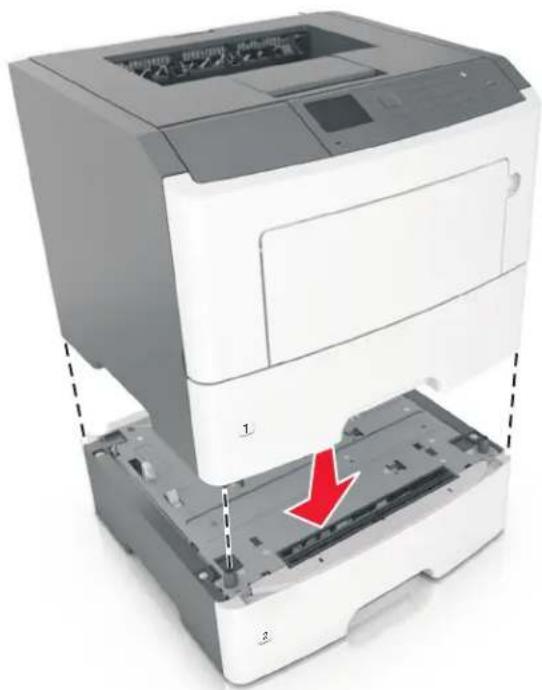
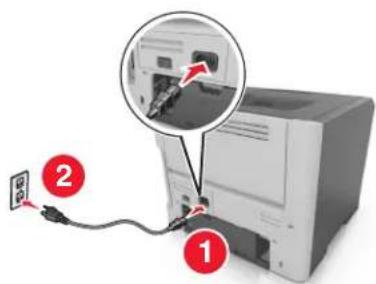
8. Branchez le câble d'alimentation sur l'imprimante, puis sur une prise de courant correctement reliée à la terre, puis mettez l'imprimante sous tension.
Remarque : Une fois le logiciel de l'imprimante et les options matérielles installées, il peut être nécessaire d'ajouter manuellement les options dans le pilote d'imprimante afin qu'elles soient disponibles pour des travaux d'impression. Pour plus d'informations, reportez-vous à la section « Ajout d'options disponibles dans le pilote d'impression » à la page 29.
Pour retirer les tiroirs en option, faites glisser le loquet situé sur le côté droit de l'imprimante vers l'avant de celle-ci jusqu'à ce qu'il s'enclenche, puis retirez les tiroirs un à un, du haut vers le bas.
Installation du logiciel de l'imprimante
1 Obtenez une copie du programme d'installation du logiciel.
- Depuis le CD logiciel fourni avec l'imprimante.
- Accédez à l'adresse http://support.lexmark.com, puis sélectionnez votre imprimante et votre système d'exploitation.
Lancez le programme d'installation et suivez les instructions qui s'affichent sur l'écran de l'ordinateur.
3 Pour les utilisateurs Macintosh, ajoutez l'imprimante.
Remarque : L'adresse IP de l'imprimante figure dans la section TCP/IP du menu Réseau/Ports.
Pour les utilisateurs windows
1. Ouvrez le dossier Imprimantes. 2. Sélectionnez l'imprimante que vous souhaitez mettre à jour, puis effectuez les opérations suivantes :
- Sous Windows 7 ou version ultérieure, sélectionnez Propriétés de l'imprimante.
- Pour les versions antérieures, sélectionnez Propriétés.
3 Accédez à l'onglet Configuration, puis cliquez sur Mettre à jour - Interroger l'imprimante. 4 Appliquez les modifications.
Pour les utilisateurs macintosh
1 Dans Préférences système du menu Pomme, naviguez jusqu'à votre imprimante, puis sélectionnez Options et consommables. 2 Accédez à la liste des options matérielles, puis ajoutez les options installées. 3 Appliquez les modifications.
Remarques :
- Procurez-vous un adaptateur réseau sans fil N8352 MarkNet avant de configurer l'imprimante sur un réseau sans fil. Pour plus d'informations sur l'installation de l'adaptateur réseau sans fil, reportez-vous à la notice d'utilisation fournie avec l'adaptateur.
- SSID (Service Set Identifier) est le nom attribué à un réseau sans fil. WEP (Wired Equivalent Privacy), WPA (Wi-Fi Protected Access), WPA2 et 802.1X - RADIUS sont des types de sécurité utilisés sur un réseau.
Remarques :
- Assurez-vous que votre adaptateur réseau sans fil est installé sur votre imprimante et qu'il fonctionne correctement.
- Assurez-vous que votre point d'accès (routeur sans fil) est activé et qu'il fonctionne correctement.
Assurez-vous que vous disposez des informations suivantes avant de configurer les paramètres de l'imprimante sans fil :
- SSID : le SSID correspond au nom du réseau.
- Mode sans fil (ou mode réseau) : le mode peut être infrastructure ou ad hoc.
- Canal (réseaux sans fil ad hoc) : par défaut, le réglage automatique du canal est sélectionné pour les réseaux en mode infrastructure.
Certains réseaux en mode ad hoc requièrent également le réglage automatique. Demandez conseil auprès de votre assistant système si vous avez des doutes concernant le canal à sélectionner.
- Méthode de sécurité : il existe trois options de base pour la méthode de sécurité :
-Clé WEP :
Si votre réseau utilise plus d'une clé WEP, vous pouvez saisir jusqu'à quatre clés dans les zones prévues à cet effet. Pour sélectionner la clé en cours d'utilisation sur le réseau, sélectionnez la clé WEP transmise par défaut.
-Clé prépartée ou phrase de passe WPA ou WPA2
Le mot de passe WPA comprend une fonction de cryptage comme couche supplémentaire de sécurité. La méthode de cryptage peut être AES ou TKIP. La méthode de cryptage doit être la même pour le routeur et l'imprimante, faute de quoi l'imprimante sera dans l'impossibilité de communiquer sur le réseau.
-802.1X-RADIUS
Si vous installez l'imprimante sur un réseau 802.1X, les informations suivantes vous seront nécessaires :
- Type d'authentication • Type d'authentication interne
- Nom d'utilisateur et mot de passe 802.1X • Certificats
— Pas de sécurité
Si votre réseau sans fil n'utilise aucune méthode de sécurité, vous ne possédez aucune information de sécurité.
Remarque : il est déconseillé d'utiliser un réseau sans fil non sécurisé.
Remarques :
- Si vous ne connaissez pas le SSID du réseau auquel votre ordinateur est connecté, lancez l'utilitaire sans fil de votre adaptateur réseau, puis recherchez le nom du réseau. Si vous ne trouvez pas le SSID ou les informations de sécurité de votre réseau, consultez la documentation fournie avec le point d'accès ou adressez-vous à votre technicien de support technique.
- Pour obtenir la clé / phrase de passe WPA/WPA2 prépartagée du réseau sans fil, reportez-vous à la documentation fournie avec votre point d'accès, à la page Web associée au point d'accès, ou encore consultez votre technicien de support technique.
Connexion de l'imprimante à l'aide de l'assistant de configuration sans fil
Avant de commencer, vérifiez les points suivants :
- Un adaptateur réseau sans fil est installé sur l'imprimante et fonctionne correctement. Pour plus d'informations, reportez-vous à la notice d'utilisation fournie avec l'adaptateur réseau sans fil.
- Le câble Ethernet est déconnecté de l'imprimante.
- NIC actif est réglé sur Auto. Pour régler sur Auto, naviguez jusqu'à l'une des options suivantes :


Remarque : Veillez à éteindre l'imprimante, à patienter au moins cinq secondes, puis à la rallumer.
1 Selon votre modèle d'imprimante, naviguez jusqu'à l'une des options suivantes :
![• > Paramètres > OK > Réseau/Ports > OK > Réseau [x] > OK > Réseau [x] Configuration > OK > Sans fil > OK > Configuration de la connexion sans fil > OK](/content/2026/04/605640/images/9fed3e8c05841f78378f5988d0a37ba198bd2c7dd796ea30f972fac54bc46b6a.jpg)
![• >Réseaux/Ports >Réseau [x] >Réseau [x] Configuration >Sans fil >Configuration de la connexion sans fil](/content/2026/04/605640/images/0b1b4bb5e37442435da43b81609503fee9433864d367495b446f32a9088ee82c.jpg)
2 Sélectionnez une configuration de connexion sans fil.
| Utilisez Pour | |
| Recherche des réseaux | Affichez les connexions sans fil disponibles.Remarque:Cet élément de menu affiche l'ensemble des SSID de diffusion sécurisés ou non. |
| Entrer un nom de réseau | Tapez manuellement le SSID.Remarque:Assurez-vous de taper le SSID approprié. |
| Wi-Fi Protected Setup Co | connectez l'imprimante à un réseau sans fil à l'aide de Wi-Fi Protected Setup. |
3 Suivez les instructions qui s'affichent sur l'écran de l'imprimante.
Connexion de l'imprimante à un réseau sans fil à l'aide de wifi protected setup
Avant de connecter l'imprimante à un réseau sans fil, vérifiez les points suivants :
- Le point d'accès (routeur sans fil) est certifié WPS (Wi-Fi Protected Setup) ou compatible WPS. Pour plus d'informations, consultez la documentation fournie avec votre point d'accès.
- Un adaptateur réseau sans fil est installé sur votre imprimante et fonctionne correctement. Pour plus d'informations, reportez-vous à la notice d'utilisation fournie avec l'adaptateur réseau sans fil.
Utilisation de la méthode PBC (push button configuration)
1 Selon votre modèle d'imprimante, suivez une des procédures ci-dessous :
![Paramètres >OK >Réseau/Ports >OK >Réseau [x] >OK >Configuration réseau [x] > Sans fil >OK >Wi-Fi Protected Setup >OK >Démarrer Méthode PBC >OK Réseau/Ports >Réseau [x] >Configuration réseau [x] >Sans fil >Wi-Fi Protected Setup > Démarrer Méthode PBC](/content/2026/04/605640/images/252c7beca4834a7e592aed53286aec74a58592ff036d7040466e101831870272.jpg)
Suivez les instructions qui s'affichent sur l'écran de l'imprimante.
Utilisation de la méthode PIN (personal identification number)
1 Selon votre modèle d'imprimante, suivez une des procédures ci-dessous :
![• > Paramètres > OK > Réseaux/Ports > OK > Réseau [x] > OK > Configuration réseau [x] > OK > Sans fil > OK > Wi-Fi Protected Setup > OK > Démarrer Méthode PIN > OK • > Réseaux/Ports > Réseau [x] > Configuration réseau [x] > Sans fil > Wi-Fi Protected Setup > Démarrer Méthode PIN](/content/2026/04/605640/images/23bd901b769275b896bddf4c1bbdd01dab5c1e18e5b6d5a2e337172fe9ec2837.jpg)
2 Copiez le code PIN WPS à huit chiffres. 3 Ouvrez un navigateur Web, puis tapez l'adresse IP de votre accès dans le champ d'adresse.
Remarques :
- L'adresse IP apparaît sous la forme de quatre séries de chiffres séparées par des points, par exemple 123.123.123.123.
- Si vous accédez à un serveur proxy, désactivez-le temporairement pour charger correctement la page Web.
4 Accédez aux paramètres WPS. Pour plus d'informations, consultez la documentation fournie avec votre point d'accès. 5 Entrez le code PIN à huit chiffres, puis enregistrez le paramètre.
Connexion de l'imprimante à un réseau sans fil à l'aide du serveur web incorporé
Avant de commencer, vérifiez les points suivants :
- Votre imprimante est connectée temporairement à un réseau Ethernet.
- Un adaptateur réseau sans fil est installé sur votre imprimante et fonctionne correctement. Pour plus d'informations, reportez-vous à la notice d'utilisation fournie avec votre adaptateur réseau sans fil.
1. Ouvrez un navigateur Web, puis tapez l'adresse IP de l'imprimante dans le champ d'adresse.
Remarques :
- Dans la section TCP/IP du menu Réseau/Ports, affichez l'adresse IP. L'adresse IP apparaît sous la forme de quatre séries de chiffres séparées par des points, par exemple 123.123.123.123.
- Si vous utilisez un serveur proxy, désactivez-le temporairement pour charger correctement la page Web.
2 Cliquez sur Paramètres > Réseau/Ports > Sans fil. 3 Modifiez les paramètres afin qu'ils correspondent à ceux de votre point d'accès (routeur sans fil).
Remarque : Assurez-vous de saisir le SSID approprié.
4. Cliquez sur Envoyer. 5. Eteignez l'imprimante, puis déconnectez le câble Ethernet. Attendez environ cinq secondes, puis rallumez l'imprimante. 6. Pour vérifier si votre imprimante est connectée au réseau, imprimez une page de configuration du réseau. Dans la section Carte réseau [x], vérifiez si l'état est « Connectée ».
Pour plus d'informations, reportez-vous à la section « Vérification de la configuration de l'imprimante » du Guide de l'utilisateur.
Vérification de la configuration de l'imprimante
Une fois toutes les options matérielles et logicielles installées et une fois l'imprimante sous tension, vérifiez que cette dernière est correctement configurée en imprimant les éléments suivants :
- Page des paramètres de menu : utilisez cette page pour vous assurer que les options d'impression sont correctement installées. Une liste des options installées apparaît en bas de la page. Si une des options que vous avez installées ne se trouve pas dans la liste, cela signifie qu'elle n'est pas correctement installée. Supprimez l'option et réinstallez-la. Pour plus d'informations, consultez « Impression d'une page des paramètres de men s paramètres de menu » à la page 102 pour des modèles d'imprimantes à écran tactiles.
- Page de configuration du réseau : Si votre imprimante fonctionne en réseau Ethernet et est connectée à un réseau, imprimez une page de configuration du réseau afin de vérifier la connexion. Cette page permet également d'obtenir des informations importantes qui vous aident à configurer les impressions réseau. Pour plus d'informations, consultez « Impression d'une page de configuration résea configuration réseau » à la page 103 pour des modèles d'imprimantes à écran tactiles.
Configurations des imprimantes

ATTENTION—RISQUE DE BLESSURE : Pour réduire le risque d'instabilité de l'appareil, chargez chaque bac séparément. Laissez tous les bacs fermés jusqu'à ce que vous ayez besoin de les ouvrir.
MS510DN et MS517DN
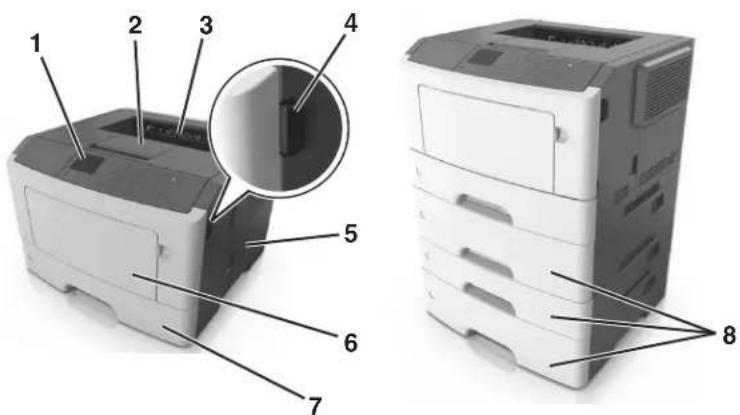
| 1 Panneau de commandes |
| 2 Butée |
| 3 Réceptacle standard |
| 4 Bouton d'ouverture de la porte avant |
| 5 Porte d'accès à la carte contrôleur |
| 6 Chargeur multifonction 100 feuilles |
| 7 Bac 250 feuilles standard |
| 8 Bacs 250 ou 550 feuilles en option |
MS610dn et MS617dn
| 1 Panneau de commandes de l'imprimante |
| 2 Butée |
| 3 Réceptacle standard |
| 4 Bouton d'ouverture de la porte avant |
| 5 Porte d'accès à la carte contrôleur |
| 6 Dispositif d'alimentation polyvalent 100 feuilles |
| 7 Tiroir 550 feuilles standard |
| 8 Bacs 250 ou 550 feuilles en option |
| Utilisez Pour | ||
| 1 | Ecran | Afficher l’état de l’imprimante et les messages.Configurer et utiliser l’imprimante. |
| 2 | Flèche vers la gauche Faire défiler vers la gauche. | |
| 3 | bouton Sélectionner Sélectionner des options de menus.Enregistrer les paramètres. | |
| 45 Flèche vers la droite Faire | Touche flèche vers le haut Faire défiler vers le haut.défiler vers la droite. | |
| 6 Pavé numérique Entrer des | chiffres, des lettres ou des symboles. | |
| 7 Bouton Veille Activer le mode | Veille ou le mode Hibernation.Les actions suivantes permettent de sortir l'imprimante du mode Veille :Pression sur l'écran ou sur une touche quelconque.Ouverture d'un tiroir ou de la porte avantEnvoi d'un travail d'impression depuis l'ordinateurExécution d'une réinitialisation à l'aide du commutateur d'alimentation principal.Connexion du périphérique au port USB | |
| 8 Port USB Connecter un lecteur flash à l'imprimante.Remarques :seul le port USB qui se trouve sur la face avant de l'imprimante prend en charge les lecteurs Flash.Cette fonctionnalité n'est disponible que sur certains modèles d'imprimante. | ||
| 9 Bouton Arrêt ouAnnulation | Arrêter toutes les activités de l'imprimante. | |
| 10 bouton Retour Revenir à l'écran précédent. | ||
| 11 Touche flèche vers le bas | Faire défiler vers le bas. | |
| 12 Bouton Accueil | Accéder à l'écran d'accueil. | |
| 13 Voyant | Vérifier l'état de l'imprimante. | |
Interprétation des couleurs des voyants et du bouton veille
Les couleurs des voyants et du bouton Veille du panneau de commandes de l'imprimante indiquent une condition ou un état particulier de l'imprimante.
| Voyant | Etat de l'imprimante |
| Eteinte | L'imprimante est hors tension ou en mode Hibernation. |
| Vert clignotant | L'imprimante préchauffe, traite des données ou est en cours d'impression. |
| Vert non clignotant | L'imprimante est sous tension, mais en attente. |
| Rouge clignotant | L'imprimante nécessite une intervention de l'utilisateur. |
| Voyant du bouton Veille | Etat de l'imprimante |
| Eteinte | L'imprimante est à l'arrêt, en attente ou à l'état Prêt. |
| Ambre uni | L'imprimante est en mode Veille. |
| Ambre clignotant | L'imprimante entre en mode Hibernation ou le quitte. |
| Orange clignotant pendant 0,1 seconde, puis extinction complète pendant 1,9 seconde au terme d'un série d'impulsions lentes | L'imprimante est en mode Hibernation. |
Connexion des câbles
Reliez l'imprimante à l'ordinateur à l'aide d'un câble USB parallèle, ou au réseau à l'aide d'un câble Ethernet.
Assurez-vous de faire correspondre les éléments suivants :
- Le symbole USB du câble avec le symbole USB de l'imprimante
- Le câble parallèle approprié avec le port parallèle • Le câble Ethernet approprié avec le port Ethernet
Avertissement—Danger potentiel : Lors de l'impression, ne touchez pas au câble USB, à l'adaptateur réseau ou à la zone de l'imprimante illustrée. Vous risqueriez de perdre des données ou de causer un dysfonctionnement.
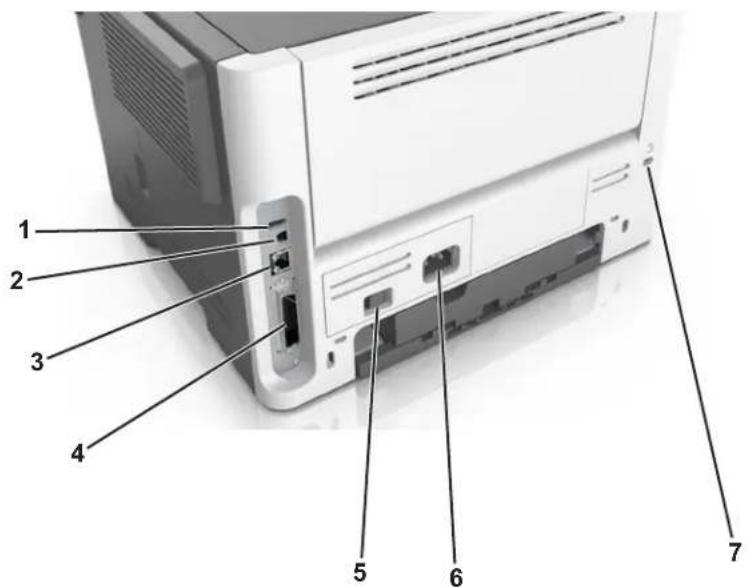
| Utilisez Pour | ||
| 1 | Port USB Connectez un adaptateur réseau sans fil en option. | |
| 2 | Port USB de l'imprimante Connectez l'imprimante à un ordinateur. | |
| 3 | Port Ethernet Raccordez l'imprimante à un réseau Ethernet. | |
| 4 | Port parallèleRemarque : Ce port n'est disponible que sur certains modèles d'imprimante. | Connectez l'imprimante à un ordinateur. |
| 5 | Commutateur d'alimentation Allumer ou éteindre l'imprimante. | |
| 6 | Prise du cordon d'alimentation de l'imprimante | Connector l'imprimante à une prise électrique. |
| 7 | Fente de sécurité Installer un verrou qui empêchera tout déplacement de l'imprimante. |
Accès à la carte contrôleur

ATTENTION—RISQUE D'ELECTROCUTION : Si vous accédez à la carte contrôleur ou installez du matériel en option ou des périphériques mémoire alors que l'imprimante est déjà en service, mettez celle-ci hors tension et débranchez son câble d'alimentation de la prise électrique avant de poursuivre. Si d'autres périphériques sont connectés à l'imprimante, mettez-les également hors tension et débranchez tous les câbles reliés à l'imprimante.
1 Ouvrez la porte d'accès à la carte contrôleur.
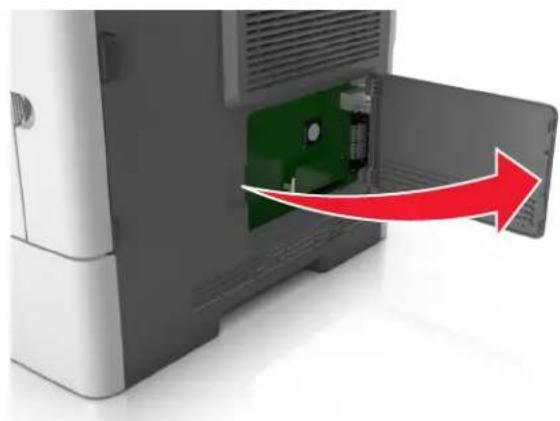
2 Reportez-vous à l'illustration suivante pour localiser le connecteur approprié.
Avertissement—Danger potentiel : Les composants électroniques de la carte contrôleur sont très vulnérables à l'électricité statique. Touchez une partie métallique de l'imprimante avant de manipuler les composants électroniques ou connecteurs de la carte contrôleur.
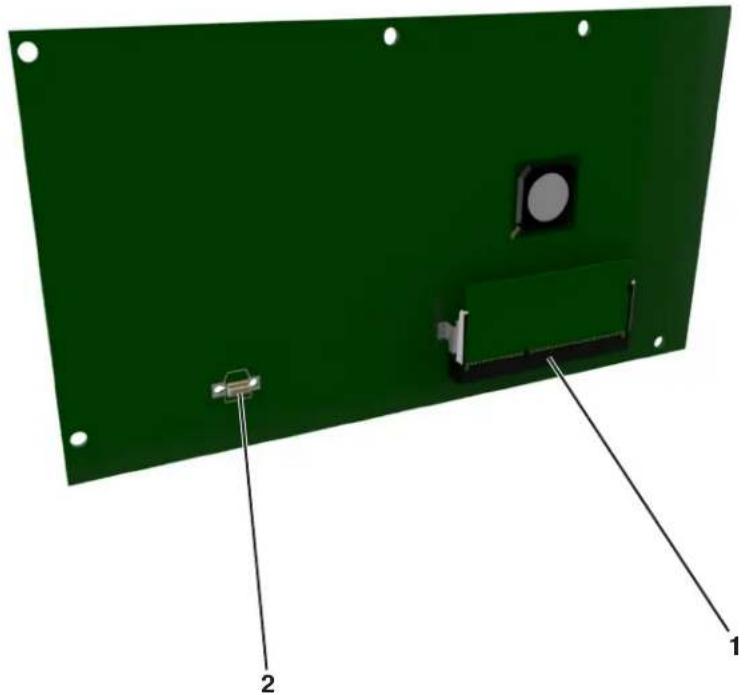
| 1 Connecteur de carte mémoire |
| 2 Connecteur de carte en option |
Chargement du papier et des supports spéciaux
Le choix et la gestion du papier et des supports spéciaux peuvent affecter la fiabilité de l'impression des documents. Pour plus d'informations, reportez-vous aux rubriques « Réduction des risques de bourrage » à la page 180 et « Stockage du papier » à la page 117.
Définition du type et du format de papier
1 À partir du panneau de commandes de l'imprimante, naviguez jusqu'à :

2 Appuyez sur la flèche vers le bas ou vers le haut pour sélectionner le tiroir ou le chargeur, puis appuyez sur OK. 3 Appuyez sur la touche haut ou bas pour sélectionner le format du papier, ensuite pressez OK. 4 Appuyez sur la touche haut ou bas pour sélectionner le type de papier par défaut pour l'imprimante, puis sur OK pour modifier les paramètres.
Configuration des paramètres de papier universel
Le format papier Universel est un paramètre défini par l'utilisateur qui permet d'imprimer sur des formats de papier qui ne sont pas prédéfinis dans les menus de l'imprimante.
Remarques :
- Le plus petit format Universel pris en charge est 6 x 127 mm (3 x 5 pouces). Il n'est pris en charge qu'à partir du dispositif d'alimentation polyvalent.
- Le plus grand format Universel pris en charge est 216 x 355,6 mm (8,5 x 14 pouces). Il est pris en charge à partir de toutes les sources d'alimentation.
1 À partir du panneau de commandes de l'imprimante, naviguez jusqu'à :

2 Sélectionnez Largeur portrait ou Hauteur portrait, puis appuyez sur OK. 3 Appuyez sur la touche gauche ou droite pour modifier le paramètre, puis appuyez sur OK.
Utilisation du réceptacle standard et de la butée
Le réceptacle standard peut contenir jusqu'à 150 feuilles de papier de 75 g/m² (20 lb). Il réceptionne les impressions face vers le bas. Le réceptacle standard dispose d'une butée qui empêche le papier de glisser vers l'avant de l'imprimante.
Pour ouvrir la butée, tirez-la droit vers vous.
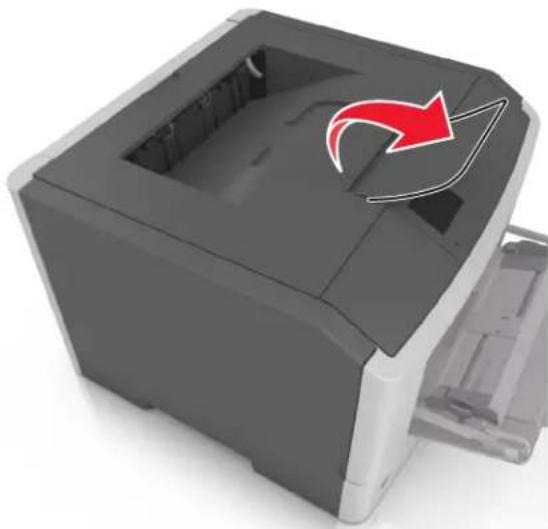
Remarque : Fermez la butée lorsque vous déplacez l'imprimante.
Chargement des tiroirs

ATTENTION—RISQUE DE BLESSURE : Pour réduire le risque d'instabilité de l'appareil, chargez chaque bac séparément. Laissez tous les bacs ou tiroirs fermés aussi longtemps que vous ne les utilisez pas.
1 Tirez sur le bac pour le dégager complètement.
Remarque : Ne retirez pas les bacs lorsqu'un travail est en cours d'impression ou lorsque le message Occupé apparaît à l'écran de l'imprimante. Vous risqueriez de provoquer des bourrages.
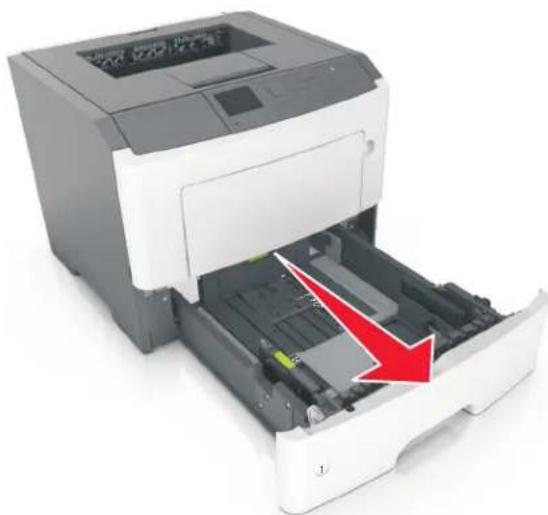
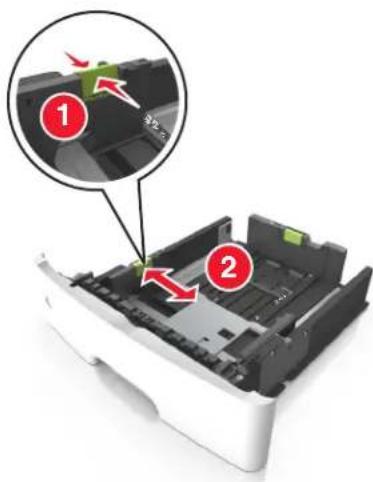
2 Pincez le taquet du guide de largeur et glissez-le jusqu'à la position correspondant au format du papier que vous chargez.
3 Pincez le taquet du guide de longueur et glissez-le jusqu'à la position correspondant au format du papier que vous chargez.
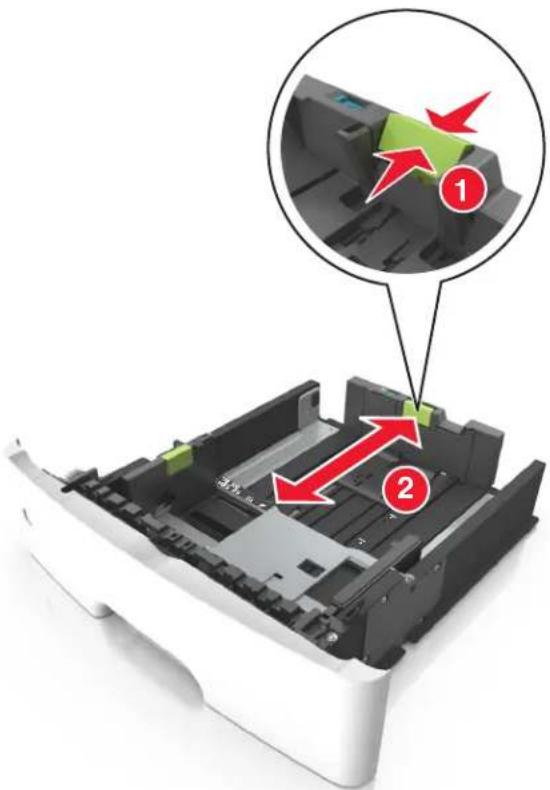
- Avec certains formats de papier tels que les formats Lettre, Légal et A4, pincez le taquet du guide de longueur et faites-le glisser vers l'arrière de façon à l'ajuster à la longueur du papier.
- Lorsque vous chargez du papier de format Légal, le guide de longueur dépasse de la base et expose le papier à la poussière. Pour protéger le papier contre la poussière, vous pouvez acheter séparément un couvercle anti-poussière. Pour plus d'informations, contactez l'assistance clientèle.
- Si vous chargez du papier de format A6 dans le tiroir standard, pincez le taquet du guide de longueur et glissez-le vers le centre du tiroir, sur la position du format A6.
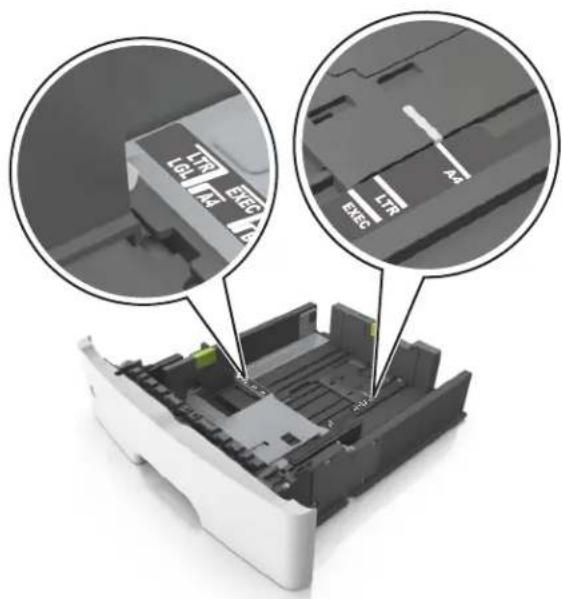
- Assurez-vous que les guides de largeur et de longueur sont alignés sur les repères de format de papier, sur le dessous du tiroir.
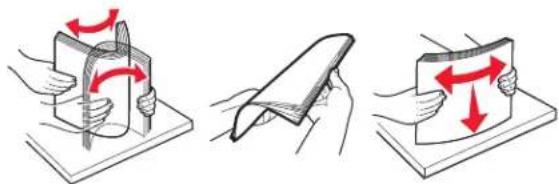
4 Déramez les feuilles pour les détacher, puis ventilez-les. Ne pliez pas le papier et ne le froissez pas. Egalisez les bords sur une surface plane.
5 Chargez la pile de papier.
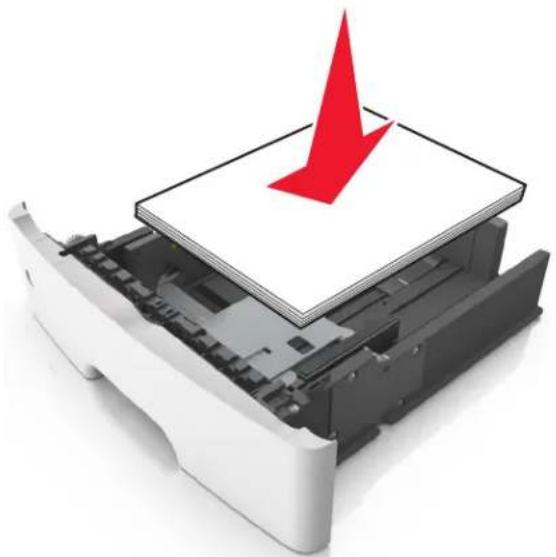
- Chargez le papier recyclé ou préimprimé en orientant la face à imprimer vers le bas.
- Placez le papier préperforé en orientant les trous sur le bord supérieur vers l'avant du tiroir.
- Chargez le papier à en-tête face vers le bas, en orientant le bord supérieur de la feuille vers l'avant du tiroir. Pour l'impression recto verso, chargez le papier à en-tête face à imprimer vers le haut, le bord inférieur de la feuille étant dirigé vers l'avant du tiroir.
- Vérifiez que le papier n'atteint pas le repère de chargement maximal indiqué sur le bord du guide de largeur.
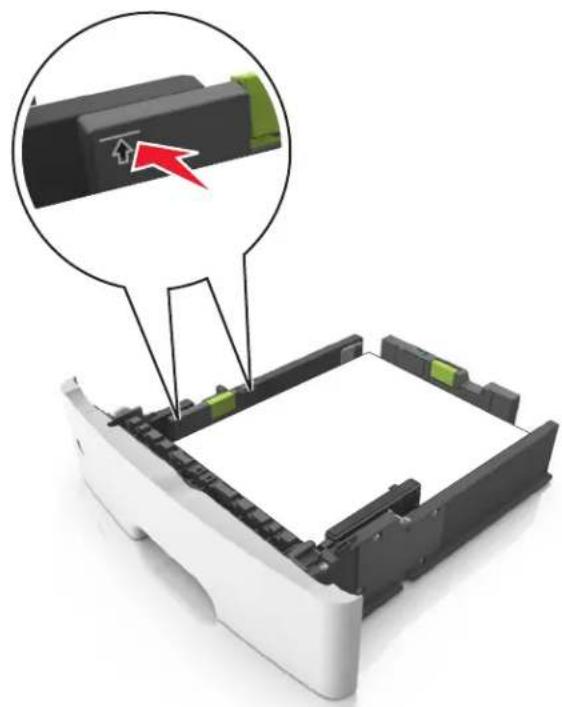
À partir du panneau de commandes de l'imprimante, définissez le format et le type de papier dans le menu. Papier de manière à ce qu'ils correspondent au papier chargé dans le bac.
Remarque : Réglez le format et le type de papier corrects afin d'éviter les problèmes de bourrage papier et de qualité d'impression.
Alimentation du chargeur multifonction
Utilisez le dispositif d'alimentation polyvalent lorsque vous imprimez sur différents types et formats de papier ou sur du papier spécial, notamment des bristols, des transparents, des étiquettes en papier et des enveloppes. Vous pouvez également l'utiliser pour des travaux d'impression d'une seule page sur du papier à en-tête.
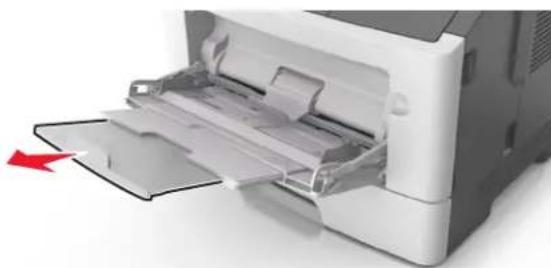
Ouvrez le dispositif d'alimentation polyvalent.
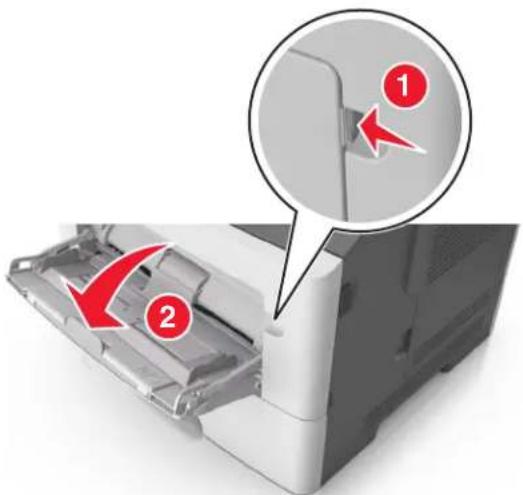
a Tirez le prolongateur du dispositif d'alimentation polyvalent.
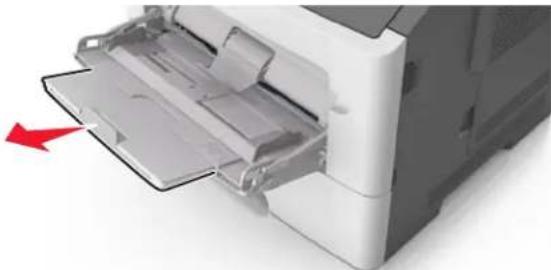
b Tirez délicatement le prolongateur pour agrandir et ouvrir complètement le dispositif d'alimentation polyvalent.
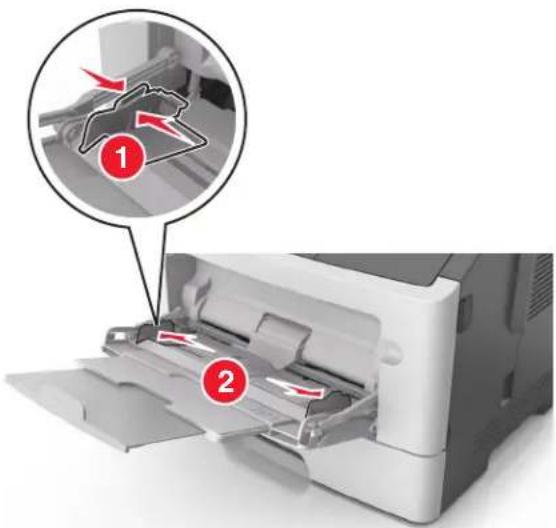
2 Pincez la patte du guide de largeur gauche, puis déplacez les guides de façon à les ajuster au format du papier que vous chargez.
3 Préparez le papier ou les supports spéciaux à charger.
- Déramez les feuilles de papier pour les détacher, puis ventilez-les. Ne pliez pas le papier et ne le froissez pas. Egalisez les bords sur une surface plane.
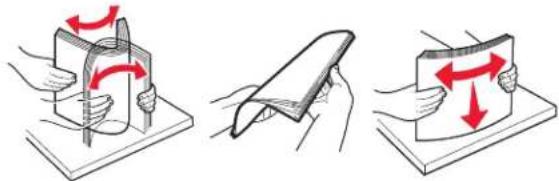
- Tenez les transparents par les bords. Déramez la pile de transparents pour les assouplir, puis ventilez-les. Egalisez les bords sur une surface plane.
Remarque : Évitez de toucher la face d'impression des transparents. Attention à ne pas les rayer.
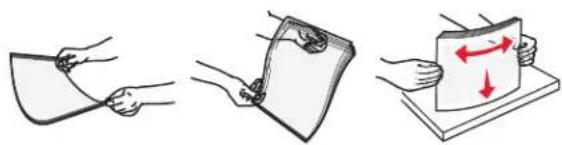
- Déramez la pile d'enveloppes pour les assouplir, puis ventilez-les. Égalisez les bords sur une surface plane.
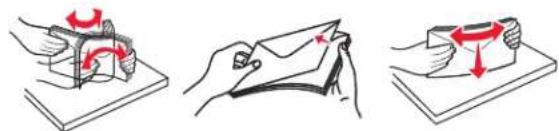
4 Chargez le papier ou le support spécial.
Remarques :
- Ne forcez pas le papier ordinaire ou les papiers spéciaux dans le dispositif d'alimentation polyvalent.
- Veillez à ce que le papier ou le support spécial ne dépasse pas le repère de chargement maximal situé sur les guide-papier. Tout chargement excessif peut provoquer des bourrages.
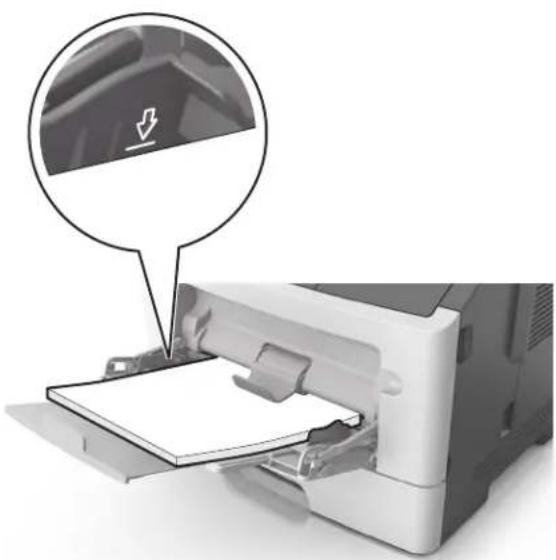
- Chargez le papier, les bristols et les transparents en positionnant la face imprimable recommandée vers le haut, bord supérieur en premier. Pour plus d'informations sur le chargement des transparents, reportez-vous à leur emballage.
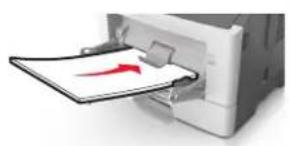
Remarque : Lorsque vous chargez du papier au format A6, veillez à ce que le prolongateur du dispositif d'alimentation polyvalent repose légèrement contre le bord du papier afin que les dernières feuilles demeurent en place.
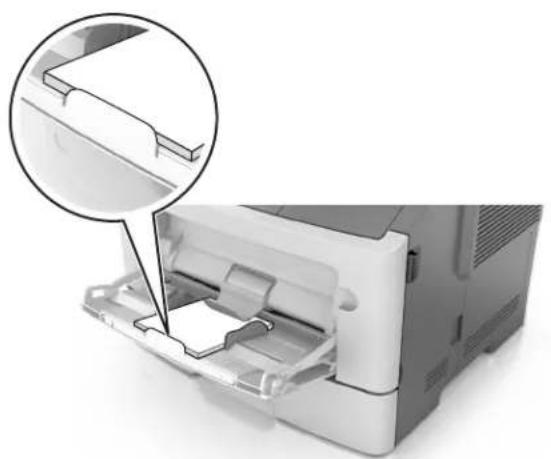
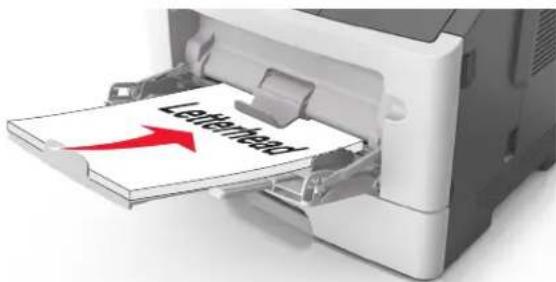
- Chargez le papier à en-tête, face à imprimer vers le haut et bord supérieur en premier. Pour l'impression recto verso, chargez le papier à en-tête face à imprimer vers le bas et bord inférieur en premier.
- Chargez les enveloppes rabat vers la gauche, face imprimable vers le bas.
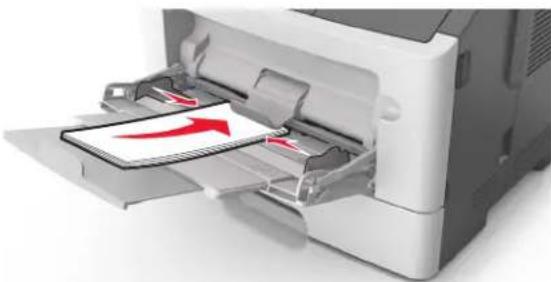
Avertissement—DANGER : n'utilisez jamais d'enveloppes avec timbre, agrafe, fermoir, fenêtre, revêtement intérieur couché ou bande autocollante. Ces enveloppes peuvent endommager sérieusement l'imprimante.
5 A partir du panneau de commandes de l'imprimante, définissez le format et le type du papier dans le menu Papier de manière à ce qu'ils correspondent au papier ou au papier spécial qui est chargé dans le dispositif d'alimentation polyvalent.
Chaînage et annulation du chaînage de bacs
1 Ouvrez un navigateur Web, puis tapez l'adresse IP de l'imprimante dans le champ d'adresse.
Remarques :
- Voir l'adresse IP de l'imprimante sur le panneau de commandes de l'imprimante dans la section TCP/IP du menu Réseau/Ports. L'adresse IP apparaît sous la forme de quatre séries de chiffres séparées par des points, par exemple 123.123.123.123.
- Si vous utilisez un serveur proxy, désactivez-le temporairement pour charger correctement la page Web.
2 Cliquez sur Paramètres > Menu papier.
3 Modifier les paramètres de format et de type de papier pour les bacs que vous chaînez.
- Pour chaîner des bacs, assurez-vous que le format et le type de papier du bac correspondent à ceux de l'autre bac.
- Pour annuler le chaînage de bacs, assurez-vous que le format et le type de papier du bac ne correspondent pas à ceux de l'autre bac.
4. Cliquez sur Envoyer.
Remarque : Vous pouvez également modifier le format et le type de papier à l'aide du panneau de commandes de l'imprimante. Pour plus d'informations, reportez-vous à la section « Définition du type et du format de papier » à la page 39.
Avertissement—DANGER : Le papier chargé dans le bac doit correspondre au type de papier utilisé par l'imprimante. La température de l'unité de fusion varie en fonction du type de papier spécifié. Des problèmes d'impression peuvent survenir si les paramètres ne sont pas correctement configurés.
Utilisation d'embedded web server
1 Ouvrez un navigateur Web, puis tapez l'adresse IP de l'imprimante dans le champ d'adresse.
Remarques :
- Dans la section TCP/IP du menu Réseau/Ports, affichez l'adresse IP. L'adresse IP apparaît sous la forme de quatre séries de chiffres séparées par des points, par exemple 123.123.123.123.
- Si vous utilisez un serveur proxy, désactivez-le temporairement pour charger correctement la page Web.
2 Cliquez sur Paramètres > Menu papier > Noms personnalisés. 3 Sélectionnez un nom personnalisé, puis saisissez un nouveau nom de type de papier personnalisé. 4 Cliquez sur Envoyer. 5 Cliquez sur Types personnalisés, puis vérifiez si le nom personnalisé a été remplacé par le nouveau nom de type de papier personnalisé.
1 A partir du panneau de commandes de l'imprimante, allez sur :

2 Sélectionnez un nom personnalisé, puis saisissez un nouveau nom de type de papier personnalisé.
4 Appuyez sur Types personnalisés, puis vérifiez si le nom personnalisé a été remplacé par le nouveau nom de type de papier personnalisé.
Utilisation d'embedded web server
1 Ouvrez un navigateur Web, puis tapez l'adresse IP de l'imprimante dans le champ d'adresse.
Remarques :
- Dans la section TCP/IP du menu Réseau/Ports, affichez l'adresse IP. L'adresse IP apparaît sous la forme de quatre séries de chiffres séparées par des points, par exemple 123.123.123.123.
- Si vous utilisez un serveur proxy, désactivez-le temporairement pour charger correctement la page Web.
2. Cliquez sur Paramètres > Menu papier > Types personnalisés. 3. Sélectionnez un nom de type de papier personnalisé, puis sélectionnez un type de papier.
Remarque : Papier correspond au paramètre usine pour tous les noms personnalisés définis par l'utilisateur.
4 Cliquez sur Envoyer.
1. A partir du panneau de commandes de l'imprimante, allez sur :

Paramètres > OK > Menu Papier > OK > Types personnalisés
2 Sélectionnez un nom de type de papier personnalisé, puis sélectionnez un type de papier.
Remarque : Papier correspond au paramètre usine pour tous les noms personnalisés définis par l'utilisateur.
3 Appuyez sur

Impression depuis un ordinateur
Remarque : Pour les étiquettes, les bristols et les enveloppes, définissez le format et le type de papier dans l'imprimante avant d'envoyer la tâche d'impression.
1 Ouvrez la boîte de dialogue Imprimer dans le document que vous souhaitez imprimer. 2 Si nécessaire, réglez les paramètres. 3 Envoyez le travail d'impression.
Utilisation d'embedded web server
1 Ouvrez un navigateur Web, puis tapez l'adresse IP de l'imprimante dans le champ d'adresse.
Remarques :
- Dans la section TCP/IP du menu Réseau/Ports, affichez l'adresse IP. L'adresse IP apparaît sous la forme de quatre séries de chiffres séparées par des points, par exemple 123.123.123.123.
- Si vous utilisez un serveur proxy, désactivez-le temporairement pour charger correctement la page Web.
2. Cliquez sur Paramètres > Paramètres d'impression > Menu qualité > Intensité toner. 3. Réglez l'intensité du toner, puis cliquez sur Envoyer.
1. A partir du panneau de commandes de l'imprimante, allez sur :

2 Réglez l'intensité du toner, puis appuyez sur OK.
Remarques :
- Assurez-vous que l'imprimante et le périphérique mobile partagent la même connexion réseau. Pour plus d'informations sur la configuration des paramètres sans fil de votre appareil mobile, reportez-vous à la documentation qui l'accompagne.
- L'impression mobile n'est disponible que sur certains modèles d'imprimante.
Impression à partir d'un périphérique mobile à l'aide du service d'impression mopria
Le service d'impression Mopria® est une solution d'impression mobile pour les périphériques mobiles dotés d'Android version 4.4 ou ultérieure. Il vous permet d'imprimer directement sur n'importe quelle imprimante certifiée Mopria.
Remarque : Avant d'imprimer, assurez-vous que le service d'impression Mopria est activé.
1. Dans l'écran d'accueil de votre périphérique mobile, lancez une application compatible. 2. Appuyez sur Imprimer, puis sélectionnez l'imprimante. 3. Envoyez le travail d'impression.
Impression à partir d'un périphérique mobile à l'aide de google cloud print
Google Cloud Print™ est un service d'impression mobile qui permet aux applications activées sur des périphériques mobiles d'imprimer sur n'importe quelle imprimante compatible Google Cloud Print.
1. Dans l'écran d'accueil de votre périphérique mobile, lancez une application activée. 2. Appuyez sur Imprimer, puis sélectionnez l'imprimante. 3. Envoyez le travail d'impression.
Impression à partir d'un périphérique mobile à l'aide d'airprint
AirPrint est une solution d'impression mobile qui vous permet d'imprimer directement à partir de périphériques Apple sur une imprimante certifiée AirPrint.
Remarques :
- Cette application est uniquement prise en charge sur certains périphériques Apple.
- Cette application n'est prise en charge que sur certains modèles d'imprimantes.
1 Dans l'écran d'accueil de votre périphérique mobile, lancez une application compatible. 2 Sélectionnez un élément à imprimer, puis appuyez sur l'icône Partager. 3 Appuyez sur Imprimer, puis sélectionnez une imprimante. 4 Imprimez le document.
Impression à partir d'un périphérique mobile à l'aide de lexmark mobile print
Lexmark Mobile Print vous permet d'envoyer des documents ainsi que des images directement à votre périphérique Lexmark.
1 Ouvrez le document, puis envoyez-le ou partagez-le vers Lexmark Mobile Print.
Remarque : Il est possible que certaines applications tierces ne prennent pas en charge la fonction d'envoi ou de partage. Pour plus d'informations, reportez-vous à la documentation fournie avec l'application.
2. Sélectionner une imprimante. 3. Imprimez le document.
Remarques :
- Avant d'imprimer un fichier PDF chiffré, vous serez invité à entrer le mot de passe du fichier à partir du panneau de commande.
- Vous ne pouvez pas imprimer des fichiers si vous ne disposez pas des autorisations nécessaires d'impression.
1 Insérez un lecteur flash dans le port USB.
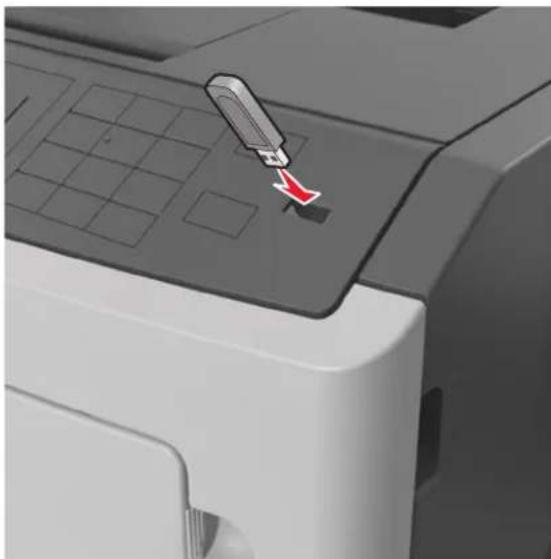
- Une icône de lecteur flash apparaît sur le panneau de commandes de l'imprimante et dans l'icône des travaux suspendus lorsqu'un lecteur flash est inséré.
- Si vous insérez le lecteur flash alors que l'imprimante nécessite une intervention (en cas de bourrage, par exemple), il risque d'être ignoré.
- Si vous insérez le lecteur flash pendant que l'imprimante traite d'autres travaux d'impression, le message Occupée s'affiche. Une fois le traitement de ces travaux d'impression terminé, vous devez afficher la liste des travaux suspendus pour imprimer des documents à partir du lecteur flash.
Avertissement—Danger potentiel : Ne touchez pas la zone de l'imprimante ou du lecteur flash indiquée lorsque des opérations d'impression, de lecture ou d'écriture sont en cours à partir du périphérique. Vous risquez de perdre des données.
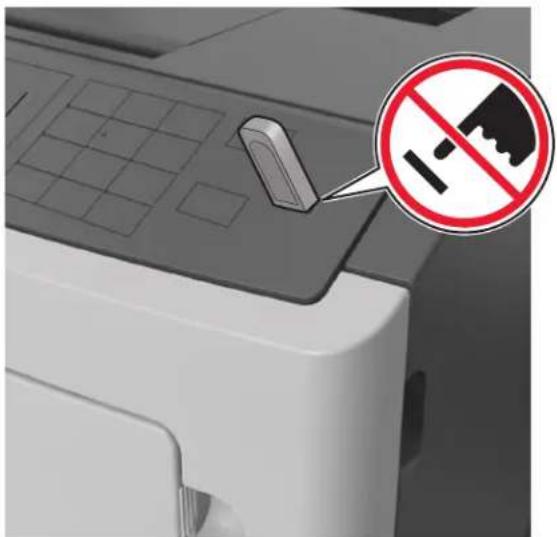
2 Dans le panneau de commandes de l'imprimante, sélectionnez le document à imprimer. 3 Appuyez sur la flèche gauche ou droite pour spécifier le nombre de copies à imprimer, puis appuyez sur

Remarques :
- Ne retirez pas le lecteur flash du port USB avant que le document ne soit imprimé.
- Si vous laissez le lecteur flash dans l'imprimante après avoir quitté le premier écran du menu USB, accédez aux travaux suspendus à partir du panneau de commandes de l'imprimante pour imprimer des fichiers depuis le lecteur flash.
Lecteurs flash et types de fichiers pris en charge
| lecteur flash | Type de fichier |
| Lexar JumpDrive 2.0 Pro (tailles 256 Mo, 512 Mo ou 1 Go)SanDisk Cruzer Mini (256 Mo, 512 Mo ou 1 Go)Remarques :Les lecteurs flash USB à grande vitesse doivent prendre en charge la norme pleine vitesse. Les périphériques USB à faible vitesse ne sont pas pris en charge.Les lecteurs flash USB doivent prendre en charge le système de fichiers FAT (File Allocation Tables). Les lecteurs formatés avec NTFS (New Technology File System) ou n'importe quel autre système de fichiers ne sont pas pris en charge. | Documents :pdfxpsImages :dcxgifJPEG ou .jpgbmppcxTIFF ou .tif.png |
Stockage des travaux d'impression dans l'imprimante
1. À partir du panneau de commandes de l'imprimante, naviguez jusqu'à :

Sécurité > Impression confidentielle
2 Sélectionnez un type de tâche.
| Utiliser Pour | |
| Expiration des travaux confiden-tiels | Conserver les travaux d'impression dans l'ordinateur jusqu'à ce que vous entriez le code PIN à partir du panneau de commandes de l'imprimante.Remarque:le code PIN est défini depuis l'ordinateur. Il doit comporter quatre chiffres compris entre 0 et 9. |
| PIN non valide maximum Limiter le | nombre de codes PIN non valides qu'il est possible de saisir.Remarque:Lorsque le nombre limite est atteint, les travaux d'impression correspondant au nom d'utilisateur et au code PIN sont supprimés. |
| Répéter. expir. travail Imprimer et st | stocker les travaux d'impression dans la mémoire de l'imprimante. |
| Différer expir. travail | Stocker les travaux d'impression pour une impression ultérieure.Remarque:Les travaux d'impression sont conservés jusqu'à ce que vous les supprimiez du menu Travaux suspendus. |
| Vérifier expir. travail | Imprimer une copie du travail d'impression et conserver les autres copies dans l'imprimante. Cette option permet de vérifier si la première copie est satisfaisante.Remarque:Le travail d'impression est automatiquement supprimé de la mémoire de l'imprimante une fois que toutes les copies sont imprimées. |
| Remarques :Les travaux de type Confidentiel, Répéter, Différer et Vérifier l'impression sont supprimés si l'imprimante nécessite davantage de mémoire pour traiter des travaux suspendus supplémentaires.Vous pouvez configurer l'imprimante pour stocker les travaux d'impression dans sa mémoire jusqu'à ce que vous les démarriez à partir du panneau de commandes de l'imprimante.Tous les travaux d'impression que l'utilisateur peut lancer depuis l'imprimante sont appelés des travaux suspendus. | |

Impression des tâches suspendues
1 Ouvrez la boîte de dialogue Imprimer dans le document que vous souhaitez imprimer.
2 Sélectionnez l'imprimante, puis procédez comme suit :
- Pour les utilisateurs Windows, cliquez sur Propriétés ou Préférences, puis cliquez sur Imprimer et suspendre.
- Pour les utilisateurs Macintosh, sélectionnez Imprimer et suspendre.
3 Sélectionnez le type de tâche d'impression.
4 Si nécessaire, attribuez un nom d'utilisateur.
5 Envoyez le travail d'impression. 6 Sur l'écran d'accueil de l'imprimante, sélectionnez Travaux suspendus. 7 Envoyez le travail d'impression.
Impression de la liste des échantillons de polices
1 À partir du panneau de commandes de l'imprimante, parcourez :

2 Appuyez sur la flèche vers le haut ou vers le bas pour sélectionner un paramètre de police.
Remarque : Les polices PDS n'apparaissent que lorsque le flux de données PDS est activé.
Impression de la liste des répertoires
À partir du panneau de commandes de l'imprimante, parcourez :

Remarque : L'élément du menu Imprimer répertoire s'affiche uniquement lorsque la carte de mémoire flash en option ou le disque dur de l'imprimante, formaté et non défectueux, est installé.
Annulation d'un travail d'impression depuis le panneau de commandes de l'imprimante
Appuyez sur la touche ✗ > OK du panneau de commandes de l'imprimante.
Pour les utilisateurs de windows
1 Ouvrez le dossier Imprimantes, puis sélectionnez votre imprimante. 2 Dans la file d'attente d'impression, sélectionnez le travail d'impression à annuler, puis supprimez-le.
Pour les utilisateurs macintosh
1 Dans Préférences système du menu Pomme, naviguez jusqu'à votre imprimante. 2 Dans la file d'attente d'impression, sélectionnez le travail d'impression à annuler, puis supprimez-le.
Recherche d'informations sur l'administrateur et la mise en réseau avancée
Ce chapitre traite des tâches de support administratif de base à l'aide d'Embedded Web Server. Pour des tâches de support système avancées, reportez-vous au Guide de mise en réseau sur le CD Logiciel et documentation ou à Embedded Web Server — Sécurité : Guide de l'administrateur sur le site Web de l'assistance Lexmark à l'adresse http://support.lexmark.com.
Consultation de l'écran virtuel
1 Ouvrez un navigateur Web, puis tapez l'adresse IP de l'imprimante dans le champ d'adresse.
Remarques :
- Dans la section TCP/IP du menu Réseau/Ports, affichez l'adresse IP. L'adresse IP apparaît sous la forme de quatre séries de chiffres séparées par des points, par exemple 123.123.123.123.
- Si vous utilisez un serveur proxy, désactivez-le temporairement pour charger correctement la page Web.
2 Consultez l'écran virtuel qui apparaît dans l'angle supérieur gauche de votre ordinateur.
L'écran virtuel fonctionne comme un écran qui serait relié au panneau de commandes de l'imprimante.
Configuration de notifications de fournitures à l'aide du serveur web incorporé
Vous pouvez choisir la manière dont vous souhaitez être alerté lorsque le niveau des fournitures est presque bas, bas, très bas ou totalement épuisé en définissant des alertes sélectionnables.
Remarques :
- Des alertes sélectionnables peuvent être définies sur la cartouche de toner, l'unité de traitement d'images et le kit de maintenance.
- Toutes les alertes sélectionnables peuvent être définies pour les niveaux de fournitures presque bas, bas et très bas. Toutes les alertes sélectionnables ne peuvent pas être définies pour le niveau des fournitures totalement épuisé. L'alerte sélectionnable par courrier électronique est possible pour tous les niveaux des fournitures.
- Le pourcentage de fourniture restante approximatif de déclenchement de l'alerte peut être défini sur certaines fournitures et pour certains niveaux.
1 Ouvrez un navigateur Web, puis tapez l'adresse IP de l'imprimante dans le champ d'adresse.
Remarques :
- Dans la section TCP/IP du menu Réseau/Ports, affichez l'adresse IP. L'adresse IP apparaît sous la forme de quatre séries de chiffres séparées par des points, par exemple 123.123.123.123.
- Si vous utilisez un serveur proxy, désactivez-le temporairement pour charger correctement la page Web.
Cliquez sur Paramètres > Paramètres d'impression > Notifications de fournitures.
3 Dans le menu déroulant de chaque fourniture, sélectionnez l'une des options de notification suivantes :
| Notification Description | |
| Désactivé Comportement normal de l'imprimante pour tous les consommables. | |
| E-mail uniquement | L'imprimante génère un courrier électronique lorsque le niveau de la fourniture est atteint. L'état de la fourniture s'affiche sur la page de menus et la page d'état. |
| Avertissement | L'imprimante affiche le message d'avertissement et génère un courrier électronique sur l'état de la fourniture. L'imprimante ne s'arrête pas lorsque le niveau est atteint. |
| Arrêt réversible1 | L'imprimante cesse de traiter les travaux lorsque le niveau de la fourniture est atteint et l'utilisateur doit appuyer sur un bouton pour poursuivre l'impression. |
| Arrêt irréversible1,2 | L'imprimante s'arrête lorsque le niveau de la fourniture est atteint. La fourniture doit être remplacée pour poursuivre l'impression. |
| 1L'imprimante génère un courrier électronique sur l'état de la fourniture lorsque les notifications de fournitures sont activées.2L'imprimante s'arrête lorsque des fournitures sont épuisées avant de ne pas l'endommager. | |
4 Cliquez sur Envoyer.
Modification des paramètres d'impression confidentielle
Remarque : Cette fonction est disponible uniquement pour les imprimantes réseau ou les imprimantes connectées à des serveurs d'impression.
1 Ouvrez un navigateur Web, puis tapez l'adresse IP de l'imprimante dans le champ d'adresse.
Remarques :
- L'adresse IP de l'imprimante figure dans la section TCP/IP du menu Réseau/Ports. L'adresse IP apparaît sous la forme de quatre séries de chiffres séparées par des points, par exemple 123.123.123.123.
- Si vous utilisez un serveur proxy, désactivez-le temporairement pour charger correctement la page Web.
2 Cliquez sur l'onglet Configuration > Sécurité > Config. impression confidentielle.
3 Modifiez les paramètres :
- Définissez un nombre maximum de tentatives de saisie du code PIN. Lorsqu'un utilisateur dépasse le nombre maximum de tentatives autorisées, tous ses travaux d'impression sont supprimés.
- Définissez un délai d'expiration pour les travaux d'impression confidentiels. Lorsqu'un utilisateur n'imprime pas ses travaux dans le délai imparti, ceux-ci sont supprimés.
Enregistrez les paramètres modifiés.
Copie des paramètres de l'imprimante sur d'autres imprimantes
Remarque : Cette fonction est disponible uniquement pour les imprimantes réseau.
1 Ouvrez un navigateur Web, puis tapez l'adresse IP de l'imprimante dans le champ d'adresse.
Remarques :
- Dans la section TCP/IP du menu Réseau/Ports, affichez l'adresse IP. L'adresse IP apparaît sous la forme de quatre séries de chiffres séparées par des points, par exemple 123.123.123.123.
- Si vous utilisez un serveur proxy, désactivez-le temporairement pour charger correctement la page Web.
2 Cliquez sur Copier les paramètres de l'imprimante. 3 Pour changer la langue, sélectionnez une langue dans la liste déroulante, puis cliquez sur Cliquer ici pour ajouter une langue. 4 Cliquez sur Paramètres de l'imprimante. 5 Saisissez les adresses IP des imprimantes source et cible dans leurs champs respectifs.
Remarque : Si vous souhaitez ajouter ou supprimer une imprimante cible, cliquez ensuite sur Ajouter IP cible ou Supprimer IP cible.
Cliquez sur Copier les paramètres de l'imprimante.
Création d'un code PIN du panneau de commandes de l'imprimante.
Le menu Protection du panneau de commandes par code PIN vous permet de limiter l'accès aux menus à partir du panneau de commandes de l'imprimante. Pour limiter l'accès aux menus, créez un code PIN (Personal Identification Number), puis affectez-le à chaque menu.
1 Ouvrez un navigateur Web, puis tapez l'adresse IP de l'imprimante dans le champ d'adresse.
Remarques :
- L'adresse IP de l'imprimante figure dans la section TCP/IP du menu Réseau/Ports. L'adresse IP apparaît sous la forme de quatre séries de chiffres séparées par des points, par exemple 123.123.123.123.
- Si vous utilisez un serveur proxy, désactivez-le temporairement pour charger correctement la page Web.
2 Cliquez sur Paramètres > Sécurité > Protection du panneau par code PIN. 3 Dans les sections Créer PIN util. ou Créer PIN admin, entrez votre code PIN.
Remarque : Vous pouvez entrer jusqu'à 16 chiffres pour votre code PIN.
4 Cliquez sur Modifier. 5 Dans n'importe quel menu des sections Menus administrateur, Gestion ou Accès aux fonctions, sélectionnez Prot par PIN util ou Prot par PIN admin ou Prot par PIN admin et PIN util.
Remarque : Un code PIN administrateur vous permet toujours d'accéder à un menu affecté à l'aide d'un code PIN utilisateur.
6 Cliquez sur Envoyer.
Si vous essayez d'accéder à un menu protégé par code PIN à partir du panneau de commandes de l'imprimante, l'imprimante exige la saisie du code PIN.
Remarque : Quand vous avez saisi le dernier chiffre du code PIN, n'oubliez pas d'appuyer pendant plus de trois secondes sur OK sur le panneau de commandes de l'imprimante.
Impression d'une page des paramètres de menu
L'impression de la page des paramètres de menus permet de visualiser les paramètres de menus actuels et de vérifier si les options de l'imprimante sont correctement définies.
À partir du panneau de configuration de l'imprimante, parcourez :

Paramètres > Rapports > OK > Page des paramètres de menus > OK
Remarque : Si vous n'avez pas modifié de paramètres de menu, la page des paramètres de menu liste alors tous les paramètres usine. Les paramètres enregistrés à partir des menus remplacent les paramètres usine par défaut par les paramètres utilisateur par défaut. Un paramètre utilisateur par défaut reste actif à moins d'accéder une nouvelle fois au menu, de sélectionner une autre valeur et de l'enregistrer.
Impression d'une page de configuration réseau
Si l'imprimante est en réseau, imprimez une page de configuration réseau pour vérifier la connexion réseau. Cette page permet également d'obtenir des informations importantes qui vous aident à configurer les impressions réseau.
1. À partir du panneau de commandes de l'imprimante, parcourez :

Remarque : Si un serveur d'impression interne en option est installé, le message Réseau [x] page de configuration s'affiche alors.
2 Vérifiez la première section de la page de configuration du réseau et assurez-vous que l'état est Connecté. Si l'état est Non connectée, il se peut que la connexion de réseau local ne soit pas activée ou que le câble réseau ne fonctionne pas correctement. Consultez un technicien de support système pour trouver une solution, puis imprimez une nouvelle page de configuration réseau.
Vérification de l'état des pièces et fournitures à partir du panneau de commandes de l'imprimante
À partir du panneau de commandes de l'imprimante, accédez à :

Vérification de l'état des pièces et fournitures à partir du serveur web incorporé
Remarque : Vérifiez que l'ordinateur et l'imprimante sont connectés au même réseau.
1 Ouvrez un navigateur Web, puis tapez l'adresse IP de l'imprimante dans le champ d'adresse.
Remarques :
- Dans la section TCP/IP du menu Réseau/Ports, affichez l'adresse IP. L'adresse IP apparaît sous la forme de quatre séries de chiffres séparées par des points, par exemple 123.123.123.123.
- Si vous utilisez un serveur proxy, désactivez-le temporairement pour charger correctement la page Web.
2 Cliquez sur État du périphérique > Plus de détails.
Utilisation du mode eco
Utilisez le mode Eco pour sélectionner rapidement une ou plusieurs manières de réduire l'impact de votre imprimante sur l'environnement.
1. À partir du panneau de commandes de l'imprimante, parcourez :
Paramètres > Paramètres > OK > Paramètres généraux > OK > Mode éco > OK > sélectionnez un paramètre
| Utilisation Pour | |
| Hors fonction Utiliser les paramètres usine par défaut pour tous les paramètres associés au mode Eco. Ce paramètre prend en charge les spécifications de performance de votre imprimante. | |
| Energie Réduire la consommation d'énergie, notamment quand l'imprimante est inactive.Les moteurs de l'imprimante ne démarrent pas avant qu'un travail soit prêt pour l'impression. Vous constaterez peut-être un bref délai avant l'impression de la première page.L'imprimante entre en mode Veille après une minute d'inactivité. | |
| Energie/Papier Utiliser tous les paramètres associés aux modes Energie et Papier. | |
| Papier normal | Activer la fonction Recto verso automatique.Désactiver les fonctions de journal d'impression. |
2 Appuyez sur

Réduction du bruit de l'imprimante
Utilisez le mode silencieux pour réduire le bruit de l'imprimante.
1. À partir du panneau de commandes de l'imprimante, naviguez jusqu'à :
Paramètres > Paramètres > OK > Paramètres généraux > OK > Mode silencieux > OK
2 Sélectionnez le paramètre souhaité.
| Utiliser Pour | |
| En fonction | Réduire le bruit de l'imprimante.Remarques :La vitesse de traitement des travaux d'impression sera réduite.Les moteurs de l'imprimante ne démarrent pas avant qu'un document soit prêt pour l'impression. Il y a un bref délai avant l'impression de la première page. |
| Eteinte Utiliser | les paramètres usine par défaut.Remarque : Ce paramètre prend en charge les spécifications de performance de l'imprimante. |

Réglage du mode veille
1 À partir du panneau de commandes, accédez à :

2 Dans le champ Mode Veille, indiquez le délai d'attente en minutes avant la mise en veille de l'imprimante. 3 Appliquez les modifications.
Utilisation du mode hibernation
Le mode Hibernation est un mode d'économie d'énergie à très basse consommation.
Remarques :
- Le délai par défaut avant que l'imprimante entre en mode Hibernation est de trois jours.
- Assurez-vous de sortir l'imprimante du mode Hibernation avant d'envoyer un nouveau travail d'impression. Une réinitialisation du disque dur ou une pression longue sur le bouton Veille permet de sortir l'imprimante du mode Hibernation.
- Le serveur Web incorporé est désactivé lorsque l'imprimante est en mode Hibernation.
1. À partir du panneau de commandes, accédez à :

2 Sélectionnez Appuyez sur le bouton Veille ou Maintenez le bouton veille enfoncé, puis appuyez sur OK. 3 Appuyez sur Mode Hibernation > OK.
Définition du délai d'hibernation
Délai d'hibernation permet de fixer la durée entre le traitement d'un travail d'impression et le passage de l'imprimante en mode Economie énergie.
Utilisation d'embedded web server
1 Ouvrez un navigateur Web, puis tapez l'adresse IP de l'imprimante dans le champ d'adresse.
Remarques :
- L'adresse IP de l'imprimante figure dans la section TCP/IP du menu Réseau/Ports. L'adresse IP apparaît sous la forme de quatre séries de chiffres séparées par des points, par exemple 123.123.123.123.
- Si vous utilisez un serveur proxy, désactivez-le temporairement pour charger correctement la page Web.
2 Cliquez sur Paramètres > Paramètres généraux > Délais.
3 Dans le menu Délai d'hibernation, sélectionnez le nombre d'heures, de jours, de semaines ou de mois que l'imprimante doit attendre avant de passer en mode Economie énergie. 4 Cliquez sur Envoyer.
1 A partir du panneau de commandes de l'imprimante, naviguez jusqu'à :

2 Sélectionnez la durée entre le traitement d'un travail d'impression et le passage de l'imprimante en mode Hibernation.
3 Appuyez sur OK
Utilisation de l'option progr. modes alim.
L'option Progr. modes alim. vous permet de planifier le passage de l'imprimante en mode Economie énergie ou à l'état Prêt.
Remarque : Cette fonctionnalité n'est disponible que sur les imprimantes réseau et les imprimantes connectées à des serveurs d'impression.
Utilisation d'embedded web server
1 Ouvrez un navigateur Web, puis tapez l'adresse IP de l'imprimante dans le champ d'adresse.
Remarques :
• L'adresse IP de l'imprimante figure dans la section TCP/IP du menu Réseau/Ports. L'adresse IP apparaît sous la forme de quatre séries de chiffres séparées par des points, par exemple 123.123.123.123. - Si vous utilisez un serveur proxy, désactivez-le temporairement pour charger correctement la page Web.
2 Cliquez sur Paramètres > Paramètres généraux > Progr. modes alim.
3 Dans le menu Action, sélectionnez le mode d'alimentation. 4 Dans le menu Heure, sélectionnez l'heure. 5 Dans le menu Jour(s), sélectionnez le ou les jours. 6 Cliquez sur Ajouter.
Réglage de la luminosité de l'écran de l'imprimante
Pour faire des économies d'énergie ou si vous n'arrivez pas à lire les informations affichées à l'écran, vous pouvez régler la luminosité de l'écran.
Utilisation d'embedded web server
1 Ouvrez un navigateur Web, puis tapez l'adresse IP de l'imprimante dans le champ d'adresse.
Remarques :
- Dans la section TCP/IP du menu Réseau/Ports, affichez l'adresse IP. L'adresse IP apparaît sous la forme de quatre séries de chiffres séparées par des points, par exemple 123.123.123.123.
- Si vous utilisez un serveur proxy, désactivez-le temporairement pour charger correctement la page Web.
2. Cliquez sur Paramètres > Paramètres généraux. 3. Dans le champ Luminosité de l'écran, saisissez le pourcentage de luminosité de votre choix pour l'écran. 4. Cliquez sur Envoyer.
Restauration des paramètres d'usine
Si vous souhaitez conserver une liste des paramètres de menus actuels pour référence, imprimez une page de paramètres de menus avant de restaurer les paramètres usine. Pour plus d'informations, reportez-vous à la section « Impression d'une page des paramètres de menu » à la page 61.
Si vous souhaitez une méthode plus complète de restauration des paramètres usine par défaut de l'imprimante, choisissez l'option Effacer tous les paramètres. Pour plus d'informations, reportez-vous à la section « Effacement de la mémoire non volatile » à la page 67.
Avertissement—DANGER potentiel : restaurer les paramètres usine permet de rétablir la plupart des paramètres usine de l'imprimante. Parmi les exceptions figurent la langue d'affichage, les formats et les messages personnalisés ainsi que les paramètres du menu Réseau/Port. L'ensemble des ressources téléchargées stockées dans la mémoire vive est supprimé. Cette suppression n'affecte pas les ressources téléchargées stockées dans la mémoire flash ou dans le disque dur de l'imprimante.
À partir du panneau de commandes de l'imprimante, parcourez :

Utilisation de la fonction de verrouillage
L'imprimante est équipée d'une fonction de verrouillage. Installez le verrou compatible avec la majorité des ordinateurs portables à l'emplacement indiqué afin de verrouiller l'imprimante en position.
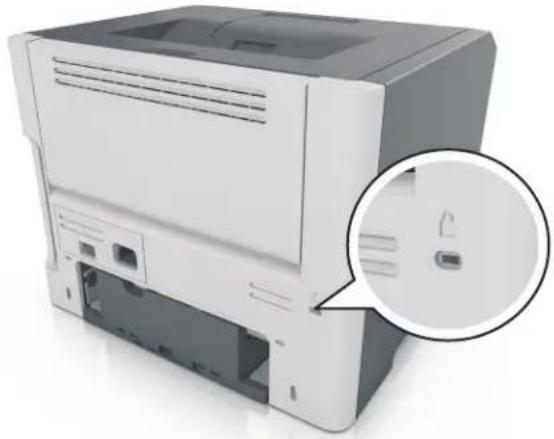
Déclaration relative à la volatilité
Votre imprimante comporte différents types de mémoires pouvant stocker les paramètres de l'imprimante et du réseau, ainsi que les données d'utilisateur.
| Type de mémoire Description | |
| Mémoire volatile | Votre imprimante utilise une mémoire vive (RAM) standard pour mettre temporairement en mémoire tampon les données d'utilisateur durant les travaux d'impression simples. |
| Mémoire non volatile | Votre imprimante peut utiliser deux types de mémoire non volatile : EEPROM et NAND (mémoire flash). Ces deux types sont utilisés pour stocker le système d'exploitation, les paramètres du périphérique et les informations du réseau. |
Dans les circonstances suivantes, effacez le contenu de toute mémoire installée dans l'imprimante :
• L'imprimante est mise hors service. • L'imprimante est déplacée dans un autre service ou site. • L'entretien de l'imprimante est effectué par une personne externe à votre organisation. • L'imprimante est envoyée en réparation. • L'imprimante est vendue à une autre organisation.
Effacement de la mémoire volatile
La mémoire volatile (RAM) installée sur votre imprimante nécessite une source d'alimentation pour conserver les informations. Mettez l'imprimante hors tension pour effacer les données en mémoire tampon.
Effacement de la mémoire non volatile
Effacez des paramètres individuels, des paramètres de périphérique et du réseau, des paramètres de sécurité et des solutions intégrées en procédant comme suit :
1 Éteignez l'imprimante. 2 Maintenez les boutons 2 et 6 du clavier enfoncées pendant la mise sous tension de l'imprimante. Relâchez les boutons uniquement lorsque l'écran de la barre de progression apparaît. L'imprimante effectue une séquence de tests de mise sous tension, puis le menu Configuration apparaît. Une fois l'imprimante sous tension, une liste de fonctions s'affiche sur l'écran de l'imprimante.
3 Appuyez sur la flèche vers le haut ou vers le bas jusqu'à ce que Effacer tous les paramètres s'affiche.
L'imprimante redémarre à plusieurs reprises au cours du processus.
Remarque : La fonction Effacer tous les paramètres supprime en toute sécurité les paramètres du périphérique, les solutions, les travaux et les mots de passe de la mémoire de l'imprimante.
4 Accédez à :
Retour > Quitter le menu config.
L'imprimante active la réinitialisation, puis rétablit son mode de fonctionnement normal.
Recherche des informations de sécurité sur l'imprimante
Dans les environnements de haute sécurité, il peut être nécessaire de prendre des mesures supplémentaires pour vous assurer que les données confidentielles stockées dans l'imprimante ne sont pas accessibles à des personnes non autorisées. Pour plus d'informations, reportez-vous à la
Page Web de Lexmark consacrée à la sécurité.
Vous pouvez aussi consulter Embedded Web Server — Sécurité : Guide de l'administrateur pour obtenir des informations supplémentaires :
1 Accédez à www.lexmark.com, puis naviguez jusqu'à Assistance & Téléchargements > sélectionnez votre imprimante. 2 Cliquez sur l'onglet Manuels, puis sélectionnez Embedded Web Server — Sécurité : Guide de l'administrateur.
Configurations des imprimantes

ATTENTION—RISQUE DE BLESSURE : Pour réduire le risque d'instabilité de l'appareil, chargez chaque bac séparément. Laissez tous les bacs fermés aussi longtemps que vous ne les utilisez pas.
Modèles de base et configurés
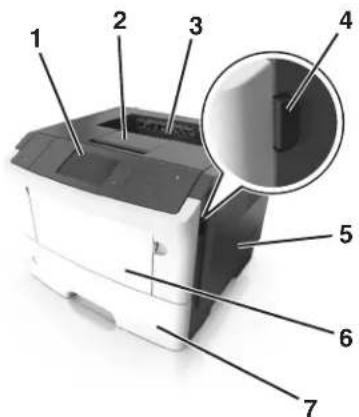
| 1 Panneau de commandes de l'imprimante |
| 2 Butée |
| 3 Réceptacle standard |
| 4 Bouton d'ouverture de la porte avant |
| 5 Porte d'accès à la carte contrôleur |
| 6 Dispositif d'alimentation polyvalent 100 feuilles |
| 7 Tiroir standard 550 feuilles |
| 8 Tiroir 250 ou 500 feuilles optionnel |
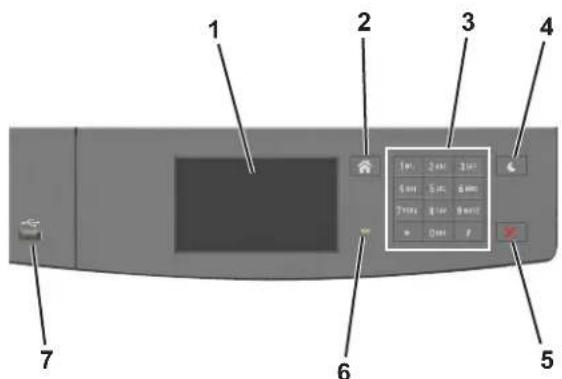
| Utilisez Pour | ||
| 1 Ecran | •Afficher l’état de l’imprimante et les messages.•Configurer et utiliser l’imprimante. | |
| 2 Bouton Accueil Accéder à l’écran d’accueil. | ||
| 3 Pavé numérique Entrer des chiffres, des lettres ou des symboles. | ||
| 4 Bouton Veille Active le mode Veille ou le mode Hibernation.Les actions suivantes permettent de sortir l’imprimante du mode Veille :•Toucher lécran•Pression sur l’écran ou sur une touche quelconque.•Ouverture d’un tiroir ou de la porte avant•Envoi d’un travail d’impression à partri de l’ordinateur•Exécution d’une réinitialisation à l’aide du commutateur d’alimentation principal.•Connexion d’un périphérique au port USB | ||
| 5 Bouton Arrêt ou Annulation | Arrêter toute activité de l’imprimante. | |
| 6 Voyant | Vérifier l’état de l’imprimante. | |
| 7 Port USB Connecter un lecteur flash à l’imprimante.Remarque:seul le port USB qui se trouve sur la face avant de l’imprimante prend en charge les lecteurs Flash. | ||
Interprétation des couleurs des voyants et du bouton veille
Les couleurs des voyants et du bouton Veille du panneau de commandes de l'imprimante indiquent une condition ou un état particulier de l'imprimante.
| Voyant Etat de l'imprimante | |
| Eteinte | L'imprimante est hors tension ou en mode Hibernation. |
| Vert clignotant | L'imprimante préchauffe, traite des données ou est en cours d'impression. |
| Vert non clignotant | L'imprimante est sous tension, mais en attente. |
| Rouge clignotant | L'imprimante nécessite une intervention de l'utilisateur. |
| Voyant du bouton Veille Etat de l'imprimante | |
| Eteinte L'imprimante est à l'arrêt, en attente ou à l'état Prêt. | |
| Ambre uni L'imprimante est en mode Veille. | |
| Ambre clignotant L'imprimante entre en mode Hibernation ou le quitte. | |
| Orange clignotant pendant 0,1 seconde, puis extinction complète pendant 1,9 seconde au terme d'un série d'impulsions lentes | L'imprimante est en mode Hibernation. |
Présentation de l'écran d'accueil
Une fois l'imprimante sous tension, un écran de base communément appelé écran d'accueil s'affiche. Utilisez les boutons et icônes de l'écran d'accueil pour exécuter une action.
Remarque : Votre écran d'accueil peut varier selon vos paramètres de personnalisation de l'écran d'accueil, de votre configuration administrative et des solutions intégrées actives.
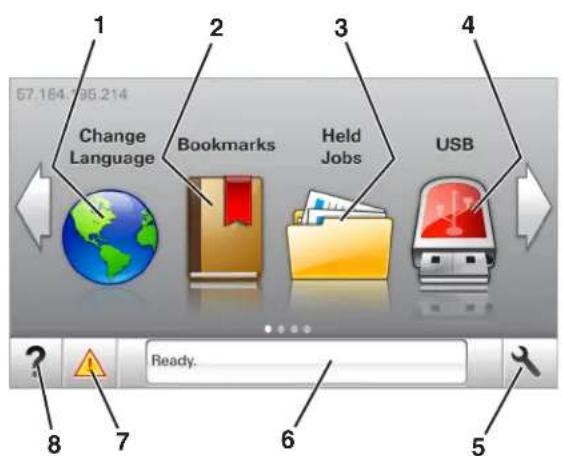
| Appuyez sur Pour | ||
| 1 | Changer de langue | Changer la langue principale de l'imprimante. |
| 2 | Signets | Créer, classer et enregistrer un groupe de signets (URL) dans une arborescence de liens de dossiers et de fichiers.Remarque : L'arborescence ne comprend pas les signets créés dans Formulaires et favoris et ceux qui figurent dans l'arborescence ne peuvent pas être utilisés dans Formulaires et favoris. |
| 3 | Travaux suspendus | Afficher tous les travaux actuellement suspendus. |
| 4 | USB | Afficher, sélectionner ou imprimer des photos et des documents depuis un lecteur flash.Remarque : Cette icône n'apparaît que lorsque vous revenez à l'écran d'accueil alors qu'une carte mémoire ou un lecteur flash est connecté à l'imprimante. |
| 5 | Menus Accéder aux | menus de l'imprimante.Remarque : Ces menus sont accessibles uniquement lorsque l'imprimante est à l'état Prêt. |
| 6 Barre de message d'état | Afficher l'état actuel de l'imprimante, par exemplePrêt ou Occupé.Afficher l'état de l'imprimante tel queNiveau unité de traitement d'images bas ouNiveau cartouche bas.Afficher les messages d'intervention et les instructions sur la manière de les résoudre. | |
| 7 Etat/Fournitures | Afficher un message d'avertissement ou d'erreur de l'imprimante dès qu'une intervention est requise pour que le processus en cours sur l'imprimante se poursuive.Afficher des informations supplémentaires sur l'avertissement ou le message de l'imprimante ainsi que sur la manière de le supprimer. | |
| 8 Conseils Afficher les informations d'aide contextuelles. | ||
Les éléments suivants peuvent également s'afficher sur l'écran d'accueil :
| Appuyez sur Pour | |
| Recherche des travaux suspendus | Rechercher des travaux actuellement suspendus. |
| Tâches par utilisateur Accéder à des travaux d'impression enregistrés par l'utilisateur. | |
| Profils et solutions Accéder à des | profils et des solutions. |
Fonctionnalités
| Fonction Description | |
Alerte maintenance | Si un message de présence affecte une fonction, cette icône apparaît et le témoin lumineux rouge clignote. |
Avertissement | Si une condition d'erreur se produit, cette icône apparaît. |
| Adresse IP de l'imprimante Exemple : 123 .123 .123 .123 | L'adresse IP de votre imprimante est située dans le coin supérieur gauche de l'écran d'accueil et apparaît sous la forme de quatre séries de chiffres séparés par des points. Vous pouvez utiliser l'adresse IP lorsque vous accédez au serveur Web intégré, afin d'afficher et de configurer à distance les paramètres de l'imprimante, même lorsque vous ne vous trouvez pas à proximité de l'imprimante. |
Utilisation des boutons de l'écran tactile
Remarque : Votre écran d'accueil peut varier selon vos paramètres de personnalisation de l'écran d'accueil, de votre configuration administrative et des solutions intégrées actives.
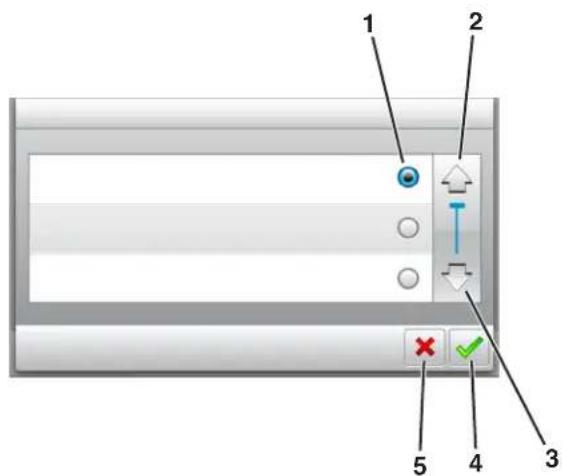
| Appuyez sur A | ||
| 1 | Case d'option Sélectionner ou supprimer un élément. | |
| 2 | Flèche vers le haut Faire | défiler vers le haut. |
| 3 | Flèche vers le bas Faire | défiler vers le bas. |
| 4 | Bouton Accepter Enregistrer un paramètre. | |
| 5 | touche Annuler | •Annuler une action ou une sélection.•Revenir à l'écran précédent. |
| Appuyez sur A | |
 | Revenir à l'écran d'accueil. |
 | Ouvrir une boîte de dialogue d'aide contextuelle sur le panneau de commandes de l'imprimante. |
 | Faire défiler vers la gauche. |
 | Faire défiler vers la droite. |
Connexion des câbles
Reliez l'imprimante à l'ordinateur à l'aide d'un câble USB ou d'un câble parallèle, ou au réseau à l'aide d'un câble Ethernet.
Assurez-vous de faire correspondre les éléments suivants :
- Le symbole USB du câble avec le symbole USB de l'imprimante
- Le câble parallèle approprié avec le port parallèle
Remarque : Le port parallèle n'est disponible qu'en cas d'installation d'un port ISP (Internal Solutions Port).
• Le câble Ethernet approprié avec le port Ethernet
Avertissement—Danger potentiel : Lors de l'impression, ne touchez pas au câble USB, à l'adaptateur réseau ou à la zone de l'imprimante illustrée. Vous risqueriez de perdre des données ou de causer un dysfonctionnement.
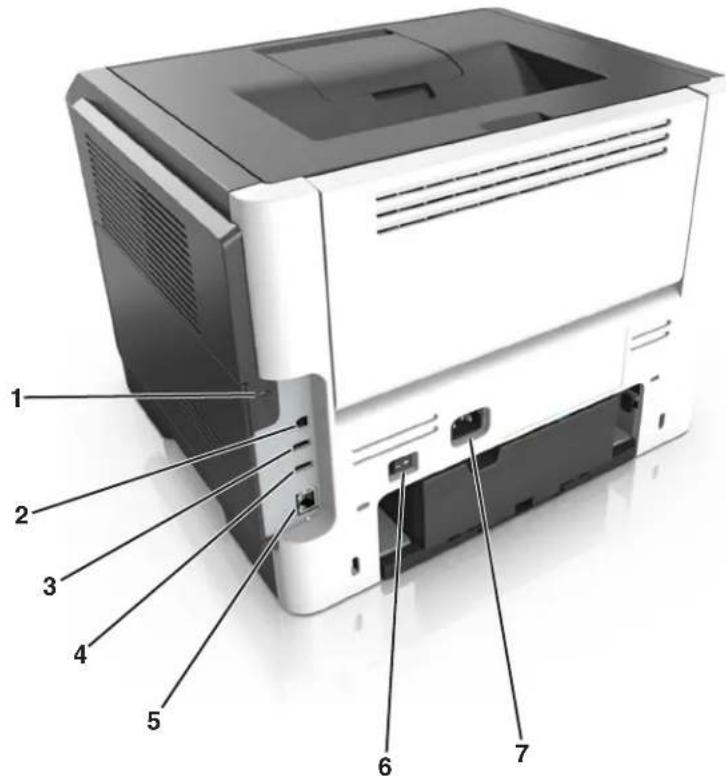
| Utilisez Pour | ||
| 1 | Fente de sécurité Installer un verrou qui sécurisera | la carte contrôleur. |
| 2 | Port USB de l'imprimante Connectez l'imprimante à un ordinateur. | |
| 3 | Port USB Connecter un lecteur | flash à l'imprimante. |
| 4 | Port USB Connectez un adaptateur réseau sans | fil en option. |
| 5 | Port Ethernet Raccordez l'imprimante à un réseau | Ethernet. |
| 6 | Commutateur d'alimentation Allumez ou éteignez l'imprimante. | |
| 7 | Prise du cordon d'alimentation de l'imprimante | Connector l'imprimante à une prise électrique. |
Accès à la carte contrôleur

ATTENTION—RISQUE D'ELECTROCUTION : Si vous accédez à la carte contrôleur ou installez du matériel en option ou des périphériques mémoire alors que l'imprimante est déjà en service, mettez celle-ci hors tension et débranchez son câble d'alimentation de la prise électrique avant de poursuivre. Si d'autres périphériques sont connectés à l'imprimante, mettez-les également hors tension et débranchez tous les câbles reliés à l'imprimante.
1 Ouvrez la porte d'accès à la carte contrôleur.
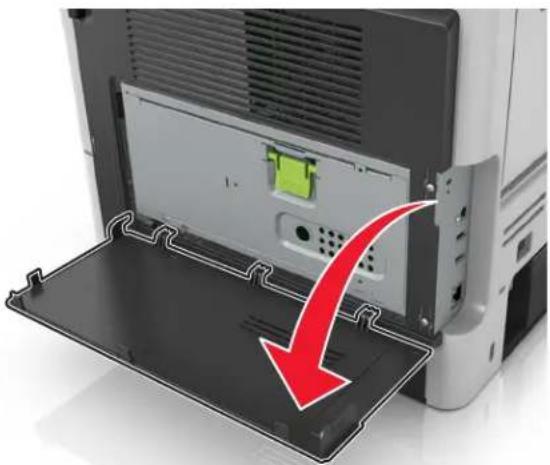
2 Ouvrez la plaque de protection de la carte contrôleur à l'aide de la poignée verte.
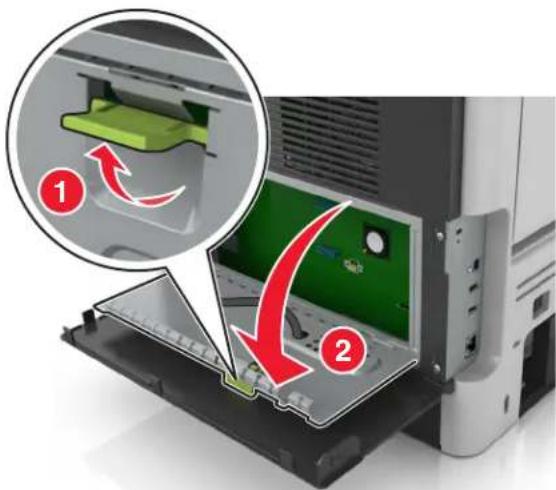
3 Reportez-vous à l'illustration suivante pour localiser le connecteur approprié.
Avertissement—DANGER : Les composants électroniques de la carte contrôleur sont très vulnérables à l'électricité statique. Touchez une partie métallique de l'imprimante avant de manipuler les composants électroniques ou connecteurs de la carte contrôleur.
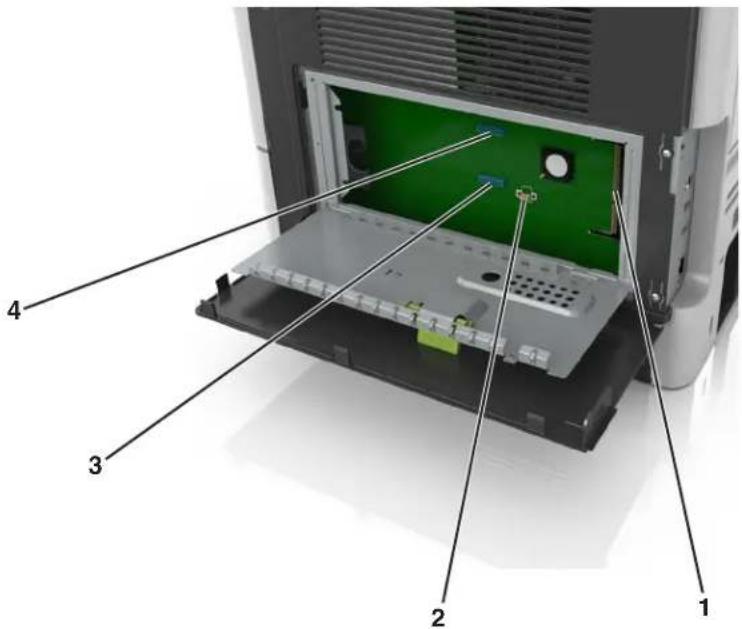
| 1 Connecteur de carte mémoire |
| 2 Connecteur de carte en option |
| 3 Connecteur du disque dur de l'imprimante |
| 4 Connecteur Internal Solutions Port |
Fermez la plaque de protection de la carte contrôleur, puis sa porte d'accès.
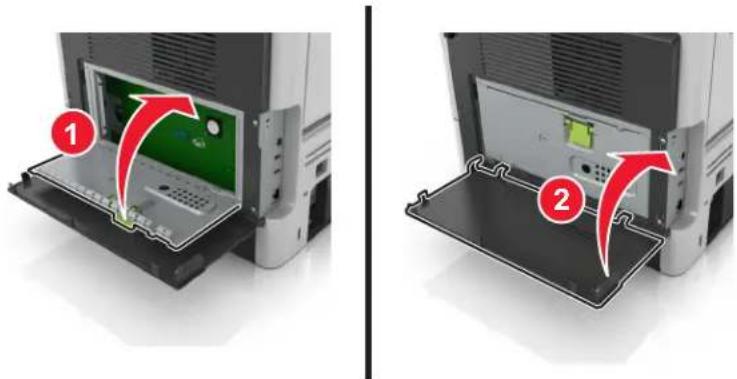
Remarques :
- Votre écran d'accueil peut varier selon vos paramètres de personnalisation de l'écran d'accueil, votre configuration administrative et les applications intégrées actives. Certaines applications sont prises en charge uniquement pour certains modèles d'imprimante.
- Des solutions et applications complémentaires peuvent être disponibles à la vente. Pour obtenir de plus amples informations, rendez-vous sur http://support.lexmark.com ou contactez le revendeur de votre imprimante.
Pour les utilisateurs windows
1. Dans la boîte de dialogue Exécuter, saisissez cmd pour ouvrir l'invite de commandes. 2. Saisissez ipconfig, puis recherchez l'adresse IP.
Pour les utilisateurs macintosh
1 Dans Préférences système du menu Pomme, sélectionnez Réseau. 2 Sélectionnez votre type de connexion, puis cliquez sur Avancé > TCP/IP. 3 Recherchez l'adresse IP.
Recherche de l'adresse IP de l'imprimante
Remarque : Vérifiez que l'imprimante est connectée à un réseau ou à un serveur d'impression.
Vous trouverez l'adresse IP de l'imprimante :
- en haut à gauche de l'écran d'accueil de l'imprimante, • dans la section TCP/IP du menu Réseau/Ports,
- en imprimant une page de configuration réseau ou une page de paramètres de menu, puis en localisant la section TCP/IP.
Remarque : Une adresse IP apparaît sous la forme de quatre séries de chiffres séparées par des points, par exemple 123.123.123.123.
Accès au serveur web incorporé
Le serveur Web incorporé est la page Web de l'imprimante qui vous permet d'afficher et de configurer à distance les paramètres de l'imprimante même lorsque vous n'êtes pas physiquement proche de celle-ci.
1. Obtenez l'adresse IP de l'imprimante :
- Depuis l'écran d'accueil du panneau de commandes de l'imprimante
- Depuis la section TCP/IP du menu Réseau/Ports menu
- En imprimant une page de configuration réseau ou une page des paramètres du menu, puis en localisant la section TCP/IP
Remarque : Une adresse IP apparaît sous la forme de quatre séries de chiffres séparées par des points, par exemple 123.123.123.123.
2 Ouvrez un navigateur Web, puis tapez l'adresse IP de l'imprimante dans le champ d'adresse.
3 Appuyez sur Entrée.
Remarque : Si vous utilisez un serveur proxy, désactivez-le temporairement pour charger correctement la page Web.
Personnalisation de l'écran d'accueil
1. Ouvrez un navigateur Web, puis tapez l'adresse IP de l'imprimante dans le champ d'adresse.
Remarque : Voir l'adresse IP de l'imprimante sur l'écran d'accueil. L'adresse IP apparaît sous la forme de quatre séries de chiffres séparées par des points, par exemple 123.123.123.123.
2. Essayez une ou plusieurs des solutions suivantes :
- Affichez ou masquez les icônes des fonctions de base de l'imprimante.
a Cliquez sur Paramètres > Paramètres généraux > Personnalisation de l'écran d'accueil.
b Activez les cases à cocher pour spécifier les icônes qui s'affichent sur l'écran d'accueil.
Remarque : Si vous décochez la case en regard d'une icône, l'icône n'apparaît pas sur l'écran d'accueil.
Cliquez sur Envoyer.
- Personnalisez l'icône d'une application. Pour plus d'informations, reportez-vous à la section « Recherche d'informations sur les applications de l'écran d'accueil » à la page 77 ou à la documentation fournie avec l'application.
Recherche d'informations sur les applications de l'écran d'accueil
Votre imprimante est fournie avec des applications préinstallées sur l'écran d'accueil. Avant de pouvoir utiliser ces applications, vous devez les activer et les paramétrer à l'aide du serveur Web incorporé. Pour plus d'informations sur l'accès au serveur Web incorporé, reportez-vous à « Accès au serveur Web incorporé » à la page 76.
Pour plus d'informations sur la configuration et l'utilisation des applications de l'écran d'accueil, procédez comme suit :
1 Accédez au site http://support.lexmark.com.
2 Cliquez sur Logiciels et solutions, puis sélectionnez une des options suivantes :
- Scan to Network : recherche d'informations sur l'application Scan to Network.
- Autres applications : recherche d'informations sur les autres applications.
Cliquez sur l'onglet Manuels, puis sélectionnez le document de l'application de l'écran d'accueil.
Icône description
L'application vous permet de personnaliser l'arrière-plan et l'écran de veille de l'écran d'accueil de votre imprimante.
1. Dans l'écran d'accueil, accédez à :
Changer l'arrière-plan > sélectionnez l'arrière-plan à utiliser.
2 Appuyez sur

Remarque : Il est possible qu'une version ultérieure de ce Guide de l'utilisateur contienne un lien direct vers le Guide de l'administrateur de cette application. Pour rechercher des mises à jour de ce guide de l'utilisateur, rendez-vous sur http://support.lexmark.com.
Utiliser pour

Cette application vous aide à simplifier et à rationaliser vos processus de travail en vous permettant de rechercher et d'imprimer rapidement des formulaires en ligne fréquemment utilisés, directement à partir de l'écran d'accueil.
Remarque : L'imprimante doit être autorisée à accéder au dossier réseau, site FTP ou site Web où le signet est enregistré. À partir de l'ordinateur sur lequel le signet est enregistré, utilisez les paramètres de partage, de sécurité et de pare-feu pour accorder à l'imprimante au minimum un accès en lecture. Pour obtenir de l'aide, consultez la documentation fournie avec votre système d'exploitation.
Ouvrez un navigateur Web, puis tapez l'adresse IP de l'imprimante dans le champ d'adresse.
Remarque : Voir l'adresse IP de l'imprimante sur l'écran d'accueil. L'adresse IP apparaît sous la forme de quatre séries de chiffres séparées par des points, par exemple 123.123.123.123.
2 Cliquez sur Paramètres > App. > Gest. app. > Forms and Favorites.
3 Cliquez sur Ajouter, puis personnalisez les paramètres.
Remarques :
- Voir l'aide contextuelle en regard d'un champ pour obtenir la description du paramètre correspondant.
- Pour vous assurer que les paramètres d'emplacement du signet sont corrects, saisissez l'adresse IP exacte de l'ordinateur hôte où se trouve le signet. Pour plus d'informations sur la manière d'obtenir l'adresse IP de l'ordinateur hôte, reportez-vous à « Recherche de l'adresse IP de l'ordinateur » à la page 76.
- Vérifiez que l'imprimante a des droits d'accès sur le dossier qui renferme le signet.
4. Cliquez sur Appliquer.
Pour utiliser l'application, appuyez sur Forms and Favorites sur l'écran d'accueil de l'imprimante, puis parcourez les catégories de formulaires ou recherchez des formulaires d'après le numéro, le nom ou la description d'un formulaire.
Icône description

L'application vous permet de gérer facilement les paramètres de consommation d'énergie, de bruit, de tonnerre et d'utilisation du papier afin de réduire l'impact environnemental de votre imprimante.
Configuration du panneau de commandes distant
Cette application vous permet d'interagir avec le panneau de commandes de l'imprimante, même si vous ne vous trouvez pas à proximité de l'imprimante réseau. À partir de votre ordinateur, vous pouvez consulter l'état de l'imprimante, relancer les travaux d'impression suspendus, créer des signets et effectuer d'autres tâches associées à l'impression.
Ouvrez un navigateur Web, puis tapez l'adresse IP de l'imprimante dans le champ d'adresse.
Remarque : Voir l'adresse IP de l'imprimante sur l'écran d'accueil. L'adresse IP apparaît sous la forme de quatre séries de chiffres séparées par des points, par exemple 123.123.123.123.
2 Cliquez sur Paramètres > Paramètres du Panneau de commandes distant. 3 Activez la case à cocher Activer, puis personnalisez les paramètres. 4 Cliquez sur Soumettre.
Pour utiliser l'application, cliquez sur Panneau de commandes distant > Lancer l'applet VNC.
Exportation et importation d'une configuration
Vous pouvez exporter les paramètres de configuration dans un fichier texte que vous pouvez ensuite importer pour appliquer les paramètres à d'autres imprimantes.
Ouvrez un navigateur Web, puis tapez l'adresse IP de l'imprimante dans le champ d'adresse.
Remarque : Voir l'adresse IP de l'imprimante sur l'écran d'accueil. L'adresse IP apparaît sous la forme de quatre séries de chiffres séparées par des points, par exemple 123.123.123.123.
Cliquez sur Paramètres > App. > Gest. app. Dans la liste des applications installées, cliquez sur le nom de l'application à configurer. Cliquez sur Configurer, puis effectuez une des procédures suivantes :
- Pour exporter un fichier de configuration, cliquez sur Exporter, puis suivez les instructions sur l'écran de l'ordinateur afin d'enregistrer le fichier de configuration.
Remarques :
- Lors de l'enregistrement du fichier de configuration, vous pouvez saisir un nom de fichier unique ou le nom par défaut.
- Si l'erreur JVM saturée se produit, répétez la procédure d'exportation jusqu'à ce que le fichier de configuration soit enregistré.
- Pour importer une configuration à partir d'un fichier, cliquez sur Importer, puis parcourez l'arborescence pour sélectionner le fichier de configuration enregistré exporté d'une imprimante précédemment configurée.
Remarques :
- Avant d'importer le fichier de configuration, vous pouvez choisir de le prévisualiser d'abord ou de le charger directement.
- Si le délai expire et un écran vide apparaît, réactualisez le navigateur Web, puis cliquez sur Appliquer.
Chargement du papier et des supports spéciaux
Le choix et la gestion du papier et des supports spéciaux peuvent affecter la fiabilité de l'impression des documents. Pour plus d'informations, reportez-vous aux rubriques « Réduction des risques de bourrage » à la page 180 et « Stockage du papier » à la page 117.
Définition du type et du format de papier
Dans l'écran d'accueil, accédez à :

Menu papier > Format/Type de papier > sélectionnez un bac > sélectionnez le format ou le type de
papier >
Configuration des paramètres de papier universel
Le format papier Universel est un paramètre défini par l'utilisateur qui permet d'imprimer sur des formats de papier qui ne sont pas prédéfinis dans les menus de l'imprimante.
Remarques :
- Le plus petit format Universel pris en charge est 6 x 127 mm (3 x 5 pouces). Il n'est pris en charge qu'à partir du dispositif d'alimentation polyvalent.
- Le plus grand format Universel pris en charge est 216 x 355,6 mm (8,5 x 14 pouces). Il est pris en charge à partir de toutes les sources d'alimentation.
1. À partir du panneau de commandes de l'imprimante, naviguez jusqu'à :

Menu Papier > Configuration Universelle > Unités de mesure > sélectionnez une unité de mesure >
2. Appuyez sur Largeur portrait ou Hauteur portrait. 3. Sélectionnez la largeur ou la hauteur, puis appuyez sur √.
Utilisation du réceptacle standard et de la butée
Le réceptacle standard peut contenir jusqu'à 150 feuilles de papier de 75 g/m² (20 lb). Il réceptionne les impressions face vers le bas. Le réceptacle standard dispose d'une butée qui empêche le papier de glisser vers l'avant de l'imprimante.
Pour ouvrir la butée, tirez-la droit vers vous.
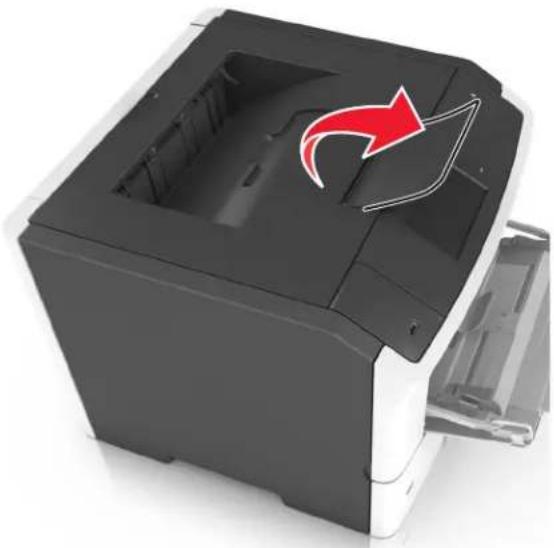
Remarque : Lorsque vous déplacez l'imprimante, vérifiez que la butée est fermée.
Chargement des tiroirs

ATTENTION—RISQUE DE BLESSURE : Pour réduire le risque d'instabilité de l'appareil, chargez chaque bac séparément. Laissez tous les bacs ou tiroirs fermés aussi longtemps que vous ne les utilisez pas.
1 Tirez sur le bac pour le dégager complètement.
Remarque : Ne retirez pas les bacs lorsqu'un travail est en cours d'impression ou lorsque le message Occupé apparaît à l'écran de l'imprimante. Vous risqueriez de provoquer des bourrages.
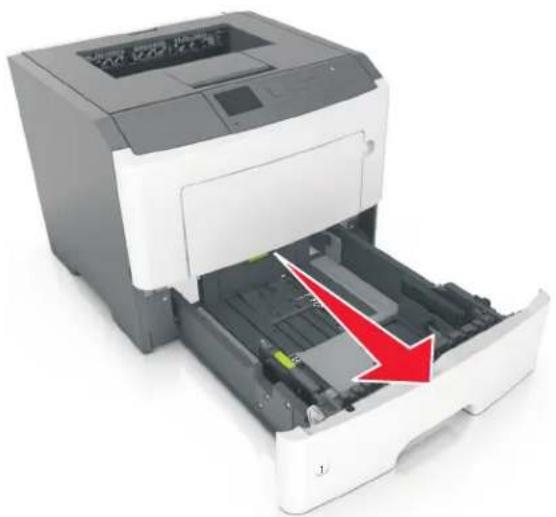
2 Pincez le taquet du guide de largeur et glissez-le jusqu'à la position correspondant au format du papier que vous chargez.
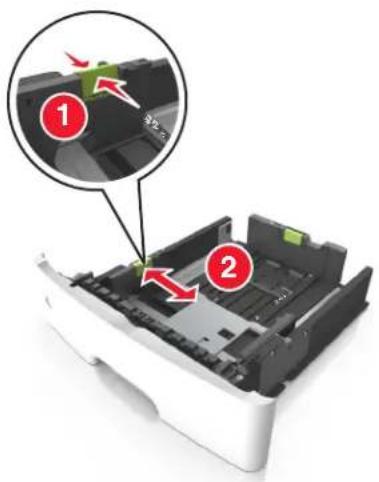
3 Pincez le taquet du guide de longueur et glissez-le jusqu'à la position correspondant au format du papier que vous chargez.
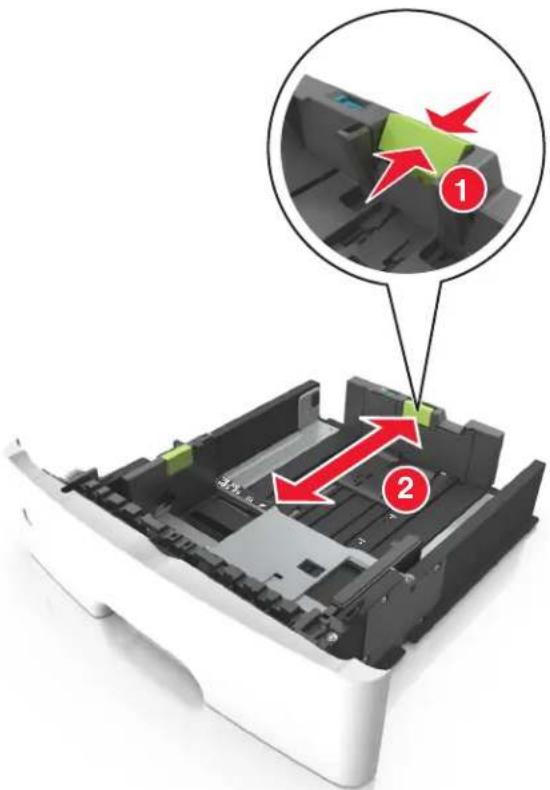
- Avec certains formats de papier tels que les formats Lettre, Légal et A4, pincez le taquet du guide de longueur et faites-le glisser vers l'arrière de façon à l'ajuster à la longueur du papier.
- Lorsque vous chargez du papier de format Légal, le guide de longueur dépasse de la base et expose le papier à la poussière. Pour protéger le papier contre la poussière, vous pouvez acheter séparément un couvercle anti-poussière. Pour plus d'informations, contactez l'assistance clientèle.
- Si vous chargez du papier de format A6 dans le tiroir standard, pincez le taquet du guide de longueur et glissez-le vers le centre du tiroir, sur la position du format A6.
- Assurez-vous que les guides de largeur et de longueur sont alignés sur les repères de format de papier, sur le dessous du tiroir.
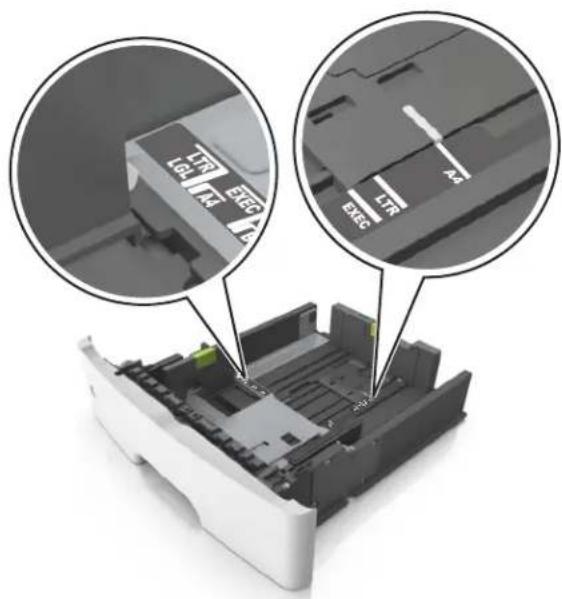
4 Déramez les feuilles pour les détacher, puis ventilez-les. Ne pliez pas le papier et ne le froissez pas. Egalisez les bords sur une surface plane.
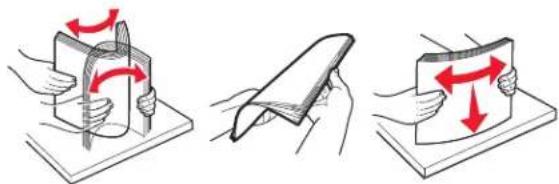
5 Chargez la pile de papier.
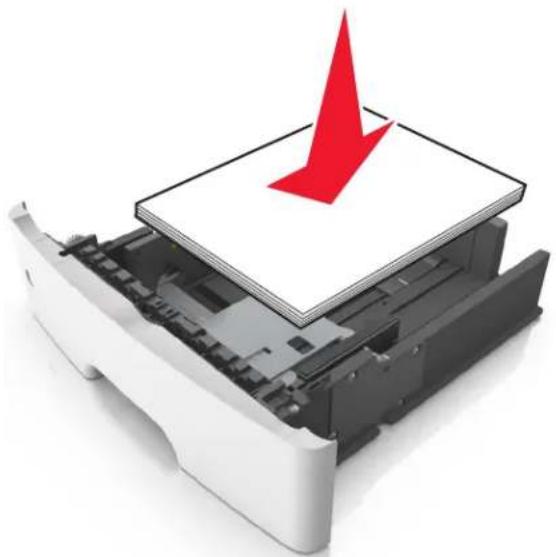
- Chargez le papier recyclé ou préimprimé en orientant la face à imprimer vers le bas.
- Placez le papier préperforé en orientant les trous sur le bord supérieur vers l'avant du tiroir.
- Chargez le papier à en-tête face vers le bas, en orientant le bord supérieur de la feuille vers l'avant du tiroir. Pour l'impression recto verso, chargez le papier à en-tête face à imprimer vers le haut, le bord inférieur de la feuille étant dirigé vers l'avant du tiroir.
- Vérifiez que le papier n'atteint pas le repère de chargement maximal indiqué sur le bord du guide de largeur.
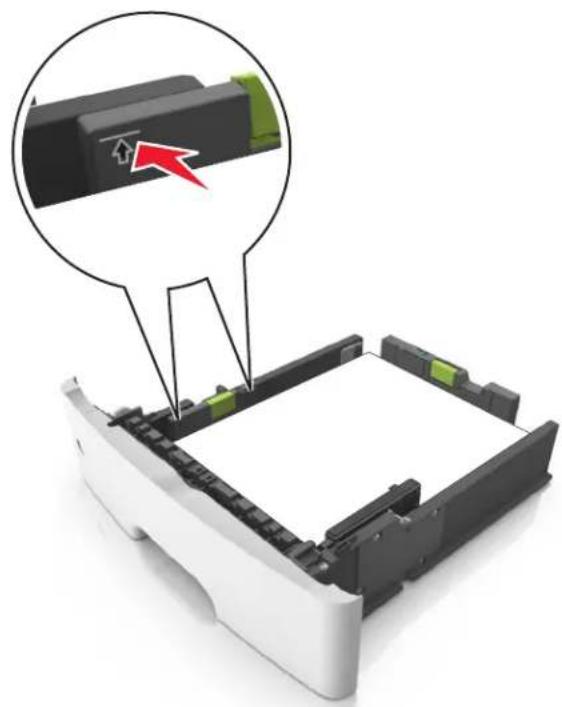
À partir du panneau de commandes de l'imprimante, définissez le format et le type de papier dans le menu. Papier de manière à ce qu'ils correspondent au papier chargé dans le bac.
Remarque : Réglez le format et le type de papier corrects afin d'éviter les problèmes de bourrage papier et de qualité d'impression.
Alimentation du chargeur multifonction
Utilisez le dispositif d'alimentation polyvalent lorsque vous imprimez sur différents types et formats de papier ou sur du papier spécial, notamment des bristols, des transparents, des étiquettes en papier et des enveloppes. Vous pouvez également l'utiliser pour des travaux d'impression d'une seule page sur du papier à en-tête.
Ouvrez le dispositif d'alimentation polyvalent.
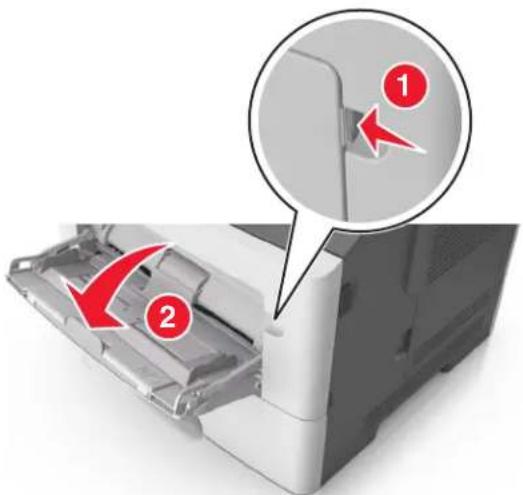
a Tirez le prolongateur du dispositif d'alimentation polyvalent.
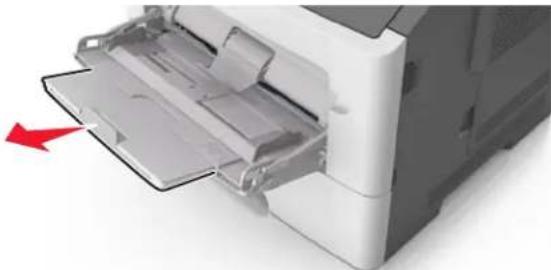
b Tirez délicatement le prolongateur pour agrandir et ouvrir complètement le dispositif d'alimentation polyvalent.
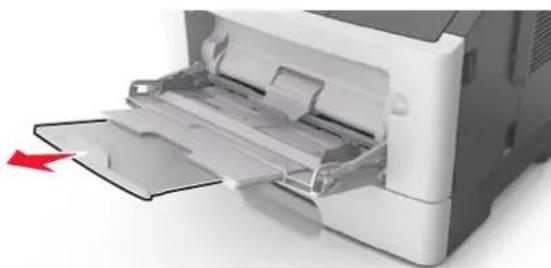
2 Pincez la patte du guide de largeur gauche, puis déplacez les guides de façon à les ajuster au format du papier que vous chargez.
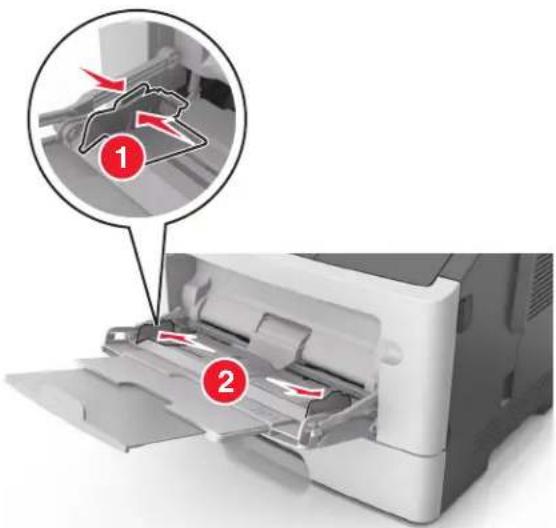
3 Préparez le papier ou les supports spéciaux à charger.
- Déramez les feuilles de papier pour les détacher, puis ventilez-les. Ne pliez pas le papier et ne le froissez pas. Egalisez les bords sur une surface plane.
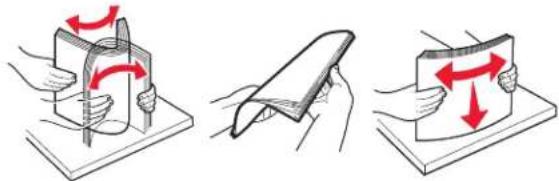
- Tenez les transparents par les bords. Déramez la pile de transparents pour les assouplir, puis ventilez-les. Egalisez les bords sur une surface plane.
Remarque : Évitez de toucher la face d'impression des transparents. Attention à ne pas les rayer.
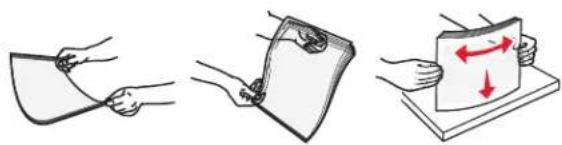
- Déramez la pile d'enveloppes pour les assouplir, puis ventilez-les. Égalisez les bords sur une surface plane.
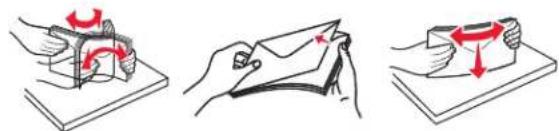
4 Chargez le papier ou le support spécial.
Remarques :
- Ne forcez pas le papier ordinaire ou les papiers spéciaux dans le dispositif d'alimentation polyvalent.
- Veillez à ce que le papier ou le support spécial ne dépasse pas le repère de chargement maximal situé sur les guide-papier. Tout chargement excessif peut provoquer des bourrages.
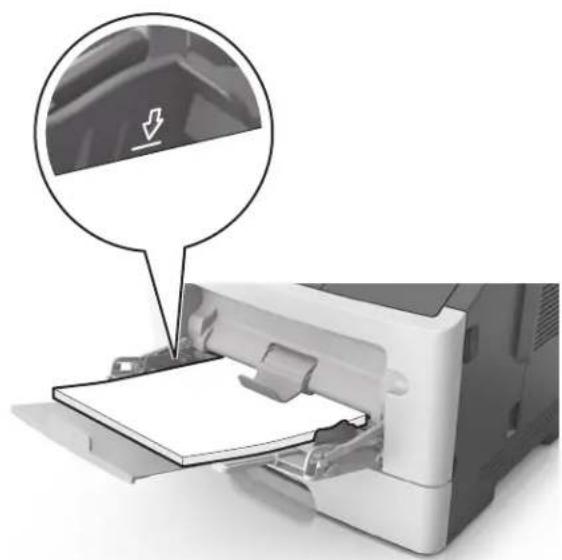
- Chargez le papier, les bristols et les transparents en positionnant la face imprimable recommandée vers le haut, bord supérieur en premier. Pour plus d'informations sur le chargement des transparents, reportez-vous à leur emballage.
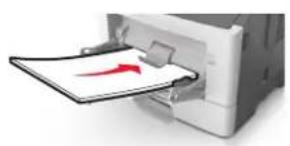
Remarque : Lorsque vous chargez du papier au format A6, veillez à ce que le prolongateur du dispositif d'alimentation polyvalent repose légèrement contre le bord du papier afin que les dernières feuilles demeurent en place.
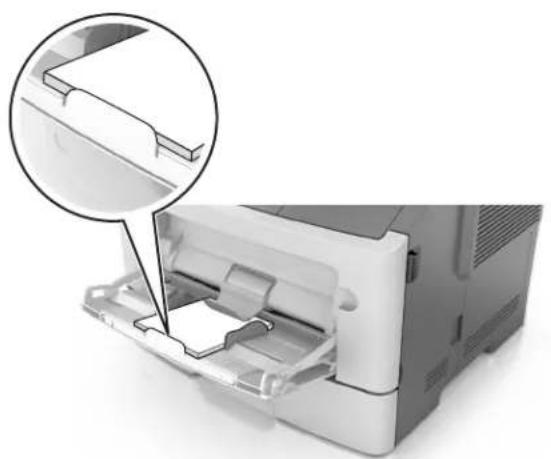
- Chargez le papier à en-tête, face à imprimer vers le haut et bord supérieur en premier. Pour l'impression recto verso, chargez le papier à en-tête face à imprimer vers le bas et bord inférieur en premier.
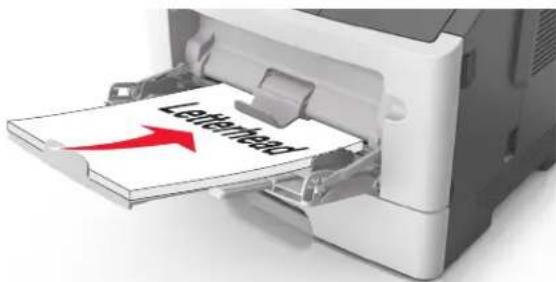
- Chargez les enveloppes rabat vers la gauche, face imprimable vers le bas.
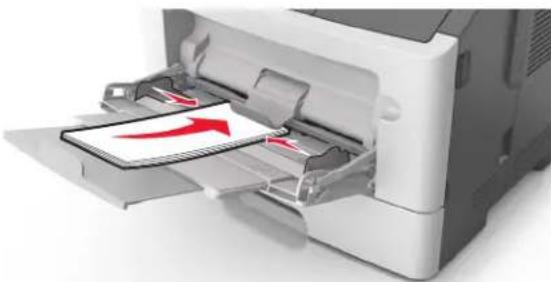
Avertissement—DANGER : n'utilisez jamais d'enveloppes avec timbre, agrafe, fermoir, fenêtre, revêtement intérieur couché ou bande autocollante. Ces enveloppes peuvent endommager sérieusement l'imprimante.
5 A partir du panneau de commandes de l'imprimante, définissez le format et le type du papier dans le menu Papier de manière à ce qu'ils correspondent au papier ou au papier spécial qui est chargé dans le dispositif d'alimentation polyvalent.
Chaînage et annulation du chaînage de bacs
1 Ouvrez un navigateur Web, puis tapez l'adresse IP de l'imprimante dans le champ d'adresse.
Remarques :
- Voir l'adresse IP de l'imprimante sur l'écran d'accueil. L'adresse IP apparaît sous la forme de quatre séries de chiffres séparées par des points, par exemple 123.123.123.123.
- Si vous utilisez un serveur proxy, désactivez-le temporairement pour charger correctement la page Web.
2 Cliquez sur Paramètres > Menu papier.
3 Modifier les paramètres de format et de type de papier pour les bacs que vous chaînez.
- Pour chaîner des bacs, assurez-vous que le format et le type de papier du bac correspondent à ceux de l'autre bac.
- Pour annuler le chaînage de bacs, assurez-vous que le format et le type de papier du bac ne correspondent pas à ceux de l'autre bac.
4. Cliquez sur Envoyer.
Remarque : Vous pouvez également modifier le format et le type de papier à l'aide du panneau de commandes de l'imprimante. Pour plus d'informations, reportez-vous à la section « Définition du type et du format de papier » à la page 80.
Avertissement—DANGER potentiel : Le papier chargé dans le bac doit correspondre au type de papier utilisé par l'imprimante. La température de l'unité de fusion varie en fonction du type de papier spécifié. Des problèmes d'impression peuvent survenir si les paramètres ne sont pas correctement configurés.
Utilisation d'embedded web server
1 Ouvrez un navigateur Web, puis tapez l'adresse IP de l'imprimante dans le champ d'adresse.
Remarques :
- Voir l'adresse IP de l'imprimante sur l'écran d'accueil. L'adresse IP apparaît sous la forme de quatre séries de chiffres séparées par des points, par exemple 123.123.123.123.
- Si vous utilisez un serveur proxy, désactivez-le temporairement pour charger correctement la page Web.
2 Cliquez sur Paramètres > Menu papier > Noms personnalisés. 3 Sélectionnez un nom personnalisé, puis entrez un nom de type de papier personnalisé. 4 Cliquez sur Envoyer. 5 Cliquez sur Types personnalisés, puis vérifiez si le nouveau type de papier personnalisé est associé au nom personnalisé.
1. Dans l'écran d'accueil, accédez à :

Menu papier > Noms personnalisés
2 Sélectionnez un nom personnalisé, puis entrez un nom de type de papier personnalisé.
3 Appuyez sur

4 Cliquez sur Types personnalisés, puis vérifiez si le nouveau type de papier personnalisé est associé au nom personnalisé.
Utilisation d'embedded web server
Vous pouvez attribuer un nom de type de papier personnalisé à un bac lorsque vous activez ou désactivez le chaînage des bacs.
1 Ouvrez un navigateur Web, puis tapez l'adresse IP de l'imprimante dans le champ d'adresse.
Remarques :
- Voir l'adresse IP de l'imprimante sur l'écran d'accueil. L'adresse IP apparaît sous la forme de quatre séries de chiffres séparées par des points, par exemple 123.123.123.123.
- Si vous utilisez un serveur proxy, désactivez-le temporairement pour charger correctement la page Web.
2. Cliquez sur Paramètres > Menu papier > Types personnalisés. 3. Sélectionnez un nom de type de papier personnalisé, puis sélectionnez un type de papier.
Remarque : Papier est le type de papier associé par défaut à tous les noms personnalisés définis par l'utilisateur.
4 Cliquez sur Envoyer.
1. Dans l'écran d'accueil, accédez à :

2 Sélectionnez un nom de type de papier personnalisé, puis sélectionnez un type de papier
Remarque : Papier est le type de papier associé par défaut à tous les noms personnalisés définis par l'utilisateur.
3 Appuyez sur.
Impression de formulaires
Utilisez Formulaires et favoris pour un accès rapide et simple aux formulaires fréquemment utilisés ou aux autres informations régulièrement imprimées. Configurez l'imprimante sur un réseau avant d'utiliser cette application. Pour plus d'informations, reportez-vous à la section « Configuration de Forms and Favorites » à la page 78.
1 Dans l'écran d'accueil, accédez à :
Formulaires et favoris > sélectionnez le formulaire dans la liste > entrez le nombre de copies > réglez d'autres paramètres
2. Appliquez les modifications.
Impression depuis un ordinateur
Remarque : Pour les étiquettes, les bristols et les enveloppes, définissez le format et le type de papier dans l'imprimante avant d'imprimer le document.
1 Ouvrez la boîte de dialogue Imprimer dans le document que vous souhaitez imprimer. 2 Si nécessaire, réglez les paramètres. 3 Imprimez le document.
Utilisation d'embedded web server
1 Ouvrez un navigateur Web, puis tapez l'adresse IP de l'imprimante dans le champ d'adresse.
Remarques :
- Voir l'adresse IP de l'imprimante sur l'écran d'accueil. L'adresse IP apparaît sous la forme de quatre séries de chiffres séparées par des points, par exemple 123.123.123.123.
- Si vous utilisez un serveur proxy, désactivez-le temporairement pour charger correctement la page Web.
2. Cliquez sur Paramètres > Paramètres d'impression > Menu qualité > Intensité toner. 3. Réglez le paramètre, puis cliquez sur Envoyer.
1. Dans l'écran d'accueil, accédez à :

Paramètres > Paramètres d'impression > Menu qualité > Intensité toner
2 Réglez le paramètre, puis appuyez sur.
Impression à partir d'un appareil mobile
Remarque : Assurez-vous que l'imprimante et le périphérique mobile partagent la même connexion réseau. Pour plus d'informations sur la configuration des paramètres sans fil de votre appareil mobile, reportez-vous à la documentation qui l'accompagne.
Impression à partir d'un périphérique mobile à l'aide du service d'impression mopria
Le service d'impression Mopria® est une solution d'impression mobile pour les périphériques mobiles dotés d'Android version 4.4 ou ultérieure. Il vous permet d'imprimer directement sur n'importe quelle imprimante certifiée Mopria.
Remarque : Avant d'imprimer, assurez-vous que le service d'impression Mopria est activé.
1 Dans l'écran d'accueil de votre périphérique mobile, lancez une application compatible. 2 Appuyez sur Imprimer, puis sélectionnez une imprimante.
3 Imprimez le document.
Impression à partir d'un périphérique mobile à l'aide de google cloud print
Google Cloud Print est un service d'impression mobile qui permet aux applications activées sur des périphériques mobiles d'imprimer sur n'importe quelle imprimante compatible Google Cloud Print.
1. Dans l'écran d'accueil de votre périphérique mobile, lancez une application activée. 2. Appuyez sur Imprimer, puis sélectionnez une imprimante. 3. Imprimez le document.
Impression à partir d'un périphérique mobile à l'aide d'airprint
AirPrint est une solution d'impression mobile qui vous permet d'imprimer directement à partir de périphériques Apple sur une imprimante certifiée AirPrint.
Remarques :
- Cette application est uniquement prise en charge sur certains périphériques Apple.
- Cette application n'est prise en charge que sur certains modèles d'imprimantes. 1 Dans l'écran d'accueil de votre périphérique mobile, lancez une application compatible. 2 Sélectionnez un élément à imprimer, puis appuyez sur l'icône Partager. 3 Appuyez sur Imprimer, puis sélectionnez une imprimante. 4 Imprimez le document.
Impression à partir d'un périphérique mobile à l'aide de lexmark print
Lexmark Print vous permet d'envoyer des documents ainsi que des images directement à votre périphérique Lexmark.
1 Ouvrez le document, puis envoyez-le ou partagez-le vers Lexmark Print.
Remarque : Il est possible que certaines applications tierces ne prennent pas en charge la fonction d'envoi ou de partage. Pour plus d'informations, reportez-vous à la documentation fournie avec l'application.
2. Sélectionnez un périphérique. 3. Imprimez le document.
Remarques :
- Avant d'imprimer un fichier PDF chiffré, vous serez invité à entrer le mot de passe du fichier à partir du panneau de commandes de l'imprimante.
- Vous ne pouvez pas imprimer des fichiers si vous ne disposez pas des autorisations nécessaires d'impression.
1 Insérez un lecteur flash dans le port USB.
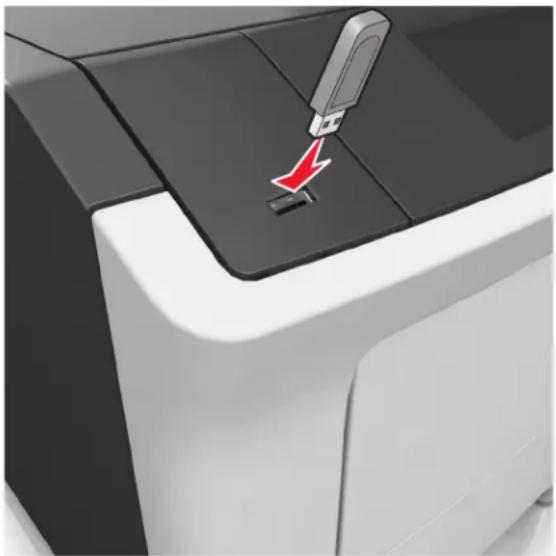
- Une icône de lecteur flash apparaît sur l'écran d'accueil de l'imprimante lorsqu'un lecteur flash est inséré.
- Si vous insérez le lecteur flash alors que l'imprimante nécessite une intervention (en cas de bourrage, par exemple), il risque d'être ignoré.
- Si vous insérez le lecteur flash pendant que l'imprimante traite d'autres travaux d'impression, le message Occupée s'affiche. Une fois le traitement de ces travaux d'impression terminé, vous devez afficher la liste des travaux suspendus pour imprimer des documents à partir du lecteur flash.
Avertissement—DANGER POTENTIEL : Ne touchez pas la zone de l'imprimante ou du lecteur flash indiquée lorsque des opérations d'impression, de lecture ou d'écriture sont en cours à partir du périphérique. Vous risquez de perdre des données.
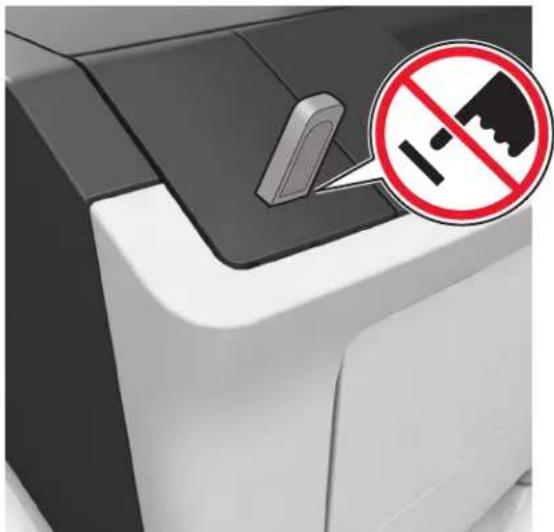
2 Dans le panneau de commandes de l'imprimante, appuyez sur le document à imprimer. 3 Appuyez sur les flèches pour spécifier le nombre de copies à imprimer, puis sur Impression.
Remarques :
- Ne retirez pas le lecteur flash du port USB avant que le document ne soit imprimé.
- Si vous laissez le lecteur flash dans l'imprimante après avoir quitté le premier écran du menu USB, appuyez sur Travaux suspendus dans l'écran d'accueil pour continuer à imprimer des fichiers depuis le lecteur flash.
Lecteurs Flash et types de fichiers pris en charge
| lecteur flash | Type de fichier |
| Lexar JumpDrive 2.0 Pro (tailles 256 Mo, 512 Mo ou 1 Go)SanDisk Cruzer Mini (256 Mo, 512 Mo ou 1 Go)Remarques :Les lecteurs flash USB haute vitesse doivent prendre en charge la norme pleine vitesse. Les périphériques USB à faible vitesse ne sont pas pris en charge.Les lecteurs flash USB doivent prendre en charge le système de fichiers FAT (File Allocation Tables). Les lecteurs formatés avec NTFS (New Technology File System) ou n'importe quel autre système de fichiers ne sont pas pris en charge. | Documents :pdfxps&Images :dcxgifjpeg ou .jpgbmppcx.tiff ou .tif.png.fls |
Stockage des travaux d'impression dans l'imprimante
1 Dans l'écran d'accueil, accédez à :

Sécurité > Impression confidentielle >, puis sélectionnez un type de travail d'impression
| Utilisation A | |
| PIN non valide maximum Limiter le | nombre de codes PIN non valides qu'il est possible de saisir.Remarque:Lorsque le nombre limite est atteint, les travaux d'impression correspondant au nom d'utilisateur et au code PIN sont supprimés. |
| Expiration des travaux confiden-tiels | Conserver les travaux d'impression dans l'ordinateur jusqu'à ce que vous entriez le code PIN à partir du panneau de commandes de l'imprimante.Remarque:le code PIN est défini depuis l'ordinateur. Il doit comporter quatre chiffres compris entre 0 et 9. |
| Répéter. expir. travail Imprimer et st | ocker les travaux d'impression dans la mémoire de l'imprimante. |
| Vérifier expir. travail | Imprimer une copie du travail d'impression tandis que les autres copies sont conservées. Ceci permet de vérifier si la première copie est satisfaisante. Le travail d'impression est automatiquement supprimé de la mémoire de l'imprimante lorsque toutes les copies sont imprimées. |
| Différer expir. travail | Stocker les travaux d'impression pour une impression ultérieure.Remarque:Les travaux d'impression sont conservés jusqu'à ce que vous les supprimiez du menu Travaux suspendus. |
| Remarques :Les travaux de type Confidentiel, Répéter, Différer et Vérifier l'impression sont supprimés si l'imprimante nécessite davantage de mémoire pour traiter des travaux suspendus supplémentaires.Vous pouvez configurer l'imprimante pour stocker les travaux d'impression dans sa mémoire jusqu'à ce que vous les démarriez à partir du panneau de commandes de l'imprimante.Tous les travaux d'impression que l'utilisateur peut lancer depuis l'imprimante sont appelés des travaux suspendus. | |

Impression des tâches suspendues
1 Ouvrez la boîte de dialogue Imprimer dans le document que vous souhaitez imprimer.
2 Sélectionnez l'imprimante, puis procédez comme suit :
- Pour les utilisateurs Windows, cliquez sur Propriétés ou Préférences, puis cliquez sur Imprimer et suspendre.
- Pour les utilisateurs Macintosh, sélectionnez Imprimer et suspendre.
3 Sélectionnez le type de tâche d'impression. 4 Si nécessaire, attribuez un nom d'utilisateur. 5 Envoyez le travail d'impression. 6 Sur l'écran d'accueil de l'imprimante, appuyez sur Travaux suspendus. 7 Envoyez le travail d'impression.
Impression de la liste des échantillons de polices
1 Dans l'écran d'accueil, accédez à :

Rapports > Imprimer polices
2 Appuyez sur Polices PCL ou Polices PostScript.
Impression de la liste des répertoires
La liste des répertoires indique toutes les ressources stockées dans une mémoire flash ou sur le disque dur de l'imprimante.
Dans l'écran d'accueil, accédez à :

Rapports>Imprimer répertoire
Annulation d'un travail d'impression depuis le panneau de commandes de l'imprimante
1. Appuyez sur Annuler le travail sur le panneau de commandes de l'imprimante, ou sur ✗ sur le pavé numérique. 2. Appuyez sur le travail d'impression que vous souhaitez annuler, puis sur Supprimer les travaux sélectionnés.
Remarque : Si vous appuyez sur ✗ sur le clavier, appuyez ensuite sur Reprendre pour revenir à l'écran d'accueil.
Pour les utilisateurs windows
1. Ouvrez le dossier Imprimantes, puis sélectionnez votre imprimante. 2. Dans la file d'attente d'impression, sélectionnez le travail d'impression à annuler, puis supprimez-le.
Pour les utilisateurs macintosh
1 Dans Préférences système du menu Pomme, naviguez jusqu'à votre imprimante. 2 Dans la file d'attente d'impression, sélectionnez le travail d'impression à annuler, puis supprimez-le.
Configuration de l'impression série (windows uniquement)
1 Définissez les paramètres de l'imprimante.
a À partir du panneau de configuration, accédez au menu des paramètres du port. b Recherchez le menu des paramètres du port série et réglez les paramètres si nécessaire. c Appliquez les modifications.
2. Depuis votre ordinateur, ouvrez le dossier Imprimantes, puis sélectionnez votre imprimante. 3. Ouvrez les propriétés de l'imprimante, puis sélectionnez le port COM dans la liste. 4. Définissez les paramètres du port COM dans le Gestionnaire de périphériques.
Remarques :
- L'impression série réduit la vitesse d'impression.
- Assurez-vous que le câble série est connecté au port série de l'imprimante.
Remarques :
- Si l'imprimante dispose d'une adresse IP statique, ne modifiez pas la configuration.
- Si les ordinateurs sont configurés pour utiliser le nom de réseau au lieu d'une adresse IP, ne modifiez pas la configuration.
- Si vous ajoutez un port de solutions interne (ISP) sans fil à une imprimante déjà configurée pour une connexion Ethernet, déconnectez l'imprimante du réseau Ethernet.
Pour les utilisateurs windows
1. Ouvrez le dossier Imprimantes. 2. Dans le menu contextuel de l'imprimante avec le nouveau port ISP, accédez aux propriétés de l'imprimante. 3. Configurez le port dans la liste. 4. Mettez à jour l'adresse IP. 5. Appliquez les modifications.
Pour les utilisateurs macintosh
1. Dans le menu Pomme, sélectionnez Préférences système, accédez à la liste d'imprimantes, puis sélectionnez + > IP. 2. Saisissez l'adresse IP dans le champ d'adresse. 3. Appliquez les modifications.
Recherche d'informations sur l'administrateur et la mise en réseau avancée
Ce chapitre traite des tâches de support administratif de base à l'aide d'Embedded Web Server. Pour des tâches de support système avancées, reportez-vous au Guide de mise en réseau sur le CD Logiciel et documentation ou à Embedded Web Server — Sécurité : Guide de l'administrateur sur le site Web de l'assistance Lexmark à l'adresse http://support.lexmark.com.
Consultation de l'écran virtuel
1 Ouvrez un navigateur Web, puis tapez l'adresse IP de l'imprimante dans le champ d'adresse.
Remarques :
- Voir l'adresse IP de l'imprimante sur l'écran d'accueil. L'adresse IP apparaît sous la forme de quatre séries de chiffres séparées par des points, par exemple 123.123.123.123. - Si vous utilisez un serveur proxy, désactivez-le temporairement pour charger correctement la page Web.
2 Consultez l'écran virtuel qui apparaît à l'angle supérieur gauche de votre ordinateur.
L'écran virtuel fonctionne comme un écran qui serait relié au panneau de commandes de l'imprimante.
Configuration de notifications de fournitures à l'aide du serveur web incorporé
Vous pouvez choisir la manière dont vous souhaitez être alerté lorsque le niveau des fournitures est presque bas, bas, très bas ou totalement épuisé en définissant des alertes sélectionnables.
Remarques :
- Des alertes sélectionnables peuvent être définies sur la cartouche de toner, l'unité de traitement d'images et le kit de maintenance.
- Toutes les alertes sélectionnables peuvent être définies pour les niveaux de fournitures presque bas, bas et très bas. Toutes les alertes sélectionnables ne peuvent pas être définies pour le niveau des fournitures totalement épuisé. L'alerte sélectionnable par courrier électronique est possible pour tous les niveaux des fournitures.
- Le pourcentage de fourniture restante approximatif de déclenchement de l'alerte peut être défini sur certaines fournitures et pour certains niveaux.
1 Ouvrez un navigateur Web, puis tapez l'adresse IP de l'imprimante dans le champ d'adresse.
Remarques :
- Voir l'adresse IP de l'imprimante sur l'écran d'accueil. L'adresse IP apparaît sous la forme de quatre séries de chiffres séparées par des points, par exemple 123.123.123.123.
- Si vous utilisez un serveur proxy, désactivez-le temporairement pour charger correctement la page Web.
2 Cliquez sur Paramètres > Paramètres d'impression > Notifications fournitures. 3 Dans le menu déroulant de chaque fourniture, sélectionnez l'une des options de notification suivantes :
| Notification Description | |
| Désactivé Comportement normal de l'imprimante pour tous les consommables. | |
| E-mail uniquement | L'imprimante génère un courrier électronique lorsque le niveau de la fourniture est atteint. L'état de la fourniture s'affiche sur la page de menus et la page d'état. |
| Avertissement | L'imprimante affiche le message d'avertissement et génère un courrier électronique sur l'état de la fourniture. L'imprimante ne s'arrête pas lorsque le niveau est atteint. |
| Arrêt réversible1 | L'imprimante cesse de traiter les travaux lorsque le niveau de la fourniture est atteint et l'utilisateur doit appuyer sur un bouton pour poursuivre l'impression. |
| Arrêt irréversible1,2 | L'imprimante cesse de traiter les travaux lorsque le niveau de la fourniture est atteint. La fourniture doit être remplacée pour poursuivre l'impression. |
| 1 L'imprimante génère un courrier électronique sur l'état de la fourniture lorsque les notifications de fournitures sont activées.2 L'imprimante s'arrête lorsque des fournitures sont épuisées avant de ne pas l'endommager. | |
4 Cliquez sur Envoyer.
Modification des paramètres d'impression confidentielle
1 Ouvrez un navigateur Web, puis tapez l'adresse IP de l'imprimante dans le champ d'adresse.
Remarques :
- Voir l'adresse IP de l'imprimante sur l'écran d'accueil. L'adresse IP apparaît sous la forme de quatre séries de chiffres séparées par des points, par exemple 123.123.123.123.
- Si vous utilisez un serveur proxy, désactivez-le temporairement pour charger correctement la page Web.
2 Cliquez sur Paramètres > Sécurité > Configuration des impressions confidentielles.
3 Modifiez les paramètres :
- Définissez un nombre maximum de tentatives de saisie du code PIN. Lorsqu'un utilisateur dépasse ce nombre de tentatives, tous ses travaux d'impression sont supprimés.
- Définissez un délai d'expiration pour les travaux d'impression confidentiels. Lorsqu'un utilisateur n'imprime pas ses travaux dans le délai imparti, ceux-ci sont supprimés.
4 Cliquez sur Envoyer pour enregistrer les paramètres modifiés.
Copie des paramètres de l'imprimante sur d'autres imprimantes
Remarque : Cette fonction est disponible uniquement pour les imprimantes réseau.
1 Ouvrez un navigateur Web, puis tapez l'adresse IP de l'imprimante dans le champ d'adresse.
Remarques :
- Voir l'adresse IP de l'imprimante sur l'écran d'accueil. L'adresse IP apparaît sous la forme de quatre séries de chiffres séparées par des points, par exemple 123.123.123.123.
- Si vous utilisez un serveur proxy, désactivez-le temporairement pour charger correctement la page Web.
2 Cliquez sur Copier les paramètres de l'imprimante.
3 Pour changer la langue, sélectionnez une langue dans le menu déroulant, puis cliquez sur Cliquer ici pour ajouter une langue. 4 Cliquez sur Paramètres de l'imprimante. 5 Saisissez l'adresse IP des imprimantes source et cible. Remarque : Si vous souhaitez ajouter ou supprimer une imprimante cible, cliquez ensuite sur Ajouter IP cible ou Supprimer IP cible. 6 Cliquez sur Copier les paramètres de l'imprimante.
Création d'un code PIN du panneau de commandes de l'imprimante.
Le menu Protection du panneau de commandes par code PIN vous permet de limiter l'accès aux menus à partir du panneau de commandes de l'imprimante. Pour limiter l'accès aux menus, créez un code PIN (Personal Identification Number), puis affectez-le à chaque menu.
1 Ouvrez un navigateur Web, puis tapez l'adresse IP de l'imprimante dans le champ d'adresse.
Remarques :
- L'adresse IP de l'imprimante figure dans la section TCP/IP du menu Réseau/Ports. L'adresse IP apparaît sous la forme de quatre séries de chiffres séparées par des points, par exemple 123.123.123.123.
- Si vous utilisez un serveur proxy, désactivez-le temporairement pour charger correctement la page Web.
2 Cliquez sur Paramètres > Sécurité > Protection du panneau par code PIN.
3 Dans la section Créer PIN util. ou Créer PIN admin, entrez votre code PIN.
Remarque : Vous pouvez entrer jusqu'à 16 chiffres pour votre code PIN.
4 Cliquez sur Modifier.
5 Dans n'importe quel menu des sections Menus administrateur, Gestion ou Accès aux fonctions, sélectionnez Prot par PIN util, Prot par PIN admin ou Prot par PIN admin et PIN util.
Remarque : Le code PIN administrateur vous permet toujours d'accéder à un menu affecté à l'aide d'un code PIN utilisateur.
6 Cliquez sur Envoyer.
Si vous essayez d'accéder à un menu protégé par code PIN à partir du panneau de commandes de l'imprimante, l'imprimante exige la saisie du code PIN.
Remarque : Quand vous avez saisi le dernier chiffre du code PIN, n'oubliez pas d'appuyer pendant plus de trois secondes sur OK à partir du panneau de commandes de l'imprimante.
Impression d'une page des paramètres de menu
Dans l'écran d'accueil, accédez à :

Rapports>Page des paramètres de menus
Impression d'une page de configuration réseau
Si l'imprimante est en réseau, imprimez une page de configuration réseau pour vérifier la connexion réseau. Cette page permet également d'obtenir des informations importantes qui vous aident à configurer les impressions réseau.
1 Dans l'écran d'accueil, accédez à :

Rapports > page de configuration réseau
2 Vérifiez la première section de la page de configuration du réseau et assurez-vous que l'état est « Connectée ».
Si l'état est « Non connectée », il se peut que la connexion de réseau local ne soit pas activée ou que le câble réseau ne fonctionne pas correctement. Consultez un agent du support technique pour trouver une solution, puis imprimez une nouvelle page de configuration du réseau.
Vérification de l'état des pièces et fournitures à partir du panneau de commandes de l'imprimante
Sur l'écran d'accueil, appuyez sur Etat/Fournitures > Affichage fournitures.
Vérification de l'état des pièces et fournitures à partir du serveur web incorporé
Remarque : Vérifiez que l'ordinateur et l'imprimante sont connectés au même réseau.
1 Ouvrez un navigateur Web, puis tapez l'adresse IP de l'imprimante dans le champ d'adresse.
Remarques :
- Voir l'adresse IP de l'imprimante sur l'écran d'accueil. L'adresse IP apparaît sous la forme de quatre séries de chiffres séparées par des points, par exemple 123.123.123.123.
- Si vous utilisez un serveur proxy, désactivez-le temporairement pour charger correctement la page Web.
2 Cliquez sur État du périphérique > Plus de détails.
Utilisation du mode eco
1 Ouvrez un navigateur Web, puis tapez l'adresse IP de l'imprimante dans le champ d'adresse.
Remarques :
- Voir l'adresse IP de l'imprimante sur l'écran d'accueil. L'adresse IP apparaît sous la forme de quatre séries de chiffres séparées par des points, par exemple 123.123.123.123.
- Si vous utilisez un serveur proxy, désactivez-le temporairement pour charger correctement la page Web.
2 Cliquez sur Paramètres > Paramètres généraux > Mode Eco > sélectionnez un paramètre
| Utilisation Pour | |
| Hors fonction Utiliser les paramètres usine par défaut pour tous les paramètres associés au mode Eco. Ce paramètre hors fonction prend en charge les spécifications de performance de l'imprimante. | |
| Energie Réduire la consommation d'énergie, notamment quand l'imprimante est inactive.Les moteurs de l'imprimante ne démarrent pas avant qu'un document soit prêt pour l'impression. Vous constaterez peut-être un bref délai avant l'impression de la première page.L'imprimante entre en mode Veille après une minute d'inactivité. | |
| Energie/Papier Utiliser tous les paramètres associés aux modes Energie et Papier. | |
| Papier normal | Activer la fonction Recto verso automatique.Désactiver les fonctions de journal d'impression. |
3 Cliquez sur Envoyer.
Réduction du bruit de l'imprimante
Activer le mode silencieux pour réduire le bruit de l'imprimante.
1 Ouvrez un navigateur Web, puis tapez l'adresse IP de l'imprimante dans le champ d'adresse.
Remarques :
- Voir l'adresse IP de l'imprimante sur l'écran d'accueil. L'adresse IP apparaît sous la forme de quatre séries de chiffres séparées par des points, par exemple 123.123.123.123.
- Si vous utilisez un serveur proxy, désactivez-le temporairement pour charger correctement la page Web.
2 Cliquez sur Paramètres > Paramètres généraux > Mode silencieux > sélectionnez un paramètre
| Utiliser Pour | |
| En fonction Réduire le bruit de l'imprimante.Remarques :La vitesse de traitement des travaux d'impression est réduite.Les moteurs de l'imprimante ne démarrent pas avant qu'un document soit prêt pour l'impression. Il y a un court délai avant l'impression de la première page. | |
| Hors fonction | Utiliser les paramètres usine par défaut.Remarque : Ce paramètre prend en charge les spécifications de performance de l'imprimante. |
3 Cliquez sur Envoyer.
Réglage du mode veille
1. Dans l'écran d'accueil, accédez à :

Paramètres > Paramètres généraux > Délais > Mode veille
2 Dans le champ Mode Veille, indiquez le délai d'attente en minutes avant la mise en veille de l'imprimante. 3 Appliquez les modifications.
Utilisation du mode hibernation
Le mode Hibernation est un mode de consommation électrique ultra-basse.
Remarques :
- Le délai par défaut avant que l'imprimante n'entre en mode Hibernation est de trois jours.
- Assurez-vous de sortir l'imprimante du mode Hibernation avant d'envoyer un nouveau travail d'impression. Une réinitialisation du disque dur ou une pression longue sur le bouton Veille permet de sortir l'imprimante du mode Hibernation.
- Le serveur Web incorporé est désactivé lorsque l'imprimante est en mode Hibernation.
1. Dans l'écran d'accueil, accédez à :

Paramètres > Paramètres généraux
2 Appuyez sur le bouton veille ou Maintenir le bouton veille enfoncé.
3 Appuyez Mode hibernation > √.
Définition du délai d'hibernation
Délai d'hibernation permet de fixer la durée entre le traitement d'un travail d'impression et le passage de l'imprimante en mode Economie énergie.
Utilisation d'embedded web server
1 Ouvrez un navigateur Web, puis tapez l'adresse IP de l'imprimante dans le champ d'adresse.
Remarques :
- L'adresse IP de l'imprimante figure dans la section TCP/IP du menu Réseau/Ports. L'adresse IP apparaît sous la forme de quatre séries de chiffres séparées par des points, par exemple 123.123.123.123.
- Si vous utilisez un serveur proxy, désactivez-le temporairement pour charger correctement la page Web.
2 Cliquez sur Paramètres > Paramètres généraux > Délais. 3 Dans le menu Délai d'hibernation, sélectionnez le nombre d'heures, de jours, de semaines ou de mois que l'imprimante doit attendre avant de passer en mode Economie énergie. 4 Cliquez sur Envoyer.
1. A partir du panneau de commandes de l'imprimante, naviguez jusqu'à :

Paramètres > Paramètres généraux > Délais > Délai d'hibernation
2 Sélectionnez la durée entre le traitement d'un travail d'impression et le passage de l'imprimante en mode Hibernation.
3 Appuyez sur

Utilisation de l'option progr. modes alim.
L'option Progr. modes alim. vous permet de planifier le passage de l'imprimante en mode Economie énergie ou à l'état Prêt.
Remarque : Cette fonctionnalité n'est disponible que sur les imprimantes réseau et les imprimantes connectées à des serveurs d'impression.
1 Ouvrez un navigateur Web, puis tapez l'adresse IP de l'imprimante dans le champ d'adresse.
Remarques :
- L'adresse IP de l'imprimante figure dans la section TCP/IP du menu Réseau/Ports. L'adresse IP apparaît sous la forme de quatre séries de chiffres séparées par des points, par exemple 123.123.123.123.
- Si vous utilisez un serveur proxy, désactivez-le temporairement pour charger correctement la page Web.
2 Cliquez sur Paramètres > Paramètres généraux > Progr. modes alim.
3 Dans le menu Action, sélectionnez le mode d'alimentation. 4 Dans le menu Heure, sélectionnez l'heure. 5 Dans le menu Jour(s), sélectionnez le ou les jours. 6 Cliquez sur Ajouter.
Réglage de la luminosité de l'écran de l'imprimante
Pour économiser de l'énergie ou s'il vous est difficile de lire les informations qui s'affichent, réglez la luminosité de l'écran.
Utilisation d'embedded web server
1 Ouvrez un navigateur Web, puis tapez l'adresse IP de l'imprimante dans le champ d'adresse.
Remarques :
- L'adresse IP se trouve sur la partie supérieure de l'écran d'accueil. Elle est constituée de quatre séries de chiffres séparées par des points, par exemple 123.123.123.123.
- Si vous utilisez un serveur proxy, désactivez-le temporairement pour charger correctement la page Web.
2. Sélectionnez Paramètres > Paramètres généraux. 3. Dans le champ Luminosité de l'écran, saisissez le pourcentage de luminosité de votre choix pour l'écran. 4. Appliquez les modifications.
1 Dans l'écran d'accueil, accédez à :

Paramètres > Paramètres généraux
2 Dans le champ Luminosité de l'écran, saisissez le pourcentage de luminosité de votre choix pour l'écran. 3 Appliquez les modifications.
Restauration des paramètres d'usine
Si vous souhaitez conserver une liste des paramètres de menus actuels pour référence, imprimez une page de paramètres de menus avant de restaurer les paramètres usine. Pour plus d'informations, reportez-vous à la section « Impression d'une page des paramètres de menu » à la page 102.
Si vous souhaitez une méthode plus complète de restauration des paramètres usine par défaut de l'imprimante, choisissez l'option Effacer tous les paramètres. Pour plus d'informations, reportez-vous à la section « Effacement de la mémoire non volatile » à la page 109.
Avertissement—DANGER potentiel : restaurer les paramètres usine permet de rétablir la plupart des paramètres usine de l'imprimante. Parmi les exceptions figurent la langue d'affichage, les formats et les messages personnalisés ainsi que les paramètres du menu Réseau/Port. L'ensemble des ressources téléchargées stockées dans la mémoire vive est supprimé. Cette suppression n'affecte pas les ressources téléchargées stockées dans la mémoire flash ou dans le disque dur de l'imprimante.

Paramètres > Paramètres généraux > Paramètres usine > Restaurer maintenant >

Utilisation de la fonction de verrouillage
Installez un verrou compatible avec la majorité des ordinateurs portables à l'emplacement indiqué afin d'empêcher l'accès à la carte contrôleur.
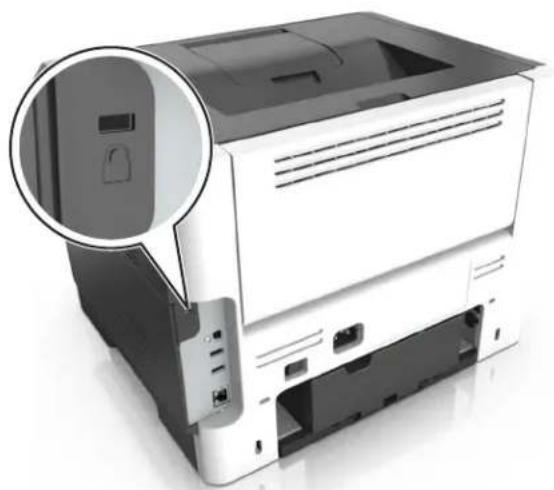
Déclaration relative à la volatilité
Votre imprimante comporte différents types de mémoires pouvant stocker les paramètres de l'imprimante et du réseau, ainsi que les données d'utilisateur.
| Type de mémoire | Description |
| Mémoire volatile | Votre imprimante utilise une mémoire vive (RAM) standard pour mettre temporairement en mémoire tampon les données d'utilisateur durant les travaux d'impression simples. |
| Mémoire non volatile | Votre imprimante peut utiliser deux types de mémoire non volatile : EEPROM et NAND (mémoire flash). Ces deux types sont utilisés pour stocker le système d'exploitation, les paramètres du périphérique, les informations réseau et les paramètres des signets, ainsi que les solutions intégrées. |
| Mémoire disque dur | certaines imprimantes ont un disque dur installé. Le disque dur de l'imprimante est conçu pour les fonctionnalités spécifiques de l'imprimante. Cela permet à celle-ci de conserver les données d'utilisateur mises en mémoire tampon à partir de travaux d'impression complexes, ainsi que les données des formulaires et des polices. |
Dans les circonstances suivantes, effacez le contenu de toute mémoire installée dans l'imprimante :
• L'imprimante est mise hors service. - Le disque dur de l'imprimante est remplacé. • L'imprimante est déplacée dans un autre service ou site. - L'entretien de l'imprimante est effectué par une personne externe à votre organisation. • L'imprimante est envoyée en réparation. • L'imprimante est vendue à une autre organisation.
Mise au rebut du disque dur de l'imprimante
Remarque : Certains modèles d'imprimantes ne sont pas équipés d'un disque dur.
Dans les environnements de haute sécurité, il peut être nécessaire de prendre des mesures supplémentaires pour vous assurer que les données confidentielles stockées dans le disque dur de l'imprimante ne sont pas accessibles lorsque l'imprimante ou son disque dur ont été enlevés de vos locaux.
- Démagnétisation : utilise un champ magnétique pour effacer les données stockées sur le disque dur
- Compactage : compresse physiquement le disque dur pour casser les composants et les rendre illisibles
- Broyage : broie physiquement le disque dur pour le transformer en petits morceaux métalliques
Remarque : La plupart des données peuvent être effacées de manière électronique, mais la seule façon de garantir un effacement complet des données consiste à détruire physiquement chaque disque dur où sont stockées des données.
Effacement de la mémoire volatile
La mémoire volatile (RAM) installée sur votre imprimante nécessite une source d'alimentation pour conserver les informations. Mettez l'imprimante hors tension pour effacer les données en mémoire tampon.
Effacement de la mémoire non volatile
Effacez des paramètres individuels, des paramètres de périphérique et du réseau, des paramètres de sécurité et des solutions intégrées en procédant comme suit :
1 Éteignez l'imprimante. 2 Maintenez les boutons 2 et 6 du clavier enfoncées pendant la mise sous tension de l'imprimante. Relâchez les boutons uniquement lorsque l'écran de la barre de progression apparaît. L'imprimante effectue une séquence de tests de mise sous tension, puis le menu Configuration apparaît. Une fois l'imprimante sous tension, une liste de fonctions s'affiche sur l'écran de l'imprimante au lieu des icônes d'écran d'accueil standard.
Sélectionnez Effacer tous les paramètres.
L'imprimante redémarre à plusieurs reprises au cours du processus.
Remarque : La fonction Effacer tous les paramètres supprime en toute sécurité les paramètres du périphérique, les solutions, les travaux et les mots de passe de la mémoire de l'imprimante.
4 Appuyez Retour > Quitter le menu Configuration.
L'imprimante active la réinitialisation, puis rétablit son mode de fonctionnement normal.
Remarques :
- Certains modèles d'imprimantes ne sont pas équipés d'un disque dur.
- La configuration de l’effacement des fichiers de données temporaires dans les menus de l'imprimante permet de supprimer les documents confidentiels laissés par les travaux d'impression, grâce à l’effacement sécurisé des fichiers marqués pour suppression.
Utilisation du panneau de commandes de l'imprimante
1 Éteignez l'imprimante. 2 Maintenez enfoncées les touches 2 et 6 pendant que vous mettez l'imprimante sous tension. Relâchez les touches uniquement lorsque l'écran de la barre de progression apparaît. L'imprimante effectue une séquence de tests de mise sous tension, puis le menu Configuration apparaît. Quand l'imprimante est totalement sous tension, l'écran tactile affiche une liste de fonctions.
3 Appuyez sur Nettoyage du disque, puis sur l'une des options suivantes :
- Nettoyage du disque (rapide) : permet d'effacer en un seul passage le disque avec tous les zéros.
- Nettoyage du disque (sécurisé) : permet d'effacer plusieurs fois le disque dur selon des profils binaires aléatoires, suivi d'un passage de vérification. Un effacement sécurisé est conforme à la norme DoD 5220.22-M relative à l'effacement sécurisé des données stockées sur un disque dur. Les informations hautement confidentielles doivent être effacées selon cette méthode.
4. Appuyez sur Oui pour effacer le disque.
Remarques :
- Une barre d'état indique la progression de l'effacement du disque.
- L'effacement du disque peut prendre plusieurs minutes à plus d'une heure. Durant cette opération, l'imprimante n'est pas disponible pour d'autres tâches.
5 Appuyez sur précédent > quitter le menu configuration.
L'imprimante active la réinitialisation, puis rétablit son mode de fonctionnement normal.
Configuration du chiffrement du disque dur de l'imprimante
Activez le chiffrement du disque dur pour éviter la perte de données sensibles en cas de vol de votre imprimante et de son disque dur.
Remarque : Certains modèles d'imprimantes ne sont pas équipés d'un disque dur.
Utilisation d'embedded web server
1 Ouvrez un navigateur Web, puis tapez l'adresse IP de l'imprimante dans le champ d'adresse.
Remarques :
- Voir l'adresse IP de l'imprimante sur l'écran d'accueil. L'adresse IP apparaît sous la forme de quatre séries de chiffres séparées par des points, par exemple 123.123.123.123.
- Si vous utilisez un serveur proxy, désactivez-le temporairement pour charger correctement la page Web.
2 Cliquez sur Paramètres > Sécurité > Chiffrement disque dur.
Remarque : L'option Chiffrement du disque n'apparaît dans le menu Sécurité que si le disque dur, installé sur l'imprimante, est formaté et non défectueux.
3 Dans le menu Chiffrement du disque, sélectionnez Activer.
Remarques :
- L'activation du chiffrement du disque efface le contenu du disque dur de l'imprimante.
- Le chiffrement du disque peut prendre plusieurs minutes à plus d'une heure. Durant cette opération, l'imprimante n'est pas disponible pour d'autres tâches.
4 Cliquez sur Envoyer.
1 Éteignez l'imprimante.
2 Maintenez enfoncées les touches 2 et 6 pendant que vous mettez l'imprimante sous tension. Relâchez les boutons uniquement lorsque l'écran de la barre de progression apparaît.
L'imprimante effectue une séquence de tests de mise sous tension, puis le menu Configuration apparaît. Une fois l'imprimante sous tension, une liste de fonctions s'affiche sur l'écran de l'imprimante.
Appuyez sur Chiffrement disque dur > Activer.
Remarque : l'activation du chiffrement du disque efface le contenu du disque dur de l'imprimante.
4 Appuyez sur Oui pour effacer le disque.
Remarques :
- Ne mettez pas l'imprimante hors tension pendant le processus de chiffrement. Vous risquez de perdre des données.
- Le chiffrement du disque peut prendre plusieurs minutes à plus d'une heure. Durant cette opération, l'imprimante n'est pas disponible pour d'autres tâches.
- Une barre d'état indique la progression de l'effacement du disque. Une fois le chiffrement du disque terminé, l'imprimante rétablit l'écran Activer/Désactiver.
5 Appuyez retour > quitter le menu configuration.
L'imprimante active la réinitialisation, puis rétablit son mode de fonctionnement normal.
Recherche des informations de sécurité sur l'imprimante
Dans les environnements de haute sécurité, il peut être nécessaire de prendre des mesures supplémentaires pour vous assurer que les données confidentielles stockées dans l'imprimante ne sont pas accessibles à des personnes non autorisées. Pour obtenir de plus amples informations, consultez la page Web de Lexmark consacrée à la sécurité ou reportez-vous à Embedded Web Server — Sécurité : Guide de l'administrateur à http://support.lexmark.com.
Conseils sur l'utilisation des bristols
Le bristol est un papier spécial, épais et monocouche. Ses caractéristiques très variables, telles que sa teneur en eau, son épaisseur et sa texture, peuvent considérablement affecter la qualité d'impression. Imprimez toujours un échantillon sur le bristol que vous prévoyez d'utiliser avant d'en acheter en grande quantité.
Lorsque vous imprimez des bristols :
•Assurez-vous que Type de papier est Bristol. - Sélectionnez le paramètre Texture du papier approprié. - Sachez que la préimpression, la perforation et le pliage peuvent affecter de manière significative la qualité de l'impression et entraîner des problèmes de gestion ou de bourrage des supports. - Pour savoir si le papier bristol peut supporter des températures atteignant jusqu'à 240 °C sans libérer d'émanations dangereuses, consultez le fabricant ou le revendeur. - N'utilisez pas de bristol préimprimé fabriqué avec des produits chimiques susceptibles de contaminer l'imprimante. La préimpression introduit des composants semi-liquides et volatiles dans l'imprimante. - Lorsque cela est possible, nous vous recommandons d'utiliser du bristol sens machine sur largeur.
Conseils sur l'utilisation des enveloppes
Imprimez toujours un échantillon sur les enveloppes que vous prévoyez d'utiliser avant de les acheter en grande quantité.
- Utilisez des enveloppes spécialement destinées aux imprimantes laser. Pour savoir si les enveloppes peuvent supporter des températures de 230 °C sans coller, se froisser, se recourber de manière excessive ou libérer des émanations dangereuses, consultez le fabricant ou le revendeur.
- Pour obtenir un niveau de performance optimal, utilisez des enveloppes de 90 g/m² ou de qualité 25 % de coton. Les enveloppes contenant 100 % de coton ne doivent pas dépasser 70 g/m².
- Utilisez exclusivement des enveloppes neuves et en bon état.
- Pour obtenir des performances optimales et réduire le risque de bourrages, n'utilisez pas d'enveloppes qui :
—sont trop recourbées ou tordues - adhèrent les unes aux autres ou sont endommagées d'une manière quelconque - contiennent des fenêtres, des trous, des perforations, des zones découpées ou du gaufrage - ont des agrafes métalliques, des cordons, des attaches métalliques pliantes - s'assemblent - sont préaffranchies - présentent une bande adhésive exposée lorsque le rabat est en position scellée ou fermée
— présentent des coins pliés
— présentent une finition grossière, irrégulière ou vergée
- Réglez les guides de largeur afin qu'ils correspondent à la largeur des enveloppes.
Remarque : un taux d'humidité important (supérieur à 60 %) associé à une température d'impression élevée risque d'entraîner le collage ou le froissement des enveloppes.
Conseils sur l'utilisation des étiquettes
Imprimez toujours un échantillon sur les étiquettes que vous prévoyez d'utiliser avant d'en acheter en grande quantité.
Remarque : Utilisez uniquement des étiquettes en papier. Les étiquettes en vinyle, spéciales pharmacie ou recto verso ne sont pas prises en charge.
Pour plus d'informations sur l'impression, les caractéristiques et la conception des étiquettes, reportez-vous au Card Stock & Label Guide (en anglais uniquement), disponible à l'adresse : http://support.lexmark.com.
Lorsque vous imprimez des étiquettes :
- Utilisez des étiquettes spécialement destinées aux imprimantes laser. Consultez le fabricant ou le revendeur, pour savoir si :
- Les étiquettes peuvent supporter des températures allant jusqu'à 240 °C (464 °F) sans se coller, se froisser, se recourber de manière excessive ou libérer des émanations dangereuses.
- Les parties adhésives, la face (support d'impression) et les revêtements des étiquettes peuvent supporter une pression de 25 psi sans suinter, se décoller sur les bords ou libérer des émanations dangereuses.
- N'utilisez pas d'étiquettes avec support lisse.
- Utilisez des feuilles d'étiquettes entières. Les feuilles partielles risquent de provoquer un bourrage papier car les étiquettes restantes ont tendance à se décoller. Les feuilles partiellement utilisées salissent également votre imprimante et votre cartouche de toner avec de l'adhésif, annulant ainsi leur garantie respective.
- N'utilisez pas d'étiquettes dont l'adhésif est apparent.
- N'imprimez pas à moins de 1 mm (0,04 pouce) du bord de l'étiquette, des perforations ou entre les découpes de l'étiquette.
- Assurez-vous que le revêtement adhésif ne recouvre pas les bords de la feuille. Le revêtement de zone de l'adhésif doit être situé à 1 mm (0,04 pouce) minimum des bords. L'adhésif salit l'imprimante et peut en annuler la garantie.
- S'il n'est pas possible d'appliquer un revêtement de zone sur l'adhésif, une bande de 2 mm (0,08 pouce) doit être détachée le long du bord d'entraînement. Veillez à utiliser de l'adhésif qui ne salit pas.
- L'orientation portrait est recommandée, en particulier pour l'impression de codes à barres.
Conseils sur l'utilisation du papier à en-tête
- Utilisez du papier à en-tête spécialement conçu pour les imprimantes laser.
- Imprimez toujours un échantillon sur le papier à en-tête que vous prévoyez d'utiliser avant d'en commander en grande quantité.
- Avant de charger le papier à en-tête, déramez et redressez la pile de papier pour éviter que les feuilles adhèrent entre elles.
L'orientation de la page est importante lorsque vous imprimez sur du papier à en-tête. Pour plus d'informations sur le chargement du papier à en-tête, reportez-vous à :
- « Chargement des tiroirs » à la page 40
- « Alimentation du chargeur multifonction » à la page 45
Conseils sur l'utilisation des transparents
- Imprimez une page de test sur les transparents que vous prévoyez d'acheter avant de les commander en grande quantité.
- Chargez les transparents à partir du bac standard ou du chargeur multifonction.
- Utilisez des transparents spécialement conçus pour les imprimantes laser. Les transparents doivent pouvoir supporter des températures atteignant 185°C sans fondre, se décolorer, se décaler ou libérer des émanations dangereuses.
Remarque : Si le grammage du transparent est réglé sur Lourd et si sa texture est réglée sur Grenée dans le menu Papier, il est possible d'imprimer les transparents à une température atteignant 195 °C.
- Ne laissez pas de traces de doigts sur les transparents pour éviter tout problème de qualité d'impression.
- Avant de charger des transparents, déramez, ventilez et égalisez la pile de papier pour éviter que les feuilles adhèrent entre elles.
Recommandations relatives au papier
Le choix de papier ou de supports spéciaux appropriés réduit le risque de problèmes d'impression. Pour assurer une qualité d'impression maximale, imprimez sur des échantillons de papier ou de supports spéciaux que vous prévoyez d'utiliser avant d'en acheter de grandes quantités.
Caractéristiques du papier
Les caractéristiques de papier suivantes affectent la fiabilité et la qualité de l'impression. Tenez compte de ces caractéristiques lors du choix d'un nouveau support.
Grammage
Les tiroirs de l'imprimante peuvent automatiquement charger des grammages allant jusqu'à 120 g/m², papier de qualité sens machine sur longueur. Le dispositif d'alimentation polyvalent peut automatiquement charger des grammages atteignant 163 g/m², papier de qualité sens machine sur longueur. La rigidité des papiers dont le grammage est inférieur à 60 g/m² (16 lb) peut être insuffisante et empêcher que l'alimentation se fasse correctement, ce qui provoque des bourrages. Pour obtenir des performances optimales, utilisez du papier sens machine sur longueur de 75 g/m² (20 lb). Pour les formats inférieurs à 182 x 257 mm (7,2 x 10,1 pouces), nous conseillons d'utiliser un grammage de 90 g/m² ou supérieur.
Remarque : L'impression recto verso est prise en charge pour le papier de 60–90-g/m².
Roulage
On appelle roulage la tendance du support à se recourber aux extrémités. Si le papier se recourbe d'une manière excessive, cela peut provoquer des problèmes d'alimentation. Cela se produit généralement lorsque le papier a transité à l'intérieur de l'imprimante, où il est exposé à des températures élevées. Stocker du papier non emballé dans des endroits chauds, humides, froids et secs, même à l'intérieur des tiroirs, peut contribuer à ce qu'il se recourbe avant l'impression, provoquant des problèmes d'alimentation.
Lissage
Le degré de lissage du papier affecte directement la qualité de l'impression. Si le papier est trop rugueux, le toner n'est pas réparti correctement. Si le papier est trop lisse, cela peut provoquer des problèmes d'alimentation ou de qualité d'impression. Utilisez toujours un support dont le degré de lissage est compris entre 100 et 300 points Sheffield; néanmoins, un degré de lissage compris entre 150 et 250 points Sheffield offre un niveau de qualité optimal.
Teneur en eau
La teneur en eau du papier affecte à la fois la qualité de l'impression et la possibilité, pour l'imprimante, d'alimenter correctement le papier. Conservez le papier dans son emballage d'origine jusqu'à l'utilisation. Vous limiterez ainsi l'exposition du papier aux variations de taux d'humidité susceptibles de réduire les performances.
Conservez le papier dans son emballage d'origine, dans le même environnement que l'imprimante pendant 24 à 48 heures avant d'imprimer. Si l'environnement de stockage ou de transport est très différent de celui de l'imprimante, prolongez ce temps d'adaptation de quelques jours. Le papier épais peut également nécessiter un temps d'adaptation plus important.
Sens du papier
Le sens du papier correspond à l'alignement des fibres du papier sur une feuille. Vous avez le choix entre sens machine sur longueur (dans le sens de la longueur du papier) et sens machine sur largeur (dans le sens de la largeur du papier).
Pour le papier dont le grammage est compris entre 60 et 90 g/m² (16–24 lb), il est conseillé d'utiliser du papier sens machine sur longueur.
Teneur en fibres
La plupart des papiers xérographiques de qualité supérieure sont constitués de bois réduit en pulpe à 100 % selon un procédé chimique. Il s'agit dans ce cas d'un papier très stable engendrant peu de problèmes d'alimentation et offrant un niveau de qualité supérieur. Le papier qui contient des fibres telles que le coton peut affecter la manipulation.
Supports déconseillés
Les types de supports suivants sont déconseillés pour une utilisation avec l'imprimante :
- Supports traités par un procédé chimique pour permettre d'effectuer des copies sans papier carbone, également appelés papiers autocopiants (CCP) ou papiers NCR (No Carbon Required Paper).
- Supports préimprimés fabriqués avec des produits chimiques susceptibles de contaminer l'imprimante.
- Supports préimprimés susceptibles d'être affectés par la température de l'unité de fusion.
- Papiers préimprimés exigeant un repérage (emplacement d'impression précis sur la page) supérieur ou inférieur à ±/-2,5 mm ( ±/-0,10 pouce), notamment les formulaires de reconnaissance optique des caractères (ROC) Il est parfois possible de régler le repérage dans le logiciel pour imprimer sur les types de formulaire suivants :
- Supports couchés (de qualité effaçable), supports synthétiques et thermiques.
- Supports à bords irréguliers, supports présentant une surface rugueuse ou très texturée ou supports recourbés.
- Les papiers recyclés qui ne sont pas conformes à la norme EN 12281:2002 (Européenne)
•Supports de grammage inférieur à 60 g/m² (16 lb)
•Supports reliés
Choix du papier
Le choix d'un support papier approprié évite les problèmes d'impression et réduit le risque de bourrages.
Pour éviter les bourrages de papier et obtenir une qualité d'impression optimale :
- Utilisez toujours du papier neuf en bon état.
- Avant de charger du papier, repérez la face à imprimer recommandée. Cette information est généralement indiquée sur l'emballage.
- N'utilisez pas de papier découpé ou rogné manuellement.
- Ne mélangez pas plusieurs formats, grammages ou types de papier du même bac d'alimentation, car cela provoquerait des bourrages.
- N'utilisez pas de papier couché à moins qu'il soit spécialement conçu pour l'impression électrophotographique.
Sélection de formulaires préimprimés et de papier à en-tête
Conformez-vous aux instructions suivantes lorsque vous sélectionnez des formulaires préimprimés et du papier à en-tête :
- Utilisez du papier sens machine sur longueur dont le grammage est compris entre 60 et 90g / m² (16 à 24 lb).
- Utilisez uniquement des formulaires et du papier à en-tête imprimés à l'aide d'un procédé d'impression lithographique offset ou par gravure.
- Évitez d'utiliser du papier présentant une surface rugueuse ou très texturée.
Utilisez du papier imprimé avec de l'encre résistante à la chaleur et destinée aux copieurs xérographiques. L'encre Utilisez un type d'encre non affecté par la résine du toner. Les types d'encres oxydantes ou à base d'huile répondent généralement à ces exigences, mais pas nécessairement les types d'encre latex. En cas de doute, contactez votre fournisseur de papier.
Le papier préimprimé, tel que le papier à en-tête,
Utilisation de papier recyclé et d'autres papiers de bureau
En tant qu'entreprise sensible au respect de l'environnement, Lexmark prend en charge l'utilisation du papier recyclé spécialement destiné aux imprimantes laser (électrophotographiques). En 1998, Lexmark a présenté à l'administration américaine une étude démontrant que le papier recyclé produit par les grandes papeteries des
Etats-Unis s'imprimait aussi bien dans les imprimantes que le papier non recyclé. Cependant, il serait mensonger d'affirmer que tous les papiers recyclés sont correctement alimentés.
Lexmark teste systématiquement ses imprimantes avec du papier recyclé (20 à 100 % de récupération) et une variété de papiers de test provenant du monde entier, au moyen d'essais d'environnement testant différentes conditions de température et d'humidité. Lexmark ne voit aucune raison de décourager l'utilisation des papiers recyclés actuels, mais fournit les recommandations de propriétés suivantes pour ce type de papier.
• Faible teneur en eau (4 à 5 %)
- Degré de lissage adéquat (100–200 unités Sheffield ou 140–350 unités Bendtsen, Europe)
Remarque : certains papiers plus lisses (tels que les papiers laser premium 24 lb, 50–90 unités Sheffield) et les papiers plus rugueux (tels que les papiers chiffon premium, 200–300 unités Sheffield) ont été conçus afin d'être parfaitement pris en charge par les imprimantes laser, en dépit de la texture de leur surface. Avant d'utiliser ces types de papier, demandez conseil à votre fournisseur de papier.
- Coefficient de friction feuille à feuille approprié (0,4 à 0,6)
- Résistance suffisante à la flexion dans le sens de l'alimentation
Le papier recyclé, le papier de faible grammage (<60 g/m² [qualité 16 lb]) et/ou de faible épaisseur (<3,8 mils [0,1 mm]) et le papier découpé dans le sens machine sur largeur pour les imprimantes à alimentation portrait (ou bord court) peuvent présenter une résistance à la flexion inférieure au niveau requis pour garantir une alimentation sans encombre. Avant d'utiliser ces types de papier pour l'impression laser
(électrophotographique), demandez conseil à votre fournisseur de papier. Gardez à l'esprit qu'il s'agit de recommandations générales uniquement et que même du papier affichant ces propriétés peut provoquer des problèmes d'alimentation sur une imprimante laser (par exemple, si le papier se recourbe de façon excessive dans des conditions normales d'impression).
Stockage du papier
Suivez les recommandations ci-après afin d'éviter les bourrages et les problèmes de qualité d'impression :
- Pour un résultat optimal, stockez le papier à une température de 21°C (70°F), avec une humidité relative de 40 pour cent. La plupart des fabricants d'étiquettes recommandent d'imprimer à des températures comprises entre 18 et 24°C (65 et 75°F) avec une humidité relative de 40 à 60 pour cent.
- Stockez le papier dans des cartons, sur une palette ou une étagère plutôt que sur le sol. • Stockez les ramettes sur une surface plane.
- Ne placez rien sur les ramettes de supports d'impression.
- Ne retirez le papier du carton ou de l'emballage que lorsque vous êtes prêt à le charger dans l'imprimante. Le carton et l'emballage contribuent à maintenir le papier propre, sec et à plat.
Formats de papier pris en charge
Remarque : si le format de papier que vous recherchez ne figure pas dans la liste, sélectionnez le format de papier supérieur le plus proche dans la liste. Pour plus d'informations sur les bristols et les étiquettes, reportez-vous au Guide des bristols & étiquettes.
| Format de papier Tiroir standard Tiroir 250 ou | 500 feuilles optionnel | Chargeur &multi-fonction | Mode recto verso |
| A4210 x 297 mm (8,3 x 11,7 po.) | √ | √ | √ |
| A5148 x 210 mm (5,8 x 8,3 po.) | √ | √ | √ |
| A6105 x 148 mm (4,1 x 5,8 po.) | √ | X | √ |
| JIS B5182 x 257 mm (7,2 x 10,1 po.) | √ | √ | √ |
| Lettre US216 x 279 mm (8,5 x 11 po.) | √ | √ | √ |
| Légal US216 x 356 mm (8,5 x 14 po.) | √ | √ | √ |
| Exécutive US184 x 267 mm (7,3 x 10,5 po.) | √ | √ | √ |
| Oficio (Mexico) ^1 216 x 340 mm (8,5 x 13,4 po.) | √ | √ | √ |
| Folio216 x 330 mm (8,5 x 13 po.) | √ | √ | √ |
| Statement140 x 216 mm (5,5 x 8,5 po.) | √ | √ | √ |
| Universal ^2 76.2 x 127 mm (3 x 5 po.) jusqu'à216 x 356 mm (8,5 x 14 po.) | √ | √ | √ |
| Enveloppe 7 3/4 (Monarch)98 x 191 mm (3,9 x 7,5 po.) | X | X | √ |
| Enveloppe 998 x 225 mm (3,9 x 8,9 po.) | X | X | √ |
| Enveloppe 10105 x 241 mm (4,1 x 9,5 po.) | X | X | √ |
| Enveloppe DL110 x 220 mm (4,3 x 8,7 po.) | X | X | √ |
| Enveloppe C5162 x 229 mm (6,4 x 9 po.) | X | X | √ |
Ce paramètre de format ajuste la page au format 216 x 356 mm (8,5 x 14 po.) à moins que le format ne soit spécifié par l'application.
² Le format universel n'est pris en charge que dans le tiroir standard si le format de papier minimal est 105 x 148 mm (4,1 x 5,8 po.). Le format universel n'est pris en charge que dans le tiroir 250 ou 550 feuilles en option si le format de papier minimal est 148 x 210 mm (5,8 x 8,3 po.). Le format universel n'est pris en charge en mode recto verso que si la largeur minimale est 210 mm (8,3 po.) et la longueur minimale, 279 mm (11 po.). Le plus petit format de papier universel pris en charge n'est accepté que dans le chargeur multifonction.
| Format de papier Tiroir standard | Tiroir 250 ou | 500 feuilles optionnel | Chargeur & multi-fonction | Mode recto verso |
| Enveloppe B5176 x 250 mm (6,9 x 9,8 po.) | X | X | √ | X |
| Autre enveloppe229 x 356 mm (9 x 14 po.) | X | X | √ | X |
| ^1 Ce paramètre de format ajuste la page au format 216 x 356 mm (8,5 x 14 po.) à moins que le format ne soit spécifié par l'application. ^2 Le format universel n'est pris en charge que dans le tiroir standard si le format de papier minimal est 105 x 148 mm (4,1 x 5,8 po.). Le format universel n'est pris en charge que dans le tiroir 250 ou 550 feuilles en option si le format de papier minimal est 148 x 210 mm (5,8 x 8,3 po.). Le format universel n'est pris en charge en mode recto verso que si la largeur minimale est 210 mm (8,3 po.) et la longueur minimale, 279 mm (11 po.). Le plus petit format de papier universel pris en charge n'est accepté que dans le chargeur multifonction. | ||||
Types et grammages de papier pris en charge
Le tiroir standard prend en charge les grammages de papier allant de 60 à 90 g/m² (16 à 24 lb). Le tiroir en option prend en charge les grammages de papier allant de 60 à 120 g/m² (16 à 32 lb). Le dispositif d'alimentation polyvalent prend en charge les grammages de papier allant de 60 à 163 g/m² (16 à 43 lb).
| Type de support Tiroir 250 ou 550 feuilles Dispositif d'alimentation | Mode recto verso | ||
| polyvalent | |||
| Papier normal | √ | √ | √ |
| Bristol X X | √ | ||
| Transparents | √ | √ | X |
| Recyclé | √ | √ | √ |
| Papier glacé X X X | |||
| Etiquettes en papier ^1 | √ | √ | X |
| Etiquettes vinyl X X X | |||
| Qualité ^2 | √ | √ | √ |
| Enveloppe X X | √ | ||
| Enveloppe grenée | X | √ | X |
| Papier à en-tête | √ | √ | √ |
| Préimprimé | √ | √ | √ |
| Papier couleur | √ | √ | √ |
| Papier léger | √ | √ | √ |
| Type de support Tiroir 250 ou 550 feuilles Dispositif d'alimentation | polyvalent | Mode recto verso | |
| Papier lourd2 | √ | √ | √ |
| Chiffon/grené | √ | √ | X |
| 1 Les étiquettes papier à une seule face conçues pour les imprimantes laser sont prises en charge pour une utilisation occasionnelle. Il est recommandé de ne pas imprimer plus de 20 pages d'étiquettes en papier par mois. Les étiquettes en vinyle, spéciales pharmacie ou recto verso ne sont pas prises en charge.2 Le dispositif recto verso prend en charge le papier qualité d'un grammage atteignant 90 g/m2 (24 lb). | |||
Liste des menus
Menu Papier Rapports Réseau/Ports
| Source par défaut | Page des paramètres de menus | NIC actif |
| Format/Type papier | Statistiques du périphérique | Réseau standard ^3 |
| Configurer MF | Page de configuration du réseau ^2 | USB standard |
| Changer format | Liste des profils | Menu parallèle ^4 |
| Texture du papier | Imprimer polices | Configuration de la SMTP - Ajouter |
| Grammage du papier | Imprimer répertoire | |
| Chargement du papier | Imprimer démo | |
| types personnalisés | Rapport d'inventaire | |
| Noms personnalisés ^1 | Résumé du journal des événements | |
| Configuration générale |
Sécurité Paramètres Aide
| Divers paramètres de sécurité ^4 | Paramètres généraux | Imprimer tous les guides |
| Impression confidentielle | Menu Lecteur Flash ^4 | Qualité impression |
| Effacement du disque ^4 | Paramètres d'impression | Guide des supports |
| Journal d'audit de sécurité | Guide des défauts d'impression | |
| Définir la date et l'heure | Affichage des menus | |
| Guide d'information | ||
| Guide raccordement | ||
| Guide de transport | ||
| Guide des fournitures |
^1 Ce menu apparaît uniquement dans les modèles d'imprimantes à écran tactile.
En fonction de la configuration de l'imprimante, cette option de menu apparaît en tant que Page de configuration réseau ou Page de configuration réseau [x].
En fonction de la configuration de l'imprimante, cette option de menu est Réseau standard ou Réseau [x].
Cette fonctionnalité n'est disponible que sur certains modèles d'imprimante.
Menu papier
Menu Alimentation par défaut
| Utiliser Pour | |
| Alimentation par défautBac [x]Chargeur multi-fonctionManuel PapierEnveloppe manuelle | Choisir l'alimentation papier par défaut pour tous les travaux d'impression.Remarques :•Bac 1 (bac standard) correspond au paramètre usine.• Dans le menu Papier, définissez Configurer MF sur Cassette pour que le chargeur multi-fonction s'affiche en tant que paramètre du menu.• Si vous avez chargé le même format et le même type de papier dans deux bacs, et si les bacs sont configurés avec les mêmes options, les bacs sont automatiquement liés.Lorsqu'un bac est vide, le papier de l'autre bac lié est utilisé pour l'impression. |
Format/Type de papier, menu
| Utiliser Pour | |
| Format [x] bacA4A5A6JIS-B5LettreLégalExecutiveOficio (Mexique)FolioStatementUniversal | Spécifiez le format du papier chargé dans chaque bac.Remarques :• Lettre US correspond au paramètre usine. A4 correspond au format international par défaut.• Si deux tiroirs contiennent du papier de même format et de même type, et s'ils possèdent les mêmes paramètres, ils sont automatiquement liés. Lorsqu'un bac est vide, le papier de l'autre bac lié est utilisé pour l'impression.• Le papier de format A6 n'est pris en charge que dans le Bac 1 et le chargeur multifonction. |
| Type [x] bacPapier ordinaireTransparentRecycléEtiquettesPapier de qualitéPapier à en-têtePréimpriméPapier de couleurPapier légerPapier lourdChiffon/grenéType perso [x] | Indiquer le type de papier chargé dans chaque bac d'alimentation.Remarques :• Papier ordinaire correspond au paramètre usine pour Tiroir 1. Type perso [x] correspond au paramètre usine pour tous les autres tiroirs.• Le cas échéant, le nom défini par l'utilisateur s'affiche à la place de Type perso [x].• Ce menu permet de configurer le chaînage automatique des bacs. |
| Remarque :Seuls les bacs et les chargeurs installés sont répertoriés dans ce menu. | |
| Format du dispositif d'alimentation polyvalentA4A5A6JIS B5LettreLégalExecutiveOficio (Mexique)FolioStatementUniversalEnveloppe 7 3/4Enveloppe 9Enveloppe 10Enveloppe DLEnveloppe C5Enveloppe B5Autre enveloppe | Indiquez le format du papier chargé dans le dispositif d'alimentation polyvalent.Remarques :• Lettre US correspond au paramètre usine. A4 correspond au format international par défaut.• Dans le menu Papier, définissez Configurer MF sur « Cassette » afin que Format du dispositif d'alimentation polyvalent s'affiche en tant que menu.• Le dispositif d'alimentation polyvalent ne détecte pas automatiquement le format du papier. Assurez-vous de définir la valeur du format du papier. |
| Type du dispositif d'alimentation polyvalentPapier ordinaireBristolTransparentRecycléEtiquettesPapier de qualitéEnveloppeEnveloppe grenéePapier à en-têtePréimpriméPapier de couleurPapier légerPapier lourdChiffon/grenéType perso [x] | Indiquez le type de papier chargé dans le dispositif d'alimentation polyvalent.Remarques :• Papier normal correspond au paramètre usine.• Dans le menu Papier, définissez Configurer MF sur « Cassette » afin que Type du dispositif d'alimentation polyvalent s'affiche en tant que menu. |
| Remarque:Seuls les bacs et les chargeurs installés sont répertoriés dans ce menu. | |
| Format de papier manuelA4A5A6JIS B5LettreLégalExecutiveOficio (Mexique)FolioStatementUniversal | Définissez le format de papier chargé manuellement.Remarque: Lettre US correspond au paramètre usine. A4 correspond au format international par défaut. |
| Type de papier manuelPapier ordinaireBristolTransparentRecycléEtiquettesPapier de qualitéPapier à en-têtePréimpriméPapier de couleurPapier légerPapier lourdChiffon/grenéType perso [x] | Définissez le type de papier chargé manuellement.Remarques :•Papier normal correspond au paramètre usine.•Dans le menu Papier, définissez Configurer MF sur « Manuel » afin que Type de papier manuels'affiche en tant que menu. |
| Format d'enveloppe manuelEnveloppe 7 3/4Enveloppe 9Enveloppe 10Enveloppe DLEnveloppe C5Enveloppe B5Autre enveloppe | Indiquer le format d'enveloppe chargé manuellement.Remarque: Enveloppe 10 correspond au format par défaut aux Etats-Unis.Enveloppe DL correspond au format international par défaut. |
| Type d'enveloppe manuelEnveloppeEnveloppe grenéeType perso [x] | Définissez le type d'enveloppe chargé manuellementRemarque: Enveloppe correspond au paramètre usine. |
| Remarque: Seuls les bacs et les chargeurs installés sont répertoriés dans ce menu. | |
Menu Configurer MF
| Utilisation Pour | |
| Configurer MFCassetteManuelPremier | Déterminer le temps d'alimentation en papier dans le chargeur multifonction.Remarques :Cassette correspond au paramètre usine. Il permet de configurer le chargeur multifonction comme source d'alimentation automatique.Manuel permet de configurer le chargeur multifonction uniquement pour les travaux d'impression manuelle.Premier permet de configurer le chargeur multifonction comme principale source d'alimentation. |
Menu Changer format
| Utilisation A | |
| Changer formatHors fonctionStatement/A5Lettre / A4Liste complète | Changez le format de papier spécifiée si le format de papier demandé n'est pas disponible.Remarques :• Liste complète est le paramètre par défaut. Tous les changements possibles sont autorisés.• Hors fonction indique qu'aucun changement de format n'est autorisé.• La configuration d'un format de substitution permet que le travail d'impression continue sans que Modifier papier n'apparaisse. |
Texture du papier, menu
| Utiliser Pour | |
| Texture normaleLisseNormalGrenée | Indiquez la texture relative du papier ordinaire chargé.Remarque : Normale correspond au paramètre usine. |
| Texture bristolLisseNormalGrenée | Indiquez la texture relative du bristol chargé.Remarques :Normale correspond au paramètre usine.Les options apparaissent uniquement si le bristol est pris en charge |
| Texture transparentLisseNormalGrenée | Indiquez la texture relative des transparents chargés.Remarque : Normale correspond au paramètre usine. |
| Text. papier recycléLisseNormalGrenée | Indiquez la texture relative du papier recyclé chargé.Remarque : Normale correspond au paramètre usine. |
| Texture étiquettesLisseNormalGrenée | Indiquez la texture relative des étiquettes chargées.Remarque : Normale correspond au paramètre usine. |
| Texture papier qualitéLisseNormalGrenée | Indiquez la texture relative du papier à lettre chargé.Remarque : Grenée correspond au paramètre usine. |
| Texture enveloppeLisseNormalGrenée | Indiquez la texture relative des enveloppes chargées.Remarque : Normale correspond au paramètre usine. |
| Texture enveloppe grenée Grenée | Indiquez la texture relative des enveloppes grenées chargées. |
| Texture papier en-têteLisseNormalGrenée | Indiquez la texture relative du papier à en-tête chargé.Remarque : Normale correspond au paramètre usine. |
| Texture préimprimésLisseNormalGrenée | Indiquez la texture relative du papier préimprimé chargé.Remarque : Normale correspond au paramètre usine. |
| Texture papier couleurLisseNormalGrenée | Indiquez la texture relative du papier couleur chargé.Remarque : Normale correspond au paramètre usine. |
| Texture légèreLisseNormalGrenée | Spécifiez la texture relative du papier chargé.Remarque : Normale correspond au paramètre usine. |
| Texture lourdeLisseNormalGrenée | Spécifiez la texture relative du papier chargé.Remarque : Normale correspond au paramètre usine. |
| Texture grenée/chiffon Grenée | Indiquez la texture relative du papier coton chargé. |
| Texture [x] personnaliséLisseNormalGrenée | Indiquez la texture relative du papier personnalisé chargé.Remarques :Normale correspond au paramètre usine.Les options s'affichent uniquement si le type personnalisé est pris en charge. |
Menu Grammage du papier
| Utilisation A | |
| Grammage normalLégerNormalLourd | Indiquez le grammage relatif du papier normal chargé.Remarque : Normale correspond au paramètre usine. |
| Grammage bristolLégerNormalLourd | Indiquez le grammage relatif du bristol chargé.Remarque : Normale correspond au paramètre usine. |
| Grammage transparentLégerNormalLourd | Indiquez le grammage relatif des transparents chargés.Remarque : Normale correspond au paramètre usine. |
| Gram papier recycléLégerNormalLourd | Indiquez le grammage relatif du papier recyclé chargé.Remarque : Normale correspond au paramètre usine. |
| Grammage étiquettesLégerNormalLourd | Indiquez le grammage relatif des étiquettes chargées.Remarque : Normale correspond au paramètre usine. |
| Grammage qualitéLégerNormalLourd | Indiquez le grammage relatif du papier à lettre chargé.Remarque : Normale correspond au paramètre usine. |
| Grammage enveloppeLégerNormalLourd | Indiquez le grammage relatif de l'enveloppe chargée.Remarque : Normale correspond au paramètre usine. |
| Grammage enveloppe grenéeLégerNormalLourd | Indiquez le grammage relatif de l'enveloppe rugueuse chargée.Remarque : Normale correspond au paramètre usine. |
| Grammage en-têteLégerNormalLourd | Indiquez le grammage relatif du papier à en-tête chargé.Remarque : Normale correspond au paramètre usine. |
| Grammage préimprimésLégerNormalLourd | Indiquez le grammage relatif du papier préimprimé chargé.Remarque : Normale correspond au paramètre usine. |
| Grammage couleurLégerNormalLourd | Indiquez le grammage relatif du papier couleur chargé.Remarque : Normale correspond au paramètre usine. |
| Grammage légerLéger | Pour indiquer que le grammage du papier chargé est léger. |
| Grammage lourdLourd | Pour indiquer que le grammage du papier chargé est lourd. |
| Grammage grené/chiffonLégerNormalLourd | Indiquez le grammage relatif du papier chiffon ou du papier grené chargé.Remarque : Lourd correspond au paramètre usine. |
| Grammage perso [x]LégerNormalLourd | Indiquez le grammage relatif du papier personnalisé chargé.Remarques :•Normale correspond au paramètre usine.• Les options s'affichent uniquement lorsque le type personnalisé est pris en charge. |
Menu Chargement du papier
| Utiliser Pour | |
| Chargt papier recycléRecto versoEteinte | Déterminez et configurez les impressions en recto verso pour tous les travaux d'impression qui précisent le type de papier Recyclé. |
| Chargement qualitéRecto versoEteinte | Déterminez et configurez les impressions en recto verso pour tous les travaux d'impression qui précisent le type de papier Bristol. |
| Chargement en-têteRecto versoHors fonction | Déterminez et configurez les impressions en recto verso pour tous les travaux d'impression qui précisent le type de papier à En-tête. |
| Chargement préimprimésRecto versoHors fonction | Déterminez et configurez les impressions en recto verso pour tous les travaux d'impression qui précisent le type de papier Pré-imprimé. |
| Chargement couleurRecto versoHors fonction | Déterminez et configurez les impressions en recto verso pour tous les travaux d'impression qui précisent le type de papier Couleur. |
| Remarques :• Recto verso définit par défaut l'impression recto verso pour tous les travaux d'impression à moins qu'une impression recto soit définie dans Préférences d'impression ou dans la boîte de dialogue Imprimer.• Si Recto verso est sélectionné, tous les travaux d'impression sont envoyés par le dispositif recto verso, y compris les impressions sur une face.• Hors fonction correspond au paramètre usine pour tous les menus. | |
| Chargement légerRecto versoHors fonction | Déterminez et configurez les impressions en recto verso pour tous les travaux d'impression qui précisent le type de papier Léger. |
| Chargement lourdRecto versoHors fonction | Déterminez et configurez les impressions en recto verso pour tous les travaux d'impression qui précisent le type de papier Lourd. |
| Chargement perso [x]Recto versoEteinte | Déterminez et configurez les impressions en recto verso pour tous les travaux d'impression qui précisent le type de papier Personnalisé [x].Remarque: Chargement perso [x] est disponible uniquement si le type person-nalisé est pris en charge. |
| Remarques :• Recto verso définit par défaut l'impression recto verso pour tous les travaux d'impression à moins qu'une impression recto soit définie dans Préférences d'impression ou dans la boîte de dialogue Imprimer.• Si Recto verso est sélectionné, tous les travaux d'impression sont envoyés par le dispositif recto verso, y compris les impressions sur une face.• Hors fonction correspond au paramètre usine pour tous les menus. | |
Types personnalisés, menu
| Utilisez Pour | |
| Type perso [x]PapierBristolTransparentChiffon/grenéÉtiquettesEnveloppe | Associer un type de papier ordinaire ou de papier spécial à un nom Type perso [x].Remarques :Papier correspond au paramètre par défaut de Type perso [x].Pour imprimer à partir de cette source, le type de papier spécial doit être pris en charge par le tiroir sélectionné ou le chargeur. |
| RecycléPapierBristolTransparentChiffon/grenéÉtiquettesEnveloppeChiffon | Indiquer un type de papier lorsque le paramètre Recyclé est sélectionné dans d'autres menus.Remarques :Papier correspond au paramètre usine.Pour imprimer à partir de cette source, le type de papier Recyclé doit être pris en charge par le tiroir sélectionné ou le chargeur. |
Menu Noms personnalisés
| Utilisation Pour | |
| Nom personnalisé [x] | Spécifiez un nom personnalisé pour un type de papier. Ce nom remplace le nom Type perso[x] dans les menus de l'imprimante.Remarque :Cet élément du menu apparaît uniquement dans les modèles d'imprimante non-tactile. |
Menu Configuration générale
| Utilisation A | |
| Unités de mesurePoucesMillimètres | Identifier l'unité de mesure.Remarques :L'unité par défaut pour les Etats-Unis est le pouce.L'unité internationale par défaut est le millimètre. |
| Largeur portrait3 à 8,5 pouces76 à 216 mm | Définir la largeur portrait.Remarques :Si la valeur dépasse la largeur maximum, l'imprimante utilise la valeur maximum autorisée.La valeur 8,5 pouces correspond au paramètre usine pour les Etats-Unis. Vous pouvez augmenter la largeur par incrément de 0,01 pouce.La valeur 216 mm correspond au paramètre usine utilisé à l'international. Vous pouvez augmenter la largeur par incrément de 1 mm. |
| Hauteur portrait3 à 14,17 pouces76 à 360 mm | Définir la hauteur portrait.Remarques :Si la valeur dépasse la hauteur maximum, l'imprimante utilise la valeur maximum autorisée.La valeur 14 pouces correspond au paramètre usine pour les Etats-Unis. Vous pouvez augmenter la hauteur par incrément de 0,01 pouce.La valeur 356 mm correspond au paramètre usine utilisé à l'international. Vous pouvez augmenter la hauteur par incrément de 1 mm. |
| Sens d'alimentationBord courtBord long | Indiquer le sens d'alimentation si le papier peut être chargé dans les deux sens.Remarques :Bord court correspond au paramètre par défaut.Bord long est affiché uniquement lorsque le bord le plus long est plus court que la largeur maximum prise en charge par le bac. |
Menu rapports
Menu Rapports
| Utilisation A | |
| Page des paramètres de menus | Imprimer un rapport contenant des informations sur le papier chargé dans les bacs, la mémoire installée, le nombre total de pages, les alertes, les délais, la langue du panneau de commandes de l'imprimante, l'adresse TCP/IP, l'état des fournitures, l'état de la connexion réseau, ainsi que d'autres informations. |
| Statistiques du périphérique | Imprimer un rapport contenant les statistiques de l'imprimante, notamment des informations sur les fournitures et sur les pages imprimées. |
| Page de configuration du réseau | Imprimer un rapport contenant des informations utiles sur les paramètres de l'imprimante réseau telles que des informations d'adresse TCP/IP.Remarque: cette option est disponible uniquement sur les imprimantes réseau et les imprimantes connectées à des serveurs d'impression. |
| Liste des profils | Imprimer la liste des profils stockés dans l'imprimante.Remarque : Cette option de menu s'affiche uniquement lorsque LDSS est activé. |
| Imprimer policesPolices PCLPolices PostScript | Imprimer un rapport de toutes les polices disponibles pour le langage d'imprimante sélectionné.Remarque : Une liste distincte est disponible pour les émulations PostScript et PCL. |
| Imprimer répertoire Imprime une liste des ressources stockées sur une carte mémoire flash en option.Remarques :La taille du tampon de travail doit être définie sur 100 %.Assurez-vous que la carte mémoire flash en option est correctement installée et fonctionne convenablement.Cette option de menu apparaît uniquement lorsqu'une carte mémoire flash en option est installée. | |
| Rapport d'inventaire | Imprimer un rapport contenant des informations d'inventaire, notamment le numéro de série et le nom de modèle de l'imprimante. |
| Résumé du journal des événements | Imprimer un rapport contenant le récapitulatif de tous les événements consignés. |
Menu carte réseau active
| Utilisation A | |
| Carte réseau activeAuto[liste des cartes réseau disponibles] | Remarques :•Auto correspond au paramètre usine.•Cette option de menu apparaît uniquement lorsqu'une carte réseau en option est installée. |
Menu réseau standard ou réseau [x]
Remarque : Seuls les ports actifs apparaissent dans ce menu.
| Utilisation A | |
| Energy Efficient EthernetActiverDésactiver | Réduire la consommation d'énergie lorsque l'imprimante ne reçoit pas de données du réseau Ethernet.Remarque: Activer correspond au paramètre usine. |
| PCL SmartSwitchActiverDésactiver | Configurer l'imprimante afin qu'elle passe automatiquement en mode d'émulation PCL lorsqu'une tâche d'impression le requiert, quel que soit le langage par défaut de l'imprimante.Remarques :•Activé correspond au paramètre usine.• Si PCL SmartSwitch est désactivé, l'imprimante n'analyse pas les données entrantes et utilise le langage d'impression par défaut spécifié dans le menu Configuration. |
| PS SmartSwitchActiverDésactiver | Configurer l'imprimante afin qu'elle passe automatiquement en mode d'émulation PS lorsqu'une tâche d'impression le requiert, quel que soit le langage par défaut de l'imprimante.Remarques :•Activé correspond au paramètre usine.• Si PS SmartSwitch est désactivé, l'imprimante n'analyse pas les données entrantes et utilise le langage d'impression par défaut spécifié dans le menu Configuration. |
| Mode NPADésactiverAuto | Configurez l'imprimante afin qu'elle effectue le traitement spécial requis pour le mode de communication bidirectionnelle, conformément au protocole NPA.Remarques :•Auto correspond au paramètre usine.•La modification de ce paramètre à partir du panneau de commandes entraîne le redémarrage automatique de l'imprimante. |
| Tampon réseauAuto3 Ko à [taille maximale autorisée] | Configurer la taille du tampon d'entrée du réseau.Remarques :•Auto correspond au paramètre usine.• La taille maximale dépend de la quantité de mémoire de l'imprimante, de la taille des autres mémoires tampon et de la valeur définie pour l'option Economiser ressource (Activé ou Désactivé).• Pour augmenter au maximum la taille du tampon réseau, désactivez ou réduisez la taille des tampons parallèle, série et USB.•La modification de ce paramètre à partir du panneau de commandes entraîne le redémarrage automatique de l'imprimante. |
| Tampon d'impressionDésactiverActiverAuto | Stockez temporairement les travaux d'impression dans le disque dur de l'imprimante avant de l'imprimer. Ce menu s'affiche uniquement lorsqu'un disque formaté est installé.Remarques :•Désactiver correspond au paramètre usine.•La modification de ce paramètre à partir du panneau de commandes entraîne le redémarrage automatique de l'imprimante. La sélection de menu est ensuite mise à jour. |
| PS binaire MacActiverDésactiverAuto | Configurez l'imprimante afin qu'elle traite les tâches d'impression PostScript binaire Macintosh.Remarque : Auto correspond au paramètre usine. |
| Configuration réseau standard OU Configuration réseau [x]RapportsCarte réseauTCP/IPIPv6Sans filAppleTalk | Afficher et définir les paramètres réseau de l'imprimante.Remarque : Le menu Sans fil s'affiche uniquement quand l'imprimante est connectée à un réseau sans fil. |
Menu rapports
Pour accéder au menu, naviguez jusqu'à l'une des options suivantes :
- Menu Réseau/Ports > Réseau/Ports > Réseau standard > Configuration de réseau standard > Rapports
- Menu Réseau/Ports > Réseau/Ports > Réseau [x] > Configuration réseau [x] > Rapports
| Utilisation A | |
| Imprimer la page de configuration | Imprimer un rapport contenant des informations utiles sur les paramètres de l'imprimante réseau telles que l'adresse TCP/IP. |
Menu carte réseau
| Utilisation A | |
| Afficher l’état de la carteConnectéeDéconnectée | Affiche l’état de la connexion de la carte réseau. |
| Afficher la vitesse de la carte | Affiche la vitesse de la carte réseau active. |
| Adresse réseauUAAAL | Affiche les adresses réseau. |
| Délai d’exécution0 – 255 secondes | Fixe le temps (en secondes) qu’il faut pour annuler une tâche d’impression réseau.Remarques :90 secondes correspond au paramètre usine.La valeur 0 désactive le délaiSi vous sélectionnez une valeur entre 1 et 9, le paramètre est défini sur 10. |
| Page d’en-têteDésactiverActivé | Active les pages de papier continu.Remarque : Hors fonction correspond au paramètre usine. |
Menu tcp/ip
Pour accéder au menu, naviguez jusqu'à l'une des options suivantes :
- Réseau/Ports > Réseau standard > Configuration du réseau standard > TCP/IP
- Réseau/Ports > Réseau standard > Configuration réseau standard > TCP/IP
Remarque : Ce menu n'est disponible que sur les imprimantes réseau et les imprimantes connectées à des serveurs d'impression.
| Utiliser Pour | |
| Définir le nom d'hôte Configurer le nom d'hôteRemarques :Ce paramètre ne peut être modifié qu'à partir du serveur Web incorporé.Le nom d'hôte est limité à 15 caractères et n'accepte que des caractères alphanu-mériques US-ASCII et des tirets. | |
| Adresse IP | Afficher et de modifier l'adresse TCP/IP actuelle.Remarque: la configuration manuelle de l'adresse IP définit les paramètresActiver DHCP et Activer IP auto sur Hors fonction. Elle définit également les paramètresActiver BOOTP et Activer RARP sur Désactiver sur les systèmes qui prennent en charge le BOOTP et le RARP. |
| Masque de réseau | Afficher et de modifier le masque de réseau TCP/IP actuel. |
| Passerelle | Afficher et de modifier la passerelle TCP/IP actuelle. |
| Activer DHCPEn fonctionHors fonction | Spécifier l'affectation de l'adresse et du paramètre DHCP.Remarque: en fonction correspond au paramètre usine. |
| Activer RARPEn fonctionEteinte | Spécifier le paramètre d'affectation de l'adresse RARP.Remarques :•en fonction correspond au paramètre usine.•Cet élément du menu apparaît uniquement dans les modèles d'imprimante non-tactile. |
| Activer BOOTPEn fonctionEteinte | Spécifier le paramètre d'affectation de l'adresse BOOTP.Remarques :•en fonction correspond au paramètre usine.•Cet élément du menu apparaît uniquement dans les modèles d'imprimante non-tactile. |
| Activer AutolPOuiNon | Spécifier le paramètre Réseau de configuration zéro.Remarque: Oui correspond au paramètre usine. |
| Activer FTP/TFTPOuiNon | Activer le serveur FTP intégré qui permet d'envoyer des fichiers à l'imprimante à l'aide du protocole de transfert de fichiers FTP.Remarque: Oui correspond au paramètre usine. |
| Activer serveur HTTPOuiNon | Activer le serveur Web incorporé (Embedded Web Server). Quand ce paramètre est activé, l'imprimante peut être contrôlée et gérée à distance par le biais d'un navigateur Web.Remarque: Oui correspond au paramètre usine. |
| Adresse du serveur WINS Afficher ou modifier l'adresse actuelle du serveur WINS. | |
| Activer DDNSOuiNon | Afficher et de modifier le paramètre DDNS actuel.Remarque: Oui correspond au paramètre usine. |
| Activer mDNSOuiNon | Afficher et de modifier le paramètre mDNS actuel.Remarque: Oui correspond au paramètre usine. |
| Adresse du serveur DNS | Permet d'afficher ou modifier l'adresse actuelle du serveur DNS. |
| Adresse de sauvegarde du serveur DNS | Permet d'afficher ou de modifier les adresses de sauvegarde du serveur DNS. |
| Adresse de sauvegarde du serveur DNS 2 | |
| Adresse de sauvegarde du serveur DNS 3 | |
| Activer HTTPSOuiNon | Afficher et de modifier le paramètre HTTPS actuel.Remarque: Oui correspond au paramètre usine. |
Menu IPV6
Pour accéder au menu, naviguez jusqu'à l'une des options suivantes :
- Réseau/Ports > Réseau standard > Configuration du réseau standard > IPv6
- Réseau/Ports > Réseau [x] > Configuration réseau [x] > IPv6
Remarque : Ce menu n'est disponible que sur les imprimantes réseau et les imprimantes connectées à des serveurs d'impression.
| Utiliser Pour | |
| Activer IPv6En fonctionEteinte | Activez IPv6 (Internet Protocol Version Six) sur l'imprimante.IPv6 utilise des plus grands nombres pour créer des adresses IP.Remarque: en fonction correspond au paramètre usine. |
| Configuration auto.En fonctionEteinte | Indique si l'adaptateur réseau accepte ou non les entrées de configuration de l'adresse IPv6 automatiques fournies par un routeur.Remarque: en fonction correspond au paramètre usine. |
| Définir le nom d'hôte* | Configurer le nom d'hôteRemarque: Le nom d'hôte est limité à 15 caractères et n'accepte que des caractères alphanu-mériques US-ASCII et des tirets. |
| Voir l'adresse* | Permet d'afficher les adresses IPv6. |
| Voir adresse routeur* | Permet d'afficher l'adresse du routeur en cours. |
| Activer DHCPv6En fonctionEteinte | Active DHCPv6 sur l'imprimante.Remarque: en fonction correspond au paramètre usine. |
| * Ces paramètres ne peuvent être modifiés qu'à partir du serveur Web incorporé. | |
Menu sans fil
Remarque : Ce menu est disponible uniquement sur les imprimantes connectées à un réseau sans fil ou sur les modèles d'imprimantes équipés d'un adaptateur réseau sans fil.
Pour accéder au menu :
Réseau/Ports > Réseau [x] > Configuration du réseau [x] > Sans fil
| Utilisation A | |
| Wi-Fi Protected SetupLa méthode Démarrer le bouton de commandeDémarrer Méthode PIN | Configurez un réseau sans fil et activez la sécurité du réseau.Remarques :La méthode Démarrer le bouton de commande permet de connecter l'imprimante à un réseau sans fil en appuyant sur des boutons de l'imprimante et du point d'accès (routeur sans fil) pendant un certain laps de temps.La méthode Démarrer PIN permet de connecter l'imprimante à un réseau sans fil en utilisant un code PIN sur l'imprimante et en le saisissant dans les paramètres sans fil du point d'accès. |
| Activer/désactiver la détection automatique WPSActiverDésactiver | Détecte automatiquement la méthode de connexion utilisée par un point d'accès équipé de WPS : méthode Démarrer le bouton de commande ou méthode Démarrer PIN.Remarque : Désactiver correspond au paramètre usine. |
| Mode RéseauType BSSInfrastructureAd-hoc | Définit le mode réseau.Remarques :Infrastructure correspond au paramètre usine. Il permet à l'imprimante d'accéder à un réseau via un point d'accès.Ad hoc configure la connexion sans fil directement entre l'imprimante et un ordinateur. |
| Compatibilité802.11b/g802.11b/g/n | Définit la norme sans fil pour le réseau sans fil.Remarque : 802.11b/g/n correspond au paramètre usine. |
| Choisir un réseau Permet de sélectionner un réseau disponible pour l'imprimante. | |
| Afficher la qualité du signal Permet d'afficher la qualité de la connexion sans fil. | |
| Afficher le mode de sécurité Consultez la méthode de chiffrement du réseau sans fil. | |
Menu AppleTalk
Pour accéder au menu, naviguez jusqu'à l'une des options suivantes :
- Réseau/Ports > Réseau standard > Configuration du réseau standard > AppleTalk
- Réseau/Ports > Réseau standard > Configuration du réseau standard > AppleTalk
| Utilisation A | |
| ActiverOuiNon | Activer ou désactiver la prise en charge AppleTalk.Remarque: Non correspond au paramètre usine. |
| Afficher le nom Afficher le nom | de connexion AppleTalk attribué.Remarque: Le nom AppleTalk peut être modifié uniquement à partir d'Embedded Web Server. |
| Afficher l'adresse | Afficher l'adresse AppleTalk attribuée.Remarque: l'adresse AppleTalk peut être modifiée uniquement à partir d'Embedded Web Server. |
| Définir la zone[liste des zones disponibles sur le réseau] | Fournir la liste des zones AppleTalk disponibles sur le réseau.Remarque : La zone par défaut pour le réseau correspond au paramètre usine. |
Menu USB standard
| Utilisation A | |
| PCL SmartSwitchEn fonctionHors fonction | Configurez l'imprimante afin qu'elle passe automatiquement en mode d'émulation PCL lorsqu'un travail d'impression provenant du port USB le requiert, quel que soit le langage par défaut de l'imprimante.Remarques :En fonction correspond au paramètre usine.Lorsque cette option est désactivée, l'imprimante n'analyse pas les données entrantes. Elle utilise l'émulation PostScript si PS SmartSwitch est activé. Si PS SmartSwitch est désactivé, elle utilise le langage d'imprimante par défaut spécifié dans le menu Configuration. |
| PS SmartSwitchEn fonctionHors fonction | Configurez l'imprimante afin qu'elle passe automatiquement en mode d'émulation PS lorsqu'un travail d'impression provenant du port USB le requiert, quel que soit le langage par défaut de l'imprimante.Remarques :En fonction correspond au paramètre usine.Lorsque cette option est désactivée, l'imprimante n'analyse pas les données entrantes. Elle utilise l'émulation PCL si PCL SmartSwitch est activé. Si PCL SmartSwitch est désactivé, elle utilise le langage d'imprimante par défaut spécifié dans le menu Configuration. |
| Mode NPAPen fonctionHors fonctionAutoTampon USBDésactivéAutoDe 3 Ko à [taille maximale autorisée] | Configurez l'imprimante afin qu'elle effectue le traitement spécial requis pour le mode de communication bidirectionnelle, conformément au protocole NPA.Remarques :Auto correspond au paramètre usine. Auto configure l'imprimante pour analyser les données, déterminer leur format et effectuer le traitement approprié.La modification de ce paramètre à partir du panneau de commandes de l'imprimante entraîne le redémarrage automatique de l'imprimante. La sélection de menu est ensuite mise à jour.Configurez la taille du tampon d'entrée USB.Remarques :Auto correspond au paramètre usine.Si cette option est désactivée, le tampon d'impression est désactivé. Les travaux d'impression déjà mis en mémoire tampon sur le disque dur de l'imprimante sont imprimés avant la reprise du traitement normal.Le paramètre de taille du tampon USB est modifiable par incrément de 1-Ko.La taille maximale dépend de la quantité de mémoire de l'imprimante, de la taille des autres mémoires tampon et de la valeur définie pour l'option Economiser ressource (Activé ou Désactivé).Pour augmenter au maximum la taille du tampon USB, désactivez ou réduisez la taille des tampons parallèle, série et réseau.La modification de ce paramètre à partir du panneau de commandes de l'imprimante entraîne le redémarrage automatique de l'imprimante. La sélection de menu est ensuite mise à jour. |
| Tampon d'impressionHors fonctionEn fonctionAuto | Stockez temporairement les travaux d'impression dans le disque dur de l'imprimante avant de l'imprimer.Remarques :Hors fonction correspond au paramètre usine.Si cette option est activée, les travaux sont mis en mémoire tampon sur le disque dur de l'imprimante.Si elle est définie sur Auto, les travaux d'impression sont mis en mémoire tampon uniquement si l'imprimante traite des données provenant d'un autre port.La modification de ce paramètre depuis le panneau de commandes de l'imprimante entraîne le redémarrage de l'imprimante lorsque vous quittez le menu. La sélection de menu est ensuite mise à jour. |
| PS binaire MacEn fonctionHors fonctionAuto | Configurez l'imprimante afin qu'elle traite les travaux d'impression PostScript binaire Macintosh.Remarques :Auto correspond au paramètre usine.Si l'option est activée, l'imprimante traite les travaux d'impression PostScript binaire bruts.Si l'option est désactivée, les travaux d'impression sont filtrés à l'aide d'un protocole standard. |
| Adresse ENAYYY-YYY-YYY-YYY | Configurez l'information de l'adresse réseau pour un serveur d'impression externe.Remarque : Cette option de menu est uniquement disponible lorsque l'imprimante est connectée à un serveur d'impression externe via un port USB. |
| Netmask ENAYYY-YYY-YYY-YYY | Configurez l'information masque de réseau pour un serveur d'impression externe.Remarque : Cette option de menu est uniquement disponible lorsque l'imprimante est connectée à un serveur d'impression externe via un port USB. |
| Passerelle ENAYYY-YYY-YYY-YYY | Configurez l'information de la passerelle pour un serveur d'impression externe.Remarque : Cette option de menu est uniquement disponible lorsque l'imprimante est connectée à un serveur d'impression externe via un port USB. |
Menu [x] parallèle
Remarque : Ce menu s'affiche uniquement quand une carte parallèle en option est installée.
| Utilisation A | |
| PCL SmartSwitchEn fonctionHors fonction | Configurez l'imprimante afin qu'elle passe automatiquement en mode d'émulation PCL lorsqu'un travail d'impression provenant d'un port série le requiert, quel que soit le langage par défaut de l'imprimante.Remarques :En fonction correspond au paramètre usine.Lorsque cette option est désactivée, l'imprimante n'analyse pas les données entrantes. Elle utilise l'émulation PostScript si PS SmartSwitch est activé. Si PS SmartSwitch est désactivé, elle utilise le langage d'imprimante par défaut spécifié dans le menu Configuration. |
| PS SmartSwitchEn fonctionHors fonction | Configurez l'imprimante afin qu'elle passe automatiquement en mode d'émulation PS lorsqu'un travail d'impression provenant d'un port série le requiert, quel que soit le langage par défaut de l'imprimante.Remarques :En fonction correspond au paramètre usine.Lorsque cette option est désactivée, l'imprimante n'analyse pas les données entrantes. Elle utilise l'émulation PCL si PCL SmartSwitch est activé. Si PCL SmartSwitch est désactivé, elle utilise le langage d'imprimante par défaut spécifié dans le menu Configuration. |
| Mode NPAEn fonctionHors fonctionAuto | Configurez l'imprimante afin qu'elle effectue le traitement spécial requis pour le mode de communication bidirectionnelle, conformément au protocole NPA.Remarques :Auto correspond au paramètre usine.La modification de ce paramètre depuis le panneau de commandes de l'imprimante entraîne le redémarrage de l'imprimante lorsque vous quittez le menu. La sélection de menu est ensuite mise à jour. |
| Tampon parallèleDésactivéAutoDe 3 Ko à [taille maximale autorisée]Tampon d'impressionHors fonctionEn fonctionAuto | Configurez la taille du tampon d'entrée parallèle.Remarques :Auto correspond au paramètre usine.Si cette option est désactivée, le tampon d'impression est désactivé. Les travaux déjà mis en mémoire tampon sur le disque dur de l'imprimante sont imprimés avant la reprise du traitement normal.Le paramètre de taille du tampon parallèle est modifiable par incrément de 1 Ko.La taille maximale dépend de la quantité de mémoire de l'imprimante, de la taille des autres mémoires tampon et de la valeur définie pour l'option Economiser ressource (Activé ou Désactivé).Pour augmenter au maximum la taille du tampon parallèle, désactivez ou réduisez la taille des tampons USB, série et réseau.La modification de ce paramètre depuis le panneau de commandes de l'imprimante entraîne le redémarrage de l'imprimante lorsque vous quittez le menu. La sélection de menu est ensuite mise à jour.Stockez temporairement les travaux d'impression sur le disque dur de l'imprimante avant de les imprimer.Remarques :Hors fonction correspond au paramètre usine.Si cette option est activée, les travaux d'impression sont mis en mémoire tampon sur le disque dur de l'imprimante.Si elle est définie sur Auto, les travaux d'impression sont mis en mémoire tampon uniquement si l'imprimante traite des données provenant d'un autre port.La modification de ce paramètre depuis le panneau de commandes de l'imprimante entraîne le redémarrage de l'imprimante lorsque vous quittez le menu. La sélection de menu est ensuite mise à jour. |
| Mode avancéEn fonctionHors fonction | Activez la communication bidirectionnelle via le port parallèle.Remarques :En fonction correspond au paramètre usine.Si cette option est désactivée, la négociation avec le port parallèle est désactivée. |
| ProtocoleStandardFastbytes | Spécifiez le protocole du port parallèle.Remarques :Fastbytes correspond au paramètre usine. Assure la compatibilité avec la plupart des ports parallèles existants (paramètre conseillé).Le paramètre Standard permet de résoudre les problèmes de communication des ports parallèles. |
| Accepter InitEn fonctionHors fonction | Déterminez si l'imprimante accepte ou non les demandes d'initialisation émanant de l'ordinateur.Remarques :Hors fonction correspond au paramètre usine.L'ordinateur demande l'initialisation en activant le signal INIT depuis le port parallèle. De nombreux ordinateurs activent ce signal chaque fois qu'ils sont mis sous tension. |
| Parallèle Mode 2En fonctionHors fonction | Déterminez si les données du port parallèle sont échantillonnées sur le bord avant ou arrière de l'impulsion.Remarque :En fonction correspond au paramètre usine. |
| PS binaire MacEn fonctionHors fonctionAuto | Configurez l'imprimante afin qu'elle traite les travaux d'impression PostScript binaire Macintosh.Remarques :Auto correspond au paramètre usine.Si l'option est désactivée, les travaux d'impression sont filtrés à l'aide d'un protocole standard.Si l'option est activée, l'imprimante traite les travaux d'impression PostScript binaire bruts. |
| Adresse ENAYyy.yyy.yyy.yyy | Configurez l'information de l'adresse réseau pour un serveur d'impression externeRemarque :cette option de menu est uniquement disponible si l'imprimante est connectée à un serveur d'impression externe via un port USB. |
| Netmask ENAYyy.yyy.yyy.yyy | Configurez l'information masque de réseau pour un serveur d'impression externe.Remarque:cette option de menu est uniquement disponible si l'imprimante est connectée à un serveur d'impression externe via un port USB. |
| Passerelle ENAYyy.yyy.yyy.yyy | Configurez l'information de la passerelle pour un serveur d'impression externe.Remarque:cette option de menu est uniquement disponible si l'imprimante est connectée à un serveur d'impression externe via un port USB. |
Menu Configuration SMTP
| Utilisation Pour | |
| Passerelle SMTP principale | Définir les informations relatives à la passerelle et au port du serveur SMTP.Remarque: 25 correspond au port du serveur SMTP par défaut. |
| Port du serveur SMTP primaire | |
| Passerelle SMTP secondaire | |
| Port du serveur SMTP secondaire | |
| Délai SMTP5–30 | Préciser le délai (en secondes) avant que le serveur arrête d'envoyer un e-mail.Remarque: 30 correspond au paramètre usine. |
| Adresse de réponse | Définir une adresse de réponse de 128 caractères maximum dans le message électronique envoyé par l'imprimante. |
| Utiliser SSLDésactivéNégocierRequis | Déterminer l'imprimante devant utiliser SSL pour plus de sécurité lors de la connexion au serveur SMTP.Remarques :•Désactivé correspond au paramètre usine.•Lorsque le paramètre Négocier est utilisé, le serveur SMTP détermine si SSL sera utilisé. |
| Authentication du serveur SMTPAucune authentication requiseConnexion/OrdinaireCRAM-MD5Digest-MD5NTLMKerberos 5 | Préciser le type d'authentication des utilisateurs nécessaire pour numériser vers les privilèges de messagerie.Remarque: "Aucune authentication requise" correspond au paramètre usine |
| E-mail du périphériqueAucunUtiliser informations d’authentif.du périphérique SMTP | Définir les informations d’authentification qui seront utilisées pour communiquer avec le serveur SMTP.Remarques :Aucun correspond au paramètre usine des options E-mail du périphérique et de E-mail de l'utilisateur.Les options « ID utilisateur du périphérique » et « Mot de passe du périphérique » sont utilisées pour se connecter au serveur SMTP lorsque l’option Utiliser informations d’authentif. SMTP du périphérique est sélectionnée. |
| E-mail de l'utilisateurAucuneUtiliser informations d’authentif.du périphérique SMTPUtiliser le mot de passe et l’IDutilisateur de la sessionUtiliser l’adresse email et le motde passe de la sessionMessage utilisateur | |
| ID utilisateur du périphérique | |
| Mot de passe de périphérique | |
| Domaine Kerberos 5 | |
| Domaine NTLM |
Menu sécurité
Menu Divers paramètres de sécurité
| Utiliser Pour | |
| Restrictions de connexionEchecs de connexion*Délai des échecs*Délai de verrouillage*Délai de connexion au panneauDélai de connexion à distance | Limiter le nombre et les délais d'échec des tentatives de connexion à partir du panneau de commandes de l'imprimante avant le verrouillage de tous les utilisateurs.Remarques :« Échecs de connexion » indique le nombre d'échecs de tentatives de connexion avant le verrouillage des utilisateurs. Les paramètres peuvent être compris entre 1 et 10. 3 tentatives correspond au paramètre usine.« Délai des échecs » indique le délai au cours duquel des échecs de connexion peuvent se produire avant le verrouillage des utilisateurs. La plage de paramètres est comprise entre 1 et 60 minutes. 5 minutes correspond au paramètre usine.La « durée du verrouillage » indique la durée pendant laquelle les utilisateurs sont verrouillés après avoir dépassé la limite d'échecs de connexion. La plage des paramètres est comprise entre 1 et 60 minutes. 5 minutes correspond au paramètre usine.« Délai de connexion au panneau » indique la durée pendant laquelle l'imprimante reste inactive sur l'écran d'accueil avant de déconnecter l'utilisateur automatiquement. La plage des paramètres est comprise entre 1 et 900 secondes. 3 secondes correspond au paramètre usine.Délai de connexion à distance indique la durée pendant laquelle une interface distante reste inactive avant de déconnecter l'utilisateur automatiquement. La plage des paramètres est comprise entre 1 et 120 minutes. 10 minutes correspond au paramètre usine. |
| Longueur minimum du code PIN1–16 | Limiter le nombre de chiffres du code PIN.Remarque : 4 correspond au paramètre usine. |
| * Ces menus apparaissent uniquement sur les modèles d'imprimantes à écran tactile. | |
Menu Impression confidentielle
| Utilisation Pour | |
| PIN non valide maximumHors fonction2–10 | Limiter le nombre de codes PIN non valides qu'il est possible de saisir.Remarques :Cette option s'affiche uniquement lorsque l'imprimante est équipée d'un disque dur formaté et non défectueux.Lorsque le nombre limite est atteint, les travaux d'impression correspondant au nom d'utilisateur et au code PIN sont supprimés. |
| Remarque:Hors fonction correspond au paramètre usine. | |
| Expiration des travaux confidentielsHors fonction1 heure4 heures24 heures1 semaine | Limiter le délai pendant lequel un travail d'impression confidentiel reste dans l'imprimante avant d'être supprimé.Remarques:Si le paramètre Expiration du travail d'impression confidentiel est modifié alors que des travaux d'impression sont stockés dans la mémoire RAM ou sur le disque dur de l'imprimante, le paramètre précédent est conservé pour ces travaux d'impression.Si l'imprimante est mise hors tension, tous les travaux confidentiels stockés dans la mémoire RAM de l'imprimante sont supprimés. |
| Répéter. expir. travailHors fonction1 heure4 heures24 heures1 semaine | Définir une période pendant laquelle l'imprimante stocke les travaux d'impression. |
| Vérifier expir. travailHors fonction1 heure4 heures24 heures1 semaine | Définir une période pendant laquelle l'imprimante stocke les travaux d'impression nécessitant une vérification. |
| Différer expir. travailHors fonction1 heure4 heures24 heures1 semaine | Définir une période pendant laquelle l'imprimante stocke les travaux d'impression pour une impression ultérieure. |
| Remarque : Hors fonction correspond au paramètre usine. | |
Menu Journal d'audit de sécurité
| Utiliser Pour | |
| Exporter le journal | Permettre à un utilisateur autorisé d'exporter un journal d'audit.Remarques :Pour exporter le journal d'audit à partir du panneau de commandes de l'imprimante, connectez un lecteur flash à l'imprimante.Vous pouvez aussi télécharger le journal d'audit à partir du serveur Web incorporé, puis l'enregistrer sur votre ordinateur. |
| Supprimer le journalSupprimer maintenantNe pas supprimerConfigurer le journalActiver l'auditOuiNonActiver syslog distantNonOuiOption de syslog distant0–23Sévérité des événements à journaliser0–7 | Indiquer si les journaux d'audit sont supprimés ou non.Remarque : « Supprimer maintenant » correspond au paramètre usine.Indiquer si les journaux d'audit sont créés et de quelle manière.Remarques :Activer l'audit détermine si les événements sont enregistrés dans le journal d'audit sécurisé et le syslog distant. Non correspond au paramètre usine.Activer syslog distant détermine si les journaux sont envoyés à un serveur distant. Non correspond au paramètre usine.Option de syslog distant détermine la valeur utilisée pour envoyer les journaux au serveur du syslog distant. 4 correspond au paramètre usine.Si le journal d'audit de sécurité est activé, la valeur de gravité de chaque événement est enregistrée. 4 correspond au paramètre usine. |
Menu effacer fichiers données temporaires
L'effacement des fichiers de données temporaires efface uniquement les données du travail d'impression stockées sur le disque dur de l'imprimante qui ne sont pas actuellement utilisées par le fichier système. Toutes les données permanentes stockées sur le disque dur de l'imprimante sont préservées, telles que les polices téléchargées, les macros ou les travaux suspendus.
Remarque : Ce menu s'affiche uniquement lorsque l'imprimante est équipée d'un disque dur formaté en état de fonctionnement.
| Utiliser Pour | |
| Mode d'effacementAuto | Spécifier le mode d'effacement des fichiers de données temporaires. |
| Méthode automatiquePassage uniquePassages multiples | Marque l'espace disque utilisé lors d'un précédent travail d'impression. Cette méthode ne permet pas au système de fichiers de réutiliser cet espace avant qu'il soit effacé.Remarques :•Passage unique correspond au paramètre usine.•Seul l'effacement automatique permet aux utilisateurs d'effacer des fichiers de données temporaires sans avoir à mettre l'imprimante hors tension pendant une durée prolongée.•Les informations hautement confidentielles doivent être effacées en utilisant uniquement la méthode Passages multiples. |
Menu définir la date et l'heure
| Utilisation A | |
| Date et heure actuellesDéfinir heure/date manuellement[date/heure d'entrée] | Afficher les paramètres date et heure pour l'imprimante.Entrer la date et l'heure.Remarques :Pour les modèles d'imprimante à écran tactile, la date et l'heure sont définies selon le format AAAA-MM-JJ HH:MM.La définition manuelle de l'heure et la date désactive l'option Activer NTP.Pour les modèles d'imprimante sans écran tactile, un assistant vous permet de définir la date et l'heure selon le format AAAA-MM-JJ HH:MM. |
| Fuseau horaire[liste des fuseaux horaires] | Sélectionnez le fuseau horaire.Remarque :GMT correspond au paramètre usine pour les modèles d'imprimante sans écran tactile. |
| Observer auto l'heure d'étéActivéDésactivé | Indiquer à l'imprimante d'utiliser les heures de début et de fin du paramètre Heure d'été associé au paramètre Fuseau horaire.Remarque :Activé correspond au paramètre usine. |
| Activer NTPActivéDésactivé | Activer le protocole NTP (Network Time Protocol), qui synchronise les horloges des périphériques situés sur un réseau.Remarques :Activé correspond au paramètre usine.Le paramètre est désactivé si vous définissez manuellement l'heure et la date. |
Menu paramètres
Paramètres généraux, menu
| Utilisez Pour | |
| Langue d'affichageAnglaisFrançaisAllemandItalienEspagnolDanoisNorvégienNéerlandaisSuédoisPortugaisFinnoisRussePolonaisGrecMagyarTurcTchèqueChinois simplifiéChinois traditionnelCoréenJaponais | Définir la langue du texte qui s'affiche à l'écran.Remarque:Toutes les langues ne sont pas disponibles sur tous les modèles. Du matériel complémentaire peut s'avérer nécessaire pour certaines langues. |
| Afficher estimations consommablesAfficher estimationsNe pas afficher estimations | Afficher les estimations des fournitures dans le panneau de commandes, Embedded Web Server, les paramètres de menu et les rapports de statistiques du périphérique. |
| Mode écoDésactiverEnergieEnergie/PapierPapier | Réduit la consommation d'énergie, de papier ou de supports spéciauxRemarques:•Désactiver correspond au paramètre usine. Ce paramètre permet de rétablir les paramètres usine de l'imprimante.• La définition du mode Eco sur Energie ou Papier peut affecter les performances de l'imprimante, mais pas la qualité d'impression. |
| Mode silencieuxDésactiverActiver | Réduire le bruit de l'imprimante.Remarque:Désactiver correspond au paramètre usine. |
| Exécuter la configuration initialeOuiNon | Exécuter l'assistant de configuration. |
| 1Cet élément du menu apparaît uniquement sur les modèles d'imprimante à écran tactile.2Cet élément du menu apparaît uniquement sur les modèles d'imprimante dépourvus d'écran tactile. | |
| Clavier1Type de clavierAnglaisFrançaisFrançais canadienAllemandItalienEspagnolGrecDanoisNorvégienNéerlandaisSuédoisFinnoisPortugaisRussePolonaisSuisse allemandFrançais de suisseCoréenMagyarTurcTchèqueChinois simplifiéChinois traditionnelJaponaisClé personnalisée [x] | Sélectionner une langue et des informations clés personnalisées pour le clavier à l'écran. |
| Formats de papierEtats-UnisUnités métriques | Préciser l'unité de mesure des formats de papier.Remarques :UScorrespond au paramètre usine.Le pays ou la région que vous avez sélectionné(e) dans l'assistant de configuration initial détermine le paramètre du format de papier initial. |
| 1Cet élément du menu apparaît uniquement sur les modèles d'imprimante à écran tactile.2Cet élément du menu apparaît uniquement sur les modèles d'imprimante dépourvus d'écran tactile. | |
| Informations affichées ^1 Volet de gaucheVolet de droite | Indiquer les informations d'affichage dans les angles supérieurs de l'écran d'accueil.Sélectionnez l'une des options suivantes :AucuneAdresse IPNom d'hôteNom du contactEmplacementDate/HeureNom de service mDNS/DDNSNom de configuration zéroTexte personnalisé [x]Nom du modèleRemarques :L'adresse IP correspond au paramètre usine pour le volet de gauche.La date/heure correspond au paramètre usine pour le volet de droite. |
| Informations affichées ^1 Texte personnalisé [x] | Indiquer les informations à afficher dans les angles supérieurs de l'écran d'accueil.Remarque :Vous pouvez saisir jusqu'à 32 caractères. |
| Informations affichées (suite) ^1 Toner noir | Indiquer les informations d'affichage pour Toner noir.Sélectionnez l'une des options suivantes :Quand afficherNe pas afficherEcranMessage à afficherPar défautAutrePar défaut[saisie de texte]Autre[saisie de texte]Remarques :Ne pas afficher correspond au paramètre usine pour Quand afficher.Par défaut correspond au paramètre usine pour Message à afficher. |
| ^1 Cet élément du menu apparaît uniquement sur les modèles d'imprimante à écran tactile. ^2 Cet élément du menu apparaît uniquement sur les modèles d'imprimante dépourvus d'écran tactile. | |
| Informations affichées (suite) ^1 Bourrage papierCharger du papierErreurs de service | Personnaliser les informations affichées pour certains menus.Sélectionnez l'une des options suivantes :EcranOuiNonMessage à afficherPar défautAutrePar défaut[saisie de texte]Autre[saisie de texte]Remarques :•Non correspond au paramètre usine pour Afficher.• Par défaut correspond au paramètre usine pour Message à afficher. |
| Personnalisation de l'écran d'accueilChanger de langueRechercher dans les travaux suspendusTravaux suspendusPilote USBProfils et solutions ^1 Signets ^1 Travaux par utilisateur ^1 Formulaires et favoris ^1 | Changer les icônes qui s'affichent dans l'écran d'accueil.Sélectionnez l'une des options suivantes :EcranNe pas afficher |
| Format de la date ^1 MM-JJ-AAAAJJ-MM-AAAAAAAA-MM-JJ | Définir le format de date de l'imprimante.Remarque: MM-JJ-AAAA est le paramètre appliqué aux Etats-Unis. JJ-MM-AAAA correspond au format international par défaut. |
| Format de l'heure ^1 12 heures A.M./P.M.Horloge de 24 heures | Définir le format d'heure de l'imprimante.Remarque: 12 heures A.M./P.M. correspond au paramètre usine. |
| Luminosité de l'écran ^1 20–100 | Indiquer la luminosité de l'écran.Remarque: 100 correspond au paramètre usine. |
| Réaction audio ^1 Button Feedback (Réaction des boutons)ActiverDésactiverVolume haut-parleur1 – 10 | Régler le bouton de volume et de feedback.Remarques :•En fonction correspond au paramètre usine pour Button Feedback (Réaction des boutons).•5 correspond au paramètre usine pour le volume du haut-parleur. |
| Afficher les signets ^1 OuiNon | Indiquer si les signets sont à afficher dans la zone des travaux suspendus.Remarque: Oui correspond au paramètre usine. |
| ^1 Cet élément du menu apparaît uniquement sur les modèles d'imprimante à écran tactile. ^2 Cet élément du menu apparaît uniquement sur les modèles d'imprimante dépourvus d'écran tactile. | |
| Taux de rafraîchissement d'une page Web ^1 30–300 | Préciser le nombre de secondes entre les rafraîchissements d'Embedded Web Server.Remarque: 120 correspond au paramètre usine. |
| Nom du contact ^1 | Préciser un nom de contact pour l'imprimanteRemarque: Le nom du contact est stocké sur le serveur Embedded Web Server. |
| Emplacement ^1 | Indiquer l'emplacement de l'imprimante.Remarque: L'emplacement est stocké sur Embedded Web Server. |
| Alertes ^1 Contrôle de l'alarmeAlarme cartouche | Définir le déclenchement d'une alarme lorsque l'imprimante requiert l'intervention de l'utilisateur.Sélectionnez l'une des options suivantes :DésactiverUniqueContinuRemarques :Unique correspond au paramètre usine par défaut pour Réglage avertisseur.Hors fonction correspond au paramètre usine pour Alarme cartouche. |
| DélaisMode veille ^1 Désactivé1 – 240 | Définir le délai d'inactivité avant que l'imprimante se mette en mode Economie d'énergie.Remarque: 15 minutes correspond au paramètre usine. |
| DélaisMode VeilleDésactivé1–120 | Définir le délai d'inactivité avant que l'imprimante se mette en mode Veille.Remarques :20 minutes correspond au paramètre usine.Désactivé ne s'affiche que si le paramètre d'économie d'énergie est défini sur Hors fonction.Les paramètres de valeur plus faible permettent d'économiser de l'énergie mais nécessitent un temps de préchauffage plus long. |
| DélaisImprimer sans écranAutoriser impression sans écranEcran act. pdt impression | Imprimer une tâche lorsque l'écran est éteint.Remarque:Ecran allumé lors de l'impression correspond au paramètre usine. |
| ^1 Cet élément du menu apparaît uniquement sur les modèles d'imprimante à écran tactile. ^2 Cet élément du menu apparaît uniquement sur les modèles d'imprimante dépourvus d'écran tactile. | |
| DélaisDélai d'hibernationDésactivé20 minutes1 heure2 heures3 heures6 heures1 jour2 jours3 jours1 semaine2 semaines1 mois | Définir le délai avant que l'imprimante se mette en mode Hibernation.Remarque: 3 jours correspond au paramètre usine. |
| DélaisDélai d'hibernation lors d'une connexionHibernationNe pas activer l'hibernation | Mettre l'imprimante en mode Hibernation même si une connexion Ethernet est active.Remarque:Hibernation correspond au paramètre usine. |
| Délaisdélai d'affichageDe 15 à 300 secondes | Définir le délai d'inactivité avant que l'affichage retourne à l'état Prêt.Remarque: 30 secondes correspond au paramètre usine par défaut. |
| DélaisProlonger délai d'affichage ^1 ActiverDésactiver | Rester au même endroit et réinitialiser le délai d'affichage au lieu de revenir à l'écran d'accueil.Remarque:Désactiver correspond au paramètre usine. |
| DélaisDélai d'impressionDésactivéDe 1 à 255 secondes | Configurer l'imprimante afin qu'elle termine un travail d'impression après avoir été inactive pendant le délai spécifié.Remarques:90 secondes correspond au paramètre usine.Lorsque le délai expire, l'imprimante termine l'impression de la page qu'elle renferme éventuellement.L'option Délai d'impression est disponible uniquement lorsque vous utilisez l'émulation PCL. |
| DélaisDélai d'attenteDésactivéDe 15 à 65 535 secondes | Définir le délai pendant lequel l'imprimante attend de recevoir des données de l'hôte.Remarques:40 secondes correspond au paramètre usine.Le paramètre Délai d'attente est disponible uniquement lorsque l'imprimante utilise l'émulation PostScript. |
| ^1 Cet élément du menu apparaît uniquement sur les modèles d'imprimante à écran tactile. ^2 Cet élément du menu apparaît uniquement sur les modèles d'imprimante dépourvus d'écran tactile. | |
| DélaisDélai de mise en attente de la tâche1De 5 à 255 secondes | Définir le délai pendant lequel l'imprimante attend l'intervention de l'utilisateur avant de mettre en attente des travaux nécessitant des ressources non disponibles.Remarques :30 secondes correspond au paramètre usine par défaut.Cette option de menu s'affiche uniquement si l'imprimante est équipée d'un disque dur. |
| Correction d'erreurRedémarrage automatiqueRedémarrer si inactifToujours redémarrerNe jamais redémarrer | Configurer l'imprimante pour redémarrer en cas d'erreur.Remarque : Toujours redémarrer correspond au paramètre usine. |
| Correction d'erreurRedémarrages automatiques max.1–20 | Déterminer le nombre de redémarrages automatiques que l'imprimante peut effectuer.Remarque : 2 correspond au paramètre usine. |
| Imprimer récupérationAuto continuDésactivéDe 5 à 255 secondes | Permettre à l'imprimante de poursuivre l'impression dans certains cas hors ligne non résolus dans le délai spécifié.Remarque : Désactivé correspond au paramètre usine. |
| Imprimer récupérationCorrection bourrageActiverDésactiverAuto | Indiquer si l'imprimante doit réimprimer les pages bloquées à la suite d'un bourrage papier.Remarque : Auto correspond au paramètre usine. L'imprimante réimprime les pages bloquées, sauf si d'autres travaux d'impression ont besoin de la mémoire utilisée pour la mise en attente de ces pages. |
| Imprimer récupérationAssistance bourrage papierActiverDésactiver | Configurer l'imprimante pour vérifier automatiquement les bourrages papier.Remarque : Activé correspond au paramètre usine. |
| Imprimer récupérationProtection pageDésactiverActiver | Configurer l'imprimante pour qu'elle imprime la sortie correcte d'une page.Remarque : Désactiver correspond au paramètre usine. |
| Paramètres d'accessibilité1prolonger délai d'affichageDésactiverActiver | Rester au même endroit et réinitialiser le délai d'affichage au lieu de revenir à l'écran d'accueil.Remarque : Désactiver correspond au paramètre usine. |
| 1Cet élément du menu apparaît uniquement sur les modèles d'imprimante à écran tactile.2Cet élément du menu apparaît uniquement sur les modèles d'imprimante dépourvus d'écran tactile. | |
| Paramètres d'accessibilité1Débit de paroleTrès lentLentNormaleRapidePlus rapideAssez rapideRapideTrès rapideLe plus rapide | Régler le débit de parole de l'assistance vocale.Remarque : Normale correspond au paramètre usine. |
| Paramètres d'accessibilité1Volume casque1 – 10 | Définir le volume du casque.Remarque : 5 correspond au paramètre usine. |
| Informations envoyées à LexmarkConsommables et pages utilisées (Anonyme)ActiverDésactiver | Envoyer de manière anonyme des informations sur l'utilisation du périphérique à Lexmark.Remarque : La valeur par défaut dépend de ce que vous avez sélectionné lors de la configuration initiale. |
| Informations envoyées à LexmarkPerf. du périph. (anonyme)ActiverDésactiver | Envoyer de manière anonyme des informations sur les erreurs et sur les fonctionnalités du périphérique à Lexmark.Remarque : La valeur par défaut dépend de ce que vous avez sélectionné lors de la configuration initiale. |
| Informations envoyées à LexmarkDémarrer l'envoiArrêter l'envoi | Définir l'heure d'envoi des informations de manière anonyme à Lexmark. |
| Appuyer sur le bouton VeilleNe rien faireVeilleHibernation | Déterminer comment l'imprimante réagit à une brève pression sur le bouton Veille lorsqu'elle est inactive.Remarque : Veille correspond au paramètre usine. |
| Maintenir le bouton Veille enfoncéNe rien faireVeilleHibernation | Déterminer comment l'imprimante réagit à une longue pression sur le bouton Veille lorsqu'elle est inactive.Remarque : Ne rien faire correspond au paramètre usine. |
| Paramètres par défaut d'origineNe pas restaurerRestaurer maintenant | Restaurer les paramètres d'usine par défaut de l'imprimante.Remarques :La valeur par défaut est Ne pas restaurer.La valeur Restaurer maintenant permet de restaurer tous les paramètres usine de l'imprimante à l'exception des paramètres du menu Réseau/Ports. L'ensemble des ressources téléchargées stockées dans la mémoire vive est supprimé. Cette suppression n'affecte pas les ressources téléchargées stockées dans la mémoire flash ou sur un disque dur. |
| 1Cet élément du menu apparaît uniquement sur les modèles d'imprimante à écran tactile.2Cet élément du menu apparaît uniquement sur les modèles d'imprimante dépourvus d'écran tactile. | |
| Message d'accueil personalisé2DésactiverAdresse IPNom d'hôteNom du contactEmplacementNom de configuration zéroTexte personnalisé [x] | Sélectionner un message d'accueil personnalisé qui apparaît en lieu et place de l'état de l'imprimante.Remarque : Désactiver correspond au paramètre usine. |
| Exporter le fichier de configuration1Exporter | Exporter les fichiers de configuration vers un lecteur flash. |
| 1Cet élément du menu apparaît uniquement sur les modèles d'imprimante à écran tactile.2Cet élément du menu apparaît uniquement sur les modèles d'imprimante dépourvus d'écran tactile. | |
Menu lecteur flash
Remarque : Ce menu apparaît uniquement dans les modèles d'imprimantes à écran tactile.
| Utiliser Pour | |
| Copies1–999 | Indiquer un nombre de copies par défaut pour chaque impression.Remarque: 1 correspond au paramètre usine. |
| Alimentation papierBac [x]Chargeur multifonctionManuel PapierEnveloppe manuelle | Choisir l'alimentation papier par défaut pour tous les travaux d'impression.Remarque:Bac 1 (bac standard) correspond au paramètre usine. |
| Assembler(1,1,1) (2,2,2)(1,2,3) (1,2,3) | Imprimer les pages d'un travail d'impression en respectant l'ordre défini lors de l'impression de plusieurs exemplaires de ce travail.Remarque: « (1,2,3) (1,2,3) » correspond au paramètre usine. |
| Côtés (recto verso)RectoRecto verso | Indique si les documents sont imprimés sur une ou sur les deux faces du papier.Remarque: Recto correspond au paramètre usine. |
| Reliures recto versoBord longBord court | Indique des reliures pour une impression recto verso en fonction de l'orientation du papier.Remarques :Le paramètre par défaut est Bord long. La reliure bord long suppose que les pages sont reliées par leur bord long (bord gauche pour l'orientation portrait et bord supérieur pour l'orientation paysage).La reliure bord court suppose que les pages sont reliées par leur bord court (bord supérieur pour l'orientation portrait et bord gauche pour l'orientation paysage). |
| Orientation économie papierAutoPaysagePortrait | Déterminer l'orientation d'un document multipage.Remarque: Auto correspond au paramètre usine. L'imprimante sélectionne automatiquement l'orientation (Portrait ou Paysage). |
| Economiseur de papierHors fonction2 par page3 par page4 par page6 par page9 pages/feuille12 par page16 par page | Indiquer que plusieurs images de pages doivent être imprimées sur une seule face du papier.Remarques :Hors fonction correspond au paramètre usine.Le numéro sélectionné correspond au nombre de pages imprimées sur une face. |
| Bordure économie papierAucunUni | Imprimer une bordure sur chaque page.Remarque : Aucun correspond au paramètre usine. |
| Position économie papierHorizontalHorizontal inverseVertical inverseVertical | Déterminer la position des images sur plusieurs pages.Remarques :Horizontal correspond au paramètre usine.La position dépend du nombre d'images de page et de l'orientation sélectionnée (Paysage ou Portrait). |
| SéparateursHors fonctionEntre copiesEntre travauxEntre pages | Indiquer si des séparateurs vierges sont insérés.Remarques :Hors fonction correspond au paramètre usine. Aucun séparateur n'est inclu dans le travail d'impression.Entre copies permet d'insérer une feuille vierge entre chaque copie d'un travail d'impression si l'option Assembler est définie sur « (1,2,3) (1,2,3) ». Si l'option Assembler est définie sur « (1,1,1) (2,2,2) », une page vierge est insérée entre chaque série de pages imprimées (après toutes les pages 1 et toutes les pages 2 par exemple).Entre travaux insère une page vierge entre les travaux d'impression.Entre pages insère une page vierge entre chaque page d'un travail d'impression. Cette fonction est utile si vous imprimez des transparents ou si vous souhaitez insérer des pages vierges dans un document pour ajouter des remarques. |
| Source séparateurBac [x]Chargeur multifonction | Indiquer la source d'alimentation pour les séparateurs.Remarques :Bac 1 (bac standard) correspond au paramètre usine.Dans le menu Papier, Configurer MF doit être défini sur Cassette pour que le chargeur multifonction s'affiche en tant que paramètre de menu. |
| Pages viergesNe pas imprimerImprimer | Indiquer si des pages vierges sont insérées dans un travail d'impression.Remarque : Ne pas imprimer correspond au paramètre usine. |
Paramètres d'impression
Menu Configuration
| Utiliser Pour | |
| Langaged'impressionEmulation PCLEmulation PS | Définir le langage de l'imprimante par défaut.Remarques :Emulation PCL correspond au paramètre usine.L'émulation PostScript utilise un interpréteur PostScript pour le traitement des travaux d'impression.L'émulation PCL utilise un interpréteur PCL pour le traitement des travaux d'impression.Si vous sélectionnez un langage d'imprimante par défaut, le logiciel peut continuer à envoyer des travaux d'impression utilisant un autre langage. |
| Zone d'impressionNormalPage entière | Définir la zone d'impression logique et physique.Remarques :Normale correspond au paramètre usine. Si vous essayez d'imprimer des données dans la zone non imprimable définie par la valeur Normale, l'image est tronquée au niveau des limites définies.L'option Page entière permet de déplacer l'image dans la zone non imprimable définie par la valeur Normale. Ce paramètre affecte uniquement les pages imprimées avec un interpréteur PCL 5e ; il n'a aucune incidence sur les pages imprimées avec un interpréteur PCL XL ou PostScript. |
| Destinationtélécharg.RAMMémoire flash | Définir l'emplacement de stockage des ressources téléchargées.Remarques :RAM correspond au paramètre usine. L'enregistrement des ressources téléchargées dans la mémoire vive (RAM) est temporaire.L'enregistrement des ressources téléchargées dans une mémoire flash ou sur le disque dur de l'imprimante est permanent. Les ressources téléchargées restent dans la mémoire flash ou sur le disque dur de l'imprimante même si celle-ci est mise hors tension.Cette option de menu apparaît uniquement lorsqu'une option flash et/ou une option disque est installée. |
| EconomiserressourceEn fonctionEteinteImprimer tout - OrdreAlphabétiquePlus ancien d'abordPlus récent d'abord | Indiquer comment l'imprimante doit traiter les ressources temporaires téléchargées, telles que les polices et les macros stockées dans la mémoire RAM, lorsqu'elle reçoit un travail d'impression nécessitant une quantité de mémoire supérieure à celle disponible.Remarques :Hors fonction correspond au paramètre usine. L'imprimante conserve les ressources téléchargées tant que la mémoire n'est pas requise pour d'autres travaux. Les ressources téléchargées sont supprimées afin de traiter les travaux d'impression.Lorsque cette option est activée, l'imprimante conserve les ressources téléchargées lorsqu'elle est réinitialisée ou que le langage est modifié. Si l'imprimante manque de mémoire, le message Mémoire saturée [38] s'affiche sur l'écran de l'imprimante, mais les téléchargements ne sont pas supprimés.Définir l'ordre dans lequel les travaux suspendus et les travaux confidentiels sont imprimés quand Imprimer tout - Ordre est sélectionnéRemarque : L'ordre Alphabétique correspond au paramètre usine. |
Finition, menu
| Utilisez Pour | |
| Faces (recto verso)RectoRecto verso | Définir le mode recto verso comme valeur par défaut pour tous les travaux d'impression.Remarques :• Recto correspond au paramètre usine.• Vous pouvez définir l'impression recto verso à partir du logiciel d'imprimante. |
| Reliures recto/versoBord longBord court | Définir la façon dont les pages recto verso sont reliées et imprimées.Remarques :• Le paramètre par défaut est Bord long. L'option Bord long relie les pages par leur bord long (bord gauche pour l'orientation portrait et bord supérieur pour l'orientation paysage).• L'option Bord court relie les pages par leur bord court (bord supérieur pour l'orientation portrait et bord gauche pour l'orientation paysage). |
| Copies1 – 999 | Indiquer le nombre de copies par défaut pour chaque impression.Remarque : 1 correspond au paramètre usine. |
| Pages viergesNe pas imprimerImprimer | Indiquer si des pages vierges doivent être insérées dans un travail d'impression.Remarque : Ne pas imprimer correspond au paramètre usine. |
| Assembler(1,1,1) (2,2,2)(1,2,3) (1,2,3) | Imprimer les pages d'un travail d'impression en respectant l'ordre défini lors de l'impression de plusieurs exemplaires de ce travail.Remarque : (1,2,3) (1,2,3) correspond au paramètre usine. |
| SéparateursDésactiverEntre les copiesEntre les travauxEntre les pages | Indiquer si des séparateurs vierges doivent être insérés.Remarques :• Désactiver correspond au paramètre usine.• Entre copies permet d'insérer une feuille vierge entre chaque copie d'un travail d'impression si l'option Assembler est définie sur (1,1,1) (2,2,2). Si l'option Assemblage est définie sur (1,2,3) (1,2,3), une page vierge est insérée entre chaque série de pages imprimées.• Entre travaux insère une page vierge entre les travaux d'impression.• Entre pages insère une page vierge entre chaque page d'un travail d'impression. Cette fonction est utile si vous imprimez des transparents ou lorsque vous souhaitez insérer des pages vierges dans un document. |
| Alimentation des pages de séparationBac [x]Chargeur MF | Indiquer la source d'alimentation pour les séparateursRemarque : Bac 1 (bac standard) correspond au paramètre usine. |
| Economiseur de papierDésactiver2 pages/feuille3 pages/feuille4 pages/feuille6 pages/feuille9 pages/feuille12 pages/feuille16 pages/feuille | Imprimer des images sur plusieurs pages sur une seule face du papier.Remarques :•Désactiver correspond au paramètre usine.•Le numéro sélectionné correspond au nombre d'images de pages imprimées sur une face. |
| Paper Saver Ordering (Position économie papier)HorizontalHorizontal inverséVertical inverséVertical | Déterminer la position d'images sur plusieurs pages lorsque l'option Economie papier est utilisée.Remarques :•Horizontal correspond au paramètre usine.•La position dépend du nombre d'images de page et de l'orientation sélectionnée (Paysage ou Portrait). |
| Paper Saver Orientation (Orientation économie papier)AutoPaysagePortrait | Déterminer l'orientation d'un document multipage.Remarque : Auto correspond au paramètre usine. L'imprimante sélectionne automatiquement l'orientation (Portrait ou Paysage). |
| Paper Saver Border (Bordure économie papier)AucuneSolide | Imprimer une bordure lorsque l'option Economie papier est utilisée.Remarque : Aucun correspond au paramètre usine. |
Qualité, menu
| Utilisation A | |
| Résolution impression300 ppp600 ppp1200 pppQualité d'image 1200Qualité d'image 2400 | Indiquer la résolution d'impression en points par pouce.Remarque: 600 ppp correspond au paramètre usine. |
| Amplificateur de pixelsDésactivéPolicesHorizontalementVerticalementLes deux sensIntensité toner1 – 10 | Permet d'augmenter le nombre de pixels à imprimer par grappes afin d'améliorer les images horizontalement ou verticalement, ou d'améliorer les polices.Remarque:Désactivé correspond au paramètre usine.Eclaircit ou assombrit les travaux d'impression.Remarques :8 correspond au paramètre usine.La sélection d'une valeur plus petite permet d'économiser le toner. |
| Accentuer les traits finsActivéDésactivé | Activer un mode d'impression conseillé pour certains fichiers tels que des plans d'architecte, des cartes, des circuits électroniques ou des diagrammes.Remarques :Désactivé correspond au paramètre usine.Pour définir cette option à partir d'Embedded Web Server, entrez l'adresse IP de l'imprimante réseau dans le champ d'adresse du navigateur Web. |
| Correction des grisAutoDésactivé | Régler automatiquement le contraste appliqué aux images.Remarque: Auto correspond au paramètre usine. |
| Luminosité-6 à 6 | Ajuste les travaux d'impression en les éclaircissant ou en les assombrissant. Vous pouvez économiser du toner en éclaircissant l'impression.Remarque: 0 correspond au paramètre usine. |
| Contraste0 – 5 | Contrôle le contraste des impressions.Remarque: 0 correspond au paramètre usine. |
Compta travaux, menu
Remarque : Cette option s'affiche uniquement lorsque l'imprimante est équipée d'un disque dur. Assurez-vous que le disque dur n'est pas protégé en lecture/écriture ni en écriture.
| Utilisez Pour | |
| Job Accounting Log (Journal de compta tâches)DésactiverActiver | Détermine si l'imprimante crée un journal des travaux d'impression reçus.Remarque:Désactiver correspond au paramètre usine. |
| Job Accounting Utilities (Utilitaires de compta tâches) | Imprimer et supprimer des fichiers journaux ou les exporter vers un lecteur flash. |
| Accounting Log Frequency (Fréquence du journal de compta tâches)Chaque jourChaque semaineMensuels | Détermine la fréquence à laquelle un fichier journal est créé.Remarque:Mensuel correspond au paramètre usine. |
| Log Action at End of Frequency (Consigner action en fin de fréquence)AucuneEnvoyer par e-mail journal actuelEnvoyer par e-mail et suppr. journal actuelPoster journal actuelPoster et suppr. journal actuel | Détermine comment l'imprimante réagit à l'expiration du seuil de fréquence.Remarque:Aucun correspond au paramètre usine. |
| Consigner niv. quasi pleinDésactiver1–99 | Indiquer la taille maximale du fichier journal avant que l'imprimante exécute l'option Log Action at Near Full (Consigner action lorsque le disque est presque plein).Remarque:5 correspond au paramètre usine. |
| Consigner action à niv. quasi pleinAucuneEnvoyer par e-mail journal actuelEnvoyer par e-mail et suppr. journal actuelEnvoyer par e-mail et suppr. plus ancien journalPoster journal actuelPoster et suppr. journal actuelPoster et suppr. plus ancien journalSuppr. journal actuelSuppr. plus ancien journalSuppr. tous les journauxSuppr. tout sauf actuel | Détermine comment l'imprimante réagit lorsque son disque dur est presque plein.Remarques:Aucun correspond au paramètre usine.La valeur définie dans l'option Log Near Full Level (Consigner Niveau disque presque plein) détermine le déclenchement de cette action. |
| Consigner action à niv. pleinAucuneEnvoyer par e-mail et suppr. journal actuelEnvoyer par e-mail et suppr. plus ancien journalPoster et suppr. journal actuelPoster et suppr. plus ancien journalSuppr. journal actuelSuppr. plus ancien journalSuppr. tous les journauxSuppr. tout sauf actuel | Détermine comment l'imprimante réagit lorsque l'utilisation du disque atteint la limite maximale (100 Mo).Remarque:Aucun correspond au paramètre usine. |
| URL pr poster jnal Détermine où l'imprimante envoie les journaux de compta travaux. | |
| E-mail pr env. jnal | Indiquer l'adresse email où le périphérique envoie les journaux de compta tâches. |
| Préfixe fichier journal Saisir le préfixe que vous souhaitez pour nommer le fichier journal.Remarque:le nom d'hôte actuel défini dans le menu TCP/IP est utilisé comme préfixe de fichier journal par défaut. | |
Menu Utilitaires
| Utilisation Pour | |
| Suppr trav.suspendusConfidentielSuspenduNon restauréToutFormater flashOuiNon | Supprimer tous les travaux confidentiels et suspendus du disque dur de l'imprimante.Remarques :Le choix d'une valeur affecte uniquement les travaux d'impression stockés dans l'imprimante. Les signets, les travaux d'impression stockés dans les lecteurs Flash et les autres types de travaux suspendus ne sont pas supprimés.Non restauré supprime les travaux d'impression et les travaux suspendus qui ne sont pas restaurés à partir du disque dur ou de la mémoire de l'imprimante.Formatez la mémoire flash.Avertissement—Danger potentiel: ne mettez pas l'imprimante hors tension pendant le formatage de la mémoire flash.Remarques :Si vous sélectionnez Oui, toutes les données de la mémoire flash sont supprimées.Si vous sélectionnez Non, la demande de formatage est annulée.On appelle mémoire flash la capacité de stockage ajoutée grâce à l'installation sur l'imprimante d'une carte flash.La carte mémoire Flash ne doit pas être protégée en lecture/écriture ou en écriture.Cette option s'affiche uniquement lorsque un lecteur flash d'imprimante non défectueux est installé. |
| Supprimer télécharg. sur le disqueSuppr. maintenantNe pas supprimer | Supprimer les ressources téléchargées du disque dur de l'imprimante, y compris tous les travaux suspendus, mémorisés et en attente.Remarques :Suppr. maintenant configure la suppression des téléchargements et permet la réinitialisation de l'affichage de l'imprimante au terme du processus de suppression.Ne pas supprimer configure l'affichage de l'imprimante et rétablit le menu principal Utilitaires sur les modèles à écran tactile. Le paramètre Ne pas supprimer configure l'affichage de l'imprimante et le réinitialise après la suppression sur les modèles à écran non tactile. |
| Activer le dépistageHex | Permet d'isoler plus facilement la cause d'un problème d'impression.Remarques:Lorsque cette option est activée, toutes les données envoyées à l'imprimante sont imprimées sous la forme d'une représentation hexadécimale et alphabétique et les codes de commande ne sont pas exécutés.Pour quitter ou désactiver le mode Dépistage Hex, réinitialisez l'imprimante ou mettez-la hors tension. |
| Taux de couvertureHors fonctionEn fonction | Fournit une estimation du pourcentage de couverture en toner d'une page. L'estimation est imprimée sur une page distincte à la fin de chaque travail d'impression.Remarque:Hors fonction correspond au paramètre usine. |
Menu XPS
| Utilisation Pour | |
| Imprimer pages err.Hors fonctionEn fonction | Imprimer une page contenant des informations sur les erreurs, notamment sur les erreurs de marquage XML.Remarque : Hors fonction correspond au paramètre usine. |
Menu PDF
| Utilisation A | |
| Ajuster la pageOuiNon | Ajustez le contenu de la page au format du papier sélectionné.Remarque: Non correspond au paramètre usine. |
| CommentairesNe pas imprimerImpression | Impression des commentaires dans un fichier PDF.Remarque: Ne pas imprimer correspond au paramètre usine. |
PostScript, menu
| Utilisation A | |
| Impr. erreur PSActivéDésactivé | Impression d'une page mentionnant l'erreur PostScript.Remarque:Désactivé correspond au paramètre usine. |
| Lock PS Startup Mode (Verrouiller le mode de démarrage PS)ActivéDésactivé | Désactiver le fichier SysStart.Remarque:Désactivé correspond au paramètre usine. |
| Priorité des policesRésidentFlash/Disque | Etablir l'ordre de recherche des polices.Remarques :Résidente correspond au paramètre usine.Cette option de menu n'est disponible que lorsque l'imprimante est équipée d'une carte mémoire flash formatée ou d'un disque dur en bon état de marche.Vérifiez que la carte mémoire flash ou le disque dur de l'imprimante n'est pas protégé en lecture/écriture, en écriture ou par un mot de passe.La taille du tampon de travail ne doit pas être définie sur 100 %. |
Menu Emul PCL
| Utiliser Pour | |
| Origine policeRésidentTéléchargerFlashTout | Déterminer l'ensemble des polices utilisées par le menu Nom police.Remarques :•« Résident » correspond au paramètre usine. « Résidente » affiche le jeu de polices par défaut téléchargé dans la RAM.•« Téléchargement » affiche toutes les polices téléchargées dans la mémoire vive (RAM).•« Flash » affiche toutes les polices résidentes de cette option. La carte mémoire flash en option doit être correctement formatée et ne peut pas être protégée en lecture/écriture, en écriture ou en écriture protégée par un mot de passe.•« Tout » affiche toutes les polices disponibles, quelle que soit l'option. |
| Nom policeCourier 10Jeu symboles10U PC-812U PC-850 | Identifier une police particulière ainsi que son emplacement.Remarque : Courier 10 correspond au paramètre usine. Il indique le nom de la police, son ID ainsi que son emplacement de stockage sur l'imprimante. L'abré-viation des sources des polices est R pour Resident, F pour Flash, et D pour Download.Déterminer le jeu de symboles pour chaque nom de police.Remarques :Le format par défaut aux Etats-Unis est 10U PC-8. Le format international par défaut est 12U PC-850.Un jeu de symboles est un ensemble de caractères alphanumériques, de signes de ponctuation et de symboles spéciaux. Les jeux de symboles prennent en charge les exigences propres à différentes langues ou programmes spécifiques, telles que les symboles mathématiques utilisés pour la notation scientifique. Seuls les jeux de symboles pris en charge sont affichés. |
| Paramètres émul. PCLTaille en points1.00–1008.00 | Modifier la taille en points pour les polices typographiques vectorielles.Remarques :12 correspond au paramètre usine.Le terme « Taille en points » fait référence à la hauteur des caractères de la police. Un point équivaut à environ 0.014 pouce.La taille en points peut être réduite ou augmentée par incrément de 0,25. |
| Paramètres émul. PCELespacement0.08–100 | Spécifier l'espacement pour les polices vectorielles à espacement fixe.Remarques :10 correspond au paramètre usine.L'espacement correspond au nombre de caractères à espacement fixe par pouce (cpp).L'espacement peut être réduit ou augmenté par incrément de 0,01 cpp.Dans le cas de polices à espacement constant non vectorielles, l'espacement est affiché mais ne peut pas être modifié. |
| Paramètres émul. PCLOrientationPortraitPaysage | Déterminer l'orientation du texte et des graphiques sur la page.Remarques :Portrait correspond au paramètre usine. Portrait imprime le texte et les graphiques parallèlement au bord court du papier.Paysage imprime le texte et les graphiques parallèlement au bord long du papier. |
| Paramètres émul. PCLLignes par page1–255 | Spécifier le nombre de lignes imprimées sur chaque page.Remarques :La valeur 60 correspond au réglage par défaut pour les Etats-Unis. 64 correspond à la valeur internationale par défaut.L'imprimante définit l'espace disponible entre chaque ligne en fonction des paramètres Lignes par page, Format papier et Orientation. Sélectionnez l'orientation et le format de papier requis avant de définir le nombre de lignes par page. |
| Paramètres émul. PCLLargeur A4198 mm203 mm | Configurer l'imprimante pour impression sur format A4.Remarques :198 mm correspond au paramètre usine.Le paramètre 203 mm configure la largeur de la page de façon à pouvoir imprimer 80 caractères avec un espacement de 10. |
| Paramètres émul. PCLCR Auto après LFEn fonctionHors fonction | Indique si l'imprimante effectue automatiquement un retour chariot (CR) après une commande de saut de ligne (LF).Remarque:Hors fonction correspond au paramètre usine. |
| Paramètres émul. PCLLF Auto après CREn fonctionHors fonction | Indiquer si l'imprimante insère automatiquement un saut de ligne (LF) après une commande de retour chariot (CR).Remarque:Hors fonction correspond au paramètre usine. |
| Renuméroter les bacsAttribuer le dispositif d'alimentation polyvalentHors fonctionAucun0–199Attribuer bac [x]Hors fonctionAucun0–199Affecter papier man.Hors fonctionAucun0–199Affecter env. manuelHors fonctionAucun0–199 | Configurer l'imprimante pour qu'elle fonctionne avec des logiciels ou des programmes qui utilisent une numérotation différente pour les bacs et les chargeurs.Remarques :Hors fonction correspond au paramètre usine.Aucun ne peut pas être sélectionné. Elle s'affiche uniquement lorsqu'elle est sélectionnée par l'interpréteur PCL 5. Elle ignore également la commande de sélection de la source d'alimentation.0 – 199 permet d'attribuer des paramètres personnalisés. |
| Renuméroter les bacsAfficher les paramètres usineMPF par défaut = 8T1 par défaut = 1T2 par défaut = 4T3 par défaut = 5T4 par défaut = 20T5 par défaut = 21Env par défaut = 6MPapier par défaut = 2MEnv par défaut = 3 | Afficher la valeur par défaut attribuée à chaque tiroir ou chargeur. |
| Renuméroter les bacsRestaurer les valeurs par défautOuiNon | Restaurer les paramètres par défaut de tous les tiroirs et chargeurs. |
Menu HTML
| Utilisation Pour | ||
| Nom police | Joanna MT | Définir la police par défaut pour les documents HTML. |
| Albertus MT | Letter Gothic | Remarque : la police Times est utilisée pour les documents HTML dont la police n'est pas spécifiée. |
| Antique Olive | Lubalin Graph | |
| Apple Chancery | Marigold | |
| Arial MT | MonaLisa Recut | |
| Avant Garde | Monaco | |
| Bodoni | New CenturySbk | |
| Bookman | New York | |
| Chicago | Optima | |
| Clarendon | Oxford | |
| Cooper Black | Palatino | |
| Copperplate | Stempel Garamond | |
| Coronet | Taffy | |
| Courier | Times | |
| Eurostile | Times New Roman | |
| Garamond | Univers | |
| Geneva | Zapf Chancery | |
| Gill Sans | NewSansMTCS | |
| Goudy | NewSansMTCT | |
| Helvetica | New SansMTJA | |
| Hoefler Text | NewSansMTKO | |
| Intl CG Times | ||
| Intl Courier | ||
| Intl Univers | ||
| Utilisation Pour | |
| Taille de la police1–255 pt | Définir la taille de police par défaut pour les documents HTML.Remarques :•12 pt correspond au paramètre usine.•La taille de police peut être augmentée par incrément de 1 pt. |
| Échelle1–400% | Etablir la police par défaut pour les documents HTML.Remarques :•100 % correspond au paramètre usine.•La mise à l'échelle peut se faire par incrément de 1 %. |
| OrientationPortraitPaysage | Définir l'orientation de la page pour les documents HTML.Remarque : Portrait correspond au paramètre usine. |
| Taille de la marge8–255 mm | Définir la marge de la page pour les documents HTML.Remarques :•19 mm correspond au paramètre usine.•La taille de la marge peut être augmentée par incrément de 1 mm. |
| Arrière-plansNe pas imprimerImpression | Indiquer s’il faut ou non imprimer les arrière-plans des documents HTML.Remarque: Imprimer correspond au paramètre usine. |
Menu Image
| Utilisation Pour | |
| Ajustement autoEn fonctionHors fonction | Sélectionner le format, l'échelle et l'orientation du papier les plus appropriés.Remarque : En fonction correspond au paramètre usine. Il annule les paramètres de mise à l'échelle et d'orientation définis pour certaines images. |
| InverserEn fonctionHors fonction | Inverser les images monochromes à deux tons.Remarques :•Hors fonction correspond au paramètre usine.• Ce paramètre ne s'applique pas aux images de format GIF ou JPEG. |
| EchelleAncrage sup. gaucheMeilleure corresAncrage au centreAjuster en haut./larg.Ajuster en hauteurAjuster en largeur | Ajuster l'image au format de support sélectionné.Remarques :•Meilleure corres. correspond à la valeur usine.• Lorsque le paramètre Ajustement auto est en fonction, l'échelle est automatiquement définie sur Meilleure corres. |
| OrientationPortraitPaysagePortrait inv.Paysage inversé | Définir l'orientation de l'image.Remarque : Portrait correspond au paramètre usine. |
Aide, menu
| Option de menu Description | |
| Imprimer tous les guides Imprimer toutes les pages du guide | |
| Qualité impression Fournit des informations sur la résolution des problèmes de qualité d'impression. | |
| Guide d'impression | Fournit des informations sur le chargement des papiers et supports spéciaux. |
| Guide des supports | Fournit une liste des formats de papier pris en charge par les différents tiroirs et chargeurs de l'imprimante. |
| Guide des défauts d'impression | Fournit un modèle pour déterminer l'origine de la répétition des défauts de qualité d'impression et répertorie les paramètres pouvant être utilisés pour ajuster la qualité d'impression |
| Affichage des menus Fournit une liste des paramètres et menus du panneau de commandes. | |
| Guide d'information | Indique où trouver des informations supplémentaires. |
| Guide raccordement Fournit des informations sur les méthodes de connexion de l'imprimante : connexion locale (USB) ou à un réseau. | |
| Guide de transport Fournit des | instructions sur le déplacement de l'imprimante en toute sécurité. |
| Guide des fournitures | Affiche des informations sur la commande de consommables. |
Économies de papier et de toner
Des études démontrent que l'utilisation de papier est responsable de l'empreinte carbone d'une imprimante à hauteur de 80 %. Vous pouvez réduire votre empreinte carbone de manière significative en utilisant du papier recyclé et en suivant ces suggestions d'impression, par exemple l'impression recto verso et l'impression de pages multiples sur une seule feuille de papier.
Pour plus d'informations sur l'économie de papier et d'énergie à l'aide d'un paramètre de l'imprimante, reportez-vous à la rubrique « Utilisation du mode Eco » à la page 103.
Utilisation de papier recyclé
En tant qu'entreprise sensible au respect de l'environnement, Lexmark approuve l'utilisation du papier recyclé spécialement destiné aux imprimantes laser. Pour plus d'informations sur les papiers recyclés pris en charge par votre imprimante, reportez-vous à la section « Utilisation de papier recyclé et d'autres papiers de bureau » à la page 116.
Économie des fournitures
•Effectuez des impressions recto verso.
Remarque : L'impression recto verso est le paramètre par défaut dans le pilote d'impression.
- Imprimer plusieurs pages sur une seule feuille de papier.
- Utilisez la fonction de prévisualisation pour visualiser le document avant de l'imprimer.
- Imprimez une copie du document pour en vérifier le contenu et le format.
Recyclage
Lexmark propose des programmes de collecte et encourage une approche au recyclage progressiste et bénéfique à l'environnement. Pour plus d'informations, reportez-vous à la rubrique suivante :
• Le chapitre Avis - La section Responsabilité environnementale du site Web Lexmark est disponible à l'adresse : www.lexmark.com/environment • Le programme de recyclage Lexmark à www.lexmark.com/recycle
Recyclage des produits lexmark
Pour renvoyer des produits Lexmark en vue de leur recyclage :
1. Rendez-vous sur le site www.lexmark.com/recycle. 2. Sélectionnez le produit que vous souhaitez recycler.
Remarque : Le matériel et les consommables de l'imprimante qui ne sont pas couverts par le programme de collecte et de recyclage Lexmark peuvent être recyclés dans votre déchetterie habituelle.
Recyclage de l'emballage lexmark
Lexmark s'efforce continuellement de réduire l'emballage. En utilisant moins de matériaux d'emballage, nous nous assurons que les imprimantes Lexmark sont transportées de la manière la plus efficace et écologique possible, et que moins de matériaux d'emballage seront à jeter. Ceci se traduit par la réduction des émissions de gaz à effet de serre, par des économies d'énergie et de ressources naturelles.
Les cartons Lexmark sont entièrement recyclables si vous disposez des installations de recyclage adéquates. Il se peut que vous ne disposiez de telles installations à proximité.
La mousse utilisée dans les emballages Lexmark est recyclable
Lorsque vous renvoyez une cartouche à Lexmark, vous pouvez réutiliser le carton qui contenait la cartouche. Lexmark recyclera le carton.
Retour des cartouches lexmark pour réutilisation ou recyclage
Le programme de collecte de cartouches Lexmark vous permet de retourner gratuitement vos cartouches usagées à Lexmark pour qu'elles soient réutilisées ou recyclées. Cent pour cent des cartouches vides retournées à Lexmark sont réutilisées ou recyclées. Les cartons utilisés pour le retour des cartouches sont également recyclés.
Pour retourner des cartouches Lexmark pour réutilisation ou recyclage, procédez comme suit :
1. Rendez-vous sur le site www.lexmark.com/recycle. 2. Sélectionnez le produit que vous souhaitez recycler.
Maintenance de l'imprimante
Avertissement—Danger potentiel : Le fait de ne pas remplacer les pièces et les fournitures, le cas échéant, pourrait endommager votre imprimante. En revanche, leur remplacement permet d'améliorer la performance de l'appareil.
Nettoyage de l'imprimante

ATTENTION—RISQUE D'ELECTROCUTION : pour éviter tout risque d'électrocution lors du nettoyage de l'extérieur de l'imprimante, débranchez le cordon d'alimentation électrique de la prise et déconnectez tous les câbles de l'imprimante avant de continuer.
Remarques :
- Exécutez cette tâche après quelques mois d'utilisation.
- Les dégâts sur l'imprimante provoqués par une mauvaise manipulation ne sont pas couverts par sa garantie.
1. Mettez l'imprimante hors tension, puis débranchez le cordon d'alimentation de la prise électrique. 2. Retirez le papier du réceptacle standard et du chargeur multifonction. 3. Nettoyez l'imprimante à l'aide d'une brosse souple ou d'un aspirateur pour retirer la poussière, les peluches du ruban et les bouts de papier. 4. Essuyez l'extérieur de l'imprimante avec un chiffon doux et non pelucheux humide.
Remarques :
- N'utilisez pas de nettoyants ni de détergents de ménage, car ils peuvent détériorer le fini de l'imprimante.
- Assurez-vous que toutes les zones de l'imprimante sont sèches après le nettoyage.
5 Branchez le câble d'alimentation à la prise électrique, puis mettez l'imprimante sous tension.

ATTENTION—RISQUE DE BLESSURE : Pour éviter tout risque d'électrocution ou d'incendie, branchez le câble d'alimentation directement à une prise électrique répondant aux exigences requises et correctement mise à la terre, proche du produit et facile d'accès.
Commande de pièces et de fournitures
Pour commander des fournitures aux États-Unis, contactez Lexmark au 1-800-539-6275 afin d'obtenir des informations sur les revendeurs de fournitures agréés Lexmark de votre région. Dans les autres pays ou régions, consultez le site Web à l'adresse www.lexmark.com ou contactez le revendeur de votre imprimante.
Utilisation de pièces et autres consommables authentiques lexmark
Pour un fonctionnement optimal de votre imprimante Lexmark, installez toujours des consommables et des composants Lexmark. L'utilisation de consommables ou de composants tiers risque d'affecter les performances, la fiabilité ou la durée de vie de l'imprimante et de ses composants de traitement d'images. L'utilisation de consommables ou de composants tiers peut avoir des conséquences sur la couverture de la garantie. Les dommages causés par l'utilisation de fournitures ou de composants tiers ne sont pas couverts par la garantie. Tous les indicateurs de longévité sont conçus pour fonctionner avec des consommables et des composants Lexmark et risquent de fournir des résultats inattendus en cas d'utilisation de consommables ou de composants tiers. Les composants de traitement d'images utilisés au-delà de la durée de vie prévue risquent d'endommager votre imprimante Lexmark ou ses composants.
Remarques :
- L'estimation de rendement des cartouches repose sur la norme ISO/IEC 19752.
- Une couverture d'impression très basse sur des périodes prolongées peut avoir des conséquences néfastes sur le rendement.
Cartouches de toner pour MS510 et MS610 (avec programme de retour)
| Elément Canada et Etats-Unis | Espace économique européen (EEA +) | Reste de l'Europe, Moyen-Orient et Afrique (RoEMEA) | Amérique Latine (LAD) | Reste de la région Asie-Pacifique (RoAP) | Australie et Nouvelle-Zélande (ANZ) |
| Cartouche de toner | 50F1000 50F2000 50F5H00 50F4000 50F3000 | 50F3000 | |||
| Cartouche de toner longue durée | 50F1H00 50F2H00 50F5H00 50F4H00 50F3H00 | 50F3H00 | |||
| Cartouche de toner très longue durée | 50F1U00 50F2X00 50F5X00 50F4X00 50F3X00 | 50F3X00 | |||
| Cartouche de toner extra-longue durée | 50F1U00 50F2U00 50F5U00 50F4U00 50F3U00 | 50F3U00 | |||
| Pour plus d'informations sur les pays situés dans chaque région, rendez-vous surwww.lexmark.com/regions. | |||||
Cartouches de toner ordinaires pour modèles MS510 et MS610
| Elément Mondial | |
| Cartouche de toner extra-longue durée 50F0UA0 | |
| Pour plus d'informations sur les pays situés dans chaque région, rendez-vous sur www.lexmark.com/regions. | |
Cartouches de toner pour MS517 et MS617 (avec programme de retour)
| Elément Canada et Etats-Unis | Espace économique européen (EEA +) | Reste de l'Europe, Moyen-Orient et Afrique (RoEMEA) | Amérique Latine (LAD) | Reste de la région Asie-Pacifique (RoAP) | Australie et Nouvelle-Zélande (ANZ) |
| Cartouche de toner | 51B1000 51B2000 51B5000 51B4000 51B3000 51B6000 | ||||
| Cartouche de toner longue durée | 51B1H00 51B2H00 51B5H00 51B4H00 51B3H00 51B6H00 | ||||
| Cartouche de toner très longue durée | 51B1X00 51B2X00 51B5X00 | 51B4X00 | 51B3X00 51B6X00 | ||
| Pour plus d'informations sur les pays situés dans chaque région, rendez-vous surwww.lexmark.com/regions. | |||||
Cartouches de toner ordinaires pour modèles MS517 et MS617
| Elément | Mondial |
| Cartouche de toner très longue durée | 51B0XA0 |
| Pour plus d'informations sur les pays situés dans chaque région, rendez-vous surwww.lexmark.com/regions. | |
Commande d'une unité de traitement d'images
Une couverture d'impression très basse sur des périodes prolongées peut entraîner la défaillance de certains composants de l'unité de traitement d'images avant la fin de la durée de vie du toner de la cartouche.
Pour plus d'informations sur le remplacement de l'unité de traitement d'images, reportez-vous à la notice d'utilisation fournie avec le consommable.
| Nom de la pièce | Programme de retour Lexmark | Normal |
| Unité de traitement d'images | 500Z | 500ZA |
Remarques :
- L'utilisation de certains types de papier peut nécessiter un remplacement du kit de maintenance plus fréquent.
- Le rouleau séparateur, les rouleaux d'entraînement, le rouleau de transfert et l'ensemble de redirection sont tous inclus dans le kit de maintenance. Ils peuvent être commandés séparément et remplacés si nécessaire.
- Contactez votre technicien pour remplacer le kit de maintenance.
| Modèle d'imprimante Référence | |
| MS510dn, MS517dn (100 V) | 40X8439' |
| MS610dn, MS617dn (100 V) | 40X8440' |
| MS610de (100 V) | 40X8441' |
| MS510dn, MS517dn (110 V) 40X8281 | |
| MS610dn, MS617dn (110 V) 40X8433 | |
| MS610de (110 V) 40X8434 | |
| MS510dn, MS517dn (220 V) 40X8282 | |
| MS610dn, MS617dn (220 V) 40X8435 | |
| MS610de (220 V) 40X8436 | |
| * Ce kit est disponible uniquement au Japon. | |
Estimation du nombre de pages restantes
L'estimation du nombre de pages restantes est basée sur l'historique d'impression récent de l'imprimante. La précision de cette estimation peut varier fortement et dépend de nombreux facteurs, tels que le contenu du document, les paramètres de qualité d'impression et d'autres paramètres d'impression.
La précision de l'estimation du nombre de pages restantes peut diminuer lorsque la consommation d'impression effective diffère de la consommation relevée dans l'historique d'impression. Tenez compte de la variabilité du niveau de précision avant d'acheter ou de remplacer des fournitures sur la base de l'estimation. En l'absence d'un historique d'impression approprié sur l'imprimante, les estimations initiales calculent la consommation future de fournitures sur la base des méthodes de test de l'Organisation internationale de normalisation* et le contenu de la page.
* Rendement noir moyen continu déclaré conformément à la norme ISO/IEC 19752.
Stockage des fournitures
Stockez les fournitures de l'imprimante dans un lieu propre et frais. Rangez-les côté droit orienté vers le haut et ne les sortez pas de leur emballage avant de les utiliser.
Veillez à ne pas exposer les fournitures à :
• la lumière directe du soleil, • des températures supérieures à 35°C, • une humidité élevée (supérieure à 80 %), • un environnement salé, • des gaz corrosifs, • une poussière excessive.
Remplacement de la cartouche de toner
1 Appuyez sur le bouton situé sur le côté droit de l'imprimante, puis ouvrez la porte avant.
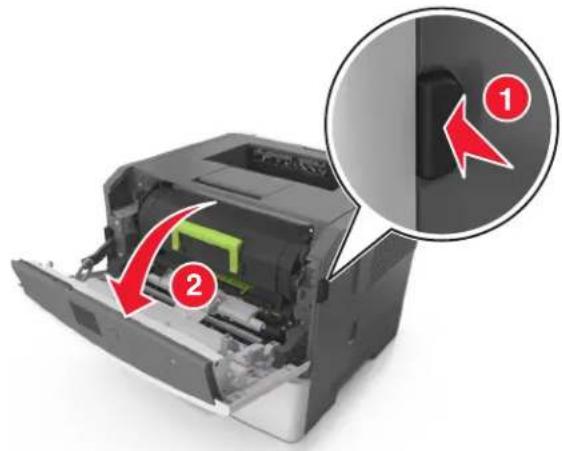
2 Tirez la cartouche de toner vers l'extérieur à l'aide de la poignée.
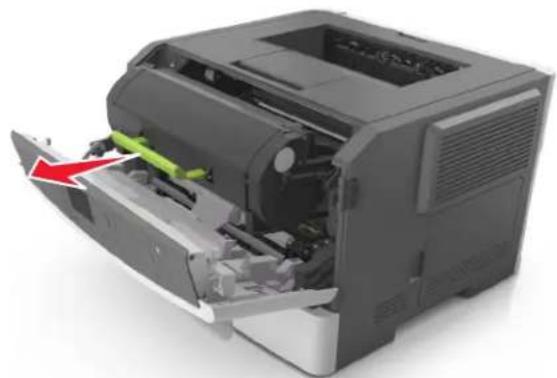
3 Déballez la cartouche de toner, puis retirez tous ses emballages.
4 Secouez la nouvelle cartouche pour répartir le toner.
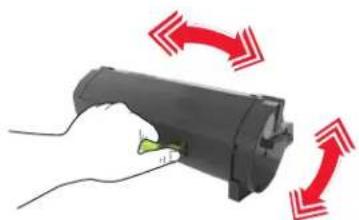
5 Insérez la cartouche de toner dans l'imprimante en alignant les rails latéraux de la cartouche sur les flèches des rails latéraux intérieurs de l'imprimante.
Avertissement—DANGER potentiel : N'exposez pas l'unité de traitement d'images à la lumière directe pendant plus de dix minutes. Une exposition prolongée à la lumière pourrait provoquer des problèmes de qualité d'impression.
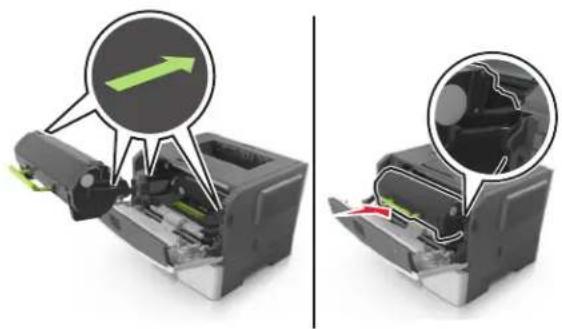
6 Fermez la porte avant.
Remplacement de l'unité de traitement d'images
1 Appuyez sur le bouton situé sur le côté droit de l'imprimante, puis ouvrez la porte avant.
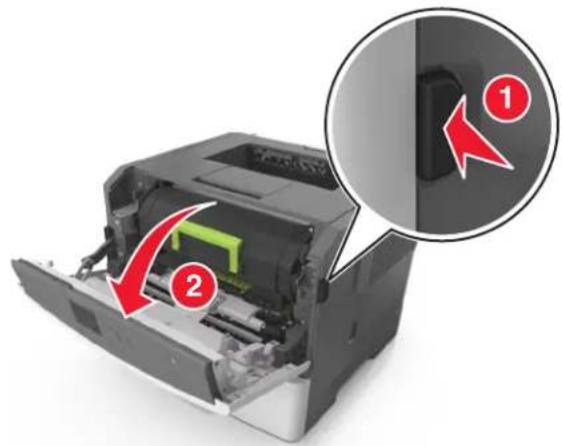
2 Tirez la cartouche de toner vers l'extérieur à l'aide de la poignée.
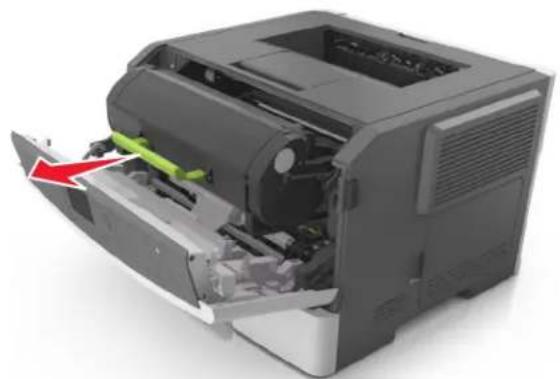
3 Relevez la poignée verte, puis retirez l'unité de traitement d'images de l'imprimante.
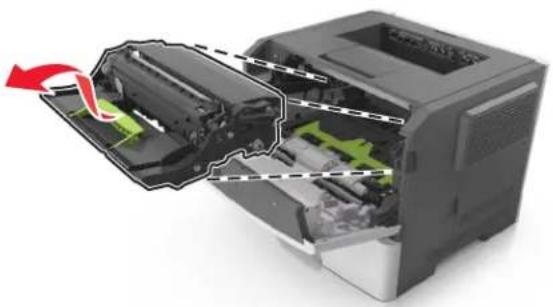
4 Déballez la nouvelle unité de traitement d'images et secouez-la.
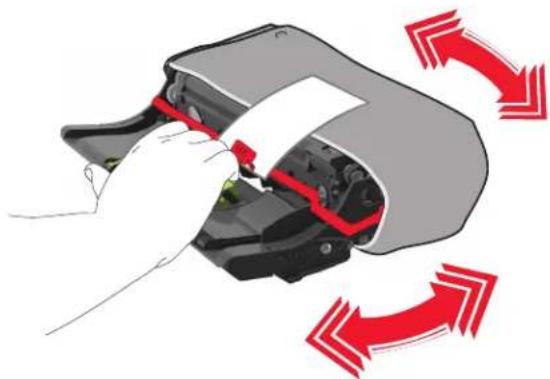
5 Retirez tous les emballages de l'unité de traitement d'images.
Avertissement—Danger potentiel : N'exposez pas l'unité de traitement d'images à la lumière directe pendant plus de dix minutes. Une exposition prolongée à la lumière pourrait provoquer des problèmes de qualité d'impression.
Avertissement—Danger potentiel : Ne touchez pas le tambour du photoconducteur. Dans le cas contraire, vous risqueriez d'altérer la qualité d'impression des prochains travaux.
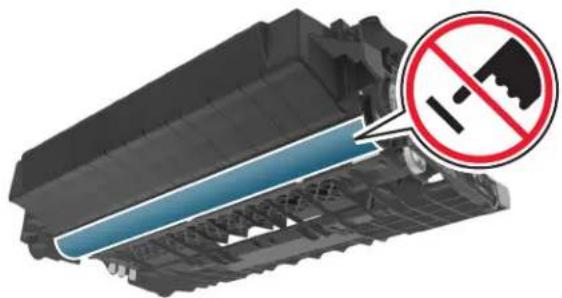
6 Insérez l'unité de traitement d'images dans l'imprimante en alignant les flèches de ses rails latéraux sur celles des rails latéraux à l'intérieur de l'imprimante.
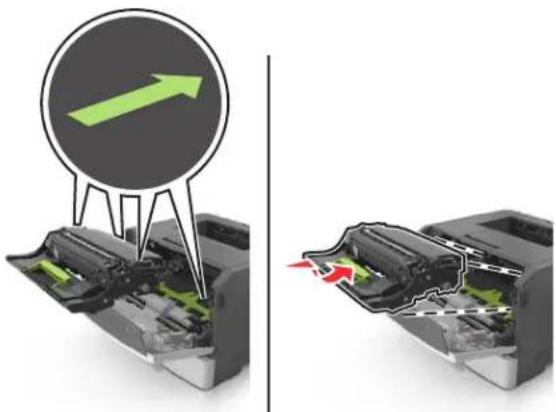
7 Insérez la cartouche de toner dans l'imprimante en alignant les rails latéraux de la cartouche sur les flèches des rails latéraux intérieurs de l'imprimante.
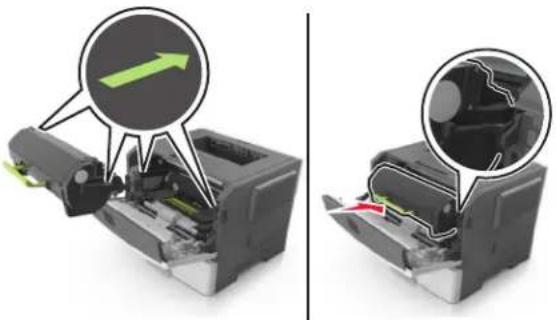
8 Fermez la porte avant.
Déplacement de l'imprimante

ATTENTION—RISQUE DE BLESSURE : L'imprimante pèse plus de 18 kg. L'intervention d'au moins deux personnes est donc nécessaire pour la soulever sans risque.

ATTENTION—RISQUE DE BLESSURE : Pour éviter tout risque d'incendie ou d'électrocution, utilisez uniquement le câble d'alimentation fourni avec ce produit ou un câble de remplacement autorisé par le fabricant.

ATTENTION—RISQUE DE BLESSURE : Avant de déplacer l'imprimante, suivez les instructions ci-dessous pour éviter de vous blesser ou d'endommager l'imprimante :
• Vérifiez que tous les tiroirs et portes sont correctement fermés. - Mettez l'imprimante hors tension, puis débranchez le cordon d'alimentation de la prise électrique. - Débranchez tous les cordons et câbles de l'imprimante.
- Si l'imprimante est équipée d'un socle à roulettes, roulez-la avec précaution vers le nouvel emplacement. Manipulez l'ensemble avec précaution lors du passage sur des seuils et des différences de niveau du sol.
- Si l'imprimante ne dispose pas d'un socle à roulettes, mais est dotée de bacs en option, soulevez-la pour la séparer de ces bacs. N'essayez pas de soulever l'imprimante et les tiroirs en même temps.
- Utilisez toujours les poignées de l'imprimante pour la soulever.
- Si vous utilisez un chariot pour déplacer l'imprimante, veillez à ce que sa surface puisse accueillir toute la base de l'imprimante.
- Si vous utilisez un chariot pour déplacer les options matérielles, veillez à ce que sa surface puisse accueillir les dimensions de ces options.
- Maintenez l'imprimante en position verticale. • Évitez tout mouvement brusque.
- Prenez garde de ne pas laisser vos doigts sous l'imprimante lorsque vous la posez.
- Assurez-vous qu'il y a suffisamment d'espace autour de l'imprimante.
Remarque : les dégâts sur l'imprimante provoqués par un déplacement incorrect ne sont pas couverts par sa garantie.
Transport de l'imprimante
Pour transporter l'imprimante, emballez-la dans son conditionnement d'origine ou consultez votre point de vente pour obtenir un kit de transport.
Chargez le papier correctement
Assurez-vous que le papier est chargé bien à plat dans le tiroir.
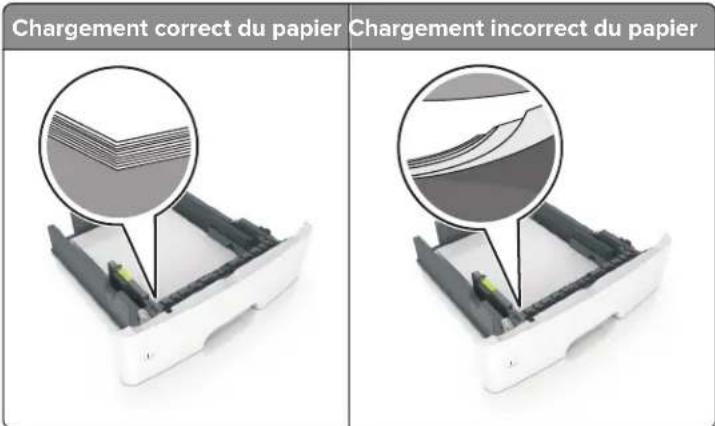
- Ne chargez ou n'enlevez pas un tiroir lorsqu'une impression est en cours.
- Ne chargez pas trop de papier. Assurez-vous que la hauteur de la pile est en dessous du repère de chargement maximal.
- Ne faites pas glisser le papier dans le tiroir. Chargez le papier comme illustré.
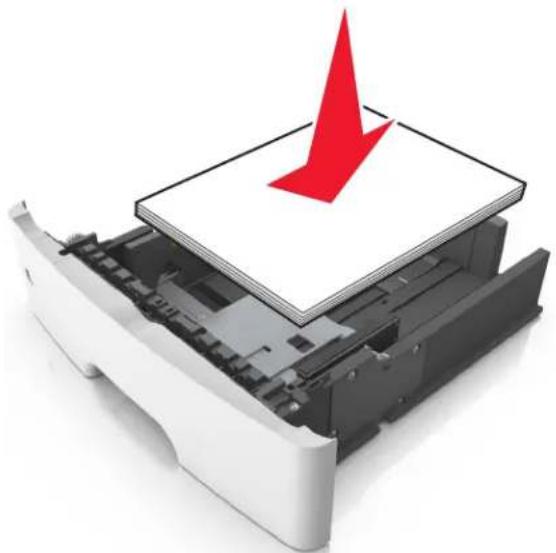
- Assurez-vous que les guides-papier sont correctement positionnés et qu'ils ne sont pas trop serrés contre le papier ou les enveloppes.
- Poussez fermement le tiroir dans l'imprimante une fois le papier chargé.
Utilisez le papier recommandé.
- Utilisez uniquement les types de papier et de support spéciaux recommandés.
- Ne chargez pas de papier froissé, plié, humide, gondolé ou recourbé.
- Dérémez, ventilez et alignez les bords du papier avant de le charger.
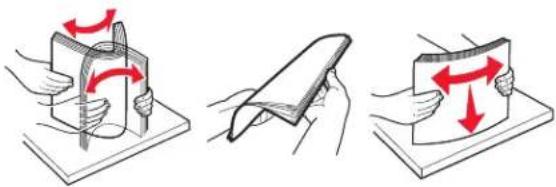
•N'utilisez pas de papier découpé ou rogné manuellement.
- Ne mélangez pas les formats, les grammages ou les types de papier dans un même tiroir.
- Assurez-vous que le format et le type de papier sont définis correctement sur l'ordinateur ou sur le panneau de commandes de l'imprimante.
- Stockez le papier en suivant les recommandations du fabricant.
Remarques :
- Lorsque Assistance bourrage papier est réglé sur Activé, l'imprimante éjecte automatiquement les pages vierges ou les pages partiellement imprimées dès qu'une page coincée a été dégagée. Vérifiez les pages vierges imprimées.
- Lorsque l'option Correction bourrage est définie sur Activé ou Auto, l'imprimante réimprime les pages coincées.
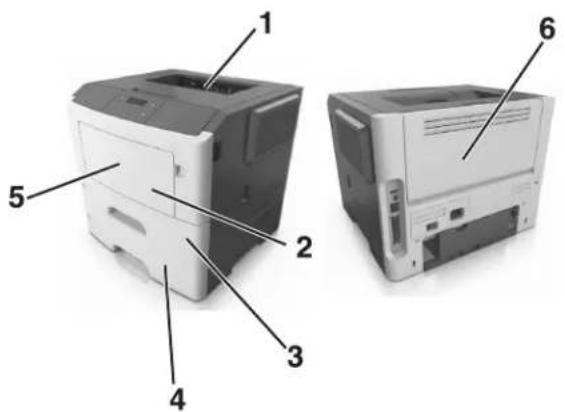
| Zone de bourrage | |
| 1 | Réceptacle standard |
| 2 | Chargeur multifonction |
| 3 | Bac 1 |
| 4 | Bac [x] |
| 5 | Porte avant |
| 6 Porte arrière | |
Bourrage papier derrière la porte avant

ATTENTION—SURFACE CHAUDE : L'intérieur de l'imprimante risque d'être brûlant. Pour réduire le risque de brûlure, laissez la surface ou le composant refroidir avant d'y toucher.
1 Ouvrez la porte avant.
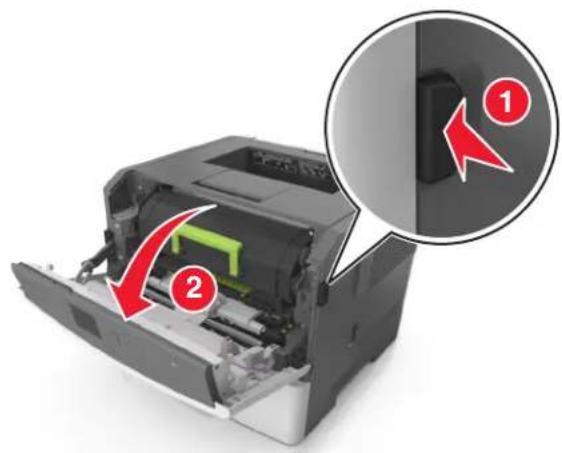
3 Retirez l'unité de traitement d'images.
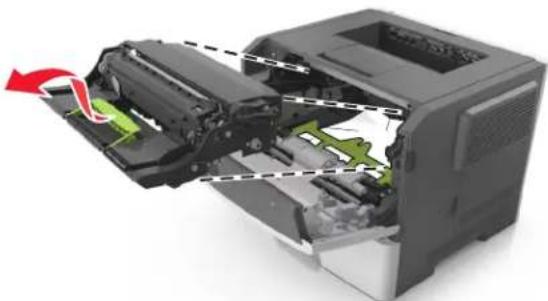
Avertissement—Danger potentiel : N'exposez pas l'unité d'image à la lumière directe pendant plus de dix minutes. Une exposition prolongée à la lumière pourrait altérer la qualité d'impression.
Avertissement—Danger potentiel : ne touchez pas le tambour brillant du photoconducteur situé sous l'unité de traitement d'images. Dans le cas contraire, vous risqueriez d'altérer la qualité des prochaines impressions.
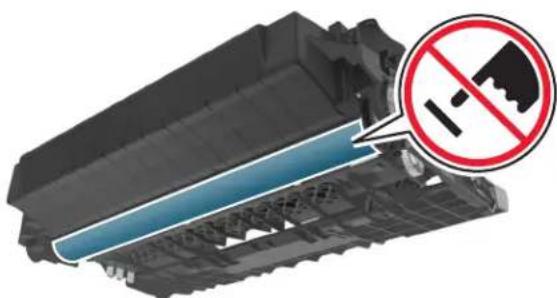
4 Retirez le papier coincé.
Remarque : Assurez-vous qu'il ne reste plus de morceaux de papier.
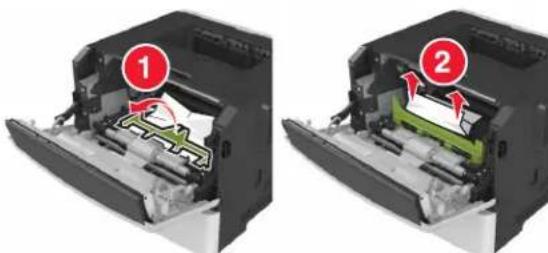
5 Insérez l'unité de traitement d'images.
Remarque : Servez-vous des flèches dans l'imprimante pour vous guider.
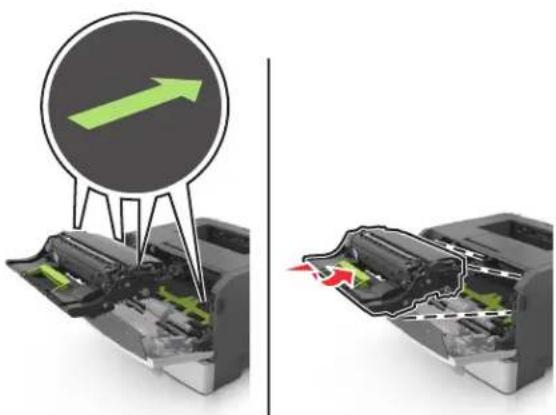
6 Insérez la cartouche de toner.
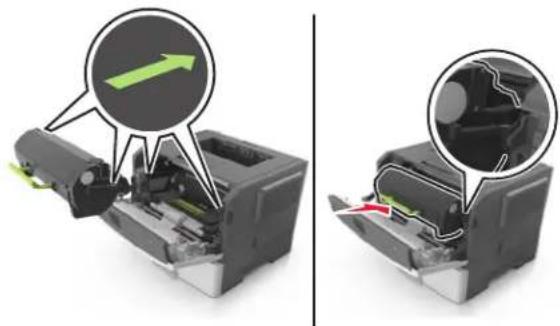
7 Fermez la porte avant.
8 Si nécessaire, appuyez sur le panneau de commandes.
Bourrage papier derrière la porte arrière
1 Ouvrez la porte arrière.

ATTENTION—SURFACE CHAUDE : L'intérieur de l'imprimante risque d'être brûlant. Pour réduire le risque de brûlure, laissez la surface ou le composant refroidir avant d'y toucher.
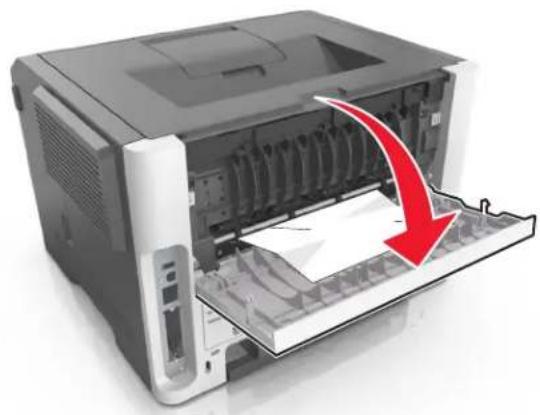
2. Retirez le papier coincé.
Remarque : Assurez-vous qu'il ne reste plus de morceaux de papier.
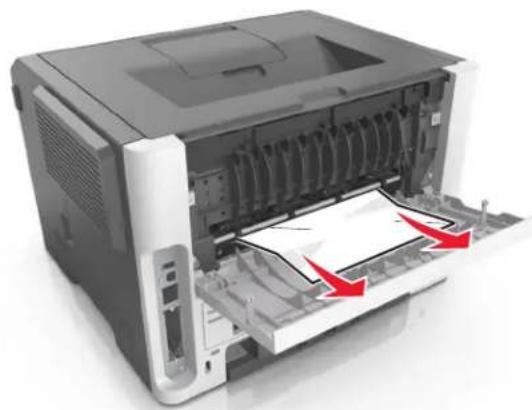
3 Refermez la porte arrière.
4 Si nécessaire, appuyez sur le panneau de commandes.
Bourrage papier dans le réceptacle standard
1 Retirez le papier coincé.
Remarque : Assurez-vous qu'il ne reste plus de morceaux de papier.
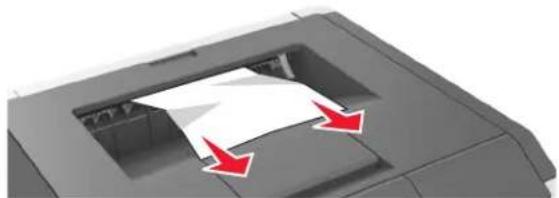
2 Si nécessaire, appuyez sur le panneau de commandes.
Bourrage papier dans l'unité d'impression recto verso
1 Retirez le tiroir.
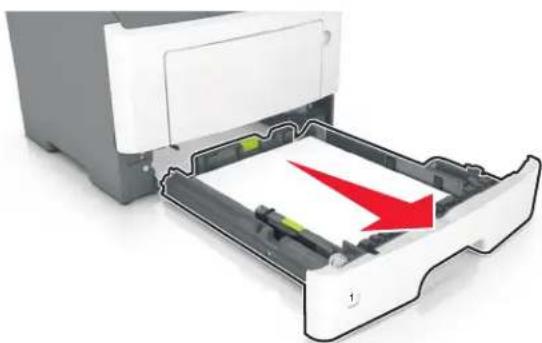
2 Retirez le papier coincé.
Remarque : Assurez-vous qu'il ne reste plus de morceaux de papier.
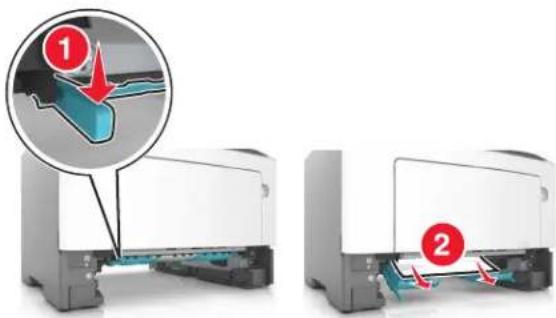
Bourrage papier dans les tiroirs
1 Retirez le tiroir.
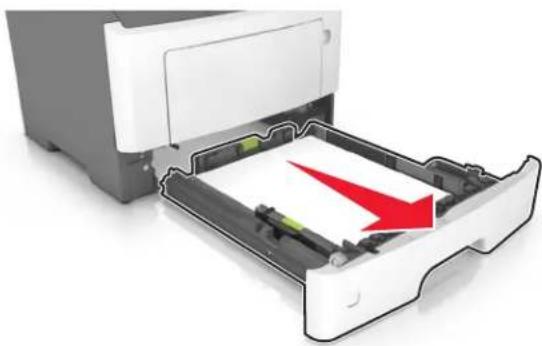
2 Retirez le papier coincé.
Remarque : Assurez-vous qu'il ne reste plus de morceaux de papier.
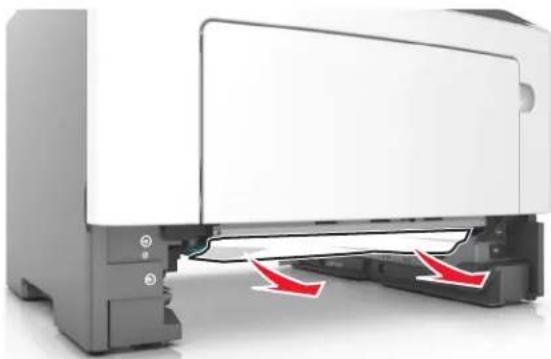
4 Si nécessaire, appuyez sur le panneau de commandes.
Bourrage de papier dans le chargeur multifonction
1 Retirez le papier du chargeur multifonction.
2 Retirez le papier coincé.
Remarque : Assurez-vous qu'il ne reste plus de morceaux de papier.
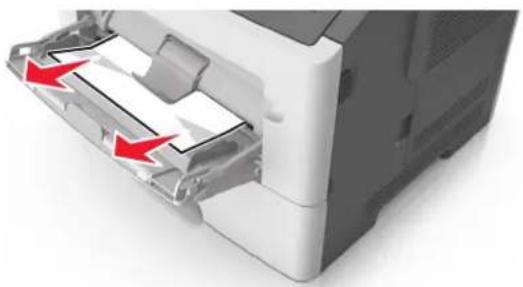
3 Déramez, ventilez et alignez les bords du papier avant de le charger.
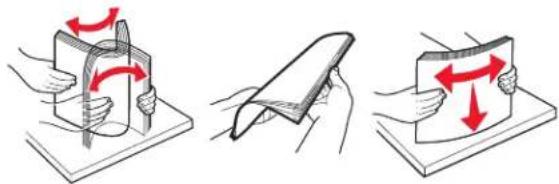
4 Rechargez du papier, puis ajustez le guide papier.
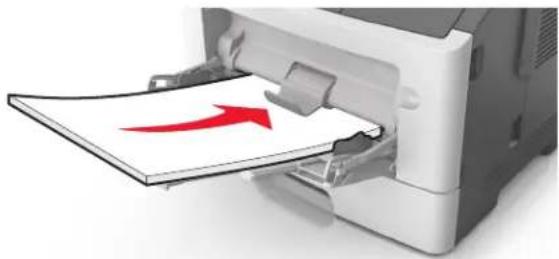
5 Si nécessaire, appuyez sur le panneau de commandes.
Présentation des messages de l'imprimante
1 Vérifiez que la cartouche de toner et l'unité d'image sont des fournitures MICR (Magnetic Ink Character Recognition, reconnaissance des caractères à encre magnétique) ou non-MICR agréées par Lexmark. 2 Changez la cartouche de toner ou l'unité d'image de sorte que toutes deux soient MICR ou non-MICR agréées par Lexmark.
Remarques :
- Pour consulter la liste des fournitures pris en charge, reportez-vous à la section « Commande de fournitures » du Guide de l'utilisateur ou accédez à www.lexmark.com.
- Pour plus d'informations sur la reconnaissance des caractères à encre magnétique (MICR), rendez-vous sur www.lexmark.com.
Si nécessaire, sélectionnez Continuer dans le panneau de commandes de l'imprimante pour effacer le message et poursuivre l'impression. Sur les modèles d'imprimantes non tactiles, appuyez sur OK pour confirmer.
Vous devez commander une cartouche de toner. Si nécessaire, sélectionnez Continuer dans le panneau de commandes de l'imprimante pour effacer le message et poursuivre l'impression. Sur les modèles
d'imprimantes non tactiles, appuyez sur OK pour confirmer.
Niveau cartouche très bas, nombre de pages restantes estimé [x] [88. xy]
Vous devrez peut-être très rapidement remplacer la cartouche de toner. Pour plus d'informations, reportez-vous à la rubrique « Remplacement des fournitures » du Guide de l'utilisateur.
Si nécessaire, sélectionnez Continuer dans le panneau de commandes de l'imprimante pour effacer le
message et poursuivre l'impression. Sur les modèles d'imprimantes à écran non tactile, appuyez sur pour confirmer.
Changer [alimentation papier] avec [nom du type personnalisé], charger [orientation]
Essayez les solutions suivantes :
- Chargez le format et le type de papier corrects dans le bac, puis appuyez sur OK dans le panneau de commandes de l'imprimante.
Remarque : Vérifiez que les paramètres de type et de format du papier sont définis dans le menu Papier du panneau de commandes de l'imprimante.
- Sélectionnez Utiliser [source de papier] actuelle dans le panneau de commandes de l'imprimante pour effacer le message et poursuivre l'impression avec le format et le type de papier chargé dans le bac.
•Annulez la tâche d'impression en cours.
Changer [alimentation papier] avec [chaîne personnalisée], charger [orientation]
Essayez les solutions suivantes :
- Chargez le format et le type de papier corrects dans le bac, puis appuyez sur OK dans le panneau de commandes de l'imprimante.
Remarque : Vérifiez que les paramètres de type et de format du papier sont définis dans le menu Papier du panneau de commandes de l'imprimante.
- Sélectionnez Utiliser [source de papier] actuelle dans le panneau de commandes de l'imprimante pour effacer le message et poursuivre l'impression avec le format et le type de papier chargé dans le bac.
•Annulez la tâche d'impression en cours.
Changer [alimentation] par [format de papier], charger [orientation]
Essayez les solutions suivantes :
- Chargez le format et le type de papier corrects dans le bac, puis appuyez sur OK dans le panneau de commandes de l'imprimante.
Remarque : Vérifiez que les paramètres de type et de format du papier sont définis dans le menu Papier du panneau de commandes de l'imprimante.
- Sélectionnez Utiliser [source de papier] actuelle dans le panneau de commandes de l'imprimante pour effacer le message et poursuivre l'impression avec le format et le type de papier chargé dans le bac.
- Annulez la tâche d'impression en cours.
Régler source du papier sur type de papier format de papier, charger orientation
Essayez les solutions suivantes :
- Chargez le format et le type de papier corrects dans le bac, puis appuyez sur OK dans le panneau de commandes de l'imprimante.
Remarque : Vérifiez que les paramètres de type et de format du papier sont définis dans le menu Papier du panneau de commandes de l'imprimante.
- Sélectionnez Utiliser [source de papier] actuelle dans le panneau de commandes de l'imprimante pour effacer le message et poursuivre l'impression avec le format et le type de papier chargé dans le bac.
- Annulez la tâche d'impression en cours.
Fermer la porte avant
Fermez la porte avant de l'imprimante.
Essayez l'une ou plusieurs des solutions suivantes :
- Sur le panneau de commandes de l'imprimante, sélectionnez Continuer pour ignorer le message et poursuivre l'impression. Sur les modèles d'imprimantes non tactiles, appuyez sur OK pour confirmer.
- Annulez le travail d'impression en cours. Sur les modèles d'imprimantes non tactiles, appuyez sur OK pour confirmer.
Config. modifiée, certains trav. suspendus n'ont pas été restaurés
Les travaux suspendus ont été annulés en raison de l'une des modifications suivantes dans l'imprimante :
- Le microcode de l'imprimante a été mis à jour.
- Le tiroir sélectionné pour le travail d'impression a été retiré.
- Le travail d'impression est envoyé à partir d'un lecteur flash qui n'est plus connecté au port USB.
- Le disque dur de l'imprimante contient des travaux d'impression stockés alors que le disque dur était installé sur un autre modèle d'imprimante.
Sur le panneau de contrôle de l'imprimante, appuyez sur Continuer pour effacer le message. Pour les imprimantes à écran tactile, appuyez sur OK pour confirmer.
Essayez l'une ou plusieurs des solutions suivantes :
- Remplacez la carte mémoire flash défectueuse.
- Sur le panneau de commandes de l'imprimante, sélectionnez Continuer pour ignorer le message et poursuivre l'impression. Sur les modèles d'imprimantes non tactiles, appuyez sur OK pour confirmer.
•Annulez le travail d'impression en cours.
Erreur de lecture du pilote USB. retirez USB.
Un périphérique USB non pris en charge a été inséré. Retirez-le, puis insérez un périphérique pris en charge par l'imprimante.
Erreur de lecture du concentrateur USB. retirez le concentrateur.
Un concentrateur USB non pris en charge a été inséré. Retirez-le, puis installez un concentrateur pris en charge par l'imprimante.
Vous devrez peut-être commander une unité de traitement d'images. Si nécessaire, sélectionnez Continuer dans le panneau de commandes de l'imprimante pour effacer le message et poursuivre l'impression. Sur
Les modèles d'imprimantes non tactiles, appuyez sur OK pour confirmer.
Si nécessaire, sélectionnez Continuer dans le panneau de commandes de l'imprimante pour effacer le
message et poursuivre l'impression. Sur les modèles d'imprimantes non tactiles, appuyez sur OK pour confirmer.
Niveau de l'unité de traitement d'images très bas, nombre de pages restantes estimé [x] [84. xy]
Vous devrez peut-être très rapidement remplacer l'unité de traitement d'images. Pour plus d'informations, reportez-vous à la section « Remplacement des fournitures » du Guide de l'utilisateur.
Si nécessaire, sélectionnez Continuer dans le panneau de commandes de l'imprimante pour effacer le
message et poursuivre l'impression. Sur les modèles d'imprimantes à écran non tactile, appuyez sur pour confirmer.
Format de papier incorrect, ouvrir [alimentation papier] [34]
Remarque : La source de papier peut être un bac ou un dispositif d'alimentation.
Essayez l'une ou plusieurs des solutions suivantes :
- Chargez la source d'alimentation avec le format de papier approprié.
- Dans le panneau de commandes de l'imprimante, sélectionnez Continuer pour supprimer le message et effectuer l'impression en utilisant une autre source de papier. Pour les imprimantes à écran tactile,
Appuyez sur OK pour confirmer.
- Vérifiez les guides de longueur et de largeur de la source de papier et veillez à ce que le papier soit correctement chargé.
- Assurez-vous que les valeurs de type et de format de papier sont correctement définies dans les préférences d'impression ou la boîte de dialogue Imprimer.
- Assurez-vous que les valeurs de type et de format de papier sont définies dans le menu Papier du panneau de commandes de l'imprimante.
- Vérifiez que le format de papier est correctement défini. Par exemple, si l'option Format dispositif d'alimentation polyvalent est définie sur Universal, vérifiez que la largeur du papier est adaptée aux données imprimées. • Annulez l'impression.
Insérer le tiroir [x]
Insérez le tiroir indiqué dans l'imprimante.
Installez davantage de mémoire dans l'imprimante ou sélectionnez Continuer dans le panneau de commandes de l'imprimante pour désactiver Economiser ressources, faire disparaître le message et poursuivre l'impression. Sur les modèles d'imprimantes non tactiles, appuyez sur OK pour confirmer.
Essayez l'une ou plusieurs des solutions suivantes :
- Dans le panneau de commandes de l'imprimante, sélectionnez Continuer pour imprimer la partie du travail déjà stockée et commencer l'assemblage du reste du travail d'impression. Sur les modèles
d'imprimantes non tactiles, appuyez sur OK pour confirmer.
• Annulez le travail d'impression en cours.
Essayez l'une ou plusieurs des solutions suivantes :
- Sur le panneau de commandes de l'imprimante, sélectionnez Continuer pour arrêter la défragmentation et poursuivre l'impression. Sur les modèles d'imprimantes non tactiles, appuyez sur OK pour confirmer.
- Supprimez les polices, les macros et autres données de la mémoire de l'imprimante.
- Installez une mémoire d'imprimante supplémentaire.
L'imprimante a supprimé certains travaux suspendus afin de traiter les travaux en cours.
Sélectionnez Continue pour effacer ce message. Pour les imprimantes à écran tactile, appuyez sur pour confirmer.
Essayez l'une ou plusieurs des solutions suivantes :
Sur le panneau de contrôle de l'imprimante, appuyez sur Continuer pour effacer le message. Pour les
imprimantes à écran tactile, appuyez sur OK pour confirmer.
- Supprimez d'autres travaux suspendus pour libérer la mémoire de l'imprimante.
Alimenter [alimentation papier] avec [chaîne personnalisée] [orientation du papier]
Essayez l'une ou plusieurs des solutions suivantes :
- Chargez du papier de type et de format appropriés.
- Pour utiliser le tiroir qui contient le format ou le type de papier approprié, sélectionnez Chargement du papier terminé sur le panneau de commandes de l'imprimante. Pour les imprimantes à écran tactile,
appuyez sur OK pour confirmer.
Remarque : Si l'imprimante détecte un tiroir qui contient du papier de format et de type appropriés, les documents sont imprimés à partir de ce tiroir. Dans le cas contraire, les documents sont imprimés à partir de la source de papier par défaut.
•Annulez le travail d'impression en cours.
Alimenter [alimentation papier] avec [nom du type personnalisé] [orientation du papier]
Essayez l'une ou plusieurs des solutions suivantes :
- Chargez du papier de type et de format appropriés.
- Pour utiliser le tiroir qui contient le format ou le type de papier approprié, sélectionnez Chargement du papier terminé sur le panneau de commandes de l'imprimante. Pour les imprimantes à écran tactile,
appuyez sur OK pour confirmer.
Remarque : Si l'imprimante détecte un tiroir qui contient du papier de format et de type appropriés, les documents sont imprimés à partir de ce tiroir. Dans le cas contraire, les documents sont imprimés à partir de la source de papier par défaut.
•Annulez le travail d'impression en cours.
Alimenter [alimentation papier] avec [format du papier] [orientation du papier]
Essayez l'une ou plusieurs des solutions suivantes :
- Alimentez le chargeur ou le tiroir avec du papier au format approprié.
- Pour utiliser le tiroir ou chargeur qui contient le format de papier approprié, sélectionnez Chargement du papier terminé sur le panneau de commandes de l'imprimante. Pour les imprimantes à écran tactile,
appuyez sur OK pour confirmer.
Remarque : Si l'imprimante détecte un tiroir qui contient du papier de format et de type appropriés, les documents sont imprimés à partir de ce tiroir. Dans le cas contraire, les documents sont imprimés à partir de la source de papier par défaut.
•Annulez le travail d'impression en cours.
Charger le chargeur multifonction avec [nom du type personnalisé] [orientation]
Essayez les solutions suivantes :
- Alimentez le chargeur multifonction avec du papier de format et de type appropriés.
- Selon le modèle de l'imprimante, appuyez sur Continuer ou sur OK pour supprimer le message et poursuivre l'impression.
Remarque : Si le chargeur ne contient pas de papier, la demande est ignorée et l'impression est effectuée à partir d'un tiroir sélectionné automatiquement.
•Annulez le travail d'impression en cours.
Charger le chargeur multifonction avec [chaîne personnalisée] [orientation]
Essayez les solutions suivantes :
- Alimentez le chargeur avec du papier de format et de type appropriés.
- Selon le modèle de l'imprimante, appuyez sur Continuer ou sur OK pour supprimer le message et poursuivre l'impression.
Remarque : Si le chargeur ne contient pas de papier, la demande est ignorée et l'impression est effectuée à partir d'un tiroir sélectionné automatiquement.
- Annulez le travail d'impression en cours.
Charger le chargeur multifonction avec [format du papier] [orientation]
Essayez les solutions suivantes :
- Chargez le chargeur multifonction avec du papier au format approprié.
- Selon le modèle de l'imprimante, appuyez sur Continuer ou sur OK pour supprimer le message et poursuivre l'impression.
Remarque : Si le chargeur ne contient pas de papier, la demande est ignorée et l'impression est effectuée à partir d'un tiroir sélectionné automatiquement.
•Annulez le travail d'impression en cours.
Charger le chargeur multifonction avec [type de papier] [format du papier] [orientation]
Essayez les solutions suivantes :
- Alimentez le chargeur multifonction avec du papier de format et de type appropriés.
- Selon le modèle de l'imprimante, appuyez sur Continuer ou sur OK pour supprimer le message et poursuivre l'impression.
Remarque : Si le chargeur ne contient pas de papier, la demande est ignorée et l'impression est effectuée à partir d'un tiroir sélectionné automatiquement.
- Annulez le travail d'impression en cours.
Pour plus d'informations, visitez le site Web de l'assistance Lexmark à l'adresse http://support.lexmark.com ou contactez l'assistance clientèle et précisez le message affiché.
Si nécessaire, sélectionnez Continuer pour faire disparaître le message et poursuivre l'impression. Pour les imprimantes à écran tactile, appuyez sur pour confirmer.
Vous devez commander un kit de maintenance. Pour plus d'informations, visitez le site Web de l'assistance Lexmark à l'adresse http://support.lexmark.com ou contactez l'assistance clientèle et précisez le message affiché.
Si nécessaire, sélectionnez Continuer pour faire disparaître le message et poursuivre l'impression. Pour les imprimantes à écran tactile, appuyez sur OK pour confirmer.
Vous devrez peut-être très rapidement remplacer le kit de maintenance. Pour plus d'informations, contactez l'assistance clientèle à l'adresse http://support.lexmark.com ou votre technicien.
Si nécessaire, sélectionnez Continuer dans le panneau de commandes de l'imprimante pour effacer le message et poursuivre l'impression. Sur les modèles d'imprimantes non tactiles, appuyez sur OK pour confirmer.
Essayez l'une ou plusieurs des solutions suivantes :
- Sur le panneau de commandes de l'imprimante, sélectionnez Annuler le travail pour effacer le message. Sur les modèles d'imprimantes non tactiles, appuyez sur OK pour confirmer.
Essayez l'une ou plusieurs des solutions suivantes :
Sur le panneau de commandes de l'imprimante, sélectionnez Continuer pour poursuivre l'impression.
Pour les imprimantes à écran tactile, appuyez sur OK pour confirmer.
- Eteignez l'imprimante, attendez environ 10 secondes, puis rallumez-la.
- Mettez à jour le microcode réseau de l'imprimante ou du serveur d'impression. Pour plus d'informations, visitez le site Web de l'assistance Lexmark à l'adresse http://support.lexmark.com.
Remarque : Le type de consommable peut être une cartouche de toner ou une unité d'image.
Un consommable ou un composant non-Lexmark a été détecté dans l'imprimante.
Pour un fonctionnement optimal de votre imprimante Lexmark, installez toujours des consommables et des composants Lexmark. L'utilisation de fournitures ou de pièces tierces risque d'affecter les performances, la fiabilité ou la durée de vie de l'imprimante et de ses composants de traitement d'images. Pour plus d'informations, reportez-vous à la section « Utilisation de pièces et autres consommables authentiques Lexmark » à la page 172.
Tous les indicateurs de longévité sont conçus pour fonctionner avec des consommables et des composants Lexmark et risquent de fournir des résultats inattendus en cas d'utilisation de consommables ou de composants tiers. Les composants de traitement d'images utilisés au-delà de la durée de vie prévue risquent d'endommager votre imprimante Lexmark ou ses composants.
Avertissement—Danger potentiel : L'utilisation de consommables ou de composants tiers peut avoir des conséquences sur la couverture de la garantie. Les dommages causés par l'utilisation de consommables ou de composants tiers risquent de ne pas être couverts par la garantie.
Pour accepter ces risques et continuer à utiliser des fournitures ou des composants tiers dans votre imprimante, appuyez simultanément sur ✗ et le bouton # sur le panneau de commandes, pendant 15 secondes.
Pour les modèles d'imprimantes non tactiles, appuyez simultanément sur OK et sur le panneau de commandes pendant 15 secondes pour effacer le message et poursuivre l'impression.
Si vous n'acceptez pas ces risques, retirez la fourniture ou le composant tiers de votre imprimante et installez une fourniture ou un composant Lexmark.
Remarque : Pour consulter la liste des fournitures prises en charge, reportez-vous à la section « Commande de fournitures » ou consultez le site www.lexmark.com.
Essayez l'une ou plusieurs des solutions suivantes :
- Sur le panneau de commandes de l'imprimante, sélectionnez Continuer pour effacer le message et poursuivre l'impression. Sur les modèles d'imprimantes non tactiles, appuyez sur OK pour confirmer.
- Supprimez les polices, les macros et autres données stockées dans la mémoire flash.
- Effectuez la mise à niveau vers une carte mémoire d'une capacité de stockage plus importante.
Remarque : Les polices et macros téléchargées qui n'ont pas été stockées auparavant dans la mémoire flash sont supprimées.
Port parallèle désactivé [56]
- Selon le modèle de l'imprimante, appuyez sur Continuer ou sur OK pour supprimer le message et poursuivre l'impression.
Remarques :
- L'imprimante efface les données reçues via le port parallèle.
- Assurez-vous que le menu du Tampon parallèle n'est pas désactivé.
Sur le panneau de commandes, sélectionnez Continuer pour effacer le message et continuer l'impression.
Sur les modèles d'imprimantes non tactiles, appuyez sur OK pour confirmer.
Pour obtenir de plus amples informations, rendez-vous sur http://support.lexmark.com ou contactez l'assistance clientèle.
Essayez les solutions suivantes :
- Vérifiez si la cartouche de toner indiquée est manquante. Si c'est le cas, installez la cartouche de toner. Pour plus d'informations sur l'installation d’une cartouche de toner, reportez-vous à la section « Remplacement des fournitures ».
- Si la cartouche de toner est installée, retirez et réinstallez la cartouche de toner qui ne répond pas.
Remarque : Si le message apparaît une fois la fourniture réinstallée, remplacez la cartouche de toner. La cartouche peut être défectueuse ou il peut s'agir d'une fourniture tierce. Pour plus d'informations, reportez-vous à la section « Utilisation de pièces et autres consommables authentiques Lexmark » à la page 172.
Essayez les solutions suivantes :
- Vérifiez si l'unité d'image indiquée est manquante. Si c'est le cas, installez l'unité de traitement d'images. Pour plus d'informations sur l'installation de l'unité de traitement d'images, reportez-vous à la section « Remplacement des fournitures ».
- Si l'unité de traitement d'images est installée, retirez et réinstallez l'unité de traitement d'images qui ne répond pas.
Remarque : Si le message apparaît une fois la fourniture réinstallée, remplacez l'unité de traitement d'images. L'unité de traitement d'images peut être défectueuse ou il peut s'agir d'une fourniture tierce. Pour plus d'informations, reportez-vous à la section « Utilisation de pièces et autres consommables authentiques Lexmark » à la page 172.
Retirer le papier du réceptacle standard
Sortez la pile de papier du réceptacle standard. L'imprimante détecte automatiquement le retrait de papier et reprend l'impression.
Si le retrait du papier ne fait pas disparaître le message, sélectionnez Continuer sur le panneau de
commandes de l'imprimante. Pour les imprimantes à écran tactile, appuyez sur OK pour confirmer.
Remplacez la cartouche de toner indiquée pour effacer le message et poursuivre l'impression. Pour plus d'informations, reportez-vous à la notice d'utilisation fournie avec la fourniture ou à la section
« Remplacement des fournitures » du Guide de l'utilisateur.
Remarque : Si vous ne disposez pas d'une cartouche de rechange, reportez-vous à la section
« Commande de fournitures » du Guide de l'utilisateur ou consultez le site www.lexmark.com.
Installez une cartouche de toner dont la zone correspond à celle de l'imprimante. x indique la valeur de la zone de l'imprimante. y indique la valeur de la zone de la cartouche. x et y peuvent avoir les valeurs suivantes :
Liste des zones de l'imprimante et de la cartouche de toner
| Zone Région | |
| 0 | G l o b a l |
| 1 Canada et Etats-Unis | |
| 2 Espace économique européen (EEA), Suisse | |
| 3 | Asie-Pacifique, Australie, Nouvelle-Zélande |
| 4 | A m é r i q u |
| 5 Afrique, Moyen-Orient, autres pays d'Europe | |
| 9 | N o n v a l i |
e l a t i n e
d e
Remarques :
- Les valeurs x et y correspondent au xy du code d'erreur indiqué sur le panneau de commandes de l'imprimante.
- Les valeurs x et y doivent correspondre pour pouvoir poursuivre l'impression.
Remplacez l'unité de traitement d'images indiquée pour effacer le message et poursuivre l'impression. Pour plus d'informations, reportez-vous à la notice d'utilisation fournie avec la fourniture ou à la section
« Remplacement des fournitures » du Guide de l'utilisateur.
Remarque : Si vous ne disposez pas d'une unité de traitement d'images de rechange, reportez-vous à la section « Commande de fournitures » du Guide de l'utilisateur ou consultez le site www.lexmark.com.
La maintenance planifiée de l'imprimante doit avoir lieu. Pour obtenir de plus amples informations, rendez-vous sur http://support.lexmark.com ou contactez votre technicien, et indiquez le message obtenu.
Retirez la cartouche de toner, puis installez-en une prise en charge pour effacer le message et poursuivre l'impression. Pour plus d'informations, reportez-vous à la notice d'utilisation fournie avec le consommable.
Cette erreur peut également être due à l'installation d'une cartouche Lexmark, telle qu'une cartouche à haut rendement, qui n'est pas conçue pour être utilisée dans ce produit.
Les codes d'erreur suivants indiquent qu'une cartouche de toner tierce est installée :
Pour plus d'informations, reportez-vous à la section « Utilisation de pièces et autres consommables authentiques Lexmark » à la page 172.
Remarque : Si vous ne disposez pas de cartouche de rechange, reportez-vous à la section « Commande de fournitures » ou consultez le site www.lexmark.com.
Remplacer l'unité d'image non prise en charge [32. xy]
Retirez l'unité d'image, puis installez-en une prise en charge pour effacer le message d'erreur et poursuivre l'impression. Pour en savoir plus, reportez-vous à la notice d'utilisation fournie avec le consommable.
Cette erreur peut également être provoquée par l'installation d'une unité de traitement d'images Lexmark authentique, comme une unité de MICR, qui n'est pas destinée à l'installation dans ce produit.
Les codes d'erreur suivants signifient qu'une unité de traitement d'images Lexmark non authentique est installée :
Pour plus d'informations, reportez-vous à la section « Utilisation de pièces et autres consommables authentiques Lexmark » à la page 172.
Remarque : Si vous ne disposez pas d'une unité de traitement d'images de rechange, reportez-vous à la section « Commande de fournitures » du Guide de l'utilisateur ou accédez à www.lexmark.com.
Essayez l'une ou plusieurs des solutions suivantes :
- Assurez-vous que le câble série est correctement branché et qu'il est adapté au port série.
- Assurez-vous que les paramètres de communication série (protocole, vitesse de transmission, parité et bits de données) sont définis correctement sur l'imprimante et sur l'ordinateur.
- Sur le panneau de commandes de l'imprimante, sélectionnez Continuer pour poursuivre l'impression.
Sur les modèles d'imprimantes non tactiles, appuyez sur OK pour confirmer.
• Éteignez, puis rallumez l'imprimante.
Serveur SMTP non configuré. contacter l'administrateur système.
Sur le panneau de contrôle de l'imprimante, appuyez sur Continuer pour effacer le message. Sur les modèles d'imprimantes non tactiles, appuyez sur OK pour confirmer.
Remarque : Si le message s'affiche à nouveau, contactez un agent du support technique.
Essayez une ou plusieurs solutions parmi les suivantes :
- À partir du panneau de commandes de l'imprimante, appuyez sur OK pour confirmer.
- Débranchez le routeur, attendez environ 30 secondes, puis rebranchez-le. Éteignez, puis rallumez l'imprimante.
- Mettez à jour le microcode réseau de l'imprimante ou du serveur d'impression. Pour plus d'informations, visitez le site Web de l'assistance Lexmark à l'adresse http://support.lexmark.com.
Sur le panneau de contrôle de l'imprimante, appuyez sur Continuer pour effacer le message. Sur les modèles d'imprimantes non tactiles, appuyez sur OK pour confirmer.
Remarques :
• L'imprimante efface toutes les données reçues sur le port USB. - Assurez-vous que l'option Tampon USB n'est pas désactivée.
Trop d'options mémoire flash installées
1. Eteignez l'imprimante. 2. Débranchez le cordon d'alimentation de la prise de courant. 3. Retirez la mémoire flash en trop. 4. Branchez le cordon d'alimentation sur une prise secteur correctement mise à la terre. 5. Remettez l'imprimante sous tension.
1. Eteignez l'imprimante. 2. Débranchez le cordon d'alimentation de la prise de courant. 3. Retirez les tiroirs en trop. 4. Branchez le cordon d'alimentation sur une prise secteur correctement mise à la terre. 5. Remettez l'imprimante sous tension.
Essayez l'une ou plusieurs des solutions suivantes :
- Sur le panneau de commandes de l'imprimante, sélectionnez Continuer pour arrêter la défragmentation et poursuivre l'impression. Sur les modèles d'imprimantes non tactiles, appuyez sur
OK pour confirmer.
• Formatez la mémoire flash.
Remarque : Si le message d'erreur reste affiché, la mémoire flash est peut-être défectueuse et doit être remplacée.
Option ds empl. [x] non prise en charge
1 Mettez l'imprimante hors tension. 2 Débranchez le cordon d'alimentation de la prise de courant. 3 Retirez la carte optionnelle non prise en charge de la carte contrôleur de l'imprimante, puis remplacez-la par une carte prise en charge. 4 Branchez le cordon d'alimentation sur une prise secteur correctement mise à la terre. 5 Remettez l'imprimante sous tension.
Serveur weblink non configuré. contacter l'administrateur système.
Sélectionnez Continue pour effacer ce message. Sur les modèles d'imprimantes non tactiles, appuyez sur OK pour confirmer.
Remarque : Si le message s'affiche à nouveau, contactez un agent du support technique.
Résolution des problèmes d'impression
- Problèmes d'imprimante de base à la page 203
- Problèmes d'options à la page 205
- Problèmes de chargement du papier » à la page 208
Problèmes d'imprimante de base
L'imprimante ne répond pas
| Action Oui Non | ||
| Etape 1Vérifiez que l'imprimante est sous tension.L'imprimante est-elle sous tension ? | Passez à l'étape 2. Mettez l'imprimante sous tension. | |
| Etape 2Vérifiez si l'imprimante est en mode Veille ou en mode Hibernation.L'imprimante est-elle en mode Veille ou Hibernation ? | Appuyez sur le bouton Veille pour sortir l'imprimante du mode Veille ou du mode Hibernation. | Passez à l'étape 3. |
| Etape 3Vérifiez si une extrémité du câble d'alimentation est branché sur l'imprimante et l'autre dans une prise de courant correctement reliée à la terre.Le câble d'alimentation est-il branché sur l'imprimante et dans une prise de courant correctement reliée à la terre ? | Passez à l'étape 4. Branchez une extrémité du câble d'alimentation sur l'imprimante et l'autre dans une prise de courant correctement reliée à la terre. | |
| Etape 4Vérifiez les autres équipements électriques branchés dans la prise électrique.Les équipements électriques fonctionnent-ils ? | Débranchez les autres équipements électriques, puis mettez l'imprimante sous tension. Si l'imprimante ne fonctionne pas, rebranchez les autres équipements électriques. | Passez à l'étape 5. |
| Etape 5Vérifiez si les câbles reliant l'imprimante et l'ordinateur sont insérés dans les ports appropriés.Les câbles sont-ils insérés dans les câbles appropriés ? | Passez à l'étape 6. Assurez-vous de faire correspondre les éléments suivants :•Le symbole USB du câble avec le symbole USB de l'imprimante•Le câble Ethernet approprié dans le port Ethernet | |
| Etape 6Assurez-vous que l'alimentation électrique n'est coupée par aucun interrupteur ou coupe-circuit.L'alimentation électrique est-elle coupée par un interrupteur ou coupe-circuit ? | Eteignez l'interrupteur ou réinitialisez le coupe-circuit. | Passez à l'étape 7. |
| Etape 7Vérifiez si l'imprimante est branchée sur un parasurtenseur, un onduleur ou une rallonge.L'imprimante est-elle branchée sur un parasurtenseur, un onduleur ou une rallonge ? | Branchez directement le câble d'alimentation de l'imprimante dans une prise électrique correctement reliée à la terre. | Passez à l'étape 8. |
| Etape 8Vérifiez si une extrémité du câble de l'imprimante est branchée dans un port sur l'imprimante et l'autre à l'ordinateur, au serveur d'impression, à une option ou à tout autre périphérique réseau.Le câble de l'imprimante est-il correctement branché entre l'imprimante et l'ordinateur, le serveur d'impression, une option ou tout autre périphérique réseau ? | Passez à l'étape 9. Branchez correctement le câble de l'imprimante entre l'imprimante et l'ordinateur, le serveur d'impression, une option ou tout autre périphérique réseau. | |
| Etape 9Assurez-vous d'installer correctement toutes les options matérielles et de retirer tous les emballages.Toutes les options matérielles sont-elles correctement installées et tous les emballages sont-ils retirés ? | Passez à l'étape 10. Mettez l'imprimante hors tension, retirez tous les emballages, réinstallez les options matérielles, puis mettez l'imprimante sous tension. | |
| Etape 10Vérifiez si vous avez sélectionné les paramètres de port appropriés dans le pilote d'imprimante.Les paramètres du port sont-ils corrects ? | Passez à l'étape 11. Utilisez les paramètres du pilote d'imprimante appropriés. | |
| Etape 11Vérifiez le pilote d'imprimante installé.Le pilote d'imprimante approprié est-il installé ? | Passez à l'étape 12. Installez le pilote d'imprimante approprié. | |
| Etape 12Eteignez l'imprimante, attendez environ 10 secondes, puis rallumez-la.L'imprimante fonctionne-t-elle ? | Le problème est résolu. | Contactassistanceclientèle. |
L'écran de l'imprimante n'affiche rien
| Action Oui Non | ||
| Etape 1Appuyez sur le bouton Veille sur le panneau de commandes de l'imprimante.Le message Prêt s'affiche-t-il sur l'écran de l'imprimante ? | Le problème est résolu. | Passez à l'étape 2. |
| Etape 2Eteignez l'imprimante, attendez environ 10 secondes, puis rallumez-la.Les messages Veuillez patienter et Prêt s'affichent-ils sur l'écran de l'imprimante ? | Le problème est résolu. | Eteignez l'imprimante, puis contactezassistance clientèle. |
Problèmes d'options
Impossible de détecter une option interne
| Action Oui Non | ||
| Etape 1Mettez l'imprimante hors, puis attendez environ 10 secondes avant de la remettre sous tension.L'option interne fonctionne-t-elle correctement ? | Le problème est résolu. | Passez à l'étape 2. |
| Etape 2Vérifiez si l'option interne est correctement installée dans la carte contrôleur.a Mettez l'imprimante hors tension à l'aide du commutateur Marche/arrêt et débranchez le câble d'alimentation de la prise électrique.b Vérifiez si l'option interne est installée dans le connecteur approprié de la carte contrôleur.c Branchez le câble d'alimentation sur l'imprimante, puis sur une prise de courant correctement reliée à la terre, puis mettez l'imprimante sous tension.L'option interne est-elle correctement installée dans la carte contrôleur ? | Passez à l'étape 3. Raccordez l'option interne à la carte contrôleur. | |
| Etape 3Imprimez la page des paramètres de menu, puis vérifiez si l'option interne apparaît dans la liste des fonctionnalités installées.L'option interne figure-t-elle sur la page des paramètres de menu ? | Passez à l'étape 4. Réinstallez l'option interne. | |
| Etape 4a Vérifiez si l'option interne est sélectionnée.Il peut être nécessaire d'ajouter l'option interne manuellement dans le pilote d'imprimante afin de la rendre disponible pour les travaux d'impression. Pour plus d'informations, reportez-vous à la section « Ajout d'options disponibles dans le pilote d'impression » à la page 29.b Relancez la tâche d'impression.L'option interne fonctionne-t-elle correctement ? | Le problème est résolu. | Contactassistanceclientèle. |
Problèmes de bac
| Action Oui Non | ||
| Etape 1a Ouvrez le bac, puis effectuez une ou plusieurs des actions suivantes :Vérifiez s'il y a des bourrages papier ou des feuilles mal engagées.Assurez-vous que les repères de format sur les guide-papier sont alignés sur les repères de format de papier sur le bac.Si vous imprimez sur du papier personnalisé, assurez-vous que les guide-papier touchent le bord du papier.Assurez-vous que le papier est en dessous du repère de chargement maximal.Assurez-vous que le papier est chargé bien à plat dans le bac.b Vérifiez si le bac est complètement fermé.Le bac fonctionne-t-il ? | Le problème est résolu. | Passez à l'étape 2. |
| Etape 2a Eteignez l'imprimante, attendez environ 10 secondes, puis rallumez-la.b Relancez la tâche d'impression.Le bac fonctionne-t-il ? | Le problème est résolu. | Passez à l'étape 3. |
| Etape 3Vérifiez si le bac est installé.Imprimez la page de paramètres de menu, puis vérifiez si le bac apparaît dans la liste des options installées.Le bac apparaît-il dans la page de paramètres de menu ? | Passez à l'étape 4. Réinstallez le bac.Pour plus d'informations, consultez la documentation d'installation fournie avec le bac. | |
| Etape 4Vérifiez si le bac est disponible sur le pilote d'imprimanteRemarque : Il peut être nécessaire d'ajouter le bac manuellement dans le pilote d'imprimante afin de le rendre disponible pour les travaux d'impression. Pour plus d'informations, reportez-vous à la section « Ajout d'options disponibles dans le pilote d'impression » à la page 29.Le bac est-il disponible dans le pilote d'imprimante ? | Passez à l'étape 5. Ajoutez le bac manuellement dans le pilote d'imprimante. | |
| Etape 5Vérifiez si le tiroir est bien sélectionné.a Dans l'application en cours, sélectionnez l'option. Pour les utilisateurs de Mac OS X 9, vérifiez que l'imprimante est configurée dans le Sélecteur.b Relancez la tâche d'impression.Le bac fonctionne-t-il ? | Le problème est résolu. | Contactassistance clientèle. |
ISP (Internet Solutions Port) ne fonctionne pas correctement
| Action Oui Non | ||
| Etape 1Assurez-vous qu'un port ISP (Internal Solutions Port) est installé.a Installez le module ISP. Pour plus d'informations, reportez-vous à la section « Installation d'un port Internal Solutions Port » à la page 16.b Imprimez la page de paramètres de menu et vérifiez si le port apparaît dans la liste des options installées.Le port ISP apparaît-il dans la liste des options installées ? | Passez à l'étape 2. | Vérifiez si vous disposez d'un port ISP pris en charge.Remarque : Un port ISP d'une autre imprimante peut ne pas fonctionner sur cette imprimante. |
| Etape 2Vérifiez le câble et la connexion du port ISP.a Utilisez un câble approprié, puis assurez-vous qu'il est correctement connecté au port ISP.b Vérifiez si le câble de l'interface ISP est correctement connecté dans la prise de la carte logique.Remarque : Le câble de l'interface ISP et la prise de la carte logique suivent un code de couleurs.Le port ISP fonctionne-t-il correctement ? | Le problème est résolu. | Contactassistance clientèle. |
La carte d'interface parallèle/USB ne fonctionne pas correctement
| Action Oui Non | ||
| Etape 1Assurez-vous que la carte d'interface USB ou parallèle est installée.a Installez la carte d'interface USB ou parallèle. Pour plus d'informa-tions, reportez-vous à la section « Installation d'un port Internal Solutions Port » à la page 16.b Imprimez la page de paramètres de menu et vérifiez si la carte d'interface USB ou parallèle apparaît dans la liste des options installées.La carte d'interface USB ou parallèle apparaît-elle dans la liste des options installées ? | Passez à l'étape 2. | Vérifiez si vous disposez d'une carte d'interface USB ou parallèle prise en charge .Remarque : Une carte d'interface USB ou parallèle d'une autre imprimante peut ne pas fonctionner sur cette imprimante. |
| Etape 2Vérifiez si vous utilisez le câble approprié et qu'il est correctement connecté à la carte d'interface USB ou parallèle.Le câble approprié est-il correctement connecté à la carte d'interface USB ou parallèle ? | Contactassistance clientèle. | Connectez le câble au connecteur de la carte d'interface USB ou parallèle. |
Problèmes de chargement du papier
Bourrages papier fréquents
| Action Oui Non | ||
| Etape 1a Ouvrez le tiroir, puis effectuez une ou plusieurs des actions suivantes :Assurez-vous que le papier est chargé bien à plat dans le tiroir.Assurez-vous que les repères de format sur les guide-papier sont alignés sur les repères de format de papier sur le tiroir.Assurez-vous que les guide-papier sont alignés sur le bord de la pile de papier.Assurez-vous que le papier est en dessous du repère de chargement maximal.Assurez-vous d'imprimer sur un format et un type de papier recommandés.b Insérez le tiroir correctement.Si l'option Correction bourrage est activée, les travaux d'impression se réimprimeront automatiquement.Les bourrages papier surviennent-ils toujours fréquemment ? | Passez à l'étape 2. Le problème est résolu. | |
| Etape 2a Chargez du papier provenant d'une nouvelle ramette.Remarque: Le papier a été exposé à un taux d'humidité élevé. Conservez le papier dans son emballage d'origine jusqu'à utilisation.b Relancez la tâche d'impression.Les bourrages papier surviennent-ils toujours fréquemment? | Passez à l'étape 3. Le problème est résolu. | |
| Etape 3a Consultez les astuces permettant d'éviter les bourrages. Pour plus d'informations, reportez-vous à la section « Réduction des risques de bourrage » à la page 180.b Suivez les recommandations, puis renvoyez le travail d'impression.Les bourrages papier surviennent-ils toujours fréquemment? | Contactassistance clientèle. | Le problème est résolu. |
Le message Bourrage papier reste affiché après le dégagement du bourrage.
| Action Oui Non | ||
| a Effectuez l'une des opérations suivantes :Pour les modèles d'imprimante à écran tactile, appuyez sur ou surTeminé.Pour les modèles d'imprimante sans écran tactile, sélectionnezSuivant >OK>Retirez le papier coincé, puis appuyez surOK >OK.b Suivez les instructions qui s'affichent sur l'écran de l'imprimante.Le message de bourrage papier s'affiche-t-il toujours ? | Contactassistanceclientèle. | Le problème est résolu. |
Les pages bloquées ne sont pas réimprimées
| Action Oui Non | ||
| a Activez la fonction Correction bourrage.1 A partir du panneau de commandes de l'imprimante, allez sur :Paramètres > Paramètres généraux > Imprimer récupération> Correction bourrage2 Sélectionnez Activé ou Auto.3 Selon votre modèle d'imprimante, appuyez surOKou sur Envoyer.b Renvoyez les pages qui n'ont pas été imprimées.Les pages coincées ont-elles été réimprimées ? | Le problème est résolu. | Contactassistanceclientèle. |
Problèmes d'impression
Les fichiers PDF multilingues ne s'impriment pas
| Action Oui Non | ||
| Etape 1a Vérifiez si les options d'impression de la sortie PDF sont définies pour intégrer toutes les polices.b Générez un nouveau fichier PDF, puis envoyez à nouveau le travail d'impression.Les fichiers sont-ils imprimés ? | Le problème est résolu. | Passez à l'étape 2. |
| Etape 2a Dans Adobe Acrobat, ouvrez le document à imprimer.b Cliquez sur Fichier > Imprimer > Options avancées > Imprimer comme image > OK > OK.Les fichiers sont-ils imprimés ? | Le problème est résolu. | Contactassistance clientèle. |
Le message d'erreur de lecture du lecteur flash s'affiche
| Action Oui Non | ||
| Etape 1Vérifiez si le lecteur flash est inséré dans la fente USB avant.Remarque:Le lecteur flash ne fonctionne pas s'il est inséré dans la fente USB arrière.Le lecteur flash est-il inséré dans la fente USB avant ? | Passez à l'étape 2. Insérez le lecteur flash dans la fente USB avant. | |
| Etape 2Vérifiez si l'imprimante est occupée.Remarque:Un voyant vert clignotant indique que l'imprimante est occupée.Un message d'erreur s'affiche-t-il à l'écran ? | Attendez que l'imprimante soit prête, puis consultez la liste des tâches suspendues et imprimez les documents. | Passez à l'étape 3. |
| Etape 3Recherchez un message d'erreur à l'écran.Remarque:Un voyant rouge clignotant indique une erreur d'imprimante. Comme l'imprimante nécessite une intervention, celle-ci ignore le lecteur flash.L'imprimante nécessite-t-elle une intervention ? | Effacez le message. | Passez à l'étape 4. |
| Etape 4Vérifiez si le lecteur flash est pris en charge.Pour plus d'informations sur les lecteurs flash USB testés et approuvés, reportez-vous à la section « Lecteurs Flash et types de fichiers pris en charge » à la page 96.Le lecteur flash est-il pris en charge ? | Passez à l'étape 5. Utilisez un lecteur flash pris en charge. | |
| Etape 5Vérifiez si la fente USB a été désactivée par le technicien de support système.La fente USB est-elle désactivée ? | Contactez la personne responsable du support de votre système. | Contactassistance clientèle. |
Les travaux d'impression ne s'impriment pas
| Action Oui Non | ||
| Etape 1a Depuis le document que vous tentez d'imprimer, ouvrez la boîte de dialogue Imprimer et vérifiez si vous avez sélectionné l'imprimante correcte.Remarque: Si tel n'est pas le cas, vous devez sélectionner l'imprimante pour chaque document que vous souhaitez imprimer.b Relancez la tâche d'impression.Les travaux s'impriment-ils ? | Le problème est résolu. | Passez à l'étape 2. |
| Etape 2a Vérifiez si l'imprimante est branchée et sous tension, et si Prêt s'affiche sur l'écran de l'imprimante.b Relancez la tâche d'impression.Les travaux sont-ils imprimés ? | Le problème est résolu. | Passez à l'étape 3. |
| Etape 3Si un message d'erreur s'affiche sur l'écran de l'imprimante, effacez-le.Remarque: L'imprimante poursuit l'impression une fois le message effacé.Les travaux s'impriment-ils ? | Le problème est résolu. | Passez à l'étape 4. |
| Etape 4a Vérifiez si les ports (USB, série ou Ethernet) fonctionnent et si les câbles sont solidement raccordés à l'ordinateur et à l'imprimante.Remarque: Pour plus d'informations, consultez la documentation d'installation fournie avec l'imprimante.b Relancez la tâche d'impression.Les travaux s'impriment-ils ? | Le problème est résolu. | Passez à l'étape 5. |
| Etape 5a Eteignez l'imprimante, attendez environ 10 secondes, puis rallumez-la.b Relancez la tâche d'impression.Les travaux sont-ils imprimés ? | Le problème est résolu. | Passez à l'étape 6. |
| Etape 6a Désinstallez, puis réinstallez le logiciel de l'imprimante. Pour plus d'informations, reportez-vous à la section « Installation du logiciel de l'imprimante » à la page 29.Remarque : Le logiciel de l'imprimante est disponible à l'adresse http://support.lexmark.com.b Relancez la tâche d'impression.Les travaux sont-ils imprimés ? | Le problème est résolu. | Contactez l'assistance clientèle. |
Les documents confidentiels et suspendus ne s'impriment pas
| Action Oui Non | ||
| Etape 1a A partir du panneau de commande, vérifiez que les documents apparaissent dans la liste des travaux suspendus.Remarque: si ces documents ne sont pas répertoriés, imprimez-les à l'aide des options Imprimer et Suspendre.b Imprimez les documents.Les documents s'impriment-ils ? | Le problème est résolu. | Passez à l'étape 2. |
| Etape 2Le travail d'impression peut contenir des erreurs de formatage ou des données non valides.Supprimez le travail d'impression, puis renvoyez-le.Dans le cas des fichiers PDF, créez un nouveau fichier, puis imprimez-le.Les documents s'impriment-ils ? | Le problème est résolu. | Passez à l'étape 3. |
| Etape 3Si vous imprimez depuis Internet, l'imprimante considère peut-être les multiples titres de travaux comme des doublons.Pour les utilisateurs Windowsa Ouvrez la boîte de dialogue Préférences d'impression.b Dans la section Imprimer et suspendre, cochez la caseConserverles documents en double.c Entrez un code PIN.d Relancez le travail d'impression.Pour les utilisateurs Macintosha Enregistrez chaque travail sous un nom différent.b Envoyez le travail individuellement.Les documents s'impriment-ils ? | Le problème est résolu. | Passez à l'étape 4. |
| Etape 4a Supprimez certains travaux suspendus pour libérer la mémoire de l'imprimante.b Relancez le travail d'impression.Les documents s'impriment-ils ? | Le problème est résolu. | Passez à l'étape 5. |
| Etape 5a Ajoutez de la mémoire à l'imprimante.b Relancez le travail d'impression.Les documents s'impriment-ils ? | Le problème est résolu. | Contactez l'assistance clientèle. |
Le travail d'impression prend plus de temps que prévu
| Action Oui Non | ||
| Etape 1Modifier les paramètres environnementaux de l'imprimante.a A partir du panneau de commandes de l'imprimante, allez sur :Paramètres > Paramètres générauxb Sélectionnez Mode Eco ou Mode Silencieux, puis sélectionnez Désactivé.Remarque : La désactivation du mode Eco ou du mode Silencieux peut augmenter la consommation électrique ou de fournitures, ou des deux.Le document a-t-il été imprimé ? | Le problème est résolu. | Passez à l'étape 2. |
| Etape 2Diminuez le nombre des polices et leur taille, le nombre et la complexité des images ainsi que le nombre de pages du travail d'impression, puis renvoyez le travailLe document a-t-il été imprimé ? | Le problème est résolu. | Passez à l'étape 3. |
| Etape 3a Supprimez des travaux stockés dans la mémoire de l'imprimante.b Relancez la tâche d'impression.Le document a-t-il été imprimé ? | Le problème est résolu. | Passez à l'étape 4. |
| Etape 4a Désactivez la fonction Protection page.A partir du panneau de commandes de l'imprimante, allez sur :Paramètres > Paramètres généraux > Reprise de l'impression >Protection de la pagne >Désactivéb Relancez la tâche d'impression.Le document a-t-il été imprimé ? | Le problème est résolu. | Passez à l'étape 5. |
| Etape 5Installez de la mémoire supplémentaire dans l'imprimante, puis renvoyez le travail d'impression.Le document a-t-il été imprimé ? | Le problème est résolu. | Contactassistance clientèle. |
Le travail est imprimé depuis un bac inapproprié ou sur un papier inadéquat.
| Action Oui Non | ||
| Etape 1a Vérifiez que le papier sur lequel vous imprimez est pris en charge par le bac.b Relancez la tâche d'impression.Le travail est-il imprimé à partir du bac et sur le papier appropriés ? | Le problème est résolu. | Passez à l'étape 2. |
| Etape 2a A partir du menu Papier du panneau de commandes de l'imprimante, définissez le format et le type du papier de manière à ce qu'ils correspondent au papier chargé dans le bac.b Relancez la tâche d'impression.Le travail est-il imprimé à partir du bac et sur le papier appropriés ? | Le problème est résolu. | Passez à l'étape 3. |
| Etape 3a En fonction de votre système d'exploitation, ouvrez la boîte de dialogue Préférences d'impression ou Imprimer, puis spécifiez le type de papier.b Relancez la tâche d'impression.Le travail est-il imprimé à partir du bac et sur le papier appropriés ? | Le problème est résolu. | Passez à l'étape 4. |
| Etape 4a Vérifiez si les bacs ne sont pas chaînés.b Relancez la tâche d'impression.Le travail est-il imprimé à partir du bac et sur le papier appropriés ? | Le problème est résolu. | Contactassistance clientèle. |
Des caractères incorrects s'impriment.
| Action Oui Non | ||
| Etape 1Assurez-vous que l'imprimante n'est pas en mode Dépistage Hex.Remarque: Si le messageHexprêts'affiche sur l'écran de l'imprimante, éteignez l'imprimante puis rallumez-la pour désactiver le mode Dépistage Hex.L'imprimante est-elle en mode Dépistage Hex? | Désactivez le mode Dépistage Hex | Passez à l'étape 2. |
| Etape 2a A partir du panneau de commandes de l'imprimante, sélectionnezRéseau standard ouRéseau [x], puis activez SmartSwitch.b Relancez la tâche d'impression.Des caractères incorrects sont-ils imprimés ? | Contactassistanceclientèle. | Le problème est résolu. |
La fonction de chaînage des tiroirs ne fonctionne pas.
Remarque : Les tiroirs et les chargeurs multifonction ne détectent pas automatiquement le format du papier. Vous devez définir le format dans le menu Format/Type papier.
| Action Oui Non | ||
| a A partir du panneau de commandes de l'imprimante, définissez le format et le type de papier dans le menu Papier de manière à ce qu'ils correspondent au papier chargé dans les tiroirs à lier.Remarque: Le format et le type de papier des tiroirs à lier doivent être identiques.b Relancez la tâche d'impression.Les tiroirs sont-ils correctement liés ? | Le problème est résolu. | Contactassistanceclientèle. |
Les travaux volumineux ne sont pas assemblés.
| Action Oui Non | ||
| Etape 1a A partir du menu Finition sur le panneau de commandes de l'imprimante, définissez le paramètre Assembler sur (1,2,3) (1,2,3)b Relancez la tâche d'impression.Le travail est-il imprimé et assemblé correctement ? | Le problème est résolu. | Passez à l'étape 2. |
| Etape 2a A partir du logiciel d'imprimante, définissez Assembler sur (1,2,3) (1,2,3).Remarque: Si vous définissez Assembler sur (1,1,1) (2,2,2) dans le logiciel, le paramètre défini dans le menu Finition est ignoré.b Relancez la tâche d'impression.Le travail est-il imprimé et assemblé correctement ? | Le problème est résolu. | Passez à l'étape 3. |
| Etape 3Pour réduire la complexité du travail, diminuez le nombre des polices et leur taille, le nombre et la complexité des images ainsi que le nombre de pages.Le travail est-il imprimé et assemblé correctement ? | Le problème est résolu. | Contactassistanceclientèle. |
Des sauts de page inattendus se produisent
| Action Oui Non | ||
| Etape 1Réglez les paramètres de délai d'impression.a A partir du panneau de commandes de l'imprimante, allez sur :Paramètres > Paramètres généraux > Délais > Délai d'impressionb Sélectionnez une valeur supérieure puis, en fonction de votre modèle d'imprimante, sélectionnez OK ou Envoyer.c Relancez la tâche d'impression.Le fichier s'est-il imprimé correctement ? | Le problème est résolu. | Passez à l'étape 2. |
| Etape 2a Vérifiez les sauts de page manuels dans le fichier d'origine.b Relancez la tâche d'impression.Le fichier s'est-il imprimé correctement ? | Le problème est résolu. | Contact assistance clientèle. |
Problèmes de qualité d'impression
Les bords des caractères sont irréguliers ou inégaux.
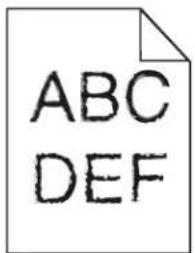
| Action Oui Non | ||
| Etape 1a Imprimez une liste des échantillons de polices pour vérifier si les polices utilisées sont prises en charge par l'imprimante.1 A partir du panneau de commandes de l'imprimante, naviguez jusqu'à :Menus > Rapports > Imprimer polices2 Sélectionnez Polices PCL ou Polices PostScript.b Relancez la tâche d'impression.Utilisez-vous des polices qui sont prises en charge par l'imprimante ? | Passez à l'étape 2. Sélectionnez une police qui est prise en charge par l'imprimante. | |
| Etape 2Vérifiez si les polices installées sur l'ordinateur sont prises en charge par l'imprimante.Les polices installées sur l'ordinateur sont-elles prises en charge par l'imprimante ? | Le problème est résolu. | Contactassistanceclientèle. |
Pages ou images tronquées
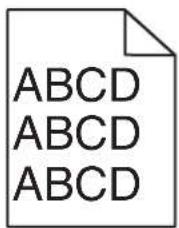
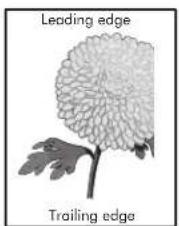
| Action Oui Non | ||
| Etape 1a Ajustez les guides de longueur et de largeur du tiroir au format du papier chargé.b Relancez la tâche d'impression.La page ou l'image est-elle tronquée ? | Passez à l'étape 2. Le problème est résolu. | |
| Etape 2A partir du panneau de commandes de l'imprimante, définissez le format et le type de papier dans le menu Papier de manière à ce qu'ils correspondent au papier chargé dans le tiroir.Le format et le type de papier correspondent-ils à ceux du papier chargé dans le tiroir ? | Passez à l'étape 3. Essayez une ou plusieurs des solutions suivantes :Spécifiez le format de papier dans les paramètres du tiroir de manière à ce qu'il corresponde au papier chargé dans le tiroir.Remplacez le papier chargé dans le tiroir de manière à ce qu'il corresponde au format de papier spécifié dans les paramètres du tiroir. | |
| Etape 3a Selon votre système d'exploitation, définissez le format de papier à partir des Préférences d'impression ou de la boîte de dialogue Imprimer.b Relancez la tâche d'impression.La page ou l'image est-elle tronquée ? | Passez à l'étape 4. Le problème est résolu. | |
| Etape 4a Réinstallez l'unité de traitement d'images.1 Retirez la cartouche de toner.2 Retirez l'unité de traitement d'images.Avertissement—Danger potentiel : N'exposez pas l'unité de traitement d'images à la lumière directe pendant plus de dix minutes. Une exposition prolongée à la lumière pourrait provoquer des problèmes de qualité d'impression.3 Installez l'unité de traitement d'images, puis la cartouche.b Relancez la tâche d'impression.La page ou l'image est-elle tronquée ? | Contactassistance clientèle. | Le problème est résolu. |
Des images ombrées apparaissent sur les impressions


| Action Oui Non | ||
| Etape 1Chargez dans le tiroir du papier qui possède le type et le grammage appropriés.Le tiroir contient-il du papier qui possède le type et le grammage appropriés ? | Passez à l'étape 2. Chargez dans le tiroir du papier qui possède le type et le grammage appropriés. | |
| Etape 2A partir du panneau de commandes de l'imprimante, définissez le type et le grammage du papier dans le menu Papier de manière à ce qu'ils correspondent au papier chargé dans le tiroir.Le tiroir est-il réglé sur le type et le grammage du papier chargé ? | Passez à l'étape 3. Remplacez le papier chargé dans le tiroir de manière à ce qu'il corresponde au type et au grammage du papier spécifiés dans les paramètres du tiroir. | |
| Etape 3a Selon votre système d'exploitation, définissez le type et le grammage du papier à partir des Préférences d'impression ou de la boîte de dialogue Imprimer.b Relancez la tâche d'impression.Des images ombrées apparaissent-elles encore sur les impressions ? | Passez à l'étape 4. Le problème est résolu. | |
| Etape 4Remplacez l'unité de traitement d'images, puis envoyez à nouveau le travail d'impression.Des images ombrées apparaissent-elles encore sur les impressions ? | Contactassistanceclientèle. | Le problème est résolu. |
Le fond des impressions est gris
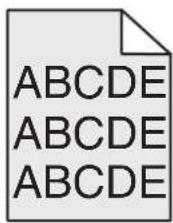

| Action Oui Non | ||
| Etape 1a A partir du menu Qualité du panneau de commandes de l'imprimante, diminuez l'intensité du toner.Remarque : 8 correspond au paramètre usine.b Relancez la tâche d'impression.Le fond gris a-t-il disparu des impressions ? | Le problème est résolu. | Passez à l'étape 2. |
| Etape 2Réinstallez l'unité de traitement d'images et la cartouche de toner.a Retirez la cartouche de toner.b Retirez l'unité de traitement d'images.Avertissement—Danger potentiel : N'exposez pas l'unité de traitement d'images à la lumière directe pendant plus de dix minutes. Une exposition prolongée à la lumière peut provoquer des problèmes de qualité d'impression.c Installez l'unité de traitement d'images, puis la cartouche.d Relancez la tâche d'impression.Le fond gris a-t-il disparu des impressions ? | Le problème est résolu. | Passez à l'étape 3. |
| Etape 3Remplacez l'unité de traitement d'images, puis envoyez à nouveau le travail d'impression.Le fond gris a-t-il disparu des impressions ? | Le problème est résolu. | Contactassistance clientèle. |
Les marges sont incorrectes sur les impressions
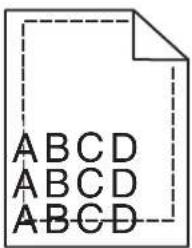
| Action Oui Non | ||
| Etape 1a Ajustez les guides de longueur et de largeur au format du papier chargé dans le tiroir.b Relancez la tâche d'impression.Les marges sont-elles correctes ? | Le problème est résolu. | Passez à l'étape 2. |
| Etape 2A partir du panneau de commandes de l'imprimante, définissez le format de papier dans le menu Papier de manière à ce qu'il corresponde au papier chargé dans le tiroir.Le format de papier correspond-il à celui du papier chargé dans le tiroir ? | Passez à l'étape 3. Essayez une ou plusieurs des solutions suivantes :Spécifiez le format de papier dans les paramètres du tiroir de manière à ce qu'il corresponde au papier chargé dans le tiroir.Remplacez le papier chargé dans le tiroir de manière à ce qu'il corresponde au format de papier spécifié dans les paramètres du tiroir. | |
| Etape 3a Selon votre système d'exploitation, définissez le format de papier à partir des Préférences d'impression ou de la boîte de dialogue Imprimer.b Relancez la tâche d'impression.Les marges sont-elles correctes ? | Le problème est résolu. | Contactassistance clientèle. |
Papier recourbé
| Action Oui Non | ||
| Etape 1Ajustez les guides de longueur et de largeur au format du papier chargé dans le tiroir.Les guides de longueur et de largeur sont-ils positionnés correctement ? | Passez à l'étape 2. Réglez les guides de largeur et de longueur. | |
| Etape 2A partir du panneau de commandes de l'imprimante, définissez le type et le grammage du papier dans le menu Papier de manière à ce qu'ils correspondent au papier chargé dans le tiroir.Le type et le grammage du papier correspondent-ils à ceux du papier chargé dans le tiroir ? | Passez à l'étape 3. | Spécifiez le type et le grammage du papier dans les paramètres du tiroir de manière à ce qu'ils correspondent à ceux du papier chargé dans le tiroir. |
| Etape 3a Selon votre système d'exploitation, définissez le type et le grammage du papier à partir des Préférences d'impression ou de la boîte de dialogue Imprimer.b Relancez la tâche d'impression.Le papier est-il toujours recourbé ? | Passez à l'étape 4. Le problème est résolu. | |
| Etape 4a Retirez le papier du tiroir et retournez-le.b Relancez la tâche d'impression.Le papier est-il toujours recourbé ? | Passez à l'étape 5. Le problème est résolu. | |
| Etape 5a Chargez du papier provenant d'une nouvelle ramette.Remarque : Le papier a été exposé à un taux d'humidité élevé. Conservez le papier dans son emballage d'origine jusqu'à utilisation.b Relancez la tâche d'impression.Le papier est-il toujours recourbé ? | Contactassistanceclientèle. | Le problème est résolu. |
Irrégularités d'impression
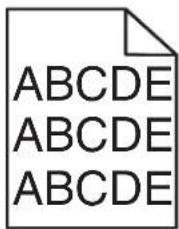

| Action Oui Non | ||
| Etape 1a Ajustez les guides de longueur et de largeur au format du papier chargé dans le tiroir.b Relancez la tâche d'impression.Les irrégularités d'impression sont-elles toujours présentes ? | Passez à l'étape 2. Le problème est résolu. | |
| Etape 2A partir du panneau de commandes de l'imprimante, définissez le format et le type de papier dans le menu Papier de manière à ce qu'ils correspondent au papier chargé dans le tiroir.Les paramètres de l'imprimante correspondent-ils au type et au grammage du papier chargé dans le tiroir ? | Passez à l'étape 3. | Spécifiez le format et le type du papier dans les paramètres du tiroir de manière à ce qu'ils correspondent à ceux du papier chargé dans le tiroir. |
| Etape 3a Selon votre système d'exploitation, définissez le type et le grammage du papier à partir des Préférences d'impression ou de la boîte de dialogue Imprimer.b Relancez la tâche d'impression.Les irrégularités d'impression sont-elles toujours présentes ? | Passez à l'étape 4. Le problème est résolu. | |
| Etape 4Vérifiez si le papier chargé dans le tiroir possède une surface texturée ou grenée.Imprimez-vous sur du papier texturé ou grené ? | A partir du panneau de commandes de l'imprimante, définissez la texture du papier dans le menu Papier de manière à ce qu'elle corresponde au papier chargé dans le tiroir. | Passez à l'étape 5. |
| Etape 5a Chargez du papier provenant d'une nouvelle ramette.Remarque:Le papier a été exposé à un taux d'humidité élevé. Conservez le papier dans son emballage d'origine jusqu'à utilisation.b Relancez la tâche d'impression.Les irrégularités d'impression sont-elles toujours présentes ? | Passez à l'étape 6. Le problème est résolu. | |
| Etape 6Remplacez l'unité de traitement d'images, puis envoyez à nouveau le travail d'impression.Les irrégularités d'impression sont-elles toujours présentes ? | Contactassistanceclientèleà l'adresse http://support.lexmark.comou votre technicien. | Le problème est résolu. |
Des défauts répétés apparaissent sur les impressions
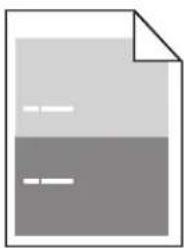
| Action Oui Non | ||
| Etape 1Mesurez la distance entre les défauts.Vérifiez si une distance entre les défauts est égale à :•97 mm (3,82 po.)•47 mm (1,85 po.)•38 mm (1,5 po.)La distance entre les défauts est-elle égale à une des mesures de la liste ? | Passez à l'étape 2. | 1 Vérifiez si la distance entre les défauts est égale à 80 mm (3,15 po.)2 Notez la distance, puis contactezassistanceclientèleàl'adressehttp://support.lexmark.comou votre technicien. |
| Etape 2Remplacez l'unité de traitement d'images, puis envoyez à nouveau le travail d'impression.Les défaillances récurrentes persistent-elles ? | Contactassistanceclientèleà l'adresse http://support.lexmark.comou votre technicien. | Le problème est résolu. |
L'impression est trop sombre
| Action Oui Non | ||
| Etape 1a A partir du menu Qualité du panneau de commandes de l'imprimante, diminuez l'intensité du toner.Remarque : 8 correspond au paramètre usine.b Relancez la tâche d'impression.L'impression est-elle toujours trop sombre ? | Passez à l'étape 2. Le problème est résolu. | |
| Etape 2a A partir du panneau de commandes de l'imprimante, définissez le type, la texture et le grammage du papier dans le menu Papier de manière à ce qu'ils correspondent au papier chargé dans le tiroir.b Relancez la tâche d'impression.Le tiroir est-il réglé sur le type, la texture et le grammage du papier chargé ? | Passez à l'étape 3. Essayez une ou plusieurs des solutions suivantes :Spécifiez le type, la texture et le grammage du papier dans les paramètres du tiroir de manière à ce qu'ils correspondent à ceux du papier chargé dans le tiroir.Remplacez le papier chargé dans le tiroir de manière à ce qu'il corresponde au type, à la texture et au grammage du papier spécifiés dans les paramètres du tiroir. | |
| Etape 3a Selon votre système d'exploitation, définissez le type, la texture et le grammage du papier à partir des Préférences d'impression ou de la boîte de dialogue Imprimer.b Relancez la tâche d'impression.L'impression est-elle toujours trop sombre ? | Passez à l'étape 4. Le problème est résolu. | |
| Etape 4Vérifiez si le papier chargé dans le tiroir possède une surface texturée ou grenée.Imprimez-vous sur du papier texturé ou grené ? | A partir du panneau de commandes de l'imprimante, modifiez les paramètres de texture dans le menu Texture du papier de manière à ce qu'ils correspondent au papier sur lequel vous imprimez. | Passez à l'étape 5. |
| Etape 5a Chargez du papier provenant d'une nouvelle ramette.Remarque :Le papier a été exposé à un taux d'humidité élevé. Conservez le papier dans son emballage d'origine jusqu'à utilisation.b Relancez la tâche d'impression.L'impression est-elle toujours trop sombre ? | Passez à l'étape 6. Le problème est résolu. | |
| Etape 6Remplacez l'unité de traitement d'images, puis envoyez à nouveau le travail d'impression.L'impression est-elle toujours trop sombre ? | Contactassistanceclientèle. | Le problème est résolu. |
L'impression est trop claire
| Action Oui Non | ||
| Etape 1a A partir du menu Qualité du panneau de commandes de l'imprimante, augmentez l'intensité du toner.Remarque : 8 correspond au paramètre usine.b Relancez la tâche d'impression.L'impression est-elle toujours trop claire ? | Passez à l'étape 2. Le problème est résolu. | |
| Etape 2A partir du panneau de commandes de l'imprimante, définissez le type, la texture et le grammage du papier dans le menu Papier de manière à ce qu'ils correspondent au papier chargé dans le tiroir.Le tiroir est-il réglé sur le type, la texture et le grammage du papier chargé ? | Passez à l'étape 3. Modifiez le type, la texture et le grammage du papier de manière à ce qu'ils correspondent à ceux du papier chargé dans le tiroir. | |
| Etape 3a Selon votre système d'exploitation, définissez le type, la texture et le grammage du papier à partir des Préférences d'impression ou de la boîte de dialogue Imprimer.b Relancez la tâche d'impression.L'impression est-elle toujours trop claire ? | Passez à l'étape 4. Le problème est résolu. | |
| Etape 4Assurez-vous que le papier ne possède pas une surface texturée ou grenée.Imprimez-vous sur du papier texturé ou grené ? | A partir du panneau de commandes de l'imprimante, modifiez les paramètres de texture dans le menu Texture du papier de manière à ce qu'ils correspondent au papier sur lequel vous imprimez. | Passez à l'étape 5. |
| Etape 5a Chargez du papier provenant d'une nouvelle ramette.Remarque : Le papier a été exposé à un taux d'humidité élevé. Conservez le papier dans son emballage d'origine jusqu'à utilisation.b Relancez la tâche d'impression.L'impression est-elle toujours trop claire ? | Passez à l'étape 6. Le problème est résolu. | |
| Etape 6a Répartissez à nouveau le toner dans l'unité de traitement d'images.1 Retirez la cartouche de toner, puis l'unité de traitement d'images.2 Secouez fermement l'unité de traitement d'images.Avertissement—Danger potentiel : N'exposez pas l'unité de traitement d'images à la lumière directe pendant plus de dix minutes. Une exposition prolongée à la lumière pourrait provoquer des problèmes de qualité d'impression.3 Installez l'unité de traitement d'images, puis la cartouche.b Relancez la tâche d'impression.L'impression est-elle toujours trop claire ? | Passez à l'étape 7. Le problème est résolu. | |
| Etape 7Remplacez l'unité de traitement d'images, puis envoyez à nouveau le travail d'impression.L'impression est-elle toujours trop claire ? | Contactassistanceclientèle. | Le problème est résolu. |
L'imprimante imprime des pages vierges
| Action Oui Non | ||
| Etape 1a Vérifiez que tous les matériaux d'emballage de l'unité de traitement d'images ont été enlevés.1 Retirez la cartouche de toner, puis l'unité de traitement d'images.2 Vérifiez que tous les matériaux d'emballage de l'unité de traitement d'images ont été correctement enlevés.Avertissement—Danger potentiel : N'exposez pas l'unité de traitement d'images à la lumière directe pendant plus de dix minutes. Une exposition prolongée à la lumière pourrait provoquer des problèmes de qualité d'impression.3 Réinstallez l'unité de traitement d'images, puis la cartouche.b Relancez la tâche d'impression.L'imprimante imprime-t-elle toujours des pages vierges ? | Passez à l'étape 2. Le problème est résolu. | |
| Etape 2a Répartissez à nouveau le toner dans l'unité de traitement d'images.1 Retirez la cartouche de toner, puis l'unité de traitement d'images.2 Secouez fermement l'unité de traitement d'images.Avertissement—Danger potentiel : N'exposez pas l'unité de traitement d'images à la lumière directe pendant plus de dix minutes. Une exposition prolongée à la lumière pourrait provoquer des problèmes de qualité d'impression.3 Réinstallez l'unité de traitement d'images, puis la cartouche.b Relancez la tâche d'impression.L'imprimante imprime-t-elle toujours des pages vierge? | Passez à l'étape 3. Le problème est résolu. | |
| Etape 3Remplacez l'unité de traitement d'images, puis envoyez à nouveau le travail d'impression.L'imprimante imprime-t-elle toujours des pages vierges ? | Contactassistanceclientèle. | Le problème est résolu. |
L'impression est inclinée sur la page

| Action Oui Non | ||
| Etape 1a Ajustez les guides de longueur et de largeur au format du papier chargé dans le tiroir.b Relancez la tâche d'impression.L'impression est-elle toujours inclinée ? | Passez à l'étape 2. Le problème est résolu. | |
| Etape 2a Vérifiez que le papier sur lequel vous imprimez est pris en charge par le tiroir.b Relancez la tâche d'impression.L'impression est-elle toujours inclinée ? | Contactassistanceclientèle. | Le problème est résolu. |
L'imprimante imprime des pages noires

natural_image
Solid dark gray rectangle with no visible text, symbols, or features.| Action Oui Non | ||
| Etape 1aRéinstallez l'unité de traitement d'images.1Retirez la cartouche de toner, puis l'unité de traitement d'images.Avertissement—Danger potentiel:N'exposez pas l'unité de traitement d'images à la lumière directe pendant plus de dix minutes. Une exposition prolongée à la lumière pourrait provoquer des problèmes de qualité d'impression.2Installez l'unité de traitement d'images, puis la cartouche.bRelancez la tâche d'impression.L'imprimante imprime-t-elle des pages noires? | Passez à l'étape 2. Le problème est résolu. | |
| Etape 2Remplacez l'unité de traitement d'images, puis envoyez à nouveau le travail d'impression.L'imprimante imprime-t-elle des pages noires? | Contactassistanceclientèle. | Le problème est résolu. |
La qualité d'impression des transparents laisse à désirer.
| Action Oui Non | ||
| Etape 1A partir du panneau de commandes de l'imprimante, définissez le type de papier dans le menu Papier de manière à ce qu'il corresponde au papier chargé dans le tiroir.Le type de papier du tiroir est-il réglé sur Transparent ? | Passez à l'étape 2. | Définissez le type de papier sur Transparent. |
| Etape 2a Vérifiez si vous utilisez un type de transparent recommandé.b Relancez la tâche d'impression.La qualité d'impression laisse-t-elle toujours à désirer ? | Contactassistanceclientèle. | Le problème est résolu. |
Des rayures horizontales apparaissent sur les impressions
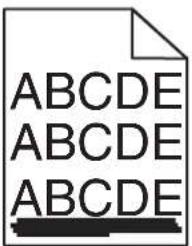
| Action Oui Non | ||
| Etape 1a Selon votre système d'exploitation, définissez le tiroir ou le chargeur à partir des Préférences d'impression ou de la boîte de dialogue Imprimer.b Relancez la tâche d'impression.Des rayures horizontales apparaissent-elles sur les impressions ? | Passez à l'étape 2. Le problème est résolu. | |
| Etape 2A partir du panneau de commandes de l'imprimante, définissez le type et le grammage du papier dans le menu Papier de manière à ce qu'ils correspondent au papier chargé dans le tiroir.Le type et le grammage du papier correspondent-ils à ceux du papier chargé dans le tiroir ? | Passez à l'étape 3. | Modifiez le type et le grammage du papier de manière à ce qu'ils correspondent à ceux du papier chargé dans le tiroir. |
| Etape 3a Chargez du papier provenant d'une nouvelle ramette.Remarque :Le papier a été exposé à un taux d'humidité élevé. Conservez le papier dans son emballage d'origine jusqu'à utilisation.b Relancez la tâche d'impression.Des rayures horizontales apparaissent-elles sur les impressions ? | Passez à l'étape 4. Le problème est résolu. | |
| Etape 4aRéinstallez l'unité de traitement d'images.1Retirez la cartouche de toner, puis l'unité de traitement d'images.Avertissement—Danger potentiel:N'exposez pas l'unité de traitement d'images à la lumière directe pendant plus de dix minutes. Une exposition prolongée à la lumière pourrait provoquer des problèmes de qualité d'impression.2Installez l'unité de traitement d'images, puis la cartouche.bRelancez la tâche d'impression.Des rayures horizontales apparaissent-elles sur les impressions? | Passez à l'étape 5. Le problème est résolu. | |
| Etape 5Remplacez l'unité de traitement d'images, puis envoyez à nouveau le travail d'impression.Des rayures horizontales apparaissent-elles sur les impressions? | Contactassistanceclientèle. | Le problème est résolu. |
Des rayures verticales apparaissent sur les impressions
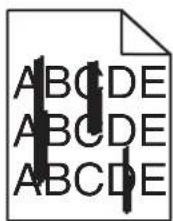
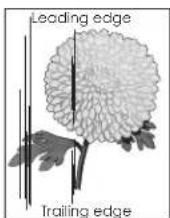
| Action Oui Non | ||
| Etape 1a Selon votre système d'exploitation, définissez le type, la texture et le grammage du papier à partir des Préférences d'impression ou de la boîte de dialogue Imprimer.b Relancez la tâche d'impression.Des rayures verticales apparaissent-elles sur les impressions ? | Passez à l'étape 2. Le problème est résolu. | |
| Etape 2A partir du panneau de commandes de l'imprimante, définissez la texture, le type et le grammage du papier dans le menu Papier de manière à ce qu'ils correspondent au papier chargé dans le tiroir.La texture, le type et le grammage du papier correspondent-ils à ceux du papier chargé dans le tiroir ? | Passez à l'étape 3. Essayez une ou plusieurs des solutions suivantes :• Spécifiez la texture, le type et le grammage du papier dans les paramètres du tiroir de manière à ce qu'ils correspondent à ceux du papier chargé dans le tiroir.• Remplacez le papier chargé dans le tiroir de manière à ce qu'il corresponde au type, à la texture et au grammage du papier spécifiés dans les paramètres du tiroir. | |
| Etape 3a Chargez du papier provenant d'une nouvelle ramette.Remarque : Le papier a été exposé à un taux d'humidité élevé.Conservez le papier dans son emballage d'origine jusqu'à utilisation.b Relancez la tâche d'impression.Des rayures verticales apparaissent-elles sur les impressions ? | Passez à l'étape 4. Le problème est résolu. | |
| Etape 4a Réinstallez l'unité de traitement d'images.1 Retirez la cartouche de toner, puis l'unité de traitement d'images.Avertissement—Danger potentiel : N'exposez pas l'unité de traitement d'images à la lumière directe pendant plus de dix minutes. Une exposition prolongée à la lumière pourrait provoquer des problèmes de qualité d'impression.2 Installez l'unité de traitement d'images, puis la cartouche.b Relancez la tâche d'impression.Des rayures verticales apparaissent-elles sur les impressions ? | Passez à l'étape 5. Le problème est résolu. | |
| Etape 5Remplacez l'unité de traitement d'images, puis envoyez à nouveau le travail d'impression.Des rayures verticales apparaissent-elles sur les impressions ? | Contactassistance clientèleà l'adresse http://support.lexmark.comou votre technicien. | Le problème est résolu. |
Des blancs horizontaux apparaissent sur les impressions

| Action Oui Non | ||
| Etape 1a Assurez-vous que votre programme utilise un motif de remplissage correct.b Relancez la tâche d'impression.Des blancs horizontaux apparaissent-ils sur les impressions ? | Passez à l'étape 2. Le problème est résolu. | |
| Etape 2a Chargez le tiroir ou chargeur spécifié avec un type de papier recommandé.b Relancez la tâche d'impression.Des blancs horizontaux apparaissent-ils sur les impressions ? | Passez à l'étape 3. Le problème est résolu. | |
| Etape 3a Répartissez à nouveau le toner dans l'unité de traitement d'images.1 Retirez la cartouche de toner, puis l'unité de traitement d'images.2 Secouez fermement l'unité de traitement d'images.Avertissement—Danger potentiel : N'exposez pas l'unité de traitement d'images à la lumière directe pendant plus de dix minutes. Une exposition prolongée à la lumière pourrait provoquer des problèmes de qualité d'impression.3 Réinstallez l'unité de traitement d'images, puis la cartouche.b Relancez la tâche d'impression.Des blancs horizontaux apparaissent-ils sur les impressions ? | Passez à l'étape 4. Le problème est résolu. | |
| Etape 4Remplacez l'unité de traitement d'images, puis envoyez à nouveau le travail d'impression.Des blancs horizontaux apparaissent-ils sur les impressions ? | Contactassistance clientèle. | Le problème est résolu. |
Des blancs verticaux apparaissent sur les impressions

| Action Oui Non | ||
| Etape 1a Assurez-vous que votre programme utilise un motif de remplissage correct.b Relancez la tâche d'impression.Des blancs verticaux apparaissent-ils sur les impressions ? | Passez à l'étape 2. Le problème est résolu. | |
| Etape 2a A partir du panneau de commandes de l'imprimante, définissez le type et le grammage du papier dans le menu Papier de manière à ce qu'ils correspondent au papier chargé dans le tiroir.b Relancez la tâche d'impression.Des blancs verticaux apparaissent-ils sur les impressions ? | Passez à l'étape 3. Le problème est résolu. | |
| Etape 3Vérifiez si vous utilisez un type de papier recommandé.a Chargez le tiroir ou chargeur spécifié avec un type de papier recommandé.b Relancez la tâche d'impression.Des blancs verticaux apparaissent-ils sur les impressions ? | Passez à l'étape 4. Le problème est résolu. | |
| Etape 4a Répartissez à nouveau le toner dans l'unité de traitement d'images.1 Retirez la cartouche de toner, puis l'unité de traitement d'images.2 Secouez fermement l'unité de traitement d'images.Avertissement—Danger potentiel : N'exposez pas l'unité de traitement d'images à la lumière directe pendant plus de dix minutes. Une exposition prolongée à la lumière pourrait provoquer des problèmes de qualité d'impression.3 Réinstallez l'unité de traitement d'images, puis la cartouche.b Relancez la tâche d'impression.Des blancs verticaux apparaissent-ils sur les impressions ? | Contactassistance clientèle.Remarque : Il se peut que l'unité de numéri-sation laser soit défectueuse. | Le problème est résolu. |
Des traces de toner se déposent sur les impressions
| Action Oui Non | ||
| Remplacez l'unité de traitement d'images, puis envoyez à nouveau le travail d'impression.Des traces de toner se déposent-elles sur les impressions ? | Contactassistanceclientèle. | Le problème est résolu. |
Un fond gris ou une tonalité de fond apparaît sur les impressions
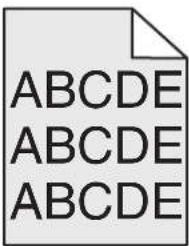
| Action Oui Non | ||
| Etape 1Réinstallez l'unité de traitement d'images.a Retirez, puis réinstallez l'unité de traitement d'images.b Relancez la tâche d'impression.Le fond gris ou la tonalité de fond apparaît-il sur les impressions ? | Passez à l'étape 2. Le problème est résolu. | |
| Etape 2Remplacez l'unité de traitement d'images, puis envoyez à nouveau le travail d'impression.Le fond gris ou la tonalité de fond apparaît-il sur les impressions ? | Contactassistance clientèleà l'adresse http://support.lexmark.comou votre technicien. | Le problème est résolu. |
Effacement du toner
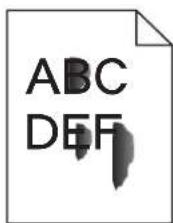
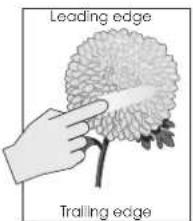
| Action Oui Non | ||
| Etape 1Dans le menu Papier du panneau de commandes de l'imprimante, vérifiez le type de papier, la texture et le grammage.Les paramètres de type de papier, de texture et de grammage correspondent-ils à ceux du papier chargé dans le tiroir ? | Passez à l'étape 2. Spécifiez le type, la texture et le grammage du papier dans les paramètres du tiroir de manière à ce qu'ils correspondent à ceux du papier chargé dans le tiroir. | |
| Etape 2Relancez la tâche d'impression.Le toner ne se fixe toujours pas bien sur le papier ? | Contactez l'assistance clientèle. | Le problème est résolu. |
La densité d'impression est inégale

| Action Oui Non | ||
| Remplacez l'unité de traitement d'images, puis envoyez à nouveau le travail d'impression.La densité d'impression est-elle inégale ? | Contactassistanceclientèle. | Le problème est résolu. |
Résolution des problèmes d'application de l'écran d'accueil
Cette étape du dépannage s'applique uniquement aux modèles d'imprimante à écran tactile.
Une erreur d'application s'est produite
| Action Oui Non | ||
| Etape 1Recherchez les informations pertinentes dans le journal du système.a Ouvrez un navigateur Web, puis tapez l'adresse IP de l'imprimante dans le champ d'adresse.Si vous ne connaissez pas l'adresse IP de l'imprimante, vous pouvez :afficher l'adresse IP de l'imprimante sur l'écran d'accueil ;imprimer une page de configuration du réseau ou les pages des paramètres de menus, puis identifier l'adresse IP dans la section TCP/IP.Remarque:Une adresse IP apparaît sous la forme de quatre séries de chiffres séparées par des points, par exemple 123.123.123.123.b Cliquez surParamètres >App. >Gest.app. >ongletSystème>Journal.c Dans le menu Filtre, sélectionnez un état d'application.d Dans le menu Application, sélectionnez une application, puis cliquez surEnvoyer.Un message d'erreur s'affiche-t-il dans le journal ? | Passez à l'étape 2. Contactassistantclientèle. | |
| Etape 2Résolvez l'erreur.L'application fonctionne-t-elle désormais ? | Le problème est résolu. | Contactassistanceclientèle. |
Embedded Web Server ne s'ouvre pas
| Action Oui Non | ||
| Etape 1a Mettez l'imprimante sous tension.b Ouvrez un navigateur Web, puis tapez l'adresse IP de l'imprimante.c Appuyez sur Entrée.Le serveur Web incorporé s'ouvre-t-il ? | Le problème est résolu. | Passez à l'étape 2. |
| Etape 2Vérifiez que l'adresse IP de l'imprimante est correcte.a Obtenez l'adresse IP de l'imprimante :•Depuis la section TCP/IP du menu Réseau/Ports menu•En imprimant une page de configuration réseau ou une page des paramètres du menu, puis en localisant la section TCP/IPRemarque:Une adresse IP apparaît sous la forme de quatre séries de chiffres séparées par des points, par exemple 123.123.123.123.b Ouvrez un navigateur Web, puis tapez l'adresse IP.Remarque:Selon les paramètres réseau, vous devrez peut-être saisirhttps://au lieu dehttp://devant l'adresse IP de l'imprimante pour accéder au serveur Web incorporé.c Appuyez surEntrée.Le serveur Web incorporé s'ouvre-t-il ? | Le problème est résolu. | Passez à l'étape 3. |
| Etape 3Vérifiez si le réseau fonctionne.a Imprimez une page de configuration réseau.b Vérifiez la première section de la page de configuration du réseau et assurez-vous que l'état est Connectée.Remarque:Si l'état est Non connectée, il se peut que la connexion soit intermittente ou que le câble réseau soit défectueux. Contactez votre technicien de support système pour trouver une solution, puis imprimez une nouvelle page de configuration du réseau.c Ouvrez un navigateur Web, puis tapez l'adresse IP de l'imprimante.d Appuyez surEntrée.Le serveur Web incorporé s'ouvre-t-il ? | Le problème est résolu. | Passez à l'étape 4. |
| Etape 4Vérifiez si les branchements des câbles sur l'imprimante et le serveur d'impression sont corrects.a Branchez les câbles de manière appropriée. Pour plus d'informations, consultez la documentation d'installation fournie avec l'imprimante.b Ouvrez un navigateur Web, puis tapez l'adresse IP de l'imprimante.c Appuyez surEntrée.Le serveur Web incorporé s'ouvre-t-il ? | Le problème est résolu. | Passez à l'étape 5. |
| Etape 5Désactivez temporairement les serveurs proxy Web.Les serveurs proxy peuvent bloquer ou limiter l'accès à certains sites Web, y compris Embedded Web Server.Le serveur Web incorporé s'ouvre-t-il ? | Le problème est résolu. | Contactez votre technicien de support technique. |
Contacter l'assistance clientèle
Avant de contacter l'assistance clientèle, assurez-vous de disposer des informations suivantes :
•Problème de l'imprimante - Message d'erreur - Type, modèle et numéro de série de l'imprimante
Accédez à l'adresse http://support.lexmark.com pour bénéficier d'une assistance en ligne ou par e-mail, ou parcourez la bibliothèque de manuels, de documentation d'assistance, de pilotes et d'autres téléchargements.
Une assistance technique est également disponible par téléphone. Si vous êtes aux États-Unis ou au Canada, appelez le 1-800-539-6275. Pour les autres pays ou régions, accédez à l'adresse
http://support.lexmark.com.
Informations produit
Nom du produit :
Lexmark MS510dn, MS517dn, MS610de, MS610dn, MS617dn
Type de machine :
Modèle(s) :
630, 635, 646
Note d'édition
Novembre 2017
Le paragraphe suivant ne s'applique pas aux pays dans lesquels lesdites clauses ne sont pas conformes à la législation en vigueur : LEXMARK INTERNATIONAL, INC. FOURNIT CETTE PUBLICATION "TELLE QUELLE", SANS GARANTIE D'AUCUNE SORTE, EXPLICITE OU IMPLICITE, Y COMPRIS, MAIS SANS SE LIMITER AUX GARANTIES IMPLICITES DE COMMERCIABILITE OU DE CONFORMITE A UN USAGE SPECIFIQUE. Certains États n'admettent pas la renonciation aux garanties explicites ou implicites pour certaines transactions; c'est pourquoi il se peut que cette déclaration ne vous concerne pas.
Cette publication peut contenir des imprécisions techniques ou des erreurs typographiques. Des modifications sont périodiquement apportées aux informations contenues dans ce document; ces modifications seront intégrées dans les éditions ultérieures. Des améliorations ou modifications des produits ou programmes décrits dans cette publication peuvent intervenir à tout moment.
Dans la présente publication, les références à des produits, programmes ou services n'impliquent nullement la volonté du fabricant de les rendre disponibles dans tous les pays où celui-ci exerce une activité. Toute référence à un produit, programme ou service n'affirme ou n'implique nullement que seul ce produit, programme ou service puisse être utilisé. Tout produit, programme ou service équivalent par ses fonctions, n'enfreignant pas les droits de propriété intellectuelle, peut être utilisé à la place. L'évaluation et la vérification du fonctionnement en association avec d'autres produits, programmes ou services, à l'exception de ceux expressément désignés par le fabricant, se font aux seuls risques de l'utilisateur.
Pour contacter l'assistance technique de Lexmark, consultez la page http://support.lexmark.com.
Pour obtenir des informations sur les consommables et les téléchargements, visitez le site www.lexmark.com.
Tous droits réservés.
Marques commerciales
Lexmark, le logo Lexmark, MarkNet, AccuRead et MarkVision sont des marques commerciales ou des marques déposées de Lexmark International, Inc. ou de ses filiales aux États-Unis et/ou dans d'autres pays.
Google Cloud Print est une marque de Google Inc.
Mac et le logo Mac sont des marques d'Apple Inc., déposées aux États-Unis et dans d'autres pays.
Microsoft et Windows sont des marques déposées ou des marques commerciales du groupe Microsoft aux États-Unis et dans d'autres pays.
Mopria ^®, le logo Mopria ^® et le logo Mopria ^® Alliance sont des marques déposées et des marques de service de Mopria Alliance, Inc. aux États-Unis et dans d'autres pays. Toute utilisation non autorisée est strictement interdite.
PCL® est une marque déposée de Hewlett-Packard Company. PCL désigne un ensemble de commandes d'imprimante (langage) et de fonctions inclus dans les produits d'imprimante de Hewlett-Packard Company. Cette imprimante est conçue pour être compatible avec le langage PCL. Cela signifie qu'elle reconnaît les commandes PCL utilisées dans divers programmes et que l'imprimante émule les fonctions correspondant à ces commandes.
PostScript est une marque déposée d'Adobe Systems Incorporated, aux États-Unis et dans d'autres pays.
Les marques ci-dessous sont des marques ou des marques déposées des sociétés correspondantes :
| Albertus The Monotype | Corporation plc |
| Antique Olive Monsieur | Marcel OLIVE |
| Apple-Chancery Apple Computer, Inc. | |
| Arial The Monotype Corporation plc | |
| CG Times | Produit d'Agfa Corporation basé sur Times New Roman sous licence The Monotype Corporation plc |
| Chicago Apple Computer, Inc. | |
| Clarendon Linotype-Hell AG et/ou ses filiales | |
| Eurostile Nebiolo | |
| Geneva Apple Computer, Inc. | |
| GillSans The Monotype Corporation plc | |
| Helvetica Linotype-Hell AG et/ou ses filiales | |
| Hoefler | Jonathan Hoefler Type Foundry |
| ITC Avant Garde Gothic | International Typeface Corporation |
| ITC Bookman | International Typeface Corporation |
| ITC Mona Lisa | International Typeface Corporation |
| ITC Zapf Chancery | International Typeface Corporation |
| Joanna | The Monotype Corporation plc |
| Marigold | Arthur Baker |
| Monaco Apple Computer, Inc. | |
| New York | Apple Computer, Inc. |
| Oxford | Arthur Baker |
| Palatino | Linotype-Hell AG et/ou ses filiales |
| Stempel Garamond | Linotype-Hell AG et/ou ses filiales |
| Taffy | Agfa Corporation |
| Times New Roman The Monotype Corporation plc | |
| Univers Linotype-Hell AG et/ou ses filiales | |
Les autres marques commerciales sont la propriété de leurs détenteurs respectifs.
AirPrint et le logo AirPrint sont des marques déposées d'Apple, Inc.
Avis relatifs à l'accord de licence
Tous les avis relatifs à l'accord de licence correspondant à ce produit peuvent être consultés à partir du répertoire racine du CD du logiciel d'installation.
Niveaux d'émission sonore
Les mesures suivantes ont été effectuées conformément à la norme ISO 7779 et exprimées conformément à la norme ISO 9296.
Remarque : Il est possible que certains modes ne s'appliquent pas à votre produit.
| Pression sonore à un mètre en moyenne, dBA | |
| Impression 55 (recto) ; 54 (recto verso) | |
| Prêt N/A | |
Les valeurs peuvent être modifiées. Pour les valeurs actuelles, accédez au site www.lexmark.com.
Directive WEEE (déchets issus d'équipements électriques et électroniques)

Le logo WEEE signale des programmes de recyclage et des procédures destinés aux produits électroniques des pays de l'Union européenne. Nous vous recommandons de recycler vos produits.
Pour toute question concernant les options de recyclage, consultez le site Web de Lexmark à l'adresse www.lexmark.com pour connaître le numéro de téléphone de votre revendeur local.
Mise au rebut des produits
Ne mettez pas au rebut l'imprimante et les consommables de la même façon que les déchets ménagers habituels. Veuillez contacter les collectivités locales afin de connaître les solutions de mise au rebut et de recyclage à votre disposition.
Avis relatif à l'électricité statique

Ce symbole identifie les pièces sensibles à l'électricité statique. Ne touchez pas les zones à proximité de ces symboles sans avoir d'abord touché une surface métallique à distance de ceux-ci.
Tout produit Lexmark portant l'étiquette ENERGY STAR (sur le produit ou sur un écran de démarrage) est certifié conforme aux exigences de la norme ENERGY STAR définie par l'EPA (Environmental Protection Agency) au moment de sa configuration et de son expédition par Lexmark.

Informations de température
| Température ambiante de fonctionnement 15,6 à 32,2 °C | |
| Température de transport -40 à 43,3 °C | |
| Température de stockage et humidité relative | 1 à 35 °C8 à 80 % d'humidité relative |
Avis relatif à l'utilisation du laser
Cette imprimante est certifiée conforme aux exigences de la réglementation des États-Unis relative aux produits laser de classe I (1) (DHHS 21 CFR, Chapitre I, Sous-chapitre J). Pour les autres pays, elle est certifiée conforme aux exigences des normes CEI 60825-1:2014 relatives aux produits laser de classe I.
Les produits laser de classe I ne sont pas considérés comme dangereux. L'imprimante contient un laser de classe IIIb (3b), laser arseniate de gallium 12 milliwatts opérant sur une longueur d'onde de l'ordre de 655 à 675 nanomètres. Le système laser ainsi que l'imprimante ont été conçus de manière à ce que personne ne soit exposé à des rayonnements laser dépassant le niveau de classe I dans le cadre d'un fonctionnement normal, de l'entretien par l'utilisateur ou de la maintenance.
Étiquette d'avis relatif à l'utilisation de laser
L'étiquette d'avis relatif à l'utilisation de laser suivante doit apparaître sur l'imprimante comme indiqué :
DANGER - Rayonnements laser invisibles lors du retrait des cartouches et du déverrouillage des loquets. Éviter toute exposition au rayon laser.
Consommation électrique du produit
Le tableau ci-dessous donne des détails sur les caractéristiques de consommation électrique du produit.
Remarque : Il est possible que certains modes ne s'appliquent pas à votre produit.
| Mode Description Consommation (Watts) | ||
| Impression | Le produit génère une impression sur papier à partir de documents électroniques. | 600 (MS510dn, MS517dn) ; 640 (MS610dn, MS617dn, MS610de) |
| Copier | Le produit génère une impression sur papier à partir de documents d'origine sur papier. | NA |
| Numériser Le produit numérise des documents sur papier. NA | ||
| Prêt Le produit est prêt à imprimer. 7 (MS510dn, MS517dn) ; 9.2 | (MS610dn, MS617dn) ; 9.4 (MS610de) | |
| Mode Veille | Le produit est en mode d'économie d'énergie élevé. 2.5 (MS510dn, MS517dn) ; 2.6(MS610dn, MS617dn) ; 3 (MS610de) | |
| Hibernation | Le produit est en faible mode d'économie d'énergie. 0.5 | |
| Eteint Le produit est branché à une prise électrique murale, mais il est éteint. 0 | ||
Les niveaux de consommation indiqués dans le tableau précédent représentent des mesures effectuées sur une durée d'utilisation moyenne. Une consommation électrique instantanée peut donner un résultat supérieur à la moyenne.
Les valeurs peuvent être modifiées. Pour les valeurs actuelles, accédez au site www.lexmark.com.
Mode veille
Ce produit est doté d'un mode d'économie d'énergie appelé mode Veille. Le mode Veille économise l'énergie en réduisant la consommation électrique pendant de longues périodes d'inactivité. Le mode Veille se déclenche automatiquement lorsque ce produit n'est pas utilisé pendant une certaine période appelée délai de mise en veille.
Délai de mise en veille par défaut pour ce produit (en minutes) : 20
Les menus de configuration de l'imprimante permettent de modifier le délai de mise en veille de 1 à 120 minutes. Attribuer une valeur basse au délai de mise en veille permet de réduire la consommation d'énergie, mais peut augmenter le temps de réponse du produit. Par contre, si la valeur est élevée, le temps de réponse du produit est rapide mais celui-ci utilise plus d'énergie.
Mode hibernation
Ce produit est doté d'un mode de fonctionnement à très faible consommation d'énergie appelé Mode Hibernation. Lorsque le mode Hibernation est activé, tous les autres systèmes et périphériques sont mis hors tension en toute sécurité.
Vous pouvez passer en mode Hibernation de façons suivantes :
• Utilisation du délai d'hibernation - Utilisation des modes de programmation de l'alimentation • Utilisation du bouton Veille/Hibernation
Le Délai d'hibernation est défini sur la valeur standard pour ce produit dans tous les pays et régions. 3 jours
La durée entre le traitement d'un travail d'impression et le passage de l'imprimante en mode Hibernation peut être réglée entre une heure et un mois.
Mode de désactivation
Si ce produit est en mode de désactivation (consommation minime de courant), vous pouvez complètement l'éteindre en débranchant le cordon d'alimentation de la prise de courant.
Utilisation d'énergie totale
Il peut s'avérer parfois utile de calculer l'utilisation d'énergie totale du produit. Etant donné que les mesures de consommation d'énergie électrique sont exprimées en Watts, la consommation d'électricité doit être multipliée par la durée que le produit passe dans chaque mode pour calculer l'utilisation d'énergie. L'utilisation d'énergie totale du produit est la somme de l'utilisation d'énergie de chaque mode.
Avis de conformité aux normes de l'industrie du canada
Cet appareil numérique de classe B est conforme aux exigences de la norme canadienne relative aux équipements pouvant causer des interférences NMB-003.
Avis de conformité aux directives de la communauté européenne (ce)
Ce produit est conforme aux exigences de protection énoncées par les directives 2014/30/EU, 2014/35/EU, 2009/125/EC et 2011/65/EC du Conseil européen sur le rapprochement et l'harmonisation des lois des États membres concernant la compatibilité électromagnétique et la sécurité des équipements électriques conçus pour être utilisés sous certaines limites de tension et sur des appareils radio et de télécommunication ainsi que l'éco-conception de produits consommant de l'énergie.
Ce produit a été fabriqué par : Lexmark International, Inc., 740 West New Circle Road, Lexington, KY, 40550 ETATS-UNIS. Le représentant autorisé est : Lexmark International Technology Hungária Kft., 8 Lechner Ödön fasor, Millennium Tower III, 1095 Budapest HONGRIE. Une déclaration de conformité aux exigences des directives est disponible sur demande auprès du représentant agréé ou peut être obtenue à l'adresse www. lexmark. com/en_us/about/regulatory-compliance/european-union-declaration-of-conformity. html.
Ce produit est conforme aux limites de classe B EN 55022 et EN 55032, ainsi qu'aux exigences de sécurité EN 60950-1 ou EN 62368-1.
Conditions de garantie limitée
Dans le cadre de la garantie et/ou du remplacement, Lexmark peut mettre à jour le microcode de votre imprimante en installant sa version la plus récente. Les mises à jour du microcode sont susceptibles de modifier les paramètres de l'imprimante et d'interrompre le fonctionnement de produits, de consommables, de pièces, de matériaux (tels que le toner ou l'encre), de logiciel ou d'interfaces non autorisées ou de contrefaçon. Les produits authentiques distribués par Lexmark ne sont pas touchés par cette modification du fonctionnement.
Droits supplémentaires
[31. xy] Réinstaller l'unité d'image manquante ou qui ne répond pas 198
[31. xy] Réinstaller la cartouche manquante ou qui ne répond pas 198
[32. xy] Remplacer l'unité d'image non prise en charge 200
[32. xy] Remplacer la cartouche non prise en charge 200
[33. xy] [type d'alimentation] non-Lexmark, reportez-vous au Guide de l'utilisateur. 197
[34] Format de papier incorrect, ouvrir [alimentation papier] 192
[35] Mémoire insuffisante pour prendre en charge la fonction Economiser ressources 193
[37] Mémoire insuffisante pour assembler les travaux 193
[37] Mémoire insuffisante pour défragmenter la mémoire flash 193
[37] Mémoire insuffisante, certains travaux suspendus ne seront pas restaurés 194
[37] Mémoire insuffisante, travaux suspendus supprimés 193
[38] Mémoire saturée 196
[39] Page complexe, des données risquent de ne pas être imprimées 191
[41. xy] Cartouche, unité image inadaptable 189
[42. xy] Remplacer cartouche, zone d'impression inadaptée 199
[51] Mémoire flash défectueuse détectée 191
[52] Espace insuffisant dans la mémoire flash pour les ressources 197
[53] Mémoire flash non formatée détectée 202
[54] Erreur logicielle réseau [x] 197
[54] Erreur logicielle réseau standard 201
[54] Erreur option port série [x] 201
[55] Option d'emplacement [x] non prise en charge 202
[56] Port USB standard désactivé 201
[57] Config. modifiée, certaines tâches suspendues n'ont pas été restaurées 191
[58] Trop d'options mémoire flash installées 202
[58] Trop de bacs connectés 202
[80. xy] Niveau kit de maintenance bas 196
[80. xy] Niveau du kit de maintenance presque bas 196
[80. xy] Niveau kit de maintenance très bas 196
[80. xy] Remplacer le kit de maintenance 200
[84. xy] Niveau unité d'image bas 192
[84. xy] Niveau unité d'image presque bas 192
[84. xy] Remplacer l'unité d'image, nombre de pages restantes estimé 0 199
[88. xy] Niv. cartouche presque bas 189
[88. xy] Niveau cartouche bas 189
[88. xy] Remplacer cartouche, nombre de pages restantes estimé 0 199
accès à la carte
contrôleur 38, 74
Accès au serveur Web incorporé 76
Adresse IP de l'imprimante recherche 76
Adresse IP de l'ordinateur : recherche 76
Affichage des icônes sur l'écran d'accueil 77
affichage, panneau de
commandes de l'imprimante, réglage, luminosité 64, 106
Aide, menu 167
AirPrint
Utilisation 52, 94
Ajout des options internes Pilote d'imprimante 29
Ajout des options matérielles Pilote d'imprimante 29
Alimentation par défaut, menu 122
annulation d'un travail
d'impression
depuis le panneau de commandes de
L'imprimante 57, 98
annulation du chaînage des bacs 49, 90, 92
applications
écran d'accueil 77
Applications de l'écran d'accueil Configuration 77
Recherche d'informations 77
Arrière-plan et écran de veille : utilisation 78
assistant de configuration sans fil
utilisation 31
avis 242, 243, 244, 245, 246
Bac 250 feuilles Installation 27
bac en option
Chargement 40, 81
bac standard
Chargement 40, 81
bacs
annulation du
chaînage 49, 90, 92
chaînage 49, 90, 92
Chargement 40, 81
bacs chaînés 49, 90, 92
barrette microcode 12
bourrage papier dans le chargeur
multifonction 187
Bourrage papier dans le dispositif recto verso 186
bourrage papier dans le
réceptacle standard 185
Bourrage papier dans les tiroirs 187
Bourrage papier derrière la porte arrière 184
Bourrage papier derrière la porte avant 182
bourrage papier, élimination bacs 187
chargeur multifonction 187
Dans la porte avant 182
Dans le dispositif recto verso 186
derrière la porte arrière 184
réceptacle standard 185
bourrages
Réduction des risques 180
bourrages papier
Réduction des risques 180
Bourrages, élimination Bacs 187
chargeur multifonction 187
réceptacle standard 185
Boutons de l'écran d'accueil Présentation 70
boutons et icônes de l'écran
d'accueil
description 69
Boutons, écran tactile : utilisation 71
bristol
chargeur multifonction, chargement 45, 86
conseils 112
bouée de support,
Utilisation 40, 81
câbles
Ethernet 37, 72
parallèle 37
USB 37,72
Carte d'interface parallèle/USB dépannage 208
carte en option
Installation 12
carte logique
accès 38,74
carte mémoire 12 installation 15
Cartouche de toner Remplacement 175
Cartouches de toner commande 172, recyclage 170
Cartridge very low, [x] estimated pages remain [88] (cartouche très faible, nombre de pages restantes estimé) 189
Changer [alimentation papier] avec [chaîne personnalisée], charger [orientation] 190
Changer [alimentation papier] avec [nom du type personnalisé], charger [orientation] 190
Changer [alimentation] par [format de papier], charger [orientation] 190
Chargement Bacs 40, 81
chargeur multifonction 45, 86
Chargement du bac en option 40, 81
Chargement du tiroir standard 40,81
Charger [alimentation papier] avec [chaîne personnalisée] [orientation du papier] 194
Charger [alimentation papier] avec [format du papier] [orientation du papier] 195
Charger [alimentation papier] avec [nom du type personnalisé] [orientation du papier] 194
Charger le chargeur multifonction avec [chaîne personnalisée] [orientation] 195
Charger le chargeur multifonction avec [format du papier] [orientation] 195
Charger le chargeur multifonction avec [nom du type personnalisé] [orientation] 195
Charger le chargeur multifonction avec [type de papier] [format du papier] [orientation] 196
chargeur multifonction chargement 45, 86
Chiffrement du disque dur de l'imprimante 110
Choix d'un emplacement pour l'imprimante 10, 11
Choix du papier 116
code PIN du panneau de
Commandes de l'imprimante Création 60, 102
commande
kit de maintenance 173 unité d'image 173
Commande de fournitures Cartouches de toner 172
Compte travaux, menu 160
Concentrateur USB non pris en charge, retirez-le 192
Configuration Format du papier 39, 80
notifications de fournitures, cartouche de toner 58, 100
notifications de fournitures, kit de maintenance 58,100
notifications de fournitures, unité d'image 58, 100
plusieurs imprimantes 59, 101 TCP/IP, adresse 133
type de papier 39, 80
Configuration de l'impression Série 99
Configuration de l'imprimante - Vérification 33
Configuration des notifications d'alimentation 58, 100
configuration des paramètres de format de papier
Universal 39,80
Configuration des paramètres de port 99
Configuration du réseau sans fil à partir du serveur Web incorporé 33
Configuration SMTP, menu 141
Configuration, menu 157
configurations imprimante 34, 68
configurations des
imprimantes 34
modèle configuré 68
modèle de base 68
connecteur de carte mémoire emplacement 74
Connexion à un réseau sans fil à partir du serveur Web incorporé 33
Démarrer Méthode PIN 32
Méthode Push Button
Configuration 32
Utilisation de l'assistant de configuration sans fil 31
Connexion des câbles 37, 72
conseils
bristol 112
papier à en-tête 113
Sur l'utilisation d'étiquettes 113
Sur l'utilisation des enveloppes 112
transparents 114
conseils sur l'utilisation des
enveloppes 112
consignes de sécurité 5, 6, 7
consultation de l'écran virtuel à partir du serveur Web incorporé 58,100
contacter l'assistance
clientèle 239
Création d'un nom personnalisé, type de papier 91
création du code PIN du panneau
de commandes de
L'imprimante 60, 102
de publications
emplacement 8
déclaration relative à la
volatilité 66, 107
Définition du Délai
d'hibernation 63, 105
Délai d'hibernation
Configuration 63, 105
densité d'impression
inégale 236
dépannage
Impossible d'ouvrir Embedded Web Server 237
Résolution de base, problèmes d'imprimante 203
Une erreur d'application s'est produite 237
Vérification d'une imprimante qui ne répond pas 203
dépannage, alimentation du papier
message affiché après le dégagement du bourrage 209
dépannage, écran
L'écran de l'imprimante n'affiche rien 205
dépannage, impression
Bourrages papier fréquents 208
Des caractères incorrects s'impriment 215
Des sauts de page inattendus se produisent 216
erreur de lecture du lecteur flash 210
impression depuis un bac inapproprié 214
impression sur du papier inadéquat 214
L'impression prend plus de temps que prévu 213
La fonction de chaînage des bacs ne fonctionne pas 215
Les documents confidentiels et suspendus ne s'impriment pas 212
Les fichiers PDF multilingues ne s'impriment pas 210
Les pages bloquées ne sont pas réimprimées 209
Les travaux ne s'impriment pas 211
Les travaux volumineux ne sont pas assemblés. 216
Marges incorrectes sur les impressions 220
papier recourbé 221
dépannage, qualité d'impression
Bords des caractères irréguliers 217
Densité d'impression inégale 236
Des bandes horizontales apparaissent sur les impressions 233
Dés défauts d'impression répétés apparaissent sur les impressions 223
Des images ombrées apparaissent sur les impressions 218
Des rayures horizontales apparaissent sur les impressions 230
Des traces de toner se déposent sur les impressions 235
Effacement du toner 235
fond gris ou tonalité de fond 235
impression inclinée sur la page 228
Impression trop claire 226
Impression trop sombre 224
irrégularités d'impression 222
L'imprimante imprime des pages noires 229
La qualité d'impression des transparents laisse à désirer 230
Le fond des impressions est gris 219
Pages ou images tronquées 217
pages vierges 227
Rayures blanches sur une page 234
Rayures verticales 231
déplacement de
l'imprimante 10, 11, 178
Des blancs apparaissent 234
Des bandes verticales apparaissent 234
des défauts d'impression répétés
apparaissent sur les impressions 223
Des rayures apparaissent 234
des rayures horizontales
apparaissent sur les impressions 230
des rayures verticales
Apparaissent sur les impressions 231
Détection des bourrages Papier 181
Disque dur de l'imprimante Chiffrement 110
Désinstallation 25
essuyage 109
Installation 23
Mise au rebut 107
données confidentielles
informations sur la
sécurisation 67, 111
économie des fournitures 169
écran d'accueil
Affichage des icônes 77
Boutons, présentation 70
masquage des icônes 77
Personnalisation 77
écran tactile
Boutons, utilisation 71
écran virtuel
consultation, à l'aide
d'Embedded Web
Server 58,100
écran, panneau de
commandes 35
Effacement de disque 109
effacement de la mémoire du
disque dur 109
effacement de la mémoire non
volatil 67,109
effacement de la mémoire
volatil 66,108
effacement du disque dur de
L'imprimante 109
éléments
utilisation de véritables
cartouches de marque
Lexmark 172
Vérification de l'état 61, 103
vérification, à l'aide
d'Embedded Web
Server 61, 103
vérification, à partir du panneau
de commandes de
L'imprimante 103
accès 76
copie des paramètres de
l'imprimante sur d'autres
Imprimantes 59, 101
modification des paramètres
d'impression
Confidentiel 59, 101
paramètres
Administrateur 58,100
paramètres de mise en
réseau 58,100
problème d'accès 237
Réglage, luminosité 64
vérification de l'état des
Fournitures 61, 103
vérification de l'état des
pièces 61, 103
Embedded Web Server —
Sécurité : Guide de
l'administrateur
emplacement 58, 100, 111
émissions, avis 242, 246
émul PCL, menu 163
enveloppes
chargeur multifonction,
Chargement 45, 86
Conseils sur l'utilisation 112
Erreur de lecture du
concentrateur USB. Retirer le
concentrateur. 192
Erreur de lecture du pilote USB.
Retirer USB. 192
état des fournitures
Vérification 103
état des pièces
Vérification 103
état des pièces et fournitures
Vérification 61
vérification, sur le panneau de
commandes de
L'imprimante 61
étiquettes en papier
chargeur multifonction,
Chargement 45, 86
étiquettes, papier
Conseils sur l'utilisation 113
exportation d'une configuration
incorporé 79
Fermer la porte avant 191
Finition, menu 158
format du papier
Configuration 80
formats de papier
prise en charge par
L'imprimante 117
formats de papier pris en
charge 117
Formulaires et favoris
Configuration 78
fournitures
économie 169
stockage 174
Utilisation de papier recyclé 169
utilisation de véritables
cartouches de marque
Lexmark 172
Vérification de l'état 61, 103
vérification, à l'aide
d'Embedded Web
Server 61, 103
vérification, à partir du panneau
de commandes de
L'imprimante 103
Guide de l'administrateur du
serveur Web incorporé
emplacement 67
Guide de l'utilisateur
utilisation 8
Guide de mise en réseau
emplacement 58,100
HTML, menu 166
icônes sur l'écran d'accueil
affichage 77
masquage 77
identification des zones de
bourrage 181
(unité d'image très faible, nombre)
importation d'une configuration
incorporé 79
impossible d'ouvrir Embedded
Web Server 237
impression
mobile 52, 93, 94
Annulation, à partir du panneau de commandes de l'imprimante 98
Depuis un lecteur flash 54, 95
Liste des échantillons de polices 57, 98
Liste des répertoires 57, 98
page de configuration du réseau 61, 103
page des paramètres de menus 61, 102
papiers 92
Impression à partir d'un lecteur flash 54, 95
impression d'une page de configuration réseau 61, 103
impression d'une page des paramètres de menu 102
Impression de formulaires 92
impression de la liste des échantillons de polices 98
impression de la liste des répertoires 98
Impression depuis un ordinateur 93
impression des tâches
suspendues depuis un Macintosh 56, 97 sous Windows 56, 97
Impression mobile Lexmark utilisation 53
Impression série Configuration 99
Impression, dépannage Bourrages papier fréquents 208
Des caractères incorrects s'impriment 215
Des sauts de page inattendus se produisent 216
erreur de lecture du lecteur flash 210
impression depuis un bac inapproprié 214
impression sur du papier inadéquat 214
L'impression prend plus de temps que prévu 213
La fonction de chaînage des bacs ne fonctionne pas 215
Les documents confidentiels et suspendus ne s'impriment pas 212
Les fichiers PDF multilingues ne s'impriment pas 210
Les pages bloquées ne sont pas réimprimées 209
Les travaux ne s'impriment pas 211
Les travaux volumineux ne sont pas assemblés. 216
Marges incorrectes sur les impressions 220
papier recourbé 221
imprimante
choix d'un emplacement 10, 11
Configurations 68
déplacement 10, 11, 178
espace minimum 10, 11
modèle de base 34
transport 179
Imprimante, adresse IP recherche 76
imprimante, résolution des
problèmes de base 203
Informations de configuration Réseau sans fil 30
Informations sur l'imprimante emplacement 8
informations sur les paramètres de sécurité
effacement 109
informations sur les paramètres
du périphérique et du réseau effacement 109
informations sur les paramètres
Effacement 109
informations sur les solutions intégrées
effacement 109
Insérer le bac [x] 193
Installation d'une carte en option 12
Installation du bac 250 feuilles 27
Installation du bac 550 feuilles 27
installation du disque dur de
L'imprimante 23
Installation du logiciel de l'imprimante 29
Intensité toner Réglage 51, 93
Solutions internes Port dépannage 207 installation 16
IPv6, menu 135
irrégularités d'impression 222
Kit de maintenance Commande 173
L'assistance clientèle Contacter 239
L'imprimante a dû redémarrer. Le dernier travail est peut-être incomplet. 198
L'imprimante imprime des pages vierges 227
lecteur flash impression depuis 54, 95
Lecteur Flash, menu 155
Lecteurs flash Types de fichier pris en charge 55, 96
Lecteurs flash pris en charge 55, 96
Liste des échantillons de polices impression 57, 98
Liste des menus 121
Liste des répertoires : impression 57, 98
Logiciel d'imprimante, installation 29
masquage des icônes sur l'écran d'accueil 77
mémoire types installés sur l'imprimante 66, 107
mémoire du disque dur de
L'imprimante Effacement 109
mémoire non volatile 66, 107 effacement 67, 109
mémoire volatile 66, 107 effacement 66, 108
Menu AppleTalk 136
Menu Carte Réseau 133
Menu Changer format 125
Menu Chargement du papier 128
Menu Configuration
générale 130
Menu Configurer MF 125
menu d'impression
confidentielle 143
menu Définir la date et
l'heure 145
Menu Divers 143
menu Effacer fichiers données
temporaires 145
Menu Format/Type de papier 122
Menu Grammage du papier 127
Menu Image 167
Menu Journal d'audit de
sécurité 144
Menu NIC actif 131
Menu Rapports 130, 133
Menu Réseau standard 131
Menu Sans Fil 135
Menu TCP/IP 133
Menu Utilitaires 161
menus
Aide 167
AppleTalk 136
Carte réseau 133
Changer de format 125
Chargement du papier 128
Compte des travaux 160
Configuration 157
Configuration générale 130
Configuration SMTP, menu 141
Configurer MF 125
Définir la date et l'heure 145
Divers 143
Effacer les fichiers données temporaires 145
Emul PCL 163
Fini 158
Format/Type de papier 122
Grammage du papier 127
HTML 166
Image 167
Impression confidentielle 143
IPv6 135
Journal d'audit de sécurité 144
Lecteur Flash 155
NIC actif 131
Noms personnalisés 129
Parallèle [x] 139
Paramètres généraux 147
PDF 162
PostScript 163
Qualité 159
Rapports 130, 133
Réseau [x] 131
Réseau standard 131
Sans fil 135
Source par défaut 122
TCP/IP 133
Texture du papier 125
Types personnalisés 129
USB standard 137
Utilitaires 161
XPS 162
menus de l'imprimante 121
messages de l'imprimante
[31. xy] Réinstaller l'unité d'image manquante ou qui ne répond pas 198
[31. xy] Réinstaller la cartouche manquante ou qui ne répond pas 198
[32. xy] Remplacer l'unité d'image non prise en charge 200
[32. xy] Remplacer la cartouche non prise en charge 200
[33. xy] [type d'alimentation] non-Lexmark, reportez-vous au Guide de l'utilisateur. 197
[34] Format de papier incorrect, ouvrir [alimentation papier] 192
[35] Mémoire insuffisante pour prendre en charge la fonction Economiser ressources 193
[37] Mémoire insuffisante pour assembler les travaux 193
[37] Mémoire insuffisante pour défragmenter la mémoire flash 193
[37] Mémoire insuffisante, certains travaux suspendus ne seront pas restaurés 194
[37] Mémoire insuffisante, travaux suspendus supprimés 193
[38] Mémoire saturée 196
[39] Page complexe, des données risquent de ne pas être imprimées 191
[41. xy] Cartouche, unité image inadaptable 189
[42. xy] Remplacer cartouche, zone d'impression inadaptée 199
[51] Mémoire flash défectueuse détectée 191
[52] Espace insuffisant dans la mémoire flash pour les ressources 197
[53] Mémoire flash non formatée détectée 202
[54] Erreur logicielle réseau [x] 197
[54] Erreur logicielle réseau standard 201
[54] Erreur option port série [x] 201
[55] Option d'emplacement [x] non prise en charge 202
[56] Port USB standard désactivé 201
[57] Config. modifiée, certaines tâches suspendues n'ont pas été restaurées 191
[58] Trop d'options mémoire flash installées 202
[58] Trop de bacs connectés 202
[80. xy] Niveau kit de maintenance bas 196
[80. xy] Niveau du kit de maintenance presque bas 196
[80. xy] Niveau kit de maintenance très bas 196
[80. xy] Remplacer le kit de maintenance 200
[84. xy] Niveau unité d'image bas 192
[84. xy] Niveau unité d'image presque bas 192
[84. xy] Remplacer l'unité d'image, nombre de pages restantes estimé 0 199
[88. xy] Niv. cartouche presque bas 189
[88. xy] Niveau cartouche bas 189
[88. xy] Remplacer cartouche, nombre de pages restantes estimé 0 199
Cartridge very low, [x] estimated pages remain [88. xy] (cartouche très faible, nombre de pages restantes estimé) 189
Changer [alimentation papier] avec [chaîne personnalisée], charger [orientation] 190
Changer [alimentation papier] avec [nom du type personnalisé], charger [orientation] 190
Changer [alimentation] par [format de papier], charger [orientation] 190
Charger [alimentation papier] avec [chaîne personnalisée] [orientation du papier] 194
Charger [alimentation papier] avec [format du papier] [orientation du papier] 195
Charger [alimentation papier] avec [nom du type personnalisé] [orientation du papier] 194
Charger le chargeur multifonction avec [chaîne personnalisée] [orientation] 195
Charger le chargeur multifonction avec [format du papier] [orientation] 195
Charger le chargeur multifonction avec [nom du type personnalisé] [orientation] 195
Charger le chargeur multifonction avec [type de papier] [format du papier] [orientation] 196
Concentrateur USB non pris en charge, retirez-le 192
Erreur de lecture du concentrateur USB. Retirer le concentrateur. 192
Erreur de lecture du pilote USB. Retirer USB. 192
Fermer la porte avant 191
Imaging unit very low, [x] estimated pages remain[84. xy] (unité d'image très faible, nombre de pages restantes estimé) 192
Insérer le bac [x] 193
L'imprimante a dû redémarrer. Le dernier travail est peut-être incomplet. 198
Port parallèle désactivé [56] 198
Régler [source du papier] sur [type de papier] [format de papier], charger [orientation] 191
Retirer le papier du réceptacle standard 199
Serveur SMTP non configuré. Contacter l'administrateur système. 201, 202
Mise au rebut du disque dur de l'imprimante 107
Mode Hibernation : utilisation 63, 105
Mode silencieux 104
Mode Silencieux 62
Mode veille réglage 63
Mode veille réglage 104
modification des paramètres du port
port de solutions internes 99
nettoyage intérieur de l'imprimante 171 partie externe de l'imprimante 171
Nettoyage de l'imprimante 171
Niveaux du volume sonore 242
Nom de type [x] personnalisé création 50
nom de type de papier
personnalisé attribution 92 création 50
Noms personnalisés, menu 129
Notifications de fournitures configuration 58,100
Options Bac 250 feuilles, installation 27
bac 550 feuilles, installation 27
barrettes microcode 12 carte mémoire 15
cartes mémoire 12
disque dur de l'imprimante, installation 23
disque dur de l'imprimante, retrait 25
options de l'imprimante, dépannage
Carte d'interface parallèle/USB 208
Option interne non détectée 205
problèmes de bac 206
Options internes 12
Options internes disponibles 12
options internes, ajout pilote d'imprimante 29
options matérielles, ajout pilote d'imprimante 29
page de configuration du réseau impression 61, 103
page des paramètres de menus impression 61, 102
Page Web sécurité emplacement 67
Informations sur la sécurité de l'imprimante 111
panneau de commandes de
L'imprimante 35, 69
paramètres usine, restauration 65, 107
Réglage, luminosité 64
utilisation 35
voyant 36, 69
Voyant du bouton Veille 36, 69
panneau de commandes de
l'imprimante, écran virtuel à partir du serveur Web incorporé 58,100
Panneau de commandes distant - configuration 79
panneau de commandes,
imprimante 35
voyant 36, 69
Voyant du bouton Veille 36, 69
papier
Caractéristiques 114
chargeur multifonction, chargement 45, 86
déconseillé 115
Définition du format 39
Définition du type 39
Formulaires préimprimés 116
papier à en-tête 116
paramètres Format Universel 39, 80
recyclé 116
sélection 116
stockage 117
Utilisation de papier recyclé 169
papier à en-tête
chargeur multifonction, chargement 45, 86
Conseils sur l'utilisation 113
Papier déconseillé 115
papier recyclé
Utilisation 116, 169
Parallèle [x], menu 139
paramètres Mode Eco 62, 103
paramètres administrateur
Embedded Web Server 58, 100
paramètres de conservation
Délai d'hibernation 63, 105
luminosité, réglage 64, 106
Mode Eco 62, 103
Mode Hibernation 63, 105
Mode silencieux 104
Mode Silencieux 62
Mode veille 63
Mode Veille 104
Prog. modes alim. 64, 106
paramètres de format de papier
Universal
Configuration 39, 80
paramètres de menu
Chargement sur plusieurs imprimantes 59, 101
paramètres de sécurité effacement 67
paramètres du périphérique et du réseau
effacement 67
Paramètres du port configuration 99
Paramètres du réseau Embedded Web Server 58, 100
paramètres Eco à propos de 79
paramètres écologiques
Délai d'hibernation 63, 105
Mode Eco 62,103
Mode Hibernation 63, 105
Mode silencieux 104
Mode Silencieux 62
Prog. modes alim. 64, 106
paramètres environnementaux
Délai d'hibernation 63, 105
luminosité de l'écran de l'imprimante, réglage 64
Mode Eco 62, 103
Mode Hibernation 63, 105
Mode silencieux 104
Mode Silencieux 62
Mode veille 63
Mode Veille 104
Prog. modes alim. 64, 106
Réglement de la luminosité de l'écran 106
Paramètres généraux, menu 147
paramètres individuels effacement 67
paramètres usine restauration 107
paramètres usine,
restauration 65
PDF, menu 162
périphérique mobile impression depuis 52, 53, 93
Pilote d'imprimante Options matérielles, ajout 29
Pilotes d'imprimante Lexmark : utilisation 94
Port Ethernet 37, 72
port parallèle 37
Port parallèle désactivé [56] 198
Port USB 37, 72
PostScript, menu 163
Présentation de l'écran d'accueil 70
Présentation des boutons et icônes de l'écran d'accueil 69
Prévention des risques de bourrage papier 180
Programmes modes alim. utilisation 64, 106
qualité d'impression, dépannage
Bords des caractères irréguliers 217
Densité d'impression inégale 236
Des bandes horizontales apparaissent sur les impressions 233
Dés défauts d'impression répétés apparaissent sur les impressions 223
Des images ombrées apparaissent sur les impressions 218
Des rayures horizontales apparaissent sur les impressions 230
Des traces de toner se déposent sur les impressions 235
Effacement du toner 235
fond gris ou tonalité de fond 235
impression inclinée sur la page 228
Impression trop claire 226
Impression trop sombre 224
irrégularités d'impression 222
L'imprimante imprime des pages noires 229
La qualité d'impression des transparents laisse à désirer 230
Le fond des impressions est gris 219
Pages ou images tronquées 217
pages vierges 227
Rayures blanches 234
Rayures verticales 231
Qualité, menu 159
réceptacle standard, utilisation 40, 81
recherche d'informations
supplémentaires sur
l'imprimante 8
recherche de l'adresse IP de
L'imprimante 76
recyclage
cartouches de toner 170
Emballage Lexmark 170
produits Lexmark 169
réduction des risques de
bourrage 117
réduction du bruit 62, 104
réglage de l'intensité du
toner 51, 93
réglage de la luminosité de
L'écran de l'imprimante 64
Réglement du mode veille 63, 104
réglage, luminosité
Écran de l'imprimante. 106
Embedded Web Server 106
Régler [source du papier] sur
[type de papier] [format de]
papier], charger [orientation] 191
remplacement
cartouche de toner 175
unité d'image 176
répétition des travaux
d'impression 56, 96
Réseau [x], menu 131
réseau sans fil
Démarrer Méthode PIN 32
informations de
Configuration 30
Méthode Push Button
Configuration 32
restauration des paramètres
usine 107
Retirer le papier du réceptacle
standard 199
retrait du disque dur de
L'imprimante 25
sécurité
modification des paramètres
d'impression
Confidentiel 59, 101
sécurité de l'imprimante
Informations 67, 111
sécurité, verrouillage 66, 107
Serveur SMTP non configuré.
Contacter l'administrateur
système. 201, 202
Service d'impression Mopria
Utilisation 52, 93
solutions intégrées
effacement 67
stockage
Fournitures 174
papier 117
stockage de tâches
d'impression 56, 96
tâches d'impression
confidentielles 56, 96
Texture du papier, menu 125
Tiroir 550 feuilles
Installation 27
transparents
chargeur multifonction,
Chargement 45, 86
conseils 114
Transport de l'imprimante 179
travail d'impression
annulation depuis le panneau
de commandes de
L'imprimante 57
annulation, à partir de
l'ordinateur 57, 98
travaux confidentiels
modification des paramètres
d'impression 59, 101
travaux d'impression différés
impression sous
Windows 56, 97
travaux d'impression suspendus
impression à partir d'un
ordinateur Macintosh 56, 97
impression sous
Windows 56, 97
Travaux suspendus 56, 96
impression à partir d'un
ordinateur Macintosh 56, 97
impression sous
Windows 56, 97
type de papier
Configuration 80
type de papier personnalisé
attribution 50
Type perso [x]
attribution d'un type de
papier 50
création d'un nom
personnalisé 91
types de papier
chargement 119
prise en charge des
Impressions recto verso 119
prise en charge par
L'imprimante 119
types et grammages de papier
pris en charge 119
Types personnalisés, menu 129
unité d'image
commande 173
remplacement 176
USB standard, menu 137
utilisation des formulaires et
favoris 92
utilisation de l'option Progr.
modes alim. 64, 106
Utilisation de papier recyclé 169
utilisation des boutons de l'écran
tactile 71
utilisation du mode
Hibernation 63, 105
vérification d'une imprimante qui
ne répond pas 203
vérification de l'état des pièces et
fournitures 61, 103, 61, 103
vérification de la configuration de
L'imprimante 33
vérification des travaux
d'impression 56, 96
verrouillage, sécurité 66, 107
volatilité
déclaration 66, 107
voyant 35
XPS, menu 162