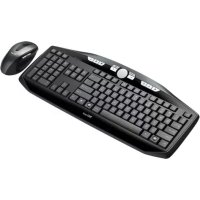
MaxTrack Wireless Deskset - Clavier TRUST - Notice d'utilisation et mode d'emploi gratuit
Retrouvez gratuitement la notice de l'appareil MaxTrack Wireless Deskset TRUST au format PDF.


| Marque | Trust |
| Modèle | MaxTrack Wireless Deskset |
| Type de produit | Kit clavier et souris sans fil |
| Dimensions (clavier) | Environ 450 x 150 x 25 mm |
| Poids (clavier) | Environ 650 g |
| Alimentation clavier | 2 piles AAA (non incluses) |
| Alimentation souris | 2 piles AA (non incluses) |
| Connectivité | RF 2,4 GHz via récepteur USB |
| Portée sans fil | Jusqu'à 10 mètres |
| Touches clavier | 102 touches avec pavé numérique |
| Touches multimédias | Lecture/Pause, Précédent, Suivant, Muet, Volume |
| Touches de raccourci | Navigateur, Favoris, Lecteur multimédia, Poste de travail, Calculatrice, Recherche |
| Molette de volume | Oui, rotative sur le clavier |
| Indicateur pile faible | Oui, LED sur le clavier |
| Système d'exploitation | Windows (XP, Vista, 7, 8, 10) |
| Logiciel inclus | Pilotes téléchargeables sur trust.com/17088/drivers |
| Entretien | Nettoyer avec un chiffon doux et sec, éviter les solvants |
| Sécurité | Ne pas exposer à l'eau, ne pas ouvrir le boîtier |
| Pièces remplaçables | Piles, récepteur USB (sur demande) |
| Réparabilité | Limitée, pas de pièces détachées disponibles |
FOIRE AUX QUESTIONS - MaxTrack Wireless Deskset TRUST
Questions des utilisateurs sur MaxTrack Wireless Deskset TRUST
0 question sur cet appareil. Repondez a celles que vous connaissez ou posez la votre.
Poser une nouvelle question sur cet appareil
Téléchargez la notice de votre Clavier au format PDF gratuitement ! Retrouvez votre notice MaxTrack Wireless Deskset - TRUST et reprennez votre appareil électronique en main. Sur cette page sont publiés tous les documents nécessaires à l'utilisation de votre appareil MaxTrack Wireless Deskset de la marque TRUST.
MODE D'EMPLOI MaxTrack Wireless Deskset TRUST
Zone du clavier
Touches multimédias (voir "Utilisation des raccourcis Edge")
Reglage du volume (voir "Utilisation du kit Edge avec un lecteur multimédia")
d Indicateur du faible niveau des piles
Compartment des piles
Boutons lateraux
Molette de défilament
Compartment des piles
(4)
Piles (2 AA et 2 AAA)
Hardware installation (Installation du matériel)
(5)
① Insérez les piles AAA dans le compartment à piles du clavier.
① Insérez les piles AA dans le compartment à piles de la souris.
Branchez le recepteur USB sur l'un des ports USB de votre ordinateur.
Aprèsquelques secondes,votrecitdebureau Edge est prét à l'emploi.
Software installation (Installation du logiciel)
(7)
Ouvrez la page www.trust.com/17088/drivers
8
Cliquez sur le bouton Download (Télécharger) correspondant à votre version de Windows.
9
Quand le système vous le demande, executez le fichier telchége.
10
Cliquez sur "Oui" pour lancer l'installation de "Setup.exe - Published by Trust International BV".
1 + u8 = 8
Écran d'accueil de l'assistant Installshield : Cliquez sur "Suvant".
Prêt à l'installation : Cliquez sur "Suvivant".
Fin de l'assistant Installshield : Cliquez sur "Terminer".
Utilisation du clavier
La configuration de clavier utilise sous Windows doit correspondre à la configuration de votre clavier Trust.
Cette dernière est indiquée par un autocollant apposé sur l'emballage.
Pour régler la configuration du clavier sous Windows : Allez à : Demarrer Panneau de configuration (vue classique) Options régionales et linguistiques Claviers et langues ((XP: Langues) Changer clavier (XP: Détails)
La touche Alt Gr permet d'obtenir des caractères spéciaux comme le signe €.
Edge Wireless Deskset - User's Manual
ATrust
Indicateurs Maj/Num/Arrêt défil.
Aprese le telechargement et l'installation, le programme affichera a I'écran le statut des touches de verrouillage de fonctions.
Si les icones Maj/Num/Defil ne sont pas visibles, cliquez d'abord sur le bouton "Afficher les icones cachees".
Cliquez sur "Personnaliser" pour modifier les propriétés d'affichage de chaque icône "Toujours visible", "Afficher uniquement les notifications", etc.
Utilisation des raccourcis Edge
Votre clavier Edge dispose de touches de raccourcis pour lancer vos programmes favors et vous aider a naviguer dans toute système d'exploitation. Les touches de démarriage lanceront votre navigateur Web, le programme de courrier électronique et le lecteur multimédia par défaut, si ces programmes sont installés sur cette PC.
0 Navigateur Internet
Favoris
Lecteur multimédia
Poste de travail
Calculatrice
Rechercher
Pour configurer les programmes par défaut :
7: Demarrer Programmes par défaut Définir vos programmes par défaut
Vista : Demarrer Panneau de configuration Programmes par defaut Definir les parametes par défaut de l'accès aux programmes et de l'ordinateur Personnelisé
XP: Demarrer Panneau de configuration Ajout/suppression de programmes Configurer les programmes par défaut.
Utilisation du kit Edge avec un lecteur multimédia
Votr clvier Edge est dote de touches multimedias pour contrer your tecteur multimedia favori.
Lecture/Pause
Précédent
Suivant 4 Muet
La molette de réglage du volume vous permet de monter ou de baisser le son.
Baisse du volume
Hausse du volume
Les touches multimédias sont conçues pour les applications Media Center et Windows Media Player. Cependant, ces touches peuvent fonctionner avec d'autres logiciels de lecture.
Edge Wireless Deskset - User's Manual
ATrust