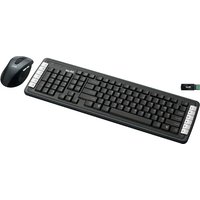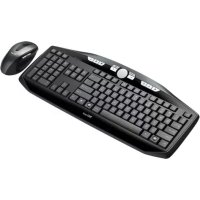
MaxTrack Wireless Deskset - Tastiera TRUST - Manuale utente e istruzioni gratuiti
Trova gratuitamente il manuale del dispositivo MaxTrack Wireless Deskset TRUST in formato PDF.


| Marca | Trust |
| Modello | MaxTrack Wireless Deskset |
| Tipo di prodotto | Kit tastiera e mouse senza fili |
| Dimensioni (tastiera) | Circa 450 x 150 x 25 mm |
| Peso (tastiera) | Circa 650 g |
| Alimentazione tastiera | 2 pile AAA (non incluse) |
| Alimentazione mouse | 2 pile AA (non incluse) |
| Connettività | RF 2,4 GHz tramite ricevitore USB |
| Portata senza fili | Fino a 10 metri |
| Tasti tastiera | 102 tasti con tastierino numerico |
| Tasti multimediali | Riproduzione/Pausa, Precedente, Successivo, Muto, Volume |
| Tasti di scelta rapida | Browser, Preferiti, Lettore multimediale, Risorse del computer, Calcolatrice, Ricerca |
| Rotella del volume | Sì, rotativa sulla tastiera |
| Indicatore batteria scarica | Sì, LED sulla tastiera |
| Sistema operativo | Windows (XP, Vista, 7, 8, 10) |
| Software incluso | Driver scaricabili da trust.com/17088/drivers |
| Manutenzione | Pulire con un panno morbido e asciutto, evitare solventi |
| Sicurezza | Non esporre all'acqua, non aprire l'alloggiamento |
| Parti sostituibili | Pile, ricevitore USB (su richiesta) |
| Riparabilità | Limitata, nessun pezzo di ricambio disponibile |
Domande frequenti - MaxTrack Wireless Deskset TRUST
Domande degli utenti su MaxTrack Wireless Deskset TRUST
0 domanda su questo apparecchio. Rispondi a quelle che conosci o fai la tua.
Fai una nuova domanda su questo apparecchio
Scarica le istruzioni per il tuo Tastiera in formato PDF gratuitamente! Trova il tuo manuale MaxTrack Wireless Deskset - TRUST e riprendi in mano il tuo dispositivo elettronico. In questa pagina sono pubblicati tutti i documenti necessari per l'utilizzo del tuo dispositivo. MaxTrack Wireless Deskset del marchio TRUST.
MANUALE UTENTE MaxTrack Wireless Deskset TRUST
Package contents (Contenuo della confezione)
| 1 | Ricevitore USB | |
| 2 | Tastiera: | a Area tastiera |
| b Tasti multimediali (vedere la sezione "Utilizzo dei tasti di accesso rapido della tastiera Edge") | ||
| c Controllo volume (vedere la sezione "Utilizzo della tastiera Edge in abbinamento a unlettore multimediae") | ||
| d Indicatore di batteria scarica | ||
| e Vano batterie | ||
| 3 | Mouse: | f Tasti laterali |
| g Rotellina per lo scrolling | ||
| h Vano batterie | ||
| 4 | Batterie (2 x tipo AA e 2 x tipo AAA) | |
Hardware installation (Installazione dello hardware)
| ⑤ | ① Inserire le batterie di tipo AAA vano batterie della tastiera |
| ⑥ | ① Inserire le batterie di tipo AA vano batterie del mouse |
| Collegare il ricevitatore a una delle porte USB del computer | |
| Trascorso quello secco, il desket Edge sareà primo per l'uso | |
| 7 | Collegarsi all'indirizzo www.trust.com/17088/drivers |
| 8 | Fare cli sul tasto Download relativo alla versione di Windows in uso |
| 9 | Quando il sistema lo richiede, esquire il file (opzione "Run" / "Esegui"). |
| 10 | Fare cli su "Si" per consentire l'installazione del file "Setup.exe - Published by Trust International BV" |
| Quando appara il messaggio di benvenuto all'installazione guidata InstallShield: fare cli su "Next" ("Avanti") | |
| Quando appara il messaggio "Ready to Install" ("Pronto per l'installazione"): fare cli su "Next" ("Avanti") | |
| Quando appara il messaggio di completamento dell'installazione "Installshield Wizard Complete" ("Installazione guidata InstallShield completata"): fare cli su "Finish" ("Fine") |
Utilizzo della tastiera
Assicurarsi che le impostazioni di layout della tastiera relative al paese configurare in Windows corrispondano al layout della tastiera Trust. Il layout della tastiera Trust è indicato da un apposto adesivo presente sulla confezione.
Per configurare il layout della tastiera in Windows: Aprire: Start Control Panel (classic view) ("Pannello di controlo (visualizzazione classica)) Regional and Language Options ("Opzioni internazionali e della lingua") Keyboards and Languages ("Tastiere e lingue") (XP: Languages ("Lingue")) Change Keyboards ("Cambia tastiere") (XP: Details ("Dettagli"))
Il tasto Alt Gr consente l'accesso a caratteri speciali quali il symbolo dell'euro.
Indicatori di blocco maiuscole, blocco numero e blocco scorrimento (Caps/Num/Scroll Lock)
- Una volta scaricato e installato, il programma visualizzera sul monitor lo stato di "blocco" dei tasti.
Qualora le icone relative ai tasti blocco maiuscole, blocco numero e blocco scorrimento (Caps/Num/Scroll) non siano visibili, fare prima cli cug sul pulsante "Show hidden icons" ("Mostra icone nascoste").
(Windows 7: Windows Vista:)
Fare cig sull'opzione "Customize" ("Personalizza") per modificare le proprieta di visualizzazione di ciascuna icona ("Always visible" ("Sempre in primo piano", "Only show notifications" ("Mostra solo notifiche"), ecc.)
Utilizzo dei tasti di accesso rapido della tastiera Edge
La tastiera Edge è dotata di tasti di scelta rapida per agevolare l'avvio dei programmi piùutilizzati nonché l'utilizzo delle varie funzioni delsystema operativo. I tasti di avvio consentono di apree il browser Internet, il programmà di posta elettronica e illettore multimediale (qualora tali programmi siano presenti nel computer in uso).
Browser Internet
Favorites ("Preferiti")
Lettore multimediae
Risorse del computer
Calcolatrice
Search ("Cerca")
Configurazione dei programmi predefiniti:
7: Start Default Programs ("Programmi predefiniti") Set your default programs ("Imposta programmi predefiniti")
Vista: Start Control Panel ("Pannello di controllo") Default Programs ("Programmi predefiniti") Set programs access and computer defaults ("Impostazioni accesso ai programmi") Custom ("Personalizza") XP: Start Control Panel ("Pannello di controllo") Add/Remove Programs ("Installazione applicazioni") Set Program Access and Defaults "Impostazioni accesso ai programmi").
Utilizzo della tastiera Edge in abbinamento a unlettore multimediae
La tastiera Edge è dotata di tasti di scelta rapida per agevolare il controllo dellettore multimedia preferito.
Riproduzione / Pausa
Precedente
Successivo Disattivazione audio
La rotazione della rotella per il controllo del volume consente di aumento o di diminuire l'intensità del volume
Diminuisci volume
Aumenta volume
I tasti multimediali sono progettati per l'utilizzo con Media Center e Windows Media Player. I tasti possono tuttavia funzionareanche con altrilettori multimediali software.
Edge Wireless Deskset - User's Manual
ATrust