
H61MP22 - Carte mère MSI - Notice d'utilisation et mode d'emploi gratuit
Retrouvez gratuitement la notice de l'appareil H61MP22 MSI au format PDF.
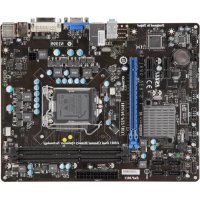



| Type de produit | Carte mère Micro-ATX |
| Marque | MSI |
| Modèle | H61MP22 (H61M-P22 B3) |
| Dimensions | 19.5 cm × 24.3 cm (Micro-ATX) |
| Poids | Environ 0.5 kg |
| Socket processeur | LGA1155 (Intel Sandy Bridge) |
| Chipset | Intel H61 (B3) |
| Mémoire RAM | 2 slots DDR3 DIMM, jusqu'à 16 Go, DDR3 1333/1066 MHz, double canal |
| Emplacements d'extension | 1 × PCIe 2.0 x16, 2 × PCIe 2.0 x1 |
| Stockage | 4 ports SATA 3 Gb/s (Intel H61) |
| Audio | Realtek ALC887, 8 canaux (sortie sur panneau avant pour 7-8) |
| Réseau | Realtek RTL8105E, 10/100 Mbps |
| USB arrière | 4 ports USB 2.0 |
| USB internes | 3 connecteurs (6 ports USB 2.0 supplémentaires) |
| Sorties vidéo | 1 × DVI-D, 1 × VGA (avec processeur graphique intégré) |
| Connecteurs PS/2 | 1 souris, 1 clavier |
| Alimentation | ATX 24 broches + 4 broches CPU |
| BIOS | AMI UEFI avec réglages avancés, overclocking, M-Flash |
| Fonctions spéciales | OC Genie, EIST, Intel Turbo Boost, protection surtension |
| Sécurité | TPM module, chassis intrusion, effacement CMOS |
| Entretien | Nettoyage avec un chiffon sec, éviter l'humidité |
| Réparabilité | Pièces détachées disponibles chez le fabricant |
FOIRE AUX QUESTIONS - H61MP22 MSI
Questions des utilisateurs sur H61MP22 MSI
0 question sur cet appareil. Repondez a celles que vous connaissez ou posez la votre.
Poser une nouvelle question sur cet appareil
Téléchargez la notice de votre Carte mère au format PDF gratuitement ! Retrouvez votre notice H61MP22 - MSI et reprennez votre appareil électronique en main. Sur cette page sont publiés tous les documents nécessaires à l'utilisation de votre appareil H61MP22 de la marque MSI.
MODE D'EMPLOI H61MP22 MSI
En tant qu'écologiste et afin de protéger l'environnement, MSI tient à rappeler ceci...
Au sujet de la directive européenne (UE) relative aux déchets des équipements électriques et électroniques, directive 2002/96/CE, prenant effet le 13 août 2005, les produits électriques et électroniques ne peuvent être déposés dans les décharges ou tout simplement mis à la poubelle. Les fabricants de ces équipements seront obligés de récupérer certains produits en fin de vie. MSI prendra en compte cette exigence relative au retour des produits en fin de vie au sein de la communauté française. Par conséquent, vous pouvez retourner localement ces matériels dans les points de collecte.
La société MSI prend des mesures actives pour protéger l'environnement, c'est pourquoi nous vous rappelons que...
Conformément à la directive de l'Union européenne (UE) relative à la prévention de la pollution de l'environnement par les équipements électriques et électroniques usagés (directive DEEE 2002/96/CE), entrée en vigueur le 13 août 2005, les produits appartenant aux équipements électriques et électroniques ne peuvent pas être considérés comme des déchets ménagers. Par conséquent, les fabricants des équipements électriques et électroniques susmentionnés sont tenus de les reprendre pour recyclage et élimination en fin de vie. MSI s'engage à respecter les exigences de reprise des produits vendus sous la marque MSI sur le territoire de l'UE, pour recyclage et élimination en fin de vie. Vous pouvez retourner ces produits dans des points de collecte spécialisés.
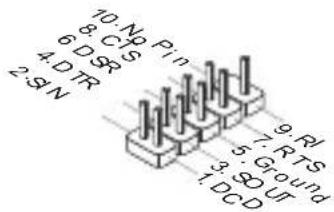
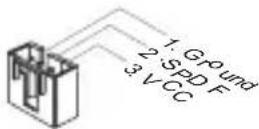
Connecteur S/PDIF : JSP1
Ce connecteur permet de connecter un périphérique audio numérique avec S/PDIF (Sony & Philips Digital Interconnect Format) pour améliorer la qualité du son.
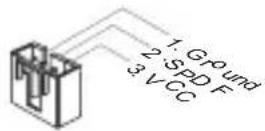
Ce connecteur est utilisé pour le panneau avant. Si vous voulez, vous pouvez le connecter. Veuillez vous référer au manuel pour plus de détails.
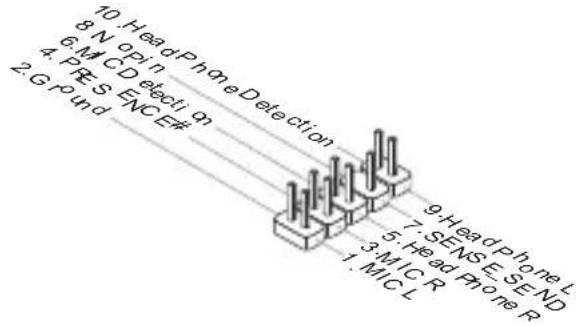
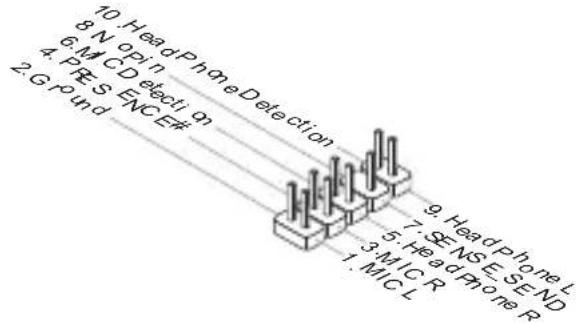
Connecteur audio avant : JAUD1
Ce connecteur est utilisé pour connecter le panneau avant audio. Veuillez vous référer au guide de conception de connectivité du panneau avant Intel pour plus de détails.
CMOS 清除:JBAT1
Limiter la fonction CPUID maximale
Félicitations, vous venez d'acquérir une carte mère Micro-ATX des séries H61M-P30 (B3)/ H61M-P25 (B3)/ H61M-P22 (B3) (MS-7680 v5.x). Ces séries sont basées sur la puce Intel® H61 offrant un système très performant. La carte fonctionne avec les processeurs Intel® LGA1155 avancés, ces séries sont très performantes et offrent une solution adaptée tant aux professionnels qu'aux particuliers.
Schéma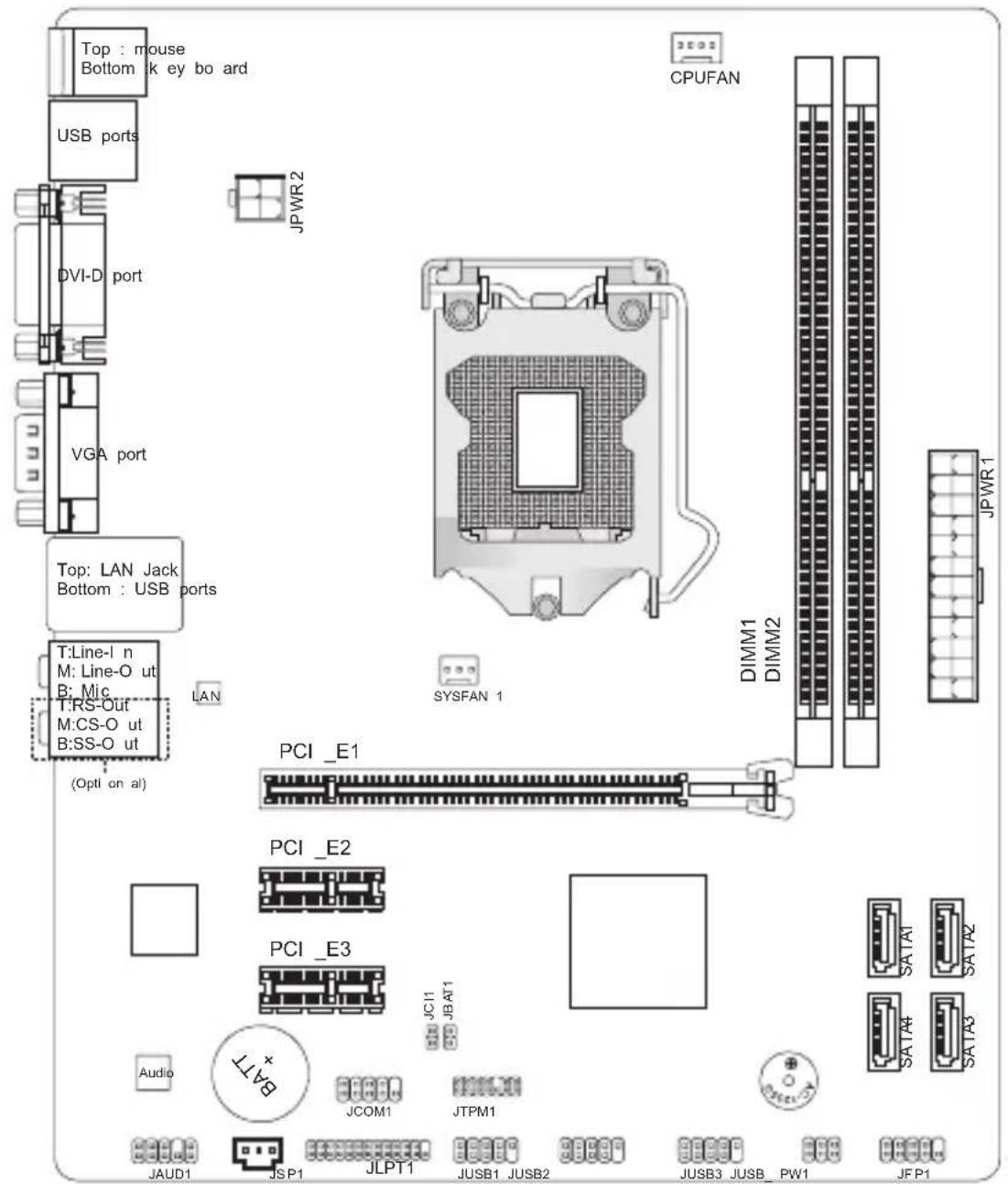
SPÉCIFICATIONS
Processeurs
Processeurs Intel® Sandy Bridge dans le paquet LGA1155 (Pour plus d'informations sur le CPU, veuillez visiter http://www.msi.com/service/cpu-support)
Jeu de puces
Puce Intel® H61 (B3)
Mémoire supportée
2 emplacements DDR3 DIMM supportent DDR3 1333/ 1066 SDRAM (total max. 16 Go) Supporte le mode double canal (Pour plus d'informations sur les composants compatibles, veuillez visiter http://www.msi.com/service/test-report)
LAN
Supporte LAN 10/ 100/ 1000 par Realtek® RTL8111E (H61M-P30 (B3)/ H61M-P25 (B3)) Supporte LAN 10/ 100 par Realtek® RTL8105E (H61M-P22 (B3))
Audio
Puce intégrée par Realtek ALC887, supporte 8 canaux audio en sortie, conforme aux spécifications Azalia 1.0
SATA
4 ports SATA 3 Gb/s via le PCH Intel® H61
Connecteurs
Panneau arrière
- 1 port souris PS/2
- 1 port clavier PS/2
- 4 ports USB 2.0
- 1 port DVI-D*
- 1 port VGA*
- 1 prise LAN
- 6 prises audio flexibles (H61M-P30 (B3))
- 3 prises audio flexibles (H61M-P25 (B3)/ H61M-P22 (B3)) *((Les ports DVI-D et VGA ne fonctionnent qu'avec le processeur graphique intégré.) (Pour obtenir un son 8 canaux, les 7e et 8e canaux doivent être émis depuis le panneau avant.)
Connecteurs internes
- 3 connecteurs USB 2.0
- 1 connecteur audio avant
- 1 connecteur de port série
- 1 connecteur de port parallèle
- 1 connecteur TPM
- 1 connecteur S/PDIF-out
- 1 connecteur chassis intrusion
Emplacements
1 emplacement PCIe 2.0 x16, 2 emplacements PCIe 2.0 x1
Dimensions
Micro-ATX (19,5 cm × 24,3 cm)
Trous taraudés de montage
6 trous taraudés de montage
Si vous désirez acheter des accessoires et avez besoin du numéro des pièces, vous pouvez consulter la page web et trouver les détails à l'adresse ci-dessous.
http://www.msi.com/index.php
TROUS TARAUDÉS DE MONTAGE
Lors de l'installation de la carte mère, placez la carte dans le châssis en bonne position. L'emplacement des trous taraudés est illustré dans la figure ci-dessous.
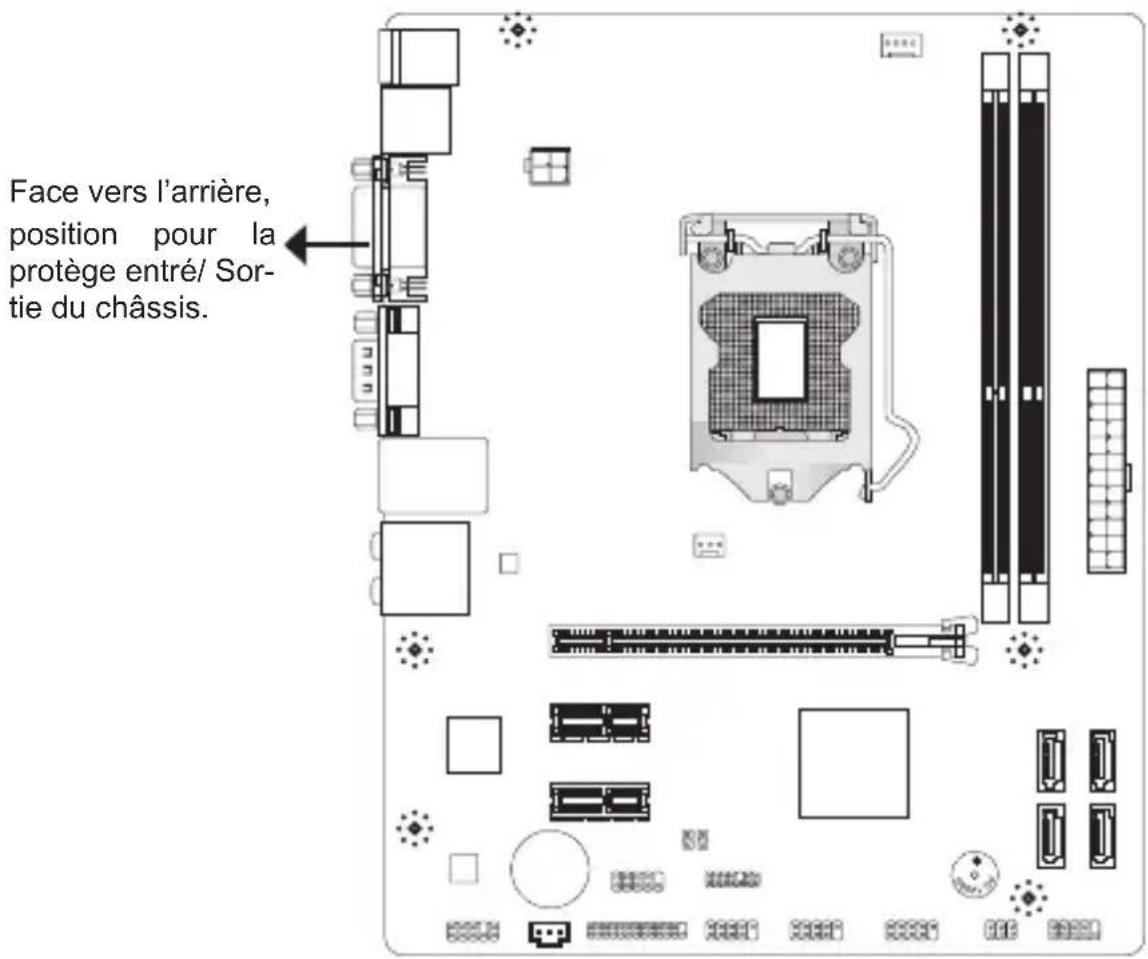
Reportez-vous à la figure pour installer le support dans une position appropriée sur le châssis, puis fixez la carte à travers les trous taraudés sur le support.
IMPORTANT
- Pour éviter d'endommager la carte mère, il est interdit de mettre en contact le circuit avec le châssis ou d'installer un support inutile sur le châssis.
- Assurez-vous qu'aucun composant métallique n'est placé sur la carte ou dans le châssis, ce qui pourrait provoquer un court-circuit sur la carte mère.
PANNEAU ARRIÈRE
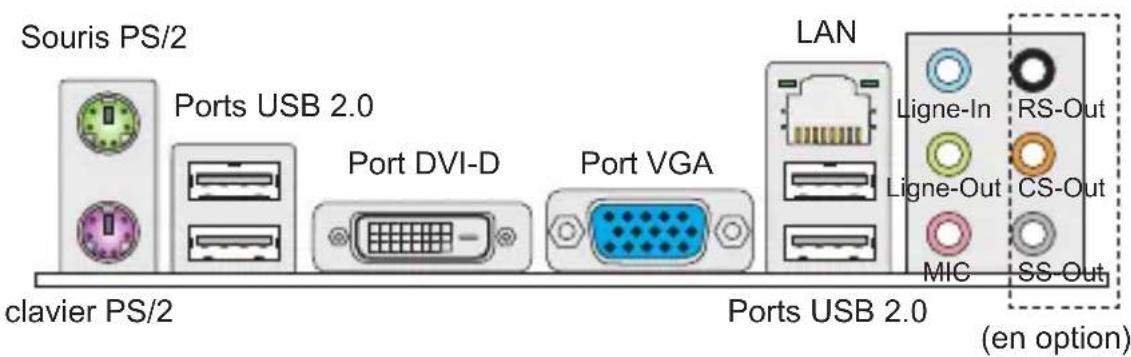
Le panneau arrière dispose des connecteurs suivants :
IMPORTANT
Les ports DVI-D et VGA ne fonctionnent qu'avec le processeur graphique intégré.
INSTALLATION DU MATÉRIEL
Ce chapitre vous indique comment installer le CPU, les modules de mémoire, ainsi que les cavaliers sur la carte. Lors de l'installation du matériel, veuillez suivre les instructions de montage pour éviter d'endommager quoi que ce soit.
Procédure d'installation du CPU et du ventilateur pour LGA1155
Quand vous installez votre CPU, assurez-vous qu'il dispose d'un système de refroidissement pour prévenir la surchauffe. Si vous ne possédez pas de système de refroidissement, contactez votre revendeur pour vous en procurer un et installez-le avant d'allumer l'ordinateur.
Introduction au CPU LGA 1155
La surface du CPU LGA 1155. N'oubliez pas d'appliquer un composé de transfert thermique pour une meilleure dispersion de la chaleur.
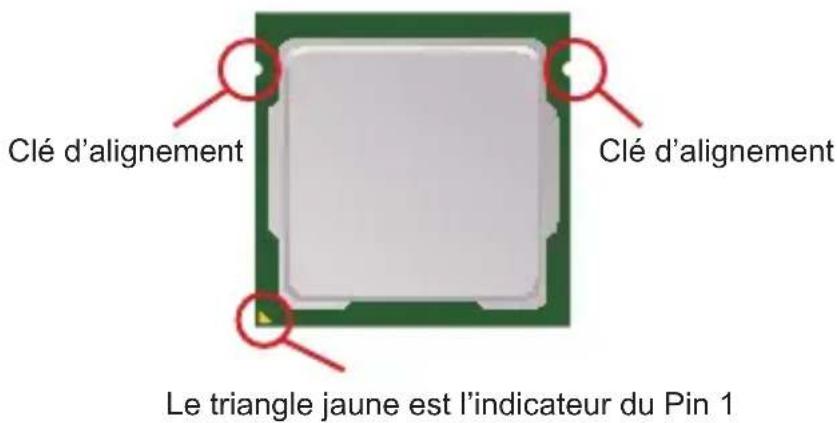
Suivez les instructions suivantes pour installer correctement le CPU et son ventilateur. Une mauvaise installation peut endommager votre CPU et la carte mère.
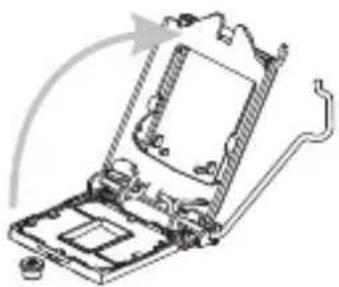
- Ouvrez le levier de charge.
- Levez le levier de charge à la position complètement ouverte.
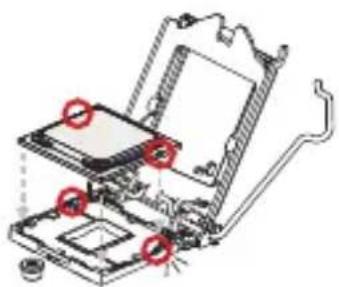
- Après avoir confirmé la direction du CPU pour un alignement correct, déposez le CPU dans l'armature du logement de douille. Faites attention au bord de sa base. Notez qu'on aligne les coins assortis.
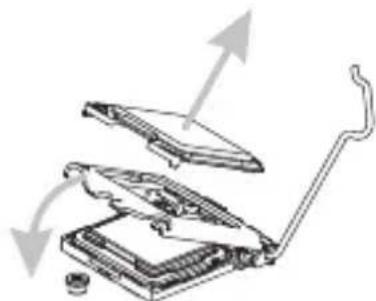
- Enlevez le couvercle en plastique. Engagez le levier de charge en appuyant doucement sur la plaque de charge.
- Sécurisez le levier à côté du bout de crochet sous l'onglet de détention.
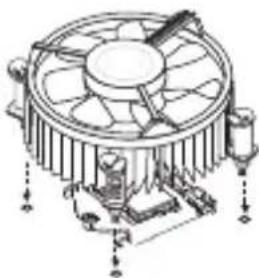
- Assurez-vous que les quatre crochets sont dans la bonne position avant d'installer le ventilateur. Alignez les trous de la carte avec le dissipateur thermique. Appuyez sur le ventilateur jusqu'à ce que les clips soient coincés dans les trous de la carte mère.
- Appuyez sur les quatre crochets afin de fixer le ventilateur. Retournez la carte mère pour assurer que le ventilateur est installé correctement.
- Finalement, attachez le câble du ventilateur de CPU au connecteur du ventilateur de CPU sur la carte.
IMPORTANT
- Inspectez visuellement si le CPU est bien posé dans la douille. Sinon, sortez verticalement le CPU et réinstallez-le.
- Lisez le statut du CPU dans le BIOS.
- Quand le CPU n'est pas installé, protégez toujours les broches de la douille CPU avec le capuchon de protection pour éviter tout dommage.
- Veuillez vous référer à la documentation fournie avec le ventilateur de CPU pour plus de détails sur l'installation du ventilateur de CPU.
Installation des modules de mémoire
- Le module de mémoire ne possède qu'une seule encoche au centre et ne peut être inséré que dans la bonne orientation.
- Insérez le module de mémoire verticalement dans le slot DIMM. Puis poussez-le jusqu'à ce que les contacts dorés du module soient profondément insérés dans le slot DIMM. Les clips en plastique situés de chaque côté du module se fermeront automatiquement. Vous ne pouvez presque plus voir les contacts dorés si le module de mémoire est correctement inséré dans le slot DIMM.
- Vérifiez manuellement que le module de mémoire est bien maintenu par les clips en plastique situés de chaque côté du module.
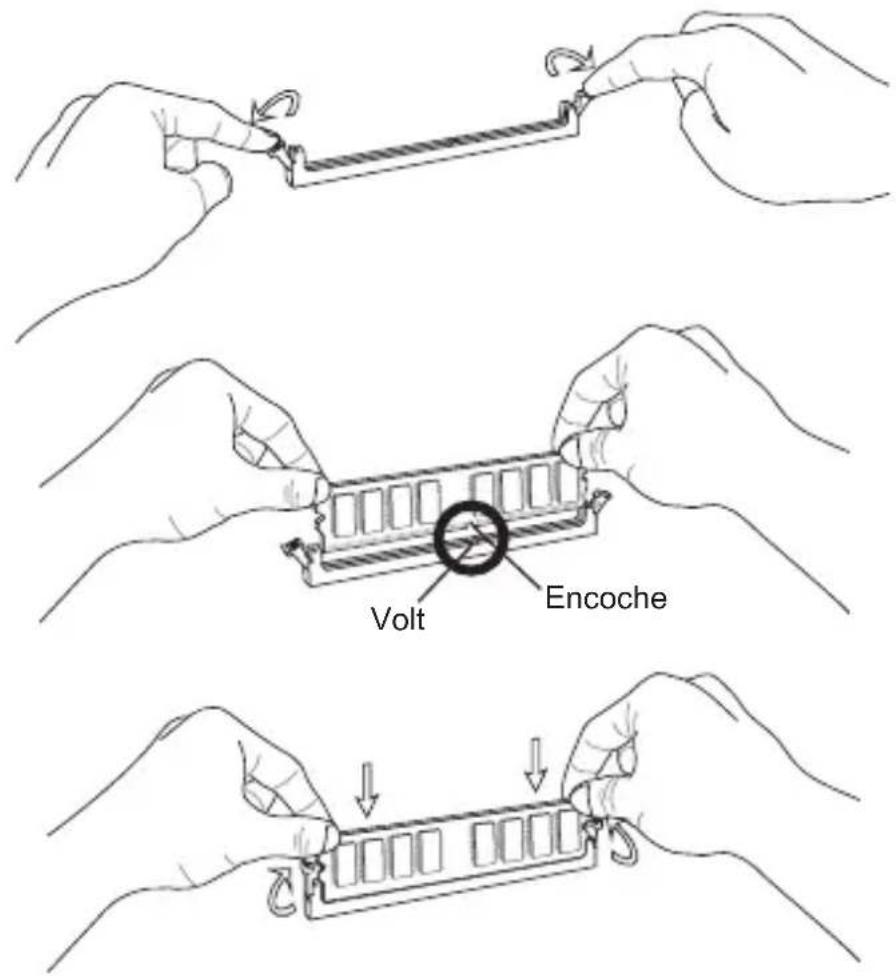
IMPORTANT
- En mode double canal, assurez-vous d'installer des modules de mémoire du même type et de la même densité dans des slots DIMM de canaux différents.
- Pour démarrer votre ordinateur avec succès, insérez d'abord les modules de mémoire dans le slot DIMM1.
- En raison des limites matérielles, il est conseillé de suivre les procédures d'installation : commencez par les modules mémoire, puis la carte graphique. Lors de la désinstallation, commencez par retirer la carte graphique si nécessaire.
Connecteur d'alimentation ATX 24 broches : JPWR1
Ce connecteur permet de brancher l'alimentation ATX 24 broches. Pour cela, assurez-vous que le connecteur est bien orienté et que les broches sont alignées. Abaissez ensuite le connecteur d'alimentation dans le connecteur.
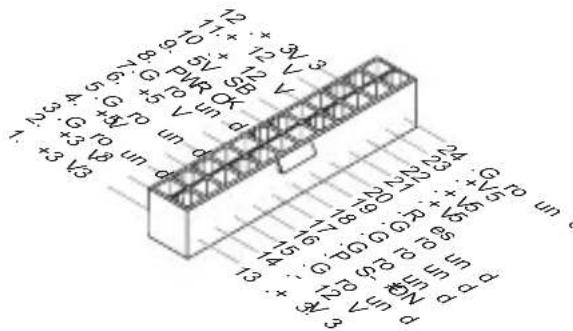
Connecteur d'alimentation ATX 4 broches : JPWR2
Le connecteur d'alimentation 12V sert à alimenter le CPU.
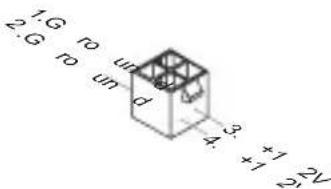
IMPORTANT
Assurez-vous que tous les connecteurs sont reliés à l'alimentation ATX pour assurer une stabilité de la carte mère.
Connecteur Serial ATA : SATA1~4
Ce connecteur est un port d'interface de haute vitesse Serial ATA. Chaque connecteur peut se connecter à un dispositif Serial ATA.
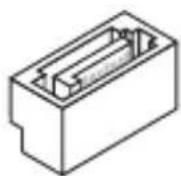
IMPORTANT
Veuillez ne pas tordre le câble Serial ATA à 90 degrés. Cela pourrait l'endommager et entraîner la perte de données lors des phases de transfert de celles-ci.
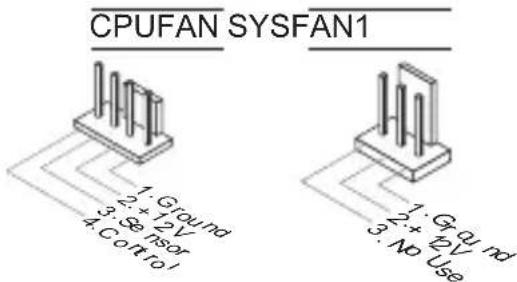
Connecteurs d'alimentation du ventilateur : CPUFAN, SYSFAN1
Les connecteurs d'alimentation du système de refroidissement supportent un système de refroidissement de +12V. Lors de la connexion du câble, assurez-vous que le fil positif soit connecté au +12V ; le câble noir connecté au GND. Si la carte mère possède un chipset System Hardware Monitor intégré, vous pouvez utiliser un ventilateur ayant ces caractéristiques si vous voulez contrôler le ventilateur du CPU.
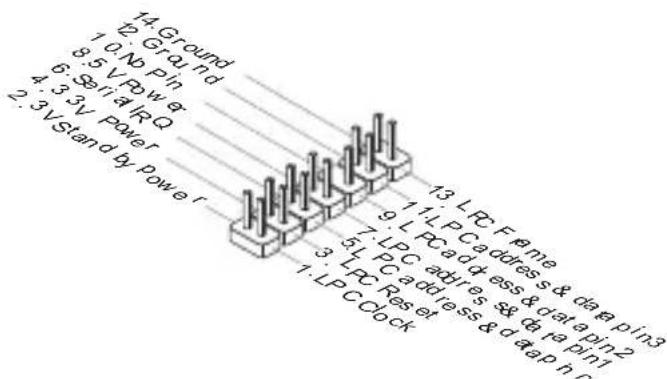
Connecteur de module TPM : JTPM1
Ce connecteur est relié à un module TPM (Trusted Platform Module). Veuillez vous référer au manuel de la plateforme de sécurité TPM pour plus de détails et d'utilisations.
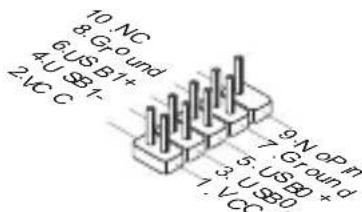
Connecteur USB avant : JUSB1/JUSB2/JUSB3
Ce connecteur, compatible avec Intel I/O Connectivity Design Guide, est idéal pour connecter les périphériques USB d'interface de haute vitesse tels que les disques durs USB, caméras numériques, lecteurs MP3, imprimantes, modems, etc.
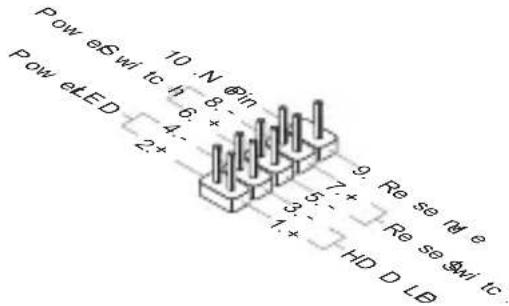
Connecteurs panneau avant : JFP1
Ces connecteurs sont pour des connexions électriques aux commutateurs et LEDs. Le JFP1 est compatible avec Intel® Front Panel I/O Connectivity Design Guide.
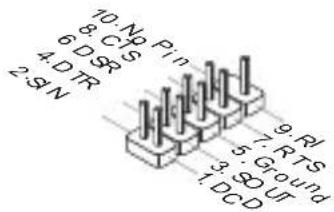
Connecteur de port série : JCOM1
Ce connecteur est un port de communications de haute vitesse 16550A, qui envoie/reçoit 16 bytes FIFOs. Vous pouvez attacher un périphérique série.
Connecteur S/PDIF-Out : JSP1
Ce connecteur sert à connecter l'interface S/PDIF (Sony & Philips Digital Interconnect Format) pour une transmission audio numérique.
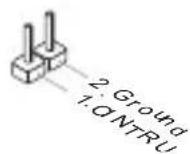
Connecteur d'intrusion châssis : JCI1
Ce connecteur est relié à un interrupteur d'intrusion du châssis. Si le châssis est ouvert, l'interrupteur en informera le système, qui enregistrera ce statut et affichera un écran d'alerte. Pour effacer ce message d'alerte, vous devez entrer dans le BIOS et désactiver l'enregistrement.
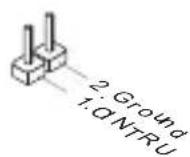
Connecteur audio avant : JAUD1
Ce connecteur vous permet de connecter un audio en panneau avant. Il est compatible avec le guide de conception Intel® Front Panel I/O Connectivity.
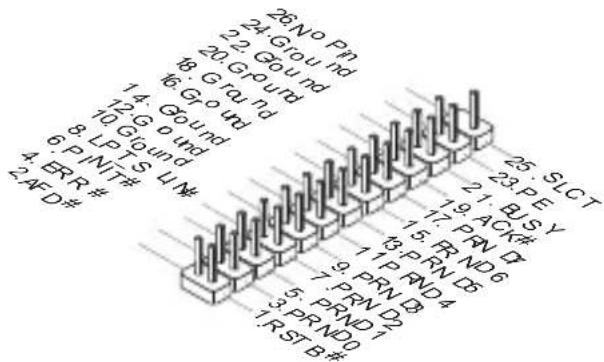
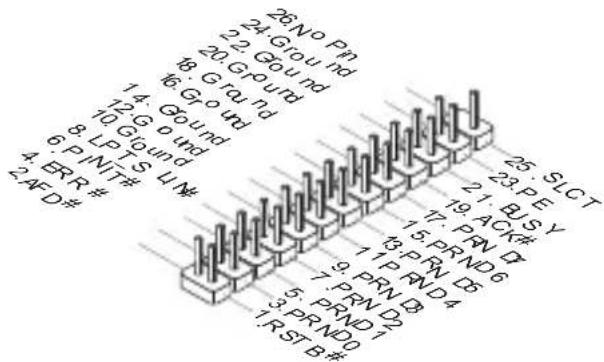
Connecteur de port parallèle : JLPT1
Ce connecteur sert à connecter un support de port parallèle optionnel. Le port parallèle est un port d'imprimante standard qui supporte les modes Enhanced Parallel Port (EPP) et Extended Capabilities Parallel Port (ECP).
Cavalier d'effacement CMOS : JBAT1
La RAM CMOS intégrée reçoit une alimentation d'une batterie externe qui permet de garder les données de configuration du système. Avec la RAM CMOS, le système peut automatiquement amorcer l'OS chaque fois qu'il est allumé. Si vous voulez effacer la configuration du système, veuillez raccourcir temporairement les deux pins pour effacer les données avec un objet métallique.
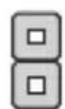
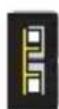
Conserver les données Effacer les données
IMPORTANT
Vous pouvez effacer le CMOS en positionnant les deux pins une fois avec un objet en métal lorsque le PC est désactivé. Évitez surtout d'effacer le CMOS lorsque le PC est allumé, cela endommagera la carte mère.
Cavalier d'alimentation USB : JUSB_PWM1
Ce cavalier vous permet d'activer ou désactiver la fonction 'Sortie de veille S3/S4/S5 par périphérique USB ou PS/2'.
JUSB_PWM1
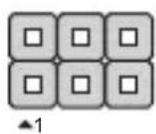
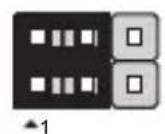
Désactivé
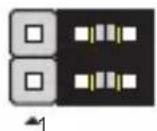
Activé
IMPORTANT
Si vous placez le cavalier sur Activé, l'alimentation doit pouvoir fournir 2A.
Emplacement PCI Express
L'emplacement PCI Express supporte la carte d'extension d'Interface PCI Express.
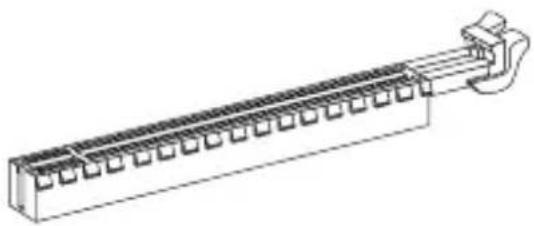
Emplacement PCIe x16
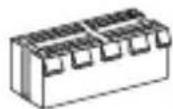
Emplacement PCIe x1
RÉGLAGE BIOS
Lorsque le PC est démarré, le processeur de POST (Power On Self Test) se met en route. Quand le message ci-dessous apparaît à l'écran, appuyez sur pour accéder au Setup (Réglages).
Press DEL to enter Setup Menu (Appuyez sur DEL pour accéder au SETUP)
Si le message disparaît avant que vous n'ayez appuyé sur la touche, redémarrez le PC avec l'aide du bouton RESET. Vous pouvez aussi le redémarrer en utilisant simultanément la combinaison des touches <Ctrl>, <Alt> et <Delete>.
La barre de menu
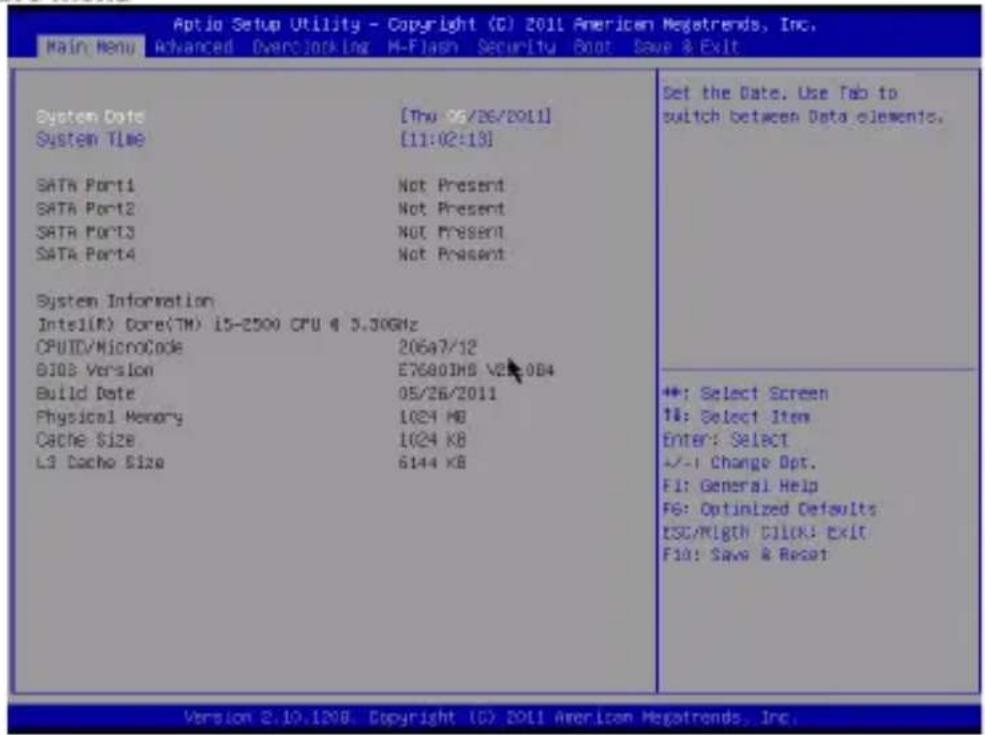
Menu principal
Utilisez ce menu pour paramétrer des éléments standards du système tel que l'heure, la date, etc.
Advanced
Utilisez ce menu pour régler les articles des fonctions avancées spécifiques.
Overclocking
Utilisez ce menu pour spécifier vos règles du DRAM timing et des fonctions du CPU.
M-Flash
Utilisez ce menu pour dire/flasher le BIOS du (au) lecteur de stockage (format FAT/FAT32 uniquement).
Security
Utilisez ce menu pour régler les mots de passe de superviseur et d'utilisateur.
Boot
Utilisez ce menu pour spécifier la priorité des périphériques de démarrage.
Save & Exit
Ce menu vous permet de charger les réglages par défaut de la manufacture dans le BIOS et de quitter l'utilitaire de réglages BIOS avec ou sans les changements.
Overclocking
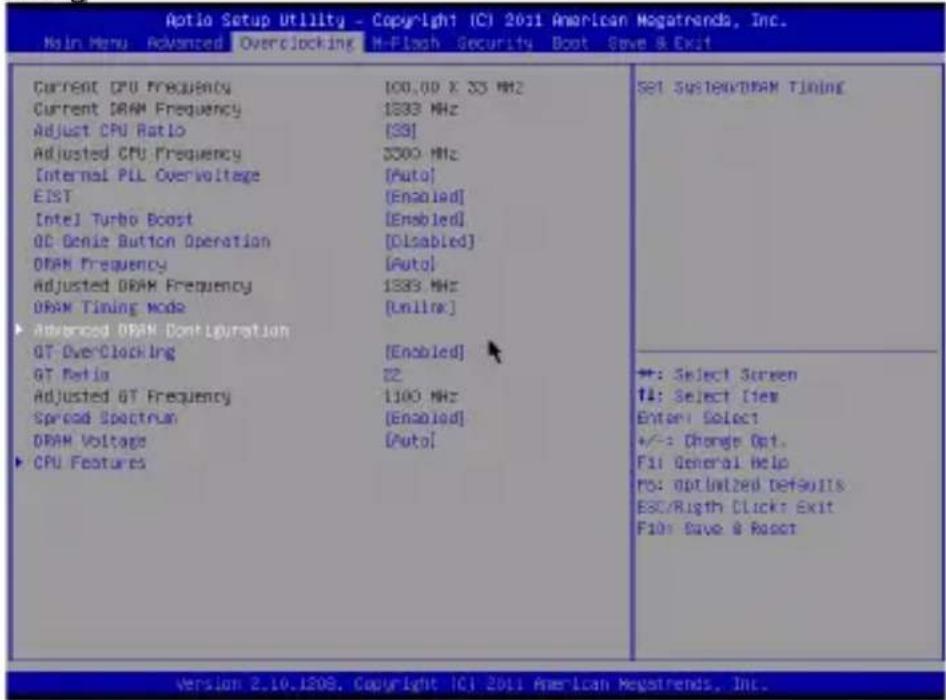
Ces articles montrent les fréquences actuelles du CPU et de la mémoire. Lecture uniquement.
Ajuster le ratio du CPU
Ce menu contrôle le multiplicateur qui sert à déterminer la fréquence du processeur reliée à la fréquence externe ou de la carte mère. Il est disponible seulement quand le processeur supporte cette fonction.
Il montre la fréquence ajustée du CPU. Lecture uniquement.
Surtension PLL interne
Ce menu sert à ajuster la tension PLL.
EIST
La technologie Enhanced Intel SpeedStep vous permet de configurer le niveau de performance du microprocesseur si l'ordinateur fonctionne sur batterie ou sur adaptateur d'alimentation. Ce domaine vous apparaît après que vous installiez le CPU qui supporte la technologie SpeedStep.
Intel Turbo Boost
Cet article apparaît lorsque vous installez un CPU supportant la technologie Intel Turbo Boost. Ce menu sert à activer ou désactiver la technologie Intel Turbo Boost. Elle peut augmenter la fréquence du processeur dynamiquement lorsque les applications demandent une meilleure performance et que le TDP reste dans la plage
de température. Elle peut également offrir une augmentation de la puissance sans erreurs (augmentation dynamique, baisse par étape).
Ce domaine sert à activer/désactiver la fonction OC Genie.
Fréquence DRAM
Ce menu sert à ajuster la fréquence de la mémoire.
Il montre la fréquence ajustée de la DRAM. Lecture uniquement.
Mode de synchronisation DRAM
Ce paramètre détermine si les timings DRAM sont contrôlés par le SPD (Serial Presence Detect) EEPROM sur le module DRAM. La valeur [Auto] permet au BIOS de déterminer les timings DRAM et le sous-menu suivant "Advance DRAM Configuration" en fonction de la configuration du SPD. La valeur [Manual] vous permet de configurer manuellement les timings DRAM et le sous-menu suivant "Advance DRAM Configuration".
Advanced DRAM Configuration
Appuyez sur <Entrée> pour entrer dans le sous-menu. Dans le sous-menu, vous pouvez ajuster les timings DRAM avancés.
Command Rate
Ce réglage contrôle le taux de commande DRAM.
tCL
Ce réglage contrôle la latence CAS, qui détermine le délai (en cycles d'horloge) avant que la SDRAM commence une lecture après avoir reçu une commande.
tRCD
Lorsque le DRAM est rafraîchi, les rangées et les colonnes sont adressées séparément. Ce paramètre vous permet de déterminer le timing de la transition de RAS (Row Address Strobe) à CAS (Column Address Strobe). Plus le nombre de cycles est faible, plus la performance du DRAM est rapide.
tRP
Ce paramètre contrôle le nombre de cycles pour que le Row Address Strobe (RAS) soit autorisé à se précharger. S'il n'y a pas assez de temps pour que le RAS accumule sa charge avant le rafraîchissement du DRAM, le rafraîchissement peut être incomplet et le DRAM peut ne pas conserver les données. Ce paramètre s'applique uniquement lorsque le DRAM synchrone est installé dans le système.
tRAS
Ce paramètre détermine le temps que le RAS prend pour lire ou écrire une cellule mémoire.
tRFC
Ce réglage détermine le temps que le RFC prend pour lire ou écrire une cellule mémoire.
L'intervalle de temps minimum entre la fin de l'apparition d'écriture de données et le début de l'ordre de précharge. Permet aux amplificateurs sensitifs de restaurer les données aux cellules.
fWTR
L'intervalle de temps minimum entre la fin de l'apparition d'écriture de données et le début de l'ordre de précharge. Permet au pont I/O de faire sur-fonctionner l'amplificateur sensitif avant qu'un ordre de lecture commence.
fRRD
Spécifie le retard active-à-active des différentes banques.
tRTP
L'intervalle de temps entre un ordre de lecture et un ordre de précharge.
tFAW
Cet article sert à régler le timing tFAW (délai de quatre fenêtres activées).
IWCL
Cet article sert à régler le timing tWCL (Write CAS Latency).
tCKE
Cet article sert à régler le timing tCKE.
Appuyez pour entrer dans le sous-menu. Vous pouvez régler le timing de mémoire avancée pour chaque canal.
GT OverClocking
Ce menu vous permet d'activer ou de désactiver l'overclocking des graphiques intégrés.
GT Ratio
Ce réglage contrôle le ratio de la fréquence graphique intégrée pour permettre aux graphiques intégrés de fonctionner à différentes combinaisons de fréquence.
Il affiche la fréquence ajustée des graphiques intégrés. Lecture seule.
Spread Spectrum
Lorsque le générateur d'horloge de la carte mère fonctionne, les valeurs extrêmes (pics) créent des interférences électromagnétiques (EMI). La fonction Spread Spectrum réduit ces interférences en ajustant les impulsions pour que les pics des impulsions soient réduits en courbes plus plates.
IMPORTANT
- Si vous n'avez pas de problème d'EMI, laissez l'option sur [Disable], ceci vous permet d'avoir une stabilité du système et des performances optimales. Dans le cas contraire, choisissez Spread Spectrum pour réduire les EMI.
- Plus la valeur Spread Spectrum est importante, plus les EMI sont réduites, et le système devient moins stable. Pour la valeur Spread Spectrum la plus convenable, veuillez consulter le règlement EMI local.
- N'oubliez pas de désactiver la fonction Spread Spectrum si vous êtes en train d'overclocker, car même un battement léger peut causer un accroissement temporaire de la vitesse de l'horloge qui verrouillera votre processeur overclocké.
DRAM Voltage
Ce menu sert à ajuster la tension de la mémoire.
CPU Features
Appuyez sur pour entrer dans le sous-menu. Dans le sous-menu, vous pouvez ajuster les fonctions du CPU.
Ce menu vous permet de choisir le nombre de cœurs processeur activés.
Limit CPUID Maximum
Il est destiné à limiter la vitesse listée du processeur aux anciens systèmes d'exploitation.
Execute Disable Bit
La fonctionnalité Intel Execute Disable Bit peut prévenir des attaques malicieuses de "buffer overflow" lorsqu'elle est combinée avec un système d'exploitation supportant cette fonctionnalité. Elle permet au processeur de classer les zones dans la mémoire où le code d'application peut s'exécuter et où il ne peut pas. Lorsqu'un ver malicieux tente d'insérer un code dans le buffer, le processeur désactive l'exécution du code pour prévenir le dommage ou la propagation du ver.
Ce menu sert à activer/désactiver l'Intel Virtualization Technology. Pour plus d'informations, veuillez vous référer au site officiel d'Intel.
Power Technology
Cet article vous permet de choisir le mode Intel Dynamic Power technology.
C1E Support
Activez cet article pour réduire la consommation d'alimentation du CPU lors de l'arrêt. Tous les processeurs ne supportent pas l'Enhanced Halt state (C1E).
La fonction Overspeed Protection permet de surveiller le CPU actuel ainsi que sa consommation d'énergie. Si elle dépasse un certain niveau, le processeur réduira automatiquement sa fréquence. Si vous souhaitez overclocker votre CPU, mettez-le sur [Disabled].
Intel C-State
C-state est un état de la gestion de l'alimentation qui réduit considérablement la consommation d'énergie du processeur lorsqu'il est inactif. Ce champ n'apparaît que si vous installez un processeur prenant en charge la technologie C-state.
Ce champ vous permet de définir une limite C-state.
Limite de puissance à long terme (W)
Ce menu vous permet d'ajuster la limite de puissance TDP pour une longue durée.
Ce champ vous permet d'ajuster le temps de maintien pour la limite de puissance à long terme.
Limite de puissance à court terme (W)
Ce menu vous permet d'ajuster la limite de puissance TDP pour une courte durée.
Ces champs vous permettent d'ajuster la limite TDP pour le turbo de premier et second niveau.
Enregistrer et quitter
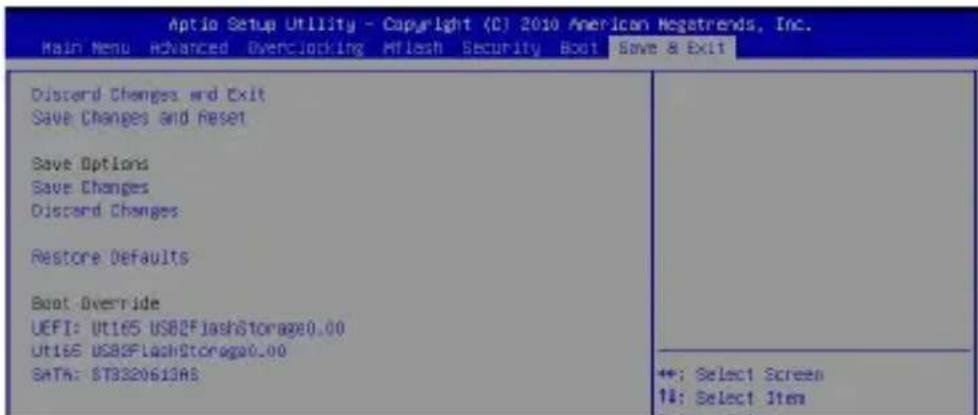
Utilisez ce menu pour abandonner les modifications et quitter le programme de configuration.
Utilisez ce menu pour enregistrer les modifications et redémarrer le système.
Enregistrer les modifications
Utilisez ce menu pour enregistrer les modifications.
Abandonner les modifications
Utilisez ce menu pour abandonner toutes les modifications.
Restore Defaults
Utilisez ce menu pour charger les valeurs optimisées par défaut configurées par le vendeur de BIOS.
Boot Override
Les périphériques de stockage intégrés apparaissent sur ce menu, vous pouvez en prendre un pour le périphérique de démarrage.
ALLEMAND
INTRODUCTION
- CONNECTEUR S/PDIF : JSP
- CONNECTEUR AUDIO AVANT : JAUD
- CMOS 清除:JBAT
- LIMITER LA FONCTION CPUID MAXIMALE
- SPÉCIFICATIONS
- PROCESSEURS
- JEU DE PUCES
- MÉMOIRE SUPPORTÉE
- LAN
- AUDIO
- SATA
- CONNECTEURS
- EMPLACEMENTS
- DIMENSIONS
- TROUS TARAUDÉS DE MONTAGE
- IMPORTANT
- PANNEAU ARRIÈRE
- INSTALLATION DU MATÉRIEL
- PROCÉDURE D'INSTALLATION DU CPU ET DU VENTILATEUR POUR LGA
- INTRODUCTION AU CPU LGA
- INSTALLATION DES MODULES DE MÉMOIRE
- CONNECTEUR D'ALIMENTATION ATX 24 BROCHES : JPWR
- CONNECTEUR D'ALIMENTATION ATX 4 BROCHES : JPWR
- CONNECTEUR SERIAL ATA : SATA
- CONNECTEURS D'ALIMENTATION DU VENTILATEUR : CPUFAN, SYSFAN
- CONNECTEUR DE MODULE TPM : JTPM
- CONNECTEUR USB AVANT : JUSB1/JUSB2/JUSB
- CONNECTEURS PANNEAU AVANT : JFP
- CONNECTEUR DE PORT SÉRIE : JCOM
- CONNECTEUR S/PDIF-OUT : JSP
- CONNECTEUR D'INTRUSION CHÂSSIS : JCI
- CONNECTEUR DE PORT PARALLÈLE : JLPT
- CAVALIER D'EFFACEMENT CMOS : JBAT
- CAVALIER D'ALIMENTATION USB : JUSB_PWM
- EMPLACEMENT PCI EXPRESS
- RÉGLAGE BIOS
- PRESS DEL TO ENTER SETUP MENU (APPUYEZ SUR DEL POUR ACCÉDER AU SETUP)
- LA BARRE DE MENU
- MENU PRINCIPAL
- ADVANCED
- OVERCLOCKING
- M-FLASH
- SECURITY
- BOOT
- SAVE & EXIT
- AJUSTER LE RATIO DU CPU
- SURTENSION PLL INTERNE
- EIST
- INTEL TURBO BOOST
- FRÉQUENCE DRAM
- MODE DE SYNCHRONISATION DRAM
- ADVANCED DRAM CONFIGURATION
- COMMAND RATE
- TCL
- TRCD
- TRP
- TRAS
- TRFC
- FWTR
- FRRD
- TRTP
- TFAW
- IWCL
- TCKE
- GT OVERCLOCKING
- GT RATIO
- SPREAD SPECTRUM
- DRAM VOLTAGE
- CPU FEATURES
- LIMIT CPUID MAXIMUM
- EXECUTE DISABLE BIT
- POWER TECHNOLOGY
- C1E SUPPORT
- INTEL C-STATE
- LIMITE DE PUISSANCE À LONG TERME (W)
- LIMITE DE PUISSANCE À COURT TERME (W)
- ENREGISTRER ET QUITTER
- ENREGISTRER LES MODIFICATIONS
- ABANDONNER LES MODIFICATIONS
- RESTORE DEFAULTS
- BOOT OVERRIDE
- ALLEMAND
- INTRODUCTION
Marque : MSI
Modèle : H61MP22
Catégorie : Carte mère