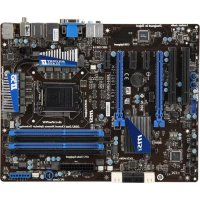
Z68AGD65G3 - Carte mère MSI - Notice d'utilisation et mode d'emploi gratuit
Retrouvez gratuitement la notice de l'appareil Z68AGD65G3 MSI au format PDF.



| Type de produit | Carte mère |
| Marque | MSI |
| Modèle | Z68AGD65G3 |
| Chipset | Intel Z68 |
| Socket processeur | LGA1155 |
| Type de mémoire | DDR3 |
| Nombre de slots mémoire | 4 x DDR3 DIMM |
| Support multi-GPU | AMD CrossFireX et NVIDIA SLI |
| Form factor | ATX |
| Dimensions | 30,5 cm x 24,4 cm |
| Poids | Environ 1,2 kg |
| Alimentation requise | ATX 24 broches + 8 broches CPU |
| Connecteurs SATA | 6 x SATA 3 Gb/s (Intel), 2 x SATA 6 Gb/s (Marvell) |
| USB 2.0 | 14 ports (6 à l'arrière, 8 via en-têtes) |
| USB 3.0 | 2 ports arrière |
| Réseau | Gigabit Ethernet Realtek 8111E |
| Audio | Realtek ALC892, 7.1 canaux |
| RAID supporté | RAID 0, 1, 5, 10 via Intel Rapid Storage Technology |
| Système d'exploitation compatible | Windows 7, Windows Vista, Windows XP |
| Fonctionnalités spéciales | Intel Rapid Storage Technology, OC Genie II, Control Center |
| Entretien et nettoyage | Dépoussiérage avec air comprimé, éviter les liquides |
| Sécurité | Décharges électrostatiques, éteindre avant intervention |
| Réparabilité | Pieces détachées disponibles (CMOS batterie, etc.) |
FOIRE AUX QUESTIONS - Z68AGD65G3 MSI
Questions des utilisateurs sur Z68AGD65G3 MSI
0 question sur cet appareil. Repondez a celles que vous connaissez ou posez la votre.
Poser une nouvelle question sur cet appareil
Téléchargez la notice de votre Carte mère au format PDF gratuitement ! Retrouvez votre notice Z68AGD65G3 - MSI et reprennez votre appareil électronique en main. Sur cette page sont publiés tous les documents nécessaires à l'utilisation de votre appareil Z68AGD65G3 de la marque MSI.
MODE D'EMPLOI Z68AGD65G3 MSI
Cette annexe aide l'utilisateur à configurer et activer les fonctionnalités RAID de la carte mère.
Introduction
La carte mère est dotée d'un contrôleur Intel RAID vous permettant de configurer les disques durs SATA et les réglages RAID.
Les disques durs SATA offrent une vitesse de transfert jusqu'à 6 Gb/s. La norme Séroial ATA utilise des cables longs et fins, ce qui rend plus facile le branchement des disques et améliore la circulation d'air à l'intérieur du boîtier. Les fonctions les plus utilisées sont :
- Supporte le transfert de 3 Gb/s ou 6 Gb/s avec verification d'erreur CRC.
- Supporte la fonction Hotplug-n-play (connexion a chaud).
- Optimisation de prise en charges des données, incluant les technologies Tagged Command Queuing, Elevator Seek, et Packet Chain Command.
Le contrôleur Intel® RAID permet RAID niveau 0 (Striping), RAID niveau 1 (Mirroring et Duplexing), RAID niveau 5 (Block Interleaved Distributed Parity), RAID niveau 10 (A Stripe of Mirrors), et Intell® Rapid Storage Technology.
RAID 0 décompose les données en blocs qui sont écrites sur des disques durs séparés. Cela réparti la charge de données Entrée/Sortie sur des canaux indépendants et ainsi améliore considérablement la performance E/S.
RAID 1 fournit la redondance de données en reflétant les données entre les disques durs et fournit une meilleure performance de lecture.
RAID 5 fournit l'entrelacement des données avec un système de vérification d'erreur. Il en résultat d'excellentes performances et une bonne tolérance aux pannes. Le niveau 5 est l'une des implémentations les plus utilisées de RAID.
RAID 10 n'est pas un mode RAID d'origine. Il s'agit de plusieurs Mirroirs RAID 1 avec une sécurisation de type RAID 0 par dessus.
Intel® Rapid Storage Technology est la capacité avancée pour deux volumes RAID à partager l'espace combiné de deux disques durs utilisés à l'unisson.
La technologie Intel® Rapid Storage Technology (Intel SRT) utilise la fonctionnalité RAID 1 pour copier les données d'un disque nommé "Master" vers un disque nommé "Recovery". La taille de disque Master doit être inférieure ou équale à celle du disque Recovery. Lorsqu'un volume Recovery est créé, l'intégrality du disque Master sera utilisé comme volume Master. Un seul volume Recovery peut exister sur un système. Il y a 2 méthodes pour copier les données du Master vers le Recovery, soit de manière continuaule (Continuous Update Policy), soit à la demande (On Request Update Policy).
Important
Le nombre minimum de disques durs pour RAID 0, RAID 1, Recovery ou Matrix est de 2. Le nombre minimum de disques durs pour le mode RAID 10 est de 4. Le nombre minimum de disques durs pour le mode RAID 5 est de 3.
Toutes les informations/ volumes/ images enumerated dans cette système peut différer des illustrations dans cette annexe.
Utilisation d'Intel Rapid Storage Technology Option ROM
L'Intel Rapid Storage Technology Option ROM est intégrée dans le BIOS pour toutes les cartes mères dotées de la puce Intel. L'Intel Rapid Storage Technology Option ROM est l'implémentation du RAID par et fournit des utilisaires BIOS et DOS pour les disques. Avec l'aide des touches <Ctrl> + , vous accédez à l'écran de paramétrage "Intel RAID for Serial ATA", qui apparait lors du boot du système au moment du POST (Power-On Self Test). Vous doivent activer la fonction RAID dans le BIOS a fin de créé, supprimer et réinitialiser les volumes RAID.
Creation, suppression et réinitialisation des volumes RAID :
Le volume RAID Sérique ATA peut être configuré via l'utilitaire de configuration RAID, de l'Intel RAID Option ROM. Pendant le Power-On Self Test (POST), le message ci-dessous apparait pour quelques secondes.
Important
Le "Device Model" (Modèle de périphérique), "Serial #" et "Size" (taille) dans l'exemple suivant est différent selon les systèmes.
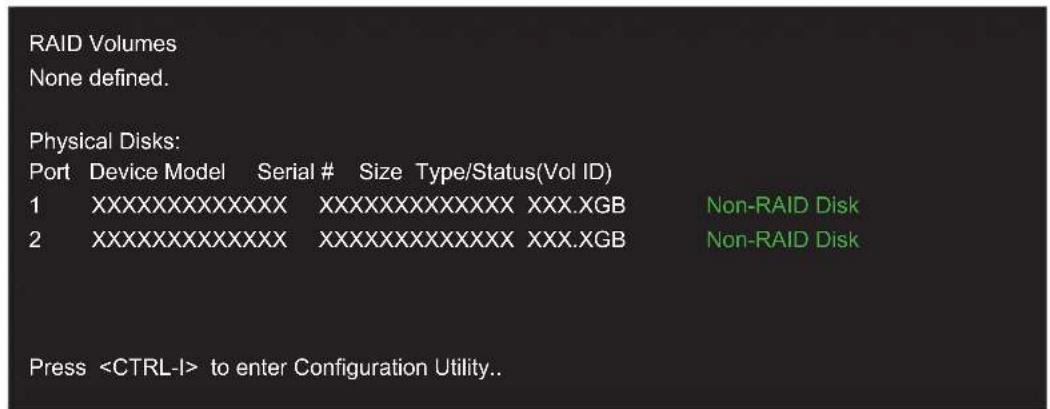
Dès l' apparition du message ci-dessus, appuyez les touches
Important
La procédure suivante est uniquement disponible avec un système venant d'être installé, ou si vous réinstallez votre système d'exploitation. Il ne doit pas être utilisé pour déplacer un système existant au RAID.
Après avoir appuyé les touches
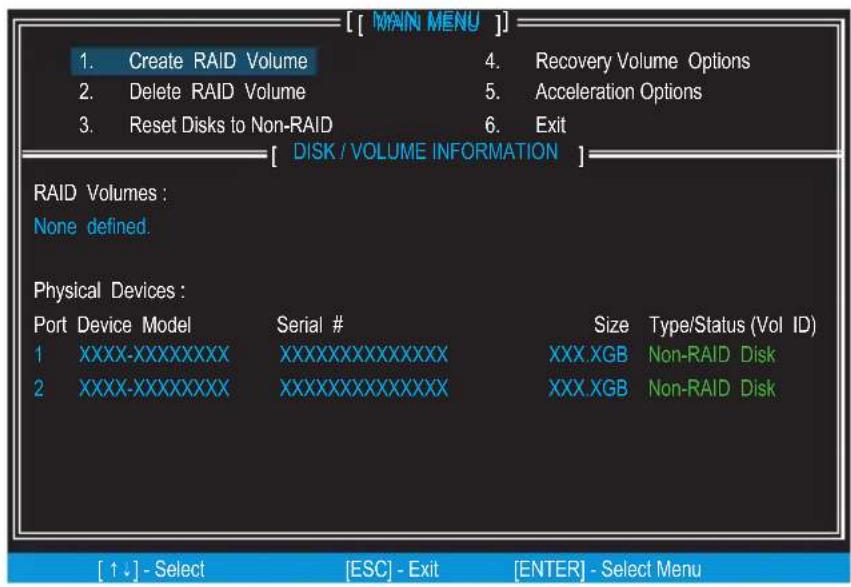
- Creer le Volume RAID
- Choisissez l'option 1 "Create RAID Volume" et appuyez la touche
. L'écran suivant apparait. A la ligne Name, spécifiez un nom de volume RAID puis appuyez les touches ou pour aller à la ligne suivante. - Utilisez les touches flèchéées pour désirir le type de mode RAID que vous souhaitez utiliser.
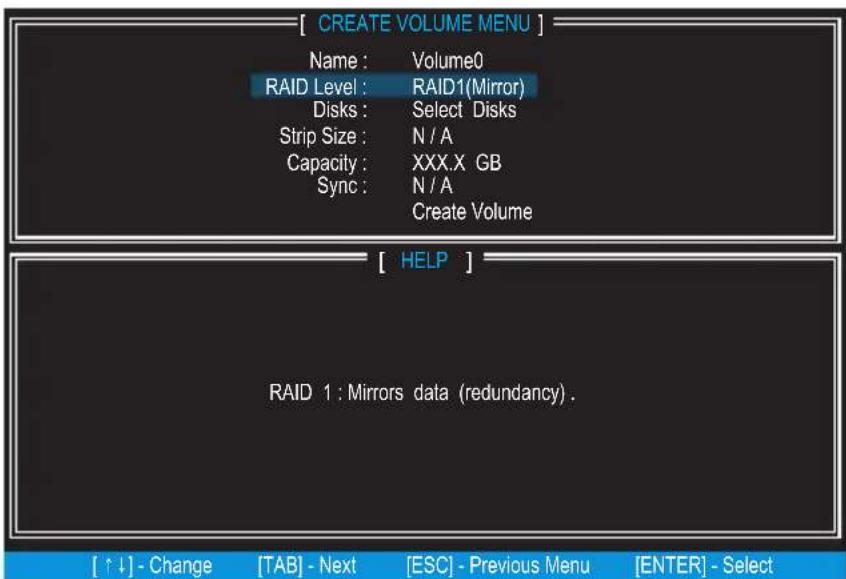
- A la ligne Disk, appuyez la touche
et utilisez la touche pourCHOISIR les disques que vous souhaitez utiliser pour creer le RAID, ensuite appuyez la touche pour terminer la selection. Cette ligne sera accessible ou non en fonction du type de mode RAID choisi. - Ensemble, choisissez "Stripe Size" pour définir la taille des données RAID en utilisant la flèche "haut" et la flèche "bas" pour faire défilier les valeurs disponibles, et en appuyant sur la touche
une fois Sélectionnée. Les valeurs disponibles sont de 4KB à 128 KB par incrément de 2KB. La taille des données doit êtrecision en fonction de l'utilisation prévue du disque. Voici quelques valeurs typiques : RAID0 -128KB / RAID10 - 64KB / RAID5 - 64KB. Cette ligne sera accessible ou non selon le niveau RAIDChoisi. - Par la suite,CHOISSEZ LA CAPACITE DU VOLUME A LA Ligne CAPACITY. La valeur par défaut est la capacité de volume maximum des disques choisis.
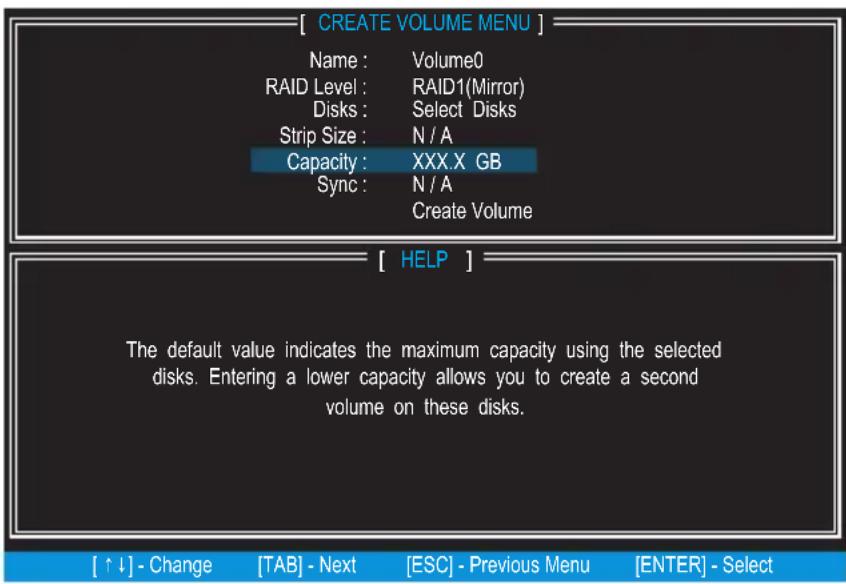
Important
Lorsque vous VOULEZ creer deux volumes, la taille par defaut (au maximum) doit etre réduite. Tapez une nouvelle taille pour le premier volume. Par exemple : si vous VOULEZ que le premier volume recouvre la première moitié des deux disques, remettez la taille à la moitié par rapport à ce qui est montré par défaut. Le deuxieme volume, lors de la création, recouvrira automatiquement le restant des deux disques durs.
- Allez à la ligne "Create Volume" et appuyez
, l'écran suivant apparait et vous demande de confirmer la création du volume RAID. Appuyez pour continuer.
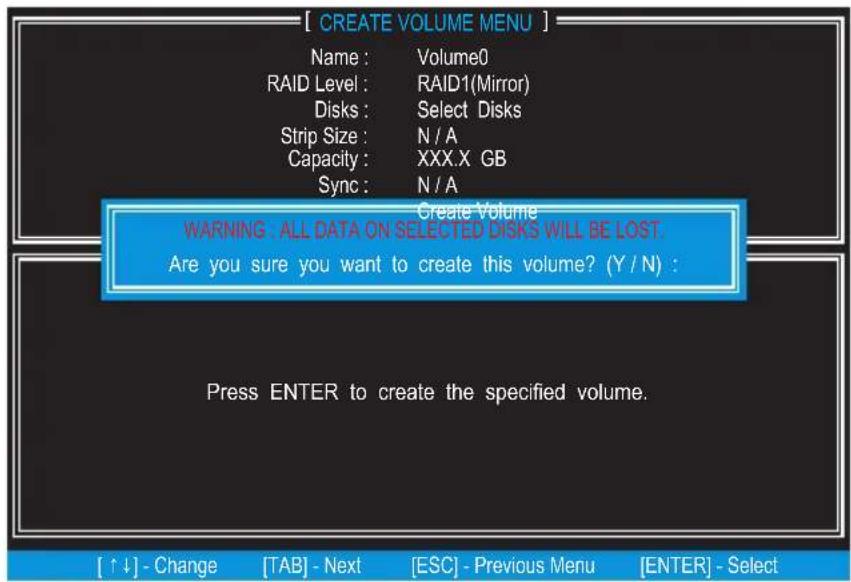
Ensuite l'écran suivant apparait pour indiquer que la création est terminée.7.
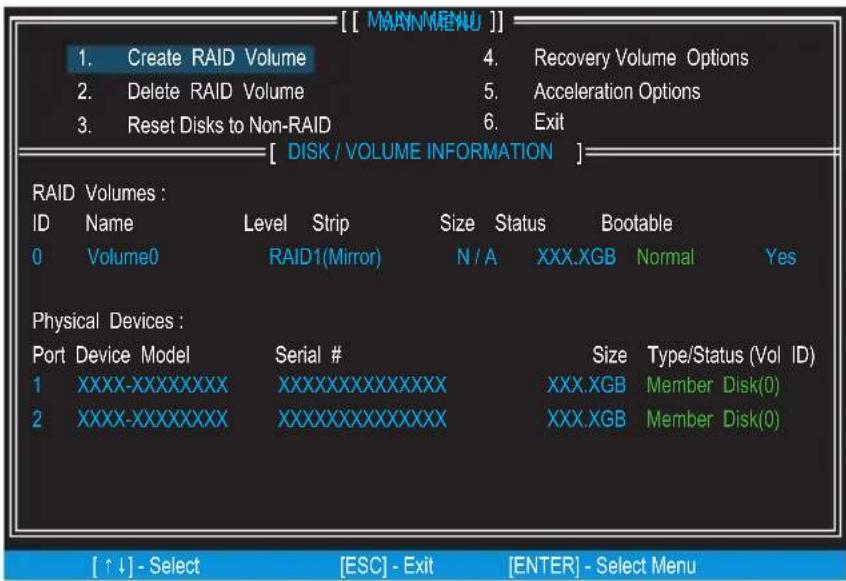
Supprimer le Volume RAID
Vous pouvez supprimer le volume RAID, mais attention : toutes les données sur les disques RAID seront perdues.
Important
Si le système d'exploitation est installé sur le volume RAID et que vous supprimez le volume RAID dans l'Intel RAID Option ROM, votre système ne pourrait plus demarrer.
Choisissez l'option 2 "Delete RAID Volume" à l'écran du menu principal. Appuyez la touche
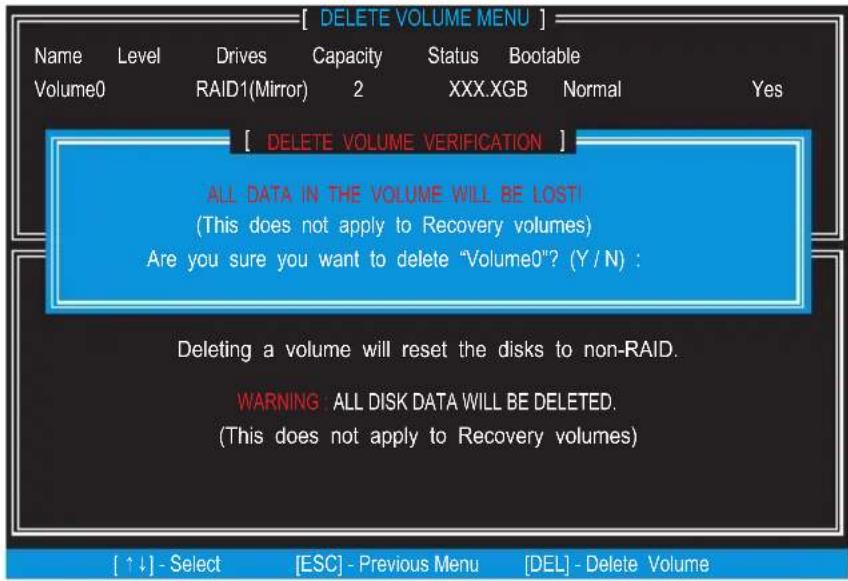
Appuyez la touche < Y> pour accepter la suppression du volume.
Réinitialiser les Disques en Non-RAID
Choisissez l'option 3 "Reset Disks to Non-RAID" et appuyez
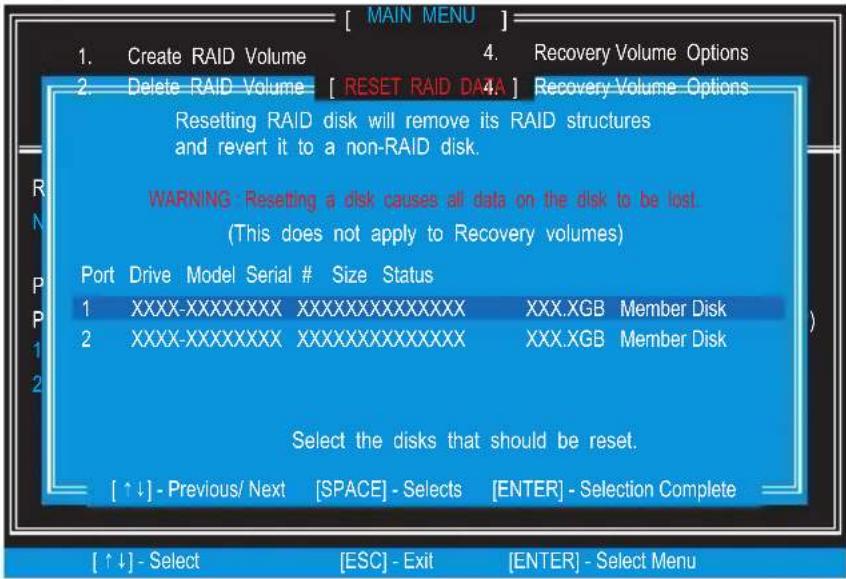
Utilisez la touche
Important
- Vous allez perdre toutes les données sur les disques RAID ainsi que les structures RAID internes lorsque vous effectue cette operation.
- Vous pouvez utiliser "Réinitialiser les Disques en Non-RAID" lorsque la configuration RAID semble incompatible, ou lorsque la création du RAID a échoué.
Options de Volume de Récupération
Choisissez l'option 4 "Recovery Volume Options" et appuyez
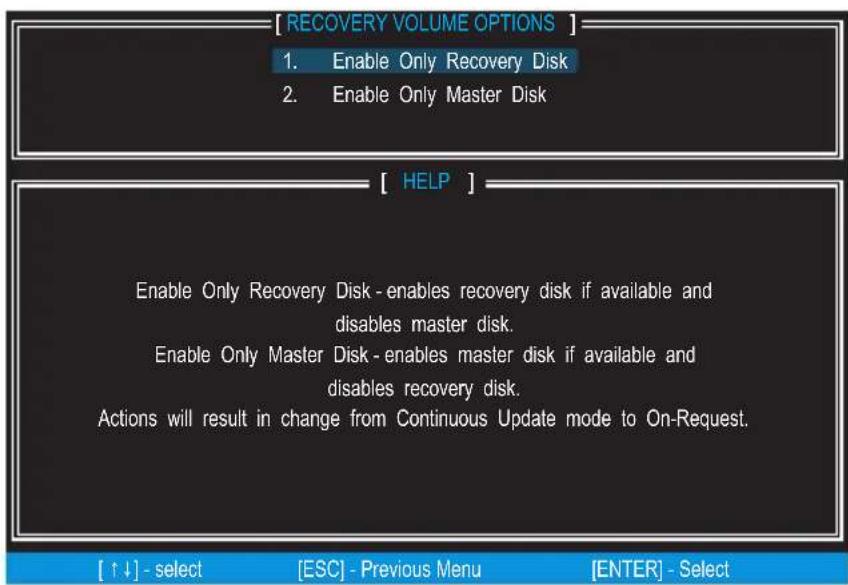
Le mode de Récupération changera de "Continuous Update" (Mise à jour en continu) à On-Request (sur demande) lorsque vous activez "Only Recovery Disk" ou "Only Master Disk".
Installer le pilote
- Nouvelle installation Windows 7/Windows Vista /Windows XP
Cette section détaille l'installation des pilotes lors de l'installation du système d'exploitation.
-
Lorsque vous commencez l'installation de Windows XP, vous pouze rencontres le message "Setup could not determine the type of one or more mass storage devices installed in your system" (L'installation ne peut déterminer le type d'un ou plusieurs périhériques de stockage installés dans votre système). Si c'est le cas, vous pouvez des à présent fournir le pilote. Si ce n'est pas le cas, il faut appuyer F6 lors du début de l'installation Windows.
-
Appuyez la touche "S" pourCHOISIR "Specify Additional Device" (Specifier le péri-phérique à ajouter).
-
Il vous sera demandé d'insérer une disquette contenant le pilote Intel® RAID dans le lecteur A.:
Remarque: Pour Windows XP, vous ne pouvez utiliser qu'un seul lecteur de disquette USB.
Pour Windows Vista/ Windows 7 vous pouvez utiliser le lecteur CD/ DVD/ clé USB.
Important
Veuillez suivre les instructions suivantes pour creer un "Pilote Intel © RAID" par vous même.
- Insérez un DVD des pilotes MSI dans le lecteur DVD-ROM.
- Cliquez "Browse CD" sur l'écran paramétrage (Setup).
- Copiez le contenu du réseau Storage\Intel\PCH\f6fly-x86 ou f6fly-x64 sur une disquette formatée.
-
La disquette pour le pilote Intel® RAID Controller est prête.
-
Pour Windows Vista/Windows 7:
Pendant l'installation du système d'exploitation, après avoir choisi le volume sur lequel installer Vista / Windows 7, cliquez sur le bouton "Load Driver" (Charger le pilote) pour installer une pilote RAID. - Lorsque cela vous est demandé, insérez la disquette ou le CD/DVD ou clé USB créé dans dans l' étape 3 et appuyez Enter.
- Une liste des adaptateurs SCSI disponibles vous estprésentée.
- Choisissez le contrôleur Intel RAID approprié et appuyez ENTER.
- L'écran suivant doit confirmer que vous avez besoin le contrôleur Intel® RAID. Appuyez ENTER pour continuer.
- Vous avez réussi à installer le pilote Intel Rapid Storage Technology, et l'installation de Windows se poursuit.
- Laissez le disque dans le lecteur disquette jusqu'à ce que le système se réinitialise lui même. L'installation de Windows va copier en plusieurs fois les dossiers de la disquette après que le volume RAID soit formaté.
Installation du pilote sur un système Windows existant
- Insérez le DVD du pilote MSI dans le lecteur DVD-ROM.
- Le DVD va se lancer automatiquement et I'ecran de paramétrage approuit.
- Sous l'onglet Driver, cliquez sur le pilote Intel RAID.
- Les pilotes seront installés automatiquement.
Confirmation de l'installation du pilote sous Windows
- Sous Windows, ouvre le Panneau de configurations du Poste de travail, puis cliquez l'icone Systeme.
- Choissez l'onglet Matériel, puis cliquez l'onglet Gesionnaire de périhériques.
- Cliquez "+" devant le type de matériel contrôleurs SCSI et RAID. Le pilote Intel(R) SATA RAID Contrôleur doit apparaître.
RAID Array dégradé
Un volume RAID 1, RAID 5 ou RAID 10 est signalé comme dégradé lorsqu'un des disques durs est en panne ou est déconnecté temporairement, et la copie de données est perdue. En conséquence, le système ne peut utiliser que les disques durs restants. Pour rétablier la copie des données et restaurer la redondance des données, refèrez-vous à la procédure suivantes en fonction de votre situation.
Disque dur perdu
- Assurez-vous que le système est eteint.
- Reconnectez le disque dur.
- Redémarrez le système sous Windows; le rétablissement se fait automatique-ment.
Disque dur en panne
- Assurez-vous que le système est eteint.
- Remplacez le disque dur en panne par un nouveau de capacité supérieure ou etgale.
- Redémarrez le système sous Intel RAID Option ROM en appuyant les touches
et simultanément pendant le Power-On Self Test (POST).
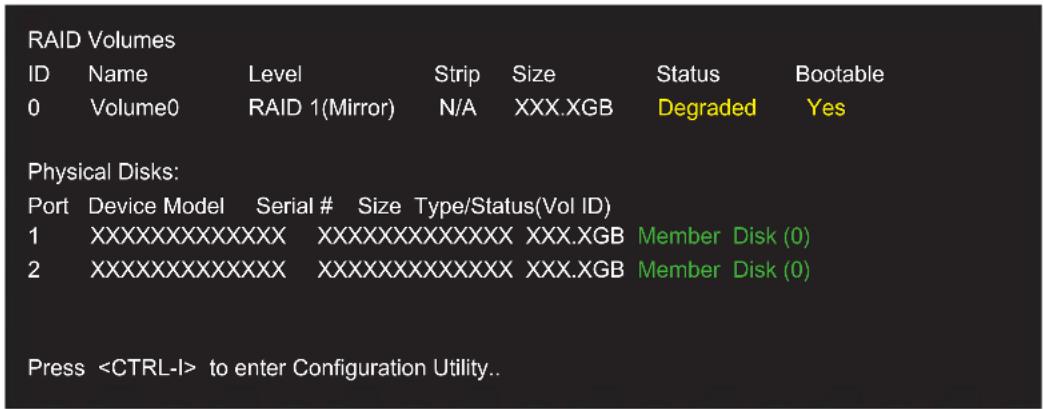
- Choiseze le port du disque destination pour le rétablissement, et puis appuyez ENTER.
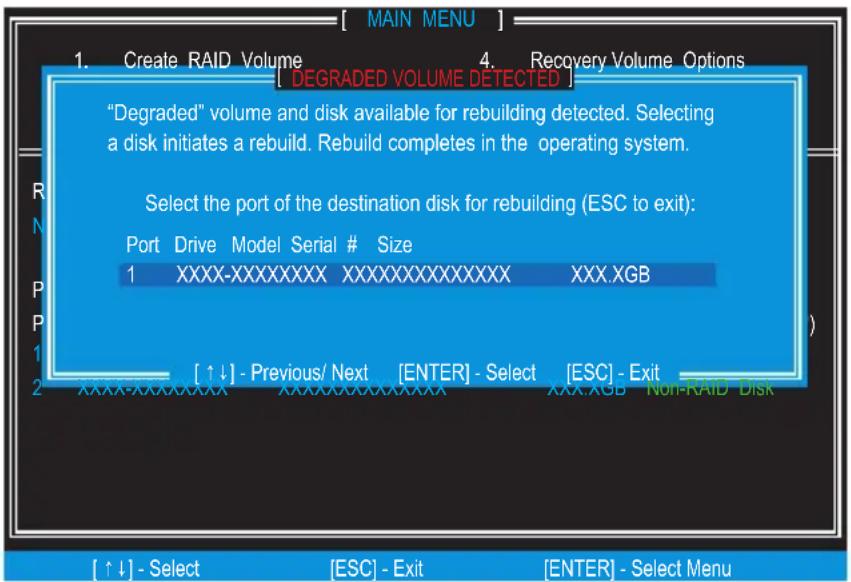
- Quittez Intel RAID Option ROM, puis redémarrez sous Windows.
- Lorsqu'il vous sera demandé de rétablir le volume RAID, cliquez 'Yes'.
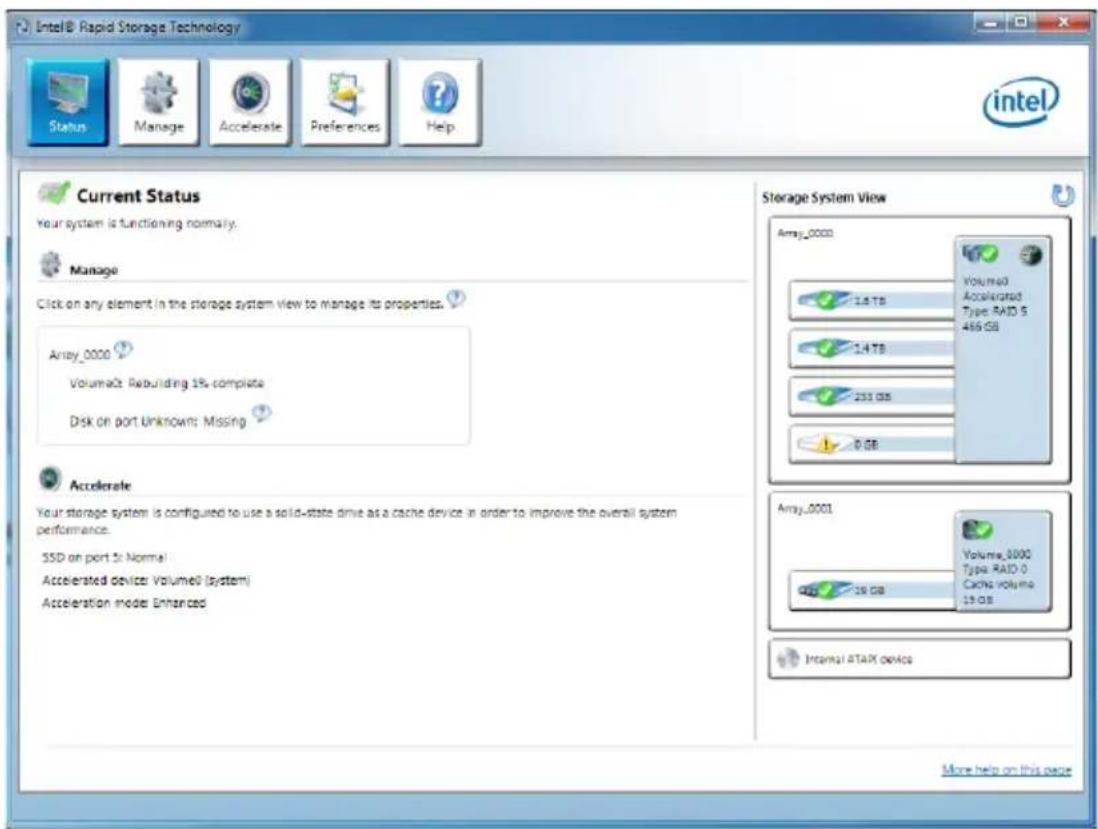
- L'application Intel Rapid Storage Technology sera lancée au démarriage. Cliquez avec le bouton droit de la souris sur le nouveau disque dur et choisissez 'Rebuild to this Disk' (Rétablir ce disque). Le 'Rebuild Wizard' sera lancé. Il vous guidera à travers le processus de création du nouveau disque dur.
Accélération du système
L'Intel® Rapid Storage Technology utilise un SSD comme un cache, permettant de stocker les données fréquement utilisées, sans avoir à utiliser un disque virtuel lent ou dépendre de la RAM. Le cache SSD avec ses avantages de lecture/ écriture à grande vitesse et sa mémoire non-volatile accélère grandement les performances du système.
Important
Vérifiez sur le site du fabriquant de votre SSD, afin de partager à jour le firmware supporting la technologie l'Intel® Rapid Storage Technology.
L'Intel® Rapid Storage Technology ne peut fonctionner qu'vec le mode RAID. Meme s'il n'y a qu'un seul disque dur, vous doivent regler le Mode SATA en RAID dans le BIOS. Le système d'exploitation doit etre installedans le disque RAID pret afin de pouvoir utiliser la cache SSD.
Suivez les étapes suivantes pour activer l'accelération du système. Si Windows est déjà installé sur le disque RAID, allez directement à l'objet 5.
- Redémarrez et entrer dans le réglage BIOS.
- Mettez le Mode SATA en RAID dans le BIOS.
- Installez le pilote du contrôleur Intel® RAID. Veuillez vous reférer à la partie "Installer le pilote".
- Installez le système d'exploitation Windows.
- Eteignez le système.
- Connectez le SSD.
- Redémarrez le système sous Windows.
- Insérez le DVD de pilotes MSI dans le lecteur DVD-ROM.
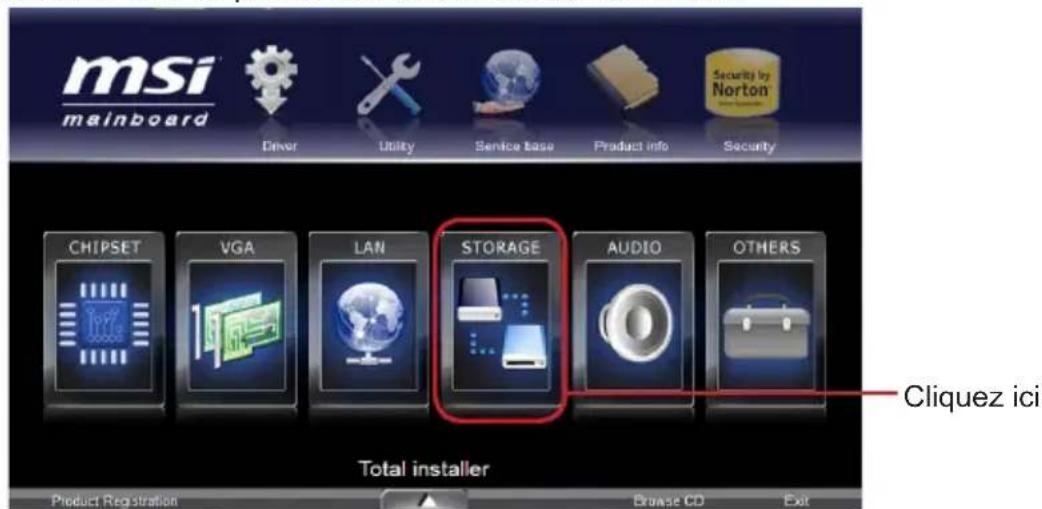
Cliquez "STORAGE" sur l'écran Setup.9.

-
Cliquez "Intel RAID Driver" pour installer l'application Intel ® Rapid Storage Technology.
-
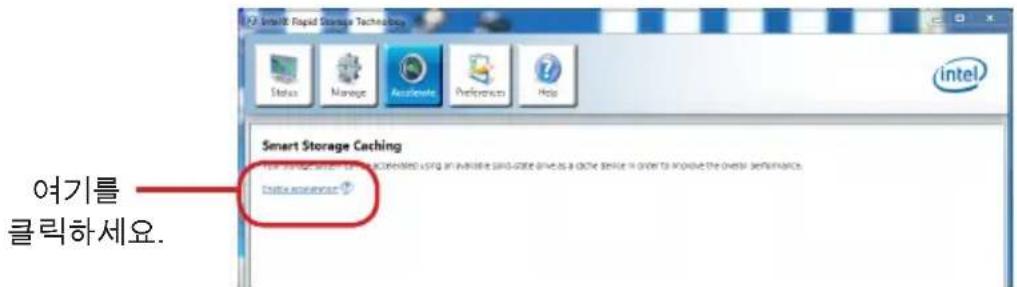
Lancer l'application Intel® Rapid Storage Technology.
- Cliquez "Enable acceleration" sous Accelerate.
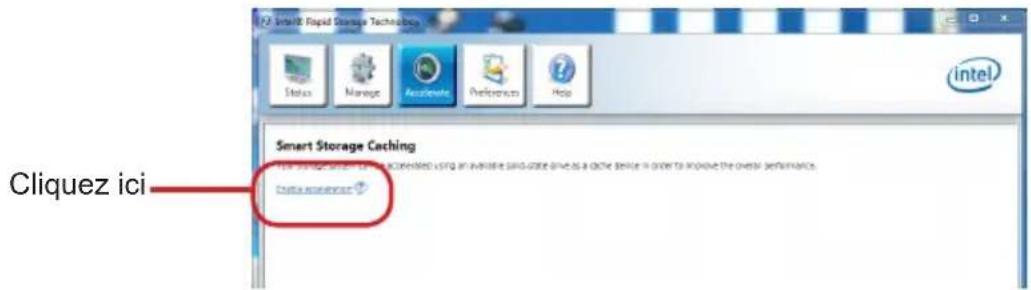
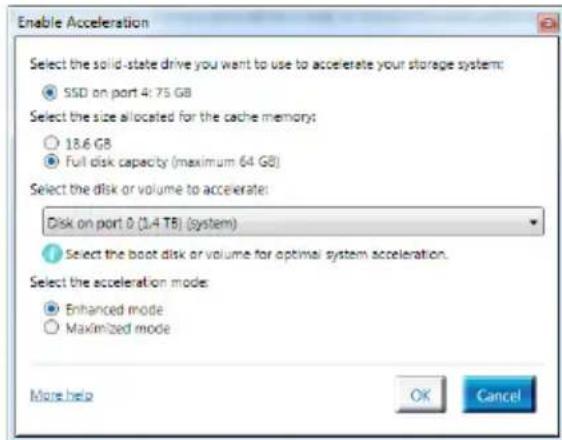
Choisissez les options d'accelération.13.
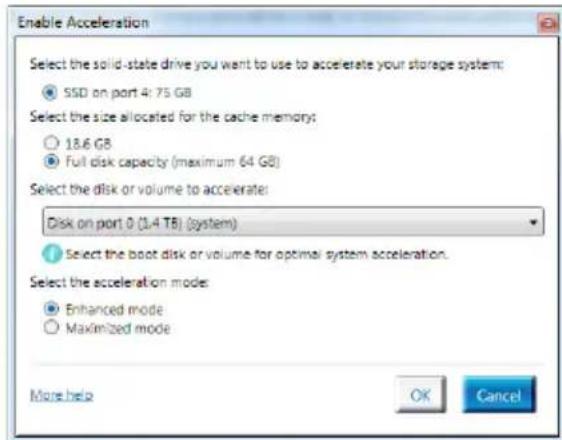
- Cliquez OK et redemarrez le système.
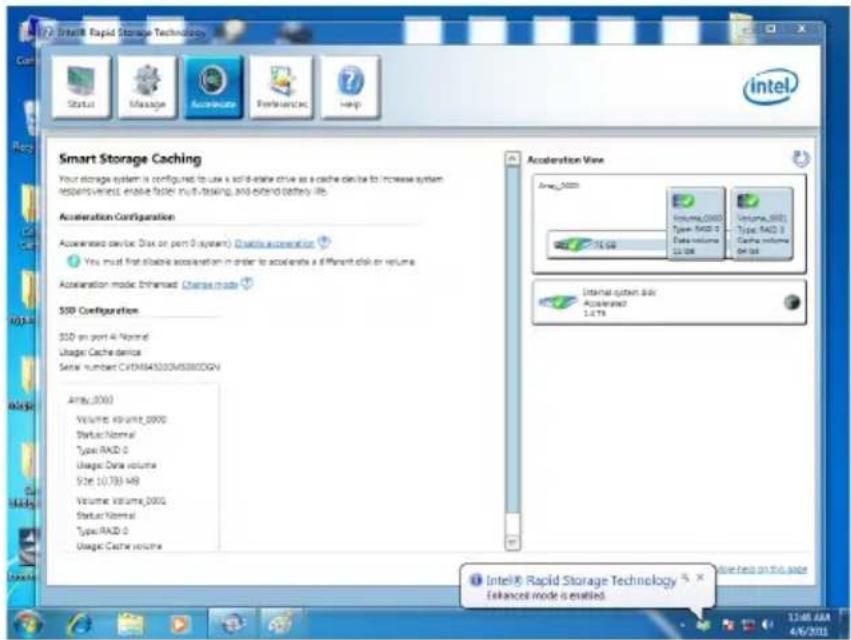
La page est ra fraîchie et elle signale la nouvelle configuration d'accelération dans Acceleration View.
Important
Vous pouvez cliquer sur "More help on this page" ou "More help" de l'application Intel® Rapid Storage Technology pour voir plus d'information.
Synchronisation RST
Si vous utilisez le mode Maximized comme mode Acceleration, les données sur le disque dur ne sont pas toujours synchronisées dans le cache SSD. Dans certains cas vous voudriez peut-être synchroniser les disques manuellement pour éviter de perdre les données.
Suivez les étapes pour synchroniser manuellement.
- Redémarrez le système, pendant le Power-On Self Test (POST), appuyez les touches
et simultanément pour entrer dans Intel Rapid Storage Technology Option ROM. - Choisissez l'option 5 "Acceleration Options" et appuyez la touche
. L'écran suivant apparait.
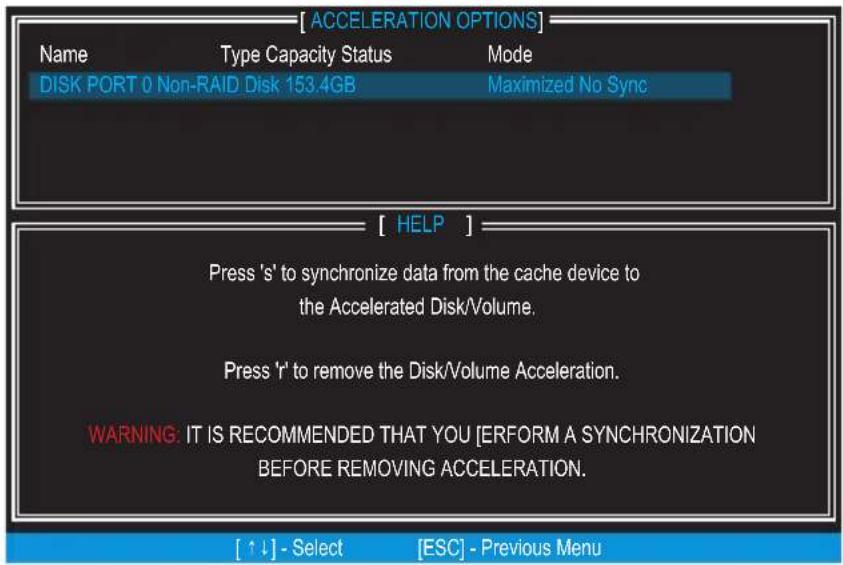
Appuyez < S> pour synchroniser les données.3.
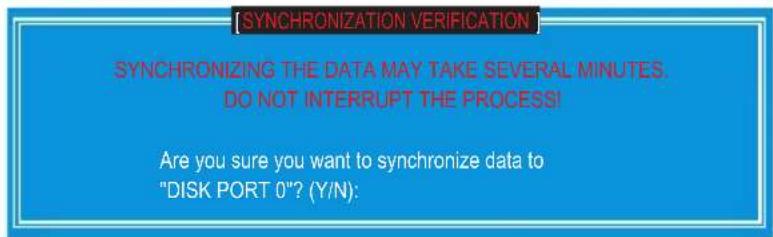
- Il vous est demandé de confirmer, appuyez < Y> pour confirmer.
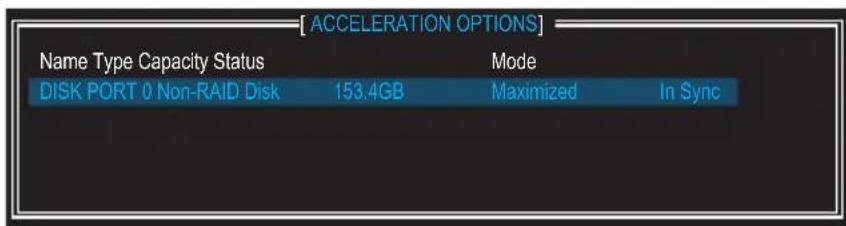
- Une fois la synchronisation terminée, l'etat se change en In Sync.

INTEL RAID
IiB
so
-
"Intel RAID Driver"将可读的“Hello”和“Hi, Hi, Hi”三个字符的“Hi, Hi, Hi”组合在一起,以确保所有字符都正确。
-
連連 ^四 公共土木瓦瓦瓦瓦瓦瓦瓦瓦瓦瓦瓦瓦瓦瓦瓦瓦瓦瓦瓦瓦瓦瓦瓦瓦瓦瓦瓦瓦瓦瓦瓦瓦瓦瓦瓦瓦瓦瓦瓦瓦瓦瓦瓦瓦瓦瓦瓦瓦瓦瓦瓦瓦瓦瓦瓦瓦瓦瓦瓦瓦瓦瓦瓦瓦瓦瓦瓦瓦瓦瓦瓦瓦瓦瓦
- Acceleration 过程, E 的函数, F 的函数, G 的函数, H 的函数
音歌音
- OK将格勒哈上斯格列到自本部