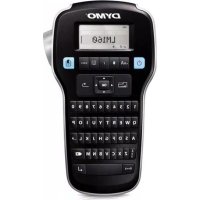
LabelManager 160 - Imprimante d'étiquettes DYMO - Notice d'utilisation et mode d'emploi gratuit
Retrouvez gratuitement la notice de l'appareil LabelManager 160 DYMO au format PDF.

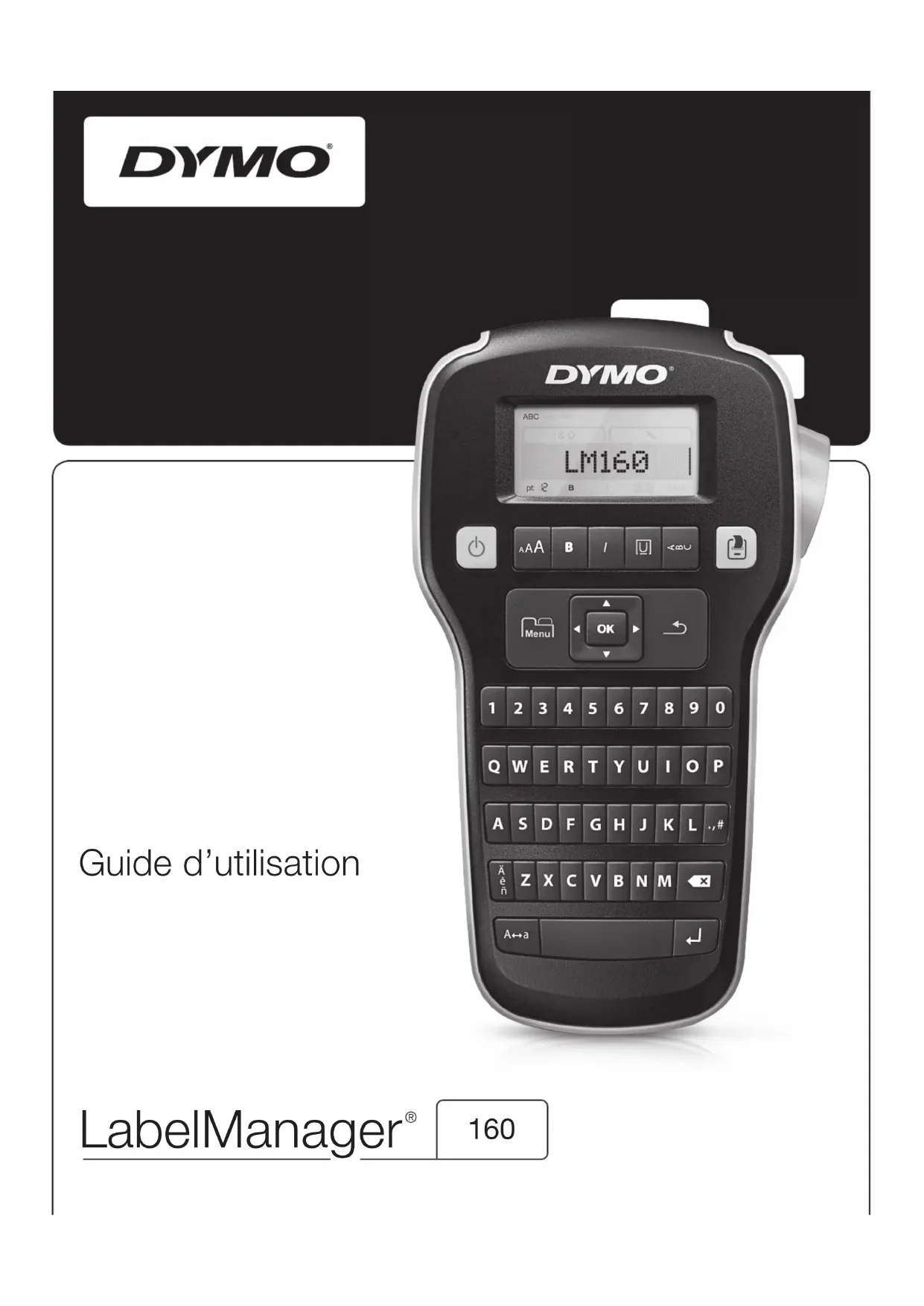
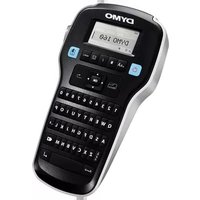
| Type de produit | Imprimante d'étiquettes portable |
| Marque | DYMO |
| Modèle | LabelManager 160 |
| Alimentation | 6 piles alcalines AAA ou adaptateur secteur 9V/2 A (en option) |
| Type de cassette d'étiquettes | DYMO D1 (largeurs 6 mm, 9 mm, 12 mm) |
| Affichage | Écran à cristaux liquides (LCD) avec indicateurs de fonction |
| Tailles de police disponibles | 6 tailles (selon la largeur de l'étiquette) |
| Styles de police | Gras, italique (combinables) |
| Styles de cadre/soulignement | 5 styles (cadre, souligné, etc.) |
| Étiquettes verticales | Oui, jusqu'à 2 lignes |
| Étiquettes deux lignes | Oui (sauf largeur 6 mm) |
| Images Clip Art intégrées | Oui (voir page 9 du manuel) |
| Symboles et caractères spéciaux | Oui, dont caractères internationaux |
| Fonction arrêt automatique | Oui, après 2 minutes d'inactivité |
| Entretien | Nettoyage de la lame de coupe et de la tête d'impression avec alcool |
| Sécurité | Lame de coupe coupante : manipuler avec précaution |
| Pièces détachées | Cassettes d'étiquettes DYMO D1, adaptateur secteur (optionnel) |
| Garantie | 1 an supplémentaire après enregistrement en ligne |
| Certifications | CE, RoHS, FCC Class B, etc. |
FOIRE AUX QUESTIONS - LabelManager 160 DYMO
Questions des utilisateurs sur LabelManager 160 DYMO
0 question sur cet appareil. Repondez a celles que vous connaissez ou posez la votre.
Poser une nouvelle question sur cet appareil
Téléchargez la notice de votre Imprimante d'étiquettes au format PDF gratuitement ! Retrouvez votre notice LabelManager 160 - DYMO et reprennez votre appareil électronique en main. Sur cette page sont publiés tous les documents nécessaires à l'utilisation de votre appareil LabelManager 160 de la marque DYMO.
MODE D'EMPLOI LabelManager 160 DYMO
© 2011 Sanford, L.P. Tous droits réservés.
Aucune partie de ce document ne peut etre reproduce ou distribuée sous quelque forme ou par quelque moyen que ce soit ou traduite en une autre langue sans le consentement ecrit préalable de Sanford, L.P.
Marques de commerce
DYMO et LabelManager sont des marques déposées aux États-Unis et dans d'autres pays. Toutes les autres marques de commerce appartiennent à leurs propriétaires respectifs.
Contenu
A propos de votre nouvelle étiqueteuse 5
Enregistrement de votre étiqueteuse 5
Mise en route 5
Connexion à l'alimentation 5
Connexion de l'adaptateur secteur en option 5
Insertion et retrait de la cassette d'étiquettes 5
Utilisation de I'etiqueteuse pour la première fois 6
Familiarisation avec l'étiqueteuse 6
Alimentation 6
Ecran a cristaux liquides 6
Touches de navigation 6
Annuler 6
Retour arriere/Effacer 6
Mode Majuscules 7
Menu 7
Utilisation des images Clip Art, symboles et caractères spéciaux 7
Ajout d'une image Clip Art 7
Ajout de symboles 7
Ajout de caractères internationaux 7
Mise en page de votre étiquette 7
Changement de laaille de police 7
Changement du style de police 7
Ajout des styles Cadre et Souligné 8
Creation d'étiquettes verticales 8
Creation d'étiquettes à deux lignes 8
Entretien de votre étiqueteuse 8
Images Clip Art 9
Symboles 9
Dépannage 10
Commentaires sur la documentation 11
A propos de I'environnement 11
3 Fente de sortie de l'étiquette
10 Retour arrête
17 Menu
4 Soulignement/Cadres
11 Symboles -Ponctuation
18 Marche/Arrêt
5 Vertical
12 Entree
19 Taille de la police
6 Bouton de coupe
13 Barre d'espace
20 Gras
7 Impression
14 Maj.
A propos de votre nouvelle étiqueteuse
Avec l'étiqueteuse DYMO LabelManager 160,
vous pouvez creer une grande variété d'étiquettes
autocollantes de grande qualité. Pour imprimer ces
étiquettes, vous avez le choix entre de nombreuses tailles
de police et de nombreux styles. L'étiqueteuse utilise les
cassettes d'étiquettes DYMO D1, avec un choix de
largeurs de 6 mm (1/4"), 9 mm (3/8") ou 12 mm (1/2").
Les étiquettes sont également disponibles dans une large
gamme de couleurs.
Visitez le site www.dymo.com pour apprendre comment vous procurer des étiquettes et des accessoires pour votre étiqueteuse.
Enregistrement de votre étiqueteuse
Allez sur www.dymo.com/register pour enregistrer votre étiqueteuse en ligne.
Enregistrez votre étiqueteuse pour bénéficier des avantages suivants :
- Une année de garantie supplémentaire
- Notification par courriel de la disponibilité des mises à niveau
- Offres spéciales et announces de nouveaux produits
Pour la procédure d'enregistrement, vous aurez besoin du numéro de série que vous trouvrez au revers du couvercle arrêté de l'étiqueteuse.
Mise en route
Suivez les instructions données dans cette section pour imprimer votre première étiquette.
Connexion à l'alimentation
L'étiqueteuse est alimentée par des piles alcalines ou un adaptateur secteur en option. Pour économiser l'électricité, l'étiqueteuse s'est automatiquement après deux minutes d'inactivité.
Insertion des piles
L'étiqueteuse fonctionne avec six piles alcalines AAA.
Pour insérer les piles
1 Appuyez sur le loquet à poucier à l'arrière de l'étiqueteuse pour enlever le couvercle du compartment à piles. Voir la Figure 2.
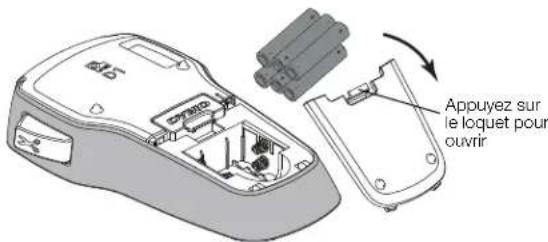
Figure 2
2 Insérez les piles en respectant les marques de polarité (+ et -).
3 Replacez le couvercle du compartment a piles.
Enlevez les piles si I'etiqueteuse ne doit pas etre utilisée pendant une période prolongee.
Connexion de l'adaptateur secteur en option
Voupez utilise un adaptateur de courant de 9 V, 2 A (livre en option) pour alimenter l'étiqueteuse. Le branchement de l'adaptateur sur l'étiqueteuse déconnecte les piles, qui ne fonctionnent plus comme source d'alimentation.
Pour branchier l'adaptateur secteur en option
1 Branchez l'adaptateur secteur au connecteur d'alimentation situé en haut de l'étiqueteuse.
2 Branchez l'autre extrémité de l'adaptateur sur une prise secteur.
Insertion et retrait de la cassette d'étiquettes
Votre etiqueteuse utilise des cassettes d'etiquettes DYMO D1. Allez sur www.dymo.com pour vous renseigner sur l'achat de cassettes d'etiquettes supplémentaires.
Pour insérer la cassette d'étiquettes
1 Soulevez le couvercle de la cassette d'étiquettes pour ouvrir le compartment à étiquettes. Voir la Figure 3.
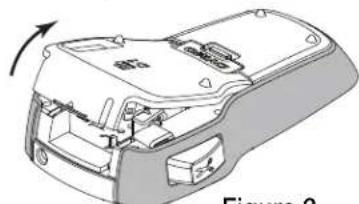
Figure 3
2 Assurez-vous que l'étiquette et le ruban sont tendus sur toute l'ouverture de la cassette et que l'étiquette passée entre les guides d'étiquette. Voir la Figure 4. Au besoin, tournez la bobine de rembobinage du ruban dans le sens des aiguilles d'une montre pour tendre le ruban.
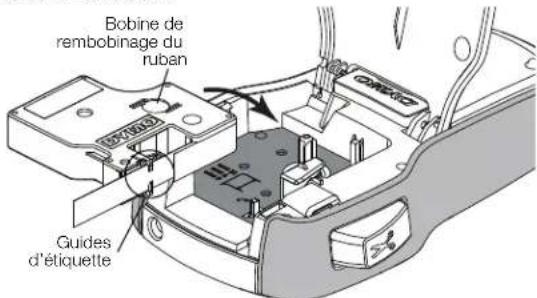
Figure 4
3 Insérez la cassette et appuyez fermement jusqu'à ce que la cassette s'enclenche. Voir la Figure 5.
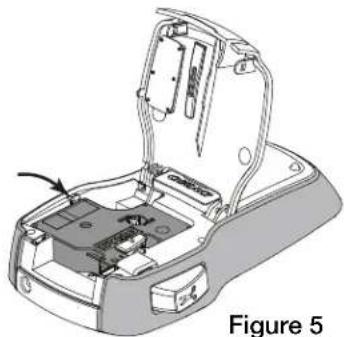
4 Refermez le couvercle de la cassette.
Chaque fois que vous changerez la cassette, il vous sera demandé deCHOISIR la largeur des etiquettes.
Pour retirer la cassette d'étiquettes
1 Soulevez le couvercle de la cassette d'étiquettes à l'arrête de l'étiqueteuse.
2 Retirez la cassette d'étiquettes.
3 Insérez une nouvelle cassette comme décrit ci-dessus.
4 Sélectionnez la nouvelle largeur d'étiquettes lorsqu' l'étiqueteuse vous le demande.
Utilisation de l'étiqueteuse pour la première fois
Lors de la première mise en marche de l'appareil, vous étes invite à selectionner les paramétres de langue, de largeur d'étiquette et d'unités de mesure. Ces sélections resteront actives jusqu'à ce que vous les changiez.
Vouspouvez leschanger enutilisant la touche Menu
Pour configurer l'étiqueteuse
1 Appuyez sur pourmettreI'etiqueteuse en marche.
2 Sélectionnez la langue et appuyez sur OK
3 Sélectionnez Inches (Pouces) ou mm et appuyez sur OK
4 Sélectionnez la largeur de la cassette d'étiquettes qui se trouve actuellément dans l'étiqueteuse et appuyez sur OK.
Vousetesmaintenantpretaimprimervoretepremiere etiquette.
Pour imprimer une étiquette
1 Entrez un texte pour creer une étiquette simple.
2 Appuyez sur

3 Appuyez sur le bouton de découpe pour couper l'étiquette.
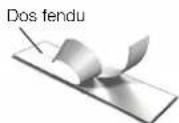
Figure 6
4 Retirez le dos de l'étiquette pour exposer l'adhesif puis collez l'étiquette. Voir la Figure 6.
Félicitations! Vous avez imprimé votre première étiquette. Continue à dire pour en apprendre davantage sur les différentes options de création d'étiquettes.
Familiarisation avec l'étiqueteuse
Familiarisez-vous avec l'emplacement des touches de fonction sur votre étiqueteuse. Reportez-vous à Figure 1 à la page 4. Les sections suivantes décrivent chaque fonction en detail.
Alimentation
La touche et eint l'etiqueteuse. Au bout de deux minutes d'inactivite, l'etiqueteuse s'est automatiquement.
Lorsque l'étiqueteuse est eteinte, le texte et la mise en forme de I'etiquette sont conserves en memoire et seront affichés lorsque I'etiqueteuse sera remise en marche.
Si les piles sont retirees et l'adaptateur secteur en option débranché, le texte et la mise en forme courants sont perdus.
Ecran à cristaux liquides
Avec l'affichage graphique exclusif de DYMO, la plus grande partie de la mise en forme que vous ajoutez est visible instantanément.
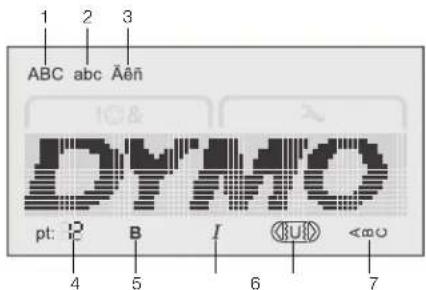
1 Majuscules 5 Gras
2 Minuscules 6 Italieque
3 Caracteres accentues 7 Soulignement/Cadres
4 Taille de la police 8 Vertical
Des indicateurs de fonction situés en haut et en bas de l'écran à cristaux liquides s'affichent en noir quand une fonction ou un réglage est sélectionné.
Touches de navigation
Vou puez vérifier et modifier votre étiquette à l'aide des touches de navigation gauche et droite. Les quatre touches de navigation vous permettent de vous déplacer entre les commandes de menu; appuyez ensuite sur OK pour faire une sélection.
Annuler
La touche VOys permet de quitter un menu sans faire de selection ou annule une action, par exemple l'impression.
Retour arrriere/Effacer
La touche xprime le caractere a gauche du curseur.
Appuyez sur la touche «maintenez-la enforcée pour supprimerrapidementles caractères qui se trouvent àgauche ducurseur.
Mode Majuscules
La touche Active et désactive les lettres
majuscules. Si le mode MAJ est activé, toutes les lettres sont entrées en majuscules. Lorsqu'il est désactivé, toutes les lettres sont entrées en minuscules. Par défaut, c'est le mode MAJ qui est activé.
Menu
La touche affiche les onglets Symboles/Images Clip Art et Parametes. Appuyez sur la touche pour passer d'un ongel à l'autre.
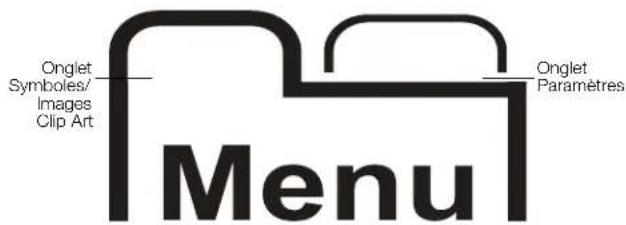
Le menu Symbols (Symboles) et Clip Art (Images Clip Art) permit d'insérer des symboles et des images Clip Art dans vos étiquettes.
Servez-vous du menu Settings (Paramètres) pour changer les réglages de langue, de largeur d'étiquettes et d'unités de mesure.
Utilisation des images Clip Art, symboles et caractères spéciaux
Vou puevez ajouter des images Clip Art, des symboles, des signes de ponctuation et d'autres caractères spéciaux sur vos étiquettes.
Ajout d'une image Clip Art
L'étiqueteuse inclut les images Clip Art montrées à la page 9.
Pour insérer une image Clip Art
1 Appuyez sur

2 Appuyez sur at pour selectionner une image Clip Art.
3 Appuyez sur .OK
4 Servez-vous des touches de navigation pour selectionner l'image souhaitee.
5 Appuyez sur oujouter l'imag sur voire etiquette.
Ajout de symboles
L'étiqueteuse prend en charge le jeu de caractères etendu montré à la page 9.
Pour insérer un symbole
1 Appuyez sur .Menu

2 Appuyez sur et sur pour selectionner Symbols.
ir pour selectionner Symbols.
3 Appuyez sur .OK

4 Servez-vous des touches de navigation pour selectionner le symbole voulu.
5 Appuyez sur OK pour ajouter le symbole sur votre étiquette.
Vouspouvez accederapidementauxsignesdeponctuation enappuyant sur 一 _ · ^ 一 #
Ajout de caractères internationaux
L'étiqueteuse prend en charge le jeu de caractères latins étendu.
Appuyez sur puis sur une dette pour afficher toutes les variations disponibles de cette dette.
Par exemple, si vous appuyez sur é n puis sur la dette a, vous verrez toutes les variations disponibles, en commençant par àáàà.
Pour ajouter des caractères accentués
1 Appuyez sur qui si sur une dette.
Les variations accentuees de cette lette sont affichees.
2 Servez-vous des touches de navigation pour selectionner le caractere voulu et appuyez su
Vou puez egalent acceder aux variations accentues d'une lette en appuyant sur la lettre correspondante et en la maintainant enforcée brievement.
Mise en page de votre étiquette
Vouaveslechoixentreplusieuropotentiodes mise en forme pour rehausser l'apparance de vosétiquettes.
Changement de laaille de police
Six tailles de police sont disponibles pour vos étiquettes. La disponibilité des tailles de police dépend de la largeur d'étiquette que vous avez selectionnée. La taille de police désisie s'applique à tous les caractères d'une étiquette.
Largeur d'étiquette Tailles de police disponibles
Pour changer la talle de police
- Appuyez sur à ce que la taille de police souhaitation s'affiche.
Changement du style de police
Deux styles de police sont disponibles : gras et italique. Ces styles peuvent etre combinés.
Les styles de police sont appliqués à tous les symboles et caractères alphanumeriques. Cependant, ils ne sont pas appliqués aux images Clip Art.
Pour changer le style de police
- Appuyez sur Bpour ajouter ou supprimer le style gras.
Appuyez sur I pour ajouter ou supprimer le style italique.
Le style est visible instantanément sur I'ecran.
Ajout des styles Cadre et Souligné
Vous pouvezmettreletexte enevidence enajoutant un styledecadreoude soulignement.
II y a cinq styles disponibles :
ABC 123
[ABC 123]
ABC 123
ABC123
ABC123
Pour ajouter un cadre ou un soulignement :
- Appuyez sur l'usqu'à ce que le style de cadre ou de soulignement s'affiche.
Il est possible de souligner une étiquette ou de la placer dans un cadre, mais pas les deux.
Si vous ajoutez un soulignement sur une étiquette renferment deux lignes, chaque ligne est soulignée. Si vous ajoutez un cadre sur une étiquette renferment deux lignes, le cadre entoure ces deux lignes.
Creation d'étiquettes verticales
Vou puevez imprimer des étiquettes dont le texte est orienté verticalément.
Quand vous imprimez des étiquettes verticales contenant deux lignes, la seconde ligne de texte est imprimée après la première.
Pour creer une etiquette verticale
1 Appuyez sur.
2 Entre z le tece.
3 Appuyez sur pour imprimer.
Il n'est pas possible de souligner le texte d'une étiquette verticale.
Création d'étiquettes à deux lignes
Vous pouvez imprimer un maximum de deux lignes sur une étiquette. Les étiquettes de 6 mm (1/4") ne permettent d'imprimer qu'une seule ligne.
Pour imprimer une étiquette à deux lignes
1 Entrez le texte de la première ligne et appuyez sur
Le symbole affiche. Ce symbole n'est pas imprimé.
2 Entrez le texte de la deuxieme ligne.
3 Appuyez sur sour imprimer.
Entretien de votre étiqueteuse
Votre étiqueteuse a été conque pour vous offrir un service durable et sans problème tout en exigeant très peu d'entretien. Nettoyez-la régulièrement pour la maintainir en bon état de marche Nettoyez la lame de coupe chaque fois que vous remplacez la cassette d'étiquettes.
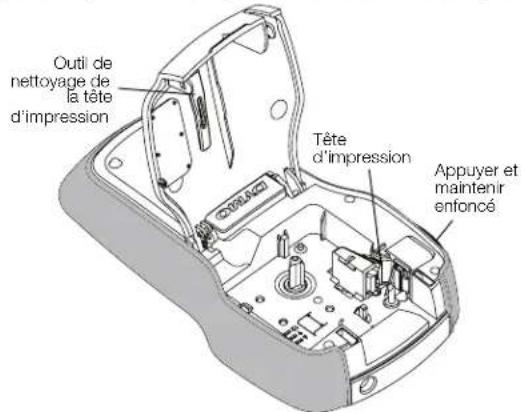
Figure 7
1 Retirez la cassette d'étiquettes.
2 Appuyez sur le bouton de coupe et maintenez-le enforcé pour exposer la lame. Voir la Figure 7.
3 Utilisez un tampon d'ouate et de l'alcool pour nettoyer les deux cotes de la lame.
La lame est très coupante, soyez prudent quand vous la nettoyez.
Pour nettoyer la tete d'impression
1 Retirez la cassette d'étiquettes.
2 Retirez l'outil de nettoyage de la tete d'impression de l'intérieur du couvercle du compartment d'étiquettes. Voir la Figure 7.
3 Passez doucement le coto rembourse de I'otil sur la tete d'impression.
Images Clip Art Symboles
| , | " | , | - | ; |
| ? ! | i | i | - | |
| , | : | / | \ | | |
| • | ¶ | ° | ∞ | |
| € | ¢ | £ | ¥ | |
| @ | & | # | % | ‰ |
| + | - | * | ÷ | √ |
| ^ | ~ | ≈ | = | ≠ |
| ± | < | > | ≤ | ≥ |
| [ | ] | ½ | ¼ | ¾ |
| ( ) { } | ½³ | |||
| 0 | 1 | 2 | 3 | 4 |
| 5 | 6 | 7 | 8 | 9 |
| ° | 1 | 2 | 3 | 4 |
| 5 | 6 | 7 | 8 | 9 |
| α | β | γ | δ | ε |
| ζ | η | θ | i | |
| λ | μ | v | ξ | o |
| π | ρ | σ | T | u |
| φ | x | ψ | ω | |
| A | B | Γ | Δ | E |
| Z | H | Θ | I | |
| Λ | M | N | Ξ | O |
| Π | P | Σ | T | Y |
| Φ | X | ψ | Ω | |
K
Dépannage
Si un problème survient lorsque vous utilisez cette étiqueteuse, lisez les solutions possibles suivantes.
| Problème/Message d'erreur Solution | |
| Pas d'affichage | ■ Vérifiez que l'étiqueteuse est allumée. ■ Remplacez les piles ou branchez l'adaptateur secteur en option. |
| Mauvaise qualité d'impression | ■ Remplacez les piles ou branchez l'adaptateur secteur en option. ■ Vérifiez que la cassette d'étiquettes est installée correctement. ■ Nettoyez la tête d'impression. Voir Entretien de votre étiqueteuse. ■ Remplacez la cassette d'étiquettes. |
| La performance de la lame de coupe laissese à désirer | Nettoyez la lame. Voir Entretien de votre étiqueteuse. |
| Printing...(Impression en cours...) | Aucune action requise. Le message disparaît quand l'impression est terminée. |
| Too many characters! (Trop de caractères!) Nombre maximum de caractères dépassé dans la mémoire-tampon | Vous ne pouvez plus ajouter de caractères. |
| Too many lines! (Trop de lignes!) Nombre maximum de lignes dépassé | ■ Supprimez une ligne pour que le texte tienne dans la largeur d'étiquette. ■ Insérez une cassette d'étiquettes plus larges. Les étiquettes de 6 mm (1/4") ne permettent d'imprimer qu'une seule ligne. Les étiquettes de 9 mm (3/8") et 12 mm (1/2") peuvent containir deux lignes de texte. |
| Pile faible | Remplacez les piles ou branchez l'adaptateur secteur en option. |
| Insert cassette! (Insérez une cassette!) Aucune cassette d'étiquettes n'a été insérée. | Insérez une cassette d'étiquettes. Voir Insertion et retrait de la cassette d'étiquettes. |
| Label jam! (Etiquette coingée!) Le moteur est bloqué à cause d'une étiquette coingée. | ■ Retirez l'étiquette coingée; replacez la cassette. ■ Nettoyez la lame de coupe. Voir Entretien de votre étiqueteuse. |
| Comment puis-je retarder le dos de l'étiquette? | Les étiquettes DYMO ont un dos fendu facile à enlever. 1 Repérez la fente sur le dos de l'étiquette. 2 Pincez doucément l'étiquette dans le sens de la longueur en la pliant vers la face imprimée. Le dos de l'étiquette se séparera. 3 Retirez doucément le dos de l'étiquette. |
Si vous avez besoin d'aide supplémentaire, visitez le site Web de DYMO à l'adresse www.dymo.com.
Commentaires sur la documentation
Chez DYMO Corporation, nous travaillons continulement à la création d'une documentation de qualité optimale pour nos produits. Vos commentaires sont les bienvenus.
Envoyez-nous vos commentaires ou suggestions à propos de nos guides d'utilisation. Veuillez fournir les informations suivantes avec vos commentaires :
- Nom du produit, numéro de modulo et numéro de la page du guide d'utilisation.
- Brève description des instructions erronées ou peu claires, points nécessitant des détails supplémentaires, etc.
Nous you remercions également de vos suggestions concernant les rubriques supplémentaires que you aimeriez voir ajoutées à la documentation.
Envoyez vos courriels à l'adresse : documentation@dymo.com
Veuillez you couvier que cette adresse electronique n'est valable que pour les commentaires concernant la documentation. Si you avez une question technique, contactez le service clientele.
A propos de l'environnement
La fabrication de l'appareil que vous avez acheté a exigé l'extraction et l'utilisation de ressources naturelles. Votee appareil pourrait contir des substances dangereuses pour la sante et I'environnement.
Pour éviter la dissémination de ces substances dans notre environnement et diminuer l'utilisation des ressources naturelles, nous vous encourageons à recourir aux systèmes de reprise appropriés. Ceux-ci réutiliseront ou recycleront d'une façon respectue de l'environnement la plupart des matérielles de votre apparéil à la fin de sa vie utile.
Le symbole représentant une poubelle marquee d'une croix sur votre apparéil vous invite à faire appel à ces systèmes.
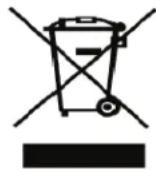
Si you souhaitez you renseigner davantage sur les systèmes de collecte, de réutilisation et de recyclage, contactez vos services de gestion des déchets locaux ou régionaux.
Vou puez égarlement nous contacter pour obtenir plus de renseignements sur la performance environnementale de nos produits.
Ce produit est marqué CE conformément à la directive EMC et la directive basse tension, et il est concu pour respecter les normes internationales suivantes : FCO Class B Compatibility (États-Unis)
Securite -UL, CUL, TUV, CE, T-Mark, SAA, BABT, C-Tick
Compatible EMC - EMI
EN 55022; EN 61000 (+ addenda)
RoHS 2002/95/EC
- MARQUES DE COMMERCE
- CONTENU
- A PROPOS DE VOTRE NOUVELLE ÉTIQUETEUSE 5
- MISE EN ROUTE 5
- UTILISATION DE I'ETIQUETEUSE POUR LA PREMIÈRE FOIS 6
- FAMILIARISATION AVEC L'ÉTIQUETEUSE 6
- UTILISATION DES IMAGES CLIP ART, SYMBOLES ET CARACTÈRES SPÉCIAUX 7
- MISE EN PAGE DE VOTRE ÉTIQUETTE 7
- ENTRETIEN DE VOTRE ÉTIQUETEUSE 8
- IMAGES CLIP ART 9
- SYMBOLES 9
- DÉPANNAGE 10
- COMMENTAIRES SUR LA DOCUMENTATION 11
- A PROPOS DE I'ENVIRONNEMENT 11
- A PROPOS DE VOTRE NOUVELLE ÉTIQUETEUSE
- ENREGISTREMENT DE VOTRE ÉTIQUETEUSE
- MISE EN ROUTE
- CONNEXION À L'ALIMENTATION
- INSERTION DES PILES
- POUR INSÉRER LES PILES
- CONNEXION DE L'ADAPTATEUR SECTEUR EN OPTION
- POUR BRANCHIER L'ADAPTATEUR SECTEUR EN OPTION
- INSERTION ET RETRAIT DE LA CASSETTE D'ÉTIQUETTES
- POUR INSÉRER LA CASSETTE D'ÉTIQUETTES
- POUR RETIRER LA CASSETTE D'ÉTIQUETTES
- UTILISATION DE L'ÉTIQUETEUSE POUR LA PREMIÈRE FOIS
- POUR CONFIGURER L'ÉTIQUETEUSE
- POUR IMPRIMER UNE ÉTIQUETTE
- FAMILIARISATION AVEC L'ÉTIQUETEUSE
- ALIMENTATION
- ECRAN À CRISTAUX LIQUIDES
- TOUCHES DE NAVIGATION
- ANNULER
- RETOUR ARRRIERE/EFFACER
- MODE MAJUSCULES
- MENU
- UTILISATION DES IMAGES CLIP ART, SYMBOLES ET CARACTÈRES SPÉCIAUX
- AJOUT D'UNE IMAGE CLIP ART
- POUR INSÉRER UNE IMAGE CLIP ART
- AJOUT DE SYMBOLES
- POUR INSÉRER UN SYMBOLE
- AJOUT DE CARACTÈRES INTERNATIONAUX
- POUR AJOUTER DES CARACTÈRES ACCENTUÉS
- MISE EN PAGE DE VOTRE ÉTIQUETTE
- CHANGEMENT DE LAAILLE DE POLICE
- LARGEUR D'ÉTIQUETTE TAILLES DE POLICE DISPONIBLES
- POUR CHANGER LA TALLE DE POLICE
- CHANGEMENT DU STYLE DE POLICE
- POUR CHANGER LE STYLE DE POLICE
- AJOUT DES STYLES CADRE ET SOULIGNÉ
- POUR AJOUTER UN CADRE OU UN SOULIGNEMENT
- CREATION D'ÉTIQUETTES VERTICALES
- POUR CREER UNE ETIQUETTE VERTICALE
- CRÉATION D'ÉTIQUETTES À DEUX LIGNES
- POUR IMPRIMER UNE ÉTIQUETTE À DEUX LIGNES
- ENTRETIEN DE VOTRE ÉTIQUETEUSE
- POUR NETTOYER LA TETE D'IMPRESSION
- DÉPANNAGE
- COMMENTAIRES SUR LA DOCUMENTATION
- A PROPOS DE L'ENVIRONNEMENT
Marque : DYMO
Modèle : LabelManager 160
Catégorie : Imprimante d'étiquettes