2000 - Imprimante d'étiquettes DYMO - Notice d'utilisation et mode d'emploi gratuit
Retrouvez gratuitement la notice de l'appareil 2000 DYMO au format PDF.


| Marque | Dymo |
| Modèle | 2000 |
| Type de produit | Imprimante d'étiquettes |
| Dimensions (L x l x h) | Environ 20 x 15 x 10 cm |
| Poids | Environ 0,5 kg |
| Alimentation | 6 piles AA ou adaptateur secteur (non inclus) |
| Type d'étiquettes | Rubans Dymo D1, largeur 6-12 mm |
| Résolution d'impression | 180 dpi |
| Vitesse d'impression | Environ 10 mm/s |
| Polices intégrées | Plusieurs polices et styles |
| Fonctions principales | Impression d'étiquettes, cadres, symboles, repositionnables |
| Écran | LCD rétroéclairé, 2 lignes |
| Clavier | QWERTY AZERTY, touches dédiées |
| Mémoire | Stockage de modèles d'étiquettes |
| Connexion | Non, autonome |
| Entretien et nettoyage | Nettoyer la tête d'impression avec un coton-tige imbibé d'alcool isopropylique |
| Sécurité | Ne pas utiliser à proximité d'eau ou de sources de chaleur |
| Pièces détachées | Rubans Dymo D1, adaptateur secteur |
| Réparabilité | Indice de réparabilité non communiqué, pièces disponibles en ligne |
| Informations générales | Utilisation domestique ou bureau léger |
FOIRE AUX QUESTIONS - 2000 DYMO
Questions des utilisateurs sur 2000 DYMO
0 question sur cet appareil. Repondez a celles que vous connaissez ou posez la votre.
Poser une nouvelle question sur cet appareil
Téléchargez la notice de votre Imprimante d'étiquettes au format PDF gratuitement ! Retrouvez votre notice 2000 - DYMO et reprennez votre appareil électronique en main. Sur cette page sont publiés tous les documents nécessaires à l'utilisation de votre appareil 2000 de la marque DYMO.
MODE D'EMPLOI 2000 DYMO

| a | ! | i | ? | ¿ | ' | # | % |
| b | & | . | , | @ | $ | ¢ | £ |
| c | ¥ | + | - | × | ÷ | ± | = |
| d | * | / | : | ; | ( ) | ± | ° |
| e | < | > | [ | ; | ] | ^ | - |
| f | { | } | ~ | μ | μ | ß | Ω |
| g | λ | ∅ | ø | φ | ☎ | " | 1⁄2 |
| h | ↑ | ↓ | ← | → | Á | á | E |
| i | é | í | í | Ó | ó | ú | ú |
| j | À | à | È | è | î | ü | Ï |
| k | ò | ù | Ä | ä | È | ï | Ä |
| l | ï | Ö | ö | ü | ü | ë | Ä |
| m | â | ê | ê | î | õ | ÿ | Ã |
| n | â | ç | ç | Æ | æ | û | œ |
| o | à | ã | Ñ | ñ | Õ | Œ | € |
| p | ★ | 7 | ⚠️ | õ | F | ||
| 2 | ⚠️ | ⚠️ | ∅ | ||||
| 2 | 3 | 5 | 6 | ||||
| q | © | ® | TM | 2 | 3 | 4 | 5 |
| r | § | 7 | § | 9 | |||
| s | + | + | + | 2 | 3 | ||
| ... | |||||||
| t | 7 | ||||||
| u | |||||||


Inleiding
De Dymo 2000 Electronische Labelmaker maakt het u mogelijk een grote verscheidenheid aan zelfklevende labels met 1 tot 88 karakters te maken.
De Labelmaker gebruikt 6mm, 9mm, 12mm of 19mm tape-cassettes in verschillende labelkleuren. Labels worden voorzien van een verwijderstrip teneinde de tape eenvoudig van de achterzijde te verwijderen.
De tekst kan horizontaal of > 0 < - 0 < - in verschillende karaktergroottes en stijlen, linkslijnend, rechtslijnend of gecentreerd op de label worden geprint.
Garantie Registratie
Vul alstublieft de garantiekaart in en stuur deze binnen zeven dagen na aankoop naar onze nationale klantenservice - zie de garantiekaart voor verdere details.
Stroomtoevoer
BATTERIJEN
- Trek het vergrendelingsclipje A① naar achter en verwijder vervolgens het deksel van het batterijencompartiment A② - zie pagina 2.
- Plaats vijf AA alkaline of oplaadbare nikkel-cadmium batterijen in het compartiment; let daarbij op de polariteitstekens A③ en sluit daarna het deksel.
- Verwijder de batterijen (trek aan het lint A5) indien de Labelmaker voor langere tijd niet gebruikt wordt.
WISSELSTROOM ADAPTER
- Sluit de wisselstroom adapter aan A4. Bij het aansluiten van de adapter wordt de stroomtoevoer van de batterijen onderbroken.
- Verwijder de plug van de adapter uit de Labelmaker alvorens de adapter uit het stopcontact te verwijderen, teneinde de instellingen te behouden (zie ook ON/OFF Ⓞ).
Cassette vervangen
- Schuif het vergrendelingsclipje B① zoals aangegeven om het cassettedeksel B② te openen -zie pagina 2.
- Hou de cassette B③ zoals getoond en licht deze er recht uit.
- Verzeker u ervan dat de tape en carbon B4 strak staat in de opening van de cassette, voordat deze wordt geïnstalleerd. Indien nodig: draai het spoeltje B6 kloksgewijs op tot de carbon strak staat.
- Controleer of de cassette-schakelaar D③ overeenstemt met het soort tape. Een inkeping in de cassette valt over de schakelaar wanneer het correct is geïnstalleerd.
- Plaats de tape-cassette en carbon zoals aangegeven, tussen de aandrukrol C1 en de printkop C2.
- Druk stevig C3 zodat de cassette op zijn plaats klikt. Verzeker u ervan dat de tape en carbon correct geplaatst zijn.
De Display


De display toont:
- Maximaal 15 karakters, plus de cursor, tegelijkertijd.
- Functie aanduidingen - zoals bovenstaand aangegeven.
- De display zal knipperen indien u bij het uitvoeren van een bepaalde functie een verkeerde handeling verricht.
Functie toetsen
ON/OFF
Schakelt de stroom aan en uit.
- Indien geen toetsen worden ingedrukt schakelt het apparaat na twee minuten automatisch uit. De laatste label zal bewaard worden en verschijnt op de display wanneer de Labelmaker weer wordt aangezet. Bovendien blijven de instellingen behouden.
Opmerking:
Als de batterijen meer dan een paar seconden zijn verwijderd, zullen alle tekst en instellingen verloren gaan. Wanneer het apparaat weer stroom krijgt, zal de display een knipperende cursor tonen (geen tekst) en de standaard instellingen geeft: tekst met halve hoogte en normale breedte. ▲ en alle andere instellingen uitgeschakeld.
HOOFLETTERS CAPS
- Druk in om alle volgende karakters in HOOFDLETTERS af te drukken, zoals wordt aangegeven door de CAPS aanduiding in de display.
- Druk nogmaals in om de functie ongedaan te maken en terug te keren naar kleine letters.
SHIFT TOETS
- Druk in en houd ingedrukt om het volgende alfabetische karakter in HOOFDLETTER te zetten.
- Voor toetsen met een dubbele functie: druk eerst op ① en houd vast om de functie of letter boven de toets uit te voeren.
- Wanneer ▲ ingedrukt wordt terwijl CAPS is ingesteld, krijgt u een kleine letter.
DELETE DEL
- Door deze toets te gebruiken wordt het teken links van de cursor verwijderd, of wordt een bepaalde functie geannuleerd.
VERWIJDEREN VAN TEKST ▲ + CLEAR DEL
- Druk in om alle tekst en eventuele lengte instelling ongedaan te maken. De lettergrootte en de stijl-instellingen blijven onveranderd. Tevens te gebruiken
om uit bepaalde functies te gaan of om de functie ongedaan te maken.
CURSOR TOETSEN ◀, ▶, ▲ or ▼
- Druk ◀ of ➤ in om de cursor door de tekst te bewegen.
- Druk in en houd ingedrukt om snel door de tekst te bewegen.
- Druk ⬆ + ⬇ of ⬇ in om de cursor naar het begin of het eind van de label te verplaatsen.
- In combinatie met bepaalde toetsen kunt u door middel van ◀ of ▶ specifieke functies of numerieke waarden selecteren.
- Karakters toevoegen: gebruik ◀ of ▶ om de cursor onder het karakter te plaatsen dat rechts staat van de plaats waar de tekst moet worden toegevoegd. Tik dan het gewenste karakter in.
- Druk ⚠ of ⚡ in om de cursor naar het begin van de vorige of volgende regel te verplaatsen.
- Druk ⬆ + ⬇ of ⬇ in om de cursor naar het begin of einde van de label te verplaatsen.
PRINTEN PRINT
• Druk (PRINT) in om de label af te drukken.
- Druk de snijknop E0 in om de label af te snijden en te voorzien van een verwijderstrip - zie pagina 2.
OPEENVOLGENDE NUMMERING ▲ + PRINT
- Print de label, om vervolgens het nummer of de barcode van de geprinte label met 1 te verhogen. Het apparaat is klaar voor het volgende printcommando.
SPATIETOETS
- Druk op ____ om een spatie in de tekst te voegen.
SYMBOLEN ▲ + SYMBOL JUST
- Druk in om een symboolkarakter te selecteren - zie "Symbolen en speciale karakters" en de symbolentabel op pagina 2.
KARAKTERGROOTTE SIZE
De display toont de op dat moment geselecteerde karaktergrootte:

minimale hoogte
minimale hoogte, dubbele breedte
halve hoogte
halve hoogte, dubbele breedte
volledige hoogte
volledige hoogte, dubbele breedte
- Volledige hoogte is alleen mogelijk op 19mm tape. Halve hoogte is mogelijk op alle labels, behalve op 6mm tape.
Minimale hoogte in mogelijk op alle labels.
- Druk SIZE herhaaldelijk in om de gewenste karaktergrootte te selecteren.
POSITIONERING VAN TEKST JUST
Labels worden gewoonlijk geprint met de tekst linkslijnend.
Op labels met meerdere regels, druk (JUST) in om linkslijnend, rechtslijnend of gecentreerde tekst te selecteren, zoals getoond in de display. Zie ook "Labellengte".
VERTICALE TEKST VERT
- Roteert de tekst 90 graden, zodat de label verticaal wordt geprint, zoals bevestigd wordt door de VERT aanduiding in de display.
- Druk opnieuw om te annuleren en terug te keren naar horizontale tekst.
Opmerking: Verticale tekst kan niet op meerdere regels worden ingesteld.
MEERDERE REGELS PRINTEN
- Druk op 🔒 om de volgende regel te beginnen. Dit is een label met ↘ twee regels wordt als volgt geprint.
Dit is een label met twee regels
De display zal twee lijnen aangeven.

Labels kunnen als volgt worden geprint:
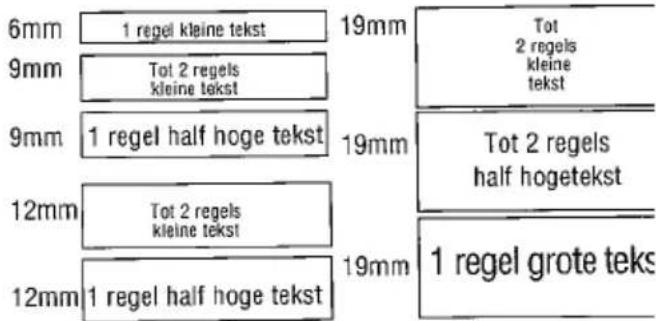
De regel indicatie in de display zal het aantal regels bevestigen.
OMKADERD/ONDERSTREEPT AFDRUKKEN
De display toont de huidige selectie.
- Druk eenmaal op (aextel) om een kader om de tekst te zetten (bevestigd door de A indicatie in de display).
- Druk nogmaals om de tekst van de label te onderstrepen (bevestigd door de A indicatie in de display).
- Druk een derde maal om te annuleren en terug te keren naar normale tekst.
CURSIEF ▲ + ITALICS BOX/UL
- Druk eenmaal om de label af te drukken met cursie tekst (bevestigd door de A indicatie in de display).
- Druk nogmaals om te annuleren en terug te keren naar normale tekst.
LABELLENGTE ▲ + LENGTH SIZE
- Druk in om de huidige labellengte te tonen. De leng is normaal gesproken automatisch gecalculeerd, overeenkomend met de lengte en grootte van de tekst op de label. Het positioneringssymbool word ook getoond.
- Druk in om de lengte functie uit te schakelen zonder de lengte te veranderen, of:
- Druk JUST in om de gewenste positioneringsmogelijkheid te selecteren, zoals bevestigd door het positioneringssymbool in de display.
- Gebruik ◀ of ▶ om de lengte te verkleinen of te verhogen met stappen van 2mm (maximaal 5000 mm). De display zal knipperen indien u probeert de lengte kleiner te maken dan de tekst.
- Als de getoonde lengte wordt voorafgegaan door het > symbool, is de lengte reeds ingesteld. De labellengte is in dit geval te kort voor de tekst en wordt dan niet geprint. Druk in dit geval op ▶ om de lengte te verhogen totdat het > symbool verdwijnt of druk op ▲ + DEL om de vastgestelde lengte te annuleren. De label is nu lang genoeg voor de tekst en kan worden geprint.
- Druk op 🔒 om de lengte vast te stellen voor alle navolgende labels, zoals bevestigd door de lengte indicatie in de display l<->l of:
- Druk PRINT in om de nieuwe lengte te bevestigen en de label te printen.
- Door ▲ + LENGTH in te drukken gevolgd door ▲ + CLEAR DEL, wordt de vastgestelde lengte geannuleerd en wordt de lengte automatisch bepaald, druk daarna DEL in om naar de huidige label terug te keren.
PERSOONLIJKE LABELINSTELLINGEN
Deze functie maakt het mogelijk uw meest gebruikte labelinstelling in het geheugen te zetten om deze met slechts enkele toetsaanslagen op te roepen.
Persoonlijke labelinstellingen opslaan:
- Maak uw persoonlijke opmaak, bijvoorbeeld: minimale hoogte, dubbele breedte onderstreepte tekst - A cursieve tekst - A
- Druk op USER: de display zal de persoonlijke instellingen tonen.
- Druk in om de instellingen te bewaren in het geheugen (alle reeds opgeslagen instellingen zullen worden vervangen door deze instelling) en terug te keren naar het huidige label, of
- Druk in om te annuleren en terug te keren naar de huidige label (alle voorgaande opgeslagen instellingen hebben geen effect.
Persoonlijke labelinstellingen oproepen:
- Druk ▲ + RECALL USER in (bevestigd door de USER indicatie in de display). De persoonlijke instellingen worden opgeroepen en getoond.
- Druk DEL in om te annuleren (de instellingen zullen bewaard blijven in het geheugen) en terug te keren naar het huidige label, of
- Druk ⏻ in om de instellingen te kopieren naar de huidige label. Alle voorgaande instellingen van toepassing zijnde op de huidige label worden vervangen door de persoonlijke instellingen.
Symbolen en speciale karakters INTERNATIONALE KARAKTERS
Om een accent toe te voegen aan een karakter om een internationaal karakter aan te maken, typt u eerst het karakter in, direct gevolgd door het accent.
Bijvoorbeeld: type Ⓔ gevolgd door ⚙ om een é te krijgen.
Om een accent aan een bestaand karakter toe te voegen, gebruikt u ◀ of ▶ om de cursor onder het karakter te plaatsen dat veranderd dient te worden; typ dan het gewenste accent in.
SYMBOLEN
Druk ▲ + SYMBOL in, de display toont symbolen en speciale karakters, waarvan de meeste niet direct beschikbaar zijn op het toetsenbord. De display toont:
A-U? of, als er symbolen zijn opgeslagen in het geheugen: A-U / 1-9 ? (zie ook PERSOONLIJKE SYMBOLEN).
Door middel van elke letter selecteert u een regel van symbolen, zoals getoond in de tabel op pagina 2.
Druk Ⓞ in om te annuleren of druk op de lettertoets 'A' tot en met 'U' totdat u de regel met het gewenste symbool heeft gevonden.
Gebruik ◀ of ▶ om een symbool te selecteren. Druk in om het symbool in de label op te nemen of druk op PRINT om het op te nemen en de label onmiddellijk te printen.
PERSOONLIJKE SYMBOLEN
U kunt maximaal 9 veel gebruikte symbolen in het geheugen opslaan en slechts door 3 toetsaanslagen oproepen.
Persoonlijke symbolen opslaan:
- Druk ▲ + SYMBOL JUST in. De display toont A-U? of, als er symbolen in het geheugen zijn opgeslagen A-U / 1-9 ?
• Druk op de lettertoets A-U, zoals gewenst. - Gebruik ◀ of ▶ om een symbool te selecteren.
- Druk (USER) in, gevolgd door een cijfer tussen 1 en 9. Het geselecteerde symbool zal onder dat cijfer worden opgeslagen en vervangt eerder onder dit nummer opgeslagen symbolen.
Persoonlijke symbolen oproepen:
• Druk ▲ + SYMBOL in. De display toont A-U / 1-9 ?
- Druk op de cijfertoets 1-9, zoals gewenst. De display zal het opgeslagen symbool tonen.
Opmerking: Al u een cijfer kiest waaronder geen symbool is opgeslagen, zal op de display nogmaals verschijnen: A-U / 1-9 ? Druk op een andere cijfertoets totdat de display het gewenste symbool toont.
- Druk ← in om het symbool in de label te plaatsen, of
- Druk DEL in om te annuleren en terug te keren naar de huidige label.
PRINT CONTRAST
- Druk op ▲ + SYMBOL JUST, gevolgd door de spatietoets ____, zodat de contrast symbolen <- || || | + > worden getoond.
- Gebruik ◀ of ➤ om een donkere of lichtere afdruk
te selecteren. Druk op 🔒 om de instelling te bevestigen. Het normale contrast niveau is de middelste stand.
Opmerking: Deze functie stelt u in staat de printkwaliteit aan te passen onder extreme temperatuurcondities.
BARCODES ▲ + BARCODE VERT
Barcodes kunnen alleen worden geprint op 19mm tape en kunnen zowel op volledige hoogte of in combinatie met tekst op een of twee regels regels worden geprint.
Om een barcode te maken:
- Druk ▲ + VERT symbol in om het vorige geselecteerde barcodetype to tonen.
- Druk DEL in om te annuleren en terug te keren naar de huidige label, of
- Gebruik of om door de aanwezige barcodetypes te lopen: EAN 8, EAN13, UPC A, UPC E, CODE 39 en CODE 128.
- Druk ⬆ in om het getoonde barcodetype te selecteren. Het barcode symbool zal in de display verschijnen – zie pagina 3.
- Kies de nummers die de barcode zullen vormen, bijvoorbeeld: 1234567.
- Druk ⬇ in om terug te keren naar de label.
Opmerking: Het barcode symbool zal in de display verschijnen wanneer de cursor onder barcode karakters wordt geplaatst.
- Om een barcode te bewerken, druk op ▲ + VERT ; de barcode karakters worden getoond en het barcode symbool [REDACTED] zal op de display verschijnen.
- Druk nogmaals in of ▲ + VERT om terug te keren naar het label.
Op een label met een enkele regel, kan een barcode worden gekoppeld met kleine, halfhoge of grote tekst:
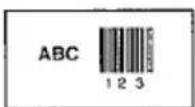


Een twee-regelige label heeft altijd klein tekst wanneer het gekoppeld wordt aan een barcode:
Tekst ingetikt voor het indrukken van ▼ gevolgd door ▲ + VERT , zal resulteren in tekst boven de barcode:

Tekst ingetikt na het indrukken van aan het einde van een barcode zal resulteren in tekst onder de barcode:

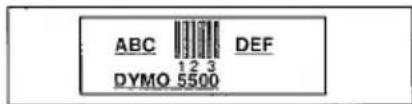
Tekst kan onderstreept worden, bijvoorbeeld:

of

De gehele label kan omkaderd worden:
Reiniging
- Reinig het mesje regelmatig. Verwijder de cassette druk op de knop van het snijmechanisme E 1 om h mesje D 1 toegankelijk te maken voor reiniging. Gebruik dan wattenstokjes met alcohol om beide zijden van het mesje schoon te maken. Laat de kno van het snijmechanisme E 1 los.
- Controleer en reinig ook regelmatig het oppervlak van de printkop D②. Gebruik uitsluitend wattenstokjes en alcohol.
Problemen en oplossingen
Geen display
• controleer of de Labelmaker aanstaat
- vervang lege batterijen
• controleer de wisselstroom adapter
Tekens worden niet of vaag afgedrukt
- vervang lege batterijen
• controleer of de tape-cassette correct geïnstalleerc - reinig de printkop
• vervang de tape-cassette
Tapestoring
• verwijder de cassette voorzichtig
• verwijder vastgelopen tape
- KNIP NIET het carbonlint door - draai het spoeltje B5 om het carbonlint op te draaien
- knip overtollige tape af
- plaats de cassette weer terug
Onvoldoende snijfunctie
• Reinig het mesje regelmatig
Slechte verwijderstrip
- Vervang het snijmesje F 1 . Verwijder de cassette, trek dan met kracht het inderdeel met het snijmesj eruit..
WAARSCHUWING - het mesje is extreem scherp!
Geen reactie op de print toets
- !!!!!!!! in de display betekent een printerstoring. Druk op een willekeurige toets om terug te keren naar een normale display. Open de cassette-ruimte en los de printerstoring op.
- knipperend in de display betekent dat batterijen te weinig volt produceren. Druk op een willekeurige toets om terug te keren naar een normale display. Vervang de batterijen.
Geen succes?
- Bel de nationale klantenservice - zie de garantiekaa
- INLEIDING
- GARANTIE REGISTRATIE
- STROOMTOEVOER
- BATTERIJEN
- WISSELSTROOM ADAPTER
- CASSETTE VERVANGEN
- DE DISPLAY
- FUNCTIE TOETSEN
- ON/OFF
- HOOFLETTERS CAPS
- SHIFT TOETS
- DELETE DEL
- VERWIJDEREN VAN TEKST ▲ + CLEAR DEL
- CURSOR TOETSEN ◀, ▶, ▲ OR ▼
- PRINTEN PRINT
- OPEENVOLGENDE NUMMERING ▲ + PRINT
- SPATIETOETS
- SYMBOLEN ▲ + SYMBOL JUST
- KARAKTERGROOTTE SIZE
- POSITIONERING VAN TEKST JUST
- VERTICALE TEKST VERT
- MEERDERE REGELS PRINTEN
- OMKADERD/ONDERSTREEPT AFDRUKKEN
- CURSIEF ▲ + ITALICS BOX/UL
- LABELLENGTE ▲ + LENGTH SIZE
- PERSOONLIJKE LABELINSTELLINGEN
- PERSOONLIJKE LABELINSTELLINGEN OPSLAAN
- PERSOONLIJKE LABELINSTELLINGEN OPROEPEN
- SYMBOLEN EN SPECIALE KARAKTERS INTERNATIONALE KARAKTERS
- SYMBOLEN
- PERSOONLIJKE SYMBOLEN
- PERSOONLIJKE SYMBOLEN OPSLAAN
- PERSOONLIJKE SYMBOLEN OPROEPEN
- PRINT CONTRAST
- BARCODES ▲ + BARCODE VERT
- OM EEN BARCODE TE MAKEN
- REINIGING
- PROBLEMEN EN OPLOSSINGEN
- GEEN DISPLAY
- TEKENS WORDEN NIET OF VAAG AFGEDRUKT
- TAPESTORING
- ONVOLDOENDE SNIJFUNCTIE
- SLECHTE VERWIJDERSTRIP
- GEEN REACTIE OP DE PRINT TOETS
- GEEN SUCCES
Marque : DYMO
Modèle : 2000
Catégorie : Imprimante d'étiquettes