LabelManager Executive 640CB - Imprimante d'étiquettes DYMO - Notice d'utilisation et mode d'emploi gratuit
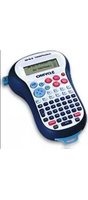
Retrouvez gratuitement la notice de l'appareil LabelManager Executive 640CB DYMO au format PDF.


| Marque | DYMO |
| Modèle | LabelManager Executive 640CB |
| Type de produit | Imprimante d'étiquettes portable |
| Dimensions (L x l x h) | Environ 25 x 10 x 15 cm |
| Poids | Environ 500 g avec piles |
| Alimentation | 6 piles AA (LR06) ou adaptateur secteur (non inclus) |
| Résolution d'impression | Jusqu'à 180 dpi |
| Largeur d'étiquettes | 6 mm à 24 mm |
| Capacité de mémoire | Jusqu'à 999 étiquettes enregistrées |
| Polices de caractères | Plus de 10 styles et tailles |
| Connectivité | USB pour connexion PC/Mac |
| Fonctions principales | Impression de codes-barres, QR codes, textes, symboles, cadres |
| Écran | LCD rétroéclairé (8 lignes x 96 pixels) |
| Clavier | QWERTY AZERTY (selon version) avec touches de fonction |
| Entretien et nettoyage | Nettoyer l'extérieur avec un chiffon doux et sec. Ne pas utiliser de solvants. |
| Sécurité | Utiliser uniquement des piles recommandées. Ne pas exposer à l'humidité. |
| Pièces détachées et réparabilité | Cartouches d'étiquettes DYMO disponibles. Réparation par centre agréé. |
| Informations générales | Notice PDF disponible en ligne. Compatible Windows et macOS. |
FOIRE AUX QUESTIONS - LabelManager Executive 640CB DYMO
Questions des utilisateurs sur LabelManager Executive 640CB DYMO
0 question sur cet appareil. Repondez a celles que vous connaissez ou posez la votre.
Poser une nouvelle question sur cet appareil
Téléchargez la notice de votre Imprimante d'étiquettes au format PDF gratuitement ! Retrouvez votre notice LabelManager Executive 640CB - DYMO et reprennez votre appareil électronique en main. Sur cette page sont publiés tous les documents nécessaires à l'utilisation de votre appareil LabelManager Executive 640CB de la marque DYMO.
MODE D'EMPLOI LabelManager Executive 640CB DYMO
© 2024 Sanford, L.P. Tous droits réservés.
Aucune partie de ce document ou du logiciel ne peut être reproduite ou transmise sous quelque forme ou par quelque moyen que ce soit ou traduite dans une autre langue sans l'accord écrit préalable de Sanford, L.P.
Marques de commerce
DYMO est une marque de commerce déposée aux États-Unis et dans d'autres pays. Toutes les autres marques de commerce appartiennent à leurs propriétaires respectifs.
1 À propos de votre nouvelle étiqueteuse
1 Enregistrement de votre étiqueteuse
1 Mise en route
1 Mise en marche de l'étiqueteuse
1 Mise en charge de la batterie
2 Retirer ou remplacer la batterie
2 Insertion de la cassette de ruban
3 Impression de votre première étiquette
4 Familiarisez-vous avec votre étiqueteuse
4 Alimentation
5 Écran ACL
5 Touches de fonction
7 Conception d'une étiquette
7 Modification de la police
7 Modification de la taille du texte
7 Application d'un style au texte
8 Soulignement d'un texte
8 Ajout d'une bordure
8 Alignement du texte
9 Création d'étiquettes de longueur fixe
9 Création d'étiquettes verticales
9 Ajout de symboles
10 Ajout de caractères accentués
10 Insertion d'images clip art
10 Insertion d'un code-barres
11 Insertion d'une numérotation automatique
12 Création d'étiquettes multilignes
12 Réglage de la taille du ruban
13 Options d'impression
13 Impression de plusieurs étiquettes
13 Impression d'un texte en miroir
13 Coupe de l'excès de ruban
13 Utilisation de la mémoire de l'étiqueteuse
13 Enregistrement d'une étiquette
14 Ouverture d'étiquettes enregistrées
15 Modification des paramètres
16 Utilisation de l'étiqueteuse avec le logiciel DYMO
16 Impression d'étiquettes depuis un ordinateur de bureau
16 Impression d'étiquettes depuis un appareil mobile
17 Entretien de l'étiqueteuse
18 Dépannage
19 Précautions de sécurité générales
19 Précautions de sécurité afférentes aux batteries lithium-ion
20 Spécifications électriques
20 Informations environnementales
À propos de votre nouvelle étiqueteuse
L'étiqueteuse électronique DYMO® LabelManager Executive 640CB vous permet de créer toute une gamme d'étiquettes autocollantes de qualité supérieure. Vous pouvez choisir d'imprimer vos étiquettes dans de nombreux styles, polices de caractères et tailles. L'étiqueteuse utilise des cassettes d'étiquettes D1 DYMO de 6 mm (1/4 po), 9 mm (3/8 po), 12 mm (1/2 po), 19 mm (3/4 po) ou 24 mm (1 po) de largeur. Les étiquettes sont proposées dans un grand choix de couleurs et de finis.
Pour plus d'informations sur l'obtention d'étiquettes et d'accessoires pour votre étiqueteuse, rendez-vous sur www.dymo.com.
Enregistrement de votre étiqueteuse
Rendez-vous sur www.dymo.com/register pour enregistrer votre étiqueteuse en ligne. Durant l'enregistrement, il vous sera demandé de fournir le numéro de série de votre étiqueteuse, qui se trouve sur le couvercle inférieur de celle-ci.
Enregistrez votre étiqueteuse pour bénéficier des avantages suivants :
■ Notification par courriel des mises à niveau gratuites du logiciel
■ Offres spéciales et annonces de nouveaux produits
Mise en route
Pour imprimer rapidement votre première étiquette sur l'étiqueteuse en mode autonome, suivez la procédure décrite dans cette section. Vous pouvez aussi imprimer des étiquettes à l'aide de l'appli mobile DYMO LabelManager Connect ou du logiciel DYMO Connect pour ordinateur de bureau. Voir Utilisation de l'étiqueteuse avec le logiciel DYMO.

CONNEXION BLUETOOTH®
L'appariement n'est plus nécessaire. L'étiqueteuse se connecte automatiquement à votre appareil lorsque vous imprimez depuis l'application LabelManager Connect.
Mise en marche de l'étiqueteuse
L'étiqueteuse est alimentée au moyen d'une batterie lithium-ion rechargeable. Pour économiser l'énergie, l'étiqueteuse s'éteint automatiquement après deux minutes d'inactivité. Pour modifier le délai d'arrêt automatique, voir Modification des paramètres.

Retirez la batterie si vous prévoyez de ne pas utiliser l'étiqueteuse pendant une période prolongée.
Mise en charge de la batterie
La batterie est déjà insérée dans l'étiqueteuse et elle est partiellement chargée. Pour obtenir les performances optimales, chargez la batterie à pleine capacité dès que possible.
L'étiqueteuse se charge à l'aide du câble USB-C vers USB-C fourni. Comptez environ 3 heures pour recharger la batterie à pleine capacité. L'étiqueteuse peut être utilisée pendant ce temps de recharge.
Pour recharger la batterie
1 Branchez le câble USB dans le port USB situé sur le côté droit de l'étiqueteuse.
2 Branchez l'autre extrémité du câble USB dans un port USB de votre ordinateur ou dans un chargeur mural USB-C de 5 V (vendu séparément, voir la Figure 1).

Figure 1

Le câble USB sert exclusivement à recharger la batterie. Le câble USB ne peut pas être utilisé pour alimenter l'étiqueteuse lorsque la batterie n'est pas insérée.
Retirer ou remplacer la batterie
Si vous devez retirer ou remplacer la batterie, procédez comme suit :

Avant de manipuler la batterie Li-ion, assurez-vous que le câble USB est débranché.
Pour insérer le bloc-batterie
1 Soulevez le couvercle inférieur de l'étiqueteuse.
2 À l'aide d'un tournevis cruciforme, dévissez et retirez le couvercle du compartiment de la batterie.
3 Débranchez le câble de la batterie du connecteur. Voir la Figure 2.
4 Sortez la batterie de son compartiment.
5 Insérez la nouvelle batterie comme illustré, en branchant le câble dans le connecteur. Voir la Figure 2.
6 Remettez le couvercle en place et resserrez délicatement la vis.

Figure 2

Lisez bien les précautions de sécurité afférentes à la batterie Li-ion figurant à la page 19.
Insertion de la cassette de ruban
Une ou plusieurs cassettes de ruban sont peut-être fournies avec votre étiqueteuse. L'étiqueteuse utilise des cassettes de ruban D1 DYMO de 6 mm (1/4 po), 9 mm (3/8 po), 12 mm (1/2 po), 19 mm (3/4 po) ou 24 mm (1 po). Pour savoir comment vous procurer des cassettes supplémentaires, rendez-vous sur www.dymo.com.

Attention : La lame de coupe est très affûtée. Lorsque vous remettez la cassette de ruban en place, éloignez vos doigts et autres parties du corps de la lame et ne pressez pas sur le bouton de coupe.
Pour insérer la cassette de ruban
1 Soulevez le couvercle inférieur de l'étiqueteuse.
2 Assurez-vous que la bande et le ruban sont tendus le long de l'ouverture de la cassette et que la bande passe entre les guides d'étiquettes.
Si nécessaire, tournez la bobine de rembobinage dans le sens des aiguilles d'une montre pour tendre le ruban.
3 Si vous utilisez l'étiqueteuse pour la première fois, retirez l'insert de protection en carton qui se trouve entre la tête d'impression et le rouleau presseur.
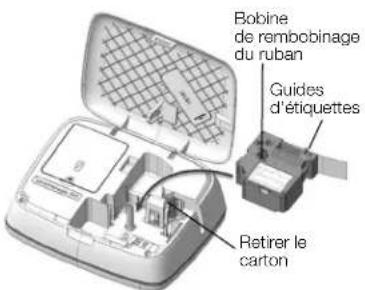
Figure 3
4 Insérez la cassette avec l'étiquette vers l'extérieur et positionnée entre les guides d'étiquettes.
5 Appuyez fermement jusqu'à ce que la cassette s'enclenche avec un clic.
6 Refermez le couvercle.
Impression de votre première étiquette
Lors de la première mise sous tension, le système vous demande de faire plusieurs réglages :
Langue
■ Unités de mesure (en dehors des États-Unis)
Vous pourrez modifier ces réglages ultérieurement en appuyant sur

Pour imprimer une étiquette
1 Appuyez sur pour mettre en marche l'étiqueteuse si elle ne l'est pas déjà.
2 Dans l'écran d'édition, utilisez le clavier pour entrer du texte et créer une étiquette simple.
Pellicule protectrice en deux parties
3 Appuyez sur .
L'étiquette se coupe immédiatement après l'impression.

Figure 4
4 Retirez la pellicule protectrice de l'étiquette pour exposer l'adhésif, puis collez l'étiquette.
Félicitations! Vous avez imprimé votre première étiquette. Poursuivez votre lecture pour en savoir plus sur toutes les fonctions à votre disposition pour la conception d'étiquettes.
Apprenez à quoi servent chacune des touches de fonction illustrées dans la figure ci-dessous.
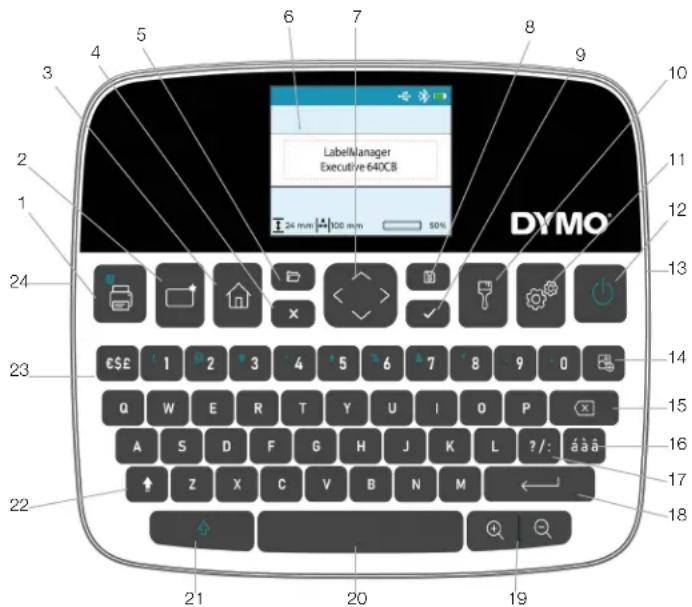
1 Impression/Paramètres d'impression 9 OK 17 Symboles
2 Nouvelle étiquette 10 Format 18 Entrée
3 Accueil/Édition 11 Paramètres 19 Zoom
4 Annuler 12 Alimentation 20 Barre d'espacement
5 Ouvrir 13 Port USB 21 Majuscule
6 Écran ACL 14 Insérer 22 Verrouillage majuscules
7 Navigation 15 Retour arrière 23 Devise
8 Enregistrer 16 Caractères à diacritique 24 Fente de sortie d'étiquette
Alimentation
Le bouton übermet la mise en marche et l'arrêt de l'étiqueteuse. Pour économiser la batterie, l'écran s'assombrit au bout de 30 secondes d'inactivité. Au bout de deux minutes d'inactivité, l'étiqueteuse s'éteint automatiquement. Vous pouvez modifier le délai d'arrêt automatique. Voir Utilisation de l'étiqueteuse avec le logiciel DYMO.
Lors de l'arrêt manuel ou automatique de l'étiqueteuse, les paramètres de texte et de style de la dernière étiquette sont gardés en mémoire et s'affichent lors de la remise en marche.
Écran ACL
L'affichage graphique exclusif de DYMO permet de voir instantanément la plupart des options de formatage que vous ajoutez. Les indicateurs de fonctions affichés dans la partie supérieure et dans la partie inférieure de l'écran indiquent quand certaines fonctions sont activées, l'état de la batterie, la largeur du ruban et la longueur de l'étiquette, ainsi que le niveau de zoom.
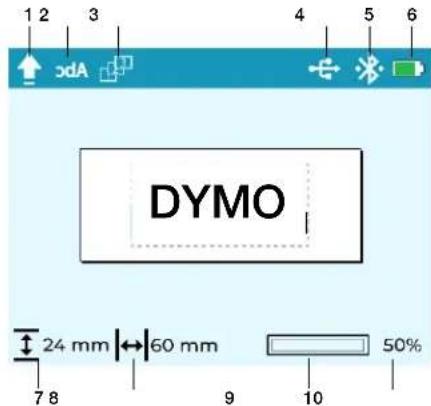
1 Mode MAJ 6 État de charge de la batterie
2 Impression en miroir 7 Largeur de ruban
3 Numérotation automatique 8 Longueur de l'étiquette
4 Connexion USB 9 Vue de l'étiquette visible
5 Connexion Bluetooth 10 Niveau de zoom
Touches de fonction
| Touche Nom Fonction | ||
| [6Y06] | Imprimer | Imprime l’étiquette. Appuyez sur pour imprimer plusieurs copies ou pour couper l’excès de ruban qui sort de la fente de sortie d’étiquette. |
 | Accueil | Vous ramène à l’écran d’édition, quel que soit le menu où vous vous trouvez. |
| Nouvelle étiquette | Efface l’étiquette actuelle. Vous pouvez effacerTout le texte et le formatage de l’étiquette (option par défaut).Uniquement le texte de l’étiquette, en conservant le formatage.Uniquement le formatage | |
 | Ouvrir | Ouvre une étiquette enregistrée précédemment dans la mémoire. Voir Ouverture d’étiquettes enregistrées. |
| × | Quitter/Revenir | Cette commande vous permet de fermer le menu où vous vous trouvez. |
 | Navigation | Permet de naviguer dans les différents menus. Vérifiez et modifiez votre étiquette à l’aide des touches de navigation. |
| [WCTA] | Enregistrer | Enregistre l’étiquette actuelle dans la mémoire. Voir Enregistrement d’une étiquette. |
| [XXZZ] | OK | Permet de faire des sélections dans les menus et de confirmer les entrées. |
 | Format | Affiche les choix de formatage. VoirImpression de votre première étiquette. |
 | Paramètres | Affiche le menu Paramètres. VoirModification des paramètres. |
| [ETTK] | Alimentation | Permet de mettre l’étiqueteuse sous tension et hors tension. VoirAlimentation. |
| [AYTT] | Insérer | Permet d’insérer des images clip art, des codes-barres et une numérotation automatique. VoirConception d’une étiquette. |
| [ZZXW] | Retour arrière | Efface les caractères situés à gauche du curseur. Dans les menus, revient au menu précédent. Appuyer de façon continue pour supprimer 5 caractères à la fois. |
| [a0T47]â | Symboles diacritiques | Permet la saisie de caractères à diacritique. VoirAjout de caractères accentués. |
| [500C] : | Ponctuation | Affiche les symboles de ponctuation. |
| [XXAT] | Entrée | Insère une nouvelle ligne à la position du curseur sur l’étiquette. Confirme une sélection de menu, similaire à la touche OK. |
| [6HC8] | Zoom | Permet d’effectuer un zoom avant ou arrière sur la zone d’édition. Les niveaux de zoom sont 100 %, 66 %, 50 % et 33 %. Le niveau de zoom s’affiche dans le coin inférieur droit de l’écran. Lorsque le texte devient trop petit, il n’est plus possible de modifier l’étiquette et une icône d’aperçu s’affiche dans le coin inférieur droit de l’écran. |
| [W107] | Majuscule | Si l’on appuie sur la touche Majuscule et sur une autre lettre simultanément, cette lettre s’affiche en majuscule. Si l’on appuie sur Majuscule et sur une touche de chiffre simultanément, le caractère alternatif correspondant s’affiche. Lorsque le mode MAJ est activé et que l’on appuie sur la touche Majuscule, le caractère s’affiche en minuscule. |
| [2062] | MAJ | Active ou désactive la mode Majuscule. Lorsque le mode MAJ est activé, toutes les lettres saisies s’affichent en majuscules. Par défaut, le mode MAJ est désactivé. |
| [777D] | Devise | Affiche les symboles de devise. |
Vous disposez d'un grand choix d'options pour concevoir votre étiquette.
Modification de la police
Vous avez le choix entre huit polices différentes : Basic, Serif, Fun, Fun2, Slim, DYMO, Wide et BIG
Pour modifier la police
1 Appuyez sur et sélectionnez Police.
2 Sélectionnez la police que vous souhaitez utiliser et appuyez sur . √
Modification de la taille du texte
Vous avez le choix entre plusieurs tailles de texte pour vos étiquettes : 8 pt, 10 pt, 12 pt, 16 pt, 20 pt, 24 pt, 32 pt, 40 pt et 46 pt. La taille choisie s'applique à l'ensemble du texte de l'étiquette.
La taille de texte maximale est déterminée par la largeur du ruban et par le nombre de lignes sur l'étiquette. Si vous ajoutez une ligne de texte dont la taille est trop grande, celle-ci s'ajuste automatiquement pour que le texte tienne sur l'étiquette.
Voici la taille par défaut en points selon la taille du ruban avec une seule ligne de texte :
| Taille du ruban | Taille des points par défaut |
| 6 mm (1/4 po) 10 points | |
| 9 mm (3/8 po) 16 points | |
| 12 mm (1/2 po) 20 points | |
| 19 mm (3/4 po) 32 points | |
| 24 mm (1 po) 40 points |
Pour changer la taille du texte
1 Appuyez sur 📋 et sélectionnez Taille du texte.
2 Sélectionnez la taille que vous souhaitez utiliser et appuyez sur .√
Application d'un style au texte
Vous pouvez choisir entre six styles de texte différents : normal, gras, italique, gras + italique, souligné et ombré
Pour changer le style du texte
1 Appuyez sur et sélectionnez Style.
2 Sélectionnez une style et appuyez sur . √
Il est possible de combiner certains styles de texte.
Lors de l'utilisation du style souligné sur des étiquettes de plusieurs lignes, toutes les lignes sont soulignées.
Soulignement d'un texte
Il est possible de souligner la totalité d'un texte. Sur les étiquettes à plusieurs lignes, toutes les lignes sont soulignées.
Pour souligner le texte
1 Appuyez sur et sélectionnez Souligner.
2 Sélectionnez Activé et appuyez sur . √
Ajout d'une bordure
Vous pouvez mettre en valeur le texte en ajoutant une bordure à l'ensemble de l'étiquette ou seulement autour du texte. Vous pouvez choisir l'un des styles de bordure suivants :

Pour ajouter une bordure
1 Appuyez sur et sur Bordure.
2 Sélectionnez Ajustement de bordure, Ajuster au texte ou Ajuster à l'étiquette, puis appuyez sur √
3 Sélectionnez Style de bordure, choisissez un style et appuyez sur √.
Lorsque vous utilisez des bordures sur des étiquettes multilignes, la bordure encadre l'ensemble des lignes.
Alignement du texte
Vous pouvez aligner le texte à droite, à gauche ou au centre de l'étiquette. Par défaut, le texte est aligné au centre.
Les paramètres d'alignement du texte ne s'appliquent qu'aux étiquettes de longueur fixe ou comportant plusieurs lignes de texte. Les étiquettes de longueur variable sont toujours alignées au centre.
Pour changer l'alignement du texte
1 Appuyez sur et sur Alignement.
2 Sélectionnez Gauche, Centre ou Droite et appuyez sur √.
Création d'étiquettes de longueur fixe
Normalement, la longueur de l'étiquette est automatiquement déterminée par celle du texte. Cependant, vous pouvez choisir de définir la longueur de l'étiquette pour une application spécifique.
Lorsque vous choisissez une longueur d'étiquette fixe, le texte est automatiquement redimensionné en fonction de l'étiquette. S'il n'est pas possible de faire tenir le texte sur la longueur de l'étiquette, un avertissement apparaît en bas de l'écran. L'aperçu montre la quantité de contenu tronquée si vous imprimez l'étiquette.
Vous pouvez choisir une étiquette de longueur fixe comprise entre 40 mm (1,6 po) et 400 mm (16 po).

Vous pouvez créer et imprimer des étiquettes enveloppantes ou en drapeau à l'aide de l'appli mobile LabelManager Connect ou du logiciel DYMO pour ordinateur de bureau.
Pour définir une longueur fixe
1 Appuyez sur 📋 et sur Longueur de l'étiquette.
2 Sélectionnez Longueur fixe et appuyez sur . √
3 À l'aide des touches de navigation, définissez la longueur de l'étiquette et appuyez sur √
La longueur fixe définie reste active jusqu'à ce que vous sélectionniez de nouveau le mode Longueur variable.
Création d'étiquettes verticales
Vous pouvez imprimer le texte en l'orientant de façon à pouvoir lire l'étiquette verticalement.
Pour créer une étiquette verticale
1 Appuyez sur et sur Texte vertical.
2 Sélectionnez Activé et appuyez sur

Le style Souligné ne s'imprimera pas sur une étiquette verticale.
Ajout de symboles
L'étiqueteuse prend en charge un jeu de caractères étendu.
Lorsque vous faites défiler les symboles, cliquez sur pour agrandir un symbole et en faciliter la visualisation.
Depuis le paramètre Historique des symboles, vous pouvez choisir de toujours passer au dernier symbole utilisé lorsque vous appuyez sur ?ou :de toujours montrer le premier symbole de la table.
Pour insérer un symbole
1 Appuyez sur .? / :
2 Sélectionnez le symbole que vous souhaitez insérer et appuyez sur . √
Le symbole sélectionné est inséré à l'endroit du curseur.
Ajout de caractères accentués
L'étiqueteuse prend en charge le jeu de caractères latins étendu. Il y a deux manières d'ajouter des caractères accentués :
■ Appuyez sur à pués sur le caractère alphabétique.
■ Appuyez de façon prolongée sur le caractère alphabétique.
Toutes les variantes possibles de cette lettre s'affichent après une pression sur le caractère alphabétique.
Par exemple, si vous appuyez de façon prolongée sur la lettre a, les lettres a à â æ et toutes les autres variantes s'affichent.
Pour ajouter des caractères accentués
1 Appuyez sur , éaïs sur le caractère voulu sur le clavier.
Les variantes accentuées de ce caractère s'affichent.
2 Sélectionnez le caractère voulu et appuyez sur . √

Pour entrer rapidement un caractère accentué, appuyez de façon prolongée sur la touche correspondante sur le clavier et sélectionnez le caractère que vous souhaitez entrer.
Insertion d'images clip art
L'étiqueteuse comprend une grande variété d'images clip art.
Tout en faisant défiler les images, appuyez sur pour agrandir l'image afin d'en faciliter la visualisation.
Pour insérer une image clip art
1 Appuyez sur et sélectionnez Insérer un clip art.
2 Sélectionnez l'image que vous souhaitez utiliser et appuyez sur . √
L'image sélectionnée est insérée à l'endroit du curseur.
Insertion d'un code-barres
Vous pouvez insérer les types de codes-barres suivants sur votre étiquette.
EAN 13 UPC-E1
EAN 8 Code 128B
UPC-A Code 39
UPC-E0 Code 39 EXT

Vous pouvez créer et imprimer des codes QR à l'aide de l'appli mobile LabelManager Connect ou du logiciel DYMO pour ordinateur de bureau.
Vous ne pouvez insérer qu'un seul code-barres sur une étiquette. Vous ne pouvez pas insérer de codes-barres sur des étiquettes multilignes.
Le texte du code-barres peut apparaître au-dessus ou en dessous du code-barres, ou ne pas apparaître du tout.
Pour ajouter un code-barres
1 Appuyez sur 📄, sélectionnez Insérer un code-barres et appuyez sur √.
2 Sélectionnez le Type dans la liste et appuyez sur . √
3 Sélectionnez Au-dessus, En dessous ou Aucun(e) pour l'affichage du texte et appuyez sur √
4 Entrez les valeurs du code-barres et appuyez sur . √
5 Sélectionnez OK pour insérer l'objet code-barres sur l'étiquette.
L'objet code-barres est inséré sur l'étiquette en tant qu'objet unique, de la même façon qu'une image clip art. Lorsque le code-barres est sélectionné sur l'étiquette, le curseur se transforme en rectangle.
Une fois l'objet code-barres inséré sur l'étiquette, vous pouvez en modifier les valeurs.
Pour modifier les valeurs du code-barres
1 Naviguez jusqu'à l'objet code-barres sur l'étiquette et attendez que le curseur rectangulaire apparaisse.
2 Appuyez sur . √
Les propriétés du code-barres s'ouvrent pour que vous puissiez modifier les valeurs tel que décrit ci-dessus.
Insertion d'une numérotation automatique
Vous pouvez créer et imprimer toute une série d'étiquettes en même temps avec numérotation automatique.
Le format de la numérotation automatique peut être :
■ Numérique (0,1, 2...99)
■ En lettres majuscules (A, B, C...Z)
■ En lettres minuscules (a, b, c...z)
Vous ne pouvez insérer qu'un seul objet de numérotation automatique sur votre étiquette.
Pour insérer un objet de numérotation automatique
1 Appuyez sur 📋, sélectionnez Insérer une numérotation automatique et appuyez sur √
2 Sélectionnez le Type dans la liste et appuyez sur . √
3 Sélectionnez la valeur de Début dans la liste et appuyez sur . √
4 Sélectionnez la valeur de Fin dans la liste et appuyez sur . √
5 Sélectionnez OK pour insérer l'objet de numérotation automatique sur l'étiquette.
Lorsque vous appuyez sur Imprimer, toutes les étiquettes s'impriment automatiquement en série.
L'objet de numérotation automatique est inséré sur l'étiquette en tant qu'objet unique, de la même façon qu'une image clip art. Lorsque l'objet est sélectionné sur l'étiquette, le curseur se transforme en rectangle.
Une fois l'objet de numérotation automatique inséré sur l'étiquette, vous pouvez en modifier les valeurs.
Pour modifier les valeurs de numérotation automatique
1 Naviguez jusqu'à l'objet de numérotation automatique sur l'étiquette et attendez que le curseur rectangulaire apparaisse.
2 Appuyez sur . √
Les propriétés de numérotation automatique s'ouvrent pour que vous puissiez modifier les valeurs tel que décrit ci-dessus.
Création d'étiquettes multilignes
Vous pouvez imprimer un maximum de 5 lignes par étiquette. Le nombre de lignes autorisé dépend de la largeur du ruban que vous avez choisi.
| Taille du ruban | Nombre maximum de lignes |
| 6 mm (1/4 po) 1 ligne | |
| 9 mm (3/8 po) 2 lignes | |
| 12 mm (1/2 po) 3 lignes | |
| 19 mm (3/4 po) 4 lignes | |
| 24 mm (1 po) 5 lignes | |
Lors de l'impression d'une étiquette verticale multilignes, la ligne de texte suivante s'imprime à droite de la ligne précédente.
Pour créer une étiquette à deux lignes
1 Tapez le texte de la première ligne et appuyez sur .
2 Tapez le texte de la deuxième ligne.
3 Et ainsi de suite pour toutes les lignes suivantes.
Réglage de la taille du ruban
La taille du ruban est détectée automatiquement lorsque vous insérez une nouvelle cassette de ruban de 6 mm (1/4 po), de 19 mm (3/4 po) ou de 24 mm (1 po). Lorsque vous insérez une cassette de ruban de 9 mm (3/8 po) ou de 12 mm (1/2 po), le menu Taille du ruban s'affiche pour vous permettre de régler la taille du ruban.
Les fonctions accessibles pour la conception des étiquettes dépendent de la taille du ruban.
Vous pouvez modifier la taille du ruban à tout moment, quelle que soit la cassette insérée dans l'étiqueteuse. Si vous essayez toutefois d'imprimer une étiquette conçue pour une taille de ruban différente de la cassette de ruban insérée dans l'étiqueteuse, un avertissement apparaît si le contenu est trop grand pour l'étiquette à l'impression.
Pour changer la taille du ruban
1 Appuyez sur 📋 et sélectionnez Taille du ruban.
2 Sélectionnez la taille de ruban que vous souhaitez utiliser et appuyez sur . √
Options d'impression
Vous pouvez imprimer plusieurs copies, imprimer le texte en miroir et couper l'excès de ruban de l'étiquette à sa sortie.
Impression de plusieurs étiquettes
Vous pouvez imprimer jusqu'à vingt copies d'une étiquette.
Pour imprimer plusieurs étiquettes
1 Appuyez simultanément sur


2 Sélectionnez Copies multiples.
3 Sélectionnez le nombre de copies à imprimer et appuyez sur . √
Impression d'un texte en miroir
Le format miroir permet d'imprimer un texte lisible de droite à gauche, comme s'il était visible dans un miroir.
Pour appliquer le texte miroir
1 Appuyez sur et sur Miroir.
2 Sélectionnez Activé et appuyez sur

L'affichage montre : une indication que le texte en miroir est activé. Ce paramètre reste en vigueur tant que vous ne le désactivez pas.
Coupe de l'excès de ruban
Pour couper l'excès de ruban sortant de la fente de l'imprimante
1 Appuyez simultanément sur


2 Sélectionnez Couper l'étiquette.
3 Appuyez sur pour couper le ruban.
Utilisation de la mémoire de l'étiqueteuse
L'étiqueteuse est dotée d'une puissante mémoire qui vous permet d'enregistrer le texte et le format des étiquettes que vous utilisez fréquemment.
Enregistrement d'une étiquette
Vous pouvez enregistrer jusqu'à 30 étiquettes fréquemment utilisées. Le nombre d'étiquettes que vous pouvez effectivement enregistrer dépend de la quantité de mémoire disponible. Les étiquettes plus complexes occupent une plus grande quantité de mémoire.
Lorsque vous enregistrez une étiquette, le texte et le formatage sont enregistrés. Le nom d'une étiquette peut contenir un maximum de 31 caractères.
Pour enregistrer l'étiquette actuelle
1 Appuyez sur

La liste des étiquettes enregistrées s'affiche.
2 Sélectionnez un emplacement et appuyez sur

Un champ s'affiche pour que vous saisissiez le nom de l'étiquette.
3 Entrez un nom pour l'étiquette et appuyez sur

Votre étiquette est enregistrée et réapparaît.
Ouverture d'étiquettes enregistrées
Vous pouvez facilement ouvrir les étiquettes enregistrées en mémoire.
Pour ouvrir des étiquettes enregistrées
1 Appuyez sur

La première position mémoire s'affiche.
2 Sélectionnez une étiquette et appuyez sur

Une invite apparaît avec un aperçu de l'étiquette et vous demande si vous souhaitez ouvrir celle-ci.
3 Appuyez sur pour ouvrir l'étiquette ou sur
pour revenir à la liste
d'étiquettes enregistrées.
L'étiquette sélectionnée s'ouvre dans la zone d'édition.
Modification des paramètres
Vous disposez de plusieurs options pour personnaliser votre étiqueteuse. Chaque option est expliquée dans cette section. Les paramètres que vous choisissez sont gardés en mémoire jusqu'à ce que vous les modifiiez.
Menu Sous-menu Description
| Général Langue | Définit la langue de l'interface utilisateur. |
| Unités de mesure | Configure le système sur pouces ou millimètres. Offert en dehors des États-Unis seulement. |
| Couleurs système | Définit le schéma de couleur de l'interface utilisateur. Ceci est un réglage important pour les personnes malvoyantes. |
| Utilisation Mécanisme de coupe automatique | Lorsque vous imprimez plusieurs étiquettes, vous pouvez choisir :Coupe automatique après chaque étiquette — le ruban est coupé après l'impression de chaque étiquette. (Option par défaut).Demande de coupe après chaque étiquette — l'impression s'arrête après chaque étiquette et une demande de coupe est émise par le système.Imprimer les marques de coupe — des marques de coupe sont imprimées entre chaque étiquette. La coupe s'effectue une fois toutes les étiquettes imprimées. |
| Nettoyer la lame de coupe | Lance le processus de nettoyage de la lame de coupe. Voir Entretien de l'étiqueteuse. |
| Historique des symboles | Garde en mémoire le dernier symbole inséré. Peut être désactivé en sélectionnant Premier symbole. Dans ce cas, le système revient au premier symbole dans le tableau. |
| Bluetooth Active/désactive la fonction Bluetooth de l'imprimante. | |
| Énergie Luminosité de l'écran | Contrôle la luminosité du fond de l'écran. |
| Délai d'arrêt automatique | Établit le délai de mise hors tension automatique de l'étiqueteuse. Par défaut, ce délai est de 2 minutes. |
| Contraste d'impression | Contrôle la densité de l'impression sur l'étiquette. Ce paramètre offre un moyen durable de réduire la consommation énergétique lors de l'impression. |
| Mémoire Réinitialiser la mémoire | Supprime toutes les étiquettes enregistrées de la mémoire. |
| Paramètre d'usine par défaut | Restaure tous les paramètres aux valeurs par défaut initiales. |
| Info Info version imprimante | Affiche l'adresse MAC de l'étiqueteuse. Appuyez sur √ pour revenir à l'écran d'édition. |
| Version du micrologiciel | Affiche les renseignements relatifs à la version du micrologiciel. Le micrologiciel peut être mis à jour à partir du logiciel DYMO Connect pour ordinateur de bureau. Appuyez sur √ pour revenir à l'écran d'édition. |
Utilisation de l'étiqueteuse avec le logiciel DYMO
Vous pouvez utiliser l'étiqueteuse pour imprimer des étiquettes en mode autonome ou à partir d'un ordinateur ou d'un appareil mobile.
Impression d'étiquettes depuis un ordinateur de bureau
L'étiqueteuse peut se connecter à un ordinateur de bureau à l'aide du câble USB inclus.
Pour installer le logiciel sur un système Windows®
1 Téléchargez le logiciel pour ordinateur de bureau DYMO dans la section Soutien du site Web de DYMO www.dymo.com.
2 Fermez toutes les applications Microsoft Office ouvertes.
3 Double-cliquez sur l'icône du programme d'installation.
L'écran d'installation s'affiche au bout de quelques secondes.
4 Cliquez sur Installer et suivez les instructions dans le programme d'installation.
Pour installer le logiciel sur un système macOS®
1 Téléchargez le logiciel pour ordinateur de bureau DYMO dans la section Soutien du site Web de DYMO www.dymo.com.
2 Double-cliquez sur l'icône du programme d'installation et suivez les instructions à l'écran.
Impression d'étiquettes depuis un appareil mobile
Vous pouvez imprimer des étiquettes depuis un appareil mobile à l'aide d'une connexion Bluetooth® et de l'appli LabelManager Connect accessible dans la boutique App Store d'Apple® ou dans la boutique Google Play™.

CONNEXION BLUETOOTH®
L'appariement n'est plus nécessaire. L'étiqueteuse se connecte automatiquement à votre appareil lorsque vous imprimez depuis l'application LabelManager Connect.
Pour imprimer des étiquettes
1 Depuis l'App Store de votre appareil mobile, recherchez LabelManager Connect.
2 Sur votre appareil mobile, activez les paramètres Bluetooth et des services de localisation et assurez-vous d'être à portée du réseau (environ 10 mètres).
Pour que la connexion Bluetooth fonctionne correctement, vous devez activer les services de localisation. DYMO ne suit pas et n'enregistre pas votre localisation.
3 Appuyez sur pour mettre l'étiqueteuse en marche.
4 Ouvrez l'appli LabelManager Connect et sélectionnez un modèle ou appuyez sur + pour concevoir votre étiquette.
5 Appuyez sur pour imprimer l'étiquette.
L'application recherche l'étiqueteuse et se connecte automatiquement si celle-ci est sous tension et dans son rayon de détection. Aucun appariement n'est nécessaire!
Une fois imprimée, l'étiquette est coupée automatiquement.
6 Retirez la pellicule protectrice de l'étiquette et collez-la!
Si vous rencontrez des problèmes lors de l'impression, consultez la section
Dépannage.
Entretien de l'étiqueteuse
Votre étiqueteuse a été conçue pour vous offrir un service durable et sans problème, tout en exigeant très peu d'entretien. Nettoyez votre étiqueteuse de temps en temps pour qu'elle continue de fonctionner correctement.
■ Essuyez les surfaces de l'étiqueteuse à l'aide d'un chiffon doux.
■ Nettoyez la lame de coupe à chaque fois que vous remettez en place la cassette de ruban.
⚠️ La lame est très affûtée. Faites attention quand vous la nettoyez.
Pour nettoyer la lame de coupe
1 Soulevez le couvercle inférieur de l'étiqueteuse pour l'ouvrir.
2 Retirez la cassette de ruban et fermez le couvercle.
3 Appuyez sur, selectionnez Utilisation et appuyez sur.
4 Sélectionnez Nettoyer la lame et appuyez sur . √
5 À l'invite, appuyez sur pour lancer la procédure de nettoyage de la lame.
Un bip sonore retentit au moment où la lame de l'étiqueteuse est exposée.
6 Ouvrez le couvercle du fond de l'étiqueteuse et nettoyez les deux côtés de la lame à l'aide d'un coton imbibé d'alcool.
7 Une fois la lame nettoyée, fermez le couvercle.
Vous entendrez un son lorsque la lame de l'étiqueteuse se rétracte dans sa position initiale.

Figure 6
Vous pouvez alors remettre en place la cassette de ruban.
Dépannage
Lisez les sections suivantes si vous rencontrez un problème avec votre étiqueteuse.
| Problème/Message d'erreur | Solution |
| Mauvaise qualité d'impression | ■ Branchez l'adaptateur de charge à l'étiqueteuse pour recharger la batterie. Voir Mise en charge de la batterie.■ Nettoyez la tête d'impression. Communiquez avec le service d'assistance à la clientèle pour obtenir des instructions et vous procurer un outil de nettoyage.■ Assurez-vous que la cassette d'étiquettes est insérée correctement.■ Remplacez la cassette d'étiquettes. |
| Mauvaise performance de la lame | Nettoyez la lame de coupe. Voir Entretien de l'étiqueteuse. |
| Erreur de l'étiqueteuse; la DEL d'alimentation clignote rapidement | ■ Assurez-vous que la cassette d'étiquettes est insérée correctement et n'est ni coincée ni vide.■ Assurez-vous que la batterie est insérée correctement. Rechargez la batterie. Voir Mise en charge de la batterie. |
| L'étiqueteuse ne s'allume pas | ■ Assurez-vous que le bloc-batterie est inséré correctement.■ Assurez-vous que l'étiqueteuse est connectée à un port USB sous tension ou à une prise murale raccordée au réseau.■ Rechargez la batterie. Voir Mise en charge de la batterie. |
| Le niveau de la batterie est trop faible pour imprimer | Rechargez le bloc-batterie et réimprimez l'étiquette. Voir Mise en charge de la batterie. |
| La batterie ne se recharge pas | ■ Assurez-vous que l'étiqueteuse est connectée à un port USB sous tension ou à une prise murale raccordée au réseau. Voir Mise en charge de la batterie.■ Si l'étiqueteuse est connectée à un port USB sur votre ordinateur, assurez-vous que celui-ci est allumé et qu'il n'est pas en mode Veille. |
| Le niveau de la batterie est faible | Rechargez la batterie. Voir Mise en charge de la batterie. |
Pour toute assistance supplémentaire, vous pouvez consulter le site Web de DYMO : www.dymo.com.
Précautions de sécurité générales
Suivez les consignes fournies dans cette section pour utiliser ce produit en toute sécurité.
Étiqueteuse
- N'insérez aucun objet dans la fente de sortie des étiquettes et veillez à ne pas la bloquer.
■ Ne touchez pas la lame de coupe, pour éviter tout risque de blessure.
■ Évitez tout contact de l'étiqueteuse avec un liquide. - Ne démontez pas l'étiqueteuse. À des fins d'inspection, d'ajustement ou de réparation, communiquez avec le soutien à la clientèle de DYMO (http://support.dymo.com).
Cassettes de ruban DYMO
■ Dans cette étiqueteuse, utilisez exclusivement des cassettes de ruban D1 de la marque DYMO.
■ N'utilisez pas d'accessoires ou de fournitures non autorisés.
- Nettoyez la surface avant d'appliquer l'étiquette adhésive, faute de quoi l'étiquette pourrait ne pas adhérer correctement et se décoller facilement.
■ N'exposez pas les étiquettes à une chaleur extrême ou à la lumière du soleil.
Précautions de sécurité afférentes aux batteries lithium-ion
Type de batterie : Lithium-ion, 7,2 V 2 000 mAh 14,4 Wh
La manipulation imprécise d'une batterie au lithium-ion rechargeable peut entraîner des fuites, un dégagement de chaleur ou de fumée, une explosion ou un incendie. Il peut en résulter une détérioration de la performance ou une panne. Le dispositif de protection installé dans la batterie risque également d'être endommagé, ce qui peut endommager le matériel ou occasionner des blessures aux utilisateurs. Respectez scrupuleusement les consignes ci-dessous.
Danger
- Utilisez la batterie uniquement dans l'étiqueteuse LabelManager Executive 640CB.
- La batterie peut seulement être chargée lorsqu'elle est insérée dans l'étiqueteuse à l'aide du câble USB-C fourni ou dans un chargeur mural USB de 5 V.
- Ne la raccordez pas directement à une prise de courant ou à un chargeur d'allume-cigarette.
- Ne rangez pas la batterie à proximité de flammes ou à l'intérieur d'un véhicule dans lequel la température peut dépasser 60°C.
Avertissement
- Arrêtez la mise en charge de la batterie si celle-ci n'est pas terminée en trois heures.
Attention
- N'utilisez pas l'étiqueteuse ou la batterie dans un endroit générant de l'électricité statique.
■ Utilisez l'étiqueteuse uniquement à la température ambiante. - Chargez la batterie dans un environnement dont la température est comprise entre 0°C et 45°C.
- La batterie ne se décharge qu'à des températures comprises entre -20°C et 60°C. Utilisez exclusivement une batterie de la marque DYMO.
Spécifications électriques
| AlimentationFigure 7 | 5V ≈ 2.0 A(Alimentée par un port USB de type C sur votre ordinateur ou par un chargeur mural USB de type C de 5 V aux normes nationales . Le chargeur n'est pas inclus. Pour atteindre la vitesse de charge maximale, le chargeur doit fournir une alimentation minimale de 2,5 watts et maximale de 15 watts. Voir la Figure 7.Les paramètres recommandés pour le chargeur sont :Entrée : 100 à 240 V ~, 50/60 Hz, 0,3 A;Sortie : 5 V ≈ 2.0 A) |
| Plage de fréquences | 2 400 à 2 483,5 MHz |
| Puissance de sortie RF | <10 dBm |
Informations environnementales
La fabrication de l'appareil que vous avez acheté a exigé l'extraction et l'utilisation de ressources naturelles. Celui-ci peut contenir des substances nocives pour la santé et l'environnement.
Pour éviter de disséminer ces substances dans notre environnement et pour diminuer l'utilisation des ressources naturelles, nous vous encourageons à recourir aux systèmes de reprise appropriés. Ceux-ci réutiliseront ou recycleront de manière écologique la plupart des matériaux de votre appareil en fin de vie utile.
Le symbole représentant une poubelle marquée d'une croix sur votre appareil vous invite à faire appel à ces systèmes.
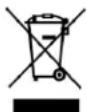
Pour de plus amples informations sur la collecte, la réutilisation et le recyclage de ce produit, veuillez communiquer avec les autorités responsables de la gestion des déchets dans votre localité ou région.
Vous pouvez également communiquer avec DYMO pour obtenir de plus amples renseignements sur la performance environnementale de nos produits.

ENERGY STAR est le symbole de l'efficacité énergétique soutenu par le gouvernement, fournissant des informations simples, crédibles et impartiales sur lesquelles les consommateurs et les entreprises comptent pour prendre des décisions éclairées. Les produits certifiés ENERGY STAR sont le choix le plus simple en matière d'efficacité énergétique, aidant les consommateurs et les entreprises à faire des achats qui leur permettent d'économiser de l'argent et de protéger l'environnement. L'agence américaine pour la protection de l'environnement (EPA) veille à ce que chaque produit obtenant le label soit certifié de manière indépendante pour garantir la qualité, la performance et les économies que les utilisateurs sont en droit d'attendre.
- MARQUES DE COMMERCE
- 1 À PROPOS DE VOTRE NOUVELLE ÉTIQUETEUSE
- 1 MISE EN ROUTE
- 4 FAMILIARISEZ-VOUS AVEC VOTRE ÉTIQUETEUSE
- 7 CONCEPTION D'UNE ÉTIQUETTE
- 13 OPTIONS D'IMPRESSION
- 13 UTILISATION DE LA MÉMOIRE DE L'ÉTIQUETEUSE
- 15 MODIFICATION DES PARAMÈTRES
- 16 UTILISATION DE L'ÉTIQUETEUSE AVEC LE LOGICIEL DYMO
- 17 ENTRETIEN DE L'ÉTIQUETEUSE
- 18 DÉPANNAGE
- 19 PRÉCAUTIONS DE SÉCURITÉ GÉNÉRALES
- À PROPOS DE VOTRE NOUVELLE ÉTIQUETEUSE
- ENREGISTREMENT DE VOTRE ÉTIQUETEUSE
- MISE EN ROUTE
- CONNEXION BLUETOOTH®
- MISE EN MARCHE DE L'ÉTIQUETEUSE
- MISE EN CHARGE DE LA BATTERIE
- POUR RECHARGER LA BATTERIE
- RETIRER OU REMPLACER LA BATTERIE
- POUR INSÉRER LE BLOC-BATTERIE
- INSERTION DE LA CASSETTE DE RUBAN
- POUR INSÉRER LA CASSETTE DE RUBAN
- IMPRESSION DE VOTRE PREMIÈRE ÉTIQUETTE
- POUR IMPRIMER UNE ÉTIQUETTE
- ALIMENTATION
- ÉCRAN ACL
- TOUCHES DE FONCTION
- MODIFICATION DE LA POLICE
- POUR MODIFIER LA POLICE
- MODIFICATION DE LA TAILLE DU TEXTE
- POUR CHANGER LA TAILLE DU TEXTE
- APPLICATION D'UN STYLE AU TEXTE
- POUR CHANGER LE STYLE DU TEXTE
- SOULIGNEMENT D'UN TEXTE
- POUR SOULIGNER LE TEXTE
- AJOUT D'UNE BORDURE
- POUR AJOUTER UNE BORDURE
- ALIGNEMENT DU TEXTE
- POUR CHANGER L'ALIGNEMENT DU TEXTE
- CRÉATION D'ÉTIQUETTES DE LONGUEUR FIXE
- POUR DÉFINIR UNE LONGUEUR FIXE
- CRÉATION D'ÉTIQUETTES VERTICALES
- POUR CRÉER UNE ÉTIQUETTE VERTICALE
- AJOUT DE SYMBOLES
- POUR INSÉRER UN SYMBOLE
- AJOUT DE CARACTÈRES ACCENTUÉS
- POUR AJOUTER DES CARACTÈRES ACCENTUÉS
- INSERTION D'IMAGES CLIP ART
- POUR INSÉRER UNE IMAGE CLIP ART
- INSERTION D'UN CODE-BARRES
- POUR AJOUTER UN CODE-BARRES
- POUR MODIFIER LES VALEURS DU CODE-BARRES
- INSERTION D'UNE NUMÉROTATION AUTOMATIQUE
- POUR INSÉRER UN OBJET DE NUMÉROTATION AUTOMATIQUE
- POUR MODIFIER LES VALEURS DE NUMÉROTATION AUTOMATIQUE
- CRÉATION D'ÉTIQUETTES MULTILIGNES
- POUR CRÉER UNE ÉTIQUETTE À DEUX LIGNES
- RÉGLAGE DE LA TAILLE DU RUBAN
- POUR CHANGER LA TAILLE DU RUBAN
- OPTIONS D'IMPRESSION
- IMPRESSION DE PLUSIEURS ÉTIQUETTES
- POUR IMPRIMER PLUSIEURS ÉTIQUETTES
- IMPRESSION D'UN TEXTE EN MIROIR
- POUR APPLIQUER LE TEXTE MIROIR
- COUPE DE L'EXCÈS DE RUBAN
- POUR COUPER L'EXCÈS DE RUBAN SORTANT DE LA FENTE DE L'IMPRIMANTE
- UTILISATION DE LA MÉMOIRE DE L'ÉTIQUETEUSE
- ENREGISTREMENT D'UNE ÉTIQUETTE
- POUR ENREGISTRER L'ÉTIQUETTE ACTUELLE
- OUVERTURE D'ÉTIQUETTES ENREGISTRÉES
- POUR OUVRIR DES ÉTIQUETTES ENREGISTRÉES
- MODIFICATION DES PARAMÈTRES
- UTILISATION DE L'ÉTIQUETEUSE AVEC LE LOGICIEL DYMO
- IMPRESSION D'ÉTIQUETTES DEPUIS UN ORDINATEUR DE BUREAU
- POUR INSTALLER LE LOGICIEL SUR UN SYSTÈME WINDOWS®
- POUR INSTALLER LE LOGICIEL SUR UN SYSTÈME MACOS®
- IMPRESSION D'ÉTIQUETTES DEPUIS UN APPAREIL MOBILE
- POUR IMPRIMER DES ÉTIQUETTES
- ENTRETIEN DE L'ÉTIQUETEUSE
- POUR NETTOYER LA LAME DE COUPE
- DÉPANNAGE
- PRÉCAUTIONS DE SÉCURITÉ GÉNÉRALES
- ÉTIQUETEUSE
- CASSETTES DE RUBAN DYMO
- PRÉCAUTIONS DE SÉCURITÉ AFFÉRENTES AUX BATTERIES LITHIUM-ION
- DANGER
- AVERTISSEMENT
- ATTENTION
- INFORMATIONS ENVIRONNEMENTALES
Marque : DYMO
Modèle : LabelManager Executive 640CB
Catégorie : Imprimante d'étiquettes