
Radio Classic (2016) - Automobile RENAULT - Notice d'utilisation et mode d'emploi gratuit
Retrouvez gratuitement la notice de l'appareil Radio Classic (2016) RENAULT au format PDF.



| Type de produit | Autoradio / Système audio automobile |
| Marque | Renault |
| Modèle | Radio Classic (2016) |
| Alimentation | 12 V CC (batterie du véhicule) |
| Gammes d'ondes radio | FM1, FM2, AM, AST |
| Nombre de stations mémorisables | 6 par gamme (24 au total) |
| Formats audio compatibles | CD audio, MP3, WMA, AAC, WAV |
| Entrées auxiliaires | Prise USB, prise Jack 3,5 mm, Bluetooth® |
| Compatibilité Bluetooth® | Téléphonie mains libres et lecture audio |
| Nombre de téléphones appairables | Jusqu'à 5 |
| Fonctions principales | Radio RDS, lecteur CD/MP3, lecture USB/iPod, entrée auxiliaire, kit mains libres Bluetooth, affichage des textes radio et ID3 tags |
| Réglages audio | Graves, aigus, fader, balance |
| Code de sécurité | Code à 4 chiffres fourni par le constructeur |
| Entretien et nettoyage | Chiffon doux, eau savonneuse ; ne pas utiliser d'alcool, ne pas appuyer sur l'afficheur |
| Sécurité | Volume modéré pour entendre l'environnement, ne pas démonter, respecter les lois |
| Réparabilité | Contacter un représentant du constructeur |
FOIRE AUX QUESTIONS - Radio Classic (2016) RENAULT
Note : Rangez le baladeur pendant la conduite.
Questions des utilisateurs sur Radio Classic (2016) RENAULT
0 question sur cet appareil. Repondez a celles que vous connaissez ou posez la votre.
Poser une nouvelle question sur cet appareil
Téléchargez la notice de votre Automobile au format PDF gratuitement ! Retrouvez votre notice Radio Classic (2016) - RENAULT et reprennez votre appareil électronique en main. Sur cette page sont publiés tous les documents nécessaires à l'utilisation de votre appareil Radio Classic (2016) de la marque RENAULT.
MODE D'EMPLOI Radio Classic (2016) RENAULT
Précautions d'utilisation. F.2 Présentation des commandes.... F.3 Description générale F.7 Mise en route. F.9 Écouter la radio F.10 Écouter un CD/CD MP3 F.12 Sources audio auxiliaires.... F.14 Appairer/désappairer un téléphone.... F.17 Connector/Déconnecter un téléphone. F.19 Émettre et recevoir un appel.... F.21 Réglages système.... F.23 Anomalies de fonctionnement.... F.25
Traduit du français. Reproduction ou traduction, même partielle, interdite sans autorisation écrite du constructeur du véhicule.
PRÉCAUTIONS D'UTILISATION
Il est impératif de suivre les précautions ci-dessous lors de l'utilisation du système pour des raisons de sécurité ou de risques de dommages matériels. Respectez obligatoirement les lois en vigueur du pays dans lequel vous vous trouvez.

Précautions concernant la manipulation du système audio
- Manipulez les commandes (en façade ou au volant) et consultez les informations à l'écran lorsque les conditions de circulation vous le permettent. – Réglez le volume sonore à un niveau modéré permettant d'entendre les bruits environnants.
Précautions matérielles
- Ne procédez à aucun démontage ou aucune modification du système afin d'éviter tout risque matériel et de brûlure.
- En cas de dysfonctionnement et pour toute opération de démontage, veuillez contacter un représentant du constructeur.
- N'insérez pas de corps étrangers, de CD/CD MP3 endommagés ou sales dans le lecteur.
- Utilisez uniquement des CD/CD MP3 de forme circulaire de 12 cm de diamètre.
- Manipulez les disques en tenant les bords intérieurs et extérieurs sans toucher la face non imprimée du CD/CD MP3.
- Ne collez pas de papier sur les CD/CD MP3.
- Lors d'une utilisation prolongée, retirez le CD/CD MP3 du lecteur avec précaution car il peut être chaud.
- N'exposez jamais les CD/CD MP3 à la chaleur ou à la lumière directe du soleil.
Précautions concernant le téléphone
- Certaines lois réglementent l'usage du téléphone en voiture. Elles n'autorisent pas pour autant l'usage des systèmes téléphonie mains libres dans n'importe quelle situation de conduite : tout conducteur doit rester maître de sa conduite.
- Téléphoner en conduisant est un facteur de distraction et de risque important, cela pendant toutes les phases d'utilisation (numérotation, communication, recherche d'une entrée dans le répertoire...).
Entretien de la façade
- Utilisez un chiffon doux et si nécessaire, un peu d'eau savonneuse. Rincez avec un chiffon doux légèrement humide puis essuyez avec un chiffon doux sec.
- N'appuyez pas sur l'afficheur de la façade, n'utilisez pas non plus de produits à base d'alcool.
La description des modèles déclinés dans cette notice, a été établie à partir des caractéristiques connues à la date de conception de ce document. La notice regroupe l'ensemble des fonctions existantes pour les modèles décrits. Leur présence dépend du modèle de l'équipement, des options choisies et du pays de commercialisation. De même, des fonctionnalités devant apparaître en cours d'année peuvent être décrites dans ce document.
Enfin, dans toute la notice, lorsqu'il est fait référence au Représentant du constructeur, il s'agit du constructeur automobile.
PRÉSENTATION DES COMMANDES (1/4)
Façade du système
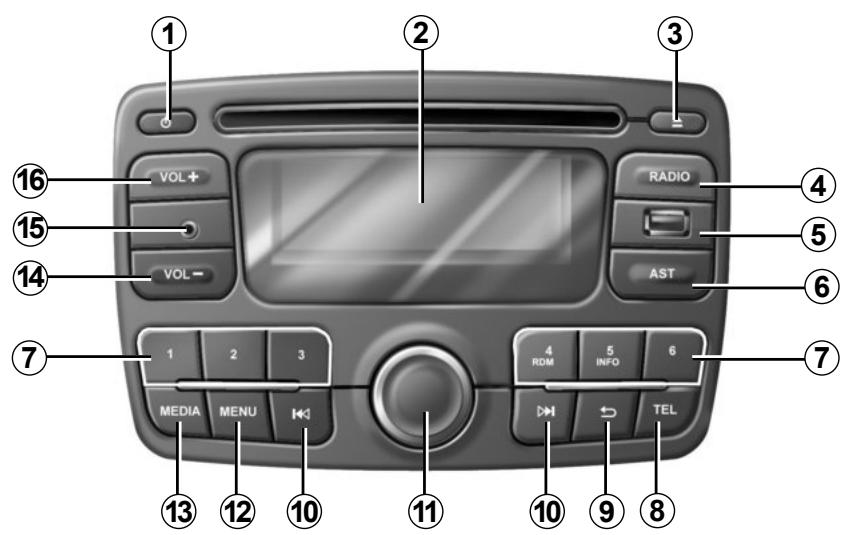
Commande sous volant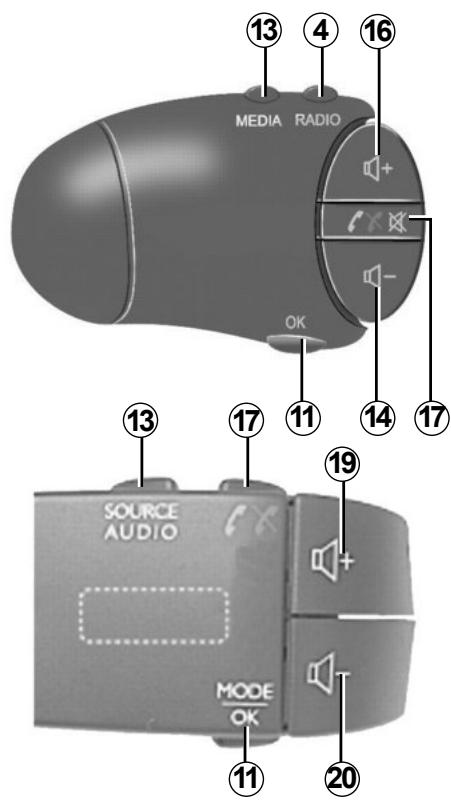
La façade du système peut varier.
PRÉSENTATION DES COMMANDES (2/4)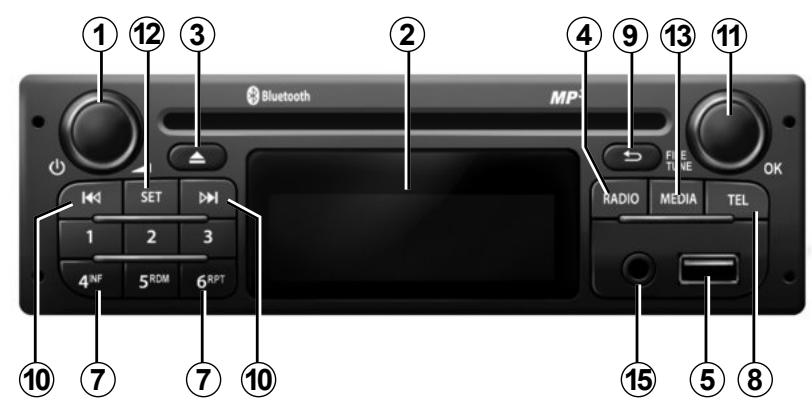
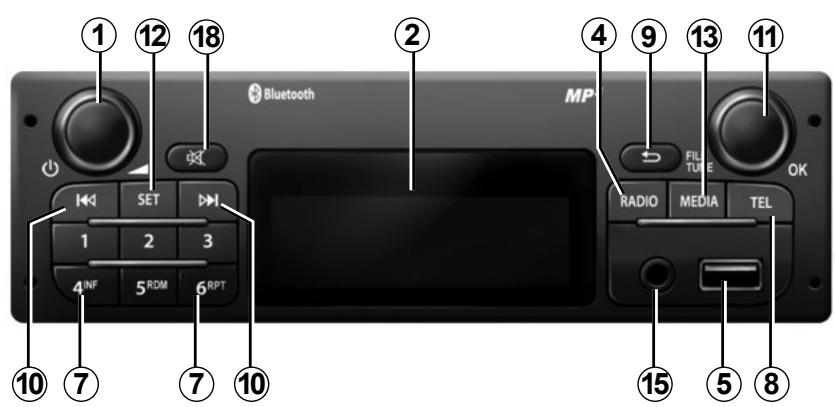
PRÉSENTATION DES COMMANDES (3/4)
| Fonction AUDIO | Fonction TÉLÉPHONIE | |
| 1 | Appui court : marche/arrêt.Rotation : Volume | |
| 2 | Afficheur d'informations. | |
| 3 | Éjecter un CD/CD MP3 (façade avec lecteur CD) ; | |
| 4 | Choisir la source radio et la gamme d'ondes.Les gammes d'ondes sont FM1, FM2, AM, FM, AST. | |
| 5 | Prise USB pour l'iPod® ou des sources audio auxiliaires. | |
| 6 | Enregistrer les 6 stations de radio ayant les plus fortes fréquences. | |
| 7 | Appui court : rappeler une station préenregistrée.Appui long : mémoriser une station de radio. | |
| 8 | Accéder au menu Téléphone. | |
| 9 | Revenir à l'écran/niveau précédent lorsque la navigation de piste, menu, etc... | |
| 10 | Appui court : changer de piste (CD/CD MP3, certains baladeurs audio) ou ou changer de station radio automatiquement.Appui maintenu : avance/retour rapide sur une piste CD/CD MP3 de certains baladeurs audio, ou faire défiler les stations de radio jusqu'à ce que le bouton soit relâché. | |
PRÉSENTATION DES COMMANDES (4/4)
| Fonction AUDIO | Fonction TÉLÉPHONIE | |
| 11 | Appui court : valider une actionRotation:– se déplacer verticalement dans les affichages ;– sélectionner de l’option désirée ;– incrémenter les fréquences par palier de 0.5 Hz. | |
| 12 | – Accéder au menu des réglages personnalisés.– Accéder au menu AST. | |
| 13 | Sélectionner un média désiré (si connecté) :CD/CD MP3 → iPod® → USB → AUX → Bluetooth®. | |
| 14, 20 | Diminuer le volume de la source en cours d’écoute. | |
| 15 | Entrée auxiliaire | |
| 16, 19 | Augmenter le volume de la source en cours d’écoute. | |
| 17 | – Couper le son de la source radio en cours d’écoute;– Couper le son et arrêter la lecture de CD/CD MP3,USB, iPod®, baladeur audio Bluetooth®. | – Décrocher/raccrocher (appui court)– Refuser un appel (appui long) |
| 18 | Activer la fonction « Mute » (façade sans lecteur CD). | |
| 19+20 | Activer la fonction « Mute ». | |
DESCRIPTION GÉNÉRALE (1/2)
Introduction
Le système audio assure les fonctions suivantes :
- radio RDS;
- lecteur CD/CD MP3;
- gestion de sources audio auxiliaires ;
- système de téléphonie mains libres Bluetooth®.
Fonctions radio et CD/CD MP3
L'autoradio permet l'écoute de stations radio et la lecture de CD audio, MP3, WMA, AAC et WAV.
Les stations de radio sont classées en gammes d'ondes : FM (modulation de fréquence) et AM (modulation d'amplitude).
Le système RDS permet l'affichage du nom de certaines stations et l'écoute de programmes thématiques ou d'informations diffusées par les stations radio FM :
- informations sur l'état général du trafic routier (TA);
- messages d'urgence (PTY31) ;
- messages régionaux (REG).
Fonction audio auxiliaire
Vous pouvez écouter votre baladeur audio directement sur les haut-parleurs de votre véhicule. Vous avez plusieurs possibilités pour connecter votre baladeur, suivant le type d'appareil que vous possédez, et suivant le véhicule :
- prise USB ;
- prise Jack ;
- connexion Bluetooth®.
Pour plus de précisions sur la liste des appareils compatibles, veuillez vous adresser au Représentant du constructeur.
DESCRIPTION GÉNÉRALE (2/2)
Fonction téléphonie mains libres
Le système de téléphonie mains libres Bluetooth® assure les fonctions suivantes en vous évitant d'avoir à manipuler votre téléphone :
– appairer jusqu'à 5 téléphones ; - émettre/recevoir/rejeter un appel ; - transférer la liste des contacts du répertoire du téléphone et de la carte SIM (selon le téléphone) ; - consulter l'historique d'appels passés depuis le système ; - appeler la messagerie.
Compatibilité des téléphones
Certains téléphones ne sont pas compatibles avec le système mains libres, ne permettent pas d'exploiter l'ensemble des fonctions offertes ou n'apportent pas une qualité acoustique optimale.
Pour plus de précisions sur la liste des téléphones compatibles, veuillez vous adresser au Représentant du constructeur ou consultez le site internet du constructeur s'il en dispose.

Votre système téléphonie mains libres a seulement pour objet de faciliter la communication en diminuant les facteurs de risque sans les éliminer totalement. Respectez obligatoirement les lois en vigueur du pays dans lequel vous vous trouvez.
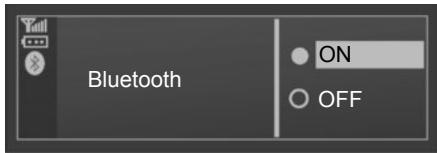
Fonction Bluetooth®
Cette fonction permet au système audio de reconnaître et manipuler votre baladeur audio ou téléphone portable par l'appairage Bluetooth®.
Vous pouvez activer ou désactiver la fonction Bluetooth® via le menu « Bluetooth » :
- Affichez le menu des réglages en appuyant sur 8 ;
- Sélectionnez « Bluetooth » en tournant et en appuyant sur 11 ;
- Sélectionnez ON/OFF.
MISE EN ROUTE
Marche et arrêt
Appuyez brièvement sur 1 pour mettre en marche votre système audio.
Vous pouvez utiliser votre système audio sans démarrer votre véhicule. Il fonctionnera pendant 10 minutes. Appuyez sur 1 pour le faire fonctionner pendant 10 minutes supplémentaires.
Éteignez le système audio par un appui court sur 1.
Choix de la source
Faites défiler les différentes sources par appuis successifs sur 13. Les sources défilent dans l'ordre suivant : CD/CD MP3 → iPod → USB → AUX → Bluetooth®.
Nota : appuyez sur 8 pour afficher le menu téléphonie.
Quand vous insérez un CD/CD MP3 alors que la radio est allumée, la source change automatiquement et la lecture du CD démarre.
Vous pouvez également sélectionner la source radio en appuyant sur la touche 4. Des appuis successifs sur 4 font défiler les gammes d'ondes dans l'ordre suivant : FM1 → FM2 → AM → FM1...
Volume sonore
Ajustez le volume sonore en appuyant sur 14 ou 16.
L'afficheur indique « VOLUME » suivi de la valeur du réglage en cours (de 00 à 31).
Coupure du son
Appuyez brièvement sur 17. Le message « MUTE » s'affiche à l'écran.
Appuyez à nouveau brièvement sur 17 pour reprendre l'écoute de la source en cours.
Vous pouvez aussi désactiver la coupure du son en appuyant sur 14 ou 16.
ÉCOUTER LA RADIO (1/2)
Choisir une gamme d'ondes
Par appuis successifs sur 4, choisissez la gamme d'ondes souhaitée : FM1, FM2, AM, FM1...
Choisir une station de radio
Il existe différents modes pour sélectionner une station de radio.
Recherche automatique
Ce mode permet de rechercher des stations disponibles par un balayage automatique.
Pour accéder aux stations, effectuez un appui court sur 10.
Pour interrompre la recherche des stations, appuyez brièvement sur 4, 10 ou sur une des touches du clavier 7.
Recherche manuelle
Ce mode vous permet de rechercher manuellement des stations en balayant la gamme d'ondes sélectionnée. Pour accéder aux stations, faites un appui long sur 10.
Vous pouvez relâcher 10 pour affiner la recherche. Tournez 11, la fréquence augmente ou baisse de 0,5 Hz (selon le sens de rotation).
Mémorisation des stations
Ce mode de fonctionnement vous permet d'écouter à la demande les stations que vous aurez préalablement mémorisées.
Sélectionnez une gamme d'ondes puis sélectionnez une station radio en utilisant les modes décrits précédemment.
Mémorisez une station en appuyant sur l'une des touches du clavier 7 jusqu'à entendre un bip sonore confirmant que la station a bien été mémorisée.
Vous pouvez mémoriser 6 stations par gamme d'ondes.
Rappelez les stations mémorisées en appuyant sur l'une des touches du clavier 7.
ÉCOUTER LA RADIO (2/2)
La fonction AST vous permet de mémoriser les six stations ayant les plus fortes fréquences dans la région où vous vous trouvez.
À l'écoute de la radio, appuyez brièvement sur 6 pour activer le mode AST. La radio revient à la dernière station AST écoutée. Exercez un appui long sur 6. Le balayage automatique des fréquences démarre.
À l'écoute de la radio, appuyez sur 12 puis sélectionnez « Radio Autostore ». Appuyez sur le bouton 11 pour activer le mode AST. Le balayage automatique des fréquences démarre.
Pour passer d'une fréquence enregistrée à l'autre, appuyez sur l'une des touches du clavier 7. La fréquence la plus forte sera enregistrée comme P1.
Nota : certaines touches peuvent ne pas comporter de station radio si « Radio Autostore » a trouvé moins de 6 stations.
Recherche manuelle
En mode AST, il vous est possible de modifier manuellement les fréquences détectées par votre système.
Appuyez sur les touches 10 pour régler la fréquence, puis exercez un appui long sur l'une des touches du clavier 7 pour mémoriser la fréquence choisie.
Nota : les bandes FM1, FM2, AM et AST vous permettent d'enregistrer 24 stations au total.
Suivi des fréquences AF-RDS
La fréquence d'une station FM change selon la zone géographique. Certaines stations utilisent le système RDS avec le suivi de fréquences. Le système radio peut suivre les changements de fréquence de ces stations.
Nota : si la station de radio ne fournit pas la fonction fréquence RDS, le texte AF clignote sur l'afficheur.
De mauvaises conditions de réception peuvent parfois provoquer des changements de fréquence intempestifs. Désactivez alors le suivi de fréquences.
Pour activer/désactiver les fonctions AF, PTY31, REG, TA, affichez le menu RDS par un appui sur 12, sélectionnez la rubrique « Options RDS », puis appuyez sur 11.
ÉCOUTER UN CD, CD MP3 (1/2)
Caractéristiques des formats lus
Seuls les fichiers avec extension MP3/WMA/AAC/WAV sont lus.
Si un CD contient à la fois des fichiers de CD audio et des fichiers audio compressés, les fichiers audio compressés ne seront pas pris en compte.
Nota : certains fichiers protégés (droits d'auteur) peuvent ne pas être lus.
Le système audio supporte jusqu'à 10 000 fichiers maximum.
Nota : la longueur du nom de fichier ne peut dépasser 128 caractères. Pour une meilleure lisibilité des noms de dossiers et de fichiers, il est conseillé d'utiliser des noms de moins de 64 caractères et d'éviter les caractères spéciaux.
N'exposez jamais un CD/CD MP3 à la chaleur ou à la lumière directe du soleil afin de préserver sa qualité de lecture.
Pour nettoyer un CD/CD MP3, utilisez un chiffon doux en frottant du centre vers la périphérie du CD.
De manière générale, reportez-vous aux conseils d'entretien et de stockage du fabricant du CD.
Nota : certains CD rayés ou sales peuvent ne pas être lus.
Insérer un CD/CD MP3
Reportez-vous au chapitre « Précautions d'utilisation ».
Vérifiez qu'il n'y a pas de CD dans le lecteur, puis insérez le CD face imprimée vers le haut.
Écouter un CD/CD MP3
À l'insertion d'un CD/CD MP3 (face imprimée vers le haut), le système audio passe automatiquement en source CD/CD MP3 commençant la lecture par la première piste musicale.
Si le système audio est éteint et que le contact est mis, l'insertion d'un CD/CD MP3 met le système audio en marche et la lecture du CD/CD MP3 commence. Si le contact n'est pas mis, le système audio ne se met pas en marche.
Si vous écoutez la radio et qu'un CD/CD MP3 est dans le lecteur, vous pouvez choisir d'écouter le CD/CD MP3 en appuyant sur 13. La lecture commence dès que le système audio est passé en source CD/CD MP3.
Rechercher une piste
Appuyez brièvement sur 10 pour passer d'une piste à une autre.
Lecture accélérée
Maintenez l'appui sur 10 pour l'avance ou le retour rapide.
La lecture reprend lorsque la touche est relâchée.
ÉCOUTER UN CD, CD MP3 (2/2)
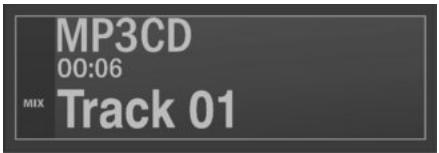
Lecture aléatoire (Mix)
Un CD/CD MP3 inséré, appuyez longuement sur la touche 4 ou 5 du clavier 7 pour activer la lecture aléatoire de toutes les pistes du CD/CD MP3.
Le témoin MIX s'allume sur l'écran. Une piste est aussitôt choisie de manière aléatoire. Le passage d'une piste à une autre se fait de manière aléatoire. Appuyez à nouveau sur la touche 4 pour désactiver la lecture aléatoire, le témoin MIX s'éteint.
L'extinction du système audio et le changement de source ne désactivent pas la lecture aléatoire.
En revanche, l'éjection du CD/CD MP3 désactive la lecture aléatoire.
Nota : sur un CD MP3, la lecture aléatoire s'effectue sur le dossier en cours de lecture. Changez de dossier pour lancer la lecture aléatoire de ce dernier.
Pause
Appuyez sur 17 pour suspendre momentanément le volume sonore.
Cette fonction est désactivée automatiquement lors d'une action sur le volume, d'un changement de source ou de la diffusion d'informations automatiques.
Afficher les informations textuelles (si disponibles) (CD-Text ou ID3 tag)
Appuyez brièvement sur la touche 4 ou 5 du clavier 7 pour voir défiler les informations ID3 tag (nom de l'artiste, nom de l'album ou nom du titre). Pour afficher toutes les informations ID3 tag dans la même page, appuyez longuement sur la touche 4 ou 5 du clavier 7. Pour sortir de la fonction, appuyez sur 9.
Nota : au bout de quelques secondes et sans aucune action de votre part, l'écran précédent s'affiche automatiquement.
Éjecter un CD/CD MP3
Éjectez un CD/CD MP3 du lecteur de façade en appuyant sur 3.
Nota : un disque éjecté non retiré dans les 20 secondes est automatiquement réinséré dans le lecteur CD.
Votre système possède une entrée auxiliaire pour connecter une source audio externe (clé USB, lecteur MP3, iPod, baladeur audio Bluetooth...).
Vous avez plusieurs possibilités pour connecter votre baladeur :
- prise USB ;
- prise Jack ;
- connexion Bluetooth®.
Nota : les formats de la source audio auxiliaire peuvent être MP3, WMA et AAC.
Nota : la clé USB utilisée doit être formatée au format FAT32 et doit avoir une capacité maximale de 32Gb.
Entrée auxiliaire : prise USB
Connexion
Connectez la prise du iPod® ou la clé USB à la prise de l'entrée USB.
Une fois la prise de l'appareil branchée au port USB, la piste lue s'affiche automatiquement.
Nota : si c'est le premier branchement sur le système, la lecture audio commence à partir de la première piste du premier dossier de la source. Sinon, la lecture commence à partir de la dernière piste lue (si vous connectez le même appareil deux fois de suite).
Nota : une fois connecté, vous n'avez plus la possibilité de commander directement votre baladeur audio numérique. Vous devez utiliser les touches de la façade du système audio.
Utilisation
- iPod® :
Après avoir branché votre iPod®, les menus sont accessibles depuis votre système audio.
Le système conserve des listes de lecture identiques à celles de votre iPod®.
- clé USB :
La lecture du premier fichier audio du premier dossier de votre clé USB se lance automatiquement.
Si vous êtes dans l'arborescence du menu, vous pouvez changer de piste ou de dossier en tournant la molette 11 et en appuyant. Si vous n'êtes pas dans l'arborescence, la rotation de la molette n'a aucun effet.
Nota : pour accéder au menu de votre appareil (iPod® ou clé USB) pendant la lecture d'une piste audio, appuyez sur 9 ou 11.
Nota : la lecture aléatoire sur une clé USB fonctionne comme pour un CD MP3. Reportez-vous au chapitre « Écouter un CD/CD MP3 », paragraphe « Lecture aléatoire (Mix) ».
Entrée auxiliaire : lecture audio Bluetooth®
Afin de pouvoir utiliser votre baladeur audio Bluetooth®, vous devez l'appairer au véhicule lors de la première utilisation.
L'appairage permet au système audio de reconnaître et de mémoriser un baladeur Bluetooth®.
Nota : si votre appareil numérique Bluetooth® dispose des fonctions de téléphonie et de baladeur audio, l'appairage d'une de ces fonctions entraîne automatiquement l'appairage de l'autre.
Appairer appareil
Sélectionner appareil appairé
Effacer appareil
Connexion
- Activez la connexion Bluetooth® du baladeur ou du téléphone (reportez-vous à la notice de votre baladeur ou votre téléphone) ;
- activez le Bluetooth® de votre système audio en appuyant sur le bouton 8. L'affichage d'un message à l'écran vous confirme l'activation du Bluetooth® ;
- un code à quatre chiffres s'affiche à l'écran de votre système audio ;
- sélectionnez « My Radio » sur votre baladeur (ou téléphone).
- tapez le code à quatre chiffres affiché sur le système audio depuis le clavier de votre baladeur (ou téléphone) ;
- un message s'affiche à l'écran du système audio pour vous confirmer l'appairage ;
- sélectionnez la source audio Bluetooth® en appuyant sur 13 ou tournez et appuyez sur 11 pour valider.
Nota : si la source AUX est déconnectée alors le système revient au menu précédent.
En fonction de la marque et du modèle de votre appareil, la fonction Bluetooth® peut être partiellement ou totalement incompatible avec le système audio de votre véhicule. Consultez un Représentant de la marque.
SOURCES AUDIO AUXILIAIRES (3/3)
Utilisation
Votre baladeur doit être connecté au système pour accéder à toutes ses fonctions.
Nota : aucun baladeur ne peut être connecté au système s'il n'a pas été au préalable appairé.
Une fois que le baladeur numérique Bluetooth® est connecté, vous pouvez le manipuler à partir de votre système audio.
Appuyez sur 11 pour passer en mode pause de la piste audio (un nouvel appui relance la lecture).
Suivant appareil, appuyez sur 10 pour passer aux morceaux précédents ou suivants du baladeur.
Nota : le nombre de fonctionnalités accessibles varie selon le type de baladeur et sa compatibilité avec le système audio.
Nota : dans certains cas particuliers, reportez-vous à la notice de votre équipement pour finaliser la procédure de connexion.
Entrée auxiliaire : prise Jack
Connexion
À l'aide d'un câble spécifique (non fourni), connectez la prise Jack de l'entrée auxiliaire 15 à la prise casque du baladeur audio (généralement prise jack 3,5 mm).
Nota : vous ne pouvez pas sélectionner une piste directement via votre système audio. Pour sélectionner une piste, vous devez manipuler directement votre baladeur audio, véhicule à l'arrêt.
Utilisation
Il n'y a que le texte AUX affiché à l'écran du système. Aucune indication sur le nom de l'artiste ou de piste n'est visible.

Manipulez le baladeur audio lorsque les conditions de circulation vous le permettent.
Rangez le baladeur audio lorsque vous roulez (risque de projection en cas de freinage brutal ou en cas de choc).
APPAIRER, DÉSAPPAIRER UN TÉLÉPHONE (1/2)
Appairer un téléphone
Afin de pouvoir utiliser votre système de téléphonie mains libres, vous devez appairer votre téléphone Bluetooth® au véhicule lors de la première utilisation.
L'appairage permet au système téléphonie mains libres de reconnaître et de mémoriser un téléphone.
Vous pouvez appairer jusqu'à cinq téléphones, mais un seul peut être connecté à la fois au système téléphonie mains libres.
L'appairage peut s'effectuer soit via le système audio, soit via votre téléphone.
Votre système audio et votre téléphone doivent être allumés.
Nota : si un téléphone est déjà connecté, lors d'un nouvel appairage, la connexion existante est automatiquement déconnectée.
Appairer appareil
Sélectionner appareil appairé
Effacer appareil
Appairer un téléphone Bluetooth® depuis le système audio
- Activez la connexion Bluetooth® de votre téléphone (reportez-vous à la notice d'utilisation de votre téléphone);
- affichez le menu « TEL » par un appui sur la touche 8 du système audio;
- sélectionnez « Appairer appareil » en tournant et appuyant sur 11 du système audio ;
- l'écran « Prêt à appairer » s'affiche sur le système audio ;
- lancez une recherche des équipements Bluetooth® présents à proximité depuis votre téléphone ;
- sélectionnez, à partir de votre téléphone, le nom du système audio «My Radio» dans la liste ;
- composez sur le clavier de votre téléphone le code d'appairage affiché à l'écran du système audio.
Pour plus d'informations, reportez-vous à la notice d'utilisation de votre téléphone.
Une fois l'appairage finalisé :
- un message indiquant le nom du téléphone nouvellement appairé est affiché ;
- le téléphone est automatiquement connecté au véhicule.
Si l'appairage échoue, l'écran du système audio revient au menu « TEL ».
Si la liste des téléphones appairés est complète, l'appairage d'un nouveau téléphone nécessite de désappairer un téléphone existant.
APPAIRER, DÉSAPPAIRER UN TÉLÉPHONE (2/2)
Désappairer un téléphone
Le désappairage permet de supprimer un téléphone de la mémoire du système de téléphonie mains libres.
Affichez le menu des réglages par un appui sur la touche 8 du système audio, puis sélectionnez le menu « Effacer appareil ». Sélectionnez dans la liste le téléphone à désappairer, appuyez sur 11 puis sélectionnez « Oui ».

Votre système téléphonie mains libres a seulement pour objet de faciliter la communication en diminuant les facteurs de risque sans les éliminer totalement. Respectez obligatoirement les lois en vigueur du pays dans lequel vous vous trouvez.
CONNECTER, DÉCONNECTER UN TÉLÉPHONE (1/2)
Connecter un téléphone appairé
Votre téléphone doit être connecté au système de téléphonie mains libres pour accéder à toutes ses fonctions.
Aucun téléphone ne peut être connecté au système de téléphonie mains libres s'il n'a pas préalablement été appairé.
Reportez-vous au paragraphe « Appairer un téléphone » du chapitre « Appairer/Désappairer un téléphone ».
Nota : la connexion Bluetooth® de votre téléphone doit être activée.
Connexion automatique
Dès l'allumage du véhicule, le système de téléphonie mains libres recherche les téléphones appairés présents à proximité.
Nota : le téléphone prioritaire est le dernier à avoir été connecté.
La recherche se poursuit jusqu'à ce qu'un téléphone appairé soit trouvé (cette recherche peut prendre jusqu'à 5 minutes).
Nota :
- Contact mis, vous pouvez bénéficier d'une connexion automatique de votre téléphone. Il peut être nécessaire d'activer la fonction de connexion Bluetooth® automatique de votre téléphone avec le système mains libres. Pour ce faire, reportez-vous à la notice de votre téléphone.
- à la reconnexion et en présence de deux téléphones appairés dans le périmètre de réception du système mains libres, le dernier téléphone connecté sera prioritaire, y compris si ce dernier se trouve à l'extérieur du véhicule et à portée du système mains libres.
Nota : si au moment de la connexion avec votre système de téléphonie mains libres vous êtes déjà en communication, alors le téléphone sera automatiquement connecté et la conversation basculera sur les haut-parleurs du véhicule.
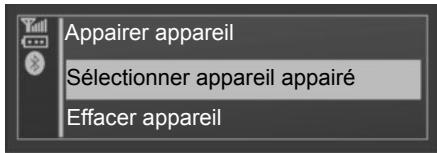
Connexion manuelle (changement de téléphone connecté)
Affichez le menu des réglages par un appui sur 8 puis sélectionnez le menu « Sélectionner appareil appairé ». Vous retrouvez la liste des téléphones déjà appairés.
Sélectionnez le téléphone dans la liste et validez par un appui sur 11. Un message indique que le téléphone est connecté.
CONNECTER, DÉCONNECTER UN TÉLÉPHONE (2/2)
Échec de connexion
En cas d'échec de la connexion, veuillez vérifier que :
- votre téléphone est allumé ;
- la batterie de votre téléphone n'est pas déchargée ;
- votre téléphone a préalablement été appairé au système de téléphonie mains libres ;
- les Bluetooth® de votre téléphone et du système sont activés ;
- le téléphone est configuré pour accepter la demande de connexion du système.
Nota : l'utilisation prolongée de votre système de téléphonie mains libres décharge plus rapidement la batterie de votre téléphone.
Déconnecter un téléphone
Affichez le menu des réglages par un appui sur 12 ou 8 puis sélectionnez le menu « Connexion Bluetooth ».
Sélectionnez le téléphone de la liste à déconnecter puis sélectionnez « Déconnecter l'appareil » en tournant et appuyant sur 11.
L'extinction du téléphone provoque aussi la déconnexion du téléphone.
Un message s'affiche alors sur votre écran confirmant la déconnexion du téléphone.
Nota : si vous êtes en communication au moment de la déconnexion de votre téléphone, celle-ci sera automatiquement transférée sur votre téléphone.
Pour déconnecter votre téléphone, vous pouvez aussi :
- éteindre la fonction Bluetooth® de votre système radio;
- désactiver le Bluetooth® de votre téléphone;
- supprimer le téléphone appairé via le menu téléphone.
Pour couper le Bluetooth de votre radio, reportez-vous au paragraphe «Fonction Bluetooth» en chapitre «Description générale».
Pour désappairer le téléphone Bluetooth®, reportez-vous au paragraphe «Désappairer un téléphone» en chapitre «Appairer, désappairer un téléphone».
ÉMETTRE, RECEVOIR UN APPEL (1/2)
Appeler un contact d'un répertoire téléphone
Lors de l'appairage d'un téléphone, son répertoire est automatiquement téléchargé dans le système.
Affichez le menu téléphone par un appui sur 8 puis sélectionnez « Répertoire » en tournant 11. Pour afficher la liste des contacts, appuyez sur 11.
Sélectionnez un contact à appeler dans la liste puis validez en appuyant sur 11 pour émettre l'appel.
Nota : pour revenir à l'écran précédent, appuyez sur 9.

Il est recommandé de s'arrêter pour composer un numéro ou pour rechercher un contact.
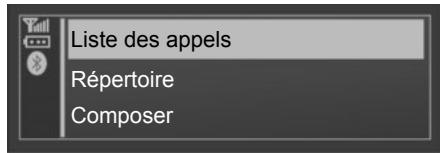
Appel d'un contact figurant dans l'historique des appels
Affichez l'historique des appels par un appui sur 8 puis sélectionnez la rubrique « Liste des appels ».
Sélectionnez le menu « Appels émis », « Appels reçus » ou « Appels en absence ». La liste de l'historique des appels s'affiche sur l'écran, sélectionnez le contact ou le numéro à appeler puis validez en appuyant sur 11 pour lancer l'appel.
Émettre un appel en composant un numéro
Affichez le menu téléphone par un appui sur 8 puis sélectionnez la rubrique « Composer ».
Composez le numéro désiré par clavier numérique en tournant et appuyant sur 11 puis sélectionnez ♦.
Vous pouvez rappeler le dernier numéro composé en appuyant longuement sur 8.
Le système ne permet pas de gérer les fonctions de double appel lorsque votre téléphone est connecté. Si vous recevez un appel alors que vous êtes déjà en communication, celui-ci est automatiquement rejeté.
ÉMETTRE, RECEVOIR UN APPEL (2/2)
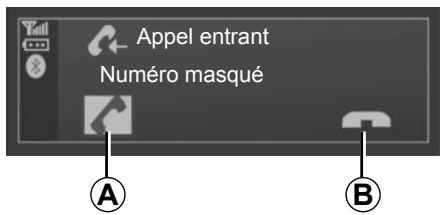
Recevoir un appel
À la réception d'un appel, le numéro du correspondant s'affiche à l'écran (cette fonction dépend des options auxquelles vous avez souscrites auprès de votre opérateur téléphonique).
Si le numéro appelant est présent dans l'un des répertoires, le nom de votre contact est alors affiché à la place du numéro.
Si le numéro appelant ne peut être visualisé, le message « Numéro masqué » s'affiche sur l'écran.
Pour accepter un appel, sélectionnez A en tournant 11 puis l'appuyer. Pour rejeter un appel, tournez 11 puis sélectionnez B.
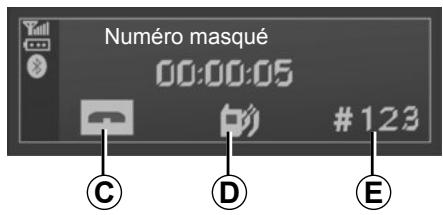
En cours de communication
Vous pouvez :
- régler le volume en appuyant sur 14 et 16 ;
- raccrocher en appuyant sur 8.
Tourner 11 vous permet de :
- raccrocher (appuyez sur C);
- basculer la conversation de votre système audio à votre téléphone en tournant 11 (appuyez sur D);
- contrôler le clavier de votre téléphone depuis le système audio (appuyez sur E).
Nota : depuis la commande sous volant, appuyez brièvement sur 17 pour décrocher le téléphone. Pour refuser un appel, appuyez longuement sur 17. Pour raccrocher le téléphone, appuyez brièvement sur 17.
RÉGLAGES SYSTÈME (1/2)
Affichage des textes radio
Affichez le menu des textes radio par un appui sur 12. Sélectionnez « Radio » puis appuyez sur 11.
L'affichage des textes radio peut contenir 64 caractères au maximum.
Nota : s'il n'y a aucune information fournie, l'écran affiche « Aucun message ».
Réglages audio
Affichez le menu des réglages par un appui sur 12. Sélectionnez « Paramètres » puis appuyez sur 11 pour afficher le menu des réglages audio. Sélectionnez « Audio » pour accéder aux différentes rubriques dans l'ordre suivant :
- Graves ;
- Aigus ;
- Fader (répartition du son arrière/avant) ;
- Balance (répartition du son gauche/droite).
Vous pouvez modifier la valeur de chaque réglage en tournant la molette 11. Appuyez sur 11 pour confirmer et revenir à la sélection précédente.
L'afficheur indique le type de réglage (Graves, Aigus, Fader, Balance).
La sortie du menu se fait automatiquement après quelques secondes d'inactivité. Vous pouvez également quitter le menu en appuyant sur 9.
Réglages AUX
Depuis le menu « Paramètres », tournez 11 puis sélectionnez la rubrique « AUX IN » pour accéder aux différentes rubriques dans l'ordre suivant :
- HI (haut) ;
- MID (moyen) ;
- LO (bas).
Les valeurs pour chaque réglage sont les suivantes :
Accédez à la rubrique « Langue » dans le menu « Paramètres », puis choisissez la langue désirée.
Réglages par défaut
Affichez le menu des réglages en appuyant sur 12. Sélectionnez « Paramètres », puis appuyez sur 11 pour afficher le menu des réglages et sélectionnez « Réglages par défaut ». Un message s'affiche à l'écran vous demandant de confirmer votre sélection. Après avoir sélectionné cette rubrique, tous les réglages système reviennent à leur valeur par défaut.
RÉGLAGES SYSTÈME (2/2)
Réglages téléphonie
Affichez le menu des réglages en appuyant sur 8.
Au bout de quelques secondes et sans aucune action de votre part, l'écran précédent s'affiche automatiquement.
Vous pouvez également quitter le réglage en appuyant sur 8 ou 9.
Code de sécurité
Votre système audio est protégé par un code de sécurité (fourni par le représentant du constructeur). Il permet de verrouiller électroniquement le système audio lorsque l'alimentation est coupée (batterie déconnectée, système débranché, fusible fondu...).
Pour faire fonctionner le système audio, vous devez introduire le code secret composé de quatre chiffres.
Notez ce code et gardez-le dans un endroit sûr. Si vous le perdez, adressez-vous au représentant du constructeur.
Introduction du code
Appuyez sur 1 pour allumer le système audio. Le message « CODE » suivi de « 0000 » s'affiche.
Réglez la valeur du premier chiffre clignotant en appuyant sur la touche 1 du clavier 7 jusqu'à atteindre le numéro souhaité. Réglez les chiffres suivants sur les touches 2, 3 et 4 du clavier 7 de la même façon.
Après la sélection du quatrième chiffre, effectuez un appui long sur la touche 6 du clavier 7.
L'introduction du code terminée, le déverrouillage est immédiat.
Erreur d'introduction du code
En cas d'erreur dans l'introduction du code, le message « CODE ERROR... WAIT » s'affiche.
Après un temps d'attente de 60 secondes, recomposez le code.
Le temps d'attente est doublé à chaque nouvelle erreur.
ANOMALIES DE FONCTIONNEMENT (1/3)
| Description | Causes possibles | Solutions |
| Aucun son n'est audible. | Le volume est au minimum ou sur pause. | Augmentez le volume ou désactivez la pause. |
| Le système audio ne fonctionne pas et l'afficheur ne s'allume pas. | Le système audio n'est pas sous tension. | Mettez le système audio sous tension. |
| Le fusible du système audio a fondu. | Remplacez le fusible (voir « fusibles » dans la notice d'utilisation du véhicule). | |
| Le système audio ne fonctionne pas mais l'afficheur s'allume. | Le volume est réglé au minimum. | Appuyez sur 16. |
| Court-circuit sur les haut-parleurs. | Adressez-vous au Représentant du constructeur. | |
| Aucun son n'est émis par le haut-parleur gauche ou droit qu'il s'agisse de la radio ou d'un CD. | Le réglage de la balance du son (réglage gauche/droit) est incorrect. | Réglez correctement la balance du son. |
| Haut-parleur débranché. | Adressez-vous à votre Représentant du constructeur. | |
| Mauvaise réception radio ou absence de réception. | Le véhicule est trop éloigné de l'émetteur sur lequel la radio est accordée (bruit de fond et interférences). | Cherchez un autre émetteur dont le signal est mieux capté localement ou désactivez la fonction « RDS-AF ». |
| La réception est entravée par des interférences moteur. | Adressez-vous à votre Représentant du constructeur. | |
| L'antenne est endommagée ou n'est pas connectée. | Adressez-vous à votre Représentant du constructeur. |
ANOMALIES DE FONCTIONNEMENT (2/3)
| Description | Causes possibles | Solutions |
| Le temps de lecture initiale d’un CD/CD MP3 semble long. | CD sale. | Éjectez et nettoyez le CD. |
| CD MP3. | Attendez : le balayage de ces CD MP3 est plus long. | |
| « Erreur CD » s’affiche ou le CD/CD MP3 est éjecté par le système audio. | CD mal introduit/sale/endommagé/non compatible. | Éjectez le CD/CD MP3 . Insérez correctement un CD/CD MP3 propre/en bon état/ compatible. |
| Certains fichiers du CD MP3 ne sont pas lus. | Des fichiers audio et non audio ont été enregistrés sur un même CD. | Enregistrez sur des CD différents les fichiers audio et non audio. |
| Le système audio ne parvient pas à lire le CD MP3. | Le CD a été gravé à une vitesse inférieure à 8x ou une vitesse supérieure à 16x. | Graver votre CD à la vitesse 8x. |
| Le CD a été gravé en mode multisessions. | Gravez votre CD en mode Disc at Once ou gravez votre CD en mode Track At Once et finalisez le disque après la dernière session. | |
| La lecture du CD MP3 est de mauvaise qualité | Le CD est noir ou de couleur ayant un pouvoir réfléchissant moindre qui dégrade la qualité de lecture. | Copiez votre CD sur un CD blanc ou de couleur clair. |
ANOMALIES DE FONCTIONNEMENT (3/3)
| Description | Causes possibles | Solutions |
| Le téléphone ne se connecte pas au système. | – Votre téléphone est éteint.– La batterie de votre téléphone est déchargée.– Votre téléphone n’a pas préalable-ment été appairé au système de téléphonie mains libres.– Le Bluetooth® de votre téléphone et du système ne sont pas activés.– Le téléphone n’est pas configuré pour accepter la demande de connexion du système. | – Allumez votre téléphone.– Rechargez la batterie de votre téléphone.– Appairez votre téléphone au système de téléphonie mains libres.– Activez le Bluetooth® de votre téléphone et du système.– Configurez le téléphone pour accepter la demande de connexion du système. |
| Le baladeur audio Bluetooth® ne se connecte pas au système. | – Votre baladeur est éteint.– La batterie de votre baladeur est déchargée.– Votre baladeur n’a pas préalablement été appairé au système audio.– Le Bluetooth® de votre baladeur et du système audio ne sont pas activés.– Le baladeur n’est pas configuré pour accepter la demande de connexion du système.– La musique n’est pas lancée depuis votre baladeur. | – Allumez votre baladeur.– Rechargez la batterie de votre baladeur.– Appairez votre baladeur au système audio.– Activez le Bluetooth® de votre baladeur et du système audio.– Configurez le baladeur pour accepter la demande de connexion du système.– Selon le degré de compatibilité de votre téléphone, il peut être nécessaire de lancer la musique depuis votre baladeur. |
| L’apparition de message «Batterie faible». | L’utilisation prolongée de votre système de téléphonie mains libres décharge plus rapidement la batterie de votre téléphone. | Rechargez la batterie de votre téléphone. |
INDEX ALPHABÉTIQUE (1/2)
A
anomalies de fonctionnement....F.25 → F.27
appairer un téléphone....F.17 – F.18
appeler.... F.21
arrêt F.9
B
baladeur audio Bluetooth®...... F.15
caractéristiques des CD MP3 ...... F.12
écouter....F.12
éjecter F.13
insérer....F.12
lecture accélérée ...... F.12
lecture aléatoire ...... F.13
CD texte.... F.13
choix de la source.... F.9
code de sécurité ...... F.24
commandes....F.3 → F.6
communication F.22
connecter un téléphone.... F.19
connexion
échec ...... F.20
connexion Bluetooth.... F.15
coupure du son.... F.9
D
déconnecter un téléphone.... F.20
désappairer un téléphone.... F.18
G
gamme d'ondes.... F.10
H
historique des appels.... F.21
|
ID3 tag....F.13
K
kit téléphone mains libres.... F.8
L
langues.... F.23
M
marche.... F.9
mise en route.... F.9
P
pause....F.13
précautions d'utilisation ...... F.2
prise Jack ...... F.15
prise USB ...... F.14
R
radio
choisir une station.... F.10
mémorisation automatique des stations ...... F.10
mode automatique.... F.10
mode manuel .... F.10
présélection de stations ...... F.10
radio-text .... F.23
RDS .... F.7
recevoir un appel .... F.21
réglages
audio F.23
réglages par défaut .... F.24
répertoire téléphone ...... F.21
s
source auxiliaire .... F.14
suivi de fréquences AF-RDS ...... F.11
système téléphonie mains libres ...... F.21
V
volume F.9
Branchez le câble de l'iPod® ou la clé USB sur la prise de l'entrée USB.




- PRÉCAUTIONS D'UTILISATION
- PRÉCAUTIONS CONCERNANT LA MANIPULATION DU SYSTÈME AUDIO
- PRÉCAUTIONS MATÉRIELLES
- PRÉCAUTIONS CONCERNANT LE TÉLÉPHONE
- ENTRETIEN DE LA FAÇADE
- PRÉSENTATION DES COMMANDES (1/4)
- FAÇADE DU SYSTÈME
- DESCRIPTION GÉNÉRALE (1/2)
- INTRODUCTION
- FONCTIONS RADIO ET CD/CD MP
- FONCTION AUDIO AUXILIAIRE
- DESCRIPTION GÉNÉRALE (2/2)
- FONCTION TÉLÉPHONIE MAINS LIBRES
- COMPATIBILITÉ DES TÉLÉPHONES
- FONCTION BLUETOOTH®
- MISE EN ROUTE
- MARCHE ET ARRÊT
- CHOIX DE LA SOURCE
- VOLUME SONORE
- COUPURE DU SON
- ÉCOUTER LA RADIO (1/2)
- CHOISIR UNE GAMME D'ONDES
- CHOISIR UNE STATION DE RADIO
- RECHERCHE AUTOMATIQUE
- RECHERCHE MANUELLE
- MÉMORISATION DES STATIONS
- ÉCOUTER LA RADIO (2/2)
- SUIVI DES FRÉQUENCES AF-RDS
- ÉCOUTER UN CD, CD MP3 (1/2)
- CARACTÉRISTIQUES DES FORMATS LUS
- INSÉRER UN CD/CD MP
- ÉCOUTER UN CD/CD MP
- RECHERCHER UNE PISTE
- LECTURE ACCÉLÉRÉE
- ÉCOUTER UN CD, CD MP3 (2/2)
- LECTURE ALÉATOIRE (MIX)
- PAUSE
- AFFICHER LES INFORMATIONS TEXTUELLES (SI DISPONIBLES) (CD-TEXT OU ID3 TAG)
- ÉJECTER UN CD/CD MP
- ENTRÉE AUXILIAIRE : PRISE USB
- CONNEXION
- UTILISATION
- ENTRÉE AUXILIAIRE : LECTURE AUDIO BLUETOOTH®
- SOURCES AUDIO AUXILIAIRES (3/3)
- ENTRÉE AUXILIAIRE : PRISE JACK
- APPAIRER, DÉSAPPAIRER UN TÉLÉPHONE (1/2)
- APPAIRER UN TÉLÉPHONE
- APPAIRER UN TÉLÉPHONE BLUETOOTH® DEPUIS LE SYSTÈME AUDIO
- APPAIRER, DÉSAPPAIRER UN TÉLÉPHONE (2/2)
- DÉSAPPAIRER UN TÉLÉPHONE
- CONNECTER, DÉCONNECTER UN TÉLÉPHONE (1/2)
- CONNECTER UN TÉLÉPHONE APPAIRÉ
- CONNEXION AUTOMATIQUE
- NOTA
- CONNEXION MANUELLE (CHANGEMENT DE TÉLÉPHONE CONNECTÉ)
- CONNECTER, DÉCONNECTER UN TÉLÉPHONE (2/2)
- ÉCHEC DE CONNEXION
- DÉCONNECTER UN TÉLÉPHONE
- ÉMETTRE, RECEVOIR UN APPEL (1/2)
- APPELER UN CONTACT D'UN RÉPERTOIRE TÉLÉPHONE
- APPEL D'UN CONTACT FIGURANT DANS L'HISTORIQUE DES APPELS
- ÉMETTRE UN APPEL EN COMPOSANT UN NUMÉRO
- ÉMETTRE, RECEVOIR UN APPEL (2/2)
- RECEVOIR UN APPEL
- EN COURS DE COMMUNICATION
- RÉGLAGES SYSTÈME (1/2)
- AFFICHAGE DES TEXTES RADIO
- RÉGLAGES AUDIO
- RÉGLAGES AUX
- RÉGLAGES PAR DÉFAUT
- RÉGLAGES SYSTÈME (2/2)
- RÉGLAGES TÉLÉPHONIE
- CODE DE SÉCURITÉ
- INTRODUCTION DU CODE
- ERREUR D'INTRODUCTION DU CODE
- INDEX ALPHABÉTIQUE (1/2)
- A
- B
- D
- G
- H
- K
- L
- M
- P
- R
- S
- V
Marque : RENAULT
Modèle : Radio Classic (2016)
Catégorie : Automobile