
Media-Nav (2021) - Automobile RENAULT - Notice d'utilisation et mode d'emploi gratuit
Retrouvez gratuitement la notice de l'appareil Media-Nav (2021) RENAULT au format PDF.



| Type de produit | Système multimédia pour automobile |
| Marque | Renault |
| Modèle | Media-Nav (2021) |
| Fonctions principales | Radio RDS/DAB, navigation GPS, téléphonie mains libres Bluetooth, reconnaissance vocale, Android Auto, CarPlay, lecture audio USB/Jack, caméra de recul, démarrage moteur à distance, Driving Eco, 4x4 Info |
| Écran | Écran tactile couleur, affichage 2D/3D, veille avec horloge |
| Navigation | GPS intégré, cartes mises à jour via USB, guidage vocal, info trafic, points d'intérêt |
| Radio | FM, AM, DAB, RDS, mémorisation de 12 stations par gamme |
| Connectivité | Bluetooth 5.0, USB (FAT32, 8-32 Go), prise Jack 3,5 mm |
| Compatibilité téléphone | Android Auto, Apple CarPlay, reconnaissance vocale Siri/Google Assistant |
| Alimentation | 12 V (batterie véhicule), mise en marche automatique sous contact |
| Consommation | Faible, adaptation du volume à la vitesse |
| Commandes | Au volant, sous volant, façade tactile, reconnaissance vocale |
| Son | Graves, aigus, balance, fader, loudness, préférences sonores |
| Sécurité | Code de sécurité 4 chiffres, verrouillage en cas de coupure alimentation |
| Mise à jour | Cartes et firmware via clé USB, outil Naviextras Toolbox |
| Entretien et nettoyage | Ne pas démonter, éviter alcool et liquides, utiliser chiffon doux |
| Pièces détachées et réparabilité | Contacter un représentant Renault, code open source disponible |
| Dimensions | Standard 2 DIN (environ 178 x 100 mm) |
| Poids | Environ 1,5 kg |
FOIRE AUX QUESTIONS - Media-Nav (2021) RENAULT
Questions des utilisateurs sur Media-Nav (2021) RENAULT
0 question sur cet appareil. Repondez a celles que vous connaissez ou posez la votre.
Poser une nouvelle question sur cet appareil
Téléchargez la notice de votre Automobile au format PDF gratuitement ! Retrouvez votre notice Media-Nav (2021) - RENAULT et reprennez votre appareil électronique en main. Sur cette page sont publiés tous les documents nécessaires à l'utilisation de votre appareil Media-Nav (2021) de la marque RENAULT.
MODE D'EMPLOI Media-Nav (2021) RENAULT
Précautions d'utilisation. F.3
Généralités F.5
Description générale F.5
Présentation des commandes F.8
Marche, arrêt F.16
F.17
Volume F.20
Radio/AUX. F.21
Écouter la radio F.21
Sources audio auxiliaires F.25
Régler le son F.28
Vidéo F.30
Navigation F.32
Le système de navigation. F.32
Lire une carte F.33
Entrer une destination F.36
Guidage F.42
Réglages carte F.48
Gérer les favoris F.49
Réglages de navigation F.51
Driving eco F.55
4x4 info F.56
Appareil Bluetooth® F.57
Appairer/désappairer des appareils Bluetooth® F.57
Connecter/déconnecter des appareils Bluetooth® F.61
Utiliser la reconnaissance vocale F.63
Android AutoTM, CarPlayTM F.66
Répertoire téléphonique F.70
Émettre, recevoir un appel F.71
Démarrage du moteur à distance F.74 Caméra de recul F.77 Caméra multivues F.80 Réglages système F.82 Mise à jour carte et système F.85 Anomalies de fonctionnement F.90
Il est impératif de suivre les précautions ci-dessous lors de l'utilisation du système pour des raisons de sécurité ou de risques de dommages matériels. Respectez obligatoirement les lois en vigueur du pays dans lequel vous vous trouvez.

Précautions concernant la manipulation du système
- Manipulez les commandes (en façade ou au volant) et consultez les informations à l'écran lorsque les conditions de circulation vous le permettent.
- Réglez le volume sonore à un niveau modéré permettant d'entendre les bruits environnants.
Précautions concernant la navigation
- L'utilisation du système de navigation ne remplace en aucun cas la responsabilité ni la vigilance du conducteur lors de la conduite du véhicule.
- Selon les zones géographiques, la « carte » peut manquer d'informations sur les nouveaux du parcours. Soyez vigilant. Dans tous les cas, le code de la route et les panneaux de signalisation routière sont toujours prioritaires sur les indications du système de navigation.
Précautions matérielles
- Ne procédez à aucun démontage ou aucune modification du système afin d'éviter tout risque matériel et de brûlure.
- En cas de dysfonctionnement et pour toute opération de démontage, veuillez contacter un représentant du constructeur.
- N'insérez pas de corps étrangers dans le lecteur.
- L'emploi de produits à base d'alcool et/ou l'aspersion directe d'un liquide est à proscrire.
Précautions concernant le téléphone
- Certaines lois réglementent l'usage du téléphone en voiture. Elles n'autorisent pas pour autant l'usage des systèmes de téléphonie mains libres dans n'importe quelle situation de conduite : tout conducteur doit rester maître de sa conduite ;
- Téléphoner en conduisant est un facteur de distraction et de risque important, cela pendant toutes les phases d'utilisation (numérotation, communication, recherche d'une entrée dans le répertoire...).
La description des modèles déclinés dans cette notice a été établie à partir des caractéristiques connues à la date de conception de ce document. La notice regroupe l'ensemble des fonctions existantes pour les modèles décrits. Leur présence dépend du modèle de l'équipement, des options choisies et du pays de commercialisation. De même, des fonctionnalités devant apparaître en cours d'année peuvent être décrites dans ce document. Les écrans présents sur la notice sont non-contractuels.
Selon la marque et le modèle de votre téléphone, certaines fonctions peuvent être partiellement ou totalement incompatibles avec le système multimédia de votre véhicule.
Pour de plus amples informations, consultez un représentant de la marque.
Le système multimédia de votre véhicule assure les fonctions suivantes :
radio RDS ; radio DAB ; - gestion de sources audio auxiliaires ; - téléphone mains libres ; - reconnaissance vocale ; - aide à la navigation ; - informations sur le trafic routier ; - informations sur les zones de vigilance ; - aide au stationnement (caméra de recul ou caméra multivues) ; - la programmation de démarrage du moteur à distance ; - informations sur l'inclinaison du véhicule (4x4_infos) ; - informations sur votre style de conduite et conseils de conduite afin d'optimiser votre consommation de carburant.
Fonctions radio
Le système multimédia permet l'écoute des stations de radio FM (modulation de fréquence), DAB (diffusion audionumérique) et AM (modulation d'amplitude).
Le système DAB permet d'obtenir un meilleur rendu sonore, d'accéder aux informations textuelles sur le programme en cours, etc.
Le système RDS permet l'affichage du nom de certaines stations ou d'informations diffusées par les stations radio FM :
- informations sur l'état général du trafic routier (TA) ;
- message(s) d'urgence(s).
Fonction audio auxiliaire
Vous pouvez écouter votre baladeur audio directement sur les haut-parleurs de votre véhicule. Vous avez plusieurs possibilités pour connecter votre baladeur, suivant le type d'appareil que vous possédez :
- prise Jack 3,5 mm ; - USB audio ; - connexion Bluetooth®.
Pour plus de précisions sur la liste des appareils compatibles, consultez un Représentant de la marque ou consultez le site internet du constructeur s'il en dispose.
Fonction téléphonie mains libres
Le système de téléphonie mains libres Bluetooth® assure les fonctions suivantes en vous évitant d'avoir à manipuler votre téléphone :
- émettre/recevoir/suspendre un appel ;
- consulter la liste des contacts du réseau du téléphone ;
- consulter l'historique d'appels passés depuis le système ;
- appeler les secours.
Compatibilité des téléphones
Certains téléphones ne sont pas compatibles avec le système mains libres, et ne permettent pas d'exploiter l'ensemble des fonctions offertes ou n'apportent pas une qualité acoustique optimale.
Pour plus de précisions sur la liste des téléphones compatibles, consultez un Représentant de la marque ou consultez le site internet du constructeur s'il en dispose.
Fonction démarrage du moteur à distance
Lorsque le véhicule en est équipé, cette fonction vous permet de programmer le démarrage du moteur à distance afin de chauffer ou ventiler l'habitacle jusqu'à 24 heures avant l'utilisation du véhicule.
Driving eco
(disponible suivant véhicule)
Le menu « Driving eco » permet d'afficher en temps réel un score global qui reflète votre style de conduite.
Fonction aide à la navigation
Le système de navigation détermine automatiquement la position géographique du véhicule par la réception de signaux GPS.
Il propose un itinéraire jusqu'à la destination de votre choix grâce à sa carte routière. Enfin, il indique la route à suivre, pas à pas, grâce à l'écran de visualisation et aux messages vocaux.
Cette fonction vous informe en temps réel des conditions relatives au trafic.
Alertes de sécurité routière ou points d'alertes
Ce service vous permet de recevoir des alertes en temps réel, comme les alertes d'excès de vitesse ou la position des zones d'alerte de sécurité routière.

Votre système de téléphonie mains libres a seulement pour objet de faciliter la communication en diminuant les facteurs de risque sans les éliminer totalement. Respectez obligatoirement les lois en vigueur du pays dans lequel vous vous trouvez.
DESCRIPTION GÉNÉRALE (3/3)
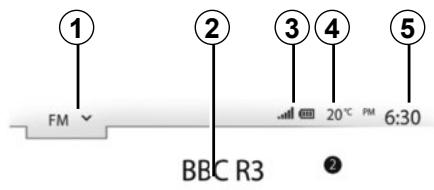

Affiche le mode sélectionné. Quand vous touchez la zone de sélection de mode, un menu déroulant apparaît.
2 Zone Table des matières.
Affiche le contenu d'une rubrique de menu et des informations afférentes.
3 Zone information téléphonie.
Si le système Bluetooth® est activé, le niveau de réception et de batterie de l'appareil connecté est affiché.
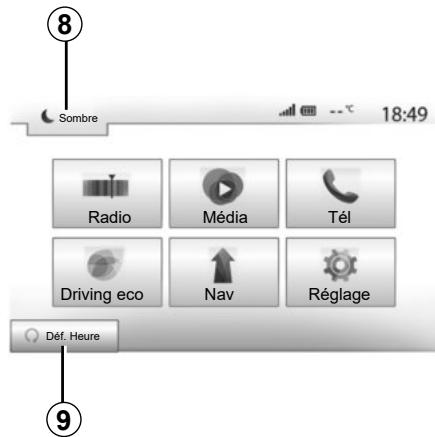
4 Température extérieure. 5 Zone Heure. 6 Zone Menu :
- affiche le menu inférieur du mode ;
- affiche le menu actuel en surligné.
Zone Accueil ou retour à la navigation.
Suivant le mode dans lequel vous vous trouvez, cette zone affiche :
- le bouton « Accueil » : revient au menu d'accueil ;
- le bouton « Précédent » : revient à l'écran précédent ;
- le bouton « Drapeau » : revient à l'écran de navigation.
8 Mode veille et affichage de l'horloge. 9 Zone de sélection du démarrage du moteur à distance.
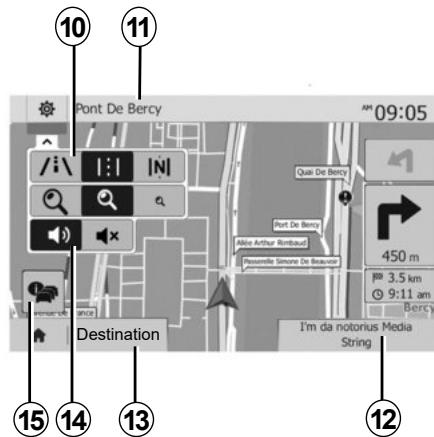
Écran de navigation
Disponible suivant pays et/ou législation en vigueur.
10 Mode carte (2D/3D et 2D Nord). 11 Nom de la prochaine rue à prendre sur votre itinéraire. 12 Informations audio actuelles. 13 Options de réglage d'itinéraire et de carte. 14 Guidage vocal On/Off. 15 Informations trafic.
PRÉSENTATION DES COMMANDES (1/8)
Façades du système
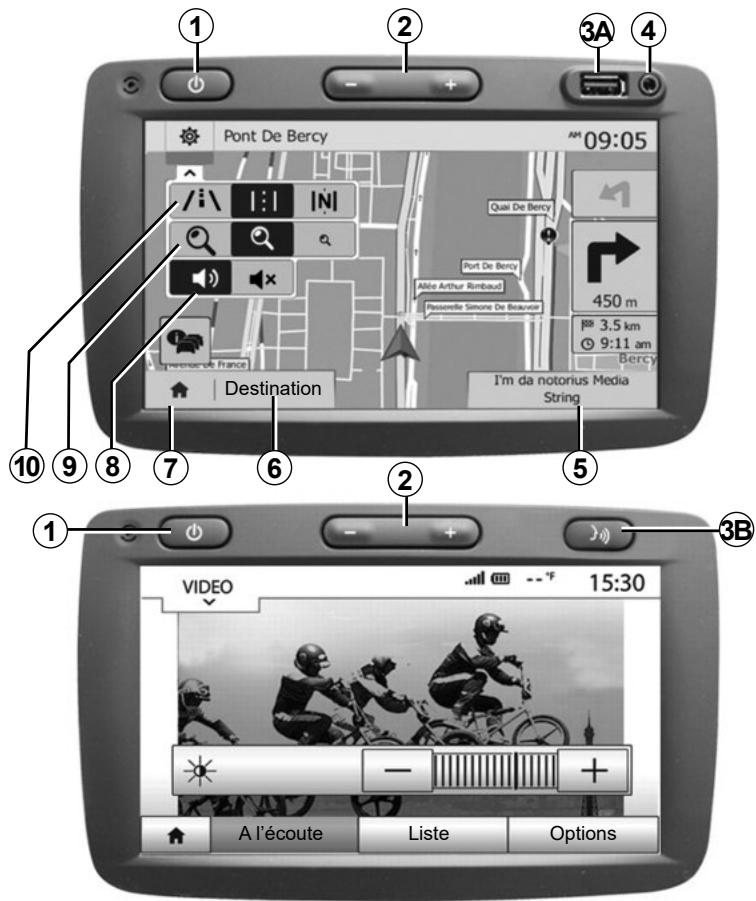
Les sélections d'écran s'effectuent d'une pression sur la partie souhaitée de l'écran.
PRÉSENTATION DES COMMANDES (2/8)
Façades du système
Les sélections d'écran s'effectuent d'une pression sur la partie souhaitée de l'écran.
PRÉSENTATION DES COMMANDES (3/8)
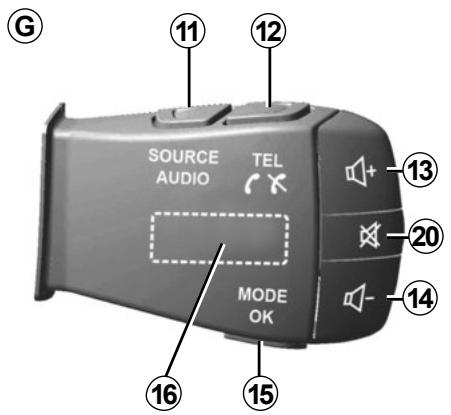
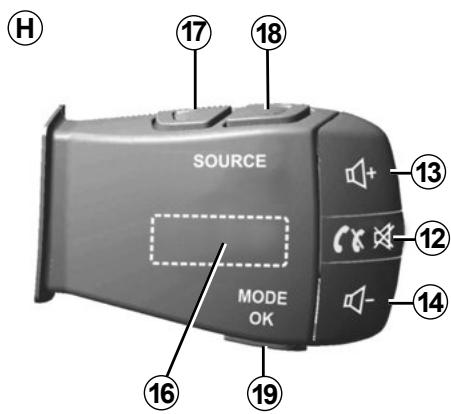
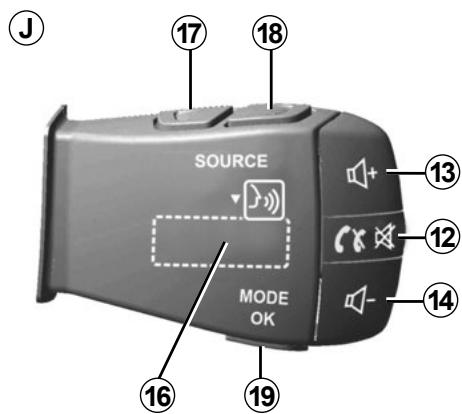
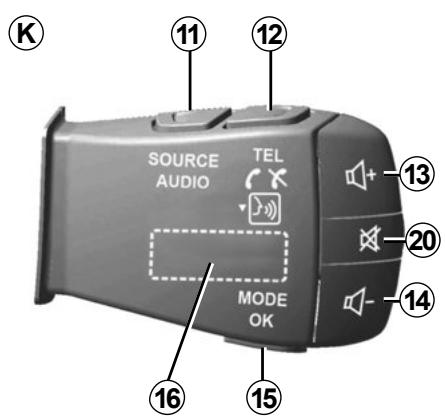
Commandes sous volant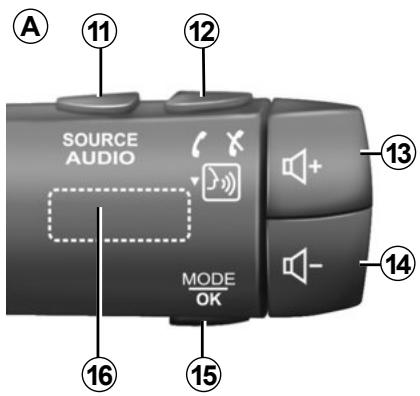
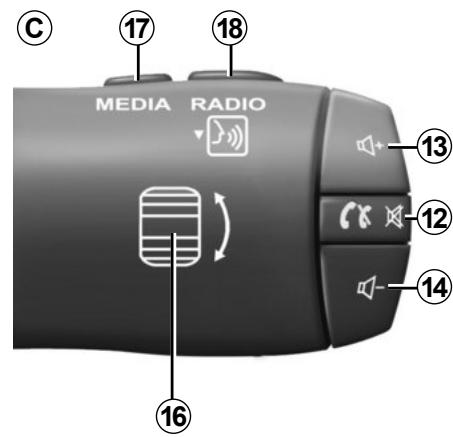
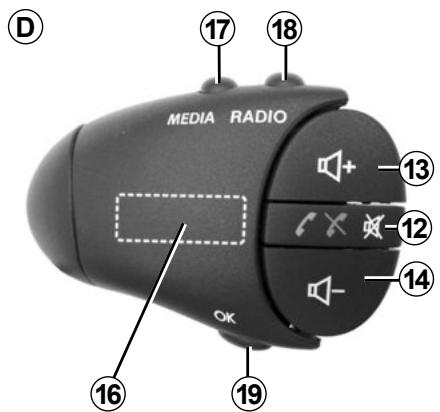
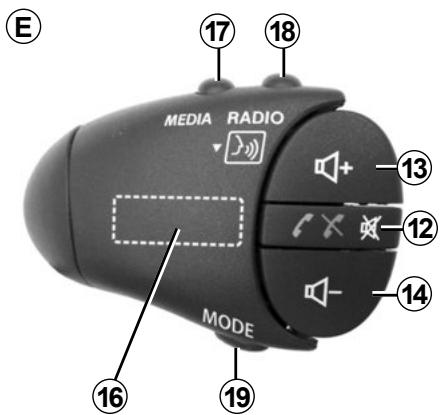
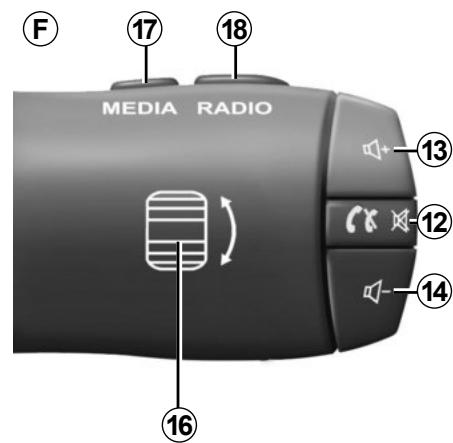
PRÉSENTATION DES COMMANDES (4/8)
PRÉSENTATION DES COMMANDES (5/8)
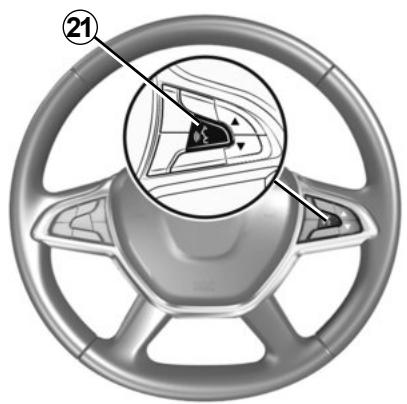
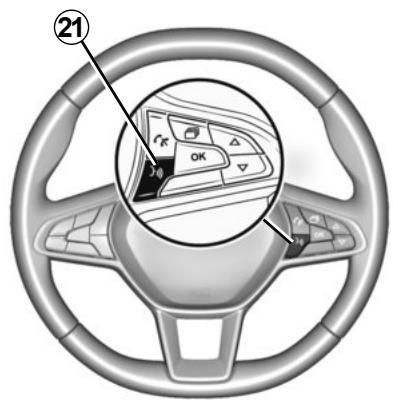
Commandes au volant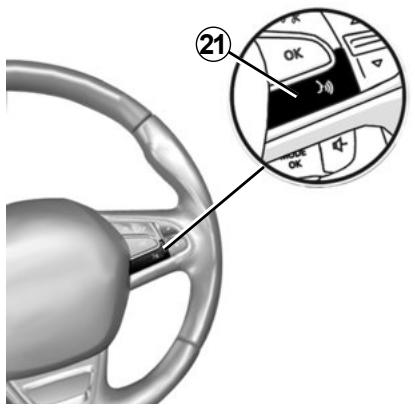
PRÉSENTATION DES COMMANDES (6/8)
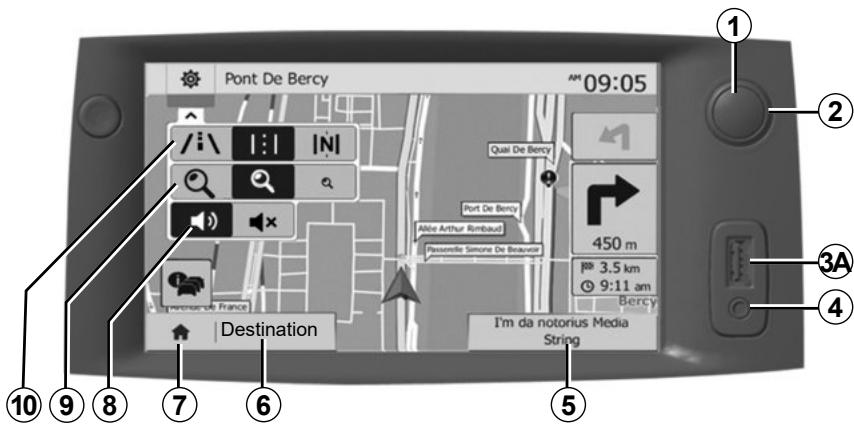
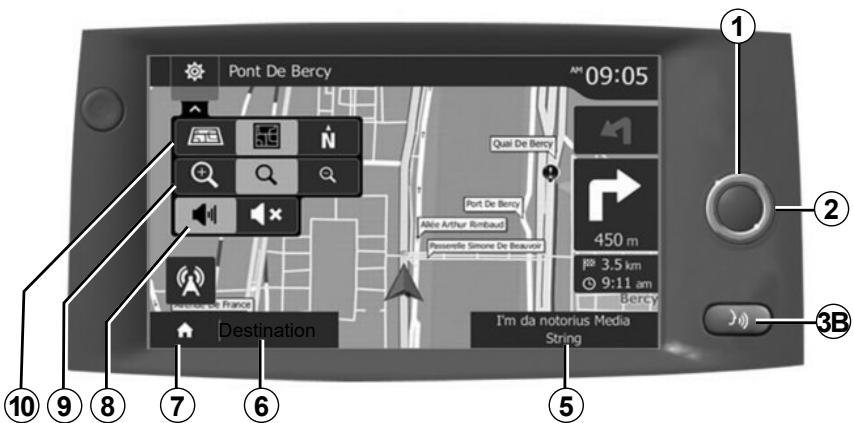
| Fonction | |
| 1 | Appui court: écran de veille ON/OFF. Appui long: redémarrage du système. |
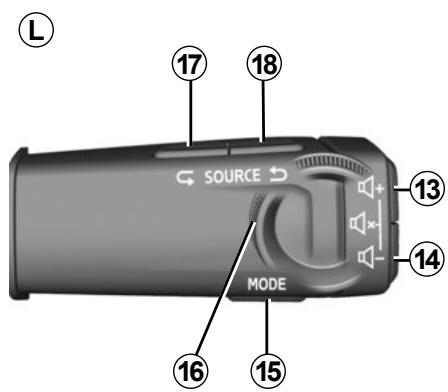
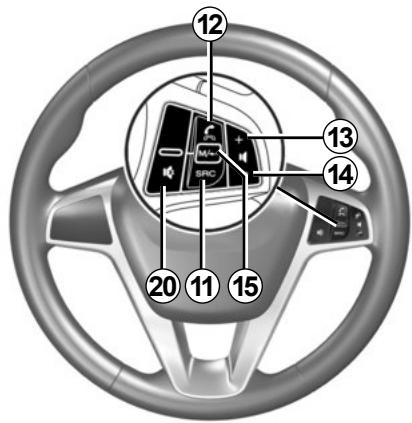
| 2, 13, 14 | Régler le volume. |
| 3A | Prise USB. |
| 3B | Activer/désactiver la reconnaissance vocale de votre téléphone s'il est connecté au système multimédia. |
| 4 | Prise Jack 3,5 mm. |
| 5 | Accéder au média actuellément à l'écoute (FM/AM/DAB/USB/Bluetooth®/AUX). |
| 6 | Accéder au menu « Navigation ». |
| 7 | Accéder au menu « Accueil ». |
| Téléphony ou sources auxiliaires : sortir de l'écran actuel pour returner vers l'écran de navigation (en cours) ou vers l'écran précédent. | |
| 8 | Activer/désactiver le guidage vocal. |
| 9 | Changer le zoom de vue de carte. |
| 10 | Changer le mode de vue de carte (2D/3D/2D Nord). |
| 11 | Choisir la source audio (FM/AM/DAB/USB/Bluetooth®/AUX). |
PRÉSENTATION DES COMMANDES (7/8)
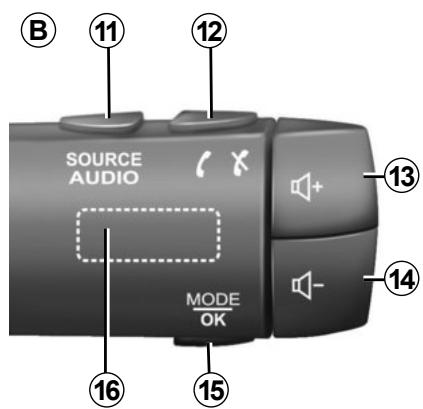
| Fonction | |
| 12 | À la réception d'un appel : - Appui court : décrocher l'appel ; - Appui long : refuser l'appel. Appui court pendant un appel : raccrocher. À l'écoute d'une source audio : couper/remettre le son « MUTE » (uniquement pour les commandes C, D, E, F, H et J). Appui court : accès au menu « Tél » (uniquement pour les commandes A, B, G et K). Appui court : activer/désactiver la reconnaissance vocale de votre téléphone (uniquement pour les commandes A et K). |
| 13 | Augmenter le volume de la source audio en cours d'écoute. |
| 14 | Diminuer le volume de la source audio en cours d'écoute. |
| 13+14 | Couper/remettre le son « MUTE » (uniquement pour les commandes A, B et L). |
| 15, 19 | Radio : changer le mode de lecture des stations radio (« Fréq », « Liste », « Mém ]). Média (USB/baladeur audio) : changer le mode de lecture du média en cours d'écoute (« Principale » ou « Liste »). |
| 16 | Molette arrêté : - Radio : changer de mode radio (Fréquence / Liste / Preset) ; - Média : avancer/reculer d'une piste. Appui court : valider une action (uniquement pour la commande C). |
| 17 | Changer de média (CD/USB/AUX). |
PRÉSENTATION DES COMMANDES (8/8)
| Fonction | |
| 18 | Appui court : changer de mode radio (FM/AM/DAB). Appui long : activer/désactiver la reconnaissance vocale de votre téléphone (uniquement pour la commande C, E et J). |
| 20 | Couper/remettre le son de la radio. Méttre sur pause/en lecture la piste audio. Interrompree la voix de synthèse de la reconnaissance vocale. |
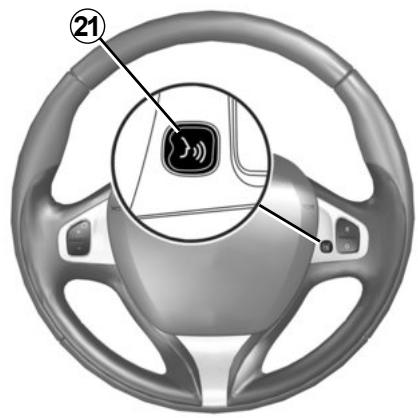
| 21 | Activer/désactiver la reconnaissance vocale de votre téléphone s'il est connecté au système multimédia. |
Marche
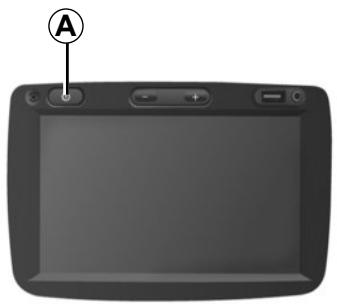
Le système multimédia se met en marche automatiquement à la mise sous contact. Dans les autres cas, appuyez sur la touche A pour mettre en marche votre système multimédia.
Contact coupé, vous pouvez utiliser votre système pendant vingt minutes. Appuyez sur la touche A pour faire fonctionner le système multimédia environ vingt minutes supplémentaires.
Arrêt
Suivant les applications en cours de fonctionnement, le système multimédia peut prendre quelques minutes pour se mettre à jour avant de s'éteindre après que le contact moteur soit coupé.
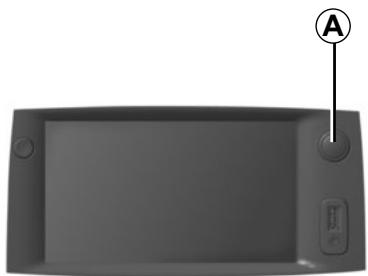
Un appui long sur la touche A (jusqu'à l'apparition de l'écran noir) permet le redémarrage du système multimédia.
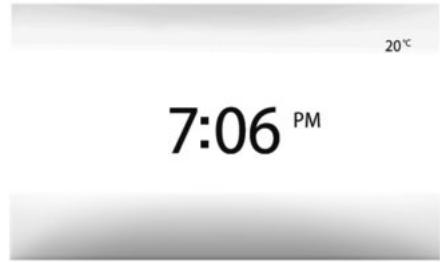
Écran de veille
Le mode écran de veille permet d'éteindre l'écran de visualisation.
Dans ce mode, la radio ou le système de guidage ne fonctionne pas.
L'écran de veille affiche l'heure et la température extérieure.
Appuyez brièvement sur la touche A pour activer/désactiver l'écran de veille.
Par mesure de sécurité, en cas de température trop basse ou trop élevée à l'intérieur du véhicule, le système multimédia ne se mettra pas en marche ou s'arrête de fonctionner automatiquement. Attendez quelques instants que la température revienne à un niveau plus adapté pour le bon fonctionnement du système multimédia.
FONCTIONNEMENT ET UTILISATION (1/3)
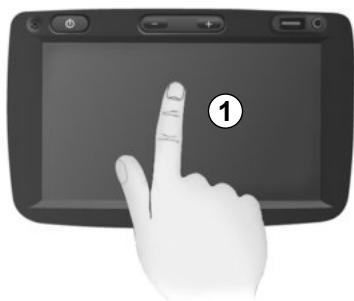
Écran multimédia 1
Appui court :
- sélection d'options ;
- exécution d'options (écran de lecture média).
Depuis le menu « Media » > « À l'écoute », une pression sur le bouton d'avance fait passer au titre suivant.
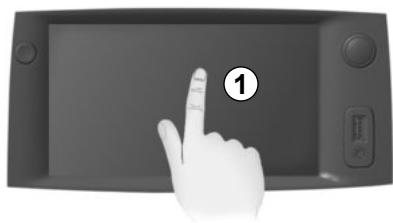
Appui long :
- mémorisation d'élément (station de radio par exemple).
Depuis le menu « Radio » > « Fréq », un appui long sur le chiffre préprogrammé mémorise la station de radio actuellement à l'écoute.
- Défilement rapide.
Des appuis longs sur les boutons de défilement vers le bas lancent un défilement (par page) accéléré.
- Avance/retour rapide (écran de lecture Média).
Depuis le menu « Media » > « À l'écoute », des appuis longs sur le bouton « Avance/retour » rapide font avancer/reculer la lecture.
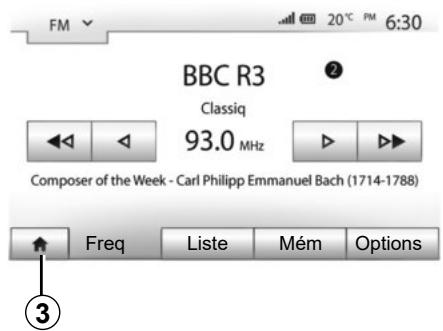
Retour au menu « Accueil »
Le système revient directement au menu « Accueil » en cas d'appui long sur 2 ou d'appui court sur 3 où que vous soyez dans le système.
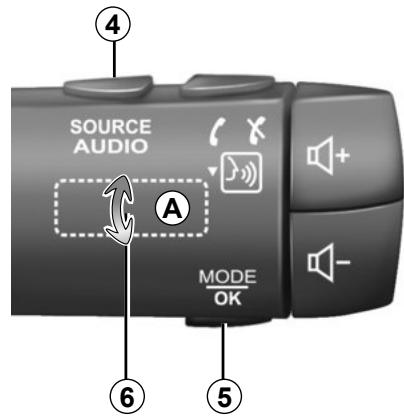
Audio : utiliser les commandes sous volant
Appuyez sur la touche 5 pour changer de mode de recherche de station radio.
Tournez la molette 6 pour changer de station (mouvement A).
Appuyez sur 4 pour changer de source (USB, AUX, AM, FM, DAB et Bluetooth®).
FONCTIONNEMENT ET UTILISATION (3/3)
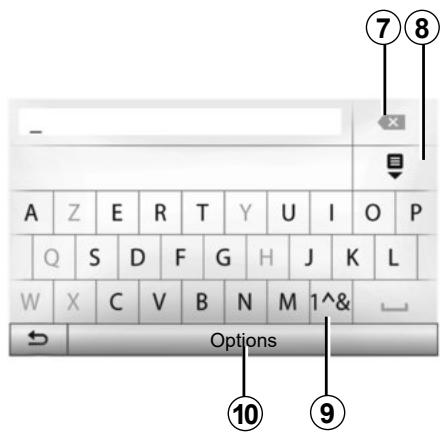
Utiliser un clavier alphabétique
Au cours de la saisie d'une rubrique à l'aide d'un clavier alphabétique, choisissez chaque lettre à l'aide du clavier.
Au cours de la saisie de chaque lettre, le système supprime la surbrillance de certaines lettres pour faciliter l'opération.
Appuyez sur 7 pour effacer le dernier caractère saisi.
Appuyez sur 8 pour afficher la liste des résultats.
Appuyez sur 9 pour utiliser des chiffres ou des symboles.
Appuyez sur 10 pour changer de configuration de clavier.
VOLUME
Volume
Ajustez le volume sonore à l'écoute des différents messages, sources, sonneries et communications téléphoniques :
- en tournant ou en appuyant sur le bouton 1 de la façon du système multimédia;
- en appuyant sur la commande 13 ou 14 de la commande sous volant.
Pour régler cette fonction, reportez-vous au paragraphe « Préférences sonores » du chapitre « Régler le son »
La source radio écoutée est interrompue à la réception d'informations routières « TA », de bulletins d'information ou d'un message d'avertissement.
Nota : le volume sonore en cours de lecture n'est pas mémorisé au redémarrage du système.

Réglez le volume sonore à un niveau modéré permettant d'entendre les bruits environnants.
Coupure du son
Pour couper le son, appuyez brièvement sur le bouton 21 de la commande au volant, ou sur le bouton 3B de la façade multimédia ou sur la commande sous volant 12 (uniquement pour les commandes C, D, E, F, H et J) ou simultanément sur les boutons 13 et 14 de la commande sous volant (uniquement pour les commandes A, B et L).
L'icône « MUTE » s'affiche en haut de l'écran pour vous indiquer que le son est coupé.
Pour reprendre l'écoute de la source audio en cours, appuyez brièvement sur le bouton 21 de la commande au volant, ou sur le bouton 3B de la façade multimédia ou sur la commande sous volant 12 (uniquement pour les commandes C, D, E, F, H et J) ou simultanément sur les boutons 13 et 14 de la commande sous volant (uniquement pour les commandes A, B et L).
Cette fonction est désactivée automatiquement lors d'une action sur le volume et lors de la diffusion d'un bulletin d'information ou d'informations routières.
Adaptation du volume en fonction de la vitesse
Lorsque cette fonction est activée, le volume audio et le volume de la navigation varient en fonction de la vitesse du véhicule.
Pour activer et régler cette fonction, reportez-vous au paragraphe « Adaptation du volume en fonction de la vitesse » du chapitre « Régler le son »
ÉCOUTER LA RADIO (1/4)
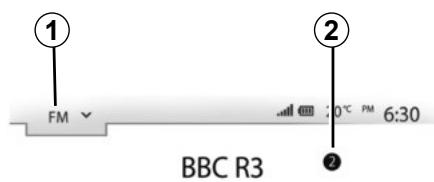
Choisir une gamme d'ondes
Pour choisir une gamme d'ondes :
- appuyez sur 1 ; - choisissez la gamme d'ondes FM, AM ou DAB souhaitée par un appui sur la gamme choisie.
Choisir une station de radio « FM », « AM » ou « DAB »
Il existe différents modes pour sélectionner une station de radio.
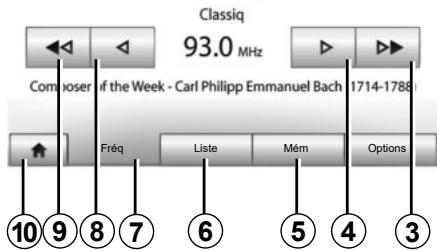
Après avoir sélectionné la gamme d'ondes, choisissez le mode en appuyant sur les onglets 5, 6 ou 7.
Plusieurs modes de recherche vous sont proposés :
mode « Fréq » (onglet 7) ; mode « Liste » (onglet 6) ; mode « Mém » (onglet 5).
Il est possible de changer ces modes à l'aide de la commande sous volant.
Nota : le repère 2 vous indique la position de la radio actuellement à l'écoute dans votre liste de mémorisation.
Mode « Fréq »
Ce mode permet de rechercher manuellement ou automatiquement des stations de radio par balayage de la plage de fréquence sélectionnée. Sélectionnez le mode « Fréquence » en appuyant sur 7.
Pour balayer la plage de fréquence :
- avancez ou reculez en mode manuel par palier de fréquence en appuyant successivement sur 4 ou 8 ;
- avancez ou reculez en mode automatique (recherche) jusqu'à la prochaine station par appui sur 3 ou 9.
Répétez l'opération à chaque arrêt de la recherche si nécessaire.
Vous pouvez aussi actionner la molette de la commande sous volant pour passer à la prochaine station.
Nota : pour revenir à l'écran d'accueil, appuyez sur le bouton 10.
ÉCOUTER LA RADIO (2/4)
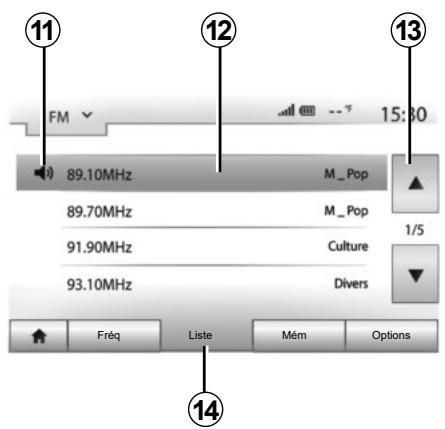
Mode « Liste »
Sélectionnez le mode « Liste » en appuyant sur 14.
Ce mode de fonctionnement permet de rechercher facilement une station dont vous connaissez le nom dans une liste classée par ordre alphabétique (en bande « FM » et « DAB » uniquement).
Sélectionnez la station désirée en appuyant sur la zone 12.
Appuyez sur 13 pour faire défiler toutes les stations.
Nota : le symbole 11 vous indique la station actuellement à l'écoute.
Les noms des stations de radio dont la fréquence n'utilise pas le système RDS n'apparaissent pas à l'écran. Seule leur fréquence est indiquée et classée en fin de liste.
Mode « Mém »
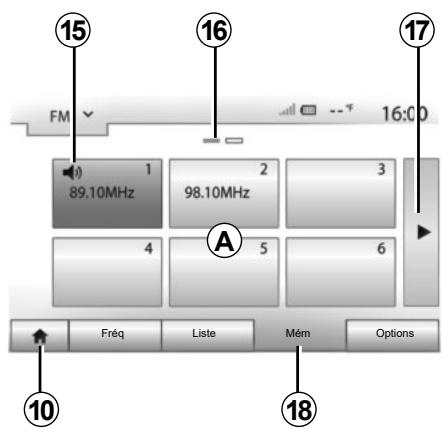
Sélectionnez le mode « Mém » en appuyant sur 18.
Ce mode vous permet de rappeler à la demande les stations que vous aurez préalablement mémorisées (consultez le paragraphe « Mémoriser une station » dans ce chapitre).
Appuyez sur une des touches de la zone A pour rappeler les stations mémorisées.
Nota : pour revenir à l'écran d'accueil, appuyez sur le bouton 10.
Mémoriser une station
Sélectionnez une station de radio en utilisant un des modes décrits précédemment. Faites un appui long sur une des touches de la zone A.
Vous pouvez mémoriser jusqu'à douze stations par gamme d'ondes. En cas de changement de région via la fonction « RDS », les stations mémorisées ne sont pas automatiquement mises à jour. Il est nécessaire de faire une nouvelle mémorisation de la station en cours d'écoute.
Nota : le symbole 15 vous indique la station actuellement à l'écoute.
Le repère 16 vous indique le nombre de pages représentées dans cette rubrique.
Pour passer à la page suivante, appuyez sur la touche 17.
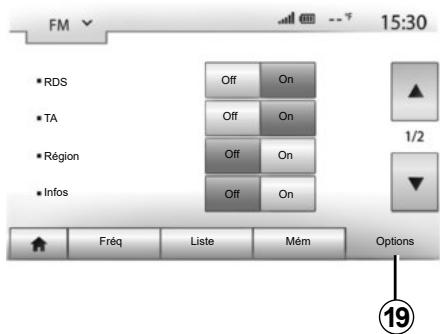
Réglages de la radio
Affichez le menu des réglages par un appui sur 19. Vous pouvez activer ou désactiver des fonctions en appuyant sur « On » ou sur « Off » (le menu de configuration change selon la gamme d'ondes).
Les fonctions disponibles sont les suivantes :
La fonction « RDS » permet la réception d'informations transmises par la radio en cours d'écoute.
Votre système peut afficher le nom de la radio, des messages textuels et recevoir des alertes Trafic ou d'information.
Lorsque la fonction « RDS » est activée, le suivi de fréquences (AF) est automatiquement activé.
Les informations routières sont généralement diffusées via « RDS ».
Nota : toutes les stations de radio ne permettent pas ce suivi.
De mauvaises conditions de réception peuvent parfois provoquer des changements de fréquences intempestifs et désagréables. Désactivez alors le suivi de station.
« TA » (infos trafic)
Lorsque cette fonction est activée, votre système multimédia permet l'écoute automatique d'informations routières dès leur diffusion par certaines stations de radio « FM » et « DAB ».
Nota : la diffusion automatique des infos trafic est désactivée quand le système audio est réglé sur la gamme d'ondes « AM ».
Sélectionnez une radio qui diffuse des bulletins d'informations trafic. Lorsque vous écoutez de la musique à partir d'une autre source (clé USB, Bluetooth®, ...), le système basculera automatiquement sur la radio si une annonce Trafic est reçue.
Les informations routières sont diffusées automatiquement et prioritairement, quelle que soit la source écoutée.
Sélectionnez « On » pour activer cette fonction ou « Off » pour la désactiver.
Ce réglage permet de limiter la réception des programmes régionaux spécifiques. Il désactive temporairement le suivi de fréquences (AF) d'une radio qui possède des décrochages régionaux.
L'auditeur continue de suivre son programme, quitte à recevoir un signal de moindre qualité.
Nota :
- le réglage « Région » n'agit que sur la radio en cours d'écoute ;
- certaines radios diffusent des décrochages régionaux, dans ce cas :
- « Région » activé : le système ne bascule pas sur l'émetteur de la nouvelle région, mais le système basculera normalement entre les émetteurs de la région initiale ;
- « Région » désactivé : le système basculera sur l'émetteur de la nouvelle région, même si le programme diffusé est différent.
« Infos »
Lorsque cette fonction est activée, elle permet l'écoute automatique d'informations dès leur diffusion par certaines stations de radio « FM » et « DAB ».
Si vous sélectionnez ensuite d'autres sources, la diffusion du type de programme choisi interrompra la lecture des autres sources.
Sélectionnez « On » pour activer cette fonction ou « Off » pour la désactiver.
« AM »
Vous pouvez activer ou désactiver la longueur d'ondes « AM ».
Sélectionnez « On » pour activer cette fonction ou « Off » pour la désactiver.
« DLS »
Uniquement en « DAB ».
Certaines stations de radio diffusent des informations textuelles relatives au programme en cours d'écoute (par exemple le titre d'une chanson).
«Majiste»
Pour actualiser la liste des stations de radio et obtenir les plus récentes, appuyez sur « Démarrer ».
Nota : de préférence, mettez à jour la liste « DAB » dès la première mise en marche de votre système.
Votre système possède deux types d'entrées auxiliaires :
- avec branchement pour la connexion d'une source audio externe (lecteur MP3, baladeur audio, clé USB, téléphone...) ;
- avec Bluetooth® (baladeur audio Bluetooth®, téléphone Bluetooth®).
Pour connaître la position d'entrée, reportez-vous au chapitre « Présentation des commandes ».
Principes de fonctionnement et branchement
Il existe deux types de branchement :
- une prise USB ;
- une prise Jack.
Connectez votre baladeur sur la prise correspondant au type d'appareil que vous possédez.
Une fois le branchement d'une prise USB ou Jack effectué, le système détecte automatiquement la source auxiliaire.
Nota : la clé USB utilisée doit être formatée au format FAT32 et doit avoir une capacité maximale de 32 Go. Certains formats peuvent ne pas être lus par le système.
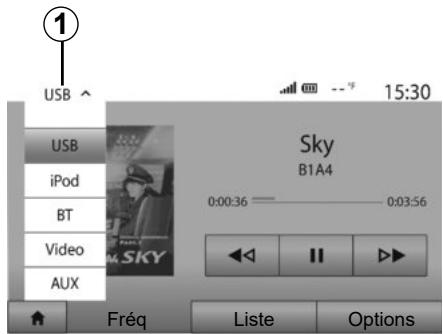
Sélectionner une source auxiliaire
Pour sélectionner une source d'entrée, appuyez sur 1.
Une liste des sources d'entrée disponibles s'affiche instantanément :
- USB : clé USB, lecteur MP3, téléphone... ;
- Appareils audio ;
- BT : appareils Bluetooth® ;

Manipulez le baladeur audio lorsque les conditions de circulation vous le permettent.
Rangez le baladeur audio lorsque vous roulez (risque de projection en cas de freinage brutal).
- Vidéo : clé USB (fichier MP4) ;
- AUX : prise Jack 3,5 mm.
En mode navigation ou lors de l'écoute de la radio, sélectionnez votre source audio auxiliaire en appuyant sur la touche « Accueil » puis « Média ».
Le système reprend la dernière piste audio écoutée.
Seuls les formats MP3 et WMA sont reconnus par le système multimédia.
Nota : certains formats ou résolutions peuvent ne pas être lus par le système.
Lecture accélérée
Maintenez l'appui sur 2 pour l'avance ou le retard rapide. La lecture reprend lorsque la touche est relâchée.
Répéter
Cette fonction vous permet de répéter une ou toutes les pistes. Appuyez sur 3 puis sur « Off », « Piste », « Dossier » ou « Tout ».
Lecture aléatoire
Cette fonction vous permet de lire toutes les pistes de manière aléatoire. Appuyez sur 3 puis sur « On » ou « Off ».
Entrée auxiliaire : prise USB, Bluetooth®
Connexion : USB et baladeur audio numérique
Connectez la prise du baladeur audio numérique à la prise de l'entrée USB du boîtier.
Une fois la prise USB du baladeur audio numérique connectée, le menu « USB » s'affiche. Le modèle ou le menu du baladeur audio numérique peut s'afficher.
Nota : certains types de baladeurs audio numériques ne peuvent pas être connectés.
Utilisation
Sélectionnez le baladeur audio numérique dans la liste déroulante 1, puis appuyez sur la liste de lecture ou la piste audio souhaitée à l'écran du système multimédia.
Une fois connecté, suivant le modèle, vous n'avez plus la possibilité de commander directement votre baladeur audio numérique. Vous devez utiliser les touches de la façade de votre système multimédia pour sélectionner les pistes audio.
Chargement avec le port USB
Une fois la prise USB de votre baladeur audio numérique connectée au port USB de l'appareil, vous pouvez bénéficier du chargement ou du maintien de charge de la batterie pendant son utilisation.
Nota : certains appareils ne bénéficient pas du chargement ou du maintien de charge de la batterie lorsqu'ils sont connectés au port USB du système multimédia.
L'utilisation d'un câble USB lié recommandé par le fabricant du téléphone est recommandée pour le bon fonctionnement de l'application.
SOURCES AUDIO AUXILIAIRES (3/3)
Connexion : Bluetooth®
Reportez-vous au chapitre « Connecter/déconnecter des appareils Bluetooth® »
Une fois le Bluetooth® connecté, le menu « BT » s'affiche.
Utilisation
Sélectionnez « BT » dans la liste déroulante 1, puis appuyez sur la liste de lecture ou la piste audio souhaitée à l'écran du système multimédia.
Toutes les pistes audio de votre appareil Bluetooth® peuvent être sélectionnées directement sur l'écran du système multimédia.
Nota : une fois connecté, vous n'avez plus la possibilité de commander directement votre baladeur audio numérique. Vous devez utiliser les touches de la façade de votre système.
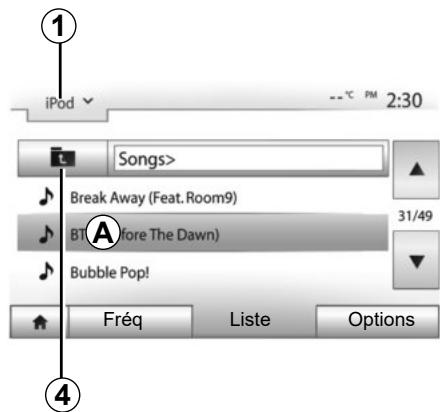
Sélectionner une piste
Pour sélectionner une piste audio dans un dossier, appuyez sur « Liste » puis sélectionnez parmi les pistes A dans cette liste.
Pour revenir au niveau précédent dans l'arborescence d'un dossier, appuyez sur 4.
Par défaut, les albums sont classés par ordre alphabétique.
Selon le type de baladeur numérique, vous pouvez affiner votre sélection par dossiers et fichiers.
Nota : utilisez de préférence une connexion USB afin de faciliter la recherche de vos musiques.
Entrée auxiliaire : prise Jack
Connexion
Connectez la prise Jack du baladeur audio à la prise de l'entrée Jack.
Utilisation
Sélectionnez « AUX » dans la liste déroulante 1, puis sélectionnez la piste souhaitée sur votre baladeur.
Aucune indication sur le nom de l'artiste ou de piste ne s'affiche à l'écran du système.
Pour sélectionner une piste, vous devez manipuler directement votre baladeur audio, véhicule à l'arrêt.
La qualité du son provenant de l'entrée analogue (AUX) est normalement inférieure à la qualité du son des entrées numériques (USB, Bluetooth®).
RÉGLER LE SON (1/2)
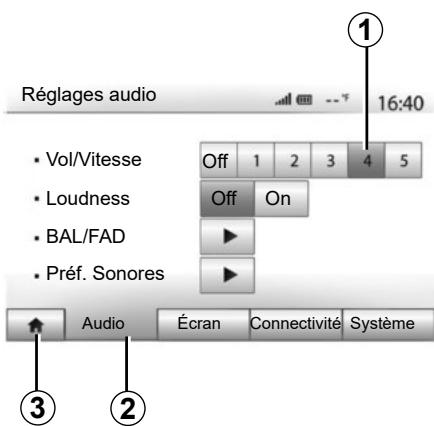
Affichez le menu des réglages en appuyant sur « Accueil » > « Réglage ». Appuyez sur 2 pour accéder aux paramètres du son.
Vous pouvez quitter le menu des réglages et revenir à la page d'accueil en appuyant sur 3.
Adaptation du volume en fonction de la vitesse (« Vol/Vitesse »)
Quand la vitesse de votre véhicule dépasse 40 km/h, le niveau de volume augmente par rapport au niveau de volume original.
Réglez le rapport volume/vitesse en appuyant sur un des boutons de la zone 1.
Vous pouvez désactiver cette fonction en appuyant sur « Off ».
« Loudness »
Appuyez sur « On » ou « Off » pour activer/désactiver la fonction loudness qui permet d'accentuer les graves et les aigus.
RÉGLER LE SON (2/2)
Répartition du son gauche/droite et avant/arrière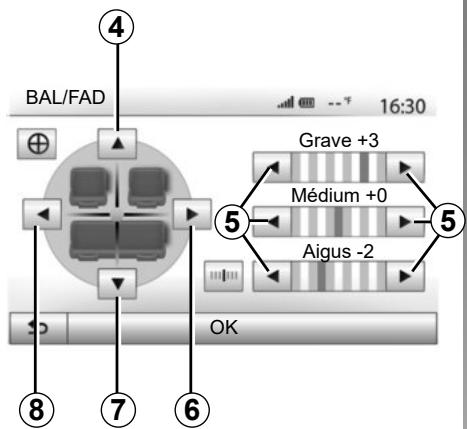
Appuyez sur 6 ou 8 pour régler la balance du son gauche/droite.
Appuyez sur 4 ou 7 pour régler la balance du son avant/arrière.
Après avoir réglé la balance, appuyez sur « OK » pour valider.
Graves, intermédiaires, aigus
Appuyez sur les flèches 5 pour régler les graves, les moyens et les aigus.
Une fois le réglage effectué, appuyez sur « OK » pour valider.
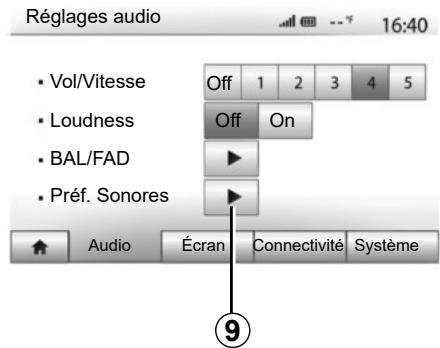
Préférences sonores
Affichez le menu des préférences sonores par un appui sur 9.
Vous pouvez régler le volume de chaque son indépendamment :
- « Audio » ;
- «TA »;
- « Navigation »;
- « Tel »;
- « Sonnerie » (du téléphone).
Pour cela, appuyez sur « + » ou « - »
Appuyez sur 11 pour réinitialiser toutes les préférences sonores.
Appuyez sur 10 pour passer à la page suivante.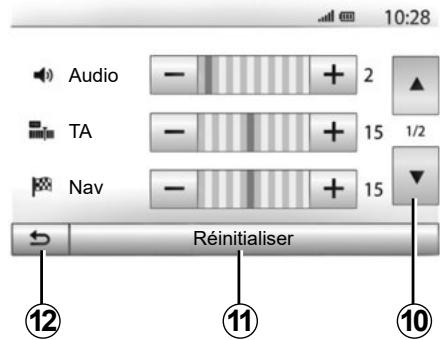
Appuyez sur 12 pour revenir à l'écran précédent.
Vidéo
Selon le pays et/ou la législation en vigueur, votre système vous permet de visionner des vidéos via une clé USB.
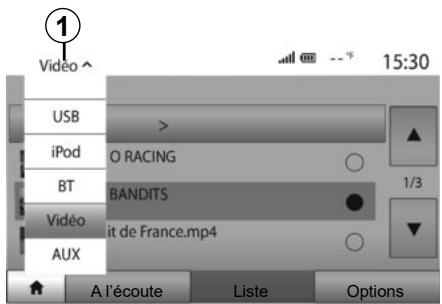
Insérez la clé USB dans le lecteur de votre système multimédia. Depuis le menu « Média », sélectionnez le mode « Vidéo » 1.
Nota :
- Certains formats de vidéo peuvent ne pas être lus par le système ;
- La clé USB utilisée doit être formatée au format FAT32 et doit avoir une capacité minimale de 8 Go et une capacité maximale de 32 Go ;
- Les sources d'entrée décrites ci-dessus peuvent varier.
Mode « Liste »
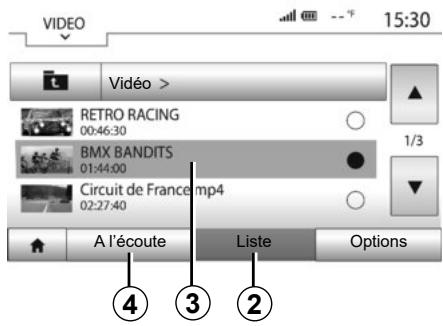
Appuyez sur l'onglet « Liste » 2 pour visualiser les vidéos disponibles. Sélectionnez la vidéo désirée en appuyant sur la zone 3. La vidéo sélectionnée se lance automatiquement.
Mode « À l'écoute »
Appuyez sur l'onglet « À l'écoute » 4 pour visualiser la vidéo que vous avez sélectionnée.
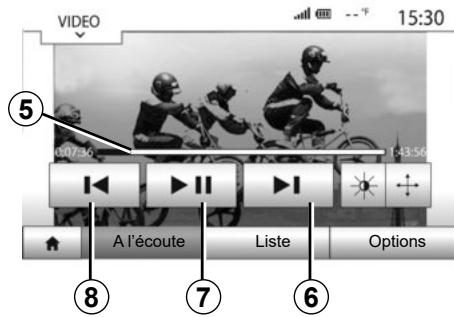
Pendant la lecture d'une vidéo, vous pouvez :
- Appuyer sur 8 pour relancer la vidéo depuis le début, appuyez de nouveau sur 8 pour accéder à la vidéo précédente ;
- Mettre en pause en appuyant sur 7 ;
- Accéder à la vidéo suivante en appuyant sur 6 ;
- Agir sur la barre de défilement 5 pour effectuer une avance ou un recul rapide ;
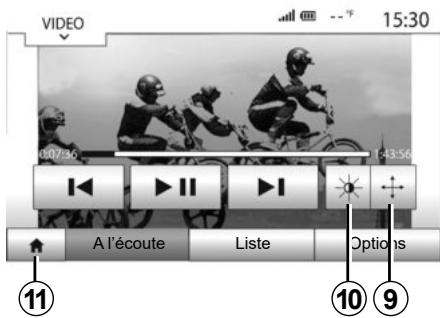
Mettre la vidéo en plein écran en appuyant sur 9 ; régler la luminosité de l'écran en appuyant sur 10. Une barre de contrôle apparaît pour vous permettre d'effectuer le réglage. Touchez l'écran en dehors de cette barre pour la faire disparaître et revenir à la lecture de la vidéo ; revenir au menu précédent en appuyant sur 11.
La lecture des vidéos est uniquement possible véhicule à l'arrêt.
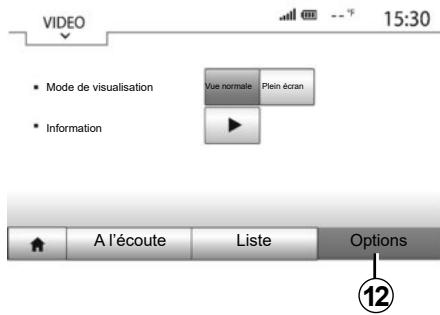
Mode « Options »
Appuyez sur l'onglet « Options » 12 pour :
- accéder aux réglages de visualisation ; - obtenir des informations détaillées sur la vidéo (titre, genre, date...).
LE SYSTÈME DE NAVIGATION
Le système de navigation
Disponible suivant pays et/ou législation en vigueur, le système de navigation détermine votre position et vous guide grâce aux informations :
- du récepteur GPS ;
- de la carte numérisée.
Le récepteur GPS
Le système de navigation utilise les satellites GPS (Global Positioning System) en orbite autour de la Terre.
Le récepteur GPS reçoit des signaux émis par plusieurs satellites. Le système peut alors localiser le véhicule.
Nota : après un déplacement sans roulage sur longue distance (ferry, ferroutage), le système peut mettre plusieurs minutes pour retrouver un fonctionnement normal.
La carte numérisée
La carte numérique contient des cartes routières et les plans des villes nécessaires au système.
Clé USB « Carte »
Pour installer la version la plus récente, insérez votre clé USB dans un ordinateur connecté à internet. Reportez-vous au chapitre « Mise à jour carte ».
Nota : la clé USB n'est pas fournie avec le système.
Utilisez de préférence l'édition la plus récente.
Insérer la clé USB
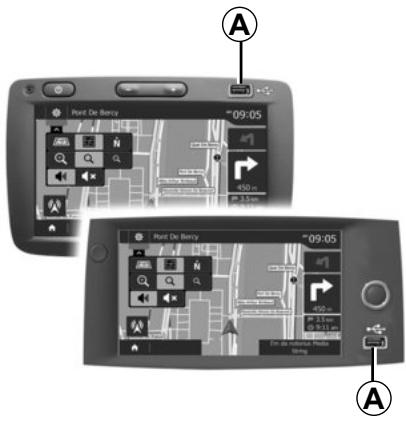
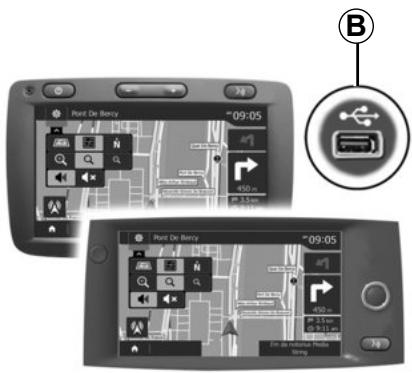
Si votre véhicule en est équipé, insérez la clé USB dans la prise A de votre système multimédia.
Si votre véhicule n'est pas équipé d'une prise USB sur la façade de votre système multimédia, insérez votre clé USB dans la prise B de votre véhicule. Reportez-vous à la notice véhicule si nécessaire.
Affichage de la carte
Pour afficher la carte autour de la position du véhicule, appuyez sur « Accueil » > « Nav ».
Touchez l'écran carte.
Pour vous déplacer dans la carte de navigation, faites-la glisser dans la direction souhaitée sur l'écran. Appuyez sur 1 pour revenir sur votre position actuelle.
Appuyez sur 3 pour réaliser un zoom avant ou arrière.
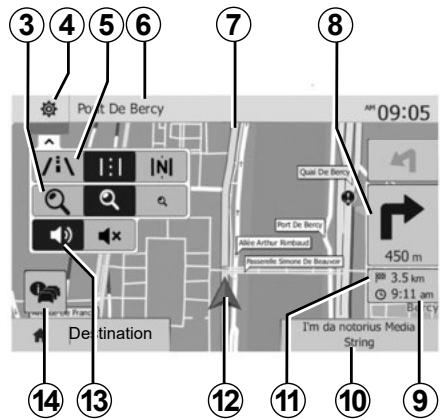
Légende de la carte
4 Options d'affichage de navigation. 5 Accès aux différents modes d'affichage : mode 3D ; mode 2D ; mode 2D Nord (le haut de la carte représente toujours le Nord). 6 Nom de la prochaine route principale ou information sur le prochain panneau de signalisation. 7 Itinéraire calculé par le système de navigation. 8 Distance et indication du prochain changement de direction.
9 Heure d'arrivée estimée.
10 Média actuellement à l'écoute.
11 Distance restant à parcourir jusqu'à la destination.
12 Position du véhicule sur la carte de navigation.
13 Activer/désactiver le guidage vocal.
14 Info trafic. Appuyez sur cette zone pour connaître les différents incidents présents sur votre parcours.
Position GPS
Cette fonction permet de connaître la localisation géographique de l'endroit sélectionné (adresse/longitude/latitude).
Touchez l'endroit souhaité sur l'écran. Appuyez sur « Options » puis sur « Info » pour trouver l'emplacement exact de l'endroit sélectionné.
Symboles cartographiques
Le système de navigation utilise des symboles 2 pour l'affichage des points d'intérêt (POI). Reportez-vous au paragraphe « Afficher les points d'intérêts » du chapitre « Réglages carte ».
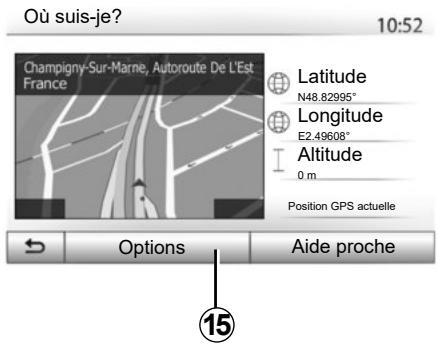
« Où suis-je ? »
Cette fonction vous permet de vérifier les informations sur la position actuelle et de chercher un POI à proximité. Elle fonctionne quand le GPS est activé.
Hors itinéraire déjà en cours, appuyez sur la zone d'informations 6 pour accéder à l'écran « Où suis-je ? ».
Cet écran comprend les informations suivantes :
- latitude ; - longitude ; - altitude ; - numéro de rue ; - adresse actuelle.
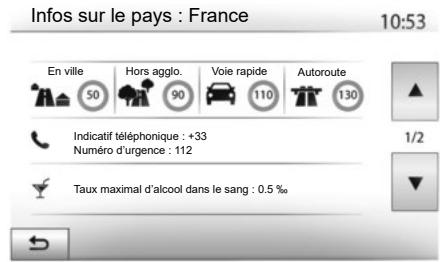
Informations pays
Appuyez sur 15 puis sur « Infos par pays ».
Cette fonction vous permet de visualiser les informations pays selon votre position actuelle.
Cet écran comporte les informations suivantes :
- limitation de vitesse.
Les limitations de vitesse des voies rapides sont affichées. L'unité affichée dépend des paramètres régionaux actifs. Si aucune donnée n'est disponible, « -- » s'affiche à la place du tableau et du chiffre.
Code téléphonique du pays ; - numéro d'urgence ; - restrictions légales en vigueur dans le pays ; - taux d'alcool maximum autorisé dans le sang ; - gilet de sécurité obligatoire ; - extincteur obligatoire ; - obligation d'allumer les phares de tout temps ; - ampoules de rechange obligatoires ; - trousse de secours obligatoire ; - triangle de présignalisation obligatoire ; - casque obligatoire pour les motocyclistes ; - chaînes à neige requises en hiver ; - chaînes à neige recommandées en hiver ; - pneus « neige » requis en hiver ; - pneus « neige » recommandés en hiver.
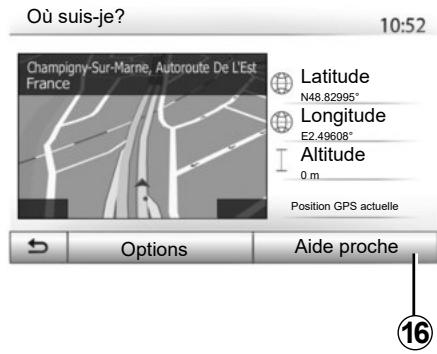
« Aide proche »
Cette fonction vous permet de rechercher de l'aide à proximité de votre position actuelle.
Appuyez sur 16 pour ouvrir un nouvel écran de recherche rapide.
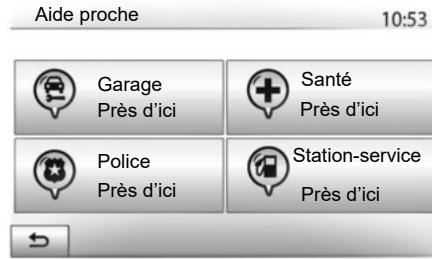
Informations sur cet écran :
- services de réparation automobile ;
- services médicaux et d'urgence ;
- commissariats de police ; stations-service.
Pour rechercher une destination à partir de cet écran, reportez-vous au chapitre « Entrer une destination » et aux informations du point « Sélectionner des points d'intérêt (POI) ».
ENTRER UNE DESTINATION (1/6)
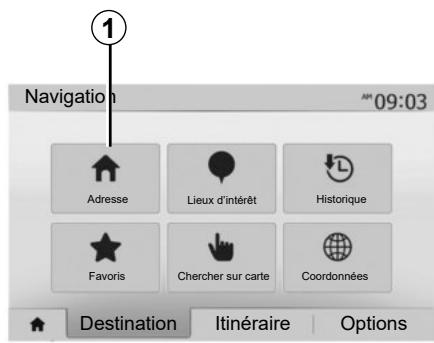
Menu de destination
Appuyez sur « Accueil » > « NAV » > « Destination » pour accéder au menu de destination.
Le menu de destination propose différentes méthodes pour indiquer une destination :
- saisir une adresse (complète ou partielle) ;
- sélectionner une adresse à partir de « Lieux d'intérêt » ;
- sélectionner une destination parmi les destinations précédentes ;
- sélectionner une adresse à partir des destinations favorites ;
- sélectionner une destination sur la carte ;
- sélectionner une latitude et une longitude.
Saisir une adresse
Pour saisir une adresse, appuyez sur 1.
Cette rubrique vous permet la saisie d'une partie ou de toute l'adresse complète : pays, ville, rue et numéro de rue.
Nota : seules les adresses connues par le système dans la carte numérique sont admises.
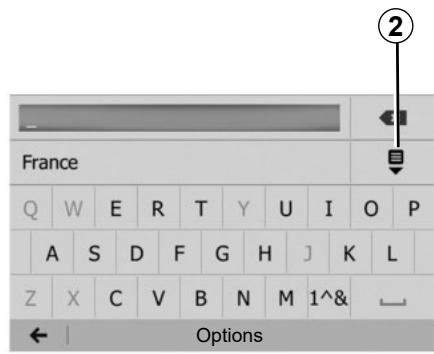
Lors de la première utilisation :
- Appuyez sur « Pays » ;
- Saisissez à l'aide du clavier le nom du pays souhaité.
Au cours de la saisie de l'adresse, le système supprime la surbrillance de certaines lettres pour faciliter la saisie.
Le système peut suggérer plusieurs listes de pays si vous appuyez sur 2.
Sélectionnez le pays souhaité dans les listes.
- Procédez de la même manière pour « Ville/Banlieue », « Rue », « Rue transversale » et « Numéro de rue ».
Nota :
- « Rue transversale » et « Numéro de rue » peuvent être activés après avoir sélectionné « Rue » ;
- Au moment de la saisie de la rue, il n'est pas nécessaire de mettre le type de voie (rue, avenue, boulevard...) ;
- Le système conserve en mémoire les dernières adresses saisies. Une fois que vous avez entré une destination par adresse, à la prochaine utilisation, l'adresse précédente sera indiquée.
ENTRER UNE DESTINATION (2/6)
Sélectionner des points d'intérêt (POI)
Vous pouvez sélectionner votre destination à partir des points d'intérêt. Vous pouvez trouver un endroit de différentes façons :
- Avec la fonction de recherche rapide, vous pouvez rapidement trouver un endroit à proximité par son nom ;
- Avec la fonction de recherche prédéfinie, vous pouvez trouver des types d'endroits fréquemment recherchés simplement grâce à quelques pressions sur l'écran.
- Vous pouvez chercher un endroit par sa catégorie.
Recherche rapide de points d'intérêt
La fonction de recherche rapide vous permet de tracer rapidement un point d'intérêt.
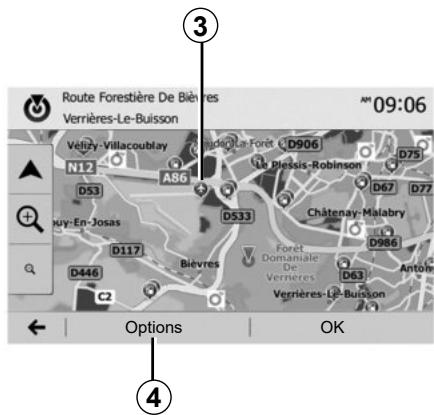
Appuyez sur un endroit de la carte pour rechercher des points d'intérêt. Suivant votre position, un ou plusieurs points s'affichent à l'écran.
Appuyez sur 4 puis sur « Lieux d'intérêt proches du curseur » pour afficher la liste des points d'intérêt avec les noms et la distance à partir de l'endroit sélectionné.
Rechercher des points d'intérêt à l'aide de catégories préprogrammées
La fonction de recherche préprogrammée vous permet de couvrir rapidement les types de lieux les plus fréquemment sélectionnés.
Appuyez sur « Accueil » > « NAV » > « Destination » > « Lieux d'intérêt » pour accéder aux catégories préprogrammées.
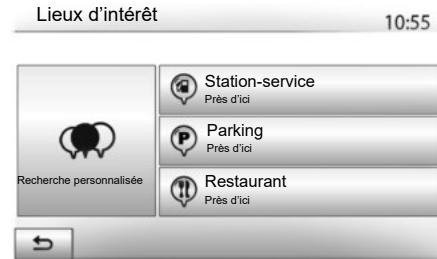
Catégories (station-service/station de charge/parking/restaurant)
- Si un itinéraire actif existe, les points d'intérêt « Station-service », « Station de charge » et « Restaurant » sont recherchés le long de l'itinéraire. Le point d'intérêt « Parking » est recherché autour de la destination.
- Si aucun itinéraire n'est actif (pas de destination sélectionnée), ces points sont recherchés autour de la position actuelle.
- Si la position actuelle n'est pas non plus disponible (pas de signal GPS), ces points sont recherchés autour de la dernière position connue.
ENTRER UNE DESTINATION (3/6)
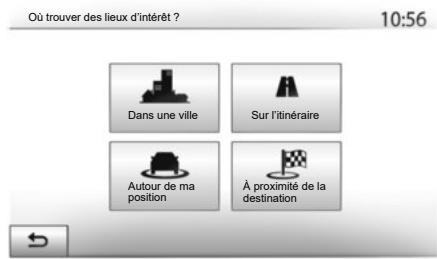
Rechercher des points d'intérêt par catégorie
Vous pouvez chercher des points d'intérêt par catégorie et sous-catégorie. Appuyez sur « Accueil » > « NAV » > « Destination » > « Lieux d'intérêt » > « Recherche personnalisée »
Sélectionnez la zone autour de laquelle l'endroit doit être recherché :
- Appuyez sur « Dans une ville » pour rechercher un endroit dans une ville ou une banlieue sélectionnée (la liste des résultats sera classée selon la distance depuis le centre de la ville sélectionnée) ;
- Appuyez sur l'icône « Sur l'itinéraire » pour rechercher le long de l'itinéraire actif et non à partir d'un point donné. C'est utile quand vous voulez faire une étape avec seulement un détour minimal, par exemple si vous cherchez les prochaines stations-services, stations de charge ou les restaurants à proximité (la liste des résultats est classée selon la longueur du détour nécessaire) ;
- Appuyez sur « Autour de ma position » pour effectuer une recherche autour de la position actuelle, ou si celle-ci n'est pas disponible, autour de la dernière position connue (la liste des résultats est classée selon la distance depuis cette position) ;
- Appuyez sur « À proximité de la destination » pour chercher un endroit autour de la destination de l'itinéraire actif (la liste des résultats est classée selon la distance depuis la destination).
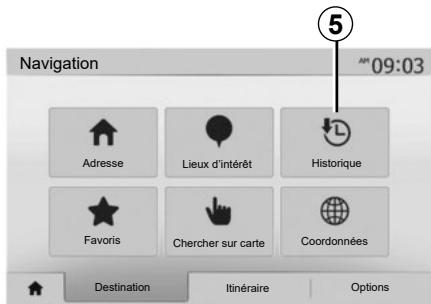
Sélectionner une destination parmi les destinations précédentes
Appuyez sur 5 pour choisir une destination que vous aviez précédemment définie.
ENTRER UNE DESTINATION (4/6)
Sélectionner une adresse dans les destinations favorites
Vous pouvez trouver une destination dans vos destinations favorites. Pour utiliser plus efficacement cette fonction, nous vous conseillons de mémoriser à l'avance vos destinations fréquentes.
Dans un premier temps, mémorisez les destinations favorites en recherchant l'adresse. Reportez-vous au chapitre « Gérer les favoris ».
Appuyez sur « Accueil » > « NAV » > « Destination » > « Favoris » pour afficher la liste des destinations favorites.
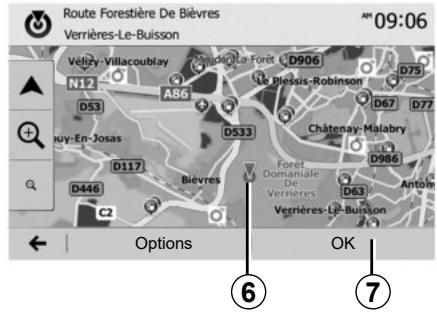
Sélectionner une destination sur la carte
Cette fonction vous permet de chercher une destination en faisant défiler la carte :
- appuyez sur « Accueil » > « NAV » > « Destination » > « Chercher sur carte » pour sélectionner la destination sur la carte ;
- ensuite, appuyez sur l'endroit de la carte que vous souhaitez définir comme destination. Le point 6 s'affiche ;
- appuyez sur 7 pour valider.
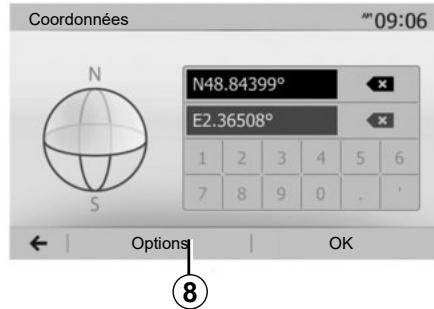
Saisir les coordonnées de la destination
Ceci vous permet de rechercher une destination en entrant ses coordonnées.
Appuyez sur « Accueil » > « NAV » > « Destination » > « Coordonnées »
Vous pouvez saisir les valeurs de latitude et de longitude dans un des formats suivants : degrés décimaux ; degrés et minutes décimaux ; ou degrés, minutes et secondes décimaux.
Appuyez sur 8 puis sur UTM pour saisir les coordonnées au format UTM.
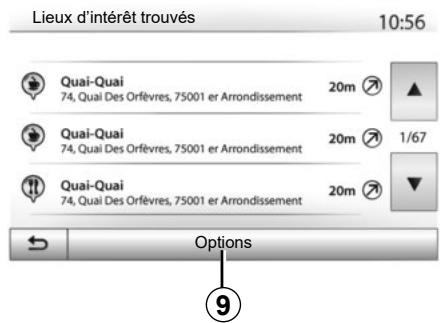
Trier la liste
Les résultats d'une recherche de destination par point d'intérêt, historique ou favoris peuvent être triés par nom et distance. Si un itinéraire actif existe, les résultats peuvent être triés par détour. Appuyez sur 9 pour les afficher sur la carte.
Trouver une destination par son nom
Si vous sélectionnez une destination par point d'intérêt, historique ou favoris, vous pouvez effectuer une recherche de la destination dans la liste par son nom. Appuyez sur « Recherche » et entrez le nom via le clavier.
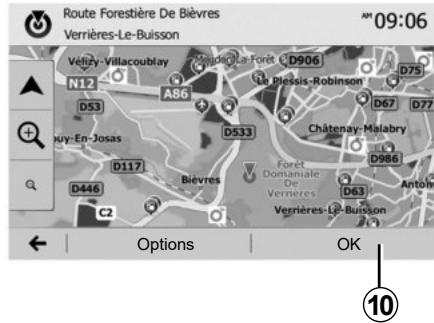
Vérifier la destination
Plusieurs choix s'affichent à l'écran avant de valider une destination :
- « OK »;
- « Options »
Un décompte de 10 secondes démarre. Si pendant ce laps de temps vous ne faites aucune action, le guidage commencera automatiquement.
« OK »
- S'il n'existe pas d'itinéraire actif (aucune destination sélectionnée), appuyez sur 10 pour confirmer la destination comme nouvel itinéraire.
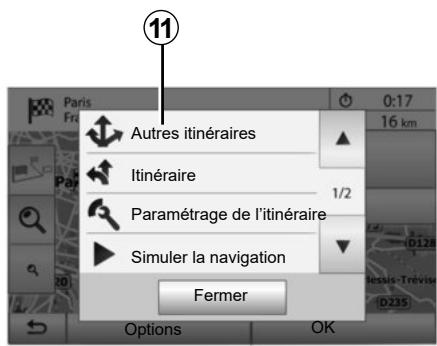
- S'il existe un itinéraire actif, vous pouvez sélectionner la destination comme nouvel itinéraire ou étape. Appuyez sur 10 puis sur « Nouvel itinéraire » ou « Étape »
« Options »
Avant la fin du décompte des 10 secondes, les CHOIX suivants apparaissent à l'écran :
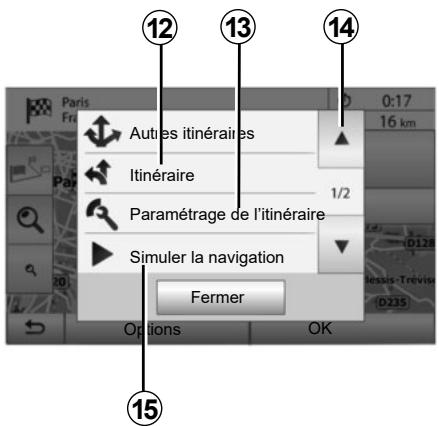
« Autres itinéraires »
Appuyez sur 11 pour changer ou modifier l'itinéraire.
ENTRER UNE DESTINATION (6/6)
« Itinéraire »
Appuyez sur 12 pour visualiser en détail votre itinéraire. Reportez-vous au chapitre « Guidage »
« Paramétrage de l'itinéraire »
Appuyez sur 13 pour régler votre parcours suivant les routes et le mode d'itinéraire souhaités.
« Simuler la navigation »
Appuyez sur 15 pour avoir une simulation de l'itinéraire que vous avez sélectionné. Reportez-vous au chapitre « Guidage ».
« Trafic actuel »
Cette fonction permet d'obtenir des informations sur les incidents de circulation signalés sur votre trajet ou à proximité de votre position. Pour y accéder, appuyez sur 14 puis sélectionnez « Trafic actuel ».
« Options »
Après la fin du décompte des 10 secondes, les choix suivants apparaissent à l'écran :
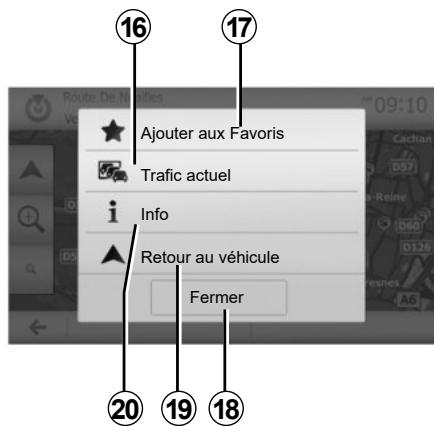
« Ajouter aux favoris »
Appuyez sur 17 pour enregistrer la destination sélectionnée dans les destinations favorites.
« Trafic actuel »
Appuyez sur 16 pour obtenir des informations sur les incidents de circulation signalés sur votre trajet ou à proximité de votre position.
« Info »
Appuyez sur 20 pour consulter l'adresse, la latitude, la longitude et le numéro de téléphone d'un point d'intérêt (actif uniquement après sélection d'un point d'intérêt).
Pour les véhicules électriques, vous avez accès à des informations complémentaires de la station de charge :
- la distance et l'adresse de la station ;
- le type de charge (gratuit, avec abonnement, ...).
- le nombre de prises de charge disponibles et total ;
- le type de prise de charge ;
- ...
« Retour au véhicule »
Appuyez sur 19 pour revenir à la position actuelle du véhicule.
Nota : pour fermer la fenêtre « Options », appuyez sur 18.
GUIDAGE (1/6)
Activer le guidage
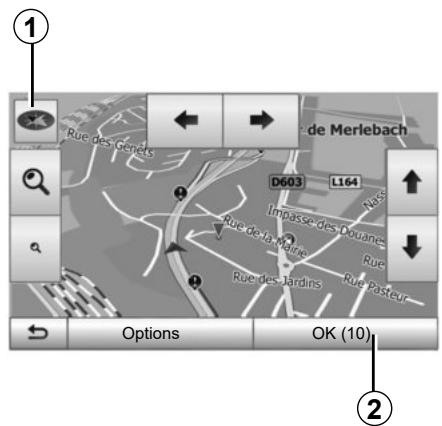
Appuyez sur 2 ou attendez dix secondes après avoir entré une destination. Le guidage commence.
Nota : à tout moment, vous pouvez interagir sur la carte en la faisant glisser dans la direction souhaitée ou en appuyant sur l'écran.
Écrans de guidage
Le système propose plusieurs types de carte de navigation.
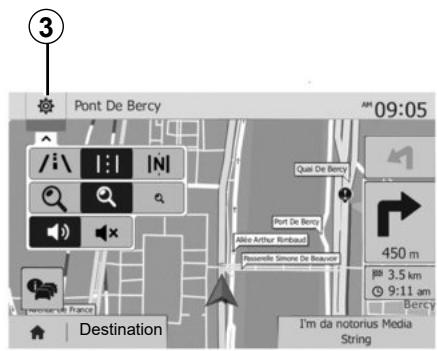
Appuyez sur 3 pour changer l'affichage de la carte et ouvrir le menu déroulant. Ensuite, sélectionnez parmi les différents affichages proposés :
- 2D ;
- 3D ;
- 2D Nord.
Vous pouvez aussi changer l'affichage de la carte en appuyant sur la boussole 1 sur la carte.
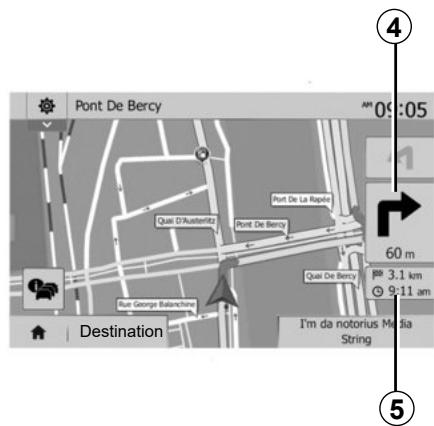
Mode plein écran (2D, 3D ou 2D Nord)
Ce mode vous permet de visualiser la carte de navigation sur la totalité de l'écran.
Les informations sur l'heure d'arrivée et la distance restante jusqu'à la destination sont indiquées en 5.
L'indication du prochain changement de direction se situe en 4.
Carte d'intersection
Pendant un guidage, avant chaque changement de direction.
Itinéraire alternatif
Le système vous propose un itinéraire alternatif en cas d'accident ou de trafic dense sur votre parcours. Appuyez sur « Oui » ou « Non » selon votre choix.
Résumé du trafic
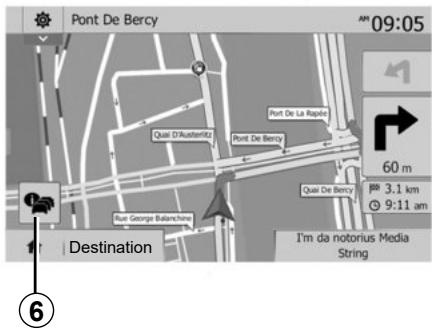
Pendant le guidage, vous pouvez à tout moment avoir des informations sur le trafic en appuyant sur 6.
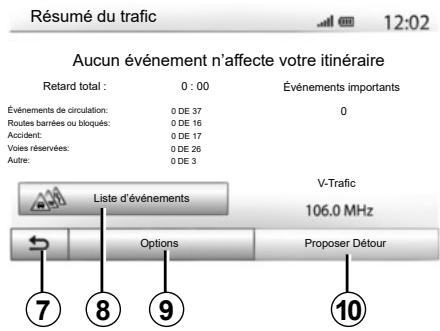
L'écran vous indique les différents événements apparents sur votre parcours. Le système vous indiquera le temps de retard que ces incidents ajoutent à votre parcours. Appuyez sur 8 pour modifier les paramètres d'affichage des événements. Appuyez sur 10 pour utiliser un détour, sur 9 pour accéder aux options du trafic (reportez-vous au chapitre « Réglages de navigation ») ou sur 7 pour retourner à la navigation.
Nota : les informations trafic dépendent de votre abonnement et de la réception du signal.
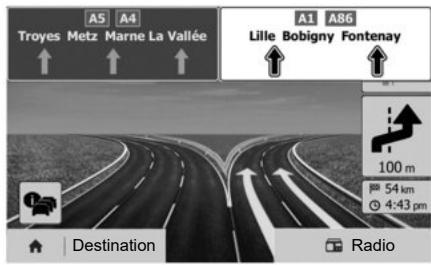
Vue jonctions d'autoroute
Pendant un guidage, avant chaque jonction d'autoroute, le système affiche une vue en trois dimensions de la jonction.
Nota : pour certaines jonctions, seule une flèche de guidage apparaît. Le système repasse en mode normal après le passage de la jonction.
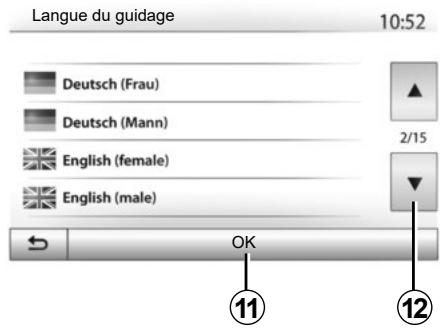
Changer la langue du guidage vocal
Appuyez sur « Accueil » > « NAV » > « Options » > « Réglage de la langue » pour changer la langue du guidage.
Faites défiler la liste des langues en appuyant sur 12. Sélectionnez la langue souhaitée, puis appuyez sur 11 pour confirmer.
Pour paramétrer le son du guidage vocal, reportez-vous au paragraphe « Préférences sonores » du chapitre « Régler le son ».
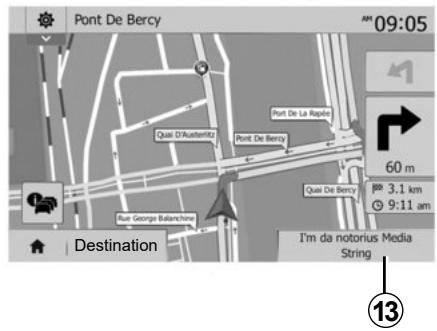
Écouter la radio pendant le guidage vocal
À l'écoute d'une station de radio au moment d'un guidage vocal et avant chaque changement de direction, le système coupe temporairement le son de la radio jusqu'au passage de l'intersection.
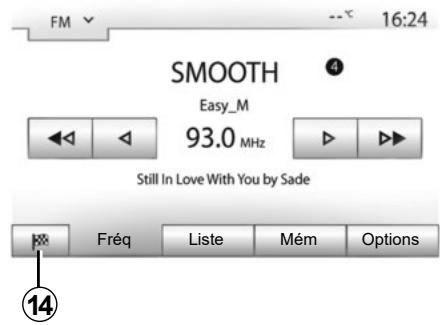
Vous pouvez accéder à l'écran d'écoute d'une station de radio pendant la navigation en appuyant sur 13. Pour retourner sur l'écran de navigation, appuyez sur 14. Pour revenir au menu principal, restez appuyé pendant trois secondes environ sur 14.
Détails sur l'itinéraire
Cette fonction vous permet de visualiser tout l'itinéraire.
Appuyez sur « Accueil » > « NAV » > « Itinéraire » après avoir entré une destination.
Six choix vous sont proposés :
- « Modifier itinéraire » ;
- « À éviter » ;
- « Vue d'ensemble »;
- « Suppr Itinér. »;
- «Autres itinéraires »;
- « Itinétaire »
Aperçu de l'itinéraire
Appuyez sur « Accueil » > « NAV » > « Itinétaire » > « Vue d'ensemble » pour obtenir une carte avec un aperçu de l'itinétaire actif.
Les informations suivantes sont fournies :
- le nom et/ou l'adresse de la destination;
- la durée totale du trajet ;
- la distance totale de l'itinéraire ;
- les points et sections spéciaux de l'itinéraire (les péages, les routes payantes, les autoroutes...);
- les itinéraires alternatifs (par exemple: « Court», « Rapide», « Économique »).
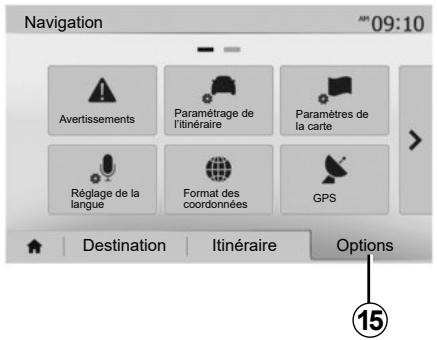
Appuyez sur 15 pour afficher les options suivantes :
- « Avertissements »;
- « Paramétrage de l'itinéraire »;
- « Paramètres de la carte »;
- « Réglage de la langue »;
- « Format des coordonnées »;
- « GPS »;
- « Mise à jour des cartes »;
- « Circulation »
Nota :
pour plus d'informations, reportez-vous à la page suivante.
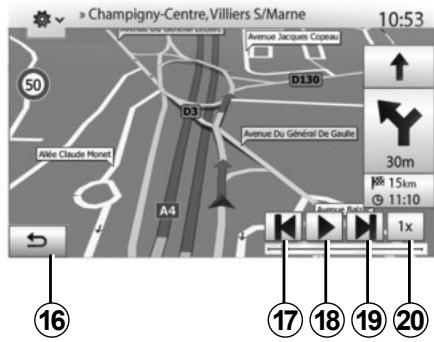
« Simuler la navigation »
Appuyez sur « Accueil » > « NAV » > « Itinéraire » > « Vue d'ensemble » > « Options » > « Simuler la navigation » pour simuler le parcours que vous allez effectuer jusqu'à la destination.
- Appuyez sur 18 pour lancer ou interrompre la simulation.
- Appuyez sur 20 pour augmenter la vitesse de la simulation.
- Vous pouvez à tout instant quitter la simulation du parcours en sélectionnant la touche 16.
- Pour passer à la manœuvre précédente/suivante, appuyez sur 17 ou 19.
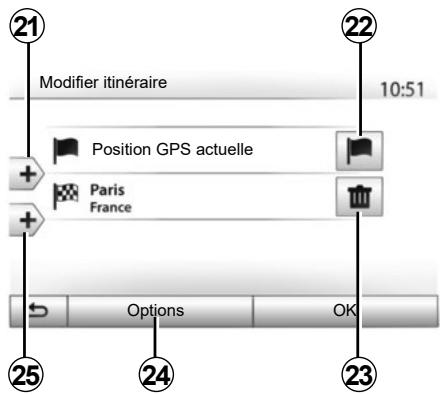
Étapes et destination
Appuyez sur « Accueil » > « NAV » > « Itinéraire » > « Modifier itinéraire » pour modifier l'itinéraire en ajoutant, modifiant ou supprimant des étapes.
Appuyez sur 21 pour ajouter des étapes puis sur 25 pour ajouter une nouvelle destination. Il existe différentes méthodes pour indiquer une destination : reportez-vous au chapitre « Entrer une destination »
- Appuyez sur 23 pour supprimer une destination.
- Appuyez sur 24 pour reclasser la liste.
- Appuyez sur 22 pour modifier l'adresse de départ de l'itinéraire.
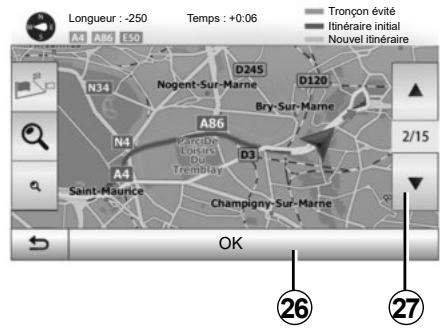
Détours
Appuyez sur « Accueil » > « NAV » > « Itinéraire » > « À éviter » pour faire un détour. Appuyez sur une zone de la liste selon le détour souhaité. Pour changer de zone, appuyez sur 27. Confirmez le nouvel itinéraire en appuyant sur 26.
Annuler l'itinéraire
Vous pouvez à tout moment arrêter un guidage en cours.
Appuyez sur « Accueil » > « NAV » > « Destination » > « Itinéraire » > « Suppr Itinér. » pour annuler l'itinéraire actif.
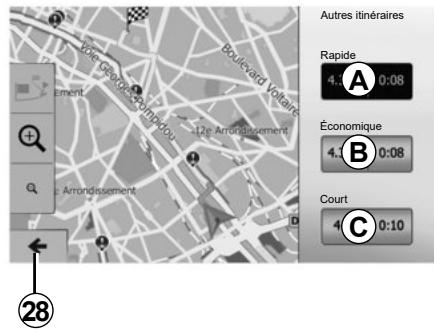
Itinéraires alternatifs
Cette rubrique vous permet de modifier la méthode de planification d'itinéraire. Trois modes sont disponibles vous permettant de modifier la méthode de planification d'itinéraire :
- « Rapide »;
- « Économique » ;
- « Court »
Reportez-vous au paragraphe « Paramétrage de l'itinéraire » du chapitre « Réglages de navigation ».
Appuyez sur « Accueil » > « NAV » > « Itinéraire » > « Autres itinéraires » puis sur A, B ou C pour confirmer le nouvel itinéraire. Appuyez sur 28 pour revenir à l'écran précédent.
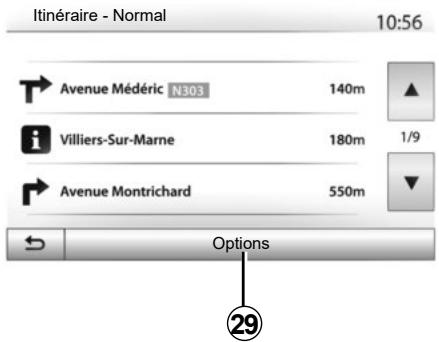
« Itinéraire »
Cette fonction vous permet de visualiser la feuille de route. Plusieurs détails du parcours apparaissent :
- flèches de changement de direction ;
- numéro de route ; distance avant un embranchement.
Appuyez sur 29 pour trier les détails de l'itinéraire :
- par résumé.
Affiche uniquement les éléments principaux du trajet (départ, destination), la distance totale, le temps restant et l'heure d'arrivée.
- Par description standard.
Affiche toutes les manœuvres et les détails des panneaux, les numéros de routes, les noms de rue et la distance. Affiche également des informations et des avertissements tels que les noms d'étapes entrés par le conducteur, les restrictions (d'accès et de manœuvre), les préférences d'utilisateur ignorées...
- Par liste des routes.
Détaille l'itinéraire en noms et numéros de routes. Affiche également leur longueur, la direction moyenne et le temps de trajet. Les éléments du trajet ne s'affichent pas dans ce mode.
« Paramétrage de l'itinéraire »
Cette rubrique vous permet de définir vos paramètres d'itinéraire. Reportez-vous au paragraphe « Paramétrage de l'itinéraire » du chapitre « Réglages de navigation ».
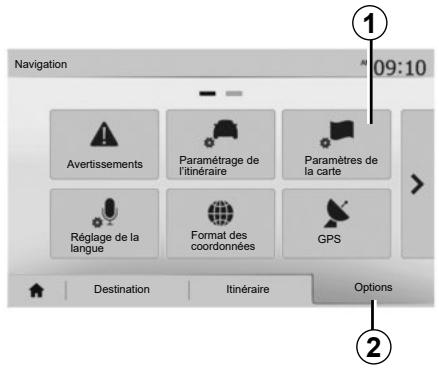
Depuis le menu de navigation, appuyez sur 2 puis sur 1 pour accéder au menu de réglage de carte.
Régler le mode d'affichage
Cette fonction vous permet de changer la vue de carte entre une vue en perspective 3D, une vue haut-bas 2D et une vue avec le nord toujours vers le haut.
Appuyez sur « 3D », « 2D » ou « 2D Nord ».
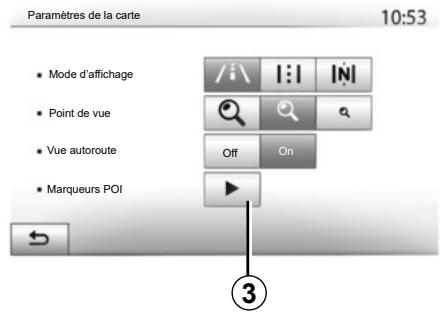
Régler le point de vue
Cette fonction vous permet de régler le zoom de base et l'inclinaison. Appuyez sur le zoom souhaité entre les trois niveaux disponibles.
Vue autoroute
Cette fonction permet d'activer/désactiver la vue autoroute.
Appuyez sur « On » pour activer la fonction ou sur « Off » pour la désactiver.
Afficher les points d'intérêts
Vous pouvez choisir d'afficher certains points d'intérêt (visibles à l'échelle 100 m) sur la carte.
Pour accéder directement à cette fonction, appuyez sur 3 pour afficher les points d'intérêt sur la carte :
- hébergement;
- aéroport ;
- automobile ;
- affaires ;
- café ou bar ;
Appuyez sur « On » ou « Off » pour afficher ou masquer les points d'intérêt.
Saisissez le nom du point d'intérêt pour ouvrir la liste des sous-catégories.
Nota : Dans les pays où la cartographie n'est pas disponible, vous pouvez désactiver la fonction navigation. Dans « Accueil » > « Réglage » > « Système », appuyez sur « Off » en face de « Navigation » pour désactiver la fonction navigation.
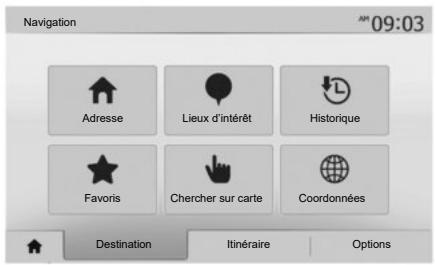
Créer une entrée
Appuyez sur « Accueil » > « Nav » > « Destination » pour accéder au menu de destination. Vous disposez de plusieurs méthodes pour entrer une destination :
- « Adresse » : reportez-vous au paragraphe « Saisir une adresse » au chapitre « Entrer une destination ».
- « Lieux d'intérêt » : reportez-vous au paragraphe « Sélectionner des points d'intérêt (POI) » au chapitre « Entrer une destination ».
- « Historique » : reportez-vous au paragraphe « Sélectionner une destination parmi les destinations précédentes » au chapitre « Entrer une destination ».
- « Favoris » : accédez aux destinations que vous avez enregistrées.
- « Chercher sur carte » : reportez-vous au paragraphe « Sélectionner une destination sur la carte » au chapitre « Entrer une destination ».
- « Coordonnées » : reportez-vous au paragraphe « Saisir les coordonnées de la destination » au chapitre « Entrer une destination ».
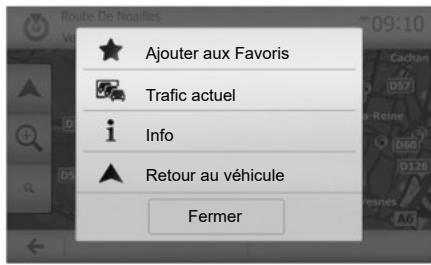
Dans tous les cas, une fois l'adresse validée, le système la localise sur la carte. Appuyez sur « Options » puis sur « Ajouter aux Favoris » pour ajouter la destination aux Favoris.
Avant d'enregistrer une destination favorite, vous pouvez modifier son nom à l'aide du clavier numérique.
GÉRER LES FAVORIS (2/2)
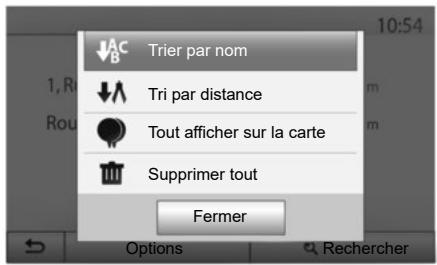
Trier la liste
Vous pouvez trier la liste des destinations favorites par nom, par distance ou encore toutes les afficher sur la carte. Appuyez sur « Options ».
Supprimer les destinations favorites
Appuyez sur la destination favorite que vous souhaitez supprimer. Appuyez sur « Options », « Supprimer un favori » et confirmez la suppression en appuyant sur « Supprimer ».
Pour effacer toutes les destinations favorites, appuyez sur « Options » puis sur « Supprimer tout ». Confirmez cette suppression par un appui sur « Supprimer tout ».
Rechercher une destination favorite
Cette fonction vous permet de rechercher une destination favorite dans la liste par son nom.
Appuyez sur « Recherche » et entrez le nom de la destination favorite à l'aide du clavier numérique.
RÉGLAGES DE NAVIGATION (1/4)
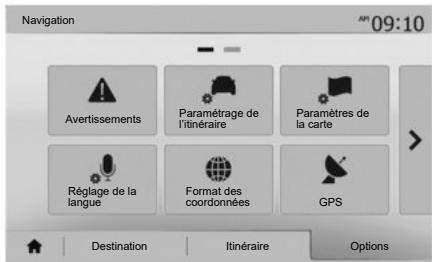
L'onglet « Options » en bas du menu « Navigation » vous permet de changer l'affichage de la carte ou les paramètres de navigation.
Avertissements
Cette rubrique vous permet de configurer des avertissements.
Alerte en cas d'excès de vitesse
Les cartes peuvent contenir des informations sur les limites de vitesse des tronçons de route. Le système peut vous avertir si vous dépassez la limite actuelle.
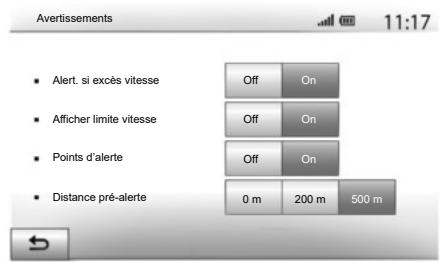
Selon la région, ces informations peuvent être indisponibles ou ne pas être tout à fait correctes pour toutes les routes de la carte.
Les types d'alerte suivants sont disponibles :
- Avertissement sonore : vous recevez un avertissement non verbal quand vous dépassez la limitation de vitesse autorisée ;
- Avertissement visuel : la vitesse limite actuelle s'affiche et clignote en rouge sur la carte quand vous la dépassez.
Appuyez sur « On » ou « Off » pour activer ou désactiver l'avertissement.
Vitesse limitée toujours visible
Activez ou désactivez l'affichage de la limitation de vitesse de la portion de route empruntée en appuyant sur « On » ou « Off ».
Avertissements de point d'alerte
Quand le conducteur traverse une zone de vigilance accrue, un signal d'avertissement visuel apparaît à l'écran accompagné d'un signal sonore. Ces zones de danger correspondent à des portions de route sur lesquelles les conducteurs doivent être plus prudents. Elles peuvent être permanentes ou temporaires. Vous pouvez activer ou désactiver cette fonction.
Distance de pré-alerte
Vous pouvez choisir une distance parmi plusieurs choix à laquelle vous souhaitez être alerté d'une zone de danger accrue.
Dans certains pays, télécharger et activer l'option des zones de danger est illicite et peut constituer une infraction à la réglementation.
RÉGLAGES DE NAVIGATION (2/4)
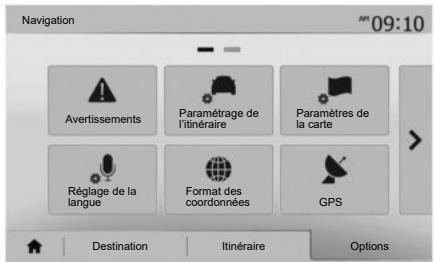
« Paramétrage de l'itinéraire »
Cette fonction vous permet de définir la manière dont les itinéraires sont calculés.
« Calcul de l'itinéraire »
Ce système vous propose trois critères de calcul d'itinéraire :
- « Rapide » : indique un itinéraire rapide si vous pouvez rouler à la vitesse limite ou presque sur toutes les routes ;
- « Court » : indique un itinéraire court pour minimiser la distance à parcourir ;
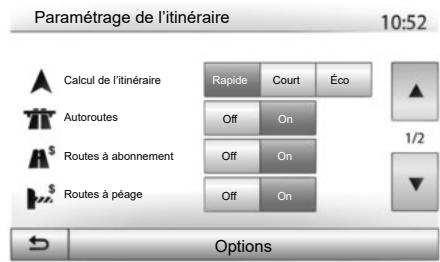
- « Éco » : ce mode offre un compromis entre les modes rapide et court. Il vous permet de gagner une certaine distance en roulant un peu plus longtemps. L'itinéraire calculé sera probablement plus court que la solution rapide, mais pas beaucoup plus lent.
« Autoroutes »
Vous pouvez éviter les autoroutes quand vous conduisez une voiture lente ou remorquez un autre véhicule.
« Routes à abonnement »
Vous pouvez autoriser ou non l'utilisation de routes dont l'usage requiert l'achat d'une autorisation spéciale pour une certaine période.
« Routes à péage »
Vous pouvez autoriser ou non l'utilisation de routes à péage.
« Ferries »
Vous pouvez autoriser ou non l'utilisation de tous types de ferries, bateaux et trains.
« Covoiturage »
Cette fonction vous permet de visualiser les routes destinées uniquement au covoiturage.
« Chemins de terre »
Vous pouvez autoriser ou non l'utilisation de chemins de terre.

Pour des raisons de sécurité, effectuez ces opérations véhicule à l'arrêt.
RÉGLAGES DE NAVIGATION (3/4)
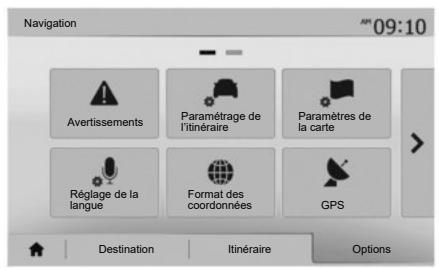
« Paramètres de la carte »
Reportez-vous au chapitre « Réglages carte ».
« Réglage de la langue »
Cette fonction permet de modifier la langue du guidage vocal. Reportez-vous au chapitre « Guidage » de ce manuel.
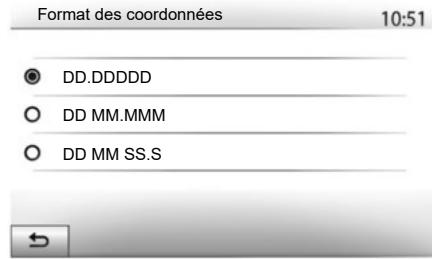
« Format des coordonnées »
Cette fonction vous permet de modifier le format des coordonnées.
Ce système offre trois types de format.
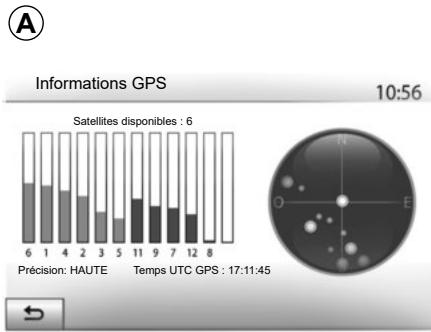
GPS
Cette fonction vous permet de contrôler le statut des satellites GPS.
Appuyez sur « GPS » pour afficher les informations GPS (écran A).

Précautions concernant la navigation
L'utilisation du système de navigation ne remplace en aucun cas la responsabilité ni la vigilance du conducteur lors de la conduite du véhicule.
RÉGLAGES DE NAVIGATION (4/4)
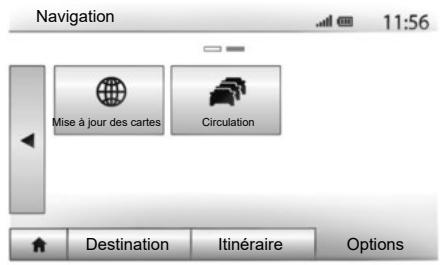
« Mise à jour des cartes »
Cette fonction vous permet de contrôler les dates de vos dernières mises à jour effectuées.
« Circulation »
Cette fonction vous permet d'activer ou de désactiver l'« info trafic », la signalisation des différents types d'événements et de gérer des alternatives d'itinéraires en cas d'accidents ou de bouchons.
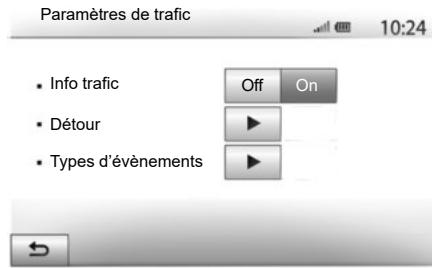
« Info trafic »
Vous pouvez activer ou désactiver l'affichage des alertes des différents incidents qui se trouvent sur votre itinéraire.
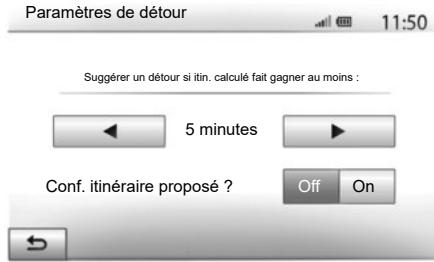
« Détour »
Cette fonction permet de vous faire gagner du temps lorsqu'un incident survient sur votre parcours en vous proposant un itinéraire alternatif.
Le système multimédia vous propose de choisir un temps au-dessus duquel il vous est proposé un nouvel itinéraire avec détour pour gagner du temps.
« Types d'événements »
Cette fonction vous permet de choisir les types d'événements à afficher pendant la navigation :
- « Tous les événements » ;
- « Événements de circulation » ;
- « Routes barrées ou bloquées » ;
- « Accident » ;
- ...

Pour des raisons de sécurité, effectuez ces opérations véhicule à l'arrêt.
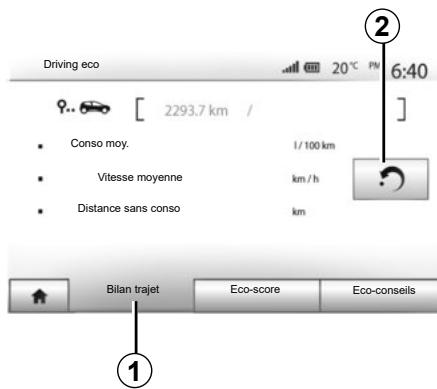
Accéder au menu Driving eco (disponible suivant véhicule)
Depuis le menu principal, appuyez sur « Véhicule » puis sur « Driving eco ». Le menu « Driving eco » permet d'accéder aux informations suivantes :
- « Bilan trajet » ;
- « Eco-score » ;
- « Eco-conseils »
« Bilan trajet » 1
Ce menu permet de visualiser les données enregistrées lors de votre dernier parcours :
- « Conso moy. »;
- « Vitesse moyenne »;
- « Distance sans conso. »
Nota : vous pouvez réinitialiser les données en appuyant sur 2.
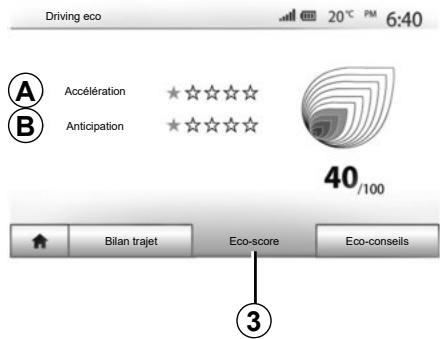
« Eco-score » 3
Ce menu vous permet d'obtenir une note globale sur 100. Plus la note est élevée, meilleure est votre performance d'éco-conducteur :
performance moyenne d'accélération (zone A) ; performance moyenne d'anticipation au freinage (zone B).
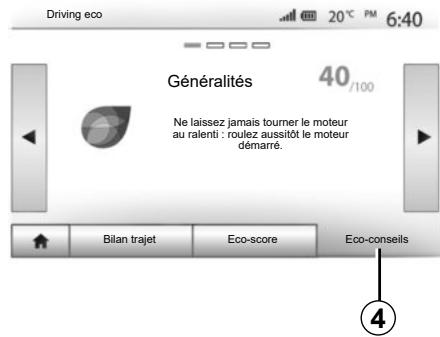
« Eco-conseils » 4
Ce menu évalue votre style de conduite et vous donne les conseils les plus adaptés pour optimiser votre consommation de carburant.
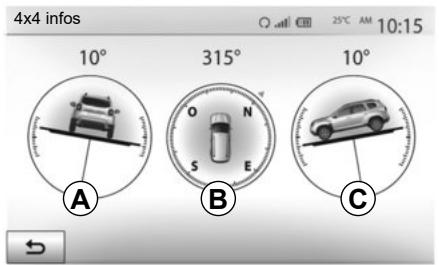
Accéder au menu « 4x4 infos »
Depuis le menu principal, appuyez sur « Véhicule » puis sur « 4x4 informations ».
La fonction « 4x4 infos » permet :
- d'obtenir l'inclinaison latérale (roulis) en degrés de votre véhicule en temps réel (zone A) ;
- d'obtenir l'affichage du cap de votre véhicule via une boussole (zone B) ;
- d'obtenir l'inclinaison horizontale (tangage) en degrés de votre véhicule en temps réel (zone C).
Nota :
- les valeurs d'inclinaison affichées à l'écran peuvent différer d'un à trois degrés avec la réalité ;
- l'affichage est rafraîchi toutes les secondes environ.
Appairer un nouveau téléphone Bluetooth®
Pour utiliser votre système mains libres, vous devez appairer votre mobile Bluetooth® au véhicule lors de la première utilisation.
L'appairage permet au système de reconnaître et de mémoriser un téléphone Bluetooth®. Vous pouvez appairer jusqu'à cinq téléphones, mais un seul peut être connecté à la fois au système mains libres.
L'appairage s'effectue soit directement via le système multimédia, soit via votre téléphone.
Assurez-vous que le système et votre téléphone sont allumés et que le Bluetooth® de votre téléphone est activé, visible et identifiable des autres appareils (reportez-vous à la notice de votre téléphone pour des informations complémentaires).
Suivant la marque et le modèle de voiture ou de téléphone, les fonctions mains libres peuvent être partiellement ou totalement incompatibles avec le système de votre véhicule.
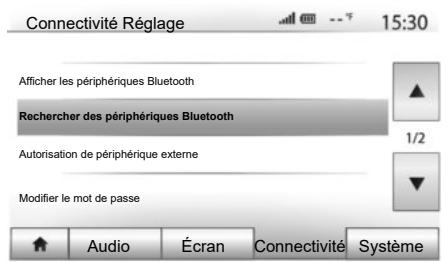
Appairer un téléphone Bluetooth® depuis le système multimédia
- Activez la connexion Bluetooth® de votre téléphone ;
- appuyez sur « Réglage » > « Connectivité » > « Rechercher des périphériques Bluetooth » ;
- assurez-vous que votre téléphone soit actif et visible sur le lien Bluetooth® ;
- Sélectionnez votre téléphone dans la liste des périphériques trouvés par le système ;
- un message s'affiche à l'écran de votre téléphone.
Pour plus de précisions sur la liste des téléphones compatibles, consultez le site https://easyconnect.renault.com.

Pour des raisons de sécurité, effectuez ces opérations véhicule à l'arrêt.
APPAIRER, DÉSAPPAIRER DES APPAREILS BLUETOOTH® (2/4)
Suivant le téléphone, appuyez sur « Jumeler », « Appairer » ou « Se connecter » pour autoriser l'appairage.
- Suivant le téléphone, composez sur votre clavier téléphonique le code affiché à l'écran du système multimédia ;
- un second message apparaît à l'écran de votre téléphone vous proposant l'appairage automatique au système multimédia lors de vos prochaines utilisations. Acceptez cette autorisation pour ne plus recommencer ces étapes.
Suivant le téléphone, le système peut vous demander de confirmer le transfert du répertoire téléphonique et de l'historique des appels vers le système multimédia lors de l'appairage.
Acceptez le partage pour retrouver ces informations sur votre système multimédia. Vous pouvez aussi autoriser le partage automatique du réseau téléphonique et de l'historique des appels pour que le système les transfère automatiquement lors de vos prochains appairages.
Nota : la mémoire de votre système multimédia étant limitée, il est possible que tous vos contacts ne soient pas importés.
Votre téléphone est désormais appairé à votre système multimédia.
Nota : le temps d'appairage varie en fonction de la marque et du modèle de votre téléphone.
Si l'appairage échoue, renouvelez l'opération. Si votre téléphone n'est pas visible par le système lorsqu'il recherche des périphériques Bluetooth®, consultez la notice d'utilisation de votre téléphone.
APPAIRER, DÉSAPPAIRER DES APPAREILS BLUETOOTH® (3/4)
Appairer un téléphone Bluetooth® au système multimédia depuis le téléphone
- Activez la connexion Bluetooth® de votre téléphone et du système ;
- depuis le menu principal de votre système multimédia, appuyez sur « Réglage » > « Connectivité » > « Autorisation de périphérique externe ». Vous rendrez ainsi le système visible aux autres téléphones Bluetooth® ;
- un message apparaît à l'écran affichant un mot de passe et le temps restant pendant lequel le système reste visible ;
- depuis votre téléphone, affichez la liste des appareils Bluetooth® disponibles ;
- sélectionnez le système multimédia parmi les appareils disponibles pendant le temps imparti et, suivant le téléphone, composez le mot de passe affiché à l'écran du système sur votre clavier téléphonique.
Un message apparaît à l'écran de votre téléphone pour vous indiquer que celui-ci est désormais appairé au système multimédia.
Nota : le temps d'appairage varie en fonction de la marque et du modèle de votre téléphone.
Si l'appairage échoue, renouvelez l'opération.
Lors de l'allumage du système multimédia, le dernier appareil appairé sera automatiquement connecté au système.

Votre système mains libres a seulement pour objet de faciliter la communication
en diminuant les facteurs de risque sans les éliminer totalement. Respectez obligatoirement les lois en vigueur du pays dans lequel vous vous trouvez.
APPAIRER, DÉSAPPAIRER DES APPAREILS BLUETOOTH® (4/4)
Désappairer un téléphone Bluetooth® du système multimédia
Le désappairage permet de supprimer un téléphone de la mémoire du système mains libres.
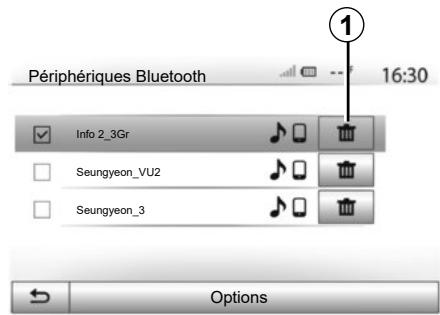
Depuis le menu principal, appuyez sur « Réglage » > « Connectivité » puis sur « Afficher les périphériques Bluetooth ». Appuyez sur l'icône « corbeille » 1 en face du nom du téléphone que vous souhaitez supprimer de la liste. Validez votre choix en appuyant sur « OK »
Désappairer tous les téléphones Bluetooth® du système multimédia
Vous pouvez également supprimer tous les téléphones préalablement appairés de la mémoire du système mains libres. Depuis le menu principal, appuyez sur « Réglage » > « Connectivité » > « Afficher les périphériques Bluetooth » puis sur « Options » et sur « Supprimer tout ». Confirmez la suppression de tous les téléphones appariés en appuyant sur « OK »
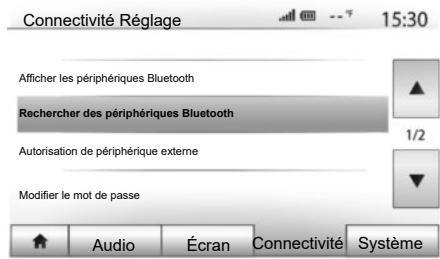
« Modifier le mot de passe »
Vous pouvez personnaliser le mot de passe à quatre chiffres du système autorisant l'appairage des téléphones Bluetooth®.
Depuis le menu principal, appuyez sur « Réglage » > « Bluetooth » > « Modifier le mot de passe »
« Smartphone »
Cette fonction disponible en deuxième page du menu « Connectivité » vous permet d'accéder à une aide à l'activation et au fonctionnement de la commande vocale (reportez-vous au chapitre « Utilisation de la commande vocale »).
CONNECTER, DÉCONNECTER DES APPAREILS BLUETOOTH® (1/2)
Connecter un téléphone Bluetooth® appairé
Aucun téléphone ne peut être connecté au système de téléphonie mains libres s'il n'a pas été appairé au préalable. Reportez-vous au chapitre « Appairer/désappairer des appareils Bluetooth® »
Votre téléphone doit être connecté au système de téléphonie mains libres pour accéder à toutes ses fonctions.
Connexion automatique
Dès la mise en marche du système, le système de téléphonie mains libres recherche les téléphones préalablement appairés présents à proximité (cette recherche peut prendre une minute). Il se connectera automatiquement au dernier téléphone connecté si :
- la connexion Bluetooth® du téléphone est activée ;
- vous avez au préalable autorisé, lors de l'appairage, la connexion automatique de votre téléphone au système.
Nota :
- si une communication est en cours au moment de la connexion, elle est transférée automatiquement sur les haut-parleurs du véhicule ;
- de préférence, acceptez et autorisez l'intégralité des messages apparaissant sur votre téléphone lors de son appairage avec le système pour que la reconnaissance automatique des appareils se fasse sans encombre.
Connexion manuelle
Depuis le menu principal, effectuez les manipulations suivantes :
- appuyez sur « Tél » ;
- appuyez sur « Afficher les périphériques Bluetooth » ;
- Sélectionnez le nom du téléphone que vous souhaitez connecter.
Votre téléphone est connecté au système multimédia.
Échec de connexion
En cas d'échec de la connexion, veuillez vérifier que :
- l'appareil est configuré pour accepter la demande de connexion automatique du système ; - la batterie de votre appareil n'est pas déchargée ; - votre appareil a préalablement été apparié au système mains libres ; - la fonction Bluetooth® de votre appareil et du système est activée.
Nota : L'utilisation prolongée de votre système mains libres décharge plus rapidement la batterie de votre appareil.
Changer de téléphone connecté
Vous pouvez à tout moment connecter ou déconnecter un appareil Bluetooth®.
Depuis le menu principal, appuyez sur « Téléphone », puis sur « Réglages » et sur « Liste des appareils ».
Appuyez sur l'appareil à connecter et confirmez en appuyant sur « OK ».
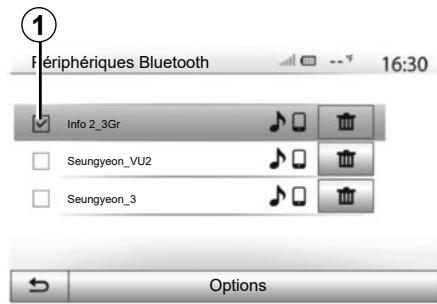
Une petite encoche 1 apparaît en face du nom de votre téléphone pour vous indiquer que la connexion a bien été établie.
Déconnecter un téléphone connecté
Pour déconnecter un téléphone de votre système multimédia, appuyez sur le nom de votre appareil. La petite encoche 1 disparaît.
Si vous êtes en communication au moment de la déconnexion de votre téléphone, la communication est automatiquement transférée sur votre téléphone.
UTILISER LA RECONNAISSANCE VOCALE (1/3)
Présentation
Le système multimédia de votre véhicule utilise le système de reconnaissance vocale de votre téléphone pour :
- piloter certaines fonctions du système multimédia de votre véhicule et de votre téléphone à la voix ;
- vous permettre d'utiliser le système multimédia ou votre téléphone tout en gardant les mains sur le volant.
Nota :
- la position du bouton de reconnaissance vocale varie (commande au volant, commande sous volant ou sur la façade de votre système multimédia) ;
- lors de l'utilisation de la reconnaissance vocale, la langue définie sur votre téléphone sera la langue utilisée par tout le système.
- Un message s'affiche à l'écran du système multimédia si votre smartphone ne dispose pas de la reconnaissance vocale.
Activation de la reconnaissance vocale du téléphone avec le système multimédia
Pour activer le système de reconnaissance vocale de votre téléphone, vous devez :
- capter la 3G, 4G ou le Wi-Fi avec votre smartphone ;
- activer le Bluetooth® de votre smartphone et le rendre visible aux autres appareils (reportez-vous à la notice d'utilisation de votre téléphone) ;
- appairer et connecter votre smartphone au système multimédia (reportez-vous au chapitre « Appairer, désappairer les appareils Bluetooth® »).
Faites un appui long sur le bouton de reconnaissance vocale de votre véhicule pour l'activer.
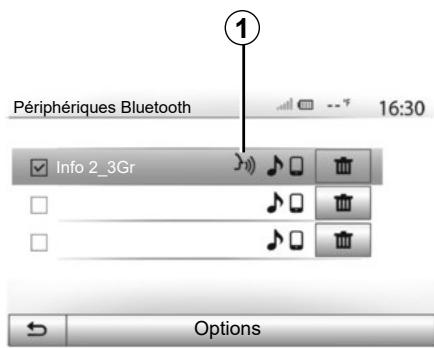
Nota : le repère 1 du menu « Réglages » > « Connectivité » puis « Afficher les périphériques Bluetooth », vous indique que la reconnaissance vocale de votre smartphone est compatible avec votre système multimédia.
Lorsque vous utilisez la reconnaissance vocale de votre téléphone avec le système multimédia, le transfert de données cellulaires nécessaires à son fonctionnement peut engendrer des coûts supplémentaires non compris dans votre abonnement téléphonique.
UTILISER LA RECONNAISSANCE VOCALE (2/3)
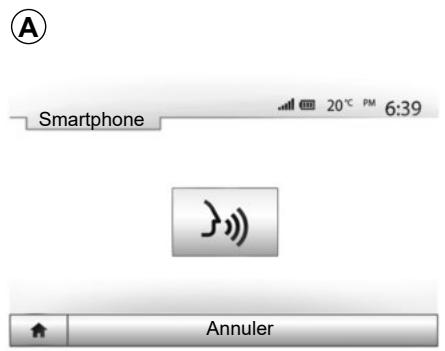
Un signal sonore ainsi que l'affichage de l'écran A vous indiquent que la reconnaissance vocale est active.
Parlez à voix haute et intelligible.
Nota : le système de reconnaissance vocale de votre smartphone vous permet seulement d'utiliser certaines fonctions de votre téléphone. Il ne vous permet pas d'interagir avec les autres fonctionnalités de votre système multimédia tels que la radio, le Driving eco...
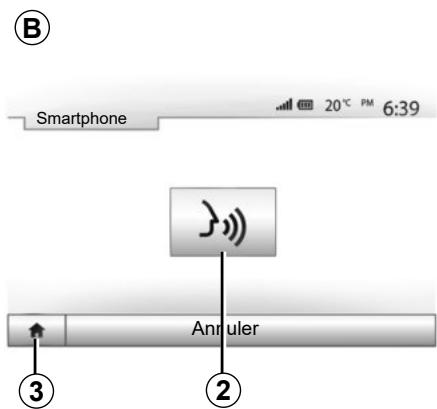
Utilisation
Une fois activée, pour relancer le système de reconnaissance vocale, faites un appui court sur la commande au volant, sur la commande sous volant, sur le bouton de la façade de votre système multimédia, ou un appui sur la touche 2 sur l'écran de votre système multimédia.
À tout moment, vous pouvez revenir au menu principal en appuyant sur 3.
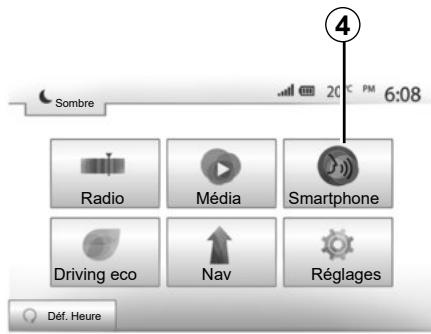
Pour revenir à l'écran B depuis le menu principal de votre système multimédia, appuyez sur 4.
Nota : lors de l'utilisation de la reconnaissance vocale, les fonctions « Média » et « Radio » sont indisponibles et inaccessibles depuis le menu principal de votre système multimédia.
UTILISER LA RECONNAISSANCE VOCALE (3/3)
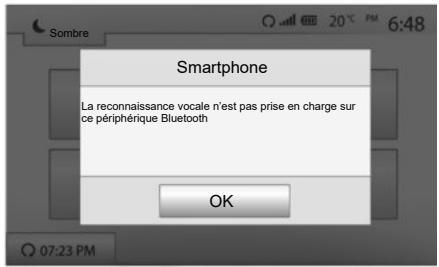
Désactivation
Faites un appui sur la touche 2 sur l'écran B ou faites un appui long sur le bouton de reconnaissance vocale de votre véhicule. Un signal sonore vous indique que la reconnaissance vocale est désactivée.
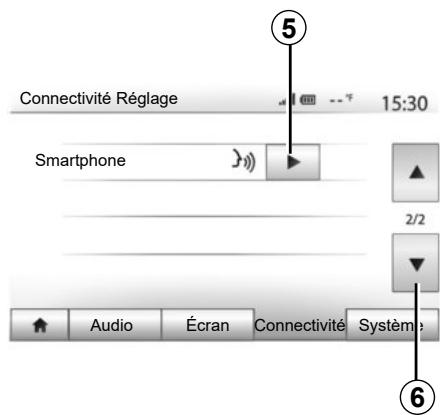
Aide
Vous pouvez obtenir une aide supplémentaire sur le fonctionnement et les conditions d'utilisation du système de reconnaissance vocale. Pour cela, appuyez sur « Accueil » > « Réglages » > « Connectivité ». Sélectionnez la deuxième page en appuyant sur 6 puis appuyez sur 5.
Cette fonction est représentée sous forme d'écrans vous expliquant l'utilisation de la reconnaissance vocale ainsi que :
- les conditions d'utilisation ;
- les téléphones compatibles ;
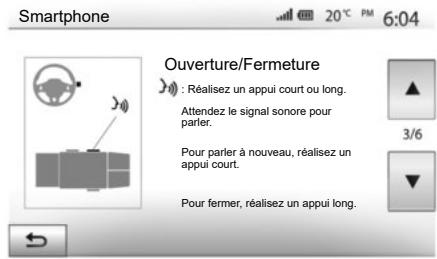
- l'activation et la désactivation de la fonction à l'aide du bouton de reconnaissance vocale [2] de votre véhicule ; - la méthode pour interagir avec l'écran ;
- les fonctions disponibles ;
- l'étendue des fonctions.
ANDROID AUTO™, CARPLAY™ (1/4)
Android Auto™
Présentation
« Android Auto™ » est une application téléchargeable (depuis la plateforme de téléchargement d'applications de votre smartphone) vous permettant d'utiliser certaines applications de votre téléphone depuis l'écran de votre système multimédia.
Nota :
- pour savoir si votre smartphone est compatible avec l'application « Android Auto™ », consultez le site officiel du système d'exploitation de votre téléphone ;
- l'application « Android Auto™ » fonctionne uniquement si votre smartphone est branché sur le port USB de votre véhicule et si le système de reconnaissance vocale est activé. L'application « Android Auto™ » doit être apparente depuis le bouton 1 du menu principal.
L'utilisation d'un câble USB lié référencé par le fabricant du téléphone est recommandée pour le bon fonctionnement de l'application.
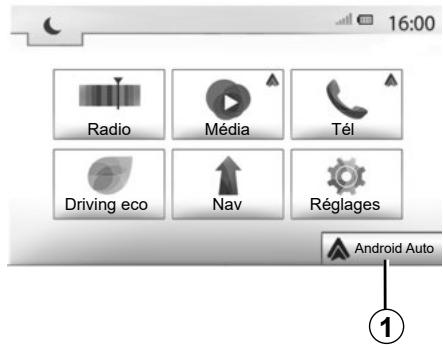
Première utilisation
Branchez votre téléphone au port USB de votre système multimédia :
- acceptez les requêtes sur votre smartphone afin de pouvoir utiliser l'application « Android Auto™ » ;
- validez en appuyant sur « Accepter » sur votre téléphone.
L'application « Android Auto™ » se lance sur le système multimédia.
Si la manipulation décrite ci-dessus échoue, renouvelez l'opération.

Depuis le menu « Réglages » > « Connectivité », vous pouvez à tout moment gérer les appareils connectés à votre système multimédia.
Nota : la première connexion à « Android Auto™ » s'effectue véhicule à l'arrêt uniquement afin d'activer la reconnaissance vocale du système multimédia.
ANDROID AUTO™, CARPLAY™ (2/4)
CarPlay™
Présentation
« CarPlay™ » est un service natif disponible sur votre smartphone vous permettant d'utiliser certaines applications de votre téléphone depuis l'écran de votre système multimédia.
Nota :
- si votre smartphone ne dispose pas du service « CarPlay™ », consultez le site officiel du système d'exploitation de votre téléphone ;
- le service « CarPlay™ » fonctionne uniquement si votre smartphone est branché sur le port USB de votre véhicule et le service SIRI activé. Le service « CarPlay™ » doit être apparent depuis le bouton 2 du menu principal.
L'utilisation d'un câble USB lié référencé par le fabricant du téléphone est recommandée pour le bon fonctionnement de l'application.
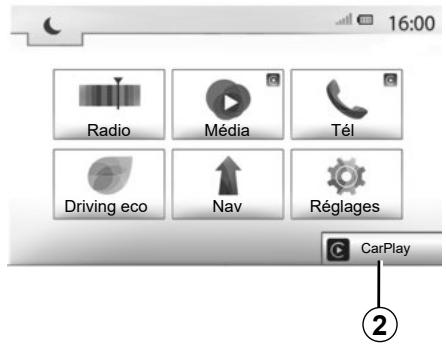
Première utilisation
Branchez votre téléphone au port USB de votre système multimédia.
Le service « CarPlay™ » se lance sur le système multimédia.
Si la manipulation décrite ci-dessus échoue, renouvelez l'opération.
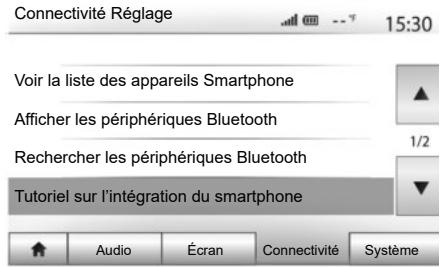
Depuis le menu « Réglages » > « Connectivité », vous avez accès à un tutoriel explicatif sur l'intégration de votre smartphone sur le système multimédia.
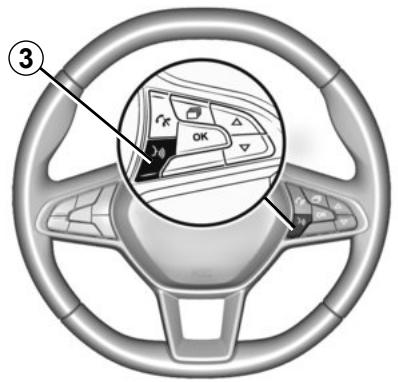
Lorsque l'application « Android Auto™ » ou le service « CarPlay™ » est activé, vous pouvez utiliser le bouton de reconnaissance vocale de votre véhicule afin d'utiliser certaines fonctions de votre smartphone à la voix. Pour cela, effectuez un appui sur le bouton 3 sur le volant de votre véhicule (pour plus d'informations, reportez-vous au chapitre « Utiliser la reconnaissance vocale »).
Nota :
- Lorsque vous utilisez « Android Auto™ » ou « CarPlay™ », vous pouvez accéder aux applications de navigation et de musique de votre smartphone. Ces applications se substitueront aux applications similaires intégrées de votre système multimédia déjà lancées. Ainsi, une seule navigation, celle d'« Android Auto™ » / « CarPlay™ » ou celle intégrée à votre système multimédia, peut être utilisée.
- Lorsque vous utilisez l'application « Android Auto™ » ou le service « CarPlay™ », certaines fonctions de votre système multimédia continueront à être exécutées en tâche de fond. Par exemple, si vous lancez « Android Auto™ » ou « CarPlay™ » et utilisez la navigation de votre smartphone alors que la radio du système multimédia est en cours d'écoute, elle continue à être diffusée.
Lorsque vous utilisez l'application « Android Auto™ » ou le service « CarPlay™ », le transfert de données cellulaires nécessaire à son fonctionnement peut engendrer des coûts supplémentaires non compris dans votre abonnement téléphonique.
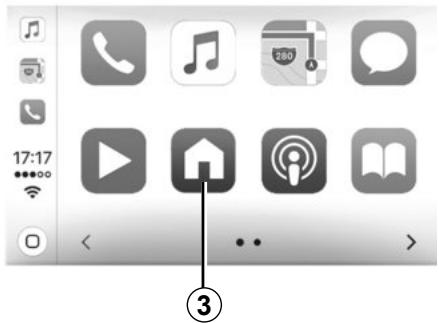
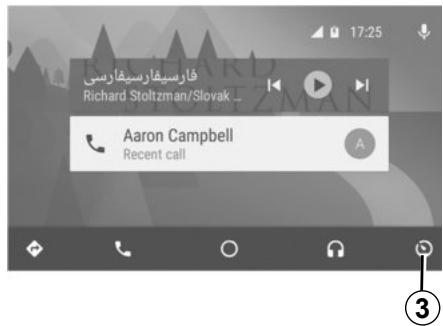
Revenir à l'interface de votre système multimédia
Pour revenir à l'interface :
- appuyez sur le bouton « Home » de la façade de votre système multimédia ou de la commande centrale ; ou
- appuyez sur le bouton 3 sur l'écran du système multimédia suivant « Android Auto™ » ou « CarPlay™ »
Les fonctionnalités de l'application « Android Auto™ » et du service « CarPlay™ » dépendent de la marque et du modèle de votre téléphone. Pour plus d'informations, consultez le site internet du constructeur s'il en dispose.
RÉPERTOIRE TÉLÉPHONIQUE
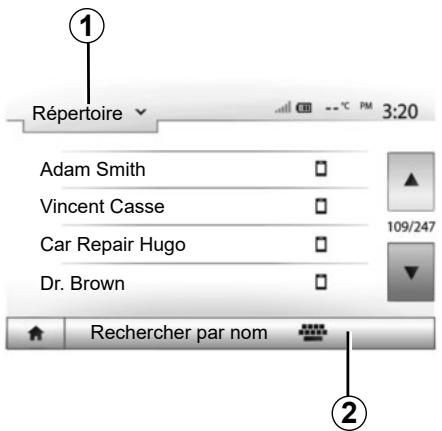
Depuis le menu « Téléphone », appuyez sur 1 pour faire défiler la liste des menus puis sur « Répertoire » pour accéder au répertoire téléphonique du système.
Utiliser le répertoire téléphonique
Vous pouvez utiliser les entrées de répertoire téléphonique enregistrées dans la mémoire du téléphone.
Après avoir connecté votre système et votre téléphone Bluetooth® via la technologie sans fil Bluetooth®, les numéros du répertoire de votre téléphone sont transférés dans celui du système si les contacts sont dans la mémoire téléphone de votre appareil.
Nota : sur certains téléphones, le système peut vous demander de confirmer le transfert du répertoire du téléphone vers le système lors de l'appairage.
Appeler un numéro du répertoire
Après avoir trouvé le contact que vous souhaitez appeler dans le répertoire, sélectionnez le numéro que vous souhaitez appeler pour lancer l'appel.
Rechercher un contact dans le répertoire
Appuyez sur 2 puis saisissez le nom ou le prénom du contact à rechercher à l'aide du clavier numérique.
Selon la marque et le modèle du téléphone, le transfert de vos contacts dans le système multimédia peut ne pas fonctionner.

Il est recommandé de s'arrêter pour saisir un numéro ou pour rechercher un contact.
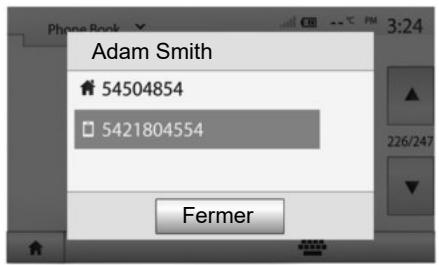
Émettre un appel depuis le répertoire
Téléphone connecté, depuis le menu « Téléphone », sélectionnez « Répertoire » dans le menu déroulant 1.
Sélectionnez le contact (ou le numéro approprié si le contact possède plusieurs numéros). L'appel se lance automatiquement après appui sur le numéro du contact.
Nota : vous pouvez émettre un appel depuis le système multimédia à l'aide de la reconnaissance vocale de votre smartphone. Reportez-vous au chapitre « Utiliser la reconnaissance vocale »
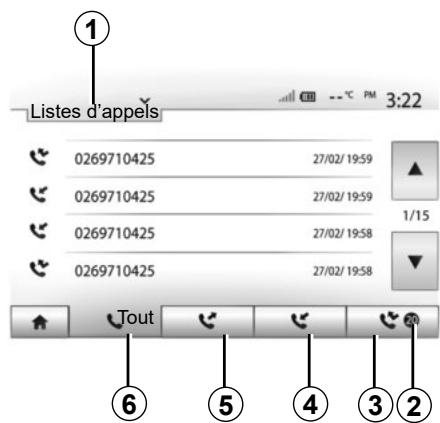
Appeler un numéro depuis l'historique des appels
Vous pouvez utiliser la liste des appels enregistrée dans la mémoire du téléphone pour lancer un appel.
Après avoir connecté votre appareil et votre téléphone Bluetooth® via la technologie sans fil Bluetooth®, les numéros des listes « tous les appels », « appelés émis », « appelés reçus » et « appels en absence » de votre téléphone sont automatiquement transférés dans la liste des appels de votre système multimédia.
Appuyez sur 1 pour faire défiler la liste puis sur « Listes d'appels »
Appuyez sur 6 pour accéder à la liste de tous les appels.
Appuyez sur 5 pour accéder à la liste des appels émis.
Appuyez sur 4 pour accéder à la liste des appels reçus.
Appuyez sur 3 pour accéder à la liste des appels en absence.
Nota : le repère 2 vous indique le nombre d'appels manqués.
Pour chacune des listes, les contacts sont affichés du plus récent au plus ancien. Sélectionnez un contact pour lancer l'appel.
ÉMETTRE, RECEVOIR UN APPEL (2/3)
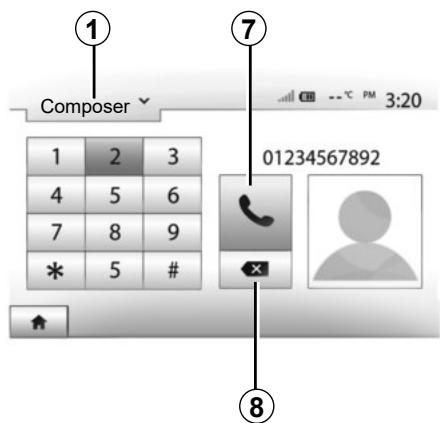
Composer un numéro
Appuyez sur 1 pour faire défiler la liste puis sur « Composer » pour un numéro d'appoint.
Appuyez sur les touches numérotées pour composer un numéro, puis sur 7 pour lancer l'appel.
Pour effacer un numéro, appuyez sur 8. Un appui long sur 8 permet d'effacer tous les chiffres en une seule fois.

Il est recommandé de s'arrêter pour saisir un numéro ou pour rechercher un contact.
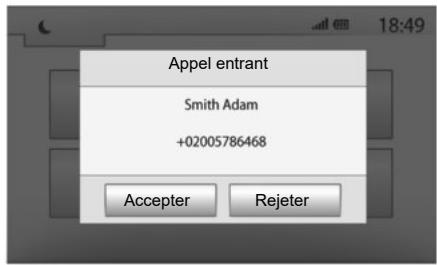
Recevoir un appel
À la réception d'un appel, un message s'affiche à l'écran du système multimédia avec les informations suivantes sur le contact appelant :
- le nom du contact (si son numéro est créé dans votre réseau) ;
- le numéro du contact appelant ;
- « Numéro inconnu » (si le numéro ne peut être visualisé).
Nota : lorsque le message d'un appel entrant apparaît à l'écran pendant la navigation, acceptez ou rejetez l'appel pour revenir à l'écran de navigation.
Nota : vous pouvez décrocher ou refuser un appel entrant en appuyant sur le bouton de la commande sous volant de votre véhicule.
ÉMETTRE, RECEVOIR UN APPEL (3/3)
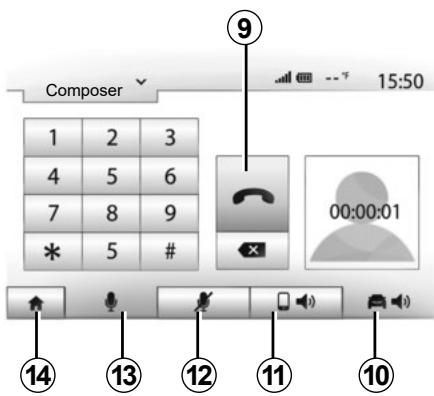
En cours de communication
En cours de communication, vous pouvez :
- désactiver le micro en appuyant sur 12 ;
- activer le micro en appuyant sur 13 ;
- raccrocher en appuyant sur 9 ;
- entendre le son via le haut-parleur du téléphone en appuyant sur 11 ;
- entendre le son via le haut-parleur du véhicule en appuyant sur 10 ;
- appuyer sur 14 pour revenir à l'écran précédent (de navigation par exemple) ou à l'écran d'accueil.
DÉMARRAGE DU MOTEUR À DISTANCE (1/3)
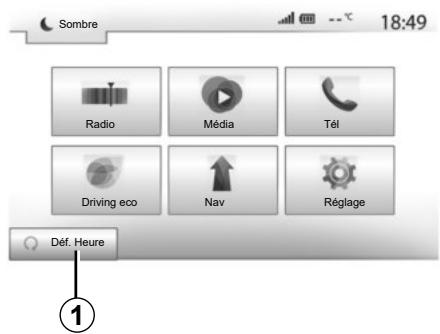
Lorsque le véhicule en est équipé, cette fonction permet de programmer le démarrage du moteur à distance afin de chauffer ou ventiler l'habitacle jusqu'à 24 heures avant l'utilisation du véhicule.
Réglez le niveau de confort thermique souhaité (température, dégivrage) avant de programmer la fonction. La configuration et la programmation se font via l'afficheur multimédia.
Programmation de l'heure de départ de la fonction
- Contact mis, appuyez sur la touche 1 depuis le menu principal. L'écran A apparaît ;
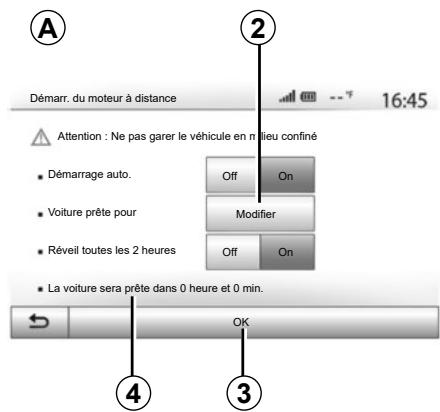
- sélectionnez la touche « On » sur la ligne « Démarrage auto » pour activer la fonction ;
- définissez l'heure de départ à laquelle vous souhaitez utiliser votre véhicule et partir en appuyant sur la touche 2 ;
- appuyez sur les flèches « haut » et « bas » pour faire défiler les heures et les minutes jusqu'à l'heure souhaitée ;
- appuyez sur « OK » pour valider. Le repère 4 vous indique le temps restant avant l'heure souhaitée d'utilisation du véhicule ;
- appuyez sur « OK » 3 pour valider et finaliser la programmation ;
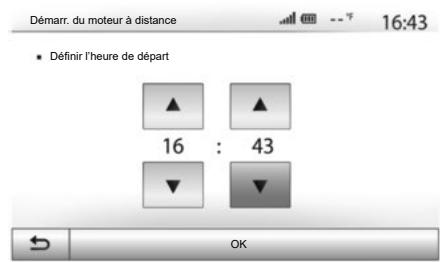
- manœuvrez les commandes de réglage de l'air conditionné en fonction de la température souhaitée dans l'habitacle lors du redémarrage moteur, puis sur le mode dégivrage (reportez-vous au chapitre 2 de la notice du véhicule) ;
Pour une activation du démarrage à distance par programmation, vous devez désirer une heure au minimum supérieure de 15 minutes par rapport à l'heure affichée par le système multimédia.
DÉMARRAGE DU MOTEUR À DISTANCE (2/3)
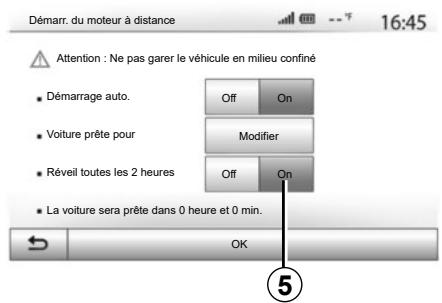
- coupez le contact.
Au verrouillage de votre véhicule, deux clignotements suivis de l'allumage pendant environ 3 secondes des feux de détresse et des répétiteurs latéraux vous indiquent que la programmation a bien été prise en compte.
Le démarrage du moteur à distance fonctionne si :
- le levier est en position neutre (point mort) pour les véhicules à boîte de vitesses manuelle ou robotisée ;
- le levier est en position P pour les véhicules à boîte de vitesses automatique ;
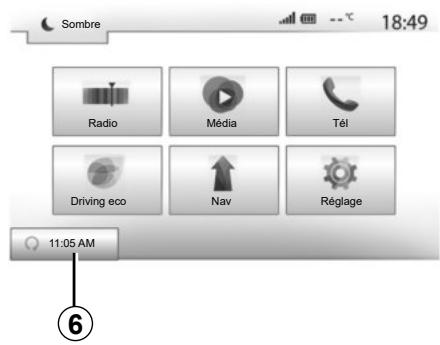
- le contact est coupé ;
- tous les ouvrants (capot avant, portes, coffre) sont fermés et verrouillés lorsque vous quittez le véhicule.
Nota : éteignez impérativement votre système multimédia lorsque vous quittez votre véhicule afin que le démarrage du moteur à distance puisse s'effectuer.
« Réveil toutes les 2 heures »
Cette fonction permet à votre véhicule de démarrer automatiquement toutes les 2 heures en fonction de la température moteur.
Pour activer cette fonction, appuyez sur la touche « On » 5.
Nota : le système de ventilation doit être arrêté afin que la fonction « Réveil toutes les 2 heures » puisse s'activer.
Lorsque cette fonction est activée, le système de ventilation ne s'activera pas lors des quatre premiers démarrages s'ils ont lieu.
Par grand froid, le véhicule démarrera automatiquement et restera allumé pendant environ 10 minutes puis s'éteindra.
Si la température moteur ne nécessite pas de redémarrage, le véhicule ne démarrera pas automatiquement lors des quatre premiers réveils et se remettra en veille pendant 2 heures. Le moteur sera redémarré si la température moteur est trop BASSE.
Dans tous les cas, le dernier démarrage aura lieu.
Environ 15 minutes avant l'heure programmée, le moteur démarre et reste allumé environ 10 minutes.
Nota : le repère 6 vous rappelle l'heure de départ du véhicule que vous avez préalablement renseignée.
Selon véhicule, assurez-vous d'avoir désactivé les consommateurs (tels que : essuie-vitres, éclairage extérieur, radio, sièges chauffants, volant chauffant...) et d'avoir débranché tous les accessoires avant de quitter le véhicule.
En conditions extrêmes, le démarrage à distance par programmation peut ne pas fonctionner.

Ne stationnez pas et ne faites pas tourner le moteur dans des endroits où des substances ou des matériaux combustibles tels que l'herbe ou les feuilles peuvent entrer en contact avec un système d'échappement chaud.

Responsabilité du conducteur lors du stationnement ou de l'arrêt du véhicule
Ne quittez jamais votre véhicule en y laissant un enfant, un adulte non autonome ou un animal, même pour une courte durée. En effet, ceux-ci pourraient se mettre en danger ou mettre en danger d'autres personnes, par exemple en démarrant le moteur, en actionnant des équipements comme les lève-vitres ou encore en verrouillant les portes... De plus, par temps chaud et/ou ensoleillé, sachez que la température intérieure de l'habitacle monte très rapidement.
RISQUE DE MORT OU DE BLESSURES GRAVES.
Particularité des véhicules équipés de la fonction « Réveil toutes les 2 heures »
Il est impératif de rouler au moins 10 minutes entre chaque utilisation de la fonction. Risque de dégradation de l'huile moteur.

N'utilisez pas la fonction de démarrage du moteur à distance ou sa programmation lorsque :
- le véhicule est dans un garage ou un milieu confiné.
Risque d'intoxication ou d'asphyxie par émissions de gaz d'échappement.
- le véhicule est recouvert d'une housse de protection.
Risque d'incendie.
- le capot moteur est ouvert ou avant son ouverture.
Risque de brûlures et de blessures graves.
Selon le pays, l'utilisation de la fonction de démarrage à distance ou de sa programmation peut être interdite par la législation et/ou les réglementations en vigueur.
Avant l'utilisation de cette fonction, vérifier la législation et/ou les réglementations du pays en vigueur.
CAMÉRA DE RECUL (1/3)
Fonctionnement
Au passage de la marche arrière (et jusqu'à cinq secondes environ après le passage sur un autre rapport), une vue de l'environnement à l'arrière du véhicule s'affiche sur l'écran du système multimédia accompagné du gabarit, d'une silhouette du véhicule et de signaux sonores.
Des détecteurs à ultrasons, implantés sur votre véhicule « mesurent » la distance entre le véhicule et un obstacle.
Lorsque la zone rouge est atteinte, aidez-vous de la représentation du bouclier pour vous arrêter précisément.
Nota :
pour plus d'informations sur l'utilisation de l'assistance au stationnement, consultez la notice d'utilisation de votre véhicule.
- veillez à ce que la caméra de recul ne soit pas occultée (saletés, boue, neige...).
- après le déclenchement de la marche arrière, l'écran multimédia continue de vous présenter une vue de l'environnement à l'arrière du véhicule durant quelques secondes.
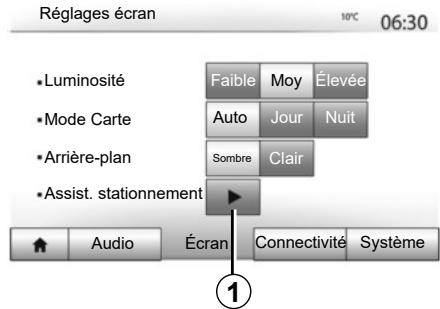
Vous pouvez activer/désactiver la caméra de recul. Pour cela, depuis le menu principal sélectionnez « Réglage » > « Écran » puis appuyez sur la touche « Assist. stationnement » 1.
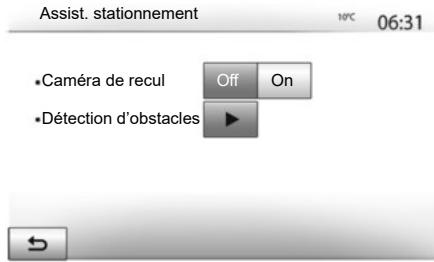
Assistance au stationnement
Ce menu vous permet d'activer/désactiver la caméra de recul et de paramétrer la « Détection d'obstacles »
Détection d'obstacles
Vous pouvez activer ou désactiver indépendamment les capteurs avant et arrière de votre véhicule. Sélectionnez « On » pour activer le ou les capteurs désirés ou « Off » pour le ou les désactiver.
Réglages son
Vous pouvez activer/désactiver l'alerte sonore, sélectionner plusieurs sonorités et régler le volume des détecteurs d'obstacles.
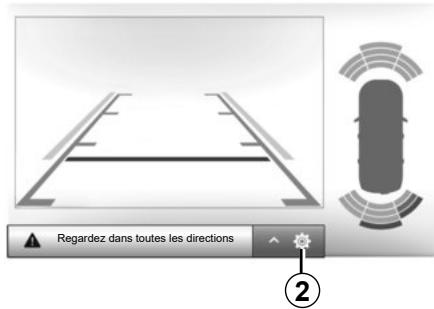
Réglages de l'image
Vous pouvez régler les paramètres de l'affichage depuis le bouton 2.
Ce menu vous permet d'activer/désactiver les gabarits 3 indiquant la distance derrière le véhicule et régler les paramètres écran.
Appuyez sur « + » ou « - » pour régler le contraste 4, la luminosité 5 et les couleurs 6.
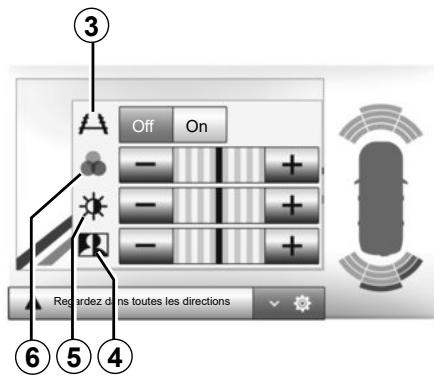
Les réglages de l'image ne peuvent être effectués que si la marche arrière est enclenchée.

Cette fonction est une aide supplémentaire. Elle ne peut donc, en aucun cas, remplacer la vigilance, ni la responsabilité du conducteur.
Le conducteur doit toujours être attentif aux événements soudains qui peuvent intervenir durant la conduite : veillez donc toujours à ce qu'il n'y ait pas d'obstacles mobiles, trop petits ou trop fins (tels qu'un enfant, un animal, une poussette, un vélo, une pierre, un piquet...) dans la zone d'angle mort lors de la manœuvre.
L'écran représente une image inversée.
Le gabarit est une représentation projetée sur sol plat, cette information est à ignorer lorsqu'elle se superpose à un objet vertical ou posé au sol.
Les objets qui apparaissent sur le bord de l'écran peuvent être déformés.
En cas de trop forte luminosité (neige, véhicule au soleil...), la vision de la caméra peut être perturbée.
Le véhicule est équipé de quatre caméras implantées à l'avant, dans les rétroviseurs latéraux et à l'arrière du véhicule vous offrant ainsi une aide supplémentaire lors des manœuvres difficiles.
Nota : veillez à ce que les caméras ne soient pas occultées (saletés, boue, neige...).

Cette fonction est une aide supplémentaire. Elle ne peut donc, en aucun cas, remplacer la vigilance ni la responsabilité du conducteur.
Le conducteur doit toujours être attentif aux événements soudains qui peuvent intervenir durant la conduite : veillez donc toujours à ce qu'il n'y ait pas d'obstacles mobiles (tels qu'un enfant, un animal, une poussette, un vélo...) ou un obstacle trop petit ou trop fin (pierre de taille moyenne, piquet très fin...) lors de la manœuvre.
Fonctionnement
Au passage de la marche arrière, la caméra transmet une vue de l'environnement arrière du véhicule sur l'écran multimédia.
Vous avez aussi la possibilité de choisir la vue à afficher sur l'écran multimédia en passant en mode manuel.
Le système est activé lorsque le véhicule roule à une vitesse inférieure à 20 km/h environ. À une vitesse supérieure, le système est désactivé.
Le système peut aussi être activé en appuyant sur le bouton d'activation situé dans votre véhicule. Pour plus d'informations, reportez-vous au chapitre « caméra multivues » de la notice d'utilisation de votre véhicule.
Nota : pour plus d'informations sur le choix des modes automatique ou manuel, consultez la notice d'utilisation de votre véhicule.
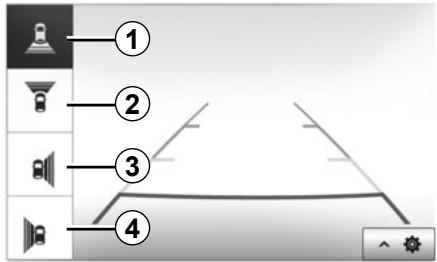
Choix caméra
Pour activer la vue caméra souhaitée, sélectionnez celle-ci sur l'écran multimédia :
- 1 vue de l'environnement arrière ;
- 2 vue de l'environnement avant ;
- 3 vue de l'environnement latéral droit ;
- 4 vue de l'environnement latéral gauche.
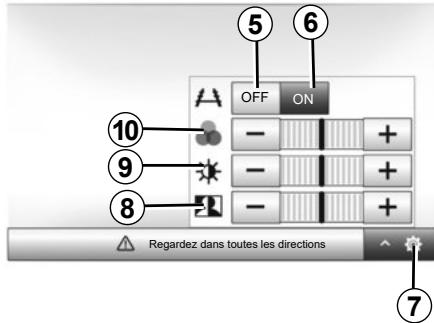
Réglages
Appuyez sur 7 pour faire apparaître la liste des réglages.
Activez ou désactivez l'affichage des gabarits en appuyant sur 5 ou 6.
Appuyez sur « + » ou « - » pour régler le contraste 8, la luminosité 9 et les couleurs 10.
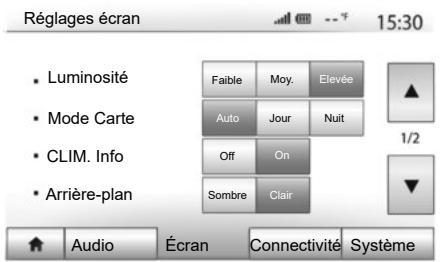
Pour accéder aux paramètres de réglages du système multimédia, depuis l'écran d'accueil, appuyez sur « Réglages » puis sélectionnez une rubrique en bas de l'écran.
Réglages audio
Reportez-vous au chapitre « Régler le son ».
Réglages de l'écran
« Luminosité »
Vous pouvez régler la luminosité de l'écran selon vos préférences. Trois modes vous sont proposés :
- « Faible » ;
- « Moy. » (Moyenne) ;
- « Élevée ».
« Mode carte »
Pour améliorer la visibilité de l'écran de navigation de jour ou de nuit, vous pouvez changer la combinaison des couleurs de la carte.
« Auto » : le GPS affiche l'écran carte. Le passage en mode diurne ou nocturne est automatique en fonction de l'allumage des feux. - « Jour » : l'écran de carte s'affiche toujours avec des couleurs lumineuses. - « Nuit » : l'écran carte s'affiche toujours avec des couleurs sombres.
« CLIM. Info »
Cette fonction vous permet d'activer ou de désactiver l'affichage des informations de climatisation lors des modifications de réglage.
« Arrière-plan »
Cette fonction vous permet de choisir entre un mode d'affichage nombre ou clair.
« Assist. stationnement »
Cette fonction vous permet d'activer ou de désactiver la caméra de recul ainsi que les capteurs avant et/ou arrière.
Réglages Bluetooth®
Reportez-vous au chapitre « Appairer/désappairer des appareils Bluetooth® ».
RÉGLAGES SYSTÈME (2/3)
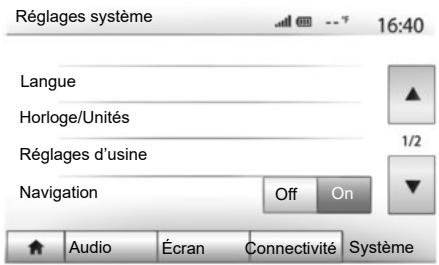
Réglage du système
« Langue »
Cette fonction vous permet de changer la langue utilisée dans le système et la langue du guidage vocal.
Pour changer la langue, sélectionnez la langue souhaitée et validez votre choix en appuyant sur « OK ».
« Horloge »
Cette fonction vous permet de choisir le format d'affichage de l'heure (« 12 h » ou « 24 h »).
Nota : en version avec navigation, l'heure est paramétrée automatiquement par le GPS si la cartographie du pays où vous vous trouvez est installée. En version sans navigation, le réglage de l'heure ne peut se faire que manuellement.
Pour modifier l'heure manuellement, appuyez sur « Horloge/Unités », puis sélectionnez « Réglage de l'heure ».
« Unités »
Cette fonction vous permet de définir l'unité de distance affichée sur votre système multimédia. Vous pouvez choisir entre « km » et « mls ».
Nota : les réglages de votre système multimédia ne sont pas pris en compte sur l'affichage du tableau de bord de votre véhicule. Pour plus d'informations sur les réglages d'affichage du tableau de bord, consultez la notice d'utilisation de votre véhicule.
« Réglages d'usine »
Cette fonction vous permet de réinitialiser divers paramètres de réglages par défaut.
Tout : réinitialise tous les « Réglages d'usine » par défaut. - Téléphone : réinitialise tous les paramètres liés au téléphone. - Navigation : réinitialise tous les paramètres liés à la navigation. - Audio/Média/Radio/Système : réinitialise tous les paramètres liés au son, au média et à la radio.
« Navigation »
Cette fonction vous permet d'activer ou de désactiver la navigation du système.
« Version du système »
Cette fonction vous permet de contrôler la version du système.
RÉGLAGES SYSTÈME (3/3)
Code de sécurité
Votre système audio est protégé par un code de sécurité (fourni par le Représentant de la marque). Il permet de verrouiller électroniquement le système audio lorsque l'alimentation est coupée (batterie déconnectée, système débranché, fusible fondu...).
Pour faire fonctionner le système audio, vous devez introduire le code secret composé de quatre chiffres.
Notez ce code et gardez-le dans un endroit sûr. Si vous le perdez, adressez-vous au Représentant du constructeur.
Introduction du code
Le message « CODE » suivi de quatre emplacements vides et d'un clavier numérique s'affichent.
Entrez le code correspondant à l'aide du clavier numérique, puis appuyez sur la touche « OK » pour valider.
Erreur d'introduction du code
En cas d'erreur dans l'introduction du code, le message « PIN non valide : le système est verrouillé » s'affiche.
Après un temps d'attente d'une minute, re-composez le code.
Le temps d'attente est doublé à chaque nouvelle erreur.
MISE À JOUR CARTE ET SYSTÈME (1/5)
Pour une planification précise de votre itinéraire, veuillez utiliser les cartes les plus récentes.
Recherchez les mises à jour de cartes sur navieuxtras.com

Pour en savoir plus, rendez-vous dans le menu « Mise à jour de cartes » ou cliquez sur « Plus »
Plus tard
Fermer
Plus
Garantie d'actualisation de carte
Après la livraison de votre véhicule neuf, vous disposez d'un délai maximum de 90 jours pour mettre à jour la cartographie gratuitement. Au-delà, les mises à jour sont payantes.
Au démarrage de la navigation, le système multimédia vous propose de mettre à jour votre cartographie. Ce rappel apparaît deux fois par an pendant 7 ans. Vous pouvez :
- Sélectionnez « Plus tard », le rappel apparaîtra au prochain démarrage de la navigation ;
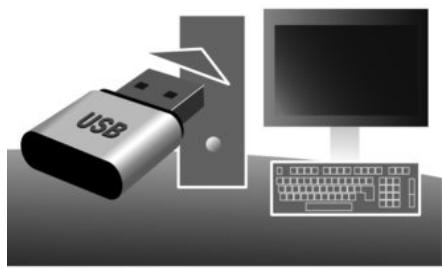
- sélectionnez « Fermer », le rappel n'apparaîtra plus ;
- sélectionnez « Plus », le système affiche le menu « Mise à jour des cartes ».
Mettre à jour votre système multimédia et la cartographie
Nota : vérifiez si vos systèmes sont déjà à jour avant de commencer une procédure inutilement.
Afin de mettre à jour votre système multimédia et sa cartographie, munissez-vous d'une clé USB et d'un ordinateur connecté à internet.
Vous utiliserez votre ordinateur pour télécharger les mises à jour depuis internet sur la clé USB, puis vous installerez les mises à jour de la clé USB sur le système multimédia de votre véhicule.
Si le logiciel du système multimédia n'est pas à jour, le logiciel Toolbox proposera d'abord une mise à jour système avant la mise à jour de la cartographie. Les mises à jour du système et de la carte ne peuvent être réalisées simultanément, le processus doit être répété pour chaque mise à jour.
Vous devrez suivre les étapes suivantes :
- enregistrement du système sur une clé USB ; installation du logiciel Toolbox sur votre ordinateur ;
- téléchargement des produits depuis la Toolbox vers la clé USB ;
- mise à jour du système multimédia ou de la cartographie depuis la clé USB.
Suivez dans l'ordre les étapes décrites ci-après.
MISE À JOUR CARTE ET SYSTÈME (2/5)
Enregistrement du système sur une clé USB
Pour enregistrer votre système multimédia sur votre profil d'utilisateur, vous devez d'abord insérer une clé USB vide dans le système multimédia pour créer une empreinte.
Nota :
- pour insérer la clé USB dans votre système multimédia, reportez-vous au paragraphe « Insérer la clé USB » du chapitre « Le système de navigation » ;
- la clé USB n'est pas fournie avec le système ;
- la clé USB utilisée doit être formatée au format FAT32 et doit avoir une capacité minimale de 8 Go et une capacité maximale de 32 Go ;
- pour enregistrer les données du système sur la clé USB, démarrez le véhicule et ne coupez pas le moteur pendant le chargement des données ;
- n'effectuez plus aucune manipulation sur votre système multimédia pendant la procédure.
Contenu 10:52

Options
Pour enregistrer l'empreinte du système sur la clé USB, vous devez :
- brancher votre clé USB dans la prise USB de votre système multimédia ;
- Sélectionnez le menu « Navigation » depuis le menu principal ;
- Sélectionnez le menu « Options » ;
- Sélectionnez le menu « Mise à jour des cartes » sur la deuxième page du menu « Options » ;
- Appuyez sur la touche « Options » en bas de l'écran ;
- Sélectionnez la fonction « Mise à jour » sur l'écran de votre système multimédia.
Une empreinte de votre système de navigation est installée sur la clé USB qui servira à la Toolbox pour enregistrer votre système sur votre profil utilisateur et qui permettra à la Toolbox d'identifier les mises à jour disponibles pour votre système de navigation.
Lorsque la procédure d'enregistrement des données est terminée, vous pouvez retirer la clé USB du système multimédia.
Les mises à jour du système doivent être effectuées moteur tournant. Pour les véhicules électriques, le véhicule doit être en charge ou moteur activé (témoin READY allumé).
MISE À JOUR CARTE ET SYSTÈME (3/5)
Installation du logiciel Toolbox sur votre ordinateur
Installez Naviextras Toolbox sur votre ordinateur en quelques clics. La Toolbox est téléchargeable sur le site du constructeur.
Allez sur le site et cliquez sur « S'inscrire » depuis la zone « Bienvenue, utilisateur invité » en haut de l'écran. Une fois votre compte créé et enregistré, complétez les informations demandées (modèle du véhicule, type de système multimédia embarqué, ...) puis téléchargez le logiciel.
Après le téléchargement du logiciel, lancez l'installation.
Suivez les instructions affichées à l'écran.
Les écrans présents sur la notice sont non contractuels.
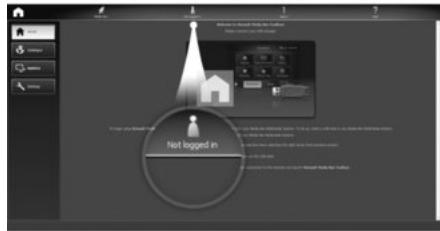
Téléchargement des produits depuis la Toolbox vers la clé USB
Connexion à la Toolbox
Lancez le logiciel Naviextras Toolbox et assurez-vous que votre ordinateur est connecté à Internet.
Lorsque vous démarrez la Toolbox sur votre ordinateur, insérez la clé USB contenant l'empreinte de votre système multimédia. Une fois que le logiciel a reconnu la clé USB, vous aurez le choix entre « S'identifier » ou « S'inscrire ».
Si vous n'êtes pas inscrit sur le site Internet Naviextras.com, vous pouvez le faire facilement depuis la Toolbox en cliquant sur le bouton « S'inscrire » de la page de connexion. Suivez les instructions affichées à l'écran.
Si votre abonnement vous le permet et si la Toolbox trouve votre système dans la liste des systèmes pris en charge, l'écran d'accueil apparaît pour vous permettre de vous connecter à votre compte Naviextras.
Une fois connecté à votre compte Naviextras Toolbox et votre clé USB insérée sur votre ordinateur, vous pouvez acquérir des applications, services et contenus gratuits ou payants en sélectionnant ceux que vous souhaitez installer sur votre système multimédia depuis le menu « Catalogue » dans la barre de menu située dans la zone gauche du logiciel Toolbox.
Dans certains pays, télécharger et activer l'option des zones à risques est illicite et peut constituer une infraction à la réglementation.
Mises à jour depuis la Toolbox vers la clé USB
Veuillez cliquer sur le menu « Mise à jour » ou « Acheter du contenu » dans la barre de menu située dans la zone gauche du logiciel Toolbox.
Le menu des mises à jour affiche un écran indiquant toutes les mises à jour disponibles, dont :
- les articles que vous avez acquis, mais pas encore installés (mises à jour ou extras) ;
- les mises à jour et les extras gratuits que vous avez ajoutés à la file d'installation à partir du catalogue ;
- les mises à jour système (si une version plus récente est disponible) ;
- la mise à jour des POI pour véhicules électriques uniquement (stations de charge...) ;
- les mises à jour gratuites spéciales.
Toutes les mises à jour disponibles sont indiquées par région sous forme de liste et sur un planisphère.
Par défaut, tous les articles concernant toutes les régions sont sélectionnés en vue de leur installation. Si vous choisissez d'omettre momentanément une région, décochez la case au début de la ligne du tableau la concernant. Après avoir passé en revue le tableau, cliquez sur le bouton « Installer » situé dans la zone inférieure de l'écran pour lancer la procédure d'installation.
La Toolbox commence alors à procéder au téléchargement et à l'installation des mises à jour sélectionnées. Veuillez patienter jusqu'à la réception du message annonçant la fin de l'opération.
Nota : le temps de téléchargement de l'application peut varier en fonction de la taille de l'application et selon la qualité de réception du réseau mobile.
La Toolbox vous avertit si les articles sélectionnés dépassent la capacité maximale du système multimédia. Dans ce cas, vous pouvez sélectionner les articles à installer ou à supprimer du système afin de respecter cette limite de stockage.
Même lorsque des articles sont supprimés du système, vous en conservez la propriété et pouvez les installer ultérieurement gratuitement.
Veuillez ne pas retirer la clé USB du système ni le désactiver pendant une mise à jour.

Dans certains pays, télécharger et activer l'option des alertes radars est illégal et peut constituer une infraction à la réglementation.
MISE À JOUR CARTE ET SYSTÈME (5/5)
Mise à jour système et cartographie
Lorsque la procédure d'installation est terminée, la clé USB peut être retirée de l'ordinateur. Insérez la clé USB dans la prise USB du système multimédia de votre véhicule.
Nota :
- Pour mettre à jour la cartographie, démarrez le véhicule et ne coupez pas le moteur pendant le chargement des données. Lorsque le système multimédia est actif, il identifie automatiquement les mises à jour disponibles sur la clé USB et propose de mettre le système ou la cartographie à jour selon les mises à jour disponibles sur la clé USB. N'éteignez pas votre système multimédia pendant l'installation de la mise à jour ;
- Le téléchargement et l'installation d'une mise à jour système sont possibles uniquement si une version plus récente existe ;
- Les fonctions fournies par le système multimédia dépendent du modèle et de l'équipement de votre véhicule.
A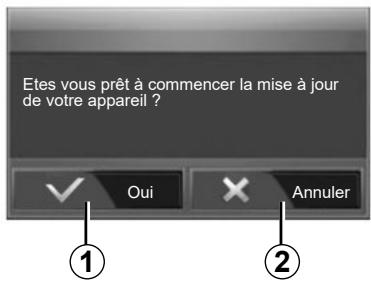
L'écran A s'affiche automatiquement une fois la clé USB branchée :
- Appuyez sur 1 pour lancer la mise à jour ;
- Appuyez sur 2 pour revenir à l'écran précédent.
Lorsque vous appuyez sur la touche 1, la procédure de mise à jour se lance. N'effectuez plus aucune manipulation pendant la procédure de mise à jour de votre système.
Lorsque la mise à jour est terminée, le système multimédia redémarre avec toutes les nouvelles fonctionnalités mises à jour.
Licence
Pour obtenir les codes source GPL, LGPL, MPL et autres licences open source contenues dans ce produit, merci de consulter le site dédié.
En complément des codes sources, tous les termes de licence visés, exclusions de garantie et mentions de copyright sont disponibles pour téléchargement.
Le site dédié vous fournira également les codes en open source sur un CD-ROM contre paiement des frais qui couvrent les coûts de distribution (tels que le coût des médias, d'expédition et de manutention) sur demande par courriel.
Cette offre est valable pour trois ans à compter de la date à laquelle vous avez acheté le produit.
Le système multimédia peut automatiquement redémarrer pendant la procédure de mise à jour. Attendez que l'écran de la radio s'affiche.
En cas d'interruption involontaire de la mise à jour, reprenez le processus depuis le début.
ANOMALIES DE FONCTIONNEMENT (1/5)
| Système | ||
| Description | Causes | Solutions |
| Aucune image ne s'affiche. | L'écran est en veille. | Vérifiez que l'écran n'est pas en veille. |
| Le système est arrêté. | La température à l'intérieur du vehicule est trop BASSE ou est trop elevée. | |
| Le vehicule est éteint. | Redémarrez votre vehicule. | |
| Aucun son n'est audible. | Le volume est au minimum ou la fonction muet est activée. | Augmentez le volume ou désactivez la fonction muet. |
| La source du système sélectionnée n'est pas correcte. | Vérifiez la source du système sélectionné et assurez-vous que la source de sortie est le système multimédia. | |
| Aucun son n'est émis par le haut-parleur gauche, droit, avant ou arrière. | Les paramètres balance ou fader sont incorrects. | Réglez le son balance ou fader correc-tement. |
| L'heure affichée n'est pas correcte. | Le réglage de l'heure est régle sur « Auto » et le système ne perçoit plus de signal GPS. | Avec « Navigation » : Déplacez votrevehicule jusqu'à receivevoir un signal GPS. |
| Sans « Navigation » : Reportez-vous au chapitre « Réglages systèmes » pour le réglage de l'heure. | ||
| Le système de navigation ne démarre correctement ou ne répond plus. | Le système multimédia s'est bloqué pendant son utilisation. | Redémarrez le système multimédia en appuyant sur le bouton « marche/arrêt » (jusqu'à l'extinction de l'écran). |
ANOMALIES DE FONCTIONNEMENT (2/5)
| Navigation | ||
| Description | Causes | Solutions |
| Aucun son n'est audible. | Le volume du menu « NAV » est au minimum ou la fonction muet est activée. | Augmentez le volume (« Options » du menu « NAV ») ou désactiver la fonction muet. Le volume en mode GPS peut être régépendant la voix du guidage. |
| La position du vehicule sur l'écran ne correspond pas à son emplacement réel. | Mauvaise localisation du vehicule due à la réception GPS. | Déplacez le vehicule jusqu'à obtenir une bonne réception des signaux GPS. |
| La version de la carte est obsolesse. | Mettez à jour la carte. | |
| Les indications fournies à l'écran ne correspond pas à la réalité. | La version du système est obsolesse. | Procurez-vous la的最后一 version du système. |
| Certaines rubriques de menu sont indisponibles. | En fonction de la commande en cours, certaines rubriques sont indisponibles. | |
| Le guidage vocal est indisponible. | Le système de navigation ne prend pas en compte l'intersection. Le guidage vocal est désactivé. | Augmentez le volume. Vérifiez que le guidage vocal est activé. |
| Le guidage vocal ne correspond pas à la réalité. | Le guidage vocal peut varier en fonction de l'environnement. | Conduisez en fonction des conditions réelles. |
| L'itinéraire proposé ne débute ou ne se termine pas à la destination souhaiée. | La destination n'est pas reconnaue par le système. | Entrez une route proche de la destination souhaiée. |
ANOMALIES DE FONCTIONNEMENT (3/5)
| Téléphone | ||
| Description | Causes | Solutions |
| Aucun son et aucune sonnerie n'est au-dible. | Le téléphone portable n'est pas branché ou connecté au système. Le volume est au minimum ou la fonction muet est activée. | Vérifiez que le téléphone portable soit branché ou connecté au système. Augmentez le volume de la sonnerie ou désactivez la fonction muet. Vérifiez la source du système sélection-née et assurez-vous que la source de sortie est bien le système multimédia. |
| Impossibilité d'émettre un appel. | Le téléphone portable n'est pas branché ou connecté au système. Le verrouillage du clavier de téléphone est activé. | Vérifiez que le téléphone portable soit branché ou connecté au système. Déverrouillez le clavier de téléphone. |
| Plusieurs sources audio ont été éjectées en cours de fonctionnement. | Redémarrez le système multimédia en effectuant un appui long (jusqu'à l'extinction de l'écran) sur le bouton Marche/Arrêt. | |
| Processus d'appairage Bluetooth. | Les fonctions du téléphone sont partiellement ou complètement incompatibles avec le système de navigation. | Retrouvez la liste des téléphones compatibles sur le site : https://easyconnect.renault.com. |
ANOMALIES DE FONCTIONNEMENT (4/5)
| Média | ||
| Description | Causes | Solutions |
| Aucun son n'est audible. | Le volume est au minimum ou la fonction muet est activée. | Augmentez le volume ou désactivez la fonction muet. |
| La source audio n'est pas branchée ou connectée au système. | Vérifiez la source du système sélection-née et assurez-vous que la source de sortie est le système multimédia. | |
| Aucune source audio externe (lecteur MP3, baladeur audio, clé USB, téléphone...) est reconnaue par le système multimédia. | Plusieurs sources audio ont été ejectées en cours de fonctionnement. | Redémarrez le système multimédia en effectuant un appui long (jusqu'à l'extinction de l'écran) sur le bouton Marche/Arrêt. |
| Android AutoTM/CarPlayTM ne se lance pas sur le système multimédia. | Android AutoTM/CarPlayTM n'est pas configuré correctement sur le smart-phone. | Consultez le site internet du constructeur de votre smartphone pour la configura-tion. |
| Le cable USB n'est pas compatible pour le transfert des données. | Utilisez un cable USB lié réencé par le fabricant du téléphone pour le bon fon-tionnement de l'application. | |
| En cours de fonctionnement, la source audio n'est plus reconnaue par le système multimédia. | Redémarrez le système multimédia en effectuant un appui long (jusqu'à l'extinc-tion de l'écran) sur le bouton Marche/Arrêt. | |
| Problème de fonctionnement de la source audio (Déconnection Reconnaissance Vocale sous SIRI/CarPlayTM/Android AutoTM, lecteur MP3, baladeur audio, téléphone...). | ||
ANOMALIES DE FONCTIONNEMENT (5/5)
| Média | ||
| Description | Causes | Solutions |
| Problème de fonctionnement Android Auto™/CarPlay™. | Votre smartphone n'est plus compatible suite à une mise à jour de l'application Android Auto™/CarPlay™. | Revenez à la version précédente, ou consultez les réglages de l'application Android Auto™/CarPlay™ de la marque de votre smartphone. |
| Problème de fonctionnement avec les applications nécessitant la géolocalisa-tion. | Le réseau est indisponible. La géolocalisation n'est pas activée sur votre téléphone. | Déplacez-vous jusqu'àoogleir une bonne réception d'antenne. Activez la géolocalisation de votre télé- phone. |
anomalie de fonctionnement. F.16, F.90 → F.94
appairer un téléphone. F.57 → F.60
appeler. F.70-F.71
arrêt F.16
ARTIST. F.26
AUX prise auxiliaire. F.5
AUX F.25 → F.27
B
baladeur audio Bluetooth® appairer. F.26
désappairer. F.26
BALANCE F.28
BASS. F.28
Bluetooth® F.57 → F.61, F.70
C
caméra de recul. F.5, F.77 → F.79
caméra multivues. F.5, F.80-F.81
caméra de recul paramètres. F.82
carnet d'adresses. F.39, F.49-F.50
carte affichage F.13 → F.15, F.33, F.48
carte numérisée F.32
échelle F.33
réglages. F.48, F.51
clavier numérique F.19
code de sécurité F.84
commande sous volant. F.21
commande vocale F.63 → F.65
commandes. F.8 → F.15, F.18
composer un numéro. F.72
connecter un téléphone F.61
connexion Bluetooth.. F.61
consommation de carburant. F.55
coupure du son. F.20
D
déconnecter un téléphone F.62
décrocher un appel. F.14, F.72
démarrage du moteur à distance....F.5 → F.7, F.74 → F.76
désappairer un téléphone F.60
destination F.36 → F.41, F.46, F.49-F.50
destination spéciale adresse en favoris . F.39
détour. F.46, F.54
E
éco-conduite. F.55
économies de carburant. F.55
écran
affichages de navigation F.7, F.42 → F.47
écran navigation. F.42 → F.47
menu. F.7
réglages. F.48
veille. F.13, F.16
écrans
écran multimédia. F.8 → F.15
étape. F.46
F
façades et commandes au volant. F.8 → F.15
favori
ajouter. F41
fonctions F.5 → F.7
G
gamme d'ondes F.21 → F.24
GPS récepteur. F.32, F.53
réception. F.32
graves. F.29
historique des appels. F.71
1
infotrafic. F.5→F.7, F.23, F.41, F.54
itinéraire détaillé. F.41, F.44, F.47
L
langue modifier. F.83
langues F.83
M
marche. F.16
média. F.13 → F.15
mémoriser une station radio. F.22
MENU F.13
menu de destination F.36 → F.41
mode 3D/2D F.42
mode LIST/LISTE F.22
point d'intérêt. F.34, F.36 → F.41, F.48
position véhicule. F.33
précautions d'utilisation. F.3
prise Jack F.13, F.25 → F.27
raccrocher un appel. F.14
radio. F.5, F.13 → F.15, F.21 → F.24
RDS. F.5
recevoir un appel. F.72
recherche accélérée. F.25
reconnaissance vocale. F.14-F.15, F.63 → F.65, F.68
réglages....F.13 → F.15, F.23, F.52 → F.54, F.82 → F.84
réglages audio, réglages son. F.13 → F.15
réglages navigation, réglages itinéraire. F.40-F.41
réglages audio. F.28-F.29, F.82
luminosité. F.82
répartition du son arrière / avant. F.29
répartition du son gauche / droite. F.29
répertoire. F.70
INDEX ALPHABÉTIQUE (3/3)
saisir une adresse. F.36
sélectionner piste. F.27
source audio F.13 → F.15
source auxiliaire F.25 → F.27
station radio F.21 → F.24
symboles cartographiques F.33
système de mise à jour F.85 → F.89
T
téléphone F.6
U
unitedistance F.83
port USB F.32
USB F.32, F.85 → F.89
V
tokenizer une destination F.40-F.41
védés F.30-F.31
volume F.13 → F.15, F.20
volume : adapté à la vitesse. F.20, F.28
volume sonnerie. F.29
W
WMA. F.25
GÉRER LES FAVORIS (1/2)
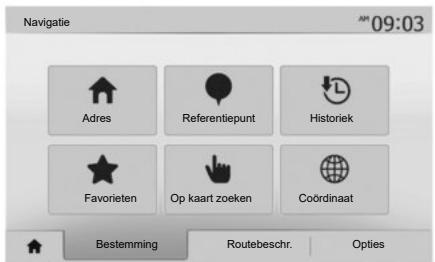
Créer un élément
Réf 259103232R / édition FRA/DEU/NLD




- PRÉCAUTIONS CONCERNANT LA MANIPULATION DU SYSTÈME
- PRÉCAUTIONS CONCERNANT LA NAVIGATION
- PRÉCAUTIONS MATÉRIELLES
- PRÉCAUTIONS CONCERNANT LE TÉLÉPHONE
- FONCTIONS RADIO
- FONCTION AUDIO AUXILIAIRE
- FONCTION TÉLÉPHONIE MAINS LIBRES
- COMPATIBILITÉ DES TÉLÉPHONES
- FONCTION DÉMARRAGE DU MOTEUR À DISTANCE
- DRIVING ECO
- FONCTION AIDE À LA NAVIGATION
- ALERTES DE SÉCURITÉ ROUTIÈRE OU POINTS D'ALERTES
- DESCRIPTION GÉNÉRALE (3/3)
- ÉCRAN DE NAVIGATION
- PRÉSENTATION DES COMMANDES (1/8)
- FAÇADES DU SYSTÈME
- PRÉSENTATION DES COMMANDES (2/8)
- PRÉSENTATION DES COMMANDES (3/8)
- PRÉSENTATION DES COMMANDES (4/8)
- PRÉSENTATION DES COMMANDES (5/8)
- MARCHE
- ARRÊT
- ÉCRAN DE VEILLE
- FONCTIONNEMENT ET UTILISATION (1/3)
- ÉCRAN MULTIMÉDIA
- APPUI COURT
- APPUI LONG
- RETOUR AU MENU « ACCUEIL
- AUDIO : UTILISER LES COMMANDES SOUS VOLANT
- FONCTIONNEMENT ET UTILISATION (3/3)
- UTILISER UN CLAVIER ALPHABÉTIQUE
- VOLUME
- COUPURE DU SON
- ADAPTATION DU VOLUME EN FONCTION DE LA VITESSE
- ÉCOUTER LA RADIO (1/4)
- CHOISIR UNE GAMME D'ONDES
- CHOISIR UNE STATION DE RADIO « FM », « AM » OU « DAB
- MODE « FRÉQ
- ÉCOUTER LA RADIO (2/4)
- MODE « LISTE
- MODE « MÉM
- MÉMORISER UNE STATION
- RÉGLAGES DE LA RADIO
- TA » (INFOS TRAFIC)
- NOTA
- INFOS
- AM
- DLS
- MAJISTE
- PRINCIPES DE FONCTIONNEMENT ET BRANCHEMENT
- SÉLECTIONNER UNE SOURCE AUXILIAIRE
- LECTURE ACCÉLÉRÉE
- RÉPÉTER
- LECTURE ALÉATOIRE
- ENTRÉE AUXILIAIRE : PRISE USB, BLUETOOTH®
- CONNEXION : USB ET BALADEUR AUDIO NUMÉRIQUE
- UTILISATION
- CHARGEMENT AVEC LE PORT USB
- SOURCES AUDIO AUXILIAIRES (3/3)
- CONNEXION : BLUETOOTH®
- SÉLECTIONNER UNE PISTE
- ENTRÉE AUXILIAIRE : PRISE JACK
- CONNEXION
- RÉGLER LE SON (1/2)
- ADAPTATION DU VOLUME EN FONCTION DE LA VITESSE (« VOL/VITESSE »)
- LOUDNESS
- RÉGLER LE SON (2/2)
- GRAVES, INTERMÉDIAIRES, AIGUS
- PRÉFÉRENCES SONORES
- VIDÉO
- MODE « À L'ÉCOUTE
- MODE « OPTIONS
- LE SYSTÈME DE NAVIGATION
- LE RÉCEPTEUR GPS
- LA CARTE NUMÉRISÉE
- CLÉ USB « CARTE
- INSÉRER LA CLÉ USB
- AFFICHAGE DE LA CARTE
- LÉGENDE DE LA CARTE
- POSITION GPS
- SYMBOLES CARTOGRAPHIQUES
- OÙ SUIS-JE
- INFORMATIONS PAYS
- AIDE PROCHE
- ENTRER UNE DESTINATION (1/6)
- MENU DE DESTINATION
- SAISIR UNE ADRESSE
- ENTRER UNE DESTINATION (2/6)
- SÉLECTIONNER DES POINTS D'INTÉRÊT (POI)
- RECHERCHE RAPIDE DE POINTS D'INTÉRÊT
- RECHERCHER DES POINTS D'INTÉRÊT À L'AIDE DE CATÉGORIES PRÉPROGRAMMÉES
- CATÉGORIES (STATION-SERVICE/STATION DE CHARGE/PARKING/RESTAURANT)
- ENTRER UNE DESTINATION (3/6)
- RECHERCHER DES POINTS D'INTÉRÊT PAR CATÉGORIE
- SÉLECTIONNER UNE DESTINATION PARMI LES DESTINATIONS PRÉCÉDENTES
- ENTRER UNE DESTINATION (4/6)
- SÉLECTIONNER UNE ADRESSE DANS LES DESTINATIONS FAVORITES
- SÉLECTIONNER UNE DESTINATION SUR LA CARTE
- SAISIR LES COORDONNÉES DE LA DESTINATION
- TRIER LA LISTE
- TROUVER UNE DESTINATION PAR SON NOM
- VÉRIFIER LA DESTINATION
- OK
- OPTIONS
- AUTRES ITINÉRAIRES
- ENTRER UNE DESTINATION (6/6)
- ITINÉRAIRE
- PARAMÉTRAGE DE L'ITINÉRAIRE
- SIMULER LA NAVIGATION
- TRAFIC ACTUEL
- AJOUTER AUX FAVORIS
- INFO
- RETOUR AU VÉHICULE
- GUIDAGE (1/6)
- ACTIVER LE GUIDAGE
- ÉCRANS DE GUIDAGE
- MODE PLEIN ÉCRAN (2D, 3D OU 2D NORD)
- CARTE D'INTERSECTION
- ITINÉRAIRE ALTERNATIF
- RÉSUMÉ DU TRAFIC
- VUE JONCTIONS D'AUTOROUTE
- CHANGER LA LANGUE DU GUIDAGE VOCAL
- ÉCOUTER LA RADIO PENDANT LE GUIDAGE VOCAL
- DÉTAILS SUR L'ITINÉRAIRE
- APERÇU DE L'ITINÉRAIRE
- ÉTAPES ET DESTINATION
- DÉTOURS
- ANNULER L'ITINÉRAIRE
- ITINÉRAIRES ALTERNATIFS
- RÉGLER LE MODE D'AFFICHAGE
- RÉGLER LE POINT DE VUE
- VUE AUTOROUTE
- AFFICHER LES POINTS D'INTÉRÊTS
- CRÉER UNE ENTRÉE
- GÉRER LES FAVORIS (2/2)
- SUPPRIMER LES DESTINATIONS FAVORITES
- RECHERCHER UNE DESTINATION FAVORITE
- RÉGLAGES DE NAVIGATION (1/4)
- AVERTISSEMENTS
- ALERTE EN CAS D'EXCÈS DE VITESSE
- VITESSE LIMITÉE TOUJOURS VISIBLE
- AVERTISSEMENTS DE POINT D'ALERTE
- DISTANCE DE PRÉ-ALERTE
- RÉGLAGES DE NAVIGATION (2/4)
- CALCUL DE L'ITINÉRAIRE
- AUTOROUTES
- ROUTES À ABONNEMENT
- ROUTES À PÉAGE
- FERRIES
- COVOITURAGE
- CHEMINS DE TERRE
- RÉGLAGES DE NAVIGATION (3/4)
- PARAMÈTRES DE LA CARTE
- RÉGLAGE DE LA LANGUE
- FORMAT DES COORDONNÉES
- GPS
- RÉGLAGES DE NAVIGATION (4/4)
- MISE À JOUR DES CARTES
- CIRCULATION
- INFO TRAFIC
- DÉTOUR
- TYPES D'ÉVÉNEMENTS
- ACCÉDER AU MENU DRIVING ECO (DISPONIBLE SUIVANT VÉHICULE)
- BILAN TRAJET
- ECO-SCORE
- ECO-CONSEILS
- ACCÉDER AU MENU « 4X4 INFOS
- APPAIRER UN NOUVEAU TÉLÉPHONE BLUETOOTH®
- APPAIRER UN TÉLÉPHONE BLUETOOTH® DEPUIS LE SYSTÈME MULTIMÉDIA
- APPAIRER, DÉSAPPAIRER DES APPAREILS BLUETOOTH® (2/4)
- APPAIRER, DÉSAPPAIRER DES APPAREILS BLUETOOTH® (3/4)
- APPAIRER UN TÉLÉPHONE BLUETOOTH® AU SYSTÈME MULTIMÉDIA DEPUIS LE TÉLÉPHONE
- APPAIRER, DÉSAPPAIRER DES APPAREILS BLUETOOTH® (4/4)
- DÉSAPPAIRER UN TÉLÉPHONE BLUETOOTH® DU SYSTÈME MULTIMÉDIA
- DÉSAPPAIRER TOUS LES TÉLÉPHONES BLUETOOTH® DU SYSTÈME MULTIMÉDIA
- MODIFIER LE MOT DE PASSE
- SMARTPHONE
- CONNECTER, DÉCONNECTER DES APPAREILS BLUETOOTH® (1/2)
- CONNECTER UN TÉLÉPHONE BLUETOOTH® APPAIRÉ
- CONNEXION AUTOMATIQUE
- CONNEXION MANUELLE
- ÉCHEC DE CONNEXION
- CHANGER DE TÉLÉPHONE CONNECTÉ
- DÉCONNECTER UN TÉLÉPHONE CONNECTÉ
- UTILISER LA RECONNAISSANCE VOCALE (1/3)
- PRÉSENTATION
- ACTIVATION DE LA RECONNAISSANCE VOCALE DU TÉLÉPHONE AVEC LE SYSTÈME MULTIMÉDIA
- UTILISER LA RECONNAISSANCE VOCALE (2/3)
- UTILISER LA RECONNAISSANCE VOCALE (3/3)
- DÉSACTIVATION
- AIDE
- ANDROID AUTO™, CARPLAY™ (1/4)
- ANDROID AUTO™
- PREMIÈRE UTILISATION
- ANDROID AUTO™, CARPLAY™ (2/4)
- CARPLAY™
- REVENIR À L'INTERFACE DE VOTRE SYSTÈME MULTIMÉDIA
- RÉPERTOIRE TÉLÉPHONIQUE
- UTILISER LE RÉPERTOIRE TÉLÉPHONIQUE
- APPELER UN NUMÉRO DU RÉPERTOIRE
- RECHERCHER UN CONTACT DANS LE RÉPERTOIRE
- ÉMETTRE UN APPEL DEPUIS LE RÉPERTOIRE
- APPELER UN NUMÉRO DEPUIS L'HISTORIQUE DES APPELS
- ÉMETTRE, RECEVOIR UN APPEL (2/3)
- COMPOSER UN NUMÉRO
- RECEVOIR UN APPEL
- ÉMETTRE, RECEVOIR UN APPEL (3/3)
- EN COURS DE COMMUNICATION
- DÉMARRAGE DU MOTEUR À DISTANCE (1/3)
- PROGRAMMATION DE L'HEURE DE DÉPART DE LA FONCTION
- DÉMARRAGE DU MOTEUR À DISTANCE (2/3)
- RESPONSABILITÉ DU CONDUCTEUR LORS DU STATIONNEMENT OU DE L'ARRÊT DU VÉHICULE
- PARTICULARITÉ DES VÉHICULES ÉQUIPÉS DE LA FONCTION « RÉVEIL TOUTES LES 2 HEURES
- CAMÉRA DE RECUL (1/3)
- FONCTIONNEMENT
- ASSISTANCE AU STATIONNEMENT
- DÉTECTION D'OBSTACLES
- RÉGLAGES SON
- RÉGLAGES DE L'IMAGE
- CHOIX CAMÉRA
- RÉGLAGES
- RÉGLAGES AUDIO
- RÉGLAGES DE L'ÉCRAN
- LUMINOSITÉ
- MODE CARTE
- CLIM. INFO
- ARRIÈRE-PLAN
- ASSIST. STATIONNEMENT
- RÉGLAGES BLUETOOTH®
- RÉGLAGES SYSTÈME (2/3)
- RÉGLAGE DU SYSTÈME
- LANGUE
- HORLOGE
- UNITÉS
- RÉGLAGES D'USINE
- NAVIGATION
- VERSION DU SYSTÈME
- RÉGLAGES SYSTÈME (3/3)
- CODE DE SÉCURITÉ
- INTRODUCTION DU CODE
- ERREUR D'INTRODUCTION DU CODE
- MISE À JOUR CARTE ET SYSTÈME (1/5)
- GARANTIE D'ACTUALISATION DE CARTE
- METTRE À JOUR VOTRE SYSTÈME MULTIMÉDIA ET LA CARTOGRAPHIE
- MISE À JOUR CARTE ET SYSTÈME (2/5)
- ENREGISTREMENT DU SYSTÈME SUR UNE CLÉ USB
- MISE À JOUR CARTE ET SYSTÈME (3/5)
- INSTALLATION DU LOGICIEL TOOLBOX SUR VOTRE ORDINATEUR
- TÉLÉCHARGEMENT DES PRODUITS DEPUIS LA TOOLBOX VERS LA CLÉ USB
- CONNEXION À LA TOOLBOX
- MISES À JOUR DEPUIS LA TOOLBOX VERS LA CLÉ USB
- MISE À JOUR CARTE ET SYSTÈME (5/5)
- MISE À JOUR SYSTÈME ET CARTOGRAPHIE
- LICENCE
- B
- C
- D
- E
- ÉCRANS
- F
- G
- L
- M
- INDEX ALPHABÉTIQUE (3/3)
- T
- U
- V
- W
- GÉRER LES FAVORIS (1/2)
- CRÉER UN ÉLÉMENT
Marque : RENAULT
Modèle : Media-Nav (2021)
Catégorie : Automobile