Notice Facile
WH-CH720N - Casque audio SONY - Notice d'utilisation et mode d'emploi gratuit
Retrouvez gratuitement la notice de l'appareil WH-CH720N SONY au format PDF.


| Type de produit | Casque stéréo Bluetooth |
| Caractéristiques techniques principales | Technologie de réduction de bruit, audio haute résolution, connectivité sans fil |
| Alimentation électrique | Batterie rechargeable via USB-C |
| Dimensions approximatives | Dimensions : 190 x 150 x 60 mm |
| Poids | Environ 250 g |
| Compatibilités | Compatible avec les appareils Bluetooth (smartphones, tablettes, ordinateurs) |
| Type de batterie | Batterie lithium-ion |
| Tension | 3.7 V |
| Puissance | 20 mW (max) |
| Fonctions principales | Réduction active du bruit, contrôle tactile, assistant vocal intégré |
| Entretien et nettoyage | Essuyer avec un chiffon doux, éviter l'eau et les produits chimiques |
| Pièces détachées et réparabilité | Réparabilité limitée, pièces de rechange non disponibles |
FOIRE AUX QUESTIONS - WH-CH720N SONY
Questions des utilisateurs sur WH-CH720N SONY
0 question sur cet appareil. Repondez a celles que vous connaissez ou posez la votre.
Poser une nouvelle question sur cet appareil
Téléchargez la notice de votre Casque audio au format PDF gratuitement ! Retrouvez votre notice WH-CH720N - SONY et reprennez votre appareil électronique en main. Sur cette page sont publiés tous les documents nécessaires à l'utilisation de votre appareil WH-CH720N de la marque SONY.
MODE D'EMPLOI WH-CH720N SONY
Casque stéreo sans fil à réduction de bruit
WH-CH720N
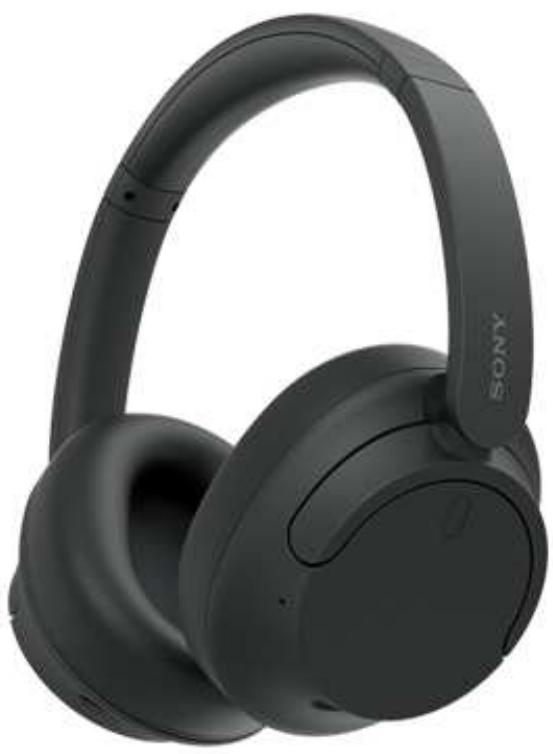
Modèle : YY2966
Guide de démarrage rapide
Téléchargez l'application et configurez le casque


Headphones Connect
Pour utiliser toutes les fonctions et bénéficier de performances améliorées, mettez à jour le logiciel du casque et de l'application « Sony | Headphones Connect » à la première version. Pour plus d'informations, consultez le site Web suivant :
Première utilisation
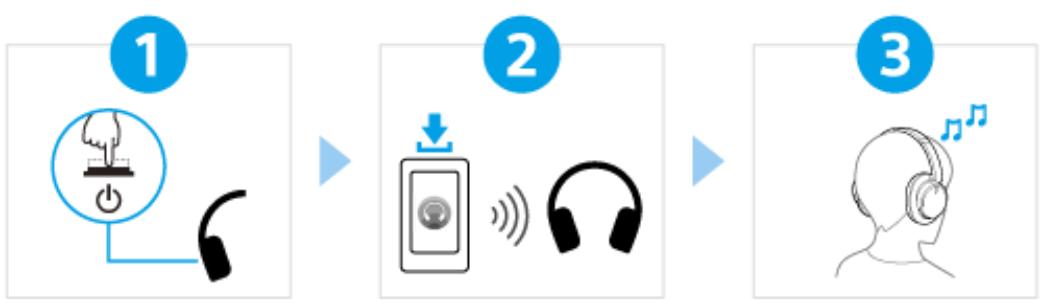

Établissement d'une connexion BLUETOOTH®
Suivez les instructions de l'application « Sony | Headphones Connect » téléchargeée.

Fonctionnement du casque
Vousspuvezutiliserles touchesdeI'unitédroite ducasque poureffectuer lesopérations suivantes.
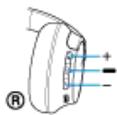
Touche - (lecture/suivant/précédent)
- Appuyez brievement une fois au cours de la mise en pause : lecture
- Appuyez brièvement une fois au cours de la lecture : pause
- Appuyez brievement deux fois : passage au début de la piste suivante
- Appuyez brièvement trois fois : passage au début de la piste précédente (ou de la piste en cours de lecture)
Touches + (volume +)/-(volume -)
Réglage du volume
Pour plus de détails sur le fonctionnement, reportez-vous à la section « Commande du périphérique audio (connexion Bluetooth) »
Pour éviter toute brûlure ou tout dysfonctionnement lorsque le casque est mouillé
Le casque n'est pasétanche à l'eau.
Si le casque est chargé alors qu'il est mouillé par la pluie ou la sueur, etc., cela peut cause des brûlures ou un dysfonctionnement.
Informations associées
Port du casque
Établissement d'une connexion Bluetooth manuellement
Chargement du casque
Mise en route
Utilisation de la fonction Bluetooth
À propos du guidage vocal
Accessoires fournis
Vérification du content de l'emballage
Pèces et commandes
Emplacement et fonctions des pieces
Port du casque
Alimentation/Chargement
Chargement du casque
Durée de fonctionnement disponible
Vérification du niveau de charge restant de la batterie
Mise sous tension du casque
Mise hors tension du casque
Raccordements
Établissement d'une connexion sans fil avec des périphériques Bluetooth
Configurationaiséeavecl'application
Connexion à l'aide de l'application « Sony. | Headphones Connect »
Smartphone Android
Pairage et connexion à un smartphone Android
Connexion à un smartphone Android apparé
iPhone (péripériques iOS)
Pairage et connexion à un iPhone
Connexion à un iPhone appariqué
Ordinateurs
Pairage et connexion à un ordinateur (Windows® 11)
Pairage et connexion à un ordinateur (Windows 10)
Pairage et connexion à un ordinateur (Mac)
Connexion à un ordinateur apparié (Windows 11)
Connexion à un ordinateur apparié (Windows 10)
Connexion à un ordinateur apparié (Mac).
Autres péripériques Bluetooth
Pairage et connexion à un périphérique Bluetooth
Connexion à un périphérique Bluetooth appariqué
Connexion multipoint
Utilisation du cable pour casque fourni
Écoute de musique
Écoute de musique via une connexion Bluetooth
Écoute de musique à partir d'un périphérique connecté via une connexion Bluetooth
Commande du péripérisque audio (connexion Bluetooth).
Coujure de la connexion Bluetooth (après utilisation).
À propos de 360 Reality Audio
Fonction antibruit
Qu'est-ce que la fonction antibruit ?
Utilisation de la fonction antibruit
Écoute du son ambiant
Écoute du son ambient pendant la lecture de musique (Mode bruit ambient).
Mode de qualité sonore
À propos du mode de qualité sonore
Codes pris en charge
À propos de la fonction DSEE
Communications téléphoniques
Réception d'un appel
Émission d'un appel
Fonctions pour un appel téléphonique
Passer un appel video sur votre ordinateur
Coupure de la connexion Bluetooth (après utilisation)
Utilisation de la fonction d'assistance vocale
Utilisation de l'Assistant Google (avec une touche).
Utilisation d'Amazon Alexa
Utilisation de l'Assistant Google (avec activation vocale).
Utilisation de la fonction d'assistance vocale (Siri).
Utilisation des applications
Utilisation de l'application « Sony | Headphones Connect »
Installation de l'application « Sony | Headphones Connect »
Accès aux informations de support à partir de l'application « Sony .| Headphones Connect »
Comment conserver le logiciel à jour (pour une utilisation comfortable du casque).
Informations importantes
Précautions
Pour éviter toute brûlle ou tout dysfonctionnement lorsqu'el casque est mouillé
Licences
Marques
Sites Web d'assistance à la clientèle
Dépannage
Que puis-je faire pour résoudre un problème ?
Alimentation/Chargement
Son
Connexion Bluetooth
son volume d'appe le est bas pendant les appels.
Réinitialisation ou initialisation du casque
Réinitialisation du casque
Initialisation du casque pour restaurer les paramètres d'usine
Specifications
Specifications
Pour plus d'informations sur la conformité aux lois sur l'accessibilité du Web en France, reportez-vous à la page suivante.
Accessibilité en France : conformité partielle
https://helpguide.sony.net/accessibility/france/v1/fr/index.html
5-045-500-21(3) Copyright 2023 Sony Corporation
Utilisation de la fonction Bluetooth
Le casque utilise la technologie sans fil Bluetooth qui vous permet de réaliser les actions suivantes.
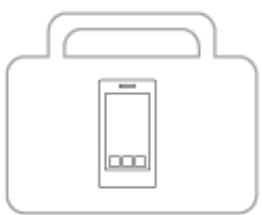
Écoute de musique
Yououpuvez ecouter de la musique a partir d'un smartphone ou d'un lecteur audio,etc.
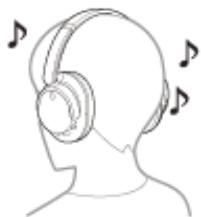
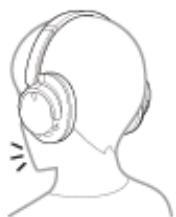
Conversation téléphonique
Vous pouvez passer et recevoir des appelains libres,tout en laissant votre smartphone ou telephone portable dans.
votresacouvoitrice.

5-045-500-21(3) Copyright 2023 Sony Corporation
À propos du guidage vocal
Selon le paramétrage d'usine, vous entendez le guidage vocal en anglais via le casque dans les situations suivantes. Le contenu du guidage vocal est expliqué entre parentheses.
Vouss pouvez modifier la langue du guidage vocal et activer/désactiver le guidage vocal à l'aide de l'application « Sony | Headphones Connect ». Pour plus d'informations, consultez le guide d'aide de l'application « Sony | Headphones Connect »
https://rd1.保养.net/help/mdr/hpc/h_zz/
Lorsque vous entrez en mode de pairage: « Pairing » (Pairage)
Lors de la verification du niveau de charge restant de la batterie : « Battery about XX % » (Batterie à environ XX %) (La valeur « XX » indique le niveau de charge restant approximatif. Utilisez-la comme estimation grossière.) / « Battery fully charged » (Batterie chargée à fond)
Lorsque le niveau de charge restant de la batterie est faible : « Low battery » (Batterie faible)
- En cas de mise hors tension automatique lorsque la batterie est épuisée : « Battery is empty » (La batterie est décharge)
Lorsqu'Assistant Google™ n'est pas disponible sur le smartphone connecté au casque, même si vous appuyez sur le casque : « Google Assistant is not connected » (L'Assistant Google n'est pas connecté)
Lorsque Amazon Alexa n'est pas disponible sur le smartphone connecté au casque, même si vous appuyez sur le casque : « Either your mobile device isn't connected; or you need to open the Alexa App and try again » (Soit votre apparéil mobile n'est pas connecté, soit vous doivent ouvrir l'appli Alexa et réessayer)
Note
La modification de la langue du guidage vocal prend 10 minutes environ.
Si you n'entendez pas le guidage vocal apres avoir changed la langue du guidage vocal ou mis a jour le logiciel, mettez le casque hors tension, puis sous tension.
5-045-500-21(3) Copyright 2023 Sony Corporation
Vérification du contenu de l'emballage
Après avoir ouvert l'emballage, vérifie que tous les éléments de la liste sont inclus. Si un élément est manquant, contactez votre revendeur.
Les numérios entre () indiquent la quantité.
Casque stéreo sans fil à réduction de bruit
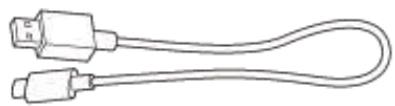
Câble USB Type-C® (USB-A à USB-C®) (environ 20 cm (7,88 po)) (1)
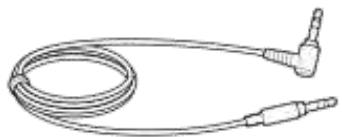
Câble pour casque (envviron 1,2 m (47,25 po)) (1)
5-045-500-21(3) Copyright 2023 Sony Corporation
Emplacement et fonctions des pieces
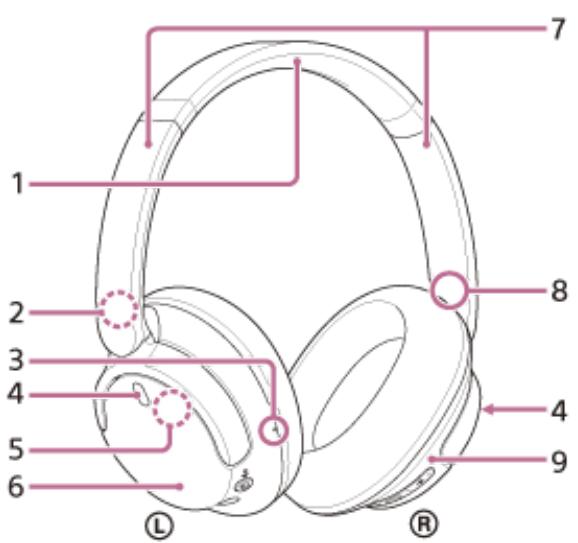
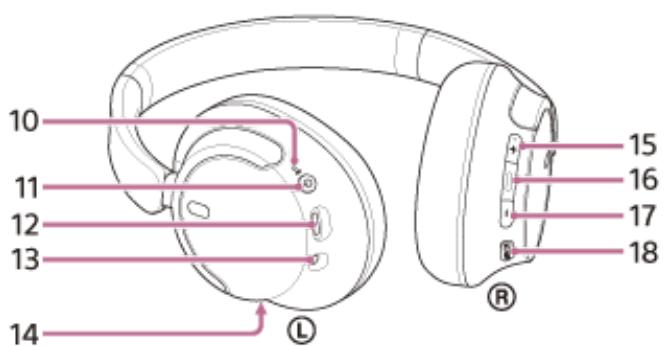
- Serre-tête
- Repère (gauche)
- Point tactile
L'unité gauche dispose d'un point tactile.
- Micros de la fonction de réduction de bruit (gauche, droit)
Captent le bruit lorsque vous utilisez la fonction de réduction de bruit.
- Antenne intégrée
Une antenne Bluetooth est incorporee au casque.
- Unité gauche
- Bandes coulissantes (gauche, droite)
Gillesz pour régler la longueur du serre-tête.
- Repère (droit)
-
Unité droite
-
Témoin alimentation/ (Bluetooth) (bleu/orange)
S'allume en bleu ou en orange pour indiquer l'etat de l'alimentation ou de la communication du casque.
- Touche (alimentation)
- Port USB Type-C
Raccordez le casque à un ordinateur ou à une prise secteur via un adaptateur secteur USB disponible dans le commerce avec le cable USB Type-C fourni pour charger le casque.
- Prise d'entrée du cable pour casque
Raccordez un lecteur de musique, etc., à l'aide du cable pour casque fourni. Veiliez à insérer le cable jusqu'à émission d'un déclic. Si la fiche est mal branchée, vous risquez de ne pas entendre le son correctement.
- Micro d'appel
Capte le son de votre voix lorsque vous parlez au téléphone.
- Touche + (volume +)
La touche + dispose d'un point tactile. Utilisez ce point comme guide lorsque vous utilisez le casque.
- Touche - (lecture/appeI/suivant/précédent)
- Touche - (volume -)
- Touche NC/AMB (antibruit/moder bruit ambient)
Rubrique associée
· À propos du fémoin
Vérification du niveau de charge restant de la batterie
5-045-500-21(3) Copyright 2023 Sony Corporation
À propos du témoin
Le témoin vous renseigne sur les différents états du casque.
: s'allume en bleu / : s'allume en orange / - : s'teint
Mise sous tension
- -- - (clignote deux fois de suite en bleu)
Dans ce cas, le niveau de charge restant de la batterie est de 10% ou moins (necessite un chargement), le témoin s'allume successivement comme suit.
-- (clignote à plusieurs reprises lentement en orange pendant 15 secondes environ)
Mise hors tension
----- (s'allume en bleu pendant 2 secondes environ)
Affichage du niveau de charge restant de la batterie
- Niveau de charge restant : plus de 10 %
- -- - (clignote deux fois de suite en bleu)
- Niveau de charge restant : 10 % ou moins (charge requise)
-- (clignote à plusieurs reprises lentement en orange pendant 15 secondes environ)
Pour plus de détails, voir « Vérification du niveau de charge restant de la batterie »
Lorsque le niveau de charge restant de la batterie faiblit
-- (clignote à plusieurs reprises lentement en orange pendant 15 secondes environ)
Chargement
- Pendant le chargement
(s'allume en orange)
Le témoin s'éteint une fois le chargement terminé.
-
Température anormale
-
- --- - - --- - - (clignote à plusieurs reprises deux fois en orange)
-
Chargement anomalous
-- -- (clignote à plusieurs reprises lentement en orange)
Fonction Bluetooth
Mode de parage
- - - - - - - - (clignote à plusieurs reprises deux fois en bleu)
Non connecté
- ---- - ---- (clignote à plusieurs reprises en bleu à intervalles d'une seconde environ)
Processus de connexion terminé
- - - - - - - - - - - - (clignote à plusieurs reprises rapidement en bleu pendant 5 secondes environ)
Connecté
- - - - - (clignote à plusieurs reprises en bleu à intervalles de 5 secondes environ)
Appel entrant
- -- - - - - - - - - - - (clignote à plusieurs reprises rapidement en bleu)
Les indicateurs d'etat Connecté et Déconnecté s'éteignent automatiquement au bout d'un certain temps. Ils recommencent à clignoter pendant un moment lorsqu'une opération est effectué. Lorsque le niveau de charge restant de la batterie est faible, le témoin commence à clignoter en orange.
Autre indicateur
Cable pour casque branché (sous tension)
-
-
-
-
- (clignote à plusieurs reprises en bleu à intervalles de 5 secondes environ)
-
-
-
Le témoin s'éteint automatiquement au bout d'un certain temps. Lorsque le niveau de charge restant de la batterie est faible, le témoin commence à clignoter en orange.
Mise à jour du logiciel
--- (clignote à plusieurs reprises lentement en bleu)
-
Initialisation terminée
-
-
-
-
-
- (clignote 4 fois de suite en bleu)
-
-
-
-
Pour plus de détails, voir « Initialisation du casque pour restaurer les paramètres d'usine »
Rubrique associée
Vérification du niveau de charge restant de la batterie
- Initialisation du casque pour restaurer les paramètres d'usine
5-045-500-21(3) Copyright 2023 Sony Corporation
Port du casque
1 Placez le casque sur vos oreilles.
- Vérifiez les unités gauche et droite du casque.
Le côté du repère ① (gauche) dispose d'un point tactile.
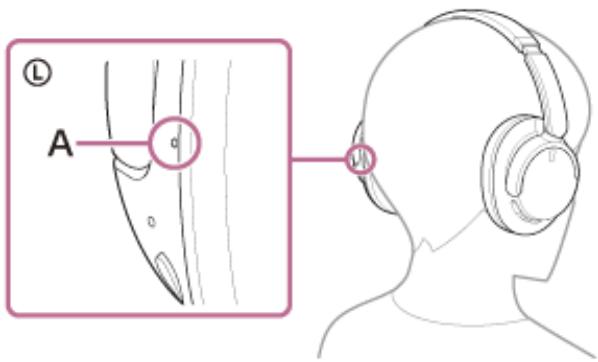
A : point tactile
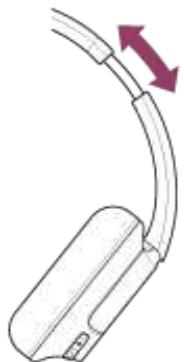
- Faites glisser la bande coulissante.
Faites glisser la bande coulissante sur toute sa longueur avant de porter le casque.
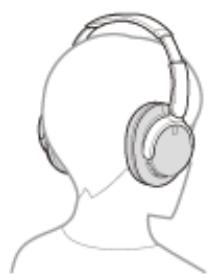
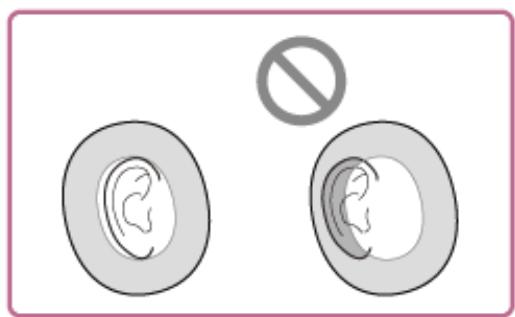
- Portez-le casque.
Portez le casque en installerant comfortsment les oreillettes sur vos oreilles.
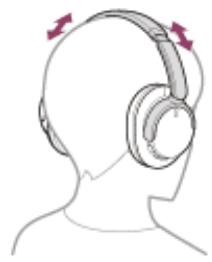
- Reglez la longueur de la bande coulissante.
Réglez la longueur de la bande coulissant de façon à ce que le serre-tête touche le sommet de votre tête.
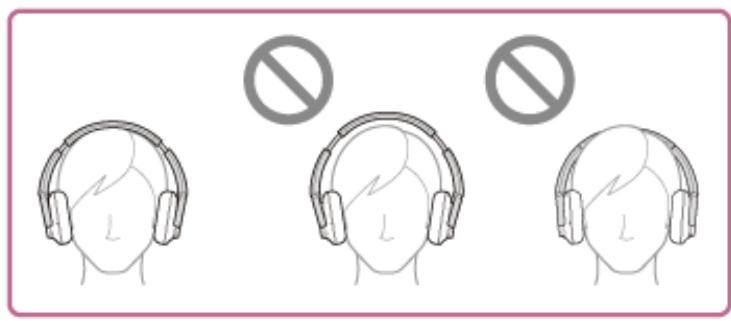
- Reglez l'orientation des unités.
Réglez l'orientation des unités gauche et droite de façon à ce que les oreillettes soient installées comfortablement tout autour de vos oreilles.
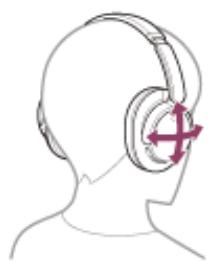
Si vous portez le casque sans régler la bande coulissante, le casque peut ne pas être positionné correctement sur votre tête, entraînant une gène ou un faible effet antibruit.
5-045-500-21(3) Copyright 2023 Sony Corporation
Chargement du casque
Le casque contient une batterie rechargeable lithium-ion intégrée. Utilisez le cable USB Type-C fourni pour charger le casque avant utilisation.
Raccordez le casque à une prise secteur.
Utilisez le cable USB Type-C fourni et un adaptateur secteur USB disponible dans le commerce.
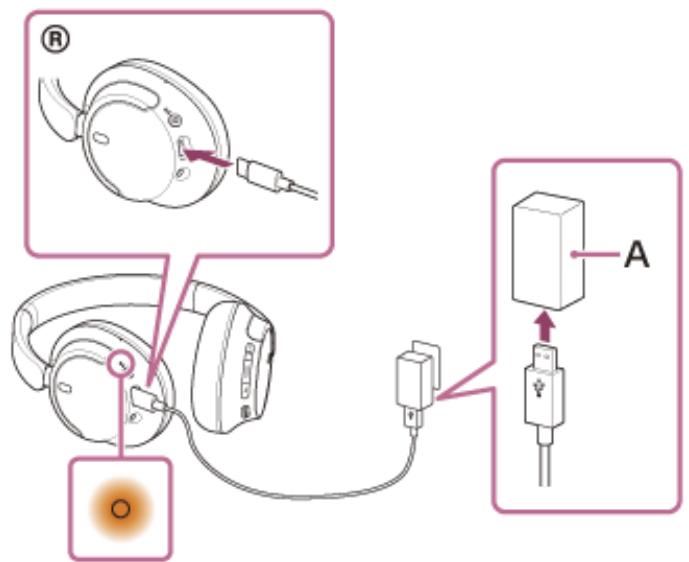
A: adaptateur secteur USB
Le témoin (orange) du casque s'allume.
Le chargement dure environ 3,5 heures* et le témoin s'éteint automatiquement.
- Temps nécessaire au chargement d'une batterie déchargée à sa pleine capacité. La durée de chargement peut varier selon les conditions d'utilisation.
Une fois le chargement terminé, débranchez le cable USB Type-C.
Configuration requise pour le chargement de la batterie à partir du port USB
Adaptateur secteur USB
Un adaptateur secteur USB disponible dans le commerce capable de fournir un courant de sortie de 0,5 A (500 mA) ou plus
Ordinateur personnel
Ordinateur personnel doté d'un port USB standard
- Nous ne garantissons pas le bon fonctionnement sur tous les ordinateurs.
Le fonctionnement avec un ordinateur personnelé ou fabriqué sur place n'est pas garantit.
Astuce
Il est également possible de charger le casque en le raccordant à un ordinateur allumé à l'aide du cable USB Type-C fourni.
Si le chargement commence alors que le casque est sous tension, ce dernier se met automatiquement hors tension.
Note
Le chargement peut etre impossible avec des cables autres que le cable USB Type-C fourni.
Le chargement peut etre impossible selon le type d'adaptateur secteur USB.
Lorsque le casque est raccordé à une prise secteur ou à un ordinateur, toutes les opérations telles que la mise sous tension du casque, l'enregistrement ou la connexion à des périphériques Bluetooth et la lecture de musique sont impossibles.
Le casque ne peut pas etre charge l'ordinateur entre en mode veille ou veille prolongee.Dans ce cas, modifie les parametes de I'ordinateur et recommencez le chargement.
Si le casque reste inutilisé pendant une période prolongée, la durée d'utilisation de la batterie rechargeable peut diminuer. L'autonomie de la batterie s'améliore néanmoins après quelques recharges. Si vous n'utilise pas le casque pendant une période prolongée, chargez la batterie tous les 6 mois afin d'éviter une décharge excessive.
Si le casque reste inutilise pendant une période prolongée, le temps de charge de la batterie peut s'avérer plus long.
Si le casque detecte un problème lors du chargement en raison des conditions suivantes, le témoin (orange) clignote. Dans ce cas, chargez le casque encore une fois en respectant la plage de températures de chargement. Si le problème persiste, consultez votre revendeur Sony le plus proche.
- La température ambiente dépasse la plage de températures de chargement comprise entre 5^ et 35^ ( 41^ à 95^ ).
- Le problème vient de la batterie rechargeable.
Si you n'utilisez pas le casque pendant une période prolongée, le témoin (orange) risque de ne pas s'allumer immédiatement lorsque le chargement du casque commence. Patientez un moment, jusqu'à ce que le témoin s'allume.
Si la durée d'utilisation de la batterie rechargeable intégrée diminue de façon significative, la batterie doit être replacée. Consultez votre revendeur Sony le plus proche.
Évitez d'exposer le casque à des changements de température extrêmes, aux rayons directs du soleil, à l'humidité, au sable, à la poussière ou à des chocs électriques. Ne laissez jamais le casque dans un vehicule en stationnement.
Pour le raccordement du casque à un ordinateur, utilisez uniquement le cable USB Type-C fourni et voirlez à les raccorder directement entre eux. Un raccordement effectué avec un concentrateur USB ne permet pas d'effectuer correctement le chargement.
5-045-500-21(3) Copyright 2023 Sony Corporation
Durée de fonctionnement disponible
Les durées de fonctionnement disponibles du casque avec la batterie complètement chargée sont les suivantes :
Connexion Bluetooth
Durée de lecture de musique
| Codec | Fonction antibruit/Mode bruit ambient | Durée de fonctionnement disponible |
| AAC | Fonction antibruit : ACTIVÉE | Max. 35 heures |
| AAC | Mode bruit Ambient : ACTIVÉ | Max. 35 heures |
| AAC | DÉSACTIVÉ | Max. 50 heures |
| SBC | Fonction antibruit : ACTIVÉE | Max. 35 heures |
| SBC | Mode bruit Ambient : ACTIVÉ | Max. 35 heures |
| SBC | DÉSACTIVÉ | Max. 50 heures |
- Il est possible de dire de la musique pendant environ 60 minutes après 3 minutes de chargement. De même, il est possible de dire de la musique pendant environ 4,5 heures après 10 minutes de chargement.
Durée de communication
| Fonction antibruit/Mode bruit ambient | Durée de fonctionnement disponible |
| Fonction antibruit : ACTIVÉE | Max. 35 heures |
| Mode bruit ambient : ACTIVÉ | Max. 35 heures |
| DÉSACTIVÉ | Max. 40 heures |
Câble pour casque branché (sous tension)
| Fonction antibruit/Mode bruit ambiant | Durée de fonctionnement disponible |
| Fonction antibruit : ACTIVÉE | Max. 35 heures |
| Mode bruit ambiant : ACTIVÉ | Max. 35 heures |
| DÉSACTIVÉ | Max. 50 heures |
Astuce
- Avec l'application « Sony | Headphones Connect», vous pouvez vérifierquelcodec estutilisé pour la connexion ou activer la fonction DSEE™.
Note
La durée d'utilisation peut différer du temps indiqué ci-dessus en fonction des réglages des fonctions du casque et des conditions d'utilisation.
Si you reglez les fonctions suivantes, la durée de fonctionnement disponible de la batterie est plus courte que celles decrites cidesssus.
-Égaliseur
DSEE
- Fonction de lancement de l'assistant vocal grâce à votre voix
Si vous applique les réglages ci-dessus simultanément, la durée de fonctionnement disponible de la batterie est encore plus réduite.
Rubrique associée
- Codec pris en charge
A propos de la fonction DSEE
Utilisation de l'application « Sony | Headphones Connect »
5-045-500-21(3) Copyright 2023 Sony Corporation
Vérification du niveau de charge restant de la batterie
Voupez verifier le niveau de charge restant de la batterie rechargeable en procedant comme suit.
Lorsque vous appuyez sur la touche (alimentation) alors que le casque est sous tension, vous entendez le message vocal indiquant le niveau de charge restant de la batterie.
« Battery about XX % » (Batterie à environ XX %) (la valeur « XX » indique le niveau de charge restant approximatif.)
« Battery fully charged » (Batterie chargée à fond)
Dans certains cas, le niveau de charge restant de la batterie indiqué par le message vocal peut différer du niveau de charge restant réel. Utilisez-le comme estimation grossière.
Le témoin (orange) clignote également pendant environ 15 secondes si le niveau de charge restant de la batterie est de 10% ou moins lorsque le casque est mis sous tension.
Lorsque le niveau de charge restant faiblit
Lorsque vous utilisez un iPhone ou iPod touch
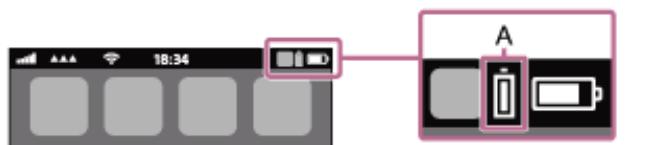
Si le casque est connecté à un iPhone ou à un iPod touch via une connexion HFP (Hands-free Profile) Bluetooth, une icône indiquant le niveau de charge restant de la batterie du casque s'affiche sur l'écran de l'iPhone ou de l'iPod touch. La position sur l'écran est un exemple.


C

D

1
A : niveau de charge restant de la batterie du casque
Le niveau de charge restant approximatif est affiché sur 10 niveaux différents. Voici des exemples d'affichage de B à E.
B:100%
C:70%
D:50%
E:20%oumoins(charge requise)
Le niveau de charge restant de la batterie du casque est également affché sur le widget d'un iPhone ou d'un iPod touch exécutant iOS 11 ou ultérieur.
Pour plus de détails, reportez-vous au mode d'emploi fourni avec l'iPhone ou l'iPod touch.
Le niveau de charge restant affché peut différer dans certains cas du niveau de charge restant réel. Utilisez-le comme estimation grossière.
Lorsque vous utilisez un smartphone Android™ (système d'exploitation 8.1 ou ultérieur)
Lorsque le casque est connecté à un smartphone Android via une connexion Bluetooth HFP, Sélectionnez [Settings] - [Device connection] - [Bluetooth] pour afficher le niveau de charge restant de la batterie du casque sur 10 niveaux différents notamment « 100 % », « 70 %», « 50 % » ou « 10 % » dans la colonne du périphérique Bluetooth connecté. L'opération ci-dessus est un exemple. Pour plus d'informations, reportez-vous au mode d'emploi du smartphone Android.
Le niveau de charge restant affché peut différer dans certains cas du niveau de charge restant réel. Utilisez-le comme estimation grossière.
- Vous pouvez également vérifier le niveau de charge restant de la batterie du casque via l'application « Sony | Headphones Connect ». Les smartphones Android et l'iPhone/iPod touch prennt en charge cette application.
Note
Si le casque et le smartphone ne sont pas connectés au HFP, le niveau de charge restant de la batterie ne s'affiche pas correctement.
Si you connectez le casque à un iPhone/iPod touch ou à un smartphone Android avec « Media audio » (A2DP) uniquement dans le cadre d'une connexion multipoint, le niveau de charge restant de la batterie ne s'affiche pas correctement.
Le niveau de charge restant de la batterie peut ne pas s'afficher correctement juste après une mise à jour logicielle ou si le casque n'a pas eteutilised pendant une pereode prolongee.Dans ce cas,chargez et dechargez la batterie plusieurs fois pour afficher correctement le niveau de charge restant de la batterie.
Rubrique associée
· À propos du fémoin
5-045-500-21(3) Copyright 2023 Sony Corporation
Mise sous tension du casque
1 Appuyez sur la touche (alimentation) et maintenez-la enfoncée pendant 2 secondes environ ou plus jusqu'à ce que le témoin (bleu) clignote.
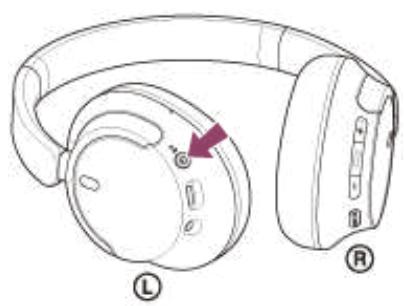
Rubrique associée
Mise hors tension du casque
5-045-500-21(3) Copyright 2023 Sony Corporation
Mise hors tension du casque
1 Appuyez sur la touche (alimentation) et maintenez-la enfoncée pendant 2 secondes environ ou plus jusqu'à ce que le témoin (bleu) s'éteigne.
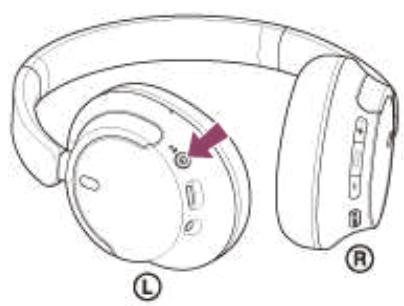
Astuce
- Vous pouvez égalementmettre le casque hors tension avec l'application « Sony | Headphones Connect »
Rubrique associée
Mise sous tension du casque
5-045-500-21(3) Copyright 2023 Sony Corporation
Établissement d'une connexion sans fil avec des péripériques Bluetooth
Vouss pouvez profiter de la musique et passer des appelains-libres avec le casque sans fil en utilisant la fonction Bluetooth de votre péripérisque Bluetooth.
Pairage
Pour utiliser la fonction Bluetooth, les deux péripériques de connexion doivent être préalablement enregistrés. L'opération consitant à enregistrer un péripérique est appelée «airesage » Appariez le casque et le péripérique manuellement.
Connexion à un périphérique apparié
Une fois qu'un périphérique est apparié, il est inutil de l'apparier à nouveau. Connectez les périphériques déjà appariés au casque en utilisant la méthode propre à chaque périphérique.
Rubrique associée
- Pairage et connexion à un smartphone Android
- Pairage et connexion à un iPhone
- Pairage et connexion à un ordinateur (Windows® 11)
- Pairage et connexion à un ordinateur (Windows 10)
- Pairage et connexion à un ordinateur (Mac)
- Pairage et connexion à un périphérique Bluetooth
- Connexion à un smartphone Android appariqué
- Connexion à un iPhone appariqué
- Connexion à un ordinateur apparié (Windows 11)
- Connexion à un ordinateur apparié (Windows 10)
- Connexion à un ordinateur apparié (Mac)
- Connexion à un périphérique Bluetooth appariqué
5-045-500-21(3) Copyright 2023 Sony Corporation
Connexion à l'aide de l'application « Sony | Headphones Connect »
Lancez l'application « Sony | Headphones Connect » sur votre smartphone Android/iPhone afin de connecter le casque à un smartphone ou à un iPhone. Pour plus d'informations, consultez le guide d'aide de l'application « Sony | Headphones Connect »
https://rd1.保养.net/help/mdr/hpc/h_zz/

La connexion avec certains smartphones et périhériques iPhone peut devenir instable lors de la connexion à l'aide de l'application « Sony | Headphones Connect ». Dans ce cas, suivez les procédures de la section « Connexion à un smartphone Android apparisé » ou « Connexion à un iPhone apparisé » pour vous connecter au casque.
Rubrique associée
- Pairage et connexion à un smartphone Android
- Pairage et connexion à un iPhone
- Pairage et connexion à un ordinateur (Windows® 11)
- Pairage et connexion à un ordinateur (Windows 10)
- Pairage et connexion à un ordinateur (Mac)
- Connexion à un smartphone Android apparuié
- Connexion à un iPhone appariqué
Utilisation de l'application « Sony | Headphones Connect »
Installation de l'application « Sony | Headphones Connect »
5-045-500-21(3) Copyright 2023 Sony Corporation
Pairage et connexion à un smartphone Android
L'opération consistant à enregistrer le périphérique auquel vous souhaitez vous connecter est appelée «airesge »
Appariez un périhérique pour l'utiliser avec le casque pour la première fois.
Avant de commencer, effectuez les opérations suivantes :
Le smartphone Android est placé à moins de 1 mètre (3,2 pieds) du casque.
Le casque est suffisamment chargé.
Le mode d'emploi du smartphone Android est à portée de main.
Entrez en mode de pairage sur le casque.
Mettez le casque sous tension, lorsque vous appaïrez le casque avec un périphérique pour la première fois après l'achat, ou si vous initialisez le casque (le casque ne dispose pas d'informations deairesge). Le casque passe automatiquement en mode deairesge. Dans ce cas, passes à l'etape 2
Si ce n'est pas le premier périhérique que vous appariez au casque (le casque contient déjà des informations de pairage pour d'autres périhériques), appuyez sur la touche (alimentation) et maintenez-la enforcée pendant 5 secondes environ ou plus pour passer manuellement en mode de pairage.
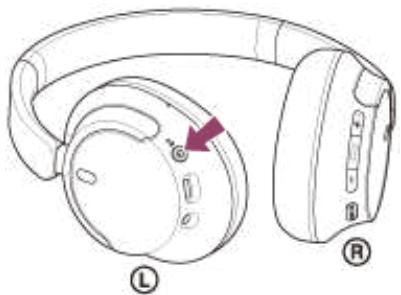
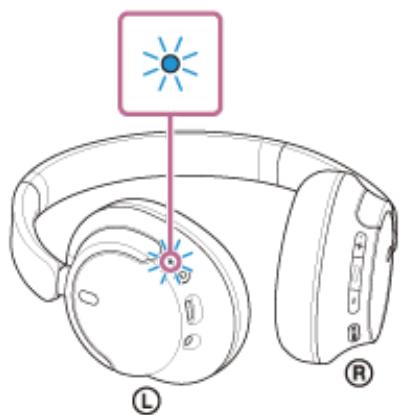
Le témoin (bleu) clignote à plusieurs reprises deux fois de suite. Vous entendez le message vocal « Pairing » (Pairage).

2 Si l'écran du smartphone Android est verrouillé, déverrouillez-le.
- Sélectionnez [Settings] - [Device connection] - [Bluetooth].
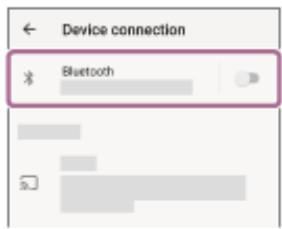
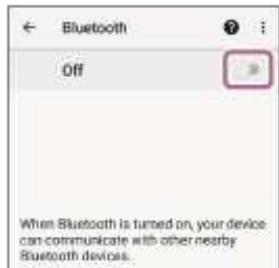
- Effleurez le bouton bascule pour activer la fonction Bluetooth.
Effleurez [WH-CH720N].
![SONY WH-CH720N - Effleurez [WH-CH720N]. - 1](/content/2025/12/348522/images/76342f8c9a19e151ee9db048e7dc458357953db707e0d38c16636d27d07b0a22.jpg)
Si le mot de passage* est requis, entrez « 0000 »
Le casque et le smartphone sont appariés et connectés l'un à l'autre.
Vousetendez une notification sonore indiquant que la connexion est etablie.
Si la connexion n'a pas réussi, voir « Connexion à un smartphone Android appariqué »
Si [WH-CH720N] n'apparait pas sur l'écran de votre smartphone Android, recommencez au début de l'étape 3
- Un code peut être appelé « Code d'authentication », « Code PIN », « Numéro PIN » ou « Mot de passée »
Astuce
L'opération ci-dessus est un exemple. Pour plus de détails, reportez-vous au mode d'emploi fourni avec le smartphone Android.
Pour supprimer toutes les informations de paiage Bluetooth, voir « Initialisation du casque pour restaurer les paramètres d'usine »
Note
Si aucun pairage n'est etabli dans les 5 minutes, le mode de pairage est annulé. Dans ce cas, mettez le casque hors tension et recommencez l'opération à partir de l'etape 1
Une fois les periphériques Bluetooth appariés, il n'est pas nécessaire de recommencer leur pairage, sauf dans les cas suivants :
— Les informations de paiage ont été supprimées après une réparation, etc.
—Un 9eme periphérique est apparie.
Le casque peut etre apparié à 8 périhériques au maximum. Si un nouveau périhérique est apparié alors que 8 le sont déjà, les informations d'enregistrement du périhérique apparié avec la durée de connexion la plus ancienne sont écrasées par les informations du nouveau périhérique.
— Les informations de paiage du casque ont eté supprimées du périphérique Bluetooth.
Le casque est initialisé.
Toutes les informations deairesge sont suprimées.Dans ce cas, supprimez du periphérique connecte les informations de
pairegdu casque,puis appariez-les de nouveau.
Le casque peut etre apparié a plusieurs péripériques, mais il ne peut dire de la musique que depuis 1 péripérisque apparié à la fois.
Rubrique associée
- Établissement d'une connexion sans fil avec des périphériques Bluetooth
- Connexion à un smartphone Android apparuié
- Écoute de musique à partir d'un périphérique connecté via une connexion Bluetooth
Coupure de la connexion Bluetooth (après utilisation) - Initialisation du casque pour restaurer les paramètres d'usine
5-045-500-21(3) Copyright 2023 Sony Corporation
Connexion à un smartphone Android appariqué
1 Si l'écran du smartphone Android est verrouillé, déverrouillez-le.
2 Mettez le casque sous tension.
Appuyez sur la touche (alimentation) et maintenez-la enfoncée pendant 2 secondes environ ou plus.
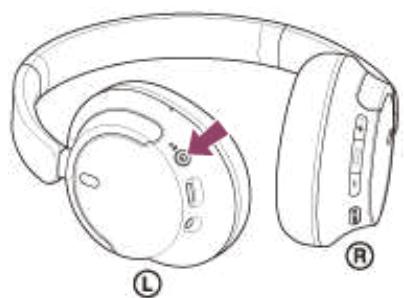
Vousetendez une notification sonore indiquant que le casque est mis sous tension.
Le témoin (bleu) continue à clignoter même lorsque vous relâchez la touche.
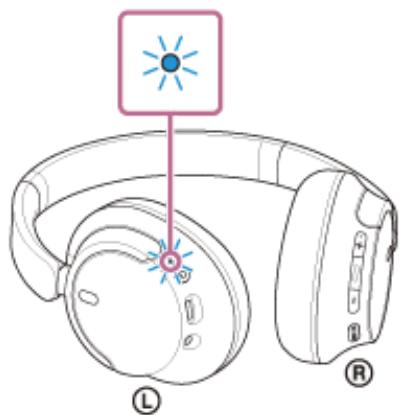
Si le casque s'est automatiquement connecté au dernier périphérique connecté, vous entendez une notification sonore indiquant que la connexion est établie.
Vérifiez l'etat de la connexion sur le smartphone Android. Si la connexion n'est pas établie, passez à l'été 3
3 Affichez les périphériques appariés avec le smartphone Android.
- Sélectionnez [Settings] - [Device connection] - [Bluetooth].
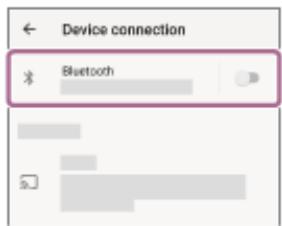
- Effleurez le bouton bascule pour activer la fonction Bluetooth.
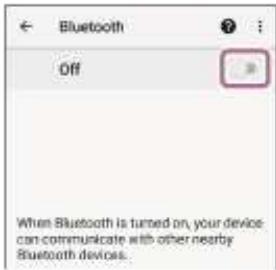
4 Effleurez [WH-CH720N].
![SONY WH-CH720N - Effleurez [WH-CH720N]. - 1](/content/2025/12/348522/images/8283c0437259b6c7c63797422e02be49d6f887be5e4825d9d257f32190046b7e.jpg)
Vousetendez une notification sonore indiquant que la connexion est etablie.
Astuce
L'opération ci-dessus est un exemple. Pour plus de détails, reportez-vous au mode d'emploi fourni avec le smartphone Android.
Note
Lors de la connexion, [WH-CH720N], [LE_WH-CH720N] ou les deux peuvent s'afficher sur le périhérique de connexion. Lorsque les deux ou [WH-CH720N] s'affichent, Sélectionnez [WH-CH720N]; lorsque [LE_WH-CH720N] s'affiche, Sélectionnez [LE_WH-CH720N].
Si le dernier péripérisque Bluetooth connecté est placé à proximé du casque, ce dernier peut se connecter automatiquement au péripérisque, simplement lors de l'activation du casque. Le cas échéant, désactivez la fonction Bluetooth du dernier péripérisque connecté ou mettez-le hors tension.
Si you ne pouvez pas connecter votre smartphone au casque, supprimez les informations deairesge de laur smartphone et recommencce le paiage. Pour les operations sur laur smartphone, reportez-vous au mode d'emploi fourni avec celui-ci.
Rubrique associée
- Établissement d'une connexion sans fil avec des périphériques Bluetooth
- Pairage et connexion à un smartphone Android
- Écoute de musique à partir d'un périphérique connecté via une connexion Bluetooth
Coupure de la connexion Bluetooth (après utilisation)
Pairage et connexion à un iPhone
L'opération consistant à enregistrer le périphérique auquel vous souhaitez vous connecter est appelée «airesge »
Appariez un périhérique pour l'utiliser avec le casque pour la première fois.
Avant de commencer, effectuez les opérations suivantes :
L'iPhone est placé à moins de 1 mètre (3,2 pieds) du casque.
Le casque est suffisamment chargé.
Le mode d'emploi de l'iPhone est a portée de main.
Entrez en mode de pairage sur le casque.
Mettez le casque sous tension, lorsque vous appaïrez le casque avec un périphérique pour la première fois après l'achat, ou si vous initialisez le casque (le casque ne dispose pas d'informations de pairage). Le casque passé automatiquement en mode de pairage. Dans ce cas, passez à l'étape 2.
Si ce n'est pas le premier périhérique que vous appariez au casque (le casque contient déjà des informations de pairage pour d'autres périhériques), appuyez sur la touche (alimentation) et maintenez-la enforcée pendant 5 secondes environ ou plus pour passer manuellement en mode de pairage.
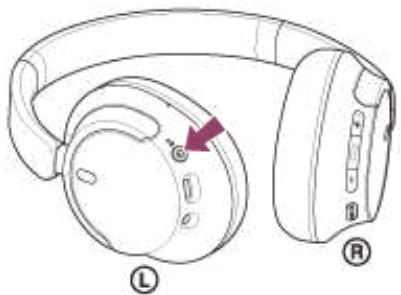
Le témoin (bleu) clignote à plusieurs reprises deux fois de suite. Vous entendez le message vocal « Pairing » (Pairage).

2 Si l'écran de l'iPhone est verrouillé, déverrouillez-le.
- Sélectionnez [Settings].
- Effleurez [Bluetooth].
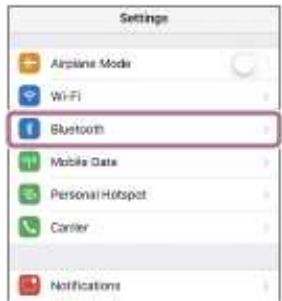
- Effleurez le bouton bascule pour activer la fonction Bluetooth.
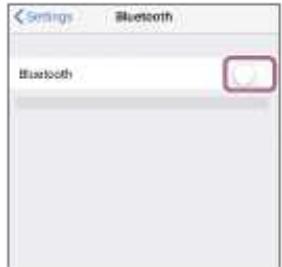
Effleurez [WH-CH720N].
![SONY WH-CH720N - Effleurez [WH-CH720N]. - 1](/content/2025/12/348522/images/e8f49db113aabb3a0a7db4f9f9b6faa5c73b13d0d3b89e36614c284b61b5b81d.jpg)
Si le mot de passé* est requis, entrez « 0000 »
Le casque et l'iPhone sont appariés et connectés l'un à l'autre.
Vou entendez une notification sonore indiquant que la connexion est établie.
Si la connexion n'a pas réussi, voir « Connexion à un iPhone appariqué »
Si [WH-CH720N] n'apparait pas sur l'écran de votre iPhone, recommencez au début de l'étape
![SONY WH-CH720N - Effleurez [WH-CH720N]. - 2](/content/2025/12/348522/images/d073f8ce4d21b75bd06fc29db4afcc5f4a9c1d6402bf84e0c484c6d91bc2be4d.jpg)
- Un code peut être appelé « Code d'authentication », « Code PIN», « Numéro PIN » ou « Mot de passer ».
Astuce
L'opération ci-dessus est un exemple. Pour plus de détails, reportez-vous au mode d'emploi fourni avec l'iPhone.
Pour supprimer toutes les informations de paiage Bluetooth, voir « Initialisation du casque pour restaurer les paramètres d'usine »
Note
Si aucun pairage n'est etabli dans les 5 minutes, le mode de pairage est annulé. Dans ce cas, mettez le casque hors tension et recommencez l'opération à partir de l'étape 1
Une fois les periphériques Bluetooth appariés, il n'est pas nécessaire de recommencer leur pairage, sauf dans les cas suivants :
— Les informations de paiage ont été supprimées après une réparation, etc.
Un 9ème périphérique est apparié.
Le casque peut etre apparie a 8 peripheriques au maximum. Si un nouveau periphérique est apparie alors que 8 le sont deja,
les informations d'enregistrement du périhérique apparié avec la durée de connexion la plus ancienne sont écrasées par les informations du nouveau périhérique.
- Les informations deaires du casque ont ete suprimees du periphérique Bluetooth.
Le casque est initialisé.
Toutes les informations deairesge sont suprimées.Dans ce cas, supprimez du periphérique connecte les informations de
pairegdu casque,puis appariez-les de nouveau.
Le casque peut etre apparié a plusieurs periphériques, mais il ne peut dire de la musique que depuis 1 periphérique apparé à la fois.
Rubrique associée
- Établissement d'une connexion sans fil avec des périphériques Bluetooth
- Connexion à un iPhone apparuié
Écoute de musique à partir d'un périphérique connecté via une connexion Bluetooth
Coupure de la connexion Bluetooth (après utilisation) - Initialisation du casque pour restaurer les paramètres d'usine
5-045-500-21(3) Copyright 2023 Sony Corporation
Connexion à un iPhone appariqué
1 Si l'écran de l'iPhone est verrouillé, déverrouillez-le.
2 Mettez le casque sous tension.
Appuyez sur la touche (alimentation) et maintenez-la enfoncée pendant 2 secondes environ ou plus.
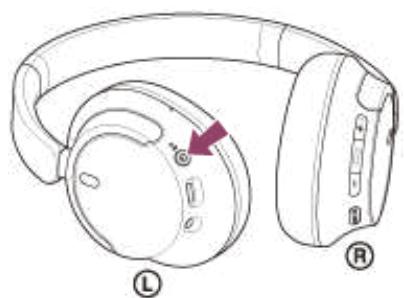
Vousetendez une notification sonore indiquant que le casque est mis sous tension.
Le témoin (bleu) continue à clignoter même lorsque vous relâchez la touche.
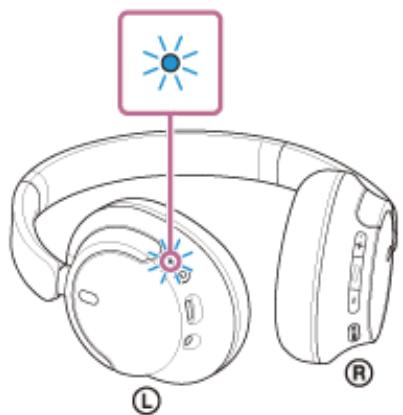
Si le casque s'est automatiquement connecté au dernier péripérisque connecté, vous entendez une notification sonore indiquant que la connexion est établie.
Vérifiez l'etat de la connexion sur l'iPhone. Si la connexion n'est pas établie, passez à l'étape 3
3 Affichez les périphériques appariés à l'aide de l'iPhone.
- Sélectionnez [Settings].
- Effleurez [Bluetooth].
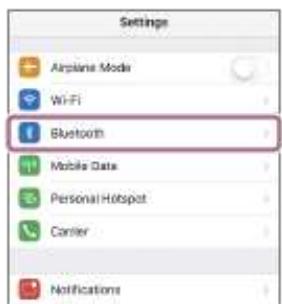
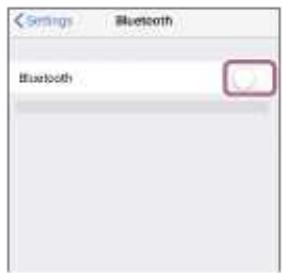
- Effleurez le bouton bascule pour activer la fonction Bluetooth.
4 Effleurez [WH-CH720N].
![SONY WH-CH720N - Effleurez [WH-CH720N]. - 1](/content/2025/12/348522/images/27ca8a7be5411bb3abfce94de89812414af0b8743a5d18143c4a05927f8aada4.jpg)
Vou entendez une notification sonore indiquant que la connexion est établie.
Astuce
L'opération ci-dessus est un exemple. Pour plus de détails, reportez-vous au mode d'emploi fourni avec l'iPhone.
Note
Lors de la connexion, [WH-CH720N], [LE_WH-CH720N] ou les deux peuvent s'afficher sur le périhérique de connexion. Lorsque les deux ou [WH-CH720N] s'affichent, Sélectionnez [WH-CH720N]; lorsque [LE_WH-CH720N] s'affiche, Sélectionnez [LE_WH-CH720N].
Si le dernier péripérisque Bluetooth connecté est placé à proximé du casque, ce dernier peut se connecter automatiquement au péripérisque, simplement lors de l'activation du casque. Le cas échéant, désactivez la fonction Bluetooth du dernier péripérisque connecté ou mettez-le hors tension.
Si you ne pouez pas connecter your iPhone au casque, supprimez les informations de paiage de vrie iPhone et recommencce le paiage. Pour les operations sur vrie iPhone, reportez-vous au mode d'emploi fourni avec l'iPhone.
Rubrique associée
- Établissement d'une connexion sans fil avec des périphériques Bluetooth
- Pairage et connexion à un iPhone
Écoute de musique à partir d'un périphérique connecté via une connexion Bluetooth
Coupure de la connexion Bluetooth (après utilisation)
5-045-500-21(3) Copyright 2023 Sony Corporation
Pairage et connexion à un ordinateur (Windows® 11)
L'opération consistant à enregistrer le périphérique auquel vous souhaitez vous connecter est appelée «airesge »
Appariez un périhérique pour l'utiliser avec le casque pour la première fois.
Avant de commencer, effectuez les opérations suivantes :
- Voitre ordinateur possède une fonction Bluetooth qui vous permettra d'écouter de la musique en mode sans fil sur le casque (A2DP).
Lorsque you utilisez une application d'appl video sur voite ordinateur, celui-ci dispose d'une fonction Bluetooth qui.
pretend en charge les connexions d'appl (HFP/HSP).
L'ordinateur est placé à moins de 1 mètre (3,2 pieds) du casque.
Le casque est suffisamment chargé.
Le mode d'emploi de l'ordinateur est à portée de main. - Selon l'ordinateur utilisé, il peut être nécessaire d'activer l'adaptateur Bluetooth intégré. Si vous ne savez pas comment activer l'adaptateur Bluetooth ou si vous ordinateur dispose ou non d'un adaptateur Bluetooth intégré, reportez-vous au mode d'emploi fourni avec l'ordinateur.
- La fonction Swift Pair facilité leairesage. Pourutiliser la fonction Swift Pair, cliquez sur [Start] - [Settings] - [Bluetooth & devices] - lebouton bascule [Show notifications to connect using Swift Pair] pour activer la fonction Swift Pair.
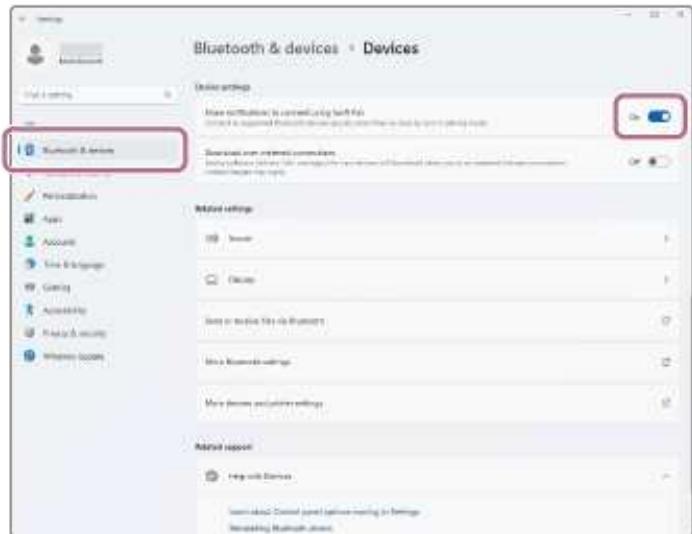
Entrez en mode de pairage sur le casque.
Mettez le casque sous tension, lorsque vous appaïrez le casque avec un périphérique pour la première fois après l'achat, ou si vous initialisez le casque (le casque ne dispose pas d'informations deairesge). Le casque passe automatiquement en mode de pairege. Dans ce cas, passes à l'étape 2
Si ce n'est pas le premier périhérique que vous appariez au casque (le casque contient déjà des informations de pairage pour d'autres périhériques), appuyez sur la touche (alimentation) et maintenez-la enforcée pendant 5 secondes environ ou plus pour passer manuellement en mode de pairage.
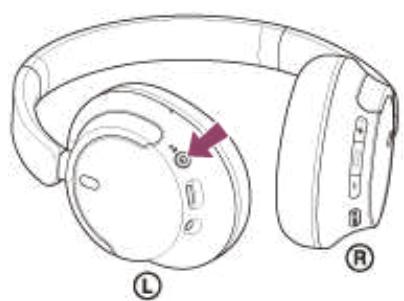
Le témoin (bleu) clignote à plusieurs reprises deux fois de suite. Vous entendez le message vocal « Pairing » (Pairage).

Réveiliez l'ordinateur s'il est en mode de veille ou de veille prolongée.
Appariez le casque à l'aide de l'ordinateur.
Pour étabir une connexion en utilisant la fonction Swift Pair
- Sélectionnez [Connect] dans le menu contextuel affché sur l'écran de votre ordinateur.
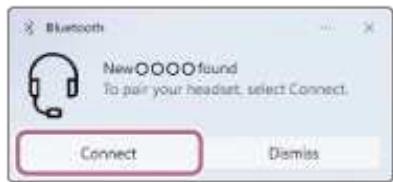
Pour étabir une connexion sans utiliser la fonction Swift Pair
- Cliquez sur la touche [Start], puis sur [Settings].
- Cliquesur [Bluetooth & devices].
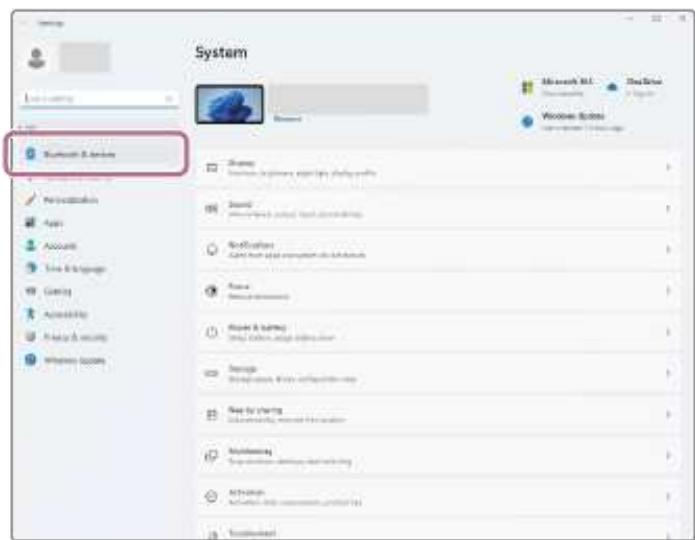
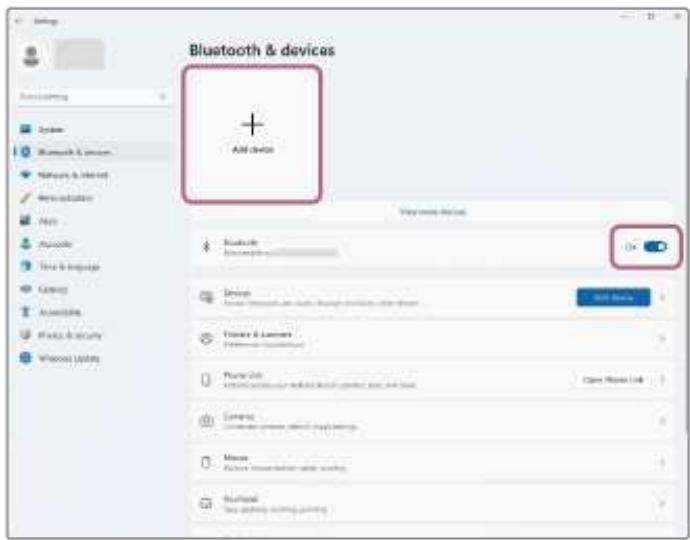
- Cliquez sur le bouton bascule [Bluetooth] pour activer la fonction Bluetooth, puis cliquez sur [Add device].
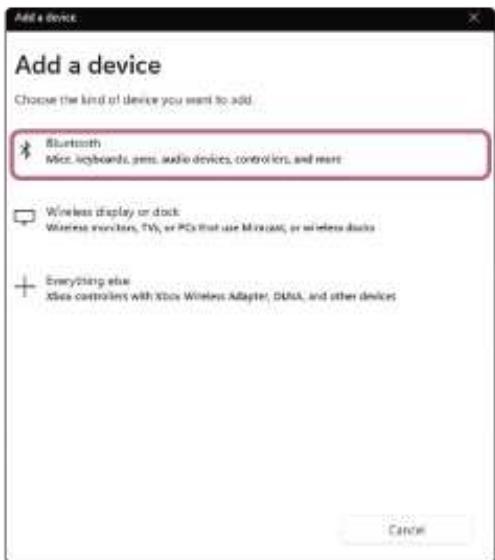
- Cliquez sur [Bluetooth].
- Cliquez sur [WH-CH720N].
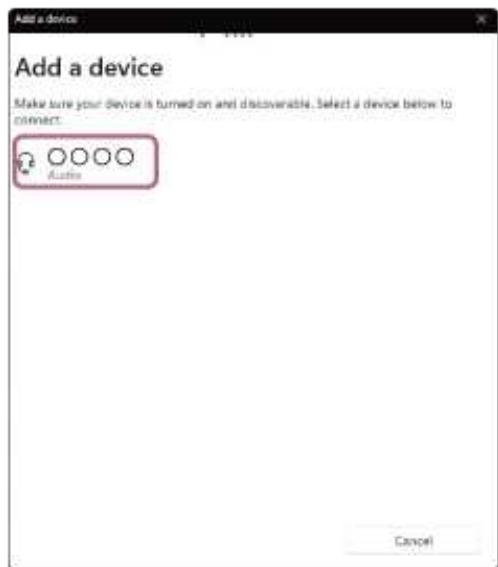
Si le mot de salle* est requis, entrez « 0000 »
Le casque et l'ordinateur sont appariés et connectés l'un à l'autre.
Vou entendez une notification sonore indiquant que la connexion est établie.
Si la connexion n'a pas réussi, voir « Connexion à un ordinateur apparé (Windows 11) »
Si [WH-CH720N] n'apparait pas sur l'écran de votre ordinateur, recommencez à partir de « Pour étabir une connexion sans utiliser la fonction Swift Pair » à l'étape 3.
- Un code peut être appelé « Code d'authentication », « Code PIN», « Numéro PIN » ou « Mot de passée »
Astuce
L'opération ci-dessus est un exemple. Pour plus de détails, reportez-vous au mode d'emploi fourni avec l'ordinateur.
Pour supprimer toutes les informations deairesg Bluetooth, voir « Initiaisation du casque pour restaurer les parametes d'usine »
Note
Si aucun pairage n'est etabli dans les 5 minutes, le mode de pairage est annulé. Dans ce cas, mettez le casque hors tension et recommencez l'opération à partir de l'étape 1
- Une fois les péripériques Bluetooth appariés, il n'est pas nécessaire de recommencer leurairesage, sauf dans les cas suivants : - Les informations de pairoge ont ete supprimées après une réparation, etc.
—Un 9ème périhérique est apparé.
Le casque peut etre apparié à 8 péripériques au maximum. Si un nouveau péripérisque est apparié alors que 8 le sont déjà, les informations d'enregistrement du péripérisque apparié avec la durée de connexion la plus ancienne sont écrasées par les informations du nouveau péripérisque.
- Les informations de paiage du casque ont été supprimées du périphérique Bluetooth.
Le casque est initialisé.
Toutes les informations deairesge sont suprimées.Dans ce cas, supprimez du periphérique connecte les informations de
pairegdu casque,puis appariez-les de nouveau.
Le casque peut etre apparié a plusieurs péripériques, mais il ne peut dire de la musique que depuis 1 péripérisque apparié à la fois.
Rubrique associée
- Établissement d'une connexion sans fil avec des périphériques Bluetooth
- Connexion à un ordinateur apparié (Windows 11)
Écoute de musique à partir d'un périphérique connecté via une connexion Bluetooth
Passer un appel video sur votre ordinateur
Coupure de la connexion Bluetooth (après utilisation) - Initialisation du casque pour restaurer les paramètres d'usine
5-045-500-21(3) Copyright 2023 Sony Corporation
Pairage et connexion à un ordinateur (Windows 10)
L'opération consistant à enregistrer le périhérique auquel vous souhaitez vous connecter est appelée «airesage »
Appariez un périhérique pour l'utiliser avec le casque pour la première fois.
Avant de commencer, effectuez les opérations suivantes :
- Voit r ordinateur possede une fonction Bluetooth qui yous permettra d'ecouter de la musique en mode sans fil sur le casque (A2DP).
Lorsque you utilisez une application d'appl video sur voite ordinateur, celui-ci dispose d'une fonction Bluetooth qui.
prend en charge les connexions d'appl (HFP/HSP).
L'ordinateur est placé à moins de 1 mètre (3,2 pieds) du casque.
Le casque est suffisamment chargé.
Le mode d'emploi de l'ordinateur est à portée de main. - Selon l'ordinateur utilisé, il peut être nécessaire d'activer l'adaptateur Bluetooth intégré. Si vous ne savez pas comment activer l'adaptateur Bluetooth ou si vous ordinateur dispose ou non d'un adaptateur Bluetooth intégré, reportez-vous au mode d'emploi fourni avec l'ordinateur.
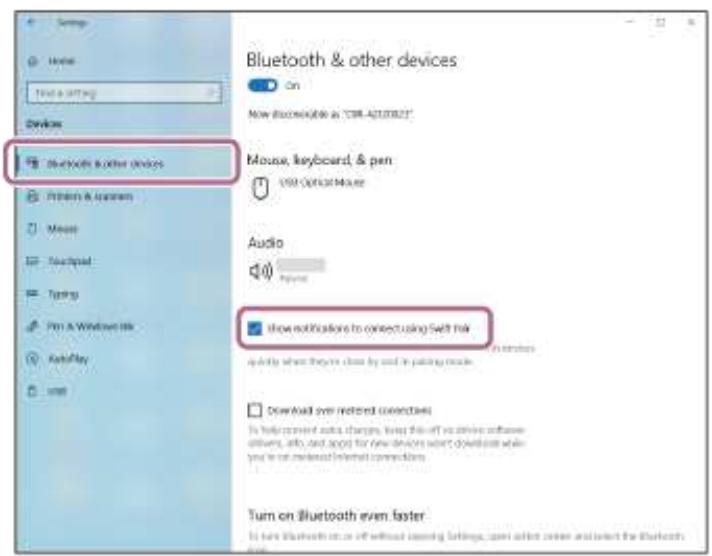
- Si la version de votre système d'exploitation est Windows 10 version 1803 ou ultérieure, la fonction Swift Pair facile le paiage. Pour utiliser la fonction Swift Pair, cliquez sur la touche [Start] - [Settings] - [Devices] - [Bluetooth & other devices] et cochez [Show notifications to connect using Swift Pair].
Entrez en mode de pairage sur le casque.
Mettez le casque sous tension, lorsque vous appaïrez le casque avec un périphérique pour la première fois après l'achat, ou si vous initialisez le casque (le casque ne dispose pas d'informations deairesge). Le casque passe automatiquement en mode de paireg. Dans ce cas, passez a I'etape 2
Si ce n'est pas le premier périhérique que vous appariez au casque (le casque contient déjà des informations de pairage pour d'autres périhériques), appuyez sur la touche (alimentation) et maintenez-la enforcée pendant 5 secondes environ ou plus pour passer manuellement en mode de pairage.
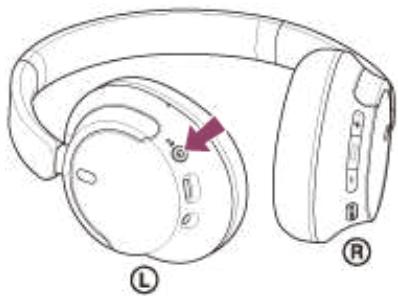
Le témoin (bleu) clignote à plusieurs reprises deux fois de suite. Vous entendez le message vocal « Pairing » (Pairage).

Réveiliez l'ordinateur s'il est en mode de veille ou de veille prolongée.
Appariez le casque à l'aide de l'ordinateur.
Pour étabir une connexion en utilisant la fonction Swift Pair
- Sélectionnez [Connect] dans le menu contextual affiché sur l'écran de votre ordinateur.
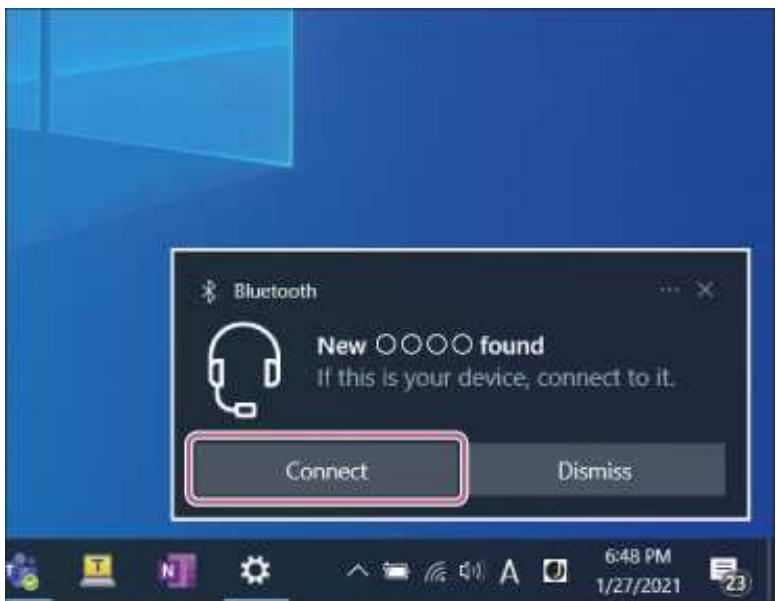
Pour étabir une connexion sans utiliser la fonction Swift Pair
- Cliquez sur la touche [Start], puis sur [Settings].
- Cliquez sur [Devices].
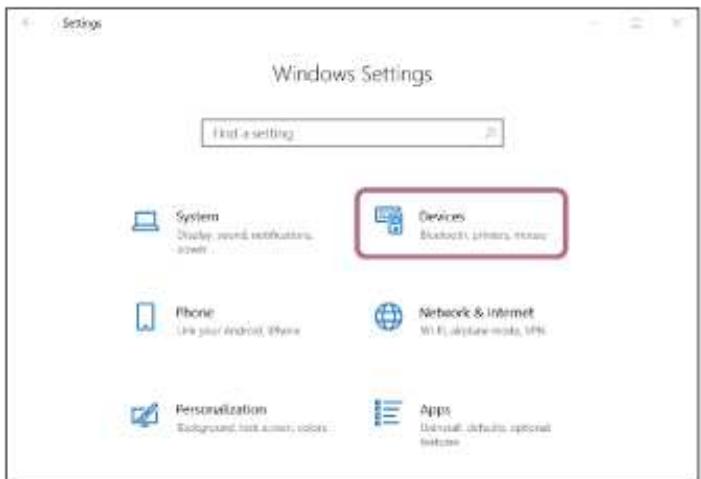
- Cliquez sur l'onglet [Bluetooth & other devices], cliquez sur le bouton bascule [Bluetooth] pour activer la fonction Bluetooth, puis cliquez sur [Add Bluetooth or other device].
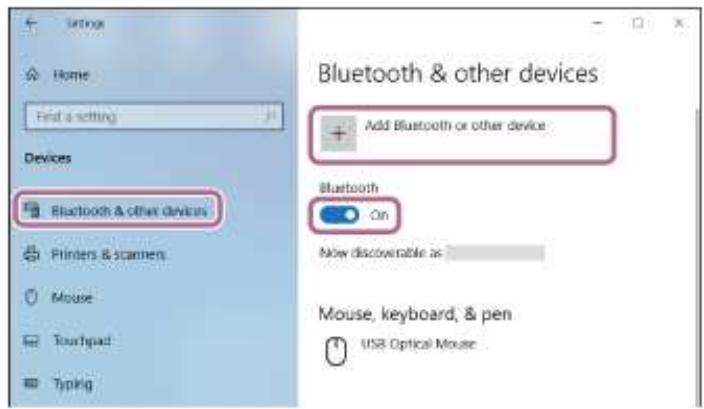
- Cliquez sur [Bluetooth].
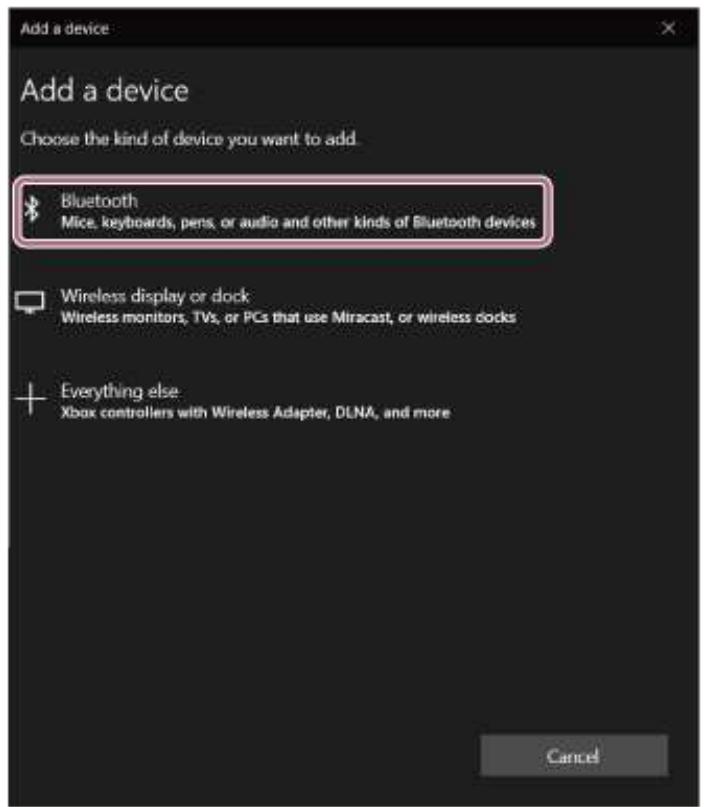
- Cliquesur [WH-CH720N].
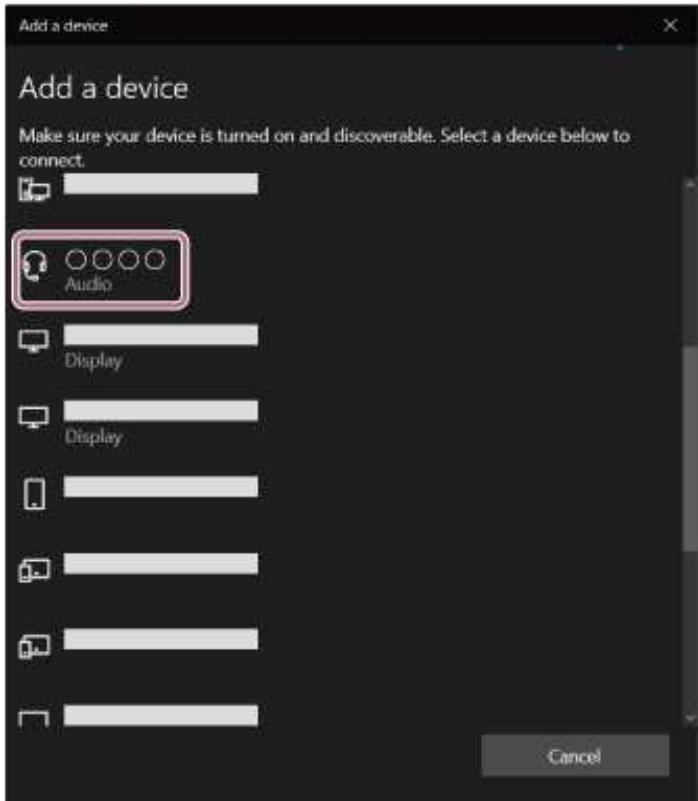
Si le mot de passé* est requis, entrez « 0000 »
Le casque et l'ordinateur sont appariés et connectés l'un à l'autre.
Vousetendez une notification sonore indiquant que la connexion est etablie.
Si la connexion n'a pas réussi, voir « Connexion à un ordinateur apparié (Windows 10) »
Si [WH-CH720N] n'apparaît pas sur l'écran de votre ordinateur, recommencez à partir de « Pour étabir une connexion sans utiliser la fonction Swift Pair » à l'étape 3.
- Un code peut être appelé « Code d'authentication », « Code PIN », « Numéro PIN » ou « Mot de passer ».
Astuce
L'opération ci-dessus est un exemple. Pour plus de détails, reportez-vous au mode d'emploi fourni avec l'ordinateur.
Pour supprimer toutes les informations de paiage Bluetooth, voir « Initialisation du casque pour restaurer les paramètres d'usine »
Note
Si aucun pairage n'est etabli dans les 5 minutes, le mode de pairage est annulé. Dans ce cas, mettez le casque hors tension et recommencez l'opération à partir de l'etape 1
- Une fois les périhériques Bluetooth appariés, il n'est pas nécessaire de recommencer leur pairage, sauf dans les cas suivants : - Les informations de pairage ont été supprimées après une réparation, etc.
Un 9ème périhérique est apparé.
Le casque peut etre apparié à 8 péripériques au maximum. Si un nouveau péripérisque est apparié alors que 8 le sont déjà, les informations d'enregistrement du péripérisque apparié avec la durée de connexion la plus ancienne sont écrasées par les informations du nouveau péripérisque.
= Les informations de paiage du casque ont ete supprimees du periphérique Bluetooth.
Le casque est initialisé.
Toutes les informations deairesge sont suprimées.Dans ce cas, supprimez du periphérique connecte les informations de
pairegdu casque,puis appariez-les de nouveau.
Le casque peut etre apparié a plusieurs peripériques, mais il ne peut dire de la musique que depuis 1 péripérisque apparié à la fois.
- Établissement d'une connexion sans fil avec des périphériques Bluetooth
- Connexion à un ordinateur apparié (Windows 10)
Écoute de musique à partir d'un périphérique connecté via une connexion Bluetooth - Passer un appel video sur votre ordinateur
Coupure de la connexion Bluetooth (après utilisation) - Initialisation du casque pour restaurer les paramètres d'usine
5-045-500-21(3) Copyright 2023 Sony Corporation
Pairage et connexion à un ordinateur (Mac)
L'opération consistant à enregistrer le périhérique auquel vous souhaitez vous connecter est appelée «airesage »
Appariez un périhérique pour l'utiliser avec le casque pour la première fois.
Système d'exploitation compatible
macOS (version 11 ou ultérieure)
Avant de commencer, effectuez les opérations suivantes :
- Voit r ordinateur possede une fonction Bluetooth qui yous permettra d'ecouter de la musique en mode sans fil sur le casque (A2DP).
Lorsque you utilisez une application d'appl video sur voite ordinateur, celui-ci dispose d'une fonction Bluetooth qui.
prend en charge les connexions d'appl (HFP/HSP).
L'ordinateur est placé à moins de 1 mètre (3,2 pieds) du casque.
Le casque est suffisamment chargé.
Le mode d'emploi de l'ordinateur est à portée de main. - Selon l'ordinateur utilisé, il peut être nécessaire d'activer l'adaptateur Bluetooth intégré. Si vous ne savez pas comment activer l'adaptateur Bluetooth ou si vous ordinateur dispose ou non d'un adaptateur Bluetooth intégré, reportez-vous au mode d'emploi fourni avec l'ordinateur.
- Mettez le haut-parleur de l'ordinateur en mode ACTIVÉ.
Si le haut-parleur de l'ordinateur est en mode « DÉSACTIVÉ», aucun son n'est émis par le casque.
Haut-parleur de l'ordinateur en mode ACTIVÉ

Entrez en mode de paiage sur le casque.
Mettez le casque sous tension, lorsque vous appaïrez le casque avec un périphérique pour la première fois après l'achat, ou si vous initialisez le casque (le casque ne dispose pas d'informations deairesge). Le casque passe automatiquement en mode de pairege. Dans ce cas, passez à l'etape 2
Si ce n'est pas le premier périhérique que vous appariez au casque (le casque contient déjà des informations de pairage pour d'autres périhériques), appuyez sur la touche (alimentation) et maintenez-la enfoncée pendant 5 secondes environ ou plus pour passer manuellement en mode de pairage.
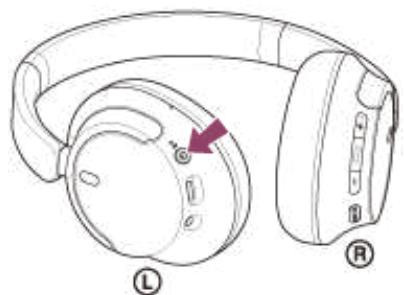
Le témoin (bleu) clignote à plusieurs reprises deux fois de suite. Vous entendez le message vocal « Pairing » (Pairage).
Réveiliez l'ordinateur s'il est en mode de veille ou de veille prolongée.
3 Appariez le casque à l'aide de l'ordinateur.
- Sélectionnez [ (System Preferences)] - [Bluetooth] depuis le Dock situé en bas de l'écran.
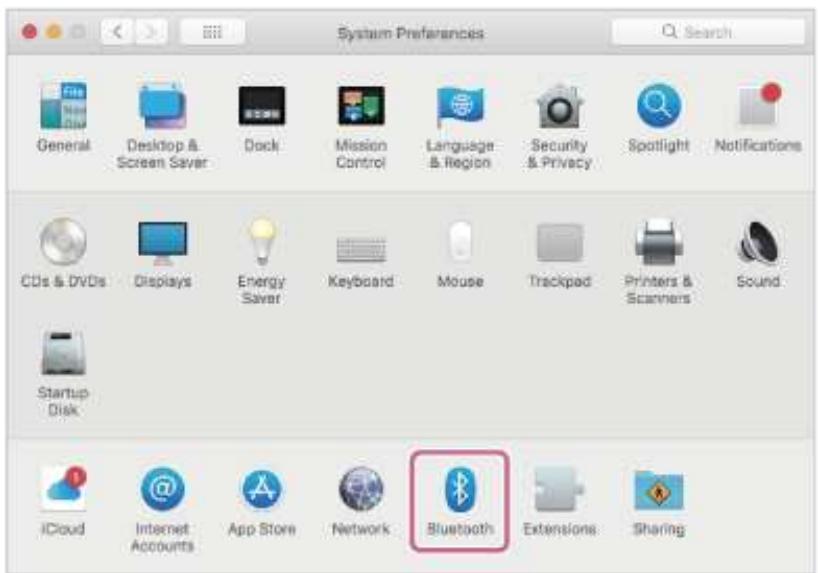
- Sélectionnez [WH-CH720N] sur l'écran [Bluetooth], puis cliquez sur [Connect].
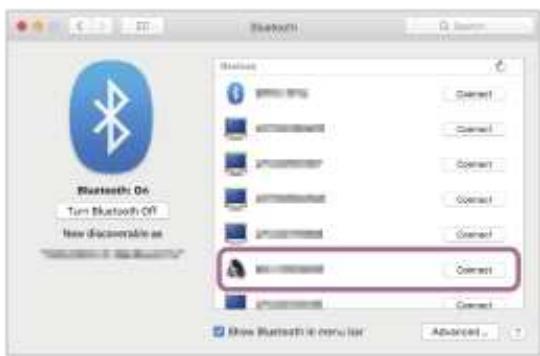
Si le mot de passage* est requis, entrez « 0000 »
Le casque et l'ordinateur sont appariés et connectés l'un à l'autre.
Vousetendez une notification sonore indiquant que la connexion est etablie.
Si la connexion n'a pas réussi, voir « Connexion à un ordinateur apparié (Mac) »
Si [WH-CH720N] n'apparait pas sur l'écran de votre ordinateur, recommencez au début de l'étape

Astuce
L'opération ci-dessus est un exemple. Pour plus de détails, reportez-vous au mode d'emploi fourni avec l'ordinateur.
Pour supprimer toutes les informations deairesg Bluetooth, voir « Initiaisation du casque pour restaurer les parametes d'usine »
Note
Si aucun pairage n'est etabli dans les 5 minutes, le mode de pairage est annulé. Dans ce cas, mettez le casque hors tension et recommencez l'opération à partir de l'etape 1
- Une fois les péripériques Bluetooth appariés, il n'est pas nécessaire de recommencer leurairesage, sauf dans les cas suivants : - Les informations de paiage ont ete supprimées après une réparation, etc.
- Un 9ème périhérique est apparié.
Le casque peut etre apparié à 8 péripériques au maximum. Si un nouveau péripérisque est apparié alors que 8 le sont déjà, les informations d'enregistrement du péripérisque apparié avec la durée de connexion la plus ancienne sont écrasées par les informations du nouveau péripérisque.
— Les informations de paiage du casque ont eté supprimées du périphérique Bluetooth.
Le casque est initialisé.
Toutes les informations deairesge sont suprimées.Dans ce cas, supprimez du periphérique connecte les informations de
pairegdu casque,puis appariez-les de nouveau.
Le casque peut etre apparié a plusieurs peripériques, mais il ne peut dire de la musique que depuis 1 péripérisque apparié à la fois.
Rubrique associée
- Établissement d'une connexion sans fil avec des périphériques Bluetooth
- Connexion à un ordinateur apparié (Mac)
Écoute de musique à partir d'un périphérique connecté via une connexion Bluetooth - Passer un appel video sur votre ordinateur
Coupure de la connexion Bluetooth (après utilisation) - Initialisation du casque pour restaurer les paramètres d'usine
5-045-500-21(3) Copyright 2023 Sony Corporation
Connexion à un ordinateur apparié (Windows 11)
Avant de commencer, effectuez les opérations suivantes :
- Selon l'ordinateur utilisé, il peut être nécessaire d'activer l'adaptateur Bluetooth intégré. Si vous ne savez pas comment activer l'adaptateur Bluetooth ou si vous ordinateur dispose ou non d'un adaptateur Bluetooth intégré, reportez-vous au mode d'emploi fourni avec l'ordinateur.
Réveillez l'ordinateur s'il est en mode de veille ou de veille prolongée.
2 Mettez le casque sous tension.
Appuyez sur la touche (alimentation) et maintenez-la enfoncée pendant 2 secondes environ ou plus.
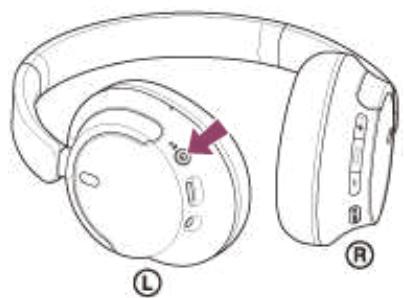
Vou entendez une notification sonore indiquant que le casque est mis sous tension. Le témoin (bleu) continue à clignoter même lorsque vous relâchez la touche.
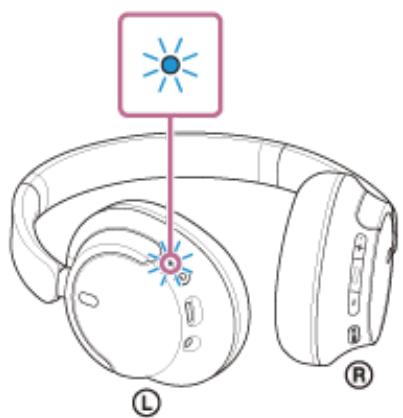
Si le casque s'est automatiquement connecté au dernier périphérique connecté, vous entendez une notification sonore indiquant que la connexion est établie.
Vérifiez l'etat de la connexion sur l'ordinateur. Si la connexion n'est pas établie, passez à l'étape 3
3 Sélectionnez le casque à l'aide de l'ordinateur.
- Cliquez avec le bouton croit sur l'icone du haut-parleur de la barre d'outils, puis cliquez sur [Sound settings].
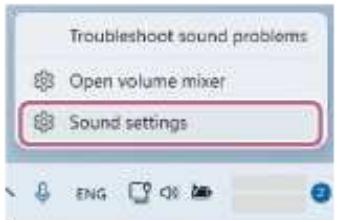
- Sur l'écran [Sound], Sélectionnez [WH-CH720N] pour [Output] et [Input].
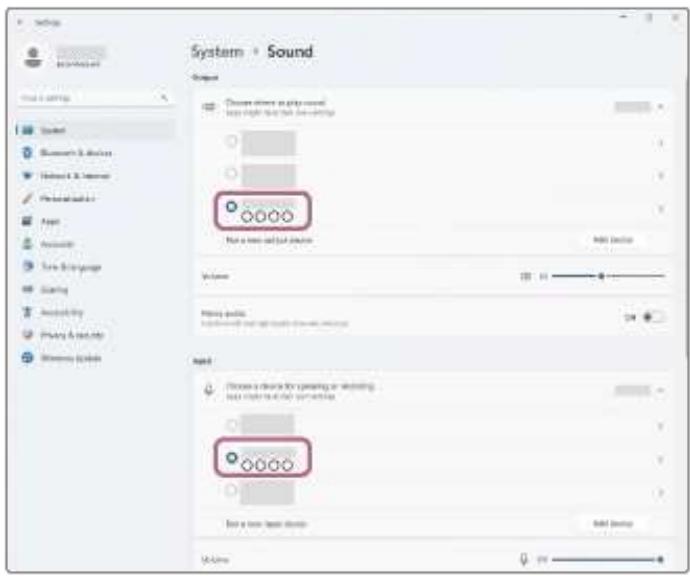
Si [WH-CH720N] ne s'affiche pas pour [Output] et [Input], passez à l'etape 3.
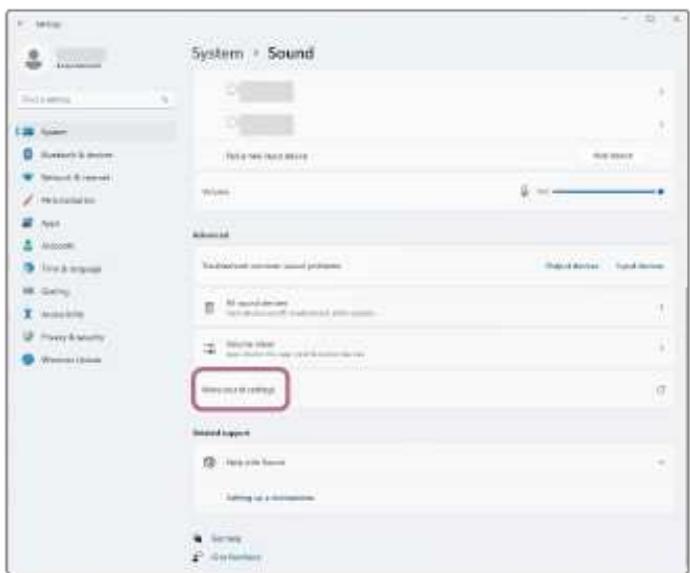
- Cliquesur [Moresound settings].
- Dans l'onglet [Playback] sur l'écran [Sound], Sélectionnez [WH-CH720N], cliquez dessus avec le bouton droit, et Sélectionnez [Connect] dans le menu qui s'affiche.
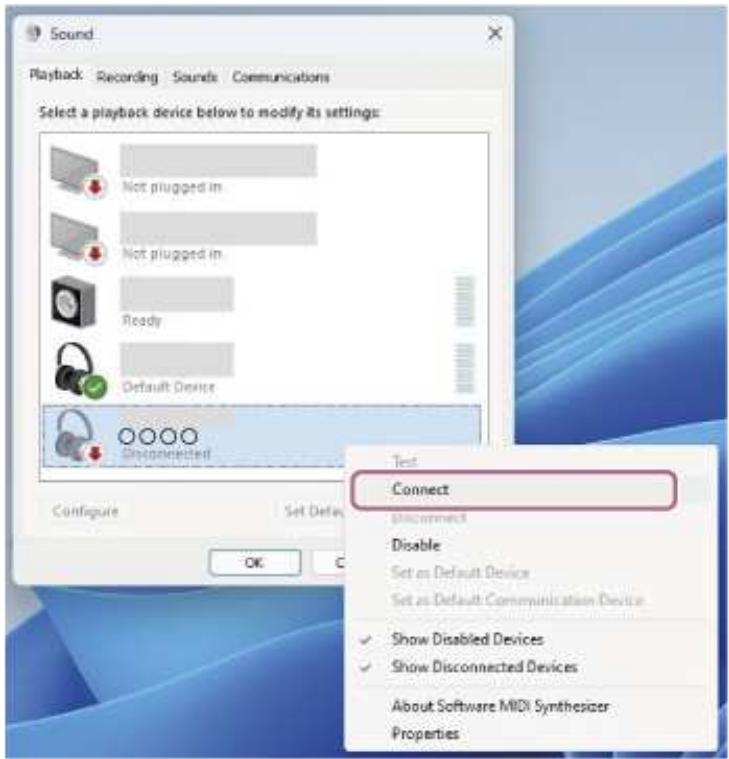
Vousetendez une notification sonore indiquant que la connexion est etablie.
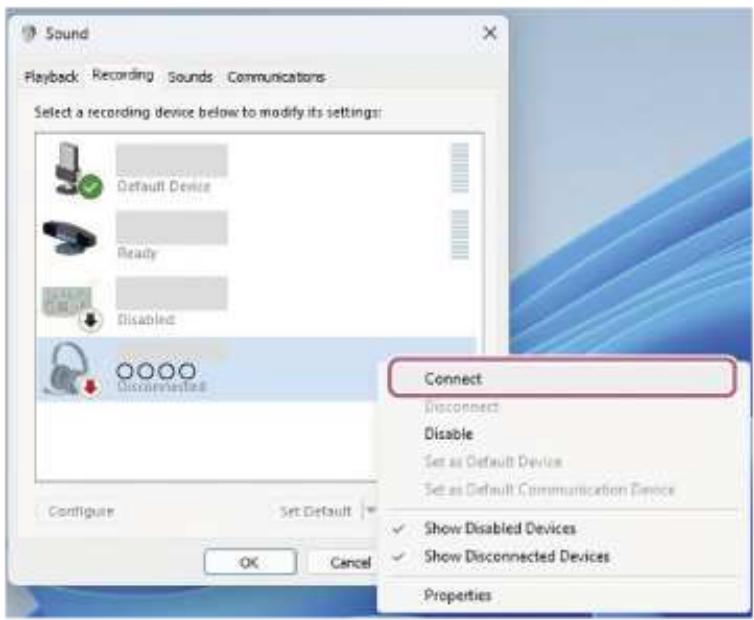
- Dans l'onglet [Recording], Sélectionnez [WH-CH720N], cliquez dessus avec le bouton droit, et sélectionnez [Connect] dans le menu qui s'affiche.
Astuce
L'opération ci-dessus est un exemple. Pour plus de détails, reportez-vous au mode d'emploi fourni avec l'ordinaire.
Note
Si la qualite sonore de la lecture de musique est mauvaise, verifie que la fonction A2DP qui prend en charge les connexions de lecture de musique est activee dans les parametes de l'ordinateur. Pour plus de details, reportez-vous au mode d'emploi fourni avec I'ordinateur.
Si le dernier péripérisque Bluetooth connecté est placé à proximé du casque, ce dernier peut se connecter automatiquement au péripérisque, simplement lors de l'activation du casque. Le cas échéant, désactivez la fonction Bluetooth du dernier péripérisque connecté ou mettez-le hors tension.
Si you ne pouvez pas connecterVote ordinateur au casque,supprimez de suaive ordinateur les informations de pairage du casque et recommencce le pairage. Pour les operations sur voite ordinateur, reportez-vous au mode d'emploi fourni avec celui
Rubrique associée
- Établissement d'une connexion sans fil avec des périphériques Bluetooth
- Pairage et connexion à un ordinateur (Windows® 11)
Écoute de musique à partir d'un périphérique connecté via une connexion Bluetooth
Coupure de la connexion Bluetooth (après utilisation)
5-045-500-21(3) Copyright 2023 Sony Corporation
Connexion à un ordinateur apparié (Windows 10)
Avant de commencer, effectuez les opérations suivantes :
- Selon l'ordinateur utilisé, il peut être nécessaire d'activer l'adaptateur Bluetooth intégré. Si vous ne savez pas comment activer l'adaptateur Bluetooth ou si vous ordinateur dispose ou non d'un adaptateur Bluetooth intégré, reportez-vous au mode d'emploi fourni avec l'ordinateur.
1 Réveillez l'ordinateur s'il est en mode de veille ou de veille prolongée.
2 Mettez le casque sous tension.
Appuyez sur la touche (alimentation) et maintenez-la enfoncée pendant 2 secondes environ ou plus.
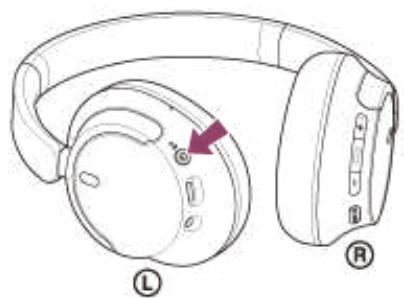
Vou entendez une notification sonore indiquant que le casque est mis sous tension. Le témoin (bleu) continue à clignoter même lorsque vous relâchez la touche.
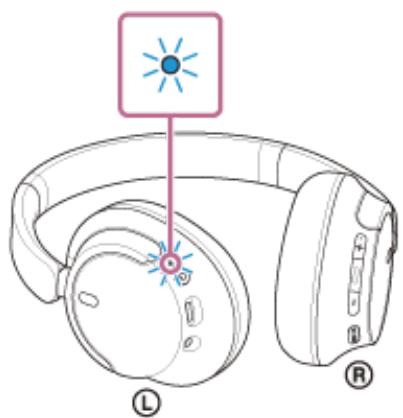
Si le casque s'est automatiquement connecté au dernier périphérique connecté, vous entendez une notification sonore indiquant que la connexion est établie.
Vérifiez l'etat de la connexion sur l'ordinateur. Si la connexion n'est pas établie, passez à l'étape 3
3 Sélectionnez le casque à l'aide de l'ordinateur.
- Cliquez avec le bouton croit sur l'icone du haut-parleur de la barre d'outils, puis cliquez sur [Open Sound settings].
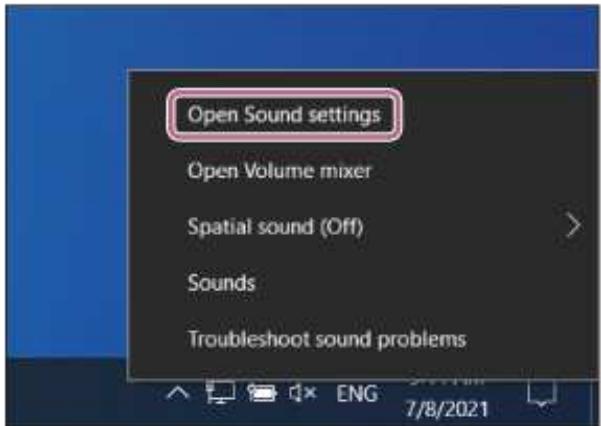
- Depuis le menu déroulant [Choose your output device], Sélectionnez [Headphones (WH-CH720N Stereo)].
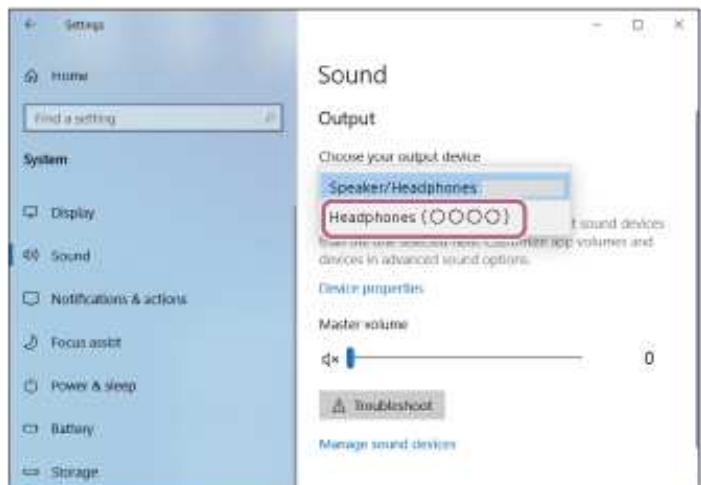
Si [Headphones (WH-CH720N Stereo)] n'est pas affché sur le menu déroulant, passez à l'étape 3.
- Cliquez sur [Sound Control Panel], cliquez avec le bouton droit sur l'onglet [Playback] de l'écran [Sound], et cochez la case [Show Disconnected Devices].
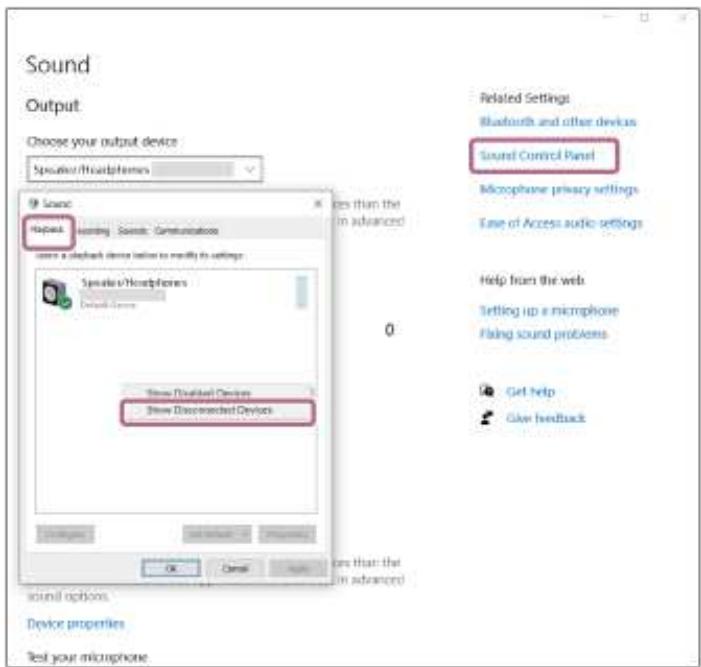
- Sélectionnez [Connect] dans le menu affché.
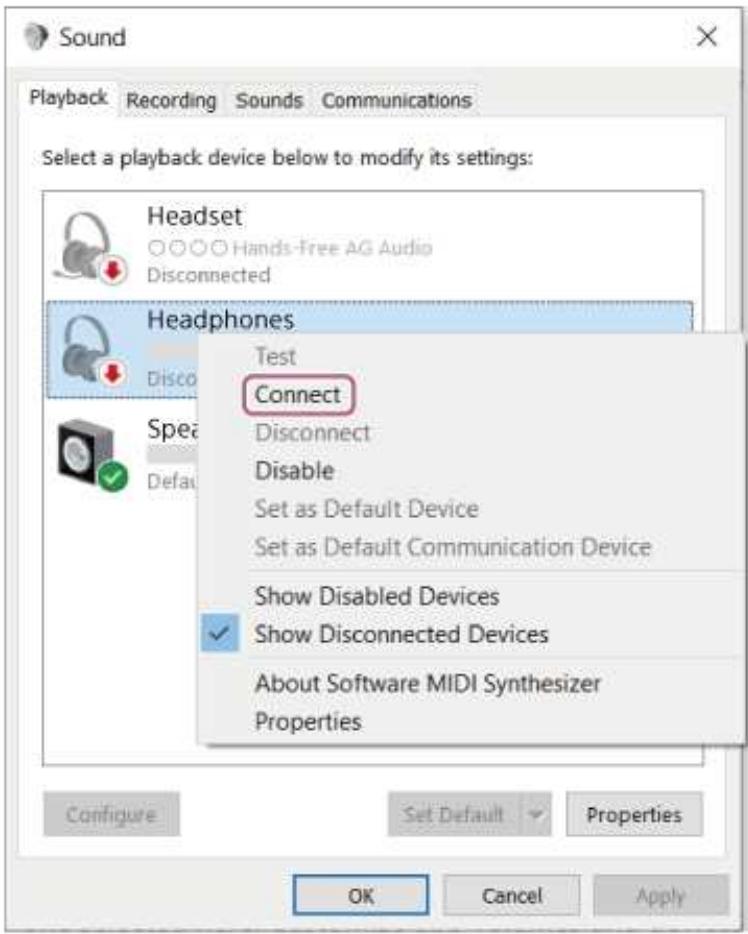
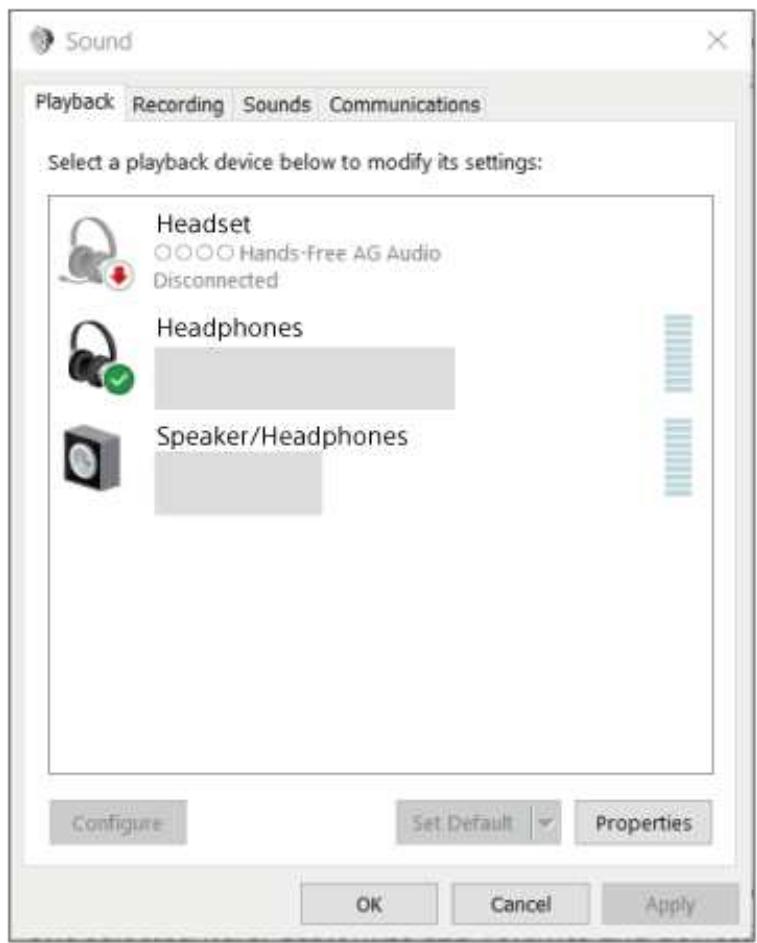
Vou entendez une notification sonore indiquant que la connexion est etablie.
Astuce
L'opération ci-dessus est un exemple. Pour plus de détails, reportez-vous au mode d'emploi fourni avec l'ordinateur.
Note
Si la qualite sonore de la lecture de musique est mauvaise, verifie que la fonction A2DP qui prend en charge les connexions de lecture de musique est activee dans les parametes de I'ordinateur. Pour plus de details, reportez-vous au mode d'emploi fourni avec I'ordinateur.
Si le dernier péripérisque Bluetooth connecté est placé à proximé du casque, ce dernier peut se connecter automatiquement au péripérisque, simplement lors de l'activation du casque. Le cas échéant, désactivez la fonction Bluetooth du dernier péripérisque connecté ou mettez-le hors tension.
Si vous ne pouvez pas connecter votre ordinateur au casque, supprimez de votre ordinateur les informations deairesge du casque et recommencancez le paiage. Pour les operations sur toute ordinateur, reportez-vous au mode d'emploi fourni avec celui-ci.
Rubrique associée
- Établissement d'une connexion sans fil avec des périphériques Bluetooth
- Pairage et connexion à un ordinateur (Windows 10)
Écoute de musique à partir d'un périphérique connecté via une connexion Bluetooth
Coupure de la connexion Bluetooth (après utilisation)
5-045-500-21(3) Copyright 2023 Sony Corporation
Connexion à un ordinateur apparié (Mac)
Système d'exploitation compatible
macOS (version 11 ou ultérieure)
Avant de commencer, effectuez les opérations suivantes :
- Selon l'ordinateur utilisé, il peut être nécessaire d'activer l'adaptateur Bluetooth intégré. Si vous ne savez pas comment activer l'adaptateur Bluetooth ou si vous ordinateur dispose ou non d'un adaptateur Bluetooth intégré, reportez-vous au mode d'emploi fourni avec l'ordinateur.
- Mettez le haut-parleur de l'ordinateur en mode ACTIVÉ.
Si le haut-parleur de l'ordinateur est en mode « DÉSACTIVÉ», aucun son n'est émis par le casque.
Haut-parleur de l'ordinateur en mode ACTIVÉ

1 Réveiliez l'ordinateur s'il est en mode de veille ou de veille prolongée.
2 Mettez le casque sous tension.
Appuyez sur la touche (alimentation) et maintenez-la enfoncée pendant 2 secondes environ ou plus.
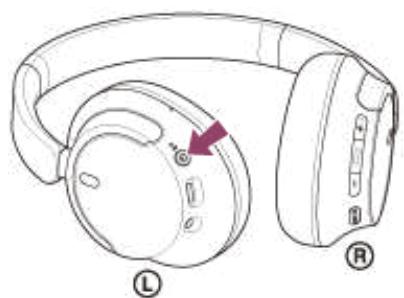
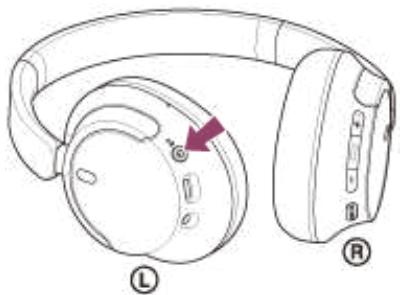
Vousetendez une notification sonore indiquant que le casque est mis sous tension.
Le témoin (bleu) continue à clignoter même lorsque vous relâchez la touche.
Si le casque s'est automatiquement connecté au dernier péripérisque connecté, vous entendez une notification sonore indiquant que la connexion est établie.
Vérifiez l'etat de la connexion sur l'ordinateur. Si la connexion n'est pas établie, passez à l'étape 3
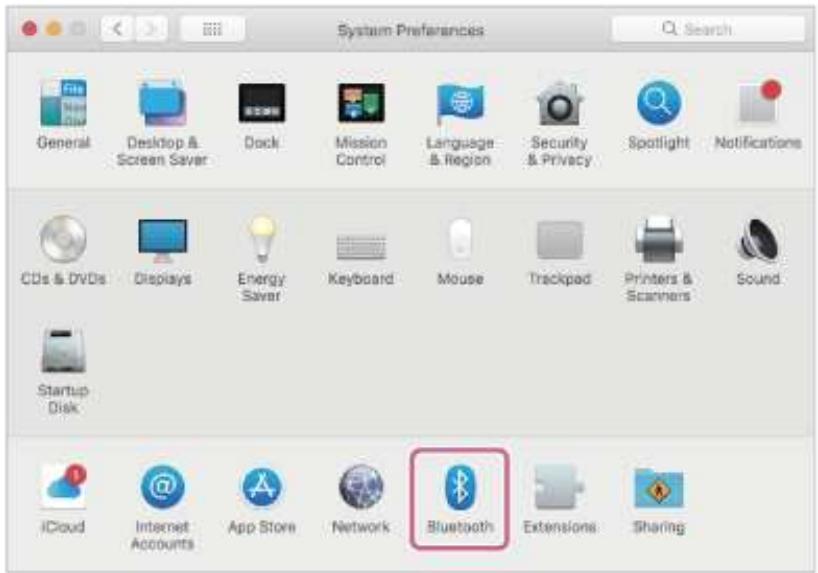
- Sélectionnez [ (System Preferences)] - [Bluetooth] depuis le Dock situé en bas de l'écran.
- Cliquez sur [WH-CH720N] sur l'écran [Bluetooth] en appuyant sur la touche Contrôle de l'ordinateur, puis Sélectionnéz [Connect] dans le menu contextuel.
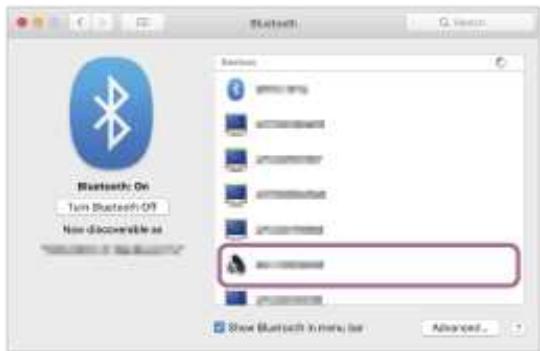
La connexion est établie.
Youstendeune notificationsonoreindiquantque laconnexionestetablie.
Astuce
L'opération ci-dessus est un exemple. Pour plus de détails, reportez-vous au mode d'emploi fourni avec l'ordinaire.
Note
Si la qualite sonore de la lecture de musique est mauvaise, verifiez que la fonction A2DP qui prend en charge les connexions de lecture de musique est activee dans les parametes de l'ordinateur. Pour plus de details, reportez-vous au mode d'emploi fourni avec I'ordinateur.
Si le dernier péripérisque Bluetooth connecté est placé à proximé du casque, ce dernier peut se connecter automatiquement au péripérisque, simplement lors de l'activation du casque. Le cas échéant, désactivez la fonction Bluetooth du dernier péripérisque connecté ou mettez-le hors tension.
Si vous ne pouvez pas connecter votre ordinateur au casque, supprimez de votre ordinateur les informations deairesge du casque et recommencez le pairage. Pour les operations sur toute ordinateur, reportez-vous au mode d'emploi fourni avec celui-ci.
- Établissement d'une connexion sans fil avec des périphériques Bluetooth
- Pairage et connexion à un ordinateur (Mac)
Écoute de musique à partir d'un périphérique connecté via une connexion Bluetooth
Coupure de la connexion Bluetooth (après utilisation)
5-045-500-21(3) Copyright 2023 Sony Corporation
Pairage et connexion à un périphérique Bluetooth
L'opération consistant à enregistrer le périhérique auquel vous souhaitez vous connecter est appelée «airesage »
Appariez un périhérique pour l'utiliser avec le casque pour la première fois.
Avant de commencer, effectuez les opérations suivantes :
Le péripérisque Bluetooth est placé à moins de 1 mètre (3,2 pieds) du casque.
Le casque est suffisamment chargé.
Le mode d'emploi du périphérique Bluetooth est à portée de main.
Entrez en mode de paiage sur le casque.
Mettez le casque sous tension, lorsque vous appaïrez le casque avec un périphérique pour la première fois après l'achat, ou si vous initialisez le casque (le casque ne dispose pas d'informations de pairage). Le casque passé automatiquement en mode de pairage. Dans ce cas, passez à l'étape ② .
Si ce n'est pas le premier périhérique que vous appariez au casque (le casque contient déjà des informations de pairage pour d'autres périhériques), appuyez sur la touche (alimentation) et maintenez-la enforcée pendant 5 secondes environ ou plus pour passer manuellement en mode de pairage.
Le témoin (bleu) clignote à plusieurs reprises deux fois de suite. Vous entendez le message vocal « Pairing » (Pairage).

2 Lancez la procedure de pairage sur le périphérique Bluetooth pour rechercher ce casque.
[WH-CH720N] apparait dans la liste des péripériques déetectés sur l'écran du péripérique Bluetooth. S'il ne s'affiche pas, recommencez la procédure à partir de l'étape ① .
3
Selectionnez [WH-CH720N] sur l'écran du périhérique Bluetooth à apparier.
Si le mot de passé est requis, entrez « 0000 »
Un code peut être appelé « Code d'authentication », « Code PIN », « Numéro PIN » ou « Mot de passer ».
Établissez la connexion Bluetooth sur le périphérique Bluetooth.
Certains périphériques se connectent automatiquement au casque lorsqu'le pairoge est terminé.
Vousetendez une notification sonore indiquant que la connexion est établie.
Si la connexion n'a pas réussi, voir « Connexion à un périphérique Bluetooth apparisé »
Astuce
L'opération ci-dessus est un exemple. Pour plus de détails, reportez-vous au mode d'emploi fourni avec le périphérique Bluetooth.
Pour supprimer toutes les informations deairesg Bluetooth, voir « Initiaisation du casque pour restaurer les parametes d'usine »
Note
Si aucun pairage n'est etabli dans les 5 minutes, le mode de pairage est annulé. Dans ce cas, mettez le casque hors tension et recommencez l'opération à partir de l'etape 1
Une fois les periphériques Bluetooth appariés, il n'est pas nécessaire de recommencer leur pairage, sauf dans les cas suivants :
— Les informations deaires ont ete suprimées ares une reparation, etc.
—Un 9ème périphérique est apparé.
Le casque peut etre apparié à 8 péripériques au maximum. Si un nouveau péripérisque est apparié alors que 8 le sont déjà, les informations d'enregistrement du péripérisque apparié avec la durée de connexion la plus ancienne sont écrasées par les informations du nouveau péripérisque.
— Les informations de pairage du casque ont ete supprimees du periphérique Bluetooth.
Le casque est initialisé.
Toutes les informations deairesge sont suprimées.Dans ce cas, supprimez du periphérique connecte les informations de
pairegdu casque,puis appariez-les de nouveau.
Le casque peut etre apparié a plusieurs peripériques, mais il ne peut dire de la musique que depuis 1 péripérisque apparié à la fois.
Rubrique associée
- Établissement d'une connexion sans fil avec des périhériques Bluetooth
- Connexion à un périphérique Bluetooth appariqué
Écoute de musique à partir d'un périphérique connecté via une connexion Bluetooth
Coupure de la connexion Bluetooth (après utilisation) - Initialisation du casque pour restaurer les paramètres d'usine
5-045-500-21(3) Copyright 2023 Sony Corporation
Connexion à un périphérique Bluetooth appariqué
1 Mettez le casque sous tension.
Appuyez sur la touche (alimentation) et maintenez-la enfoncée pendant 2 secondes environ ou plus.
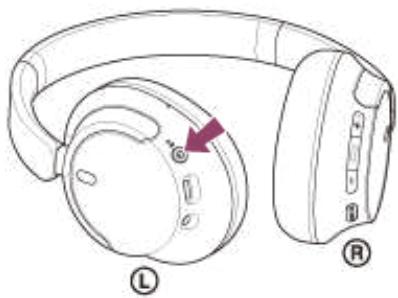
Vousetendez une notification sonore indiquant que le casque est mis sous tension.
Le témoin (bleu) continue à clignoter même lorsque vous relâchez la touche.
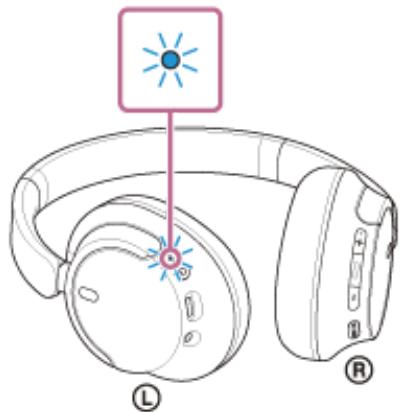
Si le casque s'est automatiquement connecté au dernier périphérique connecté, vous entendez une notification sonore indiquant que la connexion est établie.
Vérifiez l'etat de la connexion sur le périhérique Bluetooth. Si la connexion n'est pas établie, passez à l'étape
2 Établissez la connexion Bluetooth sur le périphérique Bluetooth.
Pour les opérations sur votre périhérique Bluetooth, reportez-vous au mode d'emploi fourni avec Bluetooth celui ci.
Une fois la connexion effectuee, vous entendez une notification sonore indiquant que la connexion est etablie.
Astuce
L'opération ci-dessus est un exemple. Pour plus de détails, reportez-vous au mode d'emploi fourni avec le périphérique Bluetooth.
Note
Lors de la connexion, [WH-CH720N], [LE_WH-CH720N] ou les deux peuvent s'afficher sur le périhérique de connexion. Lorsque les deux ou [WH-CH720N] s'affichent, Sélectionnez [WH-CH720N]; lorsque [LE_WH-CH720N] s'affiche, Sélectionnez [LE_WH-CH720N].
Si le dernier péripérisque Bluetooth connecté est placé à proximé du casque, ce dernier peut se connecter automatiquement au péripérisque, simplement lors de l'activation du casque. Le cas échéant, désactivez la fonction Bluetooth du dernier péripérisque connecté ou mettez-le hors tension.
Si vous ne pouvez pas connecter votre péripérisque Bluetooth au casque, supprimez les informations deairesge de votere péripérisque Bluetooth et reconnexe le pairage. Pour les operations sur voire péripérisque Bluetooth, reportez-vous au mode d'emploi fourni avec Bluetooth celui-ci.
Rubrique associée
- Établissement d'une connexion sans fil avec des périphériques Bluetooth
- Pairage et connexion à un périphérique Bluetooth
- Écoute de musique à partir d'un périphérique connecté via une connexion Bluetooth
Coupure de la connexion Bluetooth (après utilisation)
5-045-500-21(3) Copyright 2023 Sony Corporation
Connexion du casque à 2 périphériques simultanément (connexion multipoint)
Lorsque [Connect to 2 devices simultaneously] est activé à l'aide de l'application « Sony | Headphones Connect», le casque peut être connecté à 2 péripériques simultanément via des connexions Bluetooth, ce qui vous permet de réaliser les actions suivantes.
- Attendre un appel entrant pour les 2 smartphones
Vousspuvez ecouter la musique lue sur un smartphone avec le casque,attendre un appel entrant pour les deux smartphones et repondre a un appel entrant.
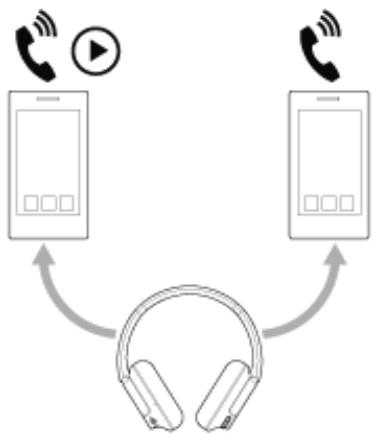
- Basculer la lecture de musique entre 2 périphériques
Voues poez basculer la lecture de musique d'un periphérique a l'autre sans effectuer une reconnexion Bluetooth.

Connexion du casque à 2 périphériques simultanément via des connexions Bluetooth
Avant d'établit la connexion, vérifie que l'application « Sony | Headphones Connect » est installée sur l'un des 2 péripériques.
1 Appariez le casque aux 2 périphériques, respectivement.
2 Utilisez le péripérisque sur lequel l'application « Sony | Headphones Connect » est installée pour établier une connexion Bluetooth avec le casque.
3 Activez [Connect to 2 devices simultaneously] à l'aide de l'application « Sony | Headphones Connect »
4 Utilisez le second périphérique pour étabir une connexion Bluetooth avec le casque.
Lorsque les connexions Bluetooth sont établies entre les 2 périphériques et le casque, un autre périphérique apparié peut être connecté via une connexion Bluetooth.
Si vous tentez d'établier une connexion Bluetooth avec le casque en utilisant le troisième pérophérique, la connexion Bluetooth avec le dernier pérophérique utilisé pour生存 de la musique est maintainue, et la connexion Bluetooth avec l'autre pérophérique est interrompue. Puis une connexion Bluetooth entre le troisième pérophérique et le casque est établie.
Lecture de musique lorsque le casque est connecté à 2 péripériques via des connexions Bluetooth
Lorsque you lisez de la musique en utilisant le casque, la musique est lue depuis le dernier périhérique utilisé pour la lecture.
Si vous souhaitez dire de la musique depuis un autre périphérique, arrêtez la lecture de la musique sur le périhérique en cours de lecture, et démarrez la lecture en utilisant l'autre périhérique.
- Meme si vous démarrez la lecture en utilisant le second péripérisque lorsque vous lisez de la musique sur le premier péripérisque, la musique lue depuis premier péripérisque sera toujours entendue via le casque. Dans ce cas, si vous interrompez la lecture sur le premier péripérisque, vous pouvez écouter la musique depuis le second péripérisque via le casque.
Parler au téléphone lorsque le casque est connecté à 2 péripériques via des connexions Bluetooth
Lorsque le casque est connecté simultanement à 2 smartphones, etc., via des connexions Bluetoothes deux péripériques sont en mode veille.
Lorsqu'un appel entrant se produit sur le premier périhérique, une sonnerie est audible dans le casque. Lorsqu'un appel entrant se produit sur le second périhérique alors que vous parlez dans le casque, une sonnerie est audible via le second périhérique. Si vous mettez fin à l'appel sur le premier périhérique, la sonnerie du second périhérique est audible dans le casque.
Rubrique associée
Utilisation de l'application « Sony | Headphones Connect »
- Établissement d'une connexion sans fil avec des périhériques Bluetooth
5-045-500-21(3) Copyright 2023 Sony Corporation
Utilisation du cable pour casque fourni
Si vous utilisez le casque dans un lieu ou l'utilisation de périhériques Bluetooth est limitée, comme à bord d'un avion, vous pouvez l'utiliser comme un casque réducteur de bruits lorsqu'il est connecté à un périhérique via le cable pour casque fourni et mis sous tension.

Connectez un périphérique de lecture à la prise d'entrée du cable pour casque à l'aide du cable pour casque fourni.
Assurez-vous de brancher la fiche en L sur le périphérique de connexion.
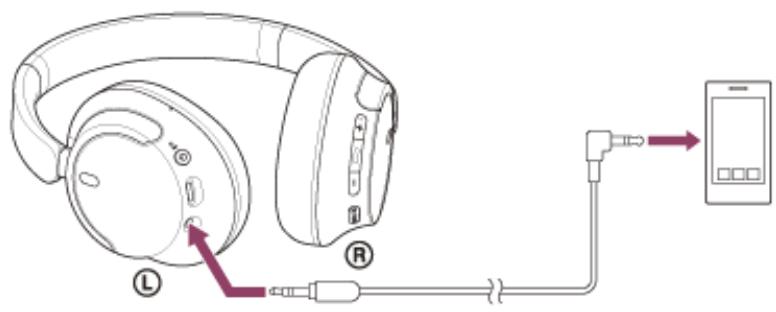
Astuce
- Vous pouvez écouter de la musique même si le casque est hors tension. Dans ce cas, la fonction antibruit n'est pas disponible.
Pour utiliser la fonction antibruit/mode bruit ambient, mettez le casque sous tension.
Le casque se met hors tension automatique si vous débranchez le cable pour casque fourni alors que le casque est sous tension.
Lors d'un appel entrant, une sonnerie est audible dans le casque. Répondez à l'appel à partir de votre smartphone ou de votre téléphone portable et parlez dans le micro du téléphone. Vous entendez la voix de l'aggellant dans le casque. Si vous débranchez le cable pour casque du smartphone ou du téléphone portable, vous pouvez parler dans le micro et écouter à l'aide de l'enceinte du téléphone.
Note
Utilisez uniquement le cable pour casque fourni.
Veillez à insérer le cable jusqu'à émission d'un déclic. Si la fiche est mal branchée, vous risque de ne pas entendre le son correctement.
Lorsque you utilisez le cable pour casque, la fonction Bluetooth n'est pas disponible.
La touche NC/AMB (antibruit/mode bruit ambient) ne peut pas etre utilise或者其他 que le casque est mis hors tension.
- Les touches + (volume +)/- (volume -) et - (lecture/appeel/suivant/précédent) ne peuvent pas être utilisées. Toutes les opérations, telles que le réglage du volume et la lecture/pause s'effectuent sur le dispositif de lecture.
Écoute de musique à partir d'un périphérique connecté via une connexion Bluetooth
Si vous péripérisque Bluetooth prend en charge les profils suivants, vous pouvez écouter de la musique et commander le péripérisque depuis votre casque via une connexion Bluetooth.
You pouvez écouter de la musique de haute qualité sans fil.
You pouvez régler le volume, etc.
Les opérations disponibles varient en fonction du péripérisque Bluetooth. Reportez-vous au mode d'emploi fourni avec le péripérisque Bluetooth.
1 Connectez le casque à un périphérique Bluetooth.
2 Placez le casque sur vos oreilles.
- Vérifiez les unités gauche et droite du casque.
Le coto du repere ① (gauche) dispose d'un point tactile.
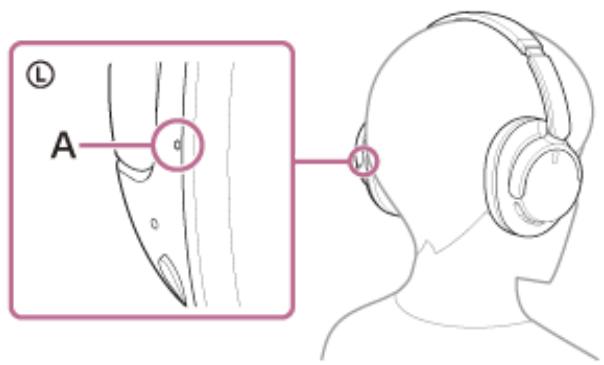
A : point tactile
- Faites glisser la bande coulissante.
Faites glisser la bande coulissante sur toute sa longueur avant de porter le casque.
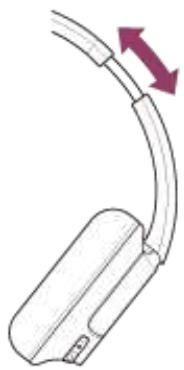
- Portez-le casque.
Portez le casque en installerant comfortsement les oreillettes sur vos oreilles.
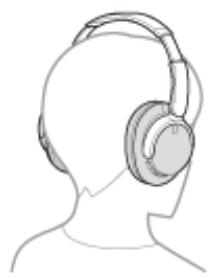
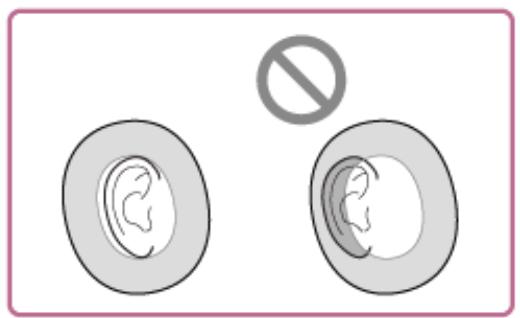
- Reglez la longueur de la bande coulissante.
Réglez la longueur de la bande coulissant de façon à ce que le serre-tête touche le sommet de votre tête.
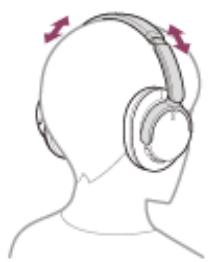
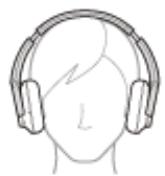


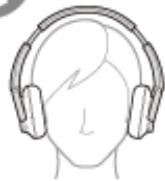
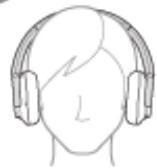
- Reglez l'orientation des unités.
Réglez l'orientation des unités gauche et droite de façon à ce que les oreillettes soient installées comfortablement tout autour de vos oreilles.
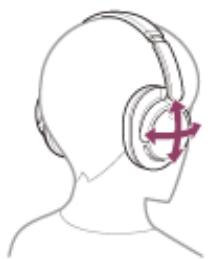
Si vous portez le casque sans régler la bande coulissant, le casque peut ne pas être positionné correctement sur votre tête, entraînant une gène ou un faible effet antibruit.
Utilisez le périphérique Bluetooth pour démarrer la lecture et reglez le volume sur un niveau modéré.
Réglez le volume en appuyant sur les touches + (volume +)/- (volume -) du casque.
La touche + dispose d'un point tactile.
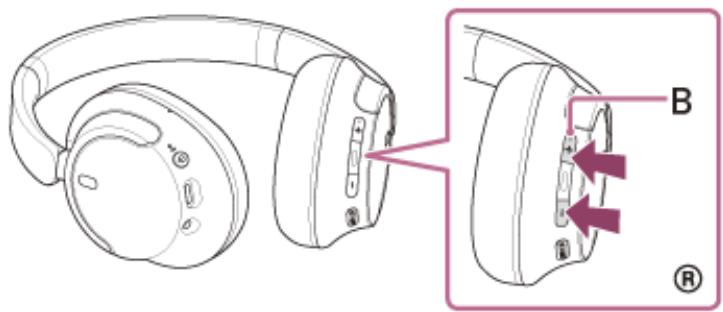
B : point tactile
Lorsque le volume est au minimum ou au maximum, un signal d'alarme est émis.
Astuce
Le casque prend en charge la technologie de protection de contenu SCMS-T. Vous pouze écouter de la musique et d'autres contents audio sur le casque depuis un périhérique tel qu'un téléphone portable ou un téléviseur portable prénant en charge la technologie de protection de contenu SCMS-T.
En fonction du périhérique Bluetooth, il peut etre nxcaaire de regler le volume ou le parametre de sortie audio sur le périhérique.
Le volume du casque lors d'un appel et son volume lors d'une lecture de musique peuvent etre regles séparément. La modification du volume d'un appel ne modifie pas le volume de lecture de musique et vice versa.
Note
Si les conditions de communication sont mauvaises, le périphérique Bluetooth risque de ne pas réagir correctement aux commandes du casque.
Rubrique associée
- Établissement d'une connexion sans fil avec des périphériques Bluetooth
Commande du périphérique audio (connexion Bluetooth)
Utilisation de la fonction antibruit
5-045-500-21(3) Copyright 2023 Sony Corporation
Commande du périphérique audio (connexion Bluetooth)
Si vous périphérique Bluetooth prend en charge la fonction opérationnelle du périhérique (profil compatible : AVRCP), les opérations suivantes sont disponibles. Les fonctions disponibles peuvent varier en fonction du périhérique Bluetooth, alors reportez-vous au mode d'emploi fourni avec ce dernier.
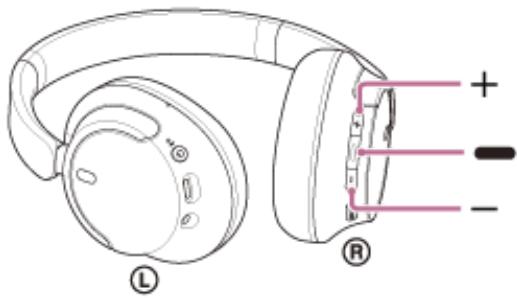
Chaque bouton a la fonction suivante :
- (lecture/suivant/précédent)
Lecture: appuyez brivement une fois au cours de la mise en pause.
- Pause: appuyez brièvement une fois au cours de la lecture.
- Passez au début de la piste suivante : appuyez rapidement deux fois. ( ● ● )
- Passez au début de la piste précédente (ou actuelle au cours de la lecture): appuyez rapidement 3 fois. (● ● ●)
Avance rapide : appuyez deux fois rapidement en Maintenant la deuxième pression. Relâchéz la touche au point de lecture souhaïte. ( ● ● ● )
- Retour rapide : appuyez 3 fois rapidement en maintainant la troisième pression. Relâchéz la touche au point de lecture souhaité. ( ● ● ● ● )
-
(volume +)/-(volume -)
-
Réglez volume.
Note
Si les conditions de communication sont mauvaises, le périhérique Bluetooth risque de ne pas réagir correctement aux commandes du casque.
- Les fonctions disponibles peuvent varier en fonction du périhérique connecté, du logiciel de lecture de musique ou de l'application utilisés. Dans certains cas, il peut fonctionner différemment de ce qui est indiqué ou ne pas fonctionner.
Lorsque you utilisez un iPhone, Siri peut etre utilise en maintainant la touche (lecture/suivant/principedent) enfoncée.
Coupure de la connexion Bluetooth (après utilise)
1 Mettez fin à la connexion Bluetooth en utilisant le périphérique Bluetooth.
Vou entendez une notification sonore.
2 Mettez le casque hors tension.
Vou entendez une notification sonore.
Astuce
Lorsque you've terminé d'ecouter de la musique, la connexion Bluetooth peut s'arreter automatiquement, selon le périhérique Bluetooth.
Rubrique associée
Mise hors tension du casque
5-045-500-21(3) Copyright 2023 Sony Corporation
À propos de 360 Reality Audio
En quoi consiste la fonction 360 Reality Audio ?
360 Reality Audio est une nouvelle expérience musicale qui utilise la technologie audio tridimensionnelle 360 de Sony. Pour chaque source sonore, notamment les chants, chœurs et instruments de musique, des informations relatives à sa position sont placées dans un espace sphérique.
Les auditeurs peuvent vivre une experience immersive dans un champ sonore tridimensionnel, comme s'ils assistaient a une performance des artistes en direct.
Conditions d'utilisation
Téléchargez et utilisez une application de streaming musical (payante) qui prend en charge 360 Reality Audio sur votre smartphone ou votre tablette équipés d'iOS ou d'Android.
En optimisant le champ sonore et les caractéristiques acoustiques du casque grâce à l'application « Sony | Headphones
Connect », vous pouvez approucem une experience plus proche de la réalite.
Pour plus d'informations sur 360 Reality Audio, consultez l'URL suivante :
https://www.sony.net/360RA/
Note
Ce service n'est pas disponible dans certains pays ou régions.
5-045-500-21(3) Copyright 2023 Sony Corporation
Qu'est-ce que la fonction antibruit ?
La fonction antibruit générale un son antiphase qui réduit les bruits environnants extérieurs (notamment les bruits des vehicules ou des climatisations interieures) pour les neutraliser.
Note
- Selon le type de bruit ou si elle est utilisé dans un environnement très calme, vous pouze ne pas percevoir les effets de la fonction antibruit ou estimer que le bruit a augmenté.
Lorsque you portez le casque, selon la façon dont you le portez, l'effet de la fonction antibruit peut diminuer ou un son bip (retour) peut se produire. Dans ce cas, retirez le casque et remetteze-le.
La fonction antibruit s'applique principalement au bruit dans la gamme de fréquences graves, correspondant par exemple à celui des vehicules et de la climatisation. Bien que le bruit soit réduit, il n'est pas complètement supprimé.
Si you utilisez le casque dans une voiture ou un bus, vous pouvez entendre du bruit selon les conditions de circulation. - Les téléphones portables peuvent provoquer des interférences et des parasites. Dans ce cas, éloignez le casque du téléphone portable.
Ne couvrez pas avec la main les micros des unités gauche et droite du casque, etc. S'ils sont couverts, I'effet de la fonction antibruit ou le mode bruit ambient peut ne pas fonctionner correctement, ou un son bip (retour) peut se produire. Le cas échéant, retirez les mains, etc. des micros gauche et droit.
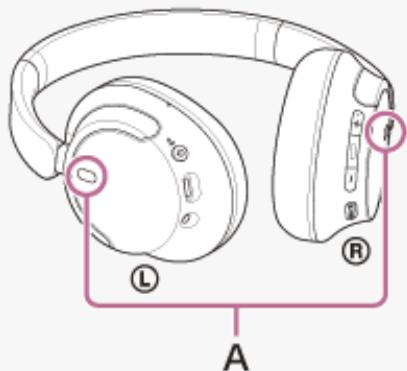
A: micros (gauche, droit)
Rubrique associée
Utilisation de la fonction antibruit
Utilisation de la fonction antibruit
Si vous utilisez la fonction antibruit, vous pouvez profiter de la musique sans etre genc par le bruit ambient.
1 Mettez le casque sous tension.
Vousetendez une notification sonore indiquant que le casque est mis sous tension.
Lorsque vous utilisez le casque pour la première fois après l'avoir acheté ou juste après son initiaisation, la fonction antibruit est activée automatiquement lorsque vous mettez le casque sous tension. Toutes les modifications apportées aux réglages sont conservées à partir de ce point.
2 Appuyez sur la touche NC/AMB (réduction de bruit/mode bruit ambient) pour modifier les réglages de la fonction de réduction de bruit.
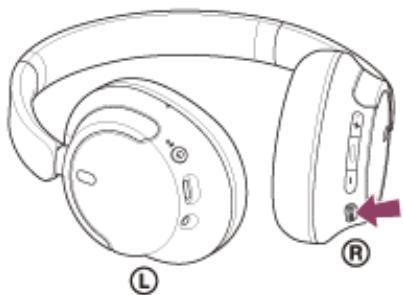
À chaque pression sur la touche, la fonction change comme suit.
Mode bruit ambient: ACTIVÉ
Vou entendez une notification sonore.

Fonction antibruit : ACTIVÉE
Vou entendez une notification sonore.
À propos de la video du manuel d'instructions
Regardez la video pour savoir comment utiliser la fonction antibruit.
https://rd1.sony.net/help/mdrmov0051/h_zz/
Astuce
Si you raccordez le cable pour casque fournit tout en utilisant la fonction antibruit avec une connexion Bluetooth, la fonction Bluetooth se désactive, mais vous pouvez continuer à utiliser la fonction antibruit.
Lorsque you utilisez le casque comme casque ordinaire, eteignez le casque et utilisez le cable pour casque fourni.
- Vous pouvez également modifier les réglages de la fonction antibruit et du mode bruit ambiant via l'application « Sony | Headphones Connect ».
- Vous pouvez selectionner l'un des réglages suivants sur l'application « Sony | Headphones Connect » pour déterminer comment vous souhaitez que les fonctions changent lorsque vous appuyez sur la touche NC/AMB (réduction de bruit/mode bruit ambiant).
-Fonction antibruit : ACTIVÉE Mode bruit ambient : ACTIVÉ Fonction antibruit : DÉSACTIVÉE/Mode bruit Ambient : DÉSACTIVÉ
-Fonction antibruit:ACTIVÉE Mode bruit ambient:ACTIVÉ
Rubrique associée
· À propos du guidage vocal
Mise sous tension du casque
Qu'est-ce que la fonction antibruit?
- Écoute du son ambiant pendant la lecture de musique (Mode bruit ambient)
Utilisation de l'application « Sony | Headphones Connect »
5-045-500-21(3) Copyright 2023 Sony Corporation
Écoute du son ambient pendant la lecture de musique (Mode bruit ambient)
Vouss pouvez entendre le son ambient via les microphones intégrés dans les unités gauche et droite du casque pendant que vous écoutez de la musique.
1 Mettez le casque sous tension.
Vousetendez une notification sonore indiquant que le casque est mis sous tension.
Lorsque vous utilisez le casque pour la première fois après l'avoir acheté ou juste après son initialisation, la fonction de réduction de bruit est activée automatiquement lorsque vous mettez le casque sous tension. Toutes les modifications apportées aux régles sont conservées à partir de ce point.
2 Appuyez sur la touche NC/AMB (réduction de bruit/mode bruit ambient) pour basculer sur le mode bruit ambient.
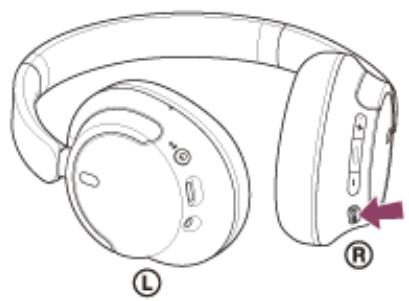
À chaque pression sur la touche, la fonction change comme suit.
Fonction de réduction de bruit : ACTIVÉE
Vou entendez une notification sonore.

Mode bruit ambient : ACTIVÉ
Vou entendez une notification sonore.
À propos de la video du manuel d'instructions
Regardez la video pour savoir comment utiliser le mode bruit ambient.
https://rd1.sony.net/help/mdrmov0051/h_zz/
Astuce
- Les réglages du mode bruit ambient modifiés à l'aide de l'application « Sony | Headphones Connect » sont mémorisés sur le casque. Vous pouvez écouter de la musique avec les réglages mémorisés du mode bruit ambiant même lorsqu'le casque est connecté à d'autres périhériques non équipés de l'application « Sony | Headphones Connect »
- Vous pouvez sélectionner l'un des réglages suivants sur l'application « Sony | Headphones Connect » pour déterminer comment vous souhaitez que les fonctions changent lorsqu'elles appuyez sur la touche NC/AMB (réduction de bruit/mode bruit ambiant).
-Fonction antibruit : ACTIVÉE Mode bruit ambient : ACTIVÉ Fonction antibruit : DÉSACTIVÉE/Mode bruit Ambient : DÉSACTIVÉ
-Fonction antibruit:ACTIVÉE Mode bruit ambient:ACTIVÉ
- Mode bruit ambient: ACTIVÉ → Fonction antibruit: DÉSACTIVÉE/Mode bruit ambient: DÉSACTIVÉ
- Fonction antibruit : ACTIVÉE → Fonction antibruit : DÉSACTIVÉE/Mode bruit Ambient : DÉSACTIVÉ
Note
- Selon les conditions ambiantes et le type/volume de la lecture audio, il se peut que vous n'entendiez pas le son ambiant, même lorsque vous utilisez le mode bruit ambiant. N'utilisez pas le casque dans des endroits où cela pourrait etre dangereux si vous n'entendez pas lessons ambiants, par exemple sur une route ou circulent des vehicules et des bicyclettes.
Si vous ne portez pas correctement le casque, le mode bruit ambiant risque de ne pas fonctionner correctement. Portez le casque correctement. - Selon l'environnement proche, il se peut que le bruit du vent augmente lorsque le mode bruit ambient est activé. Si tel est le cas, modifiez les réglages du mode bruit ambiant en passant du mode normal au mode vocal à l'aide de l'application « Sony | Headphones Connect ». Si le bruit du vent est toujours important, désactiver le mode bruit ambiant.
Rubrique associée
· À propos du guidage vocal
Utilisation de la fonction antibruit
Utilisation de l'application « Sony | Headphones Connect »
5-045-500-21(3) Copyright 2023 Sony Corporation
À propos du mode de qualité sonore
Les 2 modes de qualité sonore suivants pendant la lecture Bluetooth peuvent être sélectionnés. Vous pouvez commuter les réglages et vérifier le mode de qualité sonore à l'aide de l'application « Sony | Headphones Connect »
Priorité à la qualité sonore : privilégie la qualité sonore (par défaut).
Priorité à une connexion stable : privilégie la connexion stable.
Lorsque you souhaitez privilégier la qualité du son, Sélectionnez « Priorité à la qualité sonore »
Si la connexion est instable et produit uniquement du son par intermittence, selectionnez « Priorité à une connexion stable »
Note
La durée de lecture peut être raccourcie selon la qualite sonore et les conditions dans lesquelles le casque est utilisé.
- Selon les conditions ambiantes du lieu dans lequel le casque est utilisé, le son peut encore être coupé par intermittence, même si « Priorité à une connexion stable » est sélectionné.
Rubrique associée
Utilisation de l'application « Sony | Headphones Connect »
5-045-500-21(3) Copyright 2023 Sony Corporation
Codec pris en charge
Un codec est un « algorithme de codage audio » utilisé lors d'une transmission audio sans fil via une connexion Bluetooth.
Le casque prend en charge les 2 codecs suivants pour dire la musique via une connexion A2DP : SBC et AAC.
SBC
Cet acronymyme est l'abréviation de Subband Codec.
SBC est la technologie de codage audio standard utilisée par les périhériques Bluetooth.
Tous les périphériques Bluetooth prennant en charge SBC.
AAC
Cet acronymyme est l'abréviation de Advanced Audio Coding.
AAC est principalement utilisé par les produits Apple, tels que l'iPhone. Il garantit une qualité qualité sonore que SBC.
Si la musique dans l'un des codecs mentionnés ci-dessus est transmise à partir d'un périhérique connecté, le casque bascule automatiquement vers ce codec et lit la musique avec le même codec.
Si le pérophérique connecté prend en charge un codec de qualité sonore supérieure à SBC, vous devrez peut-être régler le pérophérique au préalable pour profiter de la musique avec le codec souhaité à partir des codecs pris en charge.
Reportez-vous au mode d'emploi fourni avec le périhérique pour en savoir plus sur le réglage du codec.
Rubrique associée
À propos du mode de qualité sonore
5-045-500-21(3) Copyright 2023 Sony Corporation
À propos de la fonction DSEE
La fonction DSEE compte lessons haute frquence, qui sont souvent perdus lors de la transmission de sources dessons compressés, dans le casque pour atteindre l'équivalent de la qualite sonore d'un CD.
Les sources sonores compresses par la lecture en streaming, MP3, codec de transmission Bluetooth, etc, sont lues et bénéficient d'un son naturel et étendu.
La fonction DSEE peut être réglée dans l'application « Sony | Headphones Connect » et est uniquement disponible lorsque la connexion est établie avec le casque via une connexion Bluetooth.
Note
Lorsque DSEE est regle sur [Auto], la durée de fonctionnement disponible est réduite.
Rubrique associée
Utilisation de l'application « Sony | Headphones Connect »
5-045-500-21(3) Copyright 2023 Sony Corporation
Réception d'un appel
Vouss pouvez passer des appels en mode mains-libres avec un smartphone ou un téléphone portable prenatal en charge le profil Bluetooth HFP (Hands-free Profile) ou HSP (Headset Profile), via une connexion Bluetooth.
Si voit r smartphone ou voite telphone portable prend en charge HFP et HSP, reglez-le sur HFP.
- Le fonctionnement peut varier selon le smartphone ou le téléphone portable. Consultez le mode d'emploi fourni avec le smartphone ou le téléphone portable.
- Selon le périphérique connecté ou l'application que vous utilisez, les fonctions peuvent ne pas fonctionner correctement même si vous tentez de les faire fonctionner avec le casque.
Sonnerie
Lors d'un appel entrant, une sonnerie est entendue dans le casque et le témoin (bleu) clignote rapidement.
SelonVote smartphone ouvoire tellephone portale,vouentendrez l'une ou l'autre des sonneries suivantes.
- Sonnerie réglée sur le casque
- Sonnerie réglée sur le smartphone ou le téléphone portable
- Sonnerie reglee sur le smartphone ou le téléphone portable uniquement pour une connexion Bluetooth

Connectez préalablement le casque à un smartphone ou à un téléphone portable via une connexion Bluetooth.
Lorsque you entendez une sonnerie, appuyez sur la touche - (appe1) du casque et receivez l'appe1.
Lorsque vous receivez un appel entrant pendant la lecture de musique, la lecture se met en pause et une sonnerie est entendue dans le casque.
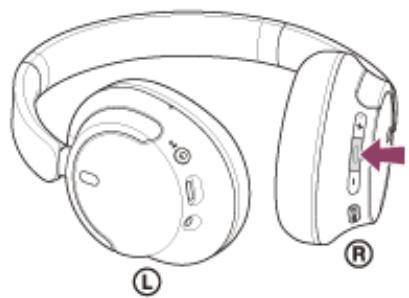
Yououpouzeparlerenutilisantle microdeI'unitégauche.
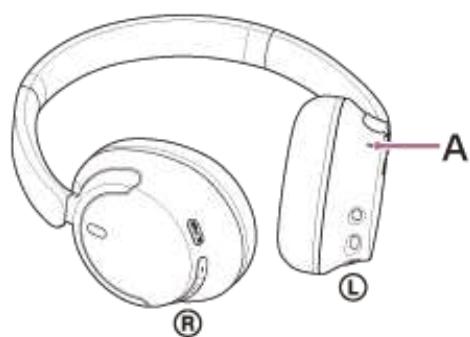
A: micro
Si aucune sonnerie n'est entendue dans le casque
Le casque n'est peut-etre pas connecté au smartphone ou au téléphone portable avec HFP ou HSP. Vérifie l'etat de la connexion sur le smartphone ou le téléphone portable.
Si la lecture de musique ne se met pas en pause automatiquement, utilisez le casque pour metre la lecture en pause.
Réglez le volume en appuyant sur les touches + (volume +)/- (volume -) du casque.
Lorsque le volume est au minimum ou au maximum, un signal d'alarme est émis.
Lorsque votre conversation téléphonique est terminée, appuyez sur la touche - (appel) sur le casque pourmettre fin à l'appeIe.
Si vous avez reçu un appel pendant la lecture de musique, celle-ci reprend automatiquement après l'appeil.
Astuce
Lorsque you receivez un appel par l'intermediaire d'un smartphone ou d'un téléphone portable, certains smartphones ou téléphones portables peuvent receivevoir l' appel au lieu du casque. Avec une connexion HFP ou HSP, basculez l' appel sur le casque en utilisant votre smartphone ou téléphone portable.
Le volume d'un appel peut être réglé uniquement pendant une conversation téléphonique.
Le volume du casque lors d'un appel et son volume lors d'une lecture de musique peuvent etre regles séparément. Meme si vous modifiez le volume pendant un appel, le volume d'ecoute de la musique reste le même.
Note
En fonction du périhérique connecté ou de l'application de lecture utilisée, lorsque vous receivez un appel entrant pendant la lecture de musique, la lecture peut ne pas reprendre automatiquement même après que vous avez mis fin à l'appel.
Utilisez un smartphone ou un téléphone portable à au moins 50 cm (19,69 po) du casque. Si le smartphone ou le téléphone portable est trop proche du casque, des parasites peuvent être émis.
- Voit se fait entendre depuis le casque via le micro du casque (fonction retour micro). Dans ce cas, lessons ambiantou les sons de l'utilisation du casque peuvent se faire entendre via le casque, mais ceci n'est pas un dysfonctionnement.
Rubrique associée
- Établissement d'une connexion sans fil avec des périphériques Bluetooth
Émission d'un appel - Fonctions pour un appel téléphonique
5-045-500-21(3) Copyright 2023 Sony Corporation
Émission d'un appel
Vouss pouvez passer des appel en mode mains-libres avec un smartphone ou un téléphone portable prenatal en charge le profil Bluetooth HFP (Hands-free Profile) ou HSP (Headset Profile), via une connexion Bluetooth.
Si voit r smartphone ou voite telphone portable prend en charge HFP et HSP, reglez-le sur HFP.
- Le fonctionnement peut varier selon le smartphone ou le téléphone portable. Consultez le mode d'emploi fourni avec le smartphone ou le téléphone portable.
- Selon le périphérique connecté ou l'application que vous utilisez, les fonctions peuvent ne pas fonctionner correctement même si vous tentez de les faire fonctionner avec le casque.
1 Connectez le casque à un smartphone ou à un téléphone portable via une connexion Bluetooth.
2 Utilisez votre smartphone ou votre téléphone portable pour passer un appel.
Lorsque vous passez un appel, la tonalité est entendue dans le casque.
Si vous passez un appel pendant la lecture de musique, celle-ci se met en pause.
Si aucune tonalité n'est entendue dans le casque, basculez le périphérique d'applé sur le casque à l'aide de votre smartphone ou de votre téléphone portable.
You pouvez parler en utilisant le micro de l'unité gauche.
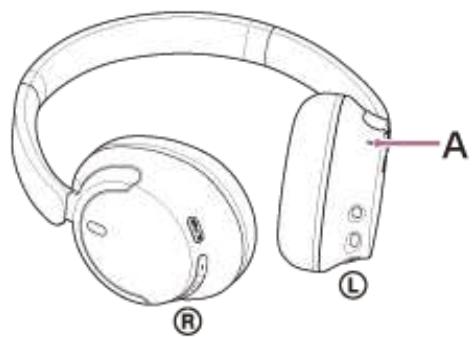
A: micro
3 Reglez le volume en appuyant sur les touches ^+ (volume ^+ )/-(volume -) du casque.
Lorsque le volume est au minimum ou au maximum, un signal d'alarme est émis.
4 Lorsque votre conversation téléphonique est terminée, appuyez sur la touche — (appel) sur le casque pourmettre fin à l'appe1.
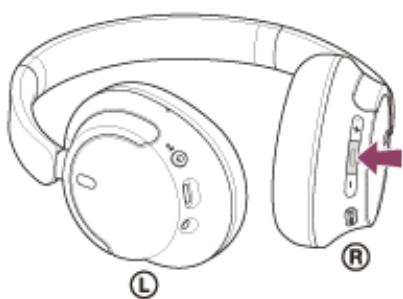
Si vous avez passé un appel pendant la lecture de musique, celle-ci reprend automatiquement après l'appeil.
Astuce
Le volume d'un appel peut être réglé uniquement pendant une conversation téléphonique.
Le volume du casque lors d'un appel et son volume lors d'une lecture de musique peuvent etre regles séparément. Meme si vous modifiez le volume pendant un appel, le volume d'ecoute de la musique reste le même.
Note
En fonction du périhérique connecté ou de l'application de lecture utilisée, lorsque vous passez un appel pendant la lecture de musique, la lecture peut ne pas reprendre automatiquement même après que vous avez mis fin à l'appeL.
- Utilisez un smartphone ou un téléphone portable à au moins 50 cm (19,69 po) du casque. Si le smartphone ou le téléphone portable est trop proche du casque, des parasites peuvent être émis.
- Voit se fait entendre depuis le casque via le micro du casque (fonction retour micro). Dans ce cas, lessons ambiantou les sons de l'utilisation du casque peuvent se faire entendre via le casque, mais ceci n'est pas un dysfonctionnement.
Rubrique associée
- Établissement d'une connexion sans fil avec des périhériques Bluetooth
Réception d'un appel - Fonctions pour un appel téléphonique
5-045-500-21(3) Copyright 2023 Sony Corporation
Fonctions pour un appel téléphonique
Les fonctions disponibles pendant un appel peuvent varier selon le profil pris en charge par votre smartphone ou téléphone portable. En outre, même si le profil est le même, les fonctions disponibles peuvent varier selon le smartphone ou le téléphone portable.
Selon le périphérique connecté ou l'application que vous utilisez, les fonctions peuvent ne pas fonctionner correctement même si vous tentez de les faire fonctionner avec le casque.
Consultez le mode d'emploi fourni avec le smartphone ou le téléphone portable.
Profil pris en charge : HFP (Hands-free Profile)
En veille/lecture de musique
- Appuyez sur la touche - (appel) et maintenez-la enforcée pour démarrer la fonction de numérotation vocale du smartphone/TELphone portable, ou activez Google app sur le smartphone Android ou Siri sur l'iPhone.
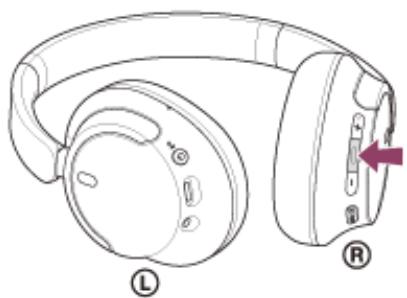
Appel sortant
- Appuyez une fois sur la touche - (appeal) pour annuler un appel sortant.
Appel entrant
- Appuyez une fois sur la touche - (appeal) pour répondre à un appel.
- Appuyez environ 2 secondes ou plus sur la touche - (appeal) pour rejoeter un appel.
Pendant I'appeal
- Appuyez une fois sur la touche - (appeal) pourmettre fin à un appel.
Profil pris en charge : HSP (Headset Profile)
Appel sortant
- Appuyez une fois sur la touche — (appeal) pour annuler un appel sortant.
Appel entrant
- Appuyez une fois sur la touche - (appeal) pour répondre à un appel.
Pendant I'appeal
- Appuyez une fois sur la touche - (appel) pourmettre fin à un appel.
Note
Si la fonction est reglee sur [Google Assistant] en appuyant sur la touche (appe) et en la maintainant enfoncée, vous ne pouvez pas demarrer la fonction de numerotation vocale du smartphone/telephone portable. La fonction d'assistance vocale (Google app, Siri) n'est pas non plus disponible.
Si la fonction est reglee sur [Amazon Alexa] en appuyant sur la touche (appe) et en la maintainant enfoncée, vous ne pouvez pas demarrer la fonction de numérotation vocale du smartphone/telephone portable. La fonction d'assistance vocale (Google app, Siri) n'est pas non plus disponible.
Rubrique associée
Réception d'un appel
Emission d'un appel
5-045-500-21(3) Copyright 2023 Sony Corporation
Passer un appel video sur votre ordinateur
Lorsque you passez un appel video sur voite ordinateur, you pouvez parler depuis voite casque grace a une connexion sans fil.
1 Connectez le casque à votre ordinateur via la connexion Bluetooth.
Lancez l'application d'appel video sur votre ordinateur.
3 Vérifiez les réglages* de l'application d'applé video.
Lorsque you passez un appel video sur voire ordinateur, selectionnez les connexions d'appl (HFP/HSP) et non les connexions de lecture de musique (A2DP). Si you selectionnez les connexions de lecture de musique, l'appl video peut ne pas etre disponible.
- Dans les réglages du haut-parleur, Sélectionnez les connexions d'essay [Headset (WH-CH720N Hands-Free)]
- ([Headphones (WH-CH720N Stereo)] correspond aux connexions pour la lecture de musique.)
- Dans les réglages du micro, Sélectionnez les connexions d'appoint [Headset (WH-CH720N Hands-Free)]**.
- Selon l'application d'applé video que vous utilisez, les connexions d'applé [Headset (WH-CH720N Hands-Free)] ** ou les connexions de lecture de musique [Headphones (WH-CH720N Stereo)] ** peuvent ne pas être sélectionnables parmi les réglages du haut-parleur ou du micro, et celui [WH-CH720N] peut être affchéé. Le cas échéant, sélectionnéz [WH-CH720N].
Pour la foire aux questions et les réponses apportées, reportez-vous au site Web d'assistance client.
Astuce
Lorsque les réglages de l'application d'applé video ne peuvent pas été vérifiés ou que les connexions d'applé [Headset (WH-CH720N Hands-Free)] ne peuvent pas été sélectionnées, sélectionnez [Headset (WH-CH720N Hands-Free)] dans les réglages de votre ordinateur pour étabir les connexions. Voir « Connexion à un ordinateur apparié (Windows 11)», « Connexion à un ordinateur apparié (Windows 10) » ou « Connexion à un ordinateur apparié (Mac)».
Note
- Selon l'ordinaire ou l'application que vous utilisez, le casque peut ne pas fonctionner correctement pendant un appel video. Il est possible d'améliorer cela en redémarrant l'ordinaire.
Rubrique associée
- Établissement d'une connexion sans fil avec des périphériques Bluetooth
- Pairage et connexion à un ordinateur (Windows® 11)
- Pairage et connexion à un ordinateur (Windows 10)
- Pairage et connexion à un ordinateur (Mac)
- Connexion à un ordinateur apparié (Windows 11)
-
Connexion à un ordinateur apparié (Windows 10)
-
Connexion à un ordinateur apparié (Mac)
Coupure de la connexion Bluetooth (après utilisation) - Sites Web d'assistance à la clientèle
5-045-500-21(3) Copyright 2023 Sony Corporation
Coupure de la connexion Bluetooth (après utilisation)
1 Mettez fin à la connexion Bluetooth en utilisant le périphérique Bluetooth.
Vou entendez une notification sonore.
2 Mettez le casque hors tension.
Vou entendez une notification sonore.
Astuce
Lorsque you've terminé d'ecouter de la musique, la connexion Bluetooth peut s'arreter automatiquement, selon le périhérique Bluetooth.
Rubrique associée
Mise hors tension du casque
5-045-500-21(3) Copyright 2023 Sony Corporation
Utilisation de l'Assistant Google (avec une touche)
En utilisant la fonctionnalité Assistant Google qui équipe le smartphone, vous pouvez commander le smartphone ou effectuer une recherche en parlant dans le micro du casque.
Smartphones compatibles
- Smartphones avec Android™ 6.0 ou ultérieur
1 Lancez l'application « Sony | Headphones Connect » et reglez la fonction sur [Google Assistant] en appuyant sur la touche — (lecture/appe) et en la maintainant enfoncée.
La première fois que vous utilisez Assistant Google, lancez l'application Assistant Google et effleurez [Finish headphones setup] dans la vue de la conversation, puis suivez les instructions à l'écran pour définir la configuration initiale d'Assistant Google.
Pour plus de détails sur l'application « Sony | Headphones Connect », consultez l'URL suivante.
https://rd1.保养.net/help/mdr/hpc/h_zz/
2 Utilisez la touche - (lecture/appe) pour utiliser Assistant Google.
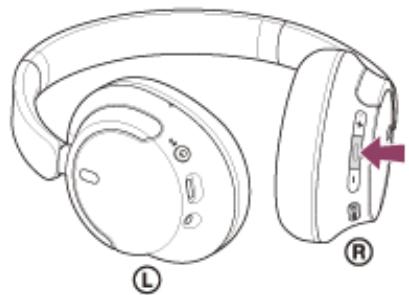
- Appuyez sur la touche et maintenez-la enforcée pour entrer une commande vocale et relâchez la touche pourmettre fin à la commande vocale.
Si aucune commande vocale n'est detectee alors que vous appuyez sur la touche et la maintenez enfoncée, des notifications sont lues lorsque vous relachez la touche.
Pour plus d'informations sur Assistant Google, consultez le site Web suivant :
https://assistant.google.com
Fonctionnement du casque avec Assistant Google
En prononçant certains mots spécifique dans Assistant Google, vous pouvez effectuer les réglages de la fonction antibruit ou d'autres opérations sur le casque.
Pour plus d'informations, consultez le site Web suivant * :
- Le casque n'est pas compatible avec toutes les specifications décrites sur le site Web.
Astuce
Vérifiez la version logicielle du casque ou mettez-la à jour avec l'application « Sony | Headphones Connect »
Lorsqu'Assistant Google n'est pas disponible pour des raisons telles que l'absence de connexion au réseau, vous entendez le message vocal « Google Assistant is not connected » (L'Assistant Google n'est pas connecté).
Si [Finish headphones setup] n'est pas visible dans la vue de la conversation de l'application Assistant Google, supprimez les informations deaires du casque dans les parametes Bluetooth de vaue smartphone et reconnceze le processus de paiage.
Note
Si la fonction est reglee sur [Google Assistant] en appuyant sur la touche - (lecture/appel) et en la maintainant enfoncée, la fonction d'assistance vocale Amazon Alexa ne peut pas etre commandee depuis le casque.
Si la fonction est reglee sur [Google Assistant] en appuyant sur la touche - (lecture/appel) et en la maintainenant enfoncée, la fonction d'assistance vocale (Google app, Siri) ne peut pas etre commandee depuis le casque.
- Assistant Google n'est pas disponible dans certains pays ou régions.
La fonction permettant de faire fonctionner le casque avec Assistant Google dépend des specifications d'Assistant Google.
- Les spécifications d'Assistant Google peuvent être modifiées sans préavis.
Pour plus d'informations sur les services proposés par d'autres entreprises, tels que Google Assistant ou Amazon Alexa, consultez directement chaque fournisseur de service.
Sony decline toute responsabilité en cas de problèmes, notamment en cas de malentendus liés aux services fournis par d'autres entreprises.
5-045-500-21(3) Copyright 2023 Sony Corporation
Utilisation d'Amazon Alexa
En utilisant l'application Amazon Alexa installée sur un périphérique mobile tel qu'un smartphone, vous pouvez commander le périphérique mobile ou effectuer une recherche en parlant dans le micro du casque.
Péripétriques mobiles compatibles
La version du système d'exploitation qui prend en charge la derniere version de l'application Amazon Alexa sur Android ou iOS
L'installation de la plus recente version de l'application Amazon Alexa est requise.
- Ouvrez l'application sur votre périphérique mobile.
- Recherche l'application Amazon Alexa.
- Sélectionnez Installer.
- Sélectionner Ouvrir.
1 Mettez le casque sous tension et connectez-le au périphérique mobile via la connexion Bluetooth.
2 Lancez l'application Amazon Alexa.
Lorsque vous utilisez Amazon Alexa pour la première fois, vous devez vous connecter par l'intermediaire de votre compte Amazon, et passer à l' étape 3 pour régler votre casque sur l'application Amazon Alexa.
Si vous avez déjà procédé au réglage d'Amazon Alexa précédemment, mais avez configuré la fonction en appuyant sur la touche (lecture/appeel) et en la maintainant enforcée pour lui assigner une fonction autre qu'Amazon Alexa, reportez-vous aux indications figurant dans la section ci-dessous afin de reconfigurer la touche (lecture/appeel) en lui assignant la fonction Amazon Alexa.
3 Procedez à la configuration initiale d'Amazon Alexa.
- Touchez l'icone [More] dans le coin inférieur droit de l'écran d'application Amazon Alexa, puis touchez [Add a Device].
- Sous [AVAILABLE DEVICES] dans l'écran [Select your device], Sélectionnez [WH-CH720N].
- Dans l'écran [Set up Alexa on your WH-CH720N], effleurez [CONTINUE].
Une fois les réglages initiaux terminés, la fonction assignée en appuyant sur la touche - (lecture/appel) et en la maintainant enforcée est Amazon Alexa.

Utilisez le mot de réveil* (« Alexa ») ou utilisez la touche — (lecture/appe) pour utiliser Amazon Alexa.
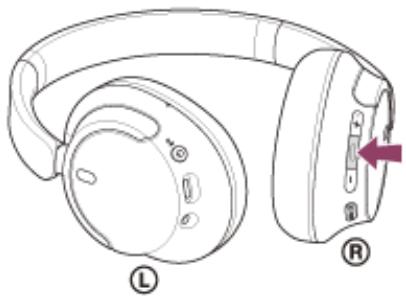
- Maintenez la touche enfoncée pour entrer une commande vocale.
-
En l'absence de voix, la fonction est automatiquement annulée.
-
Pour définir le mot de réveil, activez [Activate Voice Assistant with your Voice] grâce à l'application « Sony | Headphones Connect »
Pour plus d'informations sur Amazon Alexa et ses caractéristiques, consultez le site Web suivant : https://www.amazon.com/b?node=16067214011
Astuce
Lorsque you reglez le casque sur Amazon Alexa, la fonction est automatiquement configurée pour Amazon Alexa en appuyant sur la touche - (lecture/appe1) et en la maintainant enfoncée. You pouze restaurer les fonctions precedemment assignees à cette touche en modifient ses réglages dans l'application « Sony | Headphones Connect ». De même, vous pouze reconfigurer la touche en lui assignant la fonction Amazon Alexa si vous给你们 étes precedemment connecté à Amazon Alexa, mais avez ensuite opté pour une autre fonction.
Vérifiez la version logicielle du casque ou mettez-la à jour avec l'application « Sony | Headphones Connect »
Lorsque Amazon Alexa n'est pas disponible pour des raisons telles que l'absence de connexion au réseau, vous entendez le guidage vocal « Either your mobile device isn't connected; or you need to open the Alexa App and try again » (Soit votre apparéil mobile n'est pas connecté, soit vous doivent ouvrir l'appli Alexa et réessayer).
Note
Si la fonction est reglee sur [Amazon Alexa] en appuyant sur la touche (lecture/appel) et en la maintainant enfoncée, la fonction Assistant Google ne peut pas etre commandee depuis le casque.
Si la fonction est reglee sur [Amazon Alexa] en appuyant sur la touche - (lecture/appel) et en la maintainant enfoncée, la fonction d'assistance vocale (Google app, Siri) ne peut pas etre commandee depuis le casque.
- Amazon Alexa n'est pas disponible dans toutes les langues et tous les pays/régions. Les caractéristiques et fonctionnalités d'Alexa peuvent varier selon le lieu.
Pour plus d'informations sur les services proposés par d'autres entreprises, tels que Google Assistant ou Amazon Alexa, consultez directement chaque fournisseur de service.
Sony decline toute responsabilité en cas de problèmes, notamment en cas de malentendus liés aux services fournis par d'autres entreprises.
Utilisation de l'Assistant Google (avec activation vocale)
En utilisant Google app qui équipe le smartphone Android, vous pouvez commander le smartphone Android en parlant dans le micro du casque.
1 Réglez la sélection de l'assistant et de l'entrée vocale dans Google app.
Sur le smartphone Android, Sélectionnez [Settings] - [Apps & notifications] - [Advanced] - [Default apps] - [Assist & voice input], puis réglez [Assist app] sur Google app.
L'opération ci-dessus est un exemple. Pour plus d'informations, reportez-vous au mode d'emploi du smartphone Android.
Remarque : la dernière version de Google app peut s'avérer nécessaire.
Pour plus d'informations sur Google app, reportez-vous au mode d'emploi ou au site Web de support du smartphone Android, voire le site Web Google Play store.
Il est possible que Google app ne puisse pas etre activé depuis le casque en fonction des specifications du smartphone Android.
Connectez le casque au smartphone Android via la connexion Bluetooth.
3 Lorsque le smartphone Android est en mode de veille ou de lecture de musique, appuyez sur la touche (lecture/appe) du casque et maintenez-la enfoncée pendant 2 secondes environ ou plus.
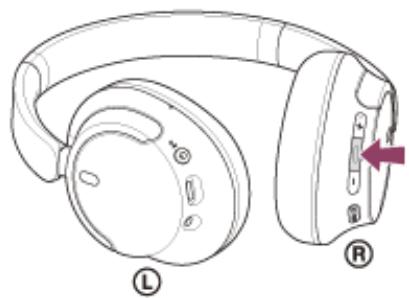
Google app est activé.
4 Parlez à Google par l'intermédiaire de l'application en utilisant le micro du casque.
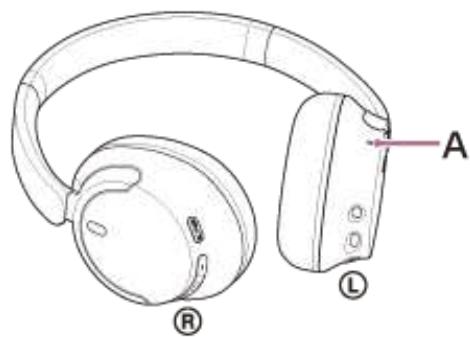
A: micro
Pour plus de détails sur les applications qui fonctionnent avec Google app, reportez-vous au mode d'emploi du smartphone Android.
Après avoir activé Google app, la commande vocale s'annule si un certain temps s'écoule sans que vous formuliez de requête.
Note
Si la fonction est reglee sur [Google Assistant] en appuyant sur la touche (lecture/appel) et en la maintainant enfoncée, la fonction d'assistance vocale (Google app) n'est pas disponible.
Si la fonction est reglee sur [Amazon Alexa] en appuyant sur la touche (lecture/appel) et en la maintainant enfoncée, la fonction d'assistance vocale (Google app) n'est pas disponible.
Google app ne peut pas etre activé lorsque vous pronounce « Ok Google », meme si « Ok Google » est activé sur le smartphone Android.
Lorsque you utilisez la fonction d'assistance vocale, voire voix se fait entendre depuis le casque via le micro du casque (fonction retour micro). Dans ce cas, lessons ambiant ou lessons de l'utilisation du casque peuvent se faire entendre via le casque, mais ceci n'est pas un dysfonctionnement.
Il est possible que Google app ne puisse pas etre activé selon les specifications du smartphone ou la version de l'application.
Google app ne fonctionne pas lorsqu'il est connecté à un périphérique non compatible avec la fonction d'assistance vocale.
5-045-500-21(3) Copyright 2023 Sony Corporation
Utilisation de la fonction d'assistance vocale (Siri)
En utilisant Siri dont est equipé l'iPhone, vous pouvez commander l'iPhone en parlant dans le micro du casque.
Activez Siri.
Sur l'iPhone, selectionnez [Settings] - [Siri & Search] pour activer [Press Home for Siri] et [Allow Siri When Locked].
L'opération ci-dessus est un exemple. Pour plus de détails, reportez-vous au mode d'emploi de l'iPhone.
Remarque : pour plus de détails sur Siri, reportez-vous au mode d'emploi ou au site Web de support de l'iPhone.
Connectez le casque à l'iPhone via I connexion Bluetooth.
Lorsque l'iPhone est en mode de veille ou de lecture de musique, appuyez sur la touche - (lecture/appel) du casque jusqu'à ce que Siri soit activé.
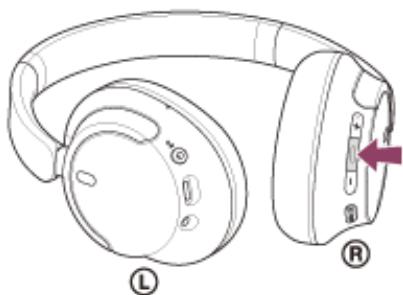
Siri est activé.
Énonce une demande à Siri par l'intermédiaire du micro du casque.
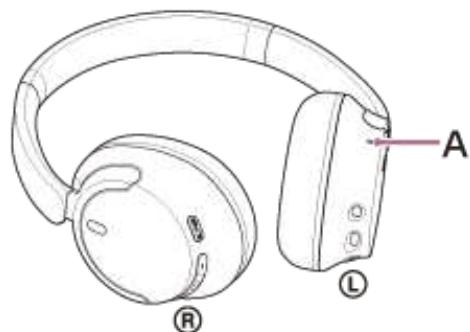
A: micro
Pour plus de détails sur les applications qui fonctionnent avec Siri, reportez-vous au mode d'emploi de l'iPhone. Si un certain temps s'écoule sans que vous formuliez de requête alors que Siri est activé, Siri est désactivé.
Note
Si la fonction est reglee sur [Google Assistant] en appuyant sur la touche (lecture/appel) et en la maintainenant enfoncée, la fonction d'assistance vocale (Siri) n'est pas disponible.
Si la fonction est reglee sur [Amazon Alexa] en appuyant sur la touche - (lecture/appel) et en la maintainenant enfoncée, la fonction d'assistance vocale (Siri) n'est pas disponible.
Siri ne peut pas etre activée lorsque vous pronounce « Hey Siri » meme si « Hey Siri » est activé sur I'iPhone.
Lorsque you utilisez la fonction d'assistance vocale, voire voix se fait entendre depuis le casque via le micro du casque (fonction retour micro). Dans ce cas, lessons ambiantou lessons de l'utilisation du casque peuvent se faire entendre via le casque, mais ceci n'est pas un dysfonctionnement.
Il est possible que Siri ne puisse pas etree activee selon les specifications du smartphone ou la version de l'application.
5-045-500-21(3) Copyright 2023 Sony Corporation
Utilisation de l'application « Sony | Headphones Connect »
Lorsque vous connectez le smartphone équipé de l'application « Sony | Headphones Connect » et le casque via la connexion Bluetooth, vous pouvez réaliser les actions suivantes.
- Mettre à jour le logiciel du casque
- Régler le téléchargement automatique du logiciel
- Changer la langue du guidage vocal
- Activer/Désactiver le guidage vocal
Régler l'assistant vocal - Activer/désactiver le mot de réveil d'Amazon Alexa
Régler le mode de connexion Bluetooth (mode de qualité sonore) - Mettre le casque hors tension
- Régler la mise hors tension automatique
Vérifier l'etat de connexion et les réglages du casque - Régler le basculement de la connexion multipoint (en connectant le casque à 2 périphériques simultanément)
- Initialise le casque
Vérifier la version logicielle du casque - Afficher le codec de connexion Bluetooth
- Afficher l'etat du réglage de la fonction DSEE
- Régler la fonction DSEE
- Afficher le niveau de charge restant de la batterie du casque
Régler l'égaliseur/réglage CLEAR BASS - Personnelier le réglage de l'égaliseur
- Régler la fonction antibruit et le mode bruit ambient (commande du son ambiant)
- Sélectionner le modele de commutation lors du basculement entre la fonction antibruit et le mode bruit ambient sur le casque
Utiliser le réglage automatique de la fonction antibruit selon la reconnaissance du comportement (Commande d'adaptation du son) - Régler le volume pendant la lecture de la musique/un appel téléphonique
Lecture/pause de la musique ou passage au début de la piste precedente (ou de la piste actuelle au cours de la lecture)/passage au début de la piste suivante - Pairage facile
- Enregistrer et afficher les informations relatives à l'utilisation du casque
Régler la fonction 360 Reality Audio
Pour plus de détails sur l'application « Sony | Headphones Connect », consultez l'URL suivante.
https://rd1.保养.net/help/mdr/hpc/h_zz/
Astuce
Le fonctionnement de l'application « Sony | Headphones Connect » diffère selon le pérophérique audio utilisé. Les spécifications de l'application et la conception de l'écran peuvent être modifiées sans préavis.
Rubrique associée
Installation de l'application « Sony | Headphones Connect »
Vérification du niveau de charge restant de la batterie
Utilisation de la fonction antibruit
- Écoute du son ambiant pendant la lecture de musique (Mode bruit ambient)
· À propos du mode de qualité sonore - Codec pris en charge
· À propos de la fonction DSEE - Connexion du casque à 2 périphériques simultanément (connexion multipoint)
· À propos de 360 Reality Audio
5-045-500-21(3) Copyright 2023 Sony Corporation
Installation de l'application « Sony | Headphones Connect »
1 Téchéchargez l'application « Sony | Headphones Connect » depuis le store Google Play ou l'App Store, puis installez l'application sur votre smartphone.
Pour plus de détails sur l'application « Sony | Headphones Connect », consultez l'URL suivante. https://rd1.sony.net/help/mdr/hpc/h_zz/

2Après avoir installé l'application « Sony | Headphones Connect », lancez-la.
Rubrique associée
Utilisation de l'application « Sony | Headphones Connect »
5-045-500-21(3) Copyright 2023 Sony Corporation
Accès aux informations de support à partir de l'application « Sony | Headphones Connect »
Vousspuvez acceder aux dernières informations de support a partir de l'application « Sony | Headphones Connect »

Selectionnez [Help] sur l'écran de l'application « Sony | Headphones Connect ».
L'écran [,Headphones Connect Help] apparait et les informations de support s'affichent.
Selectionnez l'objet de votre choix.
5-045-500-21(3) Copyright 2023 Sony Corporation
Comment conserver le logiciel à jour (pour une utilisation conforme du casque)
Installez le dernier logiciel du casque en utilisant l'application « Sony | Headphones Connect » afin de profiter de nouvelles fonctions ou pour résoudre un certain nombre de problèmes rencontres avec le casque.
Utilisez toujours le casque avec la dernière version du logiciel installée.
Pour plus d'informations sur le dernier logiciel du casque disponible et pour savoir commentmettre à jour le logiciel, reportez-vous aux informations disponibles sur le site Web.
Lorsque le réglage [Automatic download of software] est activé (réglage par défaut) dans l'application « Sony | Headphones Connect», le téléchargement et le transfert du logiciel démarrent automatiquement.
Voussoupiezegalementmettrea jourlelogiciel ducasque enprocédant comme suit.

Téléchargez le logiciel mis à jour à partir du serveur sur un périphérique mobile, tel qu'un smartphone, sur lequel l'application « Sony | Headphones Connect » est installée.
Transfrez le logiciel mis a jour du périhérique mobile au casque.
Mettez à jour le logiciel du casque en suivant les instructions qui s'affichent à l'écran.
Note
Il est recommandé de désactiver la fonction de mise hors tension automatique du casque avant la mise à jour. Selon le paramétrage d'usine, lorsque le casque n'est pas connecté via la connexion Bluetooth pendant 15 minutes environ, il s'éteint automatiquement. Ce réglage peut être modifié à l'aide de l'application « Sony | Headphones Connect »
Lorsque le péripérisque mobile utilise pour la mise à jour est connecté à d'autres péripériques Bluetooth, mettez tous les péripériques Bluetooth hors tension jusqu'à ce que la mise à jour soit terminée. Le logiciel peut ne pas être mis à jour lorsque le péripérisque mobile est connecté à d'autres péripériques compatibles Bluetooth Low Energy (notamment des péripériques portables, des montres intelligentes, etc.).
Veuillez prendre note de ce qui suit si la mise a jour ne peut pas etre effectuee.
Fermez ttes les applications installees sur le periphérique mobile excepte I'application « Sony | Headphones Connect »
Chargez complètement le casque et le périphérique mobile.
Rapprochez autant que possible le casque et le périhérique mobile utilise pour la mise à jour avant de commencer la mise à jour.
- Éloignez les périphériques LAN sans fil et les autres périphériques Bluetooth du casque lors de sa mise à jour.
— Désactivez le mode économique d'énergie de votre périphérique mobile avant demettre à jour le logiciel.
Selon la version du système d'exploitation de votre périphérique mobile, la mise à jour peut ne pas être effectuee sous le mode economie d'energie.
- Les noms peuvent varier en fonction du pérophérique mobile que vous utilisez.
Rubrique associée
Utilisation de l'application « Sony | Headphones Connect »
Précautions
À propos des communications Bluetooth
- La technologie sans fil Bluetooth fonctionne dans un rayon d'environ 10 mètres (32,8 pieds). La distance de communication maximale peut varier en fonction de la présence d'obstacles (personnes, objets métalliques, murs, etc.) ou de tout environnement electromagnétique.
-
Les micro-ondes émises par tout apparéil Bluetooth peuvent affecter le fonctionnement des dispositifs Médicaux électroniques. Mettez hors tension le casque et les autres périphériques Bluetooth situés aux endroits suivants afin d'éviter tout accident :
-
dans les hôpitaux, à proximé des sièges prioritaires de train, des endroits accueillant tout gaz inflammable, ainsi que pres des alarmes incendie ou des portes automatiques.
-
Ce produit émet des ondes radio lorsqu'il est utilisé en mode sans fil. Lorsqu'il est utilisé en mode sans fil dans un avion, suivez les instructions de l'équipment concernant les conditions d'utilisation des produits en mode sans fil.
- La lecture audio sur le casque peut être différée par rapport à celle de tout périphérique émetteur, en raison des caractéristiques de la technologie sans fil Bluetooth. Par conséquent, il se peut que l'audio ne soit pas synchronisé avec l'image de vos films ou quelques video.
- Le casque prend en charge des fonctions de sécurité conformes à la norme Bluetooth afin de garantir la sécurité pendant la communication à l'aide de la technologie sans fil Bluetooth. Toutefois, en fonction des paramètres configurés et d'autres facteurs, ces mesures de sécurité peuvent se révêler insuffisantes. Soyez prudent lors de toute communication utilisant la technologie sans fil Bluetooth.
- Sony décline toute responsabilité en cas de dommages ou de pertes découulant de fuites d'informations survenues lors de l'exploitation de la communication Bluetooth.
-
Les connexions Bluetooth à toutes sortes de périhériques Bluetooth ne peuvent pas être garanties.
-
Les périhériques Bluetooth connectés au casque doivent être conformes à la norme Bluetooth prescrite par Bluetooth SIG, Inc. et doivent être certifiés conformes.
- Mème lorsqu'un périhérique connecté est conforme à la norme Bluetooth, il se peut qu'il existe des circonstances où les caractéristiques ou les specifications empêchent toute connexion du périhérique Bluetooth, voire débouchent sur divers affichages, opérations ou méthodes de contrôle.
-
En cas d'utilisation du mode mains libres du casque, des nuisances sonores peuvent être émises en fonction du périhérique connecté ou de l'environnement de communication.
-
Selon l'appareil à connecter, il peut s'écouler un certain temps avant que la communication ne démarre.
Remarque sur l'électricité statique
Si you utilisez le casque lorsque l'air est sec, vous pouze dessentir une gene due à l'électricité statique accumulée sur toute corps. Il ne s'agit pas d'un dysfonctionnement du casque. Vous pouze réduire cet effet en portant des vêtements fabriqués à partir de matières naturelles qui ne générent pas facilement d'électricité statique.
Remarques relatives au port du casque
Le casque permettant d'établit un joint étanche sur les oreilles, le fait de le presser avec vigueur sur vos oreilles ou de le retarder rapidement peut entraîner des léasons des tympans. Lors de la mise en place du casque, le diaphragme du haut-parleur peut produit unCLIENTIS. Il ne s'agit pas d'un dysfonctionnement.
Autres remarques
-
Ne soumettez pas le casque à un choc excessif, car il s'agit d'un apparéil de précision.
Lorsque you utilisez le casque en tant que casque filaire, utilisez le cable pour casque fourni uniquement. Assurez-vous que le cable pour casque d'ecoute est fermement insere. -
La fonction Bluetooth peut ne pas fonctionner avec un téléphone portable, en fonction des conditions de transmission du signal et de l'environnement.
- N'appliquez pas de poids ou de pression sur le casque pendant de longues périodes, y compris lors de son entroposage, car cela pourrait provoquer des déformations.
Si you ressentez une gene lors de l'utilisation du casque, cessez de l'utiliser immEDIatement.
Les oreillettes peuvent etre endommagees ou se deteterier en cas d'utilisation et d'entreposage a long terme.
Le casque n'est pas etanche à l'eau. Si de l'eau ou une substance étrangère pénétre dans le casque, cela peut provoquer un incendie ou une électrocution. Si de l'eau ou une substance étrangère pénétre dans le casque, cessez immédiatement de l'utiliser et consultez votre revendeur Sony le plus proche.
Nettoyage du casque
Lorsque l'extérieur du casque est sale, nettoyez-le avec un chiffon doux et sec. Si le casque est particulièrement sale, imbibez un chiffon de détergent neutre dilué, et essorez-le correctement avant de l'utiliser pour nettoyer le casque. N'utilisez pas de solvants comme du diluant, du benzène ou de l'alcool, car ils pourrait endommager la finition de la surface du casque ou cause d'autres dommages.
N'utilisez pas le casque à proximé de dispositifs médicaux
- Les ondes radio peuvent perturber le fonctionnement des stimulateurs cardiaques et des dispositifs Médicaux. N'utilise pas le casque dans des endroits très fréquentés, notamment des trains bondés ou dans un établissement de santé.
Le casque comporte un ou plusieurs aimants susceptibles d'interférer avec les stimulateurs cardiaques, les valves de déivation programmables pour le traitement de l'hydrocéphalie ou d'autres dispositifs Médicaux. N'approchez pas le casque de personnes utilisant ce type de dispositifs Médicaux. Consultez votre médecin avant d'utiliser le casque si vous utilise ce type de dispositifs Médicaux.
Éloignez le casque des cartes magnétiques
Le casque est équipé d'aimants. Si vous approchez une carte magnétique du casque, la piste magnétique peut être endommagée et devenir inutilisable.
5-045-500-21(3) Copyright 2023 Sony Corporation
Pour éviter toute brûlure ou tout dysfonctionnement lorsque le casque est mouillé
À propos des performances d'étanchéité à l'eau du casque
Le casque n'est pas etanche à l'eau. Si de l'eau ou une substance étrangère pénétre dans le casque, cela peut provoquer des brûlures ou un dysfonctionnement.
Évitez les situations suivantes et voirlez à ce que le casque soit exempt d'humidité et de saletés.
Utiliser le casque par temps de plue ou de neige

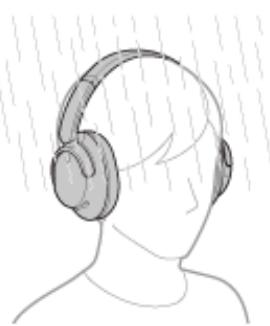

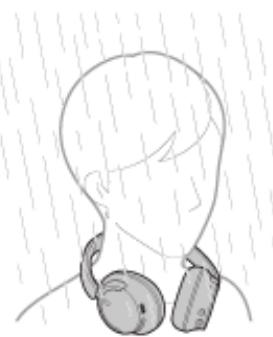

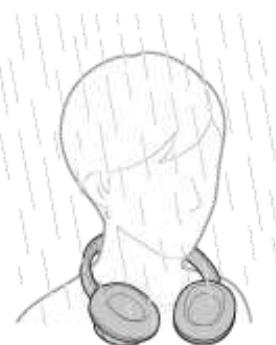
Toucher le casque sans vous secher les mains après avoir travaillé dans la cuisine ou après vous etre lavé les mains aux toilettes
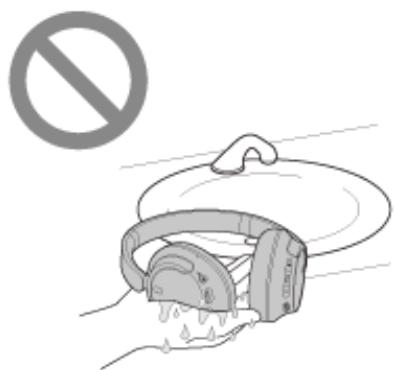
- Toucher le casque avec les mains moites ou utiliser le casque dans des circonstances où le casque peut être imprégné de sueur
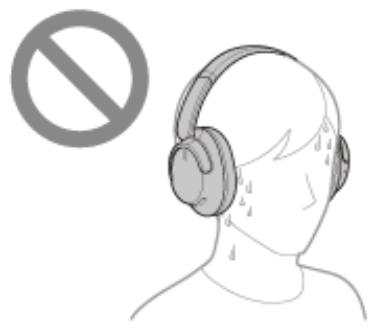
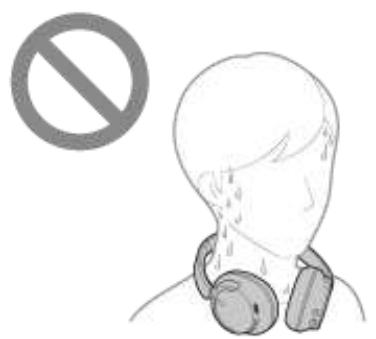
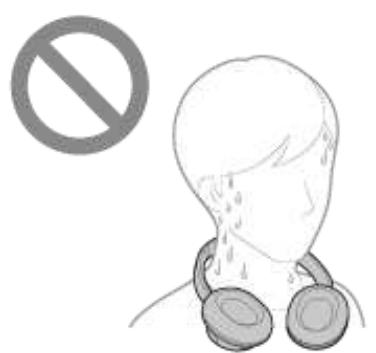
- Placer le casque dans un sac contenant une bouteille en PET froide
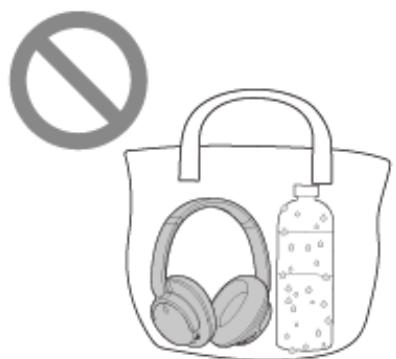
Si le casque est mouillé ou si de l'eau pénétre dans le casque
Si un casque mouillé est chargé ou mis sous tension, cela peut provoquer des brûlures ou un dysfonctionnement. Tout en soumettant le casque au moins de vibrations possibles, orientez lentement les oreillettes vers le bas, et laissez l'eau
s'évacuer des oreillettes. Positionnez ensuite le casque à la verticale et placez un chiffon sec sous le port USB Type-C et la prise d'entrée du cable pour casque jusqu'à ce que toute l'eau soit evacuée. Ensuite, laissez le casque dans un endroit à l'abri du soleil, correctement ventilé, jusqu'à ce qu'il soit complètement sec.
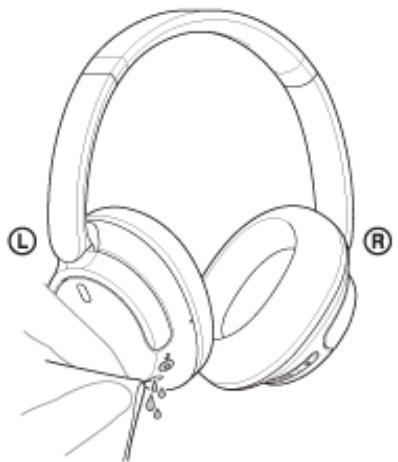
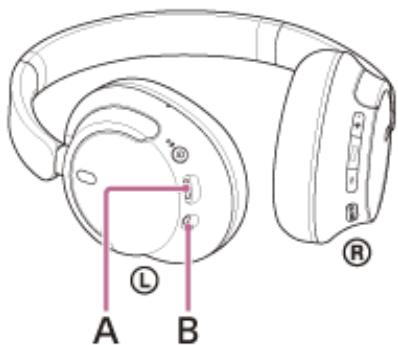
A:portUSB Type-C
B: prise d'entrée du cable pour casque
5-045-500-21(3) Copyright 2023 Sony Corporation
Licences
- Ce produit contient des logiciels utilisés par Sony dans le cadre d'un contrat de licence conclus avec le propriété de ses droits d'auteur. Nous sommes tenu d'announcer le contentu du contrat aux clients, conformement à l'accord passé avec le propriétaire des droits d'auteur du logiciel. Veuillezcliner sur le lien et direl le contentu de la licence. https://rd1.sony.net/help/mdr/sl/23/
- Les services proposés par des tiers peuvent être modifiés, suspendus ou clôtures sans avis préalable. Sony n'assume aucune responsabilité dans ce genre de situation.
5-045-500-21(3) Copyright 2023 Sony Corporation
Marques
- Microsoft, Windows et Windows Media sont des marques ou des marques déposées de Microsoft Corporation aux Etats-Unis et/ou dans d'autres pays.
iPhone, iPod touch, macOS, Mac et Siri sont des marques commerciales d'Apple Inc., déposées aux États-Unis et dans d'autres pays.
App Store est une marque de service d'Apple Inc., déposée aux États-Unis et dans d'autres pays. - IOS est une marque commerciale ou une marque déposée de Cisco aux États-Unis et dans d'autres pays et est utilisé sous licence.
- Google, Android et Google Play sont des marques de Google LLC.
Amazon, Alexa et tous les logos connexes sont des marques commerciales d'Amazon.com, Inc. ou de ses'affiliés.
La marque et les logos Bluetooth® sont des marques commerciales déposées appartenant à Bluetooth SIG, Inc. et toute utilisation de ces marques par Sony Group Corporation et ses filiales est sous licence. - USB Type-C® et USB-C® sont des marques commerciales déposées d'USB Implementers Forum.
DSEE est une marque ou une marque déposée de Sony Group Corporation ou de ses filiales. - Toutes les autres marques et marques déposées sont des marques ou des marques déposées de leurs détenteurs respectifs. Les symboles TM et ® n'apparaissent pas dans ce manuel.
5-045-500-21(3) Copyright 2023 Sony Corporation
Casque stéreo sans fil à réduction de bruit
WH-CH720N
Sites Web d'assistance à la clientèle
Pour les clients aux États-Unis, au Canada et en Amérique latine :
Pour les clients en Europe :
Pour les clients en Chine :
Pour les clients dans d'autres pays/régions :
Que puis-je faire pour résoudre un problème ?
Si le casque ne fonctionne pas normalement, reportez-vous aux instructions suivantes pour résoudre le problème.
- Recherche les symptômes correspondant à votre problème dans ce guide d'aide, puis essayez de recourir aux solutions conseillées.
Chargez le casque.
Certains problèmes peuvent etre résolus simplement en rechargeant la batterie du casque. - Redémarrez le péripérisque connecté au casque.
Vous pouvez être en mesure de régler certains problèmes en redémarrant le péripérisque connecté, notamment cette ordinateur ou smartphone.
Réinitialisez le casque. - Initialiseze le casque.
- Cette opération rétablit les paramètres d'usine du volume, ou autres, et supprime toutes les informations de pairage.
- Consultez les informations relatives à ce problème sur le site Web d'assistance à la clientèle.
Si les solutions proposées ci-dessus ne donnentaucun résultat, consultez notre revendeur Sony le plus proche.
Rubrique associée
Chargement du casque
- Sites Web d'assistance à la clientèle
Réinitialisation du casque
- Initialisation du casque pour restaurer les paramètres d'usine
5-045-500-21(3) Copyright 2023 Sony Corporation
Assurez-vous que la batterie est complètement chargée.
- Le casque ne peut pas être mis sous tension lorsque la batterie est en charge. Enlevez le cable USB Type-C et mettez le casque sous tension.
Réinitialisez le casque.
- Initialiseze le casque et appariez de nouveau le casque au périphérique.
Rubrique associée
Chargement du casque
Vérification du niveau de charge restant de la batterie
Mise sous tension du casque
Réinitialisation du casque
- Initialisation du casque pour restaurer les paramètres d'usine
5-045-500-21(3) Copyright 2023 Sony Corporation
Le chargement est impossible.
Fréquent
Assurez-vous d'utiliser le cable USB Type-C fourni.
Il est recommandé d'effectuer le chargement dans un endroit où la température ambiente est comprise entre 15^ et 35^ (59°F - 95°F). En dehors de cette plage, le chargement risque de ne pas'être efficace.
- Réinitialisez le casque.
- Initialiseze le casque et appariez de nouveau le casque au périphérique.
Recharger à l'aide d'un adaptateur secteur USB
Assurez-vous que l'adaptateur secteur USB est fermement raccordé à la prise secteur.
- Si vous utilisez un adaptateur secteur USB disponible dans le commerce, utilisez un adaptateur capable de fournir un courant de sortie de 0,5 A (500 mA) ou plus.
Recharger à l'aide d'un ordinateur
Vérifiez que le cable USB Type-C fourni est correctement raccordé au port USB de l'ordinateur.
Vérifiez que l'ordinateur est sous tension. Réveillez l'ordinateur s'il est en mode de veille ou de veille prolongée.
Assurez-vous que le casque et l'ordinateur sont connectés directement, et non via un concentrateur USB.
- Un problème a pu se produit au niveau du port USB de l'ordinateur raccordé. Si possible, utilisez un autre port USB disponible sur l'ordinateur.
- Mettez à jour le système d'exploitation ou l'ordinateur.
Redemarrez l'ordinateur et recommencez la procedure de connexion USB dans les cas autres que ceux indiqués ci-dessus.
Rubrique associée
Chargement du casque
Réinitialisation du casque
- Initialisation du casque pour restaurer les paramètres d'usine
5-045-500-21(3) Copyright 2023 Sony Corporation
Casque stéreo sans fil à réduction de bruit
WH-CH720N
La durée de chargement est trop longue.
Lors de la recharge avec un ordinateur, vérifie que le casque et l'ordinateur sont connectés directement et non via un concentrateur USB. Il est possible d'améliorer cela en redémarrant l'ordinateur et en essayant à nouveau la connexion USB.
- Vérifiez que vous utilisez le cable USB Type-C fourni.
- Il est recommandé d'effectuer le chargement dans un endroit où la température ambiente est comprise entre 15^ et 35^ ( 59^ - 95^ ). En dehors de cette plage, le chargement risque de ne pas être efficace.
Rubrique associée
Chargement du casque
5-045-500-21(3) Copyright 2023 Sony Corporation
La durée de fonctionnement disponible est courte (l'autonomie de la batterie est courte).
Si you reglez les fonctions suivantes, la durée de fonctionnement disponible de la batterie est raccourcie.
- Mode de qualité sonore lors de la lecture Bluetooth : priorité à la qualité sonore
- Fonction antibruit/Mode bruit ambient
-Égaliseur
DSEE
- Fonction de lancement de l'assistant vocal grâce à votre voix
Si vous appliquez les régliages ci-dessus simultanément, la durée de fonctionnement disponible de la batterie est encore plus réduite.
Si le casque reste inutilisé pendant une période prolongée, la durée d'utilisation de la batterie rechargeable peut diminuer. L'autonomie de la batterie s'améliore néanmoins après quelques recharges. Si vous n'utilise pas le casque pendant une période prolongée, chargez la batterie tous les 6 mois afin d'éviter une décharge excessive.
- Il est recommandé d'effectuer le chargement dans un endroit où la température ambiente est comprise entre 15^ C et 35^ C ( 59^ F - 95^ F ). En dehors de cette plage, le chargement risque de ne pas être efficace. Si le problème persististe, consultez votre revendeur Sony le plus proche.
- Si la durée d'utilisation de la batterie rechargeable intégrée diminue de façon significative, la batterie doit être replacée. Consultez votre revendeur Sony le plus proche.
Rubrique associée
Durée de fonctionnement disponible
5-045-500-21(3) Copyright 2023 Sony Corporation
Aucun son n'est émis
- Vérifiez que le casque et le périphérique connecté sont sous tension.
- Lorsque vous lisez de la musique, vérifie si le casque et le périphérique Bluetooth émetteur sont correctement connectés via une connexion Bluetooth A2DP.
Lorsque you utilisez une application d'appl video sur un ordinateur, verifiez que le casque et l'ordinateur sont connectés via une connexion Bluetooth HFP ou HSP.
SeIon I'aplication d'appl video que you utilisez, les reglages du micro peuvent ne pas etre disponibles.
Lorsque vous connectez le casque à 2 péripériques simultanément avec une connexion multipoint, selon le péripérisque connecté, le péripérisque peut continuer à envoyer le signal de silence même si la lecture de la musique ou de la video est interrompue. Dans ce cas, le casque reste connecté au péripérisque et la connexion ne peut pas être basculée vers un autre péripérisque. Si le son du second péripérisque n'est pas audible une fois que la lecture est interrompue sur le premier péripérisque, procédéz comme suit, dans l'ordre indiqué, et vérifie si la situation s'est améliorée.
- À l'aide de l'application « Sony | Headphones Connect», vérifie que le réglage [Connect to 2 devices simultaneously] est activé.
- Arrêtez la lecture de l'application sur le premier périhérique.
— Fermez l'application sur le premier périphérique.
Vérifiez que l'unité droite et l'unité gauche du casque sont portées correctement et qu'elles sont placées dans la bonne oreille. Si vous portez l'unité gauche et l'unité droite dans la mauvaise oreille, il peut arriver que, pendant les appeals, l'autre personne ne puisse pas vous entendre ou que le volume de l'appel soit bas.
Augmentez le volume s'il est trop bas.
- Vérifiez que le périphérique connecté est en lecture.
- Si vous connectez un ordinateur au casque, assurez-vous que la sortie audio de l'ordinateur est réalisée pour un périphérique Bluetooth.
Appariez de nouveau le casque au périphérique Bluetooth.
Lorsque you utilisez le cable pour casque fourni, verifiez que le cable pour casque est connecté correctement.
Redémarrez le smartphone ou l'ordinateur que vous utilisez.
- Réinitialisez le casque.
- Initialiseze le casque et appariez de nouveau le casque au périphérique.
Rubrique associée
Port du casque
- Établissement d'une connexion sans fil avec des périphériques Bluetooth
Utilisation du cable pour casque fourni
Écoute de musique à partir d'un périphérique connecté via une connexion Bluetooth
Réinitialisation du casque
- Initialisation du casque pour restaurer les paramètres d'usine
5-045-500-21(3) Copyright 2023 Sony Corporation
Le niveau du son est bas
- Réglez le volume du casque et du périphérique connecté.
Connectez à nouveau le périphérique Bluetooth au casque. - Réinitialisez le casque.
- Initialiseze le casque et appariez de nouveau le casque au périphérique.
Note
- Selon le péripérisque connecté, les volumes du péripérisque et du casque peuvent être ou ne pas être synchronisés. Si le volume d'un péripérisque n'est pas synchronisé sur le volume du casque, il ne sera pas possible d'utiliser le péripérisque pour augmenter le volume du casque une fois que le volume est diminué sur le casque.
Dans ce cas, augmentez le volume du casque et du périphérique connecté.
Si le son est toujours faible même après avoir reglé le volume sur le périhérique connecté, réglez le volume avec l'application « Sony | Headphones Connect ».
Rubrique associée
Réinitialisation du casque
- Initialisation du casque pour restaurer les paramètres d'usine
5-045-500-21(3) Copyright 2023 Sony Corporation
La qualité du son est faible, un bruit ou un son inhabituel est perché.
- Diminuez le volume du périphérique de lecture s'il est trop fort.
Lorsque you ecoutez de la musique, verifiez l'etat de la connexion du casque et du pérophérique Bluetooth émetteur. Lorsque le casque et le pérophérique Bluetooth émetteur sont connectés via une connexion Bluetooth HFP ou HSP, basculez la connexion Bluetooth en A2DP en utilisant le pérophérique connecté. - Certains appareils émettant des ultrasons destinés à éloigner les rongeurs peuvent être installés occasionnellement à l'entrée des centres commerciaux ou des stations de métro. Les ultrasons peuvent engendrer un bruit ou un son inhabituel depuis dans le casque. Quittez le lieu où le bruit ou le son inhabituel est depuis. Ou désactivez la fonction antibruit/le mode bruit ambient à partir de l'application « Sony | Headphones Connect »
- Lorsque vous utilisez une application d'applé video sur un ordinateur, basculez la connexion Bluetooth en HFP ou HSP en utilisant l'ordinateur.
Lors d'un appel video, la qualite du son peut etre réduite en raison de l'etat de la ligne de communication.
- Si le casque se connecte au péripérisque Bluetooth précédemment connecté, il est possible que le casque ne puisse étabrir la connexion Bluetooth HFP/HSP que lorsqu'il est mis sous tension. Utilisez le péripérisque connecté pour étabrir une connexion Bluetooth A2DP.
Lorsque you ecoutez de la musique depuis un ordinateur sur le casque, la qualite sonore peut etre mauvaise (la voix du chanteur est dificile a entendre, par exemple) pendant quelques secondes après l'établissement de la connexion. Cela est d'aux specifications de I'ordinateur (priorite a une connexion stable au début de la transmission, puis a la qualite sonore quelques secondes plus tard) et non a un dysfonctionnement du casque.
Si la qualité sonore ne s'améliore pas après quelques secondes, utilisez l'ordinateur pour étabrir une connexion A2DP. Pour les opérations sur votre ordinateur, reportez-vous au mode d'emploi fourni avec celui-ci.
Rubrique associée
Écoute de musique à partir d'un périphérique connecté via une connexion Bluetooth
- Passer un appel video sur votre ordinateur
5-045-500-21(3) Copyright 2023 Sony Corporation
Le son saute fréquement.
- Réglez le casque sur « Priorité à une connexion stable ». Pour plus de détails, voir « À propos du mode de qualité sonore »
- Ce problème peut être résolu en modifiant les paramètres de qualité de lecture sans fil sur le périphérique émetteur. Pour plus d'informations, reportez-vous au mode d'emploi fourni avec le périphérique émetteur.
- Retirez tout obstacle entre l'antenne du périphérique de connexion Bluetooth et l'antenne intégrée du casque. L'antenne du casque est intégrée dans la partie indiquée par la ligne en pointillés ci-dessous.
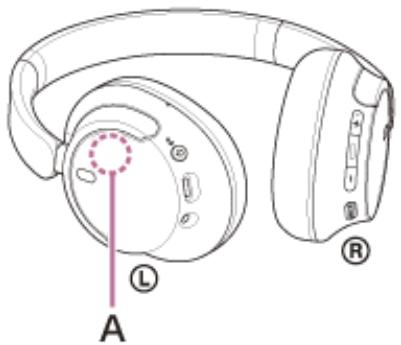
A: emplacement de l'antenne intégrée
- Les communications Bluetooth peuvent être désactivées, ou des parasites ou des pertes de niveau sonore peuvent se produit dans les conditions suivantes.
— Lorsqu'une personne se trouve entre le casque et le périphérique Bluetooth Lorsque tel est le cas, orientez le périphérique Bluetooth dans la même direction que l'antenne du casque pour améliorer les communications Bluetooth.
Lorsqu'il existe un obstacle, par exemple un objet métallique ou un mur, entre le casque et le péripérisque. Bluetooth
- Dans des endroits avec un réseau LAN sans fil, là où un four à micro-ondes est utilisé, des ondes électromagnétiques sont générées, etc.
— Dans des endroits où d'autres périhériques audio de communication sans fil ou d'autres personnes se trouvent à proximé, notamment dans une gare ferroviaire ou dans un train bondé
- Si vous écoutez de la musique avec votre smartphone, vous pouvez améliorer les conditions en fermant les applications inutiles ou en redémarrantlezotre smartphone. Si vous écoutez de la musique avec votre ordinateur, fermez les applications ou les fenêtres inutiles et redémarrez l'ordinateur.
- Connectez une deuxième fois le casque au périphérique Bluetooth.
Lorsque la Commande d'adaptation du son est activée, le casque détecte les actions de la personne qui le porte et règle la fonction antibruit automatiquement. Lorsque ce réglage est modifié, la musique peut s'intérompre momentanément. Il ne s'agit pas d'un dysfonctionnement.
Réinitialisez le casque. - Initialiseze le casque et appariez de nouveau le casque au périphérique.
Rubrique associée
· À propos du mode de qualité sonore
Réinitialisation du casque
- Initialisation du casque pour restaurer les paramètres d'usine
L'effet de la fonction antibruit est insuffisant.
Veillez à ce que la fonction antibruit soit activée.
- Réglez le casque dans une position comfortable.
La fonction antibruit est efficace dans les plages de basses fréquences, c'est-à-dire dans les avions, les trains, les bureaux ou pres d'un climatiseur, mais n'est pas aussi performante pour les fréquences plus élevées, telles que les voix humaines.
Lorsque la Commande d'adaptation du son sur l'application « Sony | Headphones Connect » est activée, les actions de la personne portant le casque, notamment la marche ou la course, sont détectées. La fonction antibruit est réalisée automatiquement et le mode bruit ambient peut être activé en fonction de ces actions.
Pour optimiser la fonction de réduction de bruit, désactiver la Commande d'adaptation du son et essayez d'activer la fonction de réduction de bruit manuellement lorsque vous en avez besoin.
- À l'aide de l'application « Sony | Headphones Connect», vérifie le réglage de [Ambient Sound Control]. S'il est régèle sur [Ambient Sound], l'effet de la fonction antibruit est réduit. Réglez-le sur le mode antibruit.
Rubrique associée
Qu'est-ce que la fonction antibruit?
Utilisation de la fonction antibruit
Port du casque
Utilisation de l'application « Sony | Headphones Connect »
5-045-500-21(3) Copyright 2023 Sony Corporation
Lepairage est impossible.
Rapprochez le casque et le periphérique Bluetooth dans un rayon de 1 metre (3,2 pieds) l'un de l'autre.
Lorsque vous appariez un périhérique pour la première fois après son achat ou après l'initialisation ou la réparation du casque, mettez le casque sous tension et celui-ci passera automatiquement en mode de paiage.
Si ce n'est pas le premier périhérique que vous appariez au casque (le casque contient déjà des informations de pairage pour d'autres périhériques), appuyez sur la touche (alimentation) et maintenez-la enfoncée pendant 5 secondes environ ou plus pour passer manuellement en mode de pairage.
- Il se peut qu'apparier à nouveau un périhérique après l'initialisation ou la réparation du casque soit impossible si ce périhérique conserve les informations de pairage pour le casque (iPhone ou un autre périhérique). Dans ce cas, supprimez du périhérique les informations de pairage du casque, puis appariez-les de nouveau.
Redemarrez le périhérique connecté, notamment le smartphone ou l'ordinateur que vous utilisez, puis appariez de nouveau le casque au périhérique. - Réinitialisez le casque.
- Initialiseze le casque et appariez de nouveau le casque au périphérique.
Rubrique associée
- Établissement d'une connexion sans fil avec des périphériques Bluetooth
Réinitialisation du casque - Initialisation du casque pour restaurer les paramètres d'usine
5-045-500-21(3) Copyright 2023 Sony Corporation
Impossible d'étabrir une connexion Bluetooth.
Vérifiez que le casque est sous tension.
Veillez à mesure le périphérique Bluetooth sous tension et à activer la fonction Bluetooth.
Si le casque se connecte automatiquement au dernier péripérisque Bluetooth connecté, il est possible que vous ne parveniez pas à connecter le casque aux autres péripériques via une connexion Bluetooth. Le cas échéant, désactive la connexion Bluetooth du dernier péripérisque Bluetooth connecté.
Vérifiez si le périhérique Bluetooth est en mode veille. Si le périhérique est en mode veille, annulez le mode veille.
- Vérifiez si la connexion Bluetooth a été interrompue. Si elle a été interrompue, rétablissez la connexion Bluetooth.
Si les informations de pairage du casque ont ete suprimees du periphérique Bluetooth, procedez de nouveau au pairage du casque et du periphérique.
- Réinitialisez le casque.
- Initialiseze le casque et appariez de nouveau le casque au périphérique.
Rubrique associée
- Établissement d'une connexion sans fil avec des périphériques Bluetooth
Réinitialisation du casque - Initialisation du casque pour restaurer les paramètres d'usine
5-045-500-21(3) Copyright 2023 Sony Corporation
Le casque ne peut pas etre utilise.
- Réinitialisez le casque. Cette opération ne supprime pas les informations de pairage.
Si le casque ne fonctionne pas correctement meme si vous l'avez reinitialise, initialisez le casque.
Lorsque le casque est connecté à un périphérique via le cable pour casque fourni et mis sous tension, vous ne pouvez pas effectuer certaines opérations telles que le réglage du volume et la lecture/pause.
Rubrique associée
Réinitialisation du casque
- Initialisation du casque pour restaurer les paramètres d'usine
5-045-500-21(3) Copyright 2023 Sony Corporation
impossible d'entendre l'autre personne ou le volume d'appel est bas pendant les appeals/L'autre personne ne vous entend pas ou son volume d'appel est bas pendant les appeals.
- Vérifiez que le casque et le périphérique connecté sont sous tension.
Augmentez le volume du périphérique connecté ainsi que le volume du casque s'ils sont trop bas. -
Vérifiez que l'unité droite et l'unité gauche du casque sont portées correctement et qu'elles sont placées dans la bonne oreille. Si vous portez l'unité gauche et l'unité droite dans la mauvaise oreille, il peut arriver que, pendant les appeals, l'autre personne ne puisse pas vous entendre ou que le volume de l'appel soit bas.
Lorsque vous utilisez l'application d'applé vidéo, ouvrez les réglages de l'application d'applé vidéo et vérifiez que le réglage du haut-parleur ou du micro spécifique [Headset (WH-CH720N Hands-Free)]*. Lorsque les réglages de l'application d'applé vidéo ne peuvent pas être vérifiés ou que les connexions d'applé [Headset (WH-CH720N Hands-Free)] ne peuvent pas être sélectionnées, sélectionnez [Headset (WH-CH720N Hands-Free)] dans les réglages de votre ordinateur pour établier les connexions. -
Selon l'application d'applé video que vous utilisez, cette fonction peut ne pas être disponible.
** Les noms peuvent varier selon l'ordinateur ou l'application d'appel video que vous utilisez. -
Utilisez le périphérique Bluetooth pour rétabrir la connexion. Sélectionnez HFP ou HSP comme profil.
- Pendant l'écoute de musique avec le casque, arrêtez la lecture et appuyez sur la touche — (appel) pour répondre à un appel entrant.
- Réinitialisez le casque.
- Initialiseze le casque et appariez de nouveau le casque au périphérique.
Rubrique associée
Port du casque
- Établissement d'une connexion sans fil avec des périphériques Bluetooth
Réception d'un appel
Émission d'un appel
Réinitialisation du casque
- Initialisation du casque pour restaurer les paramètres d'usine
5-045-500-21(3) Copyright 2023 Sony Corporation
Réinitialisation du casque
Si le casque ne peut pas etre mis sous tension ou ne peut pas etre utilise meme lorsqu'il est allumé, réinitialisez-le.
Raccordez le casque à une prise secteur.
Utilisez le cable USB Type-C fourni et un adaptateur secteur USB disponible dans le commerce.
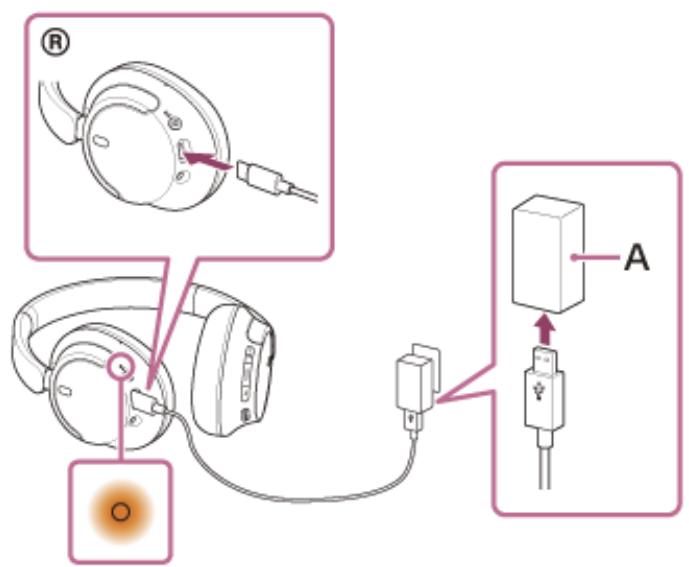
A: adaptateur secteur USB
2 Appuyez simultanément sur la touche (alimentation) et sur la touche NC/AMB (réduction de bruit/mode bruit ambient).
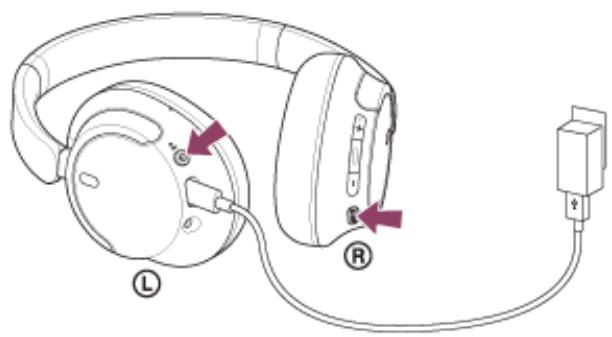
Le casque est réinitialisé.
Les informations de paiage et d'autres réglages sont conservés.
Si le casque ne fonctionne pas correctement même après la réinitialisation, initialez que le casque pour restaurer les paramètres d'usine.
Rubrique associée
- Initialisation du casque pour restaurer les paramètres d'usine
Initialisation du casque pour restaurer les paramètres d'usine
Si le casque ne fonctionne pas correctement meme après la reinitialisation, initialisez le casque.
1 Mettez le casque hors tension.
Retirez le cable USB Type-C.
2 Appuyez sur la touche (alimentation) et la touche - (lecture/appel) et maintenez-la enfoncée pendant 10 secondes environ ou plus.
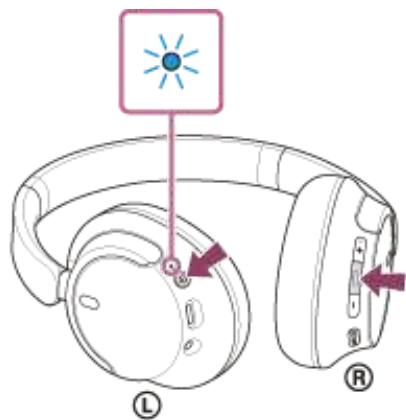
Lorsque l'initialisation est terminée, le témoin (bleu) clignote 4 fois ( ● - ● - ● - ● - ).
Cette opération rétablit les paramètres d'usine du volume et supprime toutes les informations de pairage. Dans ce cas, supprimez du pérophérique connecté les informations de pairage du casque, puis appariez-les de nouveau.
Si le casque ne fonctionne pas correctement même après l'initialisation, contactez votre revendeur Sony le plus proche.
Rubrique associée
Mise hors tension du casque
Réinitialisation du casque
5-045-500-21(3) Copyright 2023 Sony Corporation
Specifications
Casque
Source d'alimentation :
3,85 V CC : batterie au lithium-ion rechargeable intégrée
5 V CC : en cas de charge par USB
Température de fonctionnement :
0^ C à 40^ C (32°F à 104°F)
Durée de chargement :
Environ 3,5 heures
(II est possible de dire de la musique pendant environ 60 minutes après 3 minutes de chargement. Il est possible de dire de la musique pendant environ 4,5 heures après 10 minutes de chargement.)
Note
- Les durées de charge et d'utilisation peuvent varier selon les conditions d'utilisation.
Température de chargement :
5°C à 35°C (41°F à 95°F)
Masse :
Environ 192 g (6,8 oz)
Impédance :
325 Ω (1 kHz) (lorsque la connexion est établie via le cable pour casque et que le casque est sous tension)
31 Ω (1 kHz) (lorsque la connexion est établie via le cable pour casque et que le casque est hors tension)
Sensibilité :
108 dB/mW (lorsque la connexion est etablie via le cable pour casque et que le casque est sous tension)
99 dB/mW (lorsque la connexion est etablie via le cable pour casque et que le casque est hors tension)
Réponse en fréquence :
7 Hz - 20 000 Hz (JEITA)
(lorsque la connexion est etablie via le cable pour casque et que le casque est sous tension)
Spécifications de communication
Système de communication :
Spécification Bluetooth classe de puissance 1
Portée de communication maximale :
Ligne de visée d'environ 10 m (32,8 pieds) ^1)
Gamage de fréquences :
Bande de 2,4 GHz (2,400 0 GHz - 2,483 5 GHz)
Profils Bluetooth compatibles2):
A2DP
AVRCP
HFP
HSP
Codes pris en charge3) :
SBC
AAC
Plage de transmission (A2DP) :
20 Hz - 20 000 Hz (fréquence d'échantillonnage 44,1 kHz)
1) La portée réelle varie selon des facteurs tels que les obstacles entre les appareils, les champs magnétiques entourant un four à micro-ondes, l'électricité statique, la sensibilité de la réception, les performances de l'antenna, le système d'exploitation, l'application logicielle, etc.
2) Les profils standard Bluetooth indiquent l'objet des communications Bluetooth entre les apparciels.
3) Codec : format de conversion et de compression du signal audio
La conception et les spécifications peuvent être modifiées sans préavis.
Modèles compatibles avec iPhone/iPod
iPhone SE (3ème génération)
iPhone 13 Pro Max
iPhone 13 Pro
iPhone 13
iPhone 13 mini
iPhone 12 Pro Max
iPhone 12 Pro
iPhone 12
iPhone 12 mini
iPhone SE (2ème génération)
iPhone 11 Pro Max
iPhone 11 Pro
iPhone 11
iPhone XS Max
iPhone XS
iPhone XR
iPhone X
iPhone 8 Plus
iPhone 8
iPhone 7 Plus
iPhone 7
iPhone SE
iPhone 6s Plus
iPhone 6s
iPod touch (7ème génération)
(À compter de mai 2022)