
fx-115ES PLUS (2nd edition / NATURAL-V.P.A.M.) - Calculatrice scientifique CASIO - Notice d'utilisation et mode d'emploi gratuit
Retrouvez gratuitement la notice de l'appareil fx-115ES PLUS (2nd edition / NATURAL-V.P.A.M.) CASIO au format PDF.


| Type de produit | Calculatrice scientifique |
| Marque | CASIO |
| Modèle | fx-115ES PLUS (2e édition / NATURAL-V.P.A.M.) |
| Dimensions (H × L × P) | 11,1 × 77 × 161,5 mm |
| Poids (pile incluse) | Environ 95 g |
| Alimentation | Cellule solaire intégrée + pile bouton LR44 |
| Autonomie de la pile | Environ 3 ans (à raison d'une heure de fonctionnement par jour) |
| Affichage | Naturel (2 lignes, 31×2 points) avec réglage de contraste |
| Modes de calcul | COMP, CMPLX, STAT, BASE-N, EQN, MATRIX, TABLE, VECTOR, INEQ, VERIF, DIST |
| Fonctions principales | Trigonométriques, hyperboliques, logarithmes, puissances, racines, intégrales, dérivées, sommes, produits, factorisation en nombres premiers, décimales récurrentes, constantes scientifiques, conversion métrique, nombres complexes, statistiques (1 variable, régressions), calculs de vecteurs et matrices, équations, inéquations, vérification |
| Nombre de chiffres internes | 15 chiffres |
| Plage de calcul | ±1 × 10⁻⁹⁹ à ±9,999999999 × 10⁹⁹ ou 0 |
| Température de fonctionnement | 0°C à 40°C |
| Entretien et nettoyage | Utiliser un chiffon doux et sec. Ne jamais ouvrir la calculatrice. |
| Sécurité | Ne pas exposer à des chocs, températures extrêmes ou humidité. Tenir les piles hors de portée des enfants. En cas de fuite, rincer et consulter un médecin. |
| Pièces détachées et réparabilité | Pile LR44 remplaçable uniquement par un centre de service CASIO agréé. Ne pas tenter de remplacer soi-même (sauf aux États-Unis et Canada). |
| Informations générales | Notice disponible en PDF. Garantie limitée. Contenu du mode d'emploi susceptible d'être modifié sans préavis. |
FOIRE AUX QUESTIONS - fx-115ES PLUS (2nd edition / NATURAL-V.P.A.M.) CASIO
Questions des utilisateurs sur fx-115ES PLUS (2nd edition / NATURAL-V.P.A.M.) CASIO
0 question sur cet appareil. Repondez a celles que vous connaissez ou posez la votre.
Poser une nouvelle question sur cet appareil
Téléchargez la notice de votre Calculatrice scientifique au format PDF gratuitement ! Retrouvez votre notice fx-115ES PLUS (2nd edition / NATURAL-V.P.A.M.) - CASIO et reprennez votre appareil électronique en main. Sur cette page sont publiés tous les documents nécessaires à l'utilisation de votre appareil fx-115ES PLUS (2nd edition / NATURAL-V.P.A.M.) de la marque CASIO.
MODE D'EMPLOI fx-115ES PLUS (2nd edition / NATURAL-V.P.A.M.) CASIO
Site Internet pédagogique international de CASIO
https://edu.casio.com
Des manuels sont disponibles en plusieurs langues à
Avant d'utiliser la calculatrice 4
Initialisation de la calculatrice 4
Précautions 4
Précautions de sécurité 5
Précautions de manipulation. 7
Mise en route. 7
Retrait de l'étui rigide 7
Mise sous et hors tension 8
Réglage du contraste de l'affichage 8
Marquage des touches. 8
Lecture de l'écran. 9
Utilisation des menus 11
Modes de calcul et paramétrage de la calculatrice
Mode de calcul 13
Configuration du paramétrage de la calculatrice 14
Initialisation des paramètres de la calculatrice 18
Saisie d'expressions et de valeurs 20
Règles de base de la saisie 20
Saisie avec l'affichage Naturel. 21
Plage de calcul de forme 21
Utilisation de valeurs et d'expressions comme arguments (seulement affichage Naturel) 22
Mode de saisie avec écrasement (seulement affichage Linéaire) 23
Modification et effacement d'une expression 23
Calculs de base 25
Basculement des résultats des calculs 25
Calculs de fractions 26
Calcul des pourcentages 27
Calculs en degrés, minutes, secondes (sexagésimal) 28
Utilisation de la notation ingénieur. 29
Calculs avec reste 29
Calculs de décimales récurrentes 30
Factorisation en nombres premiers 35
Historique et réédition des calculs 36
Historique des calculs 36
Répétition 37
Utilisation des fonctions de mémoire 37
Mémoire de réponse (Ans)/Mémoire de réponse précédente (PreAns) 37
Variables (A, B, C, D, E, F, M, X, Y) 38
Mémoire indépendante (M). 39
Effacement du contenu de toutes les mémoires 39
Calculs de fonctions 41
Pi (π), base de logarithme naturel e 41
Fonctions trigonométriques 41
Fonctions hyperboliques 41
Conversion d'unité d'angle 42
Fonctions exponentielles 42
Fonctions logarithmiques 42
Fonctions de puissance et fonctions d'extraction de racine. 43
Calculs intégraux 44
Précautions de calculs d'intégrales 45
Conseils pour la réussite des calculs d'intégrales 46
- Calculs différentiels 46
Précautions de calculs différentiels 47
Calculus 47
Calculis I 48
Conversion des coordonnées rectangulaires et polaires 49
Fonction factorielle (!) 50
Fonction valeur absolue (Abs) 50
Nombre aléatoire (Ran#). 50
Entier aléatoire (RanInt#). 50
Permutation (nPr) et combinaison (nCr) 51
Fonction d'arrondi (Rnd) 51
Plus grand commun diviseur (GCD) et plus petit commun multiple (LCM) 52
Partie entière d'une valeur (Int) et plus grand entier qui n'excède pas une valeur (Intg). 52
Utilisation de CALC. 53
Utilisation de SOLVE. 54
Contenu de l'écran de solution 56
Écran continu 56
Constantes scientifiques 57
Conversion métrique. 59
Utilisation des modes de calcul 61
Calculs de nombres complexes (CMPLX) 61
Exemples de calculs en Mode CMPLX 62
Utiliser une commande pour spécifier le format d'un résultat de calcul. 62
Calcul statistiques (STAT) 63
Saisie de données. 64
Écran de calculs statistiques 65
Utilisation du menu Statistiques 65
Calcul des valeurs estimées 71
Exécuter des calculs de distribution normale 71
Calculs de base-n (BASE-N) 72
Spécification du mode de nombre d'une valeur d'entrée particulière. 74
Conversion d'un résultat de calcul à un type de valeur. 74
Opérations logiques et de négation 74
Calculs d'équations (EQN) 76
Modification du paramètre de type d'équation en cours 77
Exemples de calculs en Mode EQN. 78
Calculs matriciels (MATRIX) 79
Mémoire de réponse de matrice 80
Assigner et modifier les données de variable de matrice. 81
Exemples de calcul matriciel 82
Création d'un tableau numérique à partir de deux fonctions (TABLE)...83
Calculs vectoriels (VECTOR) 85
Mémoire de réponse de vecteur 86
Assigner et modifier les données de variable de vecteur. 87
Exemples de calcul vectoriel. 88
Calculs d'inéquations (INEQ) 89
Modification du type d'inéquation 90
Exemples de calculs en Mode INEQ. 90
Affichage de solution spéciale 91
Utilisation de VERIFY (VERIF) 92
Précautions pour l'entrée d'expressions 93
Exemples de calculs en mode VERIFY 93
Calculs de distribution (DIST) 94
Variables qui acceptent l'entrée 95
Écran List (Binomial PD, Binomial CD, Poisson PD, Poisson CD) 95
Exemples de calculs en mode DIST. 96
Erreurs 99
Affichage de l'emplacement d'une erreur. 99
Effacement du message d'erreur 99
Messages d'erreur 100
Avant de consulter en cas de panne de la calculatrice 102
Remplacement de la pile 102
Séquence des priorités de calcul 103
Plages, nombre de chiffres et précision des calculs 104
Plage et précision des calculs 104
Plages de saisie et précision des calculs de fonctions 104
Spécifications. 106
Vérification de l'authenticité de votre calculatrice. 107
- En aucun cas CASIO Computer Co., Ltd. ne peut être tenu pour responsable des dommages spéciaux, directs, indirects ou collatéraux, liés à ou résultat de l'achat ou de l'emploi de ce produit et des articles fournis avec lui.
- En outre, CASIO Computer Co., Ltd. décline toute responsabilité quant aux plaintes émanant d'un tiers, quelles qu'elles soient, résultat de l'emploi de ce produit et des articles fournis.
- Pour tous les exemples d'opérations du présent manuel, on présume que la calculatrice se trouve dans son état de paramétrage initial par défaut, sauf si spécifique autrement. Utilisez la procédure « Initialisation de la calculatrice » pour revenir à son état de paramétrage initial par défaut.
- Le contenu de ce mode d'emploi peut être modifié sans avis préalable.
- Les affichages et les illustrations (par exemple les noms des touches) figurant dans ce manuel seront seulement à titre illustratif et peuvent être légèrement différents des éléments réels qu'ils représentent.
- QR Code est une marque déposée de DENSO WAVE INCORPORATED au Japon et dans d'autres pays.
- Les noms de sociétés et de produits dans ce manuel peuvent être des marques déposées ou des marques commerciales de leurs détenteurs respectifs.
Initialisation de la calculatrice
Procédez comme suit pour initialiser la calculatrice et revenir au mode de calcul et à son paramétrage initial par défaut. Notez que cette opération efface aussi toutes les données en cours stockées dans la mémoire de la calculatrice.
Assurez-vous de prendre les précautions de sécurité suivantes avant d'utiliser la calculatrice.

Danger
Indique quelque chose qui crée un risque majeur de mort ou de blessure grave.
Précautions concernant les piles de type bouton et de type pièce de monnaie

Veillez à ce qu'aucune pile ne soit avalée accidentellement. Il convient de veiller tout particulièrement à ce que les piles soient tenues hors de portée des enfants.
En cas d'ingestion accidentelle d'une pile ou s'il est possible qu'une pile ait été avalée, contactez immédiatement un médecin.
L'ingestion d'une pile peut entraîner des brûlures chimiques, la pénétration des tissus muqueux et d'autres problèmes graves pouvant entraîner la mort.

Avertissement
Indique quelque chose qui crée un risque de mort ou de blessures corporelles graves.
Écran d'affichage

N'appuyez pas sur l'écran LCD et ne le soumettez pas à des chocs importants.
Le verre de l'écran LCD pourrait se casser et blesser une personne.

Si l'écran LCD en vient à se casser, ne touche jamais au liquide à l'intérieur.
Le liquide de l'écran LCD peut maker risque d'irritation de la peau en cas de contact.
Si du liquide LCD pénètre dans votre bouche, rincez immédiatement votre bouche et contactez votre médecin.
Si du liquide LCD pénètre dans vos yeux ou sur votre peau, rincez avec de l'eau propre et contactez votre médecin.
Précautions concernant les piles

Si une fuite de fluide provenant d'une pile entre en contact avec votre peau ou vos vêtements, rincez immédiatement avec de l'eau propre.
Si du fluide de pile pénètre dans vos yeux, cela peut entraîner la cécité, etc. Rincez vos yeux puis contactez immédiatement un médecin.

Attention
Indique quelque chose qui crée un risque de blessures corporelles mineures ou de dommages physiques.
Respectez les précautions ci-dessous. le non-respect de ces précautions pourrait provoquer une rupture de la pile, entraînant un risque d'incendie, de blessures corporelles, et une fuite de fluide pourrait salir les objets proches.


- N'essayez jamais d'ouvrir une pile et ne la court-circuitez pas.
- Ne chargez pas une pile non rechargeable.
- N'exposez pas une pile à la chaleur et ne la jetez pas au feu. Utilisez uniquement le type de pile spécifique.
- Insérez la pile avec ses pôles (plus (+) et moins (-)) orientés correctement.
- Remplacez la pile dès que possible lorsque elle est usée.


Précautions concernant les piles

Respectez les précautions ci-dessous. Sinon les piles pourraient exploser, ou un liquide ou un gaz inflammable pourrait s'en échapper.
- Utilisez seulement le type de pile spécifique pour ce produit.
- Ne brûlez pas de pile et ne vous en débarrassez pas en la jetant dans un incinérateur, par écrasement mécanique ou par coupure.
- Ne soumettez pas les piles à des températures excessivement hautes ou basses pendant leur utilisation, leur stockage ou leur transport.
- Ne soumettez pas les piles à des pressions barométriques excessivement basses pendant leur utilisation, leur stockage ou leur transport.
Important!
- Le retrait ou le remplacement de la pile entraîne l'effacement de tout le contenu de la mémoire de la calculatrice.
- Produits vendus aux États-Unis et au Canada : Pour des raisons de sécurité, ne remplacez pas la pile vous-même. Confiez toujours le remplacement de la pile à un centre de service CASIO agréé.
- Mème si la calculatrice fonctionne normalement, remplacez la pile par l'intérimédiaire d'un centre de service CASIO agréé conformément au calendrier ci-dessous. Une utilisation prolongée au-delà du nombre d'années spécifique peut provoquer une anomalie de fonctionnement. fx-115ES PLUS/fx-991ES PLUS C : Tous les trois ans
- Si l'écran s'atténue et vous n'arrivez pas à le lire, ou si rien n'apparaît à l'écran lorsque vous appuyez sur (en particulier quand l'éclairage est atténué), vous nevez probably faire remplacer la pile.
- Une pile usée peut fuir, entraînant des dommages et un dysfonctionnement de la calculatrice. N'essayez pas d'utiliser la calculatrice lorsque la pile est complètement usée.
- La pile fournie avec la calculatrice se décharge légèrement pendant le transport et le stockage. C'est pourquoi il est possible qu'elle doive être remplaçée plus rapidement que prévu.
- Évitez d'utiliser et d'entreposer la calculatrice à des endroits exposés à des températures extrêmes, à une humidité élevée et à de grandes quantités de poussière.
- Ne laissez jamais tomber la calculatrice et ne l'exposez pas à des choses ou des déformations.
- N'essayez jamais d'ouvrir la calculatrice.
- Utilisez un chiffon doux et sec pour nettoyer l'extérieur de la calculatrice.
- Chaque fois que vous vous débarrasserez des piles, assurez-vous de le faire selon les lois et règles de votre région.
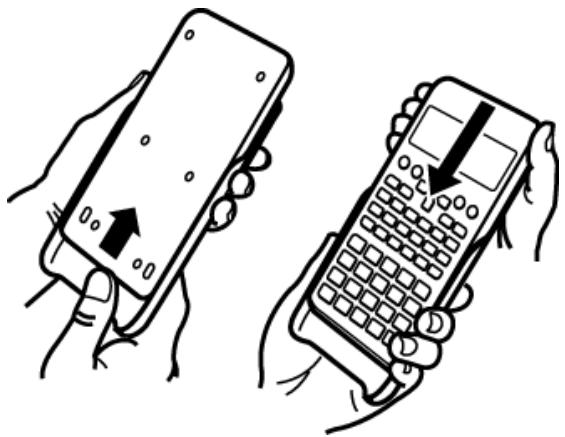
Retrait de l'étui rigide
Avant d'utiliser la calculatrice, enlevez l'étui rigide en le faisant glisser vers le bas et fixez-le à l'arrière de la calculatrice, comme indiqué sur l'illustration ci-dessous.
Mise sous et hors tension
- Appuyez sur ON pour mettre la calculatrice sous tension.
- Appuyez sur SHIFT AC (OFF) pour mettre la calculatrice hors tension.
Remarque
- En outre, la calculatrice s'éteint automatiquement au bout d'environ 10 minutes d'inutilisation. Appuyez sur la touche ON pour remettre la calculatrice sous tension.
Réglage du contraste de l'affichage
- Appuyez sur SHIFT MODE (SETUP) 8 (CONT).
CONTRAST
LIGHT
[4]
PARK
[ ]
- Utilisez et pour régler le contraste de l'affichage.
- Lorsque le réglage est comme vous le souhaitez, appuyez sur AC.
Important!
- Si le réglage de contraste n'améliore pas l'affichage, c'est probablement parce que la pile est faible. Dans ce cas, remplacez-la.
Marquage des touches
Un appui sur la touche SHIFT ou ALPHA suivi d’un second appui de touche exécute la seconde fonction de la deuxième touche. La seconde fonction est indiquée par le texte imprimé au-dessus de la touche.
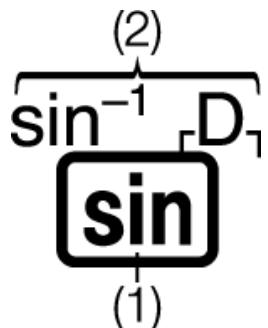
Fonction du dessus de la touche Seconde fonction
- Les caractères entre parentheses ( ) qui sont de la même valeur que i sont utilisés dans le Mode CMPLX.
- Les caractères entre parenthèses ( ) qui sont de la même valeur que DEC, HEX, BIN et OCT sont utilisés dans le Mode BASE-N.
- L'exemple suivant montre comment l'opération d'une seconde fonction est représentée dans ce manuel.
Exemple : SHIFT sin (sin-1)* 1
- Indique la fonction qui est utilisé par l'opération de touches (SHIFT sin) qui précède. Notez que ceci ne fait pas partie de l'opération de touches que vous effectuez.
- L'exemple suivant montre comment une opération de touches pour sélectionner une rubrique de menu à l'écran est représentée dans ce manuel.
Exemple: 1(COMP)^*
- Indique la rubrique de menu qui est selectionnée par l'opération de touches numériques (1) qui précède. Notez que ceci ne fait pas partie de l'opération de touches que vous effectuez.
- La touche du curseur est marquée de quatre flèches qui indiquent la direction, comme indiqué sur l'illustration. Dans ce manuel, l'opération du curseur est indiquée par, , et.

Lecture de l'écran
L'affichage sur deux lignes permet d'afficher à la fois l'expression saisie et son résultat.

Expression saisie Résultat du calcul Indicateurs
- Si un indicateur apparait à la droite du résultat du calcul, cela signifie que le résultat affiché continue vers la droite. Utilisez et pour faire défiler le résultat du calcul.
- Si un indicateur apparait à la droite de l'expression saisie, cela signifie que le calcul affiché continue vers la droite. Utilisez et pour faire défiler l'expression saisie. Remarquez que si vous désirez faire défiler l'expression saisie pendant que les deux indicateurs et sont affichés, vous devrez appuyer d'abord sur AC et utiliser ensuite et pour faire défiler l'expression.
Indicateurs d'affichage
| Cet indicateur : | Signifie ceci : |
| S | Le clavier a été commuté par un appui sur la touche SHIFT. Le clavier revient à ses premières fonctions et l'indicateur disparaît lorsque vous appuyez sur une touche. |
| A | Le mode de saisie des caractères alphabétiques a été activé par un appui sur la touche ALPHA. Le mode de saisie de caractères alphabétiques est désactivé et l'indicateur disparaît lorsque vous appuyez sur une touche. |
| M | Une valeur a été sauvegardée dans la mémoire indépendante. |
| STO | La calculatrice attend l'entrée d'un nom de variable pour lui affecter une valeur. Cet indicateur apparaît après avoir appuyé sur SHIFT (STO). |
| RCL | La calculatrice attend que vous spécifiiesz le nom d'une variable pour rappeler sa valeur. Cet indicateur apparaît après avoir appuyé sur RCL. |
| STAT | La calculatrice est dans le Mode STAT. |
| CMPLX | La calculatrice est dans le Mode CMPLX. |
| MAT | La calculatrice est dans le Mode MATRIX. |
| VCT | La calculatrice est dans le Mode VECTOR. |
| D | L'unité d'angle par défaut correspond aux degrés. |
| R | L'unité d'angle par défaut correspond à radians. |
| G | L'unité d'angle par défaut correspond à grades. |
| FIX | Un nombre de chiffres décimaux fixe a été spécifique. |
| SCI | Un nombre de chiffres significatifs fixe a été spécifique. |
| Math | L'affichage Naturel a été sélectionné comme format d'affichage. |
| ▼▲ | L'historique des calculs est disponible dans la mémoire et peut être affché, ou bien il existe d'autres données avant ou après l'écran actuel. |
| Disp | L'affichage actuel est le résultat intermédiaire d'un calcul à instructions multiples. |
Important!
- Pour les calculs dont l'exécution est très longue, l'affichage peut se limiter seulement aux indicateurs ci-dessus (sans aucune valeur) pendant que le calcul est exécuté en interne.
Utilisation des menus
Certaines des opérations de la calculatrice s'effectuent à l'aide de menus.
En appuyant sur MODE ou hyp, par exemple, on affiche le menu des fonctions applicables.
Pour naviguer entre les menus, vous devez effectuer les opérations suivantes.
- Vous pouvez sélectionner une rubrique de menu en appuyant sur la touche correspondant au nombre affiché à gauche sur l'écran du menu.
- L'indicateur dans le coin supérieur droit d'un menu indique qu'il existe un autre menu en dessous du menu actuel. L'indicateur
signale qu'il existe un autre menu au-dessus. Utilisez et pour basculer d'un menu à l'autre.
- Pour fermer un menu sans rien sélectionner, appuyez sur AC.
Mode de calcul
Avant de commencer un calcul, vous devez d'abord entrer le bon mode comme indiqué dans le tableau ci-dessous.
| Lorsque vous souhaitez effectuer ce type de calcul : | Effectuer cette opération de touches : |
| Calculs généraux | MODE 1 (COMP) |
| Calculs de nombres complexes | MODE 2 (CMPLX) |
| Calculs statistiques et calculs de régressions | MODE 3 (STAT) |
| Calculs dans des systèmes numériques spécifique (binaire, octal, decimal, hexadecimal) | MODE 4 (BASE-N) |
| Résolution d'équations | MODE 5 (EQN) |
| Calculs matériels | MODE 6 (MATRIX) |
| Génération d'un tableau numérique à partir d'une ou deux fonctions | MODE 7 (TABLE) |
| Calculs vectoriels | MODE 8 (VECTOR) |
| Résolution d'inéquations | MODE ➀ (INEQ) |
| Vérification d'un calcul | MODE ➃ (VERIF) |
| Calculs de distribution | MODE ➇ (DIST) |
Remarque
- Le mode de calcul initial par défaut est le Mode COMP.
Configuration du paramétrage de la calculatrice
Appuyer sur SHIFT MODE (SETUP) permet d'afficher le menu de paramétrage dont vous pouvez vous servir pour contrôler l'exécution et l'affichage des calculs. Le menu de paramétrage compte deux écrans, entre lesquels vous pouvez alterner avec .

Les paramètres initiaux par défaut apparaissent soulignés ( ).
Spécifier le format d'affichage
| Pour spécifique ce format d'affichage : | Effectuer cette opération de touches : |
| Affichage Naturel (MthIO-MathO) | SHIFT MODE (SETUP) 1 (MthIO) 1 (MathO) |
| Affichage Naturel (MthIO-LineO) | SHIFT MODE (SETUP) 1 (MthIO) 2 (LineO) |
| Affichage Linéaire (LineO) | SHIFT MODE (SETUP) 2 (LineIO) |
Avec l'affichage Naturel (MthIO-MathO, MthIO-LineO), les fractions, les nombres irrationnels et d'autres expressions s'affichent comme s'ils étaient écrits sur papier.
MthIO-MathO affiche la saisie et les résultats des calculs avec le même format que lorsqu'ils sont écrits sur papier.
MthIO-LineO affiche la saisie comme MthIO-MathO, mais les résultats des calculs s'affichent au format linéaire.
Avec l'affichage Linéaire (LineIO), les fractions et autres expressions s'affichent sur une seule ligne.
Examples :
MthIO-MathO
MthIO-LineO
(format de nombre : Norm 1)
$$ \begin{array}{l} 1 \div 2 0 0 \ \frac {1}{2 0 0} \ \end{array} $$
MthIO-LineO
(format de nombre : Norm 2)
$$ \begin{array}{l} 1 \div 2 0 0 \ 5 \times \bar {1 0} ^ {3} \ \end{array} $$
LineIO
(format de nombre : Norm 1)
$$ \begin{array}{l} 1 \div 2 0 0 \ 0. 0 0 5 \ \end{array} $$
$$ 1 \div 2 0 0 $$
$$ 5 \times \bar{a}^{3} $$
Remarque
- La calculatrice bascule automatiquement vers l'affichage Linéaire dès que vous entrez dans le Mode STAT, BASE-N, MATRIX ou VECTOR.
Spécifier l'unité d'angle par défaut
| Pour spécifique ceci comme l'unité d'angle par défaut : | Effectuer cette opération de touches : |
| Degrés | SHIFT MODE (SETUP) 3 (Deg) |
| Radians | SHIFT MODE (SETUP) 4 (Rad) |
| Grades | SHIFT MODE (SETUP) 5 (Gra) |
Spécifier le format de nombre
Spécifie le nombre de chiffres pour l'affichage du résultat des calculs.
| Pour spécifique ceci : | Effectuer cette opération de touches : |
| Nombre de places décimales | SHIFT MODE (SETUP) 6 (Fix) 0 - 9 |
| Nombre de chiffres significatifs | SHIFT MODE (SETUP) 7 (Sci) 0 - 9 |
| Plage d'affichage exponentiel | SHIFT MODE (SETUP) 8 (Norm) 1 (Norm 1) ou 2 (Norm 2) |
Fix : la valeur spécifique (de 0 à 9) détermine le nombre de décimales pour les résultats des calculs affichés. Les résultats des calculs sont arrondis au chiffre spécifique avant l'affichage.
Example: (LineIO) 100 ÷ 7 = 14,286 (Fix 3)
$$ 1 4, 2 9 \text {(F i x 2)} $$
Sci : la valeur spécifique (de 0 à 9) détermine le nombre de chiffres significatifs pour les résultats des calculs affichés. Les résultats des calculs sont arrondis sur le chiffre spécifique avant l'affichage.
Exemple : (LineIO) 1 ÷ 7 = 1,4286 × 10^-1 (Sci 5)
$$ 1, 4 2 9 \times 1 0 ^ {- 1} (\mathrm {S c i} 4) $$
$$ 1, 4 2 8 5 7 1 4 2 9 \times 1 0 ^ {- 1} (\mathrm {S c i} 0) $$
Norm : la sélection d'un des deux paramètres disponibles (Norm 1, Norm 2) détermine la plage de valeurs de résultats pour lesquelles l'affichage se fait au format exponentiel. En dehors de la plage spécifique, les résultats sont affichés selon le format non exponentiel.
Norm 1: 10^-2 > |x|, |x| ≥ 10^10
Norm 2: 10^-9 > |x|, |x| ≥ 10^10
Exemple : (LineIO) 1 ÷ 200 = 5 × 10^-3 (Norm 1)
$$ 0, 0 0 5 \mathrm {(N o r m 2)} $$
Spécifier le format d'affichage de fraction
| Pour spécifique ce format d'affichage de fraction : | Effectuer cette opération de touches : |
| Mixte | SHIFT MODE (SETUP)▶ 1 (ab/c) |
| Impropre | SHIFT MODE (SETUP)▶ 2 (d/c) |
Spécifier le format de nombre complexe
| Pour spécifique ce format de nombre complexe : | Effectuer cette opération de touches : |
| Coordonnées rectangulaires | SHIFT MODE (SETUP) 3 (CMPLX)1(a+bi) |
| Coordonnées polaires | SHIFT MODE (SETUP) 3 (CMPLX)2(r∠θ) |
Spécifier le format stat
Indique s'il faut afficher ou non une colonne FREQ (fréquence) dans l'éditeur statistique du Mode STAT.
| Pour spécifique ceci : | Effectuer cette opération de touches : |
| Afficher la colonne FREQ | SHIFT MODE (SETUP) 4 (STAT) 1 (ON) |
| Masquer la colonne FREQ | SHIFT MODE (SETUP) 4 (STAT) 2 (OFF) |
Spécification du format de tableau
Spécification s'il faut utiliser la fonction f(x) uniquement ou les deux fonctions f(x) et g(x) dans le Mode TABLE.
| Pour spécifique ceci : | Effectuez cette opération de touches : |
| f(x) uniquement | SHIFT MODE (SETUP) 5 (TABLE) 1 (f(x)) |
| f(x) et g(x) | SHIFT MODE (SETUP) 5 (TABLE) 2 (f(x),g(x)) |
Spécification du format décimal récurrent
Spécifie s'il faut afficher ou non les résultats de calcul selon un format décimal récurrent.
| Pour spécifique ceci : | Effectuez cette opération de touches : |
| Utiliser un format decimal récurrent | SHIFT MODE (SETUP) 6 (Rdec) 1 (ON) |
| Ne pas utiliser de format decimal récurrent | SHIFT MODE (SETUP) 6 (Rdec) 2 (OFF) |
Spécifier le format d'affichage de séparateur décimal
Spécifie s'il faut afficher un point ou une virgule pour le séparateur décimal du résultat de calcul. Pendant une saisie, le séparateur décimal est toujours le point (Dot).
| Pour spécifique ce format d'affichage de séparateur decimal : | Effectuer cette opération de touches : |
| Dot (.) | SHIFT MODE (SETUP) 7 (Disp) 1 (Dot) |
| Virgule (,) | SHIFT MODE (SETUP) 7 (Disp) 2 (Comma) |
Remarque
- Lorsque le type point (Dot) est sélectionné comme séparateur décimal, le séparateur pour des résultats multiples est une virgule (.). Quand la virgule est sélectionnée, le séparateur est un point-virgule (.).
Réglage du contraste de l'affichage
SHIFT MODE (SETUP) 8 (CONT)
Consultez « Mise en route » pour plus d'informations.
Initialisation des paramètres de la calculatrice
Pour initialiser par défaut.
| Ce réglage : | Est initialisé sur : |
| Mode de calcul | COMP |
| Format d'affichage | MthIO-MathO |
| Unité d'angle | Deg |
| Format de nombre | Norm 1 |
| Format d'affichage de fraction | d/c |
| Format de nombre complexe | a+bi |
| Format Stat | OFF |
| Format de tableau | f(x),g(x) |
| Format décimal récurrent | ON |
| Séparateur décimal | Dot |
Règles de base de la saisie
Les calculs peuvent être saisis avec la même forme que lorsqu'ils sont écrits. Lorsque vous appuyez sur , la série de priorité du calcul saisi sera évaluée automatiquement et le résultat apparaîtra sur l'écran.
Example 1: 4 × 30 × (30 + 10 × 3) = 120
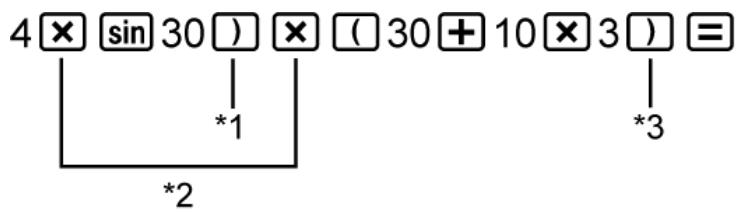
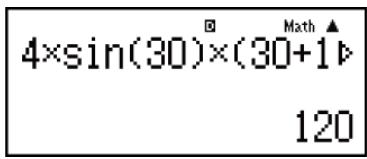
La saisie de la parenthèse fermante est requise pour sin, sinh et les autres fonctions qui contiennent des parenthèses. Ces symboles de multiplication (×) peuvent être omis. Un symbole de multiplication peut être omis s'il apparaît immédiatement avant une parenthèse ouvrante, immédiatement avant sin ou autre fonction contenant des parentheses, immédiatement avant la fonction Ran# (nombre aléatoire) ou immédiatement avant une variable (A, B, C, D, E, F, M, X, Y), des constantes scientifiques, π ou e. La parenthèse fermante immédiatement avant l'opération ≡ peut être omise.
Exemple 2: Saisie d'exemple avec omission des opérations ×^2 et )^3 de l'exemple ci-dessus.

Remarque
- îtra sur l'écran. Si cela se produit, vous pouvez faire défiler l'affichage vers la gauche en utilisant et pour déplacer le curseur.
- Si l'affichage Linéaire est sélectionné, l'appui sur remettra le curseur au début du calcul, tandis que l'appui sur le remettra à la fin.
- Si l'affichage Naturel est sélectionné, l'appui sur pendant que le curseur se trouve à la fin du calcul saisi, remettra le curseur au début, tandis que l'appui sur pendant que le curseur est au début remettra le curseur à la fin.
- Pour un calcul, vous pouvez saisir jusqu'à 99 octets. Chaque chiffre, symbole ou fonction utilise normalement 1 octet. Certaines fonctions nécessitent 3 à 13 octets.
- Le curseur change de forme pour ■ lorsqu'il reste 10 octets ou moins pour la saisie. Si cela arrive, terminez la saisie du calcul, puis appuyez sur =.
Saisie avec l'affichage naturel
La série de l'affichage Naturel permet de saisir et d'afficher les fractions et certaines fonctions (log, x², x³, x^4, , [3]x, [4]x, x^-1, 10^, e^, d/dx, ,, Abs) telles qu'elles sont écrites sur un cahier.
Example : 2 + 21 + 2 (MthIO-MathO)

Important!
- Avec certains types d'expressions, la hauteur d'une expression saisie peut dépasser la hauteur d'une ligne d'affichage. La hauteur maximale admissible d'une expression saisie est de deux écrans d'affichage (31 points × 2). Au-delà, si la hauteur de la formule de calcul en entrée dépasse la limite admise, la saisie deviendra impossible.
- L'emboîtement de fonctions et de parenthèses est admis. Si vous emboîtez trop de fonctions et/ou de parenthèses, la poursuite de la saisie deviendra impossible. Si cela arrive, divisez le calcul en plusieurs parties et calculez chaque partie séparément.
Remarque
- Si vous appuyez sur é et obtenez un résultat de calcul à l'aide de l'affichage Naturel, il est possible qu'une partie de l'expression que vous avez saisie soit tronquée. Si vous avez besoin d'examiner l'expression entière, appuyez sur AC et utilisez et pour faire défiler l'expression saisie.
Plage de calcul de forme
Les résultats comptant des symboles de racines carrées peuvent inclure jusqu'à deux conditions (une condition d'entier compte également comme)
une condition).
Quand un résultat de calcul prend la forme ± ± ^*f, les résultats de calculs de forme s'affichent avec des formats tels que ceux-ci-dessous.
$$ \pm a \sqrt{b}, \pm d \pm a \sqrt{b}, \frac{\pm a^{\prime} \sqrt{b} \pm d^{\prime} \sqrt{e}}{c^{\prime}} $$
- Les plages des coefficients (a, b, c, d, e, f) sont telles que ci-dessous.
$$ 1 \leq a < 1 0 0, 1 < b < 1 0 0 0, 1 \leq c < 1 0 0 $$
$$ 0 \leq d < 1 0 0, 0 \leq e < 1 0 0 0, 1 \leq f < 1 0 0 $$
$$ (a, b, c, d, e, f \text{ sont} $$
| 10√2 + 15 × 3√3 = 45√3 + 10√2 | forme √ |
| 99√999 = 3129,089165 (= 297√111) | forme décimale |
Utilisation de valeurs et d'expressions comme arguments (seulement affichage naturel)
Une valeur ou une expression déjà saisie peut s'utiliser comme l'argument d'une fonction. APRÈS avoir saisi 76, par exemple, vous pouvez le faire devenir l'argument de , avec le résultat 76.
Exemple : Entrer l'expression 1 + 76 et la changer en 1 + 76 (MthIO-MathO)
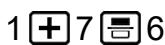
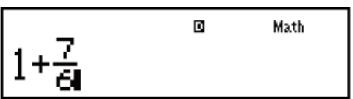

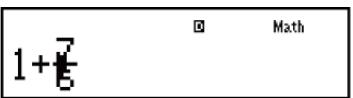

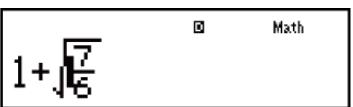
Tel que montré ci-dessus, la valeur ou expression à droite du curseur, après l'appui sur SHIFT DEL (INS) devient l'argument de la fonction spécifique immédiatement après. La plage comprise comme argument correspond à
tout ce qui se trouve jusqu'à la première parenthèse ouvrante à droite, s'il y en a une, ou tout jusqu'à la première fonction à droite (sin(30), log2(4), etc.)
Cette possibilité peut s'utiliser avec les fonctions suivantes : , (), _, _, _(), _( -), _(), , x^n([n]10), (e^n), , x^n, [n](3), (Abs).
Mode de saisie avec écrasement (seulement affichage linéaire)
Vous pouvez sélectionner la saisie, soit en mode d'insertion ou en mode d'écrasement, mais seulement si l'affichage Linéaire est sélectionné. Dans le mode d'écrasement, le texte saisi remplace le texte dans la position actuelle du curseur. Vous pouvez basculer entre les modes d'insertion et d'écrasement en effectuant les opérations suivantes : SHIFT DEL (INS).
Dans le mode d'insertion, le curseur apparaît ainsi : « | ». Dans le mode d'écrasement, il apparaît ainsi : « — »
Remarque
- L'affichage Naturel utilise toujours le mode d'insertion. En conséquence, un changement du format d'affichage Linéaire vers le format d'affichage Naturel basculera automatiquement la saisie en mode d'insertion.
Modification et effacement d'une expression
Pour effacer un caractère ou une fonction unique :
Positionnez le curseur directement à droite du caractère ou de la fonction à effacer et appuyez sur DEL.
Dans le mode d’écrasement, positionnez le curseur de sorte qu’il soit directement sous le caractère ou la fonction à effacer et appuyez sur DEL.
Pour insérer un caractère ou une fonction dans un calcul :
Utilisez et pour déplacer le curseur jusqu’à l’emplacement où vous pouvez insérer le caractère ou la fonction et effectuez la saisie. Si l’affichage Linéaire est sélectionné, assurez-vous de tous les jours utiliser le mode d’insertion.
Pour effacer la totalité du calcul déjà saisi : Appuyez sur AC.
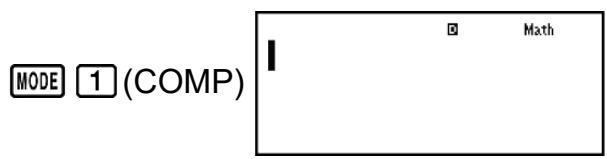
Utilisez la touche MODE pour entrer dans le Mode COMP lorsque vous souhaitez effectuer des calculs de base.
Basculement des résultats des calculs
Lorsque l'affichage Naturel est sélectionné, chaque appui sur S+D fera basculer le résultat du calcul affiché de sa forme fractionnée vers sa forme décimale, de sa forme vers sa forme décimale ou de sa forme vers sa forme décimale.
Exemple 1: ÷ 6 = 16, = 0,5235987756 (MthIO-MathO)
SHIFT × 10⁻³(π) ÷ 6 6 1 6 6+D 0,5235987756
Example 2: (2 + 2) × 3 = 6 + 23 = 5,913591358 (MthIO-MathO)
2+2 3 6+2√3 S+D 5,913591358
Lorsque l'affichage Linéaire est sélectionné, chaque appui sur S+D fera basculer le résultat du calcul affiché de sa forme décimale vers sa forme fractionnée.
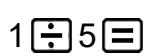
Example 3: 1 ÷ 5 = 0,2 = 15 (LineIO)
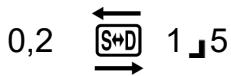
Example 4: 1 - 45 = 15 = 0.2 (LineIO)
Important!
- Selon le type de résultat de calcul affiché au moment d'appuyer sur la touche + D, le processus de conversion peut durer un certain temps.
- Pour certains types de résultat de calcul, l'appui sur la touche S+D ne convertira pas la valeur affichée.
- Lorsque ON est sélectionné pour Rdec dans le menu de paramétrage, appuyer sur S+D fera basculer le résultat du calcul au format décimal récurrent. Pour les détails, voir « Calculs de décimaux récurrents »
- Vous ne pouvez pas basculer de la forme décimale à la forme de fraction mixte si le nombre total de chiffres utilisés dans la fraction mixte (y compris l'entier, le numérateur, le dénominateur et les symboles de séparation) est supérieur à 10.
Remarque
- Avec l'affichage Naturel (MathO), saisir l'un des calculs suivants puis appuyer sur SHIFT au lieu de permut d'afficher le résultat de calcul sous forme décimale : un calcul résultant en une forme ou une expression de forme , un calcul de division. Après cela, appuyer sur S+D permut de passer à la forme fractionnée ou du résultat de calcul. La forme du résultat n'apparaît pas dans ce cas.
Calculs de fractions
Notez que la méthode de saisie des fractions est différente, selon le type d'affichage, Naturel ou Linéaire, que vous utilisez.
Example 1: 23 + 12 = 76
(MthIO-MathO) 23+12
ou 23+12
(Linélo) 23+12 76
Example 2: 4 - 312 = 12
(MthIO-MathO) 4 SHIFT (■) 312 1 2 2
Remarque
- Le mélange de valeurs fractionnaires et décimales dans un calcul lorsque l'affichage Linéaire est sélectionné provoque l'affichage du résultat sous sa forme décimale.
- Les résultats de calcul qui mélangent des valeurs de fraction et des valeurs décimales sont toujours décimaux.
- Dans les résultats des calculs, les fractions sont affichées après avoir été simplifiées vers leur expression la plus réduite.
Pour basculer le résultat d'un calcul entre la forme de fraction impropre et la forme de fraction mixte :
Effectuez l'opération de touches suivante : D (a)
Pour basculer le résultat d'un calcul entre la forme fractionnelle et la forme décimale :
Appuyez sur S+D.
Calculs de pourcentages
La saisie d'une valeur et l'appui sur SHIFT (%) provoquent la conversion de la valeur en pourcentage.
Exemple 2 : Calculez quel pourcentage de 880 est 660 (75 %)
$$ 660 \div 880 \text{ SHIFT } (\%) = 75 $$
Exemple 3 : Augmentez 2500 de 15% (2875)
$$ 2500 + 2500 \times 15 \text{ SHIFT } (\%) = 2875 $$
Exemple 4 : Diminuez 3500 de 25 % (2625)
$$ 3500 \boxed{=} 3500 \times 25 \boxed{\text{SHIFT}} \boxed{(} \% \boxed{)} \boxed{=} \tag{2625} $$
Calculs en degré, minute, seconde (sexagésimal)
Vous pouvez effectuer des calculs au moyen de valeurs sexagésimales et convertir des valeurs entre valeurs sexagésimales et décimales.
La réalisation d'opérations d'addition ou de soustraction entre valeurs sexagésimales ou la multiplication ou division entre une valeur sexagésimale et une valeur décimale entraînera l'affichage du résultat sous forme de valeur sexagésimale.
Vous pouvez aussi convertir entre valeurs sexagésimales et décimales.
Le format de saisie d'une valeur sexagésimale est le suivant : {degrés}
{minutes} {seconds}
Remarque
- Vous devez toujours saisir une valeur pour les degrés et les minutes, même s'ils valent zéro.
Example 1: 2^ 20' 30'' + 39' 30'' = 3^ 00' 00''
2 20 30 +0 39 30 3 3^0^0^
Example 2: Convertissez 2^15'18'' vers son équivalent décimal.
21518 2°15'18"
(Conversion sexagésimale en décimale.) 2,255
(Conversion décimale en sexagésimale.) 2^15'18''
Vous pouvez utiliser le caractère deux-points (:) pour connecter deux expressions ou plus pour les exécuter à la suite de gauche à droite en appuyant sur .
Exemple : 3 + 3 : 3 × 3
3+3ALPHA () 3×3
Une simple opération de touches transforme une valeur affichée en notation ingénieur.
Exemple 1: Transformez la valeur 1234 en notation ingénieur, en déplaçant le séparateur decimal vers la droite.
$$ 1 2 3 4 \times 1 0 ^ {3} $$
$$ 1, 2 3 4 \times 1 0 ^ {3} $$
$$ 1 2 3 4 \times 1 0 ^ {0} $$
Exemple 2 : Transformez la valeur 123 en notation ingénieur, en déplaçant le séparateur décimal vers la gauche.
$$ 1 2 3 \text {} \quad 1 2 3 $$
$$ \begin{array}{l l} \text {S H I F T} & \text {E N G} (\leftarrow) \ \hline \end{array} 0, 1 2 3 \times 1 0 ^ {3} $$
$$ \begin{array}{l l} \text {S H I F T} & \text {E N G} (\leftarrow) \ \hline \end{array} \quad 0, 0 0 0 1 2 3 \times 1 0 ^ {6} $$
Calculs avec reste
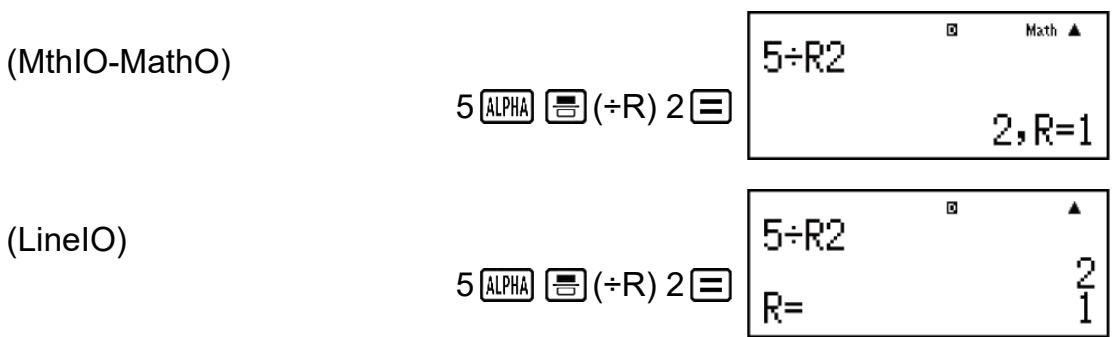
Vous pouvez utiliser la fonction ÷ R pour obtenir le quotient et le reste d'un calcul de division.
Exemple : Pour calculer le quotient et le reste de 5 ÷ 2 (quotient = 2, reste = 1)
Remarque
- Seule la valeur du quotient d'un calcul de type ÷ R est stockée dans la mémoire Ans.
- Assigner le résultat d'un calcul de division avec resté à une variable assigne seulement la valeur du quotient. Effectuer l'opération 5 ALPHA (÷ R) 2 SHIFT RCL (STO) (X) (qui assigne le résultat de 5 ÷ R2 à X) assigne une valeur de 2 à X.
- Si un calcul de type ÷ R fait partie d'un calcul à plusieurs étapes, seul le quotient est transmis à l'opération suivante.
Example: 10 + 17 ALPHA (÷ R) 6 → 10 + 2 → 12
- L'opération sur les touches S+O et est désactivée pendant l'affichage du résultat d'une division avec reste.
Cas dans lesquels une division avec reste devient une division sans reste
Si l'une des conditions ci-dessous est présente quand vous effectuez une opération de division avec reste, le calcul sera traité comme une division normale (sans reste).
Lorsque le dividende ou le diviseur correspond à une valeur très grande
Example: 2000000000 ALPHA (÷R) 17
→ Est calculé comme : 20000000000 ÷ 17
- Lorsque le quotient n'est pas un entier positif ou le reste n'est ni un entier positif, ni une valeur positive de fraction
Example: () 5 Alpha (÷ R) 2 est calculé comme: -5 ÷ 2
Calculs de décimales récurrentes
Viète calculatrice utilise une décimale récurrente lorsque vous entrez une valeur. Il est aussi possible d'afficher les résultats de calcul au format décimal récurrent, le cas échéant.
Entrée d'une décimale récurrente
Lorsque vous entrez une décimale récurrente, appuyez sur ALPHA ( ) avant d'entrer sa période (repetend) puis entrez la période jusqu'à la valeur finale. Pour entrer la décimale récurrente 0,909090.... (0,90), procédez comme suit : « 0 • ALPHA ( ) 90 »
Important!
- Si la valeur commence par une partie entière (telle que : 12,3123123...), n'incluez pas la partie entière lorsque vous entrez la période (12,312).
- Il est possible d'entrer une décimale récurrente uniquement quand l'affichage Naturel est sélectionné.
Exemple 1: Pour entrer 0,33333... (0,3)

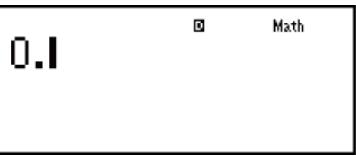


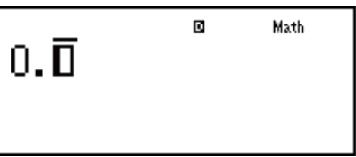
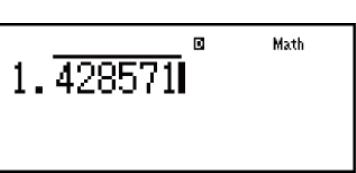
Exemple 2 : Pour entrer 1,428571428571... (1,428571) (MthIO-MathO)



428571
Exemple 3 : Pour calculer 1,021 + 2,312



10 3


10 3
Résultat du calcul affiché comme valeur décimale récurrente :

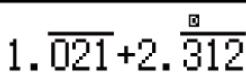
Math
3.3
Remarque
- Vous pouvez spécifier jusqu'à 14 chiffres décimaux pour la période décimale récurrente. Si vous entrez plus de 14 chiffres décimaux, la valeur sera traitée comme décimale terminée et non comme décimale récurrente.
- Il est possible d'entrer une valeur décimale récurrente indépendamment du paramètre Rdec du menu de paramétrage.
Affichage d'un résultat de calcul comme valeur décimale récurrente
Les résultats de calcul qui peuvent être affichés comme valeurs décimales récurrentes sont affichés comme telles lorsque ON est sélectionné pour le paramètre Rdec du menu de paramétrage.
Appuyer sur la touche + D permettra de parcourir les formats de résultat de calcul disponibles.
Example 1: 17 = 0, 142857 = 0, 1428571429 (Norm 1) (MthIO-MathO)

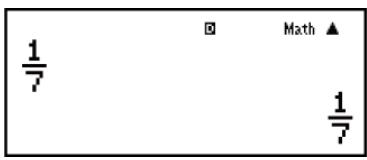
Affichez comme décimale récurrente :

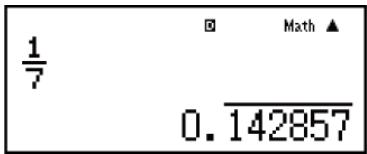
Valeur décimale selon le paramètre Norm 1 :

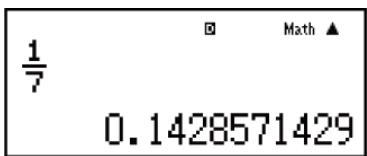
Revenez au format d'affichage initial (fraction) :

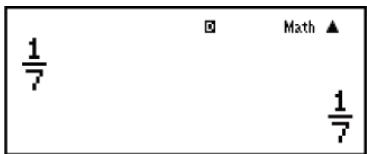
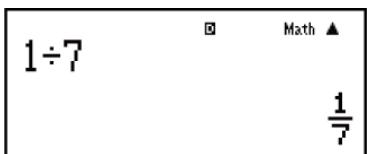
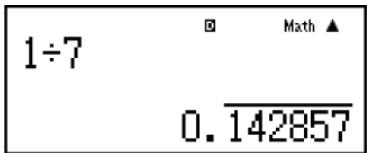
Example 2: 1 ÷ 7 = 17 = 0, 142857 = 0, 1428571429 (Norm 1) (MthIO-MathO)

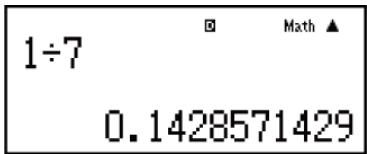
Affichez comme fraction :

Affichez comme décimale récurrente :


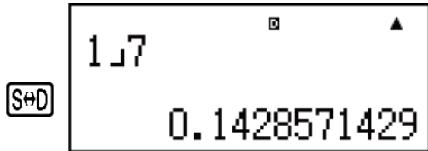
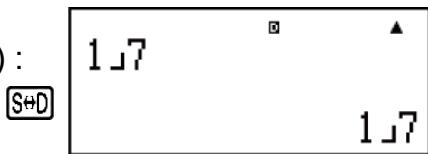
Example 3: 17 = 0, 142857 = 0, 1428571429 (Norm 1) (LineIO)
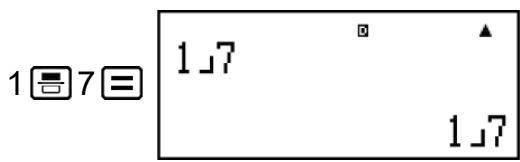
Affichez comme décimale récurrente :

Valeur décimale selon le paramètre Norm 1 :
Revenez au format d'affichage initial (fraction) :
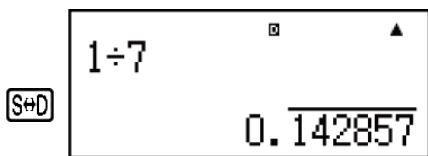
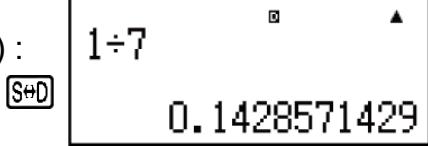
Example 4: 1 ÷ 7 = 0, 1428571429 (Norm 1) = 17 = 0, 142857 (LineIO)
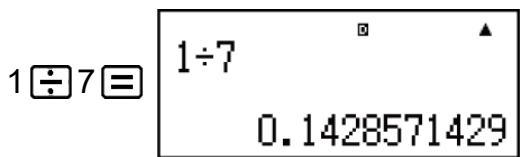
Affichez comme fraction :
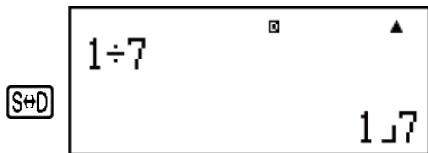
Affichez comme décimale récurrente :
Revenez au format d'affichage initial (Norme 1):
Conditions d'affichage d'un résultat de calcul comme valeur décimale récurrente
Si un résultat de calcul satisfait les conditions suivantes, appuyer sur S+D l'affichera comme valeur décimale récurrente.
- Le nombre total de chiffres utilisés dans la fraction mixte (y compris l'entier, le numérateur, le dénominateur et le symbole séparateur) ne doit pas être supérieur à 10.
- La taille des données de la valeur affichée sous forme de décimales récurrentes ne doit pas dépasser 99 octets, calculés comme suit : [Nombre de chiffres (1 octet chacun)] + [1 octet pour le point décimal] + [3 octets pour le code de gestion des décimales récurrentes]. Par exemple, la taille des données de 0,123 serait de 4 octets pour les chiffres, 1 octet pour le point décimal et 3 octets pour le code de gestion décimal récurrent, soit un total de 8 octets.
Remarque
- Pour plus d'informations sur le basclement du format d'affichage d'un résultat de calcul lorsque OFF est sélectionné pour le paramètre Rdec sur le menu de paramétrage, voir « Basclement des résultats des calculs »
Exemples de décimales récurrentes
Example 1: 0, 3 + 0, 45 = 0, 78 (MthIO-MathO)

Example 2: 1, 6 + 2, 8 = 4, 5 (MthIO-MathO)

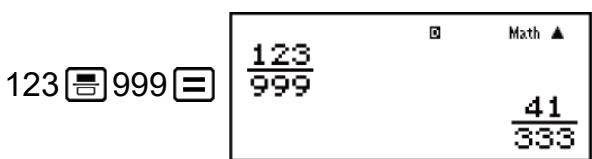
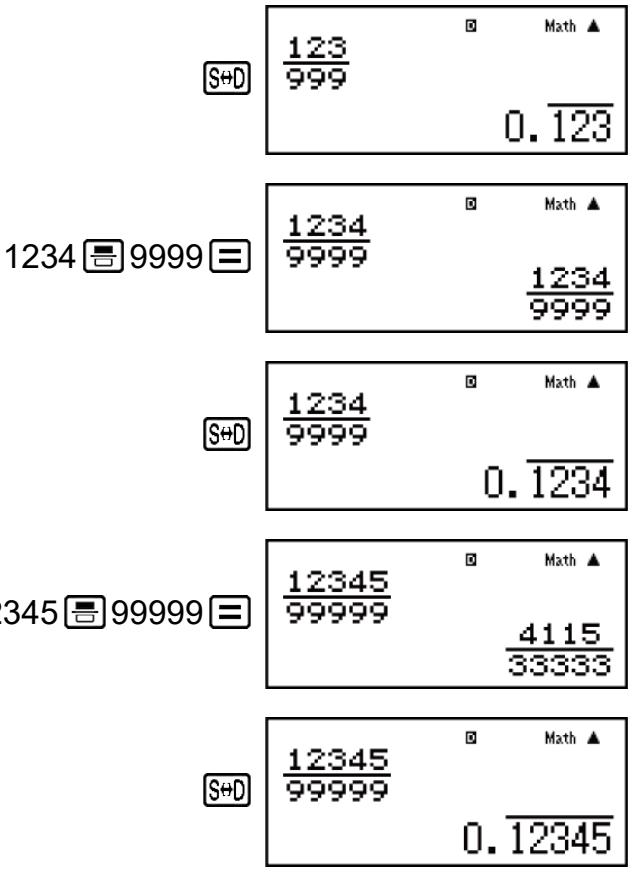
Example 3 : Pour confirmer ce qui suit : 0, 123 = 123999, 0, 1234 = 12349999,
$$ 0, \overline {{1 2 3 4 5}} = \frac {1 2 3 4 5}{9 9 9 9 9} (\mathrm {M t h I O - M a t h O}) $$
Factorisation en nombres premiers
Dans le Mode COMP, un entier positif d'une longueur maximale de 10 chiffres peut être factorisé en facteurs premiers.
Exemple 1 : Pour factoriser 1014 en nombres premiers
1014 1014
SHIFT (FACT) 2 × 3 × 13^2
Lorsque vous effectuez une factorisation en nombres premiers sur une valeur qui possède un nombre premier à plus de trois chiffres, la partie qui ne peut pas être factorisée sera affichée entre parenthèses.
Exemple 2 : Pour effectuer la factorisation en nombres premiers de 4104676 (= 2^2 × 10¹³^2 )
4104676 4104676
Toute opération de la liste suivante provoquera l'abandon de l'affichage du résultat de la factorisation en nombres premiers.
- Appuyer sur SHIFT (FACT) ou .
- Appuyer sur l'une des touches suivantes : ENG ou.
- Utiliser le menu de paramétrage pour changer le paramètre d'unité d'angle (Deg, Rad, Gra) ou le paramètre d'affichage des chiffres (Fix, Sci, Norm).
Remarque
- Vous ne pouvez pas effectuer une factorisation en nombres premiers lorsqu'une valeur décimale, une fraction ou un résultat de calcul négatif est affiché à l'écran. La tentative provoquera une erreur mathématique (Math ERROR).
- Vous ne pouvez pas effectuer une factorisation en nombres premiers lorsque le résultat d'un calcul utilisant Pol, Rec, ÷ R est affiché.
Historique des calculs
Dans les Modes COMP, CMPLX ou BASE-N, la calculatrice mémorise environ jusqu'à 200 octets de données correspondant aux derniers calculs.
Vous pouvez faire défiler le contenu de l'histoire des calculs à l'aide de et .
1 + 1 = 2 1+1= 2
2 + 2 = 4 2 + 2 = 4
3 + 3 = 6 3 + 3 = 6
(Défilement en arrêt.) 4
(Nouveau défilement en arrêt.) 2
Remarque
- Les données de l'histoire des calculs sont effacées lors que vous appuyez sur ON, lorsque vous basculez vers un autre mode de calcul, lorsque vous modifiez le format d'affichage ou chaque fois que vous effectuez les opérations suivantes : SHIFT 9 (CLR) 1 (Setup) ≡ (Yes), SHIFT 9 (CLR) 3 (All) ≡ (Yes).
Répétition
Lorsque le résultat d'un calcul est affiché à l'écran, vous pouvez appuyer sur ou pour modifier l'expression que vous avez utilisée pour le calcul précédent.
$$ \text {E x e m p l e}: \underline {{4 \times 3}} + 2 = 1 4 $$
$$ 4 \times 3 - 7 = 5 $$

(Continuation)
Mémoire de réponse (Ans)/mémoire de réponse précédente (PreAns)
La valeur du dernier résultat obtenu est stockée dans la mémoire Ans (réponse). Le résultat du calcul obtenu avant le dernier résultat est stocké dans la mémoire PreAns (réponse précédente). L'affichage du résultat d'un nouveau calcul déplace le contenu actuel de la mémoire Ans dans la mémoire PreAns et stocke les résultats du nouveau calcul dans la mémoire Ans. La mémoire PreAns ne peut être utilisée qu'en Mode COMP. Le contenu de la mémoire PreAns est effacé aussitôt que la calculatrice accède à un autre mode depuis le Mode COMP.
Utilisation de la mémoire ans pour effectuer une série de calculs
Exemple : Diviser le résultat de 3 × 4 par 30 (LineIO)
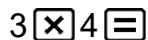
(Continuation)

Ans÷30
0.4
Entrée de contenus de la mémoire ans dans une expression
Exemple : Effectuer les calculs indiqués ci-dessous :
$$ 1 2 3 + 4 5 6 = 5 7 9 \quad 7 8 9 - 5 7 9 = 2 1 0 \quad \text {(M t h I O - M a t h O)} $$

123+456
Utilisation de la mémoire preans
Exemple : Pour T_k + 2 = T_k + 1 + T_k (suite de Fibonacci), déterminer la série de T_1 à T_5. Notez toutefois que T_1 = 1 et T_2 = 1.
$$ T_{1} = 1 $$

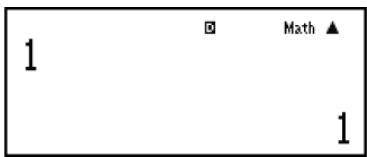
$$ (\text{Ans} = T _ {1} = 1) $$
$$ T_{2} = 1 $$

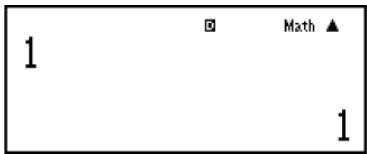
$$ \left(\text{Ans} = T_{2} = 1, \text{PreAns} = T_{1} = 1\right) $$
Résultat : La série est 1, 1, 2, 3, 5.
Variables (a, b, c, d, e, f, m, x, y)
Votre calculatrice possède neuf variables prédéfinies nommées A, B, C, D, E, F, M, X et Y.
Vous pouvez affecter des valeurs aux variables et les utiliser dans des calculs.
Pour affecter le résultat de 3 + 5 à la variable A
3+5 SHIFT RCL(STO)(A) 8
Pour multiplier le contenu de la variable A par 10
Pour rappeler le contenu de la variable A
Pour effacer le contenu de la variable A
0 SHIFT RCL (STO) (-) (A) 0
Mémoire indépendante (m)
Vous pouvez ajouter, ou soustraire, des résultats de calcul au résultat d'une mémoire indépendante.
L'indicateur « M » apparait sur l'écran lorsqu'une valeur différente de zéro est enregistrée dans une mémoire indépendante.
(Continuation) 10 + 5 + (M-) 15
- La variable M est utilisée pour se référer à la mémoire indépendante.
Effacement du contenu de toutes les mémoires
Le contenu de la mémoire Ans, de la mémoire indépendante et de toutes les variables est préservé même si vous appuyez sur AC, si vous changez le mode de calcul ou si vous éteignez la calculatrice.
Le contenu de la mémoire PreAns est préservé même si vous appuyez sur
Shift AC et vous éteignez la calculatrice sans quitter le Mode COMP. Si vous pouvez effacer le contenu de toutes les mémoires, effectuez la procédure suivante.
Utilisez la touche MODE pour entrer dans le Mode COMP lorsque vous souhaitez effectuer des calculs de fonctions.
Remarque: L'utilisation de fonctions peut ralentir un calcul, ce qui peut retarder l'affichage du résultat. N'effectuez pas d'autres opérations consécutives tant que vous êtes en attente de l'affichage du résultat d'un calcul. Pour interrompre un calcul en cours avant l'affichage de son résultat, appuyez sur AC.
Pi (), base de logarithme naturel e
est affché comme 3,141592654, mais = 3,14159265358980 est utilisé en interne pour les calculs.
e est affiché comme 2,718281828, mais e = 2,71828182845904 est utilisé en interne pour les calculs.
Fonctions trigonométriques
Spécifiez l'unité d'angle avant d'effectuer les calculs.
Exemple 1: sin 30^ = 0,5 (LineO) (unité d'angle : Deg)
30 0,5
Example 2: ^-1 0,5 = 30^ (LineO) (unité d'angle : Deg)
SHIFT sin (sin⁻¹) 0 5 30
Fonctions hyperboliques
Saisissez une fonction à partir du menu déployé lorsque vous appuyez sur hyp.
Le paramètre d'unité d'angle n'affecte pas les calculs.
Example 2: ^-1 1 = 0
hyp 5 (cosh-1) 1
Conversion d'unité d'angle
°, r, g : Ces fonctions spécifient l'unité d'angle. ° spécifie les degrés, r les radians et g les grades.
Saisissez une fonction à partir du menu déployé lorsque vous effectuez l'opération de touches suivante : SHIFT Ans (DRG).
Exemple : /2 radians = 90^, 50 grades = 45^ (unité d'angle : Deg)
SHIFT × 10^3 (π) 2 SHIFT Ans (DRG▶) 2 (r) 90
Fonctions exponentielles
Notez que la méthode de saisie est différente, selon le type d'affichage, Naturel ou Linéaire, que vous utilisez.
Exemple : Calculer e^5 × 2 avec trois chiffres significatifs (Sci 3)
Fonctions logarithmiques
Utilisez la touche pour saisir _ab comme log (a, b).
La base 10 correspond au paramétrage par défaut si vous ne saisissez rien pour a.
La touche _ peut aussi être utilisée pour la saisie, mais seulement si l'affichage Naturel est sélectionné. Dans ce cas, vous nevez saisir une valeur pour la base.
Example 1: _10 1000 = 1000 = 3
Example 2: _2 16 = 4
log2SHIFT ()16
(MthIO-MathO, MthIO-LineO) 216
Example 3: _2(4^3) = 6 (MthIO-MathO, MthIO-LineO)
log24SHIFT ±bx^2 (x^3) 6
Example 4: _2(4)^3 = 8 (MthIO-MathO, MthIO-LineO)
log24 SHIFT x(x³ 8)
Exemple 5: Calculatrice In 90 (= log _e 90) avec trois chiffres significatifs (Sci 3)
Fonctions de puissance et fonctions d'extraction de racine
Notez que les méthodes de saisie de x^, , 3 et [3] sont différentes, selon le type d'affichage, Naturel ou Linéaire, que vous utilisez.
Example 1: 1,2 × 10^3 = 1200 (MthIO-MathO)
Example 2: (1 + 1)^2 + 2 = 16 (MthIO-MathO)
Exemple 3: (5^2)^3 = 15625
5x² 15625
Example 4: 5 32 = 2
(MthIO-MathO) SHIFT ^n(1)532 2
(Linélo) 5SHIFT x''(1)32) 2
Exemple 5: Calculer 2 × 3 ( = 32 = 4,242640687... ) avec trois décimales (Fix 3)

(MthIO-MathO) 23 3√2
SHIFT 4,243
(LinelO) 2343
Exemple 6: 3[3]5 + 3-27 = -1,290024053
(LineO) SHIFT (^3)5 1,200034053
SHIFT (32) 27
Exemple 7: 113 - 14 = 12
(Linélo) 34 x 1 x 1 12
Remarque
- Les fonctions suivantes ne peuvent être saisies dans une série consécutive: x², x³, x^4, x^-1. Si vous saississez 2 ^2 ^2, par exemple, le ^2 final sera ignoré. Pour saisir 2²², entrez 2 ^2, appuyez sur la touche , puis sur ^2 (MthIO-MathO).
- x^2, x^3, x^-1 peuvent être utilisés dans des calculs de nombres complexes.
Calculs intégraux
Fonction pour effectuer l'intégration numérique en utilisant la méthode de Gauss-Kronrod.
La syntaxe d'entrée en affichage Naturel est _a^bf(x)dx, tandis que la syntaxe d'entrée en affichage Linéaire est (f(x), a, b, tol).
tol spécifique la tolérance, qui devient 1 × 10^-5 quand rien n'est entré pour tol.
Exemple 3: _0^ ( x + x)^2 dx = (tol : non spécifiée) (MthIO-MathO) (unité d'angle : Rad)

Précautions de calculs d'intégrales
- Les calculs d'intégrales peuvent être effectués dans le Mode COMP uniquement.
- Ce qui suit ne peut pas être utilisé dans f(x) : Pol, Rec, ÷. Ce qui suit ne peut pas être utilisé dans f(x), a, b, ou tol: , d/dx, ,.
- En utilisant une fonction trigonométrique dans f(x), spécifiez Rad comme unité d'angle.
- Une plus petite valeur de tol augmente la précision, mais elle augmente également le temps de calcul. En spécifiant tol, utilisez une valeur qui est 1 × 10^-14 ou plus grande.
- L'intégration requiert normalement un temps d'exécution considérable.
- Selon le contenu de f(x) et l'intervalle d'intégration, une erreur de calcul qui dépasse la tolérance peut être produite, provoquant l'affichage d'un message d'erreur.
- Le contenu de f(x), des valeurs positives/négatives dans l'intervalle d'intégration, ainsi que l'intervalle à intégrer peuvent provoquer de grosses erreurs dans les valeurs d'intégration résultantes. (Examples : des parties contenant des points discontinus ou un changement brusque. Lorsque l'intervalle d'intégration est trop large.) Dans ce type de cas, vous pouvez éventuellement améliorer la précision des calculs en divisant l'intervalle d'intégration en plusieurs parties, puis en effectuant le calcul.
Conseils pour la réussite des calculs d'intégrales
Quand une fonction périodique ou un intervalle d'intégration a pour résultat des valeurs positives et négatives de la fonction f(x)
Effectuez des intégrations séparées pour chaque cycle, ou pour la partie positive et la partie négative, puis combinez les résultats.
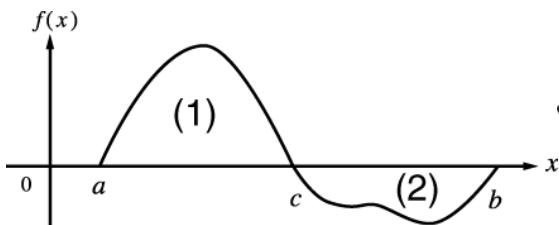
$$ \int_{a}^{b} f(x) dx = \frac{\int_{a}^{c} f(x) dx}{\left| \begin{array}{l} \end{array} \right.|} + \frac{\int_{c}^{b} f(x) dx}{\left| \begin{array}{l} \end{array} \right.|} $$
(1) Partie positive (2) Partie négative
Quand les valeurs d'intégration varient largement en raison de minuscules variations dans l'intervalle d'intégration
Divisez l'intervalle d'intégration en plusieurs parties (d'une manière qui découpe les secteurs de larges fluctuations en petites parties), effectuez l'intégration sur chaque partie, puis combinez les résultats.
$$ \begin{array}{c} f (x) \\ \hline 0 & a x_{1} x_{2} x_{3} x_{4} b \end{array} \int_{a}^{b} f (x) dx = \int_{a}^{x_{1}} f (x) dx + \int_{x_{1}}^{x_{2}} f (x) dx + \dots. $$
Calculs différentiels
Fonction pour l'approximation de la dérivée basée sur la méthode de différence centrée.
La syntaxe d'entrée en affichage Naturel est (f(x))|_x = a, tandis que la syntaxe d'entrée en affichage Linéaire est (f(x), a, tol).
tol spécifique la tolérance, qui devient 1 × 10^-10 quand rien n'est entré pour tol.
Exemple 1: Déterminer la dérivée au point x = / 2 pour la fonction y = (x) (unité d'angle: Rad)
(MthIO-MathO)
SHIFT (d) sin ALPHA (X)
(π) 2
(LinelO)
SHIFT _0^() sin ALPHA (X) SHIFT (,) SHIFT
x10°(π)2
Exemple 2: (3x^2 - 5x + 2, 2, 1 × 10^-12) = 7 (LineIO)
SHIFT _0^() 3 ALPHA (X) ^2 = 5 ALPHA (X) +
2SHIFT ()
2SHIFT (1x10³) - 12
Précautions de calculs différentiels
- Le calcul différentiel peut être effectué dans le Mode COMP uniquement.
- Ce qui suit ne peut pas être utilisé dans f(x) : Pol, Rec, ÷ R. Ce qui suit ne peut pas être utilisé dans f(x), a, b, ou tol: , d/dx, ,.
- En utilisant une fonction trigonométrique dans f(x), spécifiez Rad comme unité d'angle.
- Une plus petite valeur de tol augmente la précision, mais elle augmente également le temps de calcul. En spécifiant tol, utilisez une valeur qui est 1 × 10^-14 ou plus grande.
- Si la convergence vers une solution ne peut pas être trouvée quand l'entrée de tol est omise, la valeur de tol est ajustée automatiquement pour trouver une solution.
- Des points non consécutifs, une fluctuation brusque, des points extrêmement grands ou petits, des points d'inflexion et l'inclusion de points qui ne peuvent pas être différenciés, ou un point différentiel ou le résultat d'un calcul différentiel qui approche zéro peuvent être la cause d'une erreur ou d'une mauvaise précision.
Calculs
Fonction qui, pour une plage spécifique de f(x), détermine la somme
La syntaxe d'entrée en affichage Naturel est _x=a^b(f(x)), tandis que la
syntaxe d'entrée en affichage Linéaire est (f(x), a, b)
a et b sont des nombres entiers qui peuvent être spécifiés dans la plage de -1 × 10^10 < a ≤ b < 1 × 10^10.
Example: _x=1^5(x + 1) = 20
(MthIO-MathO)
SHIFTlog.∑-ALPHA(X)115 20
(LinelO)
SHIFT _() (∑-) ALPHA () (X) +1 SHIFT (), (1SHIFT 20
Remarque
- Ce qui suit ne peut pas être utilisé dans f(x) : Pol, Rec, ÷. Ce qui suit ne peut pas être utilisé dans f(x), a, ou b , d/dx, ,.
Calculs
Vous pouvez calculer le produit d'une expression f(x) entrée pour une plaque spécifique.
La formule de calcul est: _x = a^b(f(x)) = f(a)× f(a + 1)× f(a + 2)× × f(b).
La syntaxe d'entrée en affichage Naturel est _x = a^b(f(x)), tandis que la syntaxe d'entrée en affichage Linéaire est (f(x), a, b).
a et b sont des nombres entiers dans la plage de a < 1 × 10^10, b < 1 × 10^10, a ≤ b.
Example: _x=1^5(x + 1) = 720
(MthIO-MathO)
ALPHA _II 204ALPHA ) (X) +1153 720
(LineO)
ALPHA _0 (ALPHA ) (X) +1 SHIFT ), (1 SHIFT 5
Remarque
- Ce qui suit ne peut pas être utilisé dans f(x) : Pol, Rec, ÷. Ce qui suit ne peut pas être utilisé dans f(x), a ou b : , d/dx, ,.
Conversion des coordonnées rectangulaires et polaires
Pol convertit les coordonnées rectangulaires en coordonnées polaires, tandis que Rec convertit les coordonnées polaires en coordonnées rectangulaires.
$$ \operatorname{Pol}(x, y) = (r, \theta) $$
$$ \operatorname{Rec}(r, \theta) = (x, y) $$
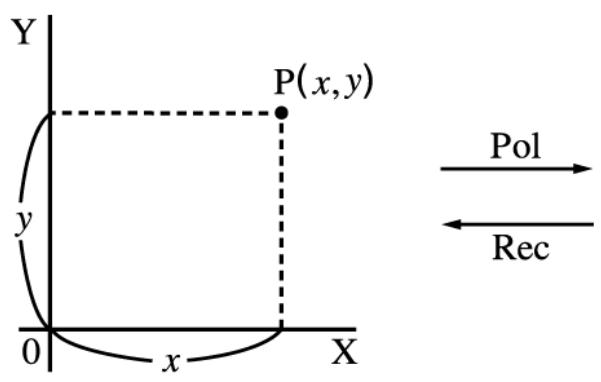
(2)
(1)
Coordonnées rectangulaires (Rec) Coordonnées polaires (Pol)
Spécifiez l'unité d'angle avant d'effectuer les calculs.
Les résultats des calculs pour r et , et pour x et y sont assignés chacun aux variables X et Y respectivement.
Le résultat du calcul est affiché dans une plage de -180^ < ≤ 180^.
Exemple 1: Convertir des coordonnées rectangulaires (2, 2) en coordonnées polaires (unité d'angle : Deg) (MthIO-MathO)
Exemple 2: Convertir des coordonnées polaires (2,45^) en coordonnées rectangulaires (unité d'angle : Deg) (MthIO-MathO)
Fonction valeur absolue (ABS)
Notez que la méthode de saisie est différente, selon le type d’affichage, Naturel ou Linéaire, que vous utilisez.
Example : | 2 - 7| × 2 = 10
(MthIO-MathO)
Nombre aléatoire (Ran#)
Fonction générant un nombre pseudo aléatoire inférieur dans une plage comprise entre 0,000 et 0,999.
Le résultat est affiché sous forme de fraction si l'affichage Naturel est sélectionné.
Exemple : Générer trois nombres aléatoires de 3 chiffres.
Les valeurs décimales à 3 chiffres aléatoires sont converties en valeurs d'entiers à 3 chiffres en multipliant par 1000.
1000 (Ran#) 634
(Les résultats montrés ici servent un propos purement illustratif. Les résultats réels seront différents.)
Entier aléatoire (RanInt#)
Pour la saisie de la fonction de la forme RanInt# (a, b), qui génère un entier aléatoire dans une plage de a à b.
Exemple : Pour générer des entiers aléatoires dans l'intervalle de 1 à 6
ALPHA (RanInt) 1 SHIFT () 6
(Les résultats montrés ici seront un propos purement illustratif. Les résultats réels seront différents.)
Permutation (nPr) et combinaison (nCr)
Exemple : Déterminer le nombre de permutations et de combinaisons possibles en choisissant quatre personnes d'un groupe de 10.
Permutations: 10 SHIFT × (nPr) 4 5040
Combinaisons : 10 SHIFT 2 (nCr) 4 210
Fonction d'arrondi (rnd)
L'argument de cette fonction est converti en valeur décimale et ensuite arrondi selon le paramètre actuel du nombre de chiffres à afficher (Norm, Fix ou Sci).
Avec Norm 1 ou Norm 2, l'argument est arrondi à 10 chiffres.
Avec Fix et Sci, l'argument est arrondi au chiffre spécifique.
Par exemple, si Fix 3 correspond au paramètre de nombre de chiffres, le résultat de 10 ÷ 3 est affiché comme 3,333, tandis que la calculatrice utilise une valeur de 3,3333333333333 (15 chiffres) pour les calculs en interne.
Dans le cas de Rnd (10÷ 3) = 3,333 (avec Fix 3), tant la valeur affichée que la valeur interne de la calculatrice deviennent 3,333.
En conséquence, une série de calculs peuvent produire des résultats différents selon l'utilisation de la fonction Rnd (Rnd(10÷3) × 3 = 9,999) ou de sa non-utilisation (10 ÷ 3 × 3 = 10,000).
Exemple : Pour effectuer le calcul suivant lorsque Fix 3 est sélectionné pour le nombre de chiffres à afficher : 10 ÷ 3 × 3 et Rnd (10 ÷ 3) × 3 (LineIO)
SHIFT MODE (SETUP) 6 (Fix) 3
10÷3×3 10,000
Plus grand commun diviseur (GCD) et plus petit commun multiple (LCM)
Plus grand commun diviseur (GCD)
GCD détermine le plus grand commun diviseur de deux valeurs.
Exemple : Pour déterminer le plus grand commun diviseur de 28 et 35
ALPHA (GCD) 28 SHIFT () 35
Plus petit commun multiple (LCM)
LCM détermine le plus petit commun multiple de deux valeurs.
Exemple : Pour déterminer le plus petit commun multiple de 9 et 15
ALPHA = (LCM) 9 SHIFT () 15
Partie entière d'une valeur (int) et plus grand entier qui n'excède pas une valeur (intg)
Partie entière d'une valeur (Int)
Extrait la partie entière d'une valeur.
Exemple : Pour extraire la partie entière de -3,5
ALPHA + (Int) (-) 3 5
Plus grand entier qui n'excède pas une valeur (intg)
Déterminez le plus grand entier qui n'excède pas une valeur.
Exemple : Pour déterminer le plus grand entier qui n'excède pas -3,5
ALPHA (Intégr.) 35
CALC vous permet d'enregistrer des expressions de calcul qui contiennent des variables, que vous pouvez alors rappeler et exécuter dans les Modes COMP et CMPLX.
Ce qui suit décrit les types d'expressions que vous pouvez sauver avec CALC.
- Expressions : 2X + 3Y, 2AX + 3BX + C, A + Bi
- Instructions multiples : X + Y : X(X + Y)
- Équations avec une variable unique à gauche et une expression comprenant des variables à droite : A = B + C, Y = X^2 + X + 3 (Utilisez ALPHA CALC (=) pour entrer le signe égal de l'égalité.)
Pour démarrer une opération CALC après la saisie d'une expression, appuyez sur la touche CALC.
Exemple 1 : Pour stocker 3A + B et substituer ensuite les valeurs suivantes afin d'effectuer le calcul : (A, B) = (5, 10), (7, 20)
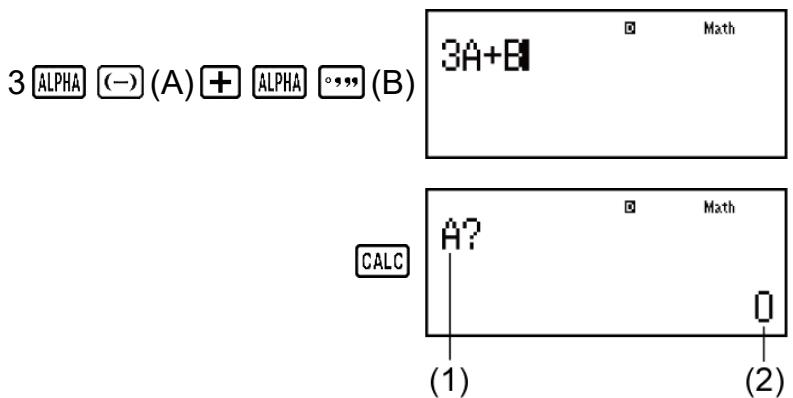
(1) Invite à entrer une valeur pour A
Valeur actuelle de A
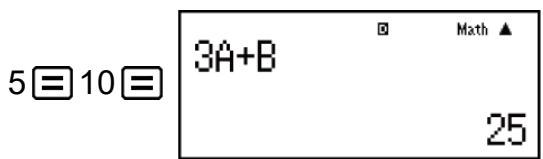
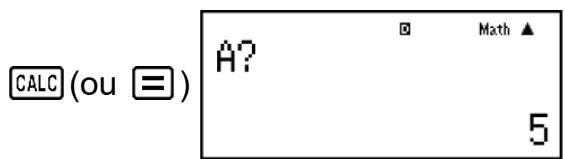
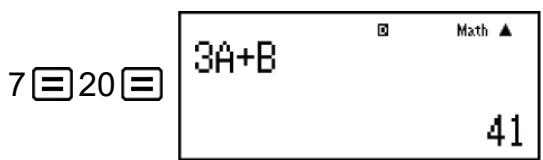
Pour quitter CALC: AC
Exemple 2: Stoc ker A+Bi et déterminer ensuite 3 + i, 1 + 3 i au moyen des coordonnées polaires (r) (Unité d'angle: Deg)


2∠30

2 60^
Pour quitter CALC : AC
Remarque
- Pendant toute la période comprise entre le moment où vous appuyez sur Calc jusqu'à la sortie de CALC en appuyant sur AC, vous devez utiliser les procédures de saisie de l'affichage Linéaire.
Utilisation de SOLVE
SOLVE utilise la méthode de Newton pour approximer la résolution des équations.
Notez que SOLVE ne peut être utilisé que dans le Mode COMP.
Ce qui suit décrit les types d'équations dont les solutions peuvent être obtenues à l'aide de SOLVE.
- Équations qui incluent la variable X : X^2 + 2X - 2, Y = X + 5, X = (M), X + 3 = B + C
SOLVE résout pour X. Une expression comme X² + 2X - 2 est traitée comme X^2 + 2X - 2 = 0.
- Entrée d'équations utilisant la syntaxe suivante: {équation}, {variable de solution}
SOLVE résout pour Y, par exemple, quand une équation est entrée comme: Y = X + 5, Y
Important!
- Si une équation contient des fonctions d'entrée qui incluent une parenthèse ouverte (par exemple, sin et log), n'omettez pas la parenthèse fermante.
- Les fonctions suivantes ne sont pas permises à l'intérieur d'une équation : , d/dx, ,, Pol, Rec, ÷ R.
Exemple : Résoudre y = ax^2 + b pour x lorsque y = 0, a = 1 et b = -2

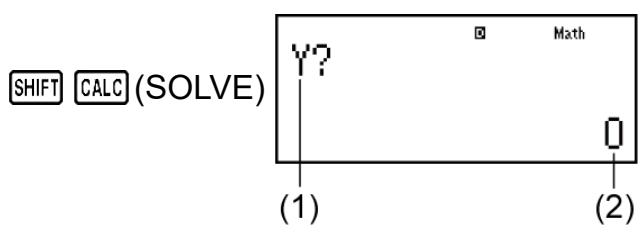
(1) Invite à entrer une valeur pour Y
Valeur actuelle de Y
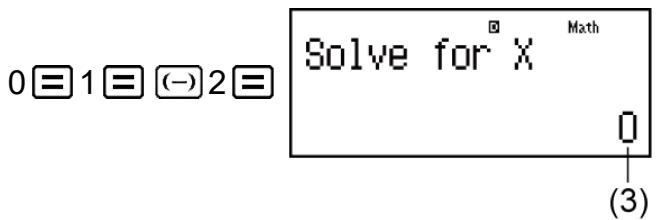
(3) Valeur actuelle de X
Saisissez une valeur initiale pour X (ici, saisissez 1) :
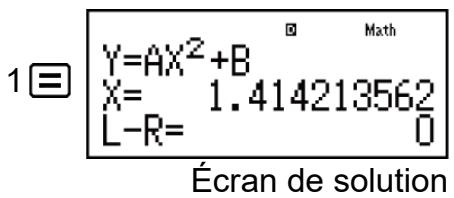
Pour quitter SOLVE: AC
Remarque
- Pendant toute la période comprise entre le moment où vous appuyez sur SHIFT CALC (SOLVE) jusqu'à la sortie de SOLVE en appuyant sur AC, vous devez utiliser les procédures de saisie de l'affichage Linéaire.
Important!
- Selon ce que vous entrez pour la valeur initiale de X (variable de solution), SOLVE risque de ne pas pouvoir trouver des solutions. Si ceci se produit, essayez de changer la valeur initiale pour qu'elle soit plus proche de la solution.
- SOLVE peut ne pas trouver la solution correcte, même si elle existe.
- SOLVE utilise la méthode de Newton, si bien que même s'il y a plusieurs solutions, seulement l'une d'entre elles sera indiquée.
- En raison des limitations de la méthode de Newton, les solutions tendent à être difficiles à atteindre pour des équations telles que les suivantes: y = (x), y = e^x, y =.
Contenu de l'écran de solution
Les solutions sont toujours affichées sous forme décimale.
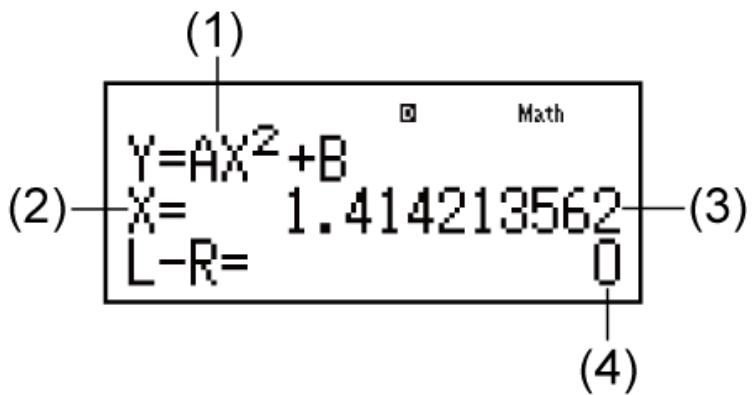
(1) Équation (l'équation que vous entrez.) (2) Variable résolue pour (3) Solution (4) Résultat (côté gauche) - (côté droit)
« Résultat (côté gauche) - (côté droit) » donne le résultat quand le côté droit de l'équation est soustrait du côté gauche, après avoir assigné la valeur obtenue à la variable pour laquelle la solution est recherchée. Plus ce résultat est proche de zéro, plus la précision de la solution est élevée.
Écran continuër
SOLVE exécute la convergence un nombre de fois préréglé. S'il ne peut pas tracer de solution, il affiche un écran de confirmation qui comporte « Continue: [= ] », demandant si vous pouvez continuer.
Appuyez sur pour continuer ou AC pour annuler l'opération SOLVE.
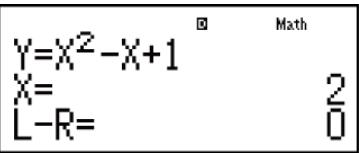
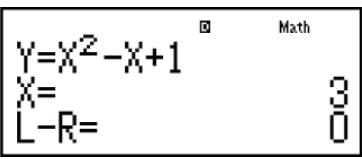
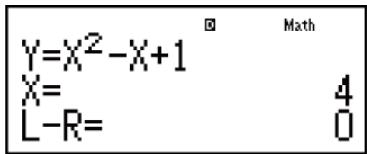
Exemple : Résoudre y = x^2 - x + 1 pour x quand y = 3, 7 et 13.
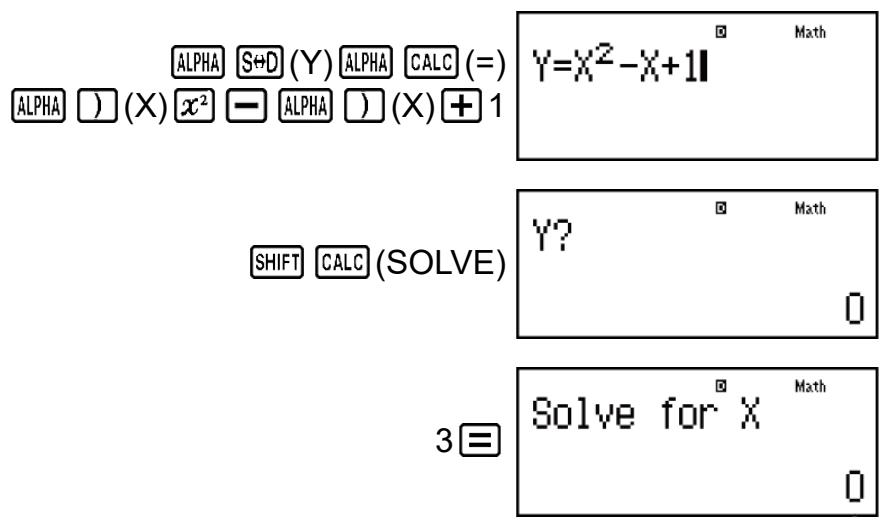
Saisissez une valeur initiale pour X (ici, saisissez 1):



Constantes scientifiques
Votre calculatrice contient 40 constantes scientifiques qui peuvent être utilisées dans n'importe quel mode à l'exception de BASE-N.
Chaque constante scientifique est affichée avec un symbole unique (tel que ) pouvant être utilisé à l'intérieur des calculs.
Pour saisir une constante scientifique dans un calcul, appuyez sur SHIFT (CONST) et saisissez ensuite le nombre à deux chiffres qui correspond à la constante désirée.
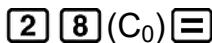
Exemple 1 : Saisir la constante scientifique C_0 (vitesse de la lumière dans le vide) et afficher sa valeur

CONSTANT Number 01~40?

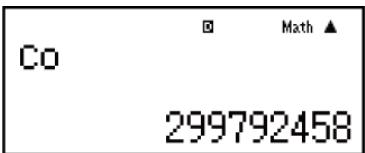
Exemple 2 : Calculatrice C_0 = 1_0 _0 (MthIO - MathO)

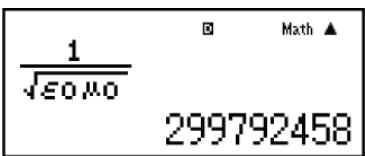

Les nombres à deux chiffres pour chaque constante scientifique sont les suivants :
| 01 : (mp) masse du proton | 02 : (mn) masse du neutron |
| 03 : (me) masse de l'électron | 04 : (mμ) masse du muon |
| 05 : (a0) rayon de Bohr | 06 : (h) constante de Planck |
| 07 : (μN) magnéton nucléaire | 08 : (μB) magnéton de Bohr |
| 09 : (η) constante de Planck, rationalisée | 10 : (α) constante de structure fine |
| 11 : (re) rayon de l'électron classique | 12 : (λC) longueur d'onde de Compton |
| 13 : (γp) rapport gyromagnétique du proton | 14 : (λCp) longueur d'onde de Compton du proton |
| 15 : (λCn) longueur d'onde de Compton du neutron | 16 : (R∞) constante de Rydberg |
| 17 : (u) unité de masse atomique | 18 : (μp) moment magnétique du proton |
| 19 : (μe) moment magnétique de l'électron | 20 : (μn) moment magnétique du neutron |
| 21 : (μμ) moment magnétique du muon | 22 : (F) constante de Faraday |
| 23 : (e) charge élémentaire | 24 : (NA) constante d'Avogadro |
| 25 : (k) constante de Boltzmann | 26 : (Vm) volume molaire des gaz parfaits (237,15 K, 100 kPa) |
| 27 : (R) constante molaire d'un gaz | 28 : (C0) vitesse de la lumière dans le vide |
| 29 : (C1) constante d'une première radiation | 30 : (C2) constante d'une seconde radiation |
| 31 : (σ) constante de Stefan-Boltzmann | 32 : (ε0) constante électrique |
| 33 : (μ0) constante magnétique | 34 : (Φ0) quantum du flux magnétique |
| 35 : (g) accélération gravitationnelle standard | 36 : (G0) quantum de conductance |
| 37 : (Z0) impédance caractéristique du vide | 38 : (t) température Celsius |
| 39 : (G) constante de gravitation de Newton | 40 : (atm) atmosphère standard |
- Les valeurs sont basées sur les valeurs recommandées par le CODATA (2014).
Conversion métrique
Les commandes de conversion métrique de la calculatrice simplifient la conversion de valeurs d'une unité à l'autre. Vous pouvez utiliser les commandes de conversion métrique dans n'importe quel mode de calcul sauf BASE-N et TABLE.
Pour saisir une commande de conversion métrique dans un calcul, appuyez sur SHIFT (CONV) et entrez ensuite le nombre à deux chiffres qui correspond à la commande désirée.
Example 1: Convertir 5 cm en pouces (LineO)
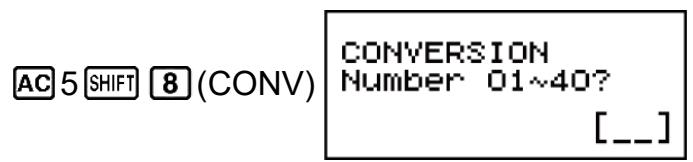
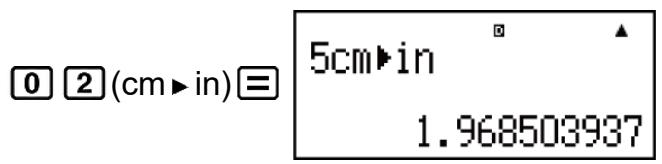
Example 2: Convertir 100g en onces (LineO)

Example 3: Convertir -31 °C en degrés Fahrenheit (LineO)
Les nombres à deux chiffres pour chaque commande de conversion métrique sont les suivants :
| 01: in►cm | 02: cm►in | 03: ft►m | 04: m►ft |
| 05: yd►m | 06: m►yd | 07: mile►km | 08: km►mile |
| 09: n mile►m | 10: m►n mile | 11: acre►m² | 12: m²►acre |
| 13: gal (US)►l | 14: l►gal (US) | 15: gal (UK)►l | 16: l►gal (UK) |
| 17: pc►km | 18: km►pc | 19: km/h►m/s | 20: m/s►km/h |
| 21: oz►g | 22: g►oz | 23: lb►kg | 24: kg►lb |
| 25: atm►Pa | 26: Pa►atm | 27: mmHg►Pa | 28: Pa►mmHg |
| 29: hp►kW | 30: kW►hp | 31: kgf/cm²►Pa | 32: Pa►kgf/cm² |
| 33: kgf • m►J | 34: J►kgf • m | 35: lbf/in²►kPa | 36: kPa►lbf/in² |
| 37: °F►°C | 38: °C►°F | 39: J►cal | 40: cal►J |
Les données des formules de conversion sont basées sur la « Publication spéciale NIST 811 (2008) »
Remarque
- La commande J cal effectue la conversion pour les valeurs à une température de 15 °C.
Calculs de nombres complexes (CMPLX)
Pour exécuter des calculs de nombres complexes, pressez d'abord MODE 2 (CMPLX) pour entrer dans le Mode CMPLX.
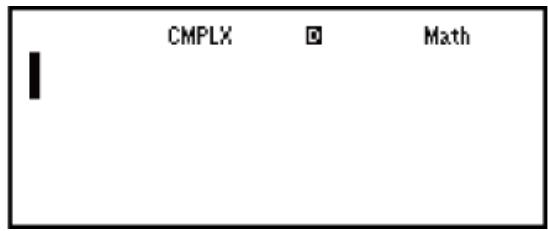
Vous pouvez utiliser des coordonnées rectangulaires (a + bi) ou des coordonnées polaires (r ) pour saisir des nombres complexes. Les résultats des calculs de nombres complexes sont affichés selon le format de nombre complexe défini dans le menu de paramétrage.
Example 1: (2 + 6i) ÷ (2i) = 3 - i (format de nombre complexe: a + bi)
2 + 6i 3 - i
Exemple 2: 2 45 = 2 +2 i (MthIO-MathO) (unité d'angle : Deg) (Format de nombre complexe : a+bi)
2SHIFT (-) (∠) 45 2 +2i
Exemple 3: 2 +2 i = 2 45 (MthIO-MathO) (unité d'angle : Deg) (Format de nombre complexe : r )
22+2ENG(i) 2∠45
Remarque
- Si vous prévoyez d'effectuer l'entrée et d'afficher le résultat du calcul dans le format de coordonnées polaires, spécifiez l'unité d'angle avant de commencer le calcul.
- La valeur du résultat du calcul est affichée dans une plage de -180^ < ≤ 180^.
- L'affichage du résultat de calcul alors que l'affichage Linéaire est sélectionné montrera a et b_i (ou r et ) sur des lignes séparées.
Example 1: (1 - i)^-1 = 12 + 12i (MthIO-MathO) (format de nombre complexe: a + bi )


Example 2: (1 + i)^2 + (1 - i)^2 = 0 (MthIO-MathO)


Exemple 3: Obtenir le nombre complexe conjugué de 2 + 3i (Format de nombre complexe: a + bi)

2-3i
Exemple 4: Obtenir la valeur absolue et l'argument de 1 + i (MthIO-MathO) (unité d'angle : Deg)
Valeur absolue (Abs) : Renvoie

Argument (arg):

Utiliser une commande pour spécifier le format d'un résultat de calcul
L’une ou l’autre des deux commandes spéciales (r ou a + bi) peut être entrée à la fin d’un calcul pour spécifier le format d’affichage des résultats du calcul.
La commande outrepasse le format de nombre défini des nombres complexes de la calculatrice.
Exemple : 2 +2 i = 2 45 2 45 = 2 +2 i (MthIO-MathO) (unité d'angle : Deg)

2 45

2 + 2i
Pour commencer un calcul statistique, effectuez l'opération de touches MODE 3 (STAT) afin de saisir le Mode STAT et utilisez ensuite l'écran affiché pour sélectionner le type de calcul que vous désirez effectuer.
1: 1 - VAR 2: a + EX 3: - + cx^2 4: ln x 5: ∞ × 6: A · E^∞ 7: A · X^B 8: 1/X
| Pour sélectionner ce type de calcul statistique : (Formule de régression montré entre parentheses) | Appuyez sur cette touche : |
| Variable unique (X) | 1(1-VAR) |
| Variable double (X, Y), régression linéaire (y = A + Bx) | 2(A+BX) |
| Variable double (X, Y), régression quadratique (y = A + Bx + Cx2) | 3(_+CX2) |
| Variable double (X, Y), régression logarithmique (y = A + Blnx) | 4(In X) |
| Variable double (X, Y), régression exponentielle e (y = AeBx) | 5(e^X) |
| Variable double (X, Y), régression exponentielle ab (y = ABx) | 6(A•B^X) |
| Variable double (X, Y), régression de puissance (y = Ax^B) | 7(A•X^B) |
| Variable double (X, Y), régression inverse (y = A + B/x) | 8(1/X) |
En appuyant sur une des touches ci-dessus (1 à 8), l'éditeur statistique s'affiche.
Remarque
- Si vous souhaitez changer le type de calcul après avoir accédé au Mode STAT, effectuez l'opération de touches SHIFT (STAT/DIST) (Type) afin d'afficher l'écran de sélection du type de calcul.
Saisie de données
Utilisez l'éditeur statistique pour saisir des données. Pour afficher l'éditeur statistique, effectuez l'opération de touches suivante : SHIFT 1 (STAT/DIST) 2 (Data).
L'éditeur statistique fournit 40 lignes pour l'entrée de données lorsqu'il n'y a qu'une seule colonne X ou lorsqu'il y a des colonnes X et Y, 20 lignes lorsqu'il y a des colonnes X et FREQ, ou bien 26 lignes lorsqu'il y a des colonnes X, Y et FREQ.
Remarque
- Utilisez la colonne FREQ (fréquence) pour saisir la quantité (fréquence) de données identiques. L'affichage de la colonne FREQ peut être activé (affiché) ou désactivé (non affiché) au moyen du paramètre de format Stat dans le menu de paramétrage.
Exemple 1 : Pour sélectionner la régression linéaire et saisir les données suivantes : (170, 66), (173, 68), (179, 75)
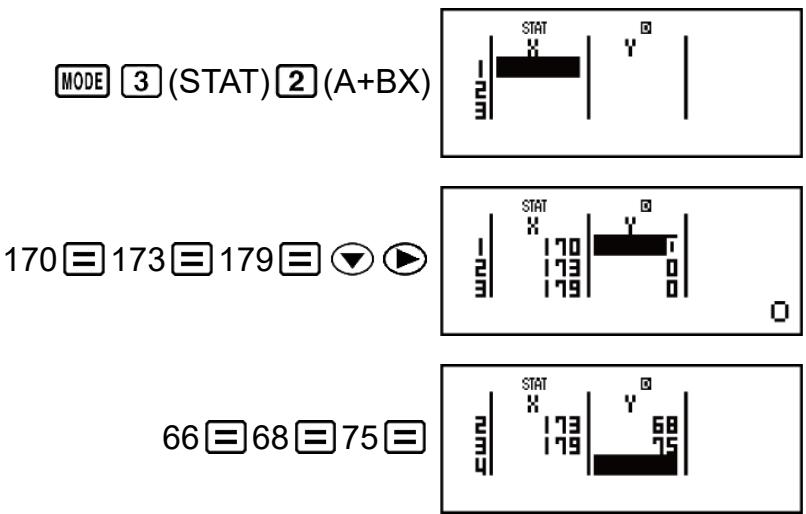
Important!
- Toutes les données actuelles saisies dans l'éditeur statistique sont supprimées chaque fois que vous quitterez le Mode STAT, que vous basculez entre un type de calcul statistique à variable unique et à variable double ou que vous modifiez le paramètre de format Stat dans le menu de paramétrage.
- Les opérations suivantes ne sont pas prises en charge par l'éditeur statistique : +, + (M-), (STO). L'éditeur statistique ne permet pas non plus la saisie de Pol, Rec, +R, ni des instructions multiples.
Pour changer les données d'une cellule :
Dans l'éditeur statistique, déplacez le curseur à la cellule qui contient les données que vous pouvez changer, entrez les nouvelles données, puis pressez .
Pour effacer une ligne :
Dans l'éditeur statistique, déplacez le curseur vers la ligne que vous pouvez effacer et appuyez ensuite sur DEL.
Pour insérer une ligne :
Dans l'éditeur statistique, déplacez le curseur vers l'emplacement où vous pouvez insérer la ligne et effectuez ensuite l'opération de touches suivante :
SHIFT 1 (STAT/DIST) 3 (Edit) 1 (Ins).
Pour effacer tout le contenu de l'éditeur statistique :
Dans l'éditeur statistique, effectuez l'opération de touches suivante : [ SHIFT ] (STAT/DIST) 3 2.
Écran de calculs statistiques
L'écran de calculs statistiques sert à effectuer des calculs statistiques basés sur les données saisies dans l'éditeur statistique. Appuyez sur la touche AC lorsque l'éditeur statistique est affiché pour passer à l'écran de calcul des statistiques.
Utilisation du menu statistiques
Alors que l'écran de calculs statistiques est affiché, appuyez sur SHIFT 1 (STAT/DIST) pour afficher le menu Statistiques.
Le contenu du menu Statistiques varie selon le type d'opération statistique actuellement sélectionnée : avec variable unique ou variable double.
Statistique à variable unique
Éléments communs
| Sélectionnez cet élément de menu : | Lorsque vous souhaitez obtenir ceci : |
| 1(Type) | Afficher l'écran de sélection du type de calcul |
| 2(Data) | Afficher l'éditeur statistique |
| 3(Sum) | Afficher le sous-menu Sum des commandes de calculs de sommes |
| 4(Var) | Afficher le sous-menu Var des commandes de calcul de moyenne, d'ecart-type, etc. |
| Variable unique : 5(Distr) | Afficher le sous-menu Distrib des commandes des calculs de distribution normalePour plus d'informations, consultez « Exéuter des calculs de distribution normale » . |
| Variable double : 5(Reg) | Afficher le sous-menu Reg des commandes de calculs de régressionsPour plus d'informations, consultez « Commandes lorsque le calcul de régression linéaire (A+BX) est sélectionné » et « Commandes lorsque le calcul de régression quadratique (_+CX2) est sélectionné » . |
| 6(MinMax) | Afficher le sous-menu MinMax de commandes pour obtenir des valeurs maximes et minimales |
Commandes de calcul statistique (1-var) à variable unique sous-menu sum (SHIFT 1 (stat/dist) 3 (sum))
| Sélectionnez cet élément de menu : | Lorsque vous souhaitez obtenir ceci : |
| 1(Σx2) | Somme des carrés des données d'échantillon |
| 2(Σx) | Somme des données d'échantillon |
Sous-menu var (SHIFT 1 (stat/dist) 4 (var))
| Sélectionnez cet élément de menu : | Lorsque vous souhaitez obtenir ceci : |
| 1 (n) | Nombre d'échantillons |
| 2 (x̄) | Moyenne des données d'échantillon |
| 3 (σx) | Écart-type de la population |
| 4 (s x) | Écart-type de l'échantillon |
Sous-menu distr (SHIFT 1 (stat/dist) 5 (distr))
| 1(P) | Vous pouvez utiliser ce menu pour calculer la probabilité de distribution normale standard. • Voir « Exéçuter des calculs de distribution normale » pour plus de détails. |
| 2(Q) | |
| 3(R) | |
| 4(▲t) |
Sous-menu minimax (SHIFT 1 (stat/dist) 6 (minmax))
| Sélectionnez cet élément de menu : | Lorsque vous souhaitez obtenir ceci : |
| 1 (minX) | Valeur minimale |
| 2 (maxX) | Valeur maximale |
| 3 (Q1) | Premier quartile |
| 4 (med) | Médiane |
| 5(Q3) | Troisième quartile |
Commandes lorsque le calcul de régression linéaire (a+bx) est sélectionné
Sous-menu Sum (SHIFT 1 (STAT/DIST) 3 (Sum))
| Sélectionnez cet élément de menu : | Lorsque vous souhaitez obtenir ceci : |
| 1(Σx2) | Somme des carrés des données X |
| 2(Σx) | Somme des données X |
| 3(Σy2) | Somme des carrés des données Y |
| 4(Σy) | Somme des données Y |
| 5(Σxy) | Somme des produits des données X et Y |
| 6(Σx3) | Somme des cubes des données X |
| 7(Σx2y) | Somme de (carrés des données X × données Y) |
| 8(Σx4) | Somme du biquadrat des données X |
Sous-menu var (SHIFT 1 (stat/dist) 4 (var))
| Sélectionnez cet élément de menu : | Lorsque vous souhaitez obtenir ceci : |
| 1(n) | Nombre d'échantillons |
| 2(x) | Moyenne des données X |
| 3(σx) | Écart-type de la population des données X |
| 4(sx) | Écart-type de l'échantillon des données X |
| 5(y) | Moyenne des données Y |
| 6(σy) | Écart-type de la population des données Y |
| 7(sy) | Écart-type de l'échantillon des données Y |
Sous-menu reg (SHIFT 1 (stat/dist) 5 (reg))
| Sélectionnez cet élément de menu : | Lorsque vous souhaitez obtenir ceci : |
| 1(A) | Terme de constante de coefficient de régression A |
| 2(B) | Coefficient de régression B |
| 3(r) | Coefficient de corrélation r |
| 4(x) | Valeur estimée de X |
| 5(y) | Valeur estimée de Y |
Sous-menu minimax (SHIFT 1 (stat/dist) 6 (minmax))
| Sélectionnez cet élément de menu : | Lorsque vous souhaitez obtenir ceci : |
| 1(minX) | Valeur minimale des données X |
| 2(maxX) | Valeur maximale des données X |
| 3(minY) | Valeur minimale des données Y |
| 4(maxY) | Valeur maximale des données Y |
Sous-menu reg (SHIFT 1 (stat/dist) 5 (reg))
| Sélectionnez cet élément de menu : | Lorsque vous souhaitez obtenir ceci : |
| 1(A) | Terme de constante de coefficient de régression A |
| 2(B) | Coefficient linéaire B des coefficients de régression |
| 3(C) | Coefficient quadratique C des coefficients de régression |
| 4(x̂1) | Valeur estimée de x1 |
| 5(x̂2) | Valeur estimée de x2 |
| 6(y) | Valeur estimée de y |
Remarque
- , _1, _2 et ne sont pas des variables. Ce sont des commandes dont l'argument précède immédiatement la fonction. Pour plus d'informations, voir « Calcul des valeurs estimées »
Exemple 2 : Saisir des données à variable unique x = 1, 2, 2, 3, 3, 3, 4, 4, 5, en utilisant la colonne FREQ pour spécifier le nombre de répétitions correspondant à chaque élément ( x_n; freq_n = 1; 1, 2; 2, 3; 3, 4; 2, 5; 1 ) et calculer la moyenne et l'écart-type de population.

AC SHIFT 1 (STAT/DIST) 4 (Var) 2 (x) 3
AC SHIFT 1 (STAT/DIST) 4 (Var) 3 (_x) 1,154700538
Résultats : Moyenne : 3, écart-type de la population : 1,154700538
Exemple 3: Calculer les coefficients de corrélation de la régression linéaire et de la régression logarithmique pour les données à variable double suivantes et déterminer la formule de régression pour la corrélation la plus forte: (x, y) = (20, 3150), (110, 7310), (200, 8800), (290, 9310). Spécifier Fix 3 (trois décimales) pour les résultats.
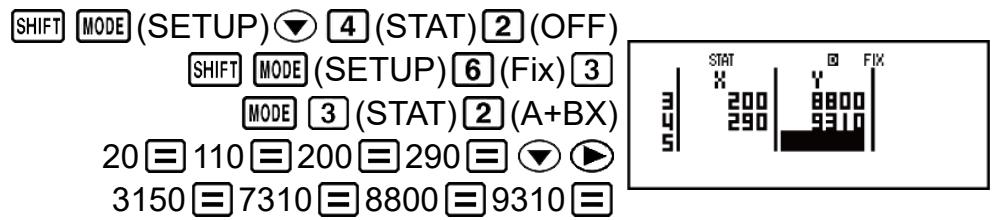
AC SHIFT 1 (STAT/DIST) 5 (Reg) 3 (r) 0,923
AC SHIFT 1 (STAT/DIST) 1 (Type) 4 (In X) AC SHIFT 1 (STAT/DIST) 5 (Reg) 3 (r) 0,998
AC SHIFT 1 (STAT/DIST) 5 (Reg) 1 (A) -3857,984
AC SHIFT 1 (STAT/DIST) 5 (Reg) 2 (B) 2357,532
Résultats : Coefficient de corrélation de la régression linéaire : 0,923
Coefficient de corrélation de la régression logarithmique : 0,998
Formule de régression logarithmique :
$$ y = - 3 8 5 7, 9 8 4 + 2 3 5 7, 5 3 2 \ln x $$
Calcul des valeurs estimées
À partir de la formule de régression obtenue par le calcul statistique à variable double, on peut calculer la valeur estimée de y pour une valeur x donnée.
La valeur x correspondante (deux valeurs, x_1 et x_2, dans le cas d'une régression quadratique) peut se calculer aussi pour une valeur de y dans la formule de régression.
Exemple 4: Déterminer la valeur estimée de x lorsque y = -130 dans la formule de régression obtenue par régression logarithmique des données de l'exemple 3. Spécifiez Fix 3 pour le résultat. (Effectuez l'opération suivante après avoir terminé les opérations de l'exemple 3.)
AC (-) 130 SHIFT 1 (STAT/DIST) 5 (Reg) 4 (x)
4,861
Important!
- Les calculs pour obtenir le coefficient de régression, le coefficient de corrélation et la valeur estimée peuvent prendre un temps considérable lorsqu'il y a un grand nombre d'éléments de données.
Exécuter des calculs de distribution normale
Lorsque le calcul statistique à variable unique est sélectionné, vous pouvez exécuter le calcul de distribution normale à l'aide des fonctions indiquées ci-dessous dans le menu qui apparaît quand vous effectuez l'opération de touches suivante : SHIFT 1 (STAT/DIST) 5 (Distr).
P, Q, R : ces fonctions prennent l'argument t et déterminent une probabilité de distribution normale standard comme illustré ci-dessous.
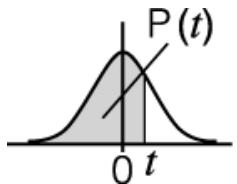
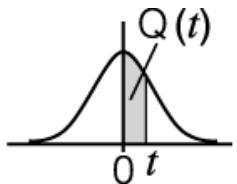
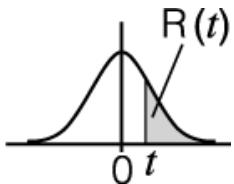
t : cette fonction est précédée par l'argument X et détermine la variable aléatoire normalisée X t = - x.
Exemple 5 : Pour les données de la variable unique x_n;freq_n = 0;1,1;2, 2;1,3;2,4;2,5;2,6;3,7;4,9;2,10;1, pour déterminer la variable aléatoire normalisée ( t) quand x = 3 et P(t) à ce point jusqu'à trois décimales (Fix 3).
SHIFT MODE (SETUP) 4 (STAT) 1 (ON)
SHIFT MODE (SETUP) 6 (Fix) 3
MODE 3 (STAT) 1 (1-VAR)
01234567910

12122223421
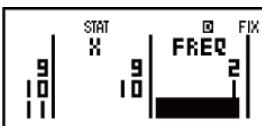
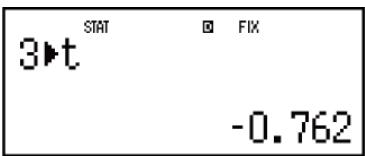
AC3SHIFT1STAT/DIST5(Distr)4 ( t)
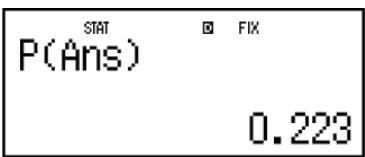
SHIFT 1 (STAT/DIST) 5 (Distr) 1 (P() Ans
Résultats : Variable aléatoire normalisée (▶t) : -0,762
P(t):0,223
Calculs de base-n (BASE-N)
Appuyez sur MODE 4 (BASE-N) pour entrer dans le Mode BASE-N quand vous pouvez effectuer les calculs au moyen de valeurs décimales, hexadécimales, binaires et/ou octales.
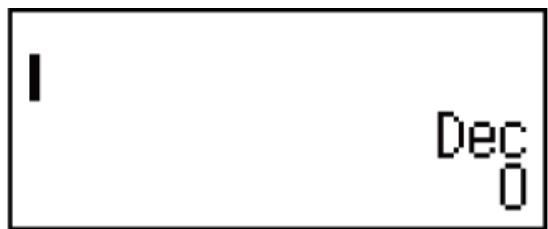
Le mode initial de nombre par défaut quand vous entrez dans le Mode BASE-N est décimal, ce qui signifie que les résultats d'entrée et de calcul utilisent le format de nombre décimal.
Pressez l’une des touches suivantes pour changer de mode de nombre : ^2 (DEC) pour décimal, ^n (HEX) pour hexadecimal, (BIN) pour binaire, ou (OCT) pour octal.
Exemple 1: Entrer dans le Mode BASE-N, basculer en mode binaire et calculer 11_2 + 1_2



Exemple 2: En continuant ce qui précède, commuter au mode hexadécimal et calculer 1F_16 + 1_16

Exemple 3: En continuant ce qui précède, commuter au mode octal et calculer 7_8 + 1_8

Remarque
- Utilisez les touches suivantes pour saisir les lettres A à F pour des valeurs hexadécimales : ()(A), (0,0)(B), (hyp)(C), ()(D), ()(E), ()(F).
- Dans le Mode BASE-N, l'entrée de valeurs fractionnelles (décimales) et exponentielles n'est pas prise en charge. Si un résultat de calcul comporte une partie fractionnaire, celle-ci est tronquée.
- Les plages d'entrée et de sortie sont de 16 bits pour les valeurs binaires et de 32 bits pour les autres types de valeurs. Les détails des plages d'entrée et de sortie sont décrits ci-dessous.
| Mode Base-n | Plages d'entrée/de sortie |
| Binaire | Positive: 0000000000000000 ≤ x ≤ 0111111111111111 Négative: 1000000000000000 ≤ x ≤ 1111111111111111 |
| Octale | Positive: 00000000000 ≤ x ≤ 17777777777 Négative: 20000000000 ≤ x ≤ 37777777777 |
| Décimale | -2147483648 ≤ x ≤ 2147483647 |
| Hexadécimale | Positive: 00000000 ≤ x ≤ 7FFFFFFF Négative: 80000000 ≤ x ≤ FFFFFFFF |
Spécification du mode de nombre d'une valeur d'entrée particulière
Vous pouvez saisir une commande spéciale suivant immédiatement une valeur pour spécifier le mode de nombre de cette valeur. Les commandes spéciales sont : d (décimal), h (hexadécimal), b (binaire) et o (octal).
Exemple : Pour calculer 10_10 + 10_16 + 10_2 + 10_8 et afficher le résultat en tant que valeur décimale
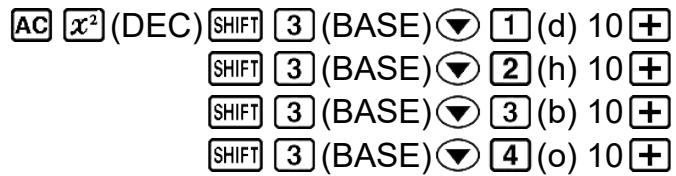
Conversion d'un résultat de calcul à un autre type de valeur
Vous pouvez utiliser l'une des opérations de touches suivantes pour convertir le résultat du calcul actuellement affiché en un autre type de valeur : ^2 (DEC) (décimal), ^n (HEX) (hexadécimal), (BIN) (binaire), (OCT) (octal).
Exemple : Calculer 15_10 × 37_10 en mode décimal, puis convertir le résultat en hexadécimal, binaire et octal
ACx²(DEC)15×37 555
^ (HEX) 0000022B
(BIN) 0000001000101011
Opérations logiques et de négation
Votre calculatrice comporte des opérateurs logiques (and, or, xor, xnor) et des fonctions logiques (Not, Neg) pour effectuer des opérations logiques et de négation sur des valeurs binaires.
Utilisez le menu qui apparaît quand vous appuyez sur SHIFT 3 (BASE) pour saisir ces opérateurs et fonctions logiques.
| Appuyez sur cette touche : | Lorsque vous souhaitez saisir ceci : |
| 1(and) | Opérateur logique « and » (produitlogique) renvoyant le résultat d'un AND bità bit |
| 2(or) | Opérateur logique « or » (somme logique)renvoyant le résultat d'un OR bit à bit |
| 3(xor) | Opérateur logique « xor » (somme logiqueexclusive) renvoyant le résultat d'un XORbit à bit |
| 4(xnor) | Opérateur logique « xnor » (sommelogique négative exclusive) renvoyant le résultat d'un XNOR bit à bit |
| 5(Not) | Fonction « Not( » renvoyant le résultatd'un complément bit à bit |
| 6(Neg) | Fonction « Neg( » renvoyant le résultatd'un complément de deux |
Tous les exemples suivants sont effectués en mode binaire (log(BIN)).
Exemple 1: Déterminer l'opérateur logique AND de 1010_2 et 1100_2 (1010 and 1100)
AC 1010 SHIFT 3 (BASE) 1 (et) 1100 0000000000001000
Exemple 2 : Déterminer le OR logique de 1011_2 et 11010_2 (1011_2 or 11010_2)
AC 1011 SHIFT 3 (BASE) 2 (or) 11010 0000000000011011
Exemple 3 : Déterminer le XOR logique de 1010_2 et 1100_2 (1010xor 1100_2 )
AC 1010 SHIFT 3 (BASE) 3 (xor) 1100 0000000000000110
Exemple 4 : Déterminer le XNOR logique de 1111_2 et 101_2 (1111_2 xnor 101_2 )
111111111110101
Exemple 5: Déterminer le complément bit à bit de 1010_2 (Not (1010_2) )
Exemple 6: Déterminer le complément de deux de 101101_2 (Neg(101101))
AC SHIFT 3 (BASE) 6 (Neg) 101101
111111111010011
Remarque
- Dans le cas d'une valeur binaire, octale ou hexadécimale négative, la calculatrice convertit la valeur en binaire, prend le complément de deux, puis convertit de nouveau à la base originale du nombre. Pour les valeurs décimales (base 10), la calculatrice ajoute simplement un signe moins.
Calculs d'équations (EQN)
Vous pouvez utiliser la procédure suivante dans le Mode EQN pour résoudre des équations linéaires simultanées à deux ou trois inconnues, des équations quadratiques et des équations cubiques.
- Appuyez sur MODE 5 (EQN) pour entrer dans le Mode EQN.
- Dans le menu affiché, sélectionnez un type d'équation.
| Pour sélectionner ce type de calcul : | Appuyez sur cette touche : |
| Équations linéaires simultanées à deux inconnues | 1 (a_nX + b_nY = c_n) |
| Équations linéaires simultanées à trois inconnues | 2 (a_nX + b_nY + c_nZ = d_n) |
| Équation quadratique | 3 (aX^2 + bX + c = 0) |
| Équation cubique | 4 (aX^3 + bX^2 + cX + d = 0) |
- Utilisez l'éditeur de coefficients qui s'affiche pour saisir les valeurs de coefficients.
- Par exemple, pour résoudre 2x^2 + x - 3 = 0, appuyez sur 3 à l'étape 2, puis saississez les valeurs suivantes pour les coefficients ( a = 2, b = 1, c = -3 ): 2 1 (-) 3
- Pour changer la valeur d'un coefficient déjà saisi, déplacez le curseur sur la cellule appropriée, saississez la nouvelle valeur et appuyez ensuite sur .
- En appuyant sur AC, tous les coefficients seront mis à zéro.
Important!
- Les opérations suivantes ne sont pas prises en charge par l'éditeur de coefficients : +, SHIFT + (M-), SHIFT RCL (STO). L'éditeur de coefficients ne permet pas non plus la saisie de Pol, Rec, ÷ R, ni des instructions multiples.
- Une fois toutes les valeurs saisies à votre convenance, appuyez sur .
- Ceci affichera une solution. Chaque appui sur é affiche une autre solution. Un appui sur é pendant l'affichage de la solution finale permet de revenir à l'éditeur de coefficients.
- Vous pouvez faire défiler les solutions au moyen des touches et.
- Pour revenir à l'éditeur de coefficients pendant l'affichage d'une solution quelconque, appuyez sur AC.
Remarque
- Même si l'affichage Naturel est sélectionné, les solutions des équations linéaires simultanées ne sont pas affichées sous aucune forme complétant .
- Sur l'écran des solutions, les valeurs ne peuvent être converties en notation ingénieur.
- Un message apparait pour vous communiquer qu'il n'y a pas de solution ou qu'il y a un nombre de solutions infini. Appuyez sur AC ou pour revenir à l'éditeur de coefficients.
Modification du paramètre de type d'équation en cours
Appuyez sur MODE 5 (EQN) et sélectionnez ensuite un type d'équation dans le menu affiché. La modification du type d'équation entraîne la remise à zéro des valeurs de tous les coefficients saisis dans l'éditeur de coefficients.
Exemples de calculs en mode EQN
Example 1: x + 2y = 3, 2x + 3y = 4



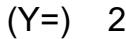
Example 2: x - y + z = 2, x + y - z = 0, -x + y + z = 4


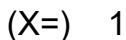

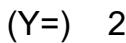

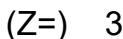
Example 3: 2x^2 - 3x - 6 = 0 (MathIO-MathO)


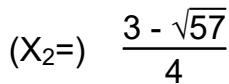

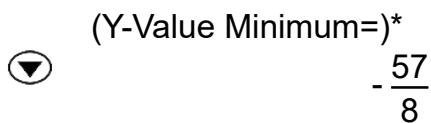
- La valeur de minimum relatif s'affiche lorsque a > 0. La valeur de maximum relatif s'affiche lorsque a < 0.
Example 4: x^2 - 22x + 2 = 0 (MthIO-MathO)

Example 5: x^3 - 2x^2 - x + 2 = 0
Calculs matriciels (MATRIX)
Utilisez le Mode MATRIX pour effectuer des calculs matriciels jusqu'à 3 lignes par 3 colonnes. Pour effectuer un calcul matriciel, vous devez d'abord assigner des données aux variables spéciales de matrice (MatA, MatB, MatC), et utiliser ensuite ces variables dans le calcul comme illustré dans l'exemple ci-dessous.
Exemple 1: Assigner [2 1] à MatA et [2 -1] à MatB, puis effectuer
les calculs suivants: [ 2 & 1\ 1 & 1 ]× [ 2 & -1\ -1 & 2 ],[ 2 & 1\ 1 & 1 ] + [ 2 & -1\ -1 & 2 ]
(MatA+MatB)
- Appuyez sur MODE 6 (MATRIX) pour entrer dans le Mode MATRIX.
Matrix?
1: MatA
2: MatB
3: MatC
- Appuyez sur 1 (MatA) 5 (2×2).
- Cela permet d'afficher l'éditeur de matrice pour la saisie des éléments de la matrice 2 × 2 que vous avez spécifiée pour MatA.
« A » signifie « MatA »
- Saisissez les éléments de MatA : 21111.
- Effectuez l'opération de touches suivante :
SHIFT 4 (MATRIX) 2 (Data) 2 (MatB) 5 (2×2).
- Ceci permet d'afficher l'éditeur de matrice pour la saisie des éléments de la matrice 2 × 2 que vous avez spécifiée pour MatB.
- Saisissez les éléments de MatB: 2 (-) 1 (-) 1 (-) 2 (-).
- Appuyez sur AC pour avancer à l'écran de calcul et effectuez le premier calcul (MatA × MatB):
SHIFT4(MATRIX)3(MatA)X SHIFT4(MATRIX)4(MatB
- Cela affiche l'écran MatAns avec les résultats du calcul.
(2) «Ans» signifie «MatAns»
Remarque: « MatAns » signifie « Matrix Answer Memory » (Mémoire de réponse de matrice). Pour plus d'informations, voir « Mémoire de réponse de matrice ».
- Effectuez le calcul suivant (MatA + MatB) :
AC SHIFT 4 (MATRIX) 3 (MatA) + SHIFT 4 (MATRIX) 4 (MatB) =

Mémoire de réponse de matrice
À chaque fois que le résultat d'un calcul effectué en Mode MATRIX est une matrice, l'écran MatAns apparaît avec le résultat. Le résultat est également assigné à une variable nommée « MatAns »
La variable MatAns peut être utilisée dans les calculs comme décrit ci-dessous.
- Pour insérer la variable MatAns dans un calcul, effectuez l'opération de touches suivante : SHIFT 4 (MATRIX) 6 (MatAns).
- Appuyer sur l'une des touches suivantes tandis que l'écran MatAns est affiché commute automatiquement à l'écran de calcul: +, -, , ÷, ^1, ^2, , ^2(x^3). L'écran de calcul affiche la variable MatAns suivie de l'opérateur ou de la fonction pour la touche que vous avez pressée.
Important!
- Les opérations suivantes ne sont pas prises en charge par l'éditeur de matrice : +, SHIFT + (M-), SHIFT RCL (STO). L'éditeur de matrice ne permet pas non plus la saisie de Pol, Rec, ÷ R, ni des instructions multiples.
Pour assigner des nouvelles données à une variable de matrice :
- Appuyez sur SHIFT 4 (MATRIX) 1 (Dim) puis, dans le menu qui apparaît, sélectionnez la variable de matrice à laquelle vous souhaitez assigner les données.
- Dans le menu suivant qui apparait, sélectionnez les dimensions (m× n)
- Utilisez l'éditeur de matrice qui apparaît pour entrer les éléments de la matrice.
Exemple 2: Assigner [ 1 & 0 & -1 \ 0 & -1 & 1 ] à MatC

Pour modifier les éléments d'une variable de matrice :
- Appuyez sur SHIFT 4 (MATRIX) 2 (Data) puis, dans le menu qui apparaît, sélectionnez la variable de matrice que vous souhaitez modifier.
- Utilisez l'éditeur de matrice qui apparaît pour modifier les éléments de la matrice.
- Déplacez le curseur à la cellule qui contient l'élément que vous pouvez changer, entrez la nouvelle valeur, puis pressez .
Pour copier le contenu de la variable de matrice (ou matans) :
- Utilisez l'éditeur de matrice pour afficher la matrice que vous souhaitez copier.
- Si vous voulez copier MatA, par exemple, effectuez les opérations de touches suivantes : SHIFT 4 (MATRIX) 2 (Data) 1 (MatA).
- Si vous poulez copier le contenu de MatAns, procédez comme suit pour afficher l'écran MatAns: (MATRIX) (MatAns)
- Appuyez sur SHIFT RCL (STO) et effectuez ensuite l'une des opérations de touches suivantes pour spécifique la destination de la copie : () (MatA), ( ) (MatB) ou hyp (MatC).
- Ceci affiche l'éditeur de matrice avec le contenu de la destination de la copie.
Exemples de calcul matriciel
Les exemples suivants utilisent MatA = [2 1] et MatB = [2 -1] de l'exemple 1 et MatC = [1 0 -1] de l'exemple 2.
Exemple 3: 3 × MatA (Multiplication scalaire de matrices).
Exemple 4: Obtenir le déterminant de MatA (det(MatA)).

Exemple 5: Obtenir la transposition de MatC (Trn(MatC)).

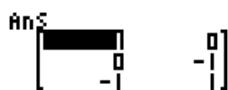
Exemple 6: Obtenir la matrice inverse de MatA (MatA^-1)
Remarque : Vous ne pouvez pas utiliser ^ pour cette entrée. Utilisez la touche ^ pour saisir « -1 »
AC SHIFT 4 (MATRIX) 3 (MatA) x
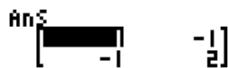
Exemple 7 : Obtenir la valeur absolue de chaque élément de MatB (Abs(MatB)).

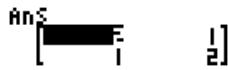
Exemple 8 : Déterminer le carré et le cube de MatA (MatA², MatA³).
Remarque : Vous ne pouvez pas utiliser ^# pour cette entrée. Utilisez ^2 pour spécifier le carré, et SHIFT ^2(x^3) pour spécifier le cube.
AC SHIFT 4 (MATRIX) 3 (MatA) x²
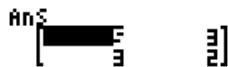
AC SHIFT 4 (MATRIX) 3 (MatA) SHIFT ^2 (x^3)
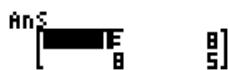
Exemple 9: Déterminez la forme échelon de ligne MatA = 1 & 2 & 3 \ 4 & 5 & 6 \ 7 & 8 & 9.
Exemple 10 : Déterminez la forme échelon de ligne réduite MatA =
[ 1 & 2 & 3\ 4 & 5 & 6\ 7 & 8 & 9 ].
AC SHIFT 4 (MATRIX) 2 (Rref) SHIFT 4 (MATRIX) 3 (MatA)
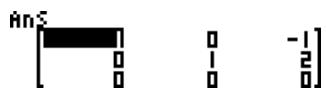
Création d'un tableau numérique à partir de deux fonctions (TABLE)
TABLE génère un tableau numérique à partir d'une ou deux fonctions.
Vous pouvez utiliser la fonction f(x) ou les deux fonctions f(x) et g(x).
Pour plus d'informations, voir « Configuration du paramétrage de la calculatrice »
Pour générer un tableau numérique, effectuez les étapes suivantes.
- Appuyez sur MODE 7 (TABLE) pour entrer dans le Mode TABLE.
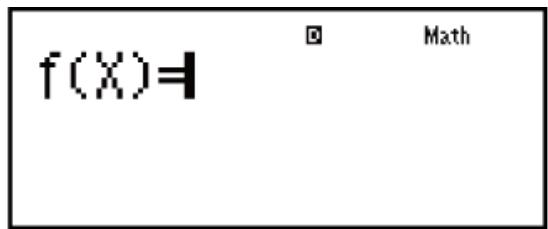
- Utilisez la variable X pour entrer deux fonctions, une au format f(x) et l'autre au format g(x).
- Assurez-vous de saisir la variable X (ALPHA(X)) lorsque vous générez un tableau numérique. Tout variable autre que X est traitée comme une constante.
- Si vous utilisez une seule fonction, entrez une fonction au format f(x) uniqument.
- Ce qui suit ne peut pas être utilisé dans la fonction : Pol, Rec, , d / dx, , .
- En réponse aux invites qui apparaissent, saisissez les valeurs que vous désirez utiliser et appuyez sur épuès chaque saisie.
| Pour cette invite : | Saisissez ceci : |
| Start? | Saisissez la limite inférieure de X (valeur par défaut = 1). |
| End? | Saisissez la limite supérieure de X (valeur par défaut = 5). Remarque : assurez-vous que la valeur de la limite supérieure (End) soit toujours supérieure à la valeur de la limite inférieure (Start). |
| Step? | Saisissez le pas d'incrémentation (valeur par défaut = 1). Remarque : Le pas d'incrémentation (Step) spécifique de combien il faut incrénger séquentiellement la valeur Start au fur et à mesure que le tableau numérique est généré. Si vous spécifiquez Start = 1 et Step = 1, pour générer le tableau numérique, X sera affectée séquentiellement avec les valeurs 1, 2, 3, 4, et ainsi de suite, jusqu'à ce que la valeur de End soit atteinte. |
- En saisissant la valeur de Step et en appuyant sur , le tableau numérique est généré et affiché selon les paramètres spécifiques.
- L'appui sur AC pendant l'affichage du tableau numérique entraîne le retour à l'écran de saisie de fonction de l'étape 2.
Exemple : Générer un tableau numérique pour les fonctions f(x) = x^2 + 12 et g(x) = x^2 - 12 dans l'intervalle -1 ≤ x ≤ 1, incrémenté par pas de 0,5 (MthIO-MathO)
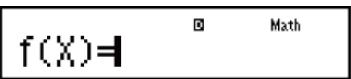

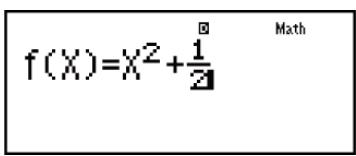
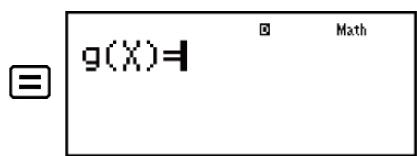
- Appuyer sur sans rien entrer pour g(x) génère un tableau numérique basé sur f(x) uniquement.
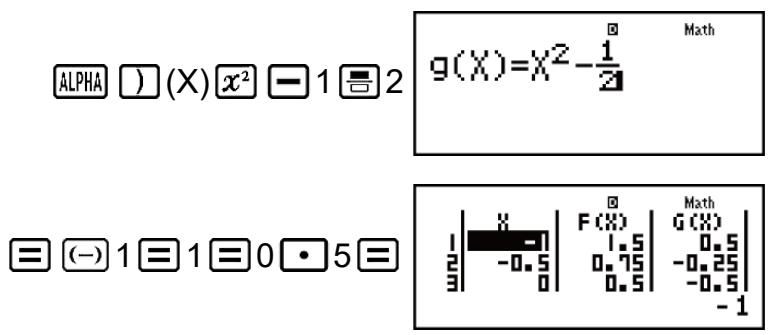
Remarque
- Vous pouvez utiliser l'écran du tableau numérique seulement pour visualiser les valeurs. Le contenu du tableau ne peut être édité.
- L'opération de génération du tableau numérique entraîne la modification du contenu de la variable X.
- Le nombre maximum de lignes générées dans le tableau numérique généré dépend du paramétrage du tableau dans le menu de paramétrage. Un maximum de 30 lignes est pris en charge pour le paramétrage de « f(x) », tandis que 20 lignes sont prises en charge pour le paramétrage de « f(x), g(x) ».
Important!
- La fonction saisie pour la génération du tableau numérique est effacée chaque fois que vous affichez le menu de paramétrage dans le Mode TABLE et que vous basculez entre les affichages Naturel et Linéaire.
Calculs vectoriels (VECTOR)
Utilisez le Mode VECTOR pour effectuer des calculs vectoriels à 2 et 3 dimensions. Pour effectuer un calcul vectoriel, vous devez d'abord assigner des données aux variables spéciales de vecteur (VctA, VctB, VctC), et utiliser ensuite ces variables dans le calcul comme illustré dans l'exemple ci-dessous.
Exemple 1: Assigner (1, 2) à VctA et (3, 4) à VctB, puis effectuer les calculs suivants: (1, 2) + (3, 4)
- Appuyez sur MODE 8 (VECTOR) pour entrer dans le Mode VECTOR.
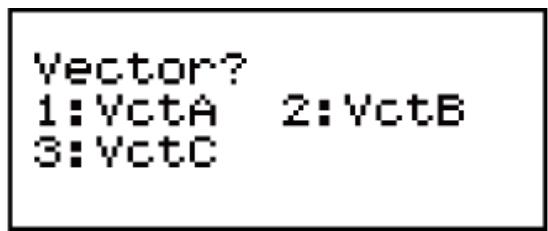
- Appuyez 1(VctA)2(2).
- Cela permet d'afficher l'éditeur de vecteur pour saisir le vecteur à 2 dimensions de VctA.
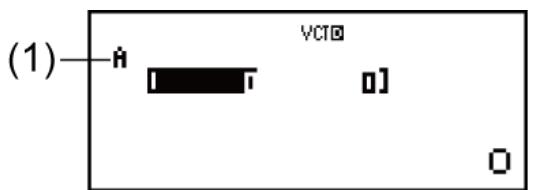
« A » signifie « VctA »
- Saisissez les éléments de VctA : 1 2.
- Effectuez l'opération de touches suivante :
SHIFT 5 (VECTOR) 2 (Data) 2 (VctB) 2 (2).
- Ceci permet d'afficher l'éditeur de vecteur pour la saisie du vecteur à 2 dimensions pour VctB.
- Saisissez les éléments de VectB: 34
- Appuyez sur AC pour avancer à l'écran de calcul et effectuez le calcul (VctA + VctB):
SHIFT5(VECTOR)3(VctA)+SHIFT5(VECTOR)4(VctB) - Cela affiche l'écran VctAns avec les résultats du calcul.

Remarque : « VctAns » signifie « Vector Answer Memory » (Mémoire de réponse de vecteur). Pour plus d'informations, voir « Mémoire de réponse de vecteur ».
Mémoire de réponse de vecteur
À chaque fois que le résultat d'un calcul effectué en Mode VECTOR est un vecteur, l'écran VctAns apparaît avec le résultat. Le résultat est également assigné à une variable nommée « VctAns »
La variable VctAns peut être utilisée dans les calculs comme décrit ci-dessous.
- Pour insérer la variable VctAns dans un calcul, effectuez l'opération de touches suivante : SHIFT 5 (VECTOR) 6 (VctAns).
- Appuyer sur l'une des touches suivantes tandis que l'écran VctAns est affché commute automatiquement à l'écran de calcul: +, -, , ÷. L'écran de calcul affiche la variable VctAns suivie de l'opérateur ou de la fonction pour la touche que vous avez pressée.
Important!
- Les opérations suivantes ne sont pas prises en charge par l'éditeur de vecteur : +, + (M-), (STO). L'éditeur de vecteur ne permet pas non plus la saisie de Pol, Rec, ÷ R, ni des instructions multiples.
Pour assigner des nouvelles données à une variable de vecteur :
- Appuyez sur SHIFT 5 (VECTOR) 1 (Dim) puis, dans le menu qui apparaît, sélectionnez la variable de vecteur à laquelle vous souhaitez assigner les données.
- Dans le menu suivant qui apparaît, sélectionnez les dimensions (m).
- Utilisez l'éditeur de vecteur qui apparaît pour entrer les éléments du vecteur.
Exemple 2: Assigner (2, -1, 2) à VctC

Pour modifier les éléments d'une variable de vecteur :
- Appuyez sur SHIFT 5 (VECTOR) 2 (Data) puis, dans le menu qui apparaît, sélectionnez la variable de vecteur que vous souhaitez modifier.
- Utilisez l'éditeur de vecteur qui apparaît pour modifier les éléments du vecteur.
- Déplacez le curseur à la cellule qui contient l'élément que vous pouvez changer, entrez la nouvelle valeur, puis pressez =.
Pour copier le contenu de la variable de vecteur (ou vctans) :
- Utilisez l'éditeur de vecteur pour afficher le vecteur que vous souhaitez copier.
- Si vous voulez copier VctA, par exemple, effectuez les opérations de touches suivantes : 🕷Shift 🕷(VECTOR) 👡(Data) 🠪(VctA).
- Si vous poulez copier le contenu de VctAns, procédez comme suit pour afficher l'écran VctAns: AC SHIFT 5 (VECTOR) 6 (VctAns) =
- Appuyez sur SHIFT RCL (STO) et effectuez ensuite l'une des opérations de touches suivantes pour spécifique la destination de la copie : () (VctA), ( · · ·) (VctB) ou (VctC).
- Ceci affiche l'éditeur de vecteur avec le contenu de la destination de la copie.
Les exemples suivants utilisent VctA = (1, 2) et VctB = (3, 4) de l'exemple 1 et VctC = (2, -1, 2) de l'exemple 2.
Exemple 3: 3 × VctA (multiplication scalaire de vecteurs), 3 × VctA - VctB (exemple de calcul utilisant VctAns)


Exemple 4 : VctA • VctB (produit scalaire de vecteurs)

Exemple 5 : VctA × VctB (produit croisé de vecteurs)

Exemple 6 : Obtenir les valeurs absolues de VctC.

Exemple 7: Déterminer l'angle constitué par VctA et VctB avec trois décimales (Fix 3). (Unité d'angle : Deg)
$$ (\cos \theta = \frac{(A \cdot B)}{|A| |B|}, \text{qui devient} \theta = \cos^{-1} \frac{(A \cdot B)}{|A| |B|}) $$
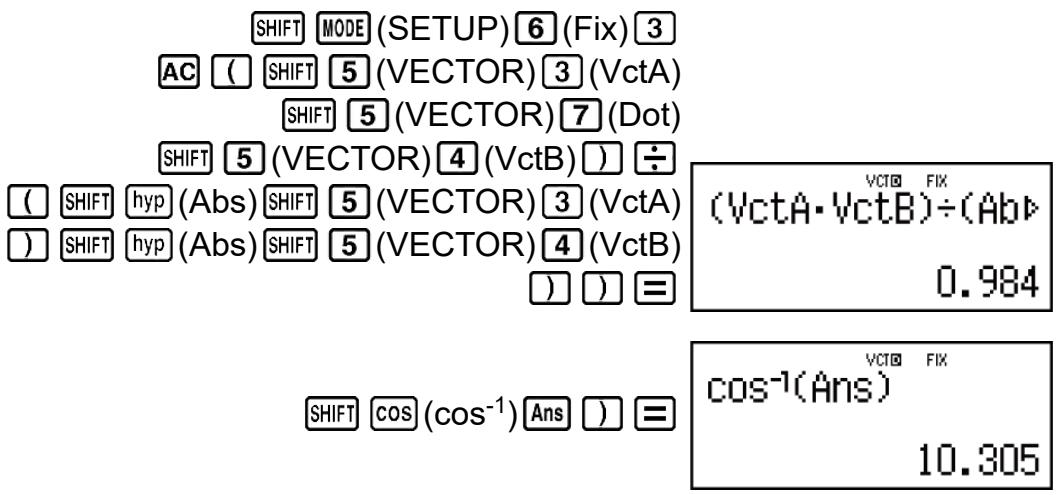
Calculs d'inéquations (INEQ)
Pour résoudre une inéquation quadratique ou cubique, vous pouvez utiliser la procédure suivante.
- Appuyez sur MODE 1 (INEQ) pour accéder au Mode INEQ.
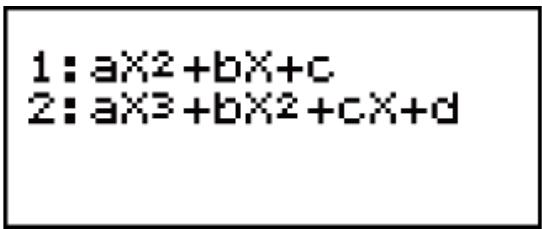
- Dans le menu affiché, Sélectionnez un type d'inéquation.
| Pour sélectionner ce type d'inéquation : | Appuyez sur cette touche : |
| Inéquation quadratique | ①(aX2 + bX + c) |
| Inéquation cubique | ②(aX3 + bX2 + cX + d) |
- Dans le menu affiché, utilisez les touches 1 à 4 pour sélectionner le type de symbole et d'orientation de l'inéquation.
- Utilisez l'éditeur de coefficients qui s'affiche pour entrer les valeurs de coefficients.
- Pour résoudre x^2 + 2x - 3 < 0, par exemple, entrez les coefficients a = 1, b = 2, c = -3 en appuyant sur 1 2 (-)3 3.
- Pour changer la valeur d'un coefficient déjà entré, déplacez le curseur sur la cellule appropriée, entrez la nouvelle valeur et appuyez ensuite sur .
- En appuyant sur , tous les coefficients seront mis à zéro.
Remarque: Les opérations suivantes ne sont pas prises en charge par l'éditeur de coefficients : +, + (M-), RCL (STO). L'éditeur de coefficients ne permet pas non plus l'entrée de Pol, Rec, ÷ R, ni des instructions multiples.
- Une fois toutes les valeurs entrées à votre convenance, appuyez sur .
- Ceci affichera les solutions.
- Pour revenir à l'éditeur de coefficients pendant l'affichage des solutions, appuyez sur AC.
Remarque
- Sur l'écran des solutions, les valeurs ne peuvent pas être converties en notation ingénieur.
Modification du type d'inéquation
Appuyez sur MODE 1 (INEQ) et sélectionnez ensuite un type d'inéquation dans le menu affiché. La modification du type d'inéquation entraîne la remise à zéro des valeurs de tous les coefficients entrés dans l'éditeur de coefficients.
Example 1: x^2 + 2x - 3 < 0 (MthIO-MathO)
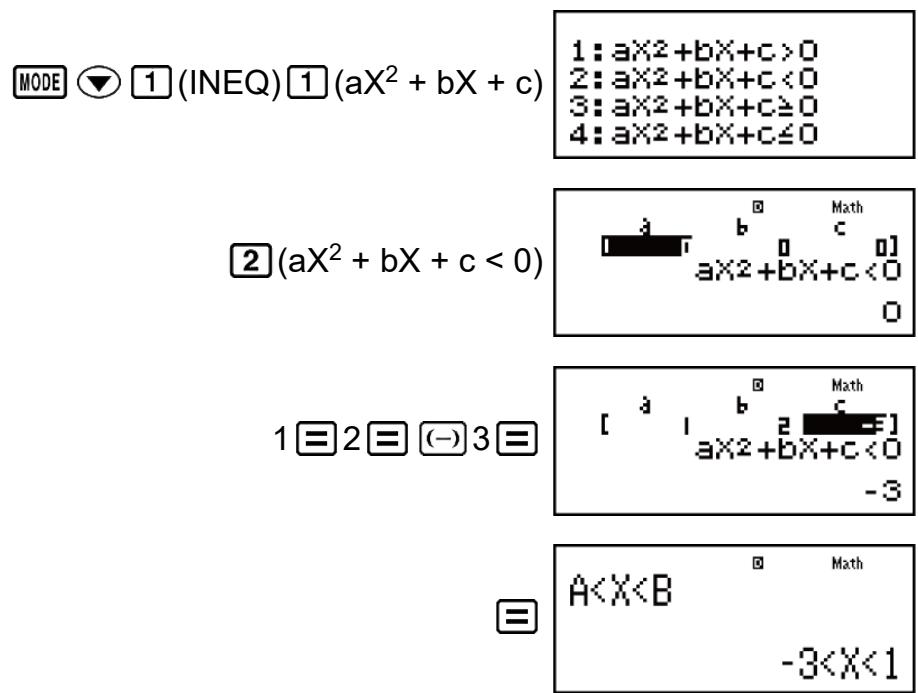
Example 2: x^2 + 2x - 3 ≥ 0 (MthIO-MathO)
Remarque : Si l'affichage Linéaire est sélectionné, les solutions sont affichées comme indiqué ici.
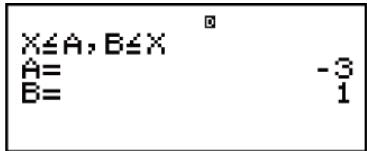
Example 3: 2x^3 - 3x^2 ≥ 0 (MthIO-MathO)
MODE 1 (INEQ) 2 (aX^3 + bX^2 + cX + d)
3 (aX^3 + bX^2 + cX + d ≥ 0)
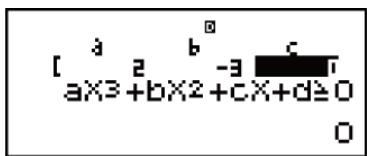
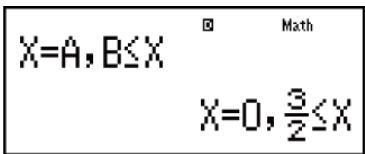
Example 4: 3x^3 + 3x^2 - x > 0 (MthIO-MathO)
MODE 1 (INEQ)2 (aX^3 + bX^2 + cX + d)
1 (aX^3 + bX^2 + cX + d > 0)
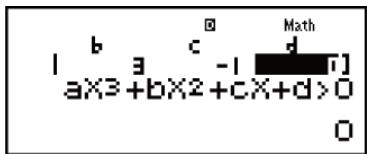
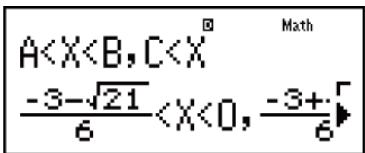
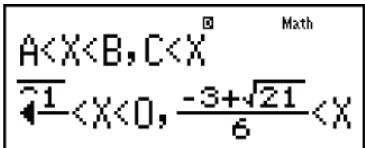
Remarque : Si l'affichage Linéaire est sélectionné, les solutions sont affichées comme indiqué ici.
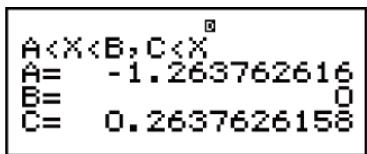
- « All Real Numbers » apparait sur l'écran de solution lorsque la solution d'une inéquation correspond à tous les nombres possibles.
Example: x^2 ≥ 0 (MthIO-MathO)
- « No-Solution » apparaît sur l'écran de solution lorsqu'il n'y a pas de solution pour une inéquation (tel que X^2 < 0).
Utilisation de VERIFY (VERIF)
Vous pouvez utiliser la fonction VERIFY pour vérifier si une expression d'équation ou d'inéquation est vraie (indiquée par TRUE) ou fausse (indiquée par FALSE). La procédure générale pour utiliser VERIFY est indiquée ci-dessous.
Exemple : Pour vérifier si 49 = 12 est vraie (MthIO-MathO) 1. Appuyez sur MODE 2 (VERIF) pour accéder au Mode VERIF
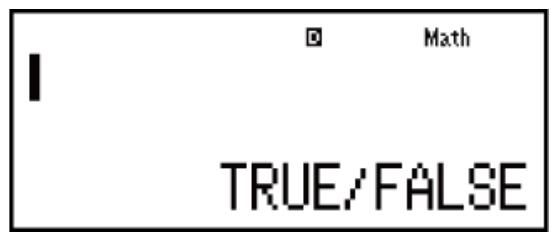
- Entrez 49 = 12 4√9 SHIFT 6 (VERIF) 1 (=) 12
- Vous pouvez selectionner le symbole d'équation ou d'inéquation à partir du menu qui s'affiche quand vous appuyez sur SHIFT 6 (VERIFY).
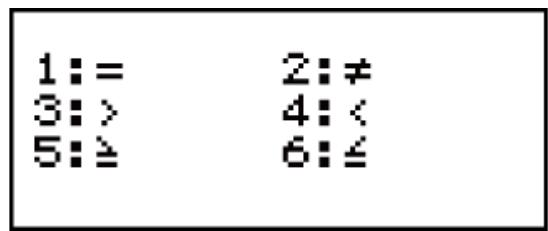
- Pour vérifier, appuyez sur .
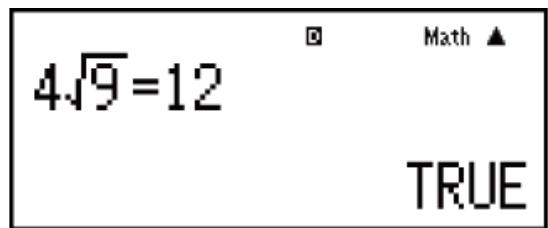
Vous pouvez entrer les expressions suivantes pour les vérifier en Mode VERIFY.
- Équations ou inéquations comptant un opérateur relationnel 4 = 16, 4 3, > 3, 1 + 2 ≤ 5, (3 × 6) < (2 + 6) × 2, etc.
- Équations ou inequations comptant des opérateurs relationnels multiples 1 ≤ 1 < 1 + 1, 3 < < 4, 2^2 = 2 + 2 = 4 < 6, 2 + 3 = 5 2 + 5 = 8, etc.
Remarque
- Le résultat de la vérification entraînera l'assignation de 1 à la mémoire Ans lorsque l'expression est TRUE ou de 0 lorsque l'expression est FALSE.
- L'expression entrée peut contenir 99 octets, y compris la partie gauche, la partie droite et les opérateurs relationnels.
- Toute variable (A, B, C, D, E, F, X, Y, M) entrée dans une expression est traitée comme une valeur en utilisant la valeur actuellement assignée à la variable.
- Les fonctions ÷ R, Pol et Rec ne peuvent pas être utilisées dans une expression.
- Dans le Mode VERIFY, la calculatrice effectue une opération mathématique d'après l'expression entrée, puis affiche TRUE ou FALSE en fonction du résultat. Pour cette raison, il est possible qu'une erreur de calcul se produise ou qu'un résultat mathématiquement correct ne puisse pas être affiché quand l'expression du calcul entrée comprend un calcul qui approche le point singulier ou le point d'inflexion d'une fonction, ou quand l'expression entrée contient des opérations de calcul multiples.
Précautions pour l'entrée d'expressions
Les types d'expressions suivantes provoquent une erreur (Syntax ERROR) et ne peuvent pas être vérifiés.
- Une expression sans aucun terme à gauche ou à droite (Exemple : = 5√7)
- Une expression dans laquelle un opérateur relationnel se trouve à l'intérieur d'une fraction ou d'une fonction (Exemple : 1 = 12, cos (8 ≤ 9) )
- Une expression dans laquelle un opérateur relationnel est entrouré par des parenthèses (Exemple : 8 < (9 < 10) )
- Une expression dans laquelle il y a des opérateurs relationnels multiples qui ne sont pas orientés dans la même direction (Exemple: 5 ≤ 6 ≥ 4 )
- Une expression qui contient deux des opérateurs suivants, dans une combinaison quelconque (Exemple : 4 < 6 8 )
- Une expression qui contient des opérateurs relationnels consécutifs (Exemple: 5 ≥ > 9 )
Exemples de calculs en mode VERIFY
Example 1 : Pour vérifier 2 < 3 < 4

Example 2 : Pour vérifier 0 < (89)^2 - 89 (MthIO-MathO)
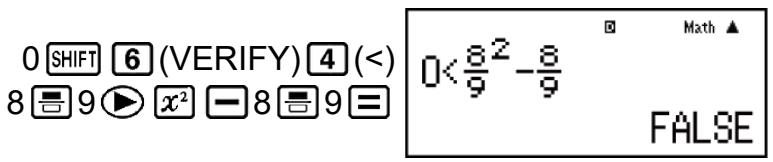
Example 3 : Pour vérifier 5^2 = 25 = 625 (MthIO-MathO)

Calculs de distribution (DIST)
Vous pouvez procéder comme indiqué ci-après pour exécuter sept types de calculs de distribution différents.
- Appuyez sur MODE 3 (DIST) pour accéder au Mode DIST.
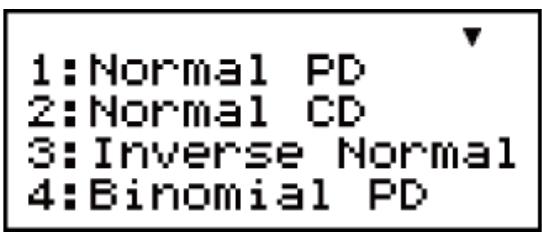
- Dans le menu affiché, sélectionnez un type de calcul de distribution.
| Pour sélectionner ce type de calcul : | Appuyez sur cette touche : |
| Densité de probabilité normale | 1 (Normal PD) |
| Distribution cumulative normale | 2 (Normal CD) |
| Distribution cumulative normale inverse | 3 (Inverse Normal) |
| Probabilité binomiale | 4 (Binomial PD) |
| Distribution cumulative binomiale | 1 (Binomial CD) |
| Probabilité Poisson | 2 (Poisson PD) |
| Distribution cumulative Poisson | 3 (Poisson CD) |
- Entrez les valeurs de variables.
- Avec Binomial PD, Binomial CD, Poisson PD et Poisson CD, vous pouvez entraîner des échantillons de données, puis exécuter les calculs.
- Lorsque les valeurs de toutes les variables sont entrées, appuyez sur .
- Ceci affiche les résultats de calcul.
- Appuyer sur é ou AC alors qu'un résultat de calcul est affiché reviendra à l'écran d'entrée de la première variable.
Remarque
- Pour changer de type de calcul de distribution après avoir accédé au Mode DIST, appuyez sur SHIFT (STAT/DIST) (Type) puis sélectionnez le type de distribution souhaité.
- La précision de calcul de distribution va jusqu'à cinq chiffres significatifs.
Variables qui acceptent l'entrée
Les variables de calcul de distribution suivantes acceptent les valeurs entrées.
Normal PD x, 0, μ
Normal CD......... Lower, Upper, ,
Inverse Normal Area, , (Paramètre Tail toujours à gauche.)
Binomial PD, Binomial CD... x (ou List), N, p
Poisson PD, Poisson CD.... x (ou List),
x : donnée
: écart-type ( < 0)
: moyen
Lower: frontière inférieure
Upper: frontière supérieure
Tail : spécification de point d'ancrage de valeur de probabilité
Area : valeur de probabilité (0 ≤ Area ≤ 1)
Liste : liste d'échantillons de données
N : nombre d'essais
p: probabilité de succès (0 ≤ p ≤ 1)
Écran list (binomial PD, binomial CD, poisson PD, poisson CD)
Avec Binomial PD, Binomial CD, Poisson PD et Poisson CD, utilisez l'écran List pour entrer les échantillons de données. Vous pouvez entrer jusqu'à 25 échantillons de données pour chaque variable. Les résultats de calcul sont aussi affichés sur l'écran List.
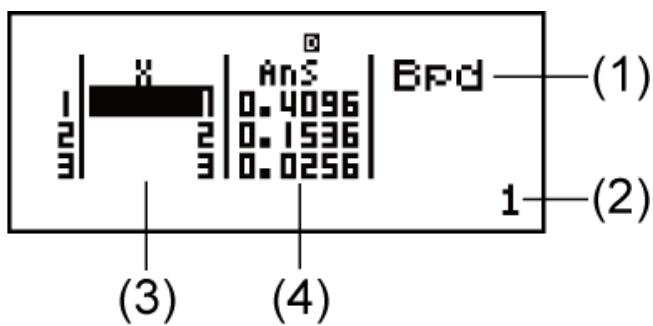
(1) Type de calcul de distribution (2) Valeur à la position du curseur actuelle (3) X: échantillon de données (4) Ans : résultats de calcul
Pour modifier l'échantillon de données :
Déplacez le curseur vers la cellule qui contient l’échantillon que vous pouvez modifier, entrez le nouvel échantillon, puis appuyez sur 3.
Pour effacer l'échantillon :
Déplacez le curseur vers l’échantillon de données que vous pouvez effacer, puis appuyez sur DEL.
Pour insérer un échantillon de données :
Déplacez le curseur vers la position où vous pouvez insérer l’échantillon de données, appuyez sur SHIFT 1 (STAT/DIST) 2 (Edit) 1 (Ins), puis entrez l’échantillon de données.
Pour effacer tous les échantillons de données :
Appuyez sur SHIFT 1 (STAT/DIST) 2 (Edit) 2 (Del-A).
Exemple 1: Pour calculer la densité de probabilité normale lorsque x = 36, = 2, = 35
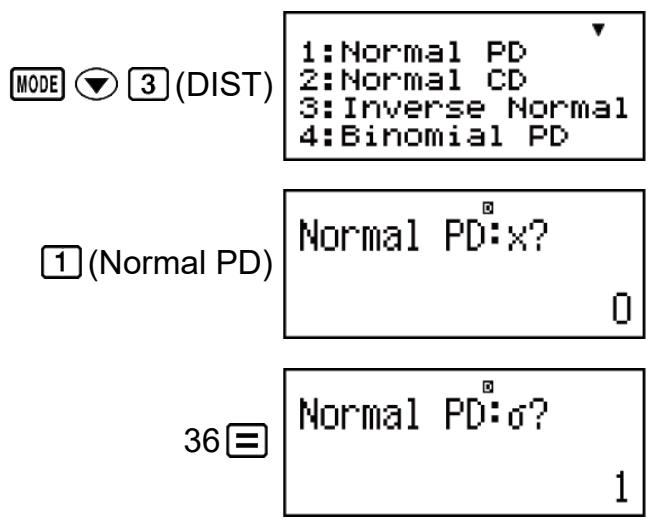
Résultat : 0,1760326634
- Appuyez sur CE ou AC pour revenir à l'écran d'entrée x.
Exemple 2 : Pour calculer une probabilité binomiale pour l'échantillon de données {10, 11, 12, 13, 14} lorsque N = 15 et p = 0,6



1: List
2: Var
Affichez l'écran List: (List)


- Pour spécifier les données avec le format de paramètre, appuyez sur 2 (Var).





Binomial PD: N?


Binomial PD: p?








Résultats : x = probabilité binomiale 10÷ 0,18594
x = probabilité binomiale 11÷ 0,12678
x = probabilité binomiale 12÷ 0,063388
x = probabilité binomiale de 13 ÷ 0,021942
x = probabilité binomiale de 14 ÷ 4,7018 × 10^-3
- Appuyez sur É pour revenir à l'écran d'entrée N. Appuyez sur AC pour revenir à l'écran List (les échantillons de données entrés sont stockés).
Remarque
- Ce qui suit ne peut pas être utilisé pour les calculs de distribution : Pol, Rec, +R,, d / dx
- Lorsque les données sont spécifiées au moyen du format de paramètre, les résultats de calcul sont stockés dans la mémoire Ans.
- Un message d'erreur apparait si la valeur d'entrée se situe hors de la plage autorisée. « ERROR » apparait dans la colonne Ans de l'écran List lorsque la valeur entrée pour l'échantillon de données correspondant se situe hors de la plage autorisée.
Erreurs
Un message d'erreur s'affiche sur la calculatrice lorsqu'une erreur se produit pour une raison quelconque pendant un calcul.
Vous pouvez quitter l'affichage d'un message d'erreur de deux façons : en appuyant sur ④ ou ② pour afficher l'emplacement de l'erreur, ou en appuyant sur ① pour effacer le message et le calcul.
Affichage de l'emplacement d'une erreur
Pendant l'affichage d'un message d'erreur, appuyez sur ou pour revenir à l'écran de calcul. Le curseur apparaîtra à l'emplacement où l'erreur s'est produite, prêt pour la saisie. Faites les corrections nécessaires et exécutez le calcul de nouveau.
Exemple : Si vous saisissez par erreur 14 ÷ 0 × 2 au lieu de 14 ÷ 10 × 2 (MthIO-MathO)
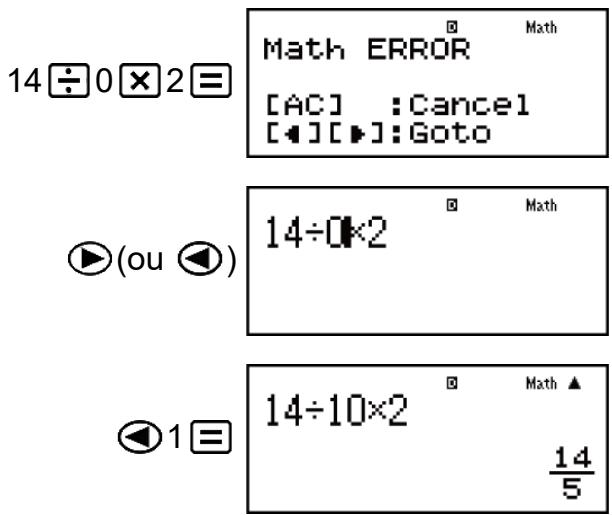
Effacement du message d'erreur
Pendant l'affichage d'un message d'erreur, appuyez sur AC pour revenir à l'écran de calcul. Notez que ceci efface également le calcul qui contient l'erreur.
Cause :
- Le résultat intermédiaire ou final du calcul en cours dépasse la plage de calcul autorisée.
- Les données saisies dépasse la plage de saisie autorisée (se produit surtout avec les fonctions).
- Le calcul effectué contient une opération mathématique interdite (par exemple la division par zéro).
Solution :
- Vérifiez les valeurs saisies, réduisez le nombre de chiffres et essayez une nouvelle fois.
- Lorsque vous utilisez la mémoire indépendante ou une variable comme argument d'une fonction, assurez-vous que la valeur de la mémoire ou de la variable est dans la plage autorisée pour cette fonction.
Cause :
- Le calcul effectué a entraîné un dépassement de la capacité de la pile numérique ou de la pile de commandes.
- Le calcul effectué a entraîné un dépassement de la capacité de la matrice ou de la pile de vecteurs.
Solution :
- Simplifie l'expression de manière à ce qu'elle ne dépasse pas la capacité de la pile.
- Essayez de diviser le calcul en deux étapes ou plus.
Cause :
- Le format du calcul que vous effectuez présente un problème.
Solution :
- Effectuez les corrections nécessaires.
Cause :
- L'argument du calcul que vous effectuez présente un problème.
Solution :
- Effectuez les corrections nécessaires.
Cause :
- La matrice ou le vecteur que vous essayez d'utiliser dans un calcul a été saisi sans spécifier sa dimension.
- Vous essayez d'effectuer un calcul avec des matrices ou des vecteurs dont les dimensions ne permettent pas ce type de calcul.
Solution :
- Spécifiez la dimension de la matrice ou du vecteur, puis effectuez une nouvelle fois le calcul.
- Vérifiez les dimensions spécifiées pour les matrices ou les vecteurs pour voir si elles sont compatibles avec le calcul.
Cause :
- Vous n'avez pas spécifié de variable de solution et il n'y a aucune variable X dans l'équation que vous avez entrée.
- La variable de solution que vous avez spécifiée n'est pas incluse dans l'équation que vous avez entrée.
Solution :
- L'équation que vous entrez doit inclure une variable X quand vous ne spécifiez pas de variable de solution.
- Spécifiez une variable qui est incluse dans l'équation que vous entrez comme variable de solution.
Cause :
- La calculatrice n'a pas pu obtenir de solution.
Solution :
- Vérifiez les erreurs dans l'équation saisie.
- Entrez une valeur pour la variable de solution qui est proche de la solution attendue et essayez une nouvelle fois.
- Une tentative de génération de tableau numérique en mode TABLE selon des conditions qui entraînent le dépassement du nombre maximum de lignes autorisé. Le nombre maximum de lignes est 30 lorsque « f(x) » est sélectionné comme paramètre de tableau du menu de paramétrage et 20 lorsque « f(x), g(x) » est sélectionné.
Solution :
- Réduisez la plage de calcul du tableau en modifiant les valeurs de Start, End et Step, puis réessayez.
Cause :
- Le calcul différentiel ou intégral actuel se termine sans que la condition finale ne soit remplie.
Solution :
- Essayez d'augmenter la valeur de tol. Remarquez que ceci diminue également la précision de la solution.
Avant de conclure à une panne de la calculatrice…
Effectuez les opérations suivantes lorsqu'une erreur se produit au cours d'un calcul ou lorsque les résultats ne correspondent pas à ce que vous attendez. Si la solution proposée à une étape ne résout pas le problème, passez à l'étape suivante.
Notez qu'il est nécessaire de faire des copies séparées des données importantes avant d'effectuer ces opérations.
- Vérifiez l'expression du calcul pour vous assurer qu'elle ne contient pas d'erreur.
- Veillez à utiliser le mode correct pour le type de calcul que vous essayez d'effectuer.
- Si les opérations précédentes ne résolvent pas le problème, appuyez sur la touche ON. La calculatrice effectuera un contrôle pour s'assurer que les fonctions de calcul fonctionnent correctement. Si la calculatrice découvre une anomalie, le mode de calcul est automatiquement initialisé et le contenu de la mémoire est effacé. Pour le détail sur les paramètres initialisés, voir « Configuration du paramétrage de la calculatrice »
- Initialisez tous les modes et règles en effectuant l'opération suivante : SHIFT 9 (CLR) 1 (Setup) 3 (Yes).
Remplacement de la pile
Pour des raisons de sécurité, ne remplacez pas la pile vous-même. Confiez toujours le remplacement de la pile à un centre de service CASIO agréé.
La série des priorités de calcul en saisie est évaluée selon les règles indiquées ci-dessous.
Si les priorités de deux expressions sont identiques, le calcul s'effectue de gauche à droite.
| 1 | Expressions entre parenthèses |
| 2 | Fonctions qui exigent un argument à droite et une parenthèse fermante « ) » après l'argument |
| 3 | Fonctions qui viennent après la valeur saisie (x², x³, x⁻¹, x!, °", ", °, r, g, %, >t), puissances (x■), racines (■√□) |
| 4 | Fractions |
| 5 | Signe négatif ((-)), symboles de base-n (d, h, b, o) |
| 6 | Commandes de conversion métrique (cm▶in, etc.), valeurs estimées du Mode STAT (x̂, ŷ, x̂1, x̂2) |
| 7 | Multiplication sans symbole de multiplication |
| 8 | Permutation (nPr), combinaison (nCr), symbole de coordonnée polaire des nombres complexes (∠) |
| 9 | Produit scalaire (*) |
| 10 | Multiplication (×), division (÷), calculs avec reste (÷R) |
| 11 | Addition (+), soustraction (-) |
| 12 | and (opérateur logique) |
| 13 | or, xor, xnor (opérateurs logiques) |
Remarque
- Lors du calcul du carré d'une valeur négative (telle que -2), la valeur élevée au carré doit être entourée de parenthèses ( ( (-) 2 x^2 ) ). Puisque x² possède une priorité supérieure à celle du symbole de négation, la saisie de ( -) 2 x^2 aurait comme résultat le carré de 2 avec le symbole de négation ajouté au résultat.
- Ayez toujours à l'esprit la série de priorités et enfermez les valeurs négatives entre parenthèses, si besoin.
Plages, nombre de chiffres et précision des calculs
La plage de calcul, le nombre de chiffres utilisés pour le calcul en informatique et la précision de calcul dépendent du type de calcul que vous effectuez.
Plage et précision des calculs
| Plage de calcul | ±1 × 10-99 à ±9,999999999 × 1099 ou 0 |
| Nombre de chiffres pour le calcul en interne | 15 chiffres |
| Précision | En général, ±1 dans le 10ème chiffre pour un calcul unique. La précision pour l'affichage exponentiel est ±1 dans le chiffre moins significatif. Les erreurs s'accumulent en cas de calculs consécutifs. |
Plages de saisie et précision des calculs de fonctions
| Fonctions | Plage de saisie | |
| sinx cosx | Deg | 0 ≤ |x| < 9 × 10^9 |
| Rad | 0 ≤ |x| < 157079632,7 | |
| Gra | 0 ≤ |x| < 1 × 10^10 | |
| tanx | Deg | Identique à sinx, sauf lorsque |x| = (2n-1) × 90. |
| Rad | Identique à sinx, sauf lorsque |x| = (2n-1) × π/2. | |
| Gra | Identique à sinx, sauf lorsque |x| = (2n-1) × 100. | |
| sin-1x, cos-1x | 0 ≤ |x| ≤ 1 | |
| tan-1x | 0 ≤ |x| ≤ 9,999999999 × 1099 | |
| sinh x, cosh x | 0 ≤ |x| ≤ 230,2585092 | |
| sinh-1x | 0 ≤ |x| ≤ 4,999999999 × 1099 | |
| cosh-1x | 1 ≤ x ≤ 4,999999999 × 1099 | |
| tanh x | 0 ≤ |x| ≤ 9,999999999 × 1099 | |
| tanh-1x | 0 ≤ |x| ≤ 9,999999999 × 10⁻¹ | |
| log x, Inx | 0 < x ≤ 9,999999999 × 1099 | |
| 10x | -9,999999999 × 1099 ≤ x ≤ 99,99999999 | |
| ex | -9,999999999 × 1099 ≤ x ≤ 230,2585092 | |
| √x | 0 ≤ x < 1 × 10100 | |
| x2 | |x| < 1 × 1050 | |
| x-1 | |x| < 1 × 10100; x ≠ 0 | |
| 3√x | |x| < 1 × 10100 | |
| x! | 0 ≤ x ≤ 69 (x est un entier) | |
| nP r | 0 ≤ n < 1 × 10¹⁰, 0 ≤ r ≤ n (n, r sont des entiers) 1 ≤ {n// (n-r)!} < 1 × 10100 | |
| nCr | 0 ≤ n < 1 × 10¹⁰, 0 ≤ r ≤ n (n, r sont des entiers) 1 ≤ n!/r! < 1 × 10100 ou 1 ≤ n// (n-r)! < 1 × 10100 | |
| Pol(x, y) | |x|, |y| ≤ 9,999999999 × 1099 √x2+y2≤ 9,999999999 × 1099 | |
| Rec(r, θ) | 0 ≤ r ≤ 9,999999999 × 1099 θ : Identique à sinx | |
| °, ‵ | a°b'c": |a|, b, c < 1 × 10100; 0 ≤ b, c L'affichage de valeur des secondes est sujet à une erreur de ±1 à la deuxième position décimale. | |
| ← ○, ” | |x| < 1 × 10100 Conversions decimal ↔ sexagésimal 0°0'0" ≤ |x| ≤ 9999999°59'59" | |
| xy | x > 0: -1 × 10100 < ylogx < 100 x = 0: y > 0 x < 0: y = n, m/2n + 1 (m, n sont des entiers) Toutefois: -1 × 10100 < ylog |x| < 100 | |
| x̅y | y > 0: x ≠ 0, -1 × 10100 < 1/x logy < 100 y = 0: x > 0 y < 0: x = 2n+1, 2n + 1/m (m ≠ 0; m, n sont des entiers) Toutefois: -1 × 10100 < 1/x log |y| < 100 | |
| a b/c | Le total de l'entier, du numérateur et du dénominateur doit être de 10 caractères au maximum (y compris le symbole séparateur). | |
| RanInt{(a, b)} | a < b; |a|, |b| < 1 × 10¹⁰; b - a < 1 × 10¹⁰ | |
| GCD(a, b) | |a|, |b| < 1 × 10¹⁰ (a, b sont des entiers) | |
| LCM(a, b) | 0 ≤ a, b < 1 × 10¹⁰ (a, b sont des entiers) | |
- La précision est comme indiquée dans « Plage et précision des calculs », ci-dessus.
- Les fonctions de type x^y, [x]y, [3]x, x!, nPr, nCr nécessitent un calcul interne consécutif qui peut provoquer une accumulation d'erreurs se produisant avec chaque calcul.
- L'erreur est cumulative et a tendance à prendre de l'ampleur à proximité de certains points singuliers et au point d'inflexion d'une fonction.
- La plage des résultats de calcul pouvant être affichés sous la forme en mode d'affichage Naturel est |x| < 10^6. Notez toutefois qu'une erreur de calcul interne peut empêcher l'affichage des résultats de calcul sous la forme . Elle peut aussi entraîner l'affichage des résultats du calcul sous la forme au lieu de la forme décimale attendue.
Alimentation :
Cellule solaire intégrée ; pile bouton LR44 × 1
Durée de vie approximative de la pile :
3 ans (à raison d'une heure de fonctionnement par jour)
Température de fonctionnement :
0^ C ÷ 40^ C
Dimensions :
11,1 (H) × 77 (L) × 161,5 (P) mm
Poids approximatif :
95 g pile incluse
Vérification de l'authenticité de votre calculatrice
Procédez comme suit pour vérifier que votre calculatrice est une véritable calculatrice CASIO.
- Appuyez sur MODE
- Appuyez sur 0.
- Ceci affiche les informations ci-dessous.
- Numéro d'identifiant de la calculatrice (chaîne de 24 caractères)
- QR Code pour accéder au Service pédagogique international (https://wes.casio.com/calc/)
- Accédez au site ci-dessus.
- Suivez les instructions affichées pour vérifier l'authenticité de votre calculatrice.
Appuyez sur AC pour revenir au menu de modes.
Foire aux questions
Comment effectuer des saisies et afficher des résultats de la même manière que sur un modèle ne disposant pas du format Naturel?
→ Effectuez l'opération de touches suivante : SHIFT MODE (SETUP) 2 (LineIO). Pour plus d'informations, voir « Configuration du paramétrage de la calculatrice ». Comment changer un résultat au format de fraction en format décimal?
Comment changer un résultat au format de fraction produit par une opération de division en format décimal?
→ Pour la procédure, voir « Basculement des résultats des calculs »
- Quelle est la différence entre mémoire Ans, mémoire PreAns, mémoire indépendante et mémoire de variable ? Chaque type de mémoire agit comme un « réceptacle » pour le stockage temporaire d'une seule valeur.
Mémoire ans :
Enregistrez le résultat du dernier calcul effectué. Utilisez cette mémoire pour passer le résultat d'un calcul vers le suivant.
Mémoire préans :
Stocke le résultat de l'avant-dernier calcul effectué. La mémoire PreAns ne peut être utilisée qu'en Mode COMP.
Mémoire indépendante :
Utilisez cette mémoire pour totaliser les résultats de calculs multiples.
Variables :
Cette mémoire est utile lorsque vous avez besoin d'utiliser une même valeur plusieurs fois dans un ou plusieurs calculs.
- Quelle est l'opération de touches pour passer du Mode STAT ou du Mode TABLE vers un mode où je peux effectuer des calculs arithmétiques? Appuyez sur MODE 1 (COMP). Comment faire revenir la calculatrice vers son état de paramétrage initial par défaut? Effectuez l'opération de touches suivante: 9(CLR)1(Setup) (Yes).
Pourquoi, lorsque j'effectue un calcul de fonction, est-ce que j'obtiens un résultat totalement différent de ceux des calculatrices CASIO de modèles plus anciens ?
→ Avec un modèle à affichage Naturel, l'argument d'une fonction qui utilise des parenthèses doit être suivi d'une parenthèse fermante. Si vous n'appuyez pas sur □ après l'argument pour fermer la parenthèse, cela peut entraîner l'insertion de valeurs ou d'expressions indésirables dans l'argument.
Exemple : (sin 30) + 15 (unité d'angle : Deg)
Ancien modèle (S-V. P. A. M.):
sin30+15
15,5
Modèle à affichage Naturel :
(LinelO)
sin30+15
15,5
Si vous n'appuyez pas ici sur [ ] comme indiqué ci-dessous, le résultat sera un calcul de sin 45.
sin30+15
0,7071067812



- Avant d'utiliser la calculatrice 4
- Modes de calcul et paramétrage de la calculatrice
- Saisie d'expressions et de valeurs 20
- Calculs de base 25
- Calculs de fonctions 41
- Utilisation des modes de calcul 61
- Initialisation de la calculatrice
- Danger
- Précautions concernant les piles de type bouton et de type pièce de monnaie
- Avertissement
- Écran d'affichage
- Précautions concernant les piles
- Attention
- Respectez les précautions ci-dessous. le non-respect de ces précautions pourrait provoquer une rupture de la pile, entraînant un risque d'incendie, de blessures corporelles, et une fuite de fluide pourrait salir les objets proches.
- Important!
- Retrait de l'étui rigide
- Mise sous et hors tension
- Remarque
- Réglage du contraste de l'affichage
- Marquage des touches
- Lecture de l'écran
- Indicateurs d'affichage
- Utilisation des menus
- Mode de calcul
- Configuration du paramétrage de la calculatrice
- Spécifier le format d'affichage
- Spécifier le format de nombre
- Spécifier le format d'affichage de fraction
- Spécifier le format de nombre complexe
- Spécifier le format stat
- Spécification du format de tableau
- Spécification du format décimal récurrent
- Spécifier le format d'affichage de séparateur décimal
- Initialisation des paramètres de la calculatrice
- Règles de base de la saisie
- Saisie avec l'affichage naturel
- Plage de calcul de forme
- Utilisation de valeurs et d'expressions comme arguments (seulement affichage naturel)
- Mode de saisie avec écrasement (seulement affichage linéaire)
- Modification et effacement d'une expression
- Basculement des résultats des calculs
- Calculs de fractions
- Calculs de pourcentages
- Calculs en degré, minute, seconde (sexagésimal)
- Calculs avec reste
- Cas dans lesquels une division avec reste devient une division sans reste
- Calculs de décimales récurrentes
- Entrée d'une décimale récurrente
- Affichage d'un résultat de calcul comme valeur décimale récurrente
- Conditions d'affichage d'un résultat de calcul comme valeur décimale récurrente
- Exemples de décimales récurrentes
- Factorisation en nombres premiers
- Historique des calculs
- Répétition
- Mémoire de réponse (Ans)/mémoire de réponse précédente (PreAns)
- Utilisation de la mémoire ans pour effectuer une série de calculs
- Entrée de contenus de la mémoire ans dans une expression
- Utilisation de la mémoire preans
- Variables (a, b, c, d, e, f, m, x, y)
- Mémoire indépendante (m)
- Effacement du contenu de toutes les mémoires
- Pi (), base de logarithme naturel e
- Fonctions trigonométriques
- Fonctions hyperboliques
- Conversion d'unité d'angle
- Fonctions exponentielles
- Fonctions logarithmiques
- Fonctions de puissance et fonctions d'extraction de racine
- Calculs intégraux
- Précautions de calculs d'intégrales
- Conseils pour la réussite des calculs d'intégrales
- Quand les valeurs d'intégration varient largement en raison de minuscules variations dans l'intervalle d'intégration
- Calculs différentiels
- Précautions de calculs différentiels
- Calculs
- Calculs
- Conversion des coordonnées rectangulaires et polaires
- Fonction valeur absolue (ABS)
- Nombre aléatoire (Ran#)
- Entier aléatoire (RanInt#)
- Permutation (nPr) et combinaison (nCr)
- Fonction d'arrondi (rnd)
- Plus grand commun diviseur (GCD) et plus petit commun multiple (LCM)
- Plus petit commun multiple (LCM)
- Partie entière d'une valeur (int) et plus grand entier qui n'excède pas une valeur (intg)
- Plus grand entier qui n'excède pas une valeur (intg)
- Utilisation de SOLVE
- Contenu de l'écran de solution
- Écran continuër
- Constantes scientifiques
- Conversion métrique
- Calculs de nombres complexes (CMPLX)
- Utiliser une commande pour spécifier le format d'un résultat de calcul
- Saisie de données
- Pour changer les données d'une cellule :
- Pour effacer une ligne :
- Pour insérer une ligne :
- Pour effacer tout le contenu de l'éditeur statistique :
- Écran de calculs statistiques
- Utilisation du menu statistiques
- Éléments communs
- Commandes de calcul statistique (1-var) à variable unique sous-menu sum (SHIFT 1 (stat/dist) 3 (sum))
- Sous-menu var (SHIFT 1 (stat/dist) 4 (var))
- Sous-menu distr (SHIFT 1 (stat/dist) 5 (distr))
- Sous-menu minimax (SHIFT 1 (stat/dist) 6 (minmax))
- Commandes lorsque le calcul de régression linéaire (a+bx) est sélectionné
- Sous-menu reg (SHIFT 1 (stat/dist) 5 (reg))
- Calcul des valeurs estimées
- Exécuter des calculs de distribution normale
- Calculs de base-n (BASE-N)
- Spécification du mode de nombre d'une valeur d'entrée particulière
- Conversion d'un résultat de calcul à un autre type de valeur
- Opérations logiques et de négation
- Calculs d'équations (EQN)
- Modification du paramètre de type d'équation en cours
- Exemples de calculs en mode EQN
- Calculs matriciels (MATRIX)
- Mémoire de réponse de matrice
- Pour assigner des nouvelles données à une variable de matrice :
- Pour modifier les éléments d'une variable de matrice :
- Pour copier le contenu de la variable de matrice (ou matans) :
- Exemples de calcul matriciel
- Création d'un tableau numérique à partir de deux fonctions (TABLE)
- Calculs vectoriels (VECTOR)
- Mémoire de réponse de vecteur
- Pour assigner des nouvelles données à une variable de vecteur :
- Pour modifier les éléments d'une variable de vecteur :
- Pour copier le contenu de la variable de vecteur (ou vctans) :
- Calculs d'inéquations (INEQ)
- Modification du type d'inéquation
- Utilisation de VERIFY (VERIF)
- Précautions pour l'entrée d'expressions
- Exemples de calculs en mode VERIFY
- Calculs de distribution (DIST)
- Variables qui acceptent l'entrée
- Écran list (binomial PD, binomial CD, poisson PD, poisson CD)
- Pour modifier l'échantillon de données :
- Pour effacer l'échantillon :
- Pour insérer un échantillon de données :
- Pour effacer tous les échantillons de données :
- Erreurs
- Affichage de l'emplacement d'une erreur
- Effacement du message d'erreur
- Cause :
- Solution :
- Avant de conclure à une panne de la calculatrice…
- Remplacement de la pile
- Plages, nombre de chiffres et précision des calculs
- Plage et précision des calculs
- Plages de saisie et précision des calculs de fonctions
- Alimentation :
- Vérification de l'authenticité de votre calculatrice
- Foire aux questions
- Mémoire ans :
- Mémoire préans :
- Mémoire indépendante :
- Variables :
Marque : CASIO
Modèle : fx-115ES PLUS (2nd edition / NATURAL-V.P.A.M.)
Catégorie : Calculatrice scientifique