fx-100MS (2e édition / S-V.P.A.M.) - Calculatrice scientifique CASIO - Notice d'utilisation et mode d'emploi gratuit
Retrouvez gratuitement la notice de l'appareil fx-100MS (2e édition / S-V.P.A.M.) CASIO au format PDF.


| Type de produit | Calculatrice scientifique |
| Marque | CASIO |
| Modèle | fx-100MS (2e édition / S-V.P.A.M.) |
| Dimensions | 13,8 (H) × 77 (L) × 161,5 (P) mm |
| Poids | 105 g (pile comprise) |
| Alimentation | 1 pile de format AAA R03 (UM-4) |
| Durée de vie de la pile | Environ 2 ans (1 heure de fonctionnement par jour) |
| Consommation électrique | 0,0001 W |
| Température de fonctionnement | 0 °C à 40 °C |
| Affichage | 2 lignes (formule et résultat) |
| Fonctions principales | Calculs arithmétiques, fonctions trigonométriques, logarithmiques, exponentielles, de puissance, intégrales, différentielles, statistiques (écart type, régressions), équations (quadratiques, cubiques, simultanées), nombres complexes, base n, etc. |
| Mémoires | 9 variables (A~F, M, X, Y), mémoire de réponse (Ans), mémoire indépendante (M), historique des calculs |
| Entretien et nettoyage | Utiliser un chiffon doux et sec pour nettoyer l'extérieur |
| Sécurité | Précautions d'usage : ne pas exposer aux chocs, éviter l'ingestion de piles, ne pas ouvrir la calculatrice |
| Pièces détachées et réparabilité | Pile de type AAA R03 remplaçable par l'utilisateur. Confier les réparations à un centre agréé CASIO. |
| Informations générales | Notice de 81 pages disponible en téléchargement. Site pédagogique CASIO : edu.casio.com |
FOIRE AUX QUESTIONS - fx-100MS (2e édition / S-V.P.A.M.) CASIO
Questions des utilisateurs sur fx-100MS (2e édition / S-V.P.A.M.) CASIO
0 question sur cet appareil. Repondez a celles que vous connaissez ou posez la votre.
Poser une nouvelle question sur cet appareil
Téléchargez la notice de votre Calculatrice scientifique au format PDF gratuitement ! Retrouvez votre notice fx-100MS (2e édition / S-V.P.A.M.) - CASIO et reprennez votre appareil électronique en main. Sur cette page sont publiés tous les documents nécessaires à l'utilisation de votre appareil fx-100MS (2e édition / S-V.P.A.M.) de la marque CASIO.
MODE D'EMPLOI fx-100MS (2e édition / S-V.P.A.M.) CASIO
Site Internet pédagogique international de CASIO
https://edu.casio.com
Des manuels sont disponibles en plusieurs langues à
Avant d'utiliser la calculatrice 4
À propos du present manuel. 4
Initialisation de la calculatrice 4
Précautions 4
Mise en route 8
Retrait de I'étui rigide. 8
Mise sous et hors tension 8
Réglage du contraste de l'affichage 8
Marquage des touches. 9
Lecture de I'ecran 10
Modes de calcul et paramétrage de la calculatrice....... 12
Mode de calcul. 12
Configuration du paramétrage de la calculatrice 13
Initialisation du mode de calcul et d'autres parametes 15
Calculs de base 16
Saisiedeexpressions et de valeurs. 16
Faire des corrections pendant la saisie. 16
Calculs arithmetiques 17
Nombre de décimales et nombre de chiffres significatifs 18
Omission d'une parenthèse fermante finale 18
Calculs de fractions 19
Conversion decimale fraction. 19
Conversion fraction mixte fraction impropre. 20
Calculés de pourcentagees 20
Calculs en degré, minute, seconde (sexagésimal) 22
Saisie de valeurs sexagésimales 22
Calculs sexagésimaux 22
Conversion de valeurs entre sexagésimales et décimales 23
Utilisation de la notation ingénieur 23
Utilisation des symboles d'ingénierie 24
Historique et réexécution des calculs 26
Historique des calculs 26
Copiede réexéciution 26
Réexécution 27
Utilisation des fonctions de mémoire 27
Mémoire de réponse (Ans). 27
Variables (A, B, C, D, E, F, M, X, Y) 28
Mémoire indépendante (M) 29
Effacement du contenu de toutes les mémoires 30
Calculs de fonctions 31
Pi () , base de logarithme naturel e 31
Pi (π) 31
Base de logarithme naturel e 31
Fonctions trigonométriques, fonctions trigonométriques inverses 32
Fonctions trigonométriques 32
Fonctions trigonométriques inverses 32
Fonctions hyperboliques, fonctions hyperboliques inverses 33
Conversion d'unité d'angle 33
Fonctions exponentielles, fonctions logarithmiques 33
Fonctions exponentielles 33
Fonctions logarithmiques 34
Fonctions de puissance et fonctions d'extraction de racine 34
Calculis integrales 35
Calculés différentiels 35
Conversion des coordonnées rectangulaires et polaires 36
Factorielle (!) 37
Nombre aléatoire (Ran#). 37
Permutation (nPr) et combinaison (nCr) 38
Fonction d'arrondi (Rnd) 38
Utilisation de CALC. 38
Utilisation de SOLVE 39
Constantes scientifiques (fx-570MS/fx-991MS uniquement) 40
Conversion métrique (fx-570MS/fx-991MS uniquement) 43
Utilisation des modes de calcul 46
Calculs de nombres complexes (CMPLX). 46
Exemples de calculs en Mode CMPLX 46
Utiliser une commande pour spécifier le format d'un résultat de calcul. 47
Calculstatistiques (SD, REG) 47
Écart type (SD). 47
Calculs de régressions (REG) 50
Distributionnormale (SD) 55
Calculés de base n (BASE). 56
Spcification du mode de nombre d'une valeur d'entree particuiere. 57
Conversion d'un résultat de calcul à un autre type de valeur. 58
Exemples de calculs de base n 58
Opérateurs et fonctions logiques 59
Calculus d'équations (EQN) 60
Équations cubiques et quadratiques 60
Équations simultanées 62
Calculs matriciels (MAT) (fx-570MS/fx-991MS uniquement). 63
Mémoire de réponse de matrice 64
Assigner et modifier les données de variable de matrice 65
Exemples de calcul de matrice 65
Calculs vectoriels (VCT) (fx-570MS/fx-991MS uniquement). 67
Mémoire de réponse de vecteur 68
Assigner et modifier les données de variable de vecteur. 68
Exemples de calcul vectoriel 69
Informations techniques. 71
Erreurs. 71
Messages d'erreur 71
Avant de confluence à une panne de la calculatrice 72
Remplacement de la pile 73
Sequence des priorités de calcul 74
Piles 75
Plages, nombre de chiffres et précision des calculs 76
Plage et précision des calculs 76
Plages de saisie et précision des calculs de fonctions 76
Spcifications 79
À propos du présent manuel
- Enaucun cas CASIO Computer Co., Ltd. ne peut'être tenu pour responsable des dommages spéciaux, directs, indirects ou collatéraux, liés à ou résultat de l'achat ou de l'emploi de ce produit et des articles fournis avec lui.
- En outre, CASIO Computer Co., Ltd. décline toute responsabilité quant aux plaines émanant d'un tiers, quelles qu'elles soient, résultat de l'emploi de ce produit et des articles fournis.
- Pour tous les exemples d'opérations duprésent manuel on présume que la calculatrice se trouve dans son état de paramétrage initial par défaut, sauf si spécifique autrement. Utilisez la procédure « Initialisation de la calculatrice » pour revenir à son état de paramétrage initial par défaut.
- Le contenu de ce mode d'emploi peut être modifié sans avis préalable.
- Les affichages et les illustrations (par exemple les noms des touches) figurant dans ce manuel seront seulement à titre illustratif et peuvent être légèrement différents des éléments réels qu'ils représentent.
- Les noms de sociétés et de produits dans ce manuel peuvent être des marques déposées ou des marques commerciales de leurs détenteurs respectifs.
Initialisation de la calculatrice
Procedez comme suit pour initialiser la calculatrice et revenir au mode de calcul et à son paramétrage initial par défaut. Notez que cette opération efface aussi toutes les données en cours stockées dans la mémoire de la calculatrice.
ON SHIFT MODE (CLR) 3 (All)
Précautions
Assurez-vous de dire les précautions de sécurité suivantes avant d'utiliser la calculatrice.
| Danger Indique quelques chose qui create un risque major de mort ou de blessure grave. |
| Précautions concernant les piles de type bouton et de type pièce de monnaie (fx-991MS uniquement) Veillez à ce qu'aucune pile ne soit avalée accidentellement. Il convient de veiller tout particulièrement à ce que les piles soient tenues hors de portée des enfants. En cas d'ingestion accidentelle d'une pile ou s'il est possible qu'une pile ait été avalée, contactez immédiatement un médecin. L'ingestion d'une pile peut entraîner des brûlures chimiques, la pénetration des tissus muqueux et d'autres problèmes graves pouvant entraîner la mort. |
| Avertissement Indique quelques chose qui create un risque de mort ou de blessures corporelles graves. |
| Écran d'affichage N'appuyez pas sur l'écran LCD et ne le soumettez pas à des chocs importants. Le verre de l'écran LCD pourrait se casser et blesser une personne. Si l'écran LCD en vient à se casser, ne touche jamais au liquide à l'intérieur. Le liquide de l'écran LCD peut creator un risque d'irritation de la peau en cas de contact. Si du liquide LCD pénétre dans votre bouche, rincez immédiatement votre bouche et contactez votre médecin. Si du liquide LCD pénétre dans vos yeux ou sur votre peau, rincez avec de l'eau propre et contactez votre médecin. |
Precautions concerning les piles

Si une fuite de fluide provenant d'une pile entre en contact avec votre peu ou vos vêtements, rincez immédiatement avec de l'eau propre.
Si du fluide de pile pénétre dans vos yeux, cela peut entraîner la cécité, etc. Rincez vos yeux puis contactez immédiatement un médecin.

Attention
Indique quelques chose qui create un risque de blessures corporelles mineures ou de dommages physiques.
Respectez les précautions ci-dessous. Le non-respect de ces précautions pourrait provoquer une rupture de la pile, entrainant un risque d'incendie, de blessures corporelles, et une fuite de fluide pourrait salir les objets proches.


- N'essayez jamais d'ouvrir une pile et ne la court-circuitez pas.
- Ne chargez pas une pile non rechargeable.
- N'exposez pas une pile à la chaleur et ne la jetez pas au feu.
Utilisez uniquement le type de pile spécifique. - Insérez la pile avec ses pôles (plus (+) et moins (-)) orientés correctement.
- Remplacez la pileddsque possible quandelle estusée.


Précautions concernant les piles

Respectez les précautions ci-dessous. Sinon les piles poursraient exploser, ou un liquide ou un gaz inflammable pourrait s'en échapper.
- Utilisez seulement le type de pile spécifique pour ce produit.
- Ne brûlez pas de pile et ne vous en débarrassez pas en la jetant dans un incinérateur, par écrasement mécanique ou par coupure.
- Ne soumettez pas les piles à des températures excessivement haute ou basses pendant leur utilisation, leur stockage ou leur transport.
- Ne soumettez pas les piles à des pressions barométriques excessivement basses pendant son utilisation, son stockage ou son transport.
Comment remplacer la pile
La procédure de remplacement de la pile varie en fonction du produit et de la région.
| Nom de produit | Type de pile | Région d'achat | Méthode de remplacement de la pile |
| fx-991MS | Cellule solaire intégrée ; pilebouton LR44 × 1 | États-Unis etCanada | Pour des raisons de sécurité, ne remplacez pas la pile vous-même. Confiez toujours le remplacement de la pile à un centre de service CASIO/agréé. |
| Autres que les États-Unis et le Canada | Veuillez remplacer la pile vous-même. | ||
| fx-100MS | Pile de format AAA R03 (UM-4) | Toutes les régions | Veuillez remplacer la pile vous-même. |
| fx-570MS |
Précautions de manipulation
- Mème si la calculatrice fonctionne normalement, remplacez la pile conformément au calendrier ci-dessous. Une utilisation prolongée au-delà du nombre d'années spécifique peut provoquer une anomalie de fonctionnement. Remplacez la pile immédiatement après que l'affichage des chiffres soit attenué.
fx-100MS/fx-570MS : Tous les deux ans
fx-991MS : Tous les trois ans
- Une pile usée peut fuir, entraînant des dommages et un dysfonctionnement de la calculatrice. Ne laissez jamais une pile usée dans la calculatrice.
- La pile fournie avec la calculatrice est destinée aux tests en usine et se décharge légèrement pendant le transport et le stockage. C'est pourquoi sa durée de vie peut être plus courte que la normale.
-
N'utilise pas une batterie principale à base de nickel avec ce produit. L'incompatibilité entre de telles piles et les specifications du produit peut entraîner un raccourcissement de la durée de vie de la pile et un dysfonctionnement du produit.
-
Évitez d'utiliser et d'entreposer la calculatrice à des endroits exposés à des températures extrêmes, à une humidité élevée et à de grandes quantités de poussière.
- Ne laissez jamais tomber la calculatrice et ne l'exposez pas à des choses ou des déformations.
- N'essayez jamais d'ouvrir la calculatrice.
- Utilisez un chiffon doux et sec pour nettoyer l'extérieur de la calculatrice.
- Chaque fois que vous vous débarrasssez des piles, assurez-vous de le faire selon les lois et règles de votre région.
Mise en route
Retrait de l'étui rigide
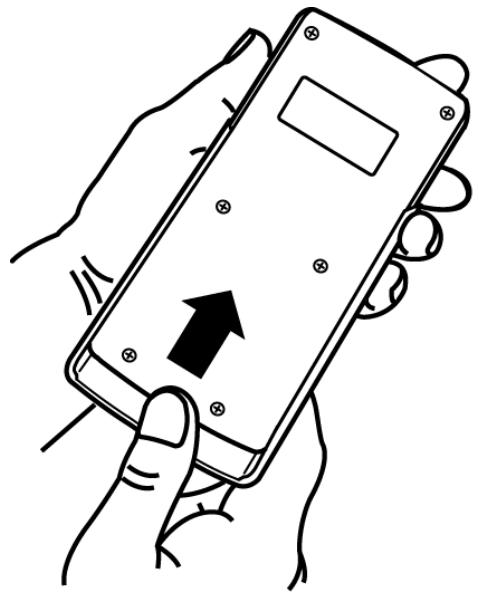
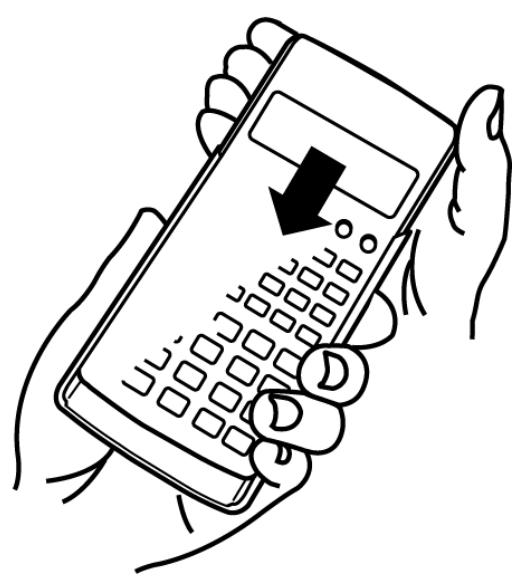
Avant d'utiliser la calculatrice, enlevez l'étui rigide en le faisant glisser vers le bas et fixez-le à l'arrière de la calculatrice, comme indiqué sur l'illustration ci-dessous.
Mise sous et hors tension
- Appuyez sur ON pourmettre la calculatrice sous tension.
- Appuyez sur Shift AC (OFF) pourmettre la calculatrice hors tension.
Note
- En outre, la calculatrice s'esteint automatiquement au bout de 10 minutes d'inutilisation. Appuyez sur la touche ON pour remettre la calculatrice sous tension.
Réglage du contraste de l'affichage
-
Appuyez sur MODE MODE MODE MODE MODE MODE
-
Cela permet d'afficher l'écran de paramétrage de l'affichage.
-
Appuyez sur 2.
- Utilisez et 出 pour régler le contraste de l'affichage.
- Lorsque le réglage est comme vous le souhaitez, appuyez sur AC.
Important!
- Si le réglage de contraste n'améliore pas l'affichage, c'est probablement parce que la pile est faible. Dans ce cas, remplacez-la.
Marquage des touches
Un appui sur la touche SHIFT ou ALPHA suivi d'un second appui de touche exécuté la seconde fonction de la deuxieme touche. La seconde fonction est indiquée par le texte imprimé au-dessus de la touche.
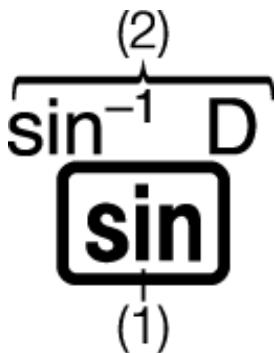
(1) Fonction du dessus de touche (2) Seconde fonction
- La signification des différentes couleurs du texte correspondant à la seconde fonction est indiquée dans le tableau suivant.
| Si le texte est de cette couleur : | Cela signifie ceci : |
| Jaune | Appuyez sur SHIFT puis sur la touche souhaitée pour accéder à la fonction correspondante. |
| Rouge | Appuyez sur ALPHA puis sur la touche pour saisir la variable, la constante, la fonction ou le symbole correspondant. |
| Violet (ou entre parenthèses violettes) | Entrez dans le Mode CMPLX pour accéder à la fonction. |
| Bleu (ou entre parenthèses bleues) | Entrez dans les Modes SD et REG pour accéder à la fonction. |
| Vert | Entrez dans le Mode BASE pour accéder à la fonction. |
- L'exemple suivant montre comment l'opération d'une seconde fonction est représentée dans ce manuel.
Example: SHIFT sin (sin-1) * 1
-
Indique la fonction qui est utilisé par l'opération de touches (SHIFT sin) qui précède. Notez que ceci ne fait pas partie de l'opération de touches que vous effectuez.
-
L'exemple suivant montre comment une opération de touches pour sélectionner une rubrique de menu à l'écran est représentée dans ce manuel.
Example: 1(COMP)^*
-
Indique la rubrique de menu qui est selectionnée par l'opération de touches numériques (1) qui précède. Notez que ce ci ne fait pas partie de l'opération de touches que vous effectuez.
-
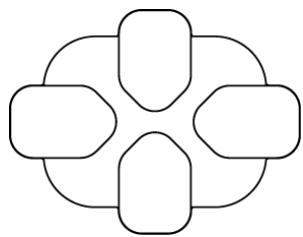
La touche du curseur est marquée de quatre flèches qui indiquent la direction, comme indiqué sur l'illustration. Dans ce manuel, l'opération du curseur est indiquée par , , , et .
Lecture de l'écran
L'affichage sur deux lignes rend possible d'afficher à la fois la formule de calcul et son résultat.
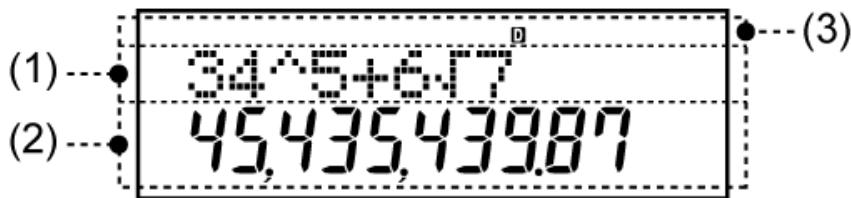
(1) Formule de calcul
(2) Résultat du calcul
(3) Indicateurs
- Le tableau ci-dessous décrit certains des indicateurs typiques qui s'affichent en haut de l'écran (3).
| Cet indicateur : | Signifie ceci : |
| S | Le clavier a été commuté par un appui sur la touche SHIFT. Le clavier revient à ses premières fonctions et l'indicateur disparaît lorsque vous appuyez sur une touche. |
| A | Le mode de saisie des caractères alphabetiques a été activé par un appui sur la touche ALPHA. Le mode de saisie de caractères alphabetiques est désactivé et l'indicateur disparaît lorsque vous appuyez sur une touche. |
| D/R/G | Indique le paramétrage actuel de l'unité d'angle (D: Degré, R: Radian ou G: Grade) dans le menu de paramétrage. |
| FIX | Un nombre de chiffres décimaux fixe a été spécifique. |
| SCI | Un nombre de chiffres significatifs fixe a été spécifique. |
| M | Une valeur a été sauvégardée dans la mémoire indépendante. |
| STO | La calculatrice attend l'entrée d'un nom de variable pour lui affecter une valeur. Cet indicateur apparait après avoir appuyé sur SHIFT RCL(STO). |
| RCL | La calculatrice attend que vous spécifiiez le nom d'une variable pour rappeler sa valeur. Cet indicateur apparait après avoir appuyé sur RCL. |
Modes de calcul et paramétrage de la calculatrice
Mode de calcul
Avant de commencer un calcul, vous devez d'abord entrer le bon mode comme indiqué dans le tableau ci-dessous.
fx-100MS
| Lorsque vous souhaitez effectuer ce type de calcul : | Effectuez l'opération suivante : |
| Calculs généraux | MODE 1 (COMP) |
| Calculs de nombres complexes | MODE 2 (CMPLX) |
| Écart type | MODE MODE 1 (SD) |
| Calculs de régressions | MODE MODE 2 (REG) |
| Calculs dans des systèmes numériques spécifique (binaire, octal, decimal, hexadecimal) | MODE MODE 3 (BASE) |
| Résolution d'équations | MODE MODE MODE 1 (EQN) |
fx-570MS/fx-991MS
| Lorsque vous souhaitez effectuer ce type de calcul : | Effectuez l'opération suivante : |
| Calculs généraux | MODE 1 (COMP) |
| Calculs de nombres complexes | MODE 2 (CMPLX) |
| Écart type | MODE MODE 1 (SD) |
| Calculs de régressions | MODE MODE 2 (REG) |
| Calculs dans des systèmes numériques spécifique (binaire, octal, hexadecimal, hexadecimal) | MODE MODE 3 (BASE) |
| Résolution d'équations | MODE MODE MODE 1 (EQN) |
| Calculs matériels | MODE MODE MODE 2 (MAT) |
| Calculs vectoriels | MODE MODE MODE 3 (VCT) |
Note
- Le mode de calcul initial par défaut est le Mode COMP.
- Les indicateurs de mode apparaissent dans la partie supérieure de l'affichage, sauf pour les indicateurs BASE, qui apparaissent dans la partie exponentielle de l'affichage.
- Les symboles d'ingénierie sont automatiquement eteints quand la calculatrice est en Mode BASE.
- Vous ne pouvez pas modifier les paramètres d'unité d'angle ou d'autre format d'affichage (Disp) quand la calculatrice est en Mode BASE.
- Les Modes COMP, CMPLX, SD et REG peuvent être utilisés en combinaison avec les paramètres d'unité d'angle.
Assurez-vous de vérifier le mode de calcul en cours (SD, REG, COMP, CMPLX) et le paramètre d'unité d'angle (Deg, Rad, Gra) avant de commencer un calcul.
Configuration du paramétrage de la calculatrice
Appuyer sur la touche MODE plus de trois fois permet d'afficher des écrans de paramétrage supplémentaires.
Les paramètres initiaux par défaut apparaisent soulignés ( ).
Deg Rad Gra 1 2 3
1Deg 2Rad 3Gra
Spécificie les degrés, radians ou grades comme l'unité d'angle pour la saisie d'une valeur et l'affichage du résultat d'un calcul.
(90^ = / 2 radians = 100 grades)
Fix Sci Norm 1 2 3
1Fix 2Sci 3Norm
Spécifie le nombre de chiffres pour l'affichage du résultat des calculs.
Fix : La valeur spécifique (de 0 à 9) détermine le nombre de décimales pour les résultats des calculs affichés. Les résultats des calculs sont arrondis sur le chiffre spécifique avant l'affichage.
Example: 100 ÷ 7 = 14,286 (Fix 3)
14,29 (Fix 2)
Sci : La valeur spécifique (de 1 à 10) détermine le nombre de chiffres significatifs pour les résultats des calculs affichés. Les résultats des calculs sont arrondis sur le chiffre spécifique avant l'affichage.
Example: 1 ÷ 7 = 1,4286 × 10^-1 (Sci 5)
1,428571429 × 10^-1 (Sci 0)
Norm : La sélection d'un des deux paramètres disponibles (Norm 1, Norm 2) détermine la plage de valeurs de résultats pour lesquelles l'affichage se fait au format exponentiel. En dehors de la plage spécifique, les résultats sont affichés selon le format non exponentiel.
Spécifie si les symboles d'ingénierie sont utilisés (EngON) ou non (EngOFF) pendant la saisie d'une valeur. L'indicateur « Eng » est affché que quand EngON est sélectionné.
Spécifie soit les coordonnées rectangulaires (a + bi) , soit les coordonnées
polaires (r ) pour les solutions du Mode CMPLX et du Mode EQN.
L'indicateur « r » est affché quand les coordonnées polaires ( r ) sont sélectionnées.
1ab/c 2d/c
Spécifie l'affichage de fractions dans les résultats des calculs, soit sous forme de fraction mixte (ab/c), soit sous forme de fraction impropre (d/c).
1Dot 2Comma
Spécifique s'il faut afficher un point ou une virgule pour le séparateur decimal du résultat de calcul. Pendant une saisie, le séparateur decimal est toujours le point (Dot).
Dot : Point comme séparateur decimal, virgule comme caractère de séparation
Comma : Virgule comme séparateur decimal, point comme caractère de séparation
Note
- Pour fermer le menu de paramétrage sans rien Sélectionner, appuyez sur AC.
Initialisation du mode de calcul et d'autres paramètres
Effectuer la procédure suivante initiaise le mode de calcul et autres paramètres comme indiqué ci-dessous.
| Ce réglage : | Est initialisé sur : |
| Mode de calcul | COMP |
| Unité d'angle | Deg |
| Format d'affichage exponentiel | Norm 1, EngOFF |
| Format d'affichage de nombre complexe | a +bi |
| Format d'affichage de fraction | a b/c |
| Caractère de séparateur décimal | Dot |
- Pour annuler l'initialisation sans rien faire, appuyez sur AC (Annuler) au lieu de .
Utilisez la touche MODE pour entrer dans le Mode COMP lorsque vous souhaitez effectuer des calculs de base.

Saisie d'expressions et de valeurs
Exemple : 4× 30× (30 + 10× 3) = 120 (Unité d'angle : Deg)

4xsin 30x(30 120.
Note
- La zone de mémoire utilisée pour la saisie du calcul peut contenir jusqu'à 79 « étapes ». Une étape est comptée à chaque fois que vous appuyez sur une touche numérique ou une touche d'opération arithmetique (⊕, -, ×, ÷). Une opération de touches SHIFT ou ALPHA n'est pas comptée comme une étape, donc saisir SHIFT (x̅), par exemple, ne compte que pour une seule étape.
- Pour un calcul unique, vous pouze saisir jusqu'à 79 étapes. Lorsque vous saississez la 73e étape d'un calcul, le curseur passé de « _ » à « ■ » pour vous prévenir que la mémoire est bientôt saturée. Si vous avez besoin de saisir plus de 79 étapes, vous devrez diviser votre calcul en deux parties ou plus.
- Appuyer sur la touche Ans rappelle la valeur du dernier résultat obtenu, que vous pouvez ensuite utiliser dans le calcul suivant. Pour plus d'informations sur l'utilisation de la touche Ans, voir « Utilisation des fonctions de mémoire - Mémoire de réponse »
Faire des corrections pendant la saisie
- Utilisez et pour déplacer le curseur jusqu'à l'emplacement que vous souhaitez.
- Appuyez sur DEL pour effacer le chiffre ou la fonction à l'emplacement actuel du curseur.
- Appuyez sur SHIFT DEL (INS) pour passer à un curseur d'insertion []. Saisir quelques choses quand le curseur d'insertion est sur l'écran insère la saisie à l'emplacement du curseur d'insertion.
- Appuyer sur SHIFT DEL (INS) ou = pour repasser du curseur d'insertion au curseur normal.
Example 1 : Pour corriger cos60 et le modifier par sin60


sin 60
0.
Exemple 2 : Pour corriger l'expression 369 × 2 et la modifier par 369 × 2
369 2
369× × 2_- 0.


369× 2 0.
Example 3 : Pour corriger 2,36^2 et le modifier par 2,36^2
2 36
2.36²_ 0.


sin 2.36² 0.
Effacement de la totalité du calcul déjà saisi Appuyez sur AC.
Calculs arithmetiques
- Les valeurs négatives à l'intérieur des calculs doivent être mises entre parentheses. Pour plus de détails, voir « Séquence des priorités de calcul »
Il n'est pas nécessaire demettre un exposant négatif entre parenthèses. sin 2,34× 10^-5 234× 10^3(-)5
Example 1: 23 + 4,5 - 53 = -25,5
23+45-53
-25,5
Example 2: 56 × (-12) ÷ (-2, 5) = 268.8
56x(12)÷(-25)三
268,8
Example 3: 2 ÷ 3 × (1 × 10^20) = 6,666666667 × 10^19
2÷3×1×10²20
6,666666667×10¹⁹
Example 4: 7 × 8 - 4 × 5 = 36
7x8-4x5
36,
Example 5: 64 × 5 = 0.3
6÷(4×5) 0,3
Nombre de décimales et nombre de chiffres significatifs
Pour modifier les paramètres pour le nombre de décimales, le nombre de chiffres significatifs ou le format d'affichage exponentiel, appuyez sur la touche MODE un certain nombre de fois jusqu'à acceder à l'écran de paramétrage ci-dessous.
Fix Sci Norm 1 2 3
Appuyez sur la touche numérique (1, 2, ou 3) correspondant à la rubrique de paramétrage que vous souhaitez modifier.
1(Fix):Nombre deplacesdecimales
2 (Sci): Nombre de chiffres significatifs
3 (Norm): Format d'affichage exponentiel
(Specifie trois décimales.)
MODE 1(Fix)3 400.000
- Appuyez sur MODE ... 3 (Norm) 1 pour effacer la spécification Fix.
Example 2: 1 ÷ 3 , affichage du résultat avec deux chiffres significatifs (Sci 2)
SCI MODE 2 (Sci) 2 1÷3 3.3-01
- Appuyez sur MODE 3 (Norm) pour effacer la spécification Sci.
Omission d'une parenthèse fermante finale
- Les valeurs sont automatiquement affichées en format décimal quand le nombre de chiffres total d'une valeur fractionnelle (entier + numérateur + dénominateur + marques de séparation) dépasse 10.
- Les résultats de calcul qui mélangent des valeurs de fraction et des valeurs décimales sont toujours décimales.
Conversion décimale fraction
Pour basculer le résultat d'un calcul entre le format de fraction et le format decimal :
Appuyez sur a.
Example 1: 2,75 = 234 (décimale fraction)
275 2.75
a 234.
11 114.
Example 2: 12 0,5 (fraction décimale)
12 12.
0.5
Conversion fraction mixte fraction impropre
Pour basculer le résultat d'un calcul entre le format de fraction propre et le format de fraction mixte : Appuyez sur (d/c).
Example 1: 1 23 53



Note
- Vous pouvez utiliser l'écran de paramétrage de l'affichage (Disp) pour spécifique le format d'affichage quand le résultat d'un calcul de fraction est plus grand qu'un.
- Pour modifier le format d'affichage de fraction, appuyez sur la touche MODE un certain nombre de fois jusqu'à acceder à l'écran de paramétrage ci-dessous.
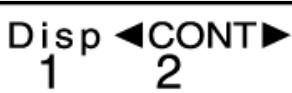
Afficher l'écran de selection.
1 (Disp)
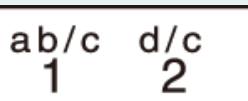
Appuyez sur la touche numérique (1 ou 2) correspondant au paramètre que vous souhaitez utiliser.
1(ab/c) : Fraction mixte
2 (d/c): Fraction propre
- Une erreur se produit si vous essayez de saisir une fraction mixte quand le format d'affichage d/c est selectionné.
Calculs de pourcentages
| Type de calcul | Formule de calcul | Méthode de calcul et opérations de touches |
| Pourcentage Exemple 1 | A × B /100 | Qu'est-ce que B pour cent de A? A × B SHIFT ≈ (%) |
| Rapport Exemple 2 | A/B × 100 | Àquel pourcentage de B correspond A? A B SHIFT (%) |
| Augmentation Exemple 3 | A + A × B/100 | Qu'est-ce que A majoré de B pour cent? A B SHIFT (%)+ |
| Réduction Exemple 4 Exemple 5 | A - A × B/100 | Qu'est-ce que A réduit de B pour cent? A B SHIFT (%)- |
| Taux de variation (1) Exemple 6 | A + B/B × 100 | Si on ajoute A à B, àquel pourcentage B est-il modifié? A B SHIFT (% ) |
| Taux de variation (2) Exemple 7 | A - B/B × 100 | Si B devient A, àquel pourcentage B est-il modifié? A B SHIFT (% ) |
Example 1: Pour calculator 12 % de 1500 (180)
1500× 12 SHIFT (%) 180,
Exemple 2 : Pour calculator quel pourcentage de 880 est égal à 660 (75 %)
660 880 (%) 75,
Example 3 : Pour augmenter 2500 de 15% (2875)
2500 15 SHIFT (%) 2875,
Exemple 4 : Pour réduire 3500 de 25% (2625)
3500 25 (%) 2625,
Exemple 5 : Pour réduire la somme de 168, 98 et 734 de 20% (800)
- Comme indiqué ici, si vous souhaitez utiliser la valeur de mémoire de réponse dans un calcul de majoration ou de réduction, vous devez attribuer la valeur de la mémoire de réponse à une variable, puis utiliser la variable dans le calcul de majoration/réduction. C'est parce que le calcul effectué quand (\%) est pressé stocke un résultat dans la Mémoire de réponse avant que la touche ne soit pressée.
Exemple 6 : 300 grammes sont ajoutés à un échantillon d'essay pesant 500 grammes, produitant un échantillon d'essay final de 800 grammes. Àquel pourcentage de 500 grammes correspond 800 grammes ? (160 %)
300+500SHIFT (%) 160,
Exemple 7: Quelle est l'évolution en pourcentage lorsqu'une valeur augmente de 40 à 46? Et à 48? (15%, 20%)
46 40 SHIFT (%) 15,
20,
Calculs en degré, minute, seconde (sexagésimal)
Vou pouvez effectuer des calculs au moyen de valeurs sexagésimales et convertir des valeurs entre valeurs sexagésimales et décimales.
Saisie de valeurs sexagésimales
La syntaxe pour la saisie d'une valeur sexagésimale est la suivante : {Degrés} {Minutes} {Seconds}
- Veuillez noter que vous doivent pouvoir sainir une valeur pour les degrés et les minutes, même s'ils valent zéro.
Example : Saisie 2^0'30''
2030 2°0°30,
Calculs sexagésimaux
Effectuer les types suivants de calculs sexagésimaux produit un résultat sexagésimal.
- Addition ou soustraction de deux valeurs sexagésimales
- Multiplication ou division d'une valeur sexagésimale et d'une valeur décimale
Example 1: 2^20'30'' + 39'30''

Example 2: 12^34'56'' × 3,45

Conversion de valeurs entre sexagésimales et décimales
Exemple : Pour convertir la valeur décimale 2,258 en une valeur sexagésimale puis de nouveau en une valeur décimale



Vous pouvez utiliser le caractère deux-points (:) pour connecter deux expressions ou plus pour les exécuter à la suite de gauche à droite en appuyant sur .
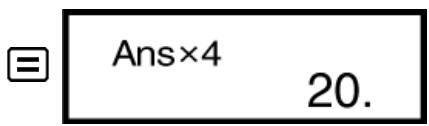
Exemple : Pour ajouter 2 + 3 puis multiplier le résultat par 4

Utilisation de la notation ingénieur
Une simple opération de touches transforme une valeur affichée en notation ingénieur.
Example 1: Pour convertir 56 088 metres en kilomètres 56,088 × 10^3 (km)

Example 2 : Pour convertir 0,08125 gramme en milligrammes 81,25 × 10^-3 (mg)
Exemple 3 : Transformez la valeur 1234 en notation ingénieur, en déplaçant le séparateur decimal vers la droite.
1234 1234,
1,234×1003
1234,×1000
Exemple 4 : Transformez la valeur 123 en notation ingénieur, en déplaçant le séparateur decimal vers la gauche.
123 123,
SHIFTENG(←) 0,123× 10^03
SHIFT ENG () 0,000123× 10^06
Note
- Le résultat du calcul indiqué ci-dessus est ce qui apparaît quand EngOFF est sélectionné pour le paramètre du symbole d'ingénierie.
Utilisation des symboles d'ingénierie
Les neufs symboles qui peuvent être utilisés quand les symboles d'ingénierie sont actifs sont les suivants :
| Pour saisir ce symbole : | Effectuez l'opération suivante : | Unité |
| k (kilo) | SHIFT 6 (k) | 103 |
| M (Méga) | SHIFT 7 (M) | 106 |
| G (Giga) | SHIFT 8 (G) | 109 |
| T (Téra) | SHIFT 9 (T) | 1012 |
| m (milli) | SHIFT 5 (m) | 10-3 |
| μ (micro) | SHIFT 4 (μ) | 10-6 |
| n (nano) | SHIFT 3 (n) | 10-9 |
| p (pico) | SHIFT 2 (p) | 10-12 |
| f (femto) | SHIFT 1 (f) | 10-15 |
Note
- Pour des valeurs affichées, la calculatrice seLECTIONne le symbole d'ingénierie qui fait que la partie numérique de la valeur est comprise dans une plage de 1 à 1000.
- Les symboles d'ingénierie ne peuvent pas etre utilisés lors de la saisie de fractions.
Pour afficher des résultats de calculs avec des symboles d'ingénierie
- Appuyez sur la touche MODE un certain nombre de fois jusqu'à acceder à l'écran de paramétrage de l'affichage.
Disp CONT 1 2
-
Appuyez sur 1.
-
Cela permet d'afficher l'écran de paramétrage du symbole d'ingénierie.
EngON EngOFF 1 2
-
Appuyez sur 1 (EngON).
-
Un indicateur « Eng » est affiché en haut de l'écran.
Example 1: 100 m (milli) × 5 (micro) = 500 n (nano)

Example 2: 9 ÷ 10 = 0,9 ~m (milli)
910
9÷10
m Eng
900.
SHIFT ENG (←)
0.9
Lorsque les symboles d'ingénierie sont activés, même les résultats de calcul standard (ne relevant pas de l'ingénierie) sont affichés en utilisant les symboles d'ingénierie.
ENG
9÷10
m Eng
900.
Historique des calculs
Dans les Modes COMP, CMPLX ou BASE, la calculatrice的记忆 environ jusqu'à 150 octets de données correspondant aux derniers calculs.
Un et/ou en haut de l'écran indique qu'il existe davantage de contenu au-dessus et/ou en dessous dans l'historique des calculs.
Vous pouvez faire défiler le contenu de l'historique des calculs à l'aide de et .
Example :
1 + 1 = 2 1+1= 2,
2 + 2 = 4 2+2= 4,
3 + 3 = 6 3+3= 6,
(Defilement en arrêt.) 4,
(Nouveau défilament en arrêt.) 2,
Note
- Les données de l'histoire des calculs sont effacéesès que vous appuyez sur ON, lorsque vous basculez vers un autre mode de calcul ou chaque fois que vous initialisez des modes et des paramètres.
Copie de réexécution
La copie de réexécution vous permet de rappeler de nombreuses expressions de réexécution afin qu'elles soient connectées comme une instruction multiple à l'écran.
Example :
Contenu de la mémoire de réexécution :
1+1
2+2
3+3
4+4
5+5
6+6
Instruction multiple: 4 + 4:5 + 5:6 + 6
Utilisez et pour afficher l'expression 4 + 4 .
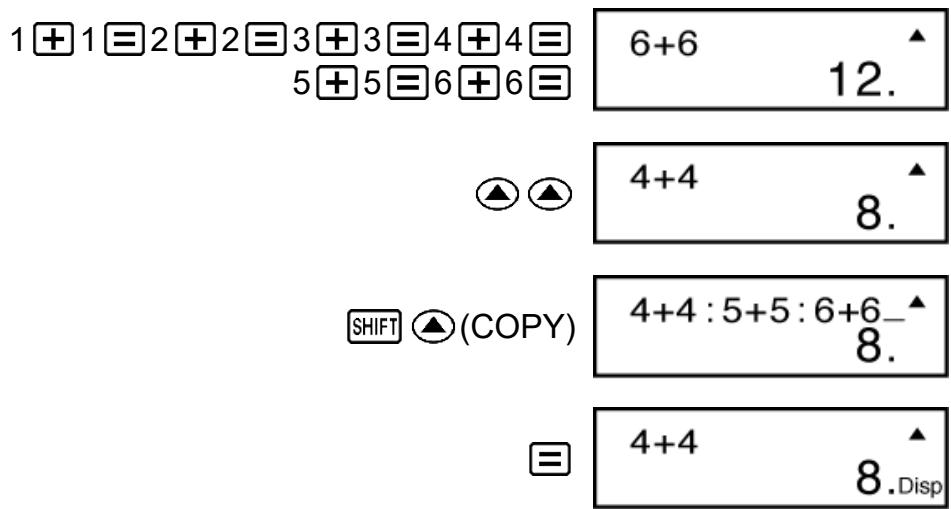
Note
- Vous pouvez également modifier des expressions sur l'écran et effectuer d'autres opérations d'instructions multiples. Pour plus de détails concernant l'utilisation des instructions multiples, voir « Instructions multiples »
- Seules les expressions dans la mémoire de réexécution commençant par l'expression affichée en cours et allant jusqu'à la dernière expression sont copiées. Tout ce qui se trouve avant l'expression affichée n'est pas copiée.
Réexécution
Lorsque le résultat d'un calcul est affiché à l'écran, vous pouvez appuyer sur ou pour modifier l'expression que vous avez utilisée pour le calcul précédent.
Example : 4 × 3 + 2 = 14
$$ 4 \times 3 - 7 = 5 $$
4× 3+2 14,
(Continuation) 5,
Utilisation des fonctions de mémoire
Mémoire de réponse (Ans)
- Dès que vous appuyez sur éçappés la saisie de valeurs ou d'une expression, le résultat calculé met à jour automatiquement le contenu de la Mémoire de réponse en stockant le résultat.
-
En plus de , le contenu de la Mémoire de réponse est également mis à jour avec le résultat à chaque fois que vous appuyez sur (\%), + , + (M-), ou (STO) suivi d'une dette (A à F, ou M, X ou Y).
-
Vous peuvent rappeler le content de la Mémoire de réponse en appuyant sur Ans.
- La Mémoire de réponse peut stocker jusqu'à 15 chiffres pour la mantisse et deux chiffres pour l'exposant.
- Le contenu de la Mémoire de réponse n'est pas mis à jour si l'opération effectuée par l'une des opérations de touches ci-dessus entraîne une erreur.
Calculs consécutifs
- Vous pouvez utiliser le résultat du calcul affché actuellement à l'écran (et également stocké dans la Mémoire de réponse) comme première valeur de votre prochain calcul. Notez qu'appuyer sur une touche d'opération quand un résultat est affché entraîne la valeur affichée de passer en Ans, indiquant que c'est la valeur qui est actuellement stockée dans la Mémoire de réponse.
- Le résultat d'un calcul peut également être utilisé avec l'une des fonctions de Type A suivantes (x^2, x^3, x^-1, x!, DRG ) , +, -, x^y, [x]x, ÷, nPr et nCr .
Exemple1: Pour diviser le résultat de 3 × 4 par 30
34 12,
(Continuation)
30
Ans÷30
0.4
Exemple 2 : Pour effectuer les calculs indiqués ci-dessous :
Viete calculatrice possede neuf variables prdefinies nommées A, B, C, D, E, F, M, X, et Y. Vous pouze afferter des valeurs aux variables et les utiliser dans des calculs.
Example :
Pour afferer le résultat de 3 + 5 à la variable A
Pour multiplier le contenu de la variable A par 10
Pour rappeler le contenu de la variable A
Pour effacer le content de la variable A
0 SHIFT RCL (STO) (-) (A) 0,
Mémoire indépendante (M)
Vous pouvez ajouter, ou soustraire, des résultats de calcul au résultat d'une mémoire indépendante.
L'indicateur « M » apparait sur l'écran lorsqu'une valeur différente de zéro est enregistrée dans une mémoire indépendante.
Example 1 :
Pour effacer le contenu de M
0SHIFT RCL (STO)M+ (M) 0,
Pour additionner le résultat de 10× 5 aM
Pour soustraire le résultat de 10 + 5 de M
Pour rappeler le contenu de M
Effacement du contenu de toutes les mémoires
Le contenu de la mémoire indépendante et de toutes les variables est réservé même si vous appuyez sur AC ou si vous éteignez la calculatrice.
Si vous poulez effacer le contenu de toutes les mémoires, effectuez la procédure suivante.
ON SHIFT MODE (CLR) 1 (Mcl)
Utilisez la touche MODE pour entrer dans le Mode COMP lorsque vous souhaitez effectuer des calculs de fonctions.

L'utilisation de fonctions peut ralentir un calcul, ce qui peut retarder l'affichage du résultat. Pour interrompre un calcul en cours avant l'affichage de son résultat, appuyez sur AC.
Pi() , base de logarithme naturel e
Pi (π)
Vous pouvez saisir pi () dans un calcul.
Les opérations de touches nécessaires et les valeurs que cette calculatrice utilise pour pi () sont les suivantes:
$$ \pi = 3, 1 4 1 5 9 2 6 5 3 5 8 9 8 0 (\boxed {\mathrm {S H I F T}} \boxed {\times 1 0 ^ {x}} (\pi)) $$
est affché comme 3,141592654, mais = 3,14159265358980 est utilisé en interne pour les calculs.
- Vous pouvez utiliser dans n'importequel mode de calcul excepté BASE.
Base de logarithme naturel e
Vous peuvent saisir la base de logarithme naturel e dans un calcul. Les opérations de touches nécessaires et les valeurs que cette calculatrice utilise pour e sont les suivantes:
$$ e = 2, 7 1 8 2 8 1 8 2 8 4 5 9 0 4 (\square \text {A L P H A} \square \ln (e)) $$
e est affché comme 2,718281828, mais e = 2,71828182845904 est utilisé en interne pour les calculs.
- Vous pouvez utiliser e dans n'importe quel mode de calcul excepté BASE.
Fonctions trigonométriques, fonctions trigonométriques inverses
Fonctions trigonométriques
- Pour modifier l'unité d'angle par défaut (degrés, radians, grades), appuyez sur la touche MODE un certain nombre de fois jusqu'à acceder à l'écran de paramétrage de l'unité d'angle ci-dessous.
Deg Rad Gra 1 2 3
- Appuyez sur la touche numérique (1, 2, ou 3) correspondant à l'unité d'angle que vous souhaitez utiliser.
(90° = π/2 radians = 100 grades)
Exemple 1: sin 30^ = 0,5 (Unité d'angle : Deg)
MODE 1 (Deg)
30 0,5
Exemple 2: (3) = 0.5 (Unité d'angle: Rad)
MODE 2 (Rad)
0,5
Exemple 3: (-35) = -0,612800788 (Unité d'angle : Gra)
MODE 3 (Gra)
tan 35 -0,612800788
Fonctions trigonométriques inverses
Example 1: ^-1 0,5 = 30^ (Unité d'angle: Deg)
MODE 1 (Deg)
Fonctions hyperboliques, fonctions hyperboliques inverses
Example 1: sinh 3,6 = 18,28545536
hyp sin (sinh) 3 6
18,28545536
Example 2: ^-130 = 4,094622224
hyp SHIFT sin (sinh-1) 30
4,094622224
Conversion d'unité d'angle
Appuyez sur SHIFT Ans (DRG) pour afficher le menu suivant.
| D | R | G |
| 1 | 2 | 3 |
Appuyer sur 1, 2 ou 3 convertit la valeur affichée en l'unité d'angle correspondant.
Exemple : Pour convertir 4,25 radians en degrés
MODE 1 (Deg)
Fonctions exponentielles, fonctions logarithmiques
Fonctions exponentielles
Example 1: e^10 = 22026,46579
SHIFT In (e^x) 10 22026,46579
Example 2: 10^1,5 = 31,6227766
SHIFT (10^x) 1 · 5 31,6227766
Example 3: 2^-3 = 0,125
2A 30,125
Example 4: (-2)^4 = 16
24 16,
- Les valeurs négatives à l'intérieur des calculs doivent être mises entre parenthèses. Pour plus de détails, voir « Séquence des priorités de calcul »
Fonctions logarithmiques
Example 1: 1,23 = 0,089905111
123 0,089905111
Example 2: In 90 (= _e 90) = 4,49980967
In 90 4,49980967
Example 3: In e = 1
In ALPHA In (e) 1
Fonctions de puissance et fonctions d'extraction de racine
Example 1: 2 + 3 × 5 = 5,287196909
√2+3×5 5,287196909
Example 2: [3]5 + [3]-27 = -1, 290024053
fx-100MS :
SHIFT ^3([3]) 5+SHIFT ^3([3]) (27) -1,290024053
fx-570MS/fx-991MS :
SHIFT 3^- 5+SHIFT 3^- (27) -1,290024053
Example 3: [7]123 (= 123^17) = 1,988647795
7SHIFT ([x]) 123 1,988647795
Example 4: 123 + 30^2 = 1023
123+30x² 1023,
Example 5: 12^3 = 1728
fx-100MS :
12x3 1728,
fx-570MS/fx-991MS :
12 SHIFT ^2 (x^3)1 1728,
Example 6: 113 - 14 = 12
3 - 4 12,
Calculs intégrales
La procédure déscribe ci-dessous obtient l'intégrale définie d'une fonction. Les quatre saisies suivantes sont nécessaires pour les calculs d'intégrales : une fonction avec les variables x ; a et b , qui déterminent l'intervalle d'intégration de l'intégrale définie ainsi que n , qui représenté le nombre de segments (equivalent à N = 2^n ) pour une intégration utilisant la méthode de Simpson.
expression a b n
Example: _1^5(2x^2 + 3x + 8)dx = 150,6666667 (Nombre de partitions n = 6 )
a x2 ALPHA (X)^2 + 3 ALPHA (X) +8,15,6) 150,666667
Note
- Les calculs d'intégrales peuvent être effectuels dans le Mode COMP uniquement.
- Vous pouvez spécifique un entier dans la plage de 1 à 9 comme le nombre de segments, ou vous pouvez complètement passer le nombre de segments si vous voulez.
- Les calculs d'intégrales internes peuvent prendre longtemps.
- Le contenu d'affichage est effacé quand un calcul d'intégrale est effectué en interne.
- Sélectionnez Rad (Radian) pour le paramètre d'unité d'angle lorsque vous effectuez des calculs d'intégrales d'une fonction trigonométrique.
Calculs différentiels
La procédure décrite ci-dessous obtient la dérivée d'une fonction.
Trois saisies sont nécessaires pour l'expression différentielle : la fonction de la variable x , le point (a) à partir duquel le coefficient différentiel est calculé et l'évolution en x( x) .
SHIFT (d/dx) expression a △x
Exemple : Pour déterminer la dérivée au point x = 2 pour la fonction y = 3x^2 - 5x + 2 , lorsque la hausse ou la baisse en x est x = 2 × 10^-4 (Résultat : 7)

7,
Note
- Le calcul différentiel peut être effectué dans le Mode COMP uniquement.
- Vous pouvez omettre la saisie de x si vous le voulez. La calculatrice substitue automatiquement une valeur appropriée pour x si vous n'en saisissez pas une.
- Des points discontinus et des changements extrêmes dans la valeur de x peuvent entraîner des résultats inexacts et des erreurs.
- Sélectionnez Rad (Radian) pour le paramètre d'unité d'angle lorsque vous effectuez des calculs différentiels d'une fonction trigonométrique.
Conversion des coordonnées rectangulaires et polaires
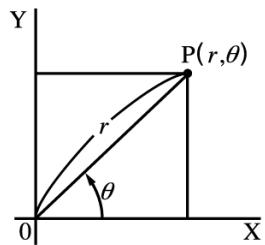
Pol convertit les coordonnées rectangulaires en coordonnées polaires, tandis que Rec convertit les coordonnées polaires en coordonnées rectangulaires.
$$ \operatorname {P o l} (x, y) = (r, \theta) $$
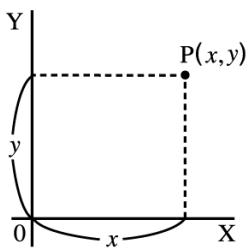
$$ \operatorname {R e c} (r, \theta) = (x, y) $$
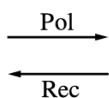
(1)
(2)
(1) Coordonnées rectangulaires (Rec)
(2) Coordonnées polaires (Pol)
Spécifiez l'unité d'angle avant d'effectuer les calculs.
Le résultat du calcul est affché dans une plage de -180^ < ≤ 180^ . Les résultats de calcul sont automatiquement assignés à des variables E et F.
Exemple 1 : Pour convertir des coordonnées polaires (r = 2, = 60^) en coordonnées rectangulaires (x, y) (Unité d'angle : Deg)
$$ x = 1 $$

1,
$$ y = 1, 7 3 2 0 5 0 8 0 8 $$
- Appuyez sur RCL cos (E) pour afficher la valeur de x ou RCL tan (F) pour afficher la valeur de y .
Exemple 2 : Pour convertir des coordonnées rectangulaires (1, 3 ) en coordonnées polaires ( r , ) (Unité d'angle : Rad)
$$ r = 2 $$
$$ \boxed {\text {S H I F}} \boxed {+} (\operatorname {P o l} () 1 \boxed {,} \sqrt [ ]{3} \boxed {)} \boxed {=} $$
2,
$$ \theta = 1, 0 4 7 1 9 7 5 5 1 $$

1,047197551
- Appuyez sur RCL cos (E) pour afficher la valeur de r ou RCL tan (F) pour afficher la valeur de .
Factorielle (!)
Cette fonction obtient les factorielles d'une valeur qui est zéro ou un entier positif.
$$ \text {E x e m p l e}: (5 + 3)! = 4 0 3 2 0 $$
$$ \boxed {(5 + 3)} \boxed {\text {S H I F}} \boxed {x ^ {- 1} (x !)} \boxed {=} $$
40320,
Nombre aléatoire (Ran#)
Fonction qui génére un nombre pseudo aléatoire l'intervalle de 0,000 à 0,999.
Exemple : Générer un nombre aléatoire de 3 chiffres.
Les valeurs décimales à 3 chiffres aléatoires sont converties en valeurs d'entiers à 3 chiffres en multipliant par 1000.
Notez que les valeurs individues ici sont des exemples seulement. Les valeurs réellement générées par votre calculatrice seront différentes.
$$ 1 0 0 0 \boxed {\mathrm {S H I F}} \boxed {\cdot} (\text {R a n} #) \boxed {\equiv} \tag {634,} $$
$$ \boxminus \qquad \qquad \qquad \qquad \qquad \qquad \qquad \qquad 9 2, $$
$$ \boxminus \quad 1 7 5, $$
Permutation (nPr) et combinaison (nCr)
Ces fonctions rendent possibles la réalisation de calculs de permutation et de combinaison.
n et r doivent être des entiers dans la plage de 0 ≤ r ≤ n < 1 × 10^10 .
Exemple 1: Pour déterminer combien de valeurs à 4 chiffres différentes peuvent être produites en utilisant les chiffres de 1 à 7
- Les nombres ne peuvent pas etre dupliqués dans la meme valeur à 4 chiffres (1234 est autorisé, mais pas 1123).
$$ 7 \boxed {\text {S H I F T}} \boxed {\times} (n P r) 4 \boxed {\equiv} \tag {840,} $$
Exemple 2 : Pour déterminer combien de groupes de 4 membres différents peuvent être organisés dans un groupe de 10 individus
$$ 1 0 \boxed {\mathrm {S H I F}} \boxed {\div} (n \mathrm {C r}) 4 \boxed {\equiv} \tag {210,} $$
Fonction d'arrondi (Rnd)
L'utilisation de la fonction Rnd provoque l'arrondi de la valeur de la fraction décimale de l'argument conformément au paramètre actuel du nombre de chiffres à afficher (Norm, Fix ou Sci). Avec Norm 1 ou Norm 2, l'argument est arrondi à 10 chiffres.
Exemple : Pour effectuer le calcul suivant lorsque Fix 3 est sélectionné pour le nombre de chiffres à afficher : 10 ÷ 3 × 3 et Rnd (10 ÷ 3) × 3
$$ \boxed {\text {M O D E}} \dots \dots \boxed {1} (\text {F i x}) \boxed {3} $$
CALC vous permet d'entrée des expressions de calcul qui comprend une ou plusieurs variables, affectent des valeurs aux variables et calculent le résultat. Notez que CALC peut être utilisé dans les Modes COMP et CMPLX uniquement.
Vous pouvez utiliser CALC pour enregistrer les types d'expressions cédessous.
- Expressions qui contiennent des variables
Example: 2X + 3Y , 2AX + 3BY + C , A + B
- Expressions avec une variable unique à gauche
Example : {variable} = {expression}
L'expression à droite du signe égal (saisie utilisant ALPHA CALC (=)) ) peut containir des variables.
Example: Y = 2X , Y = X^2 + X + 3
- Pour démarrer une opération CALC après la saisie d'une expression, appuyez sur la touche Calc.
Exemple : Pour stocker 3A + B et substituer ensuite les valeurs suivantes afin d'effectuer le calcul : (A, B) = (5, 10) , (7, 20)
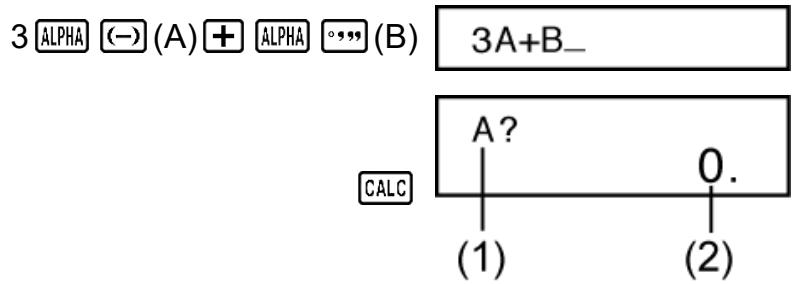
(1) Invite à entraîr une valeur pour A
(2) Valeur actuelle de A
510
3A+B
25.
CALC (ou )
A
5.
720
3A+B
41.
Pour quitter CALC: AC
- Notez que l'expression que vous stockez est effacée quand vous démarrez une autre opération, changez le mode de calcul ou éteignez la calculatrice.
Utilisation de SOLVE
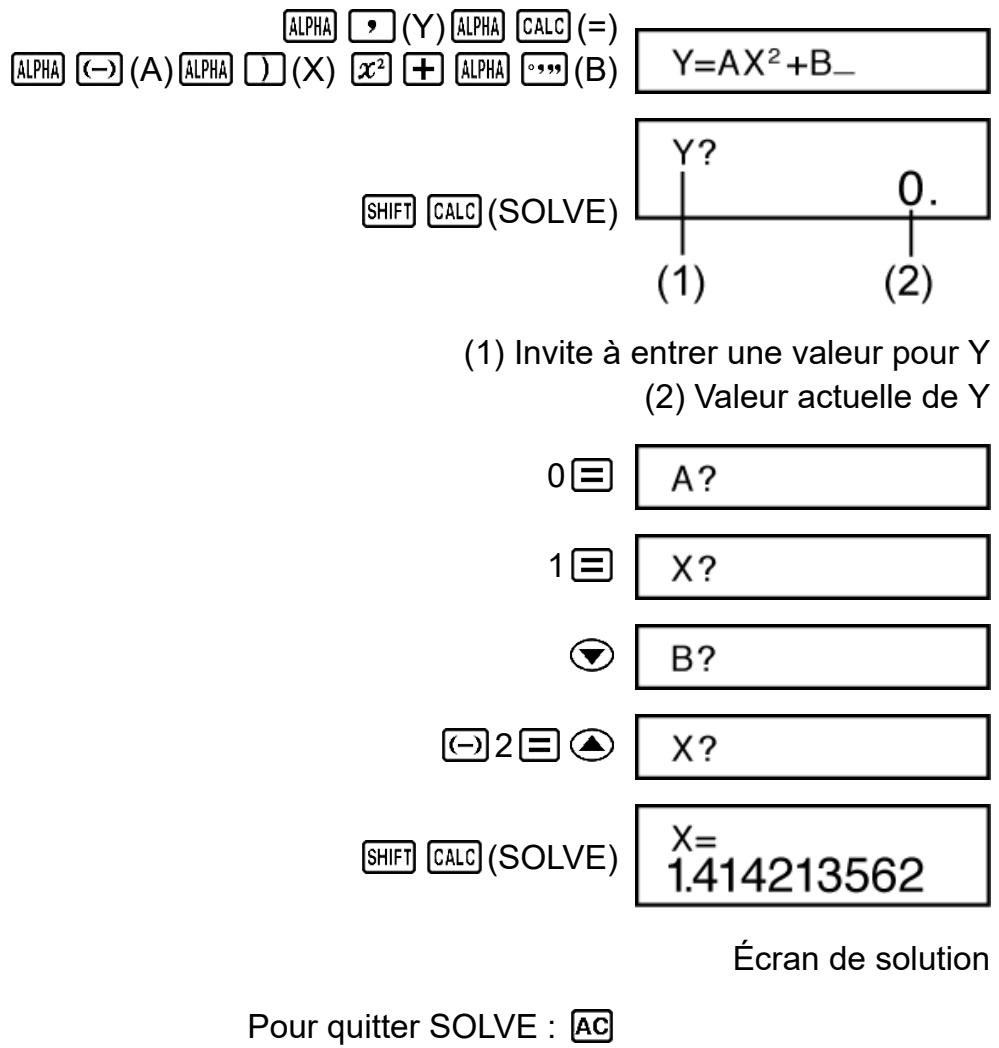
SOLVE you permit de résoudre une expression en utilisant les valeurs de variables que vous souhaitez sans devoir transformer ou simplifier l'expression.
Notez que SOLVE ne peut être utilisé que dans le Mode COMP.
Exemple : Pour résoudre y = ax^2 + b pour x lorsque y = 0 , a = 1 , et b = -2
Important!
- Les fonctions suivantes ne sont pas permises à l'intérieur d'une équation : , d/dx , Pol, Rec.
- Selon ce que vous entrez pour la valeur initiale (variable de solution), SOLVE risque de ne pas pouvoir obtenir des solutions. Si ceci se produit, essayez de changer la valeur initiale pour qu'elle soit plus prise de la solution.
- SOLVE peut ne pas tracer la solution correcte, même si elle existe.
- SOLVE utilise la loi de Newton, si bien que même s'il y a plusieurs solutions, seulement l'une d'entre elles sera returnée.
- En raison des limitations de la méthode de Newton, les solutions tendent à être difficiles à atteoir pour des équations telles que les suivantes: y = (x) , y = e^x , y = , y = x^-1
- Si une expression ne contient pas de signe égal (=), SOLVE produit une solution pour l'expression = 0.
Constantes scientifiques (fx-570MS/fx-991MS uniquement)
Votrecalculatrice contient 40 constantes scientifiques qui peuvent etre utilisées dans n'importe quel mode à l'exception de BASE. Chaque
constante scientifique est affichée par un symbole unique (tel que ) qui peut être utilisé à l'intérieur des calculs.
Pour saisir une constante scientifique dans un calcul, appuyez sur CONST et saississez ensuite le nombre à deux chiffres qui correspond à la constante désirée.
Exemple : Pour saisir la constante scientifique c_0 (vitesse de la lumière dans le vide) et afficher sa valeur.
AC CONST
CONST..
2 8 (c0)
C0 299,792,458.
Les nombres à deux chiffres pour chaque constante scientifique sont les suivants :
| 01 | (mp) masse du proton |
| 02 | (mn) masse du neutron |
| 03 | (me) masse de l'électron |
| 04 | (mμ) masse du muon |
| 05 | (a0) rayon de Bohr |
| 06 | (h) constante de Planck |
| 07 | (μN) magnéton nucléaire |
| 08 | (μB) magnéton de Bohr |
| 09 | (¢) constante de Planck, rationalisée |
| 10 | (α) constante de structure fine |
| 11 | (re) rayon de l'électron classique |
| 12 | (λc) longueur d'onde de Compton |
| 13 | (γp) rapport gyromagnétique du proton |
| 14 | (λcp) longueur d'onde de Compton du proton |
| 15 | (λcn) longueur d'onde de Compton du neutron |
| 16 | (R∞) constante de Rydberg |
| 17 | (u) unité de masse atomique |
| 18 | (μp) moment magnétique du proton |
| 19 | (μe) moment magnétique de l'électron |
| 20 | (μn) moment magnétique du neutron |
| 21 | (μμ) moment magnétique du muon |
| 22 | (F) constante de Faraday |
| 23 | (e) charge élémentaire |
| 24 | (NA) constante d'Avogadro |
| 25 | (k) constante de Boltzmann |
| 26 | (Vm) volume molaire des gaz parfaits |
| 27 | (R) constante molaire d'un gaz |
| 28 | (c0) vitesse de la luzière dans le vide |
| 29 | (c1) constante d'une première radiation |
| 30 | (c2) constante d'une seconde radiation |
| 31 | (σ) constante de Stefan-Boltzmann |
| 32 | (ε0) constante électrique |
| 33 | (μ0) constante magnétique |
| 34 | (Φ0) quantum du flux magnétique |
| 35 | (g) accélération gravitationnelle standard |
| 36 | (G0) quantum de conductance |
| 37 | (Z0) impédance caractéristique du vide |
| 38 | (t) température Celsius |
| 39 | (G) constante de gravitation de Newton |
| 40 | (atm) atmophère standard (unité SI : Pa) |
Les valeurs sont basées sur les valeurs recommandées par le CODATA (2010).
Conversion métrique (fx-570MS/ fx-991MS uniquement)
Les commandes de conversion métrique de la calculatrice simplifiert la conversion de valeurs d'une unité à l'autre. Vous pouvez utiliser les commandes de conversion métrique dans n'importe quel mode de calcul excepté BASE.
Pour saisir une commande de conversion métrique dans un calcul, appuyez sur SHIFT (CONV) et entrez ensuite le nombre à deux chiffres qui correspond à la commande désirée. Lors de la saisie d'une valeur négative, mettez-la entre parentheses , .
Exemple : Pour convertir -31 °C en degrés Fahrenheit

Les nombres à deux chiffres pour chaque commande de conversion métrique sont les suivants :
- Les données des formules de conversion sont basées sur la « Publication spéciale NIST 811 (2008) ».
- La commande J cal effectue la conversion pour les valeurs à une température de 15 °C.
Calculs de nombres complexes (CMPLX)
Utilisez la touche MODE pour entrer dans le Mode CMPLX lorsque vous souhaitez effectuer des calculs de base qui contiennent des nombres complexes.

Vous pouvez utiliser des coordonnées rectangulaires (a + bi) ou des coordonnées polaires (r ) pour saisir des nombres complexes. Les résultats des calculs de nombres complexes sont affichés selon le format de nombre complexe définis dans le menu de configuration.
Example: (2 + 6i) ÷ (2i) = 3 - i (Format de nombre complexe: a + bi )
2 + 6ENG(i) 2ENG(i) Partie réelle = 3
SHIFT (Re Im) Partie imaginaire = -i
Exemple : 2 45 = 1 + i (Unité d'angle : Deg, format de nombre complexe : a + bi )
2SHIFT () 45 Partie réelle = 1
SHIFT (Re Im) Partie imaginaire = i
Note
- Vous ne pouvez utiliser les variables A, B, C et M qu'en Mode CMPLX. Les variables D, E, F, X et Y sont utilisées par la calculatrice, qui modifie liéquement leurs valeurs. Vous ne doivent pas utiliser ces variables dans vos expressions.
- L'indicateur « Re ⇌ Im » est affchépendant qu'un calcul de nombre complexe est à l'écran. Appuyez sur SHIFT (Re ⇌ Im) pour basculer l'affichage entre la partie réelle (a) et la partie imaginaire (b), la valeur absolue (r) et l'argument (θ).
- Si vous prévoyez d'effectuer l'entrée et d'afficher le résultat du calcul dans le format de coordonnées polaires, spécifique l'unité d'angle avant de commencer le calcul.
- La valeur du résultat du calcul est affichée dans une plage de -180^ < ≤ 180^ .
Experiments de calculs en Mode CMPLX
Exemple 1 : Pour obtenir le nombre complexe conjugué de 2 + 3i (Format de nombre complexe: a + bi )
Exemple 2 : Pour obtenir la valeur absolue et l'argument de 1 + i (Unité d'angle : Deg)
Valeur absolue :
Utiliser une commande pour spécifique le format d'un résultat de calcul
L'une ou l'autre des deux commandes spéciales ( r ou a + b i ) peuvent être entrées à la fin d'un calcul pour spécifique le format d'affichage des résultats du calcul. La commande outrepasse le format défini des nombres complexes de la calculatrice.
Exemple: 1 + i = 1,414213562 45, 1,414213562 45 = 1 + i (Unité d'angle: Deg)
$$ 1 \boxed {+} \boxed {\mathrm {E N G}} (i) \boxed {\mathrm {S H I F T}} \boxed {+} (\triangleright r \angle \theta) \boxed {=} \quad r = 1, 4 1 4 2 1 3 5 6 2 $$
$$ \boxed {\mathrm {S H I F T}} \boxed {\equiv} (\mathrm {R e} \Leftrightarrow \mathrm {I m}) \quad \theta = \angle 4 5 $$
$$ \boxed {\checkmark} 2 \boxed {\text {S H I F T}} \boxed {(-)} (\angle) 4 5 \boxed {\text {S H I F T}} \boxed {-} (▲ + b i) \boxed {\equiv} \quad \text {P a r t i e r é l l e} = 1 $$
$$ \boxed {\mathrm {S H I F}} \boxed {=} (\mathrm {R e} \Leftrightarrow \mathrm {I m}) \quad \text {P a r t i e i m a g i n a i r e} = \mathbf {i} $$
Calculs statistiques (SD, REG)
Écart type (SD)
Utilisez la touche MODE pour entrer dans le Mode SD lorsque vous souhaitez effectuer des calculs statistiques en utilisant un écarts-type.
$$ \boxed {\text {M O D E} \boxed {\text {M O D E} \boxed {1} (\text {S D})}} \boxed {- \begin{array}{c c} \text {S D} & \ & 0. \end{array} } $$
- Dans les Modes SD et REG, la touche + fonctionne comme la touche DT.
- Commencez toujours la saisie de données par SHIFT MODE (CLR) 1 (Scl) pour effacer la mémoire statistique.
- Saisissez les données en utilisant la combinaison de touches cédssous.
- Les données saisies sont utilisées pour calculer des valeurs pour n , x , x^2 , , _n et s_x , que vous pouvez rappeler à l'aide des opérations de touches notés ci-après.
| Pour rappeler ce type de valeur : | Effectuez l'opération suivante : |
| Σx2 | SHIFT 1 (S-SUM) 1 (Σx2) |
| Σx | SHIFT 1 (S-SUM) 2 (Σx) |
| n | SHIFT 1 (S-SUM) 3 (n) |
| x̅ | SHIFT 2 (S-VAR) 1 (x̅) |
| σx | SHIFT 2 (S-VAR) 2 (σx) |
| s_x | SHIFT 2 (S-VAR) 3 (s_x) |
Exemple : Pour calculer s_x , _x , , n , x , et x^2 pour les données suivantes : 55, 54, 51, 55, 53, 53, 54, 52
Dans le Mode SD: MODE (CLR) 1 (Scl) (Stat clear)
55DT
$$ \begin{array}{c} \hline \mathsf {n} = ^ {\text {S D}} \end{array} $$
1.
Chaque fais que vous appuyez sur DT pour enregistrer votre saisie, le nombre de données saisies jusqu'à est indiqué sur l'écran (valeur n ).
Nombre de données (n) = 8
Somme des valeurs ( x) = 427
Somme des carrés des valeurs ( x^2) = 22805
Précautions relatives à la saisie de données
- DT DT permet de saisir deux fois les mêmes données.
- Vous pouvez également saisir des entrées multiples des mêmes données en utilisant SHIFT (); Pour saisir la donnée 110 dix fois, par exemple, appuyez sur 110 SHIFT (); 10 DT.
- Vous pouvez effectuer les opérations de touches ci-dessus dans n'importe quel ordre, et pas nécessairement celui indiqué ci-dessus.
- Lors de la saisie de données ou une fois la saisie de données terminée, vous pouvez utiliser les touches et pour faire défiler les données que vous avez saisies. Si vous saississez des entrées multiples des mêmes données en utilisant , () pour spécifique la fréquence des données (nombre d' éléments de données) comme décrit ci-dessus, faire défiler les données montre l'élement de donnée et un écran séparé pour la fréquence des données (Freq).
- Vous pouvez ensuite modifier les données affichées si vous le souhaitez. Saisissez la nouvelle valeur, puis appuyez sur la touche pour replacer l'ancienne valeur par la nouvelle. Cela signifie également que si vous souhaitez effectuer une autre opération (calcul, rappel de résultats de calculs statistiques, etc.), vous doivent toujours appuyer d'abord sur la touche AC pour sorting de l'affichage de données.
- Appuyer sur la touche DT au lieu de é après avoir modifié une valeur à l'écran enregistre la valeur que vous avez saisie comme un nouvel élément de donnée et laisse l'ancienne valeur telle celle.
- Vous pouvez effacer une valeur de données en utilisant et en appuyant sur + (CL). Effacer une valeur de données provoque un déplacement vers le haut de toutes les valeurs suivantes.
- Les valeurs des données que vous enregistrez sont normalement stockées dans la mémoire de la calculatrice. Le message « Data Full » (mémoire pleine) apparait et vous ne pourrez pas saisir d'autres données s'il n'y a de mémoire suffisante pour leur stockage. Si cela se produit, appuyez sur la touche [ ] pour afficher l'écran montré cédssous.
EditOFF ESC 1 2
Appuyez sur 2 pour sorting de la saisie de données sans enregistrer la valeur que vous venez de saisir.
Appuyez sur 1 si vous souhaitez enregistrer la valeur que vous venez de saisir sans l'enregistrer dans la mémoire. Si vous faites
cela, vous pourrez afficher ou modifier les données que vous avez saisies.
- Pour effacer les données que vous venez de saisir, appuyez sur SHIFT (CL).
- Àprous avoir saisi des données statistiques dans les Modes SD ou REG, vous ne pourrez plus afficher ou modifier les éléments de données individuelles après avoir effectué l'une des opérations suivantes.
Changer le mode de calcul
Changer le type de régression (Lin, Log, Exp, Pwr, Inv, Quad)
Calculs de régressions (REG)
Utilisez la touche MODE pour entrer dans le Mode REG lorsque vous souhaitez effectuer des calculs statistiques en utilisant une régression.

- Dans les Modes SD et REG, la touche + fonctionne comme la touche DT.
- Entrer dans le Mode REG permet d'afficher des écrans comme ceux présentés ci-dessous.
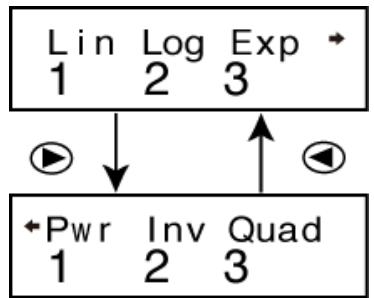
- Appuyez sur la touche numérique (1, 2, ou 3) correspondant au type de régression que vous souhaitez utiliser.
1 (Lin): Régression linéaire
2(Log):Régression logarithmique
3 (Exp) : Régression exponentielle
1(Pwr):Régression de puissance
2 (Inv): Régression inverse
3 (Quad): Regression quadratique
- Commencez toujours la saisie de données par SHIFT MODE (CLR) 1 (Scl) pour effacer la mémoire statistique.
- Saisissez les données en utilisant la combinaison de touches cédssous.
- Les valeurs produites par un calcul de régression dépendent de la saisie des valeurs, et les résultats peuvent être rappelés à l'aide des opérations de touches indiquées dans le tableau ci-dessous.
| Pour rappeler ce type de valeur : | Effectuez l'opération suivante : |
| Σx2 | SHIFT 1(S-SUM) 1(Σx2) |
| Σx | SHIFT 1(S-SUM) 2(Σx) |
| n | SHIFT 1(S-SUM) 3(n) |
| Σy2 | SHIFT 1(S-SUM) 1(Σy2) |
| Σy | SHIFT 1(S-SUM) 2(Σy) |
| Σxy | SHIFT 1(S-SUM) 3(Σxy) |
| x̅ | SHIFT 2(S-VAR) 1(x̅) |
| σx | SHIFT 2(S-VAR) 2(σx) |
| s_x | SHIFT 2(S-VAR) 3(s_x) |
| y̅ | SHIFT 2(S-VAR) 1(y̅) |
| σy | SHIFT 2(S-VAR) 2(σy) |
| s_y | SHIFT 2(S-VAR) 3(s_y) |
| Coefficient de régression A | SHIFT 2(S-VAR) 1(A) |
| Coefficient de régression B | SHIFT 2(S-VAR) 2(B) |
| Calcul de régression autre qu'une régression quadratique | |
| Coefficient de corrélation r | SHIFT 2(S-VAR) 3(r) |
| x̅ | SHIFT 2(S-VAR) 1(x̅) |
| y̅ | SHIFT 2(S-VAR) 2(y̅) |
- Le tableau suivant indique les opérations de touches que vous doivent utiliser pour rappeler les résultats dans le cas d'une régression quadratique.
| Pour rappeler ce type de valeur : | Effectuez l'opération suivante : |
| Σx3 | SHIFT 1(S-SUM)▶▶ 1(Σx3) |
| Σx2y | SHIFT 1(S-SUM)▶▶ 2(Σx2y) |
| Σx4 | SHIFT 1(S-SUM)▶▶ 3(Σx4) |
| Coefficient de régression C | SHIFT 2(S-VAR)▶▶ 3(C) |
| x̂1 | SHIFT 2(S-VAR)▶▶ 1(x̂1) |
| x̂2 | SHIFT 2(S-VAR)▶▶ 2(x̂2) |
| ŷ | SHIFT 2(S-VAR)▶▶ 3(ŷ) |
- Les valeurs dans les tableaux ci-dessus peuvent être utilisées dans des expressions de la même manière que vous utilisez des variables.
Régression linéaire
- La formule de régression pour la régression linéaire est: y = A + Bx .
Exemple : Pression atmosphérique VS Température
Effectuez une régression linéaire pour déterminer les conditions de la formule de régression et le coefficient de correlation pour les données ci-dessous.
| Température | Pression atmosphérique |
| 10 °C | 1003 hPa |
| 15 °C | 1005 hPa |
| 20 °C | 1010 hPa |
| 25 °C | 1011 hPa |
| 30 °C | 1014 hPa |
Ensuite, utilisez la formule de régression pour estimer la pression atmosphérique à -5 °C et la température à 1000 hPa. Enfin, calculez le coefficient de détermination (r^2) et la covariance de l'échantillon
$$ (\frac {\sum x y - n \cdot \bar {x} \cdot \bar {y}}{n - 1}). $$
Dans le Mode REG:
1(Lin)
SHIFT MODE (CLR) 1 (Scl) (Stat clear)
10 1003
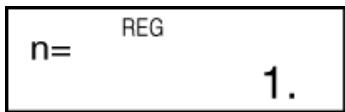
Chaque fois que vous appuyez sur DT pour enregistrer votre saisie, le nombre de données saisies jusqu'à est indiqué sur l'écran (valeur n ).
15 1005DT20 1010DT25 1011DT30 1014DT
Coefficient de régression A = 997.4
SHIFT 2(S-VAR) 1(A) 997,4
Coefficient de régression B = 0,56
SHIFT 2(S-VAR) l l l l l l l l 0,56
Coefficient de corrélation r = 0.982607368
SHIFT 2(S-VAR)▶ 3(r)0,982607368
Pression atmosphérique à 5^ C = 994,6
(5) SHIFT 2(S-VAR) (y) 994,6
Température à 1000 hPa = 4,642857143
1000SHIFT 2(S-VAR) 1(x) 4,642857143
Coefficient de détermination = 0,965517241
SHIFT 2(S-VAR)▶ 3(r) x² = 0,965517241
Covariance de l'échantillon = 35
SHIFT 1(S-SUM)3(∑xy)SHIFT 1(S-SUM)3(n)×SHIFT 2(S-VAR)1(x)×SHIFT 2(S-VAR)1(y)÷SHIFT 1(S-SUM)3(n)1=1
Régressions logarithmiques, exponentielles, de puissance et inverses
- Utilisez les mêmes opérations de touches que la régression linéaire pour rappeler les résultats pour ces types de régression.
- Les formules de régression pour chaque type de régression sont les suivantes :
| Régression logarithmique | y = A + B · ln x |
| Régression exponentielle | y = A · eB·x (ln y = InA + B x) |
| Régression de puissance | y = A · xB (ln y = InA + Bln x) |
| Régression inverse | y = A + B · 1/x |
Régression quadratique
- La formule de régression pour la régression quadratique est: y = A + Bx + Cx^2 .
Example :
Effectuez une régression quadratique pour déterminer les conditions de la formule de régression pour les données ci-dessous.
| xi | yi |
| 29 | 1,6 |
| 50 | 23,5 |
| 74 | 38,0 |
| 103 | 46,4 |
| 118 | 48,0 |
Ensuite, utilisez la formule de régression pour estimer les valeurs pour (valeur estimée de y ) pour x_i = 16 et (valeur estimée de x ) pour y_i = 20 .
Dans le Mode REG :
(Quad)
SHIFT MODE (CLR) 1 (Scl) Stat clear
29 1 6 DT 50 23 DT 74 38 DT 103 DT 46 DT 118 48 DT
Coefficient de régression A = -35,59856934
SHIFT 2(S-VAR)▶▶1(A) -35,59856934
Coefficient de régression B = 1,495939413
SHIFT 2(S-VAR) 1,495939413
Coefficient de régression C = -6,71629667 × 10⁻³
SHIFT 2(S-VAR) -6,71629667× 10^-3
y lorsque x_i est 16 = -13,38291067
16 SHIFT 2 (S-VAR)▶ ▷▶ 3 (y)▶ -13,38291067
_1 lorsque y_i est 20 = 47,14556728
20 SHIFT 2 (S-VAR)▶▶▶ 1(x̂1)▶ 47,14556728
_2 lorsque y_i est 20 = 175,5872105
20 SHIFT 2(S-VAR)▶▶▶ 2(x̂₂)▶ 175,5872105
Précautions relatives à la saisie de données
- DT DT permet de saisir deux fois les mêmes données.
- Vous pouvez également saisir des entrées multiples des mêmes données en utilisant SHIFT;(). Pour saisir les données « 20 et 30 » cinq fois, par exemple, appuyez sur 20 30 SHIFT;(); 5DT.
- Les résultats ci-dessus peuvent être obtenus dans n'importe quel ordre, et pas nécessairement celui indiqué ci-dessus.
- Les précautions lors de la modification des saisies de données pour l'écart-type s'appliquent également aux calculs de régressions.
- N'utilisez pas les variables A à F, X ou Y pour stocker des donnéespendant que vous effectuez des calculs statistiques. Ces variables sont utilisées pour la mémoire-temporaire des calculs statistiques, donc toute donnée que vous avez pu leur assigner peut être replacée pard'autres valeurs pendant les calculs statistiques.
- Entrer dans le Mode REG et sélectionner un type de régression (Lin, Log, Exp, Pwr, Inv, Quad) efface les variables A à F, X et Y. Passer d'un type de régression à un autre dans le Mode REG efface également ces variables.
Utilisez la touche MODE pour entrer dans le Mode SD lorsque vous souhaitez effectuer un calcul importante une distribution normale.

- Dans les Modes SD et REG, la touche + fonctionne comme la touche DT.
- Appuyez sur SHIFT 3 (DISTR), ce qui permet d'afficher l'écran créé ci-dessous.
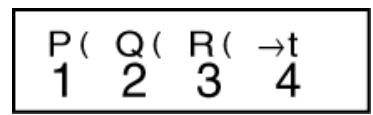
Saisissez une valeur de 1 à 4 pour sélectionner le calcul de distribution de probabilité que vous souhaitez effectuer.
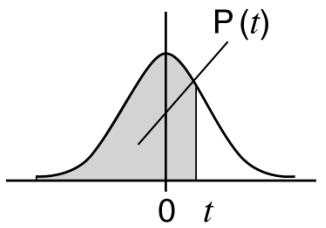
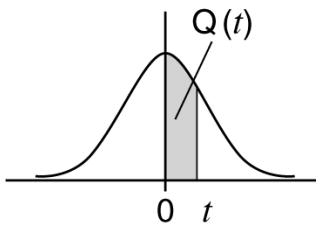
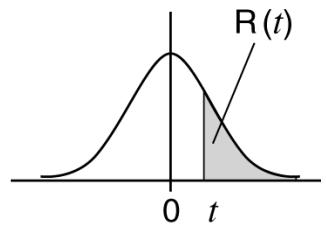
$$ x \triangleright t = \frac {x - \bar {x}}{\sigma x} $$
Exemple : Pour déterminer la variable aléatoire normalisée (▶ t) pour x = 53 et la distribution de probabilité normale P(t) pour les données suivantes : 55, 54, 51, 55, 53, 53, 54, 52
$$ (\triangleright t = - 0, 2 8 4 7 4 7 3 9 8, \mathrm {P} (t) = 0, 3 8 9 7 4) $$
Dans le Mode SD :
SHIFT MODE (CLR)1 (Scl) (Stat clear)
Utilisez la touche MODE pour entrer dans le Mode BASE lorsque vous souhaitez effectuer des calculs en utilisant des valeurs de base n .

Le mode initial de nombre par défaut quand vous entrez dans le Mode BASE est décimal, ce qui signifie que les résultats d'entrée et de calcul utilisent le format décimal. Pressez l'une des touches suivantes pour changer de mode de nombre : ^2 (DEC) pour décimal, (HEX) pour hexadécimal, (BIN) pour binaire, ou (OCT) pour octal.
Exemple : Pour entrer dans le Mode BASE, basculesz en mode binaire et calculez 11_2 + 1_2

Note
- Utilisez les touches suivantes pour saïrir les lettres A à F pour des valeurs hexadécimales : ()(A), ()(B), ()(C), ()(D), ()(E), ()(F) .
- En plus des valeurs décimales, les calculs peuvent être effectuels en utilisant des valeurs binaires, octales et hexadécimales.
- Vous pouvez spécifique le système numérique par défaut à appliquer à toutes les valeurs raisées et affichées, et le système numérique pour les valeurs individuelles quand vous les saississez.
- Vous ne pouvez pas utiliser de fonctions scientifiques dans des calculs binaires, octaux, décimaux et hexadécimaux. Vous ne pouvez pas saisir de valeurs qui contiennent une partie décimale ou un exposant.
- Si vous saississez une valeur qui contient une partie décimale, l'unité coupe automatiquement la partie décimale.
- Des valeurs négatives binaires, octales et hexadécimales sont produites ennant le complément de deux.
- Vous pouvez utiliser les opérateurs logiques suivants entre des valeurs dans des calculs de base n : and (produit logique), or (somme logique), xor (or exclusif), xnor (nor exclusif), Not (complément bit à bit), et Neg (négation).
- Les plages autorisées pour chaque système numérique disponible sont les suivantes :
| Mode base n | Plages d'entrée / sortie |
| Binaire | Positive: 0 ≤ x ≤ 0111111111 Négative: 1000000000 ≤ x ≤ 1111111111 |
| Octale | Positive: 0 ≤ x ≤ 3777777777 Négative: 4000000000 ≤ x ≤ 7777777777 |
| Décimale | -2147483648 ≤ x ≤ 2147483647 |
| Hexadécimale | Positive: 0 ≤ x ≤ 7FFFFFFF Négative: 80000000 ≤ x ≤ FFFFFFFF |
Spécification du mode de nombre d'une valeur d'entrée particulière
Vous pouvez saisir une commande spéciale immédiatement suivie d'une valeur pour spécifique le mode de nombre de cette valeur. Les commandes spéciales sont : d (décimal), h (hexadecimal), b (binaire) et o (octal).
Exemple : Pour calculer 10_10 + 10_16 + 10_2 + 10_8 et afficher le résultat en tant que valeur décimale
(x) (LOGIC) (LOGIC) (LOGIC) (LOGIC) (1) (d) 10
(x) (LOGIC) (LOGIC) (LOGIC) (LOGIC) (2) (h) 10 +
^ (LOGIC) ^ (LOGIC) ^ (LOGIC) 3 (b) 10
^ (LOGIC) ^ (LOGIC) ^ (LOGIC) 4 (o) 10
Conversion d'un résultat de calcul à un autre type de valeur
Vous pouvez utiliser l'une des opérations de touches suivantes pour convertir le résultat du calcul actuellément affché en un autre type de valeur: ^2 (DEC) (décimal), (HEX) (hexadécimal), (BIN) (binaire), (OCT) (octal).
Exemple : Pour calculer 15_10 × 3_10 en mode decimal, puis convertir le résultat en hexadecimal, binaire et octal
AC ^2 (DEC) 15x3 45
HEX) 2d
(BIN) 101101
In (OCT) 55
Note
- Vous risque de ne pas pouvoir convertir une valeur à partir d'un système numérique dont la plage de calcul est plus grande que la plage de calcul du système numérique du résultat.
- Le message « Math ERROR » indique que le résultat possède trop de chiffres (dépassement).
Examples de calculs de base n
Example 1: Pour calculator 10111_2 + 11010_2 en binaire (110001_2)
AC log (BIN) 10111+11010 110001
Example 2: Pour calculator 7_8 + 1_8 en octal (10_8)
AC In (OCT) 7+1 10
Example 3 : Pour calculator 1F_16 + 1_16 en hexadecimal (20_16)
AC (HEX) 1 tan(F) + 1 20
Exemple 4 : Pour convertir la valeur décimale 30_10 en binaire, octal et hexadécimal
AC ^2 (DEC) 30
log (BIN) 11110
In (OCT) 36
HEX) 1E
Exemple 5 : Pour transformer le résultat de 5_10 + 5_16 en binaire
Opérateurs et fonctions logiques
Viete calculatrice compeote des opereurs logiques (And, Or, Xor, Xnor) et des fonctions logiques (Not, Neg) pour effectuer des operations logiques et de négation sur des valeurs binaires. Utilisez le menu qui apparait quand vous appuyez sur (LOGIC) pour saiser ces opereurs et fonctions logiques.
Note
- Dans le cas d'une valeur binaire, octale ou hexadecimal négative, la calculatrice convertit la valeur en binaire, prend le complément de deux, puis convertit de nouveau à la base originale du nombre. Pour les valeurs décimales, la calculatrice ajoute simplement un signe moins.
Examples
Tous les exemples ci-dessous sont effectués en mode binaire.
Exemple 1 : Pour déterminer l'opérateur logique AND de 1010_2 et 1100_2 (10102 and 1100_2 )
AC 1010 (LOGIC) (And) 1100 1000
Exemple 2 : Pour déterminer le OR logique de 1011_2 et 11010_2 ( 1011_2 or 11010_2 )
AC 1011 (LOGIC) (Or) 11010 11011
Exemple 3 : Pour déterminer le XOR logique de 1010_2 et 1100_2 ( 1010_2 XOR 1100_2 )
AC 1010 (LOGIC) (LOGIC) (Xor) 1100
110
Exemple 4 : Pour déterminer le XNOR logique de 1111_2 et 101_2 ( 1111_2 xnor 101_2 )
AC 1111 (LOGIC) 3 (Xnor) 101 111110101
Exemple 5 : Pour déterminer le complément bit à bit de 1010_2 (Not(1010 2))
AC ^1 (LOGIC) ^1 (LOGIC)2 (Not) 1010 1111110101
Exemple 6 : Pour déterminer le complément de deux de 101101_2 (Neg(101101))
Calculs d'équations (EQN)
Le Mode EQN vous permet de résoudre des équations jusqu'au troisième degré et des équations linéaires simultanées avec jusqu'à trois inconnues.
Utilisez la touche MODE pour entrer dans le Mode EQN lorsque vous souhaitez résoudre une équation.

Équations cubiques et quadratiques
Équation quadratique: ax^2 +bx + c = 0
Équation cubique: a x^3 + b x^2 + c x + d = 0
Entrer dans le Mode EQN et appuyer sur permet d'afficher l'écran initial d'équation cubique / quadratique.
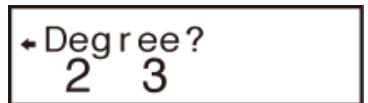
Utilisez cet écran pour spécifique 2 (quadratique) ou 3 (cubique) comme degré d'équation, et saisissez des valeurs pour chacun des coefficients.
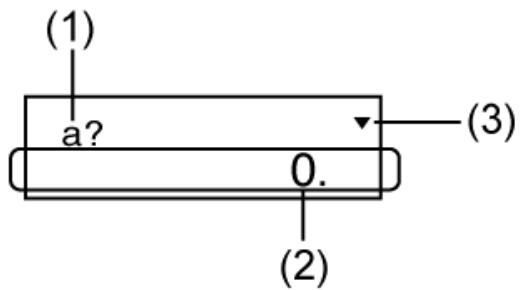
(1) Nom du coefficient
(2) Valeur de l'élement
(3) La flèche indique le sens du défilament pour afficher d'autres éléments.
- À tout moment jusqu'à ce que vous saississiez une valeur pour le coefficient final ( c pour une équation quadratique, d pour une équation cubique), vous pouvez utiliser les touches et pour vous déplacer entre les coefficients sur l'écran et faire des modifications si vous le souhaitez.
- Notez que vous ne pouvez pas saisir de nombres complexes pour les coefficients.
Le calcul démarre et l'une des solutions apparaîtès que vous avez saisi une valeur pour le coefficient final.
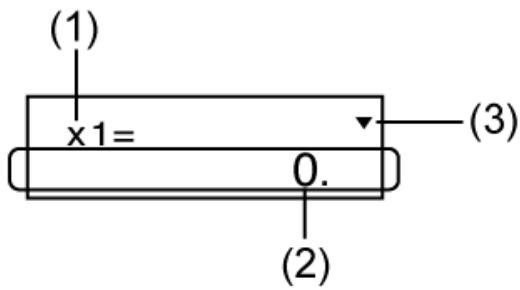
(1) Nom de variable
(2) Solution
(3) La flèche indique le sens du défilament pour afficher d'autres solutions.
- Appuyez sur la touche pour afficher d'autres solutions. Utilisez et pour faire défiler toutes les solutions de l'équation.
- Appuyer sur la touche AC à ce moment-là ramène à l'écran de saisie du coefficient.
- Certains coefficients peuvent prendre plus longtemps à calculer.
Exemple 1 : Pour résoudre l'équation
$$ x ^ {3} - 2 x ^ {2} - x + 2 = 0 (x = 2, - 1, 1) $$
(Degree?) 3
(a?) 1
(b?) 2
(c?) 1
(d?) 2
(x1 = 2)
(x2 = -1)
(x3 = 1)
- Si le résultat est un nombre complexe, la partie réelle de la première solution apparait en premier. Cela est indiqué sur l'écran par le symbole « R←I ». Appuyez sur SHIFT (Re↔Im) pour basculer l'affichage entre la partie réelle et la partie imaginaire d'une solution.
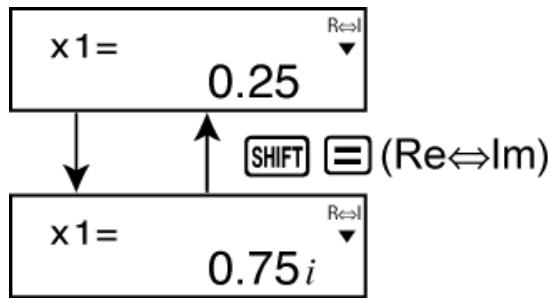
Exemple 2 : Pour résoudre l'équation
$$ 8 x ^ {2} - 4 x + 5 = 0 (x = 0, 2 5 \pm 0, 7 5 i) $$
(Degree?) 2
(a?) 8
(b?) 4
(c?) 5
(x1 = 0,25 + 0,75i)
$$ (x 2 = 0, 2 5 - 0, 7 5 i) $$
Équations simultanées
Équations linéaires simultanées à deux inconnues :
$$ a _ {1} x + b _ {1} y = c _ {1} $$
$$ a _ {2} x + b _ {2} y = c _ {2} $$
Équations linéaires simultanées à trois inconnues :
$$ a _ {1} x + b _ {1} y + c _ {1} z = d _ {1} $$
$$ a _ {2} x + b _ {2} y + c _ {2} z = d _ {2} $$
$$ a _ {3} x + b _ {3} y + c _ {3} z = d _ {3} $$
Entrer dans le Mode EQN permet d'afficher l'écran initial d'équation simultanée.
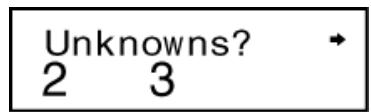
Utilisez cet écran pour spécifique 2 ou 3 comme nombre d'inconnues, et saisissez des valeurs pour chacun des coefficients.
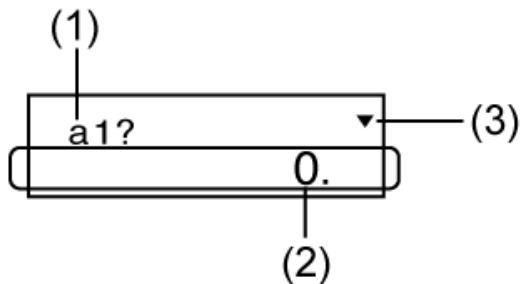
(1) Nom du coefficient
(2) Valeur de l'élement
(3) La flèche indique le sens du défilament pour afficher d'autres éléments.
- À tout moment jusqu'à ce que vous saississiez une valeur pour le coefficient final ( c_2 pour deux inconnues, d_3 pour trois inconnues), vous pouvez utiliser les touches et pour vous déplacer entre les coefficients sur l'écran et faire des modifications si vous le souhaitez.
- Notez que vous ne pouvez pas saisir de nombres complexes pour les coefficients.
Le calcul démarre et l'une des solutions apparaîtès que vous avez saisi une valeur pour le coefficient final.
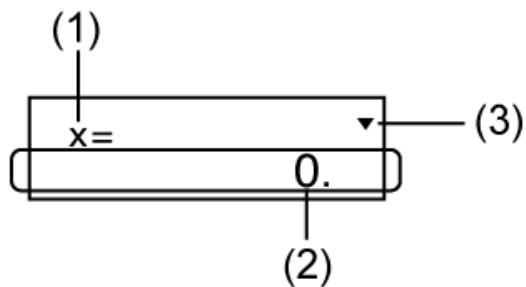
(1) Nom de variable
(2) Solution
(3) La flèche indique le sens du défilament pour afficher d'autres solutions.
- Appuyez sur la touche pour afficher d'autres solutions. Utilisez et pour faire défiler toutes les solutions de l'équation.
- Appuyer sur la touche AC à ce moment-là ramène à l'écran de saisie du coefficient.
Exemple : Pour résoudre les équations simultanées suivantes
$$ 2 x + 3 y - z = 1 5 $$
$$ 3 x - 2 y + 2 z = 4 $$
$$ 5 x + 3 y - 4 z = 9 (x = 2, y = 5, z = 4) $$
(Unknowns?)
3
$$ (a _ {1}?) \dots (d _ {1}?) $$
$$ 2 \boxminus 3 \boxminus (-) 1 \boxminus 1 5 \boxminus $$
$$ (a _ {2}?) \dots (d _ {2}?) $$
$$ 3 \boxdot \boxdot 2 \boxdot 2 \boxdot 4 \boxdot $$
$$ (a _ {3}?) \dots (d _ {3}?) $$
$$ 5 \boxed {3} 3 \boxed {4} 4 \boxed {9} \boxed {3} $$
$$ (x = 2) $$

$$ (y = 5) $$

$$ (z = 4) $$
Calculs matriciels (MAT) (fx-570MS/fx-991MS uniquement)
Utilisez la touche MODE pour entrer dans le Mode MAT lorsque vous souhaitez effectuer des calculs matériels.

Utilisez le Mode MAT pour effectuer des calculs matériels comptant jusqu'à 3 lignes par 3 colonnes. Pour effectuer un calcul matriel, vous doivent d'abord assigner des données aux variables spéciales de matrice (MatA, MatB, MatC), et utiliser ensuite ces variables dans le calcul comme illustré dans l'exemple ci-dessous.
Note
- Les calculs matériels peuvent utiliser jusqu'à deux niveaux de la pile de la matrice. Le carré, le cube ou l'inversion d'une matrice utilise un niveau de la pile. Pour plus d'informations, voir « Piles »
Example 1: Pour assigner 2 & 1 1 & 1 à MatA et 2 & -1 -1 & 2 à MatB, puis effectuer les calculs suivants: 2 & 1 1 & 1 × 2 & -1 -1 & 2 (MatA × MatB), 2 & 1 1 & 1 + 2 & -1 -1 & 2 (MatA + MatB)
- Appuyez sur SHIFT 4 (MAT) 1 (Dim) 1 (A).
MatA(mxn) m? 0.
-
Saisissez les dimensions de MatA: 22
-
Cela permet d'afficher l'éditeur de matrice pour la saisie des éléments de la matrice 2 × 2 que vous avez spécifiée pour MatA.
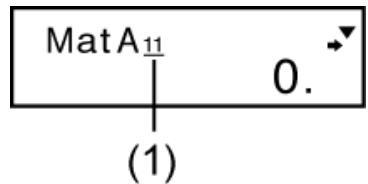
(1) Affiche le nombre de lignes et le nombre de colonnes de l'élément. (Exemple: MatA _23 indique la ligne 2, colonne 3 de MatA.)
- Saisissez les éléments de MatA: 21111.
-
Effectuez l'opération de touches suivante: SHIFT 4 (MAT) 1 (Dim) 2 (B) 2 2.
-
Ceci permet d'afficher l'éditeur de matrice pour la saisie des éléments de la matrice 2 × 2 que vous avez spécifiée pour MatB.
-
Saisissez les éléments de MatB: 2 (-)1(-)1(-)2(-)
- Appuyez sur AC pour passer à l'écran de calcul, et effectuer le premier calcul (MatA × MatB):
- Cela affiche l'écran MatAns avec les résultats du calcul.

Note : « MatAns » signifie « Matrix Answer Memory » (Mémoire de réponse de matrice).
- Effectuez le calcul suivant (MatA + MatB): AC SHIFT 4 (MAT) 3 (Mat) 1 (A) + SHIFT 4 (MAT) 3 (Mat) 2 (B) =

Mémoire de réponse de matrice
Toutes les fois que le résultat d'un calcul effectué en Mode MAT est une matrice, l'écran MatAns apparaît avec le résultat. Le résultat est également assigné à une variable nommée « MatAns »
La variable MatAns peut être utilisé dans les calculs comme décrit cédessous.
- Pour insérer la variable MatAns dans un calcul, effectuez l'opération de touches suivante: SHIFT 4 (MAT) 3 (Mat) 4 (Ans).
- Appuyer sur l'une des touches suivantes tandis que l'écran MatAns est affché commute automatiquement à l'écran de calcul: + , - , , ÷ , ^1 , ^2 , , ^2(x^3) . L'écran de calcul affiche la variable
MatAns suivie de l'opérateur ou de la fonction pour la touche que vous avez pressée.
Assigner et modifier les données de variable de matrice
Important : Les opérations suivantes ne sont pas prises en charge par l'éditeur de matrice : + , + (M - ),(STO) . L'éditeur de matrice ne permet pas non plus la saisie de Pol, Rec, ni instructions multiples.
Pour assigner des nouvelles données à une variable de matrice :
- Appuyez sur SHIFT 4 (MAT) 1 (Dim) puis, dans le menu qui apparaît, Sélectionné la variable de matrice à laquelle vous souhaitez assigner les données.
- Dans le menu suivant qui apparait, saisissez les dimensions.
- Utilisez l'éditeur de matrice qui apparaît pour entrer les éléments de la matrice.
Exemple 2 : Pour assigner [ 1 & 0 & -1 0 & -1 & 1 ] à MatC

Pour modifier les éléments d'une variable de matrice :
- Appuyez sur SHIFT 4 (MAT) 2 (Edit) puis, dans le menu qui apparaît, Sélectionnéz la variable de matrice que vous souhaïez modifier.
-
Utilisez l'éditeur de matrice qui apparaît pour modifier les éléments de la matrice.
-
Utilisez les touches , , et pour afficher l'élement que vous souhaitez modifier. Saisissez une nouvelle valeur, puis appuyez sur .
Exemples de calcul de matrice
Les exemples suivants utilisent MatA = [2 1] et MatB = [2 -1 2] de l'Exemple 1, et MatC = [1 0 -1 1] de l'Exemple 2. Vous pouvez saisir une variable de matrice dans une opération de touches en appuyant sur SHIFT (MAT) (3) (Mat) puis en appuyant sur l'une des touches numériques suivantes : (A), (B), (C).
Exemple 3: 3 × MatA (Multiplication scalaire de matrices). (Résultat :
$$ \left[ \begin{array}{c c} 6 & 3 \ 3 & 3 \end{array} \right]) $$
Exemple 4:Obtenir le déterminant de MatA (Det(MatA)).
AC SHIFT 4 (MAT) 1 (Det) MatA
1,
Exemple 5:Obtenir la transposition de MatC (Trn(MatC)). (Résultat :
$$ \left[ \begin{array}{c c} 1 & 0 \ 0 & - 1 \ - 1 & 1 \end{array} \right]) $$
AC SHIFT 4 (MAT) 2 (Trn) MatC
MatAns11
1.
Exemple 6 : Obtenir la matrice inverse de MatA (MatA ^-1 ). (Résultat :
$$ \left[ \begin{array}{c c} 1 & - 1 \ - 1 & 2 \end{array} \right]) $$
Note : Vous ne pouvez pas utiliser pour cette entrée. Utilisez la touche ^ pour saisir « ^-1 »
AC MatA x
MatAns11
1.
Exemple 7 : Obtir la valeur absolue de chaque élément de MatB
(Abs(MatB)). (Résultat: 2 & 1 1 & 2 )
Note : Vous ne pouvez pas utiliser pour cette entrée. Utilisez ^2 pour spécifique le carré, et SHIFT ^2 (x^3) pour spécifique le cube.
AC MatA x^2 三
MatAns11
5.
AC MatA SHIFT ^2 (x³)
MatAns11
13.
Utilisez la touche MODE pour entrer dans le Mode VCT lorsque vous souhaitez effectuer des calculs vectoriels.

Utilisez le Mode VCT pour effectuer des calculs vectoriels à 2 et 3 dimensions. Pour effectuer un calcul vectoriel, vous devez d'abord assigner des données aux variables spéciales de vecteur (VctA, VctB, VctC), et utiliser ensuite ces variables dans le calcul comme illustré dans l'exemple ci-dessous.
Exemple 1 : Pour assigner (1, 2) à VctA et (3, 4) à VctB, puis effectuer les calculs suivants : (1, 2) + (3, 4)
- Appuyez sur SHIFT 5 (VCT) 1 (Dim) 1 (A).
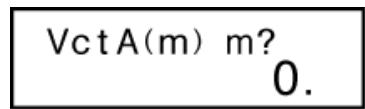
-
Saisissez les dimensions de VctA: 2.
-
Cela permet d'afficher l'éditeur de vecteur pour saisir le vecteur à 2 dimensions de VctA.
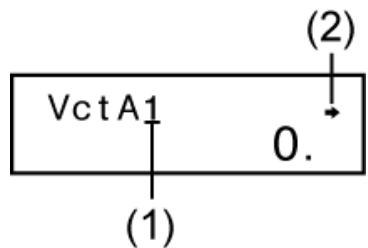
(1) Dimensions du vecteur
(2) La flèche indique la direction dans laquelle vous doivent faire défilier les autres éléments afin de les afficher.
- Saisissez les éléments de VctA: 1 2
-
Effectuez l'opération de touches suivante: SHIFT 5 (VCT) 1 (Dim) 2 (B) 2.
-
Ceci permet d'afficher l'éditeur de vecteur pour la saisie du vecteur à 2 dimensions pour VctB.
-
Saisissez les éléments de VctB: 34.
- Appuyez sur AC pour avancer à l'écran de calcul, et effectuez le calcul (VctA + VctB): SHIFT 5 (VCT) 3 (Vct) 1 (A) + SHIFT 5 (VCT) 3 (Vct) 2 (B) =
- Cela affiche l'écran VctAns avec les résultats du calcul.

Note : « VctAns » signifie « Vector Answer Memory » (Mémoire de réponse de vecteur). Pour plus d'informations, voir « Mémoire de réponse de vecteur ».
Mémoire de réponse de vecteur
Toutes les fois que le résultat d'un calcul effectué en Mode VCT est un vecteur, l'écran VctAns apparait avec le résultat. Le résultat est également assigné à une variable nommée « VctAns »
La variable VctAns peut être utilisé dans les calculs comme décrit CIDESSous.
- Pour insérer la variable VctAns dans un calcul, effectuez l'opération de touches suivante: SHIFT 5 (VCT) 3 (Vct) 4 (Ans).
- Appuyer sur l'une des touches suivantes tandis que l'écran VctAns est affché commute automatiquement à l'écran de calcul: + , - , × , ÷ . L'écran de calcul affiche la variable VctAns suivie de l'opérateur pour la touche que vous avez pressée.
Assigner et modifier les données de variable de vecteur
Important : Les opérations suivantes ne sont pas prises en charge par l'éditeur de vecteur : + , + (M-), RCL (STO). L'éditeur de vecteur ne permet pas non plus la saisie de Pol, Rec, ni les instructions multiples.
Pour assigner des nouvelles données à une variable de vecteur :
- Appuyez sur SHIFT 5 (VCT) 1 (Dim) puis, dans le menu qui apparaît, Sélectionnez la variable de vecteur à laquelle vous souhaitez assigner les données.
- Dans le menu suivant qui apparait, saisissez les dimensions.
- Utilisez l'éditeur de vecteur qui apparaît pour entraîr les éléments du vecteur.
Exemple 2 : Pour assigner (2, -1, 2) à VctC

Pour modifier les éléments d'une variable de vecteur :
- Appuyez sur SHIFT 5 (VCT) 2 (Edit) puis, dans le menu qui apparaît, Sélectionné la variable de vecteur que vous souhaitez modifier.
-
Utilisez l'éditeur de vecteur qui apparaît pour modifier les éléments du vecteur.
-
Utilisez les touches 4 et 6 pour afficher l'objet que vous souhaitez modifier. Saisissez une nouvelle valeur, puis appuyez sur 3 .
Examples de calcul vectoriel
Les exemples suivants utilisent VctA = (1, 2) et VctB = (3, 4) de l'Exemple 1, et VctC = (2, -1, 2) de l'Example 2. Vous pouvez saisir une variable de vecteur dans une opération de touches en appuyant sur SHIFT [5] (VCT) [3] (Vct) puis en appuyant sur une des touches numériques suivantes : [1] (A), [2] (B), [3] (C).
Example 3: 3 × VctA = (3,6) (multiplication scalaire de vecteurs), 3 × VctA - VctB = (0,2) (exemple de calcul utilisant VctAns)


Exemple 4 : VctA • VctB (produit scalaire de vecteurs)

Example 5: VctA × VctB = (0, 0, -2) (produit croisé de vecteurs)

Exemple 6:Obtenir les valeurs absolues de VctC.

Exemple 7 : Déterminez l'angle constitué par VctA et VctB avec trois décimales (Fix 3). (Unité d'angle : Deg) (cos = (A · B)|A||B| , qui devient
$$ \theta = \cos^ {- 1} \frac {(\mathrm {A} \cdot \mathrm {B})}{| \mathrm {A} | | \mathrm {B} |} $$
$$ \boxed {\text {M O D E}} \dots \dots \boxed {1} (\text {F i x}) \boxed {3} $$
$$ \boxed {A C} \boxed {() V c t A} \boxed {\text {S H I F T}} \boxed {5} (V C T) \boxed {\triangleright} \boxed {1} (\text {D o t}) V c t B $$
$$ \begin{array}{c c} \square & \square \ \hline \end{array} $$


Erreurs
Un message d'erreur s'affiche dans la calculatrice lorsqu'une erreur se produit pour une raison quelconque pendant un calcul.
- Appuyez sur 4 ou 6 pour returner à l'écran de calcul. Le curseur apparaitra à l'emplacement où l'erreur s'est produit, prét pour la saisie. Faites les corrections nécessaires et executez le calcul de nouveau.
- Appuyez sur AC pour returner à l'écran de calcul. Notez que ceci efface également le calcul qui contient l'erreur.
Messages d'erreur
Math ERROR
Cause :
- Le résultat intermédiaire ou final du calcul en cours dépasse la plage de calcul autorisé.
- Les données saisies dépassent la plage de saisie autorisée.
- Le calcul effectué contient une opération mathématique interdite (par exemple la division par zéro).
Solution :
- Vérifiez les valeurs saisies et réduisez le nombre de chiffres.
- Lorsque vous utilisez la mémoire indépendante ou une variable comme argument d'une fonction, assurez-vous que la valeur de la mémoire ou de la variable est dans la plage autorisée pour cette fonction.
Stack ERROR
Cause :
- Le calcul effectué a entraîné un dépassement de la capacité de la pile numérique ou de la pile de commandes.
- Le calcul effectué a entraîné un dépassement de la capacité de la matrice ou de la pile de vecteurs.
Solution :
- Simplifiez l'expression du calcul.
- Essayez de diviser le calcul en deux étapes ou plus.
Syntax ERROR
Cause :
- Le format du calcul que vous effectuez présente un problème.
Solution :
- Effectuez les corrections nécessaires.
Arg ERROR
Cause :
- Mauvaise utilisation d'un argument.
Solution :
- Effectuez les corrections nécessaires.
Dim ERROR (Modes MAT et VCT seul)
Cause :
- La matrice ou le vecteur que vous essayez d'utiliser dans un calcul a eté saisi sans spécifique sa dimension.
- Vous essayez d'effectuer un calcul avec des matrices ou des vecteurs dont les dimensions ne permettent pas ce type de calcul.
Solution :
- Spécifiez la dimension de la matrice ou du vecteur, puis effectuez une nouvelle fois le calcul.
- Vérifiez les dimensions spécifiées pour les matrices ou les vecteurs pour voir si elles sont compatibles avec le calcul.
Can't solve Error (fonction SOLVE uniquement)
Cause :
- La calculatrice n'a pas pu obtenir de solution.
Solution :
- Vérifiez les erreurs dans l'équation saisie.
- Entrez une valeur pour la variable de solution qui est proche de la solution attendue et essayez une nouvelle fois.
Avant de conclude à une panne de la calculatrice…
Effectuez les opérations suivantes lorsqu'une erreur se produit au cours d'un calcul ou lorsque les résultats ne correspondent pas à ce que vous attendez.
Notez qu'il est nécessaire de faire des copies séparées des données importantes avant d'effectuer ces opérations.
- Vérifiez l'expression du calcul pour vous assurer qu'elle ne contient pas d'erreur.
- Veillez à utiliser le mode correct pour le type de calcul que vous essayez d'effectuer.
- Si les opérations précédentes ne résolvent pas le problème, appuyez sur la touche ON.
-
Initialisez tous les modes et réglages en effectuant les opérations suivantes: ON SHIFT MODE (CLR) 2 (Mode)
-
fx-991MS vendues aux États-Unis et au Canada : Pour des raisons de sécurité, ne remplacez pas la pile vous-même. Confiez toujours le remplacement de la pile à un centre de service CASIO agréé.
La pile doit être remplaçée après un nombre spécifique d'années. De même, remplacez immédiatement la pile après que l'affichage des chiffres soit attenué.
La condition de pile faible est indiquée par un affichage attenué, même si le contraste est ajusté, ou par des défaillances de l'affichage des caractères qui apparaissent après la mise sous tension de la calculatrice. Lorsque cela se produit, remplacez la pile par une nouvelle.
Important!
-
Le retrait de la pile entraine l'effacement de tout le contenu de la mémoire de la calculatrice.
-
Appuyez sur SHIFT AC (OFF) pourmettre la calculatrice hors tension.
- Au dos de la calculatrice, dévissez les vis et retirez le couvercle.
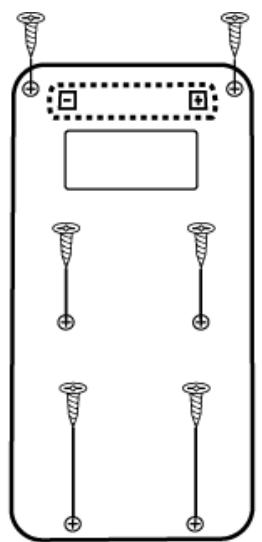
fx-100MS/fx-570MS
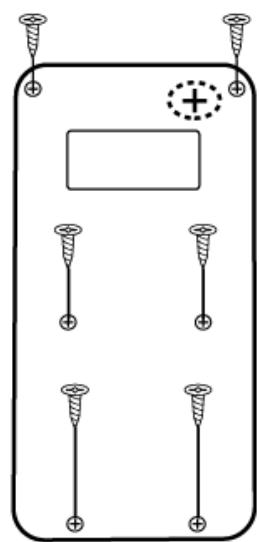
fx-991MS
- Retirez la pile et installez une pile neue en veillant à la position correcte des pôles positif (+) et négatif (-).
- Remettez le couvercle en place.
-
Initialisez la calculatrice: ON SHIFT MODE (CLR) 3 (All)
-
Ne sautez pas l'étépe précédente!
La calculatrice effectue des calculs selon une série des priorités de calcul.
Si les priorités de deux expressions sont identiques, la calcul s'effectue de gauche à droite.
| 1 | Fonction avec parentheses: Pol(x, y), Rec(r, θ), calculs différentiels (d/dx), intégrations (∫dx), distribution normale (P( Q(, R( |
| 2 | Fonctions de type A : Avec ces fonctions, vous saississez la valeur, puis appuyez sur la touche de fonction. (x3, x2, x-1, x!, °", x̂, x̂1, x̂2, ŷ, ▷ t, °, r, g, symboles d'ingénierie, conversions métriques*) (*fx-570MS/fx-991MS uniquement) |
| 3 | Puisances et racines : x y, x √ |
| 4 | Fractions |
| 5 | Multiplication implicite de π, e (base de logarithme naturel), nom de mémoire ou nom de variable : 2 π, 3 e, 5A, πA, etc. |
| 6 | Fonctions de type B : Avec ces fonctions, vous appuyez sur la touche de fonction, puis saississez la valeur. (√, 3√, log, In, e x, 10x, sin, cos, tan, sin-1, cos-1, tan-1, sinh, cosh, tanh, sinh-1, cosh cosh-1, tanh-1, (-), d, h, b, o, Neg, Not, Det*, Trn*, arg, Abs, Conjg) (*fx-570MS/fx-991MS uniquement) |
| 7 | Multiplication implicite des fonctions de type B : 2√3, Alog2, etc. |
| 8 | Permutation (nP r), combinaison (nCr), symbole de coordonnée polaire des nombres complexes (∠) |
| 9 | Produit scalaire (*) (fx-570MS/fx-991MS uniquement) |
| 10 | Multiplication, division (×, ÷) |
| 11 | Addition, soustraction (+, -) |
| 12 | AND (and) logique |
| 13 | OR, XOR, XNOR (or, xor, xnor) logique |
- Le signe négatif (-) est traité comme une fonction de type B, c'est pourquoi une attention particulière est nécessaire lorsque le calcul comprend une fonction de type A à priorité élevé ou des opérations avec des puissances ou des racines.
Example: (-2)^4 = 16 ; -2^4 = -16
Piles
Cette calculatrice utilise des zones de mémoire, appelées « piles », pour stocker temporairement des valeurs (pile numérique) et des commandes (pile de commandes) selon leur priorité pendant les calculs. La pile numérique possède 10 niveaux et la pile de commandes possède 24 niveaux. Une erreur de pile (Stack ERROR) se produit lorsque vous essayez d'effectuer un calcul qui est si complexe que la capacité de la pile est dépassée.
- Les calculs matériels utilisent jusqu'à deux niveaux de la pile de la matrice. Le carré, le cube ou l'inversion d'une matrice utilise un niveau de la pile. (fx-570MS, fx-991MS uniquement)
Example :
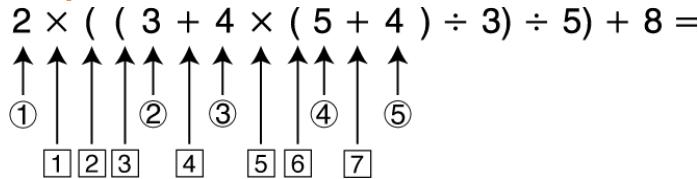
Pile numérique
| ① | 2 |
| ② | 3 |
| ③ | 4 |
| ④ | 5 |
| ⑤ | 4 |
| : |
Pile de commandes
| 1 | × |
| 2 | ( |
| 3 | ( |
| 4 | + |
| 5 | × |
| 6 | ( |
| 7 | + |
| : |
- Les calculs sont effectuels de façon séquentielle selon la « Séquence des priorités de calcul ». Les commandes et les valeurs sont effacées de la pile une fois le calcul effectué.
Plages, nombre de chiffres et précision des calculs
La plage de calcul, le nombre de chiffres utilisés pour le calcul en internet et la précision de calcul dépendent du type de calcul que vous effectuez.
Plage et précision des calculs
| Plage de calcul | ±1 × 10-99 à ±9,999999999 × 1099 ou 0 |
| Nombre de chiffres pour le calcul en interne | 15 chiffres |
| Précision | En général, ±1 dans le 10ème chiffre pour un calcul unique. La précision pour l'affichage exponentiel est ±1 dans le chiffre moins significatif. Les erreurs s'accumulent en cas de calculs consécutifs. |
Plages de saisie et précision des calculs de fonctions
| Fonctions | Plage de saisie | |
| sin x cos x | Deg | 0 ≤ |x| < 9 × 10^9 |
| Rad | 0 ≤ |x| < 157079632,7 | |
| Gra | 0 ≤ |x| < 1 × 10^10 | |
| tan x | Deg | Identique à sin x, sauf lorsque |x| = (2 n-1) × 90. |
| Rad | Identique à sin x, sauf lorsque |x| = (2 n-1) × π/2. | |
| Gra | Identique à sin x, sauf lorsque |x| = (2 n-1) × 100. | |
| sin-1x, cos-1x | 0 ≤ |x| ≤ 1 | |
| tan-1x | 0 ≤ |x| ≤ 9,999999999 × 1099 | |
| sinh x, cosh x | 0 ≤ |x| ≤ 230,2585092 | |
| sinh-1x | 0 ≤ |x| ≤ 4,999999999 × 1099 | |
| cosh-1x | 1 ≤ x ≤ 4,999999999 × 1099 | |
| tanh x | 0 ≤ |x| ≤ 9,999999999 × 1099 | |
| tanh-1x | 0 ≤ |x| ≤ 9,999999999 × 10⁻¹ | |
| log x, In x | 0 < x ≤ 9,999999999 × 1099 | |
| 10x | -9,999999999 × 1099 ≤ x ≤ 99,99999999 | |
| ex | -9,999999999 × 1099 ≤ x ≤ 230,2585092 | |
| √x | 0 ≤ x < 1 × 10100 | |
| x2 | |x| < 1 × 1050 | |
| x-1 | |x| < 1 × 10100; x ≠ 0 | |
| 3√x | |x| < 1 × 10100 | |
| x! | 0 ≤ x ≤ 69 (x est un entier) | |
| nP r | 0 ≤ n < 1 × 10¹⁰, 0 ≤ r ≤ n (n, r sont des entiers) 1 ≤ {n!/(n-r)!} < 1 × 10100 | |
| Fonctions | Plage de saisie | |
| nCr | 0 ≤ n < 1 × 10¹⁰, 0 ≤ r ≤ n (n, r sont des entiers) 1 ≤ n!/ r! < 1 × 10100 ou 1 ≤ n!/(n-r)! < 1 × 10100 | |
| Pol(x, y) | |x|, |y| ≤ 9,999999999 × 1099 √x2+y2 ≤ 9,999999999 × 1099 | |
| Rec(r, θ) | 0 ≤ r ≤ 9,999999999 × 1099 θ : Identique à sin x | |
| ○, ” | a°b’c”: |a|, b, c < 1 × 10100; 0 ≤ b, c | |
| ← | L'affichage de valeur des secondes est sujét à une erreur de ±1 à la deuxième position décimale. | |
| ○, ” | |x| < 1 × 10100 Conversions décimale ↔ sexagésimale 0°0°0° ≦ |x| ≤ 99999999°59° | |
| xy | x > 0: -1 × 10100 < y log x < 100 x = 0: y > 0 x < 0: y = n, 1/2n+1 (n est un entier) Cependant: -1 × 10100 < y log |x| < 100 | |
| x√y | y > 0: x ≠ 0, -1 × 10100 < 1/x log y < 100 y = 0: x > 0 y < 0: x = 2n+1, 1/n (n ≠ 0; n est un entier) Cependant: -1 × 10100 < 1/x log |y| < 100 | |
| a b/c | Le total de l'entier, du numérateur et du dénominator doit être de 10 caractères au maximum (signes de division compris). | |
- La précision est en原則 comme indiqué dans « Plage et précision des calculs », ci-dessus.
- Les calculs utilisant l'un ou l'autre des fonctions ou paramètres montrés ci-dessous nécessitent la réalisation de calculs internes consécutifs, ce qui peut provoquer une accumulation d'erreurs se produit à chaque calcul.
x^y, x , 3, x!, n P r, n C r;^, ^r, ^g (unité d'angle: Rad); _x, s_x , coefficient de régression.
- L'erreur est cumulative et a la tendance à devenir très grande dans le voisinage de certains points singuliers et au point d'inflexion d'une fonction.
- Pendant le calcul statistique, l'erreur est cumulative lorsque les valeurs de données possedent un grand nombre de chiffres et que les différences entre elles sont minimes. L'erreur prend de l'ampleur lorsque les valeurs de données comptent plus de six chiffres.
Spectifications
fx-100MS/fx-570MS
Alimentation :
Pile de type AAA R03 (UM-4) × 1
Durée de vie approximative de la pile :
Deux ans (à raison d'une heures de fonctionnement par jour)
Consommation électrique :
0,0001 W
Température de fonctionnement :
0^ C ÷ 40^ C
Dimensions :
13,8(H) × 77(L) × 161,5(P) mm
Poids approximatif :
105 g pile comprise
fx-991MS
Alimentation :
Cellule solaire intégrée ; pile bouton LR44 × 1
Durée de vie approximative de la pile :
Trois ans (à raison d'une heures de fonctionnement par jour)
Température de fonctionnement :
0^ C ÷ 40^ C
Dimensions :
11,1(H) × 77(L) × 161,5(P) mm
Poids approximatif :
95 g pile comprise
CASIO®



- Avant d'utiliser la calculatrice 4
- Modes de calcul et paramétrage de la calculatrice....... 12
- Calculs de base 16
- Calculs de fonctions 31
- Utilisation des modes de calcul 46
- Informations techniques. 71
- À propos du présent manuel
- Initialisation de la calculatrice
- Précautions
- Precautions concerning les piles
- Attention
- Respectez les précautions ci-dessous. Le non-respect de ces précautions pourrait provoquer une rupture de la pile, entrainant un risque d'incendie, de blessures corporelles, et une fuite de fluide pourrait salir les objets proches.
- Précautions concernant les piles
- Comment remplacer la pile
- Précautions de manipulation
- Mise en route
- Retrait de l'étui rigide
- Mise sous et hors tension
- Note
- Réglage du contraste de l'affichage
- Important!
- Marquage des touches
- Lecture de l'écran
- Modes de calcul et paramétrage de la calculatrice
- Mode de calcul
- Configuration du paramétrage de la calculatrice
- Initialisation du mode de calcul et d'autres paramètres
- Saisie d'expressions et de valeurs
- Faire des corrections pendant la saisie
- Calculs arithmetiques
- Nombre de décimales et nombre de chiffres significatifs
- Omission d'une parenthèse fermante finale
- Conversion décimale ↔ fraction
- Conversion fraction mixte ↔ fraction impropre
- Calculs de pourcentages
- Calculs en degré, minute, seconde (sexagésimal)
- Saisie de valeurs sexagésimales
- Calculs sexagésimaux
- Conversion de valeurs entre sexagésimales et décimales
- Utilisation de la notation ingénieur
- Utilisation des symboles d'ingénierie
- Pour afficher des résultats de calculs avec des symboles d'ingénierie
- Historique des calculs
- Example :
- Copie de réexécution
- Réexécution
- Utilisation des fonctions de mémoire
- Mémoire de réponse (Ans)
- Calculs consécutifs
- Mémoire indépendante (M)
- Example 1 :
- Effacement du contenu de toutes les mémoires
- Pi() , base de logarithme naturel e
- Pi (π)
- Base de logarithme naturel e
- Fonctions trigonométriques, fonctions trigonométriques inverses
- Fonctions trigonométriques
- Fonctions trigonométriques inverses
- Fonctions hyperboliques, fonctions hyperboliques inverses
- Conversion d'unité d'angle
- Fonctions exponentielles, fonctions logarithmiques
- Fonctions exponentielles
- Fonctions logarithmiques
- Fonctions de puissance et fonctions d'extraction de racine
- Calculs intégrales
- Calculs différentiels
- Conversion des coordonnées rectangulaires et polaires
- Factorielle (!)
- Nombre aléatoire (Ran#)
- Permutation (nPr) et combinaison (nCr)
- Fonction d'arrondi (Rnd)
- Utilisation de SOLVE
- Constantes scientifiques (fx-570MS/fx-991MS uniquement)
- Conversion métrique (fx-570MS/ fx-991MS uniquement)
- Calculs de nombres complexes (CMPLX)
- Experiments de calculs en Mode CMPLX
- Utiliser une commande pour spécifique le format d'un résultat de calcul
- Calculs statistiques (SD, REG)
- Écart type (SD)
- Précautions relatives à la saisie de données
- Calculs de régressions (REG)
- Régression linéaire
- Exemple : Pression atmosphérique VS Température
- Régressions logarithmiques, exponentielles, de puissance et inverses
- Régression quadratique
- Spécification du mode de nombre d'une valeur d'entrée particulière
- Conversion d'un résultat de calcul à un autre type de valeur
- Examples de calculs de base n
- Opérateurs et fonctions logiques
- Examples
- Calculs d'équations (EQN)
- Équations cubiques et quadratiques
- Équations simultanées
- Calculs matriciels (MAT) (fx-570MS/fx-991MS uniquement)
- Mémoire de réponse de matrice
- Assigner et modifier les données de variable de matrice
- Pour assigner des nouvelles données à une variable de matrice :
- Pour modifier les éléments d'une variable de matrice :
- Exemples de calcul de matrice
- Mémoire de réponse de vecteur
- Assigner et modifier les données de variable de vecteur
- Pour assigner des nouvelles données à une variable de vecteur :
- Pour modifier les éléments d'une variable de vecteur :
- Examples de calcul vectoriel
- Erreurs
- Messages d'erreur
- Math ERROR
- Cause :
- Solution :
- Stack ERROR
- Syntax ERROR
- Arg ERROR
- Dim ERROR (Modes MAT et VCT seul)
- Can't solve Error (fonction SOLVE uniquement)
- Avant de conclude à une panne de la calculatrice…
- Piles
- Plages, nombre de chiffres et précision des calculs
- Plage et précision des calculs
- Plages de saisie et précision des calculs de fonctions
- Spectifications
- fx-100MS/fx-570MS
- Alimentation :
- Durée de vie approximative de la pile :
- Consommation électrique :
- Température de fonctionnement :
- Dimensions :
- Poids approximatif :
- fx-991MS
- CASIO®
Marque : CASIO
Modèle : fx-100MS (2e édition / S-V.P.A.M.)
Catégorie : Calculatrice scientifique