
ClassPad II fx-CP400+E - Calculatrice scientifique CASIO - Notice d'utilisation et mode d'emploi gratuit
Retrouvez gratuitement la notice de l'appareil ClassPad II fx-CP400+E CASIO au format PDF.



| Type de produit | Calculatrice scientifique graphique |
| Marque | CASIO |
| Modèle | ClassPad II fx-CP400+E |
| Dimensions | 21,1 mm (H) × 89 mm (L) × 206 mm (P) |
| Poids | Environ 315 g (avec piles) |
| Alimentation | 4 piles AAA alcalines LR03 (AM4) ou 4 piles NiMH |
| Autonomie des piles | Jusqu'à 100 heures en utilisation standard |
| Écran | Écran tactile couleur (résistif), orientation portrait/paysage |
| Capacité de programmation | 500 Ko maximum |
| Mémoire de stockage | 5,5 Mo pour eActivity, 24 Mo pour zone de stockage |
| Fonctions principales | Calculs avancés, graphes 2D/3D, statistiques, géométrie, tableur, eActivity, finance, programmation, résolution numérique, équations différentielles |
| Mode examen | Oui, désactive certaines fonctions pour les examens |
| Connectivité | Port mini-USB, port communication 3 broches |
| Logiciel PC | Logiciel d'aide disponible sur edu.casio.com |
| Température de fonctionnement | 0°C à 40°C |
| Entretien et nettoyage | Nettoyer avec un chiffon doux sec. Ne pas utiliser de solvants ni de liquides. |
| Sécurité | Utiliser uniquement les piles spécifiées. Éviter les chocs et l'humidité. |
| Pièces détachées et réparabilité | Piles remplaçables par l'utilisateur. Pour toute autre réparation, contacter un service agréé. |
| Informations générales | Notice disponible en plusieurs langues sur notice-facile.com |
FOIRE AUX QUESTIONS - ClassPad II fx-CP400+E CASIO
Questions des utilisateurs sur ClassPad II fx-CP400+E CASIO
0 question sur cet appareil. Repondez a celles que vous connaissez ou posez la votre.
Poser une nouvelle question sur cet appareil
Téléchargez la notice de votre Calculatrice scientifique au format PDF gratuitement ! Retrouvez votre notice ClassPad II fx-CP400+E - CASIO et reprennez votre appareil électronique en main. Sur cette page sont publiés tous les documents nécessaires à l'utilisation de votre appareil ClassPad II fx-CP400+E de la marque CASIO.
MODE D'EMPLOI ClassPad II fx-CP400+E CASIO
URL du site web CASIO Education
https://edu.casio.com
Téléchargez la version d'essai gratuite du logiciel et le logiciel d'aide
https://edu.casio.com/dl/
Des manuels sont disponibles en plusieurs langues à
Conservez toujours des copies de toutes les données importantes !
Une décharge des piles ou un mauvais remplacement des piles qui alimentent le ClassPad peut entraîner une destruction ou une perte définitive des données sauvegardées. Les données sauvegardées peuvent aussi être affectées par une charge électrostatique ou un choc violent. Vous devez vous protéger contre de telles pertes en faisant des copies.
Sauvegarde de données
Il est possible de convertir les données du ClassPad au format VCP ou XCP et de stocker les fichiers convertis sur un ordinateur. Pour plus de détails, voir « 19-2 Transfert de données entre le ClassPad et un ordinateur personnel »
- Conservez la documentation à portée de main pour toute référence future.
- Les écrans modèles représentés dans ce manuel seront à titre de référence. Ils peuvent être différents des écrans réellement produits par le ClassPad.
- Le contenu de ce manuel est susceptible d'être modifié sans préavis.
- Aucune partie de ce manuel ne peut être reproduite sous quelque forme que ce soit sans la permission écrite du fabricant.
- CASIO Computer Co., LTD. décline toute responsabilité quant aux dommages spéciaux, collatéraux, directs ou indirects liés à ou résultant de l'utilisation de ces matériels. CASIO Computer Co., LTD. décline aussi toute responsabilité quant aux plaintes de tiers, quelle qu'en soit la nature, résultant de l'emploi de ces matériels.
- Windows® est soit une marque commerciale, soit une marque déposée de Microsoft Corporation aux États-Unis et/ou dans d'autres pays. Mac OS, OS X et macOS sont soit des marques commerciales, soit des marques déposées d'Apple Inc. aux États-Unis et/ou dans d'autres pays. Fugue © 1999 - 2012 Kyoto Software Research, Inc. Tous droits réservés.
- Les noms des entreprises et des produits mentionnés dans ce manuel peuvent être des marques de commerce ou des marques déposées de leurs propriétaires respectifs.
- Remarque : le logo pour une marque de commerce ™ et le logo pour une marque déposée ® ne sont pas utilisés dans le texte de ce manuel.
Table des matières
À propos de ce mode d'emploi 10
Chapitre 1 : Bases 11
1-1 Aperçu 11
Aperçu des fonctions du ClassPad 11
Mise sous ou hors tension 12
1-2 Alimentation 12
1-3 Fonctionnement de base des applications internes 13
Emploi du menu d'applications 13
Applications internes 13
Compléments d'applications 14
Fenêtre d'application 15
Emploi du menu 16
Informations de la barre d'état 16
Suspension et arrêt d'une opération 16
1-4 Saisie 17
Emploi du clavier tactile 17
Jeux de touches du clavier tactile 17
Saisie de base 19
Différentes opérations du clavier tactile 21
1-5 Données du ClassPad 26
Types de données et emplacements de stockage (Zones de mémoire) 26
Types de données de la mémoire principale 27
Dossiers de la mémoire principale 28
Emploi du gestionnaire de variables 28
Gestion des fichiers d'application 31
1-6 Création et emploi de variables 33
Création d'une nouvelle variable 33
Exemple d'emploi de variables 33
Variables du dossier « library » 34
Règles d'accès aux variables 34
1-7 Paramétrage du format des applications 35
Format des applications 36
Initialisation de toutes les règles de format des applications 42
1-8 En cas de problème persistant 42
Chapitre 2 : Application Principale 44
Boutons et menus spécifiques de l'application Principale 44
2-1 Calculs de base 44
Calculs arithmétiques et calculs entre parenthèses 44
Emploi de la touche EXP 45
Omission du signe de multiplication 45
Emploi de la variable de dernier résultat (ans) 45
Affectation d'une valeur à une variable 45
Ordre de priorité des calculs 46
Modes de calcul 46
2-2 Emploi de l'historique des calculs 48
2-3 Calculs de fonctions 48
2-4 Calculs de listes 58
Saisie des données de listes dans la zone de travail 58
Opérations sur les éléments d'une variable LIST 58
Emploi d'une liste dans un calcul 58
Utilisation d'une liste pour affecter des valeurs différentes à plusieurs variables 58
2-5 Calculs de matrices et de vecteurs 58
Saisie de données dans une matrice 58 Réalisation de calculs matriciels 59 Utilisation d'une matrice pour affecter des valeurs différentes à plusieurs variables 60
2-6 Spécification d'une base numérique 60
Limites d'un calcul binaire, octal, décimal et hexadécimal 60 Sélection d'une base numérique 61 Opérations arithmétiques 61 Manipulation de bits 61 Utilisation de la fonction baseConvert (Transformation du système numérique) 62
2-7 Emploi du menu Action 62
Abréviations et ponctuation utilisées dans cette partie du manuel. 62 Exemples d'écrans 63 Emploi du sous-menu Transformation 63 Emploi du sous-menu Avancé. 65 Emploi du sous-menu Calcul 68 Emploi du sous-menu Complexe 71 Emploi du sous-menu Creation-Liste 72 Emploi des sous-menus Statistiques-Liste et Calcul-Liste 73 Emploi du sous-menu Creation-Matrice 76 Emploi des sous-menus Calcul-Matrice et Ligne&Colonne-Matrice 77 Emploi du sous-menu Vecteur 80 Emploi du sous-menu Équation/Inégalité 83 Emploi du sous-menu Assistant 86 Emploi du sous-menu Distribution/Distribution inverse 86 Emploi du sous-menu Finances 92 Emploi du sous-menu Commande 92
2-8 Emploi du menu Interactif 93
Exemple du menu Interactif 93 Emploi de la commande « apply » 93
2-9 Emploi de l'application Principale en combinaison avec d'autres applications 94
Emploi de la fenêtre d'une autre application 94 Emploi de la fenêtre de l'éditeur de statistiques 95 Utilisation de la fenêtre géométrie 95
2-10 Utilisation de la fonction Vérifier 96
2-11 Emploi de Probabilité 97
2-12 Exécution d'un programme dans l'application Principale 98
Chapitre 3: Application Graphe & Table 99
Boutons et menus spécifiques de l'application Graphe & Table 99
3-1 Sauvegarde de fonctions 101
Emploi des feuilles de l'éditeur de graphes 101 Sauvegarde d'une fonction 101 Représentation graphique d'une fonction mémorisée 102 Hachurage de la région reliée par deux expressions 103 Superposition de deux inégalités dans un point d'intersection / point d'union 103 Sauvegarde des informations de l'éditeur de graphes dans la mémoire de graphes 104
3-2 Emploi de la fenêtre graphique 104
Fenêtre d'affichage pour le paramétrage de la fenêtre d'affichage graphique 105 Mémorisation de la fenêtre d'affichage 107 Déplacement de la fenêtre graphique 107 Défilement de la fenêtre graphique 107 Zoom de la fenêtre graphique 108 Zoom rapide 108 Emploi des fonctions intégrées pour la représentation graphique 109
Sauvegarde du cliché d'une courbe 109
Réglage de la luminosité (fondu enchaîné) de l'image d'arrière-plan de la fenêtre graphique 110
3-3 Emploi des tables et graphes 110
Génération d'une table numérique 110
Affichage des écrans liés des coordonnées de la table numérique et des coordonnées du graphe (Liaison du suivi de courbe) 112
Génération des valeurs d'une table numérique à partir de la courbe 112
Génération d'un tableau récapitulatif 112
3-4 Suivi de courbe 114
Suivi de courbe et relevé de coordonnées 114
3-5 Emploi du menu de dessin 115
Emploi des commandes du menu Sketch 115
3-6 Analyse d'une fonction représentée graphiquement 116
Exemples d'utilisation des commandes du menu G-Solve 116
Emploi des commandes du menu G-Solve 117
3-7 Modification d'une courbe 118
Modifier une seule courbe (Direct Modify) 118
Modifier simultanément plusieurs courbes (Dynamic Modify) 118
Chapitre 4 : Application Coniques 121
Boutons et menus spécifiques de l'application Coniques 121
4-1 Saisie d'équations 122
4-2 Représentation graphique d'une conique 122
Représentation graphique d'une parabole 122
Représentation graphique d'un cercle 123
Représentation graphique d'une ellipse 123
Représentation graphique d'une hyperbole 123
Représentation graphique à partir de l'équation générale 123
4-3 Emploi de G-Solve et analyse de la courbe d'une conique 123
Exemples d'utilisation des commandes du menu G-Solve 123
Emploi des commandes du menu G-Solve 124
4-4 Modification d'une courbe (Dynamic Modify) 124
Chapitre 5 : Application Graphes d'équations différentielles 125
Boutons et menus spécifiques des fenêtres de l'éditeur d'équations différentielles 125
Boutons et menus spécifiques de la fenêtre graphique d'équation différentielle 125
5-1 Représentation graphique d'une équation différentielle 126
Représentation graphique d'une équation différentielle du premier ordre 126
Représentation graphique d'une équation différentielle du second ordre 127
Représentation graphique d'une équation différentielle d'ordre n 128
Configuration et modification des conditions initiales 128
Configuration des paramètres de la fenêtre d'affichage graphique d'équation différentielle 129
5-2 Trace de graphes d'une fonction de type f(x) et de graphes d'une fonction paramétrique 131
5-3 Visualisation des coordonnées d'un graphe 131
5-4 Représentation graphique d'une expression ou valeur en la déposant dans la fenêtre graphique d'équation différentielle 132
Chapitre 6 : Application Suites 133
Boutons et menus spécifiques de l'application Suites 133
6-1 Forme récurrente et explicite d'une suite 134
Génération d'une table numérique 134
Détermination du terme général d'une expression récurrente 135
Calcul de la somme d'une suite 135
6-2 Représentation graphique d'une suite 135
Chapitre 7 : Application Statistiques 136
7-1 Emploi de l'éditeur de statistiques 136
Emploi de base des listes 136 138 Emploi de fichiers CSV 138
7-2 Représentation graphique de statistiques 139
Flux opérationnel jusqu'à la représentation graphique de statistiques 140 Représentation graphique de données statistiques à une variable 141 Représentation graphique de données statistiques à deux variables 142 Superposition d'une courbe de régression à un diagramme à nuages de points 144 Superposition de la courbe d'une fonction à un graphique statistique 145 Boutons et menus de la fenêtre de graphique statistique 145
7-3 Exécution de calculs statistiques de base 146
Calcul de valeurs statistiques 146 Exécution de calculs de régression 149 Visualisation des résultats des derniers calculs statistiques effectués (DispStat) 150
7-4 Exécution de calculs statistiques avancés 150
Exécution de calculs de test, d'intervalle de confiance et de probabilité à l'aide de l'assistant 150 Tests 152 Intervalles de confiance 154 Distributions 155 Termes de saisie et d'affichage 159
Chapitre 8 : Application Géométrie 161
Boutons et menus spécifiques de l'application Géométrie 161 Paramétrage de la fenêtre d'affichage de géométrie 162 À propos de la boîte de dialogue du format Géométrie 162
8-1 Tracé de figures 162
Représentation graphique d'une figure 162 Insertion d'un texte sur l'écran 166 Rattachement d'une mesure d'angle à une figure 166 Affichage des mesures d'une figure 166 Affichage du résultat d'un calcul utilisant les mesures individuelles sur l'écran 167 Emploi du sous-menu Special Polygon 167 Emploi du sous-menu Construct 168
8-2 Édition de figures 172
Sélection et désélection de figures 172 Déplacement et copie de figures 173 Punaiser une annotation sur la fenêtre géométrie 173 Spécification du format numérique d'une mesure 173 Spécification de la couleur et du type de ligne d'un objet affiché 174 Modification de la priorité d'affichage des objets 174
8-3 Emploi de la case de mesure 175
Visualisation des mesures d'une figure 175 Spécification et contrainte d'une mesure d'une figure 176 Utiliser les loquets 177 Changement d'une étiquette ou ajout d'un nom à un élément 179
8-4 Travail avec animations 179
Emploi des commandes d'animation 179
8-5 Emploi de l'application Géométrie avec d'autres applications 182
Glisser-déposer 182 Copier et coller 183
Chapitre 9 : Application Résolution numérique 184
Boutons et menus spécifiques de l'application Résolution numérique 184 Saisie d'une équation 184 Résolution d'une équation 184
Chapitre 10 : Application eActivity 186
Boutons et menus spécifiques de l'application eActivity 186
10-1 Création d'une eActivity 186
Opérations de base pour la création d'une eActivity 186 Insertion de données dans une eActivity 187 Insertion d'un bandeau de données d'application 188 Insertion d'une ligne de lien géométrique 190
10-2 Transfert de fichiers eActivity 191
Compatibilité des fichiers 191 Transfert de fichiers eActivity entre un ClassPad et un ordinateur 191 Transfert de fichiers eActivity entre deux ClassPad 191
Chapitre 11: Application Finances 192
11-1 Fonctionnement de base de l'application Finances 192
Opérations de page 193 Configuration des réglages de l'application Finances 194
11-2 Exécution de calculs financiers 195
11-3 Formules des calculs 196
Intérêt simple 196 Intérêt composé 196 Marge brute d'autofinancement 197 Amortissement 197 Conversion d'intérêts 198 Coût/Vente/Marge 198 Dépréciation 198 Calculs d'obligations 199 Seuil de rentabilité 200 Marge de sécurité 200 Levier financier 200 Levier d'exploitation 200 Levier combiné 200 Conversion de quantité 200
11-4 Fonctions de calculs financiers 200
11-5 Noms des champs de saisie et d'affichage 202
Chapitre 12: Application Programme 203
Boutons et menus spécifiques de l'application Programme 203
12-1 Création et exécution d'un programme 204
Création d'un programme 204 Exécution d'un programme 206 Arrêt de l'exécution d'un programme 207 Création d'un fichier texte 207 Emploi de fichiers de texte 208 Conversion d'un fichier de texte en un fichier de programme 208 Conversion d'un fichier de programme en un fichier exécutable 208
12-2 Débogage d'un programme 209
Débogage après l'apparition d'un message d'erreur 209 Débogage d'un programme en cas de résultats imprévus 209 Édition d'un programme 209
12-3 Fonctions définies par l'utilisateur 210
Création d'une nouvelle fonction définie par l'utilisateur 210 Exécution d'une fonction définie par l'utilisateur 211 Édition d'une fonction définie par l'utilisateur 211
12-4 Commandes de programmation 212
Emploi de cette référence 212 Conventions de syntaxe 212 Liste des commandes 213
12-5 Inclusion de fonctions du ClassPad dans les programmes 233
Inclusion de fonctions graphiques dans un programme 233 Inclusion de fonctions Graphe & Table dans un programme 233 Inclusion des fonctions de table et graphe de récurrence dans un programme 233 Inclusion de fonctions graphiques et de calculs statistiques dans un programme 233 Inclusion de fonctions de calculs financiers dans un programme 234
Chapitre 13: Application Spreadsheet 235
Boutons et menus spécifiques de la fenêtre de la feuille de calcul 235 Changement de la largeur d'une colonne 236 Options de réglage 237
13-1 Saisie et édition du contenu des cellules 237
Sélection de cellules 237 Saisie de données dans une cellule 238 Saisie d'une formule 239 Saisie d'une référence à une cellule 239 Types de données pour une cellule (données de texte et données de calcul) 240 Saisie d'une constante dans une cellule à données de calcul 241 Emploi de la fenêtre de visualisation des cellules 242 Changement de la couleur du texte et de la couleur de remplissage de cellules spécifiques 243 Copier ou couper des cellules et les coller dans un autre emplacement 243 Recalculer les expressions d'une feuille de calcul 244 Transfert de données entre une feuille de calcul et des fichiers CSV 244 Importation et exportation de valeurs de variables 245
13-2 Représentation graphique 247
Opérations de base 247 Série de colonnes et série de lignes 247 Couleurs de graphes et Color Link 248 Boutons et menus spécifiques de la fenêtre graphique de la feuille de calcul 249 Menu Graph et exemples de graphiques 250 Opérations sur les graphiques de régression (Lissage) 252 Autres opérations sur la fenêtre graphique 254
13-3 Calculs statistiques 255
Calculs statistiques à une variable, à deux variables et de régression 255 Calculs de test et d'intervalle 256 Calculs de distribution 259 À propos de la commande DispStat 259
13-4 Calculs avec les cellules et les listes 260
Emploi des fonctions de calculs de cellules 260 Emploi des fonctions de calculs de listes 260
Chapitre 14 : Application Graphe 3D 261
Boutons et menus spécifiques de l'application Graphe 3D 261
14-1 Saisie d'une expression 262
Emploi des feuilles de l'éditeur de graphes 3D 262 Sauvegarde d'une fonction 262 Représentation graphique d'une fonction mémorisée 263
14-2 Emploi de la fenêtre graphique 3D 264
Paramétrage de la fenêtre d'affichage de graphe 3D 264 Afficher et masquer les axes et les noms 265 Rotation du graphe 266 Exemple de graphes 3D 266 Visualisation des coordonnées d'un graphe 266 Insertion d'un texte dans la fenêtre graphique 3D 267 Calcul d'une valeur z pour des valeurs x et y, ou des valeurs s et t particulières 267
Chapitre 15 : Application Plot Image 268
Boutons et menus spécifiques de l'application Plot Image 269
15-1 Emploi de la fonction Plot 270
Lancer une opération Plot Image 270 Tracé de points dans un fichier image c2p 270 Tracé de points dans un fichier image c2b 271 Modifier des tracés sur une image en arrière-plan 272 Superposer un graphe sur des tracés d'une image en arrière-plan 272 G-Solve 274 Défilement de la fenêtre Plot Image 275
15-2 Emploi de la liste des tracés 275
Emploi de la fenêtre de la liste des tracés pour modifier des tracés 275 Enregistrement/Importation de données vers/depuis une feuille de calcul 276 Exportation/Importation de données d'un tracé vers/depuis une variable 276
15-3 Affichage des tracés aux coordonnées t - y ou t - x 276
15-4 Fichiers de l'application Plot Image 277
Chapitre 16 : Application Calcul différentiel interactif 278
Boutons et menus spécifiques de la fenêtre de la table DiffCalc 278
16-1 Connaître les tangentes en utilisant l'onglet [Tangent] 279 16-2 Dérivation de la dérivée à l'aide de l'onglet [Deriv] 280 16-3 Génération d'une table numérique et représentation graphique de la première et de la seconde dérivées à l'aide de l'onglet [D Trace] 282
Chapitre 17 : Application Physium 284
284
17-1 Tableau périodique 285 17-2 Constantes physiques fondamentales 287 17-3 Précautions 288
Chapitre 18 : Application Système 290
18-1 Gestion de l'utilisation de la mémoire 290
Emploi de la feuille de stockage 290 Emploi de la feuille de mémoire principale et de la feuille eActivity 291
18-2 Configuration des paramètres Système 292
Menus et boutons de l'application Système 292 Configuration des paramètres Système 293
Chapitre 19 : Communication de données 296
19-1 Aperçu de la communication de données 296
Emploi de l'application Communication du ClassPad 296 Boîte de dialogue de sélection du mode de raccordement 297
19-2 Transfert de données entre le ClassPad et un ordinateur personnel 297
Raccordement et débranchement avec un ordinateur en mode USB Flash 298 Transfert de données entre le ClassPad et un ordinateur personnel 299 Installer un complément d'application 300 Importation automatique de fichiers VCP 300
Règles concernant les fichiers et les dossiers du ClassPad 300
Opérations sur les fichiers VCP et XCP 300
19-3 Communication de données entre deux ClassPad 302
Raccordement à un autre ClassPad 302
Transfert de données entre deux ClassPad 302
Attente de communication 304
Interruption d'une opération de communication de données en cours 304
19-4 Raccordement du ClassPad à un enregistreur de données 304
Raccordement du ClassPad à un enregistreur de données 304
19-5 Raccordement du ClassPad à un projecteur 305
Projection du contenu de l'écran ClassPad depuis un projecteur 305
Précautions lors du raccordement 305
Appendice 306
Tableau des codes de caractères 306
Tableau des variables système 310
Types de graphes et fonctions exécutables 314
Tableaux des messages d'avertissement et d'erreur 315
Tableau des messages d'erreur 315
Tableau des messages d'avertissement 319
Erreur de mémoire insuffisante 319
Réinitialisation et initialisation du ClassPad 320
Nombre de chiffres et précision 321
Nombre de chiffres 321
Précision 321
Luminosité de l'affichage et durée de vie des piles 321
Luminosité de l'affichage 321
Durée de vie des piles 322
Fiche technique 322
Mode Examen 324
Application Communication - Menu du Mode Examen 324
Accéder au Mode Examen 324
Fonctionnement du ClassPad en Mode Examen 325
Quitter le Mode Examen 325
Affichage de l'aide du Mode Examen 327
À propos de ce mode d'emploi
- Les numéros d'exemple à quatre chiffres en caractères gras (comme 0201) qui apparaissent dans les Chapitres 2 à 14 indiquent des exemples de fonctionnement que vous pouvez trouver dans le livre « Examples » séparé. Vous pouvez utiliser le livret « Examples » conjointement à ce manuel en vous référant aux numéros de l'exemple qui s'applique.
- Dans ce manuel, le fonctionnement du pavé directionnel est représenté par ◀, ▼, ●, ▶ (1-1 Aperçu).
Chapitre 1 :
Bases
Ce chapitre fournit un aperçu général du fonctionnement du ClassPad et de ses applications, ainsi que des informations concernant les opérations de saisie, la manipulation des données (variables et dossiers), les opérations sur les fichiers, et la manière de configurer des réglages de format d'application.
1-1 Aperçu
Aperçu des fonctions du ClassPad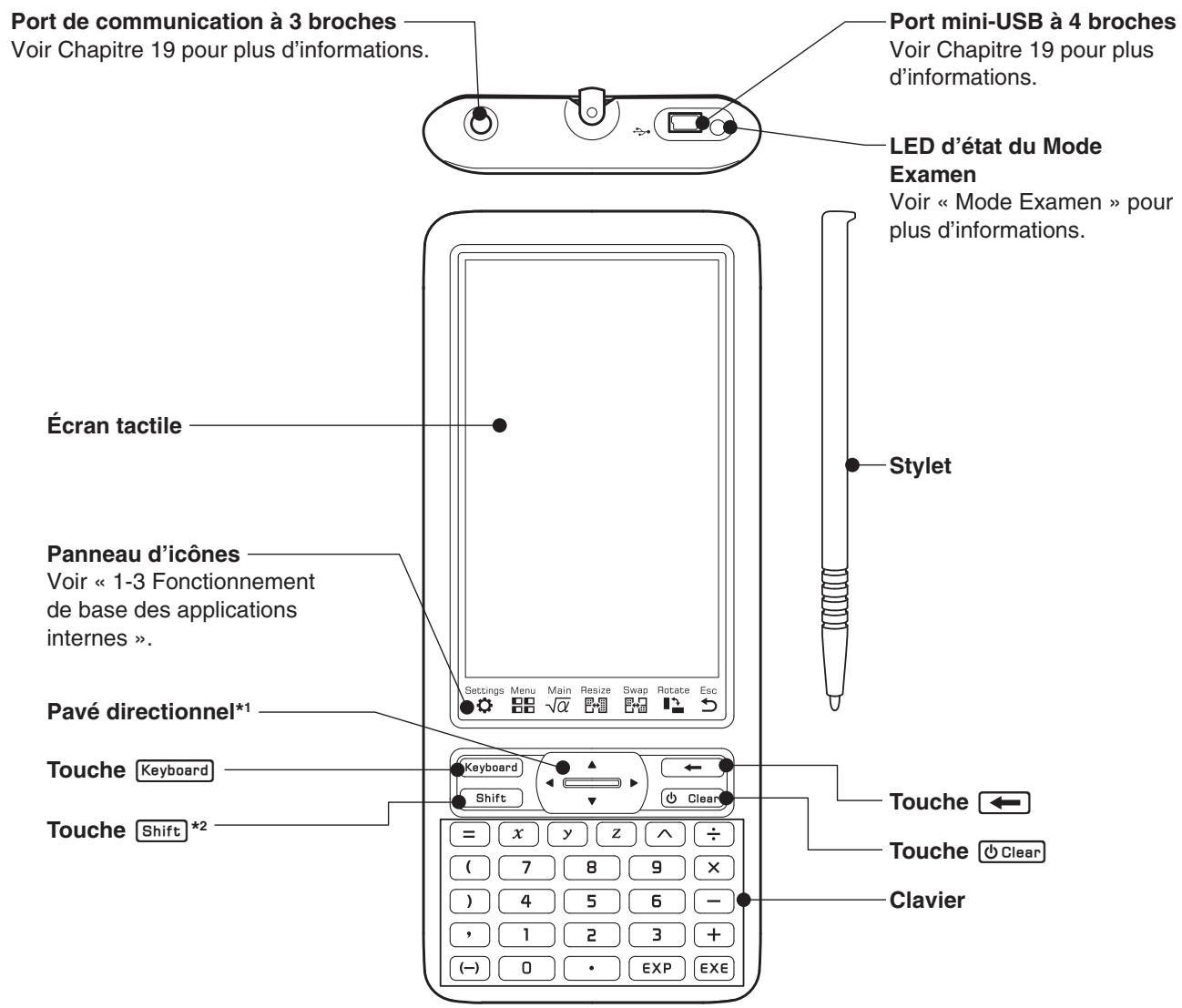
1 Dans ce manuel, le fonctionnement du pavé directionnel est représenté par , , , . 2 Il est possible d'affecter certaines fonctions (couper, coller, annuler, etc.) ou des opérations de frappes de touches à des combinaisons de touches qui consistent à appuyer sur la touche Shift et sur une touche du clavier tactile. Pour de plus amples détails, voir « 18-2 Configuration des paramètres Système ».
Mise sous ou hors tension
Lorsque le ClassPad est hors tension, appuyez sur Clear pour le mettre sous tension.
Pour mettre le ClassPad hors tension, appuyez sur Shift puis sur Clear.
Extinction automatique
Le ClassPad présente aussi une fonction d'extinction automatique. C'est-à-dire qu'il se met automatiquement hors tension s'il n'est pas utilisé pendant un certain temps. Pour le détail, voir « Configurer les propriétés d'alimentation » à la page 293.
Remarque
Toute information provisoire dans la mémoire vive du ClassPad (graphiques tracés dans la fenêtre du graphique d'une application, une boîte de dialogue affichée, etc.) est gardée pendant environ 30 secondes chaque fois que l'alimentation est coupée manuellement ou lors d'une extinction automatique. Cela signifie que vous pourrez récupérer l'information provisoire dans la mémoire vive si vous rallumez le ClassPad dans les 30 secondes après l'avoir éteint. Après environ 30 secondes, les informations temporaires dans la mémoire vive sont effacées automatiquement, et lors de la remise en marche, l'écran de démarrage de l'application que vous utilisiez au moment du dernier arrêt s'affiche, et les informations précédentes dans la mémoire vive ne sont plus disponibles. Dans le Mode Examen, les informations temporaires de la RAM ne s'effaceront qu'après 30 secondes après la mise hors tension.
1-2 Alimentation
Votre ClassPad fonctionne avec quatre piles AAA LR03 (AM4), ou quatre piles NiMH (nickel-hydrure métallique).
L'indicateur de niveau des piles apparaît dans la barre d'état.

piles pleines

piles à moitié pleines

piles faibles

piles vides
Important !
Veillez à remplacer les piles dès que possible lorsque l'indicateur de niveau des piles indique (piles faibles). - Remplacez les piles dès que l'indicateur de niveau des piles indique (piles vides). À ce niveau, la communication de données ou certaines fonctions sont impossibles. - Pour des informations sur la configuration initiale requise après le remplacement des piles, voir « Chargement des piles et préparation du ClassPad » dans le Guide de mise en marche rapide à part. - Lorsque les piles sont très faibles, votre ClassPad risque de ne pas pouvoir être rallumé avec la touche Clear. Si le cas se présente, remplacez immédiatement les piles. - Le message suivant indique que les piles sont presque mortes. Remplacez-les dès que ce message apparaît.
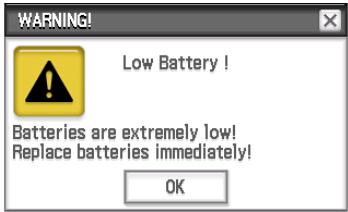
Si vous continuez d'utiliser le ClassPad, il s'éteindra automatiquement. Vous ne pourrez pas le rallumer tant que les piles ne seront pas remplacées. - Remplacez les piles au moins tous les ans, même si vous utilisez peu le ClassPad pendant cette période.
Remarque : Les piles fournies avec le ClassPad se déchargent légèrement pendant le transport et l'entreposage. Elles ne dureront probablement pas aussi longtemps qu'elles le devraient.
Sauvegarde de données
Il est possible de convertir les données du ClassPad au format VCP ou XCP et de stocker les fichiers convertis sur un ordinateur. Pour plus de détails, voir « 19-2 Transfert de données entre le ClassPad et un ordinateur personnel »
1-3 Fonctionnement de base des applications internes
Vous trouverez ici des informations de base et des explications sur les opérations communes à toutes les applications internes.
Emploi du menu d'applications
Le menu d'applications s'affiche par une tape de Menu sur le panneau d'icônes. Vous pouvez effectuer les opérations suivantes avec le menu d'application.
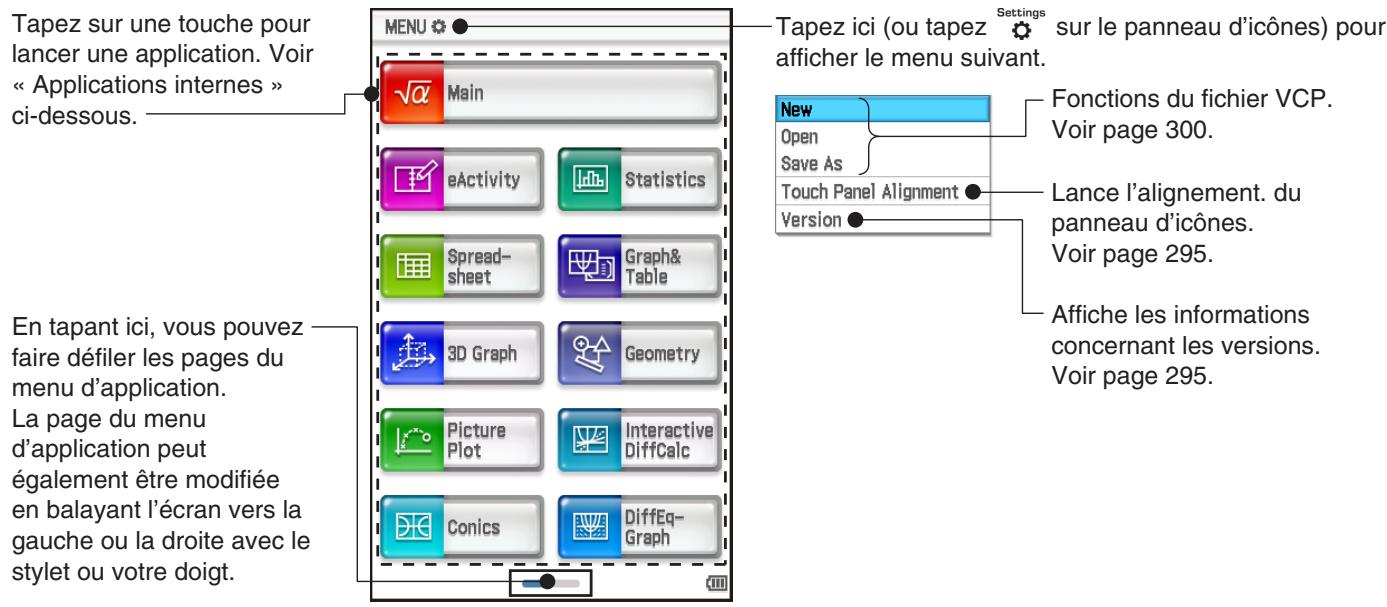
Applications internes
Le tableau suivant indique les icônes d'applications affichées dans le menu d'applications et ce que l'on peut faire avec chacune d'elles.
| Tapez sur cette icône : | Pour lancer cette application : | Pour effectuer ce type d'opération : |
| √α | Principale | • Calculés généraux, calculs de fonctions compris • Calculés matriciels • Système algébrique pour ordinateur |
| eActivity | eActivity | • Création d'un fichier eActivity qui peut être utilisé pour la saisie de formules, du texte, et d'autres données des applications de ClassPad |
| Statistiques | Statistiques | •Création d'une liste •Exécution de calculs statistiques •Représentation graphique de statistiques |
| Spreadsheet | Spreadsheet | •Saisie de données sur une feuille de calcul •Manipulation et/ou représentation graphique des données d'une feuille de calcul •Exécution de calculs statistiques et/ou représentation graphique de statistiques |
| Graphe & Table | Graphe & Table | •Représentation graphique d'une fonction •Enregistrement d'une fonction et création d'une table de solutions par substitution des différentes valeurs spécifiées comme variables |
| Graphe 3D | Graphe 3D | •Tracer un graphe 3-dimensionnel d'une équation de la forme z=f(x,y) ou d'une équation paramétrique |
| Géométrie | Tracé de figures géométriquesCréation de figures animées | |
| Plot Image | Marquer des points (représentant des coordonnées) sur une photographie, une illustration, ou un autre graphique et effectuer différents types d'analyses basées sur les données marquées (valeurs des coordonnées) | |
| Calcul différentiel interactif | Décoverte des coefficients différentiels et/ou des formules de dérivées qui sont les fondements de la déivation | |
| Coniques | Représentation graphique d'une section conique | |
| Graphes d'équations différentielles | Tracé de champs vectoriels et de courbes solutions pour explorer des équations différentielles | |
| ax=b | Résolution numérique | Obtention de la valeur d'une variable dans une équation, sans transformation ou simplification de l'équation |
| Suites | Exécutions de calculs séquentielsRésolutions d'expressions de récurrence | |
| Finances | Calcul d'un intérêt simple, d'un intérêt composé et réalisation d'autres calculs financiers | |
| Programme | Saisie d'un programme ou exécution d'un programmeCréation d'une fonction définie par l'utilisateur | |
| E-CON3 | Contrôle de l'enregistreur de données disponible en option (Voir le mode d'emploi E-CON3 séparé.) | |
| Communication | Échange de données avec un autre ClassPad, un ordinateur ou une autre machine | |
| Système | Gestion de la mémoire du ClassPad (mémoire principale, zone eActivity, zone de stockage)Configuration des paramètres Système |
Conseil : Vous pouvez également lancer l'application Principale par une tape de √α sur le panneau d'icônes.
Compléments d'applications
Vous pouvez télécharger les compléments d'applications (comme les fichiers c2a) depuis le site Web de CASIO, les installer sur votre ClassPad, et les utiliser de la même manière que vous utilisez les applications internes. Le tableau ci-dessous indique les compléments d'applications qui sont actuellement disponibles.
| Icône | Application | Description |
| Physium | • Localiser des éléments et afficher le numéro atomique, le symbole chimique, la masse atomique, et d'autre informations depuis le tableau périodique des éléments • Indiquer différentes constantes physiques |
Remarque
Vous pouvez supprimer tous les compléments d'applications avec l'une des procédures ci-dessous.
- Reset - Storage Memory ou Reset - All (« Supprimer des groupes de données spécifiques (Réinitialisation) », page 293)
- Initialize (« Initialiser votre ClassPad », page 293)
Après avoir supprimé les compléments d'applications, vous pouvez utiliser la procédure détaillée dans
« Installer un complément d'application » (page 300) pour les réinstaller.
Fenêtre d'application
La fenêtre d'une application interne présente les éléments suivants.
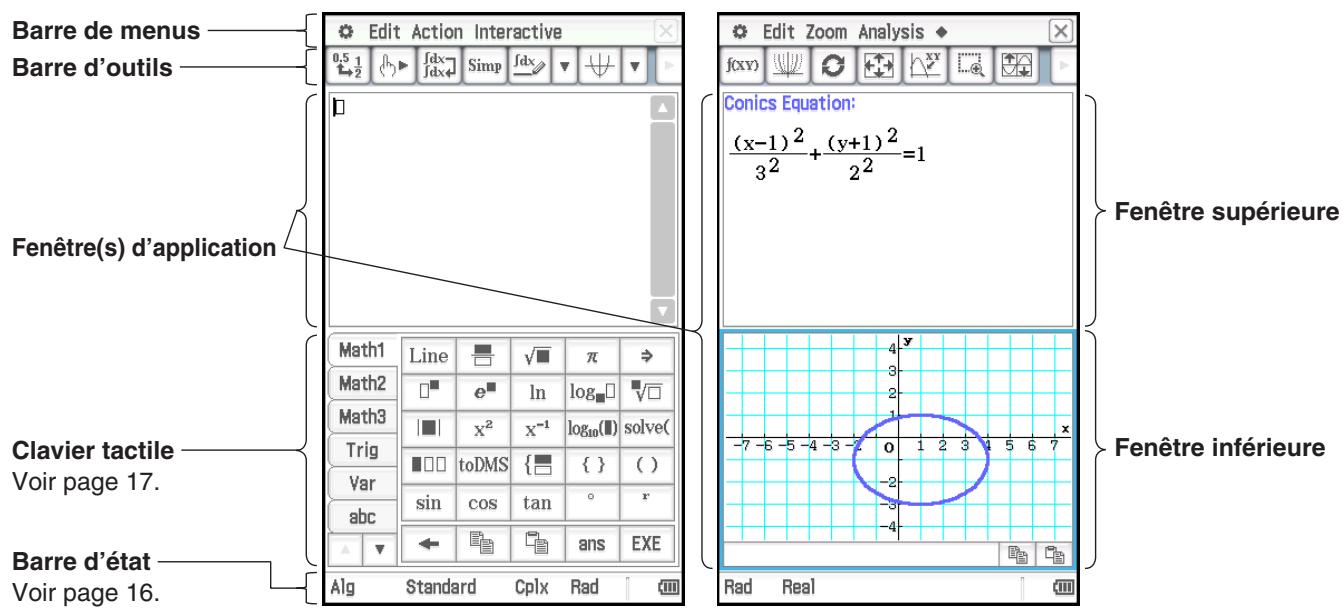
Dans de nombreuses applications, l'écran est partagé entre la fenêtre supérieure et la fenêtre inférieure, qui contiennent chacune des informations différentes. Lorsque deux fenêtres sont utilisées, la fenêtre sélectionnée (celle qui est opérationnelle) est appelée « fenêtre active ». Les éléments de la barre de menus, de la barre d'outils et de la barre d'objets s'appliquent à la fenêtre active. La fenêtre active est indiquée par un cadre épais.
Vous pouvez effectuer les opérations suivantes dans une fenêtre d'application.
| Pour faire ceci : | Effectuez cette opération : |
| Changer de fenêtre active | Lorsque deux fenêtes sont affichées, tapez quelque part à l'intérieur de la fenêtre qui n'est pas entourée d'un cadre épais pour en faire la fenêtre active. Remarque il n'est pas possible de changer de fenêtre active pendant l'exécution d'une opération sur cette fenêtre. |
| Agrandir la fenêtre active de sorte qu'elle remplisse tout l'écran | Lorsque deux fenêtes sont affichées, tapez sur Resize . La fenêtre active remplit tout l'écran. Pour revenir aux deux fenêtes, tapez de nouveau sur Resize . |
| Échanger les fenêtes supérieure et inférieure | Lorsque deux fenêtes sont affichées, tapez sur Swap . La fenêtre supérieure devient la fenêtre inférieure et inversement. L'échange de fenêtes n'a aucun effet sur leur état. Par exemple, si la fenêtre supérieure est active lorsque vous tapez sur Swap elle le reste lorsqu'elle devient la fenêtre inférieure. |
| Fermer les fenêtes actives | Lorsque deux fenêtes sont affichées, tapez sur × dans le coin supérieur droit de la fenêtre. L'autre fenêtre (inactive) remplit ainsi tout l'écran. |
Conseil : Si vous tapez sur le bouton Resize quand les deux fenêtres sont affichées, la fenêtre active remplit tout l'écran, mais l'autre fenêtre (inactive) ne se ferme pas. Elle reste ouverte, cachée par la fenêtre active. Vous pouvez donc taper sur Swap pour voir la fenêtre masquée et la rendre active, et mettre l'autre fenêtre en arrière-plan.
- Modifier l'orientation de l'écran (uniquement avec le menu d'applications et certaines applications)
Vous pouvez modifier l'orientation de l'écran vers horizontal lorsqu'un des éléments suivants est affiché : menu d'applications, application Principale, Graphe & Table, Coniques ou Physium. Tapez sur Rotate pour passer à l'orientation horizontale (paysage). Pour revenir à l'orientation verticale (portrait), tapez de nouveau sur Rotate.
Emploi du menu
Le menu apparaît dans le coin supérieur gauche de la fenêtre de chaque application, sauf pour l'application Système. Vous pouvez accéder au menu en tapant sur Menu sur le panneau d'icônes, ou bien en tapant sur le menu dans la barre de menus.
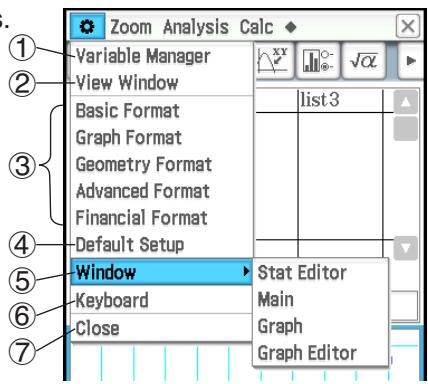
Les éléments qui apparaissent sur le menu sont les suivants.
① En tapant sur [Variable Manager], vous lancez le gestionnaire de variables. Voir « Emploi du gestionnaire de variables » (page 28) pour le détail. ② En tapant sur [View Window], vous affichez la boîte de dialogue permettant de paramétrer la plage d'affichage et d'autres réglages pour la représentation graphique. Pour le détail, voir les explications sur la représentation graphique dans les différentes applications (Graphe & Table, Graphes d'équations différentielles, Statistiques, etc.) ③ En tapant sur un menu, vous affichez la boîte de dialogue permettant de paramétrer les réglages correspondants. Voir « 1-7 Paramétrage du format des applications » pour le détail. ④ En tapant sur [Default Setup], vous pouvez rétablir les réglages par défaut (sauf pour le dossier actuel). Voir « 1-7 Paramétrage du format des applications » pour le détail. ⑤ En tapant sur [Window], vous pouvez afficher une liste de toutes les fenêtres auxquelles vous pouvez accéder à partir de l'application actuelle (par exemple, l'application Statistiques). Il suffit de taper sur une option du menu pour afficher la fenêtre correspondante et la rendre active. ⑥ [Keyboard] sert à afficher ou masquer le clavier tactile. [Close] sert à fermer la fenêtre active actuelle, sauf dans les cas suivants.
- Une seule fenêtre est affichée.
- La fenêtre active ne peut pas être fermée par l'application utilisée.
Par exemple, vous ne pouvez pas fermer la fenêtre de l'éditeur de graphes à partir de l'application Grapher & Table.
Informations de la barre d'état
La barre d'état apparaît au bas de la fenêtre de chaque application.
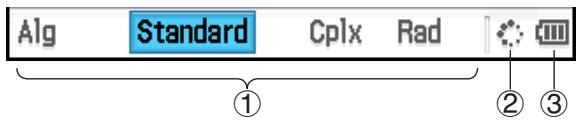
① Information concernant l'application actuelle. Vous pouvez changer le réglage d'un paramètre dans la barre d'outils en tapant dessus. Par exemple, en tapant sur « Cplx » (calculs de nombres complexes) quand l'application Principale est ouverte, vous sélectionnez le réglage « Real » (calculs de nombres réels). En tapant une nouvelle fois dessus, vous revenez à « Cplx ». Pour plus de détails sur les informations concernant l'application actuelle, voir « 1-7 Paramétrage du format des applications ». ② Cet indicateur pivote pendant que le processus est en cours. Il apparaît pour indiquer qu'une opération est suspendue. ③ Indicateur du niveau des piles (Voir « 1-2 Alimentation »).
Suspension et arrêt d'une opération
De nombreuses applications internes offrent des fonctions pour suspendre ou arrêter (interrompre) le calcul d'une expression, la représentation graphique et d'autres opérations.
- Pour suspendre une opération
Appuyez sur la touche ← pendant le calcul d'une expression, la représentation graphique ou d'autres opérations pour suspendre l'opération en cours. ■ s'affiche sur le côté droit de la barre d'état pour indiquer qu'une opération est suspendue. Pour continuer, appuyez une nouvelle fois sur la touche ←.
- Arrêt d'une opération
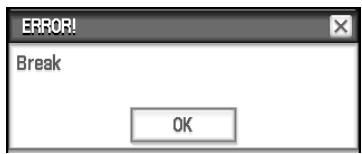
Il faut appuyer sur la touche Clear pendant le calcul d'une expression, la représentation graphique d'une fonction ou d'autres opérations pour arrêter l'opération en cours et afficher une boîte de dialogue « Break » comme celle indiquée ci-après.
Pour dégager cette boîte, tapez sur la touche [OK].
1-4 Saisie
Les données peuvent être saisies sur le ClassPad soit par le clavier numérique soit par le clavier tactile.
En principe, toute saisie de données exigée par le ClassPad peut être effectuée par le clavier tactile. Le clavier numérique doit être utilisé pour la saisie de données fréquentes comme les nombres, les opérateurs arithmétiques, etc.
Emploi du clavier tactile
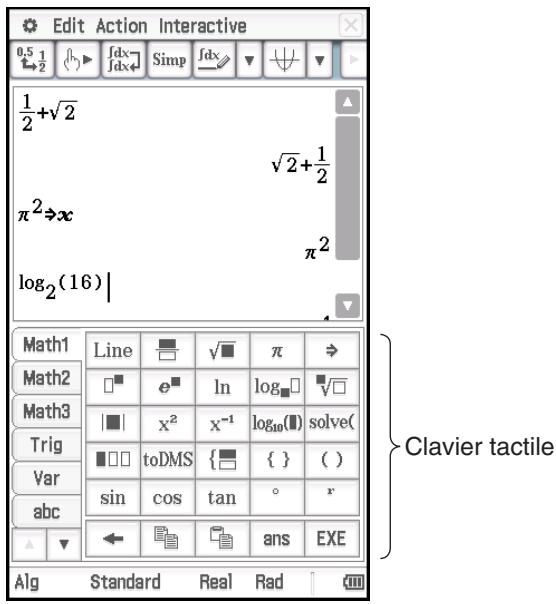
Le clavier tactile s'affiche au bas de l'écran tactile.
Pour afficher le clavier tactile
Si le clavier tactile n'est pas à l'écran, appuyez sur la touche Keyboard ou tapez sur le menu puis sur [Keyboard]. Le clavier tactile s'affiche alors.
- Le clavier tactile dispose de plusieurs jeux de touches différents comme [Math1], [abc], et [Catalog], que vous pouvez utiliser pour saisir des fonctions et du texte. Pour sélectionner un jeu de touches, tapez sur un des onglets sur le côté gauche du clavier tactile.
- Pour masquer le clavier tactile, il suffit d'appuyer de nouveau sur la touche [Keyboard] ou de taper de nouveau sur le menu puis sur [Keyboard].
Jeux de touches du clavier tactile
Le clavier tactile dispose de différents jeux de touches qui prennent en charge les divers besoins de saisie de données. Chaque jeu de touches est indiqué ci-dessous.
Jeux de touches [Math1], [Math2], [Math3], [Trig] (trigonométrique), [Advance]
Ces jeux de touches incluent des touches pour les fonctions de saisie, des opérateurs, et des symboles requis pour les formules numériques.
Math1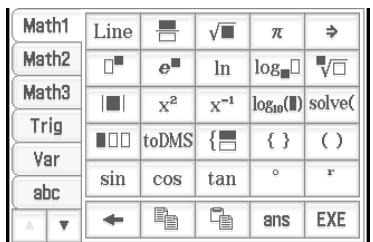
Math2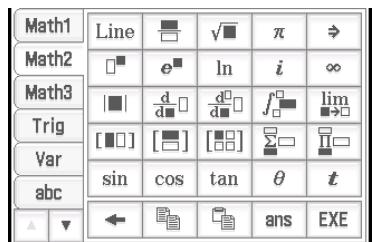
Math3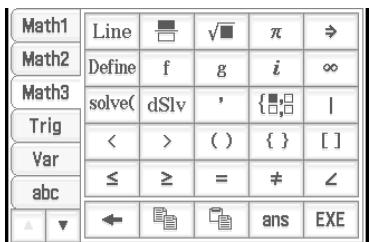
Trig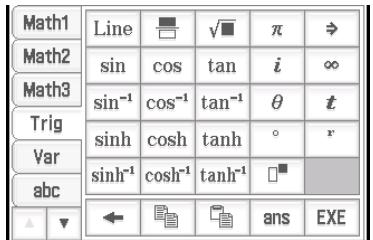
Advance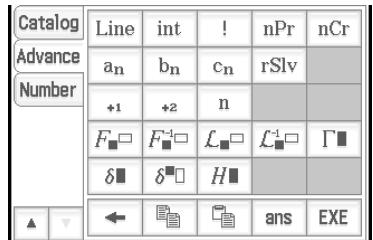
Pour plus de détails sur les produits de touches ci-dessus, voir « Emploi des produits de touches Math, Trig et Advance » (page 22).
Jeu de touches [Var] (variable)
Ce jeu de touches inclut uniquement les touches permettant de saisir des variables à caractère unique. Pour le détail à ce sujet, voir « Emploi de variables à caractère unique » (page 24).
![CASIO ClassPad II fx-CP400+E - Jeu de touches [Var] (variable) - 1](/content/2025/12/347564/images/5141074fa26b4e1ee6f8478014b2938cccbf142f285ca79b8f8f9b390d801c6f.jpg)
Jeu de touches [abc]
Utilisez ce jeu de touches pour saisir des caractères alphabétiques. Tapez sur un des onglets en haut du clavier (sur toute la droite avec l'orientation horizontale de l'écran) pour voir les caractères spéciaux, par exemple, tapez [Math]. Pour le détail à ce sujet, voir « Emploi du clavier alphabétique » (page 25).
![CASIO ClassPad II fx-CP400+E - Jeu de touches [abc] - 1](/content/2025/12/347564/images/b686f11f972a0220ce6ffd8cb93446c8c86ff569c5a5b79d46276023ae1f5644.jpg)
Jeu de touches [Catalog]
Ce jeu de touches présente une liste déroulante qui peut être utilisée pour saisir des fonctions et des commandes prêtes à l'emploi, des variables système et d'autres fonctions définies par l'utilisateur. Il suffit de taper sur une commande pour la sélectionner et une nouvelle fois pour l'insérer. Quand un élément de la liste Form est sélectionné, les commandes disponibles changent. Pour le détail à ce sujet, voir « Emploi du clavier catalogue » (page 26).
![CASIO ClassPad II fx-CP400+E - Jeu de touches [Catalog] - 1](/content/2025/12/347564/images/eb8b62a4d0242f524fdd583dfe4da2b94766aa63afd73c5bb36b947970d8aa1c.jpg)
Jeu de touches [Number]
Ce jeu de touches fournit les mêmes touches que celles du clavier. Utilisez ce jeu de touches lorsque vous pouvez uniquement utiliser l'écran tactile pour la saisie ou à la place du clavier numérique avec l'orientation horizontale de l'écran (paysage).
![CASIO ClassPad II fx-CP400+E - Jeu de touches [Number] - 1](/content/2025/12/347564/images/fb572d3b1e4c18554f7c9db3cbb76221f5e452bad2711cb4aab52dd69e616837.jpg)
Saisie de base
Vous trouverez ici un certain nombre d'exemples illustrant la façon de procéder pour saisir des données. Toutes les procédures décrites requièrent les conditions suivantes.
- L'application Principale doit être ouverte. Voir « Applications internes » (page 13).
- Le clavier tactile doit être affiché. Voir « Emploi du clavier tactile » (page 17).
■ Saisie d'une expression
Vous pouvez saisir des expressions tout comme vous les écrivez normalement. Il suffit ensuite d'appuyer sur la touche [EXE] pour exécuter le calcul. Le ClassPad détermine automatiquement l'ordre de priorité des additions, soustractions, multiplications, divisions et expressions entre parenthèses.
Exemple : Simplifier -2 + 3 - 4 + 10
- Emploi du clavier numérique
Clear 2 + 3 - 4 + 1 0 EXE
Si la ligne où vous pouvez saisir l'expression de calcul contient déjà une entrée, assurez-vous d'appuyer sur Clear pour l'effacer.
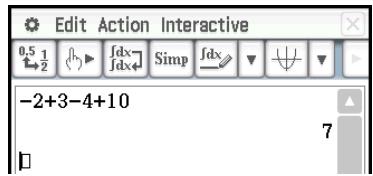
- Emploi du clavier tactile
Tapez sur les touches du clavier [Number] pour saisir l'expression du calcul.
Clear Number 2 + 3 - 4 + 1 0 EXE
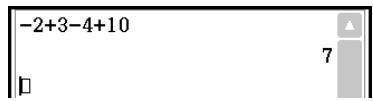
Comme indiqué dans l'exemple ci-dessus, vous pouvez saisir des calculs arithmétiques simples avec le clavier numérique ou le clavier tactile. Pour saisir des expressions plus complexes, les fonctions, les variables, etc., il faut utiliser le clavier tactile. Voir le Chapitre 2 pour des informations concernant les expressions de saisie.
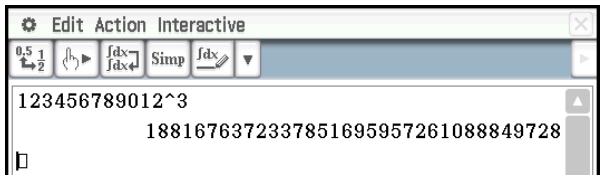
Conseil : Dans certains cas, l'expression saisie et l'expression affichée (résultat) peuvent ne pas être entièrement visibles dans la zone d'affichage. Si le cas se présente, tapez sur les flèches droite ou gauche qui apparaissent à l'écran pour faire défiler l'expression et voir la partie non visible.
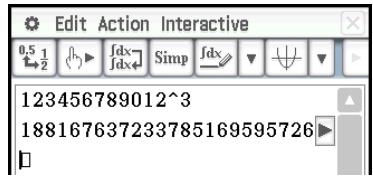
Vous pouvez également modifier l'orientation de l'écran vers horizontal (paysage) pour une meilleure lecture des formules saisies et des résultats de calculs longs. Voir « Modifier l'orientation de l'écran » (page 15).
Édition des termes saisis
- Supprimer un caractère unique
Déplacez le curseur jusqu'à la droite du caractère à supprimer, et appuyez sur ←. À chaque pression de ←, le caractère à la gauche du curseur est effacé.
Exemple : Remplacer l'expression 369× × 2 par 369×2
- Clear 3 6 9 X X 2

- ④←
Après avoir effectué tous les changements souhaités, appuyez sur [EXE] pour calculer le résultat. Pour ajouter plus de caractères au calcul, revenez à la fin du calcul en appuyant sur ▷, puis saisissez les termes nécessaires.
Conseil : Le curseur peut être déplacé sans pression du pavé directionnel, simplement en tapant à l'endroit voulu avec le stylet. Le curseur se positionne à cet endroit.
- Insérer un nouveau terme au milieu d'une expression existante
Utilisez ou pour positionner le curseur à l'endroit où vous pouvez saisir un nouveau terme et saisissez le terme nécessaire.
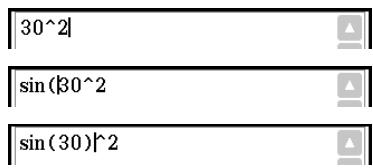
Exemple : Remplacer 30² par sin(30)² (Pour la saisie, utilisez le clavier numérique et le jeu du clavier tactile [Math1]).
- Clear 3 0 x²
- ④ ④ ④ ④ ④ ④ ④ ④ ④ ④ 3.
- Remplacer plusieurs termes par de nouveaux
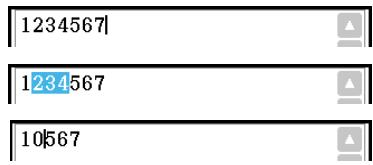
Après avoir fait glisser le stylet sur les termes que vous voulez remplacer, saisissez les nouveaux.
Exemple : Remplacer « 1234567 » par « 10567 »
- Effacer 1 2 3 4 5 6 7
- Faites glisser le stylet sur « 234 » pour le sélectionner.
- 0
■ Emploi du presse-papier pour copier et coller
Vous pouvez copier (ou couper) une fonction, une commande ou tout autre terme saisi dans le presse-papier du ClassPad, puis coller le contenu du presse-papier à un autre endroit. À chaque nouvelle copie ou coupure, le contenu du presse-papier est remplacé par les nouveaux caractères copiés ou coupés.
- Copier des caractères
- Faites glisser le stylet sur les caractères que vous voulez copier pour les sélectionner.
- Sur le clavier tactile, tapez sur l . Ou tapez sur le menu [Edit] puis sur [Copy].
- Les caractères sélectionnés sont copiés dans le presse-papier.
- Couper des caractères
- Faites glisser le stylet sur les caractères que vous voulez couper pour les sélectionner.
- Tapez sur le menu [Edit] puis sur [Cut].
- Les caractères sélectionnés sont supprimés et mis dans le presse-papier.
- Coller le contenu du presse-papier
- Amenez le curseur à la position où vous voulez coller le contenu du presse-papier.
- Sur le clavier tactile, tapez sur [Ou]. Ou tapez sur le menu [Edit] puis sur [Paste].
- Le contenu du presse-papier est collé à la position actuelle du curseur.
Conseil: Le contenu du presse-papier reste dans le presse-papier après avoir été collé. Il peut donc être collé plusieurs fois de suite.
Copier et coller un message
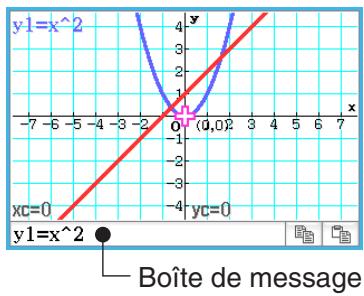
La « boîte de message » est une case sous la fenêtre graphique (voir Chapitre 3) où une ligne peut être saisie et affichée.
Les deux boutons à la droite de la boîte de message servent à copier le contenu de la boîte (bouton), ou à coller le contenu du presse-papier dans la boîte (bouton). Le copier et le coller s'effectuent de la même façon que sur le clavier tactile.
Copier avec Glisser-Déposer
Vous pouvez également copier une ligne de texte simplement en la sélectionnant et en la faisant glisser dans un autre emplacement acceptant la saisie de texte.
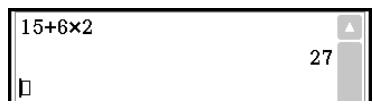
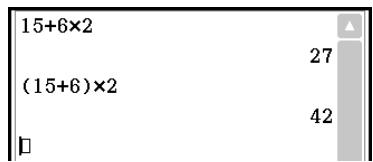
Exemple 1 : Utiliser l'application Principale pour effectuer le calcul 15 + 6 × 2, le modifier en (15 + 6) × 2, puis le recalculer.
- Dans la zone de travail de l'application Principale, effectuez le calcul ci-dessous.
Clear 15+6X2 EXE
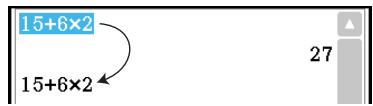
- Glissez sur l'expression 15 + 6 × 2 pour la sélectionner, puis faites glisser l'expression vers le .
- Cela copie 15 + 6 × 2 à l'endroit où vous l'avez déposé.
- Ajoutez des parenthèses avant et après 15 + 6 puis appuyez sur .
Conseil : Vous pouvez utiliser le glisser-déposer pour copier à la fois des formules saisies et des résultats de calculs.
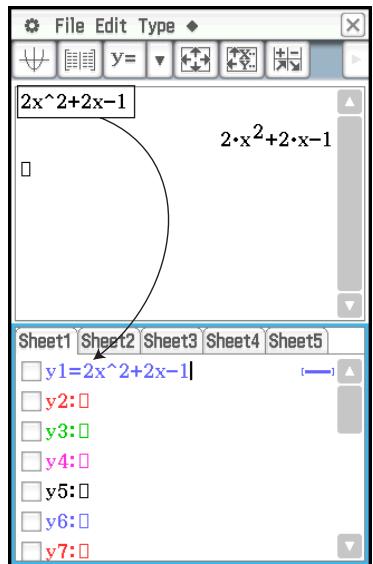
Exemple 2 : Copier une expression que vous avez saisie avec l'application Principale vers la fenêtre de l'éditeur de graphes.
- Dans la zone de travail de l'application Principale, saisissez : 2x2 + 2x - 1.
Clear 2 x 2 + 2 x -1 EXE
- Tapez sur le bouton fléché vers le bas, à la droite de la barre d'outils. Sur la palette de boutons qui apparaît, tapez sur Y1:Y2:.
- Cela affiche la fenêtre de l'éditeur de graphes dans la moitié inférieure de l'écran.
- Sélectionnez l'expression 2x2 + 2x - 1 que vous avez saisie avec l'application Principale, puis faites-la glisser vers le situé à droite du y1: dans la fenêtre de l'éditeur de graphes.
- Cela copie 2x2 + 2x - 1 à l'endroit où vous l'avez déposé.
Conseil
- Une expression que vous copiez à l'aide de l'opération ci-dessus est enregistrée dans la fenêtre de l'éditeur de graphes de l'application Graphe & Table. Pour plus de détails sur le fonctionnement de la fenêtre de l'éditeur de graphes, voir Chapitre 3.
- Selon la destination où vous glissez une chaîne de caractères ou une expression, l'opération de dépose peut la convertir automatiquement en graphique ou en figure. Par exemple, déposer l'expression de l'exemple 2 dans la fenêtre graphique représentera graphiquement l'expression. Consultez les sections fournies ci-dessous pour voir des exemples utilisant le glisser-déposer.
- « 2-9 Emploi de l'application Principale en combinaison avec d'autres applications » (Chapitre 2, page 94)
- « 5-4 Représentation graphique d'une expression ou valeur en la déposant dans la fenêtre graphique d'équation différentielle » (Chapitre 5, page 132)
- « 8-5 Emploi de l'application Géométrie avec d'autres applications » (Chapitre 8, page 182)
- « 13-1 Saisie et Édition du contenu des cellules » (Chapitre 13, page 237), « 13-2 Représentation graphique » (Chapitre 13, page 247)
Différentes opérations du clavier tactile
Dans les paragraphes suivants, vous trouverez des explications sur chaque jeu de touches du clavier tactile. Pour des informations concernant les types de produits et un aperçu général des produits de touches, voir « Jeux de touches du clavier tactile » (page 17). Tous les exemples de cette section requièrent les conditions suivantes.
- L'application Principale doit être ouverte. Voir « Applications internes » (page 13).
- Le clavier tactile doit être affiché. Voir « Emploi du clavier tactile » (page 17).
■ Emploi des jeux de touches Math, Trig et Advance
Les jeux de touches [Math1], [Math2], [Math3], [Trig] (trigonométrique), et [Advance] contiennent des touches pour la saisie d'expressions numériques.
La touche Line dans le coin supérieur gauche et toutes les touches de la rangée inférieure sont communes à tous les claviers. Leurs fonctions sont décrites ci-dessous.
Line : Bascule entre la saisie en modèle et la saisie en ligne. Voir « Saisie en modèle et saisie en ligne » (page 23).
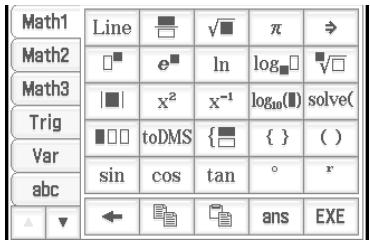
Effectue la même opération que la touche du clavier numérique. Supprime le caractère à gauche de la position actuelle du curseur. Voir « Emploi du presse-papier pour le copier et le coller » (page 20). Saisit « ans ». Voir « Emploi de la variable de dernier résultat (ans) » (page 45). Effectue la même opération que la touche EXE du clavier numérique qui exécute des calculs.
Les touches du tableau suivant se trouvent sur différents claviers et servent à saisir des fonctions et des commandes pour effectuer des opérations et des calculs particuliers.
| Jeu de touche | Touche | Description |
| Math1, Math2, Math3, Trig | π | « Saisie en modèle et saisie en ligne » (page 23), « Autres fonctions » (page 50) |
| Saisit pi (π). | ||
| Saisit le symbole de substitution ⇒). « Création d'une nouvelle variable » (page 33) | ||
| Math1, Math2, Trig | « Fonctions logarithmiques et fonctions exponentielles » (page 49) | |
| sin cos tan | « Fonctions trigonométriques et trigonométriques inverses » (page 49) | |
| Math1, Math2 | e ln | « Fonctions logarithmiques et fonctions exponentielles » (page 49) |
| Math1, Math2 | Saisit le symbole de valeur absolue (l l) ou la fonction (abs(). | |
| Math1, Math3 | solve | « solve [Action][Equation/Inequality][solve] » (page 83) |
| Math1, Math3 | () | Saisit des parentheses (()). |
| Math1, Math3 | { } | Saisit des accolades ({}). « 2-4 Calculus de listes » (page 58) |
| Math1, Trig | ° ° | « Conversion des angles (°, °) » (page 48) |
| Math1 | logm logm(θ) | « Fonctions logarithmiques et fonctions exponentielles » (page 49) |
| Math1 | x² x³ | « Autres fonctions » (page 50) |
| Math1 | « dms [Action][Transformation][DMS][dms] » (page 65) | |
| Math1 | toDMS | « toDMS [Action][Transformation][DMS][toDMS] » (page 65) |
| Math1 | « solve [Action][Equation/Inequality][solve] » (page 83) | |
| Math2, Math3, Trig | i | Saisit l'unité imaginaire (i). |
| ∞ | Saisit le symbole de l'infini (∞). | |
| Math2, Trig | θ | Saisit la variable θ. |
| Math2, Trig | t | Saisit la variables à caractère unique (page 24) t. |
| Math2 | d | « Emploi du sous-menu Calcul » (page 68) |
| h | « 2-5 Calculus de matrices et de vecteurs » (page 58) | |
| Math2 | D | « Créer une fonction définie par l'utilisateur avec la commande Define » (page 211) |
| Math3 | f | Saisit le « f » de f(x), ou le « g » de g(x). |
| Math3 | ' | « Symbole de dérivée (*) » (page 55) |
| Math3 | dSiv | « dSolve [Action][Equation/Inequality][dSolve] » (page 84) |
| Math3 | « Fonction « piecewise » » (page 54) | |
| Math3 | I | « Opérateur « with » (I ) » (page 56) |
| Math3 | [1] | Saisit des crochets ([]). « 2-5 Calculus de matrices et de vecteurs » (page 58) |
| Math3 | < > ≤ ≥ = # | « Symboles d'égalité et symboles d'inégalité » (page 55) |
| Math3 | ∠ | « Symbole d'angle (∠) » (page 55) |
| Trig | sin-1 cos-1 tan-1 | « Fonctions trigonométriques et trigonométriques inverses » (page 49) |
| Trig | sinh cosh tanh | « Fonctions hyperboliques et hyperboliques inverses » (page 49) |
| sinh+1 cosh+1 tanh+1 | ||
| Advance | int I | « Autres Fonctions » (page 50) |
| Advance | nPn nCr | « Arrangement (nPn) et Combinaison (nCr) » (page 54) |
| Advance | an bn cn | « Chapitre 6: Application Suites » |
| +1 +2 n | ||
| Advance | rSlv | « rSolve » (page 135) |
| Advance | F= F= L= L= | « Emploi du sous-menue Avancé » (page 65) |
| Advance | Γ= | « Fonction Gamma » (page 57) |
| Advance | δ= | « Fonction Delta de Dirac » (page 56) |
| Advance | δ*1 | « Fonction delta nème » (page 57) |
| Advance | H= | « Fonction échelon de Heaviside » (page 57) |
Saisie en modèle et saisie en ligne
ClassPad prend en charge deux méthodes de saisie différentes : la saisie en modèle et la saisie en ligne. La saisie en modèle vous permet de saisir des fractions, des puissances, et d'autres fonctions en utilisant des formats identiques à ceux des livres. La saisie en ligne utilise un format linéaire pour la saisie des expressions.
2 + (2√2 / (√2 + 1))^2
Saisie en modèle
2 + (2√2) / (√2(2) + 1))^2
Saisie en ligne
- Passer de la saisie de modèles à la saisie de lignes
Tapez sur la touche Line. Chaque tape fait passer la couleur de la touche de blanc (Line) à bleu-clair ou vice-versa (Line).
Une touche blanche indique un mode de saisie en modèle, alors qu'une touche bleu-clair indique un mode de saisie en ligne.
Avec le mode de saisie en modèle, vous pouvez effectuer une saisie en modèle à l'aide des touches portant la marque □ ou ■, comme □ et □. Les autres touches saisissent les mêmes fonctions ou commandes que dans le mode de saisie en ligne.
Exemple 1 : Utiliser le mode de saisie en modèle pour saisir 2 + (2√2 / (√2 + 1))^2
- Tapez sur l'onglet [Math1] puis entrez dans le mode de saisie en modèle (touche Line blanche).
- Effectuez l'opération ci-dessous :


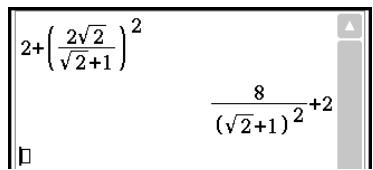
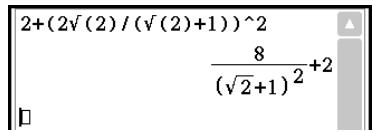
Exemple 2 : Utiliser le mode de saisie en ligne pour saisir la même expression que dans l'exemple 1
(2 + (2 √ 2) / (√ 2 + 1)) ^ 2)
- Tapez sur l'onglet [Math1] puis entrez dans le mode de saisie en ligne (touche Line bleue).
- Effectuez l'opération ci-dessous :

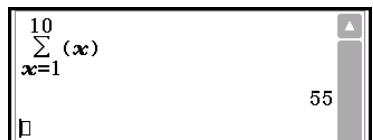
Exemple 3 : Utiliser le mode de saisie en modèle pour saisir x=110(x)
- Tapez sur l'onglet [Math2] puis entrez dans le mode de saisie en modèle (touche Line blanche).
- Effectuez l'opération ci-dessous :

Exemple 4 : Utiliser le mode de saisie en modèle pour saisir 01 (1 - x2)ex dx
- Tapez sur l'onglet [Math2] puis entrez dans le mode de saisie en modèle (touche Line blanche).
- Effectuez l'opération ci-dessous :

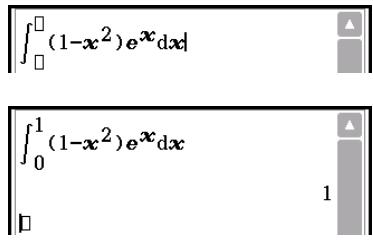
- Tapez sur la boîte de saisie supérieure droite puis appuyez sur 1. Ensuite, tapez sur la boîte de saisie inférieure droite et appuyez sur 0.
- Pour exécuter le calcul, appuyez sur .
Conseil : Pour des informations sur le contenu et les formats de saisie des fonctions dans l'exemple 3 et l'exemple 4, voir « 2-7 Emploi du menu Action » (page 62).
■ Emploi de variables à caractère unique
Comme le nom le suggère, une variable à caractère unique désigne une variable dont le nom consiste en un seul caractère, par exemple « a » ou « x ». La saisie des noms de variables consistant en un seul caractère est soumise à des règles qui diffèrent de la saisie de noms consistant en plusieurs caractères (comme « abc »).
- Saisir un nom de variable à caractère unique
Tout caractère saisi avec une des méthodes suivantes est traité comme variable à caractère unique.
- Tape d'une touche du jeu de touches [Var] (variable) (page 18)
- Tape de touches , , ou du jeu de la touche [Number]
- Tape de touches du jeu de la touche [Math2]
- Pression de la touche , , ou du clavier numérique
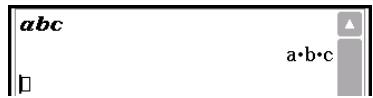
Si vous utilisez ces opérations pour saisir une série de caractères, chacun des caractères sera traité comme variable à caractère unique. Par exemple, si vous saisissez , , à l'aide du jeu de la touche [Var], cette série de caractères ne sera pas traitée comme la suite de caractères « abc » mais comme l'expression mathématique a× b× c.
Conseil : Les variables à un seul caractère décrites ci-dessus permettent d'effectuer les calculs tels qu'ils apparaissent dans votre livre.
Exemple 1 : a b c EXE
Exemple 2 : 2 x y EXE
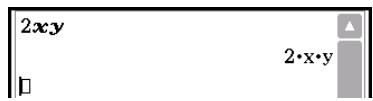
Conseil : Lorsque vous saisissez une variable à un seul caractère, son nom apparaît en caractère gras et italique. Ceci permet de savoir qu'il s'agit d'une variable à caractère unique.
- Saisir une suite de caractères
Une suite de caractères (comme « list1 ») peut être utilisée dans les noms de variables, les commandes de programme, les commentaires, etc. Pour saisir une suite de caractères, il faut utiliser le jeu de touches [abc].
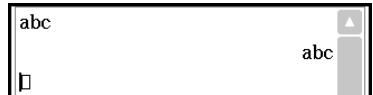
Le jeu de touches [abc] peut aussi être utilisé pour saisir les noms de variables à caractère unique. Il suffit alors de saisir un seul caractère, ou de faire suivre un seul caractère d'un opérateur mathématique.
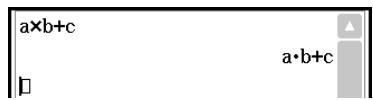
Conseil : Une variable à caractère unique saisie sur le jeu de touches [abc] est identique à une variable à caractère unique saisie à l'aide du jeu de touches [Var].
■ Emploi du clavier alphabétique
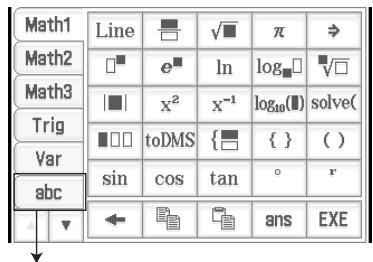
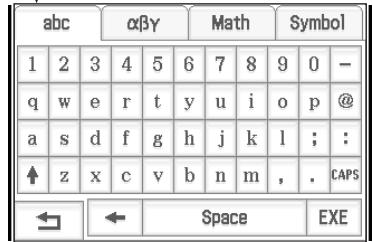
Tapez sur l'onglet [abc] sur la gauche du clavier tactile pour afficher le jeu de touches [abc] du clavier alphabétique. En plus du jeu de touches [abc], vous avez le choix entre trois autres produits désignés par [αβγ] (caractères), [Math] (symboles mathématiques), et [Symbol] (autres symboles).
Utilisez les onglets au-dessus du clavier alphabétique (sur la droite du clavier avec l'orientation d'écran horizontal) pour sélectionner un jeu de touches. Pour revenir au jeu de touches [Math1] depuis le clavier alphabétique, tapez sur la touche dans le coin inférieur gauche.
■ Emploi du clavier catalogue
Le menu « Form » du clavier catalogue sert à sélectionner les cinq catégories décrites ci-dessous.
Func..... fonctions intégrées (pages 48 et 62)
Cmd ......... commandes et opérateurs intégrés (page 213)
Sys.......variables système (page 310)
User ....... fonctions définies par l'utilisateur (page 210)
All.....toutes les commandes, fonctions, etc.
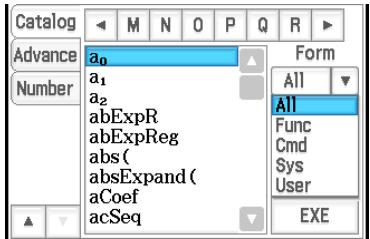
Après avoir sélectionné une catégorie, vous pouvez désigner un élément dans la liste alphabétique qui apparaît sur le clavier catalogue.
Conseil : Remarque : les variables et les programmes définis par l'utilisateur ne peuvent pas être saisis par le clavier catalogue. Il faut employer le gestionnaire de variables (page 28).
Configuration du clavier catalogue
Tapez sur une lettre pour afficher les commandes, fonctions ou autres éléments commençant par cette lettre.
Liste alphabétique des commandes, fonctions et autres éléments disponibles dans la catégorie sélectionnée avec « Form ».
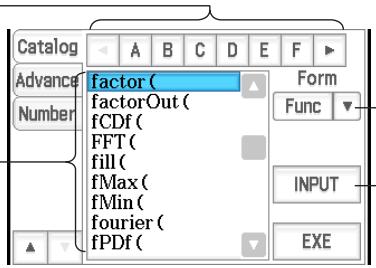
- Tapez sur ce bouton pour sélectionner la catégorie souhaitée ([Func], [Cmd], [Sys], [User] ou [All]) dans la liste qui apparaît.
- Tapez sur ce bouton pour saisir l'élément actuellement sélectionné dans la liste alphabétique.
Utiliser le clavier catalogue
Exemple : Saisir la commande « Plot »
- Sur le clavier catalogue, tapez sur le bouton fléché de « Form » et sélectionnez [Cmd] dans la liste de catégories qui apparaît.
- Tapez sur le bouton dans le coin supérieur droit jusqu'à ce que le bouton P soit visible.
- Tapez sur P.
- Dans la liste alphabétique, tapez sur « Plot », puis tapez sur [INPUT] pour saisir la commande.
- Au lieu de taper sur [INPUT], vous pouvez aussi taper une seconde fois sur la commande pour saisir la commande.
1-5 Données du ClassPad
Vous trouverez ici des informations sur les divers types de données pouvant être stockées dans la mémoire du ClassPad, et sur l'emplacement où chaque type de données est stocké. Il est également expliqué comment utiliser le gestionnaire de variables, qui est un outil permettant de gérer les données stockées, ainsi que les opérations sur fichiers (sauvegarde, restitution, suppression, changement de nom, etc.) communes à plusieurs applications.
Types de données et emplacements de stockage (zones de mémoire)
Le ClassPad utilise une zone de mémoire appelée « mémoire principale » pour stocker les différents types de données.
Exemples :
- L'exécution de « 10 ⇒ x » (qui affecte une valeur de 10 à la variable x) dans l'application Principale ou dans l'application eActivity entraîne le stockage de la variable x dans la mémoire principale sous forme de donnée de type « EXPR » (expression).
- La création d'une fonction définie par l'utilisateur (page 210) entraîne le stockage de la fonction dans la mémoire principale sous forme de donnée de type « FUNC » (fonction).
- La sauvegarde d'une feuille de calcul en un fichier (en exécutant [File] - [Save] avec l'application Spreadsheet) enregistre le fichier dans la mémoire principale sous forme de donnée de type « MEM » (mémoire).
Un fichier eActivity créé avec eActivity est stocké dans une zone de mémoire à part d'eActivity afin de le dissocier des autres données d'application.
Accès aux données
Il est possible d'accéder aux données de la mémoire principale via n'importe quelle application, en plus de celle ayant servi à leur création. Elles peuvent également être supprimées, renommées, copiées, déplacées et consultées autrement à l'aide du gestionnaire de variables (page 28). Seule l'application eActivity permet d'accéder aux fichiers eActivity.
Types de données de la mémoire principale
Les données stockées dans la mémoire principale ont un attribut de type de données qui est affecté selon l'application qui a créé les données et le contenu réel des données. Le type de données est indiqué par le nom du type de données. Ces noms apparaissent dans la liste de variables du gestionnaire de variables et dans la boîte de dialogue de sélection des données qui apparaît lorsque vous spécifiez une variable dans une application du ClassPad. Les listes suivantes énumèrent tous les noms des types de données des variables et donnent la signification de chacun d'eux.
| Noms des types de données | Type de données |
| EXPR | Données de nombre réel, nombre complexe ou expression |
| STR | Chaîne |
| LIST | Données de liste créées avec l'application Statistiques, l'application Principale, etc. |
| MAT | Données de matrice créées avec l'application Principale, etc. |
| PRGM* | Programme général |
| EXE* | Programme interdit d'édition |
| TEXT* | Données de texte |
| FUNC* | Fonction définie par l'utilisateur |
| GMEM* | Données de la mémoire de graphes sauvégardées avec l'application Graphe & Table Pour le détail à ce sujet, voir « Sauvegarde des informations de l'éditeur de graphes dans la mémoire de graphes » (page 104). |
| GEO* | Données de l'application Géométrie |
| MEM* | Données sauvégardées dans un filchier à l'aide d'une des applications suivantes : Spreadsheet, Géométrie, Vérifier (page 96), Probabilité (page 97). |
| OTHER | Autres types de données |
Types de variables protégées
Certains types de données sont protégés. Les variables de types protégés ne peuvent pas être remplacées par d'autres, elles ne risquent donc pas d'être perdues par inadvertance. Les types de variables marqués d'un astérisque dans la liste précédente sont protégés. Remarque : c'est le système qui détermine si un type de variables doit être protégé ou non. Vous ne pouvez pas changer le statut vous-même.
Conseil : Même si une variable a des données protégées, vous pouvez changer son nom, la supprimer ou la déplacer si vous voulez. Pour empêcher ces opérations, il faut verrouiller la variable. Voir « Opérations du gestionnaire de variables » à la page 29.
Dossiers de la mémoire principale
Le ClassPad sauvegarde les variables dans l'un des types de dossiers suivants.
Dossier « main » : Le dossier « main » est un dossier réservé du ClassPad, qui fonctionne comme dossier actuel par défaut (voir « Dossier actuel » ci-dessous).
Dossier « library » : C'est également un dossier réservé par le ClassPad. Le dossier « library » sert à regrouper les données créées par l'utilisateur (variables, programmes, fonctions personnalisées, etc.). Il n'est pas nécessaire de spécifier un chemin pour accéder aux données sauvegardées dans le dossier « library », même si un autre dossier est actuellement spécifié.
Dossier personnel : C'est un dossier que vous devez créer et désigner. Vous pouvez spécifier votre dossier personnel comme dossier actuel, y transférer des variables, etc. Vous pouvez aussi supprimer et renommer un dossier personnel, si nécessaire. En tout, 87 dossiers personnels peuvent être créés dans la mémoire du ClassPad.
Conseil : Vous ne pouvez pas mettre un dossier dans un autre.
Dossier actuel
Le dossier actuel est le dossier qui contient les données (sauf les fichiers eActivity) créées par les applications et à partir duquel vous avez accès à ces données. Le dossier actuel par défaut est le dossier « main ». Un dossier personnel peut aussi servir de dossier actuel. Pour de plus amples informations à ce sujet, voir « Opérations du gestionnaire de variables » à la page 29.
Emploi du gestionnaire de variables
Le gestionnaire de variables est un outil qui permet de gérer les variables spécifiées par l'utilisateur, les programmes, les fonctions personnalisées et d'autres types de données. Bien qu'ici seul le terme de « variables » soit utilisé, les explications se rapportent aussi aux autres types de données qui peuvent être traitées par le gestionnaire de variables.
Avec le gestionnaire de variables, vous pouvez :
- Créer, supprimer, renommer, verrouiller et déverrouiller des dossiers et définir les paramètres du dossier actuel.
- Supprimer, copier, renommer, déplacer, verrouiller, déverrouiller, rechercher des variables et afficher le contenu de ces variables.
À propos des types de variables
Les variables avec un nom de matériel comme x et y peuvent être des variables personnelles créées par l'utilisateur, des variables système ou des variables locales.
- Les variables système sont des variables réservées et prédéfinies et ne peuvent pas être renommées. Pour le détail sur les noms et d'autres informations sur les variables système, voir « tableau des variables système » à la page 310.
- Une variable locale est une variable créée temporairement lorsqu'on définit une fonction, un programme ou une autre opération dans un but précis. Pour plus d'informations sur les variables locales, voir la commande « Local » dans « 12-4 Commandes de programmation ».
- Ouverture du gestionnaire de variables
- Avec n'importe quelle application (sauf l'application Système) ouverte, tapez sur puis sur [Variable Manager].
- La liste des dossiers s'affiche. La liste de dossiers s'affiche toujours en premier lorsque vous ouvrez le gestionnaire de variables.
Liste des dossiers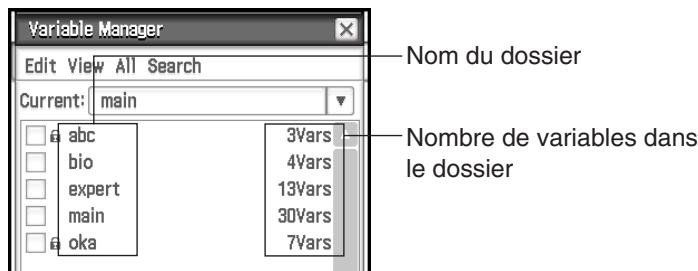
- Tapez deux fois sur le dossier pour l'ouvrir et voir son contenu, une liste de variables.
Liste de variables
- Pour sortir du gestionnaire de variables, tapez sur [Close] dans la liste des dossiers.
- Opérations du gestionnaire de variables
Les opérations décrites dans le tableau ci-dessous peuvent être effectuées pendant que le gestionnaire de variables est affiché.
| Pour faire ceci : | Faites ceci : |
| Spécifier le dossier actuel | Dans la liste de dossiers, tapez sur sur le bouton fléché vers le bas de [Current]. Dans la liste qui apparaît, sélectionnez le dossier que vous pouze spécifier comme dossier actuel. |
| Créer un dossier | Dans la liste de dossiers, tapez sur [Edit] puis sur [Create Folder]. Dans la boîte de dialogue qui apparaît, saisissez le nom que vous pouze donner au dossier puis tapez sur [OK]. |
| Ouvrir un dossier | Dans la liste de dossiers, tapez sur le nom du dossier que vous pouze ouvrir pour le surligner puis tapez une seconde fois dessus. |
| Ouvrir le dossier « library » | Tapez sur [View] puis sur ["library" Folder]. Le dossier « library » s'ouvre et la liste de variables apparait. |
| Sélectionner un dossier ou une variable | Cocher la case juxtaposée au nom de dossier ou de variable. Pour sélectionner tous les dossiers ou les variables de la liste, tapez sur [All] puis sur [Select All]. |
| Déselectionner un dossier ou une variable | Enlever la coche de la case juxtaposée au nom de dossier ou de variable. Pour déslectionner tous les dossiers ou les variables de la liste, tapez sur [All] puis sur [Deselect All]. |
| Supprimer un dossier | Voir « Supprimer un dossier » (page 30). |
| Supprimer une variable | Cocher la case juxtaposée au nom de la variable que vous pouze supprimer, puis tapez sur [Edit] - [Delete]. En réponse à la boîte de confirmation qui apparaît, tapez sur [OK] pour supprimer la variable sélectionnée. |
| Changer le nom d'un dossier ou d'une variable | Surlignez le dossier ou la variable que vous pouze renomer puis tapez sur [File] - [Rename]. Dans la boîte de dialogue qui apparaît, saisissez le nom que vous pouze lui donner puis tapez sur [OK]. |
| Verrouiller un dossier dossier ou une variable | Cocher la case juxtaposée au nom du dossier ou de la variable que vous pouze verrouiller, puis tapez sur [Edit] - [Lock]. Le dossier actuellément sélectionné est verrouillé et l'objet est ajoutée à la gauche de son nom pour indiquer qu'il est verrouillé. |
| Déverrouiller dossier ou une variable | Cocher la case juxtaposée au nom du dossier ou de la variable que vous pouze déverrouiller, puis tapez sur [Edit] - [Unlock]. |
| Afficher une liste contenant un type de variables précis | Dans la liste de variables, tapez sur [View] - [Variable Type]. Dans la boîte de dialogue qui apparaît, tapez sur le bouton fléché vers le bas puis sélectionné le type de données dans la liste qui apparait et tapez sur [OK]. |
| Copier ou déplacer une variable | Dans la liste de variables, tapez sur [Edit] puis sur [Copy] ou [Move]. Dans la boîte de dialogue qui apparaît, tapez sur le bouton fléché vers le bas puis sélectionné le dossier de destination dans la liste qui apparait et tapez sur [OK].ConseilSi le même nom de variable existe déjà dans le dossier de destination, la variable est remplaçée dans le dossier de destination par celle que vous copiez ou déplacez.Une variable verrouillée ne peut pas être déplacée. |
| Afficher le contenu d'une variable | Dans la liste de variables, tapez sur le nom de la variable dont vous poulez voir le contenu pour le surligner puis tapez une seconde fois dessus. Le contenu de la variable figure dans la boîte de dialogue qui apparaît. |
| Saisir le nom d'une variable ou d'un dossier dans une application | Voir « Saisir le nom d'une variable ou d'un dossier dans une application » (page 31). |
| Rechercher une variable | Dans la liste de dossiers, tapez sur [Search]. Dans la boîte de dialogue qui apparaît, saisissez le nom de la variable que vous recherchez, puis tapez sur [OK]. Un point d'exclamation (!) apparaît devant les dossiers contenant un nom devariables correspondant au nom spécifique.Remarque: Procédez de la façon décrite ci-dessus pour rechercher un nomde variable dans le dossier « main » ou un dossier personnel. Remarque younev ne pouvez pas effectuer la recherche dans le dossier « library » . |
Sélectionner un dossier
- Si aucune case n'est cochée dans la liste de dossiers, l'opération effectuée ne concerne que le dossier dont le nom est actuellement surligné dans la liste. Si la case d'un dossier est cochée, ce dossier est affecté par l'opération mais pas le dossier surligné dans la liste. Lorsque vous cochez la case d'un dossier, toutes les cases des variables à l'intérieur de ce dossier sont également cochées.
- Lorsque vous changez le nom d'un dossier, seul le dossier dont le nom est surligné dans la liste de dossiers est renommé. Les dossiers dont les cases sont cochées ne sont pas concernés par ce changement.
Sélectionner une variable
- Si aucune case n'est cochée dans la liste de variables, l'opération effectuée ne concerne que la variable dont le nom est actuellement surligné dans la liste. Si la case d'une variable est cochée, cette variable est affectée par l'opération mais pas la variable surlignée dans la liste.
- Lorsque vous changez le nom d'une variable, seule la variable dont le nom est surligné dans la liste de variables est renommée. Les variables dont les cases sont cochées (variables sélectionnées) ne changent pas de nom.
Règles de désignation des dossiers et des variables
Lors de la désignation des dossiers et des variables, les règles suivantes s'imposent.
- Supprimer un dossier
- Les noms des dossiers ou des variables ne peuvent contenir que huit octets.
- Les caractères suivants peuvent être utilisés dans le nom de dossier ou de variable : Caractères majuscules et minuscules, caractères suffixes, nombres, caractère souligné ( _ ).
- Les noms de dossiers ou des variables sont sensibles aux majuscules/minuscules. Par exemple, chacun des noms suivants est considéré comme nom de dossier particulier : abc, Abc, aBc, ABC.
- Un mot réservé (noms de variables système, noms de fonctions intégrées, noms de commandes, etc.) ne peut pas être utilisé comme nom de dossier ou de variable.
- Un nombre, un caractère suffixe ou souligné (_) ne peut pas être utilisé comme premier caractère du nom de dossier ou de variable.
Important !
Avant de supprimer un dossier, assurez-vous que vous n'avez plus besoin des variables qu'il contient. Il est conseillé, par exemple, de supprimer d'abord les variables dont vous n'avez pas besoin et de mettre les autres dans un autre dossier, puis de supprimer le dossier vide.
- Ouvrez le dossier que vous pouvez supprimer et vérifiez son contenu.
- Assurez-vous que vous n'avez plus besoin des variables dans le dossier. Si une des variables est verrouillée, déverrouillez-la.
- Après avoir vérifié le contenu du dossier, fermez le dossier et revenez à la liste de dossiers.
- Cochez la case juxtaposée au dossier que vous voulez supprimer.
- Vous pouvez sélectionner et supprimer plusieurs dossiers, si nécessaire.
- Dans la liste de dossiers, tapez sur [Edit] puis sur [Delete].
- En réponse à la boîte de confirmation qui apparaît, tapez sur [OK] pour supprimer le dossier.
Conseil : Vous ne pouvez pas supprimer le dossier « library » ni le dossier « main ».
- Saisir le nom d'une variable ou d'un dossier dans une application
- Dans l'application Principale, l'application Graphe & Table ou une autre application, positionnez le curseur à l'endroit où vous pouvez introduire le nom de la variable.
- Ouvrez le gestionnaire de variables pour afficher la liste de dossiers.
- Si vous voulez saisir un nom de variable, tapez deux fois sur le dossier qui inclut la variable dont le nom doit être saisi. Si vous voulez saisir un nom de dossier, passez à l'étape suivante.
- Tapez sur le dossier dont le nom doit être saisi de manière à le surligner.
- Tapez sur [INPUT].
- Le gestionnaire de variables se ferme et le nom du dossier ou de la variable sélectionné à l'étape 4 est introduit dans l'application à la position du curseur.
Gestion des fichiers d'application
Les applications suivantes peuvent sauvegarder les données en fichiers.
Géométrie (Chapitre 8), eActivity (Chapitre 10), Spreadsheet (Chapitre 13), Fonction Vérifier (page 96),
Probabilité (page 97), Plot Image (Chapitre 15)
Cette section explique les opérations communes pouvant être effectuées sur les fichiers de données créés avec ces applications.
Conseil : La boîte de dialogue de sauvegarde de fichier eActivity est légèrement différente de la boîte de dialogue des sauvegardes des autres applications, mais les opérations sont quasiment identiques.
- Enregistrer un fichier
- Tapez sur [File] puis sur [Save].
- Dans la boîte de dialogue qui apparaît, tapez sur le nom du dossier où vous voulez sauvegarder le fichier pour le sélectionner.
- Dans la boîte d'édition du nom de fichier, désignez un nom de fichier de 8 octets au maximum, puis tapez sur [Save].
- Ouvrir un fichier existant
- Tapez sur [File] puis sur [Open].
- Dans la boîte de dialogue qui s'affiche, appuyez sur le dossier qui contient le fichier que vous voulez ouvrir.
- Tapez sur le nom du fichier que vous voulez ouvrir pour le sélectionner, puis tapez sur [Open].
- Rechercher un fichier
- Tapez sur [File] puis sur [Open].
- Dans la boîte de dialogue qui s'affiche, tapez sur [Search]. La boîte de dialogue de recherche apparaît.
- Saisissez le nom du fichier que vous recherchez puis tapez sur [Search].
- Les noms de fichiers correspondant au nom saisi sont surlignés. Tapez sur [Open] pour ouvrir un fichier surligné.
- Pour voir s'il existe d'autres fichiers de ce nom, tapez de nouveau sur [Search] puis sur [Next] dans la boîte de dialogue de recherche.
- Supprimer un dossier ou un fichier
Important !
Lorsque vous supprimez un dossier, tous les fichiers se trouvant à l'intérieur de celui-ci sont également supprimés. Vérifiez bien le contenu du dossier avant de le supprimer.
- Tapez sur [File] puis sur [Open].
- Dans la boîte de dialogue qui s'affiche, cochez la case juxtaposée au dossier ou fichier que vous pouvez supprimer.
- Vous pouvez sélectionner plusieurs dossiers/fichiers si vous voulez.
- Si vous cochez la case juxtaposée au nom du dossier, les cases de tous les fichiers se trouvant à l'intérieur du dossier sont également cochées.
- Tapez sur [File] puis sur [Delete].
- En réponse à la boîte de confirmation qui apparaît, tapez sur [OK] pour supprimer le ou les dossiers ou fichiers.
Conseil : La sélection d'un dossier supprime le dossier et tout son contenu. Remarque toutefois que le dossier « main » ne peut pas être supprimé, même s'il est coché.
- Changer le nom d'un dossier ou d'un fichier
- Tapez sur [File] puis sur [Open].
- Dans la boîte de dialogue qui apparaît, tapez sur le nom du dossier que vous voulez changer pour le sélectionner.
- Tapez sur [File] puis sur [Rename]. La boîte de dialogue de changement de nom apparaît.
- Saisissez le nom que vous voulez lui donner puis tapez sur [OK].
- Déplacer un fichier dans un autre dossier
- Tapez sur [File] puis sur [Open].
- Dans la boîte de dialogue qui s'affiche, cochez la case juxtaposée au fichier que vous pouvez déplacer.
- Pour déplacer plusieurs fichiers, cochez leurs cases respectives.
- Tapez sur [File] puis sur [Move].
- La boîte de dialogue de sélection du dossier de destination apparaît.
- Dans la boîte de dialogue, tapez sur le bouton fléché vers le bas puis sélectionnez le dossier de destination dans la liste qui apparaît.
- Tapez sur [OK] pour déplacer les fichiers.
- Basculer la vue du menu de fichier entre la Vue en liste et la Vue détaillée (application eActivity uniquement)
- Tapez sur [File] puis sur [Open].
- Dans la boîte de dialogue qui s'affiche, appuyez sur le dossier qui contient les fichiers que vous voulez lister.
- Pour afficher à la fois le nom et la taille du fichier, tapez sur [View] - [Detail View]. Pour afficher uniquement les noms des fichiers, tapez sur [View] - [List View].
- Créer un nouveau dossier
- Tapez sur [File] puis sur [Open].
- Dans la boîte de dialogue qui s'affiche, tapez sur [File] puis sur [Create Folder], ou tapez sur [S].
- La boîte de dialogue de création de dossier apparaît.
- Entrez un nom de dossier de 8 octets au maximum, puis tapez sur [OK] pour créer un dossier.
1-6 Création et emploi de variables
Cette partie explique comment créer une nouvelle variable (variable personnelle) et donne un exemple de calcul simple illustrant l'emploi d'une variable.
Création d'une nouvelle variable
La façon la plus courante de créer une nouvelle variable est d'affecter une valeur ou une expression au nom de la variable. Utilisez la touche d'affectation de variable ( ) pour affecter des données à une variable.
L'exemple suivant montre comment affecter des données à une variable lorsqu'« main » est spécifié comme dossier actuel.
Exemple : Créer une nouvelle variable intitulée « eq1 » et lui affecter l'expression 2x + 1. Le dossier « main » est supposé ne contenir actuellement aucune variable nommée « eq1 » ou « x ».
- Opérations sur le ClassPad
- Lancez l'application Principale.
- Appuyez sur Keyboard pour afficher le clavier tactile puis appuyez sur les touches suivantes.
2 x + 1 Math1 ⇒ abc e q 1 EXE
- La variable nommée « eq1 » est créée dans le dossier actuel (ici le dossier « main ») et l'expression 2x + 1 lui est affectée.
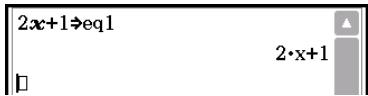
Conseil
- Si le dossier actuel contient déjà une variable de même nom, le contenu de cette variable est remplacé par les nouvelles données, à moins que la variable ne soit verrouillée ou protégée. Pour le détail à ce sujet, voir « Opérations du gestionnaire de variables » (page 29) et « Types de variables protégées » (page 27).
- Pour sauvegarder la variable qui vient d'être créée dans un autre dossier, spécifiez le nom de la variable de la façon suivante : < nom de dossier >\< nom de variable >.
- Vous pouvez utiliser le gestionnaire de variables pour voir le contenu de la variable qui vient d'être créée. Pour le détail à ce sujet, voir « Opérations du gestionnaire de variables » (page 29).
- Pour plus d'informations concernant la désignation des variables, voir « Règles de désignation des dossiers et des variables » (page 30).
Exemple d'emploi de variables
L'exemple suivant emploie la variable créée dans « Création d'une nouvelle variable » ci-dessus.
Exemple : Affecter les valeurs 5 et 10 à x et vérifier le résultat de eq1 (= 2x + 1)
- Opérations sur le ClassPad
- Affecter 5 à x .
5 Math1 ⇒ EXE
- Contrôlez le contenu de la variable « eq1 »
abc e q 1 EXE
- Cela affiche le résultat du calcul 2x + 1 quand x = 5 .
- Affecter 10 à x.
10 Math1 ⇒ X EXE
- Contrôlez le contenu de la variable « eq1 »
abc e q 1 EXE
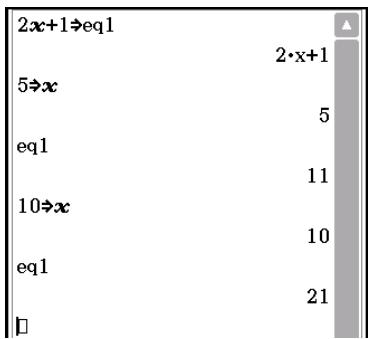
Variables du dossier « library »
Il est possible d'accéder aux variables du dossier « library » sans spécifier le nom d'un chemin, quel que soit le dossier actuel.
Exemple : Créer et accéder à deux variables, l'une se trouvant dans le dossier « library » et l'autre se trouvant dans un autre dossier.
- Opérations sur le ClassPad
- Avec le dossier « main » spécifié comme dossier actuel, effectuez l'opération suivante pour créer un nom de variable « eq1 » et affectez-lui les données de liste indiquées.
{1,2,3} ⇒ eq1[EXE]
- En conservant « main » comme dossier actuel, effectuez l'opération suivante pour créer une variable nommée « eq2 » dans le dossier « library » et affectez-lui les données de liste indiquées.
- Vérifiez le contenu des deux variables.
eq1 EXE
eq2 EXE
(Comme la variable « eq2 » est sauvegardée dans le dossier « library », vous n'avez pas besoin d'indiquer le chemin d'accès.)
- Remplacez la spécification du dossier actuel par « Test ».
- Utilisez le gestionnaire de variables (page 28) pour créer un dossier nommé « Test » et modifiez la spécification du dossier actuel.
- Effectuez les opérations suivantes pour voir le contenu des variables « eq1 » et « eq2 ».
eq1 EXE

(Comme cette opération de touches ne permet pas d'accéder au dossier « main », le nom de variable (« eq1 ») est indiqué sans le contenu.)
main\eq1 EXE

(En spécifiant le chemin du dossier « main » où se trouve « eq1 », vous pouvez afficher le contenu de la variable.)
eq2[EXE]

(Comme la variable « eq2 » est sauvegardée dans le dossier « library », vous n'avez pas besoin d'indiquer le chemin d'accès.)
Conseil : Si vous spécifiez le nom d'une variable qui existe dans le dossier actuel et dans le dossier « library », vous accédez à la variable se trouvant dans le dossier actuel. Pour le détail sur la priorité d'accès aux variables et la façon d'accéder aux variables enregistrées dans des dossiers particuliers, voir « Règles d'accès aux variables » ci-dessous.
Règles d'accès aux variables
En principe, il suffit de spécifier le nom de la variable pour y accéder. Les règles énoncées ici concernent les variables qui ne se trouvent pas dans le dossier actuel ou les variables qui ont un nom identique à celles d'autres dossiers.
■ Ordre de priorité pour la recherche de variables
Lorsqu'un nom de variable est spécifié pour accéder à une variable, la recherche de variable s'effectue dans l'ordre suivant.
(1) Variables locales
(2) Variables du dossier actuel
(3) Variables du dossier « library »
- Des variables de même nom peuvent exister simultanément comme variable locale, variable du dossier actuel et variable du dossier « library ». Dans ce cas, le ClassPad recherche les dossiers dans l'ordre indiqué ci-dessus et s'arrête sur la première variable qu'il trouve. Si vous voulez accéder à une variable se trouvant à un degré de priorité inférieur, vous devez spécifier le nom du dossier et le nom de la variable comme indiqué dans le paragraphe suivant « Spécification d'une variable d'un dossier particulier ».
- Si la variable spécifique ne peut pas être localisée, elle est traitée comme « variable indéfinie ».
- Remarque : il faut noter que le dossier « system » n'est pas compris dans la recherche de variables ci-dessus. Lorsque vous accédez à une variable dans le dossier système, vous devez spécifier le nom de la variable seulement, sans spécifier le nom du dossier.
Conseil : Seules les variables locales et les variables du dossier actuel sont explorées lors de la sauvegarde de données de variables ou lorsqu'une commande impliquant une variable (ex. « DelVar ») est exécutée. Normalement, les variables du dossier « library » ne sont pas explorées. Si vous voulez inclure un dossier « library » dans la recherche, le dossier « library » doit être spécifié comme variable, de la façon suivante.
■ Spécification d'une variable d'un dossier particulier
Vous pouvez accéder à une variable se trouvant dans le dossier « main », le dossier « library » ou un dossier personnel en spécifiant le nom du dossier et le nom de la variable.
La syntaxe suivante doit être utilisée pour spécifier le nom de la variable :
< nom de dossier >\< nom de variable >
Exemple : Spécifier la variable « abc » se trouvant dans le dossier « main » : main\abc
1-7 Paramétrage du format des applications
Le menu comprend des réglages de format pour le paramétrage du nombre de chiffres devant apparaître dans le résultat du calcul affiché et pour le paramétrage de l'unité d'angle, ainsi que des commandes propres à chaque application. Chacun des réglages et chacune des commandes disponibles sur le menu sont indiqués ci-dessous.
| Pour faire ceci : | Sélectionnez cettecommande du menu |
| Spécifier un dossier pour les variables et spécifique le format numérique, l'angle et d'autres régles pour l'ensemble des applications originales | Basic Format |
| Paramétrer la fenêtre graphique et les tracés de graphe pour Graphe & Table,Coniques et d'autres applications utilisant la représentation graphique | Graph Format |
| Spécifier le format numérique, l'angle et d'autres régles pour l'applicationGéométrie | Geometry Format |
| Paramétrer la transformée de Fourier et FFT | Advanced Format |
| Paramétrer l'application Finances | Financial Format |
| Rétablir tous les régles par défaut des menus ci-dessus (sauf celui du dossier actuel spécifique dans la boîte de dialogue du format de base) | Default Setup |
- Paramétrer le format des applications
- Ouvrir une application (sauf l'application Système).
- Tapez sur Ⓞ. Ensuite, tapez sur la commande de menu souhaitée : Basic Format, Graph Format, Geometry Format, Advanced Format, ou Financial Format.
- Utilisez la boîte de dialogue pour définir les paramètres souhaités.
- Pour le détail sur les paramètres de chaque boîte de dialogue, voir « Format des applications » ci-dessous.
- Pour fermer une boîte de dialogue et valider les réglages effectués, tapez sur [Set]. Sinon, pour fermer la boîte de dialogue sans valider les réglages, tapez sur [Cancel] ou sur le bouton × dans le coin supérieur droit de la boîte de dialogue.
Format des applications
Les paramètres pouvant être configurés avec les règles de format de l'application sont détaillés dans les paragraphes suivants. Les règles marquées d'un astérisque (*) dans les tableaux suivants sont les règles par défaut du ClassPad.
■ Boîte de dialogue du format de base
Utilisez la boîte de dialogue du format de base pour régler les paramètres de base pour les calculs, les cellules, et d'autres paramètres.
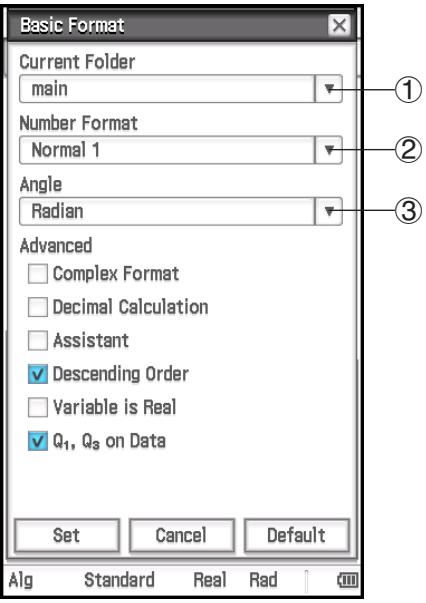
Pour spécifier le dossier actuel
Tapez sur ① puis tapez sur le nom du dossier (main*) que vous voulez.
Pour spécifier le format d'affichage des valeurs numériques
Tapez sur ② puis tapez sur un des paramètres décrits ci-dessous.
Normal 1* : Utilise automatiquement le format d'affichage exponentiel lorsque le résultat du calcul x est : 10⁻² > |x| ou |x| ≥ 10¹⁰.
Normal 2 : Utilise automatiquement le format d'affichage exponentiel lorsque le résultat du calcul x est : 10⁻⁹ > |x| ou |x| ≥ 10¹⁰.
Fix 0 - Fix 9 : Nombre fixe de décimales
Sci 0 - Sci 9 : Nombre fixe de chiffres significatifs
Pour spécifier l'unité d'angle
Tapez sur ③ , puis tapez sur « Radian* », « Degree », ou « Grad »
| Pour faire ceci : | Faites ceci : |
| Basculer entre des calculs dans l'ensemble des nombres complexes (mode complexe) et des calculs dans l'ensemble des nombres réels (mode réel) | Cocher la case « Complex Format » pour passer en mode complexe, ou enlever la coche de la case* pour passer en mode réel*. |
| Afficher les résultats sous forme décimale (mode décimal) ou laisser les résultats sous forme d'expressions (mode standard) | Cocher la case « Decimal Calculation » pour passer en mode décimal, ou enlever la coche de la case* pour passer en mode standard. |
| Activer (mode algèbre) ou désactiver (mode assistant) la simplification automatique des expressions | Cocher la case « Assistant » pour passer en mode assistant, ou enlever la coche de la case* pour passer en mode algèbre. Voir page 47 pour plus d'informations. |
| Spécifier l'ordre décroissant ou l'ordre croissant pour l'expression du résultat d'un calcul | Cocher la case « Descending Order »* pour afficher les expressions des résultats de calculs dans l'ordre décroissant ( comme x2 + x + 1), ou enlever la coche de la case pour un affichage dans l'ordre croissant ( comme 1 + x + x2). |
| Spécifier si les variables dans un calcul en mode complexe doivent être traitées comme nombres réels ou comme nombres complexes | Cocher la case « Variable is Real » pourTRAITER les variables comme nombres réels, ou enlever la coche de la case* pourTRAITER les variables comme nombres complexes. |
Conseil : Pour des informations concernant la case « 1 , 3 on Data », voir « Méthodes de calcul pour 1 , 3 et Médiane » (page 146).
Emploi de la barre d'état pour modifier les formats des applications
Avec les applications énumérées dans le tableau ci-dessous, vous pouvez utiliser la barre d'état pour contrôler et modifier plusieurs réglages de la boîte de dialogue du format de base.
| Pour cette application : | Vous pouvez contrôler et modifier ces régles : |
| Principale, eActivity | Réglage mode algèbre/mode assistant, réglage mode standard/mode décimal, réglage mode complexe/mode réel, réglage de l'unité d'angle |
| Statistiques | Réglage mode standard/mode décimal, réglage de l'unité d'angle |
| Graphe & Table, Coniques, Graphes d'équations différentielles, Résolution numérique, Suites | Réglage mode complexe/mode réel, réglage de l'unité d'angle |
- Utiliser la barre d'état pour modifier les réglages de format des applications
Sur la barre d'état, tapez sur le texte du réglage que vous pouvez changer.
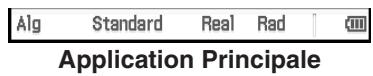
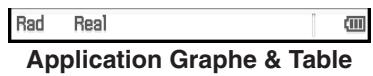
Chaque tape modifie l'élément tapé comme indiqué ci-dessous.
- « Alg » ↔ « Assistant » ... Passe du mode algèbre au mode assistant et vice-versa.
- « Standard » ↔ « Decimal » ... Passe du mode standard au mode décimal et vice-versa.
- « Real » ↔ « Cplx » ... Passe du mode réel au mode complexe et vice-versa.
- « Rad » → « Deg » → « Gra »... Sélectionne le réglage de l'unité d'angle dans l'ordre suivant : radian, degré et grade.
Conseil : Changer un réglage avec la barre d'état a le même effet que changer le réglage correspondant dans la boîte de dialogue du format de base. Cela signifie que le réglage est modifié pour toutes les applications.
■ Boîte de dialogue du format de graphe
Utilisez la boîte de dialogue du format de graphe pour définir les paramètres de la fenêtre graphique et pour tracer des graphes.
Onglet [Basic]
![CASIO ClassPad II fx-CP400+E - Onglet [Basic] - 1](/content/2025/12/347564/images/1c33dbc2731b748d7ac0e6964eb103db1fb7823dfd5714e2dc1f112aea2c22bb.jpg)
Pour spécifier l'affichage des axes de la fenêtre graphique
Tapez sur ① puis tapez sur un des paramètres décrits ci-dessous.
On : afficher l'axe
Off : masquer l'axe
Number* : afficher l'axe avec une valeur maximale et minimale pour chaque axe
Pour spécifier l'affichage de la grille de la fenêtre graphique
Tapez sur ② puis tapez sur un des paramètres décrits ci-dessous.
On : afficher la grille sous forme de points
Off : masquer la grille
Line* : afficher la grille sous forme de lignes
Pour sélectionner la spécification de remplissage de l'inégalité (Inequality Plot)
Tapez sur ③ puis tapez sur un des paramètres décrits ci-dessous.
Union : remplit les zones où toutes les conditions d'inégalité sont satisfaites lors de la représentation graphique de plusieurs inégalités.
Intersection : remplit les zones où chaque condition d'inégalité est satisfaite lors de la représentation graphique de plusieurs inégalités.
Pour spécifier la couleur des figures et des graphes tracés avec la fonction Dessin (page 115).
Tapez sur ④. Dans la boîte de dialogue qui apparaît, sélectionnez la couleur que vous voulez, puis tapez sur [OK].
| Pour faire ceci : | Faites ceci : |
| Activer ou désactiver l'affichage de noms des axes de la fenêtre graphique | Cocher la case « Labels »* pour afficher les noms ou enlever la coche de la case pour masquer les noms.CNSEIL : Quel que soit le réglage « Labels », les noms n'apparaissent jamais dans la fenêtre graphique de l'application Suites. De même, les noms ne sont pas affichés pour les types de graphes suivants tracés avec l'application Statistiques : NPPIot, Histogram, MedBox, NDist Broken. |
| Activer ou désactiver l'affichage des flèches de la commande graphique | Cocher la case « G-Controller » pour afficher les flèches de la commande graphique (page 107), ou enlever la coche de la case* pour masquer les flèches de la commande graphique. |
| Spécifier point par point ou en continu pour la représentation graphique | Cocher la case « Draw Plot » pour spécifique point par point, ou enlever la coche de la case* pour spécifique en continu la représentation graphique. |
| Activer ou désactiver l'affichage du nom de la fonction et de la fonction | Cocher la case « Graph Function »* pour afficher le nom de la fonction et la fonction sur le graphe, ou enlever la coche de la case pour masquer le nom de la fonction et la fonction. |
| Activer ou désactiver l'affichage des coordonnées du pointeur de la fenêtre graphique | Cocher la case « Coordinates »* pour afficher les coordonnées du pointeur de la fenêtre graphique ou enlever la coche de la case pour masquer les coordonnées. |
| Activer ou désactiver l'affichage du curseur d'en-tête pendant la représentation graphique | Cocher la case « Leading Cursor » pour afficher le curseur d'en-tête, ou enlever la coche de la case* pour masquer le curseur d'en-tête. |
| Spécifier la méthode de tracé en cas de tracé de plusieurs graphes | Cocher la case « Simultaneous Graphs » pour tracer plusieurs graphes simultanément, ou enlever la coche de la case* pour tracer des graphes l'un après l'autre. |
| Afficher ou masquer les valeurs dérivées dans la fenêtre graphique et la fenêtre de la table | Cocher la case « Derivative/Slope » pour afficher les valeurs dérivées dans la fenêtre graphique et la fenêtre de la table, ou enlever la coche de la case* pour masquer les valeurs dérivées. Pour plus d'information concernant le contenu d'affichage, voir « Suivi de courbe et relevé de coordonnées » (page 114) et « Génération d'une table numérique » (page 110). |
Onglet [Spécial]
![CASIO ClassPad II fx-CP400+E - Onglet [Spécial] - 1](/content/2025/12/347564/images/aaa03f0a5bda94994da781cc594cdc06bf70d3ca9b5b53682f3d4bfde56a1e31.jpg)
Pour spécifier la largeur de ligne pour l'affichage de l'éditeur de statistiques et de la table de données.
Tapez sur ①, puis sélectionnez un modèle de largeur de cellule : 2 Cells, 3 Cells, ou 4 Cells pour une orientation d'affichage verticale, ou 4 Cells, 5 Cells, ou 6 Cells pour une orientation d'affichage horizontale (voir « Modifier l'orientation de l'écran » en page 15).
Pour spécifier une source pour les données d'un tableau.
Tapez sur ② puis tapez sur un des paramètres décrits ci-dessous.
Table Input* : Utilise la saisie de données dans une boîte de dialogue de saisie de table comme source pour la génération d'une table numérique.
list1 à list6 : Utilise les données de liste dans list1 à list6 comme source pour la génération d'une table numérique.
: Utilise les données de liste dans une liste sélectionnée comme source pour la génération d'une table numérique.
Pour plus d'informations sur la façon de générer une table numérique à l'aide de chaque réglage, voir « Génération d'une table numérique » (page 110).
Pour spécifier une source pour les données d'un tableau récapitulatif.
Tapez sur ③ puis tapez sur un des paramètres décrits ci-dessous.
View Window* : Utilise les réglages de la fenêtre d'affichage comme source pour la génération d'une table numérique.
list1 à list6 : Utilise les données de liste dans list1 à list6 comme source pour la génération d'un tableau récapitulatif.
: Utilise les données de liste dans une liste sélectionnée comme source pour la génération d'un tableau récapitulatif.
Pour plus d'informations sur la façon de générer un tableau récapitulatif à l'aide de chaque réglage, voir « Génération d'un tableau récapitulatif » (page 112).
Pour afficher ou masquer la seconde dérivée pour les tableaux récapitulatifs
Sélectionner la touche On* dans « Summary Table f''(x) » pour afficher la seconde dérivée, ou le bouton Off pour la masquer.
Pour spécifier le réglage auto ou manuel des réglages de la fenêtre d'affichage de l'application Statistiques
Cocher la case « Stat Window Auto »* pour spécifier un paramétrage automatique, ou enlever la coche de la case pour un paramétrage manuel.
Onglet [3D Format]
![CASIO ClassPad II fx-CP400+E - Onglet [3D Format] - 1](/content/2025/12/347564/images/33e87e82913c3b619d3866f552209e480ec6706b2026db6178413c6dfd0cb13e.jpg)
Pour spécifier l'affichage des valeurs des coordonnées
Tapez sur ①, puis sélectionnez « Rectangular* » (afficher des valeurs des coordonnées rectangulaires), « Polar » (afficher des valeurs des coordonnées polaires), ou « Off » (désactiver l'affichage des coordonnées).
Pour spécifier l'affichage des axes
Tapez sur ② , puis sélectionnez « On » (afficher les axes normalement), « Box » (afficher les axes de coordonnées sous forme de boîte), ou « Off*» (désactiver l'affichage des axes).
Pour activer ou désactiver l'affichage des noms des axes de la fenêtre graphique
Tapez sur ③, puis sélectionnez « On » ou « Off**.
■ Boîte de dialogue du format Géométrie
Utilisez la boîte de dialogue du format Géométrie pour paramétrer l'application Géométrie.
Conseil : Les informations qui apparaissent dans la zone de prévisualisation au bas de la boîte de dialogue montrent un aperçu de la fenêtre de l'application Géométrie, compte tenu des réglages effectués dans la partie supérieure de la boîte de dialogue.
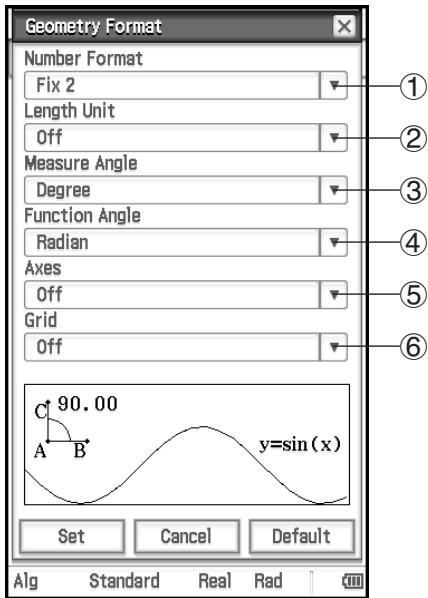
Pour spécifier le format d'affichage des valeurs numériques dans la fenêtre géométrique
Tapez sur ①, puis sélectionnez le format que vous voulez. Le réglage du format de nombre par défaut est Fix2. Pour plus d'informations, voir « Pour spécifier le format d'affichage des valeurs numériques » (page 36).
Pour spécifier l'unité de la valeur de la longueur affichée
Tapez sur ②, puis tapez sur un des paramètres décrits ci-dessous.
Off* : L'unité de la valeur de longueur n'est pas affichée.
mm, cm, m, km, in, ft, yd, mi : Affiche la valeur de longueur dans l'unité sélectionnée.
Pour spécifier l'unité d'angle pour la case de mesure
Tapez sur ③, puis tapez sur « Radian », « Degree* », ou « Grad ».
Pour spécifier l'unité d'angle pour la représentation graphique
Tapez sur ④, puis tapez sur « Radian* », « Degree », ou « Grad ».
Pour spécifier la condition initiale de la fenêtre graphique lors de l'ouverture de l'application Géométrie
Tapez sur ⑤ puis tapez sur un des paramètres décrits ci-dessous.
On : Afficher les axes
Off* : Masquer les axes
Number : Afficher l'axe avec une valeur maximale et minimale pour chaque axe
Pour spécifier l'état initial de la grille lors de l'ouverture de l'application Géométrie
Tapez sur ⑥ puis tapez sur un des paramètres décrits ci-dessous.
On : Afficher la grille sous forme de points
Off* : Masquer la grille
Line : Afficher la grille sous forme de lignes
■ Boîte de dialogue du format avancé
Utilisez la boîte de dialogue du format avancé pour paramétrer la transformée de Fourier et FFT.
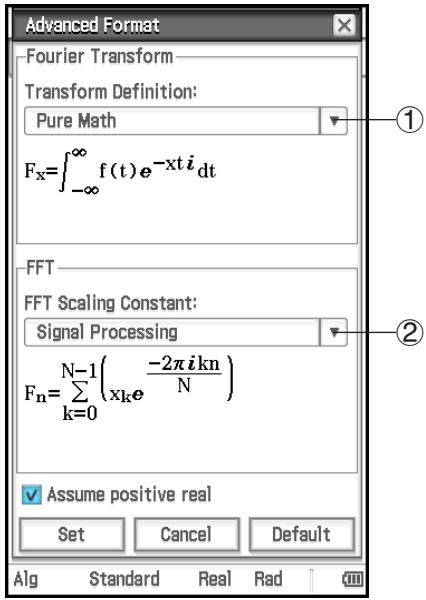
Pour spécifier la formule de la transformée de Fourier
Tapez sur ① puis tapez sur « Modern Physics », « Pure Math », « Probability », « Classical Physics », ou « Signal Processing ».
Pour spécifier la constante d'échelle FFT
Tapez sur ② puis tapez sur « Pure Math », « Signal Processing », ou « Data Analysis ».
Pour spécifier comment sont traitées les variables pour le calcul de Fourier
Cochez la case « Assume positive real »* pour spécifier que les variables pour le calcul de Fourier sont traitées comme des nombres réels positifs uniquement. Décochez la case pour spécifier que les nombres complexes sont autorisés pour les variables du calcul de Fourier.
■ Boîte de dialogue du format Finances
Utilisez la boîte de dialogue du format Finances pour paramétrer l'application Finances.
Onglet [Basic]
![CASIO ClassPad II fx-CP400+E - Onglet [Basic] - 1](/content/2025/12/347564/images/bf8de2ed09b5575ce1fe0c829a4c3caf7e0e2d6056a3ce140328d023075c9957.jpg)
Pour spécifier le nombre de jours dans une année
Tapez sur ①, puis tapez sur « 360 days » ou « 365 days* »
Pour spécifier le début d'une période ou la fin d'une période pour la date de paiement
Tapez sur ②, puis tapez sur « Beginning of period » ou « End of period* »
Pour spécifier le format de date
Tapez sur ③ puis tapez sur un des paramètres décrits ci-dessous.
MM/DD/YYYY* : mois/jour/année
DD/MM/YYYY : jour/mois/année
YYYY/MM/DD : année/mois/jour
Pour spécifier le statut des champs de saisie lors du lancement d'un nouveau calcul
| Pour faire ceci : | Faites ceci : |
| Lors du changement du type de calcul, copier automatiquement dans le nouveau calcul le contenu de tous les champs dans le calcul actuel dont les noms correspondent aux nombres de champs. | Cocher la case [Automatically copy common fields to new calculation]*. |
| Lors du changement du type de calcul, vider tous les champs. | Enlever la coche de la case [Automatically copy common fields to new calculation]. |
Onglet [Special]
![CASIO ClassPad II fx-CP400+E - Onglet [Special] - 1](/content/2025/12/347564/images/b0233f1c2a55019ba9643c7d9c78e9de28920f9be1a28ad3408f98affebfae78.jpg)
Pour spécifier la gestion des périodes incomplètes
Touchez ① puis touchez un des paramètres décrits ci-dessous.
Compound (Cl) : Appliquer un intérêt composé à la période incomplète lors d'un calcul d'intérêt composé.
Simple (SI) : Appliquer un intérêt simple à la période incomplète lors d'un calcul d'intérêt composé.
Off* : Ne pas appliquer d'intérêt à la période incomplète lors d'un calcul d'intérêt composé.
Pour spécifier la fréquence de composition
Touchez ②, puis touchez « Annual* » (une fois par an) ou « Semi-annual » (deux fois par an).
Pour spécifier l'intervalle des obligations
Touchez ③ puis touchez un des paramètres décrits ci-dessous.
Term* : Spécifie l'utilisation du nombre de paiements comme durée lors du calcul des obligations.
Date : Spécifie l'utilisation d'une date comme durée lors du calcul des obligations.
Pour spécifier l'utilisation du montant (PRF) ou du pourcentage (r%) pour le calcul du seuil de rentabilité
Touchez ④, puis touchez « Amount (PRF)* » ou « Ratio (r%) ».
Pour spécifier le calcul de la quantité des ventes ([QBE]) ou le montant des ventes ([SBE]) pour le calcul du seuil de rentabilité
Touchez ⑤, puis touchez « Quantity* » ou « Sales ». Lorsque « Quantity » est sélectionné, la quantité des ventes peut être calculée avant le calcul du montant des ventes. Lorsque « Sales » est sélectionné, le montant des ventes peut être calculé avant le calcul de la quantité des ventes.
Conseil : Lors d'un calcul financier, vous pouvez modifier les réglages avec l'onglet [Format] et la barre d'état de l'application Finances. Pour le détail à ce sujet, voir « Configuration des réglages de l'application Finances » (page 194).
Initialisation de tous les réglages de format des applications
La procédure suivante permet de rétablir tous les réglages par défaut de format des applications.
- Opérations sur le ClassPad
- Tapez sur puis tapez sur [Default Setup].
- En réponse au message « Reset Setup Data? » qui apparaît, tapez sur [OK] pour rétablir tous les réglages par défaut.
- Les réglages sont initialisés sauf le réglage du dossier actuel spécifique dans la boîte de dialogue du format de base.
1-8 En cas de problème persistant...
Si vous rencontrez un problème pendant que vous effectuez une opération, effectuez les opérations suivantes avant de supposer que le ClassPad ne fonctionne pas.
1. Initialisez tous les réglages de format des applications.
Effectuez la procédure dans « Initialisation de tous les réglages de format des applications » ci-dessus.
2. Effectuez l'opération de Réinitialisation de la RAM (RESTART).
Lorsque le ClassPad se bloque ou ne fonctionne pas comme il devrait, il est nécessaire de réinitialiser la RAM.
Effectuer l'opération de réinitialisation de la RAM
Important !
- La réinitialisation de la RAM supprime toutes les données stockées temporairement dans la RAM du ClassPad. Si vous effectuez une réinitialisation de RAM pendant un calcul, toutes les données du calcul sauvegardées dans la RAM seront perdues.
- N'effectuez une réinitialisation de RAM que lorsque le ClassPad cesse de fonctionner normalement pour une raison inconnue.
- Utilisez le stylet pour appuyer sur le bouton START au dos du ClassPad.
- Après la réinitialisation, le ClassPad redémarre automatiquement.
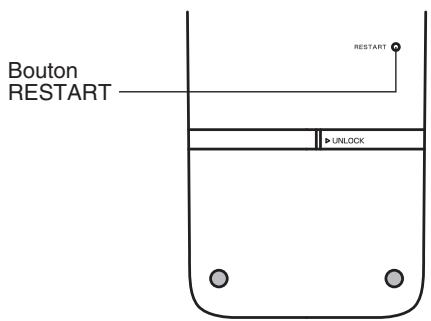
- Après le redémarrage, configurez le ClassPad. Pour de plus amples informations sur la procédure à effectuer ici, voir « Chargement des piles et préparation du ClassPad » dans le Guide de mise en marche rapide à part.
- Le menu d'applications apparaît après la configuration.
3. Réinitialiser le ClassPad.
Avant d'effectuer l'opération de réinitialisation, faites d'abord une copie par écrit de toutes les données importantes.
Pour des détails, voir « Supprimer des groupes de données spécifiques (Réinitialisation) » (page 293).
Chapitre 2 : Application Principale
L'application Principale est une application permettant d'effectuer des calculs numériques et mathématiques d'ordre général. Elle peut être utilisée pour étudier les mathématiques et résoudre des problèmes mathématiques. Vous pourrez donc utiliser cette application Principale pour les calculs arithmétiques de base, les calculs impliquant des listes, des matrices, etc.
À l'ouverture de l'application Principale, un écran vide contenant une grande zone de travail apparaît. Utilisez cette zone pour la saisie d'opérations et de commandes. Le ClassPad utilise aussi cette zone pour afficher les résultats des calculs.
Les opérations de base de l'application Principale consistent essentiellement à saisir l'expression d'un calcul dans la zone de travail et à appuyer sur [EXE]. Le calcul est alors exécuté et son résultat affiché sur le côté droit de la zone de travail.
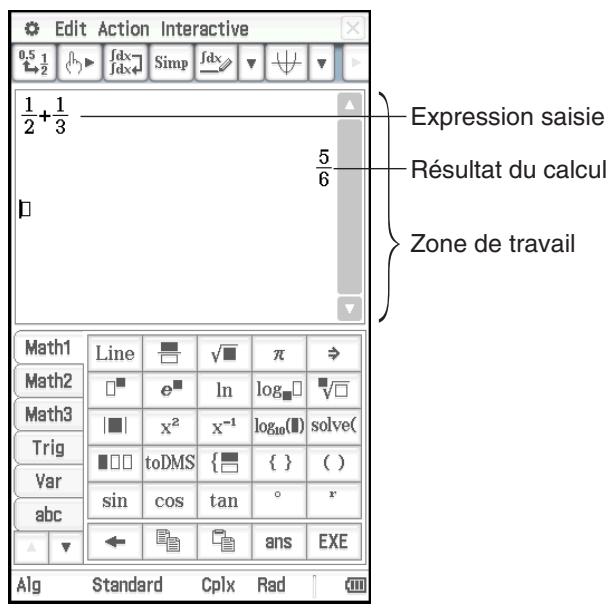
Boutons et menus spécifiques de l'application Principale
Supprimer les variables contenant des nombres, des listes et des matrices .... Edit - Clear All Variables - Insérer une commande dans la zone de travail (page 62) Action - Exécuter une commande interactive pour l'expression sélectionnée dans la zone de travail (page 93) Interactive - Commuter l'affichage des résultats de calculs entre le mode standard et le mode décimal Recalculer l'équation sur la ligne où se trouve le curseur - Afficher une expression telle qu'elle a été saisie - Insérer et exécuter la commande Simplify. - Commuter entre bases binaire, octale, décimale ou hexadécimale lors d'un calcul ordinaire (page 61) ... [dx] Accéder aux fenêtres de l'application du ClassPad depuis l'application Principale (page 94)
2-1 Calculs de base
Cette partie du manuel explique comment effectuer des opérations mathématiques de base dans l'application Principale.
Calculs arithmétiques et calculs entre parenthèses
Vous pouvez effectuer des calculs arithmétiques en saisissant des expressions comme lorsqu'elles sont écrites. Le ClassPad détermine automatiquement l'ordre de priorité de calcul des additions, soustractions, multiplications, divisions, fonctions et parenthèses.
0201
Exemples de calculs
- Tous les exemples de calculs montrés dans 0201 sont effectués sur le clavier numérique ou le jeu de la touche [Number] du clavier tactile, sauf mention contraire.
- Les exemples de calculs s'effectuent en mode décimal (page 46).
Emploi de la touche EXP
Utilisez la touche [EXP] pour saisir des puissances de 10. Vous pouvez aussi saisir des puissances de 10 avec la touche du jeu de la touche [Number] du clavier tactile.
0202 Exemples de calculs
Omission du signe de multiplication
Le signe de multiplication peut être omis dans chacun des cas suivants.
Devant une fonction... 2sin(30), 10log(1,2), etc. Devant une constante ou une variable... aπ, 2ab, 3ans, etc. - Devant une ouverture de parenthèses... 3(5 + 6), (a + 1)(b - 1), etc. Notez qu'il faut utiliser le signe de multiplication lorsque l'expression directement devant l'ouverture de parenthèses est une variable littérale. Exemple : ab(3 + b) doit être écrit ab × (3 + b). Sinon, l'expression saisie est considérée comme notation d'une fonction (f(x)). - Devant la touche [EXP] ou la touche [E] (Voir « Emploi de la touche [EXP] » ci-dessus.) Devant une matrice ou une liste... a{1,2,3}, 3[[1, 2] [3, 4]], etc.
Emploi de la variable de dernier résultat (ans)
Chaque fois que vous exécutez un calcul dans la zone de travail de l'application Principale, le dernier résultat est automatiquement affecté à la variable nommée « ans » (réponse). Vous pouvez même restituer le contenu de la mémoire « ans » pour l'utiliser dans un autre calcul en tapant sur la touche ⟨ans⟩ du clavier tactile.
0203 Exemples de calculs
Conseil : Si vous commencez par saisir l'opérateur +, -, ×, ÷ ou ^ au début d'une expression, la variable « ans » s'insérera automatiquement à la gauche de l'opérateur, même si vous ne tapez pas sur la touche [ans].
Affectation d'une valeur à une variable
La syntaxe suivante peut être utilisée dans l'application Principale et l'application eActivity pour affecter une valeur à une variable, en plus de la touche d'affectation de variable (三, page 33).
Syntaxe : Variable := valeur
0204 Affecter 123 à la variable x
Important !
« := » ne peut être utilisé que dans l'application Principale et l'application eActivity. Il NE peut PAS être utilisé dans un programme. Dans l'application Programme, vous devez utiliser ⇒ pour mettre une valeur dans une variable.
Ordre de priorité des calculs
Le ClassPad effectue automatiquement les calculs dans l'ordre suivant.
① Commandes entre parenthèses (sin(, diff(, etc.)
⑤ +,-,(-)
② Factorielles (x!), spécifications des degrés (o,r), pourcentages (%)
⑥ Opérateurs relationnels (=, ≠, <, >, ≤, ≥)
⑦ and
③ Puissances
⑧ or, XOR
④ π, mémoire et multiplications de variables omettant le signe de multiplication (2π, 5A, etc.), commandes avec multiplication entre parenthèses omettant le signe de multiplication (2√3, etc.), x,
⑨ with (1)
Conseil
- Les expressions entre parenthèses ont la priorité.
- Dans le cas où une série de calculs comprend dans la même expression plus d'un opérateur ④ à ⑨ ayant le même niveau de priorité, les opérations de même niveau sont effectuées de gauche à droite. Une série de calculs de puissance ③ (exemple : 523) est effectuée de droite à gauche ( 5(23) ).
Exemple : 2 + 3 × ( ( (2π2)) + 6,8) = 22,07101691 (en mode algèbre, mode décimal, mode radian)
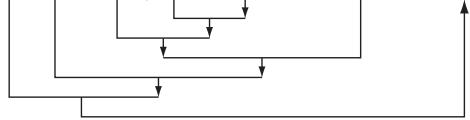
Modes de calcul
Tous les exemples de calculs suivants sont indiqués dans le mode algèbre seulement.
Mode standard et mode décimal
Le mode standard affiche les résultats des calculs sous forme d'expressions mathématiques lorsque c'est possible, tandis que le mode décimal convertit les résultats des calculs et les affiche sous forme décimale.
| Expression | Résultat du mode décimal | Résultat du mode standard |
| 50 ÷ 4 = 12,5 | 12.5 | 25/2 |
| √2 + 2 = 3,414213562... | 3.414213562 | 2 + √2 |
| π = 3,1415926535... | 3.141592654 | π |
| sin (2,1π) × 5 = 1,5450849718... | 1.545084972 | 5 · (√5 - 1)/4 |
- Les résultats du mode décimal dans le tableau ci-dessus montrent ce qui doit apparaître lorsque « Normal 1 » est sélectionné pour le paramètre [Number Format] dans la boîte de dialogue du format de base.
- Emploi du bouton pour commuter entre le mode standard et le mode décimal
Vous pouvez taper sur 53 pour commuter la valeur affichée entre le mode standard et le mode décimal.
Notez que lorsque vous tapez sur 0.5/2 seul le format de la valeur affichée change. Le réglage du mode standard/décimal proprement dit ne change pas.
0205 Frappe de 93 lorsque le ClassPad est configuré pour le mode d'affichage standard (Normal 1)
0206 Frappe de [3] lorsque le ClassPad est configuré pour le mode d'affichage décimal (Normal 1)
- Réglages du nombre de décimales, du nombre de chiffres significatifs et de l'affichage Normal
Les paramètres [Number Format] dans la boîte de dialogue du format de base spécifient le nombre de décimales, le nombre de chiffres significatifs et le réglage d'affichage normal pour les résultats des calculs effectués en mode décimal dans l'application Principale. Le tableau suivant montre comment les résultats des calculs apparaissent pour chaque réglage.
| Expression | Normal 1 | Normal 2 | Fix 3 | Sci 3 |
| 50 ÷ 4 = 12,5 | 12.5 | 12.5 | 12.500 | 1.25E + 1 |
| 100 ÷ 6 = 16,666666... | 16.66666667 | 16.66666667 | 16.667 | 1.67E + 1 |
| 1 ÷ 600 = 0,00166666... | 1.666666667E-3 | 0.00166666666 | 0.002 | 1.67E-3 |
| 1011 ÷ 4 = 2.5E + 10 | 2.5E + 10 | 2.5E + 10 | 2.5E + 10 | 2.50E + 10 |
Le nombre de décimales peut être compris entre 0 et 9 (Fix 0 et Fix 9), et le nombre de chiffres significatifs entre 0 et 9 (Sci 0 et Sci 9). Pour le détail sur les réglages de [Number Format], voir « Boîte de dialogue du format de base » à la page 36.
Mode complexe et mode réel
Le mode complexe est destiné aux calculs de nombres complexes tandis que le mode réel est limité aux calculs de nombres réels. L'exécution d'un calcul en mode réel produit un résultat hors de la plage des nombres réels entraine une erreur (Non-Real in Calc).
0207 (Résultats de calculs en mode complexe et en mode réel)
Conseil
- Vous pouvez sélectionner « i » ou « j » comme unité imaginaire. Voir « Spécifier l'unité imaginaire d'un nombre complexe » à la page 294.
- Si l'expression comprend (r,θ) , les résultats de calcul devraient être sous la forme (r,θ)
Mode radian, mode degré et mode grade
Vous pouvez spécifier le radian, le degré ou le grade comme unité d'angle pour l'affichage des résultats de calculs trigonométriques.
- Exemples de résultats de calculs en mode radian, mode degré et mode grade
| Expression | Mode radian | Mode degré | Mode grade |
| sin (π/4) | √2/2 | sin(π/4) | sin(π/4) |
| sin (45) | sin (45) | √2/2 | sin (45) |
| sin (50) | sin (50) | sin (50) | √2/2 |
Important !
Quelle que soit l'unité d'angle sélectionnée, un calcul contenant un nombre imaginaire avec exposant (par exemple : eπi ) est exécuté en prenant le radian comme unité d'angle ( eπi = -1 ).
Mode assistant et mode algèbre
Le mode algèbre simplifie automatiquement les expressions mathématiques générées par les calculs. Aucune simplification n'est effectuée en mode assistant. En mode assistant, vous pouvez voir les résultats intermédiaires, ce qui permet de voir les étapes qui ont conduit à un résultat particulier, comme indiqué dans 0208 (voir l'exemple « expand »).
0208 (Résultats de calculs en mode assistant et mode algèbre)
Important !
Le mode assistant est disponible dans l'application Principale et l'application eActivity seulement.
2-2 Emploi de l'historique des calculs
L'historique des calculs dans la zone de travail de l'application Principale peut contenir en tout 30 ensembles d'expressions/résultats. Vous pouvez retrouver un calcul antérieur, l'éditer et le recalculer, si vous le souhaitez.
- Utilisez la barre de défilement ou les boutons de défilement pour faire défiler la fenêtre de la zone de travail vers le haut et le bas. Le contenu de l'historique actuel des calculs s'affiche.
- Vous pouvez éditer une expression dans l'historique des calculs et réexécuter le calcul. Il suffit d'appuyer sur EXE pour recalculer l'expression où se trouve le curseur ainsi que toutes les expressions postérieures. Exemple : Remplacer l'expression « ans × 2 » par « ans × 3 » dans l'exemple ci-dessous, puis la recalculer.
Conseil
- Pour recalculer une seule ligne, tapez sur 10 . Pour recalculer l'expression à la position du curseur seulement, tapez sur 10 . Ce qui se trouve avant ou après cette ligne dans l'historique des calculs ne sera pas recalculé.
- Pour recalculer toutes les expressions d'un historique, placez le curseur sur la toute première ligne et appuyez sur EXE.
- Supprimer une partie du contenu de l'historique des calculs
- Positionnez le curseur sur la ligne de l'expression ou la ligne du résultat des deux lignes que vous pouvez supprimer.
- Tapez sur [Edit] puis sur [Delete].
Important !
Même si la suppression du résultat des deux lignes a un effet sur les calculs postérieurs, les calculs concernés ne sont pas automatiquement mis à jour après la suppression. Si vous voulez mettre à jour tout l'historique des calculs après la suppression d'une expression et de son résultat, positionnez le curseur sur une ligne au-dessus de celle qui a été supprimée et appuyez sur [EXE].
- Supprimer tout le contenu de l'historique des calculs
Tapez sur [Edit] puis sur [Clear All]. En réponse au message de confirmation qui apparaît, tapez sur [OK].
2-3 Calcul de fonctions
Cette partie du manuel explique comment effectuer des calculs de fonctions dans la zone de travail de l'application Principale.
- Vous n'avez pas besoin de saisir les fermetures de parenthèses qui précèdent immédiatement une opération EXE. Tous les exemples de calcul mentionnés ici omettent les fermetures de parenthèses avant EXE.
- Les exemples de calculs suivants sont tous effectués dans le mode décimal. Lorsque le mode standard est utilisé, les résultats sont affichés sous forme de fractions.
Conversion des angles (°, ′)
Les deux premiers exemples ci-dessous emploient le « Degree » (indiqué par « Deg » dans la barre d'objet) comme unité d'angle. Le dernier exemple emploie le « Radian » (indiqué par « Rad » dans la barre d'objet) comme unité d'angle. Notez que si une unité d'angle inadéquate est utilisée, il ne sera pas possible d'obtenir des résultats corrects.
- Changer le réglage d'unité d'angle
- Sur le menu, tapez sur [Basic Format].
- Tapez sur le bouton fléché vers le bas de [Angle] et sélectionnez [Radian], [Degree] ou [Grad].
- Vous pouvez aussi changer l'unité d'angle en tapant sur le réglage actuel (Rad, Deg ou Gra) dans la barre d'état. À chaque frappe, le réglage change.
| Problème | Opération |
| Convertir 4,25 radians en degrés. = 243,5070629 | 4.25 [° EXE] |
| 47,3° + 82,5rad = 4774,20181° | 47.3 [+ 82.5] [° EXE] |
| Convertir 243,5070629° en radians. = 4,249999999 | Réglez [Angle] sur le « Radian » et saisissez 243.5070629 [° EXE]. |
Fonctions trigonométriques et trigonométriques inverses
| Problème | Opération |
| cos((π/3) rad) = 0,5 | Réglez [Angle] sur le « Radian ». |
| cos π ÷ 3 EXE ou cos π 3 EXE | |
| 2 · sin45° × cos65° = 0,5976724775 | Réglez [Angle] sur le « Degree ». |
| 2 × sin 45 ° × cos 65 EXE | |
| Peut être omis. | |
| sin-10,5 =30°(Déterminer x pour sinx = 0,5.) | sin-1 0.5 EXE |
| « .5 » peut aussi être utilisé. |
Fonctions logarithmiques et fonctions exponentielles
| Problème | Opération |
| log1,23 (log101,23) = 0,08990511144 | log101.23 EXE ou log1010 10 1.23 EXE |
| ln90 (loge90) = 4,49980967 | ln 90 EXE ou loge90 e 90 EXE |
| log39 = 2 | log39 3 9 EXE ou Line log39 3 9 EXE |
| e4,5 = 90,0171313 | e4.5 EXE |
| (-3)4 = (-3) × (-3) × (-3) × (-3) = 81 | (-3)4 4 EXE |
| 7√123 (= 1231/7) = 1,988647795 | 123 1 7 EXE ou 7 123 EXE |
Fonctions hyperboliques et hyperboliques inverses
| Problème | Opération |
| sinh3,6 = 18,28545536 | sinh 3.6 EXE |
| cosh-1(20/15) = 0,7953654612 | cosh-120 ÷ 15 EXE ou cosh-120 ⇌ 15 EXE |
Autres fonctions (%, √, x², x⁻¹, x!, abs, ∠, signum, int, frac, intg, fRound, sRound)
| Problème | Opération |
| Calculer 12% de 1500. (180) | 1500 × 12 % EXE |
| Calculer le pourcentage de 660 par rapport à 880. (75%) | 660 ÷ 880 % EXE |
| Calculer la valeur supérieure de 15% à 2500. (2875) | 2500 × (1 + 15 %) |
| Calculer la valeur inférieure de 25% à 3500. (2625) | 3500 × (1 - 25 %) |
| √2 + √5 = 3,65028154 | √2 2 + √5 5 EXE |
| √(3 + i) = 1,755317302 + 0,2848487846i | Passez au mode complexe (« Cplx » dans la barre d'état). √3 + i EXE |
| (-3)2 = (-3) × (-3) = 9 | ( (-3) 3 x² EXE |
| -32 = -(3 × 3) = -9 | (-3) 3 x² EXE |
| 1/1 - 1/3 = 12/4 | (3 x³ - 4 x²) x⁻¹ x⁻¹ EXE ou 1 x 1 x 3 x - 1 x 4 x |
| 8! (= 1 × 2 × 3 × ... × 8) = 40320 | 8 ! EXE |
| Obtenir la valeur absolue du logarithme decimal de 3/4? | log(3/4) 10 3 4 ExE ou Line log(3/4) 3 ÷ 4 ExE |
| | log (3/4) | = 0,1249387366 | |
| 8∠40° × 5∠35° ∠(8,40) × ∠(5,35) = ∠(40,75) | Passez au mode degré (« Deg » dans la barre d'état). ∠ 8,40 x ∠ 5,35 x EXE |
| Quel est le signe de -3,4567 ? (-1) (le signe renvoie -1 pour une valeur négative, 1 pour une valeur positive, « Undefined » pour 0, et A/A pour un nombre imaginaire) | [signum] (-) 3.4567 EXE |
| Calculer l'entier de -3,4567. (-3) | int (-) 3.4567 EXE |
| Calculer la partie decimal de -3,4567. (-0,4567) | [frac] (-) 3.4567 EXE |
| Calculer la partie entière inférieure ou égale à -3.4567 ? (-4) | [intg] (-) 3.4567 EXE |
| Arrondir -3,4567 à deux decimales. (-3,46) | [fRound] (-) 3.4567 , 2 EXE |
| Arrondir -34567 à quatre chiffres significatifs. (-34570) | [sRound] (-) 34567 , 4 EXE* |
- Pour arrondir à 10 chiffres, spécifiez « 0 » comme second argument.
Générateur de nombres aléatoires (rand, randList, randNorm, randBin, RandSeed)
Le générateur de nombres aléatoires du ClassPad peut produire de vrais nombres aléatoires (nombres aléatoires non séquentiels) et des nombres aléatoires qui suivent un modèle particulier (nombres aléatoires séquentiels).
- Commuter entre génération de nombres aléatoires non séquentiels et génération de nombres aléatoires séquentiels
- Utilisez la commande « RandSeed » pour configurer les paramètres nécessaires pour la génération de nombres aléatoires. Voir « Commande RandSeed » à la page 52.
- Utilisez la fonction « rand », « randList », « randNorm » ou « randBin » pour générer les nombres aléatoires.
- Fonction « rand »
La fonction « rand » génère des nombres aléatoires. Si vous ne spécifiez pas d'argument, « rand » génère des valeurs décimales à 10 chiffres égales ou supérieures à 0 et inférieures à 1.
En spécifiant deux valeurs entières comme argument, vous pouvez générer les nombres aléatoires compris entre ces deux valeurs.
| Problème | Opération |
| Générer des nombres algéatoires entre 0 et 1. | [rand] EXE |
| Générer des entiers algéatoires entre 1 et 6. | [rand] 1 , 6 EXE |
- Fonction « randList »
Syntaxe : randList(n[,a,b])
Fonction :
- Lorsque les arguments « a » et « b » sont omis, une liste de n éléments contenant des valeurs aléatoires décimales est renvoyée.
- Lorsque les arguments « a » et « b » sont spécifiés, une liste de n éléments contenant des valeurs aléatoires entières comprises entre « a » et « b » est renvoyée.
Description :
- « n » doit être un entier positif.
- Les nombres aléatoires de chaque élément sont générés en accord avec les spécifications de « RandSeed »
| Problème | Opération |
| Générer une liste de trois éléments contenant des valeurs aléatoires décimales. | [randList] 3 EXE |
| Générer une liste de cinq éléments contenant des valeurs aléatoires dans la plage de 1 à 6. | [randList] 5 , 1 , 6 EXE |
- Fonction « randNorm »
La fonction « randNorm » génère un nombre aléatoire normal à 10 chiffres à partir de l'écart-type σ spécifique et des valeurs de la moyenne µ.
Syntaxe : randNorm( σ ,µ [,n])
Fonction :
- L'omission de la valeur « n » (ou la spécification de 1 pour « n ») renvoie le nombre aléatoire généré tel quel.
- La spécification de 2 ou d'une valeur « n » plus grande renvoie le nombre spécifique de valeurs aléatoires sous forme de liste.
Description :
- « n » doit être un entier positif et « σ » doit être supérieur à 0.
| Problème | Opération |
| Produire de manière aléatoire une taille en utilisant la répartition normale pour un groupe d'enfants de moins d'un an, quand la taille moyenne est de 68 cm et l'écart-type 8. | [randNorm] 8 □ 68 EXE |
| Produire de manière aléatoire les tailles de cinq enfants de l'exemple précédent et les afficher sous forme de liste. | [randNorm] 8 □ 68 □ 5 EXE |
- Fonction « randBin »
La fonction « randBin » génère des nombres aléatoires binomiaux à partir des valeurs spécifiées comme nombre d'essais n et probabilité P.
Syntaxe : randBin(n,P[,m])
Fonction :
- L'omission de la valeur « m » (ou la spécification de 1 pour « m ») renvoie le nombre aléatoire généré tel quel.
- La spécification de 2 ou d'une valeur « m » plus grande renvoie le nombre spécifique de valeurs aléatoires sous forme de liste.
Description :
- « n » et « m » doivent être des entiers positifs.
| Problème | Opération |
| Produire de manière aléatoire le nombre attendu de faces selon une distribution binomiale de cinq lancés de pièces, lorsque la probabilité de tirer face est de 0,5. | [randBin] 5 , 0.5 EXE |
| Effectuer trois fois les cinq lancés de pièces ci-dessus et afficher le résultat dans une liste. | [randBin] 5 , 0.5 , 3 EXE |
Commande « RandSeed »
- Vous pouvez spécifier un entier de 0 à 9 comme argument de cette commande. 0 désigne la génération de nombres aléatoires non séquentiels. Un entier compris entre 1 et 9 est utilisé comme tête de série pour la spécification de nombres aléatoires séquentiels. L'argument par défaut de cette commande est 0.
- Les nombres générés par le ClassPad immédiatement après la spécification effectuée suivent toujours le même modèle aléatoire.
| Problème | Opération |
| Générer des nombres aléatoires séquentiels avec 3 comme tête de série. | [RandSeed] 3 [EXE] |
| Générer la première valeur. | [rand] [EXE] |
| Générer la seconde valeur. | [rand] [EXE] |
| Générer la troisième valeur. | [rand] [EXE] |
Conseil
- Les valeurs aléatoires générées par ces commandes sont des valeurs pseudo-aléatoires.
- Les arguments a et b de « rand(a,b) » et « randList(n,a,b) » doivent être des entiers remplissant les conditions suivantes.
a < b, |a|, |b| < 1×10^10, b - a < 1×10^10
Fonctions des entiers
Ces fonctions prennent les entiers comme arguments seulement et renvoient les entiers.
- Fonction « iGcd »
Syntaxe : iGcd(Exp-1, Exp-2[, Exp-3...Exp-10]) (Exp-1 à Exp-10 sont tous des entiers.) iGcd(List-1, List-2[, List-3...List-10]) (Tous les éléments des listes 1 à 10 sont des entiers.)
Fonction :
- La première syntaxe ci-dessus renvoie le plus grand diviseur commun de deux à dix entiers.
- La seconde syntaxe renvoie, sous forme de liste, le plus grand diviseur commun (GCD) de chacun des éléments de deux à dix listes. Par exemple, lorsque les arguments sont a,b , c,d , une liste indiquant le GCD de a et c , et de b et d sera renvoyée.
Description :
- Toutes les listes doivent avoir le même nombre d'éléments.
- Lorsque la syntaxe « iGcd(List-1, List-2[, List-3...List-10) » est utilisée, une expression (et une seule) (Exp) peut être incluse comme argument au lieu de la liste.
| Problème | Opération |
| Déterminer les plus grands diviseurs communs de {4, 3}, {12, 6} et {36, 9}. | [iGcd] {4, 3, 12, 6, 36} |
- Fonction « iLcm »
Syntaxe : iLcm(Exp-1, Exp-2[, Exp-3...Exp-10]) (Exp-1 à Exp-10 sont tous des entiers.) iLcm(List-1, List-2[, List-3...List-10]) (Tous les éléments des listes 1 à 10 sont des entiers.)
Fonction :
- La première syntaxe ci-dessus renvoie le plus petit commun multiple de deux à dix entiers.
- La seconde syntaxe renvoie, sous forme de liste, le plus petit commun multiple (LCM) de chacun des éléments de deux à dix listes. Par exemple, lorsque les arguments sont a,b, c,d , une liste indiquant le LCM de a et c , et de b et d sera renvoyée.
Description :
- Toutes les listes doivent avoir le même nombre d'éléments.
- Lorsque la syntaxe « iLcm(List-1, List-2[, List-3...List-10) » est utilisée, une expression (et une seule) (Exp) peut être incluse comme argument au lieu de la liste.
| Problème | Opération |
| Déterminer les plus petits communs multiples de {4, 3}, {12, 6} et {36, 9}. | [iLcm] {4, 3} {12, 6} {36} {9} {EXE} |
- Fonction « iMod »
Syntaxe : iMod(Exp-1/List-1, Exp-2/List-2[])
Fonction :
- Cette fonction divise un ou plusieurs entiers par un ou plusieurs entiers et renvoie le(s) reste(s).
Description :
- Exp-1 et Exp-2 et tous les éléments des listes 1 et 2 doivent être des entiers.
- Vous pouvez utiliser Exp pour un argument et List pour l'autre argument (Exp, List ou List, Exp) si vous voulez.
- Si les deux arguments sont des listes, les deux listes doivent avoir le même nombre d'éléments.
| Problème | Opération |
| Diviser 21 par 6 et 7, et déterminer le reste des deux opérations. (iMod(21, {6, 7}) | [iMod] 21 □ {6 □ 7} EXE |
Arrangement (nPr) et Combinaison (nCr)
- Nombre total d'arrangements nPr = n! / (n - r)!
- Nombre total de combinaisons nCr = n! / (r!(n - r)!)
| Problème | Opération | |
| Déterminer le nombre d'arrangements et de combinaisons possibles lors de la sélection de 4 personnes prises dans un groupe de 10 | 10P4 = 5040 | nPr 10 , 4 EXE |
| 10C4 = 210 | nCr 10 , 4 EXE |
Jugement de condition (judge, piecewise)
- Fonction « judge »
La fonction « judge » renvoie TRUE lorsqu'une expression est vraie, et FALSE lorsqu'elle est fausse.
| Problème | Opération |
| L'expression suivanté est-elle vraie ou fausse ? | [judge] 1 ⇌ 1 EXE |
| 1 = 1 TRUE | |
| L'expression suivanté est-elle vraie ou fausse ? | [judge] 1 ⇌ 0 EXE |
| 1 < 0 FALSE |
- Fonction « piecewise »
La fonction « piecewise » renvoie une valeur lorsqu'une expression est vraie et une autre valeur lorsque l'expression est fausse.
La syntaxe de la fonction « piecewise » est indiquée ci-dessous.
piecewise( , , [ ])
ou
piecewise( , , , [ ])
Utilisez le clavier tactile ( ) pour saisir la fonction « piecewise » selon la syntaxe suivante.
<renvoie la valeur lorsque vrai>, <expression de la condition> <renvoie la valeur lorsque faux ou indéterminé> ou <renvoie la valeur lorsque la condition 1 est vraie>, <expression de la condition 1> <renvoie la valeur lorsque la condition 2 est vraie>, <expression de la condition 2>
| Problème | Opération |
| Pour l'expression 0 ≥ x (x = variable), renvoyer 1 lorsque x est égal ou inférieur à 0, et 2 lorsque x est supérieur à 0 ou indéfini. | [piecewise] 0 ≥ x , 1 , 2 EXE ou 1 2 0 ≥ x EXE |
| Pour l'expression 1 ≥ x (x = variable), renvoyer 1 lorsque x est égal ou inférieur à 1, et 2 lorsque x est supérieur à 1. | 1 2 1 ≥ x 1 < x EXE |
Symbole d'angle (∠)
Utilisez ce symbole pour spécifier le format de coordonnées requis par un angle dans un vecteur. Vous pouvez utiliser ce symbole pour un vecteur seulement.
| Problème | Opération |
| Convertir les coordonnées polaires r = √2, θ = π/4 en coordonnées rectangulaires. [1, 1] | Réglez [Angle] sur le « Radian ». [toRect] [√π 2 (▷ , △ π ÷ 4) ] [EXE] |
Symbole de dérivée (')
Un seul symbole de dérivée indique la première dérivée d'une équation, dans le format : .
| Problème | Opération |
| Résoudre l'équation différentielle y' = x. {y = 0.5 · x2 + const (1)} | dSiv y' = x, x, y, EXE |
Important !
La fonction « dSolve » peut résoudre des équations différentielles du troisième ordre, si bien qu'un maximum de trois symboles de dérivée (y′′) peuvent être utilisés. L'exécution d'un calcul « dSolve » contenant plus de trois symboles de dérivée entraînera une erreur (Invalid Syntax).
Test de primalité (isPrime)
La fonction « isPrime » détermine si le nombre fourni comme argument est premier (renvoie TRUE) ou non (renvoie FALSE). La syntaxe de la fonction « isPrime » est indiquée ci-dessous.
isPrime(Exp/List[])
- Exp ou tous les éléments de List doivent être des entiers.
| Problème | Opération |
| Déterminer si les nombres 51 et 17 sont des nombres premiers.(isPrime({51, 17}) | [isPrime] {51, 17} EXE |
Symboles d'égalité et symboles d'inégalité (=, ≠, <, >, ≤, ≥)
Vous pouvez utiliser ces symboles pour effectuer un certain nombre de calculs de base.
| Problème | Opération |
| Ajouter 3 aux deux côtsés de x = 3. x + 3 = 6 | ( x = 3 ) + 3 E×E |
| Soutraire 2 aux deux côtsés de y ≤ 5. y - 2 ≤ 3 | ( y ≤ 5 ) - 2 E×E |
Conseil
- Dans les explications de la « Syntaxe » de chaque commande dans « 2-7 Emploi du menu Action », les opérateurs suivants sont indiqués par « Eq/Ineq » : =, ≠, <, >, ≤, ≥. Si les opérateurs « Eq/Ineq » doivent comprendre ou non l'opérateur « ≠ », une note séparée le spécifie pour chaque commande.
- Une expression qui contient plusieurs opérateurs d'équation ou d'inégalité ne peut pas être saisie comme expression seule. Les expressions affichées peuvent avoir plusieurs opérateurs seulement dans le cas d'opérateurs d'inégalité orientés dans le même sens (exemple : -1 < x < 1 ).
Exemple : solve (x2 - 1 < 0,x) EXE {-1<x<1}
Opérateur « with » (1)
L'opérateur « with » (I) affecte temporairement une valeur à une variable. Vous pouvez utiliser l'opérateur « with » dans les cas suivants.
Pour affecter la valeur spécifiée sur le côté droit de I à la variable à la gauche de I - Pour limiter ou restreindre la plage d'une variable sur la gauche de I conformément aux conditions fournies à la droite de I
La syntaxe de l'opérateur « with » (I) est la suivante.
Exp/Eq/Ineq/List/MatEq/Ineq/List/(opérateur « and »)
Vous pouvez mettre plusieurs conditions dans une liste ou les relier par l'opérateur « and » sur le côté droit.
peut être utilisé sur le côté gauche ou le côté droit de I.
| Problème | Opération |
| Évalué x2 + x + 1 lorsque x = 3. 13 | x^2 2 + x + 1 | x = 3 EXE |
| Pour x2 - 1 = 0, déterminer la valeur de x lorsque x > 0. {x = 1} | solve(x^2 2 - 1 = 0, x) | x > 0 EXE |
| Pour x2 - 1 = 0, déterminer la valeur de x lorsque -2 < x < 2. {x = -1, x = 1} | solve(x^2 2 - 1 = 0, x) | (-) 2 < x Space a n d Space x < 2 EXE |
| Déterminer la valeur de abs (x) lorsque x > 0. x | x | x | x > 0 EXE |
Solutions supportées par le ClassPad (TRUE, FALSE, Undefined, No Solution, ∞ , const, constn)
| Solution | Description | Example |
| TRUE | Affiché lorsqu'une proposition est vraie. | judge (1 = 1) EXE |
| FALSE | Affiché lorsqu'une proposition est faisse. | judge (1 < 0) EXE |
| Undefined | Affiché lorsqu'une proposition est indéfinie. | 1/0 EXE |
| No Solution | Affiché lorsqu'il n'y a pas de solution. | solve (abs (x) = -1, x) EXE |
| ∞ | Infini | lim (1/x2, x, 0) EXE |
| const | Constante affichée comme const(1) lorsqu'une constante est incluse dans la solution. S'il y a plusieurs constantes, elles sont indiquées par const(1), const(2), etc. | dSolve (y' = x, x, y) EXE {y = 0.5·x2 + const (1)} |
| constn | Constante affichée comme constn(1) lorsque la solution comprend une valeur entière qui est une constante. S'il y a plusieurs constantes, elles sont indiquées par constn(1), constn(2), etc. | Réglez [Angle] sur le « Degree ». solve (sin (x) = 0, x) EXE {x = 180-constn (1)} |
Fonction Delta de Dirac
« delta » est la fonction delta de Dirac. La fonction delta sert à évaluer des expressions numériques de la façon suivante.
Les expressions non-numériques passées par la fonction delta ne sont pas évaluées. L'intégrale d'une fonction delta linéaire est une fonction Heaviside.
Syntaxe: delta(x)
x : variable ou nombre
Fonction delta nieme
La fonction delta nieme est la nieme différentielle de la fonction delta.
Syntaxe: delta(x, n)
x : variable ou nombre
n : nombre de différentielles
Fonction échelon de Heaviside
« heaviside » est la commande de la fonction Heaviside qui sert seulement à évaluer les expressions numériques suivantes.
Les expressions non numériques passées par la fonction Heaviside ne sont pas évaluées, et les expressions numériques contenant des nombres complexes sont renvoyées, sans être définies. La dérivée de la fonction Heaviside est la fonction Delta.
Syntaxe : heaviside(x)
x : variable ou nombre
Fonction Gamma
La fonction Gamma est appelée « gamma » par le ClassPad.
(x) = _ 0 ^ + ∞ t ^ x - 1 e ^ - t dt
Pour un entier n, le gamma est évalué de la façon suivante.
(n) = \ (n - 1)!, n gt; 0 \ indéfini, n ≤ 0 .
Le gamma est défini pour tous les nombres réels à l'exception du zéro et des entiers négatifs. Il est également défini pour tous les nombres complexes dont la partie réelle ou la partie imaginaire ne se trouve pas être un nombre entier.
Le gamma d'une expression symbolique est renvoyé sans être évalué.
Syntaxe : gamma(x)
x : variable ou nombre
2-4 Calcul de listes
Cette partie du manuel explique comment saisir des données et comment effectuer des calculs de base avec les listes.
Saisie des données de liste dans la zone de travail
0214 Saisir la liste 1,2,3 et l'affecter à la variable LIST intitulée « lista » dans la zone de travail de l'application Principale
Opérations sur les éléments d'une variable LIST
Vous souhaitez rappeler la valeur de n'importe quel élément d'une variable LIST. Vous pouvez aussi affecter une valeur à n'importe quel élément d'une liste.
0215 Rappeler le second élément de la variable de liste intitulée « lista » de l'exemple 0214. 0216 Affecter 5 au second élément de « lista ».
Emploi d'une liste dans un calcul
Vous pouvez effectuer des opérations arithmétiques entre deux listes, entre une liste et une valeur numérique, ou entre une liste et une expression, une équation ou une inégalité.
Important !
- Lorsque vous effectuez des calculs arithmétiques entre deux listes, les deux listes doivent avoir le même nombre d'éléments. Une erreur se produit si ce n'est pas le cas.
- Une erreur se produit également si une opération entre deux éléments des deux listes produit une erreur.
0217 Effectuer l'opération list3 × {6, 0, 4} lorsque list3 contient {41, 65, 22}
Utilisation d'une liste pour affecter des valeurs différentes à plusieurs variables
Procédez de la façon suivante pour affecter des valeurs différentes à plusieurs variables en utilisant une liste.
Syntaxe : Liste de nombres ⇒ liste de variables
0218 Affecter les valeurs 10, 20 et 30 respectivement aux variables x, y, et z
2-5 Calculs de matrices et de vecteurs
Cette partie du manuel explique comment créer des matrices et effectuer des calculs matriciels élémentaires.
Conseil : Comme un vecteur peut être considéré comme une matrice d'une ligne et n colonnes ou de n lignes et d'une colonne, vous ne trouverez ici aucune explication spéciale sur les vecteurs. Pour le détail sur les calculs spécifiques aux vecteurs, voir les explications concernant les éléments du menu [Action] dans « 2-7 Emploi du menu Action ».
Saisie de données dans une matrice
Vous pouvez saisir les valeurs matricielles sur une seule ligne dans la zone de travail, ou saisir les valeurs matricielles à l'intérieur d'une matrice.
Saisir les valeurs matricielles sur une seule ligne
0219 Saisir la matrice [ 1 & 2\\ 3 & 4 ] et l'affecter à la variable « mat1 » dans la zone de travail de l'application Principale.
Opérations sur les éléments d'une variable matricielle
Vous pouvez rappeler la valeur de n'importe quel élément d'une variable matricielle. Vous pouvez aussi affecter une valeur à un élément dans une matrice.
0220 Rappeler la valeur des ligne 2 et colonne 1 de la variable matricielle « mat1 » de l'exemple 0219. 0221 Affecter « 5 » à l'élément des ligne 1 et colonne 2 de « mat1 ».
Saisir les valeurs matricielles à l'intérieur d'une matrice
- Créer une nouvelle matrice de 1 ligne × 2 colonnes
- Créer une nouvelle matrice de 2 lignes × 1 colonne
- Créer une nouvelle matrice de 2 lignes × 2 colonnes
- Ajouter une colonne à la matrice actuellement affichée
- Ajouter une ligne à la matrice actuellement affichée
- Ajouter une ligne et une colonne à la matrice actuellement affichée
0222 Saisir la matrice [ 1 & 2 & 3\\ 4 & 5 & 6 ] et l'affecter à la variable « mat2 »
Réalisation de calculs matriciels
Cette partie du manuel fournit des exemples de la plupart des calculs matriciels de base.
Addition, soustraction, multiplication et division de matrices
0223 Calculer [ 1 & 1\\ 2 & 1 ] + [ 2 & 3\\ 2 & 1 ] sur une seule ligne. 0224 Calculer [ 1 & 1\\ 2 & 1 ]× [ 2 & 3\\ 2 & 1 ] dans une matrice. 0225 Multiplier la matrice [ 1 & 2\\ 3 & 4 ] par 5.
Élévation d'une matrice à une puissance spécifique
Exemple : Élever [1 2] à la puissance 3. 0226 Saisie sur une seule ligne. 0227 Saisie dans une matrice.
Conseil : Vous ne pouvez élever à une puissance spécifique qu'une matrice carrée. Une erreur se produit si vous essayez d'élever une matrice non carrée à une puissance spécifique.
Utilisation d'une matrice pour affecter des valeurs différentes à plusieurs variables
Procédez de la façon suivante pour affecter des valeurs différentes à plusieurs variables en utilisant une matrice.
Syntaxe : Matrice de nombres ⇒ matrice de variables
(La matrice peut consister en une ligne et plusieurs colonnes, ou plusieurs lignes et une colonne.)
0228 Affecter les valeurs 10, 20 et 30 respectivement aux variables x, y, et z
2-6 Spécification d'une base numérique
Lorsque vous utilisez l'application Principale, vous pouvez spécifier une base numérique par défaut (binaire, octale, décimale, hexadécimale). Les conversions entre les bases numériques et les manipulations de bits avec les opérateurs logiques (not, and, or, xor) sont également possibles.
Notez les restrictions suivantes qui concernent toutes les bases numériques (binaire, octale, décimale, hexadécimale) spécifiées par défaut dans l'application Principale.
- Vous ne pouvez pas utiliser de fonctions scientifiques, ni les commandes des menus [Action] ou [Interactive].
- À part Ans (mémoire de dernier résultat), vous ne pouvez pas utiliser de variables.
- Vous ne pouvez introduire que des entiers. Une erreur (Invalid Syntax) se produit si vous essayez d'introduire une autre valeur (comme 1,5 ou √2).
- Si un calcul produit un résultat autre qu'un entier (nombre avec une partie décimale), le ClassPad tronquera automatiquement la partie décimale. Par exemple, le calcul de 5 ÷ 2 lorsque décimale est sélectionnée comme base numérique est 2.
- Un message d'erreur s'affiche si vous essayez d'introduire une valeur incorrecte pour la base numérique spécifiée. Voici les chiffres qui peuvent être utilisés dans chaque système de notation.
Binaire : 0, 1
Octale : 0 à 7
Décimale : 0 à 9
Hexadécimale : 0 à 9, A, B, C, D, E, F
Limites d'un calcul binaire, octal, décimal et hexadécimal
- La capacité d'affichage et les limites de calcul dans chacune des bases numériques sont les suivantes.
| Base numérique | Capacité d'affichage | Liminé de calcul (Positive ; Négative) |
| Binaire | 32 chiffres | 0 ≤ x ≤ 01111111111111111111111111111111111111111111111111111111111111111111111111111111111111111111111111111 |
| 10000000000000000000000000000000000000000000000000000000000000000000000000000000000000000000000000000 | ||
| Octal | 11 chiffres | 0 ≤ x ≤ 177777777777; 20000000000 ≤ x ≤ 37777777777 |
| Décimal | 10 chiffres | 0 ≤ x ≤ 2147483647; -2147483648 ≤ x ≤ -1 |
| Hexadécimal | 8 chiffres | 0 ≤ x ≤ 7FFFFFFF; 80000000 ≤ x ≤FFFFFFF |
- Les valeurs binaires, octales et hexadécimales négatives sont produites en utilisant le complément à deux de la valeur d'origine.
Sélection d'une base numérique
La base numérique spécifiée dans l'application Principale s'applique à la ligne actuelle (expression, couple de résultats) et aux lignes suivantes à moins que vous ne changiez de réglage.
- Sélectionner la base pour la ligne où se trouve le curseur
- Tapez sur le bouton fléché vers le bas juxtaposé au bouton dx .
- Tapez sur le bouton correspondant à la base numérique que vous voulez utiliser : Bin (binaire), Oct (octale), Dec (décimale), Hex (hexadécimale).
- La base numérique sélectionnée est indiquée dans la barre d'objet.
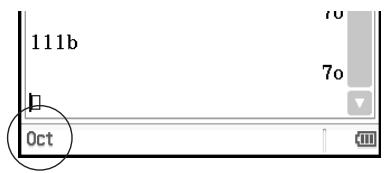
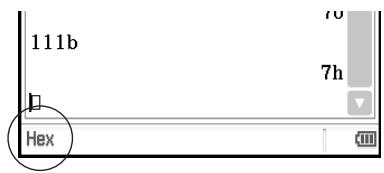
3. Exécutez le calcul.
Important !
- Une ligne pour laquelle aucune base numérique n'est spécifiée est appelée « ligne de calcul normale ». Pour revenir à une ligne normale, tapez sur à l'étape 2 ci-dessus.
- Les résultats de calcul obtenus pour une ligne définie par une base numérique sont suivis des suffixes suivants, désignant le système numérique.
| Système de notation | Binaire | Octal | Décimal | Hexadécimal |
| Suffixes | b | o | d | h |
- Spécifier une base numérique pour la valeur saisie
Vous pouvez ajouter les suffixes suivants pour spécifier la base numérique d'une valeur au moment où vous l'introduisez : [b] (binaire), [o] (octal), [d] (décimal) et [h] (hexadécimal). Vous pouvez spécifier une base numérique pour la valeur saisie seulement lorsqu'une base numérique par défaut (hormis normal) est sélectionnée.
Opérations arithmétiques
Vous pouvez utiliser les opérateurs suivants avec les valeurs binaires, octales, décimales et hexadécimales : +, -, ×, ÷, ^. Vous pouvez aussi utiliser des expressions entre parenthèses.
0229 Calculatrice 101112 + 110102 0230 Calculatrice (118 + 78)2 0231 Effectuer le calcul 12310 + 10102 pour obtenir un résultat hexadécimal
Manipulation de bits
Les opérateurs logiques (and, or, xor, not) peuvent être utilisés dans les calculs.
and... Retourne le résultat d'un produit de bits.
or..... Retourne le résultat d'une somme de bits.
Xor.... Retourne le résultat d'une somme logique exclusive de bits.
not.... Retourne le résultat d'un complément (inversion de bits).
0232 Exemples de calculs
Utilisation de la fonction baseConvert (Transformation du système numérique)
La fonction baseConvert permet de convertir un nombre dans son équivalent d'une base numérique (système numérique) à une autre.
Important !
- La fonction baseConvert fonctionne seulement pour les entiers positifs.
- La fonction baseConvert ne peut pas être utilisée dans une ligne pour laquelle une base numérique particulière est spécifiée. Elle peut être utilisée dans une ligne de calcul normale seulement.
Syntaxe : baseConvert(nombre, base actuelle, base souhaitée)
- Le nombre doit être un entier positif consistant en 0 à 9 caractères et/ou A à F.
- La base actuelle et la base souhaitée peuvent être n'importe quel nombre entier de 2 à 16.
0233
Exemples de calculs
2-7 Emploi du menu Action
Le menu [Action] facilite l'emploi des fonctions de transformation et d'expansion, des fonctions de calcul, des fonctions statistiques et d'autres opérations mathématiques fréquemment utilisées. Sélectionnez simplement la fonction souhaitée et saisissez les expressions ou les variables conformément à la syntaxe de la fonction.
Conseil
- Sauf indication explicite différente, toutes les explications présentées ici s'effectuent à partir des modes suivants : Mode algèbre, mode standard, mode complexe, mode radian et ordre décroissant.
- Vous pouvez utiliser le menu [Interactive] pour sélectionner la plupart des commandes incluses dans le menu [Action]. Pour de plus amples informations sur le menu [Interactive], voir page 93.
Abréviations et ponctuation utilisées dans cette partie du manuel
Les abréviations et la ponctuation utilisées pour les descriptions des syntaxes dans cette partie du manuel ont la signification suivante.
Exp : Expression (valeur, variable, etc.)
List : Liste
Eq : Équation
Mat : Matrice
Ineq : Tous les types d'inégalités (a>b, a≥b, a<b, a≤b, a≠b)
Ineq≠ : Inégalité a ≠ b uniquement
[ ] : Les éléments entre crochets peuvent être omis.
{ } : Un des éléments en accolades doit être sélectionné.
Certaines des syntaxes dans les explications suivantes indiquent les paramètres suivants :
Ces abréviations signifient que vous pouvez utiliser un des paramètres suivants : expression, équation, inégalité, liste ou matrice.
Exemples d'écrans
Les écrans suivants sont des exemples de saisie et d'affichage d'expressions sur l'écran du ClassPad. Tous les exemples mentionnés ici montrent les « expressions complètes ».
Si l'expression saisie n'est pas entièrement visible :
Expression partielle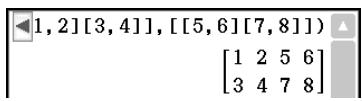
Expression complète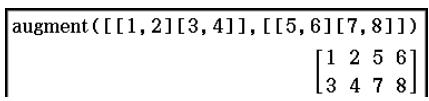
Si l'expression affichée n'est pas entièrement visible :
Expression partielle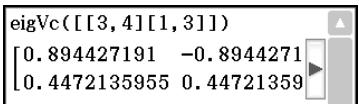
Expression complète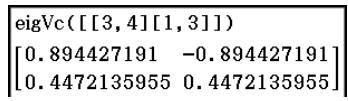
Emploi du sous-menu Transformation
Le sous-menu [Transformation] contient les commandes utilisées pour la transformation d'expressions, par exemple « expand » et « factor ».
- approx [Action][Transformation][approx]
Fonction : Calcule une approximation numérique d'une expression.
Syntaxe : approx(Exp/Eq/Ineq/List/Mat[])
Exemple : Obtenir la valeur numérique de √2
approx(√2)
1.414213562
Fonction : Simplifie une expression.
Fonction : Développer une expression.
Syntaxe : expand(Exp/Eq/Ineq/List/Mat[]) expand(Exp, variable[])
- Si vous spécifiez une variable, Exp est décomposé en fractions partielles par rapport à la variable.
Exemple : Développer (x + 2)2
expand((x+2)^2)
x²+4·x+4
Fonction : Factoriser une expression.
Syntaxe : factor (Exp/Eq/Ineq/List/Mat [ ])
Exemple : Factoriser x2 - 4x + 4
factor (x2 - 4x + 4)
(x-2)²
- rFactor [Action][Transformation][factor][rFactor]
Fonction : Factorise une expression à sa racine, si possible.
Syntaxe : rFactor (Exp/Eq/Ineq/List/Mat [ ])
Exemple : Factoriser x2 - 3
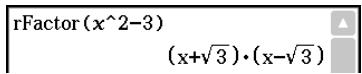
- factorOut [Action][Transformation][factor][factorOut]
Fonction : Factorise une expression par rapport à un facteur donné.
Syntaxe : factorOut (Exp/Eq/Ineq/List/Mat [ ])
Exemple : Factoriser « a » à partir de ax2 + bx + c
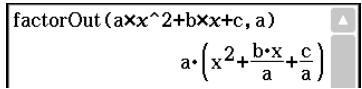
Fonction : Réduit au même dénominateur une expression fractionnaire.
Syntaxe : combine (Exp/Eq/Ineq/List/Mat [ ])
Exemple : Transformer et réduire (x + 1) / (x + 2) + x(x + 3)
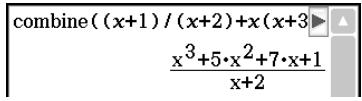
Fonction : Réarrange une expression en tenant compte d'une variable particulière.
- « x » est le réglage par défaut lorsque « [,Exp] » est omis.
Exemple : Réarranger x2 + ax + bx par rapport à x
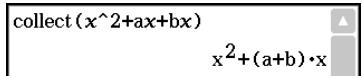
- tExpand [Action][Transformation][tExpand]
Fonction : Emploie les formules de somme et différence pour développer une fonction trigonométrique.
Syntaxe : tExpand(Exp/Eq/Ineq/List/Mat [ ])
Exemple : Développer sin (a + b)
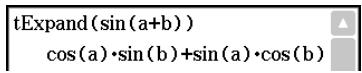
- tCollect [Action][Transformation][tCollect]
Fonction : Linéarise une fonction trigonométrique en une expression sous forme de somme.
Syntaxe : tCollect (Exp/Eq/Ineq/List/Mat [ ])
Exemple : Linéariser (a)× (b) en une expression sous forme de somme
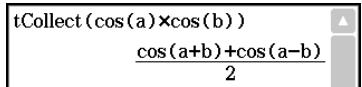
- expToTrig [Action][Transformation][expToTrig]
Fonction : Transforme une écriture exponentielle en écriture trigonométrique ou hyperbolique.
Syntaxe : expToTrig(Exp/Eq/Ineq/List/Mat[])
Exemple : Transformer eix en écriture trigonométrique (mode radian)
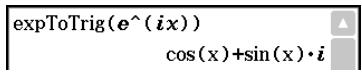
- trigToExp [Action][Transformation][trigToExp]
Fonction : Transforme une écriture trigonométrique ou hyperbolique en écriture exponentielle.
Syntaxe : trigToExp (Exp/Eq/Ineq/List/Mat [ ])
Exemple : Transformer cosh(x) en écriture exponentielle
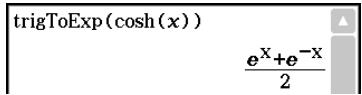
- toFrac [Action][Transformation][Fraction][toFrac]
Fonction : Transforme une valeur décimale en fraction décimale.
Syntaxe : toFrac (Exp/Eq/Ineq/List/Mat [ ])
Exemple : Transformer 5,28 en fraction décimale
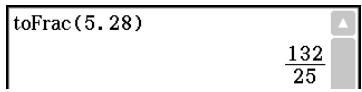
- propFrac [Action][Transformation][Fraction][propFrac]
Fonction : Transforme une valeur décimale en écriture fractionnaire anglo-saxonne.
Syntaxe : propFrac (Exp/Eq/Ineq/List/Mat [ ])
Exemple : Transformer 1,2 en écriture fractionnaire anglo-saxonne
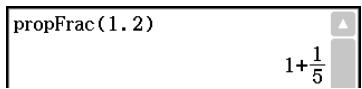
- dms [Action][Transformation][DMS][dms]
Fonction : Transforme une valeur de format DMS en une valeur équivalente en degrés seulement.
Syntaxe : dms (Exp/List-1 [,Exp/List-2],[,Exp/list-3] [ ])
Exemple : Transformer 3°56 en valeur équivalente en degrés seulement
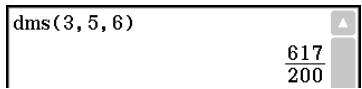
- Zéro est le réglage par défaut lorsque [,Exp/List-2] ou [,Exp/list-3][ ] est omis.
Conseil : Vous pouvez saisir 3° 5' 6'' à l'aide de la touche sur le clavier tactile.

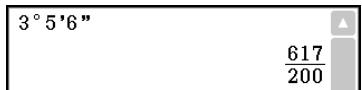
- toDMS [Action][Transformation][DMS][toDMS]
Fonction : Transforme une valeur en degrés seulement en valeur équivalente de format DMS.
Syntaxe : toDMS (Exp/List [ ])
Exemple : Transformer 3,085 degrés en valeur équivalente de format DMS

Emploi du sous-menu Avancé
Pour le détail sur solve, voir page 83.
- dSolve [Action][Advanced][dSolve]
Pour le détail sur dsolve, voir page 84.
- taylor [Action][Advanced][taylor]
Fonction : Trouve un développement limité pour une expression par rapport à une variable spécifique.
Syntaxe : taylor (Exp/List, variable, ordre [,point central] [ ])
Exemple : Trouver un développement limité du 5e ordre de (x) en x = 0 (en mode radian).
- Zéro est le réglage par défaut lorsque vous omettez « [,point central] ».
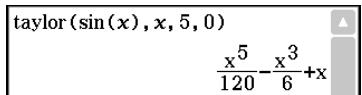
- Laplace [Action][Advanced][laplace], invLaplace [Action][Advanced][invLaplace]
Fonction : « laplace » est la commande utilisée pour la transformée de Laplace, et « invLaplace » est la commande utilisée pour la transformée de Laplace inverse.
L[f(t)](s) = 0∞ f(t) e-st dt
Syntaxe :
laplace (f(t),t,s)
invLaplace (L(s),s,t)
f(t) : expression ;
L(s) : expression ;
t : variable en fonction de laquelle l'expression est transformée ;
s : variable en fonction de laquelle l'expression est transformée ;
s : paramètre de la transformation ;
t : paramètre de la transformation ;
Le ClassPad prend en charge les fonctions suivantes.
(x), (x), (x), (x),xn,,ex , heaviside(x), delta(x), delta(x, n)
Le ClassPad ne prend pas en charge les fonctions suivantes.
(x), -1(x), -1(x), (x), -1(x), -1(x), -1(x), (x), (x), 1 / x, abs(x), gamma(x)
Transformée de Laplace d'une équation différentielle
La commande laplace peut être utilisée pour résoudre des équations différentielles ordinaires. Le ClassPad ne prend pas en charge le système d'équations différentielles pour laplace.
Syntaxe : laplace(diff eq, x, y, t)
diff eq : équation différentielle à résoudre ; x : variable indépendante dans l'équation différentielle ;
y : variable dépendante dans l'équation différentielle ; t : paramètre de la transformation
Exemple : Résoudre une équation différentielle x' + 2x = e-t lorsque x(0) = 3 à l'aide de la transformée de Laplace.
Lp signifie F(s) = L[f(t)] dans le résultat de la transformée d'une équation différentielle.
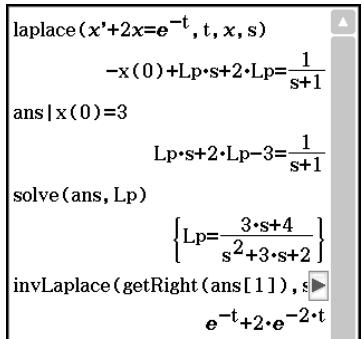
- fourier [Action][Advanced][fourier], invFourier [Action][Advanced][invFourier]
Fonction : « fourier » est la commande utilisée pour la transformée de Fourier et « invFourier » est la commande utilisée pour la transformée de Fourier inverse.
Syntaxe : Fourier (f(x),x,w,n) invFourier (F(w),w,x,n)
x : variable en fonction de laquelle l'expression est transformée ; w : paramètre de la transformation ; n:0à 4 , indiquant le paramètre de Fourier à utiliser (optionnel)
Le ClassPad prend en charge les fonctions suivantes.
(t), (t), (t), (t), abs(t), signum(t), heaviside(t), delta(t), delta(t,n), eti
Le ClassPad ne prend pas en charge les fonctions suivantes.
La transformée de Fourier se définit de la façon suivante :
F(k) = -∞∞ f(x) e-2πikx dx
f(x) = -∞∞ F(k) e2πikx dk
Certains auteurs (en particulier les physiciens) préfèrent écrire la transformée en termes de fréquence angulaire ω 2π ν au lieu de fréquence d'oscillation ν.
Toutefois, ceci détruit la symétrie et donne la paire de transformées suivante.
H(ω) = F[h(t)] = -∞∞ h(t) e-iωt dt
h(t) = F-1[H(ω)] = 1/2π -∞∞ H(ω) eiωt dω
Pour rétablir la symétrie, la convention suivante est parfois utilisée.
g(y) = F[f(t)] = 1√2π -∞∞ f(t) e-iyt dt f(t) = F-1[g(y)] = 1√2π -∞∞ g(y) eiyt dy
En général, la paire de transformées de Fourier peut être définie à l'aide de deux constantes arbitraires a et b comme indiqué ci-dessous.
F(ω) = √|b|(2π)1-a -∞∞ f(t) eib ωt dt f(t) = √|b|(2π)1+a -∞∞ F(ω) e-ib ωt dω
Les valeurs de a et b dépendent de la discipline scientifique, qui peut être spécifiée par la valeur de n (quatrième paramètre optionnel de Fourier et invFourier) comme indiqué ci-dessous.
Malheureusement, un certain nombre de conventions sont couramment utilisées pour a et b. Par exemple, (0, 1) est utilisé en physique moderne, (1, -1) est utilisé en mathématique pure et ingénierie système, (1, 1) est utilisé dans la théorie des probabilités pour le calcul de la fonction caractéristique, (-1, 1) est utilisé en physique classique et (0, -2π) est utilisé dans le traitement de signal.
| Définition de la Transformée | n (optionnel) | a | b |
| Modern Physics (Physique moderne) | 0 | 0 | 1 |
| Pure Math (Mathématique pure) | 1 | 1 | -1 |
| Probability (Probabilité) | 2 | 1 | 1 |
| Classical Physics (Physique classique) | 3 | -1 | 1 |
| Signal Processing (Traitement du signal) | 4 | 0 | -2π |
Conseil : La boîte de dialogue du format avancé peut être utilisée pour paramétrer la transformée de Fourier, par exemple la définition de la transformée de Fourier, etc. Pour le détail, voir « Boîte de dialogue du format avancé » à la page 41.
- FFT [Action][Advanced][FFT], IFFT [Action][Advanced][IFFT]
Fonction : « FFT » est la commande pour la transformée de Fourier rapide, et « IFFT » est la commande pour la transformée de Fourier rapide inverse. Les valeurs des données 2n sont nécessaires pour exécuter FFT et IFFT. Sur le ClassPad, FFT et IFFT sont calculés numériquement.
Syntaxe : FFT(liste) ou FFT(liste,m) ; IFFT(liste) ou IFFT(liste,m)
- Les tailles de données doivent être 2n pour n = 1, 2, 3, ... .
- La valeur pour m est optionnelle. Elle peut être comprise entre 0 et 2, et indique le paramètre FFT à utiliser : 0 (Traitement du signal), 1 (Mathématique pure), 2 (Analyse de données).
Les FFT et IFFT sont définis comme suit :
F (t) = _ x = 0 ^ N - 1 f (x) e ^ - i 2 πtx/N f (x) = 1/N _ t = 0 ^ N - 1 F (t) e ^ i 2 πtx/N
Conseil : La boîte de dialogue du format avancé peut être utilisée pour paramétrer la transformée de Fourier rapide. Pour le détail, voir « Boîte de dialogue du format avancé » à la page 41.
Emploi du sous-menu Calcul
Le sous-menu [Calculation] contient les commandes liées au calcul, comme « diff » (dérivation) et « » (intégration).
Fonction : Dérive une expression en tenant compte d'une variable donnée.
- « a » est le point pour lequel vous voulez déterminer la dérivée.
- « ordre » = 1 lorsque la syntaxe suivante est utilisée : diff(Exp/List[,variable][]) . « x » est le réglage par défaut lorsque vous omettez la « variable ».
Exemple : Dériver x6 par rapport à x
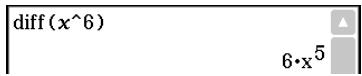
Fonction : Différencie une équation ou une expression sous forme implicite en fonction d'une variable précise.
Syntaxe : impDiff(Eq/Exp/List, variable indépendante, variable dépendante)
Exemple : Trouver y par différenciation implicite
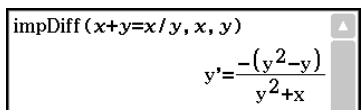
Important !
Le symbole de dérivée () ne peut pas être utilisé dans l'argument « impDiff( ». Si l'on tente d'utiliser un symbole de dérivée, l'erreur (Wrong Argument Type) se produit.
- [Action][Calculation][f]
Fonction : Intègre une expression par rapport à une variable donnée.
Syntaxe : (Exp/List,variable) ou (Exp/List,variable,limite inférieure,limite supérieure[,tol])
- « x » est le réglage par défaut lorsque vous omettez [,variable].
- « tol » représente la plage d'erreur tolérée.
- Cette commande renvoie une valeur approximative lorsqu'une plage est spécifiée pour « tol ».
- Cette commande renvoie la vraie valeur d'un intervalle défini lorsque « tol » n'est pas spécifié. Si une vraie valeur ne peut pas être obtenue, cette commande effectue un calcul approximatif à l'aide de tol = 1E-5. Si une valeur approximative peut être obtenue, cette valeur est renvoyée. Un message d'erreur est renvoyé si
une valeur approximative ne peut pas être obtenue ou si le calcul lui-même n'est pas possible pour une quelconque raison.
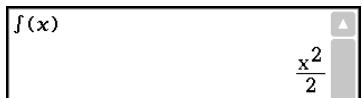
Exemple : Intégrer x par rapport à x.
Fonction : Détermine la limite d'une expression.
Exemple : Déterminer la limite de e-x lorsque x s'approche de ∞

- Cette fonction renvoie la limite depuis la gauche lorsque « direction » < 0, la limite depuis la droite lorsque « direction » > 0 et la limite depuis les deux côtés (gauche et droite) lorsque « direction » = 0 ou la direction est omise.
- [Action][Calculation][ ]
Fonction : Évalue une expression d'une variable discrète à l'intérieur d'une plage et calcule la somme.
Syntaxe : (Exp / List , variable, valeur inférieure, valeur supérieure [ ])
Exemple : Calculer la somme de x2 lorsque la valeur de x varie de x = 1 à x = 10
(x2, x, 1, 10)
385
- [Action][Calculation][ ]
Fonction : Évalue une expression d'une variable discrète à l'intérieur d'une plage et calcule un produit.
Syntaxe : (Exp / List , variable, valeur inférieure, valeur supérieure [ ])
Exemple : Calculer le produit de x2 lorsque la valeur de x varie de x = 1 à x = 5
(x2, x, 1, 5)
14400
- rangeAppoint [Action][Calculation][rangeAppoint]
Fonction : Trouve une expression ou une valeur satisfaisant une condition dans une plage particulière.
Syntaxe : rangeAppoint (Exp/Eq/List, valeur initiale, valeur finale [ ])
- Lorsqu'une équation (Eq) est utilisée comme premier argument, saisissez l'équation en utilisant la syntaxe Var = Exp. L'évaluation ne sera pas possible si une autre syntaxe est utilisée.
Exemple : Trouver l'expression ou les expressions dans la liste x = π ,x = 2π ,x = 3π appartenant à la plage rapprochée de 0≤ x≤ 5
rangeAppoint({x=π,x=2×π,x=3×π,0,5} {x=π}
- mod [Action][Calculation][mod]
Fonction : Renvoie le reste lorsqu'une expression est divisée par une autre expression.
Syntaxe : mod ( {Exp/List} -1, {Exp/List} -2 [ ])
Exemple : Déterminer le reste lorsque 26 est divisé par 3 (26mod3)
mod(26,3)
2
Fonction : Renvoie le côté droit de l'équation pour la droite tangente (y = 'expression') à la courbe au point spécifique.
Syntaxe : tanLine (Exp/List, variable, valeur de la variable au point de tangence [ ])
Exemple : Déterminer la fonction de la tangente à y = x3 en x = 2
tanLine(x^3, x, 2)
12·x - 16
normal [Action][Calculation][line][normal]
Fonction : Renvoie le côté droit de l'équation pour la droite normale (y = 'expression') à la courbe au point spécifique.
Syntaxe : normal (Exp/List, variable, valeur de la variable au point de la normale [ ])
Exemple : Déterminer la fonction de la normale à y = x3 en x = 2
normal(x^3, x, 2)
-12 + 49/6
Fonction : Renvoie la longueur de l'arc d'une expression depuis une valeur initiale jusqu'à une valeur finale par rapport à une variable donnée.
Syntaxe : arcLen (Exp/List, variable, valeur initiale, valeur finale [ ])
Exemple : Déterminer la longueur d'arc pour y = x3/2 de x = 0 à x = 4
Fonction : Renvoie le point minimal (fMin) / le point maximal (fMax) dans une plage donnée d'une fonction.
Syntaxe : fMin(Exp[,variable][])
fMin(Exp, variable, valeur initiale, valeur finale[,n][])
fMax(Exp[,variable][])
fMax(Exp, variable, valeur initiale, valeur finale[,n][])
- « x » est le réglage par défaut lorsque vous omettez « [variable] ».
- L'infini négatif et l'infini positif sont les réglages par défaut lorsque la syntaxe fMin(Exp[,variable][]) ou fMax(Exp[,variable][]) est utilisée.
- « n » est la précision du calcul, que vous pouvez spécifier en tant qu'entier dans une plage de 1 à 9. L'utilisation d'une valeur hors de cette plage provoque une erreur.
- Cette commande renvoie une valeur approximative lorsque la précision du calcul est spécifiée pour « n ».
- Cette commande renvoie une valeur vraie lorsque rien n'est spécifié pour « n ». Si la valeur vraie ne peut pas être obtenue, toutefois, cette commande renvoie une valeur approximative en même temps que n = 4.
- Des points ou sections discontinus fluctuant largement peuvent affecter la précision ou même causer une erreur.
- La saisie d'un grand nombre pour « n » augmente la précision du calcul, mais aussi le temps nécessaire pour effectuer le calcul.
- La valeur saisie comme point final de l'intervalle doit être supérieure à la valeur saisie comme point initial. Sinon, une erreur se produit.
Exemple : Trouver le point minimal de x2 - 1 par rapport à x.

Exemple : Trouver le point maximal de -x2 + 1 par rapport à x.

Fonction : Renvoie le plus grand dénominateur commun de deux expressions.
Syntaxe : gcd (Exp/List-1, Exp/List-2 [ ])
Exemple : Obtenir le plus grand dénominateur commun de x + 1 et x2 - 3x - 4

Fonction : Renvoie le plus petit multiple commun de deux expressions.
Syntaxe : Icm (Exp/List-1, Exp/List-2 [ ])
Exemple : Obtenir le plus petit multiple commun de x2 - 1 et x2 + 2x - 3
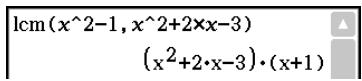
- denominator [Action][Calculation][fraction][denominator]
Fonction : Extrait le dénominateur d'une fraction.
Syntaxe : denominator (Exp/List [ ])
Exemple : Extraire le dénominateur de la fraction (y - 2) / (x + 1)
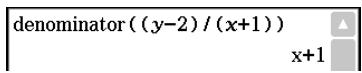
- numerator [Action][Calculation][fraction][numerator]
Fonction : Extrait le numérateur d'une fraction.
Syntaxe : numerator (Exp/List [ ])
Exemple : Extraire le numérateur de la fraction (y - 2) / (x + 1)

Emploi du sous-menu Complexe
Le sous-menu [Complex] contient les commandes liées aux calculs avec nombres complexes.
- arg [Action][Complex][arg]
Fonction : Renvoie l'argument d'un nombre complexe.
Syntaxe : arg (Exp/Eq/List/Mat [ ])
Exemple : Obtenir l'argument du complexe 2 + i (en mode radian)
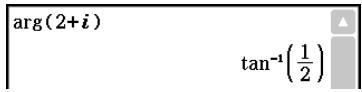
- conjg [Action][Complex][conjg]
Fonction : Renvoie le nombre complexe conjugué.
Syntaxe : conjg(Exp/Eq/Ineq ≠ /List/Mat[]) (Ineq ≠ : Seulement en mode réel)
Exemple : Obtenir le conjugué du complexe 1 + i
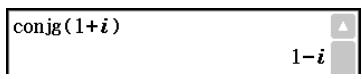
- re [Action][Complex][re]
Fonction : Renvoie la partie réelle d'un nombre complexe.
Syntaxe : re(Exp/Eq/Ineq ≠ /List/Mat[ ]) (Ineq ≠ : Seulement en mode réel)
Exemple : Obtenir la partie réelle du nombre complexe 3-4i
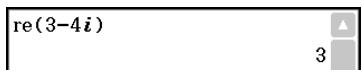
- im [Action][Complex][im]
Fonction : Renvoie la partie imaginaire d'un nombre complexe.
Syntaxe : im (Exp/Eq/Ineq ≠ /List/Mat [ ]) (Ineq ≠ : Seulement en mode réel)
Exemple : Obtenir la partie imaginaire du nombre complexe 3-4i

- cExpand [Action][Complex][cExpand]
Fonction : Développe une expression complexe en forme rectangulaire (a + bi)
Syntaxe : cExpand (Exp/Eq/List/Mat [ ])
- Les variables sont considérées comme des nombres réels.
Exemple : Développer cos-1(2) (en mode radian)
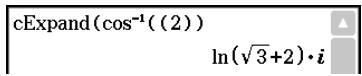
- compToPol [Action][Complex][compToPol]
Fonction : Transforme l'écriture algébrique d'un nombre complexe en écriture exponentielle.
Syntaxe : compToPol (Exp/Eq/List/Mat [ ])
- Lorsque l'argument est Mat (Matrices), il est possible d'effectuer le calcul en utilisant l'unité d'angle radian uniquement.
Exemple : Écrire 1 + i sous forme exponentielle
Mode radian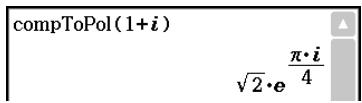
Mode degré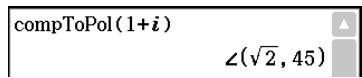
Mode grade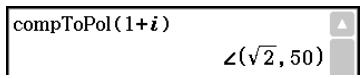
Fonction : Transforme l'écriture algébrique d'un nombre complexe en écriture trigonométrique/hyperbolique.
Syntaxe : compToTrig (Exp/Eq/List/Mat [ ])
compTrig (1 + i)
Exemple : Écrire 1 + i sous forme trigonométrique (en mode radian)
√ 2 · ( (π/4) + (π/4) · i)
- compToRect [Action][Complex][compToRect]
Fonction : Transforme l'écriture algébrique d'un nombre complexe en écriture rectangulaire.
Syntaxe : compToRect ( (r,θ) ou r· e(θ · i)[]
Exemple : Transformer l'écriture algébrique d'un nombre complexe en écriture rectangulaire
compToRect (√ 2 · e ^ π · i/4)
1 + i
| compToRect ( (√ 2, π/4)) .
1 + i
Emploi du sous-menu Création-Liste
Le sous-menu [List][Create] contient des commandes liées à la création de listes.
- seq [Action][List][Create][seq]
Fonction : Génère une liste en accord avec l'expression d'une suite numérique.
Syntaxe : seq (Exp, variable, valeur initiale, valeur finale [, taille du pas] [ ])
Exemple : Générer une liste en accord avec l'expression x2 + 2x lorsque la valeur initiale est 1, la valeur finale 5 et la taille du pas 2
seq (x ^ 2 + 2 x , x , 1 , 5 , 2)
3, 1 5, 3 5
- « 1 » est le réglage par défaut lorsque vous omettez « [, taille du pas ] »
- La taille du pas doit être un facteur de la différence entre la valeur initiale et la valeur finale.
- augment [Action][List][Create][augment]
Fonction : Crée une nouvelle liste en ajoutant une liste à une autre.
Syntaxe : augment (List-1, List-2 [ ])
Exemple : Combiner la liste 1,2 et la liste 3,4
augment({1, 2}, {3, 4})
{1, 2, 3, 4}
Fonction : Remplace les éléments d'une liste par une valeur ou une expression donnée. Cette commande peut aussi être utilisée pour créer une nouvelle liste dont les éléments contiennent tous la même valeur ou expression, ou une nouvelle liste dans laquelle la fréquence de chaque élément de la première liste est déterminée par l'objet correspondant de la seconde liste.
Syntaxe : fill (Exp/Eq/Ineq, nombre d'éléments [ ]) fill (Exp/Eq/Ineq, List [ ]) fill (List, List [ ])
Exemple : Créer une liste consolidant en quatre éléments identiques (2)
- subList [Action][List][Create][subList]
Fonction : Extrait une partie donnée d'une liste pour la mesurer dans une nouvelle liste.
Syntaxe : subList (List [, nombre initial] [, nombre final] [ ])
Exemple : Extraire les éléments compris entre le deuxième et le quatrième élément de la liste {1, 2, 3, 4, 5}
subList({1, 2, 3, 4, 5}, 2, 4)
{2, 3, 4}
- L'élément le plus à gauche est le réglage par défaut lorsque vous omettez le « [, nombre initial] », et l'élément le plus à droite est le réglage par défaut lorsque vous omettez « [, nombre final] ».
- shift [Action][List][Create][shift]
Fonction : Renvoie une liste dans laquelle les éléments ont été décalés d'un nombre donné vers la droite ou la gauche.
Syntaxe : shift (List [, nombre de décalages] [ ])
- La spécification d'une valeur négative pour « [, nombre de décalages] » entraîne un décalage vers la droite, tandis que la spécification d'une valeur positive entraîne un décalage vers la gauche.
- Le décalage d'un (-1) vers la droite est le réglage par défaut lorsqu'on omet « [, nombre de décalages] ».
Exemple : Décaler les éléments de la liste {1,2,3,4,5,6} de trois vers la gauche
Fonction : Renvoie une liste dans laquelle les éléments ont été tournés d'un nombre donné de rotations vers la droite ou la gauche.
Syntaxe : rotate (List [, nombre de rotations] [ ])
- La spécification d'une valeur négative pour « [, nombre de rotations] » fait tourner vers la droite, tandis que la spécification d'une valeur positive fait tourner vers la gauche.
Exemple : Faire tourner les éléments de la liste {1,2,3,4,5,6} de deux rotations vers la gauche
rotate({1,2,3,4,5,6},2) → {3,4,5,6,1,2}
- Une rotation vers la droite (-1) est le réglage par défaut, lorsque vous omettez le « [, nombre de rotations] ».
- sortA [Action][List][Create][sortA]
Fonction : Trie les éléments de la liste dans l'ordre croissant.
Syntaxe : sortA (List [ ])
Exemple : Trier les éléments de la liste 1,5,3 dans l'ordre croissant
sortA({1,5,3}) {1,3,5}
- sortD [Action][List][Create][sortD]
Fonction : Trie les éléments de la liste dans l'ordre décroissant.
Syntaxe : sortD (List [ ])
Exemple : Trier les éléments de la liste 1,5,3 dans l'ordre décroissant
sortD({1,5,3}) {5,3,1}
- listToMat [Action][List][Create][listToMat]
Fonction : Transforme les listes en matrice.
Syntaxe : listToMat (List-1 [, List-2, ..., List-N] [ ])
Exemple : Transformer les listes 3,5 et 2,4 en une matrice
- matToList [Action][List][Create][matToList]
Emploi des sous-menus Statistiques-Liste et Calcul-Liste
Les sous-menus [List][Statistics] et [List][Calculation] contiennent des commandes liées aux calculs de liste.
Fonction : Renvoie la valeur minimale d'une expression ou des éléments d'une liste.
Syntaxe : min (Exp/List-1[, Exp/list-2] [ ])
Exemple : Déterminer les valeurs minimales des éléments de la liste {1, 2, 3}
min({1, 2, 3}) → 1
- max [Action][List][Statistics][max]
Fonction : Renvoie la valeur maximum d'une expression ou des éléments d'une liste.
Syntaxe : max (Exp/List-1[, Exp/list-2] [ ])
Exemple : Déterminer la valeur maximale des éléments de la liste {1, 2, 3}
max({1, 2, 3})

- mean [Action][List][Statistics][mean]
Fonction : Renvoie la moyenne des éléments d'une liste.
Syntaxe : mean (List-1 [, List-2] [ ])
(List-1 : Données, List-2 : Fréquence)
mean({1,2,3})

Exemple : Déterminer la moyenne des éléments de la liste {1,2,3}
- median [Action][List][Statistics][median]
Fonction : Renvoie la médiane des éléments d'une liste.
Syntaxe : median (List-1 [, List-2] [ ])
(List-1 : Données, List-2 : Fréquence)
median({1,2,3})

Exemple : Déterminer la médiane des éléments de la liste {1,2,3}
mode [Action][List][Statistics][mode]
Fonction : Renvoie le mode des éléments d'une liste. S'il y a plusieurs modes, ils sont renvoyés dans une liste.
Syntaxe : mode (List-1 [, List-2] [ ])
(List-1 : Données, List-2 : Fréquence)
mode({1,1,2,2,2})

Exemple : Déterminer le mode des éléments de la liste {1, 1, 2, 2, 2}
- Q1 [Action][List][Statistics][Q]
Fonction : Renvoie le premier quartile des éléments d'une liste.
Exemple : Déterminer le premier quartile des éléments de la liste {1, 2, 3, 4, 5}
- Q3 [Action][List][Statistics][Q3]
Fonction : Renvoie le troisième quartile des éléments d'une liste.
Exemple : Déterminer le troisième quartile des éléments de la liste {1, 2, 3, 4, 5}
- percentile [Action][List][Statistics][percentile]
Fonction : Trouve le n-ième point percentile dans une liste.
Syntaxe : percentile (List, nombre)
percentile ({1, 2, 3}

- stdDev [Action][List][Statistics][stdDev]
Fonction : Renvoie l'écart-type des éléments d'une liste par rapport à l'échantillon.
Syntaxe : stdDev (List [ ])
Exemple : Déterminer l'écart-type de l'échantillon pour les éléments de la liste {1, 2, 4}
stdDev({1, 2, 4})
√21 / 3

- variance [Action][List][Statistics][variance]
Fonction : Renvoie la variance des éléments d'une liste par rapport à l'échantillon.
Syntaxe : variance (List [ ])
Exemple : Déterminer la variance de l'échantillon pour les éléments de la liste {1, 2, 4}
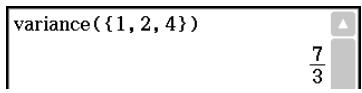
- dim [Action][List][Calculation][dim]
Fonction : Renvoie la dimension d'une liste.
Syntaxe : dim (List [ ])
Exemple : Déterminer la dimension de la liste {1, 2, 3}

- sum [Action][List][Calculation][sum]
Fonction : Renvoie la somme des éléments d'une liste.
Syntaxe : sum (List-1 [, List-2] [ ])
(List-1 : Données, List-2 : Freq)
Exemple : Déterminer la somme des éléments de la liste {1, 2, 3}

- prod [Action][List][Calculation][prod]
Fonction : Renvoie le produit des éléments d'une liste.
Syntaxe : prod (List-1 [, List-2] [ ])
(List-1:Données, List-2:Freq)
Exemple : Déterminer le produit des éléments de la liste {1, 2, 3}

- cuml [Action][List][Calculation][cuml]
Fonction : Renvoie les sommes cumulées des éléments d'une liste.
Syntaxe : cuml(List[ ])
Exemple : Déterminer les sommes cumulées des éléments de la liste {1, 2, 3}
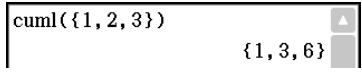
- list [Action][List][Calculation][Δlist]
Fonction : Renvoie une liste dont les éléments sont les différences entre deux éléments adjacents d'une autre liste.
Syntaxe : Δlist(List[ ])
Exemple : Générer une liste dont les éléments sont les différences entre deux éléments adjacents de la liste {1, 2, 4}

Fonction : Renvoie le pourcentage de chaque élément d'une liste, dont la somme est supposée être 100.
Syntaxe : percent (List[ ])
Exemple : Déterminer le pourcentage de chaque élément de la liste {1, 2, 3}
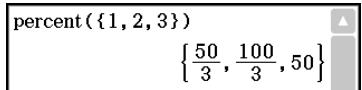
- polyEval [Action][List][Calculation][polyEval]
Fonction : Renvoie un polynôme ordonné suivant les puissances décroissantes, de telle sorte que les coefficients correspondent séquentiellement à chaque élément de la liste saisie.
Syntaxe : polyEval (List [,Exp/List] [ ])
- « x » est le réglage par défaut lorsque « [,Exp/List] » est omis.
Exemple : Créer un polynôme du second degré avec les coefficients {1, 2, 3}
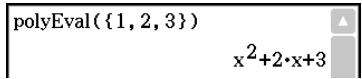
Fonction : Renvoie le polynôme de degré minimal représentant la suite exprimée par la liste saisie. Lorsqu'il y a deux listes, cette commande renvoie un polynôme qui associe, à chaque valeur de la première liste, son image correspondante dans la seconde liste.
Syntaxe : sequence (List-1 [, List-2] [,variable] [ ])
- « x » est le réglage par défaut lorsque vous omettez « [variable] »
Exemple : Déterminer un polynôme pour une suite exprimée par la liste {3, 5, 7, 9}
sequence({3,5,7,9})
2·x+1
- sumSeq [Action][List][Calculation][sumSeq]
Fonction : Trouve le polynôme de degré minimal représentant la suite exprimée par la liste saisie et renvoie la somme du polynôme. Lorsqu'il y a deux listes, cette commande renvoie un polynôme qui associe, à chaque valeur de la première liste, son image correspondante dans la seconde liste et renvoie la somme du polynôme.
Syntaxe : sumSeq (List-1 [, List-2 ], [ ,variable] [ ])
- « x » est le réglage par défaut lorsque vous omettez « [variable] »
Exemple : Déterminer la somme d'un polynôme pour la série exprimée par la liste 3, 5, 7, 9
sumSeq({3,5,7,9})
x2 + 2 · x
Emploi du sous-menu Creation-Matrice
Le sous-menu [Matrix][Create] contient des commandes liées à la création de matrices.
- trn [Action][Matrix][Create][trn]
Fonction : Renvoie une matrice transposée.
Syntaxe : trn(Mat[])
Exemple : Transposer la matrice [[1, 2] [3, 4]]
trn([[1,2][3,4]])
13 24
- augment [Action][Matrix][Create][augment]
Fonction : Renvoie une matrice qui combine deux autres matrices.
Syntaxe : augment(Mat-1, Mat-2 [ ])
Exemple : Combiner deux matrices [[1, 2] [3, 4]] et [[5, 6] [7, 8]]
augment([1,2][3,4],[[5,6][7,8]])
[ 1 & 2 & 5 & 6\ 3 & 4 & 7 & 8 ]
- ident [Action][Matrix][Create][ident]
Fonction : Crée une matrice identité.
Syntaxe : ident (nombre naturel [ ])
Exemple : Créer une matrice identité 2 × 2
ident(2)
[10]
[01]
- fill [Action][Matrix][Create][fill]
Fonction : Crée une matrice avec un nombre spécifique de lignes et de colonnes, ou remplace les éléments de la matrice par une expression donnée.
Syntaxe : fill (Exp, nombre de lignes, nombre de colonnes [ ]) fill (Exp, Mat [ ])
Exemple : Créer une matrice 2 × 3 dont tous les éléments sont 2
fill(2,2,3)
- subMat [Action][Matrix][Create][subMat]
Fonction : Extrait une section donnée d'une matrice pour la mesure dans une nouvelle matrice.
Syntaxe : subMat (Mat [,ligne initiale] [,colonne initiale] [,ligne finale] [,colonne finale] [ ])
- « 1 » est le réglage par défaut lorsque vous omettez « [,ligne initiale] » et « [,colonne initiale] »
- Le dernier numéro de la ligne est le réglage par défaut lorsque vous omettez « [, ligne finale] ».
- Le dernier numéro de la colonne est le réglage par défaut lorsque vous omettez « [,colonne finale] »
Exemple : Extraire la section de la ligne 2, colonne 2, à la ligne 3, colonne 3 de la matrice [[1, 4, 7] [2, 5, 8] [3, 6, 9]]
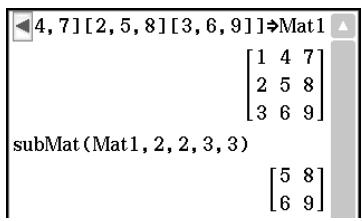
- diag [Action][Matrix][Create][diag]
Fonction : Renvoie une matrice à une ligne contenant les éléments de la diagonale principale d'une matrice carrée.
Syntaxe : diag (Mat[ ])
Exemple : Extraire les éléments diagonaux de la matrice [[1, 2] [3, 4]]
diag([1,2][3,4])
[14]
- listToMat [Action][Matrix][Create][listToMat]
- Pour le détail sur listToMat, voir page 73.
- matToList [Action][Matrix][Create][matToList]
Fonction : Transforme une colonne donnée d'une matrice en une liste.
Syntaxe : matToList (Mat, numéro de la colonne [ ])
Exemple : Transformer la colonne 2 de la matrice [[1, 2] [3, 4]] en une liste
matToList([[1,2][3,4],2)
{2,4}
Emploi des sous-menus Calcul-Matrice et Ligne&Colonne-Matrice
Les sous-menus [Matrix][Calculation] et [Matrix][Row&Column] contiennent des commandes liées aux calculs matriciels.
- dim [Action][Matrix][Calculation][dim]
Fonction : Renvoie les dimensions d'une matrice sous forme de liste à deux éléments {Nombre de lignes, nombre de colonnes}.
Syntaxe : dim (Mat [ ])
Exemple : Déterminer les dimensions de la matrice [[1, 2, 3] [4, 5, 6]]
dim([1,2,3][4,5,6])
{2,3}
- det [Action][Matrix][Calculation][det]
Fonction : Renvoie le déterminant d'une matrice carrée.
Syntaxe : det(Mat[])
Exemple : Obtenir le déterminant de la matrice [[1,2][4,5]]
det([1,2][4,5])
-3
- norm [Action][Matrix][Calculation][norm]
Fonction : Renvoie la norme de Frobenius de la matrice.
Syntaxe : norm (Mat [ ])
Exemple : Déterminer la norme de la matrice [[1, 2] [4, 5]]
norm([1,2][4,5])
√46
- rank [Action][Matrix][Calculation][rank]
Fonction : Trouve le rang d'une matrice.
Cette fonction calcule le rang d'une matrice en appliquant l'élimination de Gauss sur les lignes d'une matrice. Le rang d'une matrice A est le nombre de lignes autres que zéro dans la matrice qui en résulte.
Syntaxe : rank(Mat[])
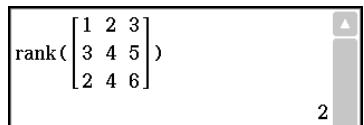
- ref [Action][Matrix][Calculation][ref]
Fonction : Renvoie la forme réduite de Gauss d'une matrice.
Syntaxe : ref(Mat[])
Exemple : Obtenir la forme réduite de Gauss de la matrice [[1,2,3] [4,5,6]]
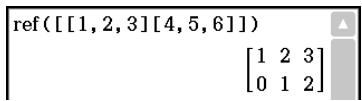
- rref [Action][Matrix][Calculation][rref]
Fonction : Renvoie la forme réduite de Gauss-Jordan d'une matrice.
Syntaxe : rref(Mat[])
Exemple : Obtenir la forme réduite de Gauss-Jordan de la matrice [[2, -1, 3, 19] [1, 1, -5, -21] [0, 4, 3, 0]]
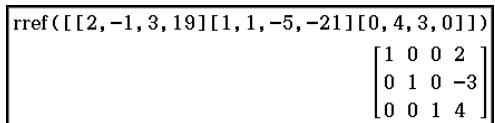
- eigVI [Action][Matrice][Calcul][eigVI]
Fonction : Renvoie une liste contenant la ou les valeurs propres de la matrice carrée.
Syntaxe : eigVI (Mat [ ])
Exemple : Obtenir la ou les valeurs propres de la matrice [[3,4] [1,3]]

- eigVc [Action][Matrice][Calcul][eigVc]
Fonction : Renvoie une matrice dans laquelle chaque colonne représente un vecteur propre d'une matrice carrée.
- Comme un vecteur propre ne peut en principe pas être déterminé exclusivement, il est standardisé de la façon suivante lorsque sa norme est 1 :
Lorsque V = [x1, x2, ..., xn] , √(|x1|2 + |x2|2 + ... + |xn|2) = 1 .
Syntaxe : eigVc (Mat [ ])
Exemple : Obtenir le ou les vecteurs propres de la matrice [[3,4] [1,3]]
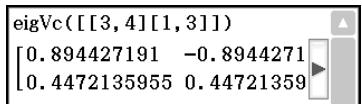
- LU [Action][Matrice][Calcul][LU]
Fonction : Renvoie la décomposition LU d'une matrice carrée.
Syntaxe : LU (Mat, IVariableMem, uVariableMem [ ])
Exemple : Obtenir la décomposition LU de la matrice [[1,2,3] [4,5,6] [7,8,9]]
- La matrice triangulaire inférieure est affectée à la première variable L et la matrice triangulaire supérieure à la seconde variable U.

Pour afficher la matrice inférieure

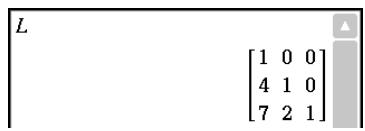
Pour afficher la matrice supérieure

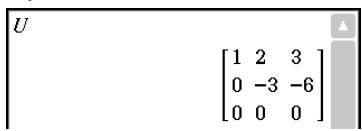
- QR [Action][Matrice][Calcul][QR]
Fonction : Renvoie la décomposition QR d'une matrice carrée.
Syntaxe : QR (Mat, qVariableMem, rVariableMem [ ])
Exemple : Obtenir la décomposition QR de la matrice [[1,2] [3,4]]
- La matrice unitaire est affectée à la variable Q et la matrice triangulaire supérieure à la variable R.

Pour afficher la matrice unitaire

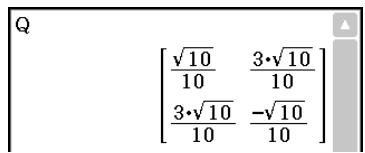
Pour afficher la matrice triangulaire supérieure


- swap [Action][Matrice][Ligne&Colonne][swap]
Fonction : Échange deux lignes d'une matrice.
Syntaxe : swap (Mat, ligne numéro 1, ligne numéro 2 [ ])
Exemple : Échanger la ligne 1 et la ligne 2 de la matrice [[1, 2] [3, 4]]

- mRow [Action][Matrice][Ligne&Colonne][mRow]
Fonction : Multiplie les éléments d'une ligne donnée d'une matrice par une expression donnée.
Syntaxe : mRow (Exp, Mat, numéro de ligne [ ])
Exemple : Multiplier la ligne 1 de la matrice [[1, 2] [3, 4]] par x
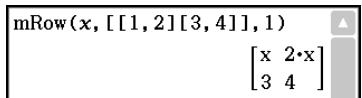
- mRowAdd [Action][Matrice][Ligne et colonne][mRowAdd]
Fonction : Multiplie les éléments d'une ligne donnée d'une matrice par une expression donnée et ajoute le résultat à une autre ligne.
Syntaxe : mRowAdd (Exp, Mat, ligne numéro 1, ligne numéro 2 [ ])
Exemple : Multiplier la ligne 1 de la matrice [[1, 2] [3, 4]] par x, puis ajouter le résultat à la ligne 2
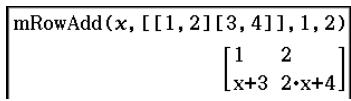
- rowAdd [Action][Matrice][Ligne et colonne][rowAdd]
Fonction : Ajoute une ligne donnée d'une matrice à une autre ligne.
Syntaxe : rowAdd (Mat, ligne numéro 1, ligne numéro 2 [ ])
Exemple : Ajouter la ligne 1 de la matrice [[1, 2] [3, 4]] à la ligne 2
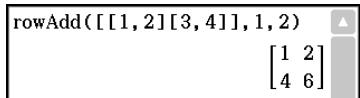
- rowDim [Action][Matrice][Ligne et colonne][rowDim]
Fonction : Renvoie le nombre de lignes d'une matrice.
Syntaxe : rowDim (Mat [ ])
Exemple : Obtenir le nombre de lignes dans la matrice [[1, 2, 3] [4, 5, 6]]

- rowNorm [Action][Matrice][Ligne et colonne][rowNorm]
Fonction : Calcule la somme des valeurs absolues des éléments de chaque ligne d'une matrice, et renvoie la valeur maximale des sommes.
Syntaxe : rowNorm (Mat [ ])
Exemple : Calculer les sommes des valeurs absolues des éléments de chaque ligne de la matrice [[1, -2, 3] [4, -5, -6]], et obtenir la valeur maximale des sommes
rowNorm([1,-2,3][4,-5,-6]) 15
- colDim [Action][Matrix][Row&Column][colDim]
Fonction : Renvoie le nombre de colonnes d'une matrice.
Syntaxe : colDim (Mat [ ])
Exemple : Obtenir le nombre de colonnes dans la matrice [[1,2] [3,4] [5,6]]
```c colDim([[1,2][3,4][5,6]])

- colNorm [Action][Matrix][Row&Column][colNorm]
Fonction : Calcule la somme des valeurs absolues des éléments de chaque colonne d'une matrice, et renvoie la valeur maximale des sommes.
Syntaxe : colNorm(Mat[])
Exemple : Calculer les sommes des valeurs absolues des éléments se trouvant dans chaque colonne de la matrice [[1, -2, 3][4, -5, -6][-7, 8, 9]] et obtenir la valeur maximale des sommes
colNorm([[1,-2,3][4,-5,-6][-7,8,9]]) 18
Emploi du sous-menu Vecteur
Le sous-menu [Vector] contient des commandes liées aux calculs de vecteurs.
- Un vecteur est traité comme une matrice 1 × N ou N × 1.
- Un vecteur du type 1 × N peut être saisi comme [...ou [[.]]].
Exemple : [1, 2], [[1, 2]]
- Les vecteurs sont considérés sous forme rectangulaire à moins que () soit utilisé pour indiquer une mesure d'angle.
- augment [Action][Vector][augment]
Fonction : Combine deux vecteurs [Mat-1 Mat-2].
Syntaxe : augment (Mat-1, Mat-2 [ ])
Exemple : Combiner les vecteurs [1, 2] et [3, 4]
augment([1,2],[3,4])
[1234]
- fill [Action][Vector][fill]
Fonction : Crée un vecteur contenant un nombre donné d'éléments, ou remplace les éléments d'un vecteur par une expression donnée.
Syntaxe : fill (Exp, Mat [ ])
fill (Exp, 1, nombre de colonnes [ ])
Exemple : Remplacer les éléments du vecteur [1, 2] par x
fill(x,[1,2]) [x x]
Exemple : Créer un vecteur 1 × 3 (1 ligne, 3 colonnes) dont tous les éléments sont « 3 »
fill(3,1,3) [3 3 3]
- dim [Action][Vector][dim]
Fonction : Renvoie la dimension d'un vecteur.
Syntaxe : dim (Mat [ ])
Exemple : Déterminer la dimension du vecteur [1, 2, 3]
- Le vecteur [1, 2, 3] est traité comme matrice 1 × 3
dim([1,2,3])
{1,3}
- unitV [Action][Vector][unitV]
Fonction : Normalise un vecteur.
Syntaxe : unitV (Mat [ ])
- Cette commande peut être utilisée avec une matrice 1 × N ou N × 1 seulement.
Exemple : Normaliser le vecteur [1, 3, 5]
unitV([1,3,5])
35 35 7

- angle [Action][Vector][angle]
Fonction : Renvoie l'angle formé par deux vecteurs.
Syntaxe : angle (Mat-1, Mat-2 [ ])
- Cette commande peut être utilisée avec une matrice 1 × N ou N × 1 seulement.
Exemple : Déterminer l'angle formé par des vecteurs [1, 2] et [3, 4] (en modéré)
angle([1,2],[3,4])
11·√5 cos-(25
- norm [Action][Vector][norm]
Fonction : Renvoie la norme d'un vecteur.
Syntaxe : norm (Mat [ ])
Exemple : Obtenir la norme du vecteur [1,2,3]
norm([1,2,3])
√14
- crossP [Action][Vector][crossP]
Fonction : Renvoie le produit vectoriel de deux vecteurs.
Syntaxe : crossP (Mat-1, Mat-2 [ ])
- Cette commande peut être utilisée avec une matrice 1 × N ou N × 1 seulement ( N = 2, 3 ).
- Une matrice à deux éléments [a, b] ou [[a], [b]] est automatiquement convertie en matrice à trois éléments
[a,b,0] ou [[a],[b],[0]].
Exemple : Obtenir le produit vectoriel de deux vecteurs [1,3,5] et [2,4,6]
crossP([1,3,5],[2,4,6])
[-24-2]
- dotP [Action][Vector][dotP]
Fonction : Renvoie le produit scalaire de deux vecteurs.
Syntaxe : dotP (Mat-1, Mat-2 [ ])
- Cette commande peut être utilisée avec une matrice 1 × N ou N × 1 seulement.
Exemple : Obtenir le produit scalaire de deux vecteurs [1,3,5] et [2,4,6]
dotP([1,3,5],[2,4,6])
44
- toRect [Action][Vector][toRect]
Fonction : Renvoie les coordonnées rectangulaires [xy] ou [xyz].
Syntaxe : toRect (Mat [, nombre naturel] [ ])
- Cette commande peut être utilisée avec une matrice 1 × N ou N × 1 seulement ( N = 2, 3 ).
- Cette commande renvoie « x » lorsque le « nombre naturel » est 1, « y » lorsque le « nombre naturel » est 2, et « z » lorsque le nombre naturel est 3.
- Cette commande renvoie les coordonnées rectangulaires lorsque vous omettez le « nombre naturel ».
Exemple : Transformer les coordonnées polaires [√2, (π /4)] en coordonnées rectangulaires (en mode radian)
![CASIO ClassPad II fx-CP400+E - - toRect [Action][Vector][toRect] - 1](/content/2025/12/347564/images/ac22284e62c32a24125659d1f0115bb1510057b58c3f402806f115a3fe01bd29.jpg)
- toPol [Action][Vector][toPol]
Fonction : Renvoie les coordonnées polaires [r θ ]
Syntaxe : toPol (Mat [, nombre naturel] [ ])
- Cette commande peut être utilisée avec une matrice 1 × 2 ou 2 × 1 seulement.
- Cette commande renvoie « r » lorsque le « nombre naturel » est 1, et « θ » lorsque le « nombre naturel » est 2.
- Cette commande renvoie les coordonnées polaires lorsque vous omettez le « nombre naturel ».
Exemple : Transformer les coordonnées rectangulaires [1, 2] en coordonnées polaires.
![CASIO ClassPad II fx-CP400+E - - toPol [Action][Vector][toPol] - 1](/content/2025/12/347564/images/ddc80e3ac52ff1639a2b1025404644ebb64204a637c633624b0c124ea4a64976.jpg)
- toSph [Action][Vector][toSph]
Fonction : Renvoie les coordonnées sphériques [ρ ∠ θ ∠ φ].
Syntaxe : toSph (Mat [, nombre naturel] [ ])
- Cette commande peut être utilisée avec une matrice 1 × 3 ou 3 × 1 seulement.
- Cette commande renvoie « ρ » lorsque le « nombre naturel » est 1, « θ » lorsque le « nombre naturel » est 2, et « φ » lorsque le nombre naturel est 3.
- Cette commande renvoie les coordonnées sphériques lorsque vous omettez le « nombre naturel ».
Exemple : Transformer les coordonnées rectangulaires [1, 1, 1] en coordonnées sphériques (en mode radian).
![CASIO ClassPad II fx-CP400+E - - toSph [Action][Vector][toSph] - 1](/content/2025/12/347564/images/9404a914c1c52d86c017de5954c5b0c4184f63ddd544347903a4792cccb1d096.jpg)
- toCyl [Action][Vector][toCyl]
Fonction : Renvoie les coordonnées cylindriques [r ∠ θ z].
Syntaxe : toCyl (Mat [, nombre naturel] [ ])
- Cette commande peut être utilisée avec une matrice 1 × 3 ou 3 × 1 seulement.
- Cette commande renvoie « r » lorsque le « nombre naturel » est 1, « θ » lorsque le « nombre naturel » est 2, et « z » lorsque le « nombre naturel » est 3.
- Cette commande renvoie les coordonnées cylindriques lorsque vous omettez le « nombre naturel »
Exemple : Transformer les coordonnées rectangulaires [1, 1, 1] en coordonnées cylindriques (en mode radian)
![CASIO ClassPad II fx-CP400+E - - toCyl [Action][Vector][toCyl] - 1](/content/2025/12/347564/images/17f4ff7db8edad084644f98129250d8383707a3415433acdea930918febf35b0.jpg)
Emploi du sous-menu Équation/Inégalité
Le sous-menu [Equation/Inequality] contient des commandes liées aux équations et aux inégalités.
Fonction : Renvoie la solution d'une équation ou d'une inégalité.
Syntaxe 1 : solve(Exp/Eq/Ineq [,variable][])
- « x » est le réglage par défaut lorsque vous omettez « [variable] »
Exemple : Résoudre ax + b = 0 pour x
solve (ax + b = 0)
= - b/a

Syntaxe 2 : solve(Exp/Eq/Ineq ≠ , variable[ ], valeur, limite inférieure, limite supérieure] [ ])
- La « valeur » est initialement une valeur estimée.
- Cette commande est valide seulement pour les équations et les expressions ≠ lorsque la « valeur » et les éléments suivants sont inclus. Dans ce cas, elle renvoie une valeur approximative.
- Une vraie valeur est renvoyée lorsque la « valeur » et les éléments qui la suivent sont omis. Toutefois, lorsque la valeur vraie ne peut pas être obtenue, une valeur approximative est renvoyée pour les équations basées sur la supposition que la valeur est = 0 , la limite inférieure est -∞ , et la limite supérieure est ∞ .
Syntaxe 3 : solve({Exp-1/Eq-1, ..., Exp-N/Eq-N}, {variable-1, ..., variable-N} [ ])
- Lorsque « Exp » est le premier argument, on suppose l'équation Exp = 0.
Exemple : Résoudre simultanément les équations linéaires 3x + 4y = 5, 2x - 3y = -8.
(3x + 4y = 5, 2x - 3y = -8, x, y) x = -1, y = 2
Vous pouvez aussi saisir les équations simultanées indiquées dans cet exemple avec la touche du clavier tactile. La syntaxe devant être saisie est la suivante.
\ Exp-1 / Eq-1 \ \ Exp-N / Eq-N . variable-1, ..., variable-N
- Les touches utilisées pour saisir cet exemple avec la touche sont les suivantes.
amp; 3 amp; x amp; + amp; 4 amp; y amp; = amp; 5 amp; amp; 2 amp; x amp; - amp; 3 amp; y amp; = amp; (-) amp; 8 amp; amp; x amp; , amp; y amp; EXE
[3x + 4y = 5 amp; Δ 2x - 3y = -8 amp; ] x, y x = -1, y = 2
- Pour saisir des équations simultanées à trois inconnues ou plus, appuyez sur la touche [ ] quand le curseur est dans le champ de saisie Exp-N/Eq-N. À chaque pression du doigt sur la touche [ ], une ligne supplémentaire est ajoutée pour la saisie d'une équation.
Syntaxe 4 : Vous pouvez résoudre la relation entre deux points, les droites, les plans, ou les sphères en saisissant une équation de vecteur dans la commande solve(. Nous présenterons ici quatre syntaxes typiques pour résoudre une équation de vecteur avec la commande solve(.
Dans les syntaxes ci-dessous, de Vct-1 à Vct-6 sont des vecteurs-colonnes avec trois (ou deux) éléments, et s, t, u et ν sont des paramètres.
solve(Vct-1 + s* Vct-2 [= Vct-3, variable-1])
- Si le côté droit de l'équation (= Vct-3) est omis dans la syntaxe ci-dessus, tous les éléments du côté droit sont considérés comme des vecteurs 0.
solve(Vct-1 + s Vct-2 = Vct-3 + t Vct-4, variable-1, variable-2)
- Les variables (de la variable 1 à la variable 4) peuvent être saisies dans les éléments de chaque vecteur (Vct-1 à Vct-6) dans les quatre syntaxes ci-dessus pour résoudre ces variables.
solve([1, 2, 3] + s × [4, 5, 6] = [x, y, z], {x, y, z}) → x = 4·s + 1, y = 5·s + 2, z = 6·s + 3
0234 Prouver si le point P (5, 7, 9) et le point Q (5, 7, 8) existent sur la droite l, qui est un vecteur d'orientation (4, 5, 6) passant par le point A (1, 2, 3)
Remarque
La fonction solve donne comme solution une expression ou une valeur pour l'expression (Exp/Eq) introduite comme argument. Le message « More solutions may exist » (D'autres solutions peuvent exister) apparaît à l'écran lorsqu'une valeur est proposée comme solution alors que plusieurs solutions peuvent exister.
La fonction solve peut proposer un maximum de 10 solutions sous forme de valeurs.
Exemple : Résoudre cos(x) = 0,5 pour x (valeur initiale : 0)
solve(cos(x) = 0.5, x, 0) → x = -780, x = -660, x = -420, x = -300, x = -60, x = 300, x = 420, x = 660, x = 780
(Réglage d'unité d'angle : Deg)
Fonction : Résout les équations différentielles du premier, second et troisième ordre, ou un système d'équations différentielles du premier ordre.
Syntaxe : dSolve(Eq, variable indépendante, variable dépendante [, condition initiale 1, condition initiale 2] [, condition initiale 3, condition initiale 4] [, condition initiale 5, condition initiale 6] ]) dSolve({Eq-1, Eq-2}, variable indépendante, {variable dépendante 1, variable dépendante 2} [, condition initiale 1, condition initiale 2, condition initiale 3, condition initiale 4] ])
- Si vous omettez les conditions initiales, la solution contiendra des constantes arbitraires.
- Saisissez toutes les conditions initiales en utilisant la syntaxe Var = Exp. Toute condition initiale qui emploie une autre syntaxe est ignorée.
Exemple : Résoudre l'équation différentielle y' = x, si y = 1 lorsque x = 0
dSolve(y' = x, x, y, x = 0, y = 1) → {y = x^2/2 + 1}
Exemple : Résoudre le système d'équations différentielles du premier ordre y' = y + z, z' = y - z, lorsque « x » est la variable indépendante, « y » et « z » sont les variables dépendantes et les conditions initiales sont y = 3 lorsque x = 0, et z = √2 - 3 lorsque x = 0
dSolve (y = y + z, z = y - z , x, y, z , x = 0, y = 3, x = 0, z = √ 2 - 3) = 2 · e√ 2 · x + e-√ 2 · x, z = 2 · √ 2 · e√ 2 · x - 2 · e√ 2 · x - √ 2 · e-√ 2 · x
Fonction : Déplace les éléments du côté droit d'une équation ou d'une inégalité vers le côté gauche.
Syntaxe : rewrite(Eq/Ineq/List[])
Exemple : Déplacer les éléments du côté droit de x + 3 = 5x - x2 vers le côté gauche
rewrite (x + 3 = 5 x - x 2) x2 - 4, x + 3 = 0
Fonction : Échange les éléments du côté droit et du côté gauche d'une équation ou d'une inégalité.
Syntaxe : exchange(Eq/Ineq/List[])
Exemple : Échanger les éléments du côté droit et du côté gauche de 3 > 5x - 2y
exchange (3 gt; 5 x - 2 y) amp; amp; 5 · x - 2 · y lt; 3
Fonction : Résout une équation par rapport à une variable et remplace la même variable dans une autre expression par le résultat obtenu.
Syntaxe : eliminate(Eq/Ineq/List-1, variable, Eq-2[])
Exemple : Exprimer x en fonction de y dans y = 2x + 3, et substituer l'expression de x dans 2x + 3y = 5

Fonction : Écrit une expression contenant une valeur absolue sans le symbole de valeur absolue.
Syntaxe : absExpand(Eq/Ineq[])
Exemple : Retirer la valeur absolue de |2x - 3| = 9
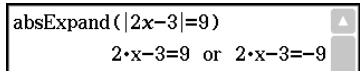
Fonction : Combine deux équations ou inégalités en une seule expression.
Syntaxe : andConnect(Eq/Ineq-1, Eq/Ineq-2 [ ])
Exemple : Réécrire x > -1 et x < 3 en une seule inégalité.
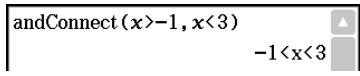
Fonction : Extrait les éléments du côté droit d'une équation ou d'une inégalité.
Syntaxe : getRight(Eq/Ineq/List [ ])
Exemple : Extraire les éléments du côté droit de y = 2x2 + 3x + 5.
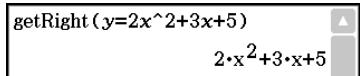
Fonction : Extrait les éléments du côté gauche d'une équation ou d'une inégalité.
Syntaxe : getLeft(Eq/Ineq/List [ ])
Exemple : Extraire les éléments du côté gauche de y = 2x2 + 3x + 5.

Fonction : Renvoie le résultat du AND logique de deux expressions.
Syntaxe : Exp/Eq/Ineq/List-1 and Exp/Eq/Ineq/List-2
Exemple : Obtenir le résultat du AND logique de x2 > 1 et x < 0.

Fonction : Renvoie le résultat du OR logique de deux expressions.
Syntaxe : Exp/Eq/Ineq/List-1 or Exp/Eq/Ineq/List-2
Exemple : Obtenir le résultat du OR logique de x = 3 ou x > 2.
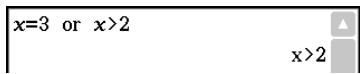
- xor [Action][Equation/Inequality][Logic][xor]
Fonction : Renvoie le résultat du OU logique exclusif de deux expressions.
Syntaxe : Exp/Eq/Ineq/List-1 xor Exp/Eq/Ineq/List-2
Exemple : Obtenir le résultat du OU logique exclusif de x < 2 xor x < 3
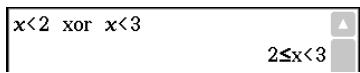
Fonction : Renvoie le NON logique d'une expression.
Syntaxe : not(Exp/Eq/Ineq/List [ ])
Exemple : Obtenir le NON logique de x = 1

Emploi du sous-menu Assistant
Le sous-menu [Assistant] contient quatre commandes liées au mode Assistant.
Notez que les commandes suivantes sont valides dans le mode Assistant seulement. Pour le détail sur le mode Assistant, voir « Mode assistant et mode algèbre » à la page 47.
- arrange [Action][Assistant][arrange]
Fonction : Combine des termes communs dans une expression et renvoie le résultat en ordre décroissant.
Syntaxe : arrange (Exp/Eq/Ineq/List/Mat [ ])
Exemple : Ordonner 2x + 3 - 5x + 8y
arrange(2x+3-5x+8y)
-3·x+8·y+3
- replace [Action][Assistant][replace]
Fonction : Remplace la variable d'une expression, équation ou inégalité par la valeur affectée à une variable en utilisant la commande « store ».
Syntaxe : replace (Exp/Eq/Ineq/List/Mat [ ])
Exemple : Remplacer s dans l'expression 3x + 2s , lorsque l'expression 2x + 1 est affectée à s
2x+1→s
2·x+1
replace(3x+2s)
2·(2·x+1)+3·x
- invert [Action][Assistant][invert]
Fonction : Inverse deux variables d'une expression.
Syntaxe : invert(Exp/Eq/Ineq/List[variable-1,variable-2][ ])
- x et y sont inversés lorsque les variables ne sont pas spécifiées.
Exemple : Inverser x et y dans l'expression 2x = y
invert(2x=y)
2·y=x
- Clear_a_z
Fonction : Efface les noms de variables à un seul caractère (a-z et A-Z) dans le dossier actuel.
Clear_a_z
done
Emploi du sous-menu Distribution/Distribution inverse
Le sous-menu [Distribution/Inv.Dist] contient des fonctions de calculs statistiques pour chaque type de probabilité. Les fonctions dans ce sous-menu permettent d'effectuer les mêmes calculs que les commandes Distribution disponibles dans l'application Statistiques et dans les applications Principale, eActivity et Programme.
Pour de plus amples informations sur les expressions numériques utilisées dans les calculs, voir « Distributions » à la page 155.
Pour de plus amples informations sur la signification des variables utilisées dans les syntaxes des fonctions représentées dans cette section et sur les variables système contenant les valeurs obtenues lors des calculs, voir la « Termes de saisie et d'affichage » à la page 159.
Spécification d'arguments dans la fonction Distribution
Vous pouvez spécifier soit des valeurs soit les données d'une liste comme argument dans la fonction Distribution. La syntaxe (normPd f(x,σ ,µ)) de la fonction normPd (page 87) qui renvoie une densité de probabilité normale peut être utilisée pour effectuer les calculs indiqués ci-dessous. Le réglage de « Number Format » est « Fix 2 » pour tous les résultats des calculs.
normPd(1, 1, 0) = 0.24
Les données de liste se spécifient pour les arguments de la façon suivante et les résultats du calcul se présentent de la façon suivante.
(a) Spécification des données de liste pour un seul argument - En principe, vous pouvez spécifier la liste souhaitée, mais chacun des éléments de la liste doit remplir les conditions exigées par l'argument de la fonction utilisée. - Le calcul est effectué sur chaque élément de la liste et les résultats se présentent de la façon suivante. normPDf(x, {σ1, σ2}, μ) = normPDf(x, σ1, µ) résultat du calcul, normPDf(x, σ2, µ) résultat du calcul
(b) Spécification des données de liste pour plusieurs arguments
- Dans ce cas, toutes les listes doivent avoir le même nombre d'éléments. Sinon, l'erreur "Invalid Dimension" (Dimension incorrecte) se produit.
- Le calcul est effectué sur chaque élément de la liste et les résultats se présentent de la façon suivante. normPDF({x1, x2}, {σ1, σ2}, μ) = {<normPDF(x1, σ1, μ) résultats des calculs>,
Affectation des résultats de calculs avec données de liste aux variables
Lorsque les données d'une liste sont utilisées comme argument dans la fonction Distribution, les résultats du calcul se présentent sous forme de données de liste, et ces données sont affectées telles quelles à la variable de dernier résultat « ans ».
Les calculs utilisant la fonction Distribution sont non seulement affectés à la mémoire de dernier résultat « ans » mais aussi à certaines variables système. Par exemple, la variable de densité de probabilité normale renvoyée par normPDF est affectée à la variable système prob. Seul le dernier élément des données de la liste est affecté à une variable système comme résultat d'un calcul.
Dans les explications de la fonction de distribution ci-dessous, les noms des fonctions auxquelles les résultats de calculs sont affectés sont indiqués dans « Résultats des calculs ».
- normPDF [Action][Distribution/Inv.Dist][Continuous][normPDF]
Fonction : Donne la densité de probabilité normale pour la valeur spécifique.
Syntaxe : normPDF(x[, σ, μ])
- Lorsque σ et μ sont omis, σ = 1 et μ = 0 sont utilisés.
Résultats des calculs : prob
Exemple : Déterminer la densité de probabilité normale lorsque x = 37.5, σ = 2, μ = 35
normPDF(37.5, 2, 35)
0.09132454269
- normCDF [Action][Distribution/Inv.Dist][Continuous][normCDF]
Fonction : Donne la probabilité cumulative d'une distribution normale entre une limite inférieure et une limite supérieure.
Syntaxe : normCDf(valeur inférieure, valeur supérieure[, σ, μ])
- Lorsque σ et μ sont omis, σ = 1 et μ = 0 sont utilisés.
Résultats des calculs : prob, zLow, zUp
Exemple : Déterminer la densité de probabilité normale lorsque la valeur de la limite inférieure est -∞, la valeur de la limite supérieure est 36, σ = 2, μ = 35
normCDf(-∞, 36, 2, 35)
0.6914624613
- invNormCdf [Action][Distribution/Inv.Dist][Inverse][invNormCdf]
Fonction : Donne la ou les valeurs limites d'une probabilité de distribution cumulative normale pour les valeurs spécifiées.
Syntaxe : invNormCDf([tail setting,] valeur area [σ, μ])
- Lorsque σ et μ sont omis, σ = 1 et μ = 0 sont utilisés.
- « tail setting » indique l'extrémité spécifique comme valeur de la probabilité, sachant que Left, Right ou Center peut être spécifié. Saisissez les valeurs ou les lettres suivantes pour spécifier :
Left : -1, « L », ou « I »
Center : 0, « C », ou « c »
Right : 1, « R », ou « r »
Si vous ignorez ce réglage, « Left » sera utilisé.
- Lorsqu'un argument est omis (résultant en trois arguments), Tail = Left.
- Lorsque deux arguments sont omis (résultant en deux arguments), Tail = Left, µ = 0 .
- Lorsque trois arguments sont omis (résultant en un argument), Tail = Left, σ = 1 , µ = 0 .
- Lorsque « tail setting » est Center, la valeur de la limite inférieure est donnée.
Résultats des calculs : x1 InvN, x2 InvN
Exemple : Déterminer la valeur de la limite supérieure lorsque tail setting = Left, valeur Area = 0,7, σ = 2 , µ = 35
Fonction : Donne la densité de probabilité de t de Student pour la valeur spécifique.
Syntax : tPDf(x, df [ ])
Résultats des calculs : prob
Exemple : Déterminer la densité de la probabilité de t de Student lorsque x = 2, df = 5
tPDf(2,5)
0.06509031033
Fonction : Donne la probabilité cumulative d'une distribution t de Student entre une limite inférieure et une limite supérieure.
Syntaxe : tCDf(valeur inférieure, valeur supérieure, df [ ])
Résultats des calculs : prob, tLow, tUp
Exemple : Déterminer la probabilité d'une distribution t de Student lorsque la valeur inférieure = 1,5 , la valeur supérieure = ∞ , df = 18
tCDf(1.5,∞,18)
0.07547522609
- invTCDf [Action][Distribution/Inv.Dist][Inverse][invTCDf]
Fonction : Donne la valeur de la limite inférieure de la probabilité d'une distribution cumulative t de Student pour les valeurs spécifiées.
Syntaxe : invTCDf(prob, df [ ])
Résultats des calculs : xInv
Exemple : Déterminer la valeur de la limite inférieure lorsque prob = 0,0754752, df = 18
invTCdf(0.0754752,18)
1.500000203
Fonction : Donne la densité de probabilité de 2 pour les valeurs spécifiées.
Syntaxe : chiPDf(x, df [ ])
Résultats des calculs : prob
Exemple : Déterminer la densité de probabilité de χ² lorsque x = 2, df = 4
chiPdf(2,4)
0.1839397206
Fonction : Donne la probabilité cumulative d'une distribution χ² entre une limite inférieure et une limite supérieure.
Syntaxe : chiCDf(valeur inférieure, valeur supérieure, df[ ])
Résultats des calculs : prob
Exemple : Déterminer la probabilité χ² lorsque la valeur inférieure = 2,7, la valeur supérieure = ∞, df = 4
chiCDf(2.7, ∞, 4)
0.6092146125
Fonction : Donne la valeur de la limite inférieure d'une probabilité de distribution cumulative de χ² pour des valeurs spécifiées.
Syntaxe : invChiCDf(prob, df[ ])
Résultats des calculs : xInv
Exemple : Déterminer la valeur de la limite inférieure lorsque prob = 0,6092146, df = 4
invChiCDF(0.6092146, 4)
Fonction : Donne la densité de probabilité F pour une valeur spécifique.
Syntaxe : fPDf(x, n:df, d:df [ ])
Résultats des calculs : prob
Exemple : Déterminer la densité de probabilité F lorsque x = 1,5, n:df = 24, d:df = 19
fPDf(1.5,24,19)
0.3951671524
Fonction : Donne la probabilité cumulative d'une distribution F entre une limite inférieure et une limite supérieure.
Syntaxe : fCDf(valeur inférieure, valeur supérieure, n:df, d:df [ ])
Résultats des calculs : prob
Exemple : Déterminer la probabilité d'une distribution F lorsque la valeur inférieure = 1,5, la valeur supérieure = ∞, n:df = 24, d:df = 19
fCDf(1.5,∞,24,19)
0.185196483
- invFCDf [Action][Distribution/Inv.Dist][Inverse][invFCDf]
Fonction : Donne la valeur de la limite inférieure d'une probabilité de distribution cumulative F pour les valeurs spécifiées.
Syntaxe : invFCDf(prob, n:df, d:df[ ])
Résultats des calculs : xInv
Exemple : Déterminer la valeur de la limite inférieure lorsque prob = 0,1852, n:df = 24, d:df = 19
invFCDf(0.1852, 24, 19)
1.4999911
- binomialPdf [Action][Distribution/Inv.Dist][Discrete][binomialPdf]
Fonction : Donne la probabilité de succès obtenu dans une loi binomiale pendant l'essai spécifique.
Syntaxe : binomialPdf(x, valeur numtrial, pos [ ])
Résultats des calculs : prob
Exemple : Déterminer la probabilité binomiale lorsque x = 5, valeur numtrial = 3, pos = 0,63
binomialPdf(5, 3, 0.63)
C
- binomialCDf [Action][Distribution/Inv.Dist][Discrete][binomialCDf]
Fonction : Donne la probabilité cumulative de succès obtenu dans une distribution binomiale entre la valeur inférieure et la valeur supérieure spécifiées.
Syntaxe : binomialCDf(valeur inférieure, valeur supérieure, valeur numtrial, pos [ ])
Résultats des calculs : prob
Exemple : Déterminer la probabilité cumulative binomiale lorsque la valeur inférieure = 2, la valeur supérieure = 5, la valeur numtrial = 3, pos = 0,63
Fonction : Donne le nombre d'essais minimal dans une distribution de probabilités cumulative binomial pour les valeurs spécifiées.
Syntaxe : invBinomialCDf(prob, valeur numtrial, pos[])
Résultats des calculs : xInv, *xInv
Important !
Lorsque la fonction invBinomialCDf, invPoissonCDf, invGeoCDf, ou invHypergeoCDf est exécutée, le ClassPad utilise la valeur prob spécifique et la valeur correspondant à un, moins le nombre minimal de chiffres significatifs (valeur prob) de la valeur prob pour calculer le nombre d'essais minimal. Les résultats sont attribués aux variables système xInv (résultat obtenu avec prob) et *xInv (résultat obtenu avec prob). La fonction ne donne que la valeur xInv. Toutefois, lorsque les valeurs xInv et *xInv sont différentes, le message d'avertissement suivant apparaît avec les deux valeurs.
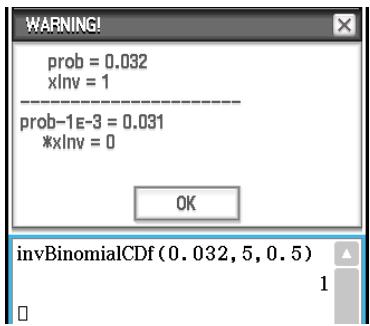
Les résultats des calculs de la fonction sont des entiers. La précision peut être réduite lorsque le premier argument a 10 chiffres ou plus. Notez que même une légère différence dans la précision du calcul a une incidence sur le résultat de ce calcul. Si un message d'avertissement apparaît, vérifiez les valeurs affichées.
Exemple : Déterminer le nombre minimal d'essais lorsque prob = 0,609, valeur numtrial = 5, pos = 0,63

- poissonPDF [Action][Distribution/Inv.Dist][Discrete][poissonPDF]
Fonction : Donne la probabilité de succès obtenu dans une distribution de Poisson pendant l'essai spécifique.
Syntaxe : poissonPDF(x, λ[])
Résultats des calculs : prob
Exemple : Déterminer la probabilité de Poisson lorsque x = 10, λ = 6
poissonPDF(10,6)
0.04130309341
- poissonCDf [Action][Distribution/Inv.Dist][Discrete][poissonCDf]
Fonction : Donne la probabilité cumulative de succès obtenu dans une distribution de Poisson entre la valeur inférieure et la valeur supérieure spécifiées.
Syntaxe : poissonCDf(valeur inférieure, valeur supérieure, λ [ ])
Résultats des calculs : prob
Exemple : Déterminer la probabilité cumulative selon la loi de Poisson lorsque la valeur inférieure = 2 , la valeur supérieure = 3 , λ = 2,26
poissonCDf(2,3,2.26)
0.4672462698
- invPoissonCDF [Action][Distribution/Inv.Dist][Inverse][invPoissonCDF]
Fonction : Donne le nombre d'essais minimal dans une distribution de probabilités cumulative de Poisson pour les valeurs spécifiées.
Syntaxe : invPoissonCDf(prob, λ [ ])
Résultats des calculs : xInv, *xInv
Important !
Voir « Important ! » sous « invBinomialCDf » à la page 90.
Exemple : Déterminer le nombre d'essais minimal lorsque prob = 0,8074 λ = 2,26
invPoissonCDf(0.8074,2.26)

- geoPDf [Action][Distribution/Inv.Dist][Discrete][geoPDf]
Fonction : Donne la probabilité de succès obtenu dans une distribution géométrique pendant l'essai spécifique.
Syntaxe : geoPDf(x,pos[])
Résultats des calculs : prob
Exemple : Déterminer la probabilité géométrique lorsque x = 6 , pos = 0,4
geoPDf(6,0.4)
0.031104
- geoCDf [Action][Distribution/Inv.Dist][Discrete][geoCDf]
Fonction : Donne la probabilité cumulative de succès obtenu dans une distribution géométrique entre la valeur inférieure et la valeur supérieure spécifiées.
Syntaxe : geoCDf(valeur inférieure, valeur supérieure, pos [ ])
Résultats des calculs : prob
Exemple : Déterminer la probabilité géométrique lorsque la valeur inférieure = 2 , la valeur supérieure = 3 , pos = 0,5
geoCDf(2,3,0.5)
0.375
- invGeoCdf [Action][Distribution/Inv.Dist][Inverse][invGeoCDF]
Fonction : Donne le nombre d'essais minimal dans une distribution de probabilités cumulative géométrique pour les valeurs spécifiées.
Syntaxe : invGeoCDf(prob, pos[])
Résultats des calculs : xInv, *xInv
Important !
Voir « Important ! » sous « invBinomialCDf » à la page 90.
Exemple : Déterminer le nombre d'essais minimal lorsque prob = 0,875, pos = 0,5
Fonction : Donne la probabilité de succès obtenu dans une distribution hypergéométrique pendant l'essai spécifique.
Syntaxe : hypergeoPDf(x, n, M, N [ ])
Résultats des calculs : prob
Exemple : Déterminer la probabilité hypergéométrique lorsque x = 1, n = 5, M = 10, N = 20
hypergeoPd(1, 5, 10, 20)
0.1354489164
Fonction : Donne la probabilité cumulative de succès obtenu dans une distribution hypergéométrique entre la valeur inférieure et la valeur supérieure spécifiées.
Syntaxe : hypergeoCDf(valeur inférieure, valeur supérieure, n, M, N [ ])
Résultats des calculs : prob
Exemple : Déterminer la distribution cumulative hypergéométrique lorsque la valeur inférieure = 0 , la valeur supérieure = 1 , n = 5 , M = 10 , N = 20
Fonction : Donne le nombre minimal d'essais d'une distribution cumulative hypergéométrique pour les valeurs spécifiées.
Résultats des calculs : xInv, *xInv
Important !
Voir « Important ! » sous « invBinomialCDf » à la page 90.
Exemple : Déterminer le nombre minimal d'essais lorsque prob = 0,3, n = 5, M = 10 , N = 20
Emploi du sous-menu Finances
Le sous-menu [Financial] contient les commandes relatives aux calculs financiers.
Pour des informations sur les fonctions incluses dans ce sous-menu, voir « 11-4 Fonctions de calculs financiers »
Emploi du sous-menu Commande
- Define
Fonction 1 : Définit une fonction et l'enregistre avec l'éditeur de graphes.
Syntaxe 1 : Define y1(x) - y100(x); x1(y) - x100(y); yt1(t) - yt100(t); xt1(t) - xt100(t); r1(θ) - r100(θ) = < expression>
Exemple : Définir la fonction y = (x) et l'affecter à la ligne « y3 » de l'éditeur de graphes
Fonction 2 : Crée une fonction définie par l'utilisateur.
Pour le détail à ce sujet, voir « 12-3 Fonctions définies par l'utilisateur »
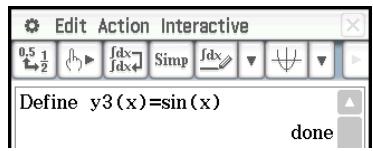
- DispStat
Fonction : Affiche les résultats de calculs statistiques antérieurs.
Pour le détail, voir « DispStat » à la page 216 et les exemples 1208 à 1210 dans « Inclusion de fonctions graphiques et de calculs statistiques dans un programme » à la page 233.
Clear_a_z
Fonction : Efface toutes les variables à un seul caractère.
Pour le détail, voir « Clear_a_z » à la page 86.
DelVar
Fonction : Supprime la variable spécifiée.
Pour le détail, voir « DelVar » à la page 215.
- Clear All Variables
Fonction : Vide toutes les variables contenant des nombres, des listes ou des matrices.
2-8 Emploi du menu Interactif
Le menu [Interactive] contient la plupart des commandes qui se trouvent dans le menu [Action]. La sélection d'une commande dans le menu [Action] saisit simplement la commande.
Sur le menu [Interactive], vous tirez le stylet sur l'expression existante dans la zone de travail puis sélectionnez une commande. L'expression surlignée est incluse dans la commande et une boîte de dialogue s'ouvre si d'autres arguments sont nécessaires. Si vous sélectionnez un élément du menu [Interactive] sans surligner d'abord l'expression, la boîte de dialogue dans laquelle les arguments nécessaires doivent être saisis s'ouvre.
Conseil
- Les commandes suivantes du menu [Interactive] fonctionnent de la même manière que les mêmes commandes du menu [Action]. Pour le détail sur l'emploi de ces commandes, voir « 2-7 Emploi du menu Action ».
[Transformation], [Advanced], [Calculation], [Complex], [List]-[Create], [List]-[Statistics], [List]-[Calculation], [Matrix]-[Create], [Matrix]-[Calculation], [Matrix]-[Row&Column], [Vector], [Equation/Inequality], [Assistant], [Distribution/Inv.Dist], [Financial], Define
- Les commandes « DispStat », « Clear_a_z » et « DelVar » du sous-menu [Command] du menu [Action] ne sont pas incluses dans le menu [Interactive].
Exemple du menu Interactif
Les opérations du menu [Interactive] sont pratiques dans les cas suivants.
- Lorsque vous voulez utiliser une commande pour une expression que vous êtes en train de calculer.
- Lorsque vous voulez utiliser une commande qui exige plusieurs arguments. 0235 Factoriser l'expression x3 - 3x2 + 3x - 1. 0236 Obtenir l'intégrale définie de x2 + 2x pour 1≤ x≤ 2.
Emploi de la commande « apply »
La commande « apply » ne se trouve que dans le menu [Interactive]. Vous pouvez utiliser cette commande pour exécuter une partie précise d'une expression seulement et afficher le résultat.
0237
Calculer le résultat de diff ( (x),x)× (x) + (x)× diff( (x),x) , et calculer ensuite une partie de l'expression seulement.
Remarque : Cet exemple présuppose que le ClassPad est configuré dans les modes suivants : Algèbre, Complexe, Radian, Ordre Décroissant.
2-9 Emploi de l'application Principale en combinaison avec d'autres applications
Vous pouvez accéder aux fenêtres des autres applications du ClassPad depuis l'application Principale et effectuer des opérations de copier, coller, etc., entre elles.
Conseil
- Copier des données qui incluent des informations de couleurs depuis une autre application et les coller dans l'application Principale a pour effet d'ignorer les informations de couleurs, et les données collées deviendront noires. Ceci est également vrai lorsque vous faites un glisser-déposer de données d'une autre application vers l'application Principale.
- Copier des données de l'application Principale et les coller dans une autre application a pour effet d'afficher les données collées selon les réglages de couleur de l'autre application. Ceci est également vrai lorsque vous faites un glisser-déposer de données de l'application Principale vers une autre application.
Emploi de la fenêtre d'une autre application
- Ouvrir la fenêtre d'une autre application
- Tapez sur le bouton fléché vers le bas à la droite de la barre d'outils.
- Une palette d'icônes d'application apparaît.
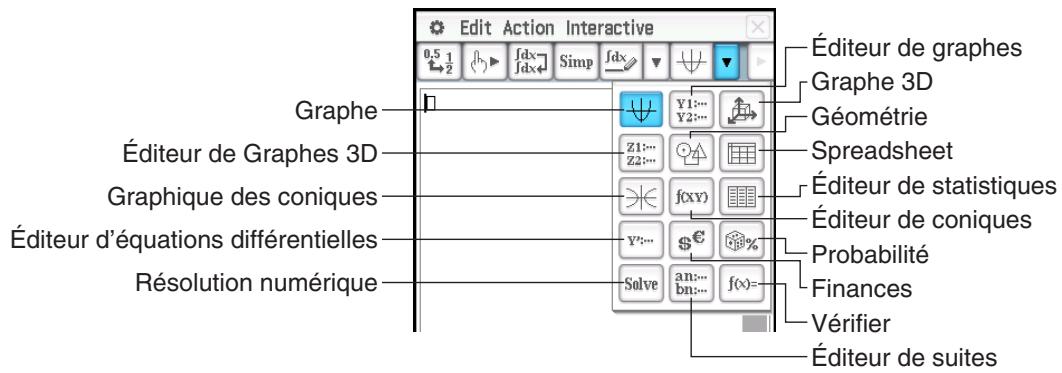
- Tapez sur le bouton correspondant à la fenêtre que vous pouvez afficher.
- La fenêtre correspondant au bouton sur lequel vous avez tapé apparaît dans la fenêtre inférieure.
- Fermer la fenêtre d'une autre application
- Tapez n'importe où dans la fenêtre que vous voulez fermer.
- Tapez sur le bouton × dans le coin supérieur droit, ou bien tapez sur puis sur [Close].
- La zone de travail de l'application Principale s'agrandit et remplit tout l'écran.
Conseil
- Même si vous avez utilisé l'icône Réduire du panneau d'icônes pour agrandir la fenêtre inférieure, la fenêtre de la zone de travail réapparaît après une frappe sur puis sur [Close].
- Rien ne se passe si vous tapez sur puis sur [Close] quand la fenêtre de la zone de travail est active.
- Copier une expression dans la zone de travail et la coller dans la fenêtre de l'éditeur de graphes
0238 Copier « x² - 1 » dans la zone de travail et la coller dans la fenêtre de l'éditeur de graphes
- Pour le détail sur la fenêtre de l'éditeur de graphes, voir le Chapitre 3.
- Représenter graphiquement une fonction en la faisant glisser de la zone de travail vers la fenêtre graphique
0239 Représenter graphiquement l'expression « x2 - 1 », qui a déjà été saisie dans la zone de travail
- Comme vous pouvez le voir dans cet exemple, une courbe peut être tracée lorsque vous déposez une expression de type f(x) dans la fenêtre graphique.
- Lorsque vous déposez une formule dans la fenêtre graphique 3D au lieu de la fenêtre graphique, la formule doit être sous la forme f(x,y) (par exemple x2 + y2).
Emploi de la fenêtre de l'éditeur de statistiques
Vous pouvez utiliser la fenêtre de l'éditeur de statistiques pour créer de nouvelles variables LIST et éditer les variables LIST existantes. Vous pouvez aussi utiliser la fenêtre de l'éditeur de statistiques pour spécifier le nom d'une variable LIST et afficher son contenu.
- Utiliser une variable LIST avec saisie de données à l'aide de l'éditeur de statistiques pour effectuer un calcul dans la zone de travail
0240 Saisir des données dans « list1 » et « list2 » avec l'éditeur de statistiques puis effectuez le calcul list1+list2 dans la zone de travail
- Les listes 1 à 6 sont des variables système de type LIST. Pour le détail à ce sujet, voir « Types de données de la mémoire principale » (page 27). Pour le détail sur la saisie et l'édition des données de liste avec l'éditeur de statistiques, voir le Chapitre 7.
- Utiliser l'éditeur de statistiques pour rappeler une variable LIST créée dans la zone de travail
0241 Continuer à la suite de l'exemple 0240, pour utiliser l'éditeur de statistiques afin de rappeler une variable « test », créée dans la zone de travail
Utilisation de la fenêtre géométrique
Lorsqu'une fenêtre géométrique est affichée, vous pouvez faire glisser des valeurs et des expressions pour les déposer dedans et tracer la courbe ou la figure de la valeur ou de l'expression. Vous pouvez aussi faire glisser une figure de la fenêtre géométrique pour la déposer dans la zone de travail pour voir l'expression ou la valeur correspondante.
- Faire glisser et déposer une expression de la zone de travail dans la fenêtre géométrique
0242 Saisir l'expression x2 / 52 + y2 / 22 = 1 dans la zone de travail et la déposer dans la fenêtre géométrique
Conseil : Le tableau suivant montre les types d'expressions qui peuvent être déposées dans la fenêtre géométrique. Si l'expression n'est pas reconnue, Géométrie l'affiche sous forme de texte.
| Si vous déposez ceci dans la fenêtre géométrique : | Ceci s'affichera : |
| Équation linéaire en x et y | Une droite |
| Équation d'un cercle en x et y | Un cercle |
| Équation d'une ellipse en x et y | Une ellipse |
| Équation d'une hyperbole en x et y | Une hyperbole |
| Vecteur à 2 dimensions (format 2 lignes × 1 colonne) | Un point |
| Équation y = f(x) | Une courbe |
| Matrice 2 × n, n ≥ 3 | Un polygone (chaque colonne représentant un sommet du polygone) |
| Matrice n × 2, n ≥ 3 | Un polygone ouvert |
- Déposer une expression de la fenêtre géométrique dans la zone de travail
0243 Déposer un point, un cercle, un point et son image de la fenêtre géométrique dans la zone de travail
- Pour le détail sur les opérations possibles sur la fenêtre géométrique, voir le Chapitre 8.
Conseil : Voici ce qui se passe lorsque vous déposez une figure de la fenêtre géométrique dans la zone de travail.
| Si vous déposez ceci dans la zone de travail : | Ceci s'affichera : |
| Point | Coordonnées sous forme de vecteur (matrice 2 × 1) |
| Droite | Équation de la droite |
| Vecteur | Couple ordonné (tête du vecteur si la queue est à l'origine) |
| Cercle, Arc, Ellipse, Fonction ou Courbe | Équation correspondante |
| Polygone | Matrice 2 × n |
| Polygone ouvert (créé par une animation) | Matrice n × 2 |
| Deux droites ou segments | Système d'équations linéaires |
| Un point et son image sous une transformation | Expression matricielle de la transformation |
2-10 Utilisation de la fonction Vérifier
Vérifier est un outil puissant qui permet de vérifier si les manipulations numériques ou algébriques effectuées sont correctes. Cette application vous aide à simplifier une expression en vérifiant si l'expression saisie est équivalente à l'expression originale. Le cas échéant, un logo « souriant » s'affiche pour indiquer que l'expression est correcte, sinon vous devez corriger votre erreur avant de continuer.
Lancement de Vérifier
- Sur la fenêtre de la zone de travail, tapez sur le bouton fléché vers le bas à la droite de la barre d'outils.
- Sur la palette d'icônes qui apparaît, tapez sur 00 .
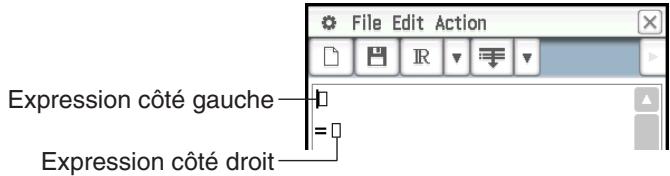
- Menu et boutons de Vérifier
Effacer la fenêtre de vérification : File-New, Edit-Clear All ou - Ouvrir ou sauvegarder un fichier...... File - Open, File - Save ou - Spécifier la plage de calcul d'un nombre complexe pour Vérifier - Spécifier la plage de calcul d'un nombre réel pour Vérifier. - Spécifier la plage de calcul d'un nombre réel positif pour Vérifier. [R>0] Vérifier l'équation à partir de la première ligne Vérifier l'équation à partir de la ligne actuelle
0244 Décomposer 50 en produit de facteurs premiers
0245 Continuer à la suite de l'exemple 0244, pour factoriser x2 + 1 sur le corps des complexes
2-11 Emploi de Probabilité
Vous pouvez utiliser Probabilité pour simuler les éléments suivants.
- Les faces visibles d'un dé lorsque un seul dé est jeté un certain nombre de fois (1 Die)
- La somme des données des faces visibles des dés quand une paire de dés est jetée un certain nombre de fois (2 Dice +)
- Le produit des données des faces visibles des dés quand une paire de dés est jetée un certain nombre de fois (2 Dice *)
- Le nombre de fois que chaque balle d'une boîte sera lancée quand un nombre précis de tirs et de balles A, B, C, D, E et F est spécifié (Container)
Vous pouvez spécifier un entier de 1 à 20 pour le nombre de faces de dés.
Boîte de dialogue de Probabilité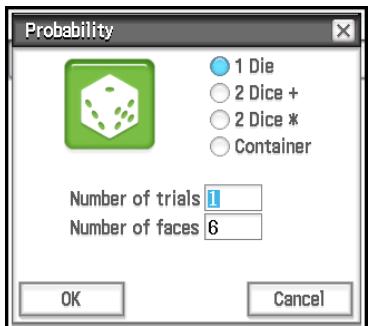
Fenêtre Probabilité (Données et résultats de l'essai)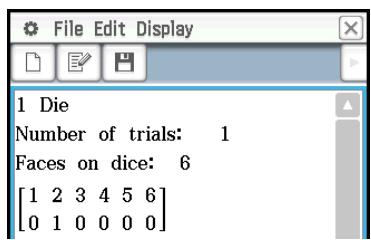
Lancement de Probabilité
- Sur la fenêtre de la zone de travail, tapez sur le bouton fléché vers le bas à la droite de la barre d'outils.
- Sur la palette d'icônes qui apparaît, tapez sur 60 . La boîte de dialogue initiale de Probabilité apparaît.
- Menu et boutons de Probabilité
- Effacer la Fenêtre Probabilité (et afficher la boîte de dialogue de Probabilité)
File-New, Edit-Clear All ou
- Afficher la boîte de dialogue de Probabilité et essayer d'émuler la probabilité
(le résultat de l'essai sera ajouté à la fin du fichier actuel) Edit - Add ou
Ouvrir ou sauvegarder un fichier. File - Open, File - Save ou
Supprimer les données de l'essai actuellement sélectionnées. Edit - Delete
- Montrer le résultat sélectionné sous la forme d'un tableau de distribution de fréquences
(sous forme de matrice). Display - Distribution
- Montrer le résultat sélectionné sous la forme de données d'échantillon (sous forme de liste)
Display - Sample Data
0246 Obtenir la somme lorsque deux dés à six faces sont jetés 50 fois. 0247 Après avoir spécifié 10 balles pour A, 20 balles pour B et 30 balles pour C, déterminer le nombre de fois que chaque balle sera tirée pour un total de 50 tirs. Chaque fois qu'une balle est lancée, elle doit être remise dans la boîte avant le tir suivant.
Conseil :
D'après les réglages par défaut, les résultats de l'essai apparaissent sous la forme d'un tableau de distribution de fréquences. Lorsque vous sélectionnez des résultats du tableau de distribution et [Sample Data] sur le menu [Display], ceux-ci apparaissent en données d'échantillon sous la forme d'une liste. Inversement, lorsque vous sélectionnez les résultats du tableau de distribution et [Distribution] sur le menu [Display], les résultats apparaissent sous la forme d'un tableau.
Tableau de distribution (forme matricielle)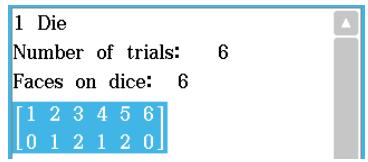
Données d'échantillon (liste)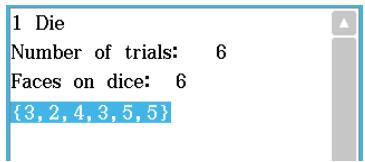
2-12 Exécution d'un programme dans l'application Principale
Vous pouvez exécuter un programme dans l'application Principale ou l'application eActivity.
Syntaxe : Nom de dossier\Nom de programme(paramètre)
- Vous n'avez pas besoin de spécifier le nom du dossier si le programme que vous voulez exécuter se trouve dans le dossier actuel. Si vous ne changez pas la configuration par défaut du ClassPad, le dossier actuel pour l'application Programme et l'application Principale est le dossier « main », et il est inutile de changer le nom.
- À moins de le changer, le dossier actuel de l'application eActivity est le dossier « eAct », et vous devez toujours spécifier le nom du dossier. Si vous voulez exécuter un programme se trouvant dans le dossier « main », écrivez « main\Nom de programme(paramètre) ».
Important !
Si la commande de programmation « Pause » est utilisée dans un programme, elle sera ignorée lorsque le programme sera rappelé depuis l'application Principale ou eActivity.
Programme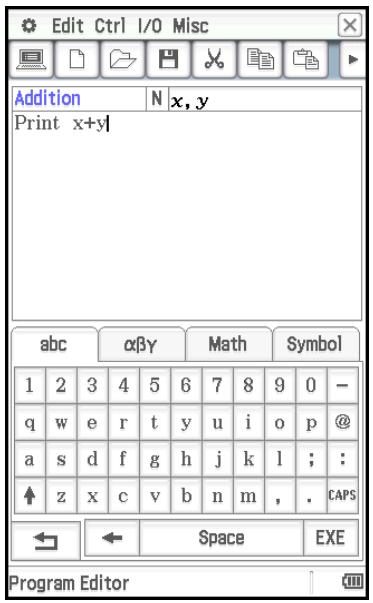
Exécutez le programme intitulé OCTA créé et sauvegardé dans « Création d'un programme » (page 204) de l'application Principale, et déterminez la surface d'un octaèdre régulier dont le côté mesure 20 cm.
Chapitre 3 : Application Graph & Table
L'application Graphe & Table permet l'étude graphique d'une fonction, la représentation de courbes en coordonnées polaires et de courbes paramétrées, ainsi que la représentation de régions du plan définies par des inégalités. À partir de la courbe, diverses analyses peuvent être effectuées pour déterminer les points d'intersection de deux courbes, le point d'inflexion, ou bien l'intégrale de la fonction pour des bornes données.
Lorsque vous lancez l'application Graphe & Table, deux fenêtres apparaissent : ① la fenêtre de l'éditeur de graphes et ② la fenêtre graphique.
- Une feuille de l'éditeur de graphes peut contenir jusqu'à 20 fonctions. L'éditeur de graphes peut en tout contenir 100 fonctions. Les fonctions sauvegardées peuvent être représentées graphiquement sur la fenêtre graphique.
- Les fonctions affichées dans la fenêtre de l'éditeur de graphes peuvent être utilisées pour générer des tables numériques ou des tableaux récapitulatifs. Les tables numériques et les tableaux récapitulatifs apparaissent dans la fenêtre de la table.
- Au bas de la fenêtre graphique et de la fenêtre de la table se trouve une boîte de message dans laquelle apparaissent les expressions et les valeurs. Cette boîte peut être utilisée pour la saisie ou l'édition.
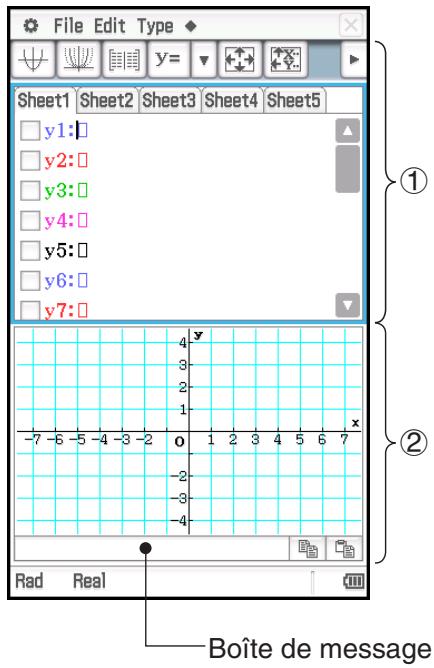
Boutons et menus spécifiques de l'application Graphe & Table
Fenêtre de l'éditeur de graphes
- Ouvrir les données sauvegardées dans une variable dans la fenêtre de l'éditeur de graphes .................... File - Open Graph Memory
- Sauvegarder toutes les expressions sur la fenêtre de l'éditeur de graphes : File - Save Graph Memory
- Sélectionner toute l'expression que vous êtes en train d'éditer : Edit - Select All. Supprimer toutes les expressions de la fenêtre de l'éditeur de graphes : Edit - Clear All
- Saisir l'équation d'une courbe de la forme y = : Type - y = Type ou [y =]
- Saisir l'équation d'une courbe en coordonnées polaires : Type - r = Type ou [r =]. Saisir les équations d'une courbe paramétrée : Type - ParamType ou
- Saisir l'équation d'une courbe de la forme x = : Type - x = Type ou [x =]
- Saisir une inégalité y en fonction de x : Type - Inequality - y > Type, y < Type, y ≥ Type, y ≤ Type ou y >, y <, y ≥, y ≤
- Saisir une inégalité x en fonction de y : Type - Inequality - x > Type, x < Type, x ≥ Type, x ≤ Type ou x >, x <, x ≥, x ≤. Saisir deux fonctions dans une liste et hachurer leur lien : Type - ShadeType ou y
- Commencer la modification de plusieurs courbes (Dynamic Modify, page 118)
- Afficher la boîte de dialogue de hachure (page 103) : Draw Shade. Utiliser le modèle d'une fonction intégrée pour représenter graphiquement une fonction : Built-In
- Supprimer toutes les expressions sur la feuille active
- Rétablir le nom de la feuille active par défaut : Sheet - Default Name
- Représenter graphiquement la ou les fonctions sélectionnées
- Générer un tableau récapitulatif pour la fonction sélectionnée
- Afficher la boîte de dialogue de la fenêtre d'affichage pour paramétrer la fenêtre graphique.
- Afficher la boîte de saisie de la table pour le paramétrage.
- Générer une table numérique pour la fonction sélectionnée.
Fenêtre graphique.
- Supprimer tout le texte de la fenêtre graphique. Edit - Clear All. Effectuer un zoom (page 108).
- Afficher les coordonnées d'un point particulier d'une courbe. Analysis - Trace ou.
- Insérer un point, un graphique ou du texte dans un graphe existant (page 115). Analysis - Sketch.
- Effectuer une opération G-Solve (page 116). Analysis - G-Solve.
- Modifier une courbe en changeant la valeur d'un paramètre. Analysis - Modify.
- Ouvrir l'image d'une courbe. - Open Picture.
- Sauvegarder une courbe sous forme d'image. - Save Picture.
- Effacer l'image d'une courbe. - Clear Picture.
- Ajuster la luminosité de l'image d'arrière-plan de l'écran de la courbe placée avec la commande « Open Picture ».
- Commencer la modification de plusieurs courbes (Dynamic Modify, page 118).
- Afficher la boîte de dialogue de hachure.
- Retracer une courbe
- Rendre active la fenêtre de l'éditeur de graphes
- Générer une table numérique pour une courbe existante
- Afficher la boîte de saisie de la table pour le paramétrage.
- Générer un tableau récapitulatif pour une courbe existante
Fenêtre de la table
- Supprimer tout le texte de la fenêtre de la table Edit - Clear All
- Supprimer une ligne d'une table. T-Fact - Delete
- Insérer une ligne dans la table. T-Fact - Insert
- Ajouter une ligne après la ligne sélectionnée T-Fact - Add
- Tracer une courbe à tracer continu à partir d'une table Graph - G-Connect ou
- Tracer une courbe point par point à partir d'une table. Graph - G-Plot ou
- Sauvegarder le contenu d'une table dans une liste. - Table to List
- Régénérer une table à partir des réglages de la table actuelle
- Supprimer la table affichée
- Déplacer le pointeur jusqu'à l'endroit de la courbe correspondant à la valeur sélectionnée dans la table.
- Rendre active la fenêtre de l'éditeur de graphes.
- Afficher la boîte de saisie de la table pour le paramétrage.
3-1 Sauvegarde de fonctions
Il faut utiliser la fenêtre de l'éditeur de graphes pour sauvegarder des fonctions de l'application Graphe & Table. Cette partie explique le fonctionnement de l'éditeur de graphes et comment sauvegarder des fonctions.
Emploi des feuilles de l'éditeur de graphes
La fenêtre de l'éditeur de graphes contient cinq feuilles intitulées Sheet 1 à Sheet 5, pouvant contenir chacune jusqu'à 20 fonctions. Vous pouvez représenter graphiquement jusqu'à 20 fonctions de la même feuille en même temps.
Le tableau ci-dessous explique le fonctionnement des feuilles de l'éditeur de graphes.
| Pour faire ceci : | Faites ceci : |
| Sélectionner une feuille | Tapez sur l'onglet de la feuille que vous poulez sélectionner. La feuille sélectionnée devient la feuille « active » . |
| Changer le nom d'une feuille | Tapez sur l'onglet de la feuille active. Dans la boîte de dialogue affichée, saississez huit octets pour désigner le nom de la feuille, puis tapez sur [OK]. |
| Rétablir le nom original de la feuille active | Tapez sur ◆ , [Sheet], puis sur [Default Name]. |
| Initialiser une feuille | Tapez sur ◆ , [Sheet], puis sur [Clear Sheet]. Cela supprime toutes les fonctions que la feuille active contient et rétablit son nom original. |
| Initialiser toutes les feuilles | Tapez sur [Edit], puis sur [Clear All]. En réponse à la boîte de confirmation qui apparaît, tapez sur [OK]. Cela supprime toutes les expressions de la fenêtre de l'éditeur de graphes et rétablit les noms originaux des feuilles (Sheet 1 à Sheet 5). |
Sauvegarde d'une fonction
Pour saisir une expression, tapez sur une ligne à blanc dans la fenêtre de l'éditeur de graphes, puis effectuez les opérations décrites ci-dessous.
| Pour saisir ce type d'expression : | Faites ceci : | |
| Expression en coordonnées rectangulaires (y = f(x)) | 1. Tapez sur [Type] - [y=Type].2. Saisissez une expression ( comme : 2x2-3) qui contient la variable x puis appuyez sur EXE . | Sheet1 Sheet2 Sheet3 Sheet4 Sheet5 √ y1=2.x2-3 □ y2:□ □ y3:□ □ v4:□ |
| Expression en coordonnées polaires | 1. Tapez sur [Type] - [r=Type].2. Saisissez une expression ( comme : 5sin(3θ)) qui contient la variable θ puis appuyez sur EXE . | Sheet1 Sheet2 Sheet3 Sheet4 Sheet5 √ y1=2.x2-3 √ r2=5·sin(3·θ) □ r3:□ □ r4:□ |
| Expressions paramétriques | 1. Tapez sur [Type] - [ParamType].2. Sur les lignes xt =, yt =, saisissez les expressions qui contiennent chacune t ( comme : 3sin(t), 3cos(t)), puis appuyez sur EXE . | Sheet1 Sheet2 Sheet3 Sheet4 Sheet5 √ y1=2.x2-3 √ r2=5·sin(3·θ) □ xt3=3·sin(t) √ yt3=3·cos(t) □ xt4:□ yt4:□ |
| Pour saisir ce type d'expression : | Faites ceci : |
| Égalité x | 1. Tapez sur [Type] - [x=Type].2. Saisissez une expression qui inclut la variable y puis appuyez sur EXE. |
| Inégalité y(type y côté gauche) | 1. Tapez sur [Type], [Inequality], puis sur une des options suivantes :[y>Type], [y>Type], [y≥Type], [y≤Type].2. Saisissez une expression qui inclut la variable x puis appuyez sur EXE. |
| Inégalité x(type x côté gauche) | 1. Tapez sur [Type], [Inequality], puis sur une des options suivantes :[x>Type], [x>Type], [x≥Type], [x≤Type].2. Saisissez une expression qui inclut la variable y puis appuyez sur EXE. |
| Shade Type (hachure) | Voir « Hachurage de la région reliée par deux expressions » (page 103). |
Conseil : Vous pouvez changer le signe d'égalité/inégalité d'une expression de type x ( x =, x >, x <, x ≥, x ≤ ) ou de type y ( y =, y >, y <, y ≥, y ≤ , Shade Type) après l'avoir saisie. Il suffit de taper sur ce signe. Dans la boîte de dialogue de types de fonctions qui apparaît, sélectionnez le signe souhaité et tapez sur [OK].
Représentation graphique d'une fonction mémorisée
Plusieurs fonctions peuvent être sélectionnées pour être représentées simultanément si elles proviennent de la même liste. Pour chacune d'elles, vous pouvez activer ou désactiver le tracé et spécifier le style de ligne et la couleur.
- Représenter graphiquement une fonction donnée
- Tapez sur l'onglet de la feuille contenant les fonctions que vous pouvez représenter graphiquement pour rendre la feuille active.
- Cochez les cases de toutes les fonctions que vous voulez représenter et désélectionnez les autres cases sans coche.
- Vous pouvez spécifier un autre style de ligne et une autre couleur en tapant sur la ligne actuelle.
- Voir « Spécifier le style de ligne et la couleur d'une courbe » ci-dessous.
- Tapez sur pour tracer la courbe.
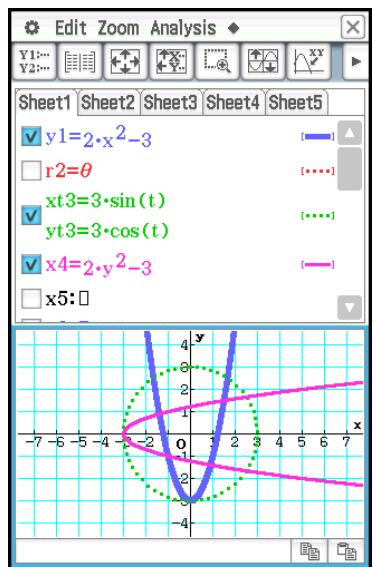
- Spécifier le style de ligne et la couleur d'une courbe
- Tapez sur le style de ligne à côté de la fonction dont vous voulez spécifier le style de ligne. La boîte de dialogue de réglage du style apparaît.
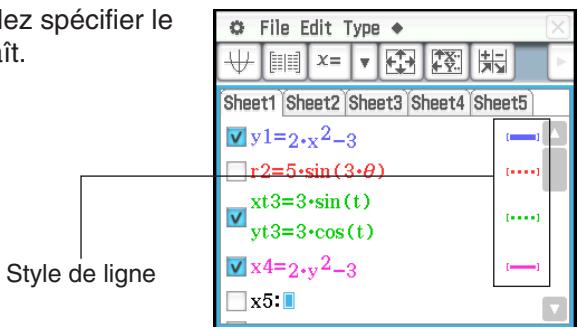
- Configurez les paramètres suivants dans la boîte de dialogue.
| Pour spécifique : | Effectuez cette opération : |
| Type de ligne | Tapez sur « Graph Plot » puis tapez sur le type de ligne souhaité. |
| Couleur de ligne | Tapez sur « Line Color » puis tapez sur la couleur souhaitée. |
- Pour appliquer les réglages, retournez à la boîte de dialogue de l'étape 2 de cette procédure et appuyez sur [OK].
Hachurage de la région reliée par deux expressions
Vous pouvez hachurer la région reliée par deux expressions en spécifiant [ShadeType] comme type de fonction et en saisissant les expressions dans la syntaxe suivante.
{fonction inférieure f(x) ,fonction supérieure g(x) A < x < B
Remarque : A < x < B peut être omis. A < x < B peut être remplacé par x > A ou x < B.
- Hachurer la région reliée par deux expressions
- Tapez sur [Type] - [ShadeType].
- Utilisez la syntaxe ci-dessus pour saisir deux expressions de variable x, spécifiez la plage de valeur x, puis appuyez sur EXE.
Exemple : x2 - 1, -x2 + 1 -1 < x < 1
- Tapez sur pour tracer la courbe.
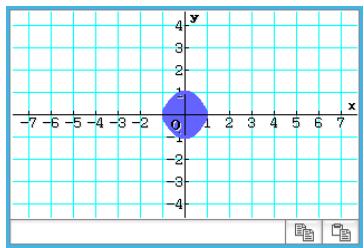
0301 Utiliser la boîte de dialogue de hachure pour hachurer la région reliée par deux expressions
x ^ 2 - 1 et - x ^ 2 + 1
Superposition de deux inégalités dans un point d'intersection / point d'union
Procédez de la façon suivante pour superposer deux inégalités dans un point d'intersection ou un point d'union indiqué ci-dessous.
Point d'intersection : Seules les parties des inégalités qui se superposent sont hachurées.
Point d'union : Les inégalités se superposent telles quelles.
- Représenter graphiquement deux inégalités
y lt; x ^ 2, y ≤ x + 1
- Sauvegardez y < x2 sur la ligne y1 et y ≤ x + 1 sur la ligne y2.
- Sur le menu tapez sur [Graph Format].
- Dans la boîte de dialogue du format de graphe qui apparaît, tapez sur la flèche vers le bas de [Inequality Plot], puis sélectionnez [Intersection] ou [Union].
- Tapez sur pour tracer la courbe.
Point d'intersection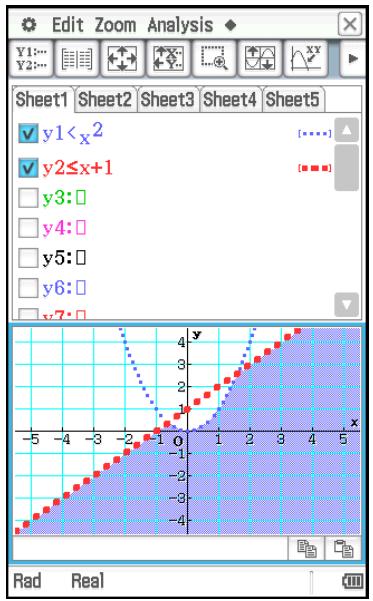
Point d'union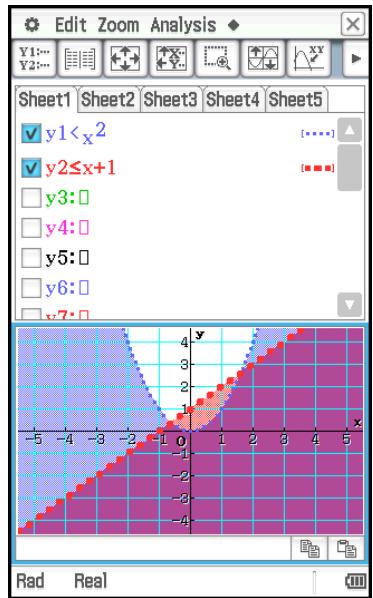
Sauvegarde des informations de l'éditeur de graphes dans la mémoire de graphes
La mémoire de graphes peut contenir toutes les expressions et les informations afférentes dans un fichier pour un rappel futur. Chaque fichier de la mémoire de graphes contient les informations suivantes :
- Toutes les fonctions figurant sur les cinq feuilles de l'éditeur de graphes (en tout 100 fonctions)
- Si les fonctions sont sélectionnées (cochées) ou non
- Le style de ligne et la couleur de chaque courbe
- Le type de courbe
- Les réglages de la fenêtre d'affichage
- La feuille actuellement active
- Les noms des feuilles
- Ouvrir un fichier de la mémoire de graphes
- Tapez sur [File] puis sur [Open Graph Memory]. La liste contenant les noms des fichiers sauvegardés apparaît.
- Sélectionnez le nom du fichier de la mémoire de graphes souhaité, puis tapez sur [OK].
- Sauvegarder des informations de l'éditeur de graphes dans la mémoire de graphes
- Dans la fenêtre de l'éditeur de graphes, tapez sur [File] puis sur [Save Graph Memory]. La boîte de dialogue permettant de spécifier le nom du fichier de la mémoire de graphes apparaît.
- Spécifiez le nom, puis tapez sur [OK].
3-2 Emploi de la fenêtre graphique
Cette partie explique le fonctionnement de la fenêtre graphique ainsi que le paramétrage, le défilement de l'affichage, l'agrandissement de l'image et d'autres fonctions.
Fenêtre d'affichage pour le paramétrage de la fenêtre d'affichage graphique
La boîte de dialogue de la fenêtre d'affichage permet de spécifier les valeurs maximales et minimales sur chaque axe, l'espacement des graduations sur chaque axe (l'échelle) ainsi que d'autres paramètres pour l'affichage des graphes. Avant de tracer une courbe, il faut paramétrer la fenêtre d'affichage pour que la courbe s'affiche correctement.
- Paramétrer la fenêtre d'affichage
Remarque : Les étapes 2 et 3 de la procédure ci-dessous peuvent être effectuées dans l'ordre inverse, si vous le souhaitez, tant que l'étape 4 est effectuée ensuite.
- Tapez sur , ou tapez sur [View Window] pour afficher la boîte de dialogue de la fenêtre d'affichage.
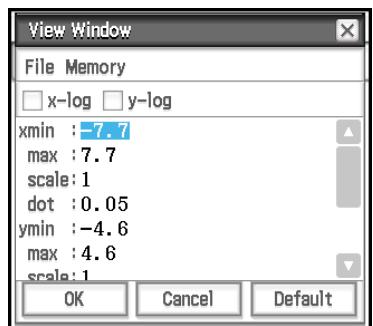
- Si vous souhaitez configurer les réglages à l'aide des paramètres préréglés de la fenêtre d'affichage du ClassPad, effectuez les opérations décrites ci-dessous.
| Pour configurer ce paramètre : | Faites ceci : |
| Réglages par défaut du ClassPad | Sur le menu [Memory] Sélectionnez [Initial], ou tapez sur le bouton [Default]. |
| Configurer les régliages optimisés pour la représentation graphique de fonction trigonométrique | Sur le menu [Memory], Sélectionnez [Trigonometric]. |
| Afficher à la fois l'axe x et l'axe y dans une plage de -10 à 10 | Sur le menu [Memory], Sélectionnez [Standard]. |
| Configurer les régliages de la fenêtre d'affichage quiMaintiennent l'image d'arrête-plan actuelle | Sur le menu [Memory], Sélectionnez [Picture]. |
| Configurer les paramètres optimisés automatiquement pour une courbe | Sur le menu [Memory], Sélectionnez [Auto]. |
- Pour le détail sur chaque paramètre préréglé, voir « Paramètres préréglés de la fenêtre d'affichage » (page 106).
- Paramétrez la fenêtre d'affichage pour le type de courbe que vous souhaitez tracer.
Coordonnées rectangulaires
| Utilissez ce paramètre : | Pour définiir ce paramètre de la fenêtre d'affichage : |
| xmin/ymin | Valeur minimale de l'axe x/axe y |
| xmax/ymax | Valeur maximale de l'axe x/axe y (Spécifier une valeur supérieure à xmin/ymin.) |
| xscale/yscale | Espacement des graduations de l'axe x/axe y |
| xdot/ydot | Valeur de chaque point sur l'axe x/axe y |
- Cocher la case x-log et/ou y-log en haut de l'écran fait passer l'axe en question à une échelle logarithmique. Cocher une des cases donne une courbe semi-log, alors que cocher les deux cases donne une courbe log-log.
Coordonnées polaires et coordonnées paramétriques
| Utilissez ce paramètre : | Pourdéfinir ce paramètre de la fenêtre d'affichage : |
| tθmin/tθmax | Valeur minimale/maximale de tθ |
| tθstep | Taille du pas de tθ (Spécifier une valeur non nulle.) |
- Lorsque tous les paramètres ont été spécifiés, tapez sur [OK].
- Lorsque vous tapez sur [OK] après avoir changé les réglages dans la boîte de dialogue de la fenêtre d'affichage, la courbe est automatiquement retracée.
Paramètres préréglés de la fenêtre d'affichage
Sélectionner les paramètres préréglés de la fenêtre d'affichage configure les réglages indiqués dans le tableau ci-dessous.
Remarque :
- Les valeurs dans les explications ci-dessous s'appliquent avec la vue verticale réduite de moitié de la fenêtre graphique (paramètre par défaut de l'application Graphe & Table). Taper Resize sur le panneau d'icône rétablit le plein écran et modifie les réglages de la fenêtre d'affichage.
- Les réglages de la fenêtre d'affichage seront différents de ceux indiqués ci-dessous lorsque la fenêtre graphique est affichée à l'aide de la vue horizontale.
| Nom du paramètre | Description |
| Initial (par défaut) | L'échelle de x et l'échelle de y sont régliées sur 1. La direction de l'axe x est affichée de -7,7 (xmin) à 7,7 (xmax), alors que la direction de l'axe y l'est de -4,6 (ymin) à 4,6 (ymax). • Les régliages suivants sont configurés : tθmin = 0, tθmax = 2π* radians = 360 degrés = 400 grades, tθstep = (tθmax - tθmin)/120*. Les valeurs dépendent du réglage d'angle du format de base. |
| Trigonometric | xscale est régle sur π/2* radians = 90 degrés = 100 grades. Les valeurs dépendent du réglage d'angle du format de base. Cet xscale est utilisé comme base pour afficher une direction de l'axe x dans le domaine de définition xscale × -7,7 (xmin) à xscale × 7,7 (xmax). Par exemple, lorsque le réglage d'angle est Degré xmin = -693, xmax = 693. • Les régliages de l'axe y sont fixés comme suit, quel que soit le réglage d'angle : yscale = 1, ymin = -2,1, ymax = 2,1. • Les régliages tθmin, tθmax, tθstep sont identiques aux régliages par défaut. |
| Standard | L'échelle de x et l'échelle de y sont régliées sur 1. Les directions des axes x et y sont affichées dans le domaine de définition -10 (xmin, ymin) à 10 (xmax, ymax). |
| Picture | Les régliages de la fenêtre d'affichage qui maintainennent l'image d'arrière-plan actuelle sont appliqués. |
| Auto | Les régliages de la fenêtre d'affichage sont automatiquement optimisés pour l'expression (la的最后一e expression sélectionnée dans le cas de plusieurs expressions) sélectionnée pour la représentation graphique dans la fenêtre de l'éditeur de graphes. |
- Ces valeurs sont affichées au format décimal.
Précautions concernant le paramétrage de la fenêtre d'affichage
- Si l'axe obtenu après le paramétrage de la fenêtre d'affichage ne rentre pas dans l'écran, l'échelle de l'axe la plus proche de l'origine est indiquée sur le côté de l'écran.
- Lorsque x min (ymin) ou x max (ymax) change de valeur, x dot (ydot) change également, et lorsque x dot (ydot) change de valeur, x max (ymax) change également.
Mémorisation de la fenêtre d'affichage
Le paramétrage d'une fenêtre d'affichage peut être sauvegardé et restitué au moment opportun.
- Sauvegarder le paramétrage actuel de la fenêtre d'affichage
- Tapez sur , ou tapez sur ? puis [View Window] pour afficher la boîte de dialogue de la fenêtre d'affichage.
- Modifiez les paramètres si nécessaire (voir « Paramétrer la fenêtre d'affichage » à la page 105).
- Tapez sur [File] puis sur [Save File]. La boîte de dialogue permettant de spécifier le nom de la configuration de la fenêtre d'affichage apparaît.
- Spécifiez le nom, puis tapez sur [OK].
Rappeler la fenêtre d'affichage mémorisée
- Tapez sur , ou tapez sur ? puis [View Window] pour afficher la boîte de dialogue de la fenêtre d'affichage.
- Tapez sur [File] puis sur [Open File]. La liste des noms de configuration de fenêtre d'affichage dans la mémoire du ClassPad s'affiche.
- Sélectionnez le nom de la configuration souhaitée, puis tapez sur [OK].
- Cela a pour effet de remplacer les réglages de la fenêtre d'affichage actuelle par ceux de la fenêtre restituée.
Déplacement de la fenêtre graphique
Vous pouvez faire glisser l'écran de la fenêtre graphique pour faire défiler son contenu.
- Opérations sur le ClassPad
- Tout en tenant le stylet sur la fenêtre graphique, déplacez-le dans le sens souhaité.
- La fenêtre graphique défile automatiquement au fur et à mesure.
- Lorsque la partie que vous voulez voir apparaît, retirez le stylet.
- La courbe est retracée sur la fenêtre graphique.
Conseil
- Il est impossible de déplacer la fenêtre graphique lorsqu'une des fonctions suivantes est en cours d'utilisation : Modify, Trace, Sketch, G-Solve, box zoom.
- Lors d'une opération de déplacement dans la fenêtre graphique, les coordonnées du point où le stylet touche l'écran s'affichent dans la barre d'objet.
Défilement de la fenêtre graphique
Il est possible de faire défiler la fenêtre graphique vers le haut, le bas, la gauche ou la droite.
- En tapant sur les flèches de la commande graphique sur les côtés de la fenêtre graphique.
- En utilisant le pavé directionnel.
L'affichage des flèches de la commande graphique est désactivé par défaut. Utilisez la boîte de dialogue du format de graphe pour les activer, si nécessaire. Pour le détail, voir « Boîte de dialogue du format de graphe » à la page 37.
Flèches de la commande graphique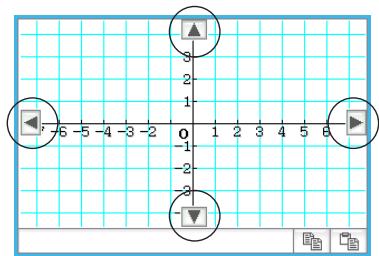
Zoom de la fenêtre graphique
Vous pouvez faire un zoom avant sur l'image de la fenêtre graphique en plaçant deux doigts contre l'écran tout en les éloignant l'un de l'autre. Rapprocher deux doigts l'un de l'autre comme pour pincer permet d'effectuer un zoom arrière.
Le ClassPad contient également un certain nombre de commandes de zoom pour agrandir ou réduire toute la courbe ou une partie précise de la courbe.
| Pour effectuer ce type de zoom : | Faites ceci : |
| Pour spécifique la partie de la courbe qui doit être agrandie | 1. Tapez sur [Zoom] puis sur [Box], ou tapez sur . |
| 2. Sur la fenêtre graphique, faites glisser le stylet pour encadrer la partie qui doit être agrandie. | |
| 3. Levez le stylet. • La partie de la courbe à l'intérieur du cadre remplit toute la fenêtre graphique. | |
| Pour spécifique le facteur d'agrandissement ou de réduction de la courbe | 1. Tapez sur [Zoom] puis sur [Factor]. |
| 2. Sur la boîte de dialogue qui apparait, saisissez le facteur de zoom des axes x y, puis tapez sur [OK]. | |
| 3. Tapez sur [Zoom] - [Zoom In] pour agrandir la courbe au facteur spécifique ou sur [Zoom] - [Zoom Out] pour réduire la courbe. |
| Pour faire ceci dans la fenêtre graphique : | Faites ceci : |
| Configurer automatiquement les réglages pour que la fenêtre graphique replissée l'écran entier conformément à la courbe tracée | Tapez sur [Zoom] puis sur [Auto], ou tapez sur . |
| Rétablir la courbe d'origine de la fenêtre d'affichage | Tapez sur [Zoom] puis sur [Original]. |
| Corriger les valeurs de l'axe x de la fenêtre d'affichage de manière à êtreidentiques aux valeurs de l'axe y | Tapez sur [Zoom] puis sur [Square]. |
| Arrondir les valeurs (xmin, xmax, xdod) de la fenêtre d'affichage au nombre de décimales approprié et de retracer la courbe | Tapez sur [Zoom] puis sur [Round]. |
| Rendre la valeur de chaque point égale à 1, de sorte que les valeurs detoutes les coordonnées deviennent des entiers | Tapez sur [Zoom] puis sur [Integer]. |
| Revenir aux fenêtre d'affichage paramètres antérieurs au dernier zoom | Tapez sur [Zoom] puis sur [Previous]. |
| Revenir aux paramètres par défaut de la fenêtre d'affichage (voir « Initial(par défaut) » dans « Paramètres préréglés de la fenêtre d'affichage » àla page 106) | Tapez sur [Zoom] puis sur [Initialize]. |
| Retracerrapidement une courbe à partir de valeurs des paramètrespréréglés de la fenêtre d'affichage | Voir « Zoom rapide » ci-dessous. |
Zoom rapide
Les commandes de zoom rapide sur le menu [Zoom] permettent de tracer des courbes en utilisant des valeurs prédéfinies de la fenêtre d'affichage.
Remarque
- Les valeurs dans les explications ci-dessous s'appliquent avec la vue verticale réduite de moitié de la fenêtre graphique (paramètre par défaut de l'application Graphe & Table). Taper sur le panneau d'icône rétablit le plein écran et modifie les réglages de la fenêtre d'affichage.
- Les réglages de la fenêtre d'affichage seront différents de ceux indiqués ci-dessous lorsque la fenêtre graphique est affichée à l'aide de la vue horizontale.
| Commande | Valeurs des paramètres de la fenêtre d'affichage*1 | |||||
| xmin | xmax | xscale | ymin | ymax | yscale | |
| Quick Trig | *2 | *2 | *2 | -2,1 | 2,1 | 1 |
| Quick log (x) | -2 | 13,4 | 2 | -4,6 | 4,6 | 1 |
| Quick e^x | -2,2 | 2,2 | 1 | -1,4 | 9 | 1 |
| Quick x^2 | -7,7 | 7,7 | 2 | -12 | 80 | 5 |
| Quick -x^2 | -7,7 | 7,7 | 2 | -80 | 12 | 5 |
| Quick Standard | -10 | 10 | 1 | -10 | 10 | 1 |
1. Les paramètres de la fenêtre d'affichage qui ne figurent pas dans le tableau ci-dessus ne changent pas lorsque vous exécutez une commande de zoom rapide. 2. Selon le réglage d'angle du format de base, exécuter Quick Trig modifie le réglage xscale à π/2 (pour Radian), 90 (pour Degré), ou 100 (pour Grade). Les réglages suivants sont appliqués à partir de la valeur xscale : xmin = -7,7 × xscale, xmax = 7,7 × xscale.
Emploi des fonctions intégrées pour la représentation graphique
Le ClassPad contient un certain nombre de fonctions prêtes à l'emploi.
y = a · x + b
y = a · (b · x + c) + d
y = a · e(b · x + c) + d
y = a · x2 + b · x + c
y = a · (b · x + c) + d
y = a(b · x + c) + d
y = a · x3 + b · x2 + c · x + d
y = a · (b · x + c) + d
y = a / (b · x + c) + d
y = a · (b · x + c) + d
y = a · (b · x + c) + d
Vous pouvez rappeler une fonction intégrée et la régler telle quelle dans la fenêtre de l'éditeur de graphes. Vous pouvez aussi remplacer les paramètres dans la fonction par des valeurs et représenter graphiquement les résultats, ou vous pouvez laisser les noms de paramètres littéraux inchangés et utiliser Dynamic Modify (page 118) pour modifier la forme de la courbe.
Opérations sur le ClassPad
- Tapez sur [Type] - [y = Type] .
- Dans la fenêtre de l'éditeur de graphes, tapez sur puis sur [Built-In].
- Sur le menu qui apparaît, tapez sur la fonction que vous pouvez sélectionner.
- La fonction intégrée sélectionnée est saisie telle quelle dans la fenêtre de l'éditeur de graphes. Affectez des valeurs à chaque paramètre comme demandé.
- Vous pouvez laisser certains ou tous les noms de paramètre littéraux inchangés et utiliser Dynamic Modify (page 118) pour modifier la forme de la courbe.
Sauvegarde du cliché d'une courbe
Procédez de la façon suivante pour sauvegarder le cliché de la courbe pour la réutiliser ultérieurement.
Ouvrir le cliché d'une courbe
- Sur la fenêtre graphique, tapez sur ♠ puis sur [Open Picture]. La liste contenant les noms des images graphiques sauvegardées apparaît.
- Sélectionnez le nom de l'image souhaitée, puis tapez sur [OK].
- L'image sélectionnée s'affiche comme arrière-plan de la fenêtre graphique.
- Sauvegarder le cliché d'une courbe
- Tracez la courbe que vous voulez sauvegarder.
- Tapez sur ♠ puis sur [Save Picture]. La boîte de dialogue permettant de spécifier le nom du cliché apparaît.
- Spécifiez le nom, puis tapez sur [OK].
- Supprimer le cliché actuel d'une courbe
Sur la fenêtre graphique, tapez sur ♠ puis sur [Clear Picture].
Réglage de la luminosité (Fade I/O - fondu enchaîné) de l'image d'arrière-plan de la fenêtre graphique
Vous pouvez régler la luminosité d'une image d'arrière-plan de la fenêtre graphique dans une plage de 0 % (par défaut) à 100 % (tout blanc). Plus la valeur est élevée, plus l'image est claire, un réglage à 100 % affichant un arrière-plan entièrement blanc. Vous pouvez utiliser ce paramètre pour régler l'image d'arrière-plan de manière à ce que le graphe soit plus visible.
- Régler la luminosité (Fade I/O - fondu enchaîné) de l'image d'arrière-plan de la fenêtre graphique
- Sur la fenêtre graphique, tapez sur ♠ puis sur [Fade I/O].
- Un curseur de réglage de la luminosité de l'image apparaît alors sur la barre d'état.
- Utilisez ⟨Ĉ⟩ et 出 pour régler la valeur de la luminosité.
- Chaque pression sur ④ et ⑤ modifie la valeur réglée de 5 %.
- Tapez sur [OK] une fois le paramétrage terminé.
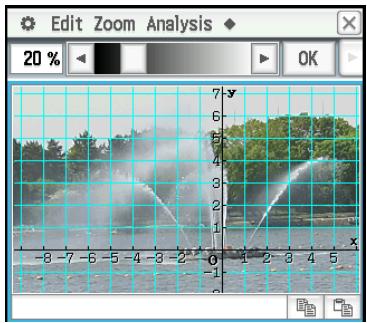
3-3 Emploi des tables et graphes
L'application Graphe & Table contient la « fenêtre de la table » pour l'affichage des tables numériques et des tableaux récapitulatifs générés par les fonctions saisies sur la fenêtre de l'éditeur de graphes.
Génération d'une table numérique
Une table numérique peut être créée pour une ou plusieurs fonctions y = Type, r = Type, ou ParamType (Type paramétrique) enregistrées sur la fenêtre de l'éditeur de graphes.
y = Type : table numérique (x,y)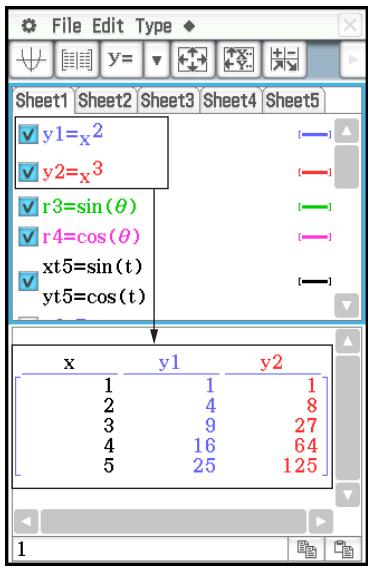
r = Type : table numérique (θ ,r)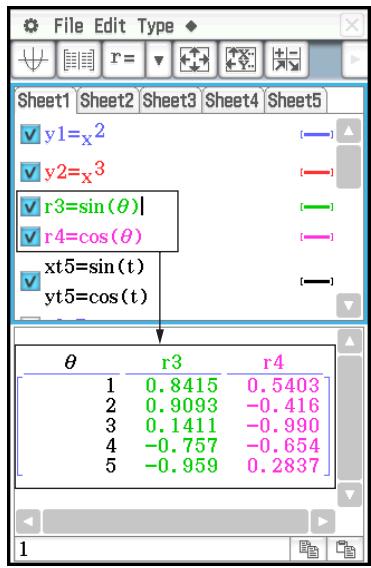
ParamType : table numérique (t,xt,yt)
Les deux méthodes suivantes peuvent être utilisées pour générer une table numérique avec l'application Graphe & Table.
- Spécification du domaine de définition de x, θ, ou t dans la boîte de saisie de la table
- Spécification du domaine de définition de x, θ, ou t à l'aide d'une liste sauvegardée dans la mémoire du ClassPad
Conseil
- La dérivée est également comprise dans la table numérique lorsque la case « Derivative/Slope » du format de graphe est cochée.
- La largeur des cellules de la table peut être spécifiée dans [Cell Width Pattern] dans la boîte de dialogue du format de graphe (page 37).
| x | y1 | y'1 |
| 1 | 1 | 2.0000 |
| 2 | 4 | 4.0000 |
| 3 | 9 | 6.0000 |
| 4 | 16 | 8.0000 |
| 5 | 25 | 10.000 |
- Générer une table numérique en spécifiant la plage de valeurs de x, θ, ou t dans la boîte de saisie de la table
- Dans la fenêtre de l'éditeur de graphes, saisissez la ou les fonctions que vous souhaitez utiliser pour la création de la table numérique, et cochez la ou les cases à gauche de la ou des fonctions que vous souhaitez utiliser.
- Tapez sur le menu [Type], puis sélectionnez le type ([y=Type], [r=Type], ou [ParamType]) de la ou des fonctions que vous souhaitez utiliser pour la création de la table numérique.
- Tapez sur pour afficher la boîte de saisie de la table.
- Saisissez les valeurs pour les variables x, θ ou t de la table, puis tapez sur [OK].
- Tapez sur pour générer la table numérique et l'afficher dans la fenêtre de la table.
Conseil : L'opération ci-dessus n'est possible que lorsque « Table Input » (le réglage par défaut) est sélectionné pour le paramètre [Table Variable] de la boîte de dialogue du format de graphe.
- Générer une table numérique en affectant les valeurs d'une liste à x, θ ou t
- Tapez sur puis sur [Graph Format] pour afficher la boîte de dialogue du format de graphe.
- Tapez sur l'onglet [Special], puis sélectionnez une option de liste (list1 à list6 ou une variable de liste personnelle) pour le paramètre [Table Variable].
- Pour l'exemple, ici nous sélectionnerons « list1 »
- Tapez sur [Set] pour appliquer les réglages et fermer la boîte de dialogue.
- Tapez sur , [Window] puis sur [Stat Editor] pour afficher la fenêtre de l'éditeur de statistiques.
- Dans la liste sélectionnée à l'étape 2 (list1 dans cet exemple), saisissez les valeurs qui doivent être affectées à x, θ ou t.
- Pour plus de détails sur le fonctionnement de la fenêtre de l'éditeur de statistiques, voir Chapitre 7.
- Dans la fenêtre de l'éditeur de graphes, saisissez la ou les fonctions que vous souhaitez utiliser pour la création de la table numérique, et cochez la ou les cases à gauche de la ou des fonctions que vous souhaitez utiliser.
- Touchez le menu [Type], puis sélectionnez le type ([y=Type], [r=Type], ou [ParamType]) de la ou des fonctions que vous souhaitez utiliser pour la création de la table numérique.
- Touchez [qu] pour générer la table numérique et l'afficher dans la fenêtre de la table.
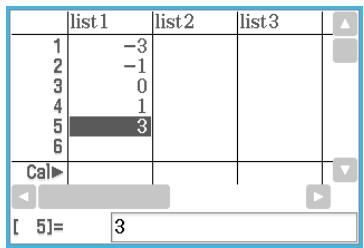
- Tracer un graphe à partir d'une table numérique
Effectuez l'une ou l'autre des opérations ci-dessous.
Touchez [Graph] - [G-Plot] ou touchez - Cela trace un graphe donnant les coordonnées dans la table numérique.
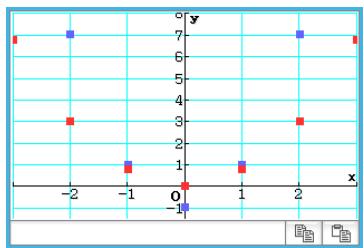
Touchez [Graph] - [G-Connect] ou + . - Cela représente graphiquement l'expression utilisée pour créer la table numérique et place les coordonnées dans la table.
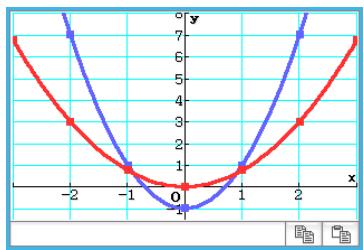
- Sauvegarder une table numérique dans une liste
- Dans la fenêtre de la table, sélectionnez une cellule dans la colonne que vous souhaitez sauvegarder dans une variable LIST.
- Pour sauvegarder la colonne y1 , par exemple, sélectionnez une cellule dans la colonne y1 .
- Touchez puis [Table to List].
- Une boîte de dialogue s'affiche alors et vous invite à spécifier un nom de variable.
- Spécifiez le nom de la variable, puis tapez sur [OK].
- La liste de données sélectionnée est affectée à la variable dont vous venez de spécifier le nom.
Affichage des écrans liés des coordonnées de la table numérique et des coordonnées du graphe (Liaison du suivi de courbe)
Avec la Liaison du suivi de courbe, sélectionner une valeur dans une table numérique permet d'afficher un réticule (pointeur) aux coordonnées correspondantes sur la courbe.
Créer une table numérique de y = 3 (x + 5), représenter graphiquement les valeurs et effectuer le suivi de courbe
Génération des valeurs d'une table numérique à partir de la courbe
Vous pouvez saisir les valeurs des coordonnées à la position du pointeur sur la courbe et les mettre dans une table simplement en appuyant sur [EXE].
Générer les valeurs d'une table numérique à partir de la courbe y = x3 - 3x
Génération d'un tableau récapitulatif
Il est possible de générer un tableau récapitulatif à partir d'une fonction y = Type dans la fenêtre de l'éditeur de graphes. La figure ci-dessous indique un exemple de la courbe et du tableau récapitulatif de y = x3 - 3x.
Les deux méthodes suivantes peuvent être utilisées pour générer un tableau récapitulatif avec l'application Graphe & Table.
- Création d'un tableau récapitulatif avec les règles de la fenêtre d'affichage : xmin comme valeur limite inférieure et xmax comme valeur limite supérieure.
Avec cette méthode, le x dans la plage de x min et x max lorsque f'(x) = 0 est automatiquement calculé et ajouté au tableau. Vous pouvez spécifier les valeurs x min et x max, ou vous pouvez utiliser les réglages automatiques ([Memory] - [Auto] Réglages de la fenêtre d'affichage).
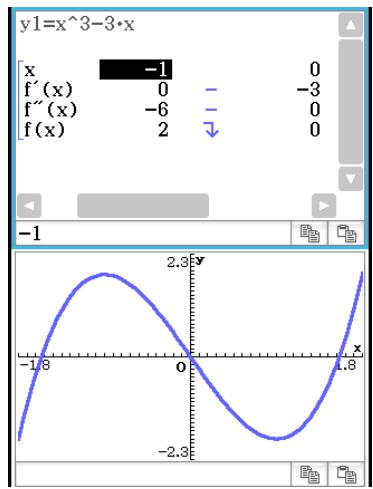
- Spécification de la plage des valeurs x pour créer un tableau récapitulatif à l'aide d'une liste mémorisée dans le ClassPad.
Cette méthode produit un tableau récapitulatif en recherchant les données stockées dans une liste. Une variable LIST est utilisée pour spécifier les valeurs x. Lorsque vous utilisez cette méthode, vous devez spécifier toutes les valeurs x correctes requises pour générer le tableau récapitulatif. Le tableau récapitulatif n'est pas généré si vous fournissez des valeurs x incorrectes.
Conseil
- Vous pouvez décider d'inclure ou non une ligne f''(x) (composant de seconde dérivée) au tableau récapitulatif en utilisant le réglage [Summary Table f''(x)] sur l'onglet [Special] de la boîte de dialogue du format de graphe (page 37). Activer l'option [Summary Table f''(x)] permet d'afficher les composants de première dérivée et les composants de seconde dérivée dans le tableau récapitulatif. Avec sa désactivation, seuls les composants de première dérivée sont affichés.
- Certaines fonctions ne pourront pas être résolues par le calcul interne du tableau récapitulatif du ClassPad. Dans ce cas, le message d'erreur « Can't Solve! » s'affiche.
- Générer un tableau récapitulatif à l'aide de la fenêtre d'affichage.
- Dans la fenêtre de l'éditeur de graphes, enregistrez la fonction que vous souhaitez utiliser pour créer le tableau récapitulatif. Assurez-vous que seule la case de la fonction à utiliser pour la création du tableau récapitulatif est cochée. Enlevez les coches des cases de toutes les autres fonctions dans la fenêtre de l'éditeur de graphes.
- Tapez sur pour afficher la boîte de dialogue de la fenêtre d'affichage.
- Effectuez une des opérations ci-dessous.
- Tapez sur [Memory] puis sur [Auto]. Tous les réglages dans la boîte de dialogue de la fenêtre d'affichage deviennent « Auto ».
- Spécifiez les valeurs x pour le tableau récapitulatif en spécifiant les valeurs pour les réglages [xmin] et [xmax].
- Tapez sur [OK] pour fermer la boîte de dialogue de la fenêtre d'affichage.
- Pour représenter la fonction en utilisant la configuration automatique de la fenêtre d'affichage, il suffit de taper maintenant sur .
- Tapez sur [
- La génération de table commence et le résultat s'affiche dans la fenêtre de la table. L'opération peut durer un certain temps.
Conseil
- L'opération ci-dessus n'est possible que lorsque « View Window » (le réglage par défaut) est sélectionné pour le paramètre [Summary Table] de la boîte de dialogue du format de graphe.
- Les fonctions augmentant de façon monotone ou certaines fonctions spéciales ne pourront peut-être pas être résolues par le calcul interne avec le tableau récapitulatif. Dans ce cas, procédez comme indiqué ci-dessous.
- Générer un tableau récapitulatif en spécifiant toutes les valeurs de x
- Tapez sur puis sur [Graph Format] pour afficher la boîte de dialogue du format de graphe.
- Tapez sur l'onglet [Special], puis sélectionnez une option de liste (list1 à list6 ou une variable de liste personnelle) pour le paramètre [Summary Table].
- Pour l'exemple, ici nous sélectionnerons « list1 »
- Tapez sur [Set] pour appliquer les réglages et fermer la boîte de dialogue.
- Tapez sur , [Window] puis sur [Stat Editor] pour afficher la fenêtre de l'éditeur de statistiques.
- Dans la liste sélectionnée à l'objet 2 (list1 dans cet exemple), saisissez les valeurs qui doivent être affectées à x .
- Tapez sur la fenêtre de l'éditeur de graphes pour la rendre active.
- Dans la fenêtre de l'éditeur de graphes, enregistrez la fonction que vous souhaitez utiliser pour créer le tableau récapitulatif.
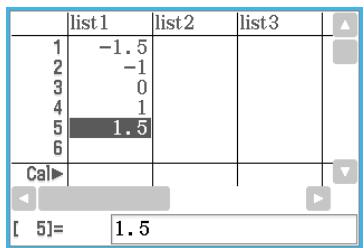
Assurez-vous que seule la case de la fonction à utiliser pour la création du tableau récapitulatif est cochée. Enlevez les coches des cases de toutes les autres fonctions dans la fenêtre de l'éditeur de graphes.
- Tapez sur
- La génération de tableau à partir des valeurs x spécifiées à l'étape 5 commence et le résultat s'affiche dans la fenêtre de la table.
3-4 Suivi de courbe
Le suivi de courbe permet de déplacer un pointeur le long d'une courbe et d'afficher ses coordonnées à la position du pointeur. Le suivi de courbe peut être lié à la table numérique utilisée pour le tracé de la courbe, de sorte que le pointeur se positionne sur les coordonnées sélectionnées dans la table.
Suivi de courbe et relevé de coordonnées
Un pointeur en forme de réticule apparaît sur la courbe lors du suivi de courbe. Il suffit alors d'appuyer sur le pavé directionnel ou de taper sur les flèches de la commande graphique pour déplacer le pointeur sur la courbe. Les coordonnées s'affichent au fur et à mesure que le pointeur se déplace.
Effectuer un suivi de courbe
- Sur la fenêtre de l'éditeur de graphes, saisissez et sauvegardez une fonction, puis tapez sur 四 pour la représenter graphiquement.
- À cet endroit, saisissez y = x2 - 3 dans la ligne y1.
- Tapez sur [Analysis], [Trace], ou tapez sur l
- Cela affiche le pointeur aux coordonnées où x = 0. Le pointeur n'est pas visible s'il est sur la partie de la courbe extérieure à l'écran.
- Si « Undefined » apparaît au lieu de xc ou yc, c'est que le point actuel n'est pas défini. Appuyez sur la touche gauche ou droite du pavé directionnel pour aller à un point défini.
- Appuyez sur la touche gauche ou droite du pavé directionnel, ou tapez sur la flèche gauche ou droite de la commande graphique.
- Le pointeur se déplace le long de la courbe et les coordonnées du point actuel sont indiquées.
- Vous pouvez aussi positionner le pointeur à un point particulier de la courbe en spécifiant ses coordonnées. Il suffit alors d'appuyer sur une touche numérique pour afficher la boîte de saisie des coordonnées. Saisissez les valeurs souhaitées, puis tapez sur [OK].
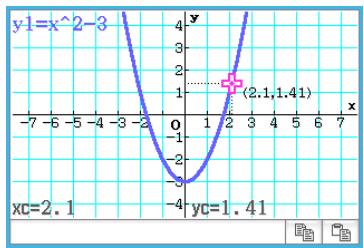
- Si plusieurs courbes sont tracées sur la fenêtre graphique, vous pouvez utiliser les touches haut et bas du pavé directionnel ou les flèches haut et bas de la commande graphique pour déplacer le pointeur entre deux courbes.
- Pour arrêter le suivi de courbe, tapez sur DEsc sur le panneau d'icônes.
Conseil
- Lorsque le pointeur apparaît sur la fenêtre, il suffit de taper sur les coordonnées affichées pour faire apparaître les valeurs dans la boîte de dialogue. Celles-ci peuvent ensuite être copiées dans le presse-papier.
- Cocher la case [Derivative/Slope] dans la boîte de dialogue du format de graphe affiche les coordonnées et la dérivée lorsque le pointeur est à l'écran. Enlever la coche de [Coordinates] désactive l'affichage des coordonnées lorsque le pointeur est à l'écran. Pour le détail, voir « Boîte de dialogue du format de graphe » à la page 37.
3-5 Emploi du menu de dessin
Le menu [Sketch] permet d'ajouter des points, des lignes, des figures et du texte au graphe. Des droites tangentes ou normales à la courbe peuvent également être ajoutées.
Emploi des commandes du menu Sketch
Cette partie du manuel décrit l'emploi de chaque commande du menu [Sketch].
- Effacer les figures insérées avec le menu Dessin
Pour effacer les points, droites, textes ou figures insérés à l'aide du menu [Sketch], tapez sur [Analysis], [Sketch] puis sur [Cls]. La courbe est retracée telle qu'elle a été sauvegardée sur la fenêtre de l'éditeur de graphes.
- Marquer un point sur la fenêtre graphique
- Lorsque la fenêtre graphique est active, tapez sur [Analysis], [Sketch], puis sur [Plot].
- Tapez sur la fenêtre graphique à l'endroit où vous devez marquer un point.
- Au lieu de taper sur la fenêtre graphique, vous pouvez aussi utiliser le clavier numérique pour définir les coordonnées du point. Il suffit de taper sur une touche numérique du clavier numérique. Sur la boîte de dialogue qui apparaît, saisissez les valeurs des coordonnées x et y, puis tapez sur [OK].
- Tracer une droite sur la fenêtre graphique
- Lorsque la fenêtre graphique est active, tapez sur [Analysis], [Sketch], puis sur [Line].
- Tapez sur le point de départ de la ligne puis sur le point d'arrivée. Une droite est tracée entre ces deux points. L'équation de la droite est indiquée dans la boîte de message.
- Au lieu de taper sur la fenêtre graphique, vous pouvez utiliser le clavier numérique pour définir les coordonnées du point. Il suffit de taper sur une touche numérique du clavier numérique. Sur la boîte de dialogue qui apparaît, saisissez les coordonnées du point de départ (x1, y1) et du point d'arrivée (x2, y2), puis tapez sur [OK].
- Écrire du texte sur la fenêtre graphique
- Lorsque la fenêtre graphique est active, tapez sur [Analysis], [Sketch], puis sur [Text].
- Dans la boîte de dialogue qui apparaît, écrivez le texte souhaité, puis tapez sur [OK].
- « Text » apparaît dans le coin inférieur droit de la fenêtre graphique.
- Posez le stylet sur l'écran et maintenez-le ainsi.
- Le texte écrit à l'étape 2 apparaît à la position du stylet.
- Faites glisser le texte pour le mettre à l'endroit voulu et levez le stylet de l'écran. Conseil : Une fois saisi dans la fenêtre graphique, le texte ne peut pas être changé.
- Tracer une tangente à une courbe
- Dans la fenêtre de l'éditeur de graphes, enregistrez la fonction que vous souhaitez représenter graphiquement.
- Pour l'exemple, ici nous enregistrerons la fonction suivante : y = x2 - x - 2 .
- Tapez sur pour représenter graphiquement la fonction. Ensuite, tapez sur [Analysis], [Sketch], puis sur [Tangent].
- Le réticule apparaît avec les valeurs correspondantes des coordonnées.
- Appuyez sur 1
- La boîte de saisie de la valeur x apparaît, avec x = 1 , alors tapez sur [OK].
- Cela trace la tangente de y = x2 - x - 2 avec x = 1 .
Conseil : Au lieu de saisir les valeurs des coordonnées aux étapes 3 et 4, vous pouvez aussi utiliser le pavé directionnel ou les flèches de la commande graphique pour déplacer le pointeur jusqu'au point de tangence sur la fenêtre graphique.
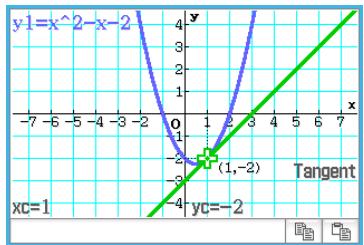
- Tracer une droite normale à une courbe
Le tracé d'une droite normale à une courbe est en principe identique à la procédure « Tracer une tangente à une courbe » ci-dessus. La seule différence est qu'il faut taper sur [Analysis], [Sketch] puis [Normal] au lieu de [Tangent] à l'étape 2.
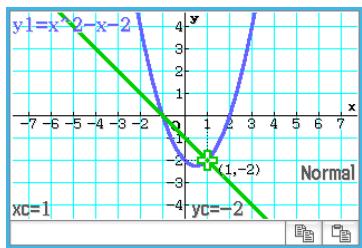
- Représenter la courbe symétrique par rapport à la droite d'équation y = x
0304 Représenter graphiquement la courbe d'équation y = x2 - x - 2 puis superposer la courbe symétrique définie par l'équation x = y2 - y - 2 - Tracer un cercle 0305 Tracer un cercle - Tracer une verticale ou une horizontale 0306 Tracer une droite verticale d'équation x = 2
3-6 Analyse d'une fonction représentée graphiquement
Le ClassPad comprend une fonction G-Solve qui permet d'effectuer diverses analyses sur une courbe.
Exemples d'utilisation des commandes du menu G-Solve
Lorsqu'une courbe est présente dans la fenêtre graphique, vous pouvez utiliser une commande du menu [G-Solve] pour obtenir les informations suivantes.
- Abscisse x pour une ordonnée y . Analysis - G-Solve - x-Cal/y-Cal - x-Cal
- Ordonnée y pour une abscisse x Analysis - G-Solve - x-Cal/y-Cal - y-Cal
- Racine (intersection avec l'axe des x ) Analysis - G-Solve - Root ou Valeur minimale Analysis-G-Solve-Min ou Valeur maximale Analysis-G-Solve-Max ou MAX
Valeur minimale dans la plage indiquée sur la fenêtre graphique Analysis - G-Solve - fMin Valeur maximale dans la plage indiquée sur la fenêtre graphique . Analysis - G-Solve - fMax - Intersection avec l'axe des y . Analysis - G-Solve - y-Intercept - Point d'intersection de deux courbes. Analysis - G-Solve - Intersection Valeur d'intégration pour une plage particulière Analysis - G-Solve - Integral - dx Valeur d'intégration entre deux ou plusieurs racines de courbes .... Analysis - G-Solve - Integral - Root Valeur d'intégration entre deux ou plusieurs intersections de deux courbes Analysis - G-Solve - Integral - Intersection - Point d'inflexion. Analysis - G-Solve - Inflection - Distance entre deux points Analysis - G-Solve - Distance Volume d'un solide de révolution Analysis - G-Solve - πf(x)2 dx
Conseil : Voir « Types de graphes et fonctions exécutables » (page 314) pour le détail sur les types de courbes et les fonctions G-Solve qui peuvent être exécutés.
Emploi des commandes du menu G-Solve
Lorsque plusieurs solutions sont obtenues par une commande G-Solve, une seule solution s'affiche à la fois. Par exemple, exécuter [Analysis] - [G-Solve] - [Root] pour une fonction cubique qui a deux racines affichera une seule racine à la fois. En pareil cas, utilisez les touches gauche ou droite du pavé directionnel (ou tapez sur la flèche gauche ou droite de la commande graphique) pour parcourir les différentes solutions.
- Obtenir la racine d'une fonction
- Sur la fenêtre de l'éditeur de graphes, saisissez et sauvegardez une fonction, puis tapez sur 山 pour la représenter graphiquement.
- À cet endroit, saisissez y = x(x + 2)(x - 2) dans la ligne y1.
- Tapez sur [Analysis], [G-Solve], puis sur [Root], ou tapez sur .
- Le mot « Root » s'affiche sur la fenêtre graphique et un pointeur apparaît sur le premier point d'intersection (racine de la plus petite valeur de x). Les coordonnées x et y à la position du pointeur sont aussi indiquées sur la fenêtre graphique.
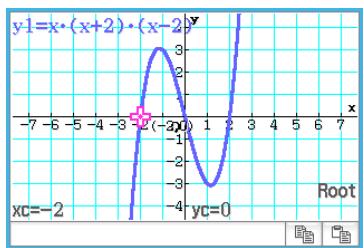
- Pour obtenir d'autres points d'intersection, appuyez sur la touche gauche ou droite du pavé directionnel, ou tapez sur les flèches gauche ou droite de la commande graphique.
- S'il n'existe qu'une solution, le pointeur ne bouge pas lorsque vous appuyez sur le pavé directionnel ou tapez sur la flèche de la commande graphique.
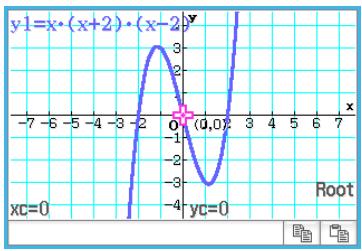
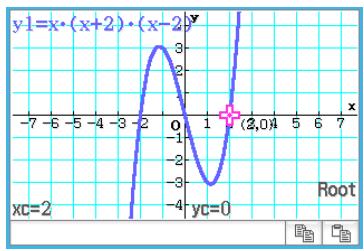
Les exemples suivants concernent les autres commandes G-Solve.
Obtenir les coordonnées d'un point d'intersection de deux courbes y = x + 1 et y = x2
0308 Déterminer les coordonnées d'un point particulier d'une courbe
0309 Représenter graphiquement la fonction y = x(x + 2)(x - 2) et obtenir son intégrale définie dans le domaine 1 ≤ x ≤ 2
0310 Représenter graphiquement la fonction y = x3 - 1 et déterminer son point d'inflexion. 0311 Représenter graphiquement la fonction y = x2 - x - 2 et calculer le volume d'un solide de révolution lorsque le segment de ligne compris entre x = 1 et x = 2 tourne autour de l'axe x
3-7 Modification d'une courbe
Une courbe peut être modifiée en temps réel au fur et à mesure que vous changez les valeurs des paramètres et/ou des variables d'une fonction. Les deux méthodes suivantes peuvent être utilisées dans l'application Graphe & Table pour modifier une courbe : « Direct Modify » et « Dynamic Modify ».
Modifier une seule courbe (Direct Modify)
« Direct Modify » change les paramètres dans l'équation de la courbe d'origine. Cette méthode peut être utilisée pour modifier une seule courbe.
0312 Représenter graphiquement les fonctions y = 2x2 + 3x - 1 et y = 2x + 1, et voir comment le changement des paramètres de chaque fonction affecte la forme et la position des courbes.
Modifier simultanément plusieurs courbes (Dynamic Modify)
« Dynamic Modify » change les valeurs affectées aux paramètres communs de plusieurs fonctions. Cette méthode peut être utilisée pour modifier plusieurs courbes en même temps.
- Saisir une formule graphique à utiliser avec Dynamic Modify
Exemple : Saisir la formule suivante avec deux paramètres communs (a, b) :
y = ax ^ 2 - bx et y = ax + b
- Dans la fenêtre de l'éditeur de graphes, tapez sur [Type] - [y = Type].
- Effectuez une des opérations ci-dessous.
- Saisie à l'aide des fonctions intégrées
(1) Tapez sur ♠ - [Built-In] - [y = a · x^2 + b · x + c] pour saisir y = ax^2 + bx + c. (2) Modifiez la fonction saisie (y = ax^2 + bx + c) en y = ax^2 - bx, puis appuyez sur [EXE]. (3) Tapez sur la ligne sous la fonction. (4) Tapez sur ♠ - [Built-In] - [y = a · x + b] pour saisir y = ax + b puis appuyez sur [EXE].
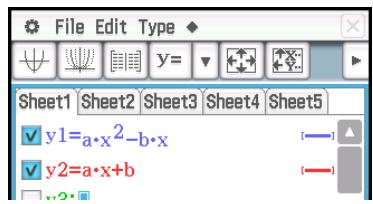
- Saisie à l'aide du clavier tactile et du clavier
(1) Affichez le clavier tactile et utilisez-le pour effectuer l'opération ci-dessous.
a X x 2 b X x EXE
(2) Tapez sur la ligne en dessous de la formule saisie, puis effectuez l'opération ci-dessous.
a X + b EXE
- Lancer Dynamic Modify
- Dans la fenêtre de l'éditeur de graphes, saisissez au moins une formule qui contient un paramètre.
- Cochez la case à côté de la (des) formule(s) graphique(s) que vous pouvez utiliser avec Dynamic Modify et décochez les cases de tous les autres graphiques.
- Dans l'explication ci-dessous, deux formules sont enregistrées dans la fenêtre de l'éditeur de graphes : y = ax^2 - bx et y = ax + b. Les cases de ces formules sont cochées pour être utilisées avec Dynamic Modify.
- Pour lancer Dynamic Modify, tapez sur ♦ puis sur [Dynamic Graph] ou tapez sur l
- Les loquets pour modifier les valeurs affectées aux paramètres a et b s'affichent.
- Tapez sur les boutons fléchés situés de part et d'autre des loquets a et b.
- Chaque tape changera les valeurs affectées au paramètre applicable (a ou b) et retracera le graphique en conséquence.
- Les opérations décrites ci-dessous sont supportées pendant que Dynamic Modify fonctionne.
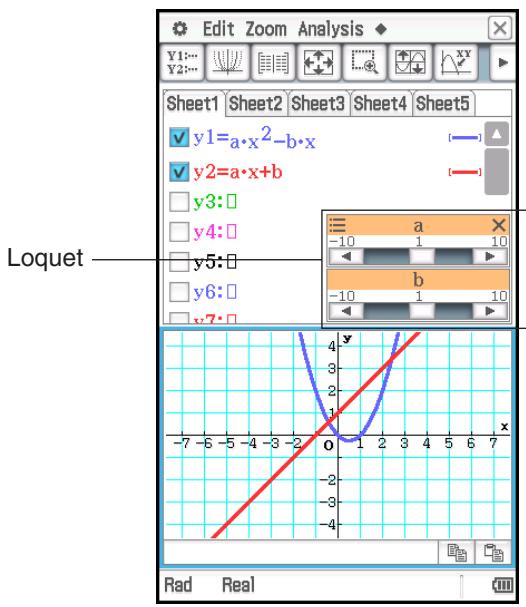
| Pour faire ceci : | Faites ceci : |
| Changer la valeur actuelle, la valeur minimale, la valeur maximale et la valeur du pas. | (1) Tapez sur le coin supérieur gauche de la boîte de d'affichage du loquet. Dans le menu qui s'affiche, tapez sur [Settings]. • La boîte de dialogue de configuration du loquet apparaît. Le nombre d'onglets sur la boîte de dialogue correspondra au nombre de paramètres dans votre(vos) formule(s) graphique(s). (2) Utilisez les onglets pour spécifique la valeur actuelle, la valeur minimale, la valeur maximale, et la valeur de pas pour chacun des paramètres. (3) Pour fermer la boîte de dialogue et enregistrer vos modifications, tapez sur [OK]. |
| Modifier automatiquement la forme d'une courbe (en changeant la valeur d'un paramètre spécifique entre les valeurs minimales et maximales spécifiées) | (1) Tapez sur le coin supérieur gauche de la boîte de d'affichage du loquet. (2) Dans le menu qui s'affiche, tapez sur [Auto Play]. • Cela commence une opération qui change automatiquement la valeur du paramètre applicable entre la valeur minimale et la valeur maximale, puis de la valeur maximale à la valeur minimale. Ce cycle s'arrête automatiquement après que quelques cycles depuis la valeur minimale jusqu'à la valeur maxime soient terminés. Pour arrêter un cycle en cours, tapez sur S sur le panneau d'icône ou appuyez sur Clear. (L'exécution simultanée d'Auto Play pour plusieurs paramètres n'est pas supportée.) |
| Masquer temporairement les loquets | (1) Tapez sur le coin supérieur gauche de la boîte de d'affichage du loquet. Dans le menu qui s'affiche, tapez sur [Minimize]. • Cela masque tous les loquets actuellément affichés et fait apparaitre l'icône de loquet ( ) dans la barre d'état. (2) Pour faire réapparaitre les loquets, tapez sur l'icône de loquet ( ) dans la barre d'état. |
- Quitter Dynamic Modify
Tapez sur le bouton de fermeture (X) dans le coin supérieur droit de la boîte d'affichage du loquet.
Remarque
- Lorsque Dynamic Modify fonctionne, jusqu'à trois loquets peuvent être affichés pour les paramètres inclus dans les formules graphiques dont les cases sont cochées. S'il y a plus de trois paramètres dans les formules graphiques sélectionnées, les trois paramètres sont automatiquement affectés aux loquets selon les règles ci-dessous.
- Dans le cas d'une seule formule graphique, les paramètres sont affectés aux loquets de la gauche vers la droite jusqu'à ce que trois soient affectés.
- Dans le cas de plusieurs formules graphiques, les paramètres sont affectés aux loquets dans l'ordre chronologique d'enregistrement des formules graphiques (de gauche à droite dans chaque formule) jusqu'à ce que trois soient affectés.
- Pour modifier les attributions de loquets par rapport à celles appliquées automatiquement, effectuez les étapes ci-dessous.
- Tapez sur le coin supérieur gauche de la boîte d'affichage du loquet.
- Dans le menu qui s'affiche, tapez sur [Settings].
- Dans la boîte de dialogue de configuration du loquet qui s'affiche, tapez sur le bouton de la ligne « Parameter ».
- Sur la liste de paramètres qui apparaît, tapez sur le paramètre que vous souhaitez affecter au loquet.
- Si vous utilisez la procédure ci-dessus pour affecter un paramètre différent à un loquet, le paramètre qui a été précédemment affecté au loquet conservera la valeur sur laquelle il a été réglé lorsque vous avez modifié l'affectation du loquet. En outre, la valeur minimale, la valeur maximale et la valeur de pas changeront automatiquement selon la valeur du paramètre. Les valeurs automatiquement générées seront appliquées si vous affectez ultérieurement le paramètre à un loquet.
Représenter graphiquement les fonctions y = ax2 - bx et y = ax + b, et voir comment un changement du paramètre a de 1 à 4 et un changement du paramètre b de -2 à 2 affectent la forme et la position de chaque courbe.
Chapitre 4 : Application Coniques
L'application Coniques permet de représenter graphiquement des cercles, paraboles, ellipses et hyperboles définis par leurs équations. Cette application Coniques peut également être utilisée pour déterminer rapidement le foyer, le sommet, la directrice, et d'autres informations pour chaque type de conique.
À l'ouverture de l'application Coniques, deux fenêtres apparaissent à l'écran : ① la fenêtre de l'éditeur de coniques et ② la fenêtre graphique des coniques.
Si l'équation de la conique est introduite dans la fenêtre de l'éditeur de coniques, la fenêtre graphique des coniques contiendra sa représentation.
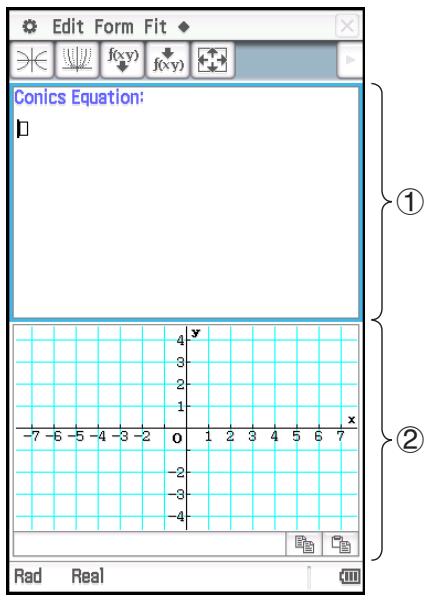
Boutons et menus spécifiques de l'application Coniques
Fenêtre de l'éditeur de coniques
Tracer une courbe. - Commencer la modification d'une courbe (Dynamic Modify, page 124) Insérer un type d'équations de coniques Form - Insert Conics Form ou - Ajuster l'équation pour qu'elle s'adapte à une forme conique ... Fit - Fit into Conics Form ou [f(x,y)]
Fenêtre graphique des coniques
Rendre active la fenêtre de l'éditeur de coniques. - Effectuer une opération G-Solve (page 123) Analysis - G-Solve
Conseil : L'application Coniques utilise de nombreuses commandes (Zoom, Trace, Sketch, etc.) également utilisées par l'application Graphe & Table.
4-1 Saisie d'équations
Vous pouvez sélectionner un type d'équations de coniques prédéfini ou saisir une équation de coniques manuellement. Vous pouvez également transformer une équation saisie manuellement en une équation de coniques.
- Saisir une équation à partir d'un type d'équations de coniques
- Sur la fenêtre de l'éditeur de coniques, tapez sur pour afficher la boîte de sélection de types d'équations de coniques.
- Sélectionnez le type de l'équation qui doit être représentée graphiquement, puis tapez sur [OK].
- La fenêtre de l'éditeur de coniques qui contient le type d'équation sélectionnée s'affiche.
- Modifiez les paramètres de l'équation, si nécessaire.
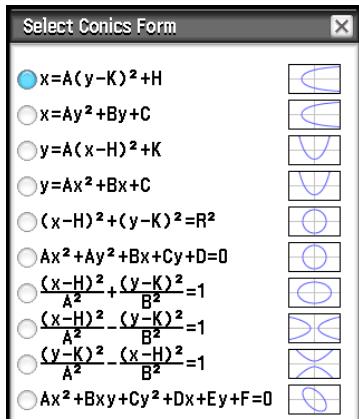
Parabole horizontale 1, Parabole horizontale 2, Parabole verticale 1, Parabole verticale 2, Cercle 1, Cercle 2, Ellipse, Hyperbole horizontale, Hyperbole verticale, Forme générale
0401 Utiliser un type prédéfini d'équations de coniques pour saisir l'équation d'une parabole ayant un axe horizontal (axe principal parallèle à l'axe x)
- Saisir manuellement une équation
Rendez active la fenêtre de l'éditeur de coniques, puis utilisez le clavier tactile pour la saisie.
- Transformer une équation saisie manuellement en une équation de type prédéfini
0402 Transformer l'équation (x - 1)2/22 + (y - 2)2 = x2/4 en une équation de type prédéfini x = Ay2 + By + C
Conseil
- Si l'équation saisie ne peut pas être transformée dans le type d'équation sélectionné, le message « Can't Transform into This Type » s'affiche.
- Une équation saisie peut ne pas se transformer correctement si elle contient un calcul de racine carrée ou une autre fonction.
4-2 Représentation graphique d'une conique
Conseil : Vous pouvez faire glisser l'écran de la fenêtre graphique de coniques pour faire défiler son contenu (sauf pour Trace, Sketch, G-Solve, box zoom, et certaines autres fonctions).
Représentation graphique d'une parabole
Une parabole peut être tracée horizontalement ou verticalement. Le type de parabole est déterminé par la direction de son axe principal.
- Une parabole à axe horizontal est une parabole dont l'axe principal est parallèle à l'axe des x. Deux équations peuvent représenter une parabole à axe horizontal : x = A(y - K)2 + H et x = Ay2 + By + C.
0401 Représenter graphiquement la parabole d'équation x = 2(y - 1)2 - 2
- Une parabole à axe vertical est une parabole dont l'axe principal est parallèle à l'axe des y. Deux équations peuvent représenter une parabole à axe vertical : y = A(x - H)2 + K et y = Ax2 + Bx + C.
Représentation graphique d'un cercle
Deux formes peuvent être utilisées pour tracer un cercle.
- La première forme est la forme standard, qui permet de spécifier le centre et le rayon : (x - H)2 + (y - K)2 = R2
- La seconde forme est la forme générale qui permet de spécifier les paramètres de chaque terme : A x2 + A y2 + B x + C y + D = 0
Représentation graphique d'une ellipse
Vous pouvez utiliser l'équation standard (x - H)2/A2 +(y - K)2/B2 = 1 pour représenter graphiquement une ellipse.
Représentation graphique d'une hyperbole
Une hyperbole peut être tracée horizontalement ou verticalement. Le type d'hyperbole est déterminé par la direction de son axe principal.
L'équation standard d'une hyperbole à axe horizontal est : (x - H)2/A2 -(y - K)2/B2 = 1 - L'équation standard d'une hyperbole à axe vertical est : (y - K)2/A2 -(x - H)2/B2 = 1
Représentation graphique à partir de l'équation générale
À partir de l'équation générale des coniques Ax2 + Bxy + Cy2 + Dx + Ey + F = 0 , vous pouvez tracer une parabole ou une hyperbole dont l'axe principal n'est pas parallèlement à l'axe x ou à l'axe y par exemple une ellipse inclinée, etc.
4-3 Emploi de G-Solve et analyse de la courbe d'une conique
Exemples d'utilisation des commandes du menu G-Solve
Lorsqu'une conique est représentée sur la fenêtre graphique des coniques, vous pouvez utiliser une commande du menu [Analysis] - [G-Solve] pour obtenir les informations suivantes.
- Ordonnée x pour une ordonnée y . G-Solve - x-Cal/y-Cal - x-Cal
- Ordonnée y pour une abscisse x G-Solve - x-Cal/y-Cal - y-Cal Foyer d'une parabole, ellipse ou hyperbole. G-Solve - Focus
- Sommet d'une parabole, ellipse ou hyperbole. G-Solve - Vertex
- Directrice d'une parabole. G-Solve - Directrix
- Axe de symétrie d'une parabole G-Solve - Symmetry
- Longueur du latus rectum d'une parabole G-Solve - Latus Rectum Length
- Centre d'un cercle, ellipse ou hyperbole. G-Solve - Center
- Rayon d'un cercle
- Asymptotes d'une hyperbole. G-Solve - Asymptotes
- Excentricité d'une parabole, ellipse ou hyperbole. G-Solve - Eccentricity
- Intersection avec l'axe des x / Intersection avec l'axe des y ....G-Solve - x-Intercept / G-Solve - y-Intercept
Emploi des commandes du menu G-Solve
Lorsque plusieurs solutions sont obtenues par une commande G-Solve, une seule solution s'affiche à la fois. Par exemple, exécuter [Analysis] - [G-Solve] - [Focus] pour une ellipse qui a deux foyers, affichera un seul foyer à la fois. En pareil cas, utilisez les touches gauche ou droite du pavé directionnel (ou tapez sur la flèche gauche ou droite de la commande graphique) pour parcourir les différentes solutions.
- Déterminer le foyer d'une parabole d'équation x = 2(y - 1)2 - 2
- Sur la fenêtre de l'éditeur de coniques, saisissez l'équation de la conique et tapez sur ※ pour la représenter graphiquement.
- Saisissez ici l'équation parabolique x = 2(y - 1)2 - 2.
- Tapez sur [Analysis] puis sur [G-Solve]. Ensuite, sur le sous-menu qui apparaît, sélectionnez la commande souhaitée. Pour déterminer le foyer dans cet exemple, sélectionnez [Focus].
- Appuyez sur les touches gauche et droite du pavé directionnel pour afficher l'un ou l'autre de ces deux foyers.
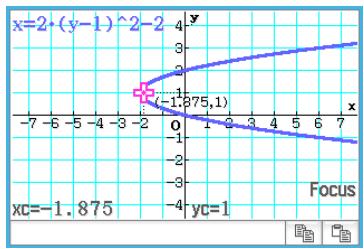
Les exemples suivants concernent les autres commandes G-Solve.
0403 Déterminer l'axe de symétrie de la parabole d'équation x = 2(y - 1)2 - 2 0404 Déterminer le centre du cercle d'équation x2 + y2 + 4x - 6y + 9 = 0 0405 Déterminer le rayon du cercle d'équation x2 + y2 + 4x - 6y + 9 = 0 0406 Déterminer les asymptotes de l'hyperbole d'équation (x - 1)2/22 - (y - 2)2/32 = 1 0407 Déterminer l'excentricité de l'ellipse d'équation (x - 1)2/22 + (y - 2)2/32 = 1 0408 Déterminer l'intersection avec l'axe des x de la parabole d'équation x = 2(y - 1)2 - 2
4-4 Modification d'une courbe (Dynamic Modify)
Une courbe peut être modifiée en temps réel au fur et à mesure que vous changez les valeurs des paramètres.
- Modifier une courbe
0409 Observer la forme et la position de la courbe de la parabole x = ay2 + by + c au fur et à mesure que vous changez les paramètres a, b, et c dans une plage de -2 à 2
Chapitre 5 : Application Graphes d'équations différentielles
Ce chapitre explique comment utiliser l'application Graphes d'équations différentielles qui permet de rechercher des familles de solutions pour les équations différentielles ordinaires.
L'application Graphes d'équations différentielles présente les deux types de fenêtres suivantes.
① Fenêtre de l'éditeur d'équations différentielles
Utilisez cette fenêtre pour saisir les expressions (onglet [DiffEq]) et désigner les conditions initiales (onglet [IC]) pour la représentation graphique. Vous pouvez également saisir des fonctions de type f(x) (onglet [Graphs]).
② Fenêtre graphique d'équation différentielle
Cette fenêtre contient le graphe de l'expression que vous avez saisie dans la fenêtre de l'éditeur.
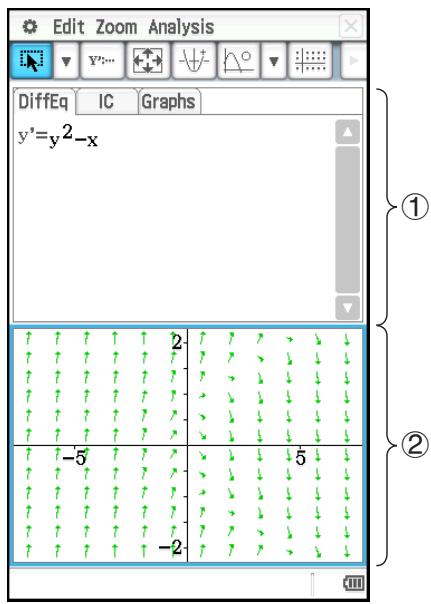
Boutons et menus spécifiques des fenêtres de l'éditeur d'équations différentielles
Onglet [DiffEq], onglet [IC], onglet [Graphs]
- Représenter graphiquement la ou les fonctions sélectionnées
- Afficher la boîte de dialogue de la fenêtre d'affichage pour paramétrer la fenêtre graphique d'équation différentielle
- Afficher la fenêtre de l'application Principale. Supprimer la ligne de données à la position actuelle du curseur.
Onglet [DiffEq] :
Saisir une seule équation différentielle du premier ordre... Type - 1st (Slope Field) ou Saisir une seule équation différentielle du second ordre ou un système de deux équations différentielles du premier ordre... Type - 2nd (Phase Plane) ou Saisir une équation différentielle d'un ordre supérieur ou un système de plusieurs équations différentielles... Type - Nth (No Field) ou
Onglet [Graphs] :
Saisir des fonctions du type f(x) .... Type -f(x) ou y. Saisir des fonctions paramétriques. Type - Parametric ou
Onglet [IC] et onglet [Graphs] uniquement
- Régler l'épaisseur de ligne sur normal (ligne d'1 point) ou épais (ligne de 2 points)
Boutons et menus spécifiques de la fenêtre graphique d'équation différentielle
- Afficher ou masquer les flèches indiquant la direction du champ de pente ou du plan de phase. Edit - Arrows
- Activer ou désactiver l'emploi de vecteurs unités pour la représentation graphique du champ de pente ou du plan de phase. Edit - Unit Vectors
- Afficher l'onglet [DiffEq] de la fenêtre de l'éditeur d'équations différentielles. Edit - Editor - DiffEqGraph Editor
- Afficher l'onglet [IC] de la fenêtre de l'éditeur d'équations différentielles. Edit - Editor - IC Editor
- Afficher l'onglet [Graphs] de la fenêtre de l'éditeur d'équations différentielles. Edit - Editor - Graph Editor
- Supprimer les conditions initiales actuellement spécifiées (et par conséquent toutes les courbes solutions). Edit - Clear All. Recadrer la fenêtre graphique. Analysis - Pan ou
- Sélectionner et déplacer le point correspondant aux conditions initiales. Analysis - Select ou
- Enregistrer les coordonnées à la position désignée comme condition initiale sur la fenêtre graphique d'équation différentielle et tracer la courbe solution correspondant à la condition initiale. Analysis - Modify ou
- Rendre active la fenêtre de l'éditeur d'équations différentielles.
- Afficher la boîte de dialogue de la fenêtre d'affichage pour configurer les paramètres de la fenêtre graphique d'équation différentielle.
- Afficher un curseur de coordonnées pouvant être positionné sur n'importe quelles coordonnées x, y.
- Afficher un curseur de coordonnées pouvant être positionné sur n'importe quel point de la grille pourvu d'une ligne de champ.
- Afficher un curseur de coordonnées pouvant être positionné sur n'importe quelle courbe solution ou graphe général Analysis - Trace ou
- Afficher ou masquer l'affichage des axes et les valeurs des coordonnées
5-1 Représentation graphique d'une équation différentielle
L'application Graphes d'équations différentielles permet de tracer des graphes d'équations différentielles du premier ordre, du second ordre ou d'ordre n.
Représentation graphique d'une équation différentielle du premier ordre
Cette partie du manuel explique comment saisir une équation différentielle du premier ordre, tracer un champ de pente, et représenter graphiquement la ou les courbes solutions.
- Un champ de pente est la famille de solutions d'une seule équation différentielle du premier ordre de la forme y' = f(x, y). Il s'agit d'une grille de lignes solutions dans laquelle chaque ligne a la pente y' pour une valeur donnée du couple x et y. Celle-ci est souvent appelée « champ de pente » ou « champ de direction » parce que la direction du champ à un point donné est connue mais pas la magnitude.
- Vous pouvez superposer au champ de pente des courbes solutions de l'équation différentielle du premier ordre saisie sur l'onglet [DiffEq] selon les conditions initiales qui ont été spécifiées.
- Saisir une équation différentielle du premier ordre et tracer un champ de pente
Saisir y' = y2 - x et tracer son champ de pente
- Saisir les conditions initiales et représenter graphiquement les courbes solutions
Après avoir effectué l'opération dans l'exemple 0501, pour représenter graphiquement trois courbes solutions pour les conditions initiales (xi, yi) = (0, 0), (0, 0.5), (0, 1)
Conseil :
Vous pouvez spécifier si une courbe solution doit être tracée ou non pour chaque condition initiale spécifiée sur l'éditeur de conditions initiales. Utilisez l'éditeur de conditions initiales pour sélectionner la case à cocher à la gauche de chaque case de saisie des conditions initiales (Conditions initiales 1, Conditions initiales 2, etc.) dont vous voulez représenter graphiquement la courbe solution. La courbe solution des cases non sélectionnées n'est pas tracée.
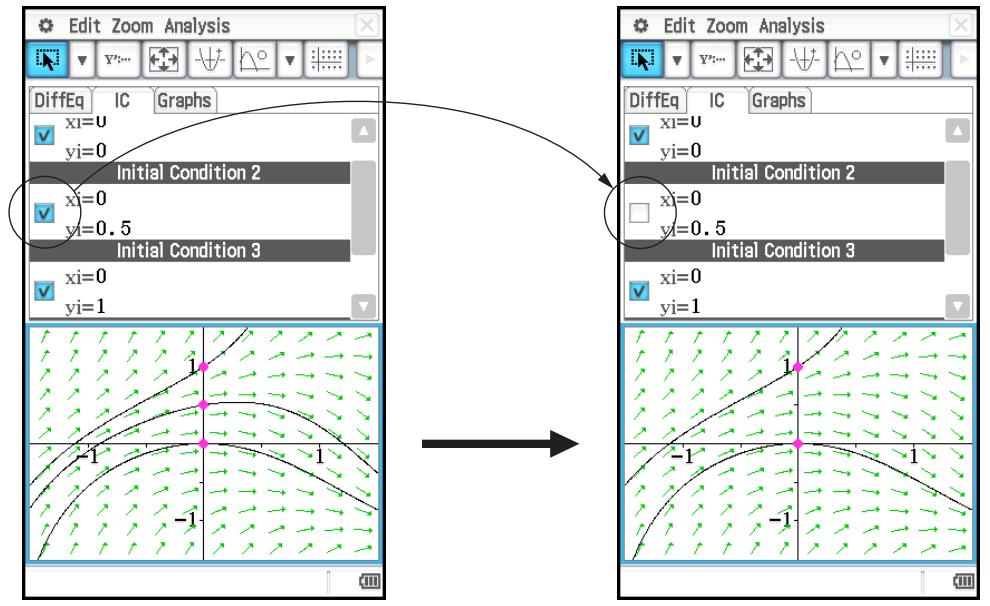
Représentation graphique d'une équation différentielle du second ordre
Cette partie du manuel explique comment saisir une équation différentielle du second ordre, tracer un plan de phase, et représenter graphiquement la ou les courbes solutions. Dans cette application, l'équation différentielle du second ordre est saisie sous la forme d'un système de deux équations différentielles du premier ordre.
- Un plan de phase est une famille de solutions d'une équation différentielle du second ordre ou de deux équations différentielles du premier ordre se présentant sous la forme x' = dx/dt = f(x, y) et y' = dy/dt = g(x, y). Une seule équation différentielle du second ordre peut aussi être représentée, mais dans ce cas, elle devra être écrite sous la forme de deux équations différentielles du premier ordre.
- Vous pouvez superposer au plan de phase une courbe solution de l'équation différentielle du second ordre saisie sur l'onglet [DiffEq] avec les conditions initiales qui ont été spécifiées.
- Saisir une équation différentielle du second ordre et tracer un plan de phase
Saisir x = x, y = -y et tracer son plan de phase
- Saisir les conditions initiales et représenter graphiquement les courbes solutions
Après avoir effectué l'opération dans l'exemple 0503, pour représenter graphiquement la courbe solution pour les conditions initiales (xi, yi) = (1, 1)
La valeur minimale (tmin) de la variable indépendante est -7,7 , la valeur maximale ( t ) = 7,7, et la valeur initiale ( t0 ) = 0
Représentation graphique d'une équation différentielle d'ordre n
Cette partie du manuel explique comment représenter graphiquement la ou les courbes solutions d'une équation différentielle d'ordre n (supérieur à 2) avec les conditions initiales qui ont été spécifiées. Dans cette application, une équation différentielle d'ordre n est saisie sous la forme d'un système de plusieurs équations différentielles du premier ordre.
Remarque : Pour les équations différentielles d'ordre n seules les courbes solutions sont tracées.
- Saisir une équation différentielle d'ordre n et les conditions initiales, puis représenter graphiquement les courbes solutions
0505
Pour spécifier les trois conditions initiales (xi, y1i, y2i) = (0, -1, 0) , (0, 0, 0) , (0, 1, 0) pour l'équation différentielle y'' = x - y , et représenter graphiquement ses courbes solutions
Configuration et modification des conditions initiales
Vous pouvez modifier les conditions initiales existantes et configurer de nouvelles conditions initiales sur la fenêtre graphique d'équation différentielle en la faisant glisser. Vous pouvez également configurer de nouvelles conditions initiales sur la fenêtre graphique d'équation différentielle en tapant les coordonnées que vous souhaitez spécifier comme nouvelles conditions initiales.
- Modifier une condition initiale sur la fenêtre graphique d'équation différentielle
- Effectuez l'opération mentionnée dans l'exemple 0505, cela produit un graphe similaire à celui affiché ci-dessous sur la fenêtre graphique d'équation différentielle.
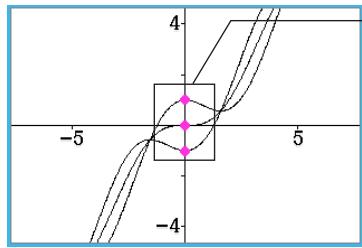
Ces points sont les conditions initiales actuellement spécifiées.
- Tapez sur [Analysis] - [Select] ou
- Tapez sur un des points de condition initiale pour le sélectionner, puis utilisez le stylet pour déplacer le point.
- Ici, nous allons faire glisser le point inférieur, qui correspond à la condition initiale 1 (xi, y1i, y2i) = (0, -1, 0). La position initiale change selon les coordonnées de l'endroit où vous avez relâché le stylet après avoir déplacé le point, et la courbe solution est retracée en fonction de ce changement.
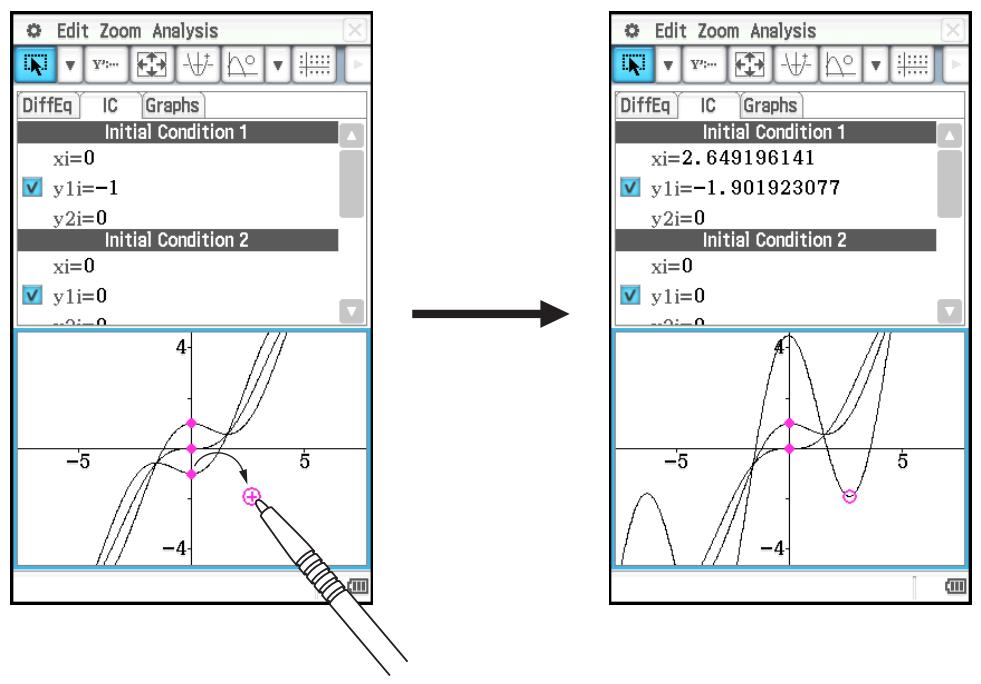
- Configurer de nouvelles conditions initiales sur la fenêtre graphique d'équation différentielle
- Effectuez l'opération mentionnée dans l'exemple 0501 pour produire un champ de pente sur la fenêtre graphique d'équation différentielle.
- Touchez [Analysis] - [Modify] ou +
- Sur la fenêtre graphique d'équation différentielle, touchez les coordonnées que vous souhaitez spécifier comme conditions initiales.
- Ces coordonnées sont spécifiées comme nouvelles conditions initiales et la courbe solution est tracée.
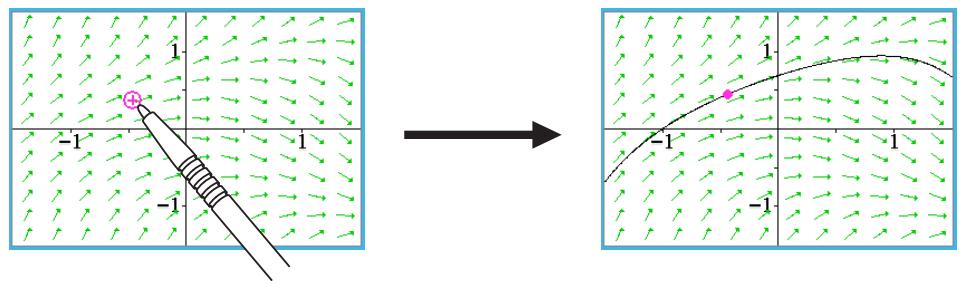
- La nouvelle condition initiale est ajoutée à l'éditeur de conditions initiales. Pour la voir, touchez l'onglet [IC].
Configuration des paramètres de la fenêtre d'affichage graphique d'équation différentielle
Vous pouvez régler un certain nombre de paramètres dans la boîte de dialogue de la fenêtre d'affichage pour la représentation graphique. Cette boîte de dialogue contient deux onglets.
L'onglet [Window] permet de spécifier les valeurs de la fenêtre et les incréments utilisés pour la représentation d'un champ. L'onglet [Solutions] contient les paramètres utilisés pour la représentation de courbes solutions.
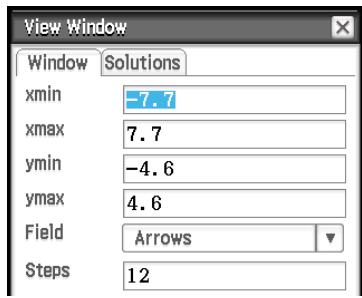
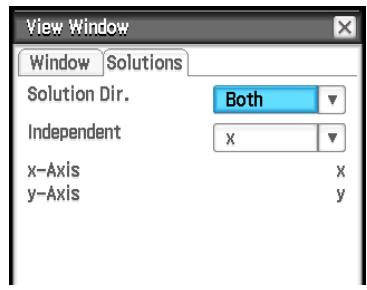
- Configurer les paramètres de la fenêtre d'affichage graphique d'équation différentielle
- Tapez sur pour afficher la boîte de dialogue de la fenêtre d'affichage.
- Spécifiez les paramètres souhaités sur les onglets [Window] et [Solutions].
- Voir « Paramètres de la fenêtre d'affichage graphique d'équation différentielle » ci-dessous.
- Lorsque les paramètres sont comme vous le souhaitez, tapez sur [OK].
Paramètres de la fenêtre d'affichage graphique d'équation différentielle
Onglet [Window]
| Paramètre | Description |
| xmin, xmax | Valeur minimale/maximale sur l'axe x (horizontal) |
| ymin, ymax | Valeur minimale/maximale sur l'axe y (vertical) |
| Field | Spécifie l'affichage d'une flèche, d'une ligne ou de rien. |
| Steps | Nombre d'incréements ou lignes de champ, utilisés pour la représentation d'un champ |
Onglet [Solutions]
Les affectations de variables disponibles sur l'onglet [Solutions] dépendent du type de graphe sélectionné dans l'éditeur de graphes. Certains types de graphes ont des valeurs préréglées pour la variable indépendante et les variables des axes x et y . Si une valeur est préréglée pour le type de graphe actuel, cette valeur apparaît sur l'onglet Solutions, mais vous ne pouvez pas la changer.
| Paramètre | Description |
| Solution Dir. | Une courbe solution est représentée à partir de la valeur t0 spécifique comme condition initiale et continue jusqu'à ce qu'elle attaigne la valeur spécifique comme cible, c'est-à-dire tmin ou tmax. La direction de la solution détermine les valeurs cibles. Forward représentée la courbe solution de t0 à tmax. Backward représentée la courbe solution de t0 à tmin. Both représentée la solution de t0 à tmin, puis de t0 à tmax. |
| Independent | Affectation de la variable indépendante aux équations différentielles1er ordre, ordre n : x ou t2ème ordre : t (fixé) |
| t0 (ou x0) | Si la variable indépendante est différente de la variable de l'axe x vous pourrez spécifiquela valeur initiale comme variable indépendante (2ème ordre et ordre n uniquement). |
| tmin (ou xmin),tmax (ou xmax) | Si la variable indépendante est différente de la variable de l'axe x vous pourrez spécifiquela valeur minimale/maximale comme variable indépendante (2ème ordre et ordre n uniquement). |
| x-Axis | Affectation de variable pour l'axe x (horizontal)1er ordre : identique à la variable indépendante2ème ordre : x (fixé)Ordre n : Variable indépendante ou y1 à y10 |
| y-Axis | Affectation pour l'axe y (vertical)1er ordre, 2ème ordre : y (fixé)Ordre n : Variable indépendante ou y1 à y10 |
5-2 Trace de graphes d'une fonction de type f(x) et de graphes d'une fonction paramétrique
Les graphes de fonctions du type f(x) et les graphes de fonctions paramétriques peuvent être superposés aux graphes d'équations différentielles.
- Tracer un graphe d'une fonction de type f(x)
0506 Superposer un graphe d'équation différentielle sur les graphes de y = x2 et y = -x2 - Tracer un graphe d'une fonction paramétrique 0507 Représenter graphiquement xt = 3 (t) + 1, yt = 3 (t) + 1
(Réglage d'unité d'angle : radian, 0 ≤ t ≤ 2π)
5-3 Visualisation des coordonnées d'un graphe
La fonction de visualisation vous permet d'afficher les coordonnées d'un graphe tracé avec l'application Graphes d'équations différentielles. Il existe trois types de visualisations disponibles : « point trace » (affiche les coordonnées de n'importe quel point), « field trace » (affiche les coordonnées du centre de chaque ligne de champ), et « graph/curve trace » (affiche les coordonnées des points sur un graphe ou une courbe solution).
- Visualiser les coordonnées d'un point
Sur la fenêtre graphique d'équation différentielle, tapez sur 10.
- Visualiser les coordonnées d'un champ
Tracez un champ de pente (page 126) ou un plan de phase (page 127), puis tapez sur
- Visualiser les coordonnées d'un graphe/d'une courbe
- Tracez une courbe solution (pages 126 à 128) ou un graphe de fonction (ci-dessus).
- Tapez sur ou [Analysis] - [Trace].
5-4 Représentation graphique d'une expression ou valeur en la déposant dans la fenêtre graphique d'équation différentielle
Vous pouvez procéder de la façon suivante pour représenter graphiquement une expression ou une valeur prise dans la fenêtre de l'application eActivity ou de l'application Principale et déposée dans la fenêtre graphique d'équation différentielle.
| Pour tracer ce type de graphe : | Déposez ce type d'expression ou de valeur dans la fenêtre graphique d'équation différentielle : |
| Champ de pente | Équation différentielle du premier ordre sous la forme de y' = f(x,y) |
| Courbe(s) solution(s) d'une équation différentielle du premier ordre | Matrice de conditions initiales sous la forme suivante : [[x1,y(x1)][x2,y(x2)] .... [xn,y(xn)]] • Notez que le champ de pente doit déjà être tracé sur la fenêtre graphique d'équation différentielle avant que la matrice ne soit déposée dedans. Sinon, seuls des points seront marqués aux coordonnées indiquées par chaque paire (x,y) lors de la dépose de la matrice. • Que le champ de pente soit représenté ou non, les valeurs déposées dans la matrice seront enregistrées dans l'onglet [IC] de l'éditeur d'équation différentielle. |
| Courbe(s) solution(s) d'une équation différentielle d'ordre n | 1) Équation différentielle d'ordre n comme y" + y' + y = sin(x), suivie de 2) Matrice de conditions initiales sous la forme suivante : [[x1,y1(x1)][x2,y1(x2)] .... [xn,y1(xn)]] ou [[x1,y1(x1),y2(x1)][x2,y1(x2),y2(x2)] .... [xn,y1(xn),y2(xn)]] |
| Graphe de fonction du type f(x) | Fonction sous la forme y = f(x) |
0508 Déposer l'équation différentielle du 1er ordre y' = (x) + x2 puis la matrice de conditions initiales [0, 1] de la fenêtre de l'application eActivity dans la fenêtre graphique d'équation différentielle, et représenter le champ de pente et la courbe solution correspondants. 0509 Déposer l'équation différentielle d'ordre n y + y = (x) puis la matrice de conditions initiales [[0, 1, 0][0, 2, 0]] de la fenêtre de l'application eActivity dans la fenêtre graphique d'équation différentielle, et représenter les courbes solutions correspondantes.
Conseil : Une équation différentielle d'ordre n de la forme f( y ,y ... ,x) déposée dans la fenêtre graphique d'équation différentielle est traitée comme f( y ,y ... ,x) = 0 .
Chapitre 6 : Application Suites
L'application Suites fournit les outils nécessaires pour travailler avec des suites explicites et des suites récurrentes. À l'ouverture de l'application Suites, deux fenêtres apparaissent à l'écran.
① Fenêtre de l'éditeur de suites
Utilisez cette fenêtre pour saisir des expressions pour la création d'une table de suite.
② Fenêtre de la table
Utilisez cette fenêtre pour la création et l'affichage de tables.
(a) Titre : Contient l'équation utilisée dans les calculs. Le titre n'apparaît pas si un élément de la colonne n est sélectionné. (b) Noms des colonnes
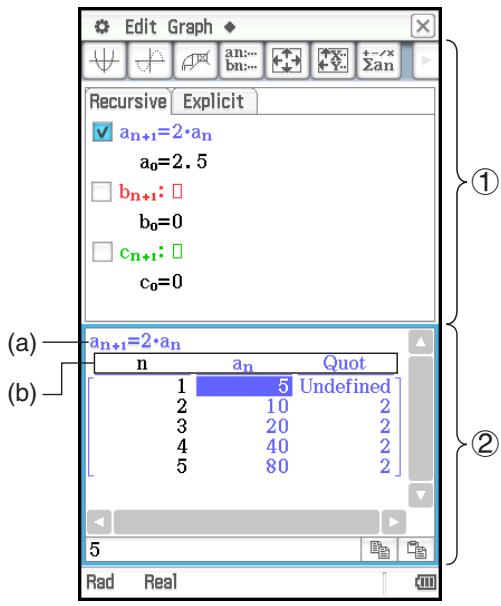
Boutons et menus spécifiques de l'application Suites
Fenêtre de l'éditeur de suite
- Spécifier le type de récurrence (onglet [Recursive] uniquement) .......Menu Type ou a10 a11 a20a1 a12
- Afficher ou non les sous-totaux des tables de suites
- Afficher (On) dans la boîte de message ou cacher (Off) l'expression utilisée pour tracer une figure avec Sketch, ou afficher l'expression uniquement lorsque [EXE] est pressé (StepDisp) ....... - Set Sequence - On/Off/StepDisp Vider la feuille de l'onglet actuellement actif Clear Sheet Supprimer l'expression de récurrence sur la ligne active
Fenêtre de table de suite
Tracer une courbe en continu. Graph-Connect ou - Tracer une courbe point par point. Graph - G-Plot ou - Sauvegarder le contenu d'une table dans une liste - Régénérer la table actuellement affichée - Supprimer la table actuellement affichée. - Delete Table - Exécuter un suivi lié entre la table et la courbe - Pour saisir un terme de la suite, tapez sur le menu [n, an] puis sur le terme souhaité. Si l'onglet [Explicit] est affiché, vous pouvez aussi utiliser n de la barre d'outils pour introduire le terme n .
Fenêtre d'exécution de la suite
- Saisir la fonction « rSolve » Calc - rSolve Saisir la fonction « Σ » Calc - Σ
- Utilisez le menu [n, a_n] pour saisir les termes de l'expression récurrente. Vous pouvez aussi utiliser le menu [a_0, a_1] pour saisir des variables système de a_0 à c_2.
Boutons communs à plusieurs fenêtres
- Créer une table à couples ordonnés (Éditeur/Graphique/Exécution)
- Créer une table de suite avec colonne(s) qui déterminent si une suite est une suite arithmétique, une suite géométrique, une progression de différences, ou une suite de Fibonacci (Éditeur/Graphique/Exécution). (arithmétique), (géométrique), (progression de différences), (Fibonacci)
- Afficher la boîte de dialogue de saisie de la table de suite (Éditeur/Table/Graphique/Exécution)............ Tracer un diagramme en toile d'araignée (Éditeur/Table)
- Afficher la fenêtre d'exécution de la suite (Éditeur/Table/Graphique)
- Afficher la fenêtre de l'éditeur de suites (Table/Graphique/Exécution)
6-1 Forme récurrente et explicite d'une suite
Le ClassPad supporte trois types d'expressions récurrentes : a_{n+1} = , a_{n+2} = et a_nE .
Génération d'une table numérique
En plus d'une table à couples ordonnés, vous pouvez créer une suite de table avec colonne(s). Cela vous aide à déterminer si la suite est une suite arithmétique, une suite géométrique, une progression de différences, ou une suite de Fibonacci.
Table de suite de Fibonacci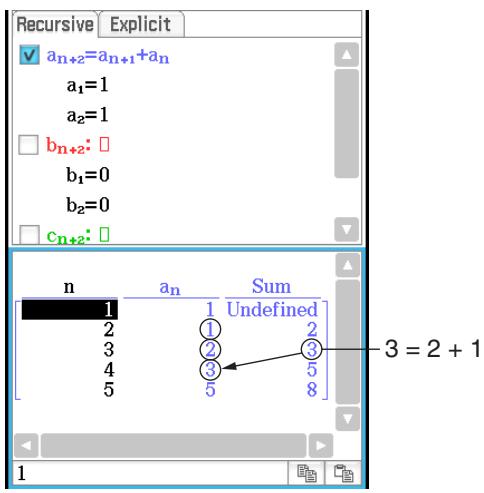
Table à couples ordonnés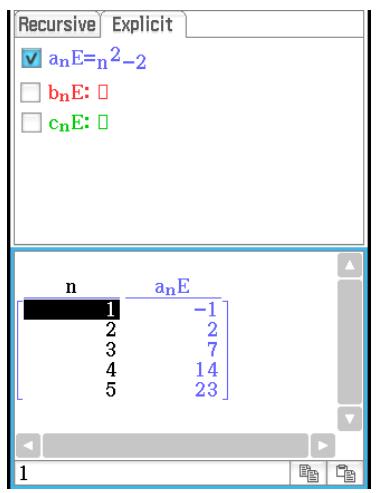
Table de suite arithmétique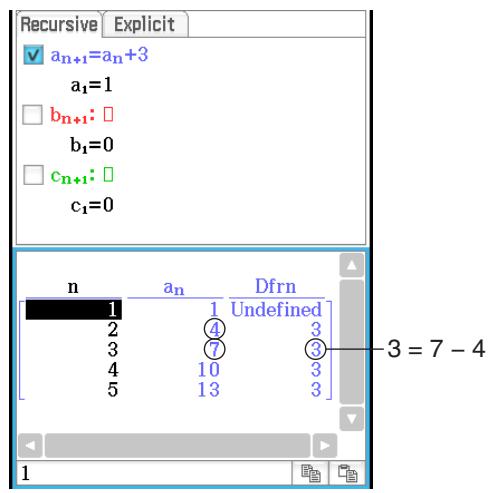
Table de suite géométrique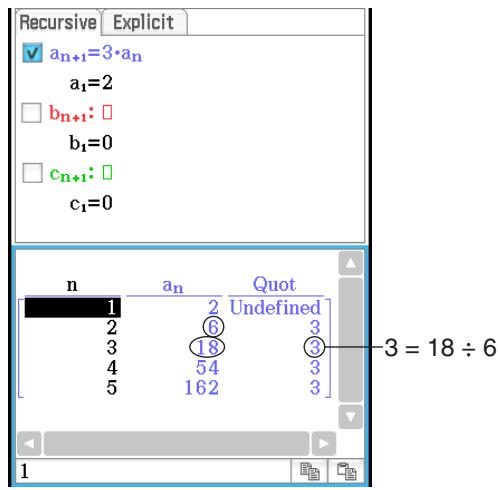
Table de progression de différences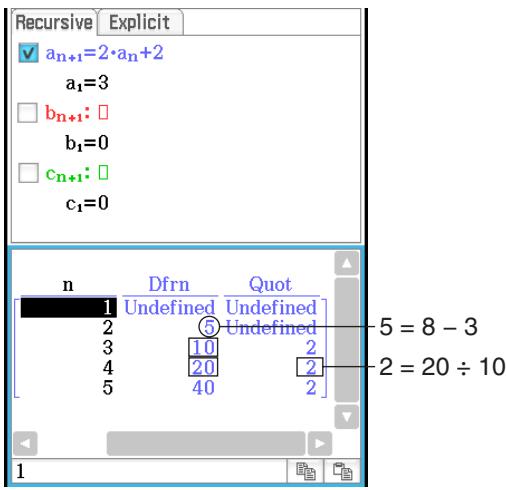
0601
Créer une table numérique (table de suite de Fibonacci) pour vérifier la suite de Fibonacci exprimée par la formule de récurrence an+2 = an+1 + an , a1 = 1 , a2 = 1
Détermination du terme général d'une expression récurrente
Vous pouvez utiliser la fonction rSolve pour convertir la suite exprimée par une expression récurrente en terme général an = f(n)
0602
Déterminer le terme général de l'expression récurrente an+1 = an + 2 , a1 = 1
rSolve
La fonction rSolve renvoie le terme général d'une suite qui est définie par rapport à un ou deux termes antérieurs, ou un système de formules récurrentes.
Syntaxe : rSolve (Eq, condition initiale 1[, condition initiale 2] [ ]) rSolve ({Eq-1, Eq-2}, {condition initiale 1, condition initiale 2} [ ]) (Eq: Équation)
Exemple : Obtenir le nème terme de la formule de récurrence an+1 = 3an - 1 avec les conditions initiales a1 = 1
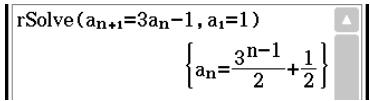
Calcul de la somme d'une suite
Effectuez les étapes suivantes pour déterminer la somme d'une plage précise d'une suite récurrente ou d'une suite définie par son terme général.
Calculer la somme de la suite de terme général an = n2 + 2n - 1 pour 2 ≤ n ≤ 10.
6-2 Représentation graphique d'une suite
Le ClassPad vous permet de représenter graphiquement les valeurs dans une table numérique que vous créez, et vous pouvez tracer un diagramme en toile d'araignée à partir de l'expression récurrente.
Saisir l'expression an+1 = 2an + 1, a1 = 1, créer une table numérique, et représenter graphiquement les valeurs dans la table.
Saisir l'expression an+1 = an2/2 - 1, a1 = 0,5 et tracer un diagramme en toile d'araignée.
LinkTrace (Suivi lié)
Lorsque la fenêtre graphique et la fenêtre de la table sont affichées, vous pouvez activer LinkTrace (Suivi lié). Pour ce faire, tapez sur la fenêtre de la table pour la rendre active. Tapez ensuite sur puis sur [Link]. Lorsque LinkTrace (Suivi lié) est actif, le pointeur de la fenêtre graphique se positionne automatiquement à l'endroit indiqué par les coordonnées de la cellule sélectionnée. Notez que LinkTrace (Suivi lié) n'agit pas lorsque la cellule sélectionnée est dans la première colonne (colonne n).
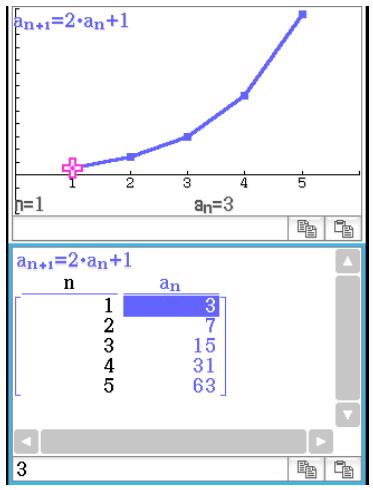
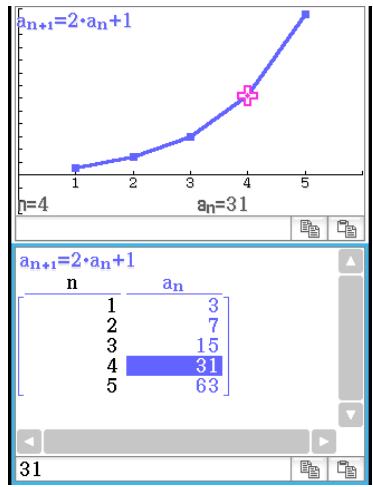
Chapitre 7 : Application Statistiques
L'application Statistiques présente les outils nécessaires aux opérations suivantes.
- Saisie de données statistiques (sous forme de variables de liste)
- Représentation graphique de statistiques : graphiques statistiques à une variable et graphiques statistiques à deux variables.
- Calculs statistiques :
- Calculs à une variable, à deux variables, de régression, test, d'intervalle de confiance et de probabilité
Conseil : Lors de calculs statistiques, de représentations graphiques ou d'autres opérations, les résultats de ces calculs sont affectés à des variables prédéfinies. Pour de plus amples informations à ce sujet, voir le « Tableau des variables système » à la page 310.
7-1 Emploi de l'éditeur de statistiques
Lorsque vous lancez l'application Statistiques, l'éditeur de statistiques affiché sur la droite apparaît à l'écran.
L'éditeur de statistiques est un outil nécessaire à la création et à l'utilisation des listes (variables de liste), et il joue un rôle très important dans les calculs statistiques du ClassPad. Le ClassPad utilise les listes comme sources de données pour les calculs statistiques et pour la représentation graphique de statistiques. Vous pouvez référencer les données par leur nom de liste.
Le nom de liste figure dans la première cellule de chaque liste. La fenêtre de l'éditeur de statistiques par défaut contient six listes (colonnes), intitulées list1 à list6.
Nom de la liste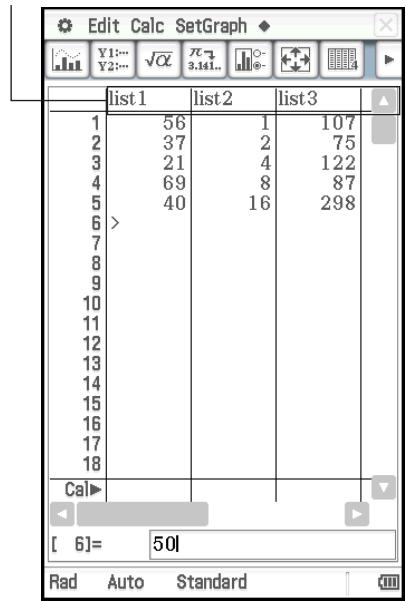
Emploi de base des listes
Vous pouvez utiliser la fenêtre de l'éditeur de statistiques pour saisir et éditer les données dans les listes 1 à 6 affichées initialement. Vous pouvez aussi rappeler des variables de liste que vous avez créées avec l'application Principale* et créer de nouvelles variables de liste.
- Voir 0240 et 0241 dans le livre « Exemples » séparé.
- Saisir des données dans une liste
- Sur la fenêtre de l'éditeur de statistiques, sélectionnez la cellule où vous pouvez saisir l'élément de données.
- Utilisez le pavé directionnel pour déplacer le curseur ou tapez sur la cellule avec le stylet.
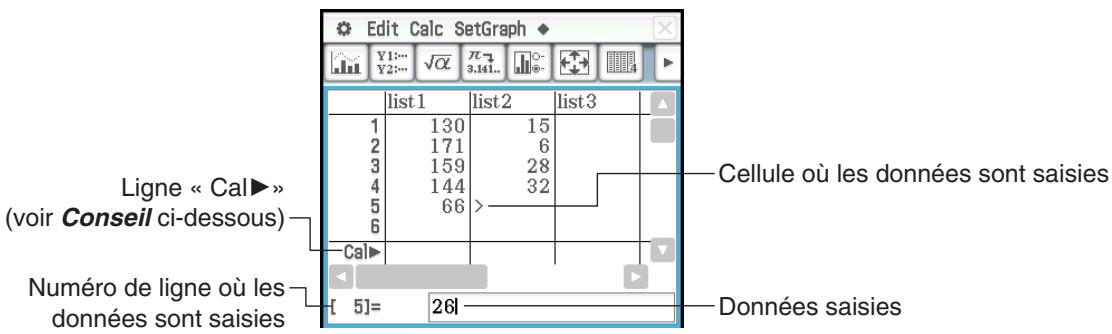
- Saisissez les données souhaitées.
- Vous pouvez saisir des valeurs, des formules ou des noms de variables. Si vous saisissez une formule, la valeur du résultat du calcul sera saisie dans la liste. Si vous saisissez un nom de variable, la valeur actuellement affectée à la variable (ou au nom de variable lui-même dans le cas d'une variable non définie) sera saisie dans la liste.
- Après avoir saisi une formule dans une cellule, le résultat du calcul sera affiché sous forme décimale ou fractionnaire selon le réglage « Decimal Calculation » de la boîte de dialogue du format de base (page 36).
- Appuyez sur EXE pour sauvegarder les données dans la cellule.
Conseil
- En cas de saisie d'une formule incluant une liste (page 58) dans une ligne « Cal », suivie d'une pression sur [EXE], le contenu actuellement dans la liste saisie est remplacé par les données de liste du résultat du calcul. Par exemple, saisir {1,2,3}^2 dans la ligne « Cal » de list1, puis appuyer sur [EXE] a pour effet de remplacer list1 par {1,4,9}. Toutes les données contenues auparavant dans list1 sont perdues.
- Une liste peut contenir jusqu'à 9999 lignes.
- Une variable verrouillée (page 29) entraîne l'affichage de l'icône sur la ligne « Cal », que vous ne pouvez pas éditer.
- Créer une liste
- Sur la fenêtre de l'éditeur de statistiques, tapez sur un nom de liste pour la sélectionner.
- Désignez la liste par un nom de huit octets au maximum, puis appuyez sur [EXE].
- Cela crée une variable de liste avec le nom que vous avez spécifié. Après cela, vous pouvez saisir des données à l'aide de la procédure dans « Saisir des données dans une liste ».
- Si vous saisissez un nom déjà spécifique pour une autre liste, le contenu de cette liste apparaît au moment où vous appuyez sur [EXE].
- Ouvrir une liste existante
- Sur la fenêtre de l'éditeur de statistiques, sélectionnez le nom de la cellule dans la colonne où vous voulez que la liste que vous souhaitez ouvrir apparaisse.
- Au lieu de l'opération ci-dessus, vous pouvez aussi sélectionner une cellule dans la colonne où vous voulez que la liste que vous souhaitez ouvrir apparaisse, puis tapez sur [Edit] - [Open List].
- Indiquez le nom de variable de la liste que vous voulez ouvrir, puis appuyez sur [EXE].
- Si vous saisissez à l'étape 1 un nom de variable qui ne correspond à aucun nom des listes existantes, une nouvelle liste est créée avec le nom que vous avez indiqué.
Fermer une liste
Sélectionnez le nom de la cellule dans la colonne de la liste que vous souhaitez fermer, puis appuyez sur [EXE].
Ou, sélectionnez une cellule de la liste que vous voulez fermer, puis tapez sur [Edit] - [Close List].
- Cette opération fait disparaître la liste de l'écran uniquement. La liste est sauvegardée sous forme de variable de liste dans la mémoire et peut être ouverte lorsqu'elle est nécessaire.
Menus et boutons utilisés pour l'édition de liste
- Revenir à la ligne 1 de la liste active. Edit - Jump - Top
- Aller à l'avant-dernière ligne de la liste active. Edit - Jump - Bottom
- Trier dans le sens croissant les données de la liste ..................... Edit - Sort - Ascending ou [A] Trier dans le sens décroissant les données de la liste ............ Edit - Sort - Descending ou [Z] Supprimer une cellule Edit - Delete - Cell ou Supprimer toutes les données d'une liste Edit - Delete - Column ou
- Supprimer une liste de la mémoire ..................... Edit - Delete - List Variable
- Insérer une cellule dans une liste ..................... Edit - Insert Cell ou
- Sélectionner tout le texte dans la cellule actuellement sélectionnée. Edit - Select All
- Supprimer les données de variable des listes 1 à 6 et initialiser le contenu de la fenêtre de l'éditeur de statistiques. Edit - Clear All
- Convertir une expression mathématique dans la cellule sélectionnée en une valeur décimale.
- Afficher deux, trois ou quatre colonnes dans la fenêtre de l'éditeur de statistiques* ............ [2] / [3] / [4]
- Le nombre de colonnes affichées peut également être spécifié à l'aide du paramètre [Cell Width Pattern] dans l'onglet [Special] de la boîte de dialogue du format de graphe (page 37).
Emploi de fichiers CSV
Vous pouvez importer le contenu d'un fichier CSV stocké avec le ClassPad ou transféré d'un ordinateur dans l'éditeur de statistiques. Vous pouvez également sauvegarder le contenu de toutes les données de liste dans l'éditeur de statistiques sous forme de fichier CSV.
Conditions d'importation d'un fichier CSV
Un fichier CSV qui a été généré à partir de l'éditeur de statistiques ou de Spreadsheet (chapitre 13), ou un fichier CSV transféré d'un ordinateur vers la mémoire de stockage peut être utilisé pour l'importation. Les types de fichiers CSV suivants sont supportés pour l'importation.
- Un fichier CSV qui utilise une virgule (,) ou un point-virgule (;) comme séparateur, et un point (.) ou une virgule (,) comme symbole décimal. Un fichier CSV qui utilise une tabulation comme séparateur n'est pas pris en charge.
- CR, LF et CRLF sont pris en charge pour les codes de saut de ligne.
Pour plus d'informations sur le transfert de fichiers d'un ordinateur vers la calculatrice, voir « 19-2 Transfert de données entre le ClassPad et un ordinateur personnel ».
Affichage de l'éditeur de statistiques et remplacement des données de liste après l'importation d'un fichier CSV.
Lorsque vous importez un fichier CSV dans l'éditeur de statistiques, tout ce qui est affiché à l'écran de l'éditeur de statistiques est effacé et remplacé par les données importées du fichier CSV.
La première colonne des données du fichier CSV est importée dans la liste 1 de l'éditeur de statistiques (liste 1), la deuxième colonne des données du fichier est importée dans la liste 2 (liste 2), et ainsi de suite. Des données de liste sont créées pour chacune des colonnes du fichier CSV. Toutes les données précédemment stockées dans une liste sont remplacées par les données importées.
Outre les données qui sont remplacées par l'importation du fichier CSV, les données de liste actuelles effacées de l'écran de l'éditeur de statistiques par l'opération d'importation sont conservées dans la mémoire du ClassPad.
- Importer le contenu d'un fichier CSV dans l'éditeur de statistiques
- Préparez le fichier CSV que vous souhaitez importer.
- Voir « Conditions d'importation d'un fichier CSV » décrites précédemment.
- Avec l'éditeur de statistiques à l'écran, tapez sur [Edit] - [CSV] - [Open CSV].
- Dans la boîte de dialogue qui apparaît, sélectionnez le fichier CSV que vous voulez importer, puis tapez sur [Open].
Important !
- L'importation d'un fichier CSV qui a un grand nombre de lignes et/ou de colonnes peut causer une erreur de mémoire insuffisante. Si cela se produit, réduisez le nombre de lignes et/ou de colonnes dans le fichier CSV.
- Après l'importation, le contenu de toutes les cellules qui contiennent des chaînes de caractères est automatiquement remplacé par 0.
- Sauvegarder le contenu de toutes les données de liste dans l'éditeur de statistiques sous forme d'un fichier CSV unique
- Avec l'éditeur de statistiques à l'écran, tapez sur [Edit] - [CSV] - [Save CSV].
- Sur la boîte de dialogue qui apparaît, spécifiez le dossier d'exportation de destination, puis entrez un nom pour le fichier d'exportation.
- Tapez sur [Save].
Important !
La ligne du nom de liste et la ligne Cal ne sont pas générées par le fichier CSV.
- Spécifier le séparateur et le symbole décimal du fichier CSV
- Avec l'éditeur de statistiques à l'écran, tapez sur [Edit] - [CSV] - [CSV Format].
- Dans la boîte de dialogue qui s'affiche, spécifiez les réglages désirés pour « CSV Separator » et « CSV Decimal Symbol ».
- Pour enregistrer les réglages, tapez sur [OK].
7-2 Représentation graphique de statistiques
Il est possible de tracer simultanément jusqu'à neuf graphiques, y compris des graphiques de données statistiques à variable unique et des graphiques de données statistiques à deux variables ([SetGraph] - [StatGraph1] à [StatGraph9]).
En plus des graphiques pouvant être tracés à l'aide de [Set Graph], les graphiques ci-dessous peuvent également être tracés en même temps.
- Graphiques de régression (à l'aide de [Linear Reg] et les autres commandes de régression du menu [Calc] - [Regression]) Graphes d'une fonction (à l'aide de la fenêtre de l'éditeur de graphes de l'application Graphe & Table)
Flux opérationnel jusqu'à la représentation graphique de statistiques
Les étapes de base suivantes sont nécessaires pour tracer un graphique de statistiques : (1) préparation des données de liste à utiliser ; (2) sélection du type de graphique et des autres paramètres du graphique ; (3) tracé du graphique.
- Préparer des données de liste pour la représentation graphique de statistiques
Préparez les données de liste à l'aide d'un des modèles affichés ci-dessous.
| Variable unique | Deux variables | ||||
| Sans effectifs | Avec effectifs | Sans effectifs | Avec effectifs | ||
| Une liste | Deux liste | Deuxliste | Trois liste | ||
| 9 | 9 | 2 | 9 | 120 | 9 120.5 2 |
| 9 | 9 | 1 | 9 | 121 | 10 127 1 |
| 10 | 10 | 1 | 10 | 127 | 7 128 1 |
| 7 | 7 | 2 | 7 | 128 | 8 129.5 2 |
| 8 | 8 | 129 | |||
| 8 | 8 | 130 | |||
| Données | Données | Effectifs | Deux données | Deux données Effectifs | |
Conseil
- Les données à une variable sont des données composées d'une seule valeur. Si vous essayez d'obtenir par exemple la hauteur moyenne des membres d'une seule classe, la hauteur sera la variable unique. Avec les données statistiques à deux variables, on utilise deux valeurs pour chacun des éléments de données. Le changement de taille d'une barre d'acier en fonction du changement de température est un exemple de données statistiques à deux variables. Une des variables sera la température et l'autre la taille de la barre.
- Si vous avez créé des données de liste personnelles avec une autre application, ouvrez-les dans la fenêtre de l'éditeur de statistiques. Pour de plus amples informations à ce sujet, voir « Ouvrir une liste existante » (page 137). Vous pouvez spécifier une liste affichée dans la fenêtre de l'éditeur de statistiques comme données à utiliser pour la représentation graphique de statistiques.
- En tout, 99 listes peuvent être affichées sur la fenêtre de l'éditeur de statistiques.
- Paramétrer la configuration d'un graphique statistiques
- Sur la fenêtre de l'éditeur de statistiques, tapez sur [SetGraph] - [Setting...] ou tapez sur 10 .
- La boîte de dialogue de configuration des graphiques statistiques s'affiche. Les onglets 1 à 9 correspondent aux graphes StatGraph 1 à StatGraph 9.
- Une couleur est affectée à chaque onglet. Onglets [1] et [6] : Bleu ; Onglets [2] et [7] : Rouge ; Onglets [3] et [8] : Vert ; Onglets [4] et [9] : Magenta ; Onglet [5] : Noir
- Tapez sur l'onglet correspondant à la configuration qui doit être changée.
- Paramétrez la configuration StatGraph souhaitée de la façon suivante.
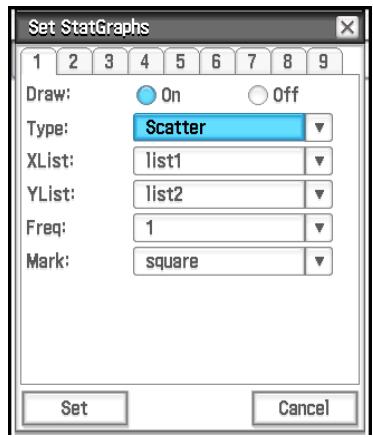
Draw : Sélectionnez le paramètre On si vous voulez tracer le graphique de l'onglet, ou Off si vous ne voulez pas le tracer. Après avoir fermé la boîte de dialogue, tapez sur dans la barre d'outils pour effectuer le tracé du graphique.
Type : Sélectionne le type de graphe à tracer. Les types de graphes pouvant être sélectionnés varient selon que les données du graphique sont une variable unique ou deux variables.
| Variable unique | NPPlot, Histogram, MedBox, NDist, Broken |
| Deux variables | Scatter, xyLine, LinearR, MedMed, QuadR, CubicR, QuartR, LogR, ExpR, abExpR, PowerR, SinR, LogisticR |
Pour des détails sur chaque type de graphique, voir « Représentation graphique de données statistiques à une variable » (page 141) et « Représentation graphique de données statistiques à deux variables » (page 142).
XList, YList, Freq : Spécifie les données de liste à utiliser pour la représentation graphique. Si vous avez préparé des données de liste d'effectifs, utilisez Freq pour spécifier la liste d'effectifs.
Mark : Ce paramètre n'est pris en charge que lorsque Scatter, xyLine, ou NPPlot sont spécifiés pour « Type ». Sélectionnez carré (□), croix (×), gros point (■) ou point (·) comme forme pour les points marqués du graphique.
- Tapez sur [Set] pour appliquer les réglages de l'onglet que vous avez sélectionné à l'étape 2.
- Tracer un graphique de statistiques
- Sur la fenêtre de l'éditeur de statistiques, tapez sur [SetGraph], puis confirmez qu'au moins un élément de [StatGraph1] à [StatGraph9] dont la case à cocher est sélectionnée.
- Si aucune case n'est cochée, cochez-en au moins une. Si vous cochez plusieurs cases, les graphiques correspondants sont tracés simultanément.
- Configurez le réglage - [Stat Window Auto] - [On] / [Off] si nécessaire.
- Sélectionner [On] pour ce réglage configure les paramètres de la fenêtre d'affichage permettant de tracer des graphes statistiques automatiquement. Voir « Boîte de dialogue du format de graphe » (page 37) pour plus d'informations.
- Tapez sur pour afficher la fenêtre de graphique statistique et tracez les graphes statistiques.
0701 Saisir les données à deux variables indiquées ci-dessous, puis marquer les données sur un diagramme à nuages de points
list1 = 0.5, 1.2, 2.4, 4.0, 5.2 list2 = -2.1, 0.3, 1.5, 2.0, 2.4
Représentation graphique de données statistiques à une variable
Vous pouvez produire tous les graphiques indiqués ci-dessous en utilisant les données d'une variable. Le texte entre parenthèses des noms de graphiques ci-dessous indique le texte qui apparaît dans le menu Type de la boîte de dialogue de configuration des graphiques statistiques.
Diagramme normal de probabilité (NPPlot)
Cette fonction permet de comparer des données par rapport à une répartition normale théorique en utilisant des points dispersés. Si les points forment une ligne presque droite, les données sont à peu près normales. Tout éloignement de cette ligne droite indique un écart de la normale.
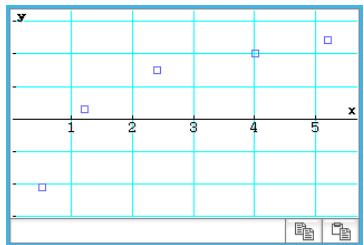
Graphique Med-Box (MedBox)
Ce type de graphique est souvent appelé « Boîte à moustaches ». Il permet de voir les plages dans lesquelles se regroupent un grand nombre de données. Les lignes de minX à Q1, et de Q3 à maxX sont appelées des « moustaches ». Si la case [Show Outliers] est cochée dans la boîte de dialogue de configuration des graphiques statistiques (page 140), les symboles carrés des « points aberrants » apparaissent au lieu des « moustaches » lorsque la valeur d'une donnée est trop grande ou petite par rapport aux valeurs des autres données.
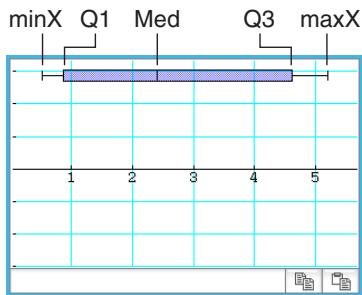
La courbe de distribution normale est représentée par la loi normale suivante.
y = 1√2πσe-(x-)22σ2
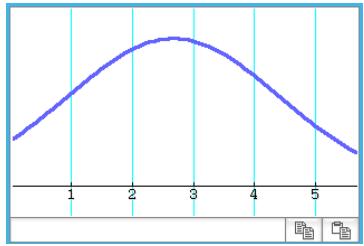
Histogramme à barres (Histogram), Graphique à ligne brisée (Broken)
Un histogramme montre l'effectif (répartition des effectifs) de chaque classe de données sous forme de barres. Les classes sont indiquées sur l'axe horizontal et l'effectif sur l'axe vertical.
Dans un graphique à ligne brisée, des lignes relient les centres de chaque barre de l'histogramme.
La boîte de dialogue Set Interval apparaît avant le tracé du graphique. Vous pouvez l'utiliser pour changer la valeur initiale (HStart) et le pas (HStep) de l'histogramme, si nécessaire.
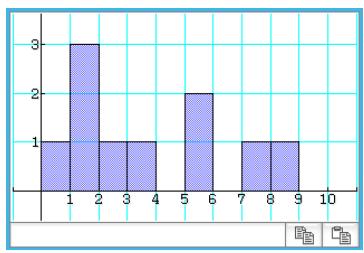
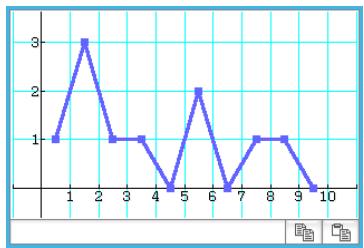
Représentation graphique de données statistiques à deux variables
Vous pouvez produire les graphiques suivants à partir de données à deux variables. Le texte entre parenthèses des noms de graphiques ci-dessous indique le texte qui apparaît dans le menu Type de la boîte de dialogue de configuration des graphiques statistiques (page 140).
Graphes de points
Trace des graphes en marquant des points à deux variables avec les données x sur l'axe des abscisses et les données y sur l'axe des ordonnées.
Diagramme à nuages de points (Scatter)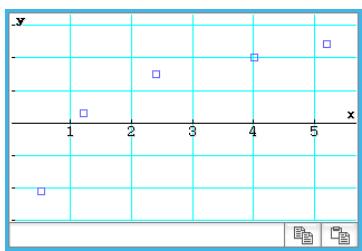
Graphique en ligne xy (xyLine)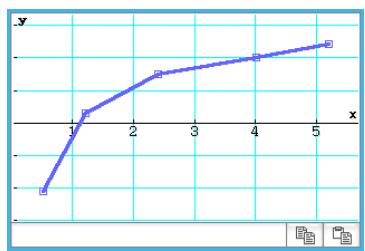
Graphes de régression
Les graphes de régression de chaque données à deux variables peuvent être tracés selon les formules type dans « Types de régression » ci-dessous.
Graphe de régression linéaire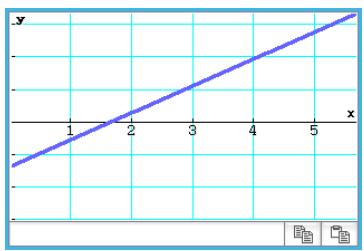
Graphe de régression quadratique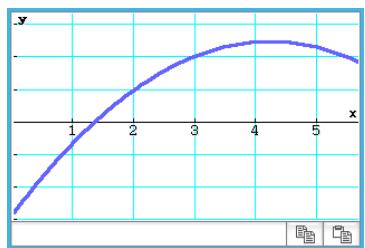
Graphe de régression logistique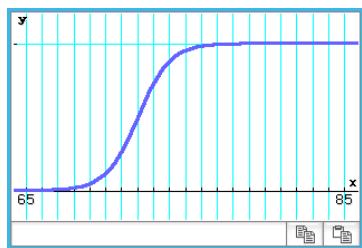
Types de régression :
- Régression linéaire (LinearR) [Linear Reg] .... La régression linéaire utilise la méthode des moindres carrés pour déterminer l'équation de la droite correspondant le mieux aux points de vos données, et renvoie les valeurs de la pente et l'ordonnée du point d'intersection de la droite avec l'axe des y. La représentation graphique de la relation est un graphe de régression linéaire.
- Ligne Med-Med (MedMed) [MedMed Line]............................................, y = a · x + b Si certaines données semblent contenir des valeurs extrêmes, il est préférable d'utiliser le graphique MedMed (qui fait appel aux médianes) au lieu du graphique de régression linéaire. Le graphique Med-Med est similaire au graphique de régression linéaire, mais il minimise les effets des valeurs extrêmes.
- Régression quadratique (QuadR) [Quadratic Reg] y = a·x² + b·x + c
- Régression cubique (CubicR) [Cubic Reg]. y = a · x3 + b · x2 + c · x + d
- Régression quartique (QuartR) [Quartic Reg]............ y = a· x4 +b· x3 +c· x2 +d· x + e Les graphes de régression quadratique, cubique ou quartique employant la méthode des moindres carrés pour tracer la courbe qui passe près du plus grand nombre de données possible. Ils peuvent s'exprimer sous forme d'expressions quadratiques, cubiques et quartiques.
- Régression logarithmique (LogR) [Logarithmic Reg] a + b · (x) La régression logarithmique exprime y comme fonction logarithmique de x. La formule de régression logarithmique normale est y = a + b · (x). Si l'on suppose que X = (x), la formule correspond à la formule de régression linéaire y = a + b · X.
- Régression exponentielle a · eb · x (ExpR) [Exponential Reg] La régression exponentielle peut être utilisée lorsque y est proportionnel à l'exponentiel de x. La formule de régression exponentielle normale est y = a · eb · x. Si l'on prend les logarithmes népériens des deux côtés, on a (y) = (a) + b · x. Ensuite, si l'on suppose que Y = (y) et A = (a), la formule correspond à la formule de régression linéaire Y = A + b · x.
- Régression exponentielle a · bx (abExpR) [abExponential Reg] y = a · bx La régression exponentielle peut être utilisée lorsque y est proportionnel à l'exponentiel de x. La formule de régression exponentielle normale dans ce cas est y = a · bx. Si l'on prend les logarithmes népériens des deux côtés, on a (y) = (a) + ((b)) · x. Ensuite, si l'on suppose que Y = (y), A = (a) et B = (b), la formule correspond à la formule de régression linéaire Y = A + B · x.
- Régression de puissance (PowerR) [Power Reg] La régression de puissance peut être utilisée lorsque y est proportionnel à la puissance de x. La formule de la régression de puissance normale est y = a · xb. Si l'on prend les logarithmes des deux côtés, on a (y) = (a) + b · (x). Ensuite, si l'on suppose que X = (x), Y = (y), et A = (a), la formule correspond à la formule de régression linéaire Y = A + b · X.
- Régression sinusoïdale (SinR) [Sinusoidal Reg] y = a · (b · x + c) + d La régression sinusoïdale est toute indiquée pour les données qui se répètent à intervalles réguliers dans le temps.
- Régression logistique (LogisticR) [Logistic Reg] y = 1 + a · e-b · x La régression logistique est toute indiquée pour les données qui augmentent continuellement dans le temps jusqu'au point de saturation.
Conseil : Bien que le ClassPad effectue en interne des calculs de régression après avoir tracé une courbe de régression à l'aide des paramètres de la boîte de dialogue de configuration des graphiques statistiques (page 140), les résultats de calcul (coefficients de formule de régression et d'autres valeurs) ne peuvent pas être affichés. Pour afficher les résultats des calculs de régression, utiliser les commandes du menu [Calc] - [Regression], qui sont affichées entre crochets ([ ]) ci-dessus.
Superposition d'une courbe de régression à un diagramme à nuages de points
Vous pouvez utiliser la boîte de dialogue de configuration des graphiques statistiques (page 140) pour marquer un diagramme à nuage de points* à partir de données à deux variables, puis superposer une courbe de régression dessus. Ceci signifie que vous pouvez déterminer visuellement quelle formule de régression est la plus proche du diagramme à nuage de points.
- Vous pouvez aussi superposer d'autres types de graphes.
- Opérations sur le ClassPad
- Tracez le diagramme à nuage de points. Ici nous allons utiliser l'opération de l'exemple 0701 dans le livre « Examples » séparé.
- Dans le menu [Calc] - [Regression], sélectionnez une des commandes de calcul de régression (de [Linear Reg] à [Logistic Reg]).
- Ici nous allons sélectionner [Logarithmic Reg]. La boîte de dialogue de configuration des calculs s'affiche.
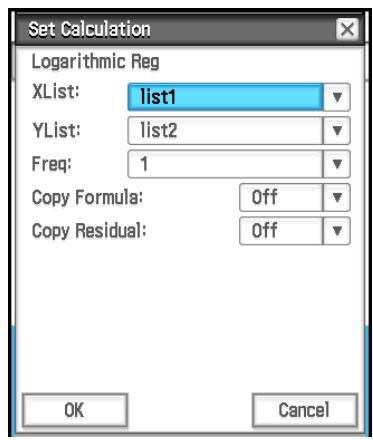
- Ici, nous voulons superposer sur un diagramme à nuage de points, donc nous spécifions XList, YList, et Freq de la même façon que dans l'étape 1 de la procédure pour tracer un diagramme à nuage de points.
- Tapez sur [OK].
- La boîte de dialogue de calcul statistique s'affiche. Pour plus d'informations sur le contenu de cette boîte de dialogue, voir « Exécution de calculs de régression » (page 149).
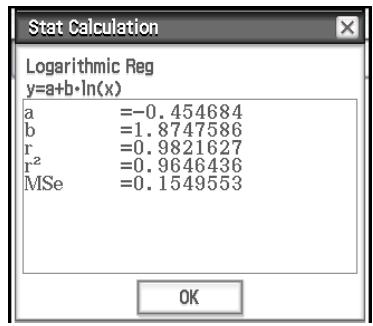
- Tapez sur [OK].
- Cela trace le graphe de calcul de régression au-dessus du diagramme à nuage de points. Cette courbe de régression est toujours tracée en bleu.
- Vous pouvez faire un suivi de courbe (page 114) sur une courbe de régression. Il n'est toutefois pas possible de faire défiler la courbe lorsqu'un diagramme à nuages de points est affiché.
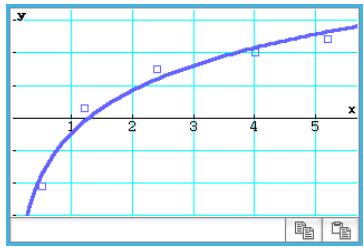
Conseil
- Lorsque vous effectuez une régression sinusoïdale, assurez-vous que « Radian » est sélectionné comme unité pour [Angle] dans la boîte de dialogue du format de base (page 36). Le graphique ne peut être tracé correctement que si « Radian » est spécifié comme unité pour [Angle].
- Lorsque vous effectuez une régression sinusoïdale ou une régression logistique, le calcul peut être très long avec certains types de données. Cela est normal et ne signifie pas que la machine fonctionne mal.
- La case à cocher [Previous Reg] sur le menu [SetGraph] est automatiquement sélectionnée à chaque fois que vous effectuez un calcul de régression depuis le menu [Calc] - [Regression]. Ceci indique au ClassPad de se rappeler des résultats de calcul produits par la première commande de calcul de régression exécutée (la commande de menu sélectionnée à l'étape 2 de la procédure ci-dessus). Tant que la case [Previous Reg] est cochée, chaque fois que vous tracez un nouveau graphe, il est tracé à partir des derniers résultats de calculs de régression. Pour annuler le tracé de cette courbe de régression, enlevez la coche à côté de [Previous Reg] avant de tracer à nouveau la courbe.
Superposition de la courbe d'une fonction à un graphique statistique
Vous pouvez superposer la courbe d'une fonction à un graphique statistique existant.
Les courbes de fonctions qui peuvent être superposées sont des courbes de fonctions enregistrées dans la fenêtre de l'éditeur de graphes de l'application Graphe & Table (Chapitre 3). Il est possible d'accéder à la fenêtre de l'éditeur de graphes depuis l'application Statistiques.
- Opérations sur le ClassPad
- Tracez un graphique de statistiques comme décrit dans « Flux opérationnel jusqu'à la représentation graphique de statistiques » (page 140).
- Tapez sur Y1 - /Y2 - pour afficher la fenêtre de l'éditeur de graphes.
- Saisissez la fonction.
- Cochez les cases de toutes les fonctions que vous voulez représenter et laissez les autres cases sans coche.
- Tapez sur dans la fenêtre de l'éditeur de graphes.
- Cela trace la courbe de fonction sur le graphique de statistiques.
- Pour fermer la fenêtre de l'éditeur de graphes, tapez sur [Y1: Y2] pour la rendre active, puis tapez sur X.
Conseil : Lorsque la case de la fenêtre de l'éditeur de statistiques [SetGraph] - [Graph Function] (ou la case de la fenêtre de graphique statistique ◆ - [Graph Function]) est cochée, chaque pression du doigt sur le bouton de la fenêtre de l'éditeur de statistiques tracera le graphique de statistiques avec une courbe de la fonction enregistrée par la fenêtre de l'éditeur de graphes de l'application Graphe & Table.
Boutons et menus de la fenêtre de graphique statistique
- Afficher la fenêtre de l'éditeur de statistiques
- Afficher la fenêtre de l'éditeur de graphes.
- Retracer le graphique affiché. - ReDraw ou
- Afficher la boîte de dialogue de la fenêtre d'affichage. - View Window ou Faire un suivi de courbe. Analysis - Trace ou
- Afficher la boîte de dialogue de configuration des graphiques statistiques
- Afficher la fenêtre de travail de l'application Principale.
- Déplacer la fenêtre.
- Commuter [Stat Window Auto] sur le réglage automatique ou manuel
Remarque
- Pour des détails concernant les commandes incluses dans le menu Calc, voir les parties 7-3 et 7-4 de ce manuel.
- Pour plus d'informations sur Zoom, Analysis - Trace, Analysis - Sketch, et les commandes incluses dans le menu ♠, voir « Chapitre 3 : Application Graphe & Table ».
7-3 Exécution de calculs statistiques de base
Il est possible d'obtenir la moyenne, l'écart-type et d'autres valeurs statistiques à partir de données à une variable et de données à deux variables. Il est également possible d'effectuer des calculs de régression sur des données à deux variables. Tous ces calculs sont effectués à l'aide des commandes du menu [Calc].
Calcul de valeurs statistiques
Vous pouvez procéder de la façon suivante pour afficher une liste de différentes valeurs statistiques à une variable et à deux variables.
- Afficher les résultats d'un calcul à une variable
- Sur la fenêtre de l'éditeur de statistiques ou la fenêtre de graphique statistique, tapez sur [Calc] - [One-Variable].
- Dans la boîte de dialogue qui apparaît, spécifiez le nom [XList] et sélectionnez le réglage [Freq], puis tapez sur [OK].
- La boîte de dialogue apparaît avec les résultats suivants du calcul statistique à une variable.
x̄ : moyenne
Σx : somme des données
Σx² : somme des carrés
σₓ : écart-type d'une population
sx : écart-type d'un échantillon
n : taille de l'échantillon
minX : minimum
Q1 : premier quartile
Med : médiane
Q3 : troisième quartile
maxX : maximum
Mode : mode*
ModeN : nombre d'éléments pour un mode de données
ModeF : effectif pour un mode de données
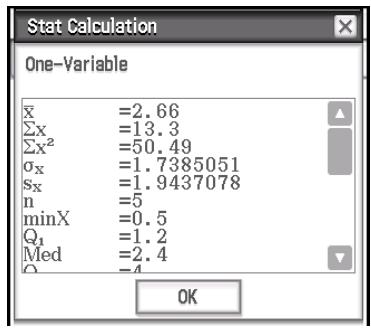
- Si « Mode = ▷ModeStat » est affiché, c'est que les solutions sont sauvegardées dans la variable système « ModeStat ». Pour visualiser le contenu « ModeStat », tapez sur une cellule de nom de liste dans la fenêtre de l'éditeur de statistiques, saisissez « ModeStat » puis appuyez sur [EXE].
Méthodes de calcul pour Q1, Q3 et Médiane
Q1 et Q3 peuvent être calculés en fonction du réglage de [Q1, Q3 on Data] dans la boîte de dialogue du format de base (page 36) de la façon suivante.
[Q1, Q3. on Data] non coché :
(a) Lorsque toutes les valeurs des effectifs sont des entiers
Avec cette méthode de calcul, le traitement dépend de la parité du nombre n d'éléments de la population : pair ou impair.
Exemple : n = 8![CASIO ClassPad II fx-CP400+E - [Q1, Q3. on Data] non coché : - 1](/content/2025/12/347564/images/f812e9616ff7cd3e85847cffca7afbb7d3fc919e591f4f3f37656b8f52ae6a49.jpg)
Exemple : n = 9![CASIO ClassPad II fx-CP400+E - [Q1, Q3. on Data] non coché : - 2](/content/2025/12/347564/images/c264e378ee4494d3cd2bb55c382d34baae728ff9583bd7ed61b8bda1602cd05f.jpg)
- Lorsque le nombre n d'éléments est pair, en utilisant comme référence le point central de la population totale, les éléments de la population sont divisés en deux groupes : un groupe pour la moitié inférieure et un groupe pour la moitié supérieure. Q1 et Q3 deviennent alors les valeurs décrites ci-dessous.
Q1 = médiane du groupe de n/2 éléments de la partie inférieure de la population
Q3 = médiane du groupe de n/2 éléments de la partie supérieure de la population
Médiane = point central de la population totale
Lorsque le nombre n d'éléments est impair, en utilisant comme référence la médiane de la population totale, les éléments de la population sont divisés en deux groupes : valeurs inférieures à la médiane et valeurs supérieures à la médiane. La valeur médiane n'est pas prise en compte. Q1 et Q3 deviennent alors les valeurs décrites ci-dessous.
Q1 = médiane du groupe de (n - 1) / 2 éléments de la partie inférieure de la population
Q3 = médiane du groupe de (n - 1) / 2 éléments de la partie supérieure de la population
Médiane = point central de la population totale
- Lorsque n = 1, Q1 = Q3 = Médiane = point central de la population
(b) Lorsque les effectifs incluent des valeurs de fractions décimales
Les valeurs Q1, Q3 et Médiane pour cette méthode de calcul sont décrites ci-dessous.
Q1 = valeur de l'élément dont le rapport de fréquence cumulé est supérieur à 1/4 et le plus proche de 1/4
Lorsque le rapport de fréquence cumulé pour la valeur de certaines données est exactement de 0,25, Q1 est la moyenne de cette valeur de données et la valeur de données suivante.
Q3 = valeur de l'élément dont le rapport de fréquence cumulé est supérieur à 3/4 et le plus proche de 3/4
Lorsque le rapport de fréquence cumulé pour la valeur de certaines données est exactement de 0,75, Q3 est la moyenne de cette valeur de données et la valeur de données suivante.
Médiane = {valeur de l'élément dont le rapport de fréquence cumulé est supérieur à 1/2 et le plus proche de 1/2}
Lorsque le rapport de fréquence cumulé pour la valeur de certaines données est exactement de 0,5, la Médiane est la moyenne de cette valeur de données et la valeur de données suivante.
Ci-après un exemple réel de ce qui a été décrit ci-dessus.
| Valeurs des données | Fréquence | Fréquence cumulée | Rapport de fréquence cumulé |
| 1 | 0,1 | 0,1 | 0,1/1,0 = 0,1 |
| 2 | 0,1 | 0,2 | 0,2/1,0 = 0,2 |
| 3 | 0,2 | 0,4 | 0,4/1,0 = 0,4 |
| 4 | 0,3 | 0,7 | 0,7/1,0 = 0,7 |
| 5 | 0,1 | 0,8 | 0,8/1,0 = 0,8 |
| 6 | 0,1 | 0,9 | 0,9/1,0 = 0,9 |
| 7 | 0,1 | 1,0 | 1,0/1,.0 = 1,0 |
- 3 est la valeur dont le rapport de fréquence cumulé est supérieur à 1/4 et le plus proche de 1/4, alors Q1 = 3 .
- 5 est la valeur dont le rapport de fréquence cumulé est supérieur à 3/4 et le plus proche de 3/4, alors Q3 = 5 .
- 4 est la valeur dont le rapport de fréquence cumulé est supérieur à 1/2 et le plus proche de 1/2, alors Médiane = 4.
[Q1, Q3. on Data] coché (par défaut):
Les valeurs 1, 3 et Médiane pour cette méthode de calcul sont décrites ci-dessous.
Q1 = valeur de l'élément dont le rapport de fréquence cumulé est supérieur ou égal à 1/4 et le plus proche de 1/4
Q3 = valeur de l'élément dont le rapport de fréquence cumulé est supérieur ou égal à 3/4 et le plus proche de 3/4
Ci-après un exemple réel de ce qui a été décrit ci-dessus. (Nombre d'éléments : 10)
| Valeurs des données | Fréquence | Fréquence cumulée | Rapport de fréquence cumulé |
| 1 | 1 | 1 | 1/10 = 0,1 |
| 2 | 1 | 2 | 2/10 = 0,2 |
| 3 | 2 | 4 | 4/10 = 0,4 |
| 4 | 3 | 7 | 7/10 = 0,7 |
| 5 | 1 | 8 | 8/10 = 0,8 |
| 6 | 1 | 9 | 9/10 = 0,9 |
| 7 | 1 | 10 | 10/10 = 1,0 |
- 3 est la valeur dont le rapport de fréquence cumulé est supérieur ou égal à 1/4 et le plus proche de 1/4, alors Q1 = 3 .
- 5 est la valeur dont le rapport de fréquence cumulé est supérieur ou égal à 3/4 et la plus proche de 3/4, alors Q3 = 5.
Point de référence (0,25)![CASIO ClassPad II fx-CP400+E - [Q1, Q3. on Data] coché (par défaut): - 1](/content/2025/12/347564/images/59d6305c39b738aee120e7abfbd7fe89f766f8eb93d7b39873b9c9515a47bca9.jpg)
Point de référence (0,75)![CASIO ClassPad II fx-CP400+E - [Q1, Q3. on Data] coché (par défaut): - 2](/content/2025/12/347564/images/248a68feb5af3a54b9cd7539bed0e4313b6124e08e5f52dd2571f9115f91406d.jpg)
![CASIO ClassPad II fx-CP400+E - [Q1, Q3. on Data] coché (par défaut): - 3](/content/2025/12/347564/images/7c961dcbb91127adf232ba702eb1bdb008893a364523e33fc3f47a21fe51d53d.jpg)
![CASIO ClassPad II fx-CP400+E - [Q1, Q3. on Data] coché (par défaut): - 4](/content/2025/12/347564/images/c7c4a73fec08c16021ecf5113ce8612cb627f314f57decaeb0a21a79bb3d27f6.jpg)
- La médiane est calculée avec la même méthode que celle utilisée lorsque la case [Q1, Q3 on Data] est décochée.
- Cela ne fait aucune différence que les valeurs des effectifs soient tous des nombres entiers ou incluent des valeurs de fractions décimales lorsque la case [Q1, Q3 on Data] est cochée.
- Afficher les résultats d'un calcul à deux variables
- Sur la fenêtre de l'éditeur de statistiques ou la fenêtre de graphique statistique, tapez sur [Calc] - [Two-Variable].
- Dans la boîte de dialogue qui apparaît, spécifiez les noms [XList] et [YList] et sélectionnez le réglage [Freq], puis tapez sur [OK].
- La boîte de dialogue apparaît avec les résultats suivants du calcul statistique à deux variables.
x, y : somme des données
x2, y2 : somme des carrés
σx, σy : écart-type d'une population
sx,sy: : écart-type d'un échantillon
n : taille de l'échantillon
Σxy : somme des produits des données de XList et YList
minX, minY : minimum
maxX, maxY : maximum
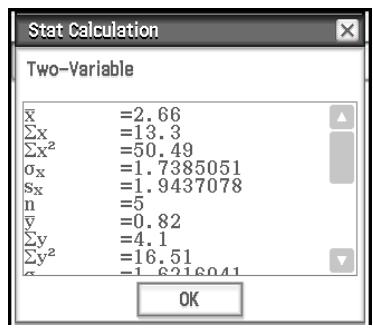
Exécution de calculs de régression
Vous pouvez utiliser la procédure dans « Superposition d'une courbe de régression à un diagramme à nuages de points » (page 144) pour spécifier une formule type, et déterminer et tracer la formule de régression pour des données à deux variables. La boîte de dialogue qui apparaît lorsque vous effectuez ces opérations fournit les coefficients, le terme de la constante, et d'autres valeurs pour la formule de régression. Vous pouvez également copier la formule de régression dans la fenêtre de l'éditeur de graphes et effectuer un calcul résiduel (qui calcule la distance entre le modèle de régression et un point pendant les calculs de régression).
- Afficher les résultats d'un calcul de régression
- Dans le menu [Calc] - [Regression], sélectionnez une des commandes de calcul de régression (de [Linear Reg] à [Logistic Reg]).
- Pour des informations concernant les caractéristiques des calculs de régression, voir « Graphes de régression » (page 142).
- Dans la boîte de dialogue qui apparaît, spécifiez les noms [XList] et [YList] et sélectionnez le réglage [Freq].
Formule type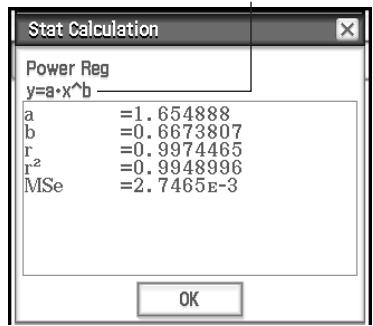
- Tapez sur [OK].
- La boîte de dialogue apparaît avec les résultats suivants du calcul de régression.
a, b, c, d, e : coefficients de la formule type (indiquée en haut de la boîte de dialogue) correspondant au calcul de régression
r : coefficient de corrélation (régression linéaire, régression logarithmique, régression exponentielle et régression de puissance seulement)
r2 : coefficient de détermination (sauf pour Med-Med, régression sinusoïdale et régression logistique)
MSe : erreur quadratique moyenne (sauf pour Med-Med)
Formules MSe
Suivant le type de calcul de régression, l'erreur quadratique moyenne (MSe) est obtenue en utilisant les formules suivantes.
Linéaire : y = a· x + b:1/n - 2i = 1n(yi - (axi + b))2; y = a + b· x:1/n - 2i = 1n(yi - (a + bxi))2
Quadratique : 1/n - 3i = 1n(yi - (axi2 +bxi + c))2 Cubique : 1/n - 4i = 1n(yi - (axi3 +bxi2 +cxi + d))2
Quartique : 1/n - 5i = 1n(yi - (ax4 +bx3 +cx2 +dx + e))2 Logarithmique : 1/n - 2i = 1n(yi - (a + b xi))2
Exponentiel : a· eb· x:1/n - 2i = 1n( yi - ( a + bxi))2 l;& a· bx:1/n-2i=1n( yi-( a+( b)· xi))2
Puissance : 1/n - 2i = 1n( yi - ( a + b xi))2 Logistique : 1/n - 2i = 1n(yi - 1 + ae-bxi)2
Sinusoïdale : 1/n - 2i = 1n(yi - (a· (bxi + c) + d))2
- Copier une formule de régression dans l'application Graphe & Table
- Effectuez les étapes 1 et 2 dans « Afficher les résultats d'un calcul de régression » (page 149).
- Dans la boîte de dialogue qui apparaît, tapez sur la flèche de [Copy Formula] et sélectionnez le numéro de la ligne de Graphe & Table (y1 à y20) où vous voulez copier la formule.
- Tapez sur [OK].
- L'expression de la régression obtenue est copiée sur la ligne (y1 à y20) sélectionnée.
Effectuer un calcul résiduel
- Effectuez les étapes 1 et 2 dans « Afficher les résultats d'un calcul de régression » (page 149).
- Dans la boîte de dialogue qui apparaît, tapez sur le bouton fléché de [Copy Residual], puis sélectionnez [On] ou la liste dans laquelle vous voulez copier les valeurs résiduelles.
- Tapez sur [OK].
- Cela affecte une donnée résiduelle à une variable système nommée « residual » (et également à la liste si vous spécifiez une liste à l'étape 2).
- Les valeurs affectées à la variable « residual » indiquent les distances verticales entre les points marqués et le modèle de régression. Une valeur positive indique un point supérieur au modèle de régression et une valeur négative indique un point inférieur.
Vous pouvez procéder de la façon suivante pour voir les valeurs de la variable « residual ».
- Sur la fenêtre de l'éditeur de statistiques, sélectionnez une cellule dans la colonne où vous pensez que la liste que vous souhaitez ouvrir apparaît, puis tapez sur [Edit] - [Open List].
- Saisissez « residual », puis appuyez sur [EXE].
Visualisation des résultats des derniers calculs statistiques effectués (DispStat)
Pour visualiser les résultats des derniers calculs statistiques effectués à l'aide d'une commande du menu [Calc], tapez sur [Calc] - [DispStat].
- Y compris les calculs de test, d'intervalle de confiance et de probabilité.
7-4 Exécution de calculs statistiques avancés
Vous pouvez effectuer des calculs de test, d'intervalle de confiance et de probabilité à l'aide d'un assistant que vous lancez en tapant sur [Calc] dans la barre de menu.
Exécution de calculs de test, d'intervalle de confiance et de probabilité à l'aide de l'assistant
Le ClassPad possède des commandes prêtes à l'emploi* pour effectuer des calculs de test, d'intervalle de confiance et de probabilité. L'application Statistiques vous permet d'effectuer ces types de calculs simplement en saisissant des valeurs et en spécifiant les informations requises selon les instructions affichées par un assistant. Vous n'avez donc plus besoin de saisir les commandes et leurs arguments directement.
- Pour des informations sur la syntaxe des commandes, voir « 12-4 Commandes de programmation »
- Opérations sur le ClassPad
- Sur la fenêtre de l'éditeur de statistiques, tapez sur [Calc] puis tapez sur [Test], [Interval], [Distribution] ou sur [Inv. Distribution].
- Cela affiche la fenêtre de l'assistant dans la moitié inférieure de l'écran. Lorsque vous cochez la case [Help], la fenêtre de l'assistant remplit tout l'écran et affiche la description de la commande.
- Sur le menu Commande, sélectionnez la commande que vous souhaitez exécuter.
- Pour des informations sur ce qui est calculé par chaque commande, voir « Tests » (page 152), « Intervalles de confiance » (page 154), et « Distributions » (page 155).
- Sélectionnez « List » pour utiliser les données de liste pour le calcul, ou « Variable » pour saisir directement des valeurs à l'aide d'un assistant.
- Certaines commandes nécessitent des données d'un type spécifique (liste, variable, ou matrice) pour le calcul. Pour de telles commandes, vous ne pourrez pas choisir le type de données.
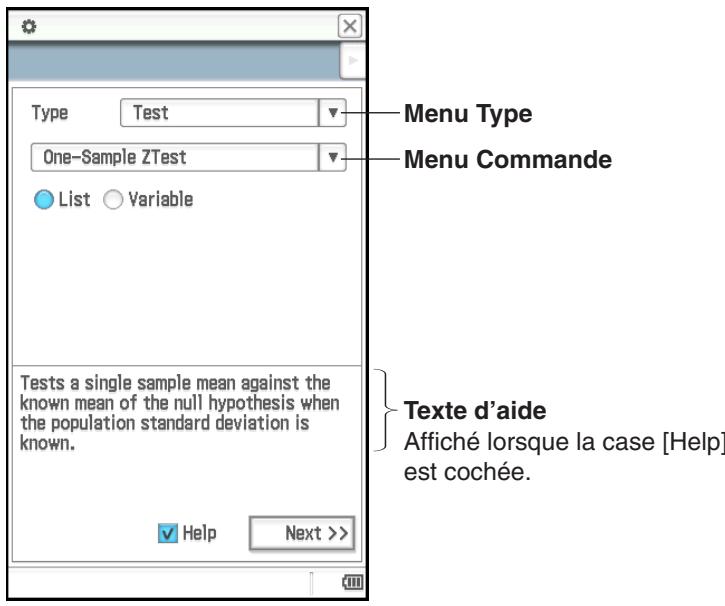
- Tapez sur [Next >>].
- L'écran pour spécifier les conditions et saisir les valeurs s'affiche.
- Initialement, l'objet supérieur sur l'écran sera sélectionné, avec le texte d'aide concernant l'objet supérieur affiché au bas de l'écran. Taper sur un autre élément le sélectionnera et affichera le texte d'aide le concernant.
- Saisissez les valeurs et configurez les paramètres pour chaque élément à l'écran.
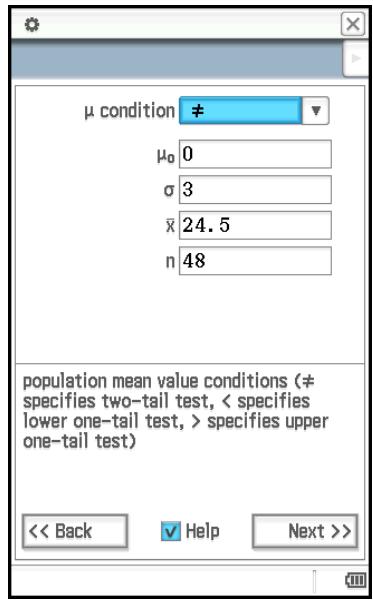
- Tapez sur [Next >>].
- Les résultats des calculs s'affichent.
- Tapez sur pour représenter graphiquement les résultats.
- Vous ne pouvez pas représenter graphiquement les calculs d'intervalles et les calculs de distributions inverses.
Conseil : Vous pouvez revenir en arrière dans l'assistant en tapant sur [<< Back]. Après être retourné à un écran précédent, vous pouvez modifier les paramètres et les valeurs et recalculer les résultats. La fermeture de l'écran de l'assistant efface tous les paramètres et valeurs.
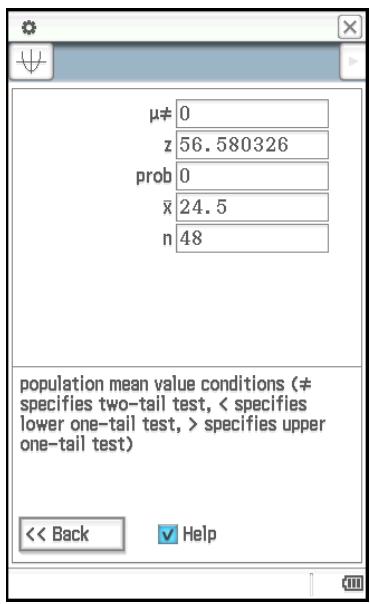
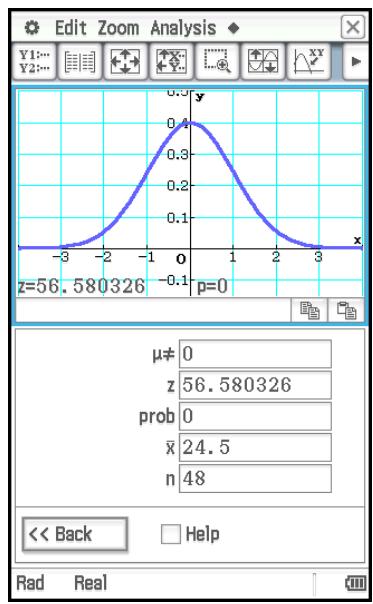
Tests
Le test Z propose un certain nombre de tests à partir de tests faisant appel aux écarts-types. Par exemple, cette fonction permet de vérifier si un échantillon représente de manière précise la population lorsque l'écart-type de cette population (par ex. la population totale d'un pays) est connu de tests antérieurs. Le test t est utilisé au lieu du test Z lorsque l'écart-type d'une population est inconnu. Vous pouvez également effectuer le test 2, ANOVA (analyse de variance), et d'autres calculs de test.
Les commandes du ClassPad pour exécuter chaque type de calcul de test statistiques sont décrites dans les pages suivantes. La formule de calcul utilisée et un aperçu général de chaque commande y sont également décrites.
Test Z à 1 échantillon .... [Test] - [One-Sample Z-Test] ....: z = ( - µ0) / (σ / )
Teste la moyenne d'un échantillon par rapport à la moyenne connue de l'hypothèse nulle lorsque l'écart-type de la population est connu. La distribution normale est utilisée pour le test Z à 1 échantillon.
0702 Spécifier les données µ ≠ 0, σ = 3 pour n (taille de l'échantillon) = 48, (moyenne des données de l'échantillon) = 24,5 et effectuer un test Z à 1 échantillon.
0703 Spécifier µ > 120, σ = 19 pour les données dans les listes sur la droite (list1 = données, list2 = effectifs) et effectuer un test Z à 1 échantillon.
| list1 | list2 |
| 120 | 1 |
| 125 | 2 |
| 130 | 4 |
| 135 | 1 |
| 140 | 1 |
| 145 | 1 |
Test Z à 2 échantillons .... [Test] - [Two-Sample Z-Test] .... z = (x̄1 - x̄2) / (σ₁²/n₁) + (σ₂²/n₂)
Teste la différence entre deux moyennes lorsque les écarts-types de deux populations sont connus. La distribution normale est utilisée pour le test Z à 2 échantillons.
Test Z à 1 proportion .... [Test] - [One-Prop Z-Test] ....: z = (x / n - p0) / 0(1 - p0) / n
Teste la proportion d'un échantillon par rapport à la proportion connue de l'hypothèse nulle. La distribution normale est utilisée pour le test Z à 1 proportion.
Test Z à 2 proportions .... [Test] - [Two-Prop Z-Test] .... z = (x1 / n1 - x2 / n2) / (1 - p)(1 / n1 + 1 / n2)
Teste la différence entre deux proportions d'échantillons. La distribution normale est utilisée pour le test Z à 2 proportions.
Test t à 1 échantillon .... [Test] - [One-Sample t -Test] .... t = ( - µ0) / (sx / )
Teste la moyenne d'un échantillon par rapport à la moyenne connue de l'hypothèse nulle lorsque l'écart-type de la population est inconnu. La distribution t est utilisée pour le test t à 1 échantillon.
Test t à 2 échantillons .... [Test] - [Two-Sample t-Test]
Teste la différence entre deux moyennes lorsque les écarts-types de deux populations sont inconnus. La distribution t est utilisée pour le test t à 2 échantillons.
- Lorsque les écarts-types des deux populations sont égaux (pooled validé)
t = ( x _ 1 - x _ 2) / √ s _ p ^ 2 (1 / n _ 1 + 1 / n _ 2)
df = n _ 1 + n _ 2 - 2
S _ p = √ ((n _ 1 - 1) S _ x 1 ^ 2 + (n _ 2 - 1) S _ x 2 ^ 2) / (n _ 1 + n _ 2 - 2)
- Lorsque les écarts-types des deux populations ne sont pas égaux (pooled invalidé)
t = ( x _ 1 - x _ 2) / √ S _ x 1 ^ 2 / n _ 1 + S _ x 2 ^ 2 / n _ 2
df = 1 / (C ^ 2 / (n _ 1 - 1) + (1 - C) ^ 2 / (n _ 2 - 1))
C = ( S _ 1 ^ 2 / n _ 1) / ( S _ 1 ^ 2 / n _ 1 + S _ 2 ^ 2 / n _ 2)
Test t de régression linéaire .... [Test] - [Linear Reg t-Test] .... t = r√(n - 2) / (1 - r2)
b = i=1n (xi - )(yi - ) / i=1n (xi - )2 a = - b
n : taille de l'échantillon (n ≥ 3)
Teste la relation linéaire entre les deux variables (x, y). La méthode des moindres carrés est utilisée pour déterminer a et b, les coefficients de la formule de régression y = a + bx. La valeur p est la probabilité de la pente de régression (b) de l'échantillon quand l'hypothèse nulle est vraie, β = 0. La distribution t est utilisée pour le test t de régression linéaire.
Test 2 (Test khi carré) .... [Test] - [χ² Test] .... 2 = i=1k j=1 (xij - Fij)2Fij , Fij = i=1k xij × j=1 xij / i=1k j=1 xij
Teste l'indépendance de deux variables catégorielles arrangées sous forme de matrice. Le test 2 compare la matrice observée à la matrice théoriquement attendue. La distribution 2 est utilisée pour le test 2.
- La matrice doit comporter au moins 1 ligne × 2 colonnes. Une erreur se produit si la matrice n'a qu'une seule ligne.
- Le résultat du calcul des effectifs attendus est enregistré dans la variable système « Expected ».
0704 Spécifier une matrice observée : a = 11 & 68 & 3 \ 9 & 23 & 5 et effectuer un test 2.
Test 2 GOF (Test d'ajustement du khi carré) .... [Test] - [2 GOF Test]
2 = i=1k (Oi - Ei)2/Ei Contrib = \ (O1 - E1)2/E1, (O2 - E2)2/E2, ..., (Ok - Ek)2/Ek \
Oi : le ième élément de la liste observée, Ei : le ième élément de la liste attendue.
Teste si les chiffres observés de l'échantillon correspondent à une certaine distribution. Par exemple, il peut être utilisé pour déterminer la conformité avec une distribution normale ou une distribution binomiale.
Conseil : Les résultats des calculs 2, p, df, et Contrib sont sauvegardés respectivement dans les variables système nommées « 2 value », « prob », « df » et « Contrib ».
0705 Spécifier la liste observée : list1 = {1,2,3}, liste attendue : list2 = {4,5,6}, et df = 1, puis effectuer un test 2.
Test F à 2 échantillons .... [Test] - [Two-Sample F-Test] .... F = sx12 / sx22
Teste le rapport entre les variances de deux échantillons indépendants aléatoires. La distribution F est utilisée pour le test F à 2 échantillons.
ANOVA à une voie (analyse de variance) .... [Test] - [One-Way ANOVA]
Teste l'hypothèse selon laquelle les moyennes de plusieurs populations sont égales. Elle compare la moyenne d'un ou de plusieurs groupes en fonction d'une variable ou d'un facteur indépendant.
0706 Utiliser les données du facteur A de list1 = {7,4,6,6,5}, list2 = {6,5,5,8,7}, et list3 = {4,7,6,7,6}, et effectuer une ANOVA à une voie.
Conseil
- Pour effectuer une ANOVA à une voie à l'aide de l'assistant, vous devez créer jusqu'à six ensembles de données de liste (données du niveau 1 du facteur A, données du niveau 2, etc.). Spécifiez les données de liste sur l'écran de l'assistant et effectuez le calcul.
- Il est également possible d'effectuer une ANOVA à une voie en utilisant une commande de programmation (voir l'exemple 1209 dans « Inclusion de fonctions graphiques et de calculs statistiques dans un programme » à la page 233). Pour effectuer une ANOVA à une voie en utilisant une commande de programmation, vous devez créer une « DependentList » qui inclut toutes les données de niveau du facteur A (niveau 1, niveau 2, etc.) et une « FactorList(A) » qui spécifie les niveaux pour chaque bloc de données dans la DependentList. Si vous utilisez la commande de programmation pour effectuer le même test que celui indiqué dans l'exemple ci-dessus, les deux listes seraient comme indiquées ci-dessous.
DependentList : {7,4,6,6,5,6,5,5,8,7,4,7,6,7,6} ... (Toutes les données du niveau 1, niveau 2, niveau 3)
FactorList(A) : {1,1,1,1,1,2,2,2,2,3,3,3,3} ... (Niveau de chaque bloc de données)
ANOVA à deux voies .... [Test] - [Two-Way ANOVA]
Teste l'hypothèse selon laquelle les moyennes de plusieurs populations sont égales. Elle examine l'effet de chaque variable indépendamment et en interaction en fonction d'une variable dépendante.
0707
Les mesures du tableau suivant montrent la façon dont la durabilité d'un produit métallique est affectée par la durée du traitement à la chaleur (A) et par la température (B). Les expériences ont été effectuées deux fois dans chaque condition.
| Température B1 | Température B2 | |
| Durée A1 | 113, 116 | 139, 132 |
| Durée A2 | 133, 131 | 126, 122 |
Effectuez l'analyse de la variance à partir des hypothèses nulles suivantes, en utilisant un niveau de signification de 5 %.
H0 : Le changement de durée n'affecte pas la durabilité. H0 : Le changement de température n'affecte pas la durabilité. H0 : Les changements de durée et de température n'affectent pas la durabilité.
Utilisez le test ANOVA à deux voies pour tester les hypothèses précédentes. Saisissez les mesures suivantes dans les listes indiquées. Les données proviennent du tableau précédent.
liste 1 = 113, 116 ... (Facteur A1 × B1), liste 2 = 139, 132 ... (Facteur A1 × B2)
liste 3 = 133, 131 ... (Facteur A2 × B1), liste 4 = 126, 122 ... (Facteur A2 × B2)
Conseil
- Pour effectuer une ANOVA à deux voies à l'aide de l'assistant, vous devez créer des données de liste dans la quantité du tableau de données verticales (Nombre de niveaux du facteur A) × horizontales (Nombre de niveaux du facteur B). Spécifiez les données de liste sur l'écran de l'assistant et effectuez le calcul. Les dimensions pouvant être spécifiées pour Facteur A × Facteur B sont indiquées sur l'écran à droite.
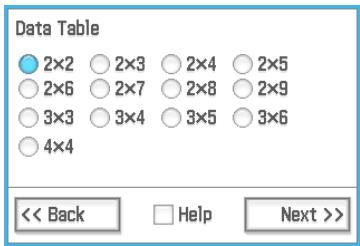
- Il est également possible d'effectuer une ANOVA à deux voies en utilisant une commande de programmation (voir l'exemple 1210 dans « Inclusion de fonctions graphiques et de calculs statistiques dans un programme » à la page 233). Pour effectuer une ANOVA à deux voies en utilisant une commande de programmation, créez une « DependentList » qui inclut tous les niveaux Facteur A × Facteur B ainsi que des listes « FactorList(A) » et « FactorList(B) » qui spécifient les niveaux pour chaque bloc de données dans la DependentList. Si vous utilisez la commande de programmation pour effectuer le même test que celui indiqué dans l'exemple ci-dessus, les trois listes seraient comme indiquées ci-dessous.
Un intervalle de confiance est une plage de valeurs ayant une certaine probabilité de contenir le paramètre estimé. Un intervalle de confiance trop large ne permet pas de bien situer le paramètre (valeur actuelle). Un intervalle de confiance étroit par contre limite la plage du paramètre et permet d'obtenir des résultats très précis.
En général, on utilise des niveaux de confiance de 68%, 95% et 99%. Lorsque l'intervalle de confiance est de 95%, par exemple, la probabilité qu'un paramètre ne se trouve pas dans cet intervalle est de 5%.
Les commandes du ClassPad pour exécuter chaque type d'intervalle de confiance sont décrites dans les pages suivantes. Elles incluent un aperçu de chaque commande et les formules pour obtenir la limite inférieure de l'intervalle de confiance (Lower) et la limite supérieure (Upper).
Intervalle Z à 1 échantillon .... [Interval] - [One-Sample ZInt]
Lower, Upper = + Z(α/2)σ
Calcule l'intervalle de confiance pour la moyenne d'une population en fonction de la moyenne d'un échantillon et de l'écart-type connu de la population.
Spécifier les données ci-dessous et effectuer un calcul d'intervalle Z à un échantillon.
list1:{299.4,297.7,301,298.9,300.2,297}
Écart-type de la population : 3
Niveau de signification : 5% ( = niveau de confiance : 95%)
Intervalle Z à 2 échantillons .... [Interval] - [Two-Sample Z Int]
Lower, Upper = (1 - 2) ∓ Z(α/2)√σ12/n1 + σ22/n2
Calcule l'intervalle de confiance à partir de la différence entre les moyennes de populations en se référant à la différence entre les moyennes des échantillons lorsque les écarts-types des populations sont connus.
Intervalle Z à 1 proportion .... [Interval] - [One-Prop Z Int]
Lower, Upper = x + Z(α)√1(x-)
Calcule l'intervalle de confiance pour la proportion d'une population en se référant à une seule proportion d'échantillon.
Intervalle Z à 2 proportions .... [Interval] - [Two-Prop Z Int]
Lower, Upper =
Calcule l'intervalle de confiance pour la différence entre les proportions de populations en se référant à la différence entre deux proportions d'échantillons.
x1/n1 - x2/n2 ∓ Z(α/2) 1/n1(1 - x1/n1)/n1 + x2/n2(1 - x2/n2)/n2
Intervalle t à 1 échantillon .... [Interval] - [One-Sample t-Int]
Lower, Upper = + tn-1(α/2)x
Calcule l'intervalle de confiance pour la moyenne d'une population en se référant à la moyenne d'un échantillon et à l'écart-type d'un échantillon lorsque l'écart-type de la population est inconnu.
Intervalle t à 2 échantillons .... [Interval] - [Two-Sample t Int]
Calcule l'intervalle de confiance pour la différence entre des moyennes de populations en se référant à la différence entre les moyennes d'échantillons et les écarts-types d'échantillons lorsque les écarts-types des populations sont inconnus.
- Lorsque les écarts-types des deux populations sont égaux (pooled validé)
Lower, Upper = (1 - 2) ± tn1 + n2 - 2(α/2) p2 (1/n1 + 1/n2)
sp = √(n1 - 1)sx12 + (n2 - 1)sx22n1 + n2 - 2
- Lorsque les écarts-types des deux populations ne sont pas égaux (pooled invalidé)
Lower, Upper = (1 - 2) ± tdf(α/2) √x12n1 + x22n2
df = 1/C2/n1 - 1 + (1 - C)2/n2 - 1, C = x12n1x12n1 + x22n2
Précautions générales concernant l'intervalle de confiance
Si vous saisissez un niveau de confiance (C-Level) dans la plage 0 ≤ C -Level < 1, la valeur saisie sera utilisée. Pour utiliser un niveau de confiance de 95%, par exemple, saisissez « 0.95 »
Distributions
Il existe toute une variété de types de distributions, mais la plus connue est la « loi normale », qui est essentielle lors de la réalisation de calculs statistiques. La distribution normale est une distribution symétrique centrée sur les plus fortes occurrences de données moyennes (la fréquence la plus élevée), avec une fréquence décroissant lorsque l'on s'éloigne du centre. La probabilité de Poisson, la distribution géométrique et d'autres formes de distribution sont également utilisées en fonction du type de données disponibles.
Conseil : Bien que les données de listes puissent être utilisées dans l'argument de la fonction Distribution (page 86), les données de liste ne peuvent pas être utilisées dans l'argument des opérations effectuées avec l'assistant Statistiques décrites ici.
Les commandes du ClassPad pour exécuter chaque type de distributions sont décrites dans les pages suivantes. La formule de calcul utilisée et un aperçu général de chaque commande y sont également décrits.
Densité de probabilité normale .... [Distribution] - [Normal PD]
Calcule la densité de probabilité normale pour la valeur spécifiée.
Si l'on spécifie que σ = 1 et µ = 0, on obtient la loi normale centrée réduite.
f (x) = 1√ 2 π σe ^ - (x - µ) ^ 22 σ^ 2 (σgt; 0)
0709 Calculer la densité de probabilité normale pour les données ci-dessous et représenter graphiquement le résultat
Données : 37,5
Écart-type de la population : 2
Moyenne de la population : 35
Calcule la probabilité cumulative d'une distribution normale entre une limite inférieure (a) et une limite supérieure (b).
0710 Calculer la distribution cumulative normale pour les données ci-dessous et représenter graphiquement le résultat
Limite inférieure : -∞
Limite supérieure : 36
Écart-type de la population : 2
Moyenne de la population : 35
Distribution cumulative normale inverse .... [Inv. Distribution] - [Inverse Normal CD]
Calcule la ou les valeurs limites d'une distribution de probabilités cumulative normale pour les valeurs spécifiées.
Tail:Left
_ - ∞ ^ αf (x) dx = p
La limite supérieure α est renvoyée.
Tail:Right
_ α ^ + ∞ f (x) dx = p
La limite inférieure α est renvoyée.
Tail : Center
_ α ^ βf (x) dx = p (µ = α + β/2)
La limite inférieure α et la limite supérieure β sont renvoyées.
0711 Calculer la distribution cumulative normale inverse pour les données ci-dessous et représenter graphiquement le résultat
Tail:Left
Moyenne de la population : 35
Écart-type de la population : 2
Densité de probabilité t de Student .... [Distribution] - [Student's t PD]
Calcule la densité de probabilité t de Student pour la valeur spécifique.
f(x) = Γ((df+1)/2) / (Γ(df/2) * sqrt(π*df)) * (1 + x^2/df)^(-(df+1)/2)
Calcule la probabilité cumulative d'une distribution t de Student entre une limite inférieure (a) et une limite supérieure (b).
p = Γ((df+1)/2) / (Γ(df/2) * sqrt(π*df)) * ∫_a^b (1 + x^2/df)^(-(df+1)/2) dx
Distribution cumulative t de Student inverse .... [Inv. Distribution] - [Inverse t CD]
Calcule la valeur de la limite inférieure d'une distribution de probabilités cumulative t de Student pour les valeurs spécifiées.
∫_α^+∞ f(x) = p
Densité de probabilité χ² .... [Distribution] - [χ² PD]
Calcule la densité de probabilité χ² pour la valeur spécifiée.
f(x) = 1/Γ(df/2) * (1/2)^(df/2) * x^(df/2 - 1) * e^(-x/2)
Calcule la probabilité cumulative d'une distribution χ² entre une limite inférieure et une limite supérieure.
p = 1/(df/2) × (1/2)df/2 abxdf/2-1 e-x/2 dx
Distribution cumulative 2 inverse .... [Inv. Distribution] - [Inverse 2 CD]
Calcule la valeur de la limite inférieure d'une distribution de probabilités cumulative 2 pour les valeurs spécifiées.
α+∞ f(x) = p
Densité de probabilité F .... [Distribution] - [F PD]
Calcule la densité de probabilité F pour la valeur spécifiée.
f(x) = (n+d/2)/(n/2) (d/2) × (n/d)n/2 xn/2-1 × (1 + n · x/d)-n+d/2
Calcule la probabilité cumulative d'une distribution F entre une limite inférieure et une limite supérieure.
p = (n+d/2)/(n/2) (d/2) × (n/d)n/2 abxn/2-1 × (1 + n · x/d)-n+d/2 dx
Distribution cumulative F inverse .... [Inv. Distribution] - [Inverse F CD]
Calcule la valeur de la limite inférieure d'une distribution de probabilités cumulative F pour les valeurs spécifiées.
α+∞ f(x) = p
Probabilité de la loi binomiale .... [Distribution] - [Binomial PD]
f(x) = nCxpx (1-p)n-x (x = 0, 1, ..., n)
Calcule la probabilité de succès pendant l'essai spécifique dans une distribution binomiale.
p: probabilité (0 ≤ p ≤ 1)
n: nombre d'essais
Distribution cumulative binomiale .... [Distribution] - [Binomial CD]
Calcule la probabilité cumulative de succès pendant ou avant l'essai spécifique dans une distribution binomiale.
Distribution cumulative binomiale inverse .... [Inv. Distribution] - [Inverse Binomial CD]
Calcule le nombre minimal d'essais d'une distribution de probabilités cumulative binomiale pour les valeurs spécifiées.
Probabilité de la loi de Poisson .... [Distribution] - [Poisson PD]
f(x) = -λ λxx!
Calcule la probabilité de succès pendant l'essai spécifique dans une distribution de Poisson.
(x = 0, 1, 2, ...)
0712 Calculer la probabilité de Poisson pour les données ci-dessous et représenter graphiquement le résultat
Essai spécifique : 10 Moyenne : 6
λ : moyenne (0 < λ)
Distribution cumulative de Poisson .... [Distribution] - [Poisson CD]
Calcule la probabilité cumulative de succès pendant ou avant l'essai spécifique dans une distribution de Poisson.
0713 Calculer la probabilité cumulative de Poisson pour les données ci-dessous et représenter graphiquement le résultat
Limite inférieure : 2 Limite supérieure : 3 Moyenne : 2,26
Distribution cumulative de Poisson inverse .... [Inv. Distribution] - [Inverse Poisson CD]
Calcule le nombre minimal d'essais d'une distribution de probabilités cumulative de Poisson pour les valeurs spécifiées.
0714 Calculer la distribution cumulative de Poisson inverse pour les données ci-dessus et représenter graphiquement le résultat
Probabilité cumulative de Poisson : 0,8074 Moyenne : 2,26
Probabilité de la loi géométrique ... [Distribution] - [Geometric PD]
Calcule la probabilité de succès pendant l'essai spécifique dans une distribution géométrique.
f (x) = p (1 - p) ^ x - 1
(x = 1, 2, 3, ...)
p: probabilité (0 ≤ p ≤ 1)
Distribution cumulative géométrique .... [Distribution] - [Geometric CD]
Calcule la probabilité cumulative de succès pendant ou avant l'essai spécifique dans une distribution géométrique.
Distribution cumulative géométrique inverse .... [Inv. Distribution] - [Inverse Geo CD]
_ x = 1 ^ m f (x) ≥ prob
Calcule le nombre minimal d'essais d'une distribution de probabilités cumulative géométrique pour les valeurs spécifiées.
Probabilité de la loi hypergéométrique .... [Distribution] - [Hypergeometric PD]
prob = _ M C _ x ×_ N - M C _ n - xC _ n
Calcule la probabilité de succès pendant l'essai spécifique dans une distribution hypergéométrique.
Calcule la probabilité cumulative de succès pendant ou avant l'essai spécifique dans une distribution hypergéométrique.
Calcule le nombre minimal d'essais d'une distribution de probabilité cumulative hypergéométrique pour les valeurs spécifiées.
prob ≤ _ i = 0 ^ X MC _ i ×_ N - M C _ n - iNC _ n
Termes de saisie et d'affichage
■ Termes de saisie
C-Level : niveau de confiance (0 ≤ C-Level < 1)
Contrib : nom de la liste spécifique la contribution de chaque chiffre observé
df: degrés de liberté
Expected : nom de la liste destinée à la sauvegarde de la fréquence attendue
Freq, Freq(1), Freq(2): effectifs (1 ou nom de liste)
List, List(1), List(2):liste contenant les données des échantillons
Lower (Distribution) : limite inférieure
M : nombre de succès dans la population*1
Matrix (Test 2) : nom de matrice contenant des valeurs observées*2
n (distribution hypergéométrique) : nombre d'essais à partir de la population*1
: taille de l'échantillon*1
n1 / n2 : taille de l'échantillon 1 / échantillon 2*1
N : taille de la population (entier, n ≤ N, M ≤ N)
Numtrial : nombre d'essais n*1
Observed (Test 2 GOF) : nom de la liste contenant les chiffres observés (tous les entiers positifs des cellules)
Observed (Test 2) : nom de matrice contenant des valeurs observées*2
p0 : proportion de l'échantillon attendue (0 < p0 < 1)
p1 condition (Test Z à 2 proportions) : conditions du test de proportion d'un échantillon*3
Pooled : pooled validé ou invalidé
pos : probabilité de succès p ( 0 ≤ p ≤ 1 )
prob (Inv. Distribution) : valeur de probabilité cumulative (0 ≤ prob ≤ 1)
Prop condition (Test Z à 1 proportion) : conditions du test de proportion d'un échantillon*4
sx : écart-type de l'échantillon (0 < sx) ; sx1 / sx2 : écart-type de {échantillon 1 / échantillon 2} (0 < sx1, 0 < sx2) ; Upper (Distribution) : limite supérieure ; x (Test Z à 1 proportion) : valeur de l'échantillon*1 ; x (Intervalle Z à 1 proportion) : valeur des données*1 ; x (Binomial PD) : essai spécifique (entier, 0 ≤ x ≤ n) ; x (Poisson PD, Geometric PD, Hypergeometric PD) : essai spécifique 1 ; x (Autre que ci-dessus) : valeur des données ; : moyenne ; 1 / 2 : moyenne des {données de l'échantillon 1 / données de l'échantillon 2} ; x1 / x2 (Intervalle à 1 proportion Z) : valeur des données de {échantillon 1 / échantillon 2} (entier, 0 ≤ x1, 0 ≤ x2) ; XList / YList : liste de données x / liste de données y ; β & ρ condition (Linear Reg t Test) : conditions du test des valeurs β et ρ*4 ; λ : moyenne (0 < λ) ; µ (Distribution) : moyenne de la population ; µ condition (Test Z à 1 échantillon, Test t à 1 échantillon) : conditions du test de la valeur moyenne de la population*4 ; µ0 : moyenne présumée de la population ; µ1 (Test Z à 2 échantillons) : conditions du test de la valeur moyenne de la population*3 ; µ1 (Test t à 2 échantillons) : conditions du test de la valeur moyenne de l'échantillon*3 ; σ : écart-type de la population (0 < σ) ; σ1 condition (Test F à 2 échantillons) : conditions du test de l'écart-type de la population*3 ; σ1 / σ2 : écart-type de la population {échantillon 1 / échantillon 2} (0 < σ1, 0 < σ2)
1 entier positif ; 2 entiers positifs dans toutes les cellules pour les matrices de 2 × 2 et plus ; nombres réels positifs pour les matrices à une seule ligne ; 3 « ≠ » désigne un test bilatéral, « < » désigne un test unilatéral lorsque l'échantillon 1 est plus petit que l'échantillon 2 et « > » désigne un test unilatéral lorsque l'échantillon 1 est plus grand que l'échantillon 2. ; 4 « ≠ » désigne un test bilatéral, « < » désigne un test unilatéral gauche et « > » désigne un test unilatéral droit.
■ Termes d'affichage
a : terme de la constante de régression (ordonnée du point d'intersection avec l'axe des y)
A df : df*5 du facteur A
A F : valeur F du facteur A
A MS : MS*6 du facteur A
A p : valeur p du facteur A
A SS : SS*7 du facteur A
AB df*8 : df*5 du facteur A × facteur B
AB F*8 : valeur F du facteur A × facteur B
AB MS*8 : MS*6 du facteur A × facteur B
AB p*8 : valeur p du facteur A × facteur B
AB SS*8 : SS*7 du facteur A × facteur B
: coefficient de régression (pente)
B df : df*5 du facteur B
B F : valeur F du facteur B
B MS : MS*6 du facteur B
B p : valeur p du facteur B
B SS : SS*7 du facteur B
d : df : degrés de liberté du dénominateur (entier positif)
df : degrés de liberté
Errdf : df*5 de l'erreur
ErrMS : MS*6 de l'erreur
ErrSS : SS*7 de l'erreur
F : valeur F
Lower : limite inférieure de l'intervalle de confiance
n : df : degrés de liberté du numérateur (entier positif)
p : proportion estimée de l'échantillon
p1 / p2 : proportion estimée de {échantillon 1 / échantillon 2}
prob (Binomial PD, Poisson PD, Geometric PD, Hypergeometric PD) : probabilité
prob (Binomial CD, Poisson CD, Geometric CD, Hypergeometric CD) : probabilité cumulative
prob (Normal PD, Student's t PD, 2 PD, F PD) : densité de probabilité
prob (Normal CD, Student's t CD, 2 CD, F CD) : probabilité de la loi
prob (Test) : valeur p
r : coefficient de corrélation
r2 : coefficient de détermination
sx : écart-type d'un échantillon
sx1 / sx2 : écart-type de {échantillon 1 / échantillon 2} (indiqué seulement pour le format liste)
sp : écart-type des échantillons mis en commun
Se : erreur standard d'estimation
SEb : erreur standard de la pente des moindres carrés
t : valeur t
t Low : valeur de la limite inférieure spécifiée
t Up : valeur de la limite supérieure spécifiée
Upper : limite supérieure de l'intervalle de confiance
x1 InvN : limite supérieure lorsque Tail:Left, limite inférieure lorsque Tail:Right ou Tail:Center
x2 InvN : limite supérieure lorsque Tail:Center
xInv : distribution cumulative inverse
x Inv : valeur recalculée de la distribution cumulative inverse*9
z : valeur z
z Low : valeur z de la limite inférieure standardisée
z Up : valeur z de la limite supérieure standardisée
2 : valeur 2
*5 degrés de liberté
*6 moyenne quadratique
*7 somme des carrés
*8 Notez que « AB df », « AB MS », « AB SS », « AB F » et « AB p » n'apparaissent pas s'il n'y a pas de couples de données qui se répètent.
9 Dans la fenêtre des résultats des calculs pour certaines distributions, « xInv » apparaît uniquement si une erreur d'arrondi est possible. Pour prendre en compte les erreurs d'arrondi potentielles, le ClassPad calcule aussi le résultat en utilisant la probabilité inférieure la plus proche du chiffre le moins significatif. Par exemple, si la probabilité est 0,61, le ClassPad la recalculera en utilisant 0,60. Le résultat de ce calcul n'est indiqué que s'il est différent du calcul original.
Chapitre 8 : Application Géométrie
L'application Géométrie permet de tracer et d'analyser des figures géométriques. Par exemple, vous pouvez tracer un cercle puis une tangente à un point particulier de ce cercle. L'application Géométrie comprend en outre une fonction d'animation qui permet de voir les changements de forme d'une figure selon les réglages effectués.
À l'ouverture de l'application Géométrie, une fenêtre vide de l'application Géométrie apparaît. Utilisez cette fenêtre pour tracer vos figures. Les figures affichées sur la fenêtre géométrique au moment de la fermeture de l'application Géométrie réapparaissent au moment de l'ouverture de cette application.
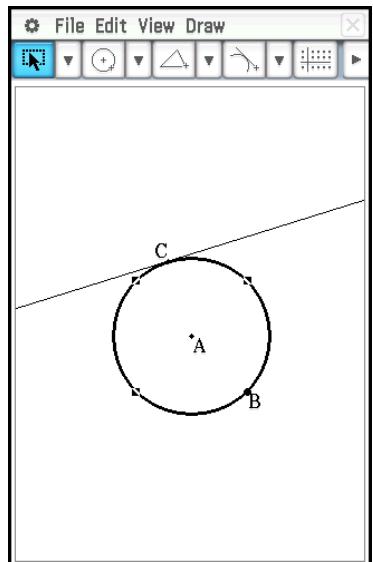
Boutons et menus spécifiques de l'application Géométrie
- Effacer tous les réglages fixés dans la case de mesure.... Edit - Clear Constraints
- Montrer des objets masqués. Edit - Show All
- Spécifier la couleur de l'objet sélectionné. Edit - Style
- Masquer l'objet sélectionné. Edit - Properties - Hide
- Montrer les noms masqués. Edit - Properties - Show Name
- Masquer le nom sélectionné. Edit - Properties - Hide Name
- Déplacer l'objet sélectionné vers l'avant ou l'arrière.......Edit - Properties - To the front / To the back
- Déplacer tout le texte vers l'avant. Edit - Properties - All Text
- Punaiser une annotation sur la fenêtre géométrie. Edit - Properties - Pin
- Dépunaiser une annotation sur la fenêtre géométrie....... Edit - Properties - Pin
- Spécifier le format numérique pour chaque mesure utilisée dans la fenêtre géométrique.......Edit - Properties - Number Format
- Afficher le sous-menu [Animate] (page 179). Edit - Animate
- Sélectionner un segment, une droite ou une partie d'une figure (page 172). View - Select ou
- Activer la main pour faire glisser la fenêtre géométrie avec le stylet. View - Pan ou
- Ajuster la taille de l'image affichée de sorte qu'elle remplisse l'écran. View - Zoom to Fit ou
- Activer et désactiver l'affichage des axes et des valeurs des coordonnées. View - Toggle Axes ou
- Afficher les points de la grille (On) ou masquer la grille (Off). View - Grid - On / Off
- Afficher les lignes de la grille. View - Grid - Line
- Activer ou désactiver la barre d'outils d'animation. View - Animation UI
- Afficher un sous-menu pour marquer des points, et tracer des lignes et d'autres figures de base (pages 162 à 164). Draw - Basic Object
- Afficher un sous-menu pour tracer des figures spéciales comme les triangles et les rectangles (page 167). Draw - Special Polygon
- Afficher un sous-menu pour tracer des fonctions (page 165). Draw - Function
- Insérer une valeur ou du texte relié à une figure affichée (pages 166 à 167). Draw - Text / Attached Angle / Measurement / Expression
- Afficher un loquet (page 177) pour l'objet actuellement sélectionné. Draw - Slider
- Afficher un sous-menu de constructions géométriques (page 168) Draw - Construct
- Activer la sélection-bascule (page 172). Tapez sur [SEL], puis tapez sur une figure.
Conseil : Les commandes du zoom à partir du cadre de sélection ( [ ] ), Zoom avant ( [ ] ), et Zoom arrêté ( [ ] ) du menu View sont identiques aux commandes du cadre de l'application Graphe & Table, Zoom avant, et Zoom arrêté sur le menu Zoom. Pour le détail sur ces commandes, voir « Chapitre 3 : Application Graphe & Table ».
Paramétrage de la fenêtre d'affichage de géométrie
Vous pouvez procéder de la façon suivante pour paramétrer les éléments qui contrôlent l'aspect de la fenêtre de l'application Géométrie.
Tapez sur [SHIFT], puis sur [View Window] pour afficher la boîte de dialogue de la fenêtre d'affichage. Cette boîte de dialogue de la fenêtre d'affichage permet de paramétrer la plage de valeurs de l'axe x. La valeur ymid sert à centrer verticalement la fenêtre géométrique. Par exemple, si vous spécifiez ymid = 2, l'axe y apparaîtra deux unités en dessous du centre de la fenêtre géométrique.
Les plages autorisées pour les paramètres de fenêtre d'affichage indiqués sont les suivantes.
-1 × 10⁶ ≤ x ≤ 1 × 10⁶
-1 × 10⁶ ≤ x ≤ 1 × 10⁶
-1 × 10⁶ ≤ ymid ≤ 1 × 10⁶
x - x ≥ 1 × 10⁻⁴
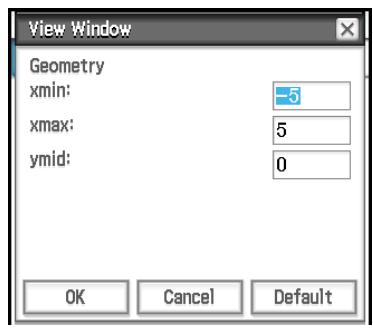
À propos de la boîte de dialogue du format Géométrie
Les paramètres de l'application Géométrie peuvent être réglés dans la boîte de dialogue du format Géométrie qui apparaît lorsque vous tapez sur [SHIFT] puis sur [Geometry Format]. Voir « 1-7 Paramétrage du format des applications » pour plus d'informations.
8-1 Trace de figures
Cette partie explique comment utiliser l'application Géométrie pour tracer différents types de figures. Elle explique aussi comment utiliser les outils de construction géométrique pour étudier des théorèmes et des propriétés géométriques.
Représentation graphique d'une figure
- Placer un point
- Tapez sur [Draw] - [Basic Object] - [Point], ou tapez sur 4 .
- Tapez sur l'écran à l'endroit où le point doit être placé.
- Tracer un segment de droite
- Tapez sur [Draw] - [Basic Object] - [Line Segment], ou tapez sur l
- Tapez sur l'écran à l'endroit où le segment de droite doit commencer et un point est marqué, puis tapez sur le point à l'endroit où vous voulez l'arrêter.
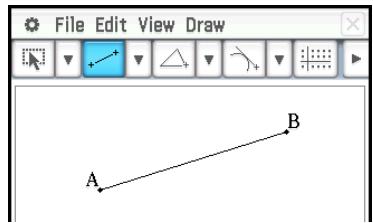
- Ajouter un point désigné par un nom sur une droite existante
- Tapez sur [Draw] - [Basic Object] - [Point], ou tapez sur 4 .
- Faites glisser le stylet vers l'endroit sur la droite où vous voulez ajouter un point désigné par un nom, puis levez le stylet de l'écran.
- Tracer une droite infinie
- Tapez sur [Draw] - [Basic Object] - [Infinite Line], ou tapez sur +
- Tapez sur l'écran aux deux points par lesquels vous voulez que la droite infinie passe.
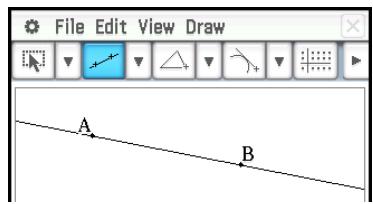
- Tracer une demi-droite
- Tapez sur [Draw] - [Basic Object] - [Ray], ou tapez sur l'icône correspondante.
- Tapez deux points sur l'écran, ou tapez sur un seul point et tirez le stylet jusqu'au second point.
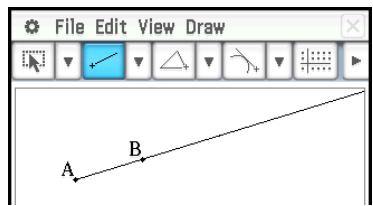
- Tracer un vecteur
- Tapez sur [Draw] - [Basic Object] - [Vector], ou tapez sur l'icône correspondante.
- Tapez sur l'écran au point où vous voulez que le vecteur commence, puis au point où il se termine.
- Tracer un cercle
- Tapez sur [Draw] - [Basic Object] - [Circle], ou tapez sur l'icône correspondante.
- Tapez sur l'écran à l'endroit qui doit être le centre du cercle, puis tapez une seconde fois à un point quelconque de la circonférence du cercle.
- Tracer un arc
- Tapez sur [Draw] - [Basic Object] - [Arc], ou tapez sur l'icône correspondante.
- Tapez sur l'écran à l'endroit qui doit être le centre de l'arc, puis à l'endroit qui doit être le début de l'arc.
- Tapez à un troisième endroit pour désigner la fin de l'arc.
- Tracer une ellipse
- Tapez sur [Draw] - [Basic Object] - [Ellipse] - [Axes], ou tapez sur l'icône correspondante.
- Tapez sur le point qui doit désigner le centre.
- Tapez sur le point qui doit désigner l'axe mineur (le point sur la périphérie le plus rapproché du centre).
- Tapez sur le point qui doit désigner l'axe majeur (le point sur la périphérie le plus éloigné du centre).
(Ou)
- Tapez sur [Draw] - [Basic Object] - [Ellipse] - [Foci], ou tapez sur
- Tapez sur les deux points que vous voulez spécifier comme foyers de l'ellipse (point 1 et point 2).
- Une droite apparaît entre le point 1 et le point 2.
- Tapez sur le point que vous devez spécifier comme un point quelque part sur l'ellipse (point 3).
- Cela trace une ellipse dont la droite passe par le point 3, en utilisant le point 1 et le point 2 comme foyers.
- Tracer une hyperbole
- Tapez sur [Draw] - [Basic Object] - [Hyperbola], ou tapez sur 2c .
- Tapez sur les deux points que vous voulez spécifier comme foyers de l'hyperbole (point 1 et point 2).
- Une droite apparaît entre le point 1 et le point 2.
- Touchez le point qui doit désigner un point sur l'hyperbole (point 3).
- Cela trace une hyperbole passant par le point 3, en utilisant le point 1 et le point 2 comme foyers.
- Tracer une parabole
- Touchez [Draw] - [Basic Object] - [Parabola], ou touchez l
- Touchez les deux points que vous voulez spécifier comme directrice (point 1 et point 2).
- Une droite apparaît entre le point 1 et le point 2.
- Touchez le point qui doit désigner le foyer (point 3).
- Cela trace une parabole à l'aide de la droite passant par le point 1 et le point 2 comme directrice, et le point 3 comme foyer.
- Tracer un polygone
- Touchez [Draw] - [Basic Object] - [Polygon], ou touchez l.
- Touchez le point à partir duquel le polygone doit commencer.
- Touchez chacun des sommets du polygone, l'un après l'autre.
- Touchez de nouveau le point de départ pour fermer le polygone.
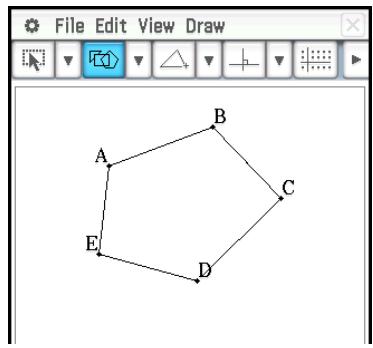
- Tracer une fonction
- Touchez [Draw] - [Function] - [f(x)].
- Ou bien touchez yfo sur la barre d'outils. Ensuite, dans la boîte de dialogue de fonction qui apparaît, utilisez la boîte Type pour sélectionner « f(x) ».
- Dans la boîte de dialogue de la fonction, saisissez la fonction puis touchez [OK] pour tracer la courbe.
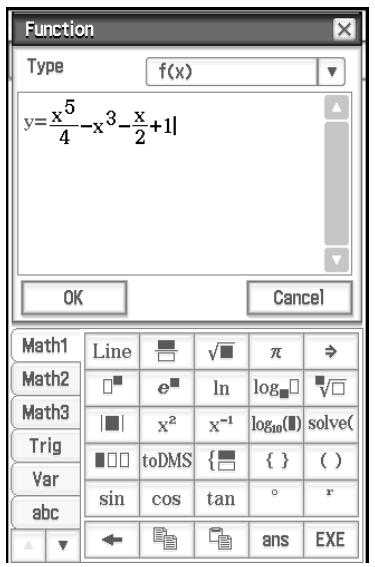
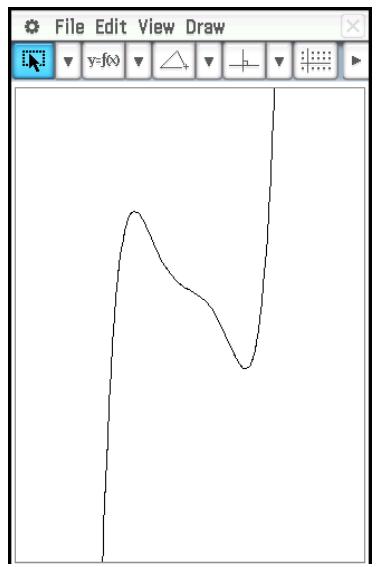
- Tracer la courbe d'une équation polaire*
- Touchez [Draw] - [Function] - [Polar].
- Ou bien touchez yfo sur la barre d'outils. Ensuite, dans la boîte de dialogue de fonction qui apparaît, utilisez la boîte Type pour sélectionner « Polar ».
- Dans la boîte de dialogue de la fonction, saisissez une expression dans la syntaxe r = f(θ), la limite inférieure de θ (θ) et sa limite supérieure (θ).
- Touchez [OK] pour tracer la courbe de l'équation polaire.
- Dans cet exemple, l'unité d'angle pour [Function Angle] spécifiée dans la boîte de dialogue du format Géométrie (page 40) est « Radian ».
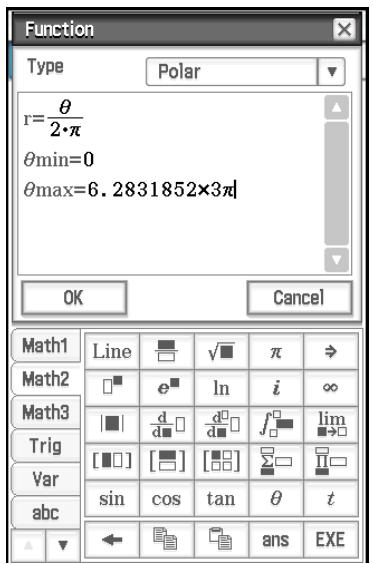
- Tracer la courbe d'une équation paramétrique*
- Tapez sur [Draw] - [Function] - [Parametric].
- Ou alors tapez sur yfo sur la barre d'outils. Ensuite, dans la boîte de dialogue de la fonction qui apparaît, utilisez la boîte Type pour sélectionner « Parametric ».
- Dans la boîte de dialogue de la fonction, saisissez les expressions et les valeurs.
- Tapez sur [OK] pour tracer la courbe de l'équation paramétrique.
- Dans cet exemple, l'unité d'angle pour [Function Angle] spécifiée dans la boîte de dialogue du format Géométrie (page 40) est « Radian ».
Insertion d'un texte sur l'écran
Vous pouvez insérer du texte sur l'écran tout en travaillant sur la fenêtre de l'application Géométrie. Pour ce faire, tapez sur [Text] dans le menu [Draw]. Dans la boîte de dialogue qui apparaît, saisissez le texte souhaité, puis tapez sur [OK].
Rattachement d'une mesure d'angle à une figure
La mesure d'un angle délimité par deux côtés d'une figure peut être rattachée à la figure, comme sur l'écran ci-contre. Pour ce faire, tapez sur [Attached Angle] dans le menu [Draw].
- Rattacher une mesure d'angle à une figure
Exemple : Rattachez la mesure de l'angle A dans le triangle ABC
- Tracez le triangle.
- Tapez sur [Draw], puis sur le côté AB et sur le côté AC pour les sélectionner.
- Tapez sur [Draw], puis sur [Attached Angle].
- La mesure d'angle est rattachée à la figure.
Conseil : Les deux côtés d'une figure forment en fait quatre angles, comme sur l'illustration ci-dessous. Après avoir rattaché une mesure d'angle avec la commande [Attached Angle], vous pouvez déplacer la mesure jusqu'à un autre des trois angles, comme indiqué ci-dessous.
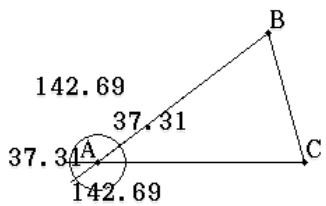
Exemple : Tirer la mesure de l'angle rattachée à l'angle intérieur A du triangle ABC jusqu'à l'angle supplémentaire extérieur.

Affichage des mesures d'une figure
Vous pouvez afficher les mesures d'une figure sur la fenêtre de l'application Géométrie. Les mesures changent de façon dynamique lorsque vous touchez la figure.
- Afficher les mesures d'une figure
- Ce que vous devez sélectionner (point, ligne, figure, etc.) dépend du type de mesure que vous voulez afficher.
| Pour afficher ce type de mesure : | Sélectionnez ceci : |
| Angle entre deux droites | Deux droites (Deux des éléments suivants : segment de droite, droite infinie, demi-droite, ou vecteur, un côte d'un polygone) |
| Angle supplémentaire de droites prolongées | |
| Surface de la figure sélectionnée | • Tous les côtés ou tous les sommets d'un polygone • La circonférence d'un cercle, d'une ellipse ou d'un arc • Trois points |
| Circonférence ou périmètre de la figure sélectionnée | |
| Coordonnées du point sélectionné | Tout point (y compris le sommet d'un polygone) |
| Direction de la droite ou du vecteur | Une droite simple (segment de droite, droite infinie, demi-droite, vecteur ou tout côté d'un polygone) |
| Équation de la courbe sélectionnée | Toute ligne ou courbe |
| Distance entre deux points ou longueur de la droite | Deux pointsquelconques, un segment de droite, ou tout côté d'un polygone |
| Rayon d'un cercle ou d'un arc | Le rayon d'un cercle ou d'un arc |
| Pente d'une droite ou d'un vecteur | Une droite simple (segment de droite, droite infinie, demi-droite, vecteur ou tout côté d'un polygone) |
- Effectuez une des opérations suivantes.
- Tapez sur [Draw] - [Measurement]. Dans le sous-menu qui apparaît, sélectionnez le type de mesure que vous voulez afficher à l'écran.
- Sélectionnez la valeur dans la case de mesure et déposez-la directement dans la fenêtre de l'application Géométrie.
- Tapez sur le bouton d'icône de mesure à la gauche de la case de mesure.
Conseil : Pour le détail sur la case de mesure, voir « 8-3 Emploi de la case de mesure »
Afficher l'angle formé par les deux côtés d'un triangle
Affichage du résultat d'un calcul utilisant les mesures indiquées sur l'écran
Vous pouvez utiliser la commande [Expression] et les commandes du sous-menu [Measurement] pour effectuer des calculs avec la valeur d'un angle, la longueur d'une droite et d'autres mesures rattachées à une figure, et afficher le résultat sur la fenêtre géométrique.
- Afficher le résultat d'un calcul utilisant les mesures indiquées sur l'écran
Afficher la somme des angles intérieurs du triangle ABC (∠A + ∠B + ∠C)
Emploi du sous-menu Special Polygon
Le sous-menu [Special Polygon] permet de tracer automatiquement des figures spéciales. Il suffit de sélectionner le type de figure souhaité dans le menu puis de toucher l'écran avec le stylet. Vous pouvez aussi toucher l'écran avec le stylet puis faire glisser le stylet pour ouvrir une case dans laquelle vous pouvez spécifier la taille de la figure souhaitée.
Chacune des figures du sous-menu [Special Polygon] est également disponible dans la barre d'outils.
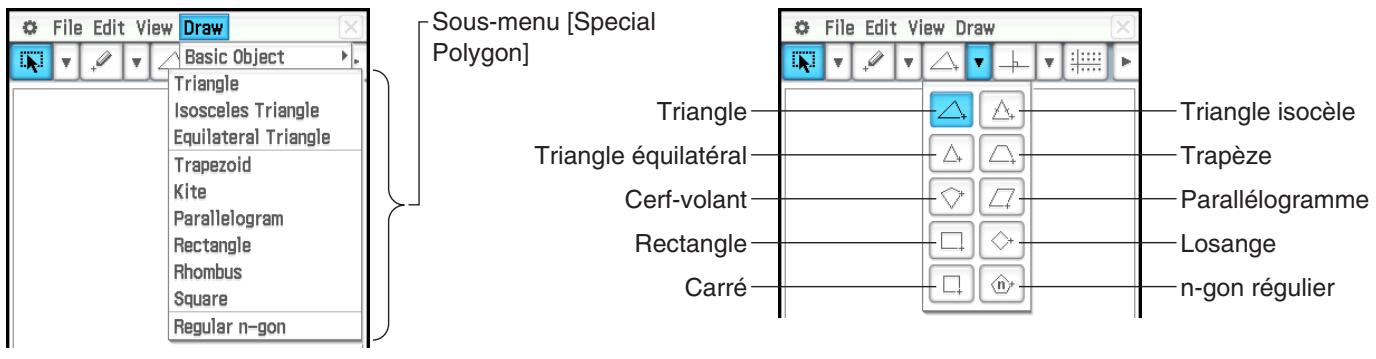
- Tracer un triangle
- Tapez sur [Draw], [Special Polygon], puis sur [Triangle].
- Posez le stylet sur l'écran et faites-le glisser en diagonale dans une direction.
- Un cadre de sélection apparaît alors, lequel indique la taille du triangle qui sera dessiné. Le triangle est tracé au moment où vous levez le stylet.
- À la place de l'étape 2 ci-dessus, vous pouvez obtenir le même résultat simplement en tapant sur l'écran. Le triangle sélectionné est automatiquement tracé.
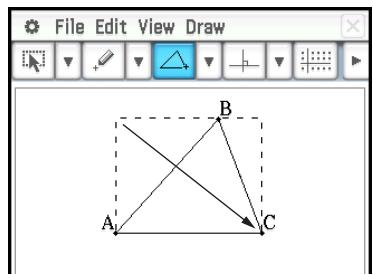
0803 Tracer un polygone régulier
Emploi du sous-menu Construct
Le sous-menu [Construct] contient les éléments nécessaires pour étudier divers théorèmes géométriques. Chacune des figures du sous-menu [Construct] est également disponible dans la barre d'outils.
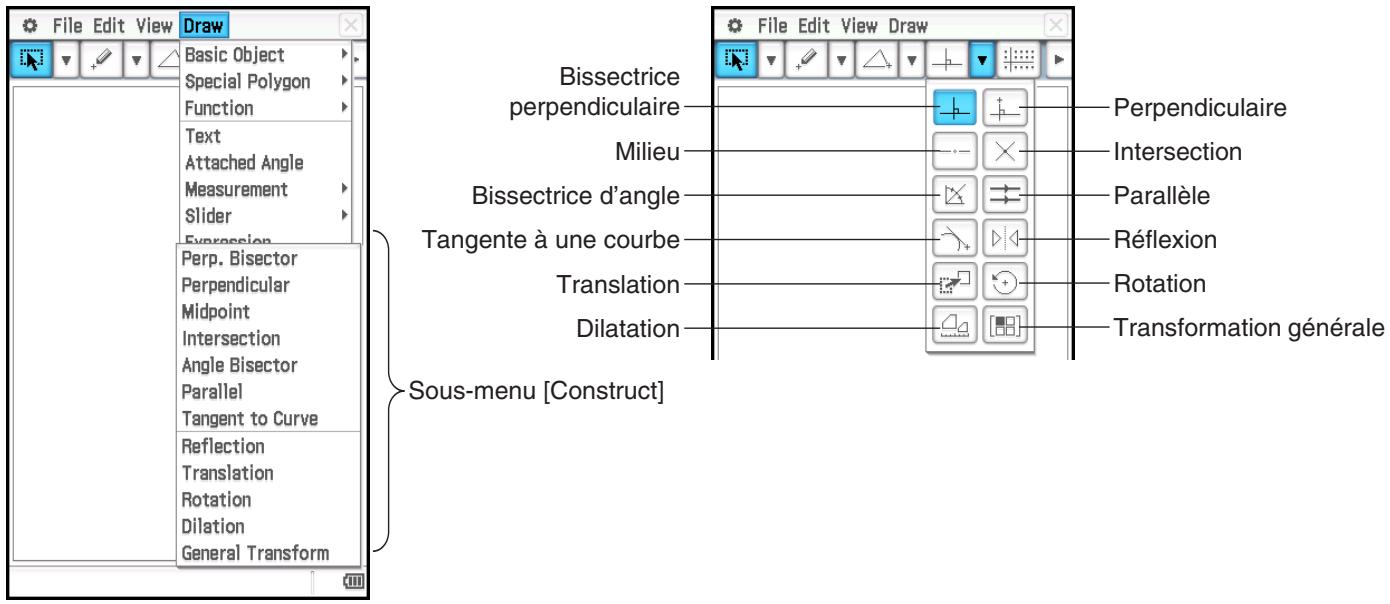
À certaines étapes des procédures suivantes, il est nécessaire de sélectionner un segment de droite ou d'autres figures. Pour le détail sur la sélection de figures, voir « 8-2 Édition de figures »
- Construire une bissectrice perpendiculaire
- Tracez un segment de droite.
- Tapez sur 1 , puis sélectionnez le segment de droite.
- Tapez sur [Draw], [Construct], puis sur [Perp. Bisector]. La bissectrice perpendiculaire au segment de droite est tracée.
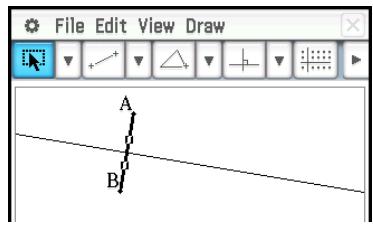
- Construire la perpendiculaire à une droite passant par un point donné
- Tracez une droite infinie, puis tracez un point sur la ligne par où la perpendiculaire doit passer.
- Sélectionnez le point et la droite.
- Tapez sur [Draw], [Construct], puis sur [Perpendicular]. La perpendiculaire à la droite passant par le point sélectionné est tracée.
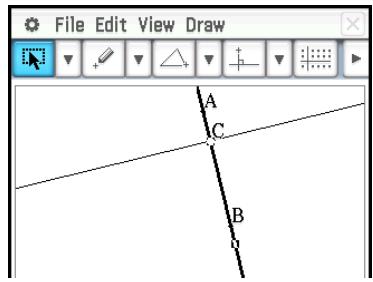
- Construire un milieu
- Tracez un segment de droite, puis sélectionnez-le.
- Tapez sur [Draw], [Construct], puis sur [Midpoint]. Le milieu du segment est marqué.
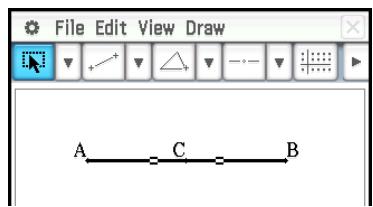
- Construire le point d'intersection de deux droites
- Tracez deux droites qui se coupent, puis sélectionnez les deux droites.
- Tapez sur [Draw], [Construct], puis sur [Intersection].
- Le point d'intersection est ajouté. Le ou les points d'intersection de deux cercles ou d'une droite et d'un cercle se construisent de la même manière.
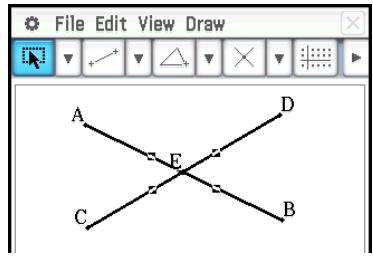
- Construire la bissectrice d'un angle
- Tracez deux segments de droite pour former un angle, puis sélectionnez les deux segments de droite.
- Tapez sur [Draw], [Construct], puis sur [Angle Bisector]. La bissectrice de l'angle est tracée.
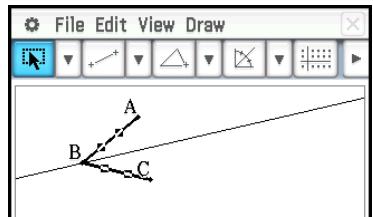
- Construire la parallèle à une droite passant par un point donné
- Tracez une droite et un point hors de cette droite.
- Sélectionnez le point et la droite.
- Tapez sur [Draw], [Construct], puis sur [Parallel]. La parallèle à la droite sélectionnée passant par le point sélectionné est tracée.
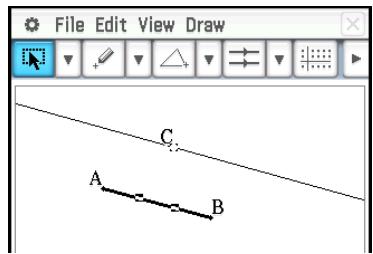
- Construire une tangente à une courbe passant par un point donné
- Tracez une courbe, par exemple une ellipse.
- Tapez sur [Draw], [Construct], puis sur [Tangent to Curve].
- dans la barre d'outils est surligné.
- Tapez sur le point de tangence sur la courbe. La tangente est tracée.
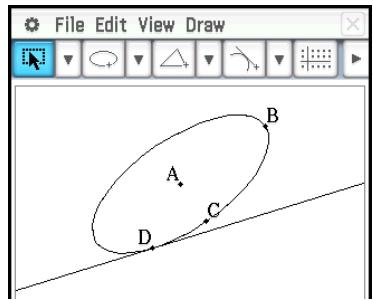
- Construire le symétrique d'un segment de droite par rapport à une droite donnée
- Tracez un segment de droite et tracez la droite qui doit servir de ligne de symétrie, puis sélectionnez le segment de droite.
- Tapez sur [Draw], [Construct], puis sur [Reflection].
- dans la barre d'outils est surligné.
- Touchez la ligne de symétrie. Le symétrique du segment de droite tracé à l'étape 1 est tracé.
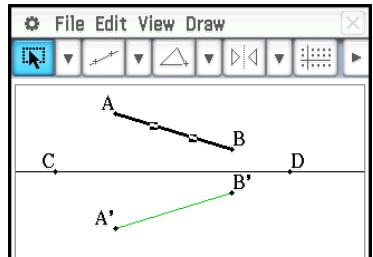
- Translater un segment de droite en spécifiant un vecteur
- Tracez un segment de droite (AB), puis sélectionnez-le.
- Touchez [Draw], [Construct], puis [Translation] pour afficher la boîte de dialogue de translation.
- Indiquez le vecteur de translation.
- Les valeurs du vecteur indiquent la quantité de déplacement dans la direction de l'axe x et dans la direction de l'axe y. Dans l'écran ci-contre, par exemple, la figure sélectionnée à l'étape 1 se déplace de trois parallèlement à l'axe x.
- Touchez [OK]. Le segment de droite AB est translaté selon la valeur de vecteur spécifiée, et le segment de droite A'B' est tracé.
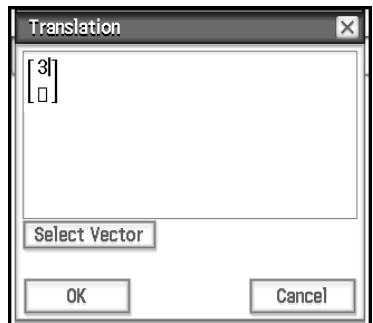
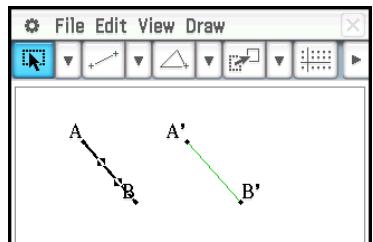
- Translater un segment de droite en sélectionnant un vecteur
- Tracez un segment de droite (AB) et le vecteur à utiliser dans la translation. Ensuite, sélectionnez le segment de droite.
- Tapez sur [Draw], [Construct] puis sur [Translation] pour afficher la boîte de dialogue de translation.
- Tapez sur [Select Vector].
- Tapez sur le vecteur sur l'écran. Le segment de droite AB est translaté selon le vecteur sélectionné, et le segment de droite A'B' est tracé.

- Faire tourner un segment de droite
- Tracez un segment de droite, puis sélectionnez-le.
- Tapez sur [Draw], [Construct], puis sur [Rotation].
- dans la barre d'outils est surligné.
- Tapez une fois sur l'écran pour sélectionner le centre de rotation.
- La boîte de dialogue de rotation apparaît.
- Spécifiez l'angle de rotation en degrés, puis tapez sur [OK].
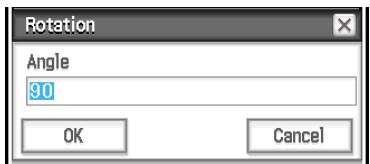
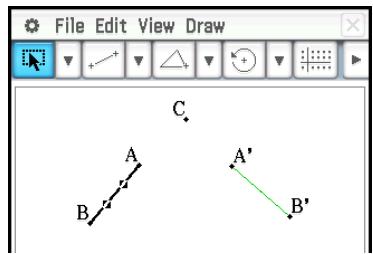
- Dilater un segment de droite par rapport à un point donné
- Tracez un segment de droite, puis sélectionnez-le.
- Tapez sur [Draw], [Construct], puis sur [Dilation].
- dans la barre d'outils est surligné.
- Tapez sur le centre de dilatation.
- La boîte de dialogue de rotation apparaît.
- Spécifiez le facteur de dilatation, puis tapez sur [OK].
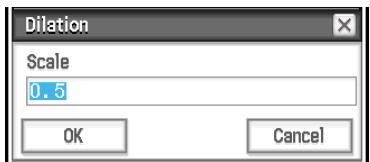
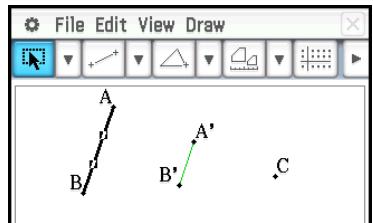
- Transformer un triangle à l'aide d'une matrice ou d'un vecteur (Transformation générale)
- Tapez sur pour afficher des coordonnées dans la fenêtre géométrique.
- Tracez un triangle ABC, puis sélectionnez ses trois côtés.
- Tapez sur [Draw], [Construct], puis sur [General Transform]. La boîte de dialogue de transformation apparaît.
- Saisissez la matrice pour la transformation.
- Dans cet exemple, saisissez [[1, 0], [0, -1]].
- Tapez sur [OK]. Le triangle A'B'C' symétrique du triangle ABC par rapport à l'axe de symétrie x est tracé.
- Tapez quelque part hors du triangle pour désélectionner le triangle actuellement sélectionné. Sélectionnez ensuite le triangle A'B'C'.
- Tapez sur [Draw], [Construct], puis sur [General Transform].
- Saisissez le vecteur pour effectuer la translation parallèle.
- Dans cet exemple, saisissez [1, 1].
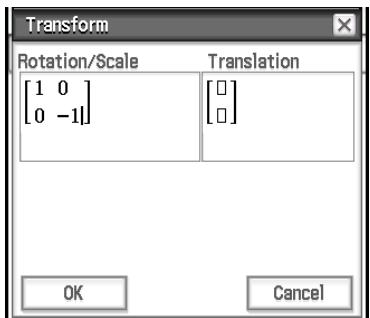
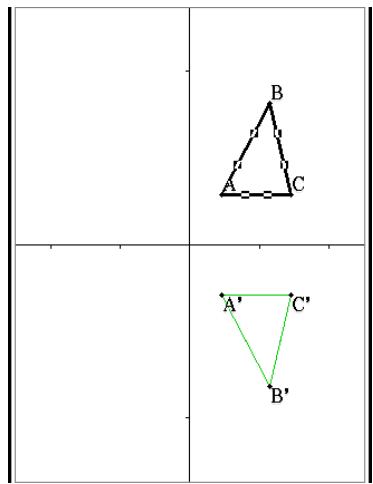
- Tapez sur [OK]. La translation parallèle est effectuée et le triangle A"B"C" est tracé.
Conseil : Dans l'exemple ci-dessus, nous avons effectué séparément la transformation et la translation. Les deux opérations peuvent être effectuées en même temps. Pour ce faire, saisissez la matrice [[1, 0], [0, -1]] et le vecteur [1, 1] à l'étape 4, puis tapez sur [OK]. Vous obtenez le même résultat qu'à l'étape 9.
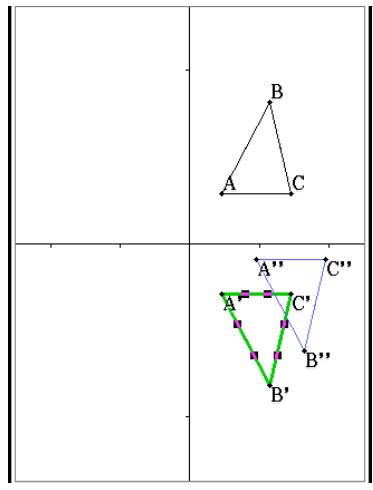
8-2 Édition de figures
Cette partie du manuel explique comment déplacer, copier, changer la couleur et effectuer d'autres opérations d'édition dans l'application Géométrie.
Sélection et désélection de figures
Avant d'exécuter certaines commandes d'édition, il faut sélectionner la figure qui doit être éditée. Vous avez le choix entre les deux modes de sélection suivants : Sélectionner et Sélectionner-Basculer, chacun étant décrit ci-dessous.
- Emploi de Sélectionner
Tapez sur dans la barre d'outils. Le bouton est surligné pour indiquer que la fonction Sélectionner est activée. Cette fonction permet de sélectionner le nombre de figures souhaité pour les déplacer, copier, coller ou effectuer d'autres opérations.
- Tapez sur dans la barre d'outils.
- Pour sélectionner le côté BC du triangle, tapez dessus.
- Vous pouvez sélectionner un point D en tapant sur l'écran. Le côté BC du triangle reste sélectionné.

- Pour désélectionner toutes les figures, tapez n'importe où sur l'écran en dehors des figures.
- Emploi de Sélectionner-Basculer
Tapez sur dans la barre d'outils. Le bouton est surligné pour indiquer que la fonction Sélectionner-Basculer est activée. Cette fonction permet de sélectionner et désélectionner des figures.
Par exemple, si plusieurs figures sont sélectionnées, le Sélectionner-Basculer permet de désélectionner une partie de la sélection, qui peut ensuite être de nouveau sélectionnée par une nouvelle frappe.
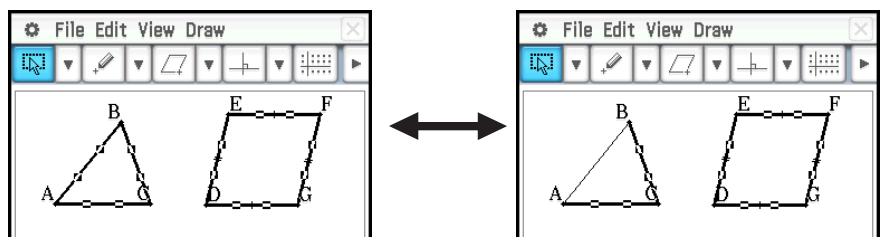
Déplacement et copie de figures
- Déplacer une figure
- Tracez une figure, puis sélectionnez-la.
- Faites glisser la figure pour la mettre à l'endroit souhaité.
- Un cadre de sélection apparaît sur la figure lorsque vous la faites glisser.
- Levez le stylet de l'écran.
- Copier une figure
- Tracez une figure, puis sélectionnez-la.
- Tapez sur [Edit] - [Copy], puis sur [Edit] - [Paste].
- Faites glisser la figure collée jusqu'à l'endroit voulu.
Punaiser une annotation sur la fenêtre géométrique
Vous pouvez punaiser une annotation sur la fenêtre géométrique à l'aide de la fonction Pin. Par défaut, les annotations ne sont pas punaisées et se déplacent ou changent de taille sur la fenêtre géométrique. Une annotation punaisée reste toujours à la même position sur l'écran et apparaît toujours à la même place sur la fenêtre géométrique.
- Punaiser ou dépunaiser une annotation sur la fenêtre géométrique
- Sélectionnez (surlignez) le texte sur la fenêtre géométrique.
- Tapez sur [Edit], [Properties], puis sur [Pin] ou [Unpin].
- Lorsque le texte est punaisé, il reste à la même position, comme indiqué ci-contre, même lorsque vous bougez l'affichage sur la fenêtre.
Spécification du format numérique d'une mesure
Vous pouvez spécifier le format numérique de chaque mesure ou de toutes les mesures sur la fenêtre géométrie. Le format numérique spécifié par défaut pour les mesures est « Fix 2 ».
- Spécifier le format numérique d'une ou des mesures sélectionnées
- Sélectionnez (surlignez) la ou les mesures dont vous voulez spécifier le format numérique.
- Tapez sur [Edit], [Properties], puis sur [Number Format].
- Sur la boîte de dialogue qui apparaît, sélectionnez le format numérique souhaité en tapant dessus.
- Pour la signification du nom de chaque format numérique, voir « Pour spécifier le format d'affichage des valeurs numériques » à la page 36.
- Tapez sur [OK].
- La valeur de la ou des mesures sélectionnées à l'étape 1 apparaît avec le format numérique spécifique.
- Spécifier le format numérique de toutes les mesures sur la fenêtre géométrique
- Tapez n'importe où sur l'écran à un endroit où il n'y a aucune figure pour désélectionner toutes les figures.
- Effectuez l'étape 2 dans « Spécifier le format numérique d'une ou des mesures sélectionnées »
- Toutes les mesures de la fenêtre géométrique utilisant le format numérique spécifique s'affichent.
Spécification de la couleur et du type de ligne d'un objet affiché
Vous pouvez utiliser la procédure ci-dessous pour spécifier la couleur et le type de ligne du contour d'une figure, la couleur de remplissage d'une figure ou encore la couleur du texte, des étiquettes et d'autres objets autres que des figures.
- Spécifier la couleur et le type de ligne d'un objet particulier
- Utilisez la procédure décrite sous « Sélection et désélection de figures » (page 172) pour sélectionner l'objet dont vous pouvez spécifier la couleur et/ou le type de ligne.
- Tapez sur [Edit] puis sur [Style] pour afficher la boîte de dialogue affichée sur la droite.
- La boîte de dialogue ne contient que les paramètres pris en charge, lesquels dépendent de la composition de l'objet sélectionné.
- Configurez les paramètres suivants dans la boîte de dialogue.
| Pour spécifique : | Effectuez cette opération : |
| Spécifier la couleur du texte | Tapez sur « Character Color » puis tapez sur la couleur souhaitée. |
| Spécifier le type de ligne | Tapez sur « Graph Plot » puis tapez sur le type de ligne souhaité. |
| Spécifier la couleur de ligne | Tapez sur « Line Color » puis tapez sur la couleur souhaitée. |
| Spécifier la couleur de rémplissage de la figure | Tapez sur « Area Color » puis tapez sur la couleur souhaitée. Appuyez sur « Clear » pour ne spécifier aucune couleur. |
- Pour appliquer les réglages que vous configurez, retournez à la boîte de dialogue de l'étape 2 de cette procédure et appuyez sur [OK].
Spécifier la couleur et le type de ligne de tous les objets de la fenêtre géométrique.
- Tapez n'importe où sur l'écran à un endroit où il n'y a aucune figure pour désélectionner toutes les figures.
- Exécutez la procédure de l'étape 2 de « Spécifier la couleur et le type de ligne d'un objet particulier ».
Modification de la priorité d'affichage des objets.
Les objets que vous tracez sur la fenêtre géométrique sont en principe empilés dans l'ordre dans lequel vous les tracez (le tracé le plus récent en haut). Vous pouvez utiliser les opérations décrites dans cette section pour déplacer un objet tracé vers le haut ou le bas de la pile. Vous pouvez également mettre tout le texte au premier plan si vous le souhaitez.
- Pour déplacer un objet particulier vers l'avant, sélectionnez-le, puis tapez sur [Edit] - [Properties] - [To the front].
- Pour déplacer un objet particulier vers l'arrière, sélectionnez-le, puis tapez sur [Edit] - [Properties] - [To the back].
- Pour déplacer tout le texte vers l'avant, tapez sur [Edit], [Properties] puis sur [All Text].
8-3 Emploi de la case de mesure.
Une frappe du bouton à la croix de la barre d'outils affiche la case de mesure. Une frappe de fait revenir à la barre d'outils normale.
Barre d'outils normale.
Case de mesure.
Vous pouvez utiliser la case de mesure pour voir les mesures d'une figure, spécifier une mesure d'une figure, fixer la mesure d'une figure, désigner une figure.
Visualisation des mesures d'une figure
Le type d'informations qui peut être affiché dans le cadre de mesure dépend de l'objet actuellement sélectionné à l'écran. L'écran ci-contre indique un exemple lorsqu'un segment de droite est sélectionné. Vous pouvez changer le type d'informations affiché en tapant sur une des icônes.
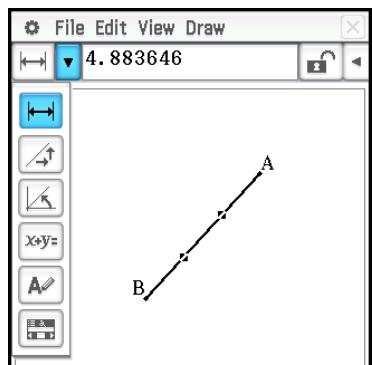
Le tableau suivant décrit les informations qui apparaissent lorsque vous tapez sur les icônes et indique quand chaque icône est disponible.
| Icône | Nom de l'icône | Cette icône apparait quand cet objet est sélectionné : | Une frappe de cette icône affiche : | Verroui-llable |
| xxxx | Coordonnées | Un point individuel | Coordonnées du point | Oui |
| ← | Distance/longueur | Deux points sur une figure ou deux figures différentes, ou bien un seul segment de droite ou un vecteur | Distance entre deux points, longueur d'un segment de ligne ou d'un vecteur | Oui |
| ↑ | Pente | Droite simple, segment de droite ou vecteur | Pente de la droite, du segment de droite ou du vecteur | Oui |
| A | Direction | Droite simple, segment de droite ou vecteur | Angle de direction de la droite (angle d'inclinaison) | Oui |
| x y = | Équation | Toute droite simple ou segment de droite, vecteur, cercle, arc, ellipse ou toute autre figure (parabole, etc.) tracée par une fonction | Fonction de la figure (avec coordonnées rectangulaires) | Oui |
| z | Édition d'équations | Parabole simple ou toute autre figure tracée par une fonction | Équation de la figure dans la boîte d'édition de fonction | Non |
| r | Rayon | Un seul cercle ou arc | Rayon d'un cercle ou d'un arc | Oui |
| 2πr | Circonférence | Un seul cercle | Longueur de la circonférence | Oui |
| 0 | Périmètre | Un seul polygone | Somme des longueurs des côtés | Non |
| Aire | Trois pointsquelconques, un seul cercle, arc, ellipse ou polygone | Aire | Non | |
| Un seul cercle | Aire | Oui | ||
| Δ | Angle | Deux segments de ligne | Angle et son supplément formé par les segments de droite | Oui |
| Tangente | Deux cercles ou arcs, ou une droite et un cercle | Tangence eventuelle de deux éléments | Oui | |
| Δ | Coincidence | Deux segments de ligne | Longueur identique eventuelle de deux segments de droite | Oui |
| Incidence | Point et une ligne, un arc, un cercle ou un vecteur | Point évientuelles sur la droite ou la courbe | Oui | |
| Point surcourbe | Point et une fonction, courbe ou ellipse | |||
| Angle derotation | Deux points créé par [Rotation] | Angle de rotation | *1 | |
| Échelle del dilatation | Deux points ( comme les points A et A') d'une figure créé par [Dilatation] | Échelle de dilatation | *1 | |
| Δ | Texte de l'icône | Un objet avec texte ou un objet pouvant être nommé | Textemodifiable désignant l'image sélectionnée | Non |
*1 La valeur dans la case de mesure est toujours verrouillée lorsque cet outil est sélectionné.
- Voir les mesures d'un segment de droite
- Tracez un segment de droite.
- Tapez sur dans la barre d'outils pour afficher la case de mesure.
- Sélectionnez le segment de droite.
- La longueur du segment de droite est indiquée.
- Tapez sur la flèche orientée vers le bas juxtaposée à la case de mesure pour voir d'autres mesures.
- Dans le cas d'un segment de droite, par exemple, vous pouvez voir aussi la longueur, la pente, la direction et l'équation.
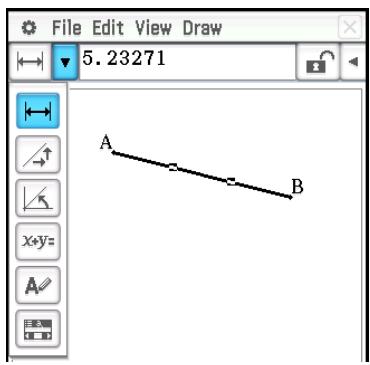
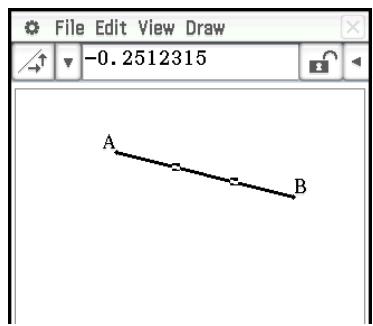
Spécification et contrainte d'une mesure d'une figure
L'exemple suivant montre comment spécifier et contraindre (fixer) un angle d'un triangle. « Contraindre une mesure » signifie qu'elle est fixée. Par exemple, contraindre (fixer) l'angle B d'un triangle ABC à 90 degrés maintient l'angle B à 90 degrés quel que soit l'endroit où le sommet est déplacé.
Spécifier et contraindre la mesure d'un angle d'un triangle
- Tracez le triangle, puis sélectionnez son côté AB et son côté BC.
- Tapez sur dans la barre d'outils pour afficher la case de mesure.
- Cette action affiche la mesure de l'angle B dans la case de mesure.
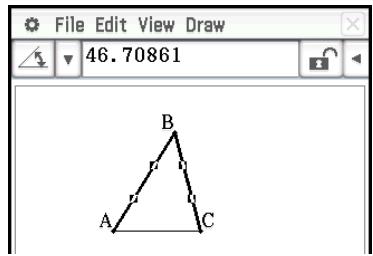
- Saisissez 90 dans la case de mesure, puis appuyez sur [EXE].
- La mesure de l'angle B est spécifiée et contrainte à 90 degrés.
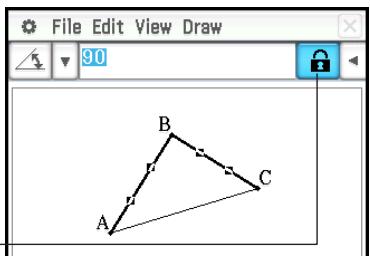
Une case à cocher surlignée indique que la mesure est contrainte (fixée).
- Dans cet exemple, le paramètre [Measure Angle] de la boîte de dialogue du format Géométrie (page 40) est réglé sur « Degree ».
Conseil : Pour annuler la contrainte d'une mesure fixée à l'aide de l'opération ci-dessus, tapez sur la case à cocher à droite de la case de mesure pour ne plus la surligner. Chaque frappe sur la case à cocher commute la mesure fixée ou non fixée.
- Effacer tous les réglages contraints dans la case de mesure
Tapez sur [Edit] puis sur [Clear Constraints].
Utiliser les loquets
Les loquets peuvent être affichés et utilisés pour changer les réglages des objets dans le tableau ci-dessous. Sélectionnez l'objet désiré puis affichez son loquet à l'aide de la procédure à la suite du tableau.
| Pour ce type d'objets sélectionnés : | Il est possible d'afficher ce type de loquet : |
| Deux côtés d'un polygone ou deux segments de droite quelconques | Angle, angle supplémentaire |
| Deux points sur une figure ou deux figures différentes, ou bien un seul segment de droite ou un vecteur | Longueur |
| Un seul cercle ou arc | Rayon |
- Afficher un loquet
- Sélectionnez les objets requis, comme décrit dans le tableau ci-dessus.
- Tapez sur [Draw] - [Slider]. Dans le sous-menu qui apparaît, sélectionnez le type de mesure ([Angle], [Supplementary Angle], [Length], [Radius]) que vous voulez effectuer avec le loquet.
- Les éléments qui apparaissent dans le sous-menu dépendent de l'objet sélectionné à l'étape 1 de cette procédure.
Remarque : Au lieu de l'étape 2 de la procédure ci-dessus, vous pourriez également effectuer les étapes ci-dessous pour afficher un loquet.
(1) Tapez sur sur la barre d'outils pour afficher la case de mesure. (2) Tapez sur le bouton fléché vers le bas à la droite de la palette d'icônes dans la case de mesure, puis tapez sur
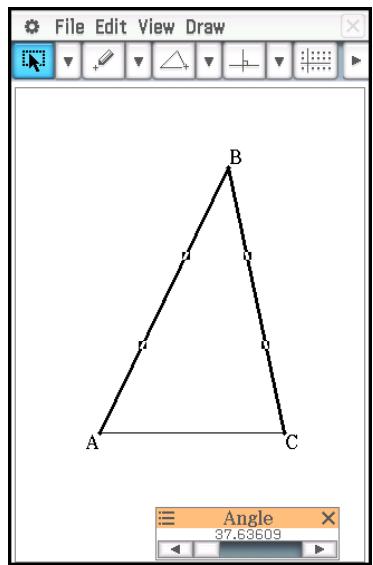
- Spécifier la valeur minimale, la valeur maximale et la valeur de pas de mesure d'un loquet
- Effectuez l'opération sous « Afficher un loquet » pour afficher un loquet.
- Tapez sur le coin supérieur gauche de la boîte d'affichage du loquet.
- Dans le menu qui s'affiche, tapez sur [Settings].
- Dans la boîte de dialogue de configuration du loquet qui s'affiche, affichez l'onglet pour la mesure que vous souhaitez modifier.
- La boîte de dialogue comporte quatre onglets : [Angle], [SuppAngl] (angle supplémentaire), [Length] et [Radius]. Vous pouvez sélectionner n'importe quel onglet et modifier ses réglages, indépendamment de la mesure contrôlée par le loquet que vous avez sélectionné à l'étape 1 de cette procédure.
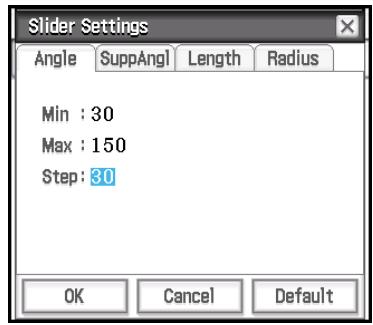
- Saisissez les valeurs pour Min (valeur minimale), Max (valeur maximale) et Step (valeur de pas).
- Pour les onglets Angle et SuppAngl, vous devez saisir une valeur dans l'unité d'angle (degrés, radians ou grades) actuellement spécifiée par le réglage « Measure Angle » dans la boîte de dialogue du format Géométrie. La plage de saisie dépend du réglage de l'unité d'angle actuel : 0 à 180 pour les degrés, 0 à π pour les radians et 0 à 200 pour les grades. Toute tentative de saisie d'une valeur en dehors de la plage actuellement autorisée modifiera automatiquement la valeur saisie pour qu'elle se trouve dans la plage.
- Sur les onglets Length et Radius, saisissez une valeur supérieure à zéro.
- Pour rétablir les valeurs de réglage de l'onglet actuellement affiché à leurs valeurs initiales, tapez sur le bouton [Default]. Reportez-vous au tableau « Réglages par défaut » pour plus d'informations sur les réglages par défaut.
- Après avoir configuré les réglages souhaités, tapez sur [OK] pour les enregistrer.
- La boîte de dialogue de configuration du loquet se ferme.
Réglages par défaut
| Mesure | Min | Max | Step | |
| Angle, Angle supplémentaire | Degré | 30 | 150 | 30 |
| Radian | π/6 | 5π/6 | π/6 | |
| Grade | 100/3 | 500/3 | 100/3 | |
| Longueur | 1 | 10 | 1 | |
| Rayon | 1 | 5 | 1 |
Utiliser un loquet pour changer facilement un angle et/ou une longueur
0804
L'angle B du triangle ABC est fixé à 90° , et la longueur du côté CA est également fixée. Confirmez le mouvement du sommet B le long de la circonférence d'un cercle qui a le côté CA comme diamètre lorsque l'angle A change. Ici, l'angle A change par incrément de 10° dans une plage de 10° à 80° .
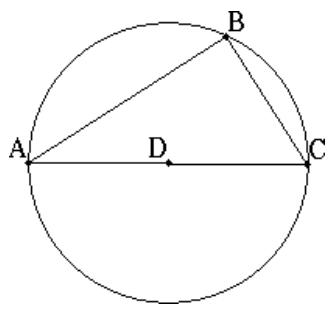
Changement d'une étiquette ou ajout d'un nom à un élément
Vous pouvez changer le nom d'un point, ou ajouter un nom à chaque élément de la façon suivante.
- Modifier de « B » en « Center » le nom d'étiquette du centre d'un cercle
- Tracez le cercle, puis sélectionnez son centre.
- Tapez sur le bouton fléché vers le bas à la droite de la palette d'icônes dans la case de mesure, puis tapez sur A.
- Le nom actuel du point apparaît dans la case de mesure. Le nom affiché est surligné et peut à ce moment être modifié.
- Saisissez un nouveau nom (« Center ») dans la case de mesure.
- Tapez sur EXE ou dans la case à cocher à la droite de la case de mesure.
- Le nom changé apparaît sur l'écran, comme indiqué ci-contre.
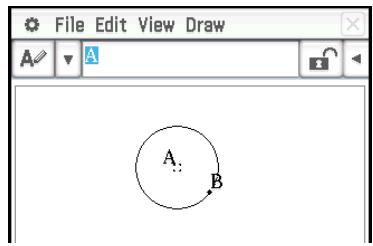
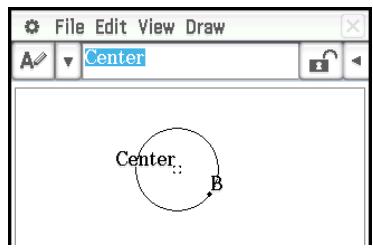
8-4 Travail avec animations
Une animation consiste en un ou plusieurs couples de point/courbe, la courbe pouvant être un segment de droite, un cercle, une ellipse ou une fonction. Pour construire une animation, il faut sélectionner un couple de point/courbe et l'ajouter ensuite à une animation.
Emploi des commandes d'animation
Vous pouvez construire et exécuter une animation soit en exécutant les commandes de menu soit en utilisant la barre d'outils de l'animation qui apparaît lorsque vous tapez sur [View] puis sur [Animation UI].
[Edit] - [Animate]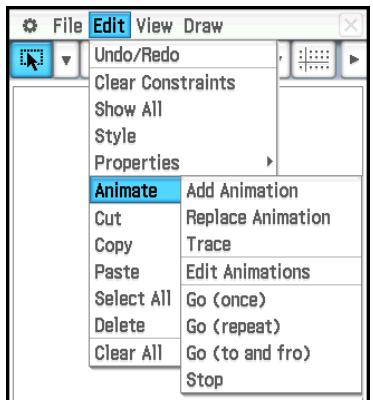
- La plupart des procédures mentionnées ici s'effectuent à partir du sous-menu [Animate].
- Vous pouvez accéder à toutes les commandes du menu [Animate] par la barre d'outils d'animation, sauf pour [Edit] - [Animate] - [Edit Animations].
- Pour fermer la barre d'outils et revenir à la barre d'outils normale, tapez sur le bouton à la droite de la barre d'outils, ou bien tapez sur [View] puis sur [Animation UI].
- Ajouter une animation et l'exécuter
- Marquez un point et tracez un arc (ici, nous avons tracé un parallélogramme). Vous pouvez aussi tracer un cercle, une ellipse, un segment de droite ou une fonction au lieu d'un arc.
- Sélectionnez un point et un côté du parallélogramme.
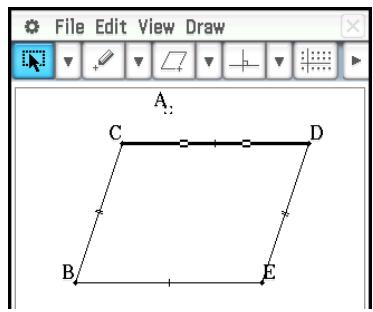
- Tapez sur [Edit], [Animate] puis sur [Add Animation].
- Le point sélectionné à l'étape 2 se déplace le long du côté du parallélogramme.
- Tapez sur [Edit], [Animate], puis sur [Go (once)], [Go (repeat)], ou [Go (to and fro)].
Le point A se déplace le long du côté CD.
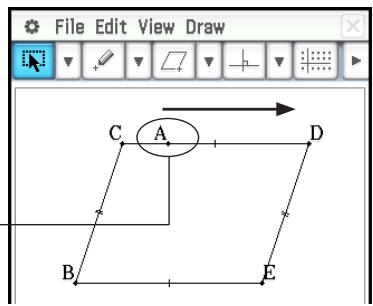
- Tapez sur [Edit], [Animate] puis sur [Stop] pour arrêter l'animation.
- Vous pouvez aussi arrêter l'animation en tapant sur Esc sur le panneau d'icônes.
- Remplacer l'animation actuelle par une nouvelle
- Sélectionnez le point et la courbe pour la nouvelle animation.
- Tapez sur [Edit], [Animate] puis sur [Replace Animation].
- L'animation actuelle est dégagée et une animation est configurée pour le nouveau couple point-courbe.
Tapez sur [Edit], [Animate] puis sur [Go (once)] pour voir la nouvelle animation.
- Suivre un lieu de points
Remarque : Lorsque vous utilisez cette fonction, une traînée de points suit l'animation exécutée. La procédure ci-dessous est une suite de la procédure dans « Ajouter une animation et l'exécuter ».
- Tracez le segment de droite qui relie le point A et le sommet B.
- Tracez le centre du segment de droite AB.
- Sélectionnez le segment de droite puis tapez sur [Draw] - [Construct] - [Midpoint].
- Sélectionnez le centre du segment de droite AB (point F) puis tapez sur [Edit] - [Animate] - [Trace].
- Tapez sur [Edit], [Animate] puis sur [Go (once)].
- Une droite utilisant le point F comme lieu est tracée. Elle est parallèle et longue de la moitié du côté CD du parallélogramme.
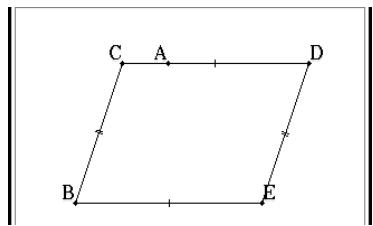
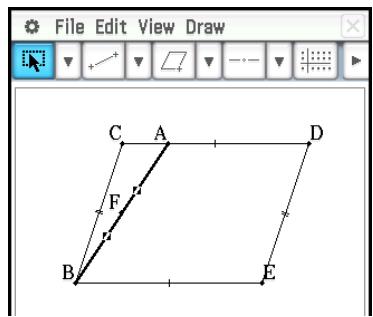
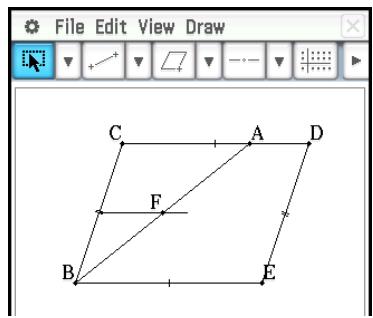
Créer une animation qui suit le lieu de points données
- Éditer une animation
Remarque : Les étapes ci-dessous continuent la procédure dans « Suivre un lieu de points ».
- Pendant que l'animation souhaitée est affichée, tapez sur [Edit], [Animate] puis sur [Edit Animations].
- La fenêtre d'édition de l'animation apparaît dans la fenêtre inférieure. La fenêtre supérieure contient l'animation qui vient d'être exécutée dans « Suivre un lieu de points »
- Éditez l'animation en procédant de la façon suivante.
Étapes :
Ce paramètre spécifie l'intervalle de déplacement du point A sur le côté CD. Le réglage par défaut est 20 et peut être modifié par une valeur comprise entre 2 et 100.
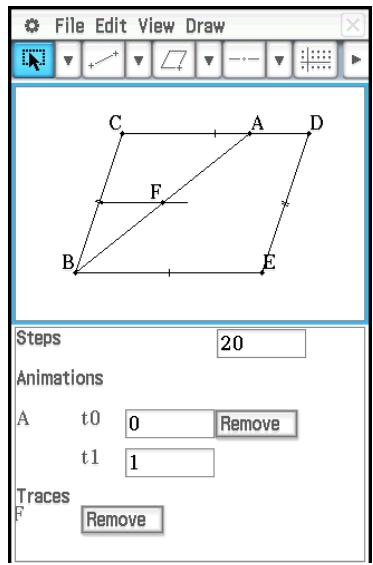
Animations :
Le « A » sous « Animations » indique que le point A est le point déplacé par l'animation. Lorsque vous construisez plusieurs animations, une liste de tous les points concernés apparaît ici.
Pour supprimer une animation, tapez sur [Remove].
« t0 » et « t1 » spécifient la plage de déplacement du point A sur le côté CD. Les réglages par défaut sont t0 = 0 et t1 = 1. Pendant l'animation, la longueur de [CD] est prise comme unité. Les réglages par défaut spécifient que le point A se déplace du point C (point où la longueur est égale à zéro) au point D (point où la longueur est égale à 1).
Lorsque la valeur de t0 est 0,5, par exemple, le point A se déplace du milieu du côté CD vers le point D. Lorsque la valeur de t0 est -1, le point A est hors du côté CD (dans ce cas, au point symétrique de C par rapport à D).
Traces :
Ce paramètre montre le point de suivi spécifique. Pour annuler le réglage de point, tapez sur [Remove].
- Lorsque la fenêtre inférieure est active, tapez sur × pour fermer la fenêtre d'édition d'animation.
- Voir une table d'animation
Remarque : Les étapes ci-dessous continuent la procédure dans « Suivre un lieu de points ».
- Tapez sur le segment de droite AB, qui relie le point A et le sommet B, pour le sélectionner.
- Tapez sur dans la barre d'outils pour afficher la case de mesure.
- Cette action affiche la mesure du segment de droite AB dans la case de mesure.
- Tapez sur à côté de la case de mesure.
- Un tableau indiquant la longueur du segment de droite AB pour chaque étape de l'animation s'affiche dans la moitié inférieure de l'écran.
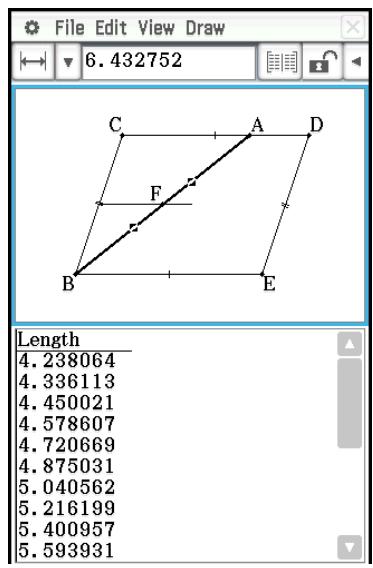
- Ensuite, ajoutez une colonne au tableau indiquant l'aire du triangle ABE à chaque étape. Effectuez les étapes ci-dessous.
(1) Tracez le segment de droite qui relie le point A et le sommet E. (2) Sélectionnez le segment de droite AB, le segment de droite AE, et le côté BE. (3) Tapez sur à côté de la case de mesure. Ceci ajoute une colonne qui indique l'aire du triangle ABE à chaque étape.
(Comme vous pouvez le constater, l'aire du triangle ABE ne change pas même lorsque le point A se déplace.)
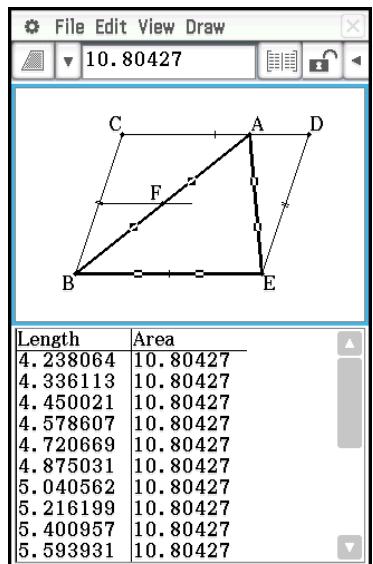
8-5 Emploi de l'application Géométrie avec d'autres applications
Vous pouvez afficher l'application Géométrie lorsque l'application eActivity ou l'application Principale est ouverte. Cette fonction vous permet de visualiser l'expression algébrique d'une figure géométrique. Par exemple, en faisant glisser une figure de la fenêtre géométrique dans la fenêtre eActivity vous pouvez voir l'expression mathématique correspondante.
Glisser-déposer
Lorsque vous ouvrez l'application Géométrie depuis une autre application, vous pouvez faire glisser des informations d'une fenêtre d'une application pour les déposer dans la fenêtre de l'autre application. Vous pouvez voir un exemple réel (0243) sur la manière de procéder avec l'application Principale en chapitre 2 de ce manuel.
Les informations qui apparaissent lorsque vous déposez une figure dans une autre application dépendent de la figure déplacée. Un aperçu de celles-ci figure dans le tableau suivant.
| Figure géométrique | Glisser-déposer dans une autre application pour transformer en : | *1 |
| Point | Couple ordonné | Oui |
| Segment de droite, Droite, Demi-droite | Équation linéaire | Oui |
| Vecteur | Couple ordonné (tête de vecteur, en supposant que la queue est à l'origine) | Non |
| Cercle, Arc | Équation d'un cercle | Oui |
| Ellipse | Équation d'une ellipse | Oui |
| Fonction (y = f(x)) | Équation de la fonction | Oui |
| Deux droites | Système d'équations | Non |
| Polygone ou polygone ouvert créé par une animation | Matrice contenant les coordonnées de chaque sommet | Non |
| Couples de points mis en relation par une transformation | Expression montrant la relation entre ces points | Non |
*1 Glisser-déposer dans une ligne de lien géométrique d'une eActivity. Pour le détail sur la ligne de lien géométrique, voir « Insertion d'une ligne de lien géométrique » à la page 190.
Copier et coller
En plus du glisser-déposer, vous pouvez aussi copier des figures ou des colonnes d'une table d'animation et les coller dans une autre application.
Chapitre 9 :
Application Résolution numérique
L'application Résolution numérique permet d'obtenir la valeur d'une variable dans une équation sans avoir à transformer ou simplifier l'équation.
La fenêtre de résolution numérique apparaît lorsque l'application Résolution numérique est lancée. L'écran sur la droite affiche un exemple de la fenêtre contenant une équation.
① Zone de saisie de l'équation. Saisir une équation qui inclut des variables puis appuyer sur EXE entraîne l'affichage de ② et ③. ② Variables de l'équation. Saisissez la valeur initiale de chaque variable à droite du signe d'égalité (=). Spécifiez la variable que vous pouvez résoudre en sélectionnant le bouton d'options sur la gauche de celle-ci. ③ Zone de saisie des limites inférieures et supérieures de la solution. ④ Plage de convergence actuelle.
- Les valeurs affichées sur l'écran d'exemple sont les valeurs initiales par défaut.
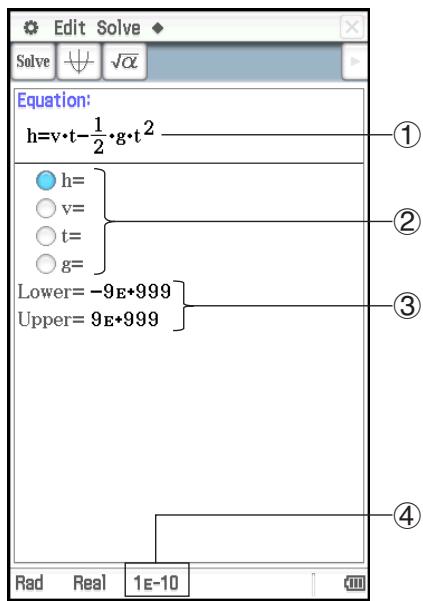
Boutons et menus spécifiques de l'application Résolution numérique
- Résoudre l'équation saisie pour une variable donnée... Solve - Exécuter ou Solve. Supprimer toutes les variables à caractère unique (a à z)* Clear a-z.
- Initialise la limite supérieure et la limite inférieure.
- Changer la plage de convergence.
- Lorsque vous effectuez une opération « Clear a-z », toutes les variables à caractère unique sont supprimées, quel que soit le type de variables. Les fonctions et programmes désignés par « a » à « z » sont également supprimés.
Saisie d'une équation
Sur la fenêtre de résolution numérique, saisissez une équation dans la zone sous « Equation ».
- Utilisez le clavier tactile pour saisir une équation qui contient au moins une variable.
- Si vous ne saisissez pas de signe égal, le ClassPad présume que l'expression est à gauche du signe égal et que la valeur à sa droite est zéro.
Résolution d'une équation
La résolution numérique résout les équations en calculant des approximations d'après la méthode de Newton. Ainsi, les points suivants concernant ses solutions sont à garder à l'esprit.
- Même si une équation a plusieurs solutions, une seule solution est obtenue pour une opération particulière de l'application Résolution numérique. Par exemple, x2 - 1 = 0 a deux solutions, 1 et -1. La résolution numérique affichera l'une des deux solutions en fonction de la valeur spécifiée par « Lower » et « Upper ».
- Les solutions peuvent donc contenir des erreurs qui ne sont donc pas des solutions. La précision des solutions peut être déterminée d'après la valeur [Left-Right] dans la boîte de dialogue de résultat. L'erreur sera d'autant plus petite que la valeur [Left-Right] est proche de zéro.
- Résoudre une équation
- Sur la fenêtre de résolution numérique, saisissez une équation.
- Saisissez ici l'équation y = x2 - 2 , et résolvez x lorsque y = 0 et y = 2 .
- Appuyez sur [EXE].
- Saisissez 2 comme valeur pour la variable y (à la droite de y = ).
- Puisque nous voulons résoudre x , sélectionnez le bouton d'options à gauche de la variable x (le bouton à côté de la variable devient).
- Tapez sur Solve.
- Cela affiche la boîte de dialogue de résultat avec le résultat du calcul. Tapez sur [OK] pour fermer la boîte de dialogue.
- Saisissez 0 comme valeur pour la variable y (à la droite de y = ).
- Tapez sur Solve
- Bien que la solution de x2 - 2 = 0 soit x = ± √2 , la valeur affichée ici est la forme décimale de √2 , qui est proche de la dernière solution obtenue ( x = 2 ).
Pour obtenir l'autre solution, modifiez la valeur supérieure (en 0, par exemple) puis tapez sur Solve.

0901 t est le temps que met un objet jeté en l'air à la vitesse initiale ν pour atteindre la hauteur h . Utiliser la formule h = ν t - 1/2 g t2 pour calculer la vitesse initiale ν lorsque la hauteur h = 14 mètres et le temps t = 2 secondes. L'accélération terrestre g = 9,8 m/s2 .
Conseil
- Si le ClassPad juge que les résultats affichés ne convergent pas suffisamment, le message « Did not converge. Do you wish to continue a calculation? » (Voulez-vous continuer le calcul?) Tapez sur [Yes] pour continuer ou sur [No] pour annuler le calcul. Si le message « Can't Solve! » s'affiche, effectuez l'une (ou les deux) des opérations ci-dessous, puis tapez de nouveau sur Solve.
- Tapez sur - [Initialize Bound], ou modifiez manuellement les valeurs « Lower » et « Upper »
- Changez la plage de convergence. Voir « Changer la plage de convergence » ci-dessous.
- Changer la plage de convergence
- Tapez sur ♠ - [Convergence] pour afficher la boîte de dialogue de convergence.
- Entrez un entier compris entre 1 et 13.
- Une valeur plus petite augmente la plage d'erreur permise, et diminue la possibilité d'obtenir une erreur « Can't solve! ». Si un calcul entraîne une erreur « Can't solve! », tentez de modifier le paramètre avec une valeur plus petite.
- Tapez sur [OK] pour appliquer le paramètre et fermer la boîte de dialogue.
- Le nouveau paramètre s'affiche dans la barre d'état (page 184).
Chapitre 10 : Application eActivity
L'application eActivity permet de saisir et d'éditer du texte, des expressions mathématiques ainsi que les données des applications du ClassPad, et de sauvegarder les informations saisies dans un fichier intitulé « eActivity ».
Une eActivity basique peut contenir du texte et des données d'applications qui seront insérées à l'intérieur d'un bandeau ou d'une ligne. Une ligne peut être une « ligne de texte », une « ligne de calcul » ou un « lien géométrique ». Un bandeau peut être un « bandeau de données d'application » (Principale, Graphe & Table, Géométrie, etc.).
Exemples de fenêtres eActivity
① Fenêtre eActivity ② Bandeau graphique ③ Icône d'ouverture ④ Fenêtre graphique agrandie
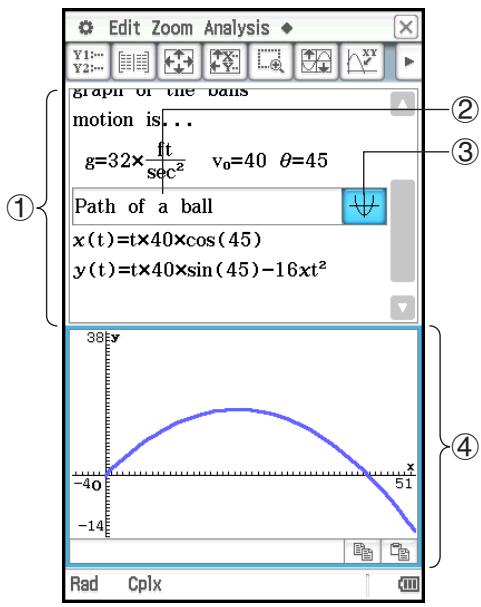
Conseil : Un grand éventail de fichiers eActivity sont disponibles sur le site CASIO. https://edu.casio.com/products/classpad/ Après avoir téléchargé un fichier eActivity, vous devez le transférer de l'ordinateur sur le ClassPad. Voir les instructions sur le site CASIO pour le détail.
Boutons et menus spécifiques de l'application eActivity
Supprimer les variables contenant des nombres, des listes et des matrices ....Edit - Clear All Variables - Insérer une ligne ou un bandeau ....Insert - Calculation Row (page 188) ; Text Row (page 187) ; Geometry Link (page 190) ; Strip(1) ou Strip(2) (page 188) - Ajouter du texte d'aide au bandeau sélectionné.... Insert - Add Strip Help - Insérer une commande. Action (page 62) Ouvrir ou sauvegarder un fichier. - Mettre le texte sélectionné en caractères gras (mode de saisie de texte uniquement) Convertir une ligne de texte en ligne de calcul ou une ligne de calcul en ligne de texte A/
10-1 Création d'une eActivity
Opérations de base pour la création d'une eActivity
- Lancez l'application eActivity.
- La dernière fenêtre eActivity utilisée apparaît.
- Si vous êtes déjà dans une application eActivity et que des données sont affichées, tapez sur [File] puis sur [New]. Notez que [New] supprime toutes les données affichées sans les sauvegarder.
- Sur la fenêtre eActivity, insérez du texte, des expressions, des données d'application ou toutes autres données que vous pouvez inclure dans l'eActivity. Pour le détail, voir « Insertion de données dans une eActivity » ci-dessous.
- Lorsque l'eActivity est comme vous le désirez, tapez sur [File] puis sur [Save].
- Dans la boîte de dialogue qui s'affiche, saisissez un nom de fichier puis tapez sur [Save] pour sauvegarder l'eActivity.
Conseil : Les fichiers eActivity sont enregistrés dans une zone précise de la mémoire, indépendante de celle qui est utilisée pour la sauvegarde des autres types de données (données des variables, données géométriques, données d'une feuille de calcul, etc.). C'est pourquoi vous n'avez pas accès aux données des fichiers eActivity par le gestionnaire de variables. Vous devez utiliser l'application eActivity pour effectuer des opérations sur les fichiers eActivity.
Insertion de données dans une eActivity
Les quatre types de données suivantes peuvent être insérées dans une eActivity.
Ligne de texte
Une ligne de texte peut être utilisée pour insérer du texte ou des expressions mathématiques. Ce texte peut être mis en caractères gras.
Ligne de calcul
La ligne de calcul peut être utilisée pour insérer les calculs disponibles dans l'application Principale.

Bandeau de données d'application
Le bandeau de données d'application permet d'afficher une fenêtre d'une application du ClassPad (Principale, Graphe & Table, Géométrie, etc.) qui sera utilisée pour créer les données à insérer dans l'eActivity.
Ligne de lien géométrie
Cette ligne sert à insérer des données liées à une figure de la fenêtre géométrique.
- Insérer une ligne de texte
- Dans la barre d'outils de la fenêtre eActivity, vérifiez que est affiché. Si ce n'est pas le cas, tapez dessus pour le commuter sur .
indique que le mode de saisie de texte est sélectionné. - Si le curseur se trouve sur une ligne contenant déjà des données, mettez le curseur en fin de ligne, tapez sur [Insert] puis sur [Text Row]. Une ligne de texte est insérée sur la ligne suivante.
- Utilisez le clavier tactile ou les touches du clavier numérique pour saisir le texte souhaité.
- Lorsque vous appuyez sur EXE en mode de saisie de texte, vous passez à la ligne suivante sans que le résultat soit affiché.
- Le texte standard (mots séparés par des espaces) apparaît automatiquement sur la ligne suivante si nécessaire. Un texte continu ou une série de chiffres (sans espaces) n'apparaissent pas sur la ligne suivante s'ils sont trop larges pour la fenêtre.
- Notez que toutes les expressions mathématiques ou commandes saisies sur une ligne de texte sont traitées comme texte. Elles ne sont donc pas exécutées.
Conseil
- Il est possible de mettre le texte en caractères gras en tirant le stylet dessus pour le sélectionner et en tapant sur B. Notez toutefois que vous ne pouvez pas mettre en caractères gras les expressions numériques d'une expression à écriture naturelle saisies avec le mode de saisie en modèle (page 23).
- Vous pouvez sélectionner une suite de caractères avec les touches du pavé directionnel gauche et droite. Appuyez simplement sur la touche Shift du ClassPad, puis appuyez sur ou . À chaque pression sur le pavé directionnel, le caractère suivant est sélectionné (surligné) dans la direction correspondante.
- Insérer une ligne de calcul
- Dans la barre d'outils de la fenêtre eActivity, vérifiez que fdx est affiché. Si ce n'est pas le cas, tapez sur A pour le commuter sur fdx.
indique que le mode de saisie de calcul est sélectionné. - Si le curseur se trouve sur une ligne contenant déjà des données, mettez le curseur en fin de ligne, tapez sur [Insert] puis sur [Calculation Row]. Une ligne de calcul est insérée sur la ligne suivante.
- Utilisez le clavier tactile ou les touches du clavier numérique pour saisir l'expression mathématique souhaitée.
- Appuyez sur [EXE] après avoir saisi une expression pour afficher le résultat.
Conseil
- Si l'expression saisie dans une ligne de calcul n'est pas valide, la ligne contiendra seulement l'expression saisie sans le résultat.
- Si vous modifiez une expression dans un calcul existant et tapez sur [EXE], toutes les expressions qui suivent la ligne modifiée seront recalculées et les nouveaux résultats affichés.
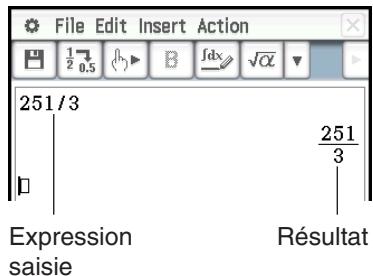
Insertion d'un bandeau de données d'application
Un bandeau de données d'application peut être utilisé pour insérer des données d'autres applications du ClassPad dans l'eActivity. Un bandeau de données d'application contient les éléments suivants.
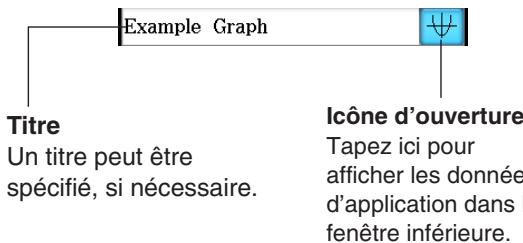
- Insérer un bandeau de données d'application
- Sur la fenêtre eActivity, tapez sur [Insert] puis sur [Strip(1)] ou [Strip(2)]. Ensuite, tapez sur un élément du menu selon le type de données d'application que vous souhaitez insérer. Voir « Liste des bandeaux de données d'application » ci-dessous pour des informations sur les types de données d'application.
- Un bandeau de données est inséré dans la fenêtre eActivity, une fenêtre du bandeau de données apparaît et devient active dans la partie inférieure de l'écran.
- Effectuez la procédure de saisie requise en fonction du type de fenêtre qui s'ouvre. Pour des détails, voir les exemples ci-dessous.
- Après avoir terminé les opérations de la fenêtre du bandeau de données, tapez sur x pour fermer la fenêtre. Cela rend active la fenêtre eActivity, avec le curseur dans le bandeau que vous avez inséré à l'étape 1.
- Saisissez le titre souhaité.
1001 Insérer un bandeau de données graphiques
1002 Insérer un bandeau de notes
Liste des bandeaux de données d'application
| Pour insérer ce type de données d'application : | Sélectionnez cet élément du menu [Insert] : | Ou tapez sur ce bouton : |
| Données de la fenêtre graphique (Graphe & Table) | Strip(1) - Graph | |
| Données de la fenêtre de l'éditeur de graphes (Graphe & Table) | Strip(1) - Graph Editor | Y1:- Y2:- Z1:- Z2:- Z3:- Z4:- Z5:- Z6:- Z7:- Z8:- Z9:- Z10:- Z11:- Z12:- Z13:- Z14:- Z15:- Z16:- Z17:- Z18:- Z19:- Z20:- Z21:- Z22:- Z23:- Z24:- Z25:- Z26:- Z27:- Z28:- Z29:- Z30:- Z31:- Z32:- Z33:- Z34:- Z35:- Z36:- Z37:- Z38:- Z39:- Z40:- Z41:- Z42:- Z43:- Z44:- Z45:- Z46:- Z47:- Z48:- Z49:- Z50:- Z51:- Z52:- Z53:- Z54:- Z55:- Z56:- Z57:- Z58:- Z59:- Z60:- Z61:- Z62:- Z63:- Z64:- Z65:- Z66:- Z67:- Z68:- Z69:- Z70:- Z71:- Z72:- Z73:- Z74:- Z75:- Z76:- Z77:- Z78:- Z79:- Z80:- Z81:- Z82:- Z83:- Z84:- Z85:- Z86:- Z87:- Z88:- Z89:- Z90:- Z91:- Z92:- Z93:- Z94:- Z95:- Z96:- Z97:- Z98:- Z99:- Z100:- Z101:- Z102:- Z103:- Z104:- Z105:- Z106:- Z107:- Z108:- Z109:- Z110:- Z111:- Z112:- Z113:- Z114:- Z115:- Z116:- Z117:- Z118:- Z119:- Z120:- Z121:- Z122:- Z123:- Z124:- Z125:- Z126:- Z127:- Z128:- Z129:- Z130:- Z131:- Z132:- Z133:- Z134:- Z135:- Z136:- Z137:- Z138:- Z139:- Z140:- Z141:- Z142:- Z143:- Z144:- Z145:- Z146:- Z147:- Z148:- Z149:- Z150:- Z151:- Z152:- Z153:- Z154:- Z155:- Z156:- Z157:- Z158:- Z159:- Z160:- Z161:- Z162:- Z163:- Z164:- Z165:- Z166:- Z167:- Z168:- Z169:- Z170:- Z171:- Z172:- Z173:- Z174:- Z175:- Z176:- Z177:- Z178:- Z179:- Z180:- Z181:- Z182:- Z183:- Z184:- Z185:- Z186:- Z187:- Z188:- Z189:- Z190:- Z191:- Z192:- Z193:- Z194:- Z195:- Z196:- Z197:- Z198:- Z199:- Z200:- Z201:- Z202:- Z203:- Z204:- Z205:- Z206:- Z207:- Z208:- Z209:- Z210:- Z211:- Z212:- Z213:- Z214:- Z215:- Z216:- Z217:- Z218:- Z219:- Z220:- Z221:- Z222:- Z223:- Z224:- Z225:- Z226:- Z227:- Z228:- Z229:- Z230:- Z231:- Z232:- Z233:- Z234:- Z235:- Z236:- Z237:- Z238:- Z239:- Z240:- Z241:- Z242:- Z243:- Z244:- Z245:- Z246:- Z247:- Z248:- Z249:- Z250:- Z251:- Z252:- Z253:- Z254:- Z255:- Z256:- Z257:- Z258:- Z259:- Z260:- Z261:- Z262:- Z263:- Z264:- Z265:- Z266:- Z267:- Z268:- Z269:- Z270:- Z271:- Z272:- Z273:- Z274:- Z275:- Z276:- Z277:- Z278:- Z279:- Z280:- Z281:- Z282:- Z283:- Z284:- Z285:- Z286:- Z287:- Z288:- Z289:- Z290:- Z291:- Z292:- Z293:- Z294:- Z295:- Z296:- Z297:- Z298:- Z299:- Z300:- Z301:- Z302:- Z303:- Z304:- Z305:- Z306:- Z307:- Z308:- Z309:- Z310:- Z311:- Z312:- Z313:- Z314:- Z315:- Z316:- Z317:- Z318:- Z319:- Z320:- Z321:- Z322:- Z323:- Z324:- Z325:- Z326:- Z327:- Z328:- Z329:- Z330:- Z331:- Z332:- Z333:- Z334:- Z335:- Z336:- Z337:- Z338:- Z339:- Z340:- Z341:- Z342:- Z343:- Z344:- Z345:- Z346:- Z347:- Z348:- Z349:- Z350:- Z351:- Z352:- Z353:- Z354:- Z355:- Z356:- Z357:- Z358:- Z359:- Z360:- Z361:- Z362:- Z363:- Z364:- Z365:- Z366:- Z367:- Z368:- Z369:- Z370:- Z371:- Z372:- Z373:- Z374:- Z375:- Z376:- Z377:- Z378:- Z379:- Z380:- Z381:- Z382:- Z383:- Z384:- Z385:- Z386:- Z387:- Z388:- Z389:- Z390:- Z391:- Z392:- Z393:- Z394:- Z395:- Z396:- Z397:- Z398:- Z399:- Z400:- Z401:- Z402:- Z403:- Z404:- Z405:- Z406:- Z407:- Z408:- Z409:- Z410:- Z411:- Z412:- Z413:- Z414:- Z415:- Z416:- Z417:- Z418:- Z419:- Z420:- Z421:- Z422:- Z423:- Z424:- Z425:- Z426:- Z427:- Z428:- Z429:- Z430:- Z431:- Z432:- Z433:- Z434:- Z435:- Z436:- Z437:- Z438:- Z439:- Z440:- Z441:- Z442:- Z443:- Z444:- Z445:- Z446:- Z447:- Z448:- Z449:- Z450:- Z451:- Z452:- Z453:- Z454:- Z455:- Z456:- Z457:- Z458:- Z459:- Z460:- Z461:- Z462:- Z463:- Z464:- Z465:- Z466:- Z467:- Z468:- Z469:- Z470:- Z471:- Z472:- Z473:- Z474:- Z475:- Z476:- Z477:- Z478:- Z479:- Z480:- Z481:- Z482:- Z483:- Z484:- Z485:- Z486:- Z487:- Z488:- Z489:- Z490:- Z491:- Z492:- Z493:- Z494:- Z495:- Z496:- Z497:- Z498:- Z499:- Z500:- Z501:- Z502:- Z503:- Z504:- Z505:- Z506:- Z507:- Z508:- Z509:- Z510:- Z511:- Z512:- Z513:- Z514:- Z515:- Z516:- Z517:- Z518:- Z519:- Z520:- Z521:- Z522:- Z523:- Z524:- Z525:- Z526:- Z527:- Z528:- Z529:- Z530:- Z531:- Z532:- Z533:- Z534:- Z535:- Z536:- Z537:- Z538:- Z539:- Z540:- Z541:- Z542:- Z543:- Z544:- Z545:- Z546:- Z547:- Z548:- Z549:- Z550:- Z551:- Z552:- Z553:- Z554:- Z555:- Z556:- Z557:- Z558:- Z559:- Z560:- Z561:- Z562:- Z563:- Z564:- Z565:- Z566:- Z567:- Z568:- Z569:- Z570:- Z571:- Z572:- Z573:- Z574:- Z575:- Z576:- Z577:- Z578:- Z579:- Z580:- Z581:- Z582:- Z583:- Z584:- Z585:- Z586:- Z587:- Z588:- Z589:- Z590:- Z591:- Z592:- Z593:- Z594:- Z595:- Z596:- Z597:- Z598:- Z599:- Z600:- Z601:- Z602:- Z603:- Z604:- Z605:- Z606:- Z607:- Z608:- Z609:- Z610:- Z611:- Z612:- Z613:- Z614:- Z615:- Z616:- Z617:- Z618:- Z619:- Z620:- Z621:- Z622:- Z623:- Z624:- Z625:- Z626:- Z627:- Z628:- Z629:- Z630:- Z631:- Z632:- Z633:- Z634:- Z635:- Z636:- Z637:- Z638:- Z639:- Z640:- Z641:- Z642:- Z643:- Z644:- Z645:- Z646:- Z647:- Z648:- Z649:- Z650:- Z651:- Z652:- Z653:- Z654:- Z655:- Z656:- Z657:- Z658:- Z659:- Z660:- Z661:- Z662:- Z663:- Z664:- Z665:- Z666:- Z667:- Z668:- Z669:- Z670:- Z671:- Z672:- Z673:- Z674:- Z675:- Z676:- Z677:- Z678:- Z679:- Z680:- Z681:- Z682:- Z683:- Z684:- Z685:- Z686:- Z687:- Z688:- Z689:- Z690:- Z691:- Z692:- Z693:- Z694:- Z695:- Z696:- Z697:- Z698:- Z699:- Z700:- Z701:- Z702:- Z703:- Z704:- Z705:- Z706:- Z707:- Z708:- Z709:- Z710:- Z711:- Z712:- Z713:- Z714:- Z715:- Z716:- Z717:- Z718:- Z719:- Z720:- Z721:- Z722:- Z723:- Z724:- Z725:- Z726:- Z727:- Z728:- Z729:- Z730:- Z731:- Z732:- Z733:- Z734:- Z735:- Z736:- Z737:- Z738:- Z739:- Z740:- Z741:- Z742:- Z743:- Z744:- Z745:- Z746:- Z747:- Z748:- Z749:- Z750:- Z751:- Z752:- Z753:- Z754:- Z755:- Z756:- Z757:- Z758:- Z759:- Z760:- Z761:- Z762:- Z763:- Z764:- Z765:- Z766:- Z767:- Z768:- Z769:- Z770:- Z771:- Z772:- Z773:- Z774:- Z775:- Z776:- Z777:- Z778:- Z779:- Z780:- Z781:- Z782:- Z783:- Z784:- Z785:- Z786:- Z787:- Z788:- Z789:- Z790:- Z791:- Z792:- Z793:- Z794:- Z795:- Z796:- Z797:- Z798:- Z799:- Z800:- Z801:- Z802:- Z803:- Z804:- Z805:- Z806:- Z807:- Z808:- Z809:- Z810:- Z811:- Z812:- Z813:- Z814:- Z815:- Z816:- Z817:- Z818:- Z819:- Z820:- Z821:- Z822:- Z823:- Z824:- Z825:- Z826:- Z827:- Z828:- Z829:- Z830:- Z831:- Z832:- Z833:- Z834:- Z835:- Z836:- Z837:- Z838:- Z839:- Z840:- Z841:- Z842:- Z843:- Z844:- Z845:- Z846:- Z847:- Z848:- Z849:- Z850:- Z851:- Z852:- Z853:- Z854:- Z855:- Z856:- Z857:- Z858:- Z859:- Z860:- Z861:- Z862:- Z863:- Z864:- Z865:- Z866:- Z867:- Z868:- Z869:- Z870:- Z871:- Z872:- Z873:- Z874:- Z875:- Z876:- Z877:- Z878:- Z879:- Z880:- Z881:- Z882:- Z883:- Z884:- Z885:- Z886:- Z887:- Z888:- Z889:- Z890:- Z891:- Z892:- Z893:- Z894:- Z895:- Z896:- Z897:- Z898:- Z899:- Z900:- Z901:- Z902:- Z903:- Z904:- Z905:- Z906:- Z907:- Z908:- Z909:- Z910:- Z911:- Z912:- Z913:- Z914:- Z915:- Z916:- Z917:- Z918:- Z919:- Z920:- Z921:- Z922:- Z923:- Z924:- Z925:- Z926:- Z927:- Z928:- Z929:- Z930:- Z931:- Z932:- Z933:- Z934:- Z935:- Z936:- Z937:- Z938:- Z939:- Z940:- Z941:- Z942:- Z943:- Z944:- Z945:- Z946:- Z947:- Z948:- Z949:- Z950:- Z951:- Z952:- Z953:- Z954:- Z955:- Z956:- Z957:- Z958:- Z959:- Z960: - Z601: - Z602: - Z603: - Z604: - Z605: - Z606: - Z607: - Z608: - Z609: - Z610: - Z611: - Z612: - Z613: - Z614: - Z615: - Z616: - Z617: - Z618: - Z619: - Z620: - Z621: - Z622: - Z623: - Z624: - Z625: - Z626: - Z627: - Z628: - Z629: - Z630: - Z631: - Z632: - Z633: - Z634: - Z635: - Z636: - Z637: - Z638: - Z639: - Z640: - Z641: - Z642: - Z643: - Z644: - Z645: - Z646: - Z647: - Z648: - Z649: - Z650: - Z651: - Z652: - Z653: - Z654: - Z655: - Z656: - Z657: - Z658: - Z659: - Z660: - Z661: - Z662: - Z663: - Z664: - Z665: - Z666: - Z667: - Z668: - Z669: - Z670: - Z671: - Z672: - Z673: - Z674: - Z675: - Z676: - Z677: - Z678: - Z679: - Z680: - Z681: - Z682: - Z683: - Z684: - Z685: - Z686: - Z687: - Z688: - Z689: - Z690: - Z691: - Z692: - Z693: - Z694: - Z695: - Z696: - Z697: - Z698: - Z699: - Z700: - Z701: - Z702: - Z703: - Z704: - Z705: - Z706: - Z707: - Z708: - Z709: - Z710: - Z711: - Z712: - Z713: - Z714: - Z715: - Z716: - Z717: - Z718: - Z719: - Z720: - Z721: - Z722: - Z723: - Z724: - Z725: - Z726: - Z727: - Z728: - Z729: - Z730: - Z731: - Z732: - Z733: - Z734: - Z735: - Z736: - Z737: - Z738: - Z739: - Z740: - Z741: - Z742: - Z743: - Z744: - Z745: - Z746: - Z747: - Z748: - Z749: - Z750: - Z751: - Z752: - Z753: - Z754: - Z755: - Z756: - Z757: - Z758: - Z759: - Z760: - Z761: - Z762: - Z763: - Z764: - Z765: - Z766: - Z767: - Z768: - Z769: - Z770: - Z771: - Z772: - Z773: - Z774: - Z775: - Z776: - Z777: - Z778: - Z779: - Z780: - Z781: - Z782: - Z783: - Z784: - Z785: - Z786: - Z787: - Z788: - Z789: - Z790: - Z791: - Z792: - Z793: - Z794: - Z795: - Z796: - Z797: - Z798: - Z799: - Z800: - Z801: - Z802: - Z803: - Z804: - Z805: - Z806: - Z807: - Z808: - Z809: - Z810: - Z811: - Z812: - Z813: - Z814: - Z815: - Z816: - Z817: - Z818: - Z819: - Z820: - Z821: - Z822: - Z823: - Z824: - Z825: - Z826: - Z827: - Z828: - Z829: - Z830: - Z831: - Z832: - Z833: - Z834: - Z835: - Z836: - Z837: - Z838: - Z839: - Z840: - Z841: - Z842: - Z843: - Z844: - Z845: - Z846: - Z847: - Z848: - Z849: - Z850: - Z851: - Z852: - Z853: - Z854: - Z855: - Z856: - Z857: - Z858: - Z859: - Z860: - Z861: - Z862: - Z863: - Z864: - Z865: - Z866: - Z867: - Z868: - Z869: - Z870: - Z871: - Z872: - Z873: - Z874: - Z875: - Z876: - Z877: - Z878: - Z879: - Z880: - Z881: - Z882: - Z883: - Z884: - Z885: - Z886: - Z887: - Z888: - Z889: - Z890: - Z891: - Z892: - Z893: - Z894: - Z895: - Z896: - Z897: - Z898: - Z899: - Z900: - Z901: - Z902: - Z903: - Z904: - Z905: - Z906: - Z907: - Z908: - Z909: - Z910: - Z911: - Z912: - Z913: - Z914: - Z915: - Z916: - Z917: - Z918: - Z919: - Z920: - Z921: - Z922: - Z923: - Z924: - Z925: - Z926: - Z927: - Z928: - Z929: - Z930: - Z931: - Z932: - Z933: - Z934: - Z935: - Z936: - Z937: - Z938: - Z939: - Z940: - Z941: - Z942: - Z943: - Z944: - Z945: - Z946: - Z947: - Z948: - Z949: - Z950: - Z951: - Z952: - Z953: - Z954: - Z955: - Z956: - Z957: - Z958: - Z959: - Z960: - Z961: - Z962: - Z963: - Z964: - Z965: - Z966: - Z967: - Z968: - Z969: - Z970: - Z971: - Z972: - Z973: - Z974: - Z975: - Z976: - Z977: - Z978: - Z979: - Z980: - Z981: - Z982: - Z983: - Z984: - Z985: - Z986: - Z987: - Z988: - Z989: - Z990: - Z991: - Z992: - Z993: - Z994: - Z995: - Z996: - Z997: - Z998: - Z999: - Z100: - Z101: - Z102: - Z103: - Z104: - Z105: - Z106: - Z107: - Z108: - Z109: - Z110: - Z111: - Z112: - Z113: - Z114: - Z115: - Z116: - Z117: - Z118: - Z119: - Z120: - Z121: - Z122: - Z123: - Z124: - Z125: - Z126: - Z127: - Z128: - Z129: - Z130: - Z131: - Z132: - Z133: - Z134: - Z135: - Z136: - Z137: - Z138: - Z139: - Z140: - Z141: - Z142: - Z143: - Z144: - Z145: - Z146: - Z147: - Z148: - Z149: - Z150: - Z151: - Z152: - Z153: - Z154: - Z155: - Z156: - Z157: - Z158: - Z159: - Z160: - Z161: - Z162: - Z163: - Z164: - Z165: - Z166: - Z167: - Z168: - Z169: - Z170: - Z171: - Z172: - Z173: - Z174: - Z175: - Z176: - Z177: - Z178: - Z179: - Z180: - Z181: - Z182: - Z183: - Z184: - Z185: - Z186: - Z187: - Z188: - Z189: - Z190: - Z191: - Z192: - Z193: - Z194: - Z195: - Z196: - Z197: - Z198: - Z199: - Z200: - Z201: - Z202: - Z203: - Z204: - Z205: - Z206: - Z207: - Z208: - Z209: - Z210: - Z211: - Z212: - Z213: - Z214: - Z215: - Z216: - Z217: - Z218: - Z219: - Z220: - Z221: - Z222: - Z223: - Z224: - Z225: - Z226: - Z227: - Z228: - Z229: - Z230: - Z231: - Z232: - Z233: - Z234: - Z235: - Z236: - Z237: - Z238: - Z239: - Z240: - Z241: - Z242: - Z243: - Z244: - Z245: - Z246: - Z247: - Z248: - Z249: - Z250: - Z251: - Z252: - Z253: - Z254: - Z255: - Z256: - Z257: - Z258: - Z259: - Z260: - Z261: - Z262: - Z263: - Z264: - Z265: - Z266: - Z267: - Z268: - Z269: - Z270: - Z271: - Z272: - Z273: - Z274: - Z275: - Z276: - Z277: - Z278: - Z279: - Z280: - Z281: - Z282: - Z283: - Z284: - Z285: - Z286: - Z287: - Z288: - Z289: - Z290: - Z291: - Z292: - Z293: - Z294: - Z295: - Z296: - Z297: - Z298: - Z299: - Z300: - Z301: - Z302: - Z303: - Z304: - Z305: - Z306: - Z307: - Z308: - Z309: - Z310: - Z311: - Z312: - Z313: - Z314: - Z315: - Z316: - Z317: - Z318: - Z319: - Z320: - Z321: - Z322: - Z323: - Z324: - Z325: - Z326: - Z327: - Z328: - Z329: - Z330: - Z331: - Z332: - Z333: - Z334: - Z335: - Z336: - Z337: - Z338: - Z339: - Z340: - Z341: - Z342: - Z343: - Z344: - Z345: - Z346: - Z347: - Z348: - Z349: - Z350: - Z351: - Z352: - Z353: - Z354: - Z355: - Z356: - Z357: - Z358: - Z359: - Z360: - Z361: - Z362: - Z363: - Z364: - Z365: - Z366: - Z367: - Z368: - Z369: - Z370: - Z371: - Z372: - Z373: - Z374: - Z375: - Z376: - Z377: - Z378: - Z379: - Z380: - Z381: - Z382: - Z383: - Z384: - Z385: - Z386: - Z387: - Z388: - Z389: - Z390: - Z391: - Z392: - Z393: - Z394: - Z395: - Z396: - Z397: - Z398: - Z399: - Z400: - Z401: - Z402: - Z403: - Z404: - Z405: - Z406: - Z407: - Z408: - Z409: - Z410: - Z411: - Z412: - Z413: - Z414: - Z415: - Z416: - Z417: - Z418: - Z419: - Z420: - Z421: - Z422: - Z423: - Z424: - Z425: - Z426: - Z427: - Z428: - Z429: - Z430: - Z431: - Z432: - Z433: - Z434: - Z435: - Z436: - Z437: - Z438: - Z439: - Z440: - Z441: - Z442: - Z443: - Z444: - Z445: - Z446: - Z447: - Z448: - Z449: - Z450: - Z451: - Z452: - Z453: - Z454: - Z455: - Z456: - Z457: - Z458: - Z459: - Z460: - Z461: - Z462: - Z463: - Z464: - Z465: - Z466: - Z467: - Z468: - Z469: - Z470: - Z471: - Z472: - Z473: - Z474: - Z475: - Z476: - Z477: - Z478: - Z479: - Z480: - Z481: - Z482: - Z483: - Z484: - Z485: - Z486: - Z487: - Z488: - Z489: - Z490: - Z491: - Z492: - Z493: - Z494: - Z495: - Z496: - Z497: - Z498: - Z499: - Z500: - Z501: - Z502: - Z503: - Z504: - Z505: - Z506: - Z507: - Z508: - Z509: - Z510: - Z511: - Z512: - Z513: - Z514: - Z515: - Z516: - Z517: - Z518: - Z519: - Z520: - Z521: - Z522: - Z523: - Z524: - Z525: - Z526: - Z527: - Z528: - Z529: - Z530: - Z531: - Z532: - Z533: - Z534: - Z535: - Z536: - Z537: - Z538: - Z539: - Z540: - Z541: - Z542: - Z543: - Z544: - Z545: - Z546: - Z547: - Z548: - Z549: - Z550: - Z551: - Z552: - Z553: - Z554: - Z555: - Z556: - Z557: - Z558: - Z559: - Z560: - Z561: - Z562: - Z563: - Z564: - Z565: - Z566: - Z567: - Z568: - Z569: - Z570: - Z571: - Z572: - Z573: - Z574: - Z575: - Z576: - Z577: - Z578: - Z579: - Z580: - Z581: - Z582: - Z583: - Z584: - Z585: - Z586: - Z587: - Z588: - Z589: - Z590: - Z591: - Z592: - Z593: - Z594: - Z595: - Z596: - Z597: - Z598: - Z599: - Z600: - Z601: - Z602: - Z603: - Z604: - Z605: - Z606: - Z607: - Z608: - Z609: - Z610: - Z611: - Z612: - Z613: - Z614: - Z615: - Z616: - Q = 0 = 0 = 0 = 0 = 0 = 0 = 0 = 0 = 0 = 0 = 0 = 0 = 0 = 0 = 0 = 0 = 0 = 0 = 0 = 0 = 0 = 0 = 0 = 0 = 0 = 1 = 0 = 0 = 0 = 0 = 0 = 0 = 0 = 0 = 0 = 0 = 0 = 0 = 0 = 0 = 0 = 0 = 0 = 0 = 0 = 0 = 0 = 0 = 0 = 0 = 2 = 0 = 0 = 0 = 0 = 0 = 0 = 0 = 0 = 0 = 0 = 0 = 0 = 0 = 0 = 0 = 0 = 0 = 0 = 0 = 0 = 0 = 0 = 0 = 0 = 、 = 、 = 、 = 、 = 、 = 、 = 、 = 、 = 、 = 、 = 、 = 、 = 、 = 、 = 、 = 、 = 、 = 、 = 、 = 、 = 、 = 、 = 、 = 、 = 、 = 0 = 0 = 0 = 0 = 0 = 0 = 0 = 0 = 0 = 0 = 0 = 0 = 0 = 0 = 0 = 0 = 0 = 0 = 0 = 0 = 0 = 0 = 0 = 0 = 无 = 无 = 无 = 无 = 无 = 无 = 无 = 无 = 无 = 无 = 无 = 无 = 无 = 无 = 无 = 无 = 无 = 无 = 无 = 无 = 无 = 无 = 无 = 无 = 无 = 、 = 、 = 、 = 、 = 、 = 、 = 、 = 、 = 、 = 、 = 、 = 、 = 、 = 、 = 、 = 、 = 、 = 、 = 、 = 、 = 、 = 、 = 、 = 、 = 无 = 无 = 无 = 无 = 无 = 无 = 无 = 无 = 无 = 无 = 无 = 无 = 无 = 无 = 无 = 无 = 无 = 无 = 无 = 无 = 无 = 无 = 无 = 无 = 无关 = 无 = 无 = 无 = 无 = 无 = 无 = 无 = 无 = 无 = 无 = 无 = 无 = 无 = 无 = 无 = 无 = 无 = 无 = 无 = 无 = 无 = 无 = 无 = 无 = 无法 = 无法 = 无法 = 无法 = 无法 = 无法 = 无法 = 无法 = 无法 = 无法 = 无法 = 无法 = 无法 = 无法 = 无法 = 无法 = 无法 = 无法 = 无法 = 无法 = 无法 = 无法 = 无法 = 无法 = 无法 = 无 = 无 = 无 = 无 = 无 = 无 = 无 = 无 = 无 = 无 = 无 = 无 = 无 = 无 = 无 = 无 = 无 = 无 = 无 = 无 = 无 = 无 = 无 = 无 = 无论 = 无 = 无 = 无 = 无 = 无 = 无 = 无 = 无 = 无 = 无 = 无 = 无 = 无 = 无 = 无 = 无 = 无 = 无 = 无 = 无 = 无 = 无 = 无 = 无 = 无疑 = 无 = 无 = 无 = 无 = 无 = 无 = 无 = 无 = 无 = 无 = 无 = 无 = 无 = 无 = 无 = 无 = 无 = 无 = 无 = 无 = 无 = 无 = 无 = 无 = 无限 = 无限 = 无限 = 无限 = 无限 = 无限 = 无限 = 无限 = 无限 = 无限 = 无限 = 无限 = 无限 = 无限 = 无限 = 无限 = 无限 = 无限 = 无限 = 无限 = 无限 = 无限 = 无限 = 无限 = 无限 = 无 = 无 = 无 = 无 = 无 = 无 = 无 = 无 = 无 = 无 = 无 = 无 = 无 = 无 = 无 = 无 = 无 = 无 = 无 = 无 = 无 = 无 = 无 = 无 = 无线 = 无线 = 无线 = 无线 = 无线 = 无线 = 无线 = 无线 = 无线 = 无线 = 无线 = 无线 = 无线 = 无线 = 无线 = 无线 = 无线 = 无线 = 无线 = 无线 = 无线 = 无线 = 无线 = 无线 = 无线 = 无 = 无 = 无 = 无 = 无 = 无 = 无 = 无 = 无 = 无 = 无 = 无 = 无 = 无 = 无 = 无 = 无 = 无 = 无 = 无 = 无 = 无 = 无 = 无 = 无数 = 无数 = 无数 = 无数 = 无数 = 无数 = 无数 = 无数 = 无数 = 无数 = 无数 = 无数 = 无数 = 无数 = 无数 = 无数 = 无数 = 无数 = 无数 = 无数 = 无数 = 无数 = 无数 = 无数 = 无数 = 无限 =无限 =无限 =无限 =无限 =无限 =无限 =无限 =无限 =无限 =无限 =无限 =无限 =无限 =无限 =无限 =无限 =无限 =无限 =无限 =无限 =无限 =无限 =无限 =无限 =无限 =无限 =无限 =无限 =无限 =无限 =无限 =无限 =无限 =无 =无 =无 =无 =无 =无 =无 =无 =无 =无 =无 =无 =无 =无 =无 =无 =无 =无 =无 =无 =无 =无 =无 =无 =无 =无 =无 =无 =无 =无 =无 =无 =无 =无 |
1. La fenêtre de notes peut être utilisée avec l'application eActivity uniquement. 2. La fenêtre Probabilité et la fenêtre Vérifier peuvent être utilisées avec l'application eActivity et l'application Principale. Pour le détail, voir « 2-10 Utilisation de la fonction Vérifier » et « 2-11 Emploi de Probabilité ».
- Ajouter du texte d'aide à un bandeau
- Tapez sur la case de titre du bandeau auquel vous voulez ajouter du texte d'aide.
- Tapez sur [Insert] - [Add Strip Help].
- Une fenêtre d'aide apparaît dans la moitié supérieure de l'écran, tandis que la fenêtre rappelée par le bandeau apparaît dans la moitié inférieure de l'écran.
- Saisissez le texte d'aide dans la fenêtre d'aide.
- Après avoir saisi le texte souhaité, tapez sur X pour fermer la fenêtre d'aide.
- Le bandeau a maintenant un bouton 3. Une frappe de 4 fait apparaître la fenêtre d'aide avec la fenêtre de l'application.
Conseil : Pour supprimer le texte d'aide d'un bandeau, tapez sur la case de titre du bandeau dont vous voulez supprimer le texte d'aide, puis tapez sur [Insert] - [Remove Strip Help].
Insertion d'une ligne de lien géométrique
Une expression mathématique dans une ligne de lien géométrique dans une eActivity relie dynamiquement la fenêtre géométrique à la (aux) figure(s).
Lorsque vous faites glisser une droite ou une figure de la fenêtre géométrique pour la déposer dans la ligne de lien géométrique d'une eActivity, la ligne ou la figure est convertie en valeur ou expression mathématique. Inversement, lorsque vous faites glisser une expression mathématique de la ligne de lien géométrique pour la déposer dans la fenêtre géométrique, l'expression est convertie en forme graphique. Cette valeur ou expression est reliée à la figure de la fenêtre géométrique, et toute modification de l'une se répercute sur l'autre.
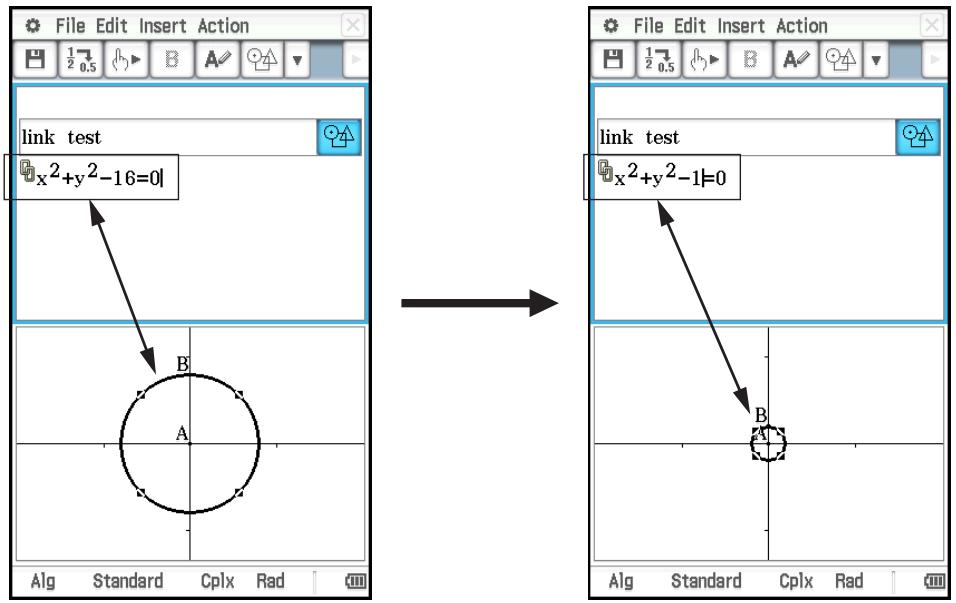
Utiliser une ligne de lien géométrique
Exemple : Faire glisser un côté d'un triangle de la fenêtre géométrique pour le relier à une eActivity
- Depuis le menu eActivity, tapez sur [Insert], [Strip(1)] puis sur [Geometry] pour insérer un bandeau géométrie.
- Sur la fenêtre géométrique qui apparaît dans la partie inférieure, tracez un triangle.
- Tapez sur la fenêtre eActivity pour la rendre active.
- Tapez sur [Insert] puis sur [Geometry Link].
- Une ligne de lien géométrie est insérée dans la ligne suivante.
Ligne de lien géométrie
- Tapez sur la fenêtre géométrique pour la rendre active.
- Tapez sur un côté du triangle pour le sélectionner, puis faites-le glisser et déposez-le à droite du symbole de lien de la fenêtre eActivity.
- L'équation de la droite représentant le côté du triangle est insérée dans le lien.
- Toute modification de l'équation dans la ligne de lien géométrique et pression de entraîne les changements nécessaires dans la fenêtre géométrique.
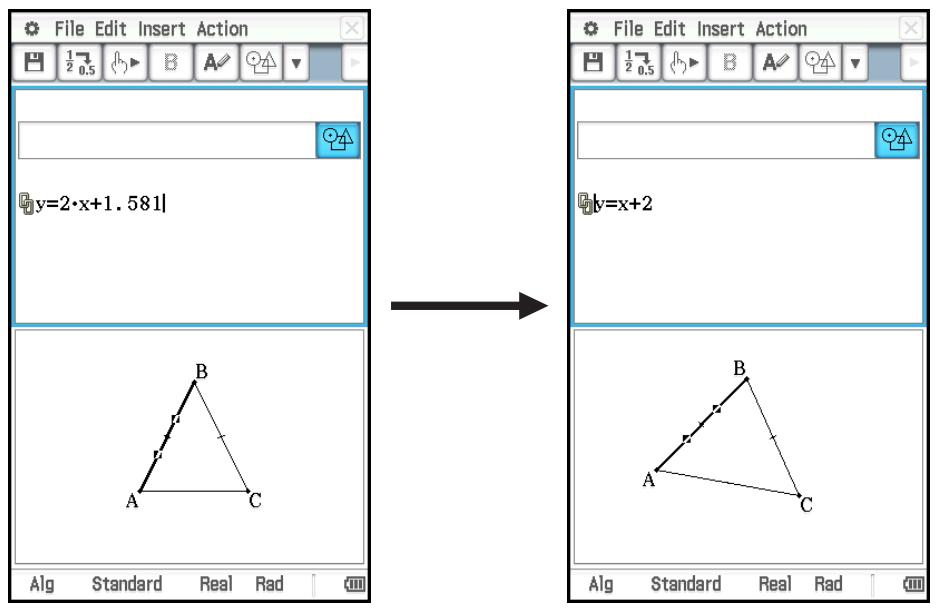
- L'exemple ci-dessus montre comment le triangle isocèle ABC (CA = BC) change lorsque l'équation dans la ligne de lien géométrique y = 2x + 1.581 devient y = x + 2.
Conseil
- Si vous appuyez sur EXE après avoir changé des données dans un lien géométrique, la figure correspondante est réactualisée dans la fenêtre géométrique.
- Si vous changez la figure dans la fenêtre géométrique, les données reliées dans l'Activity sont également réactualisées.
10-2 Transfert de fichiers eActivity
Compatibilité des fichiers
Notez les précautions suivantes lorsque vous transférez des fichiers eActivity sur une autre ClassPad ou sur un ordinateur en utilisant la fonction de communication de données du ClassPad.
- Le ClassPad II prend en charge uniquement les fichiers eActivity créés avec un ClassPad II ou avec ClassPad Manager. Les fichiers eActivity créés avec un autre modèle de ClassPad ne peuvent pas être ouverts par le ClassPad II.
- Vous risquez de ne pas pouvoir ouvrir un fichier eActivity créé avec une version du ClassPad II plus récente en utilisant une version plus ancienne du ClassPad II.
Transfert de fichiers eActivity entre un ClassPad et un ordinateur
Vous pouvez transférer des fichiers eActivity entre le ClassPad et un ordinateur. Pour plus de détails, voir « 19-2 Transfert de données entre le ClassPad et un ordinateur personnel »
Transfert de fichiers eActivity entre deux ClassPad
Vous pouvez connecter deux ClassPad II entre eux et transférer des fichiers eActivity de l'un vers l'autre. Pour plus d'informations sur la façon de procéder, voir « 19-3 Communication de données entre deux ClassPad »
Chapitre 11 : Application Finances
Vous pouvez utiliser l'application Finances pour effectuer un certain nombre de calculs financiers.
Important !
En ce qui concerne les calculs financiers, les règles et usages variant d'un pays, d'une région géographique et d'une institution à l'autre. Vous devrez déterminer vous-même si les résultats obtenus avec cette calculatrice sont conformes aux règles de calculs financiers qui s'appliquent à votre cas particulier.
11-1 Fonctionnement de base de l'application Finances
- Chaque fois que vous sélectionnez un calcul à partir du menu de l'application Finances, une nouvelle page est ajoutée pour ce calcul.
- Chaque page dispose de boîtes de saisie pour saisir les valeurs et les boîtes de saisie/calcul pouvant être utilisées pour saisir des valeurs et pour afficher les résultats des calculs.
Les exemples suivants expliquent le fonctionnement de base à l'aide de la page de l'application Finances.
Exemple : Calculer la valeur finale, au bout de 2 ans (730 jours), d'un investissement s'élevant à 3000 $ et rapportant 5,0 % d'intérêt simple. Calculer également la valeur finale durant la même période pour le même investissement lorsque le taux d'intérêt simple est de 3 %.
- Sur le menu de l'application, tapez sur Financial pour lancer l'application Finances.
- S'il s'agit du premier lancement de l'application, la fenêtre du menu Finances s'affiche.
- Tapez sur [Calc(1)] puis sur [Simple Interest] (ou, sur la fenêtre du menu Finances, tapez sur « Simple Interest »).
- Une nouvelle page pour effectuer le calcul (page 1) est ajoutée et la page « Simple Interest » s'affiche.
Fenêtre du menu Finances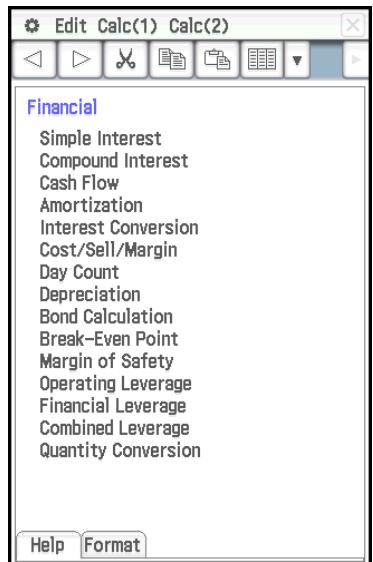
- Saisissez les informations suivantes : Days = 730 ; I% (Taux d'intérêt annuel) = 5 ; PV (Valeur actuelle) = -3000 .
- Les résultats des calculs pour l'intérêt simple (SI) et la valeur capitalisée (SFV = capital + intérêt) s'affichent.
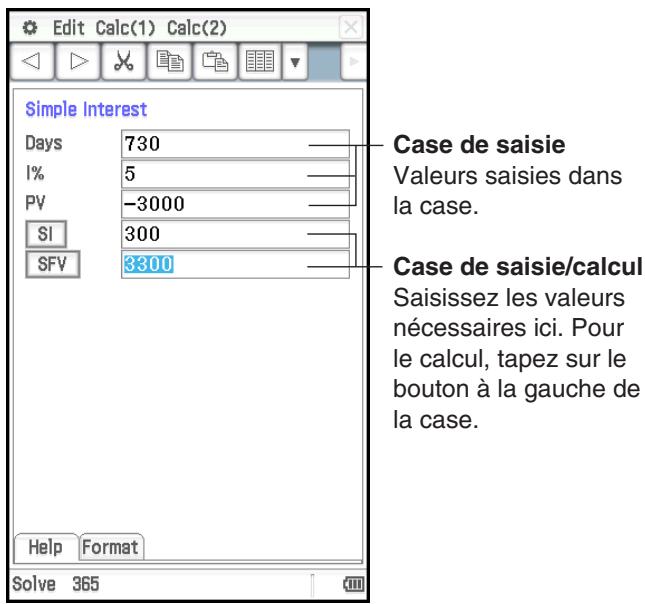
- Tapez sur [Calc(1)] puis de nouveau sur [Simple Interest].
- Une nouvelle page est ajoutée (page 2). La nouvelle page héritera de la valeur saisie à la page précédente (avec les paramètres initiaux).
- Modifiez la valeur I% à 3, tapez sur [SI], puis sur [SFV].
- Les valeurs SI et SFV sont actualisées selon la nouvelle valeur I% .
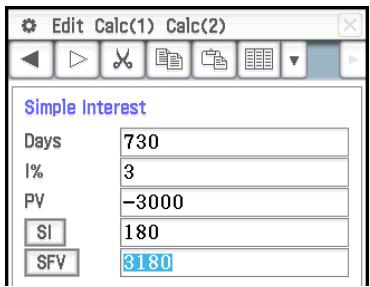
Conseil
- Si le curseur se trouve dans une boîte de saisie/calcul, « Solve » apparaît sur le côté gauche de la barre d'état. Vous pouvez taper dessus pour finir le calcul au lieu de taper sur la boîte à gauche de la boîte de saisie/calcul.
- Les pages de l'application Finances restent en mémoire même si vous sortez de l'application Finances. Au prochain lancement de l'application Finances, la page affichée la première fois que vous êtes sorti de l'application apparaîtra en premier.
Opérations de page
Comme indiqué dans l'exemple d'opération ci-dessus, chaque fois que vous sélectionnez un calcul à partir du menu de l'application Finances, une nouvelle page est ajoutée pour ce calcul. Les types d'opérations suivants peuvent être effectués sur une page.
- Afficher la page précédente ou la page suivante*1. Tapez sur /
- Afficher de l'aide concernant le champ sélectionné sur la page. Tapez sur l'onglet [Help]
- Modifier les paramètres du calcul de la page affichée . . . . . . . . . . . . . . . . . . . . . . . . . . . . . . . . . . . . . . . . . . . . . . . . . . . . . . . . . . . . . . . . . . . . . . . . . . Tapez sur l'onglet [Format]
- Supprimer la page de l'application Finances affichée*²....Edit - Delete Page
- Effacer toutes les valeurs de la page de l'application Finances affichée.......Edit - Clear Page
- Supprimer toutes les pages de l'application Finances et afficher l'écran initial de l'application Finances*3 Edit - Clear All
1 et/ou sur la barre d'outil indiquent qu'il y a une page avant et/ou après la page actuelle. et/ou indiquent qu'il n'y a aucune page avant et/ou après la page actuelle. Dans ce cas, taper sur ou ne permet pas de changer de page. 2 La fenêtre du menu Finances s'affiche lorsque vous exécutez cette opération et qu'il n'y a qu'une seule page. *3 La fenêtre du menu Finances s'affiche lorsque vous exécutez cette opération.
Remarque: Si la page actuellement affichée fait partie d'une série de pages en mémoire, une nouvelle page de la série est créée lorsque vous sélectionnez un calcul dans le menu [Calc(1)] ou [Calc(2)], et tout ce qui suit est supprimé. Par exemple, si vous sélectionnez un nouveau calcul lorsque la 3e de 5 pages est affichée, la nouvelle page créée sera la 4e de 4 pages.
Configuration des réglages de l'application Finances
Pour la plupart des calculs financiers, vous devez définir certains paramètres généraux dont dépendent les résultats obtenus. Vous devrez, par exemple, spécifier si vous utiliserez une année de 360 jours ou de 365 jours, si les versements doivent être effectués en début ou en fin de période, etc.
Les réglages requis par l'application Finances sont les suivants.
Réglages par défaut
Configurer les réglages par défaut à l'aide de la boîte de dialogue du format Finances. Ces réglages s'appliquent chaque fois que vous ajoutez une nouvelle page avec l'application Finances.
Réglages locaux
Configurez les réglages locaux sur l'onglet Format de chaque page ou en tapant sur la barre d'état. Les réglages locaux s'appliquent uniquement à la page actuellement affichée.
Les réglages locaux s'appliquent généralement uniquement à la page actuellement affichée.
Notez toutefois que si vous affichez une page (page A) et que vous ajoutez une nouvelle page (page B), les réglages initiaux
des paramètres locaux de la page B, qui sont également sur la page A, seront ceux hérités de la page A. Les réglages par défaut seront appliqués comme réglages initiaux des paramètres de la page B qui ne sont pas aussi inclus sur la page A.
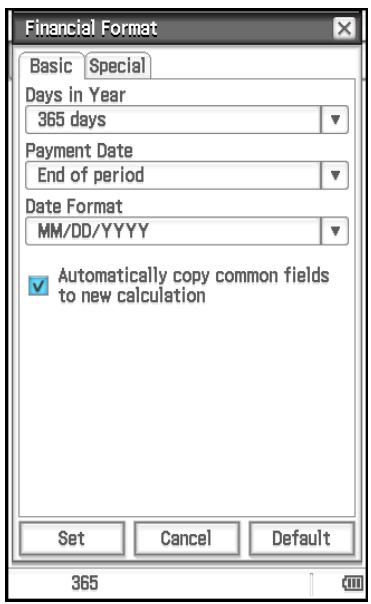
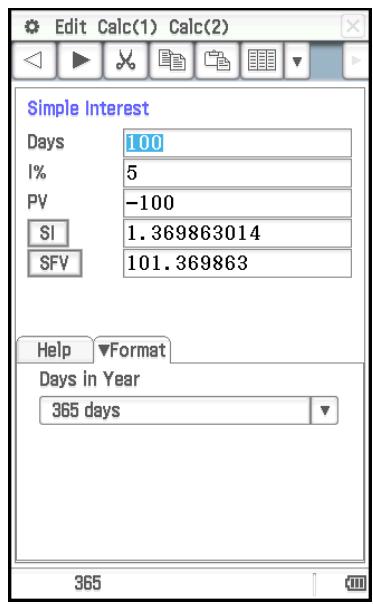
Le tableau suivant indique les éléments de réglage pour chaque type de calcul financier.
| Paramètres | Calculs financiers | |||||
| Simple Interest | Compound Interest | Amortization | Day Count | Bond Calculation | Break-Even Point | |
| Days in Year | Oui | Oui | Oui | |||
| Payment Date | Oui | Oui | ||||
| Date Format | Oui | Oui | ||||
| Automatically copy common fields to new calculation | Oui | Oui | Oui | Oui | Oui | Oui |
| Odd Period | Oui | |||||
| Compounding Frequency | Oui | |||||
| Bond Interval | Oui | |||||
| Profit Amount/Ratio | Oui | |||||
| Break-Even Value | Oui | |||||
- Les paramètres « Date Format » et « Automatically copy common fields to new calculation » dans le tableau ci-dessus peuvent uniquement être configurés dans la boîte de dialogue du format Finances.
- L'option « Automatically copy common fields to new calculation » s'applique automatiquement (et est la seule option disponible) pour les paramètres non inclus dans le tableau ci-dessous.
- Pour le détail sur chaque paramètre, voir « Boîte de dialogue du format Finances » (page 41).
11-2 Exécution de calculs financiers
L'application Finances permet d'effectuer les calculs dans le tableau ci-dessous. Pour des exemples réels de calcul, consultez les sections de ce manuel ou du livre « Exemples » séparé indiqué dans la colonne « Exemple »
| Pour effectuer ce type de calcul : | Sélectionnez cettecommande du menu : | Exemple |
| Intérêts non composés calculés selon la durée d'investissementexprimée en jours | Calc(1) - SimpleInterest | Page 192 |
| Intérêts composés selon les paramètres spécifique par l'utilisateur | Calc(1) - CompoundInterest | 1101 |
| Valeur des entrées et sorties de trésorerie à montants variables au cours du temps | Calc(1) - Cash Flow | 1102 |
| Intérêts et capital d'un versement ou de plusieurs versements | Calc(1) - Amortization | 1103 |
| Taux d'intérêt effectif ou nominal d'un intérêt composé plusieurs fois au cours d'une année | Calc(1) - InterestConversion | 1104 |
| Coût, prix de vente ou marge bénéficiaire d'un article en fonction des deux autres valeurs | Calc(1) - Cost/Sell/Margin | 1105 |
| Nombre de jours entre deux dates, ou date séparée par à un certain nombre de jours d'une autre date | Calc(1) - Day Count | 1106 |
| Montant des frais professionnelles pouvant être déduits des revenus (amortis) pour une année donnée | Calc(1) - Depreciation | 1107 |
| Prix d'achat ou rendement annuel d'une obligation | Calc(1) - BondCalculation | 1108 |
| Niveau de ventes nécessaire pour atteindre le seuil de rentabilité ou réalisier les bénéfices spécifique, et montant des bénéfices ou des pertes sur des ventes particulières | Calc(2) - Break-Even Point | 1109 |
| Niveau de réduction des ventes pouvant être atteint sans subir de pertes | Calc(2) - Margin ofSafety | 1110 |
| Degré de changement des bénéfices d'exploitation nets résultat d'un changement du montant des ventes | Calc(2) - OperatingLeverage | 1111 |
| Degré de changement des bénéfices d'exploitation nets résultat d'un changement d'intérêts payés | Calc(2) - FinancialLeverage | 1112 |
| Effets combinés des leviers d'exploitation et financiers | Calc(2) - CombinedLeverage | 1113 |
| Nombre d'articlels vendus, prix de vente ou montant des ventes en fonction de deux autres valeurs ; nombre d'articleles fabriqués, coût variable unitaire ou coût variable total en fonction de deux autres valeurs | Calc(2) - QuantityConversion | 1114 |
11-3 Formules des calculs
Pour plus d'informations sur les termes utilisés dans les formules qui ne sont pas expliqués en détail ci-dessous, consultez « 11-5 Noms des champs de saisie et d'affichage »
Intérêt simple
Mode 365 jours : SI' = Days/365 × PV × i
Mode 360 jours : SI' = Days/360 × PV × i
i = I%/100
Lors du calcul de PV, PMT, FV, n
I % ≠ 0
PV = -α × PMT - β × FV/γ
| Lorsque « Odd Period » est « Off » | Lorsque « Odd Period » est « CI » | Lorsque « Odd Period » est « SI » | |
| β = | (1 + i) -n | (1 + i) -Intg (n) | |
| γ = | 1 | (1 + i) ^Frac (n) | 1 + i × Frac (n) |
| Lorsque « Payment Date » est « End » | Lorsque « Payment Date » est « Begin » | |
| S = | 0 | 1 |
| Lorsque P/Y = C/Y = 1 | Lorsque P/Y ≠ 1 et/ou C/Y ≠ 1 | |
| i= | I/%/100 | (1 + I/%/100 × [C/Y])^C/Y / (1 - I/%/100 × [C/Y])^C/Y - 1 |
Lors du calcul de I%
i (taux d'intérêt effectif) est calculé avec la méthode de Newton.
I% est calculé à partir de i en utilisant les formules ci-dessous :
| Lorsque P/Y = C/Y = 1 | Lorsque P/Y ≠ 1 et/ou C/Y ≠ 1 | |
| I% = | i × 100 | \(\left( \begin{array}{c}P/Y \\ (1+i)^{\frac{P/Y}{C/Y}}-1 \end{array} \right) \times C/Y \times 100\) |
Les calculs de l'intérêt (I%) s'effectuent selon la méthode de Newton, qui produit des valeurs approximatives dont la précision peut être affectée par divers facteurs. Il est nécessaire de tenir compte de ce fait lors du calcul d'intérêts, ou bien de vérifier d'une autre façon les résultats.
Marge brute d'autofinancement
NPV = CF0 + CF1/(1+i) + CF2/(1+i)2 + CF3/(1+i)3 + ... + CFn/(1+i)n (i = I%/100, n: entier naturel jusqu'à 80)
IRR est calculé selon la méthode de Newton.
0 = CF0 + CF1/(1+i) + CF2/(1+i)2 + CF3/(1+i)3 + ... + CFn/(1+i)n
Dans cette formule, NPV = 0, et la valeur de IRR équivaut à i × 100. Il faut toutefois noter que des valeurs fractionnaires minimes tendent à s'accumuler au cours des calculs effectués ensuite par le ClassPad et que le NPV n'atteint jamais exactement zéro. Plus NPV s'approche de zéro, plus IRR est précis.
PBP = \ 0 \ n - nNPVn+1 - NPVn ... (Autre que ci-dessus) . (CF0 ≥ 0)
NPVn = k=0n CFk/(1+i)k n: l'entier positif le plus petit remplissant les conditions \ NPVn ≤ 0, 0 ≤ NPVn+1, ou 0
Amortissement
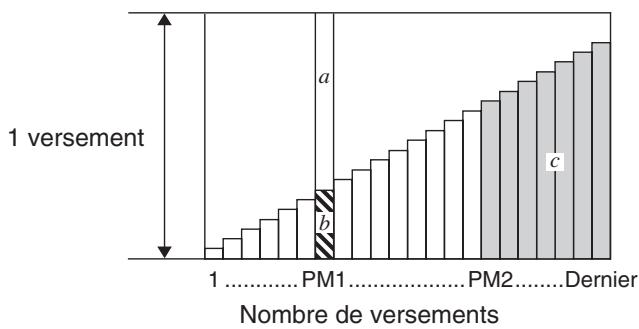
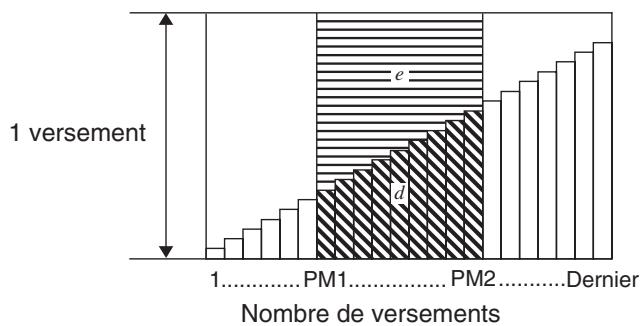
| a : part de l'intérêt du versement PM1 (INT) | INTPM1 = | BALPM1-1 × i | × (signe PMT) |
| b : part du capital du versement PM1 (PRN) | PRNPM1 = PMT + BALPM1-1 × i |
| c : capital restant dû après versement PM2 (BAL) | BALPM2 = BALPM2-1 + PRNPM2 |
| d : capital total payé du versement PM1 au versement PM2 (ΣPRN) | ΣPRN = PRNPM1 + PRNPM1+1 + ... + PRNPM2 |
| e: total des intérêts payés du versement PM1 au versement PM2 (ΣINT) | a + b = un remboursement (PMT) |
| ΣPM2= INT=INTPM1+INTPM1+1+...+INTPM2 | |
| BAL0= PV (lorsque « Payment Date » est « End ») | |
| INT1=0, PRN1= PMT (lorsque « Payment Date » est « Begin ») |
Conversion entre taux d'intérêt nominal et taux d'intérêt effectif
Le taux d'intérêt nominal (valeur I% spécifiée par l'utilisateur) est converti en taux d'intérêt effectif (I%)' pour les prêts à remboursement échelonné où le nombre de versements annuels est différent du nombre de périodes de calcul de l'intérêt composé.
I%' = \ (1 + I%/100 × [C/Y])[C/Y]/[P/Y] - 1 \ × 100
Le calcul suivant est effectué après la conversion du taux d'intérêt nominal en taux d'intérêt réel, et le résultat est utilisé pour les calculs suivants.
i = I%' ÷ 100
Conversion d'intérêts
EFF = [(1 + APR/100/n)n - 1 ] × 100 APR = [(1 + EFF/100)1/n - 1 ] × n × 100
Coût/Vente/Marge
CST = SEL (1 - MRG/100) SEL = CST/1 - MRG/100 MRG(%) = (1 - CST/SEL) × 100
Dépréciation
- Méthode linéaire
SL1 = (PV - FV)/n × YR1/12 SLj = (PV - FV)/n SLn+1 = (PV - FV)/n × 12 - YR1/12 (YR1 ≠ 12)
- Méthode à taux constant
FP1 = PV × I%/100 × YR1/12 FPj = (RDVj-1 + FV) × I%/100 FPn+1 = RDVn (YR1 ≠ 12)
RDV1 = PV - FV - FP1 RDVj = RDVj-1 - FPj RDVn+1 = 0 (YR1 ≠ 12)
- Méthode d'amortissement proportionnel
Z = n(n+1)/2 n' = n - YR1/12 Z' = (Intg(n') + 1)(Intg(n') + 2 × Frac(n'))/2
SYD _ 1 = n/Z × YR 1/1 2 (PV - FV) SYD _ j = ( n ^ - j + 2Z ^ ) (PV - FV - SYD _ 1) (j ≠ 1)
SYD _ n + 1 = ( n ^ - (n + 1) + 2Z ^ ) (PV - FV - SYD _ 1) × 1 2 - YR 1/1 2 (YR 1 ≠ 1 2)
RDV _ 1 = PV - FV - SYD _ 1 RDV _ j = RDV _ j - 1 - SYD _ j
- Méthode de l'amortissement dégressif
DB _ 1 = PV × I %/100 n × YR 1/12
RDV _ 1 = PV - FV - DB _ 1
DB _ j = (RDV _ j - 1 + FV) × I %/100 n
RDV _ j = RDV _ j - 1 - DB _ j
DB _ n + 1 = RDV _ n (YR 1 ≠ 1 2)
RDV _ n + 1 = 0 (YR 1 ≠ 1 2)
Calculs d'obligations
- Termes dans les formules
PRC : prix pour 100 $ de valeur nominale
RDV: prix de rachat pour 100 $ de valeur nominale
CPN:tau du coupon (%)
YLD : rendement annuel (%)
M : nombre de paiements de coupon par année (1 = annuel, 2 = semestriel)
N : nombre de paiements de coupon jusqu'à l'échéance (n est utilisé lorsque « Term » est spécifique pour « Bond Interval »).
INT : intérêt couru
CST : prix intérêt compris
A : jours courus
D : nombre de jours dans la période de coupon où le règlement a été effectué
B : nombre de jours depuis la date d'achat jusqu'à la date de paiement du coupon suivant = D - A
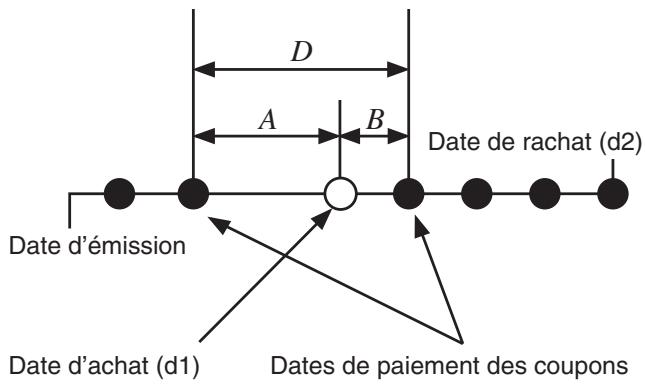
- PRC lorsque « Date » est spécifique pour « Bond Interval »
Pour une ou moins d'une période de coupon jusqu'au rachat :
Pour plus d'une période de coupon jusqu'au rachat :
PRC = - (1 + (YLD / 100) / M) ^ (N - 1 + B / D) - k = 1N ( / M(1 + (YLD / 100) / M) ^ (k - 1 + B / D)) + A / D × CPN / M
- PRC lorsque « Term » est spécifique pour « Bond Interval »
PRC = - (1 + (YLD / 100) / M) ^ n - k = 1n ( / M(1 + (YLD / 100) / M) ^ k) INT = 0 CST = PRC
YLD
L'application Finances calcule le rendement annuel (YLD) selon la méthode de Newton, qui produit des valeurs approximatives dont la précision peut être affectée par divers facteurs. Il est donc nécessaire de tenir compte de ce fait lors du calcul du rendement annuel, ou bien de vérifier d'une autre façon les résultats.
Seuil de rentabilité
- Bénéfice (Paramètre Profit Amount/Ratio : Amount (PRF))
QBE = FC + PRF/PRC - VCU
- Taux bénéficiaire (Paramètre Profit Amount/Ratio : Ratio (r%))
QBE = FC/PRC × (1 - r%/100) - VCU
SBE = FC/PRC × (1 - r%/100) - VCU × PRC
Marge de sécurité
MOS = SAL - SBE/SAL
Levier financier
Levier d'exploitation
DOL = SAL - VC/SAL - VC - FC
Levier combiné
DCL = SAL - VC/SAL - VC - FC - ITR
Conversion de quantité
11-4 Fonctions de calculs financiers
Les fonctions mathématiques du ClassPad peuvent être utilisées pour effectuer certains calculs de l'application Finances. Il est possible de sélectionner les fonctions mathématiques du ClassPad sur le sous-menu [Financial] du menu [Action] de l'application Principale ou de l'application eActivity.
Le tableau suivant indique la liste des fonctions mathématiques qui effectuent des calculs financiers. Pour les descriptions des arguments indiqués dans chaque syntaxe et les valeurs renvoyées par chaque fonction, consultez « 11-5 Noms des champs de saisie et d'affichage »
| Calculs financiers | Fonction | Syntaxe | Cette fonction renvoie : |
| Intérêt simple | simpInt | simpInt(Days,1%,PV) | SI |
| simpFV | simpFV(Days,1%,PV) | SFV | |
| Intérêt composé | cmpdFV*1 | cmpdFV(N,1%,PV,PMT,P/Y,C/Y) | FV |
| cmpdIR*1 | cmpdIR(N,PV,PMT,FV,P/Y,C/Y) | I% | |
| cmpdN*1 | cmpdN(1%,PV,PMT,FV,P/Y,C/Y) | N | |
| cmpdPmt*1 | cmpdPmt(N,1%,PV,FV,P/Y,C/Y) | PMT | |
| cmpdPV*1 | cmpdPV(N,1%,PMT,FV,P/Y,C/Y) | PV | |
| Marge brute d'autofinancement | cashIRR | cashIRR(Cash) | IRR |
| cashNFV | cashNFV(1%,Cash) | NFV | |
| cashNPV | cashNPV(1%,Cash) | NPV | |
| cashPBP | cashPBP(1%,Cash) | PBP | |
| Amortissement | amortBal | amortBal(PM1,PM2,I%,PV,PMT,P/Y,C/Y) | BAL |
| amortInt | amortInt(PM1,PM2,I%,PV,PMT,P/Y,C/Y) | INT | |
| amortPrn | amortPrn(PM1,PM2,I%,PV,PMT,P/Y,C/Y) | PRN | |
| amortSumInt | amortSumInt(PM1,PM2,I%,PV,PMT,P/Y,C/Y) | ΣINT | |
| amortSumPrn | amortSumPrn(PM1,PM2,I%,PV,PMT,P/Y,C/Y) | ΣPRN | |
| Conversion d'intérêts | convEff | convEff(N,I%) | EFF |
| convNom | convNom(N,I%) | APR | |
| Coût/Vente/Marge | priceCost | priceCost(Sell,Margin) | Cost |
| priceSell | priceSell(Cost,Margin) | Sell | |
| priceMargin | priceMargin(Cost,Sell) | Margin | |
| Nombre de jours | dayCount | dayCount(MM1,DD1,YYYY1,MM2,DD2,YYYY2) | Days |
| Calculs d'obligations | bondPriceDate*2 | bondPriceDate(MM1,DD1,YYYY1,MM2,DD2,YYYY2,RDV,CPN,YLD) | {PRC,INT,CST} |
| bondPriceTerm*3 | bondPriceTerm(N,RDV,CPN,YLD) | {PRC,INT,CST} | |
| bondYieldDate*2 | bondYieldDate(MM1,DD1,YYYY1,MM2,DD2,YYYY2,RDV,CPN,PRC) | YLD | |
| bondYieldTerm*3 | bondYieldTerm(N,RDV,CPN,PRC) | YLD |
1 P/Y et C/Y peuvent être omis. Dans ce cas, les calculs sont effectués par défaut avec P/Y=1 et C/Y=1. 2 « Date » doit être spécifié pour le format Finances « Bond Interval ». *3 « Term » doit être spécifié pour le format Finances « Bond Interval ».
11-5 Noms des champs de saisie et d'affichage
La liste suivante indique les noms des champs de saisie et d'affichage qui apparaissent sur les différentes pages de l'application Finances. Lorsque vous effectuez un calcul sur votre ClassPad, vous pouvez également obtenir des informations en utilisant l'onglet [Help].
APR : Taux d'intérêt nominal (%)
BAL : Capital restant après le versement de PM2
C/Y : Nombre de compositions par an
Cash : Nombre des recettes ou dépenses (jusqu'à 80 entrées)
Cost (Coût/Vente/Marge) : Coût de production
Cost (Calculs d'obligations) : Coût de l'obligation (prix plus intérêt sur l'année partielle)
CPN : Taux du coupon
d1 : Mois (1-12); Jours (1-31); Année (1902-2097)
d2 : Mois (1-12); Jours (1-31); Année (1902-2097)
Days (Nombre de jours) : Nombre de jours de d1 à d2
Days (Intérêt simple) : Nombre de jours dans la période d'investissement
DB : Dépréciation pour l'année j calculée avec la méthode de l'amortissement dégressif
DCL : Degré d'endettement combiné
DFL : Degré d'endettement financier
DOL : Degré d'endettement d'exploitation
EBIT : Rentabilité avant intérêts et impôts
EFF : Taux d'intérêt réel (%)
FC : Coûts fixes
FP : Dépréciation pour l'année j avec la méthode à taux constant
FV : Valeur capitalisée
I% : Taux d'intérêt annuel (%)
INT (Amortissement) : Part des intérêts dans le versement de PM1
INT (Calculs d'obligations) : Intérêts accumulés sur l'année partielle de la période d'investissement
INT (Levier financier, Levier combiné) : Intérêt à payer aux obligataires
IRR : Taux de rendement interne
j : Année de la dotation aux amortissements
Margin : Marge (part du prix de vente qui n'est pas absorbée par le coût de production)
MOS : Marge de sécurité (part de la quantité des ventes au-delà du seuil de rentabilité)
N (Calculs d'obligations) : Nombre de périodes
N (Intérêt composé) : Nombre de versements
N (Dépréciation) : Durée de la dépréciation en années
N (Conversion d'intérêts) : Nombre de compositions par an
NFV : Valeur capitalisée nette
NPV : Valeur actualisée nette
P/Y : Nombre de versements par an
PBP : Période d'amortissement
PM1 : Numéro de la première période de remboursement dans l'intervalle considéré
PM2 : Numéro de la dernière période de remboursement dans l'intervalle considéré
PMT : Montant des versements
PRC (Calculs d'obligations) : Prix de la valeur nominale
PRC (Seuil de rentabilité, Conversion de quantité) : Prix de vente unitaire
PRF : Bénéfice
PRN : Part du capital dans le versement de PM1
PV : Valeur actuelle (investissement initial)
QBE : Quantités des ventes
QTY (Fabrication) : Nombre de pièces fabriquées
QTY (Ventes) : Nombre de pièces vendues
r% : Ratio de bénéfice (%)
RDV (Calculs d'obligations) : Valeur amortissable restante
RDV (Dépréciation) : Valeur amortissable restante à la fin de l'année j
SAL : Montant des ventes
SAL (Levier d'exploitation) : Montant des ventes (à ce jour)
SBE (Seuil de rentabilité) : Montant nécessaire pour atteindre le point mort
SBE (Marge de sécurité) : Point mort (montant nécessaire pour atteindre le point mort)
Sell : Prix de vente
SFV : Valeur capitalisée (capital + intérêts)
SI : Intérêt simple
SL : Dépréciation pour l'année j avec la méthode linéaire
sumINT : Intérêts totaux payés du versement PM1 au versement PM2 (inclus)
sumPRN : Capital total payé du versement PM1 au versement PM2 (inclus)
SYD : Dépréciation pour l'année j avec la méthode de la somme des années
VC : Coût variable pour un certain niveau de production
VCU : Coût variable unitaire
YLD : Rendement annuel (%)
YR1 : Nombre de mois la première année de l'amortissement
Chapitre 12 : Application Programme
L'application Programme est pratique lorsqu'on a besoin d'effectuer plusieurs fois les mêmes calculs. Cette application permet en effet de créer des programmes qui exécuteront automatiquement des graphiques et autres opérations.
L'application Programme comprend un éditeur de programmes pour la saisie et l'édition de programmes et un chargeur de programmes pour le chargement et l'exécution des programmes existants.
- La fenêtre du chargeur de programmes apparaît lorsque l'application Programme s'ouvre.
- Pour afficher la fenêtre de l'éditeur de programmes, tapez sur la fenêtre du chargeur de programmes, ou tapez sur [Window] puis sur [Program Editor].
Fenêtre du chargeur de programmes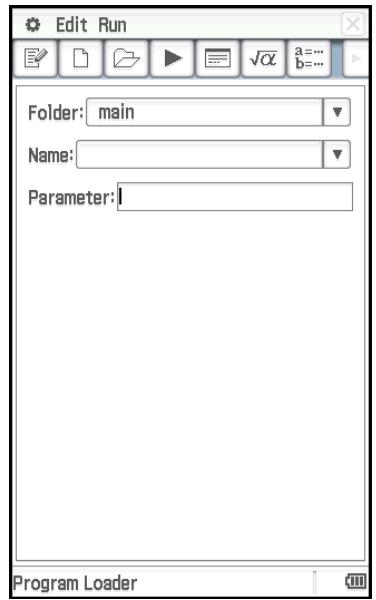
Fenêtre de l'éditeur de programmes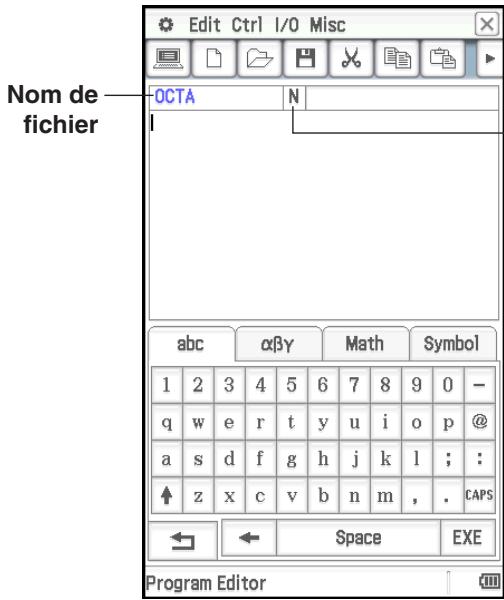
Type de fichier
N : Fichier de programme, T : Fichier de texte, F : Fichier défini par l'utilisateur
Boutons et menus spécifiques de l'application Programme
Fenêtre du chargeur de programmes
- Afficher la fenêtre de l'éditeur de programmes ....... - Window - Program Editor, Edit - Open Editor ou
- Exécuter un programme . . . Run - Run Program ou
Fenêtre de l'éditeur de programmes
- Afficher la fenêtre du chargeur de programmes
- Window - Program Loader ou
- Sauvegarder un fichier. Edit - Save File - Save ou
- Sauvegarder un fichier sous un nouveau nom Edit - Save File - Save As Fermer un fichier. Edit - Close File
- Convertir un fichier en fichier de programme.........Edit - Mode Change - ▷Normal
- Convertir un fichier en fichier de texte : Edit - Mode Change - Text
- Convertir un fichier en un fichier de programme interdit d'édition : Edit - Compress
- Rechercher une chaîne de texte récemment spécifiée : Edit - Search - New Search ou
- Rechercher une nouvelle fois une chaîne de texte antérieurement spécifiée : Edit - Search - Search Next ou
- Aller au début/à la fin du programme : Edit - Search - Jump to Top / Jump to Bottom
- Saisir une commande (voir « 12-4 Commandes de programmation ») : Ctrl, I/O, Misc
Commandes communes à la fenêtre du chargeur de programmes et à la fenêtre de l'éditeur de programmes
- Afficher la fenêtre de sortie de programme : Window - Program Output ou
- Afficher le contenu d'un fichier de texte
- Afficher la fenêtre de zone de travail de l'application Principale : Window - Main ou
- Créer un nouveau fichier : Edit - New File ou
- Ouvrir un fichier existant : Edit - Open File ou
12-1 Création et exécution d'un programme
Cette partie du manuel explique la façon de procéder pour créer et exécuter un programme.
Création d'un programme
Exemple : Créer un programme intitulé « OCTA » qui utilise la formule ci-dessous, qui détermine l'aire S et le volume V d'un octaèdre régulier
S = 2 √ 3 A ^ 2, V = √ 23 A ^ 3
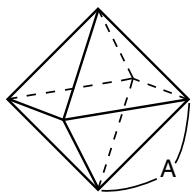
- Créer et sauvegarder un nouveau programme
- Sur la fenêtre du chargeur de programmes ou sur la fenêtre de l'éditeur de programmes, tapez sur
- Dans la boîte de dialogue qui s'affiche, effectuez les réglages suivants pour le nouveau fichier.
- Laissez le réglage « Program(Normal) » pour [Type].
- Tapez sur le bouton fléché de [Folder] et sélectionnez le nom du dossier où vous pouvez sauvegarder le fichier de programme.
- Dans la case [Name], désignez le nom du fichier de programme par huit octets au maximum. Saisissez « OCTA »
- Saisissez les expressions et les commandes nécessaires. Saisissez le programme indiqué dans l'écran ci-contre.
- Tapez sur [OK]. Une fenêtre de l'éditeur de programmes vide apparaît.
- Chaque expression mathématique et chaque commande doit être suivie d'un retour à la ligne ou de deux points (:).
- Utilisez les menus indiqués ci-dessous pour saisir les commandes « SetDecimal », « Input » et « Print ».
[Misc] - [Setup(1)] - [SetDecimal]
[I/O] - [Input] - [Input]
[I/O] - [Output] - [Print]
Pour des informations sur les menus, la syntaxe, les opérations, et d'autres détails concernant les commandes, voir « 12-4 Commandes de programmation »
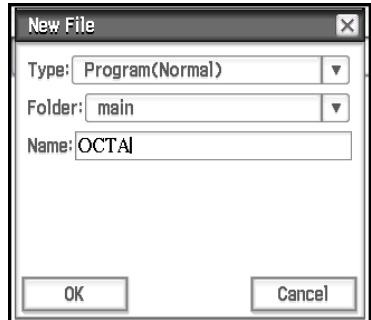
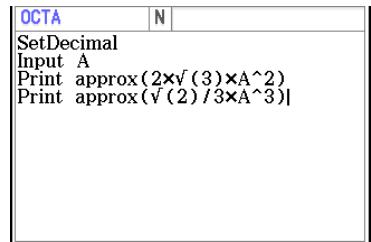
- Les résultats de calculs des arguments saisis à l'aide de la fonction « approx( » s'affichent avec des parties décimales arrondies. Utilisez le clavier tactile pour la saisie.
- Lorsque le programme est comme vous le désirez, tapez sur H, ou bien sur [Edit], [Save File] puis sur [Save] pour le sauvegarder.
- Pour exécuter ce programme, voir « Exécution d'un programme » à la page 206.
- Si un message apparaît lorsque vous essayez de sauvegarder le programme, effectuez les corrections nécessaires et essayez de nouveau. Pour le détail sur la correction d'un programme, voir « 12-2 Débogage d'un programme »
Conseil
- Le nom de fichier saisi à l'étape 2 ci-dessus suit les mêmes règles que les noms de dossiers et de variables. Pour le détail, voir « Règles de désignation des dossiers et des variables » à la page 30.
- Pour saisir un programme et le sauvegarder sans l'exécuter, effectuez les opérations jusqu'à l'étape 5, puis tapez sur [Edit] et sur [Close File].
- Si vous souhaitez utiliser les résultats de calculs produits par l'exécution d'un programme dans un autre calcul, insérez une ligne dans le programme qui utilise la commande « ⇒ » pour affecter le résultat du calcul à une variable. Par exemple, vous pourriez ajouter la ligne ci-dessous au programme de l'exemple ci-dessus pour affecter l'aire calculée à la variable S et le volume à la variable V.
2 × √ 3 × A ^ 2 ⇒ S: √ 2 / 3 × A ^ 3 ⇒ V
Notez que les résultats des calculs obtenus à l'intérieur de programmes ne sont pas sauvegardés dans la mémoire de dernier résultat.
Pause de l'exécution d'un programme
Vous pouvez spécifier si l'exécution d'un programme doit être suspendue par l'insertion d'une commande Pause ou d'une commande Wait à l'intérieur du programme. Pour des informations sur chaque commande, voir « 12-4 Commandes de programmation ».
Configuration des variables de paramètres et saisie de leurs valeurs lors de la création d'un programme
Si vous saisissez des noms de variables utilisées dans un programme dans la case de variable de paramètre lors de la création d'un programme dans la fenêtre de l'éditeur de programmes, vous pourrez spécifier des valeurs pour les variables dans la fenêtre du chargeur de programme lorsque vous exécutez le programme.
Exemple :
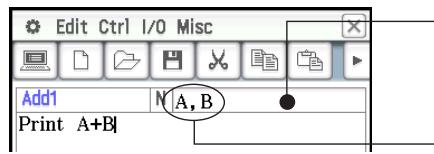
Case des variables de paramètre
Indique que les variables nommées « A » et « B » sont utilisées dans le programme.
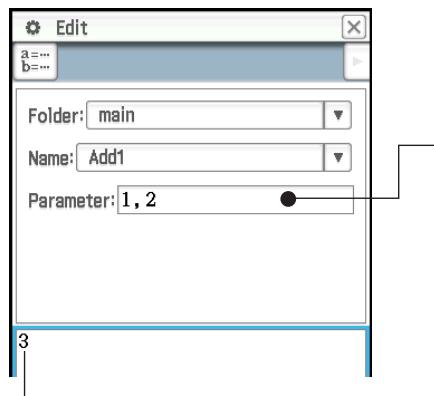
Case de saisie des valeurs de paramètre. La saisie de 1,2 avant l'exécution du programme spécifie A = 1 et B = 2.
L'exécution du programme produit le résultat A + B = 1 + 2 = 3.
Conseil : Les variables spécifiées comme variables de paramètres à l'intérieur d'un programme sont automatiquement traitées comme variables locales. Pour des informations sur les variables locales, voir « Local » dans « Listes des Commandes » (page 221).
Emploi d'un sous-programme pour appeler un autre programme
L'insertion du nom d'un autre fichier de programme à l'intérieur d'un programme permet d'exécuter le fichier de programme spécifique.
Syntaxe : ({< nom de la variable de paramètre 1>, , ... })
Le programme à partir duquel le saut a lieu est appelé « programme principal », tandis que le programme auquel il saute est appelé « sous-programme ».
Lorsque l'exécution d'un programme revient au programme principal, il reprend au point qui suit immédiatement la commande d'exécution du sous-programme.
Exemple 1 : Programme principal :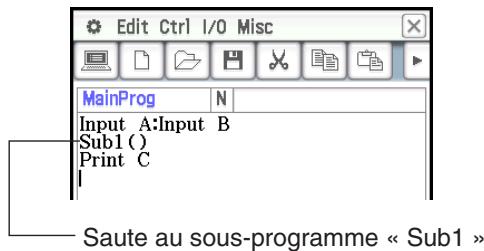
Sous-programme : « Sub1 »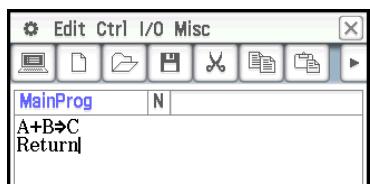
Exemple 2 : Programme principal :
Sous-programme : « Sub2 »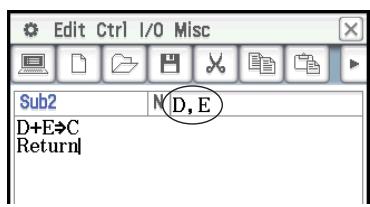
Affecte les valeurs des variables « A » et « B » du programme principal aux variables de paramètre (D et E) du sous-programme « Sub2 », puis saute au sous-programme « Sub2 ».
Emploi de chaînes dans un programme
Une chaîne est une série de caractères entre guillemets. Dans un programme, les chaînes sont utilisées pour spécifier du texte à afficher. Une chaîne faite de nombres ( comme « 123 » ) ou d'une expression ( comme « x-1 » ) ne peut pas être traitée comme un calcul.
Conseil : Pour inclure des guillemets (") ou un trait incliné (/) dans une chaîne, mettez un trait incliné (/) devant les guillemets (") ou le trait incliné (/).
Exemples :
Inclure « Tokyo » dans une chaîne
Print "Japan: Tokyo"
Inclure main\abc dans une chaîne
Print "main\abc"
Exécution d'un programme
Exemple : Exécuter le programme « OCTA » créé dans « Création d'un programme » (page 204) pour calculer les aires et les volumes de trois octaèdres réguliers, dont les côtés ont respectivement 7, 10 et 15.
- Exécuter un programme
- Dans la fenêtre du chargeur de programmes, spécifiez le programme que vous souhaitez exécuter.
(1) Tapez sur le bouton fléché de [Folder] et sélectionnez le dossier souhaité. (2) Tapez sur le bouton fléché de [Name] puis tapez sur le nom du fichier. Tapez sur « OCTA ».
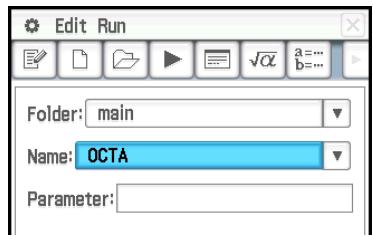
- Dans cet exemple, la case de saisie « Parameter » est laissée vide. Pour des informations sur l'utilisation de la case de saisie « Parameter », voir « Configuration des variables de paramètres et saisie de leurs valeurs lors de la création d'un programme » (page 205).
- Tapez sur ▶, ou tapez sur [Run] puis sur [Run Program] pour exécuter le programme.
- Le programme est exécuté et une boîte de dialogue demandant la saisie d'une valeur pour la variable A (longueur d'un côté) s'affiche.
- Indiquez 7 comme longueur de cote et tapez sur [OK].
- Une fenêtre de sortie de programme, indiquant les résultats d'exécution du programme, apparaît dans la moitié inférieure de l'écran.
- Sur la boîte de dialogue « Done » qui apparaît une fois l'exécution du programme terminée, tapez sur [OK].
- Tapez sur la fenêtre du chargeur de programmes et repérez les étapes 2 et 3 pour les longueurs 10 et 15.
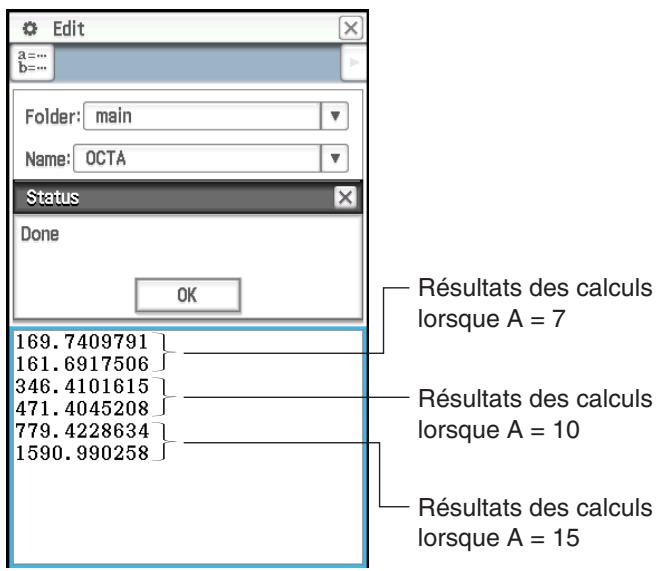
Conseil
- La fenêtre de sortie de programme peut être affichée par une frappe de , [Window] puis de [Program Output], ou par une frappe de dans la fenêtre du chargeur de programmes. La fenêtre de sortie du programme apparaît aussi lorsque la commande DispText est exécutée dans un programme.
- Le contenu de la fenêtre de sortie du programme reste affiché même si vous exécutez un programme différent. Pour supprimer le contenu actuel, tapez sur [Edit] - [Clear All] alors que la fenêtre de sortie du programme est affichée. L'exécution de la commande ClrText dégage automatiquement la fenêtre de sortie de programme affichée.
- Vous pouvez exécuter un programme à partir de l'application Principale ou de l'application eActivity. Pour plus d'informations, voir « 2-12 Exécution d'un programme dans l'application Principale »
Arrêt de l'exécution d'un programme
Il suffit d'appuyer sur pour arrêter le programme en cours.
Conseil : La touche φ Clear n'arrête pas le programme si l'exécution du programme est déjà suspendue par la commande Pause (voir « 12-4 Commandes de programmation »). Dans ce cas, tapez sur dans la barre d'état pour continuer l'exécution du programme, puis appuyez sur φ Clear.
Création d'un fichier texte
Utilisez la procédure ci-dessous pour créer un fichier texte à l'aide de la fenêtre de l'éditeur de programmes. Vous pouvez également convertir un fichier de programme précédemment sauvegardé en fichier texte.
- Créer et sauvegarder un nouveau fichier texte
- Sur la fenêtre du chargeur de programmes ou sur la fenêtre de l'éditeur de programmes, tapez sur
- Dans la boîte de dialogue qui s'affiche, effectuez les réglages suivants pour le nouveau fichier.
- Tapez sur le bouton fléché vers le bas de [Type] et sélectionnez « Program(Text) »
- Tapez sur le bouton fléché de [Folder] et sélectionnez le nom du dossier où vous pouvez sauvegarder le fichier texte.
- Dans la case [Name], désignez le nom du fichier texte par huit octets au maximum.
- Tapez sur [OK]. Une fenêtre de l'éditeur de programmes vide apparaît.
- Saisissez le texte souhaité.
- Une fois la saisie terminée, tapez sur [H], ou bien sur [Edit], [Save File] puis sur [Save] pour la sauvegarder.
- Changer un fichier de programme en fichier de texte
Lorsqu'un fichier de programme est ouvert, tapez sur [Edit], [Mode Change], puis sur [▶Text].
Conseil : Les opérations mentionnées ci-dessus ne sont pas possibles lorsqu'une fonction définie par l'utilisateur (page 210) est ouverte.
Emploi de fichiers de texte
- Lorsqu'un fichier de texte est exécuté depuis la fenêtre du chargeur de programmes, le contenu de ce fichier s'affiche dans la fenêtre de contenu d'un fichier de texte.
- Si un nom de fichier de texte suivi de « () » est inséré à l'intérieur d'un programme, le contenu de ce fichier de texte s'affiche dans la fenêtre de contenu d'un fichier de texte lorsque ce nom est atteint pendant l'exécution du programme.
Exemple :
Nom de fichier : « CAUTION »
Programme affichant le contenu du fichier « CAUTION »
Conversion d'un fichier de texte en un fichier de programme
Vous pouvez convertir un fichier de texte créé sur le ClassPad en un fichier de programme. Vous pouvez également transférer un fichier de texte créé sur votre ordinateur vers un ClassPad, puis le convertir en un fichier de programme.
- Changer un fichier de texte en fichier de programme
Lorsqu'un fichier de texte est ouvert, tapez sur [Edit], [Mode Change], puis sur [▶Normal].
Conseil
- Les opérations mentionnées ci-dessus ne sont pas possibles lorsqu'une fonction définie par l'utilisateur (page 210) est ouverte. Pour des informations sur le transfert de données entre un ordinateur et un ClassPad, voir le chapitre 19 de ce manuel.
Conversion d'un fichier de programme en un fichier exécutable
Vous pouvez utiliser la procédure ci-dessous pour convertir un dossier de programme (type de fichier PRGM) en fichier exécutable (type de fichier EXE).
- Un fichier EXE est environ deux fois moins lourd que son fichier PRGM correspondant.
- Un fichier EXE peut uniquement être exécuté. Il ne peut pas être édité. Pour cette raison, la conversion d'un fichier PRGM en un fichier EXE produit également un fichier PRGM éditable comme sauvegarde.
- Convertir un fichier de programme (PRGM) en un fichier exécutable (EXE)
- Ouvrez le fichier PRGM que vous souhaitez convertir et affichez-le dans la fenêtre de l'éditeur de programmes.
- Tapez sur [Edit] puis sur [Compress].
- La boîte de dialogue de saisie du nom du fichier de sauvegarde s'affiche alors.
- Spécifiez le nom du fichier de sauvegarde, puis tapez sur [OK].
- Deux copies du fichier sont sauvegardées. L'une est un fichier EXE et il a le nom du fichier PRGM d'origine. L'autre est un fichier de sauvegarde, et il est créé sous le nom spécifié ici.
Fichier d'origine : OCTA (type : PRGM)
Nom de fichier spécifié : OCTA2
Fichiers obtenus : OCTA (type : EXE), OCTA2 (type : PRGM)
12-2 Débogage d'un programme
Une erreur de programmation peut entraîner une exécution anormale du programme créé. On l'appelle « bogue ». Ce type d'erreur est appelé un bogue. Le repérage et l'élimination de cette erreur s'appelle « débogage du programme ». Dans tous les cas suivants, le programme peut contenir un bogue et doit être débogué.
- Un message d'erreur apparaît lorsque vous essayez de sauvegarder le programme
- Un message d'erreur apparaît lorsque vous essayez d'exécuter le programme
- Un programme produit un résultat anormal ou inattendu
Débogage après l'apparition d'un message d'erreur
Lorsqu'une erreur se produit, une boîte de dialogue apparaît pour expliquer la cause de l'erreur. Lisez attentivement le texte du message d'erreur et tapez sur le bouton [OK]. La boîte de dialogue se ferme et le curseur se positionne à l'endroit où l'erreur a eu lieu. Effectuez les corrections nécessaires en suivant les explications affichées.
Conseil : Les fichiers de type EXE (page 209) ne peuvent pas être édités. Une frappe sur le bouton [OK] dans la boîte de dialogue d'erreur fermera simplement la boîte de dialogue sans afficher la fenêtre de l'éditeur de programmes. Ouvrez le fichier PRGM de sauvegarde qui a été généré quand vous avez créé le dossier EXE en le convertissant à partir d'un fichier PRGM, et utilisez-le pour le débogage.
Débogage d'un programme en cas de résultats imprévus
Si l'exécution d'un programme produit des résultats anormaux ou imprévus, relisez attentivement le programme et corrigez les erreurs.
Édition d'un programme
- Éditer un programme
- Dans la fenêtre du chargeur de programme, tapez sur , ou tapez sur [Edit] puis sur [Open File].
- Dans la boîte de dialogue qui s'affiche, sélectionnez le programme à éditer comme décrit ci-dessous.
- Tapez sur le bouton fléché vers le bas de [Type] et sélectionnez « Program(Normal) ».
- Tapez sur le bouton fléché de [Folder] et sélectionnez le dossier qui contient le programme qui doit être édité.
- Tapez sur le bouton fléché de [Name] et sélectionnez le nom du programme qui doit être édité.
- Tapez sur [OK].
- Éditez les expressions et commandes requises.
- Pour remplacer le programme actuellement sauvegardé avec la version éditée, tapez sur [Edit], [Save File] puis sur [Save].
- Pour sauvegarder la version éditée du programme comme un programme différent, utilisez [Edit] - [Save File] - [Save As].
- Renommer ou supprimer un programme
Les programmes sont sauvegardés sous forme de variables, vous pouvez les renommer et les supprimer à l'aide du gestionnaire de variables. Pour des détails, voir « Emploi du gestionnaire de variables » (page 28).
12-3 Fonctions définies par l'utilisateur
Le ClassPad permet de configurer des opérations pour le calcul sous forme de fonctions définies par l'utilisateur pouvant être insérées dans des expressions numériques, tout comme les fonctions intégrées de la machine. Les fonctions définies par l'utilisateur peuvent elles aussi être rappelées dans d'autres applications.
Remarque
- Les fonctions définies par l'utilisateur sont enregistrées dans la mémoire du ClassPad sous forme de variables de type « FUNC » (Fonction). Les règles de désignation, sauvegarde et dossier sont identiques à celles des variables personnalisées.
- Une fonction définie par l'utilisateur ne peut contenir qu'une seule expression mathématique.
- Une fonction définie par l'utilisateur ne peut pas contenir de commande.
Création d'une nouvelle fonction définie par l'utilisateur
Vous pouvez utiliser une des deux méthodes suivantes pour créer des fonctions définies par l'utilisateur.
- Avec la fenêtre de l'éditeur de programmes de l'application Programme.
- Avec la commande Define de l'application Principale.
- Créer et sauvegarder une nouvelle fonction définie par l'utilisateur avec la fenêtre de l'éditeur de programmes
Exemple : Créer une fonction définie par l'utilisateur intitulée « f4 » qui calcule ce qui suit :
x × (x + 1) × (x - 2)
- Sur la fenêtre du chargeur de programmes ou sur la fenêtre de l'éditeur de programmes, tapez sur
- Dans la boîte de dialogue qui s'affiche, effectuez les réglages suivants pour le nouveau fichier.
- Touchez la flèche vers le bas de [Type] et sélectionnez « Function »
- Touchez la flèche de [Folder] et sélectionnez le nom du dossier où vous voulez sauvegarder la fonction définie par l'utilisateur.
- Dans la case [Name], désignez le nom de la fonction définie par l'utilisateur par huit octets au maximum. Saisissez « f4 »
- Touchez [OK]. Une fenêtre de l'éditeur de programmes vide apparaît.
- Saisissez les arguments de la fonction définie par l'utilisateur dans la case de variable de paramètre. Saisissez « x »
- Saisissez l'expression souhaitée. Saisissez « x × (x + 1) × (x - 2) »
- Lorsque la fonction est comme vous le désirez, touchez [Edit], [Save File] puis [Save] pour la sauvegarder.
- Créer une fonction définie par l'utilisateur avec la commande Define
Exemple : Créer une fonction définie par l'utilisateur intitulée « f2 » qui calcule ce qui suit : 2x + 3y + 1
- Dans la fenêtre du chargeur de programme, touchez √α , ou touchez , [Window] puis [Main] pour afficher la fenêtre de l'application Principale.
- Vous pourriez également toucher √α sur le panneau d'icônes pour lancer l'application Principale.
- Tapez sur [Interactive], puis sur [Define].
- Dans la boîte de dialogue qui s'affiche, saisissez ce qui suit.
- [Func name] : « f2 »
- [Variable/s] : « x, y »
- [Expression] : 2x + 3y + 1
- Tapez sur [OK].
- La commande Define est exécutée selon vos spécifications, ce qui sauvegarde la fonction définie par l'utilisateur « f2 ».
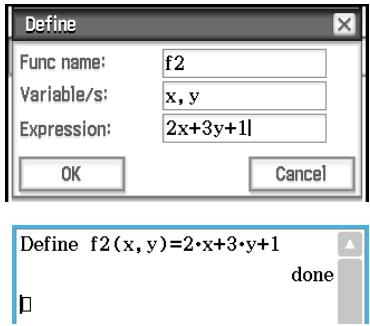
Conseil : Pour des informations sur la syntaxe de la commande Define, voir « Define » dans « Listes des Commandes » (page 215).
Exécution d'une fonction définie par l'utilisateur
Exemple : Utiliser l'application Principale pour exécuter les fonctions « f4 » et « f2 » définies par l'utilisateur créées dans « Création d'une nouvelle fonction définie par l'utilisateur »
Comme indiqué dans l'écran ci-contre, saisissez les arguments requis pour chaque nom de variable puis appuyez sur EXE pour exécuter.
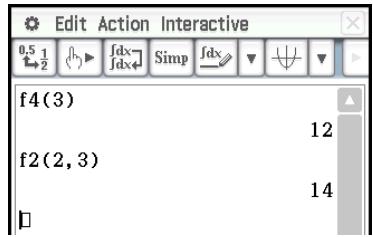
Conseil : Les fonctions définies par l'utilisateur s'affichent sur le clavier catalogue. Vous pouvez changer la vue du clavier pour indiquer uniquement les fonctions définies par l'utilisateur en tapant sur le bouton fléché de [Form] du clavier catalogue puis en sélectionnant [User].
Édition d'une fonction définie par l'utilisateur
- Éditer une fonction définie par l'utilisateur
- Dans la fenêtre du chargeur de programme, tapez sur \boxed{2}, ou tapez sur [Edit] puis sur [Open File].
- Dans la boîte de dialogue qui s'affiche, sélectionnez la fonction à éditer comme décrit ci-dessous.
- Tapez sur le bouton fléché vers le bas de [Type] et sélectionnez « Function ».
- Tapez sur le bouton fléché de [Folder] et sélectionnez le dossier qui contient la fonction qui doit être éditée.
- Tapez sur le bouton fléché de [Name] et sélectionnez le nom de la fonction qui doit être éditée.
- Tapez sur [OK].
- Éditez l'expression et/ou les variables de paramètre si nécessaire.
- Pour remplacer la fonction actuellement sauvegardée avec la version éditée, tapez sur [Edit], [Save File] puis sur [Save].
- Pour sauvegarder la version éditée de la fonction comme un programme différent, utilisez [Edit] - [Save File] - [Save As].
- Renommer ou supprimer une fonction définie par l'utilisateur
Les fonctions définies par l'utilisateur sont sauvegardées sous forme de variables, vous pouvez les renommer et les supprimer à l'aide du gestionnaire de variables. Pour des détails, voir « Emploi du gestionnaire de variables » (page 28).
12-4 Commandes de programmation
Emploi de cette référence
- Cette référence liste les commandes du ClassPad par ordre alphabétique. Les commandes qui n'utilisent pas de caractères alphabétiques (comme ⇒ et #) sont en haut de la liste.
- À droite de chaque nom de commande est indiqué l'ordre du menu de la fenêtre de l'éditeur de programmes que vous devez utiliser pour saisir la commande. Par exemple, pour saisir la commande « Break » vous devriez taper [Ctrl], puis [Control], puis [Break].

Si une commande comporte keyboard sur la droite, cela signifie que la commande peut être saisie à partir du clavier tactile uniquement. - Les noms de commande dans le texte d'explication sont indiqués en gras.
Conventions de syntaxe
Le tableau suivant explique chaque symbole utilisé dans la syntaxe de commande.
| Symbole | Signification |
| □ | Il s'agit d'un espace. N'oubliez pas d'insérer un espace entre une commande et ses paramètres.Exemple: GetKey□<nom de variable> |
| { } | Vouces doivent seLECTIONner les nombreuses options mises en accolades ( { }.Exemple: {On ; Off ; Nombre}Lorsque vous saississez la commande, n'incluez pas les accolades ou les points-virgules. |
| [ ] | Tout ce qui est entre crochets ([ ]) est optionnel. Vous pouzemettre l'élement entre crochets ou l'omettre. Lors de la saisie de la commande, n'incluez pas les crochets. |
| ... | Le terme à la gauche des points de suspension (...) peut être saisi plusieurs fois ou peut être répété. |
| " " | Les caractères entre parentheses (" ") sont une chaîne de caractères. |
| < > | Vous doivent saisir ce qui est décrit à l'intérieur des crochets angulaires (< >). Lors de la saisie de la commande, n'incluez pas les crochets angulaires.Example: <variable>, <nom de variable>, <expression>, <entier de 0 à 9> |
Liste des commandes
Symboles
(Retour à la ligne)
Fonction: Effectue un retour à la ligne.
Description : Dans l'éditeur de programmes, appuyez sur la touche [EXE] pour effectuer un retour à la ligne. - Le retour à la ligne peut être utilisé dans un programme écrit par l'utilisateur. Il ne peut pas être utilisé dans les calculs manuels effectués dans l'application Principale.
: (Commande d'instructions multiples) Ctrl
Fonction : Utilisez cette commande pour relier une série d'instructions en instructions multiples (sur une seule ligne).
Description : La commande d'instructions multiples peut être utilisée dans un programme écrit par l'utilisateur. Elle ne peut pas être utilisée dans les calculs manuels effectués dans l'application Principale.
⇒ Ctrl
Syntaxe 1 : { ; " "} =>
Syntaxe 2 : {{expression} ; " "} ⇒ <élément d'une liste>
Syntaxe 3 : ⇒ <élément d'une matrice>
Fonction : Le contenu de l'expression à gauche est évalué et le résultat est affecté à l'élément de droite.
' (Commentaire) Ctrl - Misc
Fonction : Le texte suivant ce symbole n'est pas exécuté. Vous pouvez utiliser cette commande pour inclure un commentaire de texte dans un programme.
Description : Une ligne qui commence par le symbole de commentaire (') est traitée comme commentaire de texte, et ignorée lors de l'exécution du programme.
Fonction : Le texte entre guillemets est traité comme une chaîne.
= Ctrl - Logic
Syntaxe : =
Fonction : Renvoie true lorsque les deux valeurs sont égales, et renvoie false lorsqu'elles ne le sont pas.
≠ Ctrl - Logic
Syntaxe : ≠
Fonction : Renvoie true lorsque les deux valeurs ne sont pas égales, et renvoie false lorsqu'elles le sont.
< Ctrl - Logic
Syntaxe : <
Fonction : Renvoie true lorsque la première valeur est inférieure à la seconde, et renvoie false lorsque la première est supérieure ou égale à la seconde.
Ctrl - Logic
Syntaxe : >
Fonction : Renvoie true lorsque la première valeur est supérieure à la seconde, et renvoie false lorsque la première est inférieure ou égale à la seconde.
Ctrl - Logic
Syntaxe : ≤
Fonction : Renvoie true lorsque la première valeur est inférieure ou égale à la seconde, et renvoie false lorsque la première est supérieure à la seconde.
≥ Ctrl - Logic
Syntaxe : ≥
Fonction : Renvoie true lorsque est supérieure ou égale à , et renvoie false lorsque est inférieure à .
Misc - String(2)
Syntaxe : #
Fonction : Cette commande spécifie une variable dont la chaîne est un nom de variable.
Exemple 1 : Lorsque le contenu de la variable exp1 est π et le contenu de la variable str1 est « exp1 », (# str1) calcule (π).
Exemple 2 : Pour créer un dossier en cours d'exécution de programme :
InputStr□nom, "nom du dossier" : NewFolder#nom
A
abExpReg (abExpR) Misc - Statistics(1) - Regression
Syntaxe : abExpReg x List,yList[,[FreqList(ou1)][, [ ] [,{On;Off}]]]
Fonction : Effectue la régression y = a · bx.
Description : Voir SinReg.
and Ctrl - Logic
Voir « Manipulation de bits » (page 61).
B
BinomialPD
Syntaxe : BinomialPD(valeur x, valeur Numtrial, valeur pos)
Fonction : Voir « Probabilité de la loi binomiale » (page 157).
BinomialCD
Syntaxe : BinomialCD(valeur Lower, valeur Upper, valeur Numtrial, valeur pos)
Fonction : Voir « Distribution cumulative binomiale » (page 157).
Break Ctrl - Control
Syntaxe : Break
Fonction : Cette commande termine une boucle pour que l'exécution puisse passer à la commande suivante.
Description :
- Break termine une boucle et fait avancer l'exécution à la commande suivante.
- Break peut être utilisé pendant l'exécution de For, Do, While, ou Switch.
Fonction : Utilisé comme un argument de la commande StatGraph pour spécifier une option. Voir StatGraph.
c
CallUndef Misc - Graph&Table(1)
Fonction : Utilisé comme argument de la commande ViewWindow pour spécifier une option. Voir ViewWindow.
Case Ctrl - Switch
Voir Switch~Case~Default~SwitchEnd.
ChiCD
Syntaxe : ChiCD□valeurLower, valeurUpper, valeur df
Fonction : Voir « Distribution cumulative 2 » (page 157).
ChiPD Keyboard
Syntaxe : ChiPD□valeur x, valeur df
Fonction : Voir « Densité de probabilité 2 » (page 156).
ChiGOFTest
Syntaxe : ChiGOFTest, , valeur df
Fonction : Voir « Test 2 GOF » (page 153).
ChiTest
Syntaxe : ChiTest
Fonction : Voir « Test 2 » (page 153).
ChrToNum Misc - String(1)
Syntaxe : ChrToNum "chaîne" [, n]
Fonction : Convertit les caractères jusqu'au n-ième caractère d'une chaîne dans les valeurs de codes de caractère et affecte la chaîne à la variable spécifiée.
Description : L'omission de « n » lance la conversion depuis le premier caractère de la chaîne. Pour le détail sur les codes de caractères, voir « Tableau des codes de caractères » à la page 306.
Circle I/O - Sketch
Syntaxe : Circle , ,rayon[, ]
Fonction : Trace un cercle.
Clear_a_z Misc - Variable
Syntaxe : Clear_a_z [nom de dossier]
Fonction : Supprime toutes les variables nommées par une lettre minuscule de a à z du dossier spécifié.
Description :
- Si vous ne spécifiez pas de nom de dossier, les variables du dossier actuel seront supprimées.
- Supprime toutes les variables, quel qu'en soit le type (programme, etc.), de a à z . Voir Type pour le détail sur les types de variables.
- Il faut se souvenir que cette commande supprime tout type de données, y compris les programmes, fonctions, etc.
ClearSheet Misc - Graph&Table(1) - Sheet
Syntaxe : ClearSheet [{{ ; " "}}]
Fonction : Supprime le nom de la feuille et les expressions qu'elle contient, et rétablit les réglages par défaut de la feuille. Si l'argument est omis, toutes les feuilles sont vidées.
CloseComPort38k I/O - Communication
Syntaxe : CloseComPort38k
Fonction : Ferme le port COM à 3 broches.
Fonction : Vide la fenêtre graphique et rétablit les réglages par défaut des paramètres de la fenêtre d'affichage.
Fonction : Supprime une image rappelée par la commande RclPict.
CrlText I/O - Clear
Syntaxe : CrlText
Fonction : Efface le texte affiché dans la fenêtre de sortie de programme.
Cls
I/O - Clear
Syntaxe : Cls
Fonction : Supprime les éléments dessinés (lignes et autres figures dessinées sur la fenêtre graphique) ainsi que les courbes dessinées par glisser-déposer.
Fonction : Utilisés comme arguments de certaines commandes pour spécifier les couleurs.
Description : Les commandes suivantes utilisent ces arguments : DrawShade, DrawGraph, TangentLine, NormalLine, Inverse, Plot, PlotOn, PlotChg, Line, Circle, Vertical, Horizontal, Text, PxlOn, PxlChg, Print, Locate, SetGraphColor, SetSketchColor.
- Copie le contenu d'une variable dans une autre variable.
- Si la destination de la copie a le même nom que la variable source, la variable de destination est remplacée par la variable source.
Cross
Fonction : Utilisé comme argument de la commande StatGraph pour spécifier une option. Voir StatGraph.
CubicReg (CubicR)
Fonction : Effectue la régression y = a · x3 + b · x2 + c · x + d.
Description : Voir SinReg.
D
DateMode360
Keyboard
Syntaxe : DateMode360
Fonction : Spécifie une année de 360 jours pour les calculs financiers.
DateMode365
Keyboard
Syntaxe : DateMode365
Fonction : Spécifie une année de 365 jours pour les calculs financiers.
Default
Ctrl - Switch
Voir Switch~Case~Default~SwitchEnd.
DefaultListEditor
Fonction : Initialise la série de tri et affiche le contenu de la liste sur la fenêtre de l'éditeur de statistiques (list1 à list6).
DefaultSetup
Misc - Setup(1)
Syntaxe : DefaultSetup
Fonction : Initialise tous les réglages des données de configuration.
Define
Ctrl - Misc
Syntaxe : Define[ ] ([ [, ...]]) = - Si vous ne spécifiez pas un nom de dossier, la fonction est sauvegardée dans le dossier actuel.
Fonction : Crée une fonction définie par l'utilisateur.
Description : Voir « Créer une fonction définie par l'utilisateur avec la commande Define » à la page 211.
DelFolder
Fonction : Supprime un dossier.
DelVar
Misc - Variable
Syntaxe : DelVar , ...
Fonction : Supprime une variable.
Description : Supprime toutes les variables, quel qu'en soit le type (programme, etc.), qui ont le nom de variable spécifique. Voir GetType pour le détail sur les types de variables.
DispDfrTbl
I/O - Display
Syntaxe : DispDfrTbl
Fonction : Crée et affiche une table de suite arithmétiques.
DispDQTbl
I/O - Display
Syntaxe : DispDQTbl
Fonction : Crée et affiche la progression d'une table de différences.
DispFibTbl
I/O - Affichage
Syntaxe : DispFibTbl
Fonction : Crée et affiche une table de suite de Fibonacci.
DispFTable
I/O - Affichage
Syntaxe : DispFTable
Fonction : Crée et affiche une table de fonction.
DispListEditor
I/O - Affichage
Syntaxe : DispListEditor
Fonction : Affiche la fenêtre de l'éditeur de statistiques.
DispQutTbl I/O - Affichage
Syntaxe : DispQutTbl
Fonction : Crée et affiche une table de suite géométrique.
DispSeqTbl I/O - Affichage
Syntaxe : DispSeqTbl
Fonction : Crée et affiche une table de récurrence.
Fonction : Crée et affiche un tableau récapitulatif.
DispStat I/O - Affichage
Syntaxe : DispStat
Fonction : Affiche les résultats de calculs statistiques antérieurs.
DispText I/O - Affichage
Syntaxe : DispText
Fonction : Cette commande affiche la fenêtre de sortie du programme.
Description : Vous pouvez utiliser cette commande pour réafficher la fenêtre de sortie du programme après l'affichage de la fenêtre graphique, de la fenêtre de la table ou d'une autre fenêtre.
Exemple : Réafficher la fenêtre de sortie du programme après sa fermeture suite à une représentation graphique ou une autre opération.
GraphType "y=": Define y1(x) = √-(x) : GTSelOn 1
ViewWindow : 0⇒ FStart : 10⇒ FEnd : 1⇒ FStep
ClrText ← Initialise la fenêtre de sortie du programme.
Print "y1(x) = √(x)" ← Affiche l'expression graphique sur la fenêtre de sortie du programme.
Print "Tap Continue button." ← Dit à l'utilisateur ce qu'il doit faire pour continuer l'exécution du programme après la lecture du message.
Pause ← Suspend l'exécution du programme pour permettre à l'utilisateur de lire le message sur la fenêtre de sortie du programme.
DrawGraph ← Trace la courbe.
DispFTable ← Affiche la table.
Pause ← Suspend l'exécution du programme pour permettre à l'utilisateur de changer la courbe et la table. La fenêtre de sortie du programme n'est pas affichée à ce moment.
DispText ← Réaffiche la fenêtre de sortie du programme.
Pause ← Suspend l'exécution du programme pour permettre à l'utilisateur de lire le message sur la fenêtre de sortie du programme.
Fonction : Détermine la distance entre deux points.
Description : L'exécution de cette commande rend la fenêtre graphique active, affiche des pointeurs aux positions des coordonnées 1 et 2, et indique la distance entre les pointeurs.
Conseil : Une erreur se produit si un point est hors de la fenêtre graphique actuelle.
Syntaxe : Do : [instructions] ... : LpWhile <condition>
- <condition> est une condition à juger vraie ou fausse.
Fonction : Les instructions spécifiées se répètent tant que la condition est vraie.
Description :
- Les instructions entre Do~LpWhile se répètent tant que la condition est vraie. Lorsque la condition devient fausse, l'exécution saute à la commande qui suit la commande LpWhile.
- Comme la condition vient après LpWhile, elle n'est pas évaluée avant la fin de la boucle.
- Vous pouvez utiliser une commande d'instructions multiples (:) au lieu du retour à la ligne pour séparer les instructions.
- N'utilisez pas la commande Goto pour sortir d'une boucle Do~LpWhile.
Fonction : Utilisé comme argument de la commande StatGraph pour spécifier une option. Voir StatGraph.
Syntaxe : DrawConics
Fonction : Trace la courbe d'une conique en se référant aux données enregistrées dans la fenêtre de l'éditeur de coniques.
Fonction : Représente graphiquement une fonction à partir d'une table numérique en fonction des conditions spécifiées par chaque commande.
Description : FTG est l'abréviation de « Function Table Graph ». DrawFTGCon trace une courbe continue et DrawFTGPlot trace une courbe points par points.
DrawGraph
I/O - Draw
Syntaxe : DrawGraph[ ][, ]
Fonction : Représente graphiquement l'expression sélectionnée ou une expression spécifiée comme paramètre.
Description : a une expression de type y = sur le côté croit. La représentation graphique de tout autre type d'expression n'est pas supportée par cette commande.
DrawSeqCon, DrawSeqPlt I/O - Draw
Syntaxe : DrawSeqCon DrawSeqPlt
Fonction : Représente graphiquement une expression de récurrence dont l'axe vertical est an ( bn ou cn ) et l'axe horizontal est n en utilisant une table numérique et en se référant aux conditions de chaque commande.
Description : DrawSeqCon trace une courbe continue et DrawSeqPlt trace une courbe points par points.
DrawSeqEtrCon, DrawSeqEtrPlt I/O - Draw
Syntaxe : DrawSeqEtrCon DrawSeqEtrPlt
Fonction : Représente graphiquement une expression de récurrence dont l'axe vertical est an ( bn ou cn ) et l'axe horizontal est n en utilisant une table numérique et en se référant aux conditions de chaque commande.
Description : DrawSeqEtrCon trace une courbe continue et DrawSeqEtrPlt trace une courbe points par points.
DrawShade I/O - Draw
Syntaxe : DrawShade , [, , ][, ]
Fonction : Ombre la zone entre l'expression 1 (courbe inférieure) et l'expression 2 (courbe supérieure) à partir des valeurs x du nombre 1 au nombre 2.
Description : Expression 1 et expression 2 ont une expression de type y = sur le côté droit. La représentation graphique de tout autre type d'expression n'est pas supportée par cette commande.
DrawStat I/O - Draw
Syntaxe : DrawStat
Fonction : Trace un graphique statistique.
Else Ctrl-If
Voir If~Then~Else~Else~IfEnd.
ElseIf Ctrl-If
Voir If~Then~ElseIf~Else~IfEnd.
ExpReg (ExpR)
Fonction : Effectue la régression y = a · eb · x.
Description : Voir SinReg.
ExpToStr Misc - String(1)
Syntaxe : ExpToStr ,
Fonction : Convertit le résultat d'une expression saisie en une chaîne et affecte la chaîne à la variable spécifique.
FCD
Syntaxe : FCD□valeur Lower, valeur Upper, valeur n:df, valeur d:df
Fonction : Voir « Distribution cumulative F (page 157).
FPD
Syntaxe : FPD□valeur x ,valeur n:df ,valeur d:df
Fonction : Voir « Densité de probabilité F (page 157).
For~To~(Step~)Next Ctrl-For
Syntaxe :
For
- L' est la valeur initiale, l' est la valeur finale et l' est le pas.
Fonction : Tout ce qui est entre la commande For et la commande Next est répété le nombre de fois nécessaire à partir de la valeur initiale de la variable de contrôle jusqu'à ce que la variable de contrôle atteigne la valeur finale. À chaque répétition, la valeur de la variable de contrôle change en fonction de la valeur spécifiée par le pas. La boucle se termine lorsque la valeur de la variable de contrôle dépasse la valeur finale.
Description :
- Si aucune valeur n'est spécifiée pour le pas, il sera égal à 1.
- La valeur initiale peut être inférieure à la valeur finale, si la valeur du pas est positive. Dans ce cas, la valeur de contrôle augmente du pas spécifié à chaque répétition.
- La valeur initiale peut être supérieure à la valeur finale, tant qu'une valeur négative est spécifiée pour le pas. Dans ce cas, la valeur de contrôle diminue du pas spécifié à chaque répétition.
- Vous pouvez utiliser une commande d'instructions multiples (:) au lieu du retour à la ligne pour séparer les instructions.
- N'utilisez pas la commande Goto pour sortir d'une boucle For~Next.
G
GeoCD
Clavier
Syntaxe : GeoCD□valeur inférieure, valeur supérieure, valeur pos
Fonction : Voir « Distribution cumulative géométrique » (page 158).
GeoPD
Clavier
Syntaxe : GeoPD valeur x , valeur pos
Fonction : Voir « Probabilité de la loi géométrique » (page 158).
GetFolder
Fonction : Obtient le nom du dossier actuel et l'affecte à une variable sous forme de chaîne de texte.
GetKey
I/O - Entrée
Syntaxe : GetKey
Fonction : Cette commande affecte le numéro de code de la dernière touche pressée à la variable spécifiée.
Description :
- Cette commande affecte le numéro de code de la touche pressée à la variable spécifique. Voici la liste des nombres de codes disponibles.
| Touches | Code | Touches | Code | Touches | Code |
| 0 | 48 | + | 43 | ^ | 94 |
| 1 | 49 | - | 45 | EXE | 13 |
| 2 | 50 | × | 60944 | ▲ | 28 |
| 3 | 51 | ÷ | 47 | ▼ | 29 |
| 4 | 52 | = | 61 | ◇ | 30 |
| 5 | 53 | () | 40 | ► | 31 |
| 6 | 54 | ) | 41 | Keyboard | 144 |
| 7 | 55 | , | 44 | ← | 145 |
| 8 | 56 | (-) | 45 | Shift | 8 |
| 9 | 57 | x | 60856 | Clear | 12 |
| · | 46 | y | 60857 | ||
| EXP | 147 | z | 60858 |
- 0 est affecté à la variable si vous n'appuyez sur aucune touche.
GetPen
I/O - Entrée
Syntaxe : GetPen ,
Fonction : Cette commande affecte les coordonnées du point tapé sur l'écran à la variable spécifique.
Description : Cette commande affecte l'abscisse x (axe horizontal) à la et l'ordonnée y (axe vertical) à la . Les coordonnées au coin supérieur gauche de l'écran sont (1, 1), et les valeurs des coordonnées sont spécifiées dans une plage
comprise entre 1 et 320 pour l'abscisse x et 1 et 528 pour l'ordonnée y .
Misc - Variable
Syntaxe : GetType ,
Fonction : Obtient le type de variable spécifique et l'affecte à une variable de sauvegarde sous forme de chaîne de texte.
Description : Voici une liste des types de variables.
- NUM*1 MAT
- FUNC
- MEM EXP
- PRGM
- PICT
- OTHER
- STR
- EXE
- GMEM
- NONE*3 LIST
- TEXT GEO
1 Nombre réel 2 Expression *3 Pas de variable appropriée
Pour les détails sur chaque type, voir « Types de données de la mémoire principale » (page 27).
GetVar38k
I/O - Communication
Syntaxe : GetVar38k
Fonction : Reçoit les noms de variables et le contenu des variables.
Description :
- La commande OpenComPort38k doit être exécutée avant l'exécution de cette commande.
- La commande CloseComPort38k doit être exécutée après l'exécution de cette commande.
Goto~Lbl
Ctrl - Jump
Syntaxe : Goto□ : Lbl□
Fonction : Cette commande fait sauter l'exécution du programme à un endroit particulier.
Description :
- est une chaîne de texte soumise aux mêmes règles que les noms de variables.
- Goto et Lbl sont utilisés ensemble. L'exécution du programme saute de Goto à Lbl avec le même nom de label. Un seul Lbl peut être utilisé comme destination du saut pour plusieurs commandes Goto.
- Cette commande peut être utilisée pour revenir au début d'un programme ou pour sauter à un endroit quelconque du programme.
- Une erreur se produit si le ClassPad est incapable de trouver un Lbl ayant le même label Goto.
- Notez que la commande # ne peut pas être utilisée dans un nom de label.
GraphType
Misc - Graph&Table(1)
Syntaxe : GraphType "y="; "r="; "xt="; "x="; "y>"; "y<"; "y≥"; "y≤"; "x>"; "x<"; "x≥"; "x≤"
Fonction : Spécifie le type d'expression graphique.
GTSeOff Misc - Graph&Table(1)
Syntaxe : GTSeOff
Fonction : Désélectionne une expression graphique.
Description : Numéros de graphes : 1 à 100
GTSeION Misc - Graph&Table(1)
Syntaxe : GTSeIOn□
Fonction : Sélectionne une expression graphique.
Description : Numéros de graphes : 1 à 100
H
Fonction : Utilisé comme argument de la commande StatGraph pour spécifier une option. Voir StatGraph.
Horizontal I/O - Sketch
Syntaxe : Horizontal□ [, ]
Fonction : Trace une droite horizontale.
HypergeoCD Keyboard
Syntaxe : HypergeoCD□valeur Lower, valeur Upper, valeur n , valeur M , valeur N
Fonction : Voir « Distribution cumulative hypergéométrie » (page 158).
HypergeoPD Keyboard
Syntaxe : HypergeoPD□valeur x , valeur n , valeur M , valeur N
Fonction : Voir « Probabilité de la loi hypergéométrie » (page 158).
1
If~Then~Else~Else~IfEnd Ctrl - If
Syntaxe 1: If : Then: [ ] ... : IfEnd
Fonction 1 :
- Si l'expression est vraie, l'instruction dans le bloc Then est exécutée. Ensuite, l'exécution avance à l'instruction qui suit IfEnd.
- Si l'expression est fausse, l'exécution avance à l'instruction qui suit IfEnd, sans exécuter l'instruction dans le bloc Then.
Syntaxe 2: If : Then: [ ]
...: Else : [ ] ...: IfEnd
Fonction 2 :
- Si l'expression est vraie, l'instruction dans le bloc Then est exécutée. Ensuite, l'exécution avance à l'instruction qui suit IfEnd.
- Si l'expression est fausse, l'instruction dans le bloc Else est exécutée au lieu du bloc Then. Ensuite, l'exécution avance à l'instruction qui suit IfEnd.
Syntaxe 3 : If : Then: [ ]
...: ElseIf : Then: [ ] ...: IfEnd
Fonction 3 :
- Si l'expression est vraie, l'instruction dans le bloc If Then est exécutée. Ensuite, l'exécution avance à l'instruction qui suit IfEnd.
- Si l'expression de la commande If est fausse, l'expression de la commande ElseIf est testée. Si elle est vraie, l'instruction dans le bloc ElseIf Then est exécutée. Ensuite, l'exécution avance à l'instruction qui suit IfEnd. Si elle est fausse, l'exécution avance à l'instruction qui suit IfEnd.
Syntaxe 4 : If : Then: [ ] ... : ElseIf : Then: [ ] ... :
Else: [ ] ... IfEnd
Fonction 4 :
- Si l'expression est vraie, l'instruction dans le bloc If Then est exécutée. Ensuite, l'exécution avance à l'instruction qui suit IfEnd.
- Si l'expression de la commande If est fausse, l'expression de la commande ElseIf est testée. Si elle est vraie, l'instruction dans le bloc ElseIf Then est exécutée. Ensuite, l'exécution avance à l'instruction qui suit IfEnd. Si elle est fausse, l'instruction du bloc Else est exécutée. Ensuite, l'exécution avance à l'instruction qui suit IfEnd.
Description :
- Avec les quatre syntaxes mentionnées ci-dessus, vous pouvez utiliser une commande d'instructions multiples (:) au lieu du retour à la ligne pour séparer les instructions du bloc Then.
- La commande If~IfEnd peut être encastrée.
- Il est possible de sortir de la boucle If~IfEnd avec la commande Break ou la commande Return.
- N'utilisez pas la commande Goto pour sortir d'une boucle If~IfEnd.
IfEnd Ctrl-If
Voir If~Then~ElseIf~Else~IfEnd.
Input I/O - Input
Syntaxe : Input□ [" " [" "$ ]]
Fonction : Lorsque l'exécution du programme atteint la commande Input, l'utilisateur doit saisir la chaîne qui est affectée à la variable spécifiée.
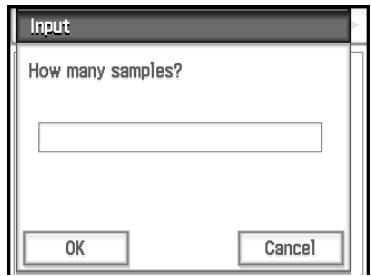
Description :
- Si vous ne spécifiez rien pour " ", la question « ? » apparaît par défaut.
- Le texte spécifique pour " " sera le titre de la boîte de dialogue de saisie.
- Cette commande suspend l'exécution du programme et affiche une boîte de dialogue contenant la chaîne de texte indiquée par " " ainsi qu'une case de saisie. Une chaîne de texte entre guillemets (" ") ou un nom de variable peut être spécifié pour " ".
- Si une longue chaîne de texte est spécifiée, une partie peut être tronquée dans la boîte de dialogue.
- Lorsque la boîte de dialogue apparaît, saisissez une valeur dans la case et tapez sur [OK]. La boîte de dialogue se ferme, la valeur saisie est affectée à la variable concernée et l'exécution du programme se poursuit.
- L'exécution du programme s'arrête par une frappe de [Cancel].
Remarque :
- Pendant l'exécution de la commande Input, l'exécution du programme est suspendue pour permettre la saisie de données. Lorsqu'un programme est suspendu, il est possible de saisir des expressions mathématiques seulement. Il n'est pas possible de saisir des commandes ou des expressions multiples reliées par deux points (:).
InputFunc
I/O - Input
Fonction : Lorsque l'exécution du programme atteint la commande InputFunc, il faut saisir le contenu de la fonction définie par l'utilisateur.
Exemple : InputFunc v(v0, t), "Pour définir la fonction v0(m/s), t(sec)", "définir la fonction"
Description : Voir Input.
InputStr
I/O - Input
Syntaxe : InputStr□ [" "[" ]]
Fonction : Lorsque l'exécution du programme atteint la commande InputStr, l'utilisateur doit saisir la chaîne qui est affectée à la variable.
Description : Voir Input.
Intersection
Misc - Graph&Table(1)
Fonction : Utilisé comme argument de la commande SetInequalityPlot pour spécifier une option. Voir SetInequalityPlot.
InvBinomialCD
Keyboard
Syntaxe : InvBinomialCD□valeur prob, valeur Numtrial, valeur pos
Fonction : Voir « Distribution cumulative binomial inverse » (page 157).
InvChiCD
Keyboard
Syntaxe : InvChiCD□valeur prob, valeur df. Fonction : Voir « Distribution cumulative 2 inverse » (page 157).
Inverse
I/O - Sketch
Syntaxe : Inverse [$ , ]
Fonction : Représente graphiquement l'inverse d'une fonction.
Description : Numéros de graphes : 1 à 100
InvFCD
Keyboard
Syntaxe : InvFCD□valeur prob, valeur n:df, valeur d:df
Fonction : Voir « Distribution cumulative F inverse » (page 157).
InvGeoCD
Keyboard
Syntaxe : InvGeoCD□valeur prob, valeur pos
Fonction : Voir « Distribution cumulative géométrique inverse » (page 158).
InvHypergeoCD
Keyboard
Syntaxe : InvHypergeoCD□valeur prob, valeur n, valeur M, valeur N
Fonction : Voir « Distribution cumulative hypergéométrique inverse » (page 158).
InvNormCD
Keyboard
Syntaxe : {InvNormCD□; InvNorm} "Tail setting", valeur Area, valeur σ, valeur µ
Fonction : Voir « Distribution cumulative normale inverse » (page 156).
InvPoissonCD
Clavier
Syntaxe : InvPoissonCD□valeur prob, valeur λ
Fonction : Voir « Distribution cumulative de Poisson inverse » (page 158).
InvTCD
Clavier
Syntaxe : InvTCD□valeur prob, valeur df
Fonction : Voir « Distribution cumulative t de Student inverse » (page 156).
L
Lbl
Ctrl - Saut
Voir Goto~Lbl.
Ldot
Fonction : Utilisé comme argument de la commande StatGraph pour spécifier une option. Voir StatGraph.
Line
I/O - Esquisse
Syntaxe : Line , , , [, ]
Fonction : Trace une droite entre deux coordonnées spécifiées.
Conseil : La droite n'est pas tracée si les coordonnées du point de départ et les coordonnées du point d'arrivée sont hors de la fenêtre graphique actuelle.
LinearReg (LinearR)
Fonction : Effectue la régression y = a · x + b .
Description : Voir SinReg.
LineStyle
Misc - Setup(2)
Fonction : Utilisé comme argument de la commande SetGrid pour spécifier une option. Voir SetGrid.
LinRegTTest
Keyboard
Syntaxe : LinRegTTest " β & ρ condition",XList, YList[, {Freq;1}]
Fonction : Voir « Test t de régression linéaire » (page 153).
Local
Misc - Variable
Syntaxe : Local <nom de variable> [, <nom de variable> ...]
Fonction : Définit une variable locale.
Description : Les avantages des variables locales sont les suivants.
- Comme les variables locales sont automatiquement supprimées, l'emploi de variables locales pour une sauvegarde provisoire évite l'encombrement de la mémoire.
- Comme les variables locales n'affectent pas les variables générales (personnelles), vous pouvez désigner des variables locales même si ce nom est déjà utilisé par une autre variable.
Locate
I/O - Sortie
Syntaxe 1 : Locate <x> , <y>
Syntaxe 2 : Locate <x> , <y> , "<texte>"
Fonction : Cette commande affiche le résultat de l'expression spécifiée ou la chaîne de texte spécifiée aux coordonnées spécifiées.
Description :
- Les coordonnées du coin supérieur gauche dans la zone valide de la commande Locate sont (1, 1), et les valeurs des coordonnées peuvent être spécifiées dans une plage comprise entre 1 et 580 pour l'abscisse x et 1 et 580 pour l'ordonnée y. Notez toutefois que le ClassPad compte en fait 320 × 528.
- Le résultat de l'expression est affiché sur une seule ligne.
Lock
Misc - Variable
Syntaxe : Lock , ...
Fonction : Verrouille les variables.
LockFolder
Fonction : Verrouille le dossier spécifique et tous les fichiers à l'intérieur.
Fonction : Effectue la régression y = c / (1 + a · e(-b · x)) .
Description : Voir SinReg.
LogP
Misc - Graph&Table(1)
Fonction : Utilisé comme argument de la commande ViewWindow pour spécifier une option. Voir ViewWindow.
LogReg(LogR) Misc - Statistics(1) - Regression
Syntaxe : LogReg xList, yList[,[FreqList (ou 1)] [,[ ],[{On ; Off}]]]
Fonction : Effectue la régression y = a + b · (x) .
Description : Voir SinReg.
LpWhile
Ctrl - Do
Voir Do~LpWhile.
M
MedBox
Fonction : Utilisé comme argument de la commande StatGraph pour spécifier une option. Voir StatGraph.
MedMedLine (MedMed)
Description : Voir SinReg.
Message
I/O - Output
Syntaxe : Message "<chaîne 1>" ["," <chaîne 2>]
Fonction : Cette commande suspend l'exécution du programme et affiche une boîte de dialogue contenant le texte spécifié par "<chaîne 1>".
Le texte se positionne en haut à gauche. Le texte spécifié par "<chaîne 2>" sera le titre de la boîte de dialogue.
Description :
- Des chaînes de texte entre guillemets (" ") ou des noms de variables peuvent être spécifiés pour "<chaîne 1>" et "<chaîne 2>".
- Il faut taper sur [OK] pour fermer la boîte de dialogue et continuer l'exécution du programme.
- Il faut taper sur [Cancel] pour arrêter l'exécution du programme.
ModBox
Fonction : Utilisé comme argument de la commande StatGraph pour spécifier une option. Voir StatGraph.
MoveVar
Misc - Variable
Syntaxe : MoveVar , ,
Fonction : Met une variable dans le dossier spécifique.
MultiSortA
Keyboard
Syntaxe 1 : MultiSortA
Syntaxe 2 : MultiSortA , , , ...
Fonction : Trie une liste statistique dans l'ordre croissant.
Description :
- La syntaxe 1 effectue un tri simple.
- La syntaxe 2 trie plusieurs listes en fonction d'une liste de référence. Cinq listes subordonnées peuvent être spécifiées au maximum.
MultiSortD
Clavier
Syntaxe 1 : MultiSortD
Syntaxe 2 : MultiSortD , , , ...
Fonction : Trie une liste statistique dans l'ordre décroissant.
Description : Voir MultiSortA.
N
Fonction : Utilisé comme argument de la commande StatGraph pour spécifier une option. Voir StatGraph.
Fonction : Crée un nouveau dossier.
Next Ctrl-For
Voir For~To~(Step~)Next.
NormCD
Syntaxe : NormCD□valeur Lower, valeur Upper, valeur σ , valeur µ
Fonction : Voir « Distribution cumulative normale » (page 156).
NormPD
Syntaxe : NormPD□valeur x , valeur σ , valeur µ
Fonction : Voir « Densité de probabilité normale » (page 156).
NormalLine I/O - Sketch
Syntaxe : NormalLine , [, ]
Fonction : Trace une normale.
Description : Trace une normale à la courbe à la valeur x spécifiée.
not Ctrl - Logic
Voir « Manipulation de bits » (page 61).
Fonction : Utilisé comme argument de la commande StatGraph pour spécifier une option. Voir StatGraph.
NumToChr Misc - String(1)
Syntaxe : NumToChr n,
Fonction : Convertit la valeur numérique n en caractère(s) de texte conformément à la table de codes de caractères, et affecte le ou les caractères sous forme de chaîne à la variable spécifiée. Pour le détail sur les codes de caractères, voir « Tableau des codes de caractères » à la page 306.
NumToStr Misc - String(1)
Syntaxe : NumToStr , {"Fix }"; "Sci } ",
Fonction : Convertit une valeur numérique en une chaîne du format spécifié, et affecte la chaîne résultante à la variable spécifiée.
0
Off Misc-Setup(1)
Fonction : Utilisé comme argument des commandes de type Setup pour désactiver le réglage.
On Misc-Setup(1)
Fonction : Utilisé comme argument des commandes de type Setup pour activer le réglage.
OnePropZTest
Syntaxe : OnePropZTest□" Prop condition", valeur p0 , valeur x , valeur n
Fonction : Voir « Test Z à 1 proportion » (page 152).
OnePropZInt
Syntaxe : OnePropZInt□valeur C-Level, valeur x valeur n
Fonction : Voir « Intervalle Z à 1 proportion » (page 155).
Syntaxe 2 : OneSampleTInt□valeur C-Level, valeur valeur s x ,valeur n
Fonction : Voir « Intervalle t à 1 échantillon » (page 155).
Syntaxe 2 : OneSampleTTest " µ condition",valeur µ0 ,valeur ,valeur sx ,valeur n
Fonction : Voir « Test t à 1 échantillon » (page 152).
OneSampleZInt Keyboard
Syntaxe 1 : OneSampleZInt□valeur C-Level, valeur σ, List[, {Freq;1}]
Syntaxe 2 : OneSampleZInt□valeur C-Level, valeur σ, valeur x̄, valeur n
Fonction : Voir « Intervalle Z à 1 échantillon » (page 155).
Syntaxe 2 : OneSampleZTest □ "μ condition", valeur μ₀, valeur σ, valeur x̄, valeur n
Fonction : Voir « Test Z à 1 échantillon » (page 152).
Fonction : Calcule des statistiques à une variable
Description :
xList : Nom de la liste où les données de l'axe x sont sauvegardées
FreqList : Nom de la liste où les effectifs des données de « xList » sont sauvegardés
- « FreqList » peut être omis. Dans ce cas, « 1 » est spécifié pour « FreqList »
OneWayANOVA
Syntaxe : OneWayANOVA FactorList(A),
DependentList
Fonction : Voir « ANOVA à une voie » (page 153).
OpenComPort38k I/O - Communication
Syntaxe : OpenComPort38k
Fonction : Ouvre le port COM à 3 broches.
ou Ctrl - Logic
Voir « Manipulation de bits » (page 61).
P
Pause Ctrl - Control
Syntaxe : Pause
Fonction : Suspend l'exécution du programme et affiche un indicateur de pause à la droite de la barre d'état.
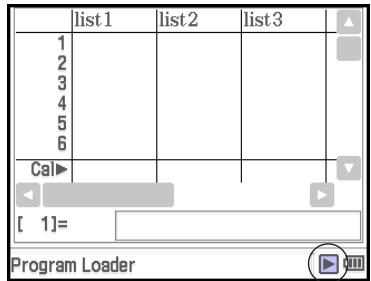
Description :
- Vous pouvez effectuer des opérations manuelles sur l'écran du ClassPad lorsque l'exécution du programme est suspendue par la commande Pause.
- L'exécution du programme reste suspendue jusqu'à ce que vous tapiez sur le bouton dans la barre d'état, ou bien pendant six minutes, puis elle se poursuit.
PeriodsAnnual
Syntaxe : PeriodsAnnual
Fonction : Spécifie annuel comme période de paiements dans les calculs d'obligations.
PeriodsSemi
Syntaxe : PeriodsSemi
Fonction : Spécifie semestriel comme période de paiements dans les calculs d'obligations.
Fonction : Affiche un pointeur à l'endroit spécifié par les coordonnées et y marque un point.
PlotChg I/O - Sketch - Plot
Syntaxe : PlotChg , [, ]
Fonction : Si un point marqué se trouve aux coordonnées spécifiées, les points marqués dans une zone de 3 × 3 points centrée sur ces coordonnées sont effacés. Si aucun point marqué ne se trouve aux coordonnées spécifiées, un point est marqué dans une zone de 3 × 3 points centrée sur ces coordonnées.
PlotOff I/O - Sketch - Plot
Syntaxe : PlotOff□ ,
Fonction : Supprime le point dans une zone de 3 × 3 points centrée sur les coordonnées spécifiées.
Fonction : Marque un point dans une zone de 3 × 3 points centrée sur les coordonnées spécifiées.
plotTest( I/O - Sketch - Plot
Syntaxe : plotTest( , )
Fonction : Si un point est présent au pixel spécifique, cette commande renvoie une valeur qui correspond à la couleur du point (noir : 1, bleu : 2, rouge : 3, magenta : 4, vert : 5, cyan : 6, jaune : 7). Renvoie 0 si aucun point ne se trouve aux coordonnées spécifiées. Description : Seuls les points apparaissant sur l'écran sont valides.
PmtBgn
Syntaxe : PmtBgn
Fonction : spécifie le début d'une période comme date de paiement des calculs financiers.
PmtEnd (clavier)
Syntaxe : PmtEnd
Fonction : spécifie la fin d'une période comme date de paiement des calculs financiers.
PoissonCD (clavier)
Syntaxe : PoissonCD□valeur Lower, valeur Upper, valeur λ
Fonction : voir « Distribution cumulative de Poisson » (page 157).
PoissonPD (clavier)
Syntaxe : PoissonPD□valeur x, valeur λ
Fonction : voir « Probabilité de la loi de Poisson » (page 157).
Fonction : effectue la régression y = a · xb.
Description : voir SinReg.
Print I/O - Sortie
Syntaxe 1 : Print[expression][,commande de couleur>]
Syntaxe 2 : Print ". "
Fonction : Affiche le résultat de l'expression spécifiée ou la chaîne de texte spécifiée.
Description : Le résultat de l'expression est affiché sur une seule ligne. Si le résultat est une expression longue, une fraction ou une chaîne, il risque de ne pas rentrer dans l'écran. Dans ce cas, utilisez la commande PrintNatural.
Fonction : Suspend l'exécution du programme et affiche le résultat de l'expression écrite sous forme naturelle.
Description :
- Une chaîne de texte entre guillemets (" ") ou un nombre de variable peut être spécifié pour " ".
- Il faut taper sur [OK] pour fermer la boîte de dialogue et continuer l'exécution du programme. Il faut taper sur [Cancel] pour arrêter l'exécution du programme.
Fonction : Spécifie « Broken Thick » comme type de ligne.
Description : Numéros de graphes : 1 à 100
Fonction : Spécifie « Dot Plot » comme type de ligne.
Description : Numéros de graphes : 1 à 100
Fonction : Spécifie « Normal » comme type de ligne.
Description : Numéros de graphes : 1 à 100
Fonction : Spécifie « Thick » comme type de ligne.
Description : Numéros de graphes : 1 à 100
Syntaxe : PTThin
Fonction : Spécifie « Thin » comme type de ligne.
Description : Numéros de graphes : 1 à 100
PxlChg I/O - Sketch - Pixel
Syntaxe : PxlChg , [, ]
Fonction : Affiche ou non le pixel spécifique.
PxIOff I/O - Sketch - Pixel
Syntaxe : PxIOff□ ,
Fonction : Désactive l'affichage du pixel spécifique.
PxIOn I/O - Sketch - Pixel
Syntaxe : PxIOn□ , [, ]
Fonction : Active l'affichage du pixel spécifique.
pxlTest( I/O - Sketch - Pixel
Syntaxe : pxlTest( , )
Fonction : Si un point est présent au pixel spécifique, cette commande renvoie une valeur qui correspond à la couleur du point (noir : 1, bleu : 2, rouge : 3, magenta : 4, vert : 5, cyan : 6, jaune : 7). Renvoie 0 si aucun point ne se trouve aux coordonnées spécifiées.
QuadReg (QuadR)
Fonction : effectue la régression y = a · x2 + b · x + c.
Description : voir SinReg.
QuartReg (QuartR)
Fonction : effectue la régression y = a · x4 + b · x3 + c · x2 + d · x + e.
Description : voir SinReg.
RclGMem Misc - Graph&Table(2)
Syntaxe : RclGMem{ ; }
Fonction : rappelle les données GMem (expression graphique et informations afférentes) qui ont été sauvegardées antérieurement sous le nom spécifique.
Description : il est possible de spécifier un chemin de dossier jusqu'à un niveau.
Fonction : rappelle une image sauvegardée antérieurement sous le nom spécifique.
RclIVWin Misc - Graph&Table(2)
Fonction : rappelle les valeurs de la fenêtre d'affichage sauvegardées antérieurement sous le nom spécifique.
Description : Il est possible de spécifier un chemin de dossier jusqu'à un certain niveau.
Fonction : Reçoit les données de l'enregistreur de données.
Description :
- La commande OpenComPort38k doit être exécutée avant l'exécution de cette commande.
- La commande CloseComPort38k doit être exécutée après l'exécution de cette commande.
- Pour le détail sur l'emploi de cette commande, voir la documentation fournie avec le EA-200.
- Notez qu'il faut remplacer le terme Receive de la commande, mentionné dans les exemples de la documentation du EA-200, par le terme Receive38k. Il faut aussi ajuster les autres commandes des exemples du EA-200 pour qu'elles se conforment à la syntaxe et à l'utilisation des commandes du ClassPad indiqués dans ce manuel.
Fonction : Renomme une variable.
Return Ctrl - Control
Syntaxe : Return{ }
Fonction 1 (Programme principal) : Termine l'exécution du programme.
Fonction 2 (Sous-programme) : Fait sortir du sous-programme.
Conseil
- La commande Return peut être exécutée pendant un If, For, Do, While, ou Switch.
- L'adjonction d'une à la commande Return dans l'application Principale et l'exécution de la commande permettent d'afficher la variable à la fin du programme.
Fonction : Utilisé comme argument de la commande StatGraph pour spécifier une option. Voir StatGraph.
Fonction : Envoie les données de l'enregistreur de données.
Description :
- La commande OpenComPort38k doit être exécutée avant l'exécution de cette commande.
- La commande CloseComPort38k doit être exécutée après l'exécution de cette commande.
- Pour le détail sur l'emploi de cette commande, voir la documentation fournie avec le EA-200.
- Notez qu'il faut remplacer le terme Send de la commande, mentionné dans les exemples de la documentation du EA-200, par le terme Send38k.
Il faut aussi ajuster les autres commandes des exemples du EA-200 pour qu'elles se conforment à la syntaxe et à l'utilisation des commandes du ClassPad indiquées dans ce manuel. - Le doit être une variable contenant un nombre réel ou une liste. Sinon une erreur se produit.
SendVar38k
I/O - Communication
Syntaxe : SendVar38k
Fonction : Envoie les noms de variables et le contenu des variables.
Description :
- La commande OpenComPort38k doit être exécutée avant l'exécution de cette commande.
- La commande CloseComPort38k doit être exécutée après l'exécution de cette commande.
SeqSelOff
Misc - Sequence
Syntaxe : SeqSelOff{an+1;an+2;bn+1;bn+2;cn+1;cn+2;anE;bnE;cnE}
Fonction : Désélectionne l'expression de la suite spécifiée. Lorsque « anE », « bnE » ou « cnE » sont spécifiés comme arguments, [Explicit] est activé. Si un autre argument est spécifié, [Recursive] est activé.
SeqSelOn
Misc - Sequence
Syntaxe : SeqSelOn {an+1;an+2;bn+1;bn+2;cn+1;cn+2;anE;bnE;cnE}
Fonction : Sélectionne l'expression de la suite spécifiée. Lorsque « anE », « bnE » ou « cnE » sont spécifiés comme arguments, [Explicit] est activé. Si un autre argument est spécifié, [Recursive] est activé.
SeqType
Misc - Sequence
Fonction : Définit le type de récurrence.
Description : Lorsque « n » est spécifié comme argument, [Explicit] est activé. Si un autre argument est spécifié, [Recursive] est activé.
SetAxes
Misc - Setup(2)
Syntaxe : SetAxes □ {On ; Off ; Number}
Fonction : Spécifie le mode d'affichage des axes comme axes de la fenêtre graphique uniquement (On), cache les axes et l'échelle (Off), ou affiche les axes et l'échelle (Number).
SetCellWidth
Misc - Setup(4)
Syntaxe : SetCellWidth {2 ; 3 ; 4}
Fonction : Spécifie le nombre de lignes affichées sur l'éditeur de statistiques et les fenêtres de tables de données.
SetComplex
Misc - Setup(1)
Syntaxe : SetComplex
Fonction : Spécifie le mode complexe (pour effectuer des calculs avec des nombres complexes).
SetCoord
Misc - Setup(2)
Syntaxe : SetCoord □ {On ; Off}
Fonction : Active ou désactive l'affichage des coordonnées du pointeur de la fenêtre graphique.
SetDecimal
Syntaxe : SetDecimal
Fonction : Spécifie le mode décimal (pour afficher les résultats sous forme décimale).
SetDegree
Syntaxe : SetDegree
Fonction : Spécifie le « Degree » (Degré) comme unité d'angle.
SetDeriv
Syntaxe : SetDeriv{On;Off}
Fonction : Active ou désactive les coordonnées du pointeur de la fenêtre graphique et la dérivée d'une table à couples ordonnés.
SetDispGCon
Syntaxe : SetDispGCon{On;Off}
Fonction : Active ou désactive les flèches de la commande graphique lors de la représentation graphique.
Syntaxe : SetDrawCon
Fonction : Spécifie le tracé continu de courbes.
Syntaxe : SetDrawPlt
Fonction : Spécifie le tracé de courbes point par point.
Syntaxe : SetFix
Fonction : Spécifie le nombre de chiffres après la virgule.
- Valide le dossier spécifié comme dossier actuel. L'inclusion d'un nom de variable à la fin de cette commande affecte le nom du dossier antérieur à la variable sous forme de chaîne de texte.
- Si le dossier spécifié n'existe pas, cette commande crée un nouveau dossier avec le nom spécifié et le valide comme dossier actuel.
Misc - Setup(3)
Syntaxe : SetFunc {On;Off}
Fonction : Active ou désactive le nom de la fonction graphique et la fonction proprement dite.
SetGraphColor Misc - Setup(4)
Syntaxe : SetGraphColor <couleur>
Fonction : Spécifie la couleur du graphe.
Description : Les numéros de graphes vont de 1 à 100.
SetGrad Misc - Setup(1)
Syntaxe : SetGrad
Fonction : Spécifie le « Grad » (Grade) comme unité d'angle.
SetGrid Misc - Setup(2)
Syntaxe : SetGrid {On;Off;LineType}
Fonction : Spécifie le mode d'affichage du type de grille de la fenêtre graphique : indique comme points (On), cache la grille (Off), et indique comme lignes de grille (LineType).
SetInequalityPlot Misc - Setup(4)
Syntaxe : SetInequalityPlot{Intersection;Union}
Fonction : Lors du tracé d'inéquations multiples, cette fonction remplit les aires où toutes les conditions de l'inéquation sont satisfaites (Intersection) ou remplit les aires où chaque condition de l'inéquation est satisfaite (Union).
SetLabel Misc-Setup(2)
Syntaxe : SetLabel□{On ; Off}
Fonction : Active ou désactive l'affichage des noms des axes de la fenêtre graphique.
SetLeadCursor Misc-Setup(3)
Syntaxe : SetLeadCursor{On;Off}
Fonction : Active ou désactive l'affichage du curseur d'en-tête pendant la représentation graphique.
SetNormal Misc-Setup(2)
Syntaxe : SetNormal{1;2}
Fonction : Spécifie Normal 1 ou Normal 2 pour le réglage d'affichage de valeurs.
SetRadian Misc-Setup(1)
Syntaxe : SetRadian
Fonction : Spécifie le « Radian » comme unité d'angle.
SetReal Misc-Setup(1)
Syntaxe : SetReal
Fonction : Spécifie le mode réel pour effectuer des calculs avec des nombres réels.
SetSci Misc-Setup(2)
Syntaxe : SetSci
Fonction : Spécifie le nombre de chiffres significatifs.
SetSequence Misc-Setup(4)
Syntaxe : SetSequence {On ; Off ; StepDisp}
Fonction : Active ou désactive l'affichage d'expressions créées par le graphisme, ou spécifie « l'affichage du pas » (StepDisp).
Description : Lorsque StepDisp est sélectionné, l'expression n'apparaît que lorsque vous appuyez sur EXE.
SetSimulGraph Misc-Setup(2)
Syntaxe : SetSimulGraph {On ; Off}
Fonction : Active ou désactive la représentation simultanée de plusieurs courbes.
SetSketchColor Misc-Setup(4)
Syntaxe : SetSketchColor [, $ ]
Fonction : Spécifie la couleur d'un objet dessiné avec la fonction Sketch.
SetSmryTable Misc-Setup(3)
Syntaxe : SetSmryTable{ ; VWin}
Fonction : Spécifie si la génération d'un tableau récapitulatif dépend de la fenêtre d'affichage ou d'une liste. Si VWin est spécifié, la génération du tableau dépend de la fenêtre d'affichage.
SetSmryTableQD Misc - Setup(3)
Syntaxe : SetSmryTableQD{On;Off}
Fonction : Spécifie si la seconde dérivée apparaîtra dans les tableaux récapitulatifs.
SetStandard Misc-Setup(1)
Syntaxe : SetStandard
Fonction : Spécifie le mode standard (pour laisser les résultats de calcul sous forme d'expressions).
SetStatWinAuto Misc-Setup(4)
Syntaxe : SetStatWinAuto{On;Off}
Fonction : Active ou désactive la configuration automatique de la fenêtre d'affichage de l'application Statistiques.
SetTVariable Misc-Setup(3)
Syntaxe : SetTVariable{ ; TableInput}
Fonction : Spécifie l'emplacement de référence de la variable pour la génération de tables.
Description : Utilisez TableInput pour spécifier une plaque et générer une table.
SetDisp Misc-Setup(4)
Syntaxe : Set∑disp{On;Off}
Fonction : Active ou désactive les sous-totaux des tables.
SheetActive
Misc - Graph&Table(1) - Sheet
Syntaxe : SheetActive{ ; " "}
Fonction : Sélectionne la feuille qui contient l'expression à représenter graphiquement.
Description : Même après avoir été renommée, la feuille peut toujours être spécifiée par son numéro antérieur.
SheetName
Misc - Graph&Table(1) - Sheet
Syntaxe : SheetName " $ ",
Fonction : Affecte un nom à une feuille
Description :
- Une feuille peut être désignée par un nom de huit caractères au maximum.
- Numéros de feuille : 1 à 5
SinReg (SinR)
Fonction : Effectue la régression y = a · (b · x + c) + d.
Description :
xList : Nom de la liste où les données de l'axe x sont sauvegardées.
yList : Nom de la liste où les données de l'axe y sont sauvegardées.
- « yn » est le nom de l'éditeur de graphes (y1, y2, ...) c'est-à-dire la destination de la copie de l'expression récurrente. La copie n'est pas effectuée lorsque « yn » est ignoré.
- « On/Off » active ou désactive le calcul résiduel. Le calcul résiduel est désactivé lorsque ce réglage est ignoré.
Skip
Ctrl - Control
Syntaxe : Skip
Fonction : Fait sauter l'exécution à la première instruction de la boucle.
Description :
- Skip fait sauter l'exécution à la première instruction de la boucle.
- Skip peut être utilisé à l'intérieur d'un For, Do, ou While.
Syntaxe : SmryTSelOn
Fonction : Désélectionne toutes les expressions actuellement sélectionnées et sélectionne seulement l'expression spécifique du tableau récapitulatif.
Square
Fonction : Utilisé comme argument de la commande StatGraph pour spécifier une option. Voir StatGraph.
StatGraph
Fonction : Paramètre la configuration d'un graphique statistique.
Description :
xList : Nom de la liste où les données de l'axe x sont sauvegardées.
yList : Nom de la liste où les données de l'axe y sont sauvegardées.
FreqList : Nom de la liste où les effectifs des données de « xList » et « yList » sont sauvegardés.
Type de graphique 1 : Scatter, xyLine
Type de graphique 2 : LinearR, MedMed, QuadR, CubicR, QuartR, LogR, ExpR, abExpR, PowerR
Type de graphique 3 : SinR, LogisticR
Type de graphique 4 : Histogram, MedBox, ModBox, NDist, Broken
Type de graphique 5 : NPPIot
Fonction : Active ou désactive la représentation graphique de statistiques.
Description :
- « Reg » Sélectionne une régression antérieure.
- « Graph » Sélectionne une fonction graphique.
- Si « Reg » et « Graph » sont ignorés, StatGraph, Régression précédente et Fonction graphique sont activés ou désactivés.
Step
Ctrl-For
Voir For~To~(Step~)Next.
StepDisp
Misc - Setup(4)
Fonction : Utilisé comme un argument de la commande SetSequence pour spécifier une option. Voir SetSequence.
StoGMem Misc - Graph&Table(2)
Syntaxe:StoGMem{ ; }
Fonction : Affecte un nom aux données GMem (expression graphique et informations afférentes) et le sauvegarde.
Description : Il est possible de spécifier un chemin de dossier jusqu'à un niveau.
Stop Ctrl - Control
Syntaxe : Stop
Fonction : Termine l'exécution du programme.
Description : Cette commande arrête l'exécution du programme, y compris celle du programme principal lorsqu'un sous-programme est exécuté.
Fonction : Affecte un nom à une image Pict et le sauvegarde.
Fonction : Affecte un nom aux valeurs de la fenêtre d'affichage et les sauvegarde.
Description : Il est possible de spécifier un chemin de dossier jusqu'à un niveau.
Fonction : Compare la "<chaîne 1>" et la "<chaîne 2>" (comparaison des codes de caractères) et affecte la valeur résultante à la variable spécifiée.
Description :
- Renvoie 0 lorsque "<chaîne 1>" = "<chaîne 2>".
- Renvoie 1 lorsque "<chaîne 1>" > "<chaîne 2>".
- Renvoie -1 lorsque "<chaîne 1>" < "<chaîne 2>".
StrInv Misc - String(1)
Fonction : Inverse la séquence d'une chaîne et affecte la chaîne résultat à une variable.
StrJoin Misc - String(1)
Syntaxe : StrJoin "" " ", "",
Fonction : Joint la " " et la " " et affecte la chaîne résultat à la variable spécifiée.
StrLeft Misc - String(1)
Syntaxe : StrLeft " ", n,
Fonction : Copie une chaîne jusqu'au n-ième caractère à partir de la gauche et affecte la chaîne résultante à la variable spécifiée.
Fonction : Détermine la longueur d'une chaîne (le nombre de ses caractères) et affecte la valeur résultante à la variable spécifiée.
StrLwr Misc - String(2)
Syntaxe : StrLwr [" ", ",
Fonction : Convertit tous les caractères d'une chaîne en minuscules et affecte la chaîne résultante à la variable spécifiée.
Syntaxe : StrMid "< chaîne >", n, [, <nombre de caractères>]
Fonction : Copie un nombre spécifique de caractères d'une chaîne, à partir du n-ième caractère, et affecte la chaîne résultante à la variable spécifiée.
Description : Si le nombre de caractères est omis, la chaîne complète est copiée.
StrRight Misc - String(2)
Syntaxe : StrRight "<chaîne>" [, n]
Fonction : Copie une chaîne jusqu'au n-ième caractère à partir de la droite et affecte la chaîne résultat à la variable spécifiée.
Fonction : Fait tourner la partie gauche et la partie droite d'une chaîne au n-ième caractère, et affecte la chaîne résultat à la variable spécifiée.
Description : La rotation est gauche si « n » est positif et elle est droite si « n » est négatif. Si « n » est omis, la fonction utilise +1 comme valeur par défaut.
StrShift Misc - String(2)
Syntaxe : StrShift "<chaîne>" [, n]
Fonction : Décale une chaîne de n caractères vers la gauche ou la droite et affecte la chaîne résultat à la variable spécifiée.
Description : Le décalage s'effectue vers la gauche lorsque « n » est positif et vers la droite lorsque « n » est négatif. Si « n » est omis, la fonction utilise +1 comme valeur par défaut.
StrSrc
Misc - String(2)
Syntaxe : StrSrc "<chaîne 1>" , "<chaîne 2>" [, n]
Fonction : Recherche la "<chaîne 2>" en commençant par le point spécifique (n-ième caractère depuis le début de la chaîne) pour déterminer s'il contient les données spécifiées par la "<chaîne 2>". Si les données sont localisées, cette commande renvoie l'emplacement du premier caractère de la "<chaîne 2>", en commençant par le début de la "<chaîne 1>".
Description : Si le point de départ est omis, la recherche commence à partir du début de la "<chaîne 1>".
strToExp(
Syntaxe : strToExp(" ")
Fonction : Convertit une chaîne en expression et exécute l'expression.
StrUpr
Syntaxe : StrUpr(",")
Fonction : Convertit tous les caractères d'une chaîne en majuscules et affecte la chaîne résultante à la variable spécifiée.
Switch~Case~Default~SwitchEnd
Ctrl - Switch
Syntaxe :
Switch : Case : [ ] ... : Break : Case ... : [ ] ... : Break : ... : Case : [ ] ... : Break : Default : [ ] ... : SwitchEnd
- Les [ ] doivent être des expressions produisant des nombres réels.
Fonction : Exécute une série de processus se référant à la valeur de [Switch].
Description :
- Cette commande exécute l'instruction qui suit l'expression Case correspondant à l'expression Switch.
- S'il n'y a pas d'expression Case correspondante, l'instruction qui suit Default est exécutée. Si le dernier Default n'est pas spécifié, l'exécution saute à l'instruction qui suit SwitchEnd.
- Vous pouvez utiliser une commande d'instructions multiples (:) au lieu du retour à la ligne pour séparer les instructions.
- Il est possible de sortir de Switch~SwitchEnd en utilisant la commande Break, la commande Return ou la commande Goto.
SwitchEnd
Ctrl - Switch
Voir Switch~Case~Default~SwitchEnd.
T
TableInput
Misc - Setup(3)
Fonction : Utilisé comme un argument de la commande SetTVariable pour spécifier une option. Voir SetTVariable.
TangentLine
I/O - Sketch
Syntaxe : TangentLine□ , [, <$ commande de couleur>]
Fonction : Trace une droite tangente à une courbe à la valeur x spécifiée.
TCD
Syntaxe : TCD□valeur Lower, valeur Upper, valeur df Fonction : Voir « Distribution cumulative t de Student » (page 156).
I/O - Sketch
Syntaxe : Text , , { ; "<chaîne" ; }[, ]
Fonction : Affiche le texte spécifique sur la fenêtre graphique.
Ctrl - If
Voir If~Then~ElseIf~Else~IfEnd.
Ctrl - For
Voir For~To~(Step~)Next.
TPD
Syntaxe : TPD□valeur x ,valeur df
Fonction : Voir « Densité de probabilité t de Student » (page 156).
TwoPropZInt
Keyboard
Syntaxe : TwoPropZInt□valeur C-Level, valeur x1 , valeur n1 , valeur x2 , valeur n2 Fonction : Voir « Intervalle Z à 2 proportions » (pag. 155).
TwoPropZTest
Keyboard
Syntaxe: TwoPropZTest□"p1 condition", valeur x1 , valeur n1 , valeur x2 , valeur n2
Fonction : Voir « Test Z à 2 proportions » (page 152).
TwoSampleFTest
Keyboard
Syntaxe 1: TwoSampleFTest□" σ1 condition", List(1), List(2)[, {Freq(1); 1}, {Freq(2); 1}]
Syntaxe 2: TwoSampleFTest□"σ1 condition", valeur s x1 , valeur n 1 , valeur s x2 , valeur n 2
Fonction : Voir « Test F à 2 échantillons » (page 153).
TwoSampleTInt
Keyboard
Syntaxe 1 : TwoSampleInt□valeur C-Level, List(1), List(2)[, {Freq(1) ; 1}, {Freq(2) ; 1}, {On ; Off}]
Syntaxe 2 : TwoSampleTInt□valeur C-Level, valeur x̄1, valeur s x1, valeur n1, valeur x̄2, valeur s x2, valeur n2[, {On ; Off}]
- « On ; Off » active ou désactive Pooled (validé ou invalidé) (désactivé lorsque ce réglage est ignoré).
Fonction : Voir « Intervalle t à 2 échantillons » (page 155).
TwoSampleTTest
Clavier
Syntaxe 1 : TwoSampleTTest □ " μ1 condition", List(1), List(2)[, {Freq(1) ; 1}, {Freq(2) ; 1}, {On ; Off}]
Syntaxe 2 : TwoSampleTTest □ " μ1 condition", valeur x̄1, valeur s x1, valeur n1, valeur x̄2, valeur s x2, valeur n2[, {On ; Off}]
- « On ; Off » active ou désactive Pooled (validé ou invalidé) (désactivé lorsque ce réglage est ignoré).
Fonction : Voir « Test t à 2 échantillons » (page 152).
TwoSampleZInt
Clavier
Syntaxe 1 : TwoSampleZInt□valeur C-Level, valeur σ1, valeur σ2, List(1), List(2)[, {Freq(1) ; 1}, {Freq(2) ; 1}]
Syntaxe 2 : TwoSampleZInt□valeur C-Level, valeur σ1, valeur σ2, valeur x̄1, valeur n1, valeur x̄2, valeur n2
Fonction : Voir « Intervalle Z à 2 échantillons » (page 155).
TwoSampleZTest
Clavier
Syntaxe 1 : TwoSampleZTest □ "μ1 condition", valeur σ1, valeur σ2, List(1), List(2) [, {Freq(1) ; 1}, {Freq(2) ; 1}]
Syntaxe 2 : TwoSampleZTest □ "μ1 condition", valeur σ1, valeur σ2, valeur x̂1, valeur n1, valeur x̂2, valeur n2
Fonction : Voir « Test Z à 2 échantillons » (page 152).
TwoVariable
Clavier
Syntaxe : TwoVariable □ xList, yList [, FreqList (ou 1)]
Fonction : Effectue des calculs statistiques à deux variables.
Description :
xList : Nom de la liste où les données de l'axe x sont sauvegardées
yList : Nom de la liste où les données de l'axe y sont sauvegardées
FreqList : Nom de la liste où les effectifs des données de « xList » et « yList » sont sauvegardés
- « FreqList » peut être omis. Dans ce cas, « 1 » est spécifié pour « FreqList ».
TwoWayANOVA
Clavier
Syntaxe : TwoWayANOVA□FactorList(A), FactorList(B), DependentList
Fonction : Voir « ANOVA à deux voies » (page 154).
U
Union Misc - Graph&Table(1)
Fonction : Utilisé comme argument de la commande SetInequalityPlot pour spécifier une option. Voir SetInequalityPlot.
Fonction : Déverrouille les variables.
Fonction : Déverrouille le dossier spécifique et tous les fichiers à l'intérieur.
V
Syntaxe : Vertical [, <$ commande de couleur>]
Fonction : Trace une droite verticale passant par la valeur de l'abscisse x .
ViewWindow Misc-Graph&Table(1)
Syntaxe 1 : ViewWindow[LogP[x; y; xy,][valeur xmin], [valeur xmax], [valeur xscale], [valeur ymin], [valeur ymax], [valeur yscale], [valeur tθmin], [valeur tθmax], [valeur tθstep]
Syntaxe 2 : ViewWindow CallUndef
Syntaxe 3 : ViewWindow
Fonction :
Syntaxe 1 : Spécifie les valeurs de la fenêtre d'affichage.
Syntaxe 2 : Rend toutes les valeurs de la fenêtre d'affichage « Undefined ».
Syntaxe 3 : Initialise les réglages de la fenêtre d'affichage.
Description :
- LogP spécifique des réglages logarithmiques pour l'abscisse x et l'ordonnée y.
- LogP et CallUndef sont des mots réservés.
- Si les valeurs qui suivent xmin sont ignorées, les valeurs spécifiées antérieurement pour chaque élément sont utilisées.
VWin Misc-Setup(3)
Fonction : Utilisé comme argument de la commande SetSmryTable pour spécifier une option. Voir SetSmryTable.
W
Wait
Ctrl - Control
Syntaxe : Wait[ ]
Fonction : Suspend l'exécution du programme et le relance après écoulement du nombre de secondes spécifié par l'expression.
Description :
- Si vous ne spécifiez pas d'expression, l'exécution du programme est suspendue jusqu'à ce que vous tapiez sur l'écran ou appuyiez sur une touche.
- La valeur maximale pouvant être spécifiée est 360 secondes (six minutes) pour . L'exécution du programme reprend après 360 secondes si une valeur supérieure est spécifiée.
- La fonction d'extinction automatique du ClassPad est invalidée par une pause due à la commande Wait.
- Si le délai d'extinction automatique est atteint pendant la pause, l'exécution du programme se poursuit.
While~WhileEnd
Ctrl - While
Syntaxe :
While[expression]:[instruction]...:WhileEnd
- est une condition à jugement vrai ou faux.
Fonction : Répète les instructions spécifiées tant que la condition est vraie.
Description :
- Les instructions entre While~WhileEnd se répètent tant que la condition est vraie. Lorsque la condition devient fausse, l'exécution saute à la commande qui suit la commande WhileEnd.
- Comme la condition vient après While, elle est évaluée lorsque la boucle démarre.
- Vous pouvez utiliser une commande d'instructions multiples (:) au lieu du retour à la ligne pour séparer les instructions.
- N'utilisez pas la commande Goto pour sortir d'une boucle While~WhileEnd.
WhileEnd
Ctrl - While
Voir While~WhileEnd.
X
XOR
Ctrl - Logic
Voir « Manipulation de bits » (page 61).
xyLine
Fonction : Utilisé comme argument de la commande StatGraph pour spécifier une option. Voir StatGraph.
Z
ZAuto
Misc - Graph&Table(1) - Zoom
Syntaxe : ZAuto
Fonction : Effectue un zoom automatique.
ZFactor
Misc - Graph&Table(1) - Zoom
Syntaxe : ZFactor□ ,
Fonction : Spécifie la valeur du facteur de zoom.
12-5 Inclusion de fonctions du ClassPad dans les programmes
Cette partie du manuel fournit des exemples réels qui utilisent la représentation graphique, des calculs statistiques et d'autres fonctions du ClassPad.
Inclusion de fonctions graphiques dans un programme
1201 Enregistrer y > (x) comme éditeur de graphes y1, et y < - x / 12 comme éditeur de graphes y2 puis tracer le graphe d'inégalité pour les deux expressions. Sur le graphique en résultat, seules les zones où les conditions de toutes les inégalités représentées graphiquement sont satisfaites seront remplies. 1202 Représenter graphiquement (x - A)2 / 32 + (y - B)2 / 42 . Faites de A et B les variables de paramètre et spécifiez A = 1 et B = 2 lorsque le programme est exécuté.
Inclusion de fonctions Graphe & Table dans un programme
1203 Enregistrer y = 3x2 - 2 comme éditeur de graphes y1 et générer une table numérique basée sur : Valeur initiale de x:0 , valeur finale : 6, valeur Pas : 1. Ensuite, utilisez la table numérique pour afficher une courbe continue.
Inclusion des fonctions de table et graphe de récurrence dans un programme
1204 Enregistrer la formule de récurrence an+1 = -3 × an2 + 2 × an , a0 = 0.01 sur la fenêtre de l'éditeur des suites, puis générer une table numérique basée sur : Valeur initiale de n:1 , valeur finale : 6. Ensuite, utilisez la table numérique pour afficher une courbe continue.
Inclusion de fonctions graphiques et de calculs statistiques dans un programme
1205 Saisir 0.5,1.2,2.4,4,5.2 pour list1 et -2.1,0.3,1.5,2,2.4 pour list2, puis marquer un diagramme à nuage de points. 1206 Représenter graphiquement la régression logarithmique des données de list1 et list2 de l'exemple 1205. 1207 Représenter graphiquement la régression sinusoïdale des données de list1 et list2 de l'exemple 1205. 1208 Marquer le diagramme à nuage de points des données de list1 et list2 de l'exemple 1205. Ensuite, utiliser les données de list1 et list2 pour calculer la régression logarithmique, puis afficher les résultats du calcul et la courbe de régression sur le même écran. 1209 Exécuter le programme de test ANOVA à une voie de l'exemple 0706 (page 153). 1210 Exécuter le programme de test ANOVA à deux voies de l'exemple 0707 (page 154). 1211 Spécifier les données µ ≠ 0 , σ = 3 pour n (Taille de l'échantillon) = 48, (moyenne des données de l'échantillon) = 24,5 et effectuer un test Z à 1 échantillon.
Inclusion de fonctions de calculs financiers dans un programme
12-12 Calculer le nombre de jours à partir du 4 juillet 1976 jusqu'à une date spécifique. Calculer en se basant sur une année de 365 jours. 12-13 Exécuter le programme de calcul d'obligation de l'exemple 11-08 (page 195).
Chapitre 13 : Application Spreadsheet
L'application Spreadsheet vous permet d'utiliser partout où vous vous trouvez les fonctions puissantes d'un tableau, dont la représentation graphique et les calculs statistiques sur votre ClassPad. Une feuille de calcul contient 999 lignes et 64 colonnes (A1 à BL999).
La fenêtre de la feuille de calcul contient un écran sur lequel apparaissent des cellules et leur contenu. Chaque cellule peut contenir une valeur, une expression, du texte ou une formule. Les formules peuvent contenir une référence à une autre cellule ou à une plage de cellules.
Exemple de fenêtres de l'application Spreadsheet
① Fenêtre de la feuille de calcul ② Case d'édition ... Indique le contenu de la cellule actuelle lors de la saisie. Vous pouvez taper sur la case d'édition et éditer son contenu. ③ Barre d'état ... Indique l'emplacement (ou la plage) de la cellule actuelle. Lorsqu'une seule cellule est sélectionnée, la valeur de la cellule est également indiquée. ④ Curseur de cellule ... Indique la ou les cellules actuellement sélectionnées. ⑤ Fenêtre graphique de la feuille de calcul
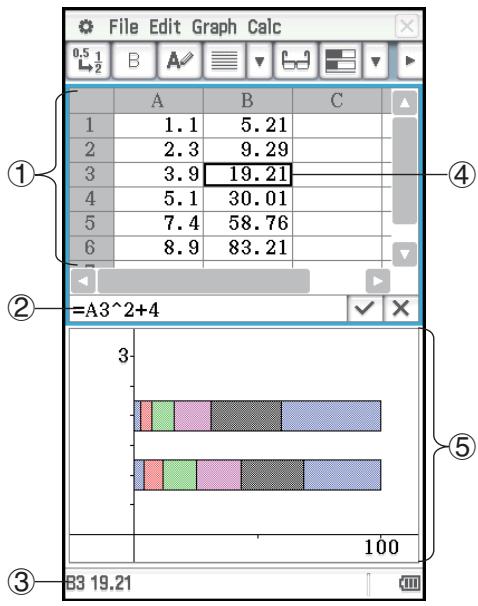
Boutons et menus spécifiques de la fenêtre de la feuille de calcul
Les menus et boutons de la fenêtre de la feuille de calcul sont décrits ci-dessous. Pour des détails sur les menus et boutons de la fenêtre graphique de la feuille de calcul, voir « 13-2 Représentation graphique ».
Transférer des données entre une feuille de calcul et des fichiers CSV. File - CSV - Importer des données d'une variable sur une feuille de calcul .................... File - Import - Exporter les données d'une feuille de calcul vers une variable .... File - Export Recalculer le contenu d'une ou de plusieurs cellules d'une feuille de calcul. File - Recalculate
- Afficher une boîte de dialogue pour spécifier la couleur du texte dans la cellule et la couleur de remplissage de la cellule. Edit - Style
- Activer ou désactiver le lien entre couleur du texte et couleur du graphique......Edit - Format - Color Link
- Afficher la boîte de dialogue d'options (voir « Options de réglage » à la page 237)... Edit - Format - Options
- Redimensionner automatiquement les colonnes pour que les données s'insèrent dans les cellules sélectionnées Edit - Format - AutoFit Selection
- Afficher une boîte de dialogue pour spécifier la largeur des colonnes ............ Edit - Format - Column Width
- Afficher une boîte de dialogue pour spécifier le format numérique (page 36) de la ou des cellules sélectionnées .....................Edit - Format - Number Format
- Afficher ou masquer la fenêtre de visualisation des cellules ..................... Edit - Format - Cell Viewer ou
- Afficher une boîte de dialogue pour spécifier la cellule à localiser ..................... Edit - Select - Goto Cell
- Afficher une boîte de dialogue pour spécifier la plage de cellules à sélectionner ..................... Edit - Select - Select Range
- Insérer une ligne/colonne ou plusieurs lignes/colonnes
Edit - Insert - Rows ou Edit - Insert - Columns ou
- Supprimer la ou les lignes/colonnes actuellement sélectionnées
- Supprimer le contenu des cellules sélectionnées
- Afficher une boîte de dialogue pour spécifier le contenu des cellules
et une plage de cellules à remplir ..................... Edit - Fill - Fill Range
- Afficher une boîte de dialogue pour spécifier une suite et remplir des cellules
- Fill - Fill Sequence
- Trier les cellules sélectionnées sur la feuille de calcul
Édition - Trier/Rechercher - Trier, [A] ou [Z]
- Recherche une chaîne de caractères dans la ou les cellules
d'une feuille de calcul... Édition - Trier/Rechercher - Rechercher ou
- Rechercher une nouvelle fois une chaîne de caractères dans la
ou les cellules d'une feuille de calcul... Édition - Trier/Rechercher - Rechercher à nouveau ou
- Représenter graphiquement les données des cellules sélectionnées (pages 250 à 252)
De Graph - Line (W) à Graph - Box Whisker (C)
- Lors de la représentation graphique, traiter chaque ligne/colonne des cellules
sélectionnées comme une paire (page 247). Graph - Row Series / Graph - Column Series
- Effectuer des calculs statistiques à l'aide des données dans les
cellules sélectionnées (page 255). De Calc - One-Variable à Calc - Inv. Distribution
- Afficher les résultats des derniers calculs statistiques effectués (page 259)
- Saisir une fonction mathématique dans la cellule actuellement sélectionnée (page 260). De Calc - Cell-Calculation à Calc - List-Calculation.
Saisir une fonction mathématique dans la cellule actuellement sélectionnée (page 260). De Calc - Cell-Calculation à Calc - List-Calculation.
- Commuter entre affichage décimal (virgule flottante) ou affichage exact pour la ou les cellules sélectionnées* 0.5 /2
Commuter entre affichage décimal (virgule flottante) ou affichage exact pour la ou les cellules sélectionnées* 0.5 /2
- Commuter entre caractères gras ou normaux pour la ou les cellules sélectionnées.
B/B
- Commuter entre texte ou calcul comme type de données pour la ou les cellules sélectionnées.
A/ /fdy
- Justifier le texte à gauche et les valeurs à droite pour les cellules sélectionnées (défaut).
- Justifier à gauche, au centre, ou à droite pour la ou les cellules sélectionnées.
- Lorsque les cellules sont à données de calcul.
Changement de la largeur d'une colonne
Vous pouvez utiliser les trois méthodes suivantes pour ajuster la largeur d'une colonne.
- Avec le stylet
Utilisez le stylet pour tirer le bord d'un en-tête de colonne vers la gauche ou la droite jusqu'à ce que la colonne ait la largeur souhaitée.
- Avec la commande Column Width
- Tapez sur une cellule dans la colonne dont vous voulez changer la largeur.
- Vous pouvez aussi faire glisser le stylet sur plusieurs colonnes pour les sélectionner, si vous voulez.
- Dans le menu [Edit], tapez sur [Format] puis sur [Column Width].
- Dans la boîte de dialogue qui apparaît, saisissez une valeur dans la case [Width] pour spécifier la largeur de colonne souhaitée en pixels.
- Tapez sur [OK] pour changer la largeur de la colonne.
- Avec la commande AutoFit Selection
- Sélectionnez la cellule qui doit être ajustée.
- Vous pouvez aussi sélectionner plusieurs cellules. Dans ce cas, la largeur de la colonne s'ajuste pour que chaque colonne puisse contenir les données les plus longues des cellules sélectionnées.
- Dans le menu [Edit], tapez sur [Format] puis sur [AutoFit Selection].
- La largeur de la colonne s'ajuste automatiquement pour que la valeur complète soit visible.
- [AutoFit Selection] réduit aussi la largeur de la colonne, si nécessaire.
Options de réglage
Vous pouvez utiliser la boîte de dialogue d'options pour afficher ou masquer les barres de défilement, et spécifier l'action du curseur de cellules lors de l'enregistrement de données saisies.
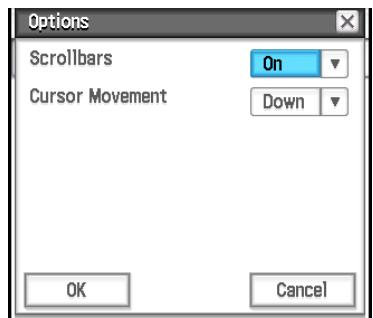
- Changer les options de réglage
- Tapez sur [Edit] - [Format] - [Options] puis utilisez la boîte de dialogue d'options qui apparaît pour effectuer l'opération suivante.
| Pour faire ceci : | Sélectionnez ceci : |
| Afficher les barres de défilament | Scrollbars - On |
| Masquer les barres de défilament | Scrollbars - Off |
| Le curseur de cellule reste sur la cellule actuelle lors de l'enregistrement des données | Cursor Movement - Off |
| Le curseur de cellule passée à la ligne suivante sous la cellule actuelle lors de l'enregistrement des données | Cursor Movement - Down |
| Le curseur de cellule à la colonne suivante à la droite de la cellule actuelle lors de l'enregistrement des données | Cursor Movement - Right |
- Tapez sur [OK] une fois le paramétrage terminé.
13-1 Saisie et édition du contenu des cellules
Sélection de cellules
Pour effectuer une opération sur une cellule, il faut d'abord la sélectionner. Vous pouvez sélectionner une seule cellule, une plage de cellules, toutes les cellules d'une ligne ou d'une colonne, ou toutes les cellules de la feuille de calcul.
| Pour sélectionner ceci : | Faites ceci : |
| Une seule cellule | Tapez simplement dessus avec le stylet. Lorsqu'une seule cellule est sélectionnée, vous pouvez utiliser les touches de CURSEUR pour déplacer le CURSEUR de cellule vers le haut, le bas, la gauche ou la droite. |
| Une plage de cellules | Faites simplement glisser le stylet dessus. Si vous allez jusqu'à l'extrémité de l'écran, celui-ci défile automatiquement jusqu'à ce que vous leviez le stylet de l'écran. |
| Deux colonnes non contiguës*1 | Tapez sur l'en-tête d'une des colonnes, puis tapez sur l'en-tête de l'autre colonne. Par exemple, pour sélectionner les colonnes A et C, tapez sur l'en-tête de la colonne A, puis sur l'en-tête de la colonne C. |
| Deux lignes non contiguës*1 | Tapez sur l'en-tête d'une des lignes, puis tapez sur l'en-tête de l'autre ligne. Par exemple, pour sélectionner les lignes 3 et 6, tapez sur l'en-tête de la ligne 3, puis sur l'en-tête de la ligne 6. |
| Toutes les cellules d'une ligne ou d'une colonne | Tapez sur l'en-tête d'une colonne pour sélectionner la colonne, ou tapez sur l'en-tête d'une ligne pour sélectionner la ligne. |
| Toutes les cellules de la feuille de calcul | Tapez sur la case au-dessus de l'en-tête de la ligne 1 (à gauche de l'en-tête de la colonne A). |
*1 Cette méthode de sélection ne peut être utilisée que pour spécifier une plage de données pour la représentation graphique. Pour des détails sur la représentation graphique, voir « 13-2 Représentation graphique »
Remarque
- La sélection de lignes et de colonnes non contiguës peut être utilisée uniquement pour sélectionner deux lignes ou deux colonnes maximum. Vous ne pouvez pas sélectionner plus de deux lignes ou colonnes non contiguës.
- Ces opérations ne sont pas autorisées pour sélectionner des lignes ou des colonnes pour d'autres opérations que la représentation graphique, comme les calculs statistiques, etc. Tenter d'effectuer ces opérations pour une autre opération que la représentation graphique entraînera une erreur.
Saisie de données dans une cellule
Les différentes opérations à effectuer lors de la saisie ou de l'édition des données des cellules sont les suivantes.
- Opérations sur le ClassPad
- Touchez une cellule puis touchez la case d'édition.
- La barre d'outils se transforme en une barre d'outils de saisie de données comme celle indiquée dans la capture d'écran ci-contre.
- Saisissez les données souhaitées.
- Vous pouvez saisir les données à l'aide du clavier, du clavier tactile, du menu [Calc] et de la barre d'outils de saisie de données. Voir les sections suivantes pour le détail.
- Lorsque vous avez saisi les données, touchez le bouton à côté de la case d'édition ou appuyez sur la touche [EXE].
- Tout le contenu de la feuille de calcul est recalculé.
- Si vous voulez annuler la saisie sans sauvegarder les changements, tapez sur le bouton X juxtaposé à la case d'édition, ou bien tapez sur Esc dans le panneau d'icônes.
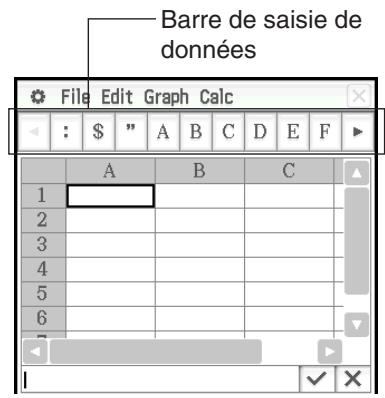
Saisie d'une formule
Une formule est une expression que l'application Spreadsheet analyse et calcule lorsque vous la saisissez, lorsque les données en relation sont changées, etc. Une formule commence toujours par le signe égal (=) et peut contenir des valeurs, des expressions mathématiques, des références de cellules et des fonctions.
L'écran sur la droite indique un exemple simple où la formule de la cellule B5 calcule la moyenne des valeurs des cellules B1 à B3. Les formules sont automatiquement recalculées lorsque les valeurs en liaison sont changées, et le tout dernier résultat est toujours affiché sur la feuille de calcul.
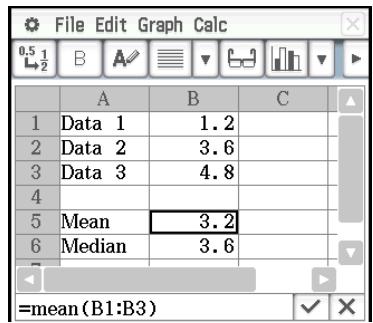
- Saisir la formule « =mean(B1:B3) » dans la cellule B5
- Tapez sur la cellule B5 pour la sélectionner.
- Dans le menu [Calc], tapez sur [List-Statistics] puis sur [mean].
- « =mean( » est saisi dans la case d'édition.
- Faites glisser la cellule B1 vers la cellule B3.
- « B1:B3 » est saisi.
- Tapez sur le bouton ✓ juxtaposé à la case d'édition ou appuyez sur la touche EXE. La saisie de « =mean(B1:B3) » est validée.
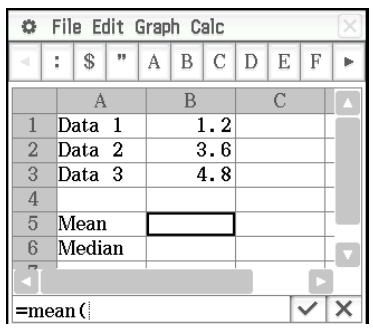
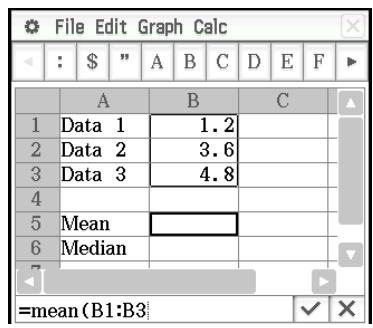
- Si vous ne saisissez pas la parenthèse de fermeture ), elle sera saisie automatiquement.
Conseil : Comme dans l'exemple ci-dessus, si vous tapez sur une autre cellule lorsque le premier caractère inscrit dans la case d'édition est le signe égal (=), une référence à la cellule tapée sera insérée dans la case d'édition. Si vous faites glisser le stylet sur plusieurs cellules, une référence aux cellules sélectionnées s'insère.
Saisie d'une référence à une cellule
Une référence à une cellule est un symbole qui renvoie à la valeur d'une cellule pour qu'elle soit utilisée dans une autre cellule. Par exemple, si vous saisissez « =A1 + B1 » dans la cellule C2, la feuille de calcul ajoutera la valeur actuelle de la cellule A1 à la valeur actuelle de la cellule B1, et affichera le résultat dans la cellule C2.
Il existe deux types de références : les références relatives et les références absolues.
Référence relative
Une référence relative est une référence qui change en fonction de sa position sur la feuille de calcul. La référence « =A1 » dans la cellule C2, par exemple, est une référence à la cellule localisée « deux colonnes à la gauche et une cellule au-dessus » de la cellule actuelle (ici C2). C'est pourquoi, si nous copions ou coupons le contenu de la cellule C2 et le collons dans la cellule D12, par exemple, la référence à la cellule changera automatiquement en « =B11 », parce que B11 est deux colonnes à la gauche et une cellule au-dessus de la cellule D12.
N'oubliez pas que les références relatives changent toujours de cette manière lorsque vous les déplacez par couper-coller, ou glisser-déposer.
Toutefois, si vous coupez ou copiez une référence relative de la case d'édition, elle sera collée « telle quelle » dans le presse-papier sans changement. Si la référence « =A1 » est dans la cellule C2 et que vous copiez « =A1 » de la case d'édition et la collez dans la cellule D12, par exemple, D12 sera aussi « =A1 ».
Références absolues
Une référence absolue est une référence qui ne change pas, quelle que soit sa position, ou bien l'endroit où elle est copiée ou déplacée. Les ligne et colonne d'une référence peuvent être spécifiées comme absolues, ou bien la ligne ou la colonne seulement, comme indiqué ci-dessous.
| Cette référence de cellule : | A cette fonction : |
| A1 | Renvoie toujours à la colonne A, ligne 1. |
| A1 | Renvoie toujours à la colonne A, mais la ligne change dynamiquement lorsqu'elle est déplacée, comme dans le cas d'une ↔équence relative. |
| A1 | Renvoie toujours à la ligne 1, mais la colonne change dynamiquement lorsqu'elle est déplacée, comme dans le cas d'une ↔équence relative. |
Supposons, par exemple, qu'une référence à la cellule A1 se trouve dans la cellule C1. Voici ce que devient chacune des références si le contenu de la cellule C1 est copié dans la cellule D12.
- Saisir une référence à une cellule « =A1 » dans la cellule B1
- Tapez sur la cellule B1 pour la sélectionner, puis saisissez « = »
- Tapez sur la cellule A1 ou utilisez la barre d'outils de saisie de données et le clavier pour saisir [A] [1].
- Tapez sur le bouton √ juxtaposé à la case d'édition ou appuyez sur la touche [XE].
Conseil : Si vous voulez saisir une référence absolue, utilisez le stylet ou les touches de curseur pour positionner le curseur d'édition à l'endroit souhaité, puis utilisez la barre d'outils pour saisir le symbole du dollar ($).
Types de données pour une cellule (données de texte et données de calcul)
Lorsqu'une seule cellule est sélectionnée, la barre d'outils affiche A lorsqu'il s'agit d'une cellule à texte, ou s'il s'agit d'une cellule à données de calcul. Lorsque vous créez une nouvelle feuille de calcul, le format texte est initialement spécifié comme type de données pour toutes les cellules.
- Avec une cellule à texte, tout texte ou variable non précédé du signe égal (=) est traité comme du texte. Une valeur seule est traitée comme une valeur constante.
- Avec une cellule à données de calcul, une variable ou une formule non précédée du signe égal (=) est traitée comme une valeur constante. Par exemple, saisir 2 ^ 3 EXE dans une cellule à données de calcul entraînera l'apparition de 8 (le résultat du calcul) dans la cellule.
| Lorsque ce type de données est spécifique : | La saisie des termes suivants dans la cellule : | Affiche ceci : |
| Texte √ | 2 | 2 (traité comme une valeur constante) |
| π | π (traité comme du texte) | |
| 2^3 | 2^3 (traité comme du texte) | |
| Calcul √ | 2 | 2 (traité comme une valeur constante) |
| π | 3.141593 (traité comme une valeur constante) | |
| 2^3 | 8 (traité comme une valeur constante) |
- Spécifier du texte ou du calcul comme type de données pour une cellule particulière
Sélectionnez la ou les cellules dont vous voulez spécifier le type de données, puis tapez sur le troisième bouton de gauche (A / d) pour commuter entre texte et calcul.
Saisie d'une constante dans une cellule à données de calcul
Vous pouvez utiliser les différentes procédures ci-dessous pour saisir des constantes dans les cellules à données de calcul.
- Saisie directe d'une valeur ou d'une expression
- Saisie de la même valeur dans toutes les cellules dans une plage spécifique (Fill Range)
- Saisie d'une suite numérique générée par une formule à une variable dans une colonne de cellules
- Saisir une valeur ou une expression dans une cellule à données de calcul
- Touchez la cellule dans laquelle vous souhaitez saisir des données.
- Si est affiché sur la barre d'outils, touchez pour le commuter sur .
- Saisissez la valeur ou l'expression sans saisir le signe égal (=) au début.
- Vous pouvez saisir une expression qui renvoie une valeur comme résultat du calcul.
- Touchez le bouton √ juxtaposé à la case d'édition ou appuyez sur la touche [EXE].
- La valeur que vous avez saisie ou le résultat du calcul de l'expression saisie apparaît dans la cellule.
- « #ERR » apparaît dans la cellule si l'expression ne peut pas être exécutée ou s'il y a une erreur de syntaxe.
- Remplir une plage de cellules avec la même valeur (Fill Range)
- Sélectionnez les cellules où vous souhaitez saisir la même valeur.
- En fait, vous pourriez sauter cette étape et commencer avec l'étape 2, ci-dessous.
- Dans le menu [Edit], tapez sur [Fill] puis sur [Fill Range].
- Dans la boîte de dialogue qui apparaît, saisissez la valeur ou l'expression dans la case « Formula ». Vous pouvez également utiliser la case « Range » de la boîte de dialogue pour spécifier la plage de cellules.
- Tapez sur [OK].
- La plage de cellules change automatiquement en cellules à données de calcul contenant la valeur saisie à l'étape 3.
- Remplir une colonne de cellules avec une suite numérique (Fill Sequence)
- Tapez sur la cellule à partir de laquelle vous souhaitez que la saisie de la suite numérique commence.
- En fait, vous pourriez sauter cette étape et commencer avec l'étape 2, ci-dessous.
- Dans le menu [Edit], tapez sur [Fill] puis sur [Fill Sequence].
- Utilisez la boîte de dialogue qui apparaît pour paramétrer l'opération Fill Sequence de la façon suivante.
| Paramètre | Description |
| Expr. | Saisit l'expression dont vous foulez utiliser les résultats. |
| Var. | Spécifie le nom de la variable qui change de valeur à chaque pas. |
| Low/High | Spécifie la plus petite/grande valeur à affecter à la variable. |
| Step | Spécifie la valeur qui doit être ajoutée à la variable à chaque pas. |
| Start | Spécifie la cellule à partir de laquelle le résultat de l'expression doit être insérée. |
- Tapez sur [OK] lorsque tous les paramètres ont été spécifiés.
- Tous les calculs sont effectués en fonction du paramétrage et les résultats s'insèrent dans la feuille de calcul.
Exemple :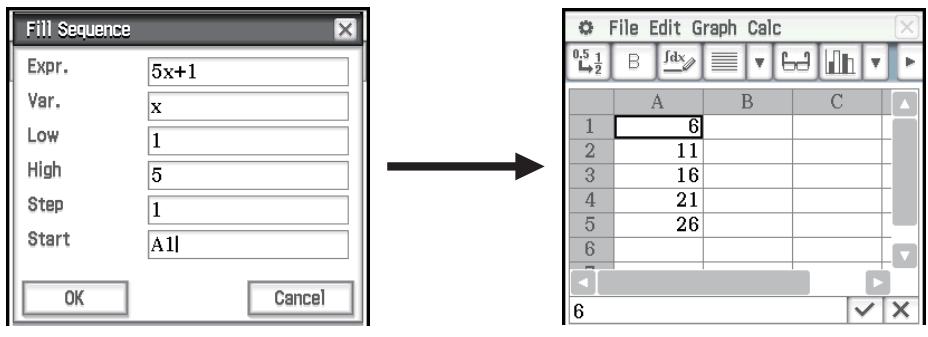
Emploi de la fenêtre de visualisation des cellules
La fenêtre de visualisation des cellules permet de voir à la fois la formule contenue dans une cellule et la valeur calculée par la formule.
- Afficher ou masquer la fenêtre de visualisation des cellules
Dans la barre d'outils de la feuille de calcul, tapez sur [O]. Ou bien, dans le menu [Edit], sélectionnez [Format] - [Cell Viewer].
- Cette opération permet d'afficher ou non la fenêtre de visualisation des cellules.
- Sur la fenêtre de visualisation des cellules, vous pouvez cocher ou non les cases pour afficher ou non la valeur et/ou la formule.
- Vous pouvez sélectionner une valeur ou une formule sur la fenêtre de visualisation des cellules et la déposer dans une autre cellule, ou taper sur [Edit] - [Copy] pour la placer dans le presse-papiers.
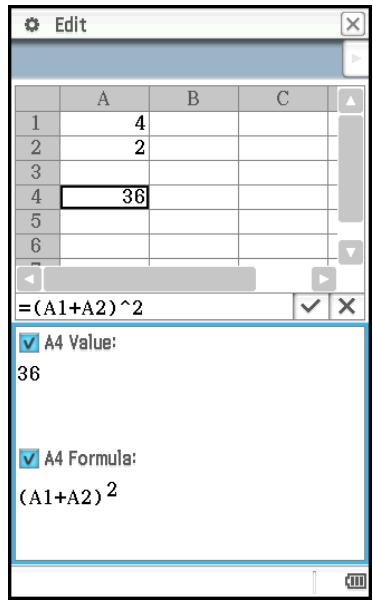
Changement de la couleur du texte et de la couleur de remplissage de cellules spécifiques
Vous pouvez spécifier pour chaque cellule la couleur du texte et la couleur de la cellule.
- Opérations sur le ClassPad
- Sélectionnez la plage de cellules dont vous voulez changer la couleur du texte et la couleur de remplissage.
- Dans le menu [Edit], tapez sur [Style].
- La boîte de dialogue de réglage du style apparaît.
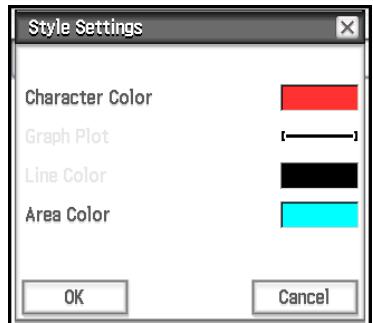
- Configurez les paramètres suivants dans la boîte de dialogue ci-dessus.
| Pour spécifique : | Effectuez cette opération : |
| Couleur du texte | Tapez sur « Character Color » pour afficher la boîte de dialogue de réglage de la couleur. Saisissez ensuite la couleur du texte souhaiétée, puis tapez sur [OK]. |
| Couleur de la cellule | Tapez sur « Area Color » pour afficher la boîte de dialogue de réglage de la couleur. Saisissez ensuite la couleur de replissage souhaiétée, puis tapez sur [OK]. |
- Pour appliquer les réglages, retournez à la boîte de dialogue de réglage du style et tapez sur [OK].
Copier ou couper des cellules et les coller dans un autre emplacement
Utilisez les procédures suivantes pour copier ou couper une ou plusieurs cellules, puis les coller dans une ou plusieurs autres cellules.
Pour des informations sur ce qui se produit lorsque vous copiez ou coupez des cellules incluant des références de cellules et que vous les collez dans un autre emplacement, voir « Référence relative » (page 239).
- Copier ou couper une seule cellule et la coller dans une ou plusieurs autres cellules
- Tapez sur la cellule que vous souhaitez copier ou couper.
- Tapez sur [Edit] - [Copy] (ou [Cut]).
- Tapez sur la cellule (ou faites glisser le stylet sur les cellules) sur laquelle vous souhaitez coller la cellule copiée ou coupée.
- Tapez sur [Edit] - [Paste].
- Le contenu de la cellule copiée ou coupée est collé, avec son format (gras, données de calcul/texte, couleur du texte, couleur de remplissage).
- Si vous avez sélectionné une plage de cellules à l'étape 3, le même contenu sera collé dans toutes les cellules sélectionnées. Notez toutefois que si la cellule que vous avez copiée ou coupée inclut une référence relative à une cellule (comme « A1 », « B2 »), le contenu des cellules collées changera selon leurs positions relatives.
Conseil : Vous pouvez copier une seule cellule en la sélectionnant (avec le curseur de cellule), puis en la faisant glisser vers la destination de copie. Si la cellule de destination contient déjà des données, celles-ci seront remplacées par les nouvelles.
- Copier ou couper une plage de cellules et la copier dans un autre emplacement dans la feuille de calcul
- Tapez sur les cellules que vous souhaitez copier ou couper.
- Tapez sur [Edit] - [Copy] (ou [Cut]).
- Tapez sur la cellule qui est le coin supérieur gauche de la plage des cellules de destination de collage.
- Tapez sur [Edit] - [Paste].
- Le contenu de la plage de cellules copiée est collé avec le format.
Conseil : À la place des étapes de l'objet 2 de la procédure ci-dessus, vous pourriez également copier les cellules sélectionnées en les faisant glisser vers la destination de copie. Si les cellules de destination contiennent déjà des données, celles-ci seront remplacées par les nouvelles.
Recalculer les expressions d'une feuille de calcul
Le résultat est automatiquement recalculé lorsque vous passez d'une application à l'application Spreadsheet, et lorsque vous ouvrez un fichier Spreadsheet.
Toutefois, vous pouvez recalculer manuellement dans les cas comme ceux indiqués ci-dessous.
Exemple : Tracer un graphique à nuages de points avec des nombres aléatoires
- Saisissez « =rand() » dans la cellule A1, puis copiez le contenu de A1 vers les cellules allant de A2 à A5.
- Sélectionnez A1:A5 puis tapez sur [Graph] - [Scatter] pour tracer un graphique à nuages de points.
- Tapez sur la fenêtre de la feuille de calcul pour la rendre active, puis tapez sur [File] - [Recalculate].
- Chaque fois que vous touchez [File] - [Recalculate], de nouveaux nombres aléatoires sont générés et le graphique est actualisé.
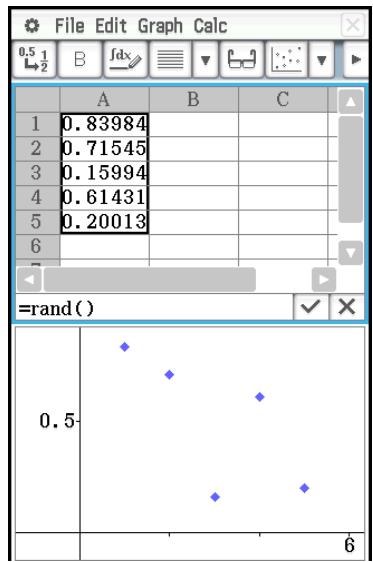
Transfert de données entre une feuille de calcul et des fichiers CSV
Vous pouvez importer le contenu d'un fichier CSV stocké sur le ClassPad ou transféré depuis un ordinateur dans une feuille de calcul. Vous pouvez également sauvegarder le contenu d'une feuille de calcul sous forme de fichier CSV.
- Importer le contenu d'un fichier CSV dans une feuille de calcul
- Préparez le fichier CSV que vous souhaitez importer.
- Voir « Conditions d'importation d'un fichier CSV » en page 138.
- Touchez [File] - [CSV] - [Open CSV].
- Toucher [Open] à l'étape suivante remplace toutes les données de la feuille de calcul par les données du fichier CSV.
- Dans la boîte de dialogue qui apparaît, sélectionnez le fichier CSV que vous voulez importer, puis touchez [Open].
Important !
Tenter d'importer un fichier CSV comportant plus de 64 colonnes ou 999 lignes provoquera une erreur « Invalid Data Size ».
- Sauvegarder le contenu d'une feuille de calcul sous forme de fichier CSV
- Si nécessaire, touchez [File] - [Recalculate] pour recalculer le contenu de la feuille de calcul.
- Notez que le nouveau calcul n'est pas effectué automatiquement lorsque vous sauvegardez le contenu de la feuille de calcul dans un fichier CSV. Assurez-vous d'exécuter le nouveau calcul si la feuille de calcul contient une formule, qui commence par un symbole d'égalité (=).
- Les formules ne sont pas sauvegardées dans le fichier CSV. Seuls les résultats des calculs sont sauvegardés.
- Toutes les données de cellules ERROR sur la feuille de calcul sont sauvegardées comme données vierges.
- Tapez sur [File] - [CSV] - [Save CSV].
- Sur la boîte de dialogue qui apparaît, spécifiez le dossier d'exportation de destination, puis entrez un nom pour le fichier d'exportation.
- Tapez sur [Save].
- Spécifier le séparateur et le symbole décimal du fichier CSV
Tapez sur [File] - [CSV] - [CSV Format] pour afficher l'écran de réglage du format CSV. Ensuite, effectuez la procédure de l'étape 2 sous « Spécifier le séparateur et le symbole décimal du fichier CSV » (page 139).
Importation et exportation de valeurs de variables
Vous pouvez importer des variables* LIST (liste), MAT (matrice), EXPR (expression) et STR (chaîne) dans une feuille de calcul. Il est aussi possible d'exporter des variables de type LIST, MAT, et EXPR dans des données de feuille de calcul.
- Pour des informations sur les types de variables, voir « Types de données de la mémoire principale » (page 27).
- Importer les données attribuées à une variable
- Dans une feuille de calcul, tapez sur une cellule pour la spécifier comme destination d'importation des données de variable.
- Si la variable à importer est de type EXPR ou STR, il suffit de taper sur la cellule pour saisir les données de variable. Pour une variable de type LIST ou MAT, les données sont saisies comme indiqué dans les exemples ci-dessous lorsque vous tapez sur la cellule A1.
| Variable LIST « {1,2,3} » | Variable MAT « [[1,2][3,4]] » * | ||
| A | A | B | |
| 1 | 1 | 1 | 2 |
| 2 | 2 | 3 | 4 |
| 3 | 3 | ||
- Si des cellules au sein de la plage où les données de variable sont saisies contiennent déjà des données, ces dernières sont remplacées par les données importées.
- Le type de données des cellules vers lesquelles des données sont importées changera automatiquement en données de calcul (LIST, MAT, EXPR) ou en données de texte (STR) selon le type de variable importé dans chaque cellule.
- Sur le menu [File], tapez sur [Import].
- La boîte de dialogue d'importation apparaît avec un clavier tactile.
- Tapez le nom de la variable dans la case [Variable].
- En tapant sur l'icône dans la boîte de dialogue d'importation, vous pouvez afficher le gestionnaire de variables et sélectionner une variable.
Dans celui-ci. Voir « Emploi du gestionnaire de variables » (page 28) pour plus d'informations.
- Pour importer les données de variables spécifiées dans la feuille de calcul, tapez sur [OK].
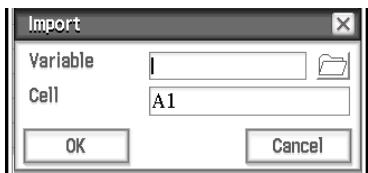
- Exporter des données d'une feuille de calcul dans une variable EXPR
- Sélectionnez une seule cellule contenant les données que vous voulez exporter dans une variable EXPR.
- Que la cellule contienne une valeur, une expression ou une chaîne, la marche à suivre est identique. Notez que les chaînes de caractères exportées d'une cellule le sont sous forme de données EXPR et non pas STR.
- Sur le menu [File], tapez sur [Export].
- La boîte de dialogue d'exportation apparaît avec un clavier tactile. Dans ce cas, « EXPR » est automatiquement sélectionné dans la case [Type].
- Tapez le nom de la variable dans la case [Variable].
- Après avoir vérifié que tout était comme il faut, tapez sur [OK].
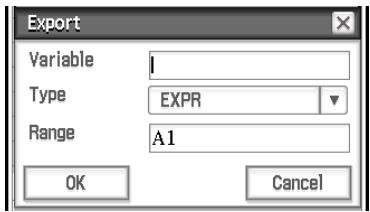
- Exporter des données d'une feuille de calcul dans une variable LIST ou MAT (matrice)
- Sélectionnez les cellules contenant les données que vous voulez exporter dans une LIST ou MAT (matrice).
- Sur le menu [File], tapez sur [Export].
- Sur la boîte de dialogue qui s'affiche, tapez sur le bouton fléché vers le bas de la case [Type], et sélectionnez « LIST » ou « MATRIX » dans la liste de types de variables qui apparaît.
- Tapez le nom de la variable dans la case [Variable], puis tapez sur [OK].
- Les données dans les cellules sélectionnées à l'étape 1 sont exportées comme indiqué ci-dessous, conformément au type de variable (« LIST » ou « MATRIX ») que vous avez sélectionné à l'étape 3.
| Lorsque ces cellules sont** sélectionnées à l'étape 1 : | Lorsque ceci est sélectionné à l'étape 3 : | Les données sont exportées sous la forme : | ||
| A | B | |||
| 1 | 1 | 2 | ||
| 2 | 3 | 4 | ||
| 3 | 5 | 6 | ||
| Type : LIST | {1,3,5} | |||
| Type : MATRIX | [[1][3][5]] | |||
| A | B | |||
| 1 | 1 | 2 | ||
| 2 | 3 | 4 | ||
| 3 | 5 | 6 | ||
| Type : MATRIX | [[1,2][3,4][5,6]] | |||
13-2 Représentation graphique
L'application Spreadsheet permet de tracer différents types de graphiques pour analyser des données.
Opérations de base
Pour représenter graphiquement les données d'une feuille de calcul, il faut effectuer les opérations de base suivantes.
- Opérations sur le ClassPad
- Saisissez les données que vous voulez représenter sur la feuille de calcul.
- Sélectionnez les cellules contenant les données que vous voulez représenter graphiquement.
- Sur le menu [Graph], tapez sur [Column Series] pour représenter graphiquement les données par colonne, ou sur [Row Series] pour représenter graphiquement les données par ligne.
- Pour plus d'informations, voir « Série de colonnes et série de lignes » ci-dessous.
- Sur le menu [Graph], sélectionnez le type de graphique que vous souhaitez tracer. Vous pouvez également taper sur l'icône correspondante dans la barre d'outils.
- La fenêtre graphique de la feuille de calcul s'ouvre dans la moitié inférieure de l'écran et le type de graphique sélectionné est tracé. Voir « Menu Graph et exemples de graphiques » (page 250) pour les différents types de graphiques disponibles.
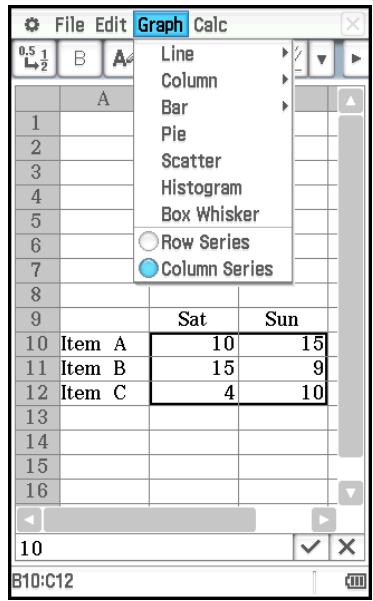
Conseil : Une fois le graphique tracé sur la fenêtre graphique de la feuille de calcul, vous pouvez changer le type de graphique à tout moment en sélectionnant le type désiré dans le menu [Type]. Vous pouvez également taper sur l'icône correspondante dans la barre d'outils.
Série de colonnes et série de lignes
Par exemple, l'écran ci-contre indique les résultats de ventes pour les articles A, B, et C pour samedi et dimanche. Sélectionnez la série de colonnes et la série de lignes et tracez un graphique à barres empilé ([Graph] - [Bar] - [Stacked]).
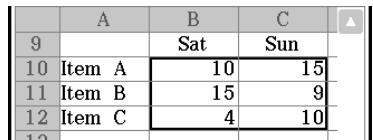
- Lorsque [Graph] - [Column Series] est sélectionné, chaque colonne est traitée comme un ensemble de données. S'agissant d'un graphique empilé, le premier ensemble de données Sat (samedi) (bleu) et le deuxième ensemble de données Sun (dimanche) (rouge) se cumulent, et il y a trois barres, une pour chacun des trois éléments. Vous pouvez ainsi voir les ventes cumulées de chaque élément.
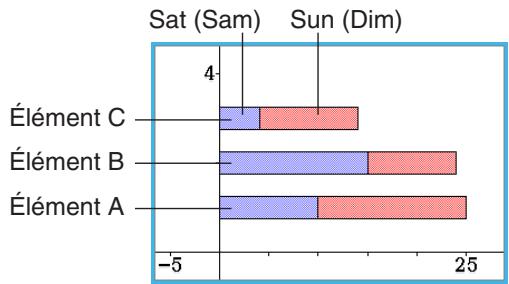
- Lorsque [Graph] - [Row Series] est sélectionné, chaque ligne est traitée comme un ensemble de données. Les données de l'élément A (bleu), les données de l'élément B (rouge), et les données de l'élément C (vert) se cumulent, et il y a 2 barres, une pour chacun des deux jours de la semaine. Vous pouvez ainsi voir les ventes cumulées pour chaque jour.
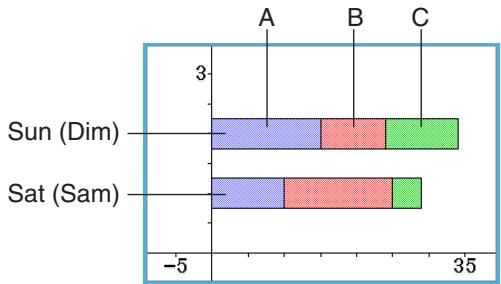
Couleurs de graphiques et Color Link
L'activation de Color Link (de sorte qu'il y ait une coche juxtaposée) sur le menu Edit entraîne l'utilisation de la couleur du texte des données représentées graphiquement lors du tracé du graphique. Inversement, une couleur spécifiée dans la fenêtre graphique deviendra la couleur du texte des données correspondantes.
Lorsque Color Link est désactivé (pas de coche juxtaposée dans le menu [Edit] - [Format]), la représentation graphique est effectuée avec les couleurs par défaut.
Utiliser les couleurs du texte comme couleurs du graphique
Exemple : Tracer un graphique à courbes empilées avec les données de l'exemple ci-contre, identique à celui tracé dans « Série de colonnes et série de lignes » (page 247)
- Paramétrez la couleur du texte pour chaque cellule comme indiqué dans l'écran ci-contre.
- Pour des informations sur les réglages de couleur, voir « Changement de la couleur du texte et de la couleur de remplissage de cellules spécifiques » (page 243).
- Tapez sur [Graph] - [Column Series].
- Tapez sur [Edit] - [Format] - [Color Link] de sorte qu'il y ait une coche à côté de [Color Link].
- Tapez sur [Graph] - [Line] - [Stacked].
- Un graphique à courbes empilées est tracé avec les couleurs des données.
- Tapez sur [Type] - [Row Series].
- Cela commute vers un graphique à série de lignes. Pour un graphique à courbes, la couleur du premier caractère de chaque donnée (caractère de la première ligne dans le cas d'une série de colonnes, caractère de la première colonne dans le cas de série de lignes) est appliquée comme couleur de ligne.
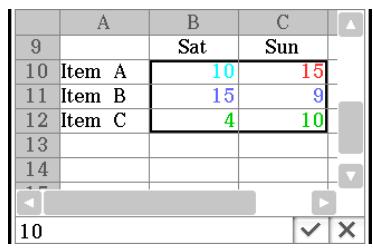
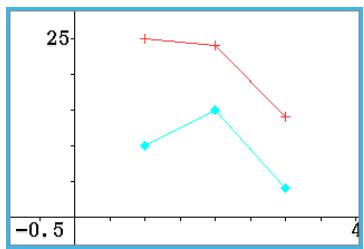
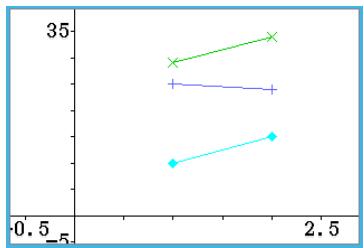
- Spécifier la couleur de tracé du graphe dans la fenêtre graphique
Exemple : Continuer avec l'opération de l'exemple précédent et changer la couleur du tracé dans la fenêtre graphique
- Dans la fenêtre graphique, sélectionnez le point dont vous voulez changer la couleur en tapant dessus.
- Il n'est pas possible de sélectionner une ligne. Les couleurs des lignes sont toujours identiques au point d'arrivée tout à droite.
- Sur le menu [Edit], tapez sur [Style].
- La boîte de dialogue de réglage du style apparaît.
- Sélectionnez la couleur souhaitée, puis tapez sur [OK].
- La couleur du point passe à celle que vous avez sélectionnée.
- Si [Color Link] dans le menu [Edit] - [Format] est coché, les données correspondantes sur la fenêtre de la feuille de calcul prennent également la couleur sélectionnée.
Conseil
- Activer (coche juxtaposée dans le menu [Edit] - [Format]) ou désactiver (pas de coche) le réglage [Color Link] lorsqu'un graphique est affiché, entraîne un nouveau tracé du graphique selon le nouveau réglage activé/désactivé sélectionné.
- Lorsque Color Link est activé, la relation entre la couleur du texte des données et la couleur du graphique est comme décrit ci-dessous pour chaque type de graphique.
Graphique à courbes, graphique à colonnes, graphique à barres : La couleur du premier caractère de chaque donnée (caractère de la première ligne dans le cas d'une série de colonnes, caractère de la première colonne dans le cas de série de lignes) est appliquée comme couleur de la portion correspondante (ligne, colonne, barre) du graphique.
Graphique à nuages de points : Lors du tracé d'un graphique à nuages de points de plusieurs séries de données différentes, la couleur du texte de la valeur y de chaque paire de données est utilisée comme couleur des points marqués des valeurs y. Les couleurs de texte des valeurs x sont ignorées. Lors du tracé d'un graphique à nuages de points d'une seule série de données (sélectionner [Graph] - [Column Series] pour tracer une seule colonne de données ou [Graph] - [Row Series] pour tracer une seule ligne de données), un point marqué sur le graphique aura la même couleur que la couleur du caractère de l'élément de données correspondant. Lorsque l'élément [Lines] du menu [View] est activé (indiqué par une coche juxtaposée) sur la fenêtre graphique, la couleur d'une ligne est identique à celle du point final tout à droite.
Histogramme, diagramme à moustaches : Les histogrammes et les diagrammes à moustaches sont toujours tracés avec les couleurs sélectionnées par le ClassPad, que le réglage Color Link actuel soit activé ou désactivé.
Graphique circulaire : La couleur du texte de chaque élément de données est utilisée comme couleur du secteur qui représente les données sur le graphique.
Boutons et menus spécifiques de la fenêtre graphique de la feuille de calcul
- Changer la couleur d'une partie du graphique sélectionnée sur la fenêtre graphique....... Edit - Style
- Supprimer la courbe de régression sélectionnée sur la fenêtre graphique. Edit - Delete Supprimer toutes les courbes de régression sur la fenêtre graphique (sauf pour les courbes tracées avec le menu [Graph]) Edit - Clear All
- Changer la fonction du stylet pour pouvoir sélectionner et déplacer des points sur le graphique affiché. View - Select ou Recadrer la fenêtre graphique View - Pan ou
- Ajuster la taille de l'image affichée de sorte qu'elle remplisse l'écran. View - Zoom to Fit ou
- Afficher ou non les axes et les coordonnées. View - Toggle Axes ou
- Afficher ou non les marqueurs de points d'un graphique à courbes ou d'un graphique à nuages de points. View - Markers
- Afficher ou non les lignes de connexion d'un graphique à courbes ou d'un graphique à nuages de points. View - Lines
- Changer le type de graphique (pages 250 à 252) ........ De Type - Line (W) à Type - Box Whisker (H)
- Commuter entre ligne et colonne pour la manipulation d'un groupe de données représentées graphiquement (page 247). Type - Row Series / Type - Column Series
- Tracer une courbe de régression et afficher les résultats des calculs de régression (page 252). De Calc - Regression - Linear Reg (☑) à Calc - Regression - Logistic Reg ([log])
- Afficher ou masquer (case à cocher) les résultats des calculs lorsque la commande de trace de la courbe de régression est sélectionnée. Calc - DispStat
- Convertir les données de la barre sélectionnée en graphique à courbes............Calc - Line ou
- Convertir les données de la ligne sélectionnée en graphique à barres .......Calc - Column ou
- Spécifier la largeur de la barre pour l'histogramme .... Calc - Bin Width
- Montrer les valeurs aberrantes dans un diagramme à moustaches. Calc - Show Outliers
Menu Graph et exemple de graphiques
Vous trouverez ci-dessous une description de chacune des commandes du menu [Graph] et des exemples de ce qui se passe sur la fenêtre graphique lorsque vous exécutez une commande. Chaque commande est suivie d'un bouton correspondant au bouton de la barre d'outils exécutant la même opération que la commande.
Conseil : Le contenu du menu [Graph] de la fenêtre de la feuille de calcul et du menu [Type] de la fenêtre graphique sont identiques. Sur la fenêtre graphique, vous pouvez utiliser le menu [Type] ou l'icône correspondante sur la barre d'outils pour changer le type de graphique une fois qu'un graphique est tracé.
[Graph] - [Line] -
[Clustered]![CASIO ClassPad II fx-CP400+E - [Graph] - [Line] - - 1](/content/2025/12/347564/images/8391605c18a55b35e82dc997a70e655ce9293526a5b3b86fc8e3bd9b98e7f326.jpg)
[Stacked]![CASIO ClassPad II fx-CP400+E - [Graph] - [Line] - - 2](/content/2025/12/347564/images/9a514b80ae0b94b78e950972703de99bdad2e1d1d79e889bdd2101fbbb80bdba.jpg)
[100% Stacked]![CASIO ClassPad II fx-CP400+E - [Graph] - [Line] - - 3](/content/2025/12/347564/images/9289eaf9f9873083cda798ac71035cf6bbf99132d237347970a14abe6244f21f.jpg)
- Après avoir tracé un graphique à courbes cumulées, vous pouvez changer une ligne sur le graphique en une colonne. Pour ce faire, tapez sur un point de la ligne que vous souhaitez changer en colonne, puis tapez sur [Column] dans le menu [Calc] ou tapez sur 1 . Vous pouvez revenir au graphique à courbes en sélectionnant une des colonnes et en tapant sur 2 ou sur [Line] dans le menu [Calc].
[Graph] - [Column] -
[Clustered]![CASIO ClassPad II fx-CP400+E - [Graph] - [Column] - - 1](/content/2025/12/347564/images/2b5e38fc77951e3b4100ccf9f687488620167311be9d7b88f545591a48675ddf.jpg)
[Stacked]![CASIO ClassPad II fx-CP400+E - [Graph] - [Column] - - 2](/content/2025/12/347564/images/b7b1bcc83d624d4a621da19cc53bdefe155c5b54c5c05c642272b742f7cb4349.jpg)
[100% Stacked]![CASIO ClassPad II fx-CP400+E - [Graph] - [Column] - - 3](/content/2025/12/347564/images/88da34b311b9f8f7582463b17536fac081e502320b4bc989e560e8f84eb17931.jpg)
- Après avoir tracé un histogramme, vous pouvez changer une colonne sur le graphique en une courbe. Pour ce faire, tapez sur une des colonnes que vous souhaitez changer en courbe, puis tapez sur [Column] dans le menu [Calc] ou tapez sur 巴 . Vous pouvez revenir à l'histogramme en sélectionnant un des points et en tapant sur 巴 ou sur [Column] dans le menu [Calc].
[Graph] - [Bar] -
[Clustered]![CASIO ClassPad II fx-CP400+E - [Graph] - [Bar] - - 1](/content/2025/12/347564/images/aa0e238fbe38c0fe3be9e64d707bcddabb91a651d55f633a9d2e07d5b0ea8e8e.jpg)
[Stacked]![CASIO ClassPad II fx-CP400+E - [Graph] - [Bar] - - 2](/content/2025/12/347564/images/a8a693c07f4470a8a6b432c9d7f2d190bdf413e2e5983ef61bf0ab51f9eb6a39.jpg)
[100% Stacked]![CASIO ClassPad II fx-CP400+E - [Graph] - [Bar] - - 3](/content/2025/12/347564/images/1ffebdc19b54ef917c9077fefb553e6b7308270b8c1d5718abc70fb9bc8d69e3.jpg)
[Graph] - [Pie]
- Lorsque vous sélectionnez un graphique circulaire, seule la première série (colonne ou ligne) de données sélectionnées est utilisée.
- Lorsque vous tapez sur une section du graphique circulaire, trois valeurs apparaissent au bas de l'écran : la position de la cellule, les données de la section et un pourcentage qui représente la partie par rapport au tout.
[Graph] - [Scatter]
- Lors du tracé d'un graphique à nuages de points de plusieurs séries de données différentes, la première série (colonne ou ligne) de valeurs sélectionnées sert de valeurs x pour tous les points. Les autres valeurs sélectionnées seront de valeur y pour chacun des points. Cela signifie que si vous sélectionnez trois colonnes de données (par exemple les colonnes A, B, et C), il y aura deux types de points différents : (A, B), (A, C).
- Lors du tracé d'un graphique à nuages de points d'une seule série de données (sélectionner [Graph] - [Column Series] pour tracer une seule colonne de données ou [Graph] - [Row Series] pour tracer une seule ligne de données), les nombres de données (1, 2, 3...) de l'axe x sont fixes et chaque élément de données est marqué sur l'axe y.
- Les graphiques à nuages de points consistent initialement en points seulement. Vous pouvez connecter les points par des lignes en sélectionnant [Lines] dans le menu [View].
![CASIO ClassPad II fx-CP400+E - [Graph] - [Scatter] - 1](/content/2025/12/347564/images/a026e93669dddcbd1c1710a236a1569c2ca5e6afed0b61a8b9f9092c04846900.jpg)
![CASIO ClassPad II fx-CP400+E - [Graph] - [Scatter] - 2](/content/2025/12/347564/images/aa1a09e0445bb034515cb5b7e2206ca065b285d68dfd630b8e06657a5b1ab1b6.jpg)
[Graph] - [Histogram]
- Lorsque vous sélectionnez un histogramme, seule la première série (colonne ou ligne) de données sélectionnées est utilisée.
- Il suffit de taper sur une des barres de l'histogramme pour faire apparaître trois valeurs au bas de l'écran. Les deux premières valeurs (à gauche) indiquent la plage de la barre sélectionnée, tandis que la troisième valeur indique la quantité de la barre sélectionnée.
- Vous pouvez spécifier la largeur des barres après avoir tracé un histogramme. Sur la fenêtre graphique de la feuille de calcul qui montre l'histogramme, tapez sur [Bin Width] dans le menu [Calc].
![CASIO ClassPad II fx-CP400+E - [Graph] - [Histogram] - 1](/content/2025/12/347564/images/9881975fc40adb7f087d1322c457d139142b692151e4dc451f7a6ae9bf5dd1bf.jpg)
Ce type de diagramme permet de voir de quelle façon un grand nombre d'éléments de données sont regroupés dans des plages particulières. Les lignes de Min à Q1, et de Q3 à Max sont appelées des « moustaches ». Si la case [Calc] - [Show Outliers] est cochée dans la fenêtre graphique de la feuille de calcul, les symboles circulaires des « points aberrants » apparaissent au lieu des « moustaches » lorsque la valeur d'une donnée est trop grande ou petite par rapport aux valeurs des autres données.
- Lorsque vous sélectionnez un diagramme à moustaches, chaque colonne est affichée séparément sous forme d'une boîte à moustaches.
- En tapant sur la position Q1, Q3, Med, Min ou Max du diagramme à moustaches, vous pouvez faire apparaître la valeur correspondante au bas de l'écran.
![CASIO ClassPad II fx-CP400+E - [Graph] - [Histogram] - 2](/content/2025/12/347564/images/2b38ad61f2efb4358add9cafa69d22421257fbf11d8004100826a6f1f9da4e65.jpg)
Opérations sur les graphiques de régression (lissage)
Après avoir marqué les points d'un graphique à nuages de points avec des données d'une feuille de calcul à deux variables (x, y), vous pouvez tracer une courbe de régression qui lisse le graphique à nuages de points et déterminer la formule de régression.
- Placer les points d'un graphique à nuages de points et tracer la courbe de régression correspondante
- Saisissez les données à deux variables dans la feuille de calcul, puis sélectionnez la plage de cellules contenant ces données.
- Pour des informations sur le traitement des données en fonction de la plage de cellules sélectionnée, voir « [Graph] - [Scatter] » (page 251) dans « Menu Graph et exemples de graphiques ».
- Tapez sur [Graph] puis sur [Scatter].
- La fenêtre graphique s'ouvre dans la moitié inférieure de l'écran et le graphique à nuages de points est tracé.
- Lors du tracé d'un graphique à nuages de points avec plusieurs valeurs y, sélectionnez un des points de valeur y que vous pouvez utiliser pour tracer la courbe de régression en tapant dessus.
- Sur la fenêtre graphique, effectuez les étapes suivantes.
| Pour tracer ceci : | Sélectionnez cet élément du menu [Calc] : | Ou tapez ceci : |
| Courbe de régression linéaire | Linear Reg | |
| Graphique Med-Med | MedMed Line | Med |
| Courbe de régression quadratique | Quadratic Reg | 2 |
| Courbe de régression cubique | Cubic Reg | x3 |
| Courbe de régression quartique | Quartic Reg | x4 |
| Courbe de régression quintique | Quintic Reg | x5 |
| Courbe de régression logarithmique | Logarithmic Reg | ln |
| Courbe de régression exponentielle a·ebx | Exponential Reg | ex |
| Courbe de régression exponentielle a·bx | abExponential Reg | sinx |
| Courbe de régression de puissance | Power Reg | xn |
| Courbe de régression sinusoidal | Sinusoidal Reg | sin |
| Courbe de régression logistique | Logistic Reg | log |
- La courbe de régression se superpose au graphique à nuages de points. La fenêtre contenant les résultats du calcul de régression apparaît dans la moitié supérieure de l'écran (sauf pour Quintic Reg).
- Ici, vous pouvez ajouter une autre courbe de régression en sélectionnant un élément différent du menu [Calc]. En outre, vous pouvez répéter l'étape 3 pour superposer une courbe de régression pour une valeur y différente.
- Pour supprimer toutes les courbes de régression, tapez sur [Edit] - [Clear All].
- Vous pouvez également supprimer une courbe de régression particulière en tapant dessus pour la sélectionner, puis en tapant sur [Edit] - [Delete].
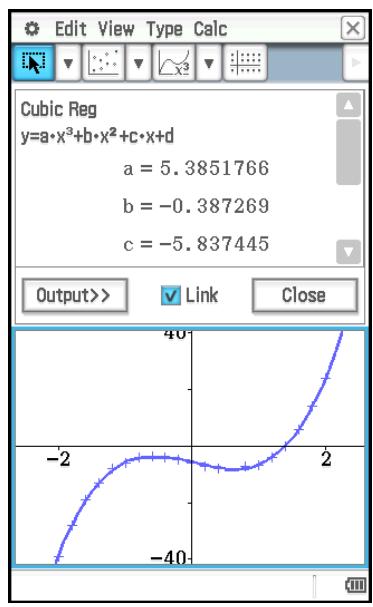
Conseil
- Les courbes de régression sont normalement tracées en bleu, mais vous pouvez changer la couleur une fois le tracé terminé. Pour changer la couleur une fois le tracé terminé, tapez sur la courbe puis sur [Edit] - [Style] pour afficher la boîte de dialogue de réglage du style. Effectuez la procédure dans « Spécifier la couleur de tracé du graphe dans la fenêtre graphique » (page 248) pour changer la couleur.
- Les courbes de régression exponentielles et abExponential ignorent les valeurs négatives lors du calcul de la courbe. Un message signalant que les valeurs négatives sont ignorées apparaît dans la barre d'état.
- Sur la fenêtre graphique, après avoir tapé sur une courbe de régression pour la sélectionner, vous pouvez la faire glisser vers la fenêtre de la feuille de calcul et la déposer dans une cellule pour coller la fonction de la courbe de régression dans la cellule. Vous pouvez arriver au même résultat par une frappe sur la courbe de régression, une frappe sur [Edit] - [Copy] (ou [Edit] - [Cut]), une frappe sur une cellule dans la fenêtre de la feuille de calcul, puis une frappe sur [Edit] - [Paste]. Notez que si vous effectuez l'opération [Edit] - [Cut], la courbe de régression sera supprimée de la fenêtre graphique.
- Pour le détail sur la façon d'utiliser la case Link et le bouton [Output>>] sur la fenêtre contenant les résultats du calcul de régression, voir « Exécuter un calcul de régression et coller les résultats dans une feuille de calcul » (page 256).
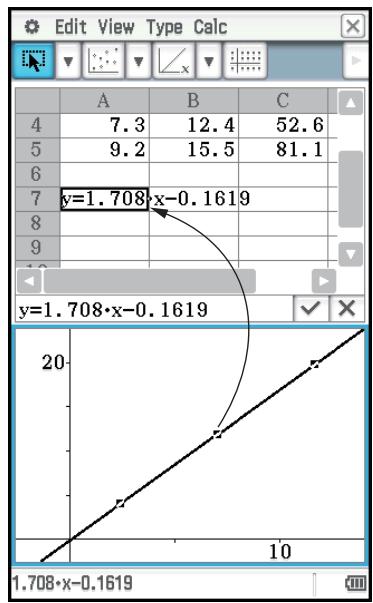
Autres opérations sur la fenêtre graphique
Les différentes opérations pouvant être effectuées sur la fenêtre graphique sont décrites en détail ci-dessous.
- Changer l'apparence d'un graphique en déplaçant un point
Quand un graphique est affiché sur la fenêtre graphique, vous pouvez déplacer un des points avec le stylet pour changer la configuration du graphique.
- Vous pouvez changer les courbes, agrandir ou raccourcir les barres ou les colonnes, ou bien changer la taille des portions du graphique circulaire, etc.
- Lorsque vous changez le graphique, les données correspondantes changent automatiquement dans la fenêtre de la feuille de calcul.
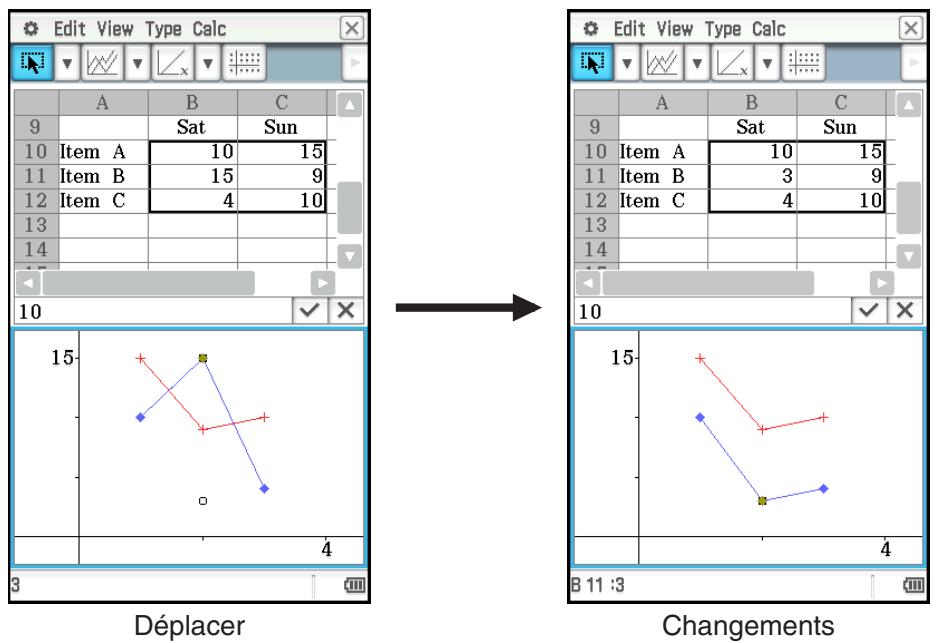
- Si une courbe de régression est affichée pour les données dont le graphique a été changé par déplacement d'un point, celle-ci change en conséquence.
- Lorsque vous éditez des données sur la feuille de calcul et appuyez sur , le graphique se renouvelle automatiquement.
Important !
- Vous pouvez déplacer un point seulement s'il correspond à une valeur fixe de la feuille de calcul. Vous ne pouvez pas déplacer un point s'il correspond à une formule.
- Si vous utilisez un grand nombre de données et de formules, le message « Insufficient System Memory to Run... » peut s'afficher.
- Utiliser le glisser-déposer pour obtenir les données d'un graphique
Pendant qu'un graphique est affiché sur la fenêtre graphique, vous pouvez sélectionner une partie du graphique (point, barre, etc.) et la déposer dans une cellule de la fenêtre de la feuille de calcul. Les données du graphique sont importées dans la feuille de calcul. Les données importées dépendent du type de graphe.
| Faire glisser ici vers une cellule de la fenêtre de la feuille de calcul : | Crée un tableau contenant ces valeurs à partir de la cellule où vous avez déposé les données : |
| Un point d'un graphique à courbes, une colonne d'un historigramme, ou une barre d'un graphique à barres | Toutes les valeurs dans la série associée au point, à la colonne, à la barre |
| Un point d'un graphique à nuage de points | Toutes les valeurs (x, y) de la série associée au point |
| Un secteur d'un graphique circulaire | Un pourcentage relatif au graphique circulaire entier |
| Une des barres de l'histogramme | Les valeurs de l'histogramme |
| Toute position Q1, Q3, Med, Min ou Max d'un diagramme à moustaches | Les valeurs du graphique (Min, Q1, Médian, Q3, Max) |
- Afficher ou masquer les lignes et les marqueurs d'un graphique à courbes ou d'un graphique à nuage de points
- Pendant qu'un graphique à courbes ou un graphique en nuages dispersés est affiché sur la fenêtre graphique, tapez sur le menu [View].
- Tapez sur [Markers] ou [Lines] pour afficher (case cochée) ou masquer (case non cochée) les lignes et les marqueurs.
- Les graphiques à courbes ou à nuages de points peuvent avoir des marqueurs seulement, des lignes seulement ou des lignes et des marqueurs. Vous ne pouvez pas masquer à la fois les lignes et les marqueurs.
13-3 Calculs statistiques
La partie supérieure du menu [Calc] contient les mêmes éléments que le menu [Calc] de l'application Statistiques.
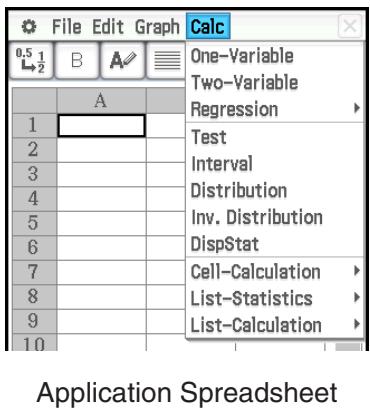
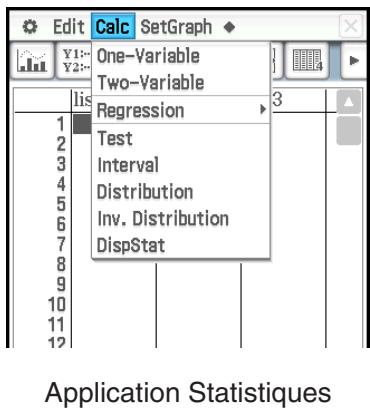
Les éléments de menu de même nom effectuent les mêmes fonctions, mais il existe quelques différences entre l'application Statistiques et l'application Spreadsheet en ce qui concerne les procédures, l'affichage des résultats des calculs, etc. Cette section décrit les opérations et les fonctions statistiques propres à l'application Spreadsheet.
Calculs statistiques à une variable, à deux variables et de régression
Lorsque vous effectuez ces calculs, vous devez préparer les données dans l'un des formats indiqués ci-dessous.
(a)
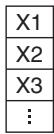
Données d'une variable
(b)
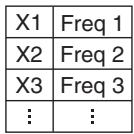
Données d'une variable avec fréquences
(c)
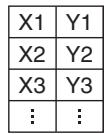
Données de deux variables
(d)
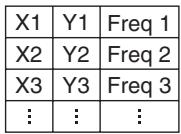
Données de deux variables avec fréquences
| Pour effectuer ce type de calcul : | Préparer ce type de données : |
| Calculs statistiques à une variable | (a) ou (b) |
| Calculs statistiques à deux variables et de régression | (c) ou (d) |
Pour tous les calculs ci-dessus, la sélection d'une commande affiche un écran d'assistance. Les exemples suivants indiquent comment effectuer un calcul de régression.
- Exécuter un calcul de régression et coller les résultats dans une feuille de calcul
- Saisissez les données à deux variables dans la feuille de calcul, puis sélectionnez la plage de cellules contenant ces données.
- Dans la barre de menu, tapez sur [Calc] puis sur [Regression]. Ensuite, sur le sous-menu qui apparaît, tapez sur le type de régression souhaité.
- Une fenêtre s'affiche indiquant les résultats des calculs avec la formule type de la régression sélectionnée dans la moitié inférieure de l'écran.
- Pour les détails sur chaque type de régression, voir « Types de régression » (page 143). Pour des informations concernant les résultats des calculs hormis les coefficients des formules type, (r, MSe, etc.), voir « Afficher les résultats d'un calcul de régression » (page 149).
- Sur la fenêtre contenant les résultats du calcul, tapez sur le bouton [Output>>].
- Vous pouvez utiliser cet écran pour spécifier les données à restituer dans la feuille de calcul. Les cases Labels et Results sont cochées par défaut. Cochez les cases des éléments que vous pouvez restituer.
- Sur la fenêtre qui s'affiche, tapez sur [Paste].
- Le tableau des variables système ou les résultats de calculs de régression sont affectés est collé avec les résultats et les valeurs résiduelles (éléments dont les cases sont cochées).
Case Link
Lorsque la plage de données sélectionnée dans la fenêtre de la feuille de calcul à l'étape 1 ci-dessus est modifiée, les résultats du calcul de régression dans la fenêtre sont automatiquement réactualisés. Vous pouvez désactiver la réactualisation automatique (si vous trouvez qu'elle est trop longue ou pour toute autre raison) en enlevant la coche dans la case Link sur la fenêtre contenant les résultats du calcul de régression.
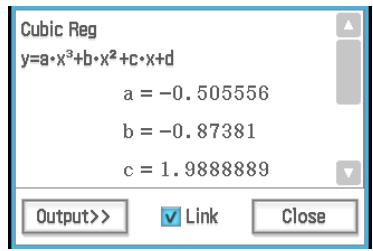
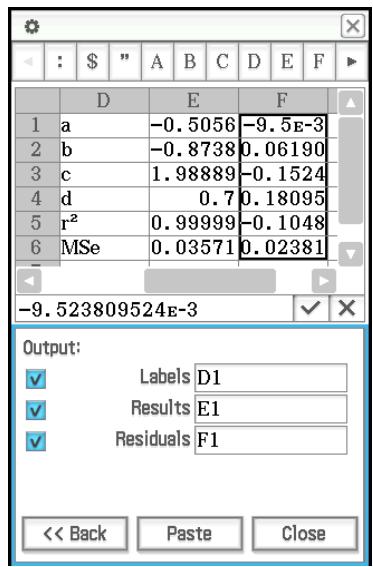
Conseil : Pour le détail sur la représentation graphique d'une régression, voir « Opérations sur les graphiques de régression (Lissage) » (page 252).
Calculs de test et d'intervalle
Ces calculs utilisent exactement le même assistant que l'application Statistiques.
Pour des détails sur chaque calcul, voir « Tests » (page 152) et « Intervalles de confiance » (page 154) dans « 7-4 Exécution de calculs statistiques avancés ». Pour des informations sur la syntaxe des commandes, voir « 12-4 Commandes de programmation ».
Les différences entre ces calculs et l'application Statistiques sont les suivantes.
- Pour les commandes du test t de régression linéaire, du test χ², du test χ² GOF, de l'ANOVA à une voie et de l'ANOVA à deux voies, vous devez saisir à l'avance dans la feuille de calcul les données à utiliser dans le calcul.
- Les autres commandes sont toujours exécutées avec une syntaxe de type variable. Les valeurs peuvent être saisies directement dans l'écran de l'assistant ou elles peuvent être saisies dans les feuilles de calcul et référencées à partir de là. Une ligne de la feuille de calcul sert à l'exécution d'un calcul, il est donc possible d'exécuter des groupes de calculs en fournissant le nombre de lignes de données nécessaire. Pour un exemple d'exécution réel, voir « Tests Z, Tests t, Test F à deux échantillons, et calculs d'intervalles » ci-dessous.
- Une fois la fenêtre contenant le résultat du calcul affichée, il est possible d'afficher une fenêtre de restitution pour restituer le résultat du calcul dans la feuille de calcul.
Formats des données utilisées pour les calculs et exemples de calculs
Cette partie du manuel spécifie les formats des données pour la saisie de données dans la feuille de calcul pour chaque type de calcul, et indique un exemple de calcul réel. m et n utilisés dans le texte explicatif ci-dessous représentent deux nombres naturels quelconques.
Tests Z, Tests t, Test F à deux échantillons, et calculs d'intervalles
- L'opération en cas de saisie des valeurs directement dans l'écran de l'assistant et d'exécution du calcul, est identique à celle où la « variable » est sélectionnée sur l'écran de l'assistant pour les opérations statistiques.
- Lorsque le nombre de champs de saisie numérique sur l'écran de l'assistant est m, préparez n lignes et m colonnes de données.
Par exemple, dans le cas du test Z à 1 échantillon, il y a quatre champs de saisie numérique comme indiqué sur l'écran ci-contre. Dans ce cas, la sélection de 2 lignes × 4 colonnes de données (A1:D2) sur la feuille de calcul suivie du lancement de l'assistant entraîne la saisie automatique des références de cellules dans chaque champ comme indiqué sur l'écran ci-contre. L'augmentation du nombre de lignes entraîne le calcul groupé de chaque ligne.
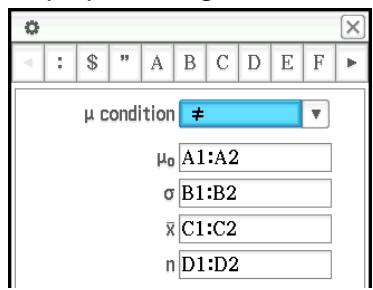
Important !
Lorsque vous souhaitez effectuer un groupe de plusieurs calculs, assurez-vous de saisir un ensemble de données pour chaque calcul dans chaque ligne. Il n'est pas possible d'effectuer de calcul sur l'écran de l'assistant lorsque les données sont groupées par colonne.
Exemple : Préparer les données indiquées dans l'écran ci-contre, sélectionner la plage A2:D4, et exécuter le test Z à 1 échantillon. Dans ce cas, la condition µ est ≠ (µ ≠ 0) .
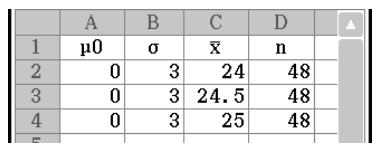
- Sur la fenêtre de la feuille de calcul, saisissez les données puis sélectionnez les cellules de la plage saisie A2:D4.
- Tapez sur [Calc] - [Test] - [One-Sample Z-Test], puis tapez sur [Next>>].
- Les références s'insèrent automatiquement dans les champs comme indiqué dans l'écran ci-contre (moitié inférieure).
- Vous pouvez aussi saisir directement les plages des cellules de référence pour chaque champ. Toutefois, si vous le faites, vous devez spécifier dans la direction de la colonne (par exemple A1:A3). Une erreur surviendra si vous spécifiez dans la direction de la ligne (par exemple A1:C1).
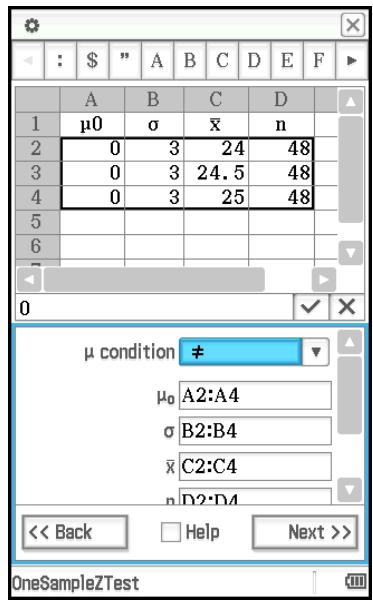
4. Tapez sur [Next>>].
- Un calcul est exécuté pour chaque ligne de données saisies, ce qui donne trois résultats pour la valeur z . Il est possible d'afficher les résultats de calculs de chaque ligne en tapant sur le bouton fléché vers le bas (▶) de chaque champ dans la fenêtre contenant les résultats des calculs.
![CASIO ClassPad II fx-CP400+E - Tapez sur [Next>>]. - 1](/content/2025/12/347564/images/15dbe61a5134887a40be06cb59597f451e1ced848e981884a880a073df63c5d7.jpg)
![CASIO ClassPad II fx-CP400+E - Tapez sur [Next>>]. - 2](/content/2025/12/347564/images/b4ba8c953232b2aa823cbd34423704ce21ff563e4b965313fcf0287f4b4a0edc.jpg)
- Pour représenter graphiquement les résultats des calculs sous forme de graphe de distribution normale, tapez sur .
![CASIO ClassPad II fx-CP400+E - Tapez sur [Next>>]. - 3](/content/2025/12/347564/images/927111112972daccc797918e76bb28b2f9ef21f8690b99b98e92d065ef6a287c.jpg)
Test t de régression linéaire
Dans une feuille de calcul, saisissez les données de deux variables (page 255 (c) ou (d)) comme données du test.
1301 Effectuer un test t de régression linéaire sur les données de deux variables indiquées dans l'écran ci-contre
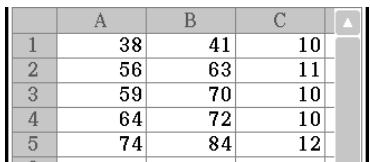
Test 2
Pour les données du test, saisissez les données d'au moins une ligne et de deux colonnes (matrice observée) dans la feuille de calcul. Vous pouvez voir un exemple réel (0704) sur la manière de procéder avec l'application Statistiques au chapitre 7 de ce manuel.
Test 2 GOF
Pour les données du test, saisissez deux listes (liste observée et liste attendue) dans la feuille de calcul. Cela revient à saisir deux lignes de données de n lignes. Vous pouvez voir un exemple réel (0705) sur la manière de procéder avec l'application Statistiques au chapitre 7 de ce manuel.
ANOVA à une voie
Pour les données du test, saisissez les données (Facteur A) dans la feuille de calcul qui est n lignes × 2 colonnes jusqu'à n × 6 colonnes. Vous pouvez voir un exemple réel (0706) sur la manière de procéder avec l'application Statistiques au chapitre 7 de ce manuel.
ANOVA à deux voies
Lorsque (nombres du Facteur A) × (nombres du Facteur B) = m , préparez les données du test qui sont n lignes × m colonnes. Par exemple, lorsqu'il y a des éléments du Facteur A et un élément du Facteur B, saisissez six colonnes de données dans la feuille de calcul. Par exemple, sélectionnez A1:F3 sur la feuille de calcul et lancez l'assistant. Les références indiquées ci-dessous sont automatiquement affectées à chaque facteur.
| Facteur B1 | Facteur B2 | Facteur B3 | |
| Facteur A1 | A1:A3 | B1:B3 | C1:C3 |
| Facteur A2 | D1:D3 | E1:E3 | F1:F3 |
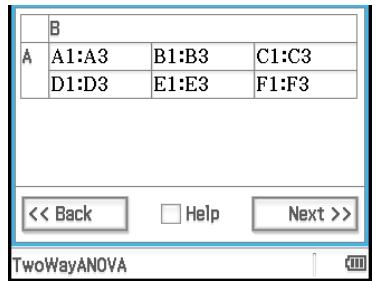
1302 Effectuer le même calcul que l'exemple 0707 de l'application Statistiques avec l'application Spreadsheet
Calculs de distribution
Pour le détail sur les différents types de calculs de distribution, voir « Distributions » (page 155).
- Effectuer un calcul de distribution et coller les résultats dans une feuille de calcul
- Saisissez les données d'une variable ou de deux variables dans la feuille de calcul, puis sélectionnez la plage de cellules contenant ces données.
- Les types de données correspondant à chaque type de calculs de distributions et les variables auxquelles est affectée la plage des données sélectionnée sont indiqués ci-dessous.
| Type de distribution | Données | Variable associée |
| Densité d'une probabilité | Une variable | x |
| Distribution cumulative | Deux variables | Lower, Upper |
| Distribution cumulative inverse | Une variable | prob |
- Dans la barre de menu, tapez sur [Calc] puis sur [Distribution].
- L'assistant de calcul de distribution apparaît dans la partie inférieure de l'écran.
- Touchez le bouton à droite du deuxième élément en partant du haut et sélectionnez le calcul de distribution souhaité dans le menu qui apparaît.
- Touchez [Next >>].
- Un écran contenant les variables associées à la plage sélectionnée à l'étape 1 de la procédure avec les réglages par défaut des champs apparaît.
- Saisissez des valeurs pour les autres variables puis touchez [Next >>].
- Les résultats des calculs s'affichent. S'il y a plusieurs résultats, touchez pour les voir.
- Ici, vous pouvez toucher pour afficher une représentation graphique de la distribution.
- Sur la fenêtre contenant les résultats du calcul, touchez le bouton [Output>>].
- Sur la fenêtre qui s'affiche, touchez [Paste].
- Les résultats du calcul sont collés sous forme de formules.
À propos de la commande DispStat
Une frappe sur [Calc] - [DispStat] fait apparaître une fenêtre DispStat qui affiche des résultats de calcul statistiques (calculs à une variable, à deux variables, de régression, de test, d'intervalle, de probabilité, ou des calculs de distribution inverse) après l'exécution d'un calcul.
Conseil : La fenêtre DispStat donne les résultats de calculs statistiques du dernier calcul statistique qui a été exécuté, quelle que soit l'application du ClassPad utilisée (hormis eActivity). Par exemple, immédiatement après l'exécution d'un calcul avec la commande « NormPD » dans l'application Principale, ce résultat de calcul apparaît dans la fenêtre DispStat, même avec l'application Spreadsheet. Notez toutefois que les résultats des calculs produits avec une fonction mathématique, comme « normPDFf( » n'apparaissent pas dans la fenêtre DispStat.
13-4 Calcul avec les cellules et les listes
Emploi des fonctions de calcul de cellules
Les fonctions spéciales de l'application Spreadsheet sont incluses dans le sous-menu [Cell-Calculus] du menu [Calc]. La sélection d'un élément du menu dans le sous-menu [Cell-Calculus] entraîne la saisie de la fonction correspondante dans la cellule actuellement sélectionnée. Cette section fournit des explications sur les fonctions et la syntaxe de saisie des fonctions de calcul des cellules.
| Fonction | Description |
| row | Fonction: Renvoie le numéro de ligne de la cellule spécifique. Syntaxe: row(cellule) |
| col | Fonction: Renvoie le numéro de colonne de la cellule spécifique. Syntaxe: col(cellule) |
| count | Fonction: Renvoie le nombre de cellules containues dans la plage de cellules spécifique. Syntaxe: count(première cellule[:dernière cellule]) |
| cellif | Fonction: Évalue une égalité ou une inégalité, et renvoie une des trois expressions suivantes selon que l'égalité ou l'inégalité est vraie (expression 1), fausse (expression 2) ou réfutable (expression 3). Avec cette fonction, l'égalité ou l'inégalité peutContainir une chaîne comme dans l'exemple suivant: cellif(A1="Red", 0,1,2). Syntaxe: cellif(égalité, expression 1, expression 2, expression 3) cellif(inégalité, expression 1, expression 2, expression 3) |
1303
Pour chaque valeur des cellules A1 à A5, afficher « Big » dans des cellules de la colonne B voisines aux valeurs contenant des valeurs égales ou supérieures à 5 et « Small » pour les valeurs inférieures à 5
Emploi des fonctions de calcul de listes
Les fonctions du menu [Calc] indiquées dans le tableau ci-dessous sont également incluses (avec le même nom) dans l'application Principale [Action] - [List] - [Statistics] et [Action] - [List] - [Calculation] de l'application Principale.
| Sous-menu [Calc] - [List-Statistics] | min, max, mean, median, mode, Q1, Q3, percentile, stdDev, variance |
| Sous-menu [Calc] - [List-Calculus] | sum, prod, cuml, Δlist, percent, polyEval, sequence, sumSeq |
La sélection d'un élément du menu dans le sous-menu [Calc] - [List-Statistics] ou le sous-menu [Calc] - [List-Calculation] entraîne la saisie de la fonction correspondante dans la cellule actuellement sélectionnée. Pour des informations sur la syntaxe et d'autres détails concernant chaque fonction, voir « Emploi des sous-menus Statistiques-Liste et Calcul-Liste » (page 73).
Conseil : Lorsqu'une plage de cellules sur une feuille de calcul est spécifiée comme argument de ces fonctions, les cellules sont considérées comme une seule liste de données même si la plage contient plusieurs colonnes. Par exemple, dans le cas de l'exemple ci-contre (où la plage A1:B3 est sélectionnée) les données sont traitées comme les données de la liste suivante : {1,3,5,2,4,6}.
| A | B | |
| 1 | 1 | 2 |
| 2 | 3 | 4 |
| 3 | 5 | 6 |
Déterminer la moyenne des valeurs contenues dans le bloc défini par A1 dans le coin supérieur gauche et C3 dans le coin inférieur droit, et introduire le résultat dans la cellule C5
Si la colonne A représente les données et la colonne B la fréquence, totaliser les données saisies de A1 à B3 dans l'écran ci-contre et saisir le total dans la cellule B5
| A | B | |
| 1 | 1 | 5 |
| 2 | 2 | 4 |
| 3 | 3 | 6 |
| 4 |
Chapitre 14 : Application Graphe 3D
L'application Graphe 3D permet de tracer en 3 dimensions le graphe d'une équation de type z = f(x, y) ou d'une équation paramétrique.
L'application Graphe 3D comprend la fenêtre de l'éditeur de graphes 3D (①) et la fenêtre graphique 3D (②). Les fonctions saisies sur la fenêtre de l'éditeur de graphes 3D sont représentées sur la fenêtre graphique 3D. N'importe quelle expression sur la fenêtre de l'éditeur de graphes 3D peut être sélectionnée et représentée graphiquement sur la fenêtre graphique 3D.
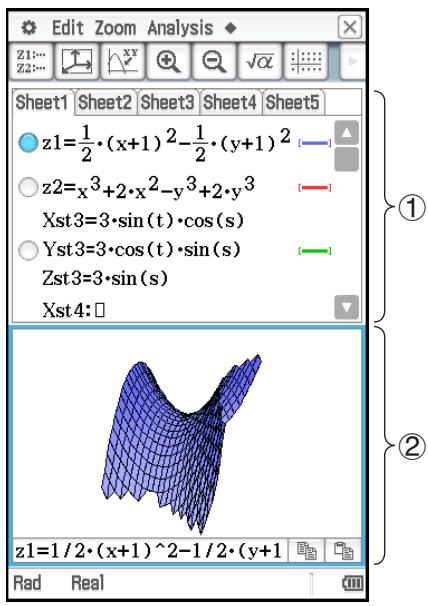
Boutons et menus spécifiques de l'application Graphe 3D
Fenêtre de l'éditeur de graphes 3D
- Supprimer le texte dans une zone sélectionnée. Lorsque rien n'est sélectionné, supprimer la ligne entière où le curseur est localisé. Edit - Delete ou y=
- Rétablit le nom par défaut de la feuille actuelle (Sheet 1 à Sheet 5)...... Sheet - Default Name
- Rétablit le contenu et le nom par défaut de la feuille actuellement active...... Sheet - Clear Sheet
- Représentation graphique d'une fonction
- Changer entre une équation de type z = f(x, y) et une équation paramétrique. [Xst / Z=]
- Insérer une variable s ou t dans une équation paramétrique. /
Fenêtre graphique 3D
- Voir la figure affichée depuis l'axe x, l'axe y, ou l'axe z ......... Zoom - View-x, View-y, View-z
- Rétablir les réglages par défaut de la fenêtre d'affichage et du zoom.............Zoom - View-Init
- Rendre active la fenêtre de l'éditeur de graphes 3D.
- Afficher les coordonnées d'un point particulier d'une figure en 3 dimensions .... Analysis - Trace ou
- Écrire du texte sur la fenêtre graphique. Analysis - Sketch - Text
- Supprimer du texte sur la fenêtre graphique. Analysis - Sketch - Cls
- Calculer une valeur z pour des valeurs x et y ou s et t données sur la figure affichée............Analysis - z-Cal
- Faire tourner automatiquement une figure dans le sens voulu (Gauche → Droite, Droite → Gauche, Haut → Bas, Bas → Haut) pendant 30 secondes environ. - Rotating
- Retracer une figure -ReDraw
- Afficher/masquer les axes et les noms
Fenêtre de l'éditeur de graphes 3D et fenêtre graphique 3D
- Afficher la boîte de dialogue de la fenêtre d'affichage pour paramétrer la fenêtre graphique 3D............
- Afficher la fenêtre de zone de travail de l'application Principale. √α
14-1 Saisie d'une expression
Utilisez la fenêtre de l'éditeur de graphes 3D pour saisir des expressions dans l'application Graphe 3D.
Emploi des feuilles de l'éditeur de graphes 3D
Les feuilles de l'éditeur de graphes 3D s'utilisent de la même façon que les feuilles de l'application Graphe & Table. Pour le détail, voir « Emploi des feuilles de l'éditeur de graphes » à la page 101.
Remarque : L'application Graphe & Table permet de représenter simultanément plusieurs fonctions, si elles se trouvent sur la même feuille. Dans l'application Graphe 3D, toutefois, vous ne pouvez représenter qu'une seule fonction à la fois.
Sauvegarde d'une fonction
Pour saisir une expression, tapez une ligne à blanc sur la fenêtre de l'éditeur de graphes 3D, puis effectuez les opérations décrites ci-dessous.
| Pour saisir ce type d'expression : | Faites ceci : |
| Expression z = f(x, y) | 1. Si Xst est affché sur la barre d'outils, tapez dessus pour le commuter sur Z=. |
| 2. Saisissez une formule qui inclut les variables x et y (telle que 1/2(x2+1) - 1/2(y2+1)) puis appuyez sur EXE. | |
| Expressions paramétriques | 1. Si Z= est affché sur la barre d'outils, tapez sur pour le commuter sur Xst. |
| 2. Sur les lignes Xst =, Yst =, et Zst =, saisissez des expressions qui contiennent chacune s et/ ou t (telle que : 3sin(t)*cos(s)), puis appuyez sur EXE. |
Représentation graphique d'une fonction mémorisée
- Représenter graphiquement une fonction donnée
- Tapez sur l'onglet de la feuille contenant la fonction que vous voulez représenter graphiquement pour rendre la feuille active.
- Tapez le bouton à gauche de la formule que vous voulez représenter graphiquement pour qu'elle passe de à .
- Changez la couleur d'une ligne et d'une zone de la courbe selon vos souhaits.
- Voir « Spécifier la couleur d'une ligne et d'une zone d'une courbe » ci-dessous.
- Tapez sur pour tracer la courbe.
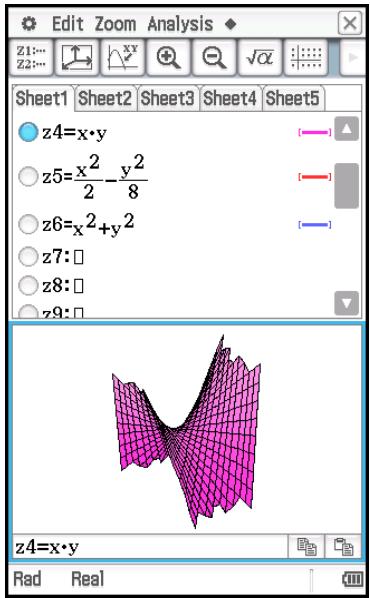
Conseil : Vous pouvez aussi utiliser le glisser-déposer pour saisir une expression affichée sur la zone de travail de l'application Principale et la déposer sur la fenêtre de l'éditeur de graphes 3D. Pour ce faire, procédez comme indiqué dans l'application Graphe & Table. Pour le détail, voir « Représenter graphiquement une fonction en la faisant glisser de la zone de travail vers la fenêtre graphique » à la page 95.
- Spécifier la couleur d'une ligne et d'une zone d'une courbe
- Tapez sur le style de ligne à côté de la fonction dont vous voulez spécifier le style et la couleur de ligne. La boîte de dialogue de réglage du style apparaît.
- Configurez les paramètres suivants dans la boîte de dialogue.
Pour spécifier : Effectuez cette opération :
| Couleur de ligne | Tapez sur « Line Color » puis tapez sur la couleur souhaitée. |
| Couleur de zone | Tapez sur « Area Color » puis tapez sur la couleur de zone souhaitée. |
- « Clear » ne peut pas être spécifié en même temps pour « Couleur de ligne » et « Couleur de zone »
- Pour appliquer les réglages, retournez à la boîte de dialogue de l'étape 2 de cette procédure et appuyez sur [OK].
- Pour retracer la courbe avec les nouveaux réglages, tapez sur
Exemples de graphes utilisant différents réglages
Couleur de ligne :
Noir
Couleur de zone :
Bleu
Bleu
Cyan
Aucune
Bleu
Noir
Aucune
14-2 Emploi de la fenêtre graphique 3D
Cette partie du manuel explique les opérations de la fenêtre graphique 3D, incluant la configuration des réglages d'affichage, le changement d'angle et la rotation d'une courbe, et plus encore.
Paramétrage de la fenêtre d'affichage de graphe 3D
Utilisez la fenêtre d'affichage de graphe 3D pour spécifier les valeurs maximales et minimales pour l'axe x, l'axe y, l'axe z, la variable s, et la variable t.
Vous pouvez aussi spécifier le nombre de lignes de la grille. Pour xgrid, indiquez le nombre de lignes devant être tracées entre xmin et xmax. Par exemple, si xmin = -3, x = 3 et xgrid = 15, 15 lignes presque verticales seront utilisées pour représenter la figure. Les lignes ygrid seront pratiquement horizontales.
- Paramétrer la fenêtre d'affichage
- Tapez sur , ou tapez sur ? puis [View Window] pour afficher la boîte de dialogue de la fenêtre d'affichage.
- Paramétrez la fenêtre d'affichage pour le type de courbe que vous pouvez tracer.
| Utilissez ce paramètre : | Pour définit re paramètre de la fenêtre d'affichage : | Réglage par défaut |
| xmin/ymin/zmin | Valeur minimale de l'axe x/axe y/axe z | -3 |
| xmax/ymax/zmax | Valeur maximale de l'axe x/axe y/axe z | 3 |
| xgrid/ygrid | Nombre de lignes utilisées dans le sens de l'axe x/axe y | 25 |
| angle θ | Angle de l'axe x dans le sens horaire | 20 |
| angle φ | Point de vue par rapport au plan créé par l'axe x et l'axe y, et l'angle de l'axe z | 70 |
| smin/tmin | Valeur minimale de la variable s/variable t | -3,14159265358979 |
| smax/tmax | Valeur maximale de la variable s/variable t | 3,14159265358979 |
- Lorsque tous les paramètres ont été spécifiés, tapez sur [OK].
- Lorsque vous tapez sur [OK] après avoir changé les réglages dans la boîte de dialogue de la fenêtre d'affichage, la courbe est automatiquement retracée.
Voici des exemples de la représentation graphique z = xy en 3 dimensions selon la configuration de la fenêtre d'affichage 3D.
xgrid, ygrid : 10
x , y : -3
x , y : 3
25
-3
3
50
-3
3
25
-1,5
1,5
Important !
- Comme il apparaît sur les écrans ci-dessus, plus les valeurs de xgrid et ygrid sont grandes, plus la figure est détaillée. Il faut toutefois noter que des valeurs élevées ralentissent les calculs, donc la représentation graphique de la fonction.
- Si les valeurs de xgrid et ygrid sont trop petites, la fonction ne peut pas être représentée graphiquement.
Pour changer le point de vue
| Pour afficher la courbe : | Faites ceci : | Exemple d'affichage (z = x2/2 - y2/8) |
| Faire face à l'axe x | Tapez sur [Zoom] puis sur [View-x], ou appuyez sur la touche x. | |
| Faire face à l'axe y | Tapez sur [Zoom] puis sur [View-y], ou appuyez sur la touche y. | |
| Faire face à l'axe z | Tapez sur [Zoom] puis sur [View-z], ou appuyez sur la touche z. |
- Initialiser les réglages de la fenêtre d'affichage
- Tapez sur , ou tapez sur ? puis [View Window] pour afficher la boîte de dialogue de la fenêtre d'affichage.
- Sur le menu [Memory], sélectionnez [Initial], ou tapez sur le bouton [Default].
- Tapez sur [OK].
Conseil : Vous pouvez également initialiser les réglages de la fenêtre d'affichage en tapant sur [Zoom] puis [View-Init]. Notez, cependant, que cela initialise également les réglages du zoom.
Afficher et masquer les axes et les noms
Dans la fenêtre graphique 3D, chaque tape sur ou chaque pression de la touche répète les réglages d'affichage des axes et des noms dans l'ordre indiqué ci-dessous.

Vous pouvez configurer les réglages d'affichage des axes et des noms de démarrage initiaux (réglages appliqués chaque fois que l'application Graphe 3D est démarrée) en utilisant l'onglet [3D Format] de la boîte de dialogue du format de graphe. Pour le détail, voir « Boîte de dialogue du format de graphe » à la page 37.
Rotation du graphe
Il est possible de faire pivoter un graphe manuellement en utilisant l'écran tactile ou les touches de la calculatrice, ou il est possible de le faire pivoter automatiquement.
- Réorienter le graphe manuellement avec le stylet
Tirez le stylet sur la fenêtre graphique 3D dans le sens de la réorientation.
- Réorientation manuelle du graphe avec le pavé directionnel et les flèches de la commande graphique
Appuyez sur la touche du pavé directionnel indiquant le sens dans lequel vous souhaitez réorienter le graphe. Ou bien vous pouvez taper sur la flèche de la commande graphique indiquant le sens dans lequel vous souhaitez réorienter le graphe.
Remarque
- Pour faire tourner la figure en continu, il faut appuyer en continu sur une touche du pavé directionnel.
- L'affichage des flèches de la commande graphique est désactivé par défaut. Utilisez la case « G-Controller » dans la boîte de dialogue du format de graphe pour les activer, si nécessaire. Pour le détail, voir « Boîte de dialogue du format de graphe » à la page 37.
- Réorienter un graphe automatiquement
- Pour activer la rotation automatique, tapez sur puis sur [Rotating].
- Sur le sous-menu qui apparaît, sélectionnez le sens de rotation : [Left → Right], [Right → Left], [Top → Bottom], ou [Bottom → Top].
- La figure tourne pendant 30 secondes puis s'arrête automatiquement. Vous pouvez aussi l'arrêter en appuyant sur la touche Clear ou en tapant sur le panneau d'icônes.
Exemple de graphes 3D
1401 Représenter graphiquement le paraboloïde hyperbolique z = x2/2 - y2/8 1402 Représenter graphiquement une équation paramétrique x = 3 · (t) · (s) , y = 3 · (t) · (s) , z = (s)
Visualisation des coordonnées d'un graphe
Un pointeur en forme de réticule apparaît sur la courbe lors du suivi de courbe. Vous pouvez alors appuyer sur la touche du pavé directionnel ou taper sur les flèches de la commande graphique pour positionner le réticule à l'endroit souhaité et relever les coordonnées de ce point. Pour activer le suivi de courbe et afficher le réticule, il faut rendre la fenêtre graphique 3D active et taper sur x, ou bien taper sur [Analysis] puis sur [Trace].
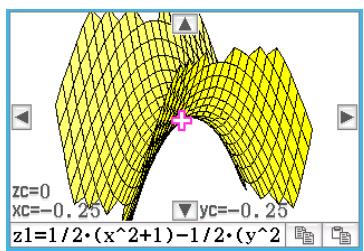
- Chaque fois que vous appuyez sur la touche du pavé directionnel ou tapez sur la flèche de la commande graphique, le réticule se déplace selon la distance spécifiée pour la valeur [grid] dans la boîte de dialogue de la fenêtre d'affichage 3D.
- Si vous saisissez une valeur pendant le suivi de courbe, la boîte de dialogue pour la saisie de la valeur x et de la valeur y , ou d'une variable s et d'une variable t apparaît. Lorsque vous spécifiez ces valeurs pour chaque variable dans cette boîte de dialogue et tapez sur [OK], le pointeur se positionne au point correspondant.
Pour annuler le suivi de courbe, tapez sur Esc sur le panneau d'icônes.
Insertion d'un texte dans la fenêtre graphique 3D
Vous souhaitez insérer du texte dans la fenêtre graphique 3D, puis le supprimer si nécessaire.
Pour le détail, voir « Écrire du texte sur la fenêtre graphique » à la page 115, et « Effacer les figures insérées avec le menu Dessin » à la page 115.
Calcul d'une valeur z pour des valeurs x et y , ou des valeurs s et t particulières
Procédez de la façon suivante pour calculer une valeur z pour des valeurs x et y données de la figure affichée.
- Opérations sur le ClassPad
- Tracez la figure et faites de la fenêtre graphique 3D la fenêtre active.
- Tapez sur [Analysis] puis sur [z-Cal].
- Sur la boîte de dialogue qui apparaît, saisissez les valeurs des coordonnées x et y , puis tapez sur [OK].
- Les valeurs des coordonnées x, y et z apparaissent sur la fenêtre graphique 3D, lesquelles indiquent la position actuelle du pointeur en forme de réticule. Le pointeur en forme de réticule ne sera pas visible sur le graphe s'il est situé en dehors de la zone d'affichage actuelle. Si vous saisissez une valeur pour un graphe lorsque « z-Cal » est affiché, la boîte de dialogue permettant de spécifier les valeurs x et y, ou les valeurs s et t apparaît. Vous pouvez utiliser cette boîte de dialogue pour spécifier d'autres valeurs x et y, ou les valeurs s et t.
- Pour annuler l'opération z-Cal, tapez sur Esc sur le panneau d'icônes.
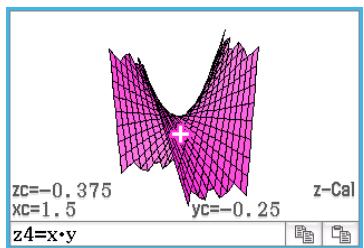
Chapitre 15 : Application Plot Image
Plot Image est une application qui vous permet de tracer des points (qui représentent des coordonnées) sur une photographie, une illustration ou tout autre graphique et d'effectuer différents types d'analyse basées sur les données tracées (valeurs de coordonnées).
La photographie ci-dessous, par exemple, représente un pont particulièrement incurvé.
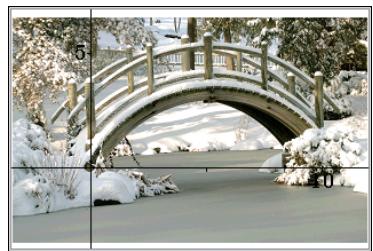
Le plan du bord le plus à l'avant du pont est considéré comme le plan à coordonnées xy, et la base du côté gauche du pont est considérée comme l'origine (0, 0). Cela permet d'exprimer tout point le long du bord du plancher du pont sous la forme d'une coordonnée (x, y).
La fonction de trace de Plot Image permet de tracer facilement des points sur une photographie telle que celle-ci ou sur d'autres images et d'extraire ensuite les valeurs des coordonnées des traces.
Trace de points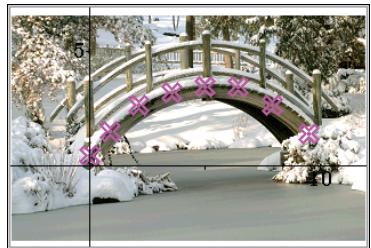
Coordonnées (fenêtre de la liste des traces)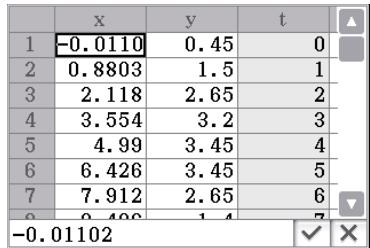
Vous pouvez utiliser le trace pour effectuer les opérations suivantes.
- Enregistrer et générer le graphe d'une équation de la forme y = f(x), puis le superposer à une photographie et le tracer.
- Effectuer un calcul de régression basé sur les coordonnées tracées et dessiner un graphe de régression superposé aux tracés. Il est alors possible de produire l'expression mathématique et le graphe d'un trajet de mouvement.
- Ajouter des valeurs de temps (t) aux coordonnées (x, y) et tracer des points sur le plan t - x ou sur le plan t - y. Il devient alors possible de produire des expressions mathématiques et des graphes de la corrélation entre le mouvement dans le sens horizontal et le temps, et de la corrélation entre le mouvement dans le sens vertical et le temps.
Exemple de graphe de régression de coordonnées x - y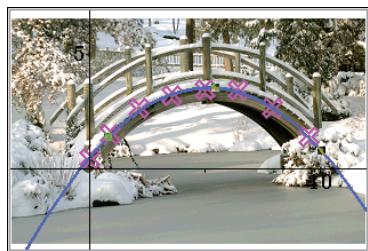
Exemple de graphe de régression de coordonnées t - x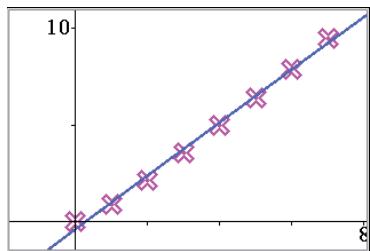
Boutons et menus spécifiques de l'application Plot Image
Fenêtre Plot Image
- Ouvrir le fichier c2p ou c2b .... File - Open
- Enregistrer le fichier c2p ou c2b .................... File - Save
- Régler la luminosité d'une image (page 270) . File - Fade I/O
- Si l'image actuellement ouverte est un fichier c2b, affichage séquentiel de l'image dans le fichier. File - Play
- Afficher une boîte de dialogue du réglage de la couleur pour le tracé actuellement sélectionné.. Edit - Style
- Commencer la modification de tracés dans le fichier c2b .....................Edit - Edit Plot (Animation)
- Activer la fonction de sélection pour sélectionner un tracé View - Select ou
- Activer la fonction panoramique pour faire glisser la fenêtre Plot Image avec le stylet...... View - Pan ou
- Afficher/masquer les axes et l'échelle. View - Toggle Axes ou
- Afficher la boîte de dialogue de l'éditeur de graphes......... Graph - Graph Editor ou [Y1; Y2]
- Afficher un curseur de coordonnées pouvant être positionné sur n'importe quelles coordonnées x, y. Graph - Trace ou
- Calculer la racine, la valeur minimale, la valeur maximale, ou l'intersection avec l'axe y du graphe actuellement sélectionné..............................................Graph - G-Solve
- Afficher la fenêtre Trace t -y. Graph - Transform Axes - t -y ou +t-y
- Afficher la fenêtre Trace t - x Graph - Transform Axes - t - x ou
- Afficher/activer la fenêtre de la liste des tracés
- Accès au mode tracé (pour tracer des points à l'écran)
Fenêtre Trace t - x , Fenêtre Trace t - y
Fermer la fenêtre Trace t-x ou t-y et afficher la fenêtre Plot Image
Fenêtre de la liste des traces
Supprimer toutes les données des tracés et les images d'arrière-plan actuelles (rétablir les réglages par défaut de tout le contenu de la fenêtre Plot Image et de la fenêtre de la liste des tracés) .......File - New - Ouvrir un fichier Spreadsheet sous forme de données de la liste des tracés......File - Open Spreadsheet - Enregistrer des données de la liste des traces sous forme d'une feuille de calcul... File - Save Spreadsheet - Importer des données de variables dans la fenêtre de la liste des tracés............ File - Import - Exporter des données de la liste des traces dans une variable. File - Export - Spécifier le format numérique des valeurs sur la fenêtre de la liste des tracés...... Edit - Number Format
Éléments communs à la fenêtre Plot Image, à la fenêtre Trace t - x / t - y et à la fenêtre de la liste des tracés
- Afficher la boîte de dialogue du réglage de l'heure. Graph - Time Setting
- Afficher un sous-menu (identique à celui de la page 252) pour exécuter un calcul de régression basé sur les tracés. Graph - Regression
- Afficher/masquer la boîte de dialogue du résultat du calcul de régression............ Graph - Disp Stat
15-1 Emploi de la fonction Plot
Vous pouvez tracer des points à l'écran, les superposer au graphe d'une expression sous la forme y = f(x), et dessiner un graphe de régression qui se rapproche des tracés.
Lancer une opération Plot Image
L'application Plot Image vous permet d'utiliser une image fixe (fichier c2p) ou une animation (fichier c2b) qui contient une scène ou un objet mathématique significatif comme arrière-plan, et de tracer des points sur l'image d'arrière-plan. Pour cette raison, une opération Plot Image commence toujours par l'ouverture d'un fichier d'arrière-plan.
Conseil : c2p et c2b sont des formats de fichier spéciaux du ClassPad. Vous pouvez utiliser les fichiers préchargés sur votre ClassPad, ou vous pouvez obtenir les fichiers depuis le site de support de CASIO (edu.casio.com).
- Ouvrir un fichier c2p ou c2b pour l'utiliser comme arrière-plan de la fenêtre Plot Image
- Sur le menu d'applications, tapez sur Picture Plot pour lancer l'application Plot Image.
- Un plein écran de la fenêtre Plot Image s'affiche.
- Tapez sur [File] - [Open]. L'écran de la liste des fichiers s'affiche.
- Sélectionnez le fichier c2p ou c2b à ouvrir et tapez sur [Open].
- Le fichier s'ouvre alors et son contenu apparaît comme l'image d'arrière-plan de la fenêtre Plot Image.
L'étape suivante dépend du type de fichier. - Fichier c2p : « Tracé de points dans un fichier image c2p » (page 270) - Fichier c2b : « Tracé de points dans un fichier image c2b » (page 271)
- Régler la luminosité (Fade I/O - fondu enchaîné) d'une image
- Lorsque l'écran Plot Image est affiché, tapez sur [File] puis sur [Fade I/O].
- Un curseur de réglage de la luminosité de l'image apparaît alors sur la barre d'état.
- Tapez sur ou sur sur la barre d'outils pour régler la valeur de la luminosité.
- Tapez sur le bouton [OK] sur la barre d'outils, une fois le paramétrage terminé.
Trace de points dans un fichier image c2p
Cette section explique comment tracer des points sur un fichier c2p (image fixe) d'arrière-plan.
- Tracer des points dans un fichier image c2p
- Ouvrez le fichier c2p dont vous souhaitez utiliser l'image comme arrière-plan de la fenêtre Plot Image.
- Tapez sur pour passer au mode Plot.
- Utilisez le stylet pour taper sur les points que vous voulez tracer.
- Un point sera alors tracé à chaque endroit où vous tapez.
- Pour supprimer le dernier point tracé, tapez sur [Edit] - [Undo/Redo].
- Répétez l'étape 3 le nombre de fois nécessaires pour tracer tous les points souhaités.
- Vous pouvez tracer jusqu'à 50 points par image d'arrière-plan.
- Pour sortir du mode Plot, tapez sur
- Pour enregistrer les données de traces sur le fichier c2p, tapez sur [File] - [Save].
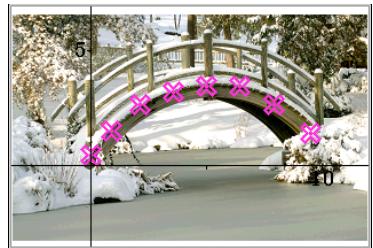
- Dans la boîte de dialogue qui s'affiche, effectuez les opérations requises pour enregistrer le fichier.
- Pour des informations sur l'information enregistrée sur un fichier, voir les « 15-4 Fichiers de l'application Plot Image »
Ensuite, effectuez les opérations ci-dessous.
« Modifier des tracés sur une image en arrière-plan » (page 272), « Superposer un graphe sur des tracés d'une image en arrière-plan » (page 272).
Trace de points dans un fichier image c2b
Cette section explique comment tracer des points sur un fichier c2b (image animée) d'arrière-plan. Le nombre maximum de tracés autorisés dans une image animée d'arrière-plan (c2b) est identique au nombre d'images fixes qui compose le fichier d'animation.
- Tracer des points dans un fichier image c2b
- Ouvrez le fichier c2b dont vous souhaitez utiliser l'image comme arrière-plan de la fenêtre Plot Image.
- Cela affiche la première des images fixes qui compose le fichier c2b.
- Tapez sur pour passer au mode Plot.
- Utilisez le stylet pour taper sur le point que vous voulez tracer.
- Cela affichera un tracé à l'emplacement où vous tapez et passera à l'image fixe suivante composant le fichier c2b.
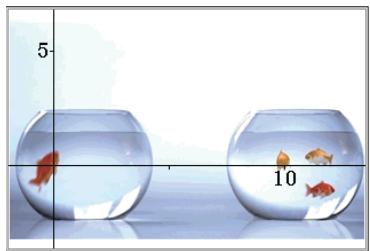
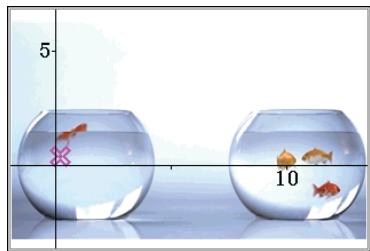
- Pour supprimer le dernier point tracé, tapez sur [Edit] - [Undo/Redo].
- Répétez l'étape 3 le nombre de fois nécessaires pour tracer tous les points souhaités.
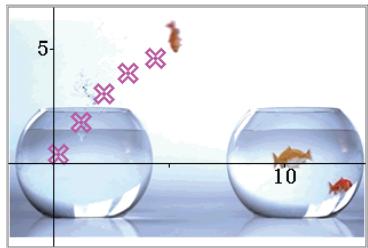
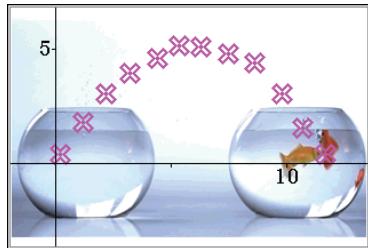
- La boîte de dialogue « Plotting is finished. » apparaît lorsque vous tracez un point sur la dernière image fixe du fichier c2b. Dans la boîte de dialogue, tapez sur [OK] pour quitter le mode Plot. Pour sortir du mode Plot avant l'affichage de la dernière image d'un fichier c2b, tapez sur Esc.
- Pour enregistrer les données de tracés sur un fichier c2b, tapez sur [File] - [Save].
- Dans la boîte de dialogue qui s'affiche, effectuez les opérations requises pour enregistrer le fichier.
- Pour des informations sur l'information enregistrée sur un fichier, voir les « 15-4 Fichiers de l'application Plot Image » (page 277).
Ensuite, effectuez les opérations ci-dessous.
« Modifier des tracés sur une image en arrêté-plan » (page 272), « Superposer un graphe sur des tracés d'une image en arrêté-plan » (page 272).
- Visualiser les images qui composent un fichier c2b
- Avec le fichier c2b dont vous souhaitez que les images soient affichées comme image d'arrière-plan de la fenêtre Plot Image, tapez sur [File] - [Play] - [Auto] ou [File] - [Play] - [Manual].
- Pour quitter cette opération, tapez sur dans la barre d'outils.
Modifier des traces sur une image en arrière-plan
Vous pouvez utiliser les procédures de cette section pour repositionner différentes traces. Vous pouvez également changer la couleur de tous les tracés ou supprimer tous les tracés d'une image.
- Repositionner un tracé sur une image d'arrière-plan c2p
- Dans la fenêtre Plot Image, tapez sur ou sur [View] - [Select].
- Utilisez le stylet pour taper sur le tracé que vous souhaitez repositionner, puis faites-le glisser vers l'endroit souhaité.
- Repositionner un point tracé sur une image d'arrière-plan c2b
- Dans la fenêtre Plot Image, tapez sur [Edit] - [Edit Plot (Animation)].
- Cette action active le mode Modification de trace et affiche un plein écran de la fenêtre Plot Image.
- Dans la barre d'outils, tapez sur ou pour afficher l'image c2b dont vous voulez repositionner le tracé.
- Utilisez le stylet pour taper sur le tracé, puis faites-le glisser vers l'endroit souhaité.
- Répétez les étapes 2 et 3 pour d'autres points tracés, si nécessaire.
- Pour sortir du mode Modification de trace, tapez sur Esc.
- Modifier la couleur de tous les tracés sur une image d'arrière-plan c2p ou c2b
- Fichier image c2p : Dans la fenêtre Plot Image, tapez sur [View] - [Select]. Fichier image c2b : Dans la fenêtre Plot Image, tapez sur [Edit] - [Edit Plot (Animation)].
- Tapez sur n'importe quel point pour le sélectionner, puis tapez sur [Edit] - [Style].
- Dans la boîte de dialogue qui apparaît, sélectionnez la couleur que vous voulez, puis tapez sur [OK].
- Supprimer tous les tracés et graphes d'une image d'arrière-plan
- Dans la fenêtre Plot Image, tapez sur [Edit] - [Clear All].
- Dans la boîte de confirmation qui s'affiche, tapez sur [OK].
Superposer un graphe sur des tracés d'une image en arrière-plan
Vous pouvez utiliser les procédures de cette section pour superposer un graphe sur des points que vous avez tracés sur une image en arrière-plan.
- Saisir une expression de la forme y = f(x) et la représenter graphiquement
- Dans la fenêtre Plot Image, tapez sur [Graph] - [Graph Editor].
- La boîte de dialogue de l'éditeur de graphes s'affiche.
- Saisissez une fonction de x (par exemple: -x2 + 2 ) puis appuyez sur [EXE].
- Cela enregistrera la fonction et déplacera le curseur sur la ligne suivante. Vous pouvez répéter l'étape 2 ci-dessus pour enregistrer une autre fonction, si nécessaire.
- Vous pouvez enregistrer jusqu'à cinq fonctions.
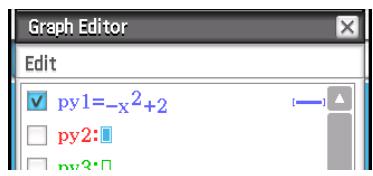
- Cochez les cases des expressions enregistrées que vous pouvez représenter et décochez les cases des expressions que vous ne pouvez pas représenter.
- Pour effectuer la représentation graphique, tapez sur [Draw].
- Cette action ferme la boîte de dialogue et trace le(s) graphe(s) dans la fenêtre Plot Image.
Conseil : Les expressions enregistrées dans la boîte de dialogue de l'éditeur de graphes ci-dessus peuvent être rappelées et représentées graphiquement avec l'application Graphe & Table, en effectuant les étapes ci-dessous.
(1) Dans la fenêtre de l'éditeur de graphes Graphe & Table, saisissez le nom de la ligne (py1 à py5) de l'expression que vous souhaitez rappeler puis saisissez « (x) » à droite du nom. (2) Appuyez sur EXE. (3) Pour tracer le graphe, tapez sur .
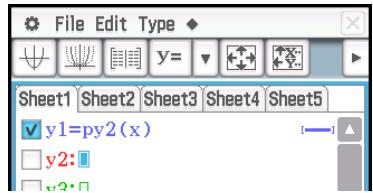
Utiliser Graphe Dynamique pour changer les valeurs de paramètre d'un graphe de la fenêtre Plot Image
- Dans la fenêtre Plot Image, tapez sur [Graph] - [Graph Editor].
- La boîte de dialogue de l'éditeur de graphes s'affiche.
- Utilisez le clavier tactile pour saisir une fonction de x (par exemple: y = a · x2 - b · x ) qui inclut au moins un paramètre, puis appuyez sur .
- Cochez les cases des fonctions que vous voulez représenter et laissez les autres cases sans coche.
- Pour effectuer la représentation graphique, tapez sur [Dynamic].
- Les loquets permettant de modifier les valeurs affectées aux paramètres a et b apparaissent, et le graphe basé sur la valeur initiale de 1 affectée à a et b est tracé.
- Utilisez les loquets pour changer les valeurs des paramètres de l'expression du graphe et pour modifier dynamiquement en conséquence la forme du graphe. Pour plus de détails sur cette opération, consultez l'étape 4 sous « Lancer Dynamic Modify » (page 119).
- Pour sortir de l'opération Dynamic Modify, tapez sur le bouton de fermeture (×) dans l'angle supérieur droit de la boîte d'affichage du loquet.
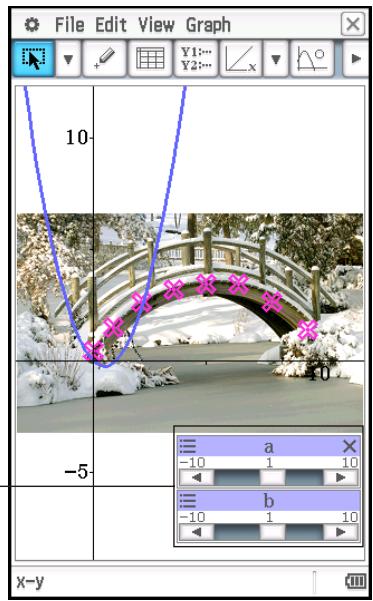
Conseil : Au lieu du clavier programmable à l'étape 2 de la procédure ci-dessus, vous pouvez également taper sur [Edit] - [Built-In(1)] ou [Built-In(2)], puis utiliser le sous-menu des fonctions intégrées qui apparaît pour saisir une fonction.
Superposer un graphe de régression sur des points tracés
- Dans la fenêtre Plot Image, tapez sur [Graph] - [Regression].
- Cela affiche le sous-menu des types de calculs de régression.
- Tapez sur l'élément du menu qui correspond au type de calcul de régression*1 que vous souhaitez effectuer.
- Pour effectuer une régression quadratique, par exemple, tapez sur [Quadratic Reg]. Cette action permet d'effectuer des calculs de régression et affiche une boîte de dialogue de calcul statistique*2 de résultats de calcul comme celle affichée ci-contre.
- Si vous voulez enregistrer la formule de régression du résultat du calcul dans l'éditeur de graphes de l'application Plot Image, effectuez les étapes ci-dessous.
(1) Tapez sur le bouton fléché descendant (▶) sur le côté droit de la boîte « Copy Formula ». (2) Sur la liste qui apparaît, sélectionnez la destination de l'enregistrement de la formule de régression (py1 à py5).
- Tapez sur [OK].
- Cela représentera graphiquement la formule de régression des résultats de calcul.
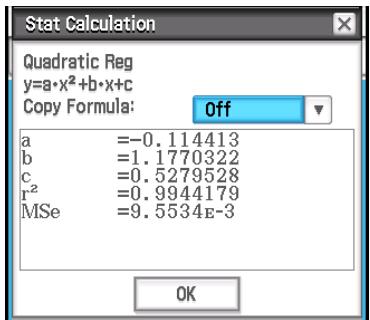
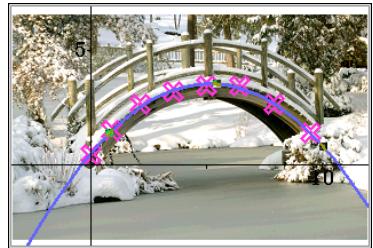
1 Pour des informations concernant les types de calculs de régression, voir « Types de régression » (page 143). 2 Cette boîte de dialogue apparaît lorsque [DispStat] sur le menu [Graph] est coché. Cet élément du menu est coché avec les réglages par défaut initiaux.
Pour des informations sur les significations des valeurs qui apparaissent dans cette boîte de dialogue, consultez « Afficher les résultats d'un calcul de régression » (page 149).
- Supprimer une des représentations graphiques dans la fenêtre Plot Image
- Dans la fenêtre Plot Image, tapez sur ou sur View - Select.
- Tapez sur la courbe que vous voulez supprimer.
- Ceci fera apparaître des poignées (■) sur le graphe sur lequel vous tapez pour indiquer qu'il est sélectionné.
- Tapez sur [Edit] - [Delete].
- Visualiser les coordonnées d'un emplacement spécifique sur un graphe (Suivi de courbe)
- Tapez sur [Graph] - [Trace] ou sur 0 .
- s'affiche au centre de la fenêtre Plot Image.
- Vous pouvez déplacer en tapant sur l'emplacement vers lequel vous voulez le déplacer.
- Les coordonnées à la position actuelle de + seront affichées dans la barre d'état.
- Pour sortir du suivi de courbe, appuyez sur Clear.
G-Solve
Vous pouvez utiliser la fonction de G-Solve pour calculer la racine, la valeur minimale, la valeur maximale, et l'intersection avec l'axe y du graphe actuellement sélectionné dans la fenêtre Plot Image. Les opérations G-Solve de la fenêtre Plot Image sont identiques à celles de l'application Graphe & Table. Pour plus d'informations, consultez « 3-6 Analyse d'une fonction représentée graphiquement »
Défilement de la fenêtre Plot Image
Dans la fenêtre Plot Image, vous pouvez utiliser les touches du pavé directionnel pour faire défiler les axes des coordonnées XY vers le haut, le bas, la gauche et la droite. Notez que l'image d'arrière-plan est fixe et ne défile pas.
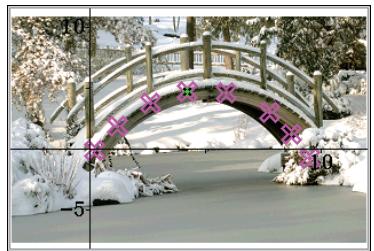
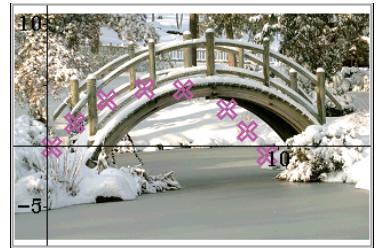
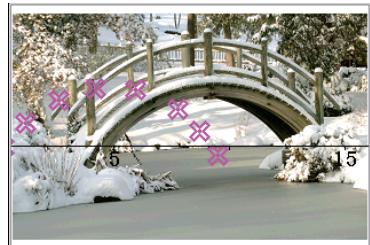
Vous pouvez zoomer en tapant sur View-Pan ou effectuer un panoramique (saisir et faire glisser) les axes des coordonnées XY.
15-2 Emploi de la liste des traces
Chaque trace dans la fenêtre Plot Image possède une valeur de coordonnées. La fenêtre de la liste des tracés vous permet d'afficher et de modifier ces coordonnées.
Emploi de la fenêtre de la liste des tracés pour modifier des tracés
Vous pouvez utiliser la fenêtre de la liste des tracés pour modifier les valeurs de coordonnées des points précédemment tracés, et tracer de nouveaux points en saisissant des valeurs de coordonnées. Vous pouvez également supprimer toutes les données d'un tracé d'une image.
- Modifier les coordonnées d'un tracé
- Lorsque la fenêtre Plot Image est affichée, tapez sur
- Cela affiche la fenêtre de la liste des tracés dans la moitié inférieure de l'écran.
- Les valeurs x et y dans la fenêtre de la liste des tracés représentent les coordonnées du tracé. La valeur t indique le temps. (Pour plus d'informations sur les valeurs t, consultez « 15-3 Affichage des tracés aux coordonnées t - y ou t - x .) Vous ne pouvez modifier que les valeurs x et y dans cette fenêtre.
- Tapez sur une cellule puis modifiez son contenu.
- Pour modifier le contenu des cellules, utilisez les mêmes opérations que celles pour l'application Spreadsheet. Consultez « 13-1 Saisie et Édition du contenu des cellules » pour plus d'information.
- Le nombre maximal autorisé d'édition/de saisie de lignes est de 50 lorsque l'image d'arrière-plan est un fichier c2p. Pour un fichier image d'arrière-plan c2b, le nombre maximum de lignes est identique au nombre d'images fixes qui composent le fichier d'animation.
- Toute modification que vous apportez à une valeur entraîne la modification du tracé correspondant dans la fenêtre Plot Image. Saisir une valeur x et une valeur y dans une ligne vide permet de tracer un nouveau point aux coordonnées applicables.
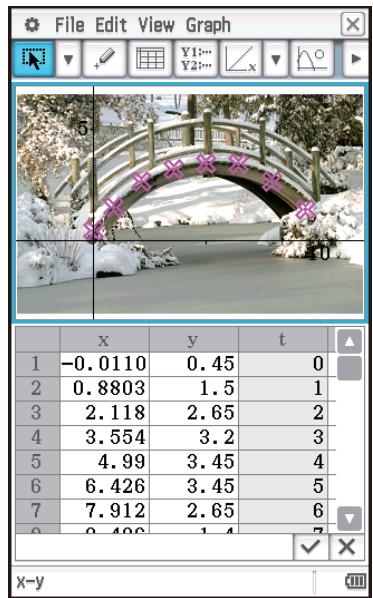
- Pour enregistrer les données de tracés modifiées sur le fichier c2p ou c2b, tapez sur [File] - [Save].
- La boîte de dialogue apparaît. Le nom actuel du fichier que vous modifiez apparaîtra par défaut dans la boîte de saisie du nom du fichier.
- Pour écraser le fichier actuel avec la version modifiée, tapez sur [Save]. Dans la boîte de dialogue « Overwrite? » qui apparaît, tapez sur [OK] pour supprimer les données sélectionnées. Pour affecter un nom différent à la version modifiée du fichier, changez le nom dans la boîte de saisie, puis tapez sur [Save].
- Si nécessaire, vous pouvez également enregistrer le fichier après être revenu à la fenêtre Plot Image.
- Pour des informations sur l'information enregistrée sur un fichier, voir les « 15-4 Fichiers de l'application Plot Image ».
- Pour quitter la modification et revenir à la fenêtre Plot Image, tapez sur ou sur la fenêtre Plot Image.
- Notez que la fenêtre de la liste des tracés ne peut pas être fermée lorsque l'application Plot Image est en marche. Pour masquer la fenêtre de la liste des tracés et afficher un plein écran de la fenêtre Plot Image, faites de la fenêtre Plot Image la fenêtre active, puis tapez sur Resize.
Enregistrement/Importation de données vers/depuis une feuille de calcul
Vous pouvez enregistrer sous forme de feuille de calcul des données de coordonnées (données de la colonne x et de la colonne y), y compris les informations sur le format de la cellule (format numérique, texte couleur, couleur de remplissage), tracées dans la fenêtre de la liste des tracés.
Vous pouvez également importer les données de la colonne A et de la colonne B d'une feuille de calcul créée avec l'application Spreadsheet vers la colonne x et la colonne y de la fenêtre de la liste des tracés. Les informations sur le format de cellule qui sont supportées par la fenêtre de la liste des tracés sont également importées.
- Enregistrer les données des coordonnées d'un tracé sous forme d'une feuille de calcul
- Dans la fenêtre de la liste des tracés, tapez sur [File] - [Save Spreadsheet].
- Dans la boîte de dialogue qui s'affiche, spécifiez le dossier de destination de la sauvegarde et saisissez un nom de fichier.
- Tapez sur [Save].
- Importer une feuille de calcul sous forme de données de coordonnées d'un tracé
- Dans la fenêtre de la liste des tracés, tapez sur [File] - [Open Spreadsheet].
- Dans la boîte de dialogue qui apparaît, sélectionnez la feuille de calcul que vous voulez importer, puis tapez sur [Open].
Remarque : Si le nombre de lignes de la feuille de calcul sélectionnée à l'étape 2 de la procédure ci-dessus dépasse le maximum autorisé (50 pour un fichier c2p, équivalent au nombre d'images fixes pour un fichier c2b), les lignes au-delà du maximum autorisé ne seront pas importées. Toutes les données de la feuille de calcul à partir de la colonne C ainsi que les informations de format qui ne sont pas supportées par la fenêtre de la liste des tracés sont ignorées.
Exportation/Importation de données d'un tracé vers/depuis une variable
Vous pouvez importer des variables LIST (liste), MAT (matrice) et EXPR (expression) dans la fenêtre de la liste des tracés. Les données à l'intérieur des cellules sélectionnées dans la fenêtre de la liste des tracés peuvent être exportées sous forme de variable LIST, MAT, ou EXPR. Les étapes de ces opérations sont identiques à celles pour l'application Spreadsheet. Pour plus d'informations, consultez « Importation et exportation de valeurs de variables » (page 245).
15-3 Affichage des tracés aux coordonnées t-y ou t-x
Comme vous pouvez le constater dans la fenêtre de la liste des tracés, les données de chaque tracé comprennent des coordonnées x et y ainsi qu'une valeur de temps t. Sur l'écran Picture Image, chaque tracé est normalement affiché sous la forme de coordonnées (x, y) sur un plan x-y, mais la valeur du temps t peut être utilisée pour afficher les tracés sous la forme de coordonnées (t, y) sur un plan t-y ou sous la forme de coordonnées (t, x) sur un plan t-x.
Avec les paramètres par défaut d'origine, les valeurs du temps sont 0, 1, 2, etc. (progression arithmétique avec une valeur de départ de 0 et un incrément de 1), conformément à la série de trace des points. Vous pouvez modifier la valeur t affectée à chaque tracé en modifiant la valeur de départ et la valeur de l'incrément.
- Configurer la valeur du temps (t)
- Dans la fenêtre de l'application Plot Image, tapez sur [Graph] - [Time Setting].
- Dans la boîte de dialogue qui apparaît, spécifiez la valeur de départ et la valeur de l'incrément.
- Lorsque les paramètres sont comme vous le souhaitez, tapez sur [OK].
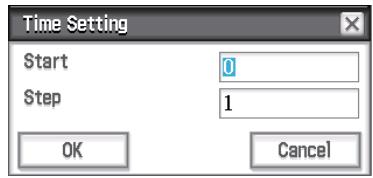
- Afficher des traces aux coordonnées t - y ou aux coordonnées t - x
Pour afficher des tracés aux coordonnées t - y, tapez sur [Graph] - [Transform Axes] - [t-y] ou tapez sur + - y. Pour afficher des tracés aux coordonnées t - x, tapez sur [Graph] - [Transform Axes] - [t-x] ou tapez sur + - x.
Fenêtre Plot Image (coordonnées x - y)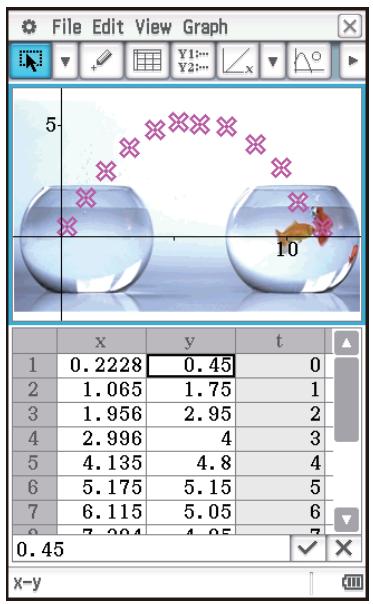
Fenêtre Trace t - x (coordonnées t - x)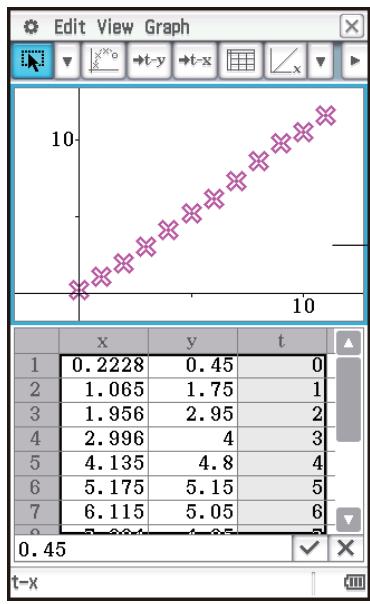
L'image d'arrière-plan ne s'affiche pas dans la fenêtre Trace t - x et dans la fenêtre Trace t - y.
Conseil : Vous pouvez savoir quelle fenêtre (Plot Image, Tracé t -y, ou Tracé t -x) est affichée en vérifiant la barre d'état.
15-4 Fichiers de l'application Plot Image
L'application Plot Image peut être utilisée pour écrire des données de tracés et/ou différents types de données de réglages directement dans un fichier c2p ou c2b qui est ouvert en tant qu'image d'arrière-plan. Les informations sur les réglages et les données pouvant être écrites dans un fichier c2p ou c2b via l'application Plot Image sont indiquées ci-dessous.
- Données de trace
- Réglage Fade I/O
- Réglage de la couleur de chaque tracé
- Réglages de la fenêtre d'affichage
- Format numérique, couleur du texte, et couleur de remplissage de chaque cellule dans la fenêtre de la liste des tracés
- Réglage du temps (valeur de départ et valeur de l'incrément)
- Réglage des axes/de la grille
- Les expressions graphiques (py1 à py5) enregistrées dans la boîte de dialogue de l'éditeur de graphes
Chapitre 16 :
Application Calcul différentiel interactif
L'application Calcul différentiel interactif vous aide à mieux connaître les coefficients différentiels et/ou les formules dérivées qui sont la base de la différenciation.
Elle dispose d'une fenêtre de la table DiffCalc (①) et d'une fenêtre graphique DiffCalc (②), et la fenêtre de la table DiffCalc comporte 4 onglets décrits ci-dessous.
Onglet [Function] : Pour la saisie des fonctions de type y = f(x) utilisées pour la différentiation. Cet onglet sert uniquement pour la saisie de fonction, la fenêtre graphique DiffCalc n'apparaît donc pas lorsque cet onglet est affiché.
Onglet [Tangent] : Cet onglet permet d'observer la pente d'une droite passant par deux points (D et E) sur la fonction y = f(x) se rapprochant de la tangente au point E lorsque le point D approche le point E. Cela permet de démontrer les fondamentaux de la différenciation.
Onglet [Deriv] : Lorsque les points (x1,y1),(x2,y2),... (xn,yn) sur la fonction y = f(x) ont des tangentes avec les pentes pente1, pente2, ..., penten, il est possible d'utiliser l'onglet [Deriv] pour reporter les coordonnées (x1, pente1), (x2, pente2), ..., (xn, penten) sur l'écran du graphe. Après avoir tracé un certain nombre de points, utilisez la fonction indiquée par leurs emplacements pour étudier la fonction qu'ils indiquent, et examinez quelle est la dérivée (quelle expression est indiquée par la fonction) de y = f(x).
pente1), (x2, pente2), ..., (xn, penten) sur l'écran du graphe. Après avoir tracé un certain nombre de points, utilisez la fonction indiquée par leurs emplacements pour étudier la fonction qu'ils indiquent, et examinez quelle est la dérivée (quelle expression est indiquée par la fonction) de y = f(x).
Onglet [Trace] : L'affichage de cet onglet génère automatiquement les tables numériques x, f(x), f'(x) selon la saisie de la fonction f(x) dans l'onglet [Function]. Sélectionner une valeur x différente permet de comprendre visuellement comment la valeur f(x), la tangente, la valeur f'(x) et la valeur f''(x) changent en conséquence. Au même moment, y = f(x) et y = f'(x) sont tracées, et une tangente à la valeur x de y = f(x) est également tracée automatiquement.
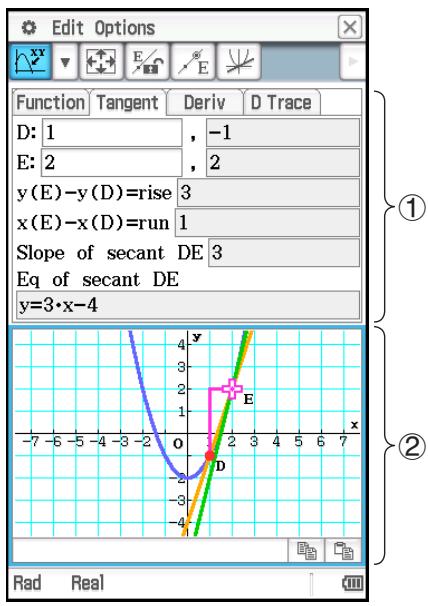
Boutons et menus spécifiques de la fenêtre de la table DiffCalc
Onglet [Tangent] uniquement
- Permettre le déplacement du point E....Options - Move Point E ou
- Verrouiller le point E. . Options - Fix Point E ou
- Changer le point (D ou E) qui se déplace lorsqu'on appuie sur la touche droite du pavé directionnel.
- Afficher la tangente au point E. Options - Show Tangent ou
- Masquer la tangente au point E. Options - Hide Tangent ou
Onglet [Deriv] uniquement
- Effacer la ligne actuellement sélectionnée dans une table numérique .................... Edit - Delete Saisir manuellement une fonction prédite dérivée et tracer un graphe Calc - Predicted Function - Editor ou
- Supprimer la fonction prédite Calc - Predicted Function - Clear
- Déterminer la régression à partir des tracés provenant d'une table numérique et tracer un graphe Calc - Regression Function - Linear Reg ( x) / Quadratic Reg ( x2) / Cubic Reg ( x3) / Sinusoidal Reg ( x)
- Supprimer la fonction de régression .... Calc - Regression Function - Clear
Onglet [D Trace] uniquement
- Afficher la boîte de dialogue de saisie de table pour configurer le réglage du pas de la valeur x
- Échanger une table numérique parmi 3 combinaisons de type de valeur (x, y1, y2; x, y2, y3; x, y1, y2, y3)
16-1 Connaître les tangentes en utilisant l'onglet [Tangent]
Examinez la pente (coefficient différentiel) d'une tangente à un point sur une courbe représentée par y = f(x) . Deux points (D et E) sont placés sur le graphe de y = f(x) , et une droite (DE) passant par les deux points ainsi que la tangente du point E sont tracées. Pendant que le point D se rapproche infiniment du point E, la droite DE se rapproche infiniment de la tangente du point E. Cela dérive la pente de la tangente au point E.
- Utiliser l'onglet [Tangent]
Exemple : Sur le graphe de y = x2 - 2 , dériver la pente de la tangente au point (2, 2) sur le graphe de y = x2 - 2 .
- Sur le menu d'applications, tapez sur Interactive Diffécal pour lancer l'application Calcul différentiel interactif.
- Dans l'onglet [Function] qui apparaît, saisissez x2 - 2 dans la ligne « y: » sous « Fonction »
![CASIO ClassPad II fx-CP400+E - - Utiliser l'onglet [Tangent] - 1](/content/2025/12/347564/images/b4704da31b303a994f54b6479de7c7bf0140b7449fbfdccde36cc607940f1f17.jpg)
- Tapez sur l'onglet [Tangent].
L'écran s'affiche alors comme indiqué ci-dessous.
![CASIO ClassPad II fx-CP400+E - - Utiliser l'onglet [Tangent] - 2](/content/2025/12/347564/images/3d2808b1e4b02312a6c5fe064f0fa62e9d1f250e86add25f7ba7587a818335f0.jpg)
- Tapez sur (ou Point - Fix Point E).
- Cela verrouille le point E et permet de repositionner le point D uniquement.
- Utilisez les touches gauche et droite du pavé directionnel pour rapprocher le point D du point E sur le graphe y = x2 - 2 .
- Déplace le point D au même endroit que le point E.
- Hauteur et longueur dans l'onglet [Tangent] prenant la valeur 0, et seule la tangente y = x2 - 2 (vert) du point E (similaire au point D) demeure affichée.
- Utilisez les touches du pavé directionnel pour déplacer le point D et pour observer la pente de la sécante DE et Eq (équation) de la sécante DE juste avant et juste après la position où le point D et le point E sont identiques. Cela vous permet d'étudier la pente de l'expression de la tangente y = x2 - 2 .
Remarque
- Pour changer le point (D ou E) qui se déplace lorsque vous appuyez sur la touche gauche ou droite du curseur, appuyez sur la touche haut ou bas du pavé directionnel, ou tapez sur √[E]E ou √[D]D . Le point qui sera déplacé lorsque vous appuierez sur la touche gauche ou droite du curseur est indiqué par +.
- Vous pouvez également déplacer le point E ou le point D avec le stylet. Tapez et maintenez enfoncés un des points avec le stylet, puis faites-le glisser vers l'emplacement où vous souhaitez le déplacer.
16-2 Dérivation de la dérivée à l'aide de l'onglet [Deriv]
Utiliser l'onglet [Deriv]
Exemple : La pente de la tangente en un point (x,y) sur le graphe de y = x3 - 4x , est pente. Tracez les coordonnées (x1,pente1) (x2,pente2) (x3,pente3) , .... (xn,penten) dans la fenêtre graphique DiffCalc, et prédisez la fonction qui passe par tous les tracés. Utilisez également la régression pour confirmer la fonction.
- Dans la fenêtre de la table DiffCalc, affichez l'onglet [Function].
- À la ligne « y: » sous « Function», saisissez x3 - 4x .
- Tapez sur l'onglet [Deriv].
L'écran s'affiche alors comme indiqué ci-dessous.
![CASIO ClassPad II fx-CP400+E - Utiliser l'onglet [Deriv] - 1](/content/2025/12/347564/images/dd2feb2911ce98a992c5922ae654f41defaa52a7a31bc35c7cc57350c710a9fa.jpg)
- Dans la fenêtre graphique DiffCalc, tracez un point aux coordonnées (x, pente).
(1) Utilisez les boutons du curseur pour déplacer + autour du graphe. (2) Tapez sur le bouton [EXE].
- Cela ajoutera les valeurs de x et de la pente à la position actuelle de + sur la table numérique dans l'onglet [Deriv]. Au même moment, la (x, pente) sera tracée sur la fenêtre graphique DiffCalc.
(3) Répétez les étapes (1) et (2) ci-dessus pour tracer au moins quatre points. - À cet instant, essayez de prédire l'expression (fonction y = f(x)) qui produit une courbe passant par tous les tracés.
![CASIO ClassPad II fx-CP400+E - Utiliser l'onglet [Deriv] - 2](/content/2025/12/347564/images/cbb96c80fda39309af27eb156e97e4185f383b8206ba05fc01e4cc0851405c84.jpg)
- Saisissez l'expression et représentez-la graphiquement.
- Dans cet exemple, nous pouvons prédire une courbe de fonction quadratique, nous essayerons donc de saisir y = 2x2 - 4.
(1) Tapez sur Calc - Predicted Function - Editor ou sur (2) Dans la boîte de dialogue qui apparaît, saisissez 2x2 - 4 puis tapez sur [OK].
- Cette action représentera graphiquement l'expression que vous avez saisie.
![CASIO ClassPad II fx-CP400+E - Utiliser l'onglet [Deriv] - 3](/content/2025/12/347564/images/ecdb236200e230a96bda2ae5613ca3a979da8aeea469e7677ad4b9b519d3fc40.jpg)
- Effectuez une régression pour vérifier si la fonction que vous avez prédite est correcte.
Puisque nous avons prévu une courbe de fonction quadratique, nous effectuerons une régression quadratique.
Tapez sur Calc - Regression - Quadratic Reg ou sur 2.
- Le graphe basé sur les résultats de calcul est tracé.
![CASIO ClassPad II fx-CP400+E - Utiliser l'onglet [Deriv] - 4](/content/2025/12/347564/images/d2e3c597793242c2d37375f95df0d05ae796f6f229a45854fb100bd989e52ae8.jpg)
Conseil : Quatre types de régression sont disponibles dans le menu Calc - Regression. Choisissez le type de calcul de régression que vous pouvez effectuer selon les droites et les courbes prévues de la forme des tracés.
Remarque
- Dans l'étape 4 de la procédure ci-dessus, assurez-vous de tracer au moins quatre points pour les coordonnées (x, pente). Tenter d'effectuer les étapes à partir de l'étape 5 lorsqu'il y a moins de quatre traces fait apparaître le message « Plot at least 4 points. » qui vous informe que vous ne pouvez pas continuer avant d'avoir tracé plus de points.
- L'expression prédite que vous saisissez à l'étape 5 et l'expression de régression obtenue à l'étape 6 écrasent automatiquement les champs applicables dans l'onglet [Function].
- Pour des informations sur la boîte de dialogue des résultats des calculs de régression qui apparaît à l'étape 6-(2) ci-dessus, consultez le tableau à l'étape 3 de la procédure sous « Afficher les résultats d'un calcul de régression » (page 149).
16-3 Génération d'une table numérique et représentation graphique de la première et de la seconde dérivées à l'aide de l'onglet [D Trace]
L'onglet [D Trace] peut simultanément manipuler les trois types de fonctions ci-dessous, qui sont basées sur les fonctions saisies pour « Function » dans l'onglet [Function].
- x fonction de y1 (= f(x))
- y1 première dérivée de y2 = y1' (= f'(x) )
- y1 seconde dérivée de y3 = y1'' ( = f''(x) )
Vous pouvez utiliser cet onglet pour visualiser la table numérique des valeurs y1, y2, et y3 pour chaque valeur x, et pour vérifier le graphe associé à chaque table numérique.*
- Par défaut : x, y1, y2
Utiliser l'onglet [D Trace]
Exemple : Tracer simultanément la fonction y1 = 1 / 3 · x3 - 3x et sa première dérivée y2 = y1', et comparez les graphes. De même, utilisez le graphe et la table numérique pour observer les changements de chacune des valeurs y ( y1, y2 ) du graphe, et étudiez les relations entre les fonctions.
- Dans la fenêtre de la table DiffCalc, affichez l'onglet [Function].
- À la ligne « y: » sous « Function », saisissez 1/3 · x3 - 3x.
- Touchez l'onglet [D Trace].
L'écran s'affiche alors comme indiqué ci-dessous.
![CASIO ClassPad II fx-CP400+E - Utiliser l'onglet [D Trace] - 1](/content/2025/12/347564/images/7d33218e3cafda365c8ed959e36fdb2ce005ac362bcfdcfcb0acaee41a1e81c2.jpg)
- La fonction saisie à l'étape 2 ci-dessus.
- Table numérique (x, y1, y2)
y1 est la valeur de y1 pour chaque x (valeur de f(x)), et y2 est la valeur de y1' pour chaque x (valeur de f'(x)). Les couleurs du texte y1, y2 correspondent aux couleurs des lignes du graphe.
- Utilisez les touches gauche et droite du pavé directionnel pour déplacer la ligne verticale à gauche et à droite. Cela entraînera également le déplacement en conséquence des éléments suivants : le point d'intersection de la ligne verticale avec y1 et y2 (les deux indiqués par des points rouges), et la tangente (verte) du graphe y1 au point d'intersection entre la ligne verticale et y1.
- Utilisez les touches du pavé directionnel pour déplacer la ligne verticale, et observez comment les valeurs y1 et y2 changent.
- Comparez y1 et y2. À cet instant, vous devriez également observer la tangente verte (tangente y1).
![CASIO ClassPad II fx-CP400+E - Utiliser l'onglet [D Trace] - 2](/content/2025/12/347564/images/462432aaab3144fe1d90b567010b8229730d3d21f9066ed63edc70d49ee926a0.jpg)
- La position actuelle de la ligne verticale (valeur x) correspond à la cellule en surbrillance dans la colonne x de la table numérique.
- Vous pouvez également déplacer la ligne verticale en la faisant glisser avec le stylet.
- Modifier le groupe d'éléments affichés de la table numérique
Tapez sur ; pour faire défiler les réglages affichés ci-dessous.

Modifier le groupe d'éléments affichés dans la table numérique modifie également le graphe tracé dans la fenêtre graphique DiffCalc.
Chapitre 17 : Application Physium
L'application Physium inclut un tableau périodique des éléments intégré et les constantes physiques fondamentales. Vous pouvez y accéder depuis le menu Physium qui apparaît quand vous lancez l'application.
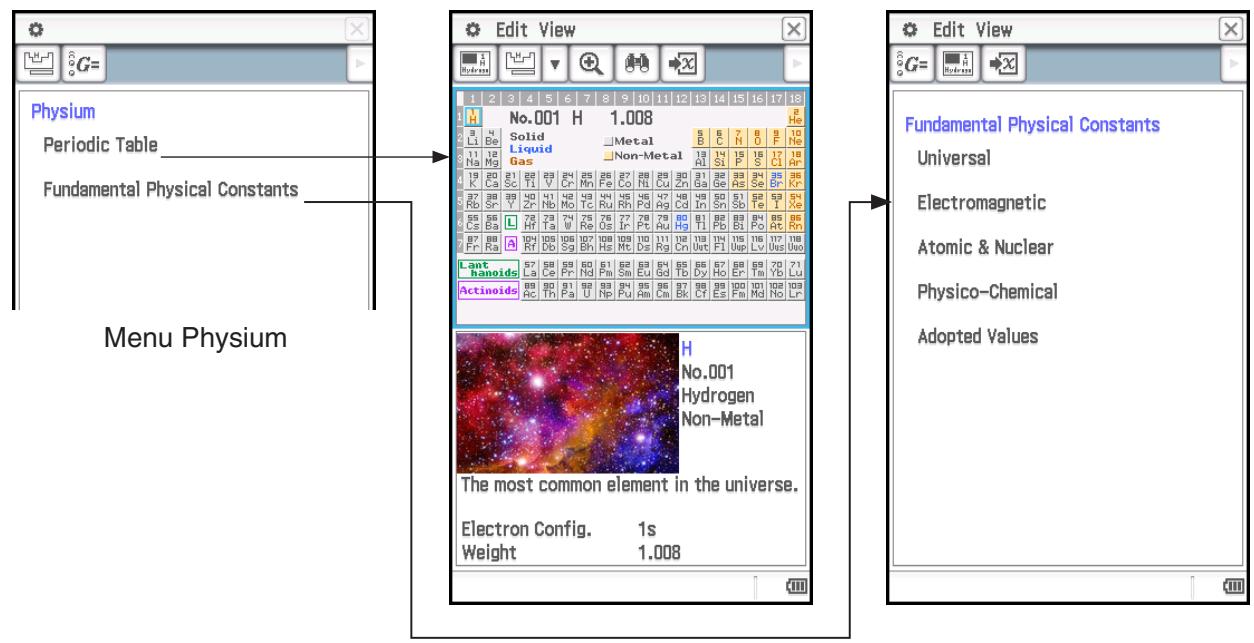
- Après avoir affiché le tableau périodique depuis le menu Physium, vous pouvez rechercher les informations suivantes : numéro atomique des éléments, symboles chimiques des éléments, masses atomiques, et configurations des électrons.
- Lorsque vous sélectionnez « Fundamental Physical Constants » dans le menu Physium, une liste de catégories apparaît. Sélectionnez la catégorie avec les constantes que vous souhaitez visualiser.
- Le tableau périodique et les constantes physiques fondamentales affichées par Physium peuvent être affectés aux variables pour être utilisés dans les calculs dans l'application Principale, l'application eActivity, et d'autres applications.
Menu et boutons de l'application Physium
Fenêtre Physium (menu Physium)
- Afficher la fenêtre du tableau périodique
- Afficher la fenêtre des constantes physiques
Fenêtre du tableau périodique
- Affecter la masse atomique actuellement sélectionnée sur le tableau périodique à une variable Edit - Store ou
- Agrandir l'affichage du tableau périodique......... View - Large ou
- Passer d'une vue agrandie du tableau périodique à une taille normale : View - Normal ou
- Entourer un groupe d'éléments particulier dans le tableau périodique avec une ligne bleue : View - Select Series. Supprimer la ligne bleue affichée sur le tableau périodique : View - Deselect Series ou
- Afficher une liste des éléments : View - Search ou
- Rendre active la fenêtre des détails du tableau périodique
Fenêtre des détails du tableau périodique
- Rendre active la fenêtre du tableau périodique
- Parcourir en arrière ou en avant parmi les numéros atomiques
- Affecter la masse atomique de l'atome affiché à une variable : Edit - Store ou
Fenêtre des constantes physiques
- Revenir au menu de catégorie des constantes physiques fondamentales : View - Top ou
- Afficher les détails de la constante physique actuellement surlignée
- Affecter la constante physique actuelle à une variable : Edit - Store ou
- Afficher une liste des constantes physiques universelles : View - Universal
- Afficher une liste des constantes électromagnétiques : View - Electromagnetic
- Afficher une liste des constantes nucléaires et atomiques : View - Atomic & Nuclear
- Afficher une liste des constantes physico-chimiques. View - Physico-Chemical
- Afficher une liste des valeurs adoptées. View - Adopted Values
17-1 Tableau périodique
- Afficher le tableau périodique
- Sur le menu d'applications, tapez sur Physium pour lancer l'application Physium.
- Cela fait apparaître le menu Physium.
- Tapez sur « Periodic Table » ou sur
- La moitié supérieure de l'affichage affiche la fenêtre du tableau périodique, et la moitié inférieure affiche la fenêtre des détails du tableau périodique. Les détails concernant le contenu de chacune des fenêtres sont affichés ci-dessous.
* Une valeur de masse atomique entre crochets ([ ]) indique la masse atomique de l'élément le plus connu parmi les isotopes.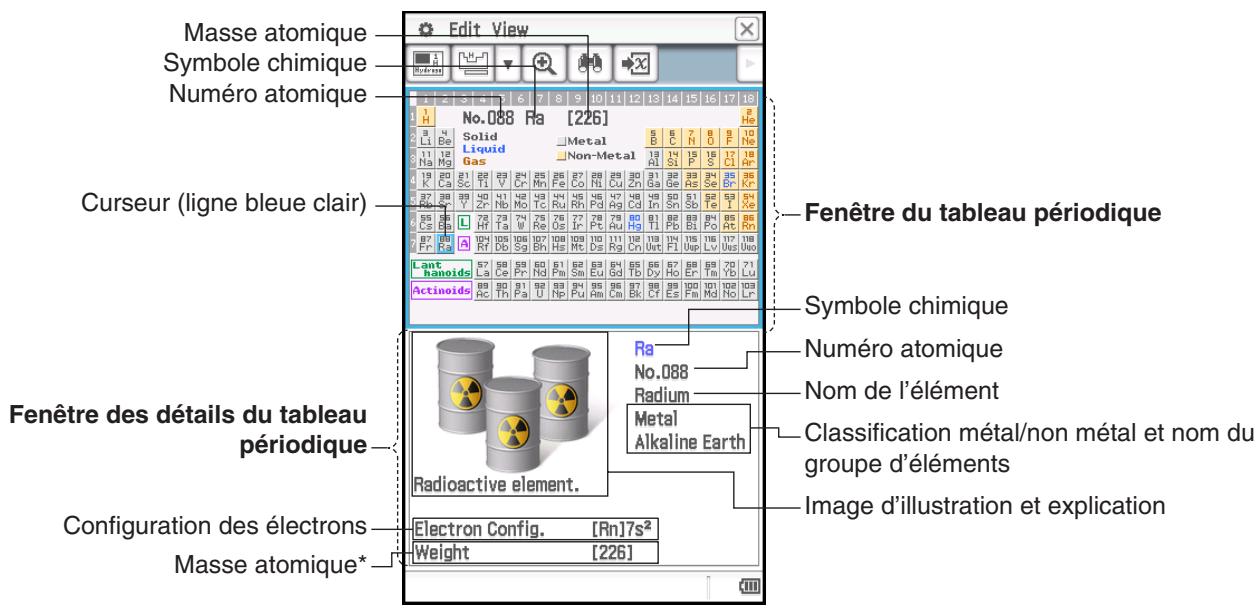
- Entourer un groupe d'éléments particulier dans le tableau périodique avec la ligne bleue
Tapez sur View - Select Series. Dans le sous-menu qui apparaît, sélectionnez le nom d'un groupe d'éléments (Rare Earth par exemple), ou tapez sur la flèche du bas (☑) dans la barre d'outils et sélectionnez alors un bouton du groupe d'éléments (Rare Earth par exemple).
Pour supprimer la ligne bleue affichée avec cette opération, tapez sur View - Deselect Series ou sur
- Utiliser la liste d'éléments pour rechercher un élément
- Dans la fenêtre du tableau périodique, tapez sur
- Cela affiche une boîte de dialogue de recherche qui liste les éléments, comme celle affichée dans la capture d'écran ci-contre.
- Vous pouvez utiliser les boutons de la barre d'outils affichés dans le tableau ci-dessous pour changer l'ordre de tri de la liste, si nécessaire.
| Pour trier dans cet ordre : | Tapez sur ce bouton de la barre d'outils : |
| Numéro atomique croissant | 1H 2He+ |
| Symbole chimique alphabétique | H He+ |
| Nom de l'élement alphabetique | IA1 [2]+ |
| Numéro atomique décroissant | He 4.00+ |
- Dans la liste d'éléments, tapez sur l'élément que vous voulez sélectionner pour le surligner.
- Tapez sur [OK].
- Cette action ferme la boîte de dialogue de recherche et affiche le tableau périodique avec le curseur (ligne bleue) situé au niveau de l'élément sur lequel vous avez tapé à l'étape 3.
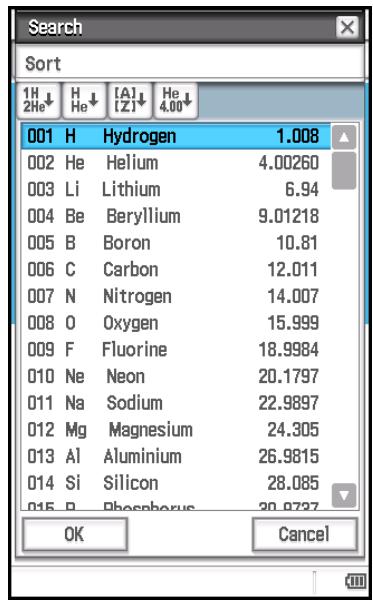
- Affecter une masse atomique à une variable
- Dans la fenêtre du tableau périodique, tapez sur l'élément dont vous voulez affecter la masse atomique à une variable, de sorte que la ligne bleue (curseur) soit positionnée à cet endroit.
- Vous pouvez également sélectionner un élément en utilisant la liste d'éléments comme précisé dans « Utiliser la liste d'éléments pour rechercher un élément ».
- Tapez sur Edit - Store ou sur
- Dans la boîte de dialogue qui apparaît, saisissez le nom de la variable que vous voulez utiliser, puis tapez sur [OK].
- Cette action affecte la masse atomique de l'élément sélectionné à l'étape 1 de cette procédure à la variable dont vous avez saisi le nom ci-dessus.
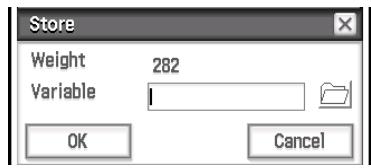
- Revenir au menu Physium
Dans la barre de menus, tapez sur x
17-2 Constantes physiques fondamentales
- Afficher le menu de catégorie des constantes physiques fondamentales
- Sur le menu d'applications, tapez sur Physium pour lancer l'application Physium.
- Cela fait apparaître le menu Physium.
- Tapez sur « Fundamental Physical Constants » ou sur 5/2 G = .
- Cette action affiche le menu de catégorie des constantes physiques fondamentales.
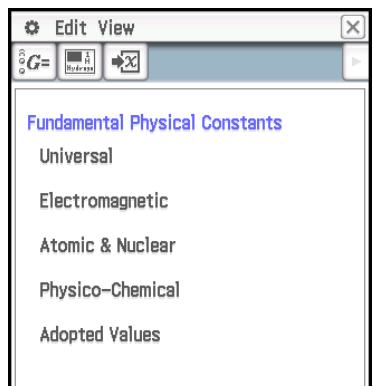
- Afficher une constante physique
Dans le menu de catégorie des constantes physiques fondamentales, tapez sur le nom de la catégorie qui contient la constante que vous pouvez afficher. Vous pouvez également sélectionner le nom de la catégorie de la constante physique que vous souhaitez (par exemple Electromagnetic) sur le menu d'affichage.
- Afficher les informations détaillées d'une constante physique
- Pour qu'elle soit en surbrillance, tapez sur la valeur de la constante physique dont vous souhaitez visualiser les informations.
- Tapez sur
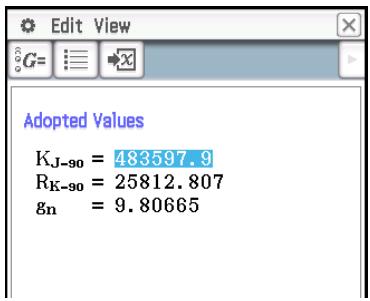
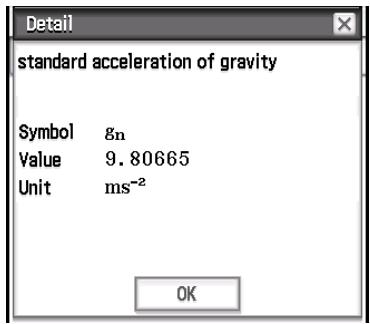
- Affecter une constante physique à une variable
- Pour qu'elle soit en surbrillance, tapez sur la valeur de la constante physique que vous souhaitez affecter à la variable.
- Tapez sur Edit - Store ou sur
- Dans la boîte de dialogue qui apparaît, écrivez un nom de variable, puis tapez sur [OK].
- Cette action affecte la constante physique sélectionnée à l'étape 1 de cette procédure à la variable dont vous avez saisi le nom ci-dessus.
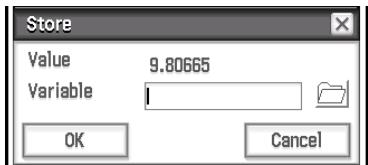
- Revenir au menu Physium
Dans la barre de menus, tapez sur x
Liste des constantes intégrées
Universal
c : vitesse de la lumière dans le vide
µ0 : constante magnétique
0 : constante électrique
Z0 : impédance du vide
G : constante de gravitation de Newton
h : constante de Planck
h : constante de Planck sur 2π
: masse de Planck
Ip : longueur de Planck
tp : temps de Planck
Électromagnétique
e : charge élémentaire
φ₀ : quantum de flux magnétique
G₀ : quantum de conductance
KJ : constante de Josephson
R_K : constante de von Klitzing
μ_B : magnéton de Bohr
μ_N : magnéton nucléaire
Atomique et nucléaire
α : constante de structure fine
R_∞ : constante de Rydberg
a₀ : rayon de Bohr
m_e : masse de l'électron
μ_e : moment magnétique de l'électron
mµ : masse du muon
µµ : moment magnétique du muon
mτ : masse du tau
mp : masse du proton
µp : moment magnétique du proton
mn : masse du neutron
µn : moment magnétique du neutron
Physicochimique
NA : constante d'Avogadro
mu : constante de masse atomique
F : constante de Faraday
R : constante des gaz parfaits
k : constante de Boltzmann
Vm : volume molaire des gaz parfaits (273,15 K, 100 kPa)
σ : constante de Stefan-Boltzmann
Valeurs adoptées
KJ-90 : valeur conventionnelle de la constante de Josephson
RK-90 : valeur conventionnelle de la constante de von Klitzing
g : accélération normale due à la pesanteur
17-3 Précautions
- Les masses atomiques indiquées dans cette application sont les masses recommandées par l'IUPAC 2017 (Union Internationale de la Chimie Pure et Appliquée).
- Les configurations des électrons se basent sur les informations du « CRC Handbook of Chemistry and Physics 91st Edition ».
- Les constantes physiques indiquées dans cette application sont les constantes recommandées par le CODATA 2014.
- Les constantes scientifiques mentionnées dans cette application peuvent être légèrement différentes de celles mentionnées dans les livres, etc. selon l'année et selon le livre. Consultez les informations appropriées, selon le cas, avant d'utiliser une constante.
- La classification des éléments de terres rares peut être légèrement différente de celle en usage dans les livres ou magazines publiés aux États-Unis.
- La classification des éléments de transition peut être légèrement différente de celle en usage dans les livres ou magazines publiés aux États-Unis.
- Les droits d'auteur des images graphiques d'éléments reviennent aux personnes indiquées dans le tableau ci-dessous.
| Nom de l'élement | Détenteur du droit d'auteur |
| Hydrogène | © ordus - Fotolia.com |
| Hélium | © Elenathewise - Fotolia.com |
| Lithium | © Coprid - Fotolia.com |
| Béryllium | © travis manley - Fotolia.com |
| Carbone | © Paylessimages - Fotolia.com |
| Azote | © Stefan Korber - Fotolia.com |
| Oxygène | © Kor_Alex - Fotolia.com |
| Fluor | © philippe Devanne - Fotolia.com |
| Néon | © Akasha+ - Fotolia.com |
| Sodium | © davide tesoriero - Fotolia.com |
| Magnésium | © Aviator70 - Fotolia.com |
| Aluminium | © StudioAraminta - Fotolia.com |
| Silicium | © wolandmaster - Fotolia.com |
| Phosphore | © Swettlana Gordacheva -Fotolia.com |
| Soufre | © Alexander Mandl - Fotolia.com |
| Chlore | © L. Shat - Fotolia.com |
| Argon | © uhotti - Fotolia.com |
| Potassium | © Stefan Korber - Fotolia.com |
| Calcium | © Birute Vijeikiene - Fotolia.com |
| Scandium | © Melinda Nagy - Fotolia.com |
| Titane | © christian42 - Fotolia.com |
| Vanadium | © Thomas Reimer - Fotolia.com |
| Chrome | © sav_a - Fotolia.com |
| Manganèse | © cardiae - Fotolia.com |
| Fer | © Novydel - Fotolia.com |
| Cobalt | © SpbPhoto - Fotolia.com |
| Nickel | © John Sfondilias - Fotolia.com |
| Cuivre | © effe45 - Fotolia.com |
| Zinc | © ibphoto - Fotolia.com |
| Gallium | © Ron-Heidelberg - Fotolia.com |
| Germanium | © Dario Sabljak - Fotolia.com |
| Sélénium | © Konstantin Shevtsov - Fotolia.com |
| Brome | © Rade Cojbasic - Fotolia.com |
| Krypton | © Morad HEGUI - Fotolia.com |
| Strontium | © jonnysek - Fotolia.com |
| Yttrium | © Jean-Philippe Capart - Fotolia.com |
| Zirconium | © Hiro - Fotolia.com |
| Niobium | © Alexandr Blinov - Fotolia.com |
| Molybdène | © vnlit - Fotolia.com |
| Ruthénium | © DeVIce - Fotolia.com |
| Nom de l'élement | Détenteur du droit d'auteur |
| Rhodium | © Pix by Marti - Fotolia.com |
| Palladium | © Pix by Marti - Fotolia.com |
| Argent | © Zee - Fotolia.com |
| Cadmium | © Florian Ertl - Fotolia.com |
| Indium | © 263 - Fotolia.com |
| Étain | © dvs71 - Fotolia.com |
| Antimoine | © Andrew Barker - Fotolia.com |
| Tellure | © fotografiche.eu - Fotolia.com |
| Iode | © Aleksandr Bedrin - Fotolia.com |
| Xénon | © Eimantas Buzas - Fotolia.com |
| Césium | © John Tomaselli - Fotolia.com |
| Barium | © Jim Parkin - Fotolia.com |
| Lanthane | © Tyler Olson - Fotolia.com |
| Cérium | © photoiron - Fotolia.com |
| Praséodyme | © Dario Bajurin - Fotolia.com |
| Néodyme | © Igor Tarasov - Fotolia.com |
| Samarium | © キング - Fotolia.com |
| Europium | © wrangler - Fotolia.com |
| Gadolinium | © khz - Fotolia.com |
| Terbium | © Dragan Radojkovic - Fotolia.com |
| Dysprosium | © jonnysek - Fotolia.com |
| Holmium | © beerkoff - Fotolia.com |
| Erbium | © Kitch Bain - Fotolia.com |
| Thulium | © Nomad_Soul - Fotolia.com |
| Ytterbium | © Dmitrijs Gerciks - Fotolia.com |
| Lutécium | © Viktor - Fotolia.com |
| Tantale | © Elridge - Fotolia.com |
| Tungstène | © Sylvie Thenard - Fotolia.com |
| Rhénium | © zmkstudio - Fotolia.com |
| Osmium | © Ilandrea - Fotolia.com |
| Iridium | © MACLEG - Fotolia.com |
| Platine | © Soul Concept - Fotolia.com |
| Or | © Paylessimages - Fotolia.com |
| Mercure | © marcel - Fotolia.com |
| Plomb | © dabjola - Fotolia.com |
| Bismuth | © Tommy - Fotolia.com |
| Radon | © TOMO - Fotolia.com |
| Uranium | © philipus - Fotolia.com |
Chapitre 18 : Application Système
Vous pouvez utiliser l'application Système pour gérer la mémoire du ClassPad (mémoire principale, zone d'eActivity et zone de stockage) et configurer différents paramètres du système.
18-1 Gestion de l'utilisation de la mémoire
Le ClassPad dispose des trois zones de mémoire indépendantes suivantes pour stocker des données : la zone de mémoire principale, la zone d'eActivity, et la zone de stockage.
Mémoire principale : Cette zone sert au stockage des données et des variables des applications, hormis eActivity.
Zone d'eActivity : Cette zone sert au stockage des données eActivity.
Zone de stockage : Toutes les données du ClassPad peuvent être exportées sous forme d'un fichier VCP unique, et les éléments individuels des données de la zone eActivity et/ou de mémoire principale peuvent être exportés sous forme de fichiers XCP individuels et stockés dans cette zone. Lorsque le ClassPad est raccordé à un ordinateur via une connexion USB, cette zone peut être utilisée pour transférer des données entre le ClassPad et l'ordinateur (page 299).
À l'ouverture de l'application Système, un écran doté de trois onglets apparaît, un pour chacune des zones de mémoire décrites ci-dessus. Une frappe sur un onglet affiche une feuille pour l'exécution des opérations ci-dessous pour la zone de mémoire correspondante.
- Supprimer la mémoire principale et les données de la zone d'eActivity
- Rechercher et supprimer des fichiers et dossiers dans la mémoire de stockage, et créer et renommer des dossiers
- Importer et exporter des données (variables et eActivity) entre la mémoire principale et la zone d'eActivity, et la zone de stockage
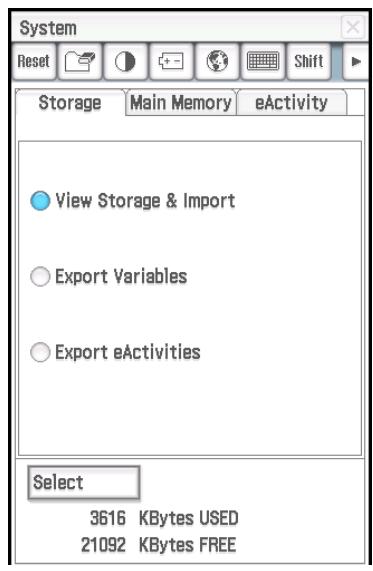
Emploi de la feuille de stockage
La feuille [Storage] apparaît d'abord lorsque l'application Système démarre. Vous pouvez utiliser cette feuille pour importer et exporter des fichiers. Pour plus de détails, voir « Opérations sur les fichiers VCP et XCP » (page 300). Cette section affiche le contenu de la zone de stockage, et indique la procédure pour renommer un fichier et supprimer un fichier.
- Voir le contenu de la zone de stockage
- Sur la fenêtre de l'application Système, tapez sur l'onglet [Storage].
- Sélectionnez « View Storage & Import » puis tapez sur [Select].
- La boîte de dialogue de stockage apparaît. Elle affiche les fichiers et les dossiers dans la zone de stockage.
- Sur la boîte de dialogue de stockage, effectuez les opérations décrites ci-dessous sur les dossiers et fichiers.
| Pour faire ceci : | Faites ceci : |
| Supprimer un dossier ou un fichier | Cocher la case du dossier ou du fichier que vous poulez supprimer, puis tapez sur [File] - [Delete]. |
| Créer un dossier | Tapez sur [File] - [Create Folder] ou sur * . Dans la boîte de dialogue qui apparaît, saisissez le nom que vous voulez donner au dossier puis tapez sur [OK]. |
| Renommer un dossier | Surlignez le dossier que vous voulez renomer puis tapez sur [File] - [Rename]. Dans la boîte de dialogue qui apparaît, saisissez le nom que vous voulez donner au dossier puis tapez sur [OK]. |
| Rechercher un fichier ou un dossier | Tapez sur [Search] ou sur * . Dans la boîte de dialogue qui apparaît, saisissez la châîne de caractères que vous voulez rechercher puis tapez sur [Search]. Pour rechercher une nouvelle fois avec la même châîne de caractères, tapez sur * . |
| Changez la vue de la liste de fischiers. | Pour afficher à la fois le nom et la taille du fichier, tapez sur [View] - [Detail View] (les noms de fischiers longs peuvent être coupés). Pour afficher uniquement le nom du fichier, tapez sur [View] - [List View]. |
- Tapez sur [Cancel] pour fermer la boîte de dialogue de stockage.
Emploi de la feuille de mémoire principale et de la feuille eActivity
Feuille de la mémoire Principale
Une frappe sur l'onglet [Main Memory] affiche la feuille de la mémoire Principale.
| Ce paramètre : | Indique la mémoire utilisée par ce type de données : |
| Setup | Données de configuration |
| Graph Sheet | Données de fonctions de l'application Graphe & Table (données de noms de feuilles et données de sélection de fonctions comprises) |
| 3D Graph Sheet | Données de fonctions de l'application Graphe 3D (données de noms de feuilles et données de sélection de fonctions comprises) |
| Graph Summary | Données de tableaux récapitulatifs |
| View Window | Valeurs des paramètres de la fenêtre d'affichage |
| 3D View Window | Valeurs des paramètres de la fenêtre d'affichage 3D |
| Factor | Valeurs du facteur de zoom |
| Table | Valeurs des plages et valeurs des résultats des tables |
| Conics Eqn | Expressions coniques |
| Sequence | Données de l'application Suites |
| DiffEqGraph | Données de fonction de l'application Graphes d'équations différentielles |
| Stat List | list1 à list6 |
| Stat Result | Résultats des calculs statistiques |
| Numeric Solve | Expression et plage de résolution |
| Ans Memory | Données de la mémoire de dernier résultat de l'application Principale |
| Random Value | Données de réglage de commandes aléatoires |
| Main History | Données de l'histoire de l'application Principale |
| User Defined | Variables définies par l'utilisateur et dossiers créé par l'utilisateur |
| Library | Données du dossier « library » |
| eActivity | Données temporaires de l'application eActivity* |
| Geometry | Données temporaires de l'application Géométrie* |
| Spreadsheet | Données temporaires de l'application Spreadsheet* |
| Financial | Données de l'application Finances |
| Picture Plot | Données temporaires de l'application Plot Image* |
| DiffCalc | Données de l'application Calcul différentiel interactif |
| System | Autres données système |
| Clipboard | Données du presse-papier |
- Les « données temporaires » sont des données créées par une application mais qui ne sont pas sauvegardées sous forme de fichiers.
Feuille eActivity
Une frappe sur l'onglet [eActivity] affiche la feuille eActivity. Sur cette feuille figurent les noms de tous les fichiers créés avec l'application eActivity ainsi que la taille de chacun d'eux.
- Supprimer les données Main Memory ou les fichiers eActivity
- Tapez sur l'onglet (Main Memory ou eActivity) contenant les données que vous pouvez supprimer.
- Cochez la case juxtaposée au paramètre dont vous voulez supprimer les données.
- Tapez sur le bouton [Delete].
- Dans la boîte de confirmation qui apparaît, tapez sur [OK] pour supprimer les données sélectionnées.
- Si vous tapez sur [OK], le message « Now deleting... » apparaît pendant la suppression des données.
Conseil
- Vous ne pouvez pas supprimer les données dont la case à cocher est claire.
- Pour le détail sur la suppression de toutes les données des variables et de programmes et la suppression des données eActivity, voir « Supprimer des groupes de données spécifiques (Réinitialisation) »
18-2 Configuration des paramètres Système
Utilisez le menu de l'application Système ou les boutons de la barre d'outils pour configurer les paramètres du système.
Menu et boutons de l'application Système
Supprimer des données d'une zone de mémoire spécifique : System - Reset ou Reset - Initialiser le ClassPad... System - Initialize ou - Régler la luminosité de l'affichage : System - Display Settings ou - Configurer les propriétés d'alimentation : System - Power Properties - Power ou - Spécifier le type de pile utilisé : System - Power Properties - Battery ou - Changer la langue d'affichage : System - Language ou - Spécifier l'unité imaginaire d'un nombre complexe : System - Imaginary Unit - Changer la présentation du clavier tactile alphabétique : System - Keyboard ou - Affecter les fonctions des touches bascule aux touches de la machine : System - Shift Keys ou Shift - Optimiser la zone d'eActivity et la zone de stockage de masse : System - Memory Management ou - Sélectionner une image pour l'écran qui apparaît pendant l'extinction du ClassPad : System - Ending Screen ou END - Ajuster le panneau tactile : System - Touch Panel Alignment ou - Afficher des informations concernant les versions du logiciel : System - About - Version ou Ver. - Enregistrer un nom d'utilisateur sur un ClassPad : System - About - User Name
Configuration des paramètres Système
- Supprimer des groupes de données spécifiques (Réinitialisation)
- Sur la fenêtre de l'application Système, tapez sur [System] - [Reset], ou tapez sur [Reset].
- La boîte de dialogue de réinitialisation apparaît.
- Dans la boîte de dialogue de réinitialisation, sélectionnez le type de réinitialisation que vous voulez effectuer.
| Pour supprimer ce type de données : | Sélectionnez cette option : |
| Toutes les données des variables et des programmes enregistrées dans la mémoire principale | Variable/Program |
| Toutes les données eActivity dans la zone d'eActivity | eActivity Data |
| Données dans la zone de stockage | Storage Memory |
| Les trois types ci-dessus | All of the above |
- Après avoir sélectionné le type de réinitialisation que vous voulez effectuer, tapez sur [Reset].
- En réponse au message de confirmation qui apparaît, tapez sur [OK] pour réinitialiser l'appareil et retourner au menu de l'application.
- InitialiseurVoteClassPad
Avertissement !
Lorsque le ClassPad est initialisé, toutes les données saisies et sauvegardées (y compris les données eActivity) depuis l'achat du ClassPad ou la première initialisation sont supprimées. Avant d'initialiser le ClassPad, assurez-vous bien de ne plus avoir besoin des données qui seront supprimées.
- Sur la fenêtre de l'application Système, tapez sur [System] - [Initialize], ou sur
- Une boîte de dialogue vous demandant si vous voulez également initialiser votre ClassPad s'affiche.
- Tapez sur [OK] pour effectuer l'initialisation.
- L'opération d'initialisation peut durer quelques minutes (selon la quantité de données stockées dans la mémoire).
- Une fois l'opération d'initialisation terminée, l'écran de langue apparaît. Suivez les instructions à l'écran pour configurer les paramètres initiaux. Pour de plus amples informations sur l'opération de configuration, voir « Chargement des piles et préparation du ClassPad » dans le Guide de mise en marche rapide à part.
- Ajuster la luminosité de l'affichage
- Sur la fenêtre de l'application Système, tapez sur [System] - [Display Settings], ou sur 0 .
- Tapez sur 一 ou sur 一 pour changer la luminosité de l'affichage, puis tapez sur [Set].
- Une frappe sur [Initial] rétablit la luminosité initiale de l'affichage.
- Configurer les propriétés d'alimentation
- Sur la fenêtre de l'application Système, tapez sur [System] - [Power Properties] - [Power], ou sur
- Dans la boîte de dialogue qui s'affiche, effectuez les opérations suivantes.
| Pour faire ceci : | Faites ceci : |
| Spécifier le salarié d'extinction automatique | Tapez sur le bouton fléché vers le bas « Auto Power Off », puis Sélectionnez 10 min ou 60 min. |
| Spécifieriez la durée du rétroéclairage | Tapez sur le bouton fléché vers le bas « Backlight Duration », puis Sélectionnez 30 sec, 1 min, 3 min ou 10 min. |
- Lorsque tous les paramètres ont été spécifiés, tapez sur [Set].
- Spécifier le type de pile
- Sur la fenêtre de l'application Système, tapez sur [System] - [Power Properties] - [Battery], ou sur
- Tapez sur le type de piles insérées, puis tapez sur [Set].
- Dans la boîte de confirmation qui s'affiche, tapez sur [OK].
- Le type de piles sélectionné est enregistré et la boîte de confirmation se ferme.
- Si vous tapez sur [Cancel] au lieu de [OK], le message de confirmation se fermera sans enregistrer le type de pile sélectionné.
- Spécifier la langue d'affichage
- Sur la fenêtre de l'application Système, tapez sur [System] - [Language], ou sur
- Dans la boîte de dialogue qui apparaît, sélectionnez la langue que vous souhaitez utiliser, puis appuyez sur [Set].
- Vous vous retrouverez alors dans le menu de l'application.
- Spécifier l'unité imaginaire d'un nombre complexe (i ou j)
- Sur la fenêtre de l'application Système, appuyez sur [System] - [Imaginary Unit].
- Dans la boîte de dialogue qui apparaît, sélectionnez le type d'unité imaginaire que vous souhaitez utiliser, puis appuyez sur [Set].
- Spécifier le format de clavier algébrique
- Sur la fenêtre de l'application Système, appuyez sur [System] - [Keyboard], ou sur
- Dans la boîte de dialogue qui apparaît, sélectionnez le format de clavier que vous souhaitez utiliser, puis appuyez sur [Set].
- Vous vous retrouverez alors dans le menu de l'application.
- Affecter des fonctions des touches bascule aux touches de la machine
- Sur la fenêtre de l'application Système, appuyez sur [System] - [Shift Keys], ou sur Shift.
- La boîte de dialogue d'affectation de touches bascule s'affiche.
- Tapez sur le bouton fléché vers le bas et sélectionnez la touche de la machine à laquelle vous souhaitez affecter une opération du mode bascule.
- Spécifiez l'opération qui doit être attribuée à la touche de la machine.
| Pour faire ceci : | Faites ceci : |
| Affecter une opération de saisie de texte automatique (châîne, nom de fonction, etc.) à une touche de la machine | Saisissez le texte que vous poulez saisir automatiquement à droit de bouton [Set], puis tapez sur [Set]. |
| Affecter l'opération Couper (Cut), Copier (Copy), Coller (Paste) ou Annuler (Undo)/Refaire (Redo) à la touche de la machine | Taper sur le bouton ajustat dans la boîte de dialogue. |
| Supprimer la fonction actuellément attribuée à la touche de la machine | Tapez sur [Clear]. |
| Remettre toutes les toutes les affectations de touches à leurs réglages initiaux par défaut | Tapez sur [Default]. |
- L'opération affectée à la touche de la machine s'affiche dans la barre d'état.
- Lorsque tous les réglages sont comme vous le souhaitez, tapez sur [OK] pour les valider et fermer la boîte de dialogue d'affectation de touches bascule.
Conseil
- Si vous effectuez une des opérations suivantes, toutes les affectations de touches reviennent à leurs réglages initiaux par défaut : « Supprimer des groupes de données spécifiques (Réinitialisation) » (page 293), « Initialiser votre ClassPad » (page 293), ou « Effectuer l'opération de Réinitialisation de la RAM » (page 320).
- Ci-dessous, les affectations de touches initiales par défaut.
: Copier
: Couper
y : Coller
z : Annuler
():t
□ : θ
:1
(-):→
1 : sin(
2 : cos(
3 : tan(
5 : ln(
0 : π
□ : i
EXP : ∞
EXE : Ans
:√ (mode de saisie en modèle) ou √ (mode de saisie en ligne)*1 : (mode de saisie en modèle) ou / (mode de saisie en ligne)*1 4: e (mode de saisie en modèle) ou e (mode de saisie en ligne)*1 6 : () (mode de saisie en modèle) ou log( (mode de saisie en ligne)*1 7, 8, 9, X, -, +: Undefined
*1 Voir « Saisie en modèle et saisie en ligne » (page 23).
- Optimiser la ROM (zone eActivity et zone de stockage)
Conseil : Optimiser la ROM permet de libérer de l'espace pour le stockage.
- Sur la fenêtre de l'application Système, tapez sur [System] - [Memory Management], ou sur
- Dans la boîte de confirmation qui s'affiche, tapez sur [Yes].
- Si vous tapez sur [Yes], le message « Now optimizing... » reste affiché pendant l'optimisation. Le message « Complete! » apparaît lorsque la mémoire a été optimisée.
Important!
Ne jamais appuyer sur le bouton START au dos du ClassPad pendant l'optimisation de la ROM. La mémoire pourrait être endommagée et tout son contenu perdu. Si cela se produit, vous devrez faire réparer le ClassPad auprès d'un service après-vente CASIO. Notez que la réparation de votre ClassPad ne permettra pas de récupérer le contenu perdu de la mémoire.
- Tapez sur [OK] pour fermer la boîte de dialogue « Complete! »
- Sélectionner une image pour l'écran qui apparaît pendant l'extinction du ClassPad
- Sur la fenêtre de l'application Système, tapez sur [System] - [Ending Screen], ou sur
- Dans la boîte de dialogue qui s'affiche, tapez sur le bouton fléché vers le bas. Dans la liste qui apparaît, tapez sur [Select Picture File] puis sur l'image que vous pouvez utiliser.
- Pour afficher une prévisualisation de l'image sélectionnée, tapez sur le bouton [View]. Tapez sur [OK] pour fermer l'image de prévisualisation.
- Lorsque l'image souhaitée est sélectionnée, tapez sur [Set].
- Ajuster l'alignement du panneau tactile
- Sur la fenêtre de l'application Système, tapez sur [System] - [Touch Panel Alignment], ou sur .
- Avec le stylet, tapez au centre de chacune des quatre croix qui apparaissent sur l'écran.
- Tapez bien au centre de chaque croix pour aligner l'écran du ClassPad.
Conseil : L'écran d'alignement du panneau tactile à l'étape 2 ci-dessus apparaît également si vous appuyez sur les touches suivantes en même temps que vous éteignez le ClassPad : 4 • Clear.
- Afficher les informations concernant les versions
Sur la fenêtre de l'application Système, tapez sur [System] - [About] - [Version], ou sur Ver. Tapez sur [OK] pour fermer la boîte de dialogue des versions.
- Enregistrer un nom d'utilisateur sur un ClassPad
- Sur la fenêtre de l'application Système, tapez sur [System] - [About] - [UserID].
- Dans la boîte de dialogue qui apparaît, écrivez votre nom, puis tapez sur [Set].
- Le nom d'utilisateur que vous avez inscrit apparaît en bas de l'écran qui s'affiche pendant l'extinction du ClassPad.
Chapitre 19 : Communication de données
Vous pouvez connecter le ClassPad à un autre ClassPad, ou à un ordinateur pour échanger des données. Vous pouvez également le connecter à un enregistreur de données ou à un projecteur CASIO. Ce chapitre explique comment connecter le ClassPad à un périphérique externe et comment transférer des données entre eux.
Important !
Ne jamais appuyer sur le bouton START au dos du ClassPad pendant la communication de données. La mémoire pourrait être endommagée et tout son contenu perdu. Si cela se produit, vous devrez faire réparer le ClassPad auprès d'un service après-vente CASIO. Notez que la réparation de votre ClassPad ne permettra pas de récupérer le contenu perdu de la mémoire.
19-1 Aperçu de la communication de données
Cette section explique comment configurer les paramètres de communication à l'aide de l'application Communication, et comment utiliser la boîte de dialogue de sélection du mode de raccordement qui apparaît lorsque vous établissez une connexion USB entre votre ClassPad et un périphérique externe.
Emploi de l'application Communication du ClassPad
Avant de transférer des données avec le ClassPad, il faut paramétrer la communication de la façon suivante.
- Configurer les paramètres de communication
- Sur le menu d'applications, tapez sur

- L'application Communication s'ouvre et une fenêtre contenant les paramètres avec leurs réglages actuels apparaît.
- Tapez sur [Setup] puis sur [Open Setup Menu].
- La boîte de dialogue suivante, permettant de changer les paramètres de communication, s'affiche.
- Réglez les paramètres de communication de la façon suivante.
- Les éléments marqués d'un astérisque (*) sont les réglages par défaut.
Cable Type : Pour connecter un autre ClassPad ou un enregistreur de données, sélectionnez « 3pin cable ». Pour connecter un ordinateur ou un projecteur, sélectionnez « USB cable* »
Speed(3Pin) : Sélectionnez « 9600 bps », « 38400 bps » ou « 115200 bps* » pour spécifier la vitesse des données pour la communication 3 broches. Ce réglage désigne la vitesse de transmission lors du raccordement à un autre ClassPad ou à un enregistreur de données. Si les réglages de vitesse du ClassPad et du périphérique externe sont différents l'un de l'autre, le réglage le plus lent est utilisé.
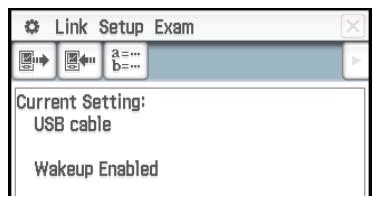
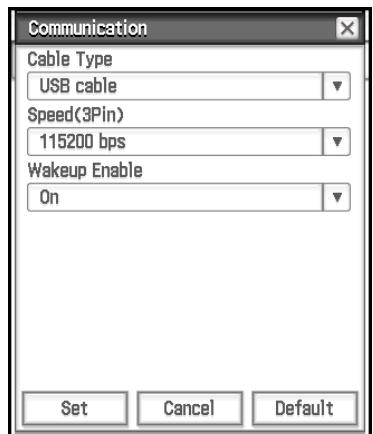
Wakeup Enable : Pour activer la fonction de veille (voir ci-dessous), sélectionnez « On* ». Pour désactiver la fonction de veille, sélectionnez « Off ». Ce réglage n'est valide que si le type de câble sélectionné est le « 3pin cable »
- Lorsque tous les réglages sont terminés, tapez sur [Set] pour les sauvegarder.
- La fenêtre de l'application Communication apparaît à ce moment, avec les nouveaux paramètres qui ont été configurés. Assurez-vous que les réglages sont comme vous le souhaitez.
Wakeup
Cette fonction met automatiquement le ClassPad en attente de communication lorsqu'il détecte l'arrivée de données depuis un appareil externe connecté au port à 3 broches du ClassPad. Lorsque la machine émettrice envoie des données, la fonction de veille (réveil) de la machine réceptrice s'active et les données sont automatiquement reçues. La machine réceptrice fonctionne normalement tant qu'aucune donnée n'est reçue. Notez que la fonction de veille (réveil) ne s'active pas lorsqu'un calcul est effectué ou une courbe tracée. La fonction de veille (réveil) s'active lorsque l'opération est terminée.
Menu et boutons de l'application Communication
- Sélectionner les données à envoyer : Link - Transmit ou
- Mettre en attente de réception : Link - Receive ou
- Mettre en attente pour la mise à jour du système d'exploitation : Link - OS Update
- Paramétrer la communication : Setup - Open Setup Menu
- Afficher le menu du Mode Examen (page 324) ; Ouvrir le gestionnaire de variables
Boîte de dialogue de sélection du mode de raccordement
La boîte de dialogue de sélection du mode de raccordement ci-contre s'affichera lorsque le ClassPad est raccordé à un ordinateur ou à un projecteur avec le câble USB. Tapez sur le bouton qui correspond au dispositif auquel le ClassPad est raccordé.
USB Flash : Mode de raccordement du ClassPad à un ordinateur pour le transfert de données. Voir « Raccordement et débranchement avec un ordinateur en mode USB Flash » (page 298) pour des détails.
Screen Receiver : Mode d'utilisation du logiciel Screen Receiver*1 sur un ordinateur en environnement Windows 7, Windows 8.1, Windows 10 ou Mac OS qui affiche les captures d'écran du ClassPad sur l'écran de l'ordinateur.
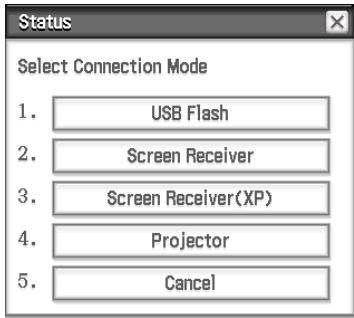
Screen Receiver(XP) : Mode d'utilisation du logiciel Screen Receiver*1 sur un ordinateur en environnement Windows XP qui affiche les captures d'écran du ClassPad sur l'écran de l'ordinateur.
Projector : Mode de raccordement du ClassPad à un projecteur et projection des captures d'écran du ClassPad. Pour le détail, voir « Projection du contenu de l'écran ClassPad depuis un projecteur » (page 305).
Cancel : Ferme la boîte de dialogue de sélection du mode de raccordement sans modifier le paramètre.
*1 Pour le détail, voir le mode d'emploi de Screen Receiver. N'exécutez aucune opération sur le ClassPad avant que les captures d'écran du ClassPad ne soient affichées par le Screen Receiver.
Conseil
- Au lieu d'appuyer sur les boutons à l'écran, vous pouvez utiliser les touches de clavier de 1 à 5 pour sélectionner le mode de raccordement.
- La boîte de dialogue de sélection du mode de raccordement n'apparaît pas immédiatement si vous branchez le câble USB alors qu'une barre de progression est affichée ou au cours d'un calcul. Débranchez le câble USB et attendez que la barre de progression disparaisse ou que le calcul soit terminé, puis raccordez à nouveau.
19-2 Transfert de données entre le ClassPad et un ordinateur personnel
Une fois connecté à un ordinateur, vous pouvez effectuer les opérations suivantes.
Transférer des données entre le ClassPad et un ordinateur
Il est possible de transférer les données de variables et les données eActivity, ainsi que les fichiers VCP et XCP (page 300) entre le ClassPad et un ordinateur.
Transférer des captures d'écran du ClassPad sur l'ordinateur
Pour le détail sur le raccordement du ClassPad et du Screen Receiver, voir le mode d'emploi du Screen Receiver.
Configuration requise de l'ordinateur
- Windows 7 (32 bits, 64 bits)
- Windows 8.1 (32 bits, 64 bits)
- Windows 10 (32 bits, 64 bits)
- Mac OS X 10.7, OS X 10.8, OS X 10.9, OS X 10.10, OS X 10.11, macOS 10.12
Raccordement et débranchement avec un ordinateur en mode USB Flash
Le raccordement USB entre le ClassPad et un ordinateur permettra à l'ordinateur de reconnaître la zone de stockage de masse du ClassPad comme clé USB.
Important !
Ne pas toucher le connecteur de câble USB et l'écran lorsqu'une opération de communication de données est en cours. L'électricité statique de vos doigts peut causer une interruption du transfert de données.
- Raccorder le ClassPad à un ordinateur
- Raccordez une extrémité du câble USB fourni avec le ClassPad au port USB de l'ordinateur.
- Raccordez l'autre extrémité du câble USB avec le ClassPad de la façon suivante.
- Le ClassPad s'allumera automatiquement et l'écran « Select Connection Mode » de raccordement s'affichera.
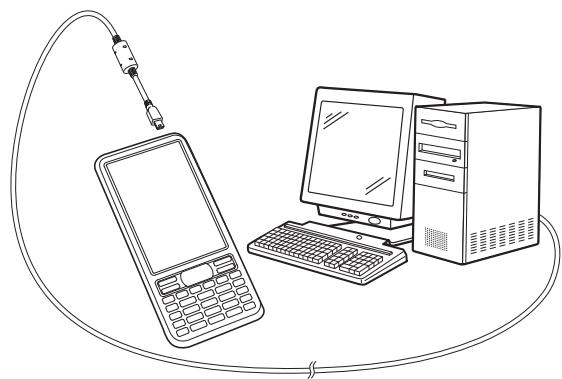
- Tapez sur [USB Flash].
- Le fait de raccorder le ClassPad à un ordinateur entraînera l'affichage de la fenêtre ci-contre.
- Sur votre ordinateur, ouvrez le lecteur ClassPad.
- Le lecteur du ClassPad représente la zone de stockage du ClassPad.
- Effectuez l'opération souhaitée sur votre ordinateur pour transférer les données.
Statut
USB connecté.
Pour interrompre le raccordement entre le ClassPad et l'ordinateur
- Effectuez l'une des opérations suivantes, suivant le système d'exploitation sous lequel fonctionne votre ordinateur. Windows : Premièrement, contrôlez la lecture du lecteur (E, F, G, etc.) assignée au lecteur du ClassPad. Cliquez sur l'icône « Retirer le périphérique en toute sécurité » dans la barre d'outils dans le coin inférieur droit de l'écran. Sur le menu qui s'affiche, sélectionnez « Périphérique de stockage de masse USB » dont la lecture correspond au lecteur du ClassPad. Assurez-vous que le message « Ce périphérique peut maintenant être retiré de l'ordinateur » est bien affiché. Mac OS : Faites glisser l'icône du lecteur du ClassPad sur l'icône d'éjection (Corbeille). Vérifiez que l'icône du lecteur du ClassPad ne soit plus sur le bureau.
- Le message « Complete! » s'affiche sur l'écran du ClassPad.* Pour fermer le message, tapez sur [OK].
- Débranchez le câble USB du ClassPad.
- Avec certains systèmes d'exploitation d'ordinateur, le message « Complete! » ne s'affichera pas sur l'écran du ClassPad. Si cela se produit, débranchez le câble USB du ClassPad. Lorsqu'un message s'affiche sur l'écran du ClassPad, tapez sur [OK].
Transfert de données entre le ClassPad et un ordinateur personnel
Le raccordement entre le ClassPad et un ordinateur en mode USB Flash affiche les dossiers et les fichiers stockés dans la zone de stockage de masse du ClassPad comme des dossiers et des fichiers du lecteur du ClassPad de l'ordinateur.
Le ClassPad dispose des trois zones de mémoire indépendantes suivantes pour stocker des données : la zone de mémoire principale, la zone d'eActivity, et la zone de stockage. Pour le détail sur ces zones, voir le Chapitre 18.
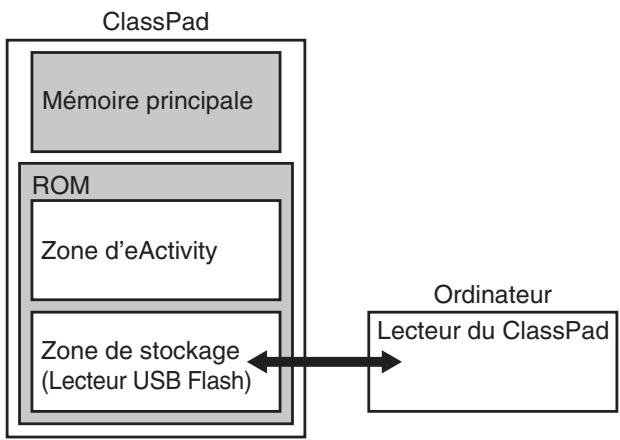
Important !
Ne pas utiliser un ordinateur pour formater le lecteur du ClassPad. Cela entraîne l'apparition d'un message « File System ERROR » sur l'écran du ClassPad après l'interruption de la connexion entre le ClassPad et l'ordinateur. Dans ce cas, vous ne pourrez pas lancer le ClassPad à moins d'effectuer une opération d'initialisation qui supprimera toutes les données se trouvant dans la mémoire du ClassPad.
Remarque
- Au moment de copier des fichiers sur le lecteur du ClassPad, plusieurs minutes pourraient passer avant que la copie ne démarre. Cela est dû au fait que la copie effectue automatiquement l'optimisation de la ROM du ClassPad. Il ne s'agit pas d'un défaut.
- Si vous copiez des fichiers sur le lecteur du ClassPad, la connexion entre le ClassPad et l'ordinateur peut être interrompue. Dans ce cas, entrez dans l'application Système et exécutez une opération d'optimisation de la ROM (page 295), puis établissez de nouveau la connexion entre le ClassPad et l'ordinateur.
- Une connexion USB entre le ClassPad et un ordinateur peut être automatiquement interrompue si l'ordinateur passe en mode d'économie d'énergie, de veille ou tout autre mode d'attente.
Pour transférer des données entre le ClassPad et un ordinateur
- Lors du transfert de données depuis votre ClassPad vers un ordinateur, effectuez d'abord les opérations suivantes.
- Exportez les données de la zone de mémoire principale ou d'eActivity vers la zone de stockage. Les données exportées sont stockées sous forme de fichier XCP, qui est un format de fichier propriétaire du ClassPad. Voir « Exporter des données de variables vers des fichiers XCP » (page 301) et « Exporter des données eActivity vers des fichiers XCP » (page 302).
- Si vous voulez copier toutes les données du ClassPad vers un ordinateur, sauvegardez toutes les données de fichier sous forme d'un fichier VCP qui est aussi un format de fichier propriétaire du ClassPad. Voir « Sauvegarder un fichier VCP » (page 301).
- Raccordez le ClassPad à l'ordinateur, puis ouvrez le lecteur du ClassPad sur l'ordinateur.
- Voir « Raccorder le ClassPad à un ordinateur » (page 298).
- Copiez, modifiez, supprimez et effectuez les opérations sur fichier comme requis.
- Pour transférer un fichier VCP ou XCP sur le ClassPad, copiez-le sur le lecteur du ClassPad.
- Une fois toutes les opérations terminées, débranchez le câble USB raccordant le ClassPad à l'ordinateur.
- Lorsqu'une connexion USB est interrompue, le ClassPad importe automatiquement un fichier VCP actuellement dans le dossier AutoImport. Pour le détail, voir « Importation automatique de fichiers VCP » ci-après.
- Pour le détail sur l'importation manuelle d'un fichier VCP, voir « Ouvrir un fichier VCP » (page 301).
- Pour le détail sur l'importation manuelle d'un fichier XCP, voir « Importation d'un fichier XCP » (page 302).
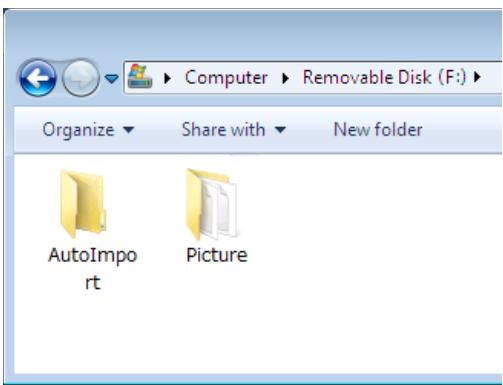
Installer un complément d'application
Utilisez la procédure ci-dessous pour installer un complément d'application (fichier c2a).
- Effectuez les étapes 1 à 4 sous « Raccorder le ClassPad à un ordinateur » (page 298).
- Copiez le fichier dc2a du complément d'application dans le répertoire racine du ClassPad.
- Terminez le raccordement USB entre le ClassPad et l'ordinateur. Consultez « Pour interrompre le raccordement entre le ClassPad et l'ordinateur » (page 298).
- L'icône de l'application que vous venez d'installer devrait maintenant être visible dans le menu d'applications.
Importation automatique de fichiers VCP
Lorsqu'une connexion USB est interrompue, le ClassPad importe automatiquement un fichier VCP actuellement présent dans le dossier AutoImport de la zone de stockage.
- Un seul fichier VCP au niveau supérieur du dossier AutoImport est importé dans la mémoire principale et dans la zone d'eActivity. Les données existantes sont écrasées et les nouvelles données sont ajoutées. Si plusieurs fichiers VCP sont présents dans le dossier AutoImport, vous devez sélectionner celui à importer manuellement.
- Une fois l'importation terminée, tous les dossiers et les fichiers se trouvant dans le dossier AutoImport sont déplacés dans le dossier SAVE-F.
Conseil : Le message d'erreur « Insufficient Memory » apparaît si la capacité de mémoire principale ou de mémoire de zone d'eActivity diminue excessivement pendant l'importation. Dans ce cas, supprimez les données dont vous n'avez plus besoin dans la mémoire principale ou dans la zone d'eActivity et essayez à nouveau d'importer.
Règles concernant les fichiers et les dossiers du ClassPad
- Vous pouvez afficher jusqu'à 200 fichiers par dossier sur l'écran d'information de la mémoire de stockage. Si un dossier contient plus de 200 fichiers et que vous souhaitez les afficher tous, répartissez-les entre plusieurs dossiers en veillant à ce que chaque dossier ne contienne pas plus de 200 fichiers.
- Bien que vous puissiez créer plus de trois niveaux hiérarchiques de dossiers sur votre ordinateur, le ClassPad n'affichera que jusqu'au troisième. • Vous pouvez utiliser les caractères suivants pour les noms de fichier et de dossier : A-Z, a-z, 0-9, !, #, $, %, ', (virgule), (), +, -, :, =, @, [, ^, _, , ^, , espace
Opérations sur les fichiers VCP et XCP
Pour enregistrer des données eActivity du ClassPad ou des données de programme à stocker sur un ordinateur ou la zone de stockage de masse du ClassPad, vous devez les convertir au format VCP ou XCP. Les fichiers VCP et XCP peuvent, par la suite, être importés sur le ClassPad à partir d'un ordinateur ou de la zone de stockage du ClassPad lorsque cela est requis.
Une opération de sauvegarde enregistre les fichiers de variables et eActivity suivants.
(1) Variables système : Ans, a0, list1, xmin, et autres données (2) Variables personnalisées : Fichiers sauvegardés avec Géométrie, Spreadsheet, Programme, etc. Fichiers de listes, fichiers de matrices, etc. Fichiers d'images sauvegardés comme copies papier (3) Fichiers eActivity - Une sauvegarde vers un fichier VCP (**.vcp) enregistre tous les fichiers ci-dessus et les données se trouvant dans la mémoire du ClassPad et eActivity. - Une sauvegarde (exportation) vers un fichier XCP (**.xcp) enregistre uniquement les variables ou les fichiers eActivity d'un type de données spécifique (eActivity, Géométrie, Spreadsheet, etc.).
Les fichiers VCP et XCP peuvent être transférés d'un ClassPad à un ordinateur via une connexion USB Flash. Pour le détail, voir « Transfert de données entre le ClassPad et un ordinateur personnel » (page 299).
- Sauvegarder un fichier VCP
- Sur le panneau d'icônes, tapez sur Menu pour afficher le menu d'applications.
- Tapez sur [MENU] en haut à gauche du menu d'applications, puis tapez sur [Save As].
- Dans la boîte de dialogue de spécification qui apparaît, saisissez le nom de fichier et tapez sur [Save].
- Dans la boîte de dialogue « Complete! » qui s'affiche, tapez sur [OK].
- Ouvrir un fichier VCP
- Sur le panneau d'icônes, tapez sur Menu pour afficher le menu d'applications.
- Tapez sur [MENU] en haut à gauche du menu d'applications, puis tapez sur [Open].
- Une boîte de dialogue de spécification de fichier s'affiche. Elle affiche les fichiers VCP dans la zone de stockage.
- Sélectionnez le fichier VCP à ouvrir et tapez sur [Open].
- La boîte de dialogue ci-contre s'affiche.
- Sélectionnez l'option d'importation de fichier souhaitée et tapez sur [OK].
① Supprime toutes les données se trouvant dans la mémoire principale et la zone d'eActivity et importe le fichier. ② Écrase les données existantes comme requis et importe les données non existantes comme nouvelles données.
- Tapez sur [OK].
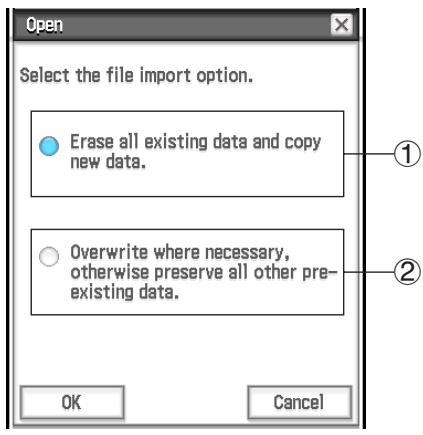
- Créer un nouveau fichier VCP
- Sur le panneau d'icônes, tapez sur Menu pour afficher le menu d'applications.
- Tapez sur [MENU] en haut à gauche du menu d'applications, puis tapez sur [New].
- La boîte de dialogue ci-contre s'affiche.
- Pour réinitialiser la mémoire principale et la zone eActivity du ClassPad, tapez sur [OK].
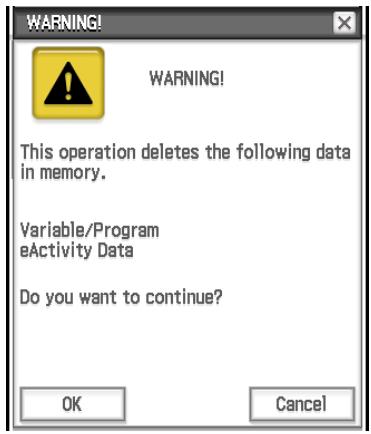
- Exporter des données de variables vers des fichiers XCP
- Sur le menu d'applications, tapez sur System pour lancer l'application Système.
- Sur la feuille [Storage] qui s'affiche, sélectionnez « Export Variables » puis tapez sur [Select].
- La boîte de dialogue de sélection de dossier s'affiche.
- Sélectionnez le dossier où les variables doivent être exportées.
- L'opération de sélection est la même que pour le gestionnaire de variables. Pour plus de détails, voir « Emploi du gestionnaire de variables » (page 28). Lorsque plusieurs variables sont sélectionnées, chaque variable est exportée vers un fichier XCP différent.
- Tapez sur [Export].
- La boîte de dialogue de sélection du dossier de destination d'exportation s'affiche.
- Sélectionnez le dossier de destination d'exportation souhaité et tapez sur [OK].
- Exporter des données eActivity vers des fichiers XCP
- Sur le menu d'applications, tapez sur System pour lancer l'application Système.
- Sur la feuille [Storage] qui s'affiche, sélectionnez « Export eActivities » puis tapez sur [Select].
- La boîte de dialogue de sélection de données eActivity s'affiche.
- Sélectionnez les eActivities à exporter.
- Tapez sur [Export].
- La boîte de dialogue de sélection de dossier de destination d'exportation s'affiche.
- Sélectionnez le dossier de destination d'exportation souhaité et tapez sur [OK].
- Importation d'un fichier XCP
- Sur le menu d'applications, tapez sur System pour lancer l'application Système.
- Sur la feuille [Storage] qui s'affiche, sélectionnez « View Storage & Import » puis tapez sur [Select].
- La boîte de dialogue de stockage apparaît. Elle affiche les fichiers et les dossiers dans la zone de stockage.
- Sélectionnez les fichiers XCP à importer et tapez sur [Import].
- Dans la boîte de dialogue qui apparaît, sélectionnez le dossier de destination d'importation que vous voulez, puis tapez sur [OK].
19-3 Communication de données entre deux ClassPad
Cette partie du manuel explique les opérations nécessaires pour transférer des données d'un ClassPad sur un autre.
Raccordement à un autre ClassPad
- Éteignez les deux machines.
- Raccordez le câble de communication comme indiqué sur l'illustration ci-contre. Insérez à fond les deux fiches de sorte qu'elles ne se détachent pas.
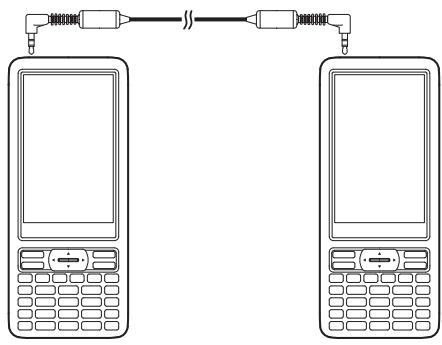
Transfert de données entre deux ClassPad
Vous pouvez transférer des données de variables, des données eActivity entre deux ClassPad. Vous pouvez utiliser une des deux méthodes suivantes pour transférer des données entre deux ClassPad.
- Utilisez l'application Communication. La procédure ci-dessous indique comment utiliser cette méthode.
- Utilisez les commandes de programmation « SendVar38k » et « GetVar38k ». Voir « 12-4 Commandes de programmation »
- Opérations sur le ClassPad
- Reliez les deux machines comme indiqué dans « Raccordement à un autre ClassPad » ci-dessus.
- Paramétrez les deux machines comme indiqué dans « Configurer les paramètres de communication » (page 296) en utilisant les réglages suivants.
- Cable Type : 3pin cable
- Speed(3Pin) : 115200 bps
- Wakeup Enable : On
Sur le ClassPad émetteur :
- Sur la fenêtre de l'application Communication, tapez sur [Link] - [Transmit], ou tapez sur 图 .
- La boîte de sélection de données s'affiche. Une liste indiquant les dossiers personnels et le dossier « main » apparait en premier.
- Sélectionnez les données que vous pouvez envoyer.
(1) Tapez sur le menu [View] et sélectionnez le type de données dans la liste qui apparaît.
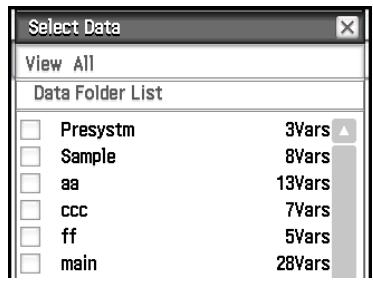
| Pour afficher ces éléments dans la boîte de série de données : | Sélectionnez cette commande du menu [View] : |
| Dossiers membres et dossier « main » | Data Folder List |
| Variables de la bibliothèque | Library |
| Groupes de variables système | Application Status |
| Dossiers eActivity | eActivity Folder List |
(2) Sélectionnez les données que vous pouvez envoyer.
- Dans la boîte de sélection de données, cochez la case juxtaposée aux données que vous pouvez envoyer. Vous pouvez aussi taper sur le menu [All] et sélectionner une des commandes suivantes pour sélectionner ou non des données.
| Pour fairecek : | Sélectionnez cette commande du menu [All] : |
| Sélectionner tous les éléments actuellément affichés | Select List |
| Désélectionner tous les éléments actuellément affichés | Deselect List |
| Sélectionner tous les éléments de toutes les listes | Select All Lists |
| Désélectionner tous les éléments de toutes les listes | Deselect All Lists |
- À l'ouverture d'un dossier de [Data Folder List] ou [eActivity Folder List], les variables et les données de ce dossier s'affichent et peuvent être ensuite sélectionnées pour le transfert. Pour sélectionner une variable ou des données se trouvant dans un autre dossier, tapez sur son nom pour l'ouvrir. Pour revenir à la liste de dossiers depuis la liste du contenu des dossiers, tapez sur 3 dans le coin inférieur gauche de la fenêtre.
- Vous pouvez transférer toutes les variables ou données d'un dossier en cochant la case juxtaposée au nom du dossier dans la liste de dossiers de données ou la liste de dossiers eActivity.
5. Tapez sur [OK].
- En réponse au message de confirmation qui apparaît, tapez sur [OK] pour envoyer les données.
- Les données sélectionnées à l'étape 4 sont envoyées et le ClassPad récepteur reçoit les données automatiquement.
- Le message « Complete! » apparaît pour signaler que l'envoi est terminé.
- Tapez sur [OK] pour revenir à la boîte de sélection de données.
- Dans la boîte de sélection de données, tapez sur [Cancel].
- La fenêtre de l'application Communication réapparaît.
Sur le ClassPad récepteur :
- Le message « Complete! » apparaît pour signaler que la réception est terminée. Tapez sur [OK].
Conseil
- Lorsque la fonction de veille est désactivée sur la machine réceptrice, il faut effectuer les opérations suivantes sur cette machine avant l'étape 3 : Lancer l'application Communication, taper sur [Link] puis sur [Receive], ou bien taper sur La machine réceptrice se met en attente, ce qui est indiqué par l'affichage de la boîte de dialogue d'attente.
- Lorsque vous envoyez une variable ou un élément de données, ceux-ci sont sauvegardés dans le dossier actuel de la machine réceptrice. Une variable ou un élément de données envoyé par le dossier « library » de la machine émettrice est toutefois sauvegardé dans le dossier « library » de la machine réceptrice.
Attente de communication
Le ClassPad se met en « attente de communication » lorsque vous le préparez pour l'envoi ou la réception. Pendant l'attente de communication, le ClassPad attend que l'autre machine envoie les données, ou qu'elle soit prête pour les recevoir.
L'attente de communication affecte certaines opérations du ClassPad de la façon suivante.
- L'extinction automatique (page 293) est désactivée.
- Le ClassPad ne peut pas être éteint.
- Si la communication de données ne commence pas dans les trois minutes qui suivent la mise en attente de communication, le message « Timeout » s'affiche. Le cas échéant, tapez sur [Retry] pour réessayer ou sur [Cancel] pour annuler la communication.
Interruption d'une opération de communication de données en cours
Il suffit d'appuyer sur la touche Clear sur la machine émettrice ou sur la machine réceptrice pendant la communication pour l'interrompre.
19-4 Raccordement du ClassPad à un enregistreur de données
Vous pouvez raccorder l'enregistreur de données au ClassPad, vous pourrez le connecter et contrôler l'enregistreur de données à partir du ClassPad.
Raccordement du ClassPad à un enregistreur de données
- Éteignez le ClassPad et l'enregistreur de données.
- Branchez une extrémité du câble de communication de données (câble SB-62 fourni) sur le port de l'enregistreur de données.
- Raccordez l'autre extrémité du câble de communication de données au port de communication à 3 broches du ClassPad.
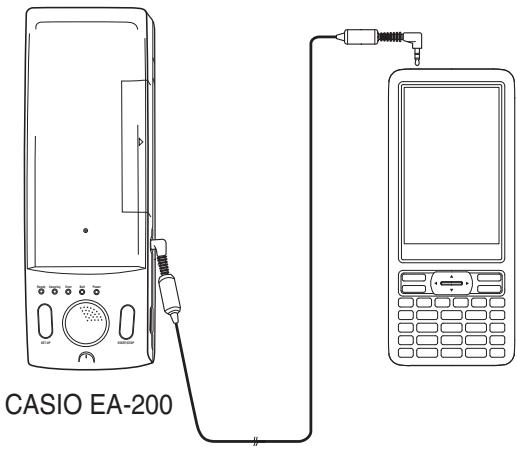
Conseil
- Pour le détail sur ce qu'il faut faire sur l'EA-200, voir la documentation qui l'accompagne.
- Vous pouvez envoyer des réglages à l'enregistreur de données, obtenir un échantillonnage depuis le ClassPad ou bien représenter graphiquement sur le ClassPad les résultats de l'échantillonnage. Vous pouvez effectuer cette procédure en utilisant l'application E-CON3, qui est intégrée au ClassPad. Pour le détail sur l'application E-CON3 et son fonctionnement, voir le mode d'emploi de l'application E-CON3.
19-5 Raccordement du ClassPad à un projecteur
Vous pouvez raccorder le ClassPad à un projecteur CASIO et projeter sur un écran les informations affichées sur le ClassPad.
Pour plus d'informations sur les projecteurs pouvant être raccordés, consultez le site Internet ci-après. https://edu.casio.com/support/projector/
Important!
Certains modèles de projecteurs peuvent requérir une mise à jour du micrologiciel pour pouvoir projeter le contenu de l'écran du ClassPad. Avant de faire quoi que ce soit, rendez-vous sur le site Web ci-dessus et vérifiez si votre modèle de projecteur nécessite une mise à jour.
Projection du contenu de l'écran ClassPad depuis un projecteur
- Éteignez le ClassPad.
- Raccordez une extrémité du câble spécial fourni avec le ClassPad au port USB du projecteur.
- Raccordez l'autre extrémité du câble spécial de la façon suivante.
- Le ClassPad s'allumera automatiquement et l'écran Sélection du mode de raccordement s'affichera.
- Tapez sur [Projector].
- Dans la boîte de dialogue qui s'affiche, tapez sur [OK].
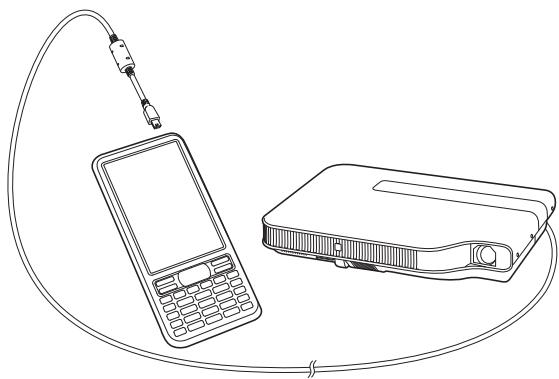
Précautions lors du raccordement
- Un sablier peut rester sur l'écran lorsque vous raccordez le ClassPad à un projecteur. De plus, il est possible qu'en passant d'un écran à un autre alors qu'un graphe est tracé ou pendant l'exécution d'une application Programme, l'image projetée soit différente de l'écran ClassPad. Dans ce cas, effectuez quelques opérations avec le ClassPad pour restaurer l'affichage normal.
- Si le ClassPad cesse de fonctionner normalement, débranchez le câble USB puis rebranchez-le. Si le problème n'est pas résolu de cette façon, débranchez le câble USB, éteignez le projecteur et rallumez-le, puis rebranchez le câble USB.
Appendice
Tableau des codes de caractères
À partir du code 257, les caractères consistent en 2 octets.
| 32 | 48 | 0 | 64 | @ | 80 | P | 96 | ` | 112 | p | |
| 33 | ! | 49 | 1 | 65 | A | 81 | Q | 97 | a | 113 | q |
| 34 | ” | 50 | 2 | 66 | B | 82 | R | 98 | b | 114 | r |
| 35 | # | 51 | 3 | 67 | C | 83 | S | 99 | c | 115 | s |
| 36 | $ | 52 | 4 | 68 | D | 84 | T | 100 | d | 116 | t |
| 37 | % | 53 | 5 | 69 | E | 85 | U | 101 | e | 117 | u |
| 38 | & | 54 | 6 | 70 | F | 86 | V | 102 | f | 118 | v |
| 39 | , | 55 | 7 | 71 | G | 87 | W | 103 | g | 119 | w |
| 40 | ( | 56 | 8 | 72 | H | 88 | X | 104 | h | 120 | x |
| 41 | ) | 57 | 9 | 73 | I | 89 | Y | 105 | i | 121 | y |
| 42 | * | 58 | : | 74 | J | 90 | Z | 106 | j | 122 | z |
| 43 | + | 59 | ; | 75 | K | 91 | [ | 107 | k | 123 | { |
| 44 | , | 60 | < | 76 | L | 92 | \ | 108 | l | 124 | | |
| 45 | - | 61 | = | 77 | M | 93 | ] | 109 | m | 125 | } |
| 46 | . | 62 | > | 78 | N | 94 | ^ | 110 | n | 126 | ~ |
| 47 | / | 63 | ? | 79 | O | 95 | - | 111 | o |
| 257 | A | 270 | I | 283 | U | 296 | D | 309 | I | 322 | N |
| 258 | A | 271 | I | 284 | U | 297 | D | 310 | I | 323 | N |
| 259 | A | 272 | I | 285 | Y | 298 | E | 311 | I | 324 | N |
| 260 | A | 273 | D | 286 | P | 299 | E | 312 | I | 325 | N |
| 261 | A | 274 | N | 287 | B | 300 | E | 313 | I | 326 | O |
| 262 | A | 275 | O | 288 | Y | 301 | E | 314 | IJ | 327 | O |
| 263 | A | 276 | O | 289 | A | 302 | E | 315 | J | 328 | O |
| 264 | C | 277 | O | 290 | A | 303 | G | 316 | K | 329 | E |
| 265 | E | 278 | O | 291 | A | 304 | G | 317 | L | 330 | R |
| 266 | E | 279 | O | 292 | C | 305 | G | 318 | L | 331 | R |
| 267 | E | 280 | O | 293 | C | 306 | G | 319 | L' | 332 | R |
| 268 | E | 281 | U | 294 | C | 307 | H | 320 | L | 333 | S |
| 269 | I | 282 | U | 295 | C | 308 | H | 321 | L' | 334 | S |
| 335 | S | 358 | U | 381 | Ψ | 404 | Φ | 427 | K | 487 | 7 |
| 336 | S | 359 | A | 382 | Ω | 405 | X | 428 | L | 488 | 8 |
| 337 | T | 360 | B | 383 | A | 406 | ι | 429 | M | 489 | 9 |
| 338 | T | 361 | Γ | 384 | Б | 407 | Ч | 430 | N | 490 | + |
| 339 | T | 362 | Δ | 385 | В | 408 | III | 431 | O | 491 | - |
| 340 | U | 363 | E | 386 | Γ | 409 | Π | 432 | P | 496 | 0 |
| 341 | U | 364 | Z | 387 | Д | 410 | Τ | 433 | Q | 497 | 1 |
| 342 | U | 365 | H | 388 | Ε | 411 | bI | 434 | R | 498 | 2 |
| 343 | U | 366 | Θ | 389 | Ε | 412 | b | 435 | S | 499 | 3 |
| 344 | U | 367 | I | 390 | Ж | 413 | З | 436 | T | 500 | 4 |
| 345 | U | 368 | К | 391 | З | 414 | Ю | 437 | U | 501 | 5 |
| 346 | W | 369 | Λ | 392 | И | 415 | Я | 438 | V | 502 | 6 |
| 347 | Y | 370 | M | 393 | И | 416 | Ε | 439 | W | 503 | 7 |
| 348 | Z | 371 | N | 394 | К | 417 | A | 440 | X | 504 | 8 |
| 349 | Z | 372 | Ξ | 395 | Л | 418 | B | 441 | Y | 505 | 9 |
| 350 | Z | 373 | Ο | 396 | M | 419 | C | 442 | Z | 506 | + |
| 351 | O' | 374 | Π | 397 | H | 420 | D | 480 | 0 | 507 | - |
| 352 | U' | 375 | P | 398 | Ο | 421 | E | 481 | 1 | 508 | -1 |
| 353 | A | 376 | Σ | 399 | Π | 422 | F | 482 | 2 | 509 | m |
| 354 | I | 377 | T | 400 | P | 423 | G | 483 | 3 | 510 | n |
| 355 | Ö | 378 | Y | 401 | C | 424 | H | 484 | 4 | ||
| 356 | Ü | 379 | Φ | 402 | T | 425 | I | 485 | 5 | ||
| 357 | Ü | 380 | X | 403 | Y | 426 | J | 486 | 6 |
| 513 | à | 524 | è | 535 | ò | 546 | ă | 557 | ē | 568 | ì |
| 514 | á | 525 | ì | 536 | ∅ | 547 | a | 558 | ě | 569 | ì |
| 515 | â | 526 | í | 537 | ù | 548 | ć | 559 | g | 570 | ij |
| 516 | ã | 527 | î | 538 | ú | 549 | ć | 560 | g | 571 | j |
| 517 | ä | 528 | ì | 539 | û | 550 | ć | 561 | g | 572 | k |
| 518 | à | 529 | ò | 540 | ü | 551 | ć | 562 | g | 573 | í |
| 519 | æ | 530 | ñ | 541 | ý | 552 | d' | 563 | h | 574 | l |
| 520 | ç | 531 | ò | 542 | þ | 553 | d | 564 | h | 575 | l' |
| 521 | è | 532 | ó | 543 | β | 554 | ē | 565 | ɪ | 576 | l |
| 522 | é | 533 | ô | 544 | ý | 555 | ě | 566 | ɪ | 577 | l |
| 523 | ê | 534 | ō | 545 | ā | 556 | è | 567 | ɪ | 578 | n |
| 579 | η | 604 | ẑ | 629 | Ο | 654 | Ο | 679 | g | 741 |
| 580 | η | 605 | ẑ | 630 | π | 655 | Π | 680 | h | 742 |
| 581 | η | 606 | ẑ | 631 | ρ | 656 | ρ | 681 | i | 743 |
| 582 | ō | 607 | ο' | 632 | Ο | 657 | c | 682 | j | 744 |
| 583 | ō | 608 | u' | 633 | τ | 658 | T | 683 | k | 745 |
| 584 | ō | 609 | ă | 634 | U | 659 | y | 684 | l | 746 |
| 585 | oe | 610 | ǐ | 635 | Φ | 660 | Φ | 685 | m | 752 |
| 586 | r | 611 | ǒ | 636 | x | 661 | X | 686 | n | 753 |
| 587 | r | 612 | ǔ | 637 | Ψ | 662 | ι | 687 | o | 754 |
| 588 | r | 613 | ū | 638 | ω | 663 | ч | 688 | p | 755 |
| 589 | s | 614 | ú | 639 | a | 664 | ιδ | 689 | q | 756 |
| 590 | s | 615 | α | 640 | b | 665 | ιδ | 690 | r | 757 |
| 591 | s | 616 | β | 641 | B | 666 | b | 691 | s | 758 |
| 592 | s | 617 | r | 642 | Γ | 667 | bI | 692 | t | 759 |
| 593 | t | 618 | δ | 643 | Д | 668 | b | 693 | u | 760 |
| 594 | t' | 619 | ε | 644 | e | 669 | э | 694 | v | 761 |
| 595 | t | 620 | ζ | 645 | ë | 670 | Ю | 695 | w | 762 |
| 596 | ü | 621 | η | 646 | Ж | 671 | Я | 696 | x | 763 |
| 597 | ü | 622 | θ | 647 | З | 672 | € | 697 | y | 764 |
| 598 | ü | 623 | ι | 648 | И | 673 | α | 698 | z | 765 |
| 599 | ü | 624 | Κ | 649 | Η | 674 | b | 736 | S | 766 |
| 600 | ü | 625 | λ | 650 | Κ | 675 | c | 737 | ' | |
| 601 | u | 626 | μ | 651 | Л | 676 | d | 738 | " | |
| 602 | w | 627 | ν | 652 | M | 677 | e | 739 | " | |
| 603 | ŷ | 628 | ξ | 653 | H | 678 | f | 740 | < |
| 769 | i | 778 | n | 787 | ≥ | 796 | ≧ | 805 | ⊥ | 814 | ” |
| 770 | e | 779 | ∠ | 788 | ± | 797 | C | 806 | ≡ | 815 | “ |
| 771 | E | 780 | x̄ | 789 | ÷ | 798 | ∅ | 807 | ∇ | 816 | ← |
| 772 | π | 781 | ȳ | 790 | ÷ | 799 | ∪ | 808 | ∇ | 817 | A |
| 773 | ∞ | 782 | p̄ | 791 | « | 800 | ∩ | 809 | Δ | 818 | - |
| 774 | ° | 783 | ⇒ | 792 | » | 801 | L | 810 | ”: | 819 | N |
| 775 | r | 784 | x̄ | 793 | € | 802 | V | 811 | :. | 820 | Z |
| 776 | r | 785 | ≠ | 794 | Ξ | 803 | ∀ | 812 | ‘ | 821 | Q |
| 777 | , | 786 | ≤ | 795 | ⊆ | 804 | ∧ | 813 | , | 822 | R |
| 823 | C | 844 | ∞ | 864 | Å | 884 | ∥ | 904 | ← | 925 | ↑ |
| 824 | “ | 845 | ≈ | 865 | °C | 885 | i | 905 | ○ | 926 | ← |
| 825 | - | 846 | ≠ | 866 | °F | 886 | [ | 906 | ◎ | 927 | ×10x |
| 826 | - | 847 | ∞ | 867 | ← | 887 | ] | 907 | ◎ | 928 | ○ |
| 827 | - | 848 | √ | 868 | ↑ | 888 | Δ | 908 | ● | 929 | ← |
| 828 | - | 849 | ∑ | 869 | → | 889 | J | 909 | ◎ | 930 | ⊕ |
| 829 | ° | 850 | Π | 870 | ↓ | 890 | J | 910 | R | 931 | ∅ |
| 830 | a | 851 | ∫ | 871 | ↔ | 891 | B | 911 | ... | 932 | ⊗ |
| 831 | 0 | 852 | ∫∫ | 872 | ↑ | 892 | G | 912 | ... | 933 | ∅ |
| 832 | + | 853 | Φ | 873 | K | 893 | □ | 913 | ° | 934 | H |
| 833 | ≈ | 854 | ∂ | 874 | ↗ | 894 | ■ | 914 | · | 935 | II |
| 834 | ⇔ | 855 | i | 875 | ↓ | 895 | ☑ | 915 | × | 936 | Z |
| 835 | ≡ | 856 | i | 876 | ↙ | 896 | ♠ | 916 | → | 937 | A |
| 836 | € | 857 | ∅ | 877 | 1/4 | 897 | + | 917 | ↓ | 938 | B |
| 837 | ¢ | 858 | £ | 878 | 1/2 | 898 | ♥ | 918 | L | 939 | P |
| 838 | £ | 859 | ¥ | 879 | 3/4 | 899 | ♣ | 919 | ↑ | 940 | Q |
| 839 | þ | 860 | Fr | 880 | S | 900 | ◇ | 920 | ☒ | 941 | SS |
| 840 | þ | 861 | F | 881 | ※ | 901 | ▲ | 921 | ♣ | 942 | , |
| 841 | € | 862 | € | 882 | ¶ | 902 | ▶ | 923 | ♣ | 943 | j |
| 843 | X | 863 | f | 883 | ○ | 903 | ▼ | 924 | CAPS |
Tableau des variables système
Le tableau ci-dessous indique une liste alphabétique des variables système.
- Si une variable a une valeur initiale, la valeur est indiquée entre accolades ({}) dans la colonne « Nom ».
- La lettre à gauche de la barre oblique dans la colonne « Op » indique si la saisie de la variable est possible ou non, alors que la lettre à droite de la barre oblique indique si la variable peut être supprimée (O : Oui, N : Non).
Remarque : Utilisez la commande Define pour saisir une valeur pour une variable de type « F » (FUNC). Pour un exemple sur la manière de procéder, voir « Define » à la page 92.
- La colonne « Type » indique le type de données de la variable.
Ex : EXPR, St : STR, L : LIST, M : MAT, F : FUNC, _r : Nombre réel
| Nom | Description | Op | Type |
| a0{0} | Variable de suite | O/N | Ex_r |
| a1{0} | Variable de suite | O/N | Ex_r |
| a2{0} | Variable de suite | O/N | Ex_r |
| aCoef | Coefficient de régression a | N/N | Ex_r |
| acSeq | Variable de suivi de courbe de suite | N/N | Ex_r |
| an | Variable de l'expression de récurrence | N/N | St |
| an+1 | Variable de l'expression de récurrence | O/O | St |
| an+2 | Variable de l'expression de récurrence | O/O | St |
| an0 | Variable interne de récurrence | N/N | Ex_r |
| an1 | Variable interne de récurrence | N/N | Ex_r |
| an2 | Variable interne de récurrence | N/N | Ex_r |
| anE | Expression de suite | O/O | St |
| anE0 | Variable interne de récurrence | N/N | Ex_r |
| angleθ | Angle entre ligne de vision et l'axe x de la valeur de la fenêtre d'affichage du Graphe 3D | O/N | Ex_r |
| angleφ | Angle entre ligne de vision et l'axe z de la valeur de la fenêtre d'affichage du Graphe 3D | O/N | Ex_r |
| ans | Dernier résultat obtenu par l'application Principale ou l'application eActivity | N/N | Ex/L/M/St |
| anStart{0} | Variable de suite | O/N | Ex_r |
| b0{0} | Variable de suite | O/N | Ex_r |
| b1{0} | Variable de suite | O/N | Ex_r |
| b2{0} | Variable de suite | O/N | Ex_r |
| bCoef | Coefficient de régression b | N/N | Ex_r |
| bcSeq | Variable de suivi de courbe de suite | N/N | Ex_r |
| bn | Variable de l'expression de récurrence | N/N | St |
| bn+1 | Variable de l'expression de récurrence | O/O | St |
| Nom | Description | Op | Type |
| bn+2 | Variable de l'expression de récurrence | O/O | St |
| bn0 | Variable interne de récurrence | N/N | Ex_r |
| bn1 | Variable interne de récurrence | N/N | Ex_r |
| bn2 | Variable interne de récurrence | N/N | Ex_r |
| bnE | Expression de suite | O/O | St |
| bnE0 | Variable interne de récurrence | N/N | Ex_r |
| bnStart {0} | Variable de suite | O/N | Ex_r |
| c0 {0} | Variable de suite | O/N | Ex_r |
| c1 {0} | Variable de suite | O/N | Ex_r |
| c2 {0} | Variable de suite | O/N | Ex_r |
| cCoef | Coefficient de régression c | N/N | Ex_r |
| ccSeq | Variable de suivi de courbe de suite | N/N | Ex_r |
| cn | Variable de l'expression de récurrence | N/N | St |
| Cn+1 | Variable de l'expression de récurrence | O/O | St |
| Cn+2 | Variable de l'expression de récurrence | O/O | St |
| Cn0 | Variable interne de récurrence | N/N | Ex_r |
| Cn1 | Variable interne de récurrence | N/N | Ex_r |
| Cn2 | Variable interne de récurrence | N/N | Ex_r |
| CnE | Expression de suite | O/O | St |
| CnE0 | Variable interne de récurrence | N/N | Ex_r |
| CnStart {0} | Variable de suite | O/N | Ex_r |
| ConicsEq | Expressions de coniques | O/O | St |
| dCoef | Coefficient de régression d | N/N | Ex_r |
| df | Degrés de liberté | N/N | Ex_r |
| dfA | Degrés de liberté pour facteur A | N/N | Ex_r |
| dfAB | Degrés de liberté pour facteur A × facteur B | N/N | Ex_r |
| dfB | Degrés de liberté pour facteur B | N/N | Ex_r |
| dfErr | Degrés de liberté pour erreur | N/N | Ex_r |
| eCoef | Coefficient de régression e | N/N | Ex_r |
| Expected | Matrice attendue pour le test χ2 | N/N | M_r |
| FEnd {5} | Variable de création de table | O/N | Ex_r |
| FResult | Variable du résultat de table | N/N | M |
| FStart {1} | Variable de création de table | O/N | Ex_r |
| FStep {1} | Variable de création de table | O/N | Ex_r |
| Fvalue | Valeur F | N/N | Ex_r |
| FvalueA | Valeur F pour facteur A | N/N | Ex_r |
| FvalueAB | Valeur F pour facteur A × facteur B | N/N | Ex_r |
| FvalueB | Valeur F pour facteur B | N/N | Ex_r |
| GconHEnd {5} | Point de fin vertical de la transformation du graphe | N/N | Ex_r |
| GconHStart {1} | Point de début vertical de la transformation du graphe | N/N | Ex_r |
| GconHStep {1} | Valeur du pas vertical de la transformation du graphe | N/N | Ex_r |
| GconWEnd {5} | Point de fin horizontal de la transformation du graphe | N/N | Ex_r |
| GconWStart {1} | Point de début horizontal de la transformation du graphe | N/N | Ex_r |
| GconWStep {1} | Valeur du pas horizontal de la transformation du graphe | N/N | Ex_r |
| HStart {0} | Valeur de début pour l'histogramme | O/N | Ex_r |
| HStep {1} | Valeur de pas pour l'histogramme | O/N | Ex_r |
| LInterval | Limite inférieure de l'intervalle de confiance | N/N | Ex_r |
| list1 | Liste par défaut | O/O | L |
| list2 | Liste par défaut | O/O | L |
| list3 | Liste par défaut | O/O | L |
| list4 | Liste par défaut | O/O | L |
| list5 | Liste par défaut | O/O | L |
| list6 | Liste par défaut | O/O | L |
| maxX | Valeur maximale de x | N/N | Ex_r |
| maxY | Valeur maximale de y | N/N | Ex_r |
| MeanSA | Moyenne quadratique pour facteur A | N/N | Ex_r |
| MeanSAB | Moyenne quadratique pour facteur A × facteur B | N/N | Ex_r |
| MeanSB | Moyenne quadratique pour facteur B | N/N | Ex_r |
| MeanSErr | Moyenne quadratique pour erreur | N/N | Ex_r |
| MedStat | Valeur Médiane | N/N | Ex_r |
| medx1 | Point récapitulatif du graphique MedMed | N/N | Ex_r |
| medx2 | Point récapitulatif du graphique MedMed | N/N | Ex_r |
| medx3 | Point récapitulatif du graphique MedMed | N/N | Ex_r |
| Nom | Description | Op | Type |
| medy1 | Point récapitulatif du graphique MedMed | N/N | Ex_r |
| medy2 | Point récapitulatif du graphique MedMed | N/N | Ex_r |
| medy3 | Point récapitulatif du graphique MedMed | N/N | Ex_r |
| minX | Valeur minimale de x | N/N | Ex_r |
| minY | Valeur minimale de y | N/N | Ex_r |
| ModeFStat | Effectifs des valeurs de mode | N/N | Ex_r |
| ModeNStat | Nombre de valeurs de mode | N/N | Ex_r |
| ModeStat | Valeur de mode | N/N | L_r |
| MSe | Erreur quadratique moyenne pour la régression | N/N | Ex_r |
| n1Stat | Taille de l'échantillon 1 | N/N | Ex_r |
| n2Stat | Taille de l'échantillon 2 | N/N | Ex_r |
| ncSeq | Variable de suivi de courbe de suite | N/N | Ex_r |
| nSeq | Variable de suite | N/N | Ex_r |
| nStat | Taille de l'échantillon | N/N | Ex_r |
| Observed | Matrice observée pour le test χ² | N/N | M_r |
| p | Proportion estimée | N/N | Ex_r |
| p1 | Proportion estimée de l'échantillon 1 | N/N | Ex_r |
| p2 | Proportion estimée de l'échantillon 2 | N/N | Ex_r |
| prob | Valeur p | N/N | Ex_r |
| probA | Valeur p du facteur A | N/N | Ex_r |
| probAB | Valeur p du facteur A × facteur B | N/N | Ex_r |
| probB | Valeur p du facteur B | N/N | Ex_r |
| py1(x) - py5(x) | Expression de la fonction Plot Image | O/O | F |
| Q1Stat | Point du premier quartile | N/N | Ex_r |
| Q3Stat | Point du troisième quartile | N/N | Ex_r |
| r1(θ) - r100(θ) | Variable saisie de l'expression du graphe, r= type | O/O | F |
| r2Corr | Coefficient de détermination | N/N | Ex_r |
| randResult{-1} | Variable interne utilisée pour le calcul du nombre aléatoire suivant | N/N | Ex_r |
| rc{0} | Variable de stockage de la valeur des coordonnées du graphe | N/N | Ex_r |
| rCorr | Coefficient de correlation | N/N | Ex_r |
| residual | Liste de stockage des données résiduelles | N/N | L_r |
| Seed{0} | Valeur Seed aléatoire | N/N | Ex_r |
| smax3D | Valeur maximale s d'affichage de la fenêtre d'affichage du Graphe 3D | O/N | Ex_r |
| smin3D | Valeur minimale s d'affichage de la fenêtre d'affichage du Graphe 3D | O/N | Ex_r |
| sp | Écart-type de l'échantillon Pooled | N/N | Ex_r |
| SqEnd {5} | Variable de création de suite | O/N | Ex_r |
| SqResult | Variable de résultat de suite | N/N | M |
| SqStart {1} | Variable de création de suite | O/N | Ex_r |
| Sres11 | Calcul du résultat pour StatGraph1 | N/N | L_r |
| Sres12 | Calcul du résultat pour StatGraph1 | N/N | L_r |
| Sres21 | Calcul du résultat pour StatGraph2 | N/N | L_r |
| Sres22 | Calcul du résultat pour StatGraph2 | N/N | L_r |
| Sres31 | Calcul du résultat pour StatGraph3 | N/N | L_r |
| Sres32 | Calcul du résultat pour StatGraph3 | N/N | L_r |
| Sres41 | Calcul du résultat pour StatGraph4 | N/N | L_r |
| Sres42 | Calcul du résultat pour StatGraph4 | N/N | L_r |
| Sres51 | Calcul du résultat pour StatGraph5 | N/N | L_r |
| Sres52 | Calcul du résultat pour StatGraph5 | N/N | L_r |
| Sres61 | Calcul du résultat pour StatGraph6 | N/N | L_r |
| Sres62 | Calcul du résultat pour StatGraph6 | N/N | L_r |
| Sres71 | Calcul du résultat pour StatGraph7 | N/N | L_r |
| Sres72 | Calcul du résultat pour StatGraph7 | N/N | L_r |
| Sres81 | Calcul du résultat pour StatGraph8 | N/N | L_r |
| Sres82 | Calcul du résultat pour StatGraph8 | N/N | L_r |
| Sres91 | Calcul du résultat pour StatGraph9 | N/N | L_r |
| Sres92 | Calcul du résultat pour StatGraph9 | N/N | L_r |
| sStat | Valeur de l'erreur standard pour le calcul Linear Reg t-Test | N/N | Ex_r |
| SumSA | Somme des carrés pour facteur A | N/N | Ex_r |
| SumSAB | Somme des carrés pour facteur A × facteur B | N/N | Ex_r |
| SumSB | Somme des carrés pour facteur B | N/N | Ex_r |
| SumSErr | Somme des carrés pour erreur | N/N | Ex_r |
| sx | Écart-type de l'échantillon de x | N/N | Ex_r |
| Sx1 | Écart-type de l'échantillon de données 1 | N/N | Ex_r |
| Sx2 | Écart-type de l'échantillon de données 2 | N/N | Ex_r |
| sy | Écart-type de l'échantillon de y | N/N | Ex_r |
| tc{0} | Variable de stockage de la valeur des coordonnées du graphe | N/N | Ex_r |
| tLower | Résultat de calcul TCD | N/N | Ex_r |
| tmax3D | Valeur maximale t d'affichage de la fenêtre d'affichage du Graphe 3D | O/N | Ex_r |
| tmin3D | Valeur minimale t d'affichage de la fenêtre d'affichage du Graphe 3D | O/N | Ex_r |
| tUpper | Résultat de calcul TCD | N/N | Ex_r |
| Tvalue | Valeur t | N/N | Ex_r |
| tθmax{2π} | Valeur maximale tθ de la fenêtre d'affichage | O/N | Ex_r |
| Nom | Description | Op | Type |
| tθmin{0} | Valeur minimale tθ de la fenêtre d'affichage | O/N | Ex_r |
| tθStep{π/60} | Valeur du pas tθ de la fenêtre d'affichage | O/N | Ex_r |
| UInterval | Liminé supérieure de l'intervalle de confiance | N/N | Ex_r |
| x̄ | Moyenne de x | N/N | Ex_r |
| x̄1 | Moyenne des données 1 | N/N | Ex_r |
| x1(y)-x100(y) | Variable saisie de l'expression du graphe, x= type | O/O | F |
| x1InvN | Résultat de calcul InvNorm | N/N | Ex_r |
| x̄2 | Moyenne des données 2 | N/N | Ex_r |
| x2InvN | Résultat de calcul InvNorm | N/N | Ex_r |
| xc{0} | Variable de stockage de la valeur des coordonnées du graphe | N/N | Ex_r |
| xdot{0.1} | Valeur de l'axe x 1 point de la fenêtre d'affichage | O/N | Ex_r |
| xfact{2} | Valeur de zoom du facteur x | O/N | Ex_r |
| xgrid3D | Valeur de la fenêtre d'affichage du Graphe 3D | O/N | Ex_r |
| xInv | Résultat du calcul de probabilitécumulative inverse | N/N | Ex_r |
| xmax{7.7} | Valeur maximale de l'axe x de la plage de la fenêtre d'affichage | O/N | Ex_r |
| xmax3D | Valeur maximale de l'axe x de la plage d'affichage de la fenêtre d'affichage du Graphe 3D | O/N | Ex_r |
| xmin{−7.7} | Valeur minimale de l'axe x de la plage de la fenêtre d'affichage | O/N | Ex_r |
| xmin3D | Valeur minimale de l'axe x de la plage d'affichage de la fenêtre d'affichage du Graphe 3D | O/N | Ex_r |
| xscl{1} | Échelle x de la plage de la fenêtre d'affichage | O/N | Ex_r |
| xt1(t)-xt100(t) | Variable saisie de l'expression du graphe, type Param | O/O | F |
| ŷ | Moyenne de y | N/N | Ex_r |
| y1(x)-y100(x) | Variable saisie de l'expression graphe, y= type | O/O | F |
| yc{0} | Variable de stockage de la valeur des coordonnées du graphe | N/N | Ex_r |
| ydot{0.1} | Valeur de l'axe y 1 point de la fenêtre d'affichage | O/N | Ex_r |
| yfact{2} | Valeur de zoom du facteur y | O/N | Ex_r |
| ygrid3D | Valeur de la fenêtre d'affichage du Graphe 3D | O/N | Ex_r |
| ymax{3.8} | Valeur maximale de l'axe y de la plage de la fenêtre d'affichage | O/N | Ex_r |
| ymax3D | Valeur maximale de l'axe y de la plaque d'affichage de la fenêtre d'affichage du Graphe 3D | O/N | Ex_r |
| ymin{-3.8} | Valeur minimale de l'axe y de la plaque de la fenêtre d'affichage | O/N | Ex_r |
| ymin3D | Valeur minimale de l'axe y de la plaque d'affichage de la fenêtre d'affichage du Graphe 3D | O/N | Ex_r |
| yscl{1} | Échelle y de la plaque de la fenêtre d'affichage | O/N | Ex_r |
| yt1(t)-yt100(t) | Variable saisie de l'expression du graphe, type Param | O/O | F |
| z1(x,y)-z100(x,y) | Expression de la fonction Graphe 3D | O/O | F |
| zc{0} | Variable de stockage de la valeur des coordonnées du graphe | N/N | Ex_r |
| zLower | Résultat de calcul NormCD | N/N | Ex_r |
| zmax3D | Valeur maximale de l'axe z de la plaque d'affichage de la fenêtre d'affichage du Graphe 3D | O/N | Ex_r |
| zmin3D | Valeur minimale de l'axe z de la plaque d'affichage de la fenêtre d'affichage du Graphe 3D | O/N | Ex_r |
| zUpper | Résultat de calcul NormCD | N/N | Ex_r |
| Zvalue | Valeur z | N/N | Ex_r |
| θc{0} | Variable de stockage de la valeur des coordonnées du graphe | N/N | Ex_r |
| Σx | Somme des x | N/N | Ex_r |
| σx | Écart-type de la population de x | N/N | Ex_r |
| Σx² | Somme des x² | N/N | Ex_r |
| Σxy | Somme des données xy | N/N | Ex_r |
| Σy | Somme des y | N/N | Ex_r |
| σy | Écart-type de la population de y | N/N | Ex_r |
| Σy² | Somme des y² | N/N | Ex_r |
| χ²value | Valeur des χ² | N/N | Ex_r |
Types de graphes et fonctions exécutables
: Exécutable - : Non exécutable
1 Les commandes spéciales G-Solve de coniques ci-dessous peuvent être utilisées lors de la représentation graphique d'une conique. Focus, Vertex, Directrix, Symmetry, Latus Rectum Length, Center, Radius, Asymptotes, Eccentricity, x-Intercept. 2 Les graphes statistiques suivants : Scatter, Histogram, xyLine, Broken, NPPlot. 3 Les graphes statistiques suivants : NDist, LinearR, MedMed, QuadR, CubicR, QuartR, LogR, ExpR, abExpR, PowerR, SinR, LogisticR. 4 Les graphes statistiques suivants : MedBox, ModBox. *5 Ne peuvent pas être exécutés pendant une représentation graphique semi-log (quand le graphe est tracé avec seulement la case x-log ou la case y-log cochée sur la boîte de dialogue de la fenêtre d'affichage).
Tableaux des messages d'avertissement et d'erreur
Tableau des messages d'erreur
| Message d'erreur | Description |
| Access to Flash ROM | - |
| Argument must be a variable name | La spécification de l'argument de la variable est erronée. Utilisez une variable comme argument de la variable. |
| Main Memory is low on free space. Please delete unwanted data in Main Memory to ensure saving new data is possible. | Il n'y a pas assez de mémoire disponible pour éoperator un fichier que vous tentez d'ouvrir avec l'application de la calculatrice que vous utilisez actuellement. Bien que l'édition de fichier soit encore possible, vous risquez de ne pas pouvoir sauvegarder vos modifications du fichier Il est recommendé d'utiliser le gestionnaire de variables pour supprimer les données inutiles avant d'éoperator un fichier. |
| Cannot save changes. Tap MEM to view memory usage or OK to exit without saving. | Il n'y a pas assez de mémoire pour sauvegarder un fichier édition. Taper sur [MEM] dans cette boîte de dialogue affiche le gestionnaire de variables, que vous pouvez utiliser pour supprimer les données inutiles. Fermer le gestionnaire de variables après la suppression de données ramène au fichier que vous éditionez pour que vous puissiez le sauvegarder. Pour returner au menu d'application sans enregistrer le fichier, tapez sur [OK] dans la boîte de dialogue du message d'éreur. |
| Circular Reference | Une référence circulaire existe pour une variable. |
| Compressed programs cannot be edited. | Le fichier est compressé. Utilisez la version non compressée du fichier pour l'édition. |
| Current Folder | Vous essayez d'effectuer une opération interdite pour le dossier actuel. |
| Delete or store operation is invalid for program/ function type | - |
| Division by 0 | - |
| Domain | Une valeur d'argument est hors du domaine de spécifique. |
| Exceeds Maximum Length of Line | Une ligne du programme est trop longue. |
| Exceeds Maximum Number of Folders | Nombre de dossiers personnels supérieur au maximum autorisé pendant l'ouverture. Tout dossier utilisé pour les variables de mémoire principale est un dossier personnel. |
| Exceeds Maximum Number of Variables | L'opération tentée creée des variables quientaient un dépassement du nombre maximal de variables. |
| Exception Error Occurred | - |
| Export failed. | Erreur généraee pendant l'exportation entrainant l'interruption anormale de l'exportation. |
| File System ERROR | Une erreur de système s'est produit. |
| Flash ROM! Initialize Flash ROM immediately at System application! | - |
| Folder | Le nom de dossier spécifique pour un argument de commande n'existe pas. Ou bien vous avez saisi le nom d'un dossier qui ne peut pas être spécifique (dossier « library », etc.) |
| Function has invalid variable name | - |
| Function Type | Le type d'expression sélectionné ne peut pas exécuter une fonction. |
| History Full | L'opération effectuée create une entrée qui entraîne un dépassement de limite du contenu de l'histoire. |
| Import failed. | Erreur généraee pendant l'importation entrainant l'interruption anormale de l'importation. |
| Incorrect Argument | - |
| Incorrect Jump | Une commande « Goto » est utilisé sans commande « Lbl » correspondante. |
| Incorrect Number of Arguments | - |
| Incorrect Number of Parenthesis | - |
| Incorrect Program Call | - |
| Insufficient Elements | - |
| Insufficient Memory | Il n'y a pasASFZde mémoire pour terminer l'opération tentée.Remarque : Consultez également « The calculation result cannot be displayed.... » (page 318). |
| Insufficient Storage Memory | Capacité disponible en zone de stockage insuffisante. |
| Invalid Boundary | Les limites spécifiées ne sont pas adaptées à l'opération tentée. |
| Invalid Code | - |
| Invalid Data Size | Vouvas avez tenté d'importer un fichier CSV dont le nombre de lignes et/ou de colonnes a entrainé le dépassement de la capacité de stockage autorisée de l'application. |
| Invalid Data Type | • Le calcul tenté contient un type de données invalidate comme argument.• Le type de fichier que vous tentez d'importer ou d'ouvrir est invalide. |
| Invalid Dimension | Les deux listed ou matrices avec lesquelles vous essayez de faire un calcul ont des dimensions différentes. |
| Invalid file or folder name. | Nom de dossier, de fichier ou de chemin trop long. Impossible, par conséquent, de créé le dossier ou le fichier dans la zone de stockage de masse. |
| Invalid for Local Variable | Vous tentez une opération interdite pour les variables locales. |
| Invalid in a Function or Current Expression | Vous essayez d'effectuer un calcul en utilisant une expression contenant une commande illicite (ou une fonction). |
| Invalid Name | Vous essayez d'utiliser un nom de dossoir, un nom de variable (fonctions et programmes compris) ou un nom de label inadapté. |
| Invalid Outside Function or Program | Vous essayez d'exécuter une commande qui doit être utilisé à l'intérieur d'un programme comme commande locale, en dehors d'un programme. |
| Invalid Path | Vous essayez de spécifique un chemin invalide. Cette erreur se présente lorsqu'on inclut un dossier système dans un chemin, ou bien lorsqu'onessaie de spécifique un chemin là où c'est interdit. |
| Invalid String | La commande que vous essayez d'exécuter contient une chaîne invalide, spécifiée comme argument. |
| Invalid Syntax | La syntaxe que vous essayez d'utiliser n'est pas correcte. |
| Invalid Table Input Value | Vous avez tenté de créé un tableau de nombre de plus de 9999 lignes avec l'application Graphe & Table ou l'application Calcul différentiel interactif. |
| Invalid Variable Reference | La variable à laquelle vous essayez d'acceder n'existe pas. Cette erreur se produit lorsque vous essayez de dire le contenu d'une variable système ne contenant aucune donnée, etc. |
| Invalid View Window Value | - |
| Locked or Protected | - |
| Maximum value needs to be larger than minimum | - |
| Memory is full | La mémoire s'est remplie pendant la communication de données. |
| Nesting of subroutines exceeds 40 levels | - |
| No file is specified | - |
| No Sequences Selected | - |
| No Sheet Name | - |
| No Solution | - |
| No Stat Graphs Selected | - |
| No Variable | - |
| No word is specified | - |
| Non-Algebraic Variable in Expression | Vous essayez d'utiliser une variable qui ne peut pas être utilisé dans un calcul. |
| Non-Real in Calc | Le ClassPad est en mode Real mais la valeur que vous essayez ou le résultat du calcul est un nombre complexe. |
| Not a Local Variable | La variable à laquelle vous essayez d'affector des données n'est pas une variable locale. |
| Not a Numerical Value Result | - |
| Not an Empty Folder | Vous essayez de supprimer ou d'effectuer certaines opérations sur un dossoir qui n'est pas vide. |
| Not Appropriate Numerical Value Input | - |
| Not Found | - |
| Not Function Name or Program Name | - |
| Over 30 factors have occurred | Le nombre de facteurs dans le tableau récapitulatif dépasse le nombre 30. |
| Overflow | - |
| Page Size | - |
| Receiving Failure | - |
| Reserved Name or System Variable | - |
| The calculation result cannot be displayed. The result can be assigned to a variable using Calculation ⇒ Variable. For example Seq (x, x, 1, 999)⇒list1 | Le nombre de points horizontaux pour le résultat d'un calcul qui utilise l'application Principale ou eActivity dépasse 32.787 (approximativement 2.500 caractères d'un seul octet.). Exemple : L'exécution du calcul seq (x, x, 1, 1000), dont le résultat de calcul produit une liste de 1.000 éléments {1, 2, 3... 1000}. Bien que le résultat de calcul ne puisse pas été affché lorsque cette erreur se produit, il est possible que vous puissiez utiliser la commande ⇒ pour affecter le résultat à une variable et utiliser cette variable dans un calcul. Exemple : 1{seq(x, x, 1, 1000)÷α} ERROR:Insufficient Memory sum(α) 500500 1 Affecte le résultat du calcul de seq (x, x, 1, 1000) à la variable a (meme si le résultat ne peut pas être affché). 2 sum(a) peut être utilisé pour obtenir le total de la liste généraee par seq (x, x, 1, 1000). |
| This function is disabled in Exam Mode. | - |
| Though you can continue this operation, you will not be able to save data because of insufficient memory. Delete unnecessary data from memory. | Il n'y a pasASFZde mémoire disponible pour éoperator un fichier que vous tentez d'ouvir avec l'application de la calculatrice que vous utiliserez actuellément, ou vous ne pouvez pas sauvegardier le fichier après l'avoir éété. Utilisez le gestionnaire de variables pour supprimer les données inutiles avant d'éoperator un fichier. |
| Too Long String | - |
| Transmission Failure | - |
| Undefined Result in Condition Judgment | Une commande de contrôle de programme avec jugement conditionnel a effectué une comparaison avec une variable non définie, et un jugement conditionnel « Undefined » est renvoyé. |
| Undefined Variable | - |
| Variable in Use | - |
| View Window settings for log contain a 0 or negative value. | - |
| View Window value is out of range | - |
| Wrong Argument Type | - |
Tableau des messages d'avertissement
| Message d'advertissement | Description |
| Batteries are extremely low!Replace batteries immediately! | - |
| Can't Solve! | - |
| Can't solve!Adjust initial value or bounds.Then try again. | RésolNum ne peut pas résoudre une expression. |
| Insufficient memory for unit-to-unit communication/Delete unnecessary eActivity contents. | - |
| Only the first selected function will be done. | - |
| Time out.The end of condition was not satisfied. | - |
| Too Many eActivity Files | La communication de données tentée est impossiblepare qu'il y a trop de fichiers eActivity. |
Erreur de mémoire insuffisante
Une erreur se produit si le ClassPad ne peut pas disposer d'une mémoire suffisante dans la zone de travail pour effectuer une opération particulière. Lorsqu'une erreur de mémoire insuffisante se produit, toute application ouverte est fermée et un message similaire au suivant s'affiche.
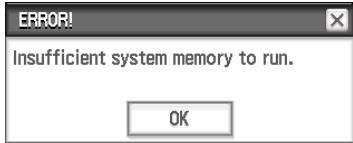
Il suffit de taper sur [OK] pour effacer l'erreur.
Important !
- Pour éviter de perdre des données, prenez l'habitude de sauvegarder régulièrement vos données.
Vous risquez de perdre des données si une application se ferme à la suite d'une insuffisance de la mémoire. Si ce type d'erreur se produit alors que vous utilisez l'application eActivity pour créer des données, toutes les données saisies mais non sauvegardées seront perdues.
Réinitialisation et initialisation du ClassPad
La mémoire du ClassPad se divise en quatre parties : la mémoire principale, la zone de stockage de masse pour le stockage des données, la zone d'eActivity et la zone de la RAM pour l'exécution des différents calculs et opérations. Il est parfois nécessaire de réinitialiser ou d'initialiser le ClassPad pour que la mémoire fonctionne correctement.
Réinitialisation de la RAM : Lorsque le ClassPad se bloque ou ne fonctionne pas comme il devrait, il est nécessaire de réinitialiser la RAM. Cette réinitialisation de la RAM n'affecte pas les données de la mémoire principale, de la zone de stockage de masse ou d'eActivity, mais elle supprime toutes les données de la RAM.
Réinitialisation de la mémoire : Il y a quatre types différents de réinitialisation de la mémoire. Suppression de toutes les variables dans la mémoire principale, suppression de toutes les données eActivity, suppression de toutes les données dans la zone de stockage de masse, les trois types ci-dessus.
Initialisation de la mémoire : L'initialisation de la mémoire supprime toutes les données dans la mémoire du ClassPad et rétablit tous les paramètres à leur état initial.
Cette section explique comment effectuer une réinitialisation de RAM seulement. La réinitialisation et l'initialisation de la mémoire s'effectuent dans l'application Système. Pour des détails, voir « 18-2 Configuration des paramètres Système »
- Effectuer l'opération de Réinitialisation de la RAM
Important !
- La réinitialisation de la RAM supprime toutes les données stockées temporairement dans la RAM du ClassPad. Si vous effectuez une réinitialisation de RAM pendant un calcul, toutes les données du calcul sauvegardées dans la RAM seront perdues.
- N'effectuez une réinitialisation de RAM que lorsque le ClassPad cesse de fonctionner normalement pour une raison inconnue.
- Utilisez le stylet pour appuyer sur le bouton START au dos du ClassPad.
- Après la réinitialisation de la RAM, le ClassPad redémarre automatiquement.
- Après le redémarrage, configurez le ClassPad. Pour de plus amples informations sur l'opération de configuration, voir « Chargement des piles et préparation du ClassPad » dans le Guide de mise en marche rapide à part.
- Le menu d'applications apparaît après la configuration.
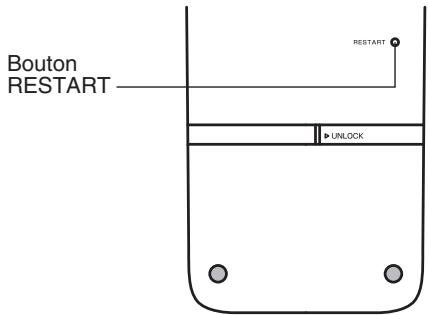
Nombre de chiffres et précision
Nombre de chiffres
Mode standard
Les conditions suivantes s'appliquent lorsque la case « Decimal Calculation » dans la boîte de dialogue du format de base n'est pas cochée.
- 611 chiffres au maximum sont sauvegardés dans la mémoire comme entiers.
- Des valeurs décimales de 15 chiffres au maximum sont converties en fraction et sauvegardées dans la mémoire. S'il n'est pas possible de convertir une expression mathématique en fraction, le résultat est affiché sous forme décimale.
- Les valeurs sauvegardées dans la mémoire sont affichées telles quelles, quels que soient les réglages de [Number Format] (Normal 1, Normal 2, Fix 0 à 9, Sci 0 à 9) (sauf lorsqu'une valeur décimale est affichée).
Mode décimal
Les conditions suivantes s'appliquent lorsque la case « Decimal Calculation » dans la boîte de dialogue du format de base n'est pas cochée.
- Les valeurs enregistrées dans la mémoire de dernier résultat et les valeurs affectées aux variables ont le nombre de chiffres spécifique pour les valeurs du mode standard.
- Les valeurs sont affichées selon les réglages de [Number Format] (Normal 1, Normal 2, Fix 0 à 9, Sci 0 à 9).
- Les valeurs affichées sont arrondies au nombre de décimales approprié.
- Certaines applications mémorisent les valeurs avec une mantisse de 15 chiffres et un exposant de 3 chiffres.
Précision
- Les calculs internes sont effectués avec 15 chiffres.
- L'erreur est de ± 1 au 10e chiffre pour une seule expression mathématique (erreur de calcul dans le mode décimal). Dans le cas de l'affichage exponentiel, l'erreur de calcul est de ± 1 au chiffre le moins significatif. Notez que l'exécution de calculs consécutifs entraîne un cumul d'erreurs. Il y a aussi cumul d'erreurs lors des calculs consécutifs internes de : (xy) , x√ , x! , nPr, nCr, etc.
- L'erreur est cumulative et tend à devenir plus importante aux alentours du ou des points singuliers ou du ou des points d'inflexion d'une fonction, et aux alentours de zéro. Par exemple, avec (x) et (x) , le point d'inflexion se produit lorsque x = 0 . Aux alentours de ce point, il y a cumul d'erreurs et la précision est faible.
Luminosité de l'affichage et durée de vie des piles
Luminosité de l'affichage
Vous pouvez ajuster la luminosité de l'affichage de votre ClassPad. Les paramètres par défaut après l'achat sont fixés sur « Medium ». Le niveau de luminosité s'assombrit automatiquement si vous n'effectuez aucune opération dans un délai d'environ 30 secondes. Si vous effectuez une opération, la luminosité de l'affichage redevient normale.
Pour plus de détails concernant la configuration des paramètres de luminosité de l'affichage, consultez « Chapitre 18 : Application Système ».
Durée de vie des piles
La durée de vie des piles dépend des paramètres relatifs à la luminosité de l'affichage et à la durée du rétroéclairage. La durée de vie des piles dépend également de l'utilisation du ClassPad. L'utilisation d'un programme pour exécuter, par exemple, une longue série de calculs diminuera la durée de vie des piles.
| Opérations sur le ClassPad | Luminosité de l'affichage | Piles | Autonomie Approximative des piles*1 |
| Répétition chaque heures des trois actions suivantes. | Paramètres de la luminosité de l'affichage pendant chacune des trois actions décrites à gauche. | Alcaline | 100 heures |
| (1) Affichage du menu Application pendant 5 minutes | (1) Initialement « Medium », estompé après 30 secondes | ||
| (2) Calcul dans l'application Programme pendant 5 minutes | (2) « Medium » | ||
| (3) Affichage de l'application Programme pendant 50 minutes | (3) Identique à (1), ci-dessus. | NiMH (type recommandé uniquement) | 60 heures |
*1 Utilisation de nouvelles piles alcalines ou de nouvelles piles NiMH complètement chargées à une température ambiante de 25 °C. Les valeurs relatives à la durée de vie des piles sont approximatives et ne sont données qu'à titre indicatif.
Fiche technique
Plage de calcul : ±1 × 10⁻⁹⁹⁹ à ±9.999999999 × 10⁹⁹⁹ et 0.
Les opérations internes utilisent une mantisse de 15 chiffres dans le cas de calculs qui n'utilisent pas de méthodes algébriques (calcul avec la méthode de Newton par exemple).
Plage maximale autorisée pour l'arrondissage des résultats de calculs : -9.5 × 10⁹⁹⁹ < x < -9.5 × 10⁻³⁰⁸, 1.0 × 10⁻³⁰⁸ < x < 9.5 × 10⁹⁹⁹
Plage d'affichage exponentiel : Normal 1 : 10⁻² > |x|, |x| ≥ 10¹⁰ ; Normal 2 : 10⁻⁹ > |x|, |x| ≥ 10¹⁰
Capacité de programmation : 500 Ko (max.)
Capacité de la mémoire de stockage : 5,5 Mo (max.) pour la zone d'eActivity
24 Mo (max.) pour la zone de stockage
Alimentation : quatre piles de taille AAA LR03 (AM4) ou quatre piles NiMH
Autonomie approximative des piles :
Les valeurs relatives à la durée de vie des piles indiquées ci-dessous sont basées sur l'utilisation de nouvelles piles alcalines ou de nouvelles piles NiMH complètement chargées à une température ambiante de 25 °C, et dépendent des conditions de fonctionnement ((a), (b), ou (c)).
(a) Affichage continu dans l'application Programme, chaque heure démarrant avec la luminosité de l'affichage « Medium », estompé automatiquement au bout de 30 secondes.
(b) Répartition de la série ①, ②, ③ ci-dessous toutes les heures :
① Affichage du menu Application pendant 5 minutes. Démarrage de l'affichage réglé sur luminosité de l'affichage « Medium », estompé automatiquement au bout de 30 secondes.
② Calcul dans l'application Programme pendant 5 minutes.
Luminosité de l'affichage « Medium ».
③ Affichage de l'application Programme pendant 50 minutes.
Luminosité de l'affichage identique à ①, ci-dessus.
(c) Mise hors tension.
| Piles | Condition (a) | Condition (b) | Condition (c) |
| Quatre piles alcalines LR03 (AM4) de taille AAA | 170 heures | 100 heures | 1 année |
| Quatre piles NiMH (type recommendé uniquement) | 100 heures (Référence) | 60 heures (Référence) | - |
- Les conditions ci-dessous peuvent grandement réduire la durée de vie des batteries.
- Exécution de calculs de programmation continus.
- Type et fabricant des piles, piles individuelles différentes.
- Conditions d'opération (applications utilisées).
- Configuration du ClassPad (réglage de la luminosité de l'affichage, réglage de la durée de rétroéclairage).
- Fonctionnement du Mode Examen
Extinction automatique : L'appareil s'éteint automatiquement si aucune opération n'est effectuée pendant un certain temps (réglable sur 10 minutes environ ou 60 minutes environ). Le réglage par défaut est de 10 minutes environ.
Plage de température ambiante : 0 °C à 40 °C
Dimensions : 21,1 mm (h) × 89 mm (l) × 206 mm (p)
Poids : Environ 315 g (avec les piles)
Communication de données :
Port : Port de communication à 3 broches, port mini-USB à 4 broches
Méthode : Marche-Arrêt (asynchrone), duplex complet
Vitesse de transmission (BPS) : 115 200/38 400/9 600 bits/seconde (normal)
Longueur de bit : 8 bits
Bit d'arrêt : Send38k : 2 bits, Receive38k : 1 bit
Contrôle de flux : X ON
Mode Examen
Le Mode Examen impose des limites aux fonctions du ClassPad, ce qui permet de l'utiliser pendant un examen ou un test. Utilisez le Mode Examen uniquement lorsque vous effectuez un véritable examen ou un test.
L'accès au Mode Examen affecte le fonctionnement du ClassPad de la manière indiquée ci-dessous.
- Les applications et les fonctions suivantes sont désactivées : eActivity, Plot Image, E-CON3, les commandes de programme (OpenComPort38k, CloseComPort38, Send38k, Receive38k, SendVar38k, GetVar38k, StoPict, RclPict, ClrPict), le transfert de données, les applications supplémentaires, l'accès à la mémoire de stockage, l'édition du nom d'utilisateur, la réinitialisation, la mise à jour de l'OS.
- Les données utilisateurs (mémoire principale) sont sauvegardées. Les données sauvegardées seront restaurées lorsque vous quittez le Mode Examen. Toutes les données créées pendant la session du Mode Examen seront supprimées une fois le Mode Examen quitté.
Important !
- Vous ne pouvez pas quitter le Mode Examen en utilisant une opération sur le ClassPad. Une des méthodes suivantes est requise pour quitter le Mode Examen.
(1) Un ordinateur et un câble USB (2) Un autre ClassPad qui n'est pas dans le Mode Examen et un câble de communication de données
- Il est recommandé d'installer des piles neuves avant de commencer à utiliser le Mode Examen.
- La LED clignote pendant que le ClassPad est en Mode Examen, la batterie se décharge donc plus rapidement. Assurez-vous de quitter le Mode Examen dès que possible, une fois la session d'examen terminée.
Application Communication - Menu du Mode Examen
L'application Communication affiche les menus du Mode Examen ci-dessous dans la barre de menu.
- Accéder au Mode Examen. Exam - Enter Exam Mode
- Déverrouiller le Mode Examen. Exam - Unlock Exam Mode
- Afficher l'aide du Mode Examen. Exam - Help
Accéder au Mode Examen
Il existe deux façons d'accéder au Mode Examen.
(1) À l'aide du clavier
- Appuyez sur Shift Clear pour mettre le ClassPad hors tension.
- Maintenez enfoncée la touche Clear tout en maintenant enfoncées les touches et z, jusqu'à ce que la boîte de dialogue ci-contre apparaisse.
Remarque
La boîte de dialogue peut ne pas apparaître si vous relâchez les trois touches trop rapidement. Si cela se produit, effectuez à nouveau la procédure ci-dessus à partir de l'étape 1.
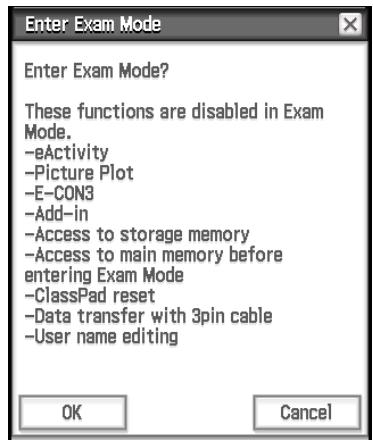
- Tapez sur [OK].
- Lisez le message dans la boîte de dialogue qui s'affiche.
- Tapez sur [OK].
- La boîte de dialogue ci-contre s'affiche, indiquant que le ClassPad a accédé au Mode Examen.
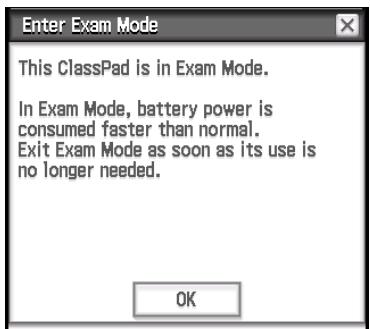
- Tapez sur [OK].
(2) À l'aide de l'application Communication
- Sur le menu d'applications, tapez sur Communication
- Touchez [Exam] puis [Enter Exam Mode].
- Effectuez les étapes 3 et 5 dans « (1) À l'aide du clavier ».
- Seuls les réglages ci-dessous sont enregistrés avant l'entrée en Mode Examen.
Basic Format : Number Format, Angle, Complex Format, Decimal Calculation, Assistant, Descending Order, Variable is Real, Q1, Q3 on Data
Geometry Format : Number Format, Length Unit, Measure Angle, Function Angle
- Accéder au Mode Examen implique que le réglage [Cable Type] de l'application Communication est fixé sur « 3pin cable ».
Fonctionnement du ClassPad en Mode Examen
- La LED d'état du Mode Examen clignote.
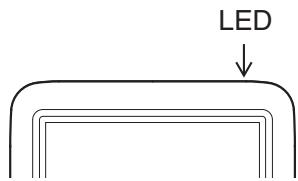
- L'indicateur de niveau des piles devient R. L'indicateur de niveau des piles reste vert (R) pendant environ 15 minutes après l'accès au Mode Examen. Il passe ensuite au bleu (R).
- Le tableau ci-dessous montre comment certaines opérations affectent le Mode Examen.
| Si vous faites cela : | Le ClassPad reste en Mode Examen. | La saisie de données en Mode Examen est retenue. |
| Éteignez la calculatrice, puis pallumez-la | Oui | Oui |
| Appuyez sur le bouton START | Oui | Non |
| Retirez les piles du ClassPad | Oui | Non |
Quitter le Mode Examen
Il existe deux façons de quitter le Mode Examen.
(1) Quitter le Mode Examen en raccordant un ordinateur
- Utilisez le câble USB pour raccorder le ClassPad qui se trouve en Mode Examen à un ordinateur.
- Le ClassPad se met automatiquement sous tension et la boîte de dialogue de sélection du mode de raccordement apparaît.
- Tapez sur [USB Flash].
- Sur l'ordinateur, ouvrez le disque dur du ClassPad.
- Le disque dur du ClassPad représente la zone de stockage du ClassPad.
- Sur l'ordinateur, copiez ou supprimez tout fichier qui se trouve sur le disque dur du ClassPad.
- Mettez fin à la connexion entre le ClassPad et l'ordinateur.
- La boîte de dialogue ci-contre s'affiche lorsque vous quittez le Mode Examen.
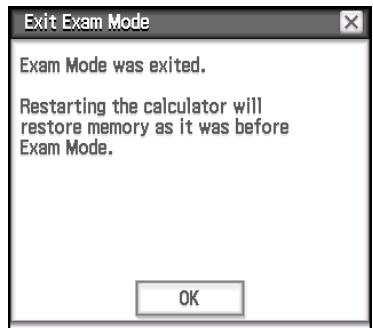
(2) Quitter le Mode Examen en raccordant un autre ClassPad
- Sur le ClassPad qui se trouve en Mode Examen (ClassPad A), accédez à l'application Communication puis appuyez sur [Link] - [Receive].
- Utilisez le câble SB-62 pour raccorder le ClassPad A à un autre ClassPad qui ne se trouve pas en Mode Examen (ClassPad B).
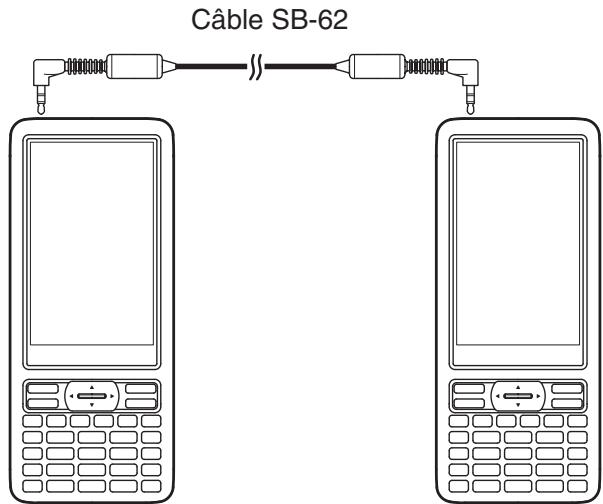
- Sur le ClassPad B*, accédez à l'application Communication puis appuyez sur [Exam] - [Unlock Exam Mode] - [OK].
- Vous pouvez également transférer des données à partir du ClassPad B au ClassPad A. Exemple : Pour transférer des données de paramétrage au ClassPad A
- Sur le ClassPad B, accédez à l'application Communication.
- Tapez sur [Setup] - [Open Setup Menu].
- Tapez sur le bouton fléché vers le bas de [Cable Type] et sélectionnez [3pin cable].
- Tapez sur [Set].
- Tapez sur [Link] - [Transmit].
- Tapez sur [View] - [Application Status].
- Cochez la case à côté de « Setup »
- Tapez sur [OK].
- En réponse au message de confirmation qui apparaît, tapez sur [OK].
- ClassPad avec fonction de Mode Examen
- En quittant le Mode Examen, l'indicateur de niveau des piles revient à 100, et la LED s'éteint.
Affichage de l'aide du Mode Examen
Vous pouvez afficher l'aide du Mode Examen dans l'application Communication.
- Sur le menu d'applications, tapez sur Communication
- Tapez sur [Exam] puis sur [Help].
CASIO®
CASIO COMPUTER CO., LTD.
6-2, Hon-machi 1-chome Shibuya-ku, Tokyo 151-8543, Japan



- CONSERVEZ TOUJOURS DES COPIES DE TOUTES LES DONNÉES IMPORTANTES
- SAUVEGARDE DE DONNÉES
- TABLE DES MATIÈRES
- CHAPITRE 1 : BASES
- APERÇU
- ALIMENTATION
- FONCTIONNEMENT DE BASE DES APPLICATIONS INTERNES
- SAISIE
- DONNÉES DU CLASSPAD
- CRÉATION ET EMPLOI DE VARIABLES
- PARAMÉTRAGE DU FORMAT DES APPLICATIONS
- EN CAS DE PROBLÈME PERSISTANT
- CHAPITRE 2 : APPLICATION PRINCIPALE
- CALCULS DE BASE
- EMPLOI DE L'HISTORIQUE DES CALCULS
- CALCULS DE FONCTIONS
- CALCULS DE LISTES
- CALCULS DE MATRICES ET DE VECTEURS
- SPÉCIFICATION D'UNE BASE NUMÉRIQUE
- EMPLOI DU MENU ACTION
- EMPLOI DU MENU INTERACTIF
- EMPLOI DE L'APPLICATION PRINCIPALE EN COMBINAISON AVEC D'AUTRES APPLICATIONS
- UTILISATION DE LA FONCTION VÉRIFIER
- EMPLOI DE PROBABILITÉ
- EXÉCUTION D'UN PROGRAMME DANS L'APPLICATION PRINCIPALE
- CHAPITRE 3: APPLICATION GRAPHE & TABLE
- SAUVEGARDE DE FONCTIONS
- EMPLOI DE LA FENÊTRE GRAPHIQUE
- CHAPITRE 7 : APPLICATION STATISTIQUES
- EMPLOI DE L'ÉDITEUR DE STATISTIQUES
- REPRÉSENTATION GRAPHIQUE DE STATISTIQUES
- EXÉCUTION DE CALCULS STATISTIQUES DE BASE
- EXÉCUTION DE CALCULS STATISTIQUES AVANCÉS
- CHAPITRE 8 : APPLICATION GÉOMÉTRIE
- TRACÉ DE FIGURES
- ÉDITION DE FIGURES
- EMPLOI DE LA CASE DE MESURE
- TRAVAIL AVEC ANIMATIONS
- EMPLOI DE L'APPLICATION GÉOMÉTRIE AVEC D'AUTRES APPLICATIONS
- CHAPITRE 9 : APPLICATION RÉSOLUTION NUMÉRIQUE
- CHAPITRE 10 : APPLICATION EACTIVITY
- CRÉATION D'UNE EACTIVITY
- TRANSFERT DE FICHIERS EACTIVITY
- CHAPITRE 11: APPLICATION FINANCES
- FONCTIONNEMENT DE BASE DE L'APPLICATION FINANCES
- EXÉCUTION DE CALCULS FINANCIERS
- FORMULES DES CALCULS
- FONCTIONS DE CALCULS FINANCIERS
- NOMS DES CHAMPS DE SAISIE ET D'AFFICHAGE
- CHAPITRE 12: APPLICATION PROGRAMME
- CRÉATION ET EXÉCUTION D'UN PROGRAMME
- DÉBOGAGE D'UN PROGRAMME
- FONCTIONS DÉFINIES PAR L'UTILISATEUR
- COMMANDES DE PROGRAMMATION
- INCLUSION DE FONCTIONS DU CLASSPAD DANS LES PROGRAMMES
- CHAPITRE 13: APPLICATION SPREADSHEET
- SAISIE ET ÉDITION DU CONTENU DES CELLULES
- REPRÉSENTATION GRAPHIQUE
- CALCULS STATISTIQUES
- CALCULS AVEC LES CELLULES ET LES LISTES
- CHAPITRE 14 : APPLICATION GRAPHE 3D
- SAISIE D'UNE EXPRESSION
- EMPLOI DE LA FENÊTRE GRAPHIQUE 3D
- CHAPITRE 15 : APPLICATION PLOT IMAGE
- EMPLOI DE LA FONCTION PLOT
- EMPLOI DE LA LISTE DES TRACÉS
- AFFICHAGE DES TRACÉS AUX COORDONNÉES T - Y OU T - X
- FICHIERS DE L'APPLICATION PLOT IMAGE
- CHAPITRE 16 : APPLICATION CALCUL DIFFÉRENTIEL INTERACTIF
- CHAPITRE 17 : APPLICATION PHYSIUM
- CHAPITRE 18 : APPLICATION SYSTÈME
- GESTION DE L'UTILISATION DE LA MÉMOIRE
- CONFIGURATION DES PARAMÈTRES SYSTÈME
- CHAPITRE 19 : COMMUNICATION DE DONNÉES
- APERÇU DE LA COMMUNICATION DE DONNÉES
- TRANSFERT DE DONNÉES ENTRE LE CLASSPAD ET UN ORDINATEUR PERSONNEL
- COMMUNICATION DE DONNÉES ENTRE DEUX CLASSPAD
- RACCORDEMENT DU CLASSPAD À UN ENREGISTREUR DE DONNÉES
- RACCORDEMENT DU CLASSPAD À UN PROJECTEUR
- APPENDICE
- TABLEAU DES CODES DE CARACTÈRES
- TABLEAU DES VARIABLES SYSTÈME
- TYPES DE GRAPHES ET FONCTIONS EXÉCUTABLES
- TABLEAUX DES MESSAGES D'AVERTISSEMENT ET D'ERREUR
- RÉINITIALISATION ET INITIALISATION DU CLASSPAD
- NOMBRE DE CHIFFRES ET PRÉCISION
- LUMINOSITÉ DE L'AFFICHAGE ET DURÉE DE VIE DES PILES
- FICHE TECHNIQUE
- MODE EXAMEN
- À PROPOS DE CE MODE D'EMPLOI
- CHAPITRE
- BASES
- MISE SOUS OU HORS TENSION
- EXTINCTION AUTOMATIQUE
- REMARQUE
- IMPORTANT
- EMPLOI DU MENU D'APPLICATIONS
- APPLICATIONS INTERNES
- COMPLÉMENTS D'APPLICATIONS
- FENÊTRE D'APPLICATION
- MODIFIER L'ORIENTATION DE L'ÉCRAN (UNIQUEMENT AVEC LE MENU D'APPLICATIONS ET CERTAINES APPLICATIONS)
- EMPLOI DU MENU
- INFORMATIONS DE LA BARRE D'ÉTAT
- SUSPENSION ET ARRÊT D'UNE OPÉRATION
- POUR SUSPENDRE UNE OPÉRATION
- ARRÊT D'UNE OPÉRATION
- EMPLOI DU CLAVIER TACTILE
- POUR AFFICHER LE CLAVIER TACTILE
- JEUX DE TOUCHES DU CLAVIER TACTILE
- JEU DE TOUCHES [VAR] (VARIABLE)
- JEU DE TOUCHES [ABC]
- JEU DE TOUCHES [CATALOG]
- JEU DE TOUCHES [NUMBER]
- SAISIE DE BASE
- EMPLOI DU CLAVIER NUMÉRIQUE
- ÉDITION DES TERMES SAISIS
- SUPPRIMER UN CARACTÈRE UNIQUE
- INSÉRER UN NOUVEAU TERME AU MILIEU D'UNE EXPRESSION EXISTANTE
- REMPLACER PLUSIEURS TERMES PAR DE NOUVEAUX
- EMPLOI DU PRESSE-PAPIER POUR COPIER ET COLLER
- COPIER DES CARACTÈRES
- COUPER DES CARACTÈRES
- COLLER LE CONTENU DU PRESSE-PAPIER
- COPIER ET COLLER UN MESSAGE
- COPIER AVEC GLISSER-DÉPOSER
- CONSEIL
- DIFFÉRENTES OPÉRATIONS DU CLAVIER TACTILE
- EMPLOI DES JEUX DE TOUCHES MATH, TRIG ET ADVANCE
- SAISIE EN MODÈLE ET SAISIE EN LIGNE
- PASSER DE LA SAISIE DE MODÈLES À LA SAISIE DE LIGNES
- EMPLOI DE VARIABLES À CARACTÈRE UNIQUE
- SAISIR UN NOM DE VARIABLE À CARACTÈRE UNIQUE
- SAISIR UNE SUITE DE CARACTÈRES
- EMPLOI DU CLAVIER ALPHABÉTIQUE
- EMPLOI DU CLAVIER CATALOGUE
- CONFIGURATION DU CLAVIER CATALOGUE
- UTILISER LE CLAVIER CATALOGUE
- TYPES DE DONNÉES ET EMPLACEMENTS DE STOCKAGE (ZONES DE MÉMOIRE)
- EXEMPLES
- ACCÈS AUX DONNÉES
- TYPES DE DONNÉES DE LA MÉMOIRE PRINCIPALE
- TYPES DE VARIABLES PROTÉGÉES
- DOSSIERS DE LA MÉMOIRE PRINCIPALE
- DOSSIER ACTUEL
- EMPLOI DU GESTIONNAIRE DE VARIABLES
- À PROPOS DES TYPES DE VARIABLES
- OUVERTURE DU GESTIONNAIRE DE VARIABLES
- OPÉRATIONS DU GESTIONNAIRE DE VARIABLES
- SÉLECTIONNER UN DOSSIER
- SÉLECTIONNER UNE VARIABLE
- RÈGLES DE DÉSIGNATION DES DOSSIERS ET DES VARIABLES
- SUPPRIMER UN DOSSIER
- SAISIR LE NOM D'UNE VARIABLE OU D'UN DOSSIER DANS UNE APPLICATION
- GESTION DES FICHIERS D'APPLICATION
- ENREGISTRER UN FICHIER
- OUVRIR UN FICHIER EXISTANT
- RECHERCHER UN FICHIER
- SUPPRIMER UN DOSSIER OU UN FICHIER
- CHANGER LE NOM D'UN DOSSIER OU D'UN FICHIER
- DÉPLACER UN FICHIER DANS UN AUTRE DOSSIER
- BASCULER LA VUE DU MENU DE FICHIER ENTRE LA VUE EN LISTE ET LA VUE DÉTAILLÉE (APPLICATION EACTIVITY UNIQUEMENT)
- CRÉER UN NOUVEAU DOSSIER
- CRÉATION D'UNE NOUVELLE VARIABLE
- OPÉRATIONS SUR LE CLASSPAD
- EXEMPLE D'EMPLOI DE VARIABLES
- VARIABLES DU DOSSIER « LIBRARY
- RÈGLES D'ACCÈS AUX VARIABLES
- ORDRE DE PRIORITÉ POUR LA RECHERCHE DE VARIABLES
- SPÉCIFICATION D'UNE VARIABLE D'UN DOSSIER PARTICULIER
- PARAMÉTRER LE FORMAT DES APPLICATIONS
- FORMAT DES APPLICATIONS
- BOÎTE DE DIALOGUE DU FORMAT DE BASE
- POUR SPÉCIFIER LE DOSSIER ACTUEL
- POUR SPÉCIFIER LE FORMAT D'AFFICHAGE DES VALEURS NUMÉRIQUES
- POUR SPÉCIFIER L'UNITÉ D'ANGLE
- EMPLOI DE LA BARRE D'ÉTAT POUR MODIFIER LES FORMATS DES APPLICATIONS
- UTILISER LA BARRE D'ÉTAT POUR MODIFIER LES RÉGLAGES DE FORMAT DES APPLICATIONS
- BOÎTE DE DIALOGUE DU FORMAT DE GRAPHE
- ONGLET [BASIC]
- POUR SÉLECTIONNER LA SPÉCIFICATION DE REMPLISSAGE DE L'INÉGALITÉ (INEQUALITY PLOT)
- POUR SPÉCIFIER LA COULEUR DES FIGURES ET DES GRAPHES TRACÉS AVEC LA FONCTION DESSIN (PAGE 115)
- ONGLET [SPÉCIAL]
- POUR SPÉCIFIER LA LARGEUR DE LIGNE POUR L'AFFICHAGE DE L'ÉDITEUR DE STATISTIQUES ET DE LA TABLE DE DONNÉES
- POUR SPÉCIFIER UNE SOURCE POUR LES DONNÉES D'UN TABLEAU
- POUR SPÉCIFIER UNE SOURCE POUR LES DONNÉES D'UN TABLEAU RÉCAPITULATIF
- POUR AFFICHER OU MASQUER LA SECONDE DÉRIVÉE POUR LES TABLEAUX RÉCAPITULATIFS
- POUR SPÉCIFIER LE RÉGLAGE AUTO OU MANUEL DES RÉGLAGES DE LA FENÊTRE D'AFFICHAGE DE L'APPLICATION STATISTIQUES
- ONGLET [3D FORMAT]
- POUR SPÉCIFIER L'AFFICHAGE DES VALEURS DES COORDONNÉES
- POUR SPÉCIFIER L'AFFICHAGE DES AXES
- POUR ACTIVER OU DÉSACTIVER L'AFFICHAGE DES NOMS DES AXES DE LA FENÊTRE GRAPHIQUE
- BOÎTE DE DIALOGUE DU FORMAT GÉOMÉTRIE
- POUR SPÉCIFIER LE FORMAT D'AFFICHAGE DES VALEURS NUMÉRIQUES DANS LA FENÊTRE GÉOMÉTRIQUE
- POUR SPÉCIFIER L'UNITÉ DE LA VALEUR DE LA LONGUEUR AFFICHÉE
- POUR SPÉCIFIER L'UNITÉ D'ANGLE POUR LA CASE DE MESURE
- POUR SPÉCIFIER L'UNITÉ D'ANGLE POUR LA REPRÉSENTATION GRAPHIQUE
- POUR SPÉCIFIER LA CONDITION INITIALE DE LA FENÊTRE GRAPHIQUE LORS DE L'OUVERTURE DE L'APPLICATION GÉOMÉTRIE
- POUR SPÉCIFIER L'ÉTAT INITIAL DE LA GRILLE LORS DE L'OUVERTURE DE L'APPLICATION GÉOMÉTRIE
- BOÎTE DE DIALOGUE DU FORMAT AVANCÉ
- POUR SPÉCIFIER LA FORMULE DE LA TRANSFORMÉE DE FOURIER
- POUR SPÉCIFIER LA CONSTANTE D'ÉCHELLE FFT
- POUR SPÉCIFIER COMMENT SONT TRAITÉES LES VARIABLES POUR LE CALCUL DE FOURIER
- BOÎTE DE DIALOGUE DU FORMAT FINANCES
- POUR SPÉCIFIER LE NOMBRE DE JOURS DANS UNE ANNÉE
- POUR SPÉCIFIER LE DÉBUT D'UNE PÉRIODE OU LA FIN D'UNE PÉRIODE POUR LA DATE DE PAIEMENT
- POUR SPÉCIFIER LE FORMAT DE DATE
- POUR SPÉCIFIER LE STATUT DES CHAMPS DE SAISIE LORS DU LANCEMENT D'UN NOUVEAU CALCUL
- ONGLET [SPECIAL]
- POUR SPÉCIFIER LA GESTION DES PÉRIODES INCOMPLÈTES
- POUR SPÉCIFIER LA FRÉQUENCE DE COMPOSITION
- POUR SPÉCIFIER L'INTERVALLE DES OBLIGATIONS
- POUR SPÉCIFIER L'UTILISATION DU MONTANT (PRF) OU DU POURCENTAGE (R%) POUR LE CALCUL DU SEUIL DE RENTABILITÉ
- POUR SPÉCIFIER LE CALCUL DE LA QUANTITÉ DES VENTES ([QBE]) OU LE MONTANT DES VENTES ([SBE]) POUR LE CALCUL DU SEUIL DE RENTABILITÉ
- INITIALISATION DE TOUS LES RÉGLAGES DE FORMAT DES APPLICATIONS
- INITIALISEZ TOUS LES RÉGLAGES DE FORMAT DES APPLICATIONS
- EFFECTUEZ L'OPÉRATION DE RÉINITIALISATION DE LA RAM (RESTART)
- EFFECTUER L'OPÉRATION DE RÉINITIALISATION DE LA RAM
- RÉINITIALISER LE CLASSPAD
- BOUTONS ET MENUS SPÉCIFIQUES DE L'APPLICATION PRINCIPALE
- CALCULS ARITHMÉTIQUES ET CALCULS ENTRE PARENTHÈSES
- EMPLOI DE LA TOUCHE EXP
- OMISSION DU SIGNE DE MULTIPLICATION
- EMPLOI DE LA VARIABLE DE DERNIER RÉSULTAT (ANS)
- AFFECTATION D'UNE VALEUR À UNE VARIABLE
- ORDRE DE PRIORITÉ DES CALCULS
- MODES DE CALCUL
- MODE STANDARD ET MODE DÉCIMAL
- EMPLOI DU BOUTON POUR COMMUTER ENTRE LE MODE STANDARD ET LE MODE DÉCIMAL
- RÉGLAGES DU NOMBRE DE DÉCIMALES, DU NOMBRE DE CHIFFRES SIGNIFICATIFS ET DE L'AFFICHAGE NORMAL
- MODE COMPLEXE ET MODE RÉEL
- MODE RADIAN, MODE DEGRÉ ET MODE GRADE
- EXEMPLES DE RÉSULTATS DE CALCULS EN MODE RADIAN, MODE DEGRÉ ET MODE GRADE
- MODE ASSISTANT ET MODE ALGÈBRE
- SUPPRIMER UNE PARTIE DU CONTENU DE L'HISTORIQUE DES CALCULS
- SUPPRIMER TOUT LE CONTENU DE L'HISTORIQUE DES CALCULS
- CALCUL DE FONCTIONS
- CONVERSION DES ANGLES (°, ′)
- CHANGER LE RÉGLAGE D'UNITÉ D'ANGLE
- FONCTIONS TRIGONOMÉTRIQUES ET TRIGONOMÉTRIQUES INVERSES
- FONCTIONS LOGARITHMIQUES ET FONCTIONS EXPONENTIELLES
- FONCTIONS HYPERBOLIQUES ET HYPERBOLIQUES INVERSES
- GÉNÉRATEUR DE NOMBRES ALÉATOIRES (RAND, RANDLIST, RANDNORM, RANDBIN, RANDSEED)
- COMMUTER ENTRE GÉNÉRATION DE NOMBRES ALÉATOIRES NON SÉQUENTIELS ET GÉNÉRATION DE NOMBRES ALÉATOIRES SÉQUENTIELS
- FONCTION « RAND
- FONCTION « RANDLIST
- FONCTION
- DESCRIPTION
- FONCTION « RANDNORM
- FONCTION « RANDBIN
- COMMANDE « RANDSEED
- FONCTIONS DES ENTIERS
- FONCTION « IGCD
- FONCTION « ILCM
- FONCTION « IMOD
- ARRANGEMENT (NPR) ET COMBINAISON (NCR)
- JUGEMENT DE CONDITION (JUDGE, PIECEWISE)
- FONCTION « JUDGE
- FONCTION « PIECEWISE
- SYMBOLE D'ANGLE (∠)
- SYMBOLE DE DÉRIVÉE (')
- TEST DE PRIMALITÉ (ISPRIME)
- SYMBOLES D'ÉGALITÉ ET SYMBOLES D'INÉGALITÉ (=, ≠, , ≤, ≥)
- OPÉRATEUR « WITH » (1)
- FONCTION DELTA DE DIRAC
- FONCTION DELTA NIEME
- FONCTION ÉCHELON DE HEAVISIDE
- FONCTION GAMMA
- CALCUL DE LISTES
- SAISIE DES DONNÉES DE LISTE DANS LA ZONE DE TRAVAIL
- OPÉRATIONS SUR LES ÉLÉMENTS D'UNE VARIABLE LIST
- EMPLOI D'UNE LISTE DANS UN CALCUL
- UTILISATION D'UNE LISTE POUR AFFECTER DES VALEURS DIFFÉRENTES À PLUSIEURS VARIABLES
- SAISIE DE DONNÉES DANS UNE MATRICE
- SAISIR LES VALEURS MATRICIELLES SUR UNE SEULE LIGNE
- OPÉRATIONS SUR LES ÉLÉMENTS D'UNE VARIABLE MATRICIELLE
- SAISIR LES VALEURS MATRICIELLES À L'INTÉRIEUR D'UNE MATRICE
- RÉALISATION DE CALCULS MATRICIELS
- ADDITION, SOUSTRACTION, MULTIPLICATION ET DIVISION DE MATRICES
- ÉLÉVATION D'UNE MATRICE À UNE PUISSANCE SPÉCIFIQUE
- UTILISATION D'UNE MATRICE POUR AFFECTER DES VALEURS DIFFÉRENTES À PLUSIEURS VARIABLES
- LIMITES D'UN CALCUL BINAIRE, OCTAL, DÉCIMAL ET HEXADÉCIMAL
- SÉLECTION D'UNE BASE NUMÉRIQUE
- SÉLECTIONNER LA BASE POUR LA LIGNE OÙ SE TROUVE LE CURSEUR
- EXÉCUTEZ LE CALCUL
- SPÉCIFIER UNE BASE NUMÉRIQUE POUR LA VALEUR SAISIE
- OPÉRATIONS ARITHMÉTIQUES
- MANIPULATION DE BITS
- UTILISATION DE LA FONCTION BASECONVERT (TRANSFORMATION DU SYSTÈME NUMÉRIQUE)
- ABRÉVIATIONS ET PONCTUATION UTILISÉES DANS CETTE PARTIE DU MANUEL
- EXEMPLES D'ÉCRANS
- SI L'EXPRESSION SAISIE N'EST PAS ENTIÈREMENT VISIBLE
- SI L'EXPRESSION AFFICHÉE N'EST PAS ENTIÈREMENT VISIBLE
- EMPLOI DU SOUS-MENU TRANSFORMATION
- EMPLOI DU SOUS-MENU AVANCÉ
- TRANSFORMÉE DE LAPLACE D'UNE ÉQUATION DIFFÉRENTIELLE
- FFT [ACTION][ADVANCED][FFT], IFFT [ACTION][ADVANCED][IFFT]
- EMPLOI DU SOUS-MENU CALCUL
- EMPLOI DU SOUS-MENU COMPLEXE
- EMPLOI DU SOUS-MENU CRÉATION-LISTE
- EMPLOI DES SOUS-MENUS STATISTIQUES-LISTE ET CALCUL-LISTE
- EMPLOI DU SOUS-MENU CREATION-MATRICE
- EMPLOI DES SOUS-MENUS CALCUL-MATRICE ET LIGNE&COLONNE-MATRICE
- EMPLOI DU SOUS-MENU VECTEUR
- TORECT [ACTION][VECTOR][TORECT]
- TOPOL [ACTION][VECTOR][TOPOL]
- TOSPH [ACTION][VECTOR][TOSPH]
- TOCYL [ACTION][VECTOR][TOCYL]
- EMPLOI DU SOUS-MENU ÉQUATION/INÉGALITÉ
- EMPLOI DU SOUS-MENU ASSISTANT
- EMPLOI DU SOUS-MENU DISTRIBUTION/DISTRIBUTION INVERSE
- SPÉCIFICATION D'ARGUMENTS DANS LA FONCTION DISTRIBUTION
- AFFECTATION DES RÉSULTATS DE CALCULS AVEC DONNÉES DE LISTE AUX VARIABLES
- EMPLOI DU SOUS-MENU FINANCES
- EMPLOI DU SOUS-MENU COMMANDE
- DEFINE
- DISPSTAT
- CLEAR_A_Z
- DELVAR
- CLEAR ALL VARIABLES
- EXEMPLE DU MENU INTERACTIF
- EMPLOI DE LA COMMANDE « APPLY
- EMPLOI DE LA FENÊTRE D'UNE AUTRE APPLICATION
- OUVRIR LA FENÊTRE D'UNE AUTRE APPLICATION
- FERMER LA FENÊTRE D'UNE AUTRE APPLICATION
- EMPLOI DE LA FENÊTRE DE L'ÉDITEUR DE STATISTIQUES
- UTILISATION DE LA FENÊTRE GÉOMÉTRIQUE
- DÉPOSER UNE EXPRESSION DE LA FENÊTRE GÉOMÉTRIQUE DANS LA ZONE DE TRAVAIL
- DÉPOSER UN POINT, UN CERCLE, UN POINT ET SON IMAGE DE LA FENÊTRE GÉOMÉTRIQUE DANS LA ZONE DE TRAVAIL
- LANCEMENT DE VÉRIFIER
- MENU ET BOUTONS DE VÉRIFIER
- LANCEMENT DE PROBABILITÉ
- MENU ET BOUTONS DE PROBABILITÉ
- CHAPITRE 3 : APPLICATION GRAPH & TABLE
- BOUTONS ET MENUS SPÉCIFIQUES DE L'APPLICATION GRAPHE & TABLE
- FENÊTRE DE L'ÉDITEUR DE GRAPHES
- FENÊTRE GRAPHIQUE
- FENÊTRE DE LA TABLE
- EMPLOI DES FEUILLES DE L'ÉDITEUR DE GRAPHES
- SAUVEGARDE D'UNE FONCTION
- REPRÉSENTATION GRAPHIQUE D'UNE FONCTION MÉMORISÉE
- REPRÉSENTER GRAPHIQUEMENT UNE FONCTION DONNÉE
- SPÉCIFIER LE STYLE DE LIGNE ET LA COULEUR D'UNE COURBE
- HACHURAGE DE LA RÉGION RELIÉE PAR DEUX EXPRESSIONS
- HACHURER LA RÉGION RELIÉE PAR DEUX EXPRESSIONS
- SUPERPOSITION DE DEUX INÉGALITÉS DANS UN POINT D'INTERSECTION / POINT D'UNION
- REPRÉSENTER GRAPHIQUEMENT DEUX INÉGALITÉS
- SAUVEGARDE DES INFORMATIONS DE L'ÉDITEUR DE GRAPHES DANS LA MÉMOIRE DE GRAPHES
- OUVRIR UN FICHIER DE LA MÉMOIRE DE GRAPHES
- SAUVEGARDER DES INFORMATIONS DE L'ÉDITEUR DE GRAPHES DANS LA MÉMOIRE DE GRAPHES
- FENÊTRE D'AFFICHAGE POUR LE PARAMÉTRAGE DE LA FENÊTRE D'AFFICHAGE GRAPHIQUE
- PARAMÉTRER LA FENÊTRE D'AFFICHAGE
- COORDONNÉES RECTANGULAIRES
- COORDONNÉES POLAIRES ET COORDONNÉES PARAMÉTRIQUES
- PARAMÈTRES PRÉRÉGLÉS DE LA FENÊTRE D'AFFICHAGE
- PRÉCAUTIONS CONCERNANT LE PARAMÉTRAGE DE LA FENÊTRE D'AFFICHAGE
- MÉMORISATION DE LA FENÊTRE D'AFFICHAGE
- SAUVEGARDER LE PARAMÉTRAGE ACTUEL DE LA FENÊTRE D'AFFICHAGE
- RAPPELER LA FENÊTRE D'AFFICHAGE MÉMORISÉE
- DÉPLACEMENT DE LA FENÊTRE GRAPHIQUE
- DÉFILEMENT DE LA FENÊTRE GRAPHIQUE
- ZOOM DE LA FENÊTRE GRAPHIQUE
- ZOOM RAPIDE
- EMPLOI DES FONCTIONS INTÉGRÉES POUR LA REPRÉSENTATION GRAPHIQUE
- SAUVEGARDE DU CLICHÉ D'UNE COURBE
- OUVRIR LE CLICHÉ D'UNE COURBE
- SAUVEGARDER LE CLICHÉ D'UNE COURBE
- RÉGLAGE DE LA LUMINOSITÉ (FADE I/O - FONDU ENCHAÎNÉ) DE L'IMAGE D'ARRIÈRE-PLAN DE LA FENÊTRE GRAPHIQUE
- RÉGLER LA LUMINOSITÉ (FADE I/O - FONDU ENCHAÎNÉ) DE L'IMAGE D'ARRIÈRE-PLAN DE LA FENÊTRE GRAPHIQUE
- EMPLOI DES TABLES ET GRAPHES
- GÉNÉRATION D'UNE TABLE NUMÉRIQUE
- GÉNÉRER UNE TABLE NUMÉRIQUE EN SPÉCIFIANT LA PLAGE DE VALEURS DE X, Θ, OU T DANS LA BOÎTE DE SAISIE DE LA TABLE
- GÉNÉRER UNE TABLE NUMÉRIQUE EN AFFECTANT LES VALEURS D'UNE LISTE À X, Θ OU T
- TRACER UN GRAPHE À PARTIR D'UNE TABLE NUMÉRIQUE
- SAUVEGARDER UNE TABLE NUMÉRIQUE DANS UNE LISTE
- AFFICHAGE DES ÉCRANS LIÉS DES COORDONNÉES DE LA TABLE NUMÉRIQUE ET DES COORDONNÉES DU GRAPHE (LIAISON DU SUIVI DE COURBE)
- GÉNÉRATION DES VALEURS D'UNE TABLE NUMÉRIQUE À PARTIR DE LA COURBE
- GÉNÉRATION D'UN TABLEAU RÉCAPITULATIF
- GÉNÉRER UN TABLEAU RÉCAPITULATIF EN SPÉCIFIANT TOUTES LES VALEURS DE X
- SUIVI DE COURBE
- SUIVI DE COURBE ET RELEVÉ DE COORDONNÉES
- EFFECTUER UN SUIVI DE COURBE
- EMPLOI DU MENU DE DESSIN
- EMPLOI DES COMMANDES DU MENU SKETCH
- EFFACER LES FIGURES INSÉRÉES AVEC LE MENU DESSIN
- MARQUER UN POINT SUR LA FENÊTRE GRAPHIQUE
- TRACER UNE DROITE SUR LA FENÊTRE GRAPHIQUE
- ÉCRIRE DU TEXTE SUR LA FENÊTRE GRAPHIQUE
- TRACER UNE TANGENTE À UNE COURBE
- TRACER UNE DROITE NORMALE À UNE COURBE
- ANALYSE D'UNE FONCTION REPRÉSENTÉE GRAPHIQUEMENT
- EXEMPLES D'UTILISATION DES COMMANDES DU MENU G-SOLVE
- EMPLOI DES COMMANDES DU MENU G-SOLVE
- OBTENIR LA RACINE D'UNE FONCTION
- MODIFICATION D'UNE COURBE
- MODIFIER UNE SEULE COURBE (DIRECT MODIFY)
- MODIFIER SIMULTANÉMENT PLUSIEURS COURBES (DYNAMIC MODIFY)
- SAISIR UNE FORMULE GRAPHIQUE À UTILISER AVEC DYNAMIC MODIFY
- LANCER DYNAMIC MODIFY
- QUITTER DYNAMIC MODIFY
- CHAPITRE 4 : APPLICATION CONIQUES
- BOUTONS ET MENUS SPÉCIFIQUES DE L'APPLICATION CONIQUES
- FENÊTRE DE L'ÉDITEUR DE CONIQUES
- FENÊTRE GRAPHIQUE DES CONIQUES
- SAISIE D'ÉQUATIONS
- SAISIR UNE ÉQUATION À PARTIR D'UN TYPE D'ÉQUATIONS DE CONIQUES
- SAISIR MANUELLEMENT UNE ÉQUATION
- TRANSFORMER UNE ÉQUATION SAISIE MANUELLEMENT EN UNE ÉQUATION DE TYPE PRÉDÉFINI
- REPRÉSENTATION GRAPHIQUE D'UNE CONIQUE
- REPRÉSENTATION GRAPHIQUE D'UNE PARABOLE
- REPRÉSENTATION GRAPHIQUE D'UN CERCLE
- REPRÉSENTATION GRAPHIQUE D'UNE ELLIPSE
- REPRÉSENTATION GRAPHIQUE D'UNE HYPERBOLE
- REPRÉSENTATION GRAPHIQUE À PARTIR DE L'ÉQUATION GÉNÉRALE
- EMPLOI DE G-SOLVE ET ANALYSE DE LA COURBE D'UNE CONIQUE
- DÉTERMINER LE FOYER D'UNE PARABOLE D'ÉQUATION X = 2(Y - 1)
- MODIFICATION D'UNE COURBE (DYNAMIC MODIFY)
- MODIFIER UNE COURBE
- CHAPITRE 5 : APPLICATION GRAPHES D'ÉQUATIONS DIFFÉRENTIELLES
- ① FENÊTRE DE L'ÉDITEUR D'ÉQUATIONS DIFFÉRENTIELLES
- ② FENÊTRE GRAPHIQUE D'ÉQUATION DIFFÉRENTIELLE
- BOUTONS ET MENUS SPÉCIFIQUES DES FENÊTRES DE L'ÉDITEUR D'ÉQUATIONS DIFFÉRENTIELLES
- ONGLET [DIFFEQ], ONGLET [IC], ONGLET [GRAPHS]
- ONGLET [DIFFEQ]
- ONGLET [GRAPHS]
- ONGLET [IC] ET ONGLET [GRAPHS] UNIQUEMENT
- BOUTONS ET MENUS SPÉCIFIQUES DE LA FENÊTRE GRAPHIQUE D'ÉQUATION DIFFÉRENTIELLE
- REPRÉSENTATION GRAPHIQUE D'UNE ÉQUATION DIFFÉRENTIELLE
- REPRÉSENTATION GRAPHIQUE D'UNE ÉQUATION DIFFÉRENTIELLE DU PREMIER ORDRE
- REPRÉSENTATION GRAPHIQUE D'UNE ÉQUATION DIFFÉRENTIELLE DU SECOND ORDRE
- SAISIR UNE ÉQUATION DIFFÉRENTIELLE DU SECOND ORDRE ET TRACER UN PLAN DE PHASE
- SAISIR LES CONDITIONS INITIALES ET REPRÉSENTER GRAPHIQUEMENT LES COURBES SOLUTIONS
- REPRÉSENTATION GRAPHIQUE D'UNE ÉQUATION DIFFÉRENTIELLE D'ORDRE N
- SAISIR UNE ÉQUATION DIFFÉRENTIELLE D'ORDRE N ET LES CONDITIONS INITIALES, PUIS REPRÉSENTER GRAPHIQUEMENT LES COURBES SOLUTIONS
- CONFIGURATION ET MODIFICATION DES CONDITIONS INITIALES
- MODIFIER UNE CONDITION INITIALE SUR LA FENÊTRE GRAPHIQUE D'ÉQUATION DIFFÉRENTIELLE
- CONFIGURER DE NOUVELLES CONDITIONS INITIALES SUR LA FENÊTRE GRAPHIQUE D'ÉQUATION DIFFÉRENTIELLE
- CONFIGURATION DES PARAMÈTRES DE LA FENÊTRE D'AFFICHAGE GRAPHIQUE D'ÉQUATION DIFFÉRENTIELLE
- CONFIGURER LES PARAMÈTRES DE LA FENÊTRE D'AFFICHAGE GRAPHIQUE D'ÉQUATION DIFFÉRENTIELLE
- PARAMÈTRES DE LA FENÊTRE D'AFFICHAGE GRAPHIQUE D'ÉQUATION DIFFÉRENTIELLE
- ONGLET [SOLUTIONS]
- TRACE DE GRAPHES D'UNE FONCTION DE TYPE F(X) ET DE GRAPHES D'UNE FONCTION PARAMÉTRIQUE
- VISUALISATION DES COORDONNÉES D'UN GRAPHE
- REPRÉSENTATION GRAPHIQUE D'UNE EXPRESSION OU VALEUR EN LA DÉPOSANT DANS LA FENÊTRE GRAPHIQUE D'ÉQUATION DIFFÉRENTIELLE
- CHAPITRE 6 : APPLICATION SUITES
- ① FENÊTRE DE L'ÉDITEUR DE SUITES
- ② FENÊTRE DE LA TABLE
- BOUTONS ET MENUS SPÉCIFIQUES DE L'APPLICATION SUITES
- FENÊTRE DE L'ÉDITEUR DE SUITE
- FENÊTRE DE TABLE DE SUITE
- FENÊTRE D'EXÉCUTION DE LA SUITE
- BOUTONS COMMUNS À PLUSIEURS FENÊTRES
- FORME RÉCURRENTE ET EXPLICITE D'UNE SUITE
- DÉTERMINATION DU TERME GÉNÉRAL D'UNE EXPRESSION RÉCURRENTE
- RSOLVE
- CALCUL DE LA SOMME D'UNE SUITE
- REPRÉSENTATION GRAPHIQUE D'UNE SUITE
- LINKTRACE (SUIVI LIÉ)
- EMPLOI DE BASE DES LISTES
- SAISIR DES DONNÉES DANS UNE LISTE
- CRÉER UNE LISTE
- OUVRIR UNE LISTE EXISTANTE
- FERMER UNE LISTE
- MENUS ET BOUTONS UTILISÉS POUR L'ÉDITION DE LISTE
- EMPLOI DE FICHIERS CSV
- CONDITIONS D'IMPORTATION D'UN FICHIER CSV
- AFFICHAGE DE L'ÉDITEUR DE STATISTIQUES ET REMPLACEMENT DES DONNÉES DE LISTE APRÈS L'IMPORTATION D'UN FICHIER CSV
- IMPORTER LE CONTENU D'UN FICHIER CSV DANS L'ÉDITEUR DE STATISTIQUES
- SAUVEGARDER LE CONTENU DE TOUTES LES DONNÉES DE LISTE DANS L'ÉDITEUR DE STATISTIQUES SOUS FORME D'UN FICHIER CSV UNIQUE
- SPÉCIFIER LE SÉPARATEUR ET LE SYMBOLE DÉCIMAL DU FICHIER CSV
- FLUX OPÉRATIONNEL JUSQU'À LA REPRÉSENTATION GRAPHIQUE DE STATISTIQUES
- PRÉPARER DES DONNÉES DE LISTE POUR LA REPRÉSENTATION GRAPHIQUE DE STATISTIQUES
- PARAMÉTRER LA CONFIGURATION D'UN GRAPHIQUE STATISTIQUES
- TRACER UN GRAPHIQUE DE STATISTIQUES
- REPRÉSENTATION GRAPHIQUE DE DONNÉES STATISTIQUES À UNE VARIABLE
- DIAGRAMME NORMAL DE PROBABILITÉ (NPPLOT)
- GRAPHIQUE MED-BOX (MEDBOX)
- HISTOGRAMME À BARRES (HISTOGRAM), GRAPHIQUE À LIGNE BRISÉE (BROKEN)
- REPRÉSENTATION GRAPHIQUE DE DONNÉES STATISTIQUES À DEUX VARIABLES
- GRAPHES DE POINTS
- GRAPHES DE RÉGRESSION
- TYPES DE RÉGRESSION
- SUPERPOSITION D'UNE COURBE DE RÉGRESSION À UN DIAGRAMME À NUAGES DE POINTS
- SUPERPOSITION DE LA COURBE D'UNE FONCTION À UN GRAPHIQUE STATISTIQUE
- BOUTONS ET MENUS DE LA FENÊTRE DE GRAPHIQUE STATISTIQUE
- CALCUL DE VALEURS STATISTIQUES
- AFFICHER LES RÉSULTATS D'UN CALCUL À UNE VARIABLE
- MÉTHODES DE CALCUL POUR Q1, Q3 ET MÉDIANE
- [Q1, Q3. ON DATA] NON COCHÉ
- [Q1, Q3. ON DATA] COCHÉ (PAR DÉFAUT)
- AFFICHER LES RÉSULTATS D'UN CALCUL À DEUX VARIABLES
- EXÉCUTION DE CALCULS DE RÉGRESSION
- AFFICHER LES RÉSULTATS D'UN CALCUL DE RÉGRESSION
- FORMULES MSE
- COPIER UNE FORMULE DE RÉGRESSION DANS L'APPLICATION GRAPHE & TABLE
- EFFECTUER UN CALCUL RÉSIDUEL
- VISUALISATION DES RÉSULTATS DES DERNIERS CALCULS STATISTIQUES EFFECTUÉS (DISPSTAT)
- EXÉCUTION DE CALCULS DE TEST, D'INTERVALLE DE CONFIANCE ET DE PROBABILITÉ À L'AIDE DE L'ASSISTANT
- TESTS
- PRÉCAUTIONS GÉNÉRALES CONCERNANT L'INTERVALLE DE CONFIANCE
- DISTRIBUTIONS
- TERMES DE SAISIE ET D'AFFICHAGE
- TERMES DE SAISIE
- TERMES D'AFFICHAGE
- BOUTONS ET MENUS SPÉCIFIQUES DE L'APPLICATION GÉOMÉTRIE
- PARAMÉTRAGE DE LA FENÊTRE D'AFFICHAGE DE GÉOMÉTRIE
- À PROPOS DE LA BOÎTE DE DIALOGUE DU FORMAT GÉOMÉTRIE
- TRACE DE FIGURES
- REPRÉSENTATION GRAPHIQUE D'UNE FIGURE
- PLACER UN POINT
- TRACER UN SEGMENT DE DROITE
- AJOUTER UN POINT DÉSIGNÉ PAR UN NOM SUR UNE DROITE EXISTANTE
- TRACER UNE DROITE INFINIE
- TRACER UNE DEMI-DROITE
- TRACER UN VECTEUR
- TRACER UN CERCLE
- TRACER UN ARC
- TRACER UNE ELLIPSE
- TRACER UNE HYPERBOLE
- TRACER UNE PARABOLE
- TRACER UN POLYGONE
- TRACER UNE FONCTION
- TRACER LA COURBE D'UNE ÉQUATION POLAIRE
- TRACER LA COURBE D'UNE ÉQUATION PARAMÉTRIQUE
- INSERTION D'UN TEXTE SUR L'ÉCRAN
- RATTACHEMENT D'UNE MESURE D'ANGLE À UNE FIGURE
- RATTACHER UNE MESURE D'ANGLE À UNE FIGURE
- AFFICHAGE DES MESURES D'UNE FIGURE
- AFFICHER LES MESURES D'UNE FIGURE
- AFFICHAGE DU RÉSULTAT D'UN CALCUL UTILISANT LES MESURES INDIQUÉES SUR L'ÉCRAN
- AFFICHER LE RÉSULTAT D'UN CALCUL UTILISANT LES MESURES INDIQUÉES SUR L'ÉCRAN
- EMPLOI DU SOUS-MENU SPECIAL POLYGON
- TRACER UN TRIANGLE
- TRACER UN POLYGONE RÉGULIER
- EMPLOI DU SOUS-MENU CONSTRUCT
- CONSTRUIRE UNE BISSECTRICE PERPENDICULAIRE
- CONSTRUIRE LA PERPENDICULAIRE À UNE DROITE PASSANT PAR UN POINT DONNÉ
- CONSTRUIRE UN MILIEU
- CONSTRUIRE LE POINT D'INTERSECTION DE DEUX DROITES
- CONSTRUIRE LA BISSECTRICE D'UN ANGLE
- CONSTRUIRE LA PARALLÈLE À UNE DROITE PASSANT PAR UN POINT DONNÉ
- CONSTRUIRE UNE TANGENTE À UNE COURBE PASSANT PAR UN POINT DONNÉ
- CONSTRUIRE LE SYMÉTRIQUE D'UN SEGMENT DE DROITE PAR RAPPORT À UNE DROITE DONNÉE
- TRANSLATER UN SEGMENT DE DROITE EN SPÉCIFIANT UN VECTEUR
- TRANSLATER UN SEGMENT DE DROITE EN SÉLECTIONNANT UN VECTEUR
- FAIRE TOURNER UN SEGMENT DE DROITE
- DILATER UN SEGMENT DE DROITE PAR RAPPORT À UN POINT DONNÉ
- TRANSFORMER UN TRIANGLE À L'AIDE D'UNE MATRICE OU D'UN VECTEUR (TRANSFORMATION GÉNÉRALE)
- SÉLECTION ET DÉSÉLECTION DE FIGURES
- EMPLOI DE SÉLECTIONNER
- EMPLOI DE SÉLECTIONNER-BASCULER
- DÉPLACEMENT ET COPIE DE FIGURES
- DÉPLACER UNE FIGURE
- COPIER UNE FIGURE
- PUNAISER UNE ANNOTATION SUR LA FENÊTRE GÉOMÉTRIQUE
- PUNAISER OU DÉPUNAISER UNE ANNOTATION SUR LA FENÊTRE GÉOMÉTRIQUE
- SPÉCIFICATION DU FORMAT NUMÉRIQUE D'UNE MESURE
- SPÉCIFIER LE FORMAT NUMÉRIQUE D'UNE OU DES MESURES SÉLECTIONNÉES
- SPÉCIFIER LE FORMAT NUMÉRIQUE DE TOUTES LES MESURES SUR LA FENÊTRE GÉOMÉTRIQUE
- SPÉCIFICATION DE LA COULEUR ET DU TYPE DE LIGNE D'UN OBJET AFFICHÉ
- SPÉCIFIER LA COULEUR ET LE TYPE DE LIGNE D'UN OBJET PARTICULIER
- SPÉCIFIER LA COULEUR ET LE TYPE DE LIGNE DE TOUS LES OBJETS DE LA FENÊTRE GÉOMÉTRIQUE
- MODIFICATION DE LA PRIORITÉ D'AFFICHAGE DES OBJETS
- VISUALISATION DES MESURES D'UNE FIGURE
- VOIR LES MESURES D'UN SEGMENT DE DROITE
- SPÉCIFICATION ET CONTRAINTE D'UNE MESURE D'UNE FIGURE
- SPÉCIFIER ET CONTRAINDRE LA MESURE D'UN ANGLE D'UN TRIANGLE
- EFFACER TOUS LES RÉGLAGES CONTRAINTS DANS LA CASE DE MESURE
- UTILISER LES LOQUETS
- AFFICHER UN LOQUET
- SPÉCIFIER LA VALEUR MINIMALE, LA VALEUR MAXIMALE ET LA VALEUR DE PAS DE MESURE D'UN LOQUET
- UTILISER UN LOQUET POUR CHANGER FACILEMENT UN ANGLE ET/OU UNE LONGUEUR
- CHANGEMENT D'UNE ÉTIQUETTE OU AJOUT D'UN NOM À UN ÉLÉMENT
- MODIFIER DE « B » EN « CENTER » LE NOM D'ÉTIQUETTE DU CENTRE D'UN CERCLE
- EMPLOI DES COMMANDES D'ANIMATION
- AJOUTER UNE ANIMATION ET L'EXÉCUTER
- REMPLACER L'ANIMATION ACTUELLE PAR UNE NOUVELLE
- SUIVRE UN LIEU DE POINTS
- ÉDITER UNE ANIMATION
- ÉTAPES
- ANIMATIONS
- TRACES
- VOIR UNE TABLE D'ANIMATION
- GLISSER-DÉPOSER
- COPIER ET COLLER
- APPLICATION RÉSOLUTION NUMÉRIQUE
- BOUTONS ET MENUS SPÉCIFIQUES DE L'APPLICATION RÉSOLUTION NUMÉRIQUE
- SAISIE D'UNE ÉQUATION
- RÉSOLUTION D'UNE ÉQUATION
- RÉSOUDRE UNE ÉQUATION
- CHANGER LA PLAGE DE CONVERGENCE
- EXEMPLES DE FENÊTRES EACTIVITY
- BOUTONS ET MENUS SPÉCIFIQUES DE L'APPLICATION EACTIVITY
- OPÉRATIONS DE BASE POUR LA CRÉATION D'UNE EACTIVITY
- INSERTION DE DONNÉES DANS UNE EACTIVITY
- LIGNE DE TEXTE
- LIGNE DE CALCUL
- BANDEAU DE DONNÉES D'APPLICATION
- LIGNE DE LIEN GÉOMÉTRIE
- INSÉRER UNE LIGNE DE TEXTE
- INSÉRER UNE LIGNE DE CALCUL
- INSERTION D'UN BANDEAU DE DONNÉES D'APPLICATION
- INSÉRER UN BANDEAU DE DONNÉES D'APPLICATION
- AJOUTER DU TEXTE D'AIDE À UN BANDEAU
- INSERTION D'UNE LIGNE DE LIEN GÉOMÉTRIQUE
- UTILISER UNE LIGNE DE LIEN GÉOMÉTRIQUE
- COMPATIBILITÉ DES FICHIERS
- TRANSFERT DE FICHIERS EACTIVITY ENTRE UN CLASSPAD ET UN ORDINATEUR
- TRANSFERT DE FICHIERS EACTIVITY ENTRE DEUX CLASSPAD
- CHAPITRE 11 : APPLICATION FINANCES
- OPÉRATIONS DE PAGE
- CONFIGURATION DES RÉGLAGES DE L'APPLICATION FINANCES
- RÉGLAGES PAR DÉFAUT
- RÉGLAGES LOCAUX
- INTÉRÊT SIMPLE
- LORS DU CALCUL DE I
- MARGE BRUTE D'AUTOFINANCEMENT
- AMORTISSEMENT
- CONVERSION ENTRE TAUX D'INTÉRÊT NOMINAL ET TAUX D'INTÉRÊT EFFECTIF
- CONVERSION D'INTÉRÊTS
- COÛT/VENTE/MARGE
- DÉPRÉCIATION
- CALCULS D'OBLIGATIONS
- TERMES DANS LES FORMULES
- PRC LORSQUE « DATE » EST SPÉCIFIQUE POUR « BOND INTERVAL
- SEUIL DE RENTABILITÉ
- CHAPITRE 12 : APPLICATION PROGRAMME
- TYPE DE FICHIER
- BOUTONS ET MENUS SPÉCIFIQUES DE L'APPLICATION PROGRAMME
- FENÊTRE DU CHARGEUR DE PROGRAMMES
- FENÊTRE DE L'ÉDITEUR DE PROGRAMMES
- COMMANDES COMMUNES À LA FENÊTRE DU CHARGEUR DE PROGRAMMES ET À LA FENÊTRE DE L'ÉDITEUR DE PROGRAMMES
- CRÉATION D'UN PROGRAMME
- CRÉER ET SAUVEGARDER UN NOUVEAU PROGRAMME
- PAUSE DE L'EXÉCUTION D'UN PROGRAMME
- CONFIGURATION DES VARIABLES DE PARAMÈTRES ET SAISIE DE LEURS VALEURS LORS DE LA CRÉATION D'UN PROGRAMME
- EXEMPLE
- EMPLOI D'UN SOUS-PROGRAMME POUR APPELER UN AUTRE PROGRAMME
- EMPLOI DE CHAÎNES DANS UN PROGRAMME
- EXÉCUTION D'UN PROGRAMME
- EXÉCUTER UN PROGRAMME
- ARRÊT DE L'EXÉCUTION D'UN PROGRAMME
- CRÉATION D'UN FICHIER TEXTE
- CRÉER ET SAUVEGARDER UN NOUVEAU FICHIER TEXTE
- CHANGER UN FICHIER DE PROGRAMME EN FICHIER DE TEXTE
- EMPLOI DE FICHIERS DE TEXTE
- CONVERSION D'UN FICHIER DE TEXTE EN UN FICHIER DE PROGRAMME
- CHANGER UN FICHIER DE TEXTE EN FICHIER DE PROGRAMME
- CONVERSION D'UN FICHIER DE PROGRAMME EN UN FICHIER EXÉCUTABLE
- CONVERTIR UN FICHIER DE PROGRAMME (PRGM) EN UN FICHIER EXÉCUTABLE (EXE)
- DÉBOGAGE APRÈS L'APPARITION D'UN MESSAGE D'ERREUR
- DÉBOGAGE D'UN PROGRAMME EN CAS DE RÉSULTATS IMPRÉVUS
- ÉDITION D'UN PROGRAMME
- ÉDITER UN PROGRAMME
- RENOMMER OU SUPPRIMER UN PROGRAMME
- CRÉATION D'UNE NOUVELLE FONCTION DÉFINIE PAR L'UTILISATEUR
- CRÉER ET SAUVEGARDER UNE NOUVELLE FONCTION DÉFINIE PAR L'UTILISATEUR AVEC LA FENÊTRE DE L'ÉDITEUR DE PROGRAMMES
- CRÉER UNE FONCTION DÉFINIE PAR L'UTILISATEUR AVEC LA COMMANDE DEFINE
- EXÉCUTION D'UNE FONCTION DÉFINIE PAR L'UTILISATEUR
- ÉDITION D'UNE FONCTION DÉFINIE PAR L'UTILISATEUR
- ÉDITER UNE FONCTION DÉFINIE PAR L'UTILISATEUR
- RENOMMER OU SUPPRIMER UNE FONCTION DÉFINIE PAR L'UTILISATEUR
- EMPLOI DE CETTE RÉFÉRENCE
- CONVENTIONS DE SYNTAXE
- LISTE DES COMMANDES
- SYMBOLES
- MISC - STRING(2)
- A
- B
- BINOMIALPD
- BINOMIALCD
- BREAK CTRL - CONTROL
- C
- CALLUNDEF MISC - GRAPH&TABLE(1)
- CASE CTRL - SWITCH
- CHICD
- CHIPD KEYBOARD
- CHIGOFTEST
- CHITEST
- CHRTONUM MISC - STRING(1)
- CIRCLE I/O - SKETCH
- CLEAR_A_Z MISC - VARIABLE
- CLEARSHEET MISC - GRAPH&TABLE(1) - SHEET
- CLOSECOMPORT38K I/O - COMMUNICATION
- CRLTEXT I/O - CLEAR
- CLS
- I/O - CLEAR
- CROSS
- CUBICREG (CUBICR)
- D
- DATEMODE
- KEYBOARD
- DEFAULT
- CTRL - SWITCH
- DEFAULTLISTEDITOR
- DEFAULTSETUP
- MISC - SETUP(1)
- CTRL - MISC
- DELFOLDER
- MISC - VARIABLE
- DISPDFRTBL
- I/O - DISPLAY
- DISPDQTBL
- DISPFIBTBL
- I/O - AFFICHAGE
- DISPFTABLE
- DISPLISTEDITOR
- DISPQUTTBL I/O - AFFICHAGE
- DISPSEQTBL I/O - AFFICHAGE
- DISPSTAT I/O - AFFICHAGE
- DISPTEXT I/O - AFFICHAGE
- DRAWGRAPH
- DRAWSEQCON, DRAWSEQPLT I/O - DRAW
- DRAWSEQETRCON, DRAWSEQETRPLT I/O - DRAW
- DRAWSHADE I/O - DRAW
- DRAWSTAT I/O - DRAW
- ELSE CTRL-IF
- ELSEIF CTRL-IF
- EXPREG (EXPR)
- EXPTOSTR MISC - STRING(1)
- FCD
- FPD
- FOR~TO~(STEP~)NEXT CTRL-FOR
- SYNTAXE
- G
- GEOCD
- CLAVIER
- GEOPD
- GETFOLDER
- GETKEY
- I/O - ENTRÉE
- GETPEN
- GETVAR38K
- I/O - COMMUNICATION
- GOTO~LBL
- CTRL - JUMP
- GRAPHTYPE
- MISC - GRAPH&TABLE(1)
- GTSEOFF MISC - GRAPH&TABLE(1)
- GTSEION MISC - GRAPH&TABLE(1)
- H
- HORIZONTAL I/O - SKETCH
- HYPERGEOCD KEYBOARD
- HYPERGEOPD KEYBOARD
- IF~THEN~ELSE~ELSE~IFEND CTRL - IF
- IFEND CTRL-IF
- INPUT I/O - INPUT
- INPUTFUNC
- I/O - INPUT
- INPUTSTR
- INTERSECTION
- INVBINOMIALCD
- INVCHICD
- INVERSE
- I/O - SKETCH
- INVFCD
- INVGEOCD
- INVHYPERGEOCD
- INVNORMCD
- INVPOISSONCD
- INVTCD
- L
- LBL
- CTRL - SAUT
- LDOT
- LINE
- I/O - ESQUISSE
- LINEARREG (LINEARR)
- LINESTYLE
- MISC - SETUP(2)
- LINREGTTEST
- LOCAL
- LOCATE
- I/O - SORTIE
- LOCK
- LOCKFOLDER
- LOGP
- LOGREG(LOGR) MISC - STATISTICS(1) - REGRESSION
- LPWHILE
- CTRL - DO
- M
- MEDBOX
- MEDMEDLINE (MEDMED)
- MESSAGE
- I/O - OUTPUT
- MODBOX
- MOVEVAR
- MULTISORTA
- MULTISORTD
- N
- NEXT CTRL-FOR
- NORMCD
- NORMPD
- NORMALLINE I/O - SKETCH
- NOT CTRL - LOGIC
- NUMTOCHR MISC - STRING(1)
- NUMTOSTR MISC - STRING(1)
- OFF MISC-SETUP(1)
- ON MISC-SETUP(1)
- ONEPROPZTEST
- ONEPROPZINT
- ONESAMPLEZINT KEYBOARD
- ONEWAYANOVA
- OPENCOMPORT38K I/O - COMMUNICATION
- OU CTRL - LOGIC
- P
- PAUSE CTRL - CONTROL
- PERIODSANNUAL
- PERIODSSEMI
- PLOTCHG I/O - SKETCH - PLOT
- PLOTOFF I/O - SKETCH - PLOT
- PLOTTEST( I/O - SKETCH - PLOT
- PMTBGN
- PMTEND (CLAVIER)
- POISSONCD (CLAVIER)
- POISSONPD (CLAVIER)
- PRINT I/O - SORTIE
- PXLCHG I/O - SKETCH - PIXEL
- PXIOFF I/O - SKETCH - PIXEL
- PXION I/O - SKETCH - PIXEL
- PXLTEST( I/O - SKETCH - PIXEL
- QUADREG (QUADR)
- QUARTREG (QUARTR)
- RCLGMEM MISC - GRAPH&TABLE(2)
- RCLIVWIN MISC - GRAPH&TABLE(2)
- RETURN CTRL - CONTROL
- SENDVAR38K
- SEQSELOFF
- MISC - SEQUENCE
- SEQSELON
- SEQTYPE
- SETAXES
- SETCELLWIDTH
- MISC - SETUP(4)
- SETCOMPLEX
- SETCOORD
- SETDECIMAL
- SETDEGREE
- SETDERIV
- SETDISPGCON
- MISC - SETUP(3)
- SETGRAPHCOLOR MISC - SETUP(4)
- SETGRAD MISC - SETUP(1)
- SETGRID MISC - SETUP(2)
- SETINEQUALITYPLOT MISC - SETUP(4)
- SETLABEL MISC-SETUP(2)
- SETLEADCURSOR MISC-SETUP(3)
- SETNORMAL MISC-SETUP(2)
- SETRADIAN MISC-SETUP(1)
- SETREAL MISC-SETUP(1)
- SETSCI MISC-SETUP(2)
- SETSEQUENCE MISC-SETUP(4)
- SETSIMULGRAPH MISC-SETUP(2)
- SETSKETCHCOLOR MISC-SETUP(4)
- SETSMRYTABLE MISC-SETUP(3)
- SETSMRYTABLEQD MISC - SETUP(3)
- SETSTANDARD MISC-SETUP(1)
- SETSTATWINAUTO MISC-SETUP(4)
- SETTVARIABLE MISC-SETUP(3)
- SETDISP MISC-SETUP(4)
- SHEETACTIVE
- MISC - GRAPH&TABLE(1) - SHEET
- SHEETNAME
- SINREG (SINR)
- SKIP
- CTRL - CONTROL
- SQUARE
- STATGRAPH
- STEP
- CTRL-FOR
- STEPDISP
- STOGMEM MISC - GRAPH&TABLE(2)
- STOP CTRL - CONTROL
- STRINV MISC - STRING(1)
- STRJOIN MISC - STRING(1)
- STRLEFT MISC - STRING(1)
- STRLWR MISC - STRING(2)
- STRRIGHT MISC - STRING(2)
- STRSHIFT MISC - STRING(2)
- STRSRC
- STRTOEXP(
- STRUPR
- SWITCH~CASE~DEFAULT~SWITCHEND
- SWITCHEND
- T
- TABLEINPUT
- TANGENTLINE
- TCD
- CTRL - IF
- CTRL - FOR
- TPD
- TWOPROPZINT
- TWOPROPZTEST
- TWOSAMPLEFTEST
- TWOSAMPLETINT
- TWOSAMPLETTEST
- TWOSAMPLEZINT
- TWOSAMPLEZTEST
- TWOVARIABLE
- TWOWAYANOVA
- U
- UNION MISC - GRAPH&TABLE(1)
- V
- VIEWWINDOW MISC-GRAPH&TABLE(1)
- VWIN MISC-SETUP(3)
- W
- WAIT
- WHILE~WHILEEND
- CTRL - WHILE
- WHILEEND
- X
- XOR
- CTRL - LOGIC
- XYLINE
- Z
- ZAUTO
- MISC - GRAPH&TABLE(1) - ZOOM
- ZFACTOR
- INCLUSION DE FONCTIONS GRAPHIQUES DANS UN PROGRAMME
- INCLUSION DE FONCTIONS GRAPHE & TABLE DANS UN PROGRAMME
- INCLUSION DES FONCTIONS DE TABLE ET GRAPHE DE RÉCURRENCE DANS UN PROGRAMME
- INCLUSION DE FONCTIONS GRAPHIQUES ET DE CALCULS STATISTIQUES DANS UN PROGRAMME
- INCLUSION DE FONCTIONS DE CALCULS FINANCIERS DANS UN PROGRAMME
- CHAPITRE 13 : APPLICATION SPREADSHEET
- EXEMPLE DE FENÊTRES DE L'APPLICATION SPREADSHEET
- BOUTONS ET MENUS SPÉCIFIQUES DE LA FENÊTRE DE LA FEUILLE DE CALCUL
- CHANGEMENT DE LA LARGEUR D'UNE COLONNE
- AVEC LE STYLET
- AVEC LA COMMANDE COLUMN WIDTH
- AVEC LA COMMANDE AUTOFIT SELECTION
- OPTIONS DE RÉGLAGE
- CHANGER LES OPTIONS DE RÉGLAGE
- SÉLECTION DE CELLULES
- SAISIE DE DONNÉES DANS UNE CELLULE
- SAISIE D'UNE FORMULE
- SAISIR LA FORMULE « =MEAN(B1:B3) » DANS LA CELLULE B
- SAISIE D'UNE RÉFÉRENCE À UNE CELLULE
- RÉFÉRENCE RELATIVE
- RÉFÉRENCES ABSOLUES
- SAISIR UNE RÉFÉRENCE À UNE CELLULE « =A1 » DANS LA CELLULE B
- TYPES DE DONNÉES POUR UNE CELLULE (DONNÉES DE TEXTE ET DONNÉES DE CALCUL)
- SPÉCIFIER DU TEXTE OU DU CALCUL COMME TYPE DE DONNÉES POUR UNE CELLULE PARTICULIÈRE
- SAISIE D'UNE CONSTANTE DANS UNE CELLULE À DONNÉES DE CALCUL
- SAISIR UNE VALEUR OU UNE EXPRESSION DANS UNE CELLULE À DONNÉES DE CALCUL
- REMPLIR UNE PLAGE DE CELLULES AVEC LA MÊME VALEUR (FILL RANGE)
- REMPLIR UNE COLONNE DE CELLULES AVEC UNE SUITE NUMÉRIQUE (FILL SEQUENCE)
- EMPLOI DE LA FENÊTRE DE VISUALISATION DES CELLULES
- AFFICHER OU MASQUER LA FENÊTRE DE VISUALISATION DES CELLULES
- CHANGEMENT DE LA COULEUR DU TEXTE ET DE LA COULEUR DE REMPLISSAGE DE CELLULES SPÉCIFIQUES
- COPIER OU COUPER DES CELLULES ET LES COLLER DANS UN AUTRE EMPLACEMENT
- COPIER OU COUPER UNE SEULE CELLULE ET LA COLLER DANS UNE OU PLUSIEURS AUTRES CELLULES
- COPIER OU COUPER UNE PLAGE DE CELLULES ET LA COPIER DANS UN AUTRE EMPLACEMENT DANS LA FEUILLE DE CALCUL
- RECALCULER LES EXPRESSIONS D'UNE FEUILLE DE CALCUL
- TRANSFERT DE DONNÉES ENTRE UNE FEUILLE DE CALCUL ET DES FICHIERS CSV
- IMPORTER LE CONTENU D'UN FICHIER CSV DANS UNE FEUILLE DE CALCUL
- SAUVEGARDER LE CONTENU D'UNE FEUILLE DE CALCUL SOUS FORME DE FICHIER CSV
- IMPORTATION ET EXPORTATION DE VALEURS DE VARIABLES
- IMPORTER LES DONNÉES ATTRIBUÉES À UNE VARIABLE
- EXPORTER DES DONNÉES D'UNE FEUILLE DE CALCUL DANS UNE VARIABLE EXPR
- EXPORTER DES DONNÉES D'UNE FEUILLE DE CALCUL DANS UNE VARIABLE LIST OU MAT (MATRICE)
- OPÉRATIONS DE BASE
- SÉRIE DE COLONNES ET SÉRIE DE LIGNES
- COULEURS DE GRAPHIQUES ET COLOR LINK
- UTILISER LES COULEURS DU TEXTE COMME COULEURS DU GRAPHIQUE
- SPÉCIFIER LA COULEUR DE TRACÉ DU GRAPHE DANS LA FENÊTRE GRAPHIQUE
- BOUTONS ET MENUS SPÉCIFIQUES DE LA FENÊTRE GRAPHIQUE DE LA FEUILLE DE CALCUL
- MENU GRAPH ET EXEMPLE DE GRAPHIQUES
- [GRAPH] - [LINE]
- [GRAPH] - [COLUMN]
- [GRAPH] - [BAR]
- [GRAPH] - [PIE]
- [GRAPH] - [SCATTER]
- [GRAPH] - [HISTOGRAM]
- OPÉRATIONS SUR LES GRAPHIQUES DE RÉGRESSION (LISSAGE)
- PLACER LES POINTS D'UN GRAPHIQUE À NUAGES DE POINTS ET TRACER LA COURBE DE RÉGRESSION CORRESPONDANTE
- AUTRES OPÉRATIONS SUR LA FENÊTRE GRAPHIQUE
- CHANGER L'APPARENCE D'UN GRAPHIQUE EN DÉPLAÇANT UN POINT
- UTILISER LE GLISSER-DÉPOSER POUR OBTENIR LES DONNÉES D'UN GRAPHIQUE
- AFFICHER OU MASQUER LES LIGNES ET LES MARQUEURS D'UN GRAPHIQUE À COURBES OU D'UN GRAPHIQUE À NUAGE DE POINTS
- CALCULS STATISTIQUES À UNE VARIABLE, À DEUX VARIABLES ET DE RÉGRESSION
- EXÉCUTER UN CALCUL DE RÉGRESSION ET COLLER LES RÉSULTATS DANS UNE FEUILLE DE CALCUL
- CASE LINK
- CALCULS DE TEST ET D'INTERVALLE
- FORMATS DES DONNÉES UTILISÉES POUR LES CALCULS ET EXEMPLES DE CALCULS
- TESTS Z, TESTS T, TEST F À DEUX ÉCHANTILLONS, ET CALCULS D'INTERVALLES
- TAPEZ SUR [NEXT>>]
- TEST T DE RÉGRESSION LINÉAIRE
- TEST
- TEST 2 GOF
- ANOVA À UNE VOIE
- ANOVA À DEUX VOIES
- CALCULS DE DISTRIBUTION
- EFFECTUER UN CALCUL DE DISTRIBUTION ET COLLER LES RÉSULTATS DANS UNE FEUILLE DE CALCUL
- À PROPOS DE LA COMMANDE DISPSTAT
- CALCUL AVEC LES CELLULES ET LES LISTES
- EMPLOI DES FONCTIONS DE CALCUL DE CELLULES
- EMPLOI DES FONCTIONS DE CALCUL DE LISTES
- BOUTONS ET MENUS SPÉCIFIQUES DE L'APPLICATION GRAPHE 3D
- FENÊTRE DE L'ÉDITEUR DE GRAPHES 3D
- FENÊTRE GRAPHIQUE 3D
- FENÊTRE DE L'ÉDITEUR DE GRAPHES 3D ET FENÊTRE GRAPHIQUE 3D
- EMPLOI DES FEUILLES DE L'ÉDITEUR DE GRAPHES 3D
- SPÉCIFIER LA COULEUR D'UNE LIGNE ET D'UNE ZONE D'UNE COURBE
- EXEMPLES DE GRAPHES UTILISANT DIFFÉRENTS RÉGLAGES
- PARAMÉTRAGE DE LA FENÊTRE D'AFFICHAGE DE GRAPHE 3D
- POUR CHANGER LE POINT DE VUE
- INITIALISER LES RÉGLAGES DE LA FENÊTRE D'AFFICHAGE
- AFFICHER ET MASQUER LES AXES ET LES NOMS
- ROTATION DU GRAPHE
- RÉORIENTER LE GRAPHE MANUELLEMENT AVEC LE STYLET
- RÉORIENTATION MANUELLE DU GRAPHE AVEC LE PAVÉ DIRECTIONNEL ET LES FLÈCHES DE LA COMMANDE GRAPHIQUE
- RÉORIENTER UN GRAPHE AUTOMATIQUEMENT
- EXEMPLE DE GRAPHES 3D
- INSERTION D'UN TEXTE DANS LA FENÊTRE GRAPHIQUE 3D
- CALCUL D'UNE VALEUR Z POUR DES VALEURS X ET Y , OU DES VALEURS S ET T PARTICULIÈRES
- BOUTONS ET MENUS SPÉCIFIQUES DE L'APPLICATION PLOT IMAGE
- FENÊTRE PLOT IMAGE
- FENÊTRE TRACE T - X , FENÊTRE TRACE T - Y
- FENÊTRE DE LA LISTE DES TRACES
- ÉLÉMENTS COMMUNS À LA FENÊTRE PLOT IMAGE, À LA FENÊTRE TRACE T - X / T - Y ET À LA FENÊTRE DE LA LISTE DES TRACÉS
- LANCER UNE OPÉRATION PLOT IMAGE
- OUVRIR UN FICHIER C2P OU C2B POUR L'UTILISER COMME ARRIÈRE-PLAN DE LA FENÊTRE PLOT IMAGE
- RÉGLER LA LUMINOSITÉ (FADE I/O - FONDU ENCHAÎNÉ) D'UNE IMAGE
- TRACE DE POINTS DANS UN FICHIER IMAGE C2P
- TRACER DES POINTS DANS UN FICHIER IMAGE C2P
- TRACE DE POINTS DANS UN FICHIER IMAGE C2B
- TRACER DES POINTS DANS UN FICHIER IMAGE C2B
- VISUALISER LES IMAGES QUI COMPOSENT UN FICHIER C2B
- MODIFIER DES TRACES SUR UNE IMAGE EN ARRIÈRE-PLAN
- REPOSITIONNER UN TRACÉ SUR UNE IMAGE D'ARRIÈRE-PLAN C2P
- REPOSITIONNER UN POINT TRACÉ SUR UNE IMAGE D'ARRIÈRE-PLAN C2B
- MODIFIER LA COULEUR DE TOUS LES TRACÉS SUR UNE IMAGE D'ARRIÈRE-PLAN C2P OU C2B
- SUPPRIMER TOUS LES TRACÉS ET GRAPHES D'UNE IMAGE D'ARRIÈRE-PLAN
- SUPERPOSER UN GRAPHE SUR DES TRACÉS D'UNE IMAGE EN ARRIÈRE-PLAN
- SAISIR UNE EXPRESSION DE LA FORME Y = F(X) ET LA REPRÉSENTER GRAPHIQUEMENT
- UTILISER GRAPHE DYNAMIQUE POUR CHANGER LES VALEURS DE PARAMÈTRE D'UN GRAPHE DE LA FENÊTRE PLOT IMAGE
- SUPERPOSER UN GRAPHE DE RÉGRESSION SUR DES POINTS TRACÉS
- SUPPRIMER UNE DES REPRÉSENTATIONS GRAPHIQUES DANS LA FENÊTRE PLOT IMAGE
- VISUALISER LES COORDONNÉES D'UN EMPLACEMENT SPÉCIFIQUE SUR UN GRAPHE (SUIVI DE COURBE)
- G-SOLVE
- DÉFILEMENT DE LA FENÊTRE PLOT IMAGE
- EMPLOI DE LA LISTE DES TRACES
- EMPLOI DE LA FENÊTRE DE LA LISTE DES TRACÉS POUR MODIFIER DES TRACÉS
- MODIFIER LES COORDONNÉES D'UN TRACÉ
- ENREGISTREMENT/IMPORTATION DE DONNÉES VERS/DEPUIS UNE FEUILLE DE CALCUL
- ENREGISTRER LES DONNÉES DES COORDONNÉES D'UN TRACÉ SOUS FORME D'UNE FEUILLE DE CALCUL
- IMPORTER UNE FEUILLE DE CALCUL SOUS FORME DE DONNÉES DE COORDONNÉES D'UN TRACÉ
- EXPORTATION/IMPORTATION DE DONNÉES D'UN TRACÉ VERS/DEPUIS UNE VARIABLE
- AFFICHAGE DES TRACÉS AUX COORDONNÉES T-Y OU T-X
- CONFIGURER LA VALEUR DU TEMPS (T)
- AFFICHER DES TRACES AUX COORDONNÉES T - Y OU AUX COORDONNÉES T - X
- APPLICATION CALCUL DIFFÉRENTIEL INTERACTIF
- BOUTONS ET MENUS SPÉCIFIQUES DE LA FENÊTRE DE LA TABLE DIFFCALC
- ONGLET [TANGENT] UNIQUEMENT
- ONGLET [DERIV] UNIQUEMENT
- ONGLET [D TRACE] UNIQUEMENT
- CONNAÎTRE LES TANGENTES EN UTILISANT L'ONGLET [TANGENT]
- UTILISER L'ONGLET [TANGENT]
- DÉRIVATION DE LA DÉRIVÉE À L'AIDE DE L'ONGLET [DERIV]
- UTILISER L'ONGLET [DERIV]
- GÉNÉRATION D'UNE TABLE NUMÉRIQUE ET REPRÉSENTATION GRAPHIQUE DE LA PREMIÈRE ET DE LA SECONDE DÉRIVÉES À L'AIDE DE L'ONGLET [D TRACE]
- UTILISER L'ONGLET [D TRACE]
- MODIFIER LE GROUPE D'ÉLÉMENTS AFFICHÉS DE LA TABLE NUMÉRIQUE
- MENU ET BOUTONS DE L'APPLICATION PHYSIUM
- FENÊTRE PHYSIUM (MENU PHYSIUM)
- FENÊTRE DU TABLEAU PÉRIODIQUE
- FENÊTRE DES DÉTAILS DU TABLEAU PÉRIODIQUE
- FENÊTRE DES CONSTANTES PHYSIQUES
- TABLEAU PÉRIODIQUE
- AFFICHER LE TABLEAU PÉRIODIQUE
- CONSTANTES PHYSIQUES FONDAMENTALES
- AFFICHER LE MENU DE CATÉGORIE DES CONSTANTES PHYSIQUES FONDAMENTALES
- AFFICHER UNE CONSTANTE PHYSIQUE
- AFFICHER LES INFORMATIONS DÉTAILLÉES D'UNE CONSTANTE PHYSIQUE
- AFFECTER UNE CONSTANTE PHYSIQUE À UNE VARIABLE
- REVENIR AU MENU PHYSIUM
- LISTE DES CONSTANTES INTÉGRÉES
- UNIVERSAL
- ÉLECTROMAGNÉTIQUE
- ATOMIQUE ET NUCLÉAIRE
- PHYSICOCHIMIQUE
- VALEURS ADOPTÉES
- PRÉCAUTIONS
- EMPLOI DE LA FEUILLE DE STOCKAGE
- VOIR LE CONTENU DE LA ZONE DE STOCKAGE
- EMPLOI DE LA FEUILLE DE MÉMOIRE PRINCIPALE ET DE LA FEUILLE EACTIVITY
- FEUILLE DE LA MÉMOIRE PRINCIPALE
- FEUILLE EACTIVITY
- SUPPRIMER LES DONNÉES MAIN MEMORY OU LES FICHIERS EACTIVITY
- MENU ET BOUTONS DE L'APPLICATION SYSTÈME
- SUPPRIMER DES GROUPES DE DONNÉES SPÉCIFIQUES (RÉINITIALISATION)
- INITIALISEURVOTECLASSPAD
- AVERTISSEMENT
- AJUSTER LA LUMINOSITÉ DE L'AFFICHAGE
- CONFIGURER LES PROPRIÉTÉS D'ALIMENTATION
- SPÉCIFIER LE TYPE DE PILE
- SPÉCIFIER LA LANGUE D'AFFICHAGE
- SPÉCIFIER L'UNITÉ IMAGINAIRE D'UN NOMBRE COMPLEXE (I OU J)
- SPÉCIFIER LE FORMAT DE CLAVIER ALGÉBRIQUE
- AFFECTER DES FONCTIONS DES TOUCHES BASCULE AUX TOUCHES DE LA MACHINE
- OPTIMISER LA ROM (ZONE EACTIVITY ET ZONE DE STOCKAGE)
- SÉLECTIONNER UNE IMAGE POUR L'ÉCRAN QUI APPARAÎT PENDANT L'EXTINCTION DU CLASSPAD
- AJUSTER L'ALIGNEMENT DU PANNEAU TACTILE
- AFFICHER LES INFORMATIONS CONCERNANT LES VERSIONS
- ENREGISTRER UN NOM D'UTILISATEUR SUR UN CLASSPAD
- EMPLOI DE L'APPLICATION COMMUNICATION DU CLASSPAD
- CONFIGURER LES PARAMÈTRES DE COMMUNICATION
- WAKEUP
- MENU ET BOUTONS DE L'APPLICATION COMMUNICATION
- BOÎTE DE DIALOGUE DE SÉLECTION DU MODE DE RACCORDEMENT
- TRANSFÉRER DES DONNÉES ENTRE LE CLASSPAD ET UN ORDINATEUR
- TRANSFÉRER DES CAPTURES D'ÉCRAN DU CLASSPAD SUR L'ORDINATEUR
- CONFIGURATION REQUISE DE L'ORDINATEUR
- RACCORDEMENT ET DÉBRANCHEMENT AVEC UN ORDINATEUR EN MODE USB FLASH
- RACCORDER LE CLASSPAD À UN ORDINATEUR
- STATUT
- POUR INTERROMPRE LE RACCORDEMENT ENTRE LE CLASSPAD ET L'ORDINATEUR
- POUR TRANSFÉRER DES DONNÉES ENTRE LE CLASSPAD ET UN ORDINATEUR
- INSTALLER UN COMPLÉMENT D'APPLICATION
- IMPORTATION AUTOMATIQUE DE FICHIERS VCP
- RÈGLES CONCERNANT LES FICHIERS ET LES DOSSIERS DU CLASSPAD
- OPÉRATIONS SUR LES FICHIERS VCP ET XCP
- SAUVEGARDER UN FICHIER VCP
- OUVRIR UN FICHIER VCP
- CRÉER UN NOUVEAU FICHIER VCP
- EXPORTER DES DONNÉES DE VARIABLES VERS DES FICHIERS XCP
- EXPORTER DES DONNÉES EACTIVITY VERS DES FICHIERS XCP
- IMPORTATION D'UN FICHIER XCP
- RACCORDEMENT À UN AUTRE CLASSPAD
- TRANSFERT DE DONNÉES ENTRE DEUX CLASSPAD
- SUR LE CLASSPAD ÉMETTEUR
- TAPEZ SUR [OK]
- SUR LE CLASSPAD RÉCEPTEUR
- ATTENTE DE COMMUNICATION
- INTERRUPTION D'UNE OPÉRATION DE COMMUNICATION DE DONNÉES EN COURS
- PROJECTION DU CONTENU DE L'ÉCRAN CLASSPAD DEPUIS UN PROJECTEUR
- PRÉCAUTIONS LORS DU RACCORDEMENT
- ERREUR DE MÉMOIRE INSUFFISANTE
- NOMBRE DE CHIFFRES
- MODE STANDARD
- MODE DÉCIMAL
- PRÉCISION
- LUMINOSITÉ DE L'AFFICHAGE
- DURÉE DE VIE DES PILES
- AUTONOMIE APPROXIMATIVE DES PILES
- APPLICATION COMMUNICATION - MENU DU MODE EXAMEN
- ACCÉDER AU MODE EXAMEN
- FONCTIONNEMENT DU CLASSPAD EN MODE EXAMEN
- QUITTER LE MODE EXAMEN
- AFFICHAGE DE L'AIDE DU MODE EXAMEN
- CASIO®
- CASIO COMPUTER CO., LTD
Marque : CASIO
Modèle : ClassPad II fx-CP400+E
Catégorie : Calculatrice scientifique