Beovision MX 4000, 6000, 7000 - Télévision BANG & OLUFSEN - Notice d'utilisation et mode d'emploi gratuit
Retrouvez gratuitement la notice de l'appareil Beovision MX 4000, 6000, 7000 BANG & OLUFSEN au format PDF.

| Type de produit | Télévision BANG & OLUFSEN Beovision MX 4000, 6000, 7000 |
| Caractéristiques techniques principales | Écran CRT, résolution 1000 lignes, technologie de traitement d'image avancée |
| Alimentation électrique | 220-240 V, 50/60 Hz |
| Dimensions approximatives | Largeur : 100 cm, Hauteur : 80 cm, Profondeur : 30 cm |
| Poids | Environ 50 kg |
| Compatibilités | Compatible avec les systèmes de son BANG & OLUFSEN, entrées AV, S-Video, et RF |
| Fonctions principales | Réception TV analogique, connectivité audio-vidéo, télécommande intégrée |
| Entretien et nettoyage | Nettoyer l'écran avec un chiffon doux, éviter les produits chimiques agressifs |
| Pièces détachées et réparabilité | Disponibilité de pièces détachées limitée, réparation recommandée par un professionnel |
| Sécurité | Ne pas exposer à l'humidité, débrancher lors d'un orage, respecter les consignes de sécurité électrique |
| Informations générales utiles | Modèle vintage, idéal pour les collectionneurs, nécessite un entretien régulier pour un fonctionnement optimal |
FOIRE AUX QUESTIONS - Beovision MX 4000, 6000, 7000 BANG & OLUFSEN
Questions des utilisateurs sur Beovision MX 4000, 6000, 7000 BANG & OLUFSEN
0 question sur cet appareil. Repondez a celles que vous connaissez ou posez la votre.
Poser une nouvelle question sur cet appareil
Téléchargez la notice de votre Télévision au format PDF gratuitement ! Retrouvez votre notice Beovision MX 4000, 6000, 7000 - BANG & OLUFSEN et reprennez votre appareil électronique en main. Sur cette page sont publiés tous les documents nécessaires à l'utilisation de votre appareil Beovision MX 4000, 6000, 7000 de la marque BANG & OLUFSEN.
MODE D'EMPLOI Beovision MX 4000, 6000, 7000 BANG & OLUFSEN
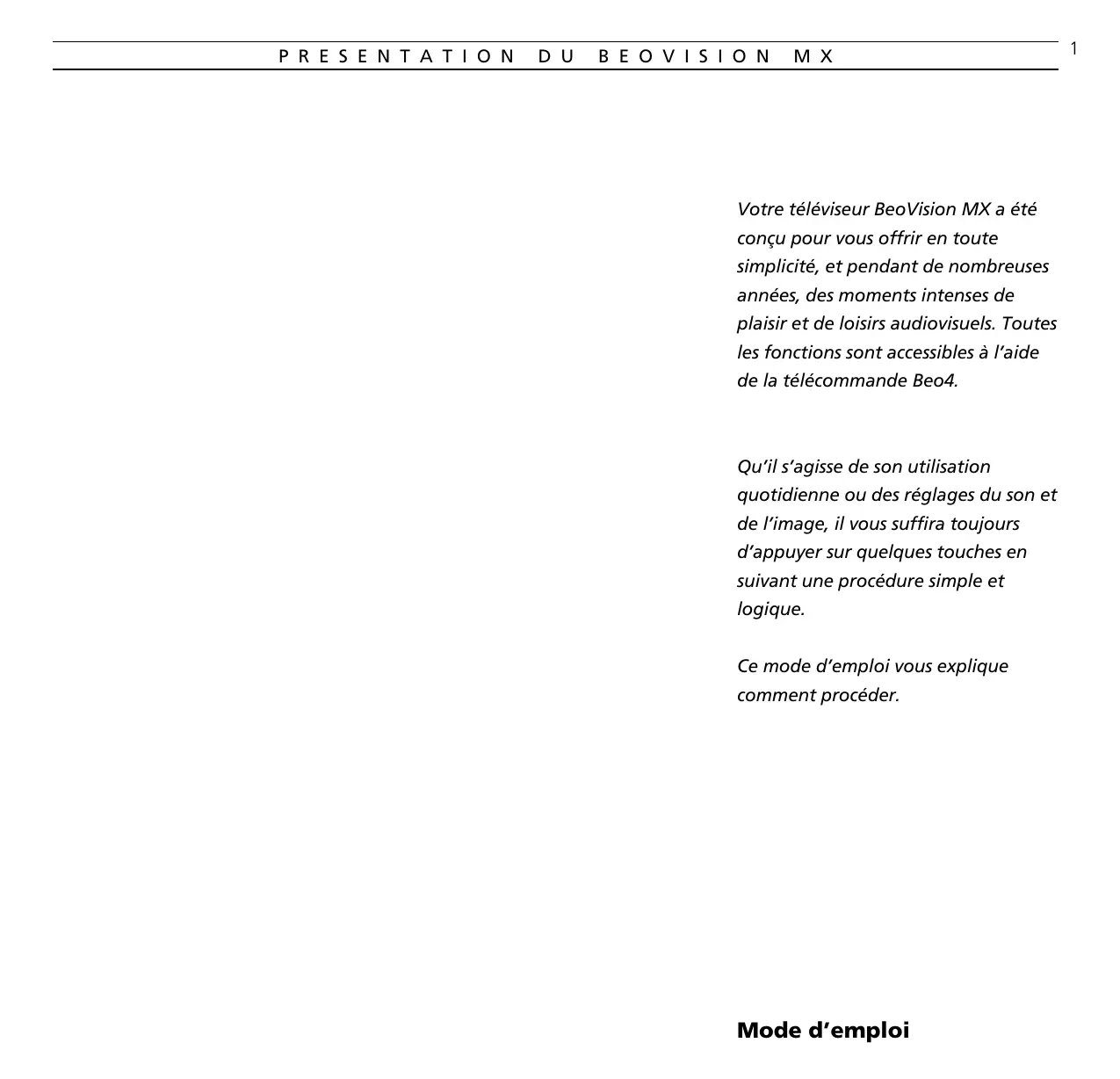
Votre téléviseur BeoVision MX a etecou pour vous offrir en toutesimplicité, et pendant de nombreusesannées, des moments intensés deplaisir et de loisirs audiovisuels. Toutesles fonctions sont accessibles à l'aidede la télécommande Beo4.
Qu'il s'agisse de son utilisation quotidienne ou des réglages du son et de l'image, il vous suffira toujours d'appuyer sur quelques touches en suivant une procédure simple et logique.
Ce mode d'emploi vous explique comment procéder.
Pour votre sécurité...
- Les produits Bang & Olufsen sont développés pour fonctionner à l'intérieur, dans un lieu sec et domestique et à des températures comprises entre 10^ et 40^ .
Assurez-vous que votre produit est installé (place et connecté) en respectant les instructions données dans ce manuel. - Installez toujours votre apparéil Bang & Olufsen sur une surface solide et stable. Les apparéils qui seraient installés sur des moquettes épaisses doivent être protégés de tout risque de renversement.
- Les téléviseurs installés sur des pieds Bang & Olufsen à roulettes doivent être déplacés avec soin. Il est tout particulièrement recommendé de faire attention quand un téléviseur installé sur son pied doit passer sur des obstacles, telles que les tapis ou les câbles places au sol...
- Ne rien poser sur l'appareil.
- N'essayez pas d'ouvrir votre apparéil Bang & Olufsen. Laissez ces manipulations à un personnel experimenté.
Avant de commencer...
Ce mode d'emploi vous explique comment préparer et utiliser votre téléviseur BeoVision MX avec la télécommande Beo4. Pour tout ce qui concerne les connexions, l'entretien et les instructions de mise en service, veuilles-vous reporter aux pages 32-35 de ce mode d'emploi.
4 PRINCIPLE DE FONCTIONNEMENT
Télécommande Beo4, 4
5 Utilisation de ce mode d'emploi
6 Menus écran
Système de guidage pour utilisation des menus, 6
8 SYNTONISATION Syntonisation des chaînes TV, 8
10 LIST DES CHAINS Faire apparaitre la liste des chaînes, 10
11 LiTe de conversion chaînes TV/féquences
12 HORLOGE CommentmettreI'horlogeà l'heure,12
14 PIED Présélection d'une position du pied, 14
15 TIMER SON
Mettre le Timer son sur On ou sur Off, 15
16 UTILISATION COURANTE Utilisation du téléviseur MX, 16
17 TELETEXTE Comment faire apparaitre les pages Tetexte, 17 Preselection de vos pages Tetexte favorites, 17 Utilisation des fonctions Tetexte de base, 18 Sous-titres Tetexte, 19 Affichage automatique des sous-titres, 19 Fonction de mise a jour d'une page Tetexte,20 "Fastext" ou FLOF,21 Saisir une programmation d'enregistrement via le Tetexte, 22
25 IMAGE ET SON
Réglage de l'Image, 25
Réglage du Son, 26
Sélection d'un mode sonore, 28
30 BEOVISION MX ET SYSTEME AUDIO Son video dans les enceintes audio ou vice versa, 30
31 PIECE LINK AVEC BEOVISION MX Utilisation d'un BeoVision MX dans une piece link, 31
32 INSTALLATION ET CONNXIONS DU BEOVISION MX Installation, 32 Entretien, 32 Prise et touches frontales, 32 Prises sur le panneau arriere, 33
34 SAISIE D'UN EQUIPEMENT AUXILIAIRE Configuration TV pour équipement connecté, 34
36 MENUS POUR LES AUTRES SOURCES
38GUIDEDUPLICATIONDES MENUSMX
39 INFORMATIONS DIVERSES
Télécommande Beo4
La télécommande Beo4 est la clé d'accès à toutes les fonctions du téléviseur BeoVision MX. Vous pouvez laisser la télécommande sur une table ou la tener dans votre main.
Quelle que soit la solution que vous choisissez, vous découvert que la télécommande est toujours prete à receivevoir vos instructions.
Important à savoir à propos des touches du Beo4...
Voici comment nous représentons dans ce mode d'emploi les touches du Beo4 et les messages apparaissant sur son afficheur, quand nous expliquons en détaill les procédures :
TV
Touches rectangulaires servant au contrôle d'une source, à la sélection de numérios et de fonctions annexes
Touches du groupe "étoile" servant à "naviguer" et à faire défilier une cassette et à utiliser les menus écran
GO
Touchecirculaire“GO”au centre de l'etoileservantàconfirmeretamemoriserlesinstructionsou les informations

Touches colorées du groupe étoile servant aux fonctions spéciales. Nous vous expliquons dans ce mode d'emploi quand et comment les utiliser
LIST
La touche LIST signifie que vous nevez appuyer dessus à plusieurs reprises pour révêler d'autres fonctions ou rubriques sur l'afficheur du Beo4
STAND
Des informations ou des fonctions apparaissant sur l'afficheur du Beo4 à chaque fois que vous appuyez sur LIST. Elles correspondent à des fonctions supplémentaires. L'écran affiche également un message correspondant à la source que vous regardez
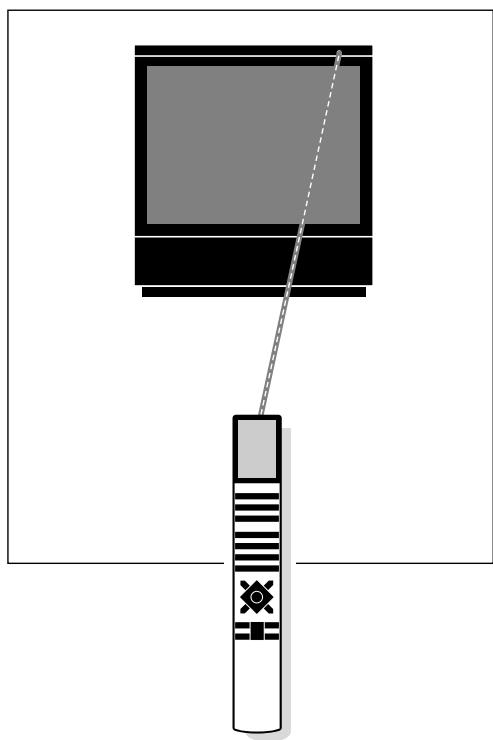

Ce mode d'emploi vous explique comment utiliser votre BeoVision MX à l'aide de la télécommande Beo4. Il va vous guider au travers des fonctions du téléviseur MX.
Dans les colonnes se trouvant soit à droite, soit à gauche de la page, nous représentons sous la forme d'une succession de touches, les commandes à exécuter sur la télécommande Beo4. Cette procédure est accompagnée d'unelication brève.
Dans la plupart des cas, les instructions d'utilisation des touches sont accompagnées de l'illustration des menus apparaissant sur l'écran du téléviseur.
Le principe d'utilisation est décrit dans le texte principal.
Les notes ou remarques qui sont en marge du texte principal peuvent avoir différentes fonctions :
- Description de circonstances spécifiques pouvant survenir pendant l'utilisation.
- Supplément d'informations tels que des détails relatifs au contenu des menus.
- Informations relatives aux conditions devant être remplies avant de commencer une procédure.
Exemple d'une succession de touches à utiliser

Exemple d'un menu à compléter
La première rubrique du menu Setup du MX, Tuning fait apparaitre le menu vous permettant de syntoniser vos chaînes TV et de les mémoriser sur des numérodes programmes individuels...
Exemple de texte principal
Note : Vous trouverez à la page suivant les informations relatives aux rubriques du menu Tuning...
Exemple d'une Note ou d'une remarque
| TVpuis | Pour activer le téléviseur |
| MENUPour faire apparaitre le menu principalLe menu principal apparait... | |
| ▼Appuyez pour déplacer le curseur/ texte rouge jusqu'àux autres rubriques du menuAssurez-vous que la fonction/rubrique que vous pouze est éclairée en rouge, puis... | |
| GOAppuyez pour faire apparaitre le menu correspondant à cette fonction particulièreUn menu à compléter apparait... | |
Utilisation des menus à compléter...
| ou | Appuyez pour révêler les options correspondant à cette rubrique spécifique |
| Ou | |
| 0 | Saisissez les informations nécessaires à l'aide des touches numériques |
| de... à | |
| 9 | |
| ou | Utilisez ces touches pour passer d'une rubrique à une autre du menu |
| « | Une fois que vous avez saisi toutes les informations nécessaires... |
| GO | Appuyez pourémoriser les informations |
| STOP | Appuyez pour returner au menu précédent sansémoriser les informations saisies |
| EXIT | Appuyez pour effacer les menus de l'écran |
Système de guidage facilitant l'utilisation des menus écran
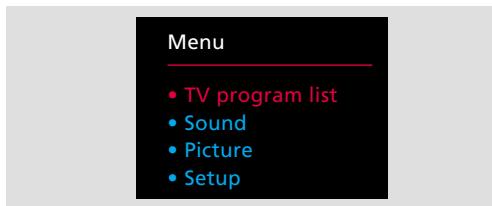
Menu principal - Quand vous faites apparaitre le menu principal, la première rubrique du menu est éclairée en rouge. Les rubriques s'éclairent en rouge quand vous les sélectionnez.
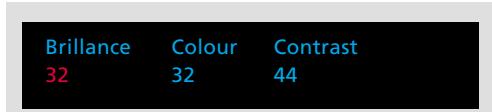
Exemple de menu à compléter. Ce menu est destiné au réglage de l'image. Vous modifiez une préselection ou vous complètez les informations nécessaires.
L'utilisation des fonctions plus avancées du téléviseur MX se fait avec l'aide de menus écran. Le menu principal TV vous présente toutes les fonctions accessibles. Vous doivent toujours commencer par acceder au menu principal avant de pouvoir acceder aux autres menus.
Chaque rubrique du menu principal représenté un autre menu/une autre fonction :
- TV program list... fait apparaitre la liste des chaînes
Sound... fait apparaitre le menu de réglage du son - Picture... fait apparaitre le menu de réglage de l'image
- Setup... fait apparaitre le menu de configuration du téléviseur MX à partir duquel vous pouvez désir les menus permettant la syntonisation, mais aussi les menus grâce auxquels vous pouvez préselectionner le système (par ex. réglage de l'horloge ou position du pied).
Menua compléter...
Certains des menus que vous faites apparaître via le menu principal sont des menus sur lesquels vous doivent compléter des informations.
Sur les menus à compléter, vous doivent saisir l'information nécessaire. C'est le cas par ex. du menu Tuning qui permet de couver une chaîne.
Syntonisation des chaînes TV
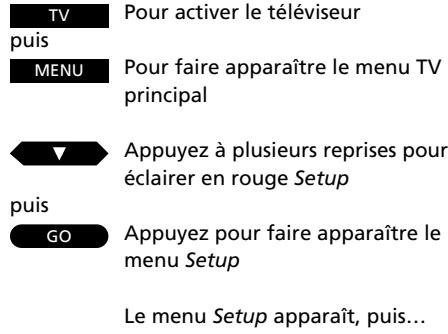
| MENUE | Appuyez pour faire apparaître le menu principal Le menu principal apparaît... |
| puis | Appuyez jusqu'à ce que Setup soit éclairé en rouge |
| puis | Appuyez pour faire apparaître le menu Le menu Setup apparaît... |
| GO | Appuyez pour faire apparaître Tuning |
| Le menu Tuning apparaît, Freq est déjà éclairé en rouge... | |
| puis | Appuyez pour laisser le système rechercher les chaînes TV |
| ou | Ou utilisez les touches numériques pour saïrir une fréquence exacte, par ex. 210 MHz |
| 2 | Saisissez les informations nécessaires sur le premier menu... |
| 1 | Utilisez ces touches pour passer aux autres rubriques du menu |
| ou | Utilisez ces touches pour révêler les autres options du menu |
| 4 | Appuyez sur GO pour mémoriser et passer au second menu de symdonisation Le second menu Tuning apparaît... |
| puis | Saisissez les caractéristiques que vous foulez pour votre châne et passer à Store... |
| GO | Appuyez sur GO pour mémoriser votre châne |
| EXIT | Appuyez pour effacer les menus |
| Menu |
| • TV program list |
| • Sound |
| • Picture |
| • Setup |
Menu principal
| Setup |
| • Tuning • Timer • Clock • Sockets • Stand |
Le menu Setup permet d'acceder aux fonctions telles que Timer sound, réglage de l'horloge, configuration du TV et positions préseLECTIONnées pour le pied, mais aussi syntonisation.
Le premier menu Tuning sert principalement à la syntonisation des chaînes. La rubrique Decoder n'apparait que si le téléviseur utilise un décodeur.
| Pg 11 | Name | Sound Stereo | Store |
Le second menu Tuning vous permet de préciser les caractéristiques des chaînes, (par ex. le numéro et le nom de la chaîne).
Avant de commencer...
Avant de démarrer la syntonisation des chaînes, pensez à selectionner le standard approprié sur le menu Tuning. Notez que les téléviseurs sont équipés pour recevoir le standard approprié. Seuls quelques téléviseurs proposent plusieurs standards.
Pour pouvoir regarder un programme TV sur votre téléviseur MX, vous devez syntoniser les chaînes que vous souhaitez receivevoir et qui sont disponibles dans votre région. Vous devez pour cela faire apparaitre le menu Tuning pour acceder à la fonction de syntonisation.
A la fonction de syntonisation correspond deux menus. Le premier menu sert à la syntonisation à proprement parlé, tandis que sur le second menu, vous doivent saisir les informations relatives aux chaînes (le numéro de chaîne, de même que d'autres caractéristiques spécifiques à chaque chaîne individuelle).
Répétez cette procédure pour toutes les chaînes que vous voulez symponiser.
Vous trouvrez sur les pages suivantes les explications correspondant à chaque rubrique des deux menus Tuning...
Que trouve-t-on surle premier menu Tuning? Freq
C'est-à-dire la fréquence des chaînes. Vous demandez au télévisuer de chercher une chaîne. La symtonisation s'arrête à la première chaîne produit un signal acceptable. Si vous souhaitez poursuivre la recherche, appuyez sur ou sur à nouveau. Si vous connaissiez la fréquence exacte, vous pouvez la saisir directement.*
- Note : Vous trouvrez à la page 11 le tableau de conversion des chaînes TV et des fréquences.
Fine
Pour faire l'accord d'une chaine. Le téléviseur s'accorde automatiquement sur la meilleure image possible. Si des chaines voisines perturbent légèrement l'image, un accord fin peut être nécessaire.
Vous accordez d'un niveau au-dessus ou au-dessous de la fréquence standard.
System
Standard de diffusion TV - Sélectionnez le standard disponible ou approprié.
Par example :
B/G Systeme PAL/SECAM B/G
L Systeme SECAM L
I Systeme PAL I
Note : Tous les téléviseurs ne sont pas équipés pour recevoir tous les standards.
Decoder
Si vous devez utiliser un décodeur pour une chaîne, le téléviseur peut le commuter automatiquement. On indique que le décodeur est commute, Off indique qu'il n'y a pas de décodeur. Pour que Decoder puisse apparaitre sur le menu, vous devez saisir votre Decodeur. Pour plus d'informations à ce sujet, veillez-vous reporter aux pages 34-35, chapitre Saisie d'un équipement auxiliaire.
Que trouve-t-on surle second menuTuning?Pg
Nombre de chaîne. Vous pouvez utiliser les numérores de programmes compris entre 1 et 59. Le symbole -- indique que la fréquence n'a pas encore été syntonisé.
Si la chaine/frquence a déjà été mémorisée, un numéro de chaine apparait sous Pg quand vous faites apparaitre le second menu Tuning.
Name
Un nom peut regrouper 10 caractères (indiqué par les dix pointillés du menu) comprenant soit des lettres comprises entre A et Z, des chiffres et des points. Le premier des pointillés clignote pour vous indiquer que vous pouvez commencer à "écrit" un nom.
Vous devez révêler les caractères correspondant aux positions que vous souhaitez replir.
Appuyez sur jusqu'à ce que la dette que vous voulez soit révélée, appuyez sur pour passer à la position suivante de caractère et appuyez sur ou sur pour révérer les lettres. Pour passer de majuscules en minuscules ou vice versa, appuyez sur 0.
Quand vous commencez à écrire un nom, les pointillés disparaisent. Le nom est automatiquement transféré sur la liste des chaînes. Voir à la page suivante les détails relatifs à la liste des chaînes.
A chaque fois que vous sélectionnez une chaine à laquelle vous avez donné un nom, ce dernier apparait brièvement à l'écran.
Sound
Il se peut que plusieurs modes sonores soient disponibles pour une même chaine TV, c'est-à-dire par ex. simultanément le son mono et le son stéreo ou deux ou trois langues différentes. Vous pouvez désir deémoriser un mode sonore spécifique ou une langue en même temps que la chaine.
Les options possibles sont les suivantes...
Mono Son mono
StéRéo Son stéRéo
Mono-1 Langue 1 - mono
Mono-2 Langue 2 - mono
Mono-3 Langue 3 - mono
Stereo-2 Langue 2 - stereo
Store
Enfin, en selectionnant Store, vous mémorisez la chaine et returnez à la rubrique Tuning du menu Setup qui vous permet, si vous le souhaitez, de continuer la symponisation. Vous pouvez toujours cependant supprimer toutes les informations saisies en révélant Clear au lieu de Store sur le menu. Utilisez ou pour révélé Clear au lieu de Store, puis appuyez sur GO.
Supprimer une chaine méorisée...
Si vous souhaitez supprimer une chaîne déjà syntonisée, sélectionnez la chaîne que vous voulez supprimer, puis faites apparaitre le second menu Tuning en suivant les instructions données sur ces deux pages. Une fois que le menu apparait, assurez-vous que le nombre de programme correct est affché, passez à Store et appuyez sur pour révêler Clear au lieu de Store et appuyez sur GO.
Afficher la liste des chaînes
MENU Appuyez pour faire apparaitre le menu principal
Le menu principal apparait, TV program list est éclairé en rouge
puis GO Appuyez pour voir la liste des chaînes
Le listedeschainesapparait...
Appuyez pour consulter les pages de ou la liste
Saisisse le numero de la chaine que vous poulez regarder, par exemple 5
Le numero de la chaine que vous
avez selectionnee est indiqué sur le
menu...
ou
TV Appuyez pour quitter la liste des chaînes et returner à la chaîne que vousétiez en train de regarder
Ou
EXIT Appuyez pour quitter la liste des chaînes
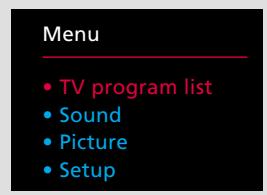
Menu principal
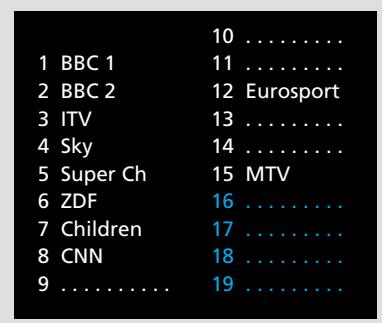
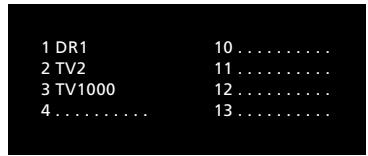
Liste des chaînes TV. Les numéro des chaînes compris entre 1 et 19 sont listed à l'écran. Vous étes en train de regarder la chaîne numéro 5.
Une ligne de pointillés bleus indiquent qu'une châne a été mémorisée sur ce nombre, mais que vous ne lui ave pas donné de nom.
Une ligne de pointillés bleus fonçés indique que ce numero particulier n'est pas utilisé et qu'il ne peut pas être sélectionné.
Toutes les chaînes mémorisées sur toute télévisuer apparaisent sur la liste des chaînes.
Il existe trois pages correspondant aux pages 1-19, 20-39 et 40-59 qui lisent les nombres de chaînes et leurs nombres*, s'ils existent. Vous accéderez toujours en premier lieu à la liste comprenant la chaîne que vous étés en train de regarder.
Si vous poulez voir une des chaînes listées à l'écran, il vous suffit de saisir le numéro approprié ou d'appuyer sur TV pour returner à la chaine que vous regardiez.
- Note : Si vous poulez voir le nom de la chaine que vous étés en train de regarder sans faire apparaitre la liste des chaines, appuyez sur TV.
Italie
| Número de designation du canal | Affichage écran MHz |
| A | 53 |
| B | 62 |
| C | 82 |
| D | 175 |
| E | 183 |
| F | 197 |
| G | 201 |
| H | 210 |
| H1 | 217 |
| H2 | 224 |
Australie
| Nombre de désignation du canal | Affichage écran MHz |
| 0 | 46 |
| 1 | 57 |
| 2 | 64 |
| 3 | 86 |
| 4 | 95 |
| 5 | 102 |
| 5A | 138 |
| 6 | 175 |
| 7 | 182 |
| 8 | 189 |
| 9 | 196 |
| 10 | 209 |
| 11 | 216 |
France
| Número de designation du canal | Affichage écran MHz |
| FA | 47 |
| FB | 55 |
| FC1 | 60 |
| FC | 63 |
| F1 | 176 |
| F2 | 184 |
| F3 | 192 |
| F4 | 200 |
| F5 | 208 |
| F6 | 216 |
VHF
| Número de designation du canal | Affichage écran MHz | Número de designation du canal | Affichage écran MHz |
| E2 | 48 | S15 | 259 |
| E3 | 55 | S16 | 266 |
| E4 | 62 | S17 | 273 |
| E5 | 175 | S18 | 280 |
| E6 | 182 | S19 | 287 |
| E7 | 189 | S20 | 294 |
| E8 | 196 | S21 | 303 |
| E9 | 203 | S22 | 311 |
| E10 | 210 | S23 | 319 |
| E11 | 217 | S24 | 327 |
| E12 | 224 | S25 | 335 |
| S01 | 69 | S26 | 343 |
| S02 | 76 | S27 | 351 |
| S03 | 83 | S28 | 359 |
| S1 | 105 | S29 | 367 |
| S2 | 112 | S30 | 375 |
| S3 | 119 | S31 | 383 |
| S4 | 126 | S32 | 391 |
| S5 | 133 | S33 | 399 |
| S6 | 140 | S34 | 407 |
| S7 | 147 | S35 | 415 |
| S8 | 154 | S36 | 423 |
| S9 | 161 | S37 | 431 |
| S10 | 168 | S38 | 439 |
| S11 | 231 | S39 | 447 |
| S12 | 238 | S40 | 455 |
| S13 | 245 | S41 | 463 |
| S14 | 252 |
UHF
| Número de désignation du canal | Affichage écran MHz | Número de désignation du canal | Affichage écran MHz |
| 21 | 471 | 49 | 695 |
| 22 | 479 | 50 | 703 |
| 23 | 487 | 51 | 711 |
| 24 | 495 | 52 | 719 |
| 25 | 503 | 53 | 727 |
| 26 | 511 | 54 | 735 |
| 27 | 519 | 55 | 743 |
| 28 | 527 | 56 | 751 |
| 29 | 535 | 57 | 759 |
| 30 | 543 | 58 | 767 |
| 31 | 551 | 59 | 775 |
| 32 | 559 | 60 | 783 |
| 33 | 567 | 61 | 791 |
| 34 | 575 | 62 | 799 |
| 35 | 583 | 63 | 807 |
| 36 | 591 | 64 | 815 |
| 37 | 599 | 65 | 823 |
| 38 | 607 | 66 | 831 |
| 39 | 615 | 67 | 839 |
| 40 | 623 | 68 | 847 |
| 41 | 631 | 69 | 855 |
| 42 | 639 | ||
| 43 | 647 | ||
| 44 | 655 | ||
| 45 | 663 | ||
| 46 | 671 | ||
| 47 | 679 | ||
| 48 | 687 |
Cette liste des fréquences vous donne la designation habituelle des chaînes et les fréquences correspondantes.
Mise à l'heure de l'horloge
MENU Appuyez pour faire apparaitre le menu principal Le menu principal apparait...
Appuyez jusqu'à ce que Setup soit éclairé en rouge
puis GO Appuyez pour faire apparaitre le menu Setup Le menu Setup apparait...
Appuyez jusqu'à ce que Clock soit éclairé
puis GO Appuyez pour faire apparaitre le menu Clock Le menu Clock apparait...
Si le Télétexte est transmis, vous pouvez synchroniser l'horloge avec l'heure Télétexte... puis
Appuyez pour passer à Text time puis Appuyez pour afficher le nombre programme en cours
Le numéro de chaine apparaît sous Text time... puis
GO Appuyez sur GO pour synchronise I'heure Le menu Clock apparait a nouveau puis GO Appuyez sur GO pour memoriser I'heure
Si l'heure Teteinte n'est pas disponible, No text time apparait sous la rubrique Text time... puis
0 Utilisez les touches numériques pour de... à saisir l'heure correcte
9
puis
GO Appuyez sur GO pour memoriser l'heure
PourmettreI'horlogeaI'heureyouss-meme sansutiliserleTeltexte,veuillez-vousreporteràlsuccessionde touchesdécrita lapage suivante...
Menu
- TV program list
Sound
Picture - Setup
Menu principal
Setup
Tuning
- Timer
Clock
- Sockets
- Stand
Menu setup
Time
12:00
Text time
TV program 1
Menu Clock. Sur le menu, on peut dire qu'il est 12:00 et que l'heure est synchronisée avec le programme TV 1.
Vous devezmettre l'horloge (24 heures) devoitrételeviseurMXà l'heure.
Si la chaine que vous regardez transmet le Télétexte, vous pouvez synchroniser l'horloge avec le Télétexte. Ce qui signifie que dans ce cas, l'horloge du téléviseur sera toujours synchronisée avec l'heure Télétexte*.
Pour cela, faites apparaitre la chaine ou le numero de chaine dont vous poulez utiliser l'heure Télétexte pour votre synchronisation, avant de faire apparaitre n'importe quel menu.
Si la chaîne TV ne transmet pas le Télétexte, utilisez les touches numériques du Beo4 pourMETRE manuellement l'horloge à l'heure.
De la même manière, vous pouvez désir demettre manuellement l'horloge à l'heure si vous choisissez de ne pas utiliser l'heure Télétexte.
Vous trouvrez sur la page suivante, les explications concernant les différentes rubriques du menu...
*Note: L'horloge de votre téléviseur se mettra automatiquement à l'heure quand par exemple, l'heure officielle change au printemps et à l'automne. Meme si des pannes de courant se produit ou que le téléviseur est débranché du secteur, vous n'avez pas besoin de le remettre à l'heure.
Que trouvet-on surle menuClock? Time
L'heure est indiquée en heures et en minutes (par ex. 17:55).
Text time
Ce message vous indique si l'horloge est synchronisée avec l'heure Télétexte ou pas. La première fois que vous faites apparaitre le menu clock, les messages suivants sont disponibles pour cette rubrique :
TV program 1... apparaît si vous désisissez de synchroniser l'horloge avec le Télétexte et il indique la chaîne, par ex. TV program 1.
No Text time... apparait si l'heure Télétexte n'est pas disponible sur la chaîne que vous âtes en train de regarder.
Off... indique que vous avez besoin de ne pas synchroniser l'horloge avec I'heure Tetexte.
Note: Si après avoir synchronisée et ménorisé l'heure, vous sélectionnez une autre chaîne et que vous faites apparaitre l'horloge à nouveau, l'affichage incluera une indication correspondant à la chaîne que vous regardez et à la chaîne avec laquelle vous l'avoce synchronisée aparavant.
Alternatively,
si vous choisissez de ne pas utiliser l'heure
Télétexte...
Appuyez pour returner à Time
Utilisez les touches numériques pourmettre l'horloge à l'heure vous-même
Appuyez sur GO pour confirmer l'heure
Appuyez pour effacer les menus
Verificaton de I'heure...
Vous pouvez aussi utiliser l'horloge TV pour vérifier et afficher l'heure pendant que vous regardez la télévision.
Appuyez sur la touche LIST du Beo4 jusqu'à ce CLOCK soit affiché, puis appuyez sur GO pour afficher l'heure en permanence sur l'écran. Appuyez à nouveau sur GO pour supprimer l'affichage.
Présélection d'une position du pied
Pour préselectionner vous-même une position de démarrage...
MENU
Appuyez pour faire apparaitre le menu principal
Le menu principal apparait...
puis

Appuyez jusqu'à ce que Setup soit éclairé en rouge
puis
GO
Appuyez pour faire apparaitre le menu Setup
Le menu Setup apparait...

Appuyez jusqu'à ce Stand soit éclairé
puis
GO
Appuyez pour faire apparaitre le menu Stand
puis

Appuyez pour orienter le téléviseur dans votre position préférende
ou

Utilisez les touches numériques 1-9 pour selectionner une position présélectionnée du pied. 1 correspondant à la position la plus à gauche et 9 à la position la plus à droite
Ou
1
Appuyez sur GO pour la ménoriser
..a
9
EXIT
Appuyez pour effacer les menus
Menu
- TV program list
Sound
Picture - Setup
Menu principal
Setup
Tuning
Timer
Clock
- Sockets
- Stand
Menu Setup
Le menu Stand vous demande d'orienter le téléviseur dans la position souhaitée
Si vous teléviseur MX est installé sur une base ou un pied motorisé, le téléviseur s'orientera dans cette direction préseLECTIONnée quand vous l'allumerez.
Vous pouvez cependant,
préselectionner une position vous-meme de façon à ce que le téléviseur s'oriente automatiquement dans la position faisant face à votre place favorite.
Pour cela, faites apparaitre le menu Stand, orientez le téléviseur etCHOisissez la position de demarrage que vous foulez que prenne votre téléviseur et memorisez-la.
Pour vérifier qu'il pivote dans la direction correcte, mettez le téléviseur en veille et allumez-le à nouveau.
Mettre le Timer son sur on ou sur off...
Si vous possédez un système audio Bang & Olufsen compatible* qui est connecté à votre téléviseur MX, et que par exemple vous avez programmé le système audio pour qu'il démarre à une certaine heures, vous pouvez désir d'activer les enceintes du téléviseur quand le système audio se met en route.
Pour cela, faites apparaitre le menu Timer. En selectionnant On, vous vous assurez que les enceintes du téléviseur seront activées quand le système audio démarrera. Si vous selectionnez Off, elles ne seront pas commutes.
- Note : Pour savoir quels sont les systèmes audio pouvant être connectés à votre téléviseur, veuillez contacter votre revendeur Bang & Olufsen.
Menu
TV program list
Sound
- Picture
- Setup
Menu principal
Setup
- Tuning
- Timer
Clock - Sockets
- Stand
Menu Setup
Timer sound Off
Menu Timer. Les options Off ou On vous permettent de decide si le son doit être diffusé sur les enceintes du téléviseur lors d'une programmation Timer play saisie sur votre système audio (qui doit être connecté à votre téléviseur).
Appuyez pour faire apparaitre le menu principal
Le menu principal apparait...
Appuyez jusqu'à ce que Setup soit éclairé
Appuyez pour faire apparaitre le menu Setup
Le menu Setup apparait...
Appuyez jusqu'à ce que Timer soit éclairé
Appuyez pour faire apparaitre le menu Timer
Le menu Timer apparait...
Appuyez pourmettreTimerSound surOnousurOff
Appuyez sur GO pour mémoriser
Appuyez pour effacer les menus
MENU

puis
GO
puis
GO

puis
GO
EXIT
Utilisation de votre téléviseur MX
| TV | Pour activer le programme TV regardé en dernier lieu | Les fonctions décrites sur cette page sont celles que vous utiliserez le plus souvent. |
| Δ ou | Appuyez pour explorer les différents programmes | Quand vous sélectionnez une chaîne TV, le numéro de la chaîne et le nom apparaissent brièvement à l'écran. Si vous foulez voir le nom à nouveau, appuyez sur TV. |
| 0 de ... à | Sélectionnez un numéro de programme spécifique. En appuyant sur 0 vous accédez au dernier programme regardé | |
| 9 | ||
| ^ | Pour augmenter le volume | You pouze ajuster le volume à tout moment. Pour les détails relatifs à l'ajustement du son, veuillez-vous reporter aux pages 26-28. |
| ✓ | Pour diminuer le volume | |
| Pourmettre les enceintes en sourdine,appuyez au centre de la touche de volume Appuyez à nouveau pour rappeler le son | You pouze vérifier ou afficher l'heure en permanence à l'écran. Pou savoir comment ajuster l'horloge, veuillez-vous reporter à la page 12. | |
| LIST puis GO | Appuyez jusqu'à ce que CLOCK soit affchéé | Si votre téléviseur est installé sur un pied ou une base motorisée, vous pouze orienter le téléviseur de 35° ou chaque côté. Le téléviseur s'orientera sur une position préseLECTIONnée quand vous le démarrerez. Vous pouze préseLECTIONner une position yourself (voir la page 14). |
| GO | L'heure est affichée à l'écran en permanence | |
| Appuyez à nouveau pour effacer l'affichage | ||
| LIST puis GO | Appuyez jusqu'à ce que STAND soit affchéé | Vouys pouze de plus orienter le téléviseur dans 9 positions préseLECTIONnées différentes en utilisant les touches 1 à 9 du Beo4. 1 correspondant à la position la plus à gauche et 9 à la position la plus à droite. |
| Alternative, 1 de... à | Pour le faire tourner vers la gauche | |
| Pour le faire tourner vers la droite | ||
| 9 | Appuyez sur 0 pour orienter le téléviseur sur une position de démarrage préseLECTIONnée | En appuyant sur la touche de veille, vous éteignez le système. |
| · | Appuyez pourmettre en veille | |

Comment faire apparaitre les pages Télétexte?
Si la chaine que vous est en train de regarder transmet le Télétexte, appuyez sur la touche TEXT du Beo4 pour acceder au Télétexte*.
La première page qui apparait est celle correspondant à votre première page Télexte favorite. C'est ce qu'indique le message MEM 1 dans le coin supérieur gauche de l'écran.
Une page favorite est une page spécifique qui a ete prselectionnee sur voitre taveliseur. Quatre pages favorites, MEM 1, 2, 3 et 4 sont disponibles sur voitre taveliseur MX pour chaque chaine transmettant le Tetexte.
La page de sommaire, page 100 (préselectionnée sur MEM 1) vous aide à couver les pages Télétexte que vous souhaitez.
Vous trouvrez sur les pages suivantes l'information relative aux possibilités offertes par le Télétexte...
*Note: Si vous obtenez une page vierge quand vous Sélectionné TEXT, c'est vaisemblalement parce que la chaîne ne transmet pas le Télétexte. Appuyez sur EXIT ou par ex. TV pour quitter le Télétexte.
Appuyez pour acceder au Télétexte
Appuyez pour passer à votre page
Télétexte favorite suivante
Appuyez pour passer à la page précédente
Appuyez pour selectionner une page spécifique, par ex. la page 302
Alternativement...
Appuyez pour passer à la page suivante
Appuyez pour returner à la page précédente
Pour faire apparaitre la page que vous venez de quitter
Présélection de vos pages Téléxte favorites...
La page Télexte 100 est présLECTIONnée sur MEM 1, les pages 200, 300 et 400 respectivement sur MEM 2, 3 et 4.
Vous pouvez remplacer ces présélections par les pages que vous utilisez le plus souvent.
Pour préselectionner une page Télétexte sur une page de mémoire...
Appuyez jusqu'à ce que STORE soit affché
Appuyez pour que cette page, soit par exemple préselectionnée sur votre page favorite numéro 1
Appuyez pour quitter le Télatexte
EXIT
Utilisation des fonctions Télétexte de base
Retenir les sous-pages...
Faites apparaitre la page Télatexte avec les sous-pages...
puis
STOP
Appuyez pour "retenir" une souspage
puis

Appuyez pour voir la sous-page
ou

Alternatively,
0
0
0
5
Saisissez les quatre chiffres
correspondant à la sous-page que
vous voulez voir, par ex. sous-page
0005
STOP
Appuyez sur STOP pour libérer la page
LIST
Appuyez jusqu'à ce que LARGE soit affché
puis
GO
Appuyez pour agrandir le texte
Appuyez à nouveau sur GO pour agrandir la partie restante de la page et appuyez sur GO à nouveau pour retrouver la dimension standard de la page
LIST
Appuyez jusqu'à ce que MIX soit affché
puis
GO
Appuyez pour superposer la page Télatexte sur l'image TV
Appuyez sur GO à nouveau pour ne voir que la page Télétexte
LIST
Appuyez jusqu'à ce que REVEAL* soit affché
puis
GO
Pour révêler le texte dissimulé
Appuyez à nouveau sur GO pour dissimuler le texte
STOP/SUBPAGE
Avant d'utiliser cette fonction, vous doivent apparaître la page pour laquelle vous pouze une sous-page. Une page Téletexte peut regrouper un grand nombre de sous-pages qui "tournent" successivement. Les sous-pages sont identifiées par un sous-code à 4 chiffres.
Pour retenir les sous-pages qui autrement "tourneraient" automatiquement, appuyez sur STOP. Les pages que vous retenez ne sont pas libérées tant que vous n'appuyez pas sur STOP à nouveau.
LARGE
Vous pouvez agrandir le texte pour qu'il soit plus facile à dire à distance. Une fois que vous avez besoin d'agrandir une page Téletexte, la partie supérieure de la page apparaît en premier. Appuyez ensuite sur GO pour voir la partie inférieure de la page. Vous pouvez ensuite decide deretrouver la taille standard de la page en appuyant sur GO.
MIX
Vous pouvez aussi superposer la page Télatexte sur l'image TV pour pouvoir regarder les deux simultanément. Si vous ne voulez voir que la page Télatexte, appuyez sur GO.
REVEAL*
Si une page Télétexte comprend un texte dissimulé, tel que par exemple la réponse à une devinette, vous pouvez utiliser cette fonction pour révêler le texte caché. Si vous voulez dissimuler à nouveau le texte, appuyez sur GO.
Une fois que vous avez trouvez la page Téletexte que vous poulez dire, différentes possibités s'offrent à vous pour vous facilitier la lecture de la page.
Pour utiliser chacune de ces fonctions, suivez les instructions données dans la colonne de gauche...
*Note : Pour pouvoir afficher REVEAL sur le Beo4, vous doivent ajouter cette rubrique à la liste des fonctions du Beo4. Pour plus d'informations, veillez-vous reporter au mode d'emploi du Beo4 au chapitre Configuration du Beo4.
Note : Les possibilités offertes par le Télétexte différent d'un pays à un autre et parfois même d'un programme Télétexte à un autre. Pour tout ce qui concerne les possibilités proposées, vous vous recommendons de vous reporter à l'information diffusée sur papier ou à l'écran par le programme Télétexte.
Sous-titres Télétexte
Certaines programmes Télatextediffusent les sous-titres Télatextedesprogrammes TV ou satellite. Cesous-. titres sont transmis sur une page Télatextespecifique, par exemple 333. Utilisez la page de sommaire (100) pour trouver la page de sous-titres.
Si vous foulez les sous-titres correspondant à la chaine, trouvez la page Télexte avec les sous-titres. Ils seront alors insérés au bas de l'écran sur l'image TV.
Vous pouvez agrandir les sous-titres à l'écran pour qu'ils soient plus faciles à dire. Appuyez sur LIST pour afficher LARGE, puis appuyez sur GO.
Selectionnez le numero de chaine pour lequel vous voulez les sous-titres, par ex. 6 et accedez au Télétexte
6
puis
TEXT
Trouvez la page des sous-titres...
Faites apparaitre la page des sous-titres, par ex. 333
3
3
3
Les sous-titres apparaisent à l'écran
Appuyez jusqu'à ce que LARGE soit affché
LIST
puis
GO
Affichage automatique des sous-titres
Vous pouvez demander au téléviseur d'insérer automatiquement ces sous-titres à chaque fois que vous sélectionnez une chaîne ou un numéro de programme.
La procédure nécessite que vous appelliez le numéro de chaine pour lequel vous VOULEZ les sous-titres et le Télétexte. Il ne vous reste plus qu'à couver la page des sous-titres Télétexte et à la mémoriser sur votre page Télétexte favorite numéro 4^*
- Note : La page Télétexte avec les sous-titres doit être préseLECTIONnée sur votre page Télétexte favorite numéro 4 (MEM 4). Si vous ne souhaitez plus que les sous-titres Télétexte apparaissent automatiquement sur le numéro de programme concerné, il vous suffit de memoriser une autre page Télétexte sur MEM4 (pour plus d'informations, voir la page 17).
Pour que les sous-titres apparaissent à chaque fois que vous sélectionnez un numéro de chaine spécifique...
S'il n'est pas deja activé, accédez au numéro de chaine souhaite, par ex. 6
6
puis
TEXT
puis
Appuyez pour acceder au Téletexte
Faites apparaitre la page des sous-titres, par ex. 333
3
3
3
Appuyez sur LIST jusqu'à ce que STORE soit affché
puis GO
puis
Selectionnez votre page Télatexte favorites número 4
puis GO
Appuyez pour préselectionner la page des sous-titres sur votre page favorite numéro 4
| Saisissez le numéro de page Télétexte qui convient, puis... | |
| LIST | Appuyez jusqu'à ce que UPDATE soit affchéé |
| puis | Appuyez pour voir l'image TV |
| GO | Une fois que la page a été trouvée, l'indication FOUND apparait à l'écran |
| GO | Appuyez sur GO deux fois si vous poulez voir la page immédiatement |
| Ou | Appuyez sur GO une fois si vous voulez être averti quand la page a été mise à jourSi vous avez besoin d'être averti quand la page a été mise à jour, l'indication UPDATE apparait à l'écran, puis... |
| GO | Appuyez pour voir la page |
| EXIT | Appuyez pour quitter le mode Télétexte |
Mise à jour d'une page Télétexte
Vous pouvez demander à être averti des qu'une page Télétexte devient disponible ou que des changements sont apparus sur la page pendant que vous regardez la télévision.
Vous devez d'abord saisir le numero de la page Teteixe que vous souhaitez voir des qu'elle sera disponible ou pour laquelle vous souhaitez etre informede mesises a jour pendant que youregardez la television. Selectionnez la fonction de mise a jour et regardez la television sans etre derangé.
L'indication FOUND apparait à l'écran quand la page que vous VOULEZ voir est trouvée. Appuyez sur GO deux fois pour voir la page immédiatement ou appuyez sur GO une fois pour demander au téléviseur de vous informer du moment où la page est mise à jour*.
L'indication UPDATE apparait alors sur l'écran pour vous indiquer qu'une page a été mise à jour. Appuyez sur GO pour faire apparaitre la page Télétexte à l'écran.
*Note : Pendant que vous regardez un programme TV en attendant qu'une page Télétexte soit mise à jour, n'oubliez pas que le téléviseur est en mode Télétexte. Ce qui signifie que si par exemple, vous saississez un numéro entre temps, le téléviseur interprétera cette commande comme si vous demandiez une page Télétexte.
Dans ce cas, le télévisur commencerà à rechercher une page Télexteste et la fonction de mise à jour sera annulée.
"Fastext" ou FLOF
Le système Fastext (également connus sous le nom du FLOF = Full Level One Feature) est proposé par certains programmes Télétexte. Il permet à l'utilisateur de passer directement à l'une des quatre pages reliées à cette qui est à l'écran.
Ce système réduit considérablement le temps d'accès à certaines pages instantanément accessibles et aide par le même temps l'utilisateur à couver son chemin dans la multiplicité des pages Télétexte.
Si vous sélectionnez une page Fastext, une barre de couleurs apparaît dans le coin supérieur droit de l'écran. Cette barre de couleurs n'apparaît que si le programme Télétexte permet le système Fastext.
La barre de couleurs est composée de quatre couleurs différentes. Les touches colorées du Beo4 correspond à ces couleurs. Utilisez les touches du Beo4 pour faire apparaitre la page de votre choix : rouge, vert, jaune ou bleu.
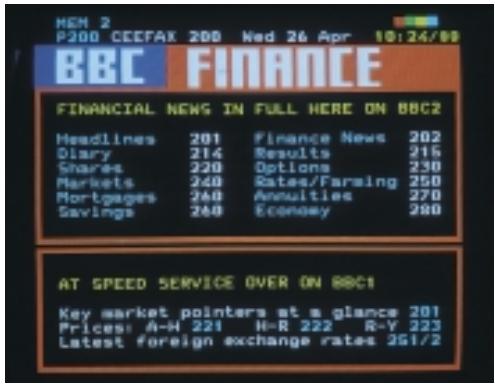
Page Télétexte sur laquelle on peut voir qu'il s'agit d'une page Fastext. Une petite barre de couleurs apparait dans le coin supérieur droit de l'écran
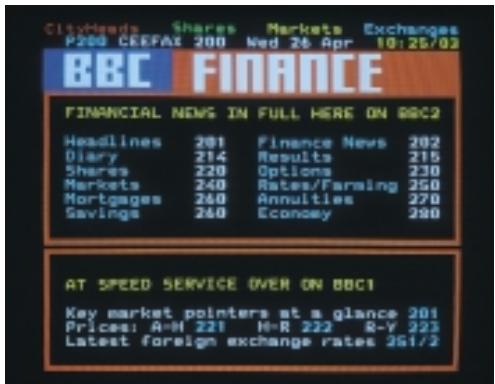
Les titres des quatre pages reliées apparaissent en haut de la page. Chacun est inscrit dans une couleur différente. Pour faire apparaitre la page que vous voulez, appuyez sur la touche correspondant à la couleur. Le titre correspondant est précisé.
Pour acceder au Téletexte et trouver une page Fastext...
Une petite barre de couleur rouge, vert, jaune et bleu indique qu'il s'agit d'une page Fastext...
Appuyez sur l'une des touches colorées pour acceder au système Fastext
Une ligne supplémentaire apparait.
Elle vous indique les titres des quatre pages reliées. Chaque titre est écrit dans une couleur différente...
Appuyez sur la touche colorée qui correspond à la couleur de la page que vous pouze voir
Appuyez pour quitter le système Fastext
Alternativement, saississez le numero de la page avec les touches numériques ou appuyez sur ou pour quitter le système Fastext...
Vous pouvez maintainant contrôle à nouveau le Télétexte de façon habituelle, ou...
Appuyez pour quitter le Télétexte
Programmer un enregistrement via le Télatexte
TEXT Appuyez pour acceder au Tetexte Faites apparaitre la page listant les programmes TV (ou SAT), puis...
MENU Appuyez pour acceder à la fonction de programmation d'enregistrement via le Téle Texte...
La ligne d'information et le curseur apparaissent sur la page Tetexte...
Appuyez pour déplacer le curseur jusqu'au programme que vous ou souhaitez enregistrer
Appuyez pour remonter sur la liste
ou Appuyez pour déplacer le curseur latéralement sur les différentes rubriques
Une fois que vous avez trouvez puis l'heure de démarriage
GO Appuyez pour I'accepter
Appuyez pour déplacer le curseur jusqu'à l'heure à laquelle vous poulez que l'enregistrement s'arrête (heure de démarrage du programme suivant)
Vérifiez que les informations saissies sont correctes... Si ce n'est pas le cas, appuyez sur ou pour vous déplacer sur les différentes rubriques, utilisez les touches numériques ou ou pour saisir les modifications...
puis GO Appuyez pour I'accepter
puis GO Appuyez sur GO pour passer à Store
puis GO Appuyez pour memoriser la programmation
Pour annuler la fonction sans mémoriser d'informations, appuyez sur STOP quand vous foulez
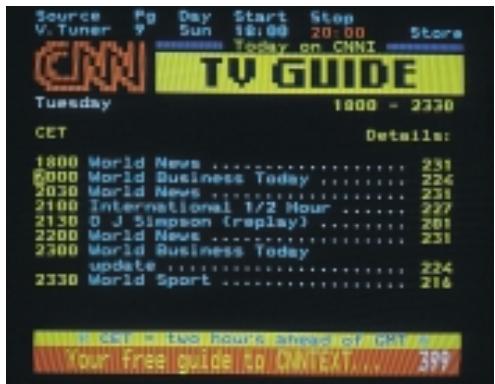
Page Télétexte permettant de programmer un enregistrement. Les deux lignes en texte bleu clair situées en haut de la page vous informant. Start est éclairé en rouge. Un curses apparait et met en relief l'heure de démarrage du premier programme de la page.
Si vous avez connecté un magnétoscope Bang & Olufsen BeoCord VX 7000 ou V 8000 à votre BeoVision MX, vous pouvez saisir une programmation d'enregistrement directement à partir de la page Télétexte listant les programmes TV.
Si vous choisissez d'utiliser le système d'enregistrement Télatexte, deux lignes de texte apparaisant en haut de la page. Elles vous permettent de vérifier et de corriger les informations saisies pour votre programmation.
Assurez-vous que la source à partir de laquelle vous souhaitez enregistrer, Radio, TV, SAT (satellite) ou V.TUNER (tuner du magnétoscope) est bien affichée sur la ligne d'information.
Si la programmation d'enregistrement que vous saississez concerne un autre jour de la semaine, assurez-vous que le jour correct est affché avant d'accepter la programmation.
Note : Chaque programmation d'enregistrement que vous allez saisir via le Télétexte va s'inscrite sur la liste des programmesmations. Cet index est accessible via le menu V.tape. Appuyer sur les touches V TAPE, puis MENU du Beo4 fait apparaitre le menu. Sélectionnez la rubrique Timer recording pour acceder à la liste Timer index.
Saisir des programmations d'enregistrement via le menu principal V.Tape...
Si vous choisissez de faire appararaitre le menu principal V.Tape et de selectionner la rubrique Timer recording, vous accedez à la liste Timer index du magnétoscope qui liste les programmations déjà saisies. Vous devez alors appuyer sur GO pour faire appararaitre le menu Timer recording qui vous demande de saisir les informations correspondant à votre programmation.
Pour plus d'informations sur le menu V.Tape, veuillez-vous reporter aux pages 36-37.
Ajustement de l'image...
Le menu Picture yous permit d'ajuster l'image. Vous pouze augmenter ou diminuier les valeurs de chaque rubrique du menu.
Une fois que vos réglages sont effectuels, vous pouvez désirir de les mémoriser.
Note : Quand le BeoVision quitte l'usine, tous les niveaux de l'image sont positionnés sur des valeurs neutres qui convennent à la plupart des situations.
Que trouve-t-on surle menuPicture?
Brilliance
La brillance de l'image peut être ajustée par sauts de deux unités dans un intervalle compris entre 00 et 62. 30-34 correspond à un réglage neutre de la brillance.
Colour (couleur)
L'intensité de la couleur peut être ajustée par sauts de deux unités dans un intervalle compris entre 00 et 62. 30-34 correspond à un réglage neutre de l'intensité de la couleur.
Contrast (contraste)
Le niveau de contraste peut être ajusté dans un intervalle compris entre 00 et 62. 40-48 correspond à un réglage neutre du niveau de contraste.
Tint
La rubrique Tint n'est disponible que si des signaux NTSC sont transmis ou si des sources NTSC sont utilisées. Tint permet d'ajuster les nuances de couleurs.
Menu
- TV program list
Sound - Picture
- Setup
Menu principal
Brilliance
32
32
Contrast
44
Le menu Picture yous permit d'ajuster les parametres suivants de l'image : brilliance, couleur, contraste. Dans certains cas, la rubrique Tint est aussi disponible.
Pour faire apparaitre le menu principal
Le menu principal apparait...
Appuyez jusqu'à ce Picture soit éclairé
Appuyez pour faire apparaitre le menu Picture
Le menu Picture apparait...
Appuyez pour ajuster les niveaux des différentes rubriques comme vous le souhaitez
Utilisez ces touches pour passer d'une rubrique à l'autre du menu
Une fois que vous avez terminé vos ajustements...
Appuyez sur GO pour mémoriser vos réglages
Alternativement, Appuyez sur STOP pour returner au menu precedent sans memoriser les réglages effectuels
ou
Appuyez sur EXIT pour quitter sans memoriser les réglages
Appuyez sur EXIT pour effacer les menus de l'écran
MENU
puis

puis
GO


GO
STOP
EXIT
EXIT
Ajustement du son
| MENU | Pour faire apparaitre le menu principal Le menu principal apparait... |
| puis | Appuyez jusqu'à ce Sound soit éclairé |
| puis | Appuyez pour faire apparaitre le menu Sound |
| GO | Le premier menu Sound apparait... |
| ou | Appuyez pour révêler les différentes options des rubriques du menu |
| ←▼→ | Appuyez pour passer d'une rubrique à une autre du menu |
| ←►→ ou |
| Si des enceintes externes sont connectées, passez à Speaker... |
| 1 | Appuyez sur 1 pour ne commuter |
| ou | que les enceintes intégrées |
| 2 | Appuyez sur 2 pour ne commuter |
| ou | que les enceintes externes |
| 3 | Appuyez sur 3 pour commuter |
| toutes les enceintes |
Une fois que les informations nécessaires sont complétées sur le premier menu, appuyez sur GO pour faire apparaitre le second menu Le second menu Sound apparait...
| Complétez les informations nécessaires à l'aide de ▲ et de ▼ ou de ▶ et ▏ comme sur le premier menu... |
| puis |
| GO | Appuyez sur GO pour@mémoriser vos réglages |
Alternatively,
| STOP | Appuyez sur STOP pour returner au menu précédent sans mémoriser les réglages effectuels |
ou
| EXIT | Appuyez sur EXIT pour quitter sans mémoriser les réglages |
| EXIT | Appuyez sur EXIT pour effacer les menus de l'écran |
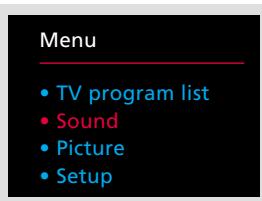
Menu principal
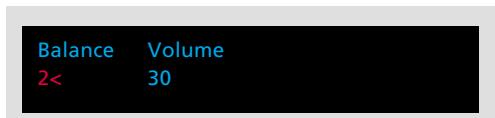
Le premier menu Sound vous permet d'ajuster la balance des enceintes du téléviseur et le volume. Si vous avez connecté des enceintes externes Powerlink à votre MX, les rubriques Speaker et Centre apparaitront sur le menu qui vous permet de désirir le nombre des enceintes que vous voulez activer et d'ajuster la balance entre toutes les enceintes.
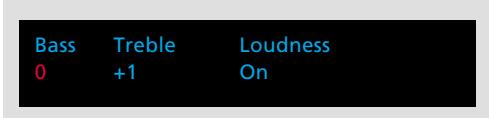
Le second menu Sound permet d'ajuster le niveau des graves, des aigus et demettre le loudness sur on ou sur off.
Les deux menus Sound vous donnent la possibilité d'ajuster les paramètres du son comme vous le souhaitez. Vous pouvez augmenter ou diminuer les niveaux des différentes rubriques des menus.
Une fois que vos réglages sont effectuels, vous pouvez désir de les memoriser.
Vous trouvrez à la page suivante, les détails relatifs aux différentes rubriques des deux menus Sound...
Note: Quand le BeoVision MX quitte l'usine, les niveaux du son sont sur des valeurs neutres qui convennent à la plupart des situations. La rubrique Loudness est mise sur On.
Que trouve-t-on surle premier menu Sound...
Balance
La balance des enceintes intégrées peut être ajustée de 8 niveaux au maximum vers la droite ou vers la gauche.
Volume
Le volume peut être ajusté dans un intervalle compris entre 00 et 80. En appuyant sur les touches ou , vous augmentez ou diminuez le volume par intervalle de deux unités.
Note: Le volume peut être ajusté à tout moment sans que vous soyez obligé d'utiliser le menu Sound.
Speaker (enceintes)
Speaker n'apparait sur le menu que si vous avez connecté une paire d'enceintes Bang & Olufsen Power Link à votre téléviseur MX et que vous les avez saisies sur le menu Sockets (pour plus d'informatins, voir le chapitre Saisie d'un équipement auxiliaire, aux pages 34-35). Si c'est le cas,CHOISSEZ 1 pour commuter uniquement les enceintes internes, 2 pour commuter uniquement les enceintes externes et 3 pour commuter toutes les enceintes.
Note : Dès que vous accédez au premier menu son, vous pouvez saisir directement 1, 2 ou 3 pour commuter les enceintes sans avoir à passer par le menu Speakers.
Centre
La fonction de balance centrale est une caractéristique propre aux téléviseurs Bang & Olufsen utilisant des enceintes externes. La fonction de balance centrale n'est accessible que si vous avez connecté des enceintes externes Power Link à votre téléviseur MX.
Ce réglage permet d'amplifier l'effet stéreo que les enceintes externes reproduisent et d'assurer que le son mono (par exemple la voix d'une personne apparaissant sur l'écran du télévisuer) donne juste l'impression de sortir de l'écran.
La balance entre le son des enceintes externes et celui des enceintes centrales intégrées peut être ajusté dans un intervalle compris entre 00 et 80.
Ajustez la balance entre toutes les enceintes, ajustez jusqu'à ce que la perspective sonore globale soit équilibrée, c'est-à-dire qu'aucune enceinte ne donne l'impression de dominer les autres. Si vous mémorisez ce réglage, il fera alors ensuite partie de votre configuration de base.
Que trouve-t-on sur le second menuSound? Bass et Treble
Le niveau des graves et des aigus peut être ajusté de 4 niveaux au-dessus et au-dessous du niveau neutre 0.
Loudness
Le loudness peut être mis sur On ou sur Off. Il compense le manque de sensibilité de l'oreille humaine sur les fréquences haute et BASSE quand vous écoutez à faible volume.
Choisir une configuration d'enceintes, ajuster la balance et la balance centrale directement avec le Beo4...
Appuyez sur LIST jusqu'à ce que SPEAKER* soit affché. En sélectionnant 1, 2 ou 3, vous désissez la configuration que vous pouze.
Si vous appuyez sur ou à la place, vous ajustez la balance entre les enceintes. L'afficheur indique Balance et précise si elle est ajustée vers la gauche ou vers la droite.
Si vous appuyez sur ou sur , vous ajustez la balance centrale entre les enceintes externes et les enceintes intégrées. L'afficheur indique alors Centre et précise le réglage.
Note : Pour pouvoir afficher SPEAKER sur le Beo4, vous doivent ajouter cette rubrique à la liste des fonctions du Beo4. Pour plus d'informations, reportez-vous au mode d'emploi du Beo4.
Sélection d'un mode sonore
LIST
Appuyez sur LIST jusqu'à ce que SOUND* soit affché
puis
GO
Appuyez à plusieurs reprises pour explorer les différents modes sonores
Le mode sonore entendu est indiqué sur l'écran, ainsi que le numero de programme...
TV2 Stereo
Pour afficher le mode sonore utilisé pour le programme que vous etes en train de regarder...
TV
Appuyez pour afficher le nom de la chaine
TV
Appuyez en une succession rapide pour afficher le mode sonore
*Note : Pour pouvoir afficher SOUND sur le Beo4, vous devez ajouter la rubrique à la liste des fonctions du Beo4. Pour plus d'information, reportez-vous au mode d'emploi du Beo4 au chapitre Configuration du Beo4.
Messages écran son...
Mono
Son mono
Stereo
Son stéréo
Mono-1
Langue 1 - mono
Mono-2
Langue 2 - mono
Mono-3
Langue 3 - mono
Stereo-2
Langue 2 - stéreo
Il se peut que tous ces différents modes sonores ne soient pas disponibles sur vos chaînes TV. Vous pouvez désir d'éçouter les différents modes sonores proposés.
La langue 3 mono et la langue 2 stéreo ne sont disponibles que si vous avez synthonisé une chaine utilisant le système NICAM stéreo.
Plusieurs modes sonores peuvent accompagner la chaîne TV que vous regardez : son stéreo, son mono ou deux ou trois langues différentes.
Vous pouvez explorer ces différents modes sonores. Si par exemple, le son stéréo est de qualité médiocre en raison d'un signal faible, passez du mode stéréo au mode mono. Si vous regardez un programme TV multilingue, vous pouvez selectionner l'une des langues transmises.
Quand vous appuyez sur GO, le mode sonore choses est indiqué sur l'écran en même temps que le numéro de programme.
Note : Vous pouvez<memoriser vos différents modes sonores sur différentes chaînes. Grâce à cela, quand vous accéderez à une chaînes, vous entendrez le son ou la langue spécifique que vous avoir sélectionnée pour ce numéro de programme. Cette sélection se fait via le menu tuning (voir pages 8-9).
Note: Si vous avez sélectionné le mode stéreo pour qu'il soit pour votre mode sonore préfééré (mémurisé) et qu'il n'est pas disponible sur le programme TV que vous regardez, le téléviseur se commute automatiquement sur le mode mono.
Son video sur les enceintes audio ou vice versa
Le son video sur les enceintes audio...
| TV | Pour acceder à un programme TV |
| Puis | |
| LIST | Appuyez sur LIST jusqu'à ce que AU* soit affché |
| Puis | |
| GO | Appuyez pour activer la fonction audio/videnteo |
| Puis | |
| TV | Appuyez pour transférer le son sur les enceintes audio |
| Ou | |
| SAT | |
| Ou | |
| V TAPE |
Si vous voulez entendre le son du BeoVision MX sur toute système audio tout en ayant un écran sans image TV, appuyez sur LIST jusqu'à ce que AUI* soit affché, puis sur TV...
Le son audio sur les enceintes video...
| LIST | Appuyez sur LIST jusqu'à ce que ÂV* soit affché |
| Puis | |
| GO | Appuyez pour activer la fonction audio/vidéo |
| Puis | |
| RADIO | Appuyez pour écouter la radio sur les enceintes du téléviseur |
| Ou | |
| CD | Appuyez pour entendre le CD sur les enceintes du téléviseur |
| Ou | |
| A TAPE | Appuyez pour écouter une cassette audio sur les enceintes du téléviseur |
Note : Pour pouvoir afficher ÀU sur le Beo4, vous nevez ajouter cette rubrique à la liste des fonctions du Beo4. Pour plus d'informations, reportez-vous au mode d'emploi du Beo4.
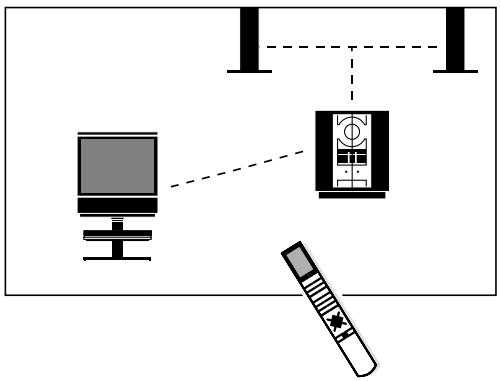
Pour pouvoir bénéficier d'un système audio et video intégré, votre BeoVision MX et votre système audio Bang & Olufsen doivent être interconnectés avec un cable link spécifique disponible chez votre revendeur Bang & Olufsen.
Si vous connectez votre système audio Bang & Olufsen à votre BeoVision MX et que vous avez une paire d'enceintes connectées à votre système audio, vous pouvez obtenir les bénéfices d'un système intégré audio et video*.
Vous pouvez alors entendre n'importe\ quelle source sur les enceintes de l'un\ des systèmes. Vous pouvez par\ exemple, entendre une cassette video\ sur les enceintes audio pendant que\ vous la regardez sur l'écran du\ déviseur ou vous pouvez écouter la\ radio ou n'importe qu'elle autre source\ sur les enceintes du BeoVision MX.
Enregistrement audio/vidéo
Le son que vous entendez sur les enceintes audio peut etre enregistré sur le magnétophone audio. Nous vous indiquons comment faire dans le mode d'emploi du système audio.
De la même manière, le son que vous entendez sur les enceintes du BeoVision MX peut être enregistré sur le magnétoscope si vous installation en comprend un. Si vous n'entendez que le son, c'est-à-dire que l'écran TV est vierge vous n'enregistrrez que le son, mais si le son est accompagné d'images, elles seront enregistrées simultanément, en même temps que le son produit par le système audio en un enregistrement simulcast.
Note : Une fonction spéciale de verrouillage d'enregistrement garantit que vous ne pouvez pas selectionner un autre programme pendant l'enregistrement.
*Veuillez noter que tous les systèmes audio Bang & Olufsen ne permettent pas l'intégration audio et video avec un BeoVision MX. Pour plus d'informations, veuillez contacter votre revendeur Bang & Olufsen.
Utilisation d'un BeoVision MX dans une piece link
Si vous BeoVision MX est installé dans une piece link, il vous suffit d'utiliser votre BeoVision MX comme s'il était placé dans la piece principale, c'est-à-dire normalement.
Vous pouvez regarder et écouter les sources disponibles dans votre piece link. Les sources audio et video de votre piece principale sont aussi disponibles.
Si vous souhaitez regarder un programme TV provenant du téléviseur de la pièce principale au lieu de celui de la pièce link, c'est-à-dire si par exemple vous souhaitez regarder un programme TV décodé, vous devez appuyez sur LIST jusqu'à ce que LINK* soit affché, appuyez ensuite sur TV.
Note : Pour plus d'informations sur la façon d'installer et de préparer votre téléviseur MX à une utilisation dans le cadre d'un système BeoLink, veuillez consulter votre revendeur Bang & Olufsen.
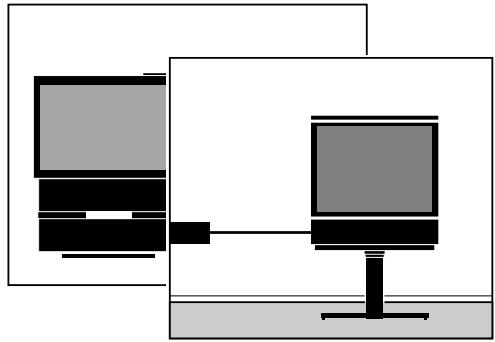
En ayant votre téléviseur BeoVision MX dans une piece link et un BeoLink installé, vous pouvez obtenir les avantages du son et des images distribués.
Appuyez pour activer votre TV Puis utilisez le téléviseur normalement...
Sources video de la piece principale...
Appuyez pour démarrer le satellite
Appuyez pour démarrer le magnétoscope
Source audio de la pièce principale...
Appuyez pour démarrer la radio
Appuyez pour démarrer le lecteur de disques compacts
Appuyez pour démarrer le magnétophone
Continuez à utiliser les sources de façon habituelle...
Pour regarder les sources de votre système principal également disponibles dans la piece link où se trouve le téléviseur MX...
Appuyez sur LIST jusqu'à ce LINK* soit affché
Appuyez pour regarder la télévision de votre système principal
Continuez à l'utiliser comme à l'habitude...
*Note : Pour pouvoir afficher LINK sur le Beo4, vous doivent ajouter cette rubrique à la liste des fonctions du Beo4. Pour plus d'informations, voir le mode d'emploi du Beo4, chapitre Configuration du Beo4.
TV
SAT
V TAPE
RADIO
CD
A TAPE
LIS
puis
TV
Prises et touches sur la face avant
Casque
Vous pouze connecter un casque à la prise se trouvant dans le coin inférieur droit de la face avant. Si vous connectez un casque, les enceintes du téléviseur ne sont pas commutées.
Note: Si vous avez connecté des enceintes externes à votre téléviseur, elles ne seront pas activées, sauf si vous appuyez sur LIST jusqu'à ce que SPEAKER* soit affché, puis 1 (cf page 27).
Note: Pour pouvoir afficher SPEAKER sur le Beo4, vous doivent ajouter cette rubrique à la liste des fonctions du Beo4. Pour plus d'informations, reportez-vous au mode d'emploi du Beo4.
Touches frontales
Quand le téléviseur est connecté, appuyez sur l'interrupteur secteur • situé sur le devant du téléviseur pour l'éteindre complètement. Vous entendrez alors un déclic et la touche sera libérée. L'indicateur lumineux situé dans le coin supérieur droit du téléviseur est alors éteint.
Pourmettreleteleviseur enveille,pourqu'ilsoit a nouveau pretaetreutilise,appuyeza nouveau sur l'interrupteursecteur.Quandleteleviseurest enveille,l'indicateur lumineux s'allume en rouge. Quandletelevisuressactivé,l'indicateur lumineux estvert.
La touche marquee STEP ou P vous permet d'allumer le téléviseur, si celui-ci est en veille et d'explorer les chaînes TV préselectionnées.
Installation et trenien
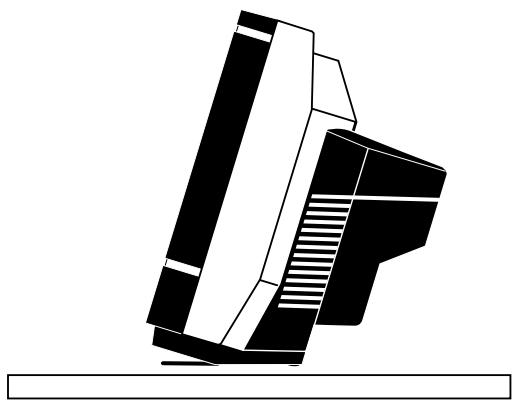
Le téléviseur doit être place sur une surface solide. Laissez un espace d'au-moins 5 cm au-dessus et de chaque côte du téléviseur pour permettre une ventilation efficace.
Les téléviseurs BeoVision MX peuvent aussi être placés au sol, dans une position verticale ou légrement inclinée vers l'arrière.
Note : Des pieds spécialment concus sont disponibles pour faciliter l'installation de votre téléviseur. Pour plus de détails, veuillez consulter libre revendeur Bang & Olufsen.
Retirez la poussière de la surface du télévisueur avec un chiffon doux et sec. Si nécessaire, retirez les taches grasses ou plus persistantes avec un chiffon bien essoré préalablement trempe dans
une solution d'eau contenant quelques gouttes d'un détergent doux.
Note: Àprous un certain temps (en général plusieurs années), des particules peuvent pénétrer dans l'espace situé derrière l'écran de contraste et former un film de poussière sur la surface interne et sur le tube images. Ce film peut affecter la nettedé de l'image. Nous vous recommendons de confier ce nettoyage à votre revendeur Bang & Olufsen.
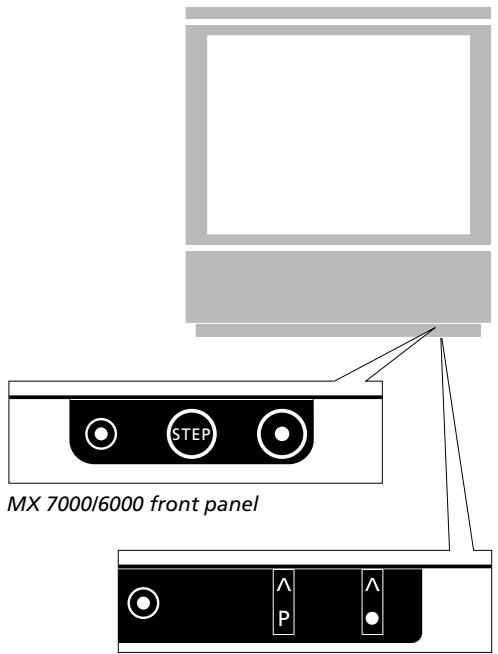
MX 4000 front panel
Prises sur le panneau arrière
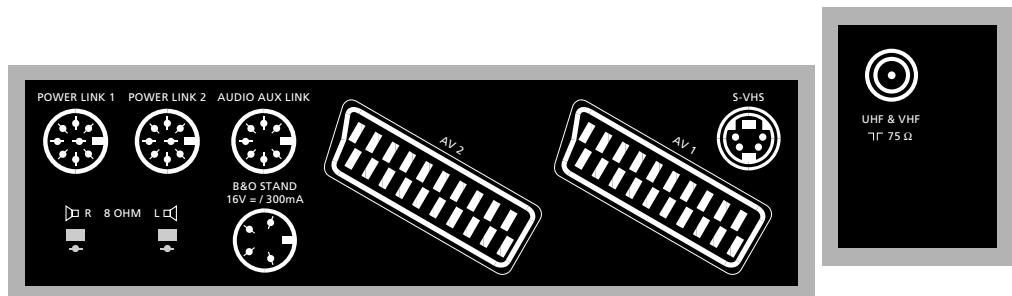
Antenne
Connectez le cable de l'antenne extérieure à la prise antenne marquee UHF & VHS sur le panneau arrêté du TV.
Note: La prise marquee TRANSPOSER est destinée à un transposeur spécial nécessaire pour le système français SECAM L.
Pied
La prise DIN à quatre broches sert à la connexion d'un pied ou d'une base motorisée Bang & Olufsen.
Enceintes actives
Les prises DIN à 8 broches marquées POWER LINK 1 et POWER LINK 2 seront à connecter des enceintes actives.
Note: Pour savoir comment programmer les enceintes du télévisuer, veuillez-vous reporter aux pages 34-35.
Enceintes passive
(BeoVision MX 4000/6000 uniquely)
Vou pouve connecter des enceintes passives externes (8 ohms) aux prises d'enceintes marquées R (droite) et L (gauche).
Système audio
La prise DIN à 7 broches marquee AUDIO AUX LINK sert à connecter un système audio Bang & Olufsen compatible. Si vous système audio est un produit Master Link, vous doivent utiliser un convertisseur BeoLink. Pour plus d'informations, veuillez contacter votre revendeur Bang & Olufsen.
Note : Vous trouvrez à la page 15 les détails concernant la façon d'associer les enceintes du téléviseur à une programmation Timer sound de votre système audio.
Connexion AV
La prise AV1 sert à la connexion de votre magnétoscope principal, par exemple votre magnétoscope BeoCord VX 7000 ou V 8000 Bang & Olufsen.
La prise AV2 sert à la connexion de tout autre équipement AV, par exemple un second magnétoscope, uneamera video, un lecteur DVD ou CDV, un décodeur ou un expander.
Note : Pour savoir comment programmer vos connexions AV sur le téléviseur, veuillez-vous reporter aux pages 34-35.
Connexion Super VHS
La prise S-VHS sert à la connexion d'un magnétoscope video ou d'uneamera video utilisant le format S-VHS.
Note: Pour pouvoir reproductive le son, n'oubliez pas de connecter votre connexion S-VHS à la prise AV1 ou AV2.
Note : yout couvrez aux pages 34-35 les details concernant la façon de programmerme Your connexion S-VHS sur le téléviseur.
Alimentation
Branchez le cordon secteur rattaché au télévisueur dans la prise secteur.
Note: Le cordon secteur et la prise ont eté spécialement concus pour ce téléviseur. Si vous changez la prise ou que vous modifiez le cordon secteur, l'image s'en trouvera sérieusement affectee.
Une fois que le téléviseur est connecté au secteur, l'indicateur de veille situé sur l'avant du téléviseur s'éCLAIRE en rouge. Le téléviseur est maintainant en veille, pré à être contrôle par le biais de la télécommande Beo4.
Dés que le téléviseur est activé, le voyant lumineux de voir s'éclaire en vert.*
*Note : Quand le télévisuer BeoVision MX est activé, levoyant lumineux rouge s'éteint et les deux voyants vert des enceintes BeoVision s'éclairent (uniquement dans le cas du MX 7000).
Veuillez noter...
Tout équipement que vous connectez doit être saisi sur le menu TV sockets pour que vous puissiez l'utiliser. Pour plus d'informations, veuillez-vous reporter aux pages 34-35.
Configuration du téléviseur pour équipement connecté…
| MENU | Appuyez pour faire apparaître le menu principal |
| Le menu principal apparaît... | |
| puis | Appuyez jusqu'à ce que Setup soit éclairé |
| GO | Appuyez pour faire apparaître le menu Setup |
| Le menu Setup apparaît... | |
| puis | Appuyez jusqu'à ce que Sockets soit éclairé |
| GO | Appuyez pour faire apparaître le menu Sockets |
| Le menu Sockets apparaît... | |
| ou | Appuyez pour révêler les options correspondant à chaque rubrique du menu |
| ▼ | |
| GO | Appuyez pour passer d'une rubrique à une autre |
| ← | |
| Une fois que les informations nécessaires ont été saisies... | |
| GO | Appuyez sur GO pour les mémoriser et returner au menu principal |
| ou | |
| STOP | Appuyez sur STOP pour returner au menu Setup sans mémoriser les informations que vous avez saisies |
| EXIT | Appuyez pour effacer les menus de l'écran |
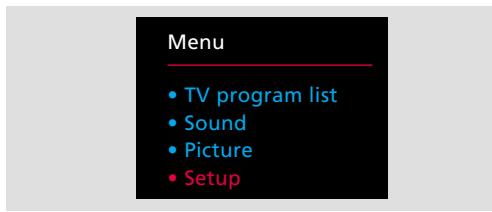
Menu principal
Avant de commencer...
Vous ne devez programmer le menu de configuration TV que si :
- Vous avez connecté des enceintes externes Power Link à votre téléviseur MX
- Vous avez connecté un magnétoscope Bang & Olufsen d'un autre type que le BeoCord VX 7000 ou V 8000
- Vous avez connecté n'importe quel équipement non-Bang & Olufsen à votre téléviseur
L'équipment que vous avez connecté à votre téléviseur doit être saisi sur le menu TV Sockets*. Une fois que vous avez complété toutes les informations nécessaires, le téléviseur est prêt.
Vous trouvrez à la page suivante les détails relatifs aux rubriques du menu TV sockets.
*Note : Veuillez-vous reporter à la page 33 pour savoir quel apparéil peut être connecté à votre téléviseur MX et comment le connecter.
Veuillez noter...
Si vous n'utilise pas ces prises, le texte du menu Sockets doit indiquer "Off".
Que trouve-t-on surle menu Sockets?
PL (Power Link)
Se rapporte aux deux prises POWER LINK à 8 broches servant à connecter une paire d'enceintes externes Power Link Bang & Olufsen. Les options On ou Off sont proposées. Sélectionnez On si vous connectez des enceintes Power Link externes à votre téléviseur.
AV1
Se rapporte à la prise à 21 broches AV1 servant à la connexion de votre magnétoscope principal.
Les options V.Tape-1 B&O, V.Tape-1, V.TP-1 + Dec ou Off sont proposées.
V.Tape-1 B&O... est sélectionné automatiquement si votre magnétoscope est un BeoCord VX 7000 ou V 8000 Bang & Olufsen. Si ce n'est pas le cas, si la sélection ne se produit pas automatique-ment, sélectionnez alors V.Tape-1 B&O manuellement.
V.Tape-1... doit être sélectionné si vous connectez un magnétoscope non-Bang & Olufsen à la prise AV1.
Note: Pour ouvrir vos televiseur BeoVision MX au signal d'un magnétoscope non-Bang & Olufsen, appuyez sur la touche V TAPE de votre télécommande Beo4 avant de commencer à utiliser vos magnétoscope de façon habituelle.
V. TP-1+DEC... doit être sélectionsi vous connectez un magnétoscope auquel un décodeur est connecté.
AV2
Se rapporte à la prise AV2 à 21 broches servant à la connexion d'un équipement auxiliaire, d'un second magnétoscope, d'un lecteur DVD ou CDV, d'un décembre ou d'un boîtier expander.
Les options V.Aux, V.Tape-2 B&O, V.Tape-2, DVD, Decoder, Expander ou Off sont disponibles.
V.Aux... doit être sélectionné si vous avez connecté un équipement videoauxiliaire (d'un type non mentionné ci-dessous) à la prise AV2, par exemple uneamera video.
Note : Pour ouvrir votre téléviseur BeoVision au signal d'un équipement auxiliaire, appuyez sur LIST jusqu'à ce que U.AUX* soit affiché sur l'écran du Beo4, puis sur GO sur la télécommande Beo4 avant de commencer à utiliser votre équipement auxiliaire de façon habituelle.
V.Tape-2 B&O... sera selectionné automatique. ment si votre second magnétoscope est de marque Bang & Olufsen. Si la selection ne se fait pas automatique, selectionnez la rubrique V.Tape-2 B&O manuellement.
Note : Pour utiliser n'importequel magnétoscope Bang & Olufsen connecté à la prise AV2, appuyez sur LIST jusqu'à ce que U.TAPE2* soit affché, puis sur GO sur la télécommande Beo4.
V.Tape-2... doit être sélectionné si vous connectez un magnétoscope non-Bang & Olufsen à la prise AV2.
Note: Pour ouvrir votre télévisuer BeoVision au signal d'un magnétoscope non-Bang & Olufsen, appuyez sur LIST jusqu'à ce que U.TAPE2* soit affché, puis sur GO sur votre télécommande, avant que vous ne puissiez commencer à utiliser votre magnétoscope de façon habituelle.
DVD... doit être sélectionné si vous avez connecté un lecteur DVD ou CDV à la prise AV2.
Note : Avant de commencer à utiliser votre lecteur DVD/CDV de façon habituelle, appuyez sur la touche DVD du Beo4.
Decoder... doit être sélectionné si vous avez connecté un décodeur à la prise AV 2.
Note : Veuillez-vous reporter au chapitre Syntonisation de ce mode d'emploi pour connaître les détails concernant l'activation d'un décembre. Voir les pages 8-9.
Expander... doit être sélectionné si vous avez connecté un expendeur à la prise AV2.
S-VHS
Se rapporte à la petite prise S-VHS qui sert à la connexion d'un magnétoscope ou d'uneamera videouse utilisant le format S-VHS. Tout équipement videoe connecté à la prise S-VHS doit aussi être connecté à l'une des prises AV à 21 broches servant à la reproduction du son.
S-VHS... doit être sélectionné pour n'importe laquelle des rubriques sélectionnées pour les prises AV1 et AV2 (excepté "Decoder"). Si la rubrique que vous avez sélectionnée pour la prise AV1 ou AV2 utilise le format S-VHS, vous devez alors aussi sélectionner la rubrique qui convient (prise AV1 ou AV2) pour la prise S-VHS.
*Note : Pour pouvoir afficher U.AUX et U.TAPE2 sur votre Beo4, vous doivent ajouter la rubrique à la liste des fonctions du Beo4. Pour plus d'informations, reportez-vous au mode d'emploi du Beo4 au chapitre Configuration du Beo4.
Votre téléviseur MX adapte son menu principal à la source que vous avez sélectionnée. Le nombre des variantes du menu varie en fonction du nombre de sources que comprend votre système.
Pour pouvoir acceder à un tel menu, sélectionnez votre source, puis appuyez sur la touche MENU du Beo4. Appuyez par ex. sur SAT*, puis sur MENU pour faire apparaitre le menu principal Satellite.
*Note : Pour pouvoir receivevoir Satellite, votre BeoVision MX doit être spécialement équipé pour la réception satellite. Pour plus de détails, veuillez contacter votre revendeur Bang & Olufsen.
Menu
- SAT program list
Sound
Picture - SAT menu
Menu principal satellite. La liste des programmes SAT indique tout comme la liste des chaînes TV, les chaînes SAT que vous avez syntonisées. Les menus Sound et Picture sont les mêmes menus que ceux qui apparaissent sur le menu principal TV. Ils vous permettent d'ajuster directement le son et l'image de vos chaînes SAT. Le menu SAT fait apparaitre les menus permettant la syntonisation SAT et les présections SAT*.
Menu
- Timer recording
Sound - Picture
V.Tape menu
Menu principal V.Tape. Ce menu apparaît si vous avez connecté par ex. un BeoCord VX 7000 ou V 8000 à votre téléviseur MX. La rubrique Timer recording fait apparaitre la liste Timer index et le menu à compléter Timer recording. Les rubriques Sound et Picture vous permettent d'ajuster directement le son et l'image de vos enregistements video ou lecture. Le menu V.Tape est le menu principal du magnétoscope. Il est aussi possible de faire apparaitre le menu Timer recording et la liste Timer index. Le menu V.Tape comprend aussi les menus servant aux présections du magnétoscope*.
Menu
V.Tape menu
Sound
- Picture
Menu principal V.Tape (2). Ce menu apparait si vous avez connecté un magnétoscope autre que le BeoCord VX 7000 ou V 8000. Il comprend le menu principal du magnétoscope, ainsi que les menus Sound et Picture permettant d'ajuster directement les niveaux du son et de l'image*.
*Note : Pour plus d'informations au sujet des menus Satellite, veuillez-vous reporter au mode d'emploi du module Beosat. De même, si vous souhaitez plus d'informations au sujet des menus V.Tape, veuillez-vous reporter au mode d'emploi du magnétoscope.
Main menu
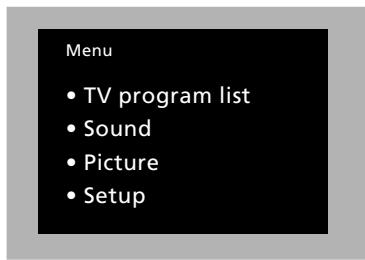
TV program list
Sound
Ce diagramme représenté tous les menus de votre téléviseur MX.
Pour acceder aux différents niveaux du menu principal, appuyez sur GO une fois que vous avez selectionné la rubrique que vous VOULEZ.
Une fois que vous avez accedé au premier menu Sound ou au premier menu Tuning, appuyez sur GO pour acceder aux seconds menus.
Clock
Time Text time
Sockets
PL AV1 AV2 S-VHS
Stand
Ce produit Bang & Olufsen porte une garantie contre tous les défauts de fabrication ou de matérielaux. Les termes de la garantie s'appliquent au pays dans lequel le produit a eté acheté et seront respectés par les revendeurs Bang & Olufsen autorisés dans d'autres pays. La période de garantie s'appliquant au pays d'achat est prioritaire sur les périodes de garantie appliquées dans les autres pays, même quand des différences existent.
Pour obtenir un service couvert par cette garantie, il est nécessaire de partager un certificat précisant les informations suivantes :
- Nom et numéro de type du produit
- Numéro de série
- Date d'achat
- Periode de garantie
- Signature du revendeur ou du fournisseur
Si vous avez l'intention d'utiliser votre téléviseur dans un autre pays que celui ou vous l'avez acheté, il peut dans certains cas être nécessaire de faire modifier votre téléviseur pour qu'il puisse fonctionner avec le système de réception utilisé par le pays où vous allez l'emporter. Nous vous recommendons de ce fait, de consulter votre revendeur Bang & Olufsen avant de partir pour un autre pays. Les coûts relatifs aux modifications effectuees dans ce cas ne sont en aucun cas couverts par les termes de cette garantie.
Ce produit conforme aux specifications prescrites par la directive CEE 82/336 concernant les parasites radio.
Informations relatives à l'environnement
Ce produit Bang & Olufsen est livré dans un emballage concu pour protégér et transporter le produit en toute sécurité de notre usine à votre domicile.
Pour fabriquer cet emballage, nous utilisons les matériaux les plus recyclables et les moins nocifs connus à ce jour et nous nous efforçons constamment de réduire les aspects négatifs que nos matériaux d'emballage peuvent avoir sur l'environnement. Nous suivons toujours avec beaucoup d'intérêt les progrès faits dans ce domaine.
Le carton ondulé est constitué d'au moins 45% de matérieliaux recyclés. L'encre d'impression ne contient aucun métal lourd et le carton est réutilisable pour produit du papier.
Les éléments en mousse de plastique ne contiennent pas de gaz inertes nuisibles. Ils peuvent être recyclés ou incinerés, libérant du dioxyde de carbone et de l'eau, utilisable sous forme de granulés pour améliorer les sols.
Tous les éléments plastique ne contiennent pas de PVC et peuvent être recyclés ou incinérés, libérant du dioxyde de carbone et de l'eau.
Piles Nous attirons votre attention sur le moment où vous changez les piles de votre terminal de télécommande. Les piles usagées doivent être jetées et conservées séparément.
| Date d'achat |
| Personne de contact |
| Revendeur |
| Telphony |
| Adresse |
| Inserivez ici votre numéro de série : |
| Beo4 serial number |
Dear Customer,