BEOVISION ECLIPSE - Télévision BANG & OLUFSEN - Notice d'utilisation et mode d'emploi gratuit
Retrouvez gratuitement la notice de l'appareil BEOVISION ECLIPSE BANG & OLUFSEN au format PDF.

| Marque | BANG & OLUFSEN |
| Modèle | BEOVISION ECLIPSE (2e génération) |
| Type de produit | Télévision |
| Alimentation | Secteur (~), câble secteur fourni |
| Connectivité | 4 entrées HDMI (A-D), Ethernet, 4 prises Power Link, entrée Line-In, entrée optique, Bluetooth, Wi-Fi, prises PUC pour contrôle IR |
| Télécommande | Beoremote One (fournie) |
| Fonctions principales | Smart TV, modes sonores (Film, Jeu, Personnalisé), groupes d'enceintes, pied motorisé en option, mise à jour logicielle automatique, application TV Bang & Olufsen, services Deezer et TuneIn intégrés, AirPlay 2, Chromecast, DLNA |
| Entretien | Écran : chiffon doux et sec ; coffret et commandes : chiffon doux légèrement humide avec détergent doux ; caches d'enceinte : retirer avant nettoyage |
| Sécurité | Utiliser uniquement des supports agréés Bang & Olufsen ; ne pas lever ou déplacer le téléviseur monté sur pied ; laisser un espace de ventilation suffisant |
| Accessoires | Câbles et adaptateurs disponibles auprès du revendeur Bang & Olufsen |
FOIRE AUX QUESTIONS - BEOVISION ECLIPSE BANG & OLUFSEN
Questions des utilisateurs sur BEOVISION ECLIPSE BANG & OLUFSEN
0 question sur cet appareil. Repondez a celles que vous connaissez ou posez la votre.
Poser une nouvelle question sur cet appareil
Téléchargez la notice de votre Télévision au format PDF gratuitement ! Retrouvez votre notice BEOVISION ECLIPSE - BANG & OLUFSEN et reprennez votre appareil électronique en main. Sur cette page sont publiés tous les documents nécessaires à l'utilisation de votre appareil BEOVISION ECLIPSE de la marque BANG & OLUFSEN.
MODE D'EMPLOI BEOVISION ECLIPSE BANG & OLUFSEN
Ce guide contient des informations complémentaires concernant l'utilisation quotidienne de votre produit Bang & Olufsen et des apparciels connectés à celui-ci. Il contient également une description détaillée des fonctions et des caractéristiques de votre produit. Outre des informations sur les paramètres, vous y découvertz comment contrôler votre produit à l'aide d'une télécommande Bang & Olufsen et comment configurer une connexion réseau cablee ou sans fil. Nous attendons de votre revendeur qu'il livre, installe et configure votre produit.
Votre magasin Bang & Olufsen est l'endetroit idéal pour toutes vos demandes de service. Pour couver le revendeur le plus proche de chez vous, consultez notre site Web www.bang-olufsen.com.
Le téléviseur Beovation Eclipse 2e génération est le fruit d'une coopération entre Bang & Olufsen et LG. Ce guide contient des instructions relatives au soundcenter Bang & Olufsen et à la télécommande Bang & Olufsen.
Pour les instructions et les paramètres relatifs à votre télévisuer, veuillez visiter le site LG : https://www/lg.com/common/index.jsp
- Sélectionnez votre pays
- Sélectionnez Service Clients > Téléchargesments & Manuels > Manuels et Notices
- Saisissez le numéro du modele
- Vous pourrez alors acceder au guide de votre écran LG.
Notez que certaines fonctionnalités peuvent ne pas etre disponibles dans tous les pays.
Dans ce guide Bang & Olufsen, vous trouvezez aussi des informations sur d'autres fonctionnalités comme les connexions, les paramètres sonores et les mises à jour logicielles.
Vouss pouvez afficher ce guide de l'utilisateur sur un ordinateur ou un apparéil connecté.
Nous vous recommendons de prendre connaissance des nombreuses différences qui existent entre votre télécommande Bang & Olufsen et la télécommande déscribe dans le guide de l'utilisateur LG. Pour plus d'informations, consultez le chapitre
« TÉLÉCOMMANDE »
Informations importantes: Bang & Olufsen n'est pas responsable de la disponibilité et des performances des services Internet, ni du fonctionnement des applications téléchargées. Bang & Olufsen fournit une base technique pour la réception des services Internet. Bang & Olufsen ne peut fournir aucune garantie sur les services, car les fournisseurs peuvent à tout moment modifier leurs contenus ou leurs conditions d'utilisation, voir même les interrompre. Les services et applications Internet disponibles varient selon le pays.
TELECOMMANDE
Le fonctionnement du Beovation Eclipse 2e génération part du principe que vous utilisez la Beoremote One.
Associer votre télécommande
Pour piloter votre télévisueur, vous devez d'abord associier celui-ci à la Beoremote One. Appuyez longuement sur le bouton PAIRINGitué sur la face arrêté du boîtier d'enceinte droit ou effectuez l'association en utilisant le menu Service que vous trouvrez en selectionnant l'application TV Bang & Olufsen dans le menu Accueil, puis Son et BeoLink.... Avant d'effectuer l'association, pensez à activer le mode association sur votre télécommande.
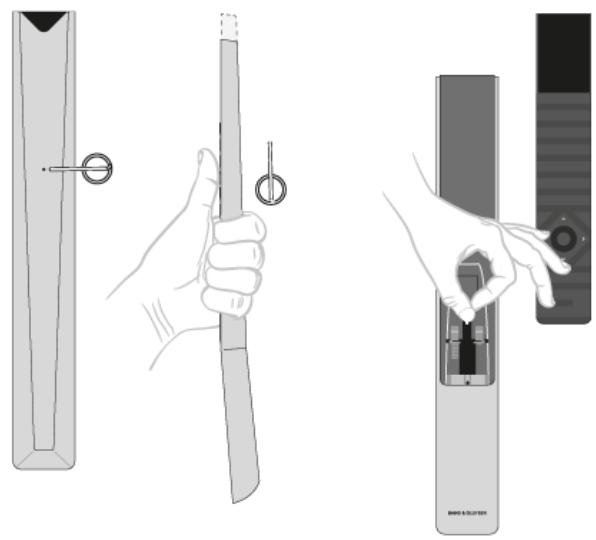
- Connectez le téléviseur au secteur.
- Insérez des piles neuves dans la télécommande et placez-vous devant l'appareil.
- Une fois passé le décai d'attente de la fenêtre de bienvenue sur l'écran, utilisez ou et le bouton central pour définir la langue par défaut.
- Si l'association est activée pour le produit, celle-ci s'effectue.
Effectuer l'association par le menu...
- Appuyez sur pour afficher le menu Accueil.
- Utilisez les boutons fléchés pour selectionner l'application TV Bang & Olufsen et appuyez sur le bouton central.
- Appuyez sur ou pour selectionner Sound & BeoLink... et appuyez sur le bouton central.
- Appuyez sur ∧ ou ∨ pour sélectionner Service et appuyez sur le bouton >.
- Appuyez sur ou pour selectionner Association de la télécommande et appuyez sur le bouton central.
Suivez les instructions qui s'affichent à l'écran pour associer votre télécommande.
Le Beovation Eclipse 2e génération et la télécommande doivent être tous les deux en mode association pour que celle-ci soit possible.
Lorsque vous receivez la Beoremote One avec votre Beovision Eclipse 2e génération, vous doivent la partager en mode association lors de sa configuration initiale. Si, pour une raison ou une autre, votre Beoremote One n'est plus associée au Beovision Eclipse 2e génération et que vous doivent l'associer à nouveau, ou si vous ne la retrouvrez plus et que vous doivent associer une autre Beoremote One, vous doiventmettre le Beovision Eclipse 2e génération et la télécommande en mode association.
Pour en savoir plus sur l'association de la Beoremote One, reportez-vous au manuel de votre télécommande ici.
Pour en savoir plus sur l'association, consultez le chapitre « ASSOCIATION ET RÉSEAU »
Utilisation de votre télécommande
Décovrez comment utiliser votre télécommande. Certaines des instructions du Beovation Eclipse 2e génération peuvent provenir du manuel de l'utilisteur LG. Vous pouvez aussi trouver des explications qui indiquent lesquels des boutons Bang & Olufsen utiliser à la place des boutons LG sélectionnés.

Écran
L'écran affiche une liste des sources ou des fonctions lorsqu'il est allumé.
TV
Permet d'afficher les sources de télévision disponibles sur l'écran. Utilisez ou pour parcourir la liste*.
MUSIC
Permet d'afficher les sources de musique disponibles sur l'écran. Utilisez ou pour parcourir la liste*.
MyButtons)**
Appuyez de façon prolongée pour enregistrer la configuration actuelle, comme les paramètres sonores ou les positions du pied. Appuyez de façon brève pour activer la configuration.
0-9
Permet de selectionner des chaînes et de saisir des informations dans les menus à l'écran.
LIST
Permet d'afficher les fonctions supplémentaires sur l'écran. Utilisez ou pour parcourir la liste.
GUIDE
Permet d'afficher la guide du programme TV.
← (Bouton Retour)
Permet de quitter la page actuelle ou de revenir en arrêté dans les menus TV et dans les listes de la Beoremote One.
INFO
Permet d'afficher les informations d'un menu ou d'une fonction.
(Bouton Accueil)
Permet d'afficher le menu Accueil, depuis lequel vous pouvez acceder à des applications et des fonctions variees comme l'application TV Bang & Olufsen.
, , < et Boutons fléchés gauche, droite, haut et bas. Parcourez les menus et les listes qui s'affichent sur l'écran de la Beoremote One.
(Bouton central)
Permet de sélectionner et d'activer, par exemple, des paramètres.
, , et (Touches de couleur)
Permet d'attribuer des fonctions à des couleurs spécifiques.
#
Permet de lancer la lecture d'une piste, d'un fichier ou d'un enregistrement ou de reprendre la lecture.
et Permet de faire une recherche en arrête ou en avant, etape par etape.
P + et P -P -Permet de parcourir les chaînes et les stations.
Permet de mettre la lecture d'un programme ou d'un enregistrement sur pause.
- et - Permet de régler le volume. Pour couper le son, appuyez au milieu de la touche.
° (Bouton de veille)
pourmettrelesysteme enmodeveille.
*Certaines sources affichées à l'écran peuvent être reconfigurées lors de la procédure d'installation. Pour plus d'informations, consultez le chapitre « CONFIGURATION DES APPAREILS CONNECTÉS »
**En fonction de votre télécommande, (MyButtons) peuvent être au nombre d'un ou de quatre.
Pour des informations générales sur le fonctionnement de votre télécommande, reportez-vous au manuel correspondant ici.
La télécommande LG fonctionne avec la Beoremote One
Certaines fonctions de la télécommande LG sont accessibles à l'aide de votre télécommande Bang & Olufsen et se trouvent sous LIST.
Utilisez les boutons fléchés et le bouton central pour vous déplacer sur l'écran de votre téléviseur.
Bouton ACCUEIL
Appuyez sur
Boutons Gauche, Droite, Haut et Bas
Appuyez sur <, >, et .
Bouton (OK)
Appuyez sur le bouton central.
Les boutons P Haut et Bas
Appuyez sur P + et P -
Bouton LIST
Appuyez sur LIST, puis sur ou pour trouver Chaines sur l'écran de la Beoremote
One, et appuyez sur le bouton central.
Bouton Réglages rapides
Appuyez sur LIST, puis sur ou pour才知道 Options sur l'écran de la Beoremote One et appuyez sur le bouton central.
TÉLÉTEXTE
Appuyez sur LIST, puis sur ou pour trouver Télétexte sur l'écran de la Beoremote
One, et appuyez sur le bouton central.
T.OPT (Options de texte)
Appuyez sur LIST, puis sur ou pour才知道 T. Opt sur l'écran de la Beoremote One, et appuyez sur le bouton central.
MULTIVIEW
Appuyez sur LIST, puis sur ou sur pour trouver Multiview sur l'écran de la
Beoremote One, et appuyez sur le bouton central.
RECHERCHE
Appuyez sur LIST, puis sur ou pour才知道 Recherche sur l'écran de la BeoRemote
One, et appuyez sur le bouton central.
OU
Appuyez sur et utilisez le bouton fléché puis le bouton central pour trouver le champ de Recherche.
RECENT
Appuyez sur LIST, puis sur ou pour才知道 récent sur l'écran de la Beoremote One, et appuyez sur le bouton central.
AD
Appuyez sur LIST, puis sur ou pour afficher Description audio sur l'écran de la
Beoremote One, et appuyez sur le bouton central.
SOUS-TITRES
Appuyez sur LIST, puis sur ou pour trouver Sous-titres sur l'écran de la Beoremote
One, et appuyez sur le bouton central.
ENREGISTERER
Appuyez sur LIST, puis sur ou pour trouver Enregistrer sur I'ecran de la Beoremote
One, et appuyez sur le bouton central.
FUNCTIONNEMENT DE BASE
Ces instructions concernant votre téléviseur partir du principe que vous utilisez une télécommande Bang & Olufsen. Vous pouvez les consulter sur votre téléviseur ou un autre apparéil connecté à Internet.
Pour bien les comprendre, nous vous recommendons de vous familiariser avec les différences entre votre télécommande Bang & Olufsen et la télécommande LG déscribe en consultant le chapitre « TÉLÉCOMMANDE »
Utilisation de la télécommande
Un exemple de fonctionnement de la télécommande est illustré ci-dessous.
Pour activer les modes sonores directement...
- Appuyez sur LIST, puis sur ou sur pour afficher Son sur l'écran de votre Beoremote One. Ensuite, appuyez sur le bouton central.
- Utilisez et pour passer d'un mode à l'autre, et appuyez sur le bouton central pour sélectionner le mode souhaité.
- Appuyez sur ← pour revenir en arrête.
Les boutons de la télécommande comme LIST ou Enceinte désignent un bouton physique sur lequel vous pouvez appuyer ou un bouton numérique affché sous forme de texte sur l'écran de la Beoremote One. Sur votre Beoremote One, appuyez sur LIST, TV ou MUSIC pour afficher du texte sur l'écran de la télécommande. Pour plus d'informations, veuillescz consulter le guide relat à votre Beoremote One.
Utilisez votre télécommande pour naviguer dans les menus et acceder à différentes fonctionnalités. Appuyez sur le bouton pour afficher le menu Accueil, qui donne un aperçu des applications et des différentes fonctionnalités disponibles.
Afin d'acceder aux paramètres Bang & Olufsen, lancez l'application LG TV Bang & Olufsen. Pour la trouver, appuyez sur pour afficher le menu Accueil, d'ou vous pouvez acceder à l'application.
Lorsqu'un menu est affiché à l'écran, vous pouvez passer d'une option à l'autre, afficher des réglages ou entraç des données.
- Utilisez , , < et pourmettre un menu en surbrillance, ouvrir un sous-menu, revenir au niveau de menu precedent ou modifier un parametre.
Utilisez les touches numériques pour saisir des données. - Les paramètres sont automatiquement enregistrés des qu'ils sont modifiés.
Utilisez les touches de couleur pour selectionner une option.
Appuyer sur ← pour quitter le menu.
Parcourir les pages du menu
Pour certains menus, l'espace disponible à l'écran est insuffisant. Vous pouvez cependant les faire défilier.
- Appuyez sur ∧ ou sur ∨ pour faire défiler les éléments du menu.
Selectionner la source
Voussouvez afficher une source en appuyant sur la touche TV ou MUSIC et selectionner une source sur l'écran de la télécommande. Certaines sources peuvent aussi être sélectionnées dans le menu Accueil.
- Appuyez sur pour afficher le menu Accueil.
- Utilisez les touches fléchéées pourmettre une source en surbrillance et appuyez sur le bouton central.
CONFIGURATION DE VOTRE TELEVISEUR
Nous vous conseillons de faire installer votre Beovation Eclipse 2e génération par un technicien qualifié. Le téléviseur peut être placé à différents endroits. Les instructions relatives au positionnement et aux branchements doivent être respectées.
Pour garantir une ventilation adequate, laissez suffisamment d'espace autour de I'écran.
AVERTISSEMENT! Ne levez et ne déplacez pas le téléviseur lorsqu'il est monté sur le support sur pied. Vous risqueriez d'endommager l'écran. Contactez votre revendeur.
Le Soundcenter n'est pas conscience pour être installé de façon autonome. Pour éviter tout risque de blessure, utilisez uniquement les supports ou pieds agrésés Bang & Olufsen.
Placement
Le téléviseur peut être place à différents endroits.
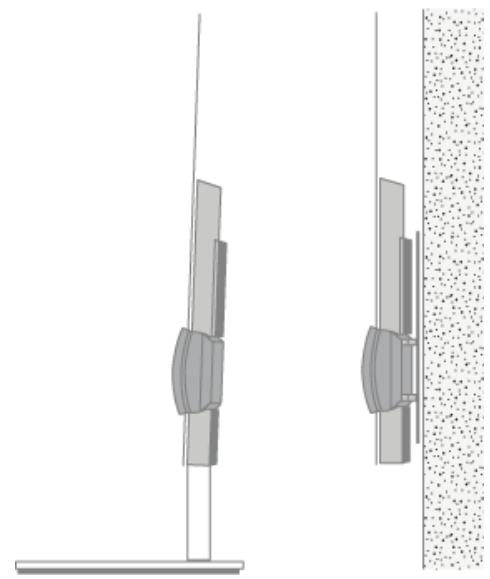
Pour plus d'informations sur les pieds et supports muraux disponibles, consultez le site www.bang-olufsen.com ou contactez votre revendeur Bang & Olufsen.
Maniement
Le téléviseur n'est pas conscience pour être installé de façon autonome. Pour éviter tout risque de blessure, utilisez uniquement les supports ou pieds agrésés Bang & Olufsen!
Pieds et support muraux
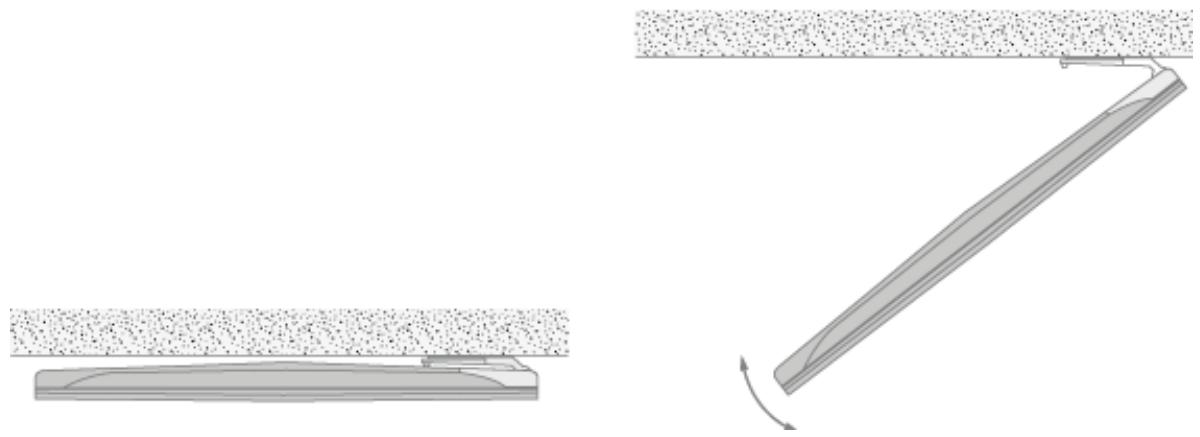
Définissez l'angle de rotation maximal du téléviseur sur le support mural ou sur pied motorisé. Laissez suffisamment d'espace autour du téléviseur pour lui permettre de tourner librement. Pour plus d'informations, consultez le chapitre « RÉGLAGES DU PIED »
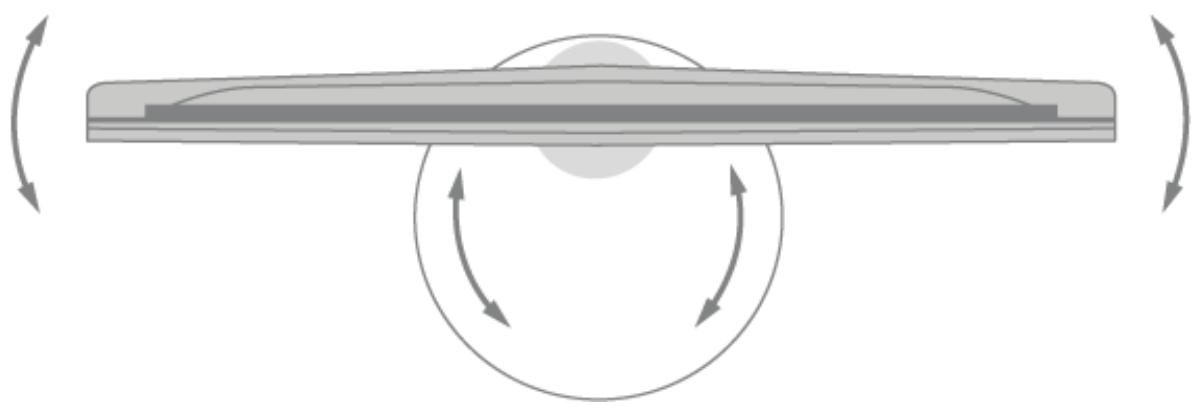
Si le téléviseur doit être déplace alors qu'il est monté sur le support sur pied, vous devez faire appel à un technicien qualifié. Il est également important que le pied soit régle sur le mode transport. Il est nécessaire d'étaillonner à nouveau le pied une fois le téléviseur installé à son nouvel emplacement. Affichez les Réglages depuis le menu Accueil, puis Son et BeoLink... et Support pour refaire la configuration.
Présentation
Repérez le panneau de connexion et d'autres éléments importants :
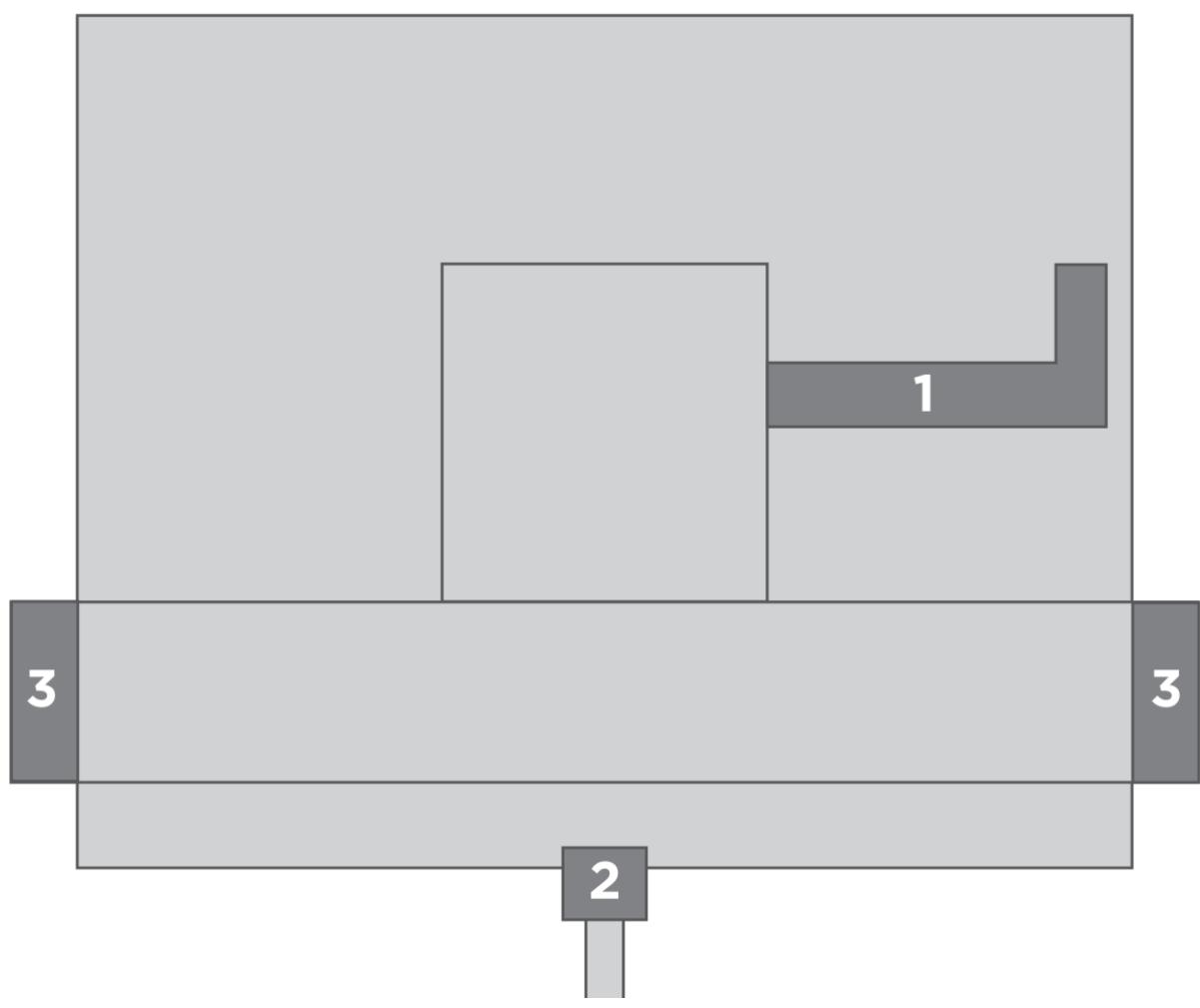
- Caches du panneau de connexion.
- Interface pour monter le téléviseur sur un pied.
- Interface pour monter le téléviseur sur un support mural.
Différents caches de pied ou de support mural peuvent être utilisés selon votre installation.
Fixation du cache des enceintes
Lorsque le télévisueur est placé sur un support mural ou sur un pied, attachez le cache des enceintes. Tenez le cache des enceintes à deux mains et faites passer les broches dans les trous. Ensuite, faites délicatement glisser le cache dans la position ajustate.
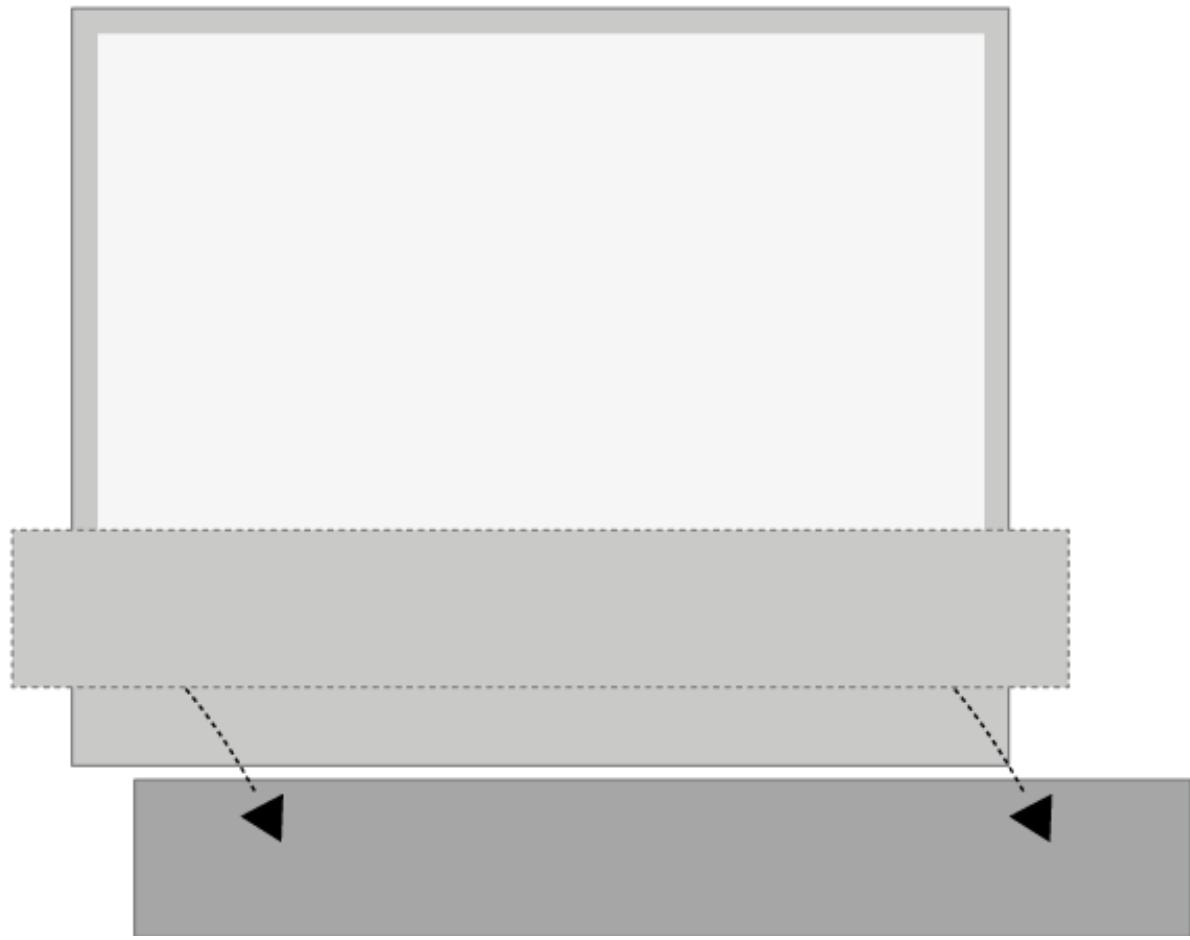
Pendant le nettoyage, il est recommandé d'otier le cache des enceintes. Éviter de répandre du liquide directement sur l'écran, cela pourrait endommager les enceintes, utiliser plutôt un chiffon doux. Retirez délicatement le cache de l'enceinte en le maintainant par le côté et par le bas.
Les couleurs vives des caches en tissu peuvent se ternir avec le temps.
APPLICATION TV BANG & OLUFSEN
L'application TV Bang & Olufsen est l'application du LG Content Store qui vous permet de définir des paramètres Bang & Olufsen spécifiques, tels que les paramètres sonores et les groupes d'enceintes, mais également de pilotier votre Beovation Eclipse 2e génération avec la Beoremote One.
Votre installateur se chargerera de la configurer sur votre Beovation Eclipse 2e generation.
Pour y acceder, appuyez sur pour afficher le menu Accueil. Utilisez ensuite et pour la couver.
Si le téléviseur est restauré aux paramètres d'usine, l'application TV Bang & Olufsen doit être réinstallée. La Beoremote One ne fonctionne pas avec le téléviseur sans l'application TV Bang & Olufsen.
VoudevezdoncdrechererI'applicationdansle LGContentStore.
Comment installer l'application TV Bang & Olufsen
Le processus impose d'utiliser une télécommande LG.
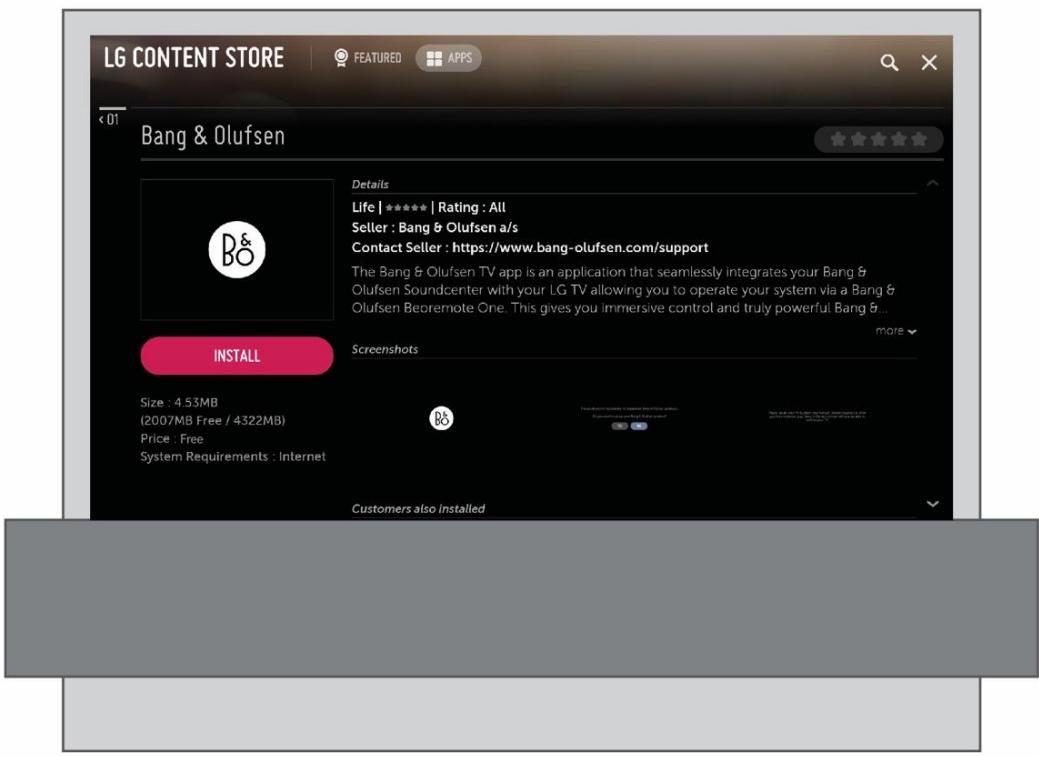
Rendez-vous sur le LG Content Store et téléchargez l'application Bang & Olufsen. Une fois l'application installée et lancée sur votre téléviseur, redémarrez le Beovation Eclipse 2e génération pour lancer la configuration initiale Bang & Olufsen.
Après le redémarrage, vous serez invite à associer votre Beoremote One à la Beovation Eclipse 2e génération, et àrial procédér à la configuration initiale B&O, qui comprend
notamment la configuration des enceintes et du son. Vous pourrez ainsi pleinement profiter des enceintes de votre téléviseur et contrôleurs des appareils tiers avec votre Beovation Eclipse 2e génération via le protocole HDMI.
CONNEXIONS
Le panneau de connexion du téléviseur vous permet de connecter des cables de signaux d'entrée, ainsi que divers apparèils supplémentaires, tels qu'un décodeur STB ou un lecteur multimédia numérique.
Les apparêils connectés à ces prises peuvent être enregistrées dans le menu Sources. Pour plus d'informations, consultez chapitre « CONFIGURATION DES APPAREILS CONNECTÉS »
Suivant le type d'appareil que vous connectez au Beovation Eclipse 2e génération, vous aurez besoin de différents cables et peut-être d'adaptateurs. Ces cables et adaptateurs sont disponibles auprès de votre revendeur Bang & Olufsen.
Enceintes
Utilisez des enceintes Bang & Olufsen. Les câbles sont disponibles auprès de votre revendeur Bang & Olufsen.
Vous pouvez connecter jusqu'à huit enceintes sans fil. Pour plus d'informations, consultez le chapitre « PARAMÉTRES SONORES »
Pour bénéficier d'une connexion sans fil optimale, nous vous recommendons de disposer toutes les enceintes sans fil de façon à ce que la distance jusqu'àu téléviseur n'excède pas 9 mètres.
Évitez de placer des obstacles devant le Beovation Eclipse 2e génération ou les enceintes sans fil, car ils peuvent interférer avec la connexion sans fil. Les enceintes sans fil doivent être installées dans une même piece et en vue directe du téléviseur. Pour savoir si vos enceintes peuvent bénéficier de la connexion sans fil, consultez leur manuel.
Appareils avec sortie HDMI™
Les apparêils avec sortie HDMI comme les décodeurs peuvent être branchés sur l'une des prises HDMI IN disponibles du téléviseur. Pour plus d'informations sur la configuration des apparêils connectés, consultez le chapitre « CONFIGURATION DES APPAREILS CONNECTÉS »
Vous pouvez selectionner une source configurée directement depuis la Beoremote One.
Pour contrôle les apparueils connectés, vous pouvez utiliser leur propre télécommande ou télécharger la table PUC (Peripheral Unit Controller) correspondante pour votre télécommande Bang & Olufsen (si elle est disponible). Pour plus d'informations, consultez le chapitre « MISE À JOUR DES SERVICES ET DES LOGICIELS »
Panneaux de connexion
Tout apparueil connecté de façon permanente au panneau de connexion peut etre enregistré dans le menu Sources en appuyant sur le bouton central pour chaque source. Pour plus d'informations, consultez le chapitre « CONFIGURATION DES PRODUITS CONNECTÉS »
Nous vous recommendons de connecter votre téléviseur à Internet pour pouvoir utiliser les fonctions Smart TV, receivevoir les mises à jour logicielles et télécharger les tables PUC. Les tables PUC vous permettent de contrôle les apparciels d'une marque autre que Bang & Olufsen à l'aide de la télécommande Bang & Olufsen.
Connectez la prise secteur (\~) du panneau de connexion de votre téléviseur à la prise secteur.
La fiche et le cable secteur fournis sont spécialement conçus pour cet apparéil. Ne changez pas la fiche. Si le cable secteur est endommagé, achetez-en un autre chez votre revendeur Bang & Olufsen.
( ~ ) Alimentation secteur (Soundcenter) Raccord au secteur.

Panneau de connexion
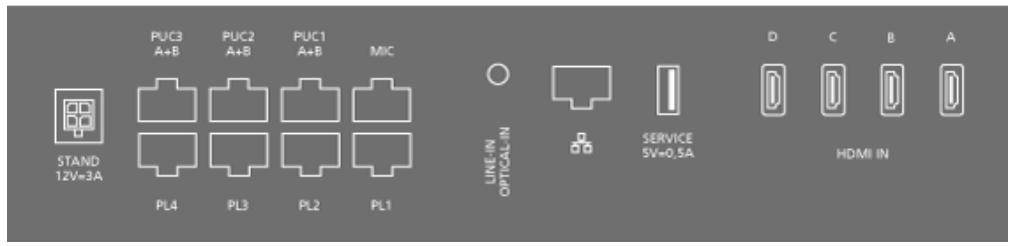
STAND
Pour la connexion d'un support mural ou d'un pied motorisé. Pour des informations sur la calibration d'un pied ou d'un support mural motorisé, consultez l'article « RÉGLAGES DU PIED »
PUC 1-3 (A+B)
Pour des signaux de contrôle IR vers des appareils externes connectés à une prise HDMI IN. Vous permet de contrôle les appareils d'une marque autre que Bang & Olufsen à l'aide de la télécommande Bang & Olufsen.
MIC
Pour la connexion d'un microphone d'étalonnage uniquement, afin de pouvoir étalonnner automatiquement des enceintes connectées.
PL 1-4 (Power Link)
Pour la connexion d'enceintes externes dans une installation audio surround. Pour plus d'informations, consultez le chapitre « ConnEXION DES APPAREILS »
LINE-IN, OPTICAL-IN
Entrée/entrée optique de la ligne gauche et droite.
(Ethernet)
Pour la connexion à Internet. Prise pour acceder à Internet, à Smart TV, aux mises à jour du logiciel et aux téléchargesements des tables PUC.
Vérifiez que la connexion cablee entre l'appareil et le routeur ne quitte pas le bateau afin d'éviter tout contact avec un cable haute tension.
Nous vous recommendons fortement de régler votre téléviseur de manière à ce que la mise à jour du logiciel ait lieu automatiquement. Consultez à ce sujet le chapitre « MISE À JOUR DES SERVICES ET DES LOGICIELS »
SERVICE
Réserve à la maintenance.
HDMI IN A-D
La prise HDMI permet de connecter diverses sources, du décembre aux lecteurs multimédias en passant par les lecteurs Blu-ray ou encore un ordinateur. Pour contrôle des apparèils de marque autre que Bang & Olufsen avec votre télécommande Bang & Olufsen, et pour une qualité sonore optimale, nous vous recommendons de connecter les apparèils aux prises HDMI du Soundcenter.
MODE AUDIO
Votre Beovision Eclipse 2e génération peut également vous servir de système musical, avec un son de qualité et de suprnanantes capacités de streaming musical en mode Audio.
En Mode Audio, l'écran de votre téléviseur devient noir, il reste positionné après du sol et est partiellement recouvert par les enceintes.
La LED blanche avant est allumée pour indiquer que le téléviseur est en marche.
Le mode Audio est déclenché par les sources AirPlay 2, Chromecast, Bluetooth, Tuneln, Deezer, DLNA (musique), Line-In, Music, Optique, Multiroom et QPlay.
Avec ce mode, des informations utiles comme la station de radio et des renseignements sur l'artiste (metadonnées) seront affichées sur la partie supérieure de l'écran.
Services de streaming qui fournissant des informations sur l'écran :
*Les pochettes de disque ne seront pas affichées quand le streaming se fait par Bluetooth.
Remarque :
La source intégrée Tuneln affichera des métadonnées.
La source intégrée Deezer n'affichera aucune métadonnée
Lorsque les métadonnées sont affichées à l'écran sans qu'il y ait aucune interaction pendant 2 minutes, l'économiseur d'écran (écran noir) s'active. Toute action manuelle (par ex. changement de morceau/station de radio, réglage du volume, lecture/arrêt, etc.) désactive l'économiseur d'écran.
Utilisez l'application Bang & Olufsen pour activer le menu Soundcenter lorsque le téléviseur est en mode audio.
Appuyez sur LIST, puis sur ou pour才知道 l'application Bang & Olufsen sur l'écran de la Beoremote One, et appuyez sur le bouton central.
ASSOCIATION, STATUT RESEAU ET RETABLISSEMENT DES PARAMETRES D'USINE
Sur la face arrière du télévisueur, vous trouvez un bouton pour l'association et pour le rétablissement des paramètres d'usine.
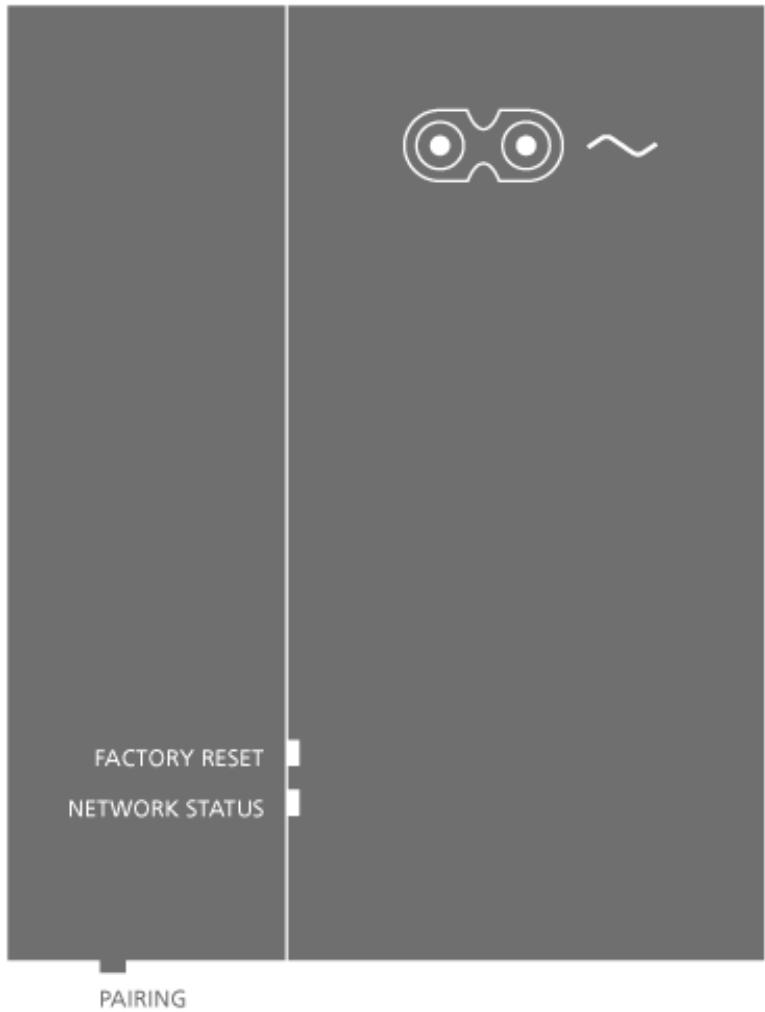
Lorsque vous appuyez sur le bouton PAIRING (situé au dos du boîtier d'enceinte, en bas à droite) et le maintenez enfoncé pendant 1,5 seconde, vous activez le mode association de votre télévisueur. Vous avez alors la possibilité d'associer une télécommande. Pour désactiver le mode association, appuyez de nouveau sur le bouton.
Le bouton FACTORY RESET est réservé au service client. Seul le Soundcenter sera réinitialisé aux paramètres d'usine. Vous allez supprimer tous les régliages que vous avez appliqués et restaurer les paramètres d'usine par défaut. Cela inclut toutes les connexions sans fil telles que les connexions au réseau Wi-Fi et l'association de la télécommande.
Votre Beovision Eclipse 2e génération sera automatiquement mise en voille, puis mise sous tension une fois la procédure de réinitialisation terminée.
Le témoin lumineux NETWORK STATUSitué en dessous du bouton FACTORY RESETyou renseigne sur le statut de l'association et de la connexion au réseau :
| Blanc (fixe) | Connecté à un réseau. |
| Blanc (pulsations) | Démarrage |
| Blanc (clignotant) | Rétablissement des paramètres par défaut. |
| Orange (non clignotant) | Connecté à un réseau sans fil, puissance du signal faible. |
| Orange (clignotant) | Réseau perdu, introuvable ou erreur. |
| Orange (pulsations) | Connexion à un réseau sans fil. |
| Rouge (fixe, brièvement): | L'association n'a pas fonctionné. Veuillez réessayer. Si le problème persiste, contactez votre revendeur. |
| Rouge (clignotant lentement): | Le logiciel est en cours de mise à jour. |
| Bleu (non clignotant) | Le réseau sans fil n'a pas été configuré, et il n'y a aucune connexion de réseau filaire. |
| Bleu (fixe, brièvement): | L'association a fonctionné. |
| Bleu (clignotant) | Le téléviseur Beovation Eclipse 2e génération est prét pour l'association. |
AUTRES OPÉRATIONS
REGARDER LA TÉLÉVISION
Selon les options de votre tuner, vous pouvez regarder les chaînes terrestres analogiques et numériques, cable et satellite. Consultez les informations sur les émissions et ouvrez votre guide TV. Effectuez un enregistrement si vous avez connecté un disque dur SSD ou HDD USB correctement formaté. Pour afficher rapidement une source que vous utilisez régulierèment, vous pouvez l'enregistrrer sur l'un des boutons MyButton de la Beoremote One. Pour plus d'informations, veuillez consuluter le chapitre « PERSONNALISER VOTRE EXPÉRIENCE TV »
Sélectionner une source
- Appuyez sur TV, puis sur ou pour afficher la source voulue sur l'écran de la Beoremote One. Ensemble, appuyez sur le bouton central. *
*Vous pourrait définir l'activation d'une source video directement depuis le mode veille avec le bouton TV de la Beoremote One. Pour plus d'informations, consultez l'article « SERVICE ET MISE À JOUR DU LOGICIEL »
Sélectionner une chaine
- Appuyez sur + et - ou utilisez les touches numériques pour sélectionner une chaine, ou...
- ... appuyez sur ← pour selectionner la chaîne précédente.
Afficher et utiliser des fonctions spécifiques à la source
- Appuyez sur le bouton LIST, puis ou pour passer d'une fonction spécifique à la source à une autre sur l'écran de la Beoremote One.
- Mettez en surbrillance la fonction de votrechoix, puis appuyez sur le bouton central.
Enregistrer immédiatement
Vous pouvez enregistrer l'émission que vous regardez en ce moment même en appuyant sur le bouton central et en sélectionnant l'icone de couleur rouge située dans le coin gauche ou en appuyant sur LIST, puis sur ou pour afficher Enregistrer sur l'écran de la Beoremote One, et appuyer sur le bouton central.
Utiliser le télétexte
Si vous fournisseur le permet, vous pouvez afficher le télétexte de la chaîne sélectionnée.
- Appuyez sur LIST, puis sur ou pour afficher Télétexte sur l'écran de la Beoremote One. Ensuite, appuyez sur le bouton central.
- Appuyez sur + ou sur - pour faire défilier les pages vers le haut ou vers le bas.
- Utilisez les touches numériques pour entrer un numéro de page.
- Utilisez les touches fléchéées pour parcourir les pages.
- Appuyez sur ← pour quitter le télétexte.
Informations sur les chaînes
Vous pouvez afficher des informations sur la chaine actuelle. Vous pouvez aussi modifier la langue audio et celle des sous-titres ou afficher des informations interactives via HbbTV.**
Un affichage d'informations apparaît brièvement à l'écran chaque fois que vous changez de châîne ou de station de radio. Vous pouze également ouvrir manuellement l'affichage d'informations en appuyant sur INFO.
**HbbTV peut ne pas être disponible dans certains pays.
TEMOIN DE VEILLE
Le témoin de veille placé entre les deux panneaux sonores, dans la partie inférieure centrale du Beovation Eclipse 2e génération, vous renseigne sur l'état du téléviseur.
| ○(Blanc fixe) | Le téléviseur est sous tension, mais aucune image ne s'affiche à l'écran. |
| ○(blanc clignotant) | Le téléviseur a été débranché du secteur, puis branché à nouveau. |
| ●(Rouge clignotant lentement) | Ne débranchez pas le téléviseur du secteur. Cela pourrait être dû à l'activation du nouveau logiciel. |
TELECOMMANDES
Voussoupiez pilotervoireBeovision Eclipse 2e generation,nonseulement avecvotretélécommandeBang&Olufsen,maisaussiacavecI'applicationBang&Olufsen.
Il est possible que votre télévisueur ne puisse pas fonctionner avec l'application Bang & Olufsen avec la version logicielle actuelle.
Vouss pouvez tellecharger l'application Bang & Olufsen au moyen du code QR fourni.


Download on the
App Store


GET IT ON
Google play
L'application Bang & Olufsen vous permet de piloter votre Beovation Eclipse 2e génération à l'aide d'un smartphone ou d'une tablette iOS et se montre particulièrement utile pour écouter de la musique en streaming.* Notre Beovation Eclipse 2e génération et votre apparéil doivent être reliés au même réseau.
*L'application Bang & Olufsen est compatible avec les smartphones écipés de laforthème version d'iOS ou d'Android (version 4.0 ou ultérieure) ainsi qu'avc les tablettes iOS (équipées de la version la plus récente d'iOS).L'application Bang & Olufsen peut piloter votre Beovation Eclipse 2e génération. Elle ne dispose cependant pas de toutes les fonctions de la Beoremote One.
Notez que la configuration initiale doit etre effectuée à l'aide d'une Beoremote One.
PERSONALISER VOTRE EXPERIENCE TV
Vous pouvez personnaliserVoteBeoremoteOneaI'aide des boutonsMyButton.Vous pouvez sauevagerdun « instantané » de I'experience visuelle ou de lecture actuelle et la rendre ainsi accessible par une seule pression.L'instantané peut contenir les parametes de la source selectionnee,par exemple les positions du support,le mode sonore et les groupes d'enceintes.Vous pouvez aussi l'utiliser pour activer une source spécifique à I'aide d'un bouton MyButton.
Pour des informations sur la manière d'activer une source directement avec les boutons TV ou MUSIC lorsque vous étés en mode veille, consultez le chapitre « SERVICE ET MISE À JOUR DU LOGICIEL »
Sauvegarder un instantané
Vous pouvez sauvegarder un instantané qui peut ensuite être activé en utilisant les boutons Mybutton. Notre téléviseur doit être sous tension, et une source doit être sélectionnée.
- Maintenez enforcé un des boutons Mybutton pour afficher une liste d' éléments que vous pouvez inclure dans l'instantané.
- Mettez les différents éléments en surbrillance et appuyez sur le bouton central pour les activer ou les désactiver.
- Mettez l'options Enregistrer en surbrillance et appuyez sur le bouton central pour enregistrer les paramètres.
Si vous souhaitez supprimer un instantané d'un bouton, Sélectionnez Effacer ou désélectionnez tous les éléments.
Si vous sauvegardez un instantané à l'aide d'une touche à laquelle était déjà affecté un instantané, l'instantané existant sera remplace par le nouvel instantané.
Utiliser un instantané
Utiliser un instantané spécifique pour regarder la télévision.
- Appuyez sur le bouton correspondant à l'instantané souhaité.
Lorsque vous activez un instantané sauvégardé, les réglages sont temporaires et se maintainennent jusqu'à leur modification, la sélection d'une autre source ou la mise en voille du télévisueur.
Si un élément sauvegardé dans l'instantané n'est plus disponible, l'instantané sera tout de même activé, mais l'élement lu correspondra au comportement normal pour la source sélectionnée.
UTILISER LES GROUPE D'ENCEINTES ET LES MODES SONORES
Vouss pouvez transformer votre Beovation Eclipse 2e génération en installation surround en lui ajoutant des enceintes et des subwooofers Beolab.
Lorsque vous activez une source, le Beovation Eclipse 2e génération sélectionne automatiquement le mode sonore qui correspond à la source en question. Notez que vous pouvez sélectionner un autre mode sonore à tout moment. Par ailleurs, lorsque vous allumez le Beovation Eclipse 2e génération, le groupe d'enceintes de démarriage est automatiquement sélectionné. Vous pouvez toujours sélectionner un autre groupe d'enceintes si vous désirez écouter de la musique sans devoir vous asseoir en face du Beovation Eclipse 2e génération, par exemple lorsque vous vous trouvez à table ou dans
votre fauteuil. Vous pouvez régler les paramètres des modes sonores et configurer les groupes d'enceintes. Pour plus d'informations concernant les modes sonores et les groupes d'enceintes, consultez le chapitre « PARAMÉTRES SONORES »
Lorsque vous configUREZ une source, vous pouvez indiquer le mode sonore à utiliser par défaut lors de sa sélection. Pour plus d'informations concernant les sélections prédéfinies, renseignez-vous sur les groupes d'enceintes en consultant le chapitre « PARAMÉTRES SONORES »
Sélectionner un mode sonore
Yououpouzeselectionnerlemodesonorequichorrespondelmeieuxa la sourceutilisée.
- Appuyez sur LIST, puis sur ou sur pour afficher Son sur l'écran de votre Beoremote One. Ensuite, appuyez sur le bouton central.
- Appuyez sur ou pourmettrele mode sonore souhaité en surbrillance,et appuyez sur le bouton central.
- Appuyez sur ← pour faire disparaître Son de l'écran.
Sélectionner un groupe d'enceintes
- Appuyez sur LIST, puis sur ou sur pour afficher Enceinte sur l'écran de votre Beoremote One. Ensuite, appuyez sur le bouton central.
- Appuyez sur ou pourmettre en surbrillancele groupe d'enceintes souhaite,et appuyez sur le bouton central. Les enceintes selectionnées sont automatiquement activées.
- Appuyez sur ← pour faire disparaître Enceinte de l'écran.
Connector d'autres produits comme des sources HDMI, des enceintes ou un ordinateur. Dans Connectique de périphérique, une section du menu Accueil, est affichée une liste des périphériques connectés.
Sources HDMI
Connectez des sources externes en HDMI, comme un boîtier décodeur, un ordinateur ou une console de produits. Tous les produits connectés à la télévision peuvent être configurés. Pour plus d'informations, consultez le chapitre « CONFIGURATION DES PRODUITS CONNECTÉS »
En fonction de l'appareil que vous connectez au téléviseur, vous aurez besoin de différents cables et peut-être d'adaptateurs. Si vous possédez plus d'un apparéil qui nécessite une prise PUC, vous devrez acheter un cable PUC supplémentaire. Ces cables et adaptateurs sont disponibles auprès de votre revendeur Bang & Olufsen.
Connectorune source HDMI...
- Branchez le cable sur la prise correspondante sur l'appareil numérique.
- Branchez le cable à l'une des prises HDMI IN du Soundcenter. Il est recommandé d'utiliser une des prises HDMI A-D pour pouvoir contrôler la source avec votre télécommande Bang & Olufsen.
- Pour pouvoir contrôler l'appareil numérique à l'aide de votre télécommande Bang & Olufsen, reliez un émetteur IR à l'une des prises PUC et connectez-le au récepteur IR de l'appareil numérique. Vous trouvrez des informations supplémentaires sur les émetteurs IR dans la section « ÉMETTEURS IR » de ce chapitre.
- Mettez l'appareil numérique sous tension pour activer l'assistant de configuration de l'appareil.
- Suívez les instructions qui s'affichent à l'écran pour configurer la source.
Connector un apparéil photo...
- Branchez le cable à la prise correspondante sur l'appareil photo.
- Branchez le cable à l'une des prises HDMI IN du téléviseur.
- Suívez les instructions qui s'affichent à l'écran pour configurer la source.
Ordinateur
- À l'aide du type de cable approprié, connectez une extrémité à la prise de sortie HDMI de votre ordinateur et l'autre extrémité à une prise HDMI IN (HDMI A-D) du Soundcenter.
- Suívez les instructions qui s'affichent à l'écran pour configurer la source.
Sources Bluetooth
Le Bluetooth vous permet d'écouter de la musique en streaming depuis n'importe qu'elle source, ou directement depuis votre apparéil mobile. Il suffit d'établit une connexion Bluetooth entre votre apparéil et le télévisueur, reportez-vous aux instructions de LG.
Voussouspoucezconneterune sourceaudioanalogique.Pour configurer les appareils connectés au Beovision Eclipse 2e generation, consultez le chapitre « CONFIGURER LES APPAREILS CONNECTÉS »
Débranche du secteur tous les apparciels avant d'en raccarder d'autres.
- Branchez le cable à la prise correspondante sur l'appareil que vous souhaitez connecter.
- Branchez le cable sur la prise LINE-IN du téléviseur.
- Rebranchez sur le secteur le téléviseur et tous les apparciels connectés à celui-ci.
Vou aurez besoin de divers adaptateurs et peut-être de câbles. Ces câbles et adaptateurs sont disponibles auprès de votre revendeur Bang & Olufsen.
Émetteurs IR
Pour contrôleur un apparéil de marquee autre que Bang & Olufsen à l'aide d'une télécommande Beoremote One, branchez un émetteur IR Bang & Olufsen à l'appareil en question, puis reliiez cet émetteur à l'une des prises PUC du panneau de connexion. Placez l'émetteur à proximate du récepteur IR de l' apparéil connecté pour garantir le bon fonctionnement de la télécommande. Avant de procéder à la connexion permanente, vérifie que vous étés bien en mesure d'utiliser le menu de l' apparéil via l'écran du télévisueur et à l'aide de la Beoremote One.
Lorsque you configurez l'émetteur à une prise PUC sélectionnée dans le menu Sources que vous pouvez trouver sous Son et BeoLink... dans l'application TV Bang & Olufsen, les réglages de l'émetteur IR peuvent être définis automatiquement.
Il est cependant possible de réaliser une configuration manuelle de la prise si d'autres réglages sont nécessaires.
Si vous avez besoin de cables PUC supplémentaires, contactez votre revendeur Bang & Olufsen.
Pour plus d'informations sur le téléchargement des tables PUC (Peripheral Unit Controller) pour les décodeurs, consultez le chapitre « CONFIGURER DES APPAREILS CONNECTÉS »
Enceintes
Voussoupiezconneterjusqu'ahuit enceintes et subwoofoerscablesa vortre taveliseur a l'aide de cables Power Link.
Vous pouvez en outre y connecter jusqu'à huit enceintes et subwoofer s sans fil. Pour plus d'informations concernant la configuration des enceintes sans fil, consultez le chapitre « PARAMÉTRES SONORES »
Débranche du secteur tous les apparciels avant d'en raccarder d'autres.
Suivant le type d'enceintes que vous connectez au téléviseur, vous aurez besoin de différents cables et peut-être d'adaptateurs. Ces cables et adaptateurs sont disponibles auprès de votre revendeur Bang & Olufsen.
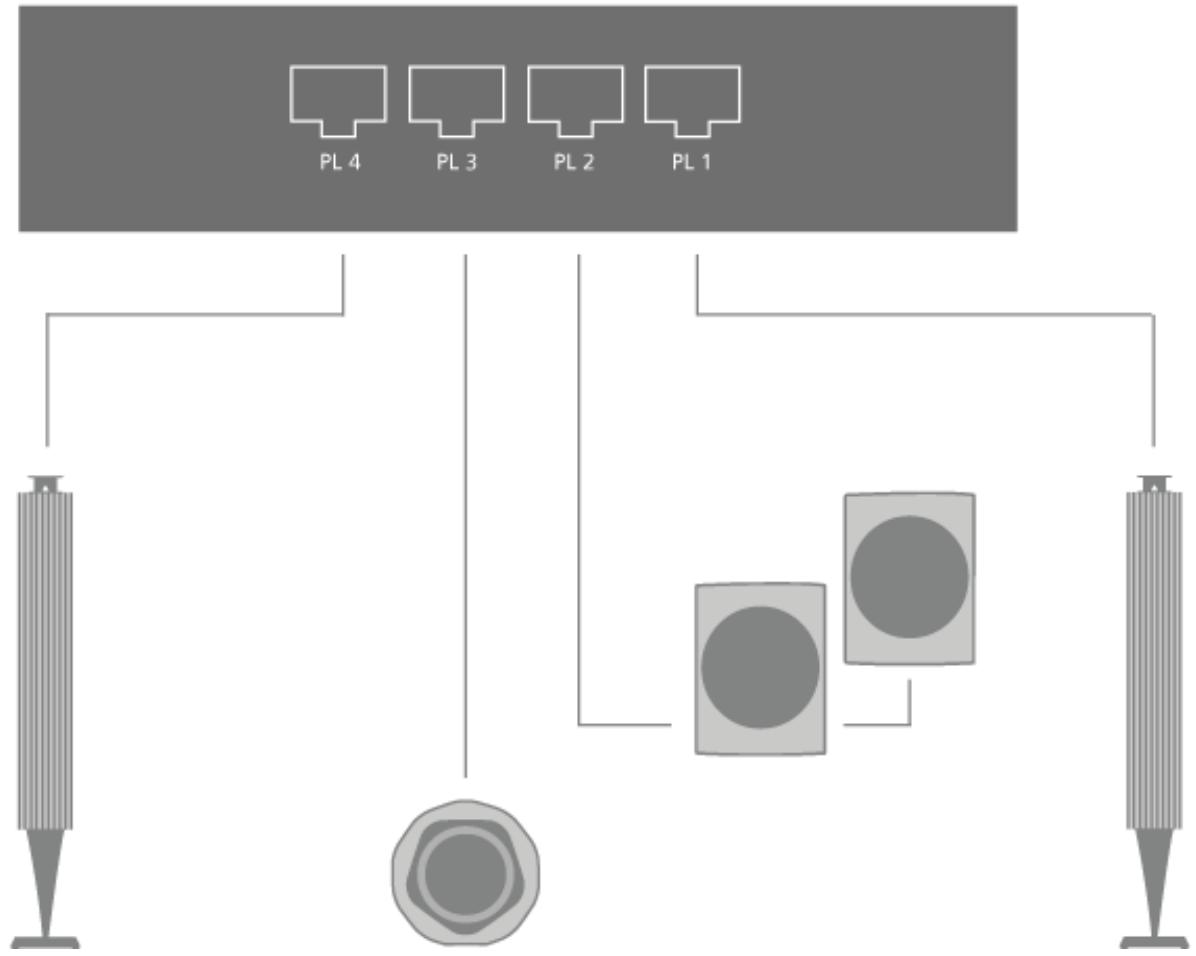
Un exemple d'installation compteant deux enceintes avant, deux enceintes arriere branchées en série et un subwoofer.
Connector les enceintes...
- Branchez un cable Power Link à la prise correspondante des enceintes que vous souhaitez connecter au Soundcenter.*
- Reliez les cables aux prises disponibles portant la marque PL 1-4 sur le téléviseur.
- Raccordez un cable Power Link aux prises correspondantes sur le subwoofer.
- Reliez le cable à une prise disponible portant la marque PL 1-4 sur le téléviseur.
- Rebranche au secteur le téléviseur ainsi que toutes les enceintes connectées à celui-ci.
*N'oubliez pas de régler le commutateur de chaque enceinte sur gauche ou droite en fonction de son emplacement par rapport à votre position d'écoute.
S'il n'est pas possible de brancher le cable en boucle entre deux enceintes que vous souhaitez relier à une même prise PL du Soundcenter, vous aurez besoin d'un répartiteur supplémentaire. Contactez votre revendeur Bang & Olufsen pour plus d'informations.
FAIRE FONCTIONNER DES APPAREILS CONNECTES
Le contrôleur PUC (Peripheral Unit Controller) intégré joue le role d'interpréte entre les apparciels video connectés (par exemple un décembre, un enregistreur ou un lecteur Blu-ray) et votre télécommande Bang & Olufsen.
Téléchargez une table PUC (Peripheral Unit Controller) et utilisez la télécommande Bang & Olufsen pour acceder aux fonctions proposées par votre apparéil de marque autre que Bang & Olufsen. Pour découvertir comment télécharger une table PUC (Peripheral Unit Controller), consultez le chapitre « SERVICE ET MISE À JOUR DU LOGICIEL »
Pour obtenir des instructions relatives aux différentes fonctions proposées par votre produit, reportez-vous au manuel d'utilisation correspondant.
Certaines fonctions du Beovation Eclipse 2e génération peuvent ne pas etre disponibles si I'appareil connecté n'est pas de la marque Bang & Olufsen. Tous les appareils video connectés ne sont pas pris en charge par Bang & Olufsen. Pour plus d'informations sur les apparueils pris en charge, contactez un revendeur Bang & Olufsen.
Utiliser d'autres appareils avec la Beoremote One
Certaines fonctions sont disponibles directement par l'intermédiaire de la Beoremote. One lorsque vous mettez les apparciels en marche. Le bouton LIST de la télécommande permet d'acceder à des fonctions supplémentaires.
- Appuyez sur le bouton TV pour afficher les sources sur l'écran de la Beoremote One, puis sur ou pourmettre en surbrillance le nom de la source configuré pour un apparéil connecté, par exemple, HDMI A.
- Appuyez sur le bouton central pour l'activer.
- Appuyez sur la touche LIST pour afficher une liste des fonctions liées à la source.
- Appuyez sur ou , puis sur le bouton central pour activer la fonction souhaitée.
Pour afficher rapidement une source que vous utilisez régulierèment, vous pouvez l'enregistrer sur l'un des boutons MyButtons de la Beoremote One. Pour plus d'informations, consultez le chapitre « PERSONNALISER VOTRE EXPÉRIENCE TV »
SERVICES DE MUSIQUE ET DEVIDEO
Accédez à Deezer et Tuneln, des sources audio intégrées au Soundcenter et accessibles si vous avez souscrit les abonnements requis, et profitez de la musique en toute occasion.
Pour que vous puissiez utiliser des services de musique ou de video, votre téléviseur doit être connecté à Internet. Pour plus d'informations sur le réseau, consultez le chapitre « PARAMÉTRES RÉSEAU »
Veuillez notes que toutes les sources LG sont automatiquement affichées sous la listedes chaines TV.
Tous les services ne sont pas disponibles dans tous les pays.
Afficher un service de musique
Affichez et activez un service pour écouter la musique de votre choix. Les services sont disponibles via votre télécommande ou les applications dans le menu Accueil.
- Appuyez sur la touche et utilisez les touches fléchéées pourmettre en surveillance un service disponible ( comme une application), puis appuyez sur le bouton central, ou...
- ...appuyez sur le bouton MUSIC pour afficher les sources sur l'écran de la Beoremote One et sur ou pourmettre en surbrillance le nom de source dédié au service que vous poulez activer. Ensuite, appuyez sur le bouton central.
- Si nécessaire, saisissez le nom d'utilisateur et le mot de passer du compte en question.
Afficher un service de video
Affichez et activez un service pour regarder une video de votrechoix. Les services sont disponibles via votre télécommande ou les applications dans le menu Accueil.
- Appuyez sur la touche et utilisez les touches fléchéées pourmettre en surbrillance un service disponible ( comme une application),puis appuyez sur le bouton central, ou...
- ...appuyez sur le bouton TV pour afficher les sources sur l'écran de la Beoremote. One et sur ou pourmettre en surbrillance le nom de source dédié au service que vous poulez activer. Ensuite, appuyez sur le bouton central.
- Si nécessaire, saisissez le nom d'utilisateur et le mot de passer du compte en question.
ENTRETIEN
L'entretien normal (qui comprend le nettoyage), incombe à l'utilisateur.
Écran
Essuyez doucement l'écran à l'aide d'un chiffon doux et sec. Veillez à utiliser juste assez d'eau ou de détergent liquide pour essuyer l'écran sans laisser de trainées ou de traces. Ne pulverisé pas d'eau ou de détergent directement sur l'écran de la TV.
Pour des instructions complètes relatives à l'entretien de votre écran, veuillez visiter le site LG : https://www/lg.com/common/index.jsp
- Sélectionnez votre pays
- Sélectionnez Service Clients > Télécharges & Manuels > Manuels et Notices
- Saisissez le numéro du modele
- Vous pourrez alors acceder au guide de votre écran LG.
Coffret et commandes
Retirez la poussière à l'aide d'un chiffon doux et sec. Pour éliminer les taches, utilisez un chiffon doux et légarement humide imbibé d'une solution d'eau et de détergent doux (par exemple, du liquide vaisselle).
Caches d'enceinte
Pendant le nettoyage, il est recommandé d'oter le cache des enceintes. Retirez delicatement le cache de l'enceinte en le maintainant par le cote et par le bas.
Cache d'enceinte en bois
Utilisez une Brosse à poils deux pour 0ter la poussière dans les rainures. N'utilisez pas de chiffon. Sachez que le bois est sensible aux chocs, aux impacts et à une humidité élevé.
Si vous connectez des apparèils video supplémentaires à votre Soundcenter, vous pouvez alors les configurer dans le menu Sources.
Si le Beovation Eclipse 2e génération est allumé lorsque vous branchez un apparéil supplémentaire sur une prise HDMI IN, il déetecte une source non configurée. Un message s'affiche alors à l'écran et vous invite à suivre une série d'instructions pour configurer la source en question.
L'enregistrement de l'appareil connecté au téléviseur permet de le piloter via votre Beoremote One. Notez que vous doivent dans ce cas utiliser une des prises HDMI A-D situées à l'arrière du Soundcenter en combinaison avec une prise PUC et un émetteur IR.
Les sources ont des paramètres par défaut adaptations à la plupart des situations, par exemple en matière de modes sonores et de groupes d'enceintes, mais vous pouvez les modifier si vous le souhaitez.
- Appuyez sur pour afficher le menu Accueil.
- Utilisez les boutons fléchés pour selectionner l'application TV Bang & Olufsen et appuyez sur le bouton central.
- Appuyez sur ∧ ou ∨ pour sélectionner Son et BeoLink... et appuyez sur le bouton central.
- Appuyez sur ou pour selectionner Sources et appuyez sur le bouton >.
- Appuyez sur ou pour selectionner une source, et appuyez sur le bouton central.
- Suívez les instructions qui s'affichent à l'écran.
Vous peuvent donner à la source le nom que vous souhaitez voir apparaitre dans la liste des sources en selectionnant Nom, en appuyant sur le bouton central, puis en suivant les instructions qui s'affichent à l'écran.
*Cette modification est également visible sur l'écran de votre Beoremote One.
Dans le menu Configuration de l'appareil, vous pouvez configurer l'appareil connecté à une table de contrôle d'unités périphériques (PUC*) et à une prise PUC, et indiquer si vous souhaitez que le produit se mette en mode veille automatiquement.
*Le contrôleur d'unités périphériques permet de piloter un produit connecté de marque autre que Bang & Olufsen à l'aide de la télécommande Bang & Olufsen. Le contrôleur
d'unités périphériques intégré dans votre Beovation Eclipse 2e génération « traduit » les signaux de la télécommande en signaux compris par l'appareil connecté. Pour que la « traduction » puisse être effectué correctement, il est nécessaire de télécharger la table PUC appropriée sur votre Beovation Eclipse 2e génération.
Vous pouvez aussi définir un groupe d'enceintes qui sera activé lorsque vous scélectionné la source. Pour plus d'informations sur les modes sonores et les groupes d'enceintes, consultez le chapitre « PARAMÉTRES SONORES »
Les boutons TV et MUSIC permettent d'afficher les sources sur l'écran de la Beoremote One.
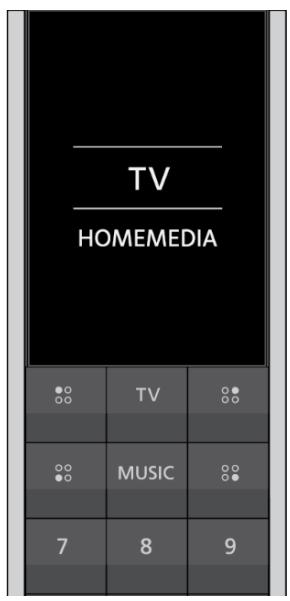
Dans le menu Listes Beoremote One, vous pouvez selectionner la liste sur laquelle vous souhaitez que cette source apparaisse sur votre Beoremote One (TV, MUSIC, les deux ou aucune).
Remarque : si vous installez une application sur webOS, elle est automatiquement affichée dans la liste des chaînes TV.
Vous pouvez également activer ou désactiver la commande HDMI de votre apparéil. Différents fournisseurs ont leur propre implémentation de cette commande. Si vous contrôlez cet apparéil via la commande PUC, nous vous recommendons de la désactiver.
PARAMETRES SONORES
Ajoutez des enceintes et des subwoofoers Beolab cableds ou sans fil à votre Beovation Eclipse 2e génération pour obtenir un système surround qui s'adapte facilement à votre espace. La qualité du son est optimale dans la zone déliminée par les enceintes.
Lorsque vous ajoutez des enceintes à votre Soundcenter, les enceintes câblées sont détectées automatiquement. En revanche, les enceintes sans fil doivent être recherchées manuellement.
Pour rechercher des enceintes sans fil, appuyez sur , Sélectionnez l'application Bang & Olufsen, puis choisissez Recherche des enceintes sans fil et suivez les instructions.
Un message s'affiche à l'écran et vous invite à suivre une série d'instructions pour configurer l'enceinte en question. Vous pouvez également créé des groupes d'enceintes pour personneliser votre installation en définissant des positions d'écoute différentes de cette de base (face au Beovation Eclipse 2e génération), par exemple lorsque vous vous trouvez à table ou dans votre fauteuil.
- Appuyez sur pour afficher le menu Accueil.
- Utilisez les boutons fléchés pour selectionner l'application TV Bang & Olufsen et appuyez sur le bouton central.
- Appuyez sur ou pour selectionner Sound & BeoLink... et appuyez sur le bouton central.
- Appuyez sur ∧ ou ∨ pour sélectionner Son et appuyez sur le bouton >.
- Appuyez sur ou sur pour selectionner un groupe d'enceintes, puis appuyez sur le bouton central.
- Suívez les instructions qui s'affichent à l'écran.
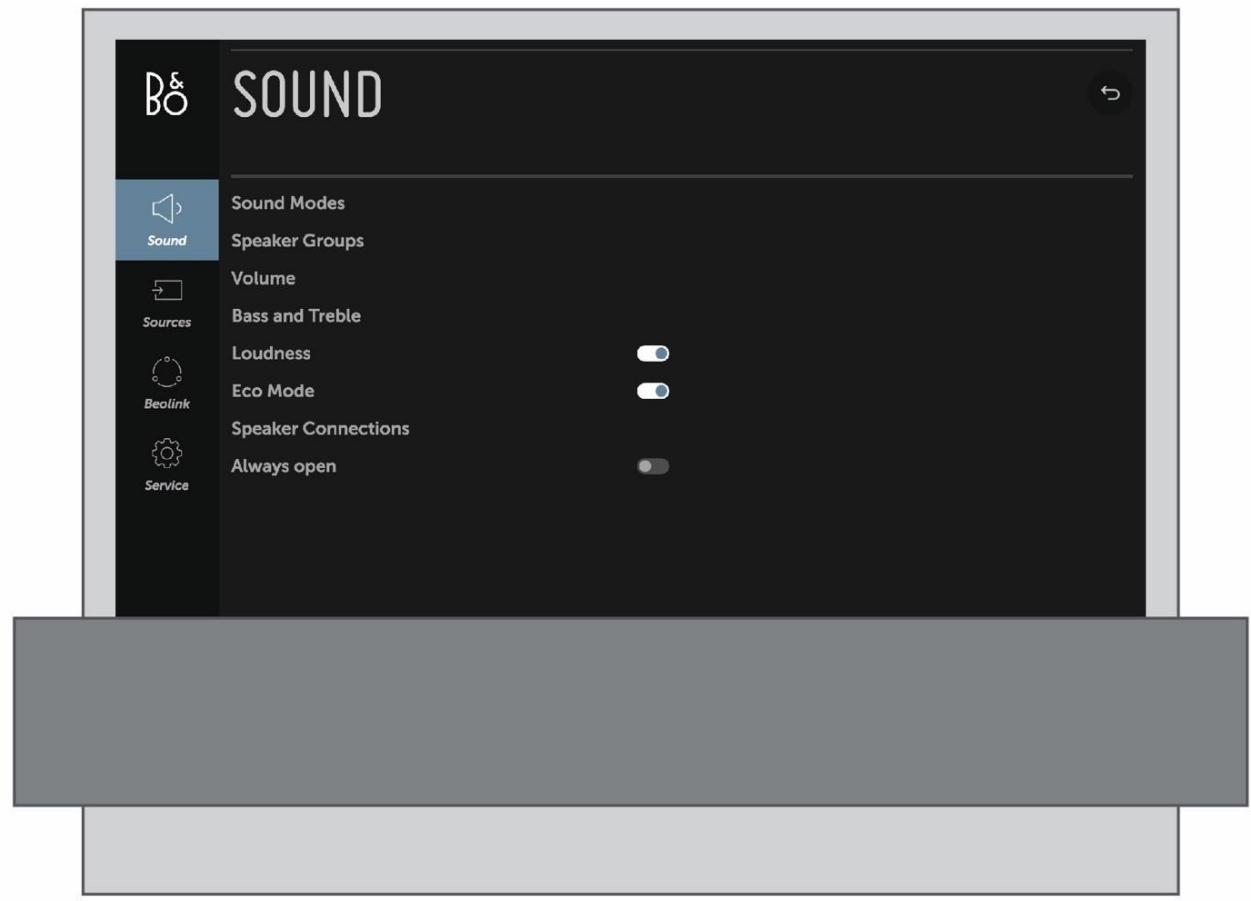
Les paramètres sonores sont prédéfinis en usine sur des valeurs neutres qui conviennent à la plupart des types d'émissions. Vous pouvez cependant, si vous le souhaitez, ajuster ces réglages selon vos préférences. Vous pouvez régler les paramètres sonores tels que le volume, les basses, les aigus et l'intensité. Pour les enceintes câblées, vous pouvez également activer le mode Éco. Vous pouvez aussi consulter des informations sur les paramètres de sonchoisis et rétablier les valeurs par défaut des paramètres sonores. Dans le menu Son, vous trouvrez aussi le menu Connexion des enceintes, où vous pourrez configurer des enceintes câblées et sans fil.
Pour plus d'informations sur l'utilisation normale des groupes d'enceintes, consultez le chapitre « UTILISATION DES GROUPE D'ENCEINTES ET DES MODES SONORES »
Votre fournisseur de contenu peut avoir interdit la diffusion du son numérique sur vos enceintes sans fil. Si tel est le cas, vous avez besoin d'enceintes Power Link câblées.
Pour des informations plus détaillées sur les paramètres sonores, consultez le manuel technique disponible sur le site Web Bang & Olufsen à l'adresse www.bangolufsen.com/guides
Modes sonores
Le Beovation Eclipse 2e génération possède différents modes sonores optimisés pour différents types d'émissions et de sources.
Les modes sonores sont conçus par les ingénieurs du son pour convenir à toutes les situations. Vous pouvez cependant, si vous le souhaitez, ajuster les valeurs de ces modes sonores selon vos préférences dans le menu Modes sonores. Les modes sonores ont des noms prédéfinis. Le mode Film, par exemple, s'utilise lorsque vous regardez un disque Blu-ray ; le mode Jeu améliore le son lorsque vous utilisez une console de jeu. Le mode sonore Personnelisé vous permet de définir un nouveau type d'utilisation.
Si vous souhaitez rétablir les paramètres par défaut d'un mode sonore, Sélectionnez RÉTABLIR LES VALEURS PAR DéFAUT dans le menu de configuration du mode en question, puis confirmez.
Pour afficher sur l'écran de la Beoremote One la liste des modes sonores, accédez à Son dans le menu LIST de la Beoremote One, puis appuyez sur le bouton central. Vous pouvez alors selectionner le mode sonore souhaité.
Pour plus d'informations sur la selection d'un mode sonore spécifique pour une source, consultez le chapitre « CONFIGURATION DES APPAREILS CONNECTÉS »
Groupes d'enceintes
Vous peuvent creator differentes groupes d'enceintes en fonction de vos positions d'écoute ou des combinaisons d'enceintes que vous souhaitez utiliser dans le menu Groupes d'enceintes. Autrement dit, vous pouvez utiliser vos enceintes différemment en fonction de la vente situation d'écoute.
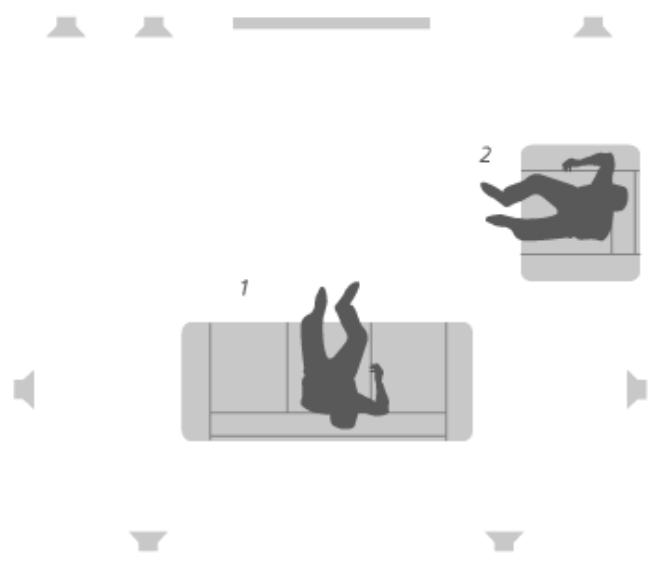
Dans le premier cas de figure (1), l'enceinte droite supérieure peut être configurée comme enceinte avant droite lorsque vous regardez la télévision depuis le canapé, alors que dans le deuxième cas de figure (2), la même enceinte peut servir d'enceinte surround droite lorsque vous estes assis dans le fauteuil pour écouter de la musique. La même enceinte peut avoir des rôles différents dans les différents groupes d'enceintes, et elle ne peut pas être incluse dans certains groupes.
Dans chaque groupe, vous doivent attribuer un contrôle aux enceintes, régler la distance les séparant de votre position d'écoute et établier leur niveau. Il est possible de régler manuellement les distances et les niveaux pour chaque groupe d'enceintes via le menu Groupes d'enceintes.
Vous pouvez acceder au menu Configuration du groupe d'enceintes depuis le menu Accueil en appuyant sur et en selectionnant l'application TV Bang & Olufsen, puis Configuration du groupe d'enceintes. Suivez les instructions qui s'affichent à l'écran pour créé ou modifier un groupe d'enceintes. Pour acceder aux paramètres avancés des groupes d'enceintes, appuyez sur et selectionnez l'application TV Bang & Olufsen. Appuyez ensuite sur Son & BeoLink... et sur Son, puis configurez les groupes d'enceintes.
Vous pouvez nommer les groupes d'enceintes et supprimer ceux que vous ne souhaitez pas conserver. Le groupe d'enceintes de demarrage dispose d'un nom prédéfini. Vous pouvez configurer ce groupe pour une position d'écoute face au Beovation Eclipse 2e génération.
- Pour afficher les paramètres d'un groupe d'enceintes, mettez le groupe voulu en surbrillance et appuyez sur le bouton central.
- Pour创建工作 un nouveau groupe d'enceintes, mettez NOUVEAU en surbrillance et appuyez sur le bouton central. Les paramètres du nouveau groupe correspondent à ceux du groupe d'enceintes en cours d'utilisation. Vous pouvez les remplaçer par d'autres paramètres si vous le souhaitez.
- Pour denommer un groupe d'enceintes, affichez le groupe sur l'écran, mettez-le en surbrillance, mettez Nom en surbrillance, appuyez sur le bouton central, et suive les instructions qui s'affichent à l'écran.
- Pour supprimer un groupe d'enceintes, affichez le groupe sur l'écran, mettez SUPPRIMER en surbrillance, appuyez sur le bouton central, et suivez les instructions qui s'affichent à l'écran.
- Pour activer un groupe d'enceintes, appuyez sur la touche LIST de la télécommande, Sélectionnez Enceinte, puis le groupe souhaité.
Vous ne pouvez ni renomer ni supprimer le groupe d'enceintes de Demarrage.
Certaines enceintes Bang & Olufsen avances geren't la preselection des combinaisons. Le numero de combinaison est indiqued dans l'application que vous avez utilise pour regler les enceintes. Vous pouze decide qu'elle combinaison activer lors de la selection de ce groupe d'enceintes.
Rôles des enceintes
L'attribution de rôles aux enceintes connectées vous permet de spécifier la fonction des enceintes dans un système son surround, ainsi que le nombre d'enceintes à utiliser. Utilisez les touches fléchées pour selectionner chacune des enceintes connectées et pourmettre en surbrillance un role d'enceinte, puis appuyez sur le bouton central. Un son retentit pour indiquer l'enceinte à configurer lorsque vous passez d'une enceinte à l'autre.
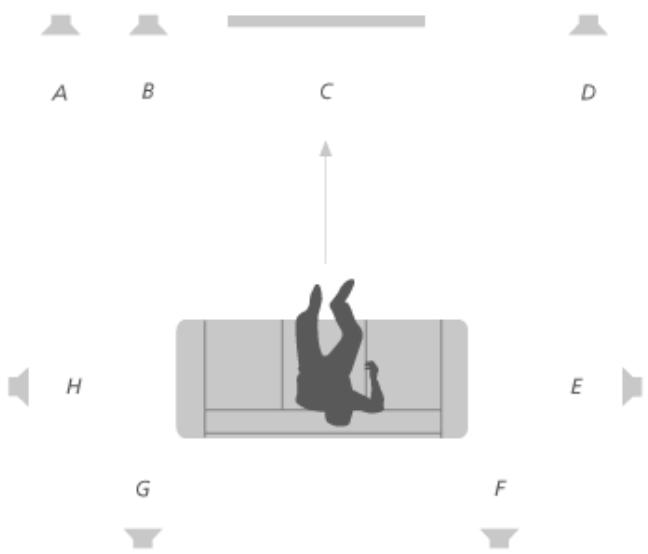
Exemple de configuration d'enceintes :
| Enceinte A | Avant gauche |
| Enceinte B | Subwoofer |
| Enceinte C | Avant centre |
| Enceinte D | Avant droite |
| Enceinte E | Son surround droite |
| Enceinte F | Arrière droite |
| Enceinte G | Arrière gauche |
| Enceinte H | Son surround gauche |
Volume
Réglez le niveau de volume du Beovation Eclipse 2e génération.
Le volume que vous indiquez ici sera employé à chaque démarche du Beovation Eclipse 2e génération,quel que soit le volume au moment où vous l'avez etint pour la derniere fois.
Vous pouvez aussi définir le niveau de volume maximal autorisé pour une utilisation normale. Ce paramètre peut être utilisé pour limiter la puissance maximale en sortie de votre Beovation Eclipse 2e génération.
Basses et aigus
Le menu Basses et aigus permet de diminuer ou d'augmenter le niveau des basses et le niveau des aigus.
Activé l'intensité
L'oreille humaine est moins sensible aux basses fréquences lorsqu'elles sont émises à un faible volume. En d'autres termes, plus vous baissez le volume, moins vous pouvez entendre les graves. La fonction Intensité neutralise cet effet.
Lorsque vous diminuez le volume, les niveaux de basses et d'aigus sont automatiquement augmentés pour compenser la perception réduite dans les bandes de fréquence extérieures.
Mode Éco
Réglez les paramètres d'économie d'énergie liés au son dans le menu Mode Éco.
Si vous activez le mode éco, les enceintes qui ne recoivent pas de signal lorsque le Beovation Eclipse 2e génération est allumé s'éteignent automatiquement. Les enceintes sans fil ne s'éteignent pas lorsqu'elles ne recoivent pas de signaux du Beovation Eclipse 2e génération.
Connexion des enceintes
Configurez vos enceintes en filaire ou en sans fil.
Enceintes cablées
Lorsque vous configurez les enceintes câblées, vous devez indiquer quelles enceintes sont connectées aux différentes prises Power Link (PL) via le menu Connexions enceintes.*
*Si toutes les prises Power Link auxquelles sont connectées des enceintes ne s'affichent pas dans le menu Connexions enceintes, vous pouvez selectionner AFFICHER TOUT et appuyer sur le bouton central pour voir toutes les prises Power Link.
Important! Si vous scélectionné le type d'enceinte Ligne dans la liste Connexions d'enceintes, le volume sera très élevé, et vous ne pourrez pas le régler à l'aide de votre télécommande Beoremote One. Vous doivent utiliser la télécommande de l'appareil. « Ligne » s'emploi par exemple pour les amplificateurs de marque autres que Bang & Olufsen.
Enceintes sans fil
Si vous installation comporte des enceintes sans fil, le Beovation Eclipse 2e generation tente automatiquement de les détector et de les associier aux canaux Power Link correspondants lors de la configuration initiale. Toutefois, vous pouvez également rechercher et associer manuellement les enceintes détectées aux canaux Power Link sans fil du Soundcenter. Pour ce faire, appuyez sur ° et selectionnez Reglages, puis Rechercher des enceintes sans fil et suivez les instructions qui s'affichent à l'écran.
Pour acceder à cette fonction, vous pouvez aussi appuyer sur , sélectionner l'application TV Bang & Olufsen, puis Son & BeoLink..., Son et Connexion des enceintes.
Recherche et associer les enceintes sans fil...
- Dans le menu Connexion des enceintes, Sélectionnez RELANCER LA RECHERCHE et appuyez sur le bouton central pour lancer la recherche.
- Lorsque la recherche est terminée, appuyez sur le bouton central pour associer les enceintes détectées au Beovation Eclipse 2e génération.
Dissociez une enceinte du Beovation Eclipse 2e generation ...
- Appuyez sur ou pour selectionner une enceinte sans fil dans le menu Connexion des enceintes et appuyez sur le bouton central.
- Appuyez sur ou pour selectionner D'CONNECTER et appuyez sur le bouton central.
Si une enceinte est référencée comme manquante dans le menu Connexion des enceintes, cela signifie qu'elle a été associée à un canal sans fil et qu'elle sera détectée de nouveau dés que possible.
Configurer des enceintes câblées et sans fil...
- Dans le menu Connexion des enceintes, appuyez sur ou pour selectionner une prise PL ou un canal PL sans fil, appuyez sur le bouton central et suivez les instructions qui s'affichent à l'écran.
Si vous connectez des enceintes supplémentaires au téléviseur, n'oubliez pas de les ajouter à vos groupes d'enceintes.
REGLAGES DU PIED
Si vous teléviseur est équipé d'un support sur pied ou d'un support mural motorisé en option, vous pouvez le faire tourner par l'intermédiaire de la télécommande.
Vous pourrait également régler le télévisueur de façon à ce qu'il tourne automatiquement pour être orienté selon votre position de visionnage préféérée lorsque vous l'allumez, qu'il pivote vers une position différente pour écouter, par exemple, une radio connectée, et qu'il revienne à un angle de voir lorsque vous l'éteignez. Vous couldez également configurer d'autres positions pour l'écoute et le visionnage.
- Appuyez sur pour afficher le menu Accueil.
-
Utilisez les boutons fléchés pour selectionner l'application TV Bang & Olufsen et appuyez sur le bouton central.
-
Appuyez sur ou pour selectionner Sound & BeoLink... et appuyez sur le bouton central.
- Appuyez sur ou pour selectionner Pied et appuyez sur le bouton >.
- Appuyez sur ou pour selectionner un élément de menu et appuyez sur le bouton central.
- Suívez les instructions qui s'affichent à l'écran.
Créer des positions pour le support
Si vous teléviseur est équipé d'un support mural ou d'un support sur pied motorisé, définitissez une position pour le mode démarage et une pour le mode veille. Vous pouvez également configurer vos propres positions prédéfinies, par exemple, pour les moments où vous étés assis dans votre fauteuil ou lorsque vous étés assis à la table de la salle à manger. Pour enregistrer, nommer ou supprimer une position, ouvrez le menu Positions du pied. Affichez une position spécifique du pied et renommez-la.
Notez que les positions Demarrage et Veille ne peuvent etre ni suprimées ni renommées.
Régler le pied
Lors de la première installation, si vous système comprend un support sur pied motorisé, vous serez invite à étalonnner le mouvement motorisé. Pour le support sur pied, vous doivent saisir la distance entre celui-ci et le mur (suivez les instructions qui s'affichent à l'écran). Le mouvement motorisé du téléviseur ne fonctionne pas tant que le processus d'étalonnage n'est pas terminé. Si, ultérieurement, vous déplacez le téléviseur (par exemple, dans un coin), vous doivent rétalonnner le mouvement motorisé. Pour plus d'informations sur le déplacement de votre téléviseur, consultez l'article « INSTALLATION DE VOTRE TÉLÉVISEUR »
Suivant votre installation, vous pouvez afficher le menu Réglage du pied pour les positions du pied ou les positions du support mural.
Installation du téléviseur avec un support sur pied motorisé
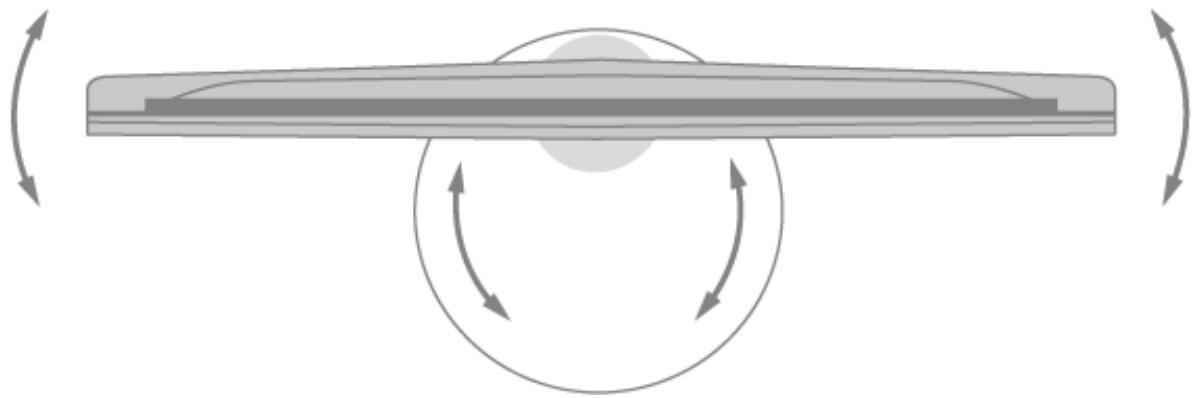
- Dans le menu Régliages du pied, utilisez les touches < et > pour faire pivoter le téléviseur sur l'axe du support sur pied et les touches ∧ et ∨ pour faire pivoter le
televiseur sur la base du support sur pied. Placez le téléviseur parallele au mur derrière lui.
- Appuyez sur le bouton central pour passer à l'étape suivante.
- Utilisez les touches numériques ou appuyez sur le bouton central pour activer la distance entre le pied et la glissière murale, utilisez , et appuyez sur le bouton central.
- Sélectionnez SUIVANT et appuyez sur le bouton central pour enregistrer vos réglages.
Si vous venez de déplacer votre téléviseur, vous serez également invite à configurer de nouvelles positions pour le pied.
Installer le télévisuer avec un support mural motorisé
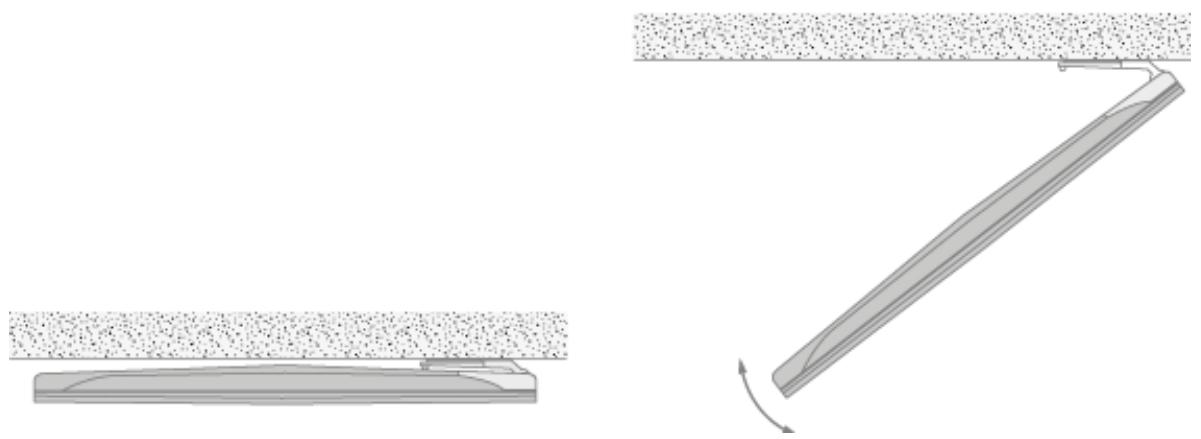
Dans le menu Réglages du pied, appuyez sur ou puis sur le bouton central pour sélectionner la position du support mural (sur le côté droit ou gauche du téléviseur).
Transport du pied
Le déplacement de votre téléviseur et de son support sur pied doit être effectué par du personnel qualifié. Le mode transport doit être activé. Lorsque vous rallumez le téléviseur, le menu d'étalonnage s'affiche pour vous permettre de déterminer de nouveau la distance par rapport au mur. Toutes les positions du pied mémorisées sont supprimées lorsque vous activez le mode transport.
AVERTISSEMENT! Ne levez et ne déplacez pas le téléviseur lorsqu'il est monté sur le support sur pied. Vous risqueriez d'endommager l'écran. Contactez votre revendeur.
- Quand Transport du pied est mis en surbrillance, appuyez sur le bouton central pour activer le mode de transport. Mettez OK en surbrillance et appuyez sur le bouton central pour confirmer. Si vous ne souhaitez pas activer le mode transport, sélectionnez Annuler.
Une fois le pied déplace, vous devez le ré-étalonner et reconfigurer ses positions.
RéGLAGES DU RÉSEAU
Vouss pouvez configureraire Beovision Eclipse 2e generation pour qu'il utilise une connexion filaire ou sans fil. Pour que votre connexion reseau soit la plus fiable possible, Bang & Olufsen recommende d'opter pour une connexion filaire. Bang & Olufsen conseille également d'utiliser un routeur et point d'accès distincts (routeur Network Link) afin d'améliorer la qualité de lecture des fichiers numériques.
Dans certains pays, il n'est pas possible demettre en place une connexion reseau sans fil. Il est donc obligatoire de passer par une connexion filaire.
Connexion filaire
- Connectez un cable LAN au Soundcenter. Notre Beovation Eclipse 2e génération estMAINANT connectee au reseau.
Lorsque vous disposez d'une connexion filaire, le menu Configuration du réseau sans fil n'est pas disponible.
CONNEXION SANS FIL
- Appuyez sur pour afficher le menu Accueil.
- Utilisez les boutons fléchés pour selectionner l'application TV Bang & Olufsen et appuyez sur le bouton central.
- Appuyez sur ou pour selectionner Son et BeoLink et appuyez sur le bouton central.
- Appuyez sur ∧ ou ∨ pour sélectionner Service, puis appuyez sur le bouton central.
- Appuyez sur ou pour selectionner Configuration du réseau sans fil, puis appuyez sur le bouton central.
- Suívez les instructions qui s'affichent à l'écran.
SERVICE ET MISE A JOUR DU LOGICIEL
Dans le menu Service, vous pouvezmettre à jour le logiciel, vous connecter à un réseau sans fil et associier une autre télécommande. Il est également possible de définir des paramètres de service plus avancés, par exemple réinitialiser votre Soundcenter aux paramètres d'usine par défaut. Cependant, veuillez noter que le menu Avancé est principalement destiné à l'installateur et à des fins de maintenance.
Si vous Beovation Eclipse 2e génération est relié à des apparêls en réseau, il est essentiel que vous activiez la mise à jour automatique du système afin que tous les apparêls de votre installation soient mis à jour et restent en mesure de communiquer entre eux.
Vouspouveztoujoursprocedederauxmisesàjourmanuellement.
- Appuyez sur pour afficher le menu Accueil.
- Utilisez les boutons fléchés pour selectionner l'application TV Bang & Olufsen et appuyez sur le bouton central.
- Appuyez sur ou pour selectionner Son et BeoLink... et appuyez sur le bouton central.
- Appuyez sur ou pour selectionner Service et appuyez sur le bouton >.
- Appuyez sur ou pour selectionner un élément de menu et appuyez sur le bouton central.
- Suívez les instructions qui s'affichent à l'écran.
Mettre à jour le logiciel
Le téléchargement des mises à jour logicielles disponibles dans le menu Mise à jour du calculi nécessite que le Beovation Eclipse 2e génération soit connecté à Internet. Nous vous recommendons de régler le Beovation Eclipse 2e génération de manière à ce que la mise à jour ait lieu automatiquement.
Pour plus d'informations sur les mises à jour logicielles, contactez votre revendeur.
Vérifier les mises à jour
Sélectionnez RECHERCHER LES MISES À JOUR et appuyez sur le bouton central. Le Beovision Eclipse 2e génération effectue une recherche des mises à jour logicielles disponibles. Si des mises à jour sont disponibles, appuyez sur le bouton central pour lancer le téléchargement et suivez les instructions qui s'affichent à l'écran.
Durant les mises à jour du Beovation Eclipse 2e génération, le témoin de veille clignote en rouge, et il est conseilé de laisser le Beovation Eclipse 2e génération branché sur le secteur.
Lorsque la mise à jour est terminée, une brève notification apparait dans le coin supérieur droit de l'écran.
Pour consulter les notes de publication...
- Appuyez sur pour afficher le menu Accueil.
- Utilisez les boutons fléchés pour selectionner l'application TV Bang & Olufsen et appuyez sur le bouton central.
- Appuyez sur ou pour selectionner Son et BeoLink... et appuyez sur le bouton central.
- Appuyez sur ∧ ou ∨ pour Sélectionner Service et appuyez sur le bouton >.
- Appuyez sur ∧ ou ∨ sur pour sélectionner Mise à jour de logiciels, sélectionnez Notes de publication et appuyez sur le bouton central.
Mises à jour automatiques du système
Si vous possédez une installation responsable plusieurs apparciels Bang & Olufsen, les mises à jour sont appliquées à l'ensemble de l'installation lorsque vous vérifie leur présence. Nous recommendons d'activer la mise à jour automatique de l'ensemble de l'installation via le menu du téléviseur. Les mises à jour logicielles de tous les apparciels Bang & Olufsen de l'installation seront alors téléchargees automatiquement lorsqu'elles seront disponibles.*
*Vous ne pouvez activer ou désactiver que les Mises à jour automatiques de l'ensemble de l'installation, et non celles des produits séparés.
Associer votre télécommande
Dans le menu Association de la télécommande, vous pouvez associier une Beoremote One supplémentaire avec votre Beovision Eclipse 2e generation.
- Dans le menu Association des télécommandes, appuyez sur ASSOCIER.
- Si la télécommande est activée pour l'association, l'association s'effectue.
Dissocier une télécommande...
- Dans le menu Association de la télécommande, mettez en surbrillance l'appareil que vous souhaitez dissocier, puis appuyez sur le bouton central.
- Mettez SUPPRIMER en surbrillance, et appuyez sur le bouton central.
Activer une source spécifique depuis le mode veille
Selectionnez une source spécifique pour démarrer quand vous appuyez sur les boutons TV ou MUSIC, pour allumer le téléviseur depuis le mode veille.
Configurer un réseau sans fil
Dans le menu Configuration du réseau sans fil, vous pouvez rechercher et connecter votre Beovation Eclipse 2e génération à un réseau sans fil.
Données d'utilisation - Politique de confidentialité et Conditions générales d'utilisation
Pour nous aider à améliorer notre gamme de produits et services mis à votre disposition, nous sommes susceptibles de vous demander certaines informations sur les performances et l'utilisation de votre produit. Toutes les informations fournies sont strictement anonymes. Vous pouvez activer ou désactiver cette fonction n'importe quand dans le menu Données d'utilisation - Politique de confidentialité et Conditions générales d'utilisation.

- TELECOMMANDE
- Associer votre télécommande
- Utilisation de votre télécommande
- GUIDE
- ← (Bouton Retour)
- INFO
- (Bouton Accueil)
- (Bouton central)
- , , et (Touches de couleur)
- #
- ° (Bouton de veille)
- La télécommande LG fonctionne avec la Beoremote One
- FUNCTIONNEMENT DE BASE
- Utilisation de la télécommande
- Selectionner la source
- CONFIGURATION DE VOTRE TELEVISEUR
- Placement
- Maniement
- Pieds et support muraux
- Présentation
- Fixation du cache des enceintes
- APPLICATION TV BANG & OLUFSEN
- CONNEXIONS
- Enceintes
- Appareils avec sortie HDMI™
- Panneaux de connexion
- Panneau de connexion
- STAND
- PUC 1-3 (A+B)
- MIC
- MODE AUDIO
- AUTRES OPÉRATIONS
- REGARDER LA TÉLÉVISION
- Sélectionner une source
- Sélectionner une chaine
- Afficher et utiliser des fonctions spécifiques à la source
- Enregistrer immédiatement
- Utiliser le télétexte
- Informations sur les chaînes
- TEMOIN DE VEILLE
- TELECOMMANDES
- PERSONALISER VOTRE EXPERIENCE TV
- Sauvegarder un instantané
- Utiliser un instantané
- UTILISER LES GROUPE D'ENCEINTES ET LES MODES SONORES
- Sélectionner un mode sonore
- Sélectionner un groupe d'enceintes
- Sources HDMI
- Connectorune source HDMI...
- Connector un apparéil photo...
- Ordinateur
- Sources Bluetooth
- Émetteurs IR
- Utiliser d'autres appareils avec la Beoremote One
- SERVICES DE MUSIQUE ET DEVIDEO
- Afficher un service de video
- ENTRETIEN
- Écran
- Coffret et commandes
- Caches d'enceinte
- Cache d'enceinte en bois
- PARAMETRES SONORES
- Modes sonores
- Groupes d'enceintes
- Rôles des enceintes
- Volume
- Basses et aigus
- Activé l'intensité
- Mode Éco
- Connexion des enceintes
- Enceintes cablées
- Enceintes sans fil
- REGLAGES DU PIED
- Créer des positions pour le support
- Régler le pied
- Installation du téléviseur avec un support sur pied motorisé
- Installer le télévisuer avec un support mural motorisé
- Transport du pied
- RéGLAGES DU RÉSEAU
- Connexion filaire
- CONNEXION SANS FIL
- SERVICE ET MISE A JOUR DU LOGICIEL
- Mettre à jour le logiciel
- Vérifier les mises à jour
- Pour consulter les notes de publication...
- Mises à jour automatiques du système
- Dissocier une télécommande...
- Activer une source spécifique depuis le mode veille
- Configurer un réseau sans fil
- Données d'utilisation - Politique de confidentialité et Conditions générales d'utilisation
Marque : BANG & OLUFSEN
Modèle : BEOVISION ECLIPSE
Catégorie : Télévision