
BE17000 - Réseau TP-LINK - Notice d'utilisation et mode d'emploi gratuit
Retrouvez gratuitement la notice de l'appareil BE17000 TP-LINK au format PDF.

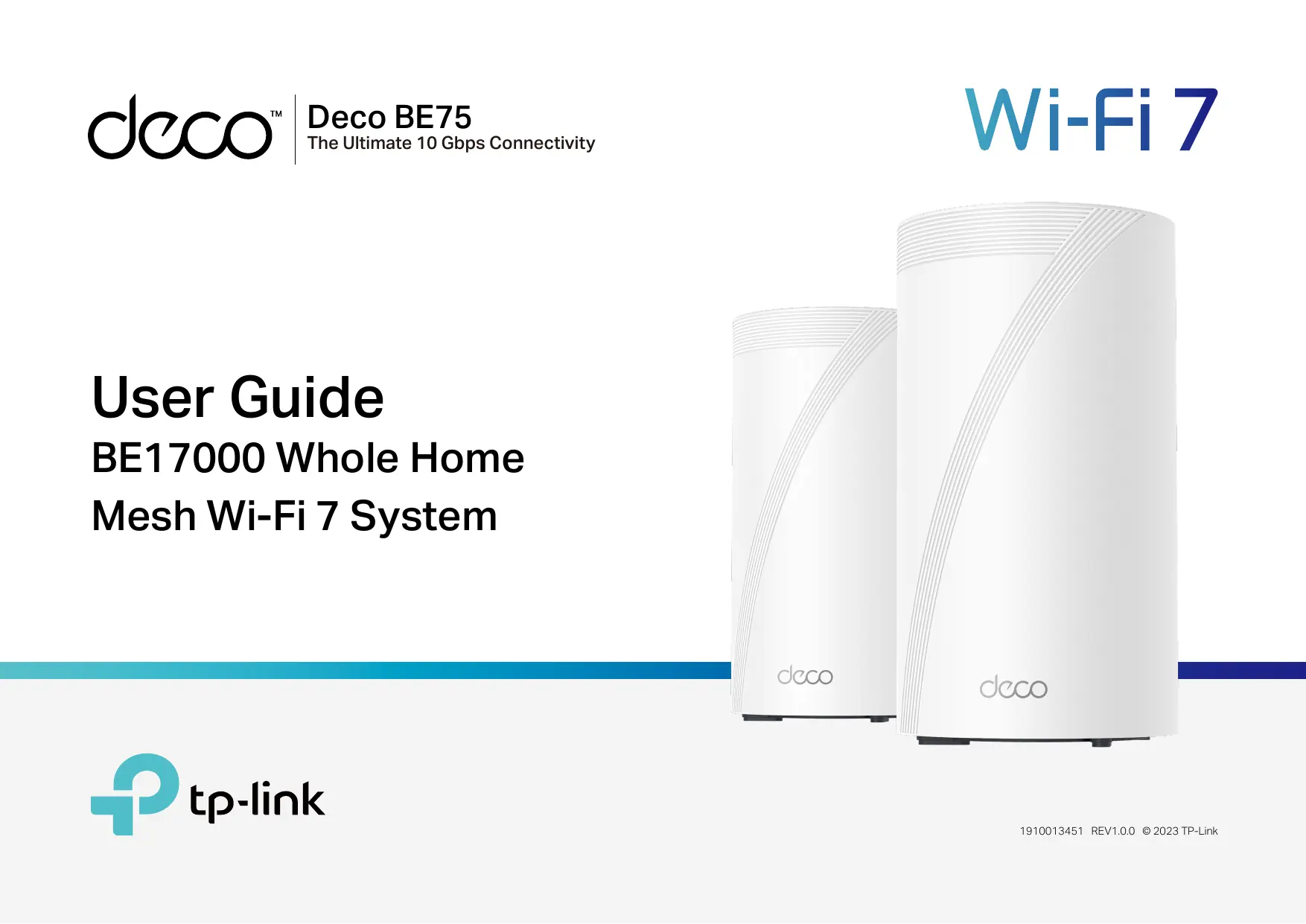

| Type de produit | Routeur Wi-Fi sans fil |
| Marque | TP-Link |
| Modele | BE17000 |
| Dimensions (L x P x H) | 300 x 200 x 50 mm |
| Poids | 1,5 kg |
| Alimentation | 12 V CC, 4 A |
| Bandes de frequence | 2,4 GHz, 5 GHz, 6 GHz |
| Norme Wi-Fi | Wi-Fi 7 (IEEE 802.11be) |
| Debit maximal | Jusqu'a 17 Gbps |
| Technologies | MU-MIMO, OFDMA, Beamforming, DFS |
| Securite | WPA3, pare-feu integre |
| Entretien | Nettoyer avec un chiffon doux et sec |
| Pieces detachees | Non fournies, reparabilite limitee par un professionnel |
| Temperature d'utilisation | 0 a 40 °C |
| Humidite | 10 a 90 % (sans condensation) |
| Informations generales | Conforme aux normes CNR d'Industrie Canada. Utilisation en interieur uniquement pour la bande 5 GHz. Distance de securite minimum de 20 cm. |
FOIRE AUX QUESTIONS - BE17000 TP-LINK
Questions des utilisateurs sur BE17000 TP-LINK
0 question sur cet appareil. Repondez a celles que vous connaissez ou posez la votre.
Poser une nouvelle question sur cet appareil
Téléchargez la notice de votre Réseau au format PDF gratuitement ! Retrouvez votre notice BE17000 - TP-LINK et reprennez votre appareil électronique en main. Sur cette page sont publiés tous les documents nécessaires à l'utilisation de votre appareil BE17000 de la marque TP-LINK.
MODE D'EMPLOI BE17000 TP-LINK
Le présent appareil est conforme aux CNR d'Industrie Canada applicables aux appareils radio exempts de licence. L'exploitation est autorisée aux deux conditions suivantes :
- l'appareil ne doit pas produire de brouillage;
- l'utilisateur de l'appareil doit accepter tout brouillage radioélectrique subi, même si le brouillage est susceptible d'en compromettre le fonctionnement.
Avertissement :
Le dispositif fonctionnant dans la bande 5150-5250 MHz est réservé uniquement pour une utilisation à l'intérieur afin de réduire les risques de brouillage préjudiciable aux systèmes de satellites mobiles utilisant les mêmes canaux;
Les produits utilisant la technique d'atténuation DFS (sélection dynamique des fréquences) sur les bandes 5250-5350 MHz, 5470-5600 MHz et 5650-5725 MHz.
Les réglementations ISED limitent le fonctionnement de cet appareil à une utilisation en intérieur uniquement. L'utilisation de cet appareil est interdite sur les plates-formes pétrolières, les voitures, les trains, les bateaux et les avions, sauf que l'utilisation de cet appareil est autorisée dans les avions long courrier en vol au-dessus de 10 000 pieds. L'exploitation d'émetteurs dans la bande 5,925-7,125 GHz est interdite pour le contrôle ou les communications avec des systèmes d'avions sans pilote.
Déclaration d'exposition aux radiations :
Cet équipement est conforme aux limites d'exposition aux rayonnements IC établies pour un environnement non contrôlé. Cet équipement doit être installé et utilisé avec un minimum de 20 cm de distance entre la source de rayonnement et votre corps.
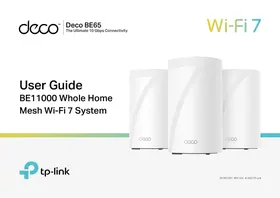
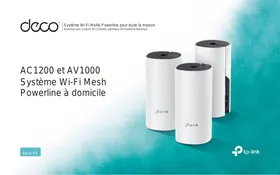
Marque : TP-LINK
Modèle : BE17000
Catégorie : Réseau