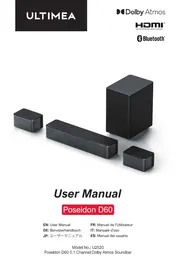
U2520 - Barre de son ULTIMEA - Notice d'utilisation et mode d'emploi gratuit
Retrouvez gratuitement la notice de l'appareil U2520 ULTIMEA au format PDF.

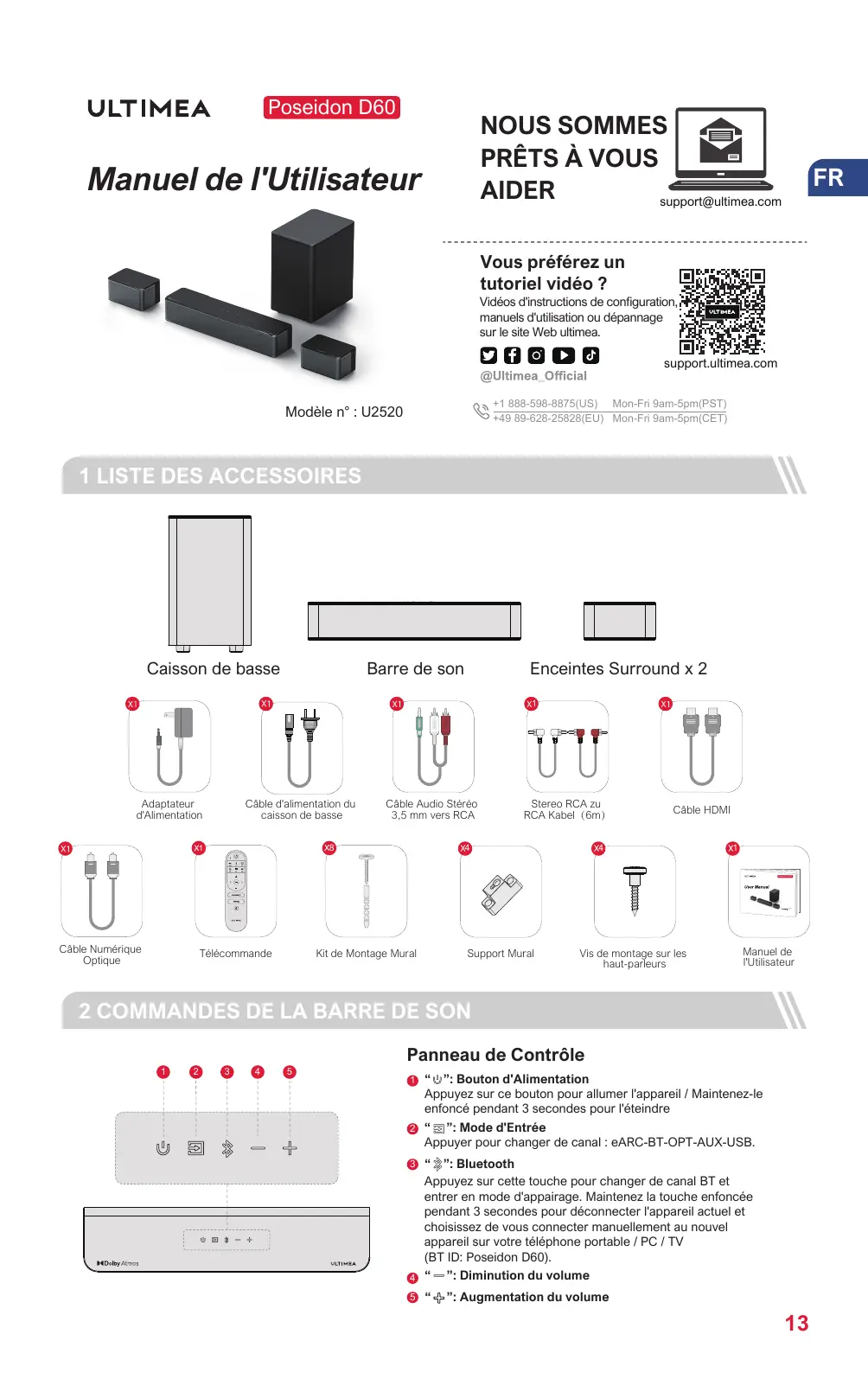


| Type de produit | Barre de son avec caisson de basse et enceintes surround |
| Marque | Ultimea |
| Modèle | U2520 |
| Dimensions de la barre de son | 400 x 70 x 90 mm (L x H x P) |
| Poids de la barre de son | 5,3 kg (net) |
| Dimensions du caisson de basse | 155 x 244 x 215 mm (L x H x P) |
| Dimensions des enceintes surround | 135 x 70 x 90 mm (L x H x P) |
| Poids total (emballage) | 6,8 kg |
| Alimentation électrique | AC 100-240V, ~50/60Hz |
| Consommation en veille | < 0,5 W |
| Réponse en fréquence | 40 Hz - 18 kHz |
| Haut-parleurs | 2,25" x 3 (barre de son) + 2,25" x 2 (surround) + 5,25" (caisson de basse) |
| Connectivité | HDMI eARC, optique, AUX, Bluetooth, USB |
| Fonctions principales | Modes EQ (Film, Dialogue, Musique), réglage des basses et surround, lecture USB/BT |
| Entretien et nettoyage | Nettoyer avec un chiffon doux et sec. Éviter les produits abrasifs. |
| Sécurité | Installer à au moins 20 cm du corps. Ne pas exposer à l'eau. |
| Pièces détachées et réparabilité | Contacter le support ULTIMEA pour les pièces de rechange. |
| Température de fonctionnement | 0°C à 45°C |
| Contenu de la boîte | Barre de son, caisson de basse, 2 enceintes surround, câbles, télécommande, kit mural |
FOIRE AUX QUESTIONS - U2520 ULTIMEA
Questions des utilisateurs sur U2520 ULTIMEA
0 question sur cet appareil. Repondez a celles que vous connaissez ou posez la votre.
Poser une nouvelle question sur cet appareil
Téléchargez la notice de votre Barre de son au format PDF gratuitement ! Retrouvez votre notice U2520 - ULTIMEA et reprennez votre appareil électronique en main. Sur cette page sont publiés tous les documents nécessaires à l'utilisation de votre appareil U2520 de la marque ULTIMEA.
MODE D'EMPLOI U2520 ULTIMEA
Manuel de l'Utilisateur
Manuel de l'utilisateur
Modèle n° : U2520
support@ultimatea.com
Vous préférez un tutoriel vidéo ?
Vidéos d'instructions de configuration, manuels d'utilisation ou dépannage sur le site Web ultimea.
@Ultimea_Official
support.ultimea.com
+1 888-598-8875 (US) Mon-Fri 9am-5pm (PST) +49 89-628-25828 (EU) Mon-Fri 9am-9am (PET)
1 Liste des accessoires
Caisson de basse
Barre de son
Enceintes Surround x 2
Adaptateur d'Alimentation
Cable d'alimentation du caisson de basse
Cable Audio Stereo 3,5 mm vs RCA
Stereo RCA à RCA Câble (6m)
Cable HDMI
Cable Numérique Optique
Telekommande
Kit de Montage Mural
Support Mural
Vis de montage sur les haut-parleurs
Manuel de l'utilisateur
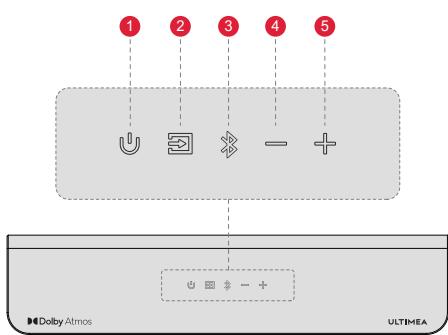
Panneau de contrôle
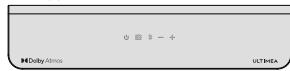
1 "U": Bouton d'Alimentation Appuyez sur ce bouton pour allumer l'appareil / Maintenez-le enfoncé pendant 3 secondes pour l'éteindre 2 "": Mode d'Entrée Appuyer pour changer de canal : eARC-BT-OPT-AUX-USB. 3 "": Bluetooth Appuyez sur cette touche pour changer de canal BT et entrer en mode d'appairage. Maintenez la touche enfoncée pendant 3 secondes pour déconnecter l'appareil actuel et choisissez de vous connecter manuellement au nouvel appareil sur votre téléphone portable / PC / TV (BT ID: Poseidon D60). 4 “=”: Diminution du volume 5 "": Augmentation du volume
Télécommande
1 “U” : Bouton d'alimentation
Appuyer pour allumer / Maintenir pendant 3 secondes pour éteindre.
2 “ ≡ ”: eARC
Appuyez sur cette touche pour passer au canal HDMI eARC.
3 "B": BT
Préssez pour changer de canal BT et entrer dans le mode d'appairage. Maintenez la touche enfoncée pendant 3 secondes pour déconnecter l'appareil actuel et désappairer. Vous pouvez ensuite vous connecter manuellement au nouvel appareil sur votre téléphone portable / PC / TV (BT ID : Poseidon D60).
4 “□”: OPT
Appuyez sur cette touche pour passer au canal OPTICAL.
5 “ • ”: AUX
Appuyez sur cette touche pour passer au canal AUX.
6 "JF": EQ
Appuyez sur cette touche pour basculer entre les modes Film, Dialogue et Musique: “Éqô1”, “Éqô2”, “Éqô3”.
7 “ ≡ ”: USB
Appuyez sur cette touche pour passer au canal USB.
8 “+”: Augmentation du volume
9 “—”: Diminution du volume
10 “<”: Précédent
Mode BT et USB : passer à la piste précédente.
11 ">": Suivant
Mode BT et USB : passer à la piste suivante.
12 "DII" : Jouer / Pause
Pour les modes BT et USB uniquement.
Mode USB : Maintenez cette touche enfoncée pendant 3 secondes pour basculer entre la lecture d’une boucle unique et la lecture d’une boucle de liste.
"SURROUND": Surround
Appuyez pour ajuster le volume du son surround, l'écran affichera: "Sr - i", "Sr 0", "Sr 1".
14 "BASS": BASSMX
Appuyez sur cette touche pour régler le niveau des basses, l'écran affiche : "b5-i", "b50", "b5i".
15 "": Mute / Récupérer le volume.

3 Connecter au téléviseur VIA eARC / ARC
Etape 1: Connectez une extrémité du câble HDMI au port eARC/ARC à l'arrière de votre téléviseur.
Etape 2: Connectez ensuite l'autre extrémité au port eARC de la barre de son.
Etape 3: Appuyez sur le bouton "eARC" de la télécommande pour sélectionner l'entrée "eARC".
Remarque:
Le port HDMI de votre téléviseur doit prendre en charge l'eARC pour transmettre le format audio Dolby Atmos à votre barre de son.
Atmos: Si vous regardez un film au format Dolby Atmos, réglez la sortie audio de votre téléviseur sur Pass Through:
Réglages TV > Accueil > Réglages > Son > Sortie audio numérique > Pass Through
DTS: Si vous regardez un film au format DTS, règlez la sortie audio de votre téléviseur sur PCM:
Réglages TV > Accueil > Réglages > Son > Sortie audio numérique > PCM
Quelle est la différence entre : HDMI IN, HDMI ARC, HDMI eARC?
HDMI IN est une entrée HDMI standard qui vous permet de connecter des appareils à votre téléviseur ou à votre système audio. Elle prend en charge les signaux audio et vidéo, mais ne prend pas en charge la fonctionnalité de canal de retour audio (ARC) ou de canal de retour audio amélioré (eARC). HDMI ARC est un port HDMI spécial qui prend en charge la communication bidirectionnelle entre votre téléviseur et votre système audio. Cela signifie que l'audio peut être envoyé de votre téléviseur à votre système audio, et que le système audio peut renvoyer l'audio à votre téléviseur. HDMI eARC (Enhanced Audio Return Channel) est une version actualisée de HDMI ARC qui prend en charge des formats audio de qualité supérieure tels que Dolby Atmos et DTS:X.
Remarque: Veuillez activer la fonction "CEC" sur tout téléviseur.
Lorsque l'eARC/ARC est connecté, la télécommande du téléviseur peut contrôler simultanément la barre de son et le téléviseur:
1 Allumer/éteindre
2 Régler le volume
4 Connecter au téléviseur VIA optique / aux
OPTIQUE
Remarque:
Assurez-vous que le port du téléviseur est la SORTIE OPTIQUE. Si laudio provient des haut-parleurs internes du téléviseur, coupez ou réduisez le volume du téléviseur.
AUX
Remarque:
Connectez le câble audio 3,5 mm vers RCA au port RCA AUDIO OUT de votre téléviseur. Veillez à ce que la couleur des extrémités du câble corresponde à celle des ports du téléviseur.
En mode optique : S'il n'y a pas de son : essayez de régler la sortie audio du téléviseur sur PCM :
Réglages du téléviseur > Accueil > Réglages > Son > Sortie audio numérique > PCM
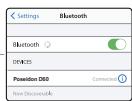
1 Appuyez sur le bouton " " de la barre de son ou de la télécommande pour entrer dans le mode Bluetooth. Allez dans les paramètres Bluetooth de votre téléphone, trouvez et sélectionnez "Poseidon D60" pour connecter la barre de son. Remarque: Si l'appareil est déjà en mode Bluetooth et connecté, appuyez sur le bouton " " et maintenez-le enfoncé pendant 3 secondes pour déconnecter l'appareil actuel et désirez de vous connecter manuellement à un nouvel appareil sur votre téléphone portable / PC / TV.
Piles non incluses

6 Connexion au caisson de BASSE et aux enceintes surround
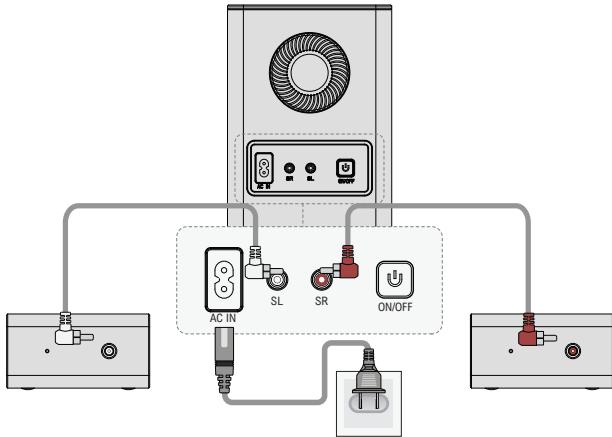
1 Utilisez les câbles RCA-RCA de 6 m pour connecter le caisson de basse et les enceintes surround. Veillez à ce que les interfaces de couleur des enceintes surround correspondent à celles du caisson de basse et placez les enceintes surround en conséquence. Utilisez le câble d'alimentation pour connecter votre caisson de basse et le port d'alimentation.
7 Subwoofer apparié
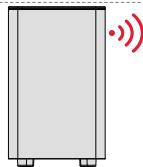

Le caisson de basse a été apparié à la barre de son par ULTIMEA.
Toutefois, si le caisson de basses n'a pas de son, vous devrez peut-être réappairer la barre de son et le caisson de basses.
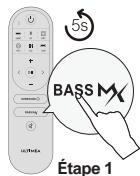
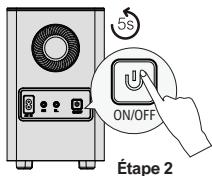
Étape 1:
Appuyez sur le bouton "BASS" de la télécommande et maintenez-le enfoncé pendant 5 secondes, l'écran affiche "SUB" en clignotant.
Étape 2:
Appuyez-vous sur le bouton ON/OFF du subwoofer et maintenez-le enfoncé pendant 5 secondes, la LED blanche clignote rapidement.
Le voyant blanc s'allume en permanence lorsque le caisson de basse est associé avec succès.
Surround complet à (Meilleur surround)
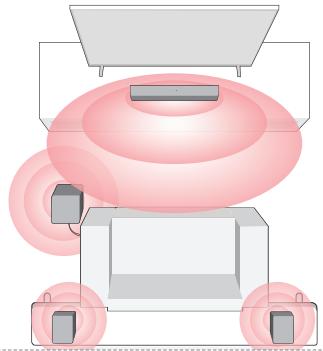
Surround avant
Pour une meilleure expérience d'écoute, choisissez l'une des deux options de placement indiquées dans l'illustration ci-dessus en fonction de votre environnement domestique. La barre de son et les enceintes surround doivent être placés au niveau des oreilles ou à proximité.
9 Installation MURALE
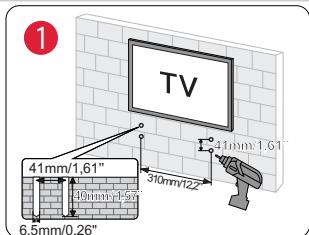
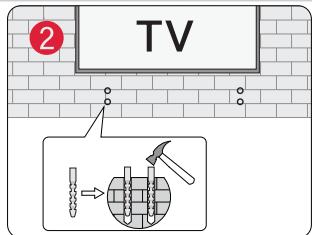
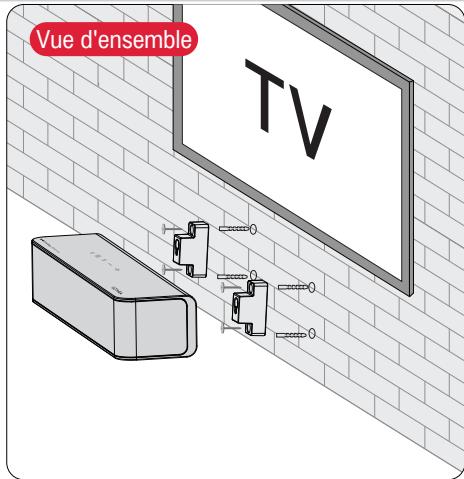
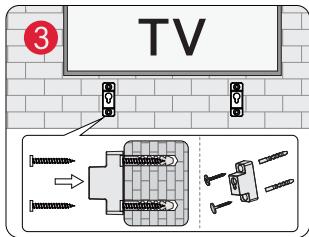
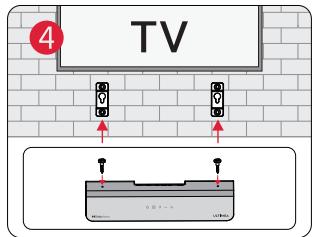
Remarque : Le montage mural des enceintes surround suit la même configuration que celle illustrée dans les images ci-dessus.
10 Caractéristiques techniques
| Modèle | U2520 |
| Alimentation Électrique | AC 100-240V, ~50/60Hz |
| Haut-parleurs de la Barre de Son | 2,25" x 3 (barre de son) + 2,25" x 2 (Haut-parleur surround) + 5,25" (caisson de basse) |
| Réponse en Fréquence | 40Hz - 18kHz |
| Puissance en Veille | <0,5W |
| Température de Fonctionnement | 0°C - 45°C/32°F - 113°F |
| Dimensions et Poids | |
| Barre de son | 400(W) x 70(H) x 90(D)mm 15,7" x 2,8" x 3,5" |
| Caisson de basse | 155(W) x 244(H) x 215(D)mm 6,1" x 9,6" x 8,5" |
| Haut-parleur surround | 135(W) x 70(H) x 90 (D)mm 5,3" x 2,8" x 3,5" |
| Emballage | 335(W) x 442(H) x192(D)mm 13,1" x 17,4" x 7,5" |
| Poids Net | 5,3kg / 11,68lbs |
| Poids Brut | 6,8kg / 14,99lbs |
Modèle n.: U2520


L'émetteur/récepteur exempt de licence contenu dans le présent appareil est conforme aux CNR d'Innovation, Sciences et Développement économique Canada applicables aux appareils radio exempts de licence. L'exploitation est autorisée aux deux conditions suivantes:
(1) L'appareil ne doit pas produire de brouillage; (2) L'appareil doit accepter tout brouillage radioélectrique subi, même si le brouillage est susceptible d'en compromettre le fonctionnement.
Cet équipement est conforme aux limites d'exposition IC définies pour un environnement non contrôlé. Cet équipement doit être installé et utilisé avec une distance minimale de 20cm entre le radiateur et la carrosserie.

- Manuel de l'utilisateur
- Vous préférez un tutoriel vidéo ?
- Liste des accessoires
- Panneau de contrôle
- Télécommande
- Connecter au téléviseur VIA eARC / ARC
- Remarque:
- Connecter au téléviseur VIA optique / aux
- Connexion au caisson de BASSE et aux enceintes surround
- Subwoofer apparié
- Étape 1:
- Étape 2:
- Installation MURALE
- Caractéristiques techniques
Marque : ULTIMEA
Modèle : U2520
Catégorie : Barre de son