AP-N515 - Point d'accès FS - Notice d'utilisation et mode d'emploi gratuit
Retrouvez gratuitement la notice de l'appareil AP-N515 FS au format PDF.

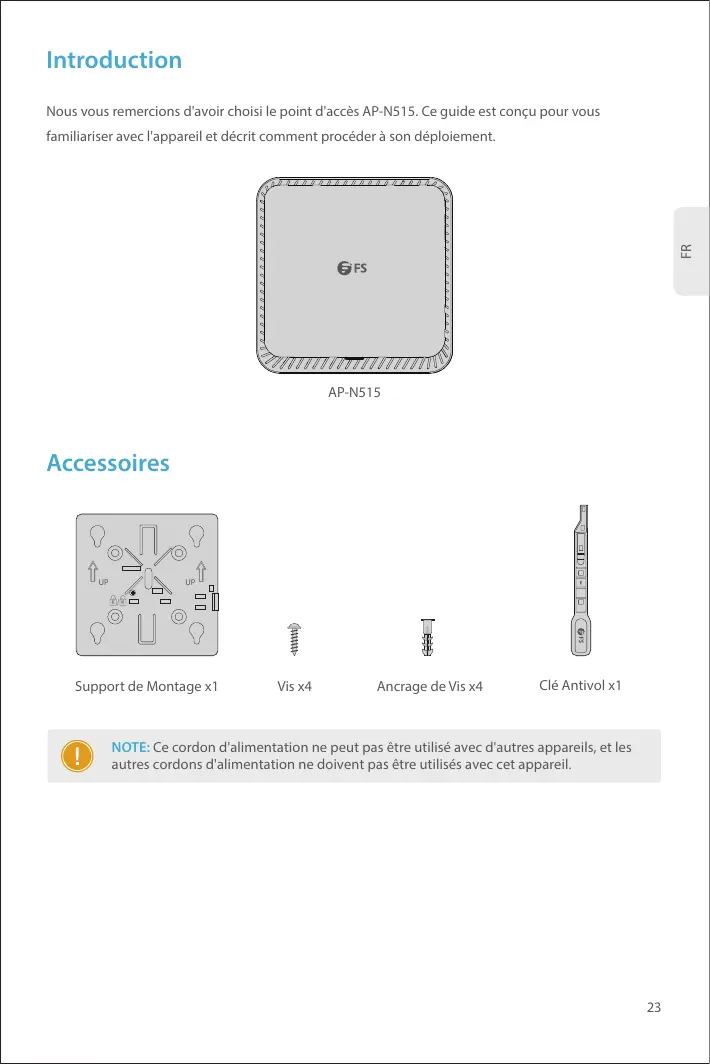


| Type de produit | Point d’accès intérieur |
| Marque | FS |
| Modèle | AP-N515 |
| Alimentation | Port DC 54V ou PoE IEEE 802.3af/at/bt (via port LAN1/5G/PoE) |
| Ports | 1x 5G SFP (1G/2,5G/5G), 1x LAN2/IoT (48V/12,95W), 1x LAN1/5G/PoE, 1x Console RJ45, 1x USB, 1x Alimentation 54V DC |
| Bouton Reset | Appui < 2s : redémarrage ; > 3s : réinitialisation usine |
| Indicateurs LED | Vert (initialisation), Rouge (hors ligne), Rouge clignotant lent (tunnel CAPWAP interrompu), Rouge clignotant rapide (localisation AP), Bleu (normal sans client), Bleu clignotant (client connecté), Bleu clignotant rapide (mise à niveau) |
| Modes de fonctionnement | FIT AP, FAT AP, Cloud (par défaut FIT) |
| Configuration | Interface Web (192.168.1.1, identifiants admin/admin) ou console série (9600 bauds, 8 bits de données, parité aucune, 1 bit d'arrêt) |
| Installation | Au plafond ou au mur avec support de montage fourni ; nécessite perçage de 4 trous Ø6,5 mm espacés de 53 mm |
| Accessoires inclus | Support de montage, vis (x4), ancrages (x4), clé antivol |
| Entretien | Couper l’alimentation avant nettoyage ; ne pas utiliser de liquide ni chiffon humide ; ne pas ouvrir le boîtier sous tension |
| Sécurité | Installer dans un endroit ventilé, à l’abri de la poussière, des orages et des champs électriques puissants ; éviter les températures élevées |
| Exposition RF | Distance minimale de 20 cm entre l’appareil et le corps ; utilisation intérieure uniquement pour la bande 5150-5250 MHz |
| Garantie | 3 ans limitée contre défauts matériels et de fabrication ; retour possible sous 30 jours |
| Assistance en ligne | Téléchargement : fs.com/fr/products_support.html ; Centre d’aide : fs.com/fr/service/fs_support.html |
| Conformité | Directives UE 2014/30/EU, 2014/35/EU, 2014/53/EU, 2011/65/EU ; Innovation, Sciences et Développement économique Canada (RSS) |
FOIRE AUX QUESTIONS - AP-N515 FS
Questions des utilisateurs sur AP-N515 FS
0 question sur cet appareil. Repondez a celles que vous connaissez ou posez la votre.
Poser une nouvelle question sur cet appareil
Téléchargez la notice de votre Point d'accès au format PDF gratuitement ! Retrouvez votre notice AP-N515 - FS et reprennez votre appareil électronique en main. Sur cette page sont publiés tous les documents nécessaires à l'utilisation de votre appareil AP-N515 de la marque FS.
MODE D'EMPLOI AP-N515 FS
Point d'Accès Intérieur
屋内アクせスボイ卜
Quick Start Guide V2.0
Guide de Demarrage Rapide
ケイクスターツガイド
Introduction
Montage des Access Points
Sichern des AP (optional)

Nous vous remercions d'avoir choisi le point d'accès AP-N515. Ce guide est concu pour vous familiariser avec l'appareil et désrit comment professionnelles à son déploiation.
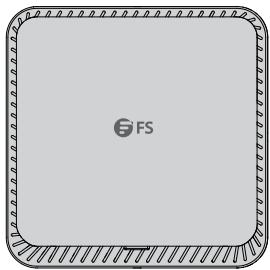
AP-N515
Accessoires
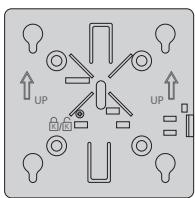
Support de Montage x1

Vis x4

Ancrage de Vis x4

Clé Antivol x1

NOTE: Ce cordon d'alimentation ne peut pas ettre utilise avec d'autres apparueils, et les autres cordons d'alimentation ne doit pas ettre utilisés avec cet apparueil.
Aperçu du Matériel
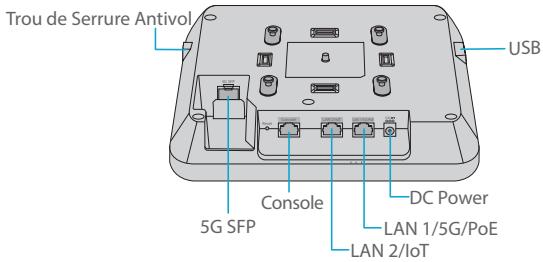
Ports
| Ports | Description |
| 5G SFP | Ports SFP pour connexion 1G/2,5G/5G |
| Console | Un port console RJ45 pour la gestion en série |
| LAN2/IoT | · Liaison descendante vers le port de service pour la connexion Ethernet filaire et la transmission des données de service · Prend en charge l'alimentation du module IoT (48V/12,95W) |
| LAN1/5G/PoE | · Relié au port de service pour la connexion Ethernet filaire et la transmission de données de service · Prend en charge le PoE conforme à la norme IEEE 802.3af/at/bt |
| Power | Un port d'alimentation 54V DC |
| USB | Un port pour la connexion USB |
| Trou de Serrure Antivol | Orifice pour la clé antivol |
Button
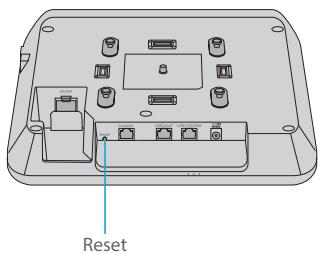
| Button | Description |
| Reset | Redémarrer : Appuyez sur cette touche pendant moins de 2 secondes. |
| Restaurer les paramètres d'usine par défaut : Appuyez sur la touchependant plus de trois secondes. |
LED
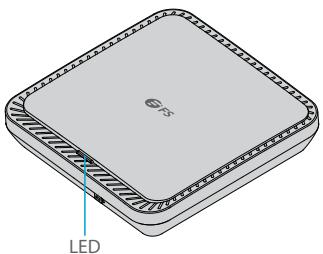
| Statut | Fréquence | Description |
| Éteint | N/A | Le point d'accès n'est pas sous tension, ou l'indicateur LED est allumé mais désactivé par le logiciel. |
| Vert | N/A | Initialisation du programme principal en cours. |
| Rouge | N/A | Le système fonctionné correctement, mais le port de service de liaison montante est en état hors connexion. |
| Clignotement Rouge Ralenti | Allumé pendant 3 secondesArrêt pendant 1 seconde | En mode FIT AP, l'établissement du tunnel CAPWAP entre l'AP et le CA est interrompu. |
| Clignotement Rouge Rapide | Allumé pendant 0,2 secondeArrêt pendant 0,2 seconde | En mode FIT AP, l'indicateur LED est utilisé pour localiser le point d'accès spécifique. |
| Bleu | N/A | Fonctionne normalement, maisaucun client sans fil n'est enregistrré au point d'accès. |
| Bleu Clignotant | Allumé pendant 1 secondeArrêt pendant 1 seconde | Fonctionne normalement et au moins un client sans fil est enregistrré au point d'accès. |
| Bleu Clignotant Rapide | Allumé pendant 0,2 secondeArrêt pendant 0,2 seconde | En mode Fit AP ou Airware Cloud AP, le système logiciel est en cours de mise à niveau. |
Conditions d'Installation
Avant l'installation, assurez-vous que vous dispose des éléments suivants :
Un tournevis Phillips.
- Un cable Ethernet, un cable à fibre optique et un cable de console pour connecter les périphériques réseau.
Site d'Installation
- Installer l'appareil dans un endroit bien ventilé.
- Installer l'appareil dans un local fermé.
- Tenir l'appareil à l'écart des cables d'alimentation à haute tension.
- Ne pas exposer l'appareil à un orage ou à un champ électrique puissant.
Gardez l'appareil propre et à l'abri de la poussière. - Ne pas exposer l'appareil à des températures élevées.
Précautions de Sécurité
- Ne pasmettre l'appareil sous tension pendant I'installation.
Couper l'alimentation avant de nettoyer l'appareil. - Ne pas utiliser de liquide pour laver l'appareil. Ne pas essuyer l'appareil avec un chiffon humide.
- Ne pas ouvrir le boitier lorsque l'appareil est en marche.
Installation du Point d'Accès
Securisation du Point d'Accès (En option)
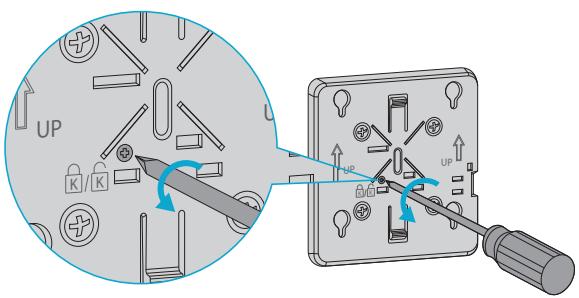
Retirez la vis du support de montage pour activer le verrou cache.
Installation au Plafond
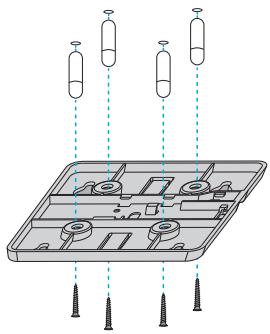
- Percez quatre trous de 6,5 mm de diamètre au plafond, espacés de 53 mm.
- Enoncez les chevilles dans les trou, puis fixez le support de montage au plafond a l'aide de vis.
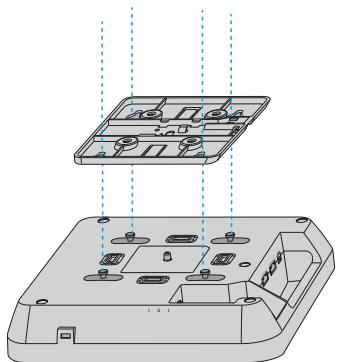
- Alignez la boucle située à l'arrière du point d'accès avec le trou du support de montage.
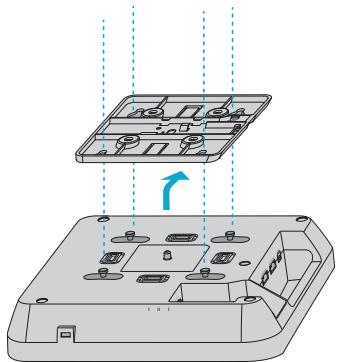
- Faites glisser le point d'accès sur le support de montage dans le sens inverse de la flèche sur le support jusqu'à ce qu'il s'énclenche.

NOTE : 1. Le Point d'Accès peut être installé au mur ou au plafond et les étapes d'installation sont similaires. L'installation au plafond est prise comme exemple.
- Branchez le cable Ethernet avant d'installer le point d'accès sur le support.
- Ne pas introduire le Point d'Accès de force dans les fentes.
- Àpres l'installation, vérifie que le AP soit parfaitement fixé.
Installation du Module Optique
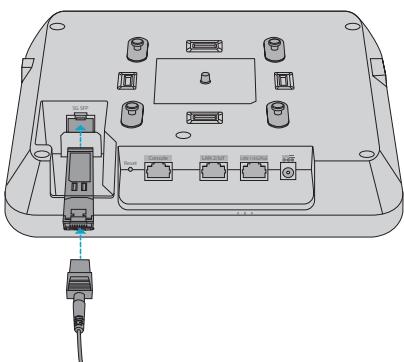
Insérez le module SFP dans le point d'accès, puis insérez le cable à fibre optique dans le module.
Connexion de l'Alimentation PoE
Connexion du Switch PoE
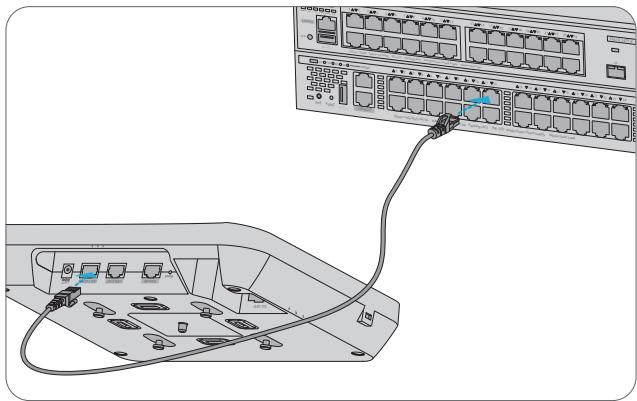
Connectez le port LAN1/5G/PoE du point d'accès à un switch PoE à l'aide d'un cable Ethernet.
Connexion de l'Injecteur PoE
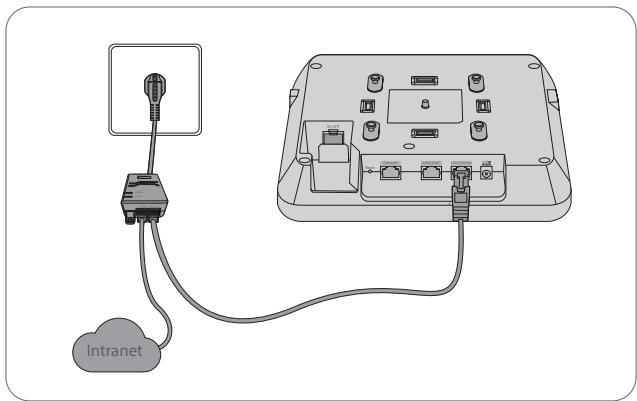
Connectez le port PoE du point d'accès à la source d'alimentation locale à l'aide du cordon d'alimentation, de l'injecteur de courant et du cable Ethernet.

NOTE : Lors de la connexion d'un PC au port de console d'un point d'accès, assurez-vous que le PC et le switch PoE sont bien mis à la terre.
Retrait du Point d'Accès
Retrait du AP Mural
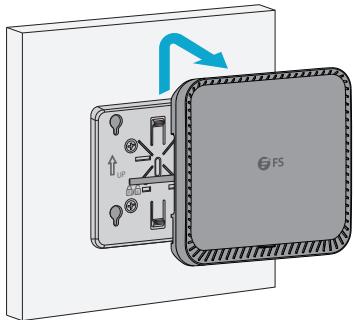
Tenez le Point d'Accès dans vos mains et pousseze-le vers le haut dans la direction du port LAN.
Retrait du Point d'Accès Fixé au Plafond
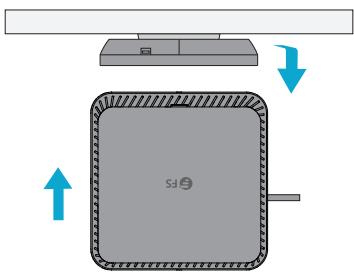
Tenez le PA dans vos mains, et essayez de le pousse dans chacune des quatre directions (une seule direction conviendra pour extraire le AP).
Configuration du Point d'Accès
Configuration du Point d'Accès en Utilisant l'Interface Web
Étape 1: Connectez l'ordinateur au port du Point d'Accès via le cable réseau.
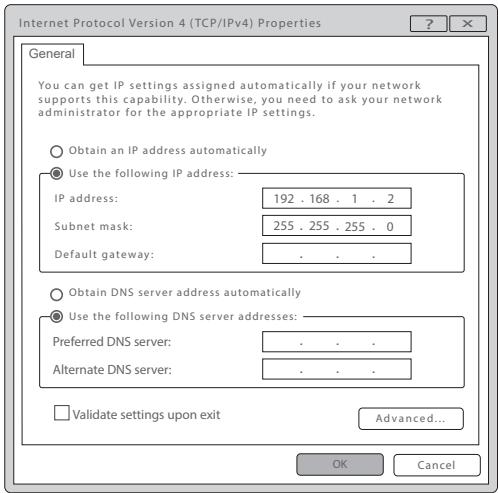
Étape 2 : Réglez l'adresse IP de l'ordinateur sur 192.168.1.x ("x" est un nombre quelconque compris entre 2 et 254).
Étape 3: Ouvrez un navigateur, tapez http://192.168.1.1, et entrez le nom d'utilisateur et le mot de passer par défaut, admin/admin.
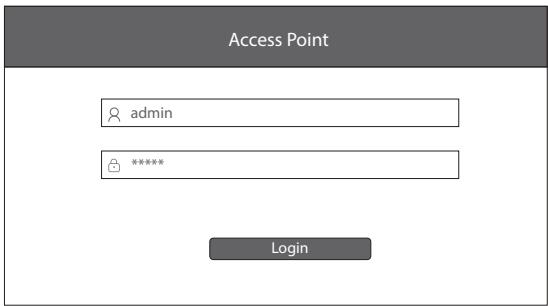
Étape 4: Cliquez sur Login pour afficher la page de configuration basée sur le Web.
Étape 5 : Cliquez sur System Mode Switch pour passer au mode de fonctionnement FIT/FAT/Cloud.
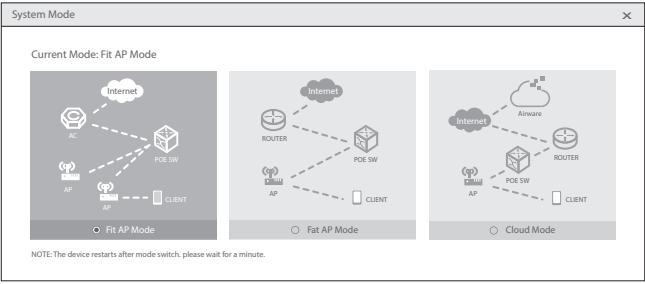

NOTE: Le point d'accès fonctionne par défaut en mode FIT AP.
Configuration du Point d'Accès via le Port de la Console (mode FAT AP)
Étape 1: Connectez un ordinateur au port de console du Point d'Accès via le cable de console.
Étape 2: Démarrez le logiciel de simulation HyperTerminal sur l'ordinateur.
Étape 3 : Réglez les paramètres de l'HyperTerminal : Baud rate à 9600, Data bits à 8, Parity à None et Stop bits à 1.
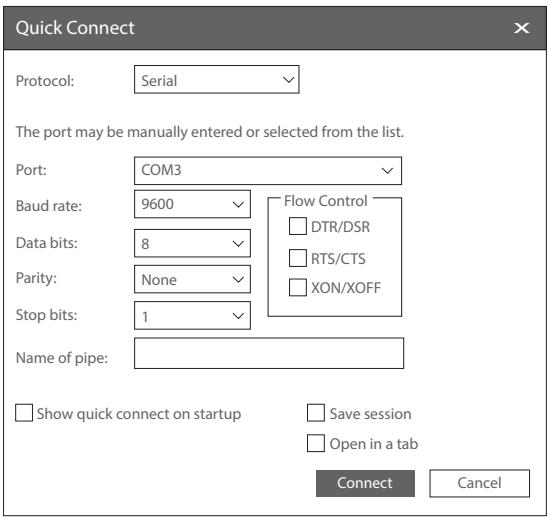
Étape 4 : Cliquez sur Connect pour entrer.
Dépannage
La LED ne S'allume pas après la Mise sous Tension du Point d'Accès
- Si l'alimentation PoE est utilisé, vérifie que la source d'alimentation est au moins conforme à la norme IEEE 802.11af. Vérifie également que le cable est correctement connecté.
- Si un adaptateur d'alimentation est utilisé, vérifie que l'adaptateur d'alimentation est connecté à une prise de courant active. Et vérifie que l'adaptateur d'alimentation fonctionne correctement.
Le Port Ethernet ne Fonctionne pas après la Connexion du Port Ethernet
Vérifiez que l'appareil situé à l'autre extrémité du cable Ethernet fonctionne correctement. Et vérifie si le cable Ethernet est capable de fournir le débit de données requis et s'il est correctement connecté.
Le Client sans Fil Ne Peut Pas Déctector le Point d'Accès
- Vérifiez que l'alimentation électrique fonctionne correctement.
- Vérifiez que le port Ethernet est correctement connecté.
- Vérifiez que le Point d'Accès est correctement configuré.
- Déplacez le périphérique client pour ajuster la distance entre le client et le Point d'Accès.
Informations en Ligne
- Téchéchargez
https://www.fs.com/fr/products_support.html
- Centre d'Assistance
https://www.fs.com/fr/service/fs_support.html
- Contactez-Nous
https://www.fs.com/fr/contact_us.html
Garantie du produit
FS garantit à ses clients que tout article endommagé ou défectueux d'à sa fabrication pourrait être returné gratuitelement dans un délais de 30 jours à compter de la date de réception de la marchandise. Ceci exclut les articles faits sur mesure ou les solutions personalisées.

Garantie : Le produit bénéficié d'une garantie limite de 3 ans contre les défauts matériels ou de fabrication. Pour plus de détails sur la garantie, veuillez consulter le site suivant https://www.fs.com/fr/policies/warranty.html

Retour : Si vous souhaitez returner un ou plusieurs articles, vous trouvez des informations sur la procédure de return à la page suivant https://www.fs.com/fr/policies/day_return_policy.html
INTIbDakshon
FS.COM GmbH déclare par la présente que ce dispositif est conforme à la Directive 2014/30/EU, 2014/35/EU, 2014/53/EU, 2011/65/EU et (EU)2015/863. Une copie de la Déclaration de Conformité de l'UE est disponible à l'adresse suivante
https://www.fs.com/fr/company/quality_control.html.
FS.COM GmbH
French: Cet apparéil contient des émetteurs/récepteurs exempls de licence qui sont conformes aux RSS exemplés de licence d'Innovation, Sciences et
Développement économique Canada.
L'exploitation est soumise aux deux conditions suivantes :
(1) Cet apparéil ne doit pas provoquer d'interférences.
(2) Cet apparéil doit accepter toute interférence, y compris les interférences susceptibles de provoquer un fonctionnement indésirable de l'appareil.
l'appareil numérique du ciem conforme canadien peut - 3 (b) / nmb - 3 (b).
L'appareil répond à l'exemption des limites d'évaluation de routine dans la section 2.5 de RSS 102 et à la conformité avec RSS-102 Exposition RF, les utilisateurs peuvent obtenir des informations canadiennes sur l'exposition RF et la conformité.
Cet émetteur ne doit pas être installé ou fonctionner en conjunction avec une autre antennée ou un autre émetteur. Cet équipement doit être installé et utilisé avec une distance minimale de 20 centimètres entre le radiateur et votre corps.
l'appareil destiné à fonctionner dans la bande 5150-5250 MHz ne doit être utilisé qu'à l'intérieur des batiments afin de réduire les risques d'interférences nuisibles avec les systèmes mobiles par satellite à canaux multiples.