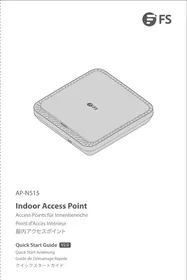
AP-N515 - Zugangspunkt FS - Kostenlose Bedienungsanleitung
Finden Sie kostenlos die Bedienungsanleitung des Geräts AP-N515 FS als PDF.

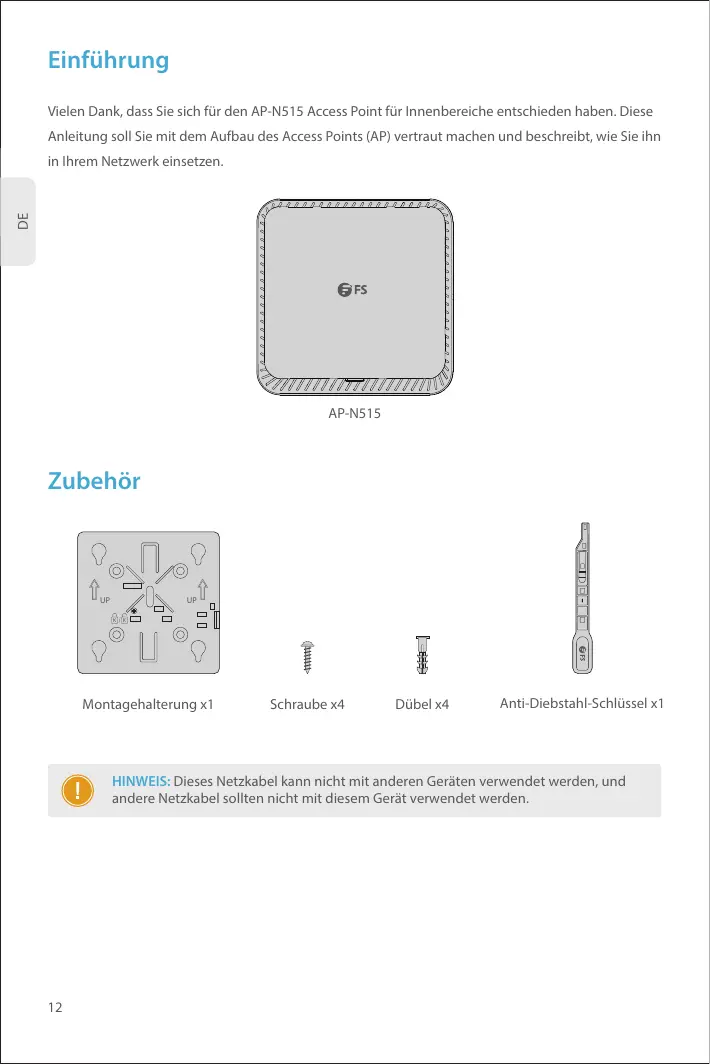


| Produkttyp | Innenzugangspunkt |
| Marke | FS |
| Modell | AP-N515 |
| Stromversorgung | DC 54V Port oder PoE IEEE 802.3af/at/bt (über LAN1/5G/PoE-Port) |
| Anschlüsse | 1x 5G SFP (1G/2,5G/5G), 1x LAN2/IoT (48V/12,95W), 1x LAN1/5G/PoE, 1x Console RJ45, 1x USB, 1x Stromversorgung 54V DC |
| Reset-Taste | Drücken < 2s: Neustart; > 3s: Werksreset |
| LED-Anzeigen | Grün (Initialisierung), Rot (offline), Rot langsam blinkend (CAPWAP-Tunnel unterbrochen), Rot schnell blinkend (AP-Ortung), Blau (normal ohne Client), Blau blinkend (Client verbunden), Blau schnell blinkend (Software-Update) |
| Betriebsmodi | FIT AP, FAT AP, Cloud (Standard: FIT) |
| Konfiguration | Web-Interface (192.168.1.1, Anmeldedaten admin/admin) oder serielle Konsole (9600 Baud, 8 Datenbits, keine Parität, 1 Stoppbit) |
| Installation | An der Decke oder Wand mit mitgelieferter Montagehalterung; erfordert 4 Löcher Ø6,5 mm im Abstand von 53 mm |
| Enthaltenes Zubehör | Montagehalterung, Schrauben (x4), Dübel (x4), Diebstahlsicherungschlüssel |
| Wartung | Vor Reinigung Strom abschalten; keine Flüssigkeiten oder feuchte Tücher verwenden; Gehäuse nicht unter Spannung öffnen |
| Sicherheit | An einem belüfteten, staubgeschützten Ort installieren, fern von Gewittern und starken elektrischen Feldern; hohe Temperaturen vermeiden |
| HF-Exposition | Mindestabstand von 20 cm zwischen Gerät und Körper; nur Innenbetrieb für das 5150–5250 MHz-Band |
| Garantie | 3 Jahre eingeschränkte Garantie auf Material- und Fertigungsfehler; Rückgabe innerhalb von 30 Tagen möglich |
| Online-Support | Download: fs.com/fr/products_support.html; Hilfe-Center: fs.com/fr/service/fs_support.html |
| Konformität | EU-Richtlinien 2014/30/EU, 2014/35/EU, 2014/53/EU, 2011/65/EU; Innovation, Wissenschaft und wirtschaftliche Entwicklung Kanada (RSS) |
Häufig gestellte Fragen - AP-N515 FS
Benutzerfragen zu AP-N515 FS
0 Frage zu diesem Gerät. Beantworten Sie die, die Sie kennen, oder stellen Sie Ihre eigene.
Eine neue Frage zu diesem Gerät stellen
Laden Sie die Anleitung für Ihr Zugangspunkt kostenlos im PDF-Format! Finden Sie Ihr Handbuch AP-N515 - FS und nehmen Sie Ihr elektronisches Gerät wieder in die Hand. Auf dieser Seite sind alle Dokumente veröffentlicht, die für die Verwendung Ihres Geräts notwendig sind. AP-N515 von der Marke FS.
BEDIENUNGSANLEITUNG AP-N515 FS
Access Points für Innenbereiche
Quick Start Anleitung
Vielen Dank, dass Sie sich für den AP-N515 Access Point für Innenbereiche entschieden haben. Diese Anleitung soll Sie mit dem Aufbau des Access Points (AP) vertraut machen und beschreiben, wie Sie他们在 Ihrnetzwerk einsetzen.
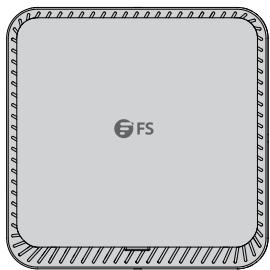
AP-N515
Zubehör
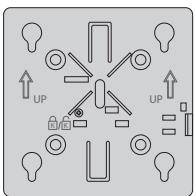
Montagehalterung x1

Schaube x4

Dübex4
HINWEIS: Dieses Netzkabel kann nicht mit anderen Geräten verwendet werden, und andere Netzkabel sollenn nicht mit thisem Gerät verwendet werden.
Hardware-Übersicht
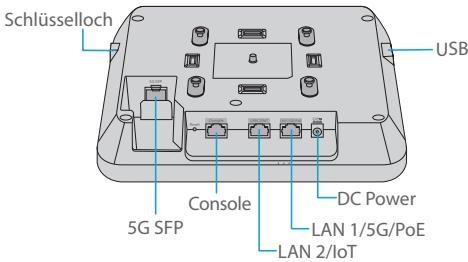
Ports
| Port | Beschreibung |
| 5G SFP | SFP-Ports für 1G/2,5G/5G-Verbindungen |
| Console | Ein RJ45-Console-Port für die serielle Verwaltung |
| LAN2/IoT | · Downlinked zum Service-Port für kabelgebundene Ethernet-Verbindung und Service-Datenübertragung · Unterstützung die Stromversorgung des IoT-Modulus (48 V/12,95 W) |
| LAN1/5G/PoE | · Uplinked zum Service-Port für kabelgebundene Ethernet-Verbindung und Servicedatenübertragung · Unterstützung IEEE 802.3af/at/bt-konformes PoE |
| Strom | Ein 54 V DC-Stromanschluss |
| USB | Ein USB-Port |
| Schlüsselloch | Ein Port für den Anschluss des Anti-Diebstahl-Schlüssels |
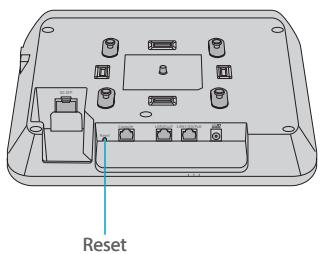
Taste
| Taste | Beschreibung |
| Zurücksetzen | Neu starten: Drücken Sie die Taste weniger als 2 Sekunden lang. |
| Auf Werkseinstellungen zurücksetzen: Drücken und halten Sie die Taste länger als drei Sekunden. |
LED
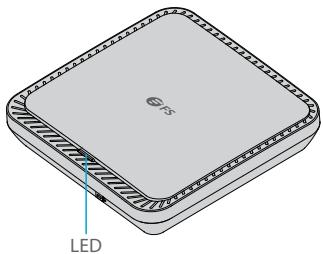
| Status | Frequenz | Beschreibung |
| Aus | / | Der AP wird nicht mit Strom versorgt, oder er ist eingeschaltet, aber die LED ist von der Software deaktiviert. |
| Durchgehend Grün | / | Das Hauptprogramm wird gerade initialisiert. |
| Durchgehend Rot | / | Das System lauft ordnungsgemäß, aber der Uplink-Service-Port ist nicht verbunden. |
| Blinkt langsam Rot | An für 3 Sekunden Aus für 1 Sekunde | Im FIT-AP-Modus wird der Aufbau eines CAPWAP-Tunnels zwischen dem AP und dem AC verzögert. |
| Blinkt schnell Rot | An für 0,2 Sekunde Aus für 0,2 Sekunde | Im FIT AP-Modus dient die LED zur Lokalisierung des jeweiligen AP. |
| Durchgehend Blau | / | Normaler Betrieb, aber kein drahtloser Client ist mit dem AP verbunden. |
| Blinkt Blau | An für 1 Sekunde Aus für 1 Sekunde | Normaler Betrieb und mindestens ein drahtloser Client ist mit dem AP verbunden. |
| Blinkt schnell Blau | An für 0,2 Sekunden Aus für 0,2 Sekunden | Im Fit AP- oder Airware Cloud AP-Modus wird das Softwaresystem aktualisiert. |
Installationsvoraussetzungen
Vergewissern Sie sich vor der Installation, dass Sie Folgenden bereithalten:
Einen Kreuzschlitzschraubendreher.
Ein Ethernet-Kabel, ein LWL-Kabel und ein Console-Kabel für den Anschluss von Netzwerkgeräten.
Betriebsumgebung
Installieren Sie das Gerät an einem gut belufteten Ort.
Installieren Sie das Gerät in einem Innenraum.
- Halten Sie das Gerät von Hochspannungskabeln fern.
- Setzen Sie das Gerät nicht einem Gewitter oder starken elektrischen Feldern aus.
- Halten Sie das Gerät sauber und staubfrei.
- Setzen Sie das Gerät keinen hohen Umgebungstemperaturen aus.
Vorsichtsmaßnahmen
Schalten Sie das Gerät während der Installation nicht ein.
Schalten Sie das Gerät aus, bevor Sie es reinigen.
- Waschen Sie das Gerät nicht mit Flüssigkeit. Wischen Sie das Gerät nicht mit einem feuchten Tuch ab.
- Öffnen Sie das Gehäuse nicht, wenn das Gerät in Betrieb ist.
Entfernen Sie die Schraube an der Montagehalterung, um das versteckte Schloss zu aktivieren.
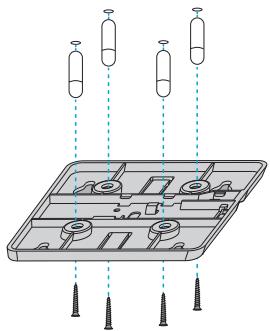
- Bohren Sie vier Löscher mit 6,5 mm Durchmesser im Abstand von 53 mm in die Decke.
- Hammern Sie die Dubel in die Lieder und befestigen Sie dann die Halterung mit Schrauben an der Decke.
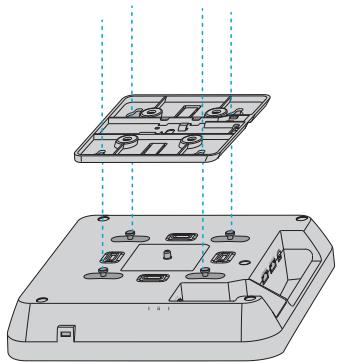
- Richten Sie die Halterung auf der Rückseite des AP auf das Loch in der Montagehalterung aus.
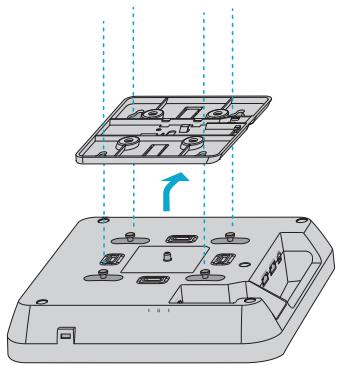
HINWEIS: 1. Der AP kann sowohl an der Wand als auch an der Decke montiert werden.
Die Installation ssschritte sind gleich. Hier wird die Deckenmontage als Beispiel genommen.
- Installieren Sie das Ethernet-Kabel, bevor Sie den AP an der Halterung befestigen.
- Drücken Sie den AP nicht gewaltsam in die Steckplatze.
- Überprüfen Sie nach der Installation, ob der AP sicher befestigt ist.
Installieren des optischen Moduls
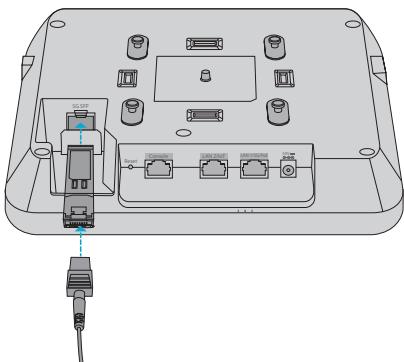
Setzen Sie das SFP-Modul in den AP ein und stecken Sie dann das LWL-Kabel in das Modul.
Anschlieben der PoE-Stromversorgung
Anschließlich des PoE-Switch
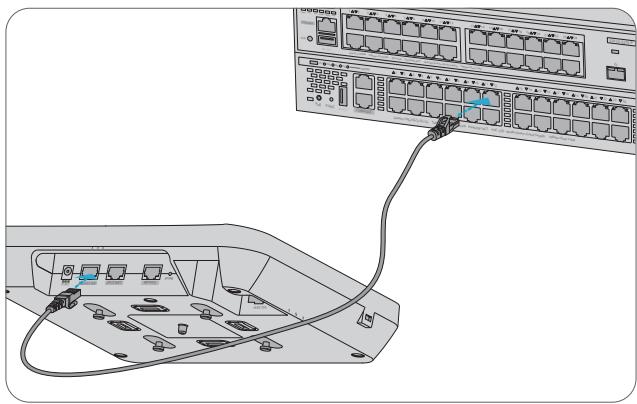
Verbinden Sie den LAN1/5G/PoE-Port des AP mit einem PoE-Switch über ein Ethernet-Kabel.
Anschlieben des PoE-Injektors
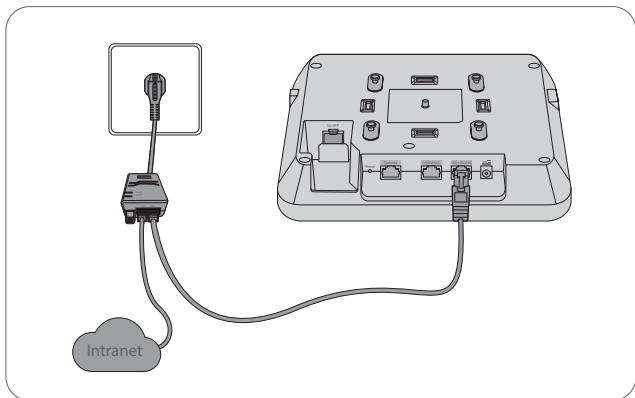
Verbinden Sie den PoE-Port des APs mit dem Netzkabel, dem Power Injector und dem Ethernet-Kabel mit der lokalen Stromquelle.

HINWEIS: Wenn Sie einen PC an einen AP-Console-Port anschlieben, stellen Sie sicher, dass sowohl der PC als auch der PoE-Switch gut geerdet sind.
Entfernen des APs
Entfernen des APs (Wandmontage)
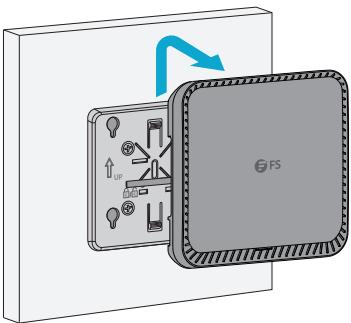
Halten Sie den AP in den Händen und drücken Sie ihn nach oben in Richtung LAN-Port.
Entfernen des APs (Deckemontage)
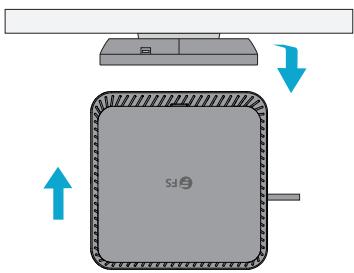
Halten Sie den AP in den Händen und versuchen Sie,ihn in jeder der vier Richtungen zu drücken (nur eineichtigung ist geeignet, um den AP hersauszuziehen).
Konfigurieren des Access Points
Konfigurieren des APs über die webbasierte Schnittstelle
Schritt 1: Schlieben Sie den Computer über das Netzwerkkabel an den Business Port des APs an.
Schritt 2: Stellen Sie die IP-Adresse des Computers auf 192.168.1.x ("x" ist eine beliebige Zahl von 2 bis 254).
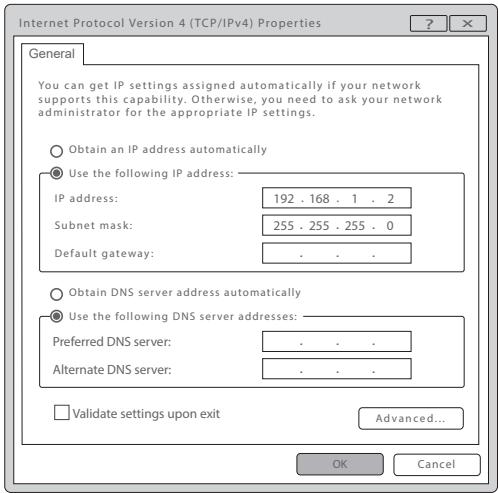
Schnitt 3: Öffnen Sie einen Browser, geben Sie http://192.168.1.1 ein, und geben Sie den Standardbenutzernamen und das Standardkennwort admin/admin ein.
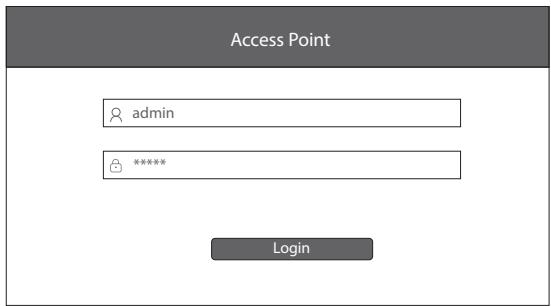
Schritt 4: Klichen Sie auf Login, um die webbasierte Konfigurationsseite anzuzeigen.
Schnitt 5: Klichen Sie auf System Mode Switch, um den Arbeitsmodus auf FIT/FAT/Cloud umzuschalten.
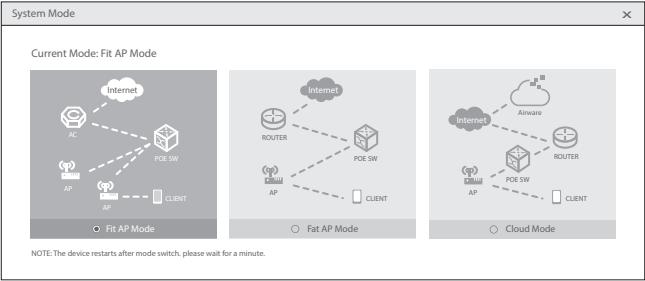

HINWEIS: Der AP arbeitet standardmäßig im Fit-AP-Modus.
Konfigurieren des APs über den Console-Port (FAT AP-Modus)
Schnitt 1: Verbinden Sie einen Computer über das Console-Kabel mit dem Console-Port des APs.
Schnitt 2: Starten Sie die Terminal-Simulationssoftware wie z. B. HyperTerminal auf dem Computer.
Schritt 3: Stellen Sie die Parameter des HyperTerminals ein: Baud rate auf 9600, Data bits auf 8, Parity auf None und Stop bits auf 1.
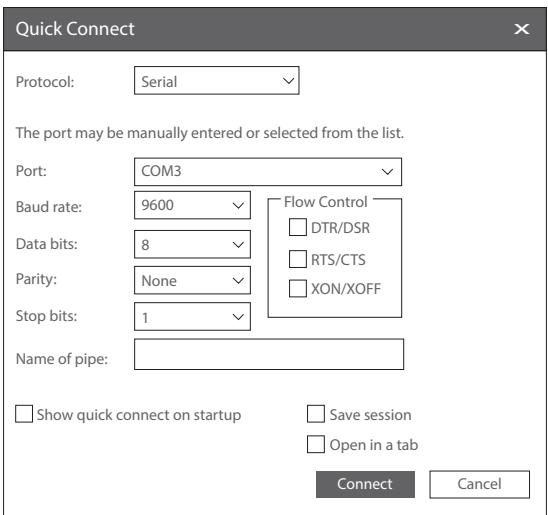
Schritt 4: Klichen Sie auf Connect, um die Verbindung herzustellen. Und geben Sie das Standardpassword admin ein.
Fehlersuche
LED leuchtet nicht, nachdem der AP eingeschaltet wurde
- Wenn die PoE-Stromversorgung verwendet wird, überprüfen Sie, ob die Stromquelle mindestens IEEE 802.11af-konform ist. Überprüfen Sie außerdem, ob das Kabel richtig angeschlossen ist.
- Wenn ein Netzeil verwendet wird, überprüfen Sie, ob das Netzeil an eine aktive Steckdose angeschlossen ist. Prufen Sie, ob das Netzeil ordnungsgemäß Funktioniert.
Der Ethernet-Port Funktioniert nicht, nachdem der Ethernet-Port angeschlossen wurde
Überprüfen Sie, ob das Gerät am anderen Ende des Ethernet-Kabels ordnungsgemäß Funktioniert. Prüfen Sie außerdem, ob das Ethernet-Kabel die erforderliche Datenrate liefern kann und richtig angeschlossen ist.
Wireless Client kann den AP nicht finden
- Vergewissern Sie sich, dass die Stromversorgung ordnungsgemäß Funktioniert.
- Überprüfen Sie, ob der Ethernet-Port richtig angeschlossen ist.
- Überprüfen Sie, ob der AP richtig konfiguriert ist.
- Bewegen Sie das Client-Gerät, um den Abstand zwischen dem Client und dem AP anzupassen.
Online-Ressourcen
- Download https://www.fs.com/de/products_support.html
- Hilfecenter https://www.fs.com/de/service/fs_support.html
- Kontakt https://www.fs.com/de/contact_us.html
Produktgarantie
FS garantiert seinen Kunden, dass wir bei Schäden oder fehlerhaften Antikeln, die auf unsere Verarbeitung zurückzuführen sind, eine kostenlose Rückgabe innerhalb von 30 Tagen nach Erhalt der Ware anbieten. Dies gilt nicht für Sonderanfertigungen oder maßgeschneiderte Lösungen.

Garantie: Für das Produkt gilt eine 3-jährige beschränkte Garantie gegen Material- und Verarbeitungsfehler. Weitere Einzelheiten über die Garantie finden Sie unter https://www.fs.com/de/policies/warranty.html.

Rückgabe: Wenn Sie den/de Antikel zurückgeben möchten, finden Sie Informationen zum Rückgabeverfahren unter https://www.fs.com/de/policies/day_return_policy.html
Introduction
Die FS.COM GmbH erklärt hiermit, dass diesen Gerät mit der Richtlinie 2014/30/EU, 2014/35/EU, 2014/53/EU, 2011/65/EU und (EU)2015/863 konform ist. Eine Kopie der EU-Konformitätserklärung finden Sie unter
NOVA Gewerbepark Building 7, Am Gfild 7, 85375 Neufahrn bei Munich, Germany