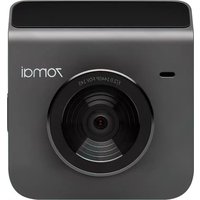
70mai A510 - Dash Cam

A510 - Dash Cam 70mai - Notice d'utilisation et mode d'emploi gratuit

Retrouvez gratuitement la notice de l'appareil A510 70mai au format PDF.

📄 94 pages Français FR Télécharger 💬 Question IA 23 questions ⚙️ Specs
Notice 70mai A510 - page 24
Choisissez votre langue et indiquez votre email : nous vous enverrons une version traduite specifiquement.
Type de produit Caméra de tableau de bord (dashcam)
Résolution vidéo 1920 x 1080 pixels (Full HD)
Angle de vue 140 degrés
Capteur Capteur Sony IMX307
Alimentation électrique Alimentation par câble USB ou allume-cigare
Dimensions approximatives 85 x 50 x 30 mm
Poids 150 g
Type de batterie Batterie lithium-ion
Tension 5V
Fonctions principales Enregistrement en boucle, détection de mouvement, mode parking, GPS intégré
Entretien et nettoyage Essuyer l'objectif avec un chiffon doux, vérifier régulièrement les connexions
Pièces détachées et réparabilité Support de montage, câble d'alimentation, batterie remplaçable
Compatibilités Compatible avec la plupart des véhicules, application mobile pour visualisation
Sécurité Conforme aux normes de sécurité électrique, protection contre les surcharges
Informations générales Garantie de 12 mois, assistance technique disponible

FOIRE AUX QUESTIONS - A510 70mai

Comment installer la caméra 70mai A510 dans ma voiture ?
Pour installer la caméra 70mai A510, fixez la caméra sur le pare-brise à l'aide du support adhésif fourni. Assurez-vous que l'objectif est orienté vers la route et que le câble d'alimentation est correctement branché à la prise allume-cigare.
Pourquoi la caméra ne s'allume-t-elle pas ?
Vérifiez que la caméra est correctement connectée à la prise allume-cigare. Assurez-vous également que le véhicule est alimenté. Si la caméra ne s'allume toujours pas, essayez de redémarrer le véhicule ou de tester la caméra sur un autre véhicule.
Comment formater la carte mémoire de la caméra ?
Pour formater la carte mémoire, accédez au menu de la caméra, sélectionnez 'Paramètres', puis 'Formatage de la carte SD'. Confirmez l'action pour effacer toutes les données de la carte.
Que faire si la qualité vidéo est insuffisante ?
Assurez-vous que la lentille de la caméra est propre et exempte de saleté ou de buée. Vérifiez également que vous avez sélectionné la résolution vidéo appropriée dans les paramètres de la caméra.
Comment utiliser la fonction de détection de collision ?
La fonction de détection de collision est activée par défaut. Assurez-vous que la caméra est installée correctement et que les paramètres de détection de collision sont activés dans le menu des paramètres.
Comment transférer des vidéos sur mon ordinateur ?
Pour transférer des vidéos, retirez la carte mémoire de la caméra et insérez-la dans un lecteur de carte connecté à votre ordinateur. Vous pourrez alors copier les fichiers vidéo sur votre ordinateur.
Que faire si la caméra ne détecte pas le mouvement ?
Vérifiez que la fonction de détection de mouvement est activée dans les paramètres de la caméra. Assurez-vous également que la caméra est correctement positionnée pour capter les mouvements.
Comment réinitialiser la caméra aux paramètres d'usine ?
Pour réinitialiser la caméra, accédez au menu principal, sélectionnez 'Paramètres', puis 'Réinitialiser aux paramètres d'usine'. Confirmez l'action pour restaurer les réglages d'origine.
La caméra émet-elle un son lors de l'enregistrement ?
Oui, la caméra 70mai A510 émet un son pour indiquer qu'elle a commencé ou arrêté l'enregistrement. Vous pouvez désactiver les sons dans les paramètres si cela vous dérange.
Comment mettre à jour le firmware de la caméra ?
Pour mettre à jour le firmware, téléchargez la dernière version depuis le site officiel de 70mai sur votre carte mémoire. Insérez la carte dans la caméra et allumez-la. La mise à jour se fera automatiquement.

Questions des utilisateurs sur A510 70mai

13 questions sur cet appareil. Repondez a celles que vous connaissez ou posez la votre.

Poser une nouvelle question sur cet appareil

L'email reste privé : il sert seulement à vous prévenir si quelqu'un répond à votre question.

Comment connecter la dash cam 70mai A510 à l'application mobile ?
FAQ fréquente - 04/04/2026
Réponse Notice-Facile

Pour connecter votre dash cam 70mai A510 à l'application mobile, vous devez disposer d'un smartphone avec Android 5.0 ou iOS 11.0 minimum. Téléchargez l'application officielle 70mai en la recherchant dans le Google Play Store (Android) ou l'App Store (iOS), ou en scannant le code QR fourni dans la notice.

Allumez la dash cam 70mai A510 et accédez à ses paramètres. Activez la fonction Wi-Fi 2.4GHz (la caméra est compatible IEEE 802.11 b/g/n). La caméra affichera un nom de réseau (SSID) commençant par 70mai_ suivi d'une série de chiffres, ainsi qu'un mot de passe d'accès.

Sur votre smartphone, ouvrez les paramètres Wi-Fi et recherchez le réseau correspondant à votre caméra (70mai_XXXX). Sélectionnez ce réseau et saisissez le mot de passe affiché sur l'écran de la dash cam pour établir la connexion.

Lancez ensuite l'application 70mai et sélectionnez l'option pour ajouter un nouvel appareil. L'application détectera automatiquement votre caméra et finalisera l'appairage. Une fois connectée, vous pourrez consulter les vidéos, modifier les paramètres, activer le mode parking avec détection de mouvement et mettre à jour le firmware directement depuis l'application.

Si la connexion échoue, assurez-vous que le Wi-Fi 2.4GHz est bien activé sur la caméra et que vous êtes connecté au bon réseau. Si le problème persiste, redémarrez les deux appareils, videz le cache de l'application 70mai ou réinstallez-la pour réinitialiser la connexion.

Répondre (soyez le premier)
Comment régler la date sur la Dash Cam 70mai A510 ?
FAQ fréquente - 04/04/2026
Réponse Notice-Facile

Pour régler la date sur votre Dash Cam 70mai A510, suivez ces étapes simples :

Étapes pour régler la date

  1. Allumez la Dash Cam : Assurez-vous que l'appareil est sous tension.
  2. Accédez au menu principal : Appuyez sur le bouton Menu ou sur l'icône correspondante à l'écran tactile.
  3. Ouvrez les paramètres : Naviguez dans le menu pour sélectionner Paramètres ou Réglages.
  4. Choisissez l'option Date et Heure : Cette section vous permet d'ajuster la date et l'heure de l'appareil.
  5. Réglez la date : Modifiez le jour, le mois et l'année en utilisant les commandes à l'écran (boutons ou tactile).
  6. Confirmez les modifications : Validez les réglages pour enregistrer la nouvelle date.
  7. Quittez le menu : Revenez à l'écran principal pour reprendre l'utilisation normale de la Dash Cam.

Notez que la date est importante pour que les enregistrements vidéo soient correctement horodatés, ce qui facilite leur consultation ultérieure.

Répondre (soyez le premier)
Que signifie "continuous driving time" sur la Dash Cam 70mai A510 ?
FAQ fréquente - 04/04/2026
Réponse Notice-Facile

"Continuous driving time" (ou "temps de conduite continu" en français) désigne la durée pendant laquelle la caméra enregistre sans interruption lorsque le véhicule est en mouvement. Sur la Dash Cam 70mai A510, cette fonction est centrale au fonctionnement de l'appareil : tant que vous conduisez et que le véhicule est alimenté, la caméra enregistre en continu.

Le 70mai A510 est conçu pour être alimenté de façon permanente via l'allume-cigare du véhicule (5V/2A). Cette alimentation externe permet à la caméra de filmer en continu pendant toute la durée de votre trajet, sans limitation d'autonomie liée à la batterie. Il n'y a donc pas de restriction de durée d'enregistrement tant que le véhicule reste connecté à cette source d'alimentation.

L'appareil dispose d'une batterie interne de 500 mAh en technologie Li-ion, qui est non amovible. Cette batterie ne sert pas à alimenter l'enregistrement continu lors de la conduite, mais plutôt de batterie de secours. Elle intervient lors de coupures d'alimentation ou en mode parking, pour permettre à la caméra d'enregistrer quelques minutes supplémentaires après une perte de courant.

En résumé, "continuous driving time" n'est pas une limitation sur votre caméra, mais le descriptif de son mode de fonctionnement normal : tant que votre véhicule roule et que la caméra reste connectée à l'allume-cigare, elle enregistre indéfiniment. L'enregistrement s'arrête automatiquement à l'extinction du moteur, puis reprend dès que vous redémarrez le véhicule.

Répondre (soyez le premier)
Qu'est-ce que le firmware de la caméra 70mai Dash Cam A510 et comment vérifier sa version ?
FAQ fréquente - 11/01/2026
Réponse Notice-Facile

Le firmware de la caméra 70mai Dash Cam A510 est le logiciel système interne qui contrôle le fonctionnement complet de l'appareil. Il gère toutes les fonctionnalités d'enregistrement, le traitement vidéo avec le capteur Sony IMX307, la détection de mouvement, le mode parking, la géolocalisation GPS intégrée et la compatibilité avec l'application mobile 70mai. Les mises à jour du firmware corrigent les bugs, améliorent la stabilité de l'enregistrement, optimisent les performances et peuvent ajouter de nouvelles fonctionnalités à votre dashcam.

Comment vérifier la version du firmware sur votre 70mai A510 :

  • Téléchargez et lancez l'application mobile 70mai (disponible sur App Store et Google Play)
  • Connectez votre téléphone au réseau Wi-Fi de la caméra (la dashcam crée automatiquement un point d'accès Wi-Fi intégré)
  • Ouvrez le menu de l'application (icône menu en haut à droite)
  • Allez dans les paramètres de Firmware Update ou Mise à jour du firmware
  • La version actuelle du firmware s'affiche à cet endroit, ainsi qu'une notification si une mise à jour est disponible (petit point rouge)

Mise à jour du firmware : Si une mise à jour est disponible dans l'application 70mai, elle se fera directement par Wi-Fi. Vous pouvez aussi télécharger le fichier de mise à jour depuis le site officiel 70mai (help@70mai.com ou www.70mai.com), l'enregistrer sur votre carte mémoire microSD, et la caméra détectera et installera la mise à jour automatiquement au prochain démarrage.

Configuration système : Vous pouvez aussi accéder aux paramètres système généraux de la caméra A510 en appuyant sur le bouton de fonction sous l'icône des paramètres sur l'écran tactile de la dashcam, où vous pourrez modifier les configurations de temps, de langue et d'autres réglages essentiels.

Prérequis : Android 5.0 ou iOS 11.0 ou versions supérieures sont nécessaires pour connecter l'application mobile au réseau Wi-Fi de la caméra. Maintenir votre firmware à jour garantit un enregistrement stable, des performances optimales et l'accès aux dernières fonctionnalités de sécurité de votre 70mai Dash Cam A510.

Répondre (soyez le premier)
Comment formater une carte SD directement sur la Dash Cam 70mai A510 ?
FAQ fréquente - 11/01/2026
Réponse Notice-Facile

Pour formater une carte SD directement sur votre Dash Cam 70mai A510, suivez ces étapes simples :

  1. Allumez la Dash Cam en appuyant sur le bouton d'alimentation.
  2. Accédez au menu principal en touchant l'écran ou en appuyant sur le bouton "Menu" selon le modèle.
  3. Naviguez vers les paramètres (souvent intitulés "Settings" ou "Paramètres").
  4. Trouvez l'option de formatage, généralement sous un sous-menu comme "Stockage" ou "Carte SD".
  5. Sélectionnez "Formatage" ou "Formater la carte SD" et confirmez votre choix lorsque la caméra vous le demande.
  6. Patientez pendant que la caméra formate la carte SD. Ce processus ne prend que quelques instants.
  7. Une fois terminé, la Dash Cam vous indiquera que la carte SD est prête à l'emploi.

Le formatage efface toutes les données présentes sur la carte SD, assurez-vous donc d'avoir sauvegardé vos fichiers importants avant de procéder.

Répondre (soyez le premier)
Comment formater la carte SD de la Dash Cam 70mai A510 sur un ordinateur ?
FAQ fréquente - 10/01/2026
Réponse Notice-Facile

Important : Le fabricant 70mai recommande fortement de formater la carte SD directement dans la Dash Cam A510 avant la première utilisation. Rendez-vous dans le menu Paramètres, sélectionnez l'option Formatage de la carte et confirmez. Cette méthode garantit la meilleure compatibilité.

Si vous devez absolument formater la carte sur un ordinateur avant l'insertion, voici la procédure. Assurez-vous d'abord que votre carte microSD est compatible : capacité entre 32 Go et 256 Go, classe 10 minimum avec vitesse U1 ou supérieure.

Sous Windows : Insérez la carte SD dans un lecteur de carte (ou adaptateur USB). Ouvrez l'Explorateur de fichiers, localisez votre carte SD, puis effectuez un clic droit sur elle et sélectionnez Formater. Pour une carte de 32 Go ou moins, choisissez FAT32 ; pour 64 Go ou plus, sélectionnez exFAT. Cochez la case Formatage rapide et cliquez sur Démarrer.

Sous Mac : Insérez la carte SD dans un lecteur ou via adaptateur USB. Ouvrez l'Utilitaire de disque (Applications > Utilitaires > Utilitaire de disque), sélectionnez votre carte SD dans le volet de gauche, puis cliquez sur le bouton Effacer en haut. Choisissez exFAT comme format (ce format fonctionne sur tous les systèmes), nommez la carte si vous le souhaitez, et confirmez en cliquant Effacer.

Attention : Le formatage supprime tous les fichiers présents sur la carte. Faites une sauvegarde avant de procéder. Après le formatage via ordinateur, réinsérez la carte dans la Dash Cam A510 et formattez-la à nouveau dans l'appareil via le menu Paramètres pour assurer une compatibilité optimale.

Répondre (soyez le premier)
Comment protéger la batterie externe de la Dash Cam 70mai A510 contre la chaleur et le soleil dans la voiture ?
FAQ fréquente - 09/01/2026
Réponse Notice-Facile

Protéger la batterie externe de votre Dash Cam 70mai A510 contre la chaleur et l'exposition au soleil dans votre voiture est essentiel pour préserver sa durée de vie et ses performances. Voici quelques conseils pratiques :

1. Choisir un emplacement ombragé

Évitez de laisser la batterie sur le tableau de bord ou près des fenêtres où elle sera directement exposée aux rayons du soleil. Privilégiez un emplacement à l'ombre, comme sous un siège ou dans le coffre.

2. Utiliser un isolant thermique

Enveloppez la batterie dans une housse isolante ou un sac thermique conçu pour protéger contre la chaleur. Cela aide à limiter l'impact des températures élevées.

3. Installer un pare-soleil

Placez un pare-soleil sur le pare-brise lorsque vous garez votre voiture au soleil. Cela réduit la température intérieure et protège les équipements sensibles.

4. Favoriser la ventilation

Si possible, laissez une fenêtre légèrement ouverte pour permettre à l'air de circuler et éviter une accumulation excessive de chaleur. Assurez-vous toutefois que cela ne compromet pas la sécurité du véhicule.

5. Retirer la batterie en cas de forte chaleur prolongée

Si vous prévoyez de laisser votre voiture stationnée longtemps par temps très chaud, il est préférable de retirer la batterie et de la conserver dans un endroit frais et sec.

En appliquant ces conseils, vous contribuerez à maintenir la performance et la longévité de la batterie externe de votre Dash Cam 70mai A510, même sous des conditions de forte chaleur.

Répondre (soyez le premier)
Comment utiliser et configurer la caméra arrière avec la Dash Cam 70mai A510 ?
FAQ fréquente - 08/01/2026
Réponse Notice-Facile

La Dash Cam 70mai A510 peut être connectée à une caméra arrière compatible pour offrir une vue supplémentaire de l'arrière du véhicule. Voici comment utiliser et configurer cette caméra arrière :

1. Installation et connexion de la caméra arrière

  • Assurez-vous que la caméra arrière est correctement branchée à la Dash Cam via le câble fourni. Vérifiez que les connecteurs sont bien insérés pour éviter les faux contacts.
  • Positionnez la caméra arrière à l'arrière de votre véhicule, idéalement au centre et à une hauteur permettant une bonne visibilité sans obstruction.

2. Configuration dans les paramètres de la Dash Cam

  • Allumez la Dash Cam et accédez au menu des paramètres.
  • Activez la fonction caméra arrière si elle n'est pas déjà activée.
  • Vérifiez que la Dash Cam peut basculer automatiquement ou manuellement entre la vue avant et arrière selon vos besoins.

3. Enregistrement vidéo

  • Assurez-vous que l'enregistrement vidéo est activé pour la caméra arrière afin que les séquences soient sauvegardées pendant la conduite.
  • Les vidéos de la caméra arrière seront généralement enregistrées en même temps que celles de la caméra avant, vous permettant de consulter les deux angles.

4. Conseils pratiques

  • Nettoyez régulièrement la lentille de la caméra arrière pour garantir une image claire.
  • Testez la caméra après installation pour vérifier la qualité de l'image et le bon fonctionnement.
  • Si vous rencontrez des problèmes de connexion ou d'affichage, vérifiez les câbles et redémarrez la Dash Cam.

En suivant ces étapes, vous pourrez pleinement profiter de la fonctionnalité caméra arrière de votre Dash Cam 70mai A510 pour une meilleure sécurité et visibilité lors de la conduite.

Répondre (soyez le premier)
La dash cam 70mai A510 permet-elle de voir tout autour de la voiture ?
FAQ fréquente - 08/01/2026
Réponse Notice-Facile

La dash cam 70mai A510 est conçue principalement pour enregistrer la route devant votre véhicule. Elle ne permet pas de voir tout autour de la voiture car elle est équipée d'un objectif orienté vers l'avant, offrant un champ de vision frontal large mais limité aux alentours directs devant le véhicule.

Pourquoi la dash cam ne couvre pas tout autour du véhicule ?

La plupart des dash cams, y compris le modèle 70mai A510, sont conçues pour capturer les événements se déroulant devant la voiture, notamment pour des raisons de sécurité et d'assurance. Elles ne disposent pas de caméras latérales ou arrière intégrées.

Solutions pour une vision autour du véhicule

  • Installer des caméras supplémentaires : Vous pouvez ajouter des caméras de recul ou latérales compatibles pour couvrir les angles morts.
  • Utiliser un système de caméra 360° : Ces systèmes offrent une vue panoramique autour du véhicule mais nécessitent souvent une installation professionnelle et un budget plus conséquent.
  • Positionner correctement la dash cam : Placez la caméra au centre du pare-brise, derrière le rétroviseur, pour maximiser le champ de vision frontal.

En résumé, la 70mai A510 ne permet pas de voir tout autour de la voiture, mais elle offre une excellente couverture frontale. Pour une surveillance complète, il faut envisager des équipements complémentaires.

Répondre (soyez le premier)
Faut-il activer le Bluetooth pour consulter les vidéos sur la Dash Cam 70mai A510 ?
FAQ fréquente - 08/01/2026
Réponse Notice-Facile

Non, il n'est pas nécessaire d'activer le Bluetooth pour consulter les vidéos enregistrées sur la Dash Cam 70mai A510. Le Bluetooth n'intervient pas dans le processus d'accès à vos enregistrements. La dash cam utilise exclusivement le Wi-Fi pour communiquer avec l'application mobile 70mai.

Pour consulter vos vidéos via l'application 70mai, connectez votre smartphone au réseau Wi-Fi 2.4GHz émis par la dash cam. Une fois connecté, ouvrez l'application 70mai et vous pourrez visualiser, lire et télécharger vos fichiers vidéo. Cette méthode nécessite uniquement que le Wi-Fi soit activé sur votre téléphone et sur la dash cam - le Bluetooth n'est pas requis.

Vous avez également la possibilité de consulter les vidéos en retirant la carte microSD de la dash cam (capacité supportée: 32 à 256 Go, classe 10, U1 ou supérieur) et en l'insérant dans un lecteur de carte compatible connecté à votre ordinateur ou un autre appareil. Cette méthode ne nécessite aucune connexion sans fil.

Si votre téléphone vous demande d'activer le Bluetooth lors de la connexion à la dash cam, vérifiez que vous avez correctement sélectionné le réseau Wi-Fi de la caméra dans les paramètres Wi-Fi de votre appareil. Assurez-vous également que votre téléphone dispose d'Android 5.0 ou iOS 11.0 minimum pour établir la connexion Wi-Fi avec la dash cam.

Répondre (soyez le premier)
La dash cam 70mai A510 enregistre-t-elle lorsque la voiture est stationnée ?
FAQ fréquente - 08/01/2026
Réponse Notice-Facile

Oui, la dash cam 70mai A510 peut enregistrer lorsque la voiture est stationnée, grâce à sa fonction de mode de surveillance en stationnement. Voici les points importants à connaître :

Enregistrement en mode stationnement

  • Le mode stationnement permet à la caméra de rester active même lorsque le moteur est éteint.
  • Elle utilise la détection de mouvement ou un capteur de choc pour déclencher l'enregistrement si un événement est détecté autour du véhicule.

Conditions nécessaires

  • La caméra doit être alimentée en permanence, soit via un câble d'alimentation dédié, soit par un kit de câblage pour stationnement.
  • Ce mode doit être activé dans les paramètres de la dash cam.

Personnalisation des paramètres

  • Vous pouvez ajuster la sensibilité de la détection de mouvement pour éviter les enregistrements inutiles.
  • Il est également possible de désactiver complètement le mode stationnement si vous ne souhaitez pas que la caméra enregistre lorsque la voiture est garée.

En résumé, si la fonction est activée et que la caméra est correctement alimentée, la 70mai A510 enregistrera automatiquement en cas de mouvement ou choc détecté lors du stationnement.

Répondre (soyez le premier)
Pourquoi dois-je formater ma carte SD à chaque utilisation avec la Dash Cam 70mai A510 ?
FAQ fréquente - 08/01/2026
Réponse Notice-Facile

Si vous devez formater votre carte SD à chaque fois que vous l'utilisez avec votre Dash Cam 70mai A510, plusieurs causes peuvent expliquer ce comportement :

1. Compatibilité de la carte SD

Assurez-vous que la carte SD est compatible avec votre dash cam. La 70mai A510 recommande généralement des cartes microSD de classe 10 ou supérieure, avec une capacité maximale spécifiée (souvent jusqu'à 128 Go). Une carte non compatible ou de mauvaise qualité peut provoquer des erreurs nécessitant un formatage fréquent.

2. Système de fichiers et formatage

La caméra utilise un système de fichiers spécifique, souvent FAT32 ou exFAT. Si la carte SD est formatée dans un autre format, la caméra peut demander un reformatage. Il est conseillé de formater la carte directement depuis la dash cam pour garantir la compatibilité.

3. Erreurs ou défaillances de la carte SD

Une carte SD endommagée ou défectueuse peut entraîner des corruptions de fichiers et forcer un formatage régulier. Essayez d'utiliser une autre carte SD de bonne qualité pour vérifier si le problème persiste.

4. Paramètres et mises à jour de la dash cam

Vérifiez que votre dash cam dispose du dernier firmware, car des mises à jour peuvent améliorer la gestion des cartes SD. Consultez les paramètres pour voir s'il existe une option de formatage automatique ou de gestion des erreurs.

Conseils pratiques

  • Utilisez une carte microSD recommandée par le fabricant.
  • Formatez la carte SD directement depuis la dash cam avant la première utilisation.
  • Évitez d'éteindre la caméra pendant l'enregistrement pour prévenir la corruption des fichiers.
  • Si le problème persiste, testez avec une autre carte SD pour isoler la cause.

En suivant ces conseils, vous devriez réduire la fréquence des formatages nécessaires et améliorer la fiabilité de votre dash cam 70mai A510.

Répondre (soyez le premier)
Quelle carte microSD est recommandée pour la Dash Cam 70mai A510 ?
FAQ fréquente - 08/01/2026
Réponse Notice-Facile

Pour assurer un enregistrement vidéo fluide et fiable avec votre Dash Cam 70mai A510, il est important de choisir une carte microSD adaptée. Voici les critères essentiels à prendre en compte :

1. Capacité de la carte microSD

La capacité recommandée se situe généralement entre 16 Go et 128 Go. Une capacité plus élevée vous permettra de stocker davantage de vidéos avant que la carte ne soit pleine.

2. Vitesse d'écriture

Optez pour une carte microSD de classe 10 ou UHS-1 (Ultra High Speed 1) afin de garantir une vitesse d'écriture suffisante pour l'enregistrement vidéo en continu sans interruption.

3. Fiabilité et marque

Choisissez des marques reconnues et fiables telles que SanDisk, Samsung, Kingston ou Lexar. Ces marques offrent une meilleure durabilité et moins de risques de corruption des données.

4. Format et compatibilité

Assurez-vous que la carte microSD est formatée en FAT32 ou exFAT, formats généralement compatibles avec la Dash Cam 70mai A510.

En résumé, privilégiez une carte microSD de classe 10 ou UHS-1, d'une capacité entre 16 et 128 Go, provenant d'une marque reconnue, pour garantir des enregistrements vidéo stables et fiables avec votre Dash Cam 70mai A510.

Répondre (soyez le premier)

Téléchargez la notice de votre Dash Cam au format PDF gratuitement ! Retrouvez votre notice A510 - 70mai et reprennez votre appareil électronique en main. Sur cette page sont publiés tous les documents nécessaires à l'utilisation de votre appareil A510 de la marque 70mai.

MODE D'EMPLOI A510 70mai

(1) This device may not cause interference.
(2) This device must accept any interference, including interference that may cause undesired operation of the device. L'émetteur/recepteur exempt de licence contenu dans leprésent apparéil est conforme aux CNR d'Innovation, Sciences et Développement économique Canada applicables aux apparéils radio exempts de licence. L'exploitation est autorisée aux deux conditions suivantes :
(1) L'appareil ne doit pas produit de brouillage;
(2) L'appareil doit accepter tout brouillage radioélectrique subi, même si le brouillage est susceptible d'en compromètement le fonctionnement.

Cet équipement est conforme aux limites d'exposition aux radiations IC CNR-102 établies pour un environnement non contrôleé. Cet équipement doit être installé et utilisé avec une distance minimale de 20 cm entre le radiateur et votre corps.

IC: 28033-A510 CAN ICES-3(B) /NMB-3(B)

Service: help@70mai.com

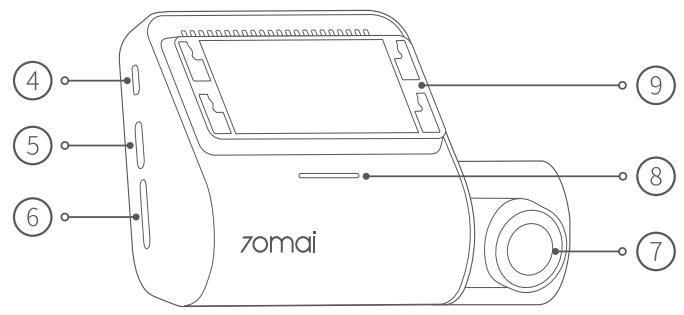
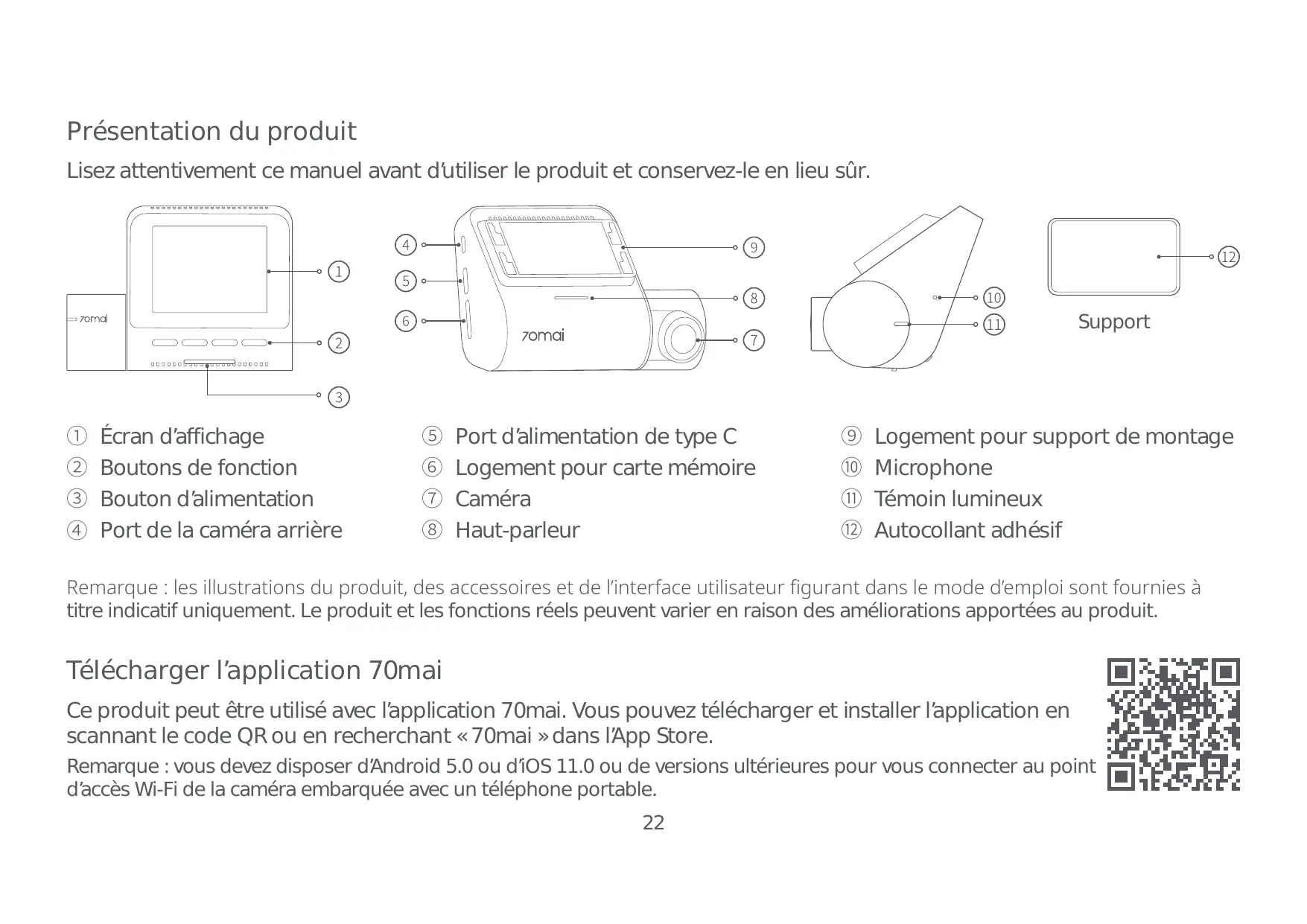
Présentation du produit

Lisez attentivement ce manuel avant d'utiliser le produit et conservez-le en lieu sur.
70mai A510 - Présentation du produit - 1

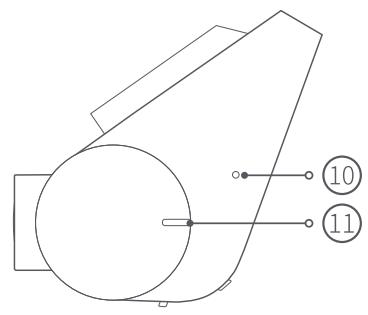
70mai A510 - Présentation du produit - 2

70mai A510 - Présentation du produit - 3

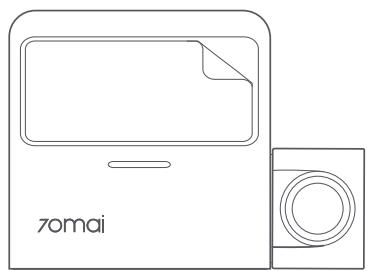
70mai A510 - Présentation du produit - 4
Support

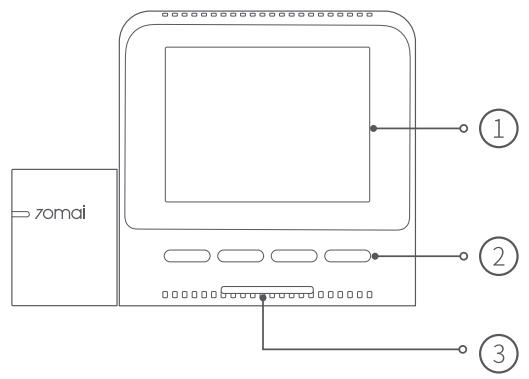
(1) Écran d'affichage
(2) Boutons de fonction
(3) Bouton d'alimentation
(4) Port de laamera arrière

(5) Port d'alimentation de type C
⑥ Logement pour carte mémoire
(7) Caméra
(8) Haut-parleur

(9) Logement pour support de montage
(10) Microphone
(1) Témoin lumineux
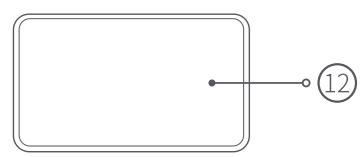
(12) Autocollant adhésif

Remarque : les illustrations du produit, des accessoires et de l'interface utilisateur figurant dans le mode d'emploi sont fournies à titre indicatif uniquement. Le produit et les fonctions réalisés peuvent varier en raison des améliorations apportées au produit.

Télécharger l'application 70mai

Ce produit peut être utilisé avec l'application 70mai. Vous pouvez télécharger et installer l'application en scannant le code QR ou en recherchant « 70mai » dans l'App Store.

Remarque : vous doivent disposer d'Android 5.0 ou d'iOS 11.0 ou de versions ultérieures pour vous connecter au point d'accès Wi-Fi de la camera embarquée avec un téléphone portable.

70mai A510 - Télécharger l'application 70mai - 1

Contenu du coffret

Si vous avez acheté laamera embarquée uniquement, vérifie que les éléments suivants sont présents dans le coffret :

  1. Caméra embarquée (Dash Cam) × 1
  2. Support × 1
  3. Cordon d'alimentation × 1
  4. Chargeur de voiture × 1
  5. Outil pour garniture de câbles × 1
  6. Autocollantélectrostatique × 2
  7. Autocollant × 1
  8. Mode d'emploi × 1

Si vous avez acheté l'ensemble deamera embarquée, vérifie que les éléments suivants sont présents dans le coffret :

  1. Caméra embarquée (Dash Cam) × 1
  2. Support × 1
  3. Cordon d'alimentation × 1
  4. Chargeur de voiture × 1
  5. Outil pour garniture de câbles × 1
  6. Autocollant électrostatique × 2
  7. Autocollant × 1
  8. Mode d'emploi × 1

  9. Coffret de laamera embarquée* × 1

  10. Ce coffret contient laamera arrêté (intégrée au fil conducteur), le fil de signal et d'autres accessoires pour laamera arrêté. Pour plus d'informations, consultez le mode d'emploi de laamera arrêté.

Installation

1. Installation de l'autocollant electrostatique

Collez l'autocollant electrostatique sur la zone recommandée, sur le pare-brise avant. Appuyez sur l'autocollant pour eliminer les bulle
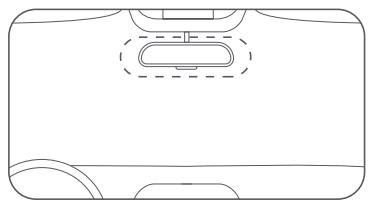
70mai A510 - Installation de l'autocollant electrostatique - 1

Évitez le bord du pare-brise etCHOisissez une zone plate et lisse pour I'installation.

Remarque : Gardez le pare-brise propre et sec sans résidu de liquide pour éviter que l'autocollant ne perde son adhérence et que laamera embarquée ne tombe.

2. Installation du support

Fixez le support au logement pour support de montage et faites-le glisser vers le haut.
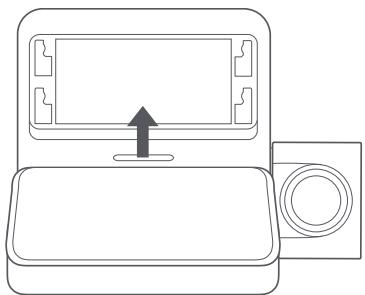
70mai A510 - Installation du support - 1

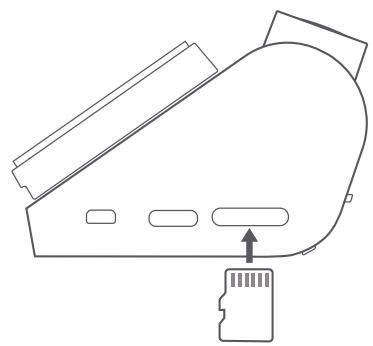
3. Installation de la carte mémoire

Insérez la carte mémoire dans le logement.
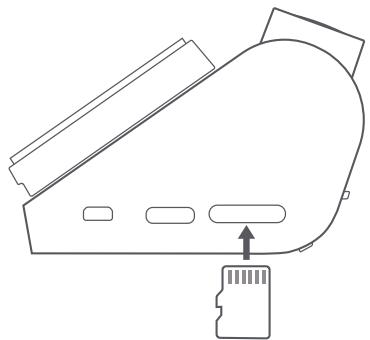
70mai A510 - Installation de la carte mémoire - 1

4. Montage de laamera embarquée

Collez laamera embarquée sur l'autocollant electrostatique.
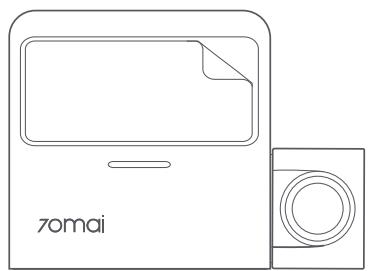
70mai A510 - Montage de laamera embarquée - 1

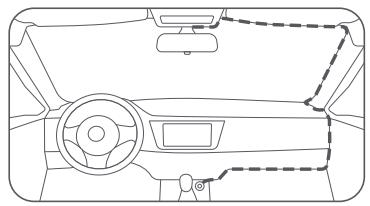
5. Acheminement du cable

Acheminez le cordon d'alimentation vers la prise d'alimentation et branchez l'alimentation.

Démarrez le moteur du vehicule et laamera embarquée se mettra automatiquement sous tension.

Remarques :

  • Utilisez l'outil pour garniture de cables inclus pour cacher le cordon d'alimentation sous la garniture de pavillon du
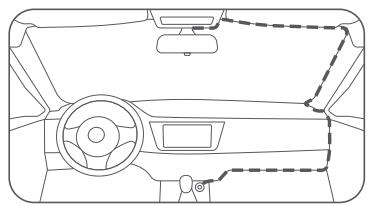
70mai A510 - Acheminement du cable - 1

vécicule et le joint en caoutchouc le long du montant A.
- Selon le vehicule, la prise d'alimentation peut se trouver à un emplacement différent. La figure ci-dessus est fournie uniquement à titre indicatif.

6. Réglage de l'angle de laamera

Ajustez l'angle de laamera en vous basant sur l'image presentee sur l'écran principal lorsque laamera embarquée est mise sous tension.
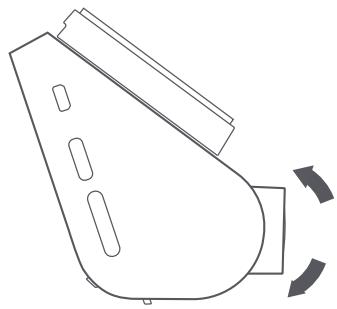
70mai A510 - Réglage de l'angle de laamera - 1

Accessoires (en option)

La fonction d'enregistrement arrêté de ce produit doit être utilisé avec uneamera arrêtée. Scannez le code QR pour obtenir le mode d'emploi de laamera arrêtée.

Remarque : Pour éviter le dysfonctionnement de laamera arrêté en raison d'une

incompatibilité de l'appareil, il est recommandé d'utiliser uneamera arrière de la marque 70mai.

70mai A510 - Accessoires (en option) - 1

Specifications

Produit : Dash Cam

Modèle : A510, A510- 1, A510- 2

Entrée : 5 V=2 A

Capacité de la batterie : 500 mAh

Résolution : 2592 × 1944

Objectif : FOV 138°/ F1.8

Type de batterie : Batterie Li-ion

Source d'alimentation : allume-cigare

Connectivité sans fil : Wi-Fi IEEE 802.11 b/g/n 2,4 GHz, Bluetooth® 4.2

Fréquence effective Bluetooth/Wi-Fi : 2 400- 2 483,5 MHz

Fréquence effective GPS/GLONASS : 1 559- 1 610 MHz

Puissance maximale Bluetooth : < 13 dBm

Puissance maximale Wi-Fi : < 20 dBm

Instructions relatives à la carte mémoire

  • Il est nécessaire d'installer une carte mémoire (vendue séparément) dans laamera embarquée avant toute utilisation.
  • Laamera embarquée prend en charge les cartes microSD standard. Utilisez des cartes mémoire d'une capacité de 32 Go à 256 Go et de classe 10, U1 ou supérieure.
  • Il est possible que le format de partition des fichiers par défaut de la carte mémoire ne soit pas compatible avec le format pris en charge par laamera embarquée. La première fois que vous insérez la carte mémoire, formatez-la dans laamera embarquée avant de l'utiliser. Le formatage de la carte mémoire supprime tous les fichiers qu'elle contient. Veillez à sauvégarder au préalable les données importantes sur un autre apparéil.
  • Plusieurs cycles repétés de remplacement de données peuvent endommager ou déterminer la carte mémoire, ce qui risque d'avoir une incidence sur sa capacité à enregistrer des fichiers video et image. Le cas échéant, replacez-la immédiatement par une carte mémoire neuve.
    Utilisez une carte mémoire de haute qualité achetée auprès d'un fournisseur fiable. Les cartes mémoire de qualité inférieure peuvent notamment indiquer des vitesses de lecture/écriture réelles ne correspondant pas aux vitesses individues, et une capacité de stockage réelle ne correspondant pas à la capacité de stockage indiquée. Nous ne pouvons être tenus pour responsables en cas de perte

ou d'endommagement de videos causés par l'utilisation d'une carte mémoire de mauvaise qualité.
Veillez a ne pas inserer la carte memoire et a ne pas le retarder lorsque laamera est sous tension.

Précautions

Avant d'utiliser cetteamera embarquée, lisez toutes les précautions et le mode d'emploi pour garantir une utilisation correcte et sure.

  • Cetteamera embarquée constitue une aide à la conduite conçue pour enregistrer des images externes au vehicule. Et elle n'a pas pour fonction de garantir la sécurité de la conduite de l'utilisateur. Les utilisateurs doivent se conformer aux règles et réglementations de circulation locales et se préoccuper prioritairement de la sécurité de leur conduite. N'utilise pas ce produit lorsque vous conduizez.
  • En raison de différences existant entre les vehicules, le style de conduite, l'environnement de conduite et d'autres facteurs, certaines fonctions peuvent ne pas fonctionner correctement. Une panne de courant, une utilisation dans des environnements en dehors de la plage de températures ou d'humidité de fonctionnement normale, une collision ou une carte mémoire endommagée peut entrainer un dysfonctionnement de laamera embarquée. Il n'y a aucune garantie que cetteamera embarquée fonctionnera normalement en toutes circonstances. Les vidés enregistrées par cetteamera embarquée le sont à titre indicatif uniquement.
    Veilz a installer correctement cetteamera embarquée, à ne pas bloquer le champ de vision du conducteur et à ne pas bloquer l'airbag du vehicule afin d'éviter une défaillance du produit ou des blessures.
  • Si le pare-brise ou laamera embarquée est installée est recouvert d'un film coloré, cela peut affecter la qualité de l'enregistrement ou provoquer une déformation de l'image video.
  • Évitez tout chocol sur laamera embarquée ou toute forte secousse, faute de quoi le produit risque de ne pas fonctionner correctement. Gardez laamera embarquée à l'écart de tout champ magnétique puissant.
  • N'utilisez jamais de solvant ou de détergent chimique pour nettoyer laamera embarquée.
  • N'utilisez pas cetteamera embarquée dans des environnements dont les températures sont supérieures à 60^ ou inférieures à -10^ .
    Lorsque laamera embarquée a fonctionné pendant un certain temps, la température du boîtier extérieur augmente. Soyez

prudent lorsque vous le touchez.

N'utilisez cetteamera embarquée que dans les limites autorisées par la loi.
- Utilisez le chargeur de voiture, le cordon d'alimentation et les autres accessoires fournis afin d'éviter une défaillance du produit due à une non-conformité. Nous déclinons toute responsabilité en cas de perte et de dommage causés par l'utilisation d'un chargeur de voiture ou d'un cordon d'alimentation qui ne sont pas d'origine.
- Si vous utilisez un adaptateur electrique pour charger laamera embarquée, utilisez uniquement les adaptateurs électriques conformes aux normes de sécurité locales ou certifiés et fournis par des fabricants agréés.
- Laamera embarquée et ses accessoires peuvent conténir de petites pieces. Pour éviter tout risque détouffement ou tout autre danger ou blessure susceptible d'affector des enfants, tenez laamera embarquée hors de leur portée.

Informations sur la conformité et les réglementations

Informations DEEE

70mai A510 - Informations DEEE - 1

Tous les produits portant ce symbole deviennent des déchets d'équipements électriques et électroniques (DEEE dans la Directive européenne 2012/19/UE) qui ne doivent pas être mélangés aux déchets menagers non triés. Vous devez contributor à la protection de l'environnement et de la santé humaine en apportant l'équipement usage à un point de collecte dédié au recyclage des équipements électriques et électroniques,/agree par le gouvernement ou les autorités locales. Le recyclage et la destruction appropriés permettront d'eviter tout impact potentièlement négatif sur l'environnement et la santé humaine. Contactez l'installateur ou les autorités locales pour obtenir plus d'informations

concernant l'emplacement ainsi que les conditions d'utilisation de ce type de point de collecte.

70mai A510 - Informations DEEE - 2

Déclaration de conformité pour l'Union Européenne

Le fabriquant déclare par leprésent document que leprésent équipement est conforme aux directives et normes européennes applicables, ainsi qu'à leurs amendements. L'intégralité de la déclaration de conformité pour l'UE est disponible à l'adresse suivante : https://help.70mai.asia/1193.html

70mai A510 - Déclaration de conformité pour l'Union Européenne - 1

FR

Cet apparéil et ses accessoires se recyclent

À DEPOSER EN MAGASIN

70mai A510 - FR - 1

A DEPOSER EN DÉCHÉTERIE

70mai A510 - FR - 2

Points de collecte sur www.quefairedemesdechets.fr
Privilégiez la réparation ou le don de votre apparéil !

70mai A510 - FR - 3

FR

Les piles et batteries se recyclent

À DEPOSER EN MAGASIN

70mai A510 - FR - 1

A DEPOSER EN DECHETERIE

70mai A510 - FR - 2

Points de collecte sur www.quefairedemesdechets.fr

70mai A510 - FR - 3

FR

ÉLÉMENTS D'EMBALLAGE À SEPARER ET À DEPOSER DANS LE BAC DE TRI

70mai A510 - FR - 1

Service après-vente : help@70mai.com

Pour de plus amples informations, consultez le site www.70mai.com

Fabricant : 70mai Co., Ltd.

  1. n#n#n#n#n#n#n#n#n#n#n#n#n#n#n#n#n#n#n#n#n#n#n#n#n#n#n#n#n#n#n#n#n#n#n#n#n#n#n#n#n#n#n#n#n#n#n#n#n#n#n#
70mai A510 - FR - 2

  1. 4

70mai A510 - FR - 3

  1. 5
    6
    7
    8
    9
    10
    11
    12

W

70mai A510 - FR - 4

·
- 1
·
W
- 1
·
- 60 60
-
1
- 1
-
- 1

wuyu: help@70mai.com

www.70mai.com

Wai: 70mai Co., Ltd.
Assistant notice
Powered by Anthropic
En attente de votre message
Informations produit

Marque : 70mai

Modèle : A510

Catégorie : Dash Cam