70mai A510 - Cámara de tablero

A510 - Cámara de tablero 70mai - Manual de uso y guía de instrucciones gratis

Encuentra gratis el manual del aparato A510 70mai en formato PDF.

📄 94 páginas Español ES Descargar 💬 Pregunta IA 13 preguntas ⚙️ Especif.
Notice 70mai A510 - page 11
Elija su idioma y proporcione su correo: le enviaremos una version traducida especificamente para usted.
Tipo de producto Cámara de tablero (dashcam)
Resolución de video 1920 x 1080 píxeles (Full HD)
Ángulo de visión 140 grados
Sensor Sensor Sony IMX307
Alimentación eléctrica Alimentación por cable USB o encendedor de cigarrillos
Dimensiones aproximadas 85 x 50 x 30 mm
Peso 150 g
Tipo de batería Batería de litio-ion
Tensión 5V
Funciones principales Grabación en bucle, detección de movimiento, modo estacionamiento, GPS integrado
Mantenimiento y limpieza Limpiar el objetivo con un paño suave, verificar regularmente las conexiones
Piezas de repuesto y reparabilidad Soporte de montaje, cable de alimentación, batería reemplazable
Compatibilidades Compatible con la mayoría de los vehículos, aplicación móvil para visualización
Seguridad Cumple con las normas de seguridad eléctrica, protección contra sobrecargas
Información general Garantía de 12 meses, asistencia técnica disponible

Preguntas de los usuarios sobre A510 70mai

13 preguntas sobre este aparato. Responde a las que conoces o haz la tuya.

Hacer una nueva pregunta sobre este aparato

El correo electrónico permanece privado: solo se utiliza para notificarle si alguien responde a su pregunta.

¿Cómo conectar la cámara dash 70mai A510 a la aplicación móvil?
Preguntas Frecuentes - 04/04/2026
Respuesta Notice-Facile

Para conectar su cámara dash 70mai A510 a la aplicación móvil, necesita un smartphone con Android 5.0 o iOS 11.0 como mínimo. Descargue la aplicación oficial 70mai buscándola en Google Play Store (Android) o App Store (iOS), o escaneando el código QR proporcionado en el manual.

Encienda la cámara dash 70mai A510 y acceda a sus configuraciones. Active la función Wi-Fi de 2.4GHz (la cámara es compatible con IEEE 802.11 b/g/n). La cámara mostrará un nombre de red (SSID) que comienza con 70mai_ seguido de una serie de números, así como una contraseña de acceso.

En su smartphone, abra la configuración de Wi-Fi y busque la red correspondiente a su cámara (70mai_XXXX). Seleccione esta red e ingrese la contraseña que se muestra en la pantalla de la cámara dash para establecer la conexión.

Luego, inicie la aplicación 70mai y seleccione la opción para agregar un nuevo dispositivo. La aplicación detectará automáticamente su cámara y finalizará el emparejamiento. Una vez conectada, podrá ver videos, modificar configuraciones, activar el modo de estacionamiento con detección de movimiento y actualizar el firmware directamente desde la aplicación.

Si la conexión falla, asegúrese de que el Wi-Fi de 2.4GHz esté activado en la cámara y de que esté conectado a la red correcta. Si el problema persiste, reinicie ambos dispositivos, limpie la caché de la aplicación 70mai o reinstálela para restablecer la conexión.

Responder (sé el primero)
¿Cómo ajustar la fecha en la Dash Cam 70mai A510?
Preguntas Frecuentes - 04/04/2026
Respuesta Notice-Facile

Para ajustar la fecha en su Dash Cam 70mai A510, siga estos sencillos pasos:

Pasos para ajustar la fecha

  1. Encienda la Dash Cam: Asegúrese de que el dispositivo esté encendido.
  2. Acceda al menú principal: Presione el botón Menú o el ícono correspondiente en la pantalla táctil.
  3. Abra la configuración: Navegue por el menú para seleccionar Configuración o Ajustes.
  4. Elija la opción Fecha y Hora: Esta sección le permite ajustar la fecha y la hora del dispositivo.
  5. Ajuste la fecha: Modifique el día, el mes y el año utilizando los controles en pantalla (botones o táctil).
  6. Confirme los cambios: Valide la configuración para guardar la nueva fecha.
  7. Salga del menú: Regrese a la pantalla principal para reanudar el uso normal de la Dash Cam.

Tenga en cuenta que la fecha es importante para que las grabaciones de video estén correctamente selladas con fecha, lo que facilita su revisión posterior.

Responder (sé el primero)
¿Qué significa "continuous driving time" en la Dash Cam 70mai A510?
Preguntas Frecuentes - 04/04/2026
Respuesta Notice-Facile

"Continuous driving time" (o "tiempo de conducción continua" en español) se refiere a la duración durante la cual la cámara graba sin interrupción mientras el vehículo está en movimiento. En la Dash Cam 70mai A510, esta función es central para el funcionamiento del dispositivo: mientras conduzca y el vehículo esté alimentado, la cámara graba de forma continua.

La 70mai A510 está diseñada para ser alimentada de forma permanente a través del encendedor del vehículo (5V/2A). Esta fuente de alimentación externa permite que la cámara grabe de forma continua durante toda la duración de su viaje, sin limitaciones de duración de la batería. Por lo tanto, no hay restricción de duración de grabación mientras el vehículo permanezca conectado a esta fuente de alimentación.

El dispositivo cuenta con una batería interna de 500 mAh en tecnología Li-ion, que es no extraíble. Esta batería no sirve para alimentar la grabación continua durante la conducción, sino que actúa como batería de respaldo. Se activa durante cortes de energía o en modo de estacionamiento, para permitir que la cámara grabe unos minutos adicionales después de una pérdida de energía.

En resumen, "continuous driving time" no es una limitación en su cámara, sino una descripción de su modo de funcionamiento normal: mientras su vehículo esté en marcha y la cámara permanezca conectada al encendedor, grabará indefinidamente. La grabación se detiene automáticamente al apagar el motor y se reanuda tan pronto como reinicie el vehículo.

Responder (sé el primero)
¿Qué es el firmware de la cámara 70mai Dash Cam A510 y cómo verificar su versión?
Preguntas Frecuentes - 11/01/2026
Respuesta Notice-Facile

El firmware de la cámara 70mai Dash Cam A510 es el software interno del sistema que controla el funcionamiento completo del dispositivo. Gestiona todas las funciones de grabación, el procesamiento de video con el sensor Sony IMX307, la detección de movimiento, el modo de estacionamiento, la geolocalización GPS integrada y la compatibilidad con la aplicación móvil 70mai. Las actualizaciones de firmware corrigen errores, mejoran la estabilidad de la grabación, optimizan el rendimiento y pueden agregar nuevas funciones a su dashcam.

Cómo verificar la versión del firmware en su 70mai A510:

  • Descargue y ejecute la aplicación móvil 70mai (disponible en App Store y Google Play)
  • Conecte su teléfono a la red Wi-Fi de la cámara (la dashcam crea automáticamente un punto de acceso Wi-Fi integrado)
  • Abra el menú de la aplicación (icono de menú en la parte superior derecha)
  • Vaya a la configuración de Actualización de firmware
  • La versión actual del firmware se mostrará aquí, junto con una notificación si hay una actualización disponible (pequeño punto rojo)

Actualización de firmware: Si hay una actualización disponible en la aplicación 70mai, se realizará directamente a través de Wi-Fi. También puede descargar el archivo de actualización desde el sitio web oficial de 70mai (help@70mai.com o www.70mai.com), guardarlo en su tarjeta de memoria microSD, y la cámara detectará e instalará la actualización automáticamente en el próximo inicio.

Configuración del sistema: También puede acceder a la configuración del sistema general de la cámara A510 presionando el botón de función debajo del icono de configuración en la pantalla táctil de la dashcam, donde podrá modificar la configuración de tiempo, idioma y otros ajustes esenciales.

Requisitos: Se requiere Android 5.0 o iOS 11.0 o superior para conectar la aplicación móvil a la red Wi-Fi de la cámara. Mantener su firmware actualizado garantiza una grabación estable, un rendimiento óptimo y acceso a las últimas funciones de seguridad de su 70mai Dash Cam A510.

Responder (sé el primero)
¿Cómo formatear una tarjeta SD directamente en la Dash Cam 70mai A510?
Preguntas Frecuentes - 11/01/2026
Respuesta Notice-Facile

Para formatear una tarjeta SD directamente en su Dash Cam 70mai A510, siga estos sencillos pasos:

  1. Encienda la Dash Cam presionando el botón de encendido.
  2. Acceda al menú principal tocando la pantalla o presionando el botón "Menú" según el modelo.
  3. Navegue a la configuración (a menudo titulada "Configuración" o "Paramètres").
  4. Encuentre la opción de formateo, generalmente bajo un submenú como "Almacenamiento" o "Tarjeta SD".
  5. Seleccione "Formatear" o "Formatear tarjeta SD" y confirme su elección cuando la cámara se lo pida.
  6. Espere mientras la cámara formatea la tarjeta SD. Este proceso solo toma unos momentos.
  7. Una vez completado, la Dash Cam indicará que la tarjeta SD está lista para usar.

El formateo borra todos los datos en la tarjeta SD, así que asegúrese de haber respaldado sus archivos importantes antes de proceder.

Responder (sé el primero)
¿Cómo formatear la tarjeta SD de la Dash Cam 70mai A510 en un ordenador?
Preguntas Frecuentes - 10/01/2026
Respuesta Notice-Facile

Importante: El fabricante 70mai recomienda encarecidamente formatear la tarjeta SD directamente en la Dash Cam A510 antes del primer uso. Vaya al menú Configuración, seleccione la opción Formato de tarjeta y confirme. Este método garantiza la mejor compatibilidad.

Si necesita formatear la tarjeta en un ordenador antes de insertarla, aquí está el procedimiento. Primero, asegúrese de que su tarjeta microSD sea compatible: capacidad entre 32 GB y 256 GB, clase 10 como mínimo con velocidad U1 o superior.

En Windows: Inserte la tarjeta SD en un lector de tarjetas (o adaptador USB). Abra el Explorador de archivos, localice su tarjeta SD, haga clic derecho sobre ella y seleccione Formatear. Para una tarjeta de 32 GB o menos, elija FAT32; para 64 GB o más, seleccione exFAT. Marque la casilla Formato rápido y haga clic en Iniciar.

En Mac: Inserte la tarjeta SD en un lector o a través de un adaptador USB. Abra la Utilidad de Discos (Aplicaciones > Utilidades > Utilidad de Discos), seleccione su tarjeta SD en el panel izquierdo y luego haga clic en el botón Borrar en la parte superior. Elija exFAT como formato (este formato funciona en todos los sistemas), nombre la tarjeta si lo desea y confirme haciendo clic en Borrar.

Advertencia: El formateo elimina todos los archivos presentes en la tarjeta. Haga una copia de seguridad antes de proceder. Después de formatear a través del ordenador, vuelva a insertar la tarjeta en la Dash Cam A510 y formatee nuevamente en el dispositivo a través del menú Configuración para asegurar una compatibilidad óptima.

Responder (sé el primero)
¿Cómo proteger la batería externa de la Dash Cam 70mai A510 del calor y la luz solar en el coche?
Preguntas Frecuentes - 09/01/2026
Respuesta Notice-Facile

Proteger la batería externa de su Dash Cam 70mai A510 del calor y la exposición al sol en su coche es esencial para preservar su vida útil y rendimiento. Aquí hay algunos consejos prácticos:

1. Elegir un lugar sombreado

Evite dejar la batería en el salpicadero o cerca de las ventanas donde estará directamente expuesta a los rayos del sol. Prefiera un lugar a la sombra, como debajo de un asiento o en el maletero.

2. Usar un aislante térmico

Envuelva la batería en una funda aislante o una bolsa térmica diseñada para proteger contra el calor. Esto ayuda a limitar el impacto de las altas temperaturas.

3. Instalar un parasol

Coloque un parasol en el parabrisas cuando estacione su coche al sol. Esto reduce la temperatura interior y protege los equipos sensibles.

4. Fomentar la ventilación

Si es posible, deje una ventana ligeramente abierta para permitir la circulación del aire y evitar una acumulación excesiva de calor. Sin embargo, asegúrese de que esto no comprometa la seguridad del vehículo.

5. Retirar la batería en caso de calor intenso prolongado

Si planea dejar su coche estacionado durante mucho tiempo en clima muy caluroso, es mejor retirar la batería y guardarla en un lugar fresco y seco.

Al aplicar estos consejos, contribuirá a mantener el rendimiento y la longevidad de la batería externa de su Dash Cam 70mai A510, incluso en condiciones de alto calor.

Responder (sé el primero)
¿Cómo utilizar y configurar la cámara trasera con la Dash Cam 70mai A510?
Preguntas Frecuentes - 08/01/2026
Respuesta Notice-Facile

La Dash Cam 70mai A510 se puede conectar a una cámara trasera compatible para ofrecer una vista adicional de la parte trasera del vehículo. Aquí se explica cómo utilizar y configurar esta cámara trasera:

1. Instalación y conexión de la cámara trasera

  • Asegúrese de que la cámara trasera esté correctamente conectada a la Dash Cam a través del cable proporcionado. Verifique que los conectores estén bien insertados para evitar contactos defectuosos.
  • Coloque la cámara trasera en la parte trasera de su vehículo, idealmente en el centro y a una altura que permita una buena visibilidad sin obstrucciones.

2. Configuración en los ajustes de la Dash Cam

  • Encienda la Dash Cam y acceda al menú de ajustes.
  • Active la función de cámara trasera si no está ya activada.
  • Verifique que la Dash Cam pueda alternar automáticamente o manualmente entre la vista delantera y trasera según sus necesidades.

3. Grabación de video

  • Asegúrese de que la grabación de video esté activada para la cámara trasera para que las secuencias se guarden mientras conduce.
  • Los videos de la cámara trasera generalmente se grabarán al mismo tiempo que los de la cámara delantera, lo que le permitirá consultar ambos ángulos.

4. Consejos prácticos

  • Limpie regularmente la lente de la cámara trasera para garantizar una imagen clara.
  • Pruebe la cámara después de la instalación para verificar la calidad de la imagen y el buen funcionamiento.
  • Si encuentra problemas de conexión o visualización, verifique los cables y reinicie la Dash Cam.

Siguiendo estos pasos, podrá disfrutar plenamente de la funcionalidad de la cámara trasera de su Dash Cam 70mai A510 para una mejor seguridad y visibilidad al conducir.

Responder (sé el primero)
¿La dash cam 70mai A510 permite ver todo alrededor del coche?
Preguntas Frecuentes - 08/01/2026
Respuesta Notice-Facile

La dash cam 70mai A510 está diseñada principalmente para grabar la carretera frente a su vehículo. No permite ver todo alrededor del coche, ya que está equipada con un objetivo orientado hacia adelante, ofreciendo un amplio campo de visión frontal pero limitado a los alrededores inmediatos frente al vehículo.

¿Por qué la dash cam no cubre todo alrededor del vehículo?

La mayoría de las dash cams, incluido el modelo 70mai A510, están diseñadas para capturar eventos que ocurren frente al coche, especialmente por razones de seguridad y de seguro. No cuentan con cámaras laterales o traseras integradas.

Soluciones para una visión alrededor del vehículo

  • Instalar cámaras adicionales: Puede agregar cámaras traseras o laterales compatibles para cubrir los puntos ciegos.
  • Utilizar un sistema de cámara 360°: Estos sistemas ofrecen una vista panorámica alrededor del vehículo, pero a menudo requieren una instalación profesional y un presupuesto más elevado.
  • Colocar correctamente la dash cam: Coloque la cámara en el centro del parabrisas, detrás del espejo retrovisor, para maximizar el campo de visión frontal.

En resumen, la 70mai A510 no permite ver todo alrededor del coche, pero ofrece una excelente cobertura frontal. Para una vigilancia completa, se deben considerar equipos adicionales.

Responder (sé el primero)
¿Es necesario activar Bluetooth para ver videos en la Dash Cam 70mai A510?
Preguntas Frecuentes - 08/01/2026
Respuesta Notice-Facile

No, no es necesario activar Bluetooth para ver los videos grabados en la Dash Cam 70mai A510. Bluetooth no interviene en el proceso de acceso a sus grabaciones. La dash cam utiliza exclusivamente Wi-Fi para comunicarse con la aplicación móvil 70mai.

Para ver sus videos a través de la aplicación 70mai, conecte su smartphone a la red Wi-Fi de 2.4GHz emitida por la dash cam. Una vez conectado, abra la aplicación 70mai y podrá visualizar, reproducir y descargar sus archivos de video. Este método solo requiere que el Wi-Fi esté activado en su teléfono y en la dash cam; no se necesita Bluetooth.

También tiene la opción de ver los videos retirando la tarjeta microSD de la dash cam (capacidad soportada: 32 a 256 GB, clase 10, U1 o superior) e insertándola en un lector de tarjetas compatible conectado a su computadora u otro dispositivo. Este método no requiere ninguna conexión inalámbrica.

Si su teléfono le pide que active Bluetooth al conectarse a la dash cam, verifique que ha seleccionado correctamente la red Wi-Fi de la cámara en la configuración de Wi-Fi de su dispositivo. Asegúrese también de que su teléfono tenga al menos Android 5.0 o iOS 11.0 para establecer la conexión Wi-Fi con la dash cam.

Responder (sé el primero)
¿La dash cam 70mai A510 graba cuando el coche está estacionado?
Preguntas Frecuentes - 08/01/2026
Respuesta Notice-Facile

Sí, la dash cam 70mai A510 puede grabar cuando el coche está estacionado, gracias a su modo de vigilancia de estacionamiento. Aquí están los puntos importantes a conocer:

Grabación en modo de estacionamiento

  • El modo de estacionamiento permite que la cámara permanezca activa incluso cuando el motor está apagado.
  • Utiliza detección de movimiento o un sensor de choque para activar la grabación si se detecta un evento alrededor del vehículo.

Condiciones necesarias

  • La cámara debe estar alimentada de forma continua, ya sea a través de un cable de alimentación dedicado o mediante un kit de cableado para estacionamiento.
  • Este modo debe estar activado en la configuración de la dash cam.

Personalización de parámetros

  • Puede ajustar la sensibilidad de la detección de movimiento para evitar grabaciones innecesarias.
  • También es posible desactivar completamente el modo de estacionamiento si no desea que la cámara grabe cuando el coche está estacionado.

En resumen, si la función está activada y la cámara está correctamente alimentada, la 70mai A510 grabará automáticamente en caso de movimiento o choque detectado durante el estacionamiento.

Responder (sé el primero)
¿Por qué tengo que formatear mi tarjeta SD cada vez que la uso con la Dash Cam 70mai A510?
Preguntas Frecuentes - 08/01/2026
Respuesta Notice-Facile

Si necesita formatear su tarjeta SD cada vez que la usa con su Dash Cam 70mai A510, varias razones pueden explicar este comportamiento:

1. Compatibilidad de la tarjeta SD

Asegúrese de que la tarjeta SD sea compatible con su dash cam. La 70mai A510 generalmente recomienda tarjetas microSD de clase 10 o superior, con una capacidad máxima especificada (a menudo hasta 128 GB). Una tarjeta incompatible o de baja calidad puede causar errores que requieren un formateo frecuente.

2. Sistema de archivos y formateo

La cámara utiliza un sistema de archivos específico, a menudo FAT32 o exFAT. Si la tarjeta SD está formateada en otro formato, la cámara puede solicitar un reformatado. Se aconseja formatear la tarjeta directamente desde la dash cam para garantizar la compatibilidad.

3. Errores o fallos de la tarjeta SD

Una tarjeta SD dañada o defectuosa puede provocar corrupción de archivos y forzar un formateo regular. Intente usar otra tarjeta SD de buena calidad para verificar si el problema persiste.

4. Configuraciones y actualizaciones de la dash cam

Verifique que su dash cam tenga el firmware más reciente, ya que las actualizaciones pueden mejorar la gestión de tarjetas SD. Revise la configuración para ver si hay una opción de formateo automático o gestión de errores.

Consejos prácticos

  • Utilice una tarjeta microSD recomendada por el fabricante.
  • Formatee la tarjeta SD directamente desde la dash cam antes del primer uso.
  • Evite apagar la cámara durante la grabación para prevenir la corrupción de archivos.
  • Si el problema persiste, pruebe con otra tarjeta SD para aislar la causa.

Siguiendo estos consejos, debería reducir la frecuencia de los formateos necesarios y mejorar la fiabilidad de su dash cam 70mai A510.

Responder (sé el primero)
¿Qué tarjeta microSD se recomienda para la Dash Cam 70mai A510?
Preguntas Frecuentes - 08/01/2026
Respuesta Notice-Facile

Para asegurar una grabación de video fluida y confiable con su Dash Cam 70mai A510, es importante elegir una tarjeta microSD adecuada. Aquí están los criterios esenciales a tener en cuenta:

1. Capacidad de la tarjeta microSD

La capacidad recomendada generalmente se sitúa entre 16 GB y 128 GB. Una capacidad mayor le permitirá almacenar más videos antes de que la tarjeta esté llena.

2. Velocidad de escritura

Opte por una tarjeta microSD de clase 10 o UHS-1 (Ultra High Speed 1) para garantizar una velocidad de escritura suficiente para la grabación de video continua sin interrupciones.

3. Fiabilidad y marca

Elija marcas reconocidas y fiables como SanDisk, Samsung, Kingston o Lexar. Estas marcas ofrecen una mejor durabilidad y menos riesgos de corrupción de datos.

4. Formato y compatibilidad

Asegúrese de que la tarjeta microSD esté formateada en FAT32 o exFAT, formatos generalmente compatibles con la Dash Cam 70mai A510.

En resumen, priorice una tarjeta microSD de clase 10 o UHS-1, con una capacidad entre 16 y 128 GB, de una marca reconocida, para garantizar grabaciones de video estables y fiables con su Dash Cam 70mai A510.

Responder (sé el primero)

Descarga las instrucciones para tu Cámara de tablero en formato PDF gratis! Encuentra tus instrucciones A510 - 70mai y toma tu dispositivo electrónico nuevamente en la mano. En esta página están publicados todos los documentos necesarios para el uso de su dispositivo. A510 de la marca 70mai.

MANUAL DE USUARIO A510 70mai

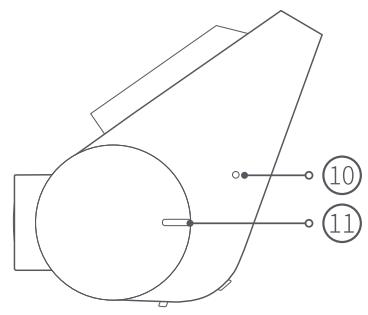
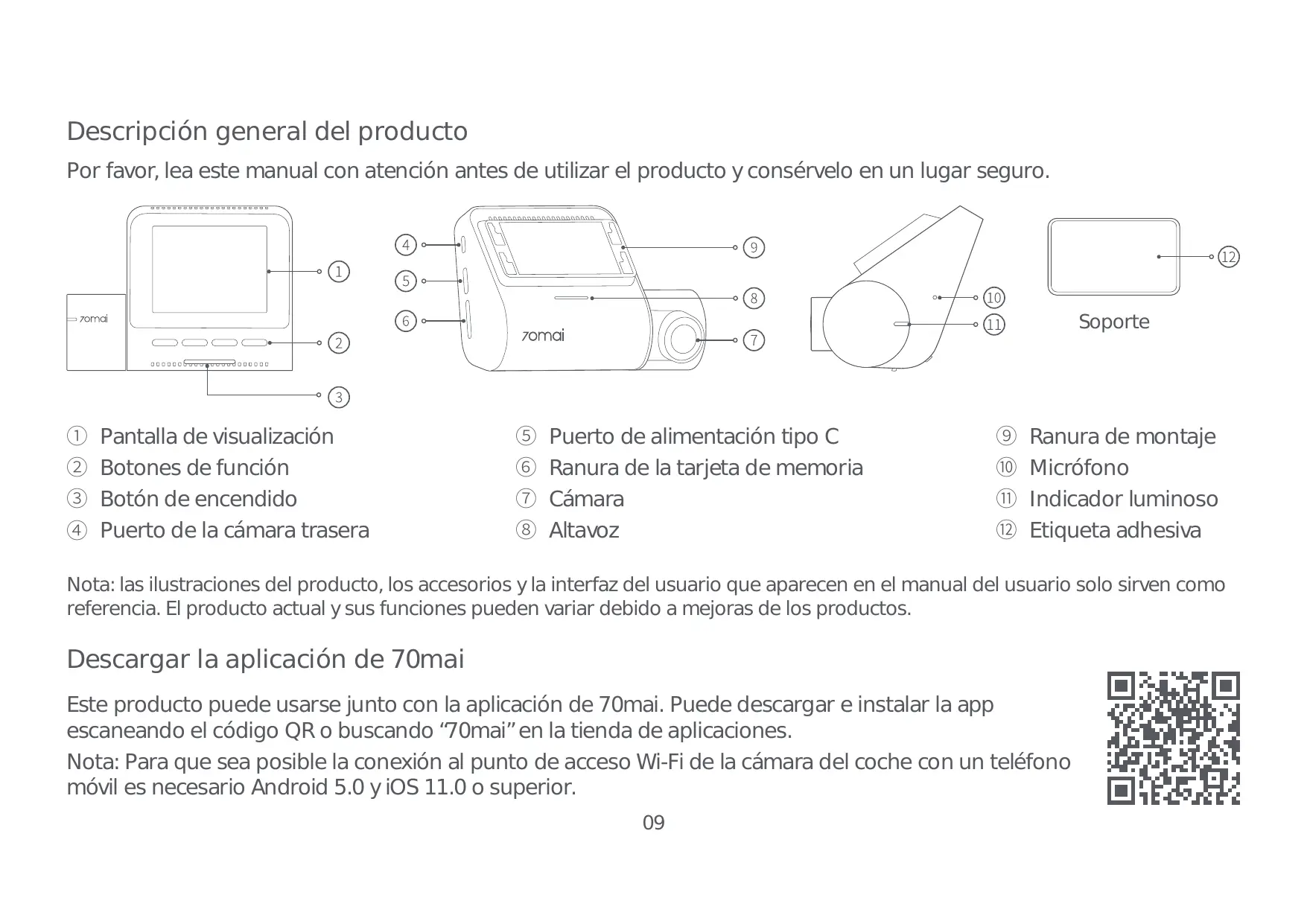
Descripción general del producto

Por favor, lea este manual con atencion antes de utilizing el producto y conservelo en un lugar seguro.
70mai A510 - Descripción general del producto - 1

70mai A510 - Descripción general del producto - 2

70mai A510 - Descripción general del producto - 3

70mai A510 - Descripción general del producto - 4
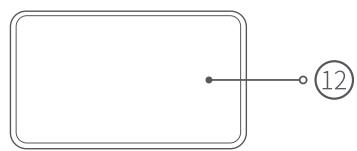
Soporte

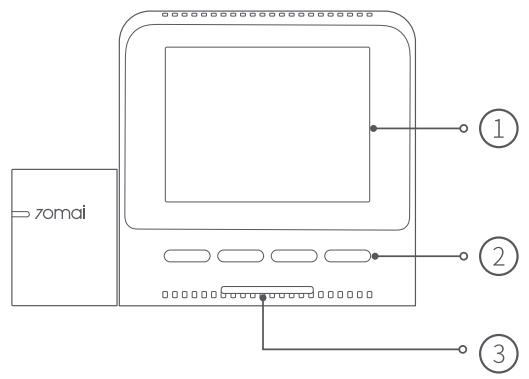
(1) Pantalla de visualización
(2) Botones de referencia
(3) Botón de encendido
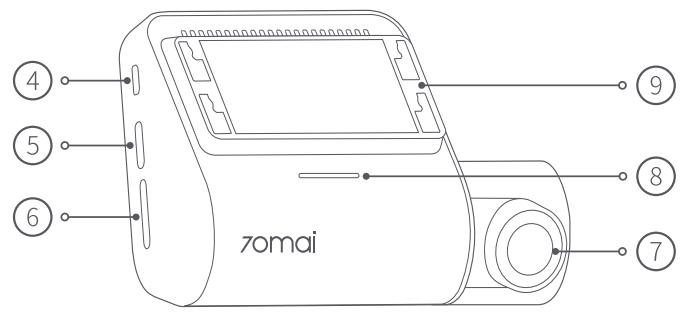
(4) Puerto de la-camera各行.

(5) Puerto de alimentación tipo C
(6) Ranura de la tarjeta de memoria
(7) Camara
(8) Altavoz

(9) Ranura de montaje
(10) Microfono
(1) Indicador luminoso
(12) Etiqueta adhesiva

Note: las ilustraciones del producto, los accesos y la interfaz del usuario que aparecen en el manual del usuario solo sirven como referencia. El PRODUCTO actual y sus functions peuvent variar bajo a favoras de los produits.

Descargar la aplicación de 70mai

Este producto peut usarse junto con la aplicacion de 70mai. Puede descargar e instalar la app escaneando el numero QR oUGCando "70mai" en la tienda de aplicaciones.

Nota: Para que sea possible la connexion al punto de acces Wi-Fi de la camera del coche con un téléphone móvil es necesario Android 5.0 y iOS 11.0 o superior.

70mai A510 - Descargar la aplicación de 70mai - 1

Containido del paquete

Si solo ha adquirido la dash cam, compruebe los siguientes elementos en el paquete:

  1. Dash Cam × 1
  2. Sóporte × 1
  3. Cable de alimentación × 1
  4. Cargador para coche × 1
  5. Herramiento de corte de cableado × 1
  6. Adhesivo electrostático × 2
  7. Etiqueta adhesiva × 1
  8. Manual del usuario × 1

Si ha adquirido el set de la dash cam, compruebe que el paquete contiene los siguientes elementos:

  1. Dash Cam × 1
  2. Soporte × 1
  3. Cable de alimentación × 1
  4. Cargador para coche × 1
  5. Herramiento de corte de cableado × 1
  6. Adhesivo electrostático × 2
  7. Etiqueta adhesiva × 1
  8. Manual del usuario × 1
  9. Paquete de-camera trasera* × 1

  10. Este paquete contiene la-camera trasera (integrada con cable

conductor), el cable de senal ythers accesorios para la camarara trasera. Para mas informacion, vaya al manual de usuario de la camarara trasera.

Instalación

1. Colocar el adhesivo electrostático

Cologne la pegatina electrostática en la zona recomendada del parabrisas delantero. Apriete en la

etiqueta adhesiva para eliminar las burbujas de aire.

Evite el borde del parabrasas y seleccione la zona lisa y plana para la instalacion.

Nota: Mantenga el parabrisas limpio y seco sin residuos liquidos para evaporar que el adhesivo pierda adherencia y que la dash cam se caiga.

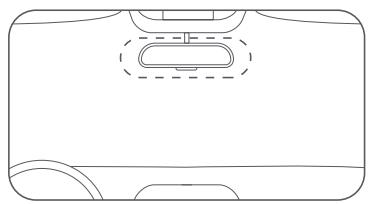
2. Instalación del soporte

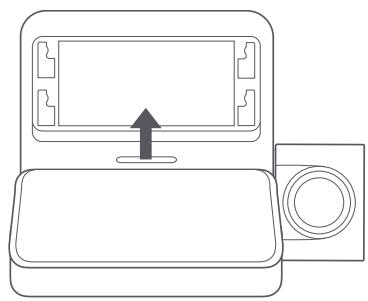
Cologne el soporte en la ranura de montaje y deslice hacía arriba.
70mai A510 - Instalación del soporte - 1

70mai A510 - Instalación del soporte - 2

3. Instale la tarjeta de memoria

Inserte la tarjeta de的记忆 en la ranura.
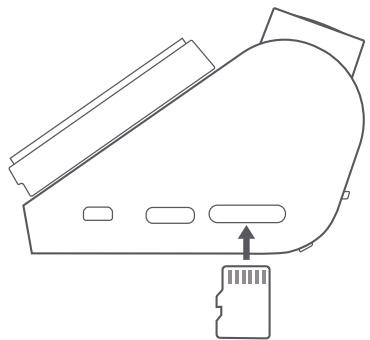
70mai A510 - Instale la tarjeta de memoria - 1

4. Montaje de la dash cam

Cologne la dash cam en el adhesivo electrostático.
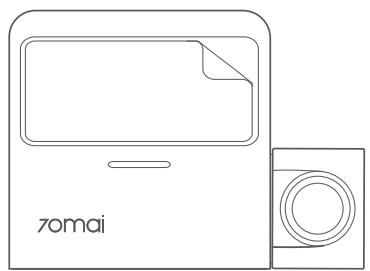
70mai A510 - Montaje de la dash cam - 1

5. Cable de enrutimiento

Tienda el cable de alimentación hasta la toma de corrientedel vehiculo y conectelo a laalimentacion.
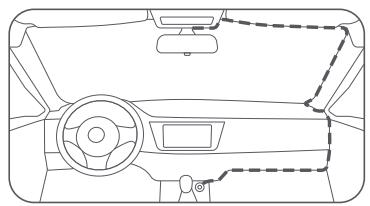
70mai A510 - Cable de enrutimiento - 1

Arranque el motor del coche y la dash cam se encenderá de forma automática.

Notas:

  • Use la herramenta de corte de cableado para ocultar el cable de alimentacion debajo del revestimiento del techo y

sello de goma del vehiculo a lo长大o del pilar A.

  • Dependiendo del vehiclulo, la toma de corriente pueda estarubicada en una posiciondifferente. LaImagen proportionada solo sirve como referencia.

6. Ajuste del ángulo de la camarara

Ajuste el ángulo de la webcam basándose en laImagen que aparece en la pantalla principal cuando se enciende la dash cam.
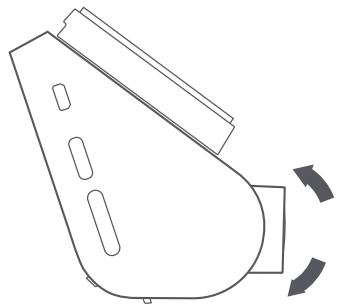
70mai A510 - Ajuste del ángulo de la camarara - 1

Accesorios (optional)

La funciona de grabación trasera de este producto debeusarse conuna cármaretrasera. Escanee el número QR paraobtener la guía de uso de la cármaratrasera.

70mai A510 - Accesorios (optional) - 1

Note: Para registrar un mal funciona de la webcam. se recomienda aplicar la webcam.

Especillasiones

Producto: Dash Cam

Modelo: A510, A510-1, A510-2

Entrada: 5 ~V = 2 ~A

Capacidad de la bateria: 500mAh

Resolución: 2592 × 1944

Lente: FOV 138^ / F 1.8

Tipo de bateria: Bateria de iones de litio

Fuente de alimentación: Mechero de coche

Conectividad inalámbrica: Wi-Fi IEEE 802.11 b/g/n 2,4GHz, Bluetooth® 4.2

Frecuencia de funciona Bluetooth/Wi-Fi: 2400-2483,5MHz

Frecuencia de funciona GPS/GLONASS: 1559-1610MHz

Salida Tmaxima de Bluetooth: < 13dBm

Salida Máxima Wi-Fi: < 20dBm

Instrucciones de la tarjeta de memoria

  • Antes de utiliser la dash cam deben instalarse una tarjeta de memoria (se vendde por separado).
  • La dash cam es compatible con las tarjetas microSD estándar. Utilice tarjetas de memoria con una capacité de 32 GB a 256 GB y una clasificacion de clase 10, U1 o superior.
  • El formatting de partación de archivo predeterminado de la tarjeta de memoria pueda no ser compatible con el formatting admitido por la dash cam. Cuando inserte la tarjeta de memoria por primera vez, laDebe formatear en la dash cam antes de usarla. Formatear la tarjeta de memoria borrará todos los ARCHivos que haya en la tarjeta. Haga, previamente, una copia de seguridad de los datos importantes en otro dispositivo.
  • La repetienda de los ciclos de sobrescritura puede dañar o deteriorar la tarjeta de memoria y este pueda afectar a su capacité de guardar ARCHivos de video eImagen. Si this occurre, sustituya inmediamente la tarjeta de memoria por una nuevo.
  • Utilice una tarjeta de memoria de alta calidad de un proveedor acreditado. Las tarjetas de memoria de calidad inferior peuvent ocasionar problemas como velocidades de lectura/escritura y capacities de almacenimiento reales que no coinciden con lasindicadas. No somos responsables por los videos perdidos o dañados a causa del uso de una tarjeta de memoria de baja calidad.

  • No inserte ni extraiga una tarjeta de memoria cuando la dashcam está encendida.

Precauciones

Antes de usar esta dash cam, lea todas las precauaciones y la guía de usuario para garantizar un uso correcto y seguro.

-Esta dash cam es unawendung para la conducccion diseñada para grabar imagenes externas del vehiculo. Y no tiene la direccion de garantizar la seguridad vial del usuario. Los)."os)."os"los."os"los"los"los"los"los"los"los"los"los"los"los"los"los"los"los"los"los"los"los"los"los"los"los"los"los"los"los"los"los"los"los"los"los"los"los"los"los"los"los"los"los"los"los"los"los"los"los"los"los"los"Los)"os""os""os""os""os""os""os""os""os""os""os""os""os""os""os""os""os""os""os""os""os""os""os""os""os""os""os""os""os""os""os""os""os""os""os""os""os""os""os""os""os""os""os""os""os""os""os""os""os""os""os'' - Este dash cam es unawendung para la conducccion diseñada para grabar imagenes externas del vehiculo. Y no tiene la direccion de garantizar lacurity vial del usuario. Los)."os""os""os""os""os""os""os""os""os""os""os""os""os""os""os""os""os""os""os" - Este dash cam es unawendung para la conducccion diseñada para grabar imagenes externas del vehiculo. Y no tiene la direccion de garantizar lacurity vial del usuario. Los "..."os "..."os "..."os "..."os "..."os "..."os "..." os "..." os "..." os "..." os "..." os "..." os "..." os "..." os "..." os "..." os "..." os "..." os "..." os "..." os "..." os "..." os "..." os "..." os "..." os "..." os "..." os "..." os "..." os "..." os "..." os "..." os "..." os "..." os "..." os "..." os "..." os "..." os "..." os "..." os - Este dash cam es unawendung para la conducccion diseñada para grabar imagenes externas del vehiculo. Y no tiene la direccion de garantizar lacurity vial del usuario. Los "..."os "..."os "..."os "..."os "..."os "..." os "..." os "..." os "..." os "..." os "..." os "..." os "..." os "..." os "..." os "..." os "..." os "..." os "..." os "..." os "..." os "..." os "..." os "..." os "..." os "..." os - Este dash cam es unawendung para la conducccion diseñada para grabar imagenes externas del vehiculo. Y no tiene la direccion de garantizarla security vial del usuario. Los "..."os "..."os "..."os "..."os "..."OS "..."OS "..."OS "..."OS "..."OS "..."OS "..."OS "..."OS "..."OS "..."OS "..."OS "..."OS "..."OS "..."OS "..."OS "..."OS "..."OS "..."OS "..."OS "..."OS "..."OS "..."OS "..."OS "..."OS "..."OS "..."OS "..."OS "..."OS "..."OS "..."OS "..."OS "..."OS "..."OS "..."OS - Este dash cam es unawendung para la conducccion diseñada para grabar imagenes externas del vehiculo. Y no tiene la direccion de garantizarla security vial del usuario. Los "..."os "..."os "..."os "..."os "..."OS "..."OS "..."OS "..."OS "..."OS "..."OS "..."OS - Este dash cam es unawendung para la conducccion diseñada para grabar imagenes externas del vehiculo. Y no tiene la direccion de garantizarla security vial del usuario. Los "..."os "..."os "..."os "..."OS "..."OS "..."OS "..."OS - Este dash cam es unawendung para la conducccion diseñada para grabar imagenes externas del vehiculo. Y no tiene la direccion de garantizarla security vial del usuario. Los “...”s “...”s “...”s “...”s “...”s “...”s “...”s “...”s “...”s “...”s “...”s “...”s “...”s “...”s “...”s “...”s “...”s “...”s “...”s “...”s “...”s “...”s “...”s “...”s “...”s “...” s - Este dash cam es unawendung para la conducccion diseñada para grabar imagenes externas del vehiculo. Y no tiene la direccion de garantizarla security vial del.§rero. Los“...”s“...”s“...”s“...”s“...”s“...”s“...”s“...”s“...”s“...”s“...”s“...”s“...”s“...”s“...”s“... - Este dash cam es unawendung para la conducccion diseñada para grabar imagenes externas del vehiculo. Y no tiene la direccion de garantizarla security vial del”). Y no tiene la direccion de garantizarla security vial del”). Y no tiene la direccion de garantizarla security vial del)”. - Este dash cam es unawendung para la conducccion diseñada para grabar imagenes externas del vehiculo. Y no tiene la direccion de garantizarla security vial del”). Y no tiene la direccion de garantizarla security vial del”).
- Debido a las diferencias en las conditiones del vehiculo, el estilo o el entorno de conducccion y otros factores,的一些as functions could be no funcndionar correctamente. Un fallo en la alimentacion, el uso en enternos fuera del rango normal de temperatura or humedadefuncionamento,una colisioouna tarjeta de memoria dañadacoulden hacer que la dash cam funcione de manera anomal. No hay garantia de que esta dash cam funcione normalmente en todas las circunstancias.Los videos grabados por esta dash camson solo para referencia.
- Instale esta dash cam correctamente, y no bloquee la linea de visión del conductor, ni el airbag del vehúculo, para evaporar fallos del producto o lesiones personales.
- Si el parabrasas delantero donde está colocada la dash cam está cubierto con un film de color para automóviles, la calidad de grabación del video pueda verse afectada o pueda producirse distorsiones en el video.
- Evite colisiones o golpes fuertes a la dash cam, de lo contrario能把 producirse averidas en el producto. Mantenga la dash cam fuera deequalier Campo magnético fuerte.
- No utilise nunca disolventes químicos o detergentes para lavar la dash cam.
- No use esta dash cam en entornos con temperatas superiores a 60^ C ni por debajo de -10^ C .
- Si la dash cam se ha estado manejando durante un periodo de tiempo, la temperatura de la carca sa exterior incrementar: teng a cuidado al tocarla.
- Utilice esta dash cam exclusivamente dentro del ambito permitted por la ley.
- Utilice el cargador para automóvil, el cable de alimentación y otros accesorios incluidos para registrarfallos en el producto debido a la incompatibiliad. No somos responsables de ninguna perdida o dano causado por el uso de un carrador de automóvil o cable de alimentación que no sean originales.

  • Si usa el adaptor de potencia para cargar la dash cam, utilise únicamente un adaptor de potencia que cumpla con las normas de seguridad locales o certificadas y suministradas por fabricantes@cualificados.
  • La dash cam y sus accesorios pueda contener piezas pequeñas. Paraatar la asfixia y otros riesgos o daños causados por niños, mantenga la dash cam fuera del alcance de los niños.

Información sobre el cumplimiento de la normativa

Información sobre RAEE

70mai A510 - Información sobre RAEE - 1

Todo los productos que llevan este símbolo son residuos de aparatos electricos y electrónicos (RAEE según la directiva 2012/19/UE) que no deben mezclarse con residuos domesticos sin clasificar. En su lugar, debe proteger la salute humana y el medio ambienteentalingando sus equipos dedesecho a un punto de recogida para el reciclaje de residuos de equipments electricos y electrónicos, designado por el gobern o las autoridades locales. La eliminacion y el reciclado correctos ayudaran a evitar posibles consecuencias negativas para el medio ambiente y la salute humana. Pongase en contacto con el instalador o con las autoridades locales para Obtener mas informacion sobre la ubicacion y las conditiones de dichos

puntos de recogida.

Declaración de conformidad de la UE

CE

El fabricante, por la presente, declara que el equipo cumple con las Directivas y Normas Europeas aplicables y las enmiadas. Encontrará el texto completo de la交代 de conformidad de la UE en esta direccion de Internet: https://help.70mai.asia/1193.html

Servizio: help@70mai.com

Para más información, vaya a www.70mai.com

Fabricante: 70mai Co., Ltd.

Accesorii (optional)
Asistente de manual
Impulsado por Anthropic
Esperando tu mensaje
Información del producto

Marca : 70mai

Modelo : A510

Categoría : Cámara de tablero