70mai A510 - Dash Cam

A510 - Dash Cam 70mai - Manuale utente e istruzioni gratuiti

Trova gratuitamente il manuale del dispositivo A510 70mai in formato PDF.

📄 94 pagine Italiano IT Scarica 💬 Domanda IA 13 domande
Notice 70mai A510 - page 31
Visualizza il manuale : Français FR Deutsch DE English EN Español ES Italiano IT
Scelga la sua lingua e fornisca la sua email: le invieremo una versione tradotta specificamente.

Domande degli utenti su A510 70mai

13 domande su questo apparecchio. Rispondi a quelle che conosci o fai la tua.

Fai una nuova domanda su questo apparecchio

L'email rimane privata: viene utilizzata solo per avvisarti se qualcuno risponde alla tua domanda.

Come collegare la dash cam 70mai A510 all'app mobile?
Domande Frequenti - 04/04/2026
Risposta Notice-Facile

Per collegare la tua dash cam 70mai A510 all'app mobile, hai bisogno di uno smartphone con Android 5.0 o iOS 11.0 minimo. Scarica l'app ufficiale 70mai cercandola nel Google Play Store (Android) o nell'App Store (iOS), oppure scansionando il codice QR fornito nel manuale.

Accendi la dash cam 70mai A510 e accedi alle sue impostazioni. Attiva la funzione Wi-Fi 2.4GHz (la camera è compatibile con IEEE 802.11 b/g/n). La camera visualizzerà un nome di rete (SSID) che inizia con 70mai_ seguito da una serie di numeri, oltre a una password di accesso.

Sul tuo smartphone, apri le impostazioni Wi-Fi e cerca la rete corrispondente alla tua camera (70mai_XXXX). Seleziona questa rete e inserisci la password visualizzata sullo schermo della dash cam per stabilire la connessione.

Successivamente, avvia l'app 70mai e seleziona l'opzione per aggiungere un nuovo dispositivo. L'app rileverà automaticamente la tua camera e completerà l'accoppiamento. Una volta connesso, potrai visualizzare i video, modificare le impostazioni, attivare la modalità parcheggio con rilevamento del movimento e aggiornare il firmware direttamente dall'app.

Se la connessione fallisce, assicurati che il Wi-Fi 2.4GHz sia attivato sulla camera e che tu sia connesso alla rete corretta. Se il problema persiste, riavvia entrambi i dispositivi, svuota la cache dell'app 70mai o reinstallala per ripristinare la connessione.

Rispondi (sii il primo)
Come impostare la data sulla Dash Cam 70mai A510?
Domande Frequenti - 04/04/2026
Risposta Notice-Facile

Per impostare la data sulla tua Dash Cam 70mai A510, segui questi semplici passaggi:

Passaggi per impostare la data

  1. Accendi la Dash Cam: Assicurati che il dispositivo sia acceso.
  2. Accedi al menu principale: Premi il pulsante Menu o l'icona corrispondente sul touchscreen.
  3. Apri le impostazioni: Naviga nel menu per selezionare Impostazioni o Preferenze.
  4. Scegli l'opzione Data e Ora: Questa sezione ti consente di regolare la data e l'ora del dispositivo.
  5. Imposta la data: Modifica il giorno, il mese e l'anno utilizzando i comandi sullo schermo (pulsanti o touch).
  6. Conferma le modifiche: Valida le impostazioni per salvare la nuova data.
  7. Esci dal menu: Torna alla schermata principale per riprendere l'uso normale della Dash Cam.

Nota che la data è importante affinché le registrazioni video siano correttamente datate, facilitando la loro consultazione successiva.

Rispondi (sii il primo)
Cosa significa "continuous driving time" sulla Dash Cam 70mai A510?
Domande Frequenti - 04/04/2026
Risposta Notice-Facile

"Continuous driving time" (o "tempo di guida continuo" in italiano) si riferisce alla durata durante la quale la camera registra senza interruzione mentre il veicolo è in movimento. Sulla Dash Cam 70mai A510, questa funzione è centrale per il funzionamento del dispositivo: finché stai guidando e il veicolo è alimentato, la camera registra continuamente.

La 70mai A510 è progettata per essere alimentata in modo permanente tramite l'accendisigari del veicolo (5V/2A). Questa alimentazione esterna consente alla camera di filmare continuamente per tutta la durata del tuo viaggio, senza limitazioni di autonomia della batteria. Pertanto, non ci sono restrizioni sulla durata della registrazione finché il veicolo rimane collegato a questa fonte di alimentazione.

Il dispositivo dispone di una batteria interna di 500 mAh in tecnologia Li-ion, che è non rimovibile. Questa batteria non serve per alimentare la registrazione continua durante la guida, ma piuttosto come batteria di emergenza. Interviene durante le interruzioni di corrente o in modalità parcheggio, per consentire alla camera di registrare alcuni minuti aggiuntivi dopo una perdita di corrente.

In sintesi, "continuous driving time" non è una limitazione sulla tua camera, ma una descrizione del suo normale funzionamento: finché il tuo veicolo è in movimento e la camera rimane collegata all'accendisigari, registra indefinitamente. La registrazione si interrompe automaticamente quando il motore si spegne e riprende non appena riavvii il veicolo.

Rispondi (sii il primo)
Cos'è il firmware della 70mai Dash Cam A510 e come controllare la sua versione?
Domande Frequenti - 11/01/2026
Risposta Notice-Facile

Il firmware della 70mai Dash Cam A510 è il software di sistema interno che controlla il funzionamento completo del dispositivo. Gestisce tutte le funzionalità di registrazione, l'elaborazione video con il sensore Sony IMX307, la rilevazione del movimento, la modalità parcheggio, la geolocalizzazione GPS integrata e la compatibilità con l'app mobile 70mai. Gli aggiornamenti del firmware correggono i bug, migliorano la stabilità della registrazione, ottimizzano le prestazioni e possono aggiungere nuove funzionalità alla tua dashcam.

Come controllare la versione del firmware sulla tua 70mai A510:

  • Scarica e avvia l'app mobile 70mai (disponibile su App Store e Google Play)
  • Collega il tuo telefono alla rete Wi-Fi della camera (la dashcam crea automaticamente un hotspot Wi-Fi integrato)
  • Apri il menu dell'app (icona del menu in alto a destra)
  • Vai alle impostazioni di Aggiornamento firmware
  • La versione attuale del firmware verrà visualizzata qui, insieme a una notifica se è disponibile un aggiornamento (piccolo punto rosso)

Aggiornamento del firmware: Se è disponibile un aggiornamento nell'app 70mai, verrà eseguito direttamente tramite Wi-Fi. Puoi anche scaricare il file di aggiornamento dal sito ufficiale di 70mai (help@70mai.com o www.70mai.com), salvarlo sulla tua scheda di memoria microSD, e la camera rileverà e installerà automaticamente l'aggiornamento al prossimo avvio.

Impostazioni di sistema: Puoi anche accedere alle impostazioni di sistema generali della camera A510 premendo il pulsante funzione sotto l'icona delle impostazioni sul touchscreen della dashcam, dove potrai modificare le configurazioni di tempo, lingua e altre impostazioni essenziali.

Requisiti: È necessario Android 5.0 o iOS 11.0 o versioni superiori per collegare l'app mobile alla rete Wi-Fi della camera. Mantenere il firmware aggiornato garantisce una registrazione stabile, prestazioni ottimali e accesso alle ultime funzionalità di sicurezza della tua 70mai Dash Cam A510.

Rispondi (sii il primo)
Come formattare una scheda SD direttamente sulla Dash Cam 70mai A510?
Domande Frequenti - 11/01/2026
Risposta Notice-Facile

Per formattare una scheda SD direttamente sulla tua Dash Cam 70mai A510, segui questi semplici passaggi:

  1. Accendi la Dash Cam premendo il pulsante di accensione.
  2. Accedi al menu principale toccando lo schermo o premendo il pulsante "Menu" a seconda del modello.
  3. Naviga alle impostazioni (spesso intitolate "Impostazioni" o "Paramètres").
  4. Trova l'opzione di formattazione, di solito sotto un sottomenu come "Memoria" o "Scheda SD".
  5. Seleziona "Formatta" o "Formatta scheda SD" e conferma la tua scelta quando la fotocamera te lo chiede.
  6. Attendi mentre la fotocamera formatta la scheda SD. Questo processo richiede solo pochi istanti.
  7. Una volta completato, la Dash Cam indicherà che la scheda SD è pronta per l'uso.

La formattazione cancella tutti i dati presenti sulla scheda SD, quindi assicurati di aver eseguito il backup dei tuoi file importanti prima di procedere.

Rispondi (sii il primo)
Come formattare la scheda SD della Dash Cam 70mai A510 su un computer?
Domande Frequenti - 10/01/2026
Risposta Notice-Facile

Importante: Il produttore 70mai raccomanda vivamente di formattare la scheda SD direttamente nella Dash Cam A510 prima del primo utilizzo. Vai nel menu Impostazioni, seleziona l'opzione Formattazione scheda e conferma. Questo metodo garantisce la migliore compatibilità.

Se devi assolutamente formattare la scheda su un computer prima dell'inserimento, ecco la procedura. Assicurati prima che la tua scheda microSD sia compatibile: capacità tra 32 GB e 256 GB, classe 10 minima con velocità U1 o superiore.

Su Windows: Inserisci la scheda SD in un lettore di schede (o adattatore USB). Apri Esplora file, individua la tua scheda SD, quindi fai clic con il tasto destro su di essa e seleziona Formatta. Per una scheda di 32 GB o meno, scegli FAT32; per 64 GB o più, seleziona exFAT. Seleziona la casella Formattazione veloce e fai clic su Avvia.

Su Mac: Inserisci la scheda SD in un lettore o tramite adattatore USB. Apri Utility Disco (Applicazioni > Utility > Utility Disco), seleziona la tua scheda SD nel pannello di sinistra, quindi fai clic sul pulsante Inizializza in alto. Scegli exFAT come formato (questo formato funziona su tutti i sistemi), nomina la scheda se lo desideri e conferma facendo clic su Inizializza.

Attenzione: La formattazione elimina tutti i file presenti sulla scheda. Effettua un backup prima di procedere. Dopo aver formattato tramite computer, reinserisci la scheda nella Dash Cam A510 e formattala nuovamente nel dispositivo tramite il menu Impostazioni per garantire una compatibilità ottimale.

Rispondi (sii il primo)
Come proteggere la batteria esterna della Dash Cam 70mai A510 dal calore e dal sole in auto?
Domande Frequenti - 09/01/2026
Risposta Notice-Facile

Proteggere la batteria esterna della tua Dash Cam 70mai A510 dal calore e dall'esposizione al sole nella tua auto è essenziale per preservarne la durata e le prestazioni. Ecco alcuni consigli pratici:

1. Scegliere un luogo ombreggiato

Evita di lasciare la batteria sul cruscotto o vicino alle finestre dove sarà direttamente esposta ai raggi del sole. Preferisci un luogo all'ombra, come sotto un sedile o nel bagagliaio.

2. Utilizzare un isolante termico

Avvolgi la batteria in una copertura isolante o in una borsa termica progettata per proteggere dal calore. Questo aiuta a limitare l'impatto delle alte temperature.

3. Installare un parasole

Posiziona un parasole sul parabrezza quando parcheggi la tua auto al sole. Questo riduce la temperatura interna e protegge le attrezzature sensibili.

4. Favorire la ventilazione

Se possibile, lascia un finestrino leggermente aperto per consentire la circolazione dell'aria e prevenire un accumulo eccessivo di calore. Assicurati però che questo non comprometta la sicurezza del veicolo.

5. Rimuovere la batteria in caso di forte calore prolungato

Se prevedi di lasciare la tua auto parcheggiata a lungo in condizioni di caldo intenso, è meglio rimuovere la batteria e conservarla in un luogo fresco e asciutto.

Seguendo questi consigli, contribuirai a mantenere le prestazioni e la longevità della batteria esterna della tua Dash Cam 70mai A510, anche in condizioni di forte calore.

Rispondi (sii il primo)
Come utilizzare e configurare la telecamera posteriore con la Dash Cam 70mai A510?
Domande Frequenti - 08/01/2026
Risposta Notice-Facile

La Dash Cam 70mai A510 può essere collegata a una telecamera posteriore compatibile per offrire una vista aggiuntiva della parte posteriore del veicolo. Ecco come utilizzare e configurare questa telecamera posteriore:

1. Installazione e connessione della telecamera posteriore

  • Assicurati che la telecamera posteriore sia correttamente collegata alla Dash Cam tramite il cavo fornito. Controlla che i connettori siano ben inseriti per evitare contatti difettosi.
  • Posiziona la telecamera posteriore sul retro del tuo veicolo, idealmente al centro e a un'altezza che consenta una buona visibilità senza ostruzioni.

2. Configurazione nelle impostazioni della Dash Cam

  • Accendi la Dash Cam e accedi al menu delle impostazioni.
  • Attiva la funzione della telecamera posteriore se non è già attivata.
  • Verifica che la Dash Cam possa passare automaticamente o manualmente tra la vista anteriore e quella posteriore secondo le tue esigenze.

3. Registrazione video

  • Assicurati che la registrazione video sia attivata per la telecamera posteriore affinché le riprese vengano salvate durante la guida.
  • I video della telecamera posteriore saranno generalmente registrati contemporaneamente a quelli della telecamera anteriore, permettendoti di consultare entrambi gli angoli.

4. Consigli pratici

  • Pulisci regolarmente l'obiettivo della telecamera posteriore per garantire un'immagine chiara.
  • Testa la telecamera dopo l'installazione per verificare la qualità dell'immagine e il corretto funzionamento.
  • Se riscontri problemi di connessione o visualizzazione, controlla i cavi e riavvia la Dash Cam.

Seguendo questi passaggi, potrai sfruttare appieno la funzionalità della telecamera posteriore della tua Dash Cam 70mai A510 per una maggiore sicurezza e visibilità durante la guida.

Rispondi (sii il primo)
La dash cam 70mai A510 consente di vedere tutto intorno all'auto?
Domande Frequenti - 08/01/2026
Risposta Notice-Facile

La dash cam 70mai A510 è progettata principalmente per registrare la strada davanti al tuo veicolo. Non consente di vedere tutto intorno all'auto poiché è dotata di un obiettivo orientato in avanti, offrendo un ampio campo visivo frontale ma limitato agli immediati dintorni davanti al veicolo.

Perché la dash cam non copre tutto intorno al veicolo?

La maggior parte delle dash cam, incluso il modello 70mai A510, sono progettate per catturare eventi che si verificano davanti all'auto, soprattutto per motivi di sicurezza e assicurazione. Non dispongono di telecamere laterali o posteriori integrate.

Soluzioni per una visione intorno al veicolo

  • Installare telecamere aggiuntive: Puoi aggiungere telecamere posteriori o laterali compatibili per coprire gli angoli ciechi.
  • Utilizzare un sistema di telecamere a 360°: Questi sistemi offrono una vista panoramica intorno al veicolo, ma spesso richiedono un'installazione professionale e un budget più elevato.
  • Posizionare correttamente la dash cam: Posiziona la telecamera al centro del parabrezza, dietro lo specchietto retrovisore, per massimizzare il campo visivo frontale.

In sintesi, la 70mai A510 non consente di vedere tutto intorno all'auto, ma offre un'ottima copertura frontale. Per un monitoraggio completo, è necessario considerare attrezzature aggiuntive.

Rispondi (sii il primo)
È necessario attivare il Bluetooth per visualizzare i video sulla Dash Cam 70mai A510?
Domande Frequenti - 08/01/2026
Risposta Notice-Facile

No, non è necessario attivare il Bluetooth per visualizzare i video registrati sulla Dash Cam 70mai A510. Il Bluetooth non interviene nel processo di accesso alle tue registrazioni. La dash cam utilizza esclusivamente il Wi-Fi per comunicare con l'app mobile 70mai.

Per visualizzare i tuoi video tramite l'app 70mai, collega il tuo smartphone alla rete Wi-Fi 2.4GHz emessa dalla dash cam. Una volta connesso, apri l'app 70mai e potrai visualizzare, riprodurre e scaricare i tuoi file video. Questo metodo richiede solo che il Wi-Fi sia attivato sul tuo telefono e sulla dash cam - il Bluetooth non è necessario.

Hai anche la possibilità di visualizzare i video rimuovendo la scheda microSD dalla dash cam (capacità supportata: 32 a 256 GB, classe 10, U1 o superiore) e inserendola in un lettore di schede compatibile collegato al tuo computer o a un altro dispositivo. Questo metodo non richiede alcuna connessione wireless.

Se il tuo telefono ti chiede di attivare il Bluetooth durante la connessione alla dash cam, verifica di aver selezionato correttamente la rete Wi-Fi della telecamera nelle impostazioni Wi-Fi del tuo dispositivo. Assicurati inoltre che il tuo telefono abbia almeno Android 5.0 o iOS 11.0 per stabilire la connessione Wi-Fi con la dash cam.

Rispondi (sii il primo)
La dash cam 70mai A510 registra quando l'auto è parcheggiata?
Domande Frequenti - 08/01/2026
Risposta Notice-Facile

Sì, la dash cam 70mai A510 può registrare quando l'auto è parcheggiata, grazie alla sua modalità di sorveglianza in parcheggio. Ecco i punti importanti da conoscere:

Registrazione in modalità parcheggio

  • La modalità parcheggio consente alla telecamera di rimanere attiva anche quando il motore è spento.
  • Utilizza rilevamento del movimento o un sensore di urto per attivare la registrazione se viene rilevato un evento intorno al veicolo.

Condizioni necessarie

  • La telecamera deve essere alimentata continuamente, sia tramite un cavo di alimentazione dedicato che tramite un kit di cablaggio per parcheggio.
  • Questa modalità deve essere attivata nelle impostazioni della dash cam.

Personalizzazione delle impostazioni

  • Puoi regolare la sensibilità del rilevamento del movimento per evitare registrazioni non necessarie.
  • È anche possibile disattivare completamente la modalità parcheggio se non desideri che la telecamera registri quando l'auto è parcheggiata.

In sintesi, se la funzione è attivata e la telecamera è correttamente alimentata, la 70mai A510 registrerà automaticamente in caso di movimento o urto rilevato durante il parcheggio.

Rispondi (sii il primo)
Perché devo formattare la mia scheda SD ogni volta che la utilizzo con la Dash Cam 70mai A510?
Domande Frequenti - 08/01/2026
Risposta Notice-Facile

Se è necessario formattare la scheda SD ogni volta che la si utilizza con la Dash Cam 70mai A510, diverse cause possono spiegare questo comportamento:

1. Compatibilità della scheda SD

Assicurati che la scheda SD sia compatibile con la tua dash cam. La 70mai A510 raccomanda generalmente schede microSD di classe 10 o superiore, con una capacità massima specificata (spesso fino a 128 GB). Una scheda non compatibile o di bassa qualità può causare errori che richiedono una formattazione frequente.

2. File system e formattazione

La camera utilizza un file system specifico, spesso FAT32 o exFAT. Se la scheda SD è formattata in un altro formato, la camera potrebbe richiedere un riformattazione. È consigliabile formattare la scheda direttamente dalla dash cam per garantire la compatibilità.

3. Errori o guasti della scheda SD

Una scheda SD danneggiata o difettosa può portare a corruzione dei file e costringere a una formattazione regolare. Prova a utilizzare un'altra scheda SD di buona qualità per verificare se il problema persiste.

4. Impostazioni e aggiornamenti della dash cam

Controlla che la tua dash cam abbia il firmware più recente, poiché gli aggiornamenti possono migliorare la gestione delle schede SD. Controlla le impostazioni per vedere se esiste un'opzione di formattazione automatica o gestione degli errori.

Consigli pratici

  • Utilizza una scheda microSD raccomandata dal produttore.
  • Formatta la scheda SD direttamente dalla dash cam prima del primo utilizzo.
  • Evita di spegnere la camera durante la registrazione per prevenire la corruzione dei file.
  • Se il problema persiste, prova con un'altra scheda SD per isolare la causa.

Seguendo questi consigli, dovresti ridurre la frequenza delle formattazioni necessarie e migliorare l'affidabilità della tua dash cam 70mai A510.

Rispondi (sii il primo)
Quale scheda microSD è raccomandata per la Dash Cam 70mai A510?
Domande Frequenti - 08/01/2026
Risposta Notice-Facile

Per garantire una registrazione video fluida e affidabile con la tua Dash Cam 70mai A510, è importante scegliere una scheda microSD adatta. Ecco i criteri essenziali da considerare:

1. Capacità della scheda microSD

La capacità raccomandata è generalmente compresa tra 16 GB e 128 GB. Una capacità maggiore ti permetterà di memorizzare più video prima che la scheda sia piena.

2. Velocità di scrittura

Scegli una scheda microSD di classe 10 o UHS-1 (Ultra High Speed 1) per garantire una velocità di scrittura sufficiente per la registrazione video continua senza interruzioni.

3. Affidabilità e marca

Scegli marchi riconosciuti e affidabili come SanDisk, Samsung, Kingston o Lexar. Questi marchi offrono una migliore durata e meno rischi di corruzione dei dati.

4. Formato e compatibilità

Assicurati che la scheda microSD sia formattata in FAT32 o exFAT, formati generalmente compatibili con la Dash Cam 70mai A510.

In sintesi, privilegia una scheda microSD di classe 10 o UHS-1, con una capacità compresa tra 16 e 128 GB, proveniente da un marchio riconosciuto, per garantire registrazioni video stabili e affidabili con la tua Dash Cam 70mai A510.

Rispondi (sii il primo)

Scarica le istruzioni per il tuo Dash Cam in formato PDF gratuitamente! Trova il tuo manuale A510 - 70mai e riprendi in mano il tuo dispositivo elettronico. In questa pagina sono pubblicati tutti i documenti necessari per l'utilizzo del tuo dispositivo. A510 del marchio 70mai.

MANUALE UTENTE A510 70mai

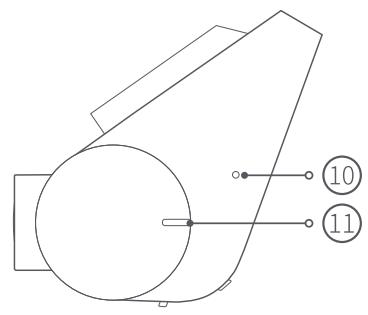
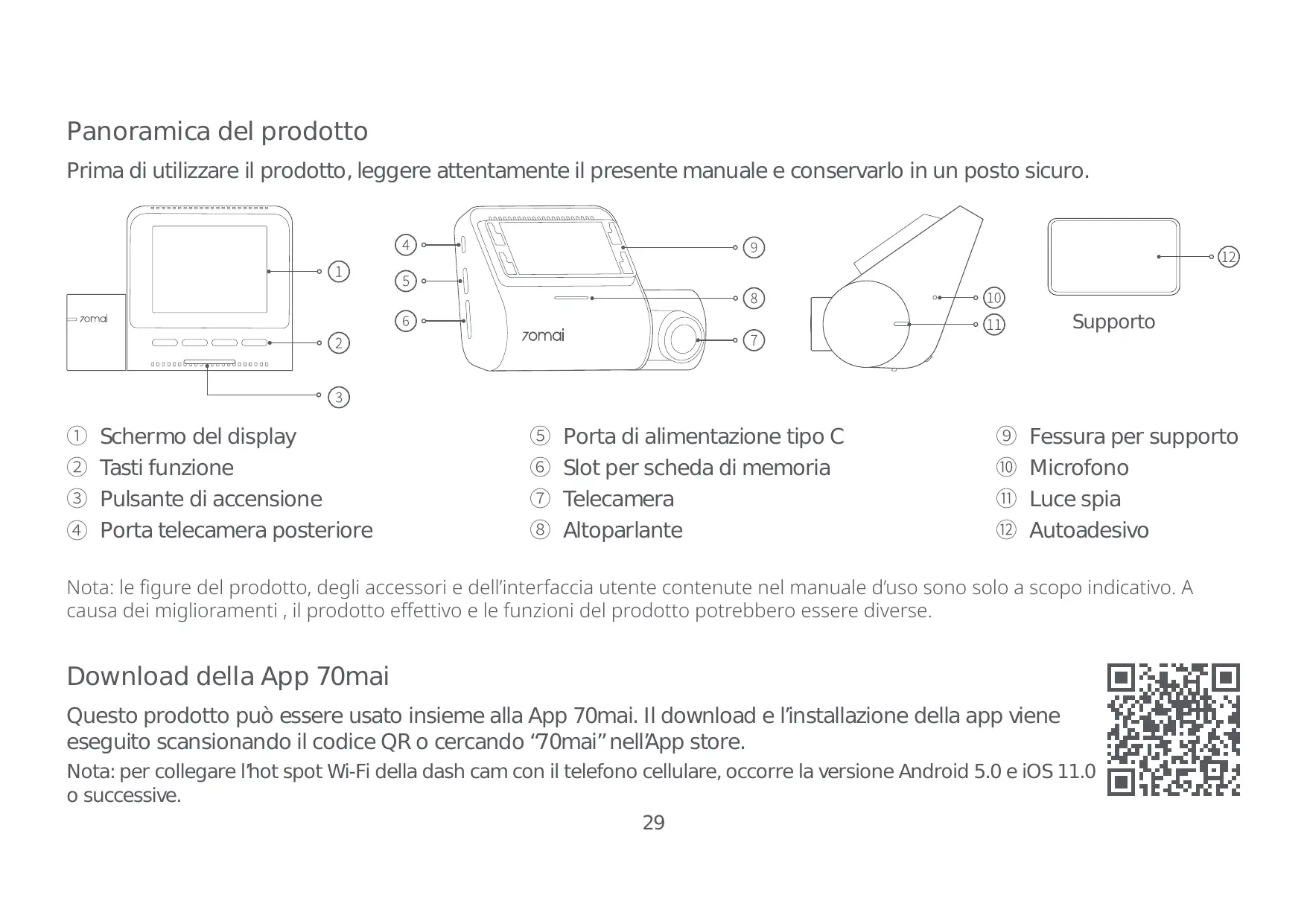
Panorama del prodotto

Prima di utilizzare il prodotto, leggere attendamente il presente manuale e conservarlo in unippo sicuro.
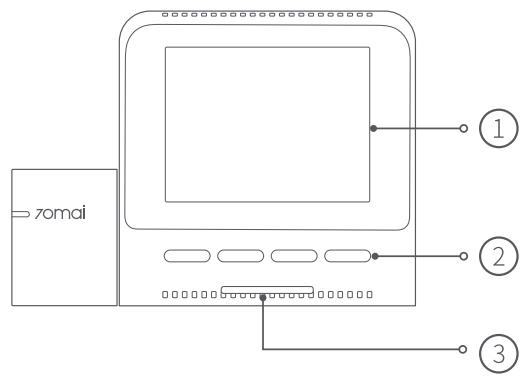
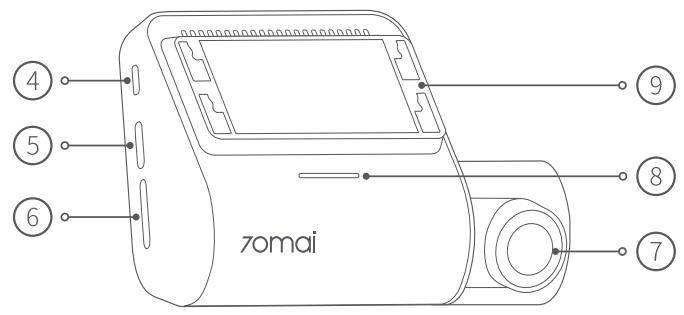
70mai A510 - Panorama del prodotto - 1

70mai A510 - Panorama del prodotto - 2

70mai A510 - Panorama del prodotto - 3

70mai A510 - Panorama del prodotto - 4
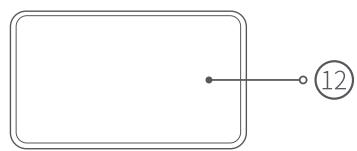
Supporto

(1) Schermo del display
(2) Tasti funzione
(3) Pulsante di accensione
(4) Porta telecamera posteriore

(5) Porta di alimentazione tipo C
(6) Slot per scheduled memoria
(7) Telecamera
(8) Altoparlante

(9) Fessura per supporto
(10) Microfono
(1) Luce spia
(12) Autoadesivo

Note: le figure del prodotto, degli accessori e dell'interfaccia utente contene nel manuale d'uso sono solo a scopoindicativo. A causa dei miglioramenti , il prodotto effettivo e le funzioni del prodotto potrebbero essere diverse.

Download della App 70mai

Questo prodotto può essere usato insieme alla App 70mai. Il download e l'installazione della app viene eseguito scansionando il codice QR o cercando "70mai" nelleApp store.

Note: per collegare l'hot spot Wi-Fi della dash cam con il Telefono cellulare, occorre la versione Android 5.0 e iOS 11.0 o successive.

70mai A510 - Download della App 70mai - 1

Contenuto della confezione

Se si è acquistata solo la dash cam, controllare i seguenti componenti nella confezione:

  1. Dash cam × 1
  2. Supporto × 1
  3. Cavo alimentazione × 1
  4. Caricatore per auto × 1
  5. Strumento per cablaggio × 1
  6. Adesivo elettrostatico × 2
  7. Autoadesivo × 1
  8. Manuale d'uso × 1

Se si è acquistato il set Dash Cam, controllare i seguenti componenti nella confezione:

  1. Pacchetto telecamera posteriore* × 1

  2. Dash cam × 1

  3. Supporto × 1
  4. Cavo alimentazione × 1
  5. Caricatore per auto × 1
  6. Strumento per cablaggio × 1
  7. Adesivo elettrostatico × 2
  8. Autoadesivo × 1
  9. Manuale d'uso × 1

  10. Ilpacchetto contiene la telecamera posteriori (con cavo

integrato), il cavo del segnale e altri accessori per la telecamera posteriore. Per ulteriori informazioni, consultare il manuale d'uso della telecamera posteriore.

Installazione

1. Installazione dell'adesivo elettrostatico

Incollare l'adesivo elettrostatico nell'rea consigliata sul parabrezza anteriore. Premere l'adesivo per rimuovere le bolle d'aria.
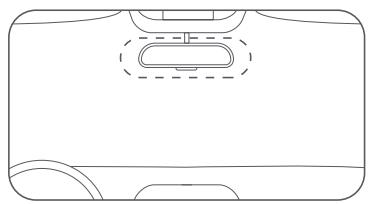
70mai A510 - Installazione dell'adesivo elettrostatico - 1

Per l'installazione, evitare i bordi del parabrezza e scegliere un'area piatta e liscia.

Nota: Maintainere il parabrezza pulito e asciutto alla residui di liquidi, per evitare che l'adesivo perda aderenza e che faccia cadere la dash cam.

2. Installazione del supporto

Inserire il supporto nell'apposita fessura e farlo scorrere verso l'alto.
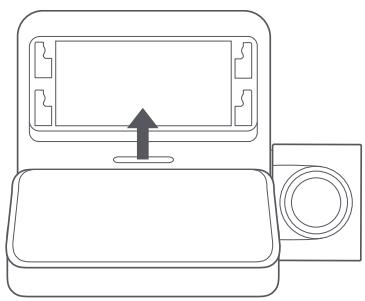
70mai A510 - Installazione del supporto - 1

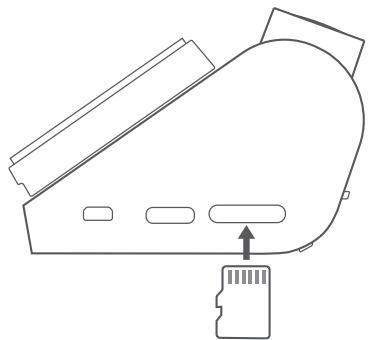
3. Installazione della scheda di memoria

Inserire la性和 memoria nel suo vano.
70mai A510 - Installazione della scheda di memoria - 1

4. Montaggio della dash cam

Incollare la dash cam sull'adesivo elettrostatico.

70mai A510 - Montaggio della dash cam - 1

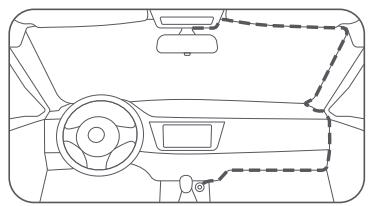
5. Instradamoto del cavo

Far passare il cavo di alimentazione fino all'uscita di alimentazione del veicolo e collegare l'alimentazione.

Avviare il motore dell'auto e la dash cam si accenderà automaticamente.
70mai A510 - Instradamoto del cavo - 1

Note:

  • Usando l'utensile in dotazione, nascondere il cavo di alimentazione sosto al rivestimento del fatto e della guarnizione in gomma del veicolo, lungo il montante anteriore.

  • L'uscita di alimentazione potrebbe trovarsi in posizioni differenti, in base al veicolo. La figura sopra è solo di riferimento.

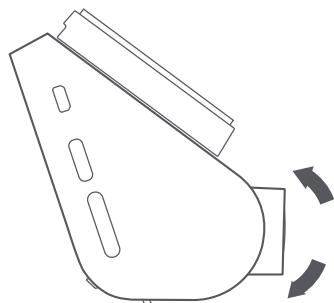
6. Regolazione dell'angolo di ripresa

Regolare l'angolo della telecamera in base all'imagine presentata nella schermata principale, quando si accende la dash cam.
70mai A510 - Regolazione dell'angolo di ripresa - 1

Accessor (opzionali)

La funzione di registrazione posteriore di quello prodotto viene svolta alla telecamera posteriore. Scansionare il codice QR per scaricare la guida all'uso della telecamera posteriore.

Note: per evitare il malfunzionamento della telecamera posteriore a causa dell'incompatibilità del dispositivo, si consiglia di utilizzato una telecamera posteriori di marca 70mai.

70mai A510 - Accessor (opzionali) - 1

Specifice

Prodotto: Dash Cam

Capacità della batteria: 500 mAh

Risoluzione: 2592 × 1944

Obiettivo: FOV 138°/ F1.8

Tipodi batteries: batteria agli olin di litio

Alimentazione elettrica: accendisigari per auto

Connettivita wireless: Wi-Fi IEEE 802.11 b/g/n 2,4GHz, Bluetooth® 4.2

Frequenza operativa del Bluetooth/Wi-Fi: 2400-2483,5MHz

Frequenza operativa del GPS/GLONASS: 1559-1610MHz

Uscita Bluetooth massima: < 13dBm

Uscita Wi-Fi massima: < 20dBm

Istruzioni per la Scheduled memoria

  • Prima dell'uso, è necessario installare nella dash cam una scheda di memoria (venduta separatamente).
  • La dash cam supporta schede MicroSD standard. Utilizzare schede di memoria di capacità 32GB ~ 256GB e di classe 10, U1 o superiore.
  • Il formato predefinito della partizione dei file della sched di memoria potrebbe non essere compatibile con il formato supportato alla dash cam. Prima dell'uso, formattare la schedà di memoria prima di inserirla per la prima volta nella dash cam. La formattazione della schedà di memoria comporta la cancellazione di tutti i file presenti sulla sched. Eseguire prima il backup dei dati importanti su un'alto dispositivo.
  • La scheda di memoria può danneggiarsi o deteriorarsi in seguito a ripetuti cicli di sovrascrittura, compromettendone la capacité di salvataggio di file video e di immagine. In tal caso, sostituirla immediamente con una nuova scheda di memoria.
  • Utilizzato una scheda di memoria di alta qualità acquistata da un fornitore affidabile. Le schede di memoria di qualità inferiore potrebbero presentare problemi, per esempio una velocità dilettura/scrittura effettiva non corrispondente a quella dichiarata e una capacité di memorizzazione effettiva non corrispondente a quella dichiarata. Non si assume alcuna responsabilità per i video persi o danneggiati a causa dell'uso di una scheda di memoria di Bassa qualità.

Non insertire o rimuovere la sched a di memoria quando la dash cam è accesa.

Precauzioni

Prima di usare la dash cam, leggere tutte le precauzioni e la guida all'uso per garantire l'utilizzo corretto e in condizioni di sicurezza.

  • Questa dash cam è un ausilio alla guida, ideato per registrar le immagini esterne al veicolo. Non ha la funzione di garantire la sicurezza di guida dell'utilizzatore. Gli utilizzatori dovanno rispetto are norme e i regolamenti stradali locali e considerare la sicurezza di guida come una priorità. Non usare questo prodotto durante la guida.
  • A causa delle differenti condizioni del veicolo, dello stile di guida, dell'ambiente di guida e altri, alcune funzioni potrebbero non funzionare correttamente. Le interruzioni di alimentazione, l'uso in ambienti al di fuori della normale gamma di temperatura e umidità operativa, le collisionsi o l'uso di una scheda di memoria danneggiata potrebbero causare il funzionamento anomalo della dash cam. Non si garantisce che但这a dash cam funzioni regolarmente in tutte le circostanze. I video registrati da但这a dash cam hanno solo scopo di riferimento.
  • Installare correttamente la dash cam e non bloccare la visuale del conducente né l'airbag del veicolo, per evitare guasti al prodotto o lesioni personali.
    Se il parabrezza anteriore in cui è installata la dash cam fosse ricoperto da una pellicola colorata per autoveicoli, potrebbe influire sulla qualità di registrazione del video o causare distorsioni.
  • Evitare urti o scosse violente alla dash cam, altrimenti il prodotto potrebbe non funzionare correttamente. Mantenere la dash cam a distanza da forti campi magnetici.
  • Per lavare la dash cam, non usare mai solventi chimici o detergenti.
  • Non utilizzato la dash cam in ambienti con temperature superiors a 60^ o inferiori a -10 °C.
  • Se la dash cam è in funzione da un dato per iltempo, la temperature dell'involucro esterno aumenta; fare attenzione quando si tocca.
    Utilizzare esta dash cam solo per usi consentiti alla legge.
  • Per evitare guasti al prodotto dovuti a difetti di conformità, usare il caricabatterie per auto, il cavo di alimentazione e gli altri accessori. Non si assume nessuna responsabilità per eventuali perdite o danni causati dall'uso di caricabatterie per auto o di cavi di alimentazione non originali.

  • Se per caricare la dash cam si usano gli adattatori di alimentazione, utilizzato solo adattatori di alimentazione conformi agli standard di sicurezza locali o certificati e forniti da produttori qualificati.

  • La dash cam e i loro accessori potrebbero contener parte di piccole dimensioni. Per evitare il soffocamento o altri rischi o danni causati dai bambini, tenere la dash cam fuori alla portata dei bambini.

Informazioni sulla conformità a normative e standard

Informazioni RAEE

70mai A510 - Informazioni RAEE - 1

Tutti i prodotti contrassegnati da questo significato sono rifiuti di apparecchiature elettriche ed elettroniche (RAEE in base alla direttiva 2012/19/UE) che non devono essere smaltiti assieme a rifiuti domestici non differenziati. Al contrario, è necessario proteggere l'ambiente e la salute umana consegnando i rifiuti a un punto di raccolta autorizzato al riciclaggio di rifiuti di apparecchiature elettriche ed elettroniche, predisporto alla pubblica amministrazione o dalle autorità locali. Lo smaltimento e il riciclaggio corretti aiutano a prevenire consequences potenzialmente negative per l'ambiente e la salute umana. Contattare l'installatore o le autorità locali per ulteriori informazioni sulla sede e per i termini e le condizioni di tali

punti di raccolta.

Dichiarazione di conformità europea

70mai A510 - Dichiarazione di conformità europea - 1

Il produttore dichiara che la presente apparecchiatura è conforme alle direttive e alle norme europee applicabili nonché alle relative modifiche. Il testo completo della dichiarazione di conformità UE è disponibile al seguente indirizzo Internet: https://help.70mai.asia/1193.html

ScatolaNetoManualeBorsaPellicola
PAP 21PAP 21+PS 6PAP 22CPE 7PET 1
CartaCarta, PlasticaCartaPlasticaPlastica

Verifica le disposizioni del tuo Comune.
Separa le componenti e conferiscile in modo corretto.

70mai A510 - Dichiarazione di conformità europea - 2

Assistenza: help@70mai.com

Per altre informazioni, andare su www.70mai.com
Assistente manuale
Alimentato da Anthropic
In attesa del tuo messaggio
Informazioni sul prodotto

Marca : 70mai

Modello : A510

Categoria : Dash Cam