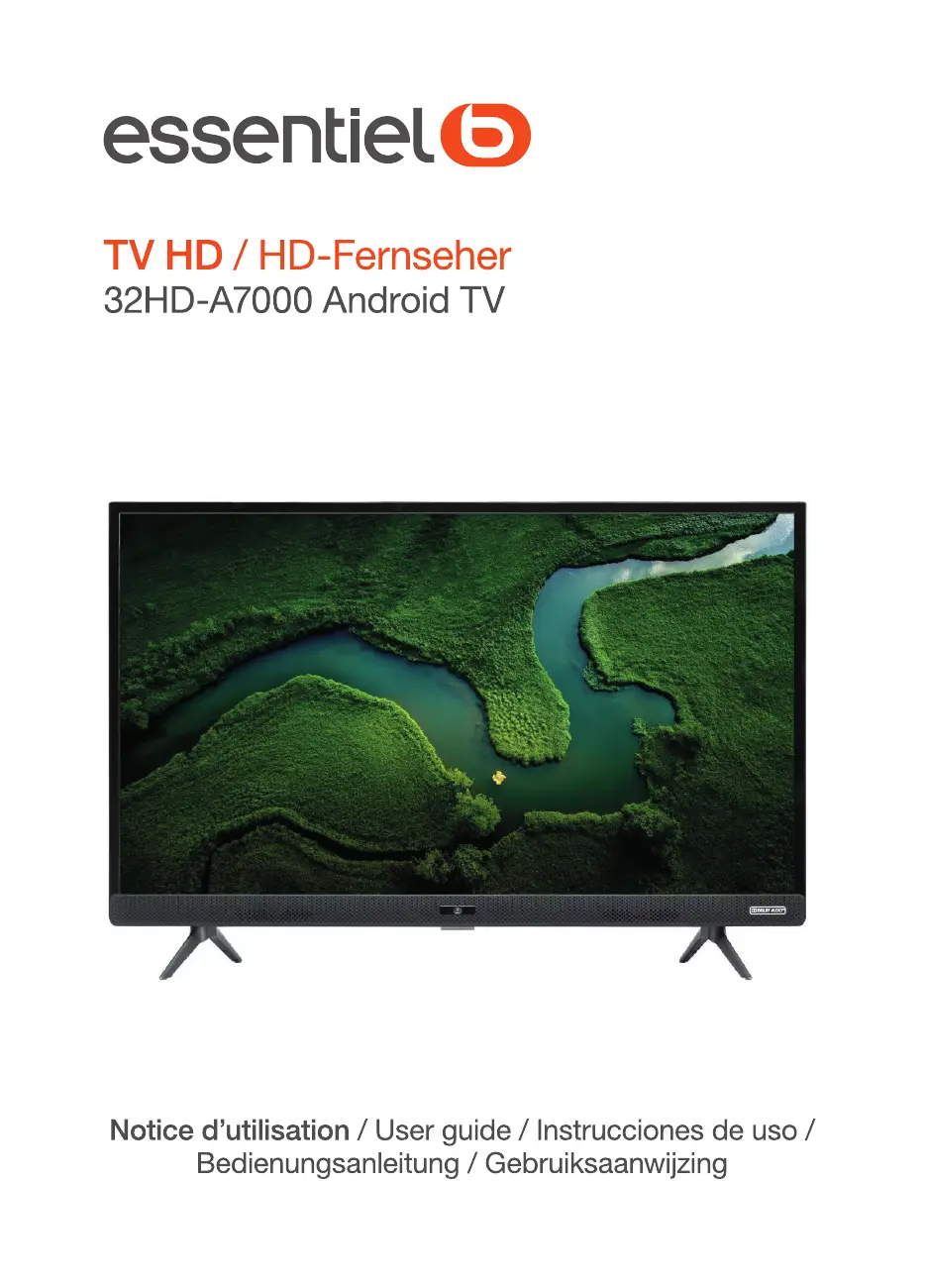
MODE D'EMPLOI 32HD-A7000 ESSENTIELB
Description de l'appareil 4
FACE AVANT 4
CONNECTIQUES 5
La télécommande 6
INSERTION DES PILES 6
ORIENTATION 6
APPAIRAGE BLUETOOTH* DE LA TELÉCOMMANDE AVEC LE TÉLVISEUR 6
FONCTIONS DES TOUCHES DE LA TELÉCOMMANDE 7
consignes d'usage 9
assemblage des pieds 12
branchements 13
Raccordement à une antenné terrestre 13
Raccordement à une antennene satellite 13
Raccordement avec un cable composite 14
Raccordement avec un cable HDMI 15
Raccordement avec un cable coaxial 15
Utilisation des ports USB 16
Branchement d'un casque audio 17
Branchement d'un module Cl 17
Branchement Ethernet 18
Connexion sans fil 19
conFiguration initiale 20
accueil 27
paramètres 28
utilisation de base 29
Mise en Fonction ou en veille du téléviseur 29
Sélection de la source 29
Réglage du volume 29
Sélection des programmes 29
APPfichage des inFormations sur I'émission 30
Acceder au compter d'usage 30
Acceder aux menus de configuration rapide 30
Sélectionner une durée de mise en veille automatique 31
Activer le mode nuit 31
Caster une video 32
Régarder la télévision 32
Installer une application 33
navigation dans les menus 34
Menu IMAGE 34
Menu SON 37
Menu CHAINE 39
Menu SYSTÉME 45
lire le contenu d'un support amovible USB 48
Lire un Fichier video 48
Écouter un Fichier audio 49
Visualiser une photo 49
enregistrement sur un support amovible USB 51
mise en pause du direct (TimeshiFting) 52
installation d'un support mural 53
résolution des problèmes 54
déclaration UE de conFormité simplifiée 56
Description de l'appareil
FACE AVANT
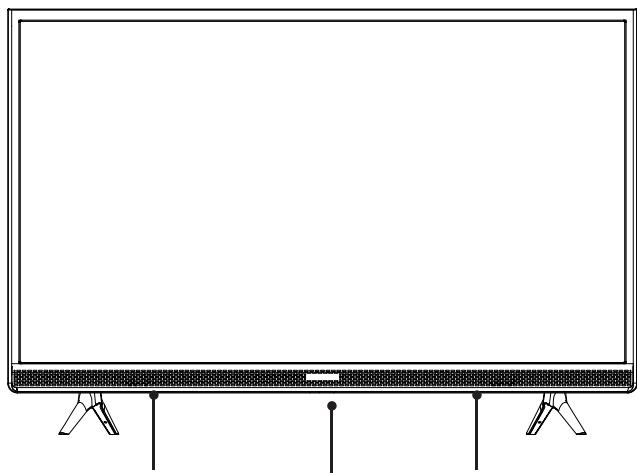
Voyant lumineux: Rouge lorsque le télévisueur est en veille, eteint lorsque le télévisueur est en fonction.
Capteur de la télécommande: Reçoit les signaux émis par la télécommande. Ne pas l'obstruer.
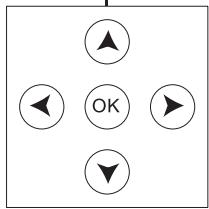
Utilisation du bouton de commandes (sous le téléviseur) :

: Acceder à la chaine suivante

:Acceder à la chaîne precedente

: Augmenter le volume

: Diminuer le volume

: Valider (appui court) / Acceder aux menus du téléviseur (appui long)
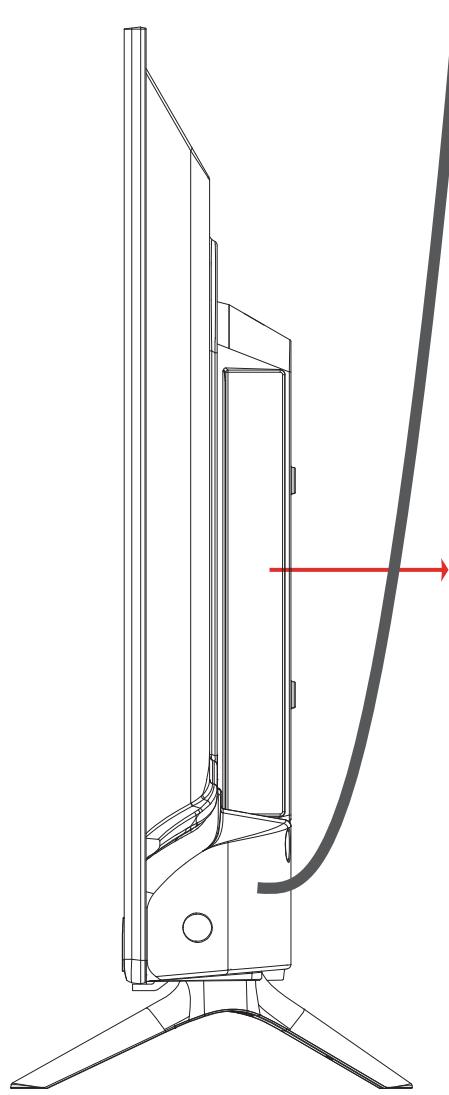
5V = 500mA LAN SATELLITE IN AMETNNA/ CABLE IN COXIAL COMMON INTERFACEC) HDM 1(ABC) HDM 2 AIN EARTHPHONE OUT
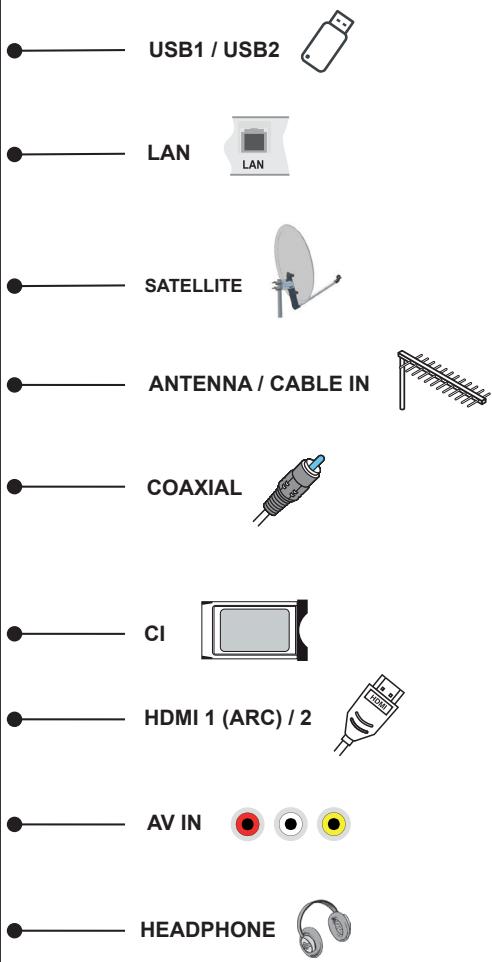

Ne pas toucher les entrées ANTENNE, SATELLITE IN ET HDMI afin d'éviter que des décharges electrostatiques ne perturbent le fonctionnement des péripériques lorsque l'appareil est en mode USB ou LAN ; ceci pourrait empêcher le télévisuer de fonctionner ou provoquer des dysfonctionsnements.
La télécommande
INSERTION DES PILES
Ouvrez le couvercle situé à l'arrière de la télécommande. Positionnez les piles dans le boitier en respectant les indications de polarité « + » et « - » indiquées. Replacez le couvercle.
La télécommande fonctionne avec 2 piles LR03 AAA. Nous vous recommendons de n'utiliser que des piles alcalines. Retirez les piles de la télécommande si vous prévoyez de ne pas l'utiliser pendant un certain temps (plus d'un mois). Les piles usagées doivent être mises au rebut de façon sure. Déposezles dans des bacs de collecte prévus afin de protéger l'environnement.
ORIENTATION
Orientez la télécommande vers le capteur infrarouge situé à l'avant du téléviseur dans un angle de 30^ pour que ce dernier reçoive les informations transmises.
- La portée de la télécommande est de 6 mètres.
Assurez-vous qu'il n'y ait pas d'obstacles entre la télécommande et le capteur infrarouge et que la lumière du soleil ou une autre source lumineuse ne reflète pas dessus.
APPAIRAGE BLUETOOTH* DE LA TÉLECOMMANDE AVEC LE TÉLVISEUR
La télécommande, connectée en bluetooth*, permet de piloter votre téléviseur grâce à l'assistant vocal Google™. Elle peut être couplée au téléviseur lors du premier démarrage ou plus tard, en suivant les étapes décrites ci-dessous :
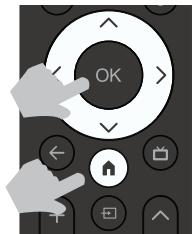
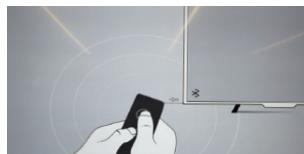
- Appuyez sur la touche ( ) pour acceder à la page d'accueil.
A l'aide des touches fléchées, Sélectionnez le sous-menu
Télécommande et accessoires dans le menu Paramètres
. Puis appuyez sur la touche OK pour début la
procedure d'association.
- Appuyez simultanément sur les touches _x et en plaçant la télécommande à moins d'un mètre du téléviseur.
- L'écran affiche « Couplage... ». Une fois le couplage terminé, l'écran affiche « Succès ! »
Si le couplage n'a pas lieu au bout de 2 minutes, repetez les etapes ci-dessus pour effectuer un nouveau couplage.
Pour annuler le couplage de la télécommande, procedez comme suit :
- Appuyez sur la touche (h) pour acceder à la page d'accueil.
- A l'aide des touches fléchées, sélectionnez le sous-menu Télecommande et accessoires dans le menu Paramètres . Puis désisseez le nom de la télécommande bluetooth* pour acceder aux étapes suivantes.
- Appuyez sur Annuler le couplage, puis appuyez sur OK pour valider.
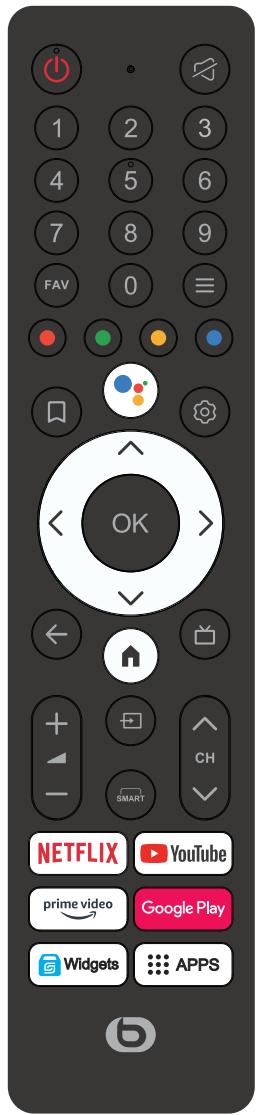

- Mettre le téléviseur sous/hors tension.


- Touches numériques (0-9): Sélectionner le numéro de la chaine.

- Afficher la liste des chaînes favorites.

- Acceder aux menus de configuration rapide.

- TOUCHES DE COULEUR: Suivre les instructions qui s'affichent à l'écran pour les fonctions des boutons de couleur.

- Acceder à la page d'accueil du télévisueur connecté.

- Activer le micro pour interagir avec Google Assistant du télévisueur (uniquement disponible lorsque la connexion au réseau est normale).

- Afficher les menu de configuration du téléviseur.

-
Naviguer entre les menus, les contenus, etc., / Afficher les sous-pages en mode télétexte.
-
OK: Confirmer une sélection / Maintenir la page (en mode télétexte) / Afficher le menu des chaînes (en mode DTV).

- Revenir au menu ou à l'interface précédente / Quitter une application en cours d'exécution.

- Acceder à la page d'accueil Android™ (HOME).

- Basculer sur la source de diffusion TNT.

- Afficher les sources de diffusion et de contenu disponibles.
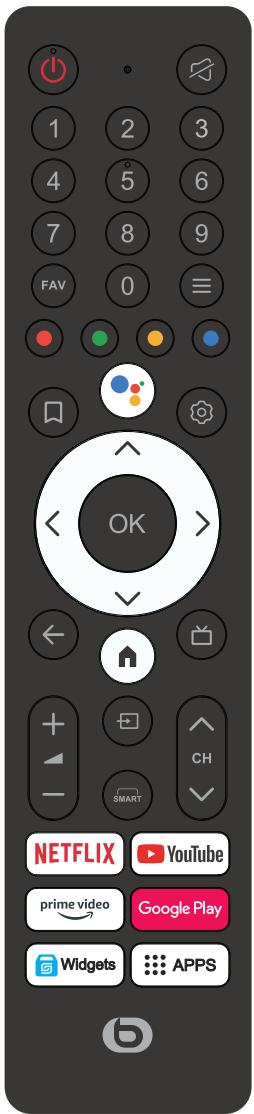

- Augmenter ou diminuier le volume.

- Acceder à l'interface des fonctions SMART TV.
- Acceder à la chaîne suivante ou à la chaîne précédente.

- Acceder à la liste des Widgets.

- Acceder à la liste des applications.
consignes d'usage
LISEZ ATTENTIVEMENT CES INSTRUCTIONS AVANT D'UTILISER L'APPAREIL ET CONSERVEZ LES POUR POUVOIR VOUS Y REPORTER ULTERIEUREMENT.

ATTENTION
RISQUE DE CHOC ELECTRIQUE NE PAS OUVIRI

ATTENTION:POUR RÉDUIRE LES RISQUES D'INCENDIE OU DE CHOC ÉLECTRIQUE, N'OUVREZ PAS LE COUVERCLE OU LE PANNEAU ARRIÈRE.
Aucune piece de cet appeareil ne peut etre réparée ou remplacede par l'utilisateur. Confiez les réparations et l'entretien exclusivement à un personnel qualifié. Tout demontage de l'appareil entraînera l'annulation de la garantie.

Le symbole de l'éclair dans un triangle équilatéral attire l'attention de l'utilisateur sur la présence, dans le boîtier de l'appareil, d'une tension
elevée, non isolée, dont l'amplitude pourrait être suffisante pour constituer un risque de décharge électrique sur les personnes.

Le point d'exclamation inscrit dans un triangle équilatéral attire l'attention de l'utilisateur sur la présence de
consignes de sécurité importantes de fonctionnement ou de maintenance (entretien courant) dans la notice accompagnant l'appareil.
Usage
- Cet apparéil est destiné à un usage domestique uniquement et non pas à un usage commercial ou industriel. N'utilisez l' apparéil que comme indiqué dans ce mode d'emploi.
- Cet apparéil ne doit pas être utilisé par des enfants sans surveillance. Veillez à ce que les enfants ne jouent pas avec l' apparéil.
Source d'alimentation
- Avant de brancher votre apparéil, vérifie que la tension d'alimentation indiquée sur la plaque signalétique de l' apparéil corresponde bien à celle de votre installation électrique.
- Branchez la fiche d'alimentation sur une prise secteur reliée à la terre et facilement accessible.
- La fiche secteur constitue le seul moyen de débrancher l'appareil totalement de l'alimentation secteur. Pour être certain que l'appareil n'est plus alimenté, cette fiche doit être débranchée de la prise murale.
- Veillez à débrancher la fiche secteur de la prise de courant en cas d'orage ou de non utilisation prolongée.
Prise secteur et cordon d'alimentation
- Veillez à ce que la fiche secteur et le cordon d'alimentation ne puisent être écrasés ou coincés, en particulier au niveau des fiches, des prises de courant et au point de raccordement à l'appareil.
Veillez à positionner le cordon d'alimentation de telle sorte qu'il soit impossible de marcher ou de trébucher dessus.
- Lorsque vous débranchez le téléviseur, tirez-le toujours au niveau de la prise, ne tirez pas sur le cable lui-même.
- N'utilise pas l'appareil ou le cordon d'alimentation avec les mains mouillées.
- Ne nousez jamais le cordon et ne l'attachez pas avec d'autres cordons.
- Si le cordon d'alimentation est endommagé, il doit être remplace par votre revendeur, son service après-vente ou une personne de qualification similaire afin d'éviter tout danger.
- Ne plongez jamais le cordon d'alimentation ou l'appareil dans l'eau ou tout autre liquide.
Installation
- Veillez à installer l'appareil sur une surface plane et stable et de dimensions suffisantes pour l'accueilir.
- N'installez pas votre téléviseur sur un autre apparéil électrique.
- Cet apparéil doit être utilisé dans un climat tempéré et uniquement en interieur.
Support
Veiliez à la stabilité du support sur lequel vous placez l'appareil. Si vous utilisez un chariot, déplacez l'appareil avec prudence afin d'éviter de le renverser et de blesser quelqu'un.
Utilisez uniquement les socles, bases et trépieds recommendés par le fabricant ou vendus avec l'appareil. Si vous utilisez un socle, veillez à ce qu'il ne tourne pas lors du transport de l'ensemble téléviseur + socle, ceci afin d'éviter de blesser quelqu'un. Le dispositif doit être fixé au sol ou au mur comme indiqué dans les instructions d'utilisation afin d'éviter tout dégât évientuel.
Humidité et eau
- N'exposez pas cet apparéil à la pluie ou à l'humidité afin d'éviter tout risque d'incendie ou de chic électrique.
- Évitez toute éclaboussure et ne place pas d'objets contenant un liquide ( comme un vase) sur ou à proximé de l'appareil.
- N'utilise pas cet équipement dans un endroit humide et mouillé (evitez les salles de bains, l'évier et la proximité d'une machine à laver).
- Si un liquide ou un objet pénétrait dans le téléviseur, débranchez-le et ne l'utilisez plus avant sa vérification par le service après-vente.
Sources de chaleur
- N'installez pas cet apparéil à proximité des sources de chaleur telles que les radiateurs, les jours, et autres apparéils (y compris les amplificateurs) qui générent de la chaleur.
- Ne pas placer sur ou à proximé de l'appareil des sources de flames nues, telles que des bougies allumées.
- Veuillez ne pas exposer cet apparéil à la lumière directe du soleil, à la poussière ou à des vibrations.
Ventilation et intrusion d'objets
- Les fentes et les ouvertures de l'appareil seront pour la ventilation et assurent un fonctionnement friable.
- N'obstruez aucun orifice de ventilation en couvrant les ouvertures de ventilation par des objets tels que des journaux, une nappe, des rideaux, etc.
- Ne placez pas l'appareil sur un lit, un divan ou toute autre surface similaire qui pourrait boucher les orifices de ventilation.
- Veillez à laisser un espace d'au moins 10 cm au titre de l'appareil afin de garantir une bonne ventilation.
- Veillez à ce qu'aucun objet ne tombe et qu'aucun liquide ne coule à l'intérieur de l'appareil par les fentes ou les ouvertures de ventilation. L'appareil présente des haute tensions, et l'insertion d'un objet peut entraîner des chocs électriques et/ou un court-circuit sur des parties internes.
Volume du casque
- Afin de préserver vos capacités auditives, nous vous recommendons de ne jamais régler le volume du casque à un niveau trop Elevé.
- Vous pouvez connecter des disques durs externes de 2.5 et 3.5 pouces (disques durs avec cable d'alimentation externe) à votre téléviseur via l'entrée USB de votre téléviseur.
- IMPORTANT : Sauvegardez les fichiers sur vos périhériques de stockage avant de les raccarder au téléviseur. Veuillez remarquer que la responsabilité du fabricant ne saurait etre engagée en cas de dommage de fichier ou de perte de données.
- Certains types de péripériques USB (à l'exemple des lecteurs MP3) ou des lecteurs de disque dur peuvent être incompatibles avec ce téléviseur.
Le téléviseur prend en charge les formatages de disque FAT32 et NTFS. Toutefois, l'enregistrement ne sera pas possible avec les disques au format NTFS.
-
Vous pouvez rencontres certains problèmes lors du formatage des disques durs USB d'une capacité de stockage supérieure à 1 To (Teraoctet).
-
Patientez un moment avant de brancher ou de débrancher l'appareil, car la lecture des fichiers peut être inachevée. Le cas échéant, cela peut physiquement endommager le lecteur USB et le périphérique USB lui-même. N'enlevez jamais un périphérique USB durant la lecture d'un fichier.
- Vous pouvez utiliser les concentrateurs USB avec l'entrée USB de téléviseur. Les concentrateurs USB qui sont équipés d'alimentation externe sont recommendés dans ce cas.
- Nous vous recommendons d'utiliser directement l'entrée USB du téléviseur, si vous désirez connecter un disque dur USB.
Nettoyage
- Avant de procéder au nettoyage, débranchez la fiche secteur de la prise de courant.
Utilisez uniquement un chiffon doux et sec.
- Évitez l'usage d'aerosols.
- Remettez toute demande de maintenance à un personnel qualifié. Une maintenance est nécessaire lorsque l'appareil a été endommagé d'une manière quelconque :
-cable d'alimentation endommagé,
- introduction de liquides ou d'objets dans l'appareil,
- exposition à la pluie ou à l'humidité,
-dysfonctionnement ou chute.
- Aucune réparation ne peut être effectuee par l'utilisateur. Consultez le centre de service après vente de votre magasin pour toute commande de maintenance.
Pièces de rechange
- Quand des pieces doivent être changées, assurez-vous que le technicien a utilisé les pieces de rechange spécifiées par votre revendeur ou des pieces qui ont les mêmes caractéristiques et les mêmes performances que les pieces d'origine.
- Des changements non autorisés peuvent provoquer un incendie, un choc électrique, ou d'autres dommages.
Instructions sur la mise au rebut
L'emballage et les éléments qui le composent sont recyclables et doivent être recyclés. Les matérielles d'emballage doivent être tenus hors de portée des enfants.
L'écran à cristaux liquides (LCD) est un produit de haute technologie qui contient environ un million de transistors vous offrant une grande qualité d'image. Il peut arriver, occasionnellement, que quelques points bleus, verts, rouges (correspondants à des pixels non actifs) apparaissent sur l'écran. Ceci n' affecte pas la performance de votre produit.
Recyclage des piles de la télécommande

Ne jetez pas les piles avec les ordures menagères. Afin de préserver l'environnement, débarrasssez-vous des piles conformément aux réglementations en vigueur.
Déposez-les dans votre conteneur à piles le plus proche ou rapportez-les dans votre magasin.
- Ne rechargez jamais les piles non rechargeables, ne démontez pas les piles, ne les jetez pas dans un feu.
- Ne les exposze pas à des températures élevées ou à la lumière directe du soleil.
- Ne les incinérez pas.
Équipements éléctroniques
Votre téléviseur bluetooth utilise la technologie bluetooth. Il transmet et reçoit des fréquences radioélectriques (HF) autour de 2,4 GHz.
Ces émissions d'hyperféquences peuvent perturber le fonctionnement de nombreux apparéilslectroniques. Afin d'éviter tout accident, arrêtez-vous télévisuer bluetooth* lorsque vous vous situez dans les endroits suivants :
- endroits ou du gaz inflammable est present, dans unhôpital, untrain, unavionouunestationessence, à proximé de portes automatiques ou d'alarmes incendie,
- zones de dynamitage
Si vous possédez un stimulator cardiaque ou autre prothèse, demandez conseil à votre médecin.
assemblage des pieds
- Couvre une surface plane et stable avec un chiffon doux. Posez l'appareil à plat côté face vers le bas sur le chiffon.
- Sortez les deux pieds de l'emballage, puis fixez-les sur la partie inférieure de part et d'autre de l'appareil, comme indiqué sur le schéma ci-dessous.
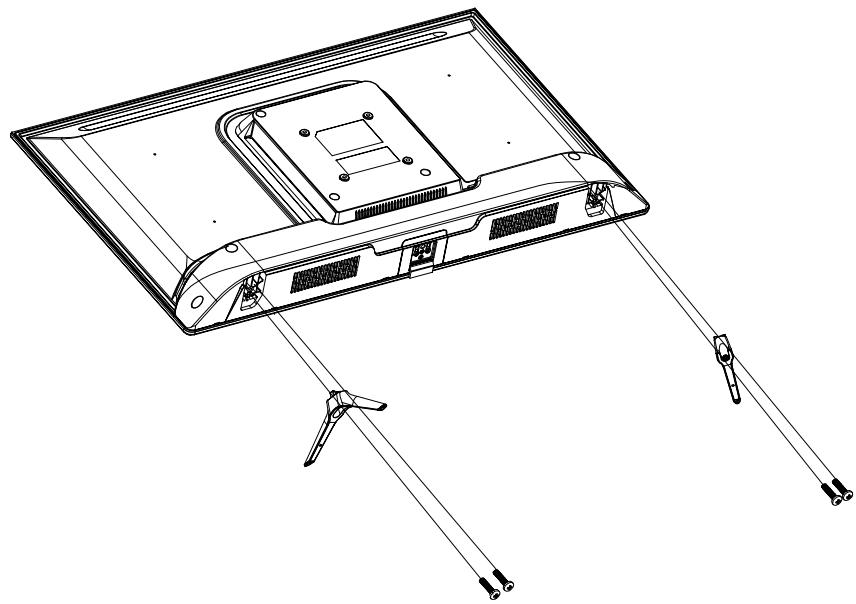
- Utilisez un tournevis pour serrer les deux yeux de vis sous chaque pied. Ne serrez pas exagérément, pour éviter d'endommager les parties en plastique.

Avant de procéder aux raccordements d'appareils externes, assurez-vous que le téléviseur et les différents péripériques ne sont pas alimentés.
Raccordement à une antenné terrestre
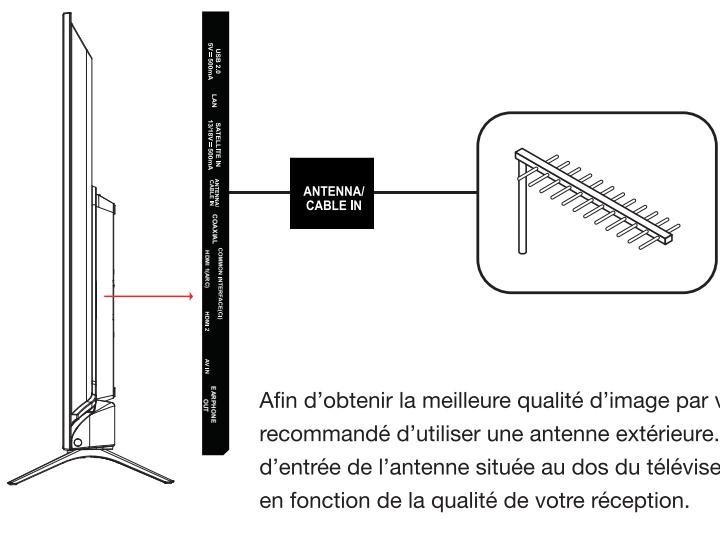
Afin d'obtenir la(Meilleure qualite d'image par voie hertzienne, il est fortement recommande d'utiliser une antenne exterieure. Raccordez l'antenne à la prise d'entrée de I'antenna située au dos du téléviseur. La qualite de I'image varie en fonction de la qualite de votre reception.
Raccordement à une antennene satellite
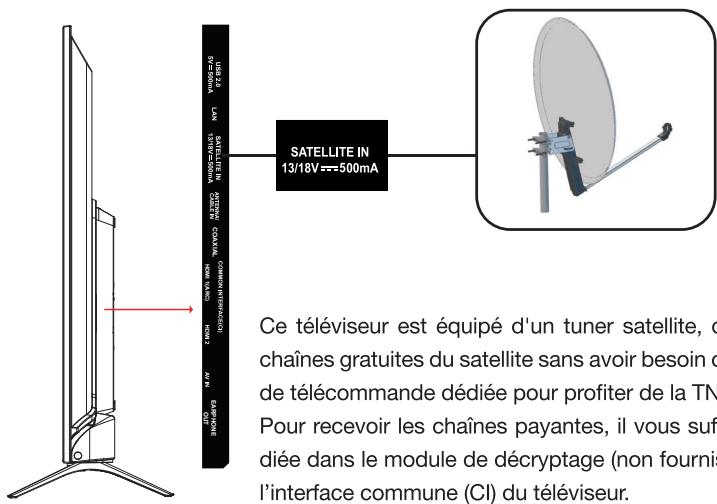
Raccordement avec un cable composite
Voues pouvez raccorder un magnétoscope, un lecteur DVD ou encore un boîtier décodeur à votre télévisueur.
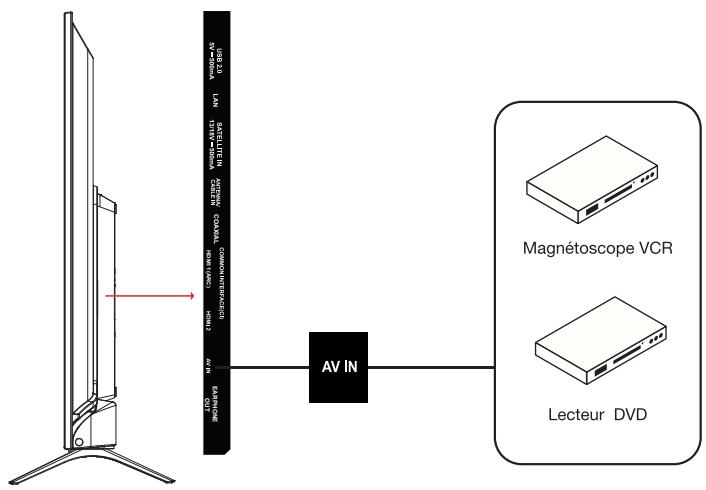
- Insérez l'adaptateur jack / RCA pour la composite fourni dans la prise jack mini AV située au dos de votre téléviseur.
- Raccordez les prises audio rouge et blanche de votre apparéil sur les prises correspondantes de l'adaptateur jack / RCA.
- Sélectionnez la source AV en appuyant sur la touche de la télécommande.
Raccordement avec un cable HDMI
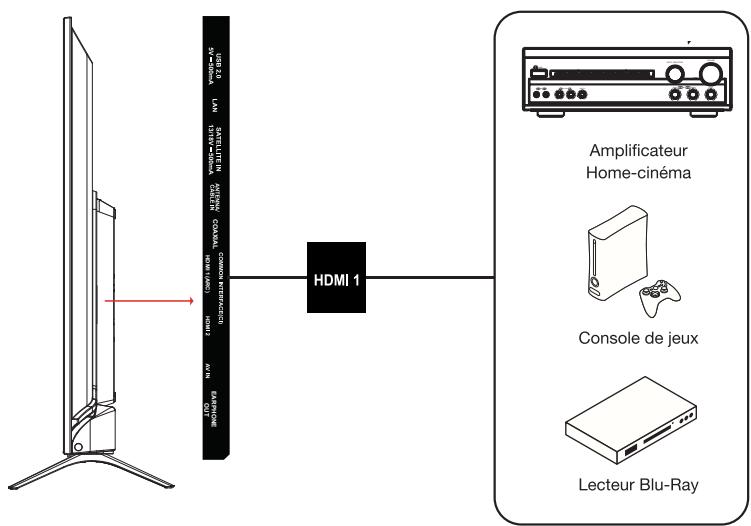
La connexion HDMI achemie des signaux exclusivement numériques. Si vous appeareil (Lecteur DVD, boitier decodeur...) est équipé d'une prise HDMI, nous vous conseillons d'utiliser ce mode de branchement afin d'obtenir une qualité video optimale.
Sélectionnez la source HDMI1 ou HDMI2 en appuyant sur la touche (de la télécommande et en validant avec la touche OK).
Si vous utilisez un cable HDMI, le téléviseur recoit des signaux video et audio simultanement. Aucun cable pour la connexion audio n'est requis.
Raccordement avec un cable coaxial
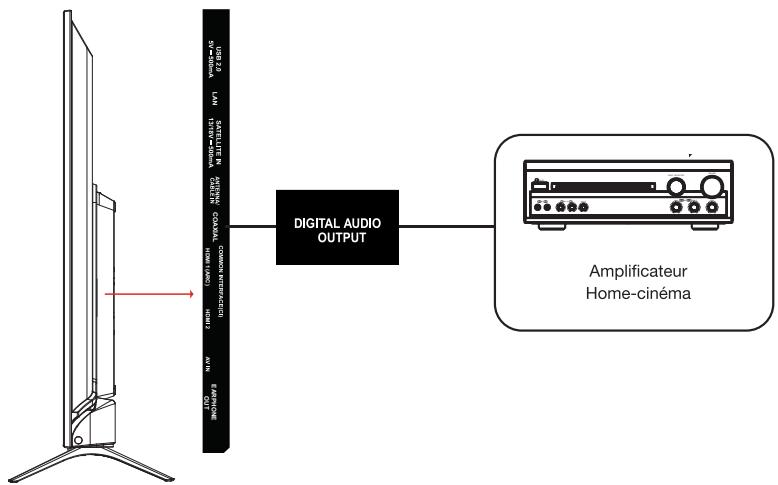
- Branchez une extrémité du cable coaxial (non fourni) dans la prise de sortie coaxial, située au dos du téléviseur. Branchez l'autre extrémité du cable à l'entrée coaxiale de votre source audio externe. Consultez la notice d'utilisation de cet apparéil pour connaître l'emplacement de cette connectique.
- Appuyez sur la touche (Power) pour allumer le téléviseur, puis allumez les équipements externes.
- Réglez l'amplificateur audio sur le mode coaxial.
Utilisation des ports USB
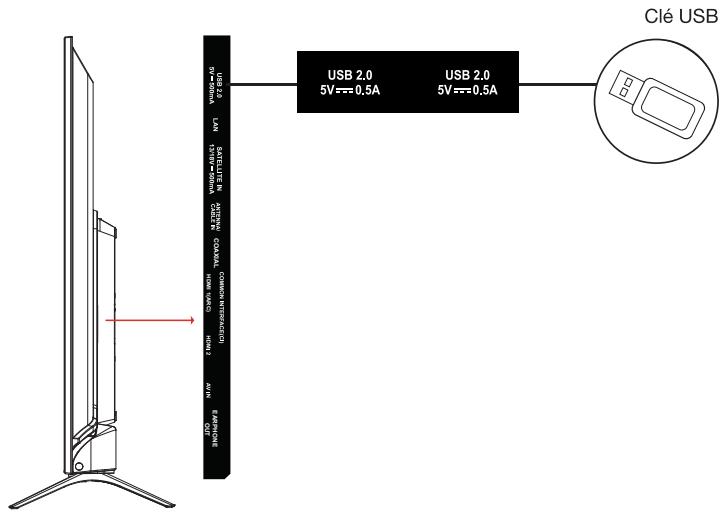
- Le téléviseur possède deux ports USB destinés à consulter des vidéos, des images ou de la musique.
- Ils permettent également l'enregistrement d'une émission en cours.
Branchement d'un casque audio
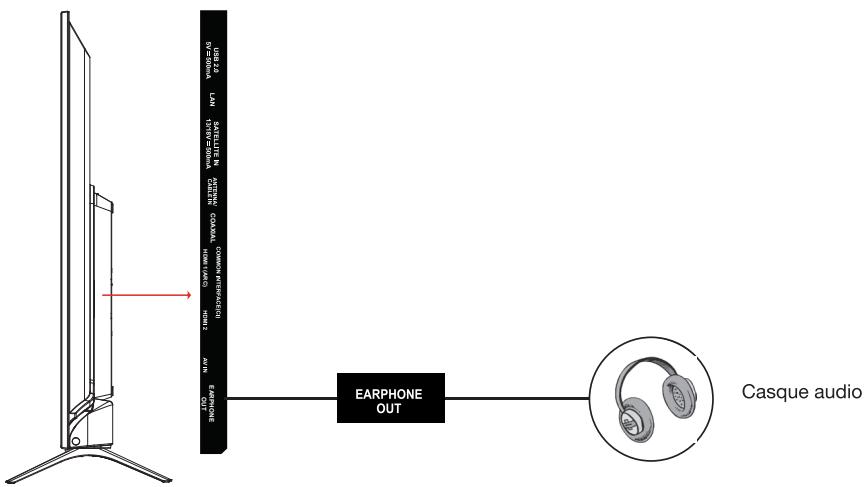
Branchez la prise casque sur la prise EARPHONE OUT située au dos du téléviseur. Le volume du casque est automatiquement ajusté en fonction du volume du téléviseur, et le son du téléviseur est désactivé.
Branchement d'un module CI
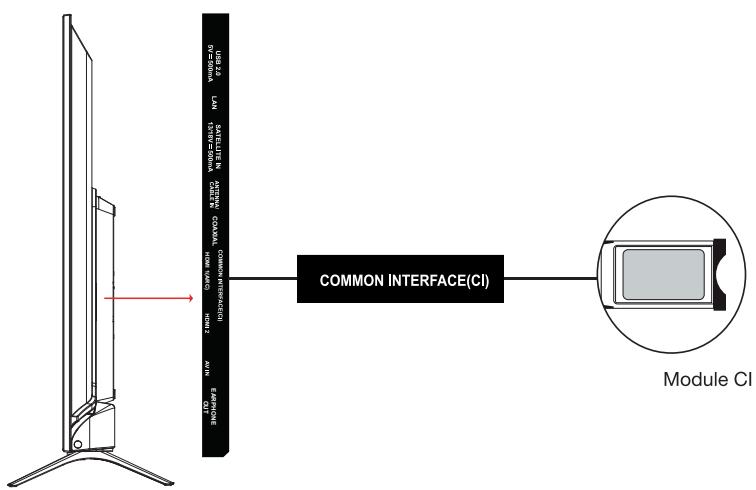
Pour utiliser le port PCMCIA, mettez votre télévisuer hors tension puis insérez votre module dans la fente.
Insérez ensuite votre carte à puces (uniquement de type I et type II) dans le module.

Reportez-vous au mode d'emploi accompagnant votre module pour plus de détails.
Pour utiliser le port PCMCIA, mettez votre télévisuer hors tension puis insérez votre module dans la fente.
Insérez ensuite votre carte à puce (uniquement de type I et type II) dans le module.
Branchement Ethernet
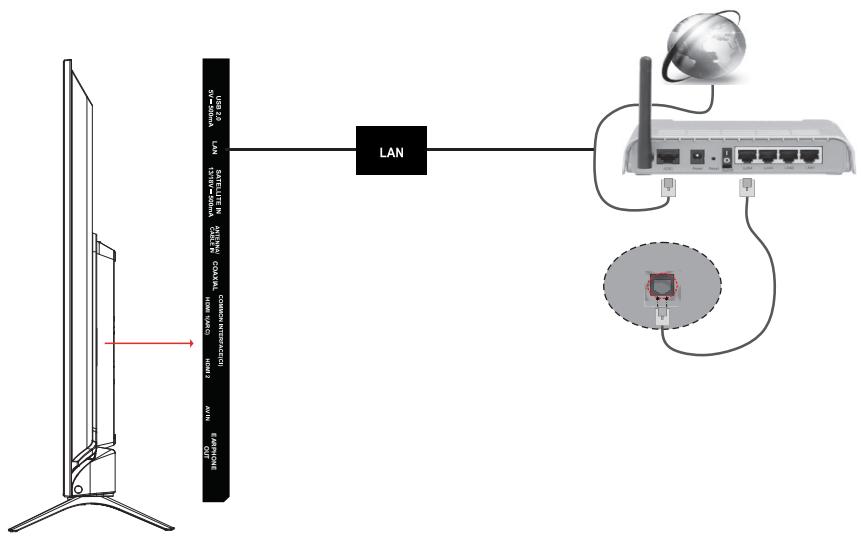
Vou devez avoir un modem / routeur alimenté par une connexion internet haut débit.
Connectez vous télévisuer à votre modem / routeur via un cable Ethernet en utilisant le port LAN situé à l'arrête du téléviseur..
Appuyez sur la touche de la télécommande, puis accedez au menu Reseau et Internet.
Utilisez la touche pour acceder au sous-menu Reseau et Internet . Appuyez sur la touche
- Placez le curseur Ethernet en position Marche. La connexion s'effectue automatiquement.
Vouss pouvez également utiliser un cable Ethernet pour connecter votre téléviseur directement à la prise murale du réseau, selon l'installation de votre domicile.
Connexion sans fil
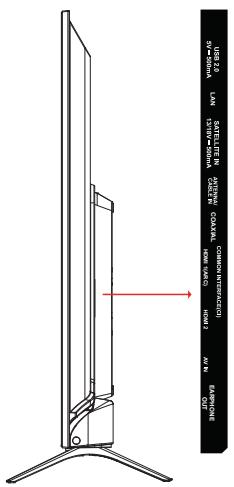

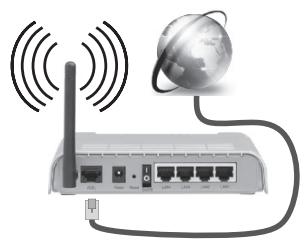
- Appuyez sur la touche ( ) de la télécommande, puis accedez au menu Résseau et Internet.
- Utilisez la touche pour acceder au sous-menu Résseau et Internet.
- Placez le curseur WI-Fi en position Marche.
- Le téléviseur recherche automatiquement les reseaux sans fil. Une liste de reseaux disponibles s'affiche alors. Sélectionnez le réseau qui vous interresse dans la liste.
- Si le réseau seLECTIONné est protégé par un mot de passer, entrez la clé de sécurité grâce aux touches fléchées et à la touche OK sur la télécommande.
- Branchez l'alimentation et l'antenne à votre téléviseur, puis allumez l'appareil.
configuration initiale
Lors du premier démarriage, l'écran Welcome (Bienvenue) apparait afin de vous guider à travers le processus de configuration initiaI. Suivez les instructions à l'écran pour sélectionner la langue de votrechoix, vous connecter au réseau, effectuer un balayage automatique des chaînes...
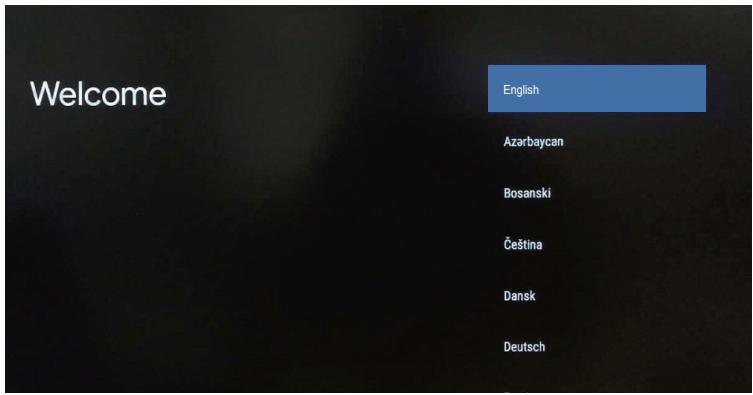
Afin de bénéficier d'une expérience optimale, suivez les instructions qui s'affichent à l'écran et qui vous guident tout au long de la configuration.
Utilisez les touches fléchées de votre télécommande pour acceder aux options et appuyez sur la touche OK pour confirmer.
Remarque : les captures d'écran et visuels sont proposés à titre d'illustration, il est possible que l'affichage réel sur votre téléviseur/telecommande différentégement.
Remarque : vous pouvez également demarrer manuellement et à tout moment le processus de configuration initiale en appuyant sur le bouton HOME ( 🏽 de votre télécommande > Paramètres ( 🥒 > Préférences relatives à l'appareil > À propos > Rétablit configuration d'usine.
Sélection de la langue
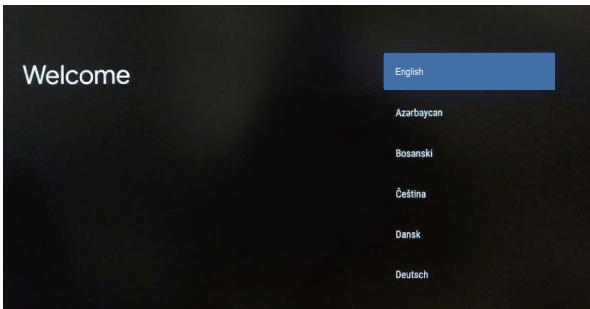
L'écran de bienvenue vous propose de sélectionner la langue de l'interface.
- Utilisez les touches fléchéées jusqu'à ce que la langue de votrechoix s'affiche en surbrillance, puis appuyez sur la touche OK.
ConFiguration rapide à l'aide d'un apparéil Android
L'écran suivant vous propose de transférer les informations relatives au réseau et à votre compte Google™ depuis un téléphone ou une tablette Android™ compatible.
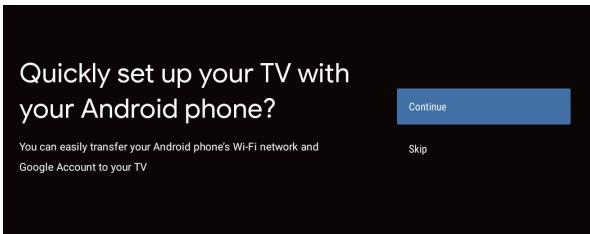
Deux options vous sont proposées :
- Continuer : vousCHOISISEZ de transférer les informations relatives au reseau et à votre compte vers votre téléviseur. Munissez-vous de votre téléphone/tablette et suivez les instructions affichées à l'écran.
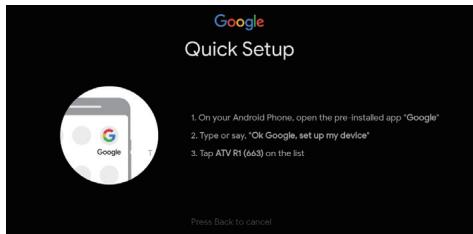
- Passer : vous procédez à la configuration de votre télévisuer de manière classique, sans téléphone ni ordinateur, depuis la télécommande (reportez-vous aux parties Configuration du réseau et Connexion au compte Google™).
Note : Si vous ne souhaitez pas utiliser votre apparéil Android pour configurer le téléviseur, vous pouvez passer à l' étape suivante.
Si vous souhaitez utiliser votreordinate Android pour configurer le télévisur, veuillez activer les fonctions bluetooth* de votre téléphone Android, puis recherchez et ouvrez l'application Google sur votre téléphone. Suivez les instructions pour configurer l'ordinate.
Configuration du réseau
L'écran suivant vous permet de sélectionner votre réseau :
Filaire: si un cable LAN est branché, vous n'avez aucune configuration à réaliser.
Wi-Fi : utilisez les touches fléchées jusqu'à ce que le réseau Wi-Fi de votre choix s'affiche en surbrillance, puis appuyez sur la touche (O).
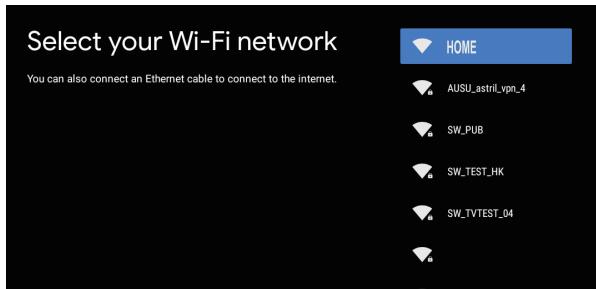
Saisissez le mot de passer correspondant au réseau可以选择 à l'aide du clavier qui s'affiche à l'écran, puis validez. Un message vous informe si la connexion a réussi ou échoué. En cas de message d'erreur, vérifie que vous n'avez pas fait d'erreur de saisie.
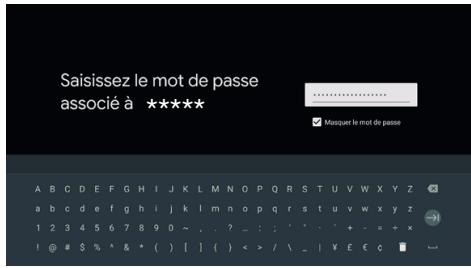
Remarque : le mot de passer du Wi-Fi est fourni avec votre box Internet, il est disponible sur le matériel ou au sein de la documentation qui vous a eté remise par le fournisseur.
Connexion au compte Google™
L'écran suivant vous demande de vous connecter à un compte Google™ afin de finaliser la configuration et de bénéficier des applications, recommendations et autres fonctions proposées.
Ceci implique que vous disposiez d'un compte Google™ (dans le cas contraire, vous pouvez en créé un depuis n'importe quel apparéil disposant d'une connexion Internet).
Lorsque you choisissez :
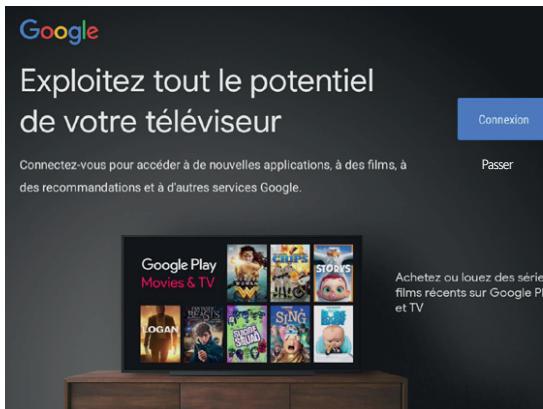
- Connexion : vous étes invité(e) à vous connecter à l'aide de la télécommande ou de votre téléphone ou ordinateur.
- Passer : vous passez à l'etape suivante, sans associier votre compte utilisé. Il est possible que l'utilisation de certains services vous soit par la suite impossible.
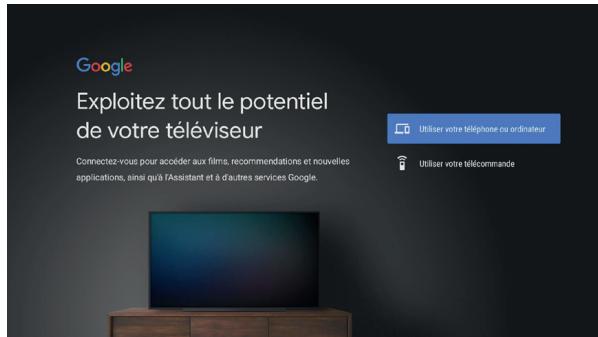
CONNEXION À L'AIDE D'UN TÉLÉPHONE/ORDINATEUR
Pour utiliser un téléphone/ordinateur afin de vous connecter à un compte Google™ existant, le téléphone/ordinateur en question doit être connecté au même réseau Wi-Fi que votre télévisuer Android™.
- Sélectionnez Utiliser votre téléphone ou ordinateur à l'aide de votre télécommande.
- Suivez les instructions qui s'affichent à l'écran : elles vous invitant à vous rendre sur le site androidtv. com/setup depuis le navigateur de votre téléphone/ordinateur et à y saisir le code affiché sur l'écran de votre téléviseur. Assurez-vous que votre apparéil est connecté au même réseau Wi-Fi que votre téléviseur.
- Un message s'affiche sur l'écran de votre téléphone/ordinateur. Cliquez sur «Sign it» pour valider.
Une confirmation s'affiche alors a l'écran de votre téléviseur.
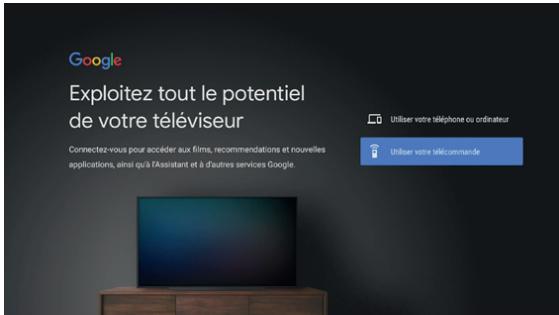
CONNEXION A L'AIDE DE LA TÉLEÇOMMANDE
- Sélectionnez Utiliser votre télécommande à l'aide de votre télécommande.
Saisissez les identifiants de connexion de votre compte à l'aide du clavier qui s'affiche à l'écran.
Important : une fois connecté à votre compte Google™, il vous appartient d'accepter les conditions d'utilisation qui s'affichent à l'écran pour valider la configuration.
Recherche des chaînes
La configuration initiale consiste à selectionner tous les parametes nécessaires à la recherche et à la mémorisation de l'ensemble des chaînes numériques que vous étés en mesure de receivevoir. Assurez-vous que le téléviseur est allumé et suivez les instructions ci-dessous.
Remarque: Si seules quelques chaînes sont trouées, cela peut être dû à une mauvaise diffusion et n'est donc pas couvert par la garantie du fabricant. Le fabricant ne peut être tenu pour responsable de l'absence ou de la mauvaise qualité de la diffusion dans les pays où le téléviseur est installé.
L'assistant
L'assistant: L'assistant.
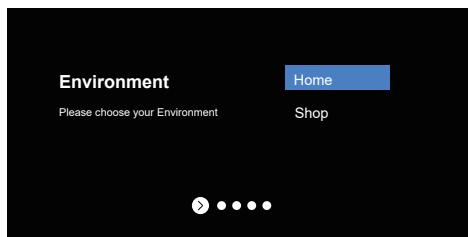
Choix de l'environnement
- Mode Domicile : Utilisez les réglages standard d'image et de son (mode conseillé).
- Mode Magasin: Beneficiez de réglages améliorés. Ce mode est adapté pour uneutilisation en magasin.
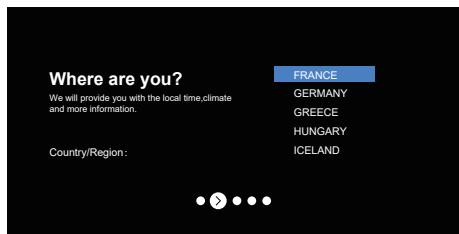
Localisation
Utilisez les touches ou pour selectionner.
votre pays de residence, puis appuyez sur la
touche OK pour confirmer et passer a I'etape
suivante.
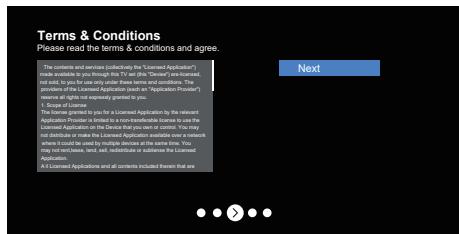
Termes et conditions
Utilisez les touches ou pour dire les conditions generales, puis appuyez sur la touche pour confirmer et passer à l' étape suivante.
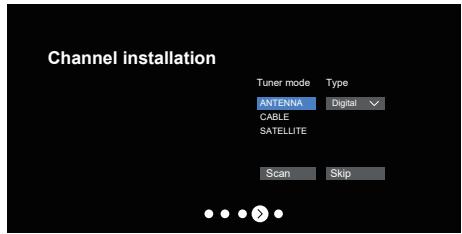
Type de signal de diffusion
Utilisez les touches ou pour selectionner l'option de votrechioix, selon voire signal de diffusion.
Appuyez sur la touche (O) pour passer à l'étape suivante.
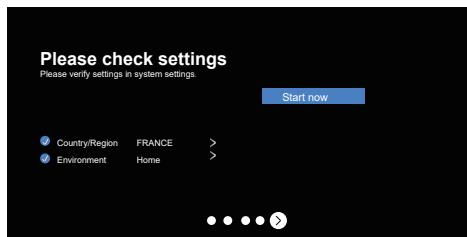
Vérification des paramètres
Cette ultime étape vous permet de vérifier que l'ensemble des paramètres est correct puis appuyez sur la touche (Ox) pour confirmer et débuter la recherche de chaînes.
accueil
Le processus de configuration initiale terminé, l'accueil s'affiche à l'écran de votre téléviseur. Vous pouvez également rejoindre à tout moment l'écran d'accueil en appuyant sur le bouton Accueil © de votre télécommande.
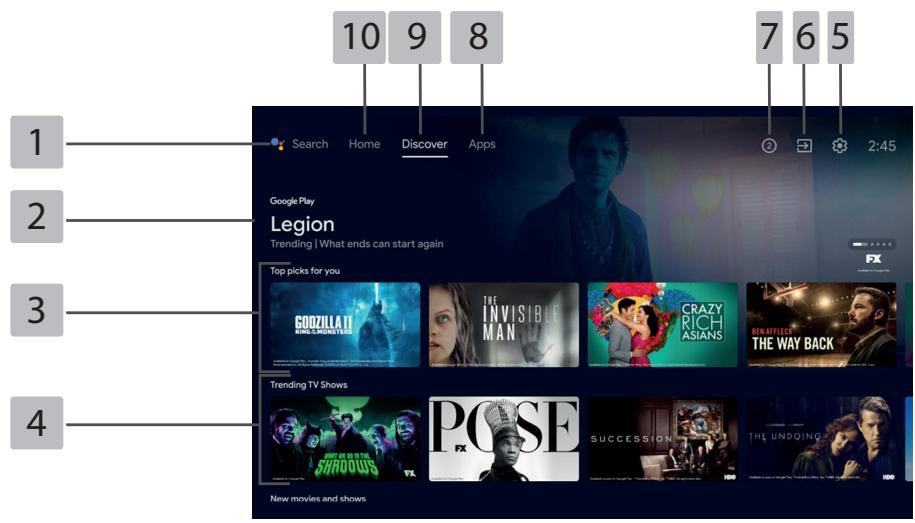
| 1 | Recherche | Permet d'effectuer une recherche à l'aide de mots-clés que vous entrez avec le micro de la télécommande ou le clavier à l'écran. |
| 2 | Google Play Store | Permet de télécharger les applications et les yeux de votrechoix. |
| 3 | Canaux | Les différents canaux correspondant aux services de diffusion qui vous permettent de visionner du contenu (Netflix, votre sélection...) |
| 4 | Contenus | Contenus proposés pour chaque canal (châines, séries, films, etc.) |
| 5 | Paramètres | Permet de configurer divers paramètres du télévisueur. |
| 6 | Entrées | Permet de basculer entre les péripériques d'entrée connectés au télévisueur (décodeur, entrée HDMI...) |
| 7 | Notifications | Le nombre indique les notifications à consulter (problèmes de connexion ou mises à jour, par exemple). |
| 8 | Applications | Permet d'afficher et de:gérer les applications installées sur votre télévisueur. |
| 9 | Décovrir | Affiche une liste de recommendations personalisées basées sur vos goûts et vos préférences. |
| 10 | Accueil | Permet de trouver des applications que vous avez téléchargées ou des films et des séries que vous n'avez pas encore terminés. |
paramètres
Le menu des Paramètres vous propose différentes options qui vous permettent d'ajuster les performances de votre téléviseur.
Pour y acceder, appuyez sur la touche Accueil de la télécommande > menu Paramétres , en haut à droite de l'écran.
Un premier bloc de Suggestions vous est proposé pour spécifique le nom de l'appareil (Android TV, Salon, Pièce à vivre,,chambre,nom personnelisé),puis un ensemble de Paramètres généraux.
Paramètres généraux
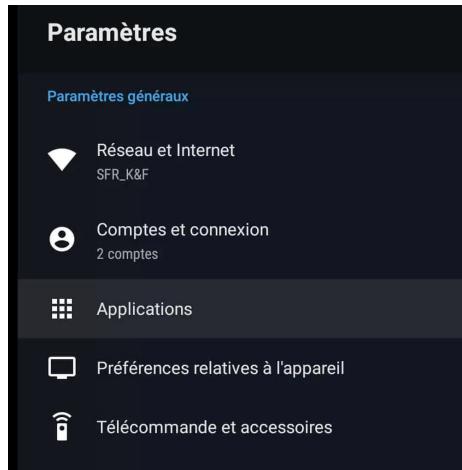
RéSEAU ET INTERNET
Il s'agit des paramètres relatifs aux connexions Internet et au réseau domestique. Cette rubrique vous permet notamment de régler les problèmes de connexion.
COMPTES ET ConnEXION
Il s'agit des paramètres de votre compte Google™.
APPLICATIONS
Il s'agit des paramètres relatifs aux applications.
PREFERENCES RELATIVES A L'APPAREIL
Utilisez la télécommande pour acceder au sous-menu de votrechoix et regler les parametes souhaités.
TELECOMMANDE ET ACCESSOIRES
Voupeuz ajouter un accessoire ou regler les parametes de la telecommande
Mise en Fonction ou en veille du téléviseur
Ce téléviseur est en position marche ou en position veille. Il ne peut etre complètement arrete. Si vous prévoyez de ne pas utiliser votre téléviseur pendant une longue période, débranche la fiche secteur de la prise d'alimentation.
- Pour allumer le téléviseur
Veuillez vous assurer que la fiche secteur est branchée.
Appuyez sur la touche (Power) de la télécommande ou sur le bouton de commande sous le téléviseur. Le témoin d'alimentation s'éteint.
- Pourmettreleteleviseur enveille
Appuyez sur la touche (Power) de la télécommande ou quelques secondes sur le bouton de commande sous le téléviseur. Le témoin d'alimentation devient rouge.
Sélection de la source
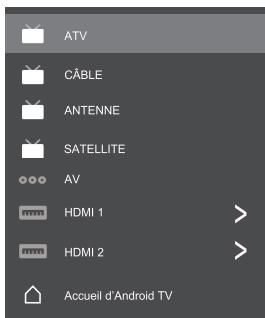
Une fois les systèmes externes branchés à votre téléviseur, vous pouvez commuter entre vos différentes sources d'entrée.
Appuyez sur la touche de la télécommande.
Utilisez ensuite les touches ou de la télécommande pourmettre une entrée en surbrillance et appuyez sur la touche ⑥ de la telecommande pour confirmer.
Réglage du volume
Appuyez sur les touches + ou - de votre télécommande pour régler le volume selon vos préférences.
Si vous souhaitez couper le son, appuyez sur la touche (Mute) de votre télécommande. Appuyez de nouveau sur pour annuler cette fonction.
Sélection des programmes
Appuyez sur les touches CH + ou CH - de la télécommande pour changer les chaînes.
Voussousezélectionnerdirectementla chaineTVsouhaiteeenappuyant surles touches1,2,3...sur la tellecommande.Pourselectionnerla chaine12parexampie,appuyezd'abord surla touche1puis sur la touche2.
Lorsque vous regardez une chaîne, des informations supplémentaires au sujet de l'émission en cours peuvent être consultées (préresentation du programme notamment). Appuyez sur la touche pour y acceder.
Lorsque vous regardez un programme de la TNT, appuyez sur la touche © de la télécommande puis sélectionné Guide des programmes pour acceder au guide électronique des programmes et visualiser des informations telles que la liste des émissions, l'heure de début et de fin des programmes.
Acceder au compteur d'usage
Le compteur d'usage vous permet de savoir combien de temps le téléviseur a ete utilise depuis sa premiere mise en service ( comme un compteur kilométrique pour téléviseur).
- Pour acceder au compteur d'usage, appuyez sur la touche de la télécommande. Le menu Image s'affiche par défaut.
- Appuyez sur la touche pour selectionner le menu Systeme puis appuyez sur la touche
- A的前提,sélectionnez le sous-menu Réglages avec la touche et appuyez à nouveau sur la touche (公)
- Allez dans Runtime. Le compteur d'usage s'affiche à l'écran.
Les menus de configuration rapide vous permettent d'acceder directement aux menus du téléviseur et de piloter facilement votre apparéil. Les menus disponibles diffèrent selon la source sélectionnée.
- Pour acceder aux menus de configuration rapide, appuyez sur la touche de la télécommande.
-
Quatre sous-menus s'affichent à l'écran, appartenant tous les quatre à l'onglet Chaines :
-
Guide des programmes : affiche les programmes en cours et à partir
- Nouvelles chaînes disponibles : permet de lancer une mise à jour des chaînes mémorisées
- Programmes enregistrés : affiche la liste des programmes enregistrés et des enregistements ou rappels programmés
-
Demarrer l'enregistrement : permet de lancer un enregistrement du direct
-
En appuyant sur la touche , vous accedez à l'onglet Options TV, compose des cinq sous-menus suivants:
-
Langue des sous-titres : permet de régler la langue de sous-titrage
- Ajouter un besoin : permet de gérer la liste des favorsis (ajout/suppression)
Ouvr les favors : permet d'acceder aux chaînes TV mémorisées dans la liste des favors
-
Langue audio : permet de sélectionner la langue audio, en fonction de la source de diffusion
-
Options de chaine : permet de sélectionner les options d'utilisation de votre téléviseur :
| Masquer les chaînes | Permet de masquer les chaînes de votrechoix |
| Commandes parentales | Permet d'accéder au verrouillage parental |
| Code PIN de module d'accès conditionneld'interface commune | Permet de renseigner le code PIN |
| Interface commune | Permet d'accéder au module que voushaven branché sur votre téléviseur |
| Langue audio | Permet de selectionner la langue audio, enfonction de la source de diffusion |
| Configuration du décalage | Permet de débuter la mise en pause du direct (Timeshifting) |
| Sélectionner le dispositif de stockage | Permet de selectionner le périphériqueamovible |
| État du signal | Affiche des informations sur l'état du signal |
| Licence open source | Affiche le texte de la licence libre |
| Version | Affiche le nombre de version |
- Clavier virtuel: permet d'afficher le clavier virtuel sur l'écran de votre téléviseur.
Selectionner une durée de mise en veille automatique
You've ase la possiblité de selectionner un delays de mise en veille automatique deyer televiseur.
- Appuyez sur la touche (SMAIR) de la télécommande.
- Sélectionnez le menu Horloge de mise en veille.
- Sélectionnez une durée, de 15 à 120 minutes.
- Appuyez sur la touche (OK) pour valider.
Activer le mode nuit
Vouaves la possibite d'activer ou de deselectiver le mode nuit, en fonction de I'environnement dans lequel you utilisez voire teteviseur.
- Appuyez sur la touche (MAR) de la télécommande.
- Sélectionné le menu Mode nuit, puis activez ou désactivez cette option.
- Appuyez sur la touche (OK) pour valider.
Caster une video
Vouaves la possibilité de visualiser (ou caster) sur voitre téléviseur du contenu diffusé sur un téléphone, une tablette ou un ordinateur portable.
- Appuyez sur la touche (SMAIR) de la télécommande.
- Sélectionnez le menu FastCast.
- Connectez votre téléphone, votre tablette ou votre ordinateur portable sur le même réseau Wi-Fi que votre télévisuer essentiel b.
- Ouvrez l'application contenant ce que vous souhaitez caster.
- Dans l'application, recherche et selectionnez l'icone Cast. Sur votre apparéil, selectionnez le nom de votre téléviseur.
- Lorsque l'icone Cast change de couleur, vous etes connecte.
Pour arrêté la diffusion, Sélectionnéz Cast由此 désconneter sur votre apparéil.
Regarder la télévision
Pour regarder la télévision, vous pouze proceder de deux manieres différentes :
- EN SOURCE ANTENNE, TNT OU SATELITTE: référez-vous aux informations relatives à la recherche de chaînes, en fonction de votre source de diffusion. Puis appuyez sur la touche et visualisez l'ensemble des chaînes que vous antennen est en mesure de capter.
- APPLICATION TV EN DIRECT
- Appuyez sur la touche Accueil de la télécommande pour acceder à la page d'accueil Android.
- Parmi les contenus situés à droite de l'icone Applications favorites, faites défilier les applications à l'aide des touches fléchéées et Sélectionnez l'application TV en direct (installée par défaut) ou une autre application installée par vos soins.
ou
- Appuyez sur la touche Accueil de la télécommande, puis selectionnez le menu Applis en haut a gauche de l'écran. Sélectionnez l'application TV en direct (installée par défaut) ou une autre application installée par vos soins.
L'application TV en direct vous redirige vers la dernière source active : il peut donc s'agit de la source antennée TNT, antennée SAT (si votre télévisuer en dispose) ou l'une des sources HDMI.
Remarque : si l'application TV en direct n'est pas disponible, vous pouvez la télécharger sur le Google Play™ Store (reportez-vous à la rubrique Gestion des applications).
Installer une application
Le système Android™ vous permet de bénéficier de multiples applications, pour profiter pleinement de votre téléviseur.
TELECHARGER ET INSTALLER DES APPLICATIONS
- Appuyez sur la touche Accueil (n) de la télécommande, puis selectionnez le menu Applis en haut à gauche de l'écran.
- Sélectionnez Google Play™ Store. S'ouvre alors la bibliothèque d'applications disponibles pour votre télévisuer.
- Effectuez une recherche en saississant le nom ou le type d'application recherche à l'aide du Google Assistant™ ou du clavier virtuel.
- Faites vous choix parmi les résultats proposés à l'aide des touches fléchéées. Cliquez sur la touche OK. Puis sélectionnez Installer.
LANCER UNE APPLICATION INSTALLEE
- Appuyez sur la touche Accueil de la télécommande puis accedez au menu Applications installées.
- Sélectionnez l'application que vous avez préalablement installée.
Remarque : vous pouvez également faire votre sélection parmi les applications proposées en regard de l'icône Applications. Il s'agit des applications que vous utilisez le plus.
DÉINSTALLER UNE APPLICATION
- Appuyez sur la touche Accueil (h) de la télécommande puis selectionné le menu Applis.
- Sélectionnez Google Play™ Store
- Sélectionnéz l'application que vous souhaitez désinstaller.
- Sélectionnez Désinstaller.
Après avoir installé les piles dans la télécommande, vous pouvez paramétreir votre téléviseur, en naviguant parmi les menus à l'aide des touches / / / , (O), (OK) et (L).
Appuyez sur la touche pour ouvrir le menu de configuration, puis appuyez sur les touches ou pour selectionner les différentes options de configuration.
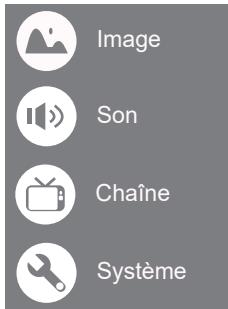
- Appuyez sur la touche (OK) pour entrer dans un menu.
- Appuyez sur les touches ∧ ou ∨ pour SéLECTIONNER un élément.
- Appuyez sur la touche ou > pour sélectionner ou effectuer un réglage.
- Si vous n'effectuez pas de sélection pendant plusieurs secondes, le menu principal se ferme automatiquement.
- Appuyez sur la touche pour revenir au menu principal, ou sur la touche () pour quitter le menu.
Ce menu permet d'ajuster le contraste, la luminosité, la couleur, la netteté, la teinte, la température des couleurs, le format de l'image, la réduction du bruit...
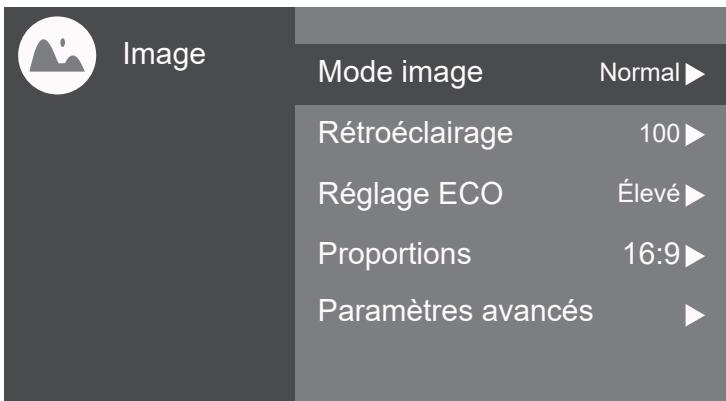
MODE IMAGE
Cette option regle le mode Image.
- Appuyez sur la touche . Le menu Image est selectionné par défaut.
- Appuyez sur la touche (ok) ou sur la touche > pour Sélectionner le sous-menu Mode Image.
- Appuyez à nouveau sur la touche ou sur la touche > pour sélectionner l'un des modes suivants :
Normale -> Dynamique -> Cinéma -> Sport -> Jeu -> Personnel
-
Appuyez sur la touche pour revenir au menu principal ou sur la touche pour quitter le menu.
-
Normale : Le mode normal est généralement utilisé dans un environnement à luminosite constante.
- Dynamique: Ce mode est idéal pour les pieces à éclairages intenses : les réglages de luminosité, couleur et nettoyé sont plus fortes que ceux des autres modes.
- Cinéma : Utilisez le mode Cinéma pour profiter de la(Meilleure qualité d'image.
- Sport: Ce mode est idéal pour regarder une retransmission sportive.
- Jeux : Utilisez le mode Jeux pour profiter de la meilleure définition d'image lors de vos parties.
- Lorsque vous sélectionnez le mode Personnel, vous pouvez régler le contraste, la luminosité, la couleur et la netteté.
.NETTETÉ
Cette option regle la netteté de l'image. Augmentez le niveau de netteté pour obtenir des images plus nettes ou diminuez le niveau de netteté pour des images moins définies.
.LUMINOSITE
Cette option regle la luminosité de l'image. Si vous augmentez la luminosité, les parties fonçées de l'image sont éclaircies. Si vous diminuez la luminosité, vous ajoutez plus d'obscurité aux zones pâles de l'image.
.SATURATION DE LA COULEUR
Cette option regle le niveau de saturation de l'image.
.NUANCE
Cette option regle la balance des couleurs entre le rouge et le vert.
.CONTRASTE
Cette option règle le niveau de blanc de l'image. Augmentez le contraste pour ajuster les secteurs blancs de l'image ou diminuez le contraste pour ajuster les secteurs noirs de l'image.
RETROECLAIRAGE
Cette fonction vous permet de régler le niveau de rétro éclairage de votre écran (de 0 à 100). Plus le réglage est élevé, plus l'image est claire.
RéGLAGES ECO
Cette option, lorsqu'elle est activée, permet de diminuer la consommation d'énergie de votre téléviseur pendant son'utilisation.
PROPORTIONS
Cette option regle le format de l'image. Vous pouvez désirier parmi les options suivantes :
$$
1 6 / 9 \rightarrow 4: 3 \rightarrow \text {A u t o} \rightarrow \text {O r i g i n a l}.
$$
PARAMÉTRES AVANCÉS
. TEMPERATURE DE COULEUR
Cette option permet de calibrer l'image en fonction de la couleur blanche de reference.
Froide (plus de tons bleus) -> Normale (intermédiaire) -> Chaud (plus de tons rouges)
- Froide : Ce mode est idéal pour les pieces à éclairage intense : les réglages de luminosité, couleur et nettoyé sont plus faibles que ceux des autres modes.
- Normale : Ce mode est généralement utilisé dans un environnement à luminosité constante.
- Chaude: Ce mode est idéal pour les environnementssons. La luminosité est plus élevée que dans les autres modes.
.CONTRASTE DYNAMIQUE
Le contraste dynamique optimise la différence entre les parties claires etsons de I'ecran en fonction de la brillance de l'image. Utilisez la touche OK pour activer ou désactiver cette fonction.
.HDMI PC / MODE AV
Cette option permet d'optimiser l'image affichée à l'écran lorsqu'un ordinateur est branché sur votre téléviseur.
.SURBALAYAGE
Cette option permet de modifier les paramètres de format de video pour rogner légarement les bords de l'image affichée. Vous pouze activer ou désactiver cette option.
.RÉDUCTION DE BRUIT
Cette option vous permet d'éliminer le bruit général lors de la création de signaux d'image numériques. Vous pouvez désirier parmi les options suivantes :
Désactivé -> Faible -> Moyen -> Fort -> Auto
.RÉINITIALISER
Cette fonction vous permet de réinitialiser l'ensemble des réglages liés à l'image, et de revenir aux paramètres par défaut.
.GAMMA
Cette fonction vous permet de définir une correction Gamma.
Ce menu permet de régler le mode audio de la bande-son.
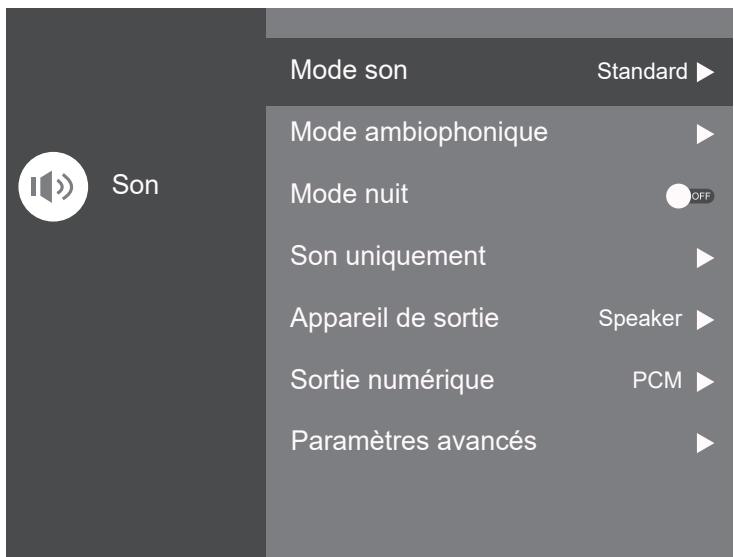
MODE SON
- Appuyez sur la touche . Le menu Image est selectionné par défaut.
- Appuyez sur la touche pour selectionner le menu Son.
- Appuyez sur la touche (ou sur la touche > pour sélectionner le sous-menu Mode Image.
- Appuyez à nouveau sur la touche ou sur la touche > pour sélectionner l'un des modes suivants :
Standard -> Voix -> Musique -> Sport -> Personnel
- Appuyez sur la touche Menu pour revenir au menu principal, ou sur la touche Exit pour quitter le menu.
Lorsque vous sélectionnez le mode Personnel, vous pouvez régler les différentes variantes de la bande passante.
MODE AUDIOPHONIQUE
Sélectionnez un effet sonore parmi les options suivantes : Son pur, Son Surround, Désactivé.
MODE NUIT
Sélectionnez le mode nuit pour bénéficier d'un meilleur comport d'écoute dans le calme.
SON UNIQUEMENT
En seLECTIONnant cette option, l'image s'éteint au bout de 10 secondes. Seul le son est diffusé par les haut-parleurs du téléviseur. Appuyez sur n'importe qu'elle touche pour afficher l'image à nouveau.
APPAREIL DE SORTIE
Cette fonction vous permet de selectionner qu'elle sortie audio prioriser, en fonction des péripériques audio branchés sur votre téléviseur : Hauts-parleurs, SPDIF, HDMI-ARC.
SORTIE NUMÉRIQUE
Cette fonction vous permet de désactiver (Arrêt) ou de paramétre la sortie audio numérique, en mode PCM ou en mode Auto.
PARAMÉTRES AVANCÉS
.DIALOGUE DAC-4
Cette option permet d'obtenir une qualité de son améliorée pour les programmes avec du dialogue. Vous pouvez activer ou désactiver cette option.
.AMÉLIORATION DU DIALOGUE (DE 1 À 12)
Cette fonction permet de régler la bande de fréquences du canal central pour améliorer le dialogue des films et lessons vocaux en musique pour une écoute plus facile (entre 1 et 12).
.EQUILIBRE
Cette option vous permet d'ajuster la balance entre les haut-parleurs gauche et droit (entre -15 et +15).
.DÉLAI AUDIO DIGITAL
Cette option regle le délambda de retard de la sortie audio numérique pour synchroniser le son d'un haut-parleur externe avec les images diffusées sur le téléviseur.
.VOLUME AUTO DIGITAL
Cette option regle le volume de la sortie audio numérique (de 0 à 100).
.RÉINITIALISER
Cette fonction vous permet de réinitialiser l'ensemble des réglages liés au son, et de revenir aux paramètres par défaut.

Chaine
Recherche de chaînes
Configuration des chaînes
Guide des programmes
Favori
Diagnostique de la chaîne
Organisateur de chaînes
Remarque : il est possible que des fonctions spécifiques ne soient pas disponibles pour certaines sources. Avant de débuter la recherche de chaînes, appuyez sur la touche et Sélectionnéz le type de signal qui correspond à votre installation : Analogique (ATV) Numérique, Câble ou Satellite.
RECHERCHE DE CHÂINES
- Appuyez sur la touche . Le menu Image est selectionné par défaut.
- Appuyez sur la touche pour selectionner le menu Chaine.
- Appuyez sur la touche ou sur la touche > pour selectionner le sous-menu Recherche dechains.
- Appuyez sur la touche ou sur la touche > pour continuer.
- Sélectionnez le type de signal correspondant à votre installation dans le sous-menu Mode Tuner.
- Sélectionnez ensuite le sous-menu Recherche automatique pour débuter le balayage automatique des chaînes ou le sous-menu Recherche manuelle si vous souhaitez effectuer une recherche manuelle.
- Une fois la recherche terminée, la première chaine de la liste s'affiche à l'écran.
RéGLAGE ANALOGIQUE AVEC L'ANTENNE
Lorsque vous sélectionnez la source ATV en appuyant sur la touche de la télécommande (lors de la première utilisation ou après une réinitialisation de votre téléviseur), vous accédez à la fenêtre suivante :
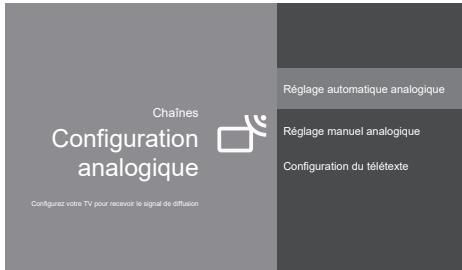
Utilisez les touches ∧ ou √ pour sélectionner le réglage automatique ou manuel des chaînes analogiques, puis appuyez sur la touche (ox) pour débuter la recherche.
RéGLAGE AVEC LE CÂBLE
Lorsque vous sélectionnez la source Câble en appuyant sur la touche de la télécommande (lors de la première utilisation ou après une réinitialisation de votre téléviseur), vous accédez à la fenêtre suivante :
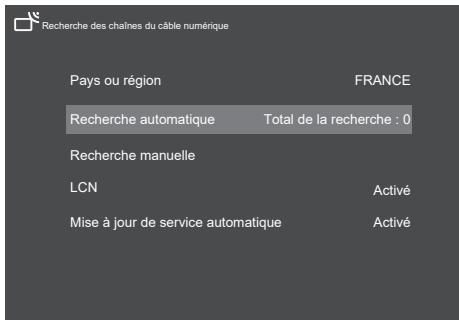
Utilisez les touches ∧ ou √ pour sélectionner le réglage automatique ou manuel des chaînes numériques, puis appuyez sur la touche (ox) pour débuter la recherche.
RéGLAGE NUMÉRIQUE AVEC L'ANTENNE
Lorsque vous sélectionné la source Antenne en appuyant sur la touche de la télécommande (lors de la première utilisation ou après une réinitialisation de votre téléviseur), vous accédez à la fenêtre suivante :
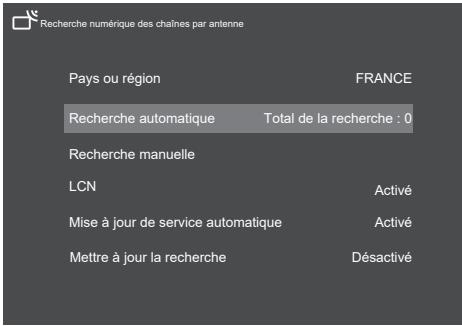
Utilisez les touches ∧ ou √ pour sélectionner le réglage automatique ou manuel des chaînes numériques, puis sur la touche (OK) pour débuter la recherche.
RéGLAGE AVEC LE SATELLITE
Lorsque vous sélectionnez la source Câble en appuyant sur la touche de la télécommande (lors de la première utilisation ou après une réinitialisation de votre téléviseur), vous accédez à la fenêtre suivante :
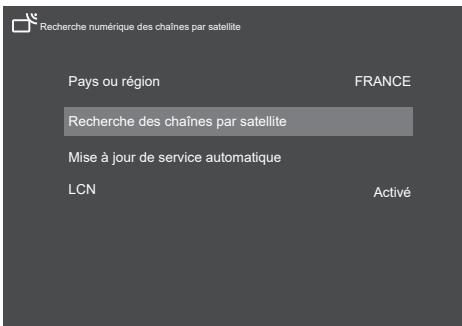
Sélectionné le satellite FRANSAT ou Autres selon votre démodulateur satellite puis appuyez sur la touche OK. Si vous avez sélectionné FRANSAT, la recherche début automatique. Si vous avez sélectionné Autres, l'écran suivant s'affiche sur l'écran :
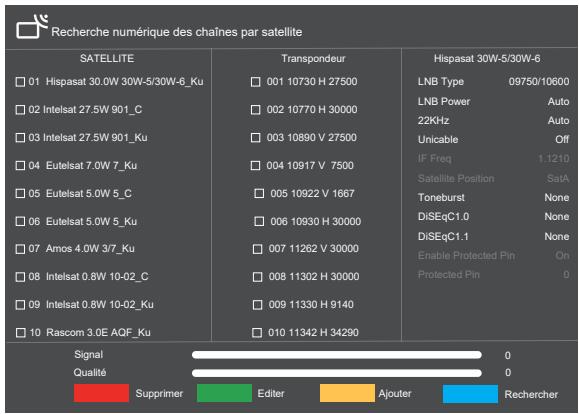
Sélectionné le satellite de votre choix en utilisant les touches ∧ ou ∨ puis en appuyant sur la touche
( ) . Vous pouvez également ajouter un satellite qui n'apparait pas dans la liste (touche jaune) ou modifier les caractéristiques d'un satellite (touche verte).
Appuyez ensuite sur la touche bleue de votre télécommande pour lancer la recherche de chaînes sur le satellite sélectionné. L'écran suivant apparait.
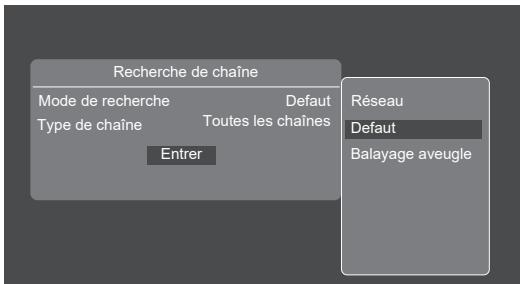
Réseau : utilisez l'identification de réseau pour chercher les chaînes.
Défaut : utilisez le transpondeur par défaut pour chercher les chaînes.
Balayage aveugle : recherche de toutes les fréquences.
Appuyez à nouveau sur la touche (O) pour débuter la recherche des chaînes.
CONFIGURATION DES CHÂNÉS NUMÉRIQUÉS
Cette fonction effectuera le réglage automatique des chaînes numériques (TNT).
. CONFIGURATION DES SOUS-TITRES
RéGLAGE DES SOUS-TITRES
Les chaînes numériques peuvent offrir plusieurs langues de sous-titres pour un programme. Vous pouvez définir une langue principale et une langue secondaire pour les sous-titres selon vos préférences. Si des sous-titres sont disponibles dans l'une de ces langues, le téléviseur affiche les sous-titres que vous avez sélectionnés.
- CONFIGURATION DU TÉLÉTEXTE
TELETEXTE PRÉFÉRÉ
Voussouvez, suivant le diffuseur, bénéficier d'un service avec plusieurs pages télétexte dans différentes langues sur certaines chaines numériques. Cette fonction vous permet de désirir une langue disponible comme langue principale associée aux différentes pages télétexte.
- CONFIGURATION DE L'AUDIO
Cette fonction s'adresse aux mal-voyants. Elle fournit des indications sonores sur l'action en cours. Elle est active uniquement si le programme diffusé peut etre regardé en audio description.
DESCRIPTION AUDIO
Cette option permet d'activer ou de désactiver l'apparition d'indications sonores, selon le signal diffusé.
NIVEAU DE MIXAGE DE LA DESCRIPTION AUDIO
Cette option permet de régler le niveau de volume de la description audio (de -15 à +15).
TYPE AUDIO
Deux options sont disponibles : Ordinaire ou Malentendants (mélange de l'audio pour malentendants avec l'audio ordinaire).
LANGUE PRÉFÉRÉE PRINCIPALE
Cette option permet de définir la langue principale parmi la liste des langues disponibles.
LANGUE PRÉFÉRÉE SECONDAIRE
Cette option permet de définir la langue seconde parmi la liste des langues disponibles.
- LCN
Cette option active le classement automatique des chaînes, selon l'ordre imposed par le CSA. Lorsque cette option est désactivée, les chaînes sont classées dans l'ordre alphabetique.
.MISE A JOUR DE SERVICE
Sélectionnez cette fonction pour activer ou désactiver le téléchargement des mises à jour disponibles via OTA (on the air).
-METTRE A JOUR LA RECHERCHE DE CHÂINES
Cette option permet d'actualiser la liste des chaînes depuis qu'une mise à jour est disponible, sans autorisation spéciale de votre part.
.RÉGLAGES HBBTV
La fonction HbbTV (Hybrid broadcast broadband TV) est un service proposé par certains diffuseurs et disponible uniquement sur certains canaux de télévision numérique. La fonction HbbTV offre un service de télévision interactive via une connexion Internet haut débit. Ces programmes interactifs complètent et enrichissant les programmes numériques classiques, et incluent des services tels que le télétexte numérique, le guide électronique des programmes, des jours, des votes, des informations précises concernant le programme en cours, de la publicité interactive, des magazines d'information, de la télévision de rattrapage (replay)... Pour utiliser la fonction HbbTV, assurez-vous que votre téléviseur est connecté à Internet et que la fonction HbbTV est activée.
GUIDE DES PROGRAMMES
Votre téléviseur est équipé d'un guide électronique des programmes (EPG) consultable uniquement en mode numérique (TNT).
Le guide des programmes fournit des informations sur les heures de début et de fin des programmes ainsi que des informations détaillées concernant un programme choisi.
La mise à jour du guide des programmes se fait de manière dynamique au fur et à mesure des informations émises par la chaîne. Si aucune information n'est émise par la chaîne concernant ses programmes, la ligne d'information indique Pas d'info programme.
Pour afficher le guide électronique des programmes, appuyez sur la touche de la télécommande puis sélectionné Guide des programmes.
| Touches de la télécommande | Fonctions |
| ^ ou √ | Sélectionner la chaîne ou le programme. |
| TOUCHE VERTE | Afficher les informations du jour suivant. |
| TOUCHE ROUGE | Afficher les informations du jour précédent. |
| TOUCHE JAUNE | Ajouter le programme à la liste des+favoris. |
| TOUCHE BLEUE | Retirer le programme de la liste des+favoris. |
| EXIT | Quitter le guide électronique des programmes. |
FAVORI
Cette fonction vous permet de personnaliser la liste de vos chaînes favorites (Ajouter/Retirer). Vous pouvez acceder à cette liste en appuyant sur la touche de la télécommande puis sur la touche .
DIAGNOSTIC DE LA CHÂINE
Cette fonction affiche les informations relatives à la puissance et à la qualité du signal.
ORGANISATEUR DE CHÂINES
Cette option, disponible uniquement si l'option LCN est désactivée, vous permet de trier, masquer, déplacer, supprimer la chaîne sélectionnée.
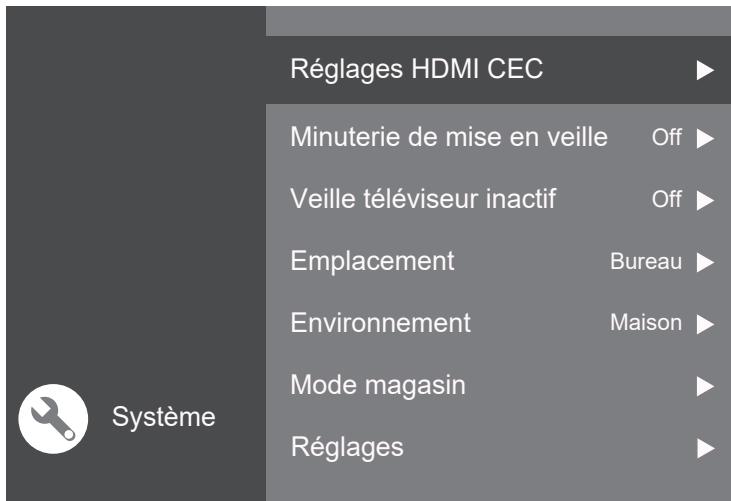
RéGLAGES HDMI CEC
Utilissez cette fonction pour rechercher les apparèils CEC connectés aux prises HDMI de votre téléviseur et utilisez une seule touche pour la lecture et la mise en voilde de ces apparèils CEC.
.CONTROLE CEC
Cette option permet d'activer ou de désactiver la fonction CEC.
.MISE EN VEILLE AUTOMATIQUE
Cette option permet demettre en veille automatiquement tous les peripériques CEC lorsque vous éteignez le téléviseur à l'aide de sa télécommande.
.MISE EN ROUTE AUTOMATIQUE
Cette option permet d'allumer automatiquement le téléviseur lorsque vous allumez un périphérique CEC ( comme un lecteur DVD) avec la télécommande de l'appareil.
.LISTES DES APPAREILS CEC
Vouss pouvez afficher la liste des apparciels compatibles HDMI-CEC qui sont connectés à votre téléviseur et selectionner la source désirée.
MINUTERIE DE MISE EN VEILLE
Cette fonction vous permet de selectionner une durée (15, 30, 45, 60, 90, 120 minutes) à l'issue de laquelle le téléviseur passse automatiquement en mode veille. Vous pouvez également désactiver cette fonction.
VEILLE TELÉVISEUR INACTIF
Cette fonction vous permet de programmer l'extinction automatique du téléviseur si aucune action n'est effectuee pendant 1 heure, 2 heures, 4 heures ou 24 heures d'utilisation. Vous pouvez également désactiver cette fonction.
EMPLACEMENT DU TÉLÉVISEUR
Cette fonction vous permet de préciser le type d'installation de votre téléviseur : posé sur un meuble ou fixé au mur.
ENVIRONNEMENT
Cette fonction vous permet de préciser le mode de fonctionnement de votre téléviseur : utilisation à la maison ou utilisation en magasin (mode démonstration).
MODE BOUTIQUE
Cette fonction active l' apparition de vignettes de démonstration sur l'écran de votre téléviseur. Elle est généralement associée au mode magasin (démonstration).
RéGLAGES
.VERROUILLAGE
Le contrôle parental est uniquement disponible lorsque des données sont transmises par le diffuseur ou le fournisseur de la chaîne.
ACTIVE
Cette fonction active ou désactive, par l'utilisation d'un mot de passée, le verrouillage parental de certaines chaînes ou de certaines sources de lecture. Lorsque le verrouillage est activé, chaque action effectuee requiert un mot de passage. Par défaut, le mot de passage est 1234.
VERROUILAGE DE LA SOURCE
Cette option vous permet de selectionner les sources dont le visionnage nécessite l'utilisation d'un mot de passer.
VERROILLAGE DES CHÂINES
Cette option vous permet de selectionner les chaînes dont le visionnage nécessite l'utilisation d'un mot de passer.
CLASSIFICATION
Cette option vous permet de selectionner le niveau de contrôle parental.
CHANGER LE CODE PIN
Par défaut, le mot de passer est 1234. Cette option vous permet de personnaliser ce mot de passer.
.NOTES
Cette option vous permet d'activer ou de désactiver les fonctions Allumage réseau et Réseau en veille. Ces deux fonctions vous offrent la capacité d'allumer ou de mettre en veille votre téléviseur en utilisant un smartphone ou une tablette.
.MÉMOIRE D'ENREGISTREMENT
Cette option vous permet de consulter le nom des supports amovibles USB branchés sur votre téléviseur.
.NOTDEVIEPRIVEE
Cette option vous permet de consulter la reglementation relative au respect de la vie privée.
.LICENCE OSS
Cette option affiche les informations de licence du logiciel libre.
.RUNTIME
Cette fonction vous permet d'acceder au compteur d'usage de votre téléviseur, afin de connaître sa durée d'utilisation depuis sa toute première mise en service.
lire le contenu d'un support amovable USB
- Appuyez sur le bouton Accueil de la télécommande, puis selectionnez le menu Applis en haut à gauche de l'écran.
- Sélectionner le lecteur multimédia installé par défaut (Player) ou une autre application installée par vos soins.
- Vous accédez à l'écran d'accueil de la lecture USB.
- Appuyez sur les touches < ou > pour sélectionner le média youlu :VIDEO (format MPEG4), PHOTO (format JPEG), MUSIQUE (format MP3) ou DISQUE.
- En choisisant l'un des trois types de medias, par exemple VIDEO, les dossiers affichés seront uniquement les fichiers video et non les autres formats. Seul le menu DISQUE affiche l'ensemble des fichiers présents sur votre support amovible.
- Appuyez sur la touche ( ) pour afficher les dossiers et les fichiers du média sélectionné.
- Appuyez sur les touches ou pour sélectionner un dossier ou un fichier, puis appuyez à nouveau sur la touche (∞) pour lancer la lecture ou afficher l'image en plein écran.
Lire un fichier video
Appuyez sur les touches < ou > pour sélectionner le mode VIDEO, puis sur la touche (OK) pour valider.
Sélectionnez un fichier video dans la liste à l'aide des touches ∧ ou √ et appuyez sur la touche (Ox) pour débuter la lecture en plein écran.
Au terme de la lecture, la piste suivante démarre automatiquement.
Lors de la lecture, vous pouvez selectionner les options suivantes :
| = | Accéder aux options de lecture (sous-titrage, piste audio, informations....). |
| ► | Effectuer une pause. Pour reprendre la lecture, appuyez à nouveau sur la touche►(lecture). |
| ← | Revenir à la liste des fichiers video. |
Écouter un fichier audio
Appuyez sur les touches < ou > pour selectionner le mode MUSIQUE, puis sur la touche (ok) pour valider.
Sélectionnez un fichier audio dans la liste à l'aide des touches ∧ ou √ et appuyez sur la touche (ox) pour débuter la lecture.
Au terme de la lecture, la piste suivant démarre automatiquement.
Lors de la lecture, vous pouvez selectionner les options suivantes :
| OK | Accéder à la barre des menus (lecture, répétition, liste, infos, rotation, zoom, déplacement). |
| II | Effectuer une pause. Pour reprendre la lecture, appuyez à nouveau sur la touche ▷(lecture). |
| III | Accéder au fichier audio précédent. |
| IV | Accéder au fichier audio suivant. |
| L'au rebours le fichier audio en vitesses accélérée. |
| L'au rebours le fichier audio en vitesses accélérée. |
| © | Accéder à la liste de fichiers de musique présents sur le support amovible. |
| ← | Revenir à la liste des fichiers audio. |
Visualiser une photo
Appuyez sur les touches < ou > pour sélectionner le mode PHOTO, puis sur la touche (OK) pour valider.
Sélectionnez un fichier photo dans la liste à l'aide des touches ∧ ou √ et appuyez sur la touche (ox) pour afficher la photo en plein écran. Si plusieurs photos sont générées sur le support, le diaporama regroupant l'ensemble des photos débute automatiquement par la photo sélectionnée.
Au terme de la lecture, la piste suivante démarre automatiquement.
Lors de la lecture, vous pouvez selectionner les options suivantes :
| © | Accéder aux options de lecture (zoom, rotation, intervalle de lecture, musique de fond...). |
| ►II | Effectuer une pause. Pour reprendre la lecture, appuyez à nouveau sur la touche►(lecture). |
| « | Accéder à la photo précédente. |
| ► | Accéder à la photo suivante. |
| ← | Revenir à la liste des photos. |

- Le téléviseur est compatible avec les péripériques USB 2.0 ou 3.0 formatés avec les systèmes de fichiers FAT32 (lecture et enregistrement) ou NTFS (lecture uniquement). Nous vous conseillons de formater le péripérique USB à l'aide du téléviseur avant d'y insérer vos données.
- Nous ne pouvons pas garantir la compatibilité (fonctionnement et/ou alimentation du bus) avec tous les péripériques de stockage USB et ne pouvons être tenus responsables de toute perte de données pouvant survenir lorsqu'un péripérisque est connecté à cet apparéil.
- Lorsque les fichiers sont volumineux, leur lecture par le système peut prendre un certain temps.
- Certains péripériques USB peuvent ne pas être correctement reconnus.
- Suivant le contenu, la lecture ou l'affichage de certains fichiers peuvent etre impossibles, meme s'ils sont dans un format compatible.
enregistrement sur un support USB
L'enregistrement sur un support USB est disponible uniquement lorsque la source Antenne est seLECTIONnée, et qu'un support amovible USB est branché sur l'une des deux prises USB du téléviseur.

Attention, si deux périphériques USB sont branchés, le fait de débrancher l'un d'eux (memependant la veille du produit) peut affecter l'ordre des disques (Disque 1 / Disque 2).
Débuter l'enregistrement
Cette fonction permet de débuter un enregistrement immédiat du programme TNT en cours de diffusion.
- Insérez un périhérique de stockage USB et assurez-vous que ce périhérique amovible dispose de suffisamment d'espace libre.
- Appuyez sur la touche (3) de la télécommande puis sélectionnez Demarrer l'enregistrement.
- Sélectionnez la durée d'enregistrement et appuyez sur la touche OK. L'enregistrement débute, un logo rouge Enregistrement en cours apparaît en bas à droite de l'écran.
- Lorsque vous souhaitez arrêté l'enregistrement, effectuez la même opération, Sélectionnez REC puis appuyez sur la touche OK.
-
Si la fonction PVR ne peut être utilisé, essayez de formater votre périphérique USB.
-
Pendant un enregistrement, vous ne pouvez pas changer de chaine ou seLECTIONner une autre fonction.
- Si le signal est interrompu ou retirené alors pendant l'enregistrement, celui-ci sera arrêté jusqu'à ce que le signal soit rétabli. Cela peut provoquer la perte de tout ou partie du contenu du programme.
- N'eteignez pas votre téléviseur pendant l'enregistrement.
- Certains péripériques USB dont le débit en lecture/édriture est trop faible peuvent ne pas supporter la fonction enregistrement.
Lire un enregistrement
Cette fonction permet de consulter les fichiers déjà enregistrés prêsent sur toute support amovible USB.
- Appuyez sur la touche de la télécommande puis selectionnez Programmes enregistrres.
- Sélectionnez la vignette correspondant à l'enregistrement de votrechioix, avec les touches de la télécommande.
- Appuyez sur la touche OK pour visualiser la video en plein écran, supprimer cet enregistrement ou l'ensemble des enregistements. Validatez votre besoin en appuyant à nouveau sur la touche OK.
Lors de la lecture, vous pouvez selectionner les options suivantes :
| II | Effectuer une pause. Pour reprendre la lecture, appuyez à nouveau sur la touche ▷□ (lecture). |
| □□ | Accéder à l'enregistrement précédent. |
| □□ | Accéder à l'enregistrement suivant. |
| □□ | Revenir 15 secondes en arrêtre. |
| □□ | Avancer de 15 secondes. |
| ← | Revenir à la liste des enregistrents. |
mise en pause du direct
Voues avec la possibilité de faire une pause sur le direct (Time Shift). Ce programme est stocké sur votre support USB externe.
Effectuer une pause
- Insérez un périhérique de stockage USB et assurez-vous que ce périhérique amovible dispose de suffisamment d'espace libre.
- Appuyez sur la touche de la télécommande puis selectionnez Options de chaînes.
- Sélectionner ensuite le sous-menu nommé Configuration du décalage, puis Sélectionnez Activer.
- La barre de contrôle s'affiche et un logo rouge Décalage actuel apparait en bas à droite de l'écran.
- A的前提,you pouvez selectionner l'option de votrechoix:
| II | Mettre le direct en pause. Pour reprendre la lecture à l'endroit où celle-ci a été interrompue, appuyez à nouveau sur la touche ▷(lecture). |
| « | Revenir 15 secondes en arrêté. |
| » | Avancer de 15 secondes. |
- Certains péripériques USB, dont le débit en lecture/écriture est trop faible, peuvent ne pas supporter cette fonction.
- La durée de la pause dépend de l'espace libre disponible sur le support USB.
Reprendre le direct
Appuyez deux fois sur la touche ou changez de chaîne. La diffusion du programme en direct reprend son cours normalement.
installation d'un support mural
- Faites appel à un technicien pour installer la fixation murale. Le fabricant ne saurait être tenu responsable des dommages matériels ou corporels qui pourrait être causés en cas d'installation par le client.
Veillez a utiliser des moyens de fixation adaptés à votre mur.
- Installez votre téléviseur uniquement sur un mur en brique ou en ciment.
Veillez a ce que les enfants ne se suspendent pas au téléviseur et ne tentent pas de monter dessus.
- La fixation murale de type VESA est vendue séparément. Lors de l'installation, veuillez-vous réfééré à la notice fournie de votre fixation murale.
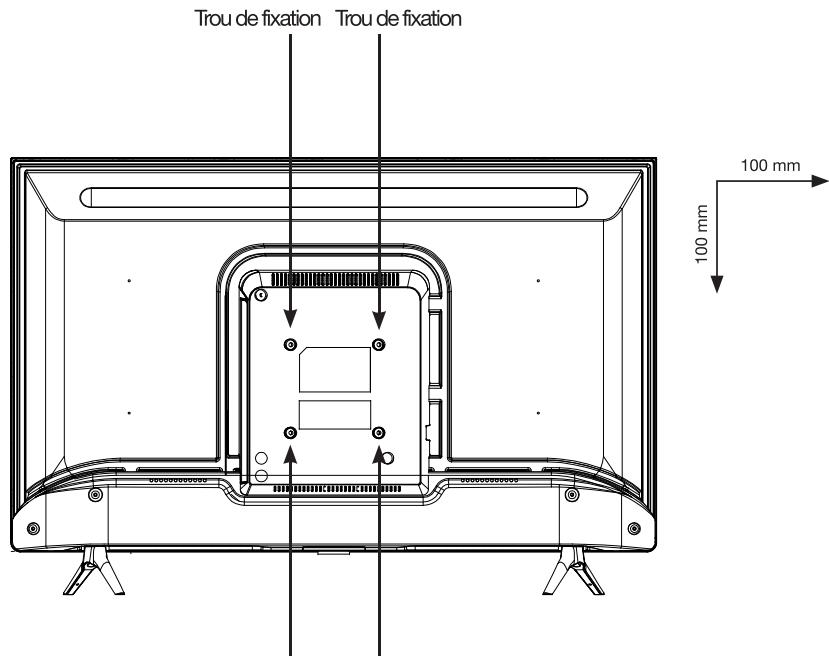
Trou de fixation Trou de fixation
résolution des problèmes
Avant de contacter votre service après-vente, effectuez les vérifications élémentaires suivantes.
| Symptômes | Causes possibles | Solutions |
| Absence d'alimentation. | La fiche secteur n'est pas branchée. | Vérifiéz que le cable d'alimentation est bien branché dans une prise murale. |
| La prise secteur n'est pas alimentée. | Tentez de brancher la fiche secteur sur différentes prises secteur, afin d'effectuer un test croisé. |
| Pas d'image ou de son. | Les paramètres de l'image sont mal régliés. | Vérifiéz les réglages de luminosité et de contraste de l'image. |
| Le son est coupé. | Vérifiéz que le mode Muet n'est pas activé. |
| Châînes TNT HD absentes ou presence de mosaïque. | La réception des chaînes HD de télévision numérique terrestre (TNT) n'est possible que dans les zones couvertes. Vérifiéz la proximité d'un émetteur. Vérifiéz la qualité et la puissance du signal de réception. | Vérifiéz que le cable d'antenne est bien relié au téléviseur. Effectuez un retour aux paramètres usine. Faites contrôleur votre installation par un professionnel. |
| La télécommande ne fonctionne pas. | Il n'y a pas de piles dans la télécommande, ou les piles sont usées. | Vérifiéz que les piles sont correctement insérées dans la télécommande. Vérifiéz les piles. Si elles sont usées, remplacez-les. |
| Pas de lecture du support amovable USB. | Le format n'est pas supporté. | Vérifiéz les formats de lecture compatibles avec cet apparéil. Débranchez le support amovable puis rebranchez-le à nouveau. Formatez le support USB, puis essayez à nouveau. |
| La totalité de l'enregistrement n'a pas été effectué. | L'espace sur le support amovable est insuffisant. | Vérifiéz l'espace disponible sur le support USB. |
Interruption lors d'une lecture
- Maintenez une distance d'au moins trois mètres entre le four à micro-ondes, les téléphones portables, les appareils équipés d'un bluetooth* ou tout autre apparéil compatible avec le Wi-Fi.
- Essayez de changer la chaîne active sur le routeur WLAN.
Connexion Internet indisponible / Partage Audio Video Impossible
- Si l'adresse MAC (un numero d'identification unique) de votre ordinateur ou modem a été régulièrement enregistrée, il se peut que votre télévisuer ne soit pas connecté à Internet. Dans ce cas, l'adresse MAC
Interruption lors d'une lecture
- Maintenez une distance d'au moins trois mètres entre le four à micro-ondes, les téléphones portables, les appareils équipés d'un bluetooth* ou tout autre apparéil compatible avec le Wi-Fi.
- Essayez de changer la chaîne active sur le routeur WLAN.
Connexion Internet indisponible / Partage Audio Video Impossible
- Si l'adresse MAC (un numero d'identification unique) de votre ordinateur ou modem a été régulièrement enregistrée, il se peut que votre téléviseur ne soit pas connecté à Internet. Dans ce cas, l'adresse MAC est authentifiée chaque fois que vous étés connecté à Internet. Il s'agit d'une précaution contre tout accès non autorisé. Puisque votre téléviseur dispose de sa propre adresse MAC, votre fournisseur Internet ne peut valider cette adresse. À cet effet, votre téléviseur ne peut se connecter à Internet. Contactez votre fournisseur de service Internet pour qu'il vous donne des informations concernant la façon de connecter un péripérisque différent, comme votre téléviseur, à Internet.
- Il est par ailleurs possible que la connexion Internet soit indisponible à cause d'un problème de pare-feu. Si vous pensez que votre problème seTrouve à ce niveau,contactez voset fournisseur de service Internet. Un pare-feu pourrait expliquer le problème de connectivité et de découverte pendant l'utilisation du téléviseur en mode Partage audio/vidéo ou pendant la navigation via la fonction Partage audio/vidéo.
Nom de Domaine non valide
Assurez-vous de vous est déjà connecté à votre ordinateur avec un nom d'utilisateur/mot de passer autorisé et voirlez également à ce que votre Domaine soit actif, avant de partager quelque fichier que ce soit dans le programme du serveur de matière de votre ordinateur.
- Si le domaine n'est pas valide, vous pourrezMLSracter des problemes au moment de parcouir les fichiers en mode Partage audio/video.
Le soussigné, Sourcing & Création, déclare que l'équipment radioélectrique du type Télésieur HD 32HD-A7000 Android TV est conforme à la directive 2014/53/UE.
Le texte complet de la déclaration UE de conformité est disponible à l'adresse internet suivante : https://www.boulanger.com/info/assistance
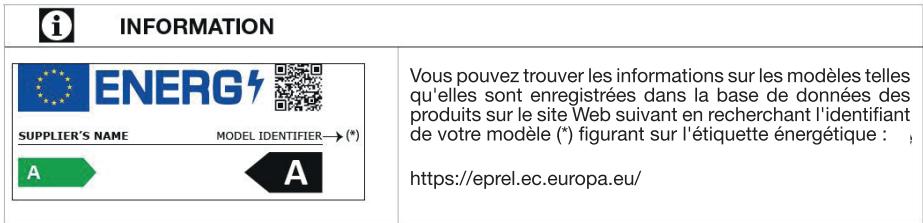
Vous trouvrez les informations relatives à la réparabilité de votre produit à cet adress: https://www.boulanger.com/info/assistance/
Le logo et la marque bluetooth sont des marques déposées appartenant à Bluetooth SIG, Inc. Google, Google Play, Google Assistant, Chromecast built-in et Android sont des marques déposées ou des marques commerciales de Google Inc.
Votre produit Essentiel b est compatible avec les marques citées, marques apparanten à des tiers et n'ayant aucun lien avec Sourcing & Creation.
Toules les informations, dessins, croquis et images dans ce document relévent de la propriété exclusive de SOURCING & CREATION. SOURCING & CREATION se reserve tous les droits relatifs à ses marques, créations et informations. Toutte copie ou reproduction, parquelque moyen que ce soit, sera jugée et considérée comme une contrefacon.
Protection de l'environnement
Ce symbole appose sur le produit signifie qu'il s'agit d'un apparéil dont le traitement en tant que déchet est soumis à la réglementation relative aux déchets d'équipements électriques et électroniques (DEEE). Cét apparéil ne peut donc
eneldom cas ètre traite comme un déchet ménager, et doit faire l'objet d'une collecte spécifique à ce type de déchets. Des systèmes de reprise et de collecte sont mis à voir cette disposition par les collectivités locales (déchéterie) et les distributeurs. En orientant cette apparellé en fin de vie vers sa filière de recyclage, vous contribuèrez à protégger l'environnement et empêcherez toute conséquence nuisible pour votre santé.

FR
Cet apparéil
et ses accessoires
se recyclant
A DEPOSER A DEPOSER EN MAGAINAS EN DECHETIERE

Points de collecte sur www.quelfairedesches.def. Priviligiez la réparation ou le don de cette apparuiel!