Melia 26 - Télévision ESSENTIELB - Notice d'utilisation et mode d'emploi gratuit
Retrouvez gratuitement la notice de l'appareil Melia 26 ESSENTIELB au format PDF.


| Type de produit | Téléviseur LED 26 pouces |
| Marque et modèle | ESSENTIELB Melia 26 |
| Diagonale d'écran | 66,04 cm (26 pouces) |
| Résolution | 1366 x 768 pixels |
| Rétroéclairage | LED |
| Luminosité | 400 cd/m² |
| Contraste | 1000:1 |
| Angle de vision | 178° horizontal et vertical |
| Système de couleur | PAL/SECAM |
| Réception | TNT (DVB-T) MPEG4 |
| Nombre de programmes | Jusqu'à 1000 (analogiques et numériques) |
| Enregistrement | Oui (sur périphérique USB, format FAT32) |
| Pause du direct | Oui (Timeshift) |
| Connecteurs | 2 HDMI, 1 VGA, 1 Péritel, 1 USB, 1 entrée composite, 1 entrée composante (via VGA), 1 sortie audio numérique coaxiale, 1 prise casque, 1 PCMCIA CI+, 1 entrée RF |
| Puissance sonore | 2 x 6 W RMS |
| Alimentation | 220-240 V ~ 50 Hz |
| Consommation en marche | 42 W |
| Consommation en veille | 0,5 W |
| Dimensions (sans pied) | 641 x 40 x 407 mm (L x H x P) |
| Dimensions (avec pied) | 641 x 202 x 451 mm (L x H x P) |
| Poids (sans base) | 5,85 kg |
| Poids (avec base) | 6,25 kg |
| Norme VESA | 100 x 100 mm (M4) |
| Sécurité | Arrêt automatique, contrôle parental, verrouillage enfants |
| Entretien | Nettoyer avec un chiffon doux et sec, débrancher avant nettoyage |
| Réparabilité | Maintenance par un technicien qualifié uniquement ; pièces de rechange préconisées par le fabricant |
FOIRE AUX QUESTIONS - Melia 26 ESSENTIELB
Questions des utilisateurs sur Melia 26 ESSENTIELB
0 question sur cet appareil. Repondez a celles que vous connaissez ou posez la votre.
Poser une nouvelle question sur cet appareil
Téléchargez la notice de votre Télévision au format PDF gratuitement ! Retrouvez votre notice Melia 26 - ESSENTIELB et reprennez votre appareil électronique en main. Sur cette page sont publiés tous les documents nécessaires à l'utilisation de votre appareil Melia 26 de la marque ESSENTIELB.
MODE D'EMPLOI Melia 26 ESSENTIELB
Précautions de sécurité 3
Branchement à un système de distribution télévisé (Cable) avec tuner 4
Informations à caractère environnemental 5
Informations relatives aux travaux de réparation.... 5
Contenu du carton 6
Touches de la télécommande 7
Téléviseur LED et Contacteur de commande...... 8
Connexions arrières 8
Connexions laterales 9
Alimentation electrique 10
Connexion de l'antenne 10
Utilisation du port USB 10
Connexion du téléviseur à un ordinateur 11
Utilisation des connecteurs AV lateraux 11
Connexion du téléviseur à un lecteur de DVD en HDMI 12
Connexion du téléviseur à un lecteur de DVD.... 12
Télécommande 12
Installation des piles 12
Mise sous/hors tension 13
Allumer le téléviseur 13
Eteindre le téléviseur 13
Selection d'entrée 13
Opérations de Base 13
Utilisation des touches du téléviseur 13
Réglagedu volume. 13
Sélection de programme 13
Affichage du menu principal 13
Mode AV. 13
Utilisation des touches de la télécommande .... 13
Réglagedu volume. 13
Sélection de programme (programme precedant ou suivant) 13
Selection de programme (accès direct) 13
Affichage du guide électronique de programmes (EPG) 14
Enregistrement a partir d'un écran EPG. 15
Options du programme 15
Télétexte Analogue 16
Fonctionnement du menu Recherche automatique de chaînes 17
Réglage manuel 17
Recherche manuelle. 17
Recherche manuelle analogue 17
Réglage fin (analogue) 18
Gestion des chaînes : Listes des chaînes 18
Fonctionnement de la liste des chaînes 18
Déplacer une chaine 18
Supprimer une chaine 18
Renommer une chaine 19
Verrouiller une chaine 19
Gestion des chaînes : Favoris 19
Fonctions des boutons 19
Gestion des chaînes : Trier une liste de chaînes.. 20
Informations à l'écran 20
Lecture de medias via le navigateur media. 20
Affichage de video via USB 20
Affichage de photos via USB 21
Options de diaporama 21
Lire la musique via USB 22
Bibliothèque des enregistements 22
Réglages du navigateur média 23
Effectuer une pause du direct. 23
Enregistrement instantané 24
Regarder les programmes enregistrés 24
Changement de la taille d'une image : Formats d'image 25
Configuration des paramètres d'image 26
Configuration des paramètres sonores 27
Configuration des paramètres de votre téléviseur 28
Utilisation du module d'acces conditionnel. 28
Configuration des préférences linguistiques. 29
Contrôle parental. 29
Minuteries 30
Configuration d'enregistrement 31
Configurer le réglage Date/Heure 31
Configuration des paramètres source 32
Configuration des autres réglages 32
Autres Fonctions 33
Télétexte 33
Conseils 34
Annexe A: Modes d'affichage typiques d'une
entree d'ordinateur 35
Annexe B:Compatibilité des signaux AV et HDMI (types de signal d'entrée) 35
Annexe C: Résolutions DVI prises en charge.... 36
Annexe D:Mise a jour du logiciel 37
Annexe E: Formats de fichier pris en charge pour le mode USB 38
- Televiseur LCD à rétroéclairage LED
- Téléviseur cable numérique entière intégré (TNT - MPEG2) (TNT - MPEG4).
- 2 Prises HDMI pour video et audio numériques. Ce branchement est également élevé pour accepter des signaux haute définition.
- Entre USB.
- Enregistrement de programmes.
- Pause du direct.
- 1000 programmes (analogiques et numériques).
- Menu de paramétrage OSD.
- Tuner TNT HD intégré, compatible avec MPEG 2 / MPEG 4.
- Prise péritel pour apparècils externes (appareil video, jeu video, apparéil audio, etc.).
- Système de son stéreo. (Allemand+Nicam).
- Téléxte, Fastext, TOP text.
- Prise casque.
- Systeme d'auto programmation.
- Réglage manuel vers l'avant ou vers l'arrière.
- Minuterie Sommeil / Contrôle parental.
- Coupure du son automatique quand il n'y a aucune transmission.
- Lecture NTSC.
AVL (Limitation Automatique du Volume). - Arrêt automatique.
- PLL (Recherche de Fréquence).
- Entrée PC.
-
Plug&Play (branchement et utilisation instantanée) pour Windows* 98, ME, 2000, XP, Vista.
Modejeu. -
Ce produit Essentiel B est compatible avec les marques citées.
(marques appartenant à des tiers et n'ayantaucun lien avec Sourcing & Creation)
Introduction
Vous venez d'acquerir un produit de la marque Essentiel b et nous vous en remercions. Nous apportons un soit tout particulier au design, à l'ergonomie et à la simplicité d'usage de nos produits. Nous espérons que ce téléviseur vous donnaient entière satisfaction.
Veuillez tire les consignes suivantes avant toute première utilisation de cet apparéil, même lorsque vous étés familier avec l'utilisation des apparéils électroniques. Veuillez surtout préter attention au chapitre intitulé PRECAUTIONS DE SECURITE. Veuillez conserve ce manuel pour une utilisation ultérieure. Au moment de vendre ou de donner cet apparéil à un tiers, il est absolument important de l'accompagner de ces consignes d'utilisation.
Ce manuel vous guidera pour une utilisation appropriée de votre téléviseur. Lisez-le minutieusement. Veuillez le conserver dans un endroit sur car vous pourrez a nouveau en avoir besoin.
Cet apparéil a été concu pour receivevoir et afficher les programmes de télévision.
Les différentes options de connexion permettent d'utiliser plusieurs sources d'affichage (récepteur, lecteur de DVD, enregistreur DVD, magnétoscope, ordinateur, etc.). Le fonctionnement de cet apparéil doit se faire uniquement à l'abri de l'humidité. Il a été fabriqué exclusivement pour être utilisé à titre privé et ne peut par conséquent être utilisé ni à titre commercial, ni à titre industririel. Toute utilisation non prévue ou toute modification non autorisée annule de fait la garantie. Le fait de faire fonctionner votre télévisueur dans des conditions ambiantes extrêmes risque de l'endommager.
Preparation
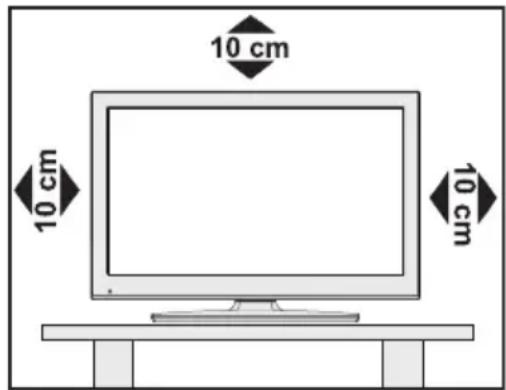
Pour la ventilation, laissez un espace d'au moins 10 cm ajustur du poste. Pour éviter toute panne ou situation périereuse, ne placez aucun objet au-dessus du poste. Utilisez cet apparéil sous des climats modérés.
Précautions de sécurité
Lisez les consignes de sécurité ci-après recommandées pour votre sécurité.
Source d'alimentation
Ce téléviseur ne doit fonctionner qu'a partir d'une prise de courant 220-240 V\~ 50 Hz. Assurez-vous que la tension electrique de votre domicile corresponde à cette indiquée sur la plaque signalétique de l'appareil.
Cordon d'alimentation
Ne placez pas l'appareil, ni une pièce de mobilier, etc. sur le cordon d'alimentation (alimentation secteur). Evitez tout pincement du cordon. Tenez le cordon d'alimentation par sa fiche. Ne débranchez pas l'appareil en tirant sur le cordon d'alimentation et ne touchez jamais au cordon d'alimentation avec des mains mouillées car ceci pourrait causer un court-circuit ou une décharge électrique. Ne nous zé jamais le cordon ni ne l'attachez à d'autres cordons. Les cordons d'alimentation doivent être placés de façon à ne pas risquer d'être piétinés. Un cordon de raccordement endommage peut causeur un incendie ou vous infliger une décharge électrique. Lorsqu'il est endommagé, le cordon doit être remplaced, et cette opération doit être effectuee par un personnel qualifié.
Humidité et eau
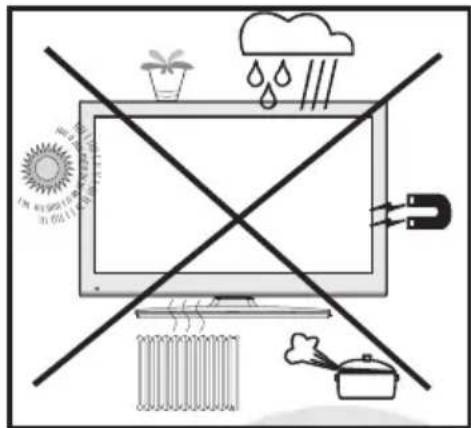
N'utilisez pas cet apparéil dans un endroit humide et moite. Evitez la salle de bain, l'évier de la cuisine, et la proximité de la machine à laver. N'exposez pas cet équipement à la pluie ou à l'eau, ceci pouvant s'avérer dangereux, et ne placez aucun objet
repli de liquide, comme un vase par exemple, au dessus du téléviseur. Ne pas exposer à des suintements ou à des éclaboussures.
Si un objet solide ou un liquide tombe à l'intérieur du poste, débranchez-le et faites-le vérifier par un personnel qualifié avant de continuer à l'utiliser.
Nettoyage
Avant de nettoyer, débranchez le téléviseur de la prise murale. N'utilise pas de nettoyant en liquide ou en aérosol. Utilisez un chiffon doux et sec.

Ventilation
Les fentes et les orifices du téléviseur sont prevus pour la ventilation et pour assurer un fonctionnement fiable. Pour éviter la surchauffe, ces orifices ne doivent pas'être obstrués ni couverts de chaque façon que ce soit.
Chaleurur et flames
L'appareil ne doit pas etre place a proximite de flammes nues ou de sources de chaleur, a l'exemple d'un radiateur.

Assurez-vous qu'aucune source de flamme vivetelles que des bougies allumées, ne soit placée sur le téléviseur. Les piles ne doivent pas etre exposées à une chaleur excessive comme le rayonnement solaire ou autre phénomène similaire.
Foudre
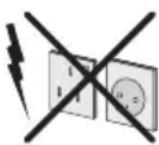
En cas d'orage, de foudre ou lorsque vous partez en vacances, débranchez le cordon d'alimentation de la prise murale.
Pèces de rechange
Lorsque des pieces de rechange sont requises, assurez-vous que le technicianien utilise celles qui ont eté préconisées par le fabricant ou celles qui ont les mêmes caractéristiques techniques que les pieces d'origine. Des substitutions non autorisées peuvent causeur un incendie, une décharge électrique ou d'autres risques.
Maintenance
Veuillez confier toute la maintenance à un technicien qualifié. Ne retirez pas le couvercle vous-même car ceci peut entraîner une décharge électrique.

Le symbole de l'éclair dans un triangle équilatéral attire l'attention de l'utilisateur sur la présence, dans le boîtier de l'appareil, d'une tension élevée, non isolée, dont l'amplitude pourrait être suffisante pour constituer un risque de décharge électrique sur les personnes.

Le point d'exclamation inscrit dans un triangle équilatéral attire l'attention de l'utilisateur sur la présence de consignes de sécurité importantes de fonctionnement ou de maintenance (entretien courant) dans la notice accompagnant l'appareil.

Mise au rebut
- Instructions pour la mise au rebut :
L'emballage et les éléments constituant l'emballage sont recyclables et doivent être recyclés. Les matériaux d'emballage, comme le sac en feuille d'aluminium, doivent être tenus hors de portée des enfants. - Les piles, même celles ne contenant pas de métal lourd, ne doivent pas être jetées avec les déchets menagers. Veuillez éliminer les piles usages de manière écologique. Consultez la réglementation applicable dans votre région.
- Evitez d'essayer de recharger les piles. Si vous le faites, elles peuvent exploser. Ne remplacez les piles qu'avac celles de même type ou de type équivalent
Ce symbole sur l'appareil ou sur son emballage indique que vous appareil électrique ou électronique doit être jeté à la fin de sa durée de vie séparément de vos déchets menagers. Il existe des systèmes de collecte séparés pour le recyclage au sein de l'UE. Pour plus d'informations, veuilles contacter les autorités locales ou le distributeur chez qui vous avez acheté l'article.
Débranchement de l'appareil
La prise d'alimentation est utilisée pour débrancher le téléviseur de l'alimentation secteur et doit donc rester facilement accessible.
Volume du casque
Une pression sonore excessive provenant des écouteurs et du casque peut provoquer une perte auditive.

Installation
Pour éviter toute blessure, cet apparéil doit être solididement fixé au mur conformément aux instructions d'installation lors d'un montage mural (si l'options est disponible).
Écran LCD
L'écran LCD est un produit de très haute technologie, composé d'environ un million de transistors, vous offrant des détails d'image raffinés. Occasionnellement, quelques pixels non actifs peuvent apparaître à l'écran comme un point fixe bleu, vert ou rouge. Veuillez notes que ceci n' affecte pas les performances de votre apparéil.
Avertissement! Ne laissez pas votre téléviseur en voir ou en fonctionnement lorsque vous quitterez votre domicile.
Branchement à un système de distribution télévisé (Câble) avec tuner
Le branchement à un système de distribution par cable doit être assure à travers un dispositif représentant un isolant électrique inférieur à une certaine gamme de fréquence (isolateur galvanique, voir EN 60728-11).
Installez les apparèils électriques hors de portée des enfants
Ne laisseriez jamais les enfants se servir des apparciels électriques sans assistance car ils ne peuvent pastoujours bien reconnaître les dangers possibles. Les piles/accumulateurs peuvent etre dangereux pour la santé sils sont ingérés.Mettez les piles hors de portee des tous petits.Consultez un medecin dans les plus brefs délais si quelqu'un autour de vous avale une pile.Veuillez egalement conserver les materiaux d'emballage hors de portee des enfants pour eviter tout risque de suffocation.
Remarque: la connexion HDMI entre l'ordinateur et le téléviseur peut entrainer une interference radio. Dans ce cas, il est conseilé d'utiliser une connexion VGA (DSUB-15).
Le bouton Marche/Arrêt ne coupe pas complètement cet appeareil du secteur. De plus, l'appareil continue de consommer de l'électricité en mode veille. Pour arrêter complètement l'alimentation, débranchez sa fiche de la prise secteur. Pour cette raison, l'appareil doit être installé de manière à garantir un libre accès à la prise secteur, de sorte que la fiche secteur puisse être débranchée en cas d'urgence. Pour éviter un eventuel incendie, le cordon d'alimentation doit absolument être débranché de la prise secteur avant une longue période de non utilisation comme pendant les vacances, par exemple.
Informations à caractère environnemental
- Ce téléviseur a eté fabriqué avec l'objectif de consommer moins d'énergie pour protégger l'environnement.
Gréce à l'option d'économie d'énergie, vous avez la possibilité non seulement de préserver l'environnement, mais aussi etURTout de réaliser des économies sur voitr facture de consommation electrique. Pour réduire effectivement vosr constommation electrique, you'veez suive les etapes ci-apres:
- Vous pouvez utiliser le réglage Mode économique d'énergie qui se trouve dans le menu Paramétres d'image. Si vous définissez le Mode économique d'énergie sur Activé, le téléviseur basculera en mode Économie d'énergie et le niveau de luminosité de l'appareil sera réduit au niveau le plus bas possible. Veuillez toute fois remarquer que certains paramétres d'image ne sont pas modifiables lorsque le téléviseur est en mode Économie d'énergie.
Mode Economie d'énergie
< Arret
- Veuillez mesure le téléviseur hors tension et débranchez-le du secteur lorsque vous ne l'utilise pas. Cette bonne pratique vous permet aussi d'économiser de l'énergie.
- Débranchez l'appareil du secteur si vous ne comptez pas vous en servir pendant un certain temps.
- Il est à remarquer que chaque année l'utilisation du téléviseur en mode Économie d'énergie est énergétiquement plus efficace que son débranchement du secteur ou son maintainen en mode veille. Nous vous recommendons donc vivement d'activer le mode d'économie d'énergie afin de réduire votre consommation annuelle d'électricité. De même, nous vous conseillons de débrancher votre téléviseur du secteur pour plus d'économie d'énergie lorsqu'il n'est pas en cours d'utilisation.
Informations relatives aux travaux de réparation
Veuillez confier toute la maintenance à un technicien qualifié. Seuls les techniciens qualifiés sont autorisés à réparer le téléviseur. Veuillez pour cela rentrer en contact avec le magasin où vous avez achété cet apparéil.

Télécommande
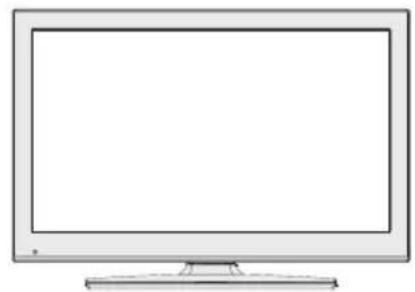
Televiseur LED
PILES FOURNIES

Notice d'utilisation
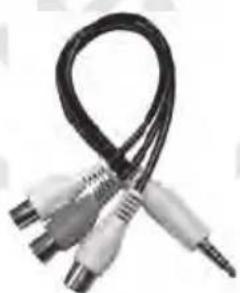
1 cable de connexion Audio et Video
Vérifiez les accessoires aussitôt après avoir acheté l'appareil. Assurez-vous que chaque accessoire est present.
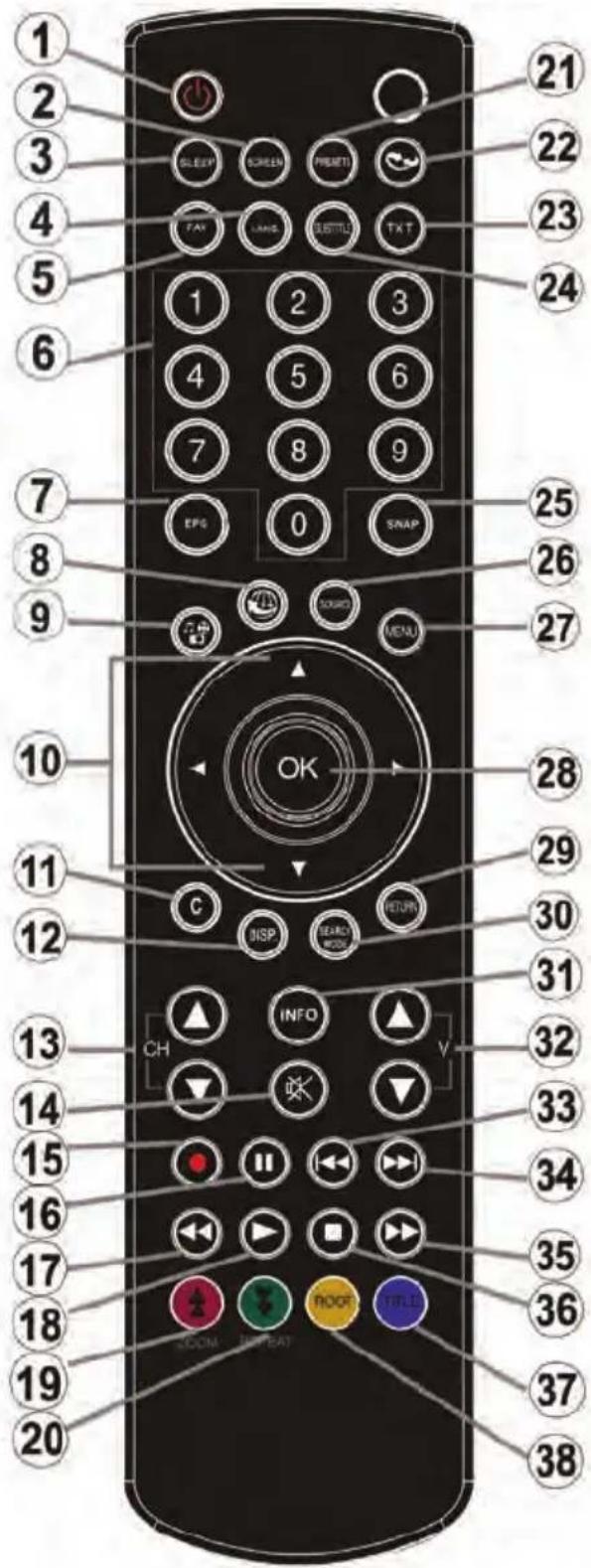
Touches de la télécommande
- Veille
- Taille de l'image / Zooms videos (En mode video du navigateur media)
- Minuteur de mise en veille
- Mono/Sté reproduction - Dual I-II / Langue en cours (*) (dans les chaînes DVB)
- Les chaînes favorites
- Touches numériques
- Guide électronique de programme (dans les chaînes DVB)
- Aucune fonction
- Navigateur média
- Touches de navigation (Haut/Bas/Gauche/ Droite)
- Aucune fonction
- Bibliothèque des enregistements
- Programme vers le bas - Page precedente / Programme vers le haut - Page suivante
- Muet
- Enregistrement de programmes
- Pause (en mode video du Navigateur média) / Enregistrement décalé
- Retour rapide (en mode video du Navigateur média)
- Lecture (en mode video du Navigateur média)
- Touche rouge / Arrête (en mode video du Navigateur média)
- Touche verte Programme Ensemble (en mode EPG)/ Sélectionner/Désélectionner tout (dans la liste des Favoris)/Lecture-Diaporama (Dans le navigateur média)
- Sélection du mode image / Change le mode Image (en mode video du Navigateur média)
- Aucune fonction
- Télexteste/Mélanger (en mode texte)
- Sous-titre Activé-Désactivé (dans les chaînes DVB)
- Programme précédent
- AV / Sélection de la Source
- Menu Marche-Arret
- Ok (Confirmer) / Retenir (en mode TXT)/ Modifier la liste des chaînes
- Quitter / Retour / Page d'index (en mode TXT)
- Aucune fonction
- Info / Afficher (en mode TXT)
- Augmenter/Diminuer le volume
- Aucune fonction
- Aucune fonction
- Avance rapide (en mode video du Navigateur media)
- Arrêter (en mode video du Navigateur média)
- Touche bleue/Modifier/Filtrer la liste des chaînes (Dans la liste des favors et l'EPG) / Boucle-Aléatoire (dans le navigateur média)
Téléviseur LED et Contacteur de commande
| VUE AVANT et ARRÊIRE | VUE du contacteur de commande | Contacteur de commande |
| 1. Précédent 2. Suivant 3. Programme / Volume / AV / Mise en vue Remarque : vous pouvez déplacer le contacteur vers le haut ou vers le bas pour modifier le volume. Si vous souhaitez changer de chaîne, appuyez au milieu de l'interrupteur une fois (position 3) puis déplacez-vous vers le haut ou vers le bas Si vous appuyez à nouveau au milieu de l'interrupteur, la liste des source s'affichera. Si vous appuyez sur le milieu de l'interrupteur et le maintainez ainsi pendant quelques secondes, le télévisuer basculera en mode veille. Il est impossible d'afficher le menu principal à l'écran à l'aide des boutons de commande. |
Connexions arrières
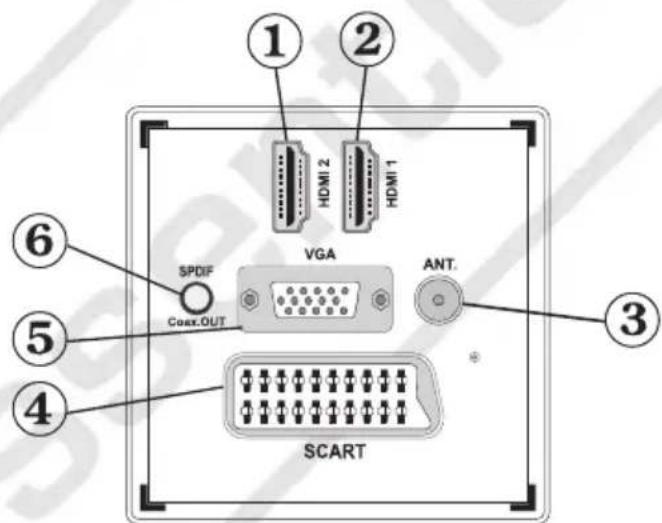
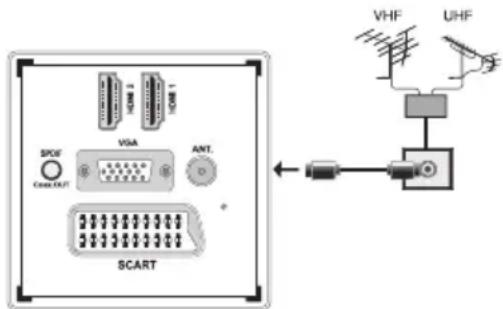
Les entrées HDMI seront à brancher un périhérique équipé d'une prise HDMI. Notre téléviseur peut visualiser des images de haute définition à partir de dispositifs comme un récepteur satellite de haute définition ou un lecteur DVD. Ces périhériques doivent être connectés sur les prises HDMI ou les prises en composantes. Ces prises peuvent accepter les signaux 720p ou 1080i. Aucun branchement audio n'est nécessaire pour une connexion en HDMI.
- L'entrée RF se connecte à un système d'antenne.
Remarquez que si vous utilisez un decodeur ou un enregistreur media, vous devez brancher un cable qui va de l'appareil au téléviseur, avec un cable d'antenne approprié, tel qu'illustré en page 10.
- Entrée ou sortie PÉRITEL pour périhériques externes. Connectez le cable Péritel entre la prise Péritel du téléviseur et la prise Péritel de votre apparéil externe (un décodeur, un magnétoscope ou un lecteur DVD).
Remarque: Lorsqu'un dispositif externe est branché à l'aide d'une prise PERITEL, le téléviseur passé automatiquement en mode AV.
Remarque: Le signal S-VHS est pris en charge par la prise péritel.
- Entre VGA sort a connecter un ordinateur personnel au téléviseur.
Branchez le cable VGA (non fourni) entre l'ENTRÉE PC du téléviseur et la sortie PC de votre ordinateur.
Remarque: Vous pouvez utiliser un cable YPbPr à VGA (non fourni) pour activer le signal YPbPr via l'entrée VGA.
AVERTISSEMENT: Vous ne pouvez pas utiliser le VGA et le YPbPr de manière interchangeable.
- La Sortie SPDIF produit les signaux audio de la source regardée.
Utilisez un cable SPDIF pour transférer des signaux audio en direction d'un périhérique disposant d'une entrée SPDIF.
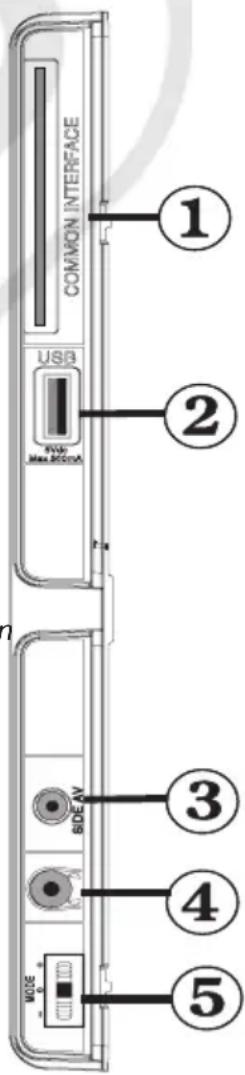
Connexions latérales
- Le port PCMCIA sert à insérer une carte Cl. Celle-ci vous permet de regarder toutes les chaînes auxquelles vous étés abonné(e). Pour plus d'informations, reférez-vous à la section « Module d'accès conditionnel »
Le port PCMCIA est compatible avec la norme Cl+ . - Entrée USB latérale.
La fonction d'enregistrement est disponible par cette entrée USB. Vous avez la possibilité de raccorder les lecteurs de disque dur à cette entrée. - L'entrée de branchement latral audio-video sert à connecter les signaux video et audio de péripériques externes. Pour effectuer une connexion video, vous nevez utiliser le cable de branchement AV fourni. Pour commencer, branchez la fiche du cable à la prise AV située sur le côte de l'appareil. Ensuite, insérez le connecteur de votre cable video (non fourni) dans l'entrée Jaune du cable de connexion AV fourni. Les couleurs des prises doivent correspondre les unes aux autres. Pour activer la connexion audio, vous nevez utiliser les entrées Rouge et Blanche. Insérez les connecteurs de cable audio du péripérisque à l'intérieur des jacks Rouge et Blanc du cable de connexion. Les couleurs des prises jack doivent correspondre lesunes aux autres.
Remarque: Vous doivent utiliser les entrées audio du cable de connexion AV latéral (Rouge & Blanc) pour activer la connexion sonore lors de la connexion d'un périphérique à votre télévisuer au moyen d'un ordinateur ou d'une entrée VIDEO COMPOSANTE. - La prise casque s'utilise pour brancher un casque audio.
- Volume / Programme / Source et Mise en veille par la commande de selection.
Alimentation électrique
IMPORTANT: Le téléviseur a ete concu uniquement pour fonctionner en 220-240V\~50 Hz.
- ÀpRES avoir retire le téléviseur de l'emballage, attendez un moment que le téléviseur attigne la température ambiente avant de brancher le téléviseur à la prise de courant. Branchez le cable d'alimentation à la prise secteur.
Branchement de l'antenne
- Branchez l'antenne à la prise d'ENTRÉE DE L'ANTENNE (ANT) située à l'arrière du téléviseur.
Utilisation de l'entrée USB
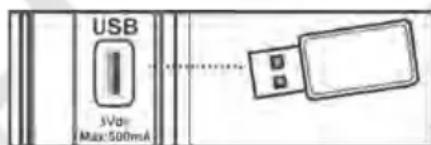
Branchement d'un périphérique USB
- Vous pouvez connecter un périhérique USB amovible à votre téléviseur grâce à l'entrée USB. Cette option vous donne la possibilité de dire des fichiers mémorisés sur un support USB ou d'enregistrer les programmes diffusés.
- Les disques durs externes de 2,5 et 3,5 pouces (avec alimentation externe) sont pris en charge.
- Pour enregistrer un programme, vous devez d'abord connecter votre lecteur USB à votre télévisueur que vous aurezAAParavant pris le soin d'eteindre. Allumez ensuite le télévisueur afin d'activer la fonction d'enregistrement. Dans le cas contraire, l'option d'enregistrement ne sera pas disponible.
IMPORTANT!
- Sauvegardez vos fichiers avant d'effectuer tout branchement au téléviseur afin d'éviter d'eventuelles pertes de données. Veuillez remarquer que la responsabilité du fabricant ne saurait être engagée en cas de dommage de fichier ou de perte de données.
- Il est possible que certains types de péripériques USB (à l'exemple des lecteurs MP3) ou des lecteurs de disque dur/cartes mémoires USB soient incompatibles avec ce téléviseur.
IMPORTANT: Le téléviseur prend en charge uniquement le formatage du disque FAT32. Le format NTFS n'est pas pris en charge. Si vous branchez un disque USB au format NTFS, le téléviseur vous demandera d'en formater le contenu. Reportez-vous
à la section « Formater le disque » dans les pages ci-après pour de plus amples informations.
Veuillez noter que TOUTES les données containues dans le disque USB seront perdues et le format du disque sera converti en FAT32.
Connexion du périphérique USB
- BranchezVoteperiphériqueUSBaI'entreeUSB du téléviseur.
Remarque: Branchez ou débranchez votre périphérique USB lorsque le téléviseur est étèint.
Remarque: Si vous poulez connecter un lecteur de disque dur USB au téléviseur, le cable de connexion USB utilisé entre le lecteur de disque et le téléviseur doit être doté d'un logo USB et doit être le plus court possible.
Remarque: Lors du formatage d'un disque dur USB d'une capacité de 1TO (Tera Octet), il peut arriver que le processus n'aille pas à son terme. En pareille situation, formatez le disque directement sur votre ordinateur, au format FAT32.
PORT USB LATERAL
ATTENTION!
- Il est dangeureux et deconseilé de brancher et de débrancher un périhérique USB trop rapidement. Ceci peut physiquement endommager le lecteur USB et surtout le périhérique USB lui-même.
- Ne jamais enlever le périphérique USB durant la lecture ou l'enregistrement d'un fichier.
Enregistrement de programmes
Pour enregistrer un programme, vous devez d'abord connecter le périphérique USB à votre télévisueur que vous aurezAAParavant pris le soin d'eteindre. Allumez ensuite le télévisueur, pour activer la fonction d'enregistrement.
IMPORTANT: Au cours de l'utilisation d'un nouveau péripérisque USB, il est conseilé de procéder dans un premier temps au formatage du disque à l'aide de l'option "Formater le disque".
- Pour utiliser la fonction d'enregistrement, vous doivent connecter un disque USB ou un lecteur de disque dur externe au télévisueur. Veillez ensuite à ce que le disque USB branché ait une capacité minimale de 1 Go et une compatibilité de vitesse de 2.0. Si le périphérique USB connecté ne prend pas en charge la vitesse 2.0, un message d'erreurs s'affichera.
Remarque: les programmes enregistrés sont mémorisés sur le support USB. Si vous le souhaitez,
vous pouvez sauvegarder/copier les enregistements sur un ordinateur. Toutefois, ces fichiers ne seront lisibles sur un ordinateur. Vous pouvez dire les enregistements uniquement sur votre téléviseur.
- Pour de plus amples informations relatives aux programmes d'enregistrement, veuillez vous reporter aux sections "Enregistrement instantané", "Pause du direct", "Guide de Programme Électronique", "Bibliothèque des enregistements", ou encore "Minuteries d'enregistrement".
- Les programmes enregistrés sont répartis dans des partitions de 4Go.
- L'enregistrement des programmes HD occupe un espace plus important sur le disque USB en raison de la résolution de la diffusion. Il est donc recommandé d'utiliser les lecteurs de disques durs USB pour l'enregistrement des programmes HD.
- Evitez de débrancher l'USB/HDD pendant l'enregistrement. Si vous le faites, vous courez le risque d'endommager l'USB/HDD connecté.
- Le système prend en charge le partitionnement multiple. Vous pouvez faire deux partitions au maximum. Si le disque a plus de deux partitions, il pourrait semettre en erreur. La première partition du disque USB est utilisée pour la fonction PVR-ready. Elle doit également être formatée comme partition primaire pour contenir la fonction PVR-ready.
- Certains paquets de flux peuvent ne pas etre enregistrres a cause des problemes de signal. Par consequent, il peut arriver que des videos soient gelées pendant la lecture.
Les touches Enregistrement, Lecture, Pause, Affichage ne peuvent etre utilisées lorsquel'option Tetexte est sur MARCHE. Si un enregistrement demarre a partir de la minuterie alors que le tetexte est activé, le tetexte est automatiquement desactive. L'utilisation du tetexte est également desactivée pendant un enregistrement ou une lecture.
- Les enregistements radio ne sont pas pris en charge.
- Le téléviseur peut enregistrer jusqu'à dix heures d'émissions.
Connexion du téléviseur à un PC
Afin d'afficher l' image de I'écran de votre ordinateur sur votre téléviseur, vous doivent connecter votre ordinateur au téléviseur. Debranchez l'ordinateur et le téléviseur avant d'effectuer les branchements. Utilisez le cable de 15 broches pour brancher l'ordinateur au téléviseur. Une fois le branchement effectué, Sélectionnez la source PC. Voir la section « Sélection d'entrée ». Reglez la résolution qui correspond à vos besoin d'affichage. Pour les informations relatives à la résolution, reportez-vous à l'annexe.
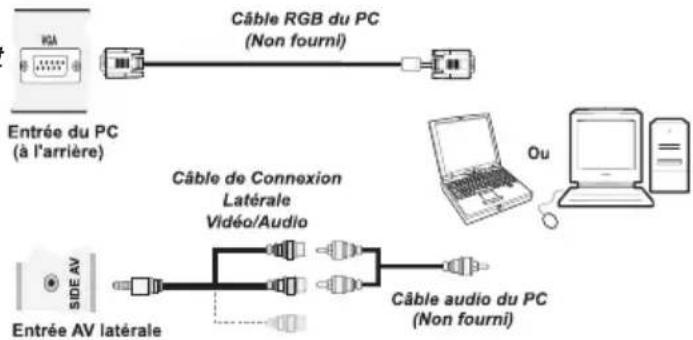
Utilisez les entrées audio (Rouge&Blanc) du cable de connexion fourni pour activer la connexion sonore entre votre ordinateur et votre téléviseur.
Une interfe骤 radio peut se produit si vous branchez un ordinateur au téléviseur au moyen de la connexion HDMI. Ce type de connexion n'est par conséquent pas recommandé. Nous vous conseillons plutil d'utiliser la connexion VGA.
Utilisation des connecteurs AV latéraux
Vous avez la possibilité de brancher une série d'appareils à votre téléviseur à l'aide de ses connecteurs lateraux.
- Pour brancher un caméoscope, un apparéil photo, ou un camescope, vous doivent utiliser la prise AV latérale. Pour y parvenir, vous doivent utiliser le cable de connexion video/audio. Pour commencer, branchez la seule fiche du cable à la prise AV IN (sur le côté) de l' apparéil. Ensuite, insérez le cable (non fourni) de votre apparéil photo ou de votreamera dans le cable de connexion Video/Audio. Les couleurs des prises jack doivent correspondre les uneux autres. Reportez-vous à l'illustration ci-dessous.
- Ensuite, vous doivent basculer vers la source AV. Reportez-vous à la section Sélection d'entrée dans les sections suivantes pour de plus amples informations.
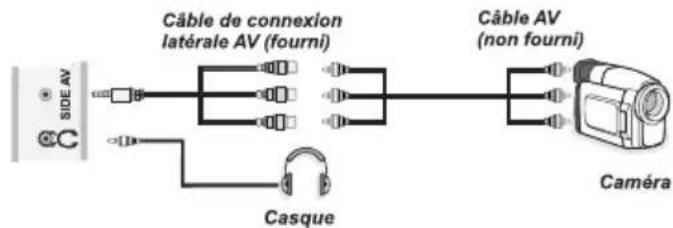
- Pour écouter le son en provenance du téléviseur à partir du casque, vous doivent branchier le casque à votre téléviseur en utilisant la prise jack CASQUE comme indiqued dans l'illustration.
Connexion du téléviseur à un lecteur de DVD via HDMI
Veuillez consultier le manuel d'utilisation de votre lecteur de DVD pour plus d'informations. Débranchez le téléviseur et l'ordinateil avant d'effectuer les branchements.
Remarque: Notez que tous les cables presentes dans l'illustration ne sont pas fournis.
- Si vous le lecteur de DVD est doté d'une prise HDMI, vous pouvez le brancher en HDMI pour une(Meilleure) qualité video et audio.
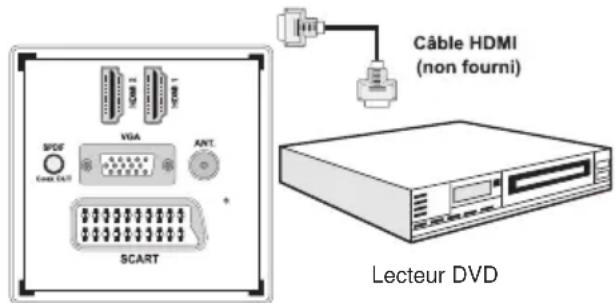
- Lorsque vous vous branchez au lecteur DVD tel qu'illustré ci-dessus, Sélectionnez la source HDMI. Reportez-vous à la section Sélection d'entrée pour de plus amples informations relatives au changement de sources.
Connexion du téléviseur à un lecteur de DVD
Si vous foulez brancher un lecteur de DVD à votre téléviseur, vous pouvez utiliser les branchements qui se trouvent sur le téléviseur. Les lecteurs de DVD peuvent disposier de différentes prises. Veuillez consulter le manuel d'utilisation de votre lecteur DVD pour plus d'informations. Debranchez le téléviseur et l'appareil avant d'effectuer les branchements.
Remarque: Les cables presentes dans l'illustration ne sont pas fournis.
- Si vous lecteur DVD est doté d'une prise HDMI, vous pouvez le brancher en HDMI. Lorsque vous vous branchez au lecteur DVD tel qu'illustré ci-dessous, Sélectionnez la source HDMI. Voir la section « Sélection d'entrée »
- La plupart des lecteurs de DVD sont branchés via des PRISES EN COMPOSANTES. Vous pouvez recourir au mode YPbPr uniquement lorsque vous raccordez un apparéil doté d'une sortie YPbPr à travers l'entrée PC avec le cable YPbPr pour PC. Pour activer le signal sonore, utilisez l'entrée AUDIO IN qui se trouve sur le côte du téléviseur.
-
Une fois le branchement effectué, Sélectionnez la source YPbPr. Voir la section « Sélection d'entrée »
-
Vous pouvez également brancher votre lecteur sur la prise PERITEL. Utilisez un cable PÉRITEL (non fourni) commeprésenté dans l'illustration.
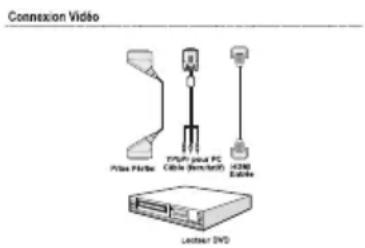
- Remarque: Ces trois procédés de branchement réalisent la même fonction, mais à des niveaux de qualité différents. Il est donc déconseilé d'effectuer la connexion en recourant aux trois méthodes simultanément.
Télécommande
Installation des piles
- Retirez le couvercle du département des piles situé au dos de la télécommande.
- Insérez à l'intérieur les deux piles de type AAA/R3 fournies. Respectez la bonne polarité (+/-) pendant l'insertion des piles et remettez le couvercle du compartment des piles en place.
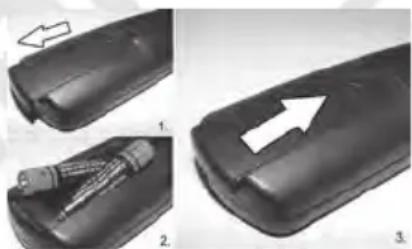
Remarque: Retirez les piles de la télécommande lorsqu'elle n'est pas utilisé durant une longue période. Le rayon d'action est approximativement de 7 metres.
Mise sous/hors tension
Mise sous tension du téléviseur
- Branchez le cordon d'alimentation à une prise de courant alternatif 220-240V ~ 50 Hz. La diode de veille s'allume. Ce voyant clignotependant la mise en marche et la mise en veille
- Pour allumer le téléviseur à partir du modeAKE,
-
-
-
-
-
-
-
-
-
-
-
-
-
-
-
-
-
- Presser le bouton "O", CH / CH ou un bouton numérique sur la télécommande.
- Appuyer sur le bouton de commande à droite du télévisueur. Le télévisueur s'allume ensuite.
Remarque: Si vous allumez votre téléviseur via les boutons CH / CH de la télécommande ou du téléviseur, la derniere chaine regardée sera a nouveau affichée.
Quelle que soit la méthode, le téléviseur s'allumera.
Éteindre le téléviseur
- Pressez le bouton "sur la télécommande ou maintenez le commutateur enforcé jusqu'à ce que le téléviseur s'éteigne. Ainsi, le téléviseur passera en mode veille.
- Pour éteindre complètement le téléviseur, débranche le cordon d'alimentation de la prise secteur.
Remarque : Lorsque le téléviseur est en mode veille, le voyant lumineux du mode veille clignote pour signifier que des options comme Recherche en mode veille, tléchéargement automatique ou Minuterie sont actives.
Sélection d'entrée
Une fois les équipements externes connectés à votre télévisueur, vous pouvez commuter entre différentes sources d'entrée. Appuyez sur la touche « SOURCE » de la télécommande pour changer les sources.
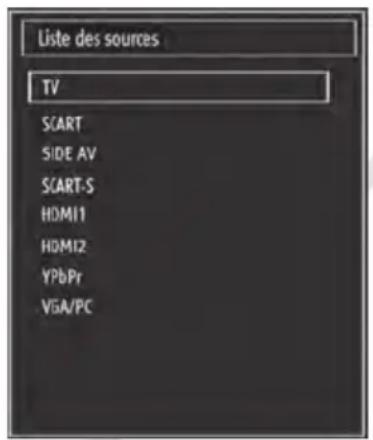
Remarque: Vous pouvez recourir au mode YPbPr uniquement lorsque vous raccordez un apparéil doté d'une sortie YPbPr à travers l'entrée PC.
Opérations de Base
Vous pouvez faire fonctionner votre téléviseur en utilisant indifféremment les boutons de la télécommande ou ceux du téléviseur.
Utilisation des boutons du téléviseur
Réglage du volume
- Vous pouvez déplacer le commutateur vers le haut ou vers le bas pour modifier le volume. Pour augmenter le volume, veuillez pousser le commutateur vers le haut. Pour diminuer le volume, déplacez le commutateur vers le bas. Un curseur indiquant le niveau du volume s'affiche à l'écran.
Sélection de programme
- Appuyez une fois sur la commande pour changer de chaine. Vous pouvez déplacer le commutateur vers le haut pour sélectionner le programme suivant ou le déplacer vers le bas pour sélectionner le programme précédent.
Affichage du menu principal
- L'écran Menu ne peut pas s'afficher à l'aide du commutateur de commande.
Mode AV
- Appuyez consécutivement sur la commande de contrôle jusqu'à ce que la liste des sources s'affiche à l'écran.
Utilisation des touches de la télécommande
- La télécommande est conçue pour contrôler l'ensemble des fonctions de votre téléviseur. Ces fonctions sont décrites conformément au système de menu de votre téléviseur.
Réglage du volume
- Appuyez sur le bouton "V▲" pour augmenter le volume. Appuyez sur la touche "VV" pour diminuer le volume. Un curseur indiquant le niveau du volume s'affiche à l'écran.
Sélection de programme (programme précédent ou suivant)
- Appuyez sur le bouton CHV pour selectionner le programme precedent.
- Appuyez sur le bouton CHA pour selectionner le programme suivant.
Selection de programme (accès direct)
- Appuyez sur les touches numériques de la télécommande pour sélectionner les programmes compris entre 0 et 9. Le téléviseur basculera vers le programme sélectionné. Pour sélectionner les programmes à deux chiffres, appuyez consécutivement sur les touches numériques. Lorsque la durée d'appui estExpiredée pour le
deuxieme numero, seul le premier programme numérique s'affichera. Appuyez directement sur le numero de programme pour selectionner a nouveaux les programmes a un chiffre.
Affichage du guide électronique de programmes (EPG)
Vous pouvez afficher le guide de programme électronique (EPG) pour dire les informations concernant les programmes disponibles. Pour afficher ce menu, appuyez sur la touche EPG de la télécommande.
- Appuyez sur les touches "▼"/"▲ pour parcourir les chaînes.
- Appuyez sur le bouton “ 一 / 一 ” pour parcourir la liste des chaînes.
- Le menu EPG affiche les informations disponibles concernant l'ensemble des chaînes.
- Veuillez noter que les renseignements relatifs aux événements sont automatiquement mis à jour. Si les chaînes ne proposent pas d'informations sur les événements, la page de l'EPG reste vierge.
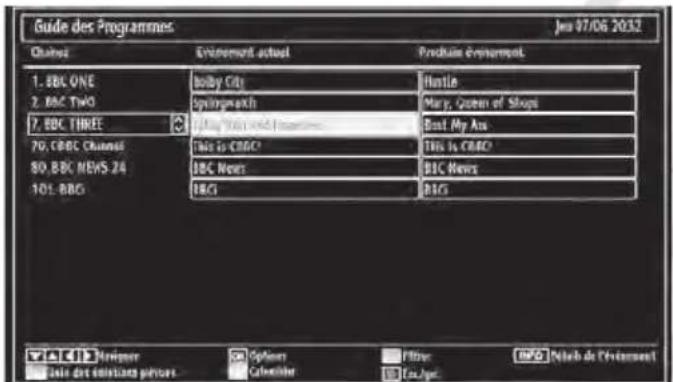
V/Parcourir
OK (Options): Affiche / Enregistre ou définit la minuterie des programmes à partir.
Touche Bleue (Filtre) : Affiche les options de filtre. INFO (Details) : Affiche les programmes dans le moindre détails.
Touche Verte : La liste des programmes s'affiche.
Touche Jaune : Affiche les informations de l'EPG en fonction du programme linéaire.
(ENREGISTRER): Le téléviseur commence à enregistrer le programme selectionné. Vous pouze appuyer à nouveau pour arrêté l'enregistrement.
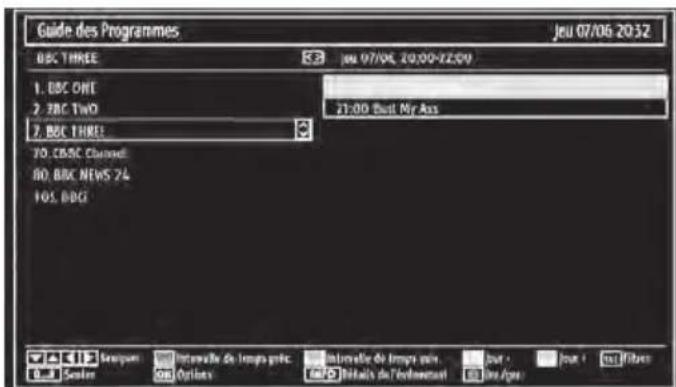
VParcourir.
Touche Rouge (Intervalle de temps precedent) : Affiche les programmes du jour precedent.
Touches Verte (Intervalle de temps suivant): Affiche les programmes de l'intervalle de temps suivant.
Bouton Jaune (Jour précédent) : Affiche les programmes du jour précédent.
Bouton Bleu (Jour suivant): Affiche les programmes du jour suivant.
Touche Texte (Filtre) : Affiche les options de filtre.
Boutons numériques (Sauter): Acceder directement à la chaine préféree via des boutons numériques.
OK (Options): Affiche / Enregistre ou définit la minuterie des programmes à partir.
INFO (Details) : Affiche les programmes dans les moindres détails.
ENREGISTRER):Le téléviseur commence a enregistrer le programme selectionne. Vous pouze appuyer a nouveau pourmettre un terme a I'enregistrement.
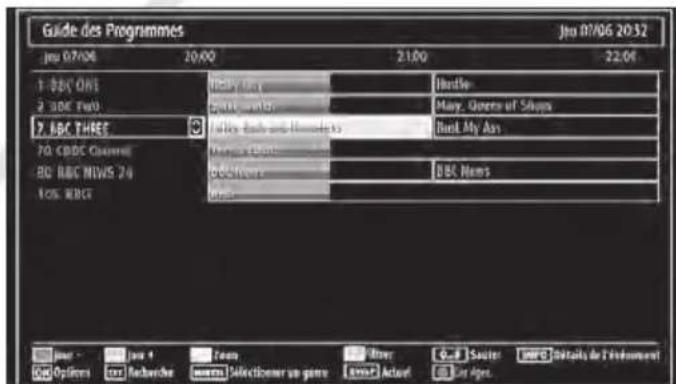
Touche Rouge (Jour précédent): Affiche les programmes du jour précédent.
Touche Verte (Jour suivant): Affiche les programmes du jour suivant.
Touche Jaune (Zoom) : Affiche davantage d'informations concernant le programme.
Touche Bleue (Filtre) : Affiche les options de filtrer.
Boutons numériques (Sauter): Acceder directement à la chaîne préféree via des boutons numériques.
INFO (Details) : Affiche les programmes dans les moindres détails.
OK (Options): Affiche / Enregistre ou définit la minuterie des programmes à partir.
Texte (Chercher) : Affiche le menu “Recherche guide”.
SUBTTL: Appuyez sur la touche SUBTITLE pour voir le menu du genre sélectionné. En utilisant cette fonctionnalité, vous pouvez interroger la base de données du guide de programme selon le genre sélectionné. Les informations disponibles dans le guide des programmes seront rechnées et les résultats correspondants à vos criteres seront listed.
SWAP (Maintenant) : Affiche le programme en cours.
Enregistrement à partir d'un écran EPG
IMPORTANT : Afin de pouvoir enregistrer un programme, vous doivent dans un premier temps brancher un périhérique USB.
Il est recommandé d'utiliser un disque dur externe alimenté (USB HDD) lors de l'utilisation du mode Enregistrement à partir de l'EPG.
Remarque: Le téléviseur doit être étant lors du branchement du périhérique USB. Dans le cas contraire, l'option d'enregistrement ne sera pas disponible.
(ENREGISTRER): le téléviseur commence à enregistrer le programme sélectionné. Vous pouvez appuyer à nouveau pourmettre un terme à l'enregistrement.
Remarque : Pendant l'enregistrement, il est impossible de basculer sur un programme ou une source différente
/ Page de gauche / Page de droite.
Options du programme
Dans le menu EPG, appuyez sur la touche OK pour acceder au menu « Options des événements »
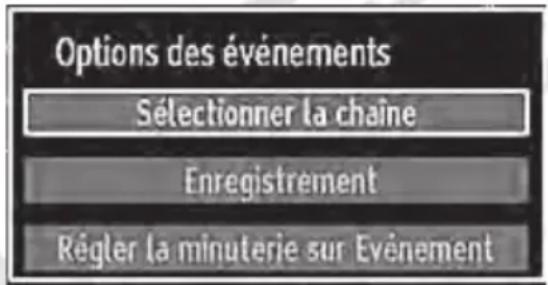
Selectionner une chaine
Dans le menu EPG, grâce à cette option, vous pouvez acceder à la chaîne selectionnée.
Enregistrer / Supprimer le minuteur d'enregistrement
IMPORTANT : Afin de pouvoir enregistrer un programme, vous devez dans un premier temps brancher un périhérique USB.
Il est recommandé d'utiliser un disque dur externe alimenté (USB HDD) lors d'une programmation.
Remarque: Le téléviseur doit être éteint lors du branchement du péripérisque USB. Dans le cas contraire, la programmation n'est pas disponible.
- ÀpRES avoir sélectionné un programme dans le menu EPG, appuyez sur la touche OK pour afficher l'écran Options. Sélectionnez l'option "Enregistrement" et appuyez sur la touche OK. À l'issue de cette opération, l'enregistrement de l'élement sélectionné est programmes.
- Pour annuler un enregistrement existant, Sélectionnez le programme enregistré et appuyez sur la touche OK. Ensuite, Sélectionnez l'option "Supprimer l'enreg." L'enregistrement sera annulé.
Remarque : Pendant l'enregistrement, il est impossible de basculer sur un programme ou une source différente.
Régler la minuterie / Supprimer la minuterie
Après avoir sélectionné un programme dans le menu EPG, appuyez sur la touche OK pour afficher l'écran Options. Sélectionnez l'option "Régler la minuterie sur l'évenement" et appuyez sur la touche OK. Vous avec la capacité de définir une minuterie pour les programmes à voir.
Pour annuler une minuterie existante, selectionnez le programme en question et appuyez sur la touche OK. Sélectionnez ensuite l'option "Supprimer la minuterie". La minuterie sera annulée.
Remarque: Il est impossible d'enregistrer ou de définir une minuterie pour deux émissions distinctes ou plus au cours du même intervalle de temps.
- Le rapport d'aspect (la forme de l'image) lorsqu'on regarde une chaîne avec une seule diffusion télétexte numérique est le même que le format de l'image visuaisée précédemment.
- Lorsque vous pressez à nouveau le bouton "TXT", l'écran télétexte numérique s'affichera.
Télétexte Analogue
L'utilisation du télétexte et de ses fonctions est identique au système de télétexte analogique. Veuillez vous reporter aux explications relatives au «TELETEXTE»
Première installation
IMPORTANT: Avant de mettre le téléviseur sous tension pour effectuer la première installation, assurez-vous que l'antenne ou le cable est branché et qu'aucun module d'interface commune n'est inséré.
- Lorsque vous allumez le téléviseur pour la première fois, un assistant d'installation vous guide tout au long du processus. Tout d'abord, l'écran de selection de la langue s'affiche :
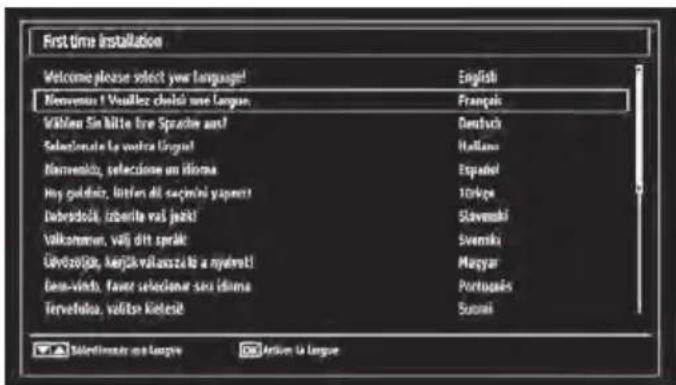
Utilisez les touches "you" pour sélectionner votre langue et appuyez sur le bouton OK pourCHOISIR LA LANGUE ET CONTINUER.
- Àpres avoir sélectionné la langue de votrechoix, « Bienvenue! » s'affiche à l'écran, vous invitant ainsi à régler les options Pays, Langue du télétexte et Balayage des chaînes cryptées.
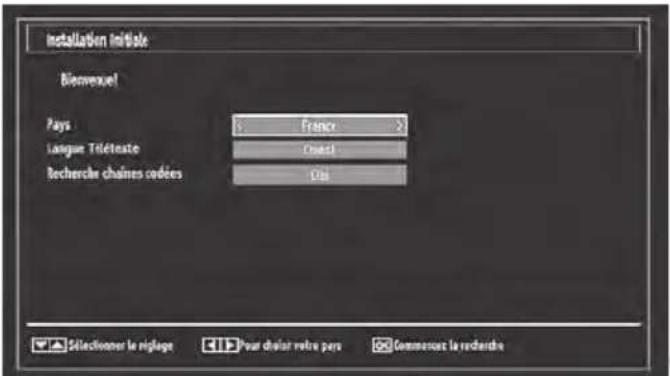
- En appuyant sur le bouton “<ou “), selectionnez le pays de votrechioix et appuyez sur le bouton “pourmettre l'option Langue tetexte en surbrillance. Presseze le bouton “<ou “ pour selectionner Langue tetexte.
- Appuyez sur la touche "▼après avoir défini l'option Langue télétexte. L'option Balayage des chaînes cryptées sera alors selectionnée. Vous pouvez définir l'option Balayage des chaînes cryptées sur Oui si vous souhaitez rechercher les chaînes codees. Ensuite, sélectionnez la langue de télétexte de votre choix.
- Pressez le bouton OK sur la télécommande pour continuer et le message suivant s'affichera à l'écran :
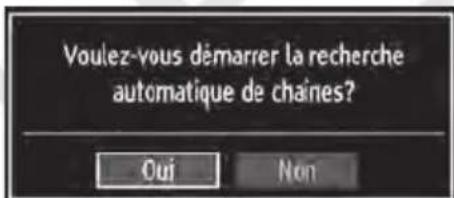
Pour selectionner l'option "Oui" ou "Non", placez l'élement en surbrillance en utilisant les boutons "ou", puis appuyez sur le bouton OK.
Ensuite, le menu ci-après s'affichera à l'écran et le téléviseur recherche les diffusions numériques et analogiques disponibles.
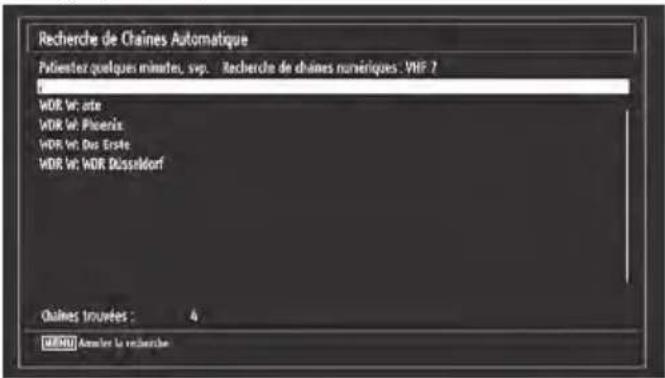
- Remarque: Vous pouvez appuyez sur la touche « MENU » pour annuler.
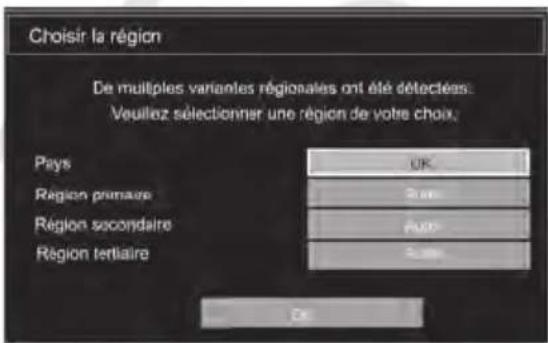
À la fin du processus de recherche, l'écran de menu Choisir une région s'affiche (si des variantes de région multiples sont détectées). Veuillez selectionner un pays et une région, puis appuyez sur OK pour continuer.
- Une fois toutes les stations disponibles enregistrées, la liste des chaînes s'affichera à l'écran. Si les chaînes retrouvées vous interressent, en fonction du classement automatique des chaînes, veuillez selectionner « Oui », puis appuyez sur « OK »
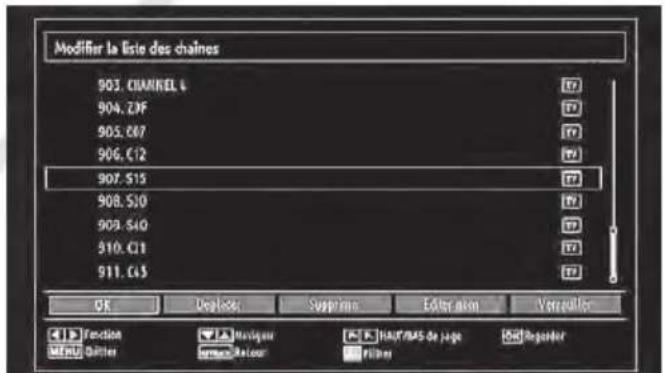
- Appuyez sur le bouton OK pour quitter la liste des chaînes et regarder un programme.
Installation
Appuyez sur la touche MENU de la télécommande et seLECTIONnez l'option Installation à partir de la touche "Tou" Appuyez sur la touche OK pour afficher I'écran de menu suivant :
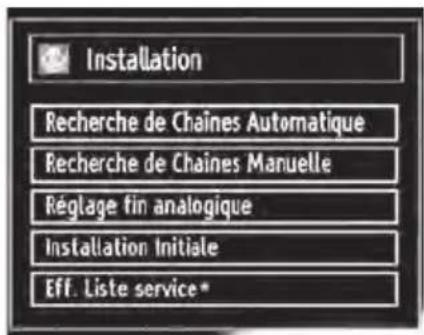
Selectionnez l'option "recherche de Chaines Automatique" en appuyant sur la touche "vous" mais sur OK. Les options de recherche automatique de chaines (Nouveau réglage) s'afficheront. Vous pouvez selectionner des options grâce aux touches "vous" à OK.
Fonctionnement du menu Recherche automatique de chaînes
Antenne numérique : Recherche et enregistre les chaînes numériques.
Analogue: Recherche et memorise les stations analogiques.
Complet: Recherche et enregistre à la fois les chaînes analogiques et les chaînes numériques.
- Chaque fois que vous Sélectionnez une recherche automatique et appuyez sur la touche OK, un écran de confirmation apparait à l'écran. Pour lancer le processus d'installation, Sélectionnez (Oui). Pour annuler, Sélectionnez (Non) en appuyant sur le bouton OK.
- ÀpRES avoir régle, sélectionné et confirmé la recherche automatique de chaînes, le processus d'installation commencerà et la barre de progression commencerà à évoluer. Appuyez sur la touche « MENU » pour annuler le processus. Les chaînes reprises ne sont alors pas méorisées.
Réglage manuel
ASTUCE: Cette fonction peut etre utiliser pour une entrée de diffusion directe.
- Sélectionnez l'option Recherche manuelle de chaînes à partir du menu d'installation à l'aide des boutons "▼"/"▲ et OK. L'écran d'options de recherche manuelle s'affichera.
- Sélectionnez l'options Search Type (Type de Recherche) de votrechoix à l'aide de la touche “ « ou «. Les options de recherche manuelle changeront en conséquence. Appuyez sur la touche “ « pourmettre un élément en surbrillance, et appuyez sur la touche « ou « pour régler une option. Vous pouvez appuyez sur la touche « MENU » pour annuler.
Recherche manuelle
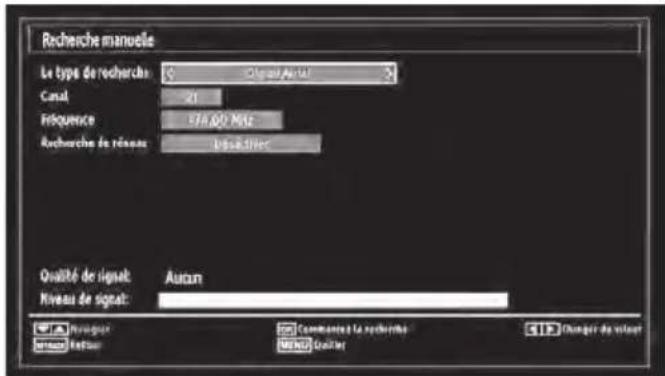
Au cours de la recherche manuelle des chaînes, le numéro du multiplex ou de la fréquence est entre manuellement et seul ce multiplex ou fréquence est recherché. Àpres avoir sélectionné l'option Numérique comme type de recherche, vous pouvez saisir le numéro de multiplex à l'aide des touches numériques et appuyer sur le bouton OK pour lancer la recherche.
Recherche manuelle analogue
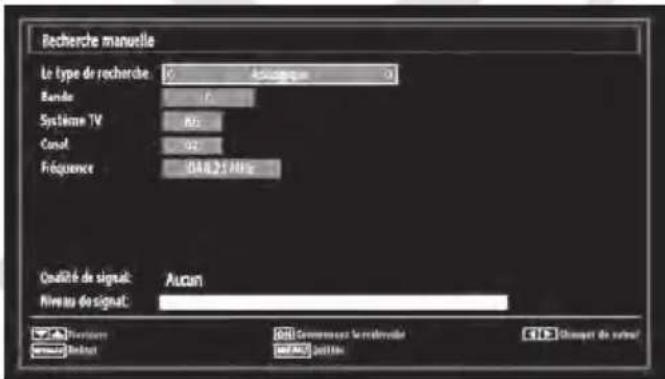
Après avoir sélectionné l'option Analogue comme type de recherche, vous pouvez utiliser la touche “▼▲” pourmettre un élément en surbrillance, et appuyer sur la touche “↓ou“ pour régler une option.
Entrez le numero ou la fréquence de la chaine à l'aide des touches numériques. Vous pouze maintainant appuyer sur le bouton OK pour commencer la recherche. Une fois le multiplex repéré, toute nouvelle chaine ne figurant pas sur la liste sera mémorisée.
Réglage fin (analogue)
- Sélectionnez l'options Analogue Réglage fin analogique à partir du menu d'installation à l'aide des boutons "▼"▲t OK. L'écran de réglage fin s'affichera. La fonction de réglage fin analogique ne sera pas disponible en cas d'absence de chaînes analogiques, de chaînes numériques et de sources externes méorisées.
- Appuyez sur la touche OK pour continuer. Utilisez le bouton "▶" ou "▶" pour régler l'option "Réglage fin". Une fois terminé, appuyez à nouveau sur le bouton OK.
Gestion des chaînes : Listes des chaînes
Le téléviseur trie toutes les stations memorisées dans la liste des chaînes. Vous pouvez modifier cette liste de chaînes, configurer les favors ou les stations actives à inclure dans la liste en utilisant les optionsliste de chaînes.
- Pressez le bouton MENU pour afficher le menu Principal. Sélectionnez la rubrique Liste des chaînes en utilisant le bouton "«" ou "»". Appuyez sur OK pour afficher le contenu du menu.
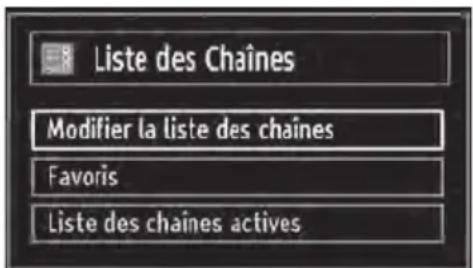
Selectionnez l'option Modifier la liste des chaînes pour gérer toutes les chaînes mémorisées. Utilisez les boutons «« » et OK pour sélectionner l'option Modifier la liste des chaînes.
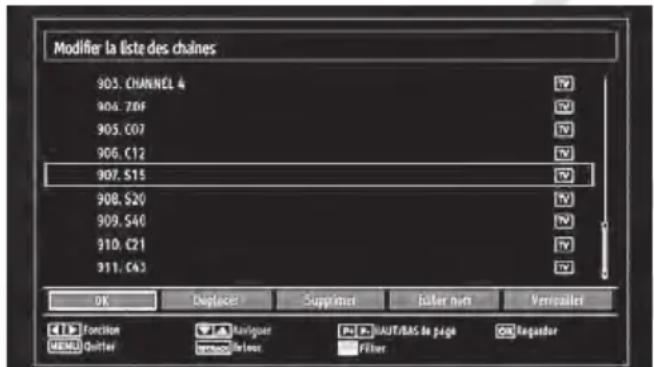
Fonctionnement de la liste des chaînes
- Appuyez sur le bouton "You" pour sélectionner la chaine à utiliser. Appuyez sur les touches "You" pour sélectionner une fonction dans le menu "Tableau des programmes".
- Utilisez les touches CH▲/CH▼pour faire défiler les pages.
- Appuyez sur la touche Bleue pour afficher les options de filtrage.
- Appuyez sur la touche MENU pour quitter.
Déplacer une chaine
- Commencez par selectionner la chaine souhaitee. Sélectionnez l'option Déplacer dans la liste de chaînes et appuyez sur le bouton OK.
L'ecran Modifier numero s'affichera. Saisissez le numero de chaine souhaite à l'aide des touches numériques de la télécommande. S'il existe une chaine precedemment mémorisée à ce numero, un ecran d'avertissement s'affichera. Sélectionnez
(Oui) si vous voulez déplacer la chaine et appuyez sur OK.
- Appuyez sur la touche OK pour continuer. La chaine selectionnelle est à présent déplacee.
Supprimer une chaine
Vous pouvez appuyer sur le bouton Vert pour selectionner/deselectionner toutes les chaînes ou sur le bouton Jaune pour selectionner/deselectionner une seule chaine.
- Sélectionnez la chaine à supprimer et sélectionnez l'option Supprimer. Appuyez sur la touche OK pour continuer.
- Un écran d'ajretissement apparaitra. Sélectionnez OUI pour valider la suppression, ou NON pour annuler la sélection. Appuyez sur la touche OK pour continuer.
Renommer une chaine
- Choisissez la chaine à renomer et Sélectionnez l'option Modifier Nom. Appuyez sur la touche OK pour continuer.
- Le fait d'appuyer sur le bouton "▲" ou "■" déplace vers le caractère précédent ou suivant. En appuyant sur les touches "▼ ou "▲" vous changez le caractère en surbrillance: par exemple, le « b » devient un « a » ou "▼" un « c » "▲. Le fait d'appuyer sur les touches numériques "0...9" remplace un à un le caractère sélectionné par ceux imprimés au-dessus du bouton.
- Une fois terminé, appuyez sur le bouton OK pour memoriser. Appuyez sur MENU pour annuler.
Verrouiller une chaine
Vous pouvez appuyer sur le bouton Vert pour selectionner/deselectionner toutes les chaines. Appuyez sur le bouton Jaune pour selectionner/deselectionner une seule chaine.
- Sélectionnez la chaine à verrouiller et désissez l'option Verrouiller. Appuyez sur la touche OK pour continuer.
- Vous serez invite à saisir le code de contrôle parental. Le mot de passer par défaut est 0000. Saisissez le code PIN.
Remarque: Si l'option Pays est définié sur France, vous pouvez utiliser le code par défaut 4725.
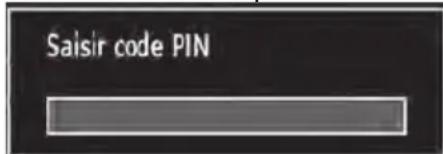
- Appuyez sur le bouton OK une fois la chaîne souhaïée mise en surbrillance afin de verrouiller/ déverrouiller la chaîne. Le symbole de verrouillage s'affichera tout pres de la chaîne Sélectionnée
Gestion des chaînes : Favoris
Vouspouvezcrier une listedeprogrammesfavoris.
- Pressez le bouton MENU pour afficher le menu Principal. Sélectionnez la rubriqueliste des chaînes en utilisant le bouton "▶" ou "▶". Appuyez sur OK pour afficher le contenu du menu.
- Sélectionnez l'options Favoris pour:gérer la liste des favors. Utilisez les boutons "V" et OK pour selectionner l'options Favoris.
- Vous pouvez définir plusieurs chaînes comme favorites de façon à naviguer uniquement parmi ces dernières.
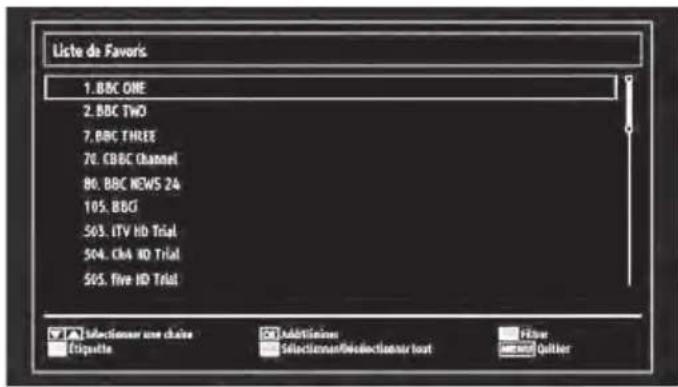
- Sélectionnez une chaîne à l'aide de la touche "ou " Appuyez sur le bouton OK pour ajouter une chaîne sélectionnée à la liste des favors. Appuyez à nouveau sur le bouton OK pour enlever.
Fonctions des boutons
- OK: Ajoute/supprime une chaîne.
Jaune : Sélectionne/désélectionne une chaîne. - Vert : Sélectionne/désélectionne toutes les chaînes.
- Bleu : Affiche les options de filtré.
Gestion des chaînes : Trier une liste de chaînes
Vouss拨出选择器的emissionsa incluedanslaiste deschaines.Pourafficherlestypes dediffusionsspecificques,vousdevezutiliserl'optionListedeschainesactives.
Selectionnez "liste de chaînes actives" à partir du menu Liste de chaînes en utilisant le bouton "</>" Appuyez sur la touche OK pour continuer.
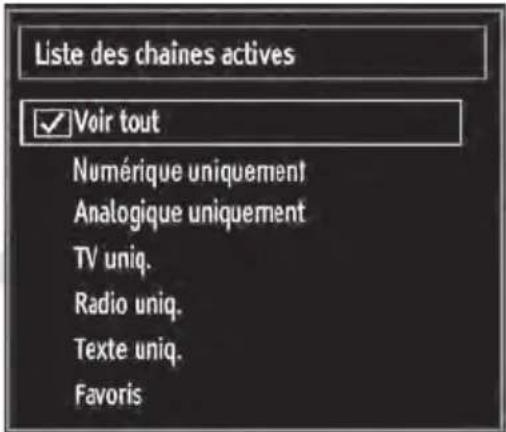
Vous pouvez selectionner un type de diffusion a partir de la liste en utilisant les boutons / 一 ^ OK.
Information à l'écran
Vous pouvez appuyer sur le bouton INFO pour afficher les informations à l'écran. Les détails de la station et du programme en cours seront affichés dans le bandeau d'informations.

Le bandeau d'informations donne des informations sur la chaine selectionnée ainsi que sur les programmes de cette dernière. Le nom de la chaine s'affiche, avec le numero qui l'accompagne.
Astuce: Toutes les chaînes ne diffusent pas les données liées au programme. Si le nom et l'heure ne sont pas disponibles, le bandeau d'informations affiche une page vierge.
Si la chaine selectionnée est verrouillée, vous devez saisir le bon mot de passer numérique à 4 chiffres pour voir la chaine (le mot de passer par défaut est 0000). "Saisir PIN" apparaitra à l'écran.
Remarque: Si l'option Pays est définie sur France, vous pouvez utiliser le code par défaut 4725.
Lecture de medias via navigateur média
Si le support USB n'est pas détecté après mise hors tension / sous tension ou après une première installation, débranchez le support USB et éteignez/ rallumez le téléviseur. Branchez à nouveau le support. Pour afficher la fenêtre du navigator Média, appuyez sur la touche "MENU" de la télécommande et Sélectionnéz Navigator Média en appuyant sur le bouton "«" ou "». Appuyez sur la touche OK pour continuer. Les options du menu Navigator Média s'affiche.
De même, lorsque vous branchez un périphérique USB, l'écran du navigateur media s'affiche automatiquement :
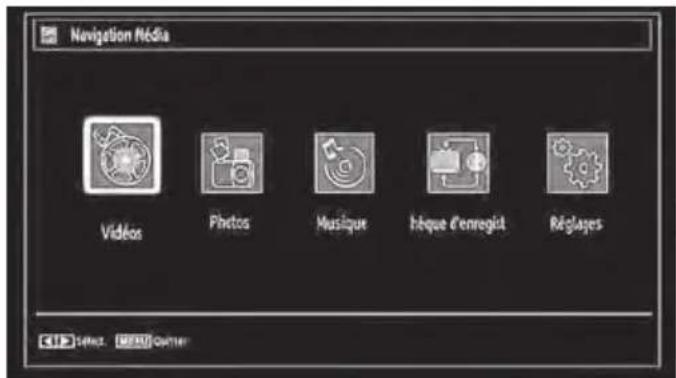
Vous pouvez dire des fichiers de musique, d'image et de video à partir du support amovible USB. Utilisez le bouton « ou « pour selectionner les options VidEOS, Photos, Musique, Bibliothèque d'enregistements ou Réglages.
Affichage de video via USB
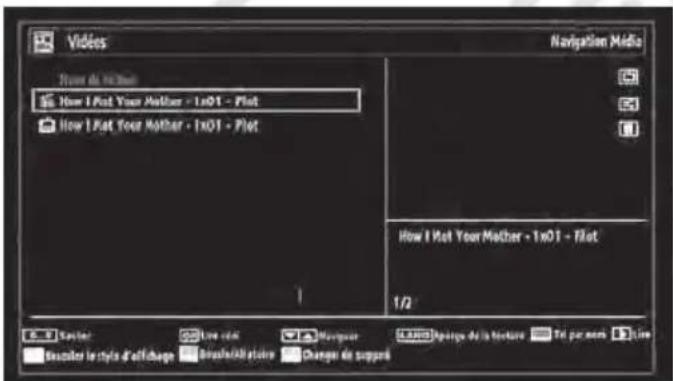
Lorsque vous sélectionnez Videos, les fichiers videotos disponibles sont filtrés et affichés à l'écran.
Vous pouvez utiliser le bouton "▼" ou "▲ pour sélectionner un fichier video et appuyer sur le bouton OK pour dire une video. Si vous sélectionnez un*fichier de sous-titre et appuyez sur le bouton OK, vous pouvez sélectionner ou déslectionner ce fichier de sous-titre.
Sauter (Touches numériques): Le téléviseur seLECTIONnera les fichiers en commencerant par celui portant la dette que vous ave saisie grâce aux touches numériques de la télécommande.
Lire ceci (Touche OK): Lire le fichier sélectionné.
/ Parcourir les menus.
Aperçu Lecture: Afficher le fichier sélectionné dans un petit écran d'aperçu.
Touche Rouge : Trier les fichiers par nom.
Lecture () : Lire tous les fichiers multimédia à commencer par celui qui a été sélectionné.
Touche Jaune : Changer l'affichage du style.
Boucle/Lecture aléatoire (Touche Verte): Appuyez une fois pour désactiver la boucle. Appuyez à nouveau pour désactiver la boucle et la lecture aléatoire. Appuyez une nouvelle fois pour activer uniquement la lecture aléatoire. Appuyez à nouveau pour activer tout. Vous pouvez suivre les fonctions désactivées avec le changement d'icones.
Touche Bleue : Changer les options multimédia.
Le menu suivant s'affichera pendant la lecture d'un fichier video:
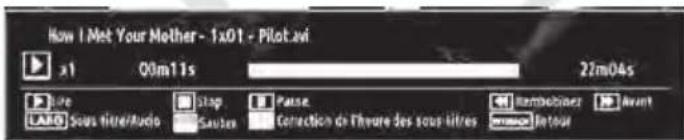
Lecture (D): Demarrer la lecture video.
Stop (■): Arrêter la lecture video.
Pause (II): Suspendre la lecture video.
Rembobiner () : Revenir en arrête.
Avancer () : Avancer.
Sous-titre/Audio (Bouton LANG.): Régler le sous-titre/Audio.
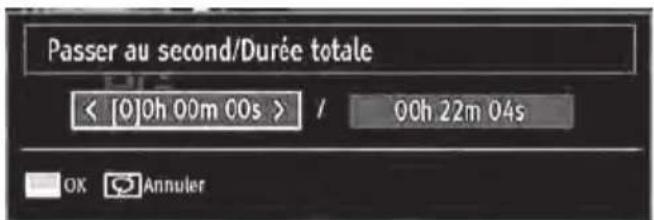
Touche Verte: Utiliser les touches numériques pour saisir l'heure souhaitée. Appuyer à nouveau sur la touche vertepour continuer.
Touche Jaune: Ouvrir le menu de correction de l'heure du sous-titre.
RET/PREC: Revenir au menu précédent.
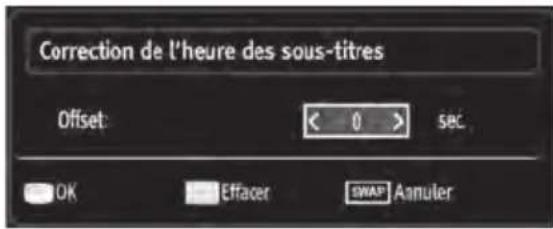
Appuyez sur la touche OK pour confirmer.
Appuyez sur le bouton Bleu pour effacer.
Appuyez sur la touche SWAP (Quitter) pour revenir au menu précédent.
Affichage de photos via USB
Lorsque you selectionnez Photos, les fichiers d'images disponibles sont filtrés et affichés à l'écran.
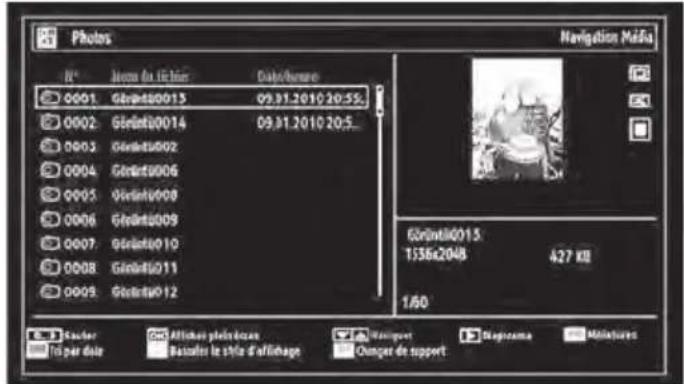
Sauter (Touches numériques): Sauter le fichier sélectionné en utilisant les touches numériques.
OK: Afficher l'image sélectionnée en plein écran.
/ Parcourir les Menu.
Diaporama (Touches): Demarrer le diaporama, et visualisation de toutes les images.
Touche Verte : Afficher les images en vignettes.
Touche Rouge : Trier les fichiers par date.
Touche Jaune : Changer l'affichage du style.
Touche Bleue : Changer les options multimédia.
Options de diaporama

Pause (1): Mettre le diaporama en pause.
Continuer : Poursuivre la lecture du diaporama.
Boucle/Lecture aléatoire (Touche Verte) : Appuyez une fois pour désactiver la boucle. Appuyez une deuxième fois pour désactiver la boucle et la lecture aléatoire. Appuyez une troisième fois pour activer uniquement la lecture aléatoire. Appuyez à nouveau pour activer tout. Vous pouvez suivre les fonctions désactivées avec le changement d'icones.
Précédent/Suivant (Boutons Gauche/Droit) : Passer au fichier du diaporama précédent ou suivant.
Pivoter (Boutons Suivant/Précedent) : Faire pivoter l'image à l'aide des touches directionnelles Haut/Bas.
RETOUR (Quitter): Retourner à la liste des fichiers.
INFO: Afficher l'écran d'aide.
Lire la musique via USB
Lorsque vous selectionnez Musique, les fichiers audio disponibles sont filtrés et affichés à l'écran.
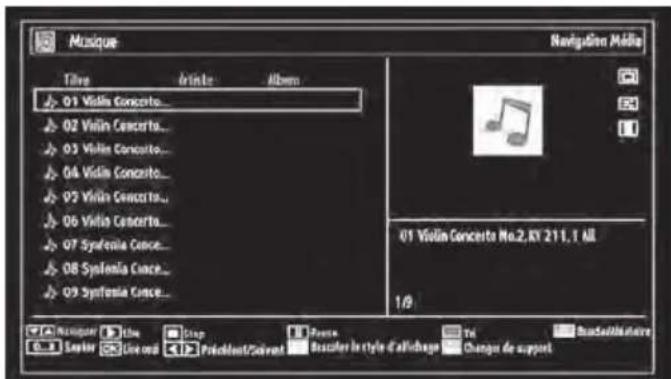
/ Parcourir les menus.
Lecture () :Demarrer la lecture video.
Stop (■): Interrompre la lecture.
Pause (II): Effectuer une pause.
Touche Rouge : Trier les fichiers par Titre, artiste, ou album.
Boucle/Lecture aléatoire (Touche Verte): Appuyez une fois pour désactiver la boucle. Appuyez une deuxième fois pour désactiver la boucle et la lecture aléatoire. Appuyez une troisième fois pour activer uniquement la lecture aléatoire. Appuyez à nouveau pour activer tout. Vous pouvez suivre les fonctions désactivées avec le changement d'icones.
Notes :
Si vous lancez la lecture à l'aide du bouton et activez le symbole, le téléviseur lira le fichier suivant de musique/video. La lecture se fera en conséquence et à la fin de la liste, elle recommencera depuis le début (fonction Boucle).
Si vous lancez la lecture à l'aide du bouton OK et activez le symbole, le même fichier de musique ou video sera lu en boucle (fonction Repétition).
Si vous lancez la lecture à l'aide du bouton ou OK et activez le symbole, le fichier de musique ou video sera lu de façon aléatoire.
Si vous lancez la lecture à l'aide du bouton ou OK et activez les symboles ou la lecture du fichier de musique ou video se poursuivra de manière aléatoire et la lecture aléatoire se poursuivra.
0..9 (Touches numériques) : Le téléviseur passe au fichier commençant par la dette que vous sélectionnez à travers les touches numériques de la télécommande.
Appuyez sur la touche OK pour confirmer.
Appuyez sur la Touche Bleue pour effacer.
Appuyez sur la touche SWAP (Quitter) pour revenir au menu précédent.
Bibliothèque des enregistrements
IMPORTANT: Pour afficher la bibliothèque des enregistrements, vous doivent dans un premier temps connecter avec le support USB au téléviseur que vous aurezAAParavant pris le soin d'etreindre. Allumez ensuite le téléviseur afin d'activer la fonction d'enregistrement. Dans le cas contraire, l'option d'enregistrement ne sera pas disponible.
Pour afficher la liste des enregistements «, seLECTIONnez l'option « Bibliothèque des enregistements » et appuyez sur la touche OK. La bibliothèque des enregistements s'affiche avec les enregistements disponibles.
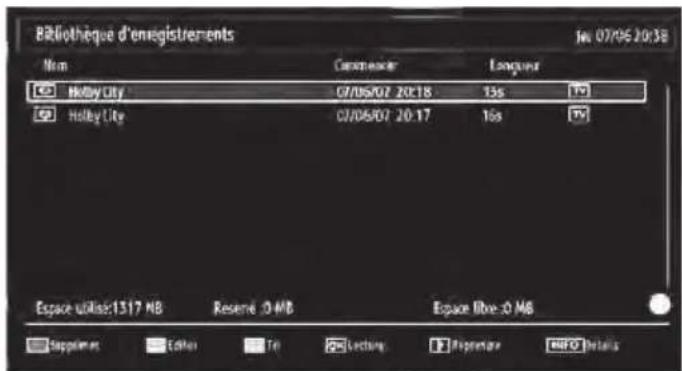
Tous les enregistements sont conservés dans une liste prévue dans la bibliothèque des enregistements.
Bouton Rouge (Supprimer): Effacer l'enregistrement sélectionné.
Bouton Vert (Modifier) : Apporter des modifications à l'enregistrement sélectionné.
Bouton Bleu (Trier): Changer l'ordre des enregistements. Vous pouvez effectuer votre selection à partir d'une gamme variee d'options de tri.
Bouton OK: Activier le menu des options de lecture.
- Lire à partir du début : Lire l'enregistrement à partir du début.
- Reprendre : Recommencer les enregistements.
- Lire à partir d'ici : Specifier un point de lecture.
Remarque : L'affichage du menu principal et les rubriques du menu sont indisponibles pendant la lecture.
(Reprise) : Recommencer les enregistements.
INFO (Details) : Afficher la description courte des programmes.
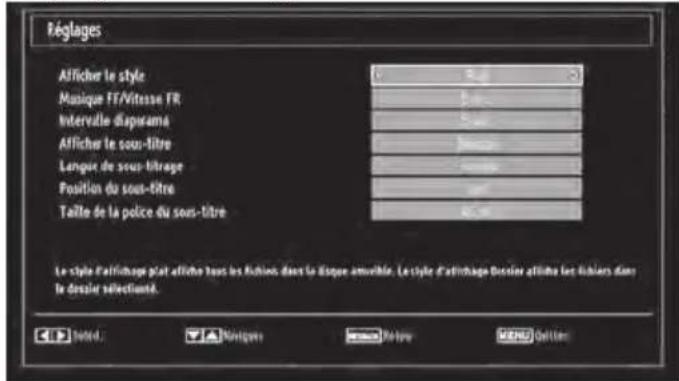
Réglages du navigateur Média
Vous pouvez régler les préférences de votre navigateur média grâce au menu Réglages. Appuyez sur le bouton “ ou sur le bouton “” pourmettre une option en surbrillance, puis utilisez “ ou“ poureffectuerle réglage.
Afficher le style : Régler le mode de navigation par défaut.
Vitesse Musique : Ralentir la vitesse avant/arrière.
Intervalle du diaporama : Définir l'intervalle de temps du diaporama.
Afficher le sous titre : Régler la préférence d'activation du sous-titrage.
Langue de sous-titrage: Régler la langue de sous-titrage prise en charge.
Position du sous-titrage: Définir la position du sous-titrage, en haut ou en bas de l'image.
Taille de police du sous-titre : Définir la taille de police du sous-titrage (max. 54pt).
Effecturer une pause du direct
IMPORTANT : Afin d'effectuer une pause sur un programme diffusé en direct, vousdezvez brancher un support amovible USB.
Il est recommandé d'utiliser un disque dur externe alimenté (USB HDD).
Le téléviseur doit être étant lors du branchement du périhérique USB. Dans le cas contraire, l'option "Pause du Direct" ne sera pas disponible.
- Appuyez sur la touche (PAUSE) pendant la diffusion d'un programme pour basculer en mode Pause du direct.
- Lorsque la Pause du Direct a début, le programme diffusé est mis en pause. Il est enregistré sur le périphérique USB. Pour reprene de la lecture à partir du moment où il a été interrompu, appuyez sur la touche lecture
- La lecture se fait normalement (vitesse X1). La barre d'informations affiche l'écart entre la diffusion du programme en cours et la mise en pause.
- Utilisez les touches / PRÉCÉDENT/SUIVANT) pour vous déplacer dans le programme enregistré. Si vous atteignez la fin de l'enregistrement en cours, le mode "Pause du Direct" est quitté automatiquement. Le téléviseur retrouve un mode de diffusion normale.
- Appuyez sur la touche ■ (STOP) pour arrêté la mise en pause du programme.
(*) La durée de pause du direct dépend de la capacité de votre péripérisque USB et de la valeur de Décalage Max. définie dans le menu de configuration « Enregistements »
Reportez-vous à la section « Enregistrements » pour plus d'informations relatives aux réglages de Décalage Max.
Lors d'une pause du direct, il est impossible de basculer sur un autre programme ou une source différente, ni d'afficher le menu principal.
Enregistrement instantané
IMPORTANT: Avant d'enregistrer un programme, vous doivent branchier un support amovible USB. Il est recommendé d'utiliser un disque dur externe alimenté (USB HDD).
Remarque: Le téléviseur doit être étant lors du branchement du périhérique USB. Dans le cas contraire, l'option d'enregistrement instantané ne sera pas disponible.
- Appuyez sur la touche (ENREGISTREMENT) pour lancer l'enregistrement instantané d'un programme pendant que vous le regardez. Le message suivant apparait à l'écran :
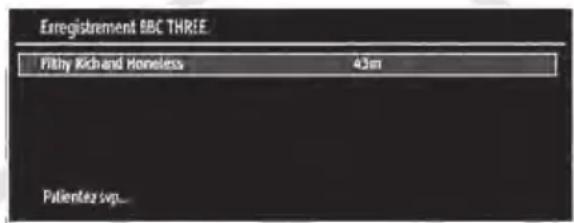
- Le message d'enregistrement s'affiche un moment et l'enregistrement de l'émission en cours débute.
- Vous pouvez appuyer à nouveau sur la touche (ENREGISTREMENT) de la télécommande pour enregistrer l'émission suivante sur l'EPG. Dans ce cas, l'écran affichera les émissions programmées pour l'enregistrement.
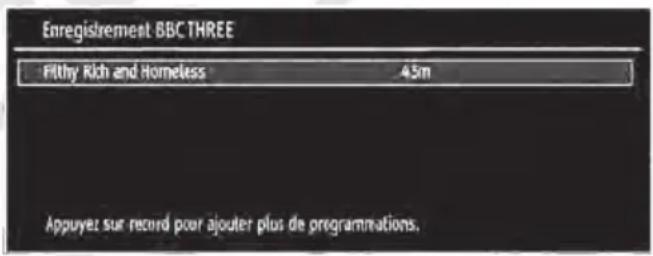
Appuyez sur la touche STOP) pour annuler l'enregistrement instantané. Le message ci-après s'affichera à l'écran :
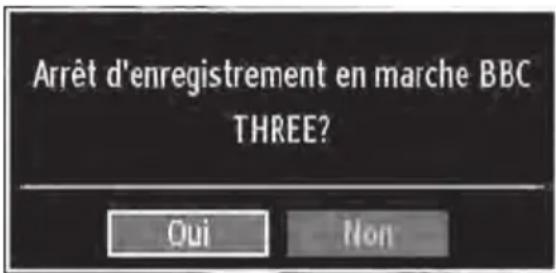
Selectionnez Oui en appuyant sur les touches "ou OK pour annuler l'enregistrement instantané.
Remarque: Au cours de l'enregistrement, il est impossible de basculer d'une diffusion ou d'une source différente et d'afficher le navigateur media.
Regarder les programmes enregistrés
Dans le menu principal, utilisez les touches "ou " pour selectionner le navigateur.
Selectionnez l'option « Bibliothèque des enregistements » en vous aidant de la touche « ou «. Validatez votre choix en appuyant sur le bouton OK. La Bibliothèque des enregistements s'affiche.
IMPORTANT : Pour afficher la Bibliothèque des enregistements, vous doivent branchier un péripérisque USB.
Remarque: Le téléviseur doit être étant lors du branchement du périhérique USB. Dans le cas contraire, l'option Bibliothèque des enregistements n'est pas disponible.
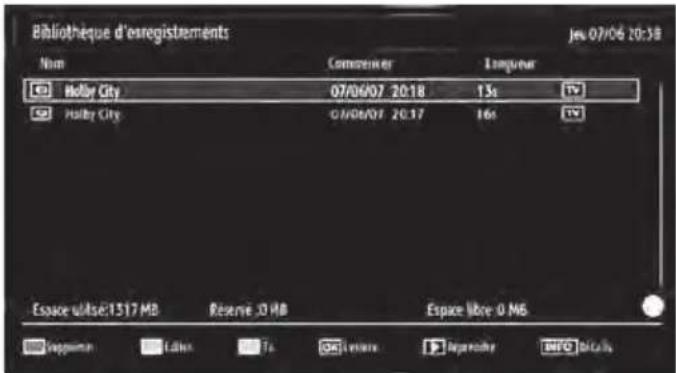
Selectionnez un élément enregistré dans la liste (s'il a été précédemment enregistré) en vous servant de la touche "you" Appuyez sur la touche OK pour afficher les options d'affichage. Selectionnez une option grâce aux touches / OK.
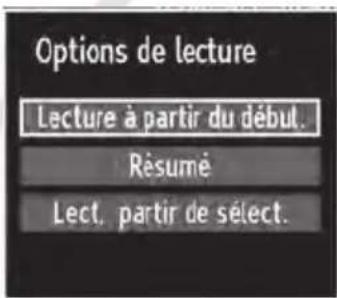
Options de lecture disponibles:
- Lire à partir du début : Lire l'enregistrement à partir du début.
- Reprendre : Reprendre la lecture à l'endetroit où celle ci a été interrompue.
- Lire à partir d'ici : Specifier un point de lecture.
L'affichage du menu principal et les rubriques du menu seront indisponibles pendant la lecture.
Appuyez sur la touche (STOP) pourmettre fin a une lecture et returner à la Bibliothèque des enregistements.
Ralenti avant
Si vous appuyez sur la touche (PAUSE) pendant que vous regardez les programmes enregistrres, l'option de ralenti avant sera disponible. Vous pouvez utiliser la touche pour le ralenti avant. Pour modifier la vitesse du ralenti avant, appuyez sur la touche.
Changement de la taille d'une image : Formats d'image
- Vous pouvez modifier la taille de l'image, et afficher des formats différents.
- Appuyez sans interruption sur le bouton SCREEN (ECRAN) pour modifier la taille de l'image. Les modes zoom disponibles sont détaillés ci-dessous.
Auto
Lorsque l'option AUTO est selectionnée, le format d'écran est ajusté grâce aux informations fournies par la source selectionnée (si disponible).
Le format affché en mode AUTO est complètement independant des informations qui pouraient être incluses dans le signal de diffusion ou dans le signal en provenance d'un apparéil externe.
Remarque: Seul le mode automatique sera disponible en sources HDMI, YPbPr et DTV.
16:9
Ceci étend uniformément les côtes gauche et droit d'une image normale (format d'image 4:3) pour replir l'écran de télévision grand format.
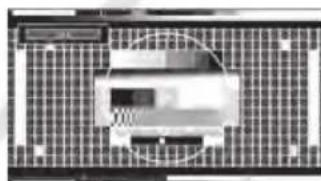
- Pour les images de format 16:9 qui ont ete presses en une image normale (format d'image 4:3), utilisez le mode 16:9 pour restaurer l'imag a sa forme originale.
Sous-titre
Ce mode agrandit l'image (format d'image 16:9) avec les sous-titres en plein écran.
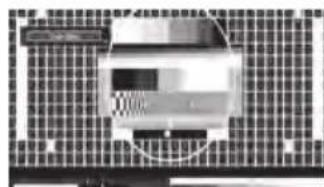
Remarque: Vous pouvez passer à l'option Ecran Haut ou Bas en appuyant sur les touches “/”andis que Zoom d'images est sélectionné ainsi qu'il suit: Panoramaique, Zoom 14:9, Cinema ou Sous-titres.
14:9
Ce mode agrandit l'image (format d'image 14:9) vers les limites supérieures et inférieures de l'écran.
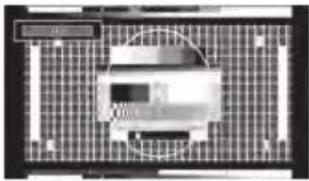
Zoom 14:9
Cette option augmente le zoom de l'image 14:9.
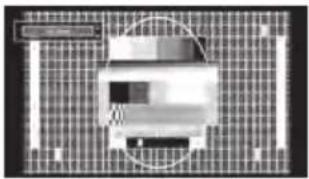
4:3
Utilisez ce mode pour visualiser une image normale (format d'image 4:3), dans sa taille originale.
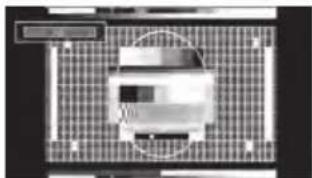
Panoramaque
Cette option est end les cots gauches et droits d'une image normale (format d'image 4:3) pour replir l'écran, sans que l'image apparaissse dénaturée.
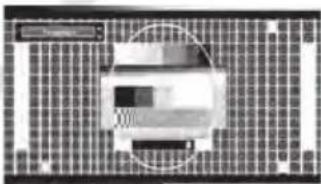
Les parties supérieures et inférieures de l'image sont légèrement coupées.
Cinéma
Ce mode agrandit l'image (format d'image 16:9) pour en faire un plein écran.
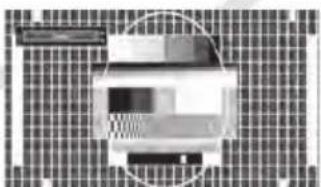
Configuration des paramètres d'image
Vous pouvez utiliser différentes configurations de paramétres d'image dans les détails.
Appuyez sur la touche MENU et selectionnez l'icone Image grâce à la touche "« ou « Appuyez sur OK pour afficher le menu Reglages d'image.
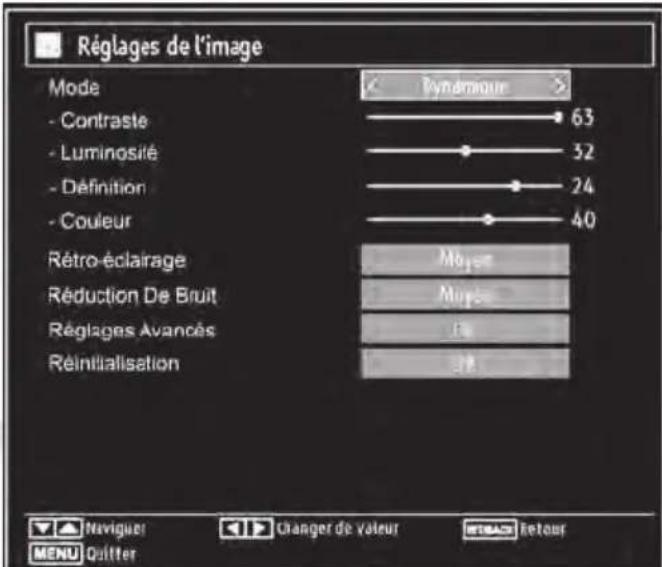
Fonctionnement des éléments du menu Réglages d'image
- Appuyez sur le bouton "you" pour sélectionner un élément du menu.
- Utilisez le bouton "«" ou "» pour sélectionner une rubrique.
- Appuyez sur la touche MENU pour quitter.
Éléments du menu Réglages d'image
Mode : Pour vos besoin de visualisation, vous pouvez régler l'option de Mode liée. Le mode Image peut être régle sur l'une de ces options : Cinéma, Jeu, Dynamique et Naturel.
Contraste: Regler les valeurs de l'éclairage et de l'obscurité de l'écran.
Luminosite: Regler la valeur de luminosité de l'écran.
Définition : Définir la valeur de nette dé des objets affichés à l'écran.
Couleur: Regler la valeur de la couleur.
Retro-éclairage: Ce paramètre contrôle le niveau de rétroeclairage et peut être définis sur Faible, Moyen, Elevé et Auto.
Réduction De Bruit: Si le signal de diffusion est faible et que l'image est brouillée, utilisez le réglage de Réduction de bruit pour réduire l'intensité du bruit. Le mode Réduction de bruit peut être régèle sur l'une de ces options: Faible, Moyen, Haut ou Désactivé.
Réglages avances
- Température de couleur : Régler le ton de la couleur désirée. Le paramétrage sur l'option "Froid" donne aux couleurs blanches une accentuation légèrement bleue. Pour des couleurs normales, sélectionnez l'option "Normal". Un réglage sur l'option "Chaud" donne aux couleurs un accent légèrement rouge.
- Zoom Image: Cette option définit la taille de l'imag
sur Auto,16:9, Sous-titre,14:9, 14:9 Zoom, 4:3, Panoramaque ou Cinéma. - HDMI True Black : Lorsque vous regardez le téléviseur sur la source HDMI, cette option est visible dans le menu Paramétres de l'image. Vous pouvez utiliser cette option pour renforcer la noirceur de l'image. Vous pouvez définir cette option sur « Activer » pour activer le mode HDMI True Black.
Mode Film: Les films sont enregistrés à un nombre d'images par seconde différent des programmes de télévision normaux. - Pressez les boutons "▼" ou "▲ pour sélectionner Mode Film. Pressez les boutons "▲ ou "▶ pour définir cette fonction sur Auto ou sur Off. Définissez cette fonction sur Auto lorsque vous regardez des films afin de mistrésifier les images accélérées.
- Changer de couleur : Régler le ton de la couleur désirée.
- Réinitialisation : Réinitialiser les paramètres d'image aux valeurs par défaut.
En mode VGA (PC), certains éléments du menu Image sont indisponibles. Au contraire, les paramétres du mode VGA sont ajoutés aux paramétres d'Image en mode PC.
Réglages de l'image de l'ordinateur
Pourajusterleselementsde l'imageprocedez comme suit:
Appuyez sur la touche “<” ou “> pour sélectionner l'icone Image. Le menu image apparait à l'écran.
Les options Contraste, Luminosite, Couleur, Temp Couleur et Zoom image sont identiques à celles définies dans le menu Image.
Les paramètres Son, Régliages et Source sont identiques aux paramètres expliqués dans le système de menu principal.
Position PC: Sélectionnez cette option pour afficher les éléments du menu Position PC.
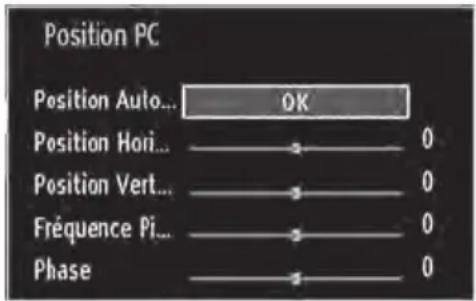
Position automatique : Optimiser automatiquement l'affichage. Appuyez sur OK pour optimiser.
Position Horizontale: Cette rubrique change l'image horizontally vers le côté droit ou gauche de l'écran.
Position verticale : Cet élément déplace l'image verticalément vers le haut ou le bas de l'écran.
Fréquence pilote : Les réglages de la fréquence pilote corrigent les interférences qui apparaissent, comme par exemple des lignes verticales dans les feuilles de calcul, dans les paragraphs ou encore des polices plus petites dans les textes.
Phase : Selon la résolution et la fréquence de balayage que vous saississez, vous pouze voir une image voilée ou bruite à l'écran. Si tel est le cas, vous pouze utiliser cet élément pour obtenir une image claire.
Configuration des paramétres sonores
Les paramètres sonores peuvent être configurés en fonction de vos préférences personnelles.
Appuyez sur la touche « MENU » et Sélectionnez l'icone "Son" grâce à la touche «« ou «. Appuyez sur OK pour afficher le menu Paramétres du son.
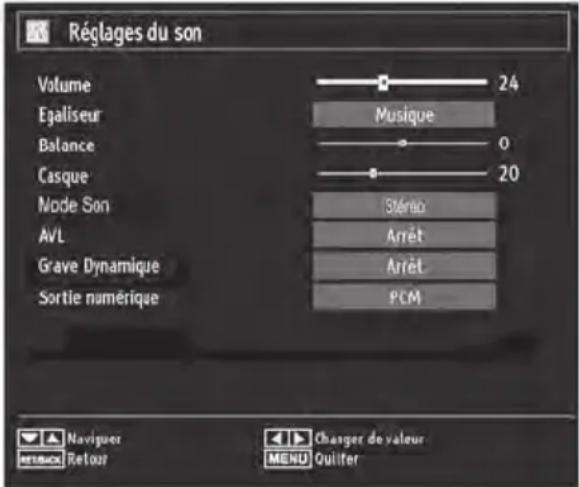
Fonctionnement des éléments du menu Réglages sonores
- Appuyez sur le bouton "You" pour selectionner un élément du menu.
- Utilisez le bouton "«" ou "» pour sélectionner une rubrique.
- Appuyez sur la touche MENU pour quitter.
Éléments du menu Réglages sonores
Volume: Ajuster le niveau du volume.
Égaliseur : Appuyer sur OK pour afficher le sousmenu Égaliseur.
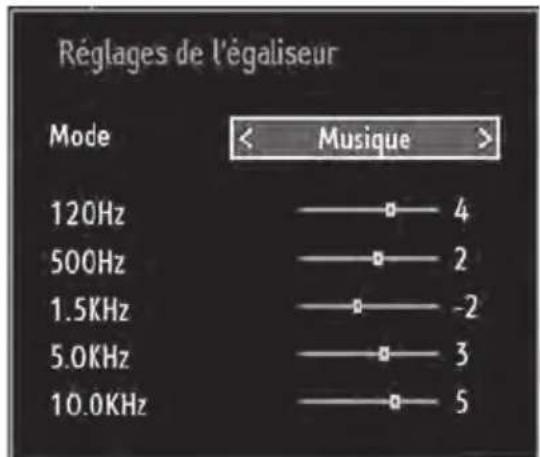
Dans le menu égaliseur, le préRéglage peut être changé sur Musique, Film, Voix, Plat, Classique et Utilisateur. Appuyez sur la touche « MENU » pour returner au menu précédent.
Remarque: Les réglages du menu Egaliseur peuvent être modifiés manuellement uniquement lorsque le mode Egaliseur est en mode Utilisateur.
Balance: Ce paramètre s'utilise pour accentuer la balance des haut-parleurs gauche ou droit.
Casque d'ecoute: Regler le volume du casque.
Mode Son: Vous pouvez selectionner le mode Mono, Stereo, Dual I ou Dual II, seulement si la chaîne selectionnée prend en charge ce mode.
AVL: La fonction de limitation automatique de volume (AVL) regle le son dans le but d'obtenir un niveau de sortie fixe entre les programmes. Par exemple, le niveau de volume des publicités tend à être plus élevé que celui des programmes classiques.
Basse dynamique: La basse dynamique est utilisé pour augmenter l'effet de basse du téléviseur.
Sortie Digitale: Règle le type de sortie audio numérique.
Configuration des paramètres de votre téléviseur
Les paramètres détaillés peuvent être configurés en fonction de vos préférences personnelles.
Appuyez sur la touche « MENU » et Sélectionnez l'icone Paramétres à l'aide de la touche “«” ou “«”. Appuyez sur OK pour afficher le menu Paramétres.
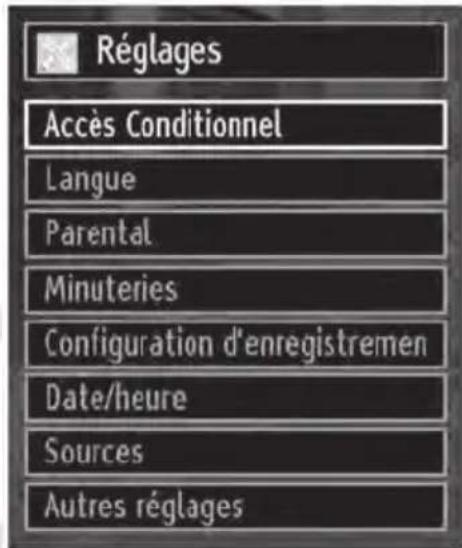
Fonctionnement des éléments du menu Réglages
- Appuyez sur le bouton "vous pour sélectionner un élément du menu.
- Appuyez sur le bouton OK pour sélectionner une option.
- Appuyez sur la touche MENU pour quitter.
Éléments du menu Réglage
Accès conditionnel : Contrôler les modules d'accès conditionnels lorsqu'ils sont connectés.
Langue: Configurer les paramètres linguistiques.
Parental: Configurer le contrôle parental.
Minuteurs: Regler les minuteries des programmes sélectionnés.
Date/Heure: Régler la date et l'heure.
Sources: Activer ou désactiver les sources sélectionnées.
Autres réglages : Afficher les autres options de réglage du téléviseur.
Utilisation du module d'accès conditionnel
Le port PCMCIA est compatible avec la norme Cl+ .
IMPORTANT: Insérez ou retirez le module CI uniquement lorsque le téléviseur est ETEINT.
- Afin de regarder certaines chaines numériques, il peut s'avérer nécessaire d'avoir un module d'accès conditionnel (CAM). Ce module doit être inséré dans la fente Common Interface de votre téléviseur.
- Vous obtiendrez le module d'accès conditionnel et la carte de visualisation en vous abonnant à une société de chaine payante.
- Insérez le module puis la carte dans la fente située sur la partie centrale du téléviseur.
- Le module doit être correctement inséré. Il est impossible de l'insérer entièrement s'il est à l'envers. Vous risquez d'endommager le module ou le téléviseur si le module est inséré avec une pression excessive.
Branchez le téléviseur à la prise de courant, allumeze le et attendez un moment que la carte soit activée.
- Lorsqu'aucun module n'est insere, le message "Aucun module d'interface commun detecté » apparait à l'écran.
- Consultez le manuel d'instructions du module pour plus d'informations sur les réglages.
Affichage du menu Accès conditionnel
Ces réglages de menu variant en fonction du prestataire de services.
Appuyez sur le bouton MENU et selectionnez la deuxieme icone en utilisant le bouton " ^ 出 ou " Appuyez sur OK pour afficher le menu Paramétres.
Utilisez le bouton "Vou" pour selectionner Acces Conditionnel et appuyez sur OK pour afficher les éléments du menu.
Configuration des préférences linguistiques
Vous pouvez configurer les paramétres linguistiques du téléviseur grâce à ce menu.
Appuyez sur le bouton MENU et Sélectionnez l'icone Régliages en utilisant le bouton "« ou « Appuyez sur OK pour afficher le menu Paramétres. Utilisez le bouton "▼" ou "▲ pour Sélectionner Langue et appuyez sur OK pour continuer.
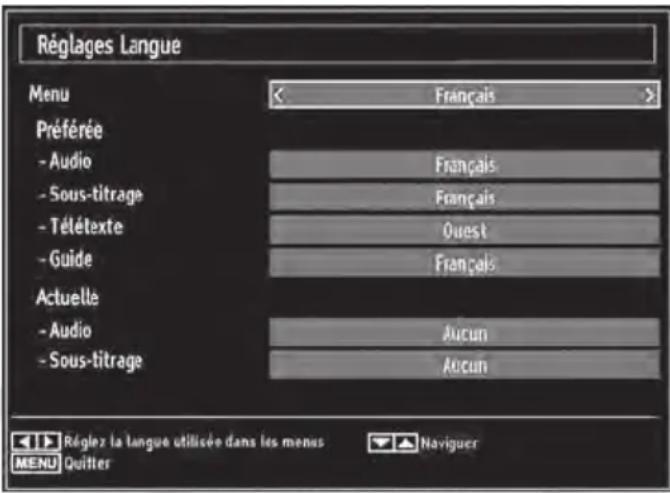
Utilisez le bouton ou “Pour sélectionner une rubrique. Les modifications sont mémorées automatiquement.
Menu: Afficher la langue du système.
Preferee
Ces réglages sont utilisés uniquement s'ils sont disponibles. Sinon, les réglages courants sont utilisés.
- Audio : Sélectionner la langue audio préfééré.
- Sous-titre : Régler la langue de sous-titrage. La langue可以选择 sera vue dans les sous-titres.
- Télétexte: Régler la langue du télétexte.
- Guide : Définir la langue de guide préféree.
- Actuelle
-
Ces réglages peuvent être modifiés uniquement si le diffuseur les prend en charge. Dans le cas contraire, ils ne peuvent être modifiés.
-
Audio : Changer la langue audio de la chaine en cours de diffusion.
- Sous-titre: Regler la langue de sous-titrage de la chaîne en cours de diffusion.
Contrôle parental
Pour éviter que certains programmes ne soient regardés, des chaînes et des menus peuvent être verrouillés grâce au contrôle parental.
Cette fonction active ou désactive le système de protection de menu et permet le changement du mot de passer.
Appuyez sur le bouton MENU et Sélectionnez l'icone Réglages en utilisant le bouton "«" ou "». Appuyez sur OK pour afficher le menu Paramétres. Utilisez le bouton "«" pour Sélectionner Parental et appuyez sur OK pour continuer.
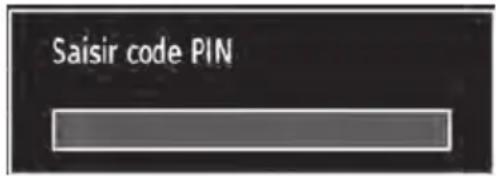
Pour afficher les options du menu de verrouillage, saisissez le code PIN. Par défaut, ce code est 0000.
Remarque: Si l'option Pays est définie sur France, vous pouvez utiliser le code par défaut 4725.
Après avoir saisi le code PIN approprié, le menu Paramètres parentaux s'affiche :
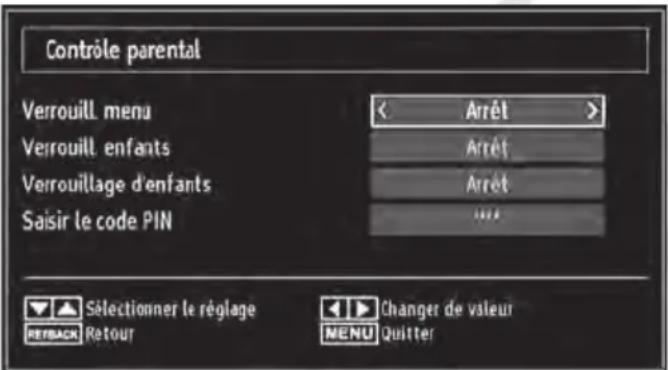
Fonctionnement du menu Réglage parental
- Sélectionnez une rubrique en utilisant le bouton "▼" ou "▲
- Utilisez le bouton "←" ou "→" pour sélectionner une rubrique.
- Appuyez sur la touche OK pour afficher des options supplémentaires.
Verrouillage Menu : L'option Verrouillage Menu active ou désactive l'accès au menu. Vous pouvez désactiver l'accès au menu d'installation ou tout le système de menu.
Verrouillage entants : Àpès activation, cette option recherche l'information relative aux émissions pour enfants. Lorsque ce verrouillage a été désactivié, l'accès à la diffusion est libre.
Verrouillage d'enfants : Lorsque l'option Verrouillage Parental est selectionnée, le téléviseur peut
uniquement etre controle a l'aide de la telecommande. Dans ce cas, les boutons du panneau de controle ne fonctionnent pas. Ainsi, si I'un de ces boutons est pressé, "Verrouillage parental activé" s'affiche a I'ecran lorsque la fenetre de menu n'est pas visible.
Paramétrage du code PIN : Définir un nouveau code PIN. Utilisez les boutons numériques pour saisir un nouveau mot de passer. Vous aurez à saisir votre nouveau mot de passer une deuxième fois pour le confirmer.
IMPORTANT: Le code PIN d'usine par défaut est 0000. Si vous le modifiez, assurez-vous de le noter et de le conserver en lieu sur.
Si l'option Pays est définie sur France, vous pouvez utiliser le code par défaut 4725.
Minuteries
Pour afficher le menu Minuteries, appuyez sur la touche MENU et selectionnez l'icone Paramétres grâce à la touche “<ou “”Appuyez sur OK pour afficher le menu Reglages (Paramétres). Utilisez le bouton “▼” ou “▲” pour selectionner l'options Minuteries et appuyez sur OK pour continuer.
Réglage de la minuterie sommeil
Ce réglage sert à paramétre le téléviseur de sorte qu'il s'éteigne après un laps de temps défini.
- Sélectionnez l'options Minuterie Sommeil à l'aide du bouton “▼” ou “▲
- Utilisez le bouton "↓" ou "↑" pour effectuer le réglage. Le minuteur peut êtreprogrammé entre Désactivé et 2 heures (120 minutes) par tranches de 30 minutes.
Réglages des minuteries de programmes
Vous pouvez régler les minutes de programme pour un programme précis à l'aide de cette option.
Appuyez sur le bouton "▼" pour régler les minuteries sur un événement. Les boutons de fonction de la minuterie apparaîtront à l'écran.
Ajout d'une minuterie
- Pour ajouter une minuterie, presse le bouton Jaune sur la télécommande. Le menu suivant apparait a l'écran :
Type de minuterie : Vous pouvez selectionner le type de minuterie (Enregistrer ou Minuterie).
Chaine:Changer le type de reseau grace a 一 ^ 一 ou
Type d'enregistrement: Cette fonction ne peut etre modifiée.
Date: Saisissez une date en appuyant sur les touches numériques.
Demarrage : Saisissez une heures de demarrage en appuyant sur les touches numériques.
Fin : Saisir une heures de fin en appuyant sur les touches numériques.
Durée : Afficher la durée entre l'heure de démarrage et l'heure de fin.
Répartition: Regler une minuterie suivant les options ci-après : Une fois, Quotidien, ou Hebdomadaire. Utilisez le bouton “<” ou “>” pour selectionner une option.
Modifier / Supprimer : Définir le changement/ supprimer la permission.
Lecture : Définir les autorisations de lecture et les réglages parentaux.
- Appuyez sur le bouton Vert pour memoriser la minuterie. Appuyez sur la touche Rouge pour annuler.
Modification d'une minuterie
- Sélectionnez la minuterie à modifier en appuyant sur le bouton “ ou“
- Appuyez sur la touche Verte. L'écran "Modifier minuterie" s'affichera.
- Une fois la modification terminée, appuyez sur le bouton Vert pour valider. Vous pouvez appuyez sur la touche MENU pour annuler.
Suppression d'une minuterie
- Sélectionnez la minuterie à supprimer en appuyant sur le bouton “ ou“
- Appuyez sur le bouton Rouge.
- Sélectionnez OUI en utilisant les boutons “<” ou “>” pour supprimer la minuteurie. Sélectionnez NON pour annuler.
Configuration d'enregistrement
Selectionnez l'options Configuration de l'enregistrement dans le menu Réglages pour configurer les paramétres d'enregistrement. Le menu ci-après s'affiche pour vous permettre d'enregistrer votre configuration.
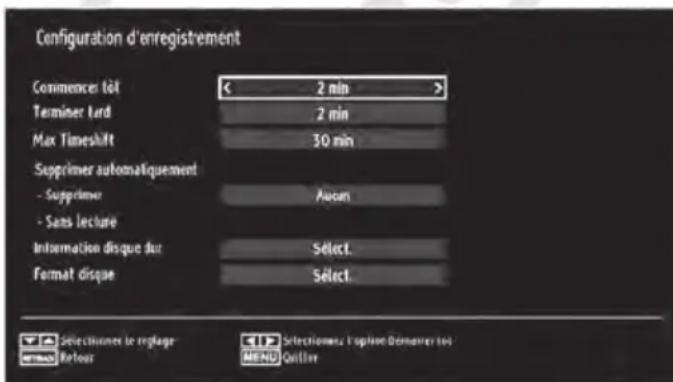
Les options suivantes sont disponibles :
Commencer tout
Permet de définir l'heure de démarriage pour que la minuterie débute plusôt.
Terminer tard
Définir l'heure de fin de l'enregistrement.
Max Timeshift.
Cette option vous donne la possibilité de définir le temps maximum autorisé pour effectuer une pause du direct. Les options relatives à la durée sont approximatives et peuvent varier suivant le signal reçu.
Formater le disque
Veuillez noter que TOUTES les données containes dans le disque USB seront perdues et que le disque sera converti au format FAT32 lorsque vous activez cette option.
- Si vous souhaitez supprimer tous les fichiers contenus sur le support USB, vous pouze recourir à l'option Formater le disque.
- Par ailleurs, si vous disque USB connait des dysfonctionnements, vous pouvez essayer de le formater. Dans la plupart des cas, formater le disque USB résout le problème. Toutefois, TOUTES les données containues dans le disque USB seront perdues.
- Appuyez sur le bouton OK une fois l'option Formater le disque mise en surbrillance. Un menu apparaitra à l'écran, vous invitant à saisir un code PIN. Si vous n'avez pas modifié le code PIN, utilisez celui qui a été prévu par défaut (4725). ÀpRES l'avoir saisi, une fenêtre apparait à l'écran pour confimer le formatage du disque dur.
Selectionnez "OUI" et appuyez sur OK pour valider le formatage du disque dur. Selectionnez "NON" et appuyez sur OK pour annuler. Assurez-vous d'avoir sauvégarde vos enregistrents importants avant de procéder au formatage du support amovible USB.
Informations sur le disque dur
Pour afficher les détails relatifs au support amovible USB, mettez l'optionInfos sur le disque dur en surbrillance en vous servant de la touche *ou et appuyez sur OK. Les informations relatives au disque USB s'afficheront.
Configurer le réglage Date/Heure
Délectionnez Date/Heure dans le menu Réglages pour configurer les réglages Date/Heure. Pressez le bouton OK.
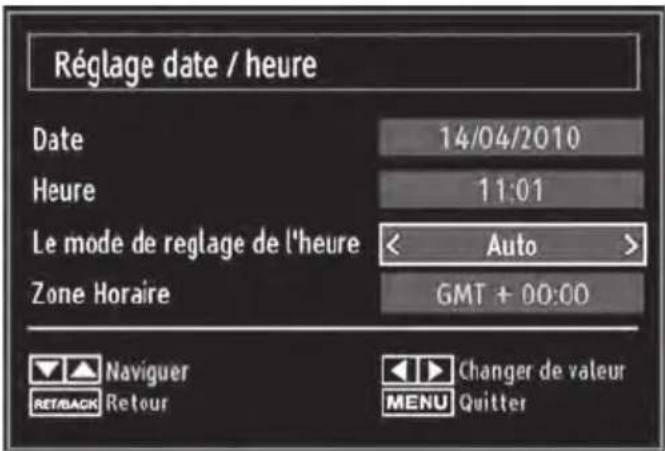
- Utilisez le bouton “ ou “ pour sélectionner la date et l'heure.
Les options Date, Heure, Mode de réglage heures et Fuseau horaire sont disponibles.
Utilisez la touche “▲” ou “▼ pourmettre le mode Parametre heures en surbrillation. Le mode Parametre heures est défini à l'aide de la touche « ou « Il peut être paramétré sur AUTO ou MANUEL.
Lorsque AUTO est sélectionné, les options Heure et Fuseau hora ne sont pas disponibles. Si l'option MANUELLE est sélectionnée, le fuseau hora doit être réglement manuelle.
- En appuyant sur le bouton à" ou "▼, vous sélectionné l'option « Fuseau hora »
Utilisez les boutons "«" ou "» pour changer le fuseau hora entre GMT-12 et GMT+12. L'heure qui s'affiche changera en fonction du fuseau hora selectionné.
- Les modifications sont mémorisées automatiquement. Appuyez sur MENU pour quitter.
Configuration des paramétres source
Vous pouvez activer ou désactiver les sources sélectionnées. Le téléviseur ne basculera pas vers les sources désactivées lorsque vous appuyez sur le bouton SOURCE.
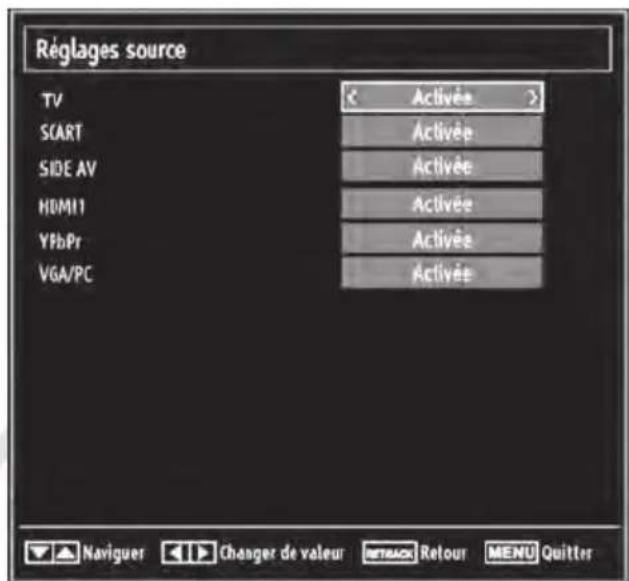
- Sélectionnez Sources dans le menu Réglages, puis appuyez sur le bouton OK.
- Pressez le bouton "▼" ou "▲ pour sélectionner une source.
Utilisez le bouton "«" ou "» pour activer ou désactiver une source. Les modifications sont mémorisées automatiquement.
Configuration des autres réglages
Pour afficher les préférences de configuration générale, Sélectionnez Autres réglages dans le menu Réglages et appuyez sur la touche OK.
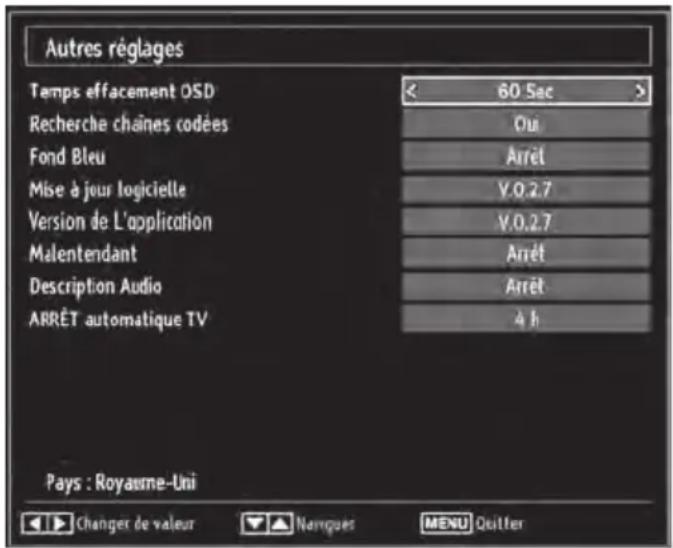
Fonctionnement
- Appuyez sur le bouton "You" pour sélectionner une option.
- Utilisez le bouton "←" ou "→" pour sélectionner une option.
- Appuyez sur OK pour afficher un sous-menu.
Temporisation du menu : Changer la durée de temporisation des écrans de menu.
Balayage des chaînes cryptées : Lorsque ce paramètre est activé, le processus de recherche détecte également les chaînes cryptées. Si le réglage est paramétré sur “Désactivé”, les chaînes cryptées ne seront pas localisées en recherche automatique ou manuelle.
Fond bleu: Activer ou désactiver le système du fond bleu lorsque le signal est faible ou absent.
Mise à jour du logiciel : Pour vous assurer que vous téléviseur dispose en permanence des dernières informations de mise à niveau, vous pouze utiliser ce réglage. Pour un bon fonctionnement, veuillez vous assurer que le téléviseur est régèle en mode veille.
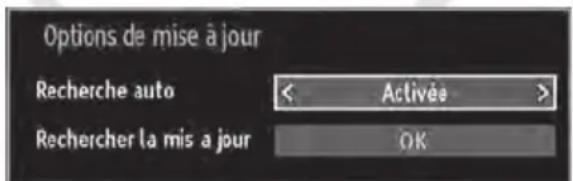
Vous pouvez activer ou désactiver la mise à jour automatique en réglant l'option Recherche automatique.
Vous pouvez proceder à une recherche manuelle de nouveaux logiciels en selectionnant l'option Recherche de mises à jour.
Version de l'application : Afficher la version du logiciel.
Malentendant: Si le diffuseur active unquelconque signal particulier concernant le son, vous pouvez activer ce parametre afin de receivevoir de tels signaux.
Description Audio : La description audio renvoie à une piste de narration supplémentaire réservée aux déficients visuels et malentendants. Le narrateur de la description accompagne la presentation, décrivant ainsi ce qui se passé à l'écran pendant les pauses naturelles (et parfois pendant les dialogues, s'il le juge nécessaire). Vous ne pouvez utiliser cette option que si le diffuseur la prend en charge.
Mise hors tension automatique du téléviseur :
Vous pouvez définir la valeur de lié à attente de la fonction de mise hors tension automatique. Une fois cette valeur atteinte, le téléviseur s'arrête.
Autres Fonctions
Affichage des informations : Les informations relatives au numéro du programme, nom du programme, indicateur de son, heures, télétexte, type de chaine, et résolution sont affichées à l'écran quand un nouveau programme est sélectionné ou lorsque vous appuyez sur le bouton "INFO".
Fonction Muet : Appuyez sur le bouton “ × ” pour désactiver le son. L'indicateur Muet s'affiche dans la partie supérieure de l'écran. Pour annuler la coupure du son, il existe deux alternatives. La première consiste à appuyer sur le bouton “ × ” et la seconde revient à augmenter le niveau de volume.
Selection du mode image : En pressant le bouton PRESETS, vous pouvez modifier les paramétres du Mode Image selon vos besoin. Les options disponibles sont Dynamique, Naturel, Cinéma et Jeu.
Affichage des sous-titres : Vous pouvez activer les sous-titres en appuyant sur la touche SUBTITLE (SOUS-TITRE) de la télécommande. Appuyez a nouveau sur le bouton SUBTITLE (SOUS-TITRE) pour désactiver la fonction sous -titrage.
Télétexte
Le télétexte transmet des informations portant sur l'actualité, le sport et la météo à votre téléviseur. Notez que si le signal se dégrade, par exemple dans des conditions météorologiques mauvaises ou défavorables, certaines erreurs textuelles peuvent se produit ou le mode télétexte peut être interrompu.
Les boutons de fonction télétexte sont listedes cidesous:
"TXT" Télétexte / Mix : Activer le mode télétexte lorsque vous appuyez une fois. Appuyez à nouveau pour installer l'écran du télétexte au-dessus du programme (mix). Le fait d'appuyer à nouveau vous amènera à quitter le mode télétexte.
"RETURN" - Index : Sélectionner la page d'index du télétexte.
"INFO " - Révélé : Afficher les informations cachées (par exemple, les solutions de peux).
"OK" - Retenir : Bloquer une page de texte au moment opportun. Appuyez à nouveau pour reprendre.
"←/→" - Pages de sous-code : Sélectionner les pages de signaux d'affichage quand le télétexte est activé.
CH ou CHVet numeros (0-9) : Appuyer pour selectionner une page.
Remarque: La plupart des chaines utilisent le code 100 pour leurs pages d'index.
Touches de couleur (Rouge / Verte / Jaune / Bleue)
Votre televiseur prend en charge les systèmes FASTEXT et TOP text. Lorsque ces systèmes sont disponibles, les pages sont divisées en groupes ou en sujets. Lorsque le système FASTEXT est disponible, certaines sections d'une page de télécode prennant un code de couleur et peuvent être selectionnées en pressant les boutons colorés.
Appuyez sur le bouton de couleur correspondant à vos besoin. Les textes colorés apparaitront, indiquant quels boutons colorés utiliser lorsque la transmission TOP text est présente. Les touches "▼" ou "▲solliciteront la page suivante ou précédente.
Conseils
Entretien de l'écran: Nettoyez l'écran avec un chiffon doux légèrement humecté. N'utilise pas de solvants abrasifs parce qu'ils peuvent endommager la couche de revétement de l'écran. Pour vous sécurité, débranchez la prise d'alimentation lors du nettoyage du poste. Quand vous déplacez le téléviseur, tenez-le de façon appropriée par le bas.
Persistence d'image: Veuillez remarquer que des images fantômes peuvent s'afficher en même temps qu'une image persistante. La persistence de l'image du téléviseur peut disparaitre après quelques temps. Essayez d'eteindre le téléviseur pendant un moment.
Pour éviter qu'une telle situation ne se produit, ne laissez pas l'écran en image fixe pendant longtemps.
Pas d'alimentation: Si vous telèviseur n'est pas alimenté, veuillez vérifier le cable d'alimentation principal et le branchement du cable d'alimentation à la prise secteur.
Mauvaise image: Avez-vous sélectionné le système de réception approprié? Est-ce que vous télévisuer ou votre antennne sont très proches d'un apparil. audio branché à la terre ou d'une lumière au néon, etc. ? Des montagnes ou de hauts batiments peuvent être à l'origine des images doubles et des images fantômes. Parfois, vous pouvez améliorer la qualité de l'image en changeant la direction de l'antenne. Est-ce que l'image ou le télétexte sont méconnaissables?
Vérifiez si vous avez reglé la fréquence appropriée. Veuillez régler à nouveau les chaînes. La qualité d'image peut se dégrader lorsque deux péripériques sont connectés au téléviseur en même temps. Dans un tel cas, déconnectez l'un des deux péripériques.
Pas d'image: Est-ce que l'antenne est correctement branchée? Est-ce que les prises sont correctement branchées à la prise d'antenne? Est-ce que le cable d'antenne est endommagé? Les fiches appropriées sont-elles utilisées pour brancher l'antenne? En cas d'incertitudes, veuillage contacter votre fournisseur. Le message "Aucune image" affché sur l'écran signifie que votre téléviseur ne recoit aucune transmission. Avez-vous appuyé sur les boutons appropriés de la télécommande? Essayez une nouvelle fois. Assurez-vous également que la bonne source d'entrée a été selectionnée.
Son: Vous ne pouvez entendre aucun son. Avez-vous coupé le son en appuyant sur le bouton MUET? Le son sort d'un seul haut-parleur. Est-ce que la balance est à l'extrémité d'une direction? Consultez le menu Son.
Télécommande: Voiture teléviseur ne repond pas à la télécommande. Les piles sont probablement usées. Utilisez des piles neuves.
Sources d'entrée: Si vous ne pouvez selectionner aucune source d'entrée, il est possible qu'aucun périphérique ne soit connecté. Vérifiez les cables AV et les branchements si vous avez essayé de brancher un apparéil.
Installation des chaînes: Les chaînes peuvent apparaître dans le désordre soit parce que le pays (France) a mal été selectionné au moment de la recherche automatique, soit parce que des travaux sont en cours sur l'émetteur de votre région, ce qui entraîne une baisse du signal.
Pour cela vous pouvez reclasser les chaînes dans l'ordre en vous reportant à la page 18 de ce manuel (Déplacer une chaine).
Enregistrement non disponible: Pour enregistrer un programme, vous doivent connecter vosuresupport USB au téléviseur que vous aurezAAParavant pris le soin d'eteindre.Allumez ensuite le télévisuafin d'activer la fonction d'enregistrement. Dans le cas contraire, l'option d'enregistrement ne sera pas disponible. Si vous ne parvenez pas a effectuer un enregistrement, essayez d'eteindre le téléviseur, puis inserez a nouveau le périphérique USB pendant que le téléviseur reste eteint.
Le périphérique USB est trop lent: Si le message "USB trop lent" s'affiche à l'écran au début d'un enregistrement, essayez de recommencer l'enregistrement. Si le même message d'erreurs affiche, il est possible que vous disque USB n'ait pas la vitesse requise. Essayez de connecter un autre périphérique USB.
Annexe A : Modes d'affichage typiques d'une entree d'ordinateur
L'écran dispose d'une résolution maximale de 1920 x 1200. Le tableau suivant illustré certains modes d'affichage video typiques. Les modes de résolution pris en charge figurent sur la liste ci-dessous. Lorsque vous configUREZ votre ordinateur dans un mode non pris en charge, un message d'advertisement apparait à l'écran.
| Index Résolution Fréquence | ||
| 1 | 640x350 85 | Hz |
| 2 | 640x400 70 | Hz |
| 3 | 640x480 | 60Hz-66Hz-72Hz -75Hz-85Hz |
| 4 | 800x600 | 56Hz-60Hz-70Hz-72Hz -75Hz-85Hz |
| 5 | 832x624 75 | Hz |
| 6 | 1024x768 | 60Hz-66Hz-70Hz-72Hz -75Hz |
| 7 | 1152x864 | 60Hz-70Hz-75Hz -85 Hz |
| 8 | 1280x768 60 | HzA |
| 9 | 1280x768 60 | HzB |
| 10 | 1280x768 75 | Hz-85Hz |
| 11 | 1280x960 | 60Hz-75Hz-85Hz |
| 12 | 1280x1024 | 60Hz-75Hz-85Hz |
| 13 | 1360x768 60 | Hz |
| 14 | 1400x1050 60 | HzA |
| 15 | 1400x1050 60 | HzB |
| 16 | 1400x1050 | 75Hz-85Hz |
| 17 | 1400x900 | 65Hz-75Hz |
| 18 | 1600x1200 60 | Hz |
| 19 | 1680x1050 60 | Hz |
| 20 | 1920x1080 60 | HzA |
| 21 | 1920x1080 60 | HzB |
| 22 | 1920x1200 60 | HzA |
| 23 | 1920x1200 60 | Hz |
Annexe B : Compatabilité des signaux AV et HDMI (types de signal d'entrée)
| Source | Signaux pris en charge | Disponible | |
| EXT(SCART) | PAL 50/60 O | ||
| NTSC 60 O | |||
| RGB 50 | O | ||
| RGB 60 | O | ||
| Side AV | PAL 50/60 O | ||
| NTSC 60 O | |||
| YPbPr | 480I | 60Hz O | |
| 480P | 60Hz O | ||
| 576I | 50Hz O | ||
| 576P | 50Hz O | ||
| 720P | 50Hz O | ||
| 720P | 60Hz O | ||
| 1080I | 50Hz O | ||
| 1080I | 60Hz O | ||
| 1080P 50Hz | O | ||
| 1080P 60Hz | O | ||
| HDMI1HDMI2 | 480I | 60Hz O | |
| 480P | 60Hz O | ||
| 576I | 50Hz O | ||
| 576P | 50Hz O | ||
| 720P | 50Hz O | ||
| 720P | 60Hz O | ||
| 1080I | 50Hz O | ||
| 1080I | 60Hz O | ||
| 1080P 24Hz | O | ||
| 1080P 25Hz | O | ||
| 1080P 30Hz | O | ||
| 1080P 50Hz | O | ||
| 1080P 60Hz | O | ||
Dans certains cas, un signal sur l'écran du téléviseur peut ne pas s'afficher correctement. Le problème peut être une incompatibilité avec les normes du périhérique source (DVD, décembre, etc.). Si vous rencontres un tel problème, veuilles contacter vous fournisseur.
Annexe C : Résolutions DVI prises en charge
Reportez-vous aux résolutions suivantes au moment de raccorder les connecteurs à votre téléviseur à l'aide des cables DVI à HDMI (non fournis).
| Index Résolution Fréquence | ||
| 1 | 640x400 | 70Hz |
| 2 | 640x480 | 60Hz-66Hz-72Hz -75Hz |
| 3 | 800x600 | 56Hz-60Hz-70Hz-72Hz -75Hz |
| 4 | 832x624 | 75 Hz |
| 5 | 1024x768 | 60Hz-66Hz-70Hz-72Hz -75Hz |
| 6 | 1152x864 | 60Hz-70Hz-75Hz |
| 7 | 1152x870 | 75Hz |
| 8 | 1280x768 | 60 HzA |
| 9 | 1280x768 | 60 HzB |
| 10 | 1280x768 | 75Hz |
| 11 | 1280x960 | 60Hz-75Hz |
| 12 | 1280x1024 | 60Hz-75Hz |
| 13 | 1360x768 | 60 Hz |
| 14 | 1400x1050 | 60 HzA |
| 15 | 1400x1050 | 60 HzB |
| 16 | 1400x1050 | 75Hz |
| 17 | 1400x900 | 65Hz-75Hz |
| 18 | 1600x1200 | 60 Hz |
| 19 | 1680x1050 | 60 Hz |
| 20 | 1920x1080 | 60 HzA |
| 21 | 1920x1080 | 60 HzB |
| 22 | 1920x1200 | 60HzA |
| 23 | 1920x1200 | 60Hz |
| 24 | 480i-480p | 60Hz |
| 25 | 576i-576p | 50Hz |
Annexe D: Mise à jour du logiciel
- Voitre telqviseur a la possibite de recherche et d'effectuer la mise a jour du logiciel integre et des chaines.
1) Recherche de mise à jour de logiciels à travers l'interface utilisateur
- Il est possible d'effectuer une recherche manuelle pour vérifier si une nouvelle mise à jour de logiciel est disponible.
- Parcourez le menu principal. Choisissez Paramétres et Sélectionnéz le menu Autres paramétres. Dans le menu Autres paramétres, Sélectionnéz l'élement Mise à jour de logiciel et appuyez sur le bouton OK pour ouvrir le menu Options de mise à jour.
- Dans le menu Options de mise à jour, Sélectionnez l'élement Rechercher les mises à jour et appuyez sur le bouton OK.
- Si une mise à jour est disponible, le téléviseur commence à la télécharger. Une barre de progression indique le temps de téléchargement restant. Lorsque le téléchargement est effectué avec succès, un message s'affiche et vous invite à redémarrer pour activer le nouveau logiciel. Appuyez sur OK pour poursuivre l'opération de redémarrage.
2) Recherche à 3 :00 H et mode de mise à jour
- Si l'option Recherche automatique du menu Options de mise à jour est active, le téléviseur se met automatiquement en marche à 3 heures du matin et lance la recherche de chaînes pour la mise à jour. Si un nouveau logiciel est troué et télécharge avec succès, le téléviseur commencerà à fonctionner avec la nouvelle version au démarrage suivant.
Remarque relative au redémarrage : Le redémarrage est la dernière étape du processus de mise à jour d'un logiciel. Pendant le redémarrage, le téléviseur réalise des initialisations finale. Pendant l'opération de redémarrage, le téléviseur s'est int et la diode clignote. Environ 5 minutes plus tard, le téléviseur redémarré avec le nouveau logiciel.
- Si celui-ci ne démarre pas après 10 minutes, débranchez-le, patientlyez 10 autres minutes, puis branchez à nouveau. Il devrait s'allumer en toute sécurité, équipé d'un nouveau logiciel. Si le téléviseur ne se remet toujours pas en fonction, veuillez encore débrancher et brancher à plusieurs reprises. Si vous appeareil ne parlient toujours pas à fonctionner, veuillez contacter le service d'assistance pour obtenir de l'aide.
Attention: Pour ne pas endommager votre apparéil, évitez de débrancher le téléviseur lorsque la diode clignote au redémarrage. Seul un technicien/agree peut intervenir sur le téléviseur.
Annexe E : Formats de fichier pris en charge en mode USB
| Lecture | .mpg, .mpeg | MPEG1, 2 MPEG Layer | 1/2/3 | MAX 1920x1080 @ 30P 20Mbit/sec |
| .dat MPEG1, 2 | MPEG2 | |||
| .vob MPEG2 | ||||
| .mkv H.264, MPEG1,2,4 EAC3 / AC3 | ||||
| .mp4 | MPEG4, Xvid 1.00, Xvid 1.01, Xvid 1.02, Xvid 1.03, Xvid 1.10-beta1/2 H.264 | PCM/MP3 | ||
| .avi | MPEG2, MPEG4 PCM/MP3 | MAX 1920x1080 @ 30P 20Mbit/sec | ||
| Xvid 1.00, Xvid 1.01, Xvid 1.02, Xvid 1.03, Xvid 1.10-beta1/2 H.264 | PCM | |||
| Musique | .mp3 - | MPEG 1 Layer 1 / 2 (MP3) | 32Kbps ~ 320Kbps(Débit binaire)32KHz ~ 48KHz(Taux d'échantillonnage) | |
| Photo | .jpg .jpeg | JPEG de base max WxH = 15 | 360x8640 4147200octets | |
| JPEG Progressif max WxH = 1 | 1024x768 6291456octets | |||
| .bmp - | max WxH = 9600x6400 | 3840000octets | ||
| Sous-titre | .sub | - | - | |
| .srt | ||||
| Désignation Valeur | |
| Marque | Essentiel B |
| Référence du modele | Mélia 26" HD |
| Diagonale d'écran visible | 66,04 cm 26 pouces |
| Consommation électrique en mode marche | 42 W |
| Consommation électrique en mode veille 0.5 W | |
| Résolution de l'écran en nombre de pixels Physiques à l'horizontal et à la verticale | 1366 x 766 Pixels |
| Tension d'alimentation 220/240 V 50Hz | ~ |
| Système de couleur Pal/Secam | |
| Réception TNT DVB-T | |
| Type MPEG MPEG4 | |
| Sortie son 2 x 6 W RMS | |
| Rétroéclairage LED | |
| Luminosite 400 Cd/m | 2 |
| Contraste 1000 :1 | |
| Angle de vision 178° / 178° | |
| Entrée RF 1 | |
| Entrée Composite 1 | |
| Entrée Composante | 1, par l'entrée VGA |
| Sortie audio numérique (coaxiale) 1 | |
| Entrée Audio 1 (Jack 3.5 mm) | |
| Prise casque 1 | |
| Mode composant 1080i / 50 Hz | |
| VGA Entrée 1 | |
| Mode VGA 1366 x 768 (50 Hz) | |
| Entrée HDMI 2 | |
| Port USB 1 | |
| Péritel 1 | |
| PCMCIA 1 CI + | |
| Fonction magnétoscope (PVR) Oui | |
| Mise à l'accêt automatique Oui | |
| Pause du direct (Timeshift) Oui | |
| Minuterie sommeil Oui | |
| Interrupteur visible | Non |
| Dimensions sans le pied (L x H x P) (mm) | 641 x 40 x 407 |
| Dimensions avec le pied (L x H x P) (mm) | 641 x 202 x 451 |
| Poids sans la base | 5,85 Kg |
| Poids avec la base | 6,25 Kg |
| Norme Vesa | 100 x 100 M4 |

Testé dans nos laboratoires
*Garantie valide à partir de la date d'achat (ticket de caisse faisant FOI). Cette garantie ne couvre pas les vices ou les dommages resultant d'une mauvaise installation, d'une utilisation incorrecte, ou de l'usure normale du produit.
Protection de l'environnement
Ce logo appose sur le produit signifie qu'il s'agit d'un apparéil dont le traitement en tant que déchet rentre dans le cadre de la directive 2002/96/CE du 27 janvier 2003, relative aux déchets d'équipements électriques et électroniques (DEEE). La présence de substances dangereuses dans les équipements électriques et électroniques peut avoir des effets potentiels sur l'environnement et la santé humaine dans le cycle de retraitement de ce produit. Ainsi, lors de la fin de vie de cet apparéil, celui-ci ne doit pas être débarrassé avec les déchets Municipaux non triés. En tant que consommateur final, votre role est primordial dans le cycle de réutilisation, de recyclage et les autres formes de valorisation de cet équipement électrique et électronique. Des systèmes de reprise et de collecte sont mis à votre disposition par les collectivités locales (déchetteries) et les distributeurs. Vous avez l'obligation d'utiliser les systèmes de collecte sélective mise à votre disposition.
Essentiel

Service Clientele
Essentiel b
CRT Lesquin
Rue de la haie Plouvier
F-59273-FRETIN

FABRIQUÉ EN R.P.C
SOURCING & CREATION
CRT LESQUIN
F-59273 FRETIN
- INTRODUCTION
- PREPARATION
- PRÉCAUTIONS DE SÉCURITÉ
- SOURCE D'ALIMENTATION
- CORDON D'ALIMENTATION
- HUMIDITÉ ET EAU
- NETTOYAGE
- VENTILATION
- CHALEURUR ET FLAMES
- FOUDRE
- PÈCES DE RECHANGE
- MAINTENANCE
- MISE AU REBUT
- DÉBRANCHEMENT DE L'APPAREIL
- VOLUME DU CASQUE
- INSTALLATION
- ÉCRAN LCD
- BRANCHEMENT À UN SYSTÈME DE DISTRIBUTION TÉLÉVISÉ (CÂBLE) AVEC TUNER
- INSTALLEZ LES APPARÈILS ÉLECTRIQUES HORS DE PORTÉE DES ENFANTS
- INFORMATIONS À CARACTÈRE ENVIRONNEMENTAL
- MODE ECONOMIE D'ÉNERGIE
- ARRET
- INFORMATIONS RELATIVES AUX TRAVAUX DE RÉPARATION
- TOUCHES DE LA TÉLÉCOMMANDE
- CONNEXIONS LATÉRALES
- ALIMENTATION ÉLECTRIQUE
- BRANCHEMENT DE L'ANTENNE
- UTILISATION DE L'ENTRÉE USB
- BRANCHEMENT D'UN PÉRIPHÉRIQUE USB
- IMPORTANT
- CONNEXION DU PÉRIPHÉRIQUE USB
- ATTENTION
- ENREGISTREMENT DE PROGRAMMES
- CONNEXION DU TÉLÉVISEUR À UN PC
- UTILISATION DES CONNECTEURS AV LATÉRAUX
- CONNEXION DU TÉLÉVISEUR À UN LECTEUR DE DVD VIA HDMI
- CONNEXION DU TÉLÉVISEUR À UN LECTEUR DE DVD
- TÉLÉCOMMANDE
- INSTALLATION DES PILES
- MISE SOUS/HORS TENSION
- MISE SOUS TENSION DU TÉLÉVISEUR
- ÉTEINDRE LE TÉLÉVISEUR
- SÉLECTION D'ENTRÉE
- OPÉRATIONS DE BASE
- UTILISATION DES BOUTONS DU TÉLÉVISEUR
- RÉGLAGE DU VOLUME
- SÉLECTION DE PROGRAMME
- AFFICHAGE DU MENU PRINCIPAL
- MODE AV
- UTILISATION DES TOUCHES DE LA TÉLÉCOMMANDE
- SÉLECTION DE PROGRAMME (PROGRAMME PRÉCÉDENT OU SUIVANT)
- SELECTION DE PROGRAMME (ACCÈS DIRECT)
- AFFICHAGE DU GUIDE ÉLECTRONIQUE DE PROGRAMMES (EPG)
- V/PARCOURIR
- VPARCOURIR
- ENREGISTREMENT À PARTIR D'UN ÉCRAN EPG
- OPTIONS DU PROGRAMME
- SELECTIONNER UNE CHAINE
- ENREGISTRER / SUPPRIMER LE MINUTEUR D'ENREGISTREMENT
- RÉGLER LA MINUTERIE / SUPPRIMER LA MINUTERIE
- TÉLÉTEXTE ANALOGUE
- PREMIÈRE INSTALLATION
- FONCTIONNEMENT DU MENU RECHERCHE AUTOMATIQUE DE CHAÎNES
- RÉGLAGE MANUEL
- RECHERCHE MANUELLE
- RECHERCHE MANUELLE ANALOGUE
- RÉGLAGE FIN (ANALOGUE)
- GESTION DES CHAÎNES : LISTES DES CHAÎNES
- DÉPLACER UNE CHAINE
- SUPPRIMER UNE CHAINE
- RENOMMER UNE CHAINE
- VERROUILLER UNE CHAINE
- GESTION DES CHAÎNES : FAVORIS
- FONCTIONS DES BOUTONS
- GESTION DES CHAÎNES : TRIER UNE LISTE DE CHAÎNES
- INFORMATION À L'ÉCRAN
- LECTURE DE MEDIAS VIA NAVIGATEUR MÉDIA
- AFFICHAGE DE VIDEO VIA USB
- AFFICHAGE DE PHOTOS VIA USB
- OPTIONS DE DIAPORAMA
- LIRE LA MUSIQUE VIA USB
- NOTES
- BIBLIOTHÈQUE DES ENREGISTREMENTS
- EFFECTURER UNE PAUSE DU DIRECT
- ENREGISTREMENT INSTANTANÉ
- REGARDER LES PROGRAMMES ENREGISTRÉS
- RALENTI AVANT
- CHANGEMENT DE LA TAILLE D'UNE IMAGE : FORMATS D'IMAGE
- AUTO
- 16:9
- SOUS-TITRE
- 14:9
- ZOOM 14:9
- 4:3
- PANORAMAQUE
- CINÉMA
- CONFIGURATION DES PARAMÈTRES D'IMAGE
- FONCTIONNEMENT DES ÉLÉMENTS DU MENU RÉGLAGES D'IMAGE
- ÉLÉMENTS DU MENU RÉGLAGES D'IMAGE
- RÉGLAGES AVANCES
- RÉGLAGES DE L'IMAGE DE L'ORDINATEUR
- CONFIGURATION DES PARAMÉTRES SONORES
- FONCTIONNEMENT DES ÉLÉMENTS DU MENU RÉGLAGES SONORES
- ÉLÉMENTS DU MENU RÉGLAGES SONORES
- CONFIGURATION DES PARAMÈTRES DE VOTRE TÉLÉVISEUR
- FONCTIONNEMENT DES ÉLÉMENTS DU MENU RÉGLAGES
- ÉLÉMENTS DU MENU RÉGLAGE
- UTILISATION DU MODULE D'ACCÈS CONDITIONNEL
- IMPORTANT: INSÉREZ OU RETIREZ LE MODULE CI UNIQUEMENT LORSQUE LE TÉLÉVISEUR EST ETEINT
- AFFICHAGE DU MENU ACCÈS CONDITIONNEL
- CES RÉGLAGES DE MENU VARIANT EN FONCTION DU PRESTATAIRE DE SERVICES
- CONFIGURATION DES PRÉFÉRENCES LINGUISTIQUES
- PREFEREE
- ACTUELLE
- CONTRÔLE PARENTAL
- FONCTIONNEMENT DU MENU RÉGLAGE PARENTAL
- MINUTERIES
- RÉGLAGE DE LA MINUTERIE SOMMEIL
- RÉGLAGES DES MINUTERIES DE PROGRAMMES
- AJOUT D'UNE MINUTERIE
- MODIFICATION D'UNE MINUTERIE
- SUPPRESSION D'UNE MINUTERIE
- CONFIGURATION D'ENREGISTREMENT
- COMMENCER TOUT
- TERMINER TARD
- MAX TIMESHIFT
- FORMATER LE DISQUE
- INFORMATIONS SUR LE DISQUE DUR
- CONFIGURER LE RÉGLAGE DATE/HEURE
- LES OPTIONS DATE, HEURE, MODE DE RÉGLAGE HEURES ET FUSEAU HORAIRE SONT DISPONIBLES
- CONFIGURATION DES PARAMÉTRES SOURCE
- CONFIGURATION DES AUTRES RÉGLAGES
- FONCTIONNEMENT
- AUTRES FONCTIONS
- TÉLÉTEXTE
- TOUCHES DE COULEUR (ROUGE / VERTE / JAUNE / BLEUE)
- CONSEILS
- ANNEXE A : MODES D'AFFICHAGE TYPIQUES D'UNE ENTREE D'ORDINATEUR
- ANNEXE C : RÉSOLUTIONS DVI PRISES EN CHARGE
- ANNEXE D: MISE À JOUR DU LOGICIEL
- RECHERCHE DE MISE À JOUR DE LOGICIELS À TRAVERS L'INTERFACE UTILISATEUR
- RECHERCHE À 3 :00 H ET MODE DE MISE À JOUR
- ANNEXE E : FORMATS DE FICHIER PRIS EN CHARGE EN MODE USB
- PROTECTION DE L'ENVIRONNEMENT
Marque : ESSENTIELB
Modèle : Melia 26
Catégorie : Télévision