Kea 40 - Télévision ESSENTIELB - Notice d'utilisation et mode d'emploi gratuit
Retrouvez gratuitement la notice de l'appareil Kea 40 ESSENTIELB au format PDF.

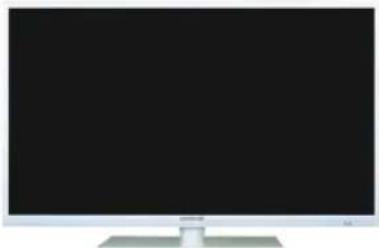
| Marque | ESSENTIELB |
| Modèle | Kea 40 |
| Type de produit | Téléviseur LED LCD |
| Diagonale d'écran | 102 cm (40 pouces) |
| Résolution | 1920 x 1080 pixels (Full HD) |
| Réception | DVB-T (TNT), PAL/SECAM |
| Puissance sonore | 2 x 6 W |
| Rétroéclairage | LED |
| Luminosité | 300 cd/m² |
| Contraste | 4000:1 |
| Angle de vision | 178°/178° |
| Alimentation | 100-240 V ~ 50/60 Hz |
| Consommation (marche) | 60 W |
| Consommation (veille) | < 0,5 W |
| Classe énergétique | A |
| Dimensions (sans pied) | 930 x 552 x 78 mm |
| Dimensions (avec pied) | 930 x 602 x 230 mm |
| Poids (sans base) | 9,3 kg |
| Poids (avec base) | 11,8 kg |
| Norme VESA | 200 x 200 mm |
| Connectiques | 3 HDMI, 1 VGA, 1 Péritel, 1 Composite (mini), 1 Composante (mini), 1 USB, 1 sortie audio coaxiale, 1 prise casque, 1 entrée PC audio, 1 CI+ (PCMCIA) |
| Fonctions principales | Enregistrement USB (PVR), Timeshift, Guide EPG, Télétexte, Sous-titres, Contrôle parental, Minuterie sommeil, Arrêt automatique (4h), Modes image et son préréglés |
| Contenu de la boîte | Téléviseur, télécommande (piles LR03 incluses), pied en verre, adaptateurs jack/RCA (Composite et Composante), notice d'utilisation |
FOIRE AUX QUESTIONS - Kea 40 ESSENTIELB
Questions des utilisateurs sur Kea 40 ESSENTIELB
0 question sur cet appareil. Repondez a celles que vous connaissez ou posez la votre.
Poser une nouvelle question sur cet appareil
Téléchargez la notice de votre Télévision au format PDF gratuitement ! Retrouvez votre notice Kea 40 - ESSENTIELB et reprennez votre appareil électronique en main. Sur cette page sont publiés tous les documents nécessaires à l'utilisation de votre appareil Kea 40 de la marque ESSENTIELB.
MODE D'EMPLOI Kea 40 ESSENTIELB
Notice d'utilisation
Pour vous aider à bien vivre votre achat
Vous venez d'acquérin un produit de la marque Essentiel b et nous vous en remercions. Nous apportons un soin tout particulier au DESIGN, à la FIABILITÉ et à la FACILITÉ D'USAGE de nos produits.
Nous espérons que ce téléviseur vous donnera entière satisfaction.
sommaire
votre produit 4
Caractéristiques techniques 4
Description du téléviseur 6
Face avant 6
Face arrière 7
La télécommande 8
Insertion des plies 8
Orientation 8
Fonctions des touches de la télécommande 9
consignes d'usage 10
assemblage du pied 13
branchements 14
Raccordement à une antenne 14
Raccordement avec un câble composite 14
Raccordement avec un câble composante 15
Raccordement avec un câble péritel 16
Raccordement avec un câble HDMI 16
Raccordement avec un câble coaxial 17
Utilisation du port USB 18
Branchement avec un ordinateur 18
Branchement d'un casque audio 19
Branchement d'un module CI 19
première installation 20
utilisation de base 21
Mise en fonction ou en veille du téléviseur 21
- Pour allumer le téléviseur 21
- Pour mettre le téléviseur en veille 21
Sélection de la source 21
Réglage du volume 21
Sélection des pistes audio 21
Sélection des programmes 22
Affichage de la liste des chaînes 22
Affichage des informations sur l'émission 22
Sélection des programmes favoris 22
Affichage des sous-titres 22
Mise en veille automatique du téléviseur 22
Enregistrement sur un support USB 22
navigation dans les menus 23
Menu IMAGE 23
Mode image 23
Luminosité 24
Contraste 24
Netfeté 24
Couleurs 25
Teinte 25
Température de couleur 25
Format d'image 25
Réduction du bruit 26
Menu SON 26
Mode son 26
Graves 27
Aigus 27
Balance 27
Ambiance 27
Volume Auto 27
Sortie SPDIF 28
Menu CHAÎNES 28
Gestion des chaînes 28
Gestion des favoris 29
Sélection du pays 29
Recherche automatique 30
Recherche manuelle DTV 30
Recherche manuelle ATV 30
Menu OPTIONS 32
Verrouiller 32
Langue 34
Horloge 35
Mise en veille 36
Arrêt automatique 36
Fonction malentendant 36
Module CI 37
Function enregistrement 37
Détection PERITEL 41
Réglage PC (mode PC uniquement) 42
Écran bleu 42
Retour aux réglages usine 42
lecture d'un support USB 43
Mode PHOTO 43
Mode MUSIQUE 44
Mode FILM 45
Mode TEXTE 46
enregistrement sur un support USB 47
Débuter l'enregistrement 47
Accéder à la liste des enregistrements 47
mise en pause du direct 48
Effectuer une pause 48
Reprendre la lecture 48
Arrêter la mise en pause 48
Programmer un enregistrement 48
résolution des problèmes 52
votre produit
Contenu de la boite
• 1 téléviseur LED KEA 40°
• 1 télécommande (2 piles LR03 fournies)
- 1 pied en verre
• 1 notice d'utilisation
• 1 adaptateur jack / RCA pour l'YUV
• 1 adaptateur jack / RCA pour la composite
Caractéristiques techniques
| Marque | Essentiel B |
| Référence du modèle | KEA 40" |
| Classe d'efficacité énergétique | A |
| Diagonale d'écran visible | 102 cm40 Pouces |
| Consommation électrique en mode marche | 60 W |
| Consommation d'énergie de 88 kWh par an, sur la base de la consommation électrique d'un téléviseur fonctionnant quatre heures par jour pendant trois cent soixante-cinq jours. La consommation réelle dépend des conditions d'utilisation du téléviseur. | |
| Consommation électrique en mode veille | < 0,5 W |
| Résolution de l'écran en nombre de pixels physiques à l'horizontale et à la verticale | 1920 x 1080 |
| Tension d'alimentation | 100-240V ~ 50/60Hz |
| Système de couleur | PAL / Secam |
| Réception TNT | DVB-T |
| Type MPEG | MPEG4 |
| Sortie de son | 2 x 6 W |
| Rétro-éclairage | LED |
| Luminosité | 300 cd/m2 |
| Contraste | 4000 : 1 |
| Angle de vision | 178°/ 178° |
| Entrée RF | 1 |
| Entrée Composite | 1 Mini AV (via adaptateur) |
| Entrée Composante | 1 Mini YPbPr (via adaptateur) |
| Sortie audio numérique | 1 |
| Entrée Audio | 1 entrée PC Audio |
| Prise casque | 1 |
| Mode composant | 1080p / 50Hz |
| VGA Entrée | 1 |
| Mode VGA | Jusqu'à 1920 x 1080 |
| Entrées HDMI | 3 |
| Mode HDMI | 1080i/1080p |
| Port USB | 1 |
| Péritel | 1 |
| PCMCIA | Oui, CI+ |
| Fonction magnétoscope (PVR) | Oui |
| Mise à l'arrêt automatique | 4 heures, si le téléviseur n'est pas soillicité |
| Pause du direct (Timeshift) | Oui |
| Minuterie sommeil | Oui |
| Interrupteur visible | Non |
| Dimensions sans le pied (L x H x P) | 930 x 552 x 78 mm |
| Dimensions avec le pied (L x H x P) | 930 x 602 x 230 mm |
| Poids sans la base | 9,3 kg |
| Poids avec la base | 11,8 kg |
| Norme Vesa | 200 x 200 mm |
Description du téléviseur
FACE AVANT
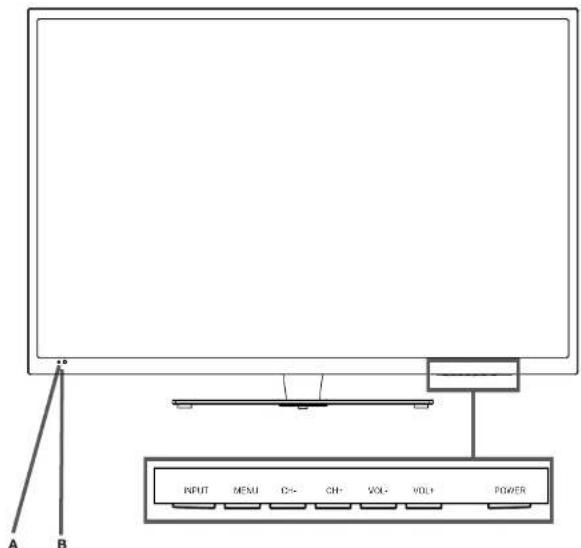
INPUT
Sélectionnez l'une des sources suivantes : DTV, ATV, AV, PERITEL, YPBPR, HDMI, Ordinateur, Média.
| MENU | Accédez au menu |
| CH- | Accédez à la chaîne précédente |
| CH+ | Accédez à la chaîne suivante |
| VOL- | Diminuez le volume |
| VOL+ | Vol + : Augmentez le volume |
| POWER | Appuyez pour allumer ou mettre votre téléviseur en veille |
| A | Voyant lumineux : Rouge lorsque le téléviseur est en veille, vert lorsque le téléviseur est en fonction. |
| B | Capteur de la télécommande : Reçoit les signaux émis par la télécommande. Ne pas l'obstruer. |
essentiel
votre produit
FACE ARRIÈRE
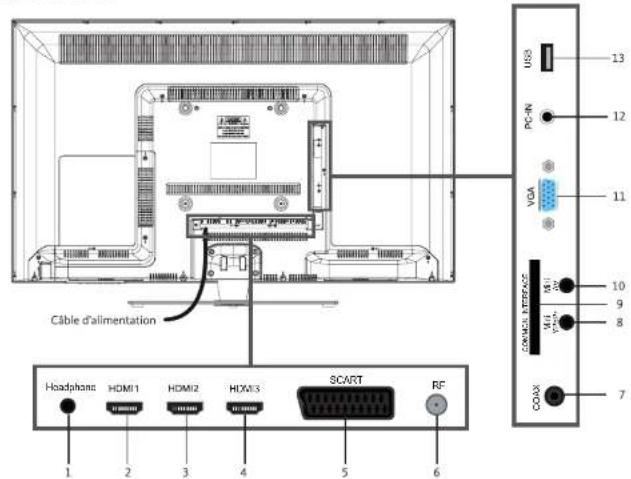
Le matériel représenté peut être quelque peu différent de votre téléviseur.
| 1 | Prise casque (HEADPHONE) |
| 2-3-4 | Prises HDMI (HDMI 1 / HDMI 2 / HDMI 3) |
| 5 | Prise péritel (SCART) |
| 6 | Prise d'antenne (RF) |
| 7 | Prise coaxiale (COAX) |
| 8 | Prise jack mini YPbPr (MINI YPbPr) |
| 9 | Port Common Interface (Ci) |
| 10 | Prise jack mini AV (MINI AV) |
| 11 | Prise VGA |
| 12 | Prise PC IN |
| 13 | Port USB |
Attention, le matériel représenté peut être quelque peu différent de votre téléviseur.
essentel
votre produit
La télécommande
INSERTION DES PILES
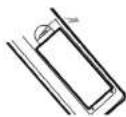
Ouvrez le couvercle situé à l'arrière de la télécommande.
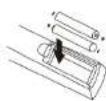
Positionnez les piles dans le boîtier en respectant les indications de polarité « + » et « - » indiquées.
Replacez le couvercle.
ORIENTATION
Orientez la télécommande vers le capteur infrarouge situé à l'avant du téléviseur dans un angle de 30° pour que ce dernier reçoive les informations transmises.
• La portée de la télécommande est de 5 mètres.
- Assurez-vous qu'il n'y ait pas d'obstacles entre la télécommande et le capteur infrarouge et que la lumière du soleil ou une autre source lumineuse ne reflète pas dessus.

La télécommande fonctionne avec 2 piles de type LR03 AAA 1,5 V. Nous vous recommandons de n'utiliser que des piles alcalines. Retirez les piles de la télécommande si vous prévoyez de ne pas l'utiliser pendant un certain temps (plus d'un mois). Les piles usagées doivent être mises au rebut de façon sûre. Déposez-les dans des bacs de collecte prévus afin de protéger l'environnement.
FONCTIONS DES TOUCHES DE LA TÉLÉCOMMANDE
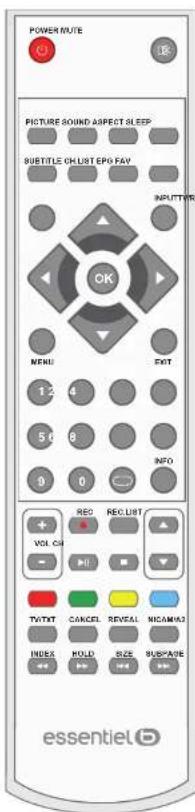
• (Power) : Allumer ou mettre en veille.
• (Mute) : Allumer ou éteindre le son.
• PICTURE : Sélectionner un mode image.
• SOUND : Sélectionner un mode audio.
• ASPECT : Sélectionner le format de l'image.
• SLEEP : Régler la mise en veille automatique.
- SUBTITLE : Accéder au menu des sous-titres
• CH.LIST : Afficher la liste des chaînes.
- EPG : Afficher le guide électronique des programmes.
- FAV : Sélectionner la chaîne préférée de la liste. Appuyer sur ▲ ou ▼
pour sélectionner la chaîne, puis sur OK pour confirmer.
• TV/RADIO : Alterner entre les modes TV et RADIO.
- INPUT : Sélectionner la source du signal : DTV, ATV, AV, PERITEL,
YPBPR, HDMI 1, HDMI 2, HDMI 3, Ordinateur, Média
• ▲/▼/◄/► : Déplacer le curseur à l'écran.
• OK : Entrer ou confirmer.
- MENU : Accéder au menu de réglage à l'écran. Appuyer à nouveau pour sortir.
- EXIT (Sortir): Sortir du menu.
- Touches numériques 0-9 : Sélectionner une chaîne, ou entrer un mot de passe.
• (Recall) : Afficher la dernière chaîne visionnée.
- INFO : Afficher les informations du programme en cours.
• VOL +/- : Régler le volume audio.
• REC : Effectuer un enregistrement PVR
- REC LIST: Afficher la liste des enregistrements PVR.
• : Lecture / Pause
•
- CH▲/▼ : Sélectionner la chaîne suivante ou précédente.
• TOUCHES rouge/verte/jaune/bleue : Touches de fonction liées à
l'utilisation du télétexte.
• TV/TEXT : Activer ou désactiver le télétexte
- CANCEL : Annuler l'affichage du télétexte.
- REVEAL : Afficher les informations cachées, comme les réponses à un questionnaire.
• NICAM/A2 : Sélectionner le système Nicam/A2.
- INDEX : Sélectionner le mode de tri des enregistrements.
- HOLD : Arrêter le déroulement des pages de texte. Le décodeur de texte arrête de recevoir des données.
- SIZE : Sélectionner le doublement de la taille du texte. Appuyer sur ce bouton pour agrandir la moitié supérieure de la page. Appuyer sur ce bouton à nouveau pour agrandir la moitié inférieure de la page. Appuyer à nouveau sur n'importe quel bouton pour revenir à l'affichage normal.
- SUBPAGE : Afficher les sous pages du télétexte (s'il y en a).
• : Line à rebours en vitesse accélérée.
• : Lire en vitesse accélérée.
• : Effectuer un saut arrière de chapitres.
• : Effectuer un saut avant de chapitres.
consignes d'usage
LISEZ ATTENTIVEMENT CES INSTRUCTIONS AVANT D'UTILISER L'APPAREIL ET CONSERVEZ LES POUR POUVOIR VOUS Y REPORTER ULTÉRIEUREMENT.



ATTENTION : POUR RÉDUIRE LES RISQUES D'INCENDIE OU DE CHOC ÉLECTRIQUE, N'OUVREZ PAS LE COUVERCLE OU LE PANNEAU ARRIÈRE.
Aucune pièce de cet appareil ne peut être réparée ou remplacée par l'utilisateur. Confiez les réparations et l'entretien exclusivement à un personnel qualifié. Tout démontage de l'appareil entraînera l'annulation de la garantie.

Le symbole de l'éclair dans un triangle équilatéral attire l'attention de l'utilisateur sur la présence, dans le
boîtier de l'appareil, d'une tension élevée, non isolée, dont l'amplitude pourrait être suffisante pour constituer un risque de décharge électrique sur les personnes.

Le point d'exclamation inscrit dans un triangle équilatéral attire l'attention de l'utilisateur sur la présence de
consignes de sécurité importantes de fonctionnement ou de maintenance (entretien courant) dans la notice accompagnant l'appareil.
Usage
- Cet appareil est destiné à un usage domestique uniquement et non pas à un usage commercial ou industriel. N'utilisez l'appareil que comme indiqué dans ce mode d'emploi.
- Cet appareil ne doit pas être utilisé par des enfants sans surveillance. Veillez à ce que les enfants ne jouent pas avec l'appareil.
essentiel
consignes d'usage
Source d'alimentation
- Avant de brancher votre appareil, vérifiez que la tension d'alimentation indiquée sur la plaque signalétique de l'appareil corresponde bien à celle de votre installation électrique.
- Branchez la fiche d'alimentation sur une prise secteur reliée à la terre et facilement accessible.
- La fiche secteur constitue le seul moyen de débrancher l'appareil totalement de l'alimentation secteur. Pour être certain que l'appareil n'est plus alimenté, cette fiche doit être débranchée de la prise murale.
- Veillez à débrancher la fiche secteur de la prise de courant en cas d'orage ou de non utilisation prolongée.
Prise secteur et cordon d'alimentation
- Veillez à ce que la fiche secteur et le cordon d'alimentation ne puissent être écrasés ou coincés, en particulier au niveau des fiches, des prises de courant et au point de raccordement à l'appareil.
- Veillez à positionner le cordon d'alimentation de telle sorte qu'il soit impossible de marcher ou de trébucher dessus.
- Lorsque vous débranchez le téléviseur, tirez-le toujours au niveau de la prise, ne tirez pas sur le câble lui-même.
• N'utilisez pas l'appareil ou le cordon d'alimentation avec les mains mouillées. - Ne nouez jamais le cordon et ne l'attachez pas avec d'autres cordons.
- Si le cordon d'alimentation est endommagé, il doit être remplacé par votre revendeur, son service après-vente ou une personne de qualification similaire afin d'éviter tout danger.
- Ne plongez jamais le cordon d'alimentation ou l'appareil dans l'eau ou tout autre liquide.
Installation
- Veillez à installer l'appareil sur une surface plane et stable et de dimensions suffisantes pour l'accueillir.
• N'installez pas votre téléviseur sur un autre appareil électrique. - Cet appareil doit être utilisé dans un climat tempéré et uniquement en intérieur.
Support
- Veillez à la stabilité du support sur lequel vous placez l'appareil. Si vous utilisez un chariot, déplacez l'appareil avec prudence afin d'éviter de le renverser et de blesser quelqu'un.
- Utilisez uniquement les socles, bases et trépieds recommandés par le fabricant ou vendus avec l'appareil. Si vous utilisez un socle, veillez à ce qu'il ne tourne pas lors du transport de l'ensemble téléviseur + socle, ceci afin d'éviter de blesser quelqu'un. Le dispositif doit être fixé au sol ou au mur comme indiqué dans les instructions d'utilisation afin d'éviter tout dégât éventuel.
Humidité et eau
- N'exposez pas cet appareil à la pluie ou à l'humidité afin d'éviter tout risque d'incendie ou de choc électrique.
- Évitez toute éclaboussure et ne placez pas d'objets contenant un liquide (comme un vase) sur ou à proximité de l'appareil.
- N'utilisez pas cet équipement dans un endroit humide et mouillé (évitez les salles de bains, l'évier et la proximité d'une machine à laver).
- Si un liquide ou un objet pénétrait dans le téléviseur, débranchez-le et ne l'utilisez plus avant sa vérification par le service après-vente.
Sources de chaleur
• N'installez pas cet appareil à proximité des
sources de chaleur telles que les radiateurs, les fours, et autres appareils (y compris les amplificateurs) qui génèrent de la chaleur.
- Ne pas placer sur ou à proximité de l'appareil des sources de flammes nues, telles que des bougies allumées.
- Veuillez ne pas exposer cet appareil à la lumière directe du soleil, à la poussière ou à des vibrations.
Ventilation et intrusion d'objets
- Les fentes et les ouvertures de l'appareil servent pour la ventilation et assurent un fonctionnement fiable.
- N'obstruez aucun orifice de ventilation en couvrant les ouvertures de ventilation par des objets tels que des journaux, une nappe, des rideaux, etc.
- Ne placez pas l'appareil sur un lit, un divan ou toute autre surface similaire qui pourrait boucher les orifices de ventilation.
- Veillez à laisser un espace d'au moins 10 cm autour de l'appareil afin de garantir une bonne ventilation.
- Veillez à ce qu'aucun objet ne tombe et qu'aucun liquide ne coule à l'intérieur de l'appareil par les fentes ou les ouvertures de ventilation. L'appareil présente des hautes tensions, et l'insertion d'un objet peut entraîner des chocs électriques et/ou un court-circuit sur des parties internes.
Volume du casque
- Afin de préserver vos capacités auditives, nous vous recommandons de ne jamais régler le volume du casque à un niveau trop élevé.
Nettoyage
- Avant de procéder au nettoyage, débranchez la fiche secteur de la prise de courant.
- Utilisez uniquement un chiffon doux et sec.
- Évitez l'usage d'aérosols.
essentel
consignes d'usage
- Remettez toute demande de maintenance à un personnel qualifié. Une maintenance est nécessaire lorsque l'appareil a été endommagé d'une manière quelconque :
- câble d'alimentation endommagé,
- introduction de liquides ou d'objets dans l'appareil.
- exposition à la pluie ou à l'humidité,
- dysfonctionnement ou chute.
- Aucune réparation ne peut être effectuée par l'utilisateur. Consultez le centre de service après-vente de votre magasin pour toute demande de maintenance.
Pièces de rechange
- Quand des pièces doivent être changées, assurez-vous que le technicien a utilisé les pièces de rechange spécifiées par votre revendeur ou des pièces qui ont les mêmes caractéristiques et les mêmes performances que les pièces d'origine.
- Des changements non autorisés peuvent provoquer un incendie, un choc électrique, ou d'autres dommages.
Instructions sur la mise au rebut
• L'emballage et les éléments qui le composent sont recyclables et doivent être recyclés. Les matériaux d'emballage doivent être tenus hors de portée des enfants.
L'écran à cristaux liquides (LCD) est un produit de haute technologie qui contient environ un million de transistors vous offrant une grande qualité d'image. Il peut arriver, occasionnellement, que quelques points bleus, verts, rouges (correspondants à des pixels non actifs) apparaissent sur l'écran. Ceci n'affecte pas la performance de votre produit.
Recyclage des piles de la télécommande

Ne jetez pas les piles avec les ordures ménagères. Afin de préserver l'environnement, débarrassez-vous des piles conformément aux réglementations en vigueur.
Déposez-les dans votre conteneur à piles le plus proche ou rapportez-les dans votre magasin.
- Ne rechargez jamais les piles non-rechargeables, ne démontez pas les piles, ne les jetez pas dans un feu.
- Ne les exposez pas à des températures élevées ou à la lumière directe du soleil.
- Ne les incinérez pas.
assemblage du pied
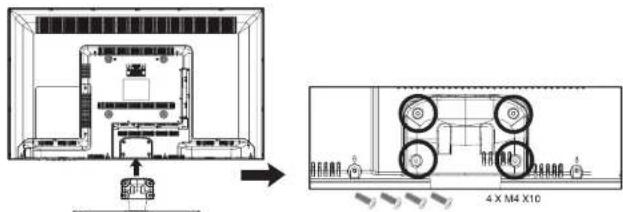
- Sortez le pied en verre de l'emballage, puis fixez-le sur la partie inférieure de l'appareil, comme indiqué sur le schéma ci-contre.
- Utilisez un tournevis pour serrer les quatre vis sous le pied. Ne serrez pas exagérément, pour éviter d'endommager les parties en plastique.
- A présent, couvrez une surface plane et stable avec un chiffon doux. Posez l'appareil à plat côté face vers le bas sur le chiffon.
- Fixez le pied sur la partie inférieure du téléviseur, en utilisant les 4 vis fournies, comme indiqué sur le schéma ci-dessous. L'installation est terminée.
Avant de procéder aux raccordements d'appareils externes, assurez-vous que le téléviseur et les différents périphériques ne sont pas alimentés.
Raccordement à une antenne
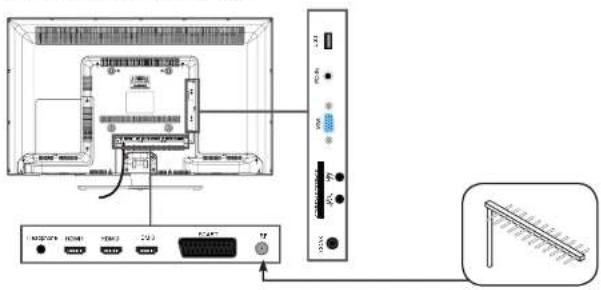
Afin d'obtenir la meilleure qualité d'image par voie hertzienne, il est fortement recommandé d'utiliser une antenne extérieure. Raccordez l'antenne à la prise d'entrée de l'antenne située au dos du téléviseur. La qualité de l'image varie en fonction de la qualité de votre réception.
Raccordement avec un câble composite
Vous pouvez raccorder un magnétoscope, un lecteur DVD ou encore un boîtier décodeur à votre téléviseur.
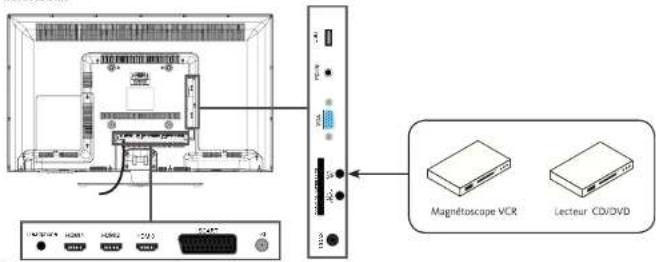
14
branchements
- Insérez l'adaptateur jack / RCA pour la composite fourni dans la prise jack mini AV située au dos de votre téléviseur.
- Raccordez les prises audio rouge et blanche de votre appareil sur les prises correspondantes de l'adaptateur jack / RCA.
- Sélectionnez la source AV en appuyant sur la touche INPUT de la télécommande.
Raccordement avec un câble composante
Si votre appareil (magnétoscope ou lecteur DVD) est doté d'une connexion VIDEO COMPOSANTE (Y, PB, PR), préférez ce mode de branchement à la précédente afin d'obtenir une meilleure qualité vidéo.
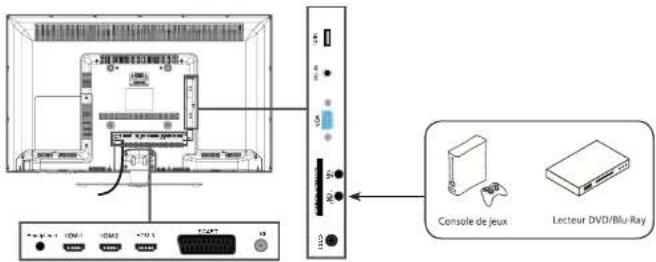
- Insérez l'adaptateur jack / RCA pour la composante fourni dans la prise jack mini YPbPr située au dos de votre téléviseur.
• Raccordez les prises de votre appareil sur les prises correspondantes de l'adaptateur jack / RCA. - Insérez l'adaptateur jack / RCA pour la composite fourni dans la prise jack mini AV située au dos de votre téléviseur.
• Raccordez les prises audio rouge et blanche de votre appareil sur les prises correspondantes de l'adaptateur jack / RCA. - Sélectionnez la source YPBPR en appuyant sur la touche INPUT de la télécommande et en validant avec la touche OK.

Veillez à bien respecter les couleurs des prises.
essentel
branchements
Raccordement avec un câble péritel
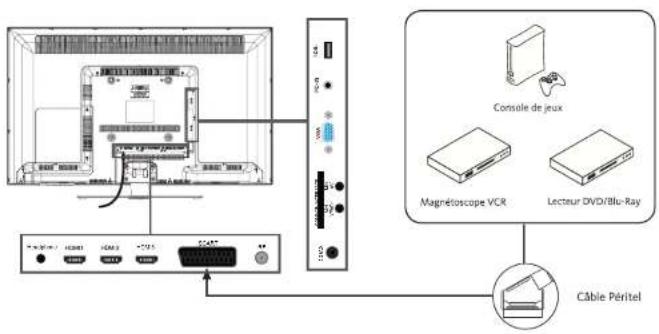
Vous pouvez raccorder un magnétoscope, un lecteur DVD ou encore un boîtier décodeur à votre téléviseur.
- Raccordez une extrémité du câble péritel (non fourni) à la prise SCART située sur le panneau arrière de votre téléviseur.
- Puis raccordez l'autre extrémité du câble péritel à la prise péritel de votre périphérique (Lecteur DVD, magnétoscope...).
- Sélectionnez la source PERITEL en appuyant sur la touche INPUT de la télécommande et en validant avec la touche OK.
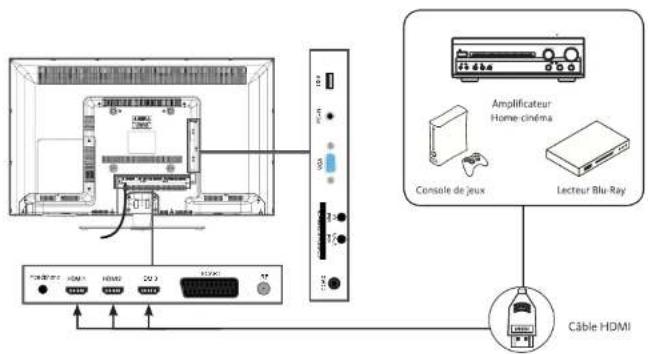
Raccordement avec un câble HDMI
La connexion HDMI achemine des signaux exclusivement numériques. Si votre appareil (Lecteur DVD, boîtier décodeur...) est équipé d'une prise HDMI, nous vous conseillons d'utiliser ce mode de branchement afin d'obtenir une qualité vidéo optimale.
Sélectionnez la source HDMI1, HDMI2 ou HDMI3 en appuyant sur la touche INPUT de la télécommande et en validant avec la touche OK.
Si vous utilisez un câble HDMI, le téléviseur reçoit des signaux vidéo et audio simultanément. Aucun câble pour la connexion audio n'est requis.
Raccordement avec un câble coaxial
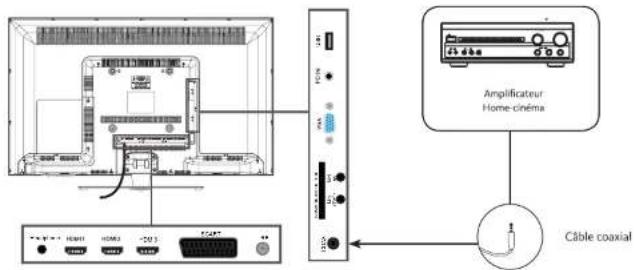
- Branchez la sortie coaxiale du téléviseur à la borne d'entrée coaxiale de l'amplificateur audio grâce à un câble coaxial.
- Appuyez sur POWER pour allumer le téléviseur, puis allumez les équipements externes.
- Réglez l'amplificateur audio sur le mode d'entrée coaxial. Référez-vous à la notice d'utilisation de votre amplificateur audio.
Utilisation du port USB
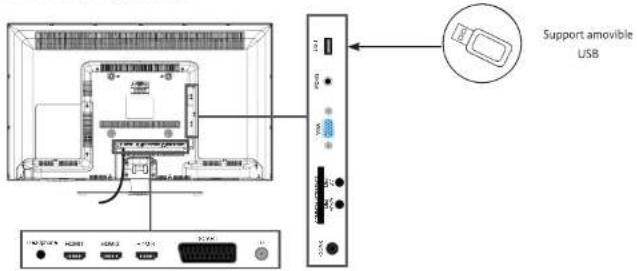
- Le téléviseur possède une prise USB destinée à consulter des vidéos, des images ou de la musique.
- Elle permet également l'enregistrement d'une émission en cours.
- Sélectionnez la source USB en appuyant sur la touche INPUT de la télécommande et en validant avec la touche OK.
Branchement avec un ordinateur
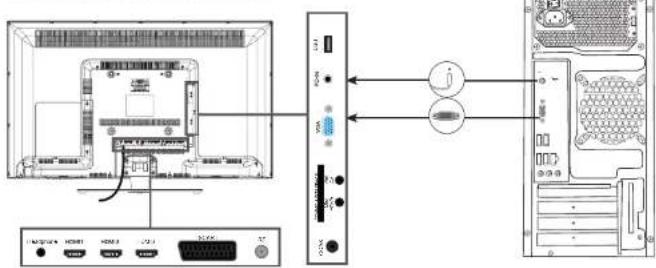
Ordinateur de bureau
- Raccordez une des extrémités d'un câble VGA dans la prise VGA située sur le panneau arrière de votre téléviseur. Puis raccordez l'autre extrémité à la carte graphique de votre ordinateur.
• Raccordez une des extrémités d'un câble audio à la prise VGA audio (PC-IN) située sur le panneau arrière de votre téléviseur. Puis raccordez l'autre extrémité sur la sortie casque de votre ordinateur. - Sélectionnez la source ORDINATEUR en appuyant sur la touche INPUT de la télécommande et en validant avec la touche OK.
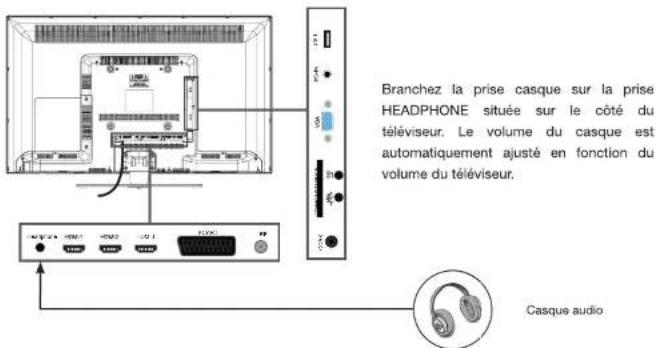
Branchement d'un casque audio
Branchement d'un module CI
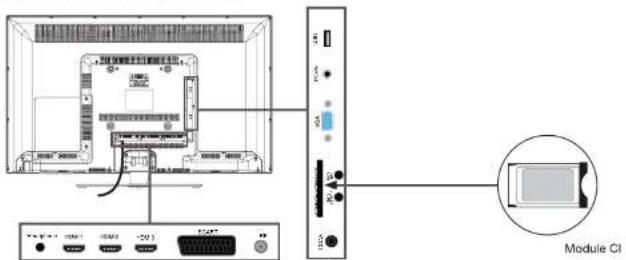
Certaines chaînes terrestres numériques fonctionnent à la carte. Ces chaînes requièrent un abonnement et un décodeur.
Pour utiliser le port CI (Common Interface), mettez votre téléviseur hors tension puis insérez votre module dans la fente.
Insérez ensuite votre carte à puces (uniquement de type I et type II) dans le module.

Reportez-vous au mode d'emploi accompagnant votre module pour plus de détails,
première installation
Branchez l'alimentation et l'antenne à votre téléviseur, puis allumez l'appareil. La première fois que vous utilisez votre téléviseur, le menu de Guide d'Installation apparaît à l'écran.
Procédez comme suit :
- Le menu guide d'installation propose de sélectionner successivement :
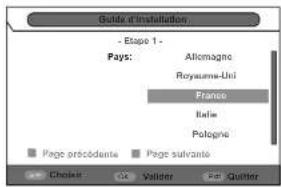
Votre pays de résidence
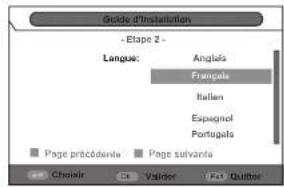
La langue des menus
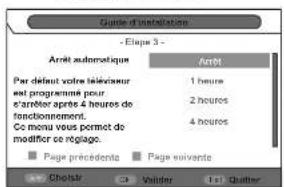
Le délai d'extinction automatique du téléviseur lorsque aucune action n'est effectuée
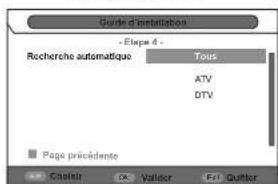
Le type de tuner : ATV (chaînes analogiques uniquement), DTV (chaînes numériques TNT uniquement), Tous (chaînes analogiques et numériques)
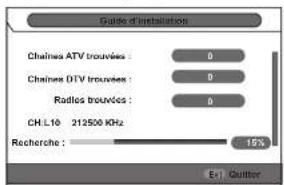
- Sélectionnez les options de votre choix, puis appuyez sur la touche OK pour commencer la recherche.
- Pendant la recherche des chaînes, appuyez sur le bouton EXIT pour quitter la recherche automatique.
- Lorsque la recherche est terminée, un message apparaît sur l'écran.
- Appuyez sur le bouton EXIT pour quitter le menu.
utilisation de base
Mise en fonction ou en veille du téléviseur
Ce téléviseur est en position marche ou en position veille. Il ne peut être complètement arrêté. Si vous prévoyez de ne pas utiliser votre téléviseur pendant une longue période, débranchez la fiche secteur de la prise d'alimentation.
- Pour allumer le téléviseur
Veuillez vous assurer que la fiche secteur est branchée.
Appuyez sur la touche ⏻ (Power) de la télécommande ou le bouton POWER du téléviseur. L'indicateur d'alimentation passe du rouge au vert.
- Pour mettre le téléviseur en veille
Appuyez sur la touche ⏻ (Power) de la télécommande ou le bouton POWER du téléviseur. L'indicateur d'allimentation passe du vert au rouge.
Sélection de la source
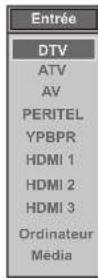
Une fois les systèmes externes branchés à votre téléviseur, vous pouvez commuter entre vos différentes sources d'entrée : DTV, ATV, AV, PERITEL, YPBPR, HDMI1, HDMI2, HDMI3, ordinateur, Média.
Appuyez sur la touche INPUT de la télécommande ou du téléviseur.
Utilisez ensuite les touches ▲ ou ▼ de la télécommande pour mettre une entrée en surbrillance et appuyez sur la touche OK de la télécommande pour confirmer.
Réglage du volume
Appuyez sur les touches VOL + ou - de votre télécommande ou du téléviseur pour régler le volume selon vos préférences.
Si vous souhaitez couper le son, appuyez sur la touche (Mute) de votre télécommande. Appuyez de nouveau sur pour annuler cette fonction.
Sélection des pistes audio
Appuyez sur la touche SOUND pour définir les flux audio (stéréo, droite ou gauche) et les langues audio (français, anglais, allemand...) disponibles selon les programmes, pour visionner une émission en version originale.
Sélection des programmes
Appuyez sur les touches CH▲ ou CH▼ de la télécommande ou sur les touches CH+ ou CH- du téléviseur pour changer les chaînes.
Vous pouvez sélectionner directement la chaîne TV souhaitée en appuyant sur les touches 1, 2, 3... sur la télécommande. Pour sélectionner la chaîne 12 par exemple, appuyez d'abord sur la touche 1 puis sur la touche 2.
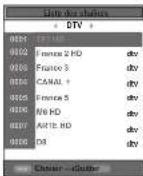
Affichage de la liste des chaînes
Lorsque vous regardez une chaîne, appuyez sur la touche CH.LIST pour afficher la liste des chaînes mémorisées.
Affichage des informations sur l'émission
Lorsque vous regardez une chaîne, des informations supplémentaires au sujet de l'émission en cours peuvent être consultées (présentation du programme notamment). Appuyez sur la touche INFO pour y accéder.

Lorsque vous regardez un programme de la TNT, appuyez sur la touche EPG pour visualiser des informations telles que la liste des émissions, l'heure de début et de fin des programmes.
Sélection des programmes favoris
Appuyez sur la touche FAV pour afficher la liste de vos chaînes préférées.
Appuyez sur les touches ▲, ▼, ◀, ► pour sélectionner la liste de favoris, puis la chaîne, et sur la touche OK pour la visualiser. Appuyez ensuite sur EXIT pour quitter le menu de sélection.
Affichage des sous-titres
Appuyez sur la touche SUBTITLE pour activer ou désactiver les sous-titres en mode TNT. L'affichage des sous-titres est désactivé lorsque « Arrêt » est sélectionné.
Mise en veille automatique du téléviseur
Vous pouvez sélectionner une durée à l'issue de laquelle le téléviseur passe automatiquement en mode veille.
Appuyez sur la touche SLEEP de votre télécommande jusqu'à ce que le temps sélectionné apparaisse : Arrêt, 10 minutes, 20 minutes, 30 minutes, 60 minutes, 90 minutes, 120 minutes, 180 minutes ou 240 minutes.
Enregistrement sur un support USB
Enregistrez un programme de la TNT sur un support externe USB, en appuyant sur la touche REC. Pour consulter la liste des enregistrements présents sur votre support USB, appuyez sur la touche REC.LIST.
navigation dans les menus
Après avoir installé les piles dans la télécommande, vous pouvez paramétrer votre téléviseur, en naviguant parmi les menus à l'aide des touches ▲, ▼, ◀, ►, Menu, OK et Exit.
Appuyez sur la touche Menu pour ouvrir le menu de configuration, puis appuyez sur les touches ▲ ou ▼ pour sélectionner les différentes options de configuration.
- Appuyez sur la touche OK ou ▶ pour entrer dans un menu.
- Appuyez sur les touches ▲ ou ▼ pour sélectionner un élément.
- Appuyez sur la touche ◀ ou ▶ pour sélectionner ou effectuer un réglage.
- Si vous n'effectuez pas de sélection pendant plusieurs secondes, le menu principal se ferme automatiquement.
- Appuyez sur la touche Menu pour revenir au menu principal, ou sur la touche Exit pour quitter le menu.
Menu IMAGE
Ce menu permet d'ajuster le contraste, la luminosité, la couleur, la netteté, la teinte, la température des couleurs, le format de l'image, la réduction du bruit...
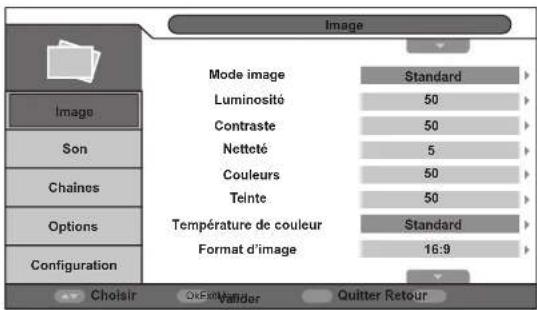
MODE IMAGE
Cette option règle le mode Image.
- Appuyez sur le bouton Menu et appuyez sur le bouton ▲ ou ▼ pour sélectionner le Menu Image.
- Appuyez sur le bouton OK ou ▶ pour sélectionner Mode Image.
- Appuyez sur ▶ pour sélectionner l'un des modes suivants :
Dynamique -> Standard -> Doux -> Utilisateur
-
Appuyez sur la touche Menu pour revenir au menu principal, ou sur la touche Exit pour quitter le menu.
-
Standard : Le mode normal est généralement utilisé dans un environnement à luminosité constante.
- Dynamique : Ce mode est idéal pour les environnements sombres. La luminosité est plus élevée que dans les autres modes.
- Doux : Ce mode est idéal pour les pièces à éclairages intenses : les réglages de luminosité, couleur et netteté sont plus faibles que ceux des autres modes.
- Lorsque vous sélectionnez le mode Utilisateur, vous pouvez régler le contraste, la luminosité, la couleur et la netteté.
LUMINOSITÉ
Cette option règle la luminosité de l'image. Si vous augmentez la luminosité, les parties foncées de l'image sont éclaircies. Si vous diminuez la luminosité, vous ajoutez plus d'obscurité aux zones pâles de l'image.
- Appuyez sur le bouton Menu et appuyez sur le bouton ▲ ou ▼ pour sélectionner le Menu Image.
- Appuyez sur le bouton OK ou ▶, puis sélectionnez Luminosité avec la touche ▼
- Appuyez sur ◀ ou ▶ pour régler la luminosité.
- Appuyez sur la touche Menu pour revenir au menu principal, ou sur la touche Exit pour quitter le menu.
CONTRASTE
Cette option règle le niveau de blanc de l'image. Augmentez le contraste pour ajuster les secteurs blancs de l'image ou diminuez le contraste pour ajuster les secteurs noirs de l'image.
- Appuyez sur le bouton Menu et appuyez sur le bouton ▲ ou ▼ pour sélectionner le Menu Image.
- Appuyez sur le bouton OK ou ▶, puis sélectionnez Contraste avec la touche ▼.
- Appuyez sur ◀ ou ▶ pour régler le Contraste.
- Appuyez sur la touche Menu pour revenir au menu principal, ou sur la touche Exit pour quitter le menu.
NETTETÉ
Cette option règle la netteté de l'image. Augmentez le niveau de netteté pour des images plus claires ou diminuez le niveau de netteté pour des images plus douces.
- Appuyez sur le bouton Menu et appuyez sur le bouton ▲ ou ▼ pour sélectionner le Menu Image.
- Appuyez sur le bouton OK ou ▶, puis sélectionnez Netteté avec la touche ▼.
- Appuyez sur ◀ ou ▶ pour régler la netteté.
- Appuyez sur la touche Menu pour revenir au menu principal, ou sur la touche Exit pour quitter le menu.
COULEURS
Cette option règle le niveau de saturation de l'image.
- Appuyez sur le bouton Menu et appuyez sur le bouton ▲ ou ▼ pour sélectionner le Menu Image.
- Appuyez sur le bouton OK ou ▶, puis sélectionnez Couleurs avec la touche ▼.
- Appuyez sur ◀ ou ▶ pour régler la couleur.
- Appuyez sur la touche Menu pour revenir au menu principal, ou sur la touche Exit pour quitter le menu.
TEINTE
Cette option règle la balance des couleurs entre le rouge et le vert.
- Appuyez sur le bouton Menu et appuyez sur le bouton ▲ ou ▼ pour sélectionner le Menu Image.
- Appuyez sur le bouton OK ou ▶, puis sélectionnez Teinte avec la touche ▼.
- Appuyez sur ◀ ou ▶ pour régler la teinte.
- Appuyez sur la touche Menu pour revenir au menu principal, ou sur la touche Exit pour quitter le menu.
TEMPÉRATURE DE COULEUR
Cette option règle les différentes températures des couleurs de l'image.
- Appuyez sur le bouton Menu et appuyez sur le bouton ▲ ou ▼ pour sélectionner le Menu Image.
- Appuyez sur le bouton OK ou ▶, puis sélectionnez Température de couleur avec la touche ▼.
- Appuyez sur ◀ ou ▶ pour régler les différentes températures des couleurs :
- Appuyez sur la touche Menu pour revenir au menu principal, ou sur la touche Exit pour quitter le menu.
Standard : Ce mode est généralement utilisé dans un environnement à luminosité constante.
Froid : Ce mode est idéal pour les pièces à éclairage intense : les réglages de luminosité, couleur et netteté sont plus faibles que ceux des autres modes.
Chaud : Ce mode est idéal pour les environnements sombres. La luminosité est plus élevée que dans les autres modes.
FORMAT D'IMAGE
Cette option règle le format de l'image.
- Appuyez sur le bouton Menu et appuyez sur le bouton ▲ ou ▼ pour sélectionner le Menu Image.
- Appuyez sur le bouton OK ou ▶, puis sélectionnez Format d'image avec la touche ▼.
- Appuyez sur ◀ ou ▶ pour définir le format de l'image
4: 3 → 1 6: 9 → Plein → Zoom 1 gt; Zoom 2 → Panorama
- Appuyez sur la touche Menu pour revenir au menu principal, ou sur la touche Exit pour quitter le menu.*
RÉDUCTION DU BRUIT
Cette option vous permet de réduire les interférences lorsque vous regardez un programme.
- Appuyez sur le bouton Menu et appuyez sur le bouton ▲ ou ▼ pour sélectionner le Menu Image.
- Appuyez sur le bouton OK ou ▶, puis sélectionnez Réduction du bruit avec la touche ▼.
- Appuyez sur ◀ ou ▶ pour régler le bruit de l'image :
Arrêt -> Bas -> Moyen -> Haut
- Appuyez sur la touche Menu pour revenir au menu principal, ou sur la touche Exit pour quitter le menu.
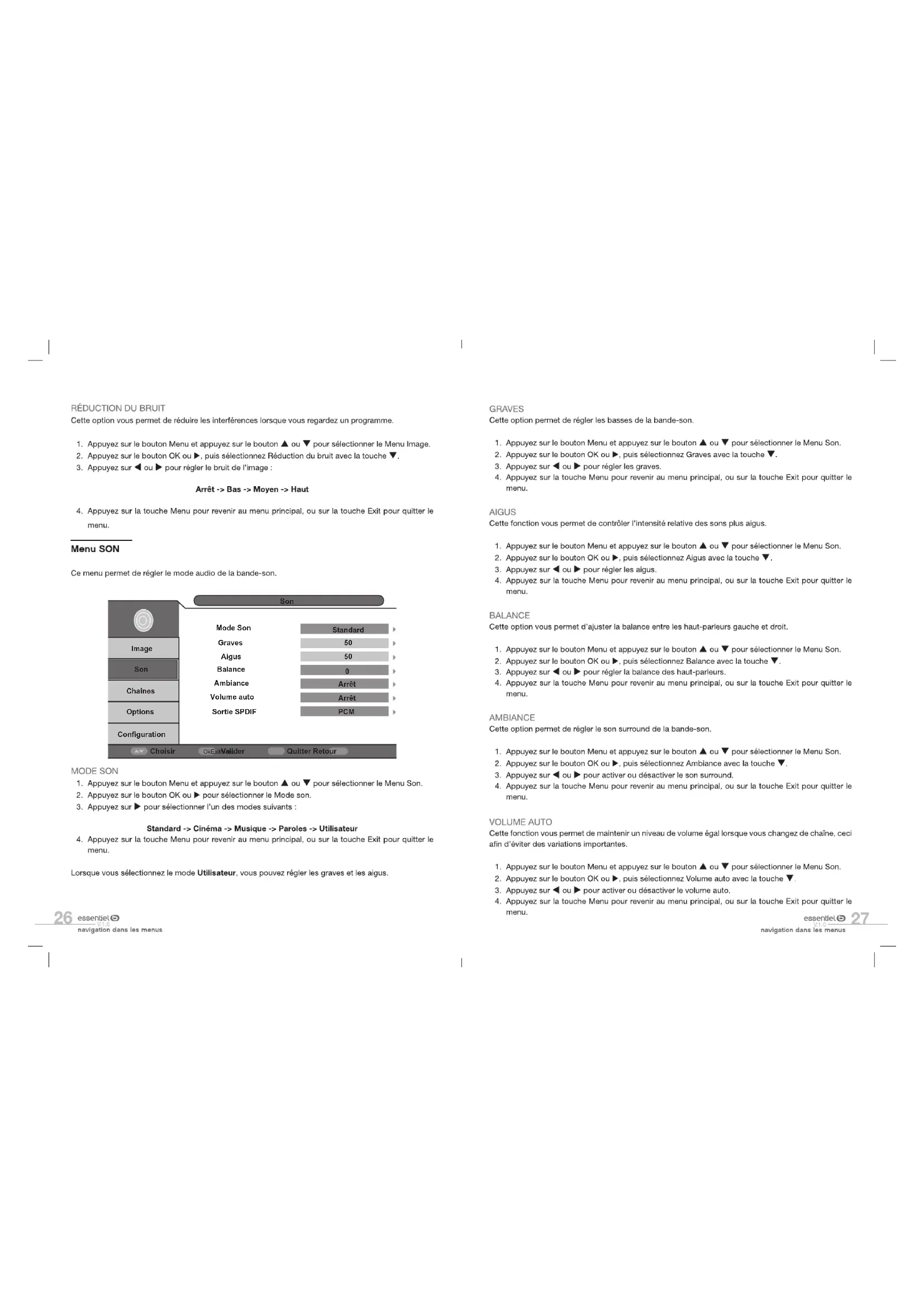
Menu SON
Ce menu permet de régler le mode audio de la bande-son.
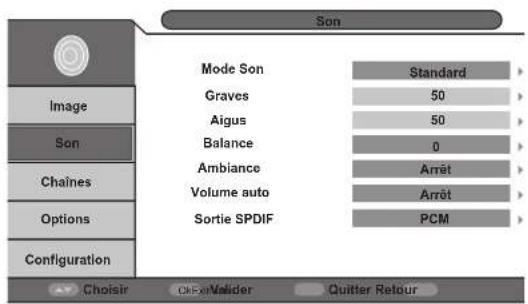
MODE SON
- Appuyez sur le bouton Menu et appuyez sur le bouton ▲ ou ▼ pour sélectionner le Menu Son.
- Appuyez sur le bouton OK ou ▶ pour sélectionner le Mode son.
- Appuyez sur ▶ pour sélectionner l'un des modes suivants :
Standard -> Cinéma -> Musique -> Paroles -> Utilisateur - Appuyez sur la touche Menu pour revenir au menu principal, ou sur la touche Exit pour quitter le menu.
Lorsque vous sélectionnez le mode Utilisateur, vous pouvez régler les graves et les aigus.
GRAVES
Cette option permet de régler les basses de la bande-son.
- Appuyez sur le bouton Menu et appuyez sur le bouton ▲ ou ▼ pour sélectionner le Menu Son.
- Appuyez sur le bouton OK ou ▶, puis sélectionnez Graves avec la touche ▼.
- Appuyez sur ◀ ou ▶ pour régier les graves.
- Appuyez sur la touche Menu pour revenir au menu principal, ou sur la touche Exit pour quitter le menu.
AIGUS
Cette fonction vous permet de contrôler l'intensité relative des sons plus aigus.
- Appuyez sur le bouton Menu et appuyez sur le bouton ▲ ou ▼ pour sélectionner le Menu Son.
- Appuyez sur le bouton OK ou ▶, puis sélectionnez Aigus avec la touche ▼.
- Appuyez sur ◀ ou ▶ pour régler les aigus.
- Appuyez sur la touche Menu pour revenir au menu principal, ou sur la touche Exit pour quitter le menu.
BALANCE
Cette option vous permet d'ajuster la balance entre les haut-parleurs gauche et droit.
- Appuyez sur le bouton Menu et appuyez sur le bouton ▲ ou ▼ pour sélectionner le Menu Son.
- Appuyez sur le bouton OK ou ▶, puis sélectionnez Balance avec la touche ▼
- Appuyez sur ◀ ou ▶ pour régler la balance des haut-parleurs.
- Appuyez sur la touche Menu pour revenir au menu principal, ou sur la touche Exit pour quitter le menu.
AMBIANCE
Cette option permet de régler le son surround de la bande-son.
- Appuyez sur le bouton Menu et appuyez sur le bouton ▲ ou ▼ pour sélectionner le Menu Son.
- Appuyez sur le bouton OK ou ▶, puis sélectionnez Ambiance avec la touche ▼.
- Appuyez sur ◀ ou ▶ pour activer ou désactiver le son surround.
- Appuyez sur la touche Menu pour revenir au menu principal, ou sur la touche Exit pour quitter le menu.
VOLUME AUTO
Cette fonction vous permet de maintenir un niveau de volume égal lorsque vous changez de chaîne, ceci afin d'éviter des variations importantes.
- Appuyez sur le bouton Menu et appuyez sur le bouton ▲ ou ▼ pour sélectionner le Menu Son.
- Appuyez sur le bouton OK ou ▶, puis sélectionnez Volume auto avec la touche ▼
- Appuyez sur ◀ ou ▶ pour activer ou désactiver le volume auto.
- Appuyez sur la touche Menu pour revenir au menu principal, ou sur la touche Exit pour quitter le menu.
SORTIE SPDIF
Cette fonction vous permet de désactiver (Arrêt) ou de paramétrer la sortie audio numérique, en mode PCM ou en mode Auto.
- Appuyez sur le bouton Menu et appuyez sur le bouton ▲ ou ▼ pour sélectionner le Menu Son.
- Appuyez sur le bouton OK ou ▶, puis sélectionnez Sortie SPFIF avec la touche ▼.
- Appuyez sur ◀ ou ▶ pour régler l'option de votre choix.
- Appuyez sur la touche Menu pour revenir au menu principal, ou sur la touche Exit pour quitter le menu.
Menu CHAÎNES
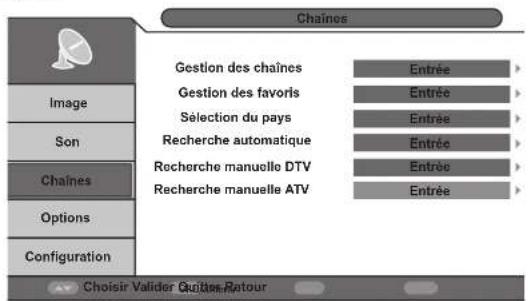
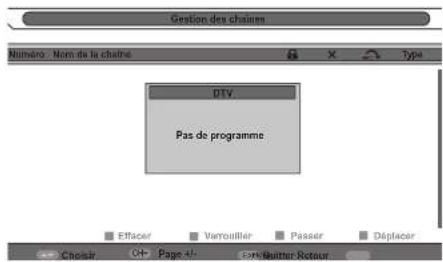
GESTION DES CHAÎNES
- Appuyez sur la touche Menu et appuyez sur le bouton ▲ ou ▼ pour sélectionner le Menu Chaines.
- Appuyez sur le bouton OK ou ▶ pour sélectionner l'option Gestion des chaînes.
- Appuyez sur la touche OK ou ▶ pour accéder aux différentes options.
essentiel
navigation dans les menus
A. SUPPRIMER UNE CHAÏNE
- Appuyez sur les touches ▲ ou ▼ pour sélectionner la chaîne que vous voulez supprimer.
- Appuyez sur le bouton Rouge. Un symbole apparaît sur la ligne de la chaîne correspondante.
- Appuyez sur la touche Exit ou sur la touche Menu, puis sélectionnez OUI pour valider.
B. VERROUILLER UNE CHAÏNE
• Appuyez sur ▲ ou ▼ pour sélectionner la chaîne que vous souhaitez verrouiller.
- Appuyez sur le bouton vert. Un symbole apparaît sur la ligne de la chaîne correspondante.
- Appuyez sur la touche Exit ou sur la touche Menu pour valider.
- Appuyez sur ▲ ou ▼ pour sélectionner la chaîne que vous souhaitez déplacer.
- Appuyez sur le bouton bleu. La ligne correspondant à la chaîne clignote.
• Appuyez sur le bouton ▲ ou ▼ pour sélectionner son nouvel emplacement. - Appuyez de nouveau sur le bouton bleu pour modifier l'ordre des chaînes.
- Appuyez sur la touche Exit ou sur la touche Menu pour valider.
D. IGNORER UNE CHAÏNE
- Appuyez sur ▲ ou ▼ pour sélectionner la chaîne que vous souhaitez ignorer.
• Appuyez sur le bouton jaune pour sélectionner la chaîne. - La chaîne marquée sera ignorée lorsque vous sélectionnerez des canaux avec les touches CH▲/CH▼.
- Appuyez sur la touche Exit ou sur la touche Menu pour valider.
GESTIÓN DES FAVORIS
- Appuyez sur le bouton Menu et appuyez sur le bouton ▲ ou ▼ pour sélectionner le Menu Chaînes.
- Appuyez sur le bouton OK ou ▶, puis sélectionnez Gestion des favoris avec la touche ▼.
- Utilisez les touches de couleur pour répartir les chaînes parmi les quatre listes de chaînes favorites.
- Appuyez sur la touche Exit ou sur la touche Menu pour valider.
- Pour accéder à la liste des favoris, appuyez sur la touche FAV de la télécommande.
SÉLECTION DU PAYS
- Appuyez sur le bouton Menu et appuyez sur le bouton ▲ ou ▼ pour sélectionner le Menu Chaînes.
- Appuyez sur le bouton OK ou ▶, puis sélectionnez Sélection du pays avec la touche ▼
- Appuyez sur ▶ ou OK pour confirmer.
- Appuyez sur ▲ ou ▼ pour sélectionner le pays de votre choix.
- Appuyez sur la touche OK pour confirmer.
- Appuyez sur la touche Menu pour revenir au menu principal, ou sur la touche Exit pour quitter le menu.
essentel
navigation dans les menus
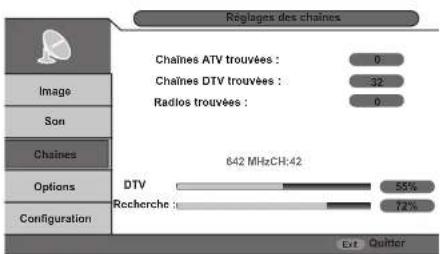
RECHERCHE AUTOMATIQUE
Cette fonction effectuera le réglage automatique des chaînes analogiques (ATV) et numériques (DTV).
- Appuyez sur le bouton Menu, et appuyez sur le bouton ▲ ou ▼ pour sélectionner le Menu Chaînes.
- Appuyez sur le bouton OK ou ▶, puis sélectionnez Recherche automatique avec la touche ▼.
- Appuyez sur le bouton OK ou ▶ pour valider.
- Sélectionnez le type de tuner : ATV (chaînes analogiques uniquement), DTV (chaînes numériques TNT uniquement), Tous (chaînes analogiques et numériques), puis appuyez sur la touche OK ou pour démarrer la recherche automatique.
RECHERCHE MANUELLE DTV
Cette fonction effectuera le réglage manuel en mode DTV (chaînes numériques).
- Appuyez sur le bouton Menu, et appuyez sur le bouton ▲ ou ▼ pour sélectionner le Menu Chaînes.
- Appuyez sur le bouton OK ou ▶, puis sélectionnez Recherche manuelle DTV avec la touche ▼
- Appuyez sur le bouton OK ou ▶ pour valider.
- Appuyez sur ◀ ou ▶ pour sélectionner le numéro de canal, la fréquence et la largeur de bande.
- Appuyez sur OK pour commencer la recherche manuelle. Si une chaîne est détectée, elle est ajoutée à la liste déjà mémorisée.
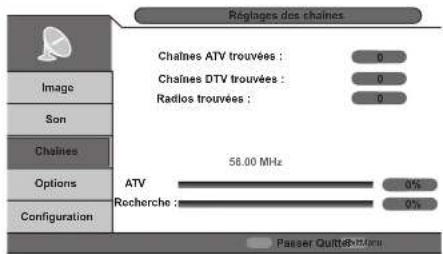
RECHERCHE MANUELLE ATV
Cette fonction effectuera le réglage manuel des chaînes en ATV (TV analogique).
- Appuyez sur le bouton Menu, et appuyez sur le bouton ▲ ou ▼ pour sélectionner le Menu Chaînes.
- Appuyez sur le bouton OK ou ▶, puis sélectionnez Recherche manuelle ATV avec la touche ▼.
- Appuyez sur le bouton OK ou ▶ pour valider.
- Appuyez sur ▲ ou ▼ pour sélectionner Chaîne actuelle. Puis appuyez sur ▶ pour sélectionner la chaîne à régler.
-
Appuyez sur ▲ ou ▼ pour sélectionner Recherche. Puis appuyez sur ◀ ou ▶ pour commencer la recherche.
-
Appuyez sur ▲ ou ▼ pour sélectionner Réglage fin. Puis appuyez sur ◀ ou ▶ pour finaliser le réglage.
7 Appuyez sur ▲ ou ▼ pour sélectionner Système couleur. Puis appuyez sur ▶ pour sélectionner Auto/PAL ou SECAM.
8 Appuyez sur ▲ ou ▼ pour sélectionner Système son. Puis appuyez sur ◀ ou ▶ pour sélectionner BG/DK/I/ L ou L'.
9. Une fois le réglage terminé, appuyez sur le bouton Rouge pour enregistrer la chaîne trouvée.
10. Appuyez sur la touche Menu pour revenir au menu principal, ou sur la touche Exit pour quitter le menu.
Menu OPTIONS
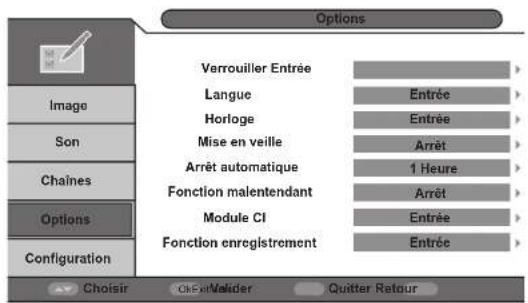
VERROUILLER
- Appuyez sur le bouton Menu et appuyez sur les touches ▲ ou ▼ pour sélectionner le Menu Options.
- Appuyez sur le bouton ▶, puis sélectionnez Verrouiller avec la touche ▼.
- Appuyez sur OK pour confirmer.
- Entrez le mot de passe (0000 par défaut) pour accéder aux différentes options du menu Verrouiller.
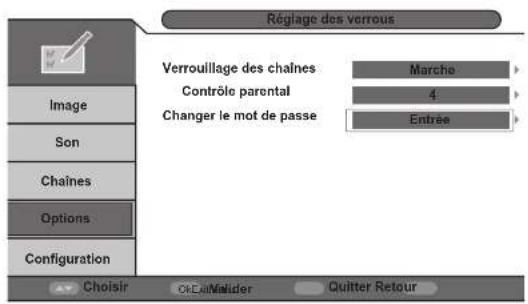
-VERROUILLAGE DES CHAÎNES
![graph TD A["Vermailler Engine"] --> B["Module CI"] B --> C["Function Enrollment"] C --> D["Submodule"] D --> E["Submodule"] style A fill:#f9f,stroke:#333 style B fill:#ccf,stroke:#333 style C fill:#cfc,stroke:#333 style D fill:#fcc,stroke:#333](/content/2026/02/406277/images/b8854e2d8334374ff9c3b87f1a3c80ad7f22b572b13c0bba784c9381e1113fc8.jpg)
- Appuyez sur le bouton ▼ pour sélectionner Verrouillage des chaînes, puis sur la touche OK pour valider.
- Appuyez sur les touches ▲ ou ▼ pour activer ou désactiver le verrouillage. Lorsque cette option est sur Arrêt, le contrôle parental et le changement de mot de passe ne sont pas accessibles.
- Appuyez sur la touche Menu pour revenir au menu principal, ou sur la touche Exit pour quitter le menu.
CONTRÔLE PARENTAL
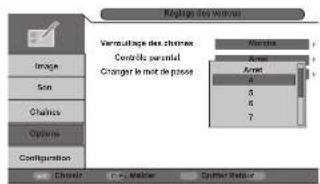
Le contrôle parental est uniquement disponible lorsque des données sont transmises par le diffuseur ou le fournisseur de la chaîne.
- Appuyez sur le bouton ▼ pour sélectionner Contrôle parental, puis sur la touche OK pour valider.
- Appuyez sur le bouton ▶ ou OK pour entrer dans le sous-menu.
- Appuyez sur les touches ▲ ou ▼ pour sélectionner votre Contrôle Parental.
Arrêt -> 4 ...18
- Appuyez sur OK pour confirmer.
-
Appuyez sur la touche Menu pour revenir au menu principal, ou sur la touche Exit pour quitter le menu.
-
CHANGER LE MOT DE PASSE
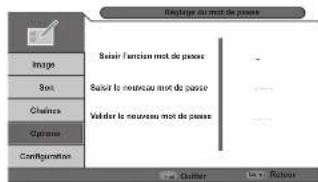
- Appuyez sur le bouton ▼ pour sélectionner Changer le mot de passe, puis sur la touche OK pour valider.
- Appuyez sur les touches numériques "0-9" pour entrer l'ancien mot de passe.
- Appuyez sur les touches numériques pour entrer le nouveau mot de passe.
- Appuyez à nouveau sur les touches numériques pour confirmer le nouveau mot de passe, et revenir au menu Verrouillage.
- Appuyez sur la touche Menu pour revenir au menu principal, ou sur la touche Exit pour quitter le menu.
LANGUE
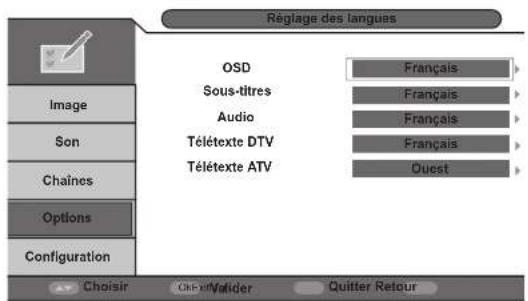
- Appuyez sur le bouton Menu et appuyez sur les touches ▲ ou ▼ pour sélectionner le Menu Options.
- Appuyez sur le bouton ▶, puis sélectionnez Langue avec la touche ▼.
- Appuyez sur OK pour confirmer, et accéder aux options du menu Langue..
OSD
- Appuyez sur le bouton ▼ pour sélectionner OSD, puis sur OK pour valider.
- Appuyez sur les touches ▲ ou ▼ pour sélectionner la langue des menus.
- Appuyez sur OK pour confirmer.
- Appuyez sur la touche Menu pour revenir au menu principal, ou sur la touche Exit pour quitter le menu.
SOUS-TITRES
- Appuyez sur le bouton ▼ pour sélectionner Sous-titres, puis sur OK pour valider.
- Appuyez sur les touches ▲ ou ▼ pour sélectionner la langue de sous-titrage.
- Appuyez sur OK pour confirmer.
- Appuyez sur la touche Menu pour revenir au menu principal, ou sur la touche Exit pour quitter le menu.
AUDIO
- Appuyez sur le bouton ▼ pour sélectionner Audio, puis sur OK pour valider.
- Appuyez sur les touches ▲ ou ▼ pour sélectionner la langue audio de votre choix.
- Appuyez sur OK pour confirmer.
- Appuyez sur la touche Menu pour revenir au menu principal, ou sur la touche Exit pour quitter le menu.
TÉLÊTEXTE DTV
- Appuyez sur le bouton ▼ pour sélectionner Télétexte DTV, puis sur OK pour valider.
- Appuyez sur les touches ▲ ou ▼ pour sélectionner la langue de télétexte en mode DTV.
- Appuyez sur OK pour confirmer.
- Appuyez sur la touche Menu pour revenir au menu principal, ou sur la touche Exit pour quitter le menu.
TÉLÉTEXTE ATV
- Appuyez sur le bouton ▼ pour sélectionner Télétexte DTV, puis sur OK pour valider.
- Appuyez sur les touches ▲ ou ▼ pour sélectionner la langue de télétexte en mode ATV.
- Appuyez sur OK pour confirmer.
- Appuyez sur la touche Menu pour revenir au menu principal, ou sur la touche Exit pour quitter le menu.
HORLOGE
- Appuyez sur le bouton Menu et appuyez sur les touches ▲ ou ▼ pour sélectionner le Menu Options.
- Appuyez sur le bouton ▶, puis sélectionnez Horloge avec la touche ▼.
- Appuyez sur OK pour confirmer et accéder aux options du menu Horloge. La date et l'heure sont réglées automatiquement, et ne peuvent être paramétrées manuellement.
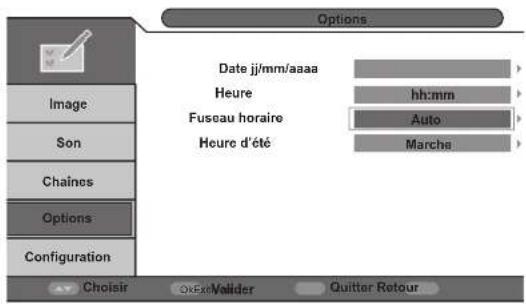
FUSEAU HORAIRE
- Appuyez sur le bouton ▼ pour sélectionner Fuseau horaire, puis sur OK pour valider.
- Appuyez sur les touches ▲ ou ▼ pour sélectionner le fuseau horaire de votre choix.
- Appuyez sur OK pour confirmer.
- Appuyez sur la touche Menu pour revenir au menu principal, ou sur la touche Exit pour quitter le menu.
HEURE D'ÉTÉ
Cette option est disponible lorsque le fuseau horaire n'est pas réglé en mode automatique.
- Appuyez sur le bouton ▼ pour sélectionner Heure d'été, puis sur OK pour valider.
- Appuyez sur les touches ▲ ou ▼ pour activer ou désactiver le basculement automatique en heure d'été ou en heure d'hiver lors de chaque changement d'heure.
- Appuyez sur la touche Menu pour revenir au menu principal, ou sur la touche Exit pour quitter le menu.
MISE EN VEILLE
Cette fonction vous permet de sélectionner une durée, à l'issue de laquelle le téléviseur passe automatiquement en mode veille. Vous pouvez également désactiver cette fonction.
- Appuyez sur le bouton Menu et appuyez sur les touches ▲ ou ▼ pour sélectionner le Menu Options.
- Appuyez sur le bouton ▶, puis sélectionnez Mise en veille avec la touche ▼
- Appuyez sur le bouton ▶ ou OK pour entrer dans le sous-menu.
- Appuyez sur le bouton ▼ pour sélectionner le Mode Veille.
Arrêt > 10 min > 20 min > 30 min > 60 min > 90 min > 120 min > 180 min > 240 min
- Appuyez sur OK pour confirmer.
- Appuyez sur la touche Menu pour revenir au menu principal, ou sur la touche Exit pour quitter le menu.
ARRÊT AUTOMATIQUE
Cette fonction vous permet d'activer l'extinction automatique du téléviseur si aucune action n'a été effectuée pendant 4 heures.
- Appuyez sur le bouton Menu et appuyez sur les touches ▲ ou ▼ pour sélectionner le Menu Options.
- Appuyez sur le bouton ▶, puis sélectionnez Arrêt automatique avec la touche ▼
- Appuyez sur le bouton ▶ ou OK pour entrer dans le sous-menu.
- Appuyez sur les touches ▲ ou ▼ pour régler le délai d'extinction automatique.
- Appuyez sur la touche Menu pour revenir au menu principal, ou sur la touche Exit pour quitter le menu.
FONCTION MALENTENDANT
La description audio renvoie à une piste de narration supplémentaire réservée aux déficients visuels et malentendants. Le narrateur de la description accompagne la présentation, décrivant ainsi ce qui se passe à l'écran pendant les pauses naturelles (et parfois pendant les dialogues, s'il le juge nécessaire). Vous ne pouvez utiliser cette option que si le diffuseur la prend en charge.
- Appuyez sur le bouton Menu et appuyez sur les touches ▲ ou ▼ pour sélectionner le Menu Options.
- Appuyez sur le bouton ▶, puis sélectionnez Fonction Malentendant avec la touche ▼.
- Appuyez sur le bouton ▶ ou OK pour entrer dans le sous-menu.
- Appuyez sur les touches ▲ ou ▼ pour activer ou désactiver cette fonction.
- Appuyez sur la touche Menu pour revenir au menu principal, ou sur la touche Exit pour quitter le menu.
MODULE CI
Cette fonction affiche les informations Cl, si un module Cl est branché sur le téléviseur.
- Appuyez sur le bouton Menu et appuyez sur les touches ▲ ou ▼ pour sélectionner le Menu Options
- Appuyez sur le bouton ▶, puis sélectionnez Module CI avec la touche ▼,
- Appuyez sur OK pour afficher les informations.
- Appuyez sur la touche Menu pour revenir au menu principal, ou sur la touche Exit pour quitter le menu.
FONCTION ENREGISTREMENT
Cette fonction permet d'effectuer un diagnostic du support USB (au format FAT32), de le formater, mais aussi de définir une durée dédiée à l'enregistrement direct.
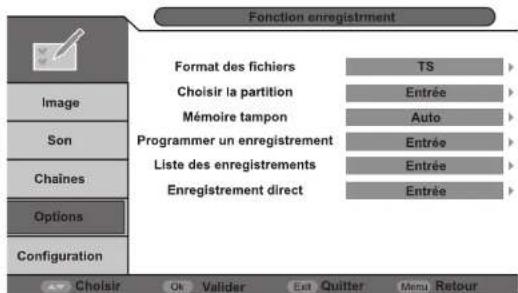
-FORMAT DES FICHIERS
Sélectionnez le format des fichiers enregistrés sur votre support USB : TS (tous les flux de la chaîne sont enregistrés) ou PS (seul le contenu principal est enregistré, sans les flux annexes).
-CHOISIR LA PARTITION
Sélectionnez le disque ou la partition prioritaire pour l'enregistrement.
- Appuyez sur le bouton OK pour entrer dans le sous-menu Choisir la partition
- Utilisez les touches ▲ ou ▼ pour sélectionner la partition ou le disque.
- Appuyez sur la touche verte pour définir la partition sur laquelle effectuer les enregistrements, ou sur la touche rouge pour formater la partition.
• Appuyez sur la touche OK pour confirmer.
-MEMOIRE TAMPON
- Appuyez sur le bouton OK pour entrer dans le sous-menu Mémoire tampon.
- Utilisez les touches ▲ ou ▼ pour sélectionner l'espace dédié à la mise en pause du direct (Timeshifting).
• Appuyez sur la touche OK pour confirmer.
-PROGRAMMER UN ENREGISTREMENT
Cette fonction permet de programmer un rappel ou un enregistrement, en sélectionnant la chaîne, et les horaires de l'émission que vous souhaitez enregistrer.
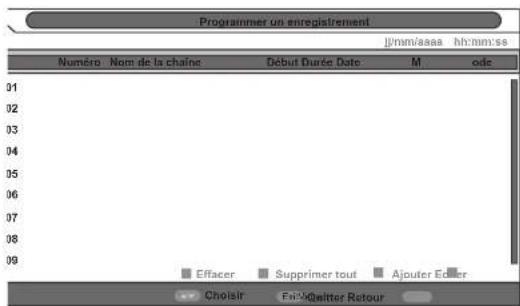
- Appuyez sur la touche jaune pour ajouter un enregistrement.
- Réglez les options suivantes, à l'aide des touches ▲ ou ▼ :
- Enregistrement : Activer ou désactiver l'enregistrement sélectionné
- Type : Sélectionner la source d'enregistrement (TV ou Radio)
- Chaînes : Sélectionner la chaîne ou la station de radio à enregistrer
- Heure de début : Régler l'heure de début
- Durée : Régler la durée d'enregistrement à l'aide des touches numériques
- Date : Sélectionner la date d'enregistrement
- Mode : Sélectionner la fréquence d'enregistrement (Une fois -> quotidien -> hebdomadaire -> mensuel).
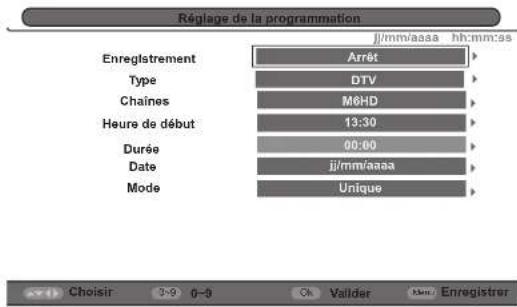
- Appuyez sur la touche MENU pour valider, et accéder à la liste des enregistrements. Un symbole en forme de ® apparaît sur la ligne.
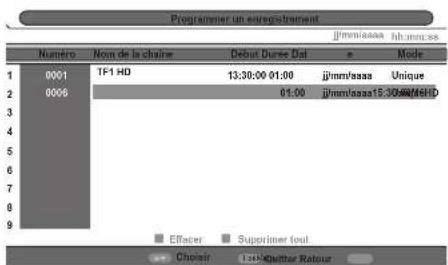
4 Vous pouvez appuyer sur :
- la touche bleue pour éditer cette programmation. Si vous souhaitez effectuer un rappel, et non un enregistrement, appuyez sur la touche bleue, puis sélectionnez Arrêt sur l'option enregistrement et appuyez sur la touche Menu pour valider. Un symbole en forme d'horloge apparaît sur la ligne.
- la touche jaune pour ajouter une programmation
- la touche rouge pour effacer une programmation
-
la touche verte pour supprimer l'ensemble des programmations.
-
Appuyez sur la touche Menu pour revenir au menu principal, ou sur la touche Exit pour quitter le menu.
•LISTE DES ENREGISTREMENTS
Cette fonction permet afficher la liste des émissions enregistrées sur votre support USB.
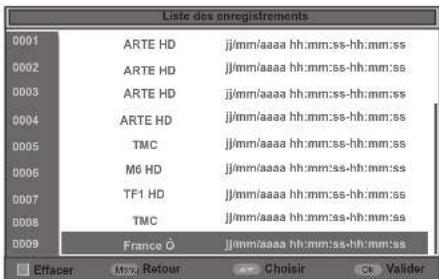
- Appuyez sur le bouton OK pour visualiser les programmations en cours.
- Appuyez sur les touches ▲ ou ▼ pour sélectionner l'une de ces programmations.
- Appuyez sur le bouton rouge pour supprimer cette programmation.
- Appuyez sur la touche Menu pour revenir au menu principal, ou sur la touche Exit pour quitter le menu.
- ENREGISTREMENT DIRECT
Cette fonction permet de débuter un enregistrement instantané du programme en cours de diffusion, sans limitation de durée. Un symbole en forme de ® apparaît en bas à gauche de l'écran.
Menu CONFIGURATION
Ce menu permet de régler les paramètres de fonctionnement du téléviseur.
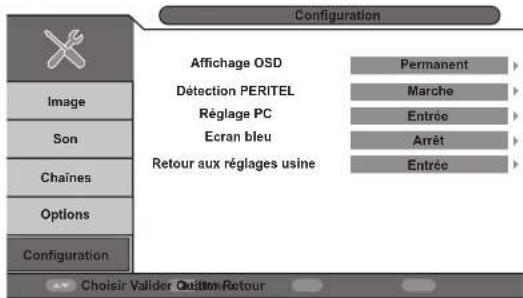
AFFICHAGE OSD
Cette fonction vous permet de sélectionner la durée d'affichage du menu sur l'écran (de 5 à 30 secondes).
- Appuyez sur le bouton Menu et appuyez sur les touches ▲ ou ▼ pour sélectionner le Menu Configuration.
- Appuyez sur le bouton ▶, puis sélectionnez Affichage OSD avec la touche ▼.
- Appuyez sur le bouton ▶ ou OK pour entrer dans le sous-menu.
- Appuyez sur le bouton ▼ pour sélectionner la durée du Mode Veille.
5 s gt; 1 0 s gt; 1 5 s gt; 2 0 s gt; 2 5 s gt; 3 0 s gt; Permanent
- Appuyez sur OK pour confirmer. 6. Appuyez sur la touche Menu pour revenir au menu principal, ou sur la touche Exit pour quitter le menu.
- Appuyez sur la touche Menu pour revenir au menu principal, ou sur la touche Exit pour quitter le menu.
DÉTECTION PERITEL
- Appuyez sur le bouton Menu et appuyez sur le bouton ▲ ou ▼ pour sélectionner le Menu Configuration.
- Appuyez sur le bouton ▶, puis sélectionnez Détection péritel avec la touche ▼
- Appuyez sur le bouton ▲ ou ▼ pour activer ou désactiver la commutation automatique lorsque vous allumez un périphérique branché sur la prise péritel.
- Appuyez sur la touche Menu pour revenir au menu principal, ou sur la touche Exit pour quitter le menu.
RÉGLAGE PC (MODE PC UNIQUEMENT)
- Appuyez sur le bouton Menu et appuyez sur le bouton ▲ ou ▼ pour sélectionner le Menu Configuration.
- Appuyez sur le bouton ▶, puis sélectionnez Réglage PC avec la touche ▼.
- Appuyez sur ▶ pour accéder aux sous-menus. Suivez les instructions à l'écran.
- Appuyez sur la touche Menu pour revenir au menu principal, ou sur la touche Exit pour quitter le menu.
ÉCRAN BLEU
Cette fonction vous permet d'activer ou de désactiver l'apparition d'un fond de couleur bleue sur certaines images.
- Appuyez sur le bouton Menu et appuyez sur les touches ▲ ou ▼ pour sélectionner le Menu Configuration.
- Appuyez sur le bouton ▶, puis sélectionnez Écran bleu avec la touche ▼,
- Appuyez sur le bouton ▶ ou OK pour entrer dans le sous-menu.
- Appuyez sur le bouton ▲ ou ▼ pour activer ou désactiver cette fonction, puis sur OK pour valider.
- Appuyez sur la touche Menu pour revenir au menu principal, ou sur la touche Exit pour quitter le menu
RETOUR AUX RÉGLAGES USINE
Cette fonction vous permet de réinitialiser le téléviseur à ses paramètres d'usine.
- Appuyez sur le bouton Menu et appuyez sur les touches ▲ ou ▼ pour sélectionner le Menu Configuration.
- Appuyez sur le bouton ▶, puis sélectionnez Retour aux réglages usine avec la touche ▼.
- Appuyez sur le bouton ▶ ou OK pour entrer dans le sous-menu.
- Appuyez sur le bouton ▲ ou ▼ pour sélectionner Oui ou Non.
- Appuyez sur OK pour confirmer.
- Appuyez sur la touche Menu pour revenir au menu principal, ou sur la touche Exit pour quitter le menu.
lecture d'un support USB
- Appuyez sur la touche INPUT pour afficher les sources disponibles.
- Appuyez sur les touches ▲ ou ▼ pour choisir MEDIA, puis appuyez sur la touche OK pour entrer dans la partie multimédia.
- Appuyez sur les touches ◀ ou ▶ pour sélectionner la fonction voulue : Photo (format JPEG), Musique (format MP3), Film (formats XVID ou MPEG4) ou Texte (formatTXT).
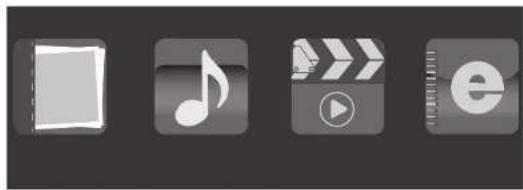
- Appuyez sur les touches ◀ ou ▶ pour sélectionner le mode Photo, puis sur OK pour valider.
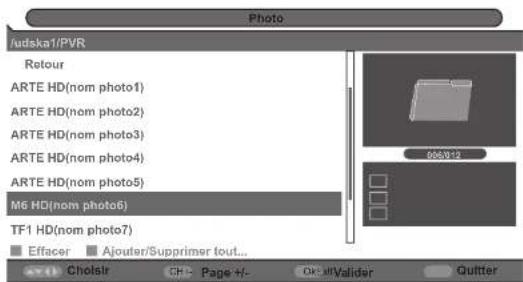
- Appuyez sur OK et sur les touches ◀ ou ▶ pour sélectionner le répertoire photo de votre choix.
- Sélectionnez une photo avec les touches ▲ ou ▼, puis appuyez sur :
- la touche ▶ pour afficher la photo en plein écran, et afficher les touches de fonction situées en bas de l'écran (répétition, informations, rotation, zoom, déplacement dans l'image).

- la touche OK pour sélectionner une photo, et créer une liste de lecture.
- la touche rouge pour effacer la photo sélectionnée,
-
la touche verte pour sélectionner l'ensemble des photos disponibles, et créer une liste de lecture.
-
Lorsque vous choisissez une photo, celle-ci s'affiche en mode prévisualisation sur la partie droite de l'écran.
- Pendant la lecture en plein écran, appuyez sur INFO pour afficher des informations sur l'image en cours de visualisation.
- Pour lancer un diaporama, sélectionnez les photos que vous souhaitez visualiser, puis appuyez sur la touche ▶II. Le diaporama débute automatiquement. Appuyez à nouveau sur la touche ▶II pour mettre le diaporama en pause.
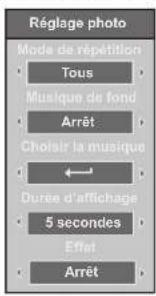
Pendant le diaporama, sélectionnez la roue dentée avec les touches ◀ ou ▶ pour afficher un menu de raccourcis, qui vous permet notamment de sélectionner un fond musical (Choisir la musique) pendant le défiement de vos photos ou de définir l'intervalle entre chaque photo (Durée d'affichage).
- Utilisez les touches ▶▶ (précédente) et ◀◀ (suivante) de la télécommande pour passer à la photo précédente ou la photo suivante.
Mode MUSIQUE
- Appuyez sur ◀ ou ▶ pour sélectionner le mode Musique, puis sur OK pour valider.
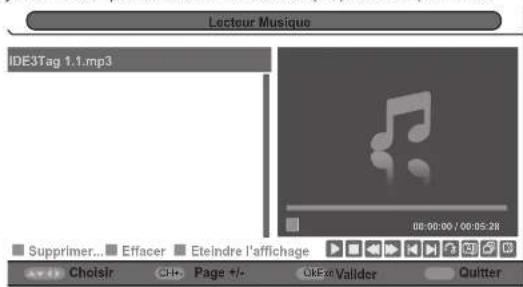
- Appuyez sur OK et sur les touches ◀ ou ▶ pour sélectionner le répertoire musical de votre choix.
- Sélectionnez une piste audio avec les touches ▲ ou ▼, puis appuyez sur :
- ▶ pour afficher les informations de lecture en plein écran, et afficher les touches de fonction
situées en bas de l'écran (atteindre un endroit précis du titre en cours de lecture, définir un ordre de répétition...).
- la touche OK pour sélectionner une piste, et créer une liste de lecture.
- la touche rouge pour effacer le titre sélectionné.
- la touche verte pour sélectionner l'ensemble des pistes disponibles, et créer une liste de lecture.
essentiel
lecture d'un support USB
- la touche bleue de la télécommande pour mettre l'écran en veille, et ne garder actifs que les haut-parleurs.
- Lorsque vous choisissez un titre, des informations relatives à ce titre s'affichent sur la partie gauche de l'écran.
- Utilisez les touches ▶▶ (précédente) et ◀◀ (suivante) de la télécommande pour passer au titre précédent ou au titre suivant.
Mode FILM
- Appuyez sur les touches ◀ ou ▶ pour sélectionner le mode Film, puis sur OK pour valider.
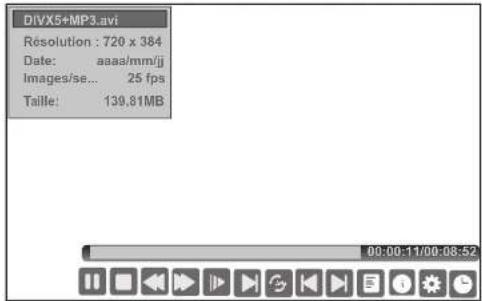
- Appuyez sur OK et sur les touches ◀ ou ▶ pour sélectionner le répertoire vidéo de votre choix.
- Sélectionnez une photo, avec les touches ▲ ou ▼, puis appuyez sur :
- la touche ▶ pour afficher la vidéo en plein écran, et afficher les touches de fonction situées en bas de l'écran (répétition, informations, rotation, zoom, déplacement).

- la touche OK pour sélectionner une vidéo, et créer une liste de lecture.
- la touche rouge pour effacer la vidéo sélectionnée.
-
la touche verte pour sélectionner l'ensemble des vidéos disponibles, et créer une liste de lecture.
-
Pendant la lecture en plein écran, appuyez sur INFO pour afficher des informations liées à la vidéo en cours de lecture.
- Appuyez sur la touche ▶ pour mettre la lecture de la vidéo en pause. Appuyez à nouveau sur ▶ pour reprendre la lecture.
essentel
lecture d'un support USB
- Utilisez les touches ▶▶ (précédente) et ◀◀ (suivante) de la télécommande pour passer au film précédent ou au film suivant.
- Utilisez les touches et de la télécommande pour augmenter ou diminuer la vitesse de lecture.
Mode TEXTE
- Appuyez sur les touches ◀ ou ▶ pour sélectionner le mode Texte, puis sur OK pour valider.
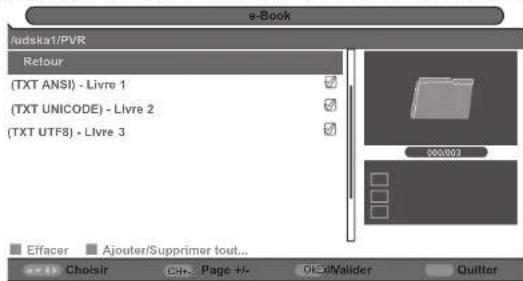
- Appuyez sur OK et sur les touches ◀ ou ▶ pour sélectionner le répertoire texte de votre choix.
-
Sélectionnez un fichier texte, avec les touches ◀ ou ▶, puis appuyez sur :
-
pour afficher le fichier texte en plein écran.
- la touche rouge pour effacer le fichier sélectionné
- la touche verte pour sélectionner l'ensemble des fichiers, et créer une liste de lecture.
- les touches >> et << de la télécommande pour passer à la page précédente ou à la page suivante.
Lorsque le fichier est affiché en plein écran, utilisez les touches suivantes :
- la touche rouge pour sélectionner l'ensemble des signets.
- la touche verte pour accéder directement à une page.
- la touche jaune pour afficher la liste des signets.
- la touche bleue pour afficher les différentes listes de lecture.

- L'appareil est compatible uniquement avec les périphériques USB formatés avec le système de fichiers FAT32.
- Nous ne pouvons pas garantir la compatibilité (fonctionnement et/ou alimentation du bus) avec tous les périphériques de stockage USB et ne pouvons être tenus responsables de toute perte de données pouvant survenir lorsqu'un périphérique est connecté à cet appareil.
- Lorsque les fichiers sont volumineux, leur lecture par le système peut prendre un certain temps.
- Certains périphériques USB peuvent ne pas être correctement reconnus.
- Suivant le contenu, la lecture ou l'affichage de certains fichiers peuvent être impossibles, même s'ils sont dans un format compatible.
enregistrement sur un support USB
L'enregistrement sur un support USB est disponible uniquement lorsque la source DTV est sélectionnée, et qu'un support amovible USB est branché sur la prise USB du téléviseur.
Débuter l'enregistrement
Cette fonction permet de débuter un enregistrement immédiat du programme TNT en cours de diffusion.
- Appuyez sur le bouton Menu et appuyez les touches ▲ ou ▼ pour sélectionner le Menu OPTIONS.
- Appuyez sur le bouton ▶, puis utilisez les touches ▲ ou ▼ pour sélectionner Fonction enregistrement.
- Appuyez sur le bouton OK pour valider.
- Utilisez les touches ▲ ou ▼ pour sélectionner Enregistrement direct.
- Appuyez sur le bouton OK pour valider, puis sélectionnez OUI pour débuter l'enregistrement. Un symbole en forme de ® apparaît en bas à gauche de l'écran.
-
Appuyez sur la touche ■ pour arrêter l'enregistrement.
-
Vous pouvez également appuyer sur le bouton REC de la télécommande pour démarrer ou arrêter l'enregistrement.
- En cours d'enregistrement, appuyez sur la touche REC, puis utilisez les touches numériques pour définir une durée d'enregistrement.
- En cours d'enregistrement, appuyez sur la touche ▶ pour mettre l'enregistrement en pause, et éviter d'enregistrer les publicités par exemple. Appuyez à nouveau sur la touche ▶ pour reprendre l'enregistrement.
- Certains périphériques USB dont le débit en lecture/écriture est trop faible peuvent ne pas supporter la fonction enregistrement.
Accéder à la liste des enregistrements
Cette fonction permet de consulter les fichiers déjà enregistrés présents sur votre support amovible USB.
- Appuyez sur le bouton Menu et appuyez les touches ▲ ou ▼ pour sélectionner le Menu OPTIONS.
- Appuyez sur le bouton ▶, puis utilisez les touches ▲ ou ▼ pour sélectionner Fonction enregistrement.
- Appuyez sur le bouton OK pour valider.
- Utilisez les touches ▲ ou ▼ pour sélectionner Liste des enregistrements.
- Appuyez sur le bouton OK pour visualiser la liste des enregistrements. Vous pouvez sélectionner un enregistrement, et appuyer sur la touche rouge pour le supprimer.
Vous pouvez également appuyer sur le bouton REC.LIST de la télécommande pour visualiser la liste des enregistrements.
Programmer un enregistrement
Cette fonction permet de programmer un rappel ou un enregistrement, en sélectionnant la chaîne, et les horaires de l'émission que vous souhaitez enregistrer.
-
Appuyez sur la touche jaune pour ajouter un enregistrement.
-
Réglez les options suivantes, à l'aide des touches ▲ ou ▼ :
- Enregistrement : Activer ou désactiver l'enregistrement sélectionné
- Type : Sélectionner la source d'enregistrement (TV ou Radio)
- Chaînes : Sélectionner la chaîne ou la station de radio à enregistrer
- Heure de début : Régler l'heure de début
- Durée : Régler la durée d'enregistrement à l'aide des touches numériques.
- Date : Sélectionner la date d'enregistrement
- Mode : Sélectionner la fréquence d'enregistrement (Une fois -> quotidien -> quotidien -> mensuel)
- Appuyez sur la touche MENU pour valider, et accéder à la liste des enregistrements. Un symbole en forme de Ⓑ apparaît sur la ligne.
4 Vous pouvez appuyer sur :
- la touche bleue pour éditer cette programmation. Si vous souhaitez effectuer un rappel, et non un enregistrement, appuyez sur la touche bleue, puis sélectionnez Arrêt sur l'option enregistrement et appuyez sur la touche Menu pour valider. Un symbole en forme d'horloge apparaît sur la ligne.
- la touche jaune pour ajouter une programmation
- la touche rouge pour effacer une programmation
- la touche verte pour supprimer l'ensemble des programmations.
- Appuyez sur la touche Menu pour revenir au menu principal, ou sur la touche Exit pour quitter le menu.
mise en pause du direct
Vous avez la possibilité de faire une pause sur le direct (Time Shift). Ce programme est stocké, mais non enregistré, sur votre support USB externe.
Effectuer une pause
- Insérez un média USB (disque dur externe, clé USB) dans le port USB du téléviseur, puis appuyez sur la touche ▶ de la télécommande. Sélectionnez OUI à l'aide des touches ◀ ou ▶.
- Appuyez une seconde fois sur la touche ▶ de la télécommande. L'image se fige, et le décompte des secondes apparaît en bas à gauche de l'écran.
- Certains périphériques USB, dont le débit en lecture/écriture est trop faible, peuvent ne pas supporter cette fonction.
- La durée de la pause dépend de l'espace libre disponible sur le support USB.
Reprendre la lecture
- Appuyez à nouveau sur la touche ▶ de la télécommande,
- Utilisez les touches ▶▶ et ◀◀ de la télécommande pour naviguer dans l'enregistrement.
Arrêter la mise en pause
Appuyez sur la touche ■ de la télécommande, et sélectionnez OUI à l'aide des touches ◀ ou ▶. La diffusion du programme en direct reprend son cours normalement.
essentjet
mise en pause du direct
installation d'un support mural
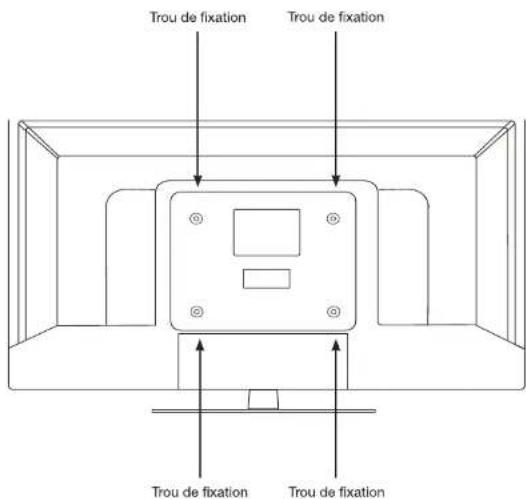
- Faites appel à un technicien pour installer la fixation murale. Le fabricant ne saurait être tenu responsable des dommages matériels ou corporels qui pourraient être causés en cas d'installation par le client.
- Veillez à utiliser des moyens de fixation adaptés à votre mur.
- Installez votre téléviseur uniquement sur un mur en brique ou en ciment.
- Veillez à ce que les enfants ne se suspendent pas au téléviseur et ne tentent pas de monter dessus.
- La fixation murale de type VESA est vendue séparément. Lors de l'installation, veuillez-vous référer à la notice fournie de votre fixation murale.
L = 200 mm
H = 200 mm
essentel
installation d'un support mural
guide des programmes (EPG)
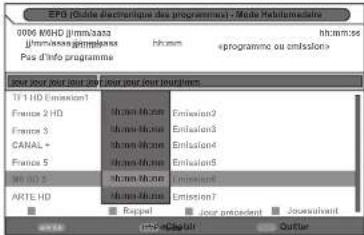
Le téléviseur est équipé d'un guide électronique des programmes (EPG) que vous pourrez consulter uniquement en mode numérique (TNT).
Le guide des programmes fournit des informations sur les heures de début et de fin des programmes ainsi que des informations détaillées concernant un programme choisi. La mise à jour du guide des programmes se fait de manière dynamique au fur et à mesure des informations émises par la chaîne. Si aucune information n'est émise
par la chaîne concernant ses programmes, la ligne d'information indique « Pas d'info programme ».
Pour afficher le guide électronique des programmes, appuyez sur la touche EPG de votre télécommande
| Touches de la télécommande | Fonctions |
| ▲ ou ▼ | Sélectionner la chaîne ou le programme. |
| ◀ ou ▶ | Naviguer dans les programmes. |
| OK | Accéder directement au programme. |
| INFO | Afficher les informations sur le programme sélectionné. |
| TOUCHES JAUNE ET BLEUE | Afficher les programmes des jours précédents ou des jours suivants. |
| TOUCHE VERTE | Appuyer une fois sur la touche verte pour programmer un rappel. Un symbole en forme d'horloge ⊕ apparaît devant le programme sélectionné. Dix secondes avant l'heure programmée, un message apparaît à l'écran, vous signalant le début de votre programme. A l'issue du compte à rebours, le téléviseur bascule automatiquement sur l'émission. Appuyer une deuxième fois pour programmer un enregistrement. Un symbole en forme de ® apparaît devant le programme sélectionné. Appuyer une troisième fois pour annuler l'enregistrement. Le symbole en forme de ® disparaît. |
| TOUCHE ROUGE | Modifier l'affichage des programmes (Quotidien/ Hebdomadaire) |
| EXIT | Quitter le guide électronique des programmes. |
essentiel
guide des programmes (EPG)
branchement avec un ordinateur
Vous avez la possibilité de brancher un ordinateur sur ce téléviseur. Pour cela, il est nécessaire de paramétrer votre ordinateur en utilisant l'une des résolutions suivantes, en fonction des capacités de votre carte graphique.
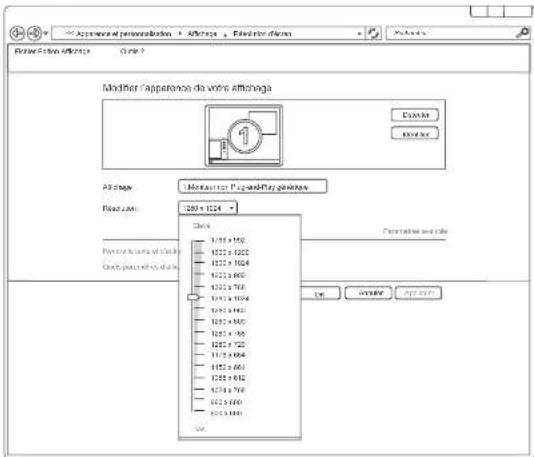
Si vous possédez un ordinateur équipé du système d'exploitation Windows7* ou Windows8*, la fenêtre des paramètres d'affichage apparaît comme ci-dessus :
• A l'aide du bouton droit de la souris, cliquez sur le bureau Windows, puis sur Résolution d'écran. La fenêtre des propriétés d'affichage apparaît.
- Cliquez sur la liste déroulante Résolution, puis réglez la résolution d'affichage.
- Cliquez ensuite sur Paramètres Avancés. Une nouvelle fenêtre s'affiche. Cliquez sur l'onglet Écran, puis réglez la Fréquence d'actualisation du moniteur en vous reportant au tableau des caractéristiques techniques.
• Cliquez deux fois sur OK pour fermer les deux fenêtres.
- Le paramétrage de l'ordinateur diffère en fonction de la carte graphique. Veuillez contacter votre revendeur afin d'obtenir une assistance technique.
Ce produit Essentiel B est compatible avec les marques citées*
(* marques appartenant à des tiers n'ayant aucun lien avec Sourcing & Creation)
essentel
branchement avec un ordinateur
résolution des problèmes
Avant de contacter votre service après-vente, effectuez les vérifications élémentaires suivantes. Si vous ne pouvez pas résoudre le problème en suivant les instructions ci-dessous, contactez le centre de services de votre magasin.
| Symptômes | Causes possibles | Solutions |
| Absence d'alimentation. | La fiche secteur n'est pas branchée. | Vérifiez que le câble d'alimentation est bien branché dans une prise murale. |
| La prise secteur n'est pas alimentée. | Tentez de brancher la fiche secteur sur différentes prises secteur, afin d'effectuer un test croisé. | |
| Pas d'image ou de son. | Les parmètres de l'image sont mal réglés. | Vérifiez les réglages de luminosité et de contraste de l'image. |
| Le son est coupé. | Vérifiez que le mode Muet n'est pas activé. | |
| Chaînes TNT HD absentes ou présence de mosaïque. | La réception des chaînes HD de télévision numérique terrestre (TNT) n'est possible que dans les zones couvertes. Vérifiez la proximité d'un émetteur. Vérifiez la qualité et la puissance du signal de réception. | Vérifiez que le câble d'antenne est bien relié au téléviseur. Effectuez un retour aux paramètres usine. Faites contrôler votre installation par un professionnel. |
| Image peu claire ou avec de la neige. | L'orientation de l'antenne n'est pas bonne. | Vérifiez la direction, le positionnement et le raccordement de votre antenne. |
| Présence d'interférences. | Essayez de trouver la source d'interférence et éloignez-la du téléviseur. | |
| La télécommande ne fonctionne pas. | Il n'y a pas de piles dans la télécommande, ou les piles sont usées. | Vérifiez que les piles sont correctement insérées dans la télécommande. Vérifiez les piles. Si elles sont usées, remplacez-les. |
| Pas de lecture du support amovible USB. | Le format n'est pas supporté. | Vérifiez les formats de lecture compatibles avec cet appareil. Débranchez le support amovible puis rebranchez-le à nouveau. Formatez le support USB, puis essayez à nouveau. |
| La totalité de l'enregistrement n'a pas été effectuée. | L'espace sur le support amovible est insuffisant. | Vérifiez l'espace disponible sur le support USB. |
Toutes les informations, dessins, croquis et images dans ce document réelvent de la propriété exclusive de SOURCING & CREATION, SOURCING & CREATION se réserve tous les droits relatifs à ses marques, créations et informations. Toute copie ou reproduction, par quelque moyen que ce soit, sera jugée et considérée comme une contrefaçon.
_
一
_
_
_
_
_
_
_
_
_
_
_
_
_
_
_
_
_
_
_
_
_
_
_
essentiel
Téléviseur LCD
KEA 40"

Testé dans nos laboratoires
Garantie valide à partir de la date d'achat (ticket de caisse faisant foi). Cette garantie ne couvre pas les vices ou les dommages résultant d'une mauvaise installation, d'une utilisation incorrecte, ou de l'usure normale du produit.

Protection de l'environnement
Ce symbole apposé sur le produit signifie qu'il s'agit d'un appareil dont le traitement en tant que déchet est soumis à la réglementation relative aux déchets d'équipements électriques et électroniques (DEEE). Cet appareil ne peut donc en aucun cas être traité comme un déchet ménager, et doit faire l'objet d'une collecte spécifique à ce type de déchets. Des systèmes de reprise et de collecte sont mis à votre disposition par les collectivités locales (déchèterie) et les distributeurs. En orientant votre appareil en fin de vie vers sa filière de recyclage, vous contribuerez à protéger l'environnement et empêcherez toute conséquence nuisible pour votre santé.
Rue de la haie Plouvier
F - 59273 - FRETIN
Art. 8000375
Réf. KEA Blanc 40"
ASSEMBLÉ EN LITUANIE
SOURCING & CREATION
21 Avenue de l'Harmonie
59650 Villeneuve d'Ascq Cedex


- NOTICE D'UTILISATION
- SOMMAIRE
- NAVIGATION DANS LES MENUS 23
- LECTURE D'UN SUPPORT USB 43
- VOTRE PRODUIT
- CONTENU DE LA BOITE
- DESCRIPTION DU TÉLÉVISEUR
- LA TÉLÉCOMMANDE
- INSERTION DES PILES
- ORIENTATION
- FONCTIONS DES TOUCHES DE LA TÉLÉCOMMANDE
- CONSIGNES D'USAGE
- USAGE
- SOURCE D'ALIMENTATION
- PRISE SECTEUR ET CORDON D'ALIMENTATION
- INSTALLATION
- SUPPORT
- HUMIDITÉ ET EAU
- SOURCES DE CHALEUR
- VENTILATION ET INTRUSION D'OBJETS
- VOLUME DU CASQUE
- NETTOYAGE
- PIÈCES DE RECHANGE
- INSTRUCTIONS SUR LA MISE AU REBUT
- RECYCLAGE DES PILES DE LA TÉLÉCOMMANDE
- ASSEMBLAGE DU PIED
- RACCORDEMENT AVEC UN CÂBLE COMPOSITE
- RACCORDEMENT AVEC UN CÂBLE COMPOSANTE
- RACCORDEMENT AVEC UN CÂBLE HDMI
- PREMIÈRE INSTALLATION
- PROCÉDEZ COMME SUIT
- UTILISATION DE BASE
- MISE EN FONCTION OU EN VEILLE DU TÉLÉVISEUR
- SÉLECTION DE LA SOURCE
- RÉGLAGE DU VOLUME
- SÉLECTION DES PISTES AUDIO
- SÉLECTION DES PROGRAMMES
- AFFICHAGE DE LA LISTE DES CHAÎNES
- AFFICHAGE DES INFORMATIONS SUR L'ÉMISSION
- SÉLECTION DES PROGRAMMES FAVORIS
- AFFICHAGE DES SOUS-TITRES
- MISE EN VEILLE AUTOMATIQUE DU TÉLÉVISEUR
- ENREGISTREMENT SUR UN SUPPORT USB
- NAVIGATION DANS LES MENUS
- MENU IMAGE
- MODE IMAGE
- LUMINOSITÉ
- CONTRASTE
- NETTETÉ
- COULEURS
- TEINTE
- TEMPÉRATURE DE COULEUR
- FORMAT D'IMAGE
- RÉDUCTION DU BRUIT
- MENU SON
- MODE SON
- GRAVES
- AIGUS
- BALANCE
- AMBIANCE
- VOLUME AUTO
- SORTIE SPDIF
- GESTION DES CHAÎNES
- SUPPRIMER UNE CHAÏNE
- VERROUILLER UNE CHAÏNE
- IGNORER UNE CHAÏNE
- GESTIÓN DES FAVORIS
- SÉLECTION DU PAYS
- RECHERCHE AUTOMATIQUE
- RECHERCHE MANUELLE DTV
- RECHERCHE MANUELLE ATV
- VERROUILLER
- OSD
- SOUS-TITRES
- AUDIO
- TÉLÊTEXTE DTV
- TÉLÉTEXTE ATV
- HORLOGE
- FUSEAU HORAIRE
- HEURE D'ÉTÉ
- MISE EN VEILLE
- ARRÊT AUTOMATIQUE
- FONCTION MALENTENDANT
- MODULE CI
- FONCTION ENREGISTREMENT
- FORMAT DES FICHIERS
- CHOISIR LA PARTITION
- MEMOIRE TAMPON
- PROGRAMMER UN ENREGISTREMENT
- LISTE DES ENREGISTREMENTS
- ENREGISTREMENT DIRECT
- MENU CONFIGURATION
- AFFICHAGE OSD
- DÉTECTION PERITEL
- RÉGLAGE PC (MODE PC UNIQUEMENT)
- ÉCRAN BLEU
- RETOUR AUX RÉGLAGES USINE
- LECTURE D'UN SUPPORT USB
- MODE MUSIQUE
- ESSENTIEL
- MODE FILM
- MODE TEXTE
- DÉBUTER L'ENREGISTREMENT
- ACCÉDER À LA LISTE DES ENREGISTREMENTS
- MISE EN PAUSE DU DIRECT
- EFFECTUER UNE PAUSE
- REPRENDRE LA LECTURE
- ARRÊTER LA MISE EN PAUSE
- INSTALLATION D'UN SUPPORT MURAL
- GUIDE DES PROGRAMMES (EPG)
- BRANCHEMENT AVEC UN ORDINATEUR
- RÉSOLUTION DES PROBLÈMES
- TÉLÉVISEUR LCD
- TESTÉ DANS NOS LABORATOIRES
Marque : ESSENTIELB
Modèle : Kea 40
Catégorie : Télévision