 Notice Facile
ZIGBEE 13A WISER - Prise connectée SCHNEIDER ELECTRIC - Notice d'utilisation et mode d'emploi gratuit
Retrouvez gratuitement la notice de l'appareil ZIGBEE 13A WISER SCHNEIDER ELECTRIC au format PDF.

| Type d'appareil | Thermostat connecté |
| Fonction principale | Gestion du chauffage |
| Installation | Murale ou sur support |
| Contrôle | Application mobile et interface web |
| Compatibilité | Systèmes de chauffage standards |
| Connectivité | Wi-Fi |
| Affichage | Écran digital |
| Programmation | Programmation horaire personnalisable |
| Capteurs intégrés | Température ambiante |
| Commande vocale | Compatible avec assistants vocaux |
| Alimentation | Alimentation secteur |
| Installation facile | Guide d'installation inclus |
| Design | Compact et moderne |
| Économie d'énergie | Optimisation automatique |
| Sécurité | Protection des données |
| Support technique | Disponible en ligne |
FOIRE AUX QUESTIONS - ZIGBEE 13A WISER SCHNEIDER ELECTRIC
Questions des utilisateurs sur ZIGBEE 13A WISER SCHNEIDER ELECTRIC
0 question sur cet appareil. Repondez a celles que vous connaissez ou posez la votre.
Poser une nouvelle question sur cet appareil
Téléchargez la notice de votre Prise connectée au format PDF gratuitement ! Retrouvez votre notice ZIGBEE 13A WISER - SCHNEIDER ELECTRIC et reprennez votre appareil électronique en main. Sur cette page sont publiés tous les documents nécessaires à l'utilisation de votre appareil ZIGBEE 13A WISER de la marque SCHNEIDER ELECTRIC.
MODE D'EMPLOI ZIGBEE 13A WISER SCHNEIDER ELECTRIC
Système de gestion du chauffage simple et intelligent
Wiser™
Guide d'installation
Guide d'installation Wiser
Sommaire
Configurez votre système Wiser
Choisissez votre kit de démarrage Wiser
- Présentation ....4
Les kits pour le chauffage à boucle d'eau chaude
- Kit thermostat connecté pour chaudière ....5
- Kit vannes thermostatiques connectées......6
Le kit pour le chauffage électrique
- Le kit thermostat connecté pour radiateurs électriques....7
Installez votre passerelle Wifi
- Étape 1A • Installez votre passerelle Wifi / actionneur de chaudière ....8
- Étape 1B • Installez votre passerelle Wifi......8
- Étape 2 • Téléchargez l'app Wiser Home ......9
- Étape 3 • Connectez votre appareil mobile à votre passerelle Wifi ....10
- Étape 4 • Connectez les équipements Wiser à la passerelle Wifi ....11
• Thermostat d'ambiance connecté .....12
• Tête de vanne thermostatique ....13
• Actionneur pour radiateurs électriques .....14 - Prise connectée ....16
Connectez votre installation à internet
- Étape 5 • Connectez la passerelle Wifi à la box internet du logement ....17
• Enregistrement......18
Contrôlez votre chauffage
Découvrez l'app Wiser Home
- Premier pas avec votre système Wiser ...... 19
• Page d'accueil ....20 - Réorganisez l'ordre d'affichage des pièces ..21
Pilotez votre installation
- Réglez la température ambiante......22
- Forcez la température ambiante....22
- Augmentez la température ambiante de l'ensemble du logement......23
- Annulez les réglages ponctuels sur le chauffage ....23
• Le mode "Eco"......24
• Le mode "Confort"......25
• Le Mode "Absence"......26 - Deux méthodes pour accéder à la programmation de tous les équipements ......27
- Créer un programme pour tous les équipements....28
- Modifiez les programmes....29
• Gérez vos paramètres....30
• Panorama des "détails" 33
Guide d'installation Wiser Sommaire (suite)
Découvrez vos équipements
Le thermostat d'ambiance connecté
- Son écran et ses boutons ....36
- Réglage de la température ambiante ......36
- Remplacez les piles....37
Les passerelles Wifi
• Les deux versions de passerelle .....38
La tête de vanne thermostatique
- Présentation ....39
- Mise en place des piles ....40
• Installation sur le radiateur....40
L'actionneur pour radiateurs électriques
- Présentation ....41
La prise connectée / répéteur ZigBee
- Présentation ......42
Plus d'infos sur votre système Wiser
Vous faites évoluer votre installation
- Déplacer un thermostat d'ambiance ....43
- Changer de réseau Wifi ....43
- Retrait d'un équipement du système ....44
- Retour aux réglages usine d'une prise connectée....44
- Retour aux réglages usine des autres équipements Wiser......44
Le protocole OpenTherm
• Raccorder une chaudière OpenTherm......45
La signification des voyants sur les équipements Wiser
• La tête de vanne thermostatique ....46
• La prise connectée ....47
• L'actionneur pour radiateurs électriques .....47
• La passerelle Wifi / actionneur de chaudière.48
• La passerelle Wifi....49
Wiser et les assistants vocaux
• Amazon Alexa ....50
- Google Home......51
Le service web IFTTT
- Présentation ....52
Informations diverses
• La cybersécurité ....53
- Clause de non-responsabilité pour Amazon Alexa ....53
• Marques commerciales ....53
- Textes et images de ce guide....53
Configurez votre système Wiser
Choisissez votre kit de démarrage Wiser
Présentation
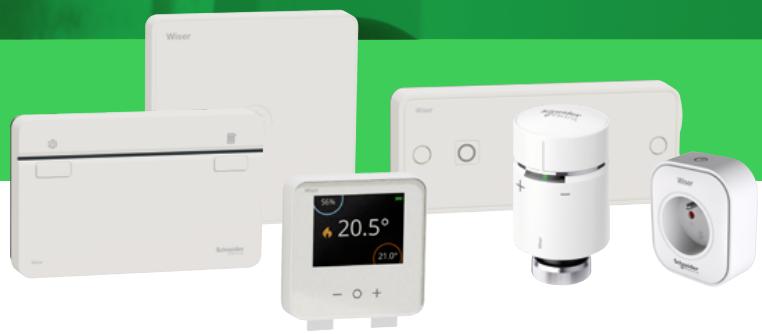
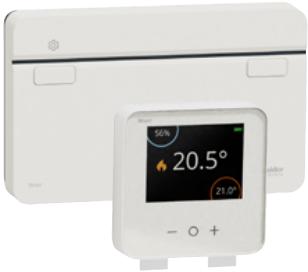
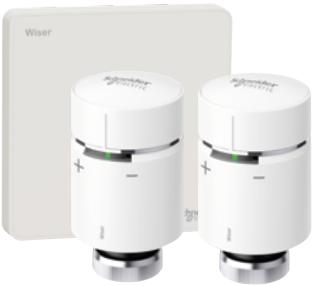
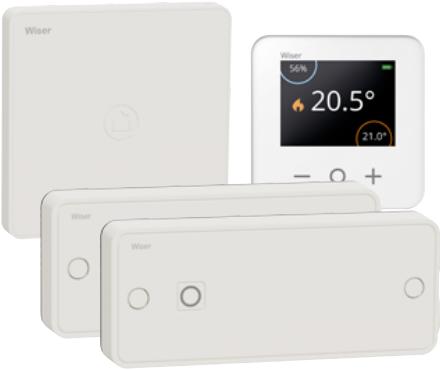
| Kit Thermostat connecté pour chaudière | Kit vannes thermostatiques connectées | Kit thermostat connecté pour radiateurs électriques |
 |  |  |
| Utilisation | ||
| Vous souhaitez piloter uniquement votre chaudière. | Vous avez un chauffage collectif, ou votre chaudière ne peut pas être pilotée, vous commandez directement vos radiateurs à circulation d'eau chaude. | Vous chauffez votre logement avec des radiateurs électriques. |
| Composition | ||
| • Passerelle Wifi / actionneur de chaudière• Thermostat d'ambiance connecté | • Passerelle Wifi• 2 têtes de vannes thermostatiques | • Passerelle Wifi• 2 actionneurs pour radiateurs électriques• Thermostat d'ambiance connecté |
| Présentation | ||
| • page 5 | • page 6 | • page 7 |
Remarque : le système Wiser peut piloter simultanément des types de chauffage différents. Par exemple, si vous avez une chaudière au gaz pour le chauffage central mais que vous disposez d'un sèche-serviettes électrique dans votre salle de bain, vous pouvez compléter un kit qui gère votre chaudière avec un actionneur pour radiateurs électrique.
Configurez votre système Wiser
Les kits pour le chauffage à boucle d'eau chaude
Kit thermostat connecté pour chaudière
Présentation
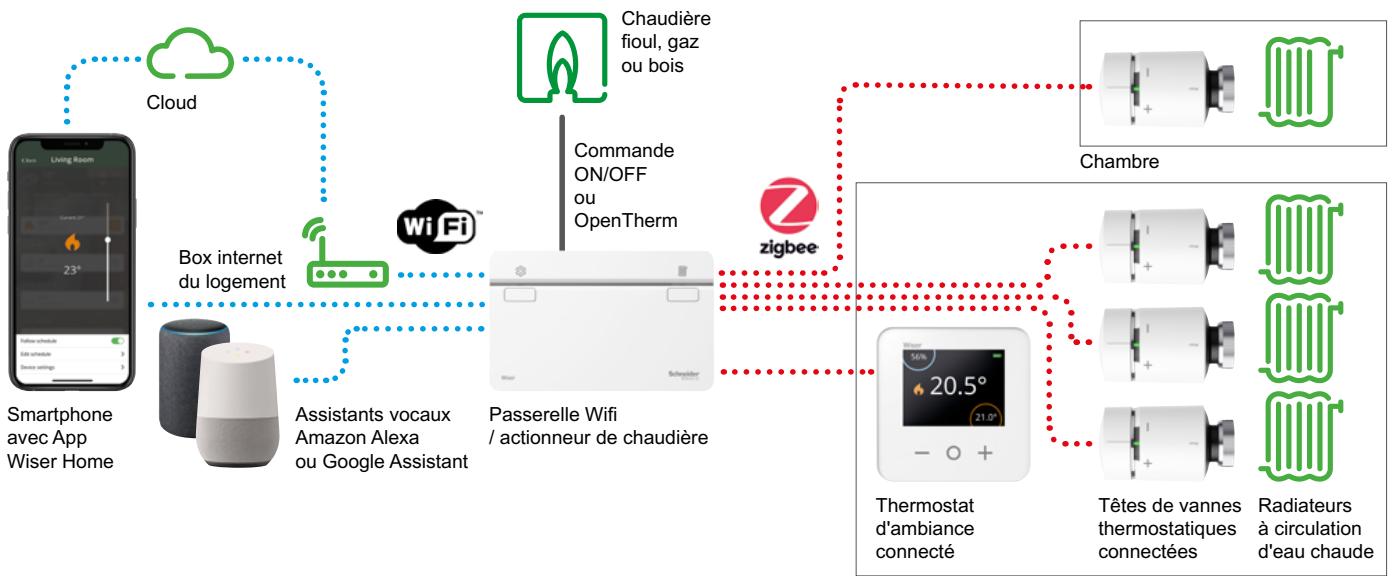
Ce kit permet de piloter :
- soit une chaudière ou une pompe à chaleur individuelle,
- soit le module thermique d'une installation collective.
Il comprend :
- une passerelle Wifi / actionneur de chaudière,
- un thermostat d'ambiance connecté
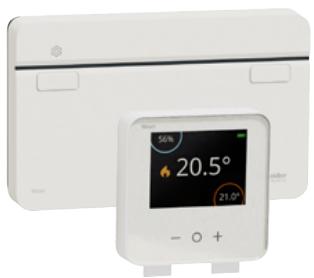
Pour pouvoir gérer la température pièce par pièce, vous pouvez compléter votre installation avec des têtes de vannes thermostatiques et d'autres thermostats.
flowchart
graph TD
    A["Smartphone avec App Wiser Home"] --> B["Cloud"]
    B --> C["Box internet du logement"]
    C --> D["Wi-Fi"]
    D --> E["Passerelle Wifi / actionneur de chaudière"]
    E --> F["Chambre"]
    E --> G["Radiateurs à circulation d'eau chaude"]
    H["Chaudière fioul, gaz ou bois"] --> E
    I["Commande ON/OFF ou OpenTherm"] --> E
    J["Starlight"] --> K["Smartphone with 23° fan icon"]
    L["Smartphone with 56% fan icon"] --> M["Thermostat d'ambiance connecté"]
    N["Smartphone with 20.5° fan icon"] --> O["Têtes de vannes thermostatiques connectées"]
    P["Smartphone with 56% fan icon"] --> Q["Radiateurs à circulation d'eau chaude"]
Séjour
Configurez votre système Wiser
Les kits pour le chauffage à boucle d'eau chaude (suite)
Kit vannes thermostatiques connectées
Présentation
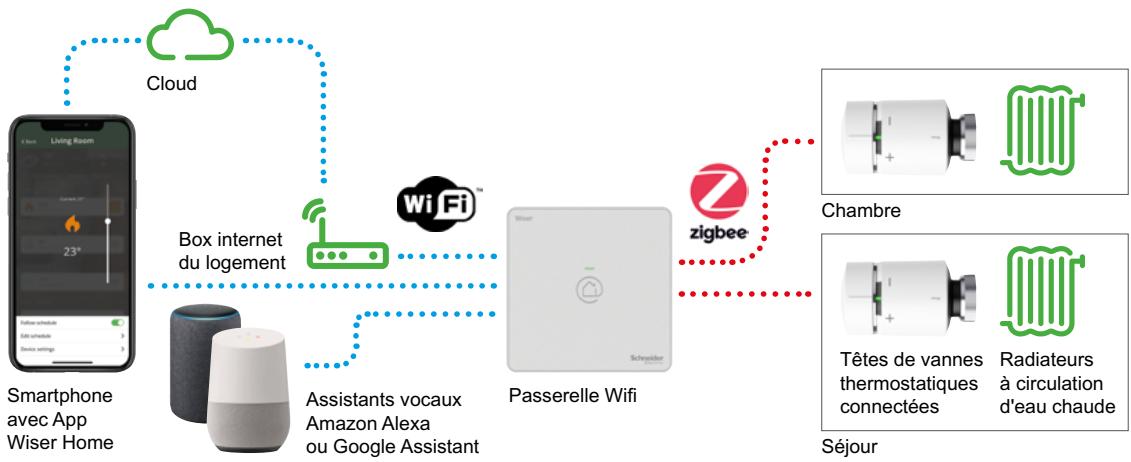
Ce kit est adapté aux installations ayant :
- soit une chaudière ne pouvant pas être pilotée (c'est-à-dire sans entrée pour thermostat d'ambiance),
- soit une chaudière collective sans module thermique (individualisation du chauffage) qui alimente plusieurs logements.
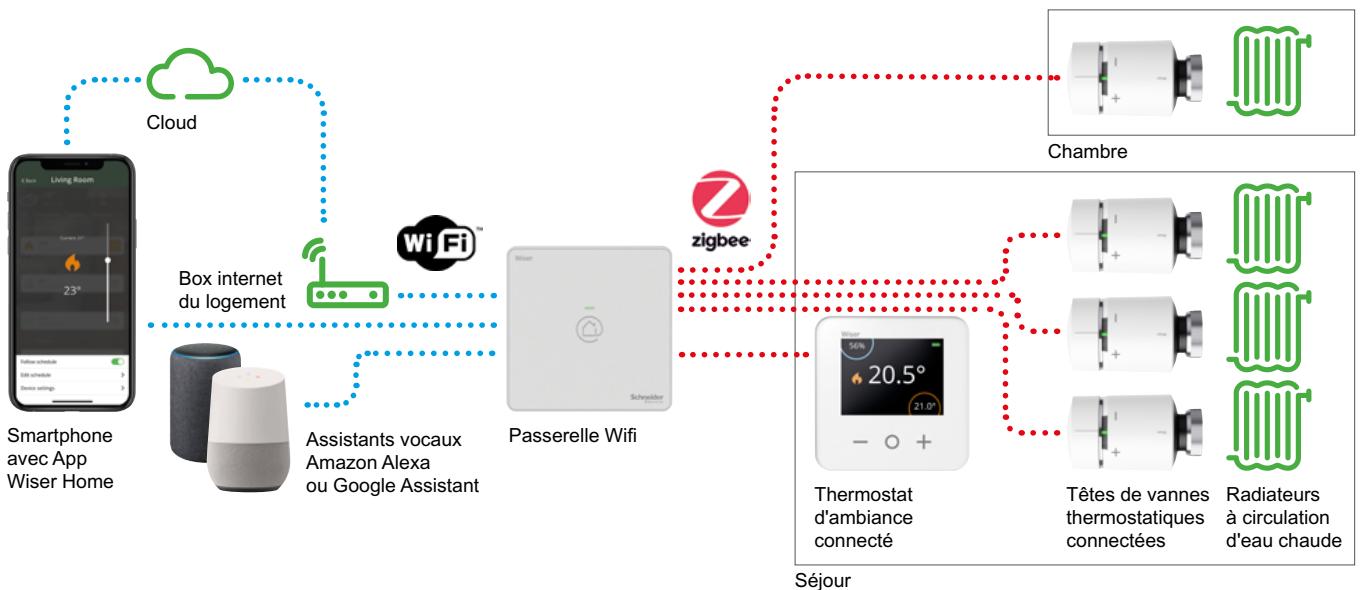
Il permet de commander directement vos radiateurs à circulation d'eau chaude. Il comprend :
- une passerelle Wifi,
- 2 têtes de vannes thermostatiques connectées.
flowchart
graph TD
    A["Smartphone avec App Wiser Home"] -->|23°| B["Box internet du logement"]
    B --> C["Wi-Fi"]
    C --> D["Passerelle WiFi"]
    D --> E["zigbee"]
    E --> F["Chambre"]
    E --> G["Séjour"]
    H["Cloud"] --> C
    I["Têtes de vannes thermostatiques connectées"] --> G
    J["Radiateurs à circulation d'eau chaude"] --> G
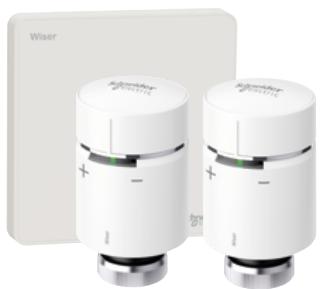
Pour pouvoir s'adapter à la taille du logement, vous pouvez compléter ce kit avec d'autres têtes de vannes thermostatiques.
Chaque pièce pour laquelle vous souhaitez pouvoir choisir la température en local (sans smartphone) devra être équipée d'un thermostat d'ambiance connecté.
flowchart
graph TD
    A["Smartphone avec App Wiser Home"] -->|Cloud| B["Box internet du logement"]
    B --> C["Assistants vocaux Amazon Alexa ou Google Assistant"]
    C --> D["Passerelle WiFi"]
    D --> E["Chambre"]
    E --> F["Thermostat d'ambiance connecté"]
    E --> G["Têtes de vannes thermostatiques connectées"]
    E --> H["Radiateurs à circulation d'eau chaude"]
    D --> I["Séjour"]
    I --> J["zigbee"]
    J --> E
Configurez votre système Wiser
Le kit pour le chauffage électrique
Le kit thermostat connecté pour radiateurs électriques
Présentation
Votre kit Wiser contient une passerelle Wifi, un thermostat d'ambiance et deux actionneurs pour radiateurs électriques.
Il permet de contrôler une grande pièce équipée de 2 radiateurs électriques.
Ce kit vous aide à gérer la température dans l'espace de vie principal de votre logement. Vous pourrez y bénéficier d'une température de confort optimal quand vous serez présent et laisser la pièce refroidir lorsque vous serez absent.
La température des autres pièces du logement sera réglée à un niveau minimal car elles sont rarement occupées.
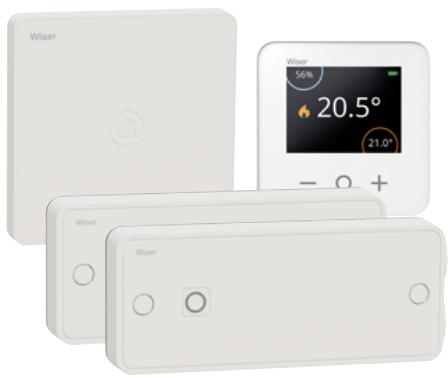
Dans un deuxième temps, vous pourrez équiper d'autres pièces avec des actionneurs et thermostats supplémentaires pour optimiser vos consommations d'énergie et améliorer votre niveau de confort (jusqu'à 16 pièces et 4 radiateurs par pièce).
Un thermostat d'ambiance sera nécessaire pour chaque pièce supplémentaire et un actionneur pour chaque radiateur électrique supplémentaire.
Vous pourrez alors garantir un bon niveau de confort dans tout votre logement et limiter le gaspillage énergétique lorsque certaines pièces seront inoccupées. La température de chaque chambre pourra être réglée en fonction de son utilisation tout au long de la journée. Par exemple pour la chambre des parents :
• 14 °C pendant la journée,
- 20 °C le soir avant de se coucher,
- 17 °C pendant la nuit,
- 19 °C pour le réveil.
De plus, lorsque vous quittez votre maison le week-end ou pour des vacances, vous pourrez simplement activer le mode "Absence" pour réduire le chauffage dans tout votre logement jusqu'à votre retour.
Configurez votre système Wiser
Installez votre passerelle Wifi
Si vous chauffez votre logement grâce à une chaudière, il est important de vérifier sa compatibilité avec le système Wiser sur ce site Web, afin de choisir la bonne passerelle Wifi : se.com/fr/wiser
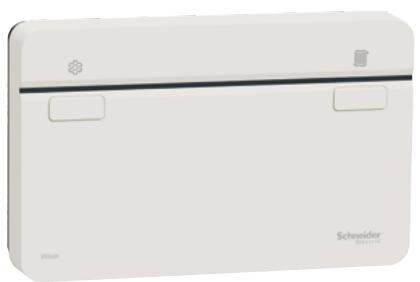
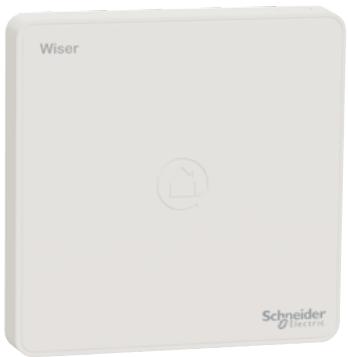
Passerelle Wifi / actionneur de chaudière
text_image
Wiser Schneider ElectricPasserelle Wifi
Étape 1A • Installez votre passerelle Wifi / actionneur de chaudière
Elle doit être installée par une personne qualifiée pour intervenir sur une installation électrique, en se référant à la notice d'installation.
Fixez d'abord son embase sur le mur.
Ensuite effectuez le câblage. La liaison entre la passerelle et la chaudière doit se faire dans une gaine ou une goulotte conformément aux règles de l'art.
Enfin, installez la passerelle / actionneur de chaudière sur son embase et mettez la sous tension. Le voyant d'installation s'allume alors en vert.
Étape 1B • Installez votre passerelle Wifi
Votre passerelle doit être placée au centre de votre logement afin de pouvoir capter le signal Wifi de votre box internet et de pouvoir dialoguer avec les autres composant du système.
Installez sa platine de fixation sur un mur, branchez au dos de la passerelle le câble d'alimentation et clisez la passerelle.
Branchez son chargeur sur une prise de courant.
Configurez votre système Wiser
Installez votre passerelle Wifi (suite)
Étape 2 • Téléchargez l'app Wiser Home
L'app Wiser Home est disponible pour les smartphones et les tablettes sur les plateformes App Store ^® ou Google PlaY ^®

• Recherchez Wiser Home
• Téléchargez l'app Wiser Home
Vous devez à présent établir et configurer un nouveau système. Commencez par connecter votre appareil mobile au concentrateur.
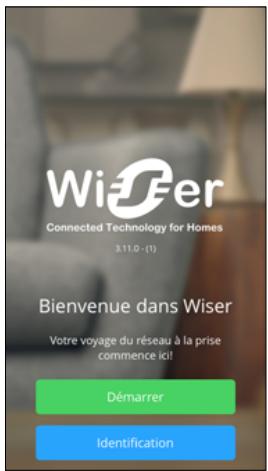
• Ouvrez l'app Wiser Home.
- Cliquez sur [ Démarrer ].
text_image
Wi-FiER Connected Technology for Homes 3.11.0 - (1) Bienvenue dans Wiser Votre voyage du réseau à la prise commence ici! Démarrer Identification
App Wiser Home
L'app Wiser Home vous guidera tout au long du processus de configuration. Ce guide peut vous fournira des informations complémentaires sur des étapes spécifiques.
Configuration requise
L'app Wiser Home est disponible pour les appareils mobiles Apple® iOS et Android™.
Compte tenu du grand nombre d'appareils mobiles disponibles sur le marché, la compatibilité de l'app ne peut pas être garantie avec tous les modèles.
L'appareil mobile doit satisfaire aux exigences techniques minimales suivantes :
- Android™ version 4.2 ou supérieure
• Apple® iOS 10 ou supérieure
Configurez votre système Wiser
Installez votre passerelle Wifi (suite)
Étape 3 • Connectez votre appareil mobile à votre passerelle Wifi
Les instructions suivantes vous indiquent comment connecter votre appareil mobile (smartphone ou tablette) à la passerelle Wifi via un réseau Wi-Fi temporaire généré par la passerelle elle-même.
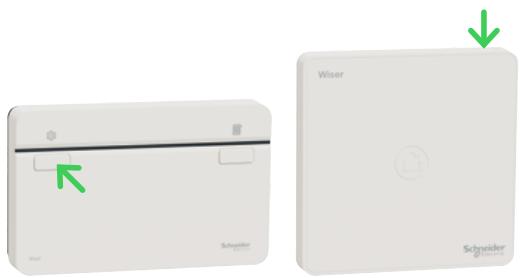
- Commencez par sélectionner la passerelle à configurer. Procédez comme suit pour activer le mode d'installation :
text_image
Wiser Schneider- Appuyez brièvement sur le bouton d'installation de la passerelle Wifi. Le voyant clignote en vert lorsque le mode d'installation est actif.
- Revenir à l'app Wiser Home, cliquez sur [ Suivant ]
- Ouvrez les paramètres Wi-Fi sur votre appareil mobile (sur Android, l'app Wiser Home ouvre automatiquement la fenêtre de paramétrage du Wifi)
- Sélectionnez le réseau appelé "Wiser XX_XXXXXX"
- Revenez à l'application Wiser Home (non nécessaire pour les utilisateurs d'Android)
- Cliquez sur [ Suivant ]
L'appareil mobile et la passerelle Wifi sont maintenant connectés.
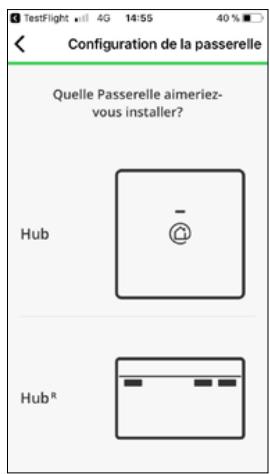
text_image
Configuration de la passerelle Quelle Passerelle aimeriez-vous installer? Hub HubRSi vous avez une passerelle / actionneur de chaudière
- Sélectionnez le type de chaudière et la source d'énergie.
- Puis appuyez sur [ Suivant ].

Mode de configuration de la passerelle Wifi
- Le mode de configuration reste actif pendant 15 minutes.
- Après 15 minutes d'inactivité, la passerelle Wifi repasse en mode de fonctionnement normal.
- Si cela se produit alors que vous êtes toujours en train de configurer votre système, vous pouvez réactiver le mode de configuration à tout moment avec la même procédure.
Que faire pour reconnecter la passerelle Wifi au réseau quand vous changez de box internet ou de fournisseur d'accès ?
- Voir "Changer de réseau Wifi" à la page 43
Comment accéder aux paramètres Wifi ?
- Dans la plupart des cas, vous trouverez les paramètres Wifi sous la forme d'un sous-menu dans les paramètres de votre appareil mobile.
Configurez votre système Wiser
Connectez les équipements Wiser à la passerelle Wifi
Étape 4 • Connectez les équipements Wiser à la passerelle Wifi
Pour configurer votre système de chauffage, vous devez connecter la passerelle Wifi aux différents équipements du système Wiser (tête de vannes thermostatiques, thermostat d'ambiance, actionneurs de radiateurs électriques, prises connectées) et affecter chacun d'eux à une pièce de votre logement.
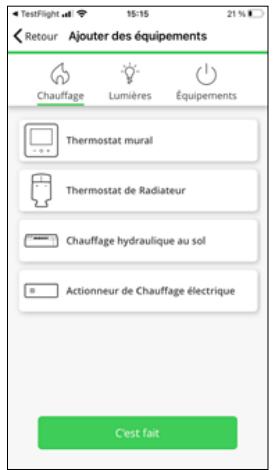
text_image
TestFlight 15:15 21 % Retour Ajouter des équipements Chauffage Lumières Équipements Thermostat mural Thermostat de Radiateur Chauffage hydraulique au sol Actionneur de Chauffage électrique C'est fait- Sélectionner le composant que vous souhaitez ajouter
- Suivez les instructions à l'écran

Vous ne savez pas sur quel radiateur installer vos têtes de vannes thermostatiques ?
Voir "Kit vannes thermostatiques connectées" à la page 6
Pour installer des équipements
Consultez les pages suivantes :
• "Thermostat d'ambiance connecté"
à la page 12
• "Tête de vanne thermostatique"
à la page 13
- "Actionneur pour radiateurs électriques" à la page 14
- "Prise connectée" à la page 16
et suivez les instruction sur l'écran de l'app.
Configurez votre système Wiser
Connectez les équipements Wiser à la passerelle Wifi (suite)
Thermostat d'ambiance connecté
Chaque thermostat d'ambiance connecté doit être raccordé à la passerelle Wifi de la façon suivante :
Insérez les piles et rejoignez le réseau
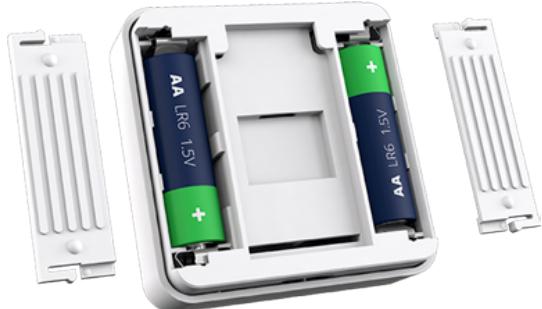
- Insérez les piles dans le thermostat.
Assurez-vous que les piles sont correctement orientées.
La polarité (+ et -) est indiquée sur le thermostat et sur les piles.
• Fermez les compartiments des piles.
Que faire si le thermostat ne trouve aucun réseau ?
La passerelle n'est plus être en mode "Appairage".
Dans ce cas, le voyant vert de la passerelle Wifi ne clignote plus.
Vous devez alors réactiver le mode "Appairage".
Que faire si le thermostat ne trouve toujours aucun réseau alors que le mode de configuration est bien actif ?
Dans ce cas (le voyant de la passerelle Wifi clignote bien en vert), le thermostat d'ambiance doit être trop éloigné de la passerelle Wifi. Deux solutions s'offrent à vous :
- soit choisir un autre emplacement pour le thermostat d'ambiance,
- soit installer une prise connectée qui augmente le champ d'action du système. Voir "La prise connectée / répéteur ZigBee" à la page 42
Installer le thermostat d'ambiance
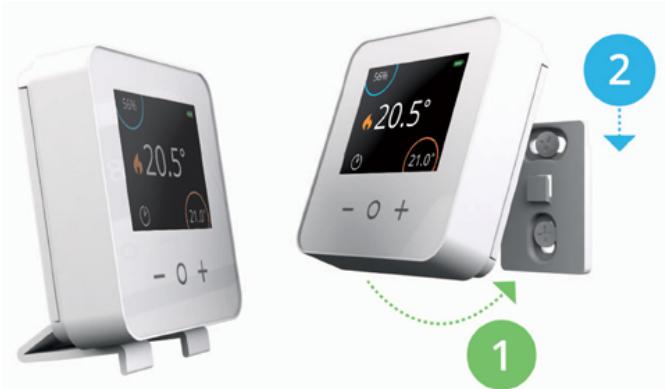
text_image
20.5° 21.0° - 0 + 2 1- Fixez le thermostat d'ambiance au mur grâce à la platine fournie, ou posez-le sur un meuble dans sur son support de bureau fourni.

Vous souhaitez déplacer le thermostat d'ambiance d'une pièce vers une autre ?
Voir "Déplacer un thermostat d'ambiance" à la page 43
Configurez votre système Wiser
Connectez les équipements Wiser à la passerelle Wifi (suite)
Tête de vanne thermostatique
Chaque tête de vanne thermostatique doit être connectée à la passerelle Wifi de la façon suivante :
1 - Insérez les piles et rejoignez le réseau
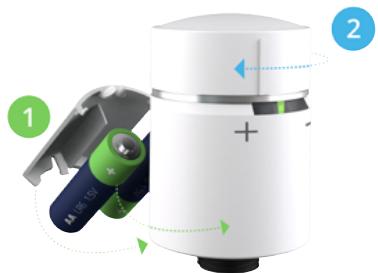
- Insérez les piles dans la tête de vanne thermostatique.
Assurez-vous que les piles sont correctement orientées.
La polarité (+ et -) est indiquée sur le tête de vanne et les piles.
La tête est prête à être connecté lorsque :
- les LED à gauche et à droite clignotent en rouge et en bleu,
- et la LED centrale est orange fixe.
- Tournez et maintenez le bouton dans le sens [ + ]
jusqu'à ce que la LED centrale clignote en vert.
2 - Installez la tête de vanne thermostatique sur un radiateur
La tête de vanne thermostatique est fournie avec deux adaptateurs de vanne :
- un adapteteur fileté M30x1,5,
- un adpatateur pour vanne Danfoss.
- Installez la tête de vanne thermostatique sur le radiateur à l'aide d'un des adaptateurs.
- Tournez le bouton dans le sens [ - ] et maintenez-le pendant 2 secondes jusqu'à ce que le voyant bleu s'allume.
Remarque : la tête de vanne s'étalonne maintenant à la vanne du radiateur. Si vous oubliez cette étape, la tête de vanne le fera automatiquement après 5 minutes. L'étalonnage ne prend que quelques secondes.
Que faire si la tête de vanne thermostatique ne trouve aucun réseau ?
La passerelle de ne doit plus être en mode "Appairage".
Le voyant vert de la passerelle Wifi ne clignote plus.
Vous devez alors réactiver le mode "Appairage".
Que faire si le thermostat d'ambiance ne trouve toujours aucun réseau alors que le mode de configuration est bien actif ?
Dans ce cas (le voyant de la passerelle Wifi clignote bien en vert), la tête de vanne thermostatique doit être trop éloignée de la passerelle Wifi. Vous devez installer une prise connectée qui augmente le champ d'action du système.
Voir : "La prise connectée / répéteur ZigBee" à la page 42

Vous avez besoin d'un adaptateur de vanne pour votre radiateur
Les deux adaptateurs inclus permettent le montage de la tête de vanne connectée sur la grande majorité des vannes de radiateur du marché.
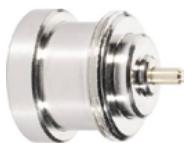
Si la tête de vanne ne s'adapte pas aux radiateurs, il existe 2 autres adaptateurs en accessoire pour les vannes de marque Comap et Giacomini.
Si aucun de ces adaptateurs ne permet le montage, cliquez sur ce lien pour consulter la brochure :
La tête de vanne thermostatique Wiser
Configurez votre système Wiser
Connectez les équipements Wiser à la passerelle Wifi (suite)
Actionneur pour radiateurs électriques
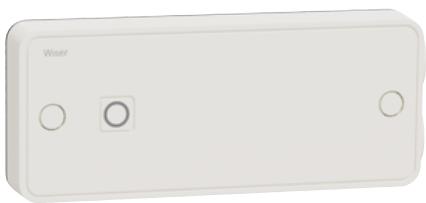
Important ! N'installez pas ce produit si vous ne maîtrisez pas l'installation d'appareils électriques alimentés par le secteur.
Important ! L'installation (produit et câblage) doit être fixe pour se conformer à la norme NF C 15-100.
Attention ! Avant l'installation, assurez-vous que l'alimentation secteur est bien coupée.
Remarque : il est important de s'assurer du bon serrage des vis qui maintiennent les câbles dans des borniers de raccordement électrique.
Raccordement
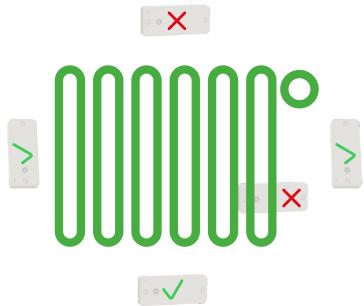
L'actionneur pour radiateurs électriques doit être installé en dessous ou sur le côté des radiateurs. Il ne doit en aucun cas être installé au-dessus ou entre le radiateur et le mur.
Fixez correctement la platine sur la surface de montage.
Remarque : la platine de l'actionneur se fixe avec 2 vis (il est possible de disposer de 4 autres trous de fixation en ôtant leur opercule).
- Préparez les câbles. L'isolant doit être retiré sur 6,5 mm.
Remarque : pour les installations avec des charges de 16 A, il convient d'utiliser un conducteur d'au moins 1,5 mm².
- Effectuez le raccordement des câbles selon le type de configuration et d'équipement raccordé (voir schémas).
- Percez les passe-fils en caoutchouc à l'aide d'un petit tournevis et passez le câble à travers.
- Pour assurer un degré de protection IP 44, positionnez correctement les câbles et leur passe fil dans le corps de l'actionneur.
- Vissez les 2 serre-câbles pour maintenir les câbles en place.
Remarque : les serres-câbles ont 4 positions (haute / basse et à l'endroit / à l'envers) pour s'adapter aux différents diamètres de câbles.
- Positionnez le corps de l'actionneur sur sa platine et assurez-vous que les passe-fils en caoutchouc sont bien placés dans leurs réceptacles.
- Fixez le corps de l'actionneur à l'aide de deux vis en face avant.
- Pour terminer, placez les deux obturateurs pour cacher les têtes de vis.

Pour les installations avec des câbles arrivant par l'arrière
2 grands trous peuvent être ouverts sur la platine de fixation.
Les passe-fil en caoutchouc ne doivent pas être percés.
Les serre-câbles ne doivent pas être utilisés.
Si le radiateur est équipé d'un thermostat électronique
Important ! Dans ce cas, il est fortement recommandé de le contrôler à l'aide de l'option "Fil Pilote".
Le fil pilote est toujours noir et doit être câblé sur le bornier FP.
Si le radiateur avec thermostat électronique n'est pas équipé d'une entrée "Fil pilote", vérifiez auprès du fournisseur s'il peut gérer les commandes On/Off.
Pour les radiateurs à fil pilote, sélectionnez le mode PROG ou AUTO et la consigne de température la plus élevée
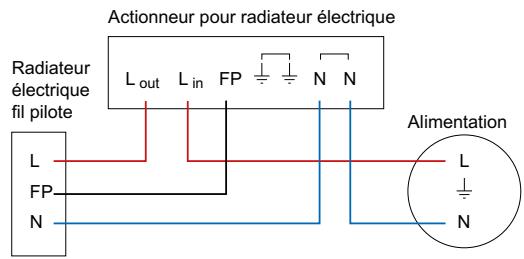
text_image
Actionneur pour radiateur électrique Radiateur électrique fil pilote L out L in FP N N L FP N Alimentation L N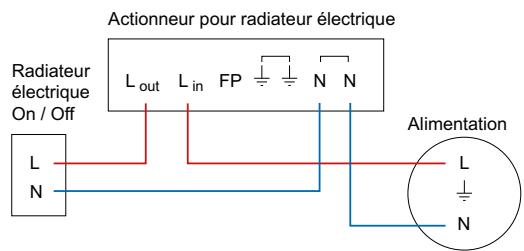
text_image
Actionneur pour radiateur électrique Radiateur électrique On / Off L out L in FP N N L N Alimentation L NConfigurez votre système Wiser
Connectez les équipements Wiser à la passerelle Wifi (suite)
Actionneur pour radiateurs électriques (suite)
Instructions une fois l'actionneur raccordé
- Remettez en position ON le disjoncteur qui alimente le radiateur.
- Pour appairer l'actionneur, lorsque l'app vous y invite, appuyez sur son bouton pendant plus de 2 secondes jusqu'à ce que le voyant clignote en orange.
- Dans l'app, sélectionnez ensuite le type de radiateur piloté ("Fil pilote" ou "Relais").
Remarque : une fois l'actionneur alimenté, une LED rouge sur l'actionneur clignote tant que l'association à un thermostat d'ambiance n'est pas établie.
Il faut qu'un thermostat soit attribué à la même pièce dans l'app Wiser Home pour que le chauffage puisse être piloté.
Que faire si l'actionneur ne trouve aucun réseau ?
La passerelle ne doit plus être en mode "Appairage". Dans ce cas, le voyant vert de la passerelle Wifi ne clignote plus. Vous devez alors réactiver le mode "Appairage".
Que faire si l'actionneur ne trouve toujours aucun réseau alors que le mode de configuration est bien actif ?
Dans ce cas (le voyant de la passerelle Wifi clignote bien en vert), l'actionneur doit être trop éloigné de la passerelle Wifi. Deux solutions s'offrent à vous :
- soit choisir un autre emplacement pour le thermostat d'ambiances
- soit installer une prise connectée qui augmente le champ d'action du système. Voir "La prise connectée / répéteur ZigBee" à la page 42.
Réglages du thermostat sur les radiateurs électriques
- Pour les radiateurs fil pilote, sélectionnez le mode AUTO ou PROG et la consigne la plus élevée.
- Si le radiateur est équipé de son propre thermostat, réglez-le sur la température la plus élevée.
Important ! Il est impératif d'ajouter un thermostat d'ambiance dans la même zone que le radiateur pour pouvoir contrôler la température ambiante.
Configurez votre système Wiser
Connectez les équipements Wiser à la passerelle Wifi (suite)
Prise connectée
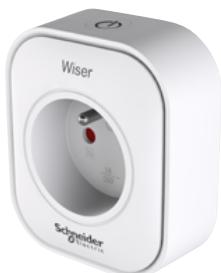
Elle peut être installée sur toutes les prises murales du logement.
Avertissement
Important ! Assurez-vous que la charge alimentée par la prise connectée ne dépasse pas sa capacité. Reportez-vous aux informations inscrites au dos de la prise et à la documentation livrée.
Important ! La prise connectée ne peut être installée qu'à l'intérieur du logement.
- Insérez la prise connectée dans la prise murale de votre choix.
Son voyant clignote trois fois en bleu pour indiquer que la connexion avec la passerelle n'est pas encore établie. - Maintenez enfoncé le bouton [ On / Off ] pendant deux secondes jusqu'à ce que le voyant clignote en bleu.
- Lorsque l'application Wiser Home vous y invite, entrez un nom descriptif pour la prise connectée, tel que "Lampe de table".
Que faire si la prise connectée ne trouve aucun réseau ?
La passerelle ne doit plus être en mode "Appairage".
Dans ce cas, le voyant vert de la passerelle Wifi ne clignote plus.
Vous devez alors réactiver le mode "Appairage".
Que faire si la prise connectée ne trouve toujours aucun réseau alors que le mode de configuration est bien actif ?
Dans ce cas (le voyant de la passerelle Wifi clignote bien en vert), la prise connectée doit être trop éloignée de la passerelle Wifi :
- vous devez installer la prise connectée à un autre endroit
- vous pouvez également installer une autre prise connectée plus proche de la passerelle Wifi qui relaiera le signal et augmentera la couverture radio du système.
Configurez votre système Wiser
Connectez votre installation à internet
Étape 5 • Connectez la passerelle Wifi à la box internet du logement
Attention ! Cette étape doit être réalisée avec le smartphone ou la tablette de l'utilisateur final.
Créer une liaison entre la passerelle Wifi du système Wiser et la box internet de votre logement permet de piloter le chauffage depuis n'importe quel appareil mobile via internet.
Remarque : Toutes les informations entrées sur les écrans suivants sont nécessaires pour activer la commande à distance.
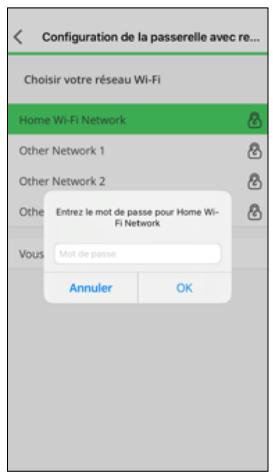
text_image
Configuration de la passerelle avec re... Choisir votre réseau Wi-Fi Home Wi-Fi Network Other Network 1 Other Network 2 Othe Entrez le mot de passe pour Home Wi- Fi Network Vous Mot de passe Annuler OK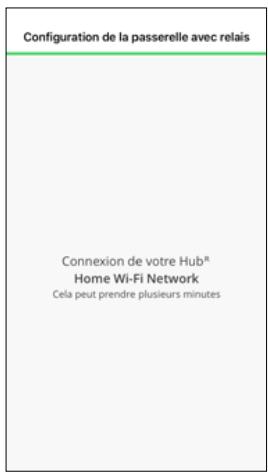
text_image
Configuration de la passerelle avec relais Connexion de votre Hub® Home Wi-Fi Network Cela peut prendre plusieurs minutes- Sélectionnez le réseau Wifi qui correspond à votre box internet et saisissez le mot de passe.
- Cliquez sur [Appairer].
Si votre réseau Wifi n'apparaît pas à l'écran :
- Cliquez sur [ Vous n'arrivez pas à voir votre réseau ? ]
- Saisissez les informations qui correspondent à votre réseau.
- Cliquez sur [ Appairer ].

Que faire si vous changez de box ou de fournisseur d'accès internet ?
Vous pouvez basculer vers un autre réseau Wifi à tout moment.
Voir "Changer de réseau Wifi" à la page 43
Configurez votre système Wiser
Connectez votre installation à internet (suite)
Enregistrement
Enregistrement de compte
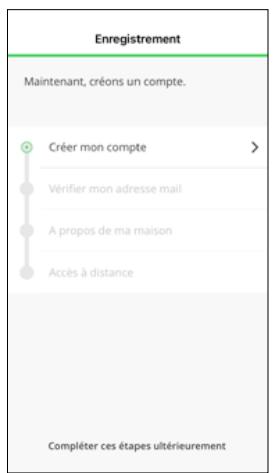
Pour pouvoir contrôler votre système Wiser via internet et profiter de ses fonctionnalités, vous devez créer un compte sur l'app Wiser Home et le lier à votre système Wiser.
Créer votre compte
text_image
Enregistrement Maintenant, créons un compte. Créer mon compte > Vérifier mon adresse mail A propos de ma maison Accès à distance Compléter ces étapes ultérieurement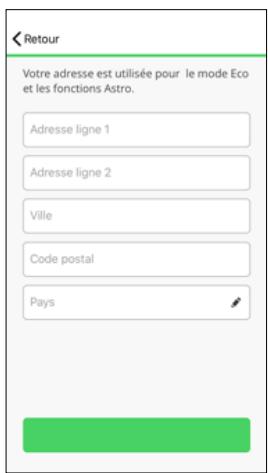
text_image
Retour Votre adresse est utilisée pour le mode Eco et les fonctions Astro. Adresse ligne 1 Adresse ligne 2 Ville Code postal Pays- Saisissez votre nom, votre e-mail, votre adresse et votre mot de passe.
Votre mot de passe doit contenir au moins :
- 8 caractères,
- 1 lettre majuscule,
- 1 chiffre.
Pour créer votre compte, vous devez également accepter les conditions générales auxquelles vous pouvez accéder à partir du lien fourni.
- Cliquez sur [ ? ] pour lire les conditions générales d'utilisation.
Activez votre compte
text_image
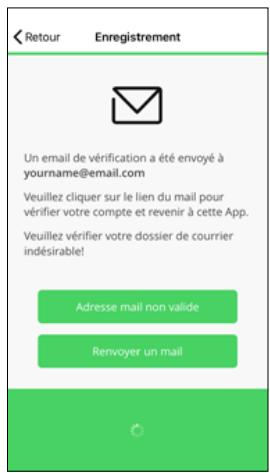
Retour Enregistrement Un email de vérification a été envoyé à yourname@email.com Veuillez cliquer sur le lien du mail pour vérifier votre compte et revenir à cette App. Veuillez vérifier votre dossier de courrier indésirable! Adresse mail non valide Renvoyer un mail- Cliquez sur le lien de vérification de compte que vous avez reçu par e-mail.

Lier vos différents comptes
Une fois que vous avez saisi toutes les informations, le compte est lié à votre système Wiser par le biais d'un processus appelé "Appairage".
Cela vous permet de contrôler votre système à distance et de tirer parti d'autres fonctionnalités. Par exemple vous pourrez connecter votre système Wiser à votre compte Amazon Alexa ou Google Assistant.
Vous n'avez reçu aucun e-mail ?
Si vous ne voyez pas l'e-mail dans votre boîte de réception, vérifiez que l'adresse e-mail indiquée sur l'app est correcte et modifiez la le cas échéant.
Si l'e-mail est correct, vérifiez qu'il ne se trouve pas dans le dossier des courriers indésirables.
Si vous ne trouvez toujours pas cet e-mail, cliquez sur [ Renvoyer un mail ] pour réessayer.
Pourquoi indiquer votre adresse ?
Indiquer l'adresse physique où est installé le système Wiser vous permet de bénéficier de fonctionnalités intelligentes comme le mode "Eco" ou le rapport de chauffage qui utilisent les informations météorologiques de l'emplacement de votre logement.
L'appairage ne fonctionne pas ?
L'appairage ne peut être effectué que si l'appareil mobile qui configure le compte et la passerelle wifi du système sont connectés au même réseau Wifi.
Si vous rencontrez des difficultés lors de cette étape, connectez-vous à votre réseau Wifi et lancez l'app. Vous serez ensuite accompagné tout au long du processus.
Vous avez plusieurs appareils mobiles !
Pour contrôler votre système de chauffage depuis différents smartphones ou tablettes, téléchargez, installez l'app Wiser Home sur chacun d'eux et connectez-vous à l'aide du même e-mail et du même mot de passe.
Contrôlez votre chauffage
Découvrez l'app Wiser Home
Premier pas avec votre système Wiser
Personnalisez votre configuration avec l'app Wiser Home afin de :
- modifier les températures de consigne,
- définir un programme,
- utiliser la fonction Boost,
- et bien plus encore !
Le système de chauffage peut fonctionner selon trois modes différents.
Selon un programme
Le chauffage est quotidiennement contrôlé par un programme que vous aurez défini. Vous pouvez à tout moment créer ou modifier de nouveaux événements.
Lorsque vous accédez pour la première fois à l'application Wiser Home, votre système suit un programme par défaut.
Sans programmation
Pour contrôler votre système de chauffage manuellement pendant une certaine période, vous devez désactiver l'option "Suivre le programme" en cliquant sur le [ chronomètre ] de la pièce concernée. Alors, seules les consignes manuelles seront acceptées et le programme sera ignoré. Vous pouvez à tout moment revenir au mode "Programme" en cliquant à nouveau sur ce bouton.
En mode "Absence"
Lorsque ce mode est activé, toutes les pièces du logement ont pour consigne la température "Absence" (16° C par défaut). Le mode "Absence" se substitue à tous les programmes en cours.
Lorsque le mode "Absence" est actif, il est toujours possible de modifier manuellement la consigne de température de chaque pièce. Toutefois, si une consigne de température est modifiée manuellement à un niveau inférieur à la consigne "Abscence", la température sera portée au niveau de la consigne "Absence"
Quelles sont les valeurs par défaut ?
Par défaut, le système Wiser suit un ensemble d'événements préprogrammés pour chaque pièce.
Lorsque vous accéderez pour la première fois à l'app Wiser Home, vous pourrez découvrir et modifier ces programmes par défaut, en changeant les heures ou les consignes de température à votre guise.
| Heure | Température |
| Du lundi au vendredi | |
| 6 h30 | 20 °C |
| 8 h 30 | 16 °C |
| 16 h 30 | 21 °C |
| 22 h 30 | OFF |
| Samedi et dimanche | |
| 7 h 00 | 20 °C |
| 9 h 00 | 21 °C |
| 16 h 00 | 21 °C |
| 23 h 00 | OFF |

Vous souhaitez modifier la programmation ?
Voir "Deux méthodes pour accéder à la programmation de tous les équipements" à la page 27
Contrôlez votre chauffage
Découvrez l'app Wiser Home (suite)
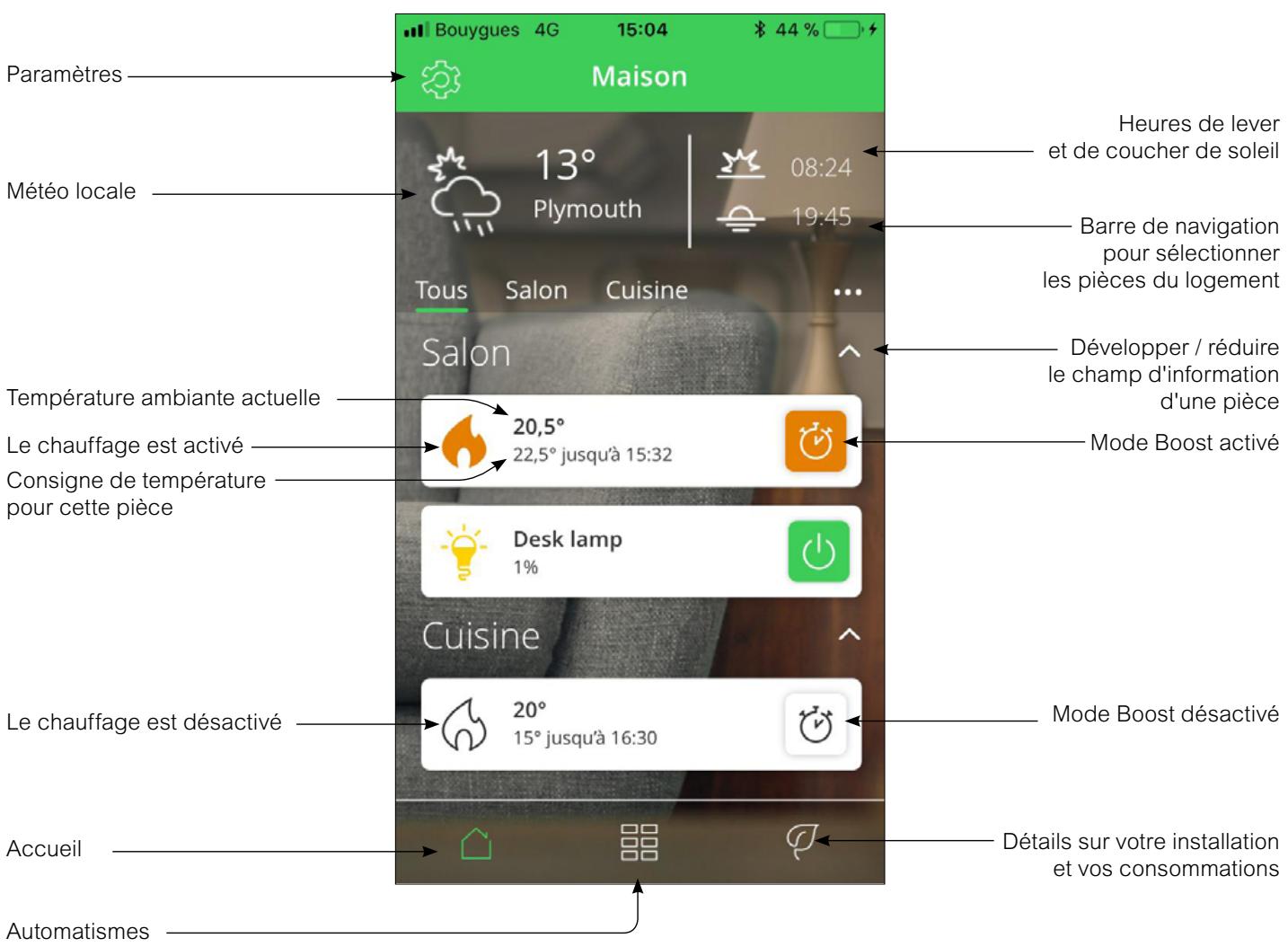
Page d'accueil
text_image
Bouygues 4G 15:04 $ 44 % Maison Paramètres Météo locale 13° Plymouth 08:24 19:45 Tous Salon Cuisine Salon Température ambiante actuelle 20,5° 22,5° jusqu'à 15:32 Le chauffage est activé Consigne de température pour cette pièce Desk lamp 1% Cuisine Le chauffage est désactivé 20° 15° jusqu'à 16:30 Accueil Automatismes Heures de lever et de coucher de soleil Barre de navigation pour sélectionner les pièces du logement Développer / réduire le champ d'information d'une pièce Mode Boost activé Mode Boost désactivé Détails sur votre installation et vos consommationsContrôlez votre chauffage
Découvrez l'app Wiser Home (suite)
Réorganisez l'ordre d'affichage des pièces
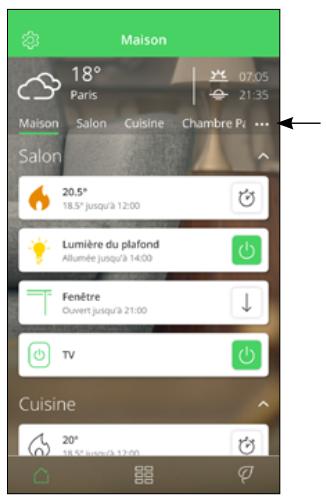
Les pièces de votre logement apparaîtront sur l'écran d'accueil et dans la barre de navigation dans l'ordre dans lequel elles ont été renseignées dans l'app.
text_image
Maison 18° Paris 07:05 21:35 Maison Salon Cuisine Chambre Pu... Salon 20.5° 18.5° jusqu'à 12:00 Lumière du plafond Allumée jusqu'à 14:00 Fenêtre Ouvert jusqu'à 21:00 TV Cuisine 20° 18.5° jusqu'à 12:00Pour modifiez l'ordre, vous devez :
- Cliquez sur [ ... ] trois traits à droite de la barre de navigation
- Cliquez sur [ Ordre des pièces ].
- Ordonnez les pièces selon vos préférences.
Ensuite vous pouvez changer l'ordre en glissant / déposant le nom des pièces.
- Cliquez sur [ C'est fait ] dans le coin supérieur droit de l'écran pour sauvegarder votre nouvelle configuration.
Contrôlez votre chauffage
Pilotez votre installation
Réglez la température ambiante
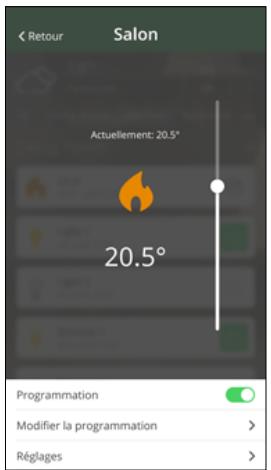
- Utilisez la [barre de défilement] sur le côté droit de l'écran, en faisant glisser le curseur vers le haut ou vers le bas pour régler la consigne de température
text_image
< Retour Salon Actuellement: 20.5° 20.5° Programmation Modifier la programmation > Réglages >La flamme orange indique que la température ambiante est inférieure à la consigne de température souhaitée et donc que le chauffage est activé.
Remarque : vous pouvez visualiser en bas de cet écran si un programme est activé pour cette pièce.
Forcez la température ambiante
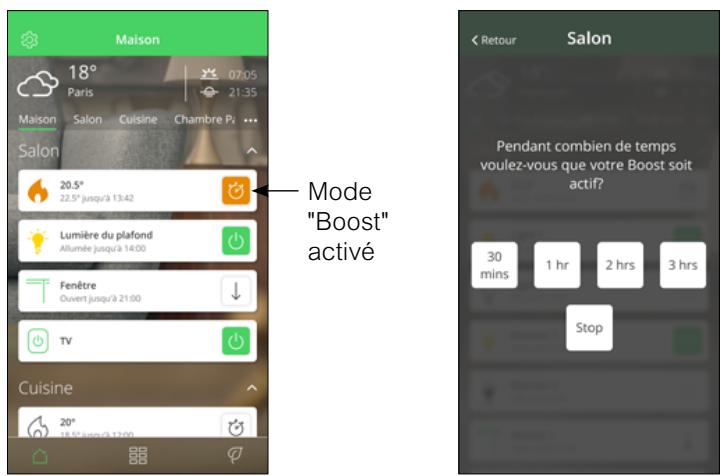
Activation du mode "Boost"
text_image
Maison 18° Paris 07:05 21:35 Maison Salon Cuisine Chambre Pi... Salon 20.5° 22.5° jusqu'à 13:42 Mode "Boost" activé Lumière du plafond Allumée jusqu'à 14:00 Fenêtre Ouvert jusqu'à 21:00 TV Cuisine 20° 18.5° jusqu'à 12:00 Retour Salon Pendant combien de temps voulez-vous que votre Boost soit actif? 30 mins 1 hr 2 hrs 3 hrs Stop- Sur l'écran d'accueil, appuyez sur [ le chronomètre ] icône du mode "Boost" de la pièce dans laquelle vous souhaitez augmenter la température.
- Sélectionnez ensuite la durée pendant laquelle vous souhaitez augmenter la température.
La consigne de température sera augmentée de 2 °C par rapport à la température mesurée, pour la durée sélectionnée.
Comment désactiver le mode "Boost" ?
Vous pouvez arrêter le mode "Boost" à tout moment en cliquant sur la même icône de l'écran d'accueil et en sélectionnant [ Arrêt ].

Que se passera-t-il si votre système
...suit un programme ?
La nouvelle consigne restera active jusqu'à l'événement planifié suivant.
...ne suit pas un programme ?
La nouvelle consigne sera valable tant qu'aucune autre consigne ne sera pas donnée.
...est en mode "Absence"?
La nouvelle consigne continuera d'être active jusqu'à ce que le mode "Absence" soit désactivé.
Ensuite, il reviendra à la configuration qu'il avait avant l'activation du mode "Absence".
Les différentes de modifier la consigne de température :
Sur le thermostat d'ambiance de votre pièce ou via l'app :
- en définissant une nouvelle consigne de température.
- en activant le mode "Boost" ce qui permet de choisir la température et la durée souhaitées.
Sur la tête de vanne thermostatique (pour le chauffage à boucle d'eau chaude)
- en tournant le bouton vers [ + ] (mode "Boost") ou [ - ] pour changer la consigne de 2°C pour une heure.
Vue d'ensemble de la fonction "Boost"
| Temp. | Durée | |
| App Wiser Home | + 2 °C | sélectionnable |
| Thermostat d'ambiance | + 2 °C | sélectionnable |
| Tête de vanne thermostatique | +/- 2°C | fixe, 1 heure |
Contrôlez votre chauffage
Pilotez votre installation (suite)
Augmentez la température ambiante de l'ensemble du logement
text_image
Automatisation Actions Programmations Mode absence One-time actions Tout booster Annuler les actions sur le chauffageActivation du mode "Boost" pour toutes les pièces
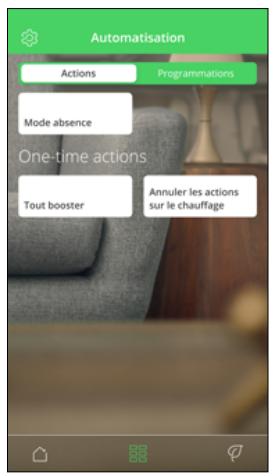
Comme il s'agit d'une action ponctuelle qui agit sur toutes les pièces, cette fonction sur trouve dans la section "Automastismes".
- Cliquez sur le [Automatismes], icône située en bas au centre de l'écran d'accueil.
- Cliquer sur [ Tout booster ].
Une augmentation de la consigne de température +2 °C pendant 1 heure s'appliquera à toutes les pièces pilotées par le système Wiser.
Annulez les réglages ponctuels sur le chauffage
text_image
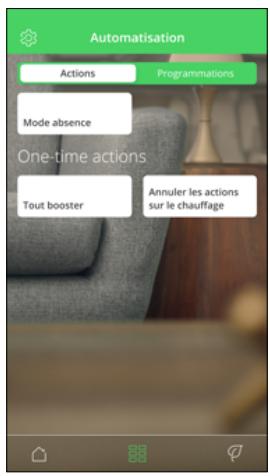
Automatisation Actions Programmations Mode absence One-time actions Tout booster Annuler les actions sur le chauffageAnnulation de toutes les dérogations
Cette fonction remettra l'ensemble du chauffage du logement sous le contrôle des programmes paramétrés dans le système Wiser.
Cela signifie que toutes les dérogations (mode "Boost" et consignes ponctuelles) seront annulées.
- Cliquez sur [Annuler toutes les dérogations]
Ce bouton ne s'affiche pas si aucune dérogation n'a été demandée.
Contrôlez votre chauffage
Pilotez votre installation (suite)
Le mode "Eco"
Le système Wiser, à force d'utilisation, apprend l'inertie thermique de votre logement. Le mode "Eco" s'appuie sur cette connaissance et anticipe les changements de consigne.
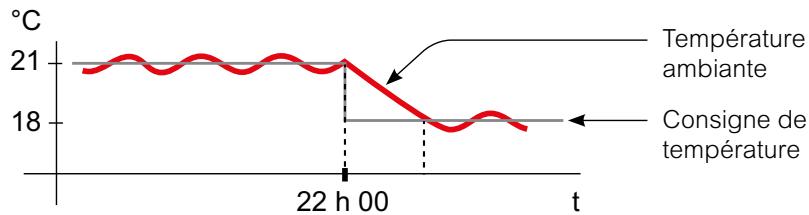
Par exemple, si la consigne de température est programmée de 21 °C à 18 °C à 22 h, alors le système arrêtera le chauffage avant 22 h tout en préservant votre confort.
Mode Eco désactivé
line
| t | Temperature (°C) | | -------------- | ---------------- | | 00:00 | 21 | | 22 h 00 | 18 |Wiser change la consigne de température à 22 h conformément au programme. La température de la pièce baisse alors en fonction de la météo et de l'inertir thermique du logement.
Mode Eco activé
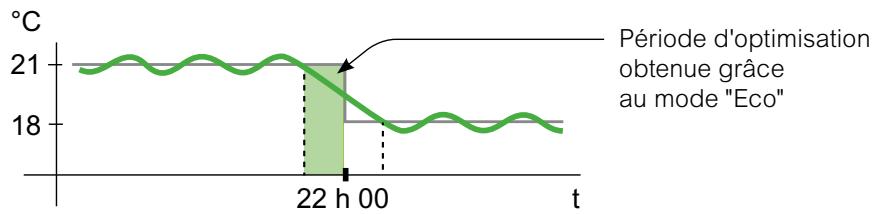
Lorsque le mode "Eco" est activé, Wiser détermine dans quelle mesure votre logement conserve la chaleur en fonction de la température extérieure actuelle, et optimise sur cette base la transition entre les deux consignes de température sans perte de confort.
Le système Wiser coupe donc le chauffage avant 22 h, l'heure à laquelle la consigne change, ce qui permet une période d'optimisation. Ainsi des économies sont réalisées car le chauffage n'est pas activée.
Remarque : Le mode "Eco" est une fonctionnalité du système qui s'applique à l'ensemble des pièces du logement.
Comment savoir si le mode "Eco" est activé ?
Lorsque le mode "Eco" est ativé, un picto apparaît sur l'écran d'accueil de l'app Wiser Home, ainsi que sur l'écran du thermostat d'ambiance de chaque pièce.
Contrôlez votre chauffage
Pilotez votre installation (suite)
Le mode "Confort"
Le mode "Confort" est une fonctionnalité qui garantit que la consigne de température sera toujours atteinte au moment précis où elle est programmée. Tenant compte de l'inertie thermique du logement, il gérera le chauffage afin que les températures de consigne soient précisément atteintes à l'heure programmée.
Un mode "Confort" désactivé
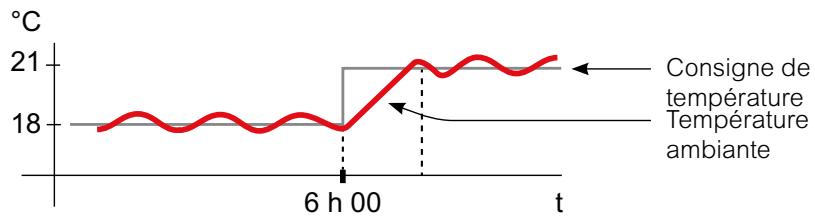
line
| t | Temperature (°C) | | -------------- | ---------------- | | 0 | 18 | | 6 h 00 | 18 | | t | 21 |Lorsque le mode "Confort" est désactivé, le chauffage d'une pièce se met en route au moment où la consigne de température programmée évolue. La température réglée ne sera donc atteinte qu'après un laps de temps par rapport à l'heure effectivement programmée.
Mode "Confort" activé
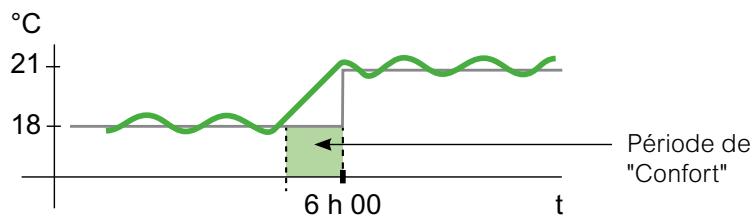
Lorsque le mode "Confort" est activé, le chauffage d'une pièce peut être mis en route jusqu'à 3 heures avant un changement de consigne de température. Ce temps nécessaire pour préchauffer la pièce est calculé par le système Wiser et s'adapte.
Remarque : le mode "Confort" ne peut être appliqué qu'à l'ensemble du logement. Il ne peut pas être actif pour une seule pièce.
Attention ! Si vous avez programmé votre installation pour commencer à chauffer plus tôt que nécessaire pour être certain d'avoir la température demandée à l'heure voulue, il faudra revoir le programme si le mode "Confort" est activé.
Comment savoir si le mode "Confort" est activé ?
Lorsqu'une pièce est en mode "Confort", l'icône d'une flèche encerclant un C s'affiche sur l'écran de réglage de la température dans l'app Wiser Home.
Cette même icône apparaîtra également sur l'écran du thermostat d'ambiance.
Remarque : pendant une période de "Confort", l'app et le thermostat d'ambiance afficheront la consigne de température que le système de chauffage cherche à atteindre.
Attention ! Si le programme demande 16°C pendant la nuit, puis 21°C à partir de 6 h du matin, l'app et le thermostat de la pièce afficheront le C encerclé et "21°C" comme consigne de température pendant la période "Confort".
Contrôlez votre chauffage
Pilotez votre installation (suite)
Le Mode "Absence"
La température par défaut du mode "Absence" est de 16°C. Elle peut être modifiée dans le menu Paramètres / Mode "Absence".
Une fois ce mode activé, la consigne de température de toutes les pièces sera celle paramétrée pour ce mode.
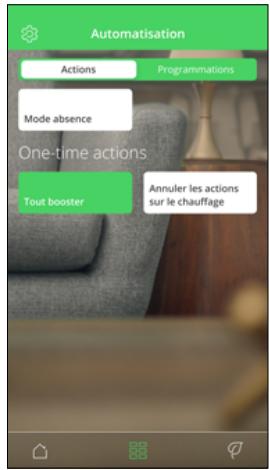
text_image
Automatisation Actions Programmations Mode absence One-time actions Tout booster Annuler les actions sur le chauffage- Appuyez sur le bouton [ Mode absence ] qui apparaît dans la page "Automatismes".
Toutes les pièces afficheront la valeur de la consigne du mode "Absence".
Remarque : Le mode "Absence" n'a d'impact que sur les pièces dont la consigne de température est supérieure à la consigne du mode "Absence". Par exemple, si la consigne pour une pièce donnée est de 5°C, le mode "Absence" ne le forcera pas le chauffage dans cette pièce.
Bien qu'une fois activé, le mode "Absence" prenne le dessus sur le mode "Boost" et les différentes programmations, il reste toujours possible de modifier ponctuellement la consigne de température d'une pièce.
Attention ! Si une ou plusieurs pièces ont leur mode "Boost" actif au moment où le mode "Absence" est sélectionné, le mode "Boost" restera actif à la température maximale du Mode "Absence".
Lors de la désactivation du mode "Absence", si un mode "Boost" est toujours actif, la consigne de température de la pièce concernée redeviendra celle du mode "Boost" jusqu'à son expiration.
Comment modifier la consigne de température du mode "Absence" ?
- Cliquez sur l'icône [ Roue crantée ] (Paramètres).
- Sélectionnez [ Mode absence ].
- Changez la consigne de température.
Contrôlez votre chauffage
Pilotez votre installation (suite)
Deux méthodes pour accéder à la programmation de tous les équipements
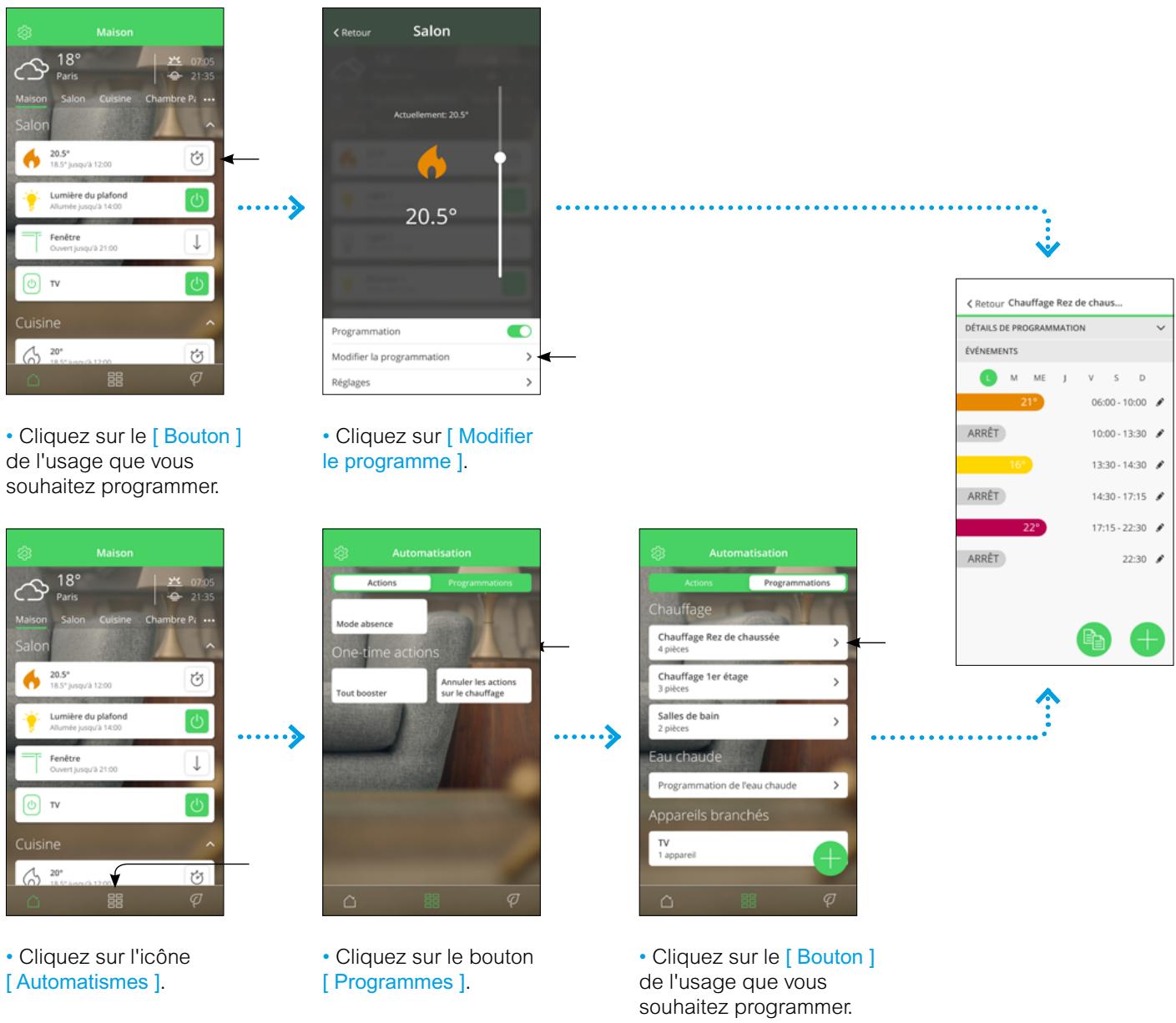
- Cliquez sur le [ Bouton ] de l'usage que vous souhaitez programmer.
- Cliquez sur [ Modifier le programme ].
- Cliquez sur l'icône [Automatismes].
- Cliquez sur le bouton [Programmes].
- Cliquez sur le [ Bouton ] de l'usage que vous souhaitez programmer.
Contrôlez votre chauffage
Pilotez votre installation (suite)
Créer un programme
pour tous les équipements
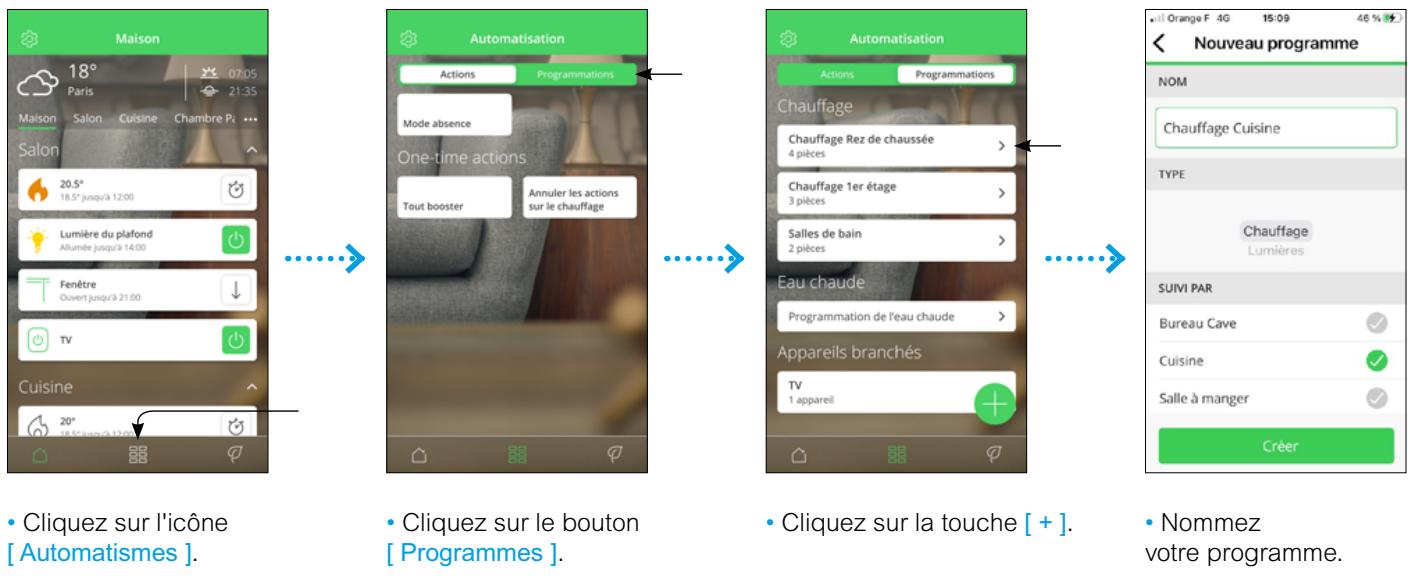
- Cliquez sur l'icône [Automatismes].
- Cliquez sur le bouton [Programmes].
- Cliquez sur la touche [ + ].
• Nommez votre programme.
- Cliquez sur le [ Bouton ] correspondant au type de programme souhaité "Chauffages" ou "Lumières".
- Cliquez sur [ Créer ]
• L'écran suivant vous présentera toutes les options de programmation que vous pourrez choisir en fonction de vos besoins.
Contrôlez votre chauffage
Pilotez votre installation (suite)
Modifiez les programmes
Par défaut un programme de chauffage est attribué à chacune des pièces dotées d'équipements Wiser. Vous pouvez modifier ce programme en sélectionnant la pièce pour accéder aux détails de la programmation.
Un programme est une suite d'événements horaires pour chaque jour de la semaine. Un événement se compose d'une heure de début et de la température de consigne. Il peut y avoir jusqu'à 8 événements dans une journée, soit 56 événements dans une semaine.
Modification
Vous avez la possibilité d'ajouter, de modifier ou de supprimer un événement dans un programme.
- Cliquez sur l'icône [ Crayon ].
Duplication
Il est possible de copier un programme complet ou juste celui d'une journée spécifique.
• Cliquez sur l'icône [ 2 pages ].
- Suivre les instructions.
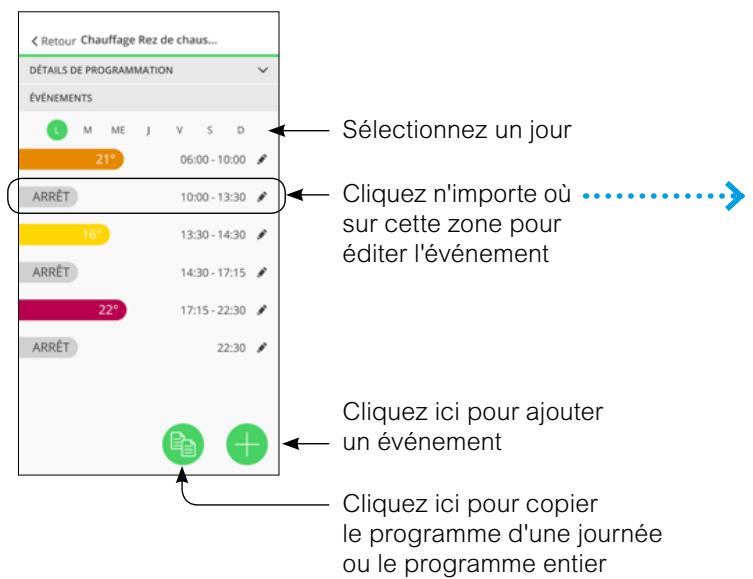
text_image
< Retour Chauffage Rez de chaus... DÉTAILS DE PROGRAMMATION ÉVÉNEMENTS M ME J V S D 21° 06:00 - 10:00 ARRÊT 10:00 - 13:30 16° 13:30 - 14:30 ARRÊT 14:30 - 17:15 22° 17:15 - 22:30 ARRÊT 22:30 Sélectionnez un jour Cliquez n'importe où sur cette zone pour éditer l'événement Cliquez ici pour ajouter un événement Cliquez ici pour copier le programme d'une journée ou le programme entier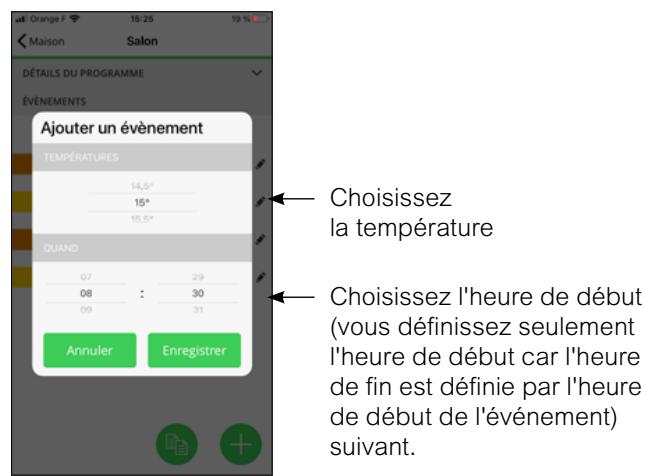
text_image
Maison Salon DÉTAILS DU PROGRAMME ÉVÊNEMENTS Ajouter un événement TEMPÉRATURES 14,5° 15° 15,5° QUAND 07 29 08 : 30 09 31 Annuler Enregistrer Choisissez la température Choisissez l'heure de début (vous définissez seulement l'heure de début car l'heure de fin est définie par l'heure de début de l'événement) suivant.Contrôlez votre chauffage
Pilotez votre installation (suite)
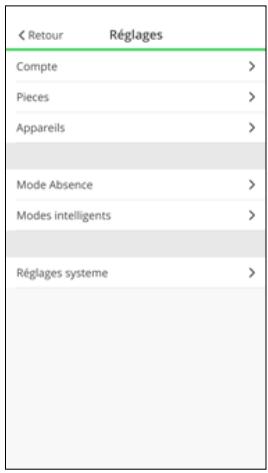
Gérez vos paramètres
text_image
< Retour Réglages Compte > Pieces > Appareils > Mode Absence > Modes intelligents > Réglages systeme >Compte
Sur la page compte, vous pouvez modifier votre adresse, changer votre mot de passe et vous déconnecter complètement de l'application.
Pièces
Cette page répertorie toutes les pièces et les équipements par pièce.
Vous pouvez y effectuer les opérations suivantes : ajouter, supprimer ou renommer une pièce.
Équipements
Cette page liste tous les équipements par type.
Vous pouvez y effectuer les opérations suivantes :
- ajouter un équipement,
- vérifier si son logiciel est à jour,
- l'identifier en faisant clignoter une LED sur l'équipement,
- le déplacer vers une autre pièce,
- le supprimer d'une pièce ou le supprimer du système.
Par ailleurs vous pouvez aussi vérifier si un équipement a perdu sa liaison sans fil avec la passerelle Wifi.
Modes intelligents
Le mode "Eco" est conçu pour vous faire réaliser des économies et optimiser l'efficacité de votre système de chauffage en ajustant automatiquement l'heure à laquelle le chauffage est activé. Il est basé sur la température extérieure et les caractéristiques de votre logement.
Pour en savoir plus, voir "Le mode "Eco" à la page 24
Le mode "Confort" garantit que la température programmée est bien atteinte au moment programmé.
Pour en savoir plus, voir "Le mode "Confort" à la page 25

Protection contre le gel
Si la consigne est réglée sur OFF, le système de chauffage réglera automatiquement la température ambiante à 4 °C.
Protection de vanne
Pour éviter le collage de la vanne, tous les 14 jours à partir du jour d'installation, les têtes de vannes thermostatiques des radiateurs s'ouvrent complètement, puis se ferment complètement à 11 h 00 du matin
Mode "Absence"
Il fait en sorte que la température du logement soit au minimum de 16 °C (cette valeur est modifiable).
Si des prises connectées font partie de votre système Wiser, celles de votre choix peuvent mettre hors tension l'appareil qui y est connecté lorsque le mode "Absence" est activé.
Lorsque le mode "Absence" est désactivé, les prises connectées retrouvent l'état qui correspond à leur programmation.
Pour en savoir plus, voir "Le Mode "Absence" à la page 26
Réglages système
Cette page permet de :
- trouver des informations sur l'heure et la date prises en compte par système,
- définir le fuseau horaire,
- vérifier le réseau Wi-Fi auquel la passerelle est connectée
- consulter la version de l'app.
Contrôlez votre chauffage
Pilotez votre installation (suite)
Gérez vos paramètres (suite)
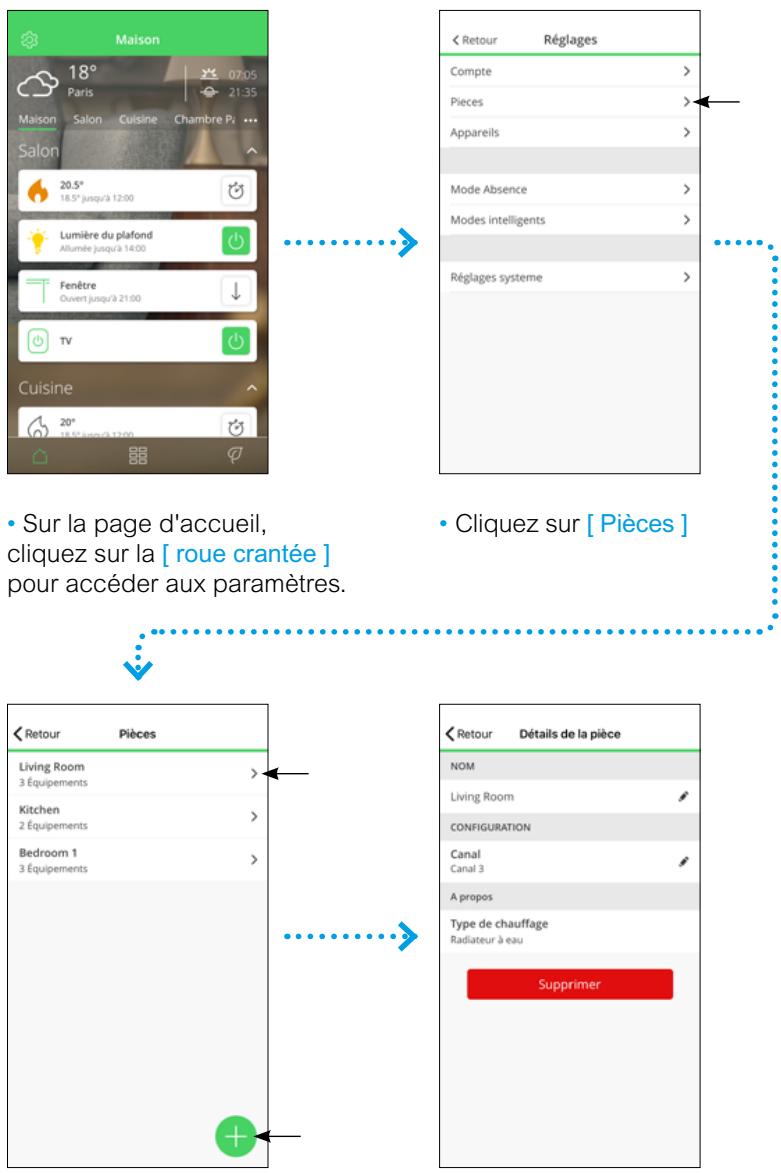
Comment ajouter ou modifier une pièce
text_image
Maison 18° Paris 07:05 21:35 Maison Salon Cuisine Chambre Pi... Salon 20.5° 18.5° jusqu'à 12:00 Lumière du plafond Allumée jusqu'à 14:00 Fenêtre Ouvert jusqu'à 21:00 TV Cuisine 20° 18.5° jusqu'à 12:00 • Sur la page d'accueil, cliquez sur la [ roue crantée ] pour accéder aux paramètres. • Cliquez sur [ Pièces ] • Retour Pièces • Retour Détails de la pièce NOM Living Room CONFIGURATION Canal Canal 3 A propos Type de chauffage Radiateur à eau SupprimerCet écran liste les pièces et le nombre d'équipements dans chaque pièce.
Ajouter une nouvelle pièce :
- Cliquez sur [ + ]
- Suivez les instructions à l'écran
- Appuyez sur l'une des pièces pour afficher le détail de ses caractéristiques
Modifier une pièce existante
- Cliquez sur le [ crayon ] pour modifier le nom de la pièce
- Sélectionnez un de ses équipements pour en afficher les caractéristiques (voir page suivante)
- Activez ou désactivez la détection d'ouverture de fenêtre en cliquant sur l'option
- Cliquez sur [ Supprimer ] pour supprimer la pièce

Détection de fenêtre ouverte avec les têtes de vannes thermostatiques
La détection de fenêtre ouverte est une fonctionnalité qui permet de réaliser des économies d'énergie.
Seules les têtes de vannes thermostatiques disposent de cette option. Lorsqu'une tête de vanne détecte une fenêtre ouverte dans la pièce, le système Wiser ferme complètement la vanne du radiateur pendant une période de dix minutes pour éviter de chauffer inutilement la pièce.
La détection de fenêtre ouverte est active après une phase de chauffage de 2 minutes. Après cette période de 2 minutes, le système considère qu'une fenêtre est ouverte si la température chute en une minute d'une valeur prédéfinie.
Après 10 minutes, le système reprend son fonctionnement normal. Un nouvel événement de "fenêtre ouverte" peut être détecté au bout de 2 minutes.
Cette fonction est activée ou non par pièce. Lors d'un événement de "fenêtre ouverte", une icône apparaît sur l'app, la consigne de température affiche "Arrêt" et l'icône de la flamme disparaît.
La fonction peut être désactivée lorsque la pièce peut subir des courants d'air (sas d'entrée) ou par convenance personnelle.
Contrôlez votre chauffage
Pilotez votre installation (suite)
Gérez vos paramètres (suite)
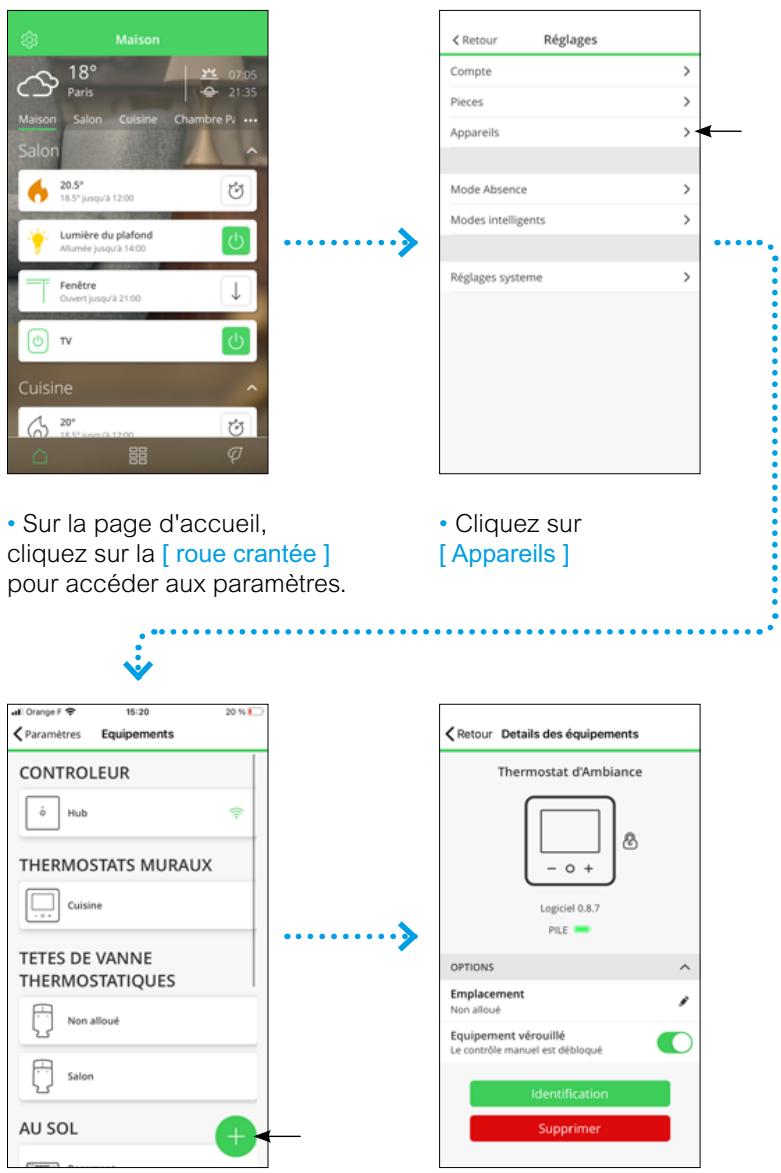
Comment ajouter ou modifier un équipement
text_image
Maison 18° Paris 07:05 21:35 Maison Salon Cuisine Chambre Pi... Salon 20.5° 18.5° jusqu'à 12:00 Lumière du plafond Allumée jusqu'à 14:00 Fenêtre Ouvert jusqu'à 21:00 TV Cuisine 20° 18.5° jusqu'à 12:00 • Sur la page d'accueil, cliquez sur la [ roue crantée ] pour accéder aux paramètres. • Cliquez sur [ Appareils ] • Retour Réglages < Retour Compte > Pieces > Appareils > Mode Absence > Modes intelligents > Réglages système > • Orange F 15:20 20 % Paramètres Equipements CONTROLEUR Hub THERMOSTATS MURAUX Cuisine TETES DE VANNE THERMOSTATIQUES Non alloué Salon AU SOL • Retour Details des équipements Thermostat d'Ambiance Logiciel 0.8.7 PILE OPTIONS Emplacement Non alloué Le contrôle manuel est débloqué Identification SupprimerCet écran répertorie tous les équipements triés par type.
Ajouter un nouvel équipement :
- Cliquez sur [ + ]
- Suivez les instructions à l'écran
Modifier un équipement existant
- Cliquez sur l'un des équipements pour afficher le détail de ses caractéristiques
Verrouiller un équipement
- Cliquez sur l' [Interrupteur ] du champs verrouillage.
Identifier un équipement
- Cliquez sur [ Identification ].
Supprimer un équipement dans une pièce
- Modifiez l'emplacement en choisissant [ Non alloué ].
Supprimer un équipement du système
- Cliquez sur [ Supprimer ] .

La qualité de la liaison sans fil
L'intensité du signal que capte la passerelle Wifi est indiquée à côté de l'icône d'un équipement. Une absence de signal est signalée par un point d'exclamation rouge.
La perte de la liaison sans fil entre les équipements et la passerelle est indiquée avec un triangle rouge clignotant et le texte "Pas de signal". Tant que cette icône ne s'affiche pas, l'équipement est en mesure de dialoguer correctement avec la passerelle Wifi.
La fonction "Verrouillage"
Elle désactive les commandes directes sur les équipements. Par exemple cela empêche les enfants de modifier la température de leur chambre en jouant avec les thermostats d'ambiance ou les vannes thermostatiques.
Lorsqu'un thermostat d'ambiance est verrouillé, son écran s'allume quand on appuie sur un de ses boutons afin que toutes les informations puissent être lues, mais les boutons ne permettent aucun réglage de température. De même, agir sur une vanne thermostatique verrouillée en la tournant dans un sens ou dans l'autre n'a aucun effet.
Lorsque la fonction verrouillage est active :
- le pictogramme d'un cadenas s'affiche au niveau de l'icône de l'équipement,
- il est toujours possible de rétablir les paramètres d'usine de ce dernier.
La fonction "Identification"
Le bouton "identification" vous permet de repérer un équipement donné parmi d'autres :
- en faisant clignoter les LED de la vanne thermostatique,
- en affichant le mot "identification" sur l'écran du thermostat d'ambiance.
La fonction d'identification est utilisée pour repérer et ne pas mélanger les équipements lorsque vous les changez de place par exemple.
Remarque : les échanges de données sans fil entre la passerelle et les équipements se font une fois par minute afin d'économiser les piles. La réaction d'un équipement à la fonction "Identification" peut donc prendre ce laps de temps pour être visible. La façon optimale d'utiliser la fonction d'identification est de réveiller d'abord l'appareil en le manipulant.
Logiciel embarqué
La version du logiciel installée sur l'équipement est visible juste en dessous de son icône. Cette information peut être requise lors d'un appel au service client.
Contrôlez votre chauffage
Pilotez votre installation (suite)
Panorama des "détails"
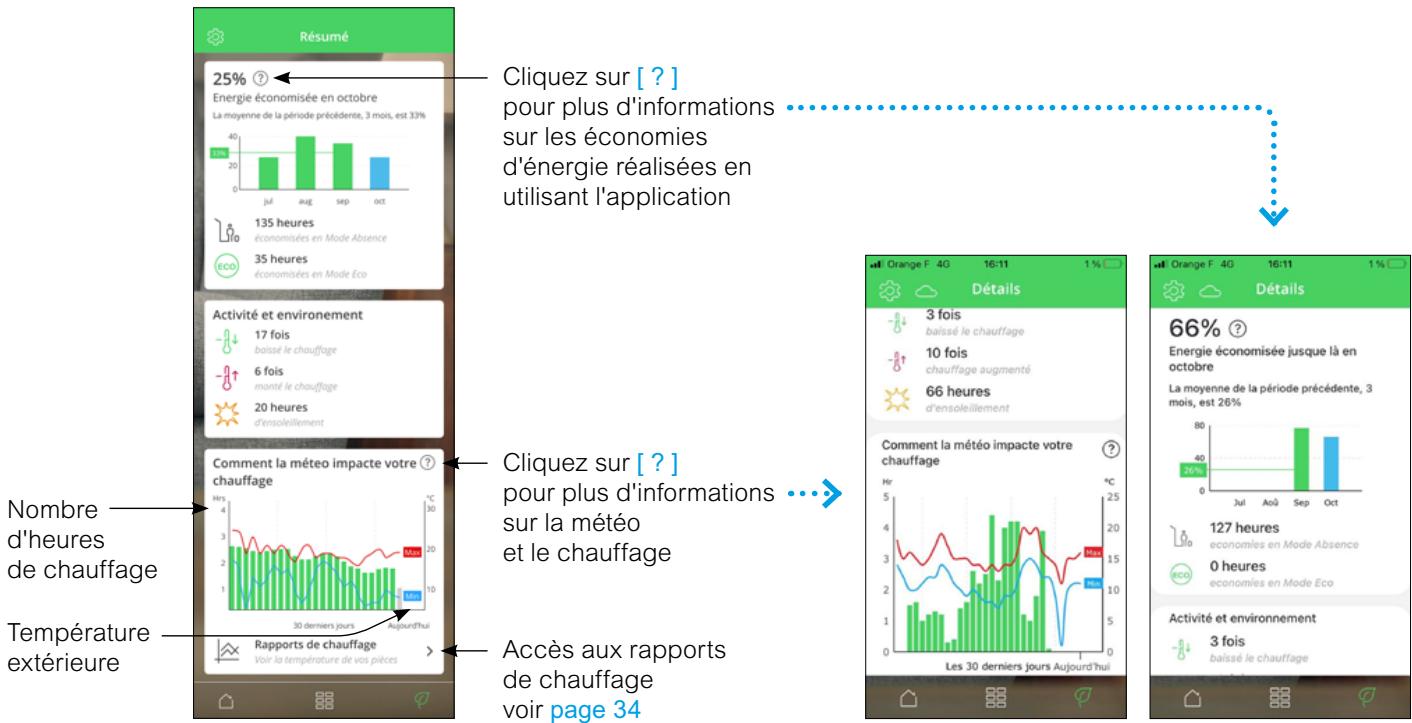
La fonction "Détails" vous offre des informations sur votre installation comme les économies d'énergie réalisées, l'activité de votre système, le temps de chauffage et un rapport de chauffage.
- Cliquez sur l'icône [ Feuille ] située en bas à droite de l'écran d'accueil.
Économies d'énergie
Lorsque vous utilisez Wiser, vous économisez déjà de l'énergie.
Et lorsque vous utilisez les fonctions intelligentes de Wiser pour contrôler votre chauffage, vous êtes sur la bonne voie pour économiser encore plus d'énergie.
Nous estimons la quantité d'énergie que vous auriez consommée sans Wiser, et la comparons à votre consommation effective pour calculer les économies réalisées.
Au fil du mois, vous pouvez suivre vos économies en ouvrant simplement l'application. Vos économies d'énergie sont mises à jour toutes les heures, les fluctuations sont donc normales.
Un algorithme comptabilise le temps pendant lequel les fonctionnalités intelligentes de Wiser vous font activement économiser de l'énergie.
Pour des informations plus détaillées, visitez :
- notre blog : blog.se.com/fr/
- nos FAQ : se.com/fr/wiser
Nombre d'heures de chauffage
Cette section présente, pour les 30 derniers jours, sous forme de graphique, la durée pendant laquelle votre chauffage a été activé chaque jour, dans une ou plusieurs pièces (une barre verte par jour), et au regard des températures extérieures (courbes rouge et bleue). Ces températures sont mises à jour toutes les heures.
Les nouveaux utilisateurs ne verront aucune barre verte avant de commencer à utiliser leur chauffage.
Activité et environnement
Cette section relate d'une part des faits sur la façon dont vous utilisez votre système de chauffage et d'autre part des informations sur la météo du mois en cours.
Ces valeurs sont mises à jour toutes les heures.
Le nombre de fois où vous avez fait baisser ou augmenter la consigne de température correspond aux nombres d'interventions ponctuelles (non programmées).
Le nombre d'heures d'ensoleillement est égal au nombre d'heures où la couverture nuageuse était inférieure à 50 %.
text_image
Résumé 25% ? Energie économisée en octobre La moyenne de la période précédente, 3 mois, est 33% 135 heures économisées en Mode Absence 35 heures économisées en Mode Eco Cliquez sur [ ? ] pour plus d'informations sur les économies d'énergie réalisées en utilisant l'application Activité et environnement 17 fois baissé le chauffage 6 fois monté le chauffage 20 heures d'ensoleillement Comment la météo impacte votre chauffage 30 derniers jours Aujourd'hui Rapports de chauffage Voir la température de vos pièces Nombre d'heures de chauffage Température extérieure Accès aux rapports de chauffage voir page 34 Orange F 40 16:11 1 % Détails 3 fois baissé le chauffage 10 fois chauffage augmenté 66 heures d'ensoleillement Comment la météo impacte votre chauffage 30 derniers jours Aujourd'hui Les 30 derniers jours Aujourd'hui Orange F 40 16:11 1 % Détails 66% ? Energie économisée jusque là en octobre La moyenne de la période précédente, 3 mois, est 26% 127 heures economies en Mode Absence 0 heures economies en Mode Eco Activité et environnement 3 fois baissé le chauffageContrôlez votre chauffage
Pilotez votre installation (suite)
Panorama des "détails" (suite)
Rapports de chauffage
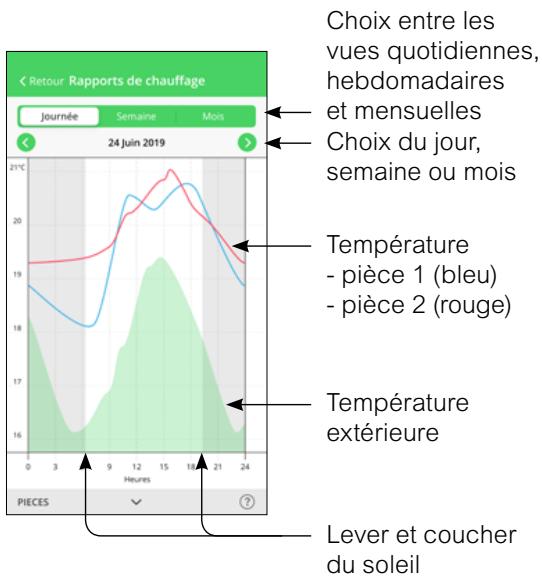
Les performances de votre système de chauffage peuvent être surveillées à l'aide du "Rapport de chauffage". Il offre une visualisation de l'historique de chaque pièce : l'évolution de la consigne et des températures extérieures. Il permet une comparaison pièce par pièce au fil du temps, afin de s'assurer que le système fonctionne conformément à la programmation et aux commandes ponctuelles.
Wiser enregistre en permanence les températures ambiantes, celles programmées et les températures extérieures et rend ces données disponibles. Ces rapports sont mis à jour quotidiennement et les données sur la température d'un jour sont disponibles le lendemain. Il est possible de consulter les rapports sur la base d'un jour, de la semaine ou du mois.
Le rapport de chauffage est accessible à partir de l'écran "Détails" page 33
Rapport sur une pièce
Lorsqu'on y accède pour la première fois, les rapports s'ouvrent sur la vue concernant une seule pièce. Cette vue affiche par défaut la température ambiante de la veille et la consigne de température réglée (ligne noire).
En appuyant en bas sur la barre "pièce", vous pouvez sélectionner d'autres pièces.
La température extérieure n'est pas affichée par défaut mais peut également être sélectionnée à partir du sélecteur "Pièces".
Le graphique correspondant à une seule pièce permet de constater combien de temps il faut pour que la température atteigne la consigne programmée. La [ ligne noire ] indique la consigne de température, c'est-à-dire la température programmée pour la pièce (mode Auto) ou la température sélectionnée ponctuellement (mode manuel). La ligne bleue indique la température ambiante mesurée.
Remarque : Le graphique d'une seule pièce affiche la ligne de consigne de température qui tient compte des modifications ponctuelles.
De plus, la courbe prend en compte l'impact du mode confort sur les températures de consigne.
Vue mensuelle
La vue mensuelle fournit un résumé des fluctuations de température ambiante au cours d'un mois calendaire donné. Toutes les températures quotidiennes dans cette vue sont moyennées en raison de la taille de l'écran.
La température extérieure s'affiche sous la forme d'une bande verte indiquant les températures journalières minimales et maximales et la plage dans laquelle les températures quotidiennes ont fluctué au cours du mois.
Rapport multi-pièces
La vue multi-pièces permet de visualiser et de comparer simultanément jusqu'à 16 pièces. La température extérieure peut être affichée ou non sur cette vue.
Remarque : Si une seule pièce est sélectionnée dans la vue multi-pièce, la ligne noire indiquant la consigne de température s'affiche.
line
| Metric | Value | | --- | --- | | Température - pièce 1 (bleu) | 19 | | Température - pièce 2 (rouge) | 18 | | Température extérieure | 17 | | Lever et coucher du soleil | 16 |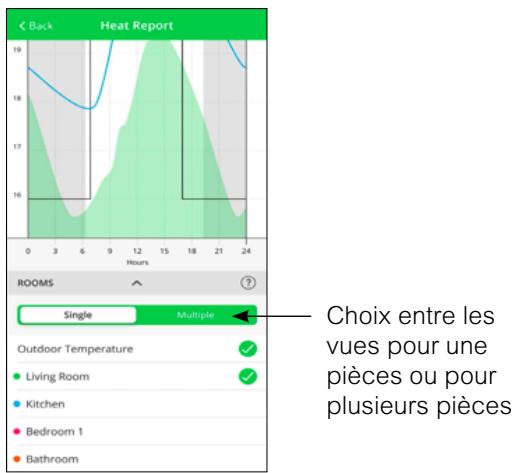
text_image
Back Heat Report 0 3 6 9 12 15 18 21 24 ROOMS Single Multiple Outdoor Temperature Living Room Kitchen Bedroom 1 Bathroom Choix entre les vues pour une pièces ou pour plusieurs pièces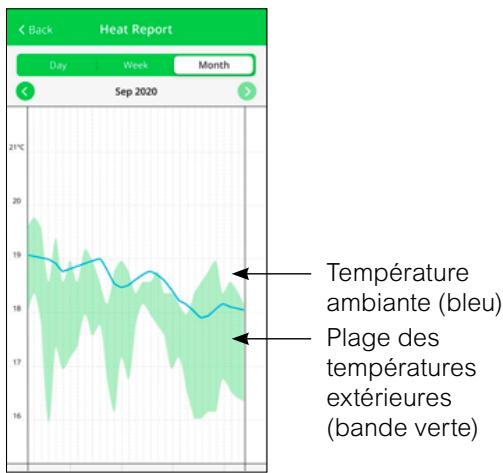
line
| Date | Temperature (°C) | Plage (°C) | | ---------- | ---------------- | ---------- | | Sep 2020 | 18.5 | 16.5 |Contrôlez votre chauffage
Pilotez votre installation (suite)
Panorama des "détails" (suite)
Rapports de chauffage (suite)
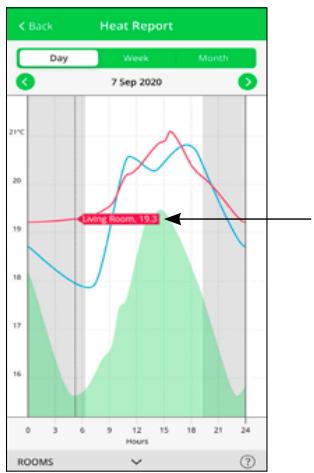
Affichage de la température
Une vignette contenant la valeur de la température et le nom de la pièce concernée s'affichent lorsqu'on clique sur une [ ligne de couleur ] ou sur le bord d'une zone verte.
Pour faire disparaître cette vignette, il suffit de cliquer en dehors des lignes.
Les lignes de température sont cliquables sur toutes les vues (Jour / Semaine / Mois).
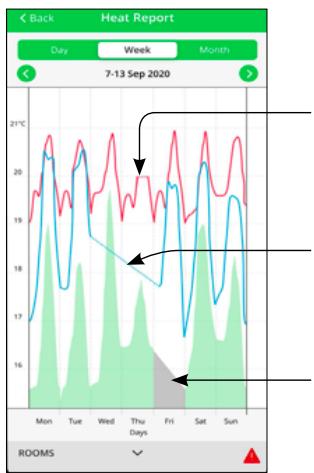
Données de température manquantes
Des données de température peuvent parfois être manquantes. Cela peut être dû à une coupure de courant, à une perte de connexion internet, à des piles d'équipements défaillantes ou à une liaison sans fil médiocre. Les données manquantes sont signalées par une ligne en pointillés reliant les deux points entre lesquels les données ont été disponibles.
Si des données sont manquantes pour un ou plusieurs jours, le point d'interrogation sur le bandeau "Pièces" en bas de l'écran est remplacé par un triangle rouge. Si ces données sont de nouveau disponibles ultérieurement, ou si la vue en cours est remplacée par une autre date avec des données disponibles, alors le point d'interrogation réapparaît.
line
| Hours | Temperature (°C) | |-------|------------------| | 0 | 19.0 | | 3 | 18.5 | | 6 | 17.8 | | 9 | 18.2 | | 12 | 20.5 | | 15 | 21.3 | | 18 | 20.8 | | 21 | 19.5 | | 24 | 18.8 |Vignette avec nom de la pièce et valeur précise de la température
Aucune valeur
de température
n'a pu être obtenue
Aucune donnée sur la température extérieure n'a pu être obtenue
Donnée manquante à cette date
Découvrez vos équipements
Le thermostat d'ambiance connecté
Son écran et ses boutons
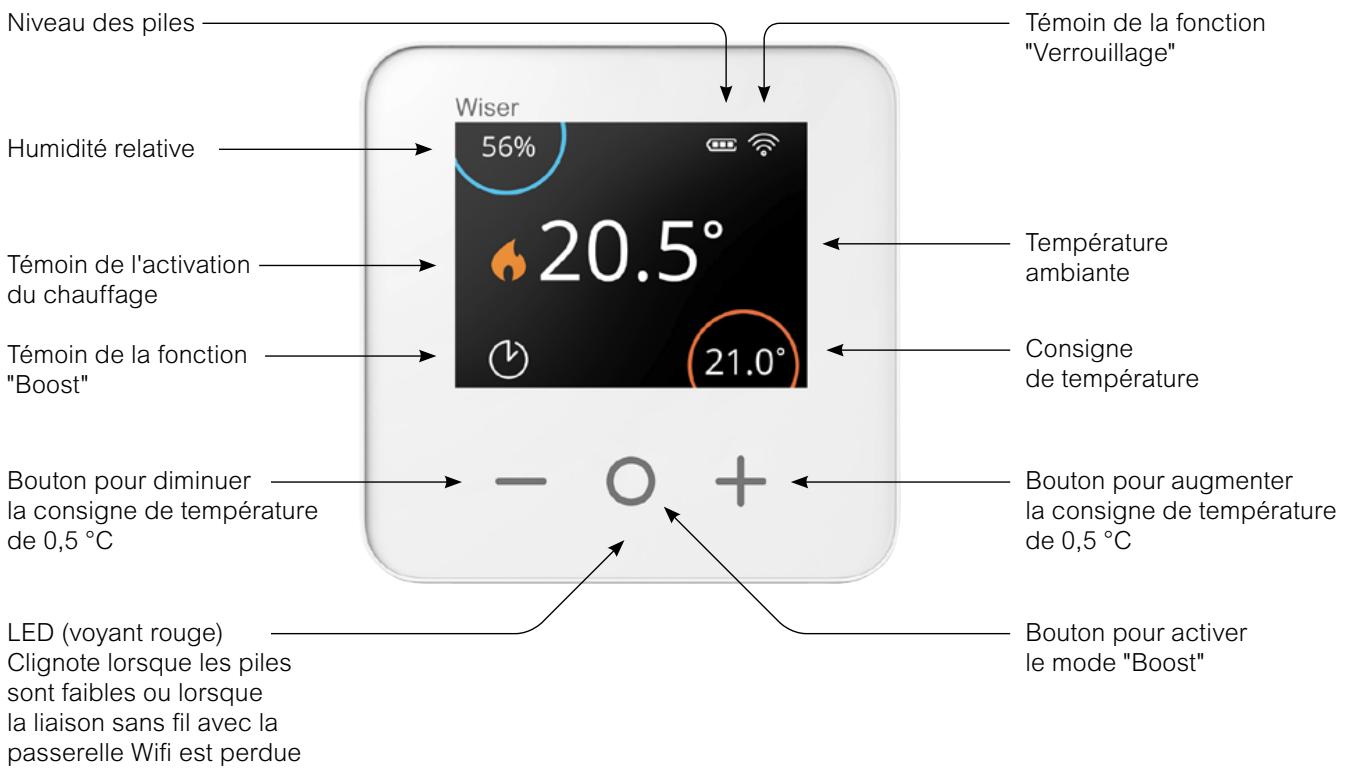
text_image
Niveau des piles Humidité relative Témoin de l'activation du chauffage Témoin de la fonction "Boost" Témoin de la fonction "Verrouillage" Wiser 56% 20.5° 21.0° Température ambiante Consigne de température Bouton pour diminuer la consigne de température de 0,5 °C Bouton pour augmenter la consigne de température de 0,5 °C LED (voyant rouge) Clignote lorsque les piles sont faibles ou lorsque la liaison sans fil avec la passerelle Wifi est perdue Bouton pour activer le mode "Boost"Réglage de la température ambiante
Quel impact une commande ponctuelle (dérogation) a-t-elle sur la programmation ?
En mode automatique, une modification apportée avec les boutons [ + ] ou [ - ] reste valable jusqu'à l'événement programmé suivant.
Comment choisir le temps d'activation du mode "Boost" ?
Appuyer sur le bouton [O] permet d'augmenter temporairement la consigne de température de 2°C. (mode "Boost")
En mode automatique, le mode "Boost" reste actif jusqu'à la fin de durée choisie (voir ci-dessous).
La durée pendant laquelle le mode "Boost" reste actif dépend du nombre d'appuis sur la touche O :
- 1 fois = 30 minutes
- 2 fois = 1 heure
- 3 fois = 2 heures
- 4 fois = 3 heures
- 5 fois = Annulation

Les différentes autres façons de modifier la consigne de température :
Depuis votre app Wiser Home :
- en définissant une nouvelle consigne de température
- en activant le mode "Boost" ce qui permet de choisir la température et la durée souhaitées
Avec la tête de vanne thermostatique (pour le chauffage à boucle d'eau chaude)
- en tournant le bouton vers [ + ] (mode "Boost") ou [ - ] pour changer la consigne de 2°C pour une heure.
Vue d'ensemble de la fonction "Boost"
| Temp. | Durée | |
| App Wiser Home | + 2 °C | sélectionnable |
| Thermostat d'ambiance | + 2 °C | sélectionnable |
| Tête de vanne thermostatique | +/- 2°C | fixe, 1 heure |
Découvrez vos équipements
Le thermostat d'ambiance connecté (suite)
Remplacez les piles
Le thermostat d'ambiance vous informe en permanence de l'état de ses piles. Vous pouvez également le vérifier depuis l'app Wiser Home dans Paramètres -> Équipements. Lorsque l'affichage du thermostat est en veille, un voyant rouge sous le bouton central clignote pour indiquer que les piles sont presque vides.
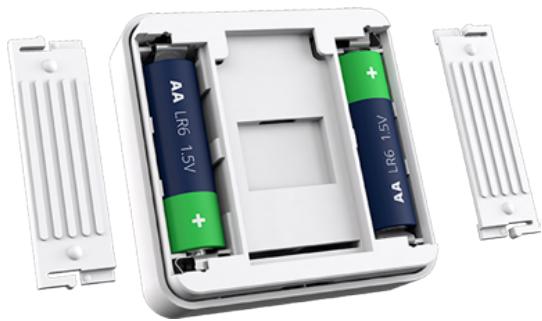
- Utilisez 2 piles alcalines IEC LR6 (AA) 1,5V.
- Assurez-vous que les piles sont correctement orientées. La polarité (+ et -) est indiquée sur le thermostat et sur les piles.
Comment réactiver le thermostat de la pièce ?
S'il n'y a pas eu d'interaction depuis 15 secondes, le thermostat d'ambiance passe en mode Veille et l'affichage disparaît.
- Réveillez le thermostat d'ambiance en touchant n'importe quel bouton.
Comment réinitialiser le thermostat d'ambiance ?
Consultez : "Retour aux réglages usine des autres équipements Wiser" à la page 44
Découvrez vos équipements
Les passerelles Wifi
Les deux versions de passerelle
Passerelle Wifi / actionneur de chaudière
C'est l'unité de contrôle central du système Wiser. Elle traite toutes les demandes entrantes ("Augmentez la température dans le salon") et met également la chaudière en route si nécessaire.
Une seule version de passerelle Wifi / actionneur de chaudière est disponible. Elle doit être choisie si votre chaudière est compatible (présence d'une entrée pour thermostat d'ambiance).
A quoi servent les boutons ?
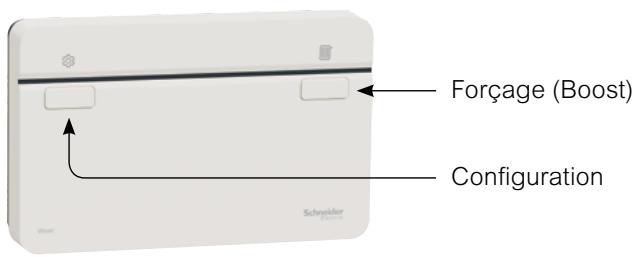
Lors de l'installation initiale du système, ce bouton permet d'entrer en mode "Configuration" et active le réseau Wifi temporaire.
Bouton de "Forçage de la chaudière"
Pour activer la chaudière pendant 2 heures, il suffit de maintenir ce bouton enfoncé pendant plus de 3 secondes.
Pour désactiver le mode "forçage de la chaudière", appuyez à nouveau sur ce bouton.
Remarque : Le mode "forçage de la chaudière" n'a aucun impact sur les têtes de vannes thermostatiques.
Passerelle Wifi
C'est l'unité de contrôle central du système Wiser.
C'est le point de connexion de tous les acteurs du système :
- les interfaces utilisateurs telles que les smartphones ou tablettes, - les équipements Wiser comme les thermostats d'ambiance ou les actionneurs pour radiateurs électriques.
La passerelle Wifi permet au système Wiser se se connecter à la box internet du logement.
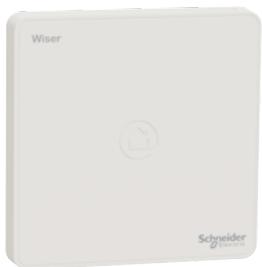
text_image
Wiser Schneider ELECTRICA quoi sert le bouton ?
Le bouton de configuration permet d'activer le mode "Installation" afin de générer temporairement un réseau Wifi Wiser.

La fonction
"Forçage de la chaudière"
Elle n'est pas accessible depuis l'app Wiser Home.
Elle doit être considérée comme une fonction de secours quand les autres modes de pilotage ne sont pas disponibles.
Le voyant de la passerelle Wifi
| Couleur | Signification |
| Vert fixe | Connecté à la box internet |
| Vert clignotant | Mode "Installation" en cours |
| Rouge fixe | Aucun accès au cloud |
| Rouge clignotant | Aucune connexion Wifi avec la box internet |
Découvrez vos équipements
La tête de vanne thermostatique
Présentation
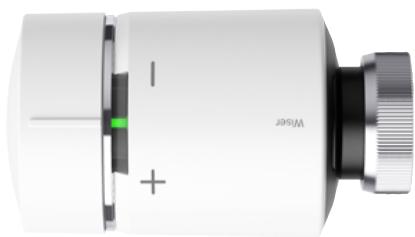
Elle ouvre et ferme la vanne du radiateur pour contrôler le débit d'eau chaude qui s'écoule à travers le radiateur.
En utilisation normale, le réglage de la consigne de température se fait via l'app Wiser Home. Il est également possible d'augmenter ou de réduire ponctuellement la consigne de température directement sur la tête de vanne thermostatique.
Comment modifier la consigne de température ambiante ?
- Tournez le bouton dans le sens [ + ] pour augmenter la consigne température (mode "Boost"). Le voyant rouge s'allume pendant 5 secondes.
- Tournez le bouton dans le sens [ - ] pour abaisser la consigne de température. La LED bleue s'allume pendant 5 secondes.
Lorsque le bouton est tourné, la consigne de température est modifiée de +/-2°C par rapport à la température ambiante actuelle. Ce changement de consigne restera actif pendant 1 heure.

Remarque
Si la consigne de température est déjà supérieure ou inférieure de 2°C par rapport à la température ambiante, l'action sur le bouton n'aura aucune incidence.
Découvrez vos équipements
La tête de vanne thermostatique (suite)
Mise en place des piles
Le voyant du milieu vous informe sur l'état des piles.
| Voyants LED | Signification | ||
| Gauche | Milieu | Droite | |
| Éteint | Rouge fixe pendant 1 seconde (répété chaque heure) | Éteint | Piles faibles.Remplacez les piles. |
| Éteint | Rouge clignotant pendant 5 secondes (répété chaque minute) | Éteint | Niveau des piles critiqueRemplacez les piles au plus vite |
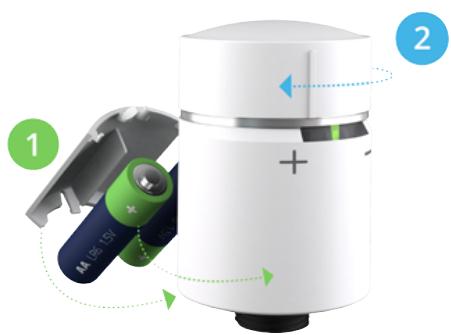
- Utilisez 2 piles alcalines IEC LR6 (AA) 1,5V.
- Assurez-vous que les piles sont correctement orientées. La polarité (+ et -) est indiquée sur le thermostat et sur les piles
Comment réinitialiser la tête de vanne thermostatique ?
Voir "Retour aux réglages usine des autres équipements Wiser" à la page 44
Installation sur le radiateur
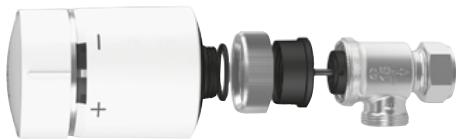
Tête de vanne thermostatique + adaptateur M30 x1,5 mm
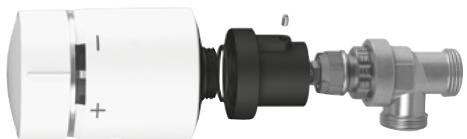
Tête de vanne thermostatique + adaptateur Danfoss RA
Comme les vannes des radiateurs sont différentes selon les marques, les têtes de vanne thermostatique Wiser sont livrées avec deux adaptateurs : M30 x1,5 mm et Danfoss RA.
Que faire si la tête de vanne thermostatique ne trouve pas de signal ?
Sans signal, elle sera représentée sur l'app par le symbole ▲ avec le texte "PAS DE SIGNAL".
Si la tête de vanne thermostatique n'arrive pas à établir la liaison sans fil avec le système Wiser, vous pouvez :
- installer une prise connectée Wiser pour étendre le champ d'action du système
- rapprocher la passerelle Wifi de la tête de vanne thermostatique.
Pour plus d'informations, voir "La prise connectée / répéteur ZigBee" à la page 42.
Comment vérifier si la tête de vanne thermostatique capte un signal ?
Elle doit au préalable avoir été connectée au système.
- Faites pivoter le bouton dans un sens ou dans l'autre.
Si la LED rouge ou bleue clignote brièvement, cela signifie qu'aucun signal n'est capté.
Découvrez vos équipements
L'actionneur pour radiateurs électriques
Présentation
L'actionneur se substitue à la commande manuelle du radiateur pour le piloter. Le réglage de la consigne de température se fait via l'app Wiser Home ou sur le thermostat d'ambiance.
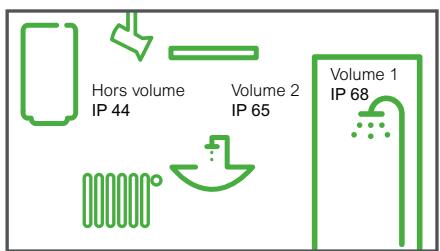
Degré de protection (IP)
L'actionneur pour radiateurs électriques a un degré de protection IP 44, ce qui signifie qu'il est protégé contre les corps solides de plus de 1 mm et contre les projections d'eau de toutes les directions. Par conséquent, vous pouvez l'installer dans des espaces humides comme les salles de bains et les cuisines pour contrôler les radiateurs électriques ou les sèche-serviettes. Par contre, il ne doit pas être installé dans des zones exigeant une protection IP plus élevée (voir image ci-dessous).
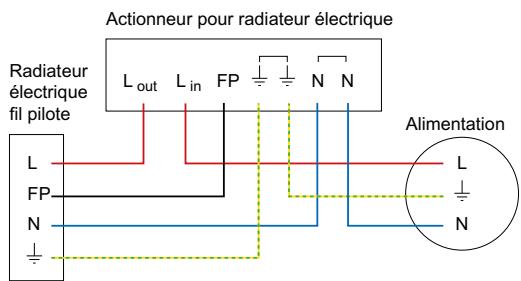
Les borniers de l'actionneur pour radiateurs électriques permettent différents types de câblage.
Il n'est pas nécessaire de le raccorder à la terre, mais si le radiateur qu'il pilote est mis à la terre, l'actionneur peut fournir la liaison à la terre. En général, les radiateurs électriques sont de classe II et n'ont donc pas besoin de liaison à la terre.
L'actionneur pour radiateurs électriques dispose d'une entrée pour un "capteur". Elle sera utilisée pour de futures applications.
text_image
Actionneur pour radiateur électrique Radiateur électrique fil pilote L out L in FP N N L FP N Alimentation L NDécouvrez vos équipements
La prise connectée / répéteur ZigBee
Présentation
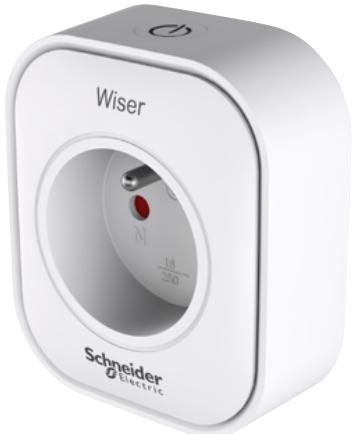
Elle vous permet de piloter des appareils électriques depuis votre smartphone ou tablette avec l'app Wiser Home ou en utilisant votre assistant vocal comme Google Assistant et Amazon Alexa.
text_image
Wiser Schneider ElectricPilotage
Depuis l'app Wiser Home
Vous pouvez accéder aux commandes de vos prises connectées via l'écran d'accueil de l'app Wiser Home. Elles apparaîtront sur l'écran des pièces auxquelles elles ont été affectées lors de la configuration.
Pour mettre une prise connectée sous tension, il vous suffit de cliquer sur le bouton [ On / Off ] situé à droite de l'icône de prise, le bouton deviendra vert et l'appareillage branché sur la prise connectée sera alimenté.
Lorsque la prise est éteinte, le bouton [ On / Off ] est éteint et la prise connectée ne fournit pas d'alimentation à l'appareillage qui lui est connecté.
Manuellement
Elle est également commandable manuellement grâce au bouton situé au-dessus de la prise.
Avec une programmation
Vous pouvez établir un programme pour piloter votre prise connectée depuis la page "Automatismes" accessible en bas de l'écran d'accueil de l'app Wiser Home.
Via le mode "Absence"
Les prises connectées peuvent être couplées au mode "Absence" afin qu'elles coupent l'alimentation des appareils connectés quand ce mode est actif. Pour se faire, vous devez activer ce paramètre pour chacune des prises souhaitées dans la page "Paramètres".
L'activation du mode "Absence" se fait depuis la page "Automatismes".
Voir : "Le Mode "Absence" " à la page 26
Signification du voyant sur la prise
La LED sur la prise connectée elle-même indique son état :
- allumé en bleu quand elle alimente l'appareil branché,
- éteinte quand elle ne l'alimente pas.
IFTTT
Chaque prise connectée peut être utilisée dans les applets créés avec un service IFTTT. Dans ce cas, un autre appareil / service / application est utilisé comme déclencheur de l'applet pour activer / désactiver la prise connectée.
Voir "Le service web IFTTT" à la page 52
Répéteur ZigBee
En plus de pouvoir commander vos appareils électriques à distance, la prise connectée a pour fonction de répéter et d'amplifier le signal ZigBee. Ainsi elle étend le champ d'action du système Wiser et facilite le dialogue entre les différents équipements Wiser et la passerelle Wifi.
Des instructions détaillées sur la façon d'ajouter une prise connectée en tant que répéteur ZigBee sont incluses dans la notice d'installation livrée avec le produit.
Plus d'infos sur votre système Wiser
Vous faites évoluer votre installation
Déplacer un thermostat d'ambiance
Un thermostat
Si votre système ne dispose que d'un seul thermostat d'ambiance, celui-ci peut être déplacé dans toute la maison.
Deux thermostats
Si votre système dispose de deux thermostats d'ambiance contrôlant chacun un circuit de chauffage (par exemple un pour le rez-de-chaussée et un pour l'étage), assurez-vous que chaque thermostat d'ambiance reste dans une des pièces correspondant à son circuit.
Ceci évite les conflits entre les deux thermostats d'ambiance. Chacun d'eux ne peut avoir un impact que sur le chauffage de(s) pièce(s) qui lui a été affecté à l'origine.
Un thermostat par pièce
Si votre système utilise une combinaison de thermostats d'ambiance et de tête vannes thermostatiques ou d'actionneurs de radiateurs électriques, chaque pièce dispose alors de son propre programme, indépendant des autres pièces.
Le fait de déplacer le thermostat d'une pièce dans une autre que celle qui lui a été initialement affectée entraînera des conflits, car chaque appareil de chauffage suit son propre programme.
Changer de réseau Wifi
Si vous devez modifier votre réseau Wifi, procédez comme suit :
• Lancez l'app Wiser Home.
Si vous êtes connecté à votre compte, déconnectez-vous.
- Une fois déconnecté, appuyez sur le bouton [Précédent] de l'écran de connexion de l'app Wiser Home pour accéder à l'écran d'accueil.
- Cliquez sur [ Configurer / Créer un compte ] même si vous disposez déjà d'un compte.
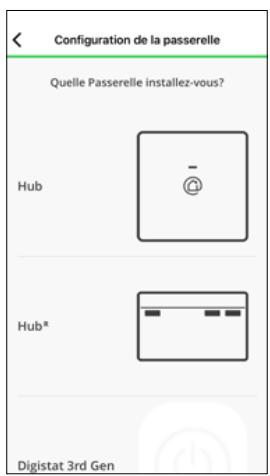
text_image
Configuration de la passerelle Quelle Passerelle installez-vous? Hub Hub® Digistat 3rd Gen- Sélectionnez le type de passerelle Wifi de votre installation.
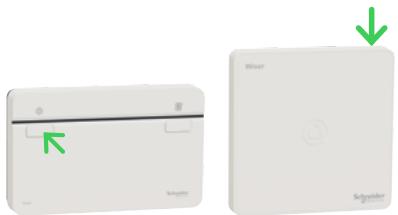
- Appuyez sur le bouton [ Installation ] de votre passerelle Wifi.
- Suivez les instructions à l'écran pour connecter votre smartphone ou tablette à la passerelle Wifi.
- Appuyez sur [ Ignorer ] lorsque vous êtes invité à configurer votre système de chauffage.
- Suivez les instructions à l'écran pour connecter votre passerelle à internet en sélectionnant le réseau Wifi approprié.
- Cliquez sur [ Ignorer ] lorsqu'un message vous demande de créer un compte.
Cette procédure vous permet de contrôler votre système de chauffage comme d'habitude mais avec votre nouveau réseau Wifi.
Plus d'infos sur votre système Wiser
Vous faites évoluer votre installation (suite)
Retrait d'un équipement du système
Les appareils peuvent être retirés du système de chauffage à l'aide de l'app Wiser Home.
- Allez sur la page d'accueil et cliquez sur la [ roue crantée ] (Paramètres)
- Dans la section "Pièces", appuyez sur l'équipement à supprimer
- Choisissez comme emplacement [ non affecté ] pour le retirer de la pièce à laquelle il avait été affecté
ou cliquez sur [ Supprimer ] pour l'ôter complètement du système.
Remarque : quand un équipement est supprimé du système, il n'est plus visible dans l'application.
Cependant, si cet équipement est en dehors du champ d'action du système, ou est désactivé lorsque la demande est faite, il faudra réaliser un retour aux réglages usine séparément (voir le paragraphe ci-contre).
Démontage de la tête de vanne thermostatique
Lorsqu'une tête de vanne thermostatique doit être retirée d'une vanne de radiateur après avoir été retirée du système, procédez comme suit :
- ouvrez la vanne comme indiqué dans le tableau "Calibrage de la tête de vanne thermostatique" à la page 46
- dévissez la tête de vanne thermostatique de la vanne du radiateur.
Retour aux réglages usine d'une prise connectée
Pour retirer une prise connectée d'un système de chauffage et la raccorder à un autre système, procédez comme suit :
- Assurez-vous que la prise connectée est branchée sur une prise murale.
- Maintenez le bouton [ On / Off ] enfoncé.
- Au bout de cinq secondes, le voyant clignote 6 fois en bleu, puis s'éteint.
La prise connectée est maintenant réinitialisée.
Retour aux réglages usine des autres équipements Wiser
Les équipements Wiser peuvent être réinitialisés manuellement à tout moment.
Pour supprimer la liaison d'un équipements à un système de chauffage afin de le réaffecter à un autre système, procédez comme suit:
Thermostat d'ambiance :
- Retirez les batteries et réinsérez-les.
- Lorsque l'écran de démarrage s'affiche, maintenez les boutons [ + ] et [- ] enfoncés pendant 20 secondes jusqu'à ce que le texte "Rejoindre un réseau" s'affiche.
Tête de vanne thermostatique :
- Tournez et maintenez le bouton dans le sens [-].
- Attendez quelques secondes que le voyant central commence à clignoter en rouge.
- Maintenez le bouton dans le sens [ - ] et attendez 8 clignotements rouges, cela qui peut prendre 20 secondes.
- Relâchez le bouton. Les 3 LED clignotent alors une fois pour indiquer que l'appareil est en cours de réinitialisation.
Plus d'infos sur votre système Wiser
Le protocole OpenTherm
Raccorder une chaudière OpenTherm
Le système Wiser ne prend actuellement en charge OpenTherm qu'en association avec une chaudière mixte chauffage et eau chaude. Si votre chaudière prend en charge le protocole OpenTherm, suivez les instructions ci-dessous.
Installation OpenTherm existante
- 1 - Retirez les câbles OpenTherm du contrôleur ou du thermostat existant.
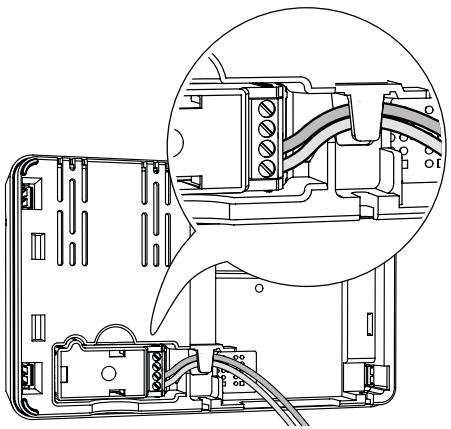
- 2 - Retirez le module OpenTherm à l'arrière de la passerelle Wifi / actionneur de chaudière.
- 3 - Branchez les câbles OpenTherm dans le module OpenTherm. Il n'y a pas de sens à respecter pour raccorder les câbles.
- 4 - Replacez le module OpenTherm sur la passerelle Wifi / actionneur de chaudière.
- 5 - Montez la passerelle Wifi / actionneur de chaudière sur sa platine.
Lorsque la connexion OpenTherm est détectée, l'app Wiser Home enregistre automatiquement le protocole OpenTherm comme mode de contrôle. Aucune autre configuration n'est nécessaire.
Evolution d'une installation standard vers le protocole OpenTherm
- Déconnectez et réglez pour que toutes les vannes thermostatiques soient ouvertes.
- Suivez ensuite les étapes 2 à 5 ci-dessus pour câbler le module OpenTherm.
Si vous installez un nouveau système ou que vous avez besoin d'un nouveau câblage, contactez un installateur.
Fonctionnement de votre système de chauffage OpenTherm avec Wiser
Wiser utilise le protocole OpenTherm pour contrôler votre chaudière OpenTherm. Son fonctionnement est similaire à celui du On / Off, mais plus direct car il règle la température souhaitée pour l'eau dans la chaudière plutôt qu'en jouant sur la mise en route et l'arrêt de la chaudière pour réguler la température.
Lors de périodes de grands froids, la chaudière peut être sollicitée pour produire de l'eau très chaude. La température de l'eau demandée diminuera au fur et à mesure que la température ambiante s'approche de la consigne.
L'un des principaux avantages de contrôle par modulation du chauffage induit une température ambiante plus stable et plus précis, par rapport aux commandes de compensation de charge On / Off.
La différence importante dans ce fonctionnement est que la chaudière fonctionnera plus longtemps, mais en produisant de l'eau moins chaude, ce qui réduira l'utilisation de gaz en optimisant les périodes où la chaude tourne à plein régime.
Remarque : il peut se produire ou non des dépassements de température mais le contrôle sera plus stable : les fluctuations seront mineures et la gestion plus fine qu'avec un contrôle On / Off.
Plus d'infos sur votre système Wiser
La signification des voyants sur les équipements Wiser
La tête de vanne thermostatique
Utilisation normale
| Commande | Action de l'utilisateur | Voyants LED gauche | centre | droit | Description |
| Augmenter la température | Tournez le bouton dans le sens [ + ] | Fixe pendant 5 secondes | |||
| Diminuer la température | Tournez le bouton dans le sens [ - ] | Fixe pendant 5 secondes |
Installation et appairage
| Commande | Action de l'utilisateur | Voyants LED | Description | ||
| gauche | centre | droit | |||
| Démarrage | Insérez les piles | 1 clignotement rapide | |||
| Prête à être installée sur la vanne du radiateur | La tête de vanne thermostatique est prête à être installé lorsqu'elle est complètement ouverte | Si tête non appairée: clignotant rouge et bleu, orange fixe pendant 5 minutes maximum | |||
| Si tête appairée: clignotant rouge et bleu, vert fixe pendant 5 minutes maximum | |||||
| Appairage | Tournez et maintenez le bouton dans le sens [ + ] pendant 3 secondes | Clignotant pendant 2 minutes | |||
| Appairage réussi | - | Fixe pendant 5 secondes | |||
| Échec de l'appairage | Si aucun réseau n'est trouvé après 2 minutes | Clignotant pendant 5 secondes | |||
Calibrage de la tête de vanne thermostatique
| Action de l'utilisateur | Voyants LED gauche | centre | droit | Description | |
| Ouverture de la vanne | Automatique lors de l'insertion de piles ou une longue période de non alimentation | ● | Fixe jusqu'à ce que la vanne soit ouverte | ||
| Manuelle : tournez et maintenez le bouton dans le sens [ + ] pendant 8 secondes | |||||
| Fermeture de la vanne | Installez la tête sur la vanne.Tournez et maintenez le bouton dans le sens [ - ] pendant 2 s. | ● | Fixe jusqu'à ce que la vanne soit fermée |
Erreurs
| Action de l'utilisateur | Voyants LED | Description | |||
| gauche | centre | droit | |||
| Piles faibles | - | ● | Fixe pendant 1 seconde (répété chaque heure) | ||
| Niveau des piles critique | - | ★ | Clignotant rapide pendant 5 secondes (répété chaque minute) | ||
| Pas de liaison avec la passerelle | Tournez le bouton dans le sens [ + ] pour démarrer le mode "Boost" | ★ | Clignotant rapide pendant 5 secondes (répété) | ||
| Tournez le bouton dans le sens [ - ] pour réduire de 2°C pendant 1 h | ★ | Clignotant rapide pendant 5 secondes (répété) | |||
| Sans appairage | Tournez le bouton dans le sens [ + ] ou [ - ] pour augmenter / réduire de 2°C pendant 1 h | ● | Fixe avec atténuation après 2 secondes. La tête de vanne thermostatique n'a pas liaison avec le système Wiser et doit, soit établir une liaison avec la passerelle Wifi, soit être réinstallée. | ||
Plus d'infos sur votre système Wiser
La signification des voyants
sur les équipements Wiser (suite)
La prise connectée
Utilisation normale
| Action de l'utilisateur | Voyants LED | Description | |
| Branchement (prise non appairée) | au branchement |  | Clignotant rouge, puis orange, puis bleu |
| Branchement (prise appairée) | au branchement |  | Rouge clignotant puis violet fixe pendant 1 seconde puis bleu fixe pendant 1 seconde |
| Prise activée | Appuyez sur le bouton [ On / Off ] ou via l'app Wiser Home | [5738] | Bleu fixe |
| Prise désactivée | Appuyez sur le bouton [ On / Off ] ou via l'app Wiser Home | Éteint | |
| Liaison sans fil avec la passerelle Wifi (appairage) | Appuyez sur le bouton [ On / Off ] pendant 2 secondes |  | Bleu clignotant. Si la prise connectée parvient à établir une liaison avec la passerelle, le voyant s'arrête de clignoter |
| [4GX/T] | Bleu clignotant. Si la prise connectée ne parvient pas à établir une liaison avec la passerelle au bout de 60 secondes, bleu clignotant puis de 6 clignotements lents | ||
| Interruption de la procédure d'appairage | Appuyer sur le bouton [ On / Off ] | [5374] | Bleu clignotant puis 6 clignotements lents |
| Réinitialisation et retour aux réglages usine | Appuyez sur le bouton [ On / Off ] pendant 5 secondes | [1578] | 6 clignotements lents |
L'actionneur pour radiateurs électriques
Quelle action peuvent être réalisées avec le bouton de l'actionneur ?
- Appairage quand l'actionneur n'a pas déjà été appairé : appui de plus de 2 secondes.
- Forçage : appui de plus de 3 secondes
- Réinitialisation : appui de plus de 15 secondes
Utilisation normal
| Commande / état | Voyants LED | Description |
| Mise sous tension |  | Clignotant orange |
| En liaison avec la passerelle Wifi | [DC3K] | Éteint : chauffage coupéVert fixe : chauffage en route |
| Appairage en cours |  | Clignotant alternatif orange et vert |
| Non appairé |  | Éteint : chauffage coupéOrange fixe : chauffage en route |
| Mode dégradé (pas de liaison avec le thermostat ou avec la passerelle) | [SWX4] | Rouge clignotant : chauffage coupé |
| [C384] | Rouge fixe : chauffage en route | |
| Test / Forçage Manuel | [H5DH] | Vert clignotant : chauffage en route à cause d'un forçage |
Plus d'infos sur votre système Wiser
La signification des voyants
sur les équipements Wiser (suite)
La passerelle Wifi / actionneur de chaudière
Paramétrage
| Commande | Action de l'utilisateur | Voyants LED gauche | droit | Description |
| En fonctionnement | - | La passerelle est sous tension et elle fonctionne normalement. | ||
| Configuration | Appuyez brièvement 1 fois sur le bouton de configuration | Dans ce mode, il est possible de se connecter directement à la passerelle Wifi et de modifier le système. | ||
| Ajout d'un équipement | Appuyez sur le bouton de configuration pendant plus de 3 secondes (ou action depuis l'app) | Indique que la passerelle Wifi est prête à créer une liaison sans fil avec un nouvel équipement. | ||
| Liaison Wifi avec la box internet introuvable | - | Vérifiez que la box internet est bien sous tension et connectée à Internet. Si vous avez modifié les informations d'identification Wifi (mot de passe) ou si vous changé de box, vous devez vous connecter à votre passerelle Wifi en mode "Configuration" pour mettre à jour les données liées au réseau Wifi. | ||
| Mise à jour du logiciel (firmware) | - | Pendant le cycle de mise à jour du firmware, la passerelle Wifi se déconnecte d'internet pendant un laps de temps de plusieurs minutes. | ||
| Aucune connexion avec le cloud (internet) | - | Vous pouvez toujours utiliser l'app Wiser Home à votre domicile si votre smartphone est connecté au même réseau Wifi que votre passerelle Wifi.Vérifiez la fréquence de transmission de votre box internet : 2,4 GHz ou 5 GHz. La passerelle Wifi Wiser utilise la fréquence 2,4 GHz. Vous devrez éventuellement modifier les paramètres de votre box.Vérifiez que les ports 5671 et 5672 de votre box sont bien ouverts. Ils servent à la connexion au cloud. | ||
| Réinitialisation (retour aux réglages usine) | Appuyez sur le bouton de configuration pendant plus de 20 secondes | Voyant de configuration rouge suivi d'un clignotement en rouge des toutes les LED.La passerelle est revenue aux réglages usine.Tous les équipements du système sont ainsi supprimés instantanément. Pour réutiliser les appareils, vous devez réinitialiser tous les produits. |
Utilisation normale
| Commande | Action de l'utilisateur | Voyants LED gauche | droit | Description |
| En fonctionnement | - | Éteint : le chauffage est à l'arrêt. | ||
| - | ● | Vert fixe : le chauffage est en route. | ||
| En mode "Boost" | Appuyez une fois sur le bouton "Boost" | ★ | Vert clignotant : cette action manuelle force la mise en route de la chaudière pendant 2 heures. |
Plus d'infos sur votre système Wiser
La signification des voyants
sur les équipements Wiser (suite)
La passerelle Wifi
Utilisation normale
| Commande | Action de l'utilisateur | Voyants LED | Description |
| En fonctionnement | - | La passerelle est sous tension et elle fonctionne normalement. | |
| Configuration | Appuyez brièvement 1 fois sur le bouton | Dans ce mode, il est possible de se connecter directement à la passerelle Wifi et de modifier le système. |
Erreurs
| Commande | Action de l'utilisateur | Voyants LED | Description |
| Aucune connexion avec la box internet | - | Vérifiez que la box internet est bien sous tension et connectée à Internet. Si vous avez modifié les informations d'identification Wifi (mot de passe) ou si vous changé de box, vous devez vous connecter à votre passerelle Wifi en mode "Configuration" pour mettre à jour les données liées au réseau Wifi. | |
| Aucune connexion avec le cloud (internet) | - | Vous pouvez toujours utiliser l'app Wiser Home à votre domicile si votre smartphone est connecté au même réseau Wifi que votre passerelle Wifi.Vérifiez la fréquence de transmission de votre box internet : 2,4 GHz ou 5 GHz. La passerelle Wifi Wiser utilise la fréquence 2,4 GHz. Vous devrez éventuellement modifier les paramètres de votre box.Vérifiez que les ports 5671 et 5672 de votre box sont bien ouverts. Ils servent à la connexion au cloud. |
Plus d'infos sur votre système Wiser
Wiser et les assistants vocaux
Amazon Alexa
Amazon Alexa est un assistant personnel intelligent développé par Amazon et capable d'interagir avec la voix.
Les fonctionnalités de Amazon Alexa sont également disponibles sur tous les smartphones et tablettes sous Android sans nécessiter l'utilisation d'assistants vocaux.
Le système Wiser fonctionne avec Alexa pour vous permettre de réguler la température de chaque pièce de votre logement à l'aide d'un mot de réveil et d'une instruction.
Le mot qui réveille l'assistant vocal est "Alexa", vous pouvez ensuite énoncer une instruction telle que "augmente la température".
Alexa nécessite des instructions explicites. Vous devez indiquer à Alexa à quelle pièce s'applique votre ordre et lui donner une instruction, telle que "augmente la température". Si aucune pièce spécifique est mentionnée, Alexa vous demandera pour quelle pièce votre demande doit s'appliquer, puis, quand vous aurez précisé la pièce concernée, Alexa y augmentera la consigne de température de 1 °C.
Si vous voulez que la consigne de température augmente de 4 °C dans le salon, il suffit de l'exprimer explicitement à Alexa en disant "Alexa, augmente la température dans le salon de 4 °C.".
Remarque : si l'on demande à Alexa d'augmenter la température de 2 °C, alors Alexa ajoute 2 °C à la consigne de température. Mais si la température ambiante est déjà supérieure de 2 °C à la consigne actuelle, Wiser ne mettra pas le chauffage en route.
Exemple : Si la consigne de température actuelle est de 16 °C, la température ambiante de 19 °C et que vous demandez à Alexa d'augmenter la température de 2 °C, alors la consigne passera à 18°C, mais le chauffage ne démarrera pas car la température ambiante est déjà supérieure à 18 °C.
Comment réagissent les équipements Wiser ?
Tout ce que vous dites à Alexa concernant les thermostats d'ambiance, les tête de vannes thermostatiques et les actionneurs pour radiateurs électriques ne sera actif qu'une heure ou jusqu'au prochain événement programmé s'il se produit dans l'heure. Ensuite le réglage revient à sa consigne d'origine, et vous devrez de nouveau énoncer un ordre à Alexa.
Pour les modifications à long terme ou permanentes, vous pouvez modifier la programmation dans l'app Wiser Home afin d'éviter de devoir répéter la même instruction à Alexa.
Si une prise connectée Wiser fonctionne selon une programmation, tout ce que vous direz à Alexa concernant cette prise durera jusqu'au prochain événement du programme. Si la prise connectée fonctionne en mode manuel, tout ce qui est dit à Alexa reste actif jusqu'à la prochaine commande d'Alexa ou de l'app Wiser Home.
Alexa reconnaît les noms des pièces et ceux des équipements. Il est recommandé d'utiliser des noms de pièce simples, comme "salon".
Exemple de commande qui peut être utilisée pour mettre sous / hors tension la lampe de chevet :
"Alexa, allume / éteint la lampe de chevet"
Attention ! Vous ne pouvez pas activer ou désactiver le chauffage à l'aide d'Alexa. Vous ne pouvez pas augmenter ou réduire la température d'une pièce dont le chauffage est coupé.
Lorsque le chauffage d'une pièce est désactivé, vous pouvez seulement énoncer une consigne de température spécifique, comme par exemple : "Alexa, met le chauffage à 20 °C dans le salon"
Commandes Wiser courantes pour Alexa
Voici la liste des commandes Wiser couramment utilisées avec Alexa :
- réduire la température :
"Alexa, diminue le premier étage de 4 degrés"
• augmenter la température :
"Alexa, augmente le premier étage de 3 degrés"
- régler la température : "Alexa, passe la température de l'étage à 20 degrés"
- connaître la température programmée :
"Alexa, quelle est la consigne de température à l'étage ?"
- connaître la température :
"Alexa, quelle température fait-il à l'étage ?"
Plus d'infos sur votre système Wiser
Wiser et les assistants vocaux (suite)
Google Home
Google Home est une gamme d'assistants vocaux. Elle se base sur une intelligence artificielle appelée Google Assistant.
Les fonctionnalités de Google Home sont également disponibles sur tous les smartphones et tablettes sous Android sans nécessiter l'utilisation d'assistants vocaux.
L'utilisateur a accès à une multitude de fonctionnalités avec sa simple voix : il peut demander à l'Assistant Google des informations ou demander d'effectuer des actions telles que écouter un morceau de musique particulier, regarder une vidéo, énoncer les actualités ou lancer des automatismes de la maison. Tout cela peut être contrôlé à partir d'un appareil Google Home.
Commandes Wiser courantes pour Google Home
Voici la liste des commandes Wiser couramment utilisées avec Google Home pour la gestion du chauffage et des prises connectées :
• température ambiante :
"OK Google, quelle est la température dans le salon ?"
- régler la température :
"OK Google, règle la température du salon à 20 degrés"
• augmenter la température :
"OK Google, augmenter la température de 2 degrés"
- commande de lampe de chevet (branchée sur une prise commandée) :
"OK Google, allume / éteint la lampe de chevet"
Modifications apportées à Google Home
Toutes les modifications apportées par une commande vocale concernant les thermostats d'ambiance, les tête de vannes thermostatiques et les actionneurs pour radiateurs électriques sont valables pendant une heure, ou jusqu'à l'événement programmé suivant.
Les modifications permanentes des paramètres de température du système Wiser ne sont pas réalisables par une commande vocale. En effet une commande vocale peut plus facilement être oubliée, et entraîner la mise en marche accidentelle du chauffage pendant de longues périodes, par exemple lorsque les utilisateurs quittent leur maison.
Remarque : lorsqu'une commande est donnée pour augmenter ou réduire la température mais qu'aucune valeur de réglage n'est donnée, Google Home utilise par défaut la consigne en cours ± 3 °C. Cette valeur est propre à Google Home et diffère de la fonction "Boost" de Wiser qui est par défaut de ±2 °C.
Remarque : les commandes pour activer ou désactiver le chauffage ne sont actuellement pas disponibles avec Google Home. Ceci est intentionnel car un arrêt du chauffage ne peut être considéré comme une action temporaire, et inversement la notion "allumer le chauffage" n'existe pas.
Remarque : si la prise connectée Wiser qui suit un programme, reçoit un ordre via Google Home, il sera actif jusqu'au prochain événement du programme Wiser.
Si la prise connectée Wiser fonctionne en mode manuel, tout ce que vous demanderez à Google Home restera actif jusqu'à une nouvelle commande de Google Home ou de l'app Wiser Home.
Plus d'infos sur votre système Wiser
Le service web IFTTT
Présentation
Wiser s'intègre à la plate-forme IFTTT (If This Then That qui signifie "Si ceci donc cela") qui permet d'activer des fonctionnalités telles que la géolocalisation.
IFTTT relie les produits connectés avec les app de votre smartphone en configurant une série d'actions liées à un événement. Vous pouvez accéder aux applets Wiser et les utiliser ou créer vos propres recettes en liant Wiser à vos autres apps. Les opportunités sont infinies.
Comment utiliser IFTTT avec l'app Wiser Home
La connexion ne pourrait pas être plus simple :
• 1 - créez un compte IFTTT gratuit : ifttt.com
• 2 - liez votre compte Wiser avec IFTTT
- 3 - visitez le site ifttt.com/wiser_heat et vous pourrez commencer à utiliser des applets prêts à l'emploi ou à créer les vôtres.
Quels services Wiser offre actuellement ?
L'intégration IFTTT se concentre actuellement sur le mode "Absence" : il peut être activé par divers déclencheurs, comme la géolocalisation. Découvrez la gamme complète d'applets.
Quelles sont les options de géolocalisation ?
Il y en a deux :
- 1 - s'il n'y a qu'un seul smartphone dans le foyer, alors la fonctionnalité de localisation Google dans l'application IFTTT peut être utilisée pour la géolocalisation : lorsque l'appareil mobile quitte la maison, alors le mode "Absence" peut être activé par IFTTT.
- 2 - lorsqu'il y a deux ou plusieurs smartphones dans le foyer, vous pouvez utiliser une application de suivi telle que "Life 360" en association avec IFTTT pour réaliser la géolocalisation. Ainsi lorsque tous les membres de la famille ont quitté la maison, alors le mode "Absence" peut être activé par IFTTT.
Quelles sont les actions disponibles pour les prises connectées ?
- 1 - Mettre sous tension une ou plusieurs prises connectées.
• 2 - Les éteindre.
Quand d'autres actions IFTTT seront-elles ajoutées ?
Nous continuerons d'ajouter d'autres actions au cours des prochains mois. Vérifiez les mises à jour.
Plus d'infos sur votre système Wiser
Informations diverses
La cybersécurité
La solution Wiser a été validée par le Global Security Lab de Schneider Electric, une entité indépendante qui s'assure de la vigilance du système contre les dernières menaces et de sa résistance contre les cyberattaques. Les systèmes de sécurité avancés, qui opèrent d'une part entre les équipements Wiser à domicile, et d'autre part pour l'app et les services cloud, utilisent la même technologie de chiffrement que les banques pour protéger les données des utilisateurs finaux.
L'application Wiser Home et tous les logiciels sont continuellement mis à jour pour anticiper toutes les menaces potentielles pour la sécurité.
Clause de non-responsabilité pour Amazon Alexa
Lorsque vous connectez des équipements et des services à Alexa, toute personne qui parle à Alexa peut utiliser ces produits. Respectez les recommandations suivantes lors de l'utilisation d'équipements connectés avec Alexa :
- Appliquez toutes les instructions et les utilisations recommandées énoncées pour les équipements connectés.
- Après avoir fait une demande, vérifiez que l'action a été effectuée sur l'équipement connecté.
- Prenez des mesures pour assurer la sécurité des équipements pris en charge par Alexa et le fonctionnement sécurisé de ces produits.
La conception ou la fabrication d'Alexa ne fait pas partie du développement de Wiser. Il est possible qu'Alexa ne vous entende pas correctement, interprète mal ce que vous avez dit, ou même réalise quelque chose d'autre que ce que vous lui avez demandé.
Reportez-vous au manuel d'utilisation de Alexa.
Marques commerciales
- Apple ^ , iTunes ^ , App Store ^ , iPhone ^ , iPod ^ , iPad ^ et MAC OS ^ sont des marques commerciales ou des marques déposées d'Apple Inc.
- Amazon ^ et Alexa ^ sont des marques commerciales ou des marques déposées d'Amazon.com, Inc.
- Google Play ^TM , Google Play Store ^TM et Android ^TM sont des marques commerciales ou des marques déposées de Google Inc.
- Wi-Fi® est une marque déposée de la Wi-Fi Alliance.
- OpenTherm® est une marque déposée de l'OpenTherm Association.
Les autres marques et marques déposées sont la propriété de leurs propriétaires respectifs.
Textes et images de ce guide
Les informations contenues dans ce guide sont susceptibles d'être modifiées suite à l'évolution des produits. Les copies d'écran et les descriptions présentées dans ce guide peuvent ne pas refléter exactement la dernière version de l'app.
Life Is ⏻n
Schneider Electric
se.com/fr/wiser
35, rue Joseph Monier - CS 30323
F92506 Rueil-Malmaison Cedex
Conseils : 0 825 012 999*
Services : 0810 102 424**
* Services 0,15 €/appel + prix de l'appel
** Service gratuit + prix de l'appel