 Notice Facile
MUREVA EVLINK - Prise charge voiture électrique SCHNEIDER ELECTRIC - Notice d'utilisation et mode d'emploi gratuit
Retrouvez gratuitement la notice de l'appareil MUREVA EVLINK SCHNEIDER ELECTRIC au format PDF.

| Type d'appareil | Système de gestion domotique |
| Fonctions principales | Contrôle du chauffage, de l'éclairage, des volets, de la consommation électrique |
| Contrôle à distance | Oui, via application mobile |
| Compatibilité | Non précisé |
| Connectivité | Wi-Fi / Réseau local |
| Interface utilisateur | Application smartphone |
| Gestion des scénarios | Oui |
| Installation | Intégrée au domicile |
| Alimentation | Non précisé |
| Langues disponibles | Français, autres non précisés |
| Compatibilité avec assistants vocaux | Non précisé |
| Type de capteurs | Température, luminosité, consommation électrique |
| Sécurité | Non précisé |
| Mise à jour | Automatique via application |
| Support technique | Oui, via fabricant |
FOIRE AUX QUESTIONS - MUREVA EVLINK SCHNEIDER ELECTRIC
Questions des utilisateurs sur MUREVA EVLINK SCHNEIDER ELECTRIC
0 question sur cet appareil. Repondez a celles que vous connaissez ou posez la votre.
Poser une nouvelle question sur cet appareil
Téléchargez la notice de votre Prise charge voiture électrique au format PDF gratuitement ! Retrouvez votre notice MUREVA EVLINK - SCHNEIDER ELECTRIC et reprennez votre appareil électronique en main. Sur cette page sont publiés tous les documents nécessaires à l'utilisation de votre appareil MUREVA EVLINK de la marque SCHNEIDER ELECTRIC.
MODE D'EMPLOI MUREVA EVLINK SCHNEIDER ELECTRIC
Guide d'utilisation du système (France)
10/2023
Life Is On
Schneider ±b Electric
Mentions légales
Les informations fournies dans ce document contiennent des descriptions générales, des caractéristiques techniques et/ou des recommendations concernant des produits/solutions.
Ce document n'est pas destiné à replacer une étude détaillée ou un plan de développement ou de représentation opérationnel et propre au site. Il ne doit pas être utilisé pour déterminer l'adéquation ou la fiabilité des produits/solutions pour des applications utilisateurs spécifiques. Il incombé à chaque utilisateur individuel d'effectuer, ou de faire effectuer par un professionnel de son choix (intégrateur, spécifiqueur ou équivalent), l'analyse de risques exhaustive appropriée ainsi que l'évaluation et les tests des produits/solutions par rapport à l'application ou l'utilisation particulière envisagée.
La marque Schneider Electrique et toutes les marques de commerce de Schneider Electric SE et de ses filiales mentionnées dans ce document sont la propriété de Schneider Electric SE ou de ses filiales. Toutes les autres marques peuvent être des marques de commerce de leurs propriétaires respectifs.
Ce document et son contenu sont protégés par les lois sur la propriété intellectuelle applicables et sont fournis à titre d'information uniquement. Aucune partie de ce document ne peut être reproductive ou transmise sous quelque forme ou parquelque moyen que ce soit (electronique, mécanique, photocopie, enregistrement ou autre), àquelque fin que ce soit, sans l'autorisation écrite préalable de Schneider Electric.
Schneider Electric n'accorde,aucun croit ni aucune licence d'utilisation commerciale de ce document ou de son contenu, sauf dans le cadre d'une licence non exclusive et personnelle, pour le consulter telquel.
Schneider Electric se réserve le droit d'apporter à tout moment des modifications ou des mises à jour relatives au contenu de ce document ou à son format, sans préavis.
Dans la mesure permise par la loi applicable, Schneider Electric et ses filiales déclinent toute responsabilité en cas d'erreurs ou d'omissions dans le contenu informatif duprésent document ou pour toute conséquence résultat de l'utilisation des informations qu'il contient.
Table des matières
Informations de sécurité 7
Lecture du guide d'utilisation du système en ligne 8
Se familiariser avec le système Wiser 9
ListedespositifsWiser 10
Listede compatibilite des appareils 10
Climatisation. 10
Lumières 11
Volets 13
Appareils 13
Captiveurs 15
Sécurité 15
Energie 16
Passerelles 17
Climatisation 18
Lumières 20
Volets 21
Appareils 22
Capteurs 23
Sécurité 23
Energie 24
Installation du système Wiser 26
Introduction 26
Prise en charge des appareils alimentés par batterie 27
Limites du système Wiser 27
Appareils tiers 28
Sélection de l'emplacement de montage 28
Fiches d'instructions 29
Installation de l'application Wiser Home 29
Roles dans l'application Wiser 30
Configuration de la passerelle 34
Utilisation de l'application en tant qu'instantiateur 34
Téléchargement du micrologiciel de la passerelle dans
I'application 37
Connexion de la passerelle à l'aide du Wi-Fi 39
Mise à jour du micrologiciel 42
Saisie des informations de connexion Wi-Fi 44
Configuration d'un compte utilisé 47
Connexion de dispositifs au concentrateur 49
Se familiariser avec la passerelle 50
Wiser PasserelleR 2e Génération 50
Éléments de commande 50
Comportement des LED 51
Mise à jour 51
Réinitialisation sur les réglages usine 51
Wiser Passerelle 2^e Generation 52
Éléments de commande 52
Comportement des LED 52
Mise à jour 53
Réinitialisation sur les réglages usine 53
Configuration du système Wiser 54
Dispositifs 54
Listedeséquipements 54
Détails du dispositif 56
Ajouter un apparéil 57
Affectation d'un apparéil à une piece 61
Changer le nom d'un dispositif 63
Identification d'un dispositif 64
Suppression d'un dispositif 65
Pièces 66
Listedespieces 66
Détails de la pièce 68
Ajouter une piece 70
Changer le nom d'une pierce 72
Suppression d'une piece 73
Moments 74
Ajouter un moment 75
Modification d'un moment 78
Suppression d'un moment 79
Automatismes 81
Ajout d'un automatisme 82
Modification d'un automatisme 89
Suppression d'un automatisme 91
Programmes 92
Ajouter un programme 95
Modification d'un programme 97
Suppression d'un programme 99
Modes 100
Mode Absence 100
Mode Boost 102
Modes intelligents 103
Notifications 106
Paramètres de compte 107
Modification des informations de connexion Wi-Fi domestique 109
Réglages de l'application 110
Langue de l'application 111
contrôle du système Wiser 112
Ecran d'accueil 112
Réorganisation des pieces 113
Paramètres de l'écran d'accueil 114
Commande de l'appareil 115
Commande de la climatisation 118
Appareils tiers compatibles 120
Contrôle Vocal 120
Amazon Alexa 120
Google Home 122
Détails 123
Vue d'ensemble de I'énergie 124
Activité et environnement 125
Métoe et chauffage 125
Rapport de chauffage 126
Energie 128
En direct 129
Historique. 130
Détails 131
EcoWatt. 132
Prevision 133
Eco-gestes 134
Notifications d'etat du réseau 136
Barredetat sur l'écran d'accueil. 136
Conseils 138
Renforcement de la société 138
Dépannage 139
Mise hors service d'un système Wiser 140
Application eSetup 141
Informations de sécurité
Informations importantes
Il est nécessaire de dire attentivement ces instructions et de se familiariser avec l'appareil avant d'essayer de l'installer, de l'utiliser, de l'entretenir ou de procéder à sa maintenance. Les messages spéciaux suivants peuvent figurer dans ce manuel ou sur l'équipement pourmettre en garde contre des risques potentiels ou pour attirer l'attention sur des informations qui clarifier ou simplifier une procédure.
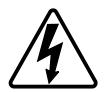
L'ajout de l'un des symboles à une étiquette de sécurité « Danger » ou « Avertissement » indique qu'il existe un danger électrique qui peut entraîner des blessures si les instructions ne sont pas respectées.

Il s'agit du symbole d'alerte de sécurité. Il est utilisé pour alerter sur des risques potentiels de blessure. Respectez toutes les consignes de sécurité accompagnant ce symbole pour éviter tout risque de blessure ou de mort.
▲▲DANGER
DANGER indique une situation dangereuse qui, si elle n'est pas évitée, peut entrainer la mort ou des blessures graves.
Le non-respect de ces instructions provoquera la mort ou des blessures graves.
▲AVERTISSEMENT
AVERTISSEMENT indique une situation dangereuse qui, si elle n'est pas évitée, peut entrainer la mort ou des blessures graves.
ATTENTION
ATTENTION indique une situation dangereuse qui, si elle n'est pas évitée, peut entrainer des blessures légères ou modérées.
AVIS
Le terme REMARQUE est utilisé pour aborder des pratiques qui ne sont pas liées à une blessure physique.
Lecture du guide d'utilisation du système en ligne
Navigation dans le guide d'utilisation du système et familiarisation avec les fonctions.
Le guide d'utilisation du système est optimisé pour la presentation en ligne. Plusieurs fonctions sont disponibles pour vous aider à naviguer.
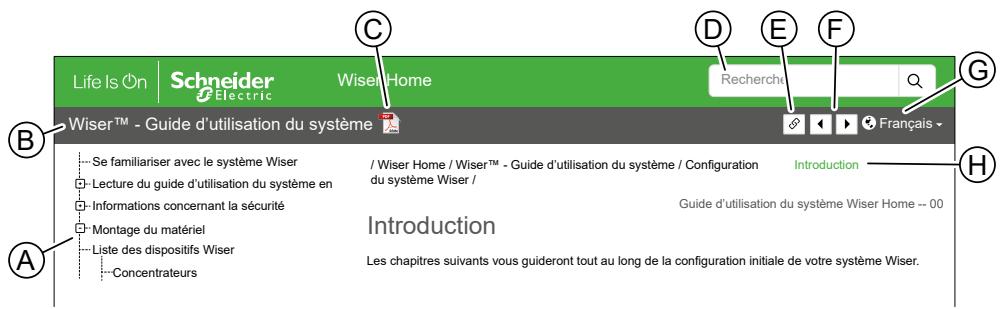
| A | Table des matières | Appuyez / cliquez pour parcourir les rubriques. Appuyez / cliquez sur les icônes + et - pour agrandir / réduire un chapitre. |
| B | Nom du document | Appuyez / cliquez pour naviguer jusqu'à la première page du document. |
| C | Icône PDF | Appuyez / cliquez pour ouvrir le document au format PDF. |
| D | Champ de recherche | Saisissez un terme de recherche et cliquez sur l'icône Loupe. |
| E | Copier le lien | Appuyez / cliquez pour générer un lien pouvant être partagé vers le chapitre à l'écran. |
| F | Précédent / Suivant | Appuyez / cliquez pour parcourir les rubriques. |
| G | Sélection de la langue | Appuyez / cliquez pour sélectionner votre pays. |
| H | Navigation par fil d'Ariane | Fournit une vue d'ensemble de l'emplacement de la rubrique affichée dans la structure du document. Appuyez / cliquez sur la rubrique souhaïée dans la navigation par fil d'Ariane pour accéder directement à une rubrique de niveau supérieur, |
Se familiariser avec le système Wiser
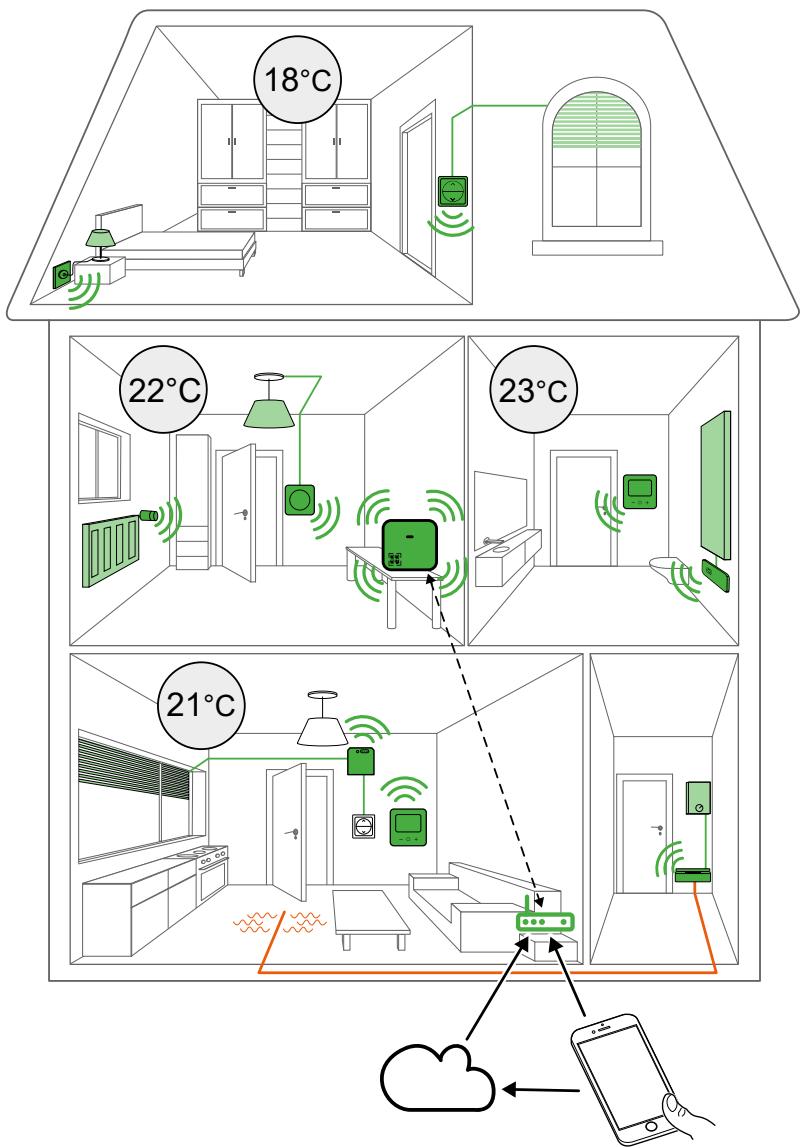
Le système Wiser offre une solution simple, pratique et flexible pour controller les apparciels à l'aide de l'application Wiser Home.
L'élement central est la passerelle quiTRAte les demandes de contrôle et les messages d'etat pour tous les apparciels Wiser connectés, page 10. Avec un compte personnel et l'application Wiser Home sur un smartphone, vous pouze contrôler et surveiller les apparciels Wiser connectés depuis n'importe quel endroit où Internet est disponible.
List des disposits Wiser
Vue d'ensemble des dispositifs Wiser compatibles.
liste de compatibilité des appareils
Tous les dispositifs Wiser ne peuvent pas etre ajoutés a toutes les passerelles. Consultez les tableaux dans ces chapitres pour déterminer quels disposits peuvent etre ajoutés a votre passerelle.
Climatisation
| Wiser Passerelle R CCTFR6311 | Wiser Passerelle R CCTFR6310 | Wiser Passerelle 2e Génération CCT501801 | Wiser PasserelleR 2e Génération Wiser | |
| Wiser Tête de Vanne Thermostatique | ✓ | ✓ | ✓ | ✓ |
| CCTFR6100 CCTFR6101 | ||||
| Wiser Thermostat d'Ambiance avec écran | ✓ | ✓ | ✓ | ✓ |
| CCTFR6400 CCTFR6401 | ||||
| Wiser Actionneur de Chauffage électrique pour le contrôle de la température | ✓ | ✓ | ✓ | ✓ |
| CCTFR6700 | ||||
| Wiser Centrale de Câblage pour Plancher CCTFR6600 | ✓ | ✓ | ✓ | ✓ |
| Actionneur de Chaudière Wiser CCTFR6001 | × | × | ✓ | × |
Lumières
| Wiser Passerelle R CCTFR6311 | Wiser Passerelle R CCTFR6310 | Wiser Passerelle 2e Génération CCT501801 | Wiser PasserelleR 2e Génération Wise CCTFR6311G2 | |
| Interrupteur à relais 10A connecté | ||||
| S5x0530W | ||||
| Interrupteur à relais 10A connecté | ||||
| S3x0530W | ||||
| Interrupteur à relais 10A connecté | ||||
| NU3537xxW | ||||
| Interrupteur variateur universal LED connecté | ||||
| S5x0522W | ||||
| Interrupteur variateur universel LED connecté S3x0522W | ✔ | ✔ | ✔ | ✔ |
| Interrupteur variateur universel LED connecté NU3515xxW | ✔ | ✔ | ✔ | ✔ |
| Variateur rotatif universel connecté, LED S5x0513W | ✔ | ✔ | ✔ | ✔ |
| Variateur rotatif universel connecté, LED NU3516xxW | ✔ | ✔ | ✔ | ✔ |
| Wiser micromodule pour interrupteur CCT5011-0002W | ✔ | ✔ | ✔ | ✔ |
| Wiser micromodule pour variateur de lumière CCT5010-0002W | ✔ | ✔ | ✔ | ✔ |
Volets
| Wiser Passerelle R CCTFR6311 | Wiser Passerelle #CCTFR6310 | Wiser Passerelle 2e Génération CCT501801 | Wiser PasserelleR 2e Génération Wiser PasserelleR 2e Génération CCTFR6311G2 | |
| Interrupteur de commande de volet connecté | ||||
| S5x0567W | ||||
| Interrupteur de commande de volet connecté | ||||
| S3x0567W | ||||
| Interrupteur de commande de volet connecté | ||||
| NU3508xxW | ||||
| Wiser micromodule pour volet roulant | ||||
| CCT5015-0002W |
Appareils
| Wiser Passerelle R CCTFR6311 | Wiser Passerelle ® CCTFR6310 | Wiser Passerelle 2e Génération CCT501801 | Wiser Passerelle® 2e Génération Wiser CCTFR6311G2 | |
| Wiser Prise Intelligente | ✓ | ✓ | ✓ | ✓ |
| CCTFR6500 | ||||
| Wiser Micromodule de puissance | × | × | √ | √ |
| CCTFR6730 | ||||
| Prise de courant simple connectée | × | × | √ | √ |
| S5x0559 | ||||
| Prise de courant simple connectée | × | × | √ | √ |
| S3x0559 | ||||
| Prise de courant simple connectée | × | × | √ | √ |
| NU5559xx | ||||
| Interrupteur simple/double sans fil connecté | × | × | √ | √ |
| S5x0531 | ||||
| Interrupteur simple/double sans fil connecté | × | × | √ | √ |
| S3x0531 | ||||
| Interrupteur simple/double sans fil connecté | × | × | √ | √ |
| NU5571xxW |
Capeurs
| Wiser Passerelle R CCTFR6311 | Wiser Passerelle R CCTFR6310 | Wiser Passerelle 2e Génération CCT501801 | Wiser PasserelleR 2e Génération Wiser PasserelleR 2e Génération CCTFR6311G2 | |
| Capteur de fenêtre / porte Wiser | X | X | √ | √ |
| CCT591012 | ||||
| Capteur de mouvement Wiser | X | X | √ | √ |
| CCT595012 | ||||
| Capteur de fuite d'eau Wiser | X | X | √ | √ |
| CCT592012 | ||||
| Capteur de température/ humidité Wiser | X | X | √ | √ |
| CCT593012 |
Sécurité
| Wiser Passerelle CCTFR6311 | Wiser Passerelle CCTFR6310 | Wiser Passerelle 2e Génération CCT501801 | Wiser PasserelleR 2e Génération CCTFR6311G2 | |
| Wiser détector de fumée sur batterie | × | × | √ | √ |
| CCT599002 |
Énergie
| Wiser Passerelle R CCTFR6311 | Wiser Passerelle R CCTFR6310 | Wiser Passerelle 2e Génération CCT501801 | Wiser PasserelleR 2e Génération Wiser | |
| PowerLogicTM - PowerTag Resi9 M63 | X | X | √ | √ |
| R9M20 | ||||
| R9M40 | ||||
| R9M41 | ||||
| PowerLogicTM - PowerTag Resi9 F63 | X | X | √ | √ |
| R9M60 | ||||
| R9M70 | ||||
| EVlink Home Smart EVH4AxxN2 EV- H4AxxN400F EVH4AxxNC | × | × | √ | √ |
| Mureva EVlink MUR36014 MUR36015 MUR36016 | × | × | √ | √ |
Passerelles
La passerelle surveille et commande les appareils de votre domicile via l'application Wiser Home, en utilisant Ethernet ou le Wi-Fi.
| Wiser PasserelleR 2e Génération CCTFR6311G2 | La Wiser PasserelleR avec relais est utilisée pour connecter tous les apparêls Wiser. Cette version est utilisé lorsque le chauffage central (chaudière ou pompe à chaleur, p. ex.) est utilisé. | Fiche d'instructions (PDF) |
| Wiser Passerelle 2e Génération CCT501801 | La Wiser Passerelle 2e Génération surveille et commande les apparêls de votre domicile via l'application Wiser Home. Il est connecté au cloud Wiser pour une commande à distance via le Wi-Fi. La Wiser Passerelle 2e Génération est compatible avec tous les apparêls Wiser | Fiche d'instructions (PDF) |
| Wiser support d'alimentation mural CCT501800-0001 | Alimentation alternative pour la Wiser Passerelle 2e Génération, placée dans un boîtier mural. | Fiche d'instructions (PDF) |
| Wiser Passerelle R CCTFR6311 | La Wiser PasserelleR avec relais est utilisé pour connecter tous les apparêls Wiser. Cette version est utilisé lorsque le chauffage central (chaudière ou pompe à chaleur, p. ex.) est utilisé. NOTE: Certains apparêls Wiser ne peuvent pas être ajoutés à la passerelle. Consultez la liste de compatibilité des apparêls, page 10. | Guide d'utilisation du système Fiche d'instructions |
| Wiser Passerelle CCTFR6310 | La Wiser Passerelle est utilisé pour connecter et commander tous les apparêls Wiser. NOTE: Certains apparêls Wiser ne peuvent pas être ajoutés à la passerelle. Consultez la liste de compatibilité des apparêls, page 10. | Guide d'utilisation du système Fiche d'instructions |
Climatisation
NOTE:
Tous les apparêils ne peuvent pas être ajoutés à toutes les Wiser Passerelle. Pour savoir si un apparéil peut être ajouté à votre passerelle, consultez le chapitre List de compatibilité des apparêils, page 10
| Wiser Tête de Vanne Thermostatique CCTFR6100 CCTFR6101 | Contrôle individuel de la température pour radiateurs. | Guide d'utilisation de l'appareil Fiche d'instructions (PDF) |
| Wiser Thermostat d'Ambiance avec écran CCTFR6400 CCTFR6401 | Écran tactile couleur sans fil, alimenté par pile, pour régler la température ambiente. | Guide d'utilisation de l'appareil Fiche d'instructions (PDF) |
| Wiser Actionneur de Chauffage électrique pour le contrôle de la température CCTFR6700 | Commande des radiateurs électriques à l'aide d'instructions Marche/Arrêt (sortie relais) ou fil pilote. | Guide d'utilisation de l'appareil Fiche d'instructions (PDF) |
| Wiser Centrale de Câblage pour Plancher CCTFR6600 | Commande des têtes de vanne du Moteur de Vanne Thermo-électrique pour réguler le début d'eau chaude dans les tuyaux sous le sol. | Guide d'utilisation de l'appareil Fiche d'instructions (PDF) |
| Actionneur de Chaudière Wiser CCTFR6001 | Permet de commander une chaudière domestique dans des applications de chauffage central à l'eau. | Guide d'utilisation de l'appareil Fiche d'instructions |
| Thermostat connecté filaire 2 A S5x0619 | Utilisé pour les applications de chauffage et de refroidissement à l'eau, telles que le chauffage au sol et le chauffage par radiateur. | Guide d'utilisation de l'appareil Fiche d'instructions |
Appareils tiers
Appareils compatibles avec un système Wiser, mais non fournis par Schneider Electric.
| Airzone | Système dezonage pour les systèmesCVC (chauffage,ventilation etclimatisation)utilisés dans les bâttimentsqui régulent la température interieuropour assurer le comfort. | Guide d'utilisation del'appareil |
Lumières
NOTE:
Tous les apparêils ne peuvent pas être ajoutés à toutes les Wiser Passerelle. Pour savoir si un apparéil peut être ajouté à votre passerelle, consultez le chapitre List de compatibilité des apparêils, page 10
| Interrupteur à relais 10A connecté S5x0530W | Commuter les charges ohmiques, inductives ou capacitives. | Guide d'utilisation de l'appareil Fiche d'instructions (PDF) |
| Interrupteur à relais 10A connecté S3x0530W | Commuter les charges ohmiques, inductives ou capacitives. | Guide d'utilisation de l'appareil Fiche d'instructions (PDF) |
| Interrupteur à relais 10A connecté NU3537xxW | Commuter les charges ohmiques, inductives ou capacitives. | Guide d'utilisation de l'appareil Fiche d'instructions (PDF) |
| Interrupteur variateur universal LED connecté S5x0522W | Commuter et faire varier les charges ohmiques, inductives ou capacitives. | Guide d'utilisation de l'appareil Fiche d'instructions (PDF) |
| Interrupteur variateur universal LED connecté S3x0522W | Commuter et faire varier les charges ohmiques, inductives ou capacitives. | Guide d'utilisation de l'appareil Fiche d'instructions (PDF) |
| Interrupteur variateur universal LED connecté NU3515xxW | Commuter et faire varier les charges ohmiques, inductives ou capacitives. | Guide d'utilisation de l'appareil Fiche d'instructions (PDF) |
| Variateur rotatif universal connecté, LED S5x0513W | Commuter et faire varier les charges ohmiques, inductives ou capacitives. | Guide d'utilisation de l'appareil Fiche d'instructions (PDF) |
| Variateur rotatif universal connecté, LED NU3516xxW | Commuter et faire varier les charges ohmiques, inductives ou capacitives. | Guide d'utilisation de l'appareil Fiche d'instructions (PDF) |
| Wiser micromodule pour interrupteur CCT5011-0002W | Transforme un interrupteur conventionnel en un apparéil connecté pour allumer les lumières. | Guide d'utilisation de l'appareil Fiche d'instructions (PDF) |
| Wiser micromodule pour variateur de luminière CCT5010-0002W | Transforme un interrupteur conventionnel en apparéil connecté pour varier l'intensité de l'éclairage. | Guide d'utilisation de l'appareil Fiche d'instructions (PDF) |
Volets
NOTE:
Tous les apparêls ne peuvent pas être ajoutés à toutes les Wiser Passerelle. Pour savoir si un apparéil peut être ajouté à votre passerelle, consultez le chapitre List de compatibilité des apparêls, page 10
| Interrupteur de commande de volet connecté S5x0567W | Commander un moteur de store ou de volet équipé d'un interrupteur de position finale. | Guide d'utilisation du dispositif Fiche d'instructions (PDF) |
| Interrupteur de commande de volet connecté S3x0567W | Commander un moteur de store ou de volet équipé d'un interrupteur de position finale. | Guide d'utilisation du dispositif Fiche d'instructions (PDF) |
| Interrupteur de commande de volet connecté NU3508xxW | Commander un moteur de store ou de volet équipé d'un interrupteur de position finale. | Guide d'utilisation du dispositif Fiche d'instructions (PDF) |
| Wiser micromodule pour volet roulant CCT5015-0002W | Commande les stores via les boutons-poussoirs connectés ou l'application Wiser Home. | Guide d'utilisation du dispositif Fiche d'instructions (PDF) |
Appareils
NOTE:
Tous les apparèils ne peuvent pas être ajoutés à toutes les Wiser Passerelle. Pour savoir si un apparèil peut être ajouté à votre passerelle, consultez le chapitre List de compatibilité des apparèils, page 10
| Wiser Prise Intelligente CCTFR6500 | Commande et surveillance à distance de la consommation électrique de la charge branchée. | Guide d'utilisation de l'appareil Fiche d'instructions (PDF) |
| Wiser Micromodule de puissance CCTFR6730 | Le Wiser micromodule de puissance est conçu pour commuter des charges (jusqu'à 3 000 W résistives) telles qu'un réservoir d'eau chaude ou une prise de courant. En combinaison avec l'application Wiser, la consommation d'énergie peut être mesurée et le module peut servir à du délestage de charges ou à une réponse à la demande. | Fiche d'instructions (PDF) Guide d'utilisation de l'appareil |
| Prise de courant simple connectée S5x0559 | Commande et surveillance de la consommation électrique de la charge branchée. | Guide d'utilisation de l'appareil Fiche d'instructions (PDF) |
| Prise de courant simple connectée S3x0559 | Commande et surveillance de la consommation électrique de la charge branchée. | Guide d'utilisation de l'appareil Fiche d'instructions (PDF) |
| Prise de courant simple connectée NU5559xx | Commande et surveillance de la consommation électrique de la charge branchée. | Guide d'utilisation de l'appareil Fiche d'instructions (PDF) |
| Interrupteur simple/ double sans fil connecté S5x0531 | Interrupteur à bouton-poussoir alimenté par pile. Les boutons peuvent être librement affectés à des fonctions avec l'application Wiser Home. | Guide d'utilisation de l'appareil Fiche d'instructions (PDF) |
| Interrupteur simple/ double sans fil connecté S3x0531 | Interrupteur à bouton-pousoir alimenté par pile. Les boutons peuvent être librement affectés à des fonctions avec l'application Wiser Home. | Guide d'utilisation de l'appareil Fiche d'instructions (PDF) |
| Interrupteur simple/ double sans fil connecté NU5571xxW | Interrupteur à bouton-pousoir alimenté par pile. Les boutons peuvent être librement affectés à des fonctions avec l'application Wiser Home. | Guide d'utilisation de l'appareil Fiche d'instructions (PDF) |
Capeurs
| Capteur de fenêtre / porte Wiser CCT591012 | Permet de détecter si une porte ou une fenêtre est ouverte ou fermée. | Guide d'utilisation du dispositif Fiche d'instructions (PDF) |
| Capteur de mouvement Wiser CCT595012 | Signale la détction du mouvement et mesure la luminosité de l'environnement. | Guide d'utilisation du dispositif Fiche d'instructions (PDF) |
| Capteur de fuite d'eau Wiser CCT592012 | Détecte l'eau sur une surface. | Guide d'utilisation du dispositif Fiche d'instructions (PDF) |
| Capteur de température/humidité Wiser CCT593012 | Mesure de la température et de l'humidité | Guide d'utilisation du dispositif Fiche d'instructions (PDF) |
Sécurité
| Wiser détector de fumée sur batterie CCT599002 | DéTECTe la fumée et les incendies. | Guide d'utilisation de l'appareil Fiche d'instructions |
Énergie
| PowerLogic™ - PowerTag Resi9 M63 | Capteur d'énergie à communication sans fil | Guide d'utilisation de l'appareil Fiche d'instructions |
| R9M20 | ||
| R9M40 | ||
| R9M41 | ||
| PowerLogic™ - PowerTag Resi9 F63 | Capteur d'énergie à communication sans fil | Guide d'utilisation de l'appareil Fiche d'instructions |
| R9M60 | ||
| R9M70 | ||
| EVlink Home Smart EVH4AxxN2 EVH4AxxN400F EVH4AxxNC | Fournit de l'énergie électrique pour charger des vehicules électriques enchichables | Guide d'utilisation de l'appareil Fiche d'instructions EVlink Home Smart EVH4AxxN2, EVH4AxxNC Fiche d'instructions EVlink Home Smart, EVH4AxxN400F |
| Mureva EVlink MUR36014 MUR36015 MUR36016 | La Mureva EVlink est une prise de courant connectée pour charger les vehicules électriques. Vous pouvez également contrôler à distance la prise EV avec l'application Wiser Home. | Guide d'utilisation de l'appareil Fiche d'instructions |
Installation du système Wiser
Introduction
Les chapitres suivants vous guident tout au long de la configuration initiale de votre système Wiser.
SUGGESTION: Si vous souhaitez adapter une maison existante ou prendre le contrôle d'une maison d'un installateur ou d'un précédent propriétaire, vous pouvez ignorer des passages individuels.
Conditions requises
Pour un système Wiser, vous avez besoin des dispositifs et conditions suivants, au minimum.
Concentrateur Wiser
Le concentrateur communique avec tous les dispositifs Wiser et l'application Wiser Home.
Pour plus d'informations concernant les concentrateurs disponibles, reportez-vous au chapitre List des dispositifs Wiser, page 10
Accès Internet pour le concentrateur
Pour contrôle correctement les dispositifs Wiser, le concentrateur doit être connecté à Internet via votre routeur.
Dispositifs Wiser
Pour plus d'informations concernant les dispositifs Wiser disponibles, reportez-vous au chapitre Nombre des dispositifs Wiser, page 10
Smartphone
iOS Version 12 et supérieure
Android Version 5 et supérieure
Pour plus d'informations, veuillez vous reporte au chapitre Installation de l'application Wiser Home, page 29.
Adresse e-mail valide.
Pour configurer votre système Wiser, vous devez enregistrer un compte chez Schneider Electric avec une adresse e-mail valide.
Localisation des données
La localisation des données fait généralement reférence à une exigence légale ou administrative obligatoire exigeant directement ou indirectement que les données soient stockées ou traitées, exclusivement ou non exclusivement, dans une juridiction spécifique.
Si les bois de localisation des données s'appliquent dans votre région, nous vous recommendons vivement de configurer ce dispositif ou ce système de manière à ce qu'il n'effectue pas un transfert de données transfrontalier directement ou via d'autres canaux. Les détails des bois de localisation des données peuvent varier selon les régions. Notre équipe juridique est la meilleure ressource pour vous donner des conseils de conformité pour votre situation spécifique.
Prise en charge des apparèils alimentés par batterie
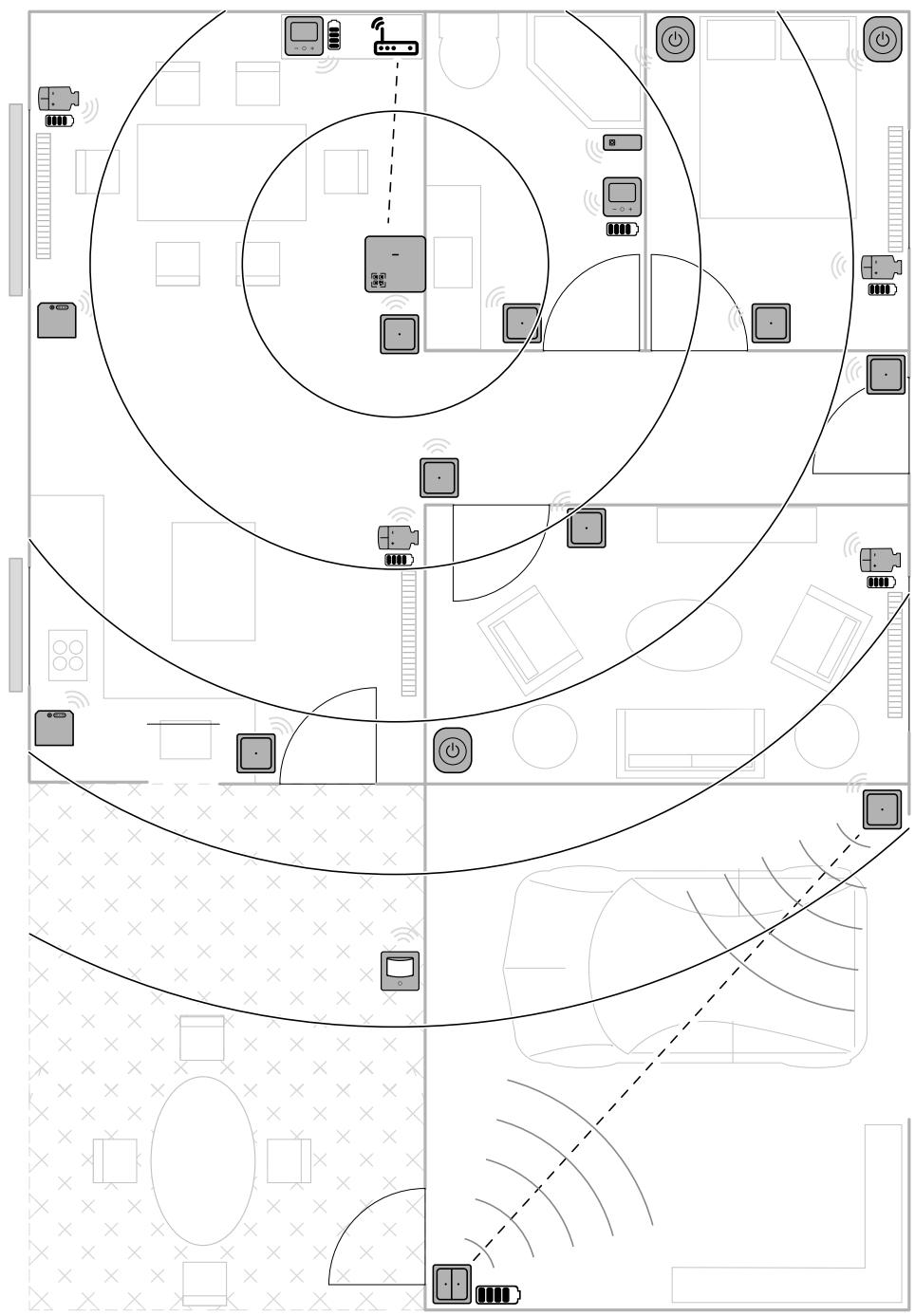
Par défaut, un système équipé d'un concentrateur peut prendre en charge jusqu'à 20 apparèils alimentés par batterie, tels que les capteurs. Les systèmes qui incluent également des apparèils alimentés par le réseau peuvent prendre en chargedes dispositifs supplémentaires alimentés par batterie.
La raison en est que les apparciels alimentés par le secteur dans le système agissant également commedes extensions de réseau système.
SUGGESTION: Installez et mettez en service tous les apparèils alimentés par le secteur avant la mise en service des apparèils alimentés par batterie. Cela permet d'obtenir une capacité d'hébergement maximale avant ajout des apparèils alimentés par batterie.
Limites du système Wiser
Lors de la mise en service d'un système Wiser, il est important de comprendre les limites du système, telles que le nombre maximum d'appareils pris en charge.
NOTE: Les limites indiquées ci-dessous s'appliquent uniquement aux passerelles suivantes :
Wiser Passerelle 2^e Génération, page 52
Wiser PasserelleR 2e Génération, page 50
Limites du système
| Nombre maximum de | |
| Appareils au total | 64, dont passerelle + 20 appar兼ls PowerTag |
| Appareils Zigbee | 63 |
| Pièces | 16 |
| Moments | 20 |
| Automatismes | 10 |
Limits d'appareils par rapport à un concentrateur unique
| Climatisation | Maximum global | Maximum par piece |
| Thermostat d'ambiance | 16 | 1 |
| Tête de vanne thermostatique | 32 | 4 |
| Centrale de câblage pour plancher | 3 | - |
| Actionneur de chaudière | 1 | - |
| Thermostat connecté filaire encastré | 16 | 16 |
| Actionneur de chauffage électrique | 48 | 4 |
| Thermostat connecté filaire encastré + Actionneur de chauffage électrique | 48 | Limites spécifiées individuelle |
| Lumières | Maximum global | Maximum par piece |
| Appareils d'éclairage | 32 | 32 |
| Volets | Maximum global | Maximum par piece |
| Appareils de volets | 32 | 32 |
| Équipements | Maximum global | Maximum par piece |
| Prise intelligente + Prise connectée + Wiser micromodule de puissance | 20 | 20 |
| Interrupteur simple/double sans fil connecté | 10 | 10 |
| Capteurs | Maximum global | Maximum par piece |
| Capteur de fenêtre + porte | 10 | 10 |
| Détecteur de mouvement | 10 | 10 |
| Capteur de fuite d'eau | 10 | 10 |
| Capteur de température et d'humidité | 10 | 10 |
| Sûreté et sécurité | Maximum global | Maximum par piece |
| DéTECTeur de fumée sur batterie | 16 | 16 |
| Énergie | Maximum global | Maximum par piece |
| PowerTag | 20 | - |
| Chargeur EV | 1 | 1 |
| Chargeur EV + Mureva Evlink | 3 | 3 |
Appareils tiers
Appareils tiers
Limites de l'appareil
| Appareil | Maximum global | Maximum par piece |
| Airzone | 16 | - |
Sélection de l'emplacement de montage
Positionné le concentrateur de façon aussi centrale que possible de sorte que tous les/dispositifs et le routeur Wi-Fi soient à portée.
Les dispositifs Wiser avec alimentation permanente peuvent servir à étendre la portée des interrupteurs à batterie.
Fiches d'instructions
Les instructions d'installation des dispositifs Wiser sont disponibles dans la Liste des dispositifs Wiser disponibles, page 10.
Installation de l'application Wiser Home
Avant de pouvoir configurer votre maison, vous avez besoin de l'application Wiser Home.
Téléchargez l'application Wiser Home à partir de l'App Store approprié :
iOS
Nécessite iOS 12.0 ou une version ultérieure
Terme de recherche : Wiser Home
Nécessite Android 5.0 ou une version ultérieure
Terme de recherche : Wiser Home
https://play.google.com/store/apps/details?id=com.schneider_electric.WiserHeat
Rôles dans l'application Wiser
Dans l'application Wiser, vous pouvez assumer différents rôles. Chaque role a ses propres options et limites.
Utilisateur
Il s'agit du réglage par défaut. L'utilisateur se connecte à l'application et peut contrôler le système Wiser.
L'utilisateur peut :
- Contrôler le système Wiser
- Ajouter, modifier et supprimer des appareils, des pieces, des moments, des automatismes, etc.
- Modifier les paramètres de l'application
Utilisation de l'application en tant qu'utilisateur :
- Toucher Se connecter (A).
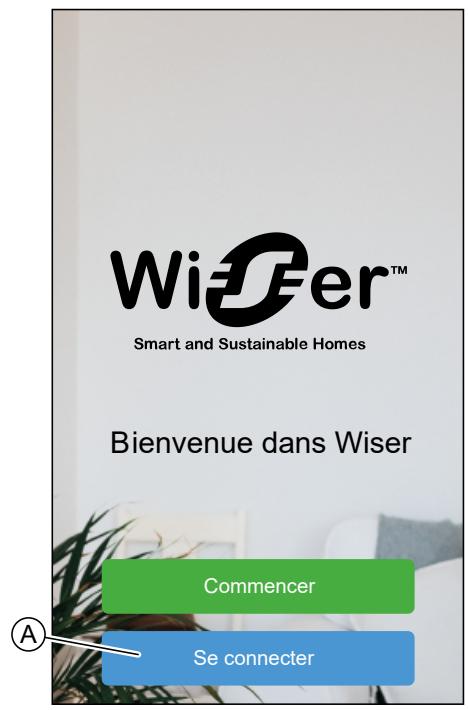
- Saisissez vos identifiants et appuyez sur Se connecter (B).
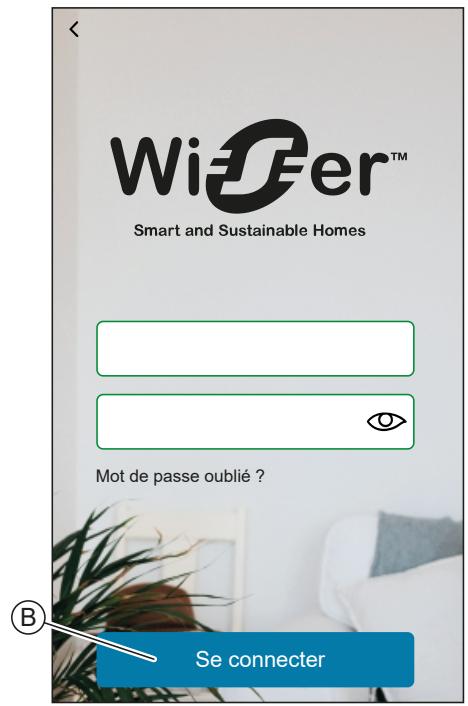
NOTE: Vous ne doivent vous connecter à l'application qu'une seule fois.
Chaque fois que vous utiliserez à nouveau l'application, vous serez automatiquement connecté. Vous pouvez vous déconnecter de votre compte dans les Paramètres du compte.
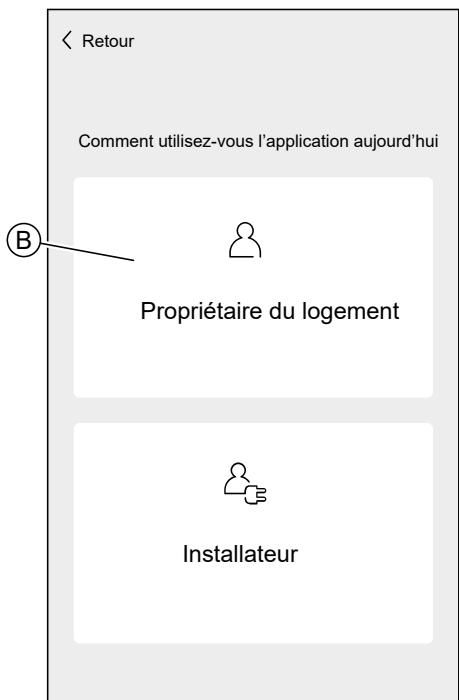
Propriétaire du logement
Il s'agit d'un role de configuration. Il n'est accessible que lorsque l'on n'est pas connecté à l'application.
Le propriétaire du logement peut :
- Créez un compte
- Fournir des informations concernant le logement afin que les fonctions de l'application basées sur l'emplacement fonctionnent correctement.
Utilisation de l'application en tant que propriétaire du logement :
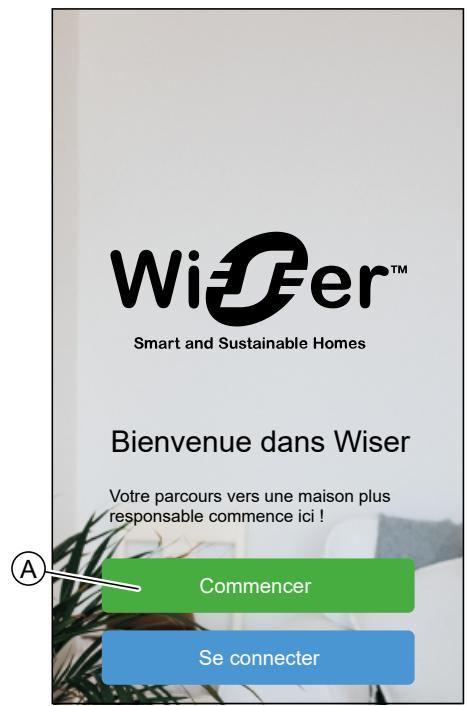
- Appuyez sur Commencer (A).
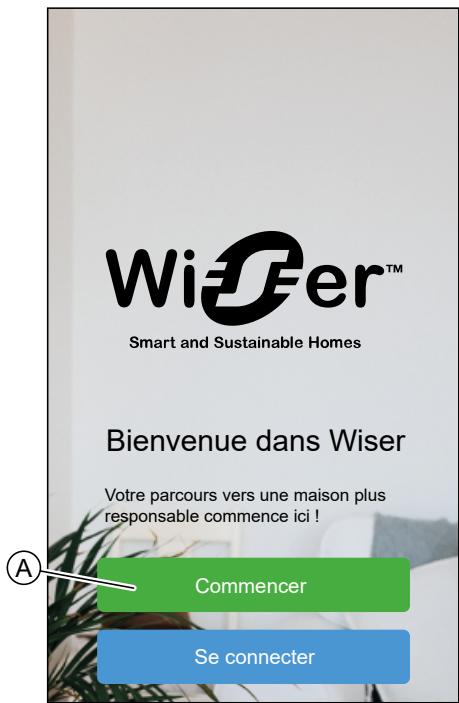
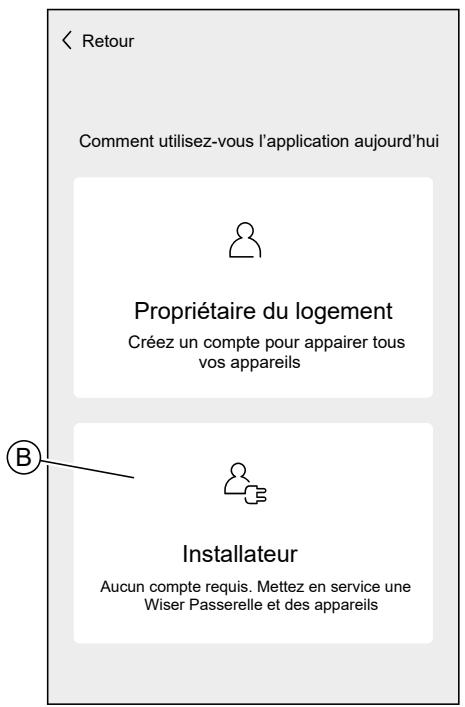
- Toucher Propriétaire du logement (B).
Installateur
Il s'agit d'un role de configuration. Il n'est accessible que lorsque l'on n'est pas connecté à l'application.
La tâche principale de l'installateur est de configurer le système Wiser.
L'installateur peut :
- Configurer la passerelle
- Ajouter, modifier et supprimer des apparéils et des pièces
- Mettre à jour le micrologiciel de la passerelle manuellement
Utilisation de l'application en tant qu'instantateur :
- Appuyez sur Commencer (A).
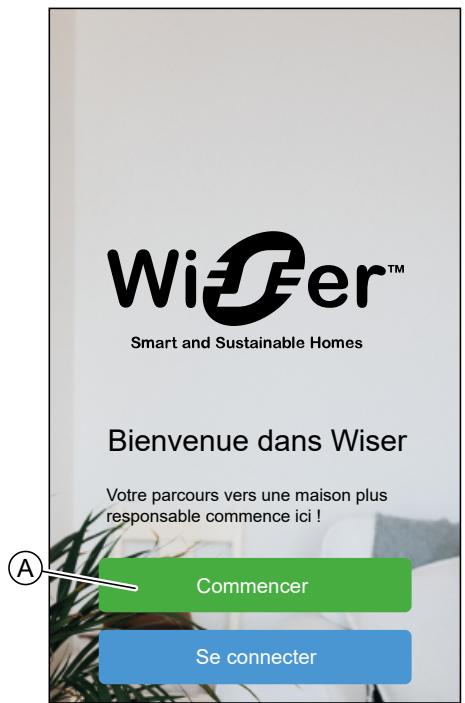
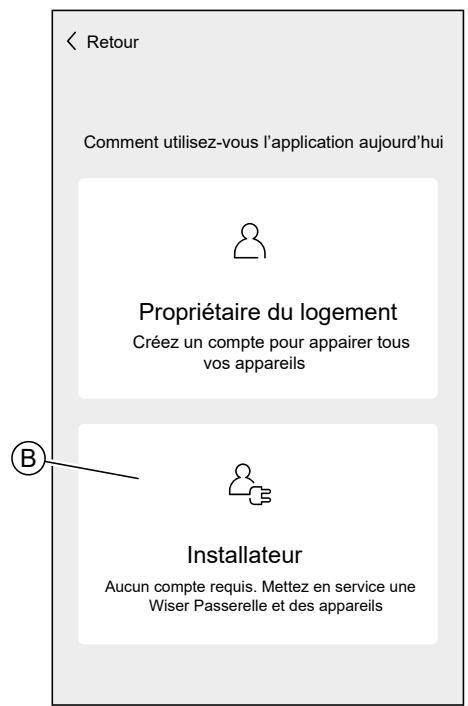
- Appuyez sur Installateur (B).
Configuration de la passerelle
Pour pouvoir contrôler le système via votre smartphone, la passerelle doit être connectée à Internet.
Utilisation de l'application en tant qu'instantiateur
L'application propose le menu Installateur pour configurer un système Wiser et ajouter des appareils sans avoir besoin d'être connecté.
L'option permettant d'agir en tant qu'instantiateur n'est disponible que si vous est déconnecté de l'application.
Pour vous déconneter de l'application, accédez au Paramètres du compte, page 107 et appuyez sur Déconnexion.
Utilisation de l'application en tant qu'instantateur :
- Sur l'écran d'accueil, appuyez sur Commencer (A).
- Appuyez sur Installateur (B).
- Sélectionnez votre pays dans la liste.
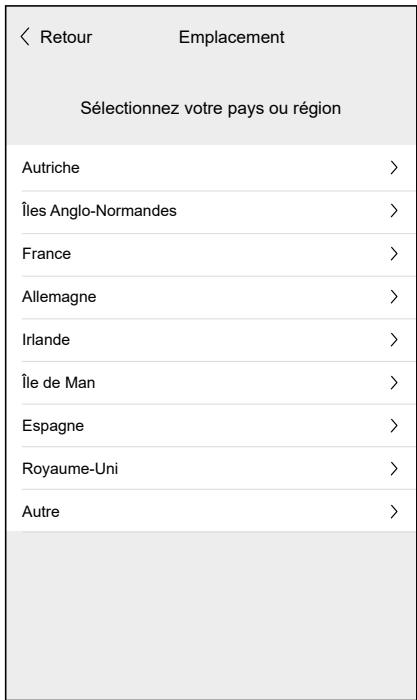
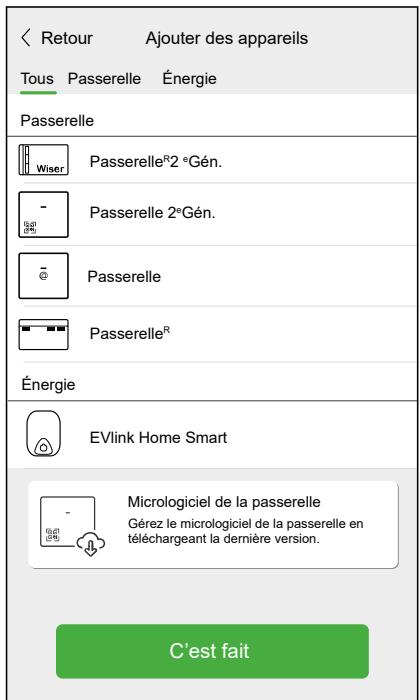
L'écran Ajouter des appareils permet d'ajouter une passerelle au système.
Voussoupiezegalementtelechargerdansvoireapplicationunmicrologicielqui mettraà jourla passerellependantIinstallation.VoirTelechargementdu micrologicieldela passerelle dans l'application,page 37.
Téléchargement du micrologiciel de la passerelle dans l'application
Lorsque la passerelle est connectée au cloud Wiser, elle se met automatiquement à jour avec le micrologiciel le plus récent.
Si vous souhaitezmettreà jourla passerelleavantdevousconnecterau cloud,
vous pouvez charger la derniere version du micrologiciel dans l'application.
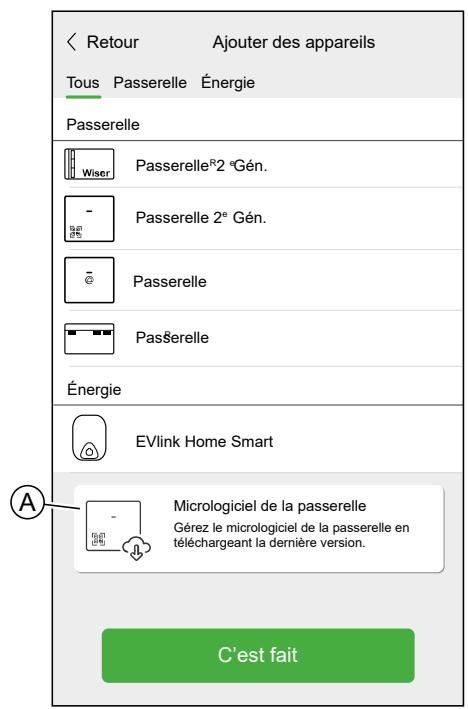
En tant qu'installateur, page 34 :
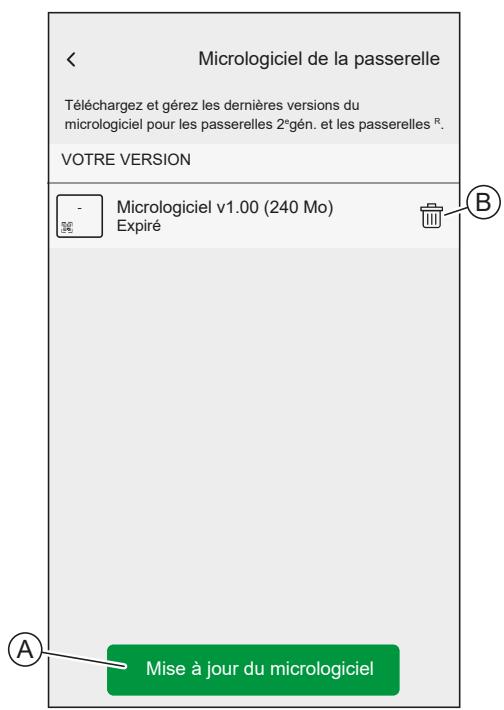
- Appuyez sur Micrologiciel de la passerelle (A).
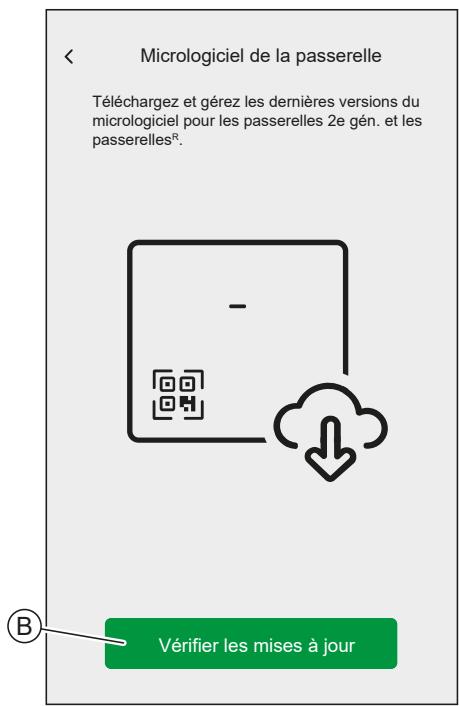
- Appuyez sur Vérifier les mises à jour (B).
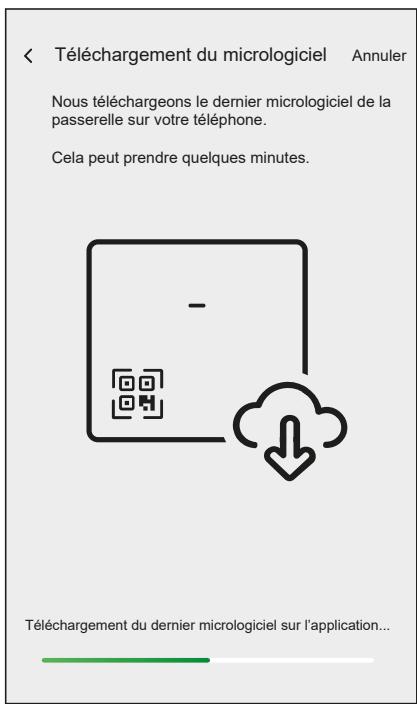
- S'il existe une nouvelle version du micrologiciel, elle sera téléchargeée dans l'application.
Si un micrologiciel est enregistré dans l'application, vous pouvez vérifier le numéro de version et la date d'expiration.
Pour vérifier si une version plus récente est disponible, appuyez sur Mettre à jour du micrologiciel (A).
Pour supprimer un micrologiciel de votre application, appuyez sur la corbeille (B).
Connexion de la passerelle à l'aide du Wi-Fi
La passerelle va creer un réseau Wi-Fi-temporaire. Connectez votre téléphone au réseau Wi-Fi de la passerelle.
Une fois que vous étés connecté(e) au Wi-Fi de la passerelle, vous pouvez saisir les identifiants de votre réseau Wi-Fi domestique dans la passerelle.
NOTE: La passerelle fonctionne uniquement dans la plage 2,4 GHz.
Lorsque la passerelle est connectée à votre réseau Wi-Fi, vous pouvez commencer à ajouter des appareils et des pièces à votre système Wiser.
En tant qu'installateur, page 34 :
- Sélectionnez votre passerelle.
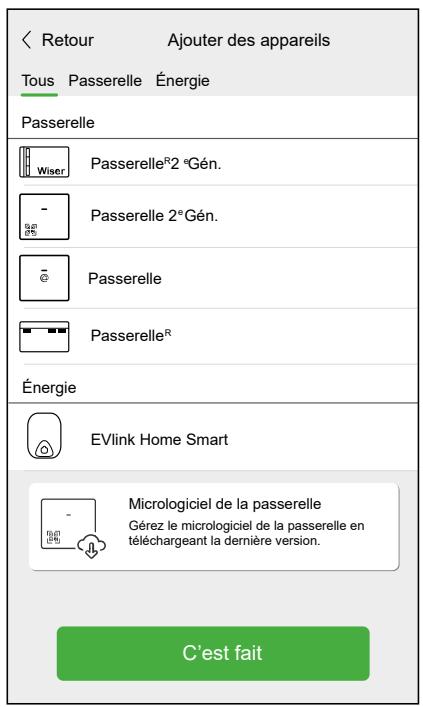
Si aucun micrologiciel n'est enregistré dans l'application, vous serez invite à télécharger la dernière version du micrologiciel.
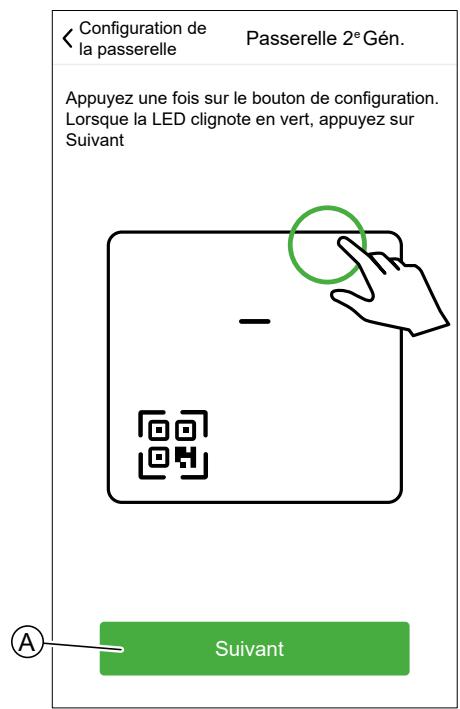
- Faites passer la passerelle en mode Configuration.
La méthode permettant de mettre la passerelle en mode Configuration est individuelle pour chaque passerelle. Reportez-vous aux instructions fournies par l'application.
- Appuyez sur Suivant (A).
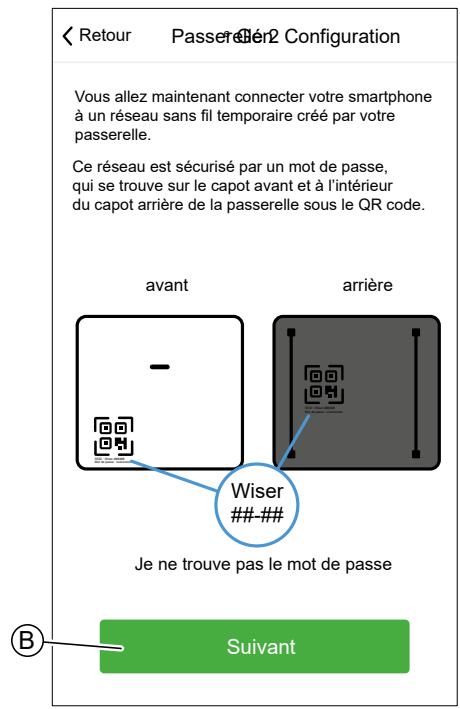
- Localisez le mot de passer Wi-Fi sur la passerelle.
Reportez-vous aux instructions fournies par l'application.
SUGGESTION: Appuyez sur Je ne trouve pas le mot de passer pour ouvrir le site FAQ de Schneider Electric dans votre navigateur.
- Appuyez sur Suivant (B).
-
Accédez aux paramètres de votre smartphone ou appuyez sur Ouvrir les paramètres Wi-Fi (C).
-
Connectez-vous au Wi-Fi de la passerelle et entrez le mot de passer de la passerelle.
-
Revenez à l'application Wiser Home et appuyez sur Continuer (D).
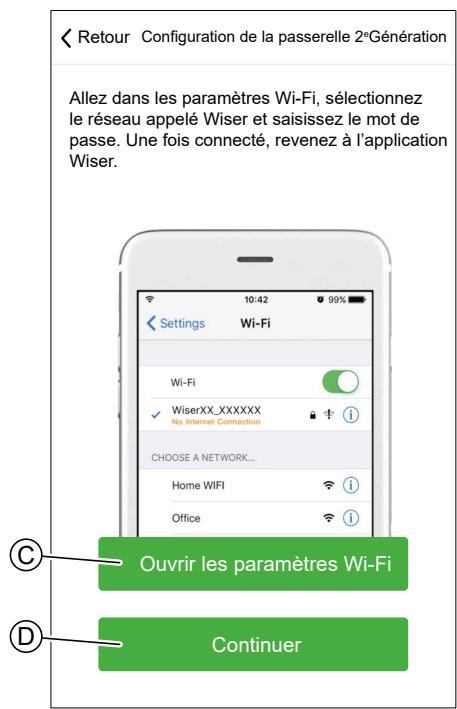
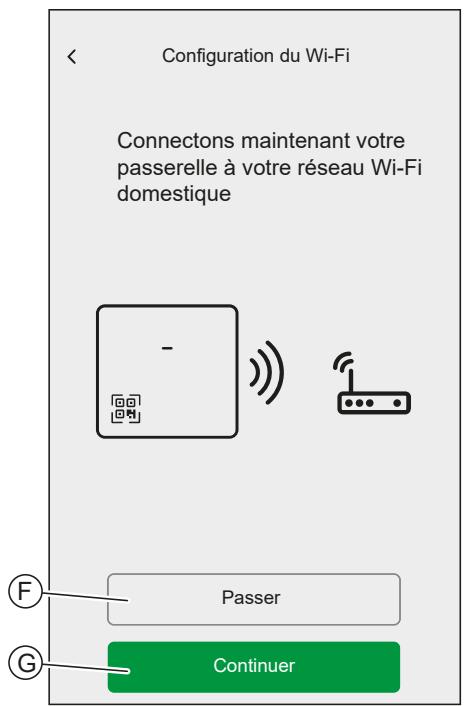
Pour comparer le micrologiciel de la passerelle avec celui de l'application, appuyez sur Passer (F) et continuez avec le chapitre Mise à jour du micrologiciel, page 42.
Si vous souhaitez connecter la passerelle à votre réseau Wi-Fi et poursuivre la configuration, appuyez sur Continuer (G) et continuez avec le chapitre Saisie des informations de connexion Wi-Fi, page 44.
Mise à jour du micrologiciel
Si vous avez enregistré le micrologiciel dans l'application et que vous étés connecté au réseau Wi-Fi de la passerelle, vous pouvez vérifier le micrologiciel de la passerelle et leMETRE à jour si nécessaire.
Pour vérifier etmettreà jourle micrologiciel:
- Utilisez l'application Wiser Home en tant qu'installateur, page 34.
- Suivez les étapes du chapitre Connexion de la passerelle à l'aide du Wi-Fi, page 39.
- Lorsque vous étés invite à connecter votre passerelle à votre réseau Wi-Fi domestique, appuyez sur Passer (A).
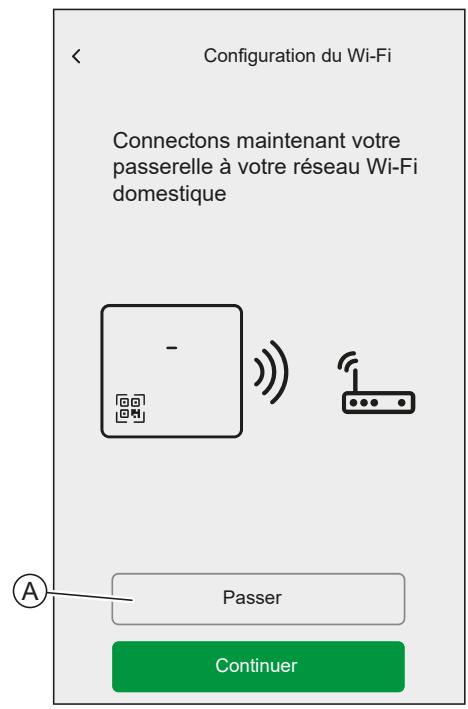
- Appuyez sur Oui, vérifier etmettre à jour (B).
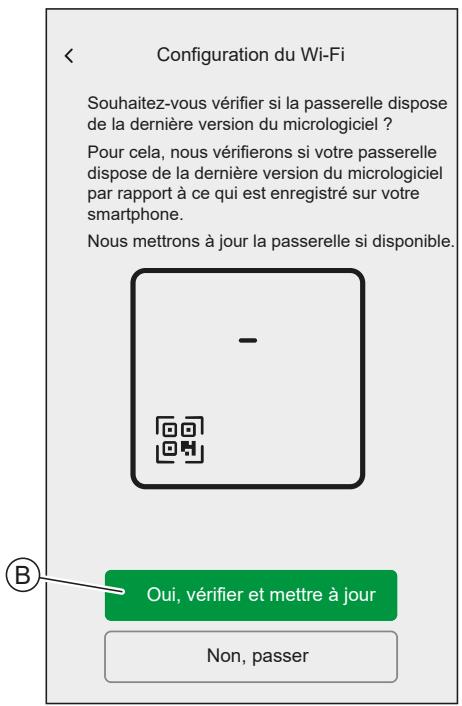
Si le micrologiciel de votre téléphone est plus recent que celui de la passerelle, il est mis à jour. La passerelle va redémarrer plusieurs fois. Ne fermez pas l'application Wiser Home pendant ce processus.
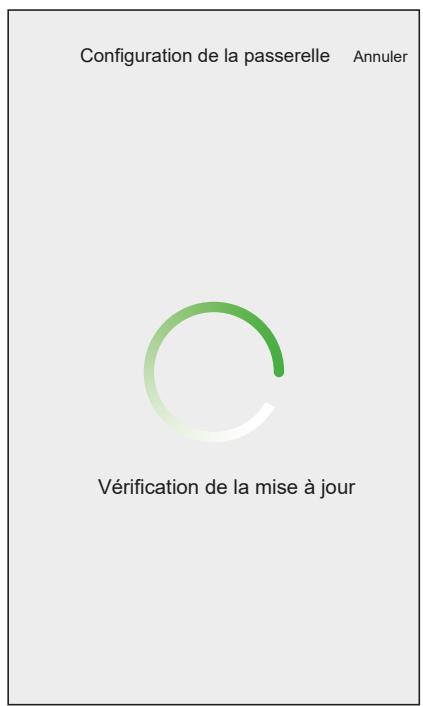
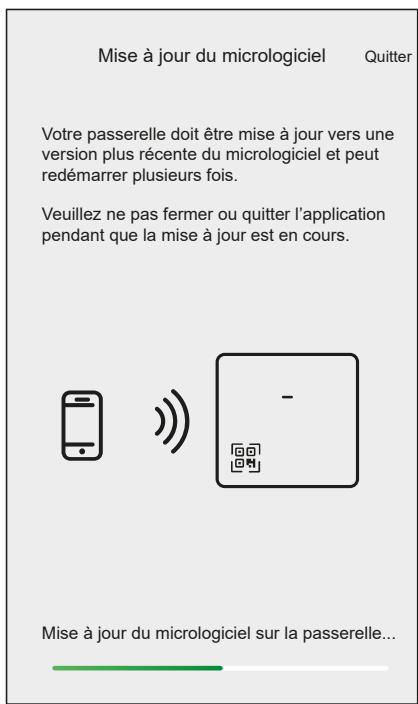
Après la mise à jour du micrologiciel, redémarrez la configuration de la passerelle en tant qu'installateur, page 34.
Saisie des informations de connexion Wi-Fi
Lorsque vous étés connecté au Wi-Fi de la passerelle, vous pouvez saisir les informations de connexion de votre Wi-Fi domestique dans la passerelle.
Pour la saisie des informations de connexion Wi-Fi :
- Utilisez l'application Wiser Home en tant qu'installateur, page 34.
-
Suívez les étapes du chapitre Connexion de la passerelle à l'aide du Wi-Fi, page 39.
-
Lorsque vous étés invite à connecter votre passerelle à votre réseau Wi-Fi domestique, appuyez sur Continuer (A).
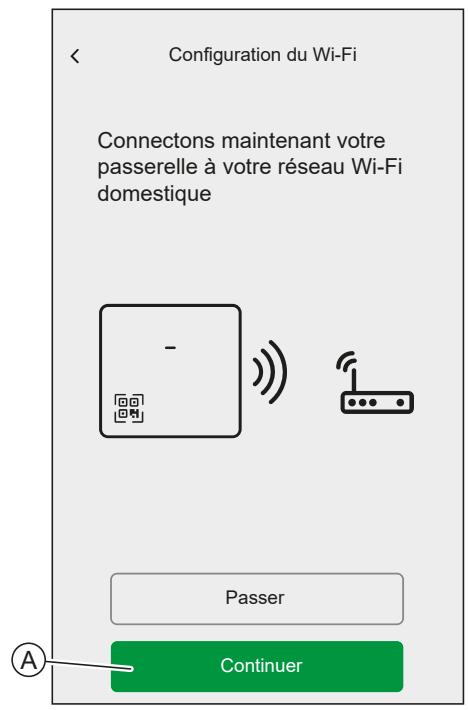
- Sélectionnéz votre réseau Wi-Fi dans la liste.
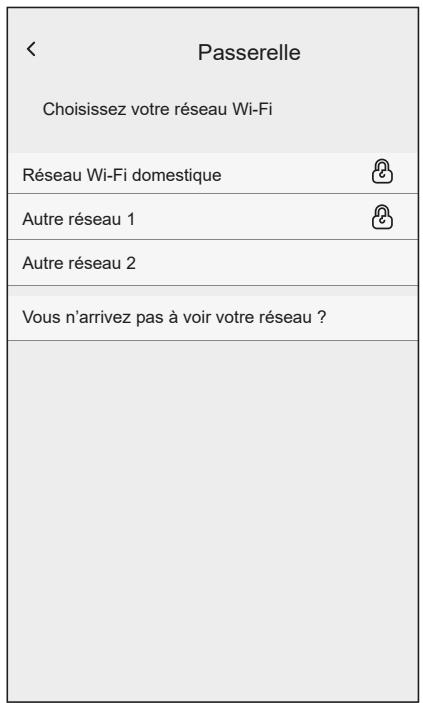
- Saisissez le mot de passer Wi-Fi et appuyez sur Appairer (B).
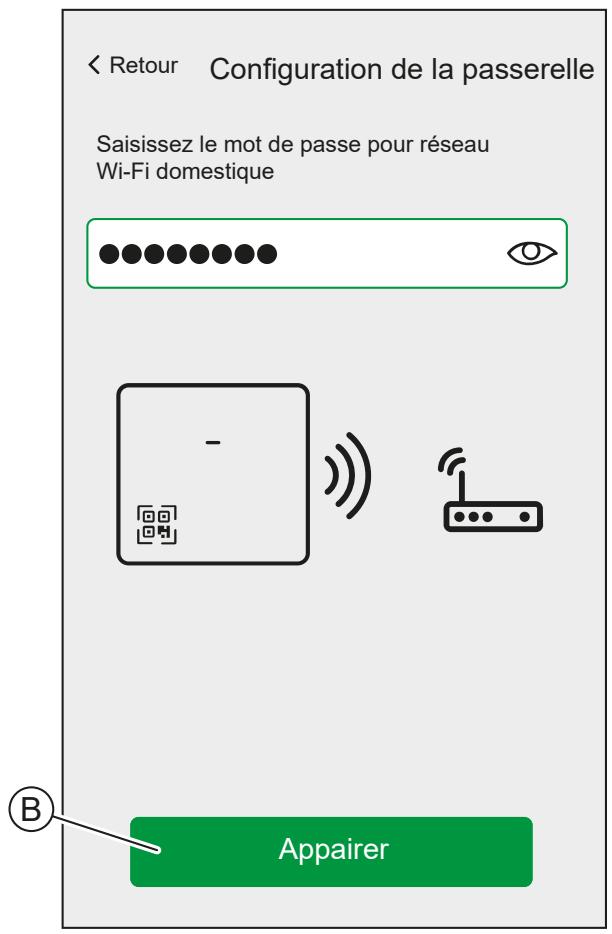
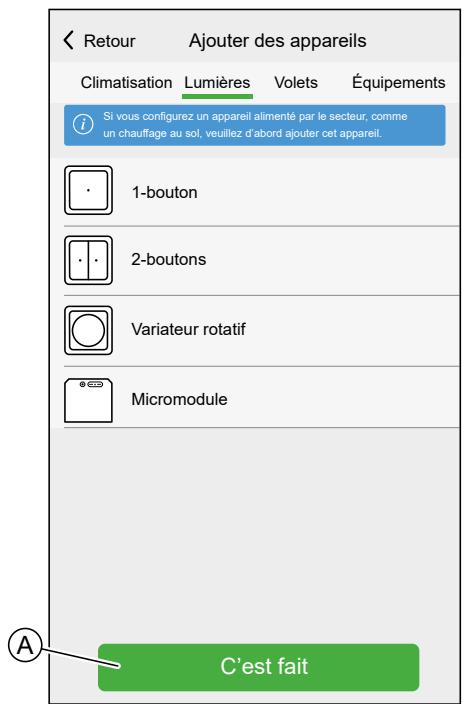
Lorsque la passerelle est connectée à votre réseau Wi-Fi, vous pouvez commencer à ajouter des appareils à votre passerelle.
Pour plus d'informations sur l'ajout d'appareils à la passerelle, consultez le chapitre Ajouter un apparéil, page 57.
Lorsque tous les apparciels sont connectés à la passerelle, appuyez sur C'est fait (A).
Configuration d'un compte utiliser
Pour pouvoir contrôler le système à partir de votre smartphone, vous devez créé un compte et vous connecter.
NOTE: Vous ne pouvez configurer ou régler votre compte utiliser que si vous avez suivi les étapes décrites au chapitre Configuration de la passerelle, page 34.
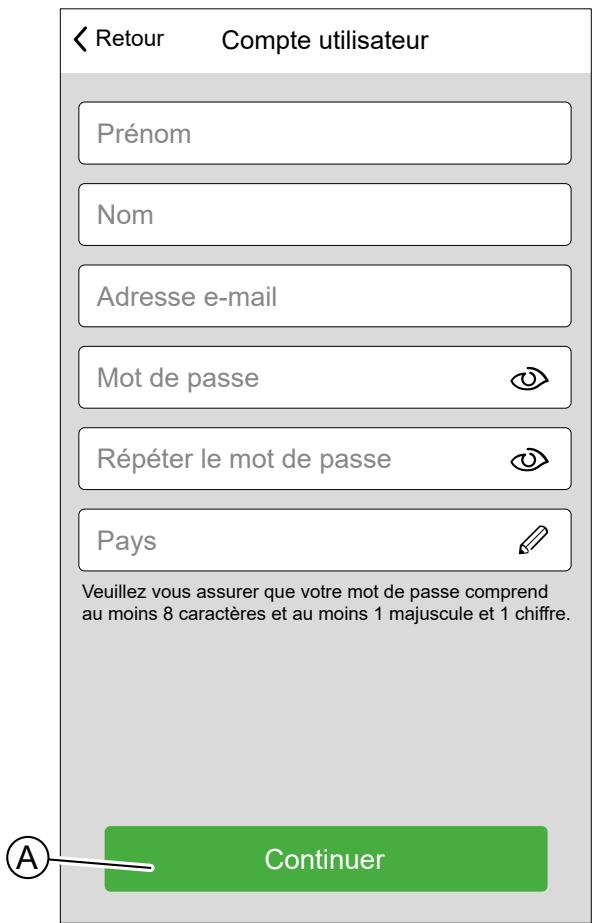
Pour configurer un compte utilisateur, vous doivent avoir accès à une adresse e-mail valide.
- Saisissez votre nom et votre adresse e-mail
- Saisissez un mot de passer
NOTE: Le mot de passer doit respecter au moins les critères suivants :
Huit caractères
- Contient au moins une majuscule
Contient au moins un numéro
SUGGESTION: Augmentez la sécurité de votre mot de passer en observant les points suivants :
- N'utilise aucune information personnelle telle qu'un nom, un anniversaire, une adresse e-mail, etc. Ces données sont visibles publiquement et facilitent l'identification du mot de passer.
Utilisez un mot de passer long. Il doit contenir au moins six caractères ; des mots de passer plus longs contribuient à renforcer la sécurité. - N'utilisez pas un mot de passer que vous avez déjà affecté à un autre service.
- Si possible, incluez des chiffres, des caractères spéciaux et des différences en majuscules et en minuscules.
- Modifiez fréquement le mot de passer.
SUGGESTION: Pour plus d'informations sur la sécurisation renforcée de votre réseau, reportez-vous au chapitre Renforcement de votre système, page 138
- Sélectionnez le pays dans lequel votre maison est située.
- Saisissez votre adresse personnelle.
L'adresse personnelle est requise pour que les fonctions qui dépendent de l'emplacement (par exemple, le mode Eco) fonctionnent correctement.
- Lisez les conditions générales d'utilisation et les dispositions relatives à la protection des données, puis cochez la case
- Appuyez sur Continuer (A).
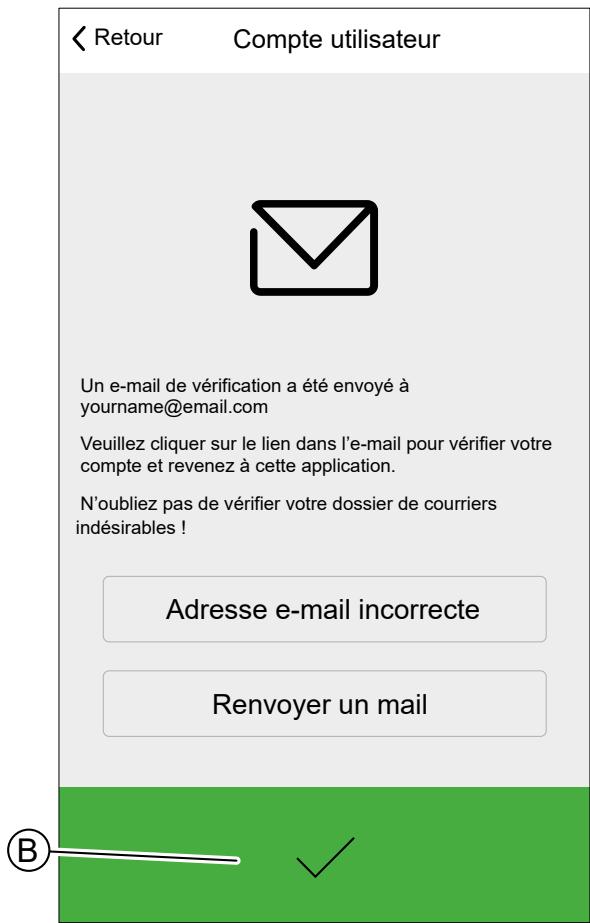
- Activez le compte utiliser.
Et l'e-mail a été envoyé à l'adresse e-mail spécifiée. Consultez votre boîte de réception et cliquez sur le lien dans l'e-mail.
SUGGESTION: Si vous ne VOYZ pas l'e-mail dans votre boîte de réception, vérifie également le dossier de courriers indésirables si vous fournisseur en propose un.
You pouez modifier les informations et faire envoyer l'e-mail à nouveau
Après avoir confirmé l'e-mail, l'application Wiser Home affiche la confirmation que la configuration est terminée.
- Appuyez sur Terminer (B).
Voussouspoucezdesormaiscontrclervoiremaisonavecl'applicationWiserHome, ajouteretconfigurerdeséquipementsetdespièces.Bonnelecture.
Connexion de dispositifs au concentrateur
Pour que les dispositifs Wiser soit contrôlés par le concentrateur, ceux-ci doivent être connectés au concentrateur.
La connexion des dispositifs au concentrateur fait partie du processus de configuration. Vous pouvez également ajouter des dispositifs au concentrateur à tout moment.
L'application vous guide tout au long du processus d'ajout de dispositifs.
Vous trouvrez des informations détaillées concernant les étapes nécessaires à l'ajout de dispositifs au chapitre Ajouter un apparéil, page 57.
Se familiariser avec la passerelle
La passerelle Wiser est le centre du système.
Elle surveille et commande les équipements de votre maison via l'application Wiser Home.
Elle est connectée au cloud Wiser pour une commande à distance via le Wi-Fi.
Wiser Passerelle ^R 2e Génération
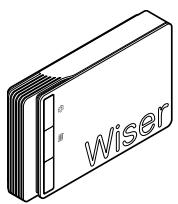
CCTFR6311G2
Vous pouvez connecter un système de chauffage ou d'eau chaude directement à la Wiser PasserelleR 2e Génération.
L'application vous guide tout au long du processus de configuration et d'ajout des apparêils au système.
Une fois configuré et ajouté, le système connecté à la Wiser PasserelleR 2e Génération s'affiche en tant qu'appareil dans l'application et peut être configuré et utilisé en conséquence.
Éléments de commande
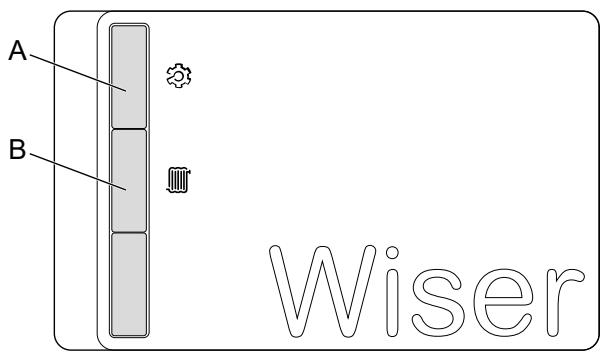
| A | Configuration | Active le réseau Wi-Fi-temporaire de la passerelle. Utile pour le dépannage. |
| B | Dérogation de chauffage | Uniquement pour le dépannage.L'activation de la dérogation de chauffage active le système de chauffage connecté pendant 2 heures, quels que soient les paramètres de l'application ou des thermostatss.Pour démarrer la fonction de dérogation : appuyez sur le bouton et maintenez-le,enforcépendant plus de 3 secondes.Pour arrêté la dérogation,appuyez brièvement sur le bouton. |
Comportement des LED
LED de configuration
| LED | Description |
| La passerelle est sous tension et fonctionne normalement. | |
| Le réseau Wi-Fi temporaire de la passerelle est activé | |
| Erreur Wi-Fi La passerelle ne peut pas connecter à votre réseau Wi-Fi. Vérifiez si votre routeur est sous tension et fonctionne normalement. Si vous avez modifié vos identifiants Wi-Fi ou installé un nouveau routeur, configUREZ la passerelle en conséquence. Mise à jour du micrologiciel Pendant la mise à jour du micrologiciel, la passerelle se déconnecte du Wi-Fi. | |
| La passerelle ne peut pas connecter au cloud Wiser. La passerelle continue de contrôler les équipements connectés normalement. L'application se connecte uniquement à la passerelle lorsque votre smartphone se trouve dans le même réseau Wi-Fi que la passerelle. |
LED de chauffage
| LED | Description |
| Le chauffage connecté est actif. | |
| La dérogation est active. |
Mise à jour
Les mises à jour du micrologiciel sont destinées à assurer la sécurité et les mises à jour fonctionnelles afin de garantir que le système soit toujours à jour.
La passerelle se tient à jour. Le processus de mise à jour s'exécute automatiquement et en arrêté-plan.
Réinitialisation sur les réglages usine
You pouvez rétablir les valeurs par défaut de la passerelle.
NOTE: La réinitialisation de la passerelle supprime le système Wiser que vous avez configuré. Si vous souhaitez réinstaller votre système, vous devrez également réinitialiser tous les équipements connectés et les ajouter à nouveau à votre système. Vous devrez recréer tous les programmes, moments, automatismes, etc.
N'utilise la réinitialisation que si vous souhaitezmettre hors service votre système Wiser ou si toutes les autres mesures de dépannage ont échoué.
Pour rétablit les valeurs par défaut de la passerelle :
- Appuyez sur le bouton Configuration (A) et maintenez-le enforcé jusqu'à ce que la LED de configuration clignote en vert et orange.
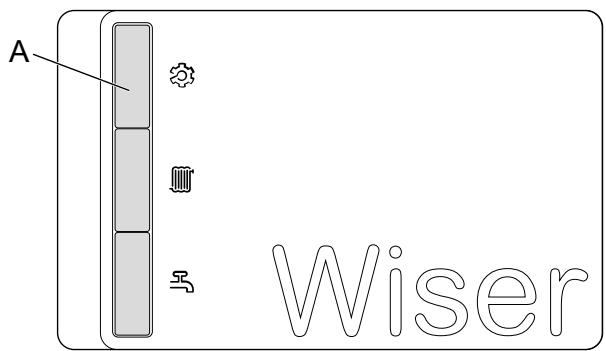
Pour signaler la fin de la réinitialisation, toutes les LED clignotent en vert une fois.
Wiser Passerelle 2^e Génération
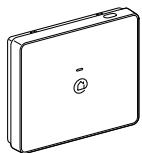
CCT501801
La Wiser Passerelle 2^e Génération surveille et commande les apparéils de votre domicile via l'application Wiser Home. Il est connecté au cloud Wiser pour une commande à distance via le Wi-Fi.
La Wiser Passerelle 2^e Génération est compatible avec tous les apparéils Wiser
Éléments de commande
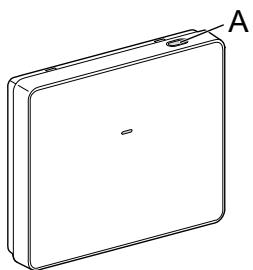
A
Configuration
Active le réseau Wi-Fi-temporaire de la passerelle. Utile pour le dépannage.
Comportement des LED
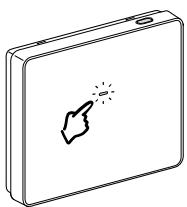
| LED | Description |
| La passerelle est sous tension et fonctionne normalement. | |
| Le réseau Wi-Fi temporaire de la passerelle est activé | |
| Erreur Wi-Fi La passerelle ne peut pas connecter à votre réseau Wi-Fi. Vérifie si votre routeur est sous tension et fonctionne normalement. Si vous avez modifié vos identifiants Wi-Fi ou installé un nouveau routeur, configUREZ la passerelle en conséquence. Mise à jour du micrologiciel Pendant la mise à jour du micrologiciel, la passerelle se déconnecte du Wi-Fi. | |
| La passerelle ne peut pas connecter au cloud Wiser. La passerelle continue de contrôler les équipements connectés normalement. L'application se connecte uniquement à la passerelle lorsque votre smartphone se trouve dans le même réseau Wi-Fi que la passerelle. |
Mise à jour
Les mises à jour du micrologiciel sont destinées à assurer la sécurité et les mises à jour fonctionnelles afin de garantir que le système soit toujours à jour.
La passerelle se tient à jour. Le processus de mise à jour s'exécuté automatiquement et en arrêté-plan.
Réinitialisation sur les réglages usine
Yououpouvez rétablirles valeurspardéfautde la passerelle.
NOTE: La réinitialisation de la passerelle supprime le système Wiser que vous avez configuré. Si vous souhaitez réinstaller votre système, vous devrez également réinitialiser tous les équipements connectés et les ajouter à nouveau à votre système. Vous devrez recréer tous les programmes, moments, automatismes, etc.
N'utilise la réinitialisation que si vous souhaitezmettre hors service votre système Wiser ou si toutes les autres mesures de dépannage ont échoué.
Pour rétablit les valeurs par défaut de la passerelle :
- Appuyez sur le bouton Configuration jusqu'à ce que la LED de configuration clignote en rouge.
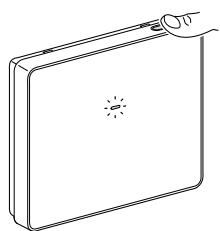
Pour signaler la fin de la réinitialisation, la LED clignote en vert une fois.
Configuration du système Wiser
Dispositifs
Ajout de nouveaux dispositifs / Affoctation de dispositifs à des pieces / Réglages du dispositif / Suppression d'un dispositif
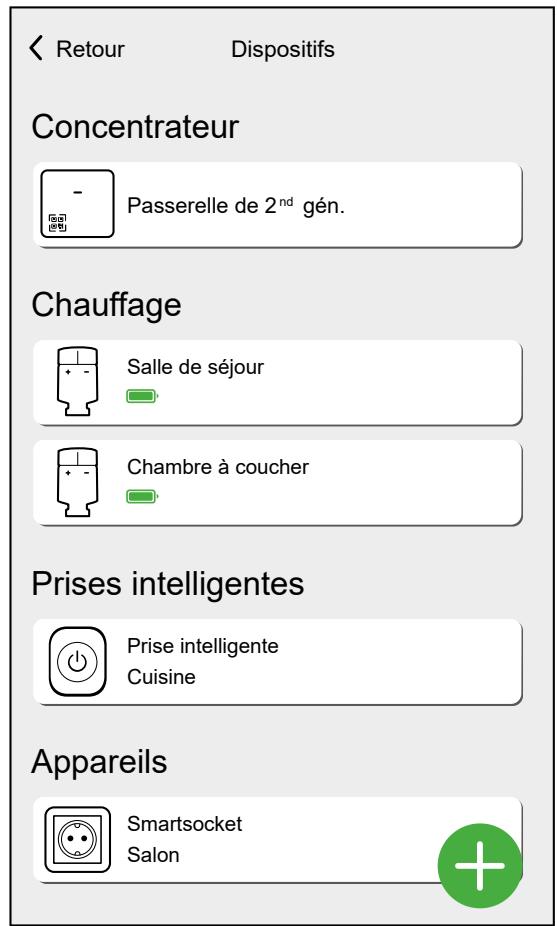
Liste des équipements
Dans la liste des équipements, vous trouvez tous les équipements installés de votre domicile, triés par type d'équipements.
Les équipements affichent également leur nom, leur emplacement dans la piece et, le cas échéant, d'autres informations, par exemple le niveau de charge de la pile.
Appuyez sur un équipement de la liste pour acceder au Commande de l'appareil, page 115.
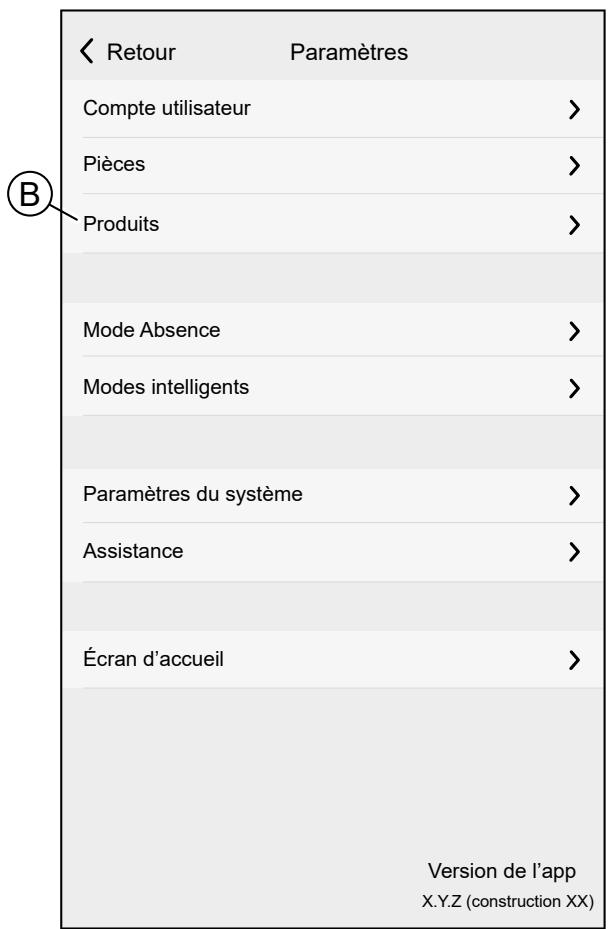
Sur l'écran d'accueil, page 112:
- Appuyez sur Configuration (A).
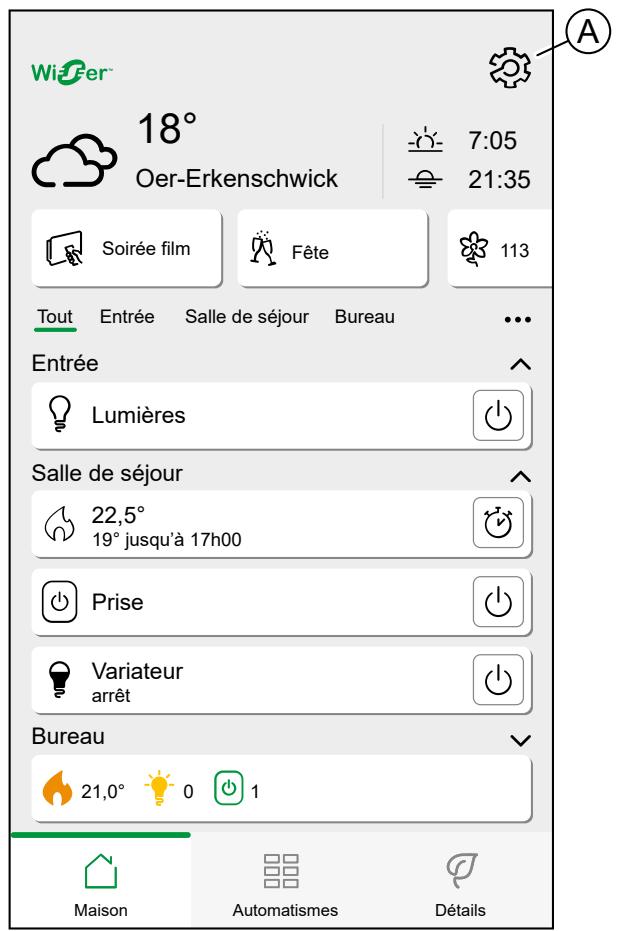
2. Appuyez sur Equipements (B).
Listedeséquipements:
Détails du dispositif
Vous trouvrez tous les réglages pertinents d'un dispositifs dans les détails du dispositif.
Vous pouvez acceder aux détails du dispositif depuis la Liste des équipements, page 54 en appuyant sur le dispositif ou depuis le Commande de l'appareil, page 115.
Lorsque vous ajoutez un dispositif à votre maison, l'application Wiser Home ouvre les détails du dispositif, de sorte que vous pouvez définir le nom, page 63 du dispositif et l'affector à une Pièce, page 61.
Vous pouvez également identifier, page 64 un dispositif ou le supprimer, page 65 de votre système Wiser.
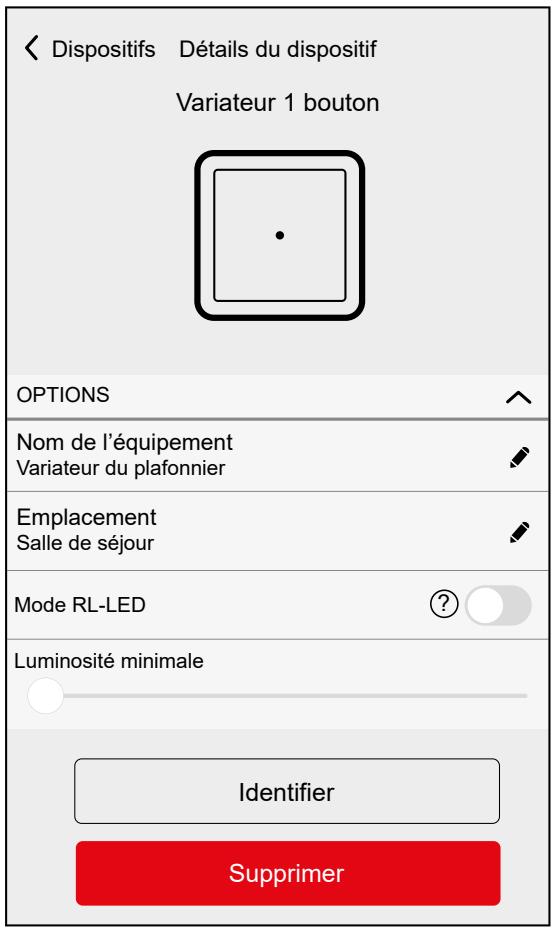
Certain disposits proposent d'autres options et réglages, par exemple la durée nécessité par un interrupteur de volet pour l'ouverture et la fermeture.
Voutrouvez des informations détaillées dans le guide d'utilisation du dispositif, page 10 correspondant.
Ajouter un apparéil
You pouvez ajouter un nouvel apparéil à tout moment.
- Appuyez sur Ajouter des appareils (A) dans la Liste d'appareils, page 54.
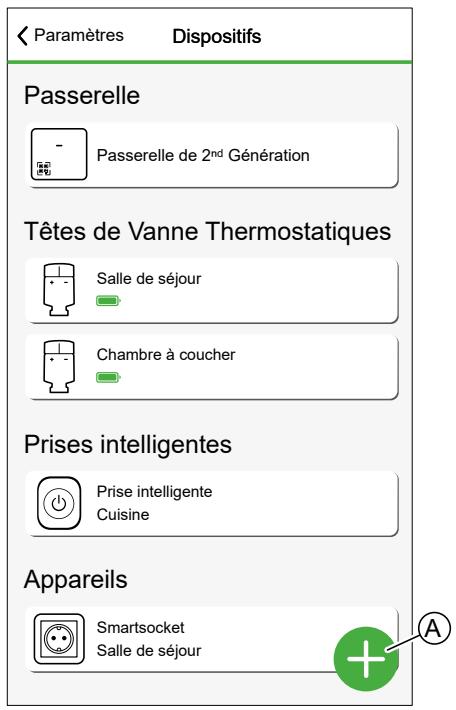
- Recherche chez la famille en parcourant les catégories en haut de l'écran (B).
- Appuyez sur le type d'appareil (C).
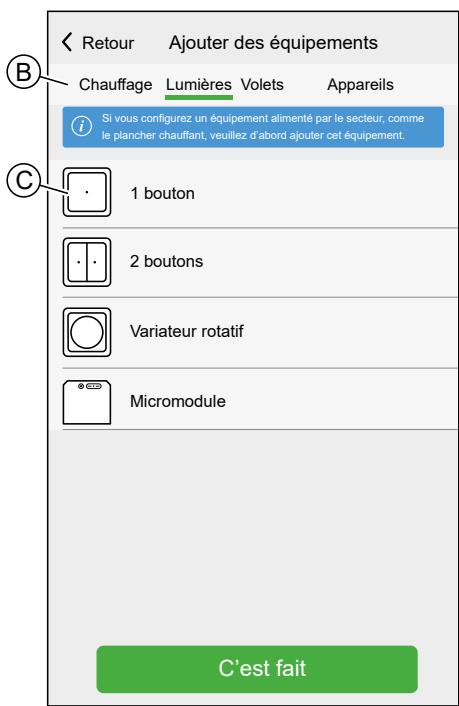
SUGGESTION: Dans cette liste, les apparèils sont classés différemment. Par exemple, vous trouvez la plupart des capteurs dans la catégorie Sûreté & sécurité.
- Appuyez sur Suivant (D).
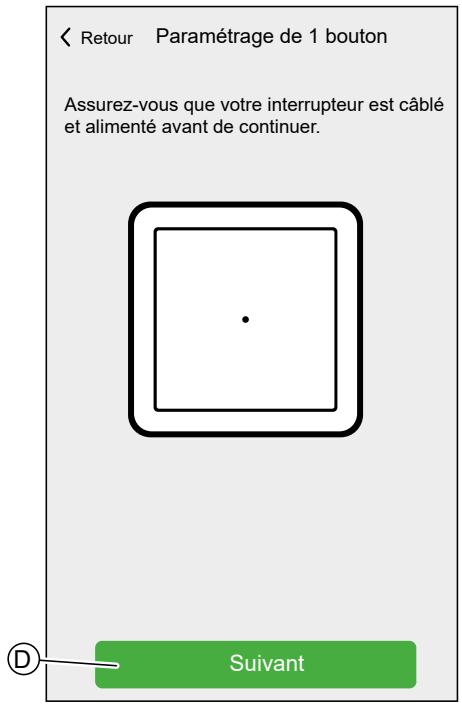
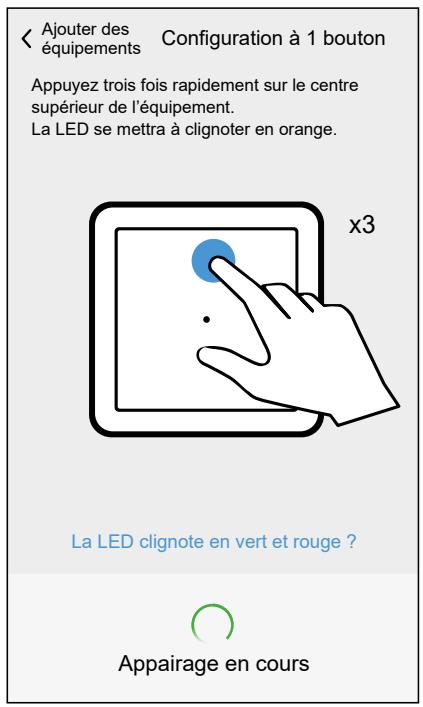
- Reglez l'appareil sur le mode d'appairage.
L'application Wiser Home vous guide tout au long du processus d'appairage. Vous trouvrez des informations détaillées concernant le mode d'appairage dans le guide d'utilisation de l'appareil, page 10 correspondant.
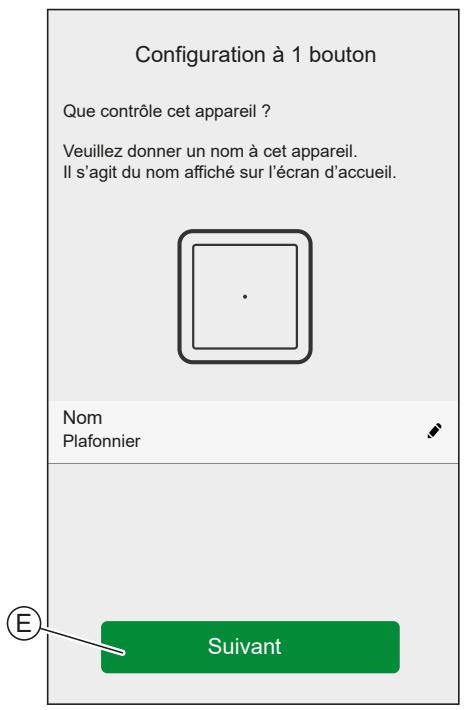
Une fois l'appairage terminé, vous pouvez donner un nom à l'appareil.
- Saisissez un nom pour l'appareil.
7. Appuyez sur Suivant (E).
- Attribuez l'appareil à une piece, page 66 existante ou créez une nouvelle piece en saississant un nom dans le champ.
- Appuyez sur Envoyer (F).
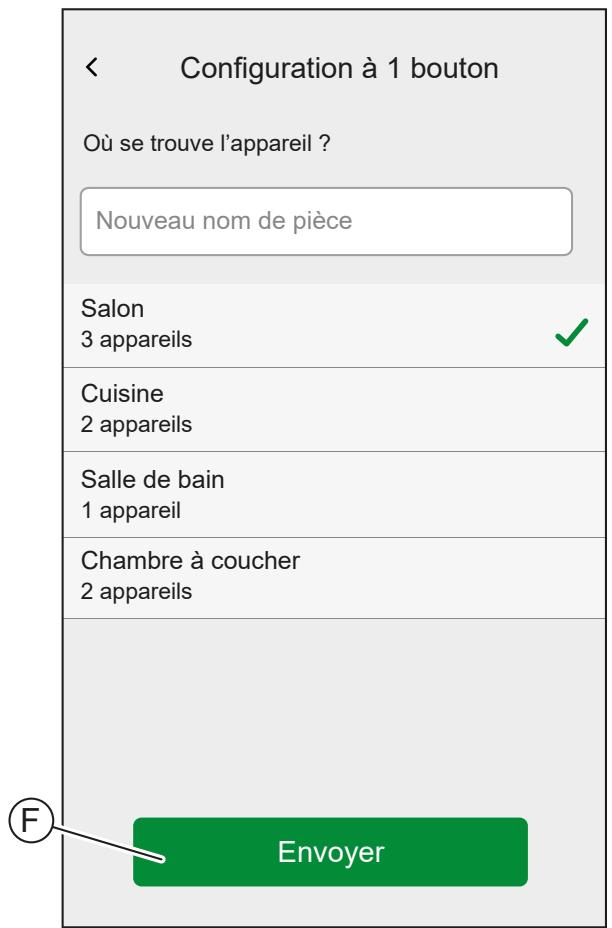
Vous pouvez maintainant commander l'appareil avec l'application Wiser Home.
Vous trouverez des informations détaillées concernant la commande de vos
appareils au chapitre Contrôle du système Wiser, page 112
Selon le type d'appareil, d'autres fonctions sont disponibles. Vous trouvrez des informations détaillées à propos de celles-ci dans le guide d'utilisation de l'appareil, page 10 correspondant.
Affectation d'un apparéil à une piece
You pouez modifier la piece a laquelle un apparieil est affecte a tout moment.
NOTE:
- Un apparéil ne peut être affecté qu'à une seule piece.
- Les apparêls non affectés à une piece sont répertoriés comme : non attribué.
-
Les apparêils de climatisation doivent être affectés à une piece pour pouvoir fonctionner. Les apparêils de climatisation se combinent en une seule commande de la climatisation lorsqu'ils sont affectés à la même piece. Vous trouvez des informations détaillées concernant la commande de la climatisation au chapitre : Commande de la climatisation, page 118
-
Accédez aux Détails du dispositif, page 56 en appuyant sur l'appareil dans la Liste des équipements, page 54, p. ex.
-
Appuyez sur Emplacement (A).
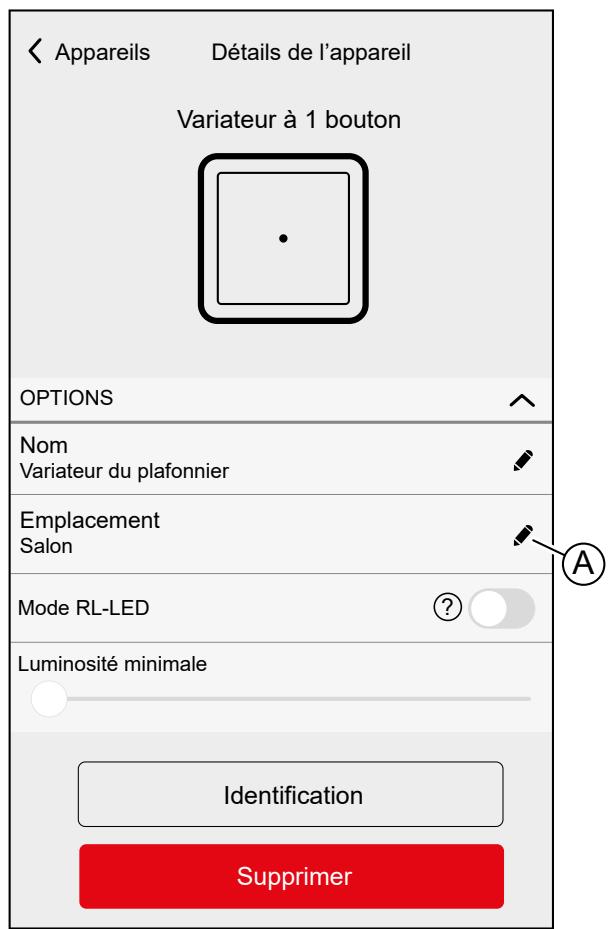
NOTE: Certains apparèils proposent des réglages individuels pour chaque bouton-poussoir.
Vous trouvrez des informations détaillées dans le guide d'utilisation de l'appareil, page 10 correspondant.
- Appuyez sur une Pièce (B).
SUGGESTION: Vous pouvez également créé une nouvelle piece dans ce menu. Saisissez un nom dans le champ de texte (C).
- Appuyez sur Envoyer (D).
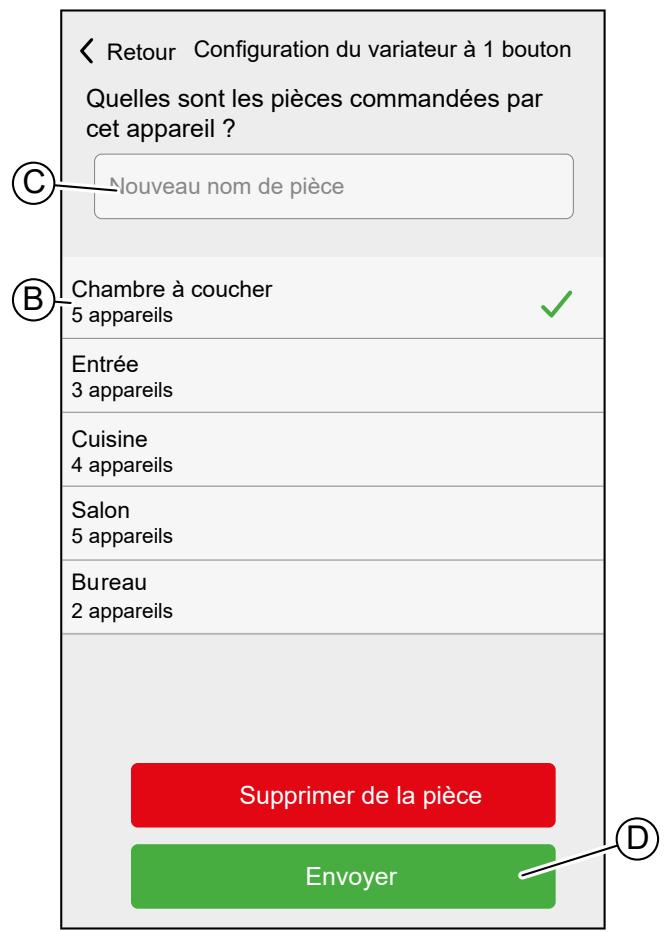
Changer le nom d'un dispositif
You pouvez changer le nom d'un dispositif à tout moment.
- Accédez aux Détails du dispositif, page 56 en appuyant sur le dispositif dans la Liste des équipements, page 54, p. ex.
- Appuyez sur le champ Nom (A).
-
Saisissez le nouveau nom.
-
Appuyez sur Entrée du clavier virtuel.
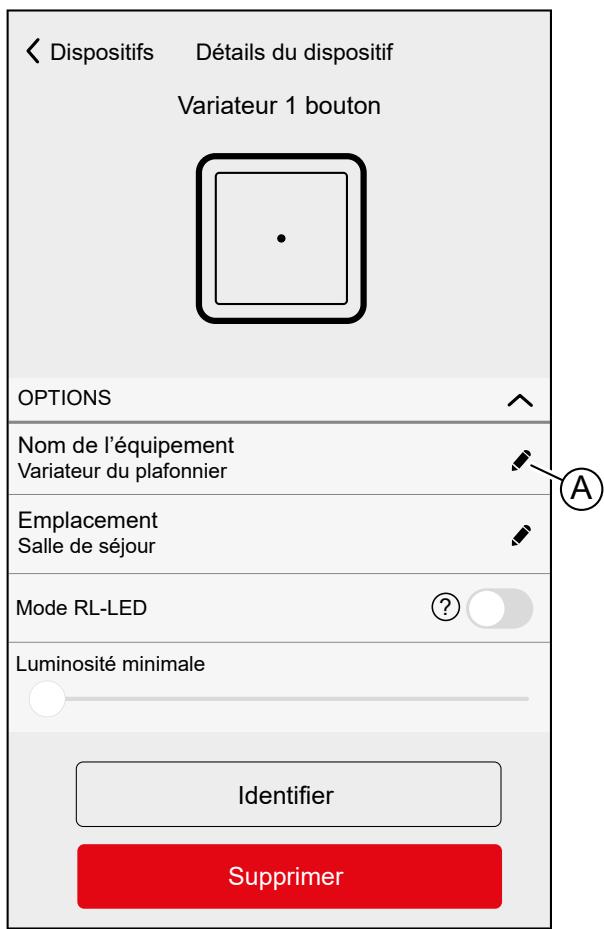
NOTE: Certains dispositifs proposent des réglages individuels pour chaque bouton-poussoir.
Vous trouvrez des informations détaillées dans le guide d'utilisation du dispositif correspondant, page 10.
Identification d'un dispositif
Si vous n'êtes pas sur de l'emplacement exact d'un dispositif, vous pouvez l'identifier.
La plupart des dispositifs allument leur LED d'etat pour les localiser. Vous trouvrez des informations détaillées concernant le comportement dans le guide d'utilisation du dispositif du dispositif, page 10 correspondant.
-
Accédez aux Détails du dispositif, page 56 en appuyant sur le dispositif dans la Liste des équipements, page 54, p. ex.
-
Appuyez sur Identification (A).
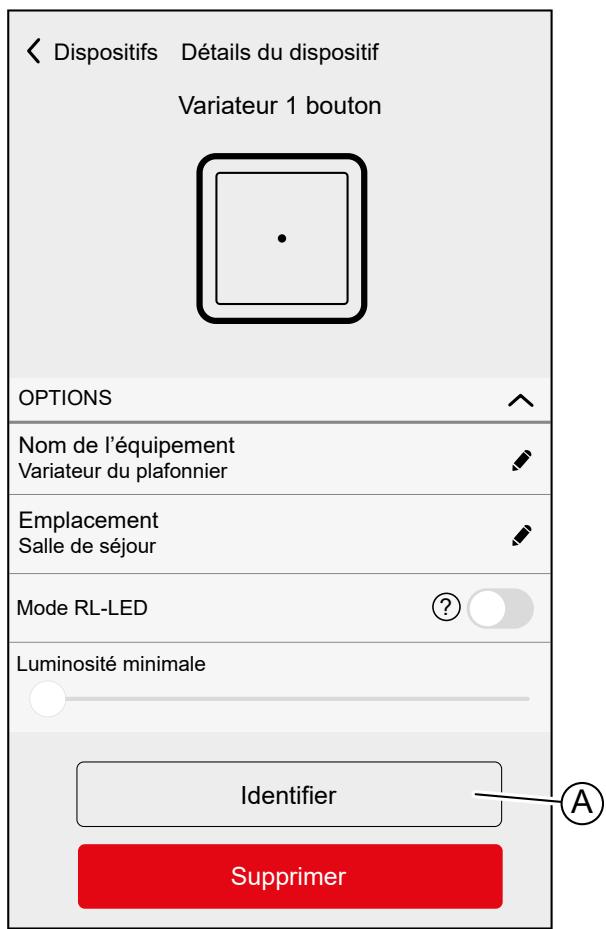
Le dispositif est en mode d'identification.
- Appuyez sur OK pour arrêté l'identification du dispositif.
Suppression d'un dispositif
La suppression d'un dispositif ne devrait être nécessaire que s'il doit être remplé ou dans le cadre du dépannage, par exemple si vous nevez reconnectcer le dispositif au concentrateur.
-
Accédez au Détails du dispositif, page 56, par exemple en appuyant sur le dispositif dans le Liste des équipements, page 54.
-
Appuyez sur Supprimer (A).
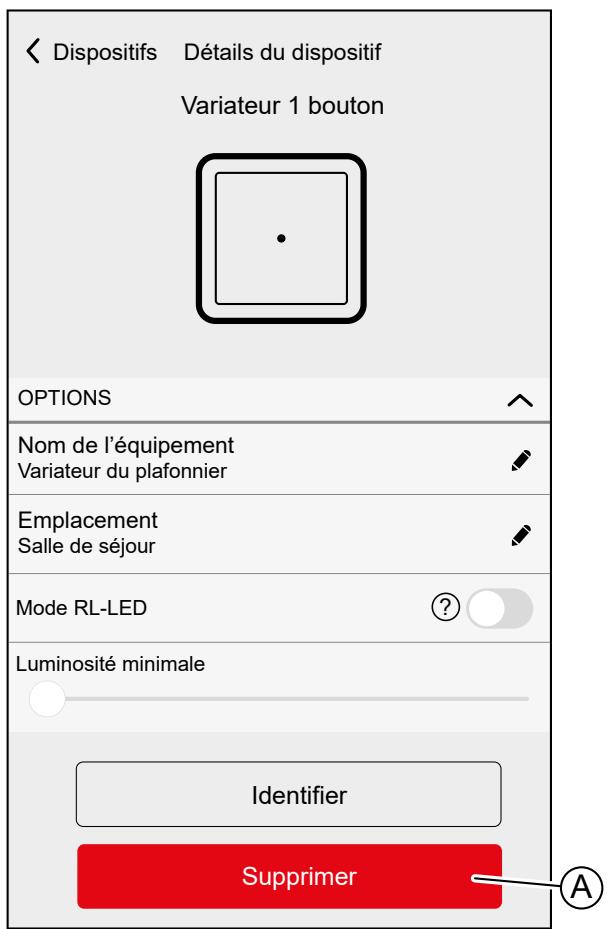
Le dispositif est supprimé de votre système Wiser.
Pièces
Ajout de nouvelles pieces / Modification des informations concernant la piece / Paramètres de la piece / Suppression d'une piece
Listedespièces
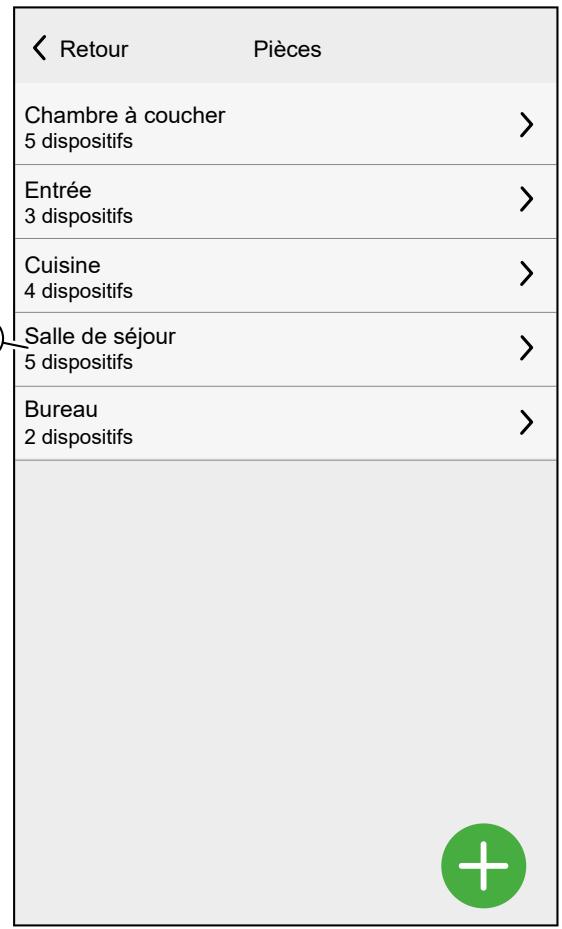
Dans la liste des pieces, vous trouvez toutes vos pieces dans une liste condensée.
Vos pouvez ajouter de nouvelles pièces.
Appuyez sur une pièce dans la liste pour acceder aux options de pièce.
Dans le menu Paramètres, page 110 :
- Appuyez Sur Pièces (A).
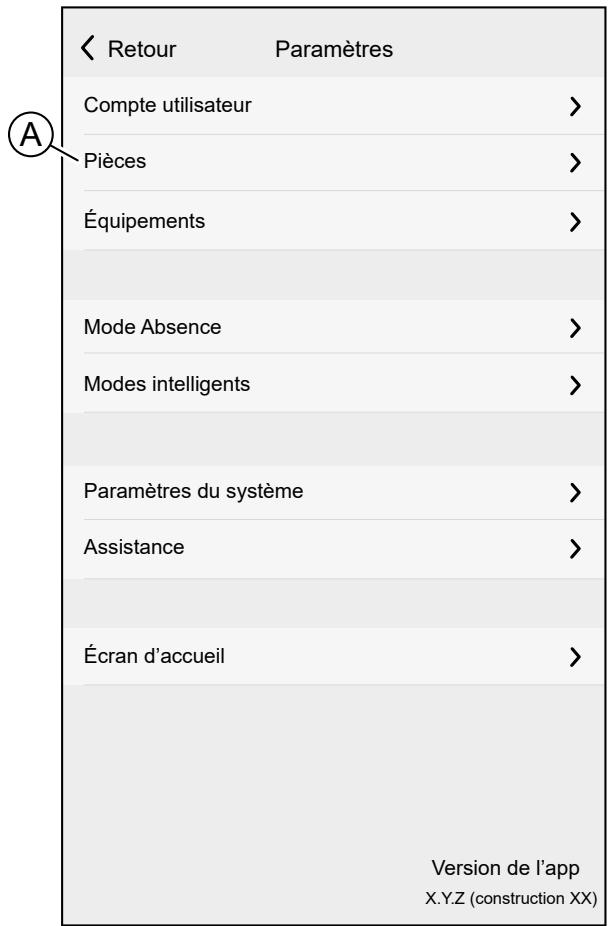
Listedespieces:
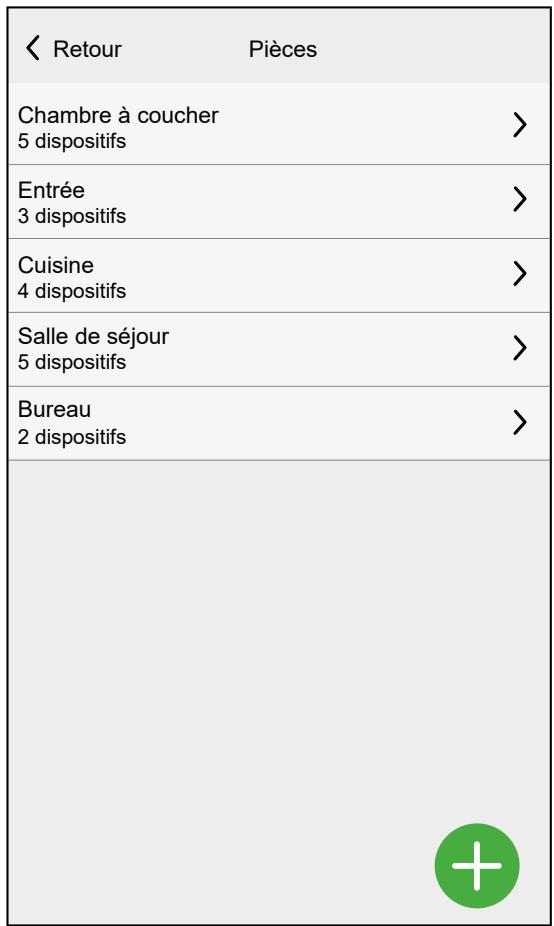
NOTE: Lors du calcul du nombre de dispositifs dans une piece, chaque dispositif de climatisation d'un Commande de la climatisation, page 118 est compté individuellement.
Pour certains dispositifs à plusieurs boutons, chaque bouton sera compté comme un seul dispositif.
Détails de la piece
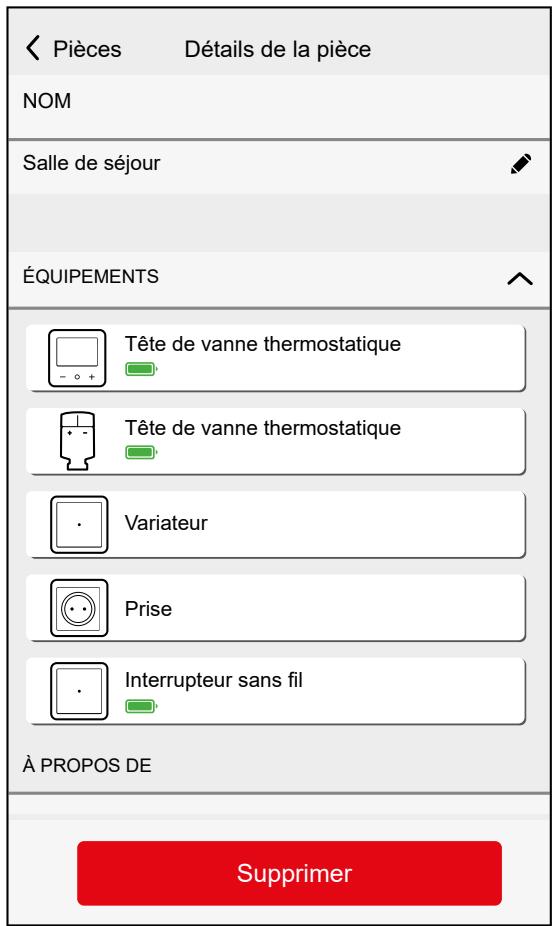
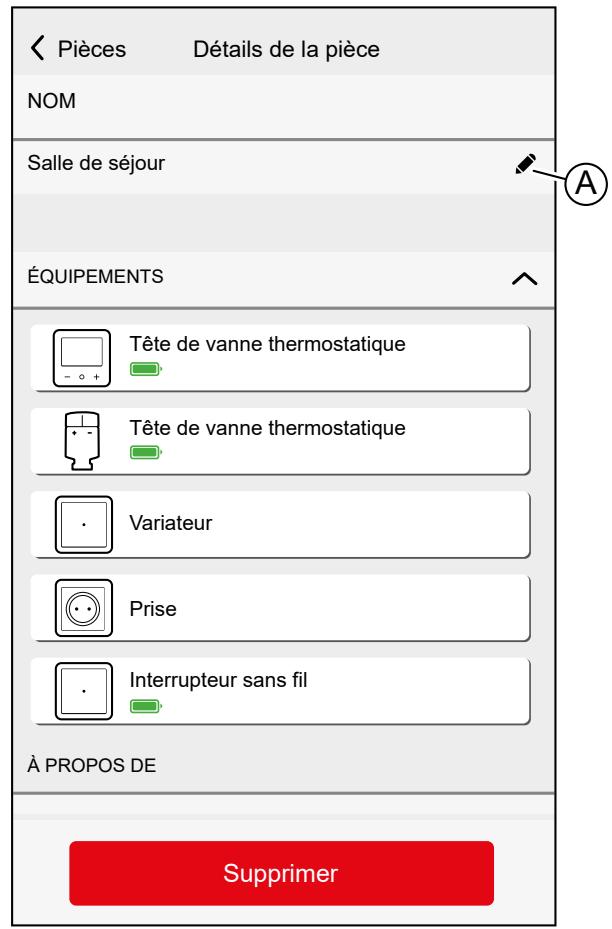
Dans l'écran Détails de la piece, vous pouvez vérifier et modifier les options spécifiques à la piece, telles qu'une liste de dispositifs affectés à une piece ou bien changer le nom de la piece.
Certains dispositifs créé des options spéciales dans ce menu, par exemple Détction d'une ouverture de fenêtre, lorsqu'un thermostat de radiateur est affecté à la pierce. Pour plus d'informations, consultez le guide d'utilisation du dispositif, page 10 concerné.
Appuyez sur un dispositif pour acceder aux options du dispositif.
Dans la liste des pieces, page 66:
- Appuyez sur une Pièce (A).
Détails de la pièce :
Ajouter une piece
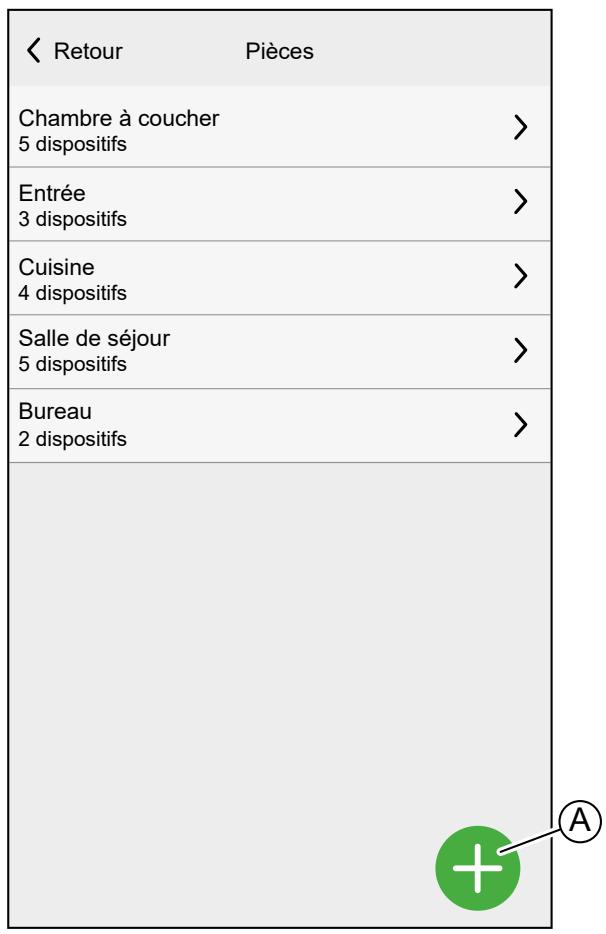
Vous peuvent ajouter une nouvelle pièce lors de l'affection d'un équipement, page 61 ou à partir de la Liste des pièces, page 66 :
- Appuyez Sur Ajouter une piece (A).
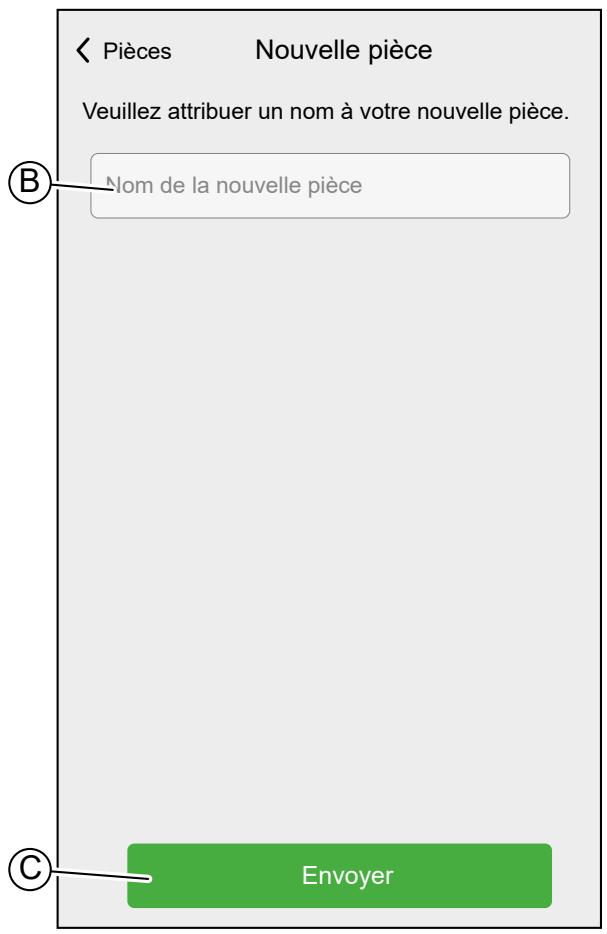
-
Saisissez un nom dans le champ de texte (B).
-
Appuyez sur Envoyer (C).
Changer le nom d'unepiece
You pouze modifier le nom d'une piece à tout moment.
- Accédez aux Détails de la pièce, page 68.
- Appuyez sur le nom de la pièce (A).
- Saisissez un nouveau nom.
- Appuyez sur Entrée du clavier virtuel.
Suppression d'une piece
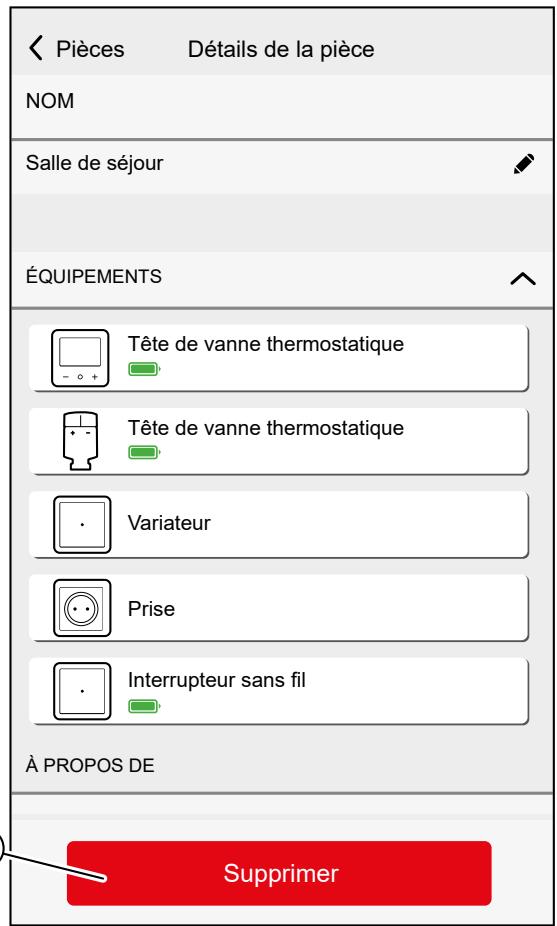
La suppression d'une pièce ne devrait pas été nécessaire après avoir configuré votre maison, mais vous pouvez le faire à tout moment.
NOTE: La suppression d'une piece affectera à une piece portant le nom Non attribué tous les dispositifs affectés à la piece.
- Accédez aux Détails de la pièce, page 68.
- Appuyez sur Supprimer (A).
Moments
Créez un moment pour modifier l'etat de plusieurs dispositifs à l'aide d'un seul bouton.
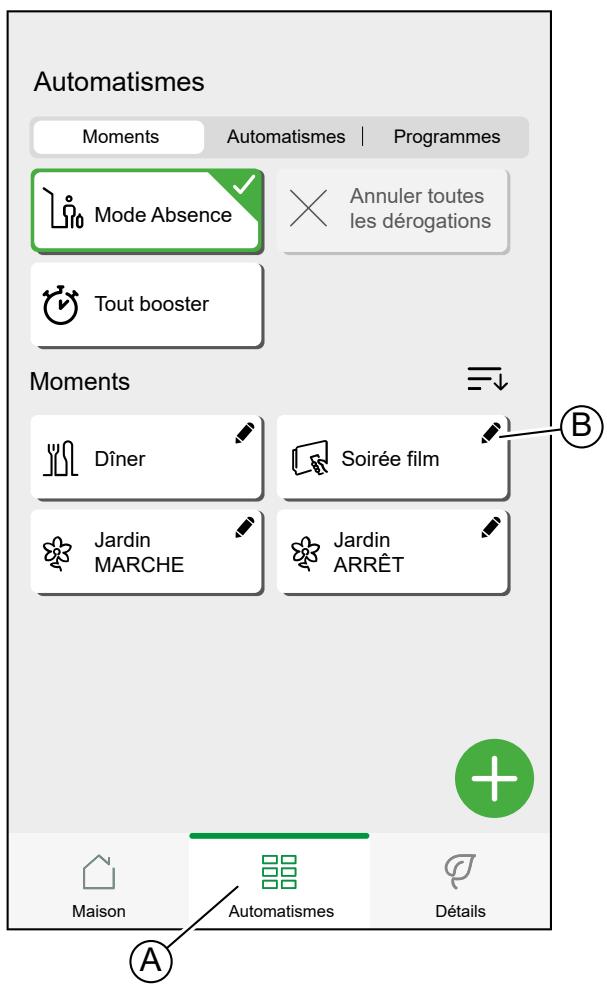
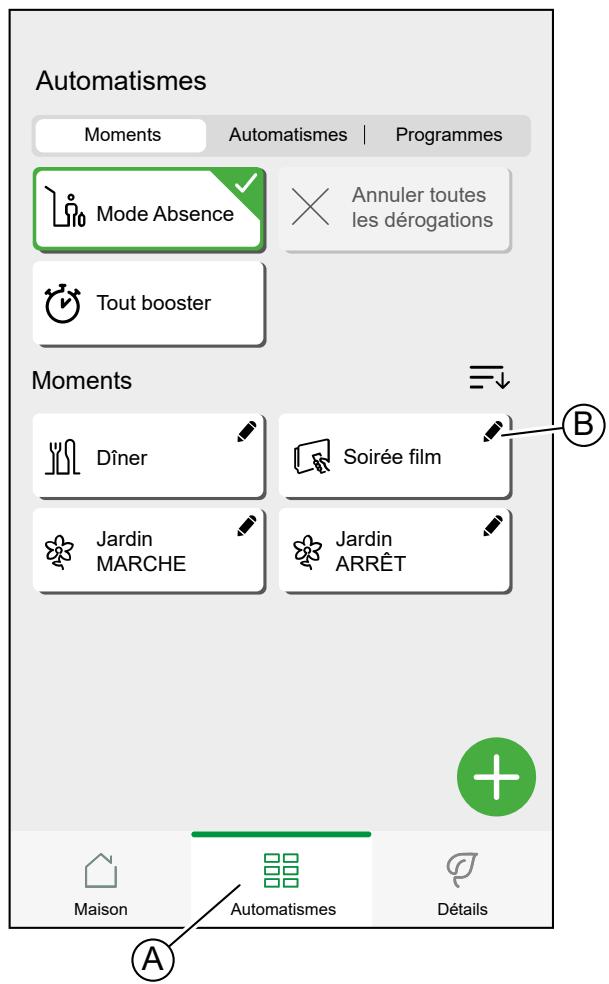
Les moments sont créés et modifiés dans l'écran Automatismes (A)
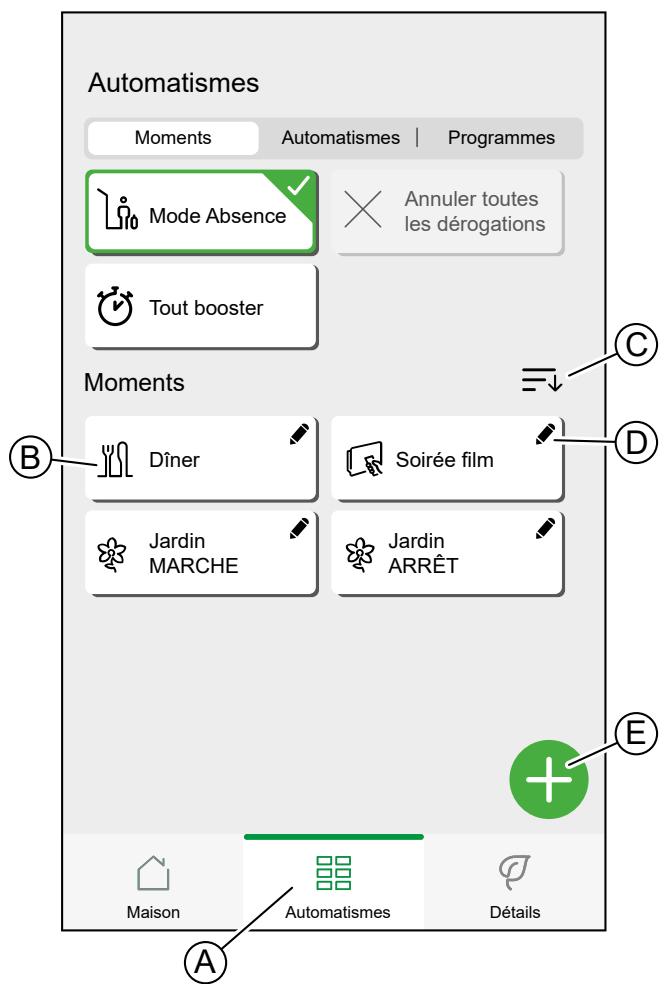
| A | Accéder à l'écran Automatismes. |
| B | Activer un moment. |
| C | Réorganiser l'ordre des moments. Affecte également la liste sur l'écran d'accueil, page 112. |
| D | Modifier un moment. |
| E | Ajouter un moment |
NOTE: Un moment définit uniquement l'etat des apparciels. Pour placer les apparciels concernés dans un autre état, vous devez modifier le moment manuellement ou créé un moment inverse.
Si vous avez ajoute un dispositif de chauffage au moment, vous pouvez inverser le changement de dispositif de climatisation en appuyant sur Annulez toutes les dérogations.
Si un apparéil suit un programme, page 92, le moment de cet apparéil ne durera que jusqu'àau prochain paramètre programme.
Des moments peuvent également être affectés à des boutons-poussoirs de dispositifs spécifique (par exemple, un interrupteur sans fil connecté). Pour plus d'informations sur cette fonction, consultez le Guide d'utilisation du dispositif, page 10.
Ajouter un moment
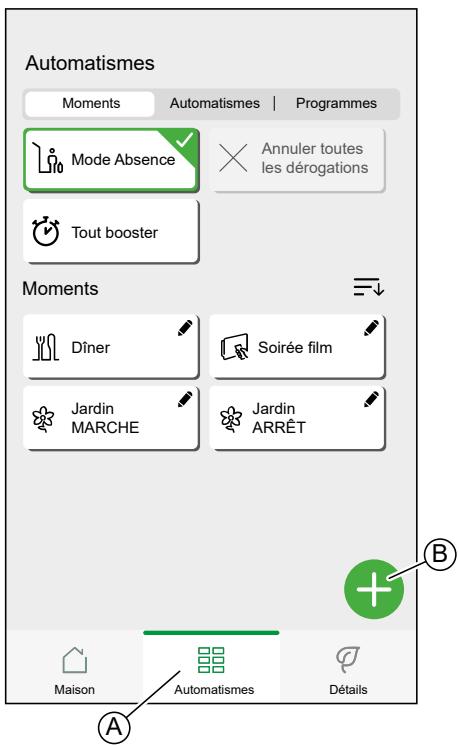
Sur l'écran Automatismes (A):
- Appuyez sur Ajouter un moment (B).
- Sélectionné une icone dans la liste (C).
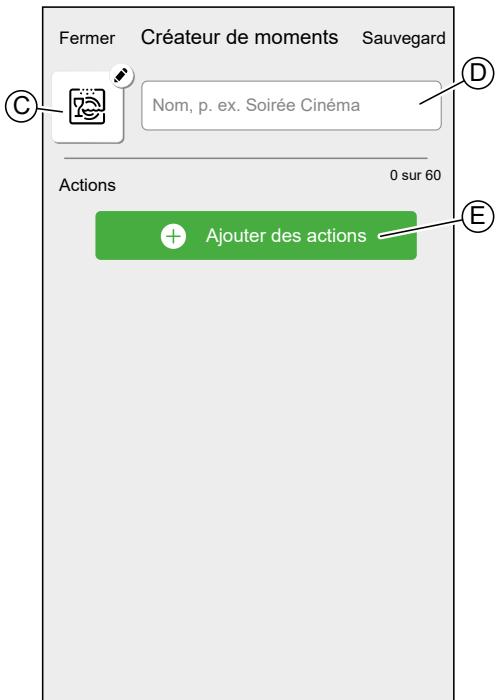
- Saisissez le nom du moment dans le champ de texte. (D).
- Appuyez sur Ajouter des actions (E).
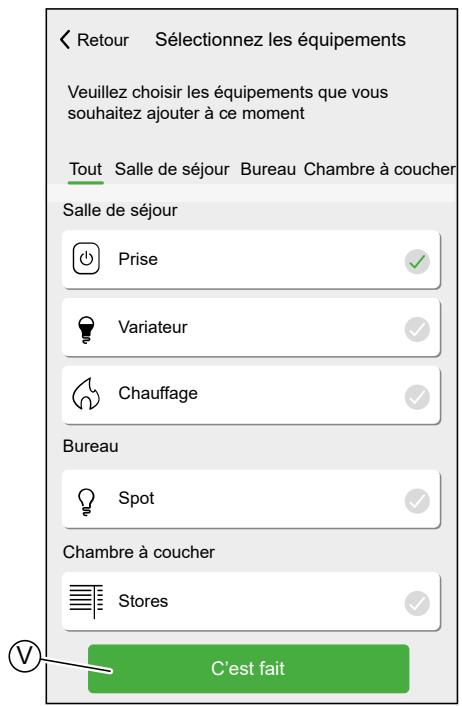
- Appuyez sur l'équipement que vous souhaitez ajouter au moment.
Appuyez à nouveau sur un équipement sélectionné pour le supprimer du moment.
Yououpvezajoutern'importedeqeléquipmentaayourdomicile.Pourvotrecfort,youpuvezeguallyentfiltrerleséquipementsparpiece.
Vous pouvez ajouter max. 60 équipements à un moment.
- Appuyez Sur C'est fait (F).
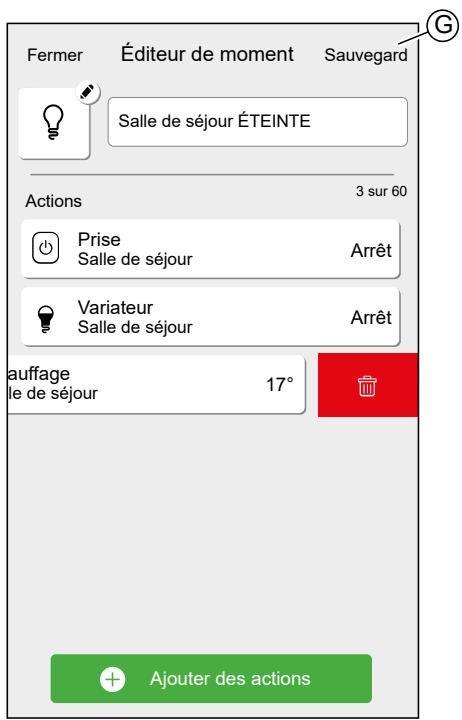
- Appuyez sur un équipement pour ouvrir le Contrôle de l'équipement.
Enregistrez l'etat dans lequel vous souhaitez placer l'équipement et appuyez sur Définir dans le coin supérieur droit.
Répétez cette opération pour tous les équipements.
SUGGESTION: Vous pouvez supprimer un équipement en le balayant vers la gauche et en appuyant sur l'icone en forme de corbeille.
- Appuyez sur Sauvegarder (G).
Modification d'un moment
Sur l'écran Automatismes (A):
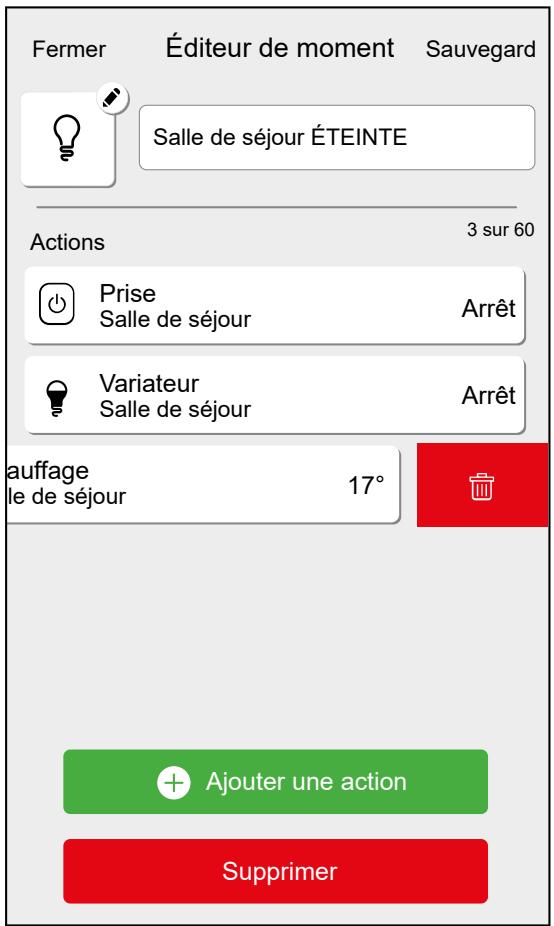
- Appuyez sur Modifier un moment (B).
Vous pouvez :
- Changer l'icone.
- Changer le nom.
- Changer l'etat souhaite d'un dispositif.
Appuyez sur le dispositif pour ouvrir l'écran de Contrôle du dispositif.
- Ajoutez d'autres dispositifs au moment.
Appuyez sur Ajouter des actions.
- Supprimer un dispositif du moment.
Faites glisser le dispositif vers la gauche et cliquez sur l'icone en forme de corbeille.
Appuyez sur Sauvegarder pour enregistrer les modifications du Moment.
Suppression d'un moment
Sur l'écran Automatismes (A):
- Appuyez sur Modifier un moment (B).
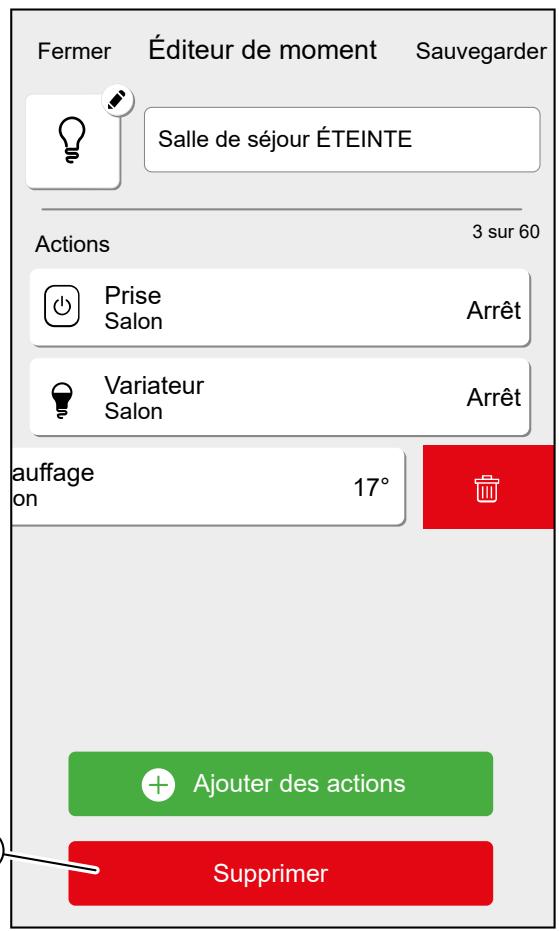
-
Appuyez sur Supprimer (C).
-
Confirmez la suppression en cliquant sur OK.
Automatismes
Créez un automatisme pour modifier l'objet d'un dispositif en fonction des conditions, à certains temps.
Les conditions peuvent etre :
- Un capteur a été déclenché.
L'etat d'un dispositif a changé.
Les temps peuvent être :
Heure précise de la journee (par ex. 7h30 tous les jours).
- Période de temps (p. ex. du lever au coucher du soleil).
Les actions peuvent être :
- Modifier l'etat d'un dispositif (p. ex. volet ouvert 50% ).
- Envoyer une notification.
- Activer un moment.
Limitations :
- Nombre maximum d'automatismes : 10
- Nombre maximum de conditions : 10
- Nombre maximum d'actions : 10
Un automatisme nécessite au moins une action et une condition ou une heures précise de la journée.
NOTE: Un automatisme ne modifie l'etat d'un dispositif qu'une seule fois, en fonction des conditions. Si vous souhaitez inverser le changement d'etat, vous devrez creator un autre automatisme. Par exemple, si vous pouze commuter une lampe en fonction de la détction de mouvement, vous devrez creator un automatisme « Détection de présence - Lumière allumée » et un autre « Aucune présence détectée - Lumière éteinte »
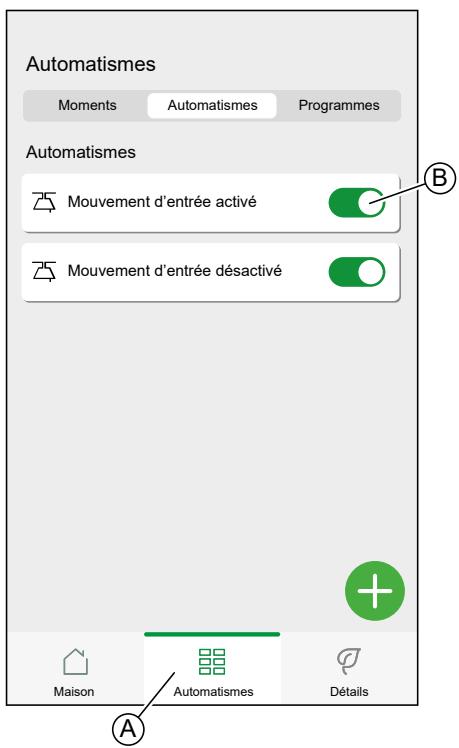
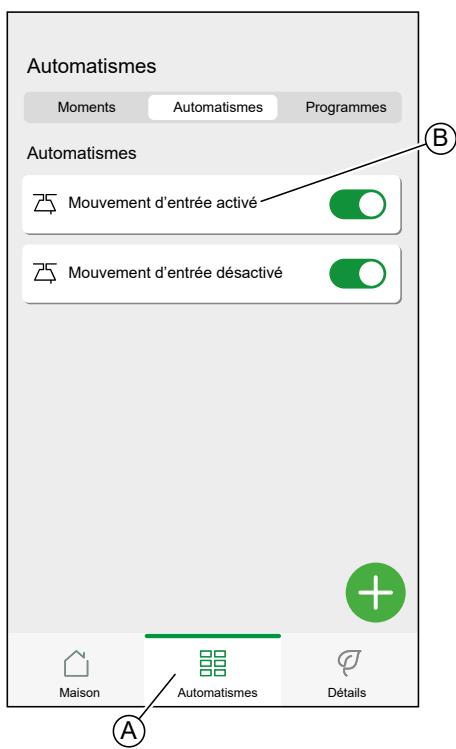
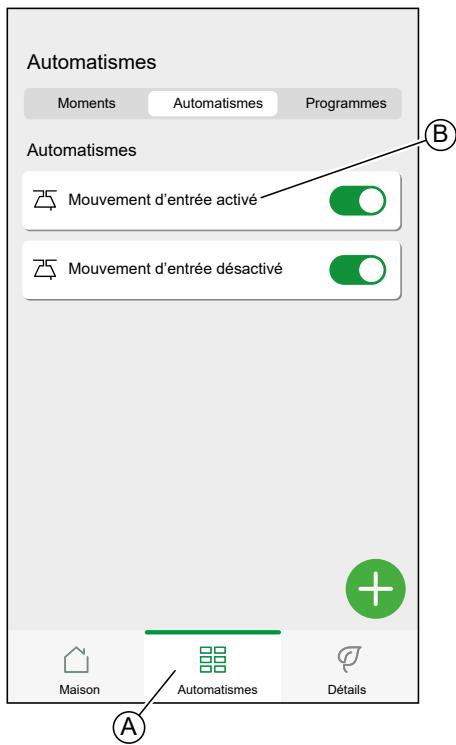
Les automatismes sont créés etédités dans l'écran « Automatismes » (A).
Vous pouvez activer (ON) ou désactiver (OFF) un automatisme en appuyant sur le curseur (B).
Ajout d'un automatisme
Dans ce chapitre, un exemple est utilisé pour expliquer les étapes nécessaires pour creer un automatisme :
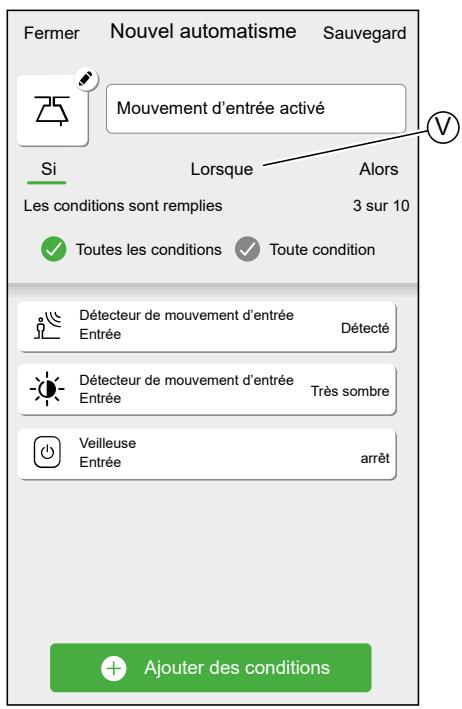
Tous les jours entre le coucher et le lever du soleil, la lumière dans la pièce « Entrée » est allumée et envoie une notification lorsque le détecteur de mouvement détecte un mouvement, la pièce est très nombre et la prise appelée « Veilleuse » est éteinte.
Sur l'écran « Automatismes » (A):
- Appuyez sur Ajouter un automatisme (B).
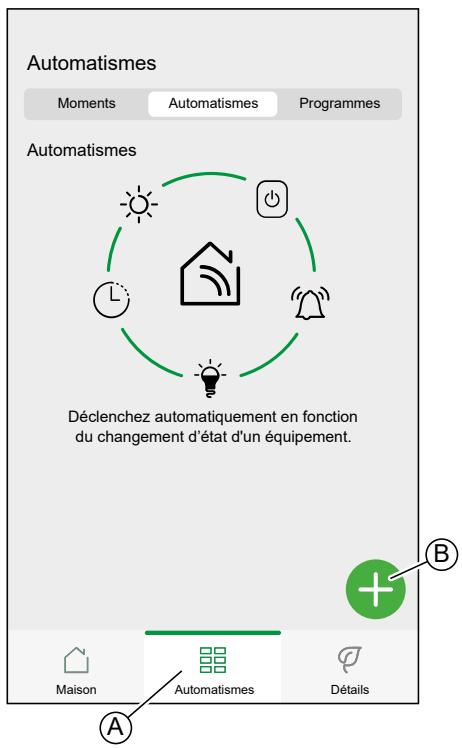
- Sélectionnéz une icône dans la liste (C).
- Saisissez le nom de l'automatisation dans le champ de texte (D).
- Choisissez s'il faut déclencher l'automatism lorsque TOUTES les conditions sont remplies ou uniquement QUELQUES-UNES
Dans cet exemple, il ne faut déclencher l'automatism que lorsque toutes les conditions sont remplies.
- Appuyez sur Ajouter des conditions (E).
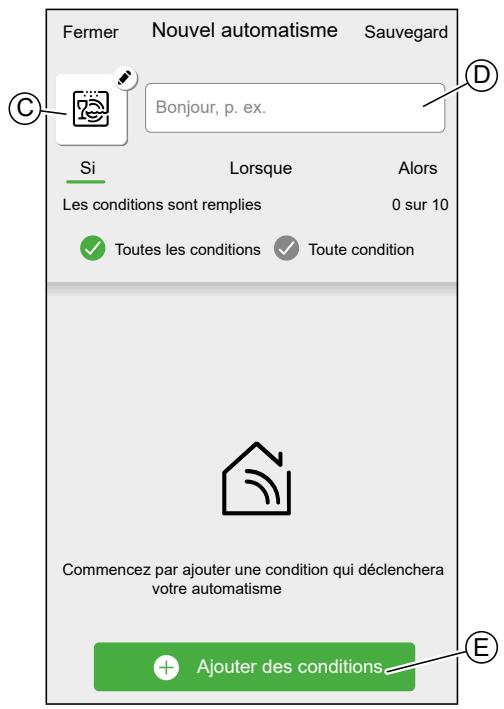
- Choisissez le type de déclencheur. Dans cet exemple, nous voulons que les équipements déclenchent l'automatisation.
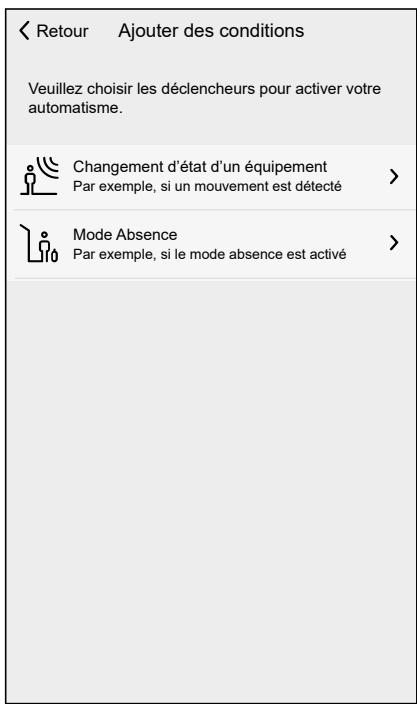
- Appuyez sur l'équipement qui définira la condition.
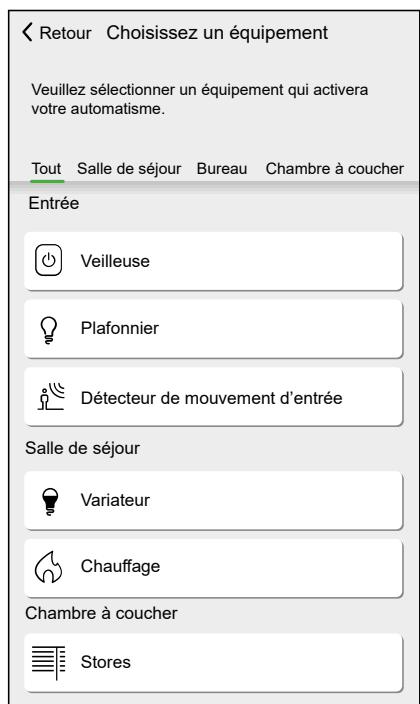
- Dans Contrôle de l'équipement, enregistrez l'état de l'équipement qui déclenchera l'automatisation. (p. ex. détention de mouvement) et appuyez sur Définir.
NOTE: Les options et états disponibles sont spécifiques à l'opération. Certains équipements offrent des options supplémentaires avant de pouvoir régler l'état (par exemple, pour un variateur, vous devrez désir si vous souhaitez l'état ON/OFF en tant que condition ou bien le niveau de luminosité). Vous trouvez des informations détaillées dans le guide d'utilisation de l'opération, page 10 correspondant.
- Continue à ajouter des conditions. Gardez à l'esprit le nombre maximum de conditions pouvant être enregistré.
SUGGESTION: Si un équipement offre plusieurs conditions (p. ex.: le détecteur de mouvement signale la détéction de mouvement et le niveau de luminosité), vous pouvez les ajouter en tant que conditions individuelles.
SUGGESTION: Le système vérifiera non seulement les changements d'etat, mais également l'état de tous les équipements-conditions une fois l'un d'eux déclenché. Dans cet exemple : l'état de la prise. Notez que cela signifie également que le système vérifiera l'état du détecteur de mouvement lorsque vous éteindrez la prise.
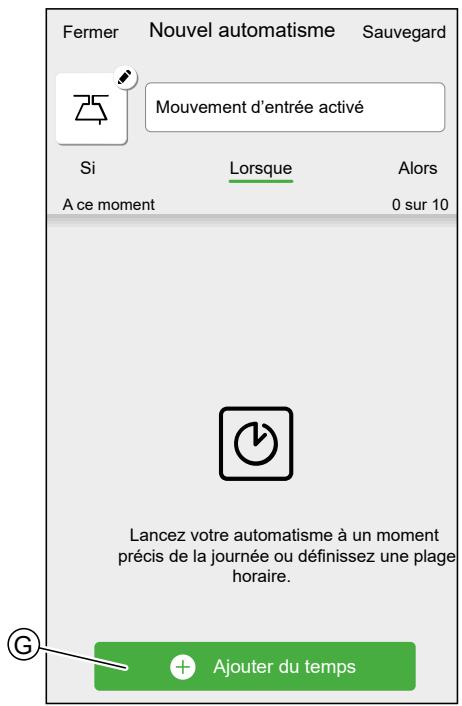
- Lorsque les conditions sont remplies, appuyez sur Lorsque (F).
- Appuyez sur Ajouter un hora (G).
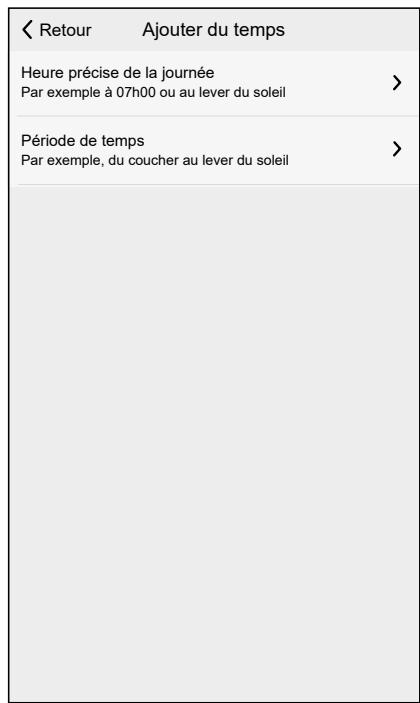
- Choisissez le type d'horaire que vous souhaitez ajouter.
NOTE: L'heure précise de la journée agira comme une condition : L'automatism se déclenchera à ce moment si aucune condition n'a été enregistrée et si les conditions sont remplies à cette heures de la journée. Les périodes de temps ne déclencheron pas l'automatism par ellesmêmes, mais l'automatism ne se déclenchera que pendant la période enregistrée.
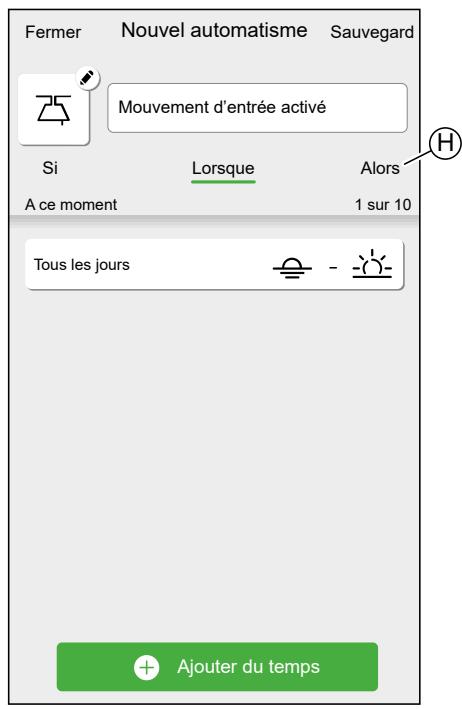
Dans cet exemple : Période de temps — La nuit (du coucher au lever du soleil).
- Lorsque vous étes satisfait des réglages, appuyez sur Alors (H).
- Appuyez sur Ajouter une action (I).
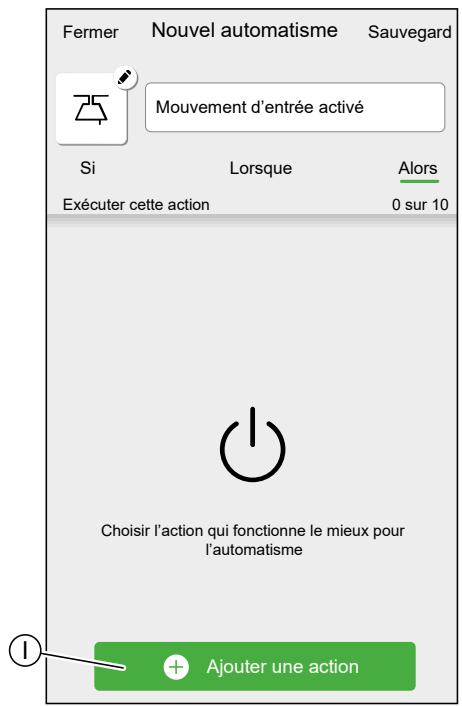
-
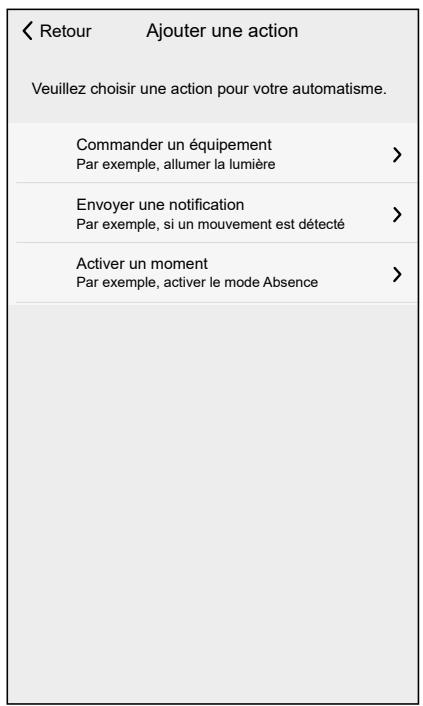
Sélectionnéz le type d'action :
-
Contrôler un équipement : Sélectionnez l'équipement et définissez l'état souhaïte de l'équipement.
- Envoyer une notification : Vous serez averti si la condition est remplie.
- Activer un moment : Sélectionnez un moment.
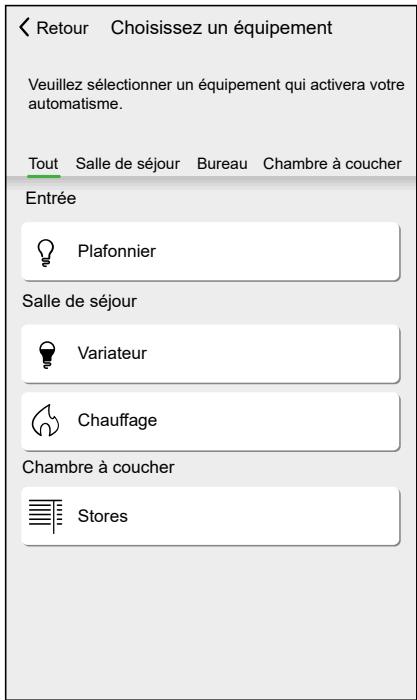
Dans cet exemple: Contrôler un équipement.
- Sélectionnez l'équipement qui sera déclenché en tant qu'action.
- Reglez l'etat souhaite et appuyez sur Definir.
- Continue à ajouter des actions. Gardez à l'esprit le nombre maximum d'actions pouvant être enregistré.
SUGGESTION: Si vous avez besoin de déclencher davantage d'équipements que la limite d'action ne peut en fournir, vous pouvez combiner les changements d'etat d'un équipement à un moment et seLECTIONner ce moment comme une action.
NOTE: Le système ne vérifie pas si une combinaison d'actions n'a pas de sens, p. ex. allumer et eteindre une luziere en meme temps.
- Lorsque vous estes satisfait des actions, appuyez sur Sauvegarder (J).
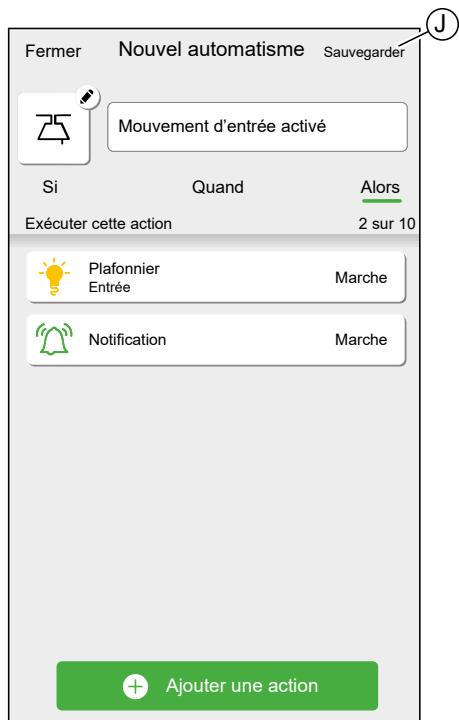
Comme indiquédans l'introduction, cet automatisme n'allumera que la lumière.
Pour éteindre la lumière lorsqu'aucun mouvement n'est détecté, créez un autre automatisme. Dans cet exemple, il suffit d'enregistrer la condition « Non détecté » pour le détector de mouvement et comme action pour éteindre la luzière. Notez que cela éteindra toujours la luzière qu'elle que soit l'heure de la journée, le niveau de luminosité ou l'état de la prise.
NOTE: Dans cet exemple, le temps qui doit s'écouler entre le signalement du mouvement par le détecteur de mouvement et le signalement de l'absence de mouvement n'est pas définis dans l'automatism. Il est enregistré dans les Détails des équipements du détecteur de mouvement.
Modification d'un automatisme
Sur l'écran Automatismes (A):
- Appuyez sur l'automatism que vous souhaitez modifier (B).
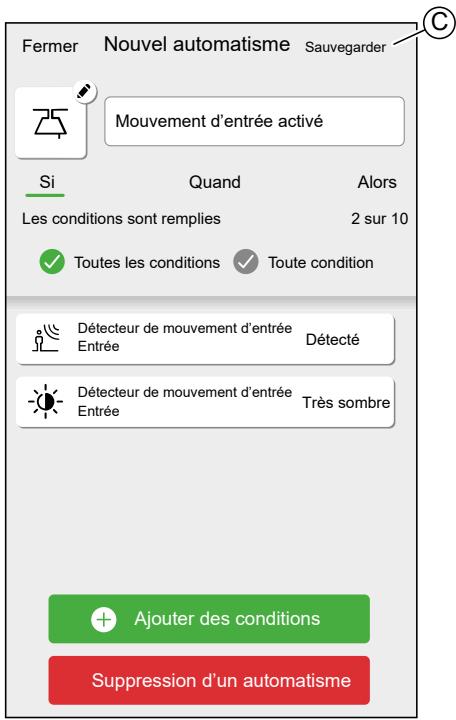
Sur l'écran Modifier un automatisation, vous pouvez :
- Changer l'icone.
- Changer le nom.
- Changer la condition, l'heure ou l'action.
Pour changer la condition, l'heure ou l'action d'un automatisme :
- Accédez à l'onglet approprié et appuyez sur la condition, l'heure ou l'action à changer.
- Enregistrez les nouvelles valeurs.
3. Appuyez sur Sauvegarder (C).
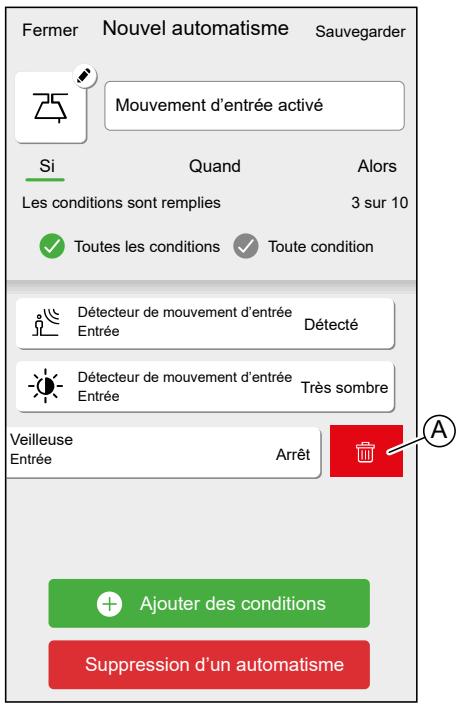
Pour supprimer une condition, une heures ou une action :
- Accédez à l'onglet approprié.
- Faites glisser la condition, l'heure ou l'action correspondante vers la gauche.
- Appuyez sur la corbeille (A)
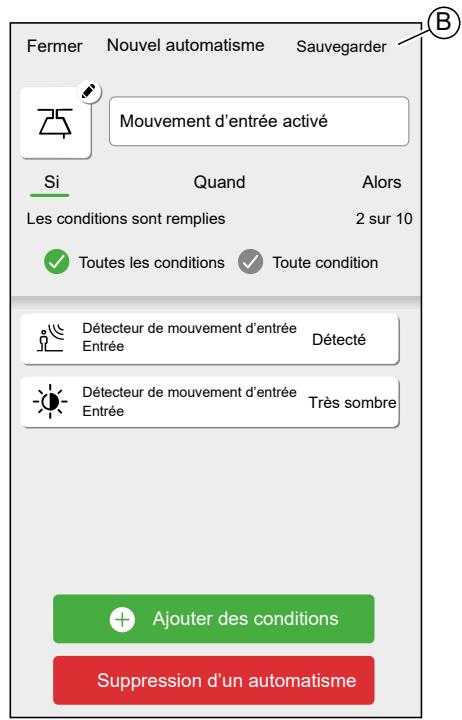
4. Appuyez sur Sauvegarder (B).
Suppression d'un automatisme
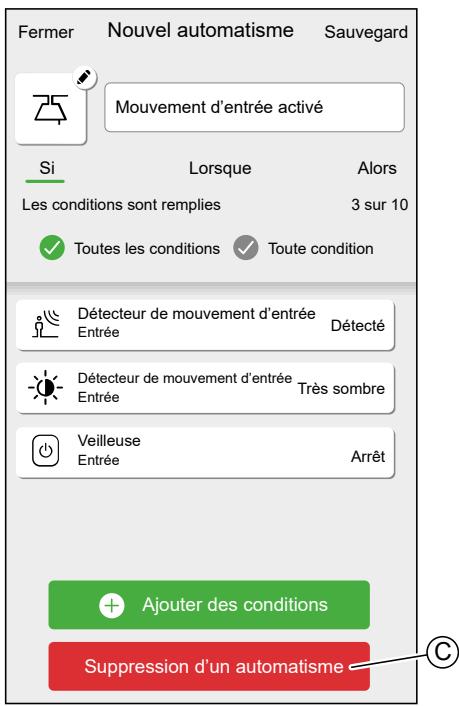
Sur l'écran Automatismes (A):
- Appuyez sur l'automatism que vous souhaitez supprimer (B).
2. Appuyez sur Supprimer l'automatisation (C).
Programmes
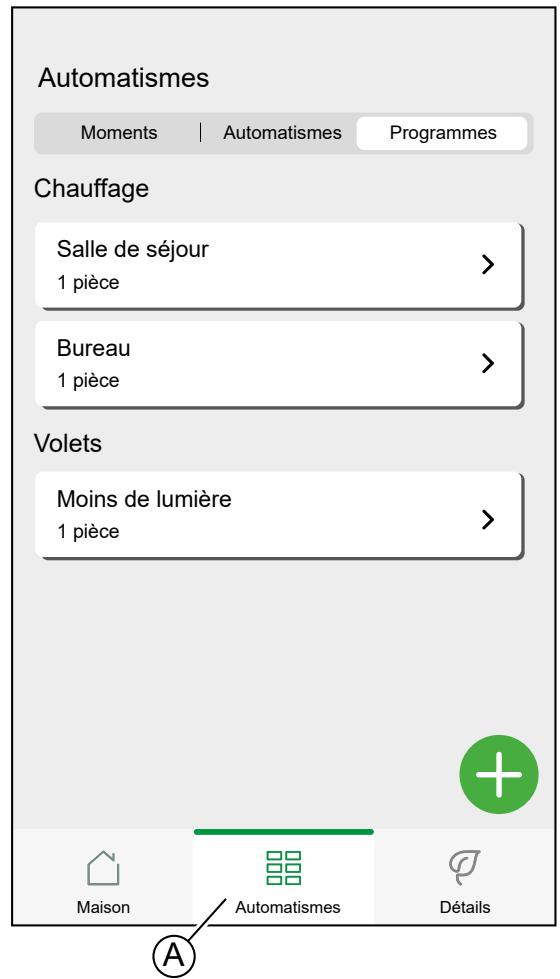
Vous pouvez configurer des programmes pour définir des heures lorsqu'un dispositif change d'etat.
Les programmes sont créés et modifiés dans l'écran Automatismes (A)
Appuyez sur un programme pour acceder aux détails du programme.
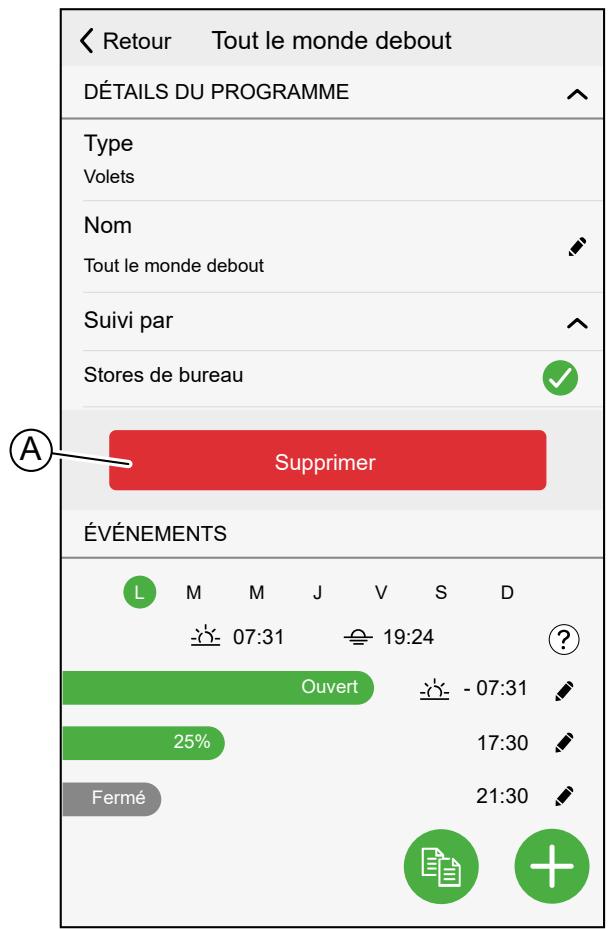
Détails du programme :
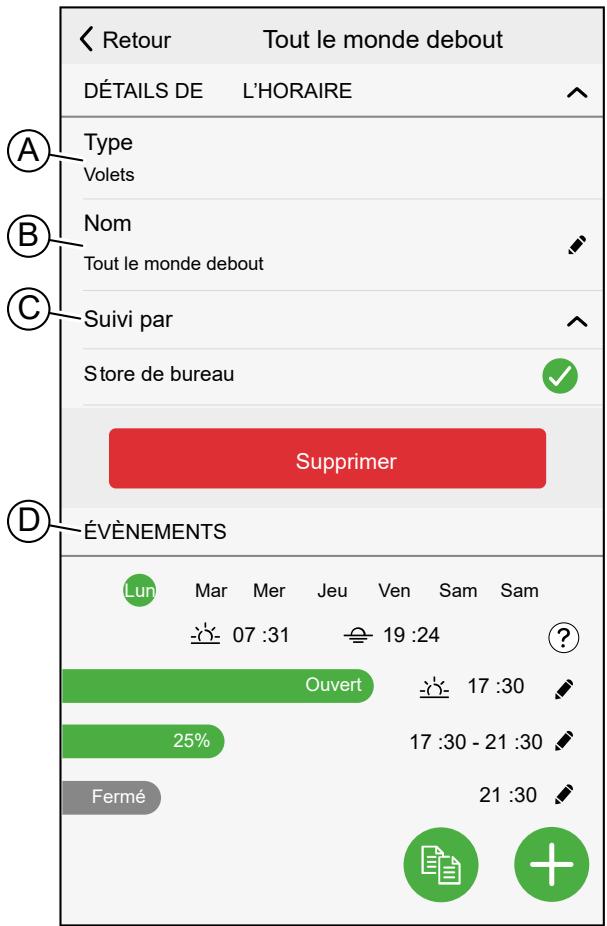
| A | Type de dispositif Un programme ne peut être définie que pour un type de dispositif spécifique. |
| B | Nom du programme |
| C | Dispositifs sur lesquels le programme s'applique |
| D | Liste des événements Les événements du programme sont répertoriés ici, triés par jour de la semaine. Les barres donnent une vue d'ensemble de l'état du dispositif pendant un événement (par exemple, une barre verte complète lorsque le volet est complètement ouvert). L'heure de l'événement est indiquée à côte de la barre. Une icône indique si l'heure est réalisée automatiquement en fonction du lever ou du coucher du soleil à l'emplacement de votre domicile. |
Ajouter un programme
- Sur l'écran Automatismes (A), cliquez sur Ajouter un programme (B).
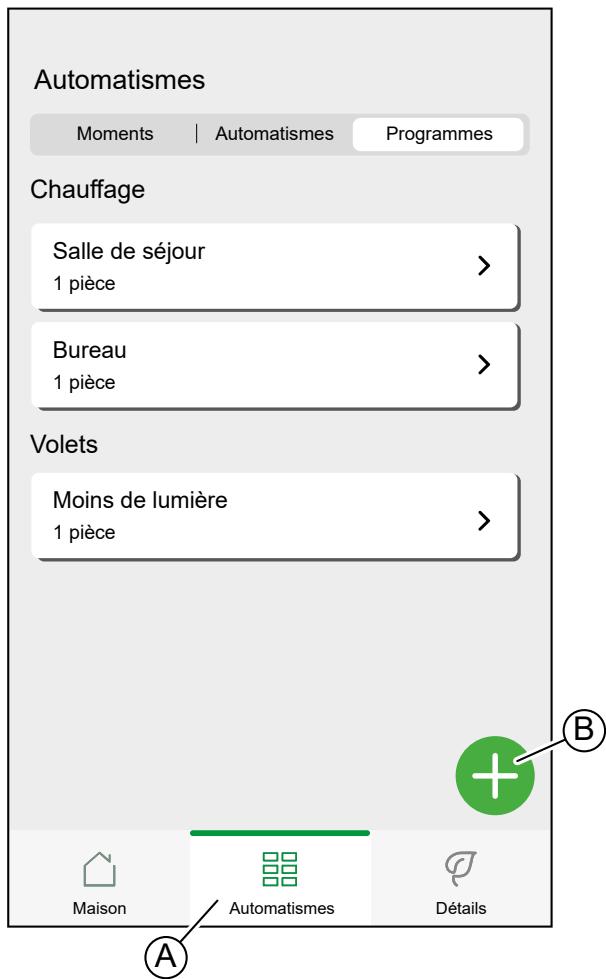
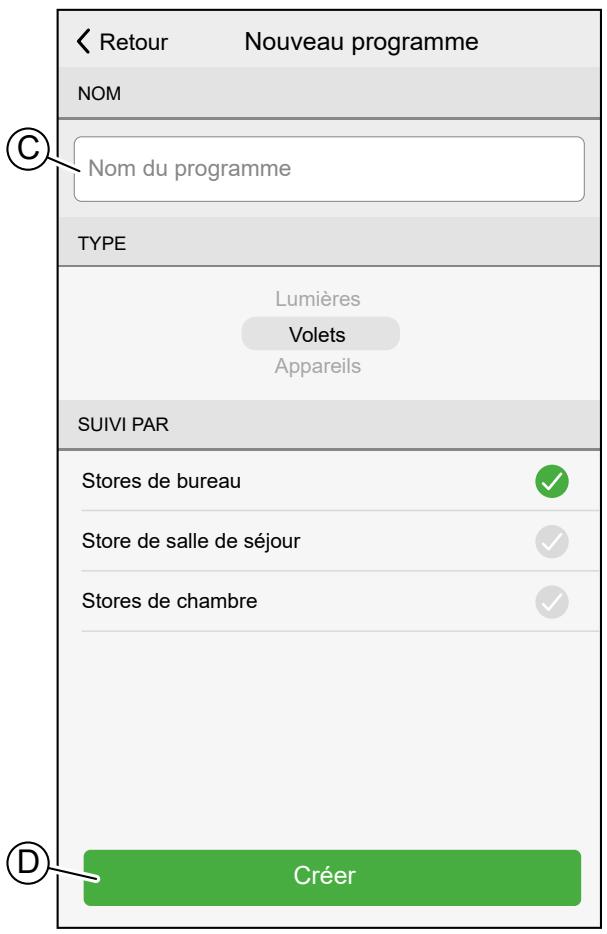
- Saisissez un nom dans le champ de texte (C).
- Sélectionnéz le type d'équipement du programme
NOTE: Un programme ne peut être créé que pour un type d'équipement. Si vous pouze allumer un éclairage en même temps que fermer un store, vous doivent creer deux programmes.
Pour les équipements de climatisation, comme un thermostat, l'application Wiser Home create un programme par défaut lorsque l'équipement est ajoute à votre domicile.
-
Sélectionné les équipements auxquels s'applique le programme. Tous les équipements du type d'équipement sélectionné sontopsisents dans la liste.
-
Appuyez sur Creer (D).
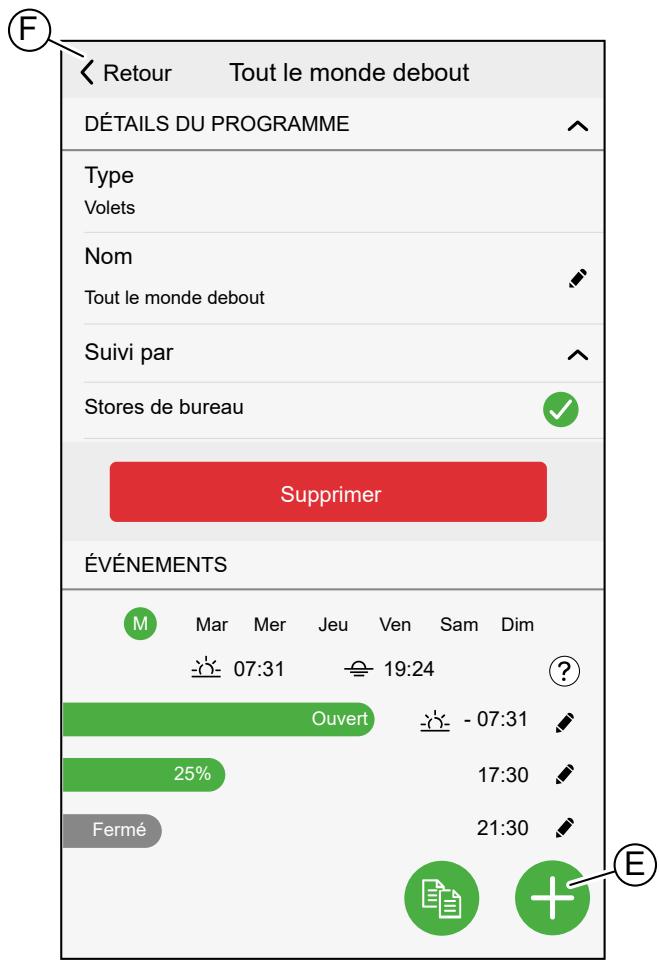
- Appuyez sur Ajouter un événement (E) et définissez les détails de l'événement.
Vous trouvrez des informations détaillées concernant l'ajout d'événements et la modification de programmes au chapitre Modification d'un programme, page 97.
- Continuez à ajouter des événements jusqu'à ce que le programme soit terminé.
Les modifications apportées au programme sont enregistrées immédiatement.
- Lorsque le programme est terminé, appuyez sur Accueil (F).
Modification d'un programme
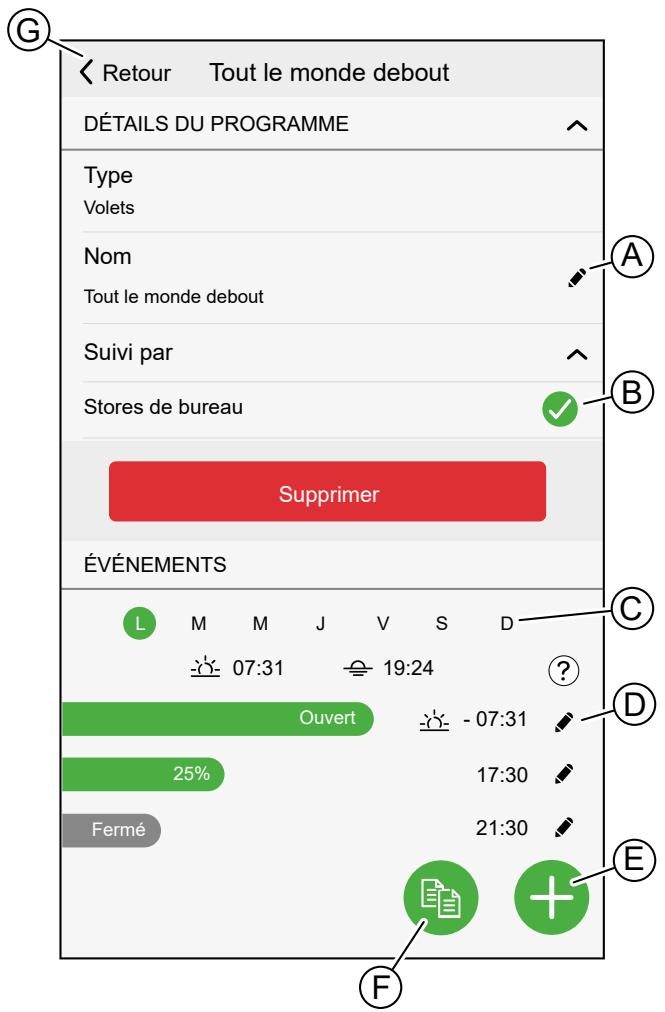
Dans l'écran Détails du programme :
- Appuyez sur l'icone en forme de crayon (A) pour modifier le nom du programme
- Sélectionnéz les Dispositifs (B) auxquels le programme s'applique.
- Sélectionné le jour (C) auquel vous souhaitez ajouter ou modifier des événements.
- Appuyez sur l'icone en forme de crayon (D) pour modifier un événement
- Appuyez sur Ajouter un événement (E) pour ajouter un événement au jour sélectionné.
- Appuyez sur Copier (F) pour copier un jour ou un programme.
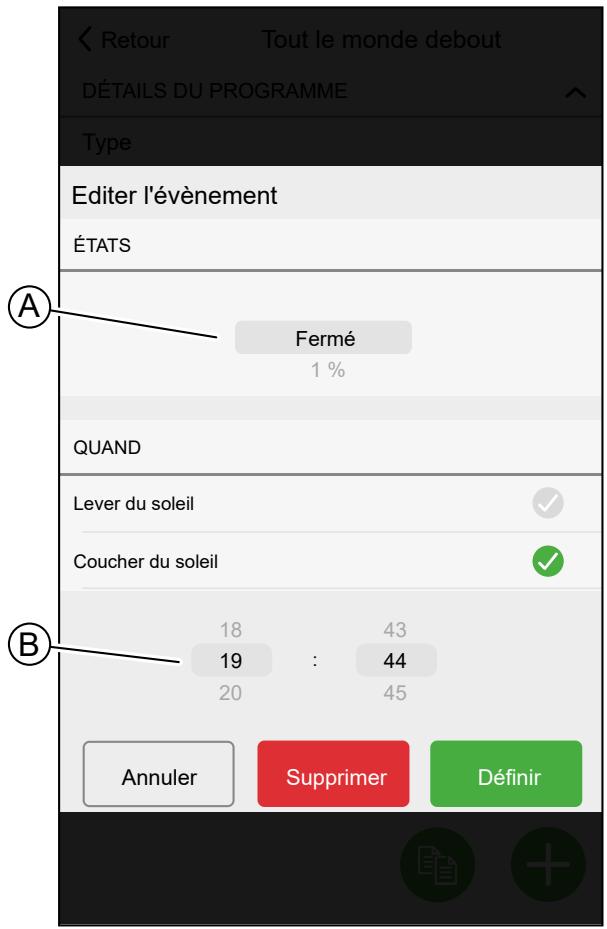
Ajout / modification d'un événement
- Définissez l'objet souhaité (A).
NOTE: L'etat du dispositif sera différent pour chaque type de dispositif.
Définissez l'heure (B) de l'événement.
SUGGESTION: Si disponible, vous pouvez régler l'heure de l'événement sur lever du soleil ou coucher du soleil. L'application Wiser Home définit ensuite l'heure en conséquence chaque jour.
Pour enregistrer les réglages d'évenement, appuyez sur Définir.
Pour ignorer les modifications, appuyez sur Annuler.
- Pour supprimer un événement, appuyez sur Supprimer. (Non disponible lors de l'ajout d'un événement.)
Suppression d'un programme
Dans l'écran Détails du programme :
- Appuyez sur Supprimer (A).
NOTE: L'application Wiser Home cree automatiquement un programme standard pour les dispositifs de climatisation.
Si le concentrateur Wiser doit être réinitialisé, l'application Wiser Home créera à nouveau un programme standard pour tous les dispositifs de climatisation connectés.
Il est recommandé de ne pas supprimer un programme de climatisation. Au lieu de cela, faites en sorte que les dispositifs concernés ne suivent pas le programme standard.
Pour ne pas suivre le programme, supprimez l'équipement de la liste Suivi par ou modifiez l'options dans Paramètres de l'équipement, page 115.
Modes
Mode Absence
Le mode Absence est donc pour placer votre maison dans un état sensible lorsqu'elles partez pour des périodes prolongées (p. ex. lorsque vous étés absent pour le week-end).
Le réglage par défaut du mode Absence consiste à régler la température cible de toutes les pièces de votre domicile à 16^ .
Vous pouvez modifier la valeur cible et même ajouter des dispositifs et leur comportement au mode Absence.
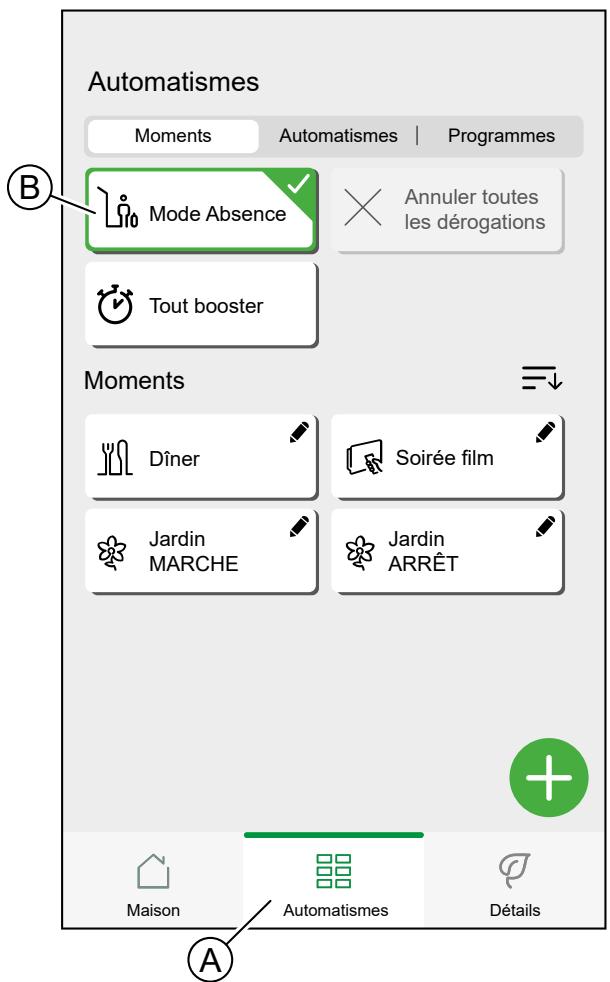
Sur l'écran Automatismes (A):
- Appuyez sur Mode Absence (B) pour activer ou désactiver le mode Absence.
Si le mode Boost, page 102 est actif, le mode Absence diminue la température cible de tous les radiateurs surcharges, si la valeur de Boost est supérieure à la valeur du mode Absence.
Voussousprouezregler la tempereurcible et lesdispositifsconcernés dans le menu Parametes,page110-ModeAbsence.
| < Retour Mode Absence |
| CHAUFFAGE |
| Consigne de chauffage 16° |
| LUMIÈRES Sélectionnez les lumières que vous souhaitez éteindre en Mode Absence |
| Module de variateur |
| Plafonnier |
| VOLETS Sélectionnez les volets que vous souhaitez fermer lorsque vous étés en Mode Absence |
| Stores de bureau |
| APPAREILS Sélectionnez les apparêils que vous souhaitez éteindre en Mode Absence |
| Veilleuse |
Mode Boost
Le mode Boost applique une augmentation de +2^ pendant une heures à chaque piece dans le système.
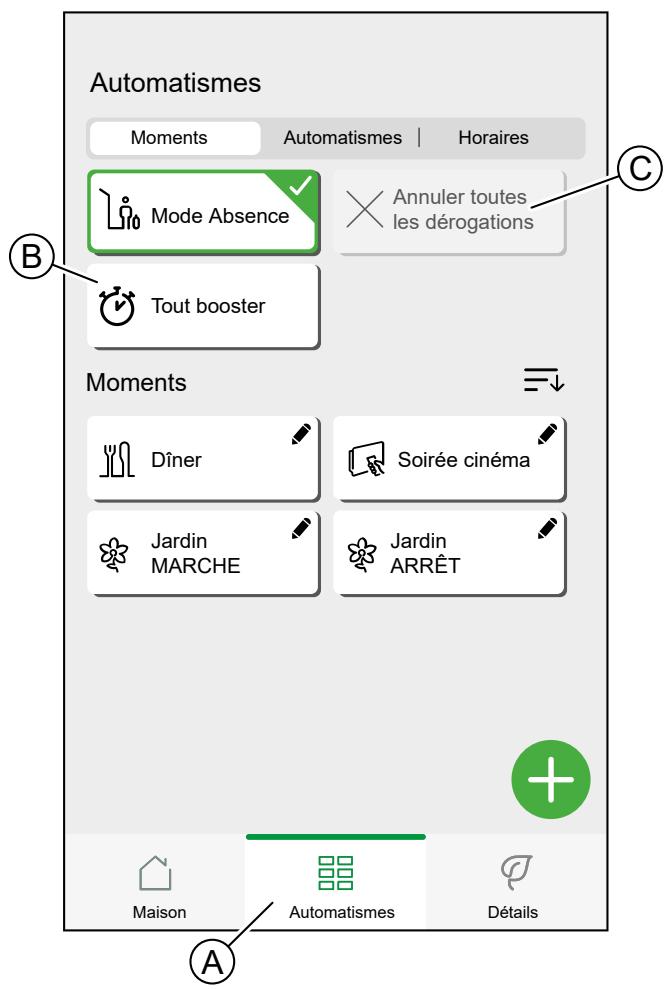
Sur l'écran Automatismes (A):
- Appuyez Sur Mode Boost (B).
- Pour quitter le mode Boost plus tout, appuyez sur Annuler les dérogations de chauffage (C).
Modes intelligents
Les modes intelligents adaptent automatiquement les paramètres de votre système Wiser pour améliorer le comport ou les économies d'énergie. Les modes intelligents sont activés ou désactivés dans le menu Paramètres, page 110.
Mode Eco
Le mode Eco optimise automatiquement le temps d'arrêt d'une phase de chauffage pour optimiser l'efficacité de votre système de chauffage chaque fois que la température régée passe d'une température plus élevé à une température plus BASSE.
NOTE: le Mode Eco est une fonction système pouvant être activée ou désactivée pour toutes les pieces.
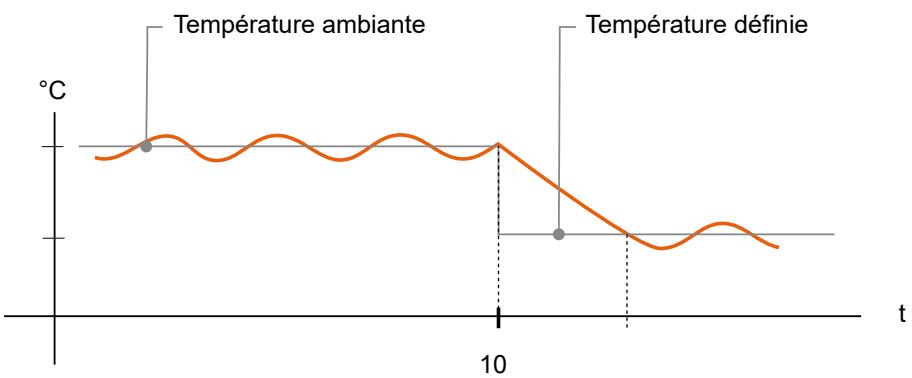
Mode Eco désactivé
Wiser change la température de consigne à 22h selon la programmation. Selon la météo et le niveau d'isolement de la maison, la température ambiente chute proportionnellement à partir de 22h.
La chaudière continue son cycle jusqu'à 22h.
Mode Eco activé
Lorsque le mode Eco est activé, Wiser déterminé la manière dont votre domicile conserve la chaleur par rapport aux températures extérieures actuelles et prévues. En conséquence, le système bascule vers la température de consigne programmée suivante avant 22h, sans perte de comport notable.
La période entre le moment où le mode Eco change la valeur de consigne et 22h représentée la période Eco, et les économies sont réalisées du fait que la chaudière n'est pas activée.
La chaudière arrêté de fonctionner avant 22h.
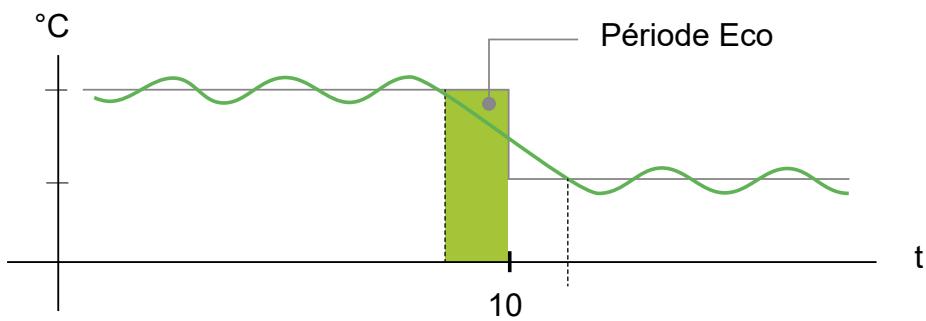
Lorsqu'une pièce est dans une période Eco, une icône ECO s'affiche dans la pièce sur l'écran d'accueil.
L'icône ECO s'affiche également sur l'écran de réglage de la température et sur le thermostat d'ambiance.
ECO
Mode Confort
Le mode Confort est une fonction intelligente qui garantit que la température de consigne est atteinte au moment où le chauffage est programmé.
Il elimine les incertitudes quant à la programmation et peut économiser de l'énergie en optimisant les heures de fonctionnement de la chaudière par rapport à un programme, page 92 qui a défini de façon permanente des heures de démarrage précoces.
NOTE: le Mode Confort, en tant que fonction, s'applique à toutes les pieces et ne peut pas être activé pour des pieces individuelles. Si vous avezprogrammé certains intervalles de chauffage pour commencer à demander de la chaleur tout, ils devront être reprogrammés quand est activé.
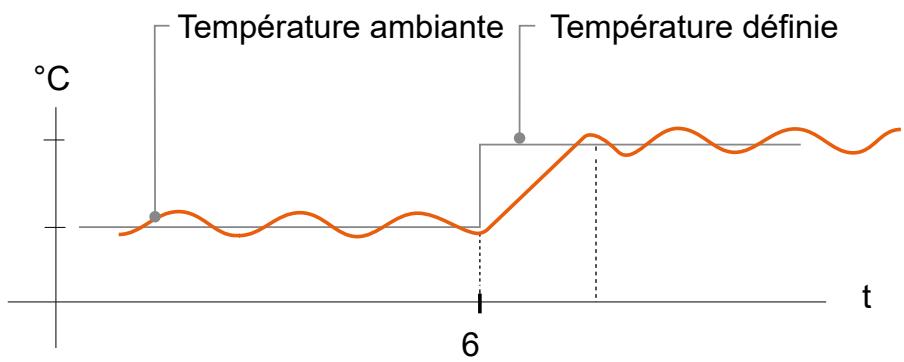
Mode Confort désactivé
Lorsque le mode Confort est désactivé, une piece donnée commence à appeler la chaleur lorsque le chauffage est programmé pour démarrer. La piece atteint la température de consigne quelques temps après l'heure de début programmée.
La chaudière démarre à 6 h du matin, lorsque le programme demande un changement de température.
Mode Confort activé
Lorsque le mode Confort est activé, une piece commence à chauffer jusqu'à 3 heures avant un changement de température programme. Le temps spécifique nécessaire pour préchauffer la piece est calculé par Wiser et peut varier.
La chaudière démarre avant 6h afin d'atteindre la température demandée à l'heure pour le changement programme.
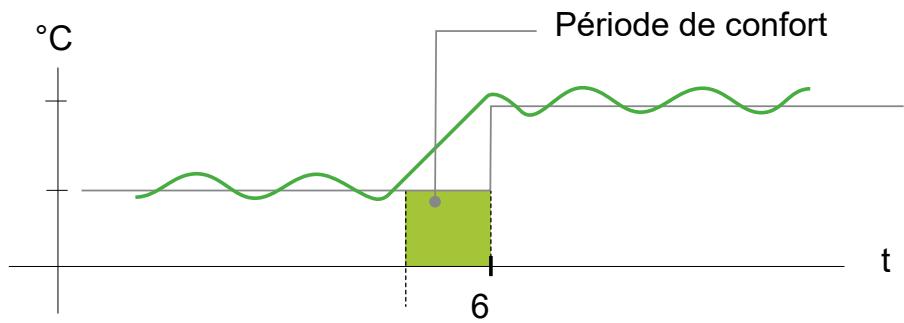
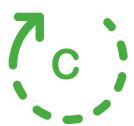
Lorsqu'une piece est dans une période de comport, une icône « C » avec une flèche d'encerclement s'affiche sur l'écran de réglage de la température de l'application. Cette icône apparaître également sur l'écran du thermostat d'ambiance.
Pendant une période de comport, et afficheront la température à partir de 6 h du matin, l'application Wiser Home et le thermostat d'ambiance afficheront le « C » enccrclé et 21 °C comme température régée pendant la période de comport.
Notifications
L'application Wiser Home peut envoyer des messages qui apparaissent dans les notifications du système d'exploitation de votre dispositif mobile.
VoussousezélectionnerlesnotificationsdanslesoptionsCompte,du menu Paramétres,page110.
NOTE: Les paramètres de notification sont enregistrés pour un compte dans le cloud Wiser. Les modifications apportées à un dispositif mobile affectent tous les dispositifs mobiles utilisant le même compte.
- Appuyez Sur Notifications (A).
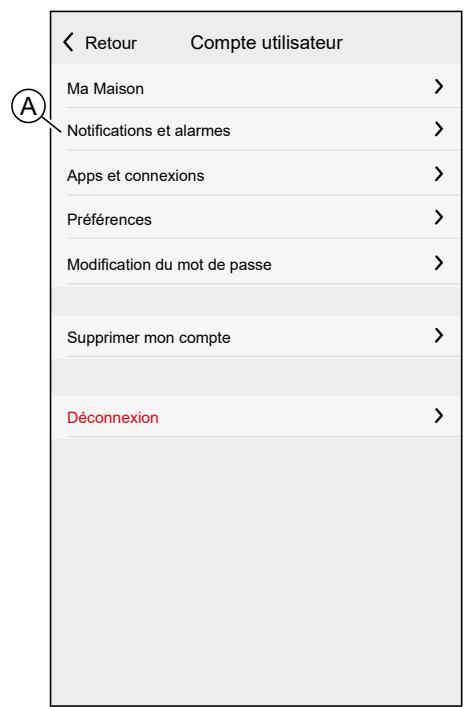
Réglages de notification :
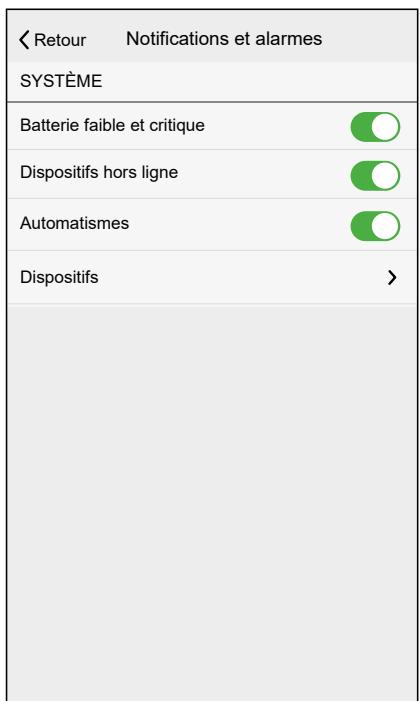
| Batterie faible et critique | Vous averit lorsque la batterie d'un apparéil est faible. |
| Dispositifs hors ligne | Vous averit en cas de perte de connexion de la passerelle avec un dispositif. |
| Automatismes | Vous averit lorsqu'un automatisation a été déclenché. |
| Dispositifs | Certains dispositifs peuvent envoyer des notifications par eux-mêmes. Vous pouvez sélectionner les dispositifs autorisés à envoyer des notifications.SUGGESTION: Vous pouvez également activer ou désactiver les notifications d'un dispositif dans les options de dispositif. |
Paramètres de compte
Dans le menu Compte, vous pouze, entre autres, modifier les détails de votre domicile et attribuer un nouveau mot de passer.
Dans le menu Paramètres, page 110 :
- Appuyez sur Compte (A).
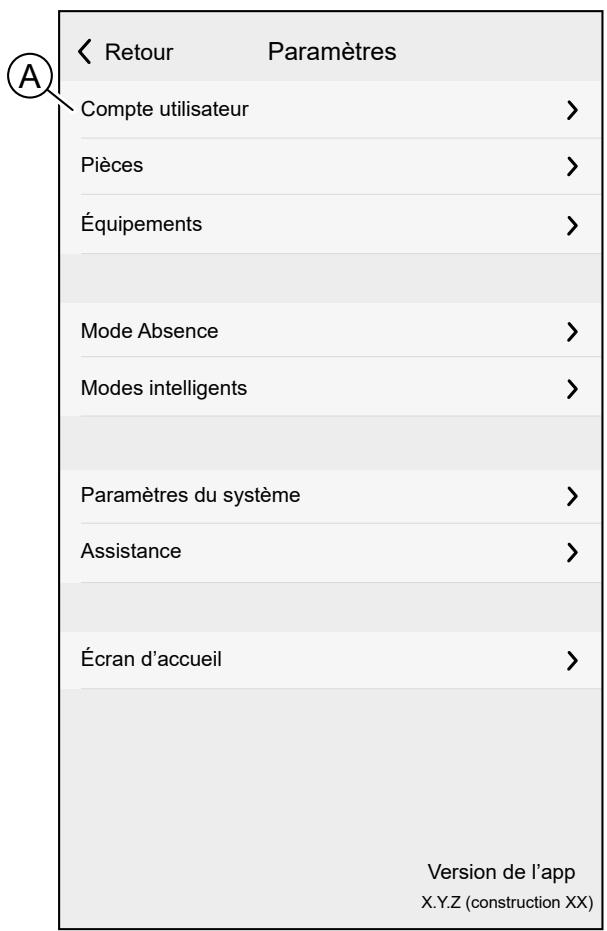
Le menu Compte :
| < Retour Compte utiliser | |
| Ma Maison | > |
| Notifications et alarmes | > |
| Apps et connexions | > |
| Préférences | > |
| Modification du mot de passer | > |
| Supprimer mon compte | > |
| Déconnexion | > |
| Ma Maison | Définissez les détails de votre domicile. |
| Notifications | Définissez les notifications, page 106 que vous souhaitez obtenir. |
| Applications et connexions | Si vous avez un compte Wiser Energy, vous pouze créé un lien ici. Vous pouze également créé un compte ici.Liens vers les endroits où vous pouze.Abortir les modules complémentaires nécessaires pour Alexa ou Google Home.NOTE: Le navigateur par défaut s'ouvre sur votre dispositif. |
| Modifier le mot de passer | Vous pouze modifier votre mot de passer ici.NOTE: Vous trouvrez les exigences du mot de passer Wiser Home au chapitre Configuration d'un compte utilisé, page 47SUGGESTION: Veuillez prendre en compte les conseils concernant les mots de passer et autres méthodes pour renforcer votre système au chapitre Reinforcement de votre système, page 138 |
| Déconnexion | Déconnectez-vous de votre compte NOTE: Pour utiliser l'application Wiser Home, vous doivent connecté avec un compte. |
| Supprimer mon compte | Supprimez votre compte. La suppression de votre compte est immédiate et permanente. Vous doivent être connecté à votre passerelle Wiser pour pouvoir supprimer votre compte. NOTE: La suppression de votre compte marquera votre adresse e-mail comme supprimée. Vous ne pourrez pas créé un autre compte Wiser avec la même adresse e-mail. NOTE: Un compte supprimé ne peut pas être restauré. NOTE: La suppression de votre compte vous déconnectera de votre système Wiser et vous ne pourrez plus vous reconnectcer. Assurez-vous de désactiver votre système Wiser en premier. SUGGESTION: Au lieu de supprimer votre compte si vous doivent laisser un système Wiser derrière vous (déménagement, p. ex.), réinitialisez la passerelle et conservez vos informations d'identification prêtes pour le système Wiser suivant. |
Modification des informations de connexion Wi-Fi domestique
Si vous avez apporté des modifications à votre connexion Wi-Fi domestique, elles doivent être appliquées à la passerelle.
L'application Wiser détectera que la connexion à la passerelle est perdue et sugérera des solutions.
Pour modifier les informations Wi-Fi dans la passerelle :
- Appuyez sur J'ai changé de routeur Wi-Fi (A).
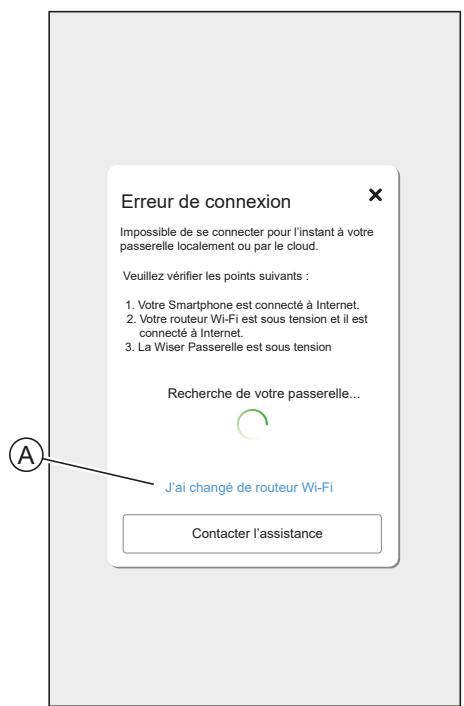
L'application vous guide tout au long du processus de selection d'un réseau Wi-Fi et de saisis du mot de passer.
Réglages de l'application
Vue d'ensemble des options disponibles dans le menu Paramètres.
Le menu Paramètres contient divers réglages pour certaines parties du système Wiser Home.
Les Pièces, page 66 et les Équipements, page 54(dispositifs) sont gérés à partir du menu Paramétres.
Sur l'écran d'accueil, page 112:
- Appuyez Sur Paramétres (A).
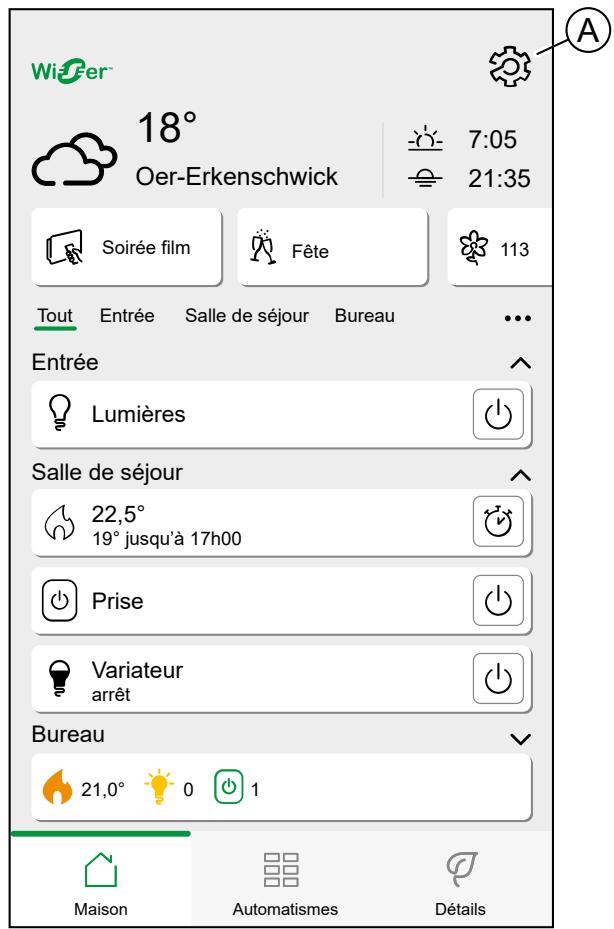
Le menu Paramétres :
| < Retour Paramètres | |
| Compte utiliser | > |
| Pièces | > |
| Équipements | > |
| Mode Absence | > |
| Modes intelligents | > |
| Paramètres du système | > |
| Assistance | > |
| Écran d'accueil | > |
| Version de l'app X.Y.Z (construction XX) | |
| Compte | Modifiez les détails de votre compte, tels que le mot de passer, les régles de notification, l'adresse du domicile, etc. NOTE: Vous trouverez également ici les régles de notification (batterie faible, p. ex.). |
| Pièces | Liste de toutes les pièces de votre domicile. Accès aux options de la pièce. |
| Dispositifs | Liste de tous les dispositifs de votre domicile. Accès aux options du dispositif. |
| Mode Absence | Spécifiez ce qui se passé lorsque vous activez le mode Absence, comme le réglage de la température et les dispositifs à éteindre, p. ex. |
| Modes intelligents | Activez ou désactivez les modes intelligents, comme le mode ECO. |
| Paramètres du système | Plus d'informations concernant l'application Wiser Home. Définissez votre fuseau horsaire ici. |
| Assistance | Trouvez le lien vers la section FAQ de se.com. |
| Écran d'accueil | Modifiez l'aspect de l'écran d'accueil. |
Langue de l'application
Vous peuvent définir la langue de l'application dans les régliages de l'application de votre smartphone. Reportez-vous au manuel du système d'exploitation de votre smartphone pour plus d'informations concernant l'accès aux régliages.
Contrôle du système Wiser
Écran d'accueil
L'écran d'accueil fournit une vue d'ensemble de tous les apparciels de votre maison.
Sur l'écran d'accueil, vous pouvez afficher l'état des apparciels, ainsi que contrôler rapidement les apparciels. L'écran d'accueil vous informe au sujet de l'état des apparciels, de la météo locale et bien plus encore. Vous pouvez également activer vos moments préféres.
Présentation des éléments de l'écran d'accueil :
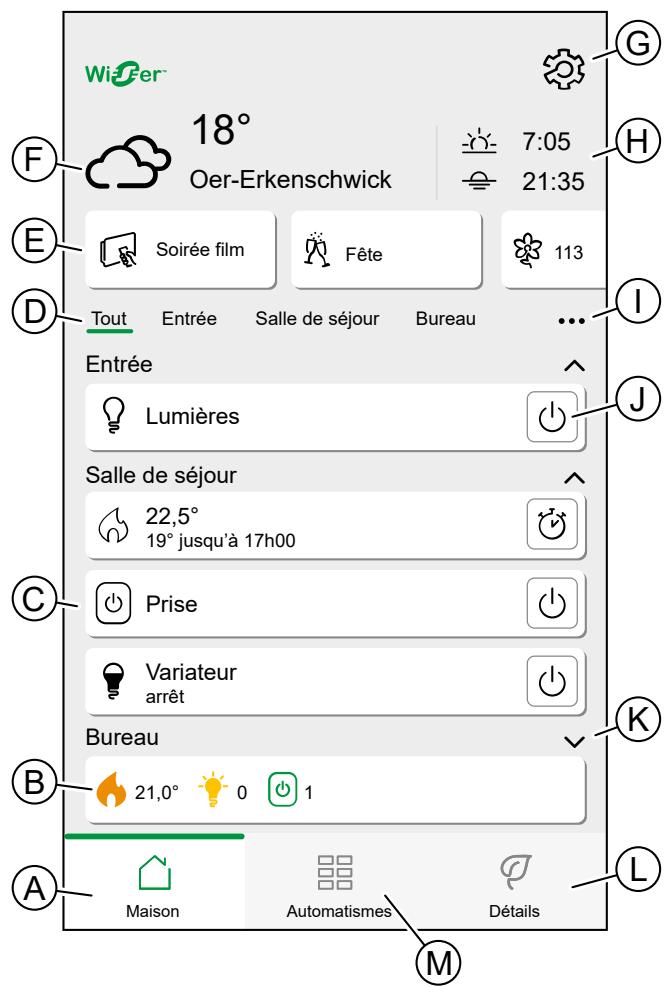
| A | Écran d'accueil | Appuyez pour afficher l'écran d'accueil |
| B | Informations rapides concernant la pièce | Affichage compact des informations relatives aux apparciels dans une pièce. Appuyez pour agrandir / réduire la liste des apparciels de la pièce. |
| C | Appareils dans une Pièce | Appuyez sur un apparéil pour ouvrir le contrôle de l apparéil. |
| D | Liste des pièces | Faites glisser pour faire défilier la liste. Appuyez pour naviguer jusqu'à la pièce. |
| E | Moments | Appuyez pour activer un moment. |
| F | Météo locale | Affiche la météo, la température et l'emplacement. |
| G | Réglages | Appuyez pour naviguer jusqu'à l'écran de réglage. |
| H | Heure de lever et de coucher du soleil. | |
| I | Ordre des pièces | Appuyez pour réorganiser la liste des pièces. |
| J | Accès rapide | Appuyez pour contrôrler l'appareil sans avoir à naviguer jusqu'àu contrôle de l'appareilLa fonction disponible dépend du type d'appareil. |
| K | Détails de la pièce | Appuyez pour agrandir / réduire une pièce. |
| L | Détails | Appuyez pour naviguer jusqu'à l'écran « Détails », où vous trouverez des informations détaillées concernant cette système Wiser.NOTE: Lorsque vous ajoutez un appareil énergétique, comme PowerTag E, appuyez sur le champ correspondant pour ouvrir les informations Énergie.Veuillez dire le guide utiliser de l'appareil concenné pour plus d'informations. |
| M | Automatismes | Appuyez pour naviguer jusqu'à l'écran « Automatismes », dans lequel vous pouvez configurer des moments, des horaires, etc. |
Réorganisation des pieces
You pouvez modifier l'ordre des pieces affichées.
- Appuyez sur les points de suspension (A)
- Appuyez sur Ordre des pieces (B)
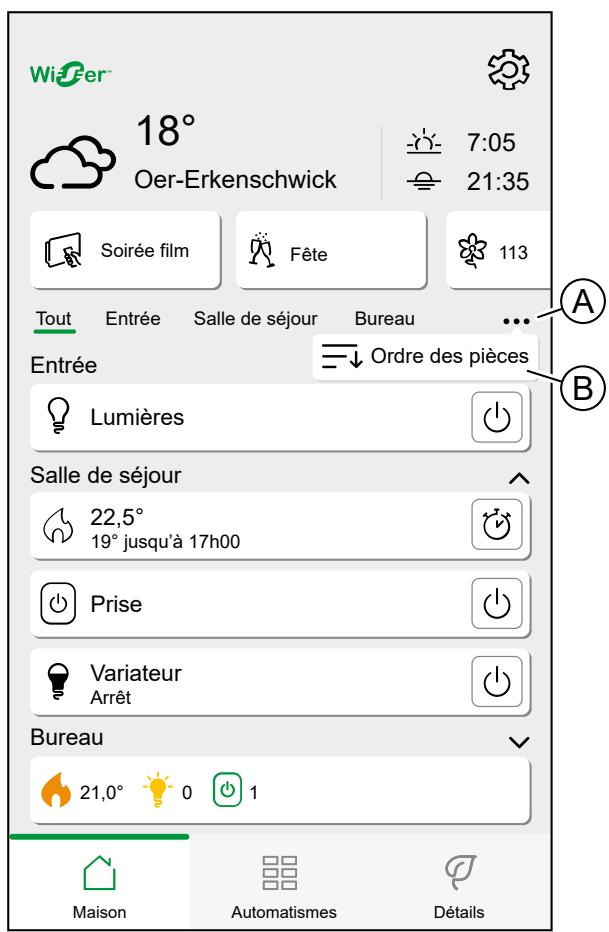
-
Réorganisez les pieces en effectuant une pression longue et en faisant glisser le bouton menu latorial (C)
-
Appuyez sur C'est fait (D).
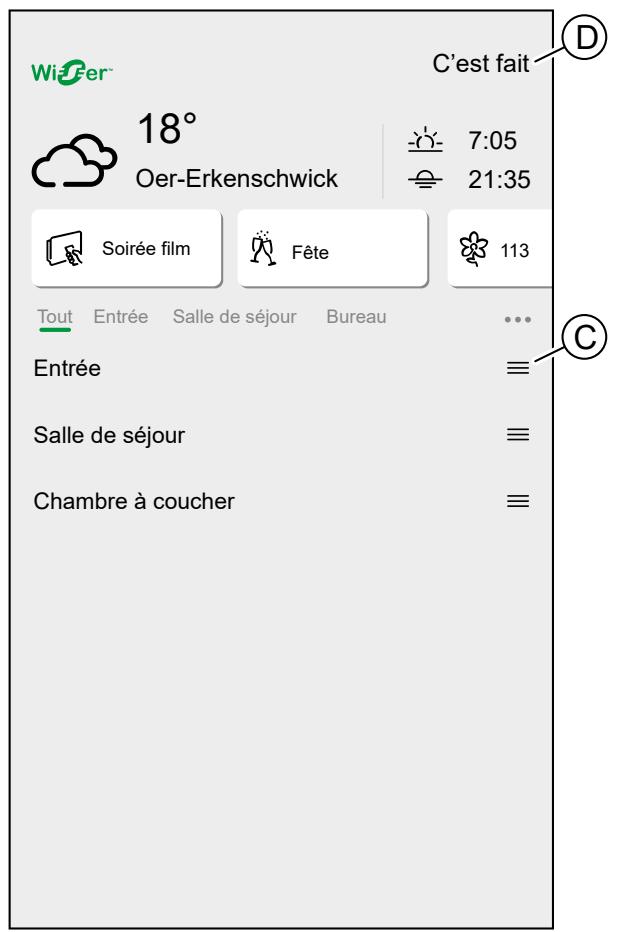
Paramètres de l'écran d'accueil
L'application Wiser Home offre des options pour l'apparce de I'écran d'accueil.
Trouvez les options de l'écran d'accueil dans le menu Paramètres, page 110.
Options dispensibles :
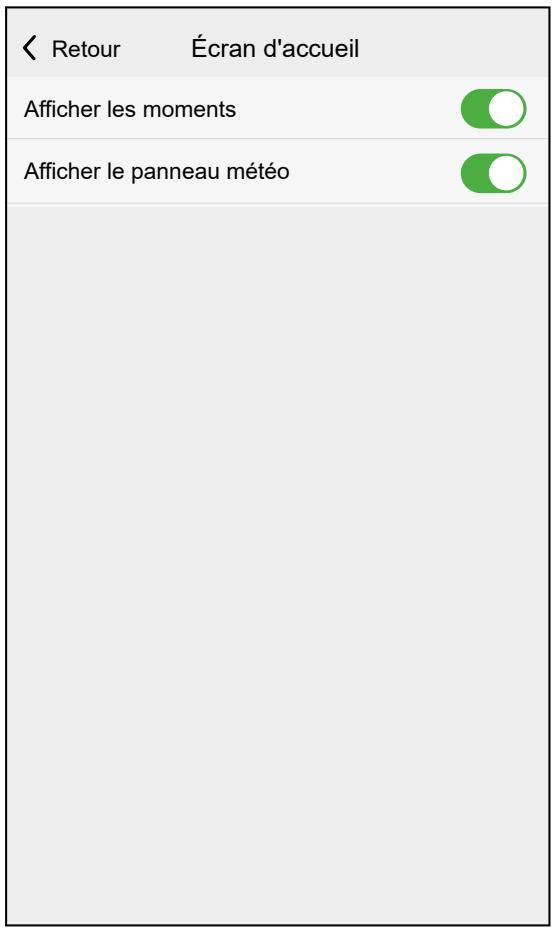
| Paramètres | MARCHE | ARRÊT |
| Afficher les moments | La liste des moments disponibles apparaît dans la partie supérieure de l'écran d'accueil. | Les moments ne s'affichent pas sur l'écran d'accueil |
| Afficher le panneau météorologique | Les informations météorologiques sont affichées en haut de l'écran d'accueil. | Les informations météorologiques ne seront pas affichées sur l'écran d'accueil. |
Commande de l'appareil
Commandez directement vos apparéils.
Vous pouvez commander un apparéil dans votre domicile directement sur l'écran d'accueil ou avec la commande d' apparéil.
Lorsque vous avez affecté l'appareil à une piece, vous pouvez le trouver dans la piece sur l'Écran d'accueil, page 112.
NOTE: Les apparèils de climatisation, tels que les têtes de vanne thermostatiques, seront commandés comme tout autre apparéil, mais doivent être configurés correctement.
Vous trouvrez des informations détaillées concernant la configuration des apparêls de climatisation au chapitre Commande de la climatisation, page 118.
Écran d'accueil
- Dans la Liste des pieces, page 66, appuyez sur l'icone (A).
NOTE: La fonction affichée diffère pour tous les apparêls. La fonction affichée est la fonction la plus frequentlyment utilisée pour l'appareil. Des fonctions détaillées (par exemple, lever un store sur une valeur spécifique) sont disponibles dans les commandes d'appareils.
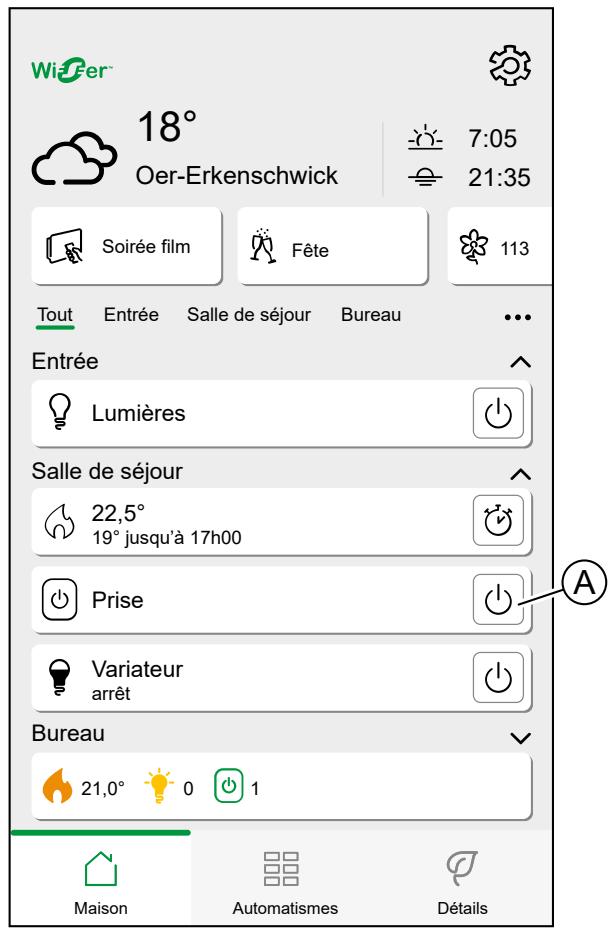
Commandes d'appareils
- Dans la Liste des pieces, page 66, appuyez sur l'appareil (A).
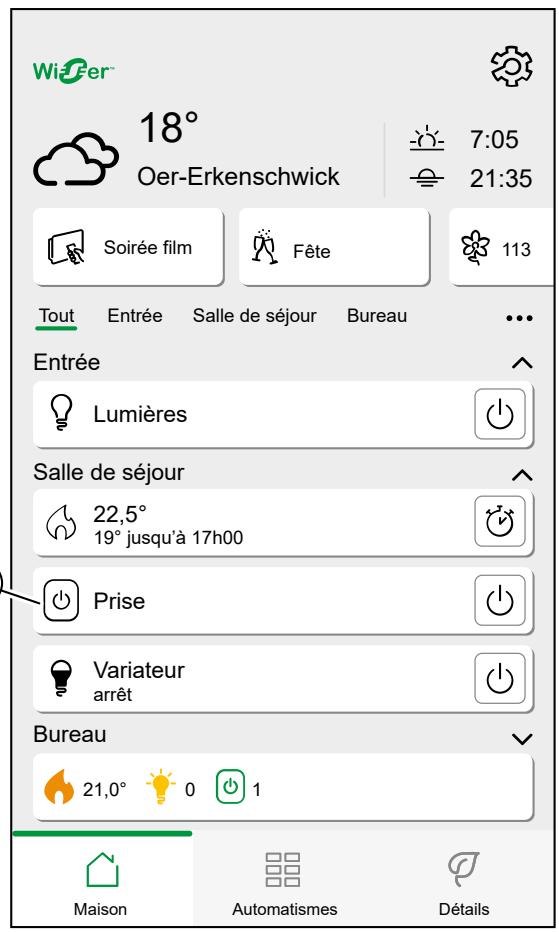
- Enregistrez la valeur souhaitation pour l'appareil.
NOTE: La fonction affichée diffère pour tous les apparêils.
Vous trouvez d'autres options spécifiques à l'appareil en bas de l'écran, comme la navigation vers les réglages de l'appareil ou le suivi évientuel d'un hora par l'appareil.
Commande de l'appareil :
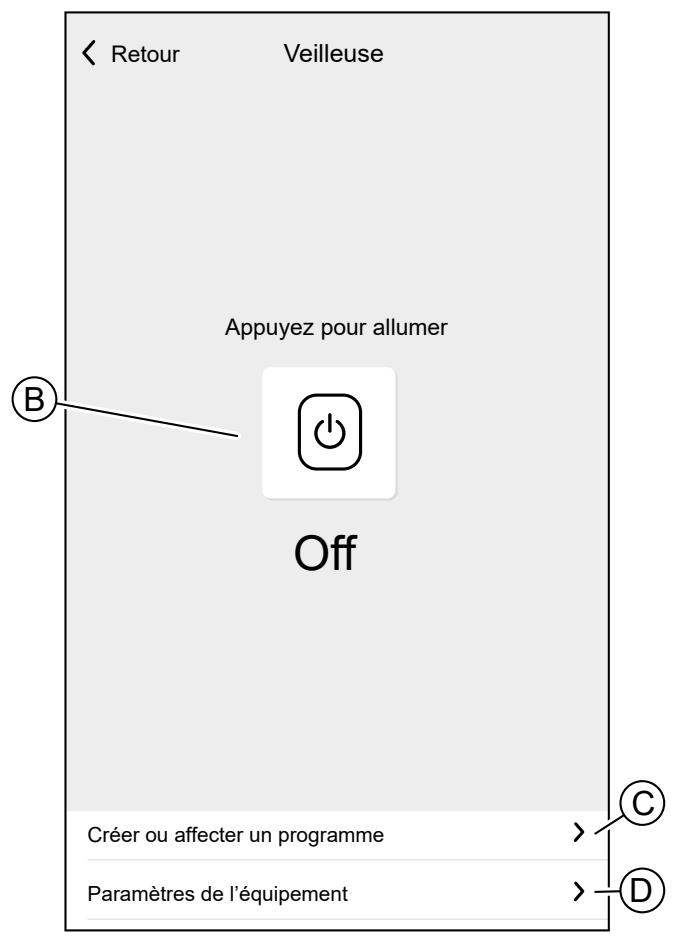
| B | Options de l'appareil et affichage de l'état.L'icone et le texte indiquent l'état de l'appareil. Les commandes diffèrent pour chaque type d'appareil (par exemple, un appleil de commande de volet offre un curseur et des boutons d'ouverture et de fermeture séparés.) |
| C | Créer un Horaire, page 92 ou affecter l'appareil à un hora existant.Lorsque l'appareil est affecté à un hora, vous trouverez ici les options pour suivre ou modifier l'horaire. |
| D | Voir et modifier les Détails du dispositif, page 56. |
Commande de la climatisation
Configure des appareils de climatisation pour les commander.
Afin de pouvoir replir leur tâche, les apparèils de climatisation doivent être affectés à une piece.
Lorsqu'un apparéil de climatisation est affecté à une piece, une Commande de climatisation est créé.
La commande de la climatisation se présente comme une commande d'appareil. Vous pouze contrôler la commande de la climatisation directement à partir de l'écran d'accueil et l'affector à des moments ou des heures.
- La commande de la climatisation ne peut pas'être nommée ; elle prendra le nom de la piece.
-
Tous les apparèils de climatisation affectés à une piece seront associés à une commande de la climatisation.
-
Les apparèils individuels de climatisation ne peuvent plus être affectés à un hora ou à un moment. Au lieu de cela, la commande de la climatisation apparaitra dans les listes pertinentes.
- L'utilisation manuelle d'un seul apparéil de la commande de la climatisation (par exemple, l'une des trois têtes de vannes thermostatiques) envoie l'instruction à la commande de la climatisation, affectant tous les apparéils affectés. (Les trois têtes de vannes thermostatiques s'ouvrent / se ferment en fonction de l'instruction).
- Les apparèils individuels peuvent être verrouillés contre le fonctionnement manuel.
- Pour-retirer un apparéil de climatisation d'une commande de la climatisation, retirez l' apparéil de la piece.
Commande de la climatisation :
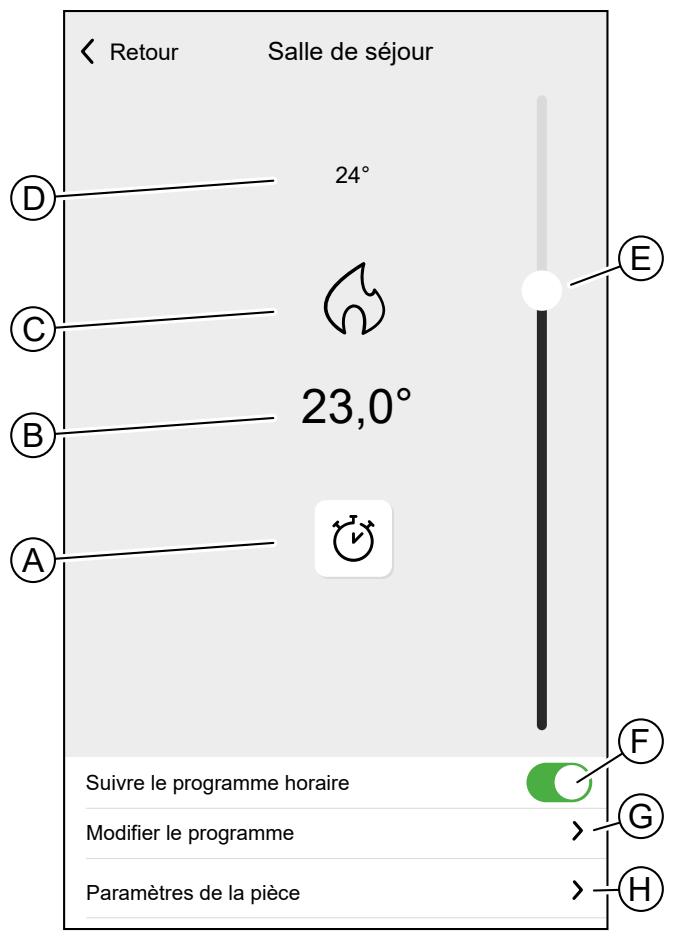
| A | Mode Boost |
| B | Température cible |
| C | Icône d'état |
| D | Température mesurée dans lapiece |
| E | Réglage de la température cible à l'aide du curseur |
| F | Si la commande de la climatisation est affectée à un Horaire, page 92, vous pouvezCHOISIR SI LA COMMANDE DE LA CLIMATISATION doit suivre l'horaire. |
| G | Permet de modifier un Horaire, page 92 existant.SUGGESTION: Si la commande de la climatisation n'est pas affectée à un hora,l'option Créer ou affecter un hora est disponible. |
| H | Naviguez jusqu'àux Détails de lapiece, page 68 de la piece à laquelle la commande de laclimatisation est affectée. |
Configuration d'une commande de la climatisation
Veuillez prendre les informations suivantes en compte pour la configuration d'une commande de la climatisation.
- Si vous domicile utilise un Wiser actionneur de chauffage électrique ou un Wiser Centrale de Câblage pour Plancher, vous devez ajouter un Wiser Thermostat d'Ambiance à la piece concernée.
- Si vous avez affecté plus de deux têtes de vannes thermostatiques à une piece, il est recommendé d'affector également un thermostat d'ambiance à cette piece.
- Attribuez un seul thermostat d'ambiance à une commande de la climatisation.
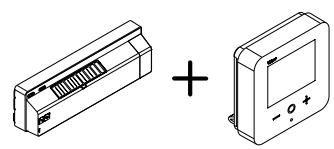
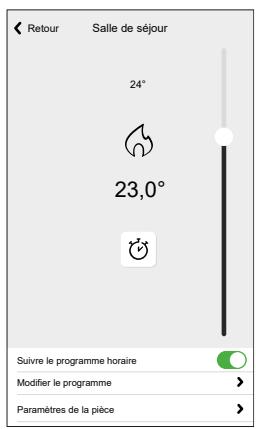
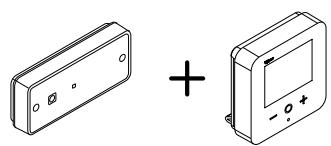
Appareils tiers compatibles
Les apparêils de climatisation tiers qui sont compatibles avec le système Wiser apparaisent dans l'application Wiser Home en tant qu'appareil Wiser normal.
Ils sont également fusionner dans un appareil de commande de la climatisation comme, par exemple, une Wiser Tête de Vanne Thermostatique.
Contrôle Vocal
Le contrôle de votre Wiser Home est possible avec Amazon Alexa et Google Home.
Amazon Alexa
Amazon Alexa® (Alexa) est un assistant personnel intelligent développement par Amazon®, capable d'interagir vocalement.
Wiser fonctionne avec Alexa pour vous permettre de réguler la température de chaque piece de votre système à l'aide d'un mot d'activation et d'une instruction.
L'activation est « Alexa», suivi d'une instruction telle que « Augmenter la température »
Actuellement, Amazon a rendu l'interaction et la communication avec Alexa uniquement disponibles en angeais et en allemand.
Modifications apportées à Alexa
Si Alexa est invité à augmenter la température de 2^ , Alexa ajoutera 2^ à votre valeur de consigne. Si la température ambiente est déjà supérieure de 2^ à la valeur de consigne actuelle, la température réelle ne changera pas et Wiser n'allumera pas le chauffage.
Exemple : Si la valeur de consigne actuelle est de 16^ , la température ambiente actuelle est de 19^ et vous demandez à Alexa d'augmenter la température de 2^ , la valeur de consigne actuelle passera à 18^ mais le chauffage ne s'allumera pas car la température ambiente est déjà supérieure à 18^ .
Tout ce que vous demandez à Alexa de faire concernant les thermostats d'ambiance Wiser et les thermostats de radiateur ne durera que pendant une heures, ou jusqu'àu prochain changement de valeur de consigne programme si ce changement doit se produit dans moins d'une heures. Ensuite, il revient à son réglage d'origine et vous devez dire à Alexa de le refaire.
Si un apparéil suit un programme, tout réglage modifié par Alexa durera jusqu'à l'évenement suivant dans le programme. Si l' apparéil fonctionne en mode Manuel, toute commande envoyée à Alexa reste en place jusqu'à la commande ou au réglage manuel suivant.
Commandes Wiser courantes pour Alexa
Alexa requiert des instructions explicites. Vous doivent informer Alexa de la pièce dont vous souhaitez vous occuper, suivie d'une instruction, telle que « augmenter la température ». Si aucune pièce spécifique n'est mentionnée, Alexa vous demandera de chaque pièce vous souhaitez vous occuper, puis augmentera la température de consigne de 1^ uniquement en fonction de votre réponse.
Si vous poulez que la température de consigne augmente de 4^ dans la salle de séjour, vous nevez explicitement déclarer à Alexa « Augmenter la température de 4^ dans la salle de séjour. »
Voici la liste des commandes courantes de Wiser utilisées avec Alexa :
- Trouver des dispositifs : « Alexa, trouve des dispositifs »
- Réduire la température : « Alexa, baisse la température de 4 degrès à l'étage »
- Augmenter la température : « Alexa, augmente la température de 3 degrès à l'étage »
- Définir la température : « Alexa, règle la température sur 20 degrés à l'étage »
- Obtir la température : « Alexa,quelle est la température à l'étage ? »
- Obtenir la valeur de consigne : « Alexa, quel est la valeur de consigne à l'étage ? »
NOTE: Alexa considère les noms des pièces et les lumières comme des dispositifs.
Voici la liste des commandes courantes des prises intelligentes Wiser utilisées avec Alexa :
-
Éteignez les lumières de la prise nommée des lampes de chevet : « Alexa, éteins les lampes de chevet. »
-
Allumez les lumières de la prise nommée des lampes de chevet : « Alexa, allume les lampes de chevet. »
Suggestions lors de l'utilisation d'Alexa :
Il est recommandé d'utiliser des noms de pieces simples, tels que « salle deSEDjour »
- Vous ne pouvez pas ALLUMER ou ÉTEINDRE le chauffage avec Alexa.
- Vous ne pouvez pas augmenter/réduire la température si hors tension. Lorsqu'une piece est réglée sur Arrêt, vous pouvez régler la piece sur une température spécifique.
Google Home
Google Home est une marque de haut-parleurs intelligents qui fonctionnent comme Amazon Echo. L'AP intelligent de Google, Google Assistant, équivaut à Alexa d'Amazon. Google Home est également disponible sur tous les apparêils Android et ne nécessite pas l'utilisation des « haut-parleurs intelligents »
L'utilisateur peut faire une profusion de commandes pour demander des informations, ou demander à l'assistant Google d'effectuer une action telle que jour de la musique, faire passer des vidés, rapporter des informations, acceder à l'automatisation domestique. Tout cela peut être contrôle à partir d'un apparéil Google Home.
Modifications effectuées avec Google Home
Toutes les modifications effectuees par une commande vocale liée aux thermostats d'ambiance et aux thermostats de radiateur sont valides pendant une heures ou jusqu'à l'évenementprogramme suivant. L'utilisateur ne peut pas modifier cette action. Cela s'applique également aux augmentations déclenchées par le thermostat de radiateur.
La raison pour laquelle il n'est pas possible demettre en œuvre des changements permanents de la température Wiser est qu'une commande vocale peut facilement etre oubliée, ce qui entraîne le fait que le chauffage soit accidentellement laissé allumé pendant de longues périodes, par exemple lorsque les utilisateurs quittent leur domicile.
NOTE: Lorsqu'une commande d'augmentation/diminution de la température est donnée mais qu'aucune valeur de consigne de température n'est donnée, Google Home applique par défaut la nouvelle valeur de consigne de température précédente ± 3 degrès. Cette valeur est contrôleé par Google Home et diffère d'une augmentation Wiser normale qui définit par défaut la nouvelle valeur de consigne à ±2 degrès au-dessus/au-dessous de la température ambiente actuelle.
NOTE: Les commandes pour allumer/éteindre le chauffage ne sont pas disponibles sur Google Home. Ceci est fait intentionnellement car « ARRÊT » ne peut pas être conciliié avec la notion d'opération-temporaire, et inversement, la notion de valeur de consigne « MARCHÉ » n'existe pas sur le système Wiser.
NOTE: Si la prise Wiser suit un programme, tout ce que vous demandez à Google Home de faire concernant les prises Wiser durera jusqu'à l'évenement suivant dans le programme de la prise Wiser. Si la prise Wiser fonctionne en mode Manuel, tout ce que vous demandez à Google Home de faire restera en place jusqu'à la commande suivante, soit depuis Google Home, soit depuis l'application Wiser Home.
Commandes Wiser courantes pour Google Home
Voici la liste des commandes courantes de Wiser utilisées avec Google Home :
Question: « OK Google, la lumière est-elle allumée dans la chambre? »
- Température ambiente : « OK Google, àquelle température est (nom de la piece) ? »
- Définir la température : « OK Google, régler (nom de la piece) sur XX degrés »
- Augmenter la température : « OK Google, augmenter la valeur de consigne de XX degrès »
Voici la liste des commandes courantes de la prise intelligente Wiser utilisées avec Google Home :
Commande de lampe de table : « OK Google, allume/éteint la lampe de table »
Détails
La fonction Détails vous offre plusieurs fonctions en un seul endroit. Cela inclut les économies d'énergie, l'activité du système, les heures de chauffage et l'accès à votre rapport dechauffage.
Pour acceder aux détails depuis l'écran d'accueil :
- Appuyez sur Détails (A)
Automatismes
25%②
Économies d'énergie en octobre
Votre moyenne precedente de 3 mois est de 33%
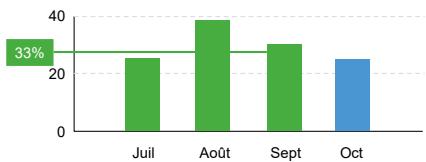

135 heures
enregistré en mode Absence

35 heures
enregistré en mode Eco
Activité et environnement

17 bois
a baisse le chauffage

6 mois
a augmented le chauffage

20 heures
de soleil

Maison

Automatismes

Detalls

NOTE: Si un apparéil énergétique est installé, tel qu'un PowerTag E, le Centre d'énergie, page 128 s'affiche.
Vue d'ensemble de l'énergie
Nous estimons la quantité d'énergie que vous auriez utilisé autrement, la comparons à ce que vous avez utilisé et indiquons ici comme pourcentage d'économie.
À mesure que le mois progresse, vous pouvez suivre vos économies en ouvrant simplement l'application. Vos économies d'énergie sont actualisées toutes les heures, des fluctuations sont donc normales.
Le système utilise un algorithme intelligent pour ne compte que la période où les fonctionnalités intelligentes de Wiser vous ont activement permis d'économiser de l'énergie.
Appuyez sur le Point d'interrogation (A) pour plus de détails.
Heures de chauffage (B):
Cette section indique la durée de chauffage que vous avez utilisé par rapport aux températures extérieures.
Ces températures sont mises à jour toutes les heures. Chaque barre verte indique l'heure à laquelle vousCHAUFFAGE a eté allumé chaque jour au cours des 30 derniers jours. Les heures de chauffage dans chaque barre sont représentées comme le nombre de fois où une ou plusieurs de vos chambres ont « appelé la chaleur »
Les nouveaux utilisateurs ne verront aucune barre verte tant que vous n'auraz pasCOMMENCE à utiliser votre chauffage.
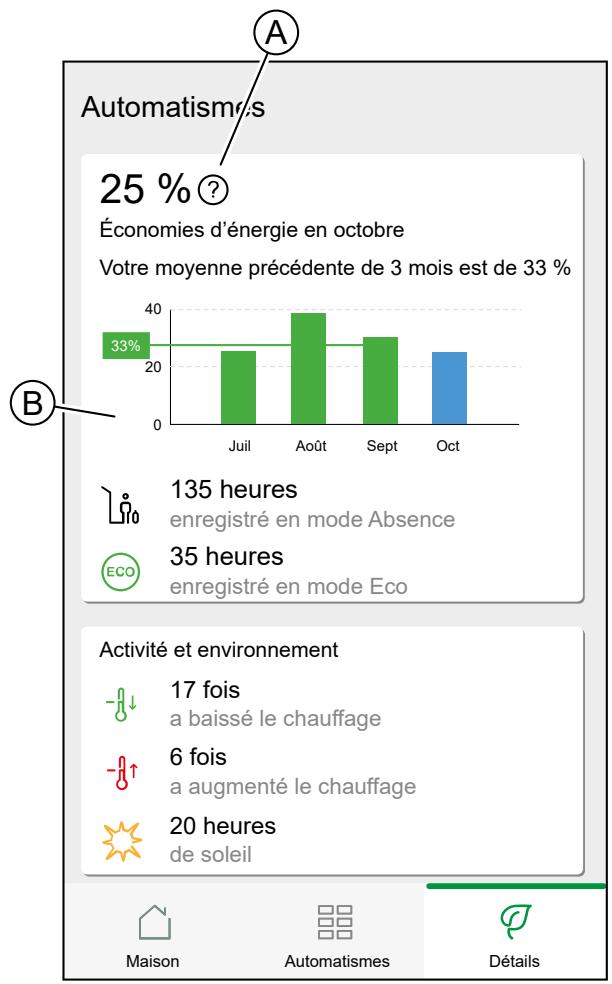
Activité et environnement
(A) Montre des faits intéressants sur l'utilisation de votre système de chauffage ainsi que d'autres choses intéressantes qui se sont produites dans votre environnement au cours du mois en cours.
Ces nombres sont mis à jour toutes les heures. Le nombre de fois où vous avez baisse votre chauffage est compté par une augmentation ou une diminution manuelle. Le nombre de fois où vous avez augmenterairechauffage est compté par une augmentation ou un réglage manuel de la température. Le nombre d'heures de soleil est calculé comme le nombre d'heures pendant lesquelles la couverture nuageuse était inférieure à 50%
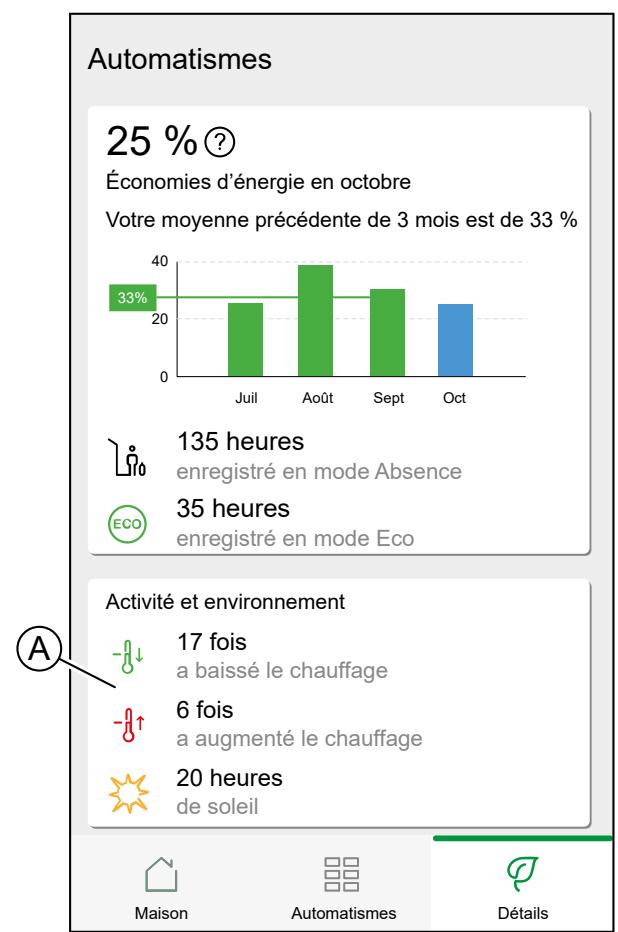
Météo et chauffage
(A) La météo peut avoir un impact important sur les performances de votre système de chauffage. Nous prenons en compte l'efficacité thermique de notre maison et la température extérieure, afin que nous puissions vous faire économiser autant que possible.
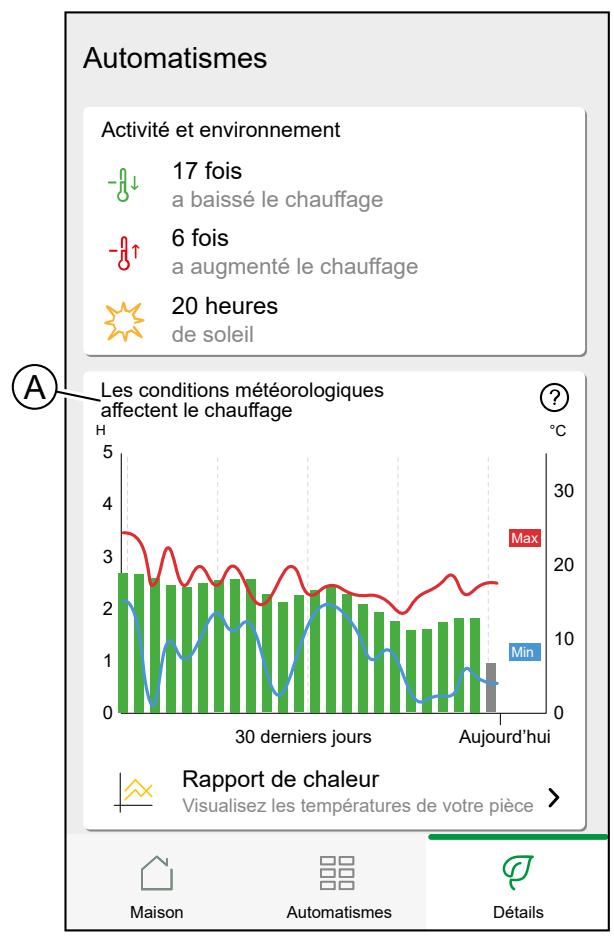
Durée de chauffage
Les barres vertes donnent une estimation du nombre d'heures pendant lesquelles votre chauffage était allumé chaque jour. Les heures de chauffage incomplètes et manquantes sont toutes deux représentées par des barres grises.
Météo
Les températures maximum et minimum de chaque jour sont indiquées par des lignes rouges et bleues. Les températures météorologiques manquantes sont représentées par des pointillés.
Rapport de chauffage
Les performances de votre système de chauffage peuvent être surveillées à l'aide du rapport de chaleur.
Il permet d'afficher l'histoire des températures ambiantes, définies (cible) et extérieures et de comparer les températures pièce par pièce dans le temps pour s'assurer que le système fonctionne conformément aux opérations programmesés et manuelles.
Wiser enregistre les températures ambantes, définies et extérieures de façon continue et restitue les données disponibles dans le rapport de chaleur. Le rapport est mis à jour quotidiennement et les données de température d'un jour doivent sont disponibles le jour suivant. Il est possible d'afficher le rapport en fonction du jour, de la semaine et du mois.
Pour acceder au rapport de chaleur:
- Appuyez Sur Rapport de chaleur (A).
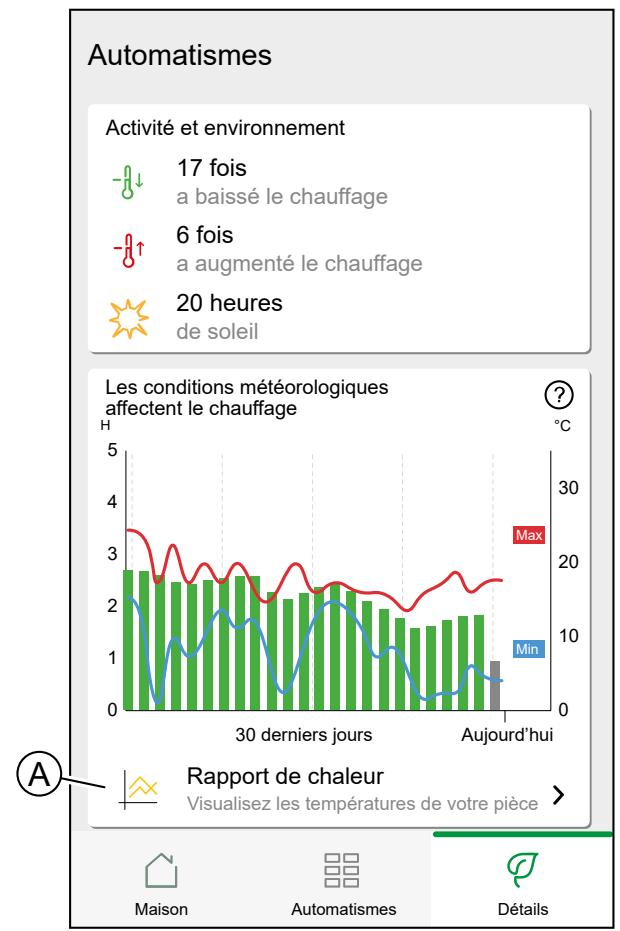
Affichage d'une piece unique
Lorsqu'il est consulté pour la première fois, le rapport s'ouvre à partir de l'affichage d'une seule piece.
Par défaut, cette vue affiche la température ambiente du jour précédent de la première pièce, telle qu'elle apparait dans l'écran d'accueil de l'application. Cela affiche également la température de consigne de la pièce (toujours représentée par une ligne noire).
La température extérieure n'est pas affichée par défaut, mais elle peut également être sélectionnée dans le/selecteur de pieces.
Lorsque vous affichez une seule pièce, il est possible de voir combien de temps il faut à la pièce pour chauffer ou refroidir jusqu'à la température définie ; la ligne noire indique la température définie (cible), c'est-à-dire l'horaire de chauffage de la pièce par Wiser (en mode Auto) ou la température définie sélectionnée manuellement (en mode Manuel). Cette ligne indique la température ambiente à laquelle Wiser régule en permanence.
NOTE: L'affichage d'une piece unique affiche toujours la ligne de température définie (cible) pour une piece donnée. Des modifications temporaires de la température définie, telles que des augmentations manuelles et des forçages de température, sont également visibles sur cette ligne.
Affichage multi-pièces
L'affichage multi-pièces permet de visualiser et de comparer simultanément jusqu'à 16 pieces. La température extérieure peut également être sélectionnée / désélectionnée dans cet affichage
NOTE: Si une seule piece est sélectionnée dans l'affichage multi-pieces, la ligne noire indiquant la température définie s'affiche.
Affichage mensuel
L'affichage mensuel récapitule les fluctuations de température ambiente pendant un mois civil donné. Toutes les Températures quotidiennes dans cet affichage sont moyennées en raison de la taille de l'écran.
La température extérieure dans cet affichage est affichée sous la forme d'une bande verte indiquant les températures quotidiennes min/max et la plage dans laquelle les températures quotidiennes ont basculé au cours du mois.
Affichage de la température
Le nom et la température de la pièce s'afficheront lorsque vous appuyez sur une ligne de température. Vous pouze appuyer sur toute zone en dehors de la ligne les faire disparaitre à nouveau. Il est possible d'appuyer sur n'importe quel point d'une ligne de température, y compris le contour de la zone de température extérieure verte. Vous pouze appuyer sur les lignes de température dans les trois affichages (Jour/Semaine/Mois).
Données de température manquantes
Des données de température peuvent parfois manquer dans le système. Cela peut etre d u à des pannes d'alimentation, à l'absence de connexion Internet, à des piles d'appareil déchargées ou à un signal RF médiocre. Les données manquantes sont signalées par une ligne en pointillés reliant les deux points entre lesquels les données ne sont pas disponibles.
Si des données sont manquantes pour une date ou une plage de dates donnée, le point d'interrogation de la barre PIECES est remplaced par un triangle rouge. Si les données de la date / plage sont disponibles ultérieurement ou si l'affichage est remplaced par une autre date / plage sans données manquantes, le point d'interrogation réapparait.
Énergie
Si un équipement énergétique est installé, comme un PowerTag E, par exemple, le centre d'énergie sera disponible.
Dans le centre d'énergie, vous pouvez surveiller votre réseau électrique en direct, obtenir un historique détaillé de votre réseau et obtenir des informations sur les économies d'énergie.
Pour acceder au centre d'énergie :
- Appuyez sur Énergie (A)
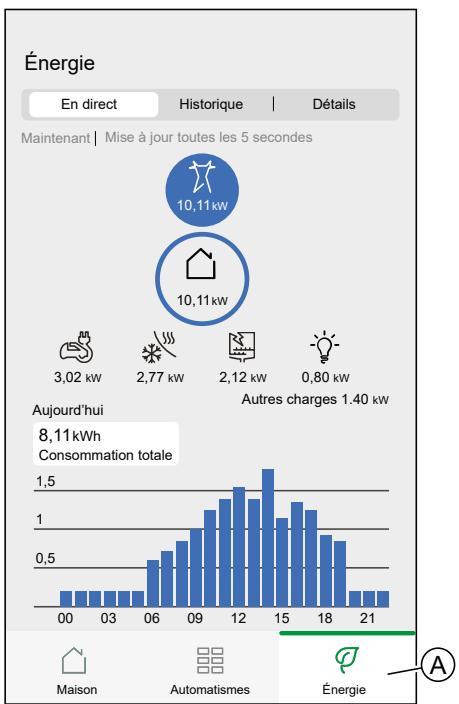
NOTE: Si aucun équipement énergétique n'est installé, comme un PowerTag E, par exemple, Détails, page 123 s'affiche.
Endirect
Visualisez les données en direct de votre réseau électrique.
Importation
Indique la puissance importée, une répartition en catégories de consommation et une ligne de temps de consommation.
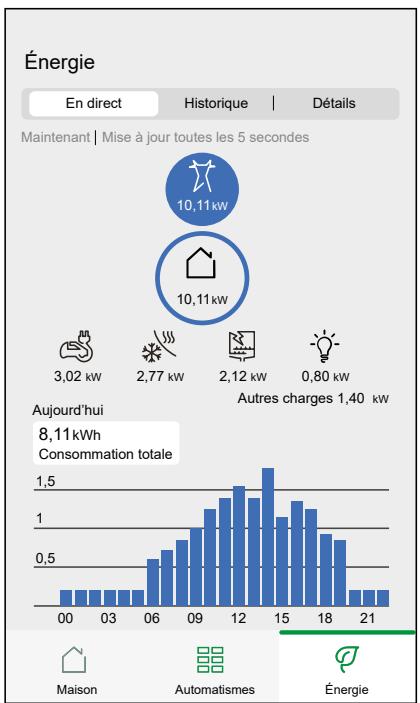
Importation et exportation
Affiche la puissance importée ou exportée, une répartition en catégories de consommation et une ligne de temps de consommation.
L'alimentation importée est de couleur bleue, l'alimentation exportée est de couleur verte.
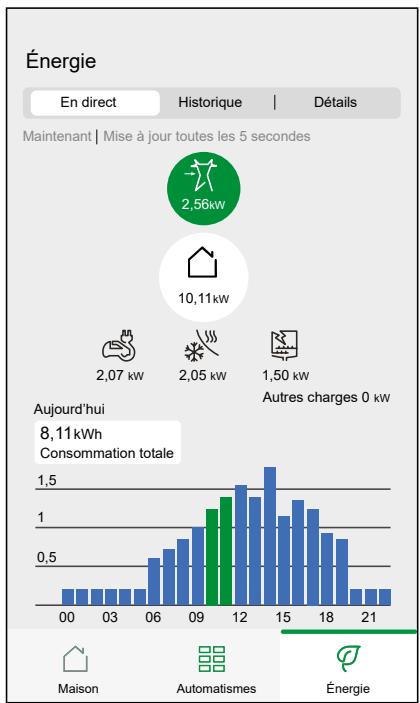
Historique
Parcourez l'historique de votre importation et exportation d'alimentation.
Lorsque plusieurs équipements énergétiques sont installés, vous pouvez filtrer l'affichage par équipement en appuyant sur (A) et en sélectionnant l'opération.
Vous pouvez modifier la période affichée (heures, jours, mois et années) en appuyant sur (B).
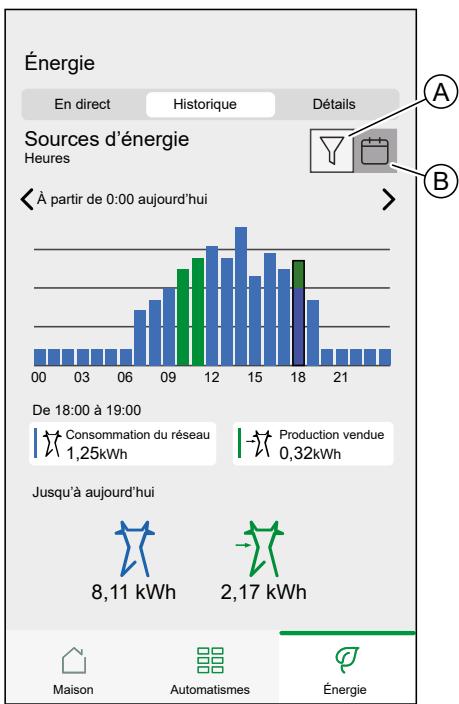
Détails
fournit des informations sur la facture pour le tarif régèle.
NOTE: L'option de définition d'un tarif n'est disponible que si un équipement énergétique est installé à votre domicile. Pour plus d'informations, reportez-vous au guide d'utilisation de l'équipement, page 10 concerné.
Pour une vue d'ensemble plus détaillée, appuyez sur (A)
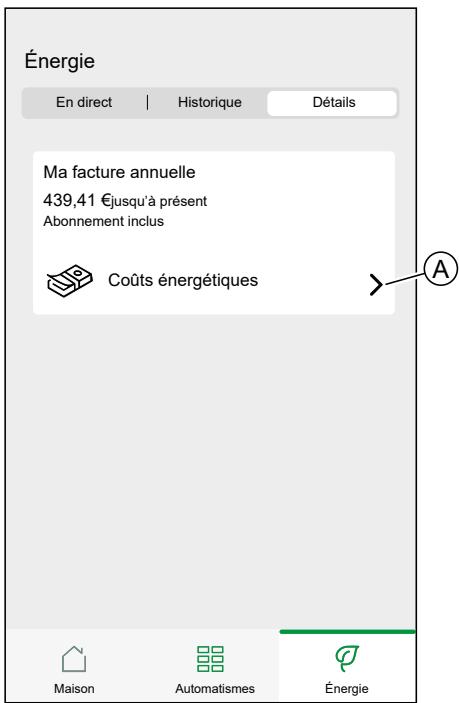
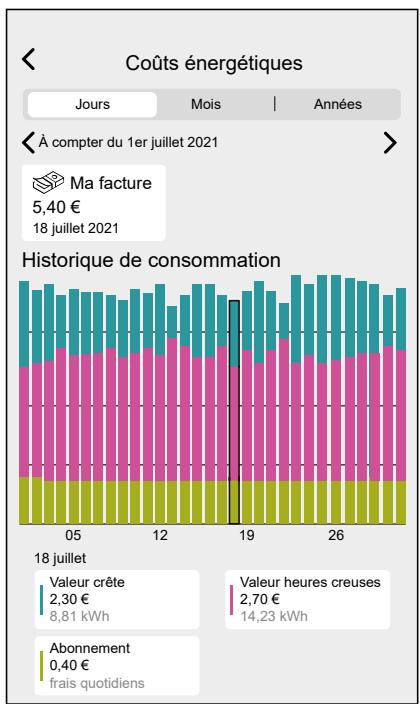
EcoWatt
EcoWatt you inform sur l'etat du réseau électrique national et vous offre une prévision de la tension prévue dans le réseau électrique national.
EcoWatt fournit des informations sur les éco-gestes qui peuvent aider à alléger la charge sur le réseau électrique national.
Fonctions :
- Affiche l'etat du réseau électrique.
- Envoie des notifications sur l'etat du réseau électrique.
- Envoi des alertes en cas de risque de coupure de courant.
- Fournit des éco-gestes pour soulager la tension du réseau.
Lorsque cette option est activée, EcoWatt affiche l'etat du réseau électrique (A) sur l'écran d'accueil.
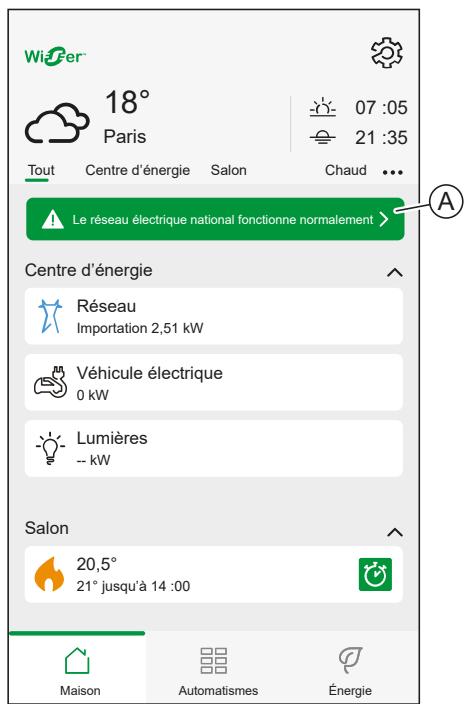
| Co-uleur | Texte | Actions recommendées |
| Vert | Le réseau électrique national fonctionne normalement | Le réseau électrique n'est pas très tendu. Les éco-gestes sont généralement recommends pour aider à economiser de l'énergie et de l'argent. |
| Oran-ge | Le réseau électrique national est tendu | Le réseau électrique est soumis à des contraintes. Des éco-gestes sont recommends pour soulager la tension.. |
| Rou-uge | Le réseau électrique national est très tendu | Le réseau électrique est dans un état critique. Les éco-gestes sont fortement recommends pour éviter les coupures de courant. |
Prévision
EcoWatt fournit une prévision de la tension du réseau électrique.
Pour afficher la prévision, appuyez sur État (A) sur l'écran d'accueil.
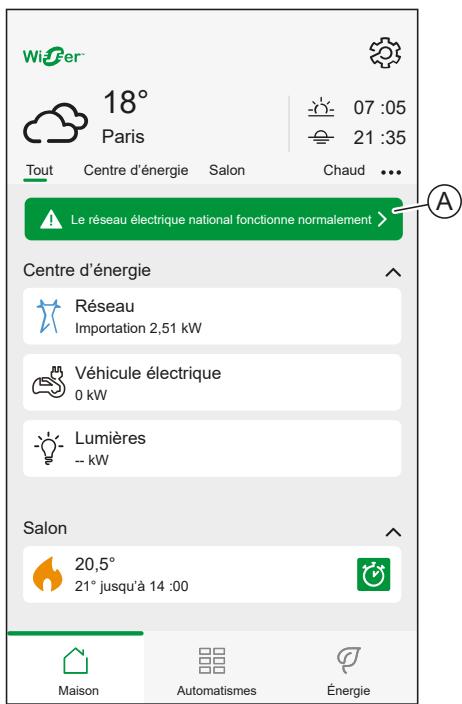
Pour parcourir les prévisions, appuyez sur Gauche (B) ou Droite (C).
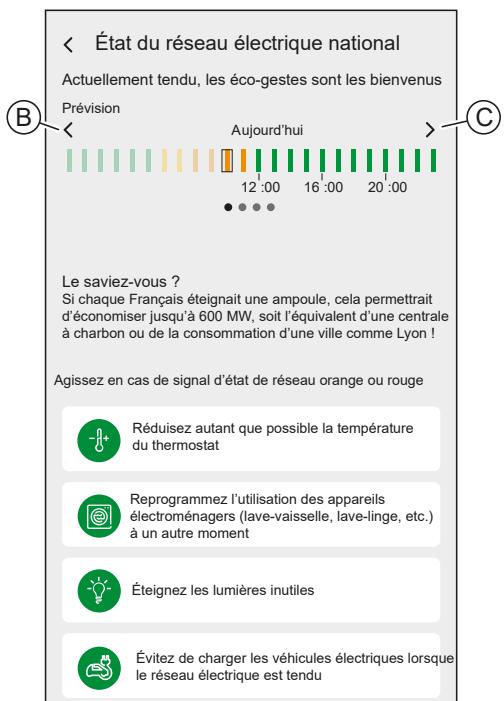
Éco-gestes
Les éco-gestes fournissent des informations sur les mesures d'économie d'énergie.
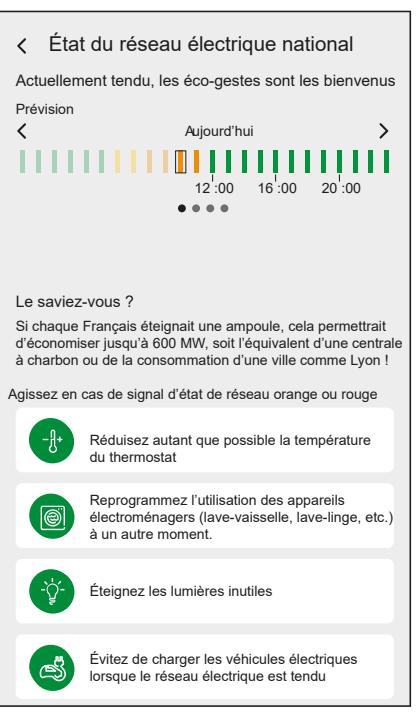
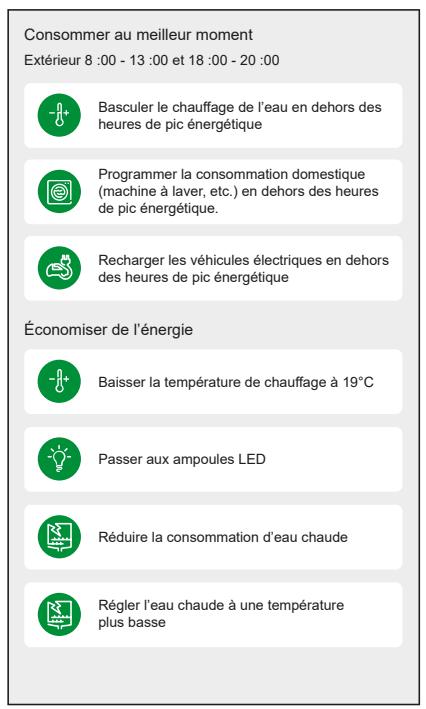
Pour afficher les eco-gestes, appuyez sur Etat (A) sur l'écran d'accueil.
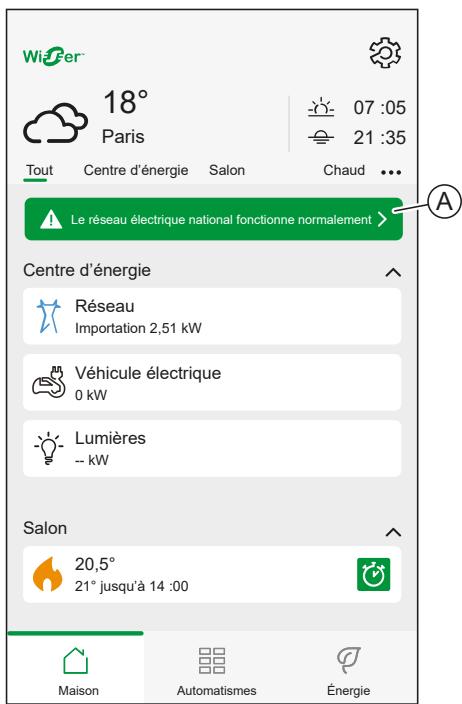
Notifications d'etat du réseau
Yououpouvezdéfinirl'etatautorisé pour l'envoid'une notification.
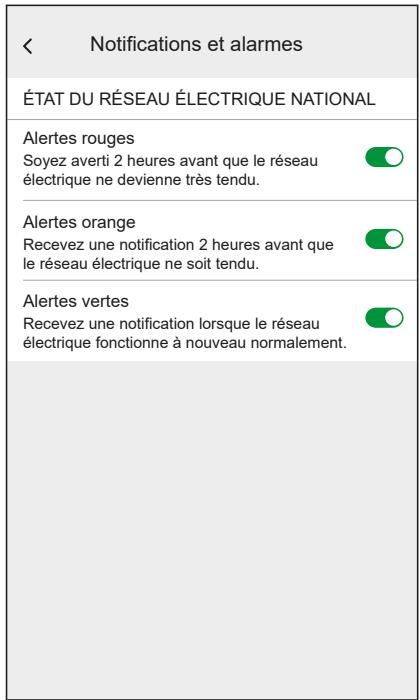
Vous trouvrez les réglages de notification d'etat du réseau dans Notifications et alarmes, page 106.
Barre d'etat sur l'écran d'accueil
Yououpouvezindiquersilletadurreseaudoitetreaffichesurleecrand'accueil.
Sur les Réglages de l'écran d'accueil, page 114, appuyez sur le curseur (A) pour activer / désactiver la barre d'état.
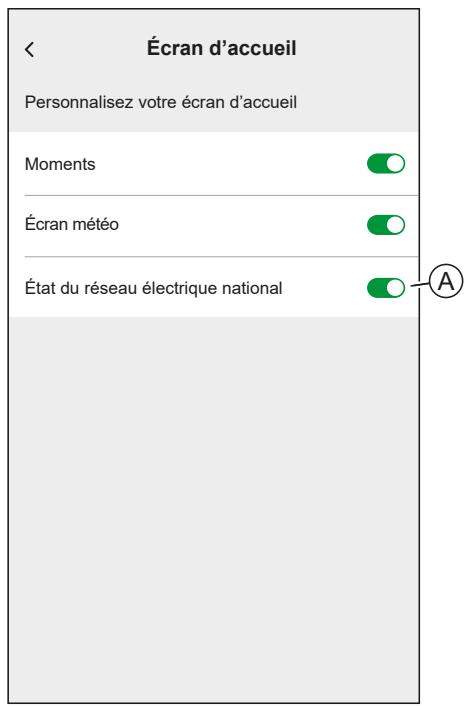
NOTE: La désactivation de la barre d'etat sur l'écran d'accueil désactive également l'accès aux prévisions d'etat du réseau, aux gestes et aux conseils éco. Les conseils éco sont accessibles en appuyant sur une notification EcoWatt.
Conseils
Renforcement de votre système
Cette recommandation de renforcement du système peut vous aider à suivre les valeurs pratiques pour améliorer la sécurité de votre système.
Mots de passer
- Les mots de passer doivent inclure des majuscules, des minuscules, des chiffres et des caractères spéciaux.
Le mot de passer doit composer au minimum 10 caractères. - Le mot de passer ne doit pas etre facilement trouve dans le dictionnaire et une phrase est privilégiee.
- Les mots de passer doivent être changés frequentlyment, au moins une fois par an.
- Un mot de passer Admin par défaut doit être modifié immédiatement à la première réception et après une réinitialisation en usine.
- Ne réutilissez jamais les mots de passer.
- Àprous la première connexion, changez le mot de passer par défaut pour l'accès local.
Réseau
- Les apparèils de contrôle ne doivent être utilisés que dans votre réseau domestique personnel.
- Les équipements de contrôle ne doivent pas avoir d'adresse IP accessible au public.
- N'utilise PAS le transfert de port pour acceder à un dispositif de contrôle à partir de l'Internet public.
- Les dispositifs de contrôle doivent se couver sur leur propre segment de réseau. Si votre routeur prend en charge un réseau ou un VLAN invite, il est préféable d'y localiser le dispositif de contrôle.
Utilisez le cryptage Wi-Fi le plus puissant disponible.
Utiliser HTTP dans le réseau local
Logiciel
Utilisez toujours le logiciel le plus recent pour tous les dispositifs afin d'obtenir de nouvelles fonctionnalités, des correctifs de cybersécurité et des améliorations.
Tenez vos dispositifs à jour.
Micrologiciel
Utilisez toujours la dernière version du micrologiciel pour controller les dispositifs afin d'obtenir de nouvelles fonctionnalités, des correctifs de cybersécurité et des améliorations.
Tenez les dispositifs de contrôle à jour.
Dépannage
Si un dispositif semble défectueux, reportez-vous à son guide d'utilisation pour plus d'informations concernant la façon de résoudre le problème.
ListedesdispositifsWiser,page10
Mise hors service d'un système Wiser
Si vous nevez-retirer un dispositif de votre domicile ou préparer le domicile pour un nouvelutilisateur,voici lesétapes à suivre
NOTE: Avant de-retirer définitivement un dispositif IoT de votre réseau, vous nevez effectuer une réinitialisation complète des réglages d'usine pour effacer toutes les données.
Suppression d'un dispositif
Raisons possibles :
Le dispositif doit etre remplace.
- Le dispositif n'est plus nécessaire dans le système Wiser.
Étapes :
- Retirez le dispositif du système Wiser.
Pour plus d'informations sur ce processus, reportez-vous au chapitre Suppression d'un dispositif, page 65
- Réinitialisez les réglages usine du dispositif.
Pour plus d'informations concernant la réinitialisation du dispositif, reportez-vous au guide d'utilisation du dispositif correspondant : List des dispositifs Wiser, page 10
Réinitialisation du système Wiser
Raisons possibles :
- Vous déménagez du domicile et vous le préparer pour le prochain propriété.
- La propriété du système Wiser doit être transférée à un autre utilisateur.
Étapes :
- Réinitialisez le concentrateur.
- Supprimez votre compte.
Mise hors service du système Wiser
Étapes :
- Retirez tous les dispositifs du système.
- Réinitialisez les réglages d'usine sur tous les dispositifs.
- Réinitialisez les réglages d'usine sur le concentrateur.
Application Setup
L'application eSetup for Electricians est l'application dédiée aux électriciens pour configurer les apparéils Smart Home et Smart Panel.
Pas besoin de PC ou d'outils complexes pour configurer les systèmes intelligents - tout peut'être fait via smartphone, grâce à l'application eSetup for Electricians
Avec l'application eSetup for Electricians, vous pouvez
- Mettre en service des produits Wiser avec des conseils pas à pas
- Voir l'installation complète en mode DEMO (pas besoin d'appareils réels)
- Définir le système et les réglages des appareils
- Vérifier et tester l'installation
Connectez-vous directement au produit via Bluetooth ou Wi-Fi. Cette application dédiée aux électriciens est un outil de mise en service pour les appareils Wiser dans les bâtiments résidentiels et les appareils SmartLink et Powertag dans les petits bâtiments.
Utilisation de l'application eSetup
Avec l'application eSetup, vous pouvez configurer des appareils sans avoir besoin d'une connexion Internet.
Votre smartphone se connectera directement à l'appareil.
Voussoupézdéfinirle nomde l'appareil et l'affectoràunepiece.Lesautres réglages dépendent des appeareils individuels.
Vous pouvez tester les apparéils.
Pour configurer un apparéil :
- Choisissez le type d'appareil.
Appareils déclairage et de volets
Wiser Home Touch
- Wiser Module IP
- Choisissez le type d'appareil spécifique, par exemple un variateur rotatif.
- Connectez l'appareil à l'application en le configurant en mode Appairage. L'application vous montrera comment configurer l'appareil en mode Appairage.
- Définissez le nom de l'appareil.
- Attribuez l'appareil à une piece.
- Testez l'appareil.
Conformité
Informations de conformité pour les produits Green Premium
Cliquez sur le lien ci-dessous pour en savoir plus sur la stratégie de produit Green Premium de Schneider Electric.
https://checkaproduct.se.com/
Informations générales sur les produits Green Premium
Cliquez sur le lien ci-dessous pour en savoir plus sur la stratégie de produit Green Premium de Schneider Electric.
Ce guide fait reférence à des noms de systèmes et de marques qui sont des marques commerciales détenues par leurs propriétaires respectifs.
- Zigbee® est une marque déposée de la Connectivity Standards Alliance.
- Apple® et App Store® sont des marques commerciales ou des marques déposées d'Apple Inc.
- Google Play™ Store et Android™ sont des marques commerciales ou des marques déposées de Google Inc.
- Wi-Fi® est une marque déposée de Wi-Fi Alliance®.
- Wiser™ est une marque commerciale et la propriété de Schneider Electric, de ses filiales et sociétés associées.
Les autres marques et marques déposées sont la propriété de leurs détenteurs respectifs.
Schneider Electric
35 rue Joseph Monier
92500 Rueil-Malmaison
France
+33(0)141297000
www.se.com
Les normes, specifications et conceptions pouvant changer de temps à autre, veuilles demander la confirmation des informations figurant dans cette publication.