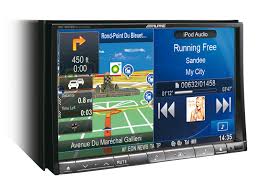
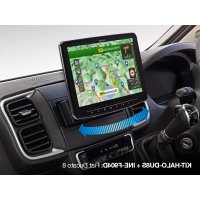
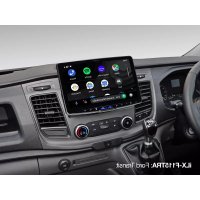
MODE D'EMPLOI INE-W928R ALPINE
Veuillez lore avant d'utiliser cet apparéil.
Points à respecter pour une utilisation en toute sécurité 8
AVERTISSEMENT 8
ATTENTION 9
REMARQUE 10
Disques pouvant etre lus sur cet
appareil 11
\section*{Caracteristiques}
Changement automatique d'utilisateur 15
Mes favorites 15
Réglage sonore facile par type de vehicule (i-Personalize) 16
A propos de l'écran double 16 Position d'affichage de l'écran double 17
Mise en route
Listedesaccessoires 18
Pour l'appareil INE-W920R
Emplacement des commandes 18
Mise sous et hors tension 18
Mise en marche du système 19
Extraction et fixation du panneau frontal 19
Mise en service de l'appareil 20
Insertion/Ejection d'un disque 20 Insertion d'un disque 20
Retrait du disque 20
Réglage du volume 20
Réduction instantanée du volume 20
Pour l'appareil INE-W928R
Emplacement des commandes 21
Mise sous et hors tension 21
Mise en marche du système 21
Mise en service de l'appareil 22
Insertion/Ejection d'un disque 22 Insertion d'un disque 22 Retrait du disque 22
Réglage de l'angle de visualisation du moniteur 22
Réglage du volume 22
Réduction instantanée du volume 22
Fonctions communes
Utilisation de Mes favors 23
Enregistrement de l'utilisateur 23
Configuration des favoris 24
Ajout de favors 24
Modification des favoris 25
Affichage de l'imagé de laamera 25
Configuration de la fonction i-Personalize 26
Réglages lors du changement d'utilisateur ....27
Méthode de saisie des caractères et des numérios (clavier) 27
Configuration de la disparition progressive des bandeaux supérieur et inférieur 28
Changement de sources 28
Fonction d'extinction de l'écran 28
Passage à l'affichage de l'écran double 28
Utilisation de I'ecran tactile 29
Selection d'un élément dans une liste 29
A propos de l'affichage des voyants 29
Radio
Écoute de la radio 30
Préroglage manuel des stations 30
PréRéglage automatique des stations 30
Accord d'une station prééglée 30
RDS
Activation ou déactivation des fréquences alternatives (AF) 31
Réception d'informations routières 31
Réception manuelle d'informations routières 32
Accord PTY (type de programme) 32
Mode de priorité aux informations 32
Affichage du radio-texte 32
CD/MP3/WMA/AAC
Lecture 33
Lecture répétitive 33
M.I.X. (lecture aléatoire) 33
Sélection des dossiers (fichiers MP3/WMA/AAC) 33
Recherche sur un texte CD 34
Recherche de nom de fichier/dossier (Concernant MP3/WMA/AAC) 34
À propos des fichiers MP3/WMA/AAC 34
DVD
Lecture d'un disque 36
Si un écran de menu s'affiche 37
Opérations de saisie avec le clavier numérique 37
Affichage de l'écran du menu supérieur ....37
Affichage de 1'ecran du menu 37
Arrêt de la lecture (PRE STOP) 38
Arret de la lecture 38
Recherche rapide vers l'avant/arriere 38
Recherche du début d'un chapitre, d'une piste ou d'un fichier 38
Lecture d'arrêts sur image (pauses) 38
Lecture image-par-image avant 38
Lecture à vitesse lente 38
Selection de dossiers 39
Lecture répetitive 39
Recherche par numero de titre 39
Recherche directepar numero de chapitre.....39
Recherche du fichier video que vous souhaitez écouter 39
Changement d'angle 40
Changement de piste audio 40
Changement de sous-titre (langue de sous-titrage) 40
A propos de DivX 40
Réglages
Procedure de configuration
Réglages Généraux
Procedure de configuration générale 41
Réglage de la langue 41
Réglage du défilament 41
Réglages du format 41
Réglage de la langue des menus 41
Réglage du capteur de la télécommande 42
Définition d'un code de sécurité 42
Définition d'un code de sécurité 42
Configuration de l'affichage des bandeaux supérieur et inférieur 42
Personnalisation de I'ecran/LED 42
Réglage de la luminosite du rétroéclairage 42
Réglage du niveau de rétro-éclairage minimum 42
Réglage du gradateur d'éclairage nocturnedes touches 42
Modification de la couleur d'affichage 43
Réglage du panneau tactile 43
Réinitialisation des valeurs corrigées du panneau tactile 43
Visualisation 43
Changement de mode d'affichage 43
Réglage du contraste dynamique 44
Sélection du mode de l'égaliseur visuel (réglage par défaut) 44
Réglage de la luminosité 44
Réglage de la couleur de l'image 44
Réglage de la teinte de l'image 44
Réglage du contraste de l'image 44
Réglage de la qualité de l'image 44
Sauvegarder et appeler la qualite d'image ajustee 44
À propos de l'INE-W920R/INE-W928R ....44
Affichage des informations du produit 44
Vérifier l'abonnement DivX^® 44
Réinitialisation du système 45
Configuration de l'installation 45
Réglages audio
Procedure de Reglages Audio 45
Réglages Balance/Fader/Subwoofer 46
Réglages Balance/Fader 46
Configuration du haut-parleur arriere 46
Activation et désactivation du caisson de grave 46
Réglage du niveau du caisson de graves ....46
Réglage de la phase du Subwoofer 46
Réglage MX (Media Xpander) 46
Réglage de l'égaliseur (Bass Max EQ) 47
Réglage de la courbe de l'égaliseur paramétrique (Parametric EQ) 47
Réglage de la correction du temps (Time Correction) 48
Réglage des paramètres du répartiteur (X-OVER) 48
Réglage Defeat 49
Réglage du volume 49
Réglage du volume de chaque source 49
A propos de la correction du temps 49
A propos du répartiteur 51
Configuration de la source
Procedure de configuration de la source 52
Configuration de la position de la source 52
Réglages de disque 52
Modification du réglage de la langue 52
Réglage de la langue des menus 52
Réglage de la langue audio 52
Réglage de la langue des sous-titres 53
Modification du réglage du code de pays 53
Réglage du niveau d'accès (Contrôle parental) 53
Réglage du mode de l'écran TV 53
Réglage radio 54
Réglage PI Seek 54
Réception de stations RDS régionales (locales) 54
Changement de la langue d'affichage du PTY (type de programme) 54
Réglage de la réception du signal
PTY31 54
Réglage de la qualité sonore du TUNER (FM) (Tuner Condition) 54
Réglage AUX 55
Réglagedu mode AUX 55
Réglage du nom AUX principal (Réglages AUX) 55
Réglage de AUX3 55
Réglage du mode Sel. Entrée AUX3 (commutation du signal d'entrée video du système) 55
Réglage RSE 55
Réglage du système de divertissement de la banquette arrêté 55
Réglages BLUETOOTH
Procedure de configuration du système
BLUETOOTH 56
Réglage BLUETOOTH 56
Affichage des informations du système
BLUETOOTH 56
Enregistrement du périphérique
BLUETOOTH 56
Réglage de la connexion automatique 57
Mise en place du mot de passer 57
Changer le code de caractère du repertoire
teléphonique 57
Réglage de la réception d'appels automatique 57
Réglage du temps de la réponse automatique à un appel 58
Selection de l'enceinte de sortie 58
Ajuster le volume de réception 58
Réglage du volume de transmission 58
Réglage du volume d'essay 58
Suppression de tous les journaux d'essay 58
Réglages de laamera
Procedure de configuration de laamera ....59
Configuration de laamera directe 59
Réglage de l'entrée de laamera 59
Configuration de laamera AUX 60
Réglage de l'entrée de laamera 60
Réglage de l'interruption de laamera (Mode éteint) 61
Utilisation du système BLUETOOTH
Configuration avant utilisation 62
À propos de BLUETOOTH 62
A propos du téléphone mains libres 62
Avant l'utilisation de BLUETOOTH 62
Utilisation de la fonction mains libres
Connector un péripérisque BLUETOOTH 62
Interrompre la connexion
BLUETOOTH 62
Modifier le péripérisque BLUETOOTH
connecté 63
Pour répondre à un appel 63
Réglage du volume de la sonnerie 63
Raccrochage du téléphone 63
Effectuer un appel 63
Utilisation d'un raccourci d'applé pour effectuer un appel 63
Appelez un numero depuis l'histoire des
appels 63
Appel d'un numero du repertoire
teléphonique 63
Composer un numero de téléphone pour effectuer un appel 64
Fonction de rappel 64
Utilisation lors d'une conversation 64
Réglage du volume de la parole 64
Modification de la sortie vocale 64
FonctionDTMF(Tonalite) 64
Fonction Repertoire 65
Synchronisation du repertoire 65
Ajout du repertoire 65
Effacer les entrées du repertoire 65
Attribuer un numero de raccourci de numérotation 65
BLUETOOTH Audio
Lecture 67
Lecture répétitive 67
M.I.X. (lecture aléatoire) 67
Selection de Groupes 67
Fonction de recherche 67
Appareil auxiliaire (en option)
Utilisation d'appareils auxiliaires (en option) 68
Utiliser un Lecteur de DVD externe 68
Basculez vers le mode DVD externe 68
A propos de I'ecran d'opération du DVD 69
Utiliser un Changeur de DVD externe 69
Basculez vers le mode Changeur de DVD externe 69
À propos de l'écran d'opération du changeur de DVD 70
Utiliser un récepteur TV numérique portable (DVB-T) 70
Passer au mode récepteur TV numérique portable (DVB-T) 70
À propos de l'écran d'opération du DVB-T 70
Utiliser une télévision 70
Basculez vers le mode TV 70
A propos de I'ecran d'opération de la TV 71
Utilisation de laamera (en option)
Fonctionnement de laamera de recul 72
Affichage de la video de la vue arrêté lorsqu'le vehicule est en marche arrêté 72
Changement de type d'image pour laamera arrriere 72
Réglage de l'affichage du guide sur MARCHE/ARRÉT 72
Régler la position de l'affichage de l'avertissement 72
A propos du guide de laamera de recul 73
Fonctionnement de laamera frontale 74
Affichage manuel de la video de la vue avant 74
Changement du type d'image pour laamera avant 75
À propos du réglage MARCHE/ARRÉT de l'affichage du guide et du réglage de la position de l'affichage du message d'ajretissement 75
Utilisation d'une autreamera 75
À propos du réglage de la position de l'affichage du message d'avertissement 75
Clé USB (en option)
Lecture 76
Lecture repétitive 76
Lecture aléatoire (M.I.X.) 77
Lecture aléatoire (M.I.X. ALL) 77
Recherche du morceau que vous souhaitez écouter 77
Recherche par nom de Dossier/Fichier .... 77
Recherche par étiquette 77
Fonction directe Suivant/Précièdent 78
Sélection du dossier de votrechoix (dossoir suivant/preçédent) 78
Recherche d'un fichier de musique 80
Recherche du fichier video que vous souhaitez écouter 80
Fonction de saut alphabetique 81
Fonction directe Suivant/Précièdent 81
Recherche par mémoire de position 81
Lecture répétitive 81
Lecture aléatoire (Mélanger) 81
Lecture aléatoire (Shuffle ALL) 81
Mise à jour du calculé produit 82
A propos des DVD 82
Listedes codes delangue 83
Listedes codes depays 84
En cas de probleme 86
Si cemeasurementapparait 87
Caracteristiques techniques 89
CONTRAT DE LICENCE DE L'UTILISATEUR FINAL (Microsoft) 90
CONTRAT DE LICENCE DE L'UTILISATEUR FINAL (NAVTEQ) 92
Avertissement 94
Attention 94
Précautions 94
Installation 95
Raccordements 98
Example de système 102
Mode d'emploi
PRECAUTIONS
Ce produit est concu pour fournir des instructions détaillées qui vous meneront jusqu'à la destination souhaiée. Lisez attentioné les précautions suivantes pour vous assurer d'utiliser correctement le système de navigation.
- Ce produit ne peut enaucun cas se substituer à votre bon sens. Les itinéraires proposés par ce système de navigation ne doivent jamais replacer les régles de circulation en vigueur; leur jugement personnel et/ou leur connaissance des pratiques de conduite sure. Ne suivez pas l'itinéraire suggéré si le système de navigation vous demande d'effectuer une manèuvre risquée ou interdite, vous confonte à une situation dangereuse ou vous guide vers une zone que vous croyez dangereuse.
- Regardez l'écran uniquement lorsque cela est nécessaire et faites-le en toute sécurité. Si vous étés contraint de regarder l'écran de manière prolongée, garez le vehicule dans un endroit autorisé et sûr.
- Veiliez à n'entrée aucune destination, à ne pas modifier les réglages et à ne pas utiliser de fonctions nécessitant une consultation prolongée de l'écran pendant que vous conduisez. Garez prudement le vehicule dans un endroit sur et autorisé avant d'acceder au système.
- Si vous utilisez le système de navigation pour rechercher ou tracer l'itinéraire d'un service d'urgence, contactez tout d'abord le service pour vérifier s'il est disponible avant de prendre le volant. La base de données ne contient pas les coordonnées de tous les services d'urgence (postes de police, casernes de pompiers, hôpitaux et cliniques, autres). Utilisez votre judgement personnel et renseignez-vous sur la route à suivre dans de telles circonstances.
- La base de données contée dans le support (carte mémoire SD) comporte les données cartographiques les plus récentes au moment de la production de cet apparéil. En raison des modifications apportées aux rues et aux quartiers, il est possible que le système de navigation ne soit pas en mesure de vous guider jusqu'à la destination souhaitée. Dans ce cas, utilisez votre jugement personnel.
- La base de données cartographiques vise à fournir des suggestions d'itinétaire; elle ne prend pas en compte la sutured'un itinétaire sugéré ni les facteurs susceptibles de prolonger le temps nécessaire pour arriver a destination. Le système ne fait pas état des fermétures ou constructions de routes, des caractéristiques d'une route (notamment du type de revêtement de la route, des degrés d'inclinaison ou des dénivellations, des restrictions de poids ou de hauteur, etc.), des embouteillages, des conditions métorologiques ou de tout autre facteur pouvant avoir une incidence sur la sécurité ou le temps de conduite. Utilisez votre jugement personnel si le système de navigation n'est pas en mesure de vous fournir un itinétaire alternatif.
- Dans certains cas, le système de navigation peut afficher de manière erronée la position du vehicule. Utilisez votre jugement personnel en tenant compte des conditions de conduite générées. Sachez que dans une telle situation, le système de navigation doit corriger automatiquement la position du vehicule, bien qu'il soit possible que vous devzie la corriger vous-même. Si tel est le cas, garez prudemment le vehicule dans un endroit sur avant de tenter l'opération.
Assurez-vous que le volume de l'appareil est reglé à un niveau qui vous permet d'entendre le traffic extérieur et les vehicules d'urgence. Conduire sans entendre les bruits extérieurs risque de provoquer un accident.
Assurez-vous que toutes les personnes susceptibles d'utiliser ce système de navigation lisent ces précautions et les instructions qui suivent.
Si vous ne comprendez pas certains passages concernant le fonctionnement de ce système de navigation, contactez votre distributeur agréé de systèmes de navigation Alpine avant d'utiliser le système.
AVERTISSEMENT
Points à respecter pour une utilisation en toute sécurité
- Lisez attentivement ce manuel avant d'utiliser ce disque et les composants du système. Il contient des instructions sur la manière d'utiliser ce produit en toute sécurité et de manière efficace. Alpine ne peut être tenue pour responsable des problèmes resultant du non respect des instructions générées dans ce manuel.
- Ce manuel utilise différents symboles graphiques pour vous indiquer les méthodes sécuritaires d'utilisation de ce produit et vous alerter des dangers potentiels résultat d'une connexion ou d'une utilisation incorrecte. Ces symboles graphiques sont expliqués ci-dessous. Il est important que vous comprendiez la signification de ces symboles graphiques pour utiliser ce manuel et ce système correctement.

AVERTISSEMENT
- Il peut être dangereux d'utiliser ce système pendant la conduite. Les utilisateurs doivent garer leur vehicule avant d'utiliser le logiciel.
- Les informations contenues dans l'écran de la carte ne peuvent enaucun cas supplanter les conditions et la réglementation routières en vigueur; vousdez à tout moment respecter les limitations et estre attentif aux conditions de traffic.
- Utilisez ce logiciel exclusivement sur l'appareil INE-W920R/ INE-W928R. Vous n'êtes pas autorisé à l'utiliser avec d'autres dispositifs.

AVERTISSEMENT
Ce symbole désigne des instructions importantes. Le non-respect de ces instructions peut entrainer de graves blessures, voir la mort.
INSTALLER L'APPAREIL CORRECTEMENT DE FACON A CE QUE LE CONDUCTEUR NE PUISSE PAS REGARDER LA TV/VIDEO TANT QUE LA VOITURE N'EST PAS A L'ARRET ET LE FREIN A MAIN ACTIONNE.
Il est dangereux de regarder la télévision/ video tout en conduisant un vehicule. Si le produit n'est pas correctement installe, le conducteur sera en mesure de regarder la télévision/ video pendant la conduite du vehicule, ce qui risque de le distraire et de causeur un accident. Le conducteur ainsi que d'autres personnes risquent d'être blessées.
NE PAS REGARDER DE VIDEO PENDANT LA CONDUITE.
Le visionnage d'un enregistrement video peut distraître le conducteur de la conduite du vehicule et cause un accident.
N'ACTIVER AUCUNE FONCTION SUSCEPTIBLE DE DETOURNER VOTRE ATTENTION DE LA CONDUITE DU VEHICULE.
Les fonctions requérant une attention prolongée ne doivent être exploitées qu'à l'arrêt complet du vehicule. Toujours arrêtier le vehicule à un endroit sur avant d'activer ces fonctions. Il y a risque de provoquer un accident.
NE PAS SUIVRE LES ITINERAIRES CONSEILLES SI LE SYSTEME DE NAVIGATION INVITE A EFFECTUER UNE MANÇEUVRE DANGEREUSE OU ILLEGALE, OU VOUS PLACE DANS UNSITUATION OU A UN ENDROIT DANGEREUX.
Ce produit ne peut enaucun cas se substituer a VOte bon sens. Tout itinéraire conseilé par ce système ne peut se substituer au code de la route local, à VOte jugement personnel ni à la sécurité de conduite.
GARDER LE VOLUME À FAIBLE NIVEAU DE MANIÈRE ÀPOUVOIR ENTENDRE LES BRUIS EXTERIEURS PENDANTLA CONDUITE.
Des niveaux de volume excessifs qui couvrent les sirènes des ambulances ou les signaux routiers (passages à niveau, etc.) peuvent être dangereux et provoquer un accident. UN NIVEAU DE VOLUME TROP ÉLEVÉ À L'INTÉRIEUR DU VÉHICULE PEUT ÉGALEMENT AVOIR DES EFFETS IRRéVERSIBLES SUR VÔTURE AUDITION.
MINIMISER L'AFFICHAGE EN COURS DE CONDUITE.
La visualisation de l'affichage peut distraître le conducteur de la conduite du vehicule et, partant, de provoquer un accident.
NE PAS DESASSEMBLER NI MODIFIER L'APPAREIL.
Il y a risque d'accident, d'incendie ou de chic électrique.
A UTILISER UNIQUEMENT SUR DES VOITURES A MASSE NEGATIVE DE 12 VOLTS.
(Vérifiez auprès de votre concessionnaire si vous n'en estes pas certain.) Il y a risque d'incendie, etc.
GARDER LES PETITS OBJECTS COMME LES VIS HORS DE LA PORTEE DES ENFANTS.
L'ingestion de tels objets peut entraîner de graves blessures. En cas d'ingestion, consulter immédiatement un médecin.
UTILISER DES FUSIBLES DE L'AMPERAGE APPROPRIE.
Il y a risque d'incendie ou de décharge électrique.
NE PAS OBSTRUER LES SORTIES D'AIR NI LES PANNEAUX DU RADIATEUR.
Une surchauffe interne peut se produit et provoquer un incendie.
UTILISER CET APPAREIL POUR DES APPLICATIONS MOBILES DE 12 V.
Toute utilisation autre que l'application désignée compte un risque d'incendie, de chocoléctrique ou de blessure.
NE PAS INTRODUIRE LES MAINS, LES DOIGTS NI DE CORPS ETRANGERS DANS LES FENTES ET LES INTERSTICES.
Il y a risque de blessures ou de dommages à l'appareil.
ATTENTION
Ce symbole désigne des instructions importantes. Le non-respect de ces instructions peut entraîner des blessures ou des dommages matériels.
INTERROMPRE TOUTE UTILISATION EN CAS DE PROBLEM.
Le non-respect de cette précaution peut entraîner des blessures ou endommager l'appareil. Retourner l'appareil auprès du distributeur Alpine agreeé ou un centre de service après-vente Alpine en vue de la réparation.
NE PAS TOUCHER LE PANNEAU FRONTAL MOTORISE NI BOUGER LE MONITEUR EN MOVEMENT.
Il y a risque de blessures ou de dommages à l'appareil.
Nettoyage du produit
Nettoyez régulierèment le produit avec un chiffon doux et sec. En cas de taches tenaces, trempez le chiffon dans l'eau uniquement. Tout autre produit risque de dissoudre la peinture ou d'endommager le plastique.
Température
Assurez-vous que la température interieure du vehicule est comprise entre +45^ et 0^ avant demettre 1'appareil sous tension.
Condensation d'humidité
Si le son est irrégulier pendant la lecture de disque, de l'humidité s'est probablement condensée. Dans ce cas, enlever le disque du lecteur et attendre environ une heures pour que l'humidité s'évapore.
Disque endommagé
Ne pas reproductive un disque craquelé, déformé ou endommagé.
Sous peine de détériorer sérieusement le mecanisme de lecture.
Entretien
En cas de problème, n'essayez pas de réparer l'appareil vous-même. Rapportez l'apparéil à votre revendeur Alpine, ou à défaut, apportez-le dans un centre de réparation Alpine.
Ne jamais tenter d'effectuer les opérations suivantes
Ne pas attraper ni tirer sur le disque pendant qu'il est attiré dans le lecteur par le mécanisme de recharge automatique.
Ne pas essayer d'insérer un disque dans l'appareil quand celui-ci est hors tension.
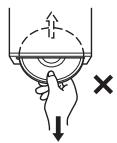
Insertion des disques
Ne pas tenter de charger plusieurs disques car le lecteur accepte un seul disque à la fois pour la lecture. Insérer le disque avec la face imprimée vers le haut.
Insérer le disque avec la face imprimée vers le haut. Le message « Erreur CD » s'affiche sur le lecteur si le disque n'est pas inséré correctement. Si le message « Erreur CD » reste affché alors que vous avez inséré le disque correctement, appuyez sur le commutateur RESET à l'aide d'un object pointu, tel qu'un stylo à bille.
L'écoute d'un disque sur une route très abimée peut provoquer des sautes de son mais ne risque pas de rayer le disque ni d'endommager le lecteur.
Utilisez exclusivement des disques ronds avec cet apparéil et n'essayez jamais d'insérer des disques de forme irrégulière. Cela risquerait d'endommager le mécanisme.

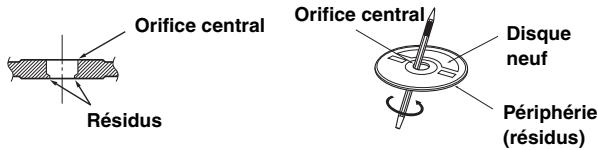
Disques neufs
Pour éviter qu'un disque ne reste Coincé dans l'appareil, « Erreur CD » s'affiche si un disque n'est pas inséré correctement ou si sa surface présente des irregularités. Si le lecteur ejecte un disque neuf charge pour la première fois, touchez le contour de l'orifice central et la périhérie du disque avec le doigt. Si le disque est sale ou présente des irregularités, il ne pourrait pas être charge. Pour enlever les saletés, passez un stylo à bille ou un objet similaire sur le contour de l'orifice central et la périhérie du disque, puis insérez-le à nouveau.
Emplacement de montage
N'installez pas l'INE-W920R/INE-W928R dans un endroit exposé :
- directement au soleil ou à la chaleur,
- à l'humidité et à l'eau,
- à la poussière,
- à des vibrations excessives.
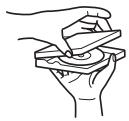
Manipulation correcte
Veiller à ne pas faire tomber le disque. Tener le disque de manière à ne pas laisser d'empreintes sur la surface. Ne pas coller de ruban adhésiif, papier ou étiquette sur le disque. Ne rien écrire sur le disque.

INCORRECTE

CORRECTE

CORRECTE
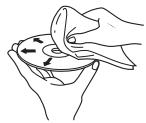
Nettoyage des disques
Des traces de doigs, de poussière ou de saleté sur la surface du disque peuvent provoquer des sautes de son. Essuyer le disque du centre vers la periphérie avec un chiffon doux et propre. Si la surface du disque est juste sale, humidifier le chiffon d'une solution détergente neutre avant d'essuyer le disque.
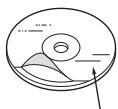
Accessoires pour disque
De nombreux accessoires sont disponibles sur le marché pour proteger la surface du disque et améliorer la qualité du son.
Cependant, certains de ces accessoires peuvent affecter l'épaissieur et/ou le diamètre du disque. L'utilisation de tels accessoires peut entraîner un dysfonctionnement. Nous vous recommendons donc de ne pas utiliser de tels accessoires avec des disques destinés à êtrelus sur des lecteurs DVD Alpine.
Feuille transparente

Stabilisateur de disque
Le fonctionnement de certaines fonctions de cet apparéil est très complexe. C'est la raison pour laquelle elles se trouvent sur un écran spécial. Ces fonctions ne peuvent donc être utilisées que lorsque le vehicule est à l'arrêt. De cette façon, le conducteur se concentre sur la route et non sur l'INE-W920R/INE-W928R. Cette fonction a été consçue pour la sécurité du conducteur et des passagers.
Les opérations de configuration ne peuvent pas être effectuées pendant le déplacement du vehicule. Le vehicule doit être à l'arrêt et le frein à main actionné pour que la procédure désrite dans le mode d'emploi soit valide. Le message « Opération impossible pendant la conduite. » s'affiche si vous essayez d'effectuer ces opérations en conduisant.
- L'INE-W920R/INE-W928R vehicule un courant minimal, même lorsqu'il est hors tension. Si le fil de l'alimentation commutée (allumage) de l'INE-W920R/INE-W928R est directement raccordé à la borne positive (+) de la batterie du vehicule, celle-ci risque de se décharger. Pour simplifier cette procédure, vous pouvez installer un interrupteur SPST (Single-Pole, Single-Throw) (vendu séparation). Il vous suffit ensuite de placer cet interrupteur sur la position d'arrêt (OFF) quand vous quitterez le vehicule. Replacez l'interrupteur SPST sur la position de marche (ON) avant d'utiliser l'INE-W920R/INE-W928R. Pour有關ir de plus amples informations sur la connexion de l'interrupteur SPST, reportez-vous à la section « Schéma de raccordement de l'interrupteur SPST (vendu séparation) » (page 97). Si le fil de l'alimentation (allumage) n'est pas commuté, il doit être débranché de la batterie en cas d'inutilisation prolongée du vehicule.
Disques pouvant etre lus sur cet apparéil
Disques pouvant etre lus
Les disques enumerés ci-dessous peuvent être lus sur cet apparéil.
| Marque (logo) | Contenu enregistré | Dimensions du disque |
| DVD matériel | VIDEO | Audio + Video | 12 cm* |
| CD musicaux | COMPACT DIGITAL AUDIO COMPACT DIGITAL AUDIO TEXT | Audio | 12 cm |
| DivX® | DIVX | Audio + Video | 12 cm |
- Compatible DVD double couche
Les disques formés enumerés ci-dessous peuvent être lus sur cette unité.
| CD-R/ CD-RW | DVD-R/ DVD-RW | DVD+R/ DVD+RW |
| Format CD | ◯ | | |
| Format MP3 (« mp3 ») | ◯ | ◯ | ◯ |
| Format WMA (« wma ») | ◯ | ◯ | ◯ |
| Format AAC (« aac », « m4a ») | ◯ | ◯ | ◯ |
| Format DVD matériel | | ◯ | ◯ |
| Format DivX (« avi », « divx ») | ◯ | ◯ | ◯ |
- Les disques non finalisés ne peuvent être lus.
Disques ne pouvant etre lus
Les DVD-ROM, DVD-RAM, CD-ROM (mis à part les fichiers MP3/WMA/AAC), les CD photo, etc.
DualDisc
Cet apparéil n'est pas compatible avec les DualDisc. L'utilisation d'un DualDisc peut entraîner un dysfonctionnement de l' apparéil et endommager le disque lors de son insertion/éjection.
Nombre de région de DVD (numéro de région pouvant être lu)
Ce lecteur DVD peut dire tous les disques dans la région numéro 2 (ou ALL (toutes les autres)). Les disques DVD avec un numéro de région différent de ceux montrés ci-dessous ne peuvent pas être lus par ce lecteur DVD.


Utilisation de disques compacts (CD/CD-R/CD-RW)
Si vous utilisez des CD non spécifiés, les performances risquent de ne pas etre correctes.
VouesoupieziredesCD-R(CD inscriptibles)/CD-RW(CD réinscriptibles)qui ontéeneignrésexclusivement sur des péripériques audio.Vousoupzégelement diredes CD-R/CD-RW contenant des fichiers audio au format MP3/WMA/AAC.
- Il est possible que cet apparéil ne puisse pas dire certains disques : disques imparfaits, disques contenant des traces de doigt, disques exposés à des températures extrêmes ou aux rayons directs du soleil (abandonnés dans le vehicule ou dans l' apparéil), disques enregistrés dans des conditions défavorables, disques sur lesquels un enregistrement a échoué ou qui ont fait l'objet d'une tentative de réenregistrement et CD protégés contre la copie qui ne sont pas conformes aux normes industrielles applicables aux CD audio.
- Utilisez des disques contenant des fichiers MP3/WMA/AAC écrites dans un format compatible avec cet apparéil. Pour plus de détails, voir pages 34 et 35.
À l'attention des utilisateurs de disques CD-R/CD-RW
- S'il est impossible de dire un CD-R/CD-RW, assurez-vous que la derniere session d'enregistrement a bien ete fermee (finalisee).
- Finalisez le CD-R/CD-RW si nécessaire, puis remettez-le en lecture.
Conseils pour réaliser vos propres disques
L'INE-W920R/INE-W928R lit des DVD video, DivX® et des CD audio, et possède un décodeur MP3/WMA/AAC intégré.
Les informations suivantes vous aideront à creer vos propres CD musicaux (CD audio ou fichiers MP3/WMA/AAC enregistrés sur CD-R/RW).
Quelle est la différence entre un CD audio et un CD MP3/WMA/AAC?
Un CD audio est de même format que les CD commerciaux que vous pouvez acheter en magasin (également connu sous le nom de CD-DA). Le format MP3 (MPEG Audio Layer 3)/WMA (Windows Media Audio)/AAC (Advanced Audio Coding) est un fjichier de données qui utilise une compression pour réduire la taille d'un fjichier musical*.
CD-R/RW multisession :
Une fois qu'un enregistrement s'arrête, cela est considéré comme une session. Si le disque n'est pas fermé (finalisé), des données supplémentaires peuvent être ajoutées. Une fois que ces données supplémentaires ont été ajoutées, le disque devient un CD « multisession ».
- Si la première cession d'un disque contenant des données CD-DA ainsi que des données MP3/WMA/AAC est un fjichier CD-DA, les fjichiers CD-DA uniquement seront lus.
Utilisez le formatage ISO9660 pour garantir une bonne lecture.
Vous pouvez utiliser le standard ISO niveau 1 (8.3 DOS standard), niveau 2 (32 caractères) ou le format Joliet, conventions de nom de fichier (Noms de fichiers longs Macintosh ou Windows).*
*Consultez le mode d'emploi pour obtenir de plus amples informations.
Manipulation des disques compacts (CD/CD-R/CD-RW)
- Ne touchez pas la surface du disque.
- N'exposez pas le disque à la lumière directe du soleil.
- N'apposez pas d'autocollants ou d'étiquettes sur le disque.
- Nettoyez le disque lorsqu'il est poussiéreux.
Assurez-vous que le disque est plat et lisse.
- N'utilise pas d'accessoires pour disques vendus dans le commerce.
Ne laissez pas le disque dans la voiture ou dans l'appareil pendant une longue période. N'exposez jamais le disque à la lumière directe du soleil.
La chaleur et l'humidité peuvent endommager le disque et vous ne pourrez peut-être plus l'écouter.
Utilisation de DVD-R/DVD-RW/DVD+R/DVD+RW
- Cet apparéil est compatible avec les disques enregistrés au format DVD video standard.
- Notez que les disques non finalisés (destinés aux lecteurs de DVD uniquement) ne peuvent pas être lus sur ce lecteur DVD.
- Certains disques ne peuvent pas etre lus, selon I'appareil d'enregistrementutilise et le format du disque.
- Les disques ou les fichiers qui possèdent une fonction de protection contre les copies risquènt de ne pas été lus. Certains systèmes d'enregistrement risquènt de ne pas formater correctement des fichiers copés et d'entraver la lecture.
- La lecture de disques peut s'avérer impossible sur cet apparéil dans les cas suivants : les disques ont été enregistrés sur desgraveurs de DVD particuliers, les disques sont irréguliers, les disques sont voilés, la lentille de lecture de ce lecteur DVD est sale ou de l'humidité s'est condensée à l'intérieur de l' apparéil.
- Veillez à respecter toutes les mises en garde qui accompagnent vos disques DVD-R/DVD-RW/DVD+R/DVD+RW.
- Ne posez pas d'autocollant, d'étiquette ou de bande adhéasive sur la face des DVD-R/DVD-RW/DVD+R/DVD+RW qui portent une étiquette.
- Par rapport aux disques ordinaires, les DVD-R/DVD-RW/DVD+R/DVD+RW sont plus sensibles à la chaleur, à l'humidité et à la lumière directe du soleil. Si vous les abandonnez dans une voiture, par exemple, ils risquent d'être endommages et de ne plus pouvoir être lus sur cet apparéil.
- La plage de températures de fonctionnement pour la lecture des disques est la suivante :
DVD-R/DVD-RW: -25 +70^
DVD+R/DVD+RW: +5 ~ +55 °C
Terminologie des disques
Titre
Si les titres ont ete prevus pour le DVD, ils sont les plus grands blocs d'informations enregistrres sur le disque.
Chapitre
Chaque titre peut aussi être divisé en d'autres sous-parties appelées chapitres. Ces chapitres peuvent correspondre à des scènes ou à des sélections musicales spécifiques.
Protection du connecteur USB
- Seul un iPod/iPhone, une clé USB ou un téléphone Nokia peuvent être raccordés au connecteur USB de cet appariel. Les performances ne sont pas garanties si vous utilisez d'autres dispositifs USB.
- Lors du raccordement au connecteur USB, veillez à utiliser uniquement le cable fourni avec l'ordinateil. Aucun concentrateur USB n'est pris en charge.
- Selon le dispositif USB raccordé, il est possible que l'appareil ne fonctionne pas ou que certaines fonctions ne soient pas disponibles.
- Cet apparéil prend en charge les formats de fichier audio suivants : MP3/WMA/AAC.
- Cet apparéil prend en charge le format de fichiers video DivX®.
- Il est possible d'afficher le nom de l'artiste, le titre du morceau, etc. Il est possible que certains caractères spéciaux ne s'affichent pas correctement.
ATTENTION
Alpine decline toute responsabilité, notamment en cas de perte de données, même si cela se produit lors de l'utilisation de cet apparéil.
Manipulation des péripériques USB
- Cet apparéil peut commander un périphérique de stockage de masse prénant en charge le protocole de classe de stockage de masse USB. Les formats de fichier audio compatibles sont les suivants: MP3, WMA et AAC.
- Le fonctionnement du périhérique USB n'est pas garantie. Respectez les conditions du contrat d'utilisation du périhérique USB. Lisez attentivement le mode d'emploi du périhérique USB.
- Évitez d'utiliser ou de stocker le lecteur audio portable dans les endroits suivants :
Dans un vehicule exposé à la lumière directe du soleil ou à des températures élevées.
Tout endroit exposé à un taux d'humidité élevé ou à des substances corrosives.
- Installez le périhérique mémoire USB de sorte que le conducteur puisse manœuvrer librement.
- Il est possible que le périphérique mémoire USB ne fonctionne pas correctement sous des températures extrêmes.
- Utilisez uniquement les périhériques mémoire USB certifiés conformes. Notez toutes que même les périhériques mémoire USB certifiés conformes risquent de ne pas fonctionner correctement selon leur type ou leur état.
- Il est en outre possible que la lecture ou l'affichage s'avéré impossible sur cet apparéil selon les réglages du périhérique mémoire USB, l'état de la mémoire ou le logiciel de codage.
- Il est impossible de dire des fischiers protégés par DRM (gestion des droits numériques) sur cet apparéil. Il s'agit de fischiers au format AAC achétés auprès d'iTunes Store, de fischiers au format WMA, ainsi que de tout autre fischier protégé par copyright.
- La lecture sur le périhérique mémoire USB peut prendre un certain temps à démarrer. Si l'un des fichiers contens dans le périhérique mémoire USB n'est pas un fichier audio, la recherche ou la lecture de ce fichier peut prendre un certain temps.
- Cet apparéil peut dire les extensions de fichier suivantes : « mp3 », « wma » et « m4a »
- N'ajoutez pas ces extensions à un fichier ne contenant pas de données audio. Les données non audio ne seront pas reconnues. La lecture de telles données risque d'endommager les enceintes et/ou les amplificateurs.
- Nous vous recommendons de sauvégarder les données importantes sur un ordinateur personnel.
-
Ne retirez pas le péripérique USB lorsque celui-ci est en cours de lecture. Choisissez une SOURCE autre que USB, puis retirez le péripérique USB pour éviter d'endommager sa mémoire.
-
Cet élément inclut une technologie de protection des droits qui est protégée par des brevets américain et d'autres droits de propriétés intellectuelles de la société Rovi. La retro-conception et le démontage sont interdits.
- Fabrique sous licence des laboratoires Dolby. Dolby et la marque au double D sont des marques de Dolby Laboratories.
- Windows Media et le logo Windows sont des marques deposées ou des marques deposées enregistres chez Microsoft Corporation aux États-Unis et/ou dans d'autres pays.
- iPhone, iPod, iPod classic, iPod nano, iPod touch et iTunes sont des marques commerciales d'Apple Inc. déposées aux États-Unis et dans d'autres pays.
- « Made for iPod » et « Made for iPhone » indiquent que l'accessoirelectronique a eté spécialement concu pour se connecter spécifique a un iPod ou un iPhone, respectivement, et que les performances des standards Apple sont garanties par les concepteurs. Apple n'est pas responsable quand au fonctionnement de ce système ou bien du respect de celui-ci, de la législation ou des normes de sécurité en vigueur. Notez que l'utilisation de cet accessoire avec un apparéil iPod ou iPhone peut avoir une incidence sur les performances sans-fils.
- © 2010 Nokia. Tous droits réservés. Nokia et Works with Nokia sont des marques déposées de Nokia Corporation.
- DivX®, DivX Certified® et les logos associés sont des marques de la société Rovi et ses filiales, et sont utilisés sous licence.
- La marque et les logos BLUETOOTH® sont des marques de commerce apparentant à Bluetooth SIG, Inc. Ces marques sont utilisées par Alpine Electronics, Inc. sous licence.
- « Technologie de codage audio MPEG Layer-3 sous licence de Fraunhofer IIS and Thomson. »
- « L'acquisition de ce produit ne fournit qu'une seule licence pour un usage privé et ne permet pas à l'utiliser d'utiliser ce produit à des fins commerciales (par exemple pour générer des recettes), pour une télétransmission en direct (terrestre, par satellite, par cable et/ou tout autre media), pour une transmission par Internet, intranet et/ou autres réseaux, ou avec des systèmes de distribution de contenu électronique (plates-formes payantes ou applications de téléchargesements de matériel audio). Il est nécessaire d'acquérir une licence indépendante pour de telles utilisations. Pour de plus amples informations, visitez le site http://www.mp3licensing.com »
©1993-2011 NAVTEQ. Tous droits réservés.
Portions ©2011, Microsoft Corporation. Tous droits réservés.
Caracteristiques
Changement automatique d'utilisateur
L'appareil INE-W920R/INE-W928R vous permet d'enregistrer jusqu'à deux utilisateurs.
Chaque utiliser peut configurer ses propres régles.
En enregistrant leur périhérique BLUETOOTH respectif dans l'appareil, les utilisateurs peuvent être automatiquement identifiés.
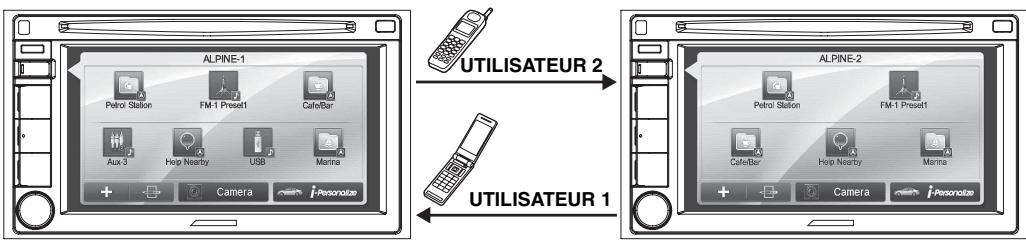
UTILISATEUR 1
- Pour plus de détails sur l'enregistrement d'un périphérique BLUETOOTH, reportez-vous à la section « Enregistrement de l'utilisateur » (page 23).
- Si l'UTILISATEUR 2 est reconnu alors que l'UTILISATEUR 1 utilise le système, un message de confirmation s'affiche.
- Si vous n'avez enregistré aucun péripérique BLUETOOTH ou si vous souhaitez changer d'utilisateur manuellement, maintenez enforcé le bouton ★ (My Favorites).
- Pour plus de détails sur les réglages concernés par le changement d'utilisateur, reportez-vous à la section « Réglages lors du changement d'utilisateur » (page 27).
Mes favorites
Vou puez enregistrer jusqu'à huit favors par utiliser sous des touches de raccourci.
Vous pouvez personneler à votre guise les fonctions que vous utilisez le plus souvent.
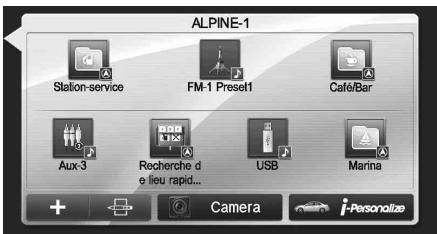
UTILISATEUR 1
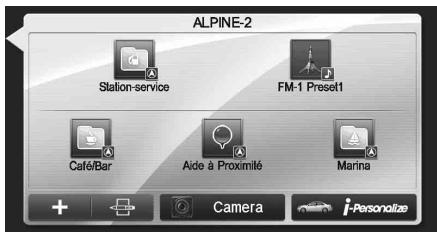
UTILISATEUR 2
Pour plus de détails sur le mode d'enregistrement ou d'ajout de favoris, la modification du nom d'un favori, etc., reportez-vous à la section « Utilisation de Mes favors » (page 23).
Réglage sonore facile par type de vehicule (i-Personalize)
Cette fonction permet de configurer l'environnement sonore et de reproductive le son le moins adapte à votre vehicule.
Sur l'appareil, selectionnez et configures la categorie du vehicule, l'emplacement du volant, le type et la taille de l'enceinte, ainsi que la matière du siège.
Pour plus de détails sur le mode de configuration de ces réglages, reportez-vous à la section « Audio vehicule par vehicule » (page 26).
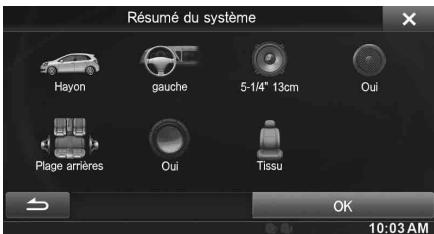
Exemple d'affichage une fois ces réglages effectués
À propos de l'écran double
Si you souhaitez afficher l'écran de lecture audio lorsque, par exemple, l'écran de guidage routier est affché, vous pouvez afficher simultanément les écrans Navigation et Audio/Visuel.
Navigation en mode plein écran
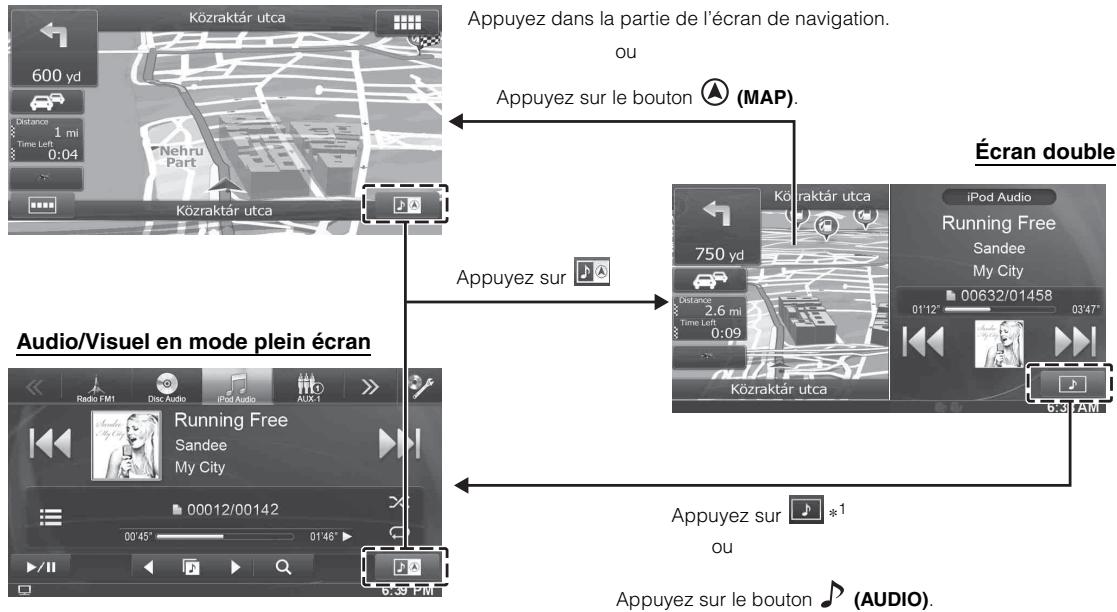
*1 Pendant la lecture video, [Double Large], [Double Plein] et [Plein écran] s'affichent à l'écran afin que vous poussiez sélectionner le format de l'écran. Pour plus de détails, reportez-vous à la section « Passage à l'affichage de l'écran double » (page 28).
Position d'affichage de l'écran double
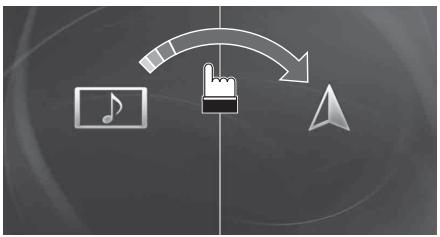
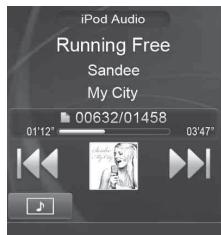
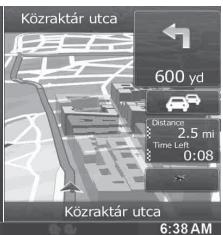
You pouvez commuter les écrans droit et gauche par glisser-deplacer.
Pour cela, appuyez au centre de l'écran que vous souhaitez déplacer, puis faites-le glisser à la position d'affichage souhaitee. Les écrans changent de position lorsque vous retirez votre doigt.

Mise en route
Listedesaccessoires
- INE-W920R/INE-W928R
Cable d'alimentation 1
- Vis à tête noyée (M5×8) (INE-W920R uniquement) .....................6
- Vis (M5×8) 8
Antenne GPS 1
Plaque de montage de l'antenne 1
Serre-cable 3
Cable AUX/PRÉ-SORTIE 1
Cable camera 1
Cable d'extension USB 1
- Microphone. 1
Gaine de montage (INE-W920R uniquement) 1
Cadran (INE-W920R uniquement) 1
- Clé de support (INE-W920R uniquement) 2
- Capuchon en caoutchouc (INE-W920R uniquement)............1
Boulon à six pans (INE-W920R uniquement) 1
- Sac de transport (INE-W920R uniquement)............1
Coussinet (INE-W928R uniquement) 1
Mode d'emploi 1jeu
Utilisateurs de l'appareil INE-W928R
Pour installer l'appareil INE-W928R, consultez le manuel du kit d'installation correspondant à chaque type de vehicule.
Pour l'appareil INE-W920R
Emplacement des commandes
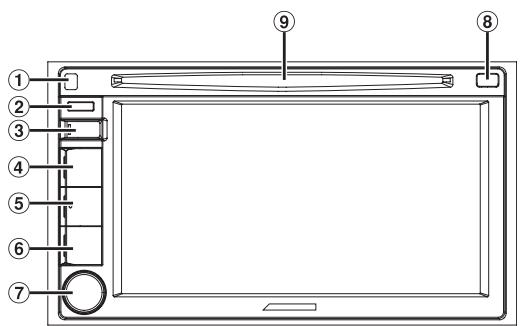
① Bouton (Retrait)
Utilisez cette touche pour enlever le panneau frontal.
② Câpteur Telecommande
Pointez l'émetteur de la télécommande vers le capteur de télécommande dans un rayon de 2 metres.
③ Bouton (My Favorites)
L'écran Mes favoris correspondant à l'Utilisateur 1 enregistré s'affiche.
Maintenez enforcé ce bouton touche pendant au moins 3 secondes pour passer à l'Utilisateur 2.
④ Bouton (MAP)
Ce bouton permet de rappeler l'écran des cartes de navigation.
Pour plus de détails sur le fonctionnement du système de navigation, reportez-vous au document « Système de navigation OM » du CD-ROM.
⑤ Bouton (PHONE)
Ce bouton permet de rappeler l'écran du menu Téléphone.
Lorsqu'un téléphone mains libres est connecté, maintenez ce bouton enforcé pendant au moins 3 secondes pour passer à l'écran de l'historique des appeals.
⑥ Bouton (AUDIO)
Ce bouton permet d'afficher l'écran Audio/Visuel. Si l'écran Audio/Visuel est déjà affchéé, ce bouton permet de changer de source. Maintenez enforcé le bouton AUDIO pendant au moins 3 secondes pour activer le mode « Réglage de la balance/de l'équilibrage avant-arrêté/du caisson de graves ».
⑦ Bouton rotatif/bouton MUTE/
Réglez le volume en tournant le bouton vers la gauche ou vers la droite.
Appuyez dessus pour activer/désactiver le mode de coupure du son.
Appuyez sur cette touche et maintenez-la enforcée pendant au moins 3 secondes pourmettre l'appareil hors tension.
Bouton (ejection)
Ejecte le disque.
Fente du lecteur
- Pour plus de détails sur le commutateur RESET, reportez-vous à la section « Mise en service de l'appareil » (page 20).
Boitier optionnel d'interface de la télécommande
Cet apparéil est utilisé avec les commandes radio secondaires du vehicule. Un boîtier d'interface de la télécommande Alpine (optionnel) est nécessaire. Pour plus d'informations, contactez votre revendeur Alpine.
Controllable avec la télécommande
Cet apparéil peut être commandé avec une télécommande optionnelle Alpine. Pour obtenir des informations détaillées à ce sujet, consultez votre revendeur Alpine. Pointez l'émetteur de la télécommande optionnelle vers le capteur de la télécommande.
À propos des descriptions de bouton utilisées dans ce mode d'emploi
Les boutons situés sur le panneau avant de cet apparéil sont indiqués en caractères gras (par exemple, ★ (My
[Favorite]). Les touches situées sur l'écran tactile sont indiquées entre crochets, [ ] (par exemple, [X]).
Mise sous et hors tension
Certaines fonctions de cet apparil ne peuvent pas etre executées lorsque le vehicule est en mouvement. Avant de les solliciter, arretez le vehicule en lieu s ur et serrez le frein a main.
1 Placer la touche de démarriage sur ACC ou ON.
- Une fois allumé, le système affiche le dernier écran qui fut affchéant la mise hors tension. Par exemple, si l'appareil était en mode radio avant la mise hors tension, il restera en mode radio lorsque de la mise sous tension.
2 Appuyez sur le bouton rotatif pendant au moins 3 secondes pourmettre l'appareil hors tension.
- Pourmettre l'appareil sous tension,appuyez sur n'importequel bouton del'appareil,a l'exception du bouton (retrait).
- L'INE-W920R est un apparéil de précision. Une manipulation métuculeuse de l' apparéil devrait vous faire bénéficier de plusieurs années d'utilisation sans problèmes.
Mise en marche du système
Avec le système Alpine, lorsque la touche de démarriage est basculée sur ACC ou ON, l'écran d'accueil est automatiquement affchéé.
1 Lorsque le système est utilisé pour la première fois, le menu de seLECTION de la langue s'affiche. Vous pouvezCHOISIR entre 21 langues.Appuyez sur [A] ou [Y] pour faire defiler la liste, puis appuyez sur la langue désirée.
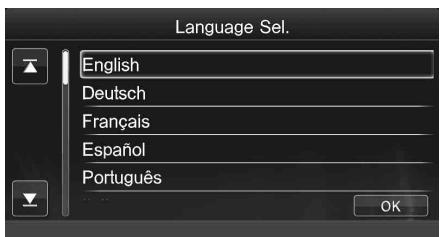
- Vous pouvez également faire défilier la liste en glissant votre doigt sur l'écran, vers le haut ou le bas.
2 Appuyez sur [OK].
L'écran de radio s'affiche.
- Certaines fonctions de cet apparéil ne peuvent pas être exécutées lorsque le vehicule est en mouvement. Avant de les solliciter, arrêtez le vehicule en lieu sûr et serrez le frein à main.
1 Mettez l'appareil hors tension.
2 Appuyez sur (retrait) sur le côté supérieur gauche jusqu'à ce que le panneau se détache.
3 Saisissez le côte supérieur du panneau frontal et retirez-le.
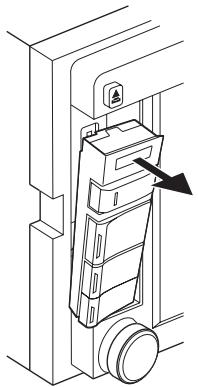
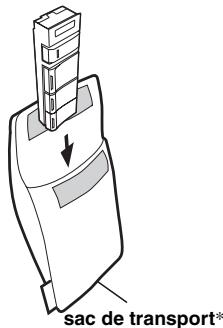
- Afin de protégger le panneau frontal, placez-le dans le sac de transport qui vous a été fourni.
- Le panneau frontal risque de chauffer (surtout les bornes du connecteur à l'arrête du panneau frontal). Il ne s'agit pas d'une défaillance.
Fixation
1 Insérez le côté inférieur du panneau frontal dans l'appareil principal.
2 Appuyez sur le côte supérieur du panneau frontal jusqu'à ce qu'il se verrouille fermement dans l'appareil principal.
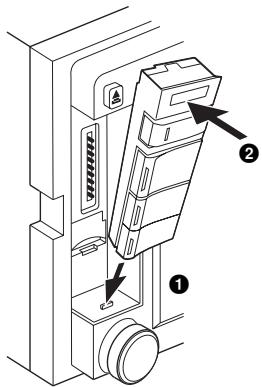
- Avant de fixer le panneau frontal, assurez-vous que les bornes du connecteur ne sont ni sales ni poussièresuses et qu'aucun object ne se trouve entre le panneau frontal et l'appareil.
Fixez le panneau frontal avec précaution. Tenez le panneau par les côtes afin d'éviter par erreur d'appuyer sur un bouton.
Attention
- Veillez à ne pas vous blesser avec le bord du panneau frontal lorsque vous retirez ou installez ce dernier.
- Ne soumettez pas le panneau frontal à une force excessive et voirlez à ne pas appuyer trop fort dessus lorsque vous le retirez ou l'installé.
- Veillez à ne pas marcher sur le panneau frontal lors du transport.
- Veillez à protégé le panneau frontal afin de ne pas l'endommager ou le rompre une fois retire.
- Si le panneau frontal se brise, voirlez à ne pas vous blesser avec les débris.
- Tenez le panneau frontal hors de portée des enfants une fois retirené afin que ces derniers ne soient pas tentés de le porter à la bouche.
- Lors de l'installation du panneau frontal, mettez l'appareil hors tension et voirlez à ne pas vous blesser avec le bord du panneau.
Mise en service de l'appareil
Assurez-vous d'appuyer sur le commutateur RESET lorsque vous utilisez l' apparéil pour la première fois, après avoir remplaced la batterie de la voiture, etc.
1 Mettez l'appareil hors tension.
2 Appuyez sur le bouton (retrait) pour enlever le panneau frontal.
3 Appuyez sur le commutateur RESET à l'aide d'un stylo à bille ou autre object pointu.
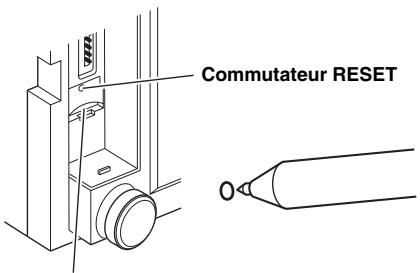
Fente pour carte mémoire microSD*
- La carte mémoire microSD ne prend pas en charge la lecture de fichiers audio/video. Pour plus de détails sur l'utilisation de cartes mémoire microSD, reportez-vous au document « Système de navigation OM » sur le CD-ROM fourni.
Insertion/Ejection d'un disque
Insertion d'un disque
1 Insérez le disque en orientant la face imprimée vers le haut.
Lorsque vous insérez le disque jusqu'à un certain point, il est automatiquement attiré dans le lecteur. Cet apparéil commence la lecture du disque.
- Ne touchez pas la surface du disque directement avec vos doigs.
- Avant d'insérer ou de-retirer un disque, veillez à tousjours placer la clé de contact sur la position ACC ou ON. Vous ne pouvez pas insérer ou-retirer un disque si la clé de contact est sur la position OFF.
Retrait du disque
1 Appuyez sur (ejection).
Lorsque le disque a ete a moitié ejecte, prenez-le.
- S'il est impossible d'éjecter le disque en appuyant sur , appuyez à nouveau sur pendant au moins 5 secondes.
Réglage du volume
Tournez le bouton rotatif jusqu'à obtenir le son souhaïte.
Volume:0-35
Réduction instantanée du volume
L'activation de la fonction de silencieux diminue instantanément le volume de 20dB
1 Appuyez sur le bouton rotatif pour activer le mode MUTE.
Le volume est instantanément réduit d'environ 20 dB.
2 Appuyez à nouveau sur le bouton rotatif pour rétablier le niveau sonore précédent.
Emplacement des commandes
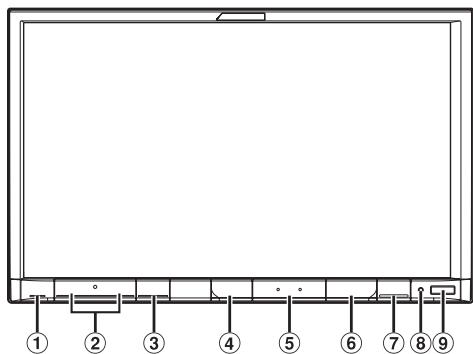
① Bouton (Ejection)
② Bouton / (UP/DOWN)
Appuyez sur cette touche pour régler le volume.
③ Bouton MUTE
Appuyez dessus pour activer/désactiver le mode de coupure du son.
Maintenez enforcé le bouton MUTE pendant au moins 3 secondes pour activer le mode « Réglage de la balance/de l'équilibrage avant-arrête/du caisson de grave ».
④ Bouton (AUDIO)
Ce bouton permet d'afficher l'écran Audio/Visuel. Si l'écran Audio/Visuel est déjà affché, ce bouton permet de changer de source.
Appuyez sur cette touche et maintenez-la enforcée pendant au moins 3 secondes pourmettre l'appareil hors tension.
⑤ Bouton (MAP)
Ce bouton permet de rappeler l'écran des cartes de navigation. Pour plus de détails sur le fonctionnement du système de navigation, reportez-vous au document « Système de navigation OM » du CD-ROM.
⑥ Bouton (PHONE)
Ce bouton permet de rappeler l'écran du menu Téléphone.
Lorsqu'un téléphone mains libres est connecté, maintenez ce bouton enforcé pendant au moins 3 secondes pour passer à l'écran de l'histoire des appeals.
⑦ Bouton (My Favorites)
L'écran Mes favoris correspondant à l'Utilisateur 1 enregistré s'affiche.
Maintenez enforcé ce bouton touche pendant au moins 3 secondes pour passer à l'Utilisateur 2.
⑧ Commutateur RESET
Le système de cet apparéil est réinitialisé.
9 Câpteur Télecommande
Pointez l'émetteur de la télécommande vers le capteur de télécommande dans un rayon de 2 mètres.
Boitier optionnel d'interface de la télécommande
Cet apparéil est utilisé avec les commandes radio secondaires du vehicule. Un boîtier d'interface de la télécommande Alpine (optionnel) est nécessaire. Pour plus d'informations, contactez votre revendeur Alpine.
Contrôable avec la télécommande
Cet apparéil peut être commandé avec une télécommande optionnelle Alpine. Pour obtenir des informations détaillées à ce sujet, consultez votre revendeur Alpine. Pointez l'émetteur de la télécommande optionnelle vers le capteur de la télécommande.
À propos des descriptions de bouton utilisées dans ce mode d'emploi
Les boutons situés sur le panneau avant de cet apparéil sont indiqués en caractères gras (par exemple, ★ (My
[Favorite]). Les touches situées sur l'écran tactile sont indiquées entre crochets, [ ] (par exemple, [X]).
Mise sous et hors tension
Certaines fonctions de cet apparil ne peuvent pas etre executées lorsque le vehicule est en mouvement. Avant de les solliciter, arretez le vehicule en lieu s ur et serrez le frein a main.
1 Placer la touche de démarriage sur ACC ou ON.
- Une fois allumé, le système affiche le dernier écran qui fut affchéant avant la mise hors tension. Par exemple, si l'appareil était en mode radio avant la mise hors tension, il restera en mode radio lorsque de la mise sous tension.
2 Appuyez sur le bouton (AUDIO) pendant au moins 3 secondes pourmettre l'appareil hors tension.
- L'appareil peut être activé en appuyant sur n'importe qu'elle touche.
- L'INE-W928R est un apparéil de précision. Une manipulation méticuleuse de l' apparéil devrait vous faire bénéficier de plusieurs années d'utilisation sans problèmes.
Mise en marche du système
Avec le système Alpine, lorsque la touche de démarriage est basculée sur ACC ou ON, l'écran d'accueil est automatiquement affché.
![ALPINE INE-W928R - Lorsque le système est utilisé pour la première fois, le menu de seLECTION de la langue s'affiche. Vous pouvezCHOISIR entre 21 langues.Appuyez sur [A] ou [Y] pour faire defiler la liste, puis appuyez sur la langue désirée. - 1](/content/2019/10/329/images/63ae7a2722faa3d8220086b6632d7dbc3df4ef44fddd21cdf4a6e37a9b3383b4.jpg)
- Vous pouvez également faire défilier la liste en glissant votre doigt sur l'écran, vers le haut ou le bas.
2 Appuyez sur [OK].
L'écran de radio s'affiche.
- Certaines fonctions de cet apparéil ne peuvent pas être exécutées lorsque le vehicule est en mouvement. Avant de les solliciter, arrêtez le vehicule en lieu sûr et serrez le frein à main.
Mise en service de l'appareil
Assurez-vous d'appuyer sur le commutateur RESET lorsque vous utilisez l'appareil pour la première fois, après avoir remplaced la batterie de la voiture, etc.
1 Mettez l'appareil hors tension.
2 Appuyez sur le commutateur RESET à l'aide d'un stylo à bille ou autre object pointu.
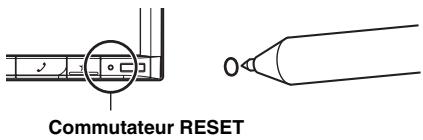
Insertion/Ejection d'un disque
Insertion d'un disque
1 Appuyez sur (Ejection). L'écran Open/Tilt s'affiche.
2 Appuyez sur [Open].
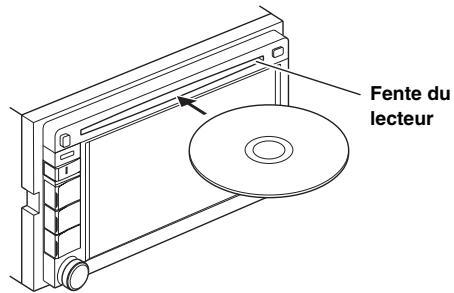
3 Insérez le disque en orientant la face imprimée vers le haut.
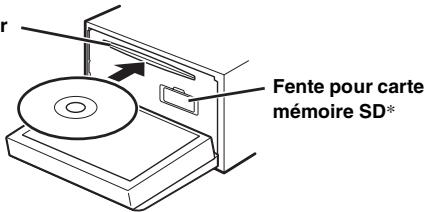
Fente du lecteur
Insérez le disque jusqu'à ce qu'il soit automatiquement tiré à l'intérieur de l'appareil. Cet apparéil commence la lecture du disque.
- La carte mémoire SD ne prend pas en charge la lecture de fichiers audio/vidente. Pour plus de détails sur l'utilisation de cartes mémoire SD, reportez-vous au document « Système de navigation OM » sur le CD-ROM fourni.
Retrait du disque
1 Appuyez sur (ejection). L'écran Open/Tilt s'affiche.
2 Appuyez sur la touche [△ Disc].
Le moniteur s'ouvre. Le disque est alors éjecté.
Lorsque le disque a été à moins éjecté, prenez-le.
3 Appuyez sur la touche [Close] ou sur le bouton (Ejection).
- Si le disque ne s'éjecte pas après que vous avez appuyé sur [▲ Disc], appuyez sur la touche (éjection) pendant au moins 5 secondes.
Veillez à ne pas heurter le moniteur lorsqu'il est ouvert, vous pourriez provoquer un dysfonctionnement de l'appareil.
- Lorsque le moniteur se ferme, il s'arrête à l'angle d'inclinaison défini.
ATTENTION
Pour éviter d'endommager l'appareil ou de vous blesser, ne touche pas le moniteur avec vos mains ou avec tout autre object lorsque celui-ci s'ouvre ou se ferme. Dans des conditions normales de fonctionnement, l'arrêt du moniteur peut atteindre une/temporature élevée. Il ne s'agit pas d'un dysfonctionnement, mais vous devriez faire attention à ne pas rester en contact avec.
USER1/USER2
Réglage de l'angle de visualisation du moniteur
Réglez l'angle du moniteur pour une meilleure visibilité.
1 Appuyez sur (Ejection). L'écran Open/Tilt s'affiche.
2 Appuyez sur la touche [▲Up] ou [▼Down] en regard de « Tilt » pour ajuster l'angle du moniteur. L'angle du moniteur peut être régé le en 5 étapes.
3 Appuyez sur [× ] pour revenir en mode normal.
- La couleur de l'écran varie selon l'angle de visualisation. Ajustez l'angle de l'écran sur la meilleure position de visualisation.
- Si la tension de la batterie du vehicule est faible, il est possible que l'écran clignote lors de la modification de l'angle. Ceci est tout à fait normal et il ne s'agit pas d'une défaillance.
Réglage du volume
Pour régler le volume, appuyez sur ou sur .
Le volume diminue ou augmente si vous appuyez sur la touche ou tout en la maintainant enfoncée.
Volume: 0 - 35
Réduction instantanée du volume
L'activation de la fonction de silencieux diminue instantanément le volume de 20 dB.
1 Appuyez sur MUTE pour activer le mode MUTE. Le volume est instantanément réduit d'environ 20 dB.
2 Appuyez à nouveau sur MUTE pour rétabir le niveau sonore précédent.
Fonctions communes
Utilisation de Mes favors
Exemple d'affichage de l'écran Mes favorsis
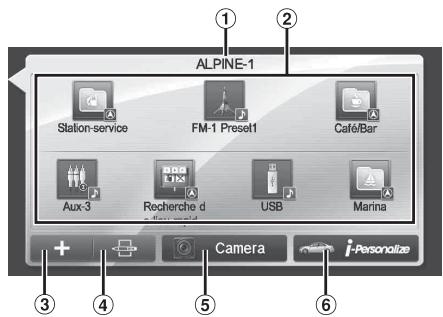
① Nom de l'utilisateur: affiche le nom de l'utilisateur
② Icône Mes favors : appuyez sur cette icône sur l'écran Mes favors pour afficher l'écran de l'application sélectionnée.
③ Touche Ajouter : utilisez cette touche pour ajouter (enregistrer) des icônes de favors (page 24)
④ Touche Modifier : utilisez cette touche pour modifier les favorsis (page 25)
⑤ Touche Caméra : utilisez cette touche pour afficher l'imagé de laamera (page 25)
⑥ Touche i-Personalize : utiliser cette touche pour configurer la fonction i-Personalize (page 26)
USER1/USER2
Enregistrement de l'utilisateur
Vous pouvez enregistrer jusqu'à deux utilisateurs. DéfinisSEE les réglages Utilisateur 1 et Utilisateur 2 pour chaque utiliser.
1 Appuyez sur le bouton (My Favorites).
L'écran Mes favors s'affiche.
2 Appuyez sur [Start].
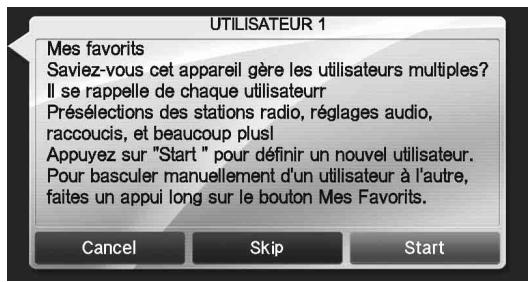
L'écran de saisie du nom de l'utilisateur correspondant au premier utiliser s'affiche.
- Si vous appuyez sur la touche [Saut], l'utilisateur est enregistré en tant que « UTILISATEUR 1 » ou « UTILISATEUR 2 » etaucun périphérique BLUETOOTH n'est enregistré. Dans ce cas, il est impossible de changer d'utilisateur automatique.
- Appuyez sur la touche [Annuler] ou sur le bouton ★ (My Favorites) pour revenir à l'écran d'origine sans enregistrer d'utilisateur.
3 Saisissez le nom de l'utilisateur à l'aide du clavier, puis appuyez sur la touche [OK].
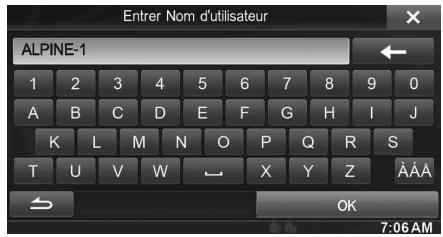
L'écran de configuration de l'appareil BLUETOOTH s'affiche.
- Appuyez sur la touche [←] pour modifier le nom. Pour plus de détails sur le mode de saisie des caractères à l'aide du clavier, reportez-vous à la section « Méthode de saisie des caractères et des numéroes (clavier) » (page 27).
4 Appuyez sur la touche [Lié], puis sur la touche [OK].
La liste des apparciels BLUETOOTH s'affiche.
- Les apparêls BLUETOOTH enregistrés dans cette liste permettant d'identifier automatiquement l'utilisateur. Il est par ailleurs possible d'utiliser un téléphone portable en mode mains libres. Pour plus de détails, reportez-vous à la section « Réglage BLUETOOTH » (page 56).
- Appuyez sur la touche [Non lié] pour annuler l'enregistrement de l'utilisateur sans enregistrer d'appareil BLUETOOTH.
5 Appuyez sur la touche [Chercher].
![ALPINE INE-W928R - Appuyez sur la touche [Chercher]. - 1](/content/2019/10/329/images/613ac618ec9dd59e3a635c19a89ded110b1bc29cb9766e3d00cbf6a717148f63.jpg)
Le système lance la recherche d'appareils BLUETOOTH. Une fois la recherche terminée, la liste des apparéils BLUETOOTH s'affiche.
- Définissez le réglage BLUETOOTH sur l'appareil BLUETOOTH préenregistré sur [ON].
6 Appuyez sur un apparéil BLUETOOTH enregistré, puis appuyez sur la touche [OK].
L'écran Mes favoris correspondant à l'UTILISATEUR 1 s'affiche.
![ALPINE INE-W928R - Appuyez sur un apparéil BLUETOOTH enregistré, puis appuyez sur la touche [OK]. - 1](/content/2019/10/329/images/25d8cec8db01c39d2e1f40a4f8ca0317c5a3bd5168a55175cd31572f9c8ebd75.jpg)
- Vous pouvez modifier les icones Mes favoris. Pour plus de détails sur l'ajout, la modification, la suppression ou la configuration des icones Mes favoris, reportez-vous à la section « Ajout de favoris » (page 24).
Enregistrez l'Utilisateur 2.
7 Appuyez sur le bouton (My Favorites).
Vous quitterz l'écran Mes favors et revenez à l'écran d'origine.
8 Maintenez enforcé le bouton ★ (My Favorites) pendant au moins 3 secondes.
Le guide d'utilisation des favors s'affiche. Repetez les etapes 2 à 6 pour enregistrer l'UTILISATEUR 2.
USER1/USER2
Configuration des favors
Configurez les favors.
1 Appuyez sur le bouton ★ (My Favorites).
L'écran Mes favoris correspondant à l'UTILISATEUR 1 s'affiche.
- Pour configurer les favoris de l'UTILISATEUR 2, maintenez enforcé le bouton (My Favorites) pendant au moins 3 secondes. L'écran Mes favors s'affiche.
Ajout de favors
Vous pouvez enregistrer jusqu'à huit favors par utiliser. En revanche, vous ne pouvez pas enregistrer les mêmes éléments (catégories).
1 Appuyez sur[+].
Les éléments (catégories) additionnels s'affichent.
2 Appuyez sur l'objet (catégorie) additionnel souhaité.
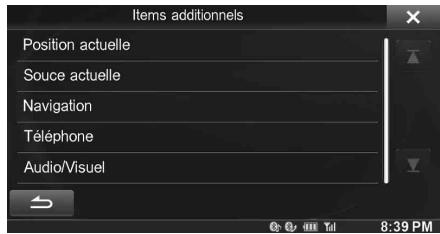
Position actuelle : cet élément permet d'enregistrer votre position actuelle dans les+favoris
Souce actuelle : cet élément permet d'enregistrer la source audio en cours de lecture dans les favorsis
Navigation: cet élément permet d'enregistrer la catégorie de recherche de destination ou la catégorie de recherche de lieux à proximé dans les favoris
[Lieu spécifique] : vous pouvez afficher les lieux enregistrés dans les favors et définir votre destination.
Recherche un lieu enregistré dans les+favoris par adresse/ recherche de lieu/carnet d'adresses/historique, puis appuyez sur Ajouter.
[Recherche de lieu rapide]: le clavier s'affiche afin que vous puissiez rechercher l'adresse
[Aide à Proximité]: l'écran de recherche de lieux à proximités s'affiche
[Catégie de POI]: la liste de la catégorie de POI sélectionnée s'affiche
- Pour plus de détails sur le fonctionnement du système de navigation, reportez-vous au document « Système de navigation OM » du CD-ROM.
Telephone: cet élément permet d'enregistrer dans les favors les numérores de téléphone du réseau pour une numération rapide.
Selectionnez un nom ou un numéro de téléphone dans la liste du repertoire, puis appuyez sur la touche [Add].
- Appuyez sur ou pour parcourir les numéroes de téléphone.
- Vous pouvez selectionner PHONE uniquement lorsqu'un téléphone portable est connecté.
Audio/Visualisation : cet élément permet de passer directement à une source audio
[Radio]: you pouvez enregistrer sous les touches de prépréglage 1 à 6 en modes FM1/ FM2/FM3/MW/LW.
Sélectionnez les numérios de prépréglage 1 à 6 dans les modes FM1/FM2/FM3/MW/LW.
[Disc]/[USB/iPod]/[Aux-1]/[Aux-2]/[Aux-3]/[BT audio]:vous pouvez selectionner directement l'une de ces sources audio.
Modification des favorsis
Vous pouvez modifier les noms des favors ou modifier leur position.
Appuyez sur [ ]
Le symbole apparaît et le mode de modification est activé.
![ALPINE INE-W928R - Appuyez sur [ ] - 1](/content/2019/10/329/images/dc14411cf507e1d7a86f17169bdf8a3f6e29415b05f4ac833742cce9a2a0ca03.jpg)
- Appuyez sur la touche [Annuler] pour revenir à l'écran précédent sans enregistrer les modifications.
Modification du nom
1 Appuyez sur l'icone que vous souhaitez modifier.
L'écran de modification du texte (clavier) s'affiche.
2 Saisissez le nom et appuyez sur la touche [OK]
Le mode de modification est rétabli.
3 Appuyez sur [OK].
Le nom est modifié.
Suppression d'icones
1 Appuyez sur le symbole « 心 » en regard de l'icone que vous souhaitez supprimer.
Le message de confirmation s'affiche.
2 Appuyez sur [OK].
Le mode de modification est rétabli.
3 Appuyez sur [OK].
Réglages des favorites
Vous pouvez modifier ou supprimer le nom de l'utilisateur enregistré ou modifier le numéro de téléphone enregistré.
Appuyez sur la touche [Réglages].
L'écran Réglages des favors s'affiche.
![ALPINE INE-W928R - Appuyez sur la touche [Réglages]. - 1](/content/2019/10/329/images/16cc25672b1ff5e2eed475ce7ceef2290813919735592c9db2a4c9a61ab6303c.jpg)
Modification du nom de l'utilisateur
1 Appuyez sur le [Name] de l'utilisateur que vous souhaitez modifier.
L'écran de saisie du nom de l'utilisateur (clavier) s'affiche.
2 Saisissez le nom et appuyez sur la touche [OK]
Le nom de l'utilisateur est modifié.
- Pour plus de détails sur la méthode de saisie avec le clavier, reportez-vous à la section « Méthode de saisie des caractères et des numérios (clavier) » (page 27).
Modification d'un apparéil BLUETOOTH
Vous pouvez modifier les apparciels BLUETOOTH associés à un utilisateur.
1 Appuyez sur le [Phone] de l'utilisateur que vous souhaitez modifier.
L'écran de configuration de l'appareil BLUETOOTH s'affiche.
2 Appuyez sur la touche [Lié], puis sur la touche [OK].
La liste des apparciels BLUETOOTH s'affiche.
- Les apparèils BLUETOOTH définis à l'étape Enregistrement de l'utilisateur sont mis en surbrillance.
Pour obtenir davantage de réglages, appuyez sur [Chercher].
3 Sélectionnez l'appareil que vous souhaitez modifier, puis appuyez sur la touche [OK].
L'appareil est modifié.
Suppression des utilisateurs enregistrés
1 Appuyez sur la touche [Delete] après avoir sélectionné le nom d'utilisateur à supprimer.
Le message de confirmation s'affiche.
2 Appuyez sur [OK].
- Lors de la suppression d'un utiliser enregistré, tous les paramètres par défaut des éléments affectés sont rétablis.
Changement de position
You pouvez modifier la position des touches de raccourci.
1 Glissez-deposez l'icone à l'endetroit désiré.
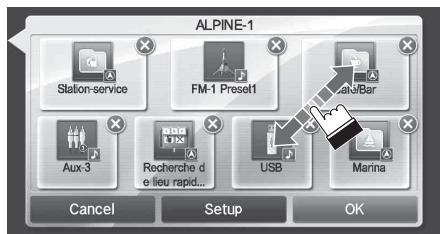
2 Appuyez sur [OK].
USER1/USER2
Affichage de l'image de laamera
Vous pouvez afficher l'image d'uneamera que vous raccordez à l'appareil.
Appuyez sur [Caméra].
L'imagé de laamera s'affiche.
- Pour plus de détails sur le fonctionnement de laamera, reportez-vous à la section « Utilisation de laamera (en option) » (page 72).
- Lorsque vous connectez simultanément laamera frontale (camera directe) et laamera arrêté ou latèreale (camera AUX), l'écran permettant de sélectionner l'image de laamera à afficher apparait.
Configuration de la fonction i-Personalize
You pouvez configurer les paramétres audio selon le type de vehicule.
Appuyez sur la touche [i-Personalize].
L'écran de configuration de la fonction i-Personalize s'affiche.
![ALPINE INE-W928R - Appuyez sur la touche [i-Personalize]. - 1](/content/2019/10/329/images/6bdd9a51bd3414327a3ac63f5a982085e0b9232a2022ab802bd9bd063af2316b.jpg)
Audio vehicule par vehicule
Vous pouvez configurer l'environnement sonore et reproductive le son le derniers adapté à votre vehicule.
1 Appuyez sur la touche [Audio vehicule par vehicule].
L'écran de seLECTION du type de vehicule s'affiche.
![ALPINE INE-W928R - Appuyez sur la touche [Audio vehicule par vehicule]. - 1](/content/2019/10/329/images/357b3ad2b59b709513c2078c97ba131b91ce139f5dcb608cfd8e9877fdfc6f5c.jpg)
2 Appuyez sur le type de vehicule correspondant.
- Le type de vehicule seLECTIONné est représenté dans le symbole « i-Personalize » sur l'écran des favorsis.
3 Appuyez sur la position du siège du conducteur.
4 Appuyez sur la taille du haut-parleur avant.
5 Indiquez si vous disposez ou non d'un haut-parleur de graves.
6 Sélectionnéz la position d'installation du haut-parleur arrêté.
Si vous sélectionnez « Pas de haut-parleur arrêt », vous ne pouvez pas configurer les paramètres Fader, Time Correction et X-OVER du haut-parleur arrêt dans les Réglages audio.
7 Indiquez si vous disposez ou non d'un caisson de graves.
Si vous sélectionné « Non», vous ne pouvez pas configurer le niveau et la phase du caisson de graves dans les Réglages audio.
8 Sélectionnéz la matière des sièges du vehicule.
L'écran de confirmation des réglages s'affiche.
- Si les sièges du vehicule sont en cuir et en tissu, Sélectionnez [Mi-cuir].
9 Vérifiez les réglages, puis appuyez sur la touche [OK].
![ALPINE INE-W928R - Vérifiez les réglages, puis appuyez sur la touche [OK]. - 1](/content/2019/10/329/images/0528ede974d6ce0d747ebe56fd2277550389dcc9b288168e5018c3a3e15b2e0a.jpg)
- Si le Prééglage3 avait déjà été sauvégarde pour la correction de temps/X-OVER/les réglages égaliser paramétrique, les données seront écrasées.
- Les réglages audio faciles sont exprimés dans les valeurs audio suivantes.
Réglage du mode MX (Media Xpander)
- Réglage de la courbe de l'égaliser paramétrique (Parametric EQ)
Réglage de la correction du temps (Time Correction)
Réglage des paramètres du répartiteur (X-OVER) (uniquement lorsque le caisson de graves est activé [On])
Les préroglages de l'égaliseur (Bass Max EQ) sont désactivés.
Téléchargement Réglages Audio
À l'aide d'un dispositif de stockage USB, les réglages de son télécharges depuis le site web d'ALPINE peuvent être utilisés pour configurer la correction de temps, X-OVER et les réglages d'égalateur paramétrique.
Réglage : Téléchargement Réglages Audio
Le nom de fichier des données teléchargees doit être « A_U*.MP3 »
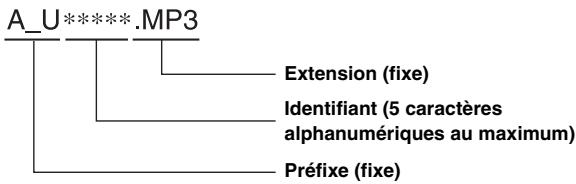
- Sauvegardez les données de réglage dans le dossier racine.
- Pour plus de détails sur la procédure de téléchargement, consultez le site web d'ALPINE.
1 Appuyez sur [Téléchargement Réglages Audio].
Les fichiers de données de réglage sont affichés en liste de 5 éléments au maximum.
2 Appuyez sur le fichier souhaité.
3 Appuyez sur [OK].
Les valeurs de réglage téléchargées sont appliquées pour Time Correction/X-OVER/Parametric EQ, et en même temps sauvégardées sous Pré réglage3.
- Si,aucundispositifde stockageUSBn'estraccordé,la fonction «iPersonalize»n'estpas disponible.
- Si le Prérglage3 avait déjà été sauvegarde pour la correction de temps/X-OVER/les réglages égaliser paramétrique, les données seront écrasées.
Réglages lors du changement d'utilisateur
Les fonctions et réglages concernés lors du changement d'utilisateur sont indiqués ci-après.
| Élément | N° page |
| Mes favorites | Enregistrement de l'utilisateur | 23 |
| Configuration des favoris*1 | 24 |
| Affichage de l'image de laamera*2 | 25 |
| RDS | Affichage du radio texte | 32 |
| Réglages Généraux | Configuration de l'affichage des bandeaux supérieur et inférieur | 42 |
| Modification de la couleur d'affichage | 43 |
| Réglages Audio | Activation et désactivation du caisson de graves | 46 |
| Réglage du niveau du caisson de graves | 46 |
| Réglages de la source | Configuration de la position de la source | 52 |
| Utilisation de la fonction mains libres | Attribuer un numéro de raccourci de numérorotation | 65 |
| Fonction de rappel | 64 |
| Fonction Répertoire | 65 |
| Utilisation de laamera | Changement du type d'image pour laamera arrêté*2 | 72 |
| Changement du type d'image pour laamera avant*2 | 75 |
| Activation et désactivation de l'affichage du guide | 72, 75 |
| Réglage de la position de l'affichage de l'advertissement | 72, 75 |
| Autre | Réglage de l'angle de visualisation du moniteur (INE-W928R uniquement) | 22 |
1 Sauf Configuration de la fonction i-Personalize
2 Il est possible de définir le type d'affichage lors du raccordement d'uneamera dont l'écran dispose d'une fonction de commutation.
■ Les éléments dont les paramètres sont affectés lors du changement d'utilisateur sont indiqués par
■ USER1/USER2 dans ce manuel.
Exemple :
USER1/USER2
Méthode de saisie des caractères et des numérios (clavier)
L'enregistrement d'utilisateurs, la recherche de lieux, etc., impliquent la saisie de caractères.
Les écrons et procédures affichés peuvent varier légarement selon la fonction utilisée, mais la méthode de saisie de base est la même.
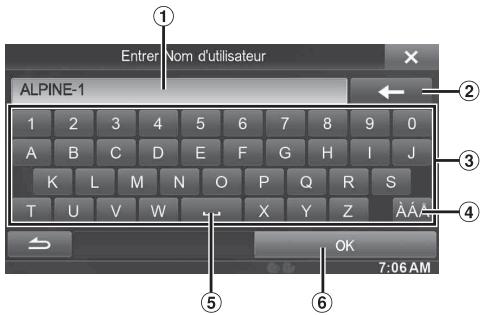
① Zone d'écran de saisie.
② (Effacer)
Cette touche permet de revenir au caractère précédent et de l'effacer.
Si vous appuyez sur cette touche pendant plus de 2 secondes, tous les caractères saisis sont effacés.
③ Clavier de caractères
④ Touche de sélection de caractères spéciaux Clavier → Clavier de caractères spéciaux → Clavier desymboles → Clavier de caractères
⑤ (Espace)
⑥ Le numero saisi est validé.
Configuration de la disparition progressive des bandeaux supérieur et inférieur
Lorsque le réglage « Bandeau Haut/Bas » est défini sur [ON], les bandeaux supérieur et inférieur de l'écran Audio/Visuel disparaisent progressivement au bout de 5 secondes si aucune opération n'est effectué. Pour afficher à nouveau les touches, appuyez au centre de l'écran.
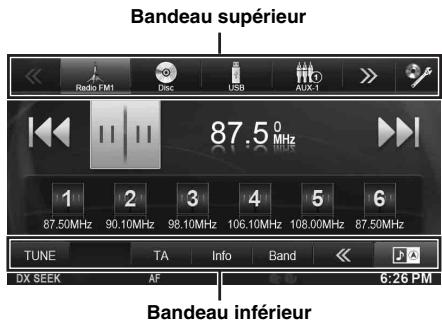
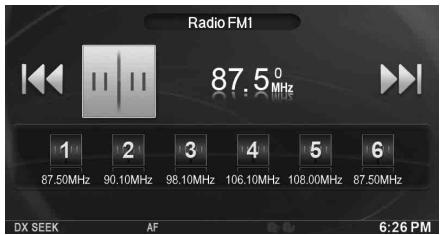
- Pour plus de détails sur la configuration de la disparition progressive des bandeaux supérieur et inférieur, reportez-vous à la section « Configuration de l'affichage des bandeaux supérieur et inférieur » (page 42).
Changement de sources
Lors de la lecture de fichiers audio/vidéo, appuyez sur le bouton (AUDIO) ou sur la touche d'une source dans le bandeau supérieur pour activer la source souhaïée.
Changement de sources à l'aide du bouton (AUDIO)
Lors de la lecture de fichiers audio/vidéo, appuyez plusieurs fois sur le bouton (AUDIO) pour activer la source souhaitée.
Radio Disc ^1 USB/iPod ^1 Aux-1 ^2 Aux-2 ^2 Aux-3 ^*3 Bluetooth Audio Radio...
1 Si,aucun disque n'est insere ou si,aucun periphérique USB/iPod n'est raccordé, cette option n'est pas disponible.
2 Lorsque vous reglez Entre AUX sur « Off», cette option n'est pas disponible.
^*3 Lorsque vous reglez Sel. Entre AUX3 sur « iPod Video», cette option n'est pas disponible.
Changement de sources à l'aide du bandeau supérieur
Appuyez sur la touche d'une source dans le bandeau supérieur situé dans la partie supérieur de l'écran Audio/Visuel, puis sélectionnez la source souhaïée.
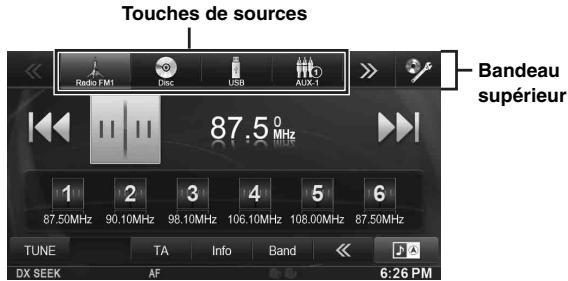
Si les touches de sources sont masquées, appuyez sur la touche [ ] [>>]
- Lorsque vous reglez « Configuration de la position de la source » (page 52) sur « On», vous pouvez changer de source en appuyant au centre de l'écran et en déplacant votre doigt de droite à gauche ou de gauche à droite.
Fonction d'extinction de I'écran
Ce mode est utile si vous trouvez que l'écran de l'appareil est trop lumineux de nuit.
Pour annuler le mode Extinction de l'écran, appuyez sur l'écran ou sur l'un des boutons de l'appareil.
- Il est impossible d'annuler le mode Extinction de l'écran à l'aide des commandes de volume, de la fonction de coupure du son ou de la commande d'éjection du disque (INE-W920R uniquement).
- Pour annulier le mode Extinction de l'écran, mettez l'appareil hors tension ou coupe le moteur.
- Si vous placez le levier de vitesse en position de marche arrrière (R) alors que laamera arrrière est raccordée, l'image de laamera arrrière s'affiche.
- Si vous receivez un appel alors qu'un appeareil BLUETOOTH est raccordé, l'écran de l'appeil entrant s'affiche.
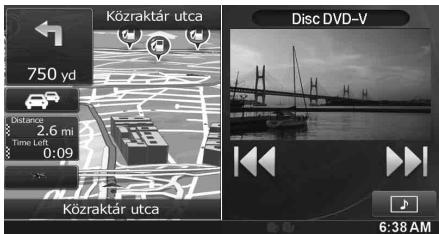
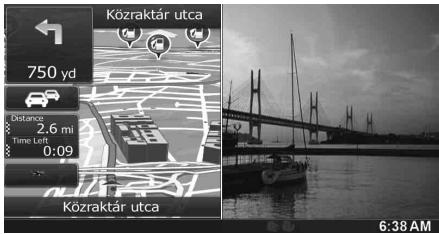
Passage à l'affichage de l'écran double
Lorsque vous appuyez sur la touche sur l'écran double en mode de lecture video, le message de sélection de la taille de l'écran s'affiche.
Double Large (réglage initial)
Double Plein
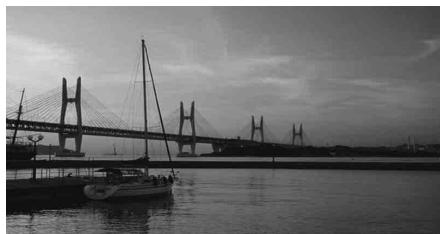
Utilisation de l'écran tactile
You pouvez utiliser le système via l'écran tactile.
- Afin de ne pas endommager l'écran,痱ille à appuyer doucement sur les touches de l'écran avec le bout des doigts.
- Si rien ne se passée lorsque vous appuyez sur une touche, retirez votre doit de l'affichage et recommencez.
- Les touches de l'écran qui ne peuvent pas été utilisées apparaissent ternes.
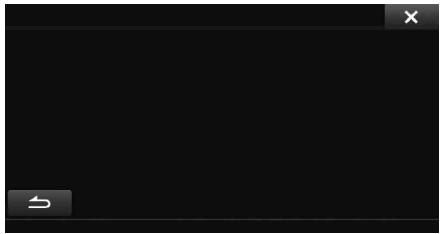
Touches communes de I'ecran
[5]: cette touche permet de revenir à l'écran précédent. Selon la fonction, cette touche peut annuler les opérations exécutées à l'écran.
[X]: cette touche permet de fermer la fenêtre.
Selection d'un élément dans une liste
Pour faire défilier une liste, executez les opérations suivantes.
Posez votre doigt sur l'écran et glissez-le vers le haut et le bas.
L'écran va défilier en fonction du mouvement de votre doigt.
Vous pouvez également appuyez sur [▲] et [▼].
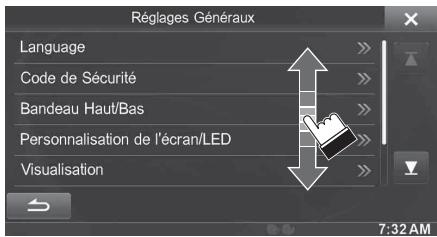
- Àprouvésappuyé sur l'écran,retirezvoitrévodigtde l'écran avant de déplacer l'icone qui sera sélectionnée.
À propos de l'affichage des voyants
La barre de voyageants en bas de l'écran affiche différents types d'informations, comme l'heure actuelle.
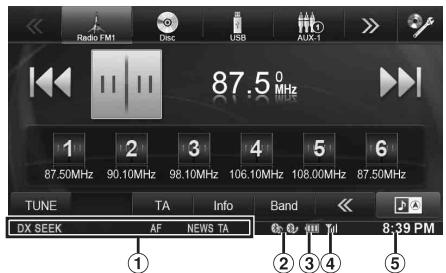
① Les éléments affichés à l'écran différent selon la source. Pour plus de détails, reportez-vous à l'exemple d'affichage de chaque source.
② S'allume lorsqu'un dispositif compatible BLUETOOTH est connecté.
:connexion BLUETOOTHA avec un périphérique audio
: connexion BLUETOOTH avec un téléphone mains libres Clignote pendant la reconnexion. Ne s'affiche pas quand la connexion est reglee sur OFF.
③ Indique le niveau de batterie de l'appareil BLUETOOTH connecté.
| Niveau de la batterie | Pas de batterie | Niveau 1 | Niveau 2 | Niveau 3 |
| Icône | | | | |
Il est possible que cette icône ne soit pas affichée selon l'appareil BLUETOOTH connecté.
Lorsque la batterie atteint le niveau 1, l'alarme retentit pendant 5 secondes.
④ Indique le niveau de puissance du signal du dispositif compatible BLUETOOTH connecté.
Affiché lorsqueléglage BLUETOOTH est activé.
⑤ L'affichage de l'horloge
Vous pouvez permuter entre l'affichage 12 heures et l'affichage 24 heures.
Pour plus de détails sur les paramètres d'affichage de l'heure, reportez-vous au document « Système de navigation OM » du CD-ROM.
Radio
Exemple d'affichage de l'écran principal de la radio
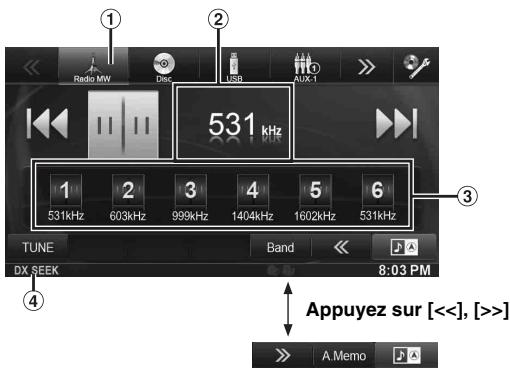
① Affichage de la bande
② Affichage de la fréquence
③ Touche de préselection
④ Mode de recherche
Écoute de la radio
1 Appuyez sur le bouton (AUDIO).
2 Appuyez sur la touche [Radio] du bandeau supérieur.
Le mode radio est activé et l'affichage bascule vers l'écran du mode radio.
- Le contenu de l'affichage varie selon la derniere bande selectionnée. ([RadioFM1], etc.)
3 Appuyez sur la touche [Band] du bandeau inférieur pour selectionner la bande radio souhaitee.
Chaque fais que vous appuyez sur cette touche, les gâmes changent de la façon suivante :
$$
F M - 1 \rightarrow F M - 2 \rightarrow F M - 3 \rightarrow M W \rightarrow L W \rightarrow F M - 1
$$
4 Appuyez sur la touche [TUNE] pour selectionner le mode de recherche.
DX SEEK
Local SEEK
MANUAL
PTY*
![ALPINE INE-W928R - Appuyez sur la touche [TUNE] pour selectionner le mode de recherche. - 1](/content/2019/10/329/images/621f04a79a1279e174f8c9ff1bc2331c911f9e4f51aad45b9602afd10983e814.jpg)
![ALPINE INE-W928R - Appuyez sur la touche [TUNE] pour selectionner le mode de recherche. - 2](/content/2019/10/329/images/417ad07093bd04e33d59ca6fc393fdf8240c3e47a1ddd032f9de4018d5df0bf2.jpg)
![ALPINE INE-W928R - Appuyez sur la touche [TUNE] pour selectionner le mode de recherche. - 3](/content/2019/10/329/images/4a562b420473a1bdf605caa317ce7e7e130b23606b6aae1a809fdac9eabe088b.jpg)
![ALPINE INE-W928R - Appuyez sur la touche [TUNE] pour selectionner le mode de recherche. - 4](/content/2019/10/329/images/1d3047f27ddeabc4dfa5c5863ba2e1377a2ff0c979327a855115f2bee26a0b4f.jpg)
![ALPINE INE-W928R - Appuyez sur la touche [TUNE] pour selectionner le mode de recherche. - 5](/content/2019/10/329/images/5ba34483157d6550513817af8d6e64897042ad0e36b27fe59bb973ae7af69793.jpg)
![ALPINE INE-W928R - Appuyez sur la touche [TUNE] pour selectionner le mode de recherche. - 6](/content/2019/10/329/images/38c88902bc74940b49ca3ff261b44646b105e9ba59a81eccf3ebae6b9b1ea2ce.jpg)
- S'affiche uniquement lorsque le mode de recherche PTY est sélectionné. Pour plus de détails, reportez-vous à la section « Accord PTY (type de programme) » (page 32).
- Vous pouvez selectionner deux modes pour la syntonisation automatique, DX et Local :
- Mode DX (Distance):
- Les stations à signal puissant ou faible sont capétées.
- Mode local;
seules les stations à signal puissant sont captées.
Le réglage initial est DX.
5 Appuyez sur [I++], [▶▶] ou sur [++], [▶▶] pour changer de fréquence radio vers le bas ou vers le haut, respectivement.
En mode manuel, maintenez enfoncée la touche pour changer la fréquence continuément.
Préroglage manuel des stations
1 Accordez la station radio que vous souhaitez mémoriser à l'aide de l'accord manuel ou de l'accord par recherche automatique.
2 Maintenez enforcée l'une des touches de préréglage pendant au moins 2 secondes.
La station selektionnée est méorisée.
3 Répétez la procédure pour mémoriser jusqu'à 5 autres stations de la même gamme d'ondes.
Pour utiliser cette procédure avec d'autres gamas d'ondes, Sélectionné simplement la gamme souhaïée, puis répétez la procédure.
Vou pouvez mémoriser 30 stations au total (6 stations sur chaque gamme : FM1, FM2, FM3, MW ou LW).
- Si une station est déjà mémorisée sous le même numéro préréglé, elle est effacée et remplaçaee par la nouvelle station.
Préroglage automatique des stations
Le tunes peut rechercher et memorier automatiquement 6 stations à signal puissant sur la gamme sélectionnée dans l'ordre de puissance du signal.
Après avoir sélectionné la bande radio souhaitée, appuyez sur la touche [A.Memo] du bandeau inférieur.
Le tuner peut rechercher et memoriser automatiquement 6 stations à signal puissant sur les touches de préRéglage dans l'ordre de puissance du signal.
Une fois la mémorisation automatique terminée, la station stockée dans le préréglage 1 est sélectionnée.
Si la touche [A.Memo] n'est pas affichée, appuyez sur la touche [ ] ou [>>] du bandeau inférieur pour afficher [A.Memo].
- Si aucune station n'est mémorisée, le tuner revient à la station que vous écoutez avant que la mémorisation automatique ne commence.
- Vous pouvez annuler cette procédure en appuyant sur [A.Memo] pendant que le tuner est automatiquement en train de rechercher une station. L'annulation fait revenir la préselection du tuner au réglage précédent.
Accord d'une station prérgélée
You pouvez accorder les stations mémorisées sur chaque bande à l'aide du numéro prérégle.
1 Appuyez plusieurs fois sur la touche [Band] du bandeau inférieur jusqu'à ce que la bande radio souhaïée apparaissé.
2 Appuyez sur l'une des touches de préroglage sur laquelle une station a été mémorisée.
La station prérgée est captée.
RDS
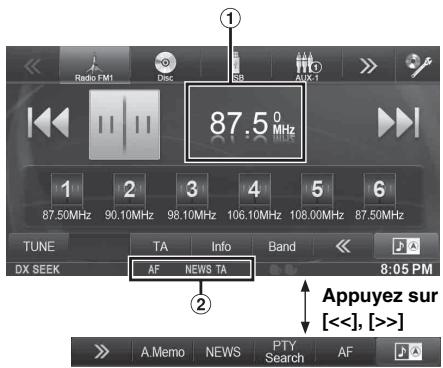
① Affiche le texte de la radio (lorsqu'une station radio transmet des messages de texte)
② Voyant RDS
Activation ou désactivation des fréquences alternatives (AF)
Le RDS (Radio Data System) est un système d'informations radio qui utilise la sous-porteuse 57kHz de la radiodiffusion FM ordinaire. Le système RDS permet de receivevoir diverses informations, telles que des informations routières et des noms de station, voire même de syntoniser à nouveau automatiquement le tuner sur un émetteur-recepteur plus puissant qui diffuse le même programme.
1 Appuyez sur le bouton (AUDIO).
2 Appuyez sur la touche [Radio] du bandeau supérieur.
Le mode radio est activé et l'affichage bascule vers l'écran du mode radio.
- Le contenu de l'affichage varie selon la derniere bande selectionnée. (p. ex., [RadioFM1], etc.)
3 Appuyez sur la touche [AF] du bandeau inférieur pour selectionner le mode AF (féquences alternatives) ON ou OFF.
En mode AF ON, levoyant « AF » s'allume.
Si la touche [AF] n'est pas affichée, appuyez sur la touche [<<] du bandeau inférieur pour afficher [AF].
- Le mode RDS n'est pas affché pour les ondes MW ou LW.
- Quand le mode AF ON est selectionné, l'appareil capte automatiquement une station à signal fort parmi la liste AF.
- Sélectionnez le mode AF OFF si vous n'avez pas besoin de cette fonction.
Conseil
- Si l'appareil recooit le signal PTY31 (Émission d'urgence), l'indication « Alarm » s'affiche à l'écran uniquement si PTY31 est activé. Reportez-vous à la section « Réglage de la réception du signal PTY31 » (page 54).
- Les données numériques RDS incluent les informations suivantes :
PI Identification du programme
PS Nom de la chaîne de programmes
AF Lieste des fréquences alternatives
TP Programme de traffic
TA Announces routières
PTY Type de programme
EON Autres reseaux améliorés
- Reportez-vous aux sections « Réglage PI Seek», « Réception de stations RDS régionales (locales)», « Changement de la langue d'affichage du PTY (type de programme) » et « Réglage de la réception du signal PTY31», page 54.
Appuyez sur la touche [TA] du bandeau inférieur pour activer le mode info-trafic.
Levoyant TA s'allume.
Quand la station diffusant des informations routières est régée, l'indicateur TP s'allume.
Les informations routières ne sont reproduites que lorsqu'elles sont diffusées. En l'absence de diffusion d'informations routières, l'appareil reste en mode de veille.
Dès qu'une station émet des informations routières, l'appareil les recoit automatiquement et affiche l'indication « T. Info »
Lorsque la diffusion des informations routieres est terminée, l'appareil revient automatiquement en mode de veille.
- Si le signal de diffusion des informations routières devient inférieur à un niveau déterminé, l'apparil demeure en mode de réception pendant 1 minute. Si le signal reste en dessous d'un certain niveaupendant plus de 70 secondes, l'indicateur « TA » clignote à l'écran.
- Si vous ne souhaitez pas écouter les informations routières en cours de réception, appuyez sur la touche [TA] pour annérer ce message d'informations routières.
Le mode T. Info reste activé afin que vous puissiez receivevoir le prochain message d'informations routières.
- Si vous modifiez le niveau de volume pendant la réception d'informations routières, le changement de niveau est ménorisé. Sur réception des informations routières suivantes, le volume sera automatiquement réglé sur le niveau ménorisé.
- Si le mode d'info-trafic est activé, l'appareil bascule automatiquement sur la source radio (meme si vous avez scélectionné une autre source) et réceptionne la radiodiffusion d'informations routières. Quand le bulletin d'informations routières est terminé, l'appareil revient à la source précédente.
1 Appuyez sur la touche [TA] du bandeau inférieur pour activer le mode info-trafic.
Levoyant TA s'allume.
2 Appuyez sur[i<ou [▶I].
Recherche la station de radiodiffusion qui émet des informations routières.
- Vous pouvez rechercher les informations routières en mode de recherche DX ou en mode de recherche Local.
Accord PTY (type de programme)
1 Appuyez sur la touche [PTY Search] du bandeau inférieur.
L'écran de sélection de la liste PTY s'affiche.
Si la touche [PTY Search] n'est pas affichée, appuyez sur la touche [<<] du bandeau inférieur pour afficher [PTY Search].
2 Appuyez sur le type de programme selectionné pour commencer à rechercher une station dans le type.
Si aucune station PTY n'est trouvée, l'indication « NO PTY. » s'affiche.
3 Appuyez sur la touche [TUNE] pour selectionner le mode de recherche PTY.
Le mode PTY est activé.
Pour selectionner la station dans le PTY, appuyez sur la touche [«] ou [»].
Cette fonction donne la priorité aux programmes d'informations. Peut importe le moment de la radiodiffusion du programme d'informations, celui-ci va interrompree le programme que vous écoutez actuellement.
Appuyez sur la touche [News] du bandeau inférieur pour activer le mode PRIORITY NEWS.
L'indication « NEWS » s'affiche à l'écran. Appuyez à nouveau sur [News] pour désactiver le mode Priority News et revenir au programme que vous étiez en train d'écouter.
USER1/USER2
Affichage du radio-texte
You pouvez afficher les messages de texte d'une station radio.
1 Accordez une station radio qui transmet des messages de texte.
2 Appuyez plusieurs fois sur la touche [Info] du bandeau inférieur en mode de radio FM pour ouvrir l'écran souhaité.
Modeinfos station (PS/PTY/Frequency/Nom du morceau)
Modeinfos morceau (PS/Nom du morceau/Nom de l'artiste/ Titre de I'album)
Mode radio-texte (Radio-texte)
CD/MP3/WMA/AAC
Exemple d'affichage de l'écran principal MP3/WMA/AAC
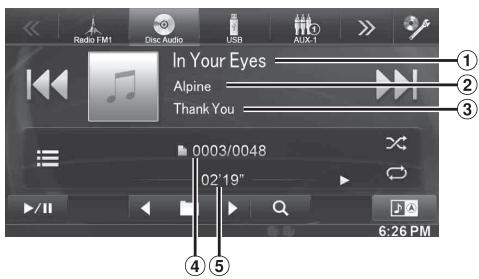
Mode Information
(1) Titre du morceau
(2) Titre de l'artiste
③ Titre de l'album
No du morceau actuel/No total de morceaux.
⑤ Temps écoué
- S'il n'y a pas de texte CD, le message « NO TEXT » apparait.
Lecture
1 Appuyez sur le bouton (AUDIO).
2 Appuyez sur la touche [Disc] du bandeau supérieur. L'écran du mode disc s'affiche.
Lorsque vous insérez un disque dans la fente de disque de cet apparéil en orientant vers le haut la face imprimée, la lecture du disque commence.
3 Appuyez sur [1▲i] ou [▶▶i] pour Sélectionner la piste (fichier) de votrechoix.
Retour au début de la piste (fichier) en cours :
Appuyez sur [1].
Recherche rapide vers l'arrière :
Appuyez longuement sur la touche [14].
Avance jusqu'au début de la piste (fichier) suivante :
Appuyez sur [▶▶]
Recherche rapide vers l'avant :
Appuyez longuement sur la touche [▶▶I].
Pour interrompre la lecture, appuyez sur [▶/II].
[ ] s'affiche au centre de l'écran.
Appuyez à nouveau sur la touche [▶/II] ou appuyez sur la touche [▶] au centre de l'écran pour démarrer la lecture.
L'INE-W920R/INE-W928R peut dire les fichiers MP3/WMA/AAC enregistrés sur CD ou DVD. Utilisez un format compatible avec cet apparéel.
Pour plus d'informations sur la lecture ou l'enregistrement de chiers MP3/WMA/AAC, consultez pages 34 et 35 avant d'utiliser it et apparèil.
- Il est impossible de dire tout fichier protégé contre la copie par DRM (gestion des droits numériques) sur cet apparéil.
- Si un disque contient des données audio et des données MP3/WMA/AAC, cet apparéil lira uniquement les données audio.
- L'affichage des pistes pour la lecture de données audio sur CD indique les numérores des pistes enregistrées sur le disque.
- Lors de la lecture d'un disque MP3/WMA/AAC contenant de nombreux fichiers et dossiers, il est possible que la lecture prenne un certain temps à démarrer.
- Le temps de lecture peut ne pas s'afficher correctement lors de la lecture d'un fichier enregistré en VBR (débit linéaire variable).
Lecture répétitive
Appuyez sur [O] pour la lecture repétée.
Les pistes (fichiers) sont lues de manière répétée.
Le mode de lecture repétitive bascule chaque fois que vous appuyez sur la touche.
CD:
Répétition → (DÉSACTIVÉ) → Répétition


MP3/WMA/AAC:
Répétition → Répétition du → (DÉSACTIVÉ) → Répétition dossier*


- Seuls les fichiers d'un dossier sont lus de manière répetée.
- Si le mode de lecture repétitive est activé pendant la lecture M.I.X., le mode de lecture M.I.X. est annulé.
M.I.X. (lecture aléatoire)
Appuyez sur la touche [×] du bandeau inférieur pendant la lecture.
Les pistes (fichiers) du disque sont lues dans un ordre aléatoire.
Le mode de lecture M.I.X. bascule chaque fois que vous appuyez sur [×] .
CD:
M.I.X. → (DÉSACTIVÉ) → M.I.X.
![ALPINE INE-W928R - Appuyez sur la touche [×] du bandeau inférieur pendant la lecture. - 1](/content/2019/10/329/images/299a7eff15951c7c71d0b98b4d1925cb5c0ae67741700fe967bc59d996911983.jpg)
![ALPINE INE-W928R - Appuyez sur la touche [×] du bandeau inférieur pendant la lecture. - 2](/content/2019/10/329/images/4b6e0b09d4736e320f1b064923ec65dced0cfc7511a5c24a18352484154c0dc0.jpg)
![ALPINE INE-W928R - Appuyez sur la touche [×] du bandeau inférieur pendant la lecture. - 3](/content/2019/10/329/images/5bb6f8d0f674c8ec10c78c73c973388790deaa197b778c9b39874e21bc34104b.jpg)
MP3/WMA/AAC:
Dossier M.I.X.* (DESACTIVE) Dossier M.I.X.*
![ALPINE INE-W928R - Appuyez sur la touche [×] du bandeau inférieur pendant la lecture. - 4](/content/2019/10/329/images/4d145e56a82af1a4131f5b4b4aa6f189f31b39afa287b8737adb3481d5cf2dc2.jpg)
![ALPINE INE-W928R - Appuyez sur la touche [×] du bandeau inférieur pendant la lecture. - 5](/content/2019/10/329/images/f4f2b2ea17fed66ecfeee07b992ead144ff69095e1fa160f75d7361fae6bf689.jpg)
![ALPINE INE-W928R - Appuyez sur la touche [×] du bandeau inférieur pendant la lecture. - 6](/content/2019/10/329/images/7dd7512ae8e8016e39136f26173c82ebf2bbe480d3774de4b46cae656f07a03b.jpg)
- Seuls les fichiers d'un dossier sont lus de manière aléatoire.
- Si le mode de lecture M.I.X. est activé pendant la lecture répétitive, le mode de lecture répétitive est annulé.
- Si vous choissez une piste en utilisant le mode de recherche, le mode de lecture M.I.X. est annulé.
Sélection des dossiers (fichiers MP3/WMA/AAC)
Appuyez sur la touche [«■] ou [■> du bandeau inférieur pour selectionner le dossier.
Recherche sur un texte CD
1 Appuyez sur la touche [Q (Rechercher)] du bandeau inférieur pendant la lecture.
L'écran de recherche de texte CD s'affiche.
2 Appuyez sur le nom de la piste selectionnée.
La piste selectionnee est rue.
- Pour plus de renseignements sur comment parcourir la liste, se référer à « Sélection d'un élément dans une liste » (page 29).
Recherche de nom de fichier/dossier (Concernant MP3/WMA/AAC)
1 Appuyez sur la touche [Q (Rechercher)] du bandeau inférieur pendant la lecture.
Le mode de recherche est activé.
2 Appuyez sur la touche [MUSIC].
L'écran contenant la liste de noms de fichiers s'affiche.
Mode de recherche de nom de dossier
3 Appuyez sur [▶] dans le dossier désiré.
Le premier fichier du dossier sélectionné est joué.
Mode de recherche de nom de fichier
3 Appuyez sur le nom de dossier désiré.
Le nom de fichier du dossier sélectionné est affché.
4 Appuyez sur le nom de fichier désiré.
La lecture du fichier sélectionné commence.
- Appuyez sur la touche [5] pour revenir à la hierarchie précédente.
- Pour plus de renseignements sur comment parcourir la liste, se référer à « Sélection d'un élément dans une liste » (page 29).
- Àprous la seLECTION d'un dossier via la recherche de nom de dossier, appuyez sur la touche [E] sur l'écran principal pour afficher l'écran de recherche de dossier.
- Àprous la sélection d'un fisier via la recherche de nom de fisier, appuyez sur la touche [ ] sur l'écran principal pour afficher l'écran de recherche de fisier.
À propos des fichiers MP3/WMA/AAC
ATTENTION
À l'exception d'un usage personnel, la copie et le transfert de données audio (y compris de données MP3/WMA/AAC), gratuitement ou contre rémunération, sans l'autorisation du détenteur du copyright sont strictement interdits par le Copyright Act et par untraitéinternational.
Que signifie MP3?
MP3, dont le nom officiel est « MPEG Audio Layer 3», est une norme de compression prescrite par l'ISO (organisation internationale de normalisation) et MPEG, une institution conjointe de la CEI (Commission Electrotechnique Internationale).
Les fichiers MP3 contiennent des données audio compressées. L'encodage MP3 peut compressor les données audio à des taux très élevés en réduisant des fichiers de musique à un dixieme de leur taille originale. Et cela en conservant une qualité proche de la qualité du CD. Le format MP3 parvient à de tels taux de compression en eliminating lessons inaudibles à l'oreille humaine ou masqués par d'autres sons.
Que signifie AAC?
AAC est l'abréviation de « Advanced Audio Coding » et est un format de base de la compression audio utilisé par MPEG2 ou MPEG4.
Que signifie WMA?
WMA, ou « Windows Media™ Audio», sont des données audio compressées.
Les données audio WMA sontsemblables aux données MP3.
Méthode de création de fichiers MP3/WMA/AAC
Les données audio sont compressées à l'aide des codecs MP3/WMA/AAC. Pour plus de détails sur la création de fichiers MP3/WMA/AAC, reportez-vous au guide de l'utiliser du logiciel. Les fichiers MP3/WMA/AAC pouvant être lus sur cet apparéil possédent les extensions de fichier.
MP3:«mp3»
WMA : « wma » (ver. (les versions 7.x, 8.x, 9.x sont prises en charge)
AAC: « m4a »
Le format WMA n'est pas pris en charge pour les fjichiers suivants : Windows Media Audio Professional, Windows Media Audio 9 Voice ou Windows Media Audio 9 Pro Lossless.
Il existe différentes versions du format AAC. Assurez-vous que le logiciel utilisé est conforme à l'un des formats reconnus numérés ci-dessus. Il est possible que le format soit illisible, bien que l'extension soit correcte.
La lecture de fichiers AAC codés par iTunes est prise en charge.
Taux d'échantillonnage et débit binaire de lecture pris en charge
MP3
Taux 48 kHz, 44,1 kHz, 32 kHz, 24 kHz, 22,05 kHz, d'échantillonnage : 16 kHz, 12 kHz, 11,025 kHz, 8 kHz
Débit binaire : 8 - 320 Kbits/s
WMA
Taux 48 kHz, 44,1 kHz, 32 kHz, 22,05 kHz, 16 kHz, d'échantillonnage : 11,025 kHz, 8 kHz
Débit binaire : 48 - 320 Kbits/s
AAC
Taux 48 kHz, 44,1 kHz, 32 kHz, 24 kHz, 22,05 kHz, d'échantillonnage : 16 kHz, 12 kHz, 11,025 kHz, 8 kHz
Débit binaire : 16 - 320 Kbits/s
En fonction des taux d'échantillonnage, la lecture sur cet apparéil peut être incorrecte.
Étiquettes ID3/étiquettes WMA
Cet apparéil prend en charge les étiquettes ID3 v1.0, v1.1, v2.2, v2.3, v2.4, et les étiquettes WMA Ver.1.x. Si un fisier MP3/WMA/AAC contient des données d'étiquette, cet apparéil peut afficher le titre (titre de la piste), le nom de l'artiste et le titre de l'album sous les données d'étiquette ID3/WMA (64 caractères maximum). Pour les caractères non pris en charge et les caractères vierges, l'indication « No Title » apparaît. Le nombre de caractères peut être limité ou ne pas apparaître correctement selon les informations d'étiquette.
Lecture de fichiers MP3/WMA/AAC
Les fichiers MP3/WMA/AAC sont préparés, puis écrites sur un CD-R, un CD-RW (DVD-R/DVD-RW/DVD+R/DVD+RW) à l'aide d'un logiciel d'écriture de CD-R et d'un dispositif de stockage USB.
- Nombre maximal de fichiers/dossiers lisibles
Disque : 1 000 fichiers/dossiers (dosquier racine/fichier DivX® compris)
Cle USB : 10 000 fichiers/dossiers (dosquier racine/fichier DivX® compris)
- Plus grande taille de fichier lisible: 512 Mo
La lecture peut s'avérer impossible si un disque dépasse les limites décrites ci-dessus.
Si un nom de fichier/dossier est long, le nombre maximal possible de fichiers pourrait diminuer.
- Les fichiers audio ainsi que video sont pris en compte si leurs formats sont lisibles par cet apparéil.
Supports pris en charge
Les supports pouvant être lus par cet appareil sont les CD-ROM, CD-R, CD-RW, DVD-R, DVD-RW, DVD+R, DVD+RW et les dispositifs de stockage USB.
Systèmes de fichiers correspondants
Cet apparéil prend en charge les disques formâtés avec ISO9660 Niveau 1 ou Niveau 2, UDF1.02 et UDF1.02 (ISO Bridge).
Pour la norme ISO9660, certaines restrictions doivent être respectées.
Le nombre maximal de dossiers imbriqués est 8 (y compris le dossier racine). Les noms de fichier sont limités à 256 caractères (extension incluse).
Les caractères valides pour les noms de dossiers/fichiers sont les lettres A-Z (en majuscule), les chiffres 0 à 9 et « _ » (trait de soulignement).
Cet apparéil peut également dire des disques au format Joliet, Romeo, etc., ainsi que d'autres formats conformés à la norme ISO9660. Cependant, parfois les noms de fichiers, de dossiers, etc., n'apparaissent pas correctement.
Cet apparéil peut dire les CD-ROM Mode1, les CD-ROM XA Mode2(Form1&2), les CD mode mixe et les CD multisession.
Cet apparéil ne peut pas dire correctement les disques enregistrés en mode piste par piste (Track At Once) ou en écriture par paquets.
Ordre des fichiers
Les fichiers sont lus dans l'ordre où ils ont eté écrites sur le disque par le logiciel d'écriture. Par conséquent, l'ordre de lecture ne sera peut-être pas celui que vous souhaiQTZ. Verifiez l'ordre d'écriture dans la documentation du logiciel. L'ordre de lecture des dossiers et des fichiers est le suivant. (Les numérossuivants peuvent varier de ceux affichés en réalité.)
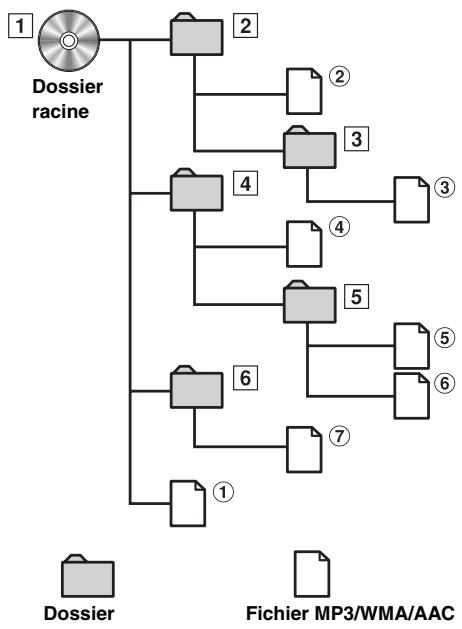
Terminologie
Débit binaire
Il s'agit du taux de compression du « son » spécifique pour le codage. Plus il est élevé, plus la qualité sonore est bonne, mais plus la taille des fichiers est importante.
Taux d'échantillonnage
Cette valeur indique combien de fois par seconde les données sont échantillonnées (enregistrées). Par exemple, les CD de musique utilisent un taux d'échantillonnage de 44,1 kHz, le son est donc échantillonné (enregistré) 44 100 fois par seconde. Plus le taux d'échantillonnage est élevé, plus la qualité du son est bonne, mais plus le volume des données est important.
Encodage
Conversion des CD de musique, des fichiers WAVE (AIFF) et d'autres fichiers de son au format de compression audio spécifique.
Étiquette
Informations concernant les morceaux, telles que titres des pistes, noms d'artiste, noms d'album, etc., écrites dans les fichiers MP3/WMA/AAC.
Dossier racine
Le dossier racine (aussi appelé répertoire racine) se trouve au sommet du système de fichiers. C'est lui qui contient l'ensemble des dossiers et fichiers. Il est automatiquement créé chaque fois qu'un disque est grave.
DVD
Exemple d'affichage de l'écran principal du DVD video
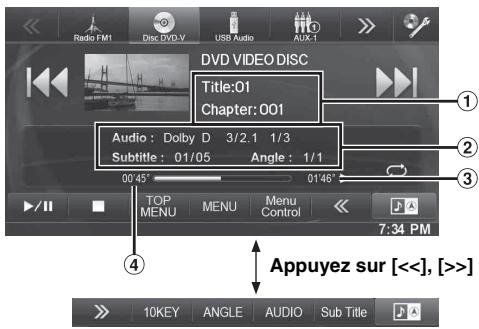
Exampie d'affichage de I'ecran principal DivX
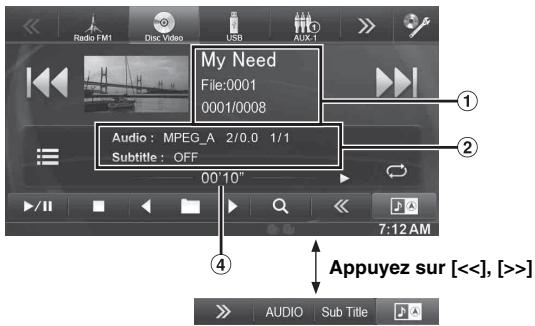
① Affichage des informations-1
DVD-Video :
Titre/N° chapitre
DivX®:
Titre/N° fichier/N° fichier actuel/Nbre total de fichier dans le dossier actuel
② Affichage des informations-2
DVD-Video :
Sortie du signal audio/Sous-titre/Angle
DivX®:
Sortie du signal audio/Sous-titre
(3) Temps de lecture restant
(4) Temps écoulé
Les disques pouvant être utilisés pour chaque type de fonction sont représentés par les symboles suivants.
DVD-V
Il est possible d'utiliser les disques DVD video commerciaux (utilisés pour la distribution de films, etc.) ou les DVD-R/DVD-RW, DVD+R/ DVD+RW enregistrées en mode video.
DivX
Les disques CD-R/CD-RW/DVD-R/DVD-RW/DVD+R/DVD+RW enregistrés en mode DivX® peuvent être utilisés.
L'affichage de I'ecran de I'utilisation d'un DVD
Appuyez sur l'écran pendant l'affichage de l'écran de lecture d'un DVD.
L'écran de l'utilisation d'un DVD s'affiche.
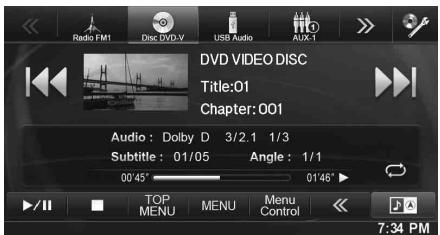
- Cinq secondes après avoir effectué une opération, l'écran de l'opération bascule sur l'écran visuel en mode DVD.
- Si vous tentez d'activer le DVD pendant que vous conduisez, l'advertissement «Picture offor your safety» s'affiche.
- Selon le disque ou l'écran de lecture, certaines opérations peuvent s'avérer impossibles.
Lecture d'un disque DVD-VDivX
AVERTISSEMENT
Regarder le téléviseur/un DVD/une video pendant la conduite d'un vehicule est dangereux pour le conducteur. Le conducteur qui n'est plus concentré sur la route peut provoquer un accident.
Installez correctement l'INE-W920R/INE-W928R de façon à ce que le conducteur ne puisse pas regarder le télévisueur/un DVD/une video tant que le vehicule n'est pas à l'arrêt et que le frein à main n'est pas serré.
Si I'INE-W920R/INE-W928R n'est pas correctement installé, le conducteur sera tenté de regarder le télévisueur/un DVD/une video pendant qu'il conduit et il risque de provoquer un accident s'il n'est plus concentré sur la route. Le conducteur ainsi que d'autres personnes risquent d'être blessées.
Attention
- Toutes les fonctions ne sont pas accessibles avec chaque DVD. Pour plus d'informations sur les fonctions prises en charge, consultez les instructions de chaque DVD.
- Les traces de doigt sur les disques peuvent affecter négativement la lecture. En cas de problème, retirez le disque et vérifie si des traces de doigt ne sont pas prsentes sur la face à lire. Si nécessaire, nettoyez le disque.
- Si vous mettez l'alimentation hors tension, si vous tournez la clé de contact sur la position OFF ou si vous changez de source pendant la lecture, celle-ci continua à partir de la position où elle a été interrompue quand vous la reprendrez.
-
Si vous tentez d'effectuer une opération non valide (selon le type de disque lu), le symbole suivant apparait sur l'écran du moniteur :
-
Fonction de mémorisation de la position de lecture Si vous coupez l'alimentation, si vous place la clé de contact sur la position OFF pendant la lecture ou si vous changez de source, la lecture reprend à partir de l'endroit où elle a été arrêtée lors que l'alimentation est rétablie.
1 Appuyez sur le bouton (AUDIO).
2 Appuyez sur la touche [Disc] du bandeau supérieur.
L'écran du mode disc s'affiche.
Ou insérez un disque en orientant la face imprimée vers le haut. Cet apparéil commence la lecture du disque.
- La deuxieme face d'un DVD à double face n'est pas lue automatiquement.
Pour la litre, retirez le disque, returnez-le et reinserez-le.
- N'INSÉREZ PAS de disque contenant des cartes destinées au système de navigation. Vous risqueries de les endommager.
- Reportez-vous également à la section « Régliages de disque » (page 52).
- Lors de la lecture de fichier DivX^® , vous ne peuvent pas utiliser la fonction de recherche rapide vers l'avant/arroire, etc.
- Un fichier DivX® supérieur à 4 Go ne peut pas être lu.
En mode DVD, les écrans de menu pouraient apparaitre automatiquement. Dans ce cas, executez la procédure ci-dessous pour commencer la lecture.

- Certains disques ne permettent pas d'exécuter toutes les opérations.
1 Appuyez sur [Key].
Le mode opérations de menus s'affiche.
![ALPINE INE-W928R - Appuyez sur [Key]. - 1](/content/2019/10/329/images/ef21a7f6a6b711b6fdbbef5bc1cc854fd25aa5c512cd8078be5b694db7a518b7.jpg)
Appuyez sur [ ] [ ] pour changer
l'emplacement du panneau de touche de droite à gauche et vice-versa.
Appuyez sur [Return] pour revenir à l'affichage précédent.
![ALPINE INE-W928R - Sélectionnez l'option de menu de votrechioen appuyant sur [ ] , [▲], [«] ou [►]. - 1](/content/2019/10/329/images/6bd213594bb15486002dfd1e0e3ed44b65eebeeb2b4380facb4087d73c0f463f.jpg)
- Appuyez sur la touche [X] dans le panneau de commandes pour revenir à l'écran de l'étape 1.
- Appuyez sur la touche [Key] pour afficher l'écran du mode de saisie du clavier numérique. Pour plus de détails sur l'écran du mode de saisie du clvier numérique, reportez-vous à la section « Opérations de saisisie avec le clvier numérique » (page 37).
3 Appuyez sur [Enter] pour valider l'option selectionnée.
Opérations de saisie avec le clavier numérique (DVD-V)
1 Appuyez sur la touche [10KEY] du bandeau inférieur.
L'écran du mode de saisie du clavier numérique s'affiche Si la touche [10KEY] n'est pas affichée, appuyez sur la touche [<<] du bandeau inférieur pour afficher [10KEY].
2 Appuyez sur le numero souhaite.
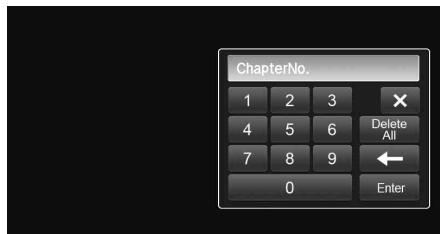
Appuyez sur [←] pour supprimer un chiffre inséré.
Appuyez sur [Delete All] pour supprimer tous les chiffres insérés.
3 Appuyez sur [Enter] sur l'écran du mode de saisie du clavier numérique pour valider votre sélection.
Appuyez sur [X] pour masquer l'affichage du pavé.
DVD-V
Lorsqu'un DVD contient plus de deux titres, l'écran de menu supérieur s'affiche.
Appuyez sur la touche [TOP MENU] du bandeau inférieur.
L'écran de menu supérieur s'affiche.
- Pour effectuer les opérations nécessaires, référez-vous à la section « Si un écran de menu s'affiche » (page 37).
Lorsqu'un DVD comporte plus de deux menus, un écran de menus s'affiche pour les programmes disponibles, en plus des programmes principaux.
Appuyez sur la touche [MENU] du bandeau inférieur.
L'écran de menu racine s'affiche.
- Pour effectuer les opérations nécessaires, reféréz-vous à la section « Si un écran de menu s'affiche » (page 37).
Arrêt de la lecture (PRE STOP)
DVD-V DivX
Appuyez sur la touche d'arrêt lors de la lecture pour arrêté la lecture.
Cette position est mémorisée.
1 Appuyez sur [■] pendant la lecture.
L'indicateur « Pre ■ » et la touche [▶ ] au centre de l'écran s'affichent.
2 Appuyez sur la touche [▶/II] en mode PRE STOP ou sur la touche [▶] au milieu de l'écran.
La lecture reprend à partir de l'endetroit où elle a été arrêtée.
- Sur certains disques, la position à laquelle la lecture a été arrêtée peut ne pas être précise.
Arrêt de la lecture
DVD-V DivX
Appuyez sur la touche [■] pendant au moins 2 secondes pendant la lecture.
L'indicateur « ■ » et la touche [▶] au centre de l'écran s'affichent.
- La lecture commence depuis le début si vous appuyez sur la touche [▶/III] ou [▶] au centre de l'écran alors que la lecture est à l'arrêt.
Recherche rapide vers l'avant/arrière
DVD-V DivX
1 Pendant la lecture, maintenez enforcé [I▲▲] (retour rapide) ou [▶▶I] (retour rapide).
DVD-Video :
appuyez sur cette touche pendant au moins 1 seconde pour doubler la vitesse de recherche rapide vers l'avant/ l'arrière.
Chaque fais que vous appuyez sur la touche [I▶I]/[▶▶I] pendant la recherche rapide vers l'avant/vers l'arrière, la vitesse change comme suit: 2x 8x 32x 2x .
DivX®:
appuyez sur cette touche pendant au moins 1 seconde pour effectuer une recherche rapide vers l'avant/l'arrière à une vitesse de 8x.
Chaque fais que vous appuyez sur la touche [I▶I]/[▶■I] pendant la recherche rapide vers l'avant/vers l'arrière, la vitesse change comme suit: 8x 16x 32x 8x .
- Pour un fichier DivX® qui ne contient pas d'information d'index, l'option d'avance/de recul rapide n'est pas disponible.
2 Appuyez sur [ / ] pour revenir au mode de lecture normal.
- Aucun son n'est produitpendant la recherche rapide vers l'avant/ arrêté.
- En mode DVD, l'écran de menu pourrait réapparaitre pendant l'avance/le recul rapide.
- Cette opération peut ne pas être possible avec certains disques.
Recherche du début d'un chapitre, d'une piste ou d'un fichier DVD-V DivX
En cours de lecture, appuyez sur [I+ ] ou [▶▶ I].
Le chapitre, la piste ou le fichier change à chaque pression de la touche et la lecture du chapitre, de la piste ou du fichier sélectionné(e) commence.
▶▶1: Appuyez sur cette touche pour commencer la lecture au début du chapitre, de la piste ou du fichier qui suit.
Appuyez sur cette touche pour commencer la lecture au début du chapitre, de la piste ou du fichier en cours.
- Certains DVD ne possèdent pas de chapîtres.
Explications supplémentaires
Les « chapitres » désignent des parties de films ou de sélections musicales sur des DVD.
Lecture d'arrêts sur image (pauses)
DVD-V DivX
1 En cours de lecture, appuyez sur la touche [▶/II] du bandeau inférieur.
2 Appuyez sur la touche [▶/II] ou [▶] au centre de l'écran pour reprendre la lecture.
- En mode d'arrêt sur image, aucun son n'est produit.
- L'image ou le son peut s'arrêter temporatoriumment quand la lecture reprend à partir du mode pause. Il ne s'agit pas d'une défaillance.
Lecture image-par-image avant DVD-V
1 En mode de pause, appuyez sur [▶▶I].
L'imagé avance d'une image à la fois à chaque pression de la touche.
2 Appuyez sur la touche [▶/II] ou [▶] au centre de l'écran pour revenir au mode normal.
- En mode de lecture avant image-par-image, notamment son n'est produit.
- Vous ne pouvez pas effectuer de lecture arrêté image-par-image.
Lecture à vitesse lente DVD-V DVD-VR
1 Si vous appuyez longuement sur la touche [▶▶] en mode pause, la lecture passé en mode de vitesse lente (1/8).
Si vous rappuyez longuement sur la touche [▶▶I], la vitesse lente passe à la moitié de la vitesse normale.
2 Appuyez sur la touche [▶/II] du bandeau inférieur pour lancer la lecture.
- En mode de lecture à vitesse lente, aucun son n'est produit.
- 1/2 et 1/8 sont des vitesses approximatives. La vitesse réelle varie d'un disque à l'autre.
- Vous ne pouvez pas effectuer de lecture arrêté en vitesse lente.
Sélection de dossiers

Appuyez sur la touche [←■] ou [■▶] du bandeau inférieur pour sélectionner le dossier.
- Appuyez sur [▲■] pour liètre à partir du premier fichier du dossier préférent.
Appuyez sur [■▶] pour dire à partir du premier fichier du dossier suivant.
Lecture répétitive


Cette fonction permet de répéter la lecture des titres, chapitres ou pistes du disque.
Appuyez sur la touche [口 ] du bandeau inférieur.
Le mode de lecture repétitive bascule chaque fois que vous appuyez sur la touche.
![ALPINE INE-W928R - Appuyez sur la touche [口 ] du bandeau inférieur. - 1](/content/2019/10/329/images/db6981be44909effbcb18eb4fdb913255a3f2ce6171efc8f5eecef477426a3a9.jpg)
DVD video
- Le mode REPEAT est toujours déactivé lorsqu'vous appuyez sur la touche [♂] pendant au moins 2 secondes.
- Seuls les disques contenant une liste de lecture peuvent être affichés.
![ALPINE INE-W928R - Appuyez sur la touche [口 ] du bandeau inférieur. - 2](/content/2019/10/329/images/a7498a28e90ccade3747e2fa234c86f05597a879a8a5a5c7b9063578a14a4abc.jpg)
DivX®
Recherche par numero de titre

Cette fonction permet de retrouver facilement des positions sur le DVD à l'aide de ses titres. Effectuez les opérations pendant l'arrêt de la lecture.
1 Appuyez sur la touche [10Key] du bandeau inférieur.
L'écran du mode de saisie du clavier numérique s'affiché Si la touche [10KEY] n'est pas affichée, appuyez sur la touche [<<] du bandeau inférieur pour afficher [10KEY].
- Pour un DVD video, il est également possible d'afficher le clavier numérique en appuyant sur la touche [«▼»] de l'écran de menu, puis en appuyant deux fois sur la touche [Key].
2 Indiquez le titre de votrechoix en appuyant sur le numero correspondant.
Reportez-vous à la page 37 pour l'utilisation du clavier numérique.
3 Appuyez sur [Enter].
La lecture démarre à partir du numéro sélectionné.
4 Appuyez sur [× ]
- Cette fonction n'est pas disponible avec les disques qui ne possèdent pas de nombres de titre.
- Certains disques n'acceptent aucune opération.
Recherche directe par numero de chapitre DVD-V
Cette fonction permet d'atteindre rapidement le début des chapitres sur le disque. Effectuez ces opérations pendant la lecture, en mode PRESTOP ou en mode pause.
1 Appuyez sur la touche [10Key] du bandeau inférieur.
L'écran du mode de saisie du clavier numérique s'affiche. Si la touche [10KEY] n'est pas affichée, appuyez sur la touche [<<] du bandeau inférieur pour afficher [10KEY].
2 Sélectionnez le numéro de chapitre que vous souhaitez lui en appuyant dessus.
Reportez-vous à la page 37 pour l'utilisation du clavier numérique.
3 Appuyez sur [Enter] pour valider votre sélection.
La lecture démarre à partir du chapitre sélectionné.
4 Appuyez sur [× ]
- Cette fonction n'est pas disponible pour les disques sur lesquels aucun chapitre n'est méorisé.
Recherche du fichier video que vous souhaitez écouter DivX
Yououpoucezselectionnerunfichiervideoa partirde1'ecran deliste.
1 Appuyez sur la touche [Q (Rechercher)] du bandeau inférieur.
Le mode de recherche est activé.
2 Appuyez sur la touche [Video].
L'écran de la liste des dossiers apparait.
Mode de recherche de nom de dossier
3 Appuyez sur la touche [▶] dans le dossier souhaité.
Le premier fichier du dossier sélectionné est joué.
Mode de recherche de nom de fichier
3 Appuyez sur le nom de dossier désiré.
Le nom de fichier du dossier sélectionné est affché.
4 Appuyez sur le nom de fichier désiré.
La lecture du fichier sélectionné commence.
- Appuyez sur la touche [S] pour revenir à la hierarchie précédente.
- Pour plus de renseignements sur comment parcourir la liste, se référer à « Sélection d'un élément dans une liste » (page 29).
- Àprous la seLECTION d'un dossier via la recherche de nom de dossier, appuyez sur la touche [E] sur l'écran principal pour afficher l'écran de recherche de dossier.
- Àprous la seLECTION d'un fichier via la recherche de nom de fichier, appuyez sur la touche [E] sur l'écran principal pour afficher l'écran de recherche de fichier.
Changement d'angle DVD-V
Sur les DVD qui contiennent des scènes filmées sous plusieurs angles, vous pouvez changer d'angle en cours de lecture.
Appuyez sur la touche [ANGLE] du bandeau inférieur.
Chaque pression de la touche change l'angle parmi ceux enregistrres sur le disque.
Si la touche [ANGL] n'est pas affichée, appuyez sur la touche [ ] ou [>>] du bandeau inférieur pour afficher [ANGL].
- Le changement d'angle peut nécessiter un certain temps.
-
Selon le disque, l'angle peut changer de l'une ou l'autre façon suivante.
-
Mode transparent : l'angle change en douceur.
- Mode non transparent: au changement d'angle, un arrêt sur image s'affiche avant l'angle suivant.
Changement de piste audio
DVD-V
DivX
Les DVD avec audio multiplex ou langues audio permettent de commuter le son pendant la lecture.
Appuyez sur la touche [AUDIO] du bandeau inférieur.
Chaque pression de la touche permute le son entre les différentes pistes audio enregistrées sur le disque.
Si la touche [AUDIO] n'est pas affichée, appuyez sur la touche [ ] ou [>>] du bandeau inférieur pour afficher [AUDIO].
- La nouvelle piste sélectionnée est utilisé comme réglage par défaut à chaque mise sous tension ou à chaque changement de disque. Si le disque ne possède pas cette piste, la langue par défaut du disque est sélectionnée.
- Tous les disques ne permettent pas de changer de piste audio pendant la lecture. Dans ce cas, Sélectionnez les pistes audio à partir du menu DVD.
- Un délambda peut s'écouler avant que la lecture de la nouvelle piste sélectionnée commence.
Changement de sous-titre (langue de sous-titrage) DVD-V DivX
Les DVD sur lesquels plusieurs langues de sous-titrage sont enregistrées permettent de changer la langue des sous-titres en cours de lecture, voir même de masquer des sous-titres.
Appuyez sur la touche [Sub Title] du bandeau inférieur.
Lorsque vous appuyez à plusieurs reprises, les langues des sous-titres enregistrés sur le disque sont sélectionnées tour à tour, puis les sous-titres sont désactivés.
Si la touche [Sub Title] n'est pas affichée, appuyez sur la touche [ ] ou [>>] du bandeau inférieur pour afficher [Sub Title].
- Un déliai peut s'écouler avant que le sous-titre sélectionné s'affiche.
- Tous les disques ne permettent pas de changer les sous-titres pendant la lecture. Dans ce cas, Sélectionnez les sous-titres à partir du menu DVD.
- La langue des sous-titres sélectionnée est utilisée comme réglage par défaut à chaque mise sous tension ou à chaque changement de disque. Si le disque n'inclut pas la langue sélectionnée, la langue par défaut du disque est sélectionnée.
La langue des sous-titres peut toutefois varier selon le disque.
- Certains disques affichent les sous-titres même lorsque cette fonction est régée sur OFF. La langue des sous-titres peut toute fois varier selon le disque.
A propos de DivX®
DivX® est un codec (logiciel) permettant de comprimer des images video à un débit de compression élevé, tout en conservant une qualité d'image optimale.
- Produkt officiel certificé DivX®
À PROPOS DES VÉDÉOS DIVX : DivX® est un format videoo numérique créé par DivX, LLC, une filiale de la société Rovi. Cét appeareil est un produit DivX Certified® qui prend en charge les videos DivX. Visitez le site Web divx.com pour obtenir plus d'informations, ainsi que des outils logiciels permettant de convertir vos fichiers en videos DivX.
À PROPOS DES VIDEOS DIVX À LA DEMANDE : vous doivent enregistrer ce produit DivX Certified® afin de dire les videos DivX à demande (VOD) que vous avons achétées. Pour obtenir votre code d'enregistrement, recherchez la section DivX VOD dans le menu de configuration de l'appareil. Visitez la page vod.divx.com pour plus d'informations sur le mode d'enregistrement du produit.
Supports pris en charge
Cet apparéil peut dire des védés contenues sur des CD-R/ CD-RW/DVD-R/DVD-RW/DVD+R/DVD+RW et des dispositifs de stockage USB qui ont été enregistrées en mode DivX® mode.
Extension correspondante
«avi », «divx »
Codec video
DivX® versions 3, 4, 5 et 6 (les versions 5 prenant en charge la vente entrelacée et progressive)
Codec audio
MPEG1 Layer2 (MP2) 32 à 384 Kbits/s
MPEG1 Layer3 (MP3) 32 à 320 Kbits/s
MPEG2 Layer2 (MP2) 8 à 160 Kbits/s
MPEG2 Layer3 (MP3) 8 à 160 Kbits/s
Dolby Digital 32 à 448 Kbits/s
La taille optimale pour la lecture des disques DivX® est la suivante:
Taille de l'écran : 96 à 720 pixels (horizontal) × 96 à 576 pixels (vertical)
Si vous sélectionné un format d'image autre que 16:9, des barres noires risquent d'apparaître à droite, à gauche, en haut et en bas de l'écran.
Débit binaire des
images : « 4 Mbits/s en moyenne, 8 Mbits/s Profil home cinéma pris en charge
Réglages
Procedure de configuration
Appuyez sur l'icone [RéGLAGES] de l'écran Audio/Visuel pour afficher l'écran de configuration principal.
Icône [REGLAGES]
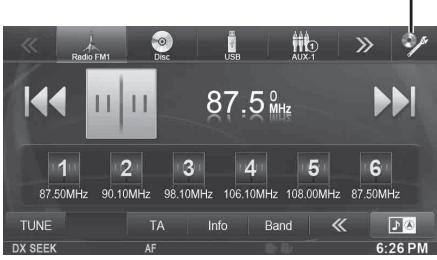
Réglages Généaux
Procedure de configuration générale
Le frein a main doit être serrer pour pouvoir acceder à l'écran du mode Général. Si vous tentez d'acceder à cet écran pendant la conduite, le message d'advertissement « Opération impossible pendant la conduite. » s'affiche.
Les étapes 1 à 4 ci-dessous sont communes à chaque
« désignation du réglage » de la configuration générale.
Consultez chaque section pour plus d'informations.
1 Appuyez sur l'icone [Réglages] du bandeau supérieur.
L'écran principal Setup s'affiche.
2 Appuyez sur la touche [General].
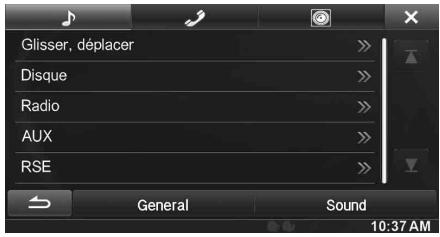
L'écran General Setup s'affiche.
3 Sélectionnez l'élement de votre choix.
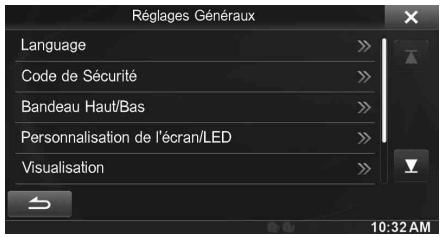
Réglages : Langage / Capteur Télecommande / Code de Sécurité / Bandeau Haut/Bas / Personnalisation de l'écran/LED / Visualisation / A Propos / Installation
- En fonction de l'élément, répétez l'étape 3.
4 Appuyez sur [«] ou [»] etc., pour modifier son réglage.
- Une fois la fenêtre de configuration affichée, appuyez sur la touche [X] pour fermer la fenêtre après avoir effectué les réglages.
5 Appuyez sur la touche [1] pour revenir à l'écran précédent.
- Ne tournez pas la clé de contact sur la position OFF immédiatement après avoir modifié les réglages de la configuration générale (pendant que le système entre les données automatique). Dans le cas contraire, les réglages ne seront pas modifiés.
Réglage de la langue
Appuyez sur [Langage] du menu de configuration générale à l'objet 3. Reportez-vous à la section « Procedure de configuration générale » (page 41).
Réglage du défilament
Le défilament est disponible si vous insérez un CD texte ou saisissez le nom du dossier, le nom du filchier ou les informations d'étiquette.
Réglage: Défilament Auto.
Valeurs du réglage: Off/On (réglage initial)
Off: Désactive le mode de défilament.
On: Active le mode de défilament Auto. L'affichage en défilament est répété tant que le mode est activé.
Le code de caractère utilisé pour les informations de texte de tag affichées à l'écran peut être sélectionné parmi 7 codes de caractères.
Réglage : Sél. Format
Valeurs du réglage : EU1 / EU2 (réglage initial) / RUS / CHI / THA / ARA
EU1:ISO8859-1
EU2:ISO 8859-15
RUS:ISO8859-5
CHI:GB18030
THA:CP874
ARA:CP1256
Le menu de configuration, les informations de remarque, etc. pour cet apparéil peuvent être changés pour apparaître dans la langue selectionnée.
Réglage : Sél. Langue
- Appuyez sur [OK] pour confirmer la langue et afficher l'écran dans la langue spécifiée.
Réglage du capteur de la télécommande
[Capteur Télecommande] est sélectionné dans le menu de configuration générale à l'étape 3. Reportez-vous à la section « Procedure de configuration générale » (page 41).
Vous pouvez activer ou désactiver le capteur de télécommande de l'unité externe (moniteur, etc.) pour pouvoir commander ou non celle-ci à l'aide de la télécommande.
Réglage:Capteur Télecommande
Valeurs du réglage: Front (réglage initial) / Rear
Front: Le capteur de télécommande de cet apparéil est activé.
Rear: Le capteur de télécommande du monitér externe raccordé à la prise AUX OUTPUT de cet apparéil devient effectif. La télécommande actionne uniquement la source raccordée aux bornes AUX OUTPUT.
- Si RSE (page 55) est régle sur « Off», ce réglage ne s'affiche pas.
Définition d'un code de sécurité
[Code de sécurité] est sélectionné dans le menu de configuration générale à l'étape 3. Reportez-vous à la section « Procedure de configuration générale » (page 41).
Définition d'un code de sécurité
Vous pouvez configurer le système de sorte à ce qu'il puisse être utilisé uniquement après la saisie d'un mot de passer. Lorsque vous reglezce ce paramètre sur « On » et définièsez un mot de passer, la saisie du mot de passer est requise lorsque le système est connecté à une batterie et mis sous tension pour la première fois.
Réglage : Code de Sécurité
Valeurs du réglage: Off (réglage initial) / On
Définition du mot de passage
1 Appuyez sur la touche [▲] ou [▷] en regard de « Code de Sécurité » pour activer le code de sécurité (« On »).
2 ÀpRES l'affichage du message de confirmation, appuyez sur [OK].
L'écran de définition du mot de passer s'affiche.
3 Saisissez un mot de salle, puis appuyez sur [OK].
- Entrez un numero à 6 chiffres.
- Sur l'affichage, les chiffres saisis sont remplacés par l'indication « * »
4 Saisissez une nouvelle fois le mot de passer, puis appuyez sur [OK].
Le mot de passer est défini et le système revient à l'écran précédent.
- N'oubliez pas le mot de passeré définit. Dans le cas contraire, vous ne serez plus en mesure d'utiliser l'appareil. Dans ce cas, contactez l'assistance technique.
Suppression du mot de passer
1 Appuyez sur [▲] ou [▶] en regard de « Code de Sécurité » pour désactiver le code de sécurité (« Off »).
L'écran de définition du mot de passer s'affiche.
2 Saisissez le mot de passer que vous avez défini, puis appuyez sur [OK].
Le mot de passer est effacé et le système revient à l'écran précédent.
- Sur l'affichage, les chiffres saisis sont remplacés par l'indication « * »
Configuration de l'affichage des bandeaux supérieur et inférieur
Vous doivent désigné le menu Régles généraux à l'objet 3. Reportez-vous à la section « Procédure de configuration générale » (page 41).
Vous pouvez configurer l'affichage des bandeaux supérieur et inférieur pour la source audio/visuelle.
Réglage: Bandeau Haut/Bas
Valeurs du réglage : Off (réglage initial) / On
Off: Toujours affichés
On: Disparaissant progressivement après 5 secondes si aucune opération n'est effectuee
Personalisation de l'écran/LED
Appuyez sur [Personnalisation de l'écran/LED] du menu de configuration générale à l'étape 3. Reportez-vous à la section « Procedure de configuration générale » (page 41).
Réglage de la luminosité du rétroéclairage
Le retroeclairage est assure par une lampe fluorescente intégrée dans l'écran à cristaux liquides. La commande de réglage de l'éclairage déterminé la luminosité du retroeclairage en fonction de la luminosité de l'habitacle afin de faciliter la visualisation.
Réglage : Rheiostat
Valeurs du réglage : Auto (réglage initial) / On / Off
Auto: Adapte automatiquement la luminosité du rétro-eclairage du moniteur en fonction de la luminosité interne du vehicule.
On: Maintient le rétro-éclairage du moniteur à un niveauASFOMBE.
Off: Désactive le mode Gradateur automatique pour conserve la luminosité du rétro-eclairage du moniteur.
Lorsque vous sélectionnez « Auto » ou « On», ce réglage s'applique également à l'éclairage des boutons décrits aux sections « Réglage du gradateur d'éclairage nocturne des touches » (page 42) et « Réglage du niveau de retro-Eclairage minimum » (page 42).
Réglage du niveau de rétro-éclairage minimum
Vous pouvez régler la luminosité du retro-éclairage. Cette fonction peut être utilisée, par exemple, pour modifier la luminosité de l'écran lorsque vous voyageez de nuit.
Réglage : Niveau rhéostat écran
Valeurs du réglage: -15 à +15 (réglage initial : 0)
Vous pouvez régler le niveau entre MIN (-15) et MAX (+15). Dès que le minimum ou le maximum est atteint, l'affichage indique respectivement « MIN » ou « MAX »
Réglage du gradateur d'éclairage nocturne des touches
Vous pouvez régler la luminosité de l'éclairage nocturne des touches à l'aide du gradateur.
Réglage : Niveau rhéostat LED
Valeurs du réglage: -2 à +2 (réglage initial : 0)
Modification de la couleur d'affichage
Vous pouvez désir parmi 5 couleurs d'affichage différentes.
Réglage: Couleur Ecran
Valeurs du réglage: Blue (réglage initial) / Red / Green / Amber / Black
Réglage du panneau tactile
Un réglage est nécessaire lorsque la position de l'affichage sur l'écran LCD et la position des boutons du panneau tactile ne correspondent pas.
1 Appuyez sur [Alignment Ecran] dans l'écran de personnalisation de l'écran/LED.
L'écran de réglage s'affiche.
2 Appuyez précisé sur la marque dans le coin supérieur gauche de l'écran.
3 Appuyez précisé sur la marque dans le coin inférieur droit de l'écran.
Le réglage est terminé et l'écran précédent apparait.
- Si vous appuyez sur [Annuler] sur l'écran d'ajustement,aucun ajustement n'est effectué et l'écran précédent réapparait.
Réinitialisation des valeurs corrigées du panneau tactile
Réinitialiséz les valeurs corrigées lors de l'ajustement du panneau tactile.
1 Appuyez sur la touche [Réinitialisation de l'alignment écran] dans l'écran Personnalisation de l'écran/voyants DEL.
2Après l'affichage du message de confirmation, appuyez sur [OK].
Les valeurs corrigées sont réinitialisées.
Visualisation
Vous doivent désigné [Visualisation] dans le menu Régliages généraux à l'objet 3. Reportez-vous à la section « Procédure de configuration générale » (page 41).
1 Appuyez sur I'élément souhaité.
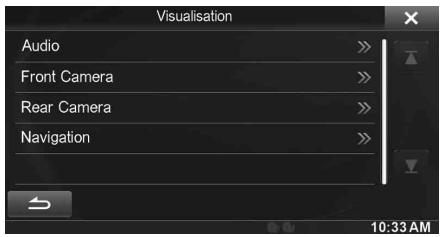
- Vous pouvez selectionner « Audio » pendant la lecture d'une video.
2 Appuyez sur [ ] de I'elément de votrechoix.
Les éléments réglibes different en fonction de l'application.
[Audio] (média video):
[Audio] (média matériel) : Mode affichage1 / Contraste Dynamique / EG. visuel / Luminosité / Couleur / Tinte / Contraste / Finesse
[Caméra Direkte]2:
Contraste Dynamique / Luminosite / Couleur / Contraste
[Camera Aux]*2:
Contraste Dynamique / Luminosite / Couleur / Contraste
[Navigation]:
Luminosite / contraste
1 Lorsque le média est régèle sur AUX, ces réglages ne peuvent pas être modifiés dans les situations suivantes.
Lorsque vous reglez « Entree AUX » sur « DVB-T » ou « On »
2 Les noms deamera définis dans les paramètres « Caméra Direte/ Caméra Aux » s'affichent. Les noms deamera ne sont pas affichés lorsqu'vous sélectionnez « Off » (pages 59, 60).
3 Appuyez sur [] ou [] pour modifier le réglage.
4 Appuyez sur la touche [ ] pour revenir à l'écran précédent.
- Ne tournez pas la clé de contact sur la position OFF immédiatement après avoir modifié les réglages de la configuration de l'affichage (pendant que le système entre les données automatique). Dans le cas contraire, les réglages ne seront pas modifiés.
Changement de mode d'affichage
Réglage: Mode Affichage
Valeurs du réglage : WIDE (réglage initial) / CINEMA / NORMAL
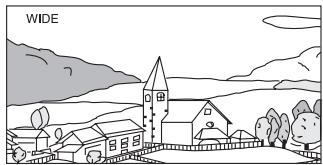
En mode WIDE, le moniteur agrandit une image normale à la taille d'un moniteur à écran large en étirant uniformément l'image à l'horizontal.
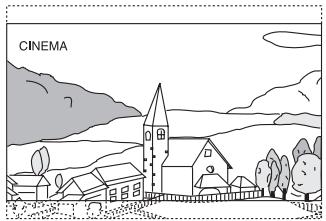
En mode CINEMA, le moniteur affiche une image normale en l'étirant horizontally et verticalement. Ce mode convient bien pour afficher une image de type cinéma au format 16:9.
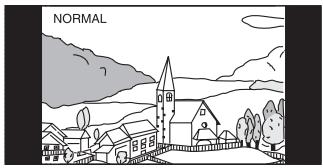
En mode NORMAL, le moniteur affiche une image normale au centre de l'écran accompagnée d'une bande noire verticale de part et d'autre.
Réglage du contraste dynamique
Cette fonction ajuste automatiquement les zones de l'écran qui sont trop lumineuses ou tropsons et les corrige de façon à obtenir une luminosité naturelle.
Réglage: Contraste Dynamique
Valeurs du réglage: OFF (réglage initial) / LOW / HIGH
Sélection du mode de l'égaliseur visuel (réglage par défaut)
You pouvez selectionner un mode correspondant à l'image du sujeet.
Réglage:EG.Visuel
Valeurs du réglage: OFF (réglage initial) / NIGHT M. / SOFT / SHARP / CONTRAST
OFF: Réglage initial
NIGHT M.: Convient aux films contenant de nombreuses scènes tournées dans l'obscurité.
SOFT: Convient aux CG et aux films d'animation.
SHARP: Convient aux films ancients dont les images ne sont pas très nettes.
CONTRAST: Convient aux films récents.
- Pour revenir aux réglages video par défaut, réglez cette fonction sur OFF. La sélection du mode Visual EQ ou des changements effectuels sur celui-ci sont réinitialisés à leur réglage initial.
Réglage de la luminosité
Réglage:Luminosité
Valeurs du réglage: -15 à +15 (réglage initial : 0)
Vous pouvez régler le niveau de luminosité entre MIN (-15) et MAX (+15). Dès que le minimum ou le maximum est atteint, l'affichage indique respectivement « MIN » ou « MAX »
Réglage de la couleur de l'image
Réglage: Couleur
Valeurs du réglage: -15 à +15 (réglage initial : 0)
Vous pouvez régler le niveau de couleur entre MIN (-15) et MAX (+15). Dès que le minimum ou le maximum est atteint, l'affichage indique respectivement « MIN » ou « MAX »
Réglage de la teinte de l'image
Réglage : Tinte
Valeurs du réglage: R15 à G15 (réglage initial: 0)
Réglez la couleur entre R15 et G15.
- Si vous avez besoine PAL, vous ne pouvez pas regler la Tinte.
Réglage du contraste de l'image
Réglage: Contraste
Valeurs du réglage: -15 à +15 (réglage initial: 0)
Vou pousse régler le contraste entre MIN (-15) et MAX (+15).
Dés que le minimum ou le maximum est atteint, l'affichage indique respectivement « MIN » ou « MAX ».
Réglage de la qualité de l'image
Réglage:Finesse
Valeurs du réglage: -5 à +5 (réglage initial: 0)
Le valeurs du réglage de la qualité de l'image sont comprises entre -5 et +5. « SOFT » (Doux) et « HARD » (Dur) sont les valeurs minimale et maximale spécifiées.
Sauvegarder et appeler la qualité d'image ajustée
Lors du réglage audio (média video), vous pouvez enregistrer les « réglages du contraste dynamique, de la luminosité, de la couleur, de la teinte, du contraste et de la netteté »
Réglage: Preset1 / Preset2
1 ÀpRES avoir effectué les « réglages du contrastedynamique, de la luminosité, de la couleur, de la teinte, du contraste et de la nette » (page 44), appuyezlonguement sur la touche [Preset1] ou [Preset2] pourenregister les réglages.
2 Appuyez sur [Preset1] ou [Preset2] pour appeler les réglages enregistrés.
- Le mode d'affichage ne peut pas être enregistré.
À propos de l'INE-W920R/INE-W928R
Appuyez sur [A Propos] du menu de configuration générale à l' étape 3. Reportez-vous à la section « Procédure de configuration générale » (page 41).
Vou puevez voir les informations de version de cet apparéil. Mettez ces informations par écrit afin de vous y référez lorsque vous contactez un centre technique Alpine ou un vendeur/agréé Alpine.
Réglage : Information Version
Valeurs du réglage : N°Série / Version Firmware
Vérifier l'abonnement DivX®
Cet apparéil affiche le code d'abonnement nécessaire pour lire une video DivX® VOD (Video à la demande), ou vous pouvez également afficher le code de désabonnement.
Réglage: Info. Garantie / Copyright
Afficher le code d'abonnement
1 Appuyez sur [Info. Garantie / Copyright].
2 Appuyez sur [DivX(R) VOD].
3 Appuyez sur [Registration].
Le code d'abonnement s'affiche sur l'écran.
4 Appuyez sur [OK].
Afficher le code de désabonnement
1 Appuyez sur [Info. Garantie / Copyright].
2 Appuyez sur [DivX(R) VOD].
3 Appuyez sur [Deregistration].
L'écran de confirmation apparait.
4 Appuyez sur [OK].
Le code de désabonnement s'affiche sur l'écran.
- Lorsque vous avez terminé, appuyez sur [Annuler]. Si vous voulez continuer et afficher un nouveau code d'abonnement, appuyez sur [OK], vérifier le code d'abonnement, puis appuyez de nouveau sur [OK].
Réinitialisation du système
Vou puez réinitialiser toutes les données afin de restaurer les réglages d'usine. Retirer tout CD/DVD, etc. de l'appareil avant l'opération.
Réglage: Restaurer les paramètres d'origine
1 Appuyez sur la touche [Restaurer les paramètres d'origine].
2 ÀpRES l'affichage du message de confirmation, appuyez sur [OK].
L'écran de confirmation s'affiche à nouveau.
3 Appuyez sur [OK].
Le système démarre la réinitialisation.
- Ne pasmettre sous/hors tension ou changer la position de la clé de démarrage jusqu'à ce que le système ait redémarré.
- Pour l'INE-W920R, ne retirez pas le panneau frontal en appuyant sur le bouton (retrait) tant que le redémarrage du système n'est pas terminé.
Configuration de l'installation
Vous doivent désigné [Installation] dans le menu Régliages généraux à l'étape 3. Reportez-vous à la section « Procedure de configuration générale » (page 41).
Réglage: Installation
L'écran de vérification de l'installation s'affiche.
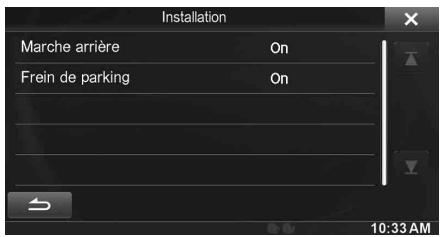
Réglages audio
Procedure de Réglages Audio
Le frein à main doit être serrer pour pouvoir acceder à l'écran de configuration. Si vous tentez d'acceder à cet écran pendant la conduite, le message d'advertissement « Opération impossible pendant la conduite, » s'affiche.
Les étapes 1 à 5 ci-dessous sont communes à chaque « Réglage » des Réglages audio. Consultez chaque section pour plus d'informations.
1 Appuyez sur l'icone [Réglages] du bandeau supérieur.
L'écran principal Setup s'affiche.
2 Appuyez sur la touche [Sound].
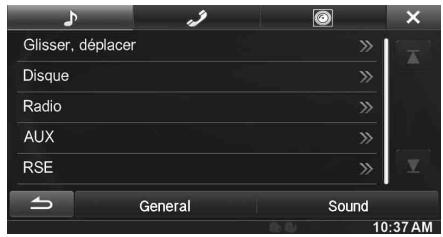
L'écran Réglages audio s'affiche.
3 Sélectionnez l'élement de votreCHOIX.
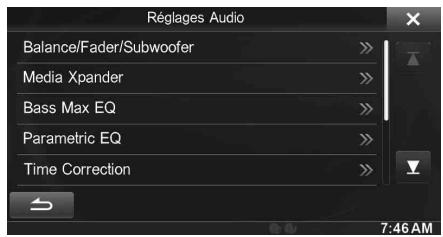
Réglages : Balance / Fader / Subwoofer / Media Xpander / Bass Max EQ / Parametric EQ / Time Correction / X-OVER / Defeat / Volume / Réglage Volume Application
4 Appuyez sur [«] ou [»] etc., pour modifier son réglage.
- Une fois la fenêtre de configuration affichée, appuyez sur la touche [X] pour fermer la fenêtre après avoir effectué les réglages.
5 Appuyez sur la touche [1] pour revenir à l'écran précédent.
- Ne tournez pas la clé de contact sur la position OFF immédiatement après avoir modifié les réglages audio (pendant que le système entre les données automatique). Dans le cas contraire, les réglages ne seront pas modifiés.
- Pour plus de renseignements sur comment parcourir la liste, se référer à « Sélection d'un élément dans une liste » (page 29).
Réglages Balance/Fader/Subwoofer
[Balance/Fader/Subwoofer] est sélectionné dans le menu de configuration audio à l' étape 3. Reportez-vous à la section « Procedure de Réglages Audio » (page 45).
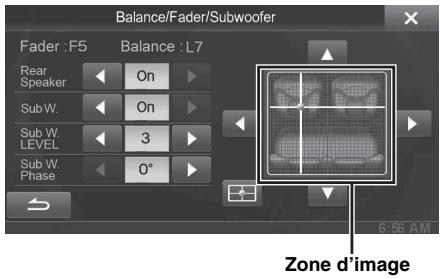
Réglages Balance/Fader
Appuyez sur le point de votrechioix dans la zone d'image. Ou appuyez sur [▲][▼][<] [▶].
Balance:L15àR15
Fader:F15àR15
Configuration du haut-parleur arrêté
Vous pouvez désactiver la sortie du haut-parleur arrrière.
Valeurs du réglage: On (réglage initial) / Off
- Notez que si vous Sélectionné « Off » alors que vous avez reglé le paramètre Position des haut-parleurs arrêtés sous Audio vehicule par vehicule sur « Plage arrêées » ou « Portes arrêtées », le réglage sous Audio vehicule par vehicule est annulé.
USER1/USER2
Activation et désactivation du caisson de grave
Si un caisson de grave optionnel est connecté à l'appareil, effectuez le réglage suivant.
Réglage: SubW.
Valeurs du réglage: On/Off (réglage initial: Off)
- Notez que si vous selectionnez « Off » alors que vous avez régle le paramètre Caisson de graves installé sous Audio vehicule par vehicule sur « Oui », le réglage sous Audio vehicule par vehicule est annulé.
USER1/USER2
Réglage du niveau du caisson de graves
Vous pouvez régler le niveau du caisson de grave lorsqu'un caisson de grave est connecté.
Réglage: SubW. LEVEL
Valeurs du réglage: 0 à 15 (réglage initial: 0)
- Si vous désactivez le caisson de graves (« Off »), ce réglage ne peut pas être effectué.
Réglage de la phase du Subwoofer
La phase de sortie du caisson de grave passé de Subwoofer Normal (0^) à Subwoofer Reverse (180^) .
Réglage: SubW. Phase
Valeurs du réglage: 0^ / 180^ (réglage initial: 0^ )
- Si vous désactivez le caisson de graves (« Off »), ce réglage ne peut pas être effectué.
[Media Xpander] est sélectionné dans le menu de configuration audio à l'étape 3. Reportez-vous à la section « Procédure de Réglages Audio » (page 45). Lorsque la source en cours de lecture est une bande radio AM (MW/LW), cette option n'est pas disponible.
Le mode MX (Media Xpander) différencie lessons vocaux dessons des instruments, indépendamment de la source de musique. Il permet à la radio FM, au CD, au dispositif de stockage USB et à l'iPod/iPhone de reproductive clairément la musique, même lorsque les bruits de la route envahissent le vehicule.
Réglage : Media Xpander
1 Appuyez sur la touche [ON] en regard de « ALL MX OFF/ON » dans l'écran de configuration MX.
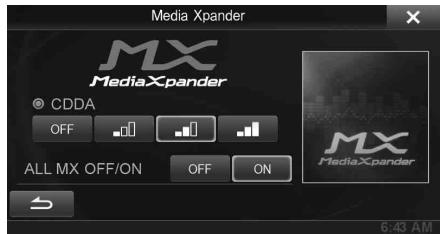
2 Appuyez sur l'une des touches [Off] [ ] [ ] [ ] [ ]
| Média | Niveau |
| ARRÊT | 1 | 2 | 3 |
| FM | Off | -□□ | -□□ | -□□ |
| DVD | Off | Movie | Movie | DVD Music |
| CD | Off | -□□ | -□□ | -□□ |
| Compress Media | Off | -□□ | -□□ | -□□ |
| AUX/AUX3 | Off | Compress Media | Movie | Music |
- Le réglage MX ne peut être effectué que si une source est seLECTIONnée.
MP3/WMA/AAC/iPod/USB Audio/DivX®/BLUETOOTH Audio correspondent à MX Compress Media.
MX FM
Les fréquences moyennes à élevées deviennent plus claires et produit un sont homogène dans toutes les bandes.
MX DVD
(Film)
Ce réglage produit plus clairément les dialogues du film
(DVD Music)
Ce disque contient une grande quantité de données telles qu'un clip de musique. MX utilise ces données pour réproduire le son de façon précise.
MX CD
Le mode CD traite de grandes quantités de données. Ces données servent à reproductive clairement le son sur base de la quantité de données.
Ce réglage corrighe les informations omises lors de la compression. Cela permet de développer un son parfaitement équilibré,-Proche de l'original.
MX AUX/AUX3
Selectionnez le mode MX (Compress Media, Movie, ou Music) qui correspond au support connecté.
- Pour annuler le mode MX pour toutes les applications musicales, réglez MX sur « Off » à l'objet 1.
- Chaque application musicale, par exemple la Radio FM, un CD et MP3/WMA/AAC, peut posseder son propre réglage MX.
- Si vous sélectionnez MX, le mode MX est automatiquement régèle sur « Off » pour chaque application.
- Le mode MX n'est pas disponible pour les radios MW et LW.
- Cette fonction est inopérante lorsqu'la fonction Destruct est activée (« On »).
Réglage de l'égaliseur (Bass Max EQ)
[Bass Max EQ] est sélectionné dans le menu de configuration audio à l' étape 3. Reportez-vous à la section « Procédure de Réglages Audio » (page 45).
10 réglages d'égalateur sont prépréglés en usine pour une variété de sources musicales.
- Seul un genre peut être régé sur ON.
- Lorsque le réglage Bass Max EQ est étée, le téléchargement de réglage de son est désactiver.
- Lorsque Bass Max EQ est activé, les réglages d'égaliser paramétrique interconnecté sont également modifiés. Nous vous recommendons de sauvégarder au préalable les réglages d'égaliser paramétrique interconnecté dans les prééglages.
- Il est possible d'effectuer le réglage Bass Max EQ lorsque la fonction Defeat est désactivée (« Off »).
Réglage de la courbe de l'égaliser paramétrique (Parametric EQ)
[Parametric EQ] est sélectionné dans le menu de configuration audio à l' étape 3. Reportez-vous à la section « Procedure de Réglages Audio » (page 45).
Vous pouvez modifier les réglages de l'égaliseur afin de créé une courbe de réponse dernie adaptée à vos goûts.
Réglage: Parametric EQ
1 Réglez le Parametric EQ selon vos préférences.
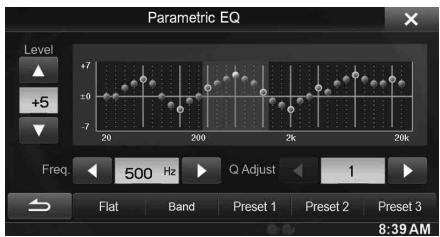
Réglage de la bande
Appuyez sur [Band] pour sélectionner la bande à régler.

- Vous pouvez selectionner une bande directement en appuyant sur l'écran.
Réglage de la fréquence
Appuyez sur la touche [▲] ou [▷] en regard de « Freq. » pour régler la fréquence de la bande sélectionnée.
Bandes de fréquences ajustables : 20 Hz à 20 kHz (par pas de 1/3 octave)
Band1:20Hzà 100Hz (63 Hz)
Band2:63Hzà315Hz(125Hz)
Band3:125Hzà500Hz(250Hz)
Band4: 250Hz à 1 kHz (500 Hz)
Band5: 500 Hz à 2 kHz (1 kHz)
Band6:1kHzà4kHz(2kHz)
Band8: 5,8 kHz à 12 kHz (8 kHz)
Band9: 9 kHz à 20 kHz (16 kHz)
Réglage du niveau
Appuyez sur la touche [] ou [] en regard de « Level » pour régler le niveau de la bande sélectionnée.
Valeurs du réglage: -7 à +7 (réglage initial: 0)
Réglage de la largeur de bande
Appuyez sur la touche [▲] ou [▷] en regard de « Q Adjust » pour sélectionner la largeur de bande.
Valeurs du réglage : 1 (réglage initial) / 2 / 3
2 Pour régler une autre bande, répétez l' étape 1 et réglez toutes les bandes.
3 Pour enregistrer la valeur de réglage définie, appuyez sur la touche [Preset1], [Preset2], ou [Preset3] pendant au moins 2 secondes.
- Les réglages dépassant la fréquence des bandes adjacentes ne sont pas disponibles.
- Lors du réglage du mode Parametric EQ, vous doivent tenir compte de la Réponse en fréquence des enceintes connectées.
- Lors du réglage de l'égaliseur paramétrique, les réglages de Bass Max EQ deviennent inefficaces.
- Lorsque Bass Max EQ est activé, les réglages d'égaliser paramétrique interconnecté sont également modifiés. Nous vous recommendons de sauvégarder au préalable les réglages d'égaliser paramétrique interconnecté dans les prêrglages.
- Appuyez sur la touche [Flat] pour réinitialiser toutes les valeurs.
- Il est possible d'effectuer le réglage de l'égaliseur paramétrique lorsquela fonction Defeat est désactivée (« Off »).
Appeler la valeur ajustée l'égalisateur paramétrique
Appeler la valeur ajustée de l'égalisateur paramétrique prépréglée.
Appuyez sur [Preset1], [Preset2], ou [Preset3] sur l'écran de l'égaliseur paramétrique.
Le réglage enregistré dans les prêrglages sera rappelé.
Réglage de la correction du temps (Time Correction)
[Time Correction] est sélectionné dans le menu de configuration audio à l'étape 3. Reportez-vous à la section « Procédure de Réglages Audio » (page 45).
Avant de suivre les procédures décrites ci-après, reportez-vous à la section « À propos de la correction du temps » (page 49).
Réglage: Time Correction
1 Appuyez sur [ms] ou [cm] pour selectionner le mode permettant d'effectuer les ajustements.
À chaque pression, la touche à l'écran et le mode de correction changent.
![ALPINE INE-W928R - Appuyez sur [ms] ou [cm] pour selectionner le mode permettant d'effectuer les ajustements. - 1](/content/2019/10/329/images/46502deb91599c793ff11e78d1117857ee9ebdd7a6e746e9e3ebe0fed6b22fd9.jpg)
ms: réglez l'heure.
cm: réglez la position d'écoute et la distance entre chaque haut-parleur.
2 Appuyez sur [] ou [] pour chaque haut-parleur pour ajuster le temps ou la distance.
0,0 msec à 9,9 msec (0,1 msec/increment)
0,0 cm à 336,6 cm (3,4 cm/increment)
Tous les réglages des haut-parleurs sont effectuees sur une plaque de valeurs de 20 ms ou 680 cm.
3 Pour enregistrer la valeur de réglage définie, appuyez sur la touche [Preset1], [Preset2], ou [Preset3] pendant au moins 2 secondes.
- Appuyez sur [Flat] pour régler toutes les valeurs sur 0,0 .
- Si le haut-parleur arrrière est désactif (« Off »), il est impossible d'en modifier les réglages (reportez-vous à la page 46).
- Si le caisson de graves est déactivé (« Off »), il est impossible d'en modifier les réglages (reportez-vous à la page 46).
Appeler la valeur de correction de temps
Appeler la valeur de correction de temps prérgée.
Appuyez sur [Preset1], [Preset2], ou [Preset3] sur l'écran de correction de temps.
Le réglage enregistré dans les prêrglages sera rapprossé.
Réglage des paramètres du répartiteur (X-OVER)
[X-OVER] est sélectionné dans le menu de configuration audio à l' étape 3. Reportez-vous à la section « Procédure de Régliages Audio » (page 45).
Avant de suivre les procédures décrites ci-après, reportez-vous à la section « À propos du répartiteur » (page 51).
Réglage : X-OVER
1 Appuyez sur [Channel] pour selectionner le canal. À chaque pression, le canal bascule.
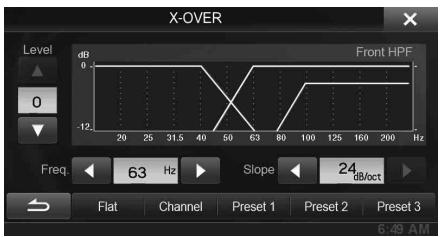
Le canal en cours de réglage est affché en rouge.

2 Réglez le répartiteur en fonction de vos préférences.
Sélection de la fréquence de coupure
Appuyez sur la touche [▲] ou [▷] en regard de «Freq.», puis sélectionné la fréquence de coupure.
Valeurs du réglage: 20/25/31,5/40/50/63/80 (réglage initial)/100/125/160/200 Hz
Réglage de la pente
Appuyez sur la touche [▲] ou [▶] en regard de « Slope », puis réglez la pente du filtré passer-haut (HPF) ou du filtré passer-bas (LPF).
Valeurs du réglage: 0 (réglage initial) / 6 / 12 / 18 / 24 dB/oct
Réglage du niveau
Appuyez sur la touche [▼] ou [▲] en regard de « Level », puis réglez le niveau du filtré passer-haut (HPF) ou du filtré passer-bas (LPF).
Valeurs du réglage: -12 à 0 dB (réglage initial : 0)
3 Repétez les étapes 1 et 2 pour régler les autres canaux.
Pour enregistrer la valeur de réglage définie, appuyez sur la touche [Preset1], [Preset2], ou [Preset3] pendant au moins 2 secondes.
- Appuyez sur la touche [Flat] pour réinitialiser toutes les valeurs.
- Si le haut-parleur arrirée est désactifé (« Off »), il est impossible d'en modifier les réglages (reportez-vous à la page 46).
- Si le caisson de graves est déactivé (« Off »), il est impossible d'en modifier les réglages (reportez-vous à la page 46).
- Lors du réglage du mode X-OVER, vous doivent tener compte de la réponse en fréquence des enceintes connectées.
Appeler la valeur de X-OVER ajustée
Appeler la valeur de X-OVER ajustée préreglee.
Appuyez sur [Preset1], [Preset2], ou [Preset3] sur l'écran X-OVER.
Le réglage enregistré dans les préréglages sera rappelé.
Réglage Defeat
Voudevezselectionner[Defeat] dans le menu Reglages audio à l'etape 3.Reportez-vous à la section «Procedure de Reglages Audio » (page 45).
Si la fonction Defeat est activée (« On »), les fonctions MX, Bass Max EQ, Téléchargement Reglages Audio et Égaliseur paramétrique sont désactivées. Cela désactive tous les réglages effectuels pour ces fonctions.
Réglage: Defeat
Valeurs du réglage: Off (réglage initial) / On
Réglage du volume
Vous doivent désigné [Volume] dans le menu Régliages audio à l'objet 3. Reportez-vous à la section « Procédure de Régliages Audio » (page 45).
Vous pouvez changer le volume du son émis lorsque vous appuyez sur une touche.
Réglage: Réglage Tonalité
Valeurs du réglage: 0 à 7 (réglage initial: 4)
Réglage du volume de chaque source
Voudece selectionner [Réglage Volume Application] dans le menu Réglages audio à l' étape 3. Reportez-vous à la section « Procédure de Réglages Audio » (page 45).
Le niveau de volume de chaque application peut être ajusté.
Réglages: Radio/DVD/CD/Media Compressés/iPod Music/iPod Video/AUX/AUX3/BLUETOOTH Audio
Valeurs du réglage: -14 à +14 (réglage initial : 0)
- Les sources régables diffèrent en fonction du périhérique connecté et des réglages.
À propos de la correction du temps
La distance entre l'auditeur et les enceintes dans un vehicule peut varier selon l'emplacement des enceintes. Cette différence dans la distance entre les enceintes et l'auditeur modifie le son et les caractéristiques de la fréquence. Ceci est dû au fait que le son n'arrive pas en même temps à l'oreille droite et à l'oreille gauche de l'auditeur.
Pour corriger cet effet, l'appareil retarde le signal audio vers les enceintes les plus proches de l'auditeur. Ainsi, l'auditeur a la sensation que ces enceintes sont séparées. L'auditeur peut donc se couver à égale distance entre les enceintes gauche et droite pour bénéficier d'un son optimal.
Ce réglage sera effectué pour chaque enceinte par pas de 3,4cm
Exemple 1. Position d'écoute : siège avant gauche
Réglez le niveau de la correction du temps de l'enceinte avant gauche sur une valeur supérieure et celui de l'enceinte arrêté droite sur une valeur inférieure ou égale à zéro.
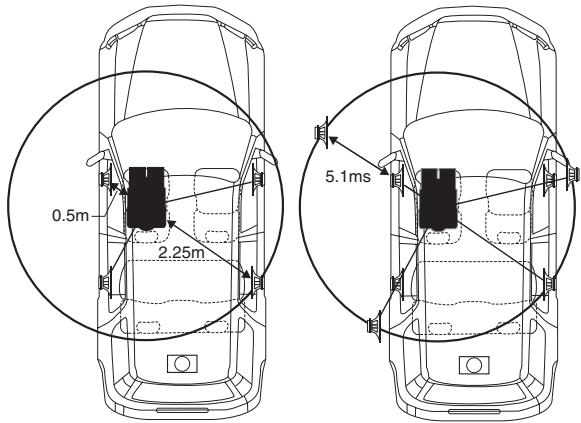
Le son n'est pas équilibré, car la distance entre la position d'écoute et les différentes enceintes varie.
La différence de distance entre l'enceinte avant gauche et l'enceinte arrrière droite est de 1,75 m.
La valeur de la correction du temps de l'enceinte avant gauche est calculée dans le diagramme ci-dessus.
Conditions :
Enceinte la plus éloignée - position d'écoute : 2,25 m
Enceinte avant gauche - position d'écoute : 0,5 m
Calcul: L = 2,25 m - 0,5 m = 1,75 m
Time correction = 1,75 ÷ 343^*1 × 1000 = 5,1 (ms)
*1 Vitesse du son : 343 m/s (765 mi/h) à 20 °C
En d'autres termes, étant donné que la valeur de correction du temps de l'enceinte avant gauche est de 5,1 ms, l'auditeur a la sensation que la distance qui le sépare de l'enceinte avant gauche est la même que cette qui le sépare de l'enceinte la plus éloignée.
La correction du temps élimine les différences dans le délambda requisite pour que le son atteigne la position d'écoute.
Le temps de l'enceinte avant gauche est corrigé de 5,1 ms afin que le son de cette enceinte attaigne la position d'écoute en même temps que le son des autres enceintes.
Exemple 2. Position d'écoute : tous les sièges
Réglez la correction du temps de chaque enceinte sur le même niveau.
1 Asseyez-vous à la position d'écoute (notamment sur le siège du conducteur) et mesure la distance (en metres) entre votre tête et chaque enceinte.
2 Calculez la différence entre la valeur de correction de la distance qui vous sépare de l'enceinte la plus éloignée et cette qui vous sépare des autres enceintes.
L = (distance qui vous sépare de l'enceinte la plus éloignée) - (distance qui vous sépare des autres enceintes)
Ces valeurs sont les valeurs de correction du temps des diverses enceintes. Réglez ces valeurs afin que le son de chaque enceinte attigne la position d'écoute en même temps que le son des autres enceintes.
List des valeurs de correction du temps
| Intervalle (ms) | Distance (cm) | Distance (pouce) | Intervalle (ms) | Distance (cm) | Distance (pouce) |
| 0,0 | 0,0 | 0,0 | 5,1 | 173,4 | 68,3 |
| 0,1 | 3,4 | 1,3 | 5,2 | 176,8 | 69,7 |
| 0,2 | 6,8 | 2,7 | 5,3 | 180,2 | 71,0 |
| 0,3 | 10,2 | 4,0 | 5,4 | 183,6 | 72,4 |
| 0,4 | 13,6 | 5,4 | 5,5 | 187,0 | 73,7 |
| 0,5 | 17,0 | 6,7 | 5,6 | 190,4 | 75,0 |
| 0,6 | 20,4 | 8,0 | 5,7 | 193,8 | 76,4 |
| 0,7 | 23,8 | 9,4 | 5,8 | 197,2 | 77,7 |
| 0,8 | 27,2 | 10,7 | 5,9 | 200,6 | 79,1 |
| 0,9 | 30,6 | 12,1 | 6,0 | 204,0 | 80,4 |
| 1,0 | 34,0 | 13,4 | 6,1 | 207,4 | 81,7 |
| 1,1 | 37,4 | 14,7 | 6,2 | 210,8 | 83,1 |
| 1,2 | 40,8 | 16,1 | 6,3 | 214,2 | 84,4 |
| 1,3 | 44,2 | 17,4 | 6,4 | 217,6 | 85,8 |
| 1,4 | 47,6 | 18,8 | 6,5 | 221,0 | 87,1 |
| 1,5 | 51,0 | 20,1 | 6,6 | 224,4 | 88,4 |
| 1,6 | 54,4 | 21,4 | 6,7 | 227,8 | 89,8 |
| 1,7 | 57,8 | 22,8 | 6,8 | 231,2 | 91,1 |
| 1,8 | 61,2 | 24,1 | 6,9 | 234,6 | 92,5 |
| 1,9 | 64,6 | 25,5 | 7,0 | 238,0 | 93,8 |
| 2,0 | 68,0 | 26,8 | 7,1 | 241,4 | 95,1 |
| 2,1 | 71,4 | 28,1 | 7,2 | 244,8 | 96,5 |
| 2,2 | 74,8 | 29,5 | 7,3 | 248,2 | 97,8 |
| 2,3 | 78,2 | 30,8 | 7,4 | 251,6 | 99,2 |
| 2,4 | 81,6 | 32,2 | 7,5 | 255,0 | 100,5 |
| 2,5 | 85,0 | 33,5 | 7,6 | 258,4 | 101,8 |
| 2,6 | 88,4 | 34,8 | 7,7 | 261,8 | 103,2 |
| 2,7 | 91,8 | 36,2 | 7,8 | 265,2 | 104,5 |
| 2,8 | 95,2 | 37,5 | 7,9 | 268,6 | 105,9 |
| 2,9 | 98,6 | 38,9 | 8,0 | 272,0 | 107,2 |
| 3,0 | 102,0 | 40,2 | 8,1 | 275,4 | 108,5 |
| 3,1 | 105,4 | 41,5 | 8,2 | 278,8 | 109,9 |
| 3,2 | 108,8 | 42,9 | 8,3 | 282,2 | 111,2 |
| 3,3 | 112,2 | 44,2 | 8,4 | 285,6 | 112,6 |
| 3,4 | 115,6 | 45,6 | 8,5 | 289,0 | 113,9 |
| 3,5 | 119,0 | 46,9 | 8,6 | 292,4 | 115,2 |
| 3,6 | 122,4 | 48,2 | 8,7 | 295,8 | 116,6 |
| 3,7 | 125,8 | 49,6 | 8,8 | 299,2 | 117,9 |
| 3,8 | 129,2 | 50,9 | 8,9 | 302,6 | 119,3 |
| 3,9 | 132,6 | 52,3 | 9,0 | 306,0 | 120,6 |
| 4,0 | 136,0 | 53,6 | 9,1 | 309,4 | 121,9 |
| 4,1 | 139,4 | 54,9 | 9,2 | 312,8 | 123,3 |
| 4,2 | 142,8 | 56,3 | 9,3 | 316,2 | 124,6 |
| 4,3 | 146,2 | 57,6 | 9,4 | 319,6 | 126,0 |
| 4,4 | 149,6 | 59,0 | 9,5 | 323,0 | 127,3 |
| 4,5 | 153,0 | 60,3 | 9,6 | 326,4 | 128,6 |
| 4,6 | 156,4 | 61,6 | 9,7 | 329,8 | 130,0 |
| 4,7 | 159,8 | 63,0 | 9,8 | 333,2 | 131,3 |
| 4,8 | 163,2 | 64,3 | 9,9 | 336,6 | 132,7 |
| 4,9 | 166,6 | 65,7 | |
| 5,0 | 170,0 | 67,0 |
À propos du répartiteur
Répartiteur (X-OVER) :
Cet apparéil est équipé d'un répartiteur. Le répartiteur permet de limiter les fréquences livrées aux sorties. Chaque canal est contrôle indépendamment. Par consécut, chaque paire d'enceintes peut être contrôle par les fréquences pour lesquelles elles ont été conçues. Le répartiteur permet de régler le filtre passée-haut (HPF) ou le filtre passée-bas (LPF) de chaque gamme, ainsi que la pente (c'est-à-dire la vitesse à laquelle le filtre émet lessons graves et aigus). Vous doivent effectuer ces réglages conformément aux caractéristiques de reproduction des enceintes. Selon les enceintes, un réseau passif n'est peut-être pas nécessaire. Si vous n'en estes pas certain, consultez votre revendeur Alpine/agré.
| Fréquence de coupure (pas de 1/3 octaves) | Pente | Niveau |
| HPF | LPF | HPF | LPF |
| Enceinte de graves | ---- | 20 Hz - 200 Hz | ---- | FLAT, -6, -12, -18, -24 dB/oct. | 0 à -12 dB |
| Enceinte d'augus arrêté | 20 Hz - 200 Hz | ---- | FLAT, -6, -12, -18, -24 dB/oct. | ---- | 0 à -12 dB |
| Enceinte d'augus avant | 20 Hz - 200 Hz | ---- | FLAT, -6, -12, -18, -24 dB/oct. | ---- | 0 à -12 dB |
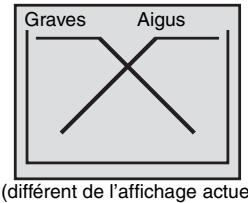
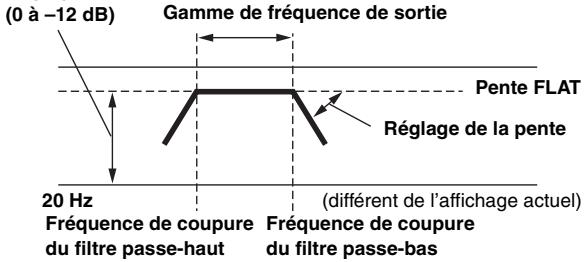
Réglage du niveau
- Filtre passer haut (HPF): coupe les basses fréquences et permet aux fréquences les plus aiguës de passer.
- Filtre salle-bas (LPF): coupe les fréquences aiguës et permet aux fréquences les plus graves de passer.
- Pente: le niveau change (en dB) pour un changement de fréquence d'une octave.
- Plus la valeur de la pente est élevé, plus la pente devient raide.
- Reglez la pente sur FLAT pour contourner les filtres passer-haut ou passer-bas.
- N'utilisez pas un haut-parleur d'aignus sans le filtrte passer-haut (HPF) ou pour regler uneasse frquence,car celle-ci pourrait endommager les enceintes.
-
Vous ne pouvez pas régler le répartiteur sur une fréquence supérieure au filtré passé-haut (HPF) et inférieure au filtré passé-bas (LPF).
-
Le réglage doit être effectué conformément à la fréquence de croisement recommendée des enceintes raccordées. Déterminez la fréquence de croisement recommendée des enceintes. Si vous réglez une fréquence en dehors de la gamme recommendée, vous risque d'endommager les enceintes.
Pour les fréquences de recouvrement des enceintes Alpine, consultez le mode d'emploi correspondant.
Nous déclinons toute responsabilité en cas de dommages ou de dysfonctionnements des enceintes suite à une'utilisation du répartiteur en dehors de la valeur recommandaee.
Configuration de la source
Procedure de configuration de la source
Le frein a main doit être serrer pour pouvoir acceder à l'écran du mode Source. Si vous tentez d'acceder à cet écran pendant la conduite, le message d'advertissement « Opération impossible pendant la conduite. » s'affiche.
Les étapes 1 à 5 ci-dessous sont communes à chaque « Réglage » des Réglages audio. Consultez chaque section pour plus d'informations.
1 Appuyez sur l'icone [Réglages] du bandeau supérieur.
L'écran principal Setup s'affiche.
2 Appuyez sur la touche [Source]).
L'écran Source Setup s'affiche.
3 Sélectionnez l'élement de votre choix.
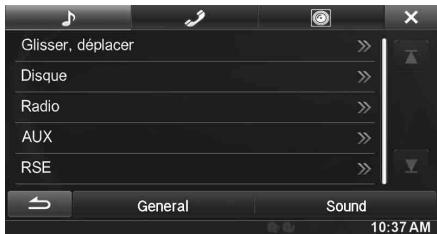
Réglages : Glisser, déplacer/Disque/Radio/AUX/RSE
4 Appuyez sur [] ou [] etc., pour modifier son réglage.
- Une fois la fenêtre de configuration affichée, appuyez sur la touche [×] pour fermer la fenêtre après avoir effectué les réglages.
5 Appuyez sur la touche [ ] pour revenir à l'écran précédent.
- Ne tournez pas la clé de contact sur la position OFF immédiatement après avoir modifié les réglages de la source (pendant que le système entre les données automatique). Dans le cas contraire, les réglages ne seront pas modifiés.
USER1/USER2
Configuration de la position de la source
Vous doivent seLECTIONner [Glisser, déplacer] dans le menu Réglages de la source à l' étape 3.
Reportez-vous à la section « Procédure de configuration de la source » (page 52).
Vou pouvez indiquer si vous souhaïze changer de source en plaçant或者其他 doigt au centre de l'écran Audio/Visuel et en le déplacant de gauche à droite ou de droite à gauche. Reportez-vous à la section « Changement de sources » (page 28).
Réglage : Changement de Source Glissant
Valeurs du réglage: On (réglage initial) / Off
On: Il est possible de changer de source en faisant glisser le doigt
Off: Il est impossible de changer de source en faisant glisser le doigt
Réglages de disque
Appuyez sur la touche [Disque] dans le menu Réglages de la source à l'étape 3. Reportez-vous à la section « Procedure de configuration de la source » (page 52).
- Vous pouvez configurer le DVD en mode DVD video.
- Appuyez sur la touche [Stop] avant de configurer le disque.
Modification du réglage de la langue
Vous pouvez régler la langueue audio, la langue des sous-titres et celle des menus en fonction de vos préférences.
Dés que la langue est réglée, elle est utilisé par défaut. Cette fonction s'avère pratique pour l'écoute systématique en anglais par exemple. (Le réglage de la langue est sans effet sur certains disques. Dans ce cas, la langue par défaut est définie en usine.)
- Lorsque vous modifiez des réglages, les nouveaux remplacent les ancients. Notez les réglages en cours avant de les modifier.
- Pour modifier momentarilyément la langue du disque en cours de lecture, utilisez le menu du DVD ou procédez comme décrit à la section « Changement de piste audio » (page 40).
- Si le disque ne dispose pas de la langueseLECTIONnée, la languee par défaut est selectionnée.
Pour reproductive une langue autre que celles affichées
1 Appuyez sur la touche [Code Langage Menus], [Code Language Audio] ou [Code Langue Sous-Titres]. L'écran du clavier numérique s'affiche.
2 Appuyez sur le code à 4 chiffres du numéro de langue. Référez-vous à « List des codes de langue » (page 83) pour connaître les numérodes de langue.
3 Appuyez sur [OK] pour mémoriser le nombre.
- La valeur utilisée est « Other » si vous saississez le code de pays de votreChoix.
Selectionnez la langue des menus (titres, etc.).
Valeurs du réglage: Auto (réglage initial) / EN / JP / DE / ES / FR / IT / SE / RU / CN
- Si vous sélectionnez « Auto», la langue de menu principale parmi celles disponibles est utilisé.
- Pour l'abréviation des langues, reportez-vous à la section « Liège des codes de langue » (page 83).
Réglage de la langue audio
Sélectionnez la langue audio qui est reproduite dans les enceintes.
Réglage : Langage Audio
Valeurs du réglage: Auto (réglage initial) / EN / JP / DE / ES / FR / IT / SE / RU / CN
- Si vous sélectionné « Auto », la langue audio principale parmi celles disponibles est utilisé.
- Pour l'abréviation des langues, reportez-vous à la section « Liège des codes de langue » (page 83).
Réglage de la langue des sous-titres
Selectionnez la langue dans laquelle les sous-titres doivent être affichés à l'écran.
Réglage: Langage S.titres
Valeurs du réglage : Auto (réglage initial) / EN / JP / DE / ES / FR / IT / SE / RU / CN
- Si vous sélectionné « Auto », la langue principale des sous-titres parmi celles disponibles est utilisé.
- Pour l'abréviation des langues, reportez-vous à la section « Listes des codes de langue » (page 83).
Modification du réglage du code de pays
Réglez le code de pays pour lequel vous souhaitez configurer le niveau d'accès (Contrôle parental).
Réglage: Code Pays
Valeurs du réglage : Auto / Other
Auto: Le code de pays principal parmi leurs enregistrés est utilisé.
Other: La valeur utilisée est « Other » si vous saississe le code de pays de votrechoix.
- Lorsque vous modifiez des réglages, les nouveaux remplacent les ancients. Notez les réglages en cours avant de les modifier. Ces réglages sont effacés si la batterie du vehicule est déconnectée.
1 Appuyez sur la touche [Entrer Code Pays].
2 Appuyez sur [ ] ou [Delete All]. Supprimez le code du pays affché.
3 Appuyez sur le code à 4 chiffres du pays. Pour le code de pays, reportez-vous à la section « Listes des codes de pays » (page 84).
4 Appuyez sur [OK] pour mémoriser le code.
Réglage du niveau d'accès (Contrôle parental)
Cette fonction peut aider à restreindre la visualisation de films en fonction des tranches d'âge des enfants.
Réglage: Contrôle parental
- Lorsque vous modifiez des réglages, les nouveaux remplacent les anciers. Notez les réglages en cours avant de les modifier. La mémoire est effacée si la batterie du vehicule est déconnectée.
- Sur des disques sans fonction de niveau d'accès, la lecture n'est pas restreinte, même si le niveau d'accès est définit.
- Si vous souhaitez dire un disque en utilisant la fonction de verrouillage parental et l'utilisation de celle-ci est restreint, changelez niveau d'accès et le nombre de pays afin de dire le disque.
- Une fois reglé, ce niveau d'accès est conservé en mémoire jusqu'à sa prochaine modification. Pour lire des disques qui possèdent des niveaux d'accès plus élevés ou pour annuler le verrouillage parental, le réglage doit être modifié.
- Tous les disques ne prennet pas en charge la fonction de verrouillage parental. En cas d'hésitation, lisez d'abord le disque pour vérifier. Ne laissez pas à portée des jeunes enfants des disques que vous estimez inappropriés à leur âge.
1 Appuyez sur [Contrôle parental].
L'écran du clavier numérique s'affiche.
2 Appuyez sur le clavier numérique pour saisir un mot de passage à 4 chiffres.
Le mot de passer initial est 1111. Sur l'affichage, le chiffre saisi est remplaced par l'indication « * »
3 Appuyez sur [OK] pour mémoriser le nombre.
L'écran Parental s'affiche.
Réglage du niveau d'accès parental
4 Appuyez sur [Contrôle parental].
5 Appuyez sur « « ou « « pour régler sur « On ». Sélectionnez « Off » pour désactiver le verrouillage parental ou lorsque vous ne souhaitez pas définir de niveau d'accès.
6 Appuyez sur la touche [X] pour revenir à l'écran précédent.
7 Appuyez sur [Niveau de contrôle].
8 Appuyez sur [▲] ou [▶] pour sélectionner le niveau d'accès (1 à 8). Plus le chiffre est bas, plus la restriction est élevé.
9 Appuyez sur la touche [X] pour revenir à l'écran précédent.
Modification du mot de passer
1 Appuyez sur [Changement mot de passage].
L'écran du clavier numérique s'affiche.
2 Appuyez sur l'écran de saisie pour saisser un nouveau mot de passer à 4 chiffres.
- Notez ce numero et rangez-le dans un endroit sur au cas où vous l'ouliblieriez.
3 Appuyez sur [OK] pour mémoriser le numéro.
4 Appuyez sur la touche [5] pour revenir à l'écran précédent.
Modification temporaire du niveau d'accès
Certain disques peuvent exiger la modification du niveau d'accès définir comme réglage par défaut en cours de lecture. Dans ce cas, le message suivant apparait « Souhaitez-vous modifier le niveau de contrôle parental ? [OK] [Annuler]. »
Si cet écran apparait, modifiez le niveau comme suit :
- Pour changer le niveau parental, appuyez sur [OK].
Lorsque vous appuyez sur [OK], l'écran de saisie du clavier numérique apparait. Saisissez le mot de passer à 4 chiffres à la section « Réglage du niveau d'accès (contrôle parental) », puis appuyez sur [OK].
- Pour démarrer la lecture sans changer le niveau d'accès, appuyez sur [Annuler].
(Lorsque vous appuyez sur [Annuler], la lecture est effectuee au niveau d'acces selectionne a la section « Reglage du niveau d'acces (contrôle parental) »).
Réglage du mode de l'écran TV
Utilisez la procédure déscribe ci-dessous pour modifier l'écran de sortie en fonction du type de moniteur TV (moniteur arrière) utilisé.
Si le moniteur arrêtè n'est pas raccordé, le réglage de l'écran est 16:9.
Réglage : Ecran TV
Valeurs du réglage : 4:3LB / 4:3PS / 16:9 (réglage initial)
- Avec certains disques, l'image peut ne pas être régée à la taillé d'écran sélectionnée. (Pour plus d'informations, reportez-vous aux instructions fournies sur la pochette du disque.)
4:3 LETTER BOX :
Selectionnez ce réglage lorsque l'appareil est connecté à un moniteur au format 4:3 traditionnel (format d'image d'un télévisuer ordinaire). Des bandes noires peuvent apparaître en haut et en bas de l'écran (lors de la lecture d'un film au format 16:9). La largeur de ces bandes varie en fonction du format de l'image d'origine de la version commerciale du film.
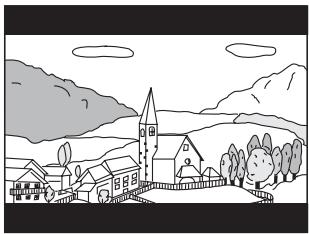
4:3 PAN-SCAN :
Selectionnez ce réglage lorsque l'appareil est connecté à un moniteur au format 4:3 traditionnel. L'image occupe la totalité de l'écran TV. Néanmoins, en raison des différences de format d'image, certaines parties des extrémités gauche et droite de l'image ne sont pas visibles (lors de la lecture d'un film au format 16:9).
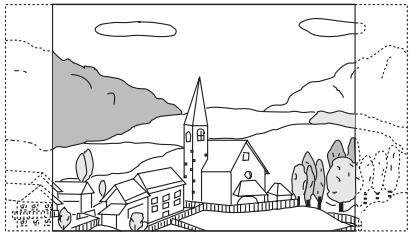
16:9 WIDE :
Sélectionnez ce réglage quand l'appareil est connecté à un télévisueur à écran large. Ce réglage est celui par défaut.
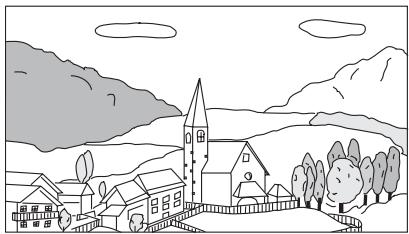
Réglage radio
Vousevez selectionner [Radio] dans le menu Reglages de la source à l'etape 3. Reportez-vous à la section « Procedure de configuration de la source » (page 52).
Réglage PI Seek
Réglage: Recherche PI
Valeurs du réglage: Auto / Off (réglage initial)
Réception de stations RDS régionales (locales)
Quand vous sélectionnez Off, l'appareil continue de recevoir automatiquement la station RDS locale.
Valeurs du réglage: On (réglage initial) / Off
Changement de la langue d'affichage du PTY (type de programme)
Réglage : Langage PTY
Valeurs du réglage : ENG (réglage initial) / GER / FRE / SPA / POR /ITA / DUT / DAN / FIN / NOR / SWE / RUS
ENG: Anglais
GER: Allemand
FRE: Français
SPA: Espagnol
POR:Portugais
ITA : Italien
DUT: Néerlandais
DAN: Danois
FIN: Finnois
NOR: Norvégien
SWE: Suédois
RUS: Rousse
Réglage de la réception du signal PTY31
La réception du signal PTY31 (Émission d'urgence) peut être activé/ déactivé.
Réglage: PTY31
Valeurs du réglage: On (réglage initial) / Off
- Lorsque PTY31 est reglé sur « On », l'appareil désisit automatiquement l'émission d'urgence des que l'émission commence et interrompt le programme que vous étés en train d'écouter.
- L'indication « Alarm » s'affiche sur l'écran de l'appareil lors de la réception PTY31.
Réglage de la qualité sonore du TUNER (FM) (Tuner Condition)
You pouvez regler la qualite sonore de la source radio FM.
Réglage: Réglages Tuner FM
Valeurs du réglage: Normal (réglage initial) / HiFi / Stable
Normal: Réglage standard
HiFi: Réglage de haute qualité
Stable: Contrôle des parasites
- Selon l'etat de la réception, le son risque d'être parasité si vous scélectionné HiFi. Le cas échéant, scélectionné Normal.
Réglage AUX
Vous doivent seLECTIONNER [Aux] dans le menu Régliages de la source à l'objet 3. Reportez-vous à la section « Procédure de configuration de la source » (page 52).
Réglage du mode AUX
Réglage: Entree Aux Valeurs du réglage: Off/On (réglage initial)
Off: La source AUX n'est pas affichée.
On: La source AUX est affichée.
Réglage du nom AUX principal (Réglages AUX)
Ce réglage est disponible lorsque l'entrée Aux est activée (« ON »).
Réglage: Nom principal
Valeurs du réglage: AUX1(réglage initial) / DVD / GAME / EXT.DVD / DVD-CHG. / DVB-T / TV / USB Player
- Si un tuner DVB-T ou un lecteur USB (vendu séparation) est connecté, vous pouvez l'utiliser pour connecter un dispositif d'entrée externe supplémentaire. Le réglage du nom secondaire peut modifier l'affichage du nom de mode de ce périphérique.
Réglage du nom AUX secondaire
Vous pouvez définir le nom de l'entrée secondaire uniquement lorsque le nom de l'entrée principale est reglé sur « DVB-T » ou « Lecteur USB »
Réglage: Nom secondaire
Valeurs du réglage: Off (réglage initial) / AUX2 / DVD / GAME / EXT.DVD / DVD-CHG. / DVB-T*1 / TV / USB Player*2
- Le nom de la source sélectionnée s'affiche en lieu et place du nom de mode AUX.
1 Si le nom principal est DVB-T, DVB-T n'est pas affché comme option de nom secondaire.
2 Si le nom principal est Lecteur USB, Lecteur USB n'est pas affché comme option de nom secondaire.
Utilisation de l'écran tactile
Si DVB-T est reglé comme nom principal ou nom secondaire, ce réglage est disponible.
Réglage: Contrôle direct
Valeurs du réglage: On (réglage initial) / Off
On: L'utilisation de l'écran tactile est disponible sur l'écran DVB-T.
Off: L'utilisation de l'écran tactile n'est pas disponible sur l'écran DVB-T.
Commutation du signal d'entrée video du système
Vous pouvez effectuer ce réglage après avoir sélectionné « On » à la section « Réglage du mode AUX ». Vous pouvez modifier le type d'entrée video.
Réglage : Signal
Valeurs du réglage : Auto (réglage initial) / NTSC / PAL
Auto: Le type de signal d'entrée video (NTSC ou PAL) sera automatiquement sélectionné.
NTSC/PAL: Choisissez le type de signal de l'entrée video manuellement.
Réglage de AUX3
La connexion avec des péripériques d'entrée externes est disponible grâce au connecteur video iPod. Un cable d'adaptation optionnel est nécessaire (RCA standard vers une prise 3,50 mini-phono ou prise 3,50 à 3,50 mini-phono).
Vous pouvez également dire des video connectées avec un cable AV en option (mini-fiche AV 4-pôles vers 3-RCA).
Réglage : Sel. Entrée AUX3
Valeurs du réglage : iPod Video (réglage initial) / AUX3
iPod Video : ÀCHOISIR pour la connexion à un iPod ou iPhone. AUX3: ÀCHOISIR pour la connexion avec un périphérique d'entrée externe.
Mini-fiche AV 4 poles usable
L'appareil accepte la mini-fiche AV 4 pôles suivante:
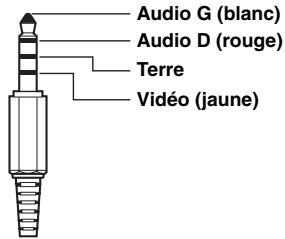
- Veiliez à vérifier attentivement les broches avant de l'utiliser avec cet apparéil. En fonction du cable, il pourrait ne pas y avoir d'image ou de son.
Réglage du mode Sel. Entrée AUX3 (commutation du signal d'entrée video du système)
Vous pouvez effectuer ce réglage après avoir scélectionné « AUX3 » à la section « Réglage du mode Sel. Entrée AUX3 ». Vous pouvez modifier le type d'entrée video.
Réglage : Signal AUX3
Valeurs du réglage : Auto (réglage initial) / NTSC / PAL
Auto: Le type de signal d'entrée video (NTSC ou PAL) sera automatiquement sélectionné.
NTSC/PAL: Choisissez le type de signal de l'entrée video manuellement.
Réglage RSE
Vouvezsez electionner [RSE] dans le menu Reglages de la source à l'etape 3.Reportez-vous à la section « Procedure de configuration de la source » (page 52).
Réglage du système de divertissement de la banquette arrête
La video et l'audio peuvent être émis sur le moniteur arrêté.
Réglage : RSE
Valeurs du réglage : Off (réglage initial) / On
- Si vous avez sélectionné « On », définisse le « Réglage du capteur de la télécommande » (page 42).
Réglages BLUETOOTH
Procedure de configuration du système BLUETOOTH
Le frein a main doit être serrer pour pouvoir acceder à l'écran de configuration. Si vous tentez d'acceder à cet écran pendant la conduite, le message d'advertissement « Opération impossible pendant la conduite. » s'affiche.
Les étapes 1 à 5 ci-dessous sont communes à chaque « Réglage » des Réglages BLUETOOTH. Consultez chaque section pour plus d'informations.
1 Appuyez sur l'icone [Réglages] du bandeau supérieur. L'écran principal Setup s'affiche.
2 Appuyez sur (BLUETOOTH). L'écran BLUETOOTH Setup s'affiche.
3 Sélectionnez l'élement de votre choix.
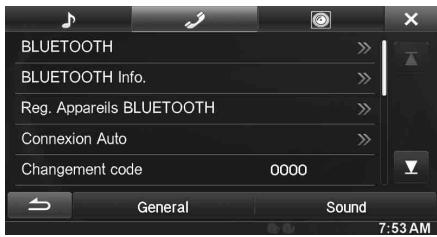
Réglages : BLUETOOTH / BLUETOOTH Info. / Reg. Appareils BLUETOOTH / Connexion Auto / Changement code / Défaut d'encodage du réseau / Décrochage Auto. / Temporisation décrochage Auto. / Haut-parleur Téléphone / Volume de réception / Volume d'émission / Volume d'appel / Effacer le journal des appel
4 Appuyez sur [«] ou [»] etc., pour modifier son réglage.
- Une fois la fenêtre de configuration affichée, appuyez sur la touche [×] pour fermer la fenêtre après avoir effectué les réglages.
5 Appuyez sur la touche [ ] pour revenir à l'écran précédent.
- Ne tournez pas la clé de contact sur la position OFF immédiatement après avoir modifié les réglages BLUETOOTH (pendant que le système entre les données automatique). Dans le cas contraire, les réglages ne seront pas modifiés.
- Pour plus de renseignements sur comment parcourir la liste, se référer à « Sélection d'un élément dans une liste » (page 29).
Réglage BLUETOOTH
Vous doivent désigné le menu Régliages BLUETOOTH à l'objet 3. Reportez-vous à la section « Procedure de configuration du système BLUETOOTH » (page 56).
Réglage: BLUETOOTH
Valeurs du réglage: Off/On (réglage initial)
Off: La fonction BLUETOOTH est désactivée.
On: Sélectionnez cette valeur lorsqu'vous souhaitez coupler votre téléphone compatible BLUETOOTH avec cet apparéil.
- Si le réglage Bluetooth est désactive (« Off »), vous ne pouvez pas acceder à l'écran de réglage BLUETOOTH.
Vous doivent seLECTIONner [BLUETOOTH Info.] dans le menu Régliages BLUETOOTH à l'objet 3.
Reportez-vous à la section « Procedure de configuration du système BLUETOOTH » (page 56).
Vous pouvez afficher le nom et l'adresse de l'appareil BLUETOOTH sur cet apparéil.
Réglage: BLUETOOTH Info.
Enregistrement du péripérisque BLUETOOTH
Voudevez selectionner [Reg.Appareils BLUETOOTH] dans le menu Reglages BLUETOOTH à l'etape 3.
Reportez-vous à la section « Procedure de configuration du système BLUETOOTH » (page 56).
Le périhérique BLUETOOTH est utilisé lors de la recherche et de la connexion d'un périhérique compatible BLUETOOTH à partir de cet appeareil ou lors de l'enregistrement d'un nouveau périhérique compatible BLUETOOTH.
1 Appuyez sur [Reg. Appareils BLUETOOTH].
2 Appuyez sur la touche [Search] en regard de « No Device ».
La liste de périphérique peut afficher jusqu'à 10 éléments.
3 Appuyez sur la touche [Audio], [Hands-free] ou [Both] en regard de l'appareil que vous souhaitez connecter dans la liste.
Audio: Règle pour utiliser comme un périphérique audio Hands-free: Règle pour utiliser comme un périphérique mains-libres.
Both : pour utiliser comme un périhérique audio et un périhérique mains-libres.
- Vous pouvez connecter (relier) jusqu'à 5 téléphones portable compatible BLUETOOTH.
4 Lorsque l'enregistrement du péripérisque est terminé, un message apparaît et l'appareil revient en mode normal.
- Le processus d'enregistrement BLUETOOTH varie en fonction de la version de l'appareil et de SSP (Simple Secure Pairing). Si un code à 4 ou 6 caractères apparait sur cet appareil, insérez le code à l'aide du pérophérique compatible BLUETOOTH. Si un mot de passer à 6 caractères apparait sur cet appareil, veillez à ce que le même mot de passer soit affché sur le pérophérique compatible BLUETOOTH et appuyez sur « Oui »
- Si les 5 appareils ont déjà été enregistrés, il est impossible d'enregistrer un sixieme pérophérique. Pour enregistrer un pérophérique supplémentaire, vous devez annuler l'un des pérophériques enregistrés sous les positions 1 à 5.
Sélection du périphérique BLUETOOTH
Selectionnez l'un des 5 péripériques compatibles BLUETOOTH connectés que vous avez enregistrés précédemment.
1 Appuyez sur [Reg. Appareils BLUETOOTH].
2 Appuyez sur [Audio], [HFT] du périphérique que vous désírez connecter depuis la liste d'appareils connectés.
Suppression d'un périphérique BLUETOOTH de la liste
Vous pouvez supprimer l'information d'un périphérique compatible BLUETOOTH précedemment connecté.
1 Appuyez sur [Reg. Appareils BLUETOOTH].
2 Appuyez sur [Delete] du périphérique compatible BLUETOOTH que vous souhaitez supprimer de la liste d'appareils connectés.
3 Appuyez sur [OK].
- Appuyer sur [Annuler] annule le réglage.
Réglage de la connexion automatique
Vous doivent désigné [Connexion Auto] dans le menu Régles BLUETOOTH à l'objet 3.
Reportez-vous à la section « Procedure de configuration du système BLUETOOTH » (page 56).
Si la connexion automatique est activée (« On »), la connexion automatique est exécutée pour le dispositif audio enregistré dans la liste d'appareils connectés.
Réglage: Connexion Auto
Valeurs du réglage: Off/On (réglage initial)
Mise en place du mot de passer
Vous doivent désigné le menu Régliages BLUETOOTH à l'objet 3.
Reportez-vous à la section « Procedure de configuration du système BLUETOOTH » (page 56).
Vous pouvezmettre en place le code de connexion avec un périphérique compatible BLUETOOTH.
Réglage : Changement code
1 Appuyez sur [Changement code].
L'écran du pavé numérique s'affiche.
2 Insérez un mot de passer de 4 chiffres, puis appuyez sur [Enter].
- Le mot de passer est 0000.
- Pour en savoir plus sur la méthode de saisie avec le pavé numérique, reférez-vous à « Opérations de saisie avec le clavier numérique » (page 37).
Changer le code de caractère du repertoire téléphonique
Vous doivent désigné le nombre d'encodage du repertoire dans le menu Régliages BLUETOOTH à l'étape 3.
Reportez-vous à la section « Procedure de configuration du système BLUETOOTH » (page 56).
Vous pouvez selectionné le code de caractère qui est utilisé pour transférer le réseau téléphonique ou l'histoire d'un téléphone portable. Si des caractères illisibles apparaissent dans les données transférées, selectionné le code de caractère qui convient.
Réglage: Défaut d'encodage du repertoire
Valeurs du réglage : EU1 / EU2 (réglage initial) / Russian / Chinese / Thai / Arabic / Unicode UTF-8 / Unicode UTF-16LE / Unicode UTF-16BE
1 Appuyez sur [Défaut d'encodage du repertoire].
L'écran contenant la liste de code de caractère s'affiche.
2 Appuyez sur le code de caractère de votre choix.
EU1: ISO 8859-1
EU2: ISO 8859-15
Russian: ISO 8859-5
Chinese: GB18030
Thai: CP874
Arabic: CP1256
Unicode UTF-8
Unicode UTF-16LE
Unicode UTF-16BE
3 Appuyez sur [OK].
Réglage de la réception d'appels automatique
Vous doivent désigné [Décrochage Auto.] dans le menu Régliages BLUETOOTH à l'objet 3.
Reportez-vous à la section « Procedure de configuration du système BLUETOOTH » (page 56).
Lors de la réception d'un appel, vous pouvez indiquer si vous souhaitez prendre l'appeil automatiquement ou non.
Réglage: Décrochage Auto.
Valeurs du réglage: Off (réglage initial) / On
On: Lors de la réception d'un appel, il est pris automatiquement
Off: Lors de la réception d'un appel, il n'est pas pris automatiquement
Réglage du temps de la réponse automatique à un appel
Vou dessectionner [Temporisation decrochage Auto.] dans le menu Reglages BLUETOOTH à l'etape 3.
Reportez-vous à la section « Procedure de configuration du système BLUETOOTH » (page 56).
Lorsque « Décrochage Auto. » est régled sur « On», vous pouvez désirer le nombre de secondes qui s'éçoulient avant de laisser le décrocheur automatique prendre l'appeil.
Réglage: Temporisation décrochage Auto.
Valeurs du réglage : 5sec / 10sec (réglage initial) / 15sec / 20sec
1 Appuyez sur [Temporisation décrochage Auto.].
L'écran de réglage du décrochage automatique s'affiche.
2 Appuyez sur[<] ou [>.
Sélection de l'enceinte de sortie
Vous nevez selectionner [Haut-parleur Teteophone] dans le menu Reglages BLUETOOTH à l'etape 3.
Reportez-vous à la section « Procedure de configuration du système BLUETOOTH » (page 56).
Vous pouvez selectionner l'enceinte raccordee dans le vehicule qui va émettre le son du téléphone.
Réglage:Haut-parleurTéléphone
Valeurs du réglage : All (réglage initial) / Front L / Front R / Front LR
All: Le son est émis par toutes les enceintes du vehicule.
Front L: Le son est uniquement émis par l'enceinte avant gauche.
Front R: Le son est uniquement émis par l'enceinte avant droite.
Front LR: Le son est uniquement émis par les enceintes avant gauche et avant droite.
- Il est impossible d'effectuer ce réglage pendant un appel. Effectuez ce réglage avant de passer un appel.
Ajuster le volume de réception
Vous doivent désigné le nombre de réception dans le menu Régliages BLUETOOTH à l'objet 3.
Reportez-vous à la section « Procedure de configuration du système BLUETOOTH » (page 56).
Vous pouvez régler le volume de l'appel entrant.
Réglage : Volume de réception
Valeurs du réglage: 1 à 11 (réglage initial: 5)
Réglage du volume de transmission
Vous doivent désigné [Volume d'émission] dans le menu Régliages BLUETOOTH à l'objet 3.
Reportez-vous à la section « Procedure de configuration du système BLUETOOTH » (page 56).
You pouvez regler le volume de transmission pendant l'appoint.
Réglage : Volume d'émission
Valeurs du réglage: 1 à 11 (réglage initial: 5)
Réglage du volume d'essay
Vous nevez selectionner [Volume d'appel] dans le menu Reglages BLUETOOTH à l'etape 3.
Reportez-vous à la section « Procedure de configuration du système BLUETOOTH » (page 56).
Yououpouvezreglerlevolume deréceptionpendantl'appelep.
Réglage : Volume d'appe!
Valeurs du réglage: 1 à 11 (réglage initial: 5)
Suppression de tous les journaux d'apple
Voudevez selectionner [Effacer lejournaldesappels] dans le menu Reglages BLUETOOTHa1'etape 3.
Reportez-vous à la section « Procedure de configuration du système BLUETOOTH » (page 56).
Les journaux des appels composés, reçus, manqués sont supprimés.
Réglage : Effacer le journal des appels
1 Appuyez sur [Effacer le journal des appels].
L'écran de confirmation s'affiche.
- S'il n'existe aucun journal, cette option n'est pas disponible.
2 Appuyez sur [OK].
Tous les journaux sont suprimés.
Réglages de laamera
Procedure de configuration de laamera
Lors du raccordement d'uneamera en option, sa video s'affiche sur le moniteur. Lorsque laamera est connectee,CHOISSEZ cet element.
Le frein a main doit être serrer pour pouvoir acceder à l'écran de configuration. Si vous tentez d'acceder à cet écran pendant la conduite, le message d'advertissement « Opération impossible pendant la conduite. » s'affiche.
Les étapes 1 à 5 ci-dessous sont communes à chaque « Réglage » des Réglages de laamera. Consultez chaque section pour plus d'informations.
1 Appuyez sur l'icone [Réglages] du bandeau supérieur.
L'écran principal Setup s'affiche.
2 Appuyez sur [ (CAMÉRA)].
L'écran Réglages de laamera s'affiche.
3 Sélectionnez l'élement de votre choix.
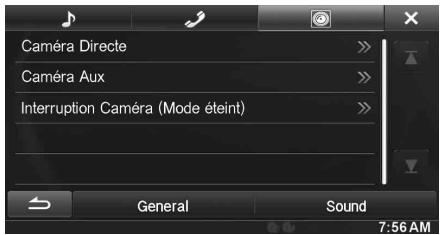
Réglages : Caméra Direkte/Caméra AUX*/Interruption Caméra (Mode étéint)
4 Appuyez sur [«] ou [»] etc., pour modifier son réglage.
- Une fois la fenêtre de configuration affichée, appuyez sur la touche [×] pour fermer la fenêtre après avoir effectué les réglages.
5 Appuyez sur la touche [ ] pour revenir à l'écran précédent.
- Ne tournez pas la clé de contact sur la position OFF immédiatement après avoir modifié les réglages de laamera (pendant que le système entre les données automatique). Dans le cas contraire, les réglages ne seront pas modifiés.
- Pour plus de renseignements sur comment parcourir la liste, se référer à « Sélection d'un élément dans une liste » (page 29).
Configuration de laamera directe
Vous doivent désigné le menu Régliages de la camera à l'objet 3.
Reportez-vous à la section « Procedure de configuration de laamera » (page 59).
Réglage de l'entrée de laamera
Réglage : Sélection Caméra / Réglage guides*1
Valeurs du réglage: Off (réglage initial) / Front / Rear*2
1 Lorsque vous reglez « Sélection Caméra » sur « Off », cette option n'est pas disponible.
2 Si vous reglez « Sélection Caméra » à la section Configuration de la camera AUX sur « Rear », il est impossible de seLECTIONner « Rear » à la section Configuration de laamera directe.
Changer les motifs vidés pour laamera avant & arrière
Il est possible de changer le motif video lors de la connexion à HCE-C200R/HCE-C200F/HCE-C210RD/HCE-C212F.
Réglage: Réglage guides
1 Appuyez sur [Réglage guide].
L'écran de réglage de guide deamera s'affiche.
2 Appuyez sur [Back], [Panorama], [Corner], ou [Top].
La vue va changer vers la vue selectionnée.
- [Back] n'apparait pas pour la camera avant.
3 Appuyez sur la touche [1] pour revenir à l'écran précédent.
- Pour une explication des motifs video, reférez-vous au mode d'emploi de laamera.
Réglage du guide de laamera arrêté/avant
Si vous selectionnez « Rear » ou « Front », vous pouvez ajustez la position du guide deamera.
Réglage: Réglage guides
1 Appuyez sur [Réglage guide].
L'écran de réglage de guide deamera s'affiche.
- Si le motif video est régèle sur « Corner», le guide deamera ne sera pas affché.
2 Appuyez sur [Adjust].
- Si [Adjust] n' apparait pas, executez l'etape 3.
3 Appuyez sur le guide que vous souhaitez ajuster.
La ligne de guide peut également être sélectionnée en appuyant sur [][] .
Exemple d'affichage du mode deamera arrêté
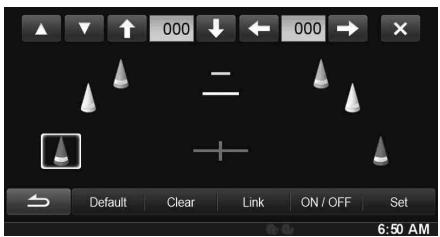
Exemple d'affichage du mode deamera avant
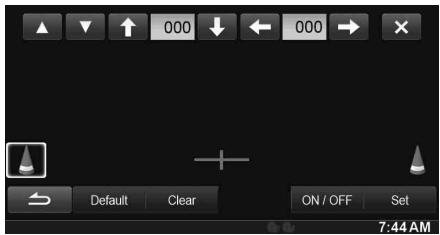
4 Appuyez sur [ ],[ ],[ ] ou [ ] pour ajuster la position du guide.
- Une pression sur [Clear] efface les ajustements et fait revenir aux réglages avant la modification de la ligne de guide.
5 Une fois le réglage terminé, appuyez sur [Set].
Réglage simultané des guides (uniquement pour laamera arrêté)
1 Appuyez sur [Lié]. Les 3 guides verticaux du lien de guide actuellément sélectionné ensemble permettent de les ajuster en même temps.
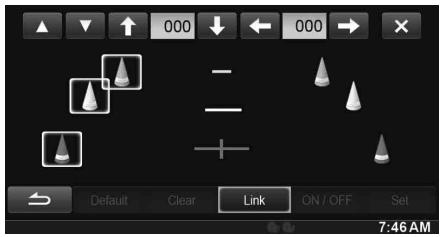
Activation/désactivation de l'affichage du guide
Désactiver le guide sélectionné.
1 Appuyez sur [ON/OFF].
Le guide actuellément selectionné va s'eteindre.
2 Pour réactiver le guide, appuyez de nouveau sur [ON/OFF].
- Les guides désactivés sont malgré tout ajustables.
■ Réinitialisation des guides
1 Appuyez sur [Default].
Une fenêtre de message apparait.
2 Appuyez sur [OK].
Les valeurs ajustées sont remises aux réglages par défaut.
Configuration de laamera AUX
Vous nevez selectionner [Camera AUX] dans le menu Reglages de la camera à l'etape 3.
Reportez-vous à la section « Procedure de configuration de laamera » (page 59).
Réglage de l'entrée de laamera
Réglage : Sélection Caméra / Signal Caméra1/Réglage guides1 Valeurs du réglage : Off (réglage initial) / Rear*2/ OTHER
Rear: Caméra arrête
OTHER: Caméra latérale, caméra d'intérieur, etc.
1 Lorsque vous reglez « Sélection Caméra » sur « Off », cette option n'est pas disponible.
2 Si vous reglez « Sélection Caméra » à la section Configuration de la camera directe sur « Rear », il est impossible de selectionner « Rear » à la section Configuration de laamera AUX.
Réglage de l'entrée du signal de laamera AUX
Lorsque laamera AUX est connectée, vous pouvez désirer le type de signal de l'entrée video.
Autre réglage : Signal Caméra
Valeurs du réglage: NTSC (réglage initial) / PAL
Réglage du guide de laamera arrête
Si vous seLECTIONnez « Rear », vous pouvez ajustez la position du guide deamera.
Réglage: Réglage guides
1 Appuyez sur [Réglage guides].
L'écran de réglage de guide deamera s'affiche.
2 Appuyez sur [Adjust].
- Si [Adjust] n'aparait pas, executez l'etape 3.
3 Appuyez sur le guide que vous souhaitez ajuster.
La ligne de guide peut également être sélectionnee en appuyant sur [][] .
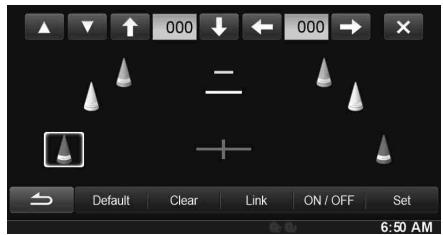
4 Appuyez sur [ ],[ ],[ ] ou [ ] pour ajuster la position du guide.
- Une pression sur [Clear] efface les ajustements et fait revenir aux réglages avant la modification de la ligne de guide.
5 Une fois le réglage terminé, appuyez sur [Set].
Réglage simultané des guides (uniquement pour laamera arrêté)
1 Appuyez sur [Liel].
Les 3 guides verticaux du lien de guide actuellément sélectionné ensemble permettent de les ajuster en même temps.
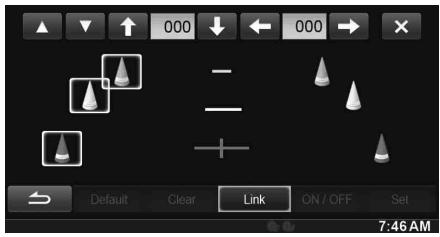
Activation/désactivation de l'affichage du guide
Déscientier le guide sélectionné.
1 Appuyez sur [ON/OFF].
Le guide actulement selectionné va s'eteindre.
2 Pour réactiver le guide, appuyez de nouveau sur [ON/OFF].
- Les guides désactifs sont malgré tout ajustables.
Réinitialiser les guides.
1 Appuyez sur [Default].
Une fenêtre de message apparait.
2 Appuyez sur [OK].
Les valeurs ajustées sont remises aux réglages par défaut.
Réglage de l'interruption de laamera (Mode éteint)
Vous doivent seLECTIONNER [Interruption Camera] dans le menu Régliages de laamera à l'etape 3.
Reportez-vous à la section « Procedure de configuration de laamera » (page 59).
Vous pouvez indiquer si vous souhaitez afficher l'image de laamera arrrière lorsque le levier de vitesses est en position de marche arrrière (R) et que l'appareil est eteint.
Réglage: Interruption Caméra (Mode éteint)
Valeurs du réglage: On (réglage initial) / Off
On: L'imag de la camera arriere est affichee
Off: L'imagé de laamera arrêtè n'est pas affichée
Utilisation du système BLUETOOTH
Configuration avant utilisation
À propos de BLUETOOTH
BLUETOOTH est une technologie sans fil qui permet d'établier une communication entre un périphérique mobile et un ordinateur sur de courtes distances. Elle permet un appel mains libres ou une transmission de données entre les appareils compatibles BLUETOOTH. La transmission BLUETOOTH est disponible sans licence dans le spectre 2,4 GHz si la distance entre les périphérique ne dépasse pas 10 mètres. Pour plus de détails, consultez la page web de BLUETOOTH (http://www.bluetooth.com/).
- Selon la version BLUETOOTH, il est possible qu'un périhérique compatible BLUETOOTH ne puisse pas communiquer avec cet apparéil.
- Le bon fonctionnement de cet apparéil avec tous les péripériques compatibles BLUETOOTH n'est pas garantit. Pour obtenir de plus amples informations sur l'utilisation d'un péripérisque compatible BLUETOOTH avec cet apparéil, contactez votre revendeur ALPINE ou visitez le site Web d'ALPINE.
- Il est possible que la connexion sans fil BLUETOOTH soit instable selon l'environnement.
- Garez votre vehicule dans un endroit sur avant de passer un appel ou d'effectuer des réglages.
- Selon le ou les périhériques BLUETOOTH compatibles raccordés, cette fonction peut différer. Consultez également le mode d'emploi du ou des périhériques raccordés.
À propos du téléphone mains libres
La fonction mains libres est disponible lors de l'utilisation d'un téléphone portable compatible HFP (profil mains libres).
- Évitez d'utiliser la fonction mains libres lorsque la circulation est dense, ou sur des routes étroites ou sinueuses.
- Fermez les fenêtres lors de l'applé pour éviter les bruits de fond.
- Si les deux personnes qui communiquent utilisent des péripériques mains libres ou si l'appeil est effectué dans un lieu bruyant, il est normal que l'une ait du mal à entendre la voix de l'autre.
- Selon l'etat de la ligne téléphonique ou selon le type de téléphone portable, il est également possible que les voix ne semble pas naturelles.
- Si vous utilisez un microphone, parlez directement dedans pour obtenir la meilleure qualité sonore possible.
- Certaines fonctions de votre téléphone portable dépendant des capacités et des réglages de votre fournisseur de réseau. Par ailleurs, il est possible que votre fournisseur de services n'acte pas certaines fonctions et/ou que votre fournisseur de réseau limite l'accès à la fonction mains libres. Veiliez à plusieurs contacter votre fournisseur de services pour vérifier la disponibilité et la fonctionnalité du mode mains libres. Toutes les fonctions et autres specifications produit, ainsi que les informations contenues dans le mode d'emploi sont basées sur les dernières informations disponibles, qui sont en原則 exactes au moment de l'impression.
Alpine se reserve le droit de modifier toute information ou Specification sans avis préalable ni obligation.
Avant l'utilisation de BLUETOOTH
Avant d'utiliser la fonction mains libres ou la fonction audio, vous devez effectuer les réglages suivants.
1 Réglez « BLUETOOTH » sur « On » (reportez-vous à la page 56).
2 Enregistrer un périphérique BLUETOOTH sur cet appeareil (voir page 56).
- Reportez-vous à la section « Réglage BLUETOOTH » (page 56).
- Vous pouvez rechercher cet apparéil avec un périhérique compatible BLUETOOTH, puis connecter ce périhérique compatible BLUETOOTH à l' apparéil. Le nom de cet apparéil est « ALPINE NAVI » et le nombre de code par défaut est « 0000 » Consultez également le mode d'emploi du ou des périhériques raccordés.
Utilisation de la fonction mains libres
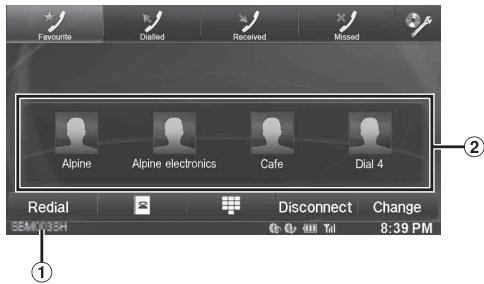
① Noms des periphériques BLUETOOTH
② Affichage des favors : icônes de raccourci
Affichage des appels composés/reçus/manqués : icône de chaque journal
Connector un péripérique BLUETOOTH
L'enregistrement d'un périphérique BLUETOOTH dans l'INE-W920R/ INE-W928R permet une connexion automatique.
S'il n'y a pas de connexion automatique, refaire à nouveau la procEDURE de connexion.
1 Appuyez sur le bouton (PHONE).
L'écran du menu Téléphone s'affiche.
2 Appuyez sur la touche [Connector].
La connexion BLUETOOTH s'initialisera.
Interrompre la connexion BLUETOOTH
Appuyez sur la touche [Déconnect.].
La connexion BLUETOOTH est interrompue.
Modifier le péripérisque BLUETOOTH connecté
Si plusieurs péripériques BLUETOOTH sont enregistrés sur cet apparéil, vous pouvez changer la connexion des apparéils enregistrés.
1 Appuyez sur le bouton (PHONE). L'écran du menu Téléphone s'affiche.
2 Appuyez sur [Modifier].
L'écran de configuration du périphérique Bluetooth s'affiche.
3 Appuyez sur [Audio] ou [HFT] du périphérique sélectionné.
La connexion sera transférée au périhérique sélectionné.
- Vous pouvez consulter les numérios composés à l'aide de raccourcis mémoire en appuyant sur la liste des apparèils BLUETOOTH. Pour plus de détails sur le mode d'attribution d'une touche de numération, reportez-vous à la section « Attribuer un numéro de raccourci de numération » (page 65).
Pour répondre à un appel
Les appeals entrants sontannoncéspar la sonnerie des appeals reçus et par un message qui s'affiche ( ^o detelephone,etc.).
1 Un appel entrant déclenché la sonnerie et l'écran d'appeil entrant.
2 Appuyez sur la touche [J] ou sur le bouton (PHONE).
L'appele commence.
- Lorsque vous sélectionné « On » à la section « Réglage de la réception d'appels automatique » (page 57), vous pouvez recevoir les appels automatiquement.
- Lors d'un appel, l'audio est coupé pour le mode actuel de l'appareil. Une fois l'appeil terminé, la lecture reprend.
- Lorsque le numero d'appel est transmis au système, si le nom de la personne qui appelle est sauvégarde dans le repertoire, son nom s'affiche sur l'écran. Si le nom n'est pas sauvégarde, le numéro s'affichera sur l'écran. Lorsque ni le nom ni le numéro de téléphone ne sont disponibles, l'indication « Inconnu » s'affiche à l'écran.
Réglage du volume de la sonnerie
Le volume de la sonnerie est régiable depuis l'écran de message de l'appei entrant.
Appuyez sur la touche [«] ou [»] en regard de « Vol. »
Raccrochage du téléphone
Appuyez sur [ ]
L'appele est terminé.
Effectuer un appel
Utilizez l'écran du menu Telefonepoureffectuer un appel.
Utilisation d'un raccourci d'essay pour effectuer un essay
Vous pouvez attribuer jusqu'à 4 numérios de téléphone pour une numérotation une-touche afin de faciliter les appeals. Pour savoir comment attribuer une touche de numérotation, se référer à « Attribuer un numéro de raccourci de numérotation » (page 65).
1 Appuyez sur le bouton (PHONE).
L'écran du menu Téléphone s'affiche.
2 Appuyez sur [Favorites].
3 Appuyez sur [Dial1], [Dial2], [Dial3] ou [Dial4].
L'apple téléphonique est envoyé vers le numéro sauvégarde.
- Appuyez longuement sur [Dial1], [Dial2], [Dial3] ou [Dial4] pour afficher l'écran de modification du racourci d' appel. La seule commande de modification disponible est la suppression.
- Si un nom a été enregistré, le nom s'affichera sur le bouton du raccourci.
Appelez un numéro depuis l'historique des appels
Vous pouvez utiliser 3 types d'historiques pour effectuer un appel. L'historique des appels peut sauvegarder jusqu'à 60 numérores de téléphone. Si la limite est dépassée, le plus ancien des numérores de téléphone est effacé.
1 Appuyez sur le bouton (PHONE).
L'écran du menu Téléphone s'affiche.
Les quatre derniers historiques s'afficient.
3 Appuyez sur le nom de l'historique des appeals.
L'écran de renseignement de l'histoire des appel s'affiche.
- Pour afficher tous les historiques, appuyez sur [All]. Appuyez sur [Delete] pour supprimer les historiques sélectionnés.
4 Appuyez sur [J].
L'appele démarre.
Appel d'un numéro du repertoire téléphonique
Vous pouvez utiliser le réseau du téléphone portable pour effectuer un appel. Avant l'usage, vous doivent transférer le réseau du téléphone portable vers le système. Pour plus de renseignements sur comment transférer le réseau, se reférer à « Synchronisation du réseau » (page 65).
1 Appuyez sur le bouton (PHONE).
L'écran du menu Téléphone s'affiche.
2 Appuyez sur
3 Appuyez sur le nom de la personne ou le numero de téléphone depuis la liste du repertoire.
4 Appuyez sur [J].
L'appele démarre.
Composer un numero de téléphone pour effectuer un appel
1 Appuyez sur le bouton (PHONE).
L'écran du menu Téléphone s'affiche.
2 Appuyez sur
L'écran de saisie du numero s'affiche.
3 Composez le numero de téléphone que vous déssez appeler.
- Vous pouvez saisir jusqu'à 31 chiffres.
4 Appuyez sur [J].
5 Appuyez sur [Appel].
L'appele démarre.

Fonction de rappel
Vous pouze rappeler la personne vous que venez d'appeler.
1 Appuyez sur le bouton (PHONE).
L'écran du menu Téléphone s'affiche.
2 Appuyez sur [Recomposer].
Le numero est rappelé.
3 Appuyez sur [Appel].
L'appeil démarre.
Utilisation lors d'une conversation
Exemple d'affichage
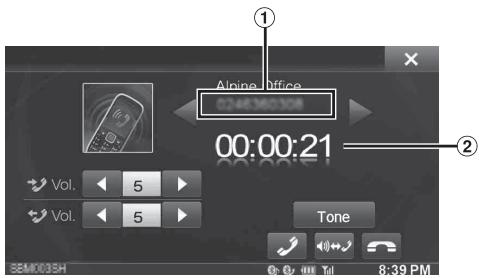
① Nom et numéro de téléphone
② Durée de la conversation
Réglage du volume de la parole
Vous pouvez régler le volume transmis et reçu respectivement.
Appuyez sur la touche [«] ou [»] en regard de « Vol. »
Volume sortant
Volume entrant
You pouvez régler le volume sur 11 niveaux.
Appuyez sur [▲] pour baiser le volume. Appuyez sur [▶] pour augmenter le volume.
Modification de la sortie vocale
La sortie vocale pour les appellés est interchangeable entre les haut-parleurs de la voiture et le haut-parleur du téléphone portable.
Appuyez sur [←]
- Selon le téléphone portable, il est possible que cette fonction ne soit pas disponible.
Fonction DTMF (Tonalité)
Transmettre unDTMF (Tonalité) pendant un appel.
1 Appuyez sur [TONE].
L'écran de saisie du numéro s'affiche.
2 Le numero saisi.
- Vous pouvez transmettre une tonalité pendant un appel.
- Appuyez longuement sur « 0 » pour lancer la transmission de la tonalité « + ».
Fonction Répertoire
Exemple d'affichage de I'ecran du repertoire
teléphonique
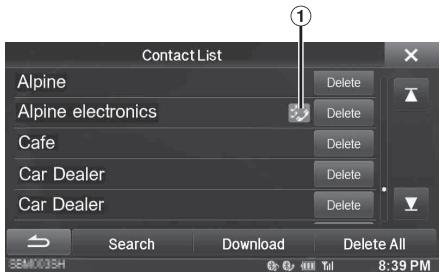
1 Une icône s'affiche pour indiquer que plusieurs numérios sont enregistrés pour une même entrée.
Synchronisation du repertoire
Vous pouvez synchroniser le réseau du système avec celui du téléphone portable.
1 Appuyez sur le bouton (PHONE). L'écran du menu Téléphone s'affiche.
2 Appuyez sur [E].
3 Appuyez sur [Télécharger].
4 Appuyez sur [SYNC]. La synchronisation des repertoires commence.
- Vous pouvez enregistrer jusqu'à 1 000 numérores de téléphone dans le repertoire pour chaque utiliser (UTILISATEUR 1 et UTILISATEUR 2).
- Vous pouvez sauvegarder jusqu'à 5 numérios de téléphone par nom de personne.
Ajout du repertoire
1 Appuyez sur le bouton (PHONE). L'écran du menu Télophone s'affiche.
2 Appuyez sur [E].
3 Appuyez sur [Télécharger].
4 Appuyez sur [Add]. Reste sur voille pour la connexion du telephone mobile. Appuyez sur [Annuler] pour annuler le mode voille.
5 Le téléphone portable accede à l'appareil puis transfert le réseau du téléphone portable vers cet apparéil.
- La connexion avec le téléphone portable se termine une fois le repertoire transféré.
Effacer les entrées du repertoire
Effacer une entree du repertoire
1 Appuyez sur le bouton (PHONE). L'écran du menu Téléphone s'affiche.
2 Appuyez sur [ ] L'écran du Répertoire s'affiche.
3 Appuyez sur le numero de téléphone que vous souhaitez effacer.
4 Appuyez sur [Delete]. L'écran de confirmation s'affiche. Si vous enregistrez plusieurs numérios de téléphone, tous sont supprimés.
5 Appuyez sur [OK]. Le numero sélectionné est effacé.
Effacer toutes les entrées du repertoire
1 Appuyez sur le bouton (PHONE). L'écran du menu Téléphone s'affiche.
2 Appuyez sur [ ] L'écran du Répertoire s'affiche.
3 Appuyez sur [Aeffacer tout]. L'écran de confirmation s'affiche.
4 Appuyez sur [OK]. Toutes les entrées du réseau sont effacées.
USER1/USER2
Attribuer un numéro de raccourci de numérotation
Attribuer depuis l'histoire des appeals
1 Appuyez sur le bouton (PHONE). L'écran du menu Téléphone s'affiche.
2 Appuyez sur [Dialled], [Received] ou [Missed]. Les quatre derniers historiques s'affichent.
3 Appuyez sur le nom de la personne auquel vous désirez attribuer un numéro de raccourci de numération. L'écran de renseignements du Répertoire s'affiche.
- Pour afficher tous les historiques, appuyez sur [All]. Appuyez sur [Delete] pour supprimer les historiques sélectionnés.
4 Appuyez sur la touche [Preset]. L'écran de renseignements pour le raccourci s'affiche.
5 Appuyez sur [Save]. Le numero de téléphone est attribué au numero de raccourci de numérorotation sélectionné.
- Si Dial1, Dial2, Dial3 ou Dial4 est deja enregistré, il est alors remplace.
- Appuyez sur [Delete] pour effacer un numéro de raccourci de numération enregistré.
Attribution à partir du repertoire
1 Appuyez sur le bouton (PHONE).
L'écran du menu Téléphone s'affiche.
2 Appuyez sur [E].
L'écran du Répertoire s'affiche.
3 Appuyez sur le numéro de téléphone pour lequel vous désirez attribuer un numéro de raccourci de numération.
L'écran de renseignements du Répertoire s'affiche.
4 Appuyez sur la touche [Preset].
L'écran de renseignements pour le raccourci s'affiche.
5 Appuyez sur [Save].
Le numero de téléphone est attribué au numero de raccourci de numérotation sélectionné.
- Si Dial1, Dial2, Dial3 ou Dial4 est deja enregistré, il est alors remplace.
- Appuyez sur [Delete] pour effacer un numéro de raccourci de numération enregistré.
BLUETOOTH Audio
Si un téléphone portable compatible BLUETOOTH, lecteur portable, etc. est connecté sans fil, vous pouvez dire un morceau (l'utilisation est contrôle depuis l'appareil).
Exemple d'affichage de I'ecran principal de I'Audio BLUETOOTH
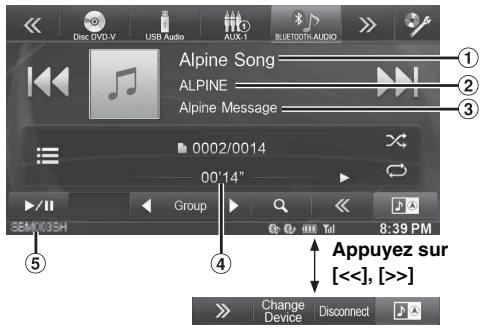
① Titredu morceau
② Titre de l'artiste
③ Titre de l'album
④ Durée de lecture totale
(5) Temps écoulé
⑥ Noms des péripériques BLUETOOTH
- Les boutons affichés à l'écran peuvent être différents suivant la version de l'AVRCP.
- Voyant de statut/Titre du morceau/Titre de l'album/Temps écoué ne s'affichent pas pour l'AVRCP ver. 1.0.
- Vous doivent posseder un téléphone portable ou un lecteur audio portable conforme au profil A2DP (Advanced Audio Distribution Profile, profil de distribution audio avancée) ou AVRCP (Audio/Video Remote Control Profile, profil audio/video à distance) pour la lecture audio. Toutes les fonctions ne sont pas disponibles sur tous les péripériques.
- Lors d'un appel, le son de la source audio BLUETOOTH est coupé.
Versions AVRCP compatibles : 1.0, 1.3, 1.4
- Les fonctions disponibles peuvent être différentes suivant la version de l'AVRCP.
Lecture
1 Appuyez sur le bouton (AUDIO).
2 Appuyez sur la touche [BLUETOOTH-AUDIO] du bandeau supérieur.
3 Appuyez sur [1▲▲] ou [▶▶] pour Sélectionner la piste (fichier) de votrechoix.
Retour au début du fichier en cours:
Appuyez sur [1]
Recherche rapide vers l'arrête au sein du fichier actuel :
Appuyez longuemment sur la touche [14].
Avance au début du fichier suivant :
Appuyez sur [▶▶1].
Recherche rapide vers l'avant au sein du fichier actuel :
Appuyez longuement sur la touche [▶▶I].
Pour interrompre la lecture, appuyez sur [ /II]
Lecture répétitive
Disponible pour l'AVRCP Ver. 1.3 et 1.4 uniquement.
Appuyez sur [C] pendant la lecture.
Le mode de lecture repétitive bascule chaque fois que vous appuyez sur la touche.
![ALPINE INE-W928R - Appuyez sur [C] pendant la lecture. - 1](/content/2019/10/329/images/ec026ceb8f1d2a9858d621a2cc679e6ea9c6465d8fe85d9c23709488c0a92619.jpg)
- Les opérations peuvent différer selon le périphérique BLUETOOTH compatible connecté.
M.I.X. (lecture aléatoire)
Disponible pour l'AVRCP Ver. 1.3 et 1.4 uniquement.
Appuyez sur [× ] pendant la lecture.
Le mode de lecture M.I.X. bascule chaque fois que vous appuyez sur [×] .
![ALPINE INE-W928R - Appuyez sur [× ] pendant la lecture. - 1](/content/2019/10/329/images/528e2cd5ea5ae39e536ca8d50c8906ab64b6086dd2419b9931a33c5ced77f77e.jpg)
- Les opérations peuvent différer selon le périphérique BLUETOOTH compatible connecté.
Sélection de Groupes
Disponible pour l'AVRCP Ver. 1.3 et 1.4 uniquement.
Appuyez sur [Group] ou [Group ] pour selectionner le groupe de votrechoix.
Fonction de recherche
Disponible pour l'AVRCP Ver. 1.4 uniquement.
La liste affichée diffère selon l'appareil BLUETOOTH connecté.
1 Appuyez sur la touche [Q (Chercher)] du bandeau inférieur pendant la lecture.
Choisir la piste, etc., que vous désirez écouter depuis la liste affichée.
Appareil auxiliaire (en option)
Utilisation d'appareils auxiliaires (en option)
Pour utiliser les péripériques connectés aux bornes AUX de l'INE-W920R/INE-W928R, suivez la procédure décrite ci-dessous.
- Réglez Entrée AUX sur « On ». Reportez-vous à la section « Réglage du mode AUX » (page 55).
- En fonction de l'appareil connecté, les boutons à l'écran peuvent ne pas fonctionner, ou bien leur opération peut différer.

AVERTISSEMENT
Regarder le téléviseur ou la video pendant la conduite d'un vehicule est dangereux (et interdit dans plusieurs états) pour le conducteur. Le conducteur qui n'est plus concentré sur la route peut provoquer un accident.
Installez correctement l'INE-W920R/INE-W928R de façon à ce que le conducteur ne puisse pas regarder le téléviseur/une video tant que le vehicule n'est pas à l'arrêt et que le frein à main n'est pas serré.
Si I'INE-W920R/INE-W928R n'est pas correctement installé, le conducteur sera tenté de regarder le télévisueur ou la videoo pendant qu'il conduit et s'il n'est plus concentré sur la route, il risque de provoquer un accident. Le conducteur ainsi que d'autres personnes risquent d'être blessées.
- Si vous tentez d'utiliser l'appareil auxiliaire pendant que vous conduisez, l'advertissement Picture off for your safety s'affiche.
1 Appuyez sur le bouton (AUDIO).
2 Appuyez sur la touche [AUX1] ^1 , [AUX2] ^1 ou [AUX3]* ^2 du bandeau supérieur.
L'écran du mode AUX s'affiche.
1 Le nom attribué au nom de mode à la section « Réglage du nom AUX principal (Réglages AUX) » (page 55) et « Réglage du nom AUX secondaire » (page 55) s'affiche.
2 Lors du « Réglage de AUX3 » (page 55), AUX3 apparait uniquement pour le réglage « AUX ».
Affichage de l'écran d'opération AUX lors de la lecture d'un fichier video
Appuyez sur l'écran.
L'écran d'opération AUX s'affiche.
Exemple d'affichage pour le mode AUX1, AUX2, AUX3, DVD, Game, USB Player
- Cinq secondes après avoir effectué une opération, l'écran de l'opération bascule sur l'écran visuel en mode AUX. Appuyez sur le panneau d'affichage pourcher l'écran d'opération AUX.
Appuyez sur le panneau d'affichage pour afficher à nouveau l'écran de l'opération.
- Régler le nom AUX sur EXT.DVD, DVD-CHG, DVB-T, et mode TV permet l'affichage individuel des touches de fonctionnement et permet leur utilisation. Reportez-vous aux sections « Réglage du nom AUX principal (Réglages AUX) » (page 55) and « Réglage du nom AUX secondaire » (page 55).
- La fonction touche directe est disponible en mode lecteur USB. Pour opérer, toucher directement à l'écran les touches de fonctionnement affichées.
Utiliser un Lecteur de DVD externe
Pour utiliser un lecteur de DVD externe (en option), réglez « Réglage du nom AUX principal (Régliages AUX) » (page 55) ou « Réglage du nom AUX secondaire » (page 55) sur « EXT.DVD ».
Basculesz vers le mode DVD externe
1 Appuyez sur le bouton (AUDIO).
2 Appuyez sur la touche [EXT.DVD] du bandeau supérieur.
L'écran du mode EXT. DVD s'affiche.
À propos de l'écran d'opération du DVD
Lorsque l'écran de lecture du lecteur DVD externe s'affiche, vous pouvez toucher l'écran pour afficher l'écran d'opération. Pour plus d'informations sur le fonctionnement, reportez-vous au mode d'emploi du lecteur DVD connecté.
Exemple d'affichage du lecteur DVD externe
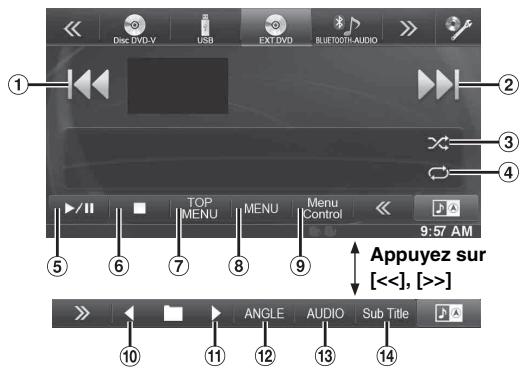
① [
Appuyez sur ce bouton pour revenir au début du chapitre/piste/fichier en cours. Appuyez sur ce bouton à nouveau pour revenir au début du chapitre/piste/fichier précédent. Maintenez ce bouton enforcé pour revenir en arrêté rapidement.
② [▶▶]
Appuyez sur ce bouton pour avancer au début du chapitre/piste/fichier suivant. Maintenez ce bouton enforcé pour avancer rapidement.
(3) [X]
Demarrer/Arreter la lecture M.I.X.
④ [
Demarrer/Arreter Lecture repétitive.
(5) [▶/II]
Permute les modes de lecture et de pause.
6 [■]
L'appui durant une lecture permet un pré-arrêt. Un nouvel appui termine la lecture.
⑦ [Top Menu]
L'écran de menu supérieur vient s'afficher.
(8) [Menu]
L'écran de menu vient s'afficher.
(9) [Menu Control]
L'écran de menu du mode d'opération vient s'afficher.
10 [
Passer au programme/à la liste de lecture/au dossier précédent.
11 [ ]
Passer au programme/à la liste de lecture/au dossier suivant.
12 [Angle]
Change l'angle.
[Audio]
Change I'audio.
[Sub Title]
Change les sous-titres.
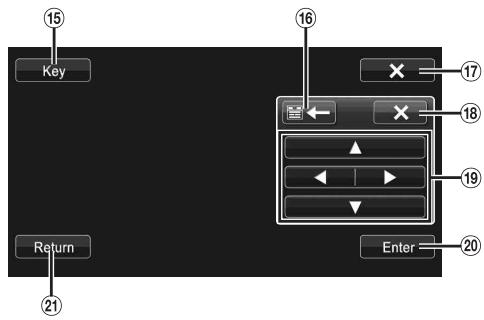
[Key]
Le mode opérations de menus s'affiche.
16 [图],[图]
Déplace la position du panneau numérique.
17 [X]
Le mode opérations de menu se ferme.
18 [X]
Fermé le panneau numérique.
19 [▲], [▲], [▼], [▶]
Déplace le curseur du menu.
20 [Enter]
Determine l'option selectionnee.
21 [Return]
Revient à l'écran/l'option précédent.
Utiliser un Changeur de DVD externe
Pour utiliser un changeur de DVD externe (en option), réglez « Réglage du nom AUX principal (Réglages AUX) » (page 55) ou « Réglage du nom AUX secondaire » (page 55) sur « DVD-CHG. »
Basculez vers le mode Changeur de DVD externe
1 Appuyez sur le bouton (AUDIO).
2 Appuyez sur la touche [DVD-CHG.] du bandeau supérieur.
L'écran du mode DVD-CHG. s'affiche.
À propos de l'écran d'opération du changeur de DVD
Lorsque l'écran de lecture du changeur de DVD externe s'affiche, vous pouvez toucher l'écran pour afficher l'écran d'opération. Pour plus d'informations sur le fonctionnement, reportez-vous au mode d'emploi du changeur DVD connecté.
- L'écran de mode d'opération DVD-CHG. et l'écran du mode d'opération des menus sont identiques aux écrans d'opération du lecteur de DVD externe. Reportez-vous à la section « Utilisation d'un lecteur de DVD externe »
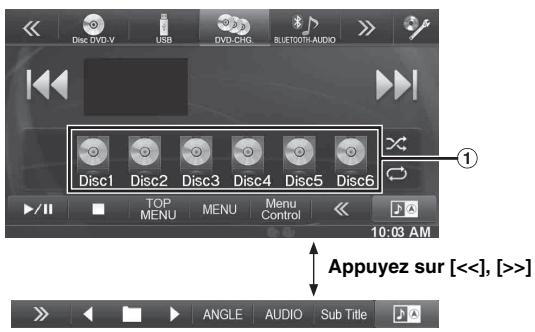
① [Disc1]-[Disc6] Sélectionne un disque.
Utiliser un récepteur TV numérique portable (DVB-T)
Pour utiliser un récepteur numérique TV portable (DVB-T) (en option), régler « Réglage du nom AUX principal (Réglages AUX) » (page 55) ou « Réglage du nom AUX secondaire » (page 55) sur « DVB-T. »
Passer au mode récepteur TV numérique portable (DVB-T)
1 Appuyez sur le bouton (AUDIO).
2 Appuyez sur la touche [DVB-T] du bandeau supérieur.
L'écran du mode DVB-T s'affiche.
À propos de l'écran d'opération du DVB-T
Lorsque vous touchez l'écran dans le mode DVB-T, l'écran d'opération s'affiche. Pour plus d'informations sur le fonctionnement, reportez-vous au mode d'emploi du récepteur TV numérique (DVB-T).
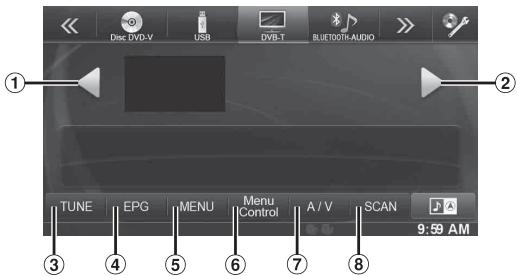
1 [Fais descendre le Numéro de canal/Numéro de canal préfééré.
(2) [▶] Fais monter le Numéro de canal/Numéro de canal préfééré.
③ [TUNE] (Canal ou FAV)
Fais passer du mode Canal au mode Canal Favori.
(4) [EPG] Appel du guide électronique des programmes (EPG).
(5) [Menu] L'écran de menu vient s'afficher.
(6) [Menu Control] L'écran du mode d'opérations de menu vient s'afficher.
⑦ [A/V] Change la source.
[Scan] Appuyez sur la touche pour lancer la procEDURE de balayage.
- Si le réglage défini lors du « Utilisation de l'écran tactile » (page 55) est sur « On », le fonctionnement par touche directe est possible. Pour opérer, toucher directement à l'écran les touches de fonctionnement affichées. Pour afficher l'écran d'opération, appuyez sur la touche [Control].
Utiliser une télévision
Pour utiliser un récepteur TV (TV) (en option), régler « Réglage du nom AUX principal (Réglages AUX) » (page 55) ou « Réglage du nom AUX secondaire » (page 55) sur « TV ».
Basculez vers le mode TV
1 Appuyez sur le bouton (AUDIO).
2 Appuyez sur la touche [TV] du bandeau supérieur. L'écran du mode TV s'affiche.
À propos de l'écran d'opération de la TV
Lorsque l'écran de lecture de la TV s'affiche, vous pouvez toucher l'écran pour afficher l'écran d'opération. Pour plus d'informations sur le fonctionnement, reportez-vous au mode d'emploi du TV raccordé.
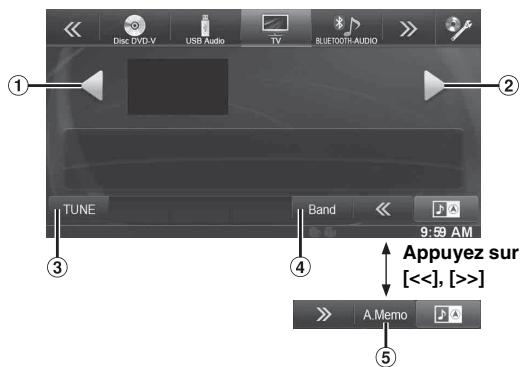
① [▲], [▲]
Fais descendre le Numéro de canal/Canal préréglé/ fréquence.
② [▶], [▶▶]
Fais monter le Numéro de canal/Canal préréglé/fréquence.
③ [TUNE] (Canal ou PRÉRÉGLAGE ou MANUEL)
Fais passer entre le mode Canal, le mode Prénéglé et le mode Manuel.
④ [Band]
Change la bande.
(5) [A.Memo]
Le tuner cherchera et sauvegardera automatiquement les stations.
Utilisation de la camera (en option)
Lors du raccordement d'uneamera en option, il est possible d'afficher la video de laamera sur le moniteur.
Cet apparéil prend en charge les caméras frontales ou les caméras de recul.
Selon laamera dont vous disposez,CHOisissez tout d'abord la methode de raccordement (Direct ou AUX) et le type deamera (Front, Rear ou OTHER). Pour plus de détails, reportez-vous à « Régliages de la camera » (page 59).
Caméra frontale:
Lors du raccordement de laamera HCE-C212F/HCE-C200F, il est possible de déterminer les conditions à l'avant du vehicule, notamment les objets, les personnes et autres dangers peuvent être vues.
Caméra de recul:
Si vous raccordez un modele de camera HCE-C210RD/ HCE-C200R/HCE-C117D/HCE-C107D/HCE-C115/HCE-C105, lorsque vous faites marche arrriere, la video de laamera arrriere (repères de guidage pour déterminer la largeur du vehicule et la distance disponible) s'affiche automatiquement sur l'écran de l'appareil.
Autre Caméra :
Réglage lors d'une connexion d'uneamera autre que laamera frontale ou de recul, elle qu'uneamera interieure et uneamera latérale.
You pouez regler la qualite de l'imag de la camera.
Réglages: Contraste Dynamique / Luminosité / Couleur / Contraste
Reportez-vous à la section « Visualisation » (page 43).
Fonctionnement de laamera de recul
Définissez le réglage « Configuration de laamera directe » (page 59) ou « Configuration de laamera AUX » (page 60) sur « Arrière »
Affichage de la vente de la vue arrirere lorsque le vehicule est en marche arrriere
1 Placez le levier de vitesses sur la position de marche arrêté (R).
Les images de la vue arrirée s'affichent tant que le vehicule reste en marche arrière.
2 Si vous placez le levier de vitesses sur une position autre que la marche arrière (R), l'écran précédent est rétabli.
- Ne jamais se fier uniquement à laamera lors d'une marche arrêté. Toujours se tourner et regarder et utiliser laamera uniquement comme aide supplémentaire.
- Cette fonction n'est effective que si le fil de marche arrêté est connecté.
Changement de type d'image pour la camera arrière
Si laamera possède une fonction de changement de vue, le bouton de changement direct est affché.
1 Appuyez sur l'écran lorsqu'la image provenant de laamera de recul est affichée.
L'écran d'opération s'affiche à l'écran.
- ÀpRES un temps mort de 5 secondes, l'écran d'opération revient à l'écran d'affichage de laamera.
2 Appuyez sur [Back], [Panorama], [Corner] ou [Top].
Le type d'image change.
[Back]: vue arrriere
[Panorama]: vue panoramicique
[Corner]: vue d'angle
[Top]: vue du sol
- Pour plus d'informations sur les types d'image, voir le manuel d'utilisateur de laamera.
USER1/USER2
Réglage de l'affichage du guide sur MARCHE/ARRÉT
1 Appuyez sur l'écran lorsqu'la image provenant de laamera est affichée.
L'écran d'opération s'affiche à l'écran.
- ÀpRES un temps mort de 5 secondes, l'écran d'opération revient à l'écran d'affichage de laamera.
2 Appuyez sur la touche [Guide OFF] sur le panneau d'affichage de laamera arrête.
Le guide disparaît, puis la touche [Guide OFF] devient la touche [Guide ON].
3 Appuyez sur [Guide ON] pour activer le guide.
USER1/USER2
Régler la position de l'affichage de l'advertisement
1 Appuyez sur l'écran lorsque l'image provenant de laamera est affichée.
L'écran d'opération s'affiche à l'écran.
- ÀpRES un temps mort de 5 secondes, l'écran d'opération revient à l'écran d'affichage de laamera.
2 Appuyez sur [Caution ].
- Pour chaque appui, la position d'ajretissement se déplace vers le haut ou le bas de l'écran.
A propos du guide de laamera de recul
Pour afficher le guide, régler « Réglage de l'affichage du guide sur MARCHE/ARRÉT » (page 72) sur Marche. De plus, pour Régler le guide, voir « Réglage du guide de laamera arrêté/avant » (page 59). Vous pouvez également éteindre le guide depuis le panneau d'affichage de laamera de recul.
Signification des marqueurs d'indications
Lorsque la marche arrêté de la voiture est enclenchée, l'écran passé à l'affichage de l'image de la vue arrêté. Des repères apparaisent pour aider à la visualisation de la largeur et de la distance depuis le parechoc.
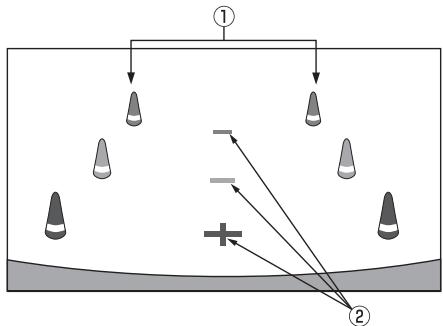
① Marqueurs d'extension de la largeur de la voiture (rouge, jaune et vert en fonction de la distance)
S'ils sont proprement calibrés, les marqueurs indiquent la largeur de la voiture. Ceci aide au guidage de la voiture dans sa trojectoire lors d'une marche arrêté sur une ligne droite.
Les marqueurs représentent la distance depuis l'arrête de la voiture (depuis l'arrêté du pare-choc).
- Les marqueurs ne se déplacent pas de façon synchrone avec le volant.
② Marqueurs de guidage des distances
Les marqueurs représentent la distance depuis l'arrière de la voiture (depuis l'arrière du pare-choc).
- Les marqueurs ne se déplacent pas de façon synchrone avec le volant.
-
Chaque position centrale du marqueur représenté environ 0,5 m (rouge), environ 1 m (jaune) et environ 2 m (vert) à l'arrête.
-
En fonction de l'etat de la voiture ou de la surface de la route, le champ de vision peut varier.
- Laamera a un champ de vision limité. Les objets à l'extrémité des angles de laamera (par ex. sous le pare-choc ou à l'extrémité opposée du pare-choc) peuvent ne pas être dans son champ de vision.
- L'-image de laamera de recul peut avoir une teinte différente de la teinte réelle des alentours.
- En fonction de la voiture, le guidage peut dévier vers la droite ou la gauche. Il ne s'agit pas d'une défaillance.
Marqueur de guidage des distances
Les guides de distance représentent la distance au niveau au sol par rapport au pare-choc arrêté. Il est difficile d'estimer avec précision la distance des objets au-dessus du niveau du sol.
<Écran>
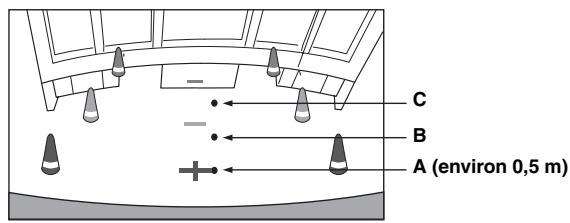
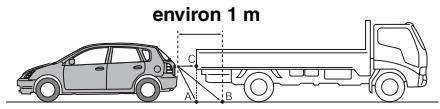
Sur l'écran, selon les marqueurs de guidage des distances, le camion semble être garé environ à 1 m de distance (à la position B). Toutefois dans la réalité, si vous faites marche arrêté jusqu'à la position A, vous percuteriez le camion.
Sur l'écran, les positions A, B et Csemblent être situées en ordre de proximé. Cependant, dans les faits réels, les positions A et C sont à la même distance et B est plus éloigné que les positions A et C.
- Le marquee de l'extension de la largeur représentée la distance depuis la surface de la route. La distance depuis un object sur la route n'est pas représentée avec précision par les guides.
-
Dans les conditions suivantes, la visibilité de l'écran peut être réduite. Il ne s'agit pas d'une défaillance.
-
Lorsqu'il fait nombre (pendant la nuit, etc.).
- A des conditions de température très élevées ou très basses.
- Lorsque les gouttes d'eau sont déposées sur laamera ou si l'humidité est élevée ( comme par temps de pluie, etc.).
- Lorsque des corps étrangers ( comme la boue, etc.) se déposent sur laamera ou son pourtour.
- Lorsque la lumière du soleil ou de phares illuminent directement la lentille de laamera.
-
Lorsqu'uneamera CCD est connectée, un brouillage* peut se produit. Ce phénomène est particulier aux caméras CCD.
-
Phénomène de brouillage :
phénomène qui se produit lorsqu'un point de haute intensité ( comme le reflechissement de la lumière du soleil sur une voiture) est filmé par uneamera. La photographie ci-dessous est un exemple de 'brouillage vertical' commun pour les cameras CCD.
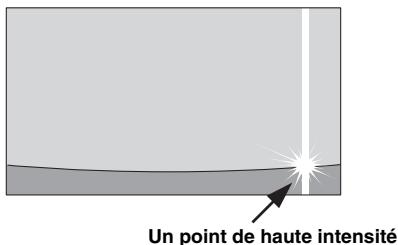
Erreur entre l'écran et la surface réelle de la route
Dans les conditions suivantes, les erreurs se produit entre l'écran de guidage et la surface réelle de la route. (Les illustrations représentent un cas où laamera est installée à une position standard).
Lorsqu'il y a une côte aiguë derrière la voiture (exemple)
<Écran>
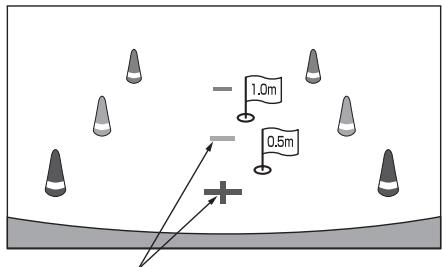
Marqueurs de guidage des distances
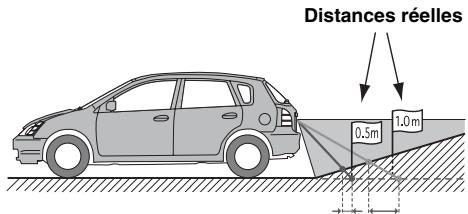
Erreur Erreur
Le marqueur de guidage des distances représenté la distance depuis une surface plane de la route. Ainsi dans le cas de la côte aiguè derrière la voiture, les guides de distance apparaissent plus proches du parechoc arrêté que la distance réelle. Par exemple, s'il y a un obstacle sur la côte, il peut apparaître plus loin que sa position réelle.
De plus, une erreur peut se produit entre le guidage et la trajectorie réelle de la voiture sur la surface de la route.
Lorsqu'il y a une pente raide derrière la voiture (exemple)
<Écran>
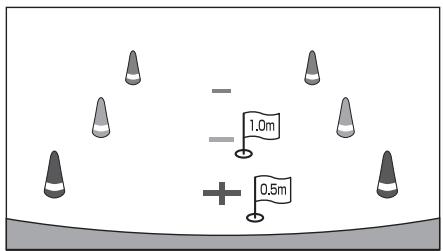
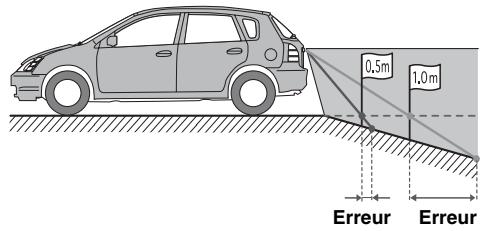
Dans le cas de la pente raide derrière la voiture, les guides de distance apparaissent plus éloignées du parechoc arrêté que la distance réelle.
Par exemple, s'il y a un obstacle sur la pente, il peut apparaitre plus proche que sa position réelle.
De plus, une erreur peut se produit entre le guidage et la trajectorie réelle de la voiture sur la surface de la route.
Fonctionnement de laamera frontale
Définissez le réglage « Configuration de laamera directe » (page 59) sur « Front ».
Affichage manuel de la video de la vue avant
1 Appuyez sur le bouton (My Favorites).
L'écran des favors s'affiche.
2 Appuyez sur [Camera].
Le mode Caméra est activé est la vente de la vue avant s'affiche.
Lorsque vous connectez simultanément laamera avant (caméra directe) et laamera arrêté ou laterale (caméra AUX), l'écran permettant de sélectionner l'image de laamera à afficher apparait.
Changement du type d'image pour la camera avant
1 Appuyez sur l'écran lorsque l'image provenant de laamera frontale est affichée.
L'écran d'opération s'affiche à l'écran.
- Àproussun temps mort de 5 secondes,l'écran d'opération revient à l'écran d'affichage de laamera.
2 Appuyez sur [Panorama], [Corner] ou [Top].
Le type d'image change.
[Panorama]: vue panoramaque
[Corner]: vue d'angle
[Top]: vue du sol
- Pour plus d'informations sur les types d'image, voir le manuel d'utilisateur de laamera.
USER1/USER2
À propos du réglage MARCHÉ/ARRÊT de l'affichage du guide et du réglage de la position de l'affichage du message d'advertissement
Comme pour laamera de recul, le réglage MARCHE/ARRÉT de l'affichage du guide de laamera frontale et la position de l'affichage du message d'ajretissement peuvent être régles. Reportez-vous à la section « Réglage de l'affichage du guide sur MARCHE/ARRÉT » (page 72) et « Régler la position de l'affichage de l'ajretissement » (page 72) pour le fonctionnement.
Utilisation d'une autreamera
Définisse le réglage « Configuration de laamera AUX » (page 60) sur « OTHER ».
1 Appuyez sur le bouton (My Favorites).
L'écran des favors s'affiche.
2 Appuyez sur [Camera].
Lorsque vous connectez simultanément laamera avant (caméra directe) et laamera arrêté ou laterale (caméra AUX), l'écran permettant de sélectionner l'image de laamera à afficher apparait.
À propos du réglage de la position de l'affichage du message d'advertissement
Comme pour laamera de recul, la position de l'affichage du message d'ajretissement peut etre reglee pour d'autres cameras. Reportez-vous a la section « Regler la position de l'affichage de I'ajretissement » (page 72) pour le fonctionnement.
Clé USB (en option)
Vous pouvez jouer des fichiers de musique (MP3/WMA/AAC) et des fichiers video (DivX®) stockés sur la clé USB sur le lecteur interne du système.
Cette section explique uniquement les opérations pour la musique. Reportez-vous à la section de fonctionnement du DivX® sous « DVD » (page 36) pour plus d'informations sur la video.
- Si le premier fjichier joué est un fjichier musical, le mode sera le mode de lecture de la musique. Si le premier fjichier joué est un fjichier video, le mode sera le mode de lecture video. De plus, le mode change enCHOISIGANT « AUDIO » ou « VIDÉO » à l'etape 2 de la fonction de recherche. Reportez-vous aux sections « Recherche du morceau que vous souhaitez écouter » (page 77) and « Recherche du fjichier video que vous souhaitez écouter » (page 39).
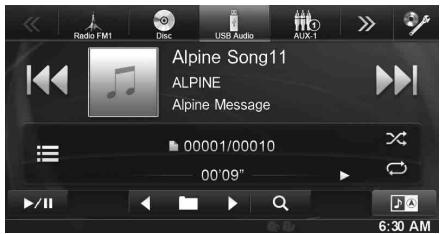
Mode Audio
Mode video
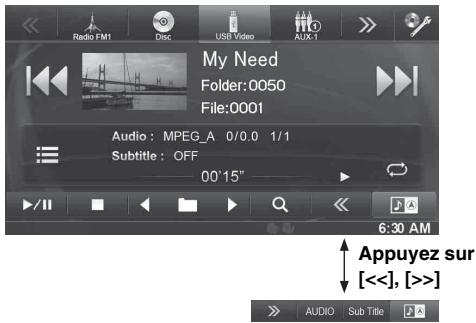
- Se reporter à « Example d'affichage de l'écran principal MP3/WMA/AAC » (page 33) et « Example d'affichage de l'écran principal DivX® » (page 36) pour l'explication des éléments à l'écran.
- Vous pouvez afficher vos illustrations pendant la lecture USB.
Vous pouvez balayer les fichiers de musique dans une clé USB et créé une bibliothèque d'étiquettes d'information pour cet apparéil. La création d'une bibliothèque débute lorsque la clé USB est connectée. Le temps pris pour créé la bibliothèqueDEPEND du nombre de fichiers sur la clé USB, mais cela prend en général plusieurs minutes.
A propos des opérations lors de la création d'une bibliothèque
- « Recherche par étiquette » (page 77) Ne fonctionne pas correctement lorsqu'une bibliothèque est créé.
- L'ordre de lecture des morceaux pendant la création d'une bibliothèque peut différer de celui de la clé USB.
Lecture
1 Appuyez sur le bouton (AUDIO).
2 Appuyez sur la touche [USB] du bandeau supérieur. Le mode USB est activé et l'écran USB s'affiche.
3 Appuyez sur [1▲1] ou [▶▶1] pour Sélectionner la piste (fichier) de votrechoix.
Retour au début de la piste (fichier) en cours :
Appuyez sur [1]
Recherche rapide vers l'arriere :
Appuyez longuemment sur la touche [14].
Avance jusqu'au début de la piste (fichier) suivante :
Appuyez sur [▶▶].
Recherche rapide vers l'avant :
Appuyez longuemment sur la touche [▶▶].
Pour interrompre la lecture, appuyez sur [▶/II].
[>] s'affiche au centre de l'écran.
Appuyez à nouveau sur la touche [> / II ] ou appuyez sur la touche [>] au centre de l'écran pour démarrer la lecture.
- Il est impossible de dire tout fisier protégé contre la copie par DRM (gestion des droits numériques) sur cet apparéil.
- Le temps de lecture peut ne pas s'afficher correctement lors de la lecture d'un fichier enregistré en VBR (débit linéaire variable).
- S'il existe des informations d'étiquette, le nom de l'artiste, le titre de l'album et le titre de la piste s'affichtent.
- Étiquette ID3/étiquette WMA
- Si un fournier MP3/WMA/AAC contient des informations d'étiquette ID3/étiquette WMA, ces dernières s'affichent (par exemple, titre du morceau, nom de l'artiste et titre de l'album).
- Si le nombre total de fichiers/dossiers dans la clé USB atteint 10 000, le message « Le système a atteint sa limite de fichiers/dossiers reconnaissables depuis la clé USB. » s'affiche. Pour effacer le message,sterol les clés USB.
Lecture répétitive
Les opérations diffèrent selon que la recherche de morceau la plus récente ait été une recherche par étiquettes ou une recherche par fichier/ dossier.
Appuyez sur [?] pendant la lecture.
Le mode de lecture repétitive bascule chaque fois que vous appuyez sur la touche.
Mode de recherche par Dossier/Fichier:
Répétition → Répétition du → (DÉSACTIVÉ) → Répétition dossier*


Mode recherche par étiquette:
Répétition → (DéSACTIVÉ) → Répétition


- Seuls les fichiers d'un dossier sont lus de manière répetée.
- Si le mode de lecture repétitive est activé pendant la lecture M.I.X., le mode de lecture M.I.X. est annulé.
Lecture aléatoire (M.I.X.)
Les opérations diffèrent selon que la recherche de morceau la plus récente a été une recherche par étiquettes ou une recherche par dossier.
Appuyez sur [× ] pendant la lecture.
Les pistes (fichiers) du disque sont lues dans un ordre aléatoire.
Pour désactiver la lecture M.I.X., appuyez sur [] .
Mode recherche par dossier :
Dossier M.I.X.*1 (DESACTIVE) Dossier M.I.X.*1


Mode recherche par étiquette:
Morceaux M.I.X.*2 (DESACTIVE) Morceaux M.I.X.*2


1 Seulement les morceaux du dossier sont lus dans un ordre aléatoire.
2 Les morceaux M.I.X. de la catégorie sélectionnée (liste de lecture, album, etc.) sont lus dans un ordre aléatoire. Les morceaux de la catégorie sont lus une seule fois jusqu'à ce que tous les morceaux aient été lus.
- Si le mode de lecture M.I.X. est activé pendant la lecture répétitive, le mode de lecture répétitive est annulé.
- Si vous choisissez une piste en utilisant le mode de recherche, le mode de lecture M.I.X. est annulé.
Lecture aléatoire (M.I.X. ALL)
Cette opération n'est disponible que si la recherche de morceau la plus récente était une recherche par étiquette.
1 Appuyez sur la touche [Q (Chercher)] du bandeau inférieur pendant la lecture.
Le mode de recherche est activé.
2 Appuyez sur la touche [Music].
L'écran contenant la liste de noms de fichiers s'affiche.
3 Appuyez sur [Shuffle All] pendant la lecture.
Les pistes (fichiers) du disque sont lues dans un ordre aléatoire.
Pour désactiver la lecture M.I.X., appuyez sur [A].
- Tous les morceaux de la clé USB sont lus dans un ordre aléatoire. Aucun morceau n'est repété jusqu'à ce que tous les morceaux aient été lus.
Recherche du morceau que vous souhaitez écouter
L'INE-W920R/INE-W928R peut effectuer 2 types de recherche.
Recherche par nom de Dossier/Fichier
1 Appuyez sur la touche [Q (Chercher)] du bandeau inférieur pendant la lecture.
2 Appuyez sur la touche [Music].
Le mode de recherche est activé.
3 Appuyez sur [Folder].
L'écran contenant la liste de noms de fichiers s'affiche.
Mode de recherche par nom de Dossier
4 Appuyez sur la touche [▶] en regard du dossier de votrechoix.
Le premier fichier du dossier sélectionné est joué.
Recherche par nom de Fichier
4 Appuyez sur le nom du dossier désiré.
Le nom du fichier du dossier sélectionné s'affiche.
5 Appuyez sur le nom du fichier désiré.
La lecture du fichier sélectionné commence.
- Appuyez sur la touche [ ] pour revenir à la hierarchie précédente.
- Pour plus de renseignements sur comment parcourir la liste, se référer à « Sélection d'un élément dans une liste » (page 29).
- Àprous la seLECTION d'un dossier via la recherche de nom de dossier, appuyez sur la touche [E] sur l'écran principal pour afficher l'écran de recherche de dossier.
- Àprous la sélection d'un fisquier via la recherche de nom de fisquier, appuyez sur la touche I [E]J sur l'écran principal pour afficher l'écran de recherche de fisquier.
Recherche par étiquette
Grçace aux informations d'étiquette et à une bonne organisation des morceaux en listes de lecture, les fonctions de recherche de cet apparéil permettent de retrouver facilement les morceaux souhaités au sein de larges bibliothèques.
Chaque catégorie musicale possède sa propre hierarchie. Utilisez le mode de recherche par listedes lecture/artistes/albums/morceaux/genres/compositeurs pour affiner les recherches en vous reportant au tableau ci-dessous.
| Héarchie 1 | Héarchie 2 | Héarchie 3 | Héarchie 4 |
| Listes de lecture(Playlists) | Morceaux | — | — |
| Artistes(Artists) | Albums | Morceaux | — |
| Albums(Albums) | Morceaux | — | — |
| Morceaux(Songs) | — | — | — |
| Genres(Genres) | Artistes | Albums | Morceaux |
| Compositeurs(Composers) | Albums | Morceaux | — |
Par exemple : recherche par nom d'artiste
L'exemple suivant explique comment effectuer une recherche par artiste. Un autre mode de recherche peut etre choses pour la meme opération, bien que la hierarchie soit différente.
Recherche par nom d'artiste
1 Appuyez sur la touche [Q (Chercher)] du bandeau inférieur pendant la lecture.
2 Appuyez sur la touche [Music].
L'écran du mode de recherche s'affiche.
3 Appuyez sur [Artists].
L'écran de recherche d'artistes s'affiche.
4 Sélectionnéz l'artiste de votre choix.
Pour dire directement les morceaux de l'artiste
1 Appuyez sur la touche [▶] en regard du nom de l'artiste. Tous les morceaux de l'artiste sélectionné sont lus.
Pour rechercher l'album de l'artiste
1 Appuyez sur le nom de l'artiste selectionné.
L'écran de recherche par albums correspondant à l'artiste sélectionné s'affiche.
2 Appuyez sur la touche [▶] en regard du nom de l'album. Tous les morceaux de l'album sélectionné sont lus.
Rechercher un morceau dans l'album de l'artiste
1 Appuyez sur le nom de l'artiste choisi.
Tous les albums de l'artiste sélectionné sont affichés.
5 Appuyez sur le nom de l'albumChoisi.
Tous les morceaux de l'album sélectionné sont affichés.
6 Appuyez sur le nom du morceau besoini.
La lecture du morceau sélectionné commence.
- Pour plus de renseignements sur comment parcourir la liste, se référer à « Sélection d'un élément dans une liste » (page 29).
- Àprous la sélection d'un fichier via la recherche par informations d'étiquette, appuyez sur [ ] sur l'écran principal pour afficher l'écran de recherche. Le niveau de hierarchie que vous avez choisi en dernier dans le mode de recherche sera affchéé.
Fonction directe Suivant/Précédent
Cette opération n'est disponible que si la recherche de morceau la plusrecente etait une recherche par étiquette.
Vous pouvez changer facilement de liste de lecture, d'artiste, d'album, de genre ou de compositeur.
Par exemple, si vous écoutez un morceau d'un album déterminé, vous pouvez changer d'album.
Appuyez sur [▲] or [▶] pour sélectionner la liste de lecture, l'artiste, l'album, le genre ou le compositeur de votrechoix.
- Si vous sélectionné un album à partir de la recherche de l'artiste, vous pouvez rechercher cet album.
- Pour plus d'information sur l'affichage des icones, se reporter à « Icone du Commutateur direct Suivant/Précedent: » (page 81).
- Si la sélection du mode de recherche n'est pas activée, il est impossible d'executer la fonction directe suivant/preçedent.
- Cette opération est impossible lors de la lecture M.I.X.
Décision du dossier de votrechioix (dossier suivant/précédent)
Cette opération n'est disponible que si la recherche de morceau la plus récente était une recherche par dossier/fichier.
Si vous écoutez le fichier d'un dossier sélectionné, il est possible de changer de dossier.
Appuyez sur [←■] ou [■▶] pour sélectionner le dossier.
- Cette opération est impossible lors de la lecture M.I.X.
Il est possible de raccarder un iPod/iPhone à cet apparéil à l'aide du cable de raccardement KCU-461iV (vendu séparation). Vous pouvez connecter un iPod pouvant dire des videos pour profiter des vidés ainsi que de la musique.
Lorsque vous raccordez l'INE-W920R/INE-W928R à l'aide du cable ci-dessus, les commandes de l'iPod sont désactivées.
- Il est impossible de commander certaines applications (Internet ou fonctions de téléphone, etc.) de l'iPhone ou de l'IPod touch à partir de cet appeareil ; ces fonctions peuvent touteos soit commandées depuis iPhone ou l'IPod touch lui-même.
- Pour visionner l'écran video du fichier depuis l'iPod/iPhone, le frein à main doit être serré.
- Pour les vehicules à boite de vitesses automatique, placez le levier de vitesses sur la position de point mort.
À propos des modèles d'iPod/iPhone compatibles avec cet apparéil
- Les apparciels suivants ont ete testes et il a ete demontré quils fonctionnent avec cet apparciel. Le fonctionnement correct des versions anterieures n'est pas garantie. iPod nano 6th generation 8GB/16GB: Ver.1.1 iPod touch 4th generation 8GB/32GB/64GB:Ver.4.3.1 iPod touch 3rd generation 8GB/32GB/64GB:Ver.4.3.1 iPod nano 5th generation(video camera) 8GB/16GB:Ver.1.0.2 iPod classic(Late2009) 160GB:Ver.2.0.4 iPod touch 2nd generation 8GB/16GB/32GB/64GB:Ver.4.2.1 iPod nano 4th generation(video) 8GB/16GB:Ver.1.0.4 iPod touch 1st generation 8GB/16GB/32GB:Ver.3.1.3 iPod nano 3rd generation(video) 4GB/8GB:Ver.1.1.3 iPod classic 80GB/160GB:Ver.1.1.2 iPod classic 120GB:Ver.2.0.1 iPod nano 2nd generation(aluminum) 2GB/4GB/8GB:Ver.1.1. iPod 5th generation(video) 60GB/80GB:Ver.1.3 iPod 5th generation(video) 30GB:Ver.1.3 iPod nano 1st generation 1GB/2GB/4GB:Ver.1.3.1
- Les apparèils suivants ont été testés et il a été démontré qu'ils fonctionnent avec cet apparéil. Le fonctionnement correct des versions antérieures n'est pas garantie. iPhone 4 16GB/32GB: Ver.4.3.1 iPhone 3GS 8GB/16GB/32GB: Ver.4.3.1 iPhone 3G 8GB/16GB: Ver.4.2.1 iPhone 4GB/8GB/16GB: Ver.3.1.3
- Pour identifier votre modele d'iPod, consultez le document d'Apple intitulé « Identification des modèles d'iPod » sur la page http://support.apple.com/kb/HT1353.
AVENTISSEMENT
Regarder la vente pendant la conduite d'un vehicule est dangereux pour le conducteur. Le conducteur qui n'est plus concentré sur la route peut provoquer un accident.
Installez correctement l'INE-W920R/INE-W928R de façon à ce que le conducteur ne puisse pas regarder une video tant que le vehicule n'est pas à l'arrêt et que le frein à main n'est pas serré.
Si I'INE-W920R/INE-W928R n'est pas correctement installé, le conducteur sera tenté de regarder une video pendant qu'il conduit et il risque de provoquer un accident s'il n'est plus concentré sur la route. Le conducteur aïs que d'autres personnes risquent d'être blessées.
Exemple d'affichage pour un écran principal de l'USB (Mode Information)
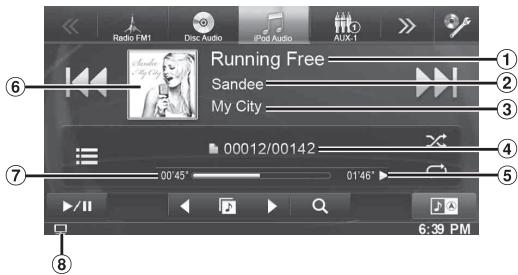
Mode Audio
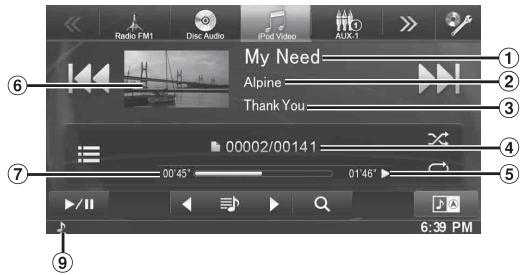
Mode video
① Titre du morceau/titre de l'épisode*
② titre de l'artiste/Date de sortie*
③ titre de l'album/titre du podcast*
No du morceau actuel/No total de morceaux.
(5) Temps de lecture restant
⑥ Affichage des illustrations
⑦ Temps écoué
⑧ : lors de la lecture uniquement audio d'un fisquier video d'une liste de lecture, l'icône de la vente est affichée.
⑨ : lors de la lecture uniquement audio d'un fichier audio d'une liste de lecture video, l'icone de la musique est affichée.
Affichage de l'écran d'opération de l'iPod/iPhone lors de la lecture d'un fichier video
Appuyez sur l'écran lorsque l'écran de lecture de l'iPod/ iPhone est affché.
L'écran d'opération de l'iPod/iPhone s'affiche à l'écran.
- Cinq secondes après avoir effectué une opération, l'écran de l'opération bascule sur l'écran visuel en mode iPod.
Lecture
1 Appuyez sur le bouton (AUDIO).
2 Appuyez sur la touche [iPod (Audio or Video)] du bandeau supérieur.
L'écran de mode de l'iPod s'affiche.
3 Appuyez sur [1▲▲] ou [▶▶] pour sélectionner la piste (fichier) de votrechoix.
Retour au début de la piste (fichier) en cours :
Appuyez sur [14].
Recherche rapide vers l'arrière :
Appuyez longuement sur la touche [1].
Avance jusqu'au début de la piste (fichier) suivante :
Appuyez sur [▶▶].
Recherche rapide vers l'avant :
Appuyez longuement sur la touche [▶▶I].
Pour interrompre la lecture, appuyez sur [ /II]
- Si vous lisez un morceau sur l'iPhone tout en raccordant ce dernier au INE-W920R/INE-W928R, la lecture continue après la connexion.
- Un episode peut containir plusieurs chaprites. Pour changer de chapitre, appuyez sur la touche [1] ou [▶].
- Si le nom de l'artiste, de l'album ou du morceau créé dans iTunes possède trop de caractères, les moceaux risquènt de ne pas pouvoir êtrelus si l'iPod est raccordé à l'INE-W920R/INE-W928R.Par consécutif, il est reconné d'utiliser un maximum de 64 caractères. Le nombre maximal de caractères de l'unité est de 64.
- Il est possible que certains caractères ne s'affichent pas correctement.
Recherche d'un fichier de musique
Un iPod/iPhone peutContainir des milliers de morceaux. Pour cette raison, cet apparéil peut faire différentes recherches en utilisant la fonction de recherche comme indiqué ci-dessous.
En utilisant la hierarchie individuelle du mode de recherche de Liste de lecture, Artiste, Album, Podcast, Livre Audio, Genre, Compositeur,
Morceau, vous pouvez affiner votre recherche comme indiqué dans le tableau ci-dessous.
 Notice Facile