Tablette STORIO MAX 2.0 5' rose - tablette enfant multimédia - Tablette éducative VTECH - Notice d'utilisation et mode d'emploi gratuit
Retrouvez gratuitement la notice de l'appareil Tablette STORIO MAX 2.0 5' rose - tablette enfant multimédia VTECH au format PDF.


| Type de produit | Tablette éducative pour enfants |
| Marque | VTech |
| Modèle | Storio MAX 2.0 5' |
| Couleur | Rose |
| Écran | Tactile 5 pouces |
| Alimentation | Adaptateur secteur 5V, 1A (réf. SJB0501000VE / VT05EEU05100) |
| Batterie | Lithium-ion intégrée, non amovible, rechargeable |
| Temps de charge | Environ 4h30 |
| Connectivité | Wi-Fi 2,4 GHz 802.11 b/g/n, port micro-USB |
| Stockage extensible | Carte microSD jusqu'à 32 Go (non incluse) |
| Fonctions principales | Explor@ Park, Kid Connect, Contrôles parentaux, Mes vœux, lecteur vidéo/musique, cartouches de jeux |
| Nettoyage | Chiffon doux légèrement humide ; ne pas utiliser de solvants |
| Sécurité | Ne convient pas aux enfants de moins de 36 mois ; batterie non remplaçable ; transformateur non jouet |
| Poids approximatif | Environ 300 g |
| Dimensions approximatives | 140 x 80 x 15 mm |
FOIRE AUX QUESTIONS - Tablette STORIO MAX 2.0 5' rose - tablette enfant multimédia VTECH
Questions des utilisateurs sur Tablette STORIO MAX 2.0 5' rose - tablette enfant multimédia VTECH
0 question sur cet appareil. Repondez a celles que vous connaissez ou posez la votre.
Poser une nouvelle question sur cet appareil
Téléchargez la notice de votre Tablette éducative au format PDF gratuitement ! Retrouvez votre notice Tablette STORIO MAX 2.0 5' rose - tablette enfant multimédia - VTECH et reprennez votre appareil électronique en main. Sur cette page sont publiés tous les documents nécessaires à l'utilisation de votre appareil Tablette STORIO MAX 2.0 5' rose - tablette enfant multimédia de la marque VTECH.
MODE D'EMPLOI Tablette STORIO MAX 2.0 5' rose - tablette enfant multimédia VTECH
Manuel d'utilisation
ENREGISTREMENT DE LA TABLETTE
L'enregistrement de la tablette est nécessaire pour :
- Bénéficier de deux téléchargesements Gratis _1^2 ,parmi une large seLECTION d'applications.
- Débloquer les applications Kid Connect, Mes vœux, et Ciné Star.


(1) CHARGER1 Storio MAX 2.0 à l'aide du cable USB et du transformateur inclus puisMETRE en marche la tablette.
(2) RÉGLER la date et l'heure, puis établit une connexion Wi-Fi. Une fois la connexion Wi-Fi activée, toucher la coche.
(3) ENREGISTERRER la tablette Storio® MAX 2.0 en créé un compte parent et en configurant Kid Connect.
(4) SE CONNECTER à l'Explor@ Park pour désir les deux applications offertes².
(5) STORIO® MAX 2.0 est maintainant prét à jour!
FONCTIONNALITES
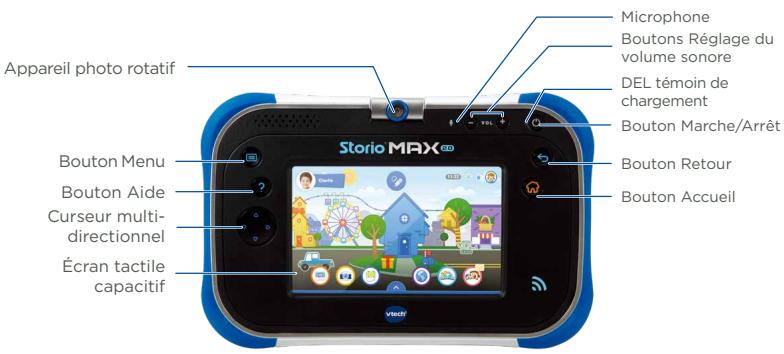
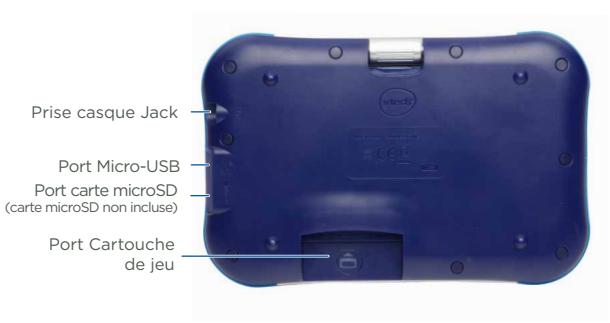
Pour commencer...
Charger la tablette
Lors de la première utilisation de la tablette, la batterie est complètement ou partiellement chargée. Merci de la charger complètement avant la première utilisation en suivant les indications ci-dessous :
Important: Ne pas ouvrir le produit pour changer la batterie. La batterie n'est ni amovible, ni replacable.
- Insérez l'extrémité la plus large du cable USB (inclus) dans l'encoche USB du transformateur secteur (inclus) et l'autre extrémité dans le port Micro-USB de Storio MAX 2.0. Branchez ensuite le transformateur secteur à une source d'alimentation.
Note : le transformateur secteur n'est pas un jouet et doit être manipulé par un adulte.
- La DEL verte Témoin de chargement s'allume pour indiquer que la tablette est en charge. Une fois la batterie complètement chargée, la DEL s'éteint. 4h30 environ sont nécessaires pour recharger complètement Storio* MAX 2.0 avec l'adaptateur USB.
Allumer ou eteindre Storio MAX 2.0
Pour allumer Storio® MAX 2.0, appuyez sur le bouton Marche/Arrêt pendant 3 secondes. Le logo VTech apparait alors à l'écran. Merci de consulter la section "Enregistrement de la tablette" pour découvert comment configurer la tablette lors de la première utilisation.
Pour éteindre la tablette lorsqu'elle n'est pas utilisé, appuyez sur le bouton Marche/Arrêt puis touchez l'icone qui apparait à l'écran pour confirmer.
Verrouiller/Deverrouiller la tablette
Storio MAX 2.0 se met par défaut en veille en cas de non utilisation prolongée. L'écran est alors verrouillé.
Pour déverrouiller la tablette, appuyez sur le bouton Marche/Arrêt. Touchez l'icone du profil puis faites-la glisser dans le cercle au centre de l'écran. Pour verrouiller la tablette, appuyez brièvement sur le bouton Marche/Arrêt. L'écran va alors s'éteindre.
INSÉRER UNE CARTE MICROSD
Il est possible d'augmenter la mémoire de la tablette Storio® MAX 2.0 en ajoutant une carte microSD (non incluse). Storio® MAX 2.0 est compatible avec les cartes microSD jusqu'à 32 Go.
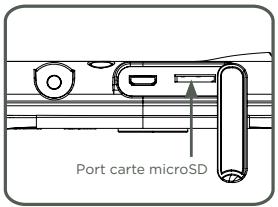
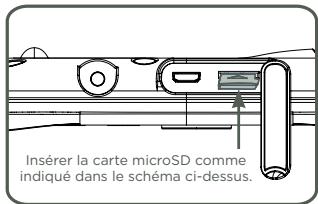
- Assurez-vous que la tablette est eteinte avant d'inserer la carte microSD.
- Retournez Storio® MAX 2.0 et insérez la carte microSD comme indiquédans le schéma ci-dessus.
ACTIVER, DÉSACTIVER ET CONFIGURER LA ConnEXION WI-FI
Merci de suivre les étapes suivantes pour activer, désactiver ou configurer une connexion Wi-Fi:
-
Depuis l'écran de verrouillage, touchez l'icone Contrôles parentaux pour acceder aux Contrôles parentaux. Entrez ensuite les identifiants d'accès aux Contrôles parentaux.
-
Touchez l'icone Wi-Fi
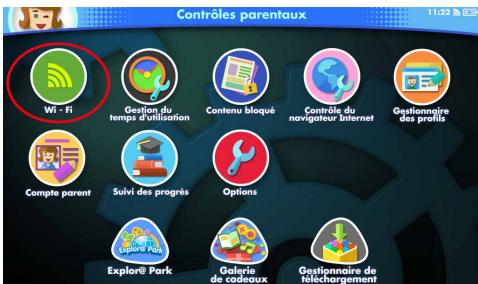
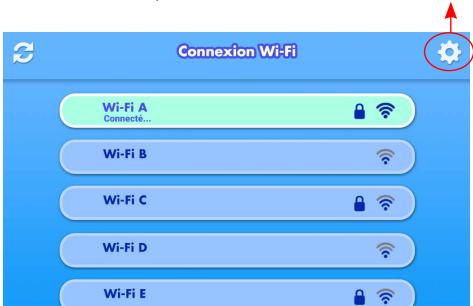
- Une fois le Wi-Fi activé, la tablette va listing les réseaux Wi-Fi disponibles. Touchez un réseau pour vous y connecter puis entrez le mot de passer de connexion au réseau si nécessaire.
Note: Storio® MAX 2.0 supporte uniquely les réseaux Wi-Fi 2,4 Ghz 802.11 b/g/n.
Touchez ici pour activer ou désactiver le Wi-Fi.
Utilisation du menu de la tablette
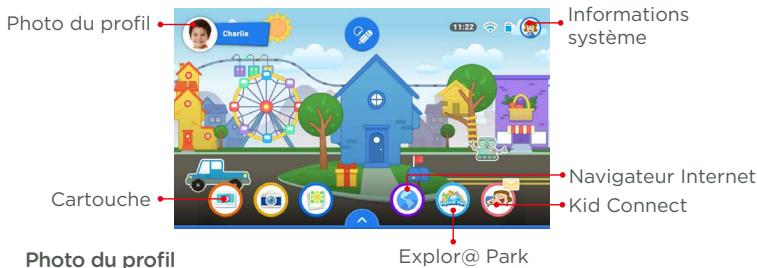
Touchez cette image pour changer de profil utiliser.
Cartouche
Touchez cette icône pour accéder au contenu de la cartouché lorsqu'une cartouché compatible est insérée dans la tablette.
Informations système
Indique le témoin de chargement de la batterie, l'heure et la connexion Wi-Fi si elle est activée. L'icone d'accès aux Contrôles parentaux est aussi disponible dans les Informations système.
Il y a de nombreuses applications inclues dans votre Storio® MAX 2.0 dont des yeux, des lecteurs de video et de musique, des outils pratiques et des bibliothèques pour y ajouter des contenus. Touchez l'écran et déplacez votre doigt vers la droite ou vers la gauche pour découvert les applications inclues.
Explor@ Park
Touchez l'icone Explor@ Park pour découvertre le très large choix de contenus (jeux, historières, vidés, musiques et bien plus encore!) à télécharger sur Storio® MAX 2.0. L'achat d'applications ne peut être effectué qu'avac le mot de passer du Compte parent.
Kid Connect
Grçá à cette application, votre enfant peut envoyer des messages écrites et vocaux, des images et bien plus encore sur votre Smartphone!
Contrôles parentaux
Touchez cette icône pour acceder aux Contrôles parentaux.
Kid Connect de VTech

Avec Storio® MAX 2.0, votre enfant peut envoyer des messages vocaux ou écrites, des photos, des dessins ou des emoticonses sur votre Smartphone (Android™ ou iPhone®) ou celui de ses grands-parents et vous pouvez lui répondre. C'est facile! Meme si votre enfant ne sait pas encore lire, et entièrement sécurisé.
Configuration
- Assurez-vous que vous Storio® MAX 2.0 est enregistrée. Pendant l'enregistrement, les idenfiants Kid Connect sont configurés. Ces identifiants sont uniques.
- Téchéchargez et installez l'application Kid Connect sur votre Smartphone (disponible sur App Store pour les iPhones et Google Play pour les Smartphones Android).
(Kid Connect requière un iPhone 4 ou version ultérieure, iOS5.x ou version ultérieure, Android 4.0.3 ou version ultérieure. Résolution minimum :
320x480.)
- Démarrez l'application sur votre smartphone et identifiez-vous avec vos identifiants Kid Connect.
Gérer les contacts de votre enfant
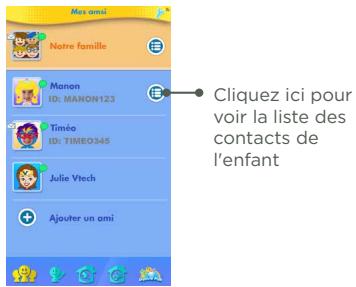
Vous pouvez gérer la liste des contacts de votre enfant depuis l'application Kid Connect de votre Smartphone.
Voir les contacts de votre enfant
Allez dans la liste des contacts, puis touchez l'icone à droite du prénom de votre enfant pour voir tous ses contacts.
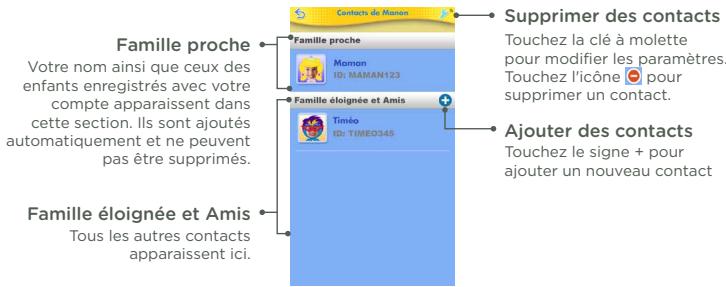
- Ajouter et supprimer des contacts de la liste de contacts de votre enfant.
- Envoyer des demandes d'ajout et des invitations
Toucher le signe + à côté de "Famille éloignée et Amis" pour ajouter
de nouveaux amis :
Résultats de la recherche
Une fais la recherche effectuee, touchez le contact recherché puis suivez les indications à l'écran pour envoyer une demande d'ajout d'amis. Le nouvel ami apparaitra dans la liste des contacts une fois la demande acceptée.
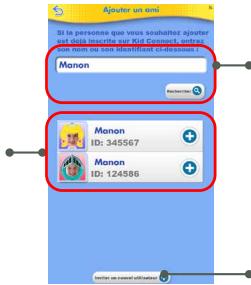
Recherche
Pour rechercher une personne qui s'est déjà enregistrée à Kid Connect, entrez son nom ou son identifient Kid Connect et touchez I'icone "Recherche".
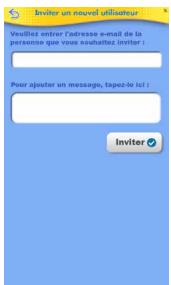
Inviter un nouveau contact
Clique ici pour inviter un membre de toute famille ou un qui ne s'est pas encore enregistré à Kid Connect.
Notes :
VTech recommende d'effectuer les recherches avec l'identifiant Kid Connect. L'identifant Kid Connect peut etre trouve sous le nom de I'enfant dans la liste des contacts. Les demandes aajout d'amis entre Smartphones ne sont pas possibles. L'application ne peut etre utilisée que pour communiquer avec des utilisateurs de tablettes VTech compatibles.
L'icone "Inviter un nouvel utiliser" peut être utilisé pour inviter un membre de votre famille ou un ami qui n'a pas encore de compte Kid Connect. L'invité doit avoir un Smartphone pour pouvoir installer l'application Kid Connect.
- Accepter ou refuser les demandes d'ajout d'amis
Touchez l'icone pour voir les demandes d'ajout d'amis pour vous ou votre enfant. Sélectionnez une demande pour l'accepter ou la refuser.
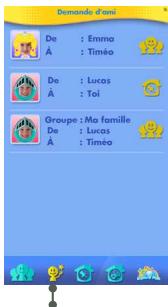
Touchez cette icône pour voir les demandes d'ajout envoyées par d'autres utilisateurs Kid Connect.
Contrôles parentaux
Les Contrôles parentaux permettent de:gérer les profils enfants, de sécuriser et paramétrrer votre Storio® MAX 2.0. Depuis le menu, touchez l'icone pour acceder aux Contrôles parentaux.
Touchez cette image ou appuyez sur le bouton Accueil pour quitter les Contrôles parentaux.
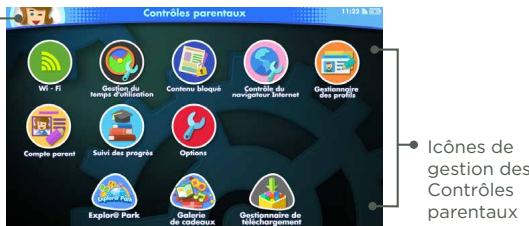
| Wi-Fi | Touchez cette icône pour activer, désactiver ou paramétrer une connexion Wi-Fi. |
| Gestion du temps d'utilisation | Touchez cette icône pour limiter le temps d'utilisation de la tablette. |
| Contenu bloqué | Touchez cette icône pour verrouiller certains contenus afin d'éviter qu'ils ne soient accidentellement supprimés. |
| Contrôle du navigateur Internet | Touchez cette icône pour ajouter ou supprimer des sites Internet de la liste blanche des sites autorisés. Vous pouvez aussi limiter le temps d'utilisation du navigateur Internet. |
| Gestionnaire des profils | Touchez cette icône pour ajouter ou supprimer des profils utilisateurs sur votre tablette. |
| Compte parent | Touchez cette icône pour voir ou modifier les informations du Compte parent. Vous pouze aussi modifier depuis cet endroit les paramètres de l'application Mes vous. |
| Suivi des progrès | Touchez cette icône pour voir les progrès et apprenticessages de votre enfant. Note : Le suivi des progrès est applicable uniquement pour les yeux en cartouche. |
| Options | Touchez cette icône pour configurer les paramètres système de la tablette. |
| Explor@ Park | Touchez cette icône pour accéder à l'Explor@ Park et découvert les nombreux contenus Gratis et payants (histoires, jeans, videos, musiques, etc.) à télécharger sur Storio® MAX 2.0. |
| Galerie decadeaux | Touchez cette icône pour accéder à la Galerie decadeaux qui vous permet de récompenser votre enfant en lui offrant des images pour Kid Connect, des thèmes pour son menu et des accessoires pour le jeu Mes haricots magiques. |
| Gestionnaire de téléchargement | Utilisez cet outil pour installer ou désinstaller les applications que vous avez achétées sur l'Explor@ Park. Consultez la section "Gérer les applications" pour plus de détails. |
Pour quitter les Contrôles parentaux et revenir à l'écran d'accueil, appuyez sur le bouton Menu
Touchez l'icone du Gestionnaire de téléchargement pour gérer les applications achetées sur l'Explor@ Park pour Storio® MAX 2.0.
- Télécharger ou supprimer les applications
Toucher un onglet de catégorie dans le Gestionnaire de téléchargement pour voir les applications achetées et/ou téléchargées sur l'Explor@ Park.
Corbeille
Touchez la corbeille pour supprimer l'application.
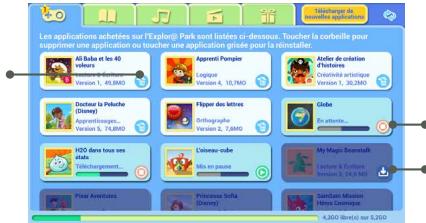
Stop
Touchez l'icone Stop pour arrer un teléchargement en cours.
Télécharger
Touchez l'icone
Télécharger pour
telecharger et installer
une application.
Paramètres de téléchargement automatique
Lorsqu'une nouvelle application est achetée ou lorsque la mise à jour d'une application est disponible, le téléchargement ou la mise à jour se lancent automatiquement. Si le téléchargement ne se lance pas, assurez-vous que l'installation automatique et la mise à jour automatique sont bien activés.
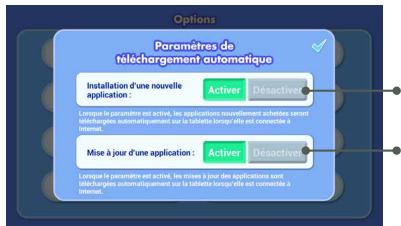
Activez ce paramètre pour que les nouveaux achats soient télécharges automatiquement
Activez ce paramètre pour que les nouvelles applications soient téléchargees automatiquement sur toute tablette
Plus de 2000 contenus accessibles avec l'Explor@ Park
Lorsque votre tablette est connectée en Wi-Fi, vous pouvez acceder à l'Explor@ Park et découvert de nombreux contenus additionnels Gratisits ou payants pour Storio* MAX 2.0. Touchez l'icone de l'Explor@ Park dans les Contrôles parentaux pour découvert ces contenus téléchargeables.
Par défaut, lorsqu'une connexion Internet est active, les applications récemment achétées seront automatiquement téléchargeées.
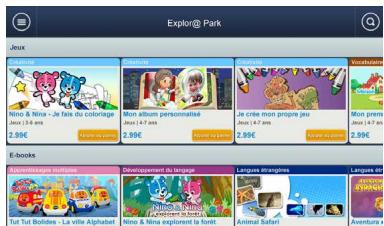
Mes voeux
Avec Mes因为你, votre enfant peut discoverir les applications disponibles sur l'Explor@ Park et vous informer des jours, histoires,VIDEOS et musiques qu'il aimerait avoir sur sa tablette en faisant un "voeu". La liste de因为你 de la vente infant que est ensuite envoyée par email sur l'adresse électronique utilisée lors de la création du Compte parent.
Gérer les vœux
Pour découvertir les vœux de votre enfant, cliquez sur le lien lié present dans l'email que vous avez reçu. Le Gestionnaire de listedes de vœux va s'ouvrir dans votre navigateur Internet. Suivez les indications à l'écran si vous souhaitez acheter une application proposée par votre enfant.
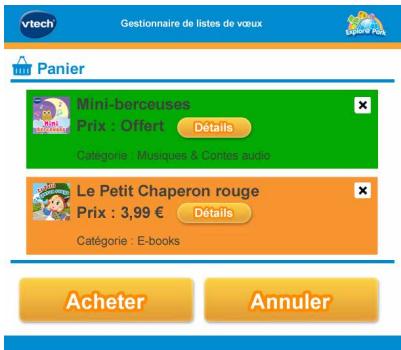
Les applications achétées seront téléchargées sur Storio® MAX 2.0 (la tablette doit être connectée en Wi-Fi pour le téléchargement). Merci de consulter la section "Gérer les applications" pour plus d'informations sur le téléchargement des applications
Messages "pop up" sur Storio® MAX 2.0
Des messages vont apparaitre de temps en temps à l'écran de Storio MAX 2.0, proposant à votre enfant des applications qui pourrait lui plaire. Pour désactiver ces messages, allez dans les paramêtres de "Mes voeux" dans la section Compte parent, dans Contrôles parentaux.
Paramètres "Mes vœux"
Pour acceder aux paramètres de Mes vœux, allez dans les Contrôles parentaux et Sélectionnez "Compte parent".
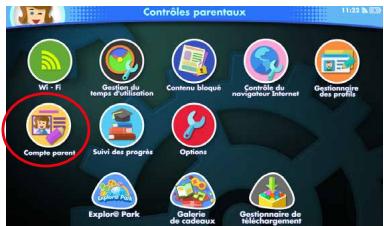
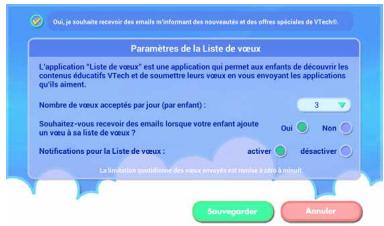
Faire défilier l'écran vers le bas pour acceder aux paramètres de Mes voêux. Les paramètres permettent de :
- Activer ou désactiver les messages "pop up" qui apparaissent à l'écran pour proposer de nouvelles applications.
- Choisir de receivevoir ou non des emails indiquant les valeurs faits par toute enfant et la fréquence de réception.
Utiliser une cartouche de jeu avec Storio® MAX 2.0
Une mise à jour peut être nécessaire pour la lecture de certaines cartouches. Assurez-vous que la connexion Wi-Fi de la tablette est activée pour effectuer la mise à jour qui permettra de jouer avec la cartouche.
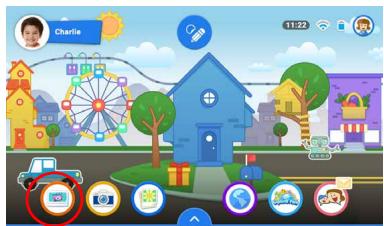
Une fois la mise à jour effectuee, l'image du jeu apparaitra comme icone de Cartouche dans le menu. Touchez l'image pour jouer.
Pour consulter la liste des cartouches compatibles, merci de visiter le lien suivant :
http://www.vtech-jouets.com/compatibilite
Note: Storio* MAX 2.0 peut containir 3 cartouches Storio au maximum. Les mises à jours effaceront les anciennes versions. La remise à zéro de la tablette efface les mises à jour effectuées. Dans ce cas, les mises à jour pour la compatibilité des cartouches seront à effectuer à nouveau.
Transférer des images,VIDEOS et chansons
Notes:
L'utilisation d'une carte microSD (non incluse) est nécessaire pour le transfert des fichiers audio et videoux personnels.
Transférer depuis un ordinateur sous Windows
Insérez une carte microSD (non incluse) dans la tablette puis connectez votre Storio® MAX 2.0 à votre ordinateur grâce au cable USB inclus. Storio® MAX 2.0 apparaît alors comme un périphérique externe dans votre Poste de travail. Double cliquer sur Storio® MAX 2.0, pour voir apparaitre deux dossier : SD et INT. Double cliquer sur SD, puis créé un dossier "PICTURES", un dossier "MUSIC" et un dossier "MOVIE". Vous pourrez alors transférer vos fichiers en les copient dans les dossiers créés. Ces fichiers seront ensuite visible dans les dossiers Médias (pour les vidés et les images) et Musique de Storio® MAX 2.0.
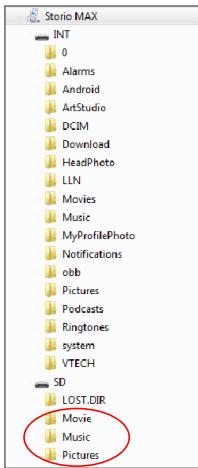
Attention : les fichiers video et audio doivent être dans un format compatible avec Storio® MAX 2.0. Pour plus d'information, merci de consulter les paragraphs suivants.
Transférer depuis un Macintosh Transfert
Allez sur le site officiel Android pour télécharger le logiciel de transferts. https://www.android.com/intl/fr/filetransfer/ Suivez les instructions et installez le logiciel.
Convert des videos pour Storio MAX 2.0
Storio® MAX 2.0 accepte certains formats de videos. Nous vous conseillons d'utiliser des videos respectant le format suivant :
Format : Video H.264 baseline profile et audio AAC en format MP4.
Résolution : 1024x578 si le fichier source est en 16:9. Les autres résolutions sont supportées mais non optimes pour la tablette.
Débit binaire video recommende : 2000kbps. Les autres Bit rates sont supportés mais ne sont pas lesassageurs pour la tablette.
Débit binaire audio recommende : 128kbps Bit rate constant. Les autres Bit rates sont supportés mais ne sont pas les meilleur pour la tablette.
Taille maximale du fichier : 4GB
Notes :
- Il peut exister des restrictions légales liées à l'utilisation de fichiers video, de films ou de programmes commerciaux, dont VTech ne peut en aucun cas être tenu pour responsable. Les utilisateurs ont la responsabilité de respecter la législation sur les droits d'auteur en vigueur dans leur pays.
- VTech® n'accepte aucune responsabilité quant à l'utilisation de logiciels de conversion ou de logiciels de transfert de fichiers.
Note : pour les utilisateurs de Windows, nous conseillons l'utilisation de Windows 7 ou d'une version ultérieure. Windows XP peut ne pas détecter la tablette.
Convert des musiques pour Storio MAX 2.0
Storio® MAX 2.0 accepte les musiques au format MP3. Il existe de nombreux logiciels de conversion de musiques en ligne, mais la plupart des musiques sont déjà au bon format et donc transférables sur Storio® MAX 2.0.
Mise à jour du programme interne
Pour installer manuellement la mise à jour du programme interne :
- Allez dans les Contrôles parentaux.
- Assurez-vous que Storio® MAX 2.0 est connectée à Internet (connexion Wi-Fi activée).
- Touchez l'icone Options puis selectionnez "Mise à jour du logiciel interne"
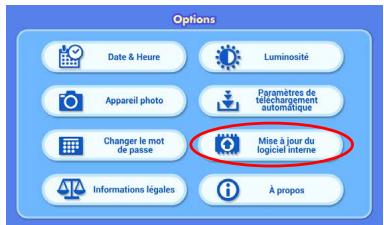
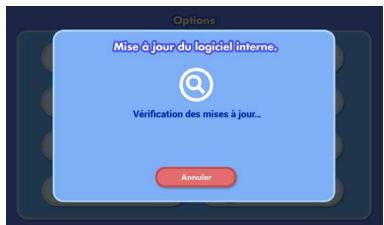
- Storio MAX 2.0 vachner la derniere mise à jour disponible. Si une version plus récente est disponible, suivez les indications à l'écran pour effectuer le téléchargement et l'installation.
Entretien
- Évitez toute exposition prolongée de Storio* MAX 2.0 au soleil ou à toute autre source de chaleur.
- Éteignez Storio MAX 2.0 en cas de non-utilisation prolongée.
- Évitez de faire tomber la tablette. Ne JAMAIS tenter de la démonter.
-
Évitez toute exposition de Storio MAX 2.0 à l'eau ou à l'humidité.
-
VTech® recommende aux parents de vérifier régulierrement l'etat du transformateur utilisé avec le jeu. Ils surveilleront tout particulièrement l'etat du cable USB, du boitier et de la prise de courant. En cas de dommage, le jeu ne doit pas être réutilisé avec le transformateur jusqu'à ce que celui-ci ait été remplaced.
- Ce jouet contient une batterie non remplaçable.
- Le jouet doit uniquement être connecté à des équipements portant l'un des symboles suivants l ou
- Assurez-vous que le cache du port microUSB est bien reféréçé après utilisation pour le protégger.
- Utilisez uniquement le cable USB avec ferrite fourni avec la tablette pour que le produit soit conforme à la norme EMC 2004/108/EC.
Fonctionnement de l'écan tactile:
- Utilisez votre doigt pour naviguer sur la tablette. Exercez une pression raisonnable sur l'écran. Une pression trop forte pourrait l'endommager.
- Utilisez uniquement un stylet VTech pour Storio® MAX 2.0 (vendu séparément) avec Storio® MAX 2.0. L'utilisation d'autres styles peuvent abirmer l'écran.
- ATTENTION: Ne pasmettre le stylet à la bouche. La gomme du stylet, en étant arrachée avec les dents, pourrait se detacher et presenter des risques d'étouffement. Le stylet ne doit pas être utilisé par les enfants de moins de 3 ans.
Nettoyage de I'ecran tactile
- Humidifiez légèrement le chiffon doux avec un peu d'eau et nettoyez l'écran de Storio® MAX 2.0.
- Utilisez un chiffon propre et sec pour secher l'écran. Répétez les deux étapes une seconde fois si nécessaire.
Nettoyage de la tablette Storio MAX 2.0
- Pour nettoyer Storio® MAX 2.0, utilisez un linge légèrement humide. N'utilisez pas de solvants ni de produits corrosifs.
Résolution de problèmes
| Problème | Raison possible | Solution |
| Le message "Batterie faible" apparait pendant la mise à jour de la tablette. | La batterie est faible. | Branchez la tablette à une source d'alimentation. La DEL verte de la tablette s'allume pour vous indiquer que la batterie se recharge. La mise à jour du programme de la tablette reprendra automatiquement quand la batterie sera rechargée. |
| Au moment d'enregister un Compte parent, la tablette indique que l'adresse email est déjà associée à un Compte parent. | L'adresse email est déjà associée à un Compte parent. | Utilisez une autre adresse email pour vous inscrite. |
| Éteignez puis allumez de nouveau votre tablette. Choisissez "Se connecter à un Compte parent existant" et entrez votre adresse email. Si vous avez oublé votre mot de passer, appuyez sur "Mot de passer oublé?" | ||
| Au moment d'enregistrer un Compte Kid Connect, la tablette indique que l'adresse email est déjà associée à un Compte Kid Connect. | L'adresse email est déjà associée à un Compte Kid Connect. | Si vous avez déjà enregistré un compte Kid Connect, entrez votre mot de passer et touchez "Vérifier" pour continuer. Si vous avez oublé votre mot de passer, touchez "Mot de passer oublé" et suivez les instructions qui vous seront envoyées par email pour réinitialiser le mot de passer. |
| Appuyez sur le lien "ici" sous le champ pour enter le mot de passer et utilisez une adresse email valide. | ||
| Kid Connect ne se charge pas. | Le profil doit être réinitialisé | Dans l'écran de Contrôles Parentaux, appuyez sur Gestionnaire des profils. Appuyez sur la photo du profil puis touchez la clé pour modifier. Une fois le profil effacé, ajoutez de nouveau votre enfant en appuyant sur le signe " + ". Sélectionnez le même enfant dans le champ du prénom. Appuyez sur OK une fois que vous avez terminé. |
| L'image s'affiche sur l'écran LCD mais le son est inaudible. | Le volume sonore est au minimum. | Ajustez le volume sonore. |
| Un casque est connecté. | Débranchez le casque. | |
| L'écran s'allume puis s'éteint immédiatement. | La batterie est faible. | Branchez la tablette à une source d'alimentation. La DEL verte de la tablette s'allume pour vous indiquer que la batterie se recharge. Une fois rechargée à 100%, la DEL verte s'éteindra. |
| Le bouton Marche / Arrêt ne répond pas. Il n'y a aucune image affichée à l'écran. | La batterie est faible. | Branchez la tablette à une source d'alimentation. La DEL verte de la tablette s'allume pour vous indiquer que la batterie se recharge. Une fois rechargée à 100%, la DEL verte s'éteindra. |
| Le programme a besoin d'être reliçancé. | Assurez-vous que la tablette est bien éteinte en appuyant pendant 10 secondes sur le bouton Marche/Arrêt. Appuyez de nouveau sur ce bouton pendant 3 secondes pour allumer la tablette. | |
| Il y a une image à l'écran mais la tablette ne répond pas. | Le programme a besoin d'être reliçancé. | Assurez-vous que la tablette est bien éteinte en appuyant pendant 10 secondes sur le bouton Marche/Arrêt. Appuyez de nouveau sur ce bouton pendant 3 secondes pour allumer la tablette. |
| Aucun réseau Wi-Fi n'apparait. | Une réinitialisation de la tablette est nécessaire (remise à zéro). | Pour réinitialiser la tablette aux paramètres d'usine, assurez-vous que la tablette est éteinte. Appuyez simultanément sur le côté gauche ou le côté haut du curseur multidirectionnel, sur le bouton aide (?) et sur le bouton marche. Maintenir appuyé jusqu'à voir apparaitre l'écran de réinitialisation. Le message "Réinitialisation aux paramètres d'usine" apparait. Appuyez sur Oui pour confirmer. Toutes les données sauvégardées sur la tablette seront alors supprimées. |
| "Safe mode" apparaït en bas de l'écran à gauche. | La tablette est en mode "sans échec". | Éteindre la tablette en maintenant le bouton marche/arrêt appuyé pendant 3 secondes, puis toucher le mot "Éteindre" qui apparaït à l'écran. Allumer à nouveau la tablette. S'assurer de ne pas appuyer sur le bouton Menu lors de l'allumage de la tablette. |
| Impossible de recharger la tablette | La tablette n'est pas connectée correctement à une source d'alimentation. | Vérifiez que votre tablette est bien connectée à un cable USB ou branchée sur secteur. |
| L'écran tactile n'est pas précis ou il est impossible de sélectionner une icône précise sur l'écran | Un stylet non compatible est utilisé avec Storio* MAX 2.0. | Utilisez exclusivement votre doigt ou le stylet VTech compatible avec Storio* MAX 2.0 (vendu séparément). |
| Il y a une cartouche insérée mais l'icône Cartouche de jeu n'apparaït pas. | Mauvaise insertion de la cartouche | Retirez la cartouche, nettoyez-la avec un linge légèrement humide si nécessaire, puis installez-la de nouveau dans l'emplacement prévu sur votre tablette. |
| La cartouche n'est pas compatible | Vérifiez la compatibilité de la cartouche au dos de la boîte ou en visitant la page Internet : http://www.vtech-jouets.com/ compatibilite |
Si Storio® MAX 2.0 ne semble pas détecter une cartouche insérée, merci de suivre les étapes suivantes :
- Éteindre Storio MAX 2.0 et déconnecter les branchements.
- Utilisez un coton imbibé d'alcool à brûler ou de produit à nettoyer les vitres pour nettoyer soigneusement l'emplacement au contact de la cartouche.
- Si nécessaire, sechez les parties nettoyées avec un linge propre qui ne bouloche pas.
- Veuillez vous assurer que toutes les parties nettoyées sont bien sèches avant de de mettre votre tablette en mode Marche.
Interférences environnementales
L'appareil peut être sensible aux interférencse avec des fréquences radio. En général, l'appareil fonctionne normalement lorsque les interférences cèssent. Dans le cas contraire, il sera nécessaire d'éteindre puis de fallumer l'appareil. Dans des cas très rares, des décharges electrostatiques peuvent apparaître et provoquer de légers dysfonctionnements ( comme la perte de certains paramètres enregistrés).Auquel cas, éteigner l'appareil en appuyant sur le bouton Marche/Arrêt pendant 10 secondes, puis fallumer le en appuyant 3 secondes sur ce même bouton.
Des interférences environnementales, telles que de l'électricité statique ou des transitoires électriques rapides de l'alimentation, peuvent provoquer de légers dysfonctionnements de Storio MAX 2.0. Dans certains cas, les paramètres de jeu enregistrés dans Storio MAX 2.0 peuvent être perdus. Auquel cas, débranchez puis rebranchez le transformateur. Si les dysfonctionnements dus à l'électricité statique survient pendant le processus de téléchargement, déconnectez le cable USB, supprimez le fichier corrompu, débranchez puis rebranchez le transformateur. Puis reconnectpez le cable USB puis relancer le téléchargement.
Note: Tension maximale de sortie ≤150mV.
Réinitialiser votre tablette aux paramètres par défaut (remise à zéro)
Pour revenir aux paramètres par défaut, merci de suivre les étapes suivantes:
- Assurez-vous que la tablette est bien éteinte.
- Appuyez simultanément sur le côté gauche ou le côté haut du curseur multidirectionnel, sur le bouton aide et sur le bouton marche etMSNnir appuyé jusqu'à ce que l'écran de réinitialisation apparaisse.
- Le message "Veux-tu juste réinitialiser la tablette aux paramètres d'usine ?" apparaît. Appuyez sur Oui pour continuer.
Attention! En réinitialisant votre tablette aux paramètres par défaut, toutes les données sauvégardées sur la tablette seront supprimées ( comme l'avancement dans les yeux par exemple).
Informations sécurité pour l'utilisation de la batterie et du chargeur
Important :


- Le transformateur n'est pas un jouet et doit être manipulé uniquement par un adulte.
-
La température doit être comprise entre 5^ 35^ ( 41^ 95^ ). Si les batteries ne se rechargent pas correctement, essayez d'effectuer cette action dans un lieu dont la température est plus adaptée.
-
La batterie n'est ni amovible, ni remplaçable. Ne pas tenter d'ouvrir ni de démonter l'appareil.
- Déconnectez le transformateur de la tablette et éteignez la tablette avant de la nettoyer.
- Pour des performances optimales, utilisez le cable USB et le transformateur inclus dans la boite de Storio MAX 2.0.
- Pour éviter toute électrocution ou départ de feu, ne pas exposer les batteries à la pluie ou à l'humidité.
- Ne pas jeter ce produit avec les déchets menagers. Batterie recyclable: merci de suivre les instructions liés au tri sélectif et au recyclage des déchets, appareils électriques et électroniques.
- Les transformateurs pour jouets et les chargeurs de batterie destinés à être utilisés par les enfants ne sont pas considérés comme faisant partie d'un jouet, même s'ils sont fournis avec un jouet. L'utilisation du transformateur doit être faite uniquement sous le contrôle d'un adulte.
- En cas de non-utilisation prolongée, Storio* MAX 2.0 se met en vue. La connexion Wi-Fi se désactive automatiquement lorsque la charge de la batterie est faible.
Directives standards pour les jouets à transformateur et produits commandés électriquement
- Attention. Le produit ne convient pas aux enfants de moins de 36 mois.
- Comme tous les produits électriques, des précautions doivent être prises durant la manipulation et l'utilisation du produit pour éviter tout chic electrique. La surveillance d'un adulte est recommandée durant l'utilisation.
- Débrancher le transformateur du secteur et du jeu en cas de nonutilisation prolongée.
Le produit doit uniquement etre utilisé avec un transformateur pour jouets. Utiliser uniquement le transformateur fourni avec la tablette (sortie 5V CC) conforme à la norme EN61558/EN62368. - Ne jamais nettoyer l'appareil avec de l'eau pendant qu'il est en charge.
- Ne jamais exposer à l'humidité un jouet branché sur le secteur.
- Le jouet ne doit pas être raccordé à un nombre de sources d'alimentation supérieur à celui recommends.
- Le transformateur n'est pas un jouet.
-
Si les fiches de l'adaptateur sont endommagées, ne l'utilisez pas et jetez-le dans un endroit prévu à cet effet.
Vérifier régulièrement l'objet du transformateur (fiches de raccordement, boîtier, prise ou toute autre piece). Ne pas utiliser un transformateur endommagé. -
Batterie recyclable : besoin de suivre les instructions liés au tri sélectif et au recyclage des déchets, appareils électriques etlectroniques.
- Ce jouet contient des piles non replacables.
- Contactez notre Service client pour toute assistance : www.vtech-jouets.com, rubrique Assistance.
ATTENTION. Pour recharger la batterie de ce jouet, utiliser uniquement l'adaptateur/transformateur VTech 5V fourni avec le jouet (réference SJB0501000VE/VT05EEU05100)
ATTENTION! Ne convient pas aux enfants de moins de 36 mois. Jouet électronique pouvant être branché à un transformateur. Danger de chocoléctrique.
Évitez d'utiliser dans les conditions suivantes :
- Températures extrêmes (basses ou hautes) pendant l'utilisation, le rangement ou le transport.
- Pression atmosphérique BASSE à haute altitude.
- Dépose du produit dans un feu ou four chaud, dégats de la batterie tels que écrasement ou découvert qui pourrait provoquer une Explosion.
- Températures extrémement haute et/ou pression atmosphérique extrémementassequipourraientprovoquer uneexplosion ou uneuite d'un liquide ou d'un gaz inflammable.
La reférence est indiquée sous le produit.
Avertissements de sécurité
Avant toute utilisation, dire attentivement cette notice et utiliser le transformateur uniquement comme indiqué dans cette notice :
- La puissance de sortie de l'alimentation ne doit pas dépasser la valeur nominale indiquée sur l'alimentation.
- L'appareil n'est pas destiné à être réparé en cas de panne ou de défaut de composant (l'appareil peut être déposé dans un point de collecte d'équipements électriques etlectroniques)
- Le cable touple exter de cette alimentation secteur ne peut pas etre remplacement; en cas d'endommagement du cordon, il convient de se débarasser de l'appareil en le déposant dans un point de collecte d'équipements électriques et électroniques.
- La coupure de l'alimentation s'effectue en débranchant la fiche secteur.
- La prise de courant doit être située à proximé de l'équipement et doit être facilement accessible.
- Pour usage interieur uniquement
- Instructions aux parents : les transformateurs et alimentations électriques pour jouets ne sont pas destinés à être utilisés comme des jouets et l'utilisation de ces produits par des enfants doit se faire sous la surveillance d'unadulte.
Informations sur les symboles présents sur le transformateur :
| SMPS incorporent un transformateur de sécurité résistant aux courts-circuits | |
| Equipement de classe II | |
| Pour usage interieur uniquement | |
| SMPS (blocs d'alimentation à découvert) | |
| Transformateurs pour jouets (transformateurs résistants aux courts-circuits par dispositif incorpore) |
Informations sur les alimentations électriques externes :
| Marque commerciale | VTech | VTech |
| Numéro d'enregistrement au registre du commerce | 12044228 | 12044228 |
| Adresse | PO Box 10042, 6000 GA Weert, The Netherlands. | PO Box 10042, 6000 GA Weert, The Netherlands. |
| Référence de modèle | SJB0501000VE | VT05EEU05100 |
| Tension d'entrée/ Fréquence du CA d'entrée | 100-240V~ 50-60Hz | 100-240V~ 50-60Hz |
| Tension de sortie | 5V --- | 5V --- |
| Courant de sortie | 1A | 1A |
| Puisance de sortie | 5W | 5W |
| Rendement moyen en mode actif | 75.35% | 73,8% |
| Consommation électrique hors charge | 0.036W | 0,09W |
INFORMATIONS SUR LE DAS
Cet apparéil est conforme à la Directive 2014/53/UE relative à l'exposition aux ondes radio.
Cette directive utilise une unité de mesure conne sous le nom de Débit d'absorption spécifique ou DAS. Le DAS maximal autorisé est de 2 W/kg pour le tronc et de 4 W/kg pour les membres.
Des tests de DAS sont réalisés grâce à des positions de fonctionnement standard lorsqu'ellappeil transmet à son niveau de puissance certifié le plus élevé dans toutes les bandes de fréquences testées. Les valeurs de DAS les plus élevées pour cet appeilin sont :
DAS pour le tronc : 0.316 W/Kg
DAS pour les membres : 0.218 W/Kg
Tri des produits et piles usages
-
Les jouets VTech® sont des équipements électriques etlectroniques (EEE) qui, en fin de vie, feront l'objet d'une collecte sélective en vue de leur recyclage. Ainsi, afin de préserver l'environnement, VTech® vous recommend de déposer le jouet en fin de vie dans les points de collecte mis à disposition dans les magasins ou dans votre commune.
-
Le symbole de la poubelle barrée sur les produits et les piles ou sur leur emballage respectif indique que les équipements électriques et Electroniques ainsi que les piles ne doivent pas être jetés dans les déchets menagers car ils contiennent des substances pouvant être néfastes à l'environnement et à la santé.

- Lorsque les symboles Hg, Cd ou Pb sont indiqués, cela signifie que la pile contient plus de mercure (Hg), cadmium (Cd) ou plomb (Pb) que la valeur spécifique dans la Directive 2006/66/CE sur les piles et les accumulateurs.


- La barre solide sous le symbole de la poubelle barrée indique que le produit a été placé sur le marché après le 13 août 2005.
- Contribuez à la protection de l'environnement en triant vos produits et piles usages.
- Pour plus d'informations sur la collecte et le tri des piles usagées, vous pouvez visiter le site Internet http://www.corepile.fr.
- Pour plus d'informations sur le tri des produits électriques et électroniques, vous pouvez contacter notre service consommateurs.
IMPORTANT
Utilisz es exclusivement le transformateur et le cable USB fournis avec Storio® MAX 2.0 pour recharger la tablette.
L'utilisation d'autres types de transformateurs pourraient endommager l'appareil.
Important : Essayer de retireur ou remplacer la batterie peut endommager Storio®
MAX 2.0 et entraine l'annulation de la garantie de l'appareil.
À LIRE AVANT Toute UTILISATION D'UN JEU VIDÉO PAR VOUS-MÉME OU PAR VOTRE ENFANT
I. Précautions à prendre dans tous les cas pour l'utilisation d'un jeu video
Évitez de jour si vous étés fatigué ou si vous manquez de sommeil. Assurez-vous que vous jouez dans une piece bien éclairée en moderant la luminosité de votre écran. Lorsque vous utilisez un jeu video susceptible d'être connecté à un écran, jouez àonne distance de cet écran de télévision et aussi loin que le permet le cordon de raccordement. En cours d'utilisation, faites des pauses de dix à quinze minutes toutes les heures.
II. Avertissement sur l'épilepsie
Certaines personnes sont susceptibles de faire des crises d'épilepsie相对较ient, le cas échéant, des pertes de conscience à la vue, notamment, de certains types de stimulations lumineuses fortes : succession rapide d'images ou répetition de figures géométriques simples, déclairs ou d'explosions. Ces personnes s'exposent à des crises lorsqu'elles jouent à certainsiaux videooomportant de telles stimulations, alors même qu'elles n'ont pas d'antécédent Médical ou n'ont jamais été sujéttes elles-memes à des crises d'épilepsie. Si vous-même ou un membre de votre famille avez déjàprésenté des symptômes liés à l'épilepsie (crise ou perte de conscience) en présence de stimulations lumineuses, consultez toute medecin avant toute utilisation. Les parents se doivent également également d'être particulièrement attentifs à leurs enfants lorsqu'ils jouent à des yeux videoo. Si vous-même ou votre enfant présente un des symptômes suivants : vertige, trouble de la vision, contraction des yeux ou des muscles, trouble de l'orientation, mouvement involontaire ou convulsion, perte momentanée de conscience, il faut cesser immédiatement de jour et consulter un medecin.
Protégéz les oreilles de votre infant lorsqu'il utilise un casque ou des écouteurs
- Une exposition excessive de son oreille à un volume élevé peut endommager son audition.
-
Diminuez toujours le volume avant de connecter un casque ou des écouteurs à une source audio et réglez le volume minimum nécessaire permettant à vous enfant d'entendre la musique. 27
-
Utiliser ce produit avec le premier casque audio VTech permet d'assurer le respect de la puissance sonore maximale fixée par l'article L5232-1 du Code de la Santé Publique français.
ONTRAT DE LICENCE DE L'UTILISATEUR FINAL
CECI EST UN ACCORD LÉGAL ENTRE VOUS ET LA SOCIÉT VTECH (CI-APRès DÉNOMMEE « VTECH »), ÉTABLISSANT LES TERMES QUI RÉGISSENT VOTRE UTILISATION DU LOGICIEL POUR STORIO OU EN LIEN AVEC L'APPLICATION DU LOGICIEL (CI-APRès DÉNOMMÉ « LOGICIEL »). LE LOGICIEL INCLUT LES FICHIERS AUDIO POUR LE SYSTEME STORIO.
L'ACTIVATION, L'UTILISATION, LE TELÉCHARGEMENT OU L'INSTALLATION DE CE LOGICIEL VALENT ACCEPTATION DES TERMES DE CE CONTRAT. VOTRE DROIT D'UTILISER LE LOGICIEL EST CONDITIONné À VOTRE ACCORD AVEC LES TERMES DE CE CONTRAT. SI VOUS N'ETES PAS DISPOSE À RESPECTER LES TERMES DE CE CONTRAT DE LICENCE, VOUS N'ETES PAS EN DROIT D'UTILISER CE LOGICIEL ET VOUS DEVEZ LE RENVOYER RAPIDEMENT À VTECH, OU LE SUPPRIMER.
SI VOUS AVEZ MOINS DE 18 ANS OU ETES CONSIDERÉ COMME MINEUR DANS VOTRE JURIDICITION, VOUS DEVEZ PRENDRE CONNAISSANCE DES TERMES ET CONDITIONS AVEC VOS PARENTS OU VOTRE TUTEUR (CI-APRÉS CONJOINTEMENT DENOMMÉS « PARENTS ») ET ÉTRE SUR QUE VOS PARENTS COMPRENNENT ET ACCEPTENT EN VOTRE NOM CES TERMES ET CONDITIONS.
LORSQUE CET ACCORD SE RÉFÈRE À « VOUS » OU « VOTRE », CELA INCLUT À LA FOIS LES PARENTS ET LES ENFANTS UTILISATEURS, SAUF LORSQUE L'ENFANT N'A PAS L'AGE LÉGAL DE S'ENGAGER CONTRACTUELLEMENT (COMME DANS LE CAS D'une TRANSACTION EN COMMERCE ÉLECTRONIQUE), OU DE FOURNIR TOUS LES CONSENTEMENTS NÉCESSAIRES (TELS QUE LE CONSENTEMENT À L'OBTENTION, AU TRAITEMENT OU AU TRANSERT DE DONNÉES), AUQUÉL CAS LE PARENT DE CET ENFANT RECONNAIT QU'IL AGIT AU NOM DE L'ENFANT POUR S'ENGAGER CONTRACTUELLEMENT ET EST ENTIERÉMMENT RESPONSABLE DES ACTES DE SON ENFANT DANS LE CADRE DE SON UTILISATION DU LOGICIEL ET DE SES SERVICES.
- PROPRIÉTÉ. Le logiciel et tous les documents contenu dans le produit sont détenus par VTECH, ou ses licenciéurs, et sont protégés par les droits de reproduction internationaux et autres lois sur la propriété intellectuelle. Le logiciel et les documents ne doivent être utilisés que par vous, en accord avec ce contrat. Le logiciel et les documents sont sous licence, et non vendus. À l'exception de ce qui est spécifiquement exposé ci-après, VTECH et ses licenciéurs conservent tous les droits, titres et intérêts, incluant tous les droits de propriété intellectuelle, pour le logiciel et les documents.
- TERMES DE LA LICENCE. VTECH vous concède, dans la limite des termes et conditions définis plus loin dans ce contrat, une licence non exclusive, non sous-licenciable et non transférable pour une utilisation non commerciale du logiciel, et pour utiliser les documents de la même manière que le logiciel. Toute modification,actualisation, correction d'erreur, ou autre mise à jour du logiciel fournie par VTECH doit être considérée comme faisant partie du logiciel et son utilisation doit suivre les termes et conditions de ce contrat, sauf si les parties se sont engagées dans un contrat séparé écrit régissant ces modifications, actualisations, corrections d'erreurs, ou autres mises à jour.
- RESTRICTIONS DE LA RÉTRO-INGENIERIE ET SÉCURITÉ. Sauf dans la mesure où vous auriez été expressement et sans ambiguité autorisé par VTECH, ou dans la mesure où de telles restrictions seraient explicitement interdites par la loi, VOUS NE DEVEZ PAS inverser l'ingénieur, décompiler, désassembler, traduire ou tenter de connaître le code source du logiciel, copier, modifier, creer des oeuvres dérivées, distribuer, vendre, assigner, gager, sous-licencier, louver, préter, exploiter en temps partagé, distribuer ou transférer le logiciel, supprimer le logiciel, ALTERER ou ajouter des droits d'exploitation, des marques de commerce, des noms de marques, des logos, des notifications, des notations, 28
enfrecht ou falsifier toutes les mesures ou systèmes de sécurité implémentés par VTECH, qui sont destinés à empêcher la copie illégale du logiciel. Toute'utilisation de ce type met fin à votre licence d'utilisation du logiciel sans préavis.
- GARANTIE LIMITEE. VTECH yours guarantit que (sous reserve de sua raccord avec les termes definis), pendant une période de 90 jours après l'achat du produit, le logiciel sera substantiellement conforme aux specifications publiées par VTECH. Yourseul et unique recours sous cette garantie est pour VTECH, a sa convenance, d'effectuer des actions commerciales raisonnables pour corriger toute non-conformite substantielle du logiciel rapportee par erciat a VTECH pendant la période de garantie et de fournir un exemplaire de remplacement du logiciel. La presente garantie ne s'applique pas a toute non-conformite qui sera due a une utilisation du logiciel avec une application ou dans un environnement autre que ceux qui sont recommandés par VTECH, a des modifications du logiciel non effectuees par VTECH ou a l'utilisation de matériels ou de logiciels fournis par un tiers.
VTECH NE GARANTIT PAS QUE LE LOGICIEL NE CONTIENNE AUCUNE ERREUR OU QU'IL SOIT ADAPTE À UN USAGEPARTICULARI. VTECH NE GARANTIT RIENT DE PLUS QUE CE QUI AÉTÉ DÉFINI CI-AVANT ET REJETTE TOUTE AUTRE GARANTIE, QU'ELLE SOIT EXPRESSE, IMPLICITÉ OU RÉGEMENTAIÈRE, CONCERNANT LE LOGICIEL OU LES DOCUMENTS, Y COMPRIS, SANS LIMITATION, TOUTE GARANTIE IMPLICITE DE LA QUALITÉ MARCHANDE, L'APTITUDE À UN USAGEPARTICULARI ET L'ABSENCE DE CONTREFAÇON. AUCUNE INFORMATION NI AUCUN CONSEIL, QU'ILS SOIENT ÉCRITS OU ORAUX, DONNÉS PAR VTECH, SES REVENTEURS, AGENTS OU EMPLOYÉS NE CONSITUENT UNE GARANTIE. - LIMITATION DE RESPONSABILITÉ. En aucun cas VTECH ne peut être tenu pour responsable de toute perte de bénéfice, inexactitude ou altriération de données, couts de remplacements de biens ou de matériels ou de tout dommage consécutif, particulier, accidentel ou indirect résultat de votre utilisation ou de votre incapacité à utiliser le téléchargement du logiciel ou les documents, même si VTECH avait reconnaissance ou aurait d'voir reconnaissance de l'eventualité de tels dommages, et nonobastant tout échec de l'objet essentiel de tout recours limitei dedique dans les presentes. Vous acceptez le fait qu'enaucencas la responsabilité globale de VTECH enoncée auxpresentesouliea votreutilisation du logiciel ou des documents ne pourra excederle montant d'argent paye par vous pour le produit et/ou pour le logiciel.
- RÉSILIATION. Cet accord de licence sera automatiquement résilié en cas de non-respect d'unquelconque terme de l'accord. Aucun préavis ne sera exigé de VTECH pour procéder à cette résiliation.
Déclaration UE de conformité simplifiée
Le sousigné, VTech Electronics Europe BV, déclare que l'équipement radioélectrique du type 1088 est conforme à la directive 2014/53/EU. Le texte complet de la déclaration UE de conformité est disponible à l'adresse internet suivante: www.vtech.com/re-directive
Bande de radiofrequency : 2.4-2.4835GHz
Puisance de radiofrequency maximale : < 0.1W(20dBm)
Veuillez prendrequelquesinstantspourlire notrepolitique de confidentialite etobtenirdesinformationscompletéssurlafaqondont vosdonnéespersonnelles sonttraiteespar VTech.
Cette politique de confidentialite est disponible sur :
https://www.vtech-jouets.com/politique-de- confidentialite
Besoin d'aide sur nos produits ?
Pour la France, la Belgique et la Suisse francophone :
www.vtech-jouets.com, rubrique Assistance.
Pour le Canada: www.vtechkids.ca/fr, rubrique Soutien à la clientèle.
Vous souhaitez consulter notre politique de garantie ?
Pour la France, la Belgique et la Suisse francophone :
www.vtech-jouets.com, rubrique Garantie.
Pour le Canada: www.vtechkids.ca/fr, rubrique Politiques.
Les tablettes développées par VTech permettent à l'enfant de faire ses premiers pas dans le monde digital de façon contrôle, sécurisée et intelligente.
Cependant, nous recommendons une utilisation raisonnée des tablettes et des écrans pour les enfants. Nous vous conseillons donc de limiter le temps passé devant les écrans et de proposer d'autres yeux et activités à votre enfant. Pour vous aider, VTech a mis en place un paramétrage (accessible dans les Contrôles parentaux de la tablette) qui vous permet de limiter la durée quotidienne d'utilisation. Afin d'éviter toute frustration, un petit message prévent l'enfant quand il ne lui reste que quelques minutes de jeu. Ainsi, il peut finir sa partie en cours et anticiper l'extinction automatique du jouet. Notre enfant peut ensuite passer à une autre activité.
Pour plus d'informations sur un usage raisonnable des tablettes, vous pouvez également consulter notre site internet :
https://www.vtech-jouets.com/conseils_ecrans_enfants



A DEPOSER EN MAGASIN
A DEPOSER EN DÉCHETÉRIE


OU
Points de collecte sur www.quefairedemesdechets.fr
Privilégiez la réparation ou le don de votre apparéil !
Venez découvert tous nos produitssur notre site Internet :
Pour la France: www.vtech-jouets.com
Pour le Canada: www.vtechkids.ca/fr

- Manuel d'utilisation
- ENREGISTREMENT DE LA TABLETTE
- L'enregistrement de la tablette est nécessaire pour :
- FONCTIONNALITES
- Pour commencer...
- Charger la tablette
- Allumer ou eteindre Storio MAX 2.0
- Verrouiller/Deverrouiller la tablette
- INSÉRER UNE CARTE MICROSD
- ACTIVER, DÉSACTIVER ET CONFIGURER LA ConnEXION WI-FI
- Utilisation du menu de la tablette
- Cartouche
- Informations système
- Explor@ Park
- Kid Connect
- Contrôles parentaux
- Kid Connect de VTech
- Configuration
- Gérer les contacts de votre enfant
- Voir les contacts de votre enfant
- - Envoyer des demandes d'ajout et des invitations
- Résultats de la recherche
- Recherche
- Inviter un nouveau contact
- Notes :
- - Accepter ou refuser les demandes d'ajout d'amis
- - Télécharger ou supprimer les applications
- Corbeille
- Stop
- Télécharger
- Paramètres de téléchargement automatique
- Plus de 2000 contenus accessibles avec l'Explor@ Park
- Mes voeux
- Gérer les vœux
- Messages "pop up" sur Storio® MAX 2.0
- Paramètres "Mes vœux"
- Utiliser une cartouche de jeu avec Storio® MAX 2.0
- Transférer des images,VIDEOS et chansons
- Notes:
- Transférer depuis un ordinateur sous Windows
- Transférer depuis un Macintosh Transfert
- Convert des videos pour Storio MAX 2.0
- Taille maximale du fichier : 4GB
- Convert des musiques pour Storio MAX 2.0
- Mise à jour du programme interne
- Entretien
- Fonctionnement de l'écan tactile:
- Nettoyage de I'ecran tactile
- Nettoyage de la tablette Storio MAX 2.0
- Interférences environnementales
- Réinitialiser votre tablette aux paramètres par défaut (remise à zéro)
- Informations sécurité pour l'utilisation de la batterie et du chargeur
- Important :
- Directives standards pour les jouets à transformateur et produits commandés électriquement
- Évitez d'utiliser dans les conditions suivantes :
- Avertissements de sécurité
- INFORMATIONS SUR LE DAS
- Tri des produits et piles usages
- IMPORTANT
- À LIRE AVANT Toute UTILISATION D'UN JEU VIDÉO PAR VOUS-MÉME OU PAR VOTRE ENFANT
- Précautions à prendre dans tous les cas pour l'utilisation d'un jeu video
- Avertissement sur l'épilepsie
- Protégéz les oreilles de votre infant lorsqu'il utilise un casque ou des écouteurs
- ONTRAT DE LICENCE DE L'UTILISATEUR FINAL
- Déclaration UE de conformité simplifiée
- Venez découvert tous nos produitssur notre site Internet :
Marque : VTECH
Modèle : Tablette STORIO MAX 2.0 5' rose - tablette enfant multimédia
Catégorie : Tablette éducative