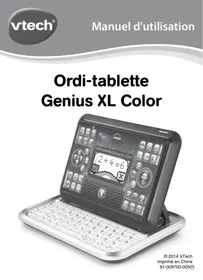
Ordi-tablette Genius XL Color - Noir - Tablette éducative VTECH - Notice d'utilisation et mode d'emploi gratuit
Retrouvez gratuitement la notice de l'appareil Ordi-tablette Genius XL Color - Noir VTECH au format PDF.

| Type de produit | Tablette éducative pour enfants |
| Marque | VTECH |
| Modèle | Ordi-tablette Genius XL Color - Noir |
| Dimensions (approx.) | 28 x 18 x 4 cm |
| Poids (approx.) | 700 g |
| Alimentation | 3 piles LR6/AA ou adaptateur secteur 7.5V 400mA / 9V 300mA (centre positif, vendu séparément) |
| Écran | Couleur |
| Clavier | AZERTY coulissant, touches lettres et chiffres |
| Nombre d'activités | 80 activités éducatives (lettres, mathématiques, sciences, musique, création) |
| Niveaux de difficulté | 3 niveaux (débutant, intermédiaire, expert) avec passage automatique |
| Fonctions clés | Économiseur d'écran, arrêt automatique, réglage volume/contraste, musique de fond, touche Aide et Réponse |
| Âge recommandé | À partir de 36 mois |
| Entretien | Nettoyer avec un linge légèrement humide ; éviter exposition au soleil ou à la chaleur |
| Sécurité | Ne convient pas aux enfants de moins de 36 mois ; utiliser uniquement avec un transformateur conforme ; respecter les consignes de sécurité pour les piles |
| Pièces détachées / accessoires | Adaptateur secteur VTECH réf. 80-002181 (vendu séparément) |
| Garantie | Bon de garantie inclus |
| Service consommateurs | France : 0 820 06 3000 (0,12 €/min) ; Canada : 1 877 352 8697 ; www.vtech-jouets.com |
FOIRE AUX QUESTIONS - Ordi-tablette Genius XL Color - Noir VTECH
Questions des utilisateurs sur Ordi-tablette Genius XL Color - Noir VTECH
0 question sur cet appareil. Repondez a celles que vous connaissez ou posez la votre.
Poser une nouvelle question sur cet appareil
Téléchargez la notice de votre Tablette éducative au format PDF gratuitement ! Retrouvez votre notice Ordi-tablette Genius XL Color - Noir - VTECH et reprennez votre appareil électronique en main. Sur cette page sont publiés tous les documents nécessaires à l'utilisation de votre appareil Ordi-tablette Genius XL Color - Noir de la marque VTECH.
MODE D'EMPLOI Ordi-tablette Genius XL Color - Noir VTECH
Chez VTech®, nous sommes conscients que les enfants sont notre avenir. C'est pourquoi tous nos yeux sont conçus de manière à inciter Bébé à découvertir le monde qui l'entoure.
Toute la technologie et le sens de la pédagogie VTech® sont mis au service du développement de l'enfant : la découverte de son corps, sa relation au monde, le.Plaisir d'apprender en jouant.
Chez VTech®, nous nous engage ons à tout faire pour que les enfants grandissent dans les importantes conditions et abordent l'avoir en toute sénérité.
Nous vous remercions de la confiance que vous nous accordez dans notre démarche ludo-éducative.
L'équipe VTech
Pour en savoir plus : www.vtech-jouets.com
INTRODUCTION
Voues venez d'acquérir Ordi-tablette Genius XL Color de VTech®. Félicitations!
Ordi-tablette Genius XL Color de VTech® est une super tablette à clavier coulissant avec laquelle vous enfant pourra s'amuser tout en apprenant! Grâce aux 80 activités, votre enfant apprend les lettres, le son des lettres, les rimes, les syllabes, le vocabulaire, les mathématiques, les sciences, la musique et il développement son imagination avec les activités de création.
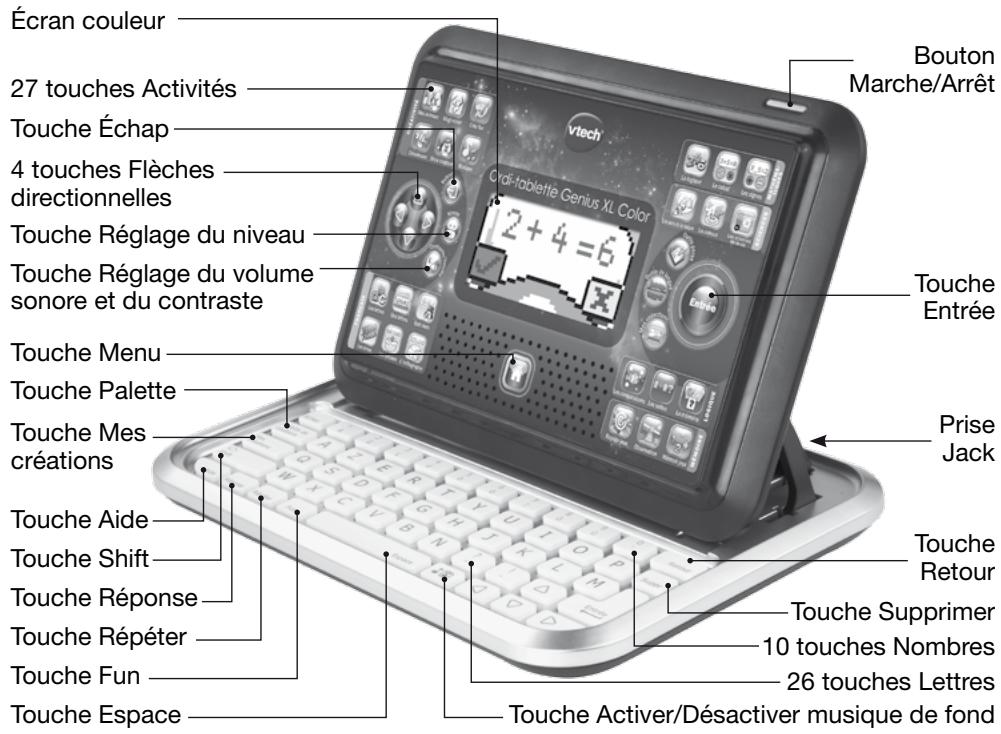
CONTENU DE LA BOITE
- Un Ordi-tablette Genius XL Color de VTech®
- Un manuel d'utilisation
- Un bon de garantie
ATTENTION! Pour la sécurité de votre enfant, débarrasssez-vous de tous les produits d'emballage tels que rubans adhésifs, feuilles de plastique, attaches et étiquettes. Ils ne font pas partie du jouet.
WARNING:
Une fois le produit sorti de sa boîte, il faut-retirer la languette de démonstration pour acceder au mode de jeu normal.
Il est conseilé de conserver ce manuel d'utilisation car il comporte des informations importantes.
POUR RETIRER L'ATTACHE DE LA BOITE :
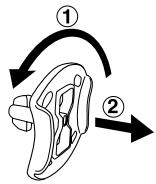
- Tourner l'attache permettant de fixer le jouet à sa boîte dans le sens inverse des aiguilles d'une montre.
- Retirer et jitter l'attache en plastique.
1. ALIMENTATION
INFORMATIONS IMPORTANTES :
Ordi-tablette Genius XL Color fonctionne avec 3 piles LR6/AA ou un transformateur 7.5V 400mA ou 9V 300mA VTech® vendu séparation.
Merci de retarder les piles du jouet lorsque Ordi-tablette Genius XL est branché à un transformateur.
1.1 INSTALLATION DES PILES
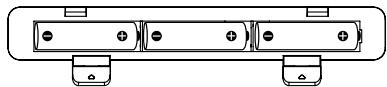
- Avant d'insérer les piles, s'assurer que Orditable Genius XL Color est eteint.
- Ouvrir le compartment à piles situé sous le produit.
- Insérer 3 piles LR6/AA en respectant le schéma qui se trouve dans le compartment à piles.
4.Refermer soigneusement le couvercle du compartment à piles.
MISE EN GARDE
Les piles fournies avec le produit permettent de tester le jouet en magasin mais ne sont pas des piles longue durée.
- Seules des piles du type recommendé au point précédent doivent être utilisées.
- Ne pas mélanger différents types de piles ou d'accumulateurs, ne pas mélanger des piles ou des accumulateurs neufs avec des usages.
- Ne pas utiliser des piles ou des accumulateurs endommages.
- Mettre en place les piles ou les accumulateurs en respectant les polarités + et -.
- Ne pasmettre les bornes d'une pile ou d'un accumulateur en court-circuit (en reliant directement le + et le -).
- Enlever les piles ou les accumulateurs usagés du jouet.
- Retirer les piles ou les accumulateurs en cas de non-utilisation prolongée.
- Ne les jeter ni au feu ni dans la nature.
- Ne pas tenter de recharger des piles non rechargeables.
- Enlever les accumulateurs du jouet pour les recharger.
- Les accumulateurs ne doivent être chargés que sous la surveillance d'un adulte.
TRI DES PRODUITS ET PILES USAGÉS
- Les jouets VTech® sont des équipements électriques et électroniques (EEE) qui, en fin de vie, feront l'objet d'une collecte sélective en vue de leur recyclage. Ainsi, afin de préserver l'environnement, VTech® vous recommende desteroler et de jeter vos piles usagées dans les containers prévus à cet effet, puis de déposer le jouet en fin de vie dans les points de collecte mis à disposition dans les magasins ou dans votre commune.
- Le symbole de la poubelle barrée sur les produits et les piles ou sur leur emballage respectif indique que les équipements électriques et électroniques ainsi que les piles ne doivent pas été jetés dans les déchets menagers car ils contiennent des substances pouvant être néfastes à l'environnement et à la santé.
- Lorsque les symboles Hg, Cd ou Pb sont indiqués, cela signifie que la pile contient plus de mercure (Hg), cadmium (Cd) ou plomb (Pb) que la valeur spécifiée dans la Directive 2006/66/CE sur les piles et les accumulateurs.
- La barre solide sous le symbole de la poubelle barrée indique que le produit a été placé sur le marché après le 13 août 2005.
- Contribuez à la protection de l'environnement en triant vos produits et piles usages.
- Pour plus d'informations sur la collecte et le tri des piles usagées, vous pouvez visiter le site Internet http://www.corepile.fr.
- Pour plus d'informations sur le tri des produits électriques et électroniques, vous pouvez contacter notre service consommateurs.
1.2. TRANSFORMATEUR
communément appelé « adaptateur secteur »)
Ordi-tablette Genius XL Color peut également se brancher sur le secteur au moyen d'un transformateur (vendu séparément).
Nous recommandons l'utilisation d'un transformateur VTech (vendu séparation) disponible sous le nom Adaptateur secteur VTECH réference 80-002181. CA/CC 7.5V
400mA ou 9V 300mA a centre positif.
1.2.1. INSTALLATION
- Avant de brancher l'adaptateur, s'assurer que le jeu est eteint.
- Insérer la fiche de l'adaptateur dans la prise de connexion située sur l'arête du jouet.
- Brancher l'adaptateur sur le secteur.
1.2.1. Mise en garde
- Attention. Ce jouet ne convient pas aux enfants de moins de 36 mois.
- Le jouet doit uniquement être utilisé avec un transformateur pour jouets.
- Le transformateur n'est pas un jouet.
- Ce jeu ne doit être branché qu'avac un transformateur aux caractéristiques recommendées par VTech® (voir paragraphe précédent).
- VTech® recommende aux parents de vérifier régulierement l'etat du transformateur utilisé avec le jeu. Ilis surveilleront tout particulièrement l'etat du cable, du boitier et de la prise de courant. En cas de dommage, le jeu ne doit pas être réutilisé avec le transformateur jusqu'à ce que celui-ci ait été remplaced.
- Débrancher le transformateur du secteur et du jeu en cas de non-utilisation prolongée.
- Ne jamais tenter de nettoyer le jeu avec des produits liquides.
- Le jouet ne doit pas etre raccordé à un nombre de sources d'alimentation supérieur a celui recommandé.
- Ne jamais exposer à l'humidité un jouet branché sur le secteur.
2. POUR COMMENCER À JOUER... DEUX FAÇONS DE JOUER
Grçace au clavier coulissant, deux façons de jouer sont possibles :
Mode Tablette : La plupart des activités sont disponibles dans cette position de jeu
Mode Ordi: Le clavier peut être utilisé pour les activités de lettres et de chiffres.
Ordi-tablette Genius XL Color est doté d'un clavier AZERTY et numérique comme un vrai clavier d'ordinateur.




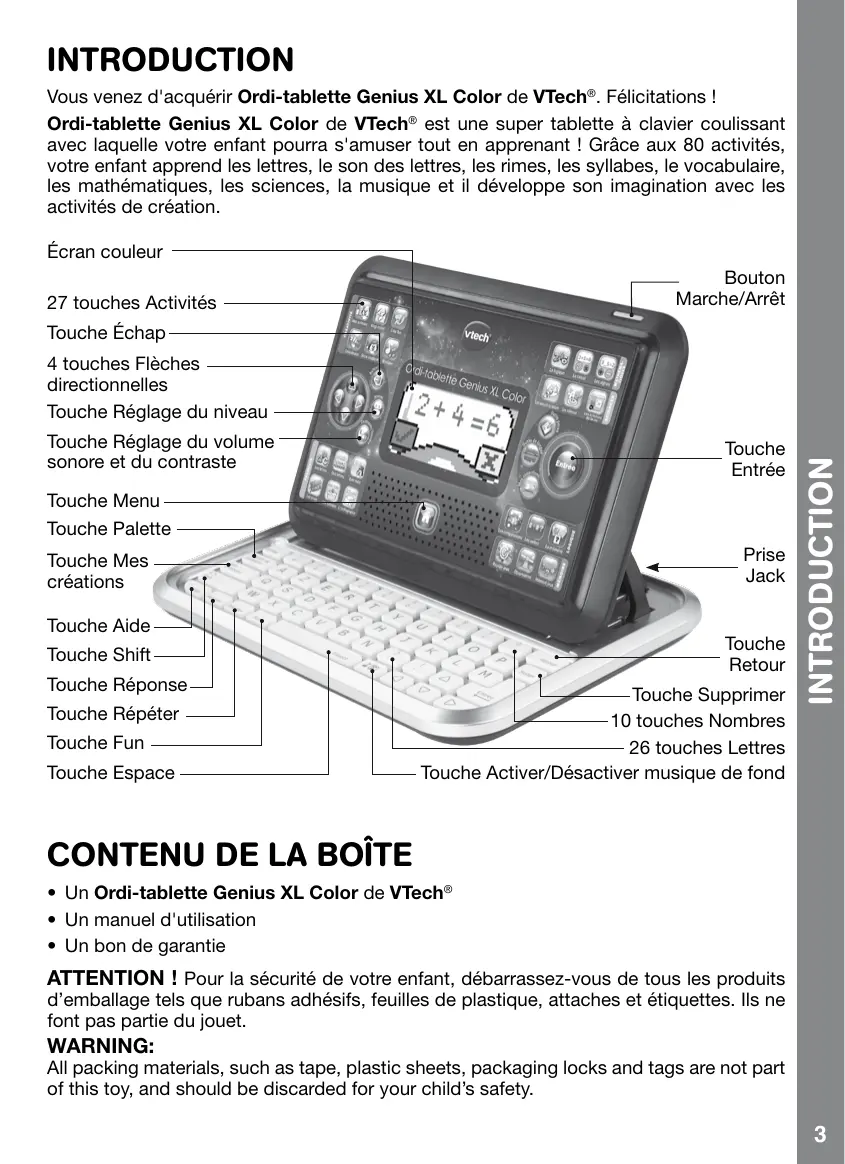
1. BOUTON MARCHE/ARRÉT
Appuyer sur ce bouton pour allumer ou eteindre le jouet.
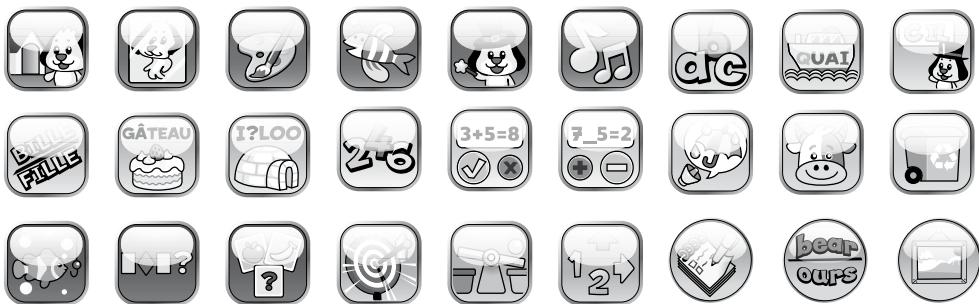
2. 27 TOUCHE ACTIVITÉS
Appuyer sur une touche pour sélectionner un type d'activité.
3. SELECTION D'ACTIVITE
Lorsque le jouet est en marche, une animation apparait à l'écran, puis on accède au menu des activités. Les activités défilent automatiquement. Il existe différentes façon de seLECTIONner une activités :
1) Lorsque les activités défilent, appuyer sur Entrée pour commencer l'activité affichée à l'écran.
2) Utiliser les touches Flèches pour faire défilier les activités et appuyer sur la touche Entrée pour commencer l'activité affichée à l'écran.
3) Appuyer sur une touche Activité pour acceder à des activités sur un même thème. Les activités sont défilier automatiquement à l'écran. Appuyer sur la touche Entrée pour commencer l'activité affichée à l'écran.
4. TOUCHE MENU

Appuyer sur cette touche permet de revenir au menu principal.
5. TOUCHEN I NVEAU

En appuyant sur la touche Niveau, on accede à un menu qui permet de désirir le niveau de difficulté auquel on peut jouer.
Niveau 1: activités pour débutants. Ce niveau comprend les activités pour les débutants et les activités non catégorisées (activités de création).
Niveau 2 : activités pour les intermédiaires. Ce menu inclut les activités classées intermédiaires et les activités non catégorises (activités de creation).
Niveau 3 : activités pour les experts. Ce menu inclut les activités classées experts et les activités non catégorises (activités de création).
6. TOUCHÉCHAP

Echap
Appuyer sur cette touche pour revenir à l'écran précédent ou pour quitter une activité en cours.
7. TOUCHE RÉGLAGE DU VOLUME ET DU CONTRASTE

Appuyer sur cette touche pour ajuster le volume et le contraste. Un écran de réglage vas'afficher. Utiliser les touches Flèches pour déplacer le curseur vers la gauche ou vers la droite pour modifier le son ou le contraste. Il y a 5 volumes sonores différents et 3 niveaux de constraste. Le niveau minimum est muet : le son est totalement coupé.
8. TOUCHE ACTIVER/DÉSACTIVER LA MUSIQUE DE FOND
Appuyer sur cette touche pour activer ou désactiver la musique de fond.
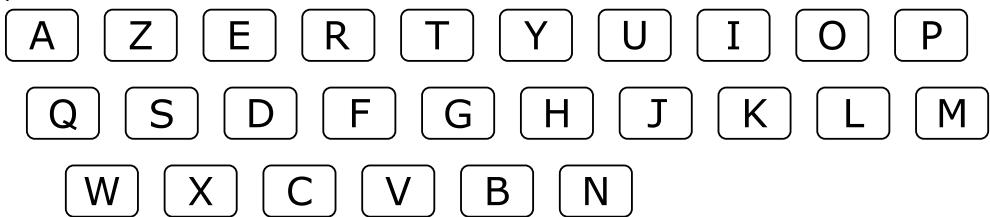
9. 26 TOUCHES LETTRES
Utiliser ces touches pour découvertir les lettres et leur son et pour répondre aux questions pendant certaines activités.
Appuyer sur ces touches pour découvertir les nombres ou pour répondre à des questions dans les activités. Les touches Nombres permettent aussi, comme avec un vrai clavier, d'ajouter des symboles dans les activités Mon agenda et Mon blog en appuyant simultanément sur la touche Shift et la touche Chiffre.
1 a
2 a
3 5
4 é
5
e
6
7 1
8 0
9
U
0 1
11. TOUCHE ENTREE
Appuyer sur cette touche pour confirmer une seLECTION ou une réponse.
12. 4 TOUCHE FLECHES DIRECTIONNELLES
Utiliser ces touches pour faire défiler les activités ou pour sélectionner une réponse dans un jeu.



13. TOUCHESUPPRIMER Suppr
Appuyer sur cette touche pour supprimer une création dans l'activité Mes créations ou pour effacer une dette dans l'activité Mon agenda.
14. TOUCHE RETOUR Retour
Appuyer sur cette touche pour supprimer une création dans l'activité Mes créations ou pour effacer une dette dans l'activité Mon agenda.
15. TOUCHE ESPACE Espace
Appuyer sur cette touche pour ajouter un espace dans les activités Mon agenda et Mon blog.
16. TOUCHE SHIFT Shift
Dans les activités Mon agenda et Mon blog, maintainir cette touche appuyée en même temps qu'une touche Lettre pour écrire une dette majuscule, ou en même temps qu'une touche Chiffre pour pour écrire le symbole imprimé sur la touche.
17. TOUCHE AIDE Aidej
Appuyer sur cette touche pour écouter à nouveau les instructions, une question ou obtenir de l'aide.
18. TOUCHÉ RÉPONSE (Réponse)
Appuyer sur cette touche pour voir la bonne réponse dans certaines activités.
19. TOUCHE RÉPÉTER [Répêter]
Appuyer sur cette touche pour écouter à nouveaux les instructions ou la question.
20. TOUCHES MES CRÉATIONS Mes créations
Appuyer sur cette touche pour voir le menu des activités indiquées ci-dessous. Vous pouvez selectionner une activité pour voir les créations sauvegardées dans cette activité.
| A02 | Créaquarium | A07 | Les créatures marines |
| A03 | Les miroirs magiques | A08 | Dinos dingos |
| A04 | Scènes animées | A09 | Paysages magiques |
| A06 | Animaux rigolos | A10 | Le spectacle de magicie |
21. TOUCHE PALETTE [Palette de couleurs]
Appuyer sur cette touche pour montré / cacher la palette de couleurs dans les activités de création Scènes animées et Paysages magiques.
22. TOUCHE FUN
Cette touche permet de déclencher des animations amusantes mettant en scene le petit chien.
23. CHANGEMENT DE NIVEAU AUTOMATIQUE
Dans certaines activités, lorsqu'on obtient deux fois de suite entre 80 et 100 points, le niveau de difficulté va augmenter automatiquement. Une fois les 3 niveaux de difficultés réussis, une animation apparaitra l'écran et le jeu reviendra automatiquement au menu de seLECTION d'une activité.
| A20 | Quiz sons | A66 | La nouvelle image |
| A62 | Les monstres marins | A67 | Mémor'images |
| A63 | Suites à compléter | A69 | Tape-tape tambour |
| A64 | Mémori-cartes | A70 | Trieur de balles |
| A65 | Tir à l'arc |
24. ÉCONOMISEUR D'ÉCRAN
L'économiseur d'écran apparait automatiquement après quelques minutes d'inactivité dans la plupart des yeux. Appuyer sur une touche pour revenir aux activités.
25. ARRÉT AUTOMATIQUE
Si le jouet n'est pas activé pendant quelques minutes, Ordi-tablette Genius XL Color s'éteint automatiquement. Pour le reactiver, il suffit d'appuyer sur le bouton Marche/ Arrêt.
Lorsque les piles sont trop faibles, une icône apparait à l'écran. Le jouet s'éteint ensuite automatiquement.
3. ACTIVITÉS
Ordi-tablette Genius XL Color propose un total de 80 activités amusantes et éducatives.
| Catégorie | Activité | Numéroros des activités | Noms des jours |
| Créativité | Mes animaux | 1 | Mon animal virtuel |
| 2 | Créacquarium | ||
| Magi-miroir | 3 | Les miroirs magiques | |
| Créa'fun | 4 | Scènes animées | |
| 5 | Magi-kaléidoscope | ||
| Créanimaux | 6 | Animaux rigolos | |
| 7 | Les créatures marines | ||
| 8 | Dinos dingos | ||
| Show magique | 9 | Paysages magiques | |
| 10 | Le spectacle de magic | ||
| Musique club | 11 | Explorationusicale | |
| 12 | Le chant des animaux | ||
| 13 | Super DJ | ||
| François | Les lettres | 14 | Voyage en montgolfière |
| 15 | Lettres en bulles | ||
| 16 | Le son des lettres | ||
| François | Quiz lettres | 17 | Quiz mots Débutant |
| 18 | Quiz mots Confimné | ||
| 19 | Quiz mots Expert | ||
| 20 | Quiz sons | ||
| 21 | La piscine des lettres | ||
| Quiz mots | 22 | Recompose-mots Débutant | |
| 23 | Recompose-mots Confimné | ||
| 24 | Recompose-mots Expert | ||
| Les rimes | 25 | Les premières rimes | |
| 26 | Les mots qui rimesDébutant | ||
| 27 | Les mots qui rimesConfimné | ||
| 28 | Les mots qui riment Expert | ||
| 29 | Quiz rimes | ||
| Les syllables | 30 | Apprenti'syllabes Débutant | |
| 31 | Apprenti'syllabes Confimné | ||
| 32 | Apprenti'syllabes Expert | ||
| 33 | Quiz syllabes Débutant | ||
| 34 | Quiz syllabes Confimné | ||
| 35 | Quiz syllabes Expert | ||
| L'orthographe | 36 | La dette manquanteDébutant | |
| 37 | La dette manquanteConfimné | ||
| 38 | La dette manquante Expert | ||
| Mathématiques | La logique | 39 | Suites logiques Débutant |
| 40 | Suites logiques Confimné | ||
| 41 | Suites logiques Expert | ||
| Le calcul | 42 | Calculo-quiz Débutant | |
| 43 | Calculo-quiz Confimné | ||
| 44 | Calculo-quiz Expert | ||
| Les signes | 45 | Les signes mathématiquesDébutant | |
| 46 | Les signes mathématiquesConfimné | ||
| 47 | Les signes mathématiquesExpert | ||
| Sciences | Lessons de la nature | 48 | Sons mystérieux Débutant |
| 49 | Sons mystérieux Confimné | ||
| 50 | Sons mystérieux Expert | ||
| Sciences | Les animaux | 51 | A la découverte des animaux |
| 52 | Quiz animaux Débutant | ||
| 53 | Quiz animaux Confimé | ||
| 54 | Quiz animaux Expert | ||
| 55 | Les classes d'animaux | ||
| Les sciences de la vie | 56 | Le recyclage | |
| 57 | Météo magique | ||
| 58 | Habille-toutou | ||
| Logique | Les comparisons | 59 | Toutou pêcheur Débutant |
| 60 | Toutou pêcheur Confimé | ||
| 61 | Toutou pêcheur Expert | ||
| 62 | Les monstres marins | ||
| Les suites | 63 | Suites à compléter | |
| La mémoire | 64 | Mémori-cartes | |
| 65 | Tir à l'arc | ||
| 66 | La nouvelle image | ||
| Mémoire | Rapido-jeux | 67 | Mémor'images |
| 68 | Rapido-mania | ||
| 69 | Tape-tape tambour | ||
| Jeux d'observation | 70 | Trieur de balles | |
| 71 | Trouve l'intrus | ||
| 72 | Le jeu des différences | ||
| Mémori-jeux | 73 | Si on dansait ? | |
| 74 | Apprenti-cuisinier | ||
| Mes outils | Outils persono | 75 | Mon agenda |
| 76 | Mon blog | ||
| Outils de langue | 77 | Maxi-dico | |
| 78 | Traducteur | ||
| 79 | Anglais découverte | ||
| Mes collections | 80 | Mes créations |
Catégorie 1: Créativité
App 1. Mes animaux
A01 Mon animal virtuel
Peux-tu t'occuper du petit chien ? Écoute-le attentivement et occupe-toi de lui. Utilise les touches Flèches et la touche Entrée pourCHOISIR les objets et alimentés pour ton petit chien !
A02 Creaquarium
Amuse-toi avec ton aquarium person! Décore-le avec les poissons et les décorations de ton choix. Pense à nourrir tes poissons! Tu peux aussi ajouter ou supprimer des poissons et des décorations quand tu le souhaites.
App 2. Magi-miroir
A03 Les miroirs magiques
Choisis un animal et ajoute des couleurs. Utilise les touches Flèches pour désir le miroir déformant et découvert une super animation!
App 3. Créà'fun
A04 Scènes animées
Veux-tu doivent peindre ? Choisis une image puis ajoute des couleurs en les selectionnant sur la palette. Appuie sur la touche Entre pour valider une couleur. Une fois ton coloriage terminé, appuie sur Entre pour regarder ta création s'animer !
A05. Magi-kaléidoscope
Utilise les touches Flèches et la touche Entrée pour sélectionner un objet et appuie sur Entrée pour le voir en mode kaléidoscope.
App 4. Créanimaux
A06. Animaux rigolos
Créons des animaux extraordinaires! Utilise les touches Flèches gauche et croite pour sélectionner une partie du corps de l'animal, puis appuie sur les touches Flèches haut et bas pour modifier les parties du corps de l'animal. Lorsque tu as terminé, appuie sur la touche Entrée pour voir ta création. Super : ton animal extraordinaire prend vie!
A07 Les créatures marines
Créons d'amusants animaux marins! Utilise les touches Flèches gauche et croite pour sélectionner une partie du corps de l'animal, puis appuie sur les touches Flèches haut et bas pour modifier les parties du corps de l'animal. Lorsque tu as terminé, appuie sur la touche Entrée pour voir ta création. Super : ton animal extraordinaire prend vie!
A08 Dinos dingos
Créons des dinos rigolos! Utilise les touches Flèches gauche et croite pour sélectionner une partie du corps de l'animal, puis appuie sur les touches Flèches haut et bas pour modifier les parties du corps de l'animal. Lorsque tu as terminé, appuie sur la touche Entrée pour voir ta création. Super: ton animal extraordinaire prend vie!
App 5. Show magique
A09 Paysages magiques
Crée ton paysage magique! Appuie sur les touches Flèches pour désir ton comédien, ta scène et ajoute des couleurs. Appuie sur la touche Entrée lorsque tu as terminé pour regarder le spectacle!
A10 Le spectacle de magic
Bienvenue au spectacle de magic! Utilise les touches Flèches pourCHOISIR 3 objets puisdécouvre ce qu'il va se passer ! Super ! Tu poursas ensuite colorier le petit chien !
App 6. Musique club
A11 Exploration musicale
Décovrons la musique! Utilise les touches Flèches pour sélectionner un lieu, puis appuie sur les touches Lettres, Nombres, sur la touche Entrée ou sur les touches Flèches pour ajouter dessons rigolos à la mélodie.
A12 Les chant des animaux
Allons voir le spectacle des animaux! Utilise les touches Flèches pourCHOISIR une melodie puis appuie sur la touche Entrée pour valider. Tu peux aussi utiliser les touches Nombres pourCHOISIR une melodie.
A13 Super DJ
C'est amusant d'être un Super DJ! Utilise les touches Flèches pour désir une chanson et appuie sur Entrée pour la sélectionner. Tu peux aussi appuyer sur une touche Nombre pour désir une chanson. Utilise ensuite les touches Flèches droite et.gauche pour ajuster le tempo et les touches Flèches haut et bas pour ajuster le ton de la melodie.
Catégorie 2: Français
App 7. Les lettres
A14 Voyage en montgolfière
Faisons un voyage en montgolfière! Utilise les touches Flèches et la touche Entrée pour attraper les lettres majuscules et minuscules.
A15 Lettres en bulles
Aimes-tu jour à faire des bulles de savon ? Regarde, le petit chien fait plein de bulles colorées ! Appuie sur les touches Lettres pour attraper les lettres et découvertir leur son.
A16 Le son des lettres
Waouh! Le petit chien a eu uncadeau! Peux-tu l'aider à deviner ce que c'est? Écoute le son et appuie sur les touches Lettres correspondant aux lettres à l'écran pour trouver la réponse!
App 8. Quiz lettres
A17 Quiz mots débutant
Observe les bateaux! Aide le petit chien à tracer le mot qui commence avec le son donné. Utilise les touches Flèches et la touche Entrée pour valider.
A18 Quiz mots confirmé
Observe les bateaux! Aide le petit chien à tracer le mot qui commence avec le son donné. Utilise les touches Flèches et la touche Entrée pour valider.
Observe les bateaux! Aide le petit chien à tracer le mot qui commence avec le son donné. Utilise les touches Flèches et la touche Entrée pour valider.
A20 Quiz sons
Aide le petit chien à couver le mot qui se termine par le son donné en observant les bateaux. Utilise les touches Flèches et la touche Entrée pour jouer. Si ton score est supérieur à 80 points deux fois de suite, tu passeras au niveau suivant!
A21 La piscine des lettres
Écoute attentivement et trouve la dette qui correspond au son qui compte le mot. Utilise les touches Flèches et la touche Entrée pour sélectionner une dette ou appuie sur la touche Lette du clavier pour répondre.
App 9. Quiz mots
A22 Recompose-mots débutant
Écoute attentivement le son des syllabes pour recomposer les mots demandés. Utilise les touches Flèches et la touche Entrée pour jouer.
A23 Recompose-mots confirmé
Écoute attentivement le son des syllabes pour recomposer les mots demandés. Utilise les touches Flèches et la touche Entrée pour jouer.
Écoute attentivement le son des syllabes pour recomposer les mots demandés. Utilise les touches Flèches et la touche Entrée pour jouer.
App 10. Les rimes
A25 Les premières rimes
Utilise les touches Flèches pour désir un mot et appuie sur la touche Entrée pour découvert des mots qui riment avec le mot choisi.
A26 Les mots qui riment début
Veux-tu découvertr les rimes ? Attrape le mot qui rime avec le mot donné le plus rapidement possible ! Appuie sur la touche Entre pour l'attraper !
A27 Les mots qui riment confirmé
Veux-tu découvertr les rimes ? Attrape le mot qui rime avec le mot donné le plus rapidement possible ! Appuie sur la touche Entre pour l'attraper !
A28 Les mots qui riment expert
Veux-tu découvertr les rimes ? Attrape le mot qui rime avec le mot donné le plus rapidement possible ! Appuie sur la touche Entre pour l'attraper !
A29 Quiz rimes
Écoute attentivement le mot donné et à l'aide du clavier, tape le mot qui rime indiqué à l'écran avant qu'il ne disparaisse.
App 11. Les syllabes
A30 Apprenti'syllabes Debutant
Décovre comment les mots sont construits avec le petit chien. Appuie sur la touche Entrée pour découvertir les syllabes.
A31 Apprenti'syllabes Confimé
Décovre comment les mots sont construits avec le petit chien. Appuie sur la touche Entrée pour découvertir les syllabes.
A32 Apprenti'syllabes Expert
Décovre comment les mots sont construits avec le petit chien. Appuie sur la touche Entrée pour découvertir les syllabes.
A33 Quiz syllabes Débutant
Voyons si tu es doué avec les syllabes! Appuie sur les touches Flèches et sur la touche Entrée pour sélectionner un mot qui correspond au nombre de syllabes demandé.
A34 Quiz syllabes Confimé
Voyons si tu es doué avec les syllabes! Appuie sur les touches Flèches et sur la touche Entrée pour sélectionner un mot qui correspond au nombre de syllabes demandé.
A35 Quiz syllabes Expert
Voyons si tu es doué avec les syllabes ! Appuie sur les touches Flèches et sur la touche Entrée pour sélectionner un mot qui correspond au nombre de syllabes demandé.
App 12. L'orthographe
A36 La dette manquante débutant
Il y a plein de lettres dans la piscine! Utilise les touches Flèches et la touche Entrée pourCHOISIR une balle avec la letterre qui permet de compléter le mot.
A37 La dette manquante confirmé
Il y a plein de lettres dans la piscine! Utilise les touches Flèches et la touche Entrée pourCHOISIR une balle avec la letterre qui permet de compléter le mot.
A38 La dette manquante expert
Il y a plein de lettres dans la piscine! Utilise les touches Flèches et la touche Entrée pourCHOISIR une balle avec la lecture qui permet de compléter le mot.
Catégorie 3 : Mathématiques
App 13. La logique
A39 Suites logiques débutant
Rejoins le petit chien dans la piscine! Choisis une balle avec le bon nombre pour compléter la suite de nombres de 1 à 20.
A40 Suites logiques confirmé
Choisis une balle avec le bon nombre pour compléter la suite logique de nombres pairs ou impairs.
A41 Suites logiques expert
Rejoins le petit chien dans la piscine! Choisis une balle avec le bon nombre pour compléter la suite de nombres de 1 à 99.
App 14. Le calcul
A42 Calculo-quiz début
Aide le petit chien à traverser la mer! Peux-tu résoudre le calcul? Utilise les touches Flèches et la touche Entrée pour jouer.
A43 Calculo-quiz confirmé
Aide le petit chien à traverser la mer! Peux-tu résoudre le calcul? Utilise les touches Flèches et la touche Entrée pour jouer.
Aide le petit chien à traverser la mer! Peux-tu résoudre le calcul? Utilise les touches Flèches et la touche Entrée pour jouer.
App 15. Les signes
A45 Les signes mathématiques Débutant
C'est si amusant de nager! Aide le petit chien à utiliser les touches Flèches et la touche Entrée pourCHOISIR un symbole qui complete le probleme à l'écran.
A46 Les signes mathématiques Conféré
C'est si amusant de nager! Aide le petit chien à utiliser les touches Flèches et la touche Entrée pourCHOISIR un symbole qui complete le probleme à l'écran.
A47 Les signes mathématiques Expert
C'est si amusant de nager! Aide le petit chien à utiliser les touches Flèches et la touche Entrée pourCHOISIR un symbole qui complete le probleme à l'écran.
Catégorie 4 : Sciences
App 16. Lessons de la nature
A48 Sons mystérieux Débutant
Il y a de nombreuxsons dans la nature. Peux-tu deviner dequel son il s'agit?Utilise les touches Flèches et la touche Entrée pourCHOISIR l'illustration de ce que tu entends.
A49 Sons mystérieux Confimé
Il y a de nombreuxsons dans la nature. Peux-tu deviner dequel son il s'agit?Utilise les touches Flèches et la touche Entrée pourCHOISIR l'illustration de ce que tu entends.
A50 Sons mystérieux Expert
Il y a de nombreuxsons dans la nature. Peux-tu deviner dequel son il s'agit?Utilise les touches Flèches et la touche Entrée pourCHOISIR l'illustration de ce que tu entends.
App 17. Les animaux
A51 A la découverte des animaux
Décovre les différentes parties du corps des animaux et découvert de quel animal il s'agit! Utilise les touches Flèches et la touche Entrée pour jouer.
A52 Quiz animaux débutant
Utilise les touches Flèches pour couver le nom de l'animal qui correspond à la partie du corps montré et appuie sur la touche Entrée. Sélectionne la bonne réponse parmi les 3 choix proposés.
A53 Quiz animaux confirmé
Utilise les touches Flèches pour couver le nom de l'animal qui correspond à la partie du corps montré et appuie sur la touche Entrée. Sélectionne la bonne réponse parmi les 4 besoin proposés.
Utilise les touches Flèches pour couver le nom de l'animal qui correspond à la partie du corps montré et appuie sur la touche Entrée. Sélectionne la bonne réponse parmi les 5 choix proposés.
A55 Les classes d'animaux
Les animaux peuvent être classés dans différentes catégorie. Sais-tu les classeur? Écoute attentivement la question et utilise les touches Flèches pour désirir l'animal de la catégorie demandée. Appuie sur la touche Entrée pour valider.
App 18. Les sciences de la vie
A56 Le recyclage
Aide le petit chien à protégger l'environnement. Observe attentivement les poubelles pour savoir quels types de déchets elles peuvent accueillir. Utilise les touches Flèches et la touche Entrée pour jouer.
A57 Météo magique
Choisis un jour et découvert la météo de ce jour! Utilise les touches Flèches et la touche Entrée pour jouer.
A58 Habille-toutou
Le temps change souvent! Aide le petit chien à couver les objets nécessaires en fonction de la météo. Utilise les touches Flèches pour sélectionner les objets et appuie sur la touche Entrée pour valider.
Catégorie 5: Logique
App19 Les comparaisons
A59 Toutou pêcheur débutant
Aimes-tu aller à la pêche? Utilise les touches Flèches et la touche Entrée pour attraper les poissons identiques à celui indiqué. Attrape le plus de poissons possible avant que le temps ne soit écoulé!
A60 Toutou pêcheur confirmé
Aimes-tu aller à la pêche? Utilise les touches Flèches et la touche Entrée pour attraper les poissons identiques à celui indiqué. Attrape le plus de poissons possible avant que le temps ne soit écoulé!
A61 Toutou pêcheur expert
Aimes-tu aller à la pêche? Utilise les touches Flèches et la touche Entrée pour attraper les poissons identiques à celui indiqué. Attrape le plus de poissons possible avant que le temps ne soit écoulé!
A62 Les monstres marins
Petit chien au rapport! Attrape les monstres marins de la même couleur que le monstre marin indiqué à l'écran au début du jeu pour les empêcher d'envahir le village du petit chien! Utilise les touches Flèches et la touche Entrée pour jouer!
App20 Les suites
A63 Suites à compléter
Une liste d'objets apparait à l'écran. Un objet manque à la liste. Aide le petit chien à couver l'objet qui compte la liste. Utilise les touches Flèches et la touche Entrée pour jouer.
App 21. La mémoire
A64 Mémori-cartes
Sauras-tu retrouver l'objet montré par le petit chien et son ami ? Si ton score dépasse 80 points deux fois de suite, ton niveau augmente !
A65 Tir à l'arc
Es-tu doué pour le tir à l'arc? Vise la cible qui représenté l'image que tu as vue à l'écran. Utilise les touches Flèches gauche ou croite pour jouer. Il y a 5 questions par partie. Si ton score dépasse 80 points, ton niveau de difficulté augmente!
A66 La nouvelle image
Observe bien la liste montré par le petit chien! Utilise les touches Flèches et la touche Entrée pour jouer. Si ton score dépasse 80 points deux fois de suite, ton niveau augmente!
Catégorie 6 : Mémoire
App 22. Rapido-jeux
A67 Mémor'images
Regarde attentivement l'image à l'écran... L'image suivante est-elle exactement la même que celle observée? Utilise les touches Flèches gauche et droit pour jouer. Si ton score dépasse 80 points deux fois de suite, ton niveau augmente!
A68 Rapido-mania
Décovre 4 super mini-jeux :
A. Pêche-poissons : Lorsqu'unoisson mord à l'hameçon, appuie sur la touche Entrée pour l'attraper. Appuie au bon moment, sinon leoisson s'enfuira !
B. Rempli leseau... Attention! Pense à fermer le robinet lorsque le seu est plein et avant qu'il ne déborde! Appuie sur la touche Entrée pour fermer le robinet.
C. Gonfle-ballons : Aide le petit chien à gonfler les ballons. Appuie sur la touche Entrée avant que le gallon n'explose !
D. Éclate-ballons : La cible rouge sur l'écran. Appuie sur la touche Entrée pour faire éclater le ballon lorsqu'il est dans la cible.
A69 Tape-tape tambour
Faisons du tambour! Écoute la mélodie et suit le rythme en utilisant les touches Flèches ou la touche Entrée pour jouer du tambour quand les objets à l'écran touchent la ligne rouge! Appuie sur la touche Aide pour obtenir des conseils.
App 23. Jeux d'observation
A70 Trieur de balles
Voyons combien de balles tu poursras attraper en 60 secondes! Utilise les touches Flèches gauche et croite pour trier les balles en fonction de leur couleur le plus rapidement possible. Si ton score dépasse 80 points deux fois de suite, ton niveau augmente!
A71 Trouve l'intrus
Les alimentés et les objets peuvent être classés par catégories. Essaie de trouver l'objet à l'écran qui est dans la même catégorie que les deux autres. Utilise les touches Flèches et la touche Entrée pour jouer.
A72 Jeu des différences
Regarde attentivement les deux images et trouve les différences Utilise les touches Flèches et la touche Entrée pour jouer. Si ton score dépasse 80 points deux fois de suite, ton niveau augmente!
App 24. Mémori-jeux
A73 Si on dansait?
C'est si amusant de danser! Observe attentivement les mouvements du petit chien puis utilise les touches Flèches pour reproductive sa choregraphie. Le jeu commence avec deux pas à reproduce, puis un pas sera ajouté à chaque fois que tu répondras correctement. Lorsque tu auras reproduit 10 pas, tu auras terminé le jeu!
A74 Apprenti-cuisinier
Suis les conseils du chef cuisinier pour préparer un bon petit plat au petit chien. Utilise les touches Flèches pourCHOISIR LES ÉTAPES et appuie sur Entrée pour confirmer.
Catégorie 7 : Mes outils
App 25. Outils perso
A75 Mon agenda
Apprenda faire ton agenda. Utilise les touches Flèches gauche et croite pour désir un jour dans ton agenda. Appuie sur les touches Lettres et sur les touches Nombres pour ajouter des informations. Appuie sur la touche Entrée pour sauvegarder.
Important : il est important de sauvegarder les informations entrées dans cette activité avant d'eteindre le jouet, sinon elles ne seront pas sauvegardées.
A76 Mon blog
Entraine-toi à écrire au clavier! Utilise les touches Flèches gauche et droite pour désir ton blog et écris dans ton blog en utilisant les touches Lettres.
App 26. Outils de langue
A77 Maxi-dico
Découvre les définitions de mots. Utilise les touches Flèches et la touche Entrée pour désirer un mot, tu verras ensuite sa définition et une animation à l'écran.
A78 Traducteur
Décovre des mots anglais grâce au super traducteur. Appuie sur les touches Flèches pour désirer un mot français et appuie sur la touche Entrée pour découvert sa traduction.
A79. Anglais découverte
Testes connaissances en angeais! Un mot angeais va apparaître à l'écran, connais-tu son équivalent en français? Appuie sur les touches Flèches et sur la touche Entrée pour confirmer.
APP 27. Mes collections
A80 Mes créations
Cette activités te permet de regarder toutes les créations que tu as faites au cours des différentes activités créatives !
4. ENTRETIEN
- Utiliser simplement un linge légèrement humide.
- Éviter toute exposition prolongée de Ordi-tablette Genius XL Color au soleil ou à toute autre source de chaleur.
- Entreposer Ordi-tablette Genius XL Color dans un endroit sec.
- Ordi-tablette Genius XL Color est fabriqué avec des matériaux résistants. Néanmoins, lui éviter les chocs contre des surfaces dures.
Si Ordi-tablette Genius XL Color ne se met pas en marche ou s'arrête brusquement de fonctionner :
- Eteindre le jouet.
- Retirer les piles pendant quelques instants puis les remetre en place en s'assurant qu'elles sont correctement installées.
- Mettre le jouet en marche.
- Si le produit ne fonctionne toujours pas, remplacer les piles par des piles neuves.
- Si le problème persiste, contacter notre service consommateurs.
6. SERVICE CONSOMMATEURS
Pour la France, la Suisse et la Belgique francophone :
Si vous rencontres un problème qui ne peut être résolu à l'aide de ce manuel, ou pour toute question ou suggestion que vous souhaiteriez nous soumettre, nous vous invitons à contacter notre service consommateurs :
- Par téléphone au 0 820 06 3000 (0,12 €/min).
- Via notre site Internet www.vtech-jouets.com - rubrique « Assistance »
Pour le Canada :
Tél.: 18773528697
You'veazeaimécejouet?
VoussousfaiserepartdevoscommentairessurnositreInternetwww.vtechjouets.comàlubrique«Temoignages».
Nous lions tous les témoignages déposés. Cependant, nous nous réservons le droit de ne pas tous lesmettre en ligne en raison de contraintes matérielles ou lorsque les propos contenus dans un témoignage peuvent porter atteinte aux droits et libertés individuels.
À LIRE AVANT TOUTE UTILISATION D'UN JEU VIDÉO PAR VOUS-MÉME OU PAR VÔRE ENFANT
I. Précautions à prendre dans tous les cas pour l'utilisation d'un jeu video
Évitez de jouer si vous étés fatigué ou si vous manquez de sommeil. Assurez-vous que vous jouez dans une piece bien éclairée en moderant la luminosité de votre écran. Lorsque vous utilisez un jeu video susceptible d'être connecté à un écran, jouez à bonnde distance de cet écran de télévision et aussi loin que le permet le cordon de raccordement. En cours d'utilisation, faites des pauses de dix à quinze minutes toutes les heures.
II. Avertissement sur l'épilepsie
Certaines personnes sont susceptibles de faire des crises d'épilepsie comportant, le cas échéant, des pertes de conscience à la vue, notamment, de certains types de stimulations lumineuses fortes : succession rapide d'images ou répétition de figures géométriques simples, d'éclairs ou d'explosions. Ces personnes s'exposent à des crises lorsqu'elles jouent à certains jours video內容ant de telles stimulations, alors même qu'elles n'ont pas d'antécédent Médical ou n'ont jamais été sujettes elles-mêmes à des crises d'épilepsie. Si vous-même ou un membre de votre famille avez déjàprésenté des symptômes liés à l'épilepsie (crise ou perte de conscience) en présence de stimulations lumineuses, consultez cette médecin avant toute utilisation. Les parents se doivent également d'être particulièrement attentifs à leurs enfants lorsqu'ils jouent à des yeux video. Si vous-même ou votre enfant présente un des symptômes suivants : vertige, trouble de la vision, contraction des yeux ou des muscles, trouble de l'orientation, mouvement involontaire ou convulsion, perte momentanée de conscience, il faut cesser immédiatement de jour et consulter un médecin.
- INTRODUCTION
- CONTENU DE LA BOITE
- WARNING:
- POUR RETIRER L'ATTACHE DE LA BOITE :
- ALIMENTATION
- INFORMATIONS IMPORTANTES :
- INSTALLATION DES PILES
- MISE EN GARDE
- TRI DES PRODUITS ET PILES USAGÉS
- TRANSFORMATEUR
- communément appelé « adaptateur secteur »)
- INSTALLATION
- Mise en garde
- POUR COMMENCER À JOUER... DEUX FAÇONS DE JOUER
- BOUTON MARCHE/ARRÉT
- 27 TOUCHE ACTIVITÉS
- SELECTION D'ACTIVITE
- TOUCHE MENU
- TOUCHEN I NVEAU
- TOUCHÉCHAP
- TOUCHE RÉGLAGE DU VOLUME ET DU CONTRASTE
- TOUCHE ACTIVER/DÉSACTIVER LA MUSIQUE DE FOND
- 26 TOUCHES LETTRES
- TOUCHE ENTREE
- 4 TOUCHE FLECHES DIRECTIONNELLES
- TOUCHESUPPRIMER Suppr
- TOUCHE RETOUR Retour
- TOUCHE ESPACE Espace
- TOUCHE SHIFT Shift
- TOUCHE AIDE Aidej
- TOUCHÉ RÉPONSE (Réponse)
- TOUCHE RÉPÉTER [Répêter]
- TOUCHES MES CRÉATIONS Mes créations
- TOUCHE PALETTE [Palette de couleurs]
- TOUCHE FUN
- CHANGEMENT DE NIVEAU AUTOMATIQUE
- ÉCONOMISEUR D'ÉCRAN
- ARRÉT AUTOMATIQUE
- ACTIVITÉS
- Catégorie 1: Créativité
- App 1. Mes animaux
- A01 Mon animal virtuel
- A02 Creaquarium
- App 2. Magi-miroir
- A03 Les miroirs magiques
- App 3. Créà'fun
- A04 Scènes animées
- A05. Magi-kaléidoscope
- App 4. Créanimaux
- A06. Animaux rigolos
- A07 Les créatures marines
- A08 Dinos dingos
- App 5. Show magique
- A09 Paysages magiques
- A10 Le spectacle de magic
- App 6. Musique club
- A11 Exploration musicale
- A12 Les chant des animaux
- A13 Super DJ
- Catégorie 2: Français
- App 7. Les lettres
- A14 Voyage en montgolfière
- A15 Lettres en bulles
- A16 Le son des lettres
- App 8. Quiz lettres
- A17 Quiz mots débutant
- A18 Quiz mots confirmé
- A20 Quiz sons
- A21 La piscine des lettres
- App 9. Quiz mots
- A22 Recompose-mots débutant
- A23 Recompose-mots confirmé
- App 10. Les rimes
- A25 Les premières rimes
- A26 Les mots qui riment début
- A27 Les mots qui riment confirmé
- A28 Les mots qui riment expert
- A29 Quiz rimes
- App 11. Les syllabes
- A30 Apprenti'syllabes Debutant
- A31 Apprenti'syllabes Confimé
- A32 Apprenti'syllabes Expert
- A33 Quiz syllabes Débutant
- A34 Quiz syllabes Confimé
- A35 Quiz syllabes Expert
- App 12. L'orthographe
- A36 La dette manquante débutant
- A37 La dette manquante confirmé
- A38 La dette manquante expert
- Catégorie 3 : Mathématiques
- App 13. La logique
- A39 Suites logiques débutant
- A40 Suites logiques confirmé
- A41 Suites logiques expert
- App 14. Le calcul
- A42 Calculo-quiz début
- A43 Calculo-quiz confirmé
- App 15. Les signes
- A45 Les signes mathématiques Débutant
- A46 Les signes mathématiques Conféré
- A47 Les signes mathématiques Expert
- Catégorie 4 : Sciences
- App 16. Lessons de la nature
- A48 Sons mystérieux Débutant
- A49 Sons mystérieux Confimé
- A50 Sons mystérieux Expert
- App 17. Les animaux
- A51 A la découverte des animaux
- A52 Quiz animaux débutant
- A53 Quiz animaux confirmé
- A55 Les classes d'animaux
- App 18. Les sciences de la vie
- A56 Le recyclage
- A57 Météo magique
- A58 Habille-toutou
- Catégorie 5: Logique
- App19 Les comparaisons
- A59 Toutou pêcheur débutant
- A60 Toutou pêcheur confirmé
- A61 Toutou pêcheur expert
- A62 Les monstres marins
- App20 Les suites
- A63 Suites à compléter
- App 21. La mémoire
- A64 Mémori-cartes
- A65 Tir à l'arc
- A66 La nouvelle image
- Catégorie 6 : Mémoire
- App 22. Rapido-jeux
- A67 Mémor'images
- A68 Rapido-mania
- A69 Tape-tape tambour
- App 23. Jeux d'observation
- A70 Trieur de balles
- A71 Trouve l'intrus
- A72 Jeu des différences
- App 24. Mémori-jeux
- A73 Si on dansait?
- A74 Apprenti-cuisinier
- Catégorie 7 : Mes outils
- App 25. Outils perso
- A75 Mon agenda
- A76 Mon blog
- App 26. Outils de langue
- A77 Maxi-dico
- A78 Traducteur
- A79. Anglais découverte
- APP 27. Mes collections
- A80 Mes créations
- ENTRETIEN
- SERVICE CONSOMMATEURS
- À LIRE AVANT TOUTE UTILISATION D'UN JEU VIDÉO PAR VOUS-MÉME OU PAR VÔRE ENFANT
- Précautions à prendre dans tous les cas pour l'utilisation d'un jeu video
- Avertissement sur l'épilepsie
Marque : VTECH
Modèle : Ordi-tablette Genius XL Color - Noir
Catégorie : Tablette éducative