Software ISOBUS pour ZA-TS / ZG-TS - Logiciel multimédia AMAZONE - Notice d'utilisation et mode d'emploi gratuit
Retrouvez gratuitement la notice de l'appareil Software ISOBUS pour ZA-TS / ZG-TS AMAZONE au format PDF.


| Type de produit | Logiciel ISOBUS pour épandeurs ZA-TS et ZG-TS |
| Compatibilité | Épandeurs AMAZONE ZA-TS et ZG-TS équipés de l'interface ISOBUS |
| Fonctions principales | Gestion de l'épandage, réglages automatiques, contrôle de la distribution |
| Interface utilisateur | Écran tactile, navigation intuitive, options de personnalisation |
| Alimentation électrique | Alimentation via le système ISOBUS de la machine |
| Dimensions approximatives | Non spécifiées, dépend de l'installation sur la machine |
| Poids | Non spécifié, dépend de la configuration de l'équipement |
| Maintenance et réparation | Vérification régulière des mises à jour logicielles, entretien de l'équipement ISOBUS |
| Sécurité | Respect des normes de sécurité en vigueur lors de l'utilisation de l'équipement |
| Informations générales | Assurez-vous de la compatibilité avec votre modèle avant l'achat |
FOIRE AUX QUESTIONS - Software ISOBUS pour ZA-TS / ZG-TS AMAZONE
Questions des utilisateurs sur Software ISOBUS pour ZA-TS / ZG-TS AMAZONE
0 question sur cet appareil. Repondez a celles que vous connaissez ou posez la votre.
Poser une nouvelle question sur cet appareil
Téléchargez la notice de votre Logiciel multimédia au format PDF gratuitement ! Retrouvez votre notice Software ISOBUS pour ZA-TS / ZG-TS - AMAZONE et reprennez votre appareil électronique en main. Sur cette page sont publiés tous les documents nécessaires à l'utilisation de votre appareil Software ISOBUS pour ZA-TS / ZG-TS de la marque AMAZONE.
MODE D'EMPLOI Software ISOBUS pour ZA-TS / ZG-TS AMAZONE
Notice d'utilisation
AMAZONE
Software ISOBUS
pour
ZA-TS / ZG-TS
IL NE DOIT PAS
paraitre superflu de dire la notice d'utilisation et de s'y conformer, car il ne suffit pas d'apprender par d'autres personnes que cette machine est bonne, de l'acheter et de croire qu'elle fonctionne toute seule. La personne concernee ne nuirait alors pas seulement à elle-même, mais commetterait également l'erreur, de reporter la cause d'un évientuel échec sur la machine, au lieu de s'en prendre à elle-même. Pour être sur de votre succès, vous dévez vous pénétrer de l'esprit de la chose, ou vous faire expliquer le sens d'un dispositif sur la machine et vous habituer à le manipulier. Àlors vous serez satisfait de la machine et de vous même. Le but de cette notice d'utilisation est que vous parveniez à cet objectif.
Leipzig-Plagwitz 1872. R. S. K.
Données d'identification
Veuillez reporter ici les données d'identification de la machine. Ces informations figurent sur la plaque signalétique.
N^ d'identification de machine : (dix caractères alphanumeriques)
Type:
ISOBUS TS
Année de construction :
Poids mort kg:
Poids total autorisé (en kg) :
Charge maximale (en kg) :
Adresse du constructeur
AMAZONEN-WERKE
H. DREYER SE & Co. KG
Postfach 51
D-49202 Hasbergen
Tel.: +49(0)5405501-0
E-mail: amazon@amazon.de
Commande de pieces de rechange
Les listedes de pieces détachées figurent dans le portail des pieces détachées avec accès libre sous www.amazon.de.
Veuillez adresser vos commandes à votre concessionnaire AMAZONÉ.
Informations lécales relatives à la notice d'utilisation
Numero de document:
MG6320
Date de creation:
08.24
Copyright AMAZONEN-WERKE H. DREYER SE & Co. KG, 2024
Tous droits réservés.
Copie, même d'extrait, interdite, sauf autorisation écrite préalable de AMAZONEN-WERKE H. DREYER SE & Co. KG.
Avant-propos
Cher client,
Vous avez choisi d'acquerir un produit de qualite, issu de la vaste gamme de produits proposée par AMAZONEN-WERKE, H. DREYER SE & Co. KG.
A la réception de la machine, veuillez vérifier qu'il ne manque rien et que la machine n'a pas été endommagée pendant le transport. Assurez-vous que la machine livrée est complète et compte tous les équipements en option commandés, en vous aidant du bordereau de livraison. Seules les réclamations immédiates seront prises en considération.
Avant la mise en service, veuillez dire cette notice d'utilisation et respecter les consignes qu'elle contient, en particulier celles relatives à la sécurité. ÀpRES avoir lu soigneusement la notice, vous serez en mesure de tirer le meilleur parti de votre nouvelle machine.
Veuillez vous assurer que tous les utilisateurs de la machine ont bien lu la présente notice d'utilisation avant de procéder à la mise en service.
Si vous avez des questions ou rencontres des problèmes, veuillez consulter cette notice d'utilisation ou contactez votre partenaire de services local.
En cas de problèmes ou de doutes, lisez la notice d'utilisation ou appelez-nous.
Avis de l'utilisateur
Chère Madame, cher Monsieur,
Nos notices d'utilisation sont régulièrement actualisées. Vos suggestions permettront de réaliser des notices d'utilisation toujours plus faciles et agreables à utiliser.
AMAZONEN-WERKE
H. DREYER SE & Co. KG
Postfach 51
D-49202 Hasbergen
Tel.: +49 (0) 5405 50 1-0
E-mail: amazon@amazon.de
1 Conseils à l'utilisateur 7
1.1 Obj du document 7
1.2 Spécifications de lieux dans la Notice d'utilisation 7
1.3 Conventions utilisées 7
2 Conseils généraux de sécurité 8
2.1 Représentation des symboles de sécurité 8
3 Description de la machine 9
3.1 Version logicielle 9
3.2 Structure du guidage par menu 9
3.3 Hierarchie du logiciel ISOBUS 10
4 Le menu principal 12
4.1 Affichage du menu principal 12
4.2 Sous-menus du menu général 12
5 Documentation météo 14
6 Gérer la documentation 15
7 Saisir / déterminer / gérer les données spécifiques à l'engrais. 16
7.1 Base de données pour l'engrais 16
7.2 Saisir le nom de l'engrais 16
7.3 Le facteur d'étalonnage de l'engrais 18
7.4 Determiner le facteur d'etalonnage d'engrais avec la machine à l'arrêt 21
7.4.1 Determiner le facteur d'etalonnage via le dispositif d'etalonnage lateral 22
7.4.2 Determininer le facteur d'étalonnage à l'aide de la trappe (pour matières à épandre spéciales fines) 23
7.5 Configurer le BorderTS 26
7.6 Configurer épandage en bordure, en limite et en fossé 27
7.7 Optimiser les points de commutation 28
7.7.1 Aide au réglage 28
8 Profil utilisateur 30
8.1 Configurer l'affection des touches 32
8.2 Configurer l'affichage multifonctions 34
8.3 Configurer ISOBUS 35
9 Configurer la machine 37
9.1 Ajouter de l'engrais 39
9.2 Vider la trémie d'engrais 40
9.3 Epandeur avec système de pesée : calibrer l'épandeur d'engrais 41
9.4 Epandeur avec système de pesée : régler l'épandeur d'engrais 41
9.5 Source du signal de vitesse 42
9.6 Aligner l'epandeur 42
9.7 Entretien épandeur 43
9.8 Coupler apparel Bluetooth 43
9.9 Configurer WindControl 44
9.10 Configurer FlowCheck 45
9.11 Menu Setup 45
10 Banc d'essai mobile 46
11 Menu Info 48
12 Mise en œuvre sur le champ 49
12.1 Fonctions du menu Travail 50
12.2 Affichage menu de travail 52
12.3 Remarques particulieres dans le menu de travail 54
12.4 Miniview dans Section Control 55
12.5 Etalonnage dans le champ 56
12.5.1 Étaliennage en ligne avec technique de pesée (balance) 56
12.5.2 Étaliennage en ligne avec mesure du couple de rotation (FlowControl et balance) 57
12.5.3 Étalandnage hors ligne au cours d'un parcours d'étalandnage 58
12.6 Description des fonctions du menu Travail 60
12.6.1 Trappes 60
12.6.2 Modifier le début d'engrais pendant I'epandage 60
12.6.3 Ajouter de l'engrais 61
12.6.4 Hydro:Mise en marche / arrêt de l'entrainment des disques d'épandage 61
12.6.5 Tronçons 62
12.6.6 Epandage en limite avec Auto-TS 63
12.6.7 Epandage en limite avec le deflecteur de limite BorderTS / deflecteur de planche 64
12.6.8 Commuter le Section Control (commande GPS) 66
12.6.9 Essieu directeur AutoTrail 68
12.6.10 ArgusTwin 72
12.6.11 WindControl 73
12.6.12 FlowCheck 74
12.6.13 Eclairage de travail ZG-TS 74
12.6.14 InsideControl 75
12.7 Procedure lors de l'utilisation 76
12.7.1 Utilisation de l'épandeur d'engrais avec entrainement mécanique de disque d'épandage.. 76
12.7.2 Utilisation de I'epandeur d'engrais avec entrainement hydraulique de disque d'épandage. 77
13 Poignées multifonctions AUX-N 79
14 Poignée multifonctions AmaPilot+ 80
15 Entretien et nettoyage 82
15.1 Nettoyage 82
15.1 Notes avant la mise a jour du logiciel 82
16 Probleme 85
16.1 Defaillance du signal de vitesse du bus ISO 85
16.2 Affichage sur le terminal de commande 85
16.3 Tableau des incidents 86
1 Conseils à l'utilisateur
Le present chapitre fournit des informations concernant la manière d'exploiter cette notice d'utilisation.
1.1 Obj du document
La presente notice d'utilisation
- déscrit les modalités d'utilisation et d'entretien de la machine.
- fournit des instructions importantes pour une utilisation efficace et en toute sécurité de la machine.
- fait partie intégrante de la machine et doit être conservée à proximé de cette-ci ou sur le tracteur.
- doit être conservede pour une utilisation ultérieure.
1.2 Spécifications de lieux dans la Notice d'utilisation
Toutes les indications de direction dans la notice d'utilisation sont fournies par rapport au sens de la marche.
1.3 Conventions utilisées
Consignes opérateires et réactions
Les actions à executer par l'utilisateur sont représentées sous formes de consignes opérateires numériétées. Il convient de respecter l'ordre indiqué des consignes. La réaction consécutive à l'application de la consigne opérateire correspondante est signalée, le cas échéant, par une flèche.
Exemple :
- Consigne opératione 1
Réaction de la machine à la consigne opérate 1 - Consigne opératione 2
Énumérations
Les enumerations sans indication d'un ordre à respecter impérativèment seprésentent sous la forme d'une liste à puces (points d'enumeration).
Exemple :
- Point 1
- Point 2
Indications de position dans les illustrations
Les chiffres entre parenthèses renvoie aux indications de position dans les illustrations.
2 Conseils généraux de sécurité
Une bonne connaissance des conseils de sécurité fondamentaux et des consignes de sécurité est une condition fondamentale pour une utilisation de la machine en toute sécurité et un fonctionnement sans défaillance de la machine.

La notice d'utilisation
- doit toujours être conservée sur le lieu d'utilisation de la machine.
- elle doit être accessible à tout moment au personnel de maintenance et à l'utilisateur de la machine!
2.1 Représentation des symboles de sécurité
Les consignes de sécurité sont marquées par le symbole de sécurité triangulaire et l'advertissement qui le précède. Ce terme d'advertissement (DANGER, AVERTISSEMENT, ATTENTION) déscrit l'importance du risque encouru et a la signification suivante :

DANGER
caracterise un danger immédiat de niveau élevé qui, s'il n'est pas évité, peut entrainer la mort ou des blessures extrémement graves (perte de membres ou dommages à long terme).
Le non-respect de ces consignes peut entrainer la mort ou des blessures extrémement graves.

AVERTISSEMENT
caracterise un danger potentiel de niveau moyen qui, s'il n'est pas évité, peut entraîner la mort ou des blessures corporelles (extrémement graves).
Le non-respect de ces consignes peut, dans certaines circonstances, entraîner la mort ou des blessures extrémement graves.

PRUDENCE
caracterise un danger de faible niveau qui, s'il n'est pas évité, peut entraîner des blessures corporelles ou des dommages matériels d'importance réduite à moyenne.

IMPORTANT
caracterise une obligation d'adopter un comportement particulier ou d'effectuer une action spécifique pour l'utilisation correcte de la machine.
Le non respect de ces recommendations peut entraîner des défaillances sur la machine ou son environnement.

REMARQUE
caracterise des conseils d'utilisation et des informations particulièrement utiles.
Ces conseils vous aient à utiliser de façon optimale toutes les fonctions de la machine.
3 Description de la machine
Le logiciel ISOBUS et un terminal ISOBUS permettent de commander et de contrôler les épandeurs d'engrais AMAZONÉ en tout comport.
Le logiciel ISOBUS fonctionne avec les épandeurs d'engrais AMAZONÉ suivants :
- ZA-TS avec simulation du point de pose, système d'épandage en bordure Auto-TS, entrainement par prise de force ou entrail-nement hydraulique des disques d'épandage en option
- ZG-TS avec simulation du point de pose, système d'épandage en bordure Auto-TS, entrainement par prise de force ou entrainement hydraulique des disques d'épandage en option
Une fois le terminal ISOBUS activé lorsque l'ordinateur machine est raccordé, le menu général apparait.
Réglages
Les réglages peuvent être effectuels via les sous-menus du menu général.
Utilisation
Le logiciel ISOBUS régule le débit en fonction de la vitesse d'avancement.
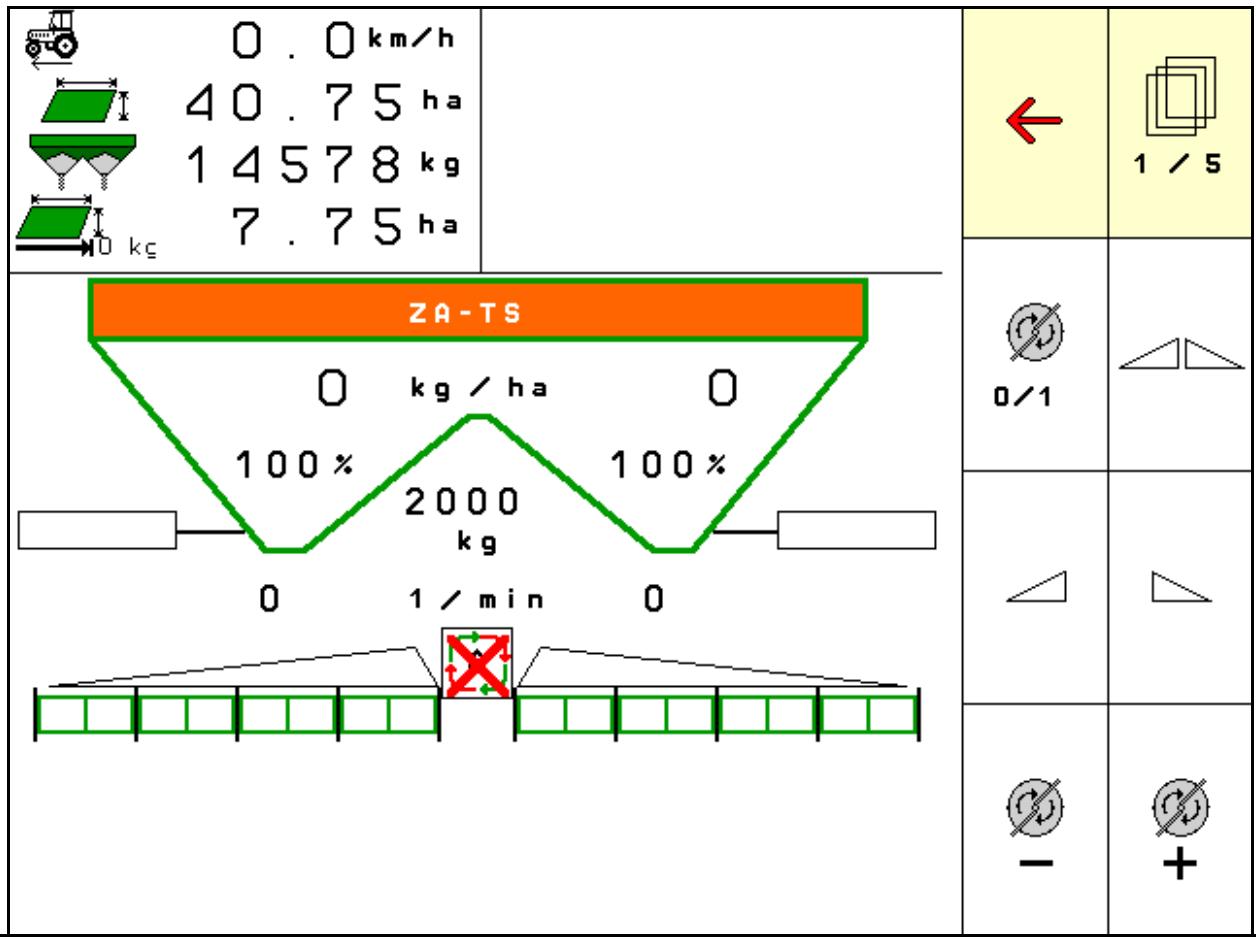
Pendant le travail, le menu Travail affiche toutes les données et, selon l'équipment de la machine, celle-ci peut être commandée via le menu Travail.
3.1 Version logicielle
La presente notice d'utilisation est pertinente à partir des versions logicielles suivantes :
Ordinateur de base 1.20.01 NW188-I
3.2 Structure du guidage par menu

- Retour dans le menu supérieur
Faire défilé le menu
3.3 Héarchie du logiciel ISOBUS
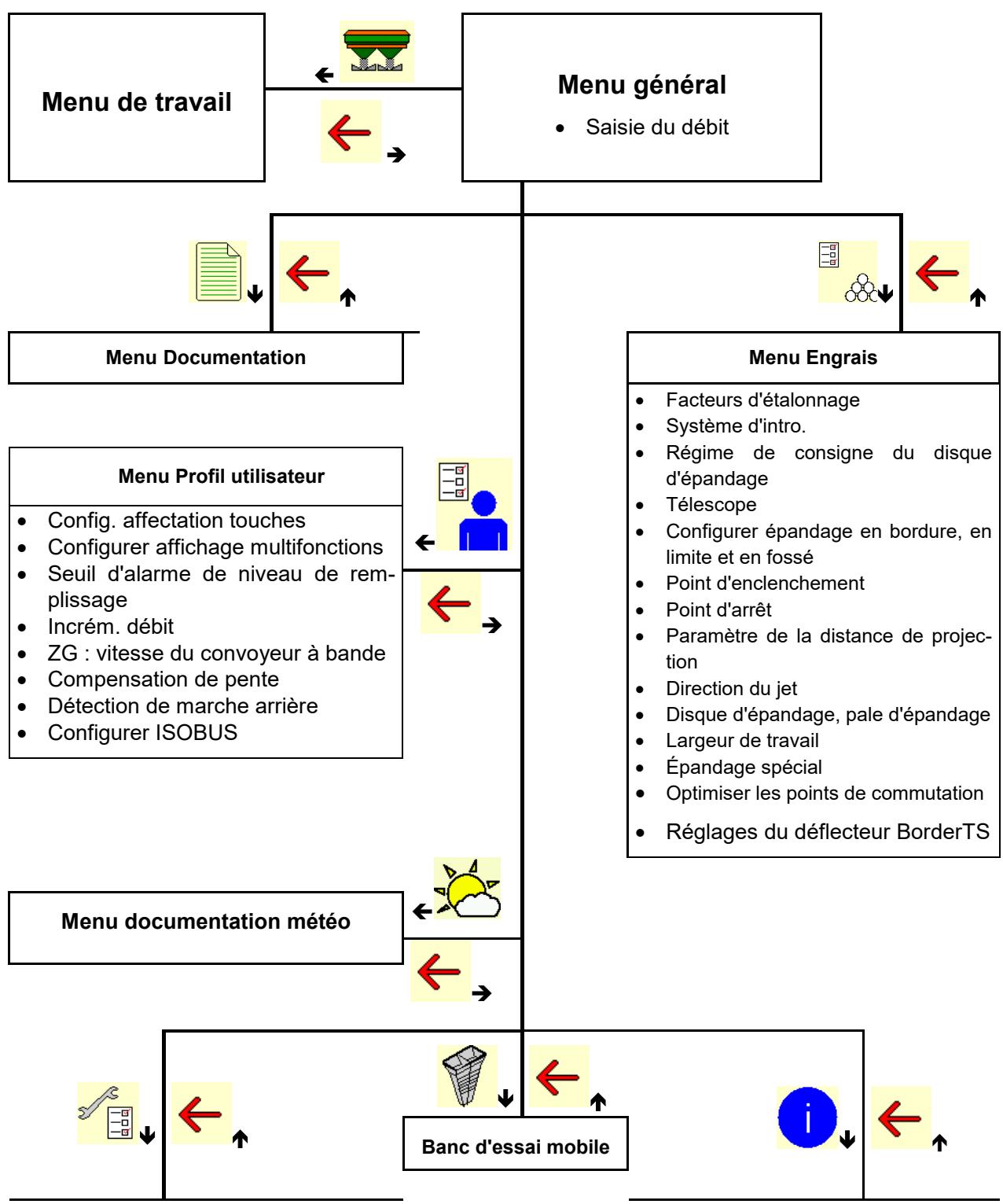
Menu Configurer machine
- Ajouter de l'engrais
- Étalonner/regler l'épandeur
Vider la trémie - Procédure d'étalonnage dans le champ
Source signal de vitesse
Aligner l'épandeur - Maintenance épandeur
- Configuration d'ArgusTwin
- Configurer WindControl
- Configurer FlowCheck
- Setup
Menu Info
Mot de passe
- Diagnostique
- Réglages machine
- RESET (réinitialiser)
4 Le menu principal
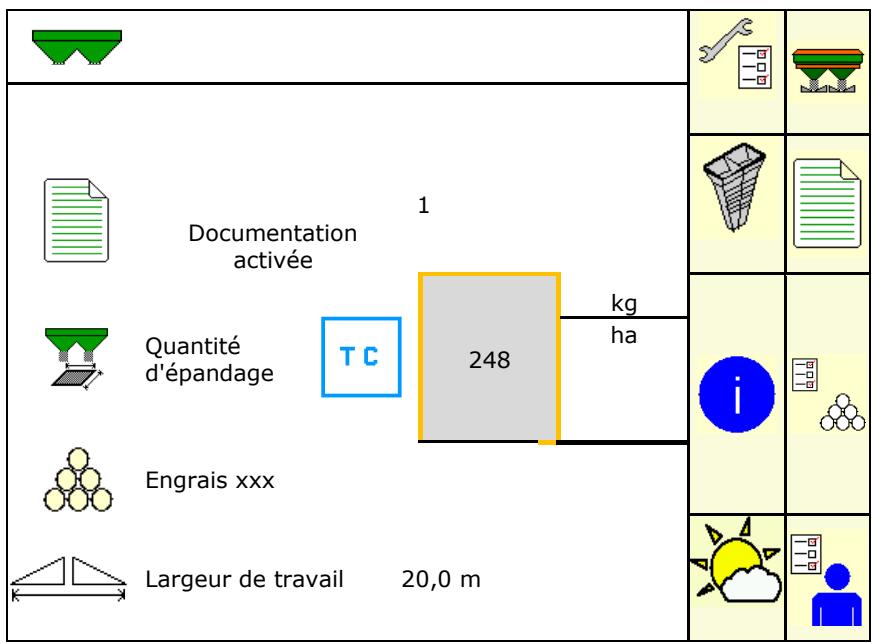
4.1 Affichage du menu principal
Machine réglée
Documentation interne uniqueness
Saisir le début, ou

Débit via Task
Controller
- Engrais choisi
Largeur de travail reglee
4.2 Sous-menus du menu général
Menu de travail
o Affichage et commande pendant le travail

Menu Documentation (en tant qu'alternative simple au contriler)
o Sauvegarde des surfaces, temps, quantités.
Les données déterminées de jusqu'à 20 documentations sont sauvegardées.

Menu documentation météo
o Enregister les données météo

Menu Engrais
o Saisie des données dépendant de l'engrais utilisé
o Par conséquent, le facteur d'étalonnage de l'engrais à épendre doit être déterminé avant chaque épandage

Il est possible pour épandeur avec système de pesée
o de déterminer le facteur d'étalonnage au cours d'un par-cours d'étalonnage (page 26).
o de calculer en continu la valeur d'étalonnage au cours de l'épandage avec l'étalonnage en ligne (page 28).
Avec Flow Control, l'étalonnage est effectué en permanence par mesure du couple de rotation pendant l'épandage.
Menu Profil utiliseur
- Menu Profil utilisateur
o Chaque utiliser peut enregistrer un profil personnel avec des réglages pour le terminal et la machine.
Menu Configurer machine
- Menu Configurer machine
o Saisie de données spécifiques à la machine ou individuelles.

Menu Banc de contrôle mobile
o Vérification de la répartition transversale avec le banc de contrôle mobile (voir la notice d'utilisation du banc de contrôle mobile)

Menu Info
o Versions du logiciel et surface traitée
5 Documentation météo

Task Controller doit être activé.
Pour chaque enregistrement, les données météo sont enregistrées dans la mission active dans le Task Controller.
Saisir la force du vent
Saisir l'orientation du vent
Saisir la température
→ Enregistrer les données météo.

Données météo

Mission active
Force du vent

m/s

Orientation du vent


Température

^ C

interromp

enreg.
6 Gérer la documentation


Sélectionner la documentation dans le menu principal !

Le menu Documentation est une mémoire de missions internes qui ne peut être lue.
Si le menu Documentation est ouvert, la documentation demarrée s'affiche.

- Affichage de l'ensemble des espaces

Affichage des données journaières
Pour quitter une documentation, une autre doit être démarrée.
Il est possible de mettre en mémoire jusqu'à 20 documentations.
Avant de creator d'autres documentations, les documentions existantes doivent être supprimées.

Créer une nouvelle documentation.
Nom attribué

Demarrer la documentation.

Supprimer les données jouralières.

Démarrer la documentation crééevant.

Démarrer la documentation créée par ard.

Supprimer la documentation.

Une documentation est toujours démarrée.
- Les documentations déjà en mémoire peuvent être sélectionnées et à nouveau démarrée.
7 Saisir / déterminer / gérer les données spécifiques à l'engrais


Sélectionner engrais dans le menu principal!
7.1 Base de données pour l'engrais
20 engrais peuvent être mémorisés,édités et affichés dans la base de données pour engrais avec les réglages du logiciel et les réglages sur l'épandeur à engrais.

Appeler la base de données pour
l'engrais

Ajouter un nouvel engrais
0

Supprimer les engrais
sLECTIONNÉS
Engrais
12D02Duenger 2
Largeur de travail 24.0 m
Disque
TS2
DDuenger 3
Largeur de travail 24.0 m
Disque TS20
Do11dDuenger 1
Largeur de travail 24.0 m
Disque TS20


7.2 Saisir le nom de l'engrais

Toutes les données spécifiques à l'engrais sont disponibles dans le tableau d'épandage.
Saisir le nom de l'engrais
Facteur d'etalonnage, voir page 18.
.Valeur du tableau d'epandage
- Dététerminer le facteur d'étalonnage, voir page 16.
ZA-TS, ZG-TS: position du système d'introduction valeur selon le tableau d'épandage. - Régime des disques d'épandage Valeur du tableau d'épandage
- Télescope (nécessaire pour FlowCheck)
- Configurer l'épandage en bordure, voir page 27.
- Configurer l'épandage en limite, voir page 27

Nom

Facteur de calibrage

Déterminer le facteur d'étalonnage

Système d'introduction

Régime de consigné disques d'épandage

Télescope

Configurer épand en bord.

Configurer épandage en limite
- Configurer l'épandage en fossé, voir page 27.
Saisir le point d'enclenchement. Valeur du tableau d'épandage
Saisir le point d'arrêt.
o Valeur pratique pour mode de conduite optimisé pour le jalonnage
ZA-TS : 7 m
ZG-TS : 10 r
o Valeur du tableau d'epandage pour mode de conduite optimisé pour la réparation

Configurer épand en fossé

Point d'activation

m
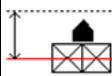
Point d'arrêt

m
Saisir le paramètre de la distance de projection.
Valeur du tableau d'épandage
Saisir le sens de projection. Valeur du tableau d'epandage

-
Confirmer les sens de projection avec le lecteur de contrôle mobile.
-
Saisir la disque d'épandage (necessarily pour FlowCheck)
-
Contrôler/saisir la largeur de travail
-
Sélectionner la matière spéciale à épandre
O Engrais
o Matière spéciale fine (hélicide, sé-mences fines)

La régulation du début proportionnelle à la se n'est pas active!
o Matiere spéciale grossiere (riz, cereales, bois)
- Optimiser les points de commutation, voir page 28.
- Déflecteur BorderTS, effectuer les réglagesétendus, voir page 27.

Paramètre de la distance de projection


Direction du jet


Disque d'épandage


Largeur de travail

m

Épandage spécial


Optimiser pts commutation
Déflecteur BorderTS réglages étendus

La saisie de quelques données d'engrais (par ex. disque d'épandage) sert uniquement à la dépose des données et remplace le tableau d'épandage pour les engrais correspondants.
7.3 Le facteur d'étalonnage de l'engrais

- Le facteur d'étalonnage de l'engrais est indiqué dans le tableau d'épandage pour chaque engrais du tableau d'épandage.
Utiliser le facteur d'étalonnage de l'engrais, indiqué dans le tableau d'épandage, avant l'étalonnage comme valeur de référence et le saisir dans les données de l'engrais.
L'étabonnage de l'engrais optimise la valeur du tableau d'épande. - Le facteur d'étalonnage de l'engrais déterminé écrase la valeur du tableau d'épandage.
Avant de déterminer le facteur d'étalonnage de l'engrais :
- Sélectionner l'engrais / ajouter un nouvel engrais
Effectuer / vérifier les réglages pour l'engrais
Le facteur d'étalonnage de l'engrais déterminé le comportement de régulation de l'ordinateur machine et dépend de l'aptitude à l'écolement de l'engrais à épandre.
L'aptitude à l'écolement de l'engrais dépend en revanche
du stockage de l'engrais, de la durée de stockage de celui-ci et des données climatiques.
des conditions d'epandage
Le calcul de la valeur d'étaconnage diffère selon les épandeurs.
Le tableau suivant renvoie aux pages détaillant la procédure d'éta-lonnage pour les épandeurs concernés.
| Étalonner l'engrais quand la machine est à l'arrêt : | ZA-TS | ZG-TS | |
| Profis | Profis | ||
| Voir page | |||
| Étalonnage par dispositif de contrôle de débit latéral | 22 | 22 | |
| Étalonnner avec la machine attelée (matière spéciale) | 22 | 22 | 22 |
| Étalonnage de l'engrais pendant le cours : | Voir page | ||
| Automatiquement au cours d'un par-cours d'étalonnage | 26 | 26 | |
| Étalonnage en ligne pendant le par-cours avec balance | 56 | 56 | |
| Étalonnage en ligne pendant le par-cours avec FlowControl | 57 | 57 | 57 |

L'aptitude à l'écoulement de l'engrais peut déjà se modifier après une brève période de stockage de celui-ci. Par conséquent, le facteur d'étalonnage de l'engrais à épendre doit être déterminé avant chaque épandage.
- Déterminez à nouveau le facteur d'étalonnage d'engrais si des écarts survient entre la quantité épandue théorique et la quantité épandue réelle.
- La quantité épandue entrée dans le terminal ne doit pas dépasser une valeur maximale (en fonction de la largeur de travail, de la vitesse prévue et du facteur d'éthalonnage entre).
La quantité épandue maximale par hectare est atteinte lorsqu'la trappe est complètement ouverte.

Facteurs d'étalonnage réalisés pour l'engrais (0.7 à 1.4) :
0.7 pour l'urée
1.0 pour le nitrate d'ammoniaque calcaire (NAC)
1.4 pour les engrais PK fins et lourds
Les facteurs d'étalonnage actuels peuvent être appelés dans l'application mySpreader ou sur le site Web du ServiceFertilisation en ligne.
Voir www.amazon.de Service & Assistance ServiceFertilisation en ligne

Épandage de matières spéciales
Matière spéciale grossière (riz, seigle, orge, blé, avoine):
Etant donné la grande variété de riz et par conséquent, de propriétés d'écoulement, la plage de facteurs d'étalonnage réalisistes est étendue de 0 à 2.
Matière spéciale fine (hélicide, colza, moutarde, radis et autres sé-mences fines):
À la suite de très petites quantités d'épandage, l'étabonnage se fait directement sur la trappe gauche.
La régulation du début proportionnelle à la vitesse n'est pas activé
ArgusTwin et WindControl sont automatiquement désactivés.
7.4 Détérminer le facteur d'étabonnage d'engrais avec la machine à l'arrêt
Déterminer le facteur d'étalonnage→
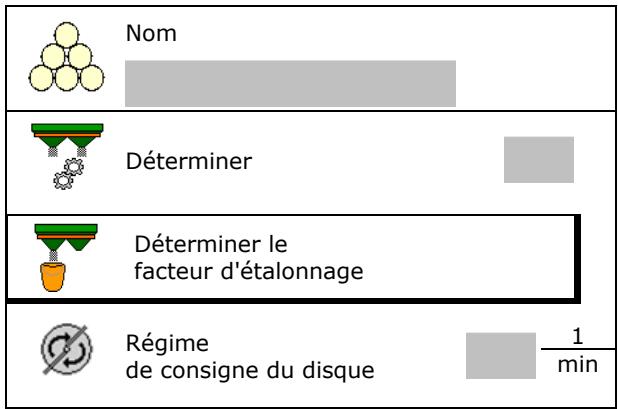
Déterminer le facteur d'étalonnage via :
Ouverture latérale (dispositif d'étalonnage)
Trappe gauche avec glissière d'étalonnage (Matière spéciale)
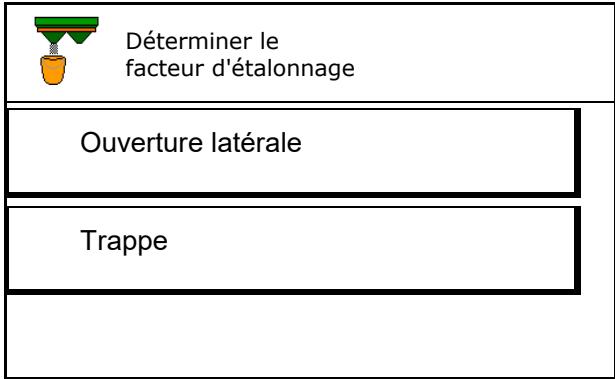

La balance réglée lors de la détermination du facteur d'étalonnage de l'engrais à l'arrêt doit peser avec précision. Des imprecisions peuvent entraîner des écarts dans la quantité réellement épandue.
7.4.1 Détéminer le facteur d'étalonnage via le dispositif d'étalonnage létal

Avant de déterminer réellement le facteur d'étalonnage, effectuez un parcours d'essay (sans menu d'étalonnage) afin de garantir un flux d'engrais continu.
- Versez une quantité d'engrais suffisante dans la trémie.
- Suspendez l'auget d'étalonnage sur le dispositif de contrôle de début.
- Ouvrez l'évacuation du dispositif de contrôle de débit à l'aide du levier.
Pendant l'étalonnage, le terminal indique la durée d'étalonnage en secondes.
4. Dès que l'auget d'étalonnage est plein, fermez l'évacuation.

Déterminer le 1/3
facteur d'étalonnage

Ouvrir trappes

Attendre que I'auget d'etalonnage soit plein
Temps 0s

interromp
- Pesez la quantité d'engrais recueillie (tenez compte du poids de l'auget d'étalonnage).
- Entrez une valeur en kg pour la quantité d'engrais pesée, tener compte de l'unité.

Calibrer
épandeur 2/3

Saisir la quantité 5.00 kg recueillie
Le nouveau facteur d'étalonnage s'affiche.
7. Enregistrer le nouveau facteur d'étalonnage.
Interrompre l'etalonnage.
Répéter l'étalonnage avec le facteur d'étalonnage nouvellement calculé.

Calibrer épandeur 3/3

nouveau facteur 1.00 de calibrage

répéter

interromp

enreg.
7.4.2 Détérminer le facteur d'étalonnage à l'aide de la trappe (pour matières à épandre spéciales fines)
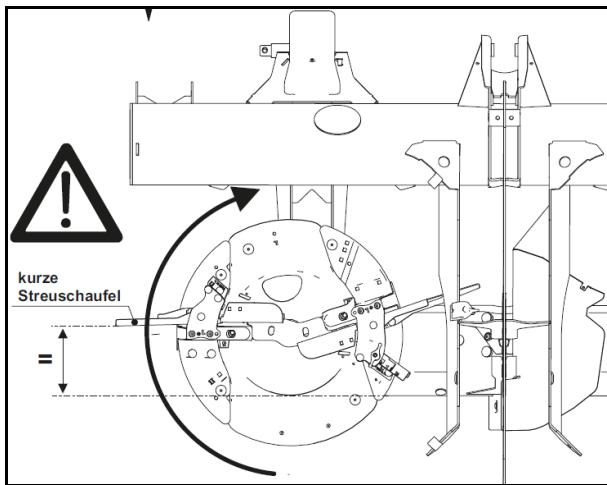
Préparer l'étaconnage
- Tourner préalablement le disque d'épan-dage gauche dans la bonne position.
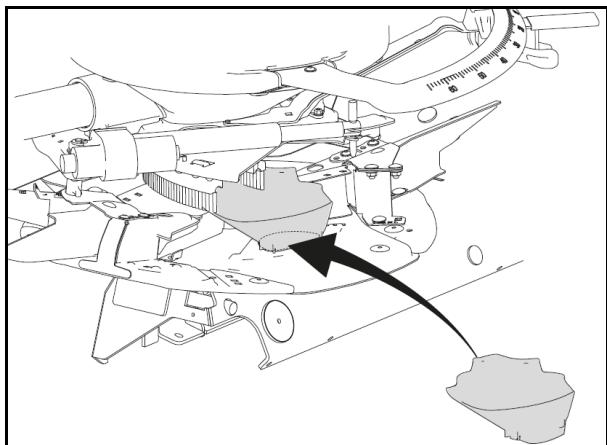
Position aube d'épandage courte à l'extérieur →
- Monter la goulotte d'étalonnage au dessus du disque d'épandage gauche.
- Verser une quantité suffisante dans la trémie.
- Positionner un auget d'étalonnage sous l'ouverture d'écoulement gauche.

Selectionner le menu Engrais.
- Sélectionner la matière spéciale fine.
ArgusTwin est automatiquement désactivement.

Nom
Hélicite_1

Matière spécial

Déterminer le facteur d'étalonnage pour matière spéciale fine

Recommencer plusieurs fois l'éthalonnage afin d'obtenir un facteur d'éthalonnage optimisé.
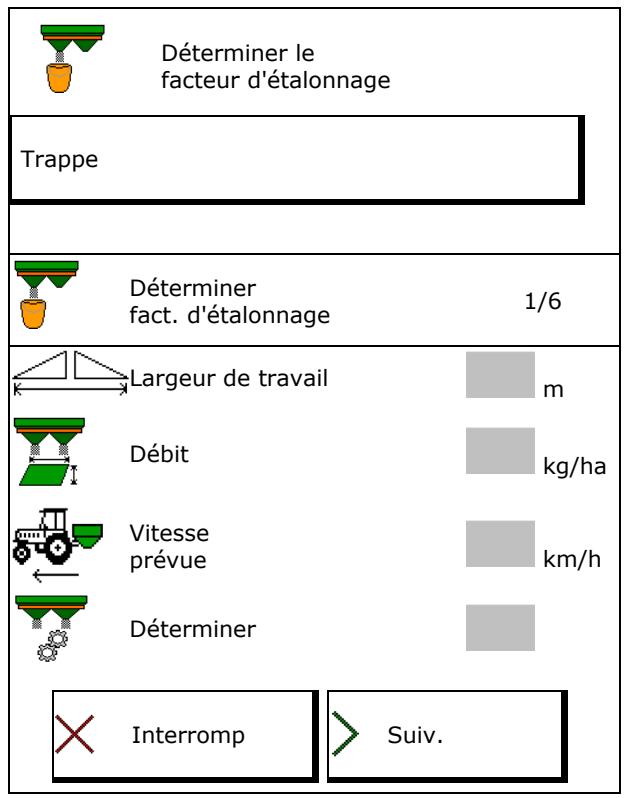
- Determininer le facteur d'étalonnage

Déterminer le
facteur d'étalonnage
- Sélectionner l'étabonnage via la trappe.
- Contrôler les valeurs saisies pour la matière spéciale : :
Selectionner le facteur d'étalonnage 1.
Saisir la vitesse prévue et la maintainir ensuite lors de l'épandage!
Effectuer l'étalonnage :
>suivant
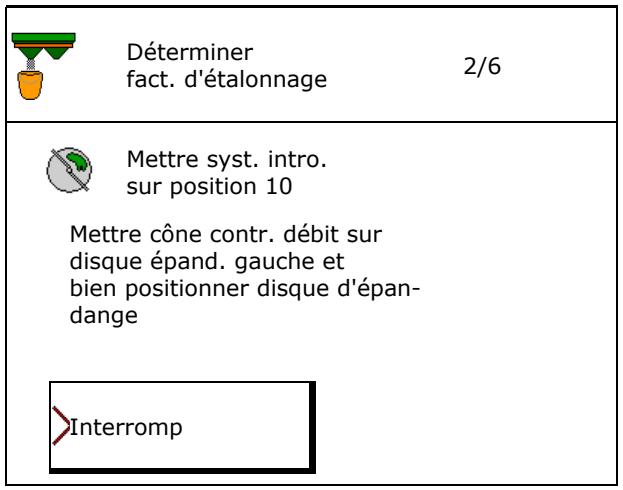
Pour le réglage électrique du système d'introduction :

- Mettre le système d'introduction à gauche en position 10.
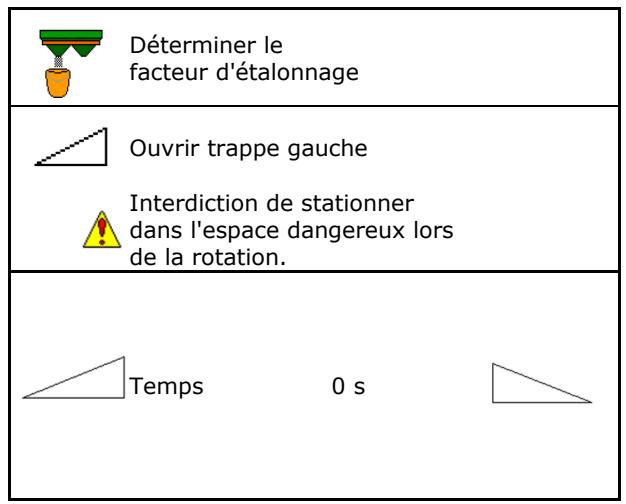
- Ouvrir la trappe de fermetre gauche
Pendant l'étalonnage, le terminal indique la durée d'étalonnage en secondes.
Si le débit de produit à épandre sortant de l'ouverture de la trappe n'est pas continu, régler le facteur d'étalonnage sur 0,5 et recommencer l'étalonnage.
- Dés que l'auget d'étalonnage est plein, fermer la trappe gauche.
- Peser la quantité recueillie (tener compte du poids de l'auget d'étalonnage).
- Entrez une valeur en kg pour la quantité d'engrais pesée, tener compte de l'unité.
Le nouveau facteur d'étalonnage s'affiche.
9. Enregistrer le nouveau facteur d'étalonnage.
Interrompre l'etalonnage.
Répéter l'étalonnage avec le facteur d'étalonnage nouvellement calculé.
- Démoner la goulotte d'étalonnage.

Attendre que I'auget soit plein

Saisir la quantité recueillie
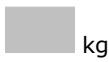

Calibrer épandeur

Nouveau facteur de calibrage
1.00

Interromp

répéter

Enreg.

Système d'introduction

7.5 Configurer le BorderTS

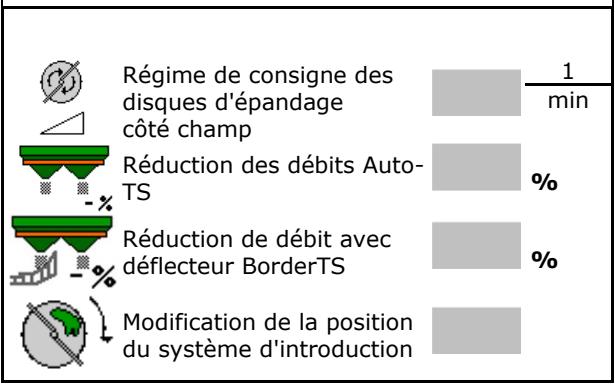
Pour le calcul de la réduction de quantité et la modification de la position du système d'introduction, la valeur de la direction de projection doit avoir été saisie dans les données de l'engrais.
Saisir le régime de consigne des disques d'épandage côte champ. Standard : régime de consigne épandage normal
Réduction des débits AutoTS, côte limite deuxième passage dans le jalonnage
Valeur standard 50% .
- Réduction des débits avec déflecteur BorderTS, côté champ, premier passage au bord du champ
Valeur standard 50% .
- Modification de la position du système d'introduction
La valeur est calculée et automatiquement réglée.

Lorsque la valeur est petite, la quantité est plus grande en limite.
Border-TS
7.6 Configurer épandage en bordure, en limite et en fossé
En cas de réalisation du type d'épandage en limite, les valeurs saisies sont automatiquement réglées.
Régler les valeurs selon le tableau d'épandage.
- Télescope 1,2,3, ou X saisir.
Saisirelégime de consignedu disque.
Saisir la réduction de quantité en %. - Hydro : le régime de consigne des disques côté champ est réduite automatiquement. Le régime de consigne des disques côté champ peut cependant être modifié.
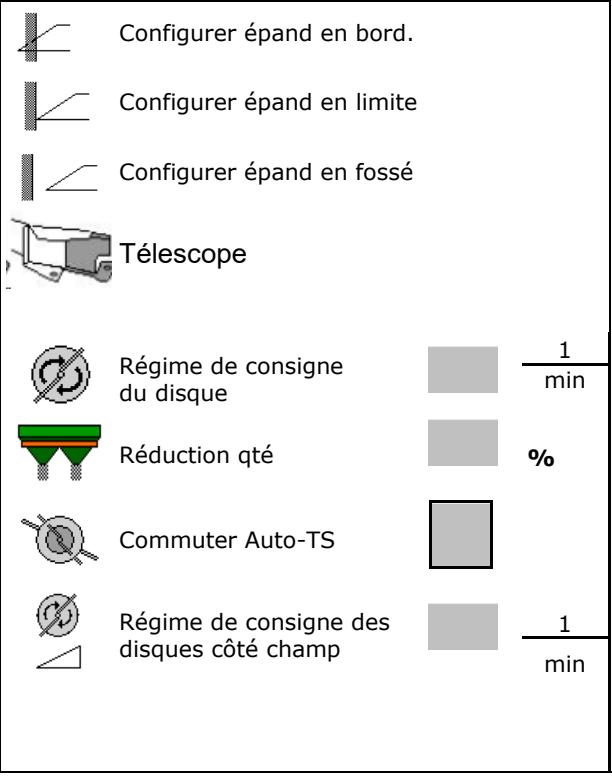

Si le régime est modifié dans le menu travail pendant un épandage en limite ou en fossé, le régime modifié est repris ici et utilisé par défaut.
7.7 Optimiser les points de commutation
Aide au réglage
o Aide au réglage pour le point de mise en ou hors circuit.
o Sélectionner une commutation trop précoce ou trop tardive.
- Afficher la géométrie de l'appareil

Optimiser les points de commutation

Aide au réglage

Géométrie de l'appareil
7.7.1 Aide au réglage
- Saisir le parcours qui doit être activé trop tôt/tard.
- Saisir la vitesse (uniquement pour un réglage basé sur le temps).
La vitesse saisie doit etre maintainue lors de la commutation de la machine.
Une nouvelle géométrie de l'appareil et de nouvelles durées d'anticipation sont calculées.
-
Afficher la nouvelle géométrie de l'appareil
-
Enregistrer le réglage ou interrompre.
Optimiser le point de mise en circuit
La machine est mise en circuit trop tôt, de :

m

Vitesse parcoursue

km/h

Géométrie de l'appareil

Interrimp

Enreg.
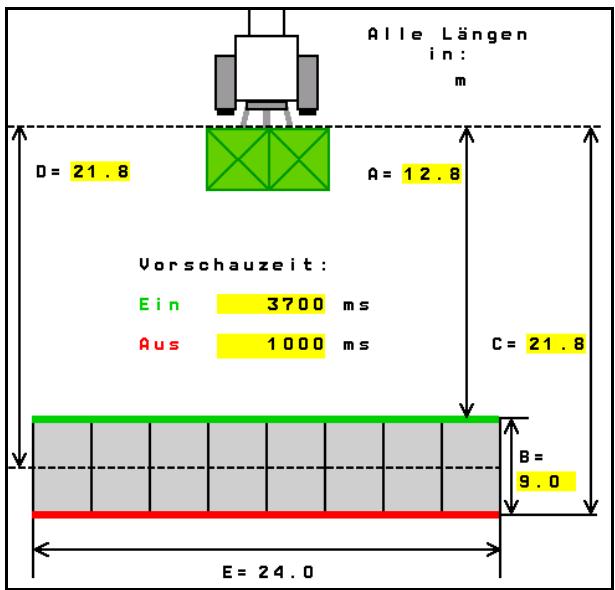
7.7.1.1 Géométrie des appareils
L'affichage de la géométrie de l'appareil est important si le terminal de commande ne reprend pas automatiquement les valeurs modifiées.
Dans ce cas, les valeurs modifiées doivent être saisies manuellement dans le menu GPS après l'optimisation des points de commutation.
Les valeurs modifiées sont indiquées en jaune.
8 Profil utilisateur

Sélectionner Profil utiliser dans le menu principal!
Saisir le nom de l'utilisateur
- Configurer l'affection des touches (voir page 32)
- Configurer affichage multifonctions dans le menu Travail (voir page 32)
Saisie du seuil d'alarme de reliquat en kg
Une fais la quantité de reliquat d'engrais atteinte, un signal retentit.
- Saisir l'increment de débit pour l'augmentation ou la diminution de la quantité épan-due.
- Dans le menu Travail, afficher la vitesse du convoyeur (ZG-TS).
o Afficher le message
o Ne pas afficher le message
- Direction à compensation de pente en mode automatique.
o direction automatique contre le dévers
o direction manuelle contre le dévers par des touches de fonction.
Détéction de marche arrêté
o oui
0 non
- Configurer ISOBUS (voir page 35).
- Dans le menu Travail, afficher le message lorsque la trémie est vide (le capteur de marche à vide doit êtreprésent).
o Afficher le message
o Ne pas afficher le message
Profilutilisateur



Config. affectation touches
Configurer affichage multifonctions

Seuil d'alarme niveau repl.
kg
Incrém. débit

%

Afficher la vitesse du convoyeur


Compensation de pente

Détection automatique de marche arrête


ISO Configurer ISOBUS

Afficher le message si la trémie est vide


Utilisateur : changer, créer, supprimer

Changerutilisateur:
- Créer nouvel utiliseur :

Créer nouvel utiliseur.
1.
- Sélectionner l'utilisateur.
- Confirmer la selection.
- Saisir le nom.
Listedes profils
Pit
Tom


Copier l'utilisateur actuel avec tous les réglages.

Supprimerutilisateur:

En cas d'utilisation d'une poignée multifonctions AUX-N, l'aftection des touches définie librement de la poignée multifonctions est enregistrée avec l'utilisateur correspondant.
Chaque profil d'utilisateur nécessite une affection des touches.
Effectuer l'affection des touches sur le VT1.
8.1 Configurer l'affection des touches
Les champes fonctionnels du menu de travail peuvent etre affectes librement ici.
- Affection libre des touches
o Affection des touches selectionnable librement
o □ Affection standard des touches
Effectuer l'affection des touches :
- Appelez la liste des fonctions.
Les fonctions déjà sélectionnées ont un fond gris. - Sélectionnez la fonction.

Selectionner la page sur laquelle la n doit être enregistrée dans le menu d'ail.
- Actionnez la touche / touche de fonction afin d'associer la fonction à la touche / touche de fonction.
-
Affector toutes les fonctions au besoin de cette manière.
-
Enregistrer le réglage ou

annuler.
O Une utilisation multiple est possible.
Toutes les fonctions ne doivent pas obligatoirement etre affectees.

Champ sans fonction
Appeler la liste des fonctions
Configurer l'affection des touches
Affectation des touches libre

Selectionner la fonction voulue dans la liste et actionner la touche souhaitée.
vide / effacer fonction


interromp

enreg.
Menu Travail :

Appel du groupe de fonctions personali
sable dans le menu Travail.
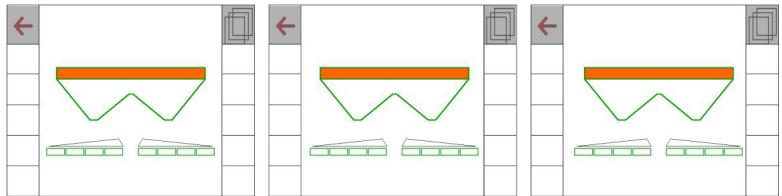
Exemple : pour les fonctions personalisables 1 à 30 , 32 dans le menu travail
| page 1 | page 2 | page 3 | page 4 | page 5 |
Terminal 8 touches :

Terminal 10 touches :

Terminal 12 touches :
8.2 Configurer l'affichage multifonctions
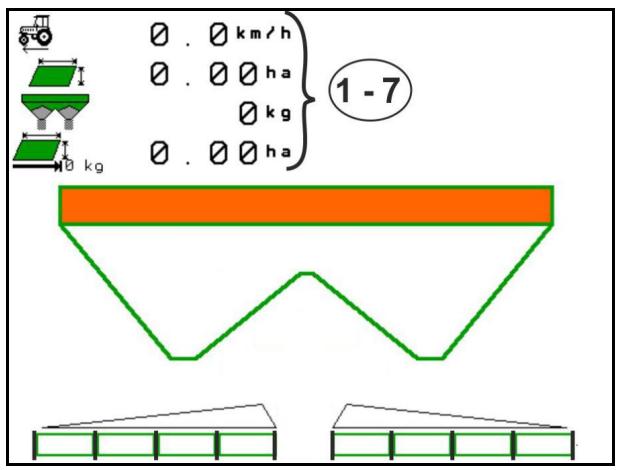
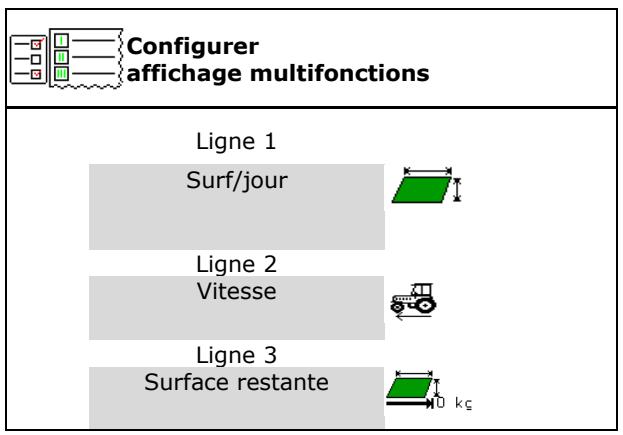
Dans les lignes de données du menu Travail, différentes données peuvent etre affichées.
(1) Vitesse actuelle
(2) Surface traitée par jour
(3) Quantité épandue par jour
(4) Distance restante pour que le réservoir soit vide
(5) Surface restante pour que le réservoir soit vide
(6) Compteur de parcours de la tourniere pour détecter le jalonnage suivant.
Le compteur de parcours est positionné sur 0 lors de la fermeture de la trappe sur la tournière et débute avec la mesure du parcours jusqu'à l'ouverture de la trappe.
(7) Régime de consigne des disques d'épandeage
(8) Inclinaison de la machine
8.3 Configurer ISOBUS
- Sélectionner le terminal, voir page 36.
Section Control commutation manuelle/automatique
o dans le menu GPS
Le Section Control est commuté dans le menu GPS.
o dans le menu Travail (réglage recom-mandé)
Section Control est commuté dans le menu de travail ISOBUS.

Section Control
manuel/automatique
- Réglage des points de commutation
o base sur la distance (le terminal prend en charge working length)
o basé sur le temps (le terminal ne prend pas en charge working length)
- Consigner la météo (seulement si gestion des missions dans TaskController)
Oui
o □Non
Saisir un nombre de tronçons au besoin (le nombre maximum de tronçons dépend du terminal de commande)
Le nombre maximum de tronçons dépend de l'équipement.
Hydro : commande de tronçonnement progressive sur Section Control.
- Les tronçons sont disposés en parabole dans Section Control. La parabole correspond auxqu'à la zone d'épandage réelle.
La fonction n'est pas prise en charge par tous les terminaux de commande. La connexion au Task Controller peut etre perturbée.
Oui
0 Non

ISO Configurer ISOBUS

Sélection terminal

Commuter le Section Control
manuellement/ automatiquement

Réglage des points de commutation

Consigner météo

Nombre de tronçons

Disposer tronçons en parabole


- InsideControl en tourniere
- Inside Control agrandit la largeur de travail côté champ et évite un manque d'engrais côté champ en tournière.
o Actif
o □ Non actif

InsideControl

Sélection du terminal
Si 2 terminaux de commande sont raccordés sur l'ISOBUS, un terminal peut être selectionné pour l'affichage.
- Sélectionner le terminal pour la commande de la machine
01 Amazone
02auterterminal
- Sélectionner le terminal pour documentation et Section Control
01 Amazone
02auterterminal
- Sélectionner un nouveau terminal.

Selectionner le terminal d'affichage.

La connexion au terminal VT peut durer jusqu'à 40 secondes.
Si le terminal saisi n'a pas eté trouvè après ce laps de temps, ISOBUS se connecte à un autre terminal.

Selection terminal

Terminal pour la commande de la machine


Terminal pour documentation et Section Control


interromp

changer
9 Configurer la machine

Selectionner Configurer machine dans le menu principal!
- Appoint d'engrais (voir page 39).
- Épandeur avec système de pesée: étalonnner l'épandeur après le montage d'accessoires spéciaux par ex. (voir page 41).
- Épandeur avec système de pesée : régler l'épandeur. p. ex. après replissage (voir page 41).
Vider le réservoir après l'avoir utilisé avant de le nettoyer (voir page 40). - Épandeur avec système de pesée : selec-tionner la procédure d'étalonnage dans le champ.
o Hors ligne
Détémination du facteur d'étalonnage de l'engrais au début de l'épandage.
o Balance en ligne
Détémination continue du facteur d'étalonnage de l'engrais pendant l'épandage par la technique de pesée.
En ligne lowControl et balance
Détémination continue du facteur d'étalonnage de l'engrais pendant l'épandage par la mesure du couple de rotation et la technique de pesée.
- Régler l'inclinaison de la tôle de réglage pivotante sur le déflecteur. Position 1-3 = distance de la limite 1-3 m
- Configurer la source du signal de vitesse (voir page 42).
- Aligner l'épandeur avec le capteur d'inclignaison, voir page 43.
Entretien épandeur, voir page 43. - Coupler apparel Bluetooth, voir page 43.

Ajouter engrais
Tarer epandeur
Régler l'épandeur

Vider trémie
Procedure d'étalonnage dans le champ

Position du déflecteur BorderTS

Configurer vitesse source

Aligner l'épandeur

Entretien épandeur

Coupler apparel Bluetooth
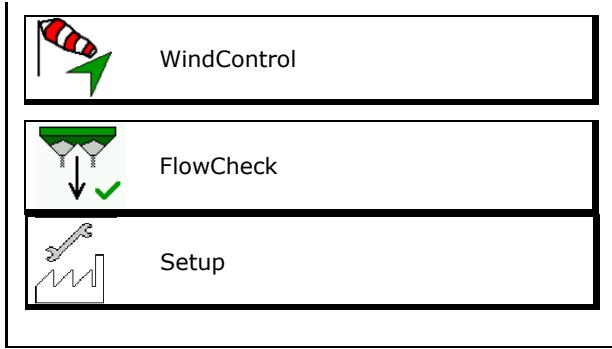
- Configurer WindControl, voir page 44.
- Configurer FlowCheck, voir page 44.
Appeler le menu Setup, uniquement pour SAV (voir page 49)
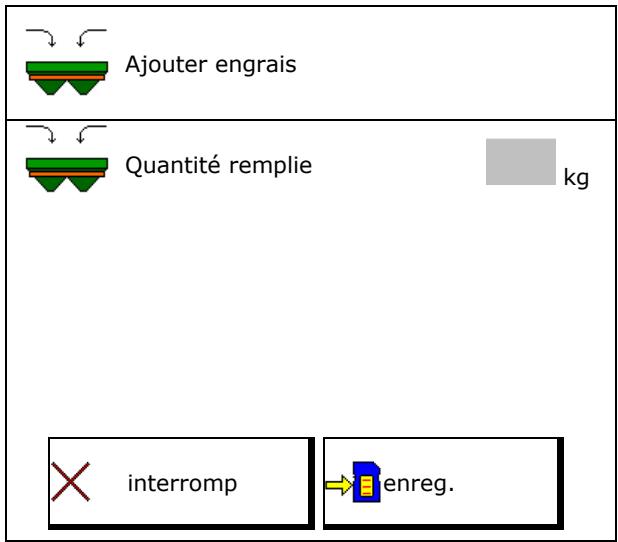
9.1 Ajouter de l'engrais
Appoint d'engrais.
Épandeur d'engrais sans technique de pesée :
Entrez la quantité d'engrais ajoutée en kg et sauvegardez.
Epaneur d'engrais avec technique de pesée :
La quantité d'engrais ajoutée est affichée en kg.
Sauvegardez la quantité d'engrais ajoutée.
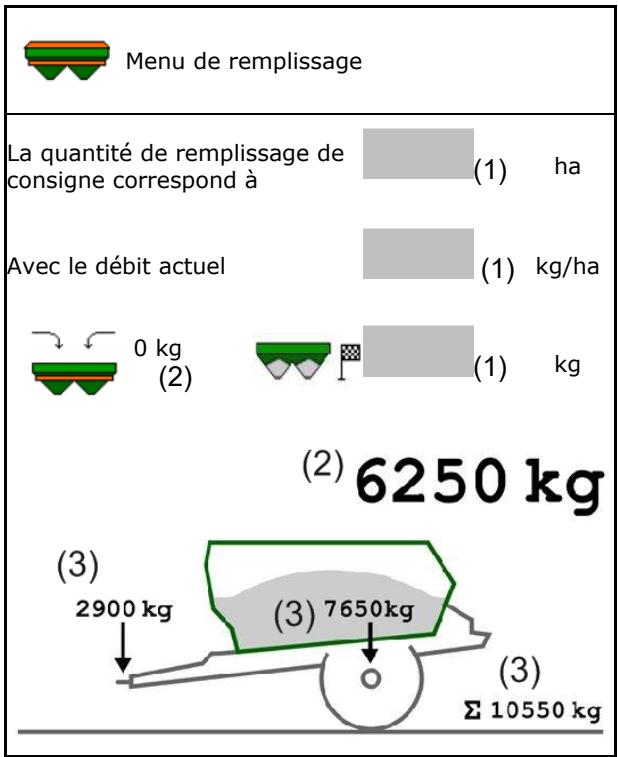
Avec fonction de calcul
(1) Valeurs théoriques pour le calcul
Surface pouvant etre traititee avec la quantite de remplissage de consigne
Débit pour le calcul
Niveau de replissage cible
(2) Valeurs réelles
Quantité ajoutée
- Niveau de replissage total
(3) Valeurs calculées à partir des valeurs réelles
Charge d'appui
Charge par essieu
- Poids total

Le clignotement de l'éclairage des zones d'épandage indique que le niveau de replissage de consigne est presque atteint lors du replissage.
- 500kg avant le niveau de remplissage de consigne : clignotement lent
100 kg avant le niveau de replissage de consigne : clignotement rapide - Niveau de replissage de consigne atteint : éclairage continu
9.2 Vider la trémie d'engrais
Les résidus d'engrais dans la trémie peuvent être éliminés par les cônes de descente.

ZA-TS avec entrainment mécanique des disques d'épandage : effectuer une vidange des résidus séparément à gauche et à droite.
- Faire tourner le disque d'épandage manuellement de façon à ce que l'orifice sur le disque d'épandage se trouve vers l'intérieur, directement sous l'ouverture de la trémie.

Mettre le système d'introduction en 10.

Ouvrir la trappe.


Entrainer l'arbre agitateur si intenir la touche de fonction
Les résidus d'engrais se vident.

Fermer la trappe.
- Affichage 0 - trappe fermée
-
Affichage 100 - trappe ouverte
-
ZG-TS: arrête le convoyeur à bande.
l oui, vider seulement la préchambre.
□ non, vider toute la trémie.

ZG: Si nécessaire, faire fonctionner
le convoyeur à bande. Maintenir la touche de fonction enforcée.

Vider la tremie
Trappes électriques
Gauge
100.
Droite
100
Convoyeur à bande

Mettresyst. intro.
sur position 10

Vider la
préchambre par épandage


AVERTISSEMENT
Risque de blessures au niveau de l'organe agitateur en rotation et de l'entrainment des disques d'épandage.
- Maintenez l'entrainment des disques d'épandage déconnecté!
ZA-TS : pour éliminer les résidus avec l'organe agitateur entraîné, garder la grille de protection fermée !
9.3 Épandeur avec système de pesée : calibrer l'épandeur d'engrais
Tarer l'épandeur d'engrais pour déterminer le poids de l'épandeur avec une trémie vide.
La quantité de replissage affichée de la trémie vide doit être de 0 kg.
Il faut tarer :
- avant la première utilisation,
-
après le montage d'accessoires spéciaux
-
Videz complètement l'épandeur d'engrais.
- Attendre jusqu'à ce que le symbole s'allume.
- Tarer de I'epandeur.
Le niveau d'engrais affiche 0 ~kg .
- enreg.
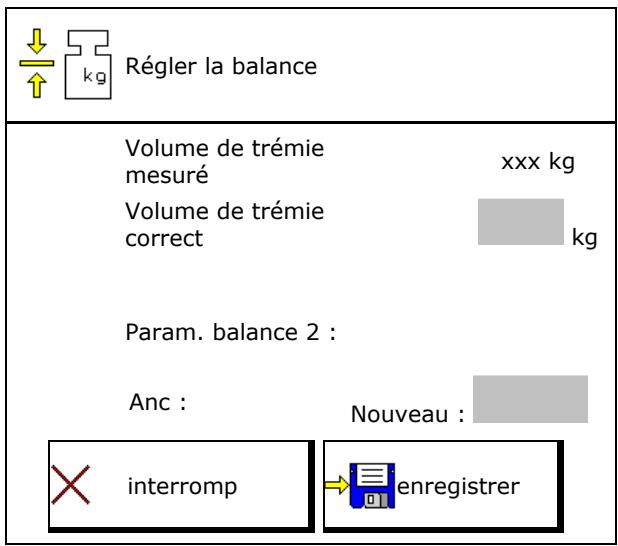
9.4 Épandeur avec système de pesée : régler l'épandeur d'engrais
Le réglage de l'épandeur d'engrais sert à la correction de la balance avec une trémie remplie (paramètre 2).
Le réglage est nécessaire si après replissage un volume incorrect pour la trémie est affchéé.

L'épandeur d'engrais doit être étalonné.
- Remplir l'épandeur d'engrais.

La quantité de replissage doit être connue.
- Attendre jusqu'à ce que le symbole s'allume.
- Régler l'épandeur.
- Saisir le volume correct de la trémie.
Le nouveau paramètre 2 est affché.
- Enregister

9.5 Source du signal de vitesse
Différentes sources pour l'entrée du signal de la vitesse de déplacement peuvent être choses.
- Radar (ISOBUS)
Roue (ISOBUS), par ex. roue de tracteur - Roue (machine), par ex. roue machine tractée
Satellite (NMEA2000) - Satellite (J1939)
simulé
Une fais la vitesse selectionnée simulée, savoir la valeur de la vitesse.
Entrer une vitesse simulée permet de poursuivre l'épandage en cas de panne du signal de vitesse.


Configurer source vitesse
Source vitesse
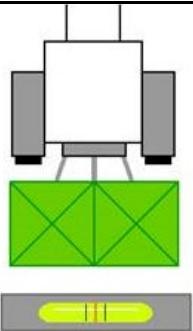
9.6 Aligner l'épandeur
- Mettre l'épandeur d'engrais monté sur une surface horizontale.
- Aligner horizontally l'épandeur d'en-grais par le bras supérieur dans le sens longitudinal et les montants de levage des bras inférieurs dans le sens transversal.

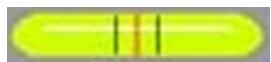
L'épandeur d'engrais est aligné lorsque les traits rouges se trouvent au centre.

Aligner I'epandeur

9.7 Entretien épandeur
- Mettre l'AutoTS en position de maintenance
Nécessaire pour un changement comfortable des unités de disques d'épandage TS10, TS 20 et TS30.
Amener l'Auto TS dans une position de sans tension.
- Affichage AutoTS est en position centrale
L'Auto TS revient en position initiale

Maint. épandeur

AutoTS Position de maintenance


Étalonner AutoTS
- Étalonner AutoTS
L'étabonnage après le changement des unités de disques dépandage ou en cas de message d'erreur « Non respect position AutoTS ».
Atteindre position épandage nor
Atteindre position épandage en limi
- enregister
Les positions apprises sont enregistrées..
9.8 Coupler apparel Bluetooth
Bluetooth permit de connecter la machine à un terminal mobile.
L'épandeur d'engrais peut échanger des données de l'application mySpreader via Bluetooth.
- Préparer le couplage
- Saisir le code à 6 chiffres affiché sur le terminal mobile.
- Pour le couplage d'un autre terminal mobile, couper la connexion et recommencer.

Coupler apparel Bluetooth

Le code de couplage de l'appareil Bluetooth est :000000
9.9 Configurer WindControl
WindControl actif
o WindControl actif
WindControl régule la position du système d'introduction via ArgusTwin
o □WindControl inactif
Lorsqu' ArgusTwin est désacté,
WindControl doit également être dé-sactivé
- Repliage automatique capteur de vent actif
o☑Repliage automatique actif
Le capteur de vent se replie automatiquement en position de transport et position d'utilisation
Les données de vent sont affichées
o □Repliage automatique inactif
- Détector les rafales
Détector rafales
Des rafales sont détectées, un averissement est émis
o Ne pas détecter les rafales
- Sélectionner l'unité de la force du vent
o bft (echelle Beaufort - Force 0-12)
o m/s
o km/h
mph

WindControl

WindControl actif

Repliage automatique actif

Detector rafales

Unité force du vent



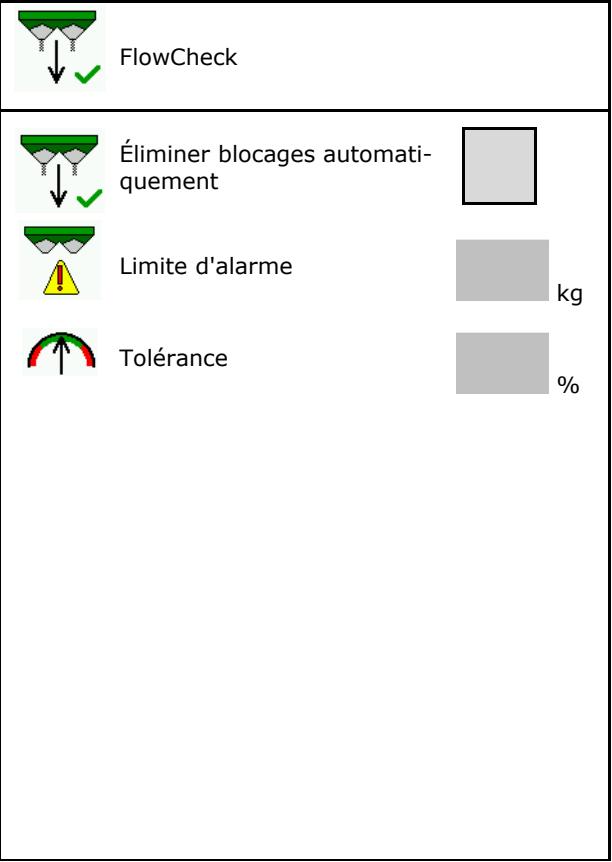
9.10 Configurer FlowCheck
- Éliminer automatiquement les blocages
o l FlowCheck détecte les blocages et les élimine en manoeuvrant plusieurs fois la trappe
o FlowCheck inactif
Saisir la limite d'alarme d'engrais restant
o Au-dessus de la limite d'alarme, un blocage détecté est élimné.
o Au-dessous de la limite d'alarme, la trémie est considérée comme vide. Le message Trémie vide est émis.
- Tolerance pour la détention des blocages (Écart toléré de la pression hydraulique mesurée par rapport à la pression de consigne) Cette valeur correspond à la sensibilité de FlowCheck.
(Valeur standard 40%
o FlowCheck agit trop souvent : augmenter la valeur par pas de 5% .
o FlowCheck agit trop lentement : réduire la valeur par pas de 5% .
9.11 Menu Setup

Uniquement pour le service après-venture!
Pour acceder au menu Setup, vous devez saisir le mot de passer.
Dans le Setup, les paramètres de base de la machine peuvent être modifiés. Les erreurs de réglage peuvent provoquer une panne de la machine.
10 Banc d'essai mobile

cipal
Sélectionnez Banc de contrôle mobile dans le menu pris
Mettre le banc de contrôle mobile en service en vous conformant à la notice d'utilisation de ce dernier et doser la répartition transversale.

Remplir les quantités d'engrais recueillies à partir de chacun des quatre réceptacles collecteurs d'engrais dans les quatre positions de mise en route (I, II, III, IV) successives pour chaque série de mesure dans le godet à mesurer et saisir le nombre de graduations dans le terminal.
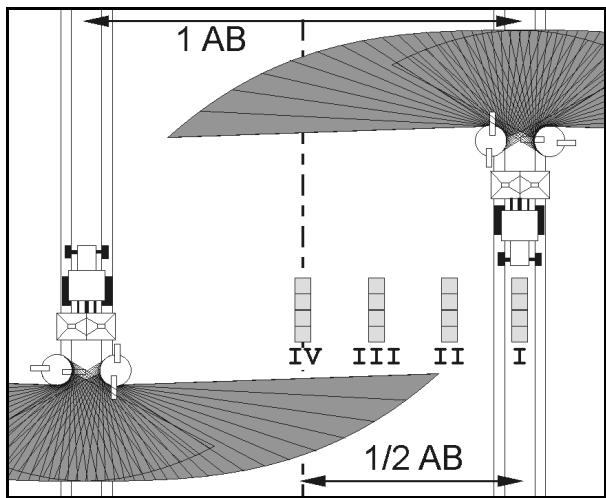
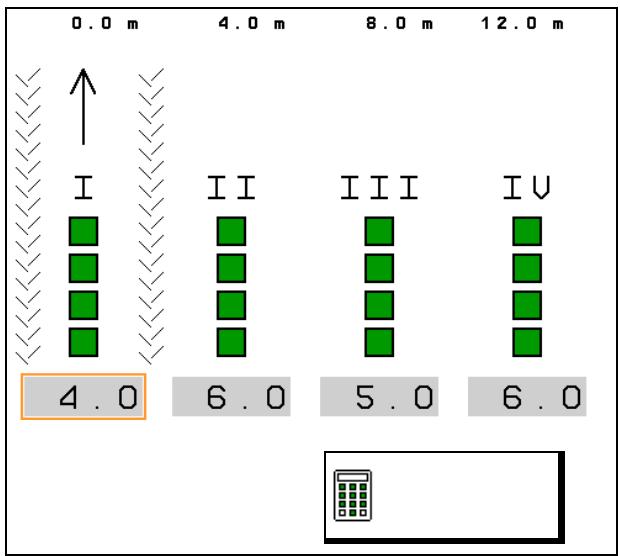
Les écarts entre les réceptacles collecteurs d'engrais sont affichés en fonction de la largeur de travail.


- Saisir le nombre de graduations I à IV sur l'échelle d'épandage.
Calculer les nouvelles valeurs de con-. - Effectuer le réglage en fonction des valeurs de consignes calculées.
Corriger le sens de projection par la différence calculée, voir menu Engrais.
ArgusTwin: le sens de projection modifié est calculé et repris automatiquement.
Corriger la vitesse de rotation du disque d'epandage pour la différence calculée, voir menu engrais.
4. Enregistrer valeurs calculées et retard au menu principal.
Corr. direction du jet 0
Correction du régime disque épand. 0 tr/min


Les valeurs corrigées
- sont automatiquement insérées dans le menu Engrais,
- sont régles automatiquement (pour un entrainment hydraulique des disques d'epandage, réglage électrique du système d'introduction),
- doit être régées (pour un entrainment mécanique des disques d'épandage, réglage manuel du système d'introduction).
11 Menu Info


Selectionner Info dans le menu principal!
MIN - Numéro d'identité de la machine
- Faire afficher le numéro de Softkeys dans les menus.
De plus, la zone de fonction Mémoire de panne apparait
- Affichage des données de travail
- Affichage de la version de logiciel

Info
MIN:ZA0000000
Afficher n° Softkey

Surface totale d'epandage
0
ha
Quantité totale d'épandage
0
1
Temps total d'épandage
0
h
Distance parcourue en :
Position de transport
km
Position de travail
km
Hydraulique
XXXXXX
Base
XXXXXX
Mémoire de panne

Affichage des 50 derniers messages
d'erreur (pour cela, faire afficher les numérores des touches programmables; voir ci-dessus).

Mémoire de panne
Heures de service ECU : 0:00
| N° | Code d'erreur | Heures service | ||
| 00 | F10000 | 00.00 | ||
| 00 | F10000 | 00.00 | ||
| 00 | F10000 | 00.00 |
12 Mise en œuvre sur le champ

Choisir Menu Travail dans le menu principal!

Si on quitte le menu Travail pendant le travail, on revient automatiquement dans le menu Travail après 10 sec.

Régime d'épandage en limite:
- Procedez à l'étalonnage automatique de l'engrais au début de l'épandage ou activez à l'étalonnage en ligne.
- Avant la première utilisation et après le montage d'accessoires, tarer l'épandeur (voir page 46).

Voici les données à entrer avant de commencer l'épandage :
- Saisir les données sur l'engrais issues du tableau d'épandage dans le menu Engrais (voir page 37).
- Créez une mission et démarrez la mission (voir page 14).
- Etonnées l'engrais à poste fixe ou entrez manuellement la valeur d'étalonnage (voir page 18).


Défilé dans le menu Travail
12.1 Fonctions du menu Travail
| Ajouter de l'engrais | ||
| Ouverture / fermeture des deux trappes | ||
| Ouverture / fermeture des trappes gauche droite | ||
| Diminuer d'un côté la quantité à épandre d'un palier gauche droite | ||
| Augmenter d'un côté la quantité à épandre d'un palier gauche droite | ||
| Augmenter des deux côts à quantité à épandre d'un palier réduire augmenter | ||
| Régler la quantité à épandre des deux côts sur la quantité de con- signe | ||
| Deplacement d'étalonnage | ||
| Feuilleter page suivante | ||
| Retour dans la structure supérieure de menu | ||
| Mise en marche / arrêt des disques d'épandage (appuyer pendant 3 sec.) | ||
| Régime d'épandage en limite augmenter réduire | ||
| Épandage en fossé Marche/Arrêt gauche droite | ||
| Épandage en bordure Marche/Arrêt gauche droite | ||
| Épandage en bordure Marche/Arrêt gauche droite | ||
| Activation des tronçons gauche droite | ||
| Déactivation des tronçons gauche droite | ||
| Section Control marche / arrêt | ||
| InsideControl en tournière | ||
| 0-0 A | 0-0 O | 0-0 K | Essieu directeur AutoTrail Automatique/manuel, direction contre dévers, position centrale |
| Relever / abaisser capteur WindControl | |||
| Éclairage de travail | |||
| Sélectionner BorderTS à gauche / Déflecteur de planche à droite |


Certsains champs de fonction ont un affichage d'etat dans le supérieur. L'affichage d'etat est allumé en vert lorsque la fonction ivée.
12.2 Affichage menu de travail
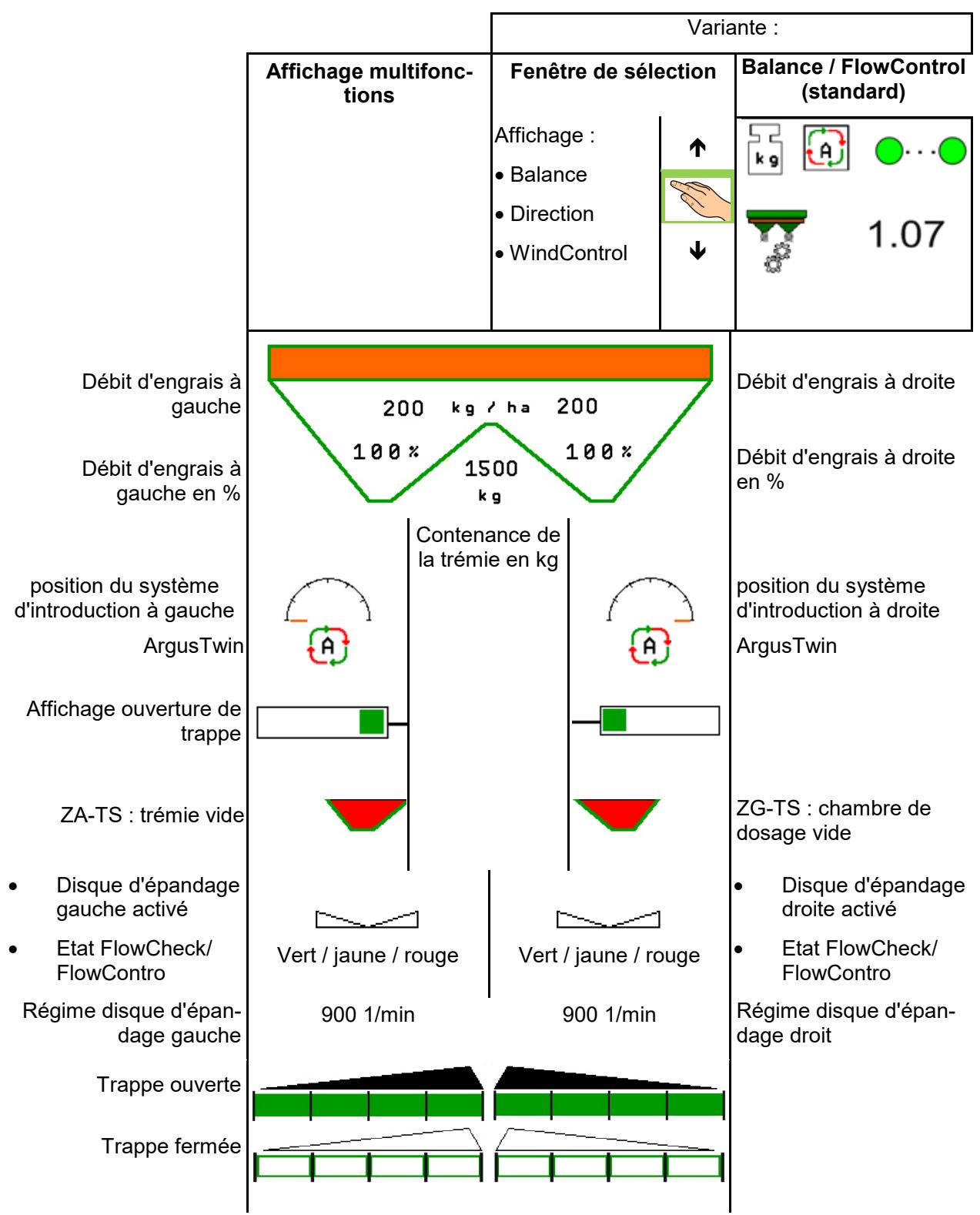
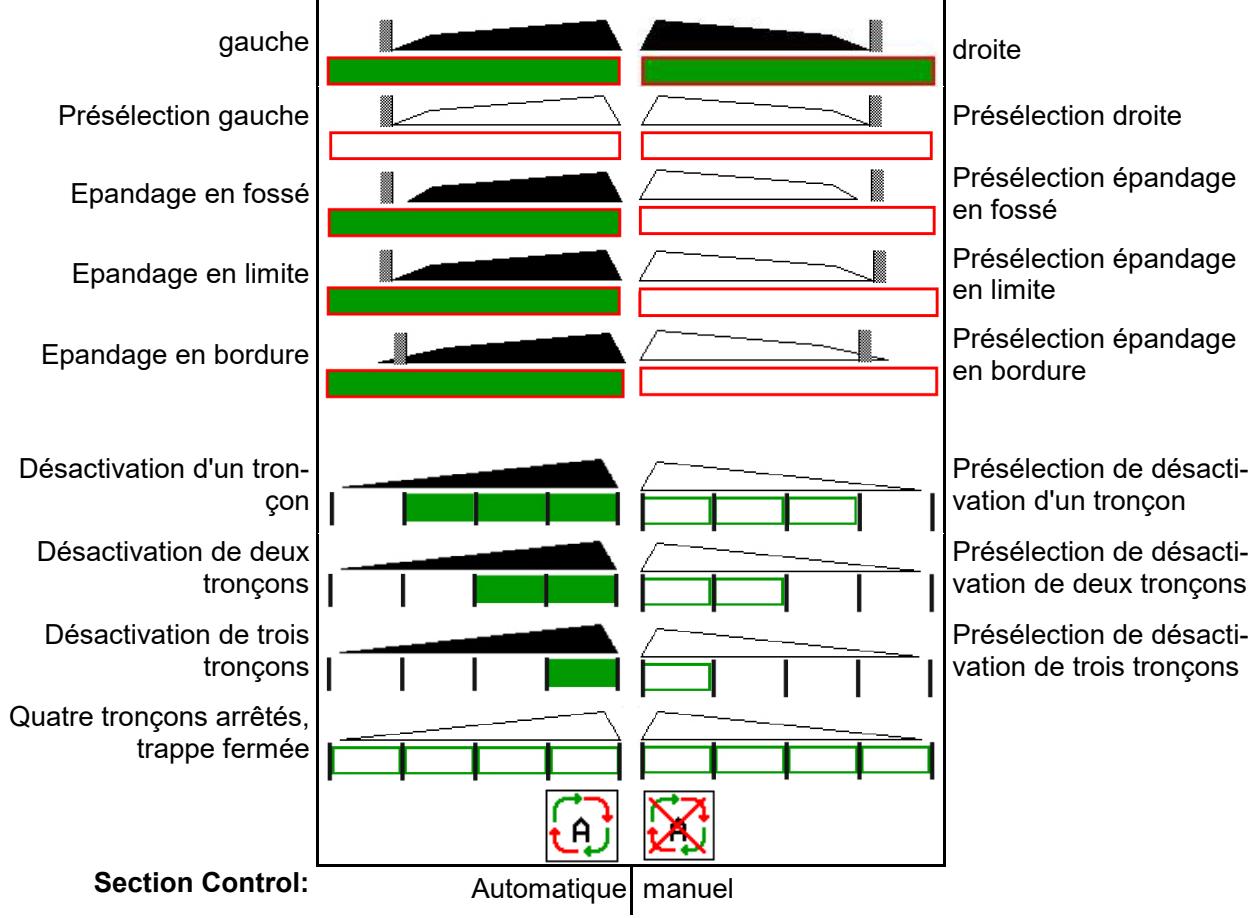
Epandage en limite
Section Control:
Automatique|manuel

ZG-B : vitesse convoyeur en %
12.3 Remarques particulieres dans le menu de travail

Les affichages marqués en jaune sont une signalisation d'un écart à l'état assigné.
| Aucune mission démarrée dans le Task Controller | O . O km/h O . O O ha O . O kg O . O O ha |
| Quantité d'épandage s'écarte de plus de 10 % de la valeur assignée | 200 kg / ha 200 |
| Saisir manuellement la modifi-cation de quantité de consigne en pourcentage | 110 x 110 x |
| L'ArgusTwin travaille dans la zone limite des possibilités de régulation | A 1500 kg |
| Le contenu de la trémie a atteint le seuil d'avertissement | |
| Le régime des disques d'épan-dage s'écarte de plus de 50 tr/min de la valeur assignée | 650 tr / min 630 |
| Le Section Control est préparé pour l'activation dans le menu Travail |
12.4 Miniview dans Section Control
Miniview est un extrait du menu de travail qui s'affiche dans le menu Section Control.
(1) Les deux premières lignes de l'affichage multifonctions
(2) Niveau de replissage en kg
(3) Régime des disque d'épandage
(4) Débit d'épandage actuel
(5) Section Control, étalonnage de l'engrais mode d'épandage (jaune en cas d'épan-dage en excès du Section Control)
Les remarques sont également affichées dans la Miniview.
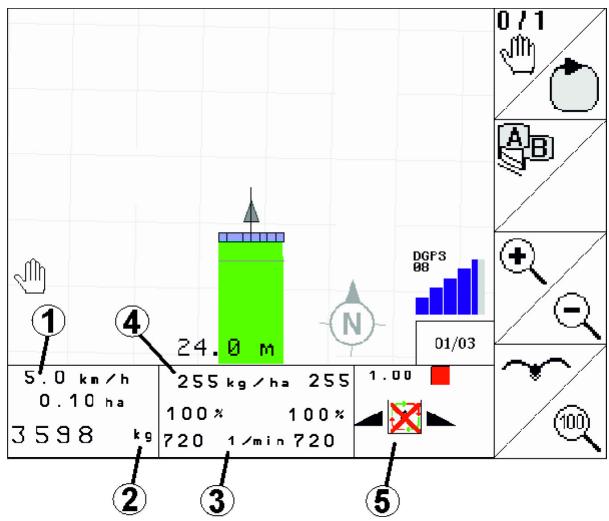

Le Miniview ne peut pas etre affiché sur tous les terminaux de commande.
12.5 Étalandnage dans le champ

Pour que la quantité de consigne souhaïée soit épandue, les saisies doivent être effectuées dans le menu Engrais avant d'effectuer l'éta-lonnage dans le champ.
12.5.1 Étalandnage en ligne avec technique de pesée (balance)
La valeur d'étalonnage est continulement recalculée à l'aide de la pesée en ligne et de la quantité théoriquement épandue. La position de trappe nécessaire est réglée en ligne.

Selectionner la procEDURE d'étalonnage souhaïée dans le menu Configurer machine.
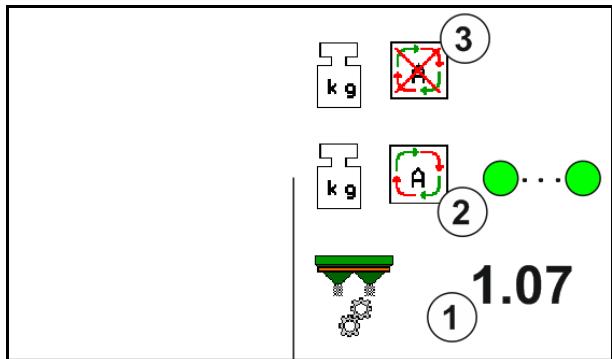
Affichage dans le menu de travail :
(1) Facteur d'étalonnage actuel
(2) Étalonnage en ligne actif
(3) Étalonnage en ligne désactivé

L'étalonnage en ligne ne peut commencer que si la balance est en position de repos et que le contenu de la trémie est supérieur à 200 kg.
Si le symbole s'affiche à l'écran, l'épandeur n'est pas en position de repos.
Lors de l'épandage en dévers ou en présence d'inégalités du sol, la détermination du poids peut varier en fonction du système :
Désactiver ici l'étabonnage en ligne pendant le parcours.

Désactiver / réactiver l'étabonnage en possible pendant le parcours).

L'interruption de l'étabonnage en st affché.
L'épandage se poursuit avec le facteur d'étalonnage affché.

Au cours de l'epandage, l'étalonnage en ligne s'arrête automatique-ment si le contenu de la trémie est inférieur à 200 kg!
Une fois la trémie remplie (contenu supérieur à 200 kg), l'éthalonnage en ligne se réactive automatiquement!
12.5.2 Étaliennage en ligne avec mesure du couple de rotation (FlowControl et balance)
La valeur d'étalonnage est continulement recalculée avec la mesure de couple de rotation FlowControl. La position de trappe nécessaire est réglée en ligne. Les valeurs mesurées sont référencées sur une longue durée de mesure avec la technique de pesée.

Selectionner la procEDURE d'étalonnage souhaitee dans le menu Configurer machine.
Avant le début du travail (ouverture des trappes), FlowControl doit déterminer le couple de rotation sur le disque d'épandage sans charge d'engrais.
Pour cela, faire tourner les disques d'épandage pendant 5 secondes au régime de consigne des disques d'épandage.
Dès que FlowControl passe en mode automatique, l'épandage peut commencer.
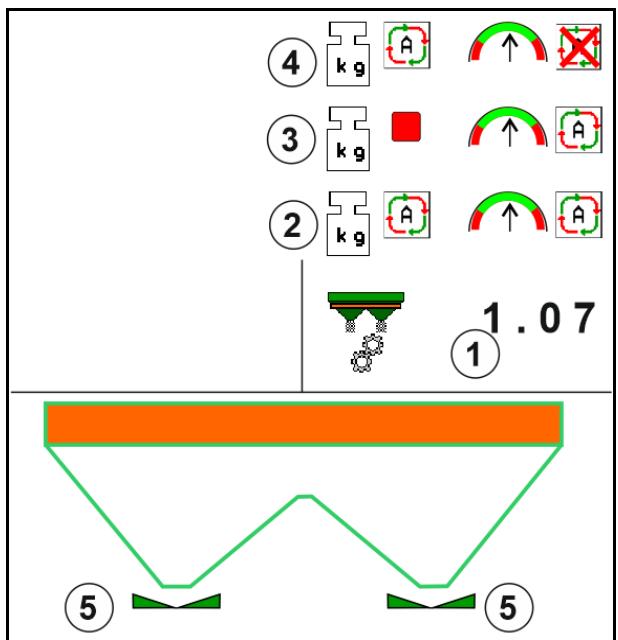
Affichage dans le menu de travail :
(1) Facteur d'étalonnage actuel.
(2) Étaliennage FlowControl en ligne actif avec référencement par la balance.
(3) Étaliennage FlowControl en ligne actif sans reférencement par la balance.
(4) Étalonnage FlowControl en ligne non actif, étalonnage en ligne avec balance, voir page 56.
(5) Couleur d'affichage des disques d'épandage comme état FlowControl.
o Blanc-FlowControl non actif.
o Vert-FlowControlactif.
o Jaune - FlowControl fonctionne avec le débit correct, mais les positions de trappe diffèrent considérablement entre elles. Il est possible qu'une ouverture de trappe soit bouchée.
o rouge - FlowControl est activé, le débit d'épandage ne peut pas être respecté. Trémie vide ou ouverture de trappe bouchée.
12.5.3 Étalandnage hors ligne au cours d'un parcours d'étalonnage

Étalonnage d'engrais automatique pour épandeur avec système de pesée.
L'étabonnage hors ligne s'effectue au début du travail pendant l'épandage, une quantité minimale d'engrais devant être épandue.
ZA-TS: quantité minimale d'engrais = 200 kg
ZG-TS: quantité minimale d'engrais = 1000 kg

Le tracteur avec l'épandeur doit être immobilisé à l'horizontal au début et à la fin de l'éthalonnage.
- La détermination du facteur d'étalonnage peut uniquement être démarrée et terminée à l'état de repos de la balance.
Si le symbole s'affiche à l'écran, l'épandeur n'est pas en position de repos.
Selectionner la procEDURE d'étalonnage souhaitiée dans le menu Configurer machine.
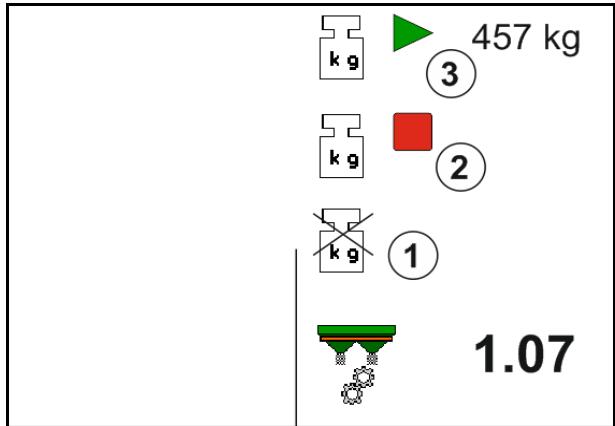
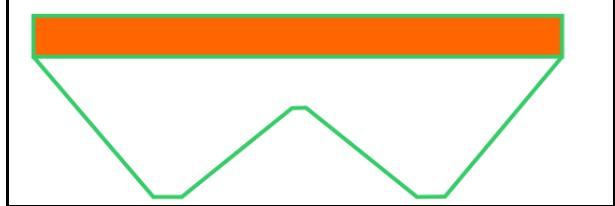
(1) Épandeur d'engrais pas en position de repos, pesage impossible
(2) Étalonnage hors ligne terminé
(3) Étalonnage hors ligne démarré avec affichage de la quantité d'engrais épandu jusqu'à.
Selectionner le menu Travail.

Lancez l'étalonnage automatique.
- Commencer l'epandage de manière habituelle et épandre la quantité d'engrais minimale.
L'étalonnage est indiqué par un triangle vert.
La quantité d'engrais épandue pendant l'étalonnage est indiquée.
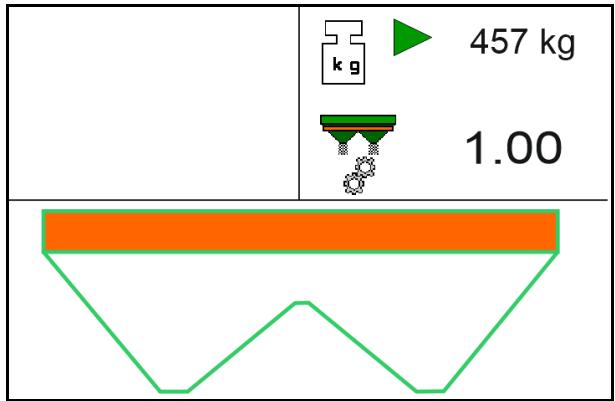
Une coche verte s'affiche quand la quantité minimale est atteinte.
4. Si la quantité minimum d'engrais a été épandue, fermer la trappe et s'arrête.

Terminer l'étaconnage automatique.

L'arrêt de l'étabonnage est indiqué par un carré rouge.

Le nouveau facteur d'étalonnage s'affiche.

Le nouveau facteur d'étalonnage s'affiche.
- Enregistrer le facteur d'étalonnage ou annuier l'étalonnage.
- Continuer l'épandage.

Il est possible d'effectuer un parcours d'étalonnage à tout moment au cours de l'épandage afin d'optimiser le facteur d'étalonnage.

Après le premier étalonnage d'engrais, il est recommandé de réaliser d'autres étalonnages avec des débits supérieurs (par exemple 1000 kg pour le ZA-TS et 2500 kg pour le ZG-TS) afin de continuer à optimier le facteur d'étalonnage.
12.6 Description des fonctions du menu Travail
12.6.1 Trappes

Ouverture / fermetre des deux trappes

Ouverture / fermetre de la trappe gauche, droite.
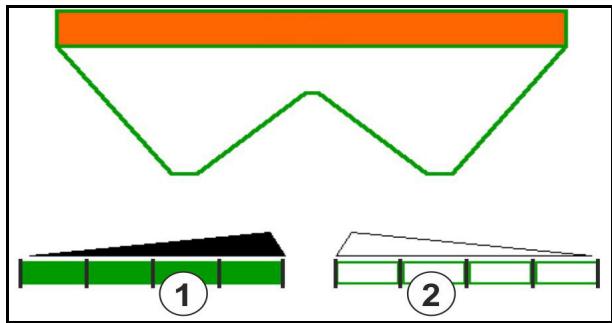
Avant l'épandage, ouvrez les trappes
et démarrez en même temps,
- si les disques d'épandage ont atteint le régime préconisé.
(1) Affichage de la trappe gauche ouverte.
(2) Affichage de la trappe droite fermée.
12.6.2 Modifier le débit d'engrais pendant l'épandage


Réduire/augmenter des deux cots la quantité à épandre d'un palier


Diminuer d'un côté la quantité à épandre d'un palier


Augmenter d'un côté la quantité à épandre d'un palier

Régler la quantité à épandre des deux côts sur la quantité de consigne
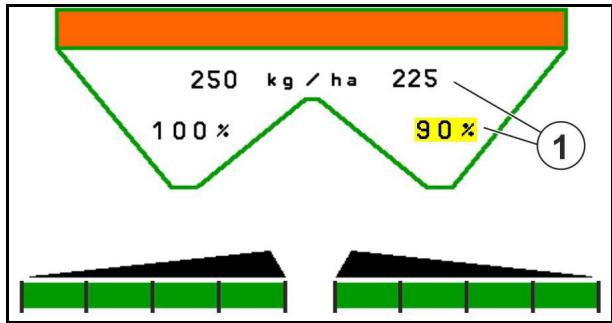
Le débit d'épandage est modifié à hauteur du palier entre (10% par ex.) à chaque pression sur la touche.
- Entre le palier dans le menu Données machine.
(1) Affichage du débit d'épandage modifié en kg/ha et en pourcent.
12.6.3 Ajouter de l'engrais
Pour faire l'appoint d'engrais, voir page 80.
12.6.4 Hydro :Mise en marche / arrêt de l'entrainment des disques d'épandage

Mise en marche / arrêt des disques d'épandage.


Réduire / augmenter la vitesse de rotation des disques d'épandage.

Pourmettre en marche l'entrainement des disques d'epandage,
maintenez cette touche enfoncée pendant au moins trois secondes,
jusqu'acce que le signal sonore s'arrête.
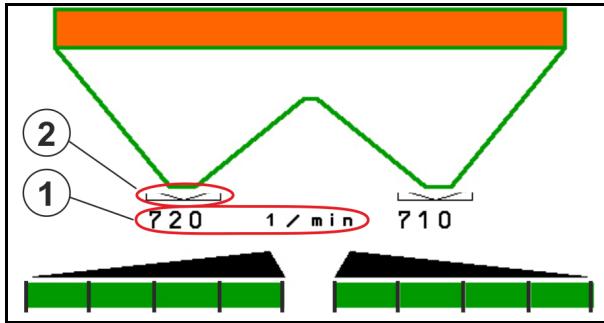
L'entrainment des disques d'épandage s'effectue au régime entre dans le menu Données machine.
(1) Affichage du régime des disques d'épan-dage.
(2) Activer l'affichage des disques d'épandage

AVERTISSEMENT
Risque de blessure au niveau des disques d'épandage en rotation.
Eloignez toute personne des disques d'épandage.
12.6.5 Tronçons
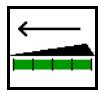
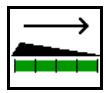
Activation des tronçons à gauche et à droite (en 4 étapes).


Désactivation des tronçons à gauche et à droite (en 4 étapes).
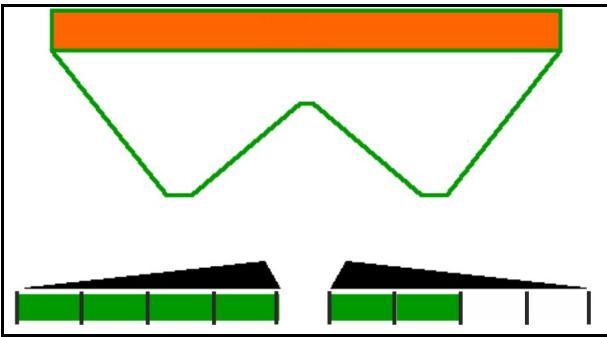
Affichage de deux tronçons droits désacté.

Lorsque les trappes sont fermées, la réduction des tronçons peut être préseLECTIONnée.
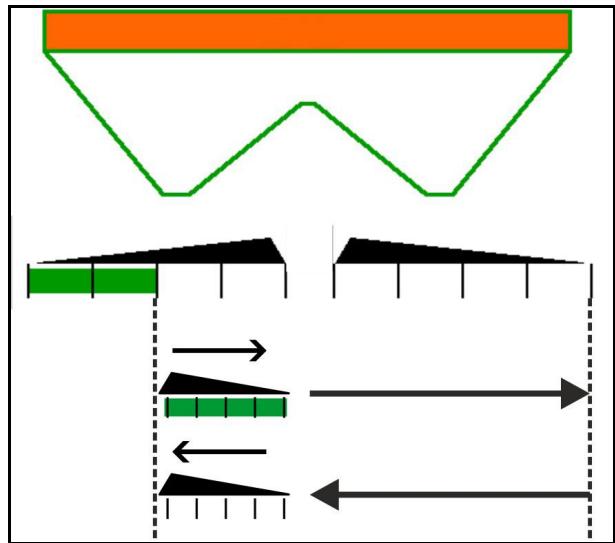
Affichage 6 tronçons droits désactivés.

Pour l'épandage dans les angles, tous les tronçons peuvent être activés ou désactivés d'un cotoé à un autre.
12.6.6 Épandage en limite avec Auto-TS


Activation / désactivation de l'épandage en fossé à gauche et à droite.


Activation / désactivation de l'épandage en limite à gauche et à droite.


Activation / désactivation de l'épandage en cordure à gauche et à droite.
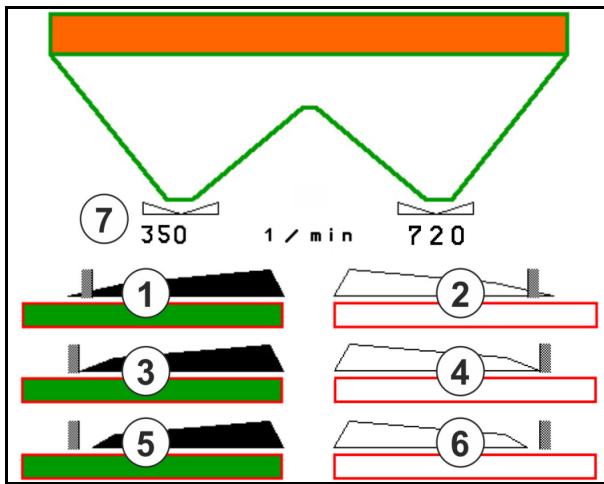
(1) Affichage épandage en cordure activé
(2) Affichage épandage en bordure présélectionné
(3) Affichage de l'épandage en limite activé.
(4) Affichage de l'épandage en limite présélectionné.
(5) Affichage épandage en fossé activé
(6) Affichage épandage en fossé préselectionné
(7) Affichage du régime des disques d'épan-dage réduit.

En utilisant une procédure d'épandage en limite, la commutation des différents tronçons avec Section Control est annulée.

Pour la saisie des données en fonction du tableau d'épandage dans le menu Engrais, effectuer :
o réduction de quantité côte limite.
o réduction du régime côte limite.
- Il est possible de préselectionner l'épandage en limite lorsque les trappes sont fermées.
- Si les trappes sont ouvertes lorsque l'épandage en limite est activé, un signal sonore retentit.

Amener le ClickTS manuellement en position d'epandage en limite/position d'epandage normal.
Entrainement hydraulique disque d'epandage


Réduction / augmentation du régime des disques d'épandage pour le type d'épandage en limite sélectionné.

Le régime de l'épandage en limite est augmenté ou réduit de 10 tr/min à chaque pression sur la touche.
- Le réglage du régime d'épandage limite modifié est enregistré pour être utilisé lors d'autres épandages limites pour le type d'épandage sélectionné, voir menu Engrais.
12.6.7 Épandage en limite avec le déflecteur de limite BorderTS / déflecteur de planche

Selectionner BorderTS à gauche / Déflecteur de planche à droite

La sélection n'est pertinente que pour les machines équipées à droite d'une combinaison constituée d'un déflecteur de limite BorderTS et d'un déflecteur de planche.
Le réglage régule le débit lors de l'épandage en limite, voir notice d'utilisation de la machine.
Utilisation du BorderTS
- Mettre les deflecteurs en position de travail à l'aide du circuit hydraulique.

Si nécessaire, selectionner S.
-
Rouler le long du bord du champ.
-
Mettre les deflecteurs en position de stationnement à l'aide du circuit hydraulique.
Activer la réduction des débits côté

Selectionner la méthode d'épandamite à gauche.
- Rouler dans le jalonnage.
Désactiver la réduction des débits.
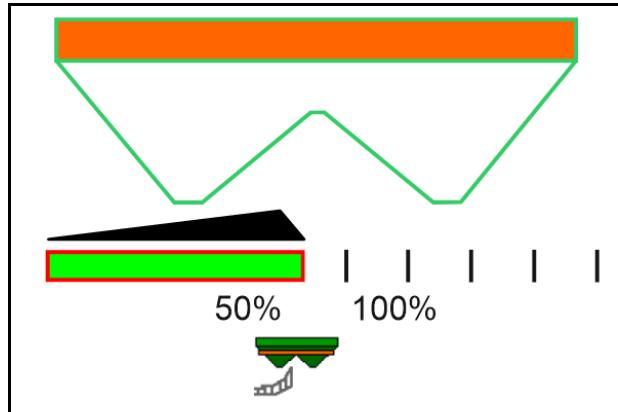
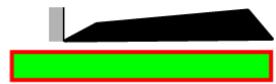
50%
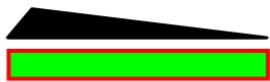
0%
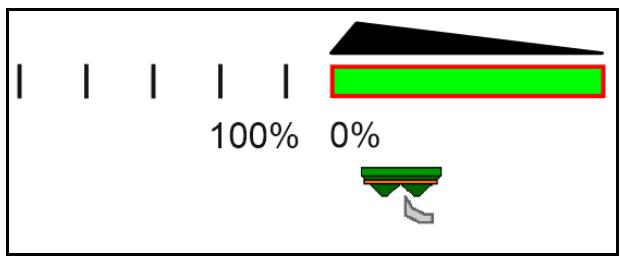
Utilisation du déflecteur de planche

Si nécessaire, utiliser le déflecteur de
planche.
12.6.8 Commuter le Section Control (commande GPS)
Allumer et arrête le Section Control

Le terminal doit être équipé de Section Control.

AVERTISSEMENT
Risque de blessure pour les personnes et de pollution de l'environnement dans la zone de projection de l'epandeur par des particules d'engrais projétées involontairement.
L'utilisation de Section Control dans les épandages est uniquement autorisée à l'intérieur de limites de champ définies.

PRUDENCE
Épandage d'engrais involontaire avec Section Control.
Toujours travailler en limite avec le dispositif d'epandage en limite. Le dispositif d'epandage en limite annule le Section Control.

Remarque concernant le Section Control :
- Àprous la première délimitation de champ, définir pour des rais-sons de sécurité les limites du champ.
Le Section Control peut toujours être annulé par :
o la commutation manuelle des tronçons
o le dispositif d'epandage en limite
o lafermeturedela trappe
Allumer d'abord le Section Control sur le terminal.
→

Allumer le Section Control sur l'épandeur d'engrais!
- Les disques d'épandage doivent tourner en mode automatique.
L'entraînement des disques d'épandage s'effectue selon le régime entre dans le menu Données machine.
Affichage :
Section Control est activé (mode automatique)
Section Control désactivement (mode manuel)
Section Control activé un tronçon arrêté par le Section Control
Le Section Control est annulé par la fermetre manuelle de la trappe.
Le Section Control est annulé par le dispositif d'épandage en limite droits
Le Section Control est annulé par la commutation manuelle des tronçons.
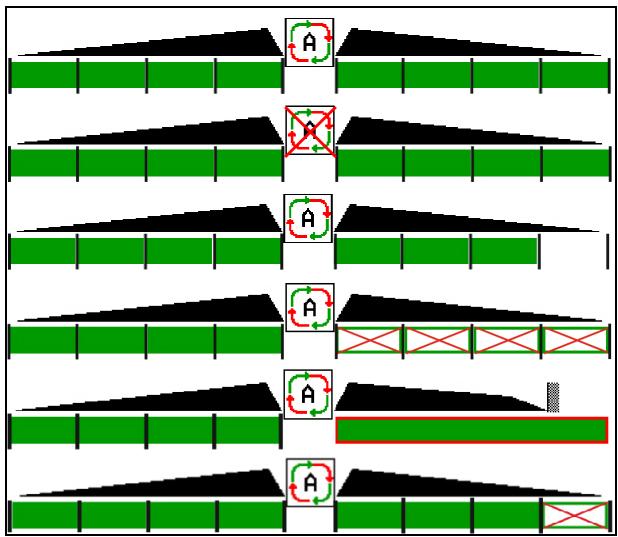

Entrainement mécanique des disques :
Le Section Control commande 8 tronçons/16 tronçons au maximum.
Entrainnement hydraulique des disques d'épandage :
Le Section Control commande les tronçons en continu.
12.6.9 Essieu directeur AutoTrail
| 0 A | Mode automatique / manuel |
| 0 O | Direction manuelle (mode manuel) / Diriger contre le dévers (automatique) |
| 0 + | Mode Changer champ ou Régler position centrale (uniquement possible en mode Champ) |
| / | Verrouiller essieu en position de transport (passer en mode Déplacement sur route) |
| ! | DANGER Risque d'accident ! Pendant le déplacement sur route, le mode automatique et le mode manuel sont interdits. → Roulez avec l'essieu verrouillé sur la route. Pour les manoeuvres, le mode Automatique est interdit. → Manoeuvrez en mode manuel. |
| ! | DANGER Risque de basculement de la machine lorsque l'essieu directeur est braqué, en particulier sur un sol très accidenté ou en dévers ! Lors des manoeuvres en tournière, adaptez votre mode de conduite et réduisez la vitesse de déplacement de façon à toujours pouvoir maîtriser en toute sécurité le tracteur et la machine. |
12.6.9.1 Utilisation dans le champ

Après le déplacement sur route,mettre
AutoTrail en mode Champ pour le travail dans le champ.

Mode automatique

Metre AutoTrail en mode automatique.
L'ordinateur de travail assure le suivi précis de la machine dans le champ jusqu'à 25~km / h
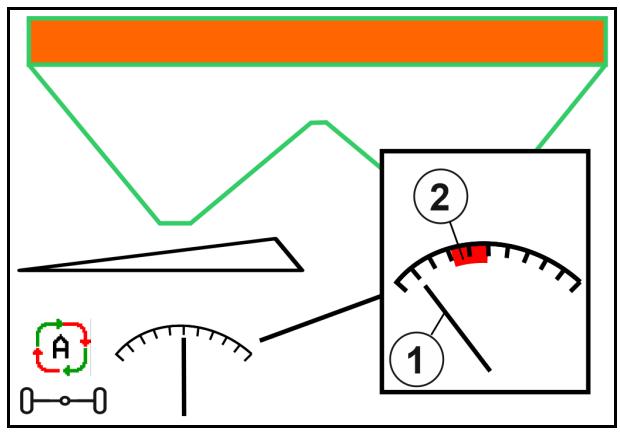
(1) Deviation de l'essieu du à :
des virages dans le champ,
- un dévers.
(2) Part de la déviation due à la compensation de pente
(3) Mode automatique avec compensation de pente automatique
(reglable dans Profil/Direction)
La compensation de pente est automatiquement effectuee. L'intensite de la compensation est affichee.
Valeur standard :10
Valeurs possibles : 0 à 20


Augmenter ou réduire l'intensité
de la compensation de pente.
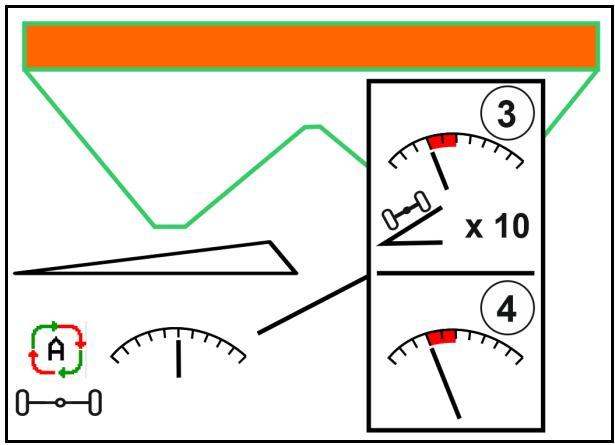
(4) Mode automatique avec compensation de pente manuelle
(reglable dans Profil/Direction)
La compensation de pente est manuelle.
Braquer manuellement l'essieu
pour compenser la pente.
La correction manuelle de pente est annulée lorsque les fonctions suivantes sont exécutées.
Direction en position centrale
Fermer la trappe

Passage au mode manuel
Marche arrêté en cas de détention de marche arrêté

Lorsque la détction de marche arrêté est active (réglable dans le menu Profil):
En marche arrêté en mode automatique, la position centrale est mise une fois. La machine peut ensuite être dirigée manuellement.
AutoTrail avec angle de braquage réduit en raison d'une vitesse de déplacement élevé


Mode manuel

Mettre AutoTrail en mode manuel.
Le suivant automatique précis de la machine est désactivé.
La direction manuelle est manoeuvrER.
La position centrale est atteinte dés- ittesse est supérieure à 0..
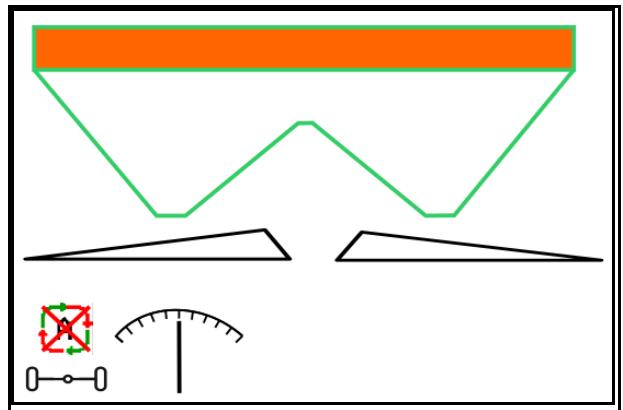
Erreur critique pour la sécurité

AVERTISSEMENT
Risque d'accident en raison d'une erreur critique pour la sécurité d'AutoTrail.
Des déplacements sur la voie publique sont interdits.
- Direction manuelle possible jusqu'à 7 km/h (utile pour le dépannage).
- Contacter le concessionnaire.
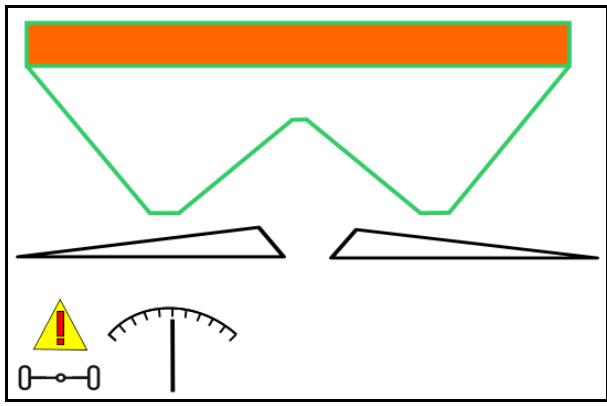
12.6.9.2 Conduite sur route

DANGER
Risque d'accident par renverse-ment de la machine avec essieu dirigeé !
Pour les déplacements et les chemins, activer
L'essieu se déplace en position centrale lors du démarrage et verrouille automatiquement.
Remarque
Avant de quitter le champ, activer le mode route!
(1) Essieu en mode route
(2) L'essieu n'a pas encore atteint la position centrale.
L'essieu se met en position centrale des que la vitesse de déplacement est supérieure à 1 km/h.
La commande normale de la machine est néanmoins possible.

12.6.10 ArgusTwin
ArgusTwin mesure et régule en permanence le sens de projection de l'épandeur afin d'optimiser la répartition transversale.
Le sens de projection réel est comparé avec les valeurs de consigne. En cas d'écarts, la position du système d'introduction est régée.
Le sens de projection de consigne est disponible dans le tableau d'épandage et déterminé à l'aide de banc de contrôle mobile.
Lorsque les valeurs de mesure des capteurs ne suffisent pas pour une détermination correcte du sens de projection, l'ArgusTwin est désactivé.
Des capteurs sales ou un débit insuffisant peuvent en être la cause.
Nettoyer les capteurs ou replir la trémie.
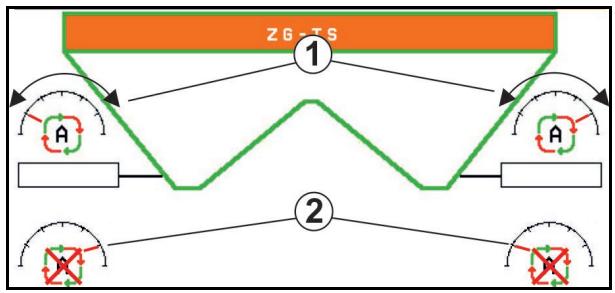
(1) ArgusTwin activé dans le menu Engrais.
La position changeant en permanence du système d'introduction est affichée.
(2) ArgusTwin non activé dans le menu Engrais.
La position régée du système d'introduction est affichée.

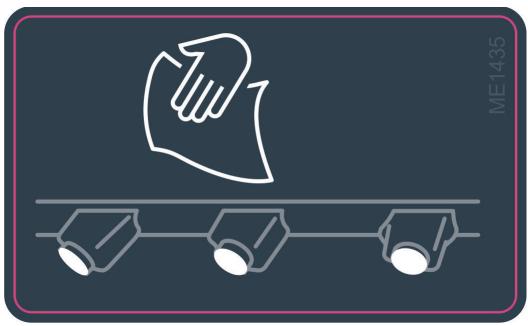
Fertilisation erronée parce que les capteurs radars du système ArgusTwin sont sales!
Des dépôts de saleté importants ou irréguliers font que l'ArgusTwin ne règle pas correctement le système d'introduction et que le peuplement sont trop ou pas assez fertilisées par endroit.
- Vérifier régulierement la présence de dépôts de saleté importants ou irréguliers sur les capteurs radars quelles que soient les conditions d'utilisation.
Au besoin, nettoyer les capteurs radars.
12.6.11 WindControl


Relever / abaisser le capteur de vent

Des disques d'épandage TS 20 oder TS 30 doivent être montés.
- Le capteur de vent se déplie automatiquement en position d'utilisation des que les disques d'épandage tournent.
Le capteur de vent se replie automatiquement en position de transport dés que les disques d'épandage ne tournent plus.
Condition pour le repliage du capteur de vent : vitesse de déplacement supérieure à 3 km/h.
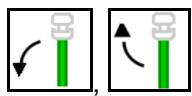
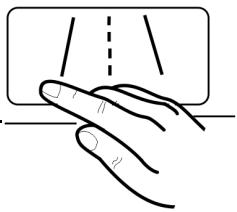
Pour éviter des obstacles, presser le pavé tactile jusqu'en butée.

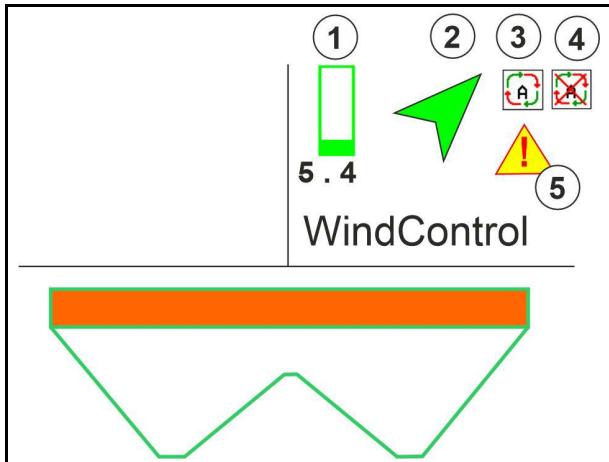
Avant l'utilisation du WindControl, vérifie la saisie correcte du paramètre de la distance de projection.
(1) Affichage vitesse du vent
(2) Affichage sens du vent
(3) Mode automatique - Régulation WindControl actif
(4) WindControl inactif, les données du vent sont affichées.
(5) Fort vent, interrompre le travail
Données vent en affichage coloré :
vert - WindControl peut compenser l'influence du vent
- jaune - WindControl a atteint les limites de réglage.
- rouge - WindControl ne peut plus compenser les effets du vent, il vaut mistronompre le travail.
- gris - WindControl s'interrompt car le régime des disques épandage est inférieur à 500 tr/min.
12.6.12 FlowCheck
FlowCheck détecte un début insuffisant de l'engrais et des bourages dans la trémie.
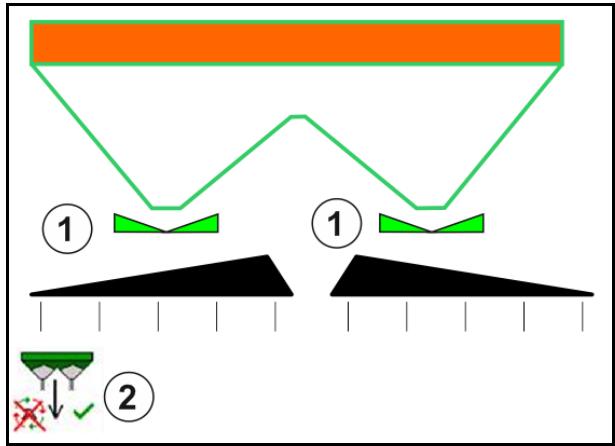
(1) Pendant l'utilisation, FlowCheck est représenté par les symboles colorés de disques d'épandage.
vert -aucun défaut détecté dans l'écoulement de l'engrais.
- jaune - un comportement d'écoulement imparfait a été détecté et une tentative d'élimination de l'erreur est en cours.
- rouge - le comportement d'écoulement de l'engrais est déficient.
Interrompre le travail.
→Éliminer le bourrage.
(2) Affichage FlowCheck désactivé
12.6.13 Éclairage de travail ZG-TS
| 0/1 | Commuter l'éclairage automatique / manuel de la zone d'épan-dage |
| Éclairage d'entretien marche / arrêt | |
| Éclairage interne de trémie marche / arrêt |

L'éclairage automatique de la zone d'épandage est allumé dés que les disques d'épandage tournent.
L'éclairage d'entretien se compose de l'éclairage de la chambe préliminaire d'engrais et des disques d'épandage.
Pour le déplacement sur route, l'éclairage de travail est automatiquement éteint
12.6.14 InsideControl

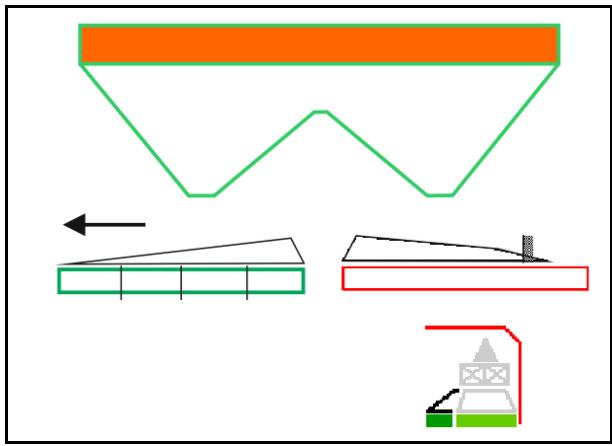
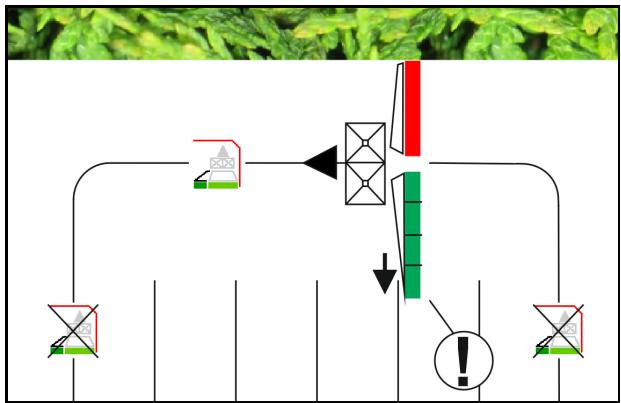
InsideControl en tournière

Pour InsideControl, une méthode d'épan-dage en limite doit avoir ete selectionnee cote limite.

Activer / désactiver InsideControl
Inside Control
- Activer en tournière
Désactiver dans le jalonnage
12.7 Procedure lors de l'utilisation
12.7.1 Utilisation de l'épandeur d'engrais avec entrainement mécanique de disque d'épandage
- Sélectionner le menu Engrais sur le terminal ISOBUS :
Saisir les données selon le tableau d'epandage.
o pas d'épandeur avec système de pesée : effectuer un éta-lonnage de l'engrais.
- Sélectionner le menu Travail sur le terminal ISOBUS.
-
Réglez le régime de la prise de force (préconisé dans le tableau d'épandage).
-
Demarrer et ouvrir les deux trappes

- Épandeur avec système de pesée L

o commencez par un parcours d'étalonnage
ou
o procédez à un étalonnage en ligne (à activer dans le menu Données machine). 6. Si l'on commence par l'épan-dage en limite / en fosse ou en cordure :


Selectionner le type d'epandage en
limite et la cordure de champ (gauche / droite) puis activer le système.
Le terminal affiche le menu de travail pendant l'épandage. Tous les paramétrages nécessaires pour l'épandage y sont effectués.
Les données déterminées sont enregistrées pour l'ordre lancé.
Après l'utilisation :
- Fermez les deux trappes.
- Débrayez la prise de force.
12.7.2 Utilisation de l'épandeur d'engrais avec entrainement hydraulique de disque d'épandage
- Sélectionner le menu Engrais sur le terminal ISOBUS :
Saisir les données selon le tableau d'epandage.
o pas d'épandeur avec système de pesée : effectuer un éta-lonnage de l'engrais.
- Sélectionner le menu Travail sur le terminal ISOBUS.
- Actionnez le distributeur rouge du tracteur et alimentez le bloc de commande en huile hydraulique.

Activez les disques d'epandage.
- Démarrez et ouvre les trappes
- Épandeur avec système de pesée :
o commencez par un parcours d'etalonnage
ou
o procédez à un étalonnage en ligne (à activer dans le menu Données machine).
- Si l'on commence par l'épandage en limite / en fossé ou en cordure :


Sélectionner le type d'épandage en champ (gauche / droite) puis activer le
Le terminal affiche le menu de travail pendant l'épandage. Tous les paramétrages nécessaires pour l'épandage y sont effectués.
Les données déterminées sont enregistrées pour l'ordre lancé.
Après l'utilisation :

Fermer les deux trappes.

Arrétez les disques d'épandage.
- Actionnez le distributeur rouge du tracteur et interrompez ainsi l'alimentation en huile hydraulique du bloc de commande.
12.7.2.1 Procedure lors de l'épandage de matière spéciale fine
Le mode matière spéciale fine et la vitesse de déplacement prévue s'affichent dans le menu de travail.

En plus dans le menu Engrais :
- Sélectionner la matière spéciale fine.
- Étalonner la matière spéciale.
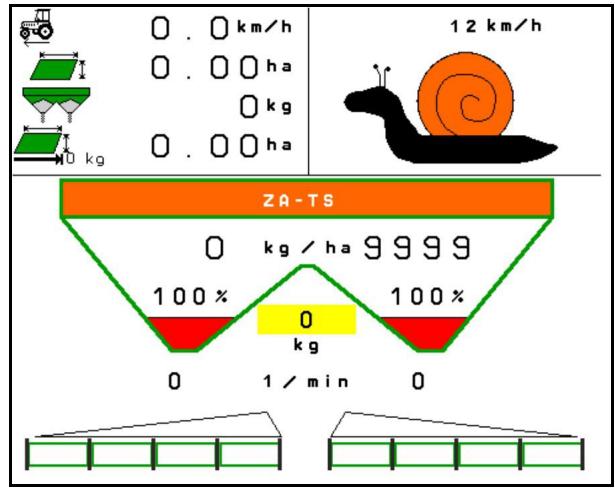
- Sélectionner le menu Travail sur le terminal ISOBUS.
-
Activer le régime des disques d'épandage ( comme préconisé dans le tableau d'épandage).
-
Demarrer et ouvrir les deux trappes
- Atteindre rapidement la vitesse prévue ( ) et la maintainir pendant l'épandage.

- ZG-TS: 0/1 Si nécessaire, faire fonctionner le convoyeur. Actionner le bouton jusqu'à ce que suffisament de semence se trouve dans la préchambre.

AVERTISSEMENT
Surdosage et sous-dosage avec hélicide
La quantité d'épandage souhaïée est atteinte uniquement par le respect de la vitesse. L'épandage d'une quantité proportionnelle à la vitesse n'est pas encore possible.
13 Poignées multifonctions AUX-N

AUX-N - Auxiliary Control
L'ordinateur machine prend en charge la norme AUX-N. Ainsi, les fonctions de la machine peuvent etre affectees a une poignee multi- fonctions AUX-N conforme.
Les poignées multifonctions AmaPilot+ et Fendt sont pré-àffectées par défaut.
Affectation de la poignée multifonctions Fendt
| Ouverture/fermeture des deux trappes | Réduire/augmenter la quantité d'épandage | |
| Désactiver/activer les tronçons à gauche | Trappe gauche Trappe droite | Commuter le Section Control en mode manuel/automatique |
| Désactiver/activer les tronçons à droite |
14 Poignée multifonctions AmaPilot+
L'AmaPilot+ permet d'executer toutes les fonctions de la machine.
AmaPilot+ est un élément de commande AUX-N avec affectation de touches librement sélectionnable.
Une affectation par défaut des touches est pré-définie pour chaque machine Amazone ISOBUS.
Les fonctions sont réparties sur 3 niveaux et sélectionnables avec une pression du pouce.
Outre le niveau standard, deux niveaux de commande supplémentaires sont utilisables.
Une feuille avec l'affection par défaut peut être collée dans la cabine. L'affection par défaut peut être recouverte par une affection de touches sélectionnable librement.
- Niveau standard, affichage bouton lumineux vert.
- Niveau 2 lorsque le déclencheur est main-tenu sur le côté arrêté, affichage bouton lumineux jaune.
- Niveau 3 après actionnement du bouton lumineux, affichage bouton lumineux rouge.
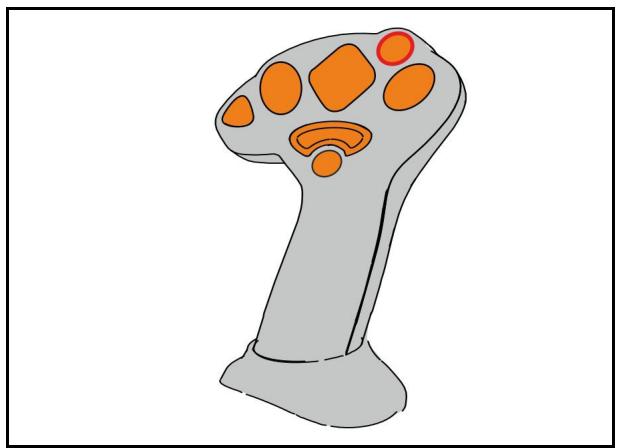
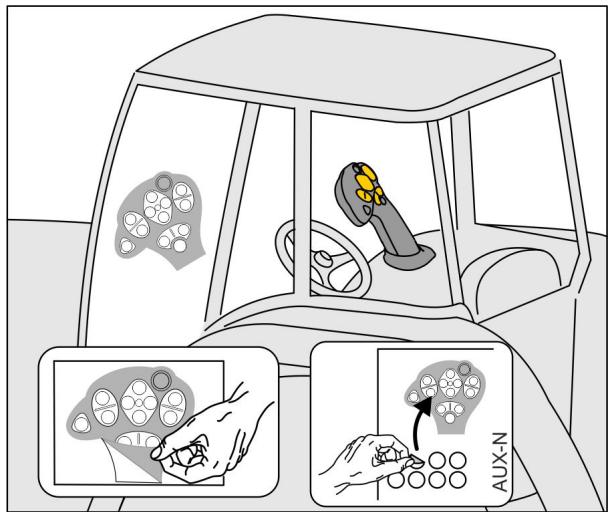
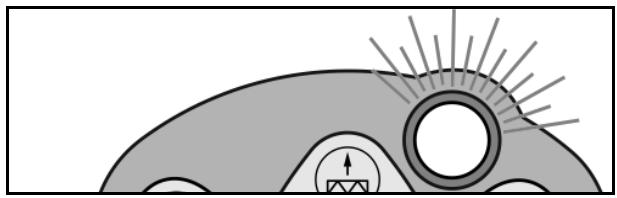
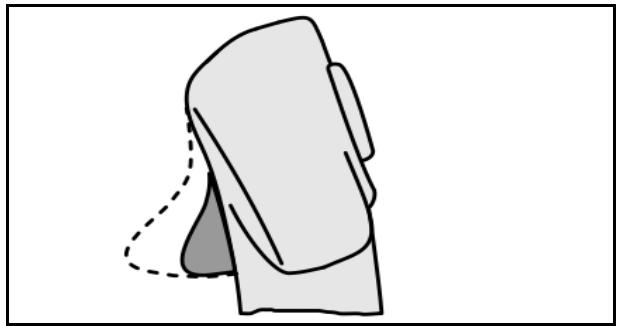
AmaPilot+ avec affection fixe / affection par défaut
Niveau standard vert
| Réduire / augmenter le débit | Ouverture / fermetre de la trappe gauche, droite | ||
| Désactiver / activer les tronçons à gauche | Désactiver / activer les tronçons à droite | ||
| Ouverture / fermetre des deux trappes | |||
| Commuter le Section Control manuelle-ment/automatiquement | |||
Niveau 2 jaune
| Réduire / augmenter le débit | Ouverture / fermetre de la trappe gauche, droite | |
| Réduire / augmenter le débit à gauche | RÉduire / augmenter le débit à droite | |
| Ouverture / fermetre des deux trappes | ||
| Débit sur 100 % | Débit sur 100% | |
Niveau 3 rouge
| Réduire / augmenter le débit | Ouverture / fermetre de la trappe gauche, droite | |
| Arrêté progressively la fonction d'épandage en limite à gauche | Arrêté progressively la fonction d'épandage en limite à droite | |
| Activer progressively la fonction d'épandage en limite à gauche | Activer progressively la fonction d'épandage en limite à droite | |
| Débit sur 100 % | ||
| Réduire la portée d'épandage en limite | Augmenter la portée d'épandage en limite | |
| Épandage normal des deux côtsés | ||
15 Entretien et nettoyage

AVERTISSEMENT
Ne procéder aux travaux d'entretien et de nettoyage que si les disques d'épandage et l'entrainment de l'arbre agitateur sont désactivés.
15.1 Nettoyage

DANGER
Lors de la commande des trappes, ne pasmettre les mains dans l'orifice de passage!Risque d'écrasement!
Les trappes doivent être ouvertes pour nettoyer l'épandeur, afin que l'eau et les résidus d'engrais puisSENT être evacués.
Voir Vidage de la trémie d'engrais, page 40.
15.1 Notes avant la mise à jour du logiciel
Les réglages et les valeurs d'étalonnage peuvent être notées dans les tableaux.

Après la réinitialisation ou la mise à jour du logiciel de l'ordinateur machine, les réglages et valeurs d'étabonnage doivent être de nouveau saisis.
Menu d'épandage
| Nom de l'engrais | ||||
| Déterminer | ||||
| Vitesse prévue | ||||
| Régime souhaité disques | ||||
| Disque épand. | ||||
| Aube téléscopique | ||||
| Point d'arrêt | ||||
| Point d'enclenchement | ||||
| Largeur de travail | ||||
| Épandage spécial |
Configurer épandbord.
| Régime souhaité disques | ||||
| Réduction qté | ||||
| Activer AutoTS |
Configurer épand en limite
| Régime souhaité disques | ||||
| Réduction qté | ||||
| Activer AutoTS |
Configurer épand en fossé
| Régime souhaité disques | ||||
| Réduction qté | ||||
| Activer AutoTS |
Profilutilisateur
Config. affectation touches
| Nom de l'utilisateur | ||||
| Alarmé de niveau replis-sage | ||||
| Incrém. débit |
Configurer affichage multifonctions
| Ligne 1 | ||||
| Ligne 2 | ||||
| Ligne 3 | ||||
| Ligne 4 |
Configurer ISOBUS
| Numero UT | ||||
| Documentation | ||||
| Numero TC | ||||
| Activer SectionControl | ||||
| Régler les points de commu-tation |
Menu machine
| Procédure d'étalonnage | ||||
| Niveau engrais | ||||
| Source de vitesse |
Configurer source vitesse
| Vitesse source | ||||
| Imp. roue | ||||
| Vitesse simulée |
Setup/reglages de la machine
| Modèle d'épandeur |
Config. entraín. disques d'épandage
| Entrainnement hydraulique | ||||
| Facteur de réglage |
Étalonner trappe
| Position d'éton. gau. | ||||
| Position d'éton. droite |
Configurer balance
| Balance | ||||
| Paramètre 1 | ||||
| Paramètre 2 |
Configurer limiter/AutoTS
| Limiteur/AutoTS | ||||
| Épandage normal à gauche | ||||
| Épandage normal à droite | ||||
| Épand.limite gauche | ||||
| Épand.limite droite |
Configurer ajustage du système d'introduction
| Ajustement électrique | ||||
| Position d'éton. gau. | ||||
| Position d'éton. droite |
Retard de mise en circuit, retard de mise hors circuit
| Retard de mise en circuit | ||||
| Retard de mise hors circuit |
16 Probleme
16.1 Défaillance du signal de vitesse du bus ISO
Une vitesse simulée peut être saisie dans le menu Données de la machine en tant que source du signal de vitesse.
Cela permet de poursuivre l'épandage sans signal de vitesse.
Pour cela :
- Entrer une vitesse simulée.
- Respectez la vitesse entrée pour la suite des opérations d'épandage.


Configurer
vitesse
source


Source
vitesse
16.2 Affichage sur le terminal de commande
Un message est affiche sous forme de :
- remarque
- averissement
- alarme
Sont affichés :
le numero du dérangement
- un message texte
le cas échéant, le symbole du menu concerné
Avertissement/alarme :

ZA-TS
Avtissement
F35005
Les disques d'épandage ne tournent pas
Veuillez confirmer
ce message
Remarque :
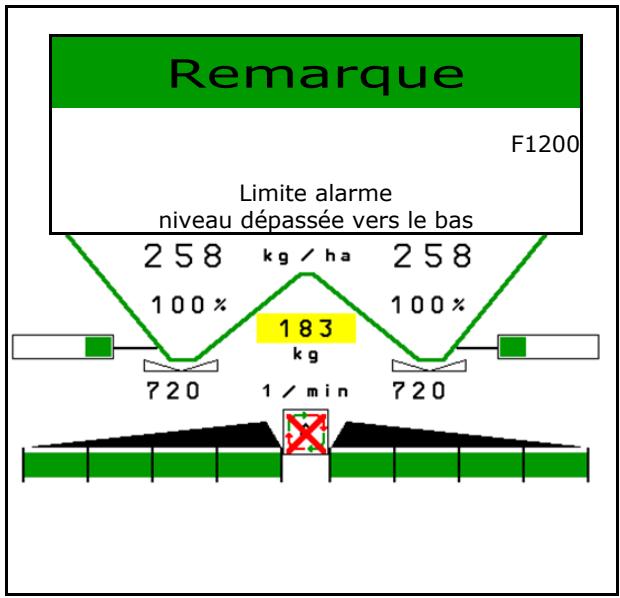
16.3 Tableau des incidents
| Numéro | Type | Cause | Remède |
| Remarque | L'épandeur n'a pas trové le terminal attendu sur ISOBUS et s'est connecté à la place à un autre terminal. | ||
| F35000 | Remarque | Le chargement admissible pour cet épa-ndeur a été dépassé. | • Enlever de l'engrais de la cuve de manière à ne pas dépasser le chargement admissible. |
| F35001 | Remarque | La commutation automatique des tronçons ne peut être activée que si les disques d'épandage sont actifs. La valeur actuelle du régime des disques d'épandage est inférieure à 100 tr/min. | • Réactiver l'entrainment des disques d'épandage • Contrôler l'entrainment des disques d'épandage • Éliminer les dommages ou les interruptions sur la connexion à cable du capteur de régime. • Remplacer le capteur de régime défec-tueux |
| F35002 | Remarque | La quantité de replissage qui a été pesée avec la balance est plus faible que le seuil d'alarme réglé. | • Ajouter de l'engrais |
| F35003 | Alarme | La valeur de mesure du capteur sur la trappe gauche ne change pas bien que le servomoteur de la trappe ait été activé. | • Éliminer les dommages ou les interruptions sur la connexion à cable du servo-moteur. • Raccrocher la trappe après l'étalonnage dans le servomoteur • Remplacer le servomoteur défectueux (EA380 ou EA379) |
| F35004 | Alarme | La valeur de mesure du capteur sur la trappe droite ne change pas bien que le servomoteur de la trappe ait été activé. | • Éliminer les dommages ou les interruptions sur la connexion à cable du servo-moteur. • Raccrocher la trappe après l'étalonnage dans le servomoteur • Remplacer le servomoteur défectueux (EA380 ou EA379) |
| F35005 | Avertis-sement | Uniquement Hydro : Bien que la touche d'activation ait été pressée dans le menu de travail, aucune régime n'est mesuré sur les disques d'épandage. | • Activer l'alimentation hydraulique de l'épandeur • Accoupler correctement les tuyaux hydrauliques au tracteur • Remplacer le faisceau de cables défectueux (aucune tension sur la vanne hydraulique) • Éliminer les dommages ou les interruptions sur la connexion à cable du capteur de régime. • Remplacer le capteur de régime défectueux. |
| F35006 | Remarque | La trappe est actualment ouverte et peut être fermée via la touche programmable illustrée. | • Fermer la trappe |
| F35007 | Remarque | Le régime des disques d'épandage s'écarte d'au moins 10 % du régime de consigne réglé. | • Adapter le régime de consigne |
| F35008 F36802 | Remarque | Uniquement ZG-TS : Pendant que les trappes sont ouvertes, la tension du capteur d'angle du volet de niveau de replissage de la chamme de dosage est supérieure à 2 V pendant au moins 15 secondes. | · Ajouter de l'engrais · Assurer un entrainment correct du convoyeur |
| F35009 F36803 | Remarque | Le capteur de niveau de replissage gauche n'est pas actionné. | · Ajouter de l'engrais · Éliminer les « vôutes d'engrais » avec un outil approprié dans la trémie · Éliminer le dommage ou l'interruption du câblage · Remplacer le capteur de niveau défac- tueux |
| F35010 F36804 | Remarque | L'ordinaire de pesée NI113 a désigné le dernier poids analysé comme invalide. ou le poids varie de plus de 10 kg/s. | · Attendre au moins 10 secondes jusqu'à ce que le poids se soit stabilisé. · Séparer l'épandeur de la prise ISOBUS et le rebrancher après 10 secondes. · Corriger l'étalonnage de la balance · Remplacer la cellule de pesée défac- tueuse. · Remplacer l'ordinaireur de pesée NI113 défectueux |
| F35011 | Remarque | La position centrale de l'essieu directeur n'a pas été atteinte. | · Vérifier le système hydraulique |
| F35012 F36805 | Remarque | Au moment où l'étalonnage en ligne ou hors ligne doit demarrer, il y a moins de 500 kg dans la trémie selon la balance. | · Ajouter de l'engrais |
| F35013 | Le menu de travail a été fermé tandis que les disques d'épandage étaient encore activés. | · Arrêter les disques d'épandage | |
| F35015 | Remarque | En entrant dans le menu d'étalonnage, la trappe gauche était ouverte. | · Fermer la trappe gauche dans le menu de travail |
| F35016 | Remarque | Le mode automatique a été activé pour la première fois dans Section Control | · Lire et accüitter la remarque |
| F35017 | Avertis- sement | Le signal du capteur de pression hydrauli- que de l'entrainment de disque d'épan- dage gauche est inférieur à 0,5 V. | · Éliminer les dommages ou les ruptures sur le cable du capteur de pression · Remplacer le capteur de pression défac- tueux (NH085) |
| F35018 | Avertis- sement | Aucun message n'a été reçu par l'ordina- teur de pesée (NI113) pendant 2 secon- des. | · Éliminer l'erreur dans le câblage entre l'ordinaireur de travail (NI164/NI181) et l'ordinaireur du système de pesée (NI113). · Remplacer l'ordinaireur du système de pesée (NI113) défectueux. |
| F35019 | Remarque | Une vitesse est présente à l'entrée dans le menu d'étalonnage | · Rester immobile avec le tracteur · Mettre Vitesse simulée = 0 |
| F35020 | Remarque | La quantité réglée dans le menu d'étalon- nage ne peut pas être épendue par l'épa- ndeur. | · Réduire la quantité à épendre |
| F35021 | Remarque | « Hélicide » a été sélectionné dans les réglages d'engrais comme matière spéciale. | · Lire et accüitter la remarque |
| F35022 | Remarque | Pendant l'éthalonnage hors ligne, la quanti- té de replissage minimale n'a pas été atteinte. | · Ajouter de l'engrais |
| F35023 | Remarque | Les paramètres de la balance sont redéfi- nis à la fin de l'éthalonnage de la balance. | |
| F35024 | Remarque | Le Task Controller a modifié la valeur du Section Control State de 1 à 0. La mission est peut-être terminée ou la réception GPS est coupée. | · Démarrer mission · Activer le Section Control sur le terminal · Vérifier la réception GPS |
| F35025 | Remarque | Pendant l'éthalonnage en ligne, le nouveau facteur d'éthalonnage calculé se trouve cinq fois au-dessus de 1,4 ou en dessous de 0,6 | · Éliminer le bourrage sur la trappe |
| F35026 | Remarque | L'utilisateur essaire d'activer le Section Control, mais les conditions préalables ne sont pas respectées. | · Mettre en marche les disques d'épanda- ge · Mettre en marche le Section Control du terminal |
| F35027 | Remarque | Lors de l'éthalonnage, une valeur située à l'extérieur des tolérances valides a été saisie ou déterminée. | · Contrôler mécaniquement le système étalonné. |
| F35028 | Avertis- sement | La station météo ne fournit pas de données de vent valides. | · Éliminer les dommages ou les ruptures sur le cable de la station météo. · Remplacer la station météo NH174 défectueuse |
| F35029 | Alarme | La tension du capteur d'angle sur le capot de nettoyage est supérieure à 4,5 ou inférieure à 0,5 V. | · Éliminer le dommage sur le câblage · Remplacer le capteur d'angle défectueux |
| F35030 | Alarme | La tension du capteur d'angle sur le capot de nettoyage est supérieure à 1,6 V | · Fermer le capot de nettoyage |
| F35031 | Avertis- sement | L'ordinateur machine de l'ajustage du sysème d'introduction (NI125) n'a reçu aucun message. | · Éliminer l'erreur dans le câblage entre l'ordinateur de travail (NI164/NI181) et l'ordinateur machine de l'ajustage de sysème d'introduction (NI125). |
| F35032 | Avertis- sement | Le signal du capteur de pression hydrauli- que de l'entrainment de disque d'épan- dage droit est inférieur à 0,5 V. | · Éliminer les dommages ou les ruptures sur le cable du capteur de pression |
| F35033 | Remarque | Pendant l'éthalonnage, la tension sur le capteur d'angle du clapet de niveau de replissage dans la chamble de dosage du ZG-TS était supérieure à 2,0 V pen- dont 20 secondes. | · Ajouter de l'engrais avant d'effectuer l'éthalonnage |
| F35034 | Remarque | Pendant l'éthalonnage hors ligne, le nou- veau facteur d'éthalonnage calculé se trouvait au-dessus de 1,4 ou en dessous de 0,6 | · Vérifier si la trappe est bourrée |
| F35035 | Avertis- sement | Le débit d'épandage souhaité ne peut pas étré épendu sur la largeur de travail et à vietesse. | · Réduire la vitesse |
| F35036 | Avertis- sement | Détection d'un mouvement des essieux bien que les vannes de fermeture soient fermées. | · Contacter le concessionnaire |
| F35040 | Remarque | Le signal de la vitesse ISOBUS selec-tionnée dans le menu « Configurer la source de la vitesse », n'est pas disponible. | • Sélectionner dans le menu « Configurer la source de la vitesse », un signal dis- ponible ou la vitesse simulée |
| F35041 | Alarme | Le bouton raccourci ISOBUS du terminal a été pressé (par ex. touche marche/arrêt sur l'AmaTron ou le bouton à tête cham-pignon sur le terminal CCI) | • Désactiver le bouton raccourci |
| F35042 | Alarme | Le bouton raccourci ISOBUS du terminal a été désactivé (par ex. touche mar-che/arrêt sur l'AmaTron ou le commuta-tein à tête champion sur le terminal CCI) | • Confirmer le message |
| F35043 | Remarque | Le moteur du système d'introduction se trouve en butée lors de l'épandage. | • Contrôler la répartition transversale |
| F35044 | Avertis- sement | FlowCheck a mesure une pression insuffi-sante sur une longue période dans l'amnéée du moteur hydraulique gauche. | • Vérifier que la trémie gauche n'est pas bouchée. |
| F35046 | Remarque | Une ECU de tracteur envoie un signal de vitesse > 0 km/h sur l'ISOBUS alors qu'une vitesse simulée était régliée. | • Sélectionner la source de vitesse correc-te dans le menu « Configurer la source de la vitesse » |
| F35047 | Avertis- sement | Aucune impulsion n'est reçue par le cap-tein de régime sur l'organe agitateur gauche tandis que l'organe agitateur électrique est activé. | • Retirer le blocage dans l'organe agita-tein |
| F35048 | Avertis- sement | Aucune impulsion n'est reçue par le cap-tein du régime sur l'organe agitateur droit tandis que l'organe agitateur électrique est activé. | • Retirer le blocage dans l'organe agita-tein |
| F35049 | Avertis- sement | Le signal sur le capteur d'angle de la trappe gauche est inférieur à 0,5 V. | • Éliminer les dommages ou les interrupti-ons sur le cable du capteur d'angle |
| F35050 | Avertis- sement | Le signal du capteur d'angle de la trappe droite est inférieur à 0,5 V. | • Éliminer les dommages ou les interrupti-ons sur le cable du capteur d'angle |
| F35051 | Avertis- sement | Le signal du système de mesure de dé-placement de l'entrainment linéaire pour le limiteur gauche est inférieur à 0,5 V. | • Éliminer les dommages ou les interrupti-ons sur le cable de l'entrainment li-neaire |
| F35052 | Avertis- sement | Le signal du système de mesure de dé-placement de l'entrainment linéaire pour le limiteur droit est inférieur à 0,5 V. | • Éliminer les dommages ou les interrupti-ons sur le cable de l'entrainment li-neaire |
| F35053 | Avertis- sement | Bien que l'entrainment linéaire du limi-teingue sauf actisé, la valeur de la tension du système de mesure de dé-placement de cet entrainment ne change pas. | • Éliminer le blocage du limiteur |
| F35054 | Avertis- sement | Bien que l'entrainment linéaire sur le système d'introduction droit soit activé, la valeur de la tension du système de mesure de déplacement de cet entrain-ment ne change pas. | • Éliminer le blocage du limiteur |
| F35055 | Avertis- sement | Le signal du système de mesure de dé-placement de l'entrainment linéaire pour le système d'introduction gauche est inférieur à 0,5 V. | • Éliminer les dommages ou les interrupti-ons sur le cable de l'entrainment li-neaire• Remplacer l'entrainment linéaire(EA355) défectueux |
| F35056 | Avertis-sement | Le signal du système de mesure de dé-placement de l'entrainment linéaire pour le système d'introduction droit est inférieur à 0,5 V. | Éliminer les dommages ou les interrupti-ons sur le cable de l'entrainment li-néaireRemplacer l'entrainment linéaire(EA355) défectueux. |
| F35057 | Avertis-sement | Bien que l'entrainment linéaire du sys-tème d'introduction gauche soit activé, la valeur de la tension du système de mesure de déplacement de cet entrain-ment ne change pas. | Éliminer le blocage dans l'ajustage du système d'introduction |
| F35058 | Avertis-sement | Bien que l'entrainment linéaire sur le système d'introduction droit soit activé, la valeur de la tension du système de mesure de déplacement de cet entrain-ment ne change pas. | Éliminer le blocage dans l'ajustage du système d'introduction |
| F35059 | Avertis-sement | Le signal du système de mesure de dé-placement de l'entrainment linéaire de la transmission de l'AutoTS gauche est inférieur à 0,5 V. | Éliminer les dommages ou les interrup-tions sur le cable de l'entrainment li-néaire |
| F35060 | Avertis-sement | Le signal du système de mesure de dé-placement de l'entrainment linéaire de la transmission de l'AutoTS droit est inférieur à 0,5 V. | Éliminer les dommages ou les interrup-tions sur le cable de l'entrainment li-néaire |
| F35061 | Avertis-sement | La valeur du capteur de l'entrainment linéaire pour l'aube Auto TS gauche ne change pas et n'a pas la valeur exigée. | Commuter une nouvelle fois l'Auto TS |
| F35062 | Avertis-sement | La valeur du capteur de l'entrainment linéaire pour l'aube Auto TS droite ne chan-ge pas et n'a pas la valeur exigée. | Commuter une nouvelle fois l'Auto TS |
| F35063 | Remarque | Lors de l'utilisation du banc de contrôle mobile, la position du système d'introduction a été calculée et serait inférieure à 0 ou supérieure à 60. | Contrôler le réglage de la machine à l'aide du tableau d'épandage |
| F35064 | Remarque | Le Section Control State change de 1 à 0. Commutation des tronçons automatique a été désactivée par l'épandeur ou le terminal. | Mettre en marche les disques d'épan-dageDésactiver les épandages en limite / en fosséNe pas commander manuellement l'épandage en mode automatiqueÉliminer les autres erreurs (par ex. capteur trappe en panne)Quitter le menu d'étalonnage ou le menu machine |
| F35065 | Avertis-sement | Le signal du capteur d'angle sur le clapet du niveau de replissage dans la chambre de dosage du ZG-TS est inférieur à 0,5 V. | Éliminer le dommage ou l'interruption du câblage |
| F35066F36807 | Remarque | Capteur de niveau de replissage droit pas actionné. | Ajouter de l'engraisÉliminer les « voûtes d'engrais » avec un outil approprié dans la tremieÉliminer le dommage ou l'interruption du câblageRemplacer le capteur de niveau de replissage défectueux |
| F35068 | Remarque | Un bruit trop important dans le signal du capteur ou provenant du capteur ne permet pas de receivevoir les messages CAN. | Débrancher la prise de connexion à la machine de l'épandeur et la rebrancher |
| F35069 | Avertissement | La communication avec les capteurs Argus-Twin a été interrompue. | Éliminer le dommage sur le câblage |
| F35070 | Avertissement | La communication avec les capteurs Argus-Twin a été interrompue. | Éliminer le dommage sur le câblage |
| F35071 | Avertissement | FlowCheck a mesure une pression insuffi-sante pendant une longue période dans le départ du moteur hydraulique droit. | Vérifier que la trémie gauche n'est pas bouchée. |
| F35072 | Remarque | Des modifications qui nécessit un redémarrage de l'ordinateur de travail ont été apportées dans les réglages. | |
| F35073 | Avertissement | Pendant que le mode automatique était activé, tous les tronçons ont été plus long-tems que 10 secondes en dehors de la limite du champ. | |
| F35074 | Avertissement | Un signal du capteur d'inclinaison (BEL035) est inférieur à 2 mA ou supérieur à 22 mA. L'inclinaison s'éleve à précisément 0° pen-dant plus de 30 secondes. L'inclinaison n'a pas été transmise par l'ordinateur de pesée. | Éliminer les dommages ou les interrup-tions sur le cable du capteur d'inclinaïson.Éliminer les dommages ou les interrup-tions sur le cable de l'ordinateur du sys-tème de pesée |
| F35077 | Avertissement | Le signal de la cellule de pesée arrêté gauche est inférieur à 4 mA. | Éliminer les dommages ou les ruptures sur le cable de la cellule de peséeRemplacer la cellule de pesée défec-tueuse. |
| F35078 | Avertissement | Le signal de la cellule de pesée arrêté droite est inférieur à 4 mA. | Éliminer les dommages ou les ruptures sur le cable de la cellule de peséeRemplacer la cellule de pesée défec-tueuse. |
| F35079 | Avertissement | Le signal de la cellule de pesée avant droite est inférieur à 4 mA. | Éliminer les dommages ou les ruptures sur le cable de la cellule de peséeRemplacer la cellule de pesée défec-tueuse. |
| F35080 | Avertissement | La vitesse est supérieure à 25 km/h et les disques d'épandage tournent à plus de 100 tr/min | Arrêter les disques d'épandage |
| F35081 | Avertissement | Le régime des disques d'épandage nécessaire pour la compensation du vent dépasse le régime maximal admissible des disques d'épandage. | En cas de vent trop fort, il est recom-mandé d'arrêteur l'épandage d'engrais |
| F35082 | Avertissement | Forte rafale détectée. | Vérifier la présence de rafales. En cas de rafales, il est recommendé d'arrêteur l'épandage.S'il n'y a pas de rafale, vérifier la station météo |
| F35083 | Avertissement | Les limites de réglage de l'épandeur d'en-grais sont attinentes. L'action du vent ne peut plus être entièrement compensée. | En cas de vent trop fort, il est recom-mandé d'arrêteur l'épandage d'engrais |
| F35084 | Avertissement | Le disque d'épandage TS10 n'est pas pris en charge par le WindControl. | Transformer le disque d'épandage à TS20 ou TS30. Sinon, utiliser la machi-ne sans WindControl. |
| F35085 | Avertisse-ment | Le signal indiquant que le contact a été coupé a été reçu par l'ECU tracteur pendant que les disques d'épandage étaient arrêtés et que la vitesse était < 0,5 km/h. | |
| F35087 | Avertisse-ment | Pendant l'étalonnage en ligne, le nouveau facteur d'étalonnage calculé s'est trouvéd源源不断 fois au-dessus de 1,4 ou en des-sous de 0,6 | Vérifier que les ouvertures de trappe ne sont pas obstruées |
| F35089 | Remarque | L'essieu directeur n'a pas encore été éta-lonné. | Étalonner l'éssieu directeur. |
| F35090 | Alarme | Le capteur nécessaire pour la détermination de l'angle de roue envoie des valeurs invalides. | Éliminer les dommages ou les ruptures sur le cable du capteur d'angle de roue. |
| F35091 | Alarme | Le capteur de vitesse de rotation nécessaire pour la direction automatique est en panne. | Éliminer les dommages ou les ruptures sur le cable du capteur de vitesse de rotation |
| F35092 | Alarme | L'ordinateur de travail ZG ne réagit pas. | Éliminer les dommages ou les ruptures sur le cable de l'ordinateur de travail ZG |
| F35093 | Alarme | La position centrale de l'essieu directeur n'a pas été atteinte. | Vérifier le déclenchement des vannes de coupure et des valves à effet propor-tionnel |
| F35094 | Avertisse-ment | La trémie contient moins de 300 kg et FlowCheck signale une pression trop basse sur l'entrainment de disque d'épandage gauche. | Ajouter de l'engrais |
| F35095 | Avertisse-ment | La trémie contient moins de 300 kg et FlowCheck signale une pression trop basse sur l'entrainment de disque d'épandage droit. | Ajouter de l'engrais |
| F35096 | Remarque | La station météo n'est pas complètement déplée. La régulation WindControl est inter-rompue temporairement. | Sortir la station météo à l'aide de la touche programmable |
| F35097 | Remarque | Pas de réception du signal du système de mesure de déplacement de l'actionneur WindControl. | Vérifier l'actionneur Wind Control |
| F35098 | Avertisse-ment | Le support de piage de la station météo est bloqué. | Vérifier le blocage ou la marche difficile et y.Remédier |
| F35099 | Alarme | La position de l'essieu directeur a changé sans activation. | Vérifier le châssis et le capteur d'angle de roue. |
| F35100 | Remarque | La fonction de réglage de la balance ne peut être effectué que lorsqu'au moins 500 kg se trouvent dans la trémie. | |
| F35102 | Avertisse-ment | Aucun message n'a été reçu du capteur de couple gauche pendant plus de 5 secondes | Éliminer les dommages ou les ruptures sur le cable du capteur de couple. |
| F35103 | Avertisse-ment | Aucun message n'a été reçu du capteur de couple droit pendant plus de 5 secondes | Éliminer les dommages ou les ruptures sur le cable du capteur de couple. |
| F35104 | Avertisse-ment | Le signal de la cellule de pesée avant gau-che est inférieur à 4 mA. | Éliminer les dommages ou les ruptures sur le cable de la cellule de pesée. |
| F35105 | Avertisse-ment | Le signal de la cellule de pesée avant gauche est inférieur à 4 mA. | Éliminer les dommages ou les ruptures sur le cable de la cellule de pesée. |
| F35106 | Avertisse-ment | Le capteur pour la mesure de la position du support de pliage est inférieur à 0,5 V. | Éliminer les dommages ou les ruptures sur le cable du capteur de l'actuateur WindControl. |
| F35107 | Alarme | La position mesurée de l'essieu directeur ne change pas malgré l'activation. | Vérifier le déclenchement des vannes de coupure et des valves à effet proportionnel |
| F35108 | Remarque | L'éthalonnage de l'essieu directeur doit obli-gatoirement se faire à l'arrêt | |
| F35115 | Remarque | La trémie ne peut être vidangée qu'à l'arrêt quand les disques d'épandage sont éteints. | |
| F35116 | Avertisse-ment | La position du système d'introduction nécessaire pour la compensation du vent dépasse le maximum régable. | En cas de vent trop fort, il est recom-mandé d'arrêteur l'épandage d'engrais |
| F35117 | Avertisse-ment | Les données calculées du vent sont in-cohérentes. | Remédier à la difficulté de marche de la protection antichute |
| F35118 | Avertisse-ment | La vitesse de déplacement permise en cas de changement de position du support de pliage a été dépassée. | Réduire la vitesse lors du réglage du support de pliage à la valeur numérique indiquée. |
| F35119 | Avertisse-ment | La vitesse de déplacement permise en cas de changement de position du support de pliage a été dépassée. | Réduire la vitesse lors du réglage du support de pliage à la valeur numérique indiquée. |
| F35138 | Avertisse-ment | FlowControl a réglé un facteur d'étalonna-ge beaucoup plus petit à gauche qu'à droite. | Vérifier les réglages de l'engrais (disque d'épandage, type de téléscope, position téléscopique)Vérifier l'état des disques d'épandage.Remplacez les pièces usées.Etalonner les trappes |
| F35139 | Avertisse-ment | FlowControl a réglé un facteur d'étalonna-ge beaucoup plus petit à droite qu'à gauche. | Vérifier les réglages de l'engrais (disque d'épandage, type de téléscope, position téléscopique)Vérifier l'état des disques d'épandage.Remplacez les pièces usées.Etalonner les trappes |
| F35142 | Avertisse-ment | L'huile est devenue trop chaude. | Arrêteur la machine et laisser refroidir l'huile |
| F35144 | Avertisse-ment | Aucune réception du signal du capteur de température. | |
| F35152 | Avertisse-ment | Le capteur de la vitesse angulaire signale une erreur lors de l'auto-test. | S'assurer que le montage du capteur est stable. Éviter les vibrations.Mettre en premier le contact et laisser l'ordinateur de travail demarrer, puis dé-marrer le moteurRemplacer le capteur défectueux |
| F35161 | Avertisse-ment | Argus régule le système d'introduction sur un côté ou les deux côtsés pendant une durée de tolération de 10s (réglable) contre la butée mécanique. | Vérifier le résultat avec EasyCheck. Changer les disques d'épandage. Nettoyer les capteurs Argus. Ajuster le seuil d'advertissement du message d'erreur dans le Setup |
| F35201-F35214 | Avertisse-ment | Le capteur ArgusTwin a signalé une er-reur ou plusaucun message n'a été reçu de ce capteur. | Débrancher l'alimentation électrique de l'épandeur et la rebrancher |
| F35215-F32228 | Avertisse-ment | Bruit persistant de la valeur mesurée par le capteur Argus pendant la mesure au ralenti. | Débrancher l'alimentation électrique de l'épandeur et la rebrancher |
| F35229-F35240 | Avertisse-ment | Le capteur signale un état d'erreur pen-dant le fonctionnement de l'épandageur. | Débrancher l'alimentation électrique de l'épandeur et la rebrancher |
| F35341 | Avertisse-ment | Le signal du système de mesure de dé-placement de l'entrainment linéaire MEL021 pour le système d'introduction gauche est inférieur à 2 mA ou supérieur à 22 mA. | Éliminer les dommages ou les interrupti-ons sur le cable de l'entrainment li-néaire (EA355) |
| F35342 | Avertisse-ment | Le signal du système de mesure de dé-placement de l'entrainment linéaire MEL021 pour le système d'introduction droit est inférieur à 2 mA ou supérieur à 22 mA. | Éliminer les dommages ou les interrupti-ons sur le cable de l'entrainment li-néaire (EA355) |
| F35243 | Remarque | Le facteur d'étalonnage saisi est en dehors de la plage plausible comprise entre 0,4 à 1,45. | |
| F35247 | Avertisse-ment | La valeur de mesure du capteur sur la trappe gauche ne change pas bien que le servomoteur de la trappe ait été activé. | Éliminer le blocage. Pour cela, ouvrir la trappe via le menu de vidange Éliminer les dommages ou les interrupti-ons sur la connexion à cable du servo-moteur Raccrocher la trappe après l'étalonnage dans le servomoteur Remplacer le servomoteur défectueux (EA461) |
| F35249 | Avertisse-ment | La valeur de mesure du capteur sur la trappe droite ne change pas bien que le servomoteur de la trappe ait été activé. | Éliminer le blocage. Pour cela, ouvrir la trappe via le menu de vidange. Éliminer les dommages ou les interrupti-ons sur la connexion à cable du servo-moteur Raccrocher la trappe après l'étalonnage dans le servomoteur Remplacer le servomoteur défectueux (EA461) |
| F35250 | Avertisse-ment | La consommation de courant du servomoteur du système d'introduction à gauche est supérieure à 7,5 A. | Éliminer le blocage du système d'introduction. Remplacer le servomoteur défectueux (EA355) |
| F35252 | Avertisse-ment | Le signal du système de mesure de dé-placement de la trappe gauche est inférieur à 0,5 V. | Éliminer les dommages ou les interrupti-ons sur la connexion à cable du servo-moteur |
| F35253 | Avertisse-ment | Le signal du système de mesure de dé-placement de la trappe droite est inférieur à 0,5 V. | Éliminer les dommages ou les interrupti-ons sur la connexion à cable du servo-moteur |
| F35259 | Avertisse-ment | La consommation de courant du servomo-teur du système d'introduction à droite est supérieure à 7,5 A. | Éliminer le blocage du système d'introdu-duction. Remplacer le servomoteur défectueux (EA355) |
| F35261 | Avertisse-ment | La consommation de courant de l'éclairage de la zone d'épandage est trop élevé. | Contrôler la lampe et le faisceau de câbles. Remplacer la lampe défectueuse (NA297). Remplacer le faisceau de câbles défectueux. |
| F35264 | Avertisse-ment | Signal du capteur d'angle mode de travail unité de trappe (BELL105) en dehors de la plage de signal admissible de 2...22 mA | Vérifier le capteur BEL105 Vérifier le cable de raccordement du capteur |
| F35265 | Avertisse-ment | L'entrainment du convoyeur à bande a été mis en marche, mais la vitesse de la bande n'est pas détectée. | Vérifier l'alimentation hydraulique |
| F35266 | Avertisse-ment | La consommation de courant de l'éclairage de la trémie est trop élevé. | Contrôler la lampe et le faisceau de câbles. Remplacer la lampe défectueuse. Remplacer le faisceau de câbles défectueux. |
| F35267 | Avertisse-ment | Le signal du système de mesure de dé placement de l'entrainment linéaire de la transmission de l'AutoTS droit est inférieur à 0,5 V. | Éliminer les dommages ou les interrupti-ons sur le cable de l'entrainment li-néaire |
| F35268 | Avertisse-ment | Le signal du système de mesure de dé placement de l'entrainment linéaire de la transmission de l'AutoTS gauche est inférieur à 0,5 V. | Éliminer les dommages ou les interrupti-ons sur le cable de l'entrainment li-néaire |
| F35269 | Avertissement | La valeur du capteur de l'entrainment linéaire pour l'aube d'épandage AutoTS droite n'atteint pas la valeur exigée (valeur d'étalonnage +/- 3 mm). | Commuter une nouvelle fois AutoTS. Éliminer l'encrasement du disque d'épandage.Réétalonner AutoTS.Eliminer les dommages ou les interruptions sur le cable de l'entrainment li-néaireRemplacer l'entrainment linéaire (EA477) défectueux. |
| F35270 | Avertissement | La valeur du capteur de l'entrainment linéaire pour l'aube d'épandage AutoTS gauche n'atteint pas la valeur exigée (va-leur d'étalonnage +/- 3 mm). | Commuter une nouvelle fois AutoTS.Eliminer l'encrasement du disque d'épandage.Réétalonner AutoTS.Eliminer les dommages ou les interruptions sur le cable de l'entrainment li-néaireRemplacer l'entrainment linéaire (EA477) défectueux. |
| F35281 | La valeur du signal de la cellule de pesée du timon est inférieure à 2 mA ou supéri-eure à 22 mA. | Éliminer les dommages ou les ruptures sur le cable de la cellule de pesée.Remplacer la cellule de pesée défectueuse. | |
| F35282 | La valeur du signal de la cellule de pesée de l'essieu est inférieure à 2 mA ou supérieure à 22 mA. | Éliminer les dommages ou les ruptures sur le cable de la cellule de pesée.Remplacer la cellule de pesée défectueuse. | |
| F35283 | Le chargement admissible pour ce modèle d'épandeur a été dépassé. | Enlever du produit à épandre de la trémie de manière à ne pas dépasser le chargement admissible. | |
| F35293 | Avertissement | La consommation de courant du servomoteur de la trappe gauche est supérieure à 6 A. | Éliminer le blocage de la trappe. |
| F35294 | Avertissement | La consommation de courant du servomoteur de la trappe droite est supérieure à 6 A. | Éliminer le blocage de la trappe. |
| F35305 | Remarque | Pendant un parcours d'étalonnage, le contenu de la trémie tombe en dessous de 300 kg. | S'arrêteter et terminer le parcours d'éta-lonnage |
| F35306 | Remarque | Pendant le déplacement, la touche de démarrage ou d'arrêt du parcours d'éta-lonnage a été actionnée. | S'arrêteter et démarrer ou terminer le parcours d'étalonnage. |
| F35307 | Remarque | Niveau de replissage de la trémie trop bas pour le parcours d'étalonnage. | Ajouter de l'engrais |
| F35308 | Remarque | Pendant l'étalonnage automatique, le nouveau facteur d'étalonnage calculé a été à deux reprises inférieur à 0,5. | Éliminer le bourrage sur la trappeÉtalonner l'engrais manuelleÉtalonner à nouveau la balanceRégler la matière à épandre fine |
| F35309 | Avertissement | Une tension supérieure/égale à 3 V ou inférieure à 0 V à la sortie de l'ordinateur de travail vers la vanne d'arrêt gauche est détectée alors que la vanne n'est pas pilotée | Contrôler le faisceau de cablesContrôler l'ordinateur de travail |
| F35310 | Avertissement | Une tension supérieure/égale à 3 V ou inférieure à 0 V à la sortie de l'ordinateur de travail vers la vanne d'accêt droite est détectée alors que la vanne n'est pas pilotée | • Contrôler le faisceau de cables • Contrôler l'ordinateur de travail |
| F35311 | Avertissement | Le capteur de vitesse angulaire ne recoit pas tous les signaux nécessaires. | • Contrôler le faisceau de cables • Contrôler le capteur de vitesse angulaire |
| F35312 | Avertissement | Après le démarriage de la machine, aucune étaconnage valide n'a été trouvé ou la procédure d'étaconnage de la direction a été interrompue. | • Étalonner la direction et le capteur de vitesse angulaire, voir notice d'utilisation. |
| F35313 | Remarque | Les impulsions des capteurs de vitesse de rotation des roues de la machine ne sont pas étaconnées et le mode de direction de la machine doit être modifié ou l'étaconnage des capteurs de vitesse des roues est interrompu sans valeurs d'étaconnage valides | • Étalonner les impulsions des capteurs de vitesse de rotation des roues, voir notice d'utilisation. |
| F35315 | Avertissement | Pendant l'étaconnage des impulsions des capteurs de vitesse de rotation des roues, le capteur gauche n'a compté aucune impulsion, tandis que le capteur droit a compté plus de 100 impulsions. | • Contrôler le faisceau de cables • Vérifier le capteur de vitesse à gauche |
| F35316 | Avertissement | Pendant l'étaconnage des impulsions des capteurs de vitesse de rotation des roues, le capteur droit n'a compté aucune impulsion tandis que le capteur gauche plus de 100 impulsions | • Contrôler le faisceau de cables • Vérifier le capteur de vitesse à droite |
| F35317 | Alarme | L'ordinateur de base a été Detecté une erreur interne (une surintensité par exemple). Toutes les sorties de l'ordinateur de base sont désactivées. | • Mettre la machine hors tension en dé-branchant le connecteur ISOBUS. • Redémarrer la machine • Si l'erreur persististe, veuillez vous adresser au service après-vente. |
| F35318 | Avertissement | La machine ne se fouve pas en mode Chaux et le limiteur de chaux se fouve en position de travail. | • Faire pivoter à nouveau le limiteur de chaux en position de stationnement à l'aide du pilotage hydraulique. • Contrôler le capteur de position de travail du limiteur. |
| F35320 | Avertissement | Le transfert des données du produit a échoué, car la connexion entre le Smart-phone et l'adaptateur Bluetooth a été interrompue, par exemple. | • Contrôler la connexion entre le Smart-phone et la machine. • Contrôler qu'il y a un emplacement libre dans la base de données des produits de la machine. • Récommencer le transfert. • Relancer mySpreader si nécessaire • Mettre à jour l'application mySpread si nécessaire |
| F35321 | Remarque | Ce message s'affiche si un transfert des données produit depuis l'application mySpreader vers la machine a été lancé | |
| F35323 | Alarme | Le signal du capteur se touve en dehors de la plage admissible comprende entre 2 et 22 mA. | • Contrôler le faisceau de cables • Contrôler le capteur d'angle d'essieu. |
| F35324 | Remarque | Lorsque l'épandage est actif, le capteur de niveau de marche à vide enregistre un faible niveau de replissage. | • Remplir la trémie |
| F35325 | Avertisse-ment | Les disques d'épandage ont été activés maisaucun régime n'a été détecté. | • Contrôr le capteur de régime du disque d'épandage.• Contrôr la vanne hydraulique du disque d'épandage.• Contrôr le faisceau de câbles |
| F35326 | Avertisse-ment | L'organe agitateur gauche est encore bloqué même après plusieurs inversions. | • Contrôr si l'organe agitateur est bloqué et le dégager si nécessaire. |
| F35327 | Avertisse-ment | L'agitateur droit est encore bloqué même après plusieurs inversions. | • Contrôr si l'organe agitateur est bloqué et le dégager si nécessaire. |
| F35328 | Avertisse-ment | Un courant minimal inférieur à 200 mA circule à travers l'agitateur gauche pen-dant son activation. | • Contrôr le faisceau de câbles• Contrôr l'ordinateur de travail |
| F35329 | Avertisse-ment | Un courant minimal inférieur à 200 mA circule à travers l'agitateur droit pendant son activation. | • Contrôr le faisceau de câbles• Contrôr l'ordinateur de travail |
| F35330 | Avertisse-ment | Erreur d'ordre général dont la cause n'apas pu être déterminée. | • Redémarrer l'ordinateur de travail.• En cas de réapparition, un défaut de l'ordinateur de travail est probable. Dans ce cas, veuillez vous adresser au service après-venture. |
| F35331 | Avertisse-ment | L'élement ne peut plus être piloté, car la connexion à l'élement est interrompue. | • Contrôr les fiches et les broches sur l'ordinateur de travail et sur l'élement.• Vérifier qu'il n'y a pas de rupture du faisceau de câbles.• Contrôr l'élement spécifique dans le message. |
| F35332 | Avertisse-ment | Une tension est mesurée à une sortie de l'ordinateur de travail vers un élément relevant de la sécurité bien que cet élément n'ait pas été piloté. | • Contrôr les fiches et les raccords sur l'ordinateur de travail• Contrôr le faisceau de câbles• Contrôr l'élement spécifique dans le message. |
| F35333 | Avertisse-ment | Un courant trop élevé a été mesuré à la sortie de l'ordinateur de travail. Il peut être dû à un court-circuit dans les lignes ou si l'élement est surcharge. Se déclenché à partir d'un courant de 8A. | • Contrôr le faisceau de câbles• Contrôr l'élement spécifique dans le message. |
| F35334 | Avertisse-ment | Un courant a été mesuré à la sortie de l'ordinateur de travail bien que cette sortie ne soit pas pilotée. | • Contrôr le faisceau de câbles• Contrôr l'élement spécifique dans le message. |
| F35335 | Alarme | Erreur d'ordre général dont la cause n'apas pu être déterminée. | • Redémarrer l'ordinateur de travail.• En cas de réapparition, un défaut de l'ordinateur de travail est probable. Dans ce cas, veuillez vous adresser au service après-venture. |
| F35336 | Alarme | L'élement ne peut plus être piloté, car la connexion à l'élement est interrompue. | • Contrôr les fiches et les broches sur l'ordinateur de travail et sur l'élement.• Vérifier qu'il n'y a pas de rupture du faisceau de câbles• Contrôr l'élement spécifique dans le message. |
| F35337 | Alarme | Une tension est mesurée à une sortie de l'ordinateur de travail vers un élément relevant de la sécurité bien que cet élément n'ait pas été piloté. | • Contrôler les fiches et les raccords sur l'ordinateur de travail • Contrôler le faisceau de câbles • Contrôler l'élement décrit dans le message. |
| F35338 | Alarme | Un courant trop élevé a été mesuré à la sortie de l'ordinateur de travail. Il peut être dû à un court-circuit dans les lignes ou si l'élement est surcharge. Se déclenché à partir d'un courant de 8A. | • Contrôler le faisceau de câbles • Contrôler l'élement décrit dans le message. |
| F35339 | Alarme | Un courant a été mesuré à la sortie de l'ordinateur de travail bien que cette sortie ne soit pas pilotée. | • Contrôler le faisceau de câbles • Contrôler l'élement décrit dans le message. |
| F35340 | Remarque | Le bouton pour le prédosage de la chaux a été actionné alors que les disques d'épandage ne sont pas activés | • Activer les disques d'épandage et désac-tiver le bouton des tronçons principaux. |
| F35341 | Remarque | Une valeur d'étalandnage a été trouvée à partir de l'étalandnage de l'affichage du niveau de replissage mais elle s'écarte fortement des valeurs habituelles. | • Contrôr qu'il n'y a pas eu une faute de frappe lors de la saisie du poids pour l'étalandnage. • Contrôr la cellule de pesée du timon. • Contrôr la cellule de pesée de l'essieu. |
| F35342 | Avertisse-ment | La vitesse de roue est inférieure à 2 km/h à gauche pendant 20 secondes et supérieure à 8 km/h à droite. Peut donc aussi se déclencher en cas de longs virages serrés (survenue improbable). | • Contrôr le faisceau de câbles • Contrôr le capteur de roue à gauche. |
| F35343 | Avertisse-ment | La vitesse de roue est inférieure à 2 km/h à droite pendant 20 secondes et supérieure à 8 km/h à gauche Peut donc aussi se déclencher en cas de longs virages serrés (survenue improbable). | • Contrôr le faisceau de câbles • Contrôr le capteur de roue à droite. |
| F35348 | Avertisse-ment | Vitesse de la bande s'écarte de plus de 5%pendant plus de 5s de la vitesse de consigne. | • Augmenter la puissance hydraulique (au ralenti) du tracteur si la vitesse de la bande est constamment trop lente. • Fermer le papillon LS pas à pas si la vitesse de la bande devant oscillator |
| F36800 | Remarque | • Adapter le seuil d'alarme du niveau de replissage dans les réglages machine | |
| F36801 | Remarque | Le régime des disques d'épandage s'écar-te d'au moins 10 % du régime de consigne réglé. | • Adapter le régime de consigne • Sur l'entrainment par prise de force : corriger le régime de la prise de force • Sur Hydro : augmenter le débit d'huile du tracteur |
| F36809 | Remarque | Un mode d'épandage en limite a été ac-tivé, pour lequel le ClickTS gauche doit être activé. | |
| F36810 | Remarque | Un mode d'épandage en limite a été ac-tivé, pour lequel le ClickTS droit doit être activé. |
Problème
| F36811 | Re- marque | L'épandage en limite a été arrêté ou un mode d'épandage en limite a été activé pour lequel le ClickTS gauche doit être arrêté. | |
| F36812 | Re- marque | L'épandage en limite a été arrêté ou un mode d'épandage en limite a été activé pour lequel le ClickTS droit doit être arrêté. | |
| F36815 | Re- marque | Une fonction d'épandage en limite est activée et une trappe a été ouverte. |

AMAZONEN-WERKE H. DREYER SE & Co. KG
Postfach 51
D-49202 Hasbergen-Gaste
Germany
Tel.:+ 49 (0) 5405 501-0
e-mail:amazone@amazon.de
http://www.amazon.de