Notice Facile
IN 81 NOIR - Vidéoprojecteur INFOCUS - Notice d'utilisation et mode d'emploi gratuit
Retrouvez gratuitement la notice de l'appareil IN 81 NOIR INFOCUS au format PDF.

| Type de produit | Projecteur multimédia |
| Résolution native | 1280 x 800 pixels (WXGA) |
| Luminosité | 3000 lumens |
| Contraste | 2000:1 |
| Technologie d'affichage | DLP |
| Durée de vie de la lampe | 5000 heures (mode normal) |
| Alimentation électrique | 100-240V, 50/60Hz |
| Dimensions approximatives | 30 x 23 x 10 cm |
| Poids | 2.5 kg |
| Connectivité | HDMI, VGA, USB, Audio Out |
| Fonctions principales | Projection d'images et de vidéos, compatibilité avec les ordinateurs et appareils mobiles |
| Entretien et nettoyage | Nettoyer régulièrement le filtre à air, remplacer la lampe selon les recommandations |
| Pièces détachées et réparabilité | Lampe de projecteur, filtre à air disponibles en pièces détachées |
| Sécurité | Ne pas exposer à l'humidité, éviter les chocs, respecter les instructions de sécurité fournies |
| Informations générales | Idéal pour les présentations professionnelles et l'utilisation domestique, compatible avec divers formats vidéo |
FOIRE AUX QUESTIONS - IN 81 NOIR INFOCUS
Questions des utilisateurs sur IN 81 NOIR INFOCUS
0 question sur cet appareil. Repondez a celles que vous connaissez ou posez la votre.
Poser une nouvelle question sur cet appareil
Téléchargez la notice de votre Vidéoprojecteur au format PDF gratuitement ! Retrouvez votre notice IN 81 NOIR - INFOCUS et reprennez votre appareil électronique en main. Sur cette page sont publiés tous les documents nécessaires à l'utilisation de votre appareil IN 81 NOIR de la marque INFOCUS.
MODE D'EMPLOI IN 81 NOIR INFOCUS
Positionner le projecteur 5
Choisir le rapport d'aspect 6
Connector un péripérisque video 7
Connecteurs Video 7
Connexions Numériques 7
Connexion HDMI I.3 8
Connexion DVI 8
Connexion Composant (RCA) 8
Connexion S-vidéo 8
Connexion video Composite (RCA) 8
Connexions à un ordinateur 8
Connexions RS-232 8
Afficher une image 9
Regler l'image 9
Eteindre le projecteur I I
Dépanner votre configuration I I
Utiliser la Telecommande 17
Optimiser les images video 18
Personnaliser votre projeteur 18
Utiliser les menus 19
Menu Image 20
Menu Paramètres 24
Entretien 27
Remplacer la lampe de projection 27
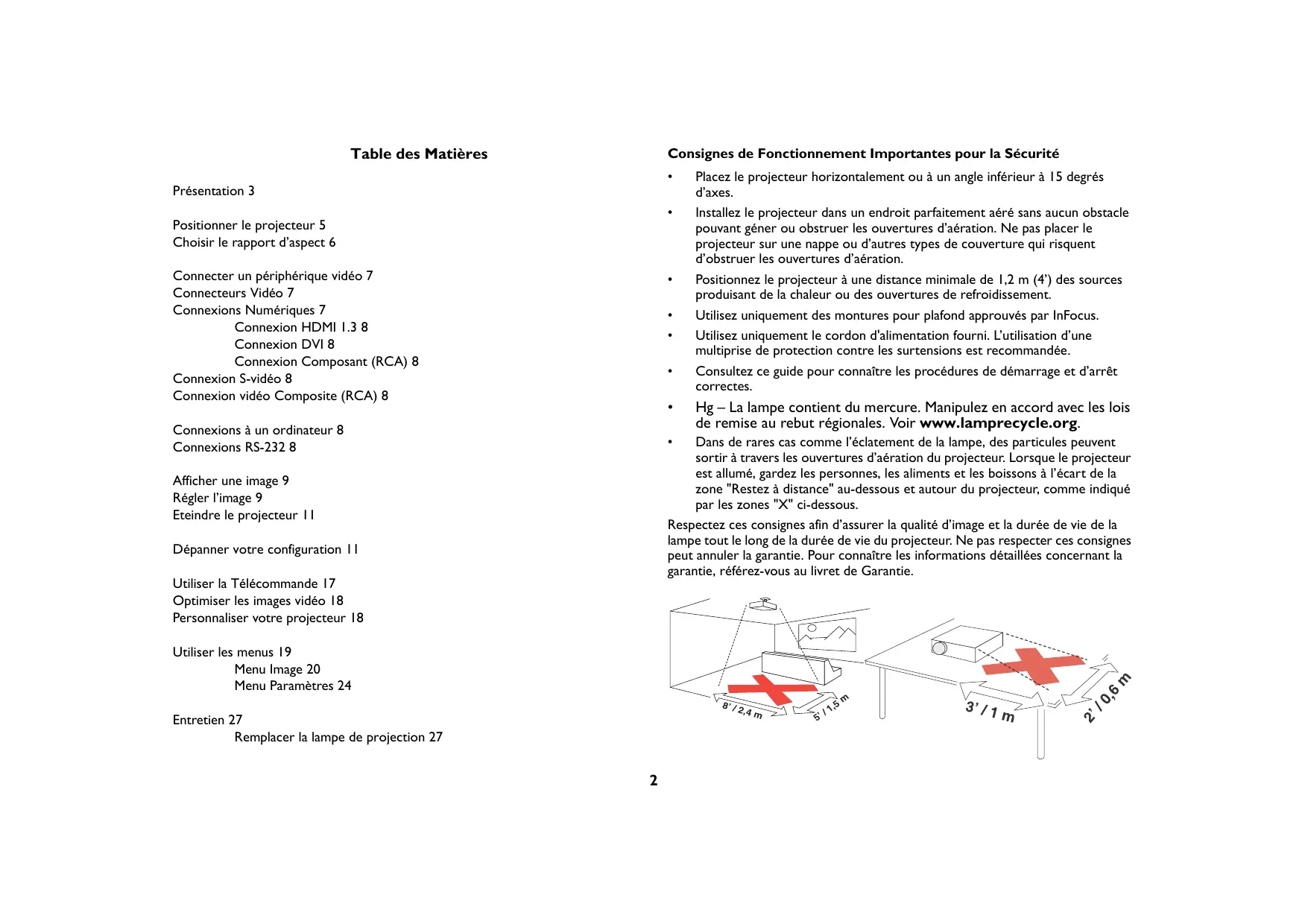
Consignes de Fonctionnement Importantes pour la Sécurité
- Placez le projecteur horizontally ou à un angle inférieur à 15 degrés d'axes.
- Installé le projecteur dans un endroit parfaitement aéré sans aucun obstacle pouvant géné ou obstruer les ouvertures d'aération. Ne pas placer le projecteur sur une nappe ou d'autres types de couverture qui risquent d'obstruer les ouvertures d'aération.
- Positionné le projecteur à une distance minimale de 1,2 m (4') des sources produitant de la chaleur ou des ouvertures de refroidissement.
Utilisez uniquement des montures pour plafond approvés par InFocus. - Utilisez uniquement le cordon d'alimentation fourni. L'utilisation d'une multiprise de protection contre les surtensions est recommendée.
- Consultez ce guide pour connaître les procédures de démarrage et d'arrêt correctes.
- Hg – La lampe contient du mercure. Manipuez en accord avec les lois de remise au rebut régionales. Voir www.lamprecycle.org.
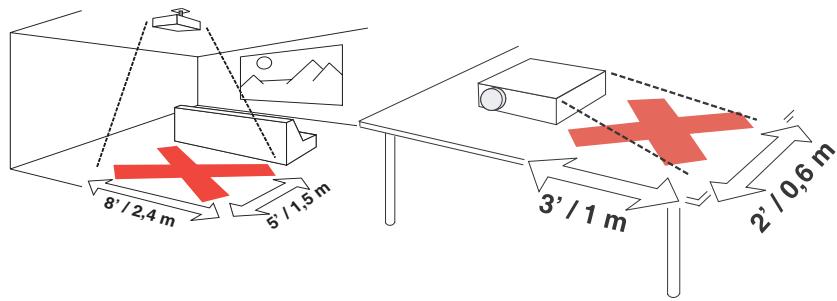
- Dans de rares cas comme l'éclatement de la lampe, des particules peuvent sortir à travers les ouvertures d'aération du projecteur. Lorsque le projecteur est allumé, gardez les personnes, les alimentés et les boissons à l'écart de la zone "Restez à distance" au-dessous et autour du projecteur, comme indiqué par les zones "X" ci-dessous.
Respectez ces consignes afin d'assurer la qualité d'image et la durée de vie de la lampe tout le long de la durée de vie du projecteur. Ne pas respecter ces consignes peut annuler la garantie. Pour connaître les informations détaillées concernant la garantie, référez-vous au livre de Garantie.
Présentation
Votre nouveau projeteur InFocus est conçu spécialément pour les applications home cinema. Il est composé d' éléments de haut niveau utilisant la dernière technologie DLPTM et de la nouvelle méthode de traitement video DNX de PixelworksTM. Le projeteur dispose d'une résolution de 1920x1080 (1080p). Que ce soit pour regarder des films ou des émissions Haute Définition ou pour jouer aux derniers yeux video, vous profiterez d'une qualité d'image exceptionnelle.
Specifications du Produkt
Pour connaître les dernières specifications, visitez notre site web à l'adresse suivante www.infocus.com car les specifications sont sujettes à modifications.
Enregistrement en Ligne
Enregistrez votre projecteur sur notre site web à l'adresse suivante www.infocus.com/register pour activer votre garantie et recevoir les mises à jour du produit, les announces et les propositions d'enregistrement.
Eléments fournis
cordon d'alimentation
cableHDMI
- adaptateur MI-vers-HDMI
- télécommande
- Base pivotante (pour l'utilisation sur un bureau)
chiffon à lustrer
- couvercle pour cable (fixé sur le projecteur)
Les accessoires optionnels sont disponibles sur notre site web à l'adresse suivante www.infocus.com ou chez votre revendeur.
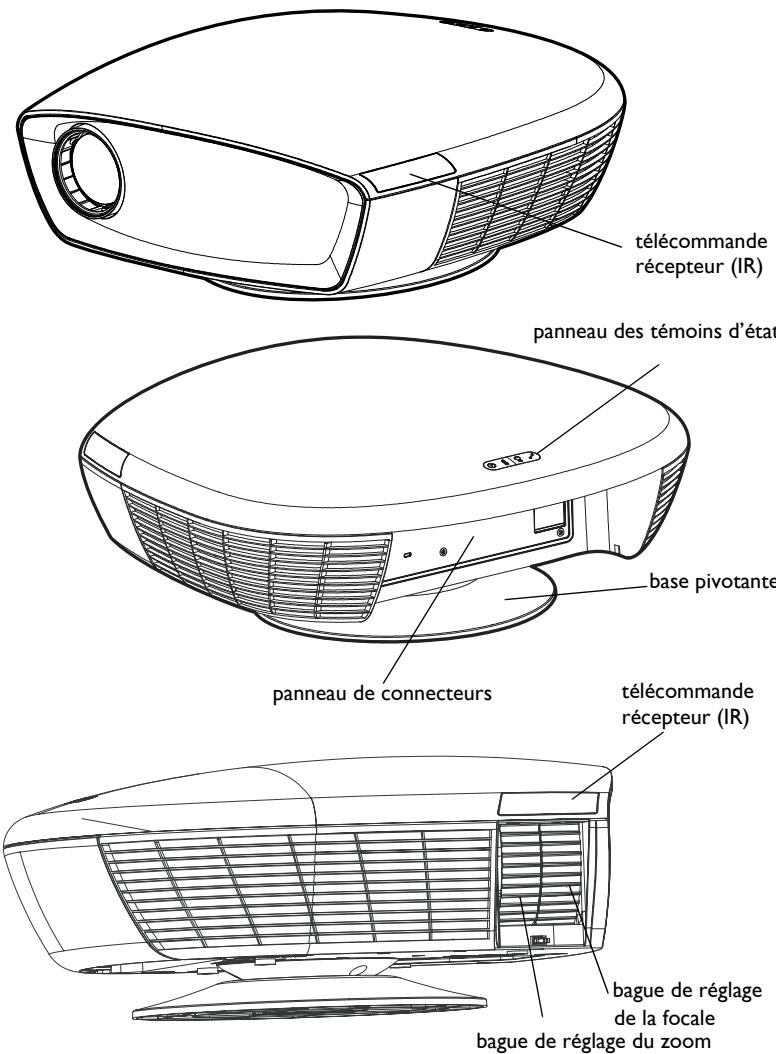
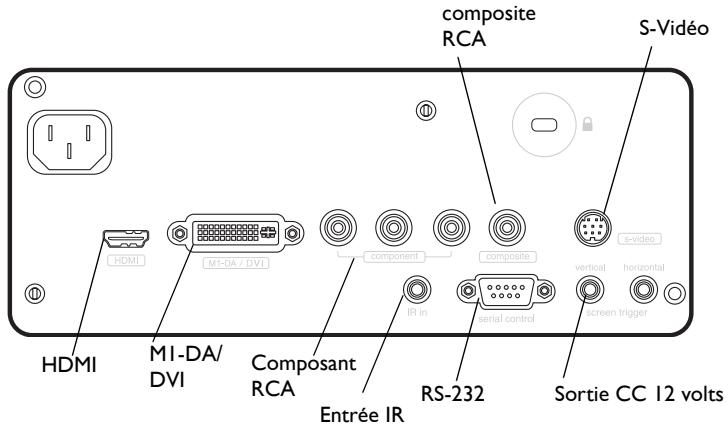
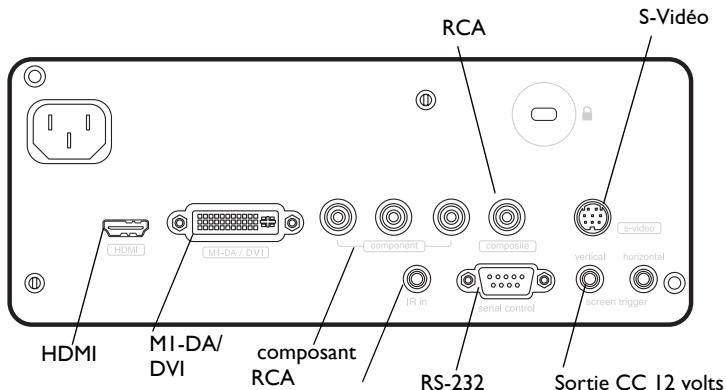
Panneau de Connecteurs
Retirez le couvercle pour cable, s'il est fixé, pour acceder au panneau de connecteurs. Si vous le voulez, remettez le couvercle en place une fois le projecteur installé.
Le projecteur dispose des options de connexion suivantes:
MI-DA/DVI (Digital Visual Interface)
HDMI™ (High Definition Multimedia Interface)
- Composant (RCA)
S-Video
- Video composite (RCA)
Voir "Connecteurs Video" à la page 7 pour les détails.
Le projecteur est également équipé des connecteurs suivants:
RS-232 pour contrôle série
- Deux sorties CC 12 volts (voir ci-dessous)
- Entrée IR pour connexion aux systèmes de répéteur IR compatibles Niles/ Xantech
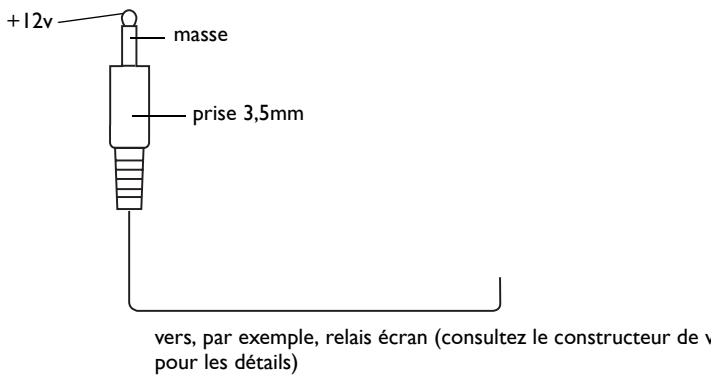
Sorties CC de 12 volts
Les connecteurs mini-jack de 3,5mm fournissant une sortie CC de 0,25 ampères et 12 volts. Ils fournissant une sortie constante lorsque le projecteur est mis en marche. Ils sont habituèlement utilisés pour le contrôle d'affichage. Par exemple, si vous connectez votre écran de projection au connecteur d'affichage vertical à l'aide du cable fourni avec votre écran, lorsque vous allumez le projecteur, l'affichage de l'écran sera orienté vers le bas; lorsque vous éteignez le projecteur, l'affichage de l'écran revienda à la position par défaut. La sortie du connecteur d'affichage horizontal peut être utilisée pour contrôler l'écran de démarrage ou un affichage d'écran avec un rapport d'aspect régiable.
Positionner le projecteur
Pour désirir le meilleur positionnement de votre projecteur, prenez en compte des éléments comme la taille et la forme de votre écran, l'emplacement de vos prises électriques et la distance allant de votre projecteur à d'autres équipements. Voici ci-dessous quelques astuces:
- Placez le projecteur sur une surface plane avec un angle droit par rapport à l'écran. Le projecteur doit être situé à une distance minimale de 1,5m (4,9 pieds) de l'écran de projection.
Pour des raisons de sécurité, positionné le projecteur à une distance de 3m (10 pieds) de votre source d'alimentation (les cables d'extension enroulés peuvent provoquer un risque de chute). Pour assurer un accès approprié aux cables, ne pas placer le projecteur à moins de 1,5m (6pouces) d'un mur ou d'autres objets. - Si vous voulez installer le projecteur au plafond, reférez-vous au guide d'installation fourni avec le Kit de Fixation au Plafond pour plus d'informations. Pour tournier l'image haut en bas, reférez-vous au "Montage Plafond" en page 24. Nous vous recommendons d'utiliser une fixation au plafond approvée par InFocus.
- Positionnez le projecteur pour obtenir une distance désirée depuis l'écran. La distance allant de l'objet du projecteur à l'écran, le réglage du zoom et le format video déterminent la taille de l'image projetée.
- Le décalage d'image est de 136% . Cela signifie que si vous avez une image d'une hauteur de 10' , le bas de l'image sera 3,6' au-dessus le centre de l'objectif.
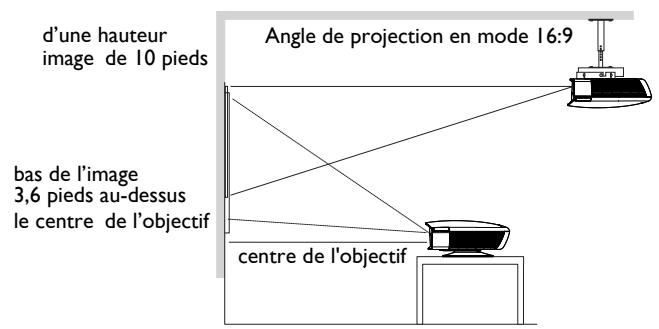
Table 1:
Plage de distance jusqu'à l'écran pour une taille d'écran donnée
| Taille d'Ecran Diagonale (pouce/m) | Distance jusqu'à l'écran | ||
| Taille d'Ecran Horizontale (pouce/m) | Distance maximale (pieds/m) | Distance minimale (pieds/m) | |
| 60/1,5 | 52,6/1,3 | 9,7/2,96 | 8,1/2,47 |
| 80/2 | 69,8/1,8 | 12,9/3,94 | 10,8/3,28 |
| 92/2,3 | 80,2/2 | 14,8/4,52 | 12,4/3,77 |
| 150/3,8 | 130,9/3,3 | 24,2/7,38 | 20,2/6,15 |
REMARQUE: Rendez-vous dans la section Service de notre site web à l'adresse suivante www.infocus.com/calculator pour Obtir une calculatrice interactive pour la taille d'image.
Choisir le rapport d'aspect
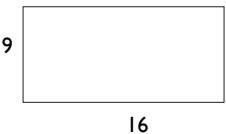
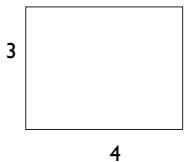
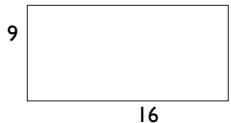
Le rapport d'aspect correspond au rapport entre la largeur et la hauteur de l'image. Le HDTV et la plupart des DVDs sont de format 16:9, ce qui est le format par défaut pour ce projecteur. En mode 4:3, le projecteur affiche des barres noires de chaque côté de l'image. Le mode Natif permet de centrer l'image et de désactiver la mise à l'échelle interne de manière à ce que l'image avec une résolution supérieure à la résolution native du projecteur soit découvert au niveau des bords. Le mode Letterbox permet d'extend l'image pour replir l'écran.
En fonction de ce que vous allez projeter, vous désisirez entre les formats 4:3 et 16:9. Par exemple, la plupart des émissions TV sont au format 4:3, alors que la plupart des films cinéma sont au format 16:9. Si vous utilisez un écran 16:9, vous dévrez alors désirir le rapport d'aspect 16:9 pour les films anamorphotics et les HDTVt désirir le format Natif pour un contentu 4:3. Si vous utilisez un écran 4:3, vous doivent toujours désirir le rapport d'aspect 16:9 pour les films anamorphotics ou les HDTV, mais vous aurez le besoin d'utiliser les formats 4:3, Natif ou Largeur Naturelle pour un contenu de 4:3. Notez qu'un film anamorphotic peut s'afficher correctement uniquement si le lecteur DVD est reglé pour envoyer des signaux à une télévision de 16:9. Le mode Largeur Naturelle permet d'étirrer une image de 4:3 pour replir entièrement un écran de 16:9. Les deux-tiers du centre de l'image restentinchangés alors que seuls les bords de l'image serontétirés.
16:9
Rapport d'aspect
Rapport d'aspect 4:3
letterbox format
largeur naturelle format
9
Entrée Image 16:9
Image 16:9
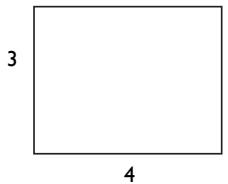
Entrée d'image 4:3
Image 4:3 sur un écran 16:9
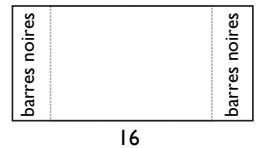
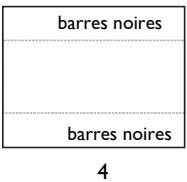
entree d'imag en letterbox
Image 16:9 replissant un écran
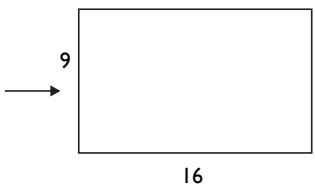
Image 4:3 replissant un écran
Entrée d'image 4:3
Connector un périphérique video
Vouss pouvez connecter les périphériques video tels qu'un récepteur HDTV, un lecteur HD-DVD, un magnétoscope, un caméscope, un apparéil photo numérique, une console de quelques video et un Tuner TV sur votre projecteur. Connectez l'audio depuis votre périphérique video sur votre système stéreo pour obtenir du son.
Vous pouvez connecter le projecteur à la plupart des péripériques video capables d'émettre les signaux video. Vous ne pouvez pas connecter directement un cable coaxial qui passé dans votre maison depuis une compagnie de cable ou satellite, les signaux doivent passer d'abord à travers un tuner. Les exemples de tuner sont les décodeur pour cable numérique, les magnétoscopes, les enregistreurs video numériques et les décodeurs pour TV par satellite. En fait, tous les apparueils capables de changer des canaux sont considérés comme des tuners.
Connecteurs Vidéo
La première étape pour la connexion video est de déterminer le type des connecteurs sortie possédés par votre périphérique video. Si plus d'une sortie est disponible, Sélectionnez-en une de la(Meilleure qualité. Le classement de la excellure qualité, avec I prsentant le plus haut niveau, est :
HDMI ou MI-DA/DVI (les deux correspondant aux entrées numériques)
2 Video RVB composant (RCAs)
3 S-Viséo
4 Video composite (RCA)
Si vous périphérique est équipé d'un connecteur VGA, vous pouvez utiliser un connecteur MI-DA/DVI pour obtenir une image de haute qualité. Vous pouvez utiliser l'adaptateur MI-DA-vers-HDMI pour connecter une source HDMI secondaire.
Entree IR
Connexions numériques
Les connecteurs MI-DA/DVI et HDMI (High-Definition Multimedia Interface) sont numériques et permettent de produit une image de toute valeur qualité. Il est courant que les signaux soient cryptés avec HDCP (high-bandwidth digital-content protection). Notre nouveau projeteur est livré en standard avec les codes de décryptage de manière à ce que vous puissiez profiter d'images numériques de haute qualité.
Ce projecteur est équipé d'un connecteur MI-DA qui vous apporte les avantages ci-dessous:
- permet la connexion à une source DVI secondaire
- permet la connexion à une source composant secondaire
- permet la connexion à une source ordinateur analogue (VGA)
- équipé des broches de sortie permettant d'alimenter les accessoires.
Il s'agit d'un monitateur HDTV (High Definition Television) ce qui signifie qu'il possède un balayage progressif des lignes de 720, entrelacé de 1080 ou plus.
Connexion HDMI 1.3
Le HDMI correspond à une interface audio/vidéo entièrement numérique, décompressée et standard. Le HDMI fournit une interface entre les sources comme les décodeurs, lecteurs DVD, récepteurs et votre projecteur. Branchez un cable HDMI pour relier le connecteur sortie video de votre périphérique video et le connecteur HDMI de votre projecteur.
Pour profiter de la technologie HDMI I,3 Deep Color (30 bits), vous doivent posseder une source compatible I,3.
Notez que le projecteur n'est pas équipé de la fonction sonore, donc les signaux audio transférés par le connecteur HDMI ne seront pas audibles.
Connexion DVI
Si vous périphérique video est équipé d'un connecteur DVI, branchez l'extrémité DVI d'un cable MI-DA dans le connecteur sortie video de votre périphérique video. Ce connecteur peut être étiquette "To Monitor(Vers Moniteur)" sur l'appareil video. Branchez l'extrémité MI-DA du cable dans le connecteur MI-DA/ DVI de votre projecteur.
Si vous périphérique est équipé des connecteurs composant, connectez un cable videoéquipé des connecteurs RCA rouge, vert et bleu sur les connecteurs composant du périphérique source et les connecteurs Composant du projecteur.
Connexion S-video
Si vous péripérisque video est équipé d'un connecteur S-video rond avec quatre lames, branchez le cable S-video dans le connecteur S-video de votre péripérisque video ainsi que dans le connecteur S-video du projecteur.
Connexion video composite (RCA)
Branchez le connecteur jaune du cable video composite dans le connecteur sortie video du péripérisque video. Branchez l'autre connecteur jaune dans le connecteur Composite jaune du projecteur.
Connexions ordinateurs
Vous pouvez connecter le connecteur VGA d'un ordinateur sur l'entrée MI-DA/ DVI du projecteur à l'aide d'un cable MI-A.
Connexions RS-232
Vous pouvez piloter le projecteur à partir du panneau de contrôle LCD ou d'un ordinateur en connectant un cable RS-232 sur le connecteur Contrôle série du projecteur. Les commandes RS-232 spécifiques sont disponibles dans la section Service de notre site web à l'adresse suivante www.infocus.com/support.
Afficher une image
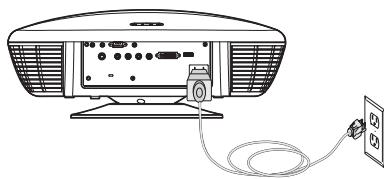
Connectez le cordon d'alimentation sur le connecteur Power(Alimentation) situé à l'arrière du projecteur ainsi que dans une prise électrique.
REMARQUE: Utilisez uniquement le cordon d'alimentation fourni avec le projecteur.
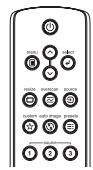
Pressez le bouton Power de la télécommande.
Le témoin d'alimentation situé sur le Panneau des Témoins d'Etat clignotera en vert et les ventilateurs commenceront à fonctionner. Lorsque la lampe s'allume, l'écran de démarrage s'affiche et le témoin d'Alimentation s'allume en vert fixe. Il faut patienter une minute pour que l'image s'affiche en pleine luminosité.
Pas d'écran de démarrage? Rétérez-vous à la section page 12 pour connaître la solution.
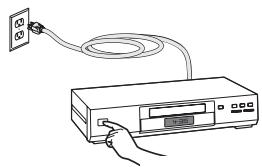
Branchez, connectez et allumez votre périphérique video.
L'imag de la source video doit s'afficher sur l'écran de projection. Dans le cas contraire, presse le bouton Source sur la télécommande jusqu'à ce que l'image apparaisse.
Pas d'image ? Essayez avec le bouton Auto Image sur la télécommande. Référez-vous à la section page 12 pour connaître la solution.
Régler l'image
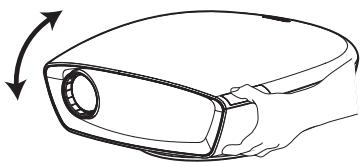
Réglez la hauteur de l'image en inclinant le projecteur vers le haut ou le bas, à l'aide de la base ou de la fixation au plafond.
Positionnéz le projecteur pour obtenir la distance désirée depuis l'écran à un angle de 90 degrès par rapport à l'écran.
Voir en page 5 pour le tableau indicatif concernant les tailles d'écran et les distances allant jusqu'à l'écran.
brancher le cordon d'alimentation
presser le bouton Power(Marche/Arrêt)

allumer le pérophérique video

regler la hauteur
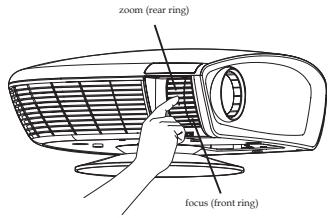
Réglez le zoom et la mise au point.
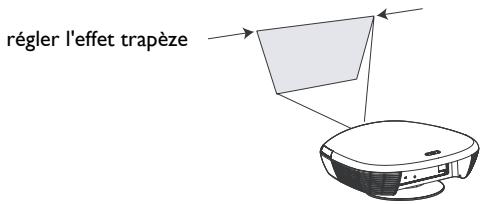
Si l'image n'est pas carrée, reglez le paramètre trapéze dans le menu Image. Voir en page 20 pour les détails.
Réglez le son sur votre récepteur stéreo.
Votre projecteur a ete optimise en usine par defaut pour des performances ultimes, et cela quelles que soient les sources utilisées. Cependant, si vous souhaitez efectuer plus de reglages, vous pouvez optimiser votre image à l'aide des menus de l'OSD (affichage à l'écran). Reglez le Contraste, la Luminosité, la Couleur, la Teinte ou la Taille de l'Ecran(le Rapport d'Aspect) dans le menu Image. Voir en page 20 pour Broker les informations concernant les menus et les reglages associés.
En ce qui concerne le Rapport d'Aspect, notez que les lecteurs DVD doivent être configurés pour un format de 16:9 afin d'obtenir l'image de la(Meilleure qualite. Pour plus d'informations concernant la Taille de I'Ecran (Rapport d'Aspect), voir en page 6.
regler le zoom et la mise au point
regler le son

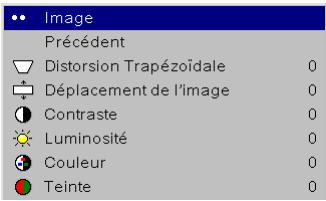
regler les options du menu Image y compris la Taille de l'Ecran (Rapport d'Aspect)

Eteindre le projecteur
Economie d'Energie
Le projecteur dispose d'une fonction Economie d'Energie permettant d'eteindre automatiquement la lampe si aucune source active n'est détectee ou si le projecteur est resté inactif pendant 20 minutes. Par défaut, cette fonction est activée. Voir en page 24.
Mode Veille
Le projecteur dispose également d'une fonction veille qui permet d'éteindre automatiquement le projecteur au bout de 4 heures. Voir en page 24.
Eteindre le projecteur
Pressez le bouton Power sur la télécommande pour éteindre le projecteur. La lampe s'éteindra et le témoin d'Alimentation situé sur le Panneau des Témoins d'Etat clignotera en orange pendant une (1) minute pendant que les ventilateurs continu à fonctionner pour refroidir la lampe. Pendant que le témoin clignote, le projecteur n'accepte plus aucune commande sur les touches ni l'entrée de la télécommande. Une fois la lampe refroidie, le témoin Alimentation s'allumera en orange fixe.
Dépanner votre configuration
Si vous image s'affiche correctement sur l'écran, passez à la section suivante. Dans le cas contraire, dépannez votre configuration.
Le Panneau des Témoins d'Etatitué sur le dessus du projecteur indique l'etat du projecteur et vous est utile en cas de problèmes.

Table 2: Comportement des Témoins d'Etat et leur Signification
| Témoin d'Etat | Signification |
| Alimentation, vert | Mise sous tension en cours ou allumé Fixe: la lampe s'allume et une image est affichée. Clignotant: le projecteur est en cours de mise sous tension. |
| Alimentation, orange | Mise hors tension en cours ou étéint Fixe: la lampe est étéinte et le projecteur passse en mode veille. Clignotant: le projecteur est en cours de mise hors tension et les ventilateurs fonctionnent pour refroidir la lampe. |
| Température | Le projecteur est trop chaud. Assurez-vous que les ouvertures d'aération ne sont pas obstruées. Eteignez le projecteur et patientez pendant une minute puis rallumez le projecteur. Contactez le Support Technique si le problème persististe. |
| Lampe | Eteignez le projecteur et patientez pendant une minute puis rallumez le projecteur. Si le témoin de la lampe s'allume une nouvelle fois, changez la lampe et réinitialiséz le compteur de la lampe. |
| Service | Eteignez le projecteur et patientez pendant une minute puis rallumez le projecteur. Si la lampe de service s'allume une nouvelle fois, cela signifie qu'un dépannage est nécessaire. Rendez-vous sur notre site web à l'adresse www.infocus.com/service pour contacter notre Service. |
Les tableaux ci-dessous indiquent les problèmes courants. Dans certains cas, plusieurs solutions sont proposées. Essayez les solutions dans l'ordre où elles sont représentées. Une fois le problème résolu, vous pouvez annorer les solutions supplémentaires.
| Problème | Solution | Résultat |
| pas d'écran de démarrage | brancher le cordon d'alimentation au dos du projeteur presser le bouton Power(Marche/Arrêt) sur la télécommande | Image correcte |
| seul l'écran de démarrage est affchéé | connecter la source active presser le bouton Source | Image projetée |
| l'image n'est pas centrée par rapport à l'écran | déplacer le projecteur, régler le zoom ou régler la hauteur | Image correcte |
| l'image n'est pas carrée | régler le paramètre Distorsion Trapézoidale dans le menu Image Si vous utilisez le mode bureau, inclinez le projecteur vers le haut ou le bas. | image carrée |
| l'image n'est pas nette | Régler la mise au point ou régler la Netteté dans le menu Image> Avancé | Image correcte |
| Avancé Précédent Iris 0 Phase 0 Suiivi 0 Position Horiz. 0 Position Vertical 0 Réglage de la Synchro. du Seuil 0 Correction du ton chair 0 Étalandage du niveau de noir Mode du Film Netteté ▲ Espace Colorimétrique ▲ Température Des Couleurs ▲ Gamage de couleurs ▲ Contrôle des Couleurs ▲ Standards Vidéo ▲ Réduction de Bruit ▲ | ||
| Image retournée | déspectiver le paramètre Montage Plafond dans le menu Paramètres> Système | Image correcte |
| Système Précédent Décalage OSD 0 Arrière ▲ Montage Plafond ▲ Plafond auto. ▲ Haute Puissance ▲ Alim. Auto ▲ Ra风扇issement rapide des couleurs ▲ Afficher Les Messages ▲ Affiche Transluide ▲ | A B | |
| Image inversée de la gauche vers la droite | déspectiver le paramètre Arrière dans le menu Paramètres > Système | Image correcte |
| 8A | Système Précédent Décalage OSD 0 Arrière Montage Plafond Plafond auto. Haute Puissance Alim. Auto Rafraissement rapide des couleurs Afficher Les Messages Affiche Transluïce | A B |
| les couleurs projétées ne correspondant pas à celles de la source | régler les paramètres comme la couleur, la telinte, la température des couleurs, la luminosité et le contraste dans les menus. Vérifiez également les connexions des câbles. | Image correcte |
| COLOR | Image Précédent Distorsion Trapézoidale 0 Déplacement de l'image 0 Contraste 0 Luminosite 0 Couleur 0 Teinte 0 Image Auto Taille de l'écran Param. Prédict. BrilliantColorTM Gamma Surbalayage Avancé | COLOR |
| la lampe ne s'allume pas, le témoin de la Température s'allume Témoin de température | assurez-vous que les ouvertures d'aération ne sont bloquées, éteignez le projecteur et laissez refroidir pendant une minute. | la lampe s'allume Startup Screen |
| le message “Change lamp (Changez la lampe)” s'affiche au démarrage ou Le témoin de la lampe est allumé. Témoin de la lampe | la lampe doit être changée (voir en page 27) | le message disparaît, la lampe s'allume. Startup Screen |
Toujours besoin d'aide?
Si vous avez besoin d'aide, rendez-vous sur notre site web à l'adresse suivante www.infocus.com ou contactez-nous. Ce produit est couvert par une garantie limitee. L'achat d'une option de extension de garantie est disponible chez votre revendeur.
Lorsque vous devez renvoyer le projecteur pour une réparation, nous vous conseillons de le livre
dans son emballage d'origine ou de consulter uneompagnie d'emballage professionnel pour emballer l'appareil. Veuillez assurer votre livreaison pour la valeur intégrale du produit.
Utiliser la télécommande
La télécommande fonctionne avec deux piles AA. Il est simple de les installer en faisant glisser le couvercle au dos de la télécommande pour ouvrir, en alignant les extrémites + et - des piles, en les faisant glisser dans le compartment puis en refermant le couvercle.
Pour l'utilisation, pointez la télécommande vers l'écran de projection ou sur l'avant du projecteur (pas vers le périhérique video ni l'ordinateur). La distance pour un fonctionnement optimal va jusqu'à 9,14m (30 pieds).
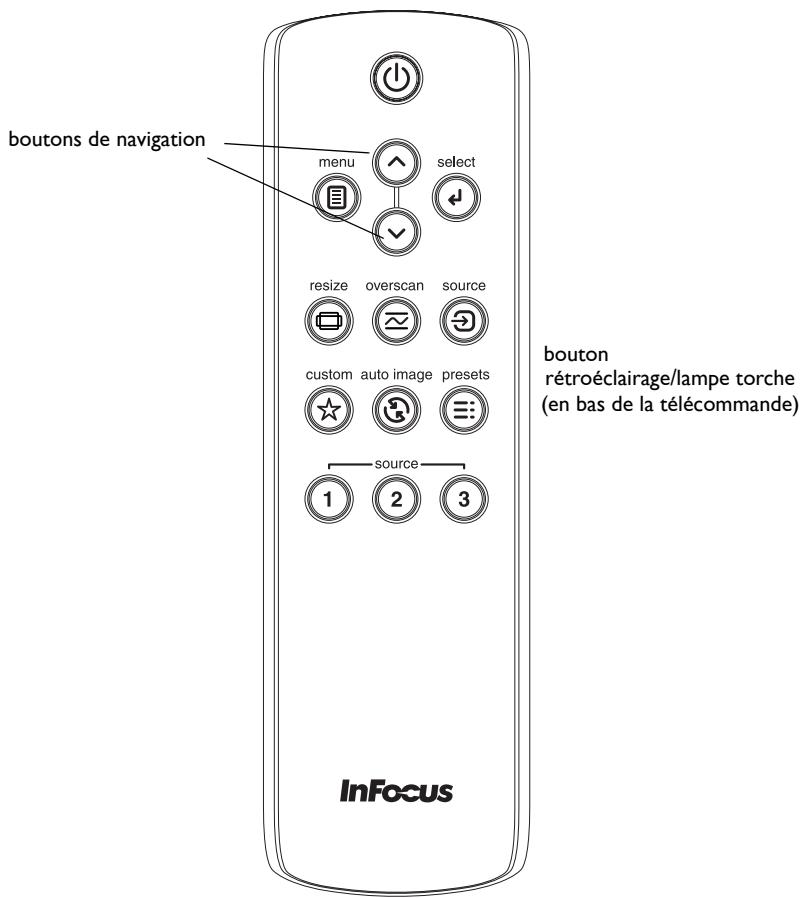
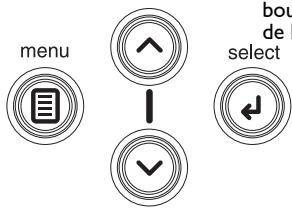
Pressez le bouton Menu de la télécommande pour acceder au système menu du projecteur. Utilisez les boutons flèche pour naviguer puis utilisez le bouton Select(Sélection) pour selectionner les fonctions et effectuer les réglages dans les menus. Voir en page 19 pour plus d'informations concernant les menus.
La télécommande dispose également des fonctions suivantes:
- Bouton Power(Marche/Arrêt) permettant d'allumer et d'eteindre le projecteur (voir en page 11 pour les informations concernant la mise hors tension)
- Bouton Backlight (Rétroéclairage) permettant d'éclairer les boutons de la télécommande dans le noir
- Boutons Source permettant de passer d'une source à l'autre (pour assigner une source particulière à un bouton source, voir en page 24) et un déclencheur de source
- Bouton Resize(Redimensionner) permettant de changer le Rapport d'Aspect (voir en page 20)
- Bouton Auto Image (Image Auto) permettant de resynchroniser le projecteur avec la source
- Bouton Preset (Préroglage) permettant de sélectionner les paramètres prédéfiinis enregistrés (voir en page 21)
- Bouton (Surbalayage) permettant de supprimer les parasites sur le bord d'une image video (page 21)
- Bouton Custom (Personnaliser) pouvant être assigné à une fonction spécifique comme Blank Screen(Ecran Vide) ou Freeze(Figer) (voir en page 25).
- Bouton Backlight/Flashlight(Rétro-éclairage/Lampe Torche) situé en bas de la télécommande. Presse une fois ce bouton pour éclairer la télécommande et maintenez-le appuyé pour activer la fonction de lampe torche.
Dépanner la télécommande
Assurez-vous que les piles sont installées dans le bon sens et qu'elles ne sont pas épuisées.
Assurez-vous de pointer la télécommande vers l'avant du projecteur ou vers l'écran de projection, pas vers le périphérique video ni l'ordinateur et de respecter le rayon de fonctionnement maximal de 9,14m(30 pieds) pour utiliser la télécommande.
Optimiser les images video
Votre projeteur a été optimisé en usine par défaut pour d'excellentes performances peu importe les sources utilisées. Cependant, si vous souhaitez effectuer plus de réglages, vous pouvez optimiser votre image à l'aide des menus de l'OSD (affichage à l'écran). Pour les informations générales concernant l'utilisation des menus, voir en page 19.
- Réglez la Distorsion Trapezoidale, le Contraste, la Luminosite, la Couleur ou la Teinte dans le menu Image (page 20).
- Sélectionnez un réglage pour la Nettété (page 22).
Utilisez le menu Contrôle des Couleurs pour régler le gain et la projection(offset) des couleurs (page 23). - Réglez la Température des Couleurs. Sélectionnez une valeur dans la liste (page 23).
- Activez l'options Overscan(Surbalayage) pour supprimer les parasites sur les bords de l'image video (page 21).
- Changez le Rapport d'Aspect (page 20). Le rapport d'aspect s'entend pour le rapport entre la largeur et la hauteur de l'image. Les écrans TV sont généralement de type I,33:I, connu également sous le nom de format 4:3. Le HDTV et la plupart des DVDs sont de type I,78:I ou 16:9 (format par défaut du projecteur). Choisissez dans les menus l'options qui s'adapte au moyen à votre source d'entrée ou pressez le bouton Resize sur la télécommande pour passer d'une option à l'autre. Voir en page 17.
- Sélectionnez un Espace Colorimétrique spécifique. Voir en page 22.
- Sélectionnez un Standard Video. Le mode automatique essaye de déterminer automatiquement le standard de la video reçue. Sélectionnez un standard différent si besoin. Voir en page 23.
Assurez-vous de régler votre lecteur DVD pour un écran 16:9. Consultez le guide utilisé de votre lecteur DVD pour les instructions.
Personnaliser votre projeteur
Vous peuvent personnaliser le projecteur en fonction de votre configuration spécifique et de vos besoin. Voir en page 24 à page 26 pour les détails concernant ces fonctions.
Pour une projection arrête, activez le mode Arrière dans le menu Paramètres > Système.
Pour une projection avec la fixation au plafond, le projecteur dispose de la fonction Plafond Auto permettant de returner l'image (menu Paramètres > Système).
- Affichez ou désactivez les messages du projecteur.
- Active les fonctions d'économie d'énergie.
Définisse les couleurs de l'écran vide et les logos de démarrage.
Définisse la langue des menus.
- Enregistrez les paramètres comme prépréglage pour une source active.
Utiliser les menus
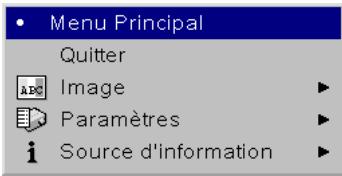
Pour ouvrir les menus, presse le bouton Menu sur la télécommande. (Les menus disparaître automatiquement au bout de 60 secondes si aucun bouton n'est pressé.) Le Menu Principal apparaitra. Utilisez les boutons flèche pour monter ou descendre et sclectionner un sous-menu puis presse le bouton Select (Sélection).
Pour changer un réglage dans un menu, Sélectionnez-le et pressez le bouton Select (Sélection), puis utilisez les boutons flèche haut et flèche bas pour régler la valeur, Sélectionnez une option à l'aide des boutons radio ou activez/désactivez la fonction à l'aide des cases à cocher. Pressez Select (Sélection) pour confirmer vos réglages. Utilisez les boutons flèche pour passer à un autre paramètre à régler. Une fois vos réglages terminés, passez aux options Précédent ou Quitter, puis pressez Select (Sélection) pour revenir au menu précédent; pressez le bouton Menu à tout moment pour fermer les menus.
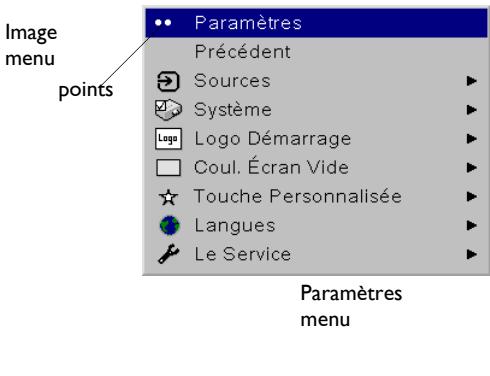
Chaque nom de menu est affiché avec des points devant. Le nombre de points indique le niveau du menu, classé de 1 (le Menu Principal) à 4 (les menus les plus internes).
Les menus sont groupés par leur fonctionnalité:
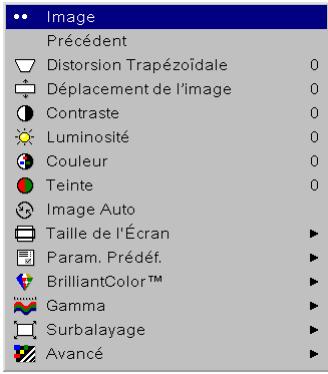
Le menu Image vous permet d'effectuer les réglages pour l'image.
- Le menu Paramètres dispose des réglages concernant la configuration type qui ne sont pas féquèment changés.
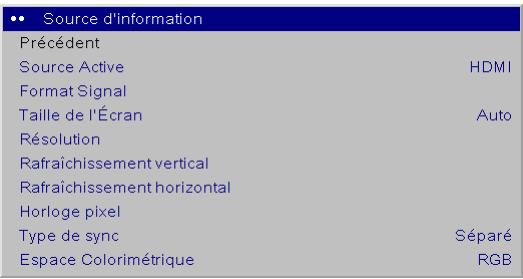
- Le menu Source d'Information (Info Source) fournit un affichage des informations concernant le projecteur et la source en lecture seule.
Certains paramètres d'un menu peuvent être invisibles ou grisés en fonction de la source connectée. Les différences sont également démontrées soit entre une source video analogue et une source video numérique soit entre une source entrelacée et une source progressive.
Les options d'un menu sont grisées uniquement siaucun signal n'est present pour la source choisisie. Par exemple, si le projecteur est regle sur une source video mais que la source video active, comme un lecteur DVD, est eteinte, les options du menu concernees seront grisées.
Menu principal
boutons de navigation de la télékomande
Menu Info Source
Picture menu
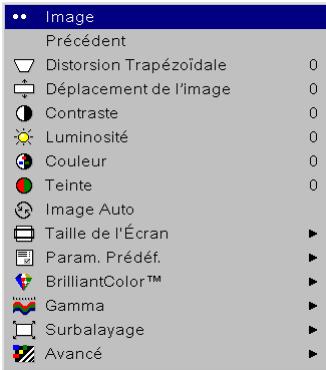
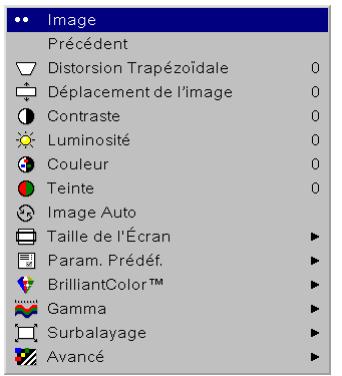
Pour régler les paramètres ci-dessous, mettez en évidence un paramètre voulu et pressez le bouton Select, utilisez les flèches haut et bas pour régler la valeur puis pressez une nouvelle fois Select pour confirmer vos réglages.
Distorsion Trapézoidale: règle verticalément l'image et créée une image plus carrée. Inclinez le projecteur vers le haut ou le bas pour régler la distorsion trapézoidale avant d'appliquer la correction de l'effet trapèze numérique du menu.
Déplacement de l'Image: déplace l'image verticalément. Permet de déplacer l'image ou de masquer les définuts ou les barres se trouvant en haut ou en bas de l'image.
Contraste: contrôle le niveau de différence entre les zones les plus claires et les plussons de l'image.
Luminosite: règle l'intensité de l'image.
Couleur: règle une image video depuis le noir et blanc jusqu'à des couleurs pleinement saturees.
Teinte: règle la balance des couleurs rouge-verte dans l'image d'une video NTSC.
Le réglage de la teinte est applicable uniquement aux sources video NTSC.
Image Auto: resynchronise le projeteur sur la source.
Taille de l'écran : Le rapport d'aspect s'entend pour le rapport entre la largeur et la hauteur de l'image. Les HDTV et la plupart des DVDs sont au format 16:9. Les écrons TV sont généralement au format 4:3. Le format par défaut du projecteur est 16:9. Voir “Choiser le rapport d'aspect” à la page 6 pour plus d'informations.
Selectionnez le mode Natif pour visualiser une entrée non modifiée ni redimensionnée par le projecteur.
Selectionnez le mode 16:9 pour regarder les DVDs d'un format grand écran améliorés. Selectionnez le mode Extra-Large (Letterbox) pour conserver le format 16:9. Si vous source video et votre écran sont au format 16:9, l'image replira l'écran. Si vous source video est au format letterbox, l'image sera étirée pour replir l'écran. Selectionnez le mode Largeur Naturelle pour étirrer une image 4:3 et replir entièrement un écran 16:9. Les deux-tiers du centre de l'image restent inchangés alors que seuls les bords de l'image seront étirés. Pour plus d'informations concernant la Taille de l'écran (Rapport d'Aspect), voir enpage 6.
Menu Image
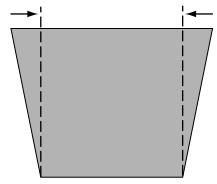
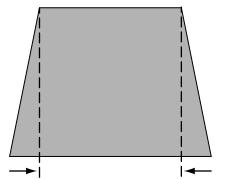
augmenter I'effet trapèze
diminuer I'effet trapèze
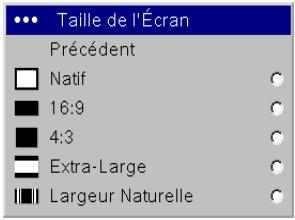
Rapport d'aspect
Param. Préféf.: Ce menu vous permet de personnelier les paramètres et de les enregistrer pour une restauration ultérieure. Pour restaurer les paramètres d'usine par défaut,CHOISSEZ LE MODE RÉGLAGE Usine dans le menu Paramêtres
>Service.
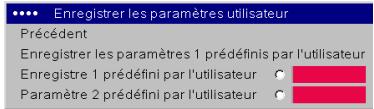
Pour définit un prépréglage pour la source courante, réglez votre image, sélectionnez Enregistrer les paramètres utilisateurs dans le menu Paramètres Prédéfinis, puis désissez Enregistrer I prédéfini par l'utilisateur 1, 2, ou 3. Vous pourrez les restaurer ultérieurement en scélectionnant les paramètres appropriés prédéfinis par l'utilisateur. Tous les paramètres dans le menu Image (sauf le paramètre Distorsion Trapézoidale) seront enregistrés et restaurés. Les paramètres Jour ISF et Nuit ISF sont conformes au calibrage certifié par Imaging Science Inc. Les prépréglages ISF ne seront pas disponibles jusqu'à ce que le calibrage soit effectué, et les paramètres de l'image ne seront pas régables tant que les prépréglages ISF sont activés. Pour plus d'informations, rendez-vous sur notre site web www.infocus.com/service.
BrilliantColor™: produit un spectre des couleurs à l'écran etendu permettant de délivrer une saturation des couleurs améliorée pour les images brillantes et réelles. Cette fonction est désactivée par défaut.
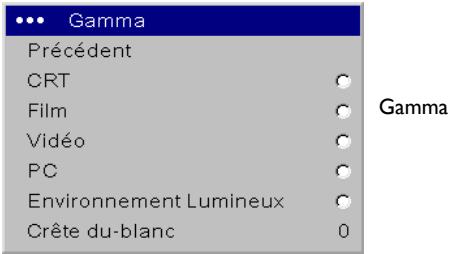
Gamma: Les tableaux gamma comportent les configurations d'intensité optimisées, prédéfinitions pour les sources d'entrée. Vous pouvez désirer un tableau gamma qui a été régé précisé en fonction des différentes entrées comme Film, CRT (Cathode Ray Tube), Video, PC ou Environnement Lumineux. (L'entrée Film est habituellement et matériellement enregistrée au moyen d'uneamera pour film, comme un film cinema; l'entrée video est habituellement et matériellement enregistrée au moyen d'uneamera pour video comme une émission TV ou un événement de sport.)
REMARQUE : Vos préférences de visualisation peuvent varier. Passez en boucle d'une option à l'autre pour enCHOISIR une qui vous contient le mieux.
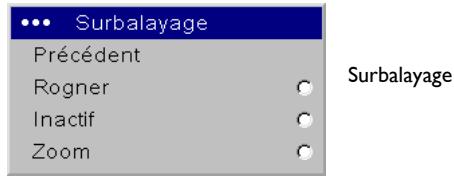
Surbalayage: permet d'éliminer les parasites autour des bords d'une image video. Sélectionnez le mode Zoom pour supprimer les 3% extérieurs de l'image et redimensionner l'image à sa taille originale. Sélectionnez le mode Rogner (Découper) pour supprimer les 3% extérieurs de l'image sans redimensionner l'image.
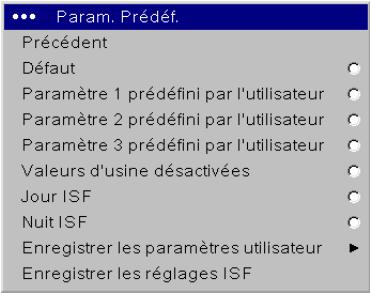
Paramètres Prédéfinis
Enregistrer les Paramétres Utilisateur
Menu Avancé
Notez que les options dans les menus ne sont pas toutes disponibles pour toutes les sources/signaux.
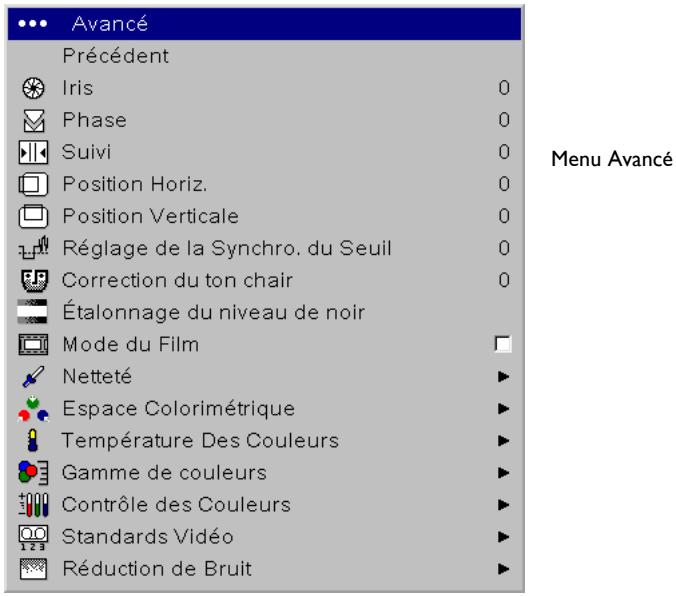
Iris: permet de régler l'ouverture de l'iris allant de 0 à 100 (ouverture entière) pour régler la quantité de lumière émise par le projecteur. Fermez le diaphragme pour augmenter le contraste sur les images sombres.
Phase: règle la phase horizontal d'une source d'ordinateur.
Suivi: règle le balayage vertical d'une source ordinateur.
Position Horiz./ Vertical: règle la position d'une source ordinateur.
Réglage de la Synchro.du Seuil : (concerne uniquement les signaux progressifs) Si un péripérisque comme un lecteur DVD n'est pas synchronisé correctement avec le projecteur, utilisez cette option pour aider à la synchronisation lors de la connexion au projecteur.
Correction du Ton Chair : permet de modifier les couleurs pour améliorer la couleur de la peau.
Étalonnage du Niveau de Noir : permet de régler automatiquement la luminosité pour obtenir le meilleur niveau de noir. Avant l'application, assurez-vous de la présence des barres noires situées en haut, en bas ou de chaque côte de l'image.
Mode du Film : permet de contrôler le désentrelacement ; ce paramètre est activé par défaut. lorsqu'il est coché, il sera supposé que le signal d'entrée correspond à un film et l'image sera optimisée en fonction.
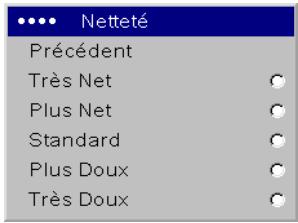
Nettete: (concerne uniquement les sources video) permet de régler la clarté des bords d'une image video. Sélectionnez un réglage de la nettete.
Espace Colorimétrique : Cette option s'applique aux sources ordinateur et video composant. Elle vous permet de sélectionner un espace colorimétrique régla précisé spécifique au signal d'entrée. Si vous choisissez le mode Auto, le projecteur déterminera automatiquement le standard. Pour désir un réglage différent, désactivez le mode Auto, puis choisissez RGB(RVB) pour les sources d'ordinateur et choisissez REC709 ou REC601 pour les sources video composant.
Netteté
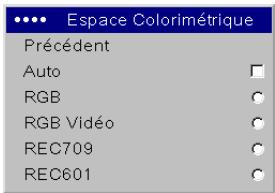
Espace Colorimétrique
Température des Couleurs: règle l'intensité des couleurs. Sélectionnez une valeur. Le mode Natif désigne une température des couleurs non corrigeé/non changée. D'autres valeurs permettent de régler le point blanc des couleurs. Le mode 6500K (réglage par défaut) est généralement utilisé pour les films et le mode 9300K pour la vente TV.
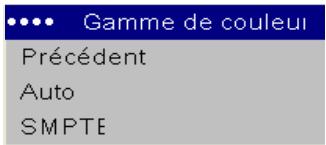
Gamage de Couleurs: règla la quantité totale des couleurs affichables (gamme). Sélectionné le mode Auto pour que le projecteur détermine automatiquement le réglage en fonction du format du signal courant. Choisissez Maximum pour afficher toutes les couleurs que le projecteur est capable d'afficher.
Contrôle des Couleurs : permet de régler individuellement le gain et l'offset du rouge, du vert et du bleu. Ces contrôles avancés ont le même effet que le contraste et la luminosité, mais chaque contrôle dispose d'une seule couleur uniquement.
Standards Video: Si réglé sur le mode Auto, le projecteur essayera de désir automatiquement un standard video en fonction du signal d'entrée reçu. (Les options du standard video peuvent varier d'une région à l'autre.) Si le projecteur n'est pas capable de détecter le standard approprié, les couleurs peuvent ne pas être correctes ou l'image peut avoir l'air "déformée". Si cela se produit, Sélectionnez manuellement un standard video parmi les options NTSC, PAL et SECAM dans le menu Standards Video.
Gamage de couleurs : règla réduction du bruit du signal. Choisissez Enable (Marche) puis règlez le niveau. Le logiciel détermine les différences entre les trames d'image successives et fait une moyenne des modifications pour réduire les parasites.
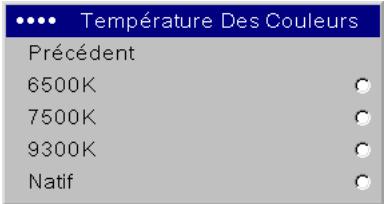
Temperature des Couleurs
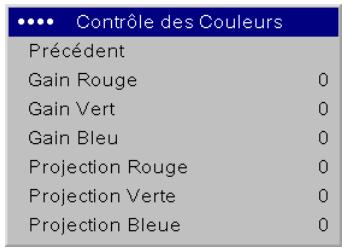
Contrôle des Couleurs
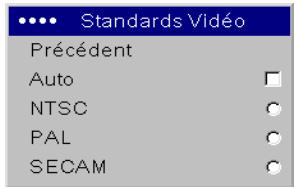
Standards Video
Réduction du Bruit
Menu Paramètres
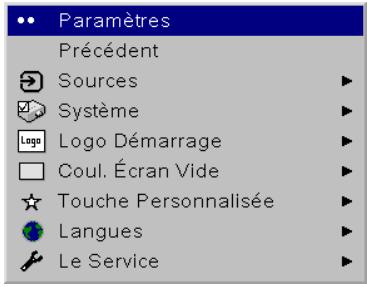
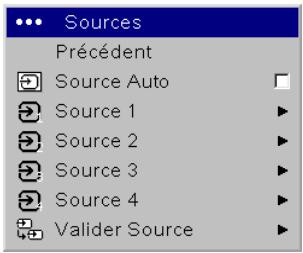
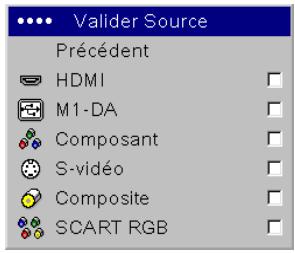
Sources: permet d'assigner les boutons source, d'activer la source auto et la source RVB PERITEL. Si le mode Source Auto est coché, la fonction, Validator Source indiquera la source que le projecteur tente de verrouiller. Vous pouvez utiliser la fonction Validator Source pour éliminer certaines sources dans la recherche ce qui aidera à accélérer la recherche. Par défaut, les cases associées à toutes les sources sont cochées, à l'exception de la source RVB PERITEL. Décochez une case de source pour l'éliminer de la recherche. Si le mode Source Auto est découvert, le projecteur sera régle par défaut sur la source Composant initialement, ensuite il sera régle par défaut sur la的最后一ource source activée avant l'arrêt. Pour afficher une autre source, vous doivent manuellement en désirir une en pressant le bouton Source sur la télécommande. Cela permet d'afficher en boucle toutes les sources sélectionnées dans le menu Validator Source.
Les sous-menus Source I, 2 et 3 du menu Sources vous permettent d'assigner une source aux boutons Source I, 2 ou 3 de la télécommande. La sélection du sous-menus Source 4 s'appliquera à la touche personnalisée si l'options est可以选择 dans le menu Touche Personnalisée, voir en page 25. Pour utiliser une source SCART RGB (RVB PERITEL), vous doivent la sélectionner préalablement dans le menu Valider Source (le projecteur ne peut pas détecter automatiquement cette source). Activer la source SCART(PERITEL) désactivera les sources Composant et Composite.
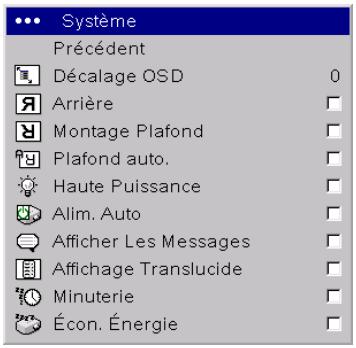
Système > Décalage OSD: vous permet de régler la position de l'OSD. Par défaut, les menus sont affichés en haut à gauche de l'image affichée et les messages sont affichés en bas à gauche. Réglez le décalage/disposition pour déplacer ces éléments plus vers la croite et le centre de l'affichage. Arrière : permet de returner l'image de manière à pouvoir la projeter derrière un écran translucide. Montage Plafond : permet de returner l'image haut en bas pour une projection avec fixation au plafond. Plafond Auto.: utilise un capteur interne pour activer automatiquement le mode fixation au plafond si le projecteur est returné. Haute Puissance : maximize l'émission de la lumière de la lampe. Alim. Auto : Si le mode Alimentation Auto est coché, le projecteur passera automatiquement à l'état de démarrage une fois alimenté. Cela permet le contrôle d'un projecteur fixé au plafond avec un interrupteur d'alimentation mural.
Menu Paramètres
Sources
Valider la Source
Menu Système
Afficher les Messages : affiche les messages d'etat (par exemple “Searching (Recherche)”) en bas à gauche de l'écran. Affichage Translucide (OSD (affichage à l'écran) Translucide) rend les menus translucides. Cela permet d'éviter à l'image d'être cachée complètement par les menus lorsque vous effectuez les réglages de l'image. Minuterie (Veille): étéint le projecteur automatiquement au bout de 4 heures. Econ. Énergie: permet d'éteindre automatiquement la lampe si chaque signal n'est détecté dans les 20 minutes. Au bout de 10 minutes supplémentaires sans présence du signal, le projecteur s'éteindra. Si un signal actif est reçu avant que le projecteur ne s'éteigne, l'image sera afichée.
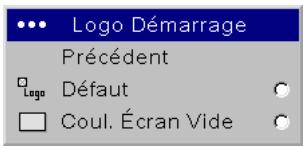
Logo Démarrage : vous permet d'afficher un écran vide à la place de l'écran par défaut au démarrage.
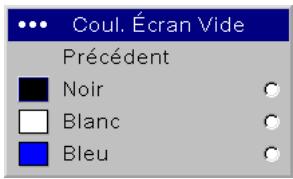
Coul. Écran Vide : déterminé la couleur à afficher lorsque vous sélectionnez le mode Couleur Écran Vide dans le menu Logo Démarriage et lorsque aucune source n'est affichée.
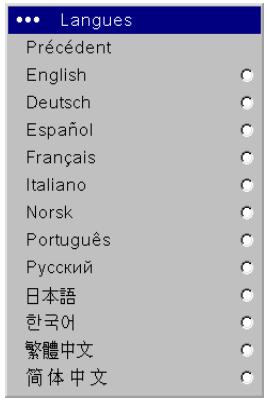
Langues : vous permet de définir une langue pour l'affichage à l'écran.
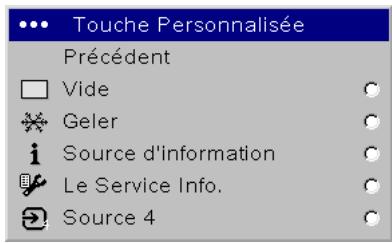
Touche Personnalisée : vous permet d'assigner une fonction différente à la Touche Personnalisée de la télécommande ce qui facilité votre accès et votreutilisation de la fonction. Cochez un effet et pressez le bouton Select pour enCHOISIR un autre.
- Vide : affiche une image vide fixe.
Geler: prend en photo l'image projetée. Si vous regardez actuellement une video, la source video continueda avancer mais l'imag restera figee.
Source d'information : le réglage par défaut. Une fenêtre s'affichera indiquant les informations concernant le projecteur et la source d'entrée.
Le Service Info.: affiche la fenetre Info Service. - Source 4: permet de sélectionner le mode source 4 (par défaut, la Source 4 correspond à l'entrée Composite). Cela vous permet de-disposer de quatre options de source directes sur la télécommande. Voir en page 24.
Logo Demarrage
Vide
Menu Langues
Touche Personalisée
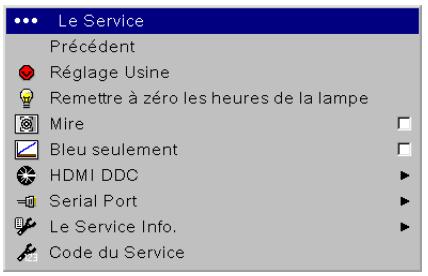
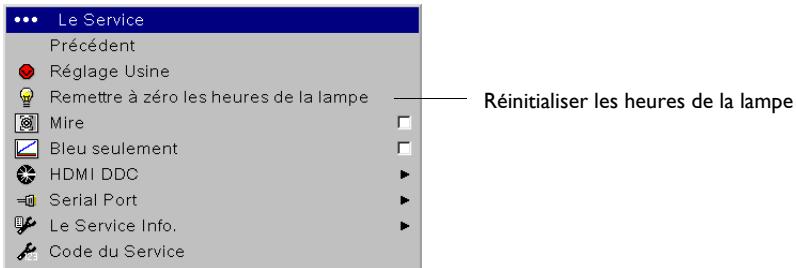
Le Service : Pour utiliser les fonctions disponibles, Sélectionnez-en une et pressez le bouton Select.
Réglage Usine: réinitialise tous les paramètres aux valeurs par défaut.
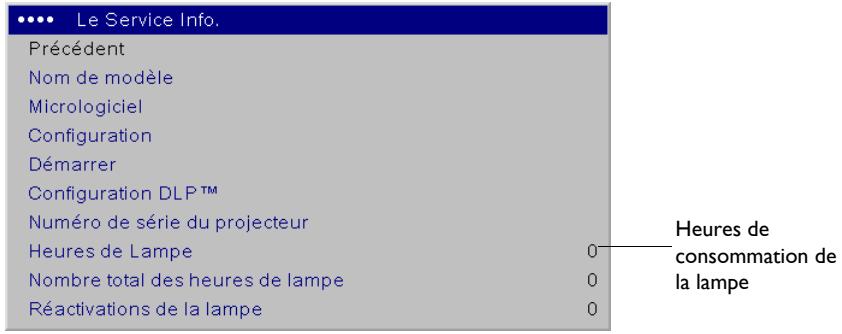
Remetre à zéro les heures de la lampe : réinitialise le compteur des heures de consommation de la lampe dans le sous-menu « Le Service Info. » (Info Service). Effectuez la réinitialisation uniquement après avoir changé la lampe.
Mire : affiche un motif de test. Pour afficher les motifs de test, vous doivent préalablement assigner le mode Vide (Ecran Vide) à une Touche Personnalisée (page 25), puis cochez la case Mire dans le menu « Le Service » pour activer l'option, quitterez les menus puis pressez le bouton Custom de la télécommande. Pour selectionner les motifs, utiliser les flèches haut/bas de la télécommande. Pour fermer les motifs de test, pressez le bouton Custom (Personnaliser).
Bleu seulement : désactive les portions Rouge et Verte de la source d'entrée, ce qui vous permet de régler correctement la balance des couleurs avec une mire de barres de couleurs SMPTE.
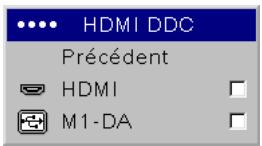
HDMI DDC: active et déactive l'extension EDID. Certaines cartes graphiques ne peuvent pas reconnaître l'EDID du projeteur. Par défaut, les extensions sont activées (les cases cochées). Changez les réglages si vous rencontres les problèmes lors de l'utilisation des sources HDMI ou DVI.
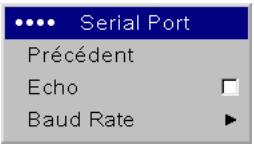
Serial Port : vous permet de sélectionner le début en bauds pour l'adapter à certains ancients systèmes de contrôle externes à vitesse lente.
Le Service Info.: fournit les informations concernant le firmware du projecteur, le numéro de série et la lampe.
Code du Service : Utilisation réservée à un personnel de dépannage/agréé .
Source d'information : fournit les informations concernant la source d'entrée activée.
Menu « Le Service »
Menu HDMI
Menu Serial Port(Port Série)
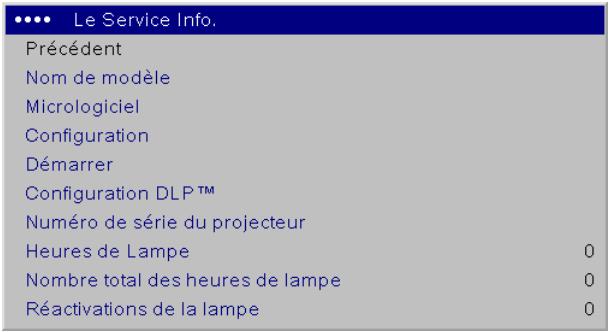
Menu « Le Service Info.»
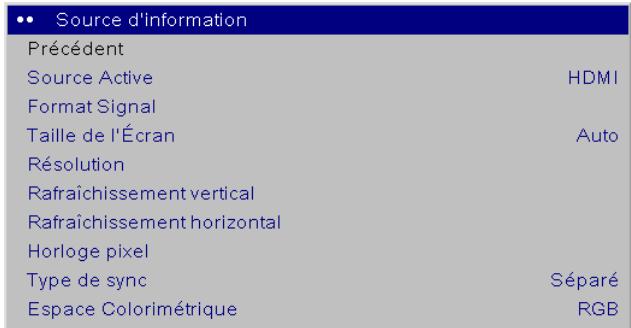
Menu Source d'Information (Info Source)
Entretien
Remplacer la lampe de projection
Le compteur des heures de la lampe dans le menu « Le Service Info. » (Info. Service) indique le nombre d'heures pendant lesquelles la lampe a ete utilisée. Vingt heures avant l'expiration de la durée de vie de la lampe, un message s'affichera au demarrage indiquant que vous doivent changer la lampe. La DEL associée située sur le dessus du projecteur clignotera en rouge deux fois indiquant qu'il est nécessaire de changer la lampe.
REMARQUE : Vous pouvez commander un nouveau caisson sur notre site web www.infocus.com (dans les zones de sélection) ou chez votre revendeur. Utilisez uniquement une lampe de remplacement du même type et du même courant nominal que la lampe originale.
AVERTISSEMENT :
Pour éviter les brûlures, laissez le projecteur refroidir pendant 60 minutes au minimum avant de changer la lampe.
Faites très attention lorsque vous retirez le caisson de la lampe. Dans de rares cas comme l'éclatement de la lampe, des petits morceaux de verre peuvent seprésenter. Le caisson de la lampe est donc pour receivevoir tels morceaux, mais prenez les précautions lorsque vous retirez le caisson de la lampe. Avant de remettre la lampe en place, nettoyez le compartment de la lampe et mettez au rebut les matériels de nettoyage. Lavez vos mains après le remplacement de la lampe.
Hg - La lampe contient du mercure. Manipuez en accord avec les lois de remise au rebut régionales. Voir www.lamprecycle.org.
Eteignez le projecteur et débranchez le cordon d'alimentation. En cas de fixation au plafond, déconnectez tous les cables et débranchez le projecteur de la fixation au plafond.
2 Patientez pendant 60 minutes pour laisser le projecteur refroidir complètement.
3 Tournez le projecteur haut en bas sur un chiffon doux de manière à ce que l'accès à la lampe soit orienté vers vous. Retirez la base ou la plaque pour fixation au plafond, s'ils sont fixés.
éteindre et débrancher le projecteur
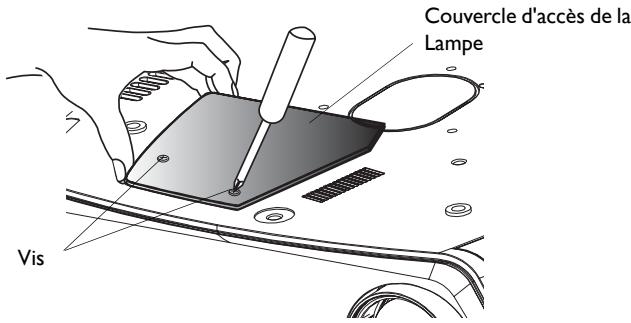
4 Dévissez les deux vis situées sur le couvercle d'accès de la lampe et soulevez la porte.
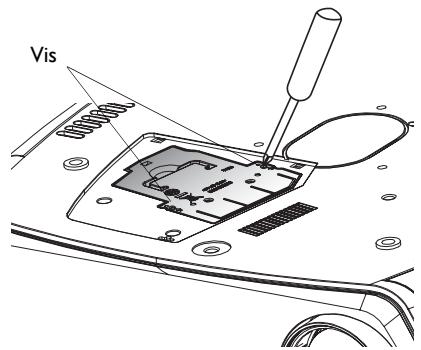
5 Devissez les deux vis fixant le caisson de la lampe sur le projecteur.
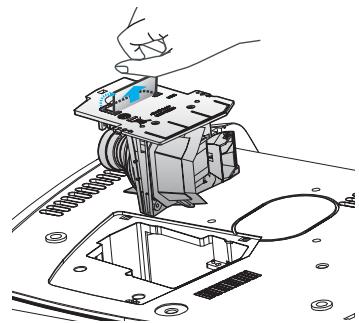
6 Retirez le caisson de la lampe avec précautions. Mettez au rebut la lampe usée en respectant la protection de l'environnement.
7 Installee le nouveau caisson de la lampe et revissez les vis.
8 Remettez en place le couvercle d'accès de la lampe.
9 Remettez en place la base ou la plaque pour fixation au plafond, en cas de nécessité.
10 Branchez le cordon d'alimentation et pressez le bouton Power (Marchel/Arrêt) sur la télécommande pour rallumer le projecteur.
Pour réinitialiser le compteur des heures de la lampe, allez dans le menu Paramètres >Le Service et Sélectionné Remettre à zéro les heures de la lampe. Voir en page 26 pour les détails.
Appendice
Veuillez vous reférer à la version Anglaise pour les schémas avec les dimensions et les spécifications de l'interface RS-232.