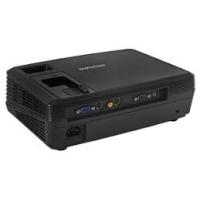
Notice Facile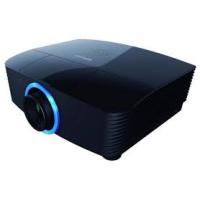
SP8604 - Vidéoprojecteur INFOCUS - Notice d'utilisation et mode d'emploi gratuit
Retrouvez gratuitement la notice de l'appareil SP8604 INFOCUS au format PDF.

| Type de produit | Projecteur DLP |
| Résolution native | 1920 x 1080 (Full HD) |
| Luminosité | 5000 lumens |
| Contraste | 20000:1 |
| Technologie d'affichage | DLP (Digital Light Processing) |
| Connectivité | HDMI, VGA, USB, RS-232, RJ45 |
| Dimensions approximatives | 320 x 250 x 110 mm |
| Poids | 3,5 kg |
| Alimentation électrique | 100-240V, 50/60Hz |
| Durée de vie de la lampe | 3000 heures (mode normal), 5000 heures (mode éco) |
| Fonctions principales | Projection 2D/3D, correction de trapèze, zoom numérique |
| Entretien et nettoyage | Nettoyage régulier du filtre, remplacement de la lampe selon l'utilisation |
| Pièces détachées et réparabilité | Disponibilité de lampes de remplacement et filtres |
| Sécurité | Protection contre la surchauffe, sécurité électrique conforme aux normes |
| Compatibilités | Compatible avec la plupart des systèmes d'exploitation via HDMI et VGA |
FOIRE AUX QUESTIONS - SP8604 INFOCUS
Questions des utilisateurs sur SP8604 INFOCUS
0 question sur cet appareil. Repondez a celles que vous connaissez ou posez la votre.
Poser une nouvelle question sur cet appareil
Téléchargez la notice de votre Vidéoprojecteur au format PDF gratuitement ! Retrouvez votre notice SP8604 - INFOCUS et reprennez votre appareil électronique en main. Sur cette page sont publiés tous les documents nécessaires à l'utilisation de votre appareil SP8604 de la marque INFOCUS.
MODE D'EMPLOI SP8604 INFOCUS
Guide de Demarrage Rapide
Consignes de sécurité importantes
Important :
Nous vous recommandons fortement de dire attentivement cette section avant d'utiliser le projeteur. Ces instructions de sécurité et d'utilisation vous permettront d'utiliser en toute sécurité votre projeteur pendant de nombreuses années. Conservez ce manuel pour pouvoir le consulter ultérieurement.
Symboles utilisés
Les symboles d'ajretissement sont utilisés sur l'appareil et dans ce manuel pour vousmettre en garde contre les situations dangereuses.
Les styles suivants sont utilisés dans ce manuel pour vous communiquer des informations importantes.
Remarque :
Fournit des informations supplémentaires sur le sujet.
Important :
Offre des informations supplémentaires qui ne doivent pas etre ignorées.
Attention :
Vous prévient des situations qui peuvent endommager le projecteur.
Avertissement :
Vous prévient des situations qui peuvent endommager le projecteur, créé un environnement dangereux ou blesser quelqu'un.
Tout au long de ce manuel, les composants et les éléments dans les menus OSD sont indiqués en gras comme dans cet exemple :
"Appuyez sur le bouton Menu sur la télécommande pour ouvrir le menu Principal."
Informations de sécurité générales
N'ouvre pas le projecteur. À part la lampe de projection, aucune piece dans le projecteur ne peut être entretenue par l'utiliseur. Pour tout entretien, veuillez contacter un technicien qualifié.
Conformez-vous aux mentions Avertissement et Attention qui figurent dans ce manuel et sur le projecteur.
La lampe de projection est extrémement lumineuse à dessin. Pour éviter de blesser les yeux, ne regardez pas dans l'objectif quand la lampe est allumée.
Ne placez pas le projecteur sur une surface instable, un chariot ou un support.
Evitez d'utiliser le système à proximé d'un point d'eau, directement en contact avec les rayons du soleil, ou pres d'un apparéil de chauffage.
Ne placez pas d'objets lourds, comme des livres ou des sacs, sur le projecteur.
Notice d'installation du projecteur
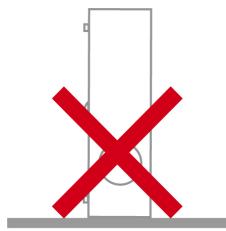
Placez le projecteur en position horizontale.
L'angle d'inclinaison du projecteur ne doit pas dépasser 15 degrés, de plus le projecteur ne doit pas être installé autrement que sur un bureau ou fixé au plafond, car la durée de vie de la lampe en serait considérablement diminuée.
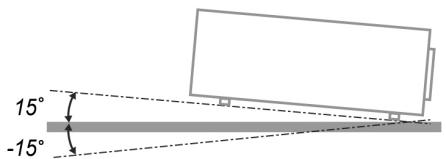

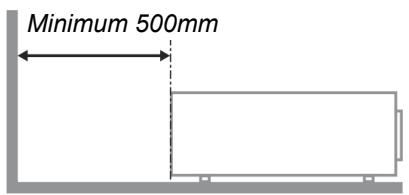
Laissez un espace d'au moins 50 cm ajuster des orifices d'échéppement de ventilation.
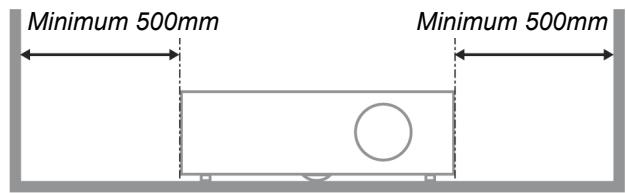
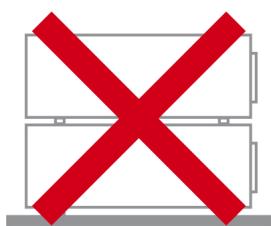
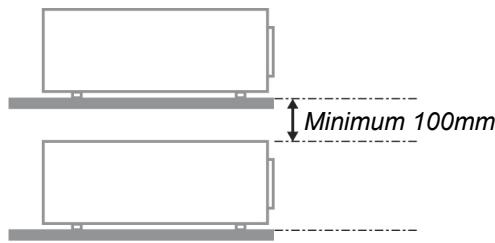
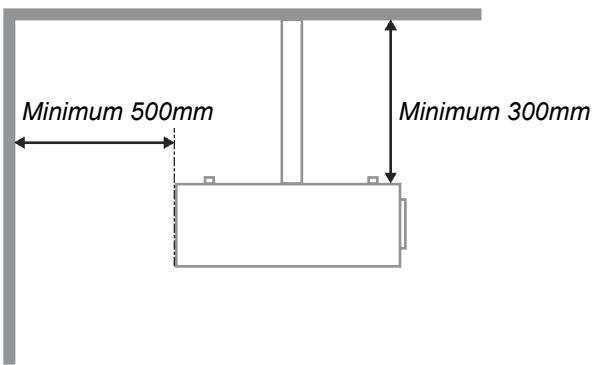
Assurez-vous que les orifices d'admission de ventilation ne recyclent pas l'air chaud de l'échévement de ventilation.
Lorsque le projecteur est utilisé dans un endroit clos, assurez-vous que la température de l'air ambiant à partir de l'enceinte ne dépasse pas la température de fonctionnement lorsque le projecteur est en marche, et que la prise d'air et les bouches d'évacuation sont dégagées.
Tous les boîtiers ont fait l'objet d'une évaluation thermique certifiée, de façon à garantir le non recyclage de l'air evacué. Cela risquerait en effet d'interrompre le fonctionnement de l'appareil, même si la température du boîtier est comprise dans la gamme tolérée des températures de fonctionnement.
Sécurité d'alimentation
Utilisez uniquement le cordon d'alimentation fourni.
Ne posez rien sur le cordon d'alimentation. Ne placez pas le cordon d'alimentation dans un endroit de passage.
Retirez les piles de la télécommande quand vous la rangez ou que vous ne comptez pas l'utiliser pendant une période prolongée.
Remplacer la lampe
Le remplacement de la lampe peut s'avérer dangereux s'il n'est pas effectué correctement. Voir Remplacer la lampe de projection en page 35 pour des instructions claires et sécurisées pour cette procédure. Avant de remplacer la lampe :
Debranchez le cordon d'alimentation.
Laissez la lampe refroidir pendant environ une heures.
Nettoyer le projeteur
Débranchez le cordon d'alimentation avant de nettoyer. Voir Nettoyer le projeteur en page 37.
Laissez la lampe refroidir pendant environ une heures.
Avertissements réglementaires
Avant d'installer et d'utiliser le projecteur, lisez les avis réglementaires dans la Conformité à la réglementation section en page 50.
Instructions de recyclage importantes:

La (les) lampe(s) à l'intérieur de ce produit contiennent du mercure. Ce produit peut contérer des déchets électroniques pouvant être dangereux s'ils ne sont pas correctement éliminés. Recycler le miner conformément aux règlementations locales, de l'état, ou fédérales. Pour plus d'informations, il est ctez l'Alliance des Industries Electroniques (Electronic Industries Alliance) à www.eiae.org. Pour les variations d'élimination spécifique des lampes visitez www.lamprecycle.org.
Explications des symboles

ELIMINATION: Ne pas utiliser les services de ramassage des ordures menagères ou municipales pour éliminer les équipements électriques et électroniques. Les pays de la CE require l'utilisation de services de ramassage de recyclage séparés.
A propos de ce manuel
Ce manuel est destiné aux utilisateurs finals et décrit comment installer et utiliser le projecteur DLP. Chaque fois que cela est possible, des informations utiles - comme une illustration et sa description - sont conservées sur une page. Ce format imprimable offre plus de commodité et permet d'économiser du papier, protégeant ainsi l'environnement. Nous vous suggérons de n'imprimer que les sections qui peuvent vous être utiles.
Table des matieres
MISE EN ROUTE 1
VERIFICATION DE L'EMBALLAGE 1
COMPOSANTS DU PROJECTEUR 2
Vue avant droite 2
Vue de dessus—Boutons OSD et voyants lumineux (LED) 3
Vue arrriere 4
Vue de dessous 6
ELEMENTS DE LA TELECOMMANDE 7
PLAGE DE FONCTIONNEMENT DE LA TELECOMMANDE 9
BOUTONS DU PROJECTEUR ET DE LA TELECOMMANDE 9
INSTALLATION ET UTILISATION 10
INSERER LES PILES DE LA TELECOMMANDE 10
CONNECTER DES PERIPHERIQUES D'ENTREE 11
INSTALLER OU ENLEVER L'OBJECTIF EN OPTION 12
Enlever l'objectif existant du projecteur 12
Installation du nouvel objectif 13
ALLUMER ET ETEINDRE LE PROJECTEUR 14
Demarrer le projecteur 14
Eteindre le projecteur 16
AJUSTER LE NIVEAU DU PROJECTEUR 17
REGLAGE DE LA POSITION DE L'IMAGE PROJETEE A L'AIDE DE SHIFT. 18
Réglage de la position verticale de l'image 18
Réglage de la position horizontal de l'image 19
Diagramme de la plage Shift 19
REGLAGE DE LA BAGUE DE ZOOM, DE LA MISE AU POINT ET DE LA DISTORSION 20
PARAMETRES DU MENU D'AFFICHAGE SUR L'ECRAN (OSD) 21
CONTROLES DU MENU OSD 21
Parcourir l'OSD 21
CONFIGURATION DE LA LANGUAGE DE L'OSD 22
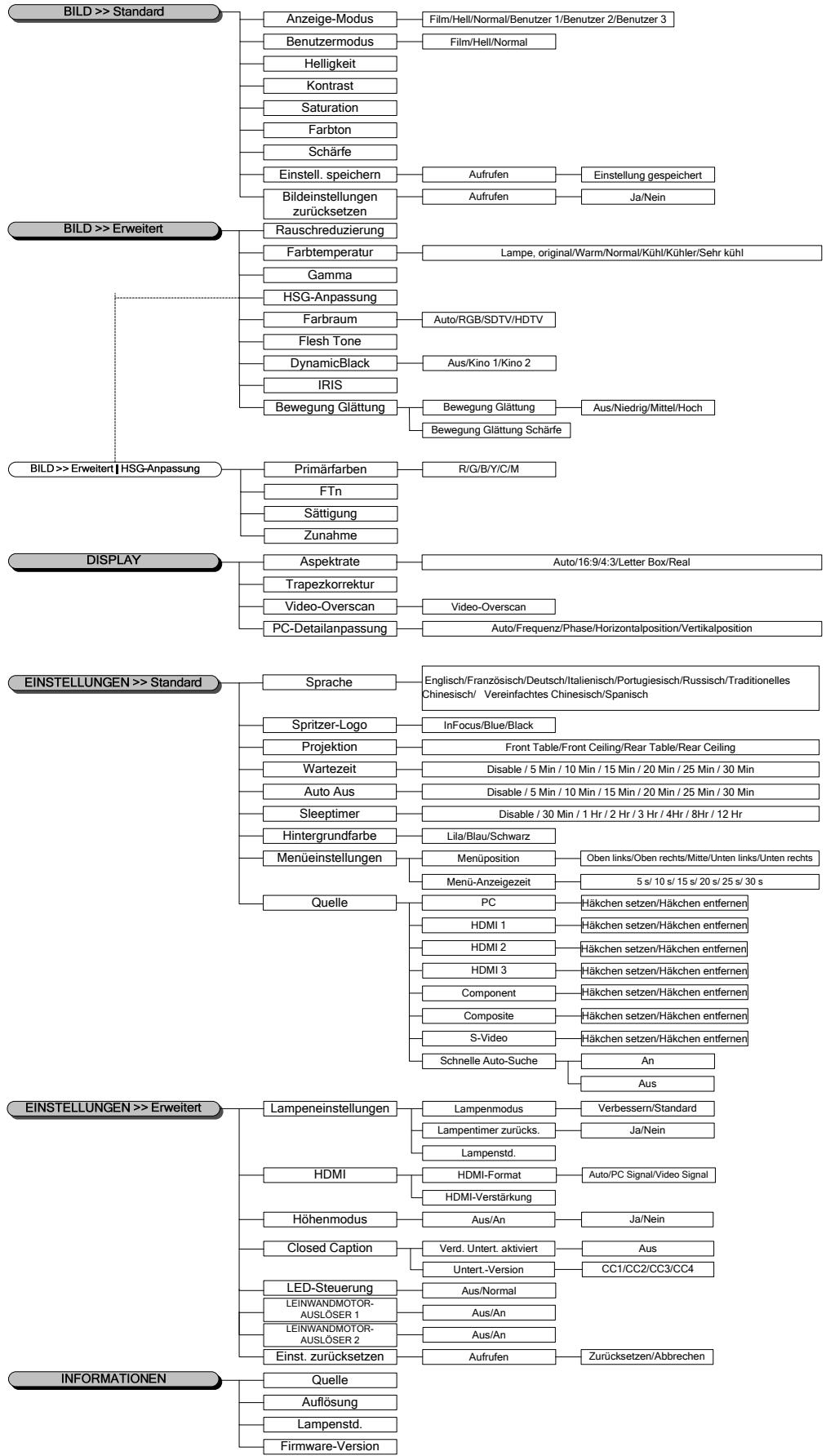
VUE D'ENSEMBLE DU MENU OSD 23
MENUIMAGE DEBASE 24
IMAGE>>MENU AVANCE 25
Ajustement HSG 26
Motion de lissage 26
MENU AFFICHAGE 27
Ajustement détails PC 28
MENUCONFIG.SYSTEME DE BASE 29
Réglages des menus 30
Source 30
MENUCONFIG.SYSTEME>>AVANCEE 31
Param.lampe 32
HDMI 32
Closed Caption 33
DECLENCHEUR D'ECRAN 33
MENUINFORMATIONS 34
REMPLACER LA LAMPE DE PROJECTION 35
NETTOVERLEPROJECTEUR 37
Nettoyer l'objectif. 37
Nettoyer le boitier 37
BRUG AF FYSISK LAs. 38
Utiliser le verrou Kensington 38
Utiliser le verrouillage par chaine de sécurité 38
DEPANNAGE 39
PROBLEMES ET SOLUTIONS STANDARDS 39
CONSEILS DE DEPANNAGE 39
MESSAGESD'ERREUR DES VOYANTS LUMINEUX 40
PROBLEMES D'IMAGE 41
PROBLEMES DE LAMPE 41
PROBLEMES DE TELECOMMANDE 42
BESOIN D'ASSISTANCE? 42
Q&R SUR L'HDMI 43
SPECIFICATIONS 44
SPECIFICATIONS 44
DISTANCE DE PROJECTION V.S. TAILLE DE PROJECTION 45
Tableau des distances de projection et des dimensions 45
TABLEAU DU MODE DE SYNCHRONISATION 46
DIMENSIONS DU PROJECTEUR 49
CONFORMITE A LA REGLEMENTATION 50
AVERTISSEMENT DE LA FCC 50
CANADA 50
CERTIFICATION DE SECURITE 50
Vérification de l'emballage
Déballez soignement le projecteur et vérifie que tous les articles suivants sont inclus :
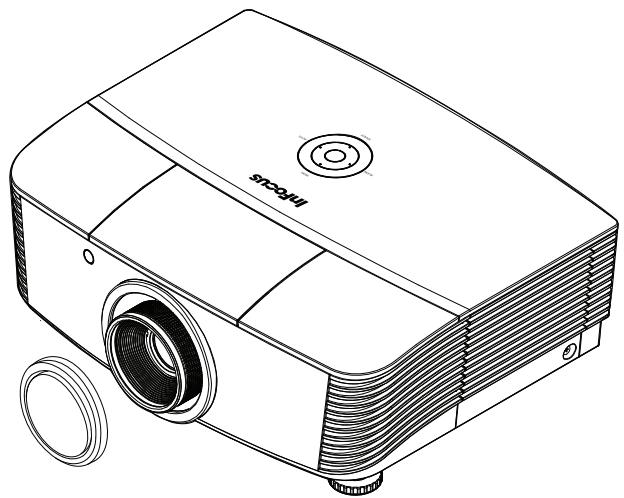
PROJECTEUR AVEC CACHED D'OBJECTIF
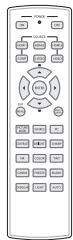
TELECOMMANDE (PILE NON INCLUSE)
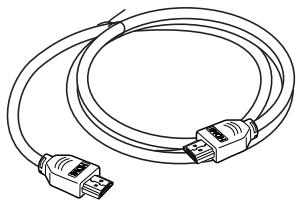
CABLE VGA
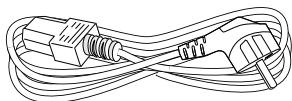
CORDON D'ALIMENTATION (EUROPE)
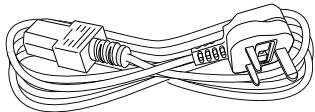
CORDON D'ALIMENTATION (ROYAUME UNI)
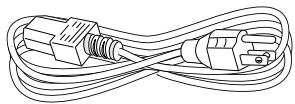
CORDON D'ALIMENTATION (ÉTATS-UNIS)

CD-ROM (CE MANUEL DE L'UTILISA-TEUR)

CARTE DE MISE EN ROUTE

CARTE DE GARANTIE

LIVRET DESECURITE
CARTE D'ENREGISTREMENT
Contactez immédiatement votre fournisseur si l'un des articles est manquant, semble endommagé, ou si le projeteur ne fonctionne pas. Il est recommandé de conserver l'emballage d'origine au cas où vous devriez returner l'appareil au service de maintenance.
Attention :
Evitez d'utiliser le projecteur dans un environnement poussiereux.
Composants du projecteur
Vue avant droite
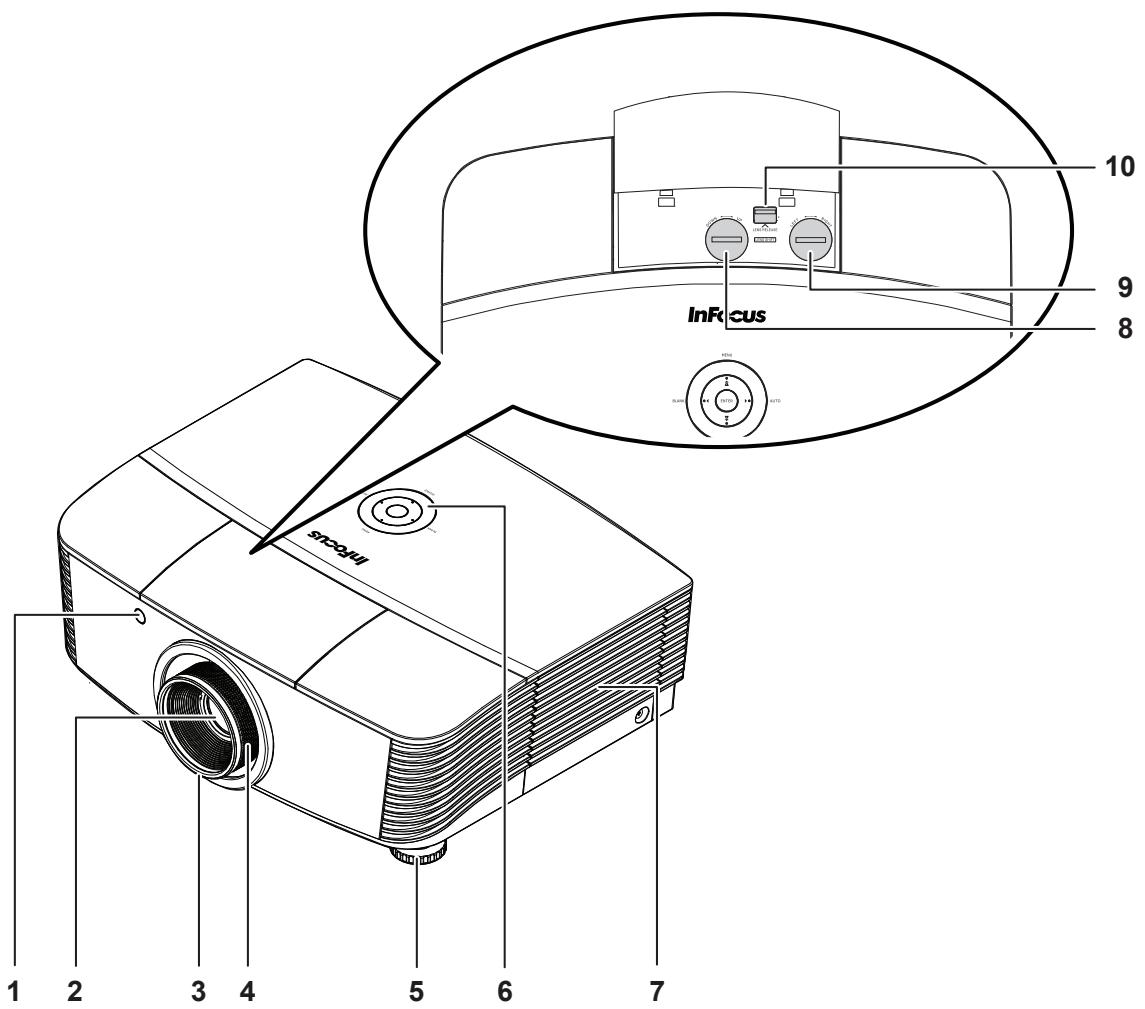
| ÉLÉMENT | ÉTIQUETTE | DESCRIPTION | VOIR PAGE : |
| 1. | RéCEPTeur IR | Reçoit le signal IR de la télécommande | 7 |
| 2. | Objectif | Objectif de projection | |
| 3. | Bague de mise au point | Ajuste la mise au point de l'image projetée | 20 |
| 4. | Bague de Zoom | Agrandit l'image projetée | |
| 5. | Régulateur de hauteur | Ajuste le niveau du projecteur | 17 |
| 6. | Touches de fonction | Voir Vue de dessus—Boutons OSD et voyants lumineux (LED). | 3 |
| 7. | Couvercle de la lampe | Enlevez le couvercle pour replacer la lampe ou la roue de couleurs | 35 |
| 8. | Décalage vertical de l'objectif | Ajuste la position de l'image verticalément | 18 |
| 9. | Décalage horizontal de l'objectif | Ajuste la position de l'image horizontally | 19 |
| 10. | Bouton de dégagement de l'objectif | Appuyez sur le bouton de déblocage avant dePTRirer l'objectif | 12 |
Important :
Les orifices de ventilation du projecteur permettent une bonne circulation d'air, et de refroidir ainsi la lampe de projection. Ne bloquez aucun des orifices de ventilation.
Vue de dessus—Boutons OSD et voyants lumineux (LED)
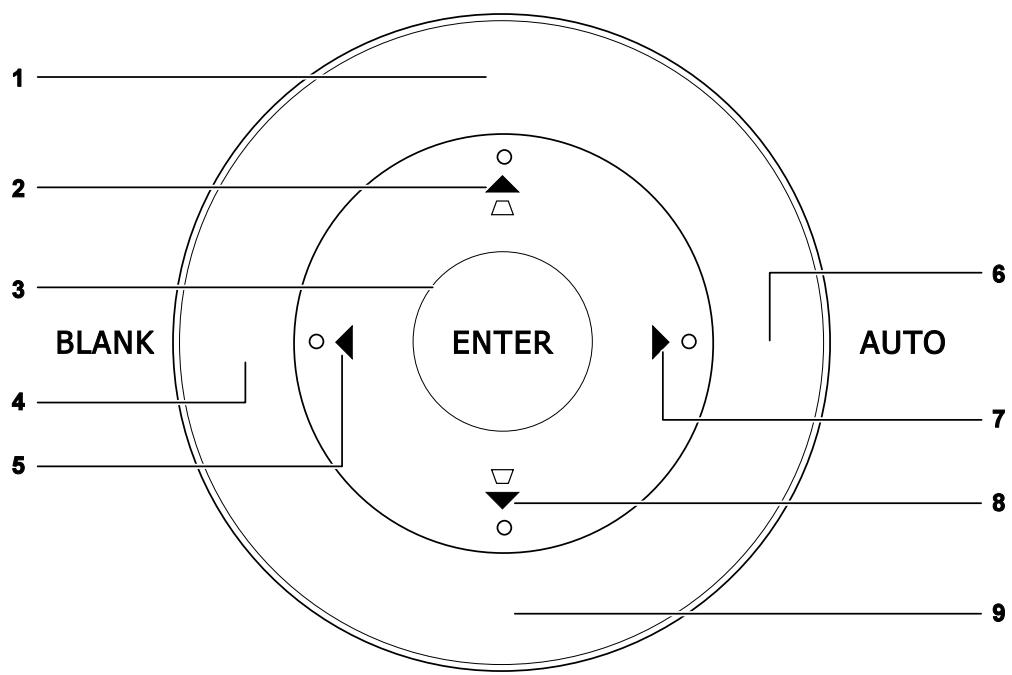
MENU
SOURCE
| ÉLÉMENT | ÉTIQUETTE | DESCRIPTION | VOIR PAGE : |
| 1. | Menu | Ouvre et quatre les boutons OSD | 21 |
| 2. | ▲ (Curseur Haut) / Distorsion+ | Parcourt et modifie les paramètres dans l'OSD Menu rapide - Pour Distorsion | |
| 3. | ENTER (Entrée) | Entrez ou confirmez l'élement du menu OSD en surbrillance | |
| 4. | BLANK (Vide) | Affiche un écran vide et désactive l'audio | |
| 5. | ▲ (Curseur Gauche) | Parcourt et modifier les paramètres dans l'OSD | 21 |
| 6. | AUTO. | Optimise la taille, la position et la résolution de l'image | |
| 7. | ▲ (Curseur Droit) | Parcourt et modifier les paramètres dans l'OSD | 21 |
| 8. | ▼ (Curseur Bas) / Distorsion- | Parcourt et modifier les paramètres dans l'OSD Menu rapide - Pour Distorsion | |
| 9. | Source | Accédez au menu Source | 11 |
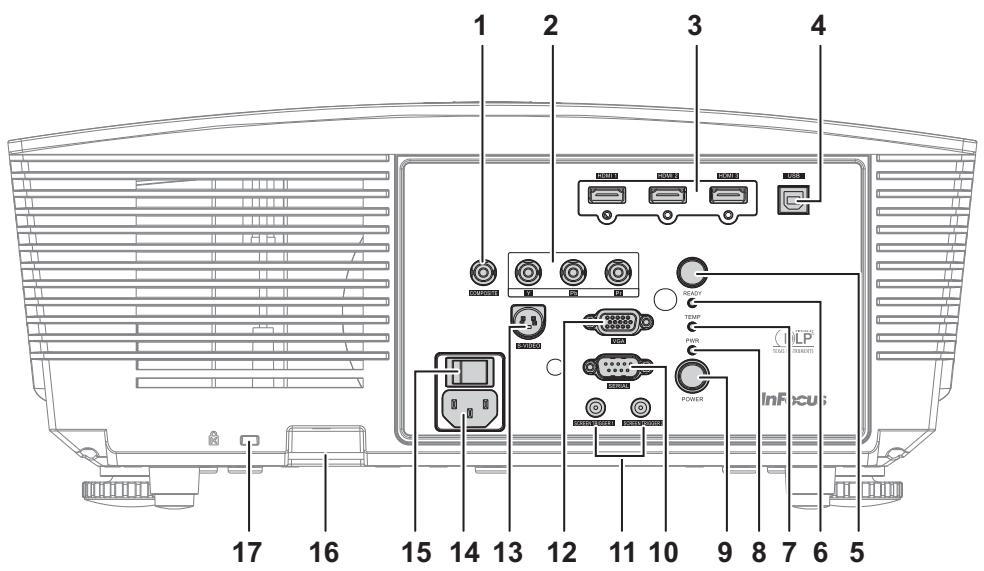
Vue arrière
| ÉLÉMENT | ÉTIQUETTE | DESCRIPTION | VOIR PAGE : | |
| 1. | COMPOSITE | Pour brancher un cable COMPOSITE d'un périphérique video | 11 | |
| 2. | YPbPr | Connectez un apparéil compatible video composante | ||
| 3. | HDMI 1/2/3 | Branchez le cable HDMI d'un apparéil HDMI | ||
| 4. | USB | Connectez le cable USB de l'ordinateur | ||
| 5. | Récepteur IR | Permet de receivevoir le signal IR de la télécommande | 7 | |
| 6. | DEL PRÊT | Rouge | En fonctionnement normal | 40 |
| Clignotante | La lampe n'est pas prête (échauffement / arrêt/refroidissement) (Voir Messages d'erreur des voyants lumineux à la page 40) | |||
| 7. | LED DE TEMP | Rouge | Température excessive r | |
| 8. | PWR LED | Rouge | Veille | |
| Verte | En fonctionnement normal | |||
| Clignotante | (Voir Messages d'erreur des voyants lumineux à la page 40) | |||
| 9. | ALIMENTATION | Allume ou éteint le projecteur (l'interrupteur principal doit être allumé en premier). Appuyez pourmettre le projecteur en mode veille. | 14 | |
| 10. | SÉRIE | Pour brancher un cable de port série pour la commande à distance | 11 | |
| 11. | DéCLENCHEUR D'ÉCRAN 1/2 | Lorsqu'il est connecté à l'écran par le biais d'un cable du commerce, l'écran se déploie automatiquement au démarrage du projecteur. L'écran se rétracte lorsque le projecteur est éteint (voir les notes ci-dessous). | 33 | |
Bemærk:
| ÉLÉMENT | ÉTIQUETTE | DESCRIPTION | VOIR PAGE : |
| 12. | VGA | Pour brancher le cable RVB d'un ordinateur. | 11 |
| 13. | S-VIDEO | Pour brancher le cable S-VIDEO d'un périphérique videoo | |
| 14. | ENTRée CA | Pour brancher le cable d'alimentation | 14 |
| 15. | Interrupteur d'alimentation | Allume / étéint le projecteur | |
| 16. | Verrou pour chaîne de sécurité | Aide à protégger le projecteur contre une utilisation non autorisée | 38 |
| 17. | Antivol Kensington | Attachez à un objet fixe avec un système antivol Kensington® |
Vuede dessous
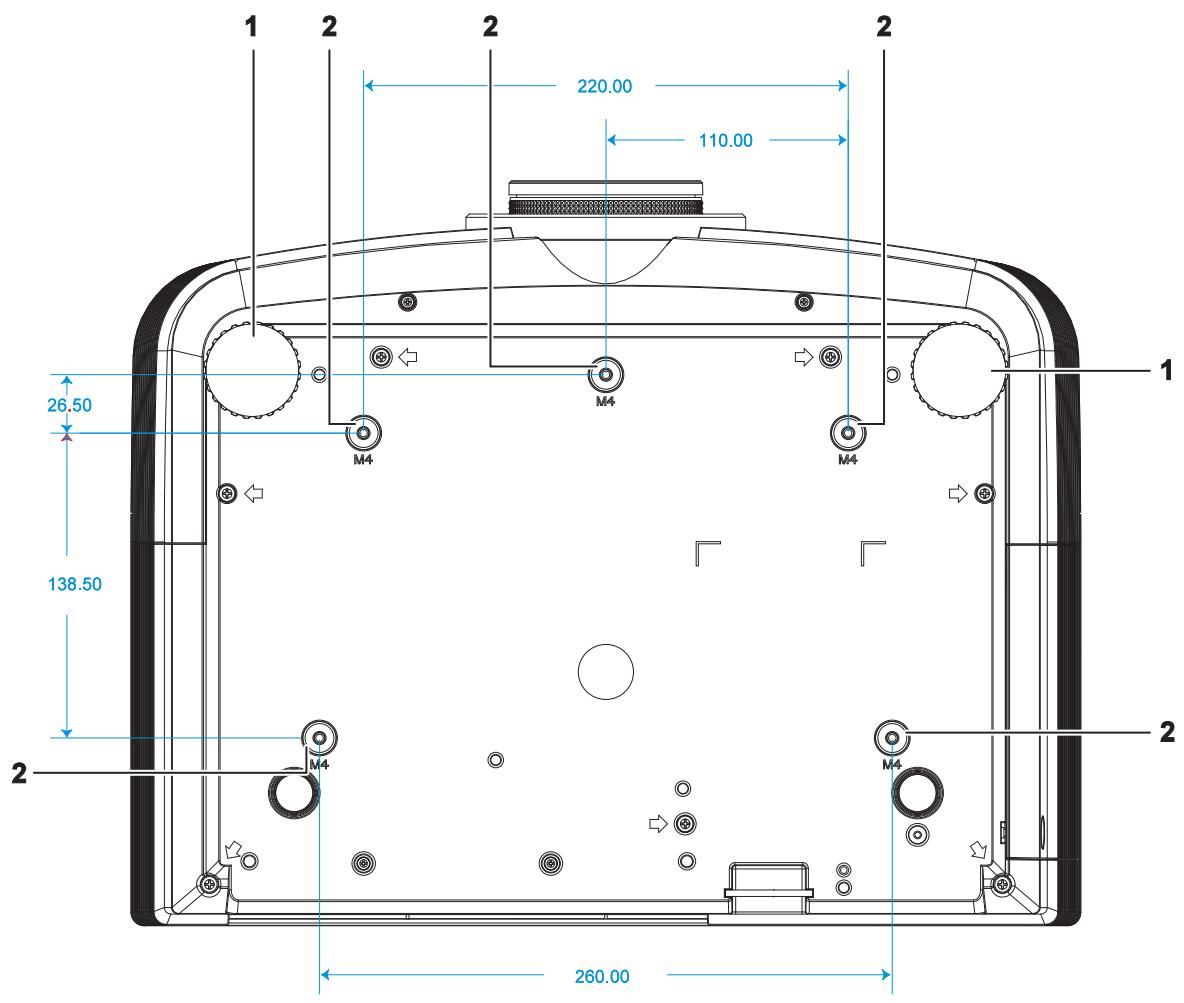
| ÉLÉMENT | ÉTIQUETTE | DESCRIPTION | VOIR PAGE : |
| 1. | Régulateur d'inclinaison | Tournier le régulateur pour ajuster la position angulaire. | 17 |
| 2. | Trous de support plafond | Contactez votre vendeur pour toute information concernant le montage du projecteur au plafond. | |
Remarque :
Lors de l'installation, vérifie que vous utilisez uniquement des fixations de plafond référencées UL. Pour les installations au plafond, utilisez le matériel de montage apprové et les vis M4 avec une profondeur maximale de 9 mm (0,35 pouce).
La fabrication d'une fixation au plafond doit être d'une forme et d'une solidité adaptées. La capacité de charge de fixation au plafond doit dépasser le poids de l'équipement installé, et comme précaution supplémentaire, doit pouvoir supporter trois fois le poids de l'équipement (pas moins de 5,15 kg) pendant 60 secondes.
Éléments de la télécommande
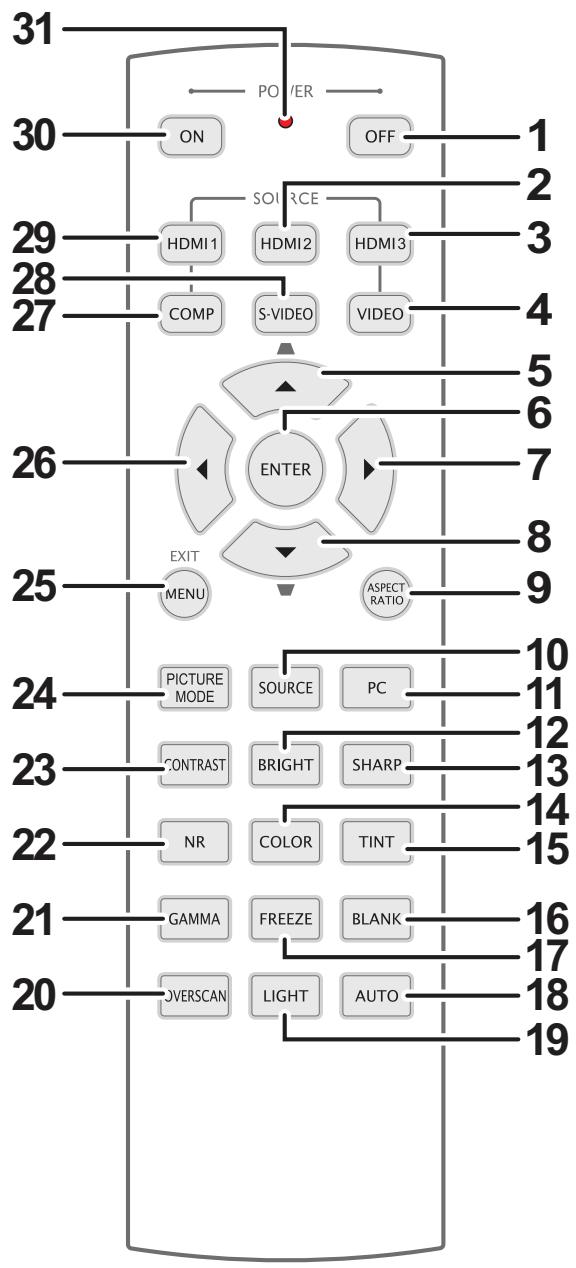
Important :
- Evitez d'utiliser le projecteur sous un fort éclairage fluorescent. Certaines lumières fluorescentes à haute fréquence peuvent interférer avec le fonctionnement de la télécommande.
- Assurez-vous que rien n'encombre le chemin entre la télécommande et le projecteur. Si l'espace entre la télécommande et le projecteur est obstrué, vous pouvez faire réfléchir le signal de la télécommande sur certaines surfaces réfléchissantes, telles que des écrans de projection.
- Les boutons et touches sur le projecteur ont les mêmes fonctions que les boutons correspondants sur la télécommande. Ce manuel de l'utilisateur déscrit les fonctions de la télécommande.
| ÉLÉMENT | ÉTIQUE TEE | DESCRIPTION | VOIR PAGE : |
| 1. | ARRÊT alimentation | Êteint le projeteur | 14 |
| 2. | HDMI 2 | Affiche le choix de la source HDMI 2 | |
| 3. | HDMI 3 | Affiche la sélection source HDMI 3 | |
| 4. | VIDÉO | Affiche le choix de la source VIDÉO | |
| 5. | Curseur vers le haut / Distorsion + | Permet de naviguer et de modifier des régages dans le menu OSDMenu rapide - Pour la distortion | 21 |
| 6. | ENTRER | Entre dans l'OSD et confirme les paramètres | |
| 7. | Curseur vers la droite | Navgue et modifie les paramètres dans l'OSD | |
| 8. | Curseur vers le bas / Distorsion - | Permet de naviguer et de modifier des régages dans le menu OSDMenu rapide - Pour la distortion | |
| 9. | Format de l'image | Affiche les可以选择 pour le format de l'image | |
| 10. | SOURCE | Permet de sélectionner l'entrée video désiré | |
| 11. | PC | Affiche le可以选择 de la source PC | |
| 12. | Luminosité | Affiche la barre de réglage de la luminosité | |
| 13. | Netteté | Affiche la barre de réglage de la netteté | |
| 14. | Saturation Vidéo | Affiche la barre de réglage de la couleur | |
| 15. | Teinte Vidéo | Affiche la barre de réglage de la teinte | |
| 16. | VIDE | Rend l'écran vide | |
| 17. | arrêt sur image | Arrêt / redémarre l'image sur l'écran | |
| 18. | AUTO | Réglage automatique de la fréquence, de la phase, et de la position | |
| 19. | LUMIERE | Active ou déactivé le rétroéclairage de la télécommande pendant environ 10 secondes. Le fait d'appuyer sur n'importe qu'elle autre touche alors que le rétroéclairage est allumé maintient le rétroéclairage pendant 10 secondes de plus. | |
| 20. | SURBALAYAGE | Affiche la sélection Suralayage | |
| 21. | GAMMA | Affiche la sélection Gamma | |
| 22. | NR | Afficher la sélection RÉduction de bruit (Noise Reduction) | |
| 23. | CONTRASTE | Affiche la barre de réglage du contraste | |
| 24. | MODE IMAGE | Modifie le paramètre du mode d'affichage | |
| 25. | MENU / QUITTER | Ouvre et quatre l'OSD | 21 |
| 26. | Curseur vers la gauche | Navgue et modifie les paramètres dans l'OSD | |
| 27. | COMP | Affiche le可以选择 de la source Composante | |
| 28. | S-VIDÉO | Affiche le可以选择 de la source S-VIDÉO | |
| 29. | HDMI 1 | Affiche le可以选择 de la source HDMI 1 | |
| 30. | MARCHE alimentation | Allume le projeteur | 14 |
| 31. | Émetteur IR | Transmet les signaux au projeteur | |
Plage de fonctionnement de la télécommande
Le projecteur recoit des signaux infrarouges de la télécommande. Il n'est pas nécessaire de pointer la télécommande directement vers le projecteur. A condition de ne pas maintainir la télécommande perpendicularrement aux cots et ou à l'arrête du projecteur, la télécommande fonctionnera approximativement dans un rayon de 7 mètres (23 pieds) et sur 15 degrés au-dessus/au-dessous du niveau du projecteur. Si le projecteur ne répond pas à la télécommande, rapprochez-vous un peu du projecteur.
Boutons du projecteur et de la télécommande
Le projecteur peut être contrôle avec la télécommande ou les boutons sur le haut du projecteur. Toutes les opérations peuvent être executées avec la télécommande; cependant les boutons sur le projecteur ont une utilisation limitée.
INSTALLATION ET UTILISATION
Insérer les piles de la télécommande
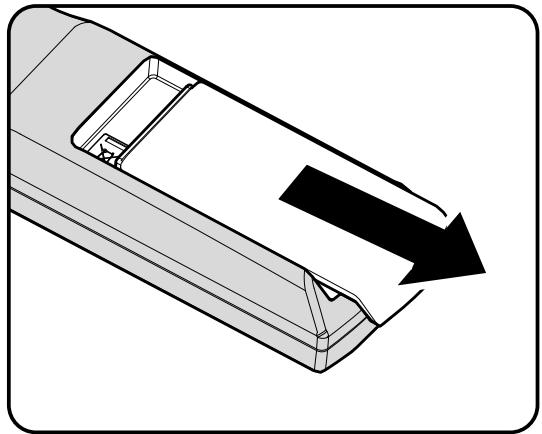
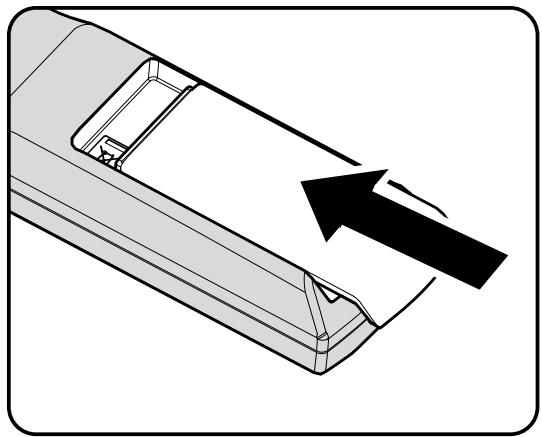
- Retirez le couvercle du compartment à piles en faisant glisser le couvercle dans la direction de la flèche.
- Insérez les piles (non incluses) comme le montre l'illustration.
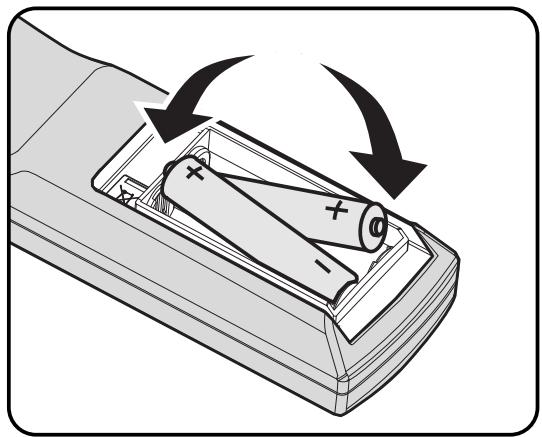
- Replacez le couvercle.
Attention :
- Utilisez uniquement des piles AA (les piles alcalines sont recommandees).
- Eliminez les piles usagées conformément à la règlementation locale.
- Retirez les piles si vous n'utilise pas le projecteur pendant des périodes prolongées.
Connector des péripériques d'entrée
Vouss pouvez connecter simultanément un ordinateur de bureau ou un portable et des apparciels video au projecteur. Les péripériques video incluent des lecteurs DVD, VCD et VHS, de même que des caméscopes et des apparciels photo numériques. Consultez le manuel de l'utilisateur du péripérisque pour vous assurer qu'il est équipé d'un connecteur de sortie approprié.
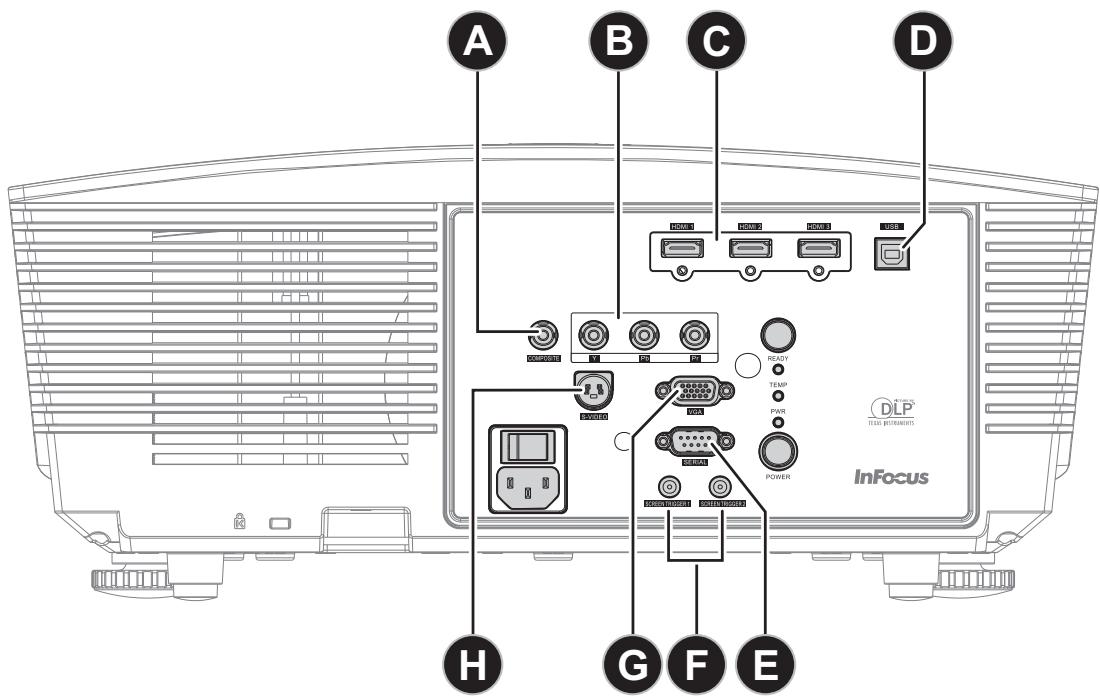
| ÉLÉMENT | ÉTIQUETTE | DESCRIPTION |
| A | COMPOSITE | Pour brancher un cable COMPOSITE d'un périphérique video |
| B | YPbPr | Connectez un apparéil compatible video composante |
| C | HDMI 1/2/3 | Branchez le CABLE HDMI d'un apparéil HDMI |
| D | USB | Connectez le cable USB de l'ordinateur |
| E | SÉRIE | Pour brancher un cable de port série pour la commande à distance |
| F | DéCLENCHEUR D'ÉCRAN 1/2 | Lorsqu'il est connecté à l'écran par le biais d'un cable du commerce, l'écran se déploie automatiquement au démarrage du projecteur. L'écran se rétracte lorsque le projecteur est mis hors tension. |
| G | VGA | Pour brancher le cable RVB d'un ordinateur. |
| H | S-VIDEO | Connectez le CABLE S-VIDÉO d'un apparéil video |
Avertissement :
Par sécurité, débranchez le projecteur et les périphériques de leur source d'alimentation avant d'effectuer les connexions.
Installer ou enlever l'objectif en option
Attention :
- Ne passeauur ni exercer de pression excessive sur le projecteur ou sur les composants de I'objectifcarleprojteuretlescomposantsdeI'objectifcontiennentdeselementsdeprecision.
- Avant d'enlever ou d'installer l'objetif, assurez-vous d'eteindre le projecteur, attendez que les ventilateurs de refroidissement s'arrêtent et éteignez l'interrupteur d'alimentation principal.
- Ne pas toucher la surface de l'objet lorsque vous enlevez ou installez l'objet.
- Épargner à la surface de l'objectif les empreintes de doigs, la poussière et l'huile.
- Ne pas rayer la surface de l'objet.
- Travailler sur une surface plane avec un chiffon doux dessous pour éviter les rayures.
- Si vous retirez et rangez l'objectif, fixez le capuchon d'objet au projecteur pour éloigner la poussière et la saleté.
Enlever l'objectif existant du projecteur
- Tirez et libreze le couvercle supérieur pour ouvrir comme indiqué.
- Aide à protégger le projecteur contre une utilisation non autorisée
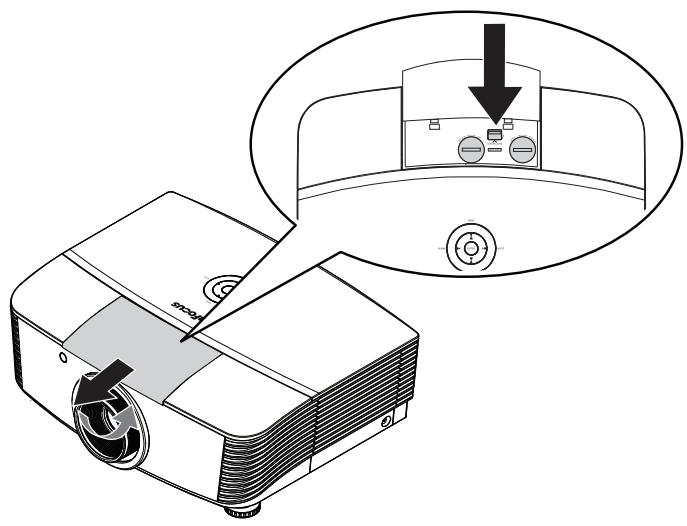
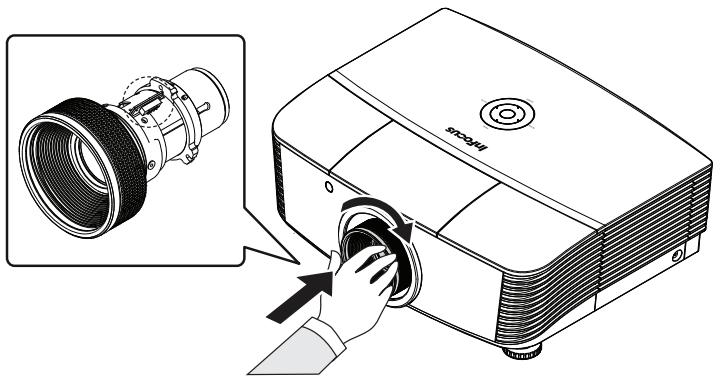
- Saisissez l'objectif.
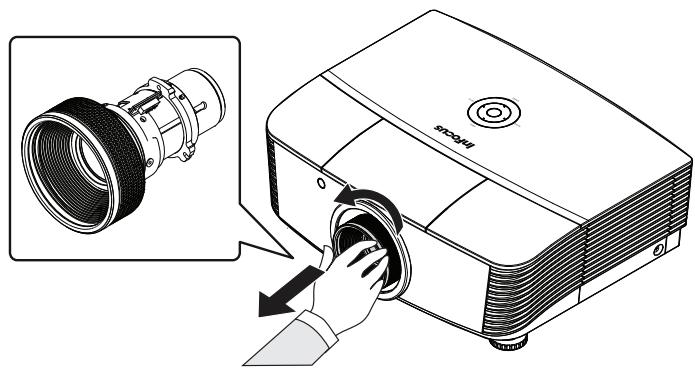
- Tournez l'objet dans le sens inverse des aiguilles d'une montre. L'objet existant est déverrouillé.
- Retirez l'objet existant lentement.
Installation du nouvel objectif
- Alignez les encoches et placez correctement le plot de contact électrique, comme indiqué sur l'image.
Remarque:
La broche d'IRIS doit être dans le bon sens, comme indiqué sur l'image.
- Tournez la lentille dans le sens des aigUILles d'une montre jusqu'à ce que vous sentiez qu'il s'enclenche en place.
Allumer et étéindre le projecteur
Démarrer le projecteur
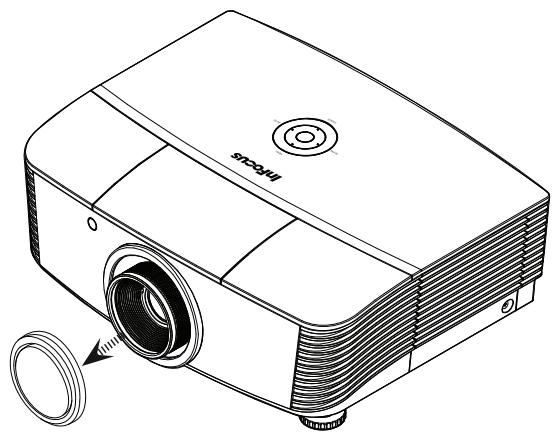
- Retirez le capuchon d'objectif.
- Branchez le cordon d'alimentation et le cable de signal. Une fois connecté, le voyant LED d'alimentation s'allume en rouge.
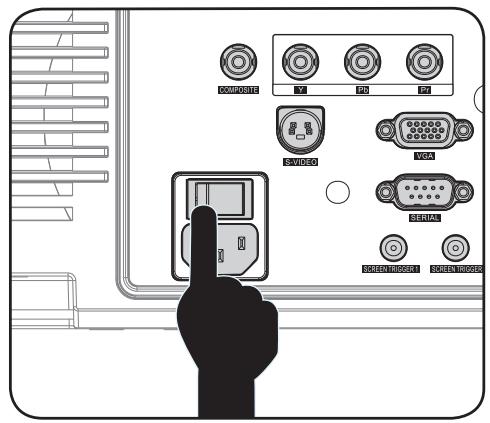
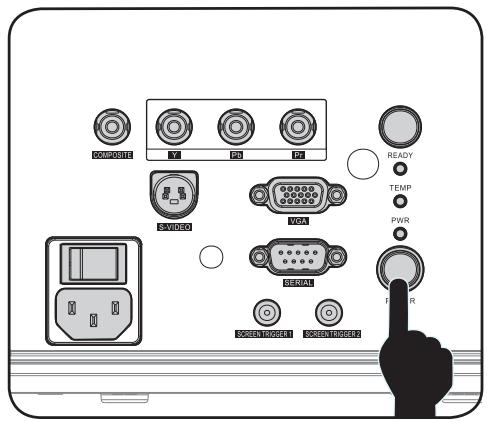
- Allumez la lampe en appuyant sur le bouton "POWER" à l'arrière du projecteur ou le bouton "ON" de la télécommande. Levoyant DEL READY (PRÉT) clignote maintainant en rouge. L'écran de démarrage va s'afficher dans environ 30 secondes. La première fois que vous utilisez le projecteur, vous pouvezCHOISIR VOYANT DEL READY (PRÉT) clignote maintainant en rouge. L'écran de démarrage a partir du menu rapide après l'affichage de l'écran de démarrage.
4.

- Appuyez sur la touche source pour acceder à la source que vous poulez afficher à l'écran (ordinateur, ordinateur portable, lecteur video, etc). Le projecteur détecte automatiquement la source et l'affiche sur l'écran. Sinon, appuyez sur le bouton de menu et allez dans "CONFIG.SYSTème >> De base".
Remarque:
Si vous avez connecté plusieurs sources en même temps, appuyez sur la touche "Source" de la télécommande pour basculer entre les entrées.
PC:RVBAnalogue/SCART
HDMI 1/2/3: High Definition Multimedia Interface (Interface multimédia de haute définition)
- COMPONENT: Entreé DVD YCbCr / YPbPr, ou entrée HDTV YPbPr
COMPOSITE: Video composite traditionnelle
S-VIDEO: Super video (Y/C séparés)
Remarque:
Allumez le projeteur puis choisissez les sources de signal. La première fois pour allumer le projeteur : N'oubliez pas deCHOISIR le type d'objectif que vous avez installe.
Éteindre le projecteur
1. Appuyez sur le bouton "OFF" de la
telecommande ou sur le bouton "
POWER
à l'arrière du projecteur, à deux reprises avec un intervalle d'une seconde, pour éteindre le projecteur. La première pression sur le bouton affiche le message suivant sur l'écran.
Appuyez de nouveau sur le bouton pour confirmer l'arrêt. Si le bouton n'est pas enforcé, le message disparaît dans les 5 secondes.
HORS TENSION
Appuyez à nouveau sur le bouton

pour couper l'alimentation.
Appuyez sur n'importe quel bouton pour annuler.
2. Les ventilateurs de refroidissement continuè de fonctionner pendant environ 60 secondes pour le cycle de refroidissement et la LED PWR devient rouge.
Lorsque levoyant est rouge fixe,leprojecteur est passé en mode veille.
Si vous désirez rallumer le projecteur, vous devez attendre jusqu'à ce que le projecteur ait terminé le cycle de refroidissement et soit passé en mode veille. Une fois en mode veille, appuyez simplement sur le bouton

POWER
" à l'arrière du projecteur ou "ON" sur la télécommande pour redémarrer le projecteur.
3. Débranchez le cordon d'alimentation de la prise électrique et du projecteur.
4. Ne pas rallumer le projecteur immédiatement après l'avoir mis hors tension.
Ajuster le niveau du projecteur
Noter les points suivants lors de l'installation du projecteur :
La table ou le support du projecteur doit etre solide et stable.
- Placez le projecteur perpendicular à l'écran.
- Enlevez le support du pied arrêté sur le pied arrêté de réglage avant d'ajuster l'angle de projection.
- Vérifiez que les cables sont disposés de manière sécurisée. Ils pourraient vous faire très bucher.
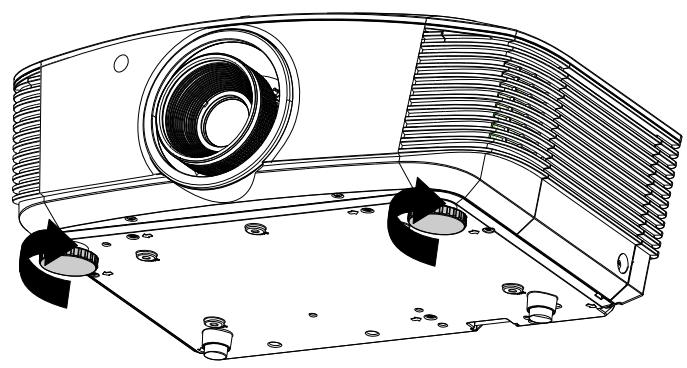
Pour augmenter le niveau du projecteur, tournez les rehausseurs dans le sens des aiguilles d'une montre.
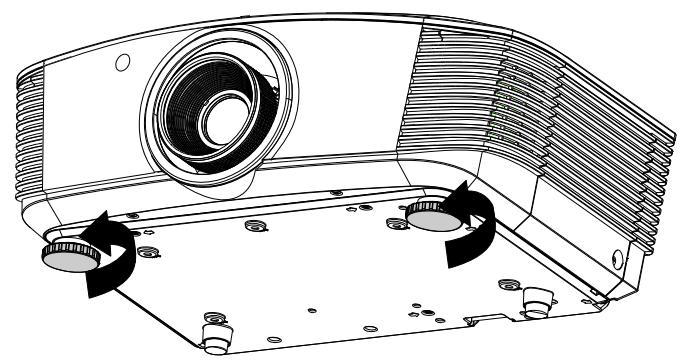
- Pour abaiser le niveau du projecteur, soulevez le projecteur et tournez les rehausseurs dans le sens inverse des aiguilles d'une montre.
Réglage de la position de l'image projetée à l'aide de Shift
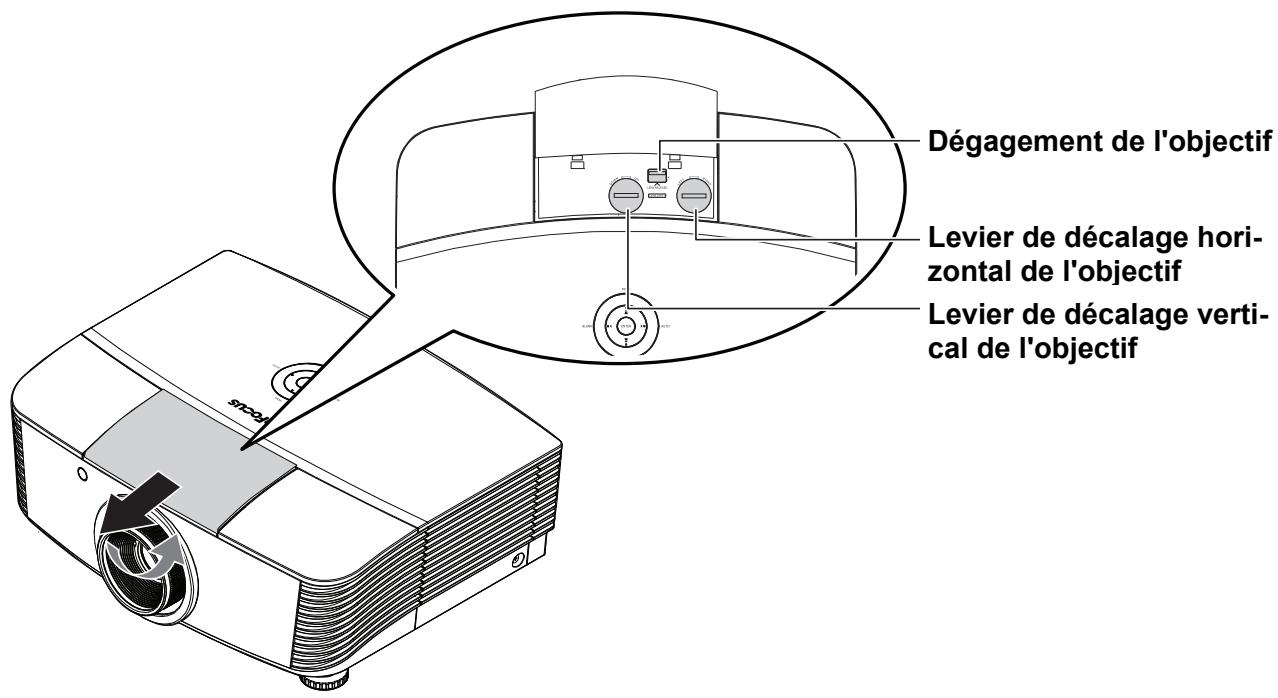
La fonction Shift offre une fonction de décalage de l'objectif qui peut être utilisé pour ajuster la position de l'image projetée horizontally ou verticalement dans la plage détaillée ci-dessous.
Shift est un système unique qui permet le décalage de l'objet tout en maintainant un taux de contraste ANSI bien plus élevé que les systèmes traditionnels de décalage de l'objet.
Réglage de la position verticale de l'image
La hauteur de l'image verticale peut être ajustée entre 120% et -40% de la demi-hauteur de l'image. Notez que le réglage de la hauteur verticale maximale de l'image peut être limité par la position horizontale de l'image. Par exemple, il n'est pas possible d'atteindre la position maximum de hauteur verticale de l'image détaillée ci-dessus si la position horizontale de l'image est au maximum. Veuillez consulter le diagramme de la plage Shift ci-dessous pour des précisions.
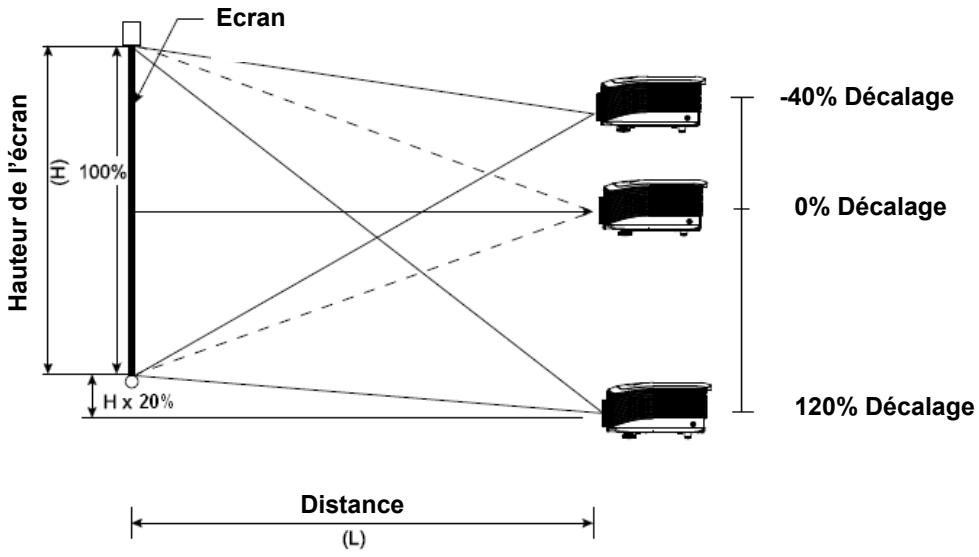
Réglage de la position horizontale de l'image
Avec l'objet en position centrale, la position horizontale de l'image peut etre ajustee de gauche a droite jusqu'a un maximum de 10% de la demi-largeur de I'image. Notez que le reglage horizontal maximal de l'image peut etre limité par la position verticale de I'image. Par exemple, il n'est pas possible d'atteindre la position horizontale maximum de I'image si la position verticale de I'image est au maximum. Veuillez consulter le diagramme de la plaque Shift ci-dessous pour des précisions.
Largeur écran
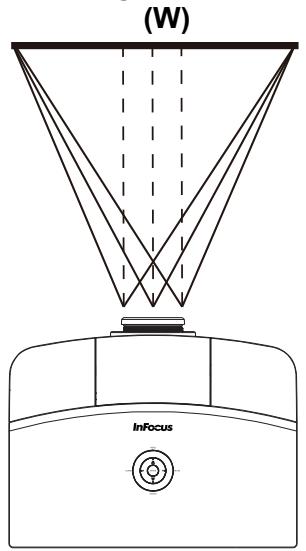
Côté gauche Côté droit
(W/2) x 10% (W/2) x 10%
Diagramme de la plage Shift
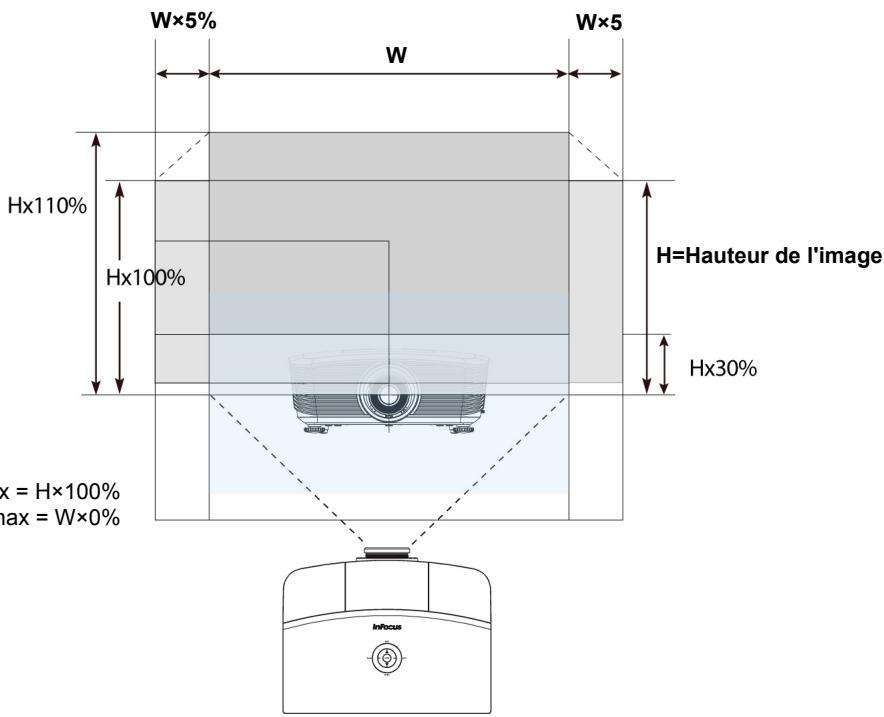
Décalage image H max = H×110%
Décalage image W max = W×5%
Quand W × 5% , Décalage image max = H×100%
Quand H × 110% , Décalage image max = W×0%
Réglage de la bague de zoom, de la mise au point et de la distorsion
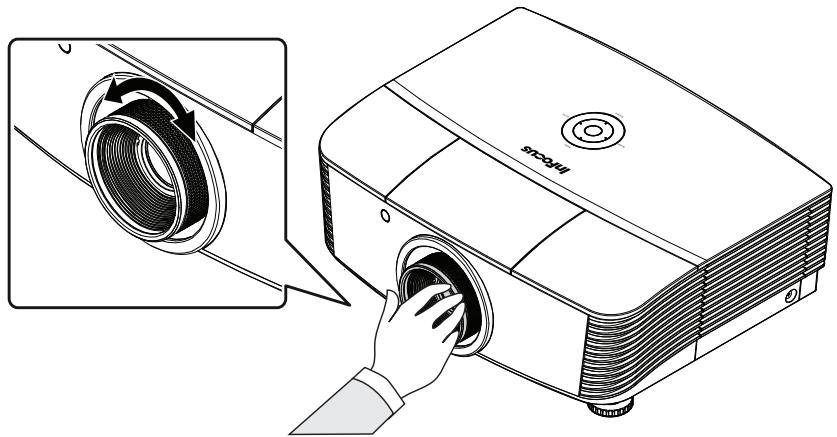
- Utilisez le contrôle de Zoom de l'image (sur le projecteur seulement) pour redimensionner l' image projetée et la taille de l'écran.
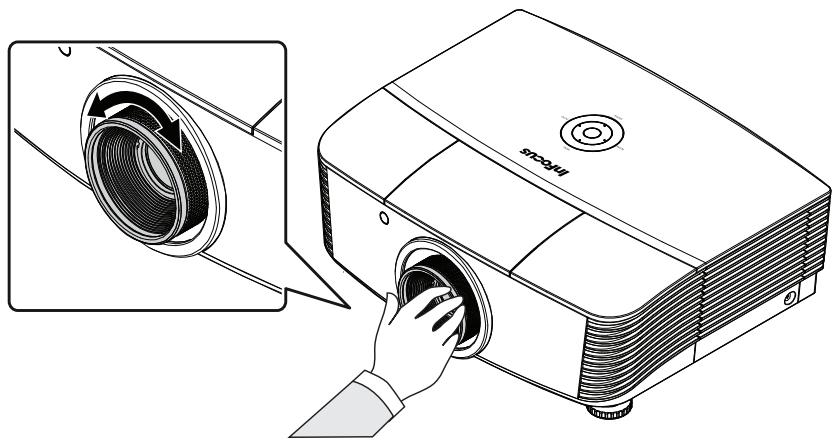
- Utiliser le contrôle Mise au point image (sur le projecteur seulement) pour améliorer la nettété de l'image projetée.
- Utilisez les boutons Dis-torsion (sur le projecteur ou la télécommande) pour corriger l'effect trapèze de l'image (sommet ou base plus large).
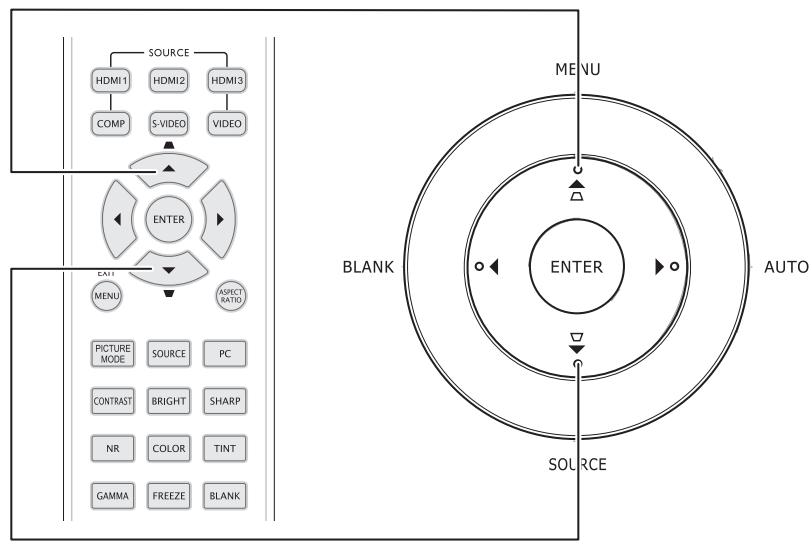
Télécommande et panneau OSD
- Le contrôle de distorsion apparait sur l'affichage.

PARAMÉTRES DU MENU D'AFFICAGE SUR L'ÉCRAN (OSD)
Contrôles du Menu OSD
Le projecteur a un affichage sur écran (OSD) pour effectuer des ajustements d'image et changer divers paramètres.
Parcourir l'OSD
Vous pouvez utiliser la commande à distance ou les boutons sur le dessus du projecteur pour parcourir et modifier l'OSD. L'illustration suivante montre les boutons correspondants du projecteur.
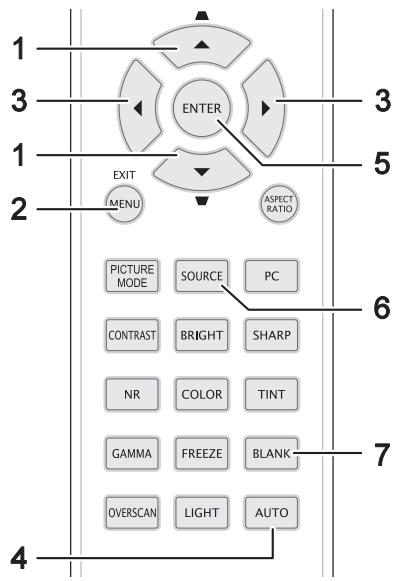
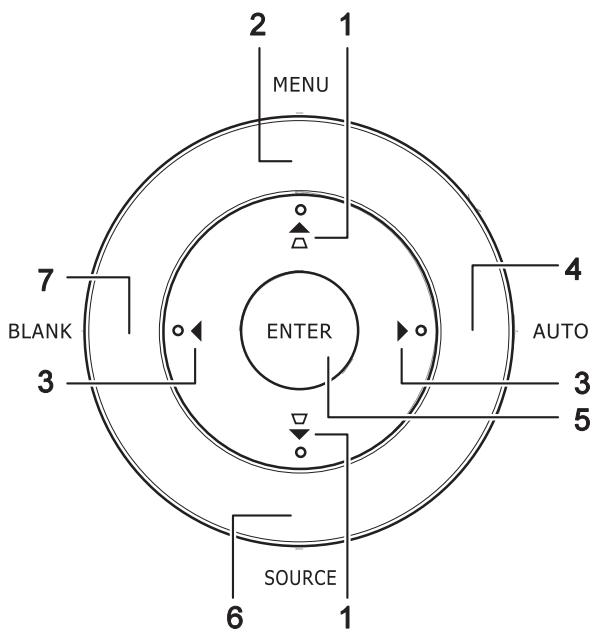
- Pour ouvrir l'OSD, appuyez sur le bouton MENU.
- Il y a six menus. Appuyez sur le bouton du curseur pour vous naviguer parmi les menus.
- Appuyez sur le bouton du curseur ▲▼ pour vous déplacer vers le haut et le bas dans un menu.
- Appuyez sur pour modifier les valeurs des paramètres.
- Appuyez sur MENU pour fermer l'OSD ou quitter un sous-menu.
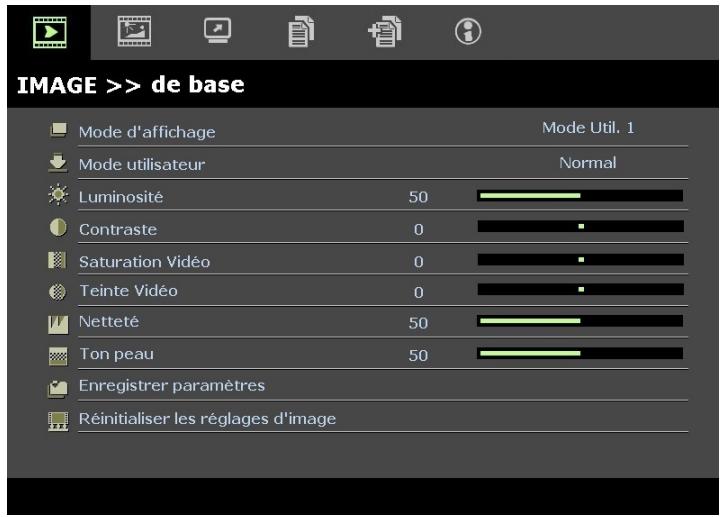
Remarque :
La disponibilité de toutes les fonctions dans l'OSD dépend de la source video. Par exemple, l'élement Ajustement détails PC dans le menu AFFICHAGE ne peut se modifier que lorsqu'un ordinateur est connecté au projecteur. Les fonctions non disponibles ne peuvent pas été utilisées et sont grisées.
Configuration de la langue de l'OSD
Choisissez la langue de l'OSD avant de continuer.
- Appuyez sur le bouton MENU. Appuyez sur le bouton de cursesur pour naviguer jusqu'à vers CONFIG.SYSTÉME >> de base.
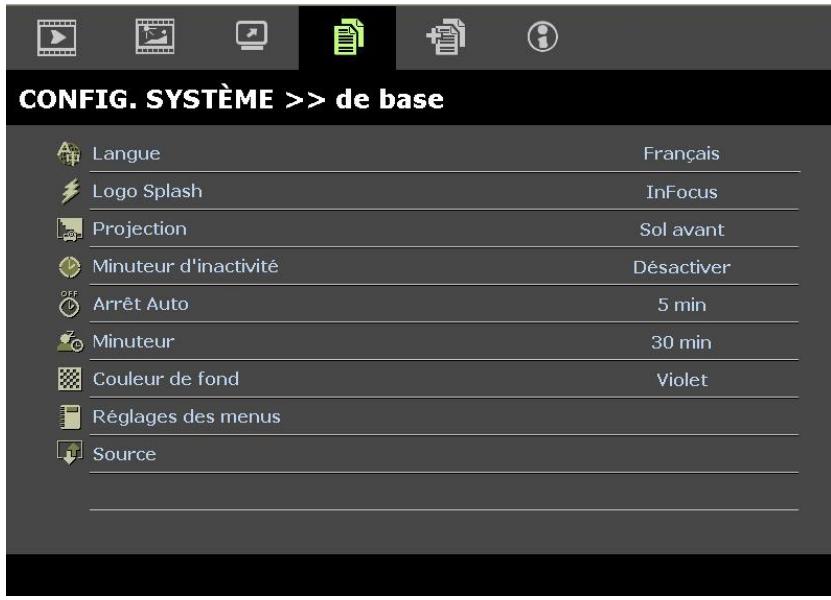
- Appuyez sur le bouton curseur jusqu'à ce que Langue soit en surbrillance.
- Appuyez sur le bouton de curseur jusqu'à ce que la langue souhaïée soit sélectionnée.
- Appuyez sur le bouton MENU pour fermer l'OSD.
Vue d'ensemble du menu OSD
Utilisez l'illustration suivante pour trouver rapidement un paramètre ou déterminer la plage d'un paramètre.
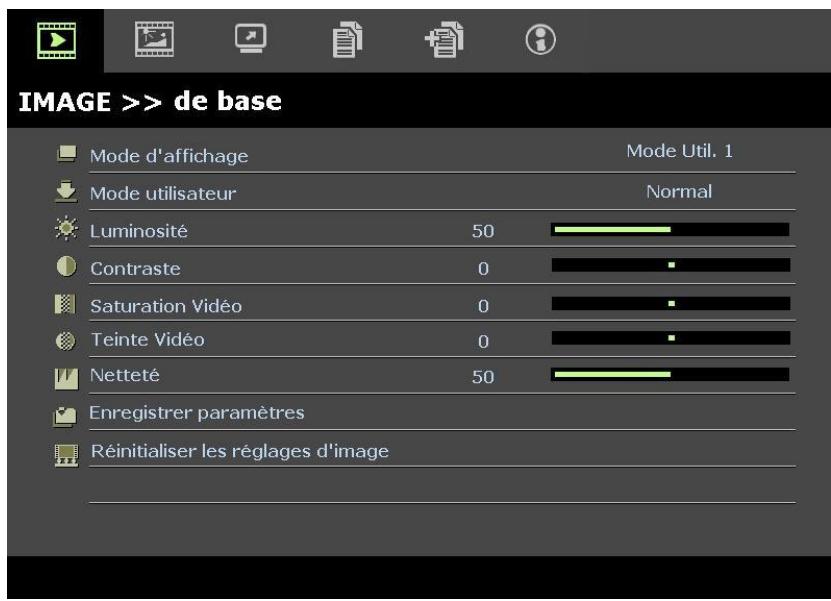
Menu IMAGE >> de base
Appuyez sur le bouton MENU pour ouvrir le menu OSD. Appuyez sur le bouton de curseur pour aller jusqu'au menu IMAGE >> de base. Appuyez sur le bouton de curseur pour vous déplacer de haut en bas dans le menu IMAGE >> de base. Appuyez sur pour modifier les valeurs des paramètres.
Remarque:
La personnelisation des réglages dans le menu IMAGE >> de base n'est disponible qu'en mode Utilisateur 1/2/3.
| ÉLÉMENT | DESCRIPTION |
| Mode d'affichage | Appuyez sur les boutons de curseur ↓▶ pour régler le Mode d'affichage. (Gamme : Film / Luminosite / Normal / Mode Util. 1 / Mode Util. 2 / Mode Util. 3) |
| Mode utilisateur | Appuyez sur les boutons de curseur ↓▶ pour régler le Mode utilisateur. (Gamme : Film / Luminosite / Normal) |
| Luminosité | Appuyez sur les boutons de curseur ↓▶ pour ajuster la luminosité de l'écran. |
| Contraste | Appuyez sur les boutons de curseur ↓▶ pour ajuster le contraste de l'écran. |
| Saturation Video | Appuyez sur les boutons de curseur ↓▶ pour ajuster la saturation de la video. Remarques : Cette fonction n'est disponible que lorsque la source d'entrée Composante, Composite ou S-Video est sélectionnée. |
| Teinte Video | Appuyez sur les boutons de curseur ↓▶ pour ajuster la teinte/les nuances de la video. Remarques : Cette fonction n'est disponible que lorsque la source d'entrée Composante, Composite ou S-Video avec système NTSC est sélectionnée. |
| Netteté | Appuyez sur les boutons de curseur ↓▶ pour ajuster la netteté de l'écran. Remarques : cette fonction n'est disponible que lorsque la source d'entrée Composante, Composite ou S-Video est sélectionnée. |
| Enregistrer paramètres | Appuyez sur la touche ENTRER pour sauvegarder tous les paramètres. |
| Réinitialiser les réglages d'image | Appuyez sur la touche ENTRER pour réinitialiser tous les réglages aux valeurs par défaut. |
IMAGE >>Menu avancé
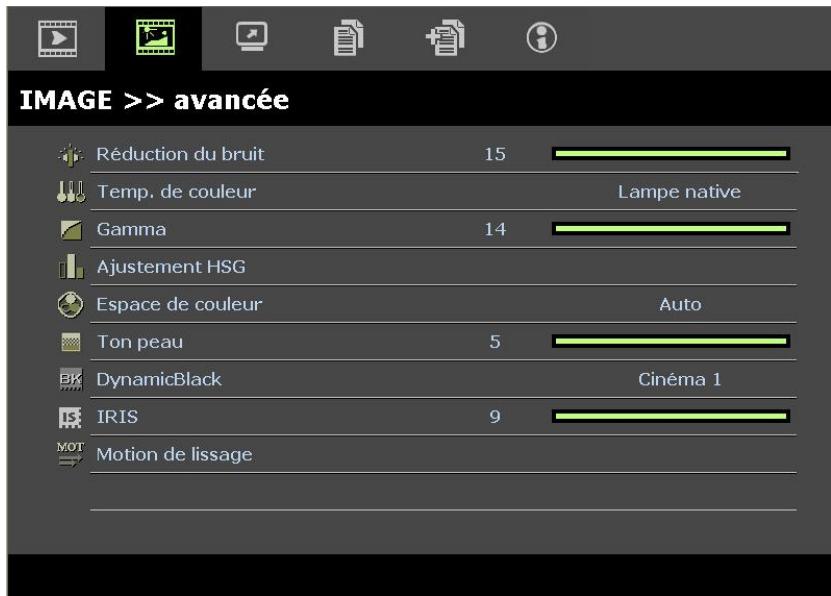
Appuyez sur le bouton MENU pour ouvrir le menu OSD. Appuyez sur le bouton de curseur pour aller jusqu'au menu IMAGE >>Avancée. Appuyez sur le bouton de curseur pour vous déplacer de haut en bas dans le menu IMAGE >>Avancée. Appuyez sur pour modifier les valeurs des paramètres.
| ELEMENT | DESCRIPTION |
| Réduction du bruit | Appuyez sur le bouton de curseur ▲ ▲bouton pour régler la réduction du bruit. |
| Temp. de couleur | Appuyez sur le bouton de curseur ▲ ▲pour régler la température des couleurs. |
| Gamma | Appuyez sur le bouton de curseur ▲ ▲pour régler la correction gamma de l'écran.Remarques: Cette fonction est disponible uniquement en mode Mode Util. 1 / 2 / 3. |
| Ajustement HSG | Appuyez sur le bouton ENTRER pour entrer dans le sous-menu d'Ajustement HSG.Voir Ajustement HSG à la page 26. |
| Espace de couleur | Appuyez sur le bouton de curseur ▲ ▲pour régler l'espace des couleurs.(Gamme: Auto / RVB / SDTV / HDTV)Remarques: Cette fonction n'est disponible que lorsque la source d'entrée HDMI est sélectionnée. |
| Tonneau | Appuyez sur les touches ▲ ▲pour sélectionner les différents tons chair.(Plage: 0 à 5)Remarques: Cette fonction n'est disponible que lorsqu'une source d'entrée video composante ou S-Viséo est可以选择. |
| DynamicBlack | Appuyez sur les touches de curseur ▲ ▲pour régler le DynamicBlack (Noir dynamique).DynamicBlack permet au projecteur d'optimiser automatiquement l'affichage des scènes sombres des films leur permettant ainsi de révélé des détails incroyables par rapport à la luminosité globale des scènes plus SOMBS, donnant un meilleur niveau de noir et des détails incroyables.(Plage: Cinéma 1/ Cinéma 2/Eteint). |
| IRIS | Appuyez sur les touches de curseur ▲ ▲pour ajuster l'IRIS.(Plage: 1 à 9). |
| Motion de lissage | Appuyez sur le bouton ENTER pour acceder au sous-menu Motion de lissage .Voir la section Motion de lissage à la page 26. |
Ajustement HSG
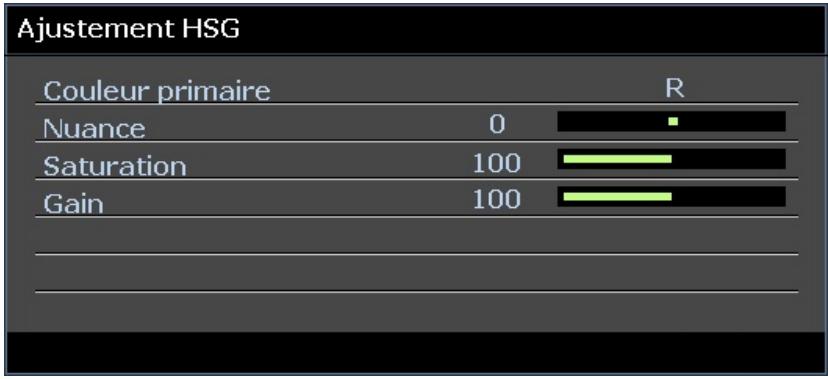
Appuyez sur le bouton ENTRER pour entrer dans le sous-menu d'Adjustement HSG.
| ELEMENT | DESCRIPTION |
| Couleur primaire | Appuyez sur les boutons ↓◆ pour régler les couleurs primaires.Remarques : Il y a six jours (R / V / B / C / M / J) de couleurs à personnaliser. |
| Nuance | Appuyez sur les boutons ↓◆ pour régler la nuance. |
| Saturation | Appuyez sur les boutons ↓◆ pour ajuster la saturation de la dette. |
| Gain | Appuyez sur les boutons ↓◆ pour régler le gain. |
Motion de lissage
Appuyez sur le bouton ENTER pour acceder au sous-menu Motion de lissage.
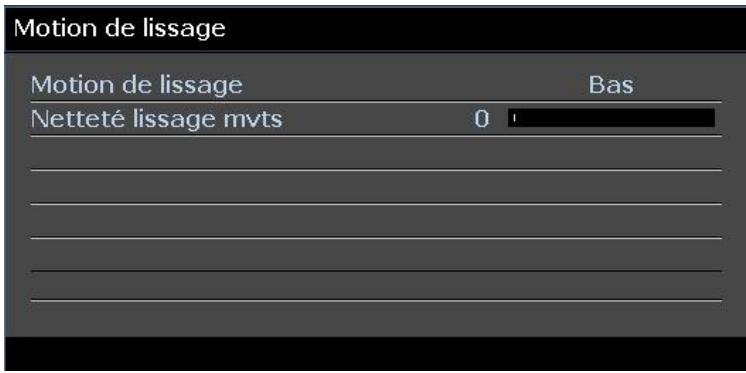
| ÉLÉMENT | DESCRIPTION |
| Motion de lissage | Appuyez sur les boutons ↓▶ pour sélectionner un autre niveau MEMC. (Plage : Désactivé / Faible / Moyen / Élevé) |
| Netteté lissage mvts | Appuyez sur les boutons ↓▶ pour ajuster la valeur (compensation 2D) d'optimisation de la netteté adaptative des mouvements. (Plage : de 0 à 3) |
Menu AFFICHAGE
Appuyez sur le bouton MENU pour ouvrir le menu OSD. Appuyez sur le bouton de cursesur pour aller jusqu'au menu AFFICHAGE. Appuyez sur le bouton de curseur pour vous déplacer de haut en bas dans le menu AFFICHAGE.
Appuyez sur pour modifier les valeurs des paramètres.
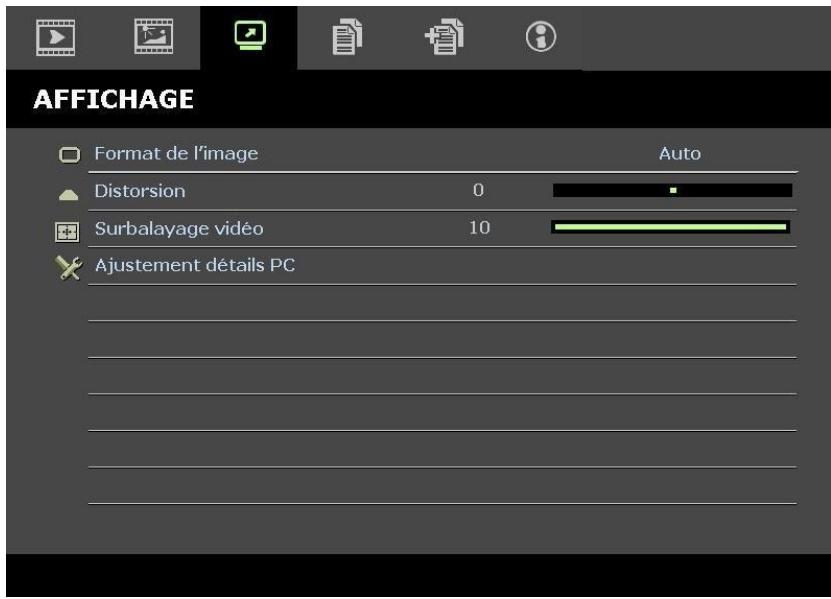
| ELEMENT | DESCRIPTION |
| Format de l'image | Appuyez sur le bouton de curseur ↓▶ pour régler le format de l'image. (Gamma : Auto / 16:9 / 4:3 / Boîte aux lettres / Réel) |
| Distorsion | Appuyez sur le bouton de curseur ↓▶ pour ajuster la distorsion. |
| Surbalayage video | Appuyez sur le bouton de curseur ↓▶ pour régler le surbalayage video. |
| Ajustement détails PC | Appuyez sur le bouton ENTRER pour entrer dans le sous-menu Ajustement détails PC. Voir Ajustement détails PC à la page 28. |
Ajustement détails PC
Appuyez sur le bouton ENTRER pour entrer dans le sous-menu Ajustement détails PC.
Remarque:
La personnalisation des réglages dans le menu Ajustement détails PC est uniquement disponible lorsque la source d'entrée PC (RVB analogue) est sélectionnée.
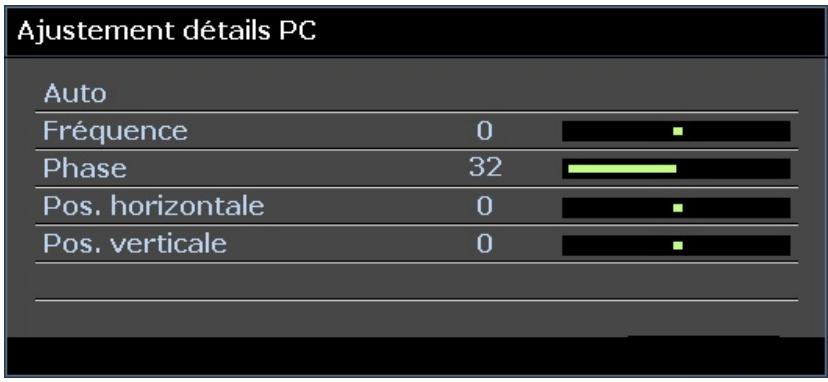
| ÉLEMENT | DESCRIPTION |
| Auto | Appuyez sur le bouton ENTRER / AUTO du panneau de commande ou sur le bouton ENTRER / AUTO de la télécommande pour ajuster automatiquement la fréquence, la phase, et la position. |
| Fréquence | Appuyez sur les boutons ↓► pour régler le nombre d'échantillonnage A/D. |
| Phase | Appuyez sur les boutons ↓► pour régler l'horloge nombre d'échantillonnage A/D. |
| Pos. horizontale | Appuyez sur les boutons ↓► pour ajuster la position d'affichage de droite à gauche. |
| Pos. verticale | Appuyez sur les boutons ↓► pour ajuster la position d'affichage de haut en bas. |
Menu CONFIG.SYSTÈME >>de base
Appuyez sur le bouton MENU pour ouvrir le menu OSD. Appuyez sur le bouton de curseur pour naviguer jusqu'au menu CONFIG.SYSTÉME >> De base. Appuyez sur le bouton de curseur pour vous déplacer de haut en bas dans le menu CONFIG.SYSTÉME >> De base. Appuyez sur pour modifier les valeurs des paramètres.
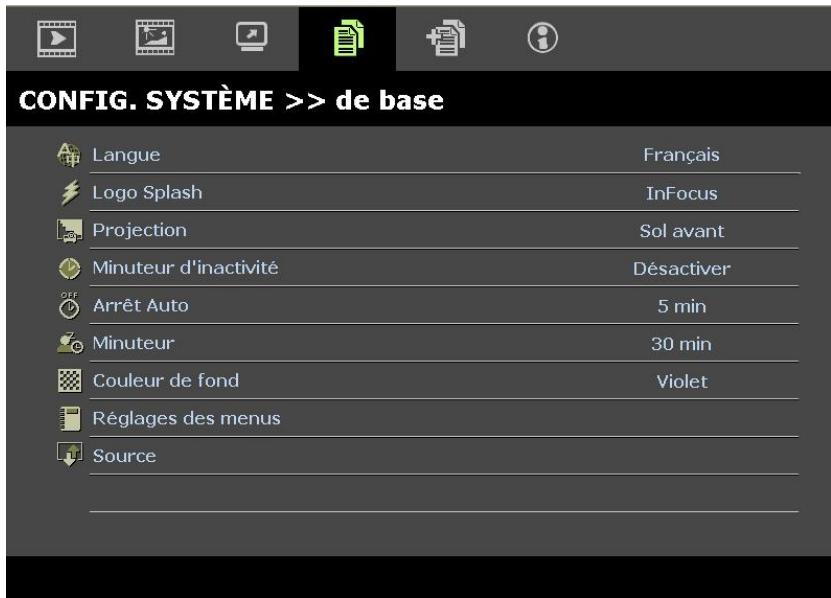
| ELEMENT | DESCRIPTION |
| Langue | Appuyez sur les boutons de curseur ◆ pour sélectionner un menu de localisation différente. |
| Logo Splash | Appuyez sur les boutons de curseur ◆ pour sélectionner un écran de démarrage différent. (Gamme : InFocus / Bleu/ Noir) |
| Projection | Appuyez sur les boutons de curseur ◆ pourCHOISIR entre quatre modes de projection : Sol avant/ Plafond avant/ Sol arrêté/ Plafond arr. |
| Minuteur d'inactivité | Appuyez sur les boutons de curseur ◆ pour régler la minuterie d'écran vide. L'image projetée est automatiquement rétablie après la durée définie. (Gamme : Désactiver/ 5 min/ 10 min/ 15 min/ 20 min/ 25 min/ 30 min) |
| Arrêt Auto | Appuyez sur les boutons de curseur ◆ pour régler la minuterie d'arrêt auto. Le projecteur s'éteint automatiquement si aucune source d'entrée n'est détectée après le début prédéfini. (Gamme : Désactiver/ 5 min/ 10 min/ 15 min/ 20 min/ 25 min/ 30 min) |
| Minuteur | Appuyez sur les boutons de curseur ◆ pour régler le minuteur. Le projecteur s'éteint automatiquement après le début prédéfini. (Gamme : Désactiver/ 30 min/ 1 h/ 2 h/ 3 h/ 4 h/ 8 h/ 12 h) |
| Couleur de fond | Appuyez sur les boutons de curseur ◆ pour sélectionner la couleur de fond quand aucune source d'entrée n'est détectée. (Gamme : Violet/ Noir/ Bleu) |
| Réglages des menus | Appuyez sur le bouton ENTRER pour entrer dans le sous-menu Réglages des menus. Voir Réglages des menus à la page 30. |
| Source | Appuyez sur le bouton ENTRER pour entrer dans le sous-menue Source. Voir Source à la page 30. |
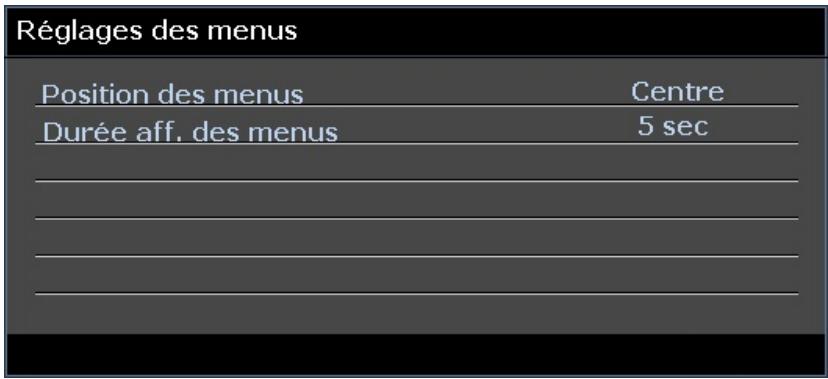
Réglages des menus
Appuyez sur le bouton ENTRER pour entrer dans le sous-menu Réglages des menus.
| ELEMENT | DESCRIPTION |
| Position des menus | Appuyez sur les boutons ↓▶ pourCHOISIR parmi cinq emplacements d'OSD : Coin sup. Gauche/ Coin sup. Droit/ Centre/ Coin inf. gauche/ Coin inf. Droit. |
| Durée aff. des menus | Appuyez sur les boutons ↓▶ pour régler la durée d'affichage des menus avant expiration de l'OSD. (Gamma : 5sec/ 10sec/ 15sec/ 20sec/ 25sec/ 30sec) |
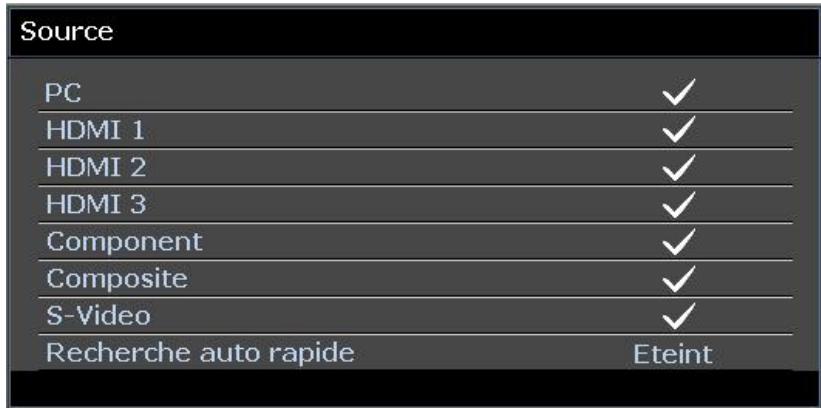
Source
Appuyez sur le bouton ENTRER pour entrer dans le sous-menu Source.
| ELEMENT | DESCRIPTION |
| PC | Appuyez sur les boutons ↓▷ pour activer ou désactiver la source PC. |
| HDMI 1 | Appuyez sur les boutons ↓▷ pour activer ou désactiver la source HDMI. |
| HDMI 2 | |
| HDMI 3 | |
| Component | Appuyez sur les boutons ↓▷ pour activer ou désactiver la source Composante. |
| Composite | Appuyez sur les boutons ↓▷ pour activer ou désactiver la source Vidéo. |
| S-Viséo | Appuyez sur les boutons ↓▷ pour activer ou désactiver la source S-Viséo. |
| Recherche auto rapide | Appuyez sur les boutons ↓▷ pour activer ou désactiver la recherche auto rapide des sources d'entrée disponibles. Remarques : Lorsque la source désirée est sélectionnée, la fonction de recherche auto rapide est désactivée. |
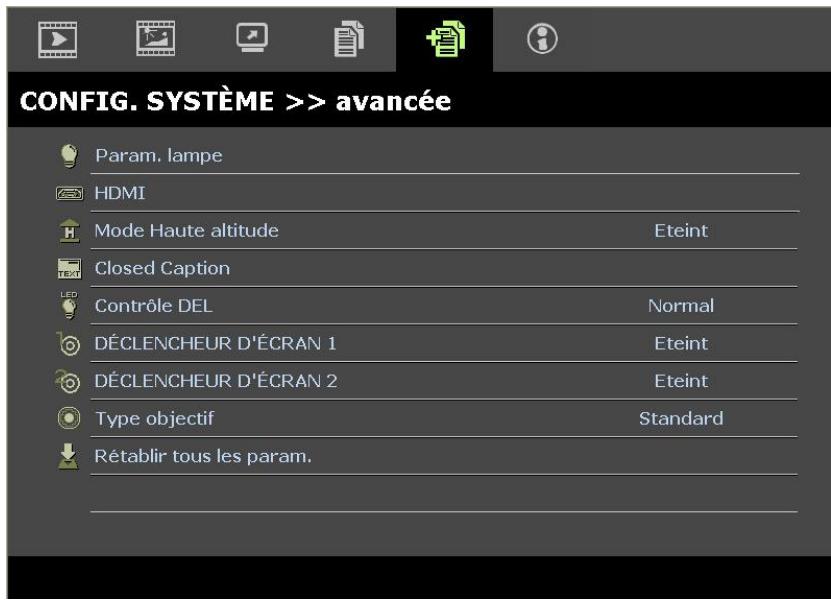
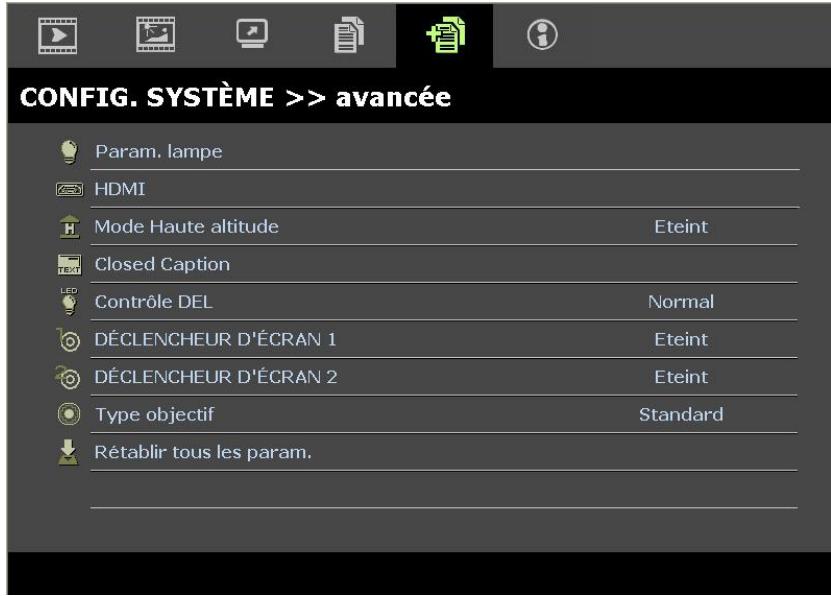
Menu CONFIG.SYSTÈME >> avancée
Appuyez sur le bouton MENU pour ouvrir le menu OSD. Appuyez sur le bouton de curseur pour naviguer jusqu'au menu CONFIG.SYSTÉME >> avancée. Appuyez sur le bouton de curseur pour vous déplacer de haut en bas dans le menu CONFIG.SYSTÉME >> avancée.
| ELEMENT | DESCRIPTION |
| Param. lampe | Appuyez sur le bouton ENTRER pour entrer dans le sous-menu Param. lampe. Voir Param. lampe à la page 32. |
| HDMI | Appuyez sur le bouton ENTRER pour entrer dans le sous-menu HDMI. Voir HDMI à la page 32. |
| Mode Haute altitude | Appuyez sur les boutons de curseur ↓▶ pour activer ou désactiver le mode haute altitude lorsque l'altitude de l'environnement est supérieure à 1500m, ou que la température dépasse 40°C. |
| Closed Caption | Appuyez sur le bouton ENTRER pour entrer dans le sous-menue Closed Caption. Voir Closed Caption à la page 33. |
| Contrôle DEL | Appuyez sur les boutons de curseur ↓▶ pour sélectionner Contrôle DEL. Sélectionnez Normal pour un affichage DEL normal et sur Éteint pour désactiver l'affichage DEL. |
| DéCLENCHEUR D'ÉCRAN 1 | Appuyez sur les touches ↓▶ pour activer ou désactiver la DÉCLENCHEUR D'ÉCRAN 1. Lorsqu'il est connecté à l'écran par le biais d'un cable du commerce, l'écran se déploie automatiquement au démarrage du projecteur. L'écran se rétracte lorsque le projecteur est mis hors tension. |
| DéCLENCHEUR D'ÉCRAN 2 | Appuyez sur les touches ↓▶ pour activer ou désactiver la DÉCLENCHEUR D'ÉCRAN 2. |
| Type objectif | Appuyez sur les touches ↓▶ pour sélectionner un type d'objectif. (Plage : Court / Standard / Long/) |
| Rétablit tous les param. | Appuyez sur le bouton ENTRER pour réinitialiser tous les réglages aux valeurs par défaut. |
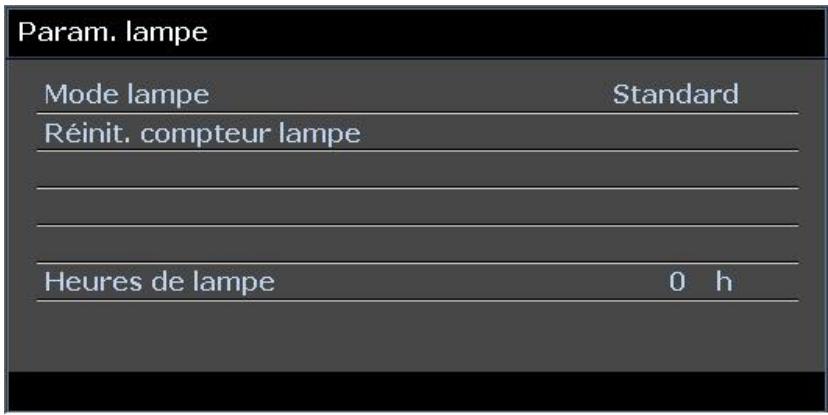
Param. lampe
Appuyez sur le bouton ENTRER pour enter dans le sous-menu Param. lampe.
| ELEMENT | DESCRIPTION |
| Mode lampe | Appuyez sur les boutons ↓▶ pour régler la luminosité de la lampe. |
| Réinit. compteur lampe | Appuyez sur la touche ENTREUR pour réinitialiser les heures de lampe après avoir remplaçé la lampe. |
| Heures de lampe | Affiche le nombre d'heures pendant lesquilles la lampe a été utilisée. |
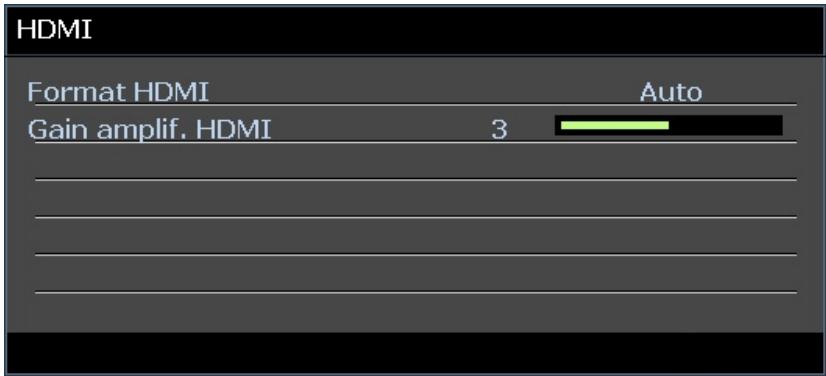
HDMI
Appuyez sur le bouton ENTRER pour enter dans le sous-menu HDMI.
| ELEMENT | DESCRIPTION |
| Format HDMI | Appuyez sur les boutons ↓▶ pourCHOISIR parmi trois formats d'affichage HDMI : Auto/ Signal PC/ Signal matériel. |
| Gain amplif. HDMI | Appuyez sur les boutons ↓▶ pour régler le gain d'amplification HDMI. |
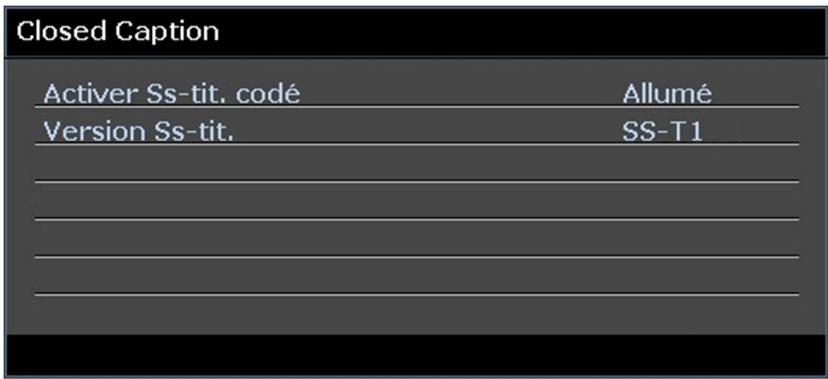
Closed Caption
Appuyez sur le bouton ENTRER pour entrer dans le sous-menu Closed Caption.
| ELEMENT | DESCRIPTION |
| Activer Ss-tit. codé | Appuyez sur les boutons ↓► pour activer ou désactiver le sous-titrage. |
| Version Ss-tit. | Appuyez sur les boutons ↓► pour sélectionner la version sous-titrage. |
DéCLENCHEUR D'ÉCRAN
Paramétrz le DÉCLENCHEUR D'ÉCRAN 1 sur Activé pour activer la descente automatique de l'écran de projection à la mise sous tension du projecteur. A l'arrêt, le déclenchement de l'écran cette d'envoyer un déclenchement basse tension vers le contrôleur d'écran et l'écran remonte.
Menu INFORMATIONS
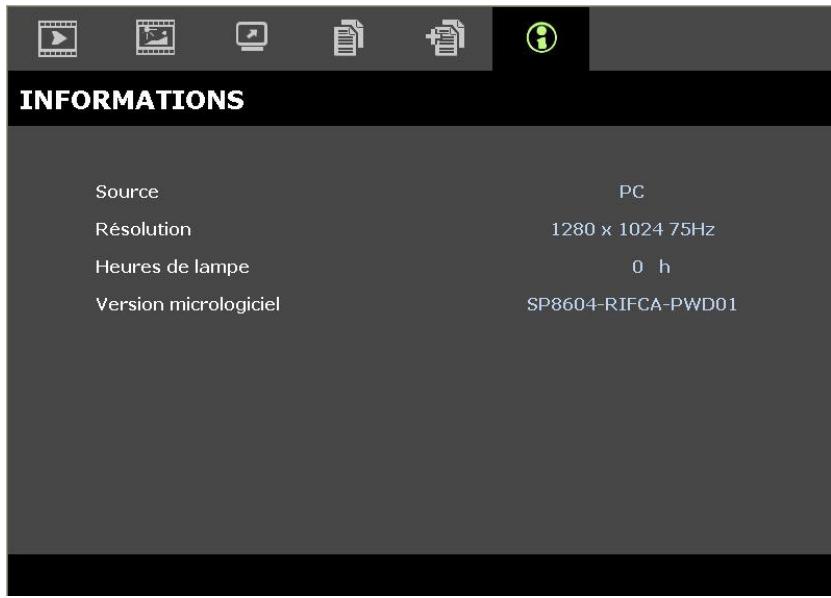
Appuyez sur le bouton MENU pour ouvrir le menu OSD. Appuyez sur le bouton de curseur pour aller jusqu'au menu INFORMATIONs.
| ELEMENT | DESCRIPTION |
| Source | Affiche la source d'entrée activée. |
| Résolution | Permet d'afficher la résolution actuelle de la source d'entrée. |
| Heures de lampe | Affiche le nombre d'heures pendant lesquilles la lampe a été utilisée. |
| Version micrologiciel | Affiche la version du firmware du projecteur. |
Remarque : Les renseignements affichés dans ce menu sont pour l'affichage uniquement et ne peuvent pas etre modifiés.
ENTRETIEN ET SÉCURITÉ
Remplacer la lampe de projection
La lampe de projection doit être remplaçée quand elle grille. Elle ne doit être remplaçée que par une lampe certifiée, que vous pouvez commander chez votre vendeur local.
Important :
a. La lampe de projection utilisée dans ce produit contient une petite quantité de mercure.
b. Ne pas éliminer ce produit avec les ordures menagères.
c. L'élimination de ce produit doit être effectue conformément à la règlementation en vigueur dans votre région.
Avertissement :
Prenez soit d'eteindre et de débrancher le projecteur au moins 30 minutes avant de remplacer la lampe. Le non respect de cette consigne pourrait entraîner des brûlures graves.
- Éteignez l'alimentation du projecteur en appuyant sur le bouton ALIMENTATION.
- Laissez le projecteur refroidir pendant au moins 30 minutes.
- Débranchez le cordon d'alimentation.
- Déverrouillez le couvercle de la lampe.
- Tirez vers le haut et retirez le couvercle.
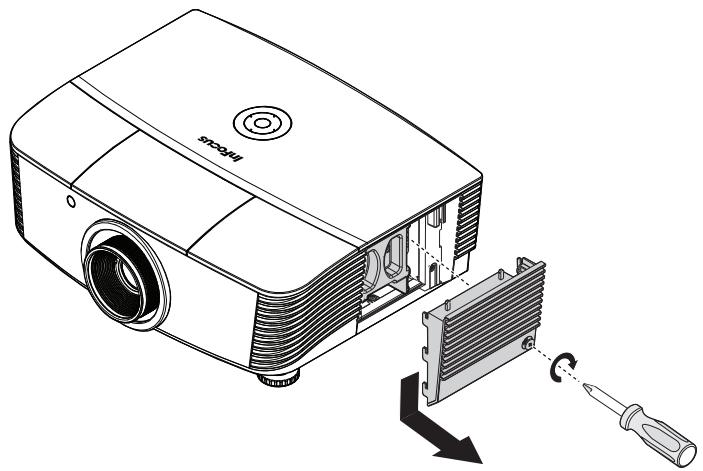
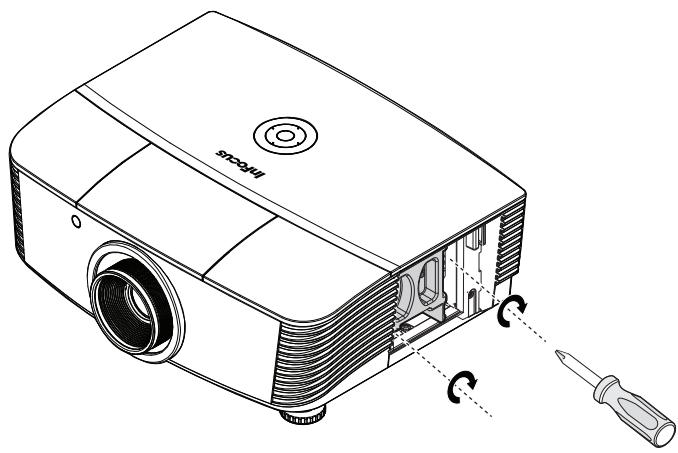
- Utilisez un tournevis pour enlever les vis du module de lampe.
- Retirez le module de lampe.
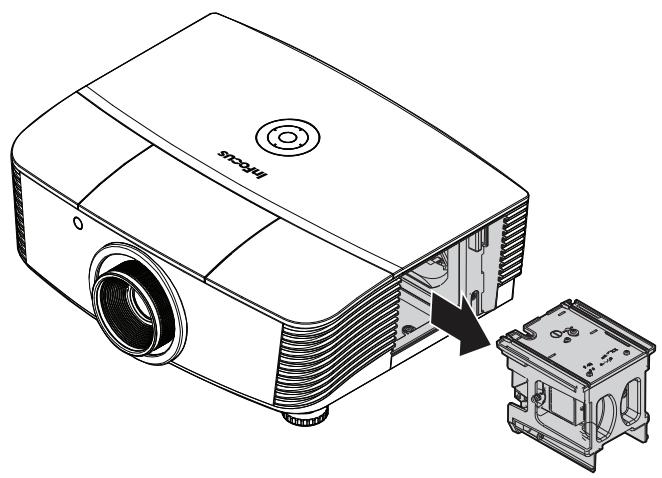
- Inversez les étapes 1 à 7 pour installer le module de la nouvelle lampe. Lors de l'installation, alignez le module de lampe avec le connecteur et assurez-vous qu'il est de niveau pour éviter tout dommage.
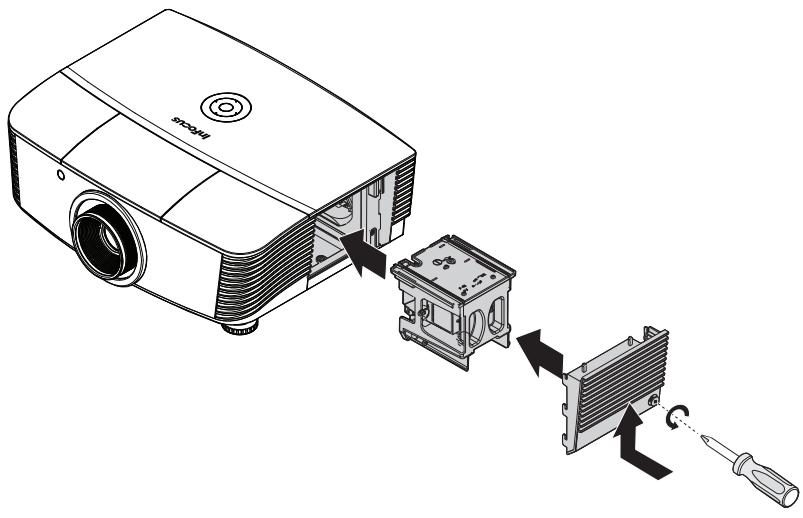
Remarque :
Le module de lampe doit être parfaitement mis en place et le connecteur de la lampe doit être connecté correctement avant de serrer les vis.
- Allumez le projecteur et réinitialisez la lampe une fois le module de lampe remplaça.
Réinitialiser la lampe :
Appuyez sur Menu Sélectionnez CONFIG. SYSTÉME: Advancée Sélectionnez Lampe Sélectionnez Mode lampe ou Réinit. compteur lampe Appuyez sur les touches pour ajuster les réglages.
Nettoyer le projecteur
Nettoyer le projecteur pour retirer poussière et traces de doigts et assurer un bon fonctionnement.
Avertissement :
- Prenez soit d'eteindre et de débrancher le projecteur au moins 30 minutes avant le nettoyage. Le non respect de cette consigne pourrait entraîner de graves brûlures.
- N'utilise qu'un tissu légèrement humide. Evitez de laisser de l'eau pénétrer par les orifices de ventilation du projecteur.
- Si un petit peu d'eau pénétre dans l'intérieur du projecteur pendant le nettoyage, laissez-le débranché plusieurs heures dans une salle bien aérée avant de l'utiliser.
- Si beaucoup d'eau pénétre dans le projecteur en le nettoyant, envoyez-le au service d'entretien.
Nettoyer l'objectif
Voues pouvez acheter des produits de nettoyage d'objectif optique dans la plupart des magasins d'appareils photo. Suivez ces etapes pour nettoyer l'objetif du projecteur.
- Appliquez un peu de nettoyant d'objectif optique sur un tissu doux et propre. (N'applique pas le produit directement sur l'objectif.)
- Essuyez légèrement l'objectif avec un mouvement circulaire.
Attention :
- N'utilisez pas de nettoyants ou dissolvants abrasifs.
- N'applique pas de nettoyants sur le boitier du projecteur pour éviter de le décolorer.
Nettoyer le boitant
Suivez ces étapes pour nettoyer le boîtier du projecteur.
- Essuyez la poussière avec un chiffon humide.
- Humidifiez le chiffon avec de l'eau chaude et un dénergent doux (de vaisse, par exemple), et essuyez le boitier.
- Vince le détergent du tissu et essuyez le projecteur à nouveau.
Attention :
Pour empêcher la décoloration du boitier, n'utilise pas de nettoyants abrasifs à base d'alcool.
Brug af fysisk lås
Utiliser le verrou Kensington
Si vous étés concerné par la sécurité, attachez le projecteur à un objet fixe avec la fente Kensington et un cable de sécurité.
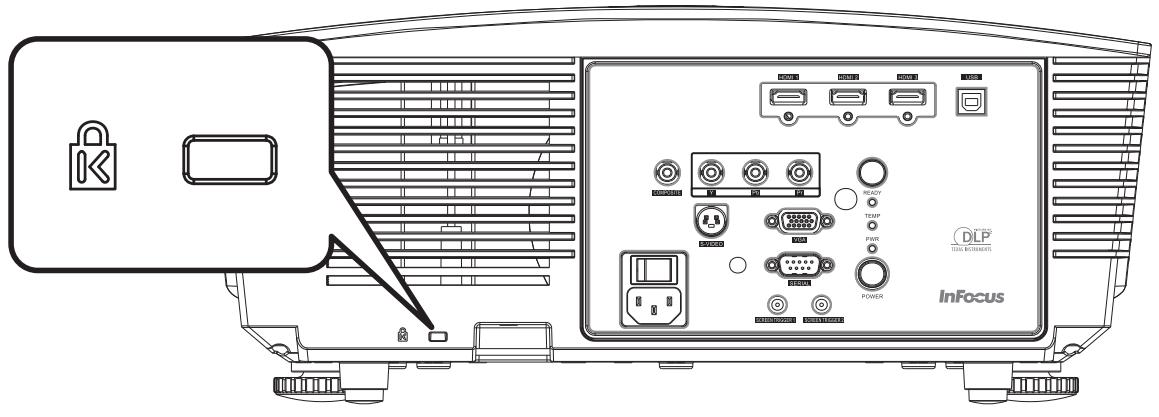
Remarque:
Contactez votre vendeur pour acheter un cable de sécurité Kensington adaptable.
Le verrou de sécurité correspond au système de sécurité MicroSaver de Kensington. Pour tout commentaire, contactez : Kensington, 2853 Campus Drive, San Mateo, CA 94403, U.S.A.
Tél: 800-535-4242, http://www.Kensington.com.
Utiliser le verrouillage par chaîne de sécurité
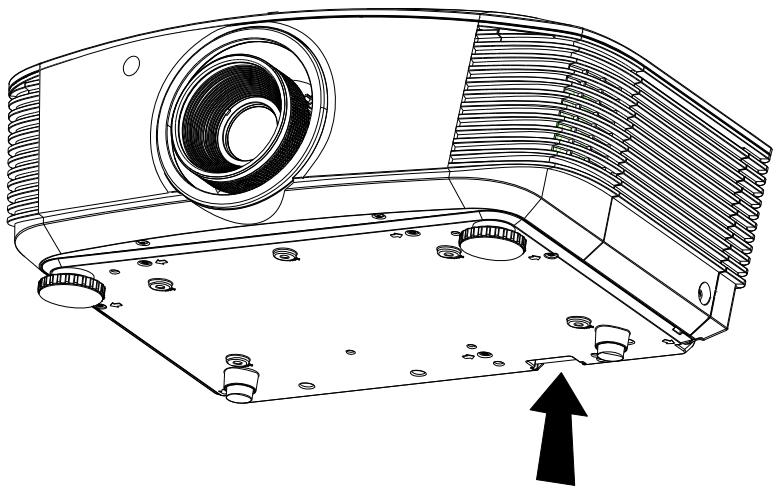
Outre la fonction de protection par mot de passer et de l'antivol Kensington, la fente pour chaine de sécurité aide à protégger le projecteur d'une utilisation non autorisée.
Voir l'image suivante.
Problèmes et solutions standards
Cette section traite des problèmes qui peuvent survenir pendant l'utilisation du projecteur. Si le problème persiste, contactez votre vendeur.
Il arrive souvent qu'un problème apparaissant tout d'abord insoluble ne soit finalement qu'une connexion mal effectuee. Vérifiez les points suivants avant de proceder aux solutions spécifiques.
Utilisez un autre apparéil électrique pour confirmer que la prise électrique fonctionne.
Assurez-vous que le projeteur est allumé.
Assurez-vous toutes les connexions sont solidement attachées.
Vérifiez que le périphérique connecté est allumé.
Assurez-vous que l'ordinateur connecté n'est pas en mode suspendu.
Assurez-vous qu'un ordinateur portable connecté est configuré pour un affichage externe. (Ceci est généralement fait en appuyant sur une combinaison Fn-touche sur l'ordinateur portable.)
Conseils de dépannage
Dans chaque section de problèmes spécifiques, essayez les étapes dans l'ordre suggéré Ceci peut vous aider à résoudre un problème plus rapidement.
Essayez de détecter le problème et d'éviter ainsi de remplacer des composants non défectueux. Par exemple, si vous remplacez les piles et le problème persiste, remettez les piles d'origine et passsez à l'étape suivante.
Notez les étapes effectuées lors du dépannage : Ces informations peuvent être utiles si vousdezce contacter le service d'assistance technique ou pour passer au service clientèle.
Messages d'erreur des voyants lumineux
| MESSAGE DE CODES D'ERREURS | DEL D'ALIMENTATION CLIGNOTANTE | DEL PRET CLIGNOTANTE | DEL TEMP CLIGNOTANATE | |
| VERTE | ROUGE | |||
| Lampe prête | Allumé | X | Allumé | Eteint |
| Démarrer | X | Allumé | Eteint | Eteint |
| Refroidissement | Allumé | X | CLIGNOTANTE | Eteint |
| Surchauffe | X | Eteint | Eteint | Allumé |
| Erreur de captateur de rupture thermique | X | 7 | Eteint | Eteint |
| Erreur lampe | 5 | X | Eteint | Eteint |
| Fin de vie de lampe détectée | 5 | X | 3 | Eteint |
| Erreur de ventilateur grillé | 6 | X | 1 | Eteint |
| Erreur de ventilateur de lampe | 6 | X | 2 | Eteint |
| Erreur d'alimentation de ventilateur | 6 | X | 3 | Eteint |
| Erreur de DMD ventilateur | 6 | X | 4 | Eteint |
| Boîtier ouvert | X | 7 | Eteint | Eteint |
| Erreur DMD | 8 | X | Eteint | Eteint |
| Erreur de roue de couleurs | 9 | X | Eteint | Eteint |
En cas d'erreur, débranchez le cordon d'alimentation CA et patientez une (1) minute avant de redémarrer le projecteur. Si les voyants DEL POWER (Alimentation) ou READY (Prêt) continu à clignoter, ou si levoyant DEL TEMP reste allumé, contactez votre centre de service.
Problèmes d'image
Problèmes : Aucune image n' apparait sur l'écran
- Vérifiez les paramètres sur votre ordinateur portable ou de bureau.
- Eteignez tous les peripériques et rallumez-les dans l'ordre correct.
Problèmes : L'image est floue
- Ajustez la Mise au point sur le projecteur.
- Appuyez sur le bouton Auto sur la télécommande ou le projecteur.
- Assurez-vous que la distance projecteur-écran est dans la limite des 10 mètres (33 pieds) spécifiée.
- Vérifiez si l'objet du projecteur est propre.
Problèmes : L'image est plus large au sommet ou à la base (effet de trapèze)
- Placez le projecteur aussi perpendiculairement que possible par rapport à l'écran.
- Utilisez le bouton Distorsion sur la télécommande ou le projecteur pour corriger le problème.
Problème : L'image est inversée
Contrôlez le paramètre Projection dans le menu Installation I de l'OSD.
Problèmes : L'image est striée
- Réglez les paramètres Fréquence et Alignment dans le menu Ordinateur de l'OSD à leurs valeurs par défaut.
- Pour vérifier que le problème n'est pas causé par la carte video de l'ordinateur connecté, connectez à un autre ordinateur.
Problème : L'image est plate, sans contraste
Ajustez le paramètre Contraste dans le menu Image de l'OSD.
Problème : La couleur de l'image projetée ne correspond pas à l'image source
Ajustez les paramètres Temp. de couleur et Gamma dans le menu Image de l'OSD.
Problèmes de lampe
Problèmes : Il n'y a pas de lumière venant du projecteur
- Contrôlez que le cordon d'alimentation est bien branché.
- Assurez-vous que la source d'alimentation fonctionne en testant avec un autre apparéil électrique.
- Redemarrez le projecteur dans l'ordre correct et contrôle si levoyant LED d'alimentation est vert.
- Si vous avez recemment remplace la lampe, essayez de refaire les connexions de la lampe.
- Remplacez le module de la lampe.
- Remettez l'ancienne lampe dans le projecteur et contactez le service technique.
Problèmes : La lampe s'eteint
- Des surtensions peuvent cause ce probleme. Rebranche le cordon LED d'alimentation. Lorsque le voyant DEL Power (Alimentation) est allumée, appuyez sur le bouton d'alimentation.
- Remplacez le module de la lampe.
- Remettez l'ancienne lampe dans le projecteur et contactez le service technique.
Problèmes de télécommande
Problèmes : Le projeteur ne répond pas à la télécommande
- Pointez la télécommande vers le capteur distant du projecteur.
- Vérifiez que le chemin entre la télécommande et le capteur n'est pas obstrué.
- Eteignez les lumieres fluorescentes dans la salle.
- Vérifiez la polarité des piles.
- Remplacez les piles.
- Eteignez les autres périphériques infrarouges à proximité.
- Envoyez la télécommande en réparation.
Besoin d'assistance?
Si vous avez besoin d'assistance, rendez-vous sur le site www.infocus.com/service ou contactez-nous par téléphone. Consultez la section COMMENT. Vous y trouvez des informations supplémentaires sur l'utilisation de ce projecteur dans des applications de Home cinéma.
Ce produit est soumis à une garantie limitée. Une garantie étendue peut s'acheter chez votre fournisseur. Lorsque vous envoyez le projecteur pour sa réparation, nous vous recommandons d'utiliser son emballage d'origine, ou de faire appel à une société d'emballage professionnel pour emballer le projecteur. Assurez l'envoi dans sa totalité.
Q & R sur l'HDMI
Q. Quelle est la différence entre un cable HDMI "standard" et un cable HDMI "High-Speed"?
Réécrement, HDMI Licensing, LLC aANNOCÉ que les câbles devraient être testés et classés en cables standard ou High-Speed (haute vitesse).
- Les cables HDMI standard (ou de "catégorie 1") ont été testés en fonctionnement à des vitesses de 75Mhz ou jusqu'à 2,25Gbit/s, ce qui est équivalent à un signal 720p/1080i.
- Les cables HDMI High Speed (ou de "catégorie 2") ont été testés en fonctionnement à des vitesses de 340Mhz ou jusqu'à 10,2Gbit/s, ce qui est la bande passante la plus élevé actuellément disponible pour un cable HDMI, et ils peuvent avec succès traiter des signaux 1080p y compris ceux avec des profondeurs de couleurs accrues et/ou des taux de rafraichissement plus élevé en provenance de la source. Les cables High-Speed sont également en mesure d'accepter les écrans de plus haute résolution, comme les écrans de cinema WQXGA (résolution de 2560 x 1600).
Q. Comment puis-je utiliser des cables HDMI de plus de 10 metres ?
Il existe de nombreux pionniers du HDMI qui travaille sur des solutions HDMI pouvant etendre la portée effective d'un cable depuis la plage typique des 10 metres jusqu'à des longueurs bien supérieures. Ces entreprises fabriquent une variété de solutions qui incluent des cables actifs (avec des composants électroniques actifs intégrés dans les cables qui amplifient et prolongent le signal du cable), des répéteurs, des amplificateurs ainsi que des solutions CAT5 / 6 et à fibre.
Q. Comment puis-je savoir si un cable est certifié HDMI ?
Tous les produits HDMI sont tenus d'être certifiés par le constructeur au titre de la Specification du test de conformité HDMI. Cependant, il peut y avoir des cas où des cables portant le logo HDMI sont disponibles sans jamais avoir été dûment testés. HDMI Licensing, LLC enquête activement sur ces cas pour s'assurer que la marque HDMI est correctement utilisée sur le marché. Nous conseillons aux consommateurs d'acheter leurs cables auprès d'une sourceigne de confiance et d'une sociétéigne de confiance.
Pour des informations plus détaillées, consultez http://www.hdmi.org/learningcenter/faq.aspx#49
Spécifications
| Modèle | SP8604 | ||
| Type d'écran | TI DLP DMD 0,65" | ||
| Résolution native | 1920 x 1080 | ||
| Poids | 8,8 kg (19 lbs) | ||
| Type objectif | Standard | Long | Court |
| Distance de projection | 1,5 mètres - 7 mètres | 2 mètres - 20 mètres | 0,5 mètres - 3 mètres |
| Taille de l'écran de projection | 35,1" - 205" | 31,2" - 468" | 29,25" - 175,5" |
| Objectif de projection | Mise au point manuelle / Zoom manuel | Mise au point manuelle / Zoom manuel | Zoom fixe |
| Rapport de zoom | 1,25 | 1,5 | Fixe |
| Correction de trapèze vertical | +/- 15 degrés | ||
| Méthodes de projection | Avant, Arrière, Bureau / Plafond (Arrière, Avant) | ||
| Compatibilité des données | VGA, SVGA, XGA, SXGA, SXGA+, UXGA, Mac | ||
| SDTV/ EDTV/ HDTV | 480i, 576i, 576p, 480p, 720p, 1080i, 1080p | ||
| Compatibilité video | NTSC 4.43, PAL (M/N/60), SECAM | ||
| Synchro-H | 15,31 à 90kHz | ||
| Synchro-V | 43 - 85 Hz | ||
| Certificat de sécurité | FCC-B, UL, cUL, CB, CE, CCC, PCT, PSB, SAB, et C-tick | ||
| Température d'utilisation | 5° ~ 40°C | ||
| Dimensions (W x H x D) | 431 mm x 181 mm x 344 mm (16,97" x 7,13" x 13,54") | ||
| Entrée secteur (AC) | Secteur universal 100 ~ 240, typique @ 110VAC (100~240) /± 10% | ||
| Consommation électrique | Mode standard : 310W / Boost : 370W | ||
| Veille | <1 Watt | ||
| Lampe | 280W | ||
| Bornes d'entrée | Numérique : HDMI x 3 | ||
| Analogue : RVB HD-15 x 1 | |||
| Composite : RCA x 1 (jaune) | |||
| S-Viséo : mini dim x 1 | |||
| Composante : RCA x 3 | |||
| Bornes de sortie | DÉCLENCHEUR D'ÉCRAN : Jack DC x 2(Fonction de sortie CC12V 200mA) | ||
| Bornes de commande | SÉRIE : D-Sub-9 x1 (mâle) | ||
| USB (maintenance uniquement) : Connecteur USB type B | |||
| Sécurité | Antivol Kensington | ||
Distance de projection V.S. Taille de projection
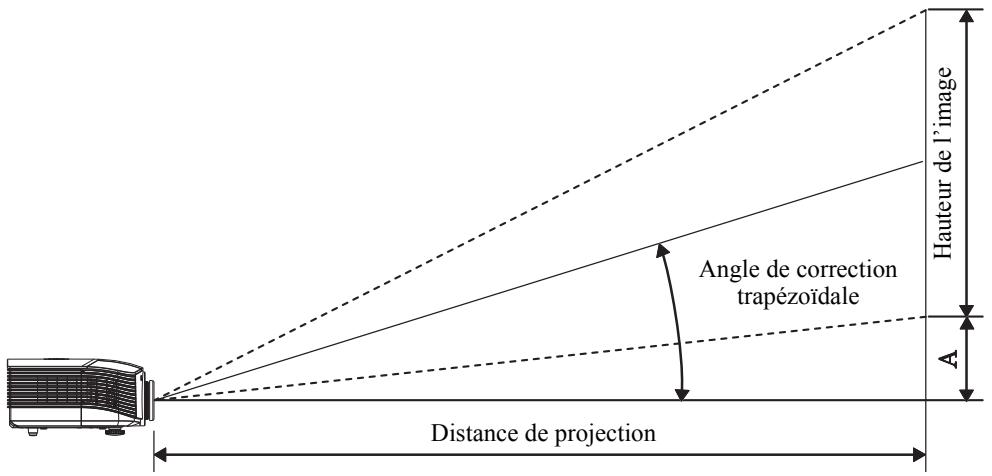
Tableau des distances de projection et des dimensions
Objectif de projection standard : TR : 1,54 ~ 1,93
| TELE | GRAND ANGLE | |||||||
| Distance (m) | 1,28 | 3,42 | 4,27 | 8,55 | 1,36 | 2,73 | 3,41 | 10,23 |
| Diagonale ( ") | 30 | 80 | 100 | 200 | 40 | 80 | 100 | 300 |
| Angle de correction keystone (degrés) | 9,93 | 9,93 | 9,93 | 9,93 | 12,39 | 12,39 | 12,39 | 12,39 |
| Hauteur image (mm) | 373,6 | 996,2 | 1245,3 | 2490,5 | 498,1 | 996,2 | 1245,3 | 3735,8 |
| Largeur image (mm) | 664,1 | 1771,0 | 2213,8 | 4427,6 | 885,5 | 1771,0 | 2213,8 | 6641,4 |
| A (mm) | 37,4 | 99,6 | 124,5 | 249,1 | 49,8 | 99,6 | 124,5 | 373,6 |
Objectif de projection longue portee : TR : 1,93 ~ 2,89
| TELE | GRAND ANGLE | |||||||
| Distance (m) | 3,20 | 5,12 | 6,40 | 25,59 | 2,14 | 3,42 | 4,27 | 19,23 |
| Diagonale ( ") | 50 | 80 | 100 | 400 | 50 | 80 | 100 | 450 |
| Angle de correction keystone (degrés) | 6,66 | 6,66 | 6,66 | 6,66 | 9,9 | 9,9 | 9,9 | 9,9 |
| Hauteur image (mm) | 622,6 | 996,2 | 1245,3 | 4981,1 | 622,6 | 996,2 | 1245,3 | 5603,7 |
| Largeur image (mm) | 1106,9 | 1771,0 | 2213,8 | 8855,2 | 1106,9 | 1771,0 | 2213,8 | 9962,1 |
| A (mm) | 62,3 | 99,6 | 124,5 | 498,1 | 62,3 | 99,6 | 124,5 | 560,4 |
Objectif de projection courte portee : TR : 0,77
| FIXE | |||
| Distance (m) | 0,5 | 1,4 | 3,0 |
| Diagonale ( ") | 30 | 80 | 175 |
| Angle de correction keystone (degrès) | 24,1 | 24,1 | 24,1 |
| Hauteur image (mm) | 373,6 | 996,2 | 2179,2 |
| Largeur image (mm) | 664,1 | 1771,0 | 3874,2 |
| A (mm) | 37,4 | 99,6 | 217,9 |
Tableau du mode de synchronisation
Le projecteur peut afficher plusieurs résolutions. Le tableau suivant liste les résolutions qui peuvent être affichées par le projecteur.
| SIGNAL | RÉSOLUTION | SYNC H (KHZ) | SYNC V (Hz) | COMPOSITE / S-VIDÉO | COMPOSANTE | RVB (ANALOGIQUE) | HDMI (NUMÉRIQUE) |
| VGA | 640 x 350 | 31,5 | 70,1 | — | — | O | O |
| VESA (DMT) | 640 x 350 | 37,9 | 85,1 | — | — | O | O |
| 720 x 350 | 31,5 | 70,0 | — | — | O | O | |
| 640 x 400 | 37,9 | 85,1 | — | — | O | O | |
| 720 x 400 | 31,5 | 70,0 | — | — | O | O | |
| 720 x 400 | 37,9 | 85,0 | — | — | O | O | |
| 720 x 400 | 39,4 | 87,8 | — | — | O | O | |
| 640 x 480 | 37,5 | 75,0 | — | — | O | O | |
| 640 x 480 | 43,3 | 85,0 | — | — | O | O | |
| 800 x 600 | 48,1 | 72,2 | — | — | O | O | |
| 800 x 600 | 50,3 | 80 | — | — | O | O | |
| 800 x 600 | 53,7 | 85,1 | — | — | O | O | |
| 1024 x 576 | 29,6 | 50 | — | — | O | O | |
| 1024 x 576 | 35,8 | 60 | — | — | O | O | |
| 1024 x 768 | 60,0 | 75,0 | — | — | O | O | |
| 1024 x 768 | 68,7 | 85,0 | — | — | O | O | |
| 1152 x 864 | 54,3 | 60,0 | — | — | O | O | |
| 1152 x 864 | 63,9 | 70,0 | — | — | O | O | |
| 1152 x 864 | 67,5 | 75,0 | — | — | O | O | |
| 1152 x 864 | 77,5 | 85,0 | — | — | O | O | |
| 1280 x 720 | 37,5 | 50 | — | — | O | O | |
| 1280 x 720 | 45 | 60 | — | — | O | O | |
| 1280 x 1024 | 64,0 | 60,0 | — | — | O | O | |
| 1280 x 1024 | 80,0 | 75,0 | — | — | O | O | |
| 1280 x 1024 | 91,1 | 85,0 | — | — | O | O | |
| 1600 x 1200 | 75,0 | 60,0 | — | — | O | O | |
| 1920 x 1080i | 33,8 | 60,0 | — | — | O | O | |
| 1920 x 1080i | 28,1 | 50,0 | — | — | O | O | |
| 1920 x 1080p | 27 | 24 | — | — | O | O | |
| 1920 x 1080p | 56,25 | 50 | — | — | O | O | |
| 1920 x 1080p | 67,5 | 60 | — | — | O | O | |
| CGA84 | 640 x 400 | 31,5 | 70,1 | — | — | O | O |
| SMT | 640 x 480 | 31,5 | 60,0 | — | — | O | O |
| 640 x 480 | 34,9 | 66,6 | — | — | O | O | |
| SIGNAL | RÉSOLUTION | SYNC H(KHZ) | SYNC V(HZ) | COMPOSITE/S-VIDÉO | COMPOSANTE | RVB(ANALOGIQUE) | HDMI(NUMÉRIQUE) |
| VESA | 640 x 480 | 37,9 | 72,8 | — | — | O | O |
| 800 x 600 | 35,2 | 56,3 | — | — | O | O | |
| 800 x 600 | 37,9 | 60,3 | — | — | O | O | |
| 800 x 600 | 46,9 | 75,0 | — | — | O | O | |
| 1024 x 768 | 48,4 | 60,0 | — | — | O | O | |
| 1024 x 768 | 56,5 | 70,1 | — | — | O | O | |
| 1024 x 768 | 57,7 | 72 | — | — | O | O | |
| DMT | 1280 x 720 | 56,4 | 75 | — | — | O | O |
| 1280 x 720 | 64,4 | 85 | — | — | O | O | |
| 1280 x 768 | 47,4 | 60,0 | — | — | O | O | |
| 1280 x 768 | 56 | 70,0 | — | — | O | O | |
| 1280 x 768 | 60,3 | 75,0 | — | — | O | O | |
| 1280 x 768 | 68,8 | 85,0 | — | — | O | O | |
| 1280 x 800 | 49,7 | 60 | — | — | O | O | |
| 1400 x 1050 | 64,7 | 60,0 | — | — | O | O | |
| 720 x 480i | 15,8 | 60,0 | — | — | O | O | |
| 720 x480p | 31,5 | 60,0 | — | — | O | O | |
| 720 x576i | 15,6 | 50,0 | — | — | O | O | |
| 720 x 576p | 31,3 | 50,0 | — | — | O | O | |
| 1280 x 720p | 45,0 | 60,0 | — | — | O | O | |
| 1280 x 720p | 37,5 | 50,0 | — | — | O | O | |
| CVT | 1920 x 1200 | 74,0 | 60,0 | — | — | O | O |
| Apple Macintosh | 640 x 480 | 35,0 | 66,7 | — | — | O | O |
| 832 x 624 | 49,7 | 74,5 | — | — | O | O | |
| 1024 x 768 | 60,2 | 74,9 | — | — | O | O | |
| 1152 x 870 | 68,7 | 75,1 | — | — | O | O | |
| NTSC/NTSC4,43 | Fréquence sous-porteuse chroma,3,58 MHz et 4,43 MHz | O | — | — | — | ||
| PAL | CCIR, Fréquence sous-porteuse chroma, 4,43 MHz | O | — | — | — | ||
| SECAM | Fréquence sous-porteuse CCIR,4,25/4,4 MHz | O | — | — | — | ||
| SDTV | 480i | 15,8 | 60,0 | — | O | — | O |
| 576i | 15,6 | 50,0 | — | O | — | O | |
| EDTV | 480p | 31,5 | 60,0 | — | O | — | O |
| 576p | 31,3 | 50,0 | — | O | — | O | |
| HDTV | 720p | 45,0 | 60,0 | — | O | — | O |
| 720p | 37,5 | 50,0 | — | O | — | O | |
| 1080i | 33,8 | 60,0 | — | O | — | O | |
| 1080i | 28,1 | 50,0 | — | O | — | O | |
| 1080p | 27 | 24 | — | O | — | O | |
| 1080p | 28,125 | 25 | — | O | — | O | |
| 1080p | 33,75 | 30 | — | O | — | O | |
| 1080p | 56,25 | 50 | — | O | — | O | |
| 1080p | 67,5 | 60 | — | O | — | O | |
O: Fréquence supportée
—: Fréquence non supportée
La résolution native du panneau est de 1920 x 1080.
Une résolution autre que la résolution natale peut s'afficher avec des tailles textes ou de lignes inégales.
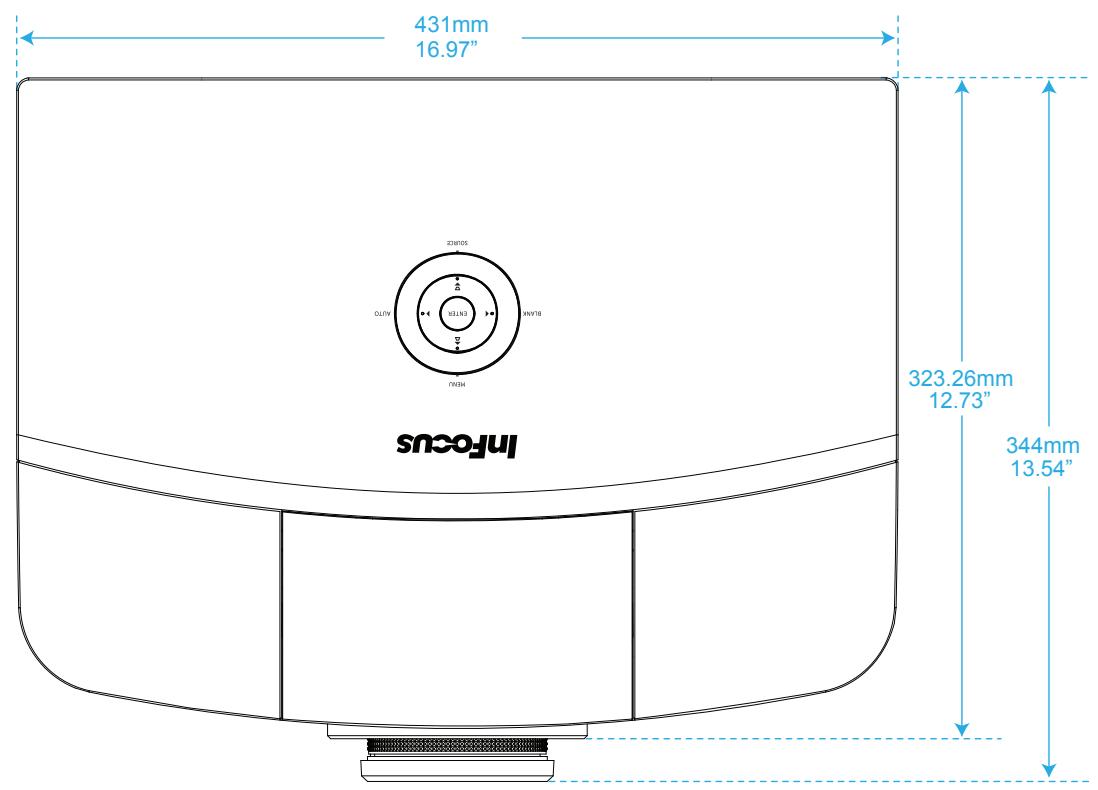
Dimensions du projecteur
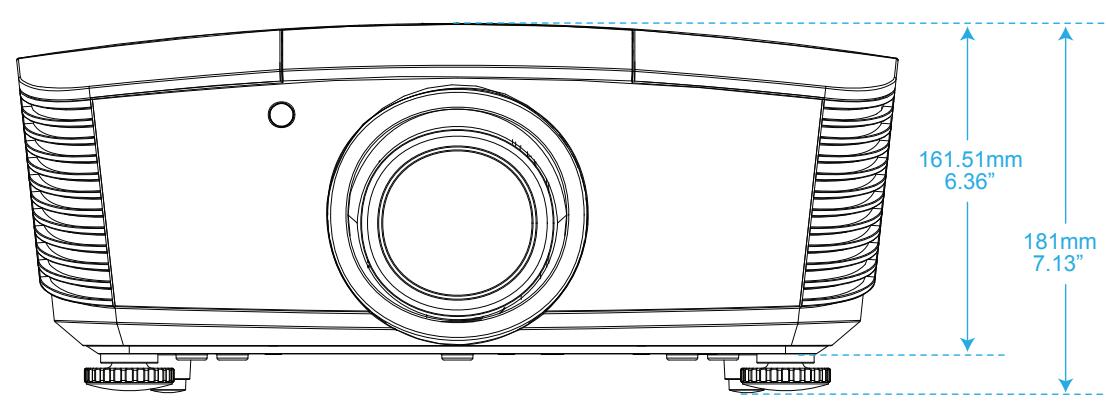
CONFORMITE À LA RÉGLEMENTATION
Avertissement de la FCC
Cet équipement a ete teste et declare conforme aux normes des appareils numériques de Classe B, conformement à l'article 15 du reglement de la FCC. Ces normes sont conques pour fournir uneonne protection contre les interferences nuisibles quand I'equipement est utilise en environnement commercial.
Cet apparéil génére, utilise, et peut diffuser des signaux radioélectriques, et, s'il n'est pas installé et utilisé conformément aux instructions, peut causeer des interférences nuisibles aux communications radio. L'utilisation de cet équipement dans des zones résidentielles risque d'engendrer des interférences nuisibles, dans ce cas l'utilisateur devra corriger ces interférences à ses propres frais.
Les changements ou modifications qui n'ont pas ete expressement approuvés par les organismes responsables de la conformite peuvent enlever tout droit a l'utiliser de faire fonctionner ce materiel.
Canada
Cet apparéil numérique de classe B est conforme avec l'ICES-003 canadien.