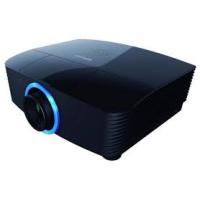
Notice Facile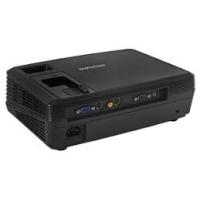
X6 - Vidéoprojecteur INFOCUS - Notice d'utilisation et mode d'emploi gratuit
Retrouvez gratuitement la notice de l'appareil X6 INFOCUS au format PDF.

| Intitulé | Description |
|---|---|
| Type de produit | Projecteur multimédia |
| Résolution native | 1280 x 800 pixels (WXGA) |
| Luminosité | 3000 lumens |
| Contraste | 2000:1 |
| Technologie d'affichage | DLP (Digital Light Processing) |
| Connectivité | HDMI, VGA, USB, Audio Out |
| Dimensions approximatives | 30 x 22 x 10 cm |
| Poids | 2.5 kg |
| Alimentation électrique | 100-240V AC, 50/60 Hz |
| Durée de vie de la lampe | 5000 heures (mode normal), 10000 heures (mode éco) |
| Fonctions principales | Projection d'images, vidéos et présentations, compatibilité avec divers appareils |
| Entretien et nettoyage | Nettoyage régulier du filtre à air, remplacement de la lampe selon l'utilisation |
| Pièces détachées et réparabilité | Lampe de remplacement, filtre à air, télécommande |
| Sécurité | Conforme aux normes de sécurité électrique, protection contre la surchauffe |
| Informations générales | Idéal pour les présentations en entreprise et l'utilisation domestique, garantie de 2 ans |
FOIRE AUX QUESTIONS - X6 INFOCUS
Questions des utilisateurs sur X6 INFOCUS
0 question sur cet appareil. Repondez a celles que vous connaissez ou posez la votre.
Poser une nouvelle question sur cet appareil
Téléchargez la notice de votre Vidéoprojecteur au format PDF gratuitement ! Retrouvez votre notice X6 - INFOCUS et reprennez votre appareil électronique en main. Sur cette page sont publiés tous les documents nécessaires à l'utilisation de votre appareil X6 de la marque INFOCUS.
MODE D'EMPLOI X6 INFOCUS
Table des Matieres 1
Notice d'utilisation 2
Mise en Garde 2
Consignes de Fonctionnement Importantes pour la Sécurité 4
Introduction 5
Charactéristiques du Produit 5
Vue d'ensemble du paquet 6
Vue d'ensemble sur le produit 7
Unite principale 7
Ports de connexion 8
Télécommande Sans Fil 9
Fonctionnement 11
Connexion du Projecteur 11
Mise sous/hors tension du projecteur 12
Mise sous tension du projecteur 12
Mise hors tension du projecteur 13
Témoin d'avertissement 14
Réglage de l'Image Projetée 15
Réglage de la Hauteur de l'Image du Projecteur 15
Réglage du zoom/mise au point du projecteur 16
Réglage de la taille de l'image projetée 16
Commandes Utilisateur 17
17
Comment fonctionner 17
Image (Mode PC) 18
Image (Mode Video) 20
Réglage d'Affichage 22
Réglage par défaut 24
Langue 26
Informations 27
Annexes 28
Dépannage 28
Remplacement de la lampe 33
Modes de Compatibility 35
Mise en Garde
Observe tous les avertissements, les mises en garde et les consignes de maintenance recommends dans ce guide d'utilisateur pour optimiser la durée de vie de votre apparéil.
Avertissement- Ne pas regarder dans l'objet du projecteur lorsque la lampe est allumée. La force de la lumière risque de vous abimer les yeux.
Avertissement- Pour réduire les risques d'incendie ou d'électrocution, ne pas exposer le projecteur à la pluie ou à l'humidité.
Avertissement- Veuillez ne pas ouvrir et ne pas démonter le produit car cela pourrait provoquer une électrocution.
Avertissement- Lorsque vous changez la lampe, veuillez laisser refroidir l'unité et suivez les consignes de remplacement.
Avertissement- Hg - La lampe contient du mercure. Manipuez en accord avec les lois de remise au rebut régionales. Voir www.lampricycle.org.
Avertissement- Ce produit détectera automatiquement la durée de vie de la lampe. Veuillez vous assurer de changer la lampe lorsqu'il affiche des messages d'ajvertissement.
Avertissement- Réinitialisez la fonction "Réinit.de la lampe" depuis le menu OSD "Réglage par défaut" après avoir changé avec un module de la lampe neuf (référez-vous à la page 25).
Avertissement- Quand la lampe atteint la fin de sa durée de vie, elle grillera, évientuellesment avec un grand bruit de claquage. Si cela arrive, le projecteur ne se rallumera pas tant que le module de lampe n'est pas replacé. Pour replacer la lampe, suivez les procédures qui figurent dans la section "Remplacement de la lampe".
Mise en garde- Lorsque vous eteignez le projecteur, veuillez you assurer que le projecteur termine son cycle de refroidissement avant de couper l'alimentation.
Mise en garde- Allumez d'abord le projecteur et ensuite les sources de signaux.
Mise en garde- Ne pas utiliser le protège-objectif lorsque le projecteur est en cours de fonctionnement.
A faire:
Eteindre le produit avant tout nettoyage.
Utiliser un chiffon humidifié avec un détergent doux pour nettoyer le boîtier du projecteur.
Débrancher la fiche d'alimentation de la prise de courant si le produit ne doit pas etre utiliser une longue période.
A ne pas faire:
Broquer les fentes et les ouvertures sur l'unité qui servent à la ventilation.
Utiliser des nettoyants, des cires ou des solvants abrasifs pour nettoyer l'unité.
Utiliser dans les conditions suivantes :
- Dans des environnements extrémement chauds, froids ou humides.
- Dans des zones susceptibles de composer un excès de poussière et de saleté.
- A proximé de tout apparéil générant un champ magnétique puissant.
Consignes de Fonctionnement Importantes pour la Sécurité
Placez le projecteur horizontally ou a un angle inférieur à 15 degrés d'axes.
Installé le projecteur dans un endroit parfaitement aéré sans aucun obstacle pouvant génér ou obstruer les ouvertures d'aération. Ne pas placer le projecteur sur une nappe ou d'autres types de couverture qui risquent d'obstruer les ouvertures d'aération.
Positionnez le projecteur à une distance minimale de 1,2m(4^) des sources produit de la chaleur ou des ouvertures de refroidissement.
Utilisez uniquement le cordon d'alimentation fourni. L'utilisation d'une multiprise de protection contre les surtensions est recommendée.
Consultez ce guide pour connaître les procédures de démarrage et d'arrêt correctes.
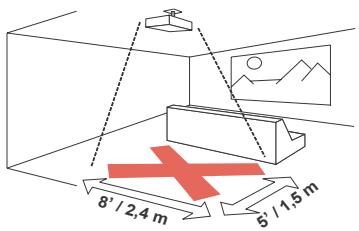
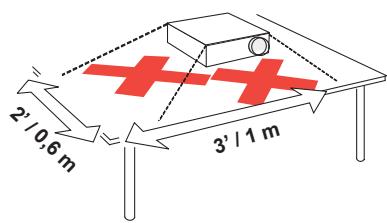
Dans de rares cas comme l'éclatement de la lampe, des particules peuvent sortir à travers les ouvertures d'aération du projecteur. Lorsque le projecteur est allumé, gardez les personnes, les alimentés et les boissons à l'écart de la zone "Restez à distance" au-dessous et autour du projecteur, comme indiqué par les zones "X" ci-dessous.
Respectez ces consignes afin d'assurer la qualité d'image et la durée de vie de la lampe tout le long de la durée de vie du projeteur. Ne pas respecter ces consignes peut annuler la garantie. Pour connaître les informations détaillées concernant la garantie, reférez-vous au livre de Garantie.
Caracteristiques du Produit
Ce produit est un projecteur DLP de 0,55 pouces à SVGA/XGA simple puce. Les caractéristiques sont remarquables, avec notamment:
SVGA veritable, 800× 600 pixels adressables XGA veritable, 1024× 768 pixels adressables
Technologie Dark Chip2TM DLP® à Simple Puce
Compatible avec les formats NTSC/NTSC4.43/ PAL/PAL-M/PAL-N/SECAM et SDTV(480i/576i), EDTV(480p/576p), HDTV(720p/1080i)
Multiples Fonctions Automatiques: Détction Auto, Image Auto et Enregistrement Auto des Reglages
Telecommande complete
Menu à l'écran multilingue simple à utiliser
Correction avancée du trapèze numérique et recadrage de l'image plein écran
Un haut-parleur de 2 Watts intégré.
Compression SXGA+, SXGA et redimensionnement VGA, SVGA (XGA) Compression SXGA, XGA et redimensionnement VGA (SVGA)
Compatible avec Mac
Vue d'ensemble du paquet
Ce projeteur est livré avec tous les éléments illustrés cédous. Vérifiez-les pour vous assurer que votre unité est complète. Contactez immédiatement votre fournisseur s'il manque quoi que ce soit.

En raison des
différences entre les
applications pour
chaque pays, certaines
régions peuvent
voir des accessoires
différents.
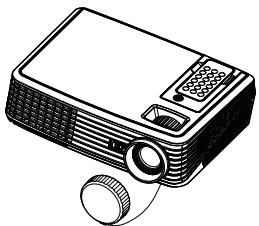
Projecteur avec protegeobjectif
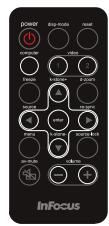
Télécommande Sans Fil
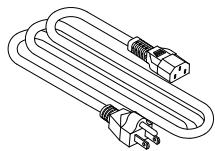
Cordon d'alimentation
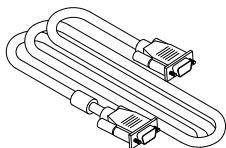
Cable VGA
Paquet de Documents
Vue d'ensemble sur le produit
Unité principale
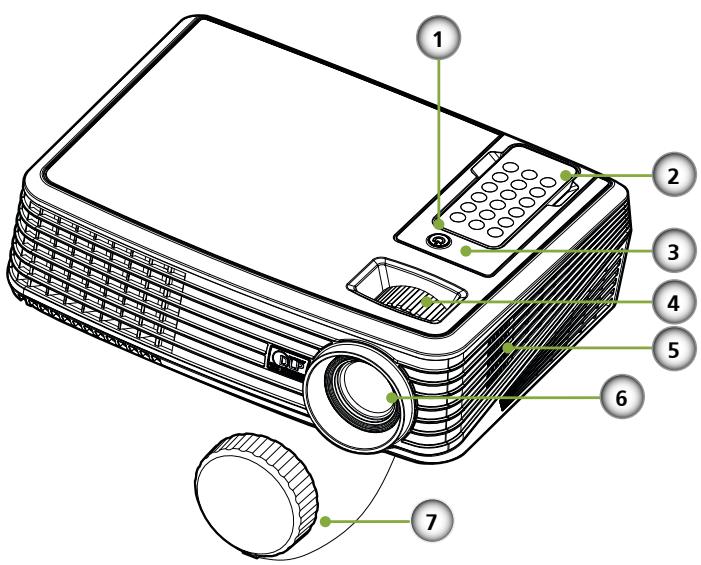
- Marche/Arret
- Télecommande
- Récepteurs IR
- Levier de Zoom et de Mise au Point
- Haut-parleur
- Objectif
- Protege-objectif
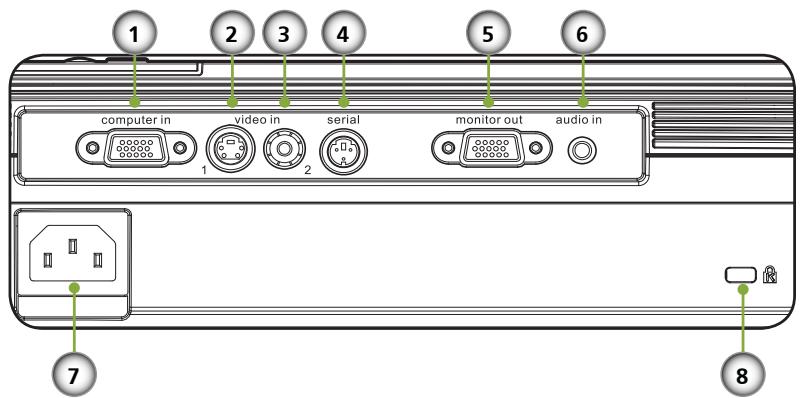
Ports de connexion
- Connecteur Entreie Ordinateur
- Video 1: Connecteur Entre S-Video
- Video 2: Connecteur Entre Video Composite
- Connecteur Contrôle Série
- Connecteur Sortie Moniteur
- Connecteur Entre Audio
- Prise d'alimentation
- Port de Verrouillage Kensington™
Télécommande Sans Fil

Veuillez NE PAS
retirer la télécommande
par un moyen autre
que celui indiqué.
Toute manipulation
inappropriée pour
retirer la télécommande
peut endommager
l'emplacement.
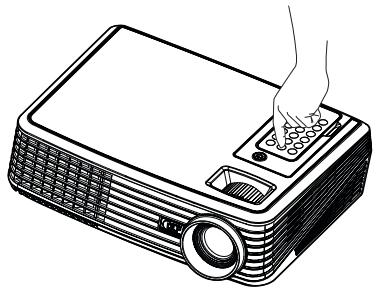
Pour-retirer latélécommandeduprojecteur,appuyezsimplement sur lecentre supérieur de latélécommande,ce quipermet d'extraire latélécommande et de lalibérer.
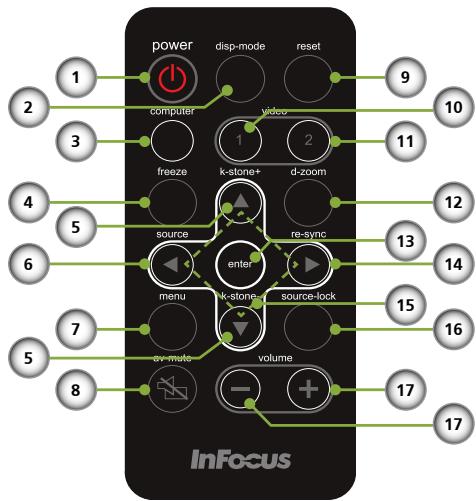
| # | Icône | Fonction | Description |
| 1 | (1) | Marché/ Arrêt | Référez-vous à la section “Mise sous/hors tension du projecteur” en pages 12-13. |
| 2 | Mode d'Affichage | Sélectionnez le mode d'affichage parmi PC, Film, sRVB, Jeux et Utilisateur. | |
| 3 | Source d'Ordinateur | Appuyez sur “ordinateur” pourCHOISIR le connecteur entrée ordi-nateur. | |
| 4 | Figer | Pourmettre l'image sur l'écranen pause. |
| 5 | Correction Trapèze | Règle l'image pour compenser la distorsion d'image provoquée par l'inclinaison du projecteur (± 15 degrés verticalément). |
| 6 | Source | Appuyez sur "source" pourCHOISIR parmi les sources RVB, Composant, S-Viséo, Composite et HDTV. |
| 7 | Menu | Appuyez sur "menu" pouractiver le menu OSD (affichage à l'écran),retour au niveau supérieur du menu OSD pour toute opération dans le menu OSD principal |
| 8 | Muet AV | Eteint/rallume momentanémentl'audio et la video. |
| 9 | Réinitialiser | Réinitialise les réglages et les paramètres aux valeurs d'usine par défaut. |
| 10 | Source Video 1(S-Viséo) | Appuyez sur "video 1" pourCHOISIR le connecteur video 1. |
| 11 | Source Video 2(Composite) | Appuyez sur "video 2" pourCHOISIR le connecteur video 2. |
| 12 | ZoomNumérique | Agrandit ou diminue l'affichage du projecteur. |
| 13 | Entrer | Confirme votre sélection desparamètres dans un sous-menue. |
| 14 | Re-Sync | Synchronise automatiquement leprojecteur sur la source d'entrée. |
| 15 | Quatre Touchesde SélectionDirectionnelles | Utilisez les boutons haut, bas,gauche et droit pourCHOISIR les éléments ou effectuer les réglages pour votre sélection. |
| 16 | Verr.Source | Appuyez sur "Verr. Source" pourverrouiller un port de connexion spécifique; appuyez une nouvelle fois pour déverrouiller. |
| 17 | Volume -/+ | Augmente/diminue le volume du haut-parleur. |
Connexion du Projecteur

En raison des
différences entre les
applications pour
chaque pays, certaines
régions peuvent
voir des accessoires
différents.
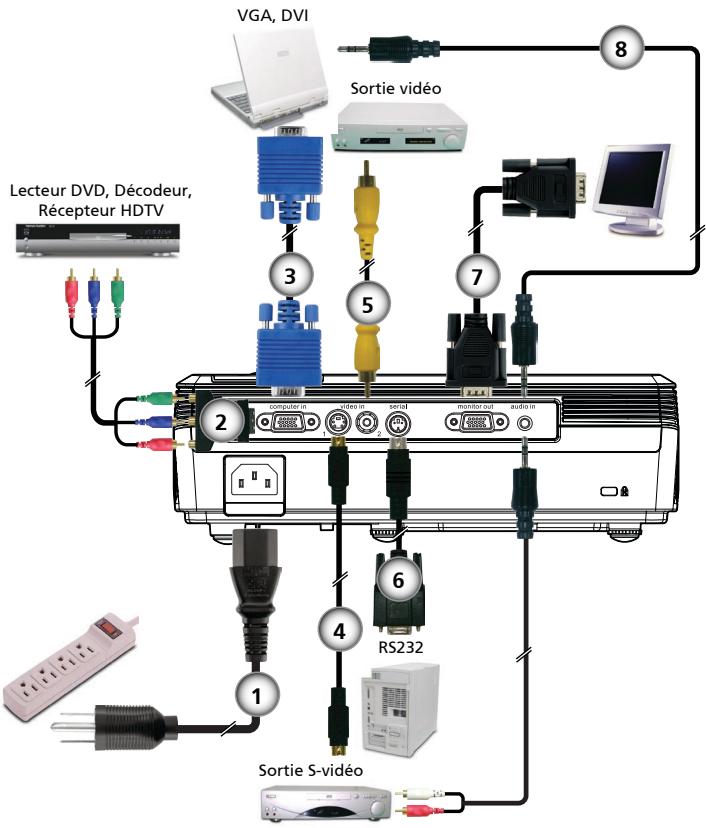
- Cordon d'alimentation
2...Adaptateur D-15 vers RCA pour YPbPr - Cable entrance VGA
- Cable S-Video
- Cable Video Composite
- Cable RS232
- Cable sortie VGA
- Cable Audio Jack vers Jack
Pour vous assurer que le projeteur fonctionne correctement avec votre ordinateur, assurez-vous que la fréquence du mode d'affichage est compatible avec votre projeteur.
Mise sous/hors tension du projecteur
Mise sous tension du projecteur
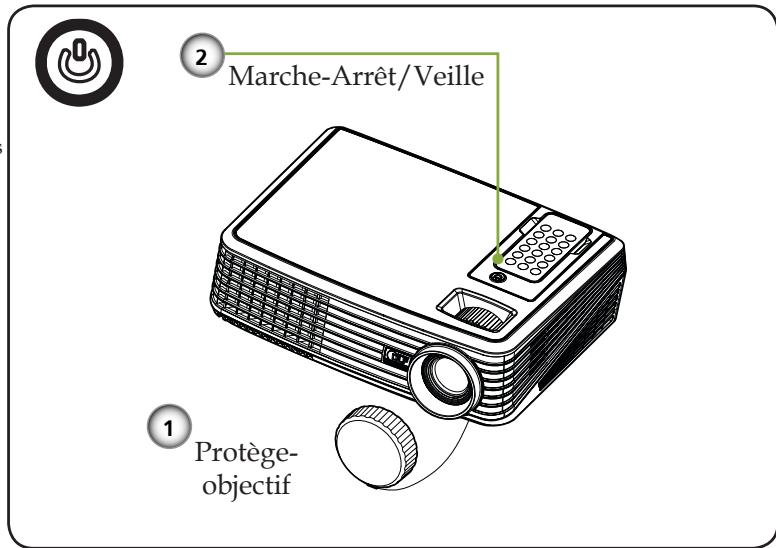
- Retirez le protège-objectif. ①
- Assurez-vous que le cordon d'alimentation et le cable de signal sont correctement connectés. La DEL d'alimentation clignotera en bleu.
- Allumez la lampe en appuyant sur le bouton "Marche-Arrêt/Veille" sur le panneau de commandes. L'écran de démarriage s'affichera pendant environ 25 secondes et la DEL d'alimentation deviendra bleue.
- Allumez votre source (ordonateur de bureau, ordinateur portable, lecteur video etc.). Le projecteur détectera automatiquement la source.
Si vous connectez plusieurs sources simultanément, utilisez la touche "source" ou les touches "Ordateur", "Vidente 1", "Vidente 2" de la télécommande pour basculer parmi les différentes sources.

Allumez d'abord le projecteur et ensuite les sources de signaux.
Mise hors tension du projecteur
- Appuyez sur le bouton "Marche-Arrêt/Veille" pour éteindre la lampe du projecteur, vous verrez un message illustré ci-dessous s'afficher sur l'écran OSD.

- Appuyez de nouveau sur le bouton "Marche-Arrêt/Veille" pour confirmer.
- Le ventilateur de refroidissement continue de fonctionner pendant environ 120 secondes pour le cycle de refroidissement et la DEL d'alimentation clignotera en bleu. Lorsque le témoin commencerà clignoter, cela signifie que le projecteur est passé dans le mode veille.
Si vous souhaitez rallumer le projecteur, vous devrez attendre jusqu'à ce que le projecteur ait terminé le cycle de refroidissement et qu'il soit passé en mode veille. Une fois en mode veille, appuyez simplement sur le bouton "Marche-Arrêt/Veille" pour redémarrer le projecteur.
- Débranche le cordon d'alimentation de la prise de courant et du projecteur.
- N'allumez pas le projecteur tout de suite après l'avoir mis hors tension.
Témoin d'advertissement
Lorsque le témoin "Alimentation" s'allume en rouge, cela signifie que le projecteur a surchauffé. Le projecteur s'éteindra automatiquement.

Lorsque le témoin "Alimentation" clignote en rouge et que le message illustré ci-dessous s'affiche sur l'écran, cela signifie que le projecteur détectera la durée de vie de la lampe par lui-même. A l'affichage de ce message, changez la lampe le plus rapidement possible ou contactez votre revendeur régional ou notre centre de dépannage.

Lorsque le témoin "Alimentation" clignote en rouge et que le message identique à celui illustré ci-dessous s'affiche à l'écran, cela signifie que le ventilateur est en panne. Eteignez le projecteur et débranchez le cordon d'alimentation de la prise murale, contactez ensuite votre revendeur local ou notre centre de service.

Réglage de l'Image Projetée
Réglage de la Hauteur de l'Image du Projecteur
Le projecteur est équipé des pieds régables permettant d'ajuster la hauteur de l'image.
Pour faire monter/ descendre l'image:
- Utilisez ① pour régler précisé l'angle d'affichage.
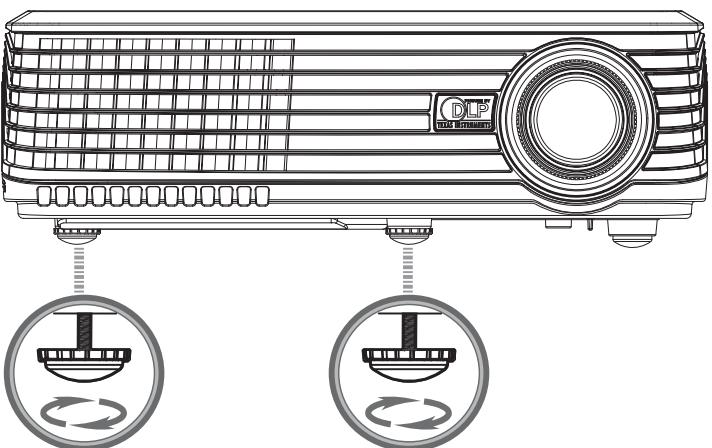
Molette de réglage de l'inclinaison
Molette de réglage de l'inclinaison
Réglage du zoom/mise au point du projecteur
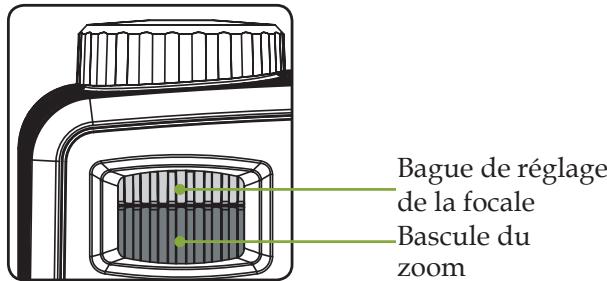
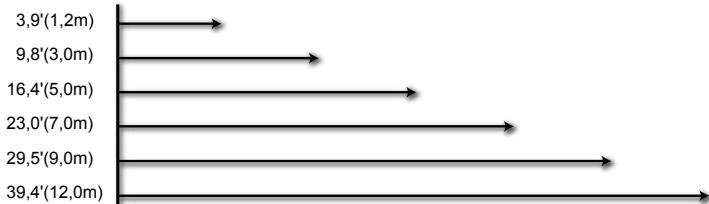
Vous pouvez tourner la bascule du zoom pour faire un zoom avant ou arrêté. Pour faire la mise au point de l'image, faites tourner la bague de variation de la focale jusqu'à ce que l'image soit claire. Le projecteur fera la mise au point sur des distances entre 3,9 et 39,4 pieds (entre 1,2 et 12,0 metres) avec course mécanique.
Réglage de la taille de l'image projetée
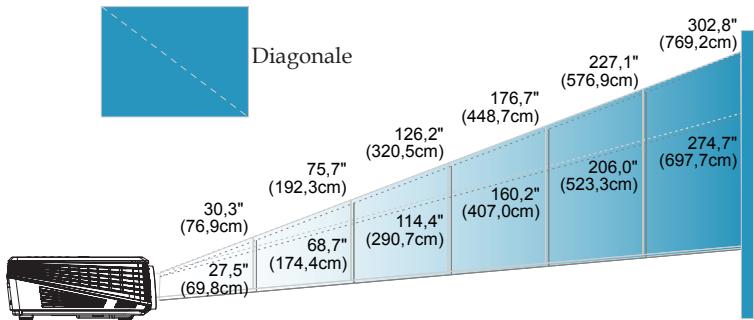
| Ecran(Diagonale) | Max. | 27,5"(69,8cm) | 75,7"(192,3cm) | 126,2"(320,5cm) | 176,7"(448,7cm) | 227,1"(576,9cm) | 302,8"(769,2cm) |
| Min. | 30,3"(76,9cm) | 68,7"(174,4cm) | 114,4"(290,7cm) | 160,2"(407,0cm) | 206,0"(523,3cm) | 274,7"(697,7cm) | |
| Taille del'écran | Max.(WxH) | 24,2"×18,2"(61,5×46,2cm) | 60,8"×45,4"(154,4×115,3cm) | 101,0"×75,7"(256,5×192,3cm) | 141,3"×106,0"(356,9×269,2cm) | 181,7"×136,3"(461,5×346,2cm) | 242,3"×181,7"(615,4×461,5cm) |
| Min.(WxH) | 22,0"×16,5"(55,9×41,9cm) | 54,9"×41,2"(139,4×104,6cm) | 91,6"×68,7"(232,7×174,5cm) | 128,2"×96,1"(325,6×244,1cm) | 164,8"×123,6"(418,6×313,9cm) | 219,7"×164,8"(558,0×418,6cm) | |
| Distance | 3,9"(1,2m) | 9,8"(3,0m) | 16,4"(5,0m) | 23,0"(7,0m) | 29,5"(9,0m) | 39,4"(12,0m) | |
Menus d'affichage à l'écran
Le projecteur possède des menus d'affichage à l'écran qui vous permettent d'effectuer des réglages d'image et de modifier toute une gamme de paramètres. Le projecteur détectera automatiquement la source.
Comment fonctionner
- Pour ouvrir le menu OSD, appuyez sur "Menu" sur la télécommande.
- Lorsque l'OSD s'affiche, utilisez les touches pour selectionner un élément dans le menu principal. Lors de la selection d'une page en particulier, presse la touche pour entrer dans le sous-menu.
- Utilisez les touches ▲▼ pour sélectionner l'élement souhaité dans le sous-menu et règlez les paramètres avec les touches ▲▶.
- Si le paramètre comporte l'icone , vous pouvez appuyer sur "Enter" pour passer à un autre sous-menu. Appuyez sur "Menu" pour fermer le sous-menu une fois le réglage effectué.
- Àprou le réglage des paramètres, appuyez sur "Menu" pour revenir au menu principal.
- Pour quitter, pressez de nouveau "Menu". Le menu OSD disparaîtra et le projecteur enregistrrita automatiquement les nouveaux paramètres.
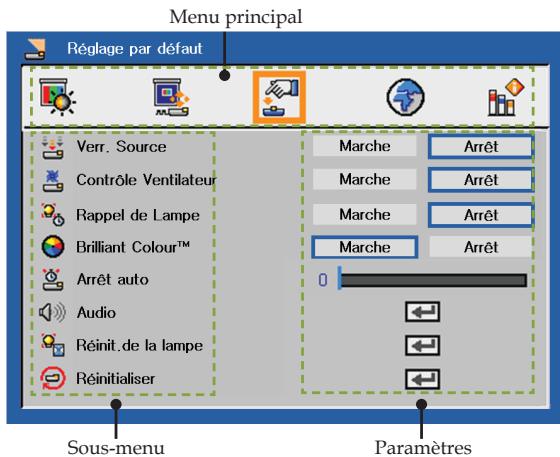
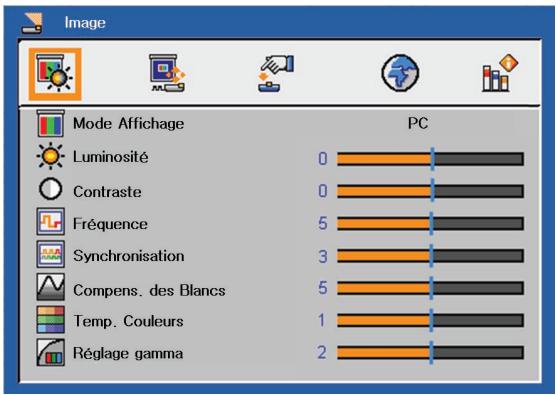
Image (Mode PC)
Mode Affichage
Il existe de nombreux prééglages usine optimisés pour toute une gamme de types d'images.
PC: Pour ordinateur ou ordinateur portable.
Film: Pour le home cinema.
sRVB: Pour des couleurs standard.
Jeux: Pour les yeux.
Utilisateur: Mémoriser les paramètres utilisé.
Luminosite
Règle la luminosité de l'image.
Appuyez sur pour asombrir l'image.
Appuyez sur pour éclaircir l'image.
Contraste
Le contraste contrôle le degré de différence entre les zones les plus claires et les plus sombres de l'image. Le réglage du contraste modifie la quantité de noir et de blanc dans l'image.
Appuyez sur pour diminuer le contraste.
Appuyez sur pour augmenter le contraste.
Commandes Utilisateur
Fréquence
"Fréquence" permet de modifier la fréquence des données d'affichage pour correspondre à la fréquence de la carte graphique de votre ordinateur. S'il y a une barre verticale vacillante, utilisez cette fonction pour effectuer un réglage.
Synchronisation
Synchronise la fréquence du signal du projecteur avec la carte graphique. Si l'image est instable ou vacillante, utilisez cette fonction pour corriger le problème.
Compens. des Blancs
Utilisez le contrôle de compensation des blancs pour définir le niveau de la compensation de blanc de la puce DMD. 0 correspond à la compensation minimale et 10, à la compensation maximale. Si vous préférez une image plus vivie, réglez vers le paramètre maximal. Pour une image plus douce et plus naturelle, réglez vers le paramètre minimal.
Temp. Couleurs
Règle la température des couleurs. A une température plus élevée, l'écran apparait plus froid; à une température plus BASSE, l'écran apparait plus chaud.
Réglage gamma
Ceci vous permet deCHOISIR une table degamma qui a ete reglee precisement pour delivrer la meilleure qualite d'imagne pour la sortie.
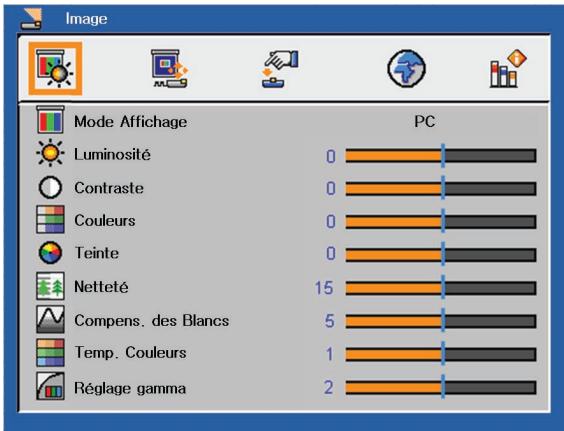
Image (Mode Video)
Mode Affichage
Il existe de nombreux prééglages usine optimisés pour toute une gamme de types d'images.
PC: Pour ordinateur ou ordinateur portable.
Film: Pour le home cinema.
sRVB: Pour des couleurs standard.
Jeux: Pour les jours.
Utilisateur: Mémoriser les paramètres utilisé.
Luminosite
Règle la luminosité de l'image.
Appuyez sur pour ascombrir l'image.
Appuyez sur pour éclaircir l'image.
Contraste
Le contraste contrôle le degré de différence entre les zones les plus claires et les plus sombres de l'image. Le réglage du contraste modifie la quantité de noir et de blanc dans l'image.
Appuyez sur pour diminuer le contraste.
Appuyez sur pour augmenter le contraste.
Couleurs
Règle une image videoe depuis le noir et blanc jusqu'à des couleurs pleinement saturees.
Appuyez sur pour diminuer la quantité de couleurs sur l'image.
Appuyez sur pour augmenter la quantité de couleurs sur l'image.
Teinte
Règle la balance des couleurs du rouge et du vert.
Appuyez sur pour diminuer la quantité du vert sur l'image.
Appuyez sur pour augmenter la quantité du rouge sur l'image.
Netteté
Regle la nettete de l'image.
Appuyez sur pour diminuer la netteté.
Appuyez sur pour augmenter la netteté.
Compens. des Blancs
Utilisez le contrôle de compensation des blancs pour définir le niveau de la compensation de blanc de la puce DMD. 0 correspond à la compensation minimale et 10, à la compensation maximale.
Si vous préférez une image plus vivie, réglez vers le paramètre maximal. Pour une image plus douce et plus naturelle, réglez vers le paramètre minimal.
Temp. Couleurs
Règle la température des couleurs. A une température plus élevée, l'écran apparait plus froid; à une température plus BASSE, l'écran apparait plus chaud.
Réglage gamma
Ceci vous permet deCHOISIR une table degamma qui a ete reglee précisement pour delivrer la(Meilleure qualite d'imagpe pour la sortie.
Réglage d'Affichage
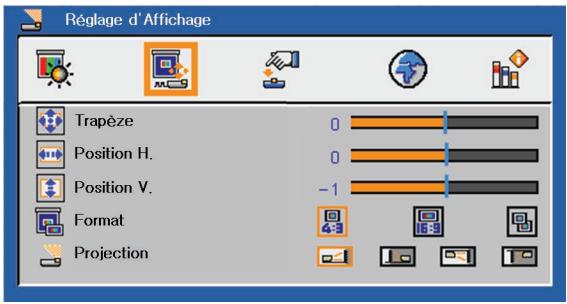
Trapèze
Règle la distorsion de l'image provoquée par l'inclinaison du projecteur. (±15 degrés).
Position H. (Position Horiz.)
Appuyez sur pour déplacer l'image vers la gauche.
Appuyez sur pour déplacer l'image vers la droite.
Position V. (Position Vert.)
Appuyez sur pour déplacer l'image vers le bas.
Appuyez sur pour déplacer l'image vers le haut.
Format
Utilisez cette fonction pourCHOISIR le format d'image souhaite.
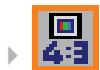
4:3
Ce format est destiné aux sources d'entrée 4x3 non avances pour TV à grand écran.
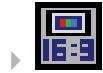
16:9
Ce format est destiné aux sources d'entrée 16:9, par exemple les HDTV et DVD avances pour TV à grand écran.
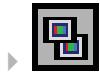
Native
Ce format affiche l'image originale sans aucune mise à l'échelle.
Projection

Bureau Avant
Le paramètre d'usine par défaut.
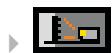
Bureau Arrière
Quand vous sélectionnez cette fonction, le projecteur renverse l'image de manière à ce que vous puissiez projeter depuis l'arrière d'un écran translucide.
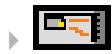
Avant Plafond
Quand vous sélectionnez cette fonction, le projecteur returne l'image pour une projection depuis plafond.
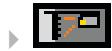
Plafond Arrière
Quand vous sélectionnez cette fonction, le projecteur renverse l'image et la�回ourne. Vous pouvez projeter depuis l'arrière vers un écran translucide avec une projection depuis le plafond.
Réglage par défaut
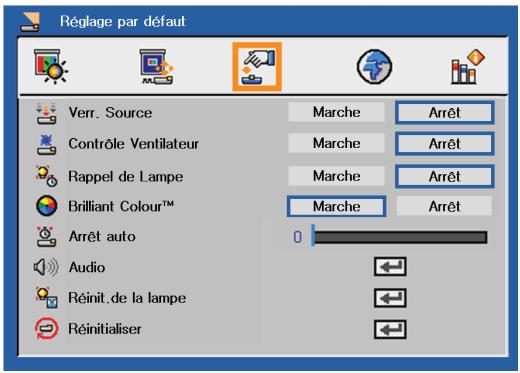
Verr. Source
Lorsque cette fonction est désactivée, le projecteur recherche d'autres signaux si le signal d'entrée courant est perdu. Lorsque cette fonction est activée, il recherche le port de connexion spécifique.
Contrôle Ventilateur
Choisissez "Marche" pour activer le mode Contrôle Ventilateur. Fait fonctionner le ventilateur à pleine vitesse en continu pour permettre un bon refroidissement de haute altitude du projecteur..
Rappel de Lampe
Choisissez cette fonction pour faire apparaitre ou masquer le message d'advertissement lorsque le message de changement de lampe s'affiche. Le message apparaitra 30 heures avant la fin de sa durée de vie.
Brilliant Colour™
Choisissez "Marche" pour fournir des couleurs vraies et dynamiques dans l'image.
Arretauto
Définit l'intervalle de l'arrêt automatique du système s'il n'y a pas d'entrée de signal reçu. (en minutes)
Audio
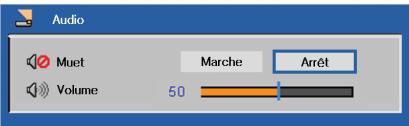
Muet:
Choisissez "Marche" pour couper le son.
Choisissez "Arret" pour rétabir le son.
Volume:
Appuyez sur pour diminuier le volume.
Appuyez sur pour augmenter le volume.
Réinit.de la lampe
Réinitialise le décompte des heures de vie de la lampe après l'avoir replacée.
Réinitialiser
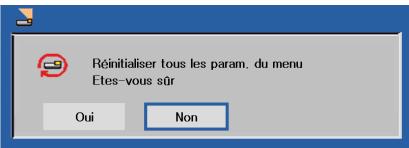
Réinitialise les réglages et les paramètres aux valeurs d'usine par défaut.
Langue
Langue
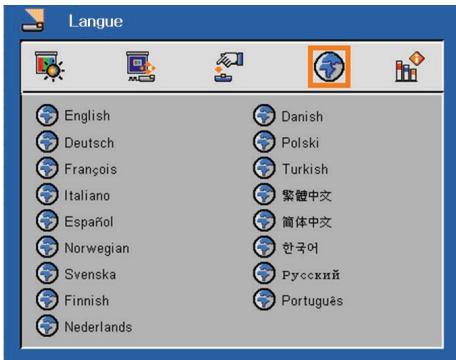
Choisissez le menu OSD multilingue. Appuyez sur pour passer au sous-menu puis utilisez les touches ou ou ou pour sélectionner votre langue préféree. Pressez "Enter" pour terminer votre sélection.
Informations
Informations
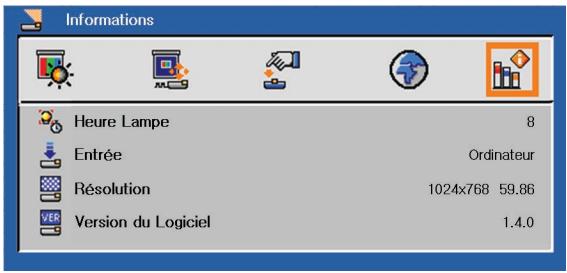
Pour afficher à l'écran les informations relatives au projecteur.
Dépannage
Si vous avez des problèmes avec le projecteur, reféréz-vous aux informations suivantes. Si des problèmes persistent, contactez votre revendeur local ou le centre de service.
Problème: Aucune image n'apparait à l'écran
Assurez-vous que tous les cables et les connexions électriques sont connectés correctement et fermement selon les descriptions dans la section "Fonctionnement".
Assurez-vous que les broches des connecteurs ne sont pas tordues ou cassées.
Vérifiez si la lampe de projection a été correctement installée.
Veuillez vous reférer à la section "Remplacement de la lampe".
Assurez-vous d'avoir terminé le protège-objectif et que le projecteur est sous tension.
Problème: Image affichée partiellement, en défilament ou incorrecte
Appuyez sur "Re-Sync" sur la télécommande.
Si vous utilisez un ordinateur:
Pour Windows 3.x:
- Dans le gestionnaire de programmes Windows, double-cliquez sur l'icone "Réglages Windows" dans le groupe principal.
- Vérifiez que votre réglage de résolution d'affichage est inférieur ou égal à 1280 × 1024 .
Pour Windows 95, 98, 2000, XP:
- A partir de l'icone "Poste de travail", ouvre le dossier "Panneau de configuration" et double-cliquez sur l'icone "Affichage".
- Sélectionnéz l'onglet "Paramètres".
- Cliquez sur "Propriétés Avances".
Si le projecteur ne projete toujours pas toute l'image, vous devez également changer l'affichage du moniteur que vous utilisez. Référez-vous aux étapes suivantes.
- Vérifiez que le réglage de la résolution est inférieur ou égal à 1280 × 1024 .
- Sélectionnéz "Changer" sous l'onglet "Moniteur".
- Cliquez sur "Afficher tous les péripériques". Ensuite sélectionnez "Types de monitreur standard" sous la boîte SP,CHOISSEZ LE MODE DE RÉSOLUTION dont vous avez besoin sous "Modèles".
Si vous utilisez un Ordinateur Portable:
- Suivez d'abord les étapes ci-dessus pour régler la résolution de l'ordinateur.
- Appuyez sur les paramètres de bascule de la sortie. Exemple: [Fn] + [F4]
Compaq [Fn] + [F4] Hewlett Dell [Fn] + [F8] Packard [Fn] + [F4] Gateway [Fn] + [F4] NEC [Fn] + [F3] IBM [Fn] + [F7] Toshiha [Fn] + [F5]
Mac Apple:
Preférence Systeme-->Affichage-->Disposition-->Affichage
Miroir
Si vous avez des difficultés pour changer les résolutions ou si votre moniteur se bloque, redémarrez tout l'équipement, y compris le projeteur.
Problème: L'écran de l'ordinateur portable ou de l'ordinateur PowerBook n'affiche pas de presentation
Si vous utilisez un ordinateur portable:
Certains ordinateurs portables peuvent désactiver leurs propres écrons lorsqu'un second apparéil d'affichage est utilisé. Chaque machine se réactive d'une façon différente. Référez-vous à la documentation de votre ordinateur pour des informations détaillées.
Problème: L'image est instable ou vacillante
Reglez le paramètre "Synchronisation" pour fixer le problème. Référez-vous à la section "Image" pour plus d'informations.
Changez les paramètres de couleur du moniteur sur votre ordinateur.
Problème: L'image comporte une barre verticale vacillante
Utilisez "Fréquence" pour effectuer le réglage.
Vérifiez et reconfigurez le mode d'affichage de votre carte graphique pour la rendre compatible avec le projecteur.
Problème: L'image est floue
Reglez la bague de variation de la focale sur l'objet du projecteur.
Assurez-vous que l'écran de projection est à une distance obligatoire comprise entre 3,9 et 39,4 pieds (de 1,2 à 12,0 mètres) du projecteur (référez-vous à la page 16).
Problème: L'image est étirée lors de l'affichage d'un DVD 16:9
Le projeteur détecte automatiquement le format DVD 16:9 et règle le format d'image en numérisant en plein écran avec les paramètre 4:3 par défaut.
Si l'image est toujours étirée, vous devez également régler le rapport d'aspect en vous liéérant à ce qui suit:
Veuillez selectionner le type de format d'image 4:3 sur votre lecteur DVD si vous lisez un DVD 16:9.
Si vous ne pouvez pas selectionner le type de format d'image 4:3 sur votre lecteur DVD, veuillez selectionner le format d'image 4:3 dans le menu à l'écran.
Problème: L'image est renversée
Sélectionnez "Réglage d'Affichage --> Projection" dans l'OSD et réglez la direction de projection.
Problème: La lampe grille ou émet un claquement
Quand la lampe atteint la fin de sa durée de vie, elle grillera, eventuellesment avec un fort bruit de claquage. Si cela arrive, le projecteur ne se rallumera pas tant que le module de lampe n'est pas remplaced. Pour remplacer la lampe, suivez les procédures qui figurent dans la section "Remplacement de la lampe".
Problème: Message de la DEL
| Message | DEL d'Alimentation | ||
| (Bleue) | (Rouge) | (violette) | |
| Veille (cordon d'alimentation d'entrée) | Clignotant (0,5 secondes) | ○ | ○ |
| Mise sous tension (Préchauffe) | ○ | ○ | ○ |
| Lampe allumée (Affichage en cours) | ○ | ○ | ○ |
| Hors tension (Refroidissement-I) | ○ | ○ | ○ |
| Hors tension (Refroidissement-II) | Clignotant (0,5 secondes) | ○ | ○ |
| Erreur (Lampe en panne) | ○ | Clignotant (1 secondes) | ○ |
| Erreur (Ventilateur verrouillé) | ○ | Clignotant (0,5 secondes) | ○ |
| Erreur (surchauffe) | ○ | ○ | ○ |
| Mode Veille (Lampe en panne) | ○ | ○ | Clignotant (1 secondes) |
| Mode Veille (Ventilateur verrouillé) | ○ | ○ | Clignotant (0,5 secondes) |
| Mode Veille (surchauffe) | ○ | ○ | ○ |

Lumiere fixe Aucune lumiere
Problème: Rappels de message
Surchauffe - le projecteur a dépasse sa température de fonctionnement recommendée et doit refroidir avant d'être réutilisé.

Changer la lampe - la lampe a presque atteint sa durée de vie limite. Préparez-vous à la changer bientôt.

Panne de Ventilateur - le ventilateur du système ne fonctionne pas.


Avertissement
Remplacement de la lampe
Le projecteur détectera automatiquement la durée de vie de la lampe. Il affichera un message d'advertissement
Seules les lampes certifiées InFocus sont testées avec ce projecteur. L'utilisation d'autres lampes peut provoquer une électrocution ou un incendie.
Faites très attention lorsque vous retirez le caisson de la lampe. Dans de rares cas comme l'éclatement de la lampe, des petits morceaux de verre peuvent seprésenter. Le caisson de la lampe est concu pour receivevoir tels morceaux, mais prenez les précautions lorsque vous retirez le caisson de la lampe. Avant de remettre la lampe en place, nettoyez le compartment de la lampe et mettez au rebut les matériels de nettoyage. Lavez vos mains après le remplacement de la lampe.
Hg - La lampe contient du mercure. Manipuez en accord avec les lois de remise au rebut régionales. Voir www.lamprecycle.org.
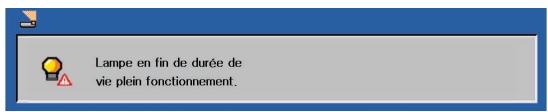
Lorsque vous Voyez ce message, changez la lampe le plus rapidement possible. Assurez-vous que le projecteur a refroidi pendant au moins 60 minutes avant de changer la lampe.

Avertissement: Pour éviter les brûlures, laissez le projecteur refroidir pendant 60 minutes au minimum avant de changer la lampe.

Avertissement: Pour réduire les risques de blessures corporelles, ne faites pas tomber le module de la lampe et ne touche pas l'ampoule de la lampe. L'ampoule risque de se briser et de provoquer des blessures si elle tombe.
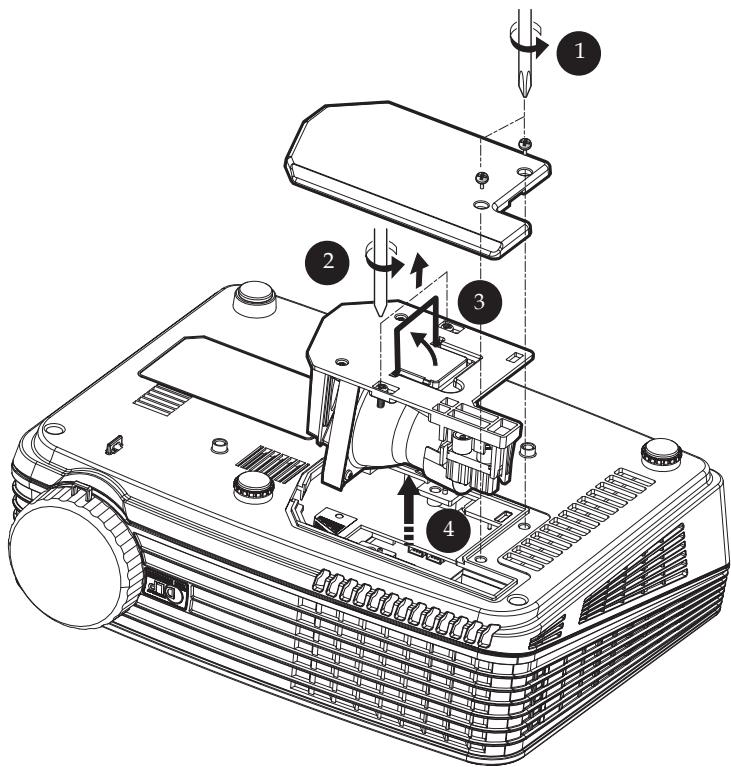
Procedure de remplacement de la lampe:
- Mettez le projecteur hors tension en appuyant sur le bouton Marche-Arrêt/Veille.
- Laissez le projeteur refroidir pendant au moins 60 minutes.
- Debranchez le cordon d'alimentation.
- Utilisez un tournevis pour retarder les vis du couvercle. 1
- Poussez vers le haut et retirez le couvercle.
- Retirez les deux vis du module de la lampe ② et tirez la poignée du module de la lampe. ③
- Retirez le module de la lampe en forçant un peu. 4
Pour replacer le module de la lampe, suivez les étapes précédentes dans l'ordre inverse.
Modes de Compatibility
| Analogique VGA - Signal PC | |||
| Modes | Résolution | Fréquence V. (Hz) | Fréquence H. (kHz) |
| VGA | 640 x 480 | 60 | 31,50 |
| 640 x 480 | 72 | 37,90 | |
| 640 x 480 | 75 | 37,50 | |
| 640 x 480 | 85 | 43,30 | |
| 720 x 400 | 70 | 31,50 | |
| 720 x 400 | 85 | 37,90 | |
| SVGA | 800 x 600 | 56 | 35,20 |
| 800 x 600 | 60 | 37,90 | |
| 800 x 600 | 72 | 48,10 | |
| 800 x 600 | 75 | 46,90 | |
| 800 x 600 | 85 | 53,70 | |
| 832 x 624 | 75 | 49,725 | |
| XGA | 1024 x 768 | 60 | 48,40 |
| 1024 x 768 | 70 | 56,50 | |
| 1024 x 768 | 75 | 60,00 | |
| 1024 x 768 | 85 | 68,70 | |
| SXGA | 1152 x 864 | 70 | 63,80 |
| 1152 x 864 | 75 | 67,50 | |
| *1152 x 864 | 85 | 77,10 | |
| 1280 x 1024 | 60 | 63,98 | |
| *1280 x 1024 | 72 | 76,97 | |
| *1280 x 1024 | 75 | 79,98 | |
| SXGA+ | *1400 x 1050 | 60 | 63,98 |
| Power Mac G4 | 640 x 480 | 66,6 (67) | 34,93 |
| 800 x 600 | 60 | 37,90 | |
| 1024 x 768 | 60 | 48,40 | |
| 1152 x 870 | 75 | 68,68 | |
| *1280 x 960 | 75 | 75,00 | |
| PowerBook G4 | 640 x 480 | 60 | 31,35 |
| Modes | Résolution | Fréquence V. (Hz) | Fréquence H. (kHz) |
| 640 x 480 | 66,6 (67) | 34,93 | |
| 800 x 600 | 60 | 37,90 | |
| 1024 x 768 | 60 | 48,40 | |
| 1152 x 870 | 75 | 68,68 | |
| *1280 x 960 | 75 | 75,00 | |
| i Mac DV (G3) | 1024 x 768 | 75 | 60,00 |
Remarque: " * " pour le modele XGA uniquement