ER702 - liseuse électronique 1T WORKS - Notice d'utilisation et mode d'emploi gratuit
Retrouvez gratuitement la notice de l'appareil ER702 1T WORKS au format PDF.

| Type de produit | Liseuse électronique |
| Marque | 1T WORKS |
| Modèle | ER702 |
| Dimensions (approx.) | 202,8 x 124,7 x 12,8 mm |
| Poids (approx.) | 280 g |
| Écran | LCD TFT 7 pouces, 800 × 480 pixels, luminosité 200 cd/m² |
| Mémoire interne | 3,52 Go (format FAT) |
| Mémoire externe | Mini carte SD/SDHC jusqu'à 16 Go (format FAT32) |
| Formats de livres compatibles | EPUB, PDF, TXT, FB2, PDB |
| Formats audio compatibles | MP3, WMA, WAV, OGG, AAC, FLAC |
| Formats vidéo compatibles | MPEG1/2/4, XviD, DivX, H.263, H.264, WMV9/VC-1, RMVB (HD jusqu'à 1080p) |
| Formats photo compatibles | JPG, BMP, GIF, PNG |
| Connectivité | USB 2.0 haute vitesse, prise audio 3,5 mm |
| Alimentation | 5,0 V, 1,2 A (adaptateur secteur ou port USB) |
| Temps de charge | Environ 6 heures (en veille) |
| Autonomie en lecture | Jusqu'à 6 heures |
| Autonomie en musique | Jusqu'à 30 heures (rétro-éclairage désactivé) |
| Fonctions principales | Lecture de livres, musique, vidéos et photos ; écran tactile ; rotation d'écran (automatique/manuelle) ; marque-pages ; zoom ; favoris ; changement automatique de page ; support DRM Adobe ; explorateur de fichiers |
| Entretien et nettoyage | Nettoyer l'écran avec un chiffon doux ; éviter l'humidité, les températures extrêmes et la lumière directe du soleil |
| Sécurité | Ne pas exposer à des températures extrêmes, à l'humidité ou aux vibrations ; recharger uniquement entre 0°C et 35°C ; utiliser un adaptateur 5V/1.2A |
| Pièces détachées et réparabilité | Batterie rechargeable remplaçable uniquement par un centre agréé ; carte mémoire SD/SDHC amovible ; contacter un revendeur agréé pour toute réparation |
| Configuration minimale requise | Windows 2000/XP/Vista/7, Linux, Mac OS 10.x et supérieur |
FOIRE AUX QUESTIONS - ER702 1T WORKS
Questions des utilisateurs sur ER702 1T WORKS
0 question sur cet appareil. Repondez a celles que vous connaissez ou posez la votre.
Poser une nouvelle question sur cet appareil
Téléchargez la notice de votre liseuse électronique au format PDF gratuitement ! Retrouvez votre notice ER702 - 1T WORKS et reprennez votre appareil électronique en main. Sur cette page sont publiés tous les documents nécessaires à l'utilisation de votre appareil ER702 de la marque 1T WORKS.
MODE D'EMPLOI ER702 1T WORKS
Manuel d'utilisation
Précautions de sécurité
Fonctionnement avec la batterie
- Rechargez la batterie uniquement sous des températures comprises entre 0^ et 35^ .
- Ne rechargez pas la batterie de la liseuse si elle fuit ou est endommagée.
Lors du fonctionnement
- Ne soumettez jamais la liseuse à une lumière, des températures, une humidité ou des vibrations extrêmes.
- N'utilisez pas et ne rangez pas la liseuse dans un endroit soumis à :
A. Des températures extrêmes, par exemple dans une voiture exposée au soleil.
B. La lumière directe du soleil.
C. Un taux d'humidité élevé ou en présence de substances corrosives.
D. Des températures inférieures à 0^ , notamment l'hiver.
Avec la mini carte SD/SDHC
- Àprous avoir inséré la mini carte SD/SDHC, si la liseuse ne réagit pas, retirez-la, puis réinsérez-la.
- Ne retirez pas la mini carte SD/SDHC et n'éteignez pas la liseuse lors de l'écriture ou la lecture de données pour éviter d'endommager les données et la liseuse.
- Veillez à ce que la mini carte SD/SDHC soit déverrouillée avant d'écrite ou de supprimer des données de la mini carte SD/SDHC.
- Faites une sauvegarde de vos fichiers et des données avant de formater la mini carte SD/SDHC. Veuillez formater la mini carte SD/SDHC en format FAT.
Contenu
PRECAUTIONS DE SECURITE.
CONTENU .II
PIECES ET BOUTONS DE CONTROLE 1
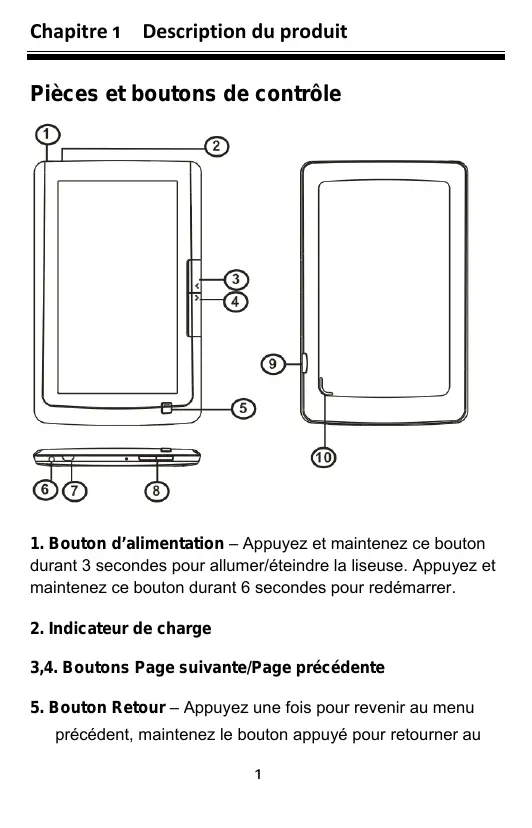
Pièces et boutons de contrôle
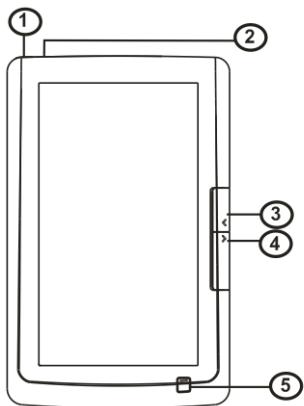
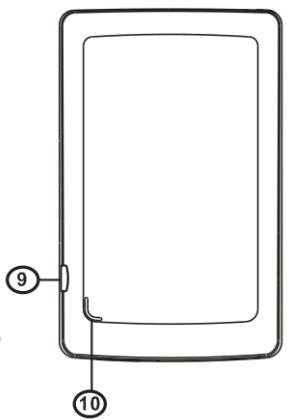
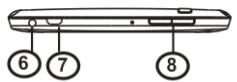
- Bouton d'alimentation - Appuyez et maintenez ce bouton durant 3 secondes pour allumer/éteindre la liseuse. Appuyez et maintenez ce bouton durant 6 secondes pour redémarrer.
- Indicateur de charge
3,4. Boutons Page suivante/Page précédente - Bouton Retour - Appuyez une fois pour revenir au menu precedent, maintenez le bouton appuyé pour returner au
menu d'accueil.
- Prise des écouteurs
- Mini prise USB - pour transférer les données et charger
- Bouton VOL + / -
- Logement mini carte SD/SDHC - pour insérer la mini carte SD/SDHC
- Haut-parleur
Allumer et eteindre la liseuse
- Appuyez et maintenez le bouton [Alimentation] durant 3 secondes pour allumer la liseuse.
- La mise en marche de la liseuse et le chargement des contenus peuvent prendre quelques instants.
- Si la liseuse ne s'allume pas, cela indique qu'il est nécessaire de la recharger.
- Pour éteindre la liseuse, appuyez et maintenez le bouton [Alimentation] durant 3 secondes.
Charger la liseuse
- Vous doivent charger la liseuse avant de l'utiliser pour la première fois et la recharger lorsqu'la batterie est faible.
- Chargez la liseuse avec l'adaptateur CA connecté à une sortie de 5V, DC 1.2A.
- La recharge via un PC ne permet pasforcément de recharger complètement la batterie de la liseuse car le courant de sortie du port USB d'un PC est faible.
- Mettez la liseuse en mode veille pour écourter la durée de recharge.
- Si la liseuse est en mode veille (écran LCD éteint), il faudra environ 6 heures pour la recharger complètement.
- Lorsque vous rechargez la liseuse via le cable d'alimentation USB/CC, la liseuse se met automatiquement en veille après 60 secondes de non'utilisation. Appuyez sur le bouton [Alimentation] pour rallumer la liseuse. Le statut de la batterie est affché dans le coin en bas à gauche de l'écran.

| Battery Full | Batterie pleine |
| Battery Low | Batterie faible |
| Charging | En charge |
Importer des contenus de l'ordinateur
- La liseuse est compatible avec la fonction Périphérique de Stockage de Masse USB.
- Pour importer des contenus (livres électroniques, videos, musiques, photos, etc.) sur la liseuse, connectez-le à un PC avec le cable USB fourni.
- Une fois la connexion avec le PC établie, la liseuse entre en mode USB et toutes les opérations seront suspendues.
- Allez à [Poste de travail], cliquez deux fois sur le disque correspondant à la liseuse pour l'ouvrir.
- Gérez les fichiers comme avec tout autre périphérique USB.
Importer de la carte mémoire
Cet apparéil est compatible avec une carte mémoire SD/SDHC jusqu'à 16 Go.
Insérer une carte mémoire
Insérez correctement la carte avec la broche de contact orientée vers le bas, comme illustré ci-dessous. Poussez la carte et vous entendrez un déclic sonore une fois que la carte sera correctement enclenchée. Vous risquez d'endommager la carte et la liseuse si vous insérez la mini carte SD/SDHC dans la mauvaise position.
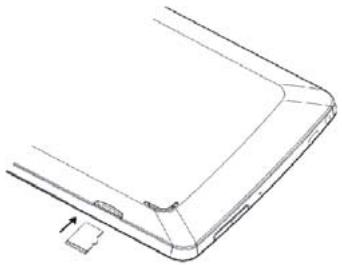
Pour enlever la mini carte SD/SDHC, appuyez de nouveau une fois sur la carte pour la relâcher.
Lorsque vous insérez ou retirez une mini carte de la liseuse, celle-ci peut avoir besoin de quelques secondes pourmettre à jour le contenu disponible.
Veuillez évitez d'insérer ou desteroler la carte lorsque la liseuse est en train d'effectuer une opération, car cela pourrait causeur un dysfonctionnement du système.
Ne retirez pas la carte si le contenu de la carte est en cours de lecture. Cela bloquerait le fonctionnement de la liseuse et provoquerait son redémarrage.
Importer des contenus protégés par DRM
La liseuse est compatible avec les contenus protégés par DRM Adobe. Il est nécessaire pour utiliser cette fonction d'installer Adobe Digital Editions (ADE).
Installer Adobe Digital Editions (ADE)
- Le programme d'installation d'ADE est préenregistré dans la liseuse.
- Connectez la liseuse sur un PC avec le cable USB fourni, puis ouvrez le disque amovible correspondant à la liseuse. Allez à [Poste de travail], cliquez deux fois sur le disque correspondant à la liseuse pour l'ouvrir.
Assurez-vous que I'ordinateur est connecté à Internet. - Cliquez deux fois sur le fjichier [digitaleditions_172] pour
ouvrir le programme d'installation.
- Vous pouze également télécharger le programme d'installation sur http://www.adobe.com/products/digita Editions/#fp.
- Si c'est la première fois que vous utilisez ADE, vous devez d'abord doivent un identifient Adobe gratuitement sur le site d'Adobe. Cliquez sur le lien [obtenir un identifient Adobe en ligne] comme illustré:
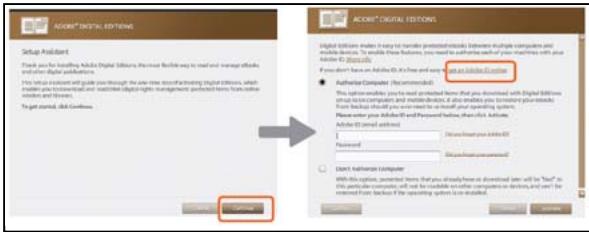
- Saisissez votre adresse courriel et replissez le formulaire comme indiqué.
Autoriser le PC et la liseuse
- Une fois l'inscription terminée, returnez à la fenêtre d'ADE. Saisissez votre identifient et votre mot de passer pour activer votre compte Adobe.
- Une fois l'activation terminée, connectez la liseuse sur le PC.
ADE détectera la liseuse et vous demandera de l'autoriser. - Une fois la liseuse autorisée, elle sera affichée dans ADE, comme ci-dessous. Les contenus enregistrés dans la liseuse
seront affichés à droite de la fenêtre.
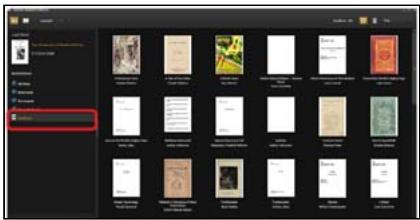
- Vous pouvez maintainant commencer à télécharger ou à acheter des livres électroniques sur les sites internet de vente de livres électroniques compatibles avec DRM Adobe.
- Les livres électroniques achétés et téléchargés sont enregistrés dans [Mes Editions numériques] dans [Mes documents].
Transférer des livres électroniques DRM sur la liseuse
- Dans le menu d'ADE, cliquez sur [Tous les éléments] de la colonne de gauche.
- Tous les documents présents dans le dossier [Mes Editions numériques] s'affichent dans la fenêtre de droite.
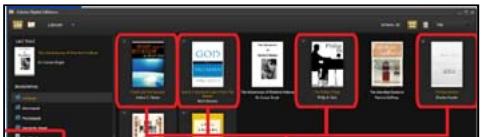
- Sélectionnéz le(s) élément(s) que vous désírez transférer. Appuyez sur
+ pour sélectionner plusieurs fjichiers. - Faites un glisser-deposer pour déplacer les fichiers sélectionnés sur le Disque de la liseuse affichée sur la dernière ligne de la colonne de gauche comme illustré ci-dessous).
Remarques concernant l'utilisation d'ADE
Chaque identifiant ADE n'est utilisé qu'avac 6 périhériques, cela comprend le périhérique maître (la liseuse) et le périhérique esclave (mini carte SD/SDHC).
Lorsque la liseuse est réinitialisée sur ses réglages par défaut, TOUTES les activations DRM et données associées (y compris les livres électroniques achétés protégés par DRM) seront effacées de la liseuse. Vous devez alors à nouveau autoriser la liseuse avec votre identifient ADE.
Lorsque le nombre maximal de périphériques que vous pouvez autoriser est dépasse, le message d'erreur suivant s'affiche :
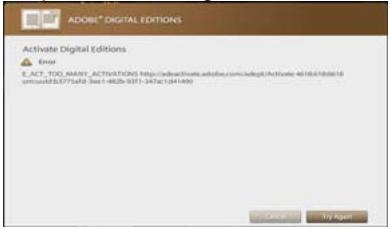
Pour demander une extension et réinitialiser votre identifiant ADE, allez sur http://www.adobe.com/support/digitaleditions/ [Soumettre une demande Web]. Vous doivent saisir votre identifiant ADE.
Écran d'accueil
Lorsque you allumez la liseuse, son écran d'accueil s'affiche. Appuyez sur la touche Retour pour revenir au Menu d'accueil.
| Continue reading On The Beach Next Slune Norway After the sun is gone, a magnificent cloud begins to come over the sea. On the beach, you can see the beautiful view of the sea. After a few minutes, you can see the cloud. After the sea is clear, it's time to take the bus. Book now 10:00-14:00 | 1 2 3 4 5 6 7 | 1. Continue à lire -Affiche la page du dernier livre lu. Tapotez pour ouvrir la dernière page lue. 2. Catégories de livres - pour classer les livres en différentes catégories : Titre, Auteur, Format de fjichier, Date. 3. Répertre des fjichiers - Indique l'emplacement du fjichier. Mini carte SD/SDHC - Mini carte SD/SDHC INT - Mémoire interne. 4. Bibliothèque - Affiche la liste des livres disponibles. Tapotez le livre désiré pour l'ouvrir. 5. Indicateur du statut de la batterie - Affiche le statut de la batterie durant le fonctionnement 6. Numéro de la page - Affiche la page en cours. Nombre de pages et total de pages. 7. Date et heures - Affiche l'heure en cours et la date. Vous pouvez régler ces paramètres avec les [Réglages]. |
Menu d'accueil
Affiche la liste des fonctions disponibles.
- Tapotecz sur situé sur le côte droit supérieur pour afficher le menu d'accueil.
- Tapotez l'objet désiré pour l'ouvrir. L'objet sélectionné sera surligné en gris.
- Pour quitter le menu d'accueil, tapotecz en bas du menu d'accueil.
Continue reading
On The Beach
Nevil Shute Norway
Lire depuis un marque-page existant.
Permet de configurer les réglages de l'affichage.
Permet d'entrez dans l'Explorateur de Fichiers pour acceder aux fonctions de gestion avancée des fichiers.
Permet d'entrée dans le lecteur audio.
Permet d'entre dans la visionneuse de photos.
Permet d'entrée dans le lecteur video.
Permet de modifier les réglages du système.
Affiche le Manuel d'utilisation pour la liseuse BK7007.
Permet d'ouvrir la liste de vos livres favoris
Rotation de l'affichage
Par le capteur G (optionnel)
- Dans le menu d'accueil, tapoetz [Réglages] [Rotation de l'écran], puis sélectionnéz [Automatique].
- Faites pivoter l'unité et l'écran pivoterá également, s'ajustant automatiquement à la taille de l'affichage.
- Cette fonction n'est pas disponible lors de l'affichage du menu de l'index.
Par rotation manuelle
- Dans le menu d'accueil, tapoetz [Réglages] [Rotation de l'écran], puis sélectionnéz [Manuel].
- Tapotez [Rotation] dans le menu correspondant des options pour selectionner la fonction de rotation manuelle.



Lire des livres
Appuyez sur le bouton page suivante ou page précédente pour faire défilier la liste des livres électroniques.
Formats compatibles: TXT, PDF, EPUB, FB2, PDB.
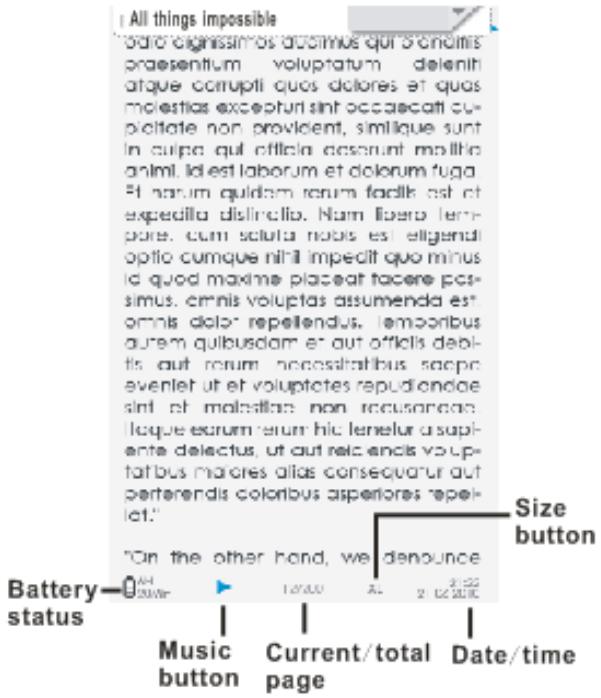
Changement de page
En mode de lecture, faites glisser votre doigt vers la gauche ou la droite ou appuyez sur le bouton de page précédente/suivante pour acceder à la page précédente/suivante.
Accès direct à une Page
Cette fonction vous permet d'acceder directement à la page désirée en tapotant sur l'indicateur de page.
Entrez le numéro de la page dans l'indicateur de page en tapotant sur les numéro en un mouvement vers le haut/bas.
Tapotecz [Appliquer] pour appliquer les réglages.
Utilisation du menu des options pendant la lecture
En mode de lecture, tapotecz pour afficher la barre des titres, puis tapotecz pour acceder au menu des options.
Options dispensibles :
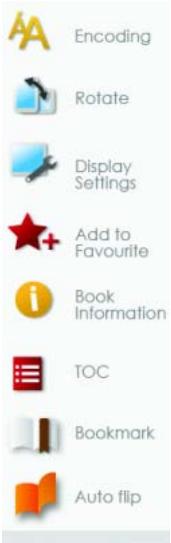
1.Encodage
2. Rotation
3. Reglages de l'affichage
4. Ajouter aux Favoris
5. Informations sur le livre
6. Table des matieres
7. Marque-page
8. Rotation automatique:
Réglage de la taille de la police
- En mode de lecture, tapotecz sur le bouton Taille de police en bas de la page.
- 4 tailles de police sont disponibles: Moyenne, Large, X-Large, XX-Large.
- Tapotecz sur la taille de police désirée pour régler la taille de la police des caractères.
- La modification de la taille de la police prendra quelques secondes.
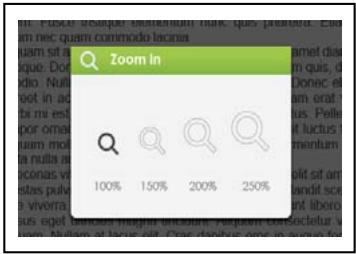
Zooms avant / arrêté
- Utilisez la fonction zoom pour agrandir les images prsentes dans les livres électroniques.
- tapotecz sur le bouton Taille de police en bas de la page.
- Le menu Zoom apparafitra.
- Sélectionnéz le niveau de zoom désiré en tapotant.
- Dans le mode zoom, tapotecz sur les icones directionnelles pour vous déplacer dans la page agrandie.
- Dans le mode zoom, il n'est pas possible de changer de page.
- Appuyez sur le bouton
pour quitter le mode zoom et returner à la taille d'affichage originelle et reprendre la lecture normale du livre avec toutes les fonctions associées.
Encodage
Si des caractères illisibles sont affichés, vous devez seLECTIONner manuellement le schéma de décodage correct de la liste.
Dans le menu Encodage, tapotecz pour selectionner le schéma de décodage approprié.
Rotation
L'option [Rotation] vous permet de faire pivoter l'orientation de l'affichage.
- Dans le menu d'accueil, Sélectionnez les réglages puis Sélectionnez la fonction de rotation de l'écran puis Sélectionnez le mode Manuel ou Automatique. Pour returner à la page précédente, tapotecz de nouveau sur ▲.
Réglages de l'écran
- Pour ajuster la luminosité de l'affichage lors de la lecture.
Ajout d'un livre aux Favoris
- Vous pouvez ajouter des livres à votre liste des+favors.
- Dans la liste des livres, Sélectionnez le titre du livre désiré en tapotant le haut de l'écran pour afficher le menu des options. Tapotecz [Ajouter aux+favors] pour ajouter le livre sélectionné à la liste des favors.
- Pour afficher la liste des favors, à partir de l'écran d'accueil, Sélectionnez [Favoris].
Pour supprimer un livre de la liste des favors :
- Accédez à la Liste des Favoris à partir du menu d'accueil, tapotecz pour afficher l'écran de suppression.
- Sélectionnez les éléments que vous désirez supprimer, puis tapotez sur
Affichage des informations concernant un livre
- Vous pouvez consulter les informations concernant le livre sélectionné avec l'option [Informations livre]. Ce la affichera les informations concernant le titre, l'auteur, le type de fichier, la date d'ajout, la taille de fichier, l'éditeur et la date d'expiration.
- En fonction de l'origine du livrelectronique que vous avez acheté/télécharge, certaines de ces informations peuvent ne pas etre fournies.
Affichage de la table des matieres
Dans le menu d'accueil, Sélectionnez [Table des matières] pour afficher la table des matières du livre électronique.
A propos des marque-pages
Ajouter un marque-page
Pendant la lecture, affiche la page à laquelle vous désirez assigner un marque-page. Et l'icone deviendra bleue.
Lecture à partir de marque-pages
- À partir de l'écran d'accueil, Sélectionnez [Marque-pages] pour afficher la liste des marque-pages.
- Dans la liste des marque-pages, tapotecz le marque-page désiré pour l'ouvrir.
Lecture à partir d'un marque-page dans le livre en cours de lecture
- En mode de lecture, tapotecz et Sélectionnez [Marque-pages] pour acceder à la liste des marque-pages.
- Dans la liste des marque-pages, tapotecz la page désirée pour l'ouvrir.
Supprimer un marque-page
Vous pouvez désirir n'importe qu'elle méthode suivante pour
supprimer le marque-page.
- Affichez la page importante le marque-page que vous désirez supprimer, puis tapotez
- Dans la liste des marque-pages, tapotecz pour afficher l'écran de suppression.
- Tapotecz pour sélectionner les éléments que vous désirez supprimer, puis tapotecz.
Changement automatique de page (pour tourner automatiquement les pages)
Vou puez regler la liseuse en mode [Changement auto de page]. La durée d'affichage de chaque page peut etre reglee selon les options suivantes: Mode désactive, 5s, 10s, 20s, 30s, 40s, 50s, 1 min.
Lecture d'un livre électronique tout en écoutant de la musique
- En mode de lecture, tapotec en bas de la page pour commencer à dire avec un fond musical.
- Utilisez les fonctions FWD/REW (REMBOINAGE RAPIDE/AVANCE RAPIDE) pour changer de plage.
Remarque : Pour quitter le menu des options, tapotecz en bas du menu.
Ecouter de la musique
À partir de l'écran d'accueil, tapotecz [Musique] pour acceder au
lecteur audi
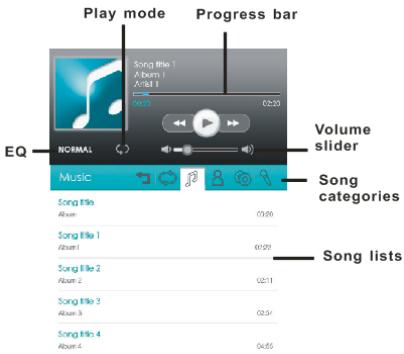
| EQ | Égaliseur |
| Play Mode | Mode de Lecture |
| Progress bar | Barre de progression |
| Volume slider | Bouton de réglage du volume |
| Song categories | Catégories de chansons |
| Song lists | Liste des chansons |
- En mode de lecture musicale, tapotez pourmettre la musique en lecture ou en pause.
- Tapotecz pourmettre la plaque precedente/suivante en lecture.
- Touchez et maintenez ou faites glisser la barre de progression pour rembobinage / avance rapidement la lecture.
- Appuyez sur le bouton < Vol+/-> de l'unité ou faites glisser le curseur du volume pour régler le niveau sonore.
Appuyez sur Genre Musical
- Appuyez sur l'icone Égaliseur pour régler l'effet sonore (jazz-pop-rock-classique-vocal-basse)
- Tapotecz l'icone du mode de lecture pour changer le mode de lecture.
- Appuyez sur l'onglet du type de tri pour sélectionner le tri par « Titre », « Artiste », « Album » ou « Genre »
Tapotecz
Tapotecz

pourmettreàjourla bibliothèque des médias.
pour returner à l'écran d'accueil.
Visionner des videos
- Dans le menu d'accueil, Sélectionnez [Védo] pour acceder à la bibliothèque desVIDEOS.
-
Dans la bibliothèque desVIDEOS, appuyez sur les boutons haut/bas ou faites glisser votre doigt vers le haut ou vers le bas de l'écran pour faire défiler la liste desVIDEOS.
-
Tapotec z le fichier video désire pour démarrer sa lecture.
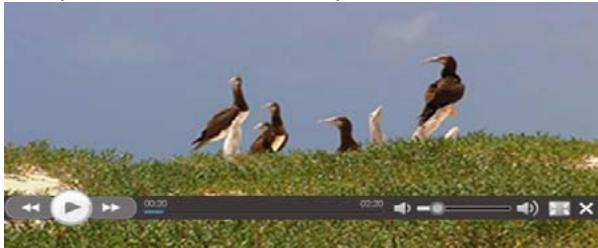
Contrcler la lecture video
Lors de la lecture d'une video, tapotecz sur l'écran pour faire apparaitre la barde d'outils flottante.
| Pourmettre en lecture ou pauser une video | Tapotecz |
| Pour acceder à la video précedente / suivante. | Tapotecz |
| Pour rembobiner ou avancer rapidement la lecture | Touchez et maintenez |
| Pour sauter sur n'importe quel point de la video | Tapotecz n'importe où ou faites glisser la tête de lecture sur la barre de progression. |
| Ajuster le niveau du volume | Faites glisser le curseur du volume sur l'écran ou utilisez les boutons situés sur le côté. |
| Régler le format d'affichage de l'écran | Tapotec |
| Revenir à l'écran du navigateur video | Tapotec ou appuyez sur le bouton Retour de l'unité. |
Remarques:
- Le lecteur video peut dire les fichiers des sous-titres. Veuillez charger le fjchier des sous-titres à afficher sur la video en lecture, sauf si les sous-titres sont intégrés dans la video elle-même.
- La liseuse permet l'affichage des fichiers de sous-titres aux formats sub, ssa, srt, lrc et encodés en UTF8
- Le nom du fjichier des sous-titres doit être identique à celui du fjichier video correspondant. Les sous-titres sont charges automatiquement pendant la lecture des videos.
Visionner des photos
- Dans le menu d'accueil, Sélectionnez [Photo] pour acceder au navigateur de photos.
Affichage par vignettes
- Toutes les photos disponibles dans la mémoire interne et sur la carte SD seront répertoriées dans l'affichage par vignettes.
- En mode plein écran, appuyez sur le bouton retour pour revenir au mode d'affichage par vignettes.
Démarriage de la lecture photo
En mode plein écran, tapotecz sur l'écran pour afficher / cacher la barre de contrôle.

| Démarrer / Arrête le diaporama | Tapotec / Il. |
| Visionner la photo précédente / suivante | Tapotec / ou faites glisser votre doigt sur l'écran. |
| Effectuer un zoom avant ou arrêté | Tapotec / |
| Faite pivoter la photo sur 90 degrés dans le sens des aiguilles d'une montre | Tapotec |
| Afficher les informations concernant la photo | Tapotec |
| Retourner au mode de visionnage par vignettes | Tapotec |
Remarques:
- En mode zoom avant / arrrière, tapotecz les icones directionnelles pour déplacer la photo agrandie.
- Pour revenir à la taille d'origine, appuyez sur le bouton
et continuez à utiliser normalement la liseuse.
Explorateur de fichiers
- À partir du menu d'accueil, Sélectionnez [Explorateur].
- Tapotecz pour sélectionner la mémoire interne ou la mémoire de la mini carte SD/SDHC.
- Faites glisser votre doigt vers le haut ou vers le bas pour
faire défilé la liste des fichiers.
Supprimer un fichier
- Affichez le fjichier que vous désirez supprimer avec
l'explorateur et tapotez sur pour afficher l'écran de suppression. - Sélectionné le fichier que vous désirez supprimer puis
tapotecz sur
Remarque : La suppression de fischiers/dossiers de grande talille ou un grand nombre de fischiers/dossiers peut prendre plus de temps.
Ces éléments de configuration vous permettent de personneliser votre liseuse BK7007, en réglient la date, l'heure et pour modifier d'autres préférences sur votre apparéil.
Langue
Pour régler la langue de l'interface de la liseuse.
Restauration des réglages par défaut
Pour restaurer les réglages par défaut de la liseuse.
Tous les réglages par défaut seront restaurés. Tous les contenus protégés par DRM et toutes les activations seront effacés. Vous devrez à nouveau autoriser votre liseuse avec ADE après la restauration du système.
Date et heures
Pour régler la date et l'heure, le format horaire, l'heure d'été/hiver
- Tapotecz sur l'élement désiré puis faites glisser votre doigt vers le haut/bas pour ajuster la valeur souhaitée.
- Appuyez sur le bouton Appliquer pour confirmer ou appuyez sur le bouton Annuler pour annuler le réglage.
Remarque : Il est nécessaire de selectionner un fuseau hora pour permettre le calcul des durées de validité/expiration lors d'emprunts de livres.
Réglages de l'écran
Pour régler le niveau de luminosité de la liseuse
Mode de veille
- Pour activer ou désactiver le mode de veille automatique, réglez la durée après laquelle le mode de veille sera activé.
- Appuyez sur le bouton
pourmettre manuellement la liseuse en veille. Appuyez une fois sur le bouton pour faire sortir manuellement la liseuse du mode de veille.
À propos du produit
Affiche les informations produit de la liseuse lecteur, par exemple le fabricant, le n° de modèle, la version du microprogramme, etc.
Gestion de l'alimentation
Affiche le statut de la batterie de la liseuse.
Calibration de I'écran tactile
Cette fonction vous permet de calibrer l'écran tactile. Utilisez votre doigt ou un stylet pour appuyer soigneusement sur le centre de la cible. Répéteze cette opération si la cible se déplace autour de l'écran pour calibrer l'écran tactile.
REMARQUE : Vous doivent maintenir la pression sur la cible pendant au moins 1 à 2 secondes. Le message CALIBRATION TERMINÉE s'affichera après quelques pressions.
La liseuse ne réagit pas ou ne s'allume pas
- Réinitialisez la liseuse en appuyant et en maintainant le bouton d'alimentation pendant 6 secondes. La liseuse sera forcee de s'eteindre si elle est allumee et vous devrez remetre de nouveau la liseuse en marche.
La batterie est complètement vide. Veuillez recharger la batterie avec un adaptateur secteur USB ou un port USB.
L'autonomie de la batterie semble limitée
- Si la température de fonctionnement est inférieure à 5^ , l'autonomie de la batterie sera réduite. Ceci n'est pas un dysfonctionnement mais est dû aux caractéristiques de la batterie.
- La batterie n'a pas ete utilisee depuis longtemps. Veuillez recharger a nouveau la batterie de la liseuse.
- La batterie n'a pas eté complètement rechargée. Veuillez charger la batterie de la liseuse pendant 4 heures.
- La batterie doit être remplacée. Veuillez contacter un revendeur/agree.
Il est impossible de dire un livre
- Les livres dont les droits d'auteur sont protégés ne peuvent pas etre lus sur un apparéil autre que celui autorisé.
Vérifiéz que le droit d'utilisation du livre n'a pas expires. - Vérifiez si le format du livre est compatible avec la liseuse.
Il est impossible d'utiliser la liseuse lors d'une connexion USB
Il n'est pas possible d'utiliser la liseuse quand elle est connectee à un PC.
- Déconnectez la liseuse du PC pour pouvoir à nouveau l'utiliser.
Pour pouvoir utiliser la liseuse tout en la rechargeant, cliquez sur l'icone [Retirer le périhérique en toute sécurité] située dans le coin gauche inférieur de l'écran pour déconnecter la connexion des données entre la liseuse et l'ordinateur. Une fois que la liseuse a été déconnectee en toute sécurité, l'ordinateur ne rechargera que la liseuse et vous pourrait utiliser normalement la liseuse.
Entretien
- Si la liseuse est mouillée, éteignez-la immédiatement.
Attendez que la liseuse ait complètement séchée avant de la remetre en marche.
Nettoyez l'écran avec un chiffon doux. Veillez à ne pas l'essuyer avec une matière abrasive. Lorsque vous transportez votre liseuse dans un sac, veillez à ce qu'elle soit toujours placée dans son boîtier de protection afin d'éviter qu'elle ne soit rayée. - S'il est nécessaire de faire réparer l'appareil, contactez l'un des revendeurs agrés indiqués sur la carte de garantie. Une réparation non professionnelle annulerait la garantie.
Spécifications du produit
Écran d'affichage
Affchage LCD TFT 7.pouces, 800× 480 pixels
Luminosite: 200cd/m²
Mémoire de stockage
Mémoire intégrée: 3.52 GB (Format FAT)
Mini carte SD/SDHC jusqu'à 16Go (Format FAT32)
Le format du fichier média n'est pas compatible
Livre électronique: epub, pdf, txt, fb2,pdb
Audio: mp3, wma, wav, ogg, AAC, flac
Photo: jpg, bmp, gif,png
Vidéo:mpeg 1,mpeg 2,mpeg 4,xvid,divx,h.263,h.264
wmv9/vc-1,rmvb, resolution HD jusqu'à 1080p
Connectivité
Transfert de données: USB 2.0 haute vitesse
Audio:Prise audio de 3,5 mm
Alimentation : Prise USB
Divers
Haut-parleur intégré
Heure / Date
Indicateur du statut de la batterie
Durée de la batterie
Lecture - jusqu'à 6 heures
Musique - jusqu'à 30 heures (avec le rétro-éclairage désactivé)
Charge
Alimentation:5.0V,1.2A
Durée: 6 heures (approximative)
Configuration minimale du système (péripérisque de stockage USB)
Windows 2K, XP, Vista, Win 7, Linux, Mac OS 10x et version supérieure
Propriétés physiques
Dimensions: 202,8 x 124,7 x 12,8 mm (approximatives)
Poids: 280g (approximatif)
※ Les fonctions optionnelles ne sont pas disponibles sur tous les modèles sauf indication contraire.
La conception et les specifications sont susceptibles de modifications sans préavis.
Informations sur la certification
FCC
Cet équipement a été testé et déclaré conforme aux limites des apparèils numériques de classe B définies par l'alinéa 15 du règlement de la FCC. Ces limites sont conçues pour garantir une protection raisonnable contre les interférences nuisibles lorsque l'équipement est utilisé dans un environnement résidentiel. Cét équipement géné, utilise et peut émettre de l'énergie radioélectrique; s'il n'est pas installé et utilisé conformément aux instructions fournies, il peut causeer des interférences nuisibles aux communications radio. Cependant, la possibité d'une interférence dans une installation donnée n'est pas entiennent exclue.
Si cet apparéil cree des interférences nuisibles qui affectent la réception radio ou la télévision, ce qui peut être déterminé en mettant l'équipement hors tension puis sous tension, l'utilisateur est invite à essayer de les éliminer d'une ou de plusieurs des manières suivantes :
- Changer l'orientation de l'antenna de réception.
- Éloigner l'appareil du récepteur.
- Brancher l'appareil sur une prise électrique située sur un circuit différent de celui sur lequel est branché le récepteur.
Pour obtenir une assistance complémentaire, contactez le revendeur ou un technicien radio/TV experimenté.
AVERTISSEMENT: LE FABRICANT N'EST PAS RESPONSABLE DE TOUTE INTERFERENCE RADIO OU TV CAUSEE
PAR DES MODIFICATIONS NON AUTORISEES SUR CET APPAREIL. DE TELLES MODIFICATIONS PEUVENT ANNULER L'AUTORISATION DE L'UTILISATEUR DE FAIRE FONCTIONNER L'APPAREIL.
CE

Ce symbole signifie que l'appareil est conforme aux
directives européennes de sécurité et d'interférences électriques.
Droits d'auteur et marques déposées
Les lois sur les droits d'auteur interdisent la copie des données de ce produit ou du contenu de ce manuel (illustrations, documents connexes, etc.) en totalité ou en partie sans l'autorisation du détenteur du droit d'auteur. De plus, l'utilisation des données de ce produit ou du contenu de cette notice est interdite sans l'autorisation du vendeur, excepté pour une utilisation privée.
Microsoft, Windows, Windows Vista et Windows Media sont des marques commerciales ou déposées de Microsoft Corporation aux États-Unis et/ou dans d'autres pays.
Macintosh et Mac OS sont des marques commerciales d'Apple Inc., déposées aux États-Unis et dans d'autres pays.
Adobe, le logo d'Adobe, Reader et PDF sont des marques commerciales ou déposées d'Adobe System Incorporated aux États-Unis et/ou dans d'autres pays.
Les brevets et la technologie d'encodage audio MPEG Layer-3 sont utilisés sous licence de Fraunhofer IIS et Thomson.
La lisseuse est équipée du logiciel Adobe Reader Mobile sous licence d'Adobe Systems Incorporated, Copyright © 1995-2009 Adobe Systems Incorporated. Tous droits réservés. Adobe et Reader sont des marques commerciales d'Adobe System Incorporated.
Informations sur l'élimination et le recyclage
Votre liseuse doit être jetée selon les réglementations et legislations locales.
Ce produit contient une batterie, c'est pourquoit le produit en fin de vie ne doit pas etre jeté avec les déchets menagers, mais mis au rebut séparément. Lorsque votre lecteur de livres électroniques atteint sa fin de vie, contactez les autorités locales pour connaître les options disponibles de recyclage.
Remplacement de la batterie:
La batterie rechargeable à l'intérieur du produit doit être remplaçée uniquement par un centre d'entretien agréé.

Ce symbole sur le produit ou dans le manuel
d'instructions signifie que vous équipement electrique ou électronique doit être jeté en fin de vie séparément de vos déchets menagers. Il existe des systèmes de collecte sélective pour le recyclage dans l'Union Européenne. Pour plus d'informations, veuillez contacter les autorités locales ou le revendeur auprès duquel vous avez acheté le produit.
Clause de non-responsabilité
Toutes les informations, les specifications et tous les designs contenus dans cette notice d'utilisation sont exacts au moment de la publication. Néanmoins, le produit est en développement et fait l'objet de mises à jour, c'est pourquoi l'apparace et les fonctionnalités du produit final peuvent l'égarement différer de celles indiquées dans la présente notice d'utilisation.
Équipée de la technologie Reader® Mobile d'Adobe Systems Incorporated.