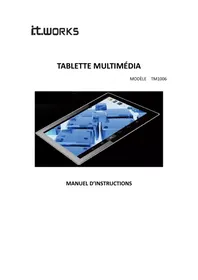
TM 786 - Tablette tactile 1T WORKS - Notice d'utilisation et mode d'emploi gratuit
Retrouvez gratuitement la notice de l'appareil TM 786 1T WORKS au format PDF.

| Type de produit | Tablette tactile |
| Marque | 1T WORKS |
| Modèle | TM 786 |
| Processeur | Allwinner A23, Dual Cortex-A7 à 1,5 GHz |
| Mémoire RAM | 512 Mo |
| Stockage interne | 4 Go flash |
| Stockage extensible | Jusqu'à 32 Go via carte microSD/SDHC |
| Écran | 7,85 pouces, LCD couleur TFT, résolution 1024x768 pixels |
| Connectivité Wi-Fi | 802.11 b/g/n |
| Port USB | Mini USB 2.0 (compatible OTG) |
| Caméra frontale | 0,3 mégapixels |
| Caméra arrière | 2,0 mégapixels |
| Haut-parleurs | 2 x 1 W |
| Système d'exploitation | Android 4.4 KitKat |
| Batterie | Li-Polymère rechargeable, 3,7 V |
| Alimentation externe | 5 V / 2 A |
| Autonomie musicale | Jusqu'à 8 heures |
| Autonomie vidéo | Jusqu'à 3 heures |
| Formats pris en charge | Images, audio, vidéo, ePub |
| Utilisation | Domestique uniquement |
FOIRE AUX QUESTIONS - TM 786 1T WORKS
Questions des utilisateurs sur TM 786 1T WORKS
0 question sur cet appareil. Repondez a celles que vous connaissez ou posez la votre.
Poser une nouvelle question sur cet appareil
Téléchargez la notice de votre Tablette tactile au format PDF gratuitement ! Retrouvez votre notice TM 786 - 1T WORKS et reprennez votre appareil électronique en main. Sur cette page sont publiés tous les documents nécessaires à l'utilisation de votre appareil TM 786 de la marque 1T WORKS.
MODE D'EMPLOI TM 786 1T WORKS
Cet appareil est destiné à un usage domestique uniquement. Toute utilisation autre que celle prévue pour cet appareil, ou pour une autre application que celle prévue, par exemple une application commerciale, est interdite.
Attention
IL Y A RISQUE D'EXPLOSION SI LA BATTERIE EST REMPLACÉE PAR UNE BATTERIE DE TYPE INCORRECT
METTRE AU REBUT LES BATTERIES USAGÉES CONFORMÉMENT AUX INSTRUCTIONS.
Symbole

Ce symbole indique que l'appareil est conforme aux normes européennes de sécurité et de compatibilité électromagnétique.
Naviguez sur Internet.
Consultez vos sites web préférés.
Restez en contact avec vos amis et votre famille.
Regardez des vidéos sur YouTube™
Accédez à la communauté de partage vidéo la plus populaire au monde.
Lisez vos livres préférés.
Téléchargez des milliers de livres avec le lecteur de livres électroniques préinstallé.
Découvrez des milliers d'applications et quelques pour Android™.
Connectez-vous sans fil à Internet.
Connectivité sans fil Wi-Fi haut débit 802,11 b/g/n.
Profitez de votre bibliothèque multimédia n'importe où.
Puisant lecteur portable des formats de fichier image, audio et vidéo les plus courants.
Lecteur de carte TF permettant d'augmenter la capacité de stockage (jusqu'à 32 Go).
Caméra intégrée
Caméra frontale 0,3 MP / Caméra arrière 2,0 MP
Détection automatique de l'orientation.
Orientez l'écran comme bon vous semble, l'affichage s'adapte automatiquement.
Lire des livres électroniques au format ePub nécessite le lecteur de livres électroniques préinstallé (E-book reader).
Description
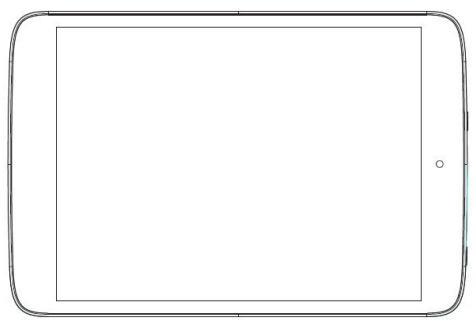
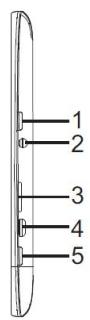
- ACCUEIL
- Prise écouteurs/casque TF 3. Logement pour carte mémoire TF
- Port HÔTE et Micro USB
- Connecter la tablette à un appareil compatible USB ou USB OTG.
- Connecter la tablette à un adaptateur électrique

Appuyer brièvement pour allumer ou éteindre l'écran. Appuyer longuement pour allumer ou éteindre l'appareil.
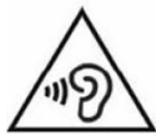
Afin de réduire les risques de lésions auditives, n'écoutez pas de la musique à un volume élevé pendant une longue période.
Mise en service
Allumer et éteindre la tablette
Allumer la tablette :
Maintenez la touche enfoncée jusqu'à ce que l'écran s'allume. Attendez que l'écran d'accueil s'affiche. La tablette est maintenant prête à l'emploi.
Eteindre la tablette :
- Maintenez la touche enfoncée jusqu'à ce que la fenêtre suivante s'affiche.
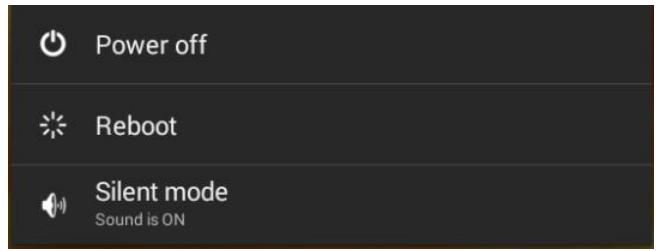
- Appuyez sur l'option d'arrêt puis appuyez sur OK à l'écran pour éteindre la tablette.
Allumer et éteindre l'écran (Veille)
Lorsque la tablette est allumée, vous pouvez éteindre son écran pour économiser sa batterie.
Appuyez une fois sur pour éteindre l'écran. Appuyez à nouveau sur pour rallumer l'écran.
REMARQUE: Pour économiser la batterie, vous pouvez régler l'écran pour qu'il s’éteigne automatiquement lorsque la tablette n’est pas utilisée. Le délai d’extinction de l’écran peut être réglé dans les options « Affichage » dans le menu « Paramètres »
Déverrouiller l'écran
Lorsque l'écran s'est éteint et que vous pouvez le déverrouiller, faites glisser l'icône Cadenas en travers de l'écran.
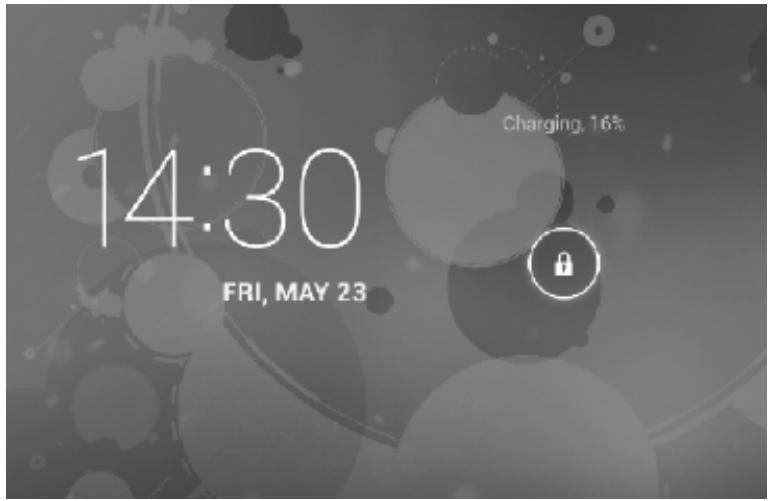
Applications
Pour ouvrir une application, appuyez sur l'icône de l'application sur l'écran d'accueil
ou dans le Lanceur pour y accéder.
Page du Lanceur (à titre indicatif uniquement) :
Applications préinstallées
Certaines applications ont été préinstallées sur votre tablette afin de faciliter son utilisation.
Naviguer sur Internet.
Effectuer des opérations mathématiques simples.
Prendre des photos ou filmer des vidéos avec la caméra frontale.

Écouter de la musique.
Accéder au menu Paramètres pour configurer les options.
Installer des applications
Vous pouvez également télécharger et installer des applications depuis le marché d'applications de l'appareil, le navigateur Internet ou autres sources.
Connexion à des sites Web de partage vidéo
- Cette tablette ne dispose pas d'Adobe Flash player préinstallé. Au lieu d'utiliser le navigateur Chrome, nous vous recommandons d’installer l'application des sites de partage vidéo de Google Play (par exemple, youtube, mimeo, dailymotion) ou de consulter les versions mobiles de ces sites Web (par exemple, m. youtube. com)
- Lors de la connexion à des sites deVIDEOS en utilisant le navigateur Chrome, vous verrez le message " Adobe flash player est rnécessaire" lors de la sélection de certaines de ces VIDEOS sur les sites de partage video. Vous devrez ensuite consulter la version mobile de ces sites (par exemple, m. youtube. com).
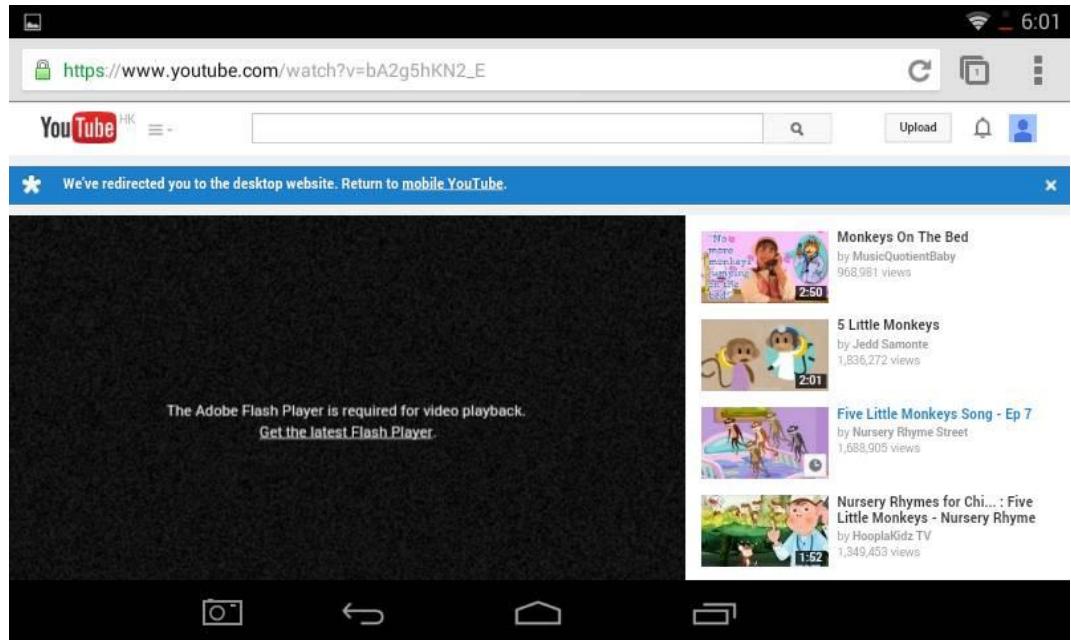
- Après avoir entré l'URL de ces sites en version mobile, vous serez invité à l'ouvrir en mode de navigation ou avec l'application (si l'application est déjà préinstallée).
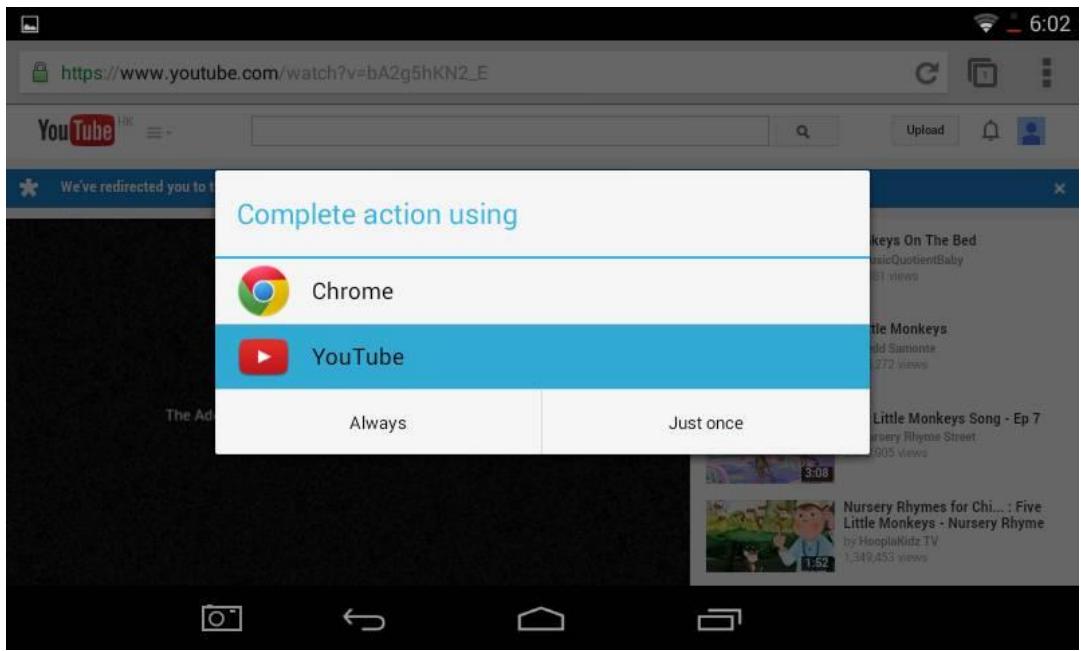
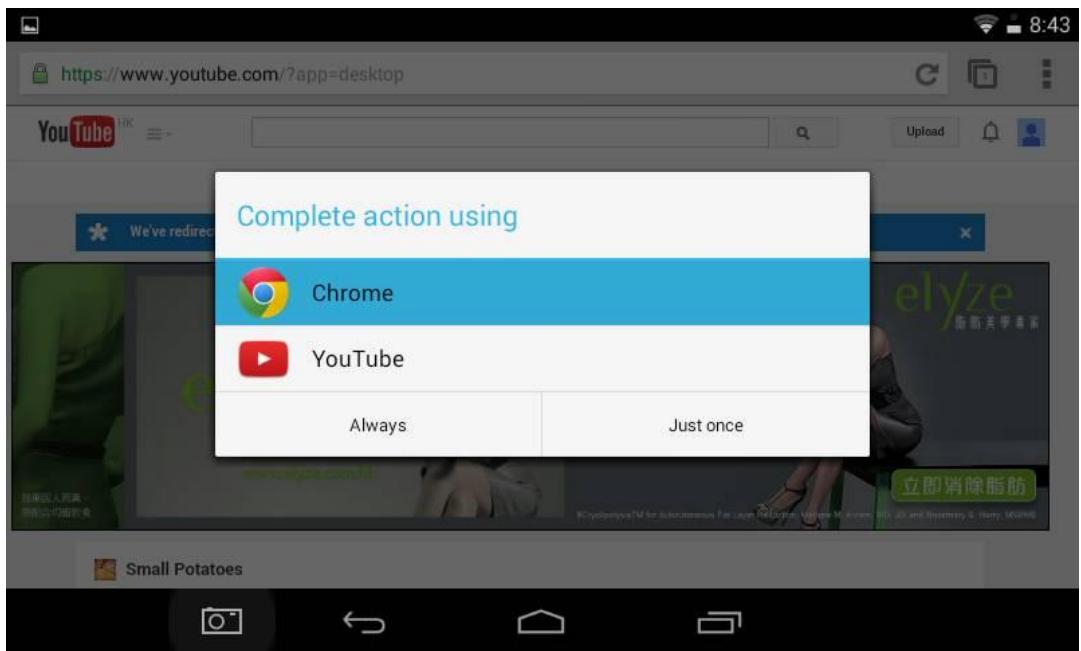
En outre, s'il y a un site Web qui pourrait avoir un contenu vidéo intégré, nous vous conseillons de consulter la version mobile du site Web. Par exemple, m.facebook.com.
Gestionnaire de fichiers
Pour accéder à des opérations de fichier, sélectionnez le fichier pour plus de 1 seconde, le menu des opérations de fichiers apparait
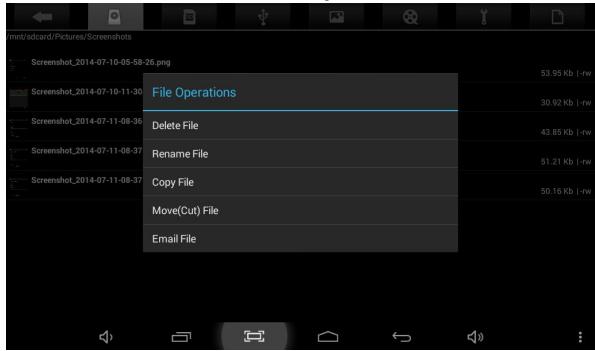
Copier/coller/couper/supprimer le fichier dans le répertoire désigné en utilisant le dernier onglet de fonction (en haut à droite)
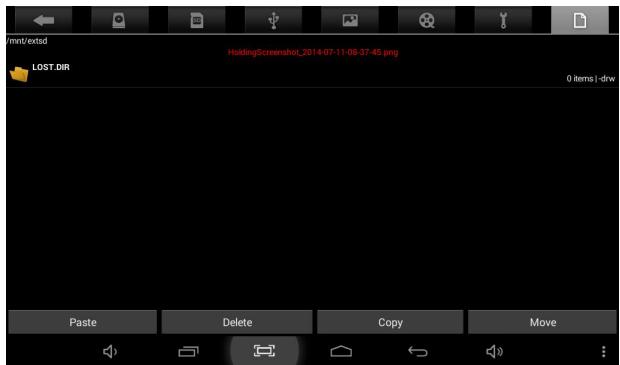
Gestionnaire de fichiers est une application développée par Cheetah Mobile.
Darty Group PLC n'est pas responsable de la perte de données ou de dommages de l'utilisateur de cette application.
Connecter la tablette à un réseau WIFI
- Activez la fonction Wi-Fi de la tablette si ce n'est pas déjà fait. Pour activer le Wi-Fi, procédez comme suit :
a. Affichez l'écran d'accueil : Appuyez sur la touche Accueil. b. Ouvrez le menu Paramètres : appuyez sur l'icône de l'écran d'accueil pour afficher le Lanceur puis appuyez sur l'icône Paramètres. c. Ouvrez le menu Sans Fil et Réseaux : Faites glisser l'icône sur ON (ACTIVÉ).
Lorsque le WiFi est activé, la tablette recherche et affiche la liste des réseaux WiFi disponibles.
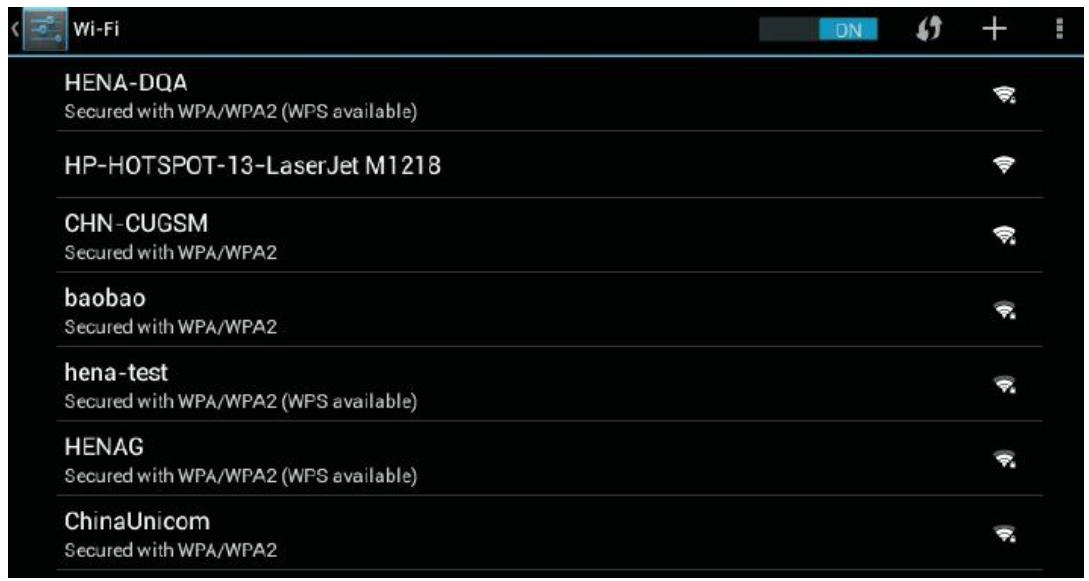
- Sélectionner un réseau WiFi disponible et s'y connecter : Dans le même menu Paramètres WiFi ci-dessus, appuyez sur l'un des réseaux de la liste.
Si le réseau est ouvert, la tablette vous demande de confirmer la connexion à ce réseau. Appuyez sur « Se connecter » pour confirmer.
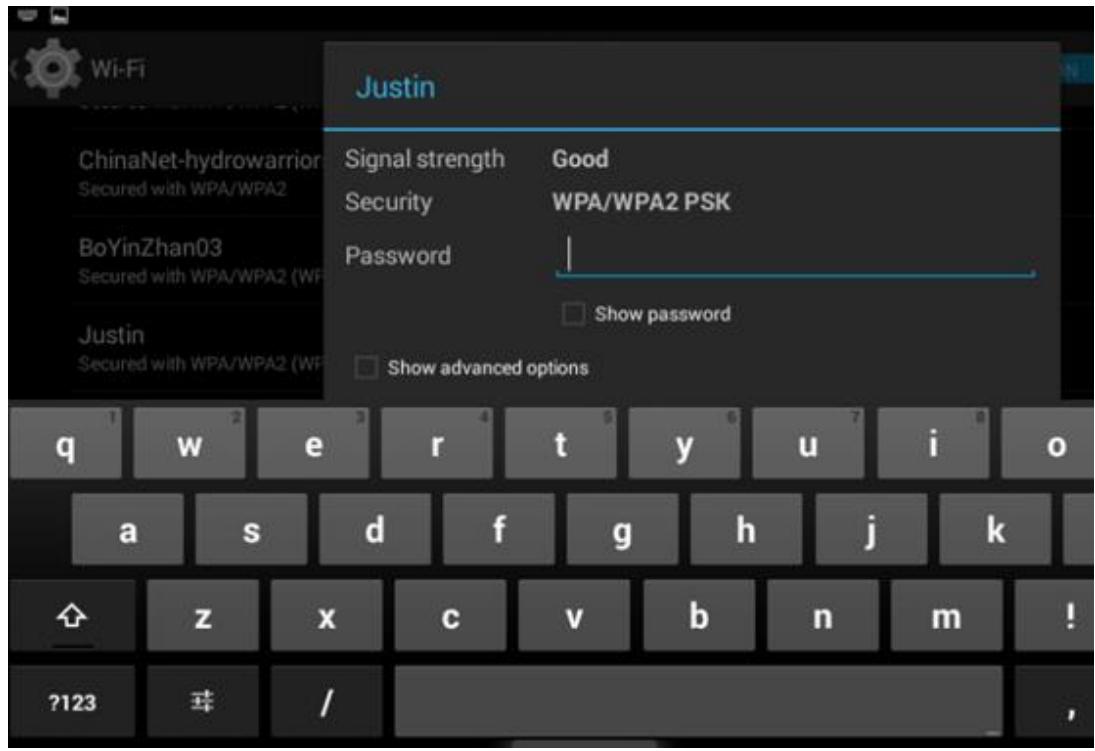
Si le réseau est sécurisé (ce qui est indiqué par une icône Cadenas), la tablette vous demande de saisir le mot de passe ou certificat. Appuyez sur le champ texte de saisie du mot de passe pour afficher le clavier virtuel, puis utilisez ce dernier pour saisir le mot de passe. Appuyez sur « Se connecter » pour confirmer.
Connecter un ordinateur ou une clé USB à la tablette
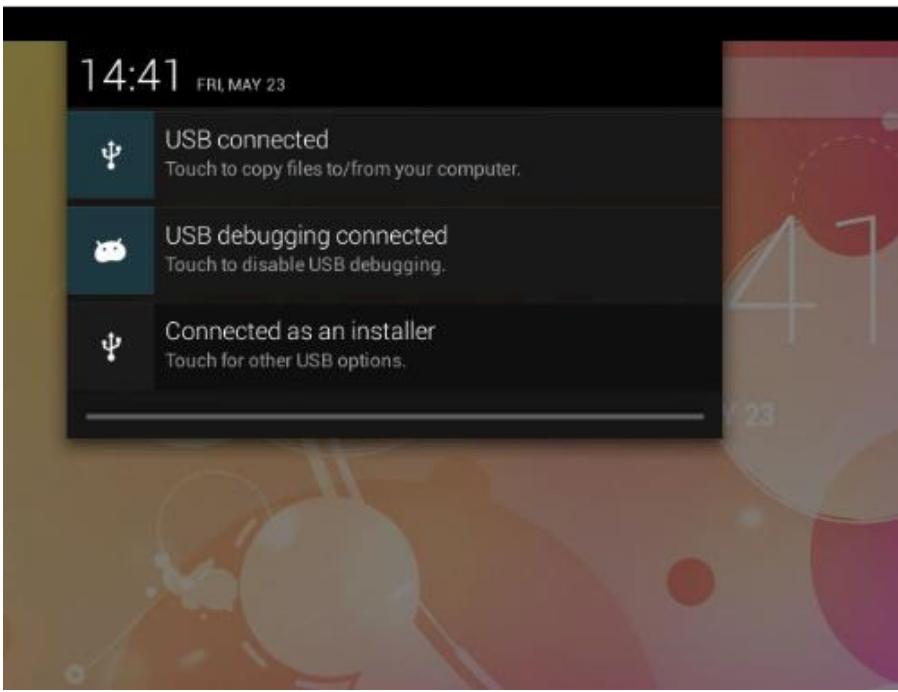
- Branchez un ordinateur ou une clé USB à la tablette avec le câble USB fourni.
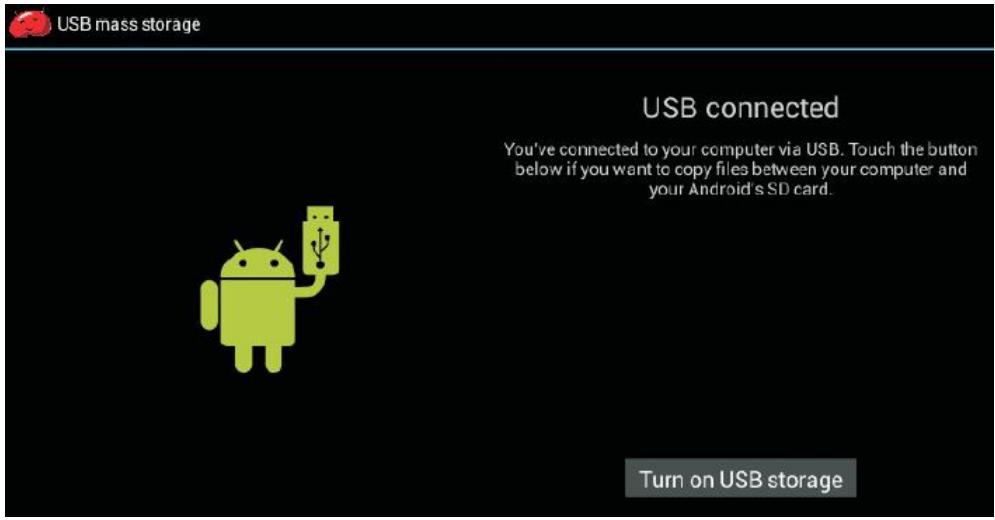
- Faites glisser l'icône USB vers le haut, puis appuyez sur « USB connecté »
- Connectez la mémoire interne.
- Appuyez sur le bouton « Activer le stockage USB » à l'écran pour connecter la mémoire interne de la tablette. Une fois la mémoire connectée, vous pouvez
copier des fichiers depuis ou vers la tablette.
SPECIFICATIONS
| Proesseur | Allwinner A23, Dual Cortex-A7- 1,5GHz |
| RAM | 512MB |
| Stockage | 4 Go flash intégré; 32 Go sur la mini carte SD/SDHC |
| Écran d'affichage | Écran LCD couleur TFT 7.85" (1024x768 pixels) |
| Réseau Wi-Fi | Wifi 802,11 b/g/n |
| USB | Logement pour mini USB 2,0 |
| Fonctions additionnelles | Micro intégré Caméra frontale (0,3MP), arrière 2MP 2 haut-parleurs X 1W |
| Système d'exploitation | AndroidTM 4.4 KitKat |
| Alimentation | Batterie rechargeable Li-Polymère 3,7V Alimentation externe CC : 5V/2A |
| Autonomie de la batterie | Jusqu'à 8 heures d'écouteusicale et 3 heures de lecture video |
Conditions de test de l'autonomie : lecture audio d'un fichier MP3 de 128 kbps, lecture vidéo d'un fichier MPEG-4/AVC 1920x1080, navigation Internet avec la luminosité par défaut. L'autonomie réelle peut différer des valeurs indiquées.
En raison des mises au point et améliorations constamment apportées à nos produits, de petites incohérences peuvent apparaître dans ces instructions. Veuillez nous excuser pour la gêne occasionnée.