TM 704 - Tablette tactile 1T WORKS - Notice d'utilisation et mode d'emploi gratuit
Retrouvez gratuitement la notice de l'appareil TM 704 1T WORKS au format PDF.

| Type de produit | Tablette tactile |
| Marque | 1T WORKS |
| Modèle | TM 704 |
| Dimensions (estimées) | 190 x 110 x 10 mm |
| Poids (estimé) | 300 g |
| Alimentation | Adaptateur secteur 5 V / USB |
| Écran | 7 pouces (17,8 cm) capacitif, résolution 800 x 480 pixels, multi-touch 5 points |
| Processeur | Boxchip A13, ARM Cortex-A9, 1,0 GHz |
| GPU | Mali 400 MHz |
| Mémoire RAM | 512 Mo |
| Stockage interne | 4 Go NAND Flash |
| Extension mémoire | Carte microSD (TF) |
| Système d'exploitation | Android 4.2.2 |
| Connectivité Wi-Fi | Wi-Fi 802.11 b/g/n |
| Batterie | Lithium-polymère 3,7 V intégrée |
| Connectique | Port USB, prise écouteurs 3,5 mm, logement microSD |
| Fonctions principales | Navigation web, email, musique, vidéo, applications Android |
| Entretien et nettoyage | Essuyer avec un chiffon doux légèrement humide. Ne pas utiliser de détergent puissant. |
| Sécurité | Ne pas démonter. Risque d'explosion si batterie remplacée par un type incorrect. Tenir à l'abri de l'humidité et des chocs. |
| Pièces détachées et réparabilité | Batterie non accessible ; aucun pièce détachée disponible. Appareil non réparable par l'utilisateur. |
| Contenu de l'emballage | Tablette, adaptateur secteur, câble USB, notice d'utilisation, consignes de sécurité |
FOIRE AUX QUESTIONS - TM 704 1T WORKS
Questions des utilisateurs sur TM 704 1T WORKS
0 question sur cet appareil. Repondez a celles que vous connaissez ou posez la votre.
Poser une nouvelle question sur cet appareil
Téléchargez la notice de votre Tablette tactile au format PDF gratuitement ! Retrouvez votre notice TM 704 - 1T WORKS et reprennez votre appareil électronique en main. Sur cette page sont publiés tous les documents nécessaires à l'utilisation de votre appareil TM 704 de la marque 1T WORKS.
MODE D'EMPLOI TM 704 1T WORKS
Recharger la batterie 3
Allumer et éteindre l'appareil. 1
Connexion à un ordinateur 1
Insérer une carte mémoire TF 2
UTILISER L'ÉCRAN TACTILE 2
APPLICATIONS 4
NAVIGATEUR 4
E-MAIL 6
MUSIQUE 7
VIDÉO (GALARIE) 8
PARAMÉTRES 8
Sans fil et réseau 8
Son 9
Affichage 9
Stockage. 10
Sécurité 11
Langue et saisie 12
Date et heures. 13
DépanNAGE 14
SPECIFICATIONS 15
Avertissements
Cet appareil est destiné à un usage domestique uniquement. Toute utilisation autre que celle prévue pour cet appareil, ou pour une autre application que celle prévue, par exemple une application commerciale, est interdite.
Attention
IL Y A RISQUE D'EXPLOSION SI LA BATTERIE EST REMPLACÉE PAR UNE BATTERIE DE TYPE INCORRECT.
METTRE AU REBUT LES BATTERIES USAGEES CONFORMÉMENT AUX INSTRUCTIONS.
Consignes de sécurité importantes
Cette notice d'utilisation contient d'importantes consignes de sécurité et instructions d'utilisation correcte de l'appareil. Respectez les instructions et consignes de cette notice d'utilisation.
- Ceci est un produit électronique dont la densité de composants est très élevée, ne le démontez pas vous-même. Veillez à ce que le produit ne subisse pas de choc et ne tombe pas.
- N'exposez pas l'appareil à un environnement agressif, par exemple les endroits détrempés ou mouillés, une humidité élevée, la pluie, des vibrations importantes, des températures très élevées ou très basses, les endroits très poussièreux ou exposés à une forte luminosité solaire.
- Pour nettoyer le produit, essuyez-le doucement en utilisant uniquement un chiffon légèrement humide. N'utilisez pas de détergent puissant ni de solvant chimique. Ne laissez pas des gouttes d'eau sur l'écran.
Symbole

Ce symbole indique que l'appareil est conforme aux normes européennes de sécurité et de compatibilité électromagnétique.
Manipulation et utilisation de la batterie
Ce produit est fourni avec une batterie rechargeable lithium polymère 3,7 V. Elle est intégrée dans le produit, n'est pas accessible et ne peut pas être remplacée. C'est pourquoi le produit usage doit être déposé dans un centre de recyclage.
Contenu de l'emballage
1 x Tablette 7" / 17,8 cm 1 x Adaptateur secteur 1 x Cable USB 1 x Notice d'utilisation 1 x Consignes de sécurité
Description du produit
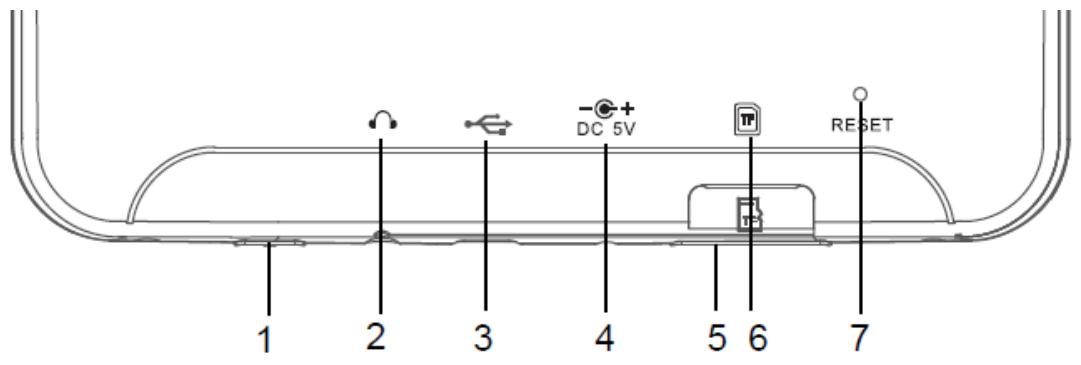
- Bouton marche/arrêt
- Prise d'alimentation 5 V
- Prise Écouteurs
- Bouton Volume +/-
- Logement pour carte TF
- RESET [Réinitialisation]
- Port USB
Recharger la batterie
La tablette est pourvue d'une batterie rechargeable intégrée. Avant d'utiliser la tablette pour la première fois, rechargez complètement sa batterie. Utilisez exclusivement l'adaptateur secteur 5 V fourni. Vous pouvez également recharger la tablette en la branchant sur un ordinateur ou une autre source d'alimentation USB avec le câble USB.
Quand la charge de la batterie est faible, la tablette émet un bip d'alerte et affiche un message pour l'indiquer. L'icône batterie est également vide. Si la charge de la batterie devient trop BASSE, la tablette s'éteint automatiquement.
Pendant la recharge, un symbole de recharge (éclair)

s'affiche dans l'icône
batterie du coin inférieur droit de l'écran d'accueil.
Une fois la batterie complètement rechargée (il n'y a plus de symbole d'éclair dans l'icône batterie), débranchez l'adaptateur secteur ou le câble USB de la tablette, puis débranchez-le de la prise électrique.
Allumer et éteindre l'appareil
- Maintenez le bouton appuyé jusqu’à ce que le démarrage de la tablette commence. Une fois le démarrage terminé, l’écran est verrouillé. Pour le déverrouiller, faites glisser l’icône « verrou » vers le bas jusqu’à ce qu’elle soit « déverrouillée ».
- Pour éteindre l'appareil, maintenez le bouton appuyé jusqu'à ce que la fenêtre contextuelle d'extinction s'affiche. Appuyez sur Éteindre, puis sur OK pour éteindre la tablette.
Connexion à un ordinateur
- Branchez le port USB de l'appareil dans celui d'un ordinateur.
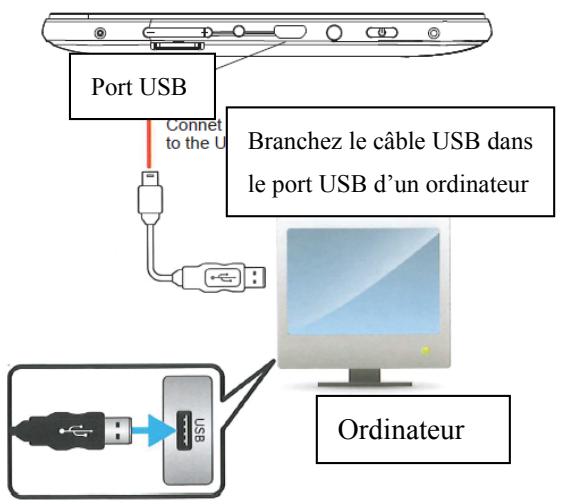
- Appuyez sur « Connecter le stockage USB »
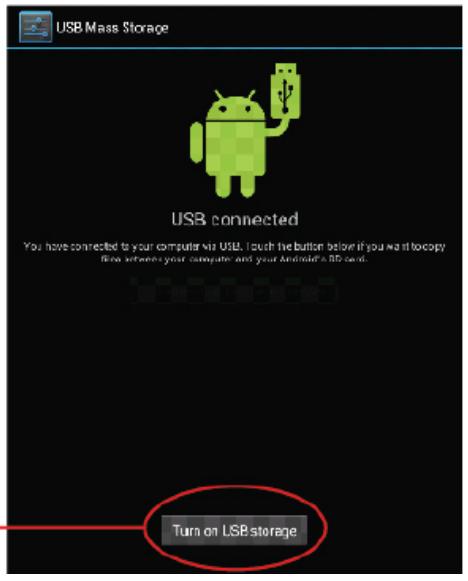
- Copiez des fichiers de l'ordinateur dans la tablette.
Insérer une carte mémoire TF
- Insérez une carte mémoire TF dans le logement pour carte TF.
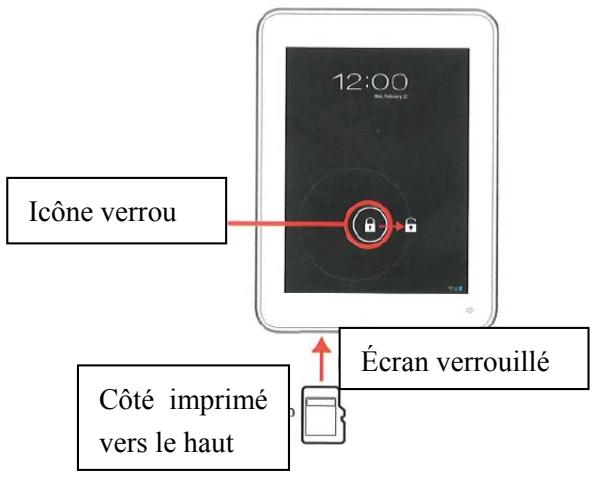
- Une fois la carte insérée, l'icône carte s'affiche dans la barre d'état.
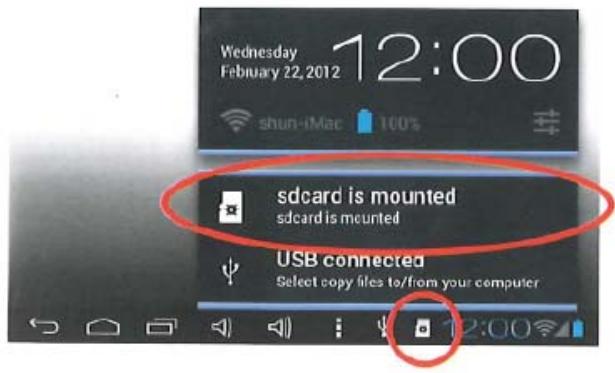
- Pour accéder au contenu de la carte mémoire TF, appuyez sur applications.
Utiliser l'écran tactile
Les principales commandes de l'écran d'accueil sont les suivantes :
| Icône | Nom | |
| Retour | ||
| Accueil | ||
| Applications récentes | ||
| Volume -/+ | ||
| Menu | ||
| 10:28 | Icônes d'état | |
| Applications | ||
Utilisez vos doigts pour contrôler et utiliser les icônes, les boutons, les menus, le clavier virtuel et les autres éléments de l’écran d’accueil.
Pour sélectionner ou activer un élément, touchez-le.
Pour saisir du texte, par exemple un nom, un mot de passe ou un élément à rechercher, touchez l'endroit où vous pouvez saisir le texte. Le clavier s'affiche et vous permet de saisir du texte dans le champ.
Les autres gestes courants comprennent :
Maintenir appuyé
Faire glisser un élément
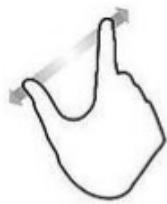
Faire glisser un doigt
Appuyer deux fois
Rapprocher ou Écarter
Applications
Pour accéder à la liste de toutes les applications disponibles sur la tablette, appuyez
sur

(icône au bas de l'écran).
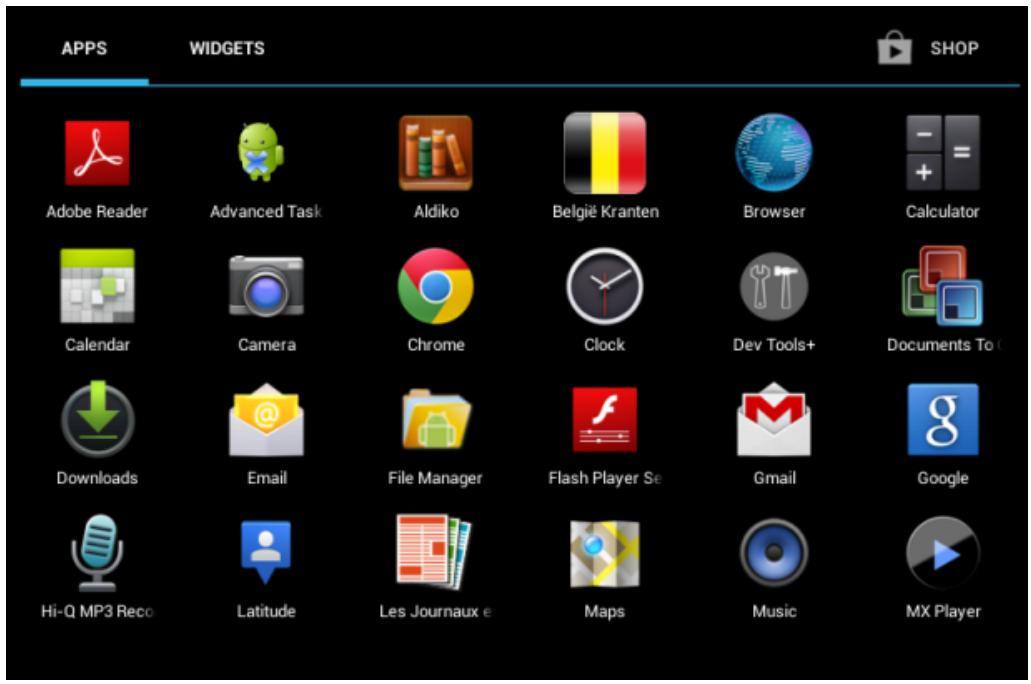
De cette page, vous pouvez démarrer n'importe quelle application en appuyant sur son icône. Pour accéder aux autres applications, faites défiler la page vers la gauche en faisant glisser un doigt de la droite vers la gauche.
Pour ouvrir le Navigateur Internet, appuyez sur l'icône

Pour aller sur un site Internet, appuyez sur la barre d'adresse, puis saisissez l'adresse
Web du site.
Utilisez le clavier virtuel pour saisir l'adresse, puis appuyez sur Aller.



Le Navigateur affiche la dernière page visitée.
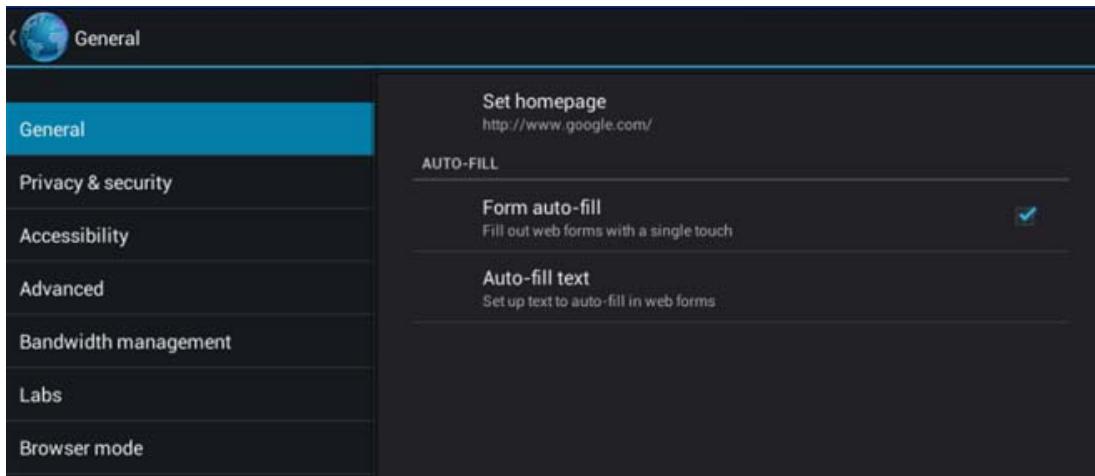
Modifier la page de démarrage
- Appuyez sur l'icône

Dans le coin supérieur droit.
- Appuyez sur Paramètres.
- Appuyez sur Général.
- Appuyez sur Définir la page de démarrage et appuyez sur l'une des options.
Ajouter un favori
- Affichez une page Web.
- Appuyez sur l'icône

- Appuyez sur l'option Ajouter aux favoris.
- Appuyez sur OK pour ajouter cette page Web aux favoris.
Ouvrir un favori
- Appuyez sur l'icône

- Appuyez sur l'icône

La liste des favoris s'affiche.
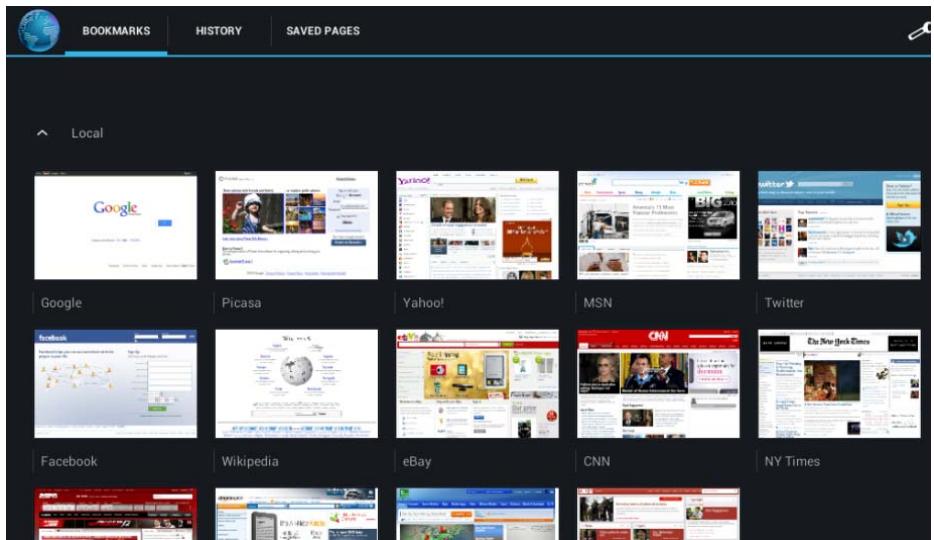
- Appuyez sur un favori pour ouvrir la page Web correspondante.
Pour activer l'accès à votre compte de courrier électronique, ouvrez E-mail en
appuyant sur l'icône

Avant de pouvoir accéder pour la première fois aux courriers électroniques d'un compte, vous devez saisir les informations de ce compte.
- Saisissez l'Adresse e-mail dans le champ prévu avec le clavier virtuel.
- Saisissez le Mot de passe dans le champ prévu avec le clavier virtuel.
- Appuyez sur Suivant, l'application essaie de finaliser la configuration.
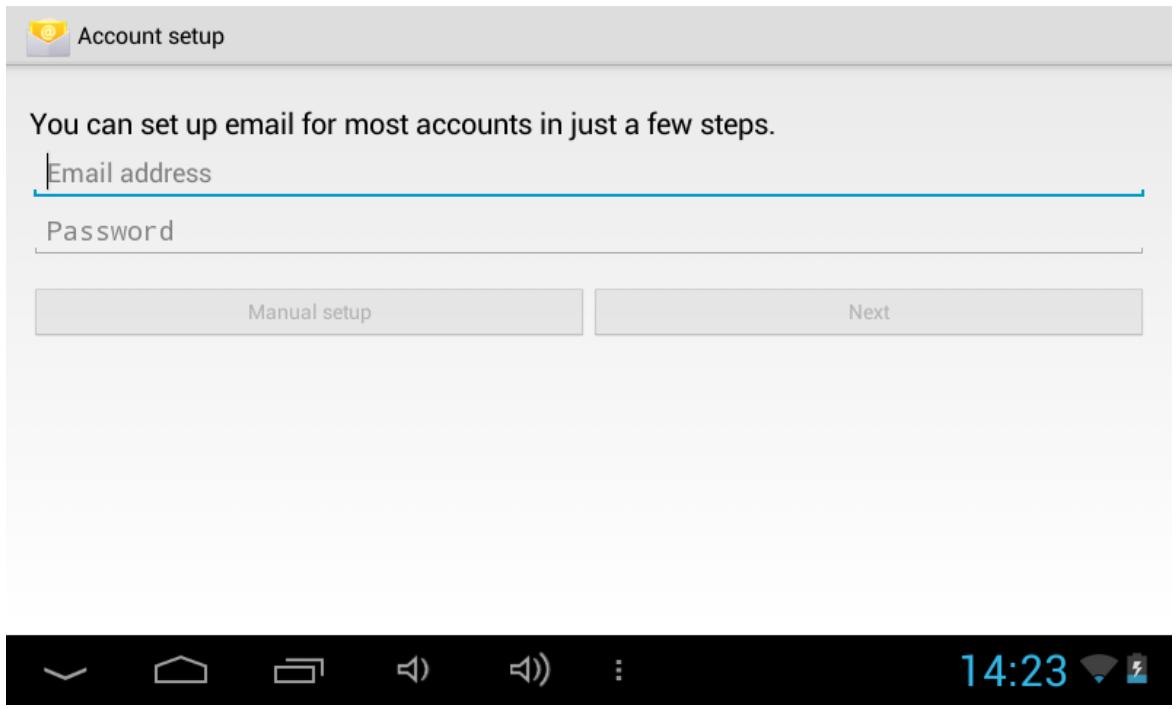
Si la configuration n'est pas finalisée automatiquement, vous devez saisir manuellement les informations du compte en sélectionnant Configuration manuelle.
Appuyez sur le bouton « Configuration manuelle », puis sélectionnez le type de compte (POP3 ou IMAP) et saisissez tous les détails du compte.
Envoyer un courrier électronique
- Appuyez sur l'icône

- Saisissez le Destinataire et l'Objet, et rédigez le courrier.
- Pour joindre un document, appuyez sur l'icône
, puis naviguez jusqu'au et sélectionnez le document.
dossier contenant le document à joindre et sélectionnez le document.
- Quand vous avez terminé, appuyez sur le bouton
Pour afficher le Lecteur audio, appuyez sur l'icône. Vous pouvez sélectionner un morceau et l'ouvrir dans le lecteur.
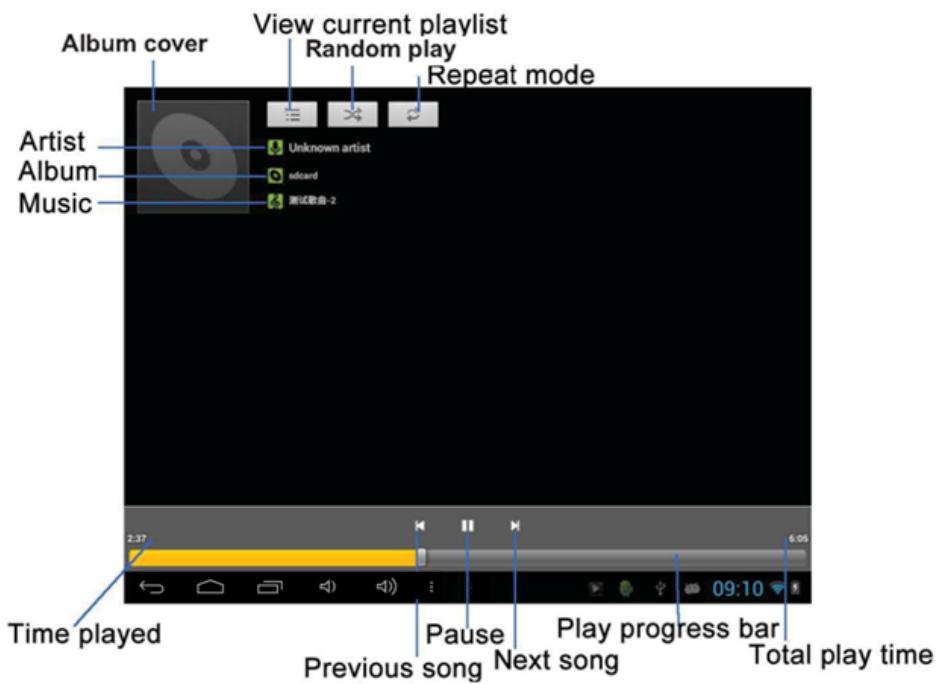
| Time played | Durée écoulée |
| Music | Morceau |
| Album | Album |
| Artist | Artiste |
| Album cover | Pochette de l'album |
| View current playlist | Afficher la liste de lecture actuelle |
| Random play | Lecture aléatoire |
| Repeat mode | Mode de répétition |
| Total play time | Durée totale |
| Play progress bar | Barre de progression de la lecture |
| Next song | Morceau suivant |
| Pause | Pause |
| Previous song | Morceau précédent |
Ajouter un morceau à la liste de lecture
- Appuyez sur un morceau jusqu'à ce qu'un menu s'affiche.
- Appuyez sur Ajouter à la liste de lecture pour afficher le menu correspondant.
- Appuyez sur Liste de lecture Actuelle ou Nouvelle. Le morceau sélectionné est ajouté à la liste de lecture.
- Si vous sélectionnez Nouvelle, saisissez le nom de la nouvelle liste de lecture, puis appuyez sur Enregistrer.
Supprimer un morceau de la liste de lecture
- Appuyez sur un morceau jusqu'à ce qu'un menu s'affiche.
- Appuyez sur Supprimer, puis appuyez sur OK.
VIDEO (lecteur super-hd)
Pour afficher le lecteur vidéo, appuyez sur l'icône et naviguez jusqu'au dossier vidéo, puis sélectionnez une vidéo en appuyant dessus.
Lecture/pause
Appuyez sur le bouton Lecture, la lecture vidéo commence.
Pour permettre la lecture vidéo en pause, appuyez n'importe où sur l'écran pour afficher la barre de contrôle, puis appuyez sur le bouton Pause. Pour reprendre la lecture, appuyez sur le bouton Lecture.
Modifier la position de lecture
Appuyez sur le lecteur vidéo pour afficher la barre de contrôle. La barre de contrôle affiche le temps spécifique de ce point dans la vidéo. Maintenez le point appuyé et faites-le glisser jusqu'à la position désirée dans la vidéo.
Paramètres
Pour accéder à tous les paramètres système disponibles de la tablette, appuyez sur
Sans-fil et réseaux
- Pour activer le Wi-Fi, faites glisser le curseur du Wi-Fi sur ON.
- Une fois le Wi-Fi activé, la tablette recherche automatiquement les réseaux Wi-Fi disponibles et affiche le nom des réseaux déetectés.
- Les réseaux sécurisés sont indiqués par une icône Verrou.
- Si la tablette détecte un réseau auquel elle s'est déjà connectée, elle s'y reconnecte automatiquement.
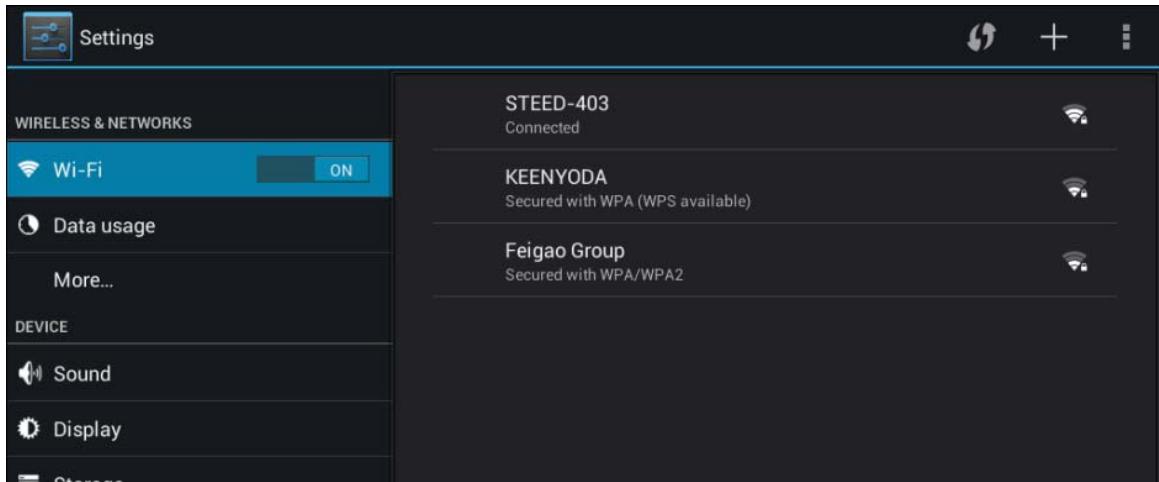
- Sélectionnez un réseau approprié dans la liste et appuyez dessus.
- Si le réseau est sécurisé, vous devez saisir un mot de passe, puis appuyez sur Connexion.
- La tablette se connecte au réseau.
Son
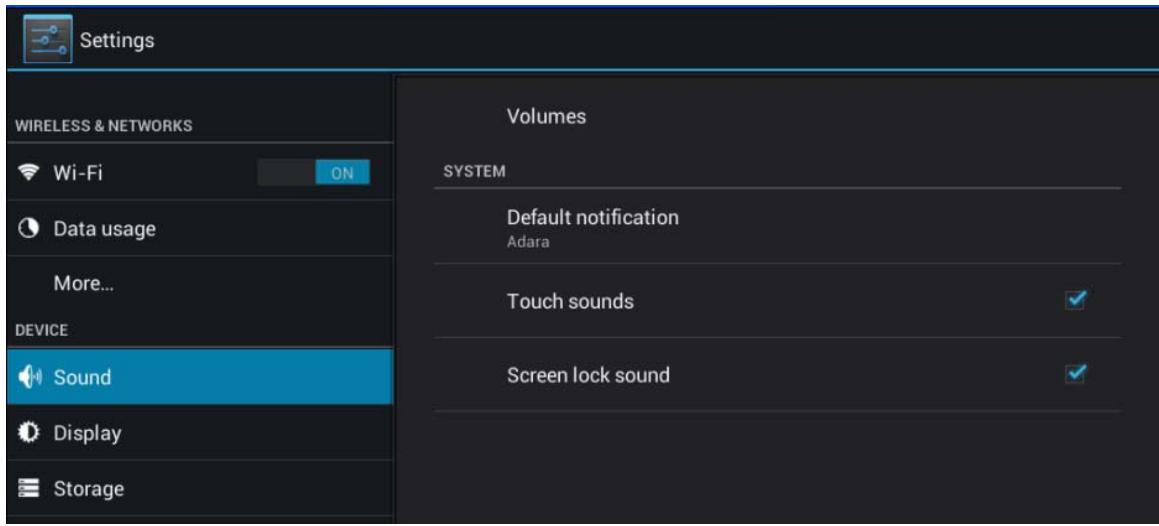
Ce menu vous permet de configurer les options suivantes :
Volume
Configurer les réglages du volume par défaut pour Musique, Vidéo, Jeux et autres médias, Notifications et Alarmes.
Notification par défaut
Sélectionner différents sons pour les notifications.
Retour sonore
Activer ou désactiver l'indication sonore quand vous appuyez sur une touche ou un élément.
Son de verrouillage de l'écran
Activer ou désactiver l'indication sonore de verrouillage ou déverrouillage de l'écran.
Affichage
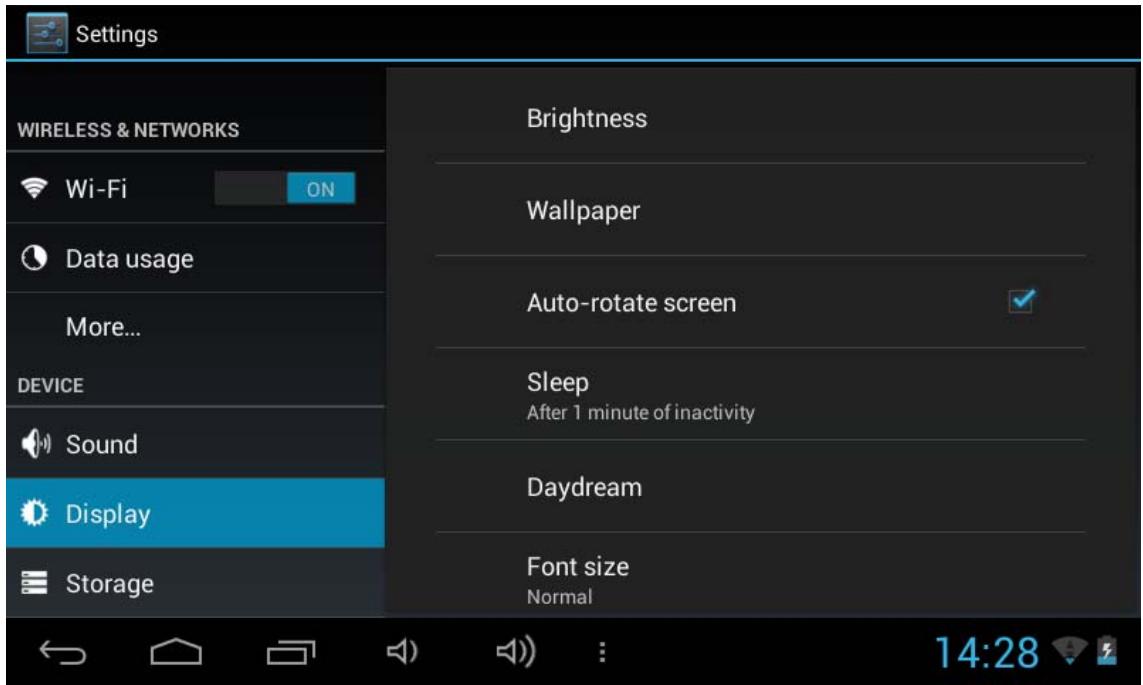
Ce menu vous permet de configurer les paramètres suivants :
Luminosité
Régler la luminosité par défaut de l'écran.
Fond d'écran
Sélectionner le fond d’écran de l’écran d’accueil dans Galerie, Lecteur Super-HD ou Fond d’écran.
Rotation automatique de l'affichage
Si cette option est activée, l'affichage pivote automatiquement.
Mise en veille
Régler le délai de mise en veille automatique de la tablette entre Jamais et 30 minutes.
Daydream (Écran de veille)
Sélectionner un écran de veille dans Horloge, Couleurs, Cadre Photo ou Tableau Photo.
Taille de police
Modifier la taille par défaut de la police pour faciliter la lecture des textes.
Calibration de l'accéléromètre
Calibrer l'accéléromètre.
Stockage
Ce menu vous fournit des informations complètes sur le stockage interne et des cartes mémoires externes utilisées, notamment l'espace mémoire disponible sur chaque support de stockage.

Sécurité
Ce menu vous permet de régler le degré de sécurité de votre tablette. Vous pouvez activer différents modes de verrouillage automatique de l'écran pour éviter les accès non autorisés.
Verrouillage de l'écran
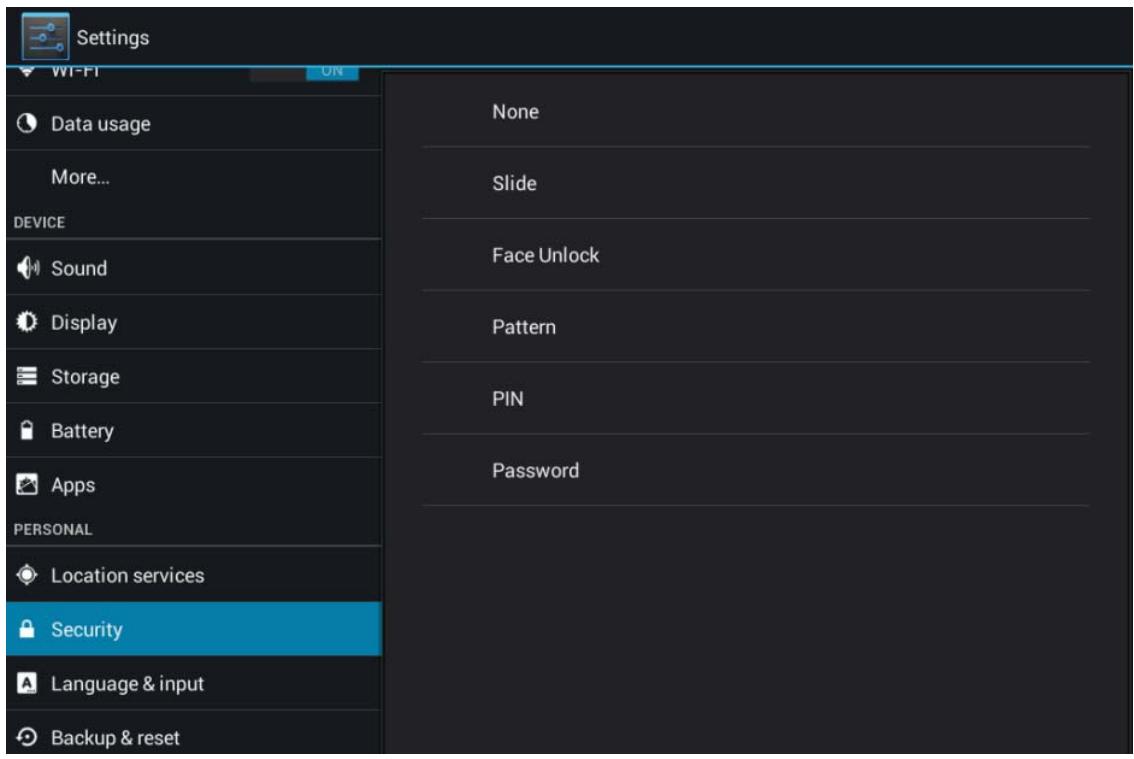
Pour verrouiller l'écran, procédez comme suit:
- Appuyez sur Verrouillage de l'écran.
- Appuyez sur le type de verrouillage souhaité et suivez les instructions qui s'affichent.
Appuyez sur le type de verrouillage suivant
Faire glisser
Pas de protection, accès direct à l'écran d'accueil.
Déverrouillage facial
Déverrouillage de la tablette par reconnaissance de votre visage.
Modèle
Déverrouillage en dessinant un motif simple avec un doigt.
Code PIN
Déverrouillage par saisie d'au moins quatre chiffres. Plus le code PIN est long, plus il est sûr.
Mot de passe
Déverrouillage par saisie d'au moins quatre chiffres ou lettres.
Remarque :
- Si un type de verrouillage a été activé, l'écran se verrouille quand la tablette se met en veille.
- Si vous avez activé un verrouillage, vous devez saisir le modèle, le code PIN ou le mot de passe pour débloquer l'accès aux paramètres de verrouillage afin de les modifier.
- Si vous oubliez votre Modèle / Code PIN / Mot de passe, le seul moyen de déverrouiller l'appareil est de restaurer ses réglages par défaut.
7) Redémarrez l'appareil. Pendant son redémarrage, appuyez simultanément sur
les boutons
et Volume - jusqu'à ce que la page suivante s'affiche.
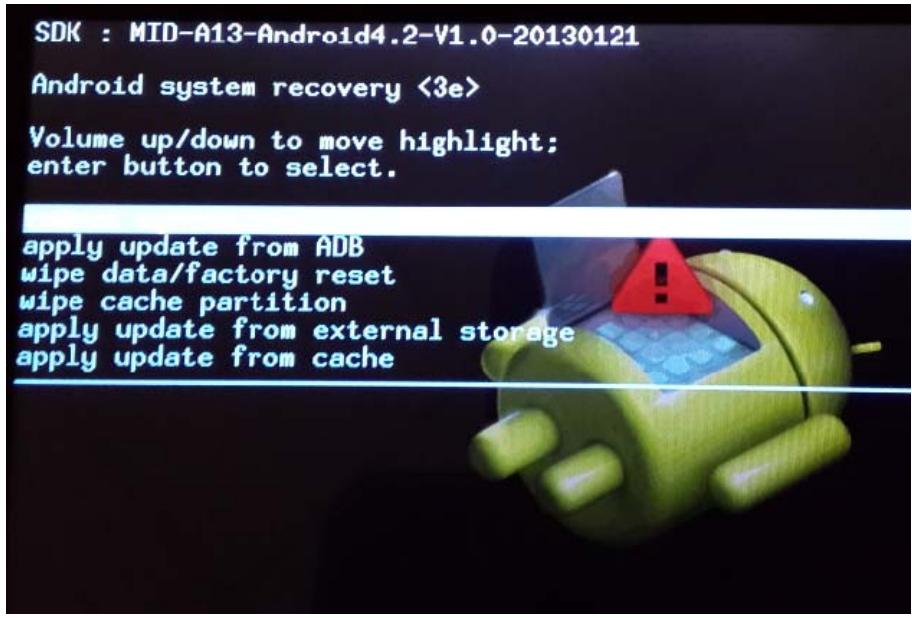
8) Sélectionnez l'option Wipe data / factory reset en appuyant plusieurs fois sur le bouton Volume -. 9) Appuyez sur pour entrer dans l'option. 10) Sélectionnez [Yes], le système supprime les données. 11) Une fois les données supprimées, un menu s'affiche dans lequel l'option Reboot system now est en surbrillance. 12) Appuyez sur pour confirmer. L'appareil redémarre.
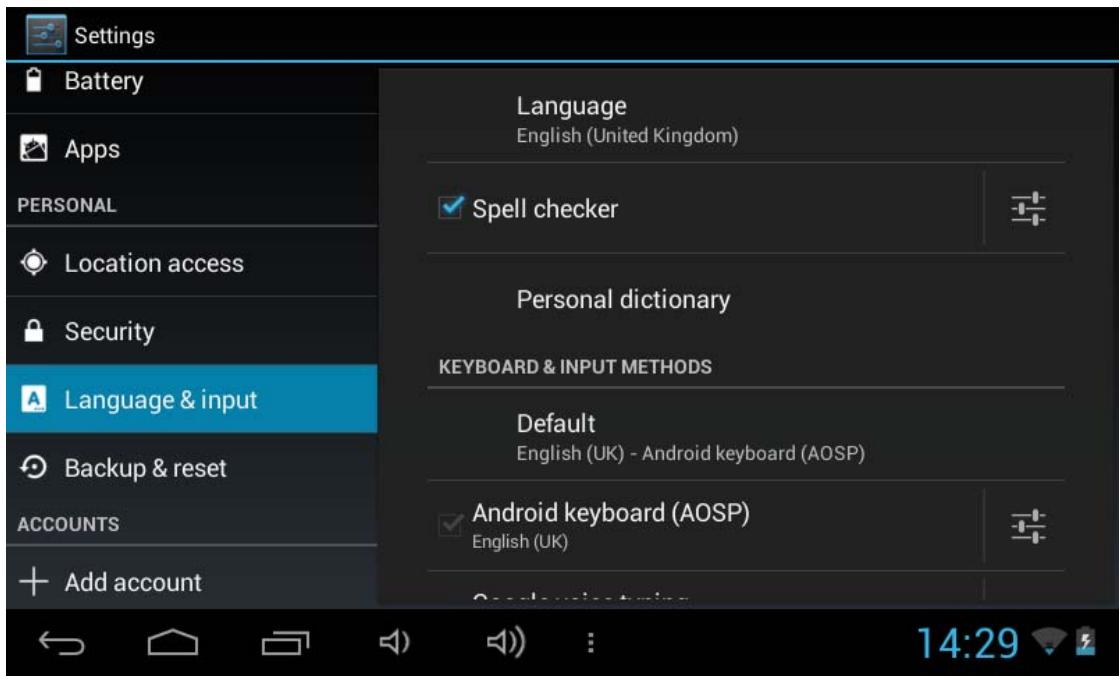
Langue et saisie
Ce menu vous permet de sélectionner la langue d'affichage et la langue du clavier, de configurer la Recherche Vocale et la Synthèse Vocale.
Date et heures
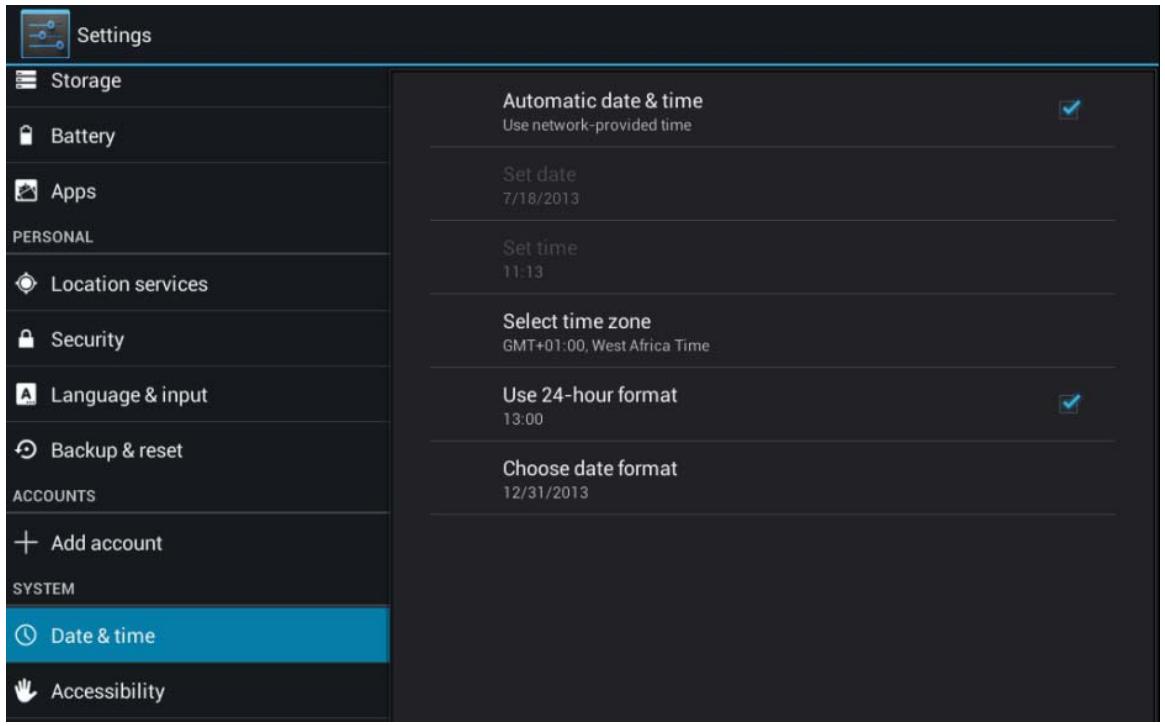
Ce menu vous permet de régler l'heure et la date. Les options suivantes sont disponibles :
Date et heures Quand cette option est activée, la tablette met automatiquement à jour la date et l'heure lorsqu'elle est connectée à Internet.
Fuseau horaire Quand cette option est activée, la tablette utilise le fuseau horaire automatique fourni par le réseau.
Régler la date Régler la date manuelle. Cette option n'est disponible que si l'option « Date et heures automatiques » est désactivée.
Régler l'heure Régler l'heure manuellement. Cette option n'est disponible que si l'option « Date et heures automatiques » est désactivée.
Sélectionner le fuseau horaire parmi ceux disponibles.
fuseau hora
Utiliser le format 24 h
Sélectionner le format de la date
Afficher l'heure sur 12 h ou 24 h.
Sélectionner le format d'affichage de la date.
L'appareil est chaud
L'appareil peut devenir chaud pendant sa recharge, quand plusieurs applications fonctionnent simultanément ou quand l'écran est utilisé à sa luminosité maximale.
- C'est normal et cela ne gêne normalement pas l'utilisation.
Connexion impossible au wi-fi
- Vérifiez que le réseau sans fil fonctionne en le testant avec un autre appareil sans fil.
- Vérifiez que l'appareil est à portée du réseau sans fil auquel vous pouvez le connecter. Les murs et les autres obstacles réduisent la distance opérationnelle entre les appareils sans fil.
- Vérifiez que le mot de passe saisi est le bon.
Le système présente des dysfonctionnements et ne fonctionne pas correctement. L'installation de certaines applications tierces peut provoquer le dysfonctionnement du système.
- Essayez de résoudre le problème en désinstallant des applications récemment installées pouvant être la cause de ce problème.
- Appuyez sur le bouton RÉINITIALISER sur le côté de l'appareil et observez s'il redémarre normalement ou non.
| Processeurs (CPU + GPU) | CPU: Boxchip A13. ARM Coretex-A9, 1.0 GHz GPU: Mali 400 MHz | |
| RAM | 512 Mo | |
| Mémoire NAND FLASH | 4 Go | |
| Sans fil | Wi-Fi 802.11 b/g/n | |
| Écran | Taille | 17,8 cm / 7" |
| Type d'écran et Multi-Touch | Capacitif, P+G, TN 5 points | |
| Résolution | 800 x 480 pixels | |
| Système d'exploitation | Android 4.2.2 | |
| Batterie | Batterie lithium polymère intégrée | |
En raison des modifications et améliorations apportées à nos produits, de petites incohérences peuvent apparaître dans cette notice d'utilisation. Veuillez nous excuser pour la gène occasionnée.
Kesa Electricals © UK : EC1N 6TE 05/08/2013