EL 601 - liseuse 1T WORKS - Notice d'utilisation et mode d'emploi gratuit
Retrouvez gratuitement la notice de l'appareil EL 601 1T WORKS au format PDF.

| Type de produit | Liseuse numérique |
| Marque | 1T WORKS |
| Modèle | EL 601 |
| Écran | Écran tactile |
| Alimentation | Batterie lithium polymère 3,7 V rechargeable via USB |
| Formats de livres pris en charge | PDF, ePub, TXT, HTML, FB2, RTF, mobipocket |
| Formats d'image pris en charge | JPEG, GIF, BMP |
| Connectivité | WiFi, USB 2.0 |
| Stockage | Carte mémoire (logement) + mémoire interne |
| Éclairage | Oui, réglable |
| Fonctions principales | Lecture de livres, navigateur web, dessin, favoris, visionnage photos, explorateur de fichiers, recherche, paramètres WiFi, Adobe DRM |
| Entretien et nettoyage | Essuyer avec un chiffon légèrement humide ; ne pas utiliser de détergent puissant ni solvant |
| Sécurité | Éviter chocs, chutes, exposition à l’humidité, températures extrêmes, poussière ; batterie intégrée non remplaçable |
| Pièces détachées et réparabilité | Batterie intégrée non remplaçable ; recyclage en centre agréé |
| Contenu de l’emballage | 1 liseuse, 1 câble USB, 1 notice d’utilisation |
| Informations générales | Usage domestique uniquement ; conformité aux normes européennes |
FOIRE AUX QUESTIONS - EL 601 1T WORKS
Questions des utilisateurs sur EL 601 1T WORKS
0 question sur cet appareil. Repondez a celles que vous connaissez ou posez la votre.
Poser une nouvelle question sur cet appareil
Téléchargez la notice de votre liseuse au format PDF gratuitement ! Retrouvez votre notice EL 601 - 1T WORKS et reprennez votre appareil électronique en main. Sur cette page sont publiés tous les documents nécessaires à l'utilisation de votre appareil EL 601 de la marque 1T WORKS.
MODE D'EMPLOI EL 601 1T WORKS
Allumer et teinter la liseuse 4 Recharger la liseuse 5 Insérer une carte mémoire dans la liseuse 5
TRANSFERT DES FICHIERS DE CONTENU. 5 LIRE DES LIVRES 12
Utiliser le menu des options de la liste des livres 13 Tourner les pages 14
Actions sur les pages des livres 14
Régler la taille du texte 15 Afficher la table des matières d'un livre 15 Régler les marges d'un livre 15 Rechercher des mots-clés dans un livre 15 Créer un marque-page sur la page d'un livre. 16 Options des autres pages du menu 16
UTILISER L'ÉCLAIRAGE 17 NAVIGATEUR 18 DESSINER 18 FAVORIS 18 VISIONNER DES PHOTOS 18 EXPLORATEUR DE FICHIERS 19 RECHERCHER 20 PARAMETRES 20 SPECIFICATIONS. 22 MISE AU REBUT 22
Avertissements
Cet appareil est destiné à un usage domestique uniquement. Toute utilisation autre que celle prévue pour cet appareil, ou pour une autre application que celle prévue, par exemple une application commerciale, est interdite.
Attention
IL Y A RISQUE D'EXPLOSION SI LA BATTERIE EST REMPLACÉE PAR UNE BATTERIE DE TYPE INCORRECT.
METTRE AU REBUT LES BATTERIES USAGEES CONFORMÉMENT AUX INSTRUCTIONS.
Consignes de sécurité importantes
Cette notice d'utilisation contient d'importantes consignes de sécurité et instructions d'utilisation correcte de l'appareil. Respectez les instructions et consignes de cette notice d'utilisation.
Veillez à ce que le produit subisse pas de choc et ne tombe pas. - N'exposez pas l'appareil à un environnement agressif, par exemple un environnement détrempé ou mouillé, une humidité élevée, la pluie, des vibrations importantes, des températures très élevées ou très basses, des environnements très poussiereux ou exposés à une forte luminosité solaire. - Pour nettoyer le produit, essuyez-le doucement en utilisant uniquement un chiffon légèrement humide. N'utilisez pas de détergent puissant ni de solvant chimique. Ne laissiez pas des gouttes d'eau sur l'écran.
Symbole

Ce symbole indique que l'appareil est conforme aux normes européennes de sécurité et de compatibilité électromagnétique.
Manipulation et utilisation de la batterie
Ce produit est fourni avec une batterie rechargeable lithium polymère 3,7 V. Elle est intégrée dans le produit, n'est pas accessible et ne peut pas être remplacée. C'est pourquoi le produit usage doit être déposé dans un centre de recyclage.
Contenu de l'emballage
1x Liseuse 1x Cable USB 1x Notice d'utilisation
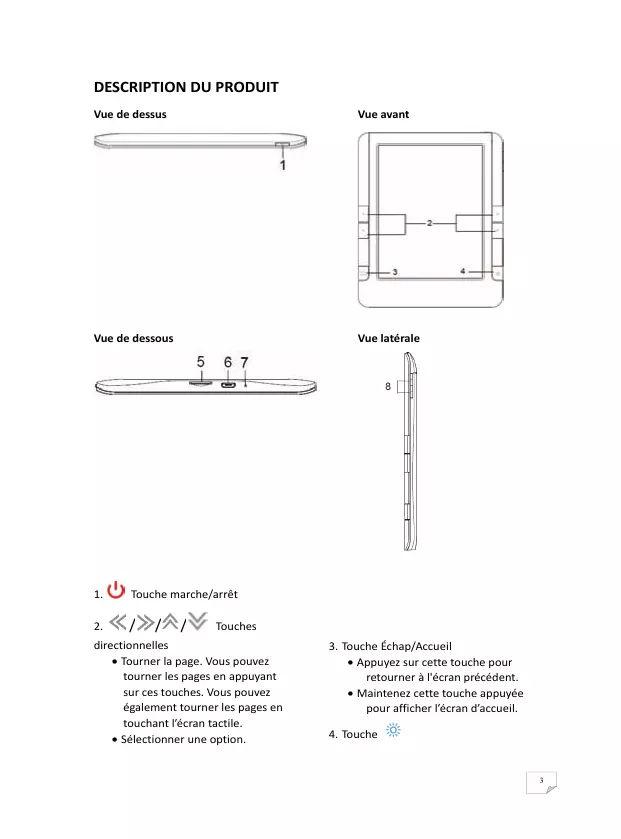
Description du produit
Vue de dessus
Vue avant
Vuede dessous
Vuelaterale
- Touche marche/arrêt
- / / / Touches
directionnelles
- Tourner la page. Vous pouvez tourner les pages en appuyant sur ces touches. Vous pouvez également tourner les pages en touchant l'écran tactile.
- Sélectionner une option.
- Touche Échap/Accueil
- Appuyez sur cette touche pour restaurer à l'écran précédent.
- Maintenez cette touche appuyée pour afficher l'écran d'accueil.
- Touche

- Logement pour carte mémoire
- ↔ Port USB
- Bouton REINITIALISER
- Touches
Allumer et teindre la liseuse
- Appuyez sur la touche pendant 5 secondes pour allumer la liseuse.
- Le démarrage de la liseuse peut prendre quelques instants. L'écran d'accueil s'affiche.
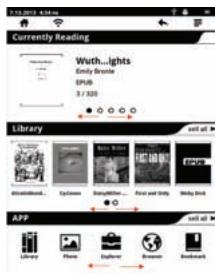
- Appuyez à nouveau sur la liseuse. La liseuse entre dans le mode veille et l'écran ci-contre s'affiche.

- Pour être dans la liseuse, appuyez sur pendant 5 secondes pour afficher la fenêtre d'extinction, puis appuyez sur l'option [OK].
Recharger la liseuse
Rechargez la liseuse avant de l'utiliser pour la première fois et quand la charge de sa batterie est faible.
Branchez la limesse à votre ordinateur avec le câble USB fourni.
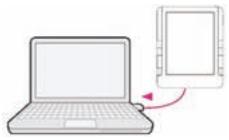
Pour connaître la charge de la batterie, observez l'icône batterie dans le coin supérieur droit de l'écran. Rechargez la batterie quand sa charge est BASSE (moins il y a de segments blancs affichés, plus la charge de la batterie est BASSE).
Quand la liqueuse est en recharge, l'icone batterie affiche le symbole de recharge (éclair).
Quand la liqueuse est complètement rechargée, le symbole de recharge (éclair) n'est plus affiché dans l'icone batterie. Débranchez le cable USB de la liqueuse.
Insérer une carte mémoire dans la liseuse
Insérez une carte mémoire dans le logement pour carte mémoire en positionnant ses inscriptions blanches vers le haut. Insérez-la jusqu'à ce qu'il y ait un clic.
Pour retirer la carte mémoire de l'appareil, enoncez-la doucement pour la débloquer, puis sortez-la en ligne droite du logement.

Transférer des fichiers de contenu
Vous pouvez transférer des fichiers de contenu stockés sur votre ordinateur ou la carte mémoire dans la Bibliothèque de livres électroniques.
Vous pouvez transférer les types de fichiers de contenu suivants :
- Formats de livrelectronique : PDF, ePub, TXT, HTML, FB2, RTF, mobipopbit
- Formats image: JPEG, GIF, BMP
Transférer des fichiers de contenu de your ordinateur dans la bibliothèque de livres électroniques.
- Branchez la miseuse à votre ordinateur avec le câble USB fourni.
- Une fenêtre s'affiche. Appuyez sur l'option [Connecter le stockage USB].
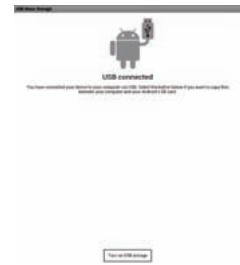
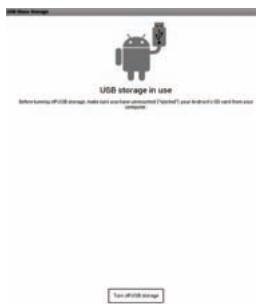
- L'indication que le stockage USB est connecté et en cours d'utilisation s'affiche.
- Double-cliquez sur « Ordinateur »
- Double-cliquez sur « EL601 »
- Double-cliquez sur le dossier « books »
- Transférez les fichiers de contenu dans le dossier.
Transférer des fichiers de contenu de la carte mémoire dans la bibliothèque de livres électroniques.
- Après avoir inséré une carte mémoire dans la lecteur, appuyez sur ≡ dans le coin supérieur droit de l'écran.
- Le menu s'affiche.
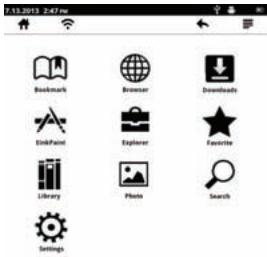
- Sélectionner l'option [Explorer].
- Le menu de la mémoire interne et de la carte SD s'affiche.
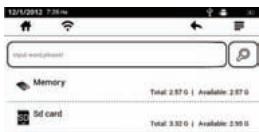
- Sélectionner l'option [Carte SD]. Les fichiers de contenu enregistrés dans la carte mémoire s'affichant.
- Sélectionné le fjichier que vous pouvez transférer dans la Bibliothèque de livres électroniques. Appuyez longuement dessus.
- Un menu s'affiche.
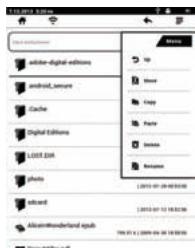
- Sélectionner l'option [Copier].
- Appuyez sur ← jusqu'à ce que le menu Mémoire interne / Carte SD s'affiche.
- Sélectionnez l'option [Mémoire].
- Appuyez sur et sélectionnez l'option [Coller].
Télécharger des livres électroniques
Vous pouvez télécharger des livres électroniques sur votre ordinateur depuis des librairies en ligne.
Remarque: Pour pouvoir télécharger des livres électroniques, your ordinateur doit être connecté à Internet.
- Allez sur la page Web http://www.adobe.com/products/digitalditions/, puis installez le logiciel Adobe Digital Editions en suivant les instructions qui s'affichent.
- Dans Aide > Autoriser Ordinaire, autorisez votre ordinateur avec votre identifiant Adobe.
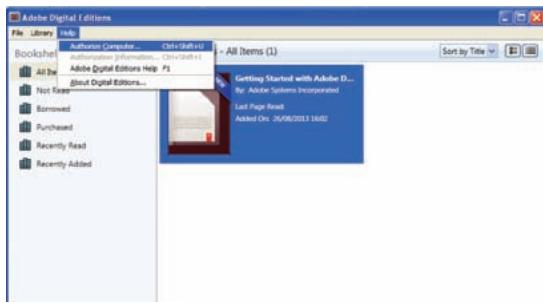
a) Branchez la liseuse à votre ordinateur avec le câble USB. b) Sélectionnez l'option [Transférer des données]. c) Démarrez Adobe Digital Editions.
d) Cliquez sur, puis cliquez sur l'option « Autoriser l'appareil... » pour autoriser la liseuse.
Devices

Storage Card

ET602

Devices - ET602 (4)
Autorisez Appareil...
- Téléchargez sur votre ordinateur des livres électroniques protégés par DRM Adobe.
Remarque
La fonction Adobe DRM (Gestion de Droits Numériques) correspond à des contrôles et/ou des restrictions portant sur un document PDF, pouvant comprendre, mais ne s'y limitant pas, l'accès aux droits, le visionnage, la coupe, la copie, le collage, l'impression, la capture d'écran, la modification, l'édition, le filigranage et/ou l'audit de document (anonyme ou authenticated).
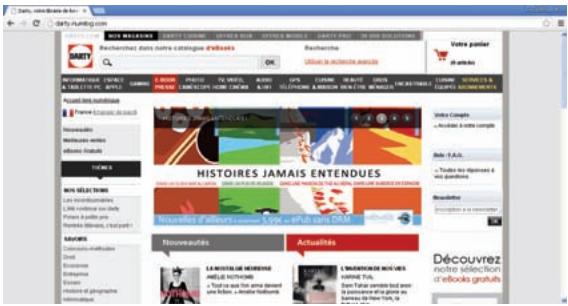
a) Allez sur une librairie en ligne (http://darty.numilog.com/) par ordinateur / (http://ebsm-numilog.com/device/darty) par livre numérique via un ordinateur ou (http://ebsm-numilog.com/device/darty) via la miseuse et recherche des livres électroniques.
b) Sélectionnez vos livres électroniques favorisés et téléchargez-les. Si un livre électronique est protégé par DRM, un avertissement portant sur la licence DRM s'affiche normalement pour l'indiquer. c) Cliquez sur « Ouvrir » pour démarrer le téléchargement des livres électroniques protégés par DRM. d) Respectez les instructions de la librairie pour effectuer les achats (téléchargements).
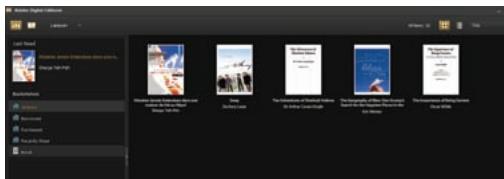
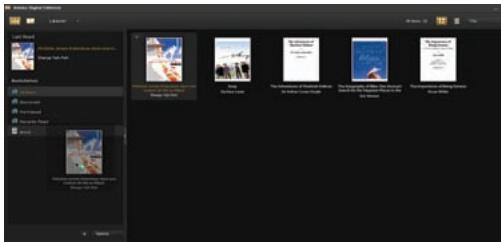
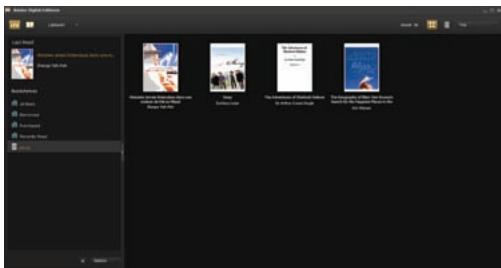
- Faites glisser vos livres électroniques téléchargés dans « Tous les éléments »
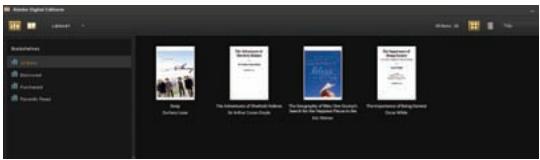
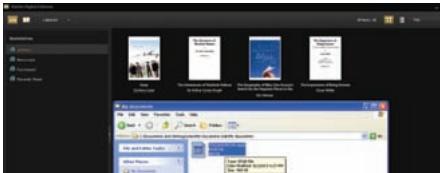
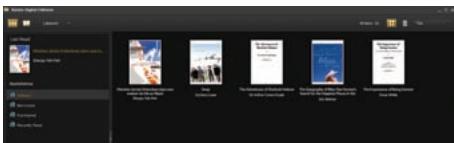
- Branchez la tablette à votre ordinateur avec le câble USB, Adobe Digital Editions reconnaît normalement la tablette.
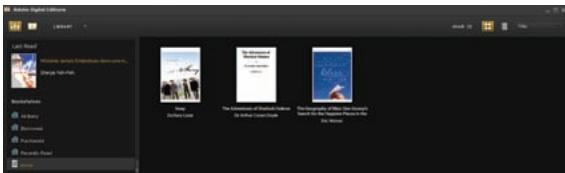
- Clique sur « Tous les éléments » pour afficher les livres électroniques téléchargés et les faire glisser dans la leseuse.
LIRE des LIVRES
- Dans l'écran d'accueil, sélectionnez le livre désiré.
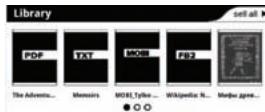
- Dans l'écran d'accueil, appuyez sur ≡, puis sélectionnez l'options [Bibliothèque].
- Appuyez sur le livre désiré de la liste.
- Vous pouvez également rechercher le livre désiré.
a) Appuyez sur « Recherche » pour afficher le clavier. b) Saisissez un mot dans le champ texte. c) Appuyez sur . La liste des résultats de la recherche s'affiche. d) Appuyez sur le livre désiré.

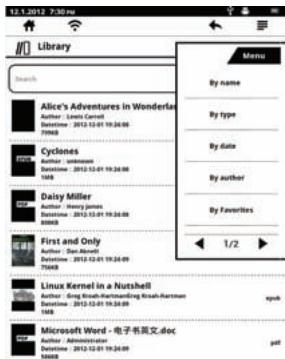
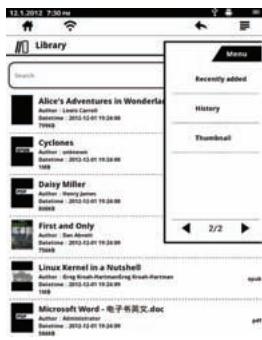
Utiliser le menu des options de la liste des livres
Dans la liste des livres, appuyez sur

pour afficher le menu des options.
Vous pouviez trier la liste des livres par titre, type, date, auteur ou favoris.
Vous pouvez afficher les livres récemment ajoutés, l'historique et les vignettes.
Tourner les pages
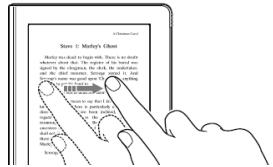
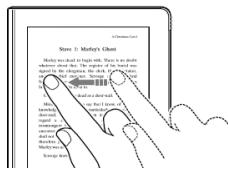
Tournez les pages avec

Ou en faisant glisser les pages en touchant l'écran.
- Pour retourner à la page précédente, faites glisser la page dans la direction opposée.
Actions sur les pages des livres
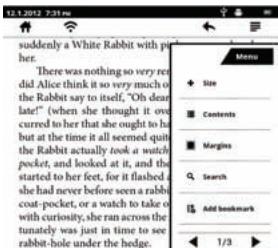
- Appuyez sur le milieu de la page du livre que vous êtes en train de lire.
- La barre de menu s'affiche.

Appuyez sur pour afficher le menu.
Régler la taille du texte
- Appuyez sur [Taille].
- Le menu Taille s'affiche.
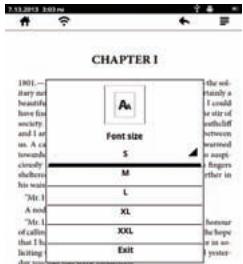
- Appuyez sur la taille désirée.
- La taille du texte est changée, et le texte et l'agencement de la page du livre s'adaptent automatiquement.
Afficher la table des matières d'un livre
Appuyez sur [Table des matières].
La table des matières s'affiche.
Régler les marges d'un livre
- Appuyez sur [Marges].
- Le menu Marges s'affiche.
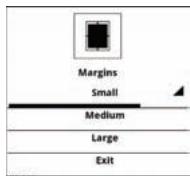
- Appuyez sur l'option de marge désirée.
- Les marges du livre changent.
Rechercher des mots-clés dans un livre
- Appuyez sur [Rechercher].
- Le champ de recherche s'affiche.
Appuyez sur le champ de recherche pour afficher le clavier virtuel.
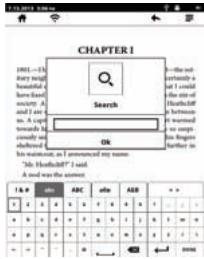
- Saisissez un mot avec le clavier virtuel, puis appuyez sur [OK].
- La page de résultat contenant le mot-clé s'affiche. Les résultats sont affichés en surbrillance dans la page.
Créer un marque-page sur la page d'un livre
- Appuyez sur [Ajouter un marque-page] pour créer un marque-page.
- Appuyez sur [Marque-page].
- Le marque-page créé s'affiche.

Options des autres pages du menu
- Ajouter aux favoris : Ajouter un livre à la liste des favoris.
- Aller à la page : Saisissez la page que vous voulez, puis appuyez sur [OK].
- Taille de police : Sélectionner la taille de police désirée.
- Espace interligne : Sélectionner l'espace entre les lignes.
- Rotation: Modifier l'orientation de la page.

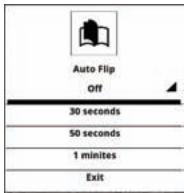
- Défillement auto: Sélectionner l'intervalle de défillement automatique des pages.
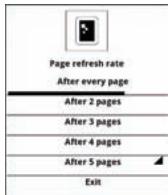
- Rafraîchissement des pages : Sélectionner l'intervalle de rafraîchissement des pages.
Utiliser l'éclairage
La liqueuse est pourvue d'un éclairage vous permettant de voir dans le noir et dans les endroits obscurs.
Vous pouvez régler la luminosité de l'éclairage.
Pour allumer ou éteindre l'éclairage :
- Appuyez sur
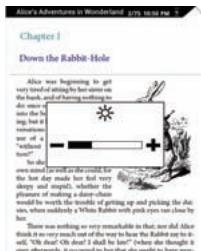
Pour régler la luminosité de l'éclairage :
- Maintenez

appuyé.
- La finétique de réglage de la luminosité s'affiche.
- Faites glisser le curseur pour régler la luminosité.
Avant d'ouvrir le navigateur, vérifie que la liseuse est connectée à un réseau WiFi.
Établir une connexion wifi
- Appuyez sur et activez la fonction WiFi.
- Appuyez sur [Paramètres WiFi] pour afficher tous les réseaux WiFi disponibles.
- Appuyez sur le réseau et saisissez le mot de passe. Puis appuyez sur [Connector].
- Si le mot de passe est correct, la liseuse se connecte au réseau.
Surfer sur le web
- Dans l'écran d'accueil, appuyez sur, puis appuyez sur [Navigateur].
- Saisissez l'adresse d'un site Web pour y accéder.
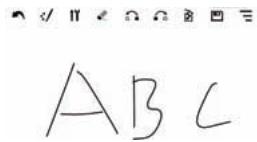
Dessiner
Dans l'écran d'accueil, appuyez sur [EinkPaint].
Vous pouvez créer, modifier, sauvegarder ou supprimer des dessins.
- Dans l'écran d'accueil, appuyez sur ≡, puis appuyez sur [Favoris].
- Le menu Favoris s'affiche.
- Appuyez sur [Livres électroniques] ou [Photos] pour visionner les fichiers favoris. 3. Appuyez sur
- Vous pouvez déplacer, renommer ou supprimer un ou plusieurs fichiers de contenu, retirez tous les fichiers de la liste des favoris.
Visionner des PHOTOS
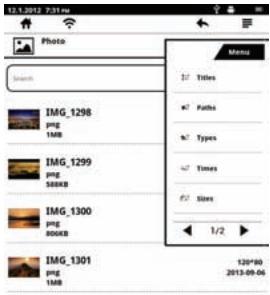
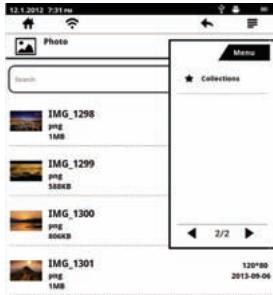
- Dans l'écran d'accueil, appuyez sur ≡, puis appuyez sur [Photo].
- Le menu Photo s'affiche.
- Appuyez sur pour ouvrir le menu des options.
- Vous pourrez trier les photos par titres, chemins, types, dates ou tailles. Vous pourrez visionner des collections de photos.
- Pour faire un zoom avant ou arrière dans une photo, appuyez sur le symbole correspondant affiché à l'écran.
Explorateur de fichiers
- Dans l'écran d'accueil, appuyez sur ≡, puis appuyez sur [Explorateur].
- Vous pouvez afficher tous les fichiers de contenu enregistrés dans la mémoire interne et dans la carte SD.
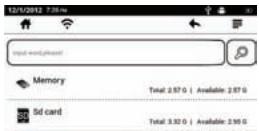
- Appuyez sur [Mémoire] ou [Carte SD].
- La liste des fichiers de contenu s'affiche.
- Appuyez longuement sur l'un des fichiers de contenu.
- Le menu des options s'affiche.
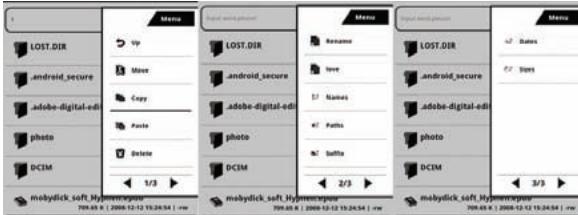
Rechercher
Dans l'écran d'accueil, appuyez sur, puis appuyez sur [Rechercher].
Vous pouvez rechercher des contenus en saisissant des mots-clés.
- Vérifiez qu'une connexion WiFi a été établie.
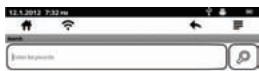
Dans l'écran d'accueil, appuyez sur puis appuyez sur [Paramètres] pour afficher le menu des paramètres.
Vous pouvez configurer différents paramètres dans le menu des paramètres.
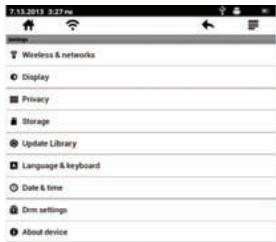
Configurer leur identifiant adobe
- Allez sur Adobe.com, dans le coin supérieur droit de la page, cliquez sur le bouton « Se connecter » pour afficher la page « Mon compte Adobe ».
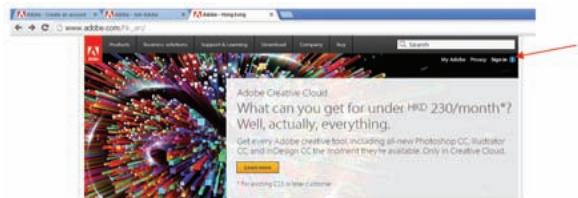
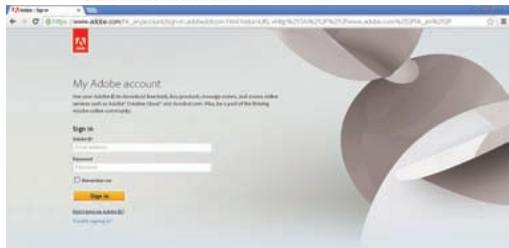
- Cliquez sur le bouton « Vous n'avez pas d'identifiant Adobe ? » pour afficher la page de « Création d'un identifiant Adobe »
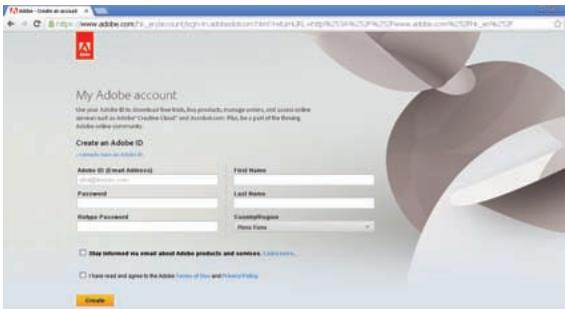
- Saisissez vos informations personnelles dans les champs correspondants. Vous nevez fournir toute adresse e-mail, vos nom et prénom, votre pays/région et vos préférences de communication. Vous nevez également créé un mot de passe pour toute identifiant Adobe. Cliquez sur le bouton « Créer » au bas de la page après avoir rempli le formulaire. Vous pouvè ensuite utiliser leur identifiant Adobe pour vous connecter sur le site ou ouvrir une session dans Adobe digital editions.
En tant que distributeur responsable, nous accordons une grande
importance à la protection de l'environnement.
Nos vous encourageons à respecter les procédures de mise au rebut correcte de votre produit, des éléments d'emballage et, si applicable, des accessoires et des piles/batteries. Cela aide à préserver les ressources naturelles et à garantir que les matériaux sont recyclés d'une manière non dangereuse pour la santé et l'environnement.
Vous devez respecter les lois et réglementations concernant la mise au rebut. Les produits électriques et les piles/batteries usagées doivent être mis au rebut séparément des ordures ménagères quand ils sont en fin de vie.
Contactez le magasin d'achat du produit et votre municipalité pour obtenir des informations concernant la mise au rebut et le recyclage.
Les piles/batteries doivent être mises au rebut dans un point de recyclage local.
En raison des modifications et améliorations apportées à nos produits, de petites incohérences peuvent apparaître dans cette notice d'utilisation. Veuillez nous excuser pour la gêne occasionnée.